Sådan hæver og indbetaler du penge på ExpertOption

Denne guide vil lede dig gennem trin-for-trin processen med at indbetale og hæve penge på ExpertOption, hvilket sikrer, at dine transaktioner er glatte og sikre.

Sådan hæver du penge fra ExpertOption
Hvilke betalingsmetoder er tilgængelige til udbetaling på ExpertOption
Vi arbejder med mere end 20 betalingssystemer. Du kan overføre penge til dit debit- eller kreditkort: Visa, MasterCard, Maestro, UnionPay. Vi er også integreret med elektroniske betalingsmetoder: Neteller, Skrill, Perfect Money, FasaPay og andre.Gold-, Platinum- og Exclusive-konti har prioriteret hævning.
Første hævninger skal foretages til det kontokort eller den e-wallet, der blev brugt til at foretage en indbetaling. I tilfælde af hævning skal hævningsbeløbet fra bankkortet være lig med indbetalingsbeløbet. Andre midler (indtægter) kan du hæve til enhver e-wallet (Skrill, Neteller, UnionPay eller enhver anden metode).
Hvordan kan jeg hæve penge fra ExpertOption
Lad os først afklare et lille punkt. Det kan virke latterligt eller dumt for nogle, men vi modtager mange lignende spørgsmål hver dag. Penge kan KUN hæves fra en rigtig konto; en demokonto er faktisk en simuleringsprofil, hvor du kan øve dig i at tjene penge ved hjælp af ExpertOption-platformen. Derfor er der i starten, på en demokonto, en meget stor sum på 10.000 dollars til rådighed til handel. Så du har en rigtig konto, og du har fyldt op med et MasterCard-bankkort. Nu har du tjent en fortjeneste og vil hæve dine gevinster. Hvordan kan det gøres?
Udbetaling har aldrig været nemmere! Følg disse trin:
1. Bare åbn ExpertOption-platformen , og tryk på menuen i øverste venstre hjørne.
2. Vælg derefter Finansiering. Du vil nu se en udbetalingsmulighed i nederste højre hjørne af vinduet.
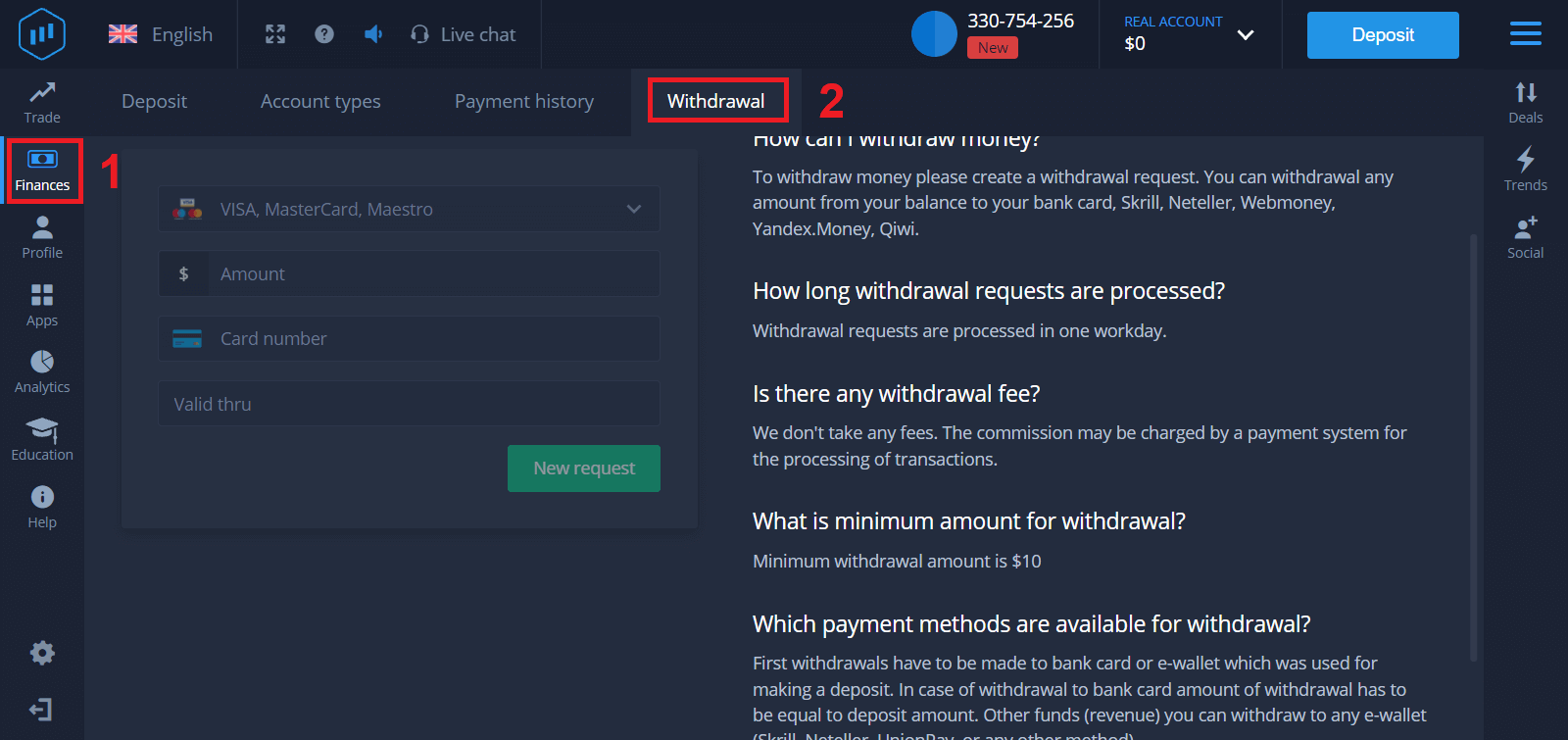
3. Der skal du indtaste alle data for den betalingsmetode, du ønsker at bruge til udbetaling.
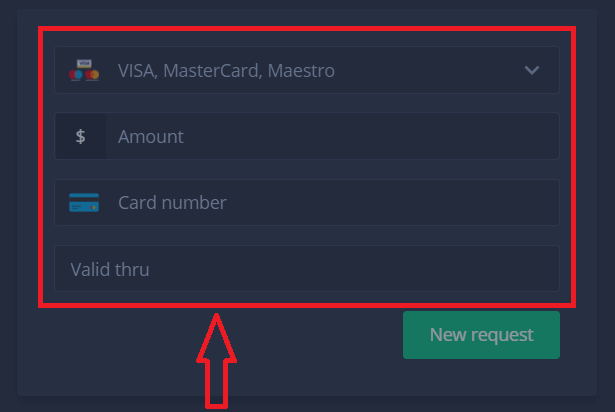
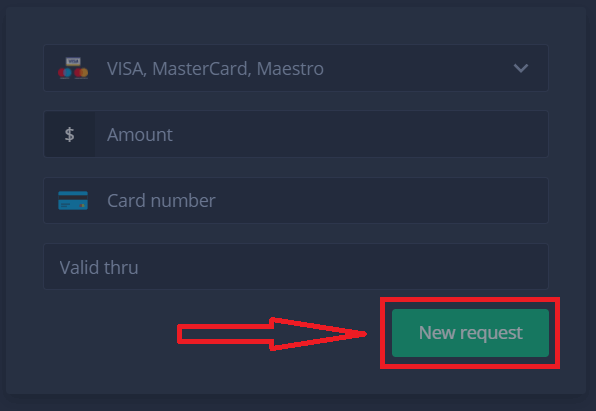
4. Når du har angivet alle oplysningerne i dette felt, skal du trykke på knappen "Ny anmodning".
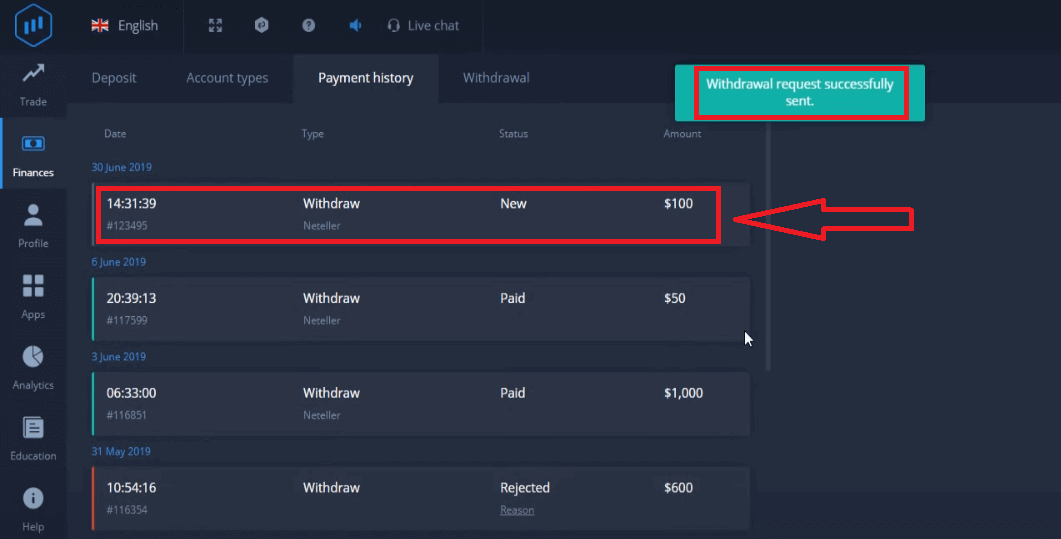
Det var det, dine penge er på vej til dit kreditkort eller anden betalingsmetode. Du vil se den nye anmodning i "Betalingshistorik".
Endnu en vigtig ting!
Udover de sædvanlige udbetalingsmetoder - såsom kreditkort - findes der snesevis af andre udbetalingsmetoder i ExpertOption. Men den første udbetaling er altid kun tilgængelig (!) til den betalingsmetode, du brugte til indbetaling.
Ofte stillede spørgsmål (FAQ)
Hvor længe varer udbetalingsanmodninger?
Udbetalingsanmodninger behandles inden for én hverdag.
Er der et udbetalingsgebyr?
Vi opkræver ingen gebyrer. Der kan blive opkrævet provision af et betalingssystem for behandling af transaktioner.
Hvad er minimumsbeløbet for udbetaling?
Minimumsbeløbet for udbetaling er $10 Sådan indbetaler du penge på ExpertOption
Hvordan foretager jeg en indbetaling på ExpertOption
Du er velkommen til at indbetale med et debit- eller kreditkort (VISA, MasterCard), netbank, en e-wallet som Perfect Money, Skrill, WebMoney eller krypto.Minimumsindbetalingen er 10 USD. Hvis din bankkonto er i en anden valuta, veksles pengene automatisk.
Mange af vores handlende foretrækker at bruge e-betalinger i stedet for bankkort, fordi det er hurtigere at hæve penge.
Og vi har gode nyheder til dig: Vi opkræver ingen gebyrer, når du foretager en indbetaling.
Indbetaling på ExpertOption med bankkort (VISA/MasterCard )
1. Besøg ExpertOption- webstedet eller mobilappen. 2. Log ind på din handelskonto.
3. Klik på "Økonomi" i menuen øverst til venstre, og klik på "Indbetal".
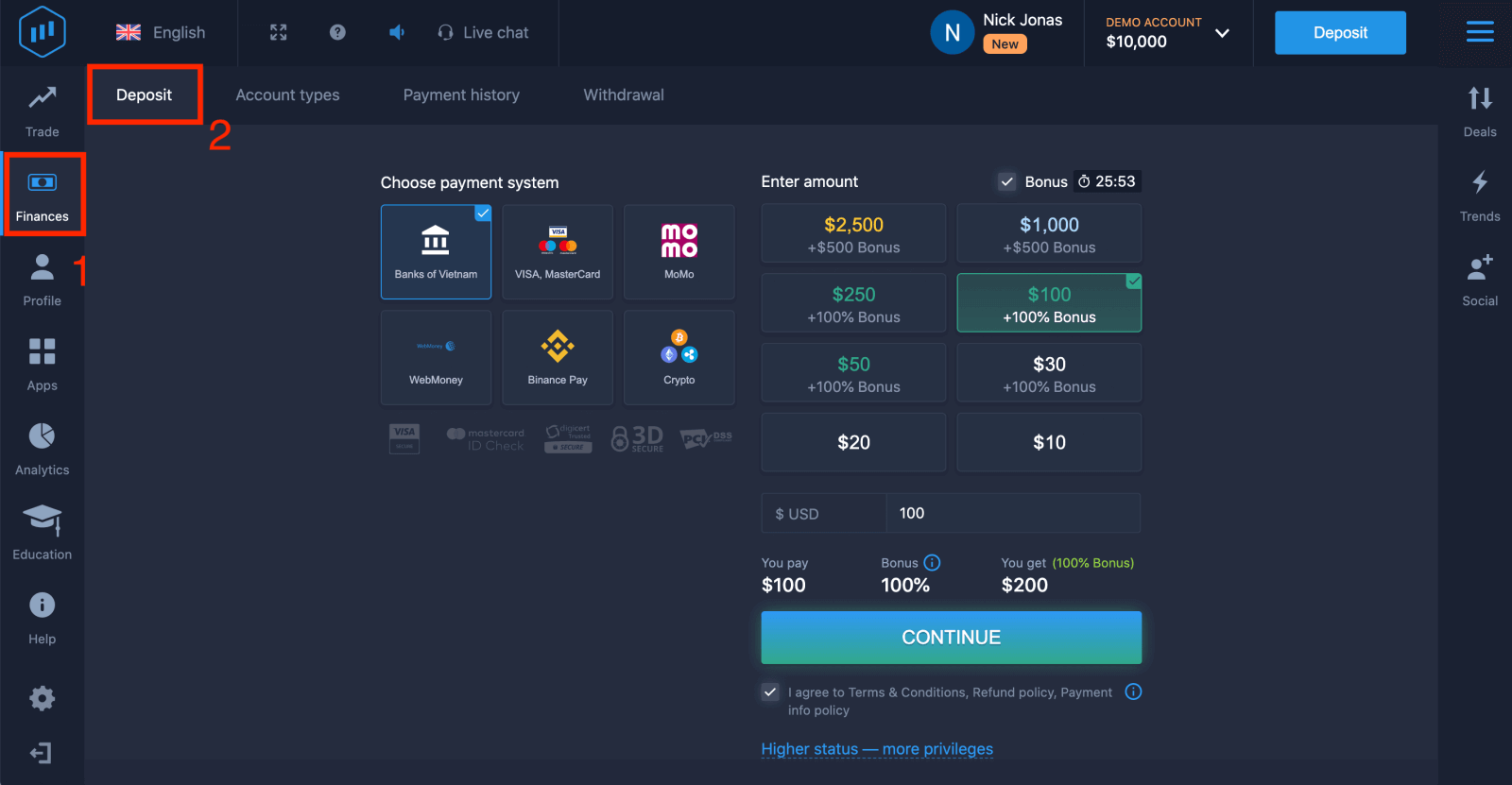
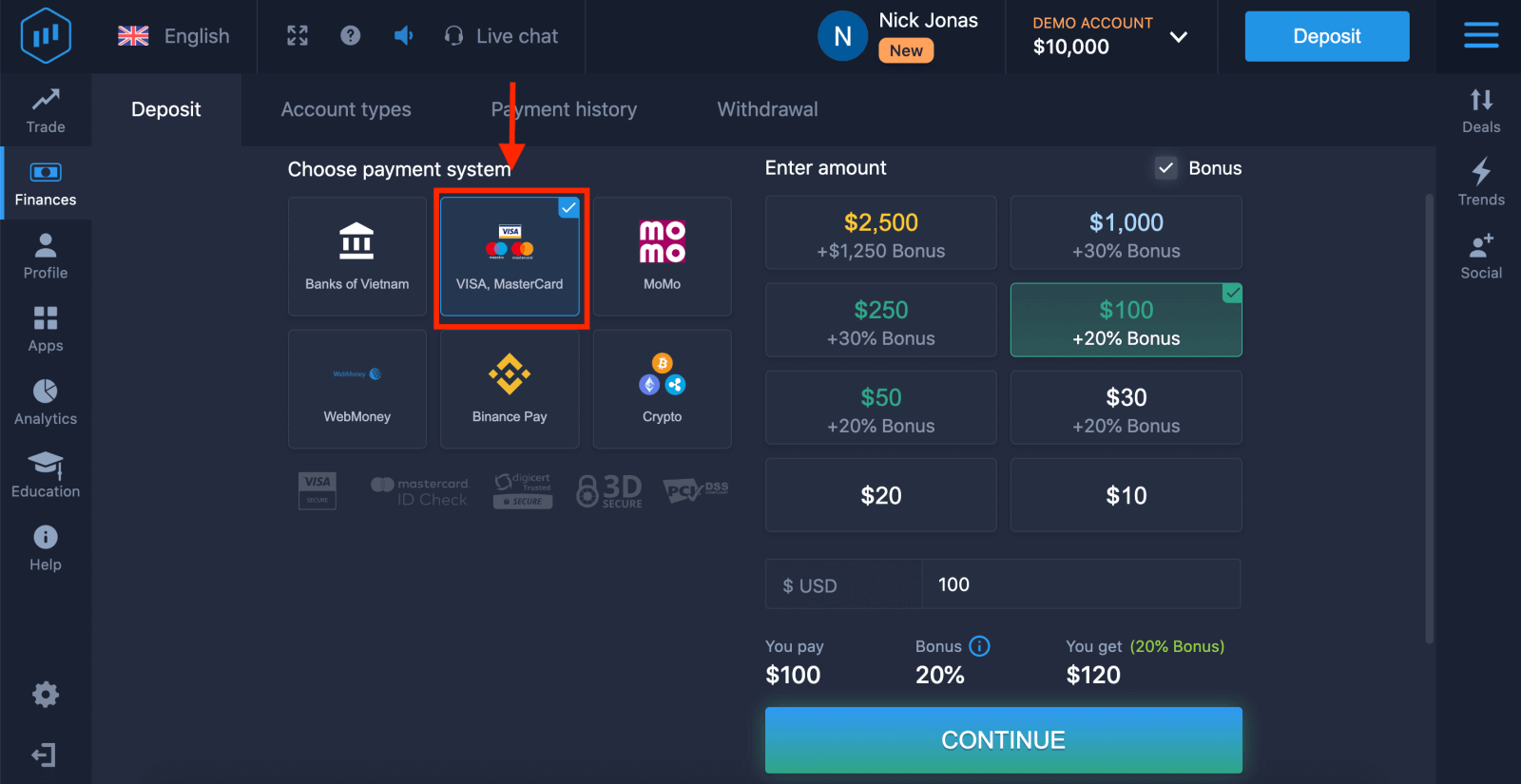
4. Der er flere måder at indbetale penge på din konto; du kan foretage indbetalinger via ethvert debit- eller kreditkort. Kortet skal være gyldigt og registreret i dit navn og understøtte internationale onlinetransaktioner. Vælg "VISA / MasterCard".
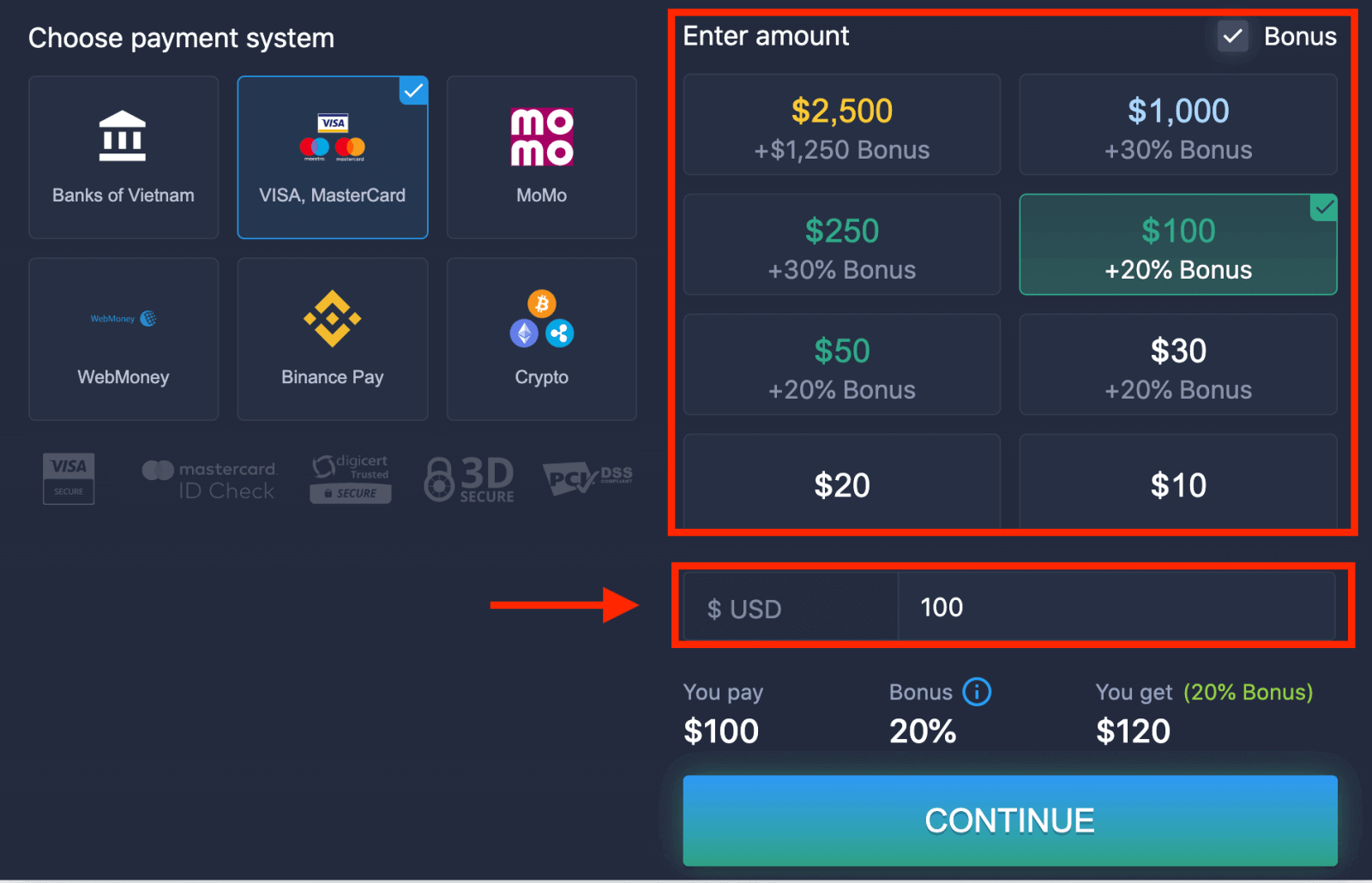
5. Du kan indtaste et indbetalingsbeløb manuelt eller vælge et fra listen.
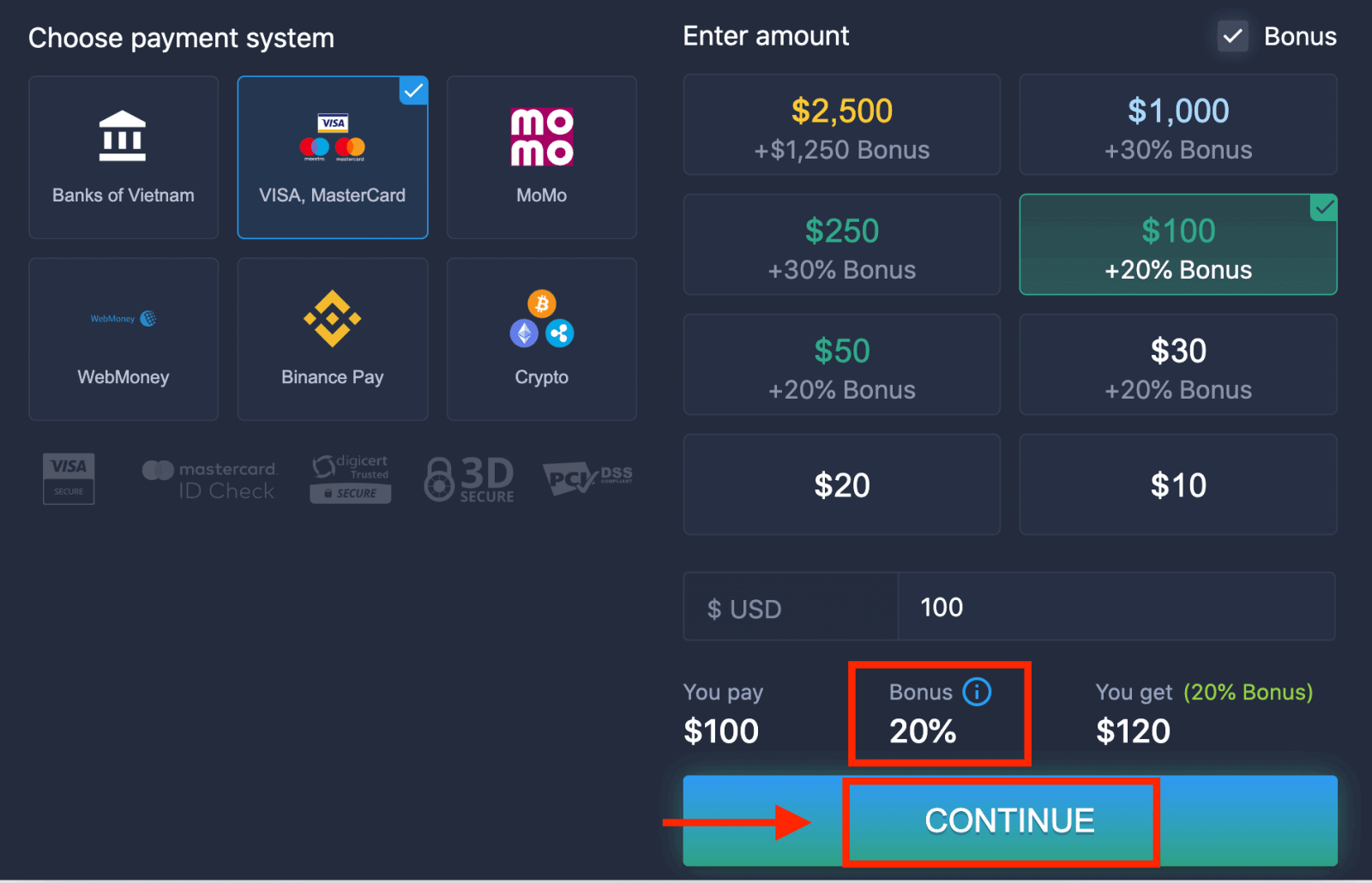
6. Systemet kan tilbyde dig en indbetalingsbonus; udnyt bonussen til at øge indbetalingen. Klik derefter på "FORTSÆT".
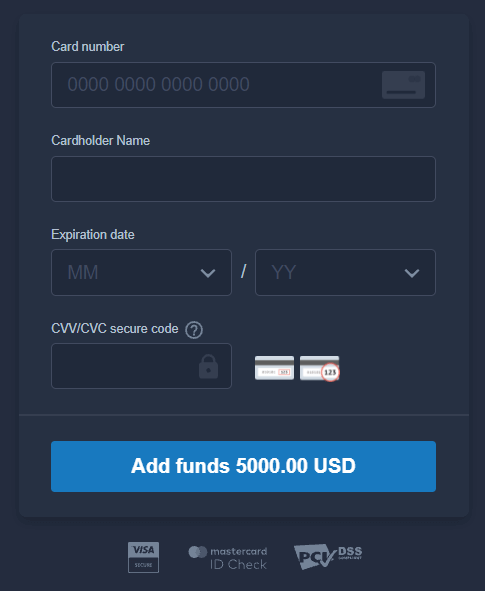
5. Du vil blive omdirigeret til en ny side, hvor du vil blive bedt om at indtaste dit kortnummer, kortindehaverens navn og CVV.
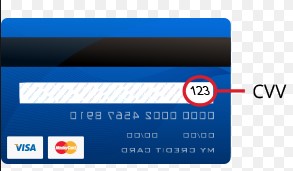
CVV- eller СVС-koden er en 3-cifret kode, der bruges som et sikkerhedselement under onlinetransaktioner. Den er skrevet på underskriftslinjen på bagsiden af dit kort. Den ser ud som nedenfor.
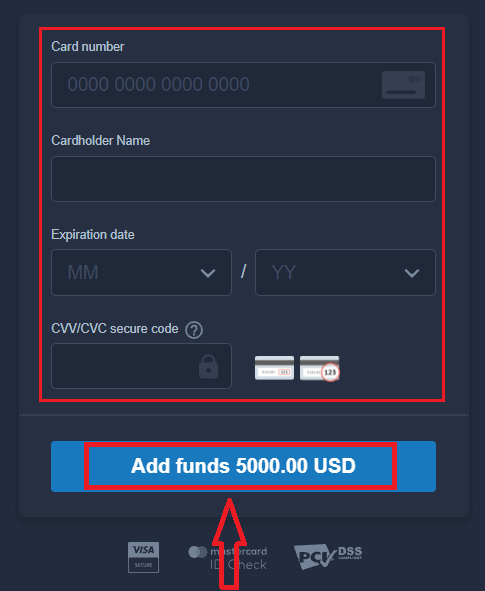
For at gennemføre transaktionen skal du trykke på knappen "Tilføj penge ...".
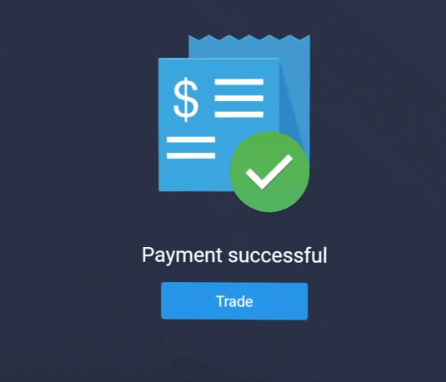
Hvis din transaktion er gennemført, vises et bekræftelsesvindue, og dine penge vil blive krediteret din konto med det samme.
Indbetal på ExpertOption ved hjælp af netbank
1. Besøg ExpertOption- webstedet eller mobilappen.2. Log ind på din handelskonto.
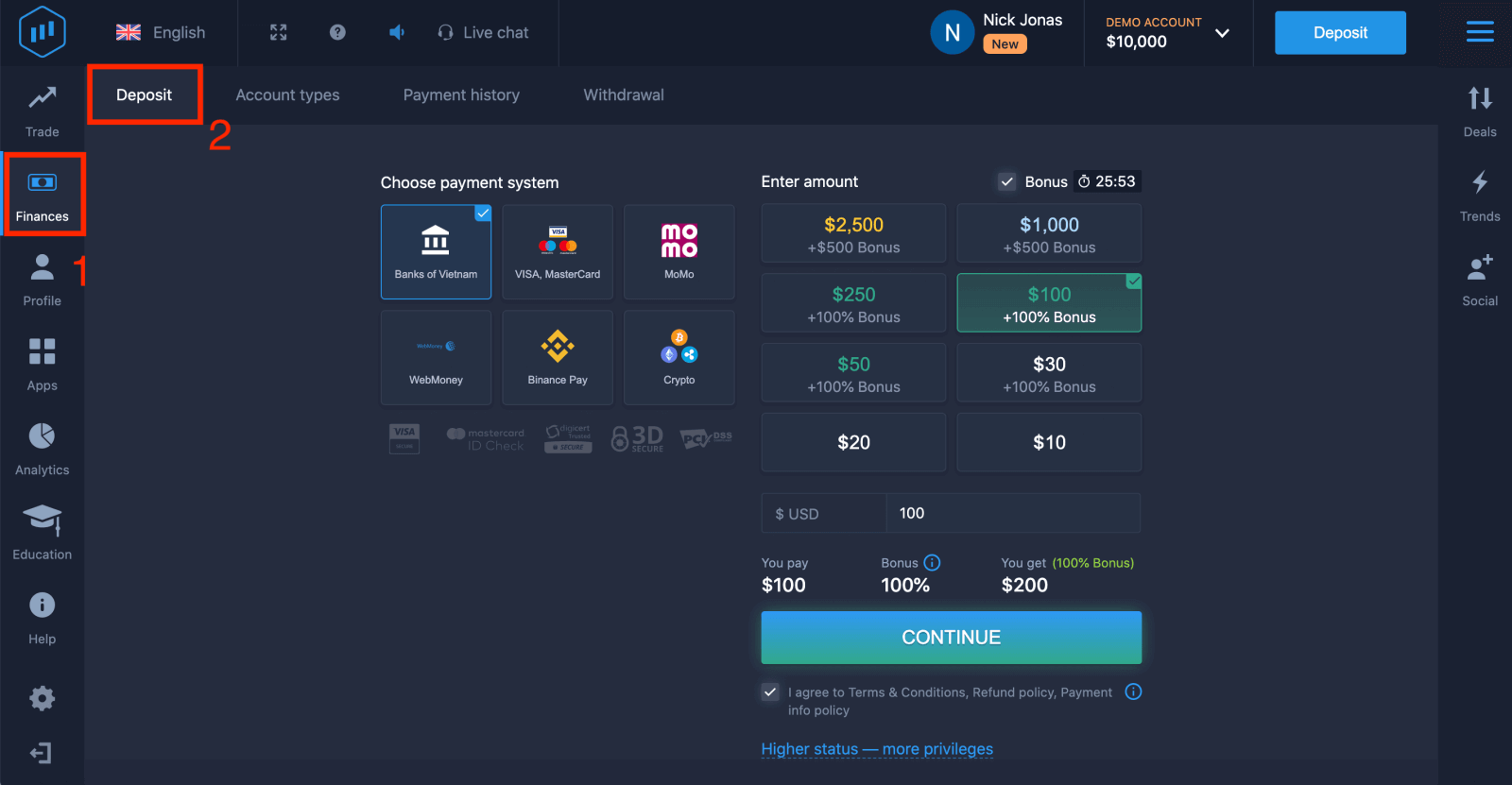
3. Klik på "Finanser" i menuen øverst til venstre, og klik på "Indbetaling".
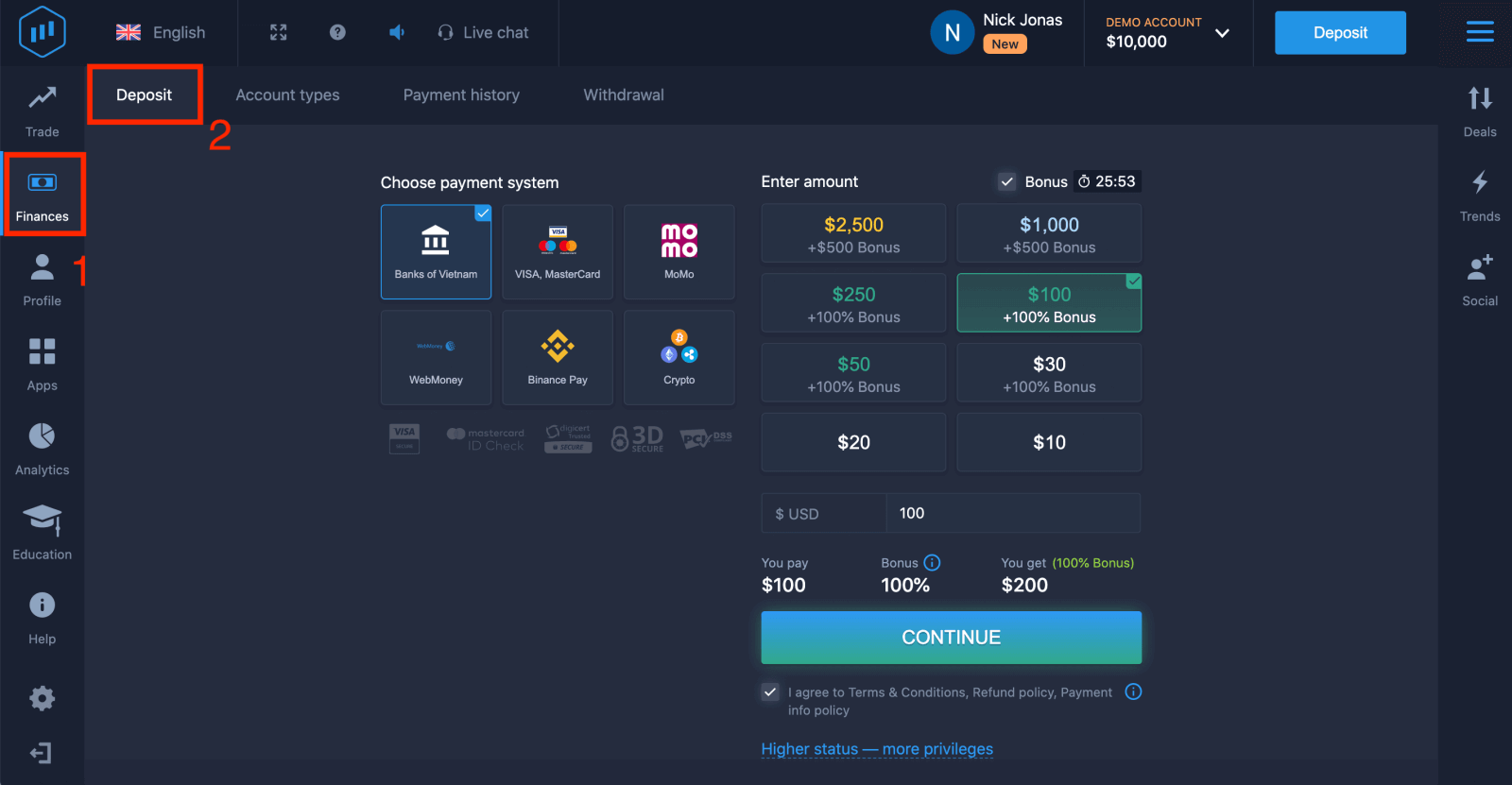
4. Vælg "Banker i...".
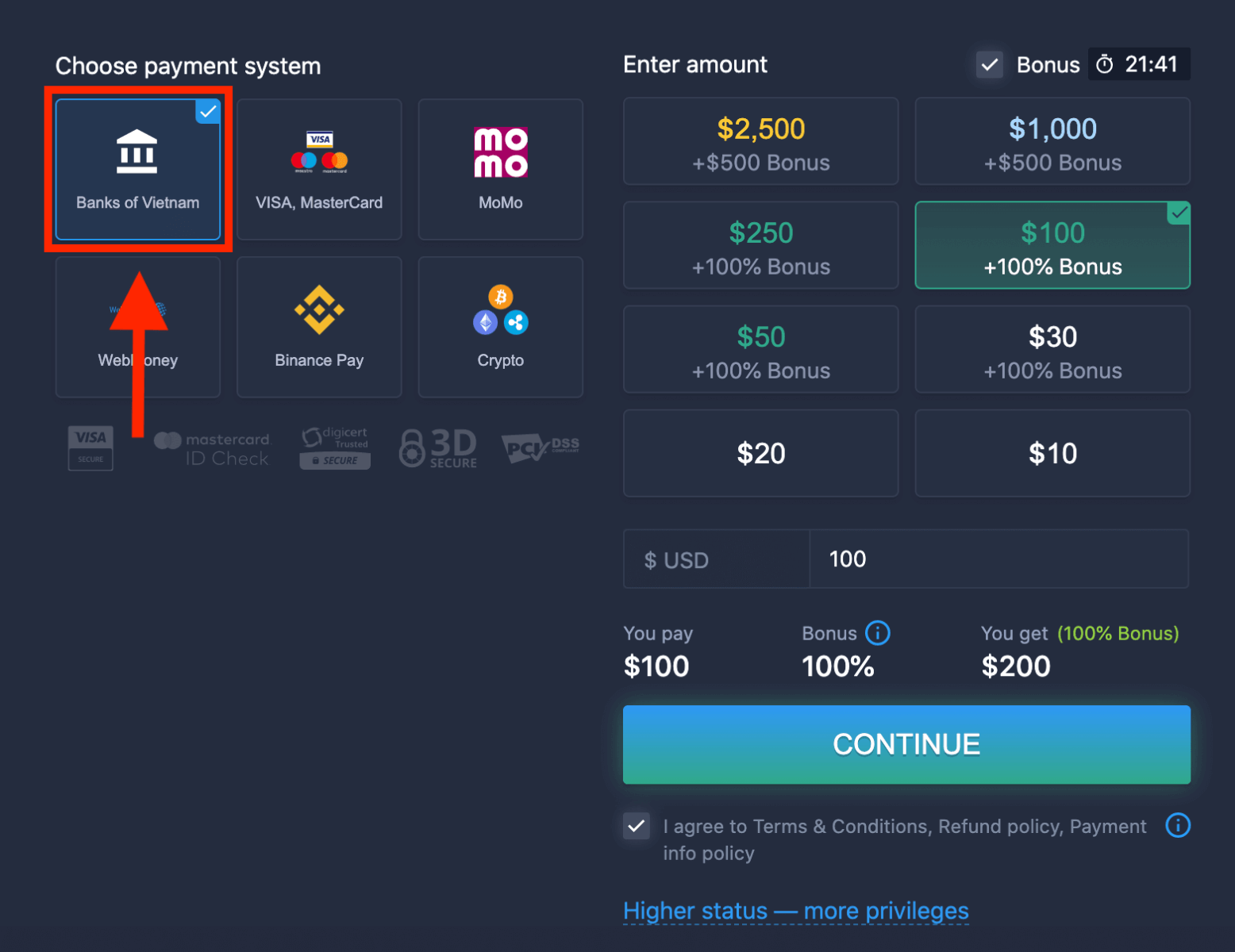
5. Du kan indtaste et indbetalingsbeløb manuelt eller vælge et fra listen.
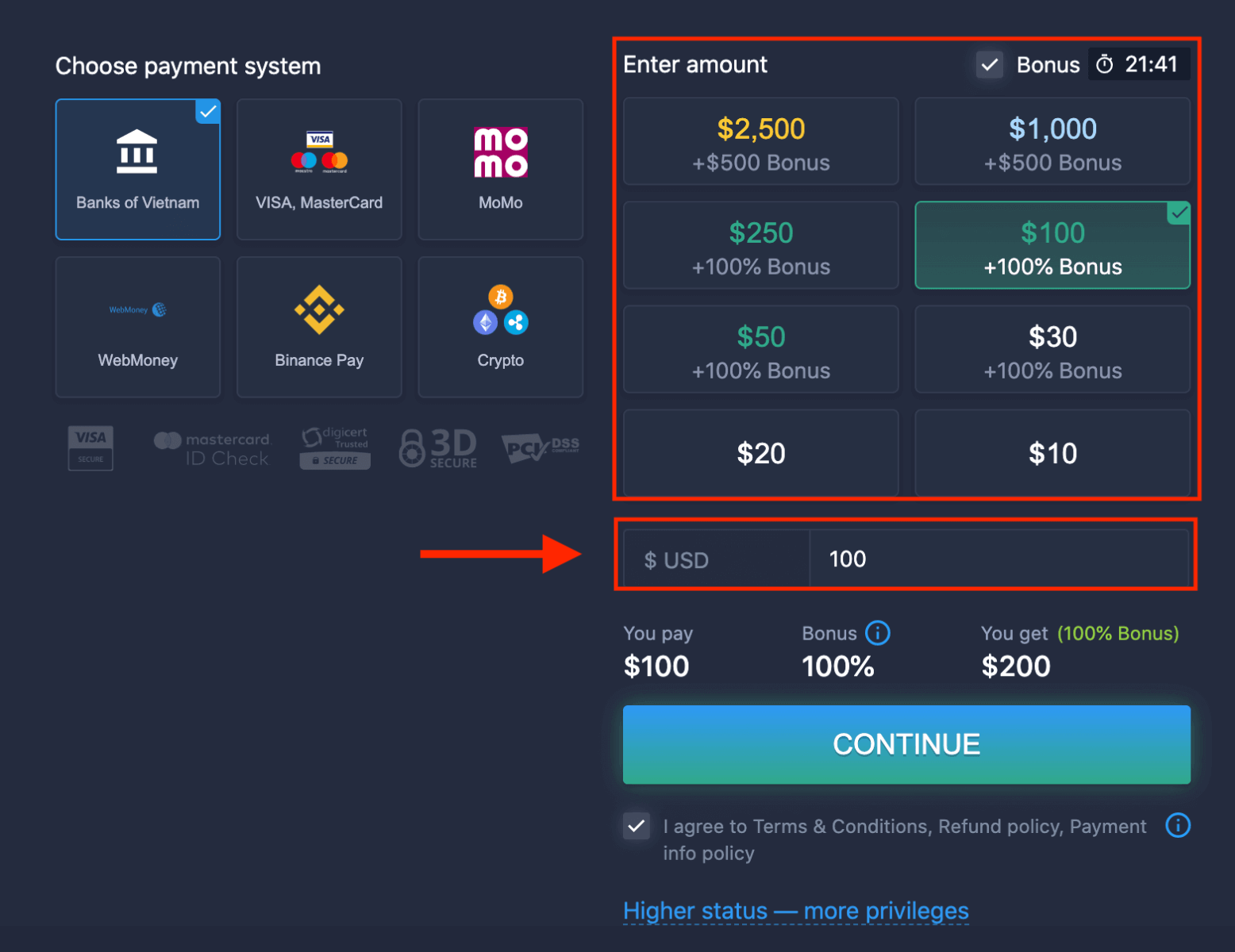
6. Systemet kan tilbyde dig en indbetalingsbonus; udnyt bonussen til at øge indbetalingen. Klik derefter på "FORTSÆT".
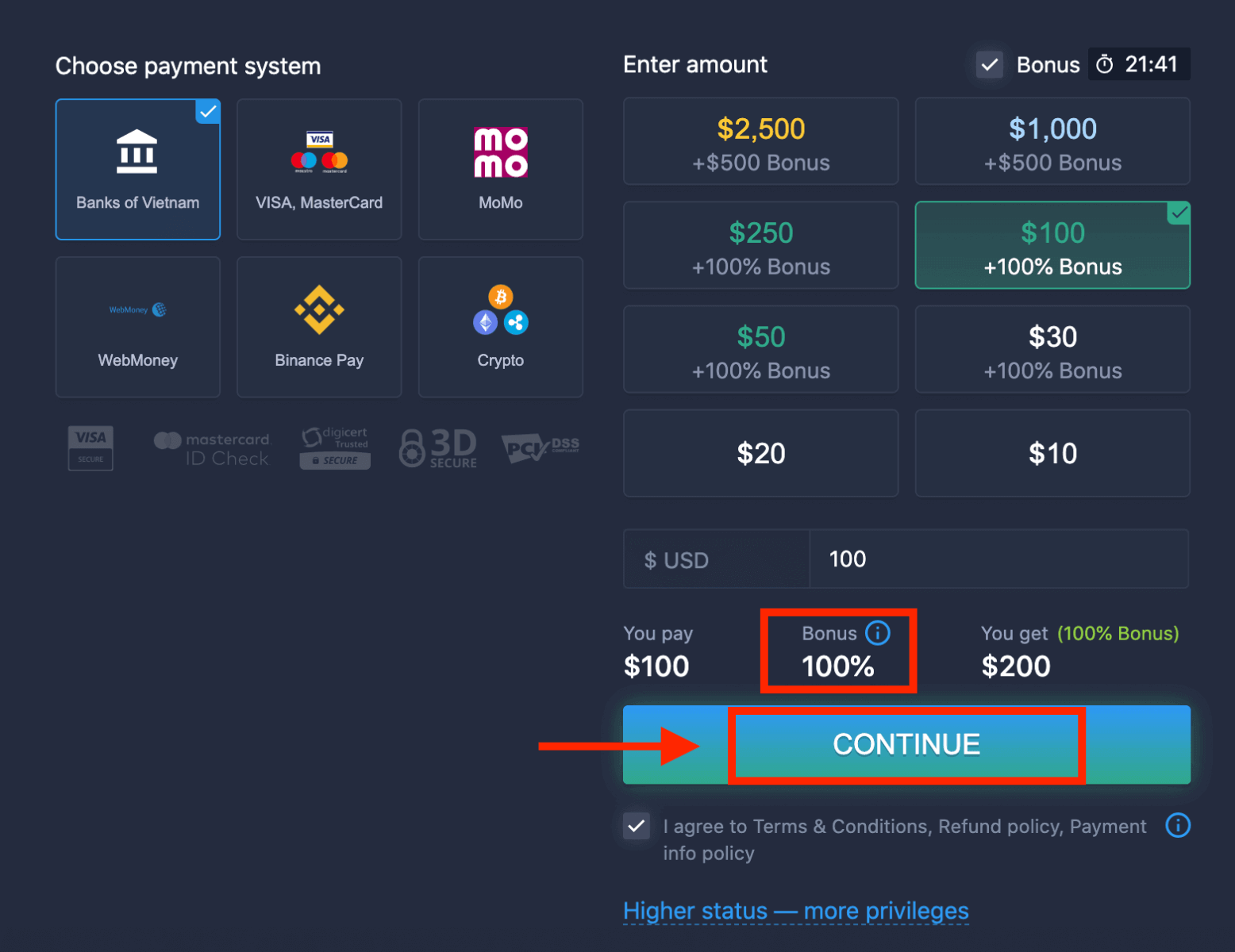
5. Du vil blive omdirigeret til en ny side, hvor du skal vælge din bank.
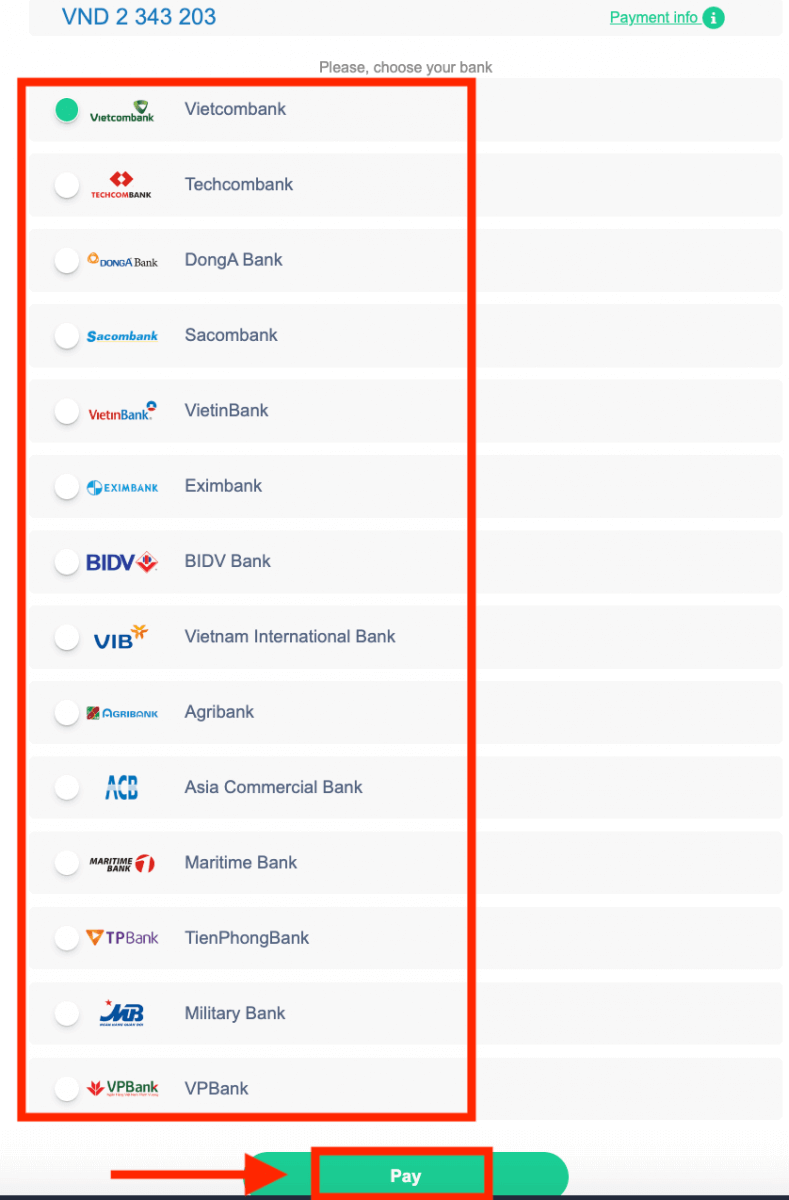
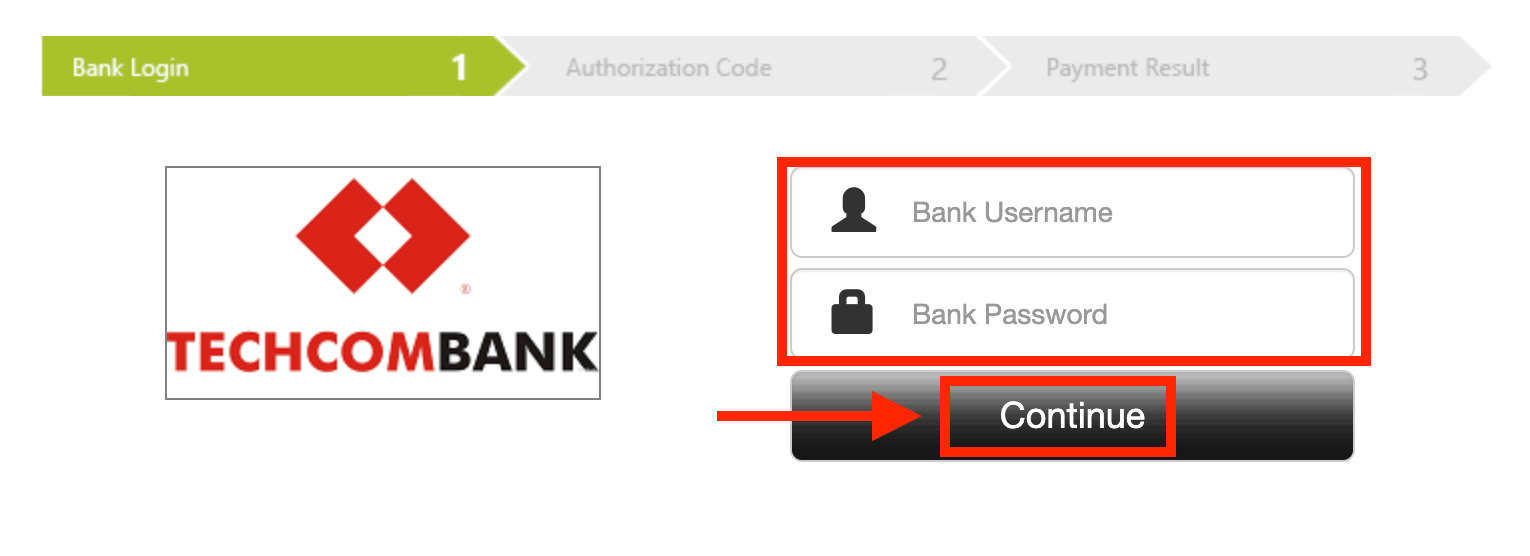
Indtast de nødvendige data for at indbetale penge til ExpertOption fra din bank.
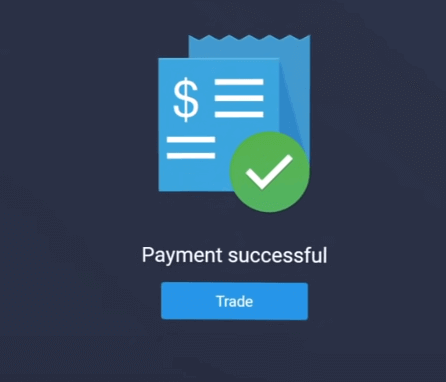
Hvis din transaktion er gennemført, vises et bekræftelsesvindue, og dine penge vil blive krediteret din konto med det samme.
Indbetal på ExpertOption ved hjælp af e-betalinger
1. Besøg ExpertOptions hjemmeside eller mobilapp.2. Log ind på din handelskonto.
3. Klik på "Økonomi" i menuen øverst til venstre, og klik på "Indbetal".
 4. Vælg "WebMoney" som et eksempel.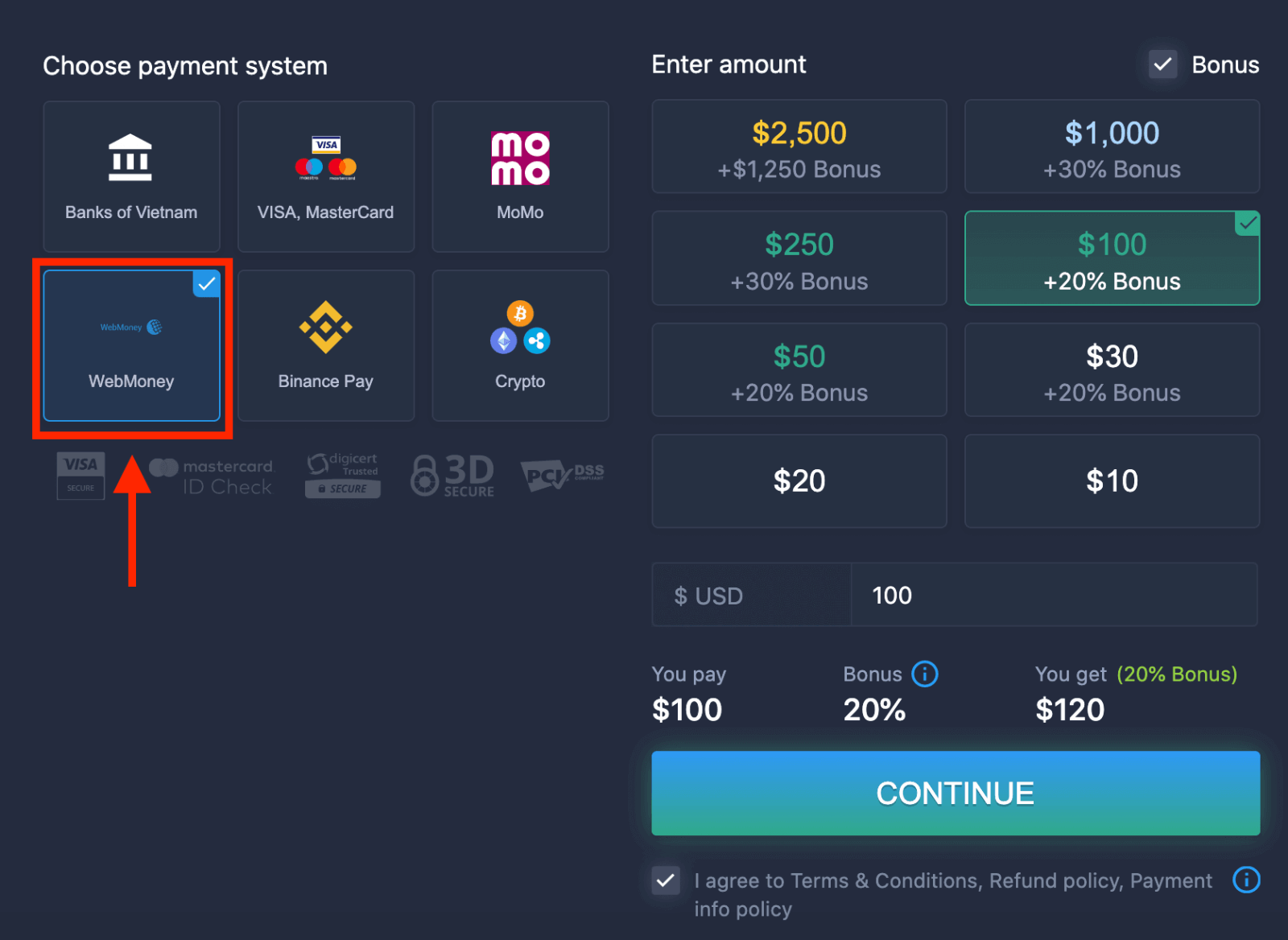
5. Du kan indtaste et indbetalingsbeløb manuelt eller vælge et fra listen.
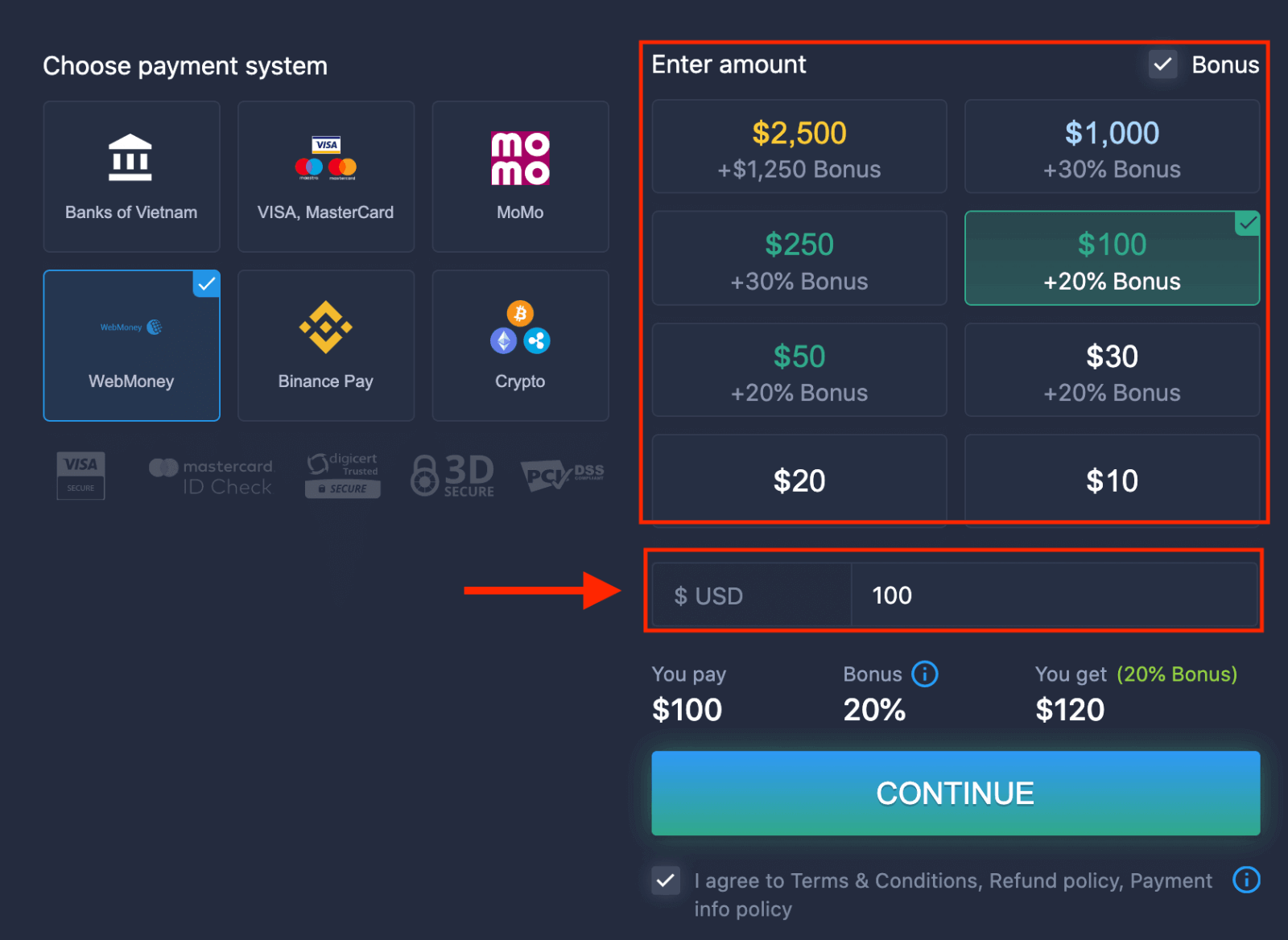
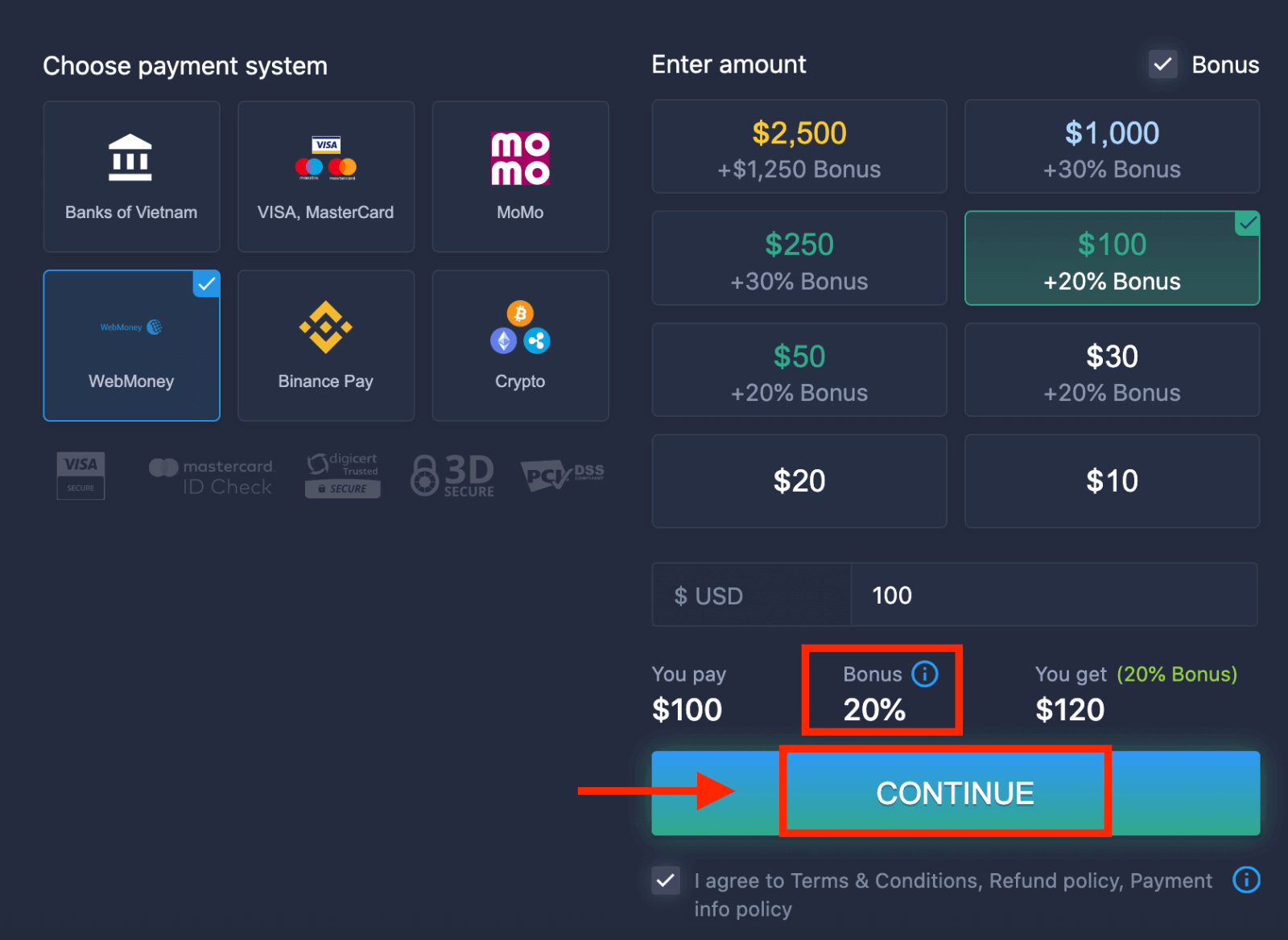
6. Systemet kan tilbyde dig en indbetalingsbonus; udnyt bonussen til at øge indbetalingen. Klik derefter på "FORTSÆT".
 5. Du vil blive omdirigeret til en ny side, hvor du skal indtaste de nødvendige data for at indbetale penge til ExpertOption.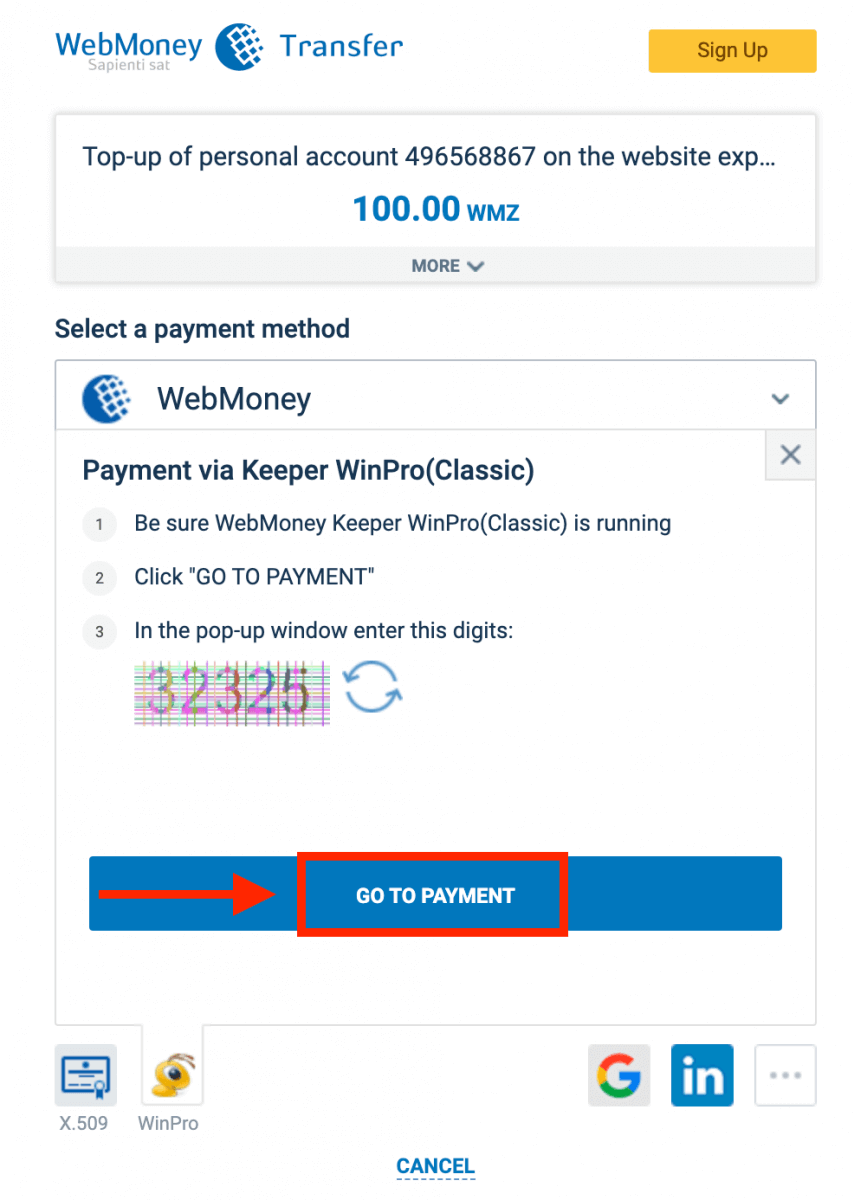
Hvis din transaktion er gennemført, vises et bekræftelsesvindue, og dine penge vil blive krediteret din konto med det samme.
Indbetal på ExpertOption ved hjælp af krypto
1. Besøg ExpertOption- webstedet eller mobilappen.2. Log ind på din handelskonto.
3. Klik på "Finanser" i menuen øverst til venstre, og klik på "Indbetaling".
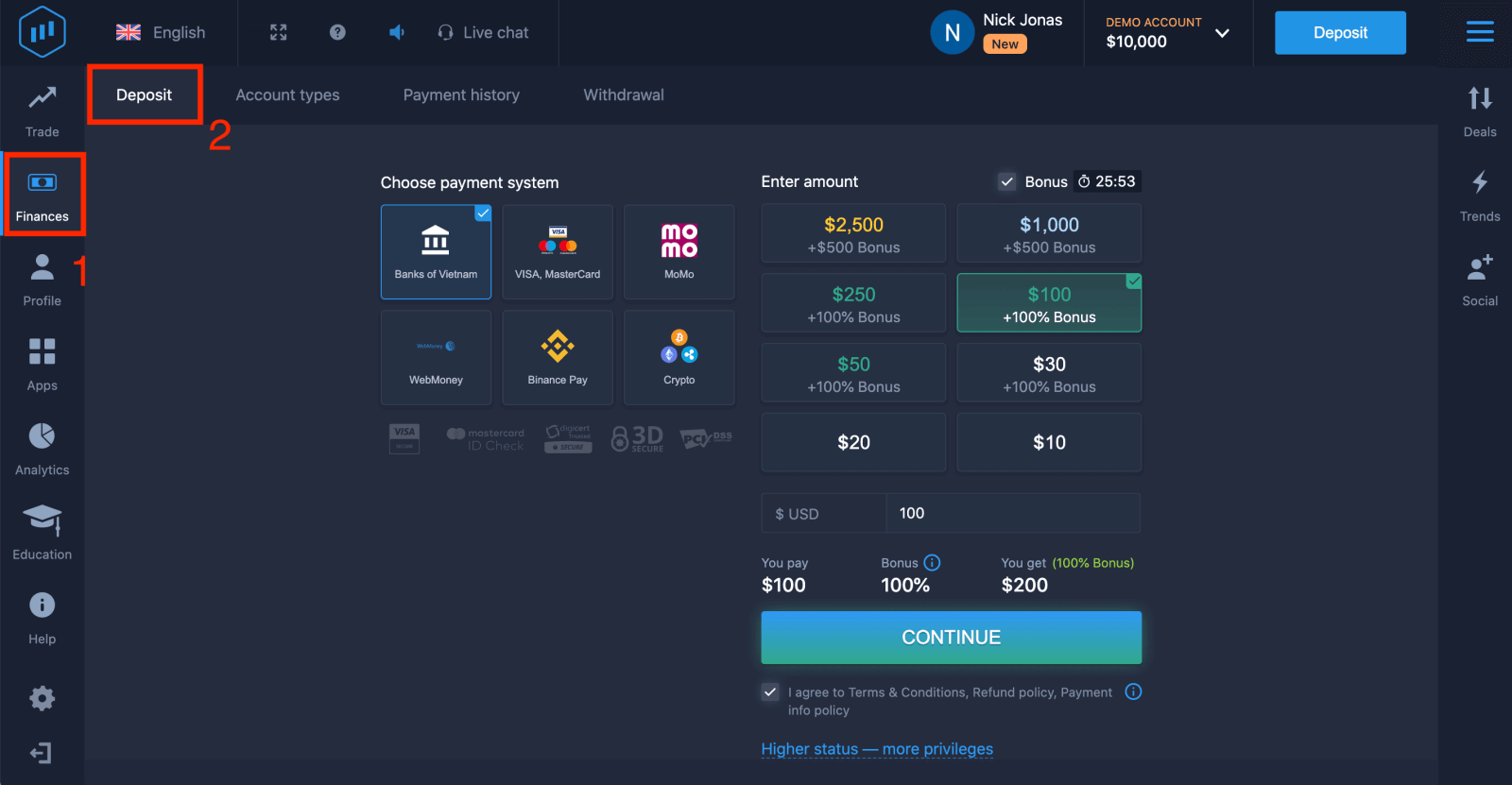 4. Vælg "Krypto" eller "Binance Pay".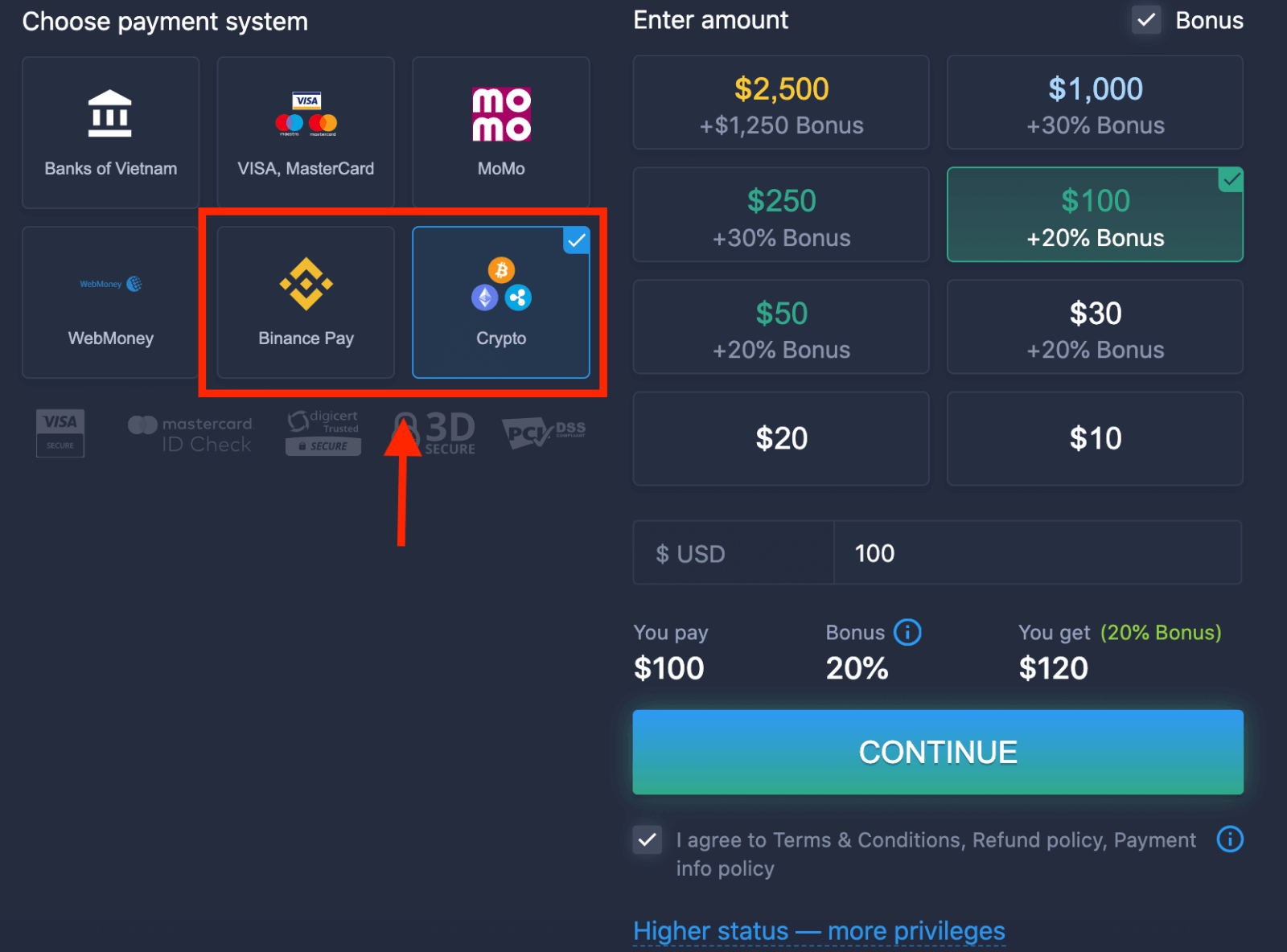
5. Du kan indtaste et indbetalingsbeløb manuelt eller vælge et fra listen.
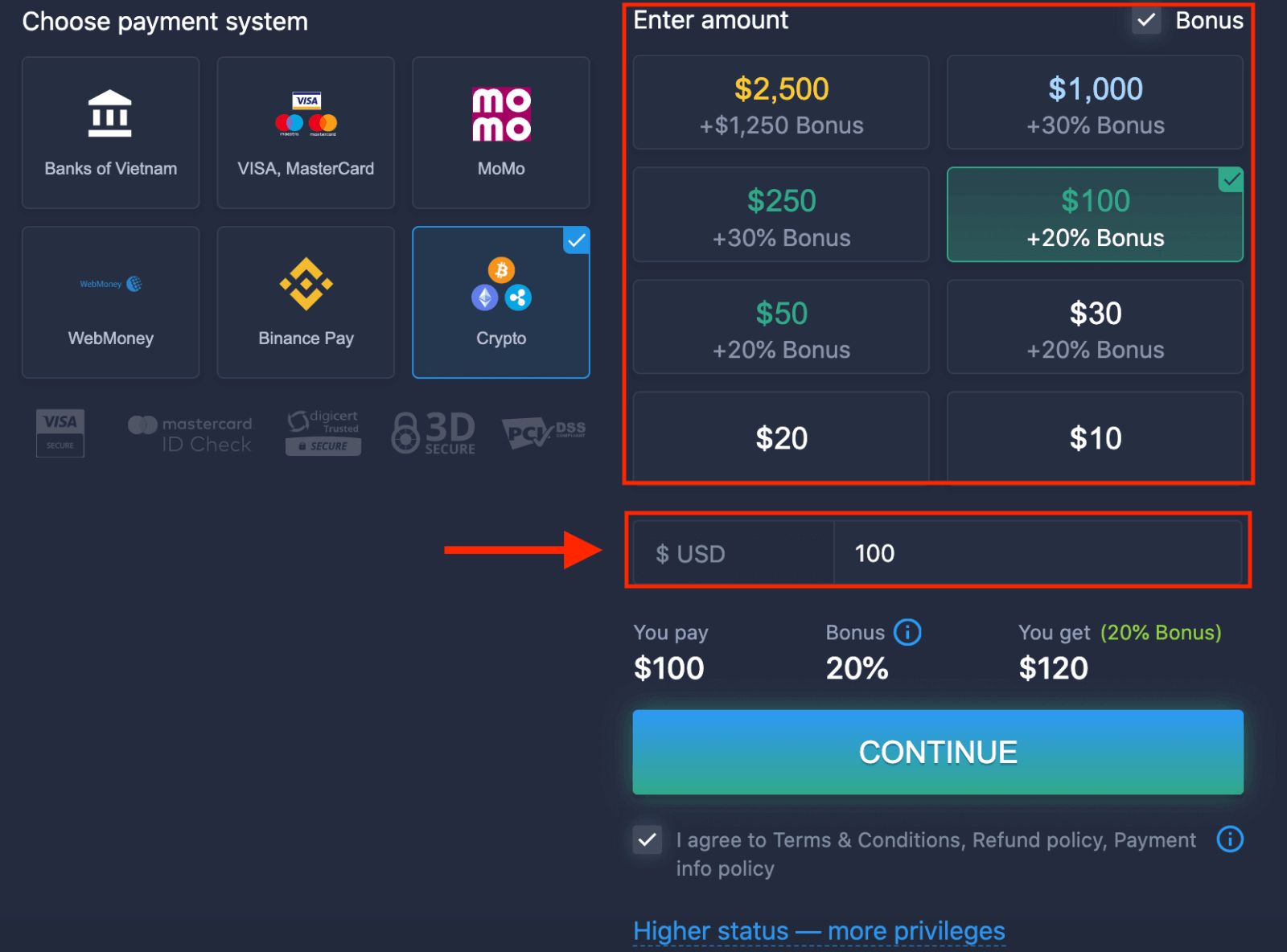
6. Systemet kan tilbyde dig en indbetalingsbonus; udnyt bonussen til at øge indbetalingen. Klik derefter på "FORTSÆT".
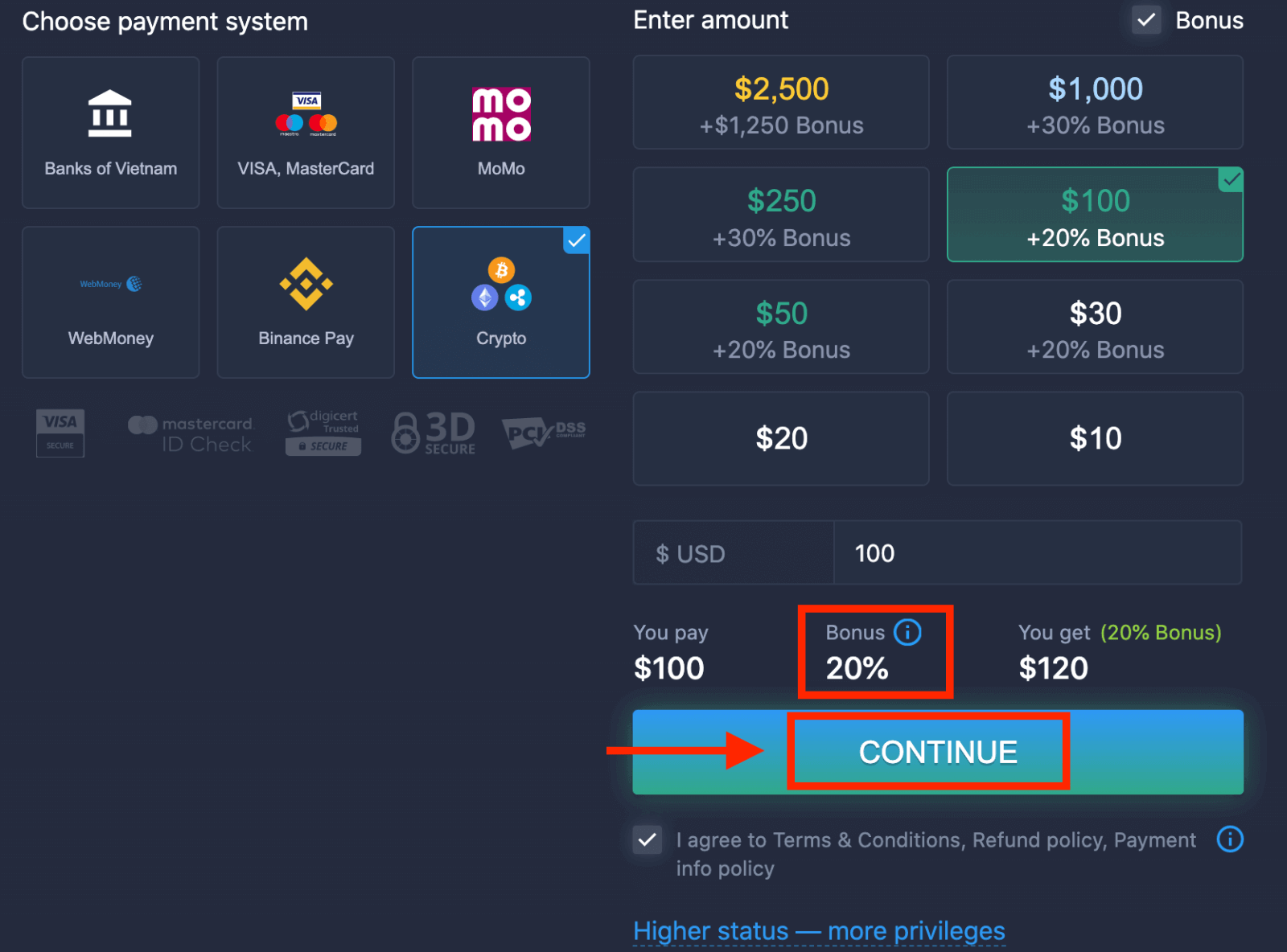
5. Du vil blive omdirigeret til en ny side, hvor du kan få adressen og sende præcis kryptovalutaen til den adresse.
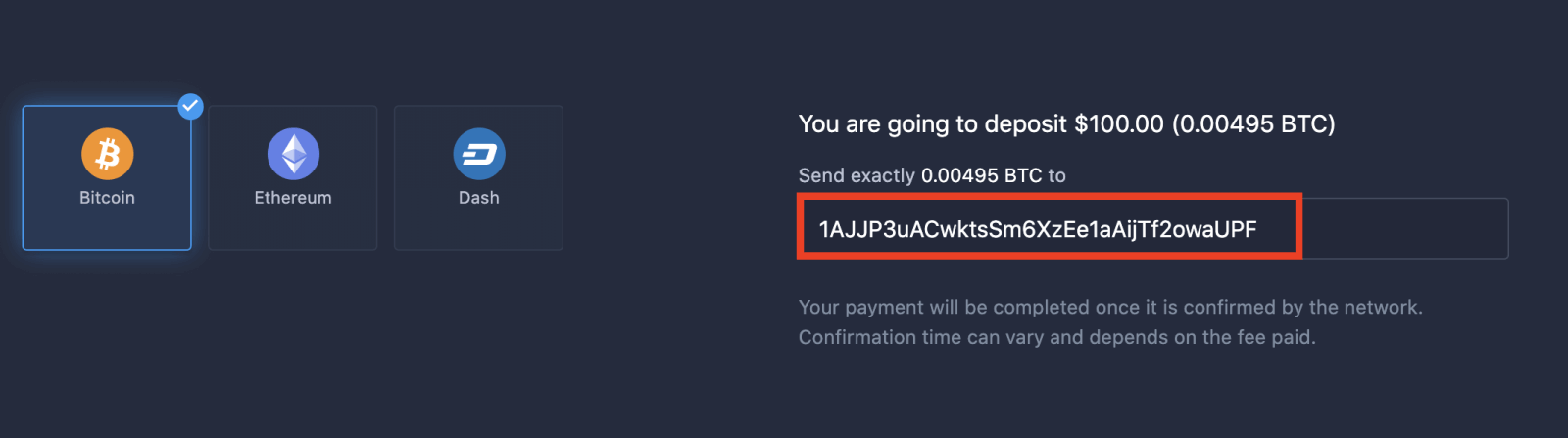
Din betaling vil blive gennemført, når den er bekræftet af netværket. Bekræftelsestiden kan variere og afhænger af det betalte gebyr.
Højere status – flere privilegier
| Mikro | Grundlæggende | Sølv | Guld | Platin | Eksklusiv |
For dem, der foretrækker en let start. Opgrader til en højere status, når du er klar. |
For dem, der foretrækker en let start. Opgrader til en højere status, når du er klar. | Størstedelen af vores kunder starter med en Silver-konto. Gratis konsultationer inkluderet | Smarte investeringer starter med en Gold-konto. Få mest muligt ud af din konto med privilegerede funktioner | Vores bedste ekspertise og eksklusive kontoadministration for seriøse investorer | Spørg din account manager for yderligere oplysninger |
|
fra 10 dollars
|
Konklusion: Administrer dine penge nemt på ExpertOption
Det er ligetil at indbetale og hæve penge på ExpertOption, og det er designet til at give handlende mulighed for at administrere deres penge trygt og sikkert. Ved at følge disse klare trin kan du hurtigt indsætte penge på din handelskonto for at gribe muligheder i markedet og hæve din profit, når du er klar. ExpertOptions transparente proces sikrer, at du kan fokusere på at opbygge dine handelsstrategier, mens du administrerer dine penge med lethed.