Sådan logger du på ExpertOption
Skrevet af

Online Trading Platform Researcher og Guide Writer
Forsker i mæglerplatforme og handelskontoSystemer.
ExpertOption er en globalt anerkendt online handelsplatform, der giver brugerne mulighed for at handle på finansielle markeder med lethed og fleksibilitet. Efter tilmelding er adgang til din ExpertOption-konto afgørende for at administrere handler, spore ydeevne og holde sig informeret i realtid
Uanset om du logger ind fra en stationær eller mobil enhed, er det hurtigt og sikkert at logge ind. Denne guide vil guide dig gennem, hvordan du logger ind på ExpertOption og sikrer glat adgang til dit handelsdashboard.
Uanset om du logger ind fra en stationær eller mobil enhed, er det hurtigt og sikkert at logge ind. Denne guide vil guide dig gennem, hvordan du logger ind på ExpertOption og sikrer glat adgang til dit handelsdashboard.

Sådan logger du ind på ExpertOption-kontoen
- Gå til ExpertOption-mobilappen eller -webstedet .
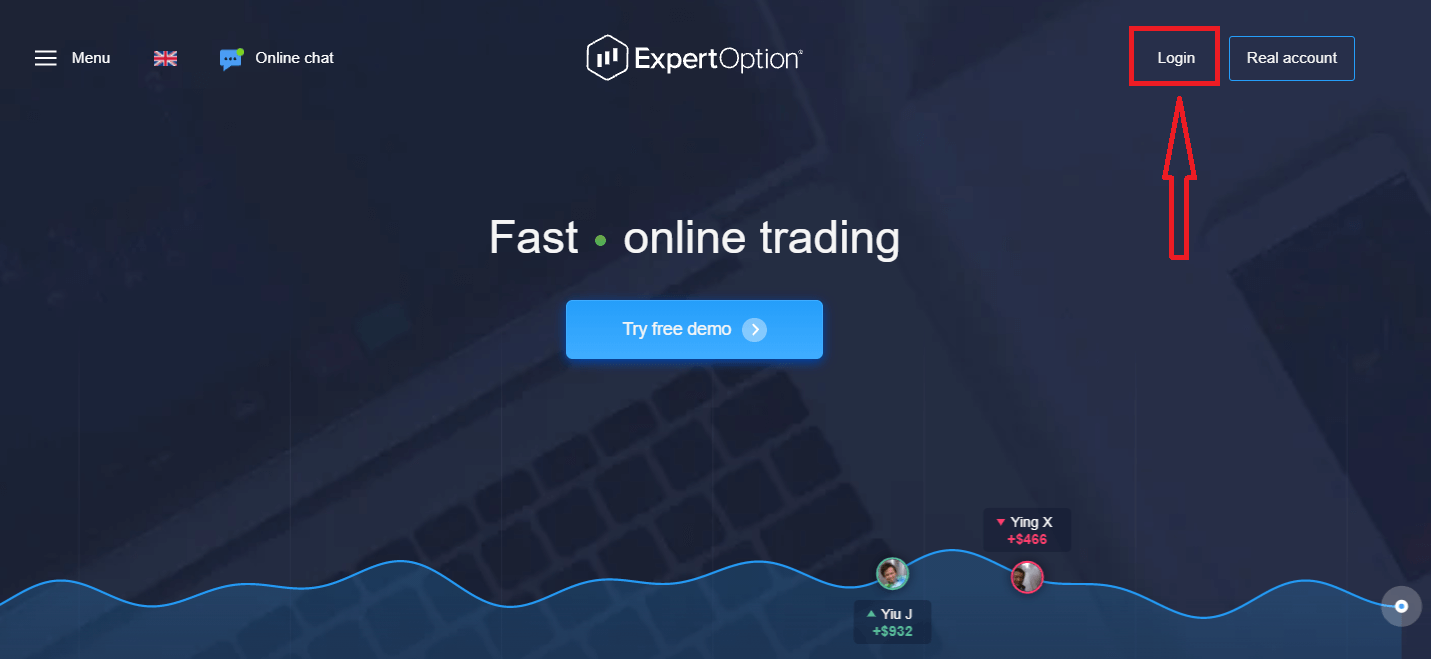
- Klik på “Log ind”.
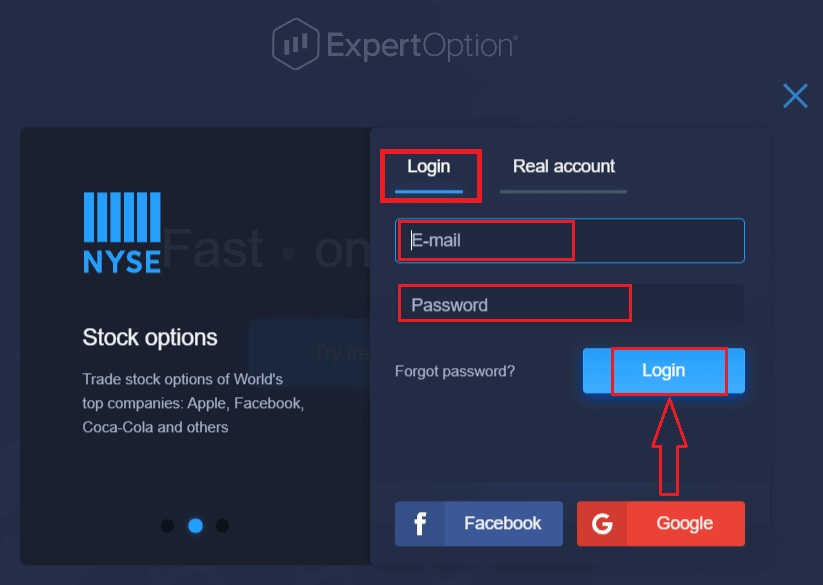
- Indtast din e-mail og adgangskode.
- Klik på den blå knap “Log ind”.
- Hvis du har glemt din e-mail, kan du logge ind ved hjælp af “Google” eller “Facebook”.
- Hvis du har glemt din adgangskode, skal du klikke på “Glemt adgangskode”.
Klik på "Log ind", hvorefter en loginformular vises.
Indtast din e-mailadresse og adgangskode, som du brugte til at logge ind på din konto, og klik på knappen "Log ind".
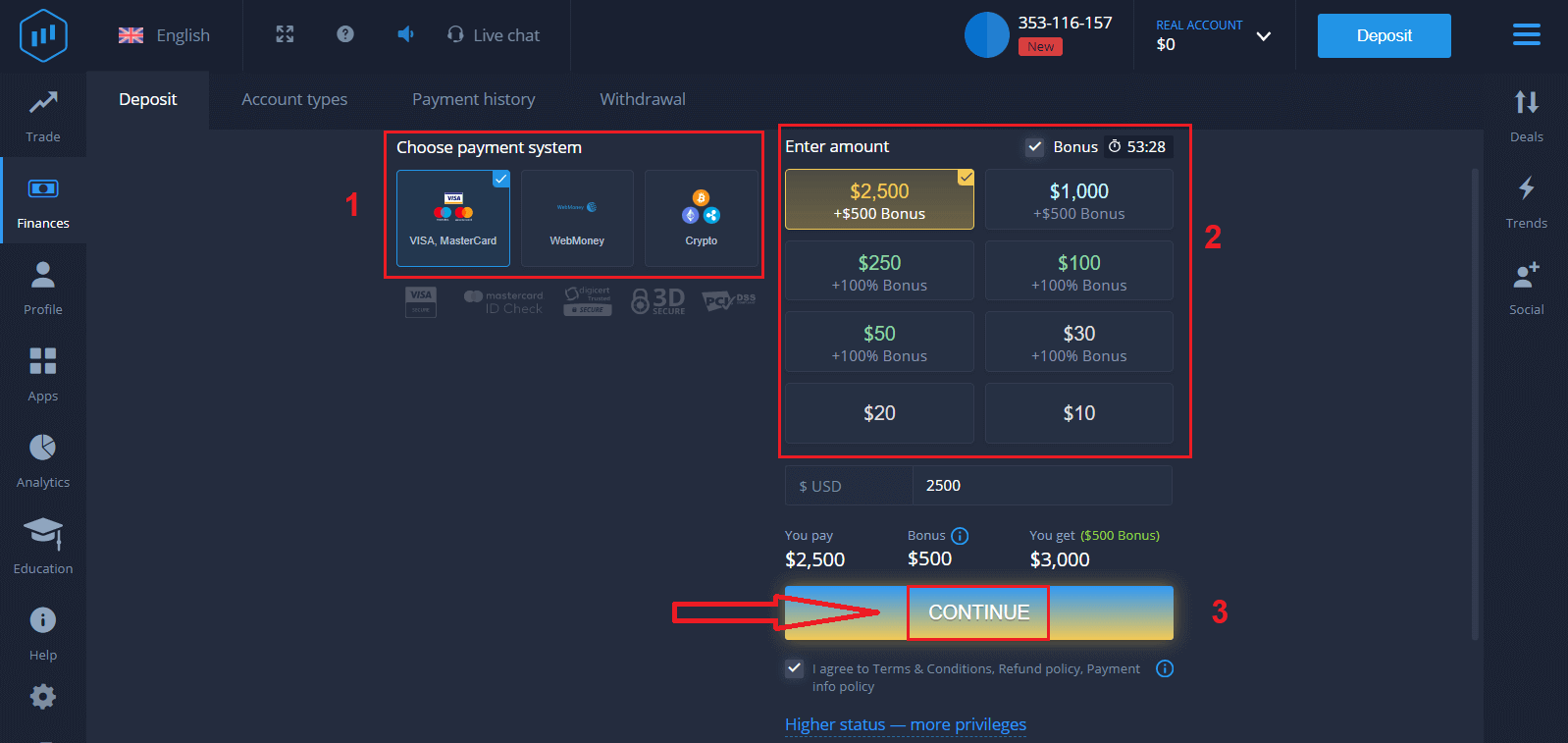
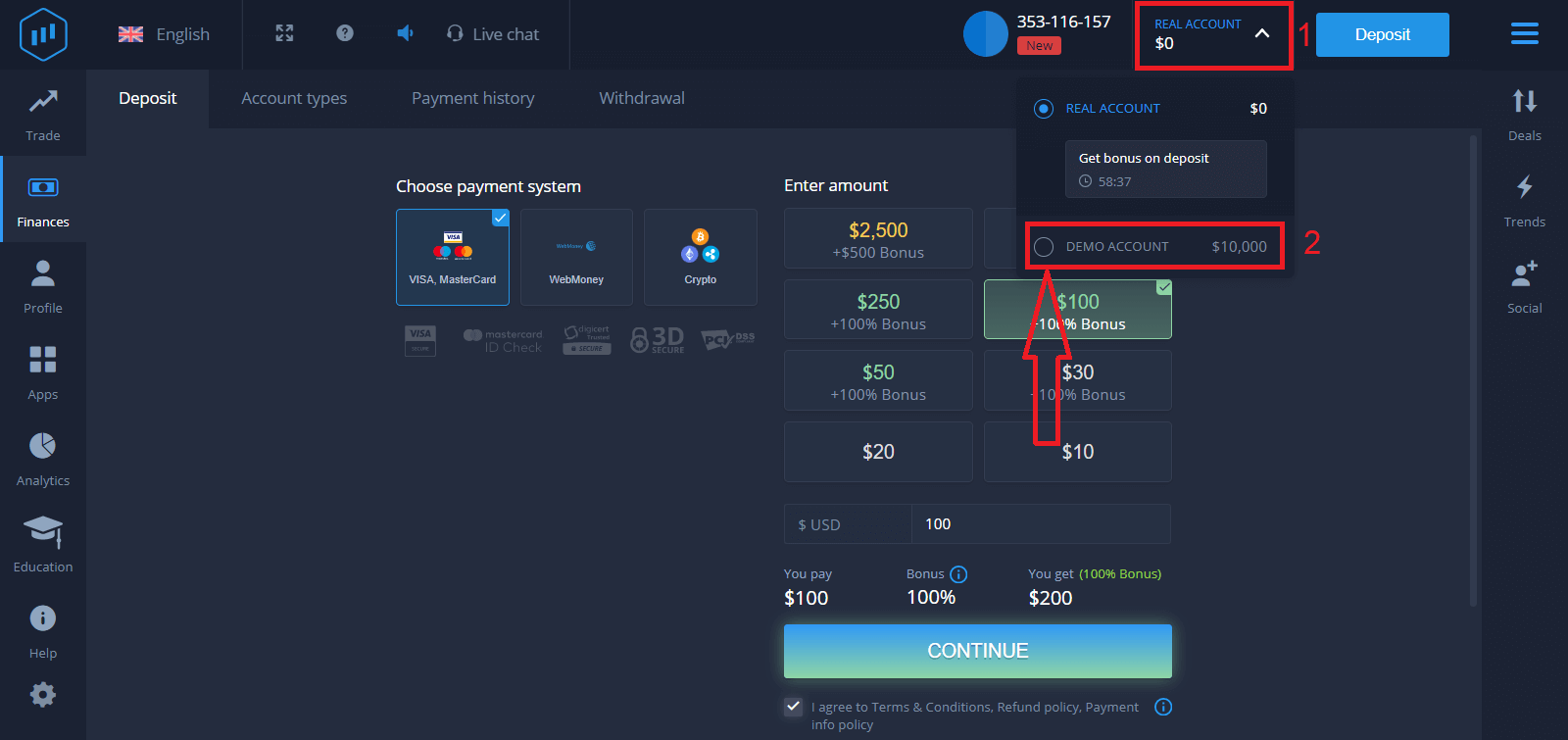
Når du er logget ind, vil du se indbetalingssiden som vist nedenfor. For at starte livehandel skal du foretage en investering på din konto (minimumsindbetalingen er 10 USD).
Sådan foretager du en indbetaling i ExpertOption
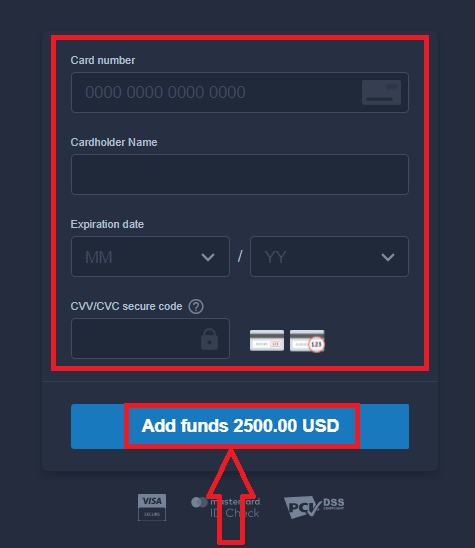
Indtast kortoplysningerne, og klik på "Tilføj penge ..."
Nu kan du handle på en rigtig konto efter at have foretaget en vellykket indbetaling.
Hvis du vil bruge demokontoen, skal du klikke på "RIGTIG KONTO" og vælge "DEMOKONTO" for at begynde at handle med $10.000 på demokontoen. En demokonto er et værktøj, der giver dig mulighed for at blive fortrolig med platformen, øve dine handelsfærdigheder på forskellige aktiver og afprøve nye mekanismer på et realtidsdiagram uden risiko.
Sådan logger du ind på ExpertOption ved hjælp af Facebook
Du kan også logge ind på hjemmesiden med din personlige Facebook-konto ved at klikke på Facebook-knappen. 1. Klik på Facebook- knappen
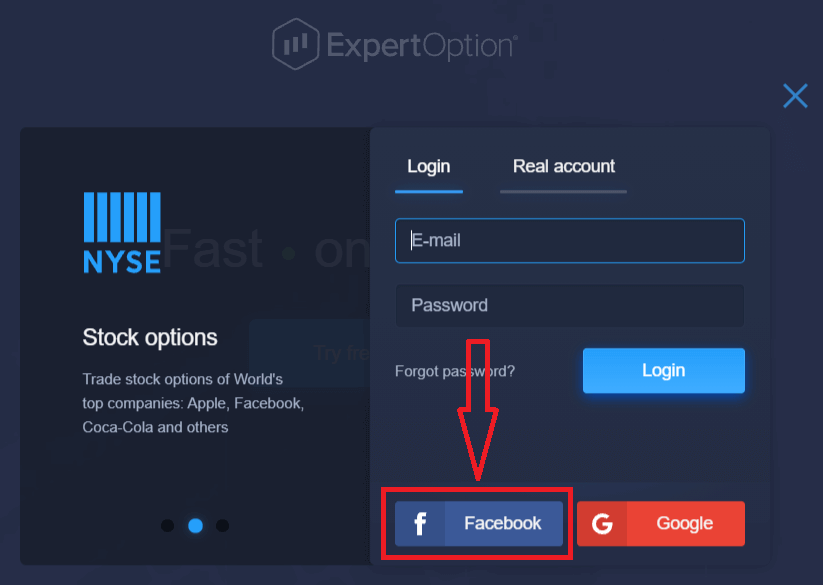
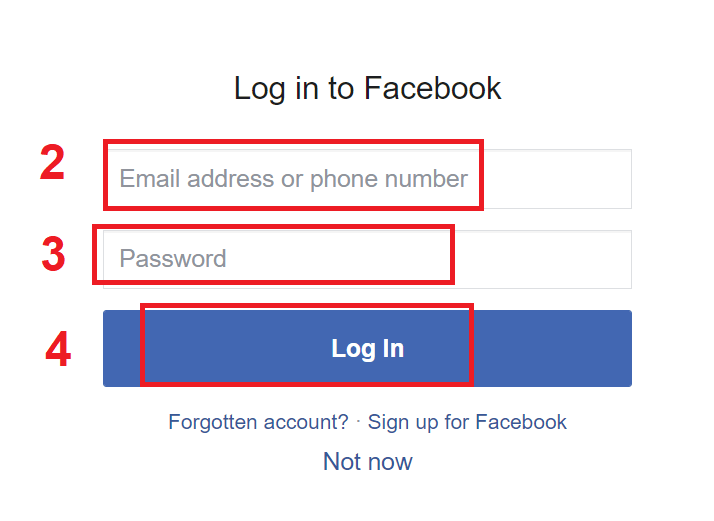
. 2. Facebook-loginvinduet åbnes, hvor du skal indtaste den e-mailadresse, du brugte til at registrere dig på Facebook.
3. Indtast adgangskoden fra din Facebook-konto.
4. Klik på "Log ind".
Når du har klikket på knappen "Log ind", vil ExpertOption anmode om adgang til: Dit navn og profilbillede samt din e-mailadresse. Klik på "Fortsæt...".
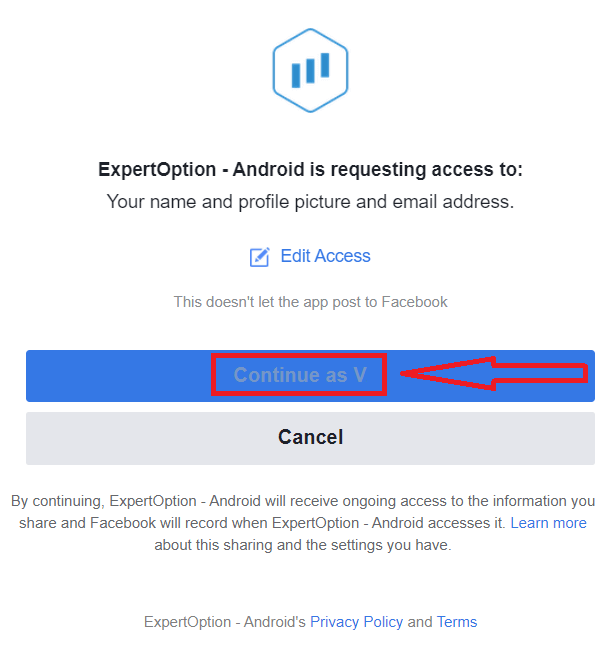
Derefter bliver du automatisk omdirigeret til ExpertOption-platformen.
Sådan logger du ind på ExpertOption ved hjælp af Google
1. For at godkende via din Google- konto skal du klikke på Google- knappen. 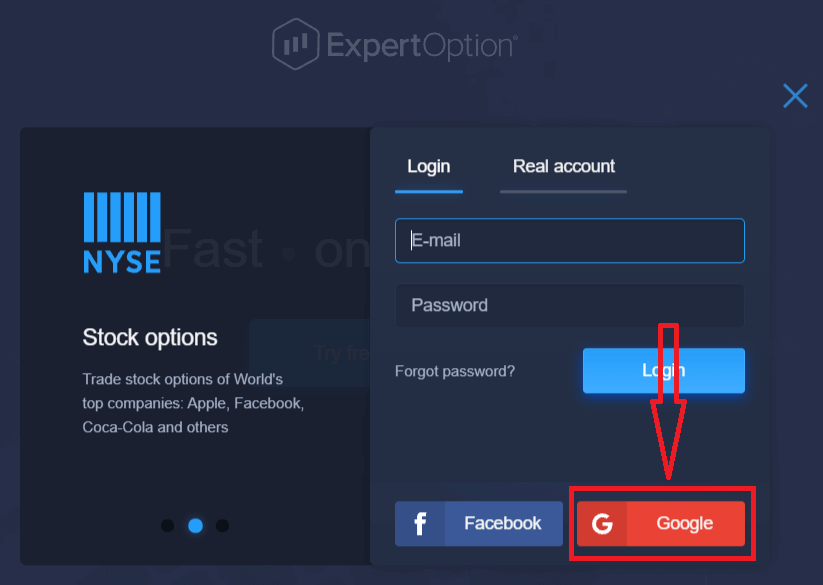
2. Indtast derefter dit telefonnummer eller din e-mailadresse i det nye vindue, der åbnes, og klik på "Næste". Systemet åbner et vindue, og du vil blive bedt om adgangskoden til din Google-konto.
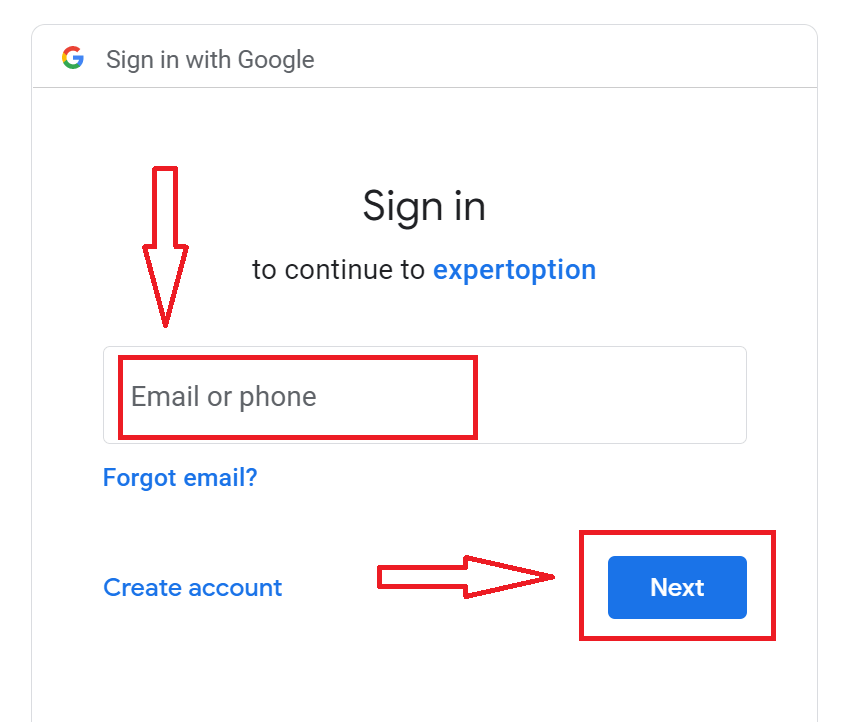
3. Indtast derefter adgangskoden til din Google-konto, og klik på "Næste".
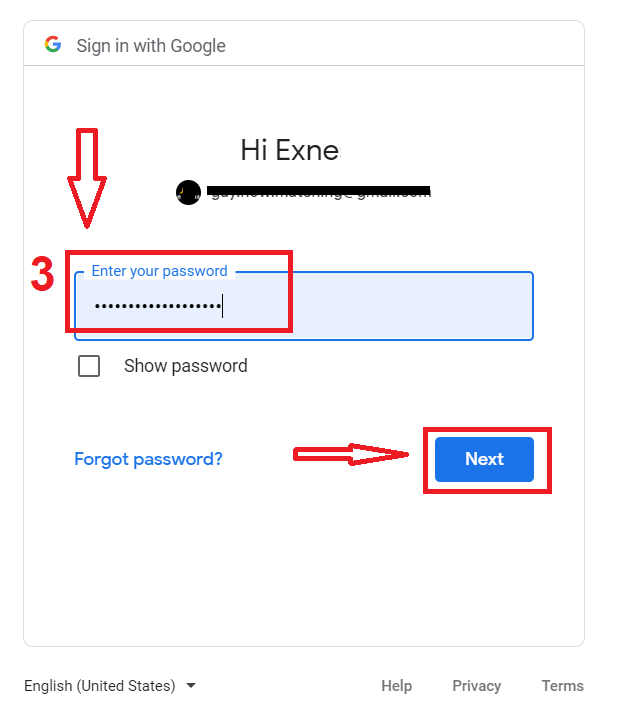
Følg derefter instruktionerne, som tjenesten sendte til din e-mailadresse. Du vil blive ført til din personlige ExpertOption-konto.
Gendan din ExpertOption-kontoadgangskode
Bare rolig, hvis du ikke kan logge ind på platformen; du indtaster muligvis bare den forkerte adgangskode. Du kan finde en ny. Hvis du bruger webversionen
, skal du klikke på linket "Glemt adgangskode".
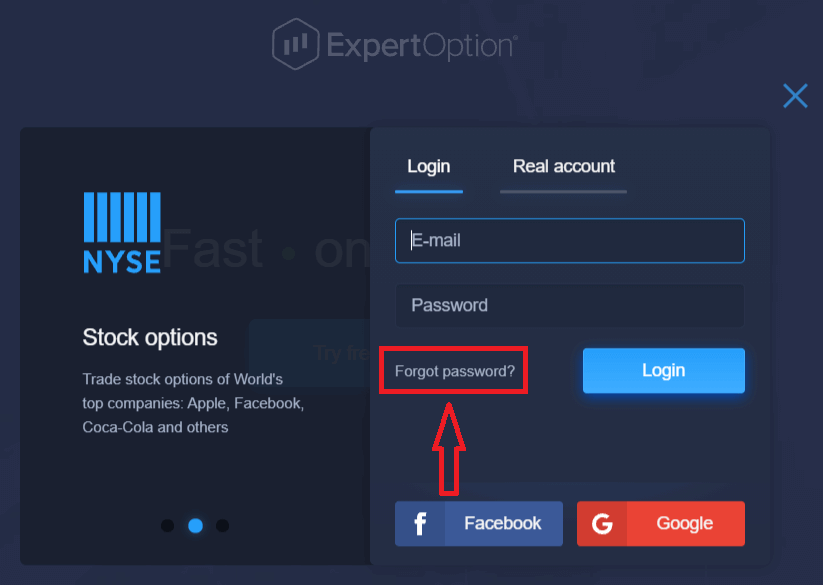
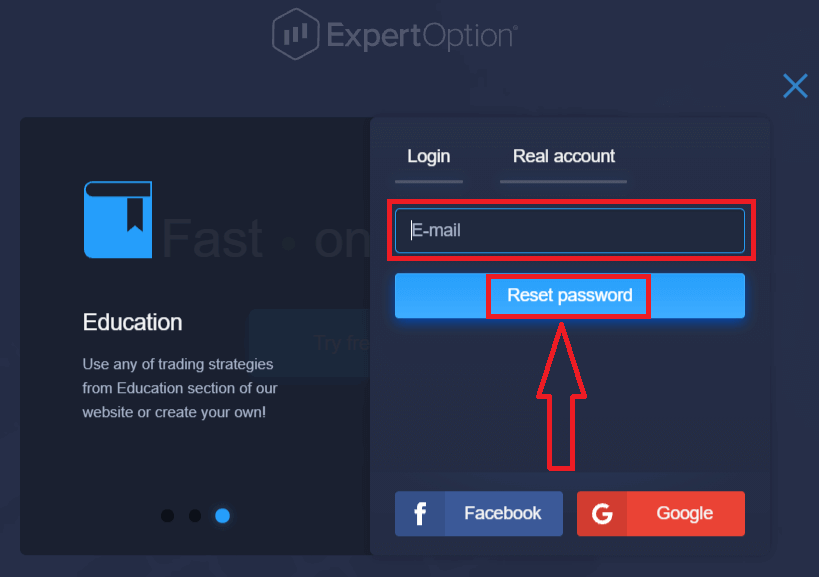
Systemet åbner derefter en ny formular, hvor du bliver bedt om at gendanne din adgangskode til din ExpertOption-konto. Du skal angive den korrekte e-mailadresse og klikke på "Nulstil adgangskode".
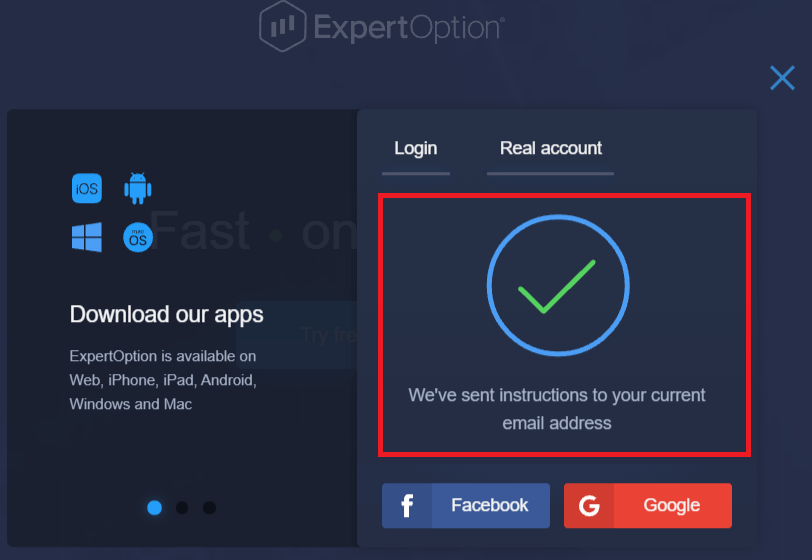
Der åbnes en meddelelse om, at der er sendt en e-mail til denne e-mailadresse for at nulstille adgangskoden.
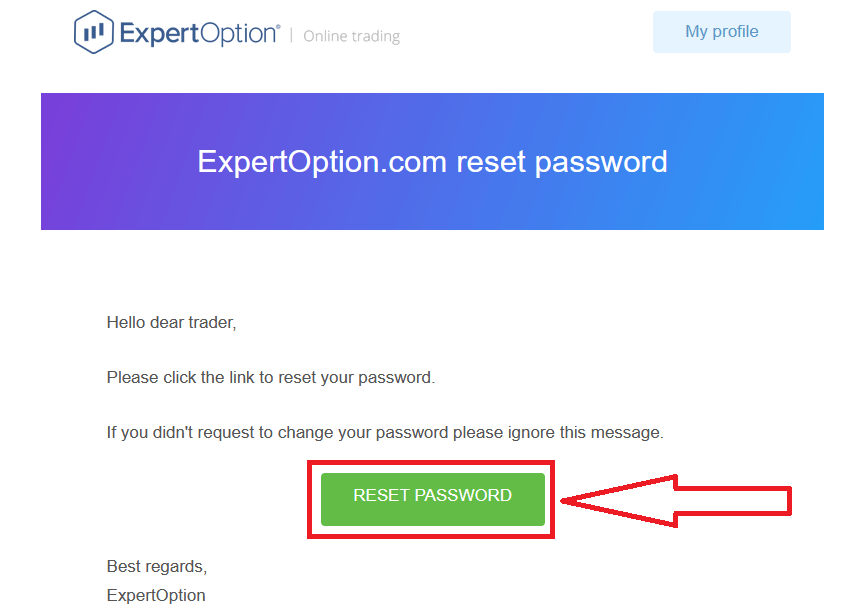
Senere i brevet i din e-mail bliver du bedt om at ændre din adgangskode. Klik på «Nulstil adgangskode».
Linket fra e-mailen fører dig til et særligt afsnit på ExpertOptions-webstedet. Indtast din nye adgangskode to gange her, og klik på knappen "Skift adgangskode".
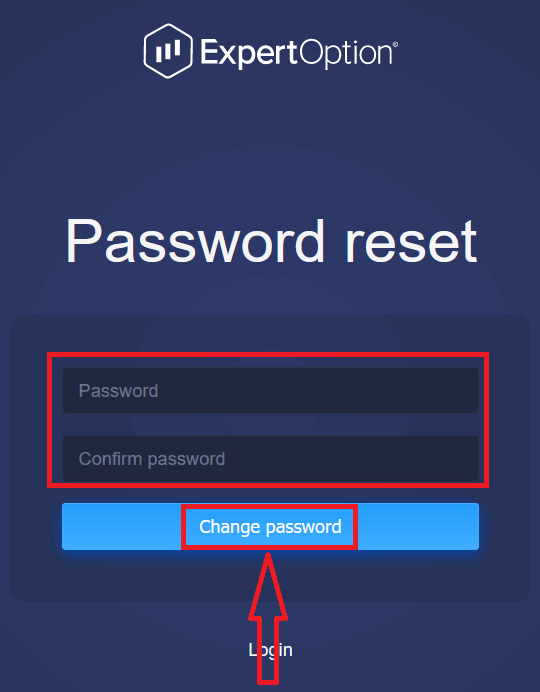
Efter at have indtastet "Adgangskode" og "Bekræft adgangskode" vises en meddelelse, der angiver, at adgangskoden er blevet ændret.
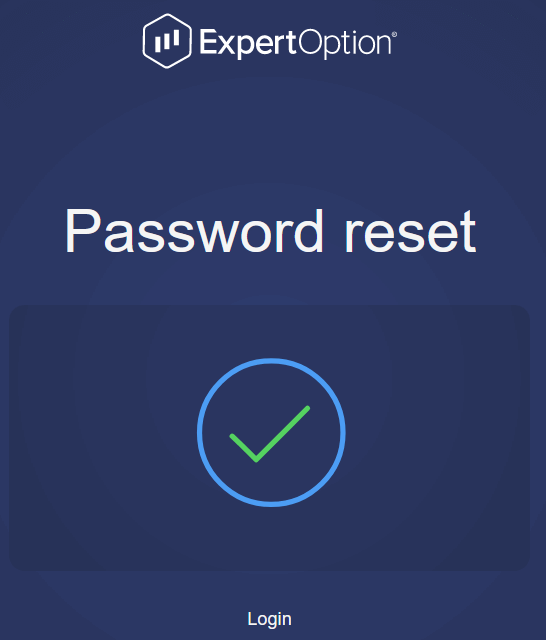
Det var det! Nu kan du logge ind på ExpertOption-platformen med dit brugernavn og din nye adgangskode.
Hvis du bruger mobilapplikationen
, skal du klikke på ikonet "Menu".
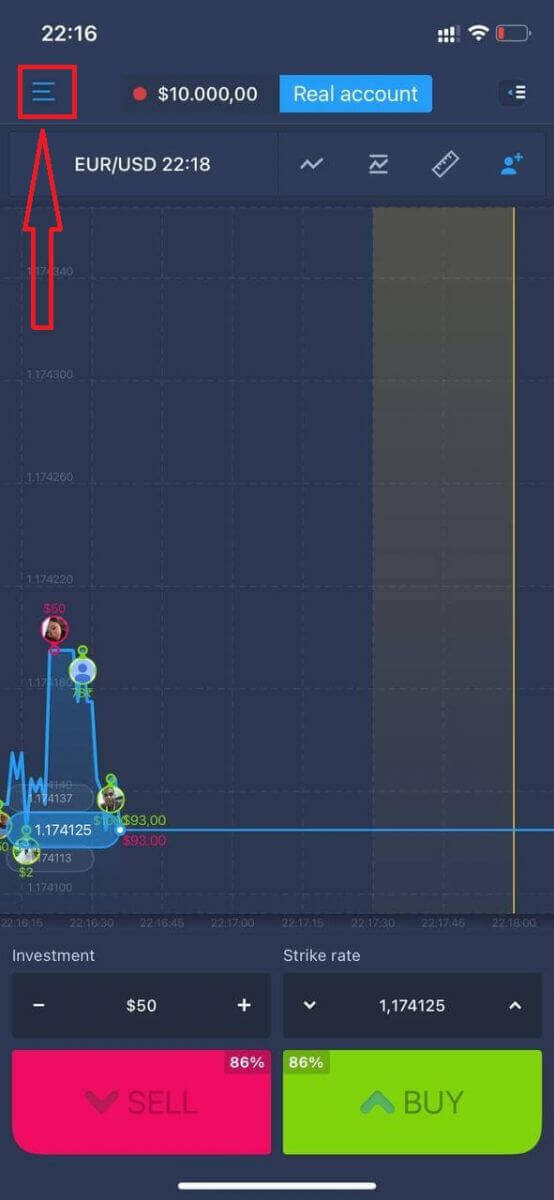
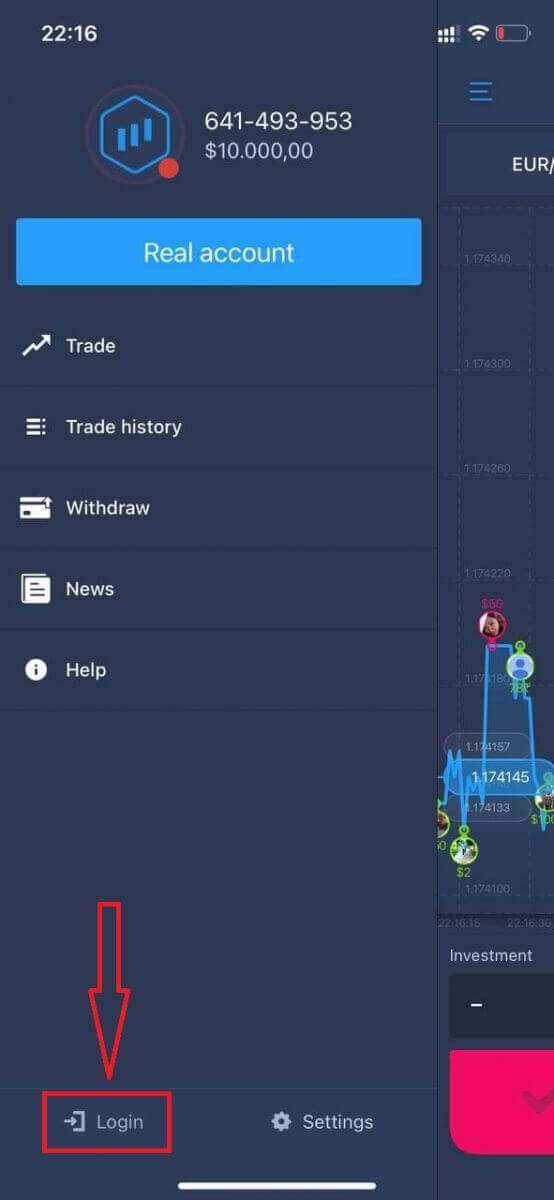
Klik på "Log ind".
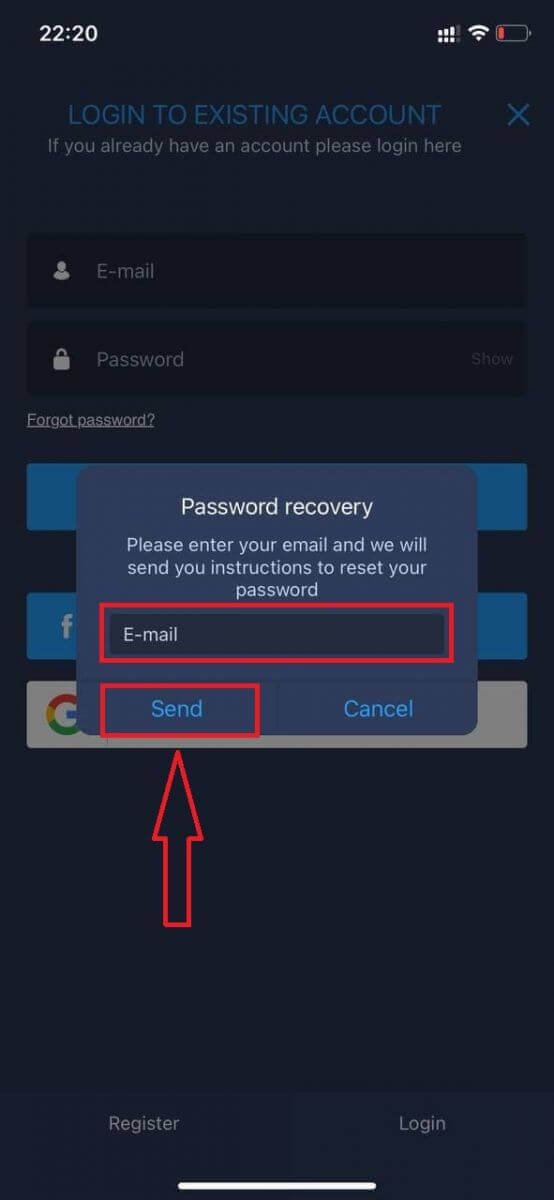
Klik på linket "Glemt adgangskode".
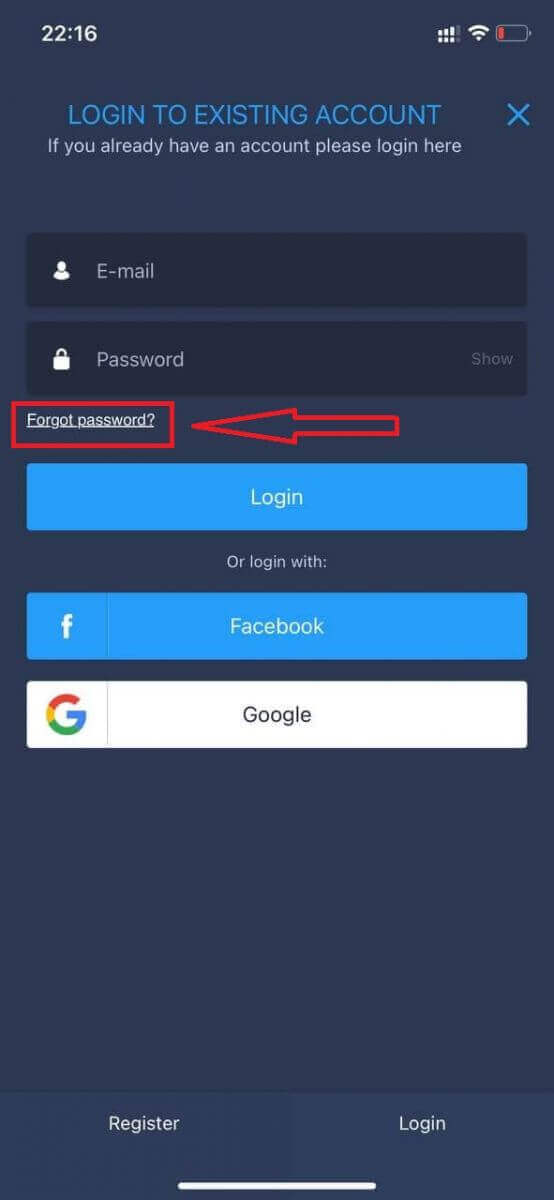
I det nye vindue skal du indtaste den e-mailadresse, du brugte under tilmeldingen, og klikke på knappen "Send". Følg derefter de samme resterende trin som i webappen.
Log ind på ExpertOption Mobile Web
Hvis du vil handle på den mobile webversion af ExpertOption-handelsplatformen, kan du nemt gøre det. Åbn først din browser på din mobilenhed. Søg derefter efter " expertoption " og besøg mæglerens officielle hjemmeside. 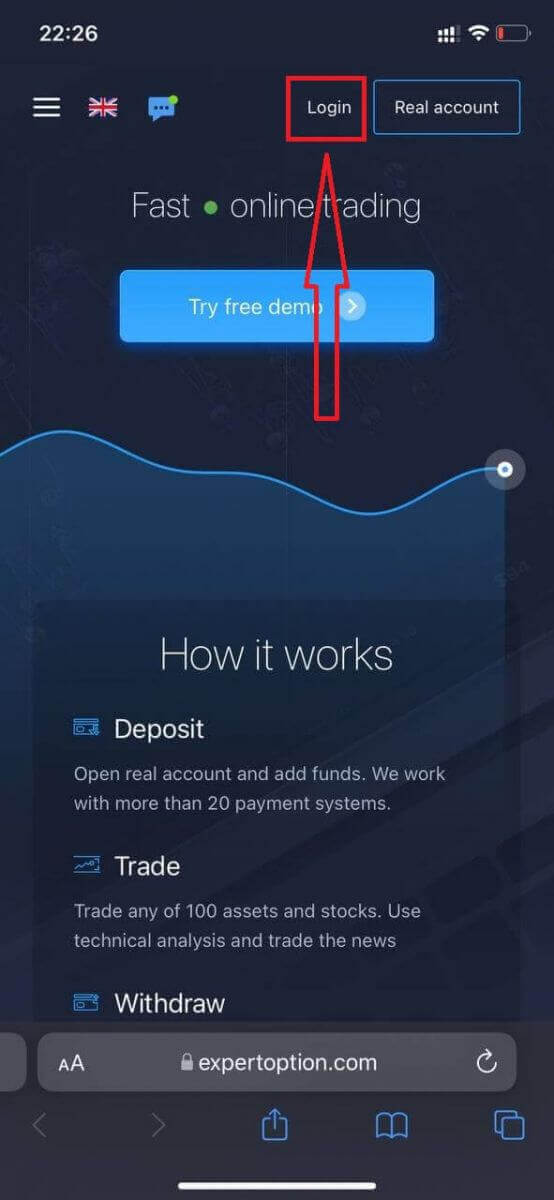
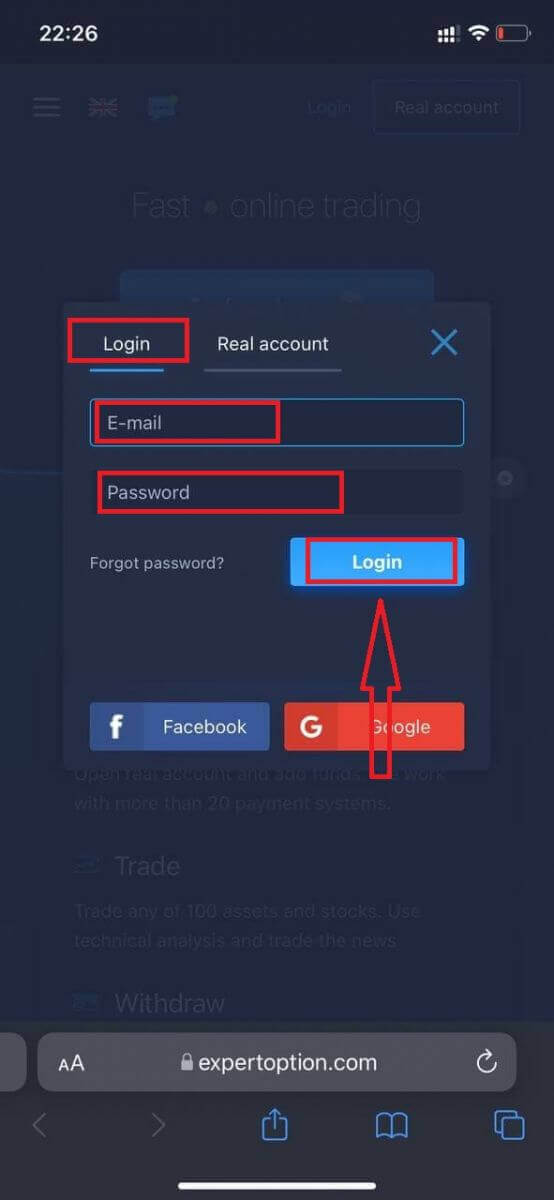
Indtast din e-mail og adgangskode, og klik derefter på knappen "Log ind".
Når du er logget ind, vil du se indbetalingssiden. For at starte livehandel skal du foretage en investering på din konto (minimumsindbetalingen er 10 USD).
Sådan foretager du en indbetaling i ExpertOption
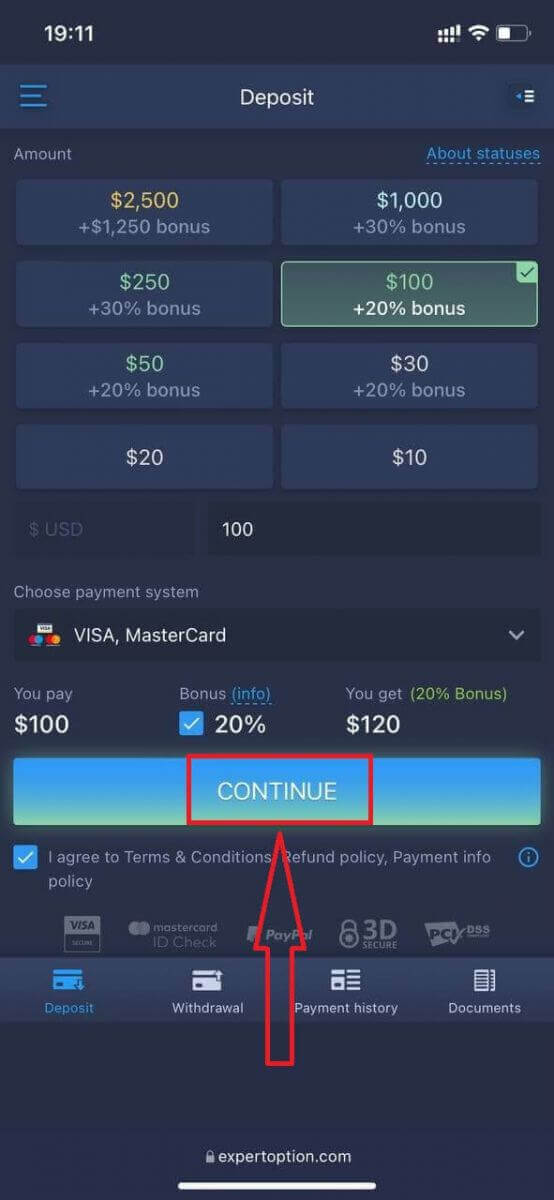
Indtast kortoplysningerne, og klik på "Tilføj penge ..."
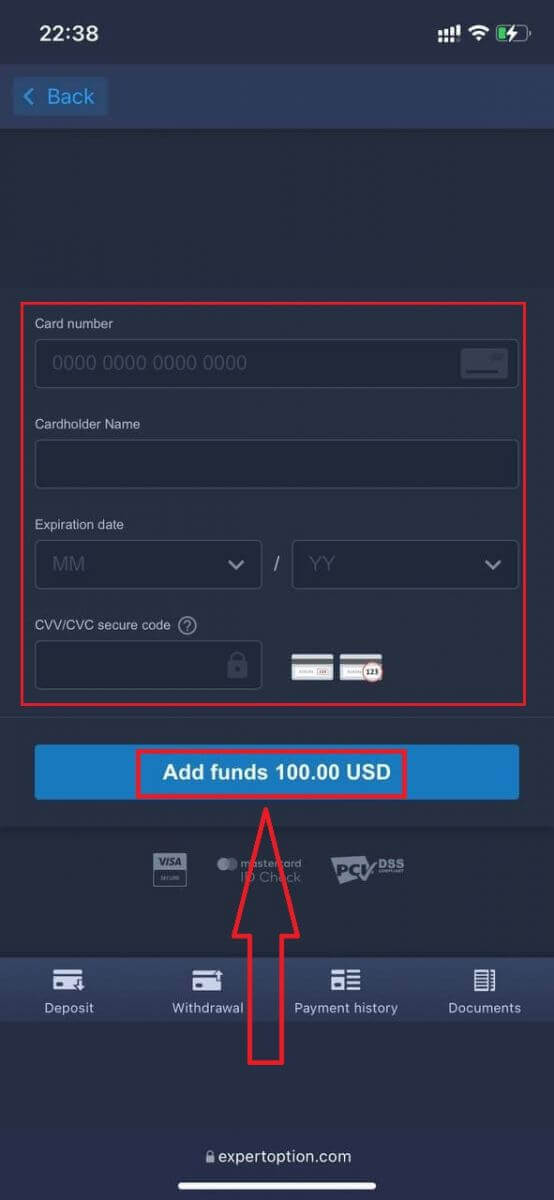
Nu kan du handle på en rigtig konto efter at have foretaget en indbetaling.
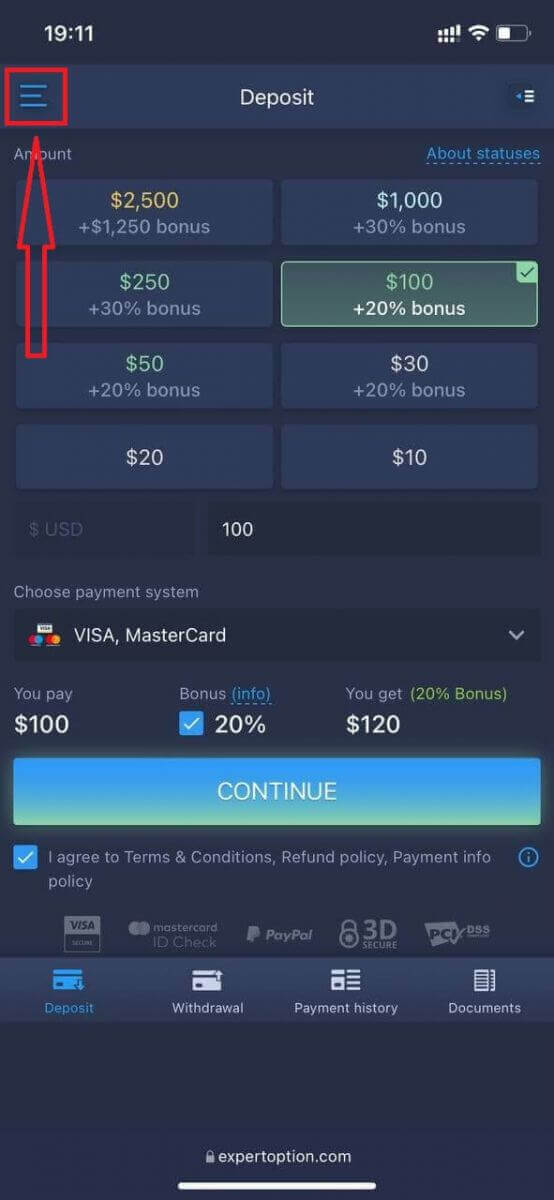
Hvis du vil bruge demokontoen, skal du klikke på ikonet "Menu".
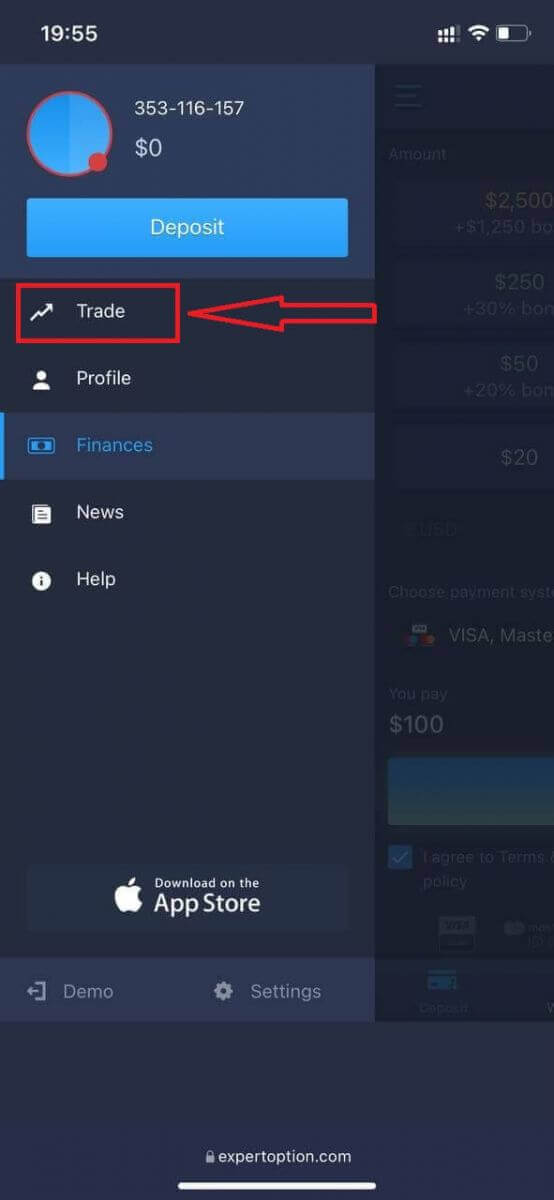
Klik på "Handel".
Skift konti fra den rigtige konto til demokontoen.
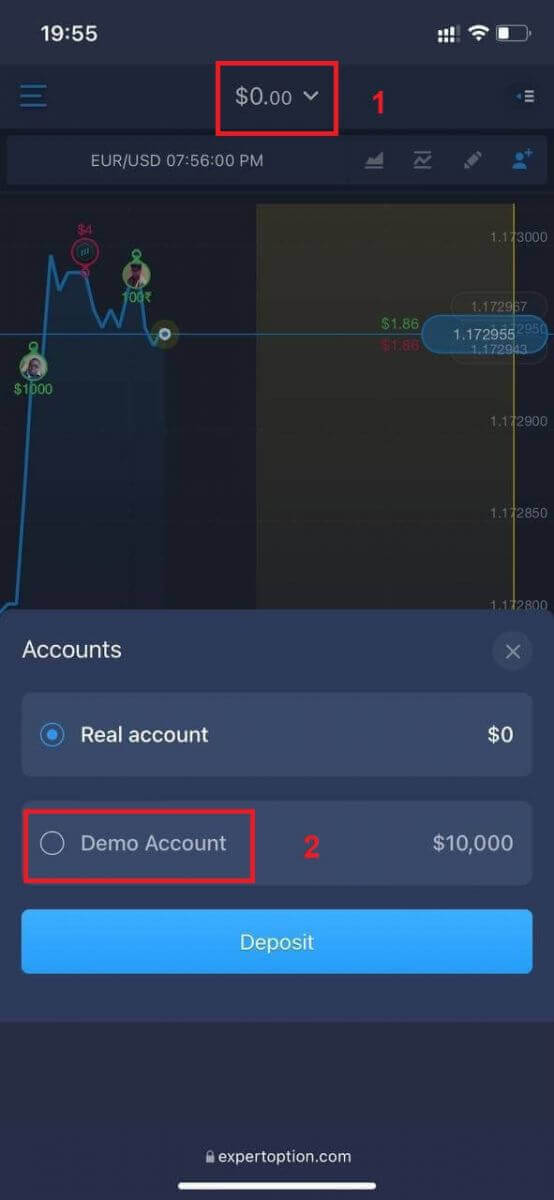
Du vil have $10.000 på demokontoen.
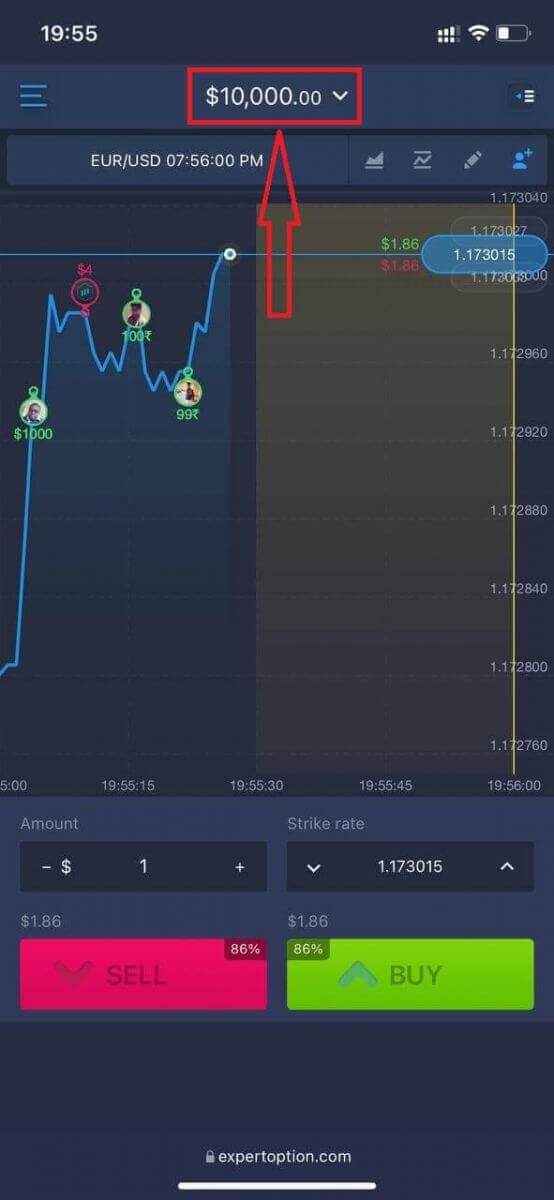
Nu kan du handle fra den mobile webversion af platformen. Den mobile webversion af handelsplatformen er nøjagtig den samme som den almindelige webversion. Derfor vil der ikke være problemer med handel og overførsel af penge.
Sådan logger du ind på ExpertOption iOS-appen
At logge ind på iOS-mobilplatformen minder om at logge ind på ExpertOption-webappen. Applikationen kan downloades via App Store på din enhed, eller du kan klikke her . Du skal blot søge efter appen “ExpertOption - Mobile Trading” og klikke på «HENT» for at installere den på din iPhone eller iPad.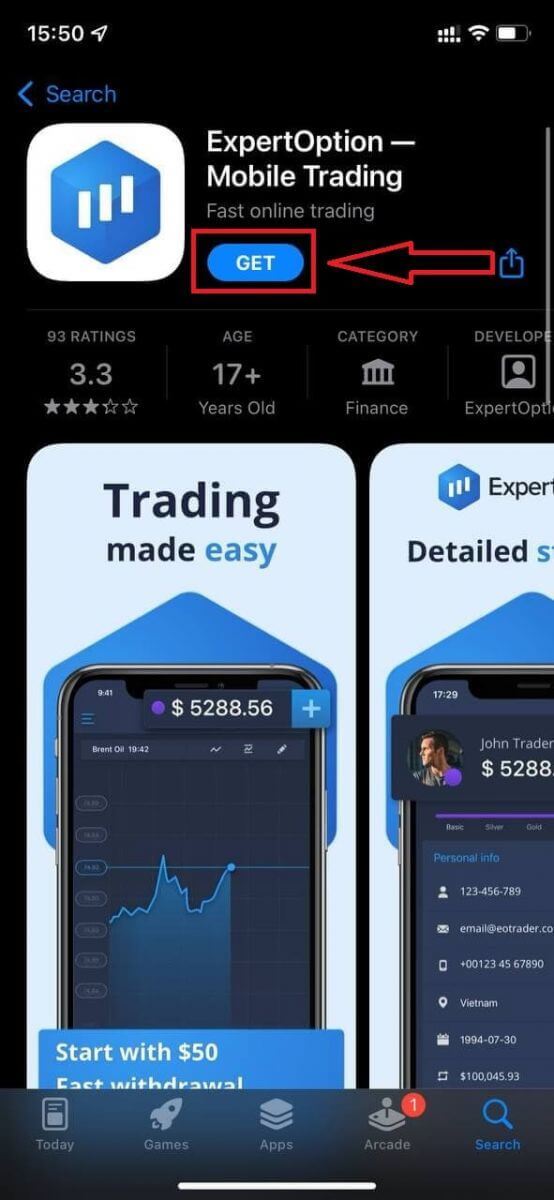
Efter installation og lancering kan du logge ind på ExpertOption iOS-mobilappen ved hjælp af din e-mail, Facebook eller Google. Du skal blot vælge "Menu"-ikonet.
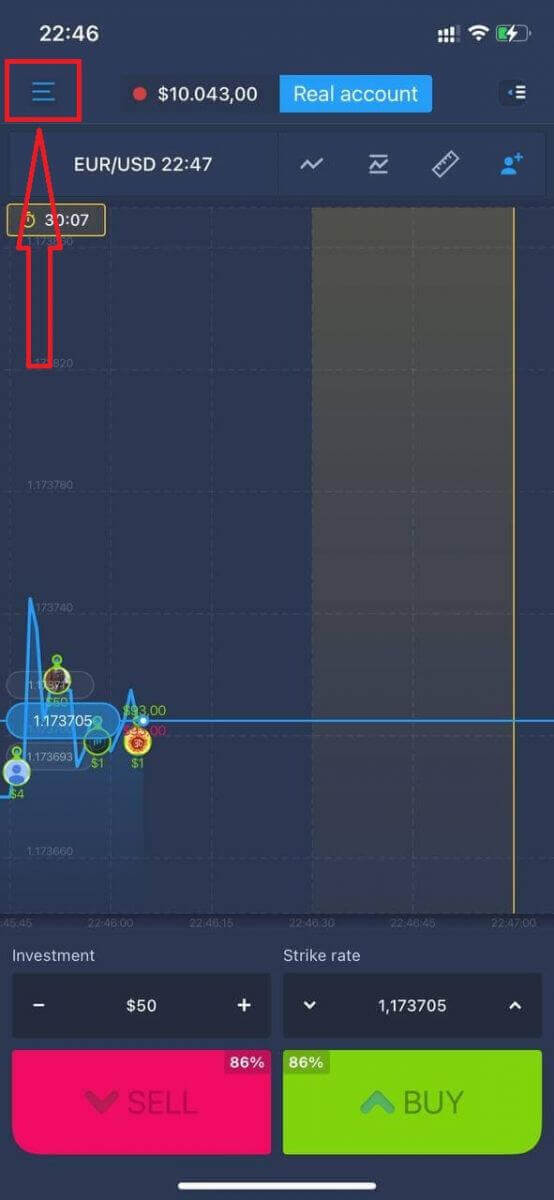
Klik på "Log ind".
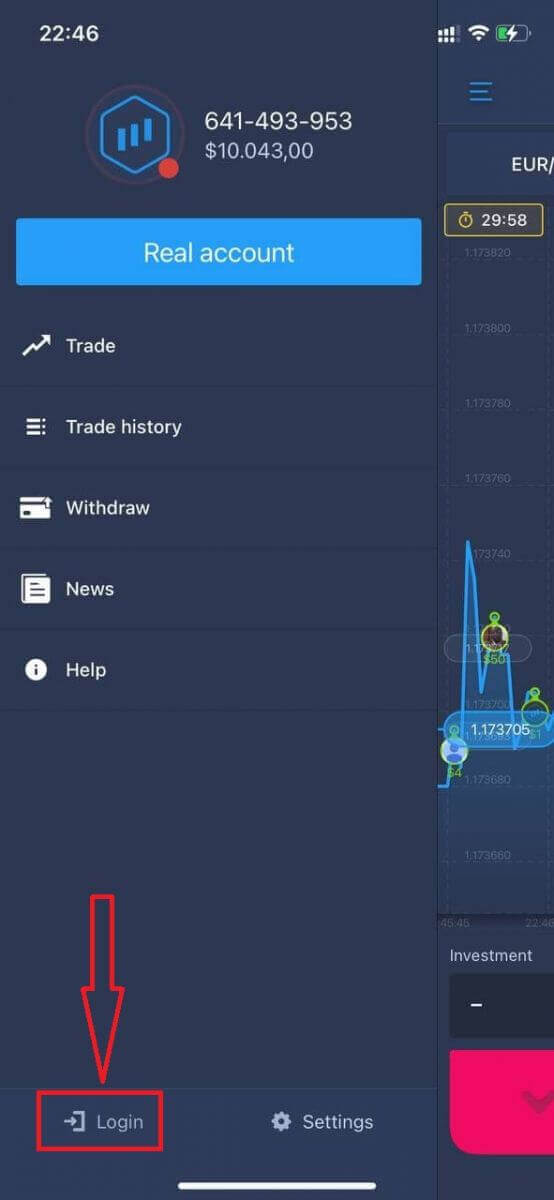
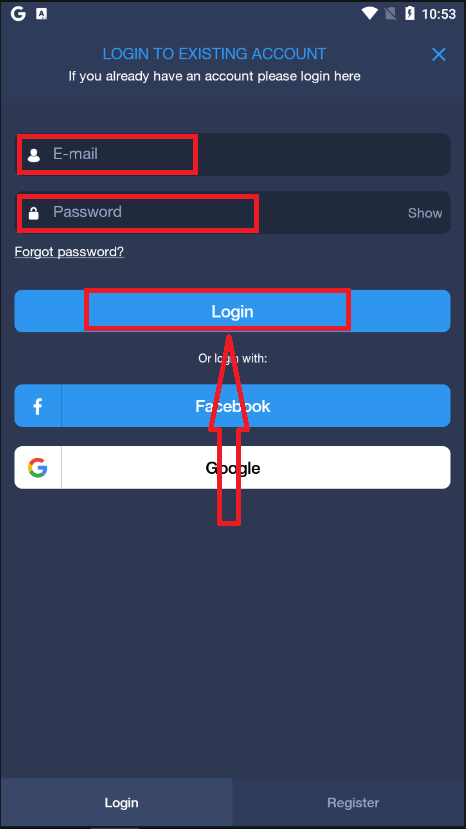
Indtast din e-mail og adgangskode, og klik derefter på knappen “Log ind”.
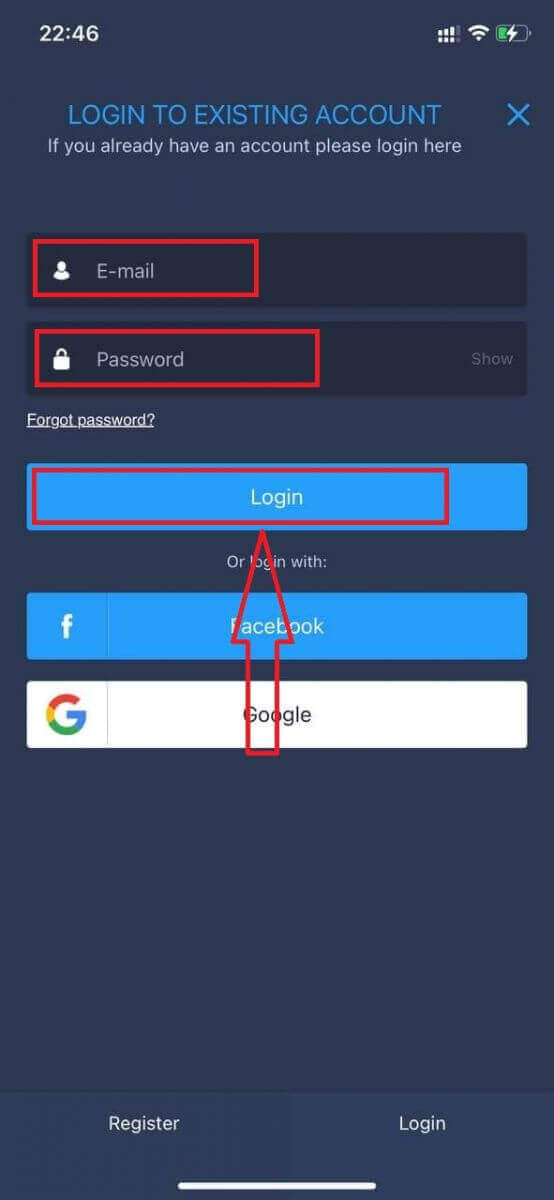
Sådan logger du ind på ExpertOption Android-appen
Du skal besøge Google Play Butik og søge efter "ExpertOption - Mobil Trading" for at finde denne app, eller klikke her . 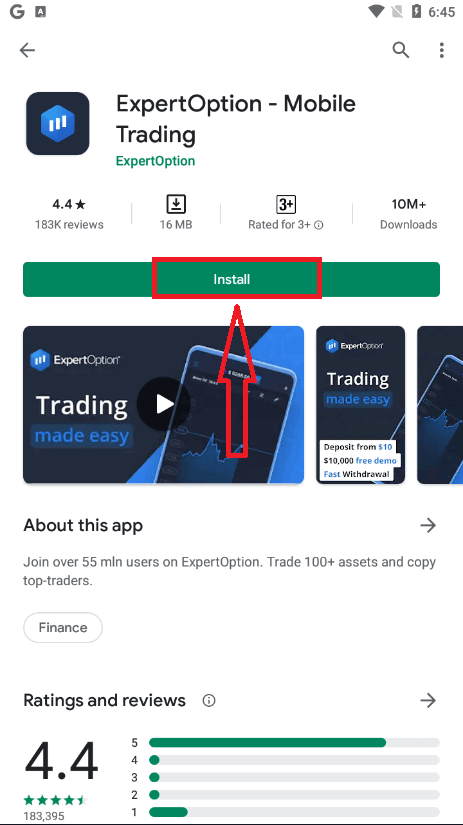
Efter installation og lancering kan du logge ind på ExpertOption Android-mobilappen ved hjælp af din e-mail, Facebook eller Google-konto.
Gør de samme trin som på en iOS-enhed, vælg "Menu"-ikonet.
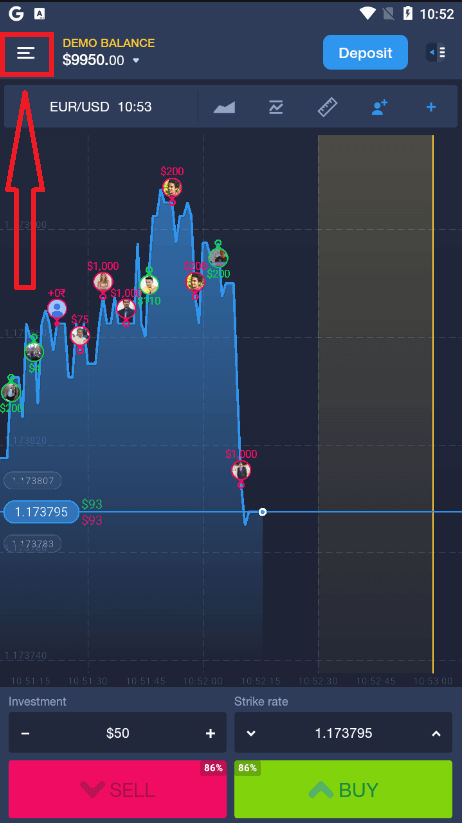
Klik på "Log ind".
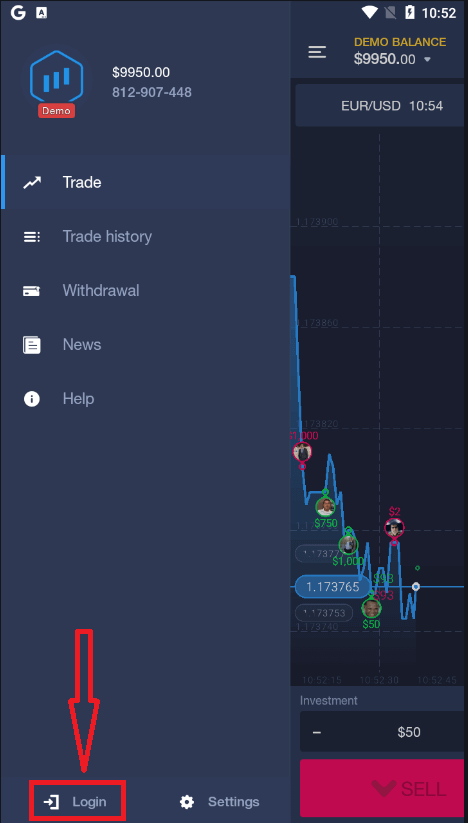
Indtast din e-mail og adgangskode, og klik derefter på knappen "Log ind".
Konklusion: Sikker adgang er det første skridt mod smartere handel på ExpertOption
At logge ind på ExpertOption er mere end blot at indtaste dine loginoplysninger – det er den første handling, du foretager dig for at få kontrol over din økonomiske fremtid. En problemfri og sikker loginproces sikrer, at du altid er klar til at reagere på markedsændringer, træffe informerede beslutninger og administrere dine investeringer effektivt.
Ved at følge de rigtige trin og praktisere gode sikkerhedsvaner, såsom at aktivere tofaktorgodkendelse og bruge officielle loginkanaler, beskytter du både dine aktiver og din handelsoplevelse. Uanset om du tjekker din portefølje eller foretager handler i realtid, starter enhver vellykket handelssession med et sikkert login.