ExpertOption тіркелгісін тіркеу: тіркелгіңізді жасаңыз және тіркеңіз
Жазған

Онлайн сауда платформасының зерттеушісі және нұсқаулық жазушысы
Брокерлік платформалар мен сауда шоттарының жүйелерін зерттейді.
ExpertOption-те сауда жасамас бұрын сізге расталған сауда шоты және нақты борттық жол қажет. Көптеген жаңа пайдаланушылар электрондық поштаны растау, жеке басын тексеру немесе дұрыс тіркелгі түрін таңдау кезінде тоқтайды. Қандай құжаттарды, ең төменгі депозит шектерін және тексеру қадамдарын білу уақытты үнемдейді және құлыпталған кіруді болдырмайды. Бұл мақала тіркелу ағыны, жалпы тексеру қателері және депозит пен саудаға дайын болу үшін аяқтау керек бастапқы параметрлерді қарастырады.
Төмендегі қадамдарға кіру тіркелгі деректерін жасау, байланыс мәліметтерін растау, идентификатор мен мекенжай дәлелін жүктеп салу және екі факторлы аутентификация сияқты негізгі қауіпсіздік басқару элементтерін қосу кіреді. Сондай-ақ, сіз төлем әдісін қалай қосуға болатынын, тіркелгі шектеулерін және KYC уақыт шкаласын түсінуді және алдымен тәжірибені ұнатсаңыз, демонстрациялық есептік жазбаға ауысуды көресіз. Ақаулықтарды жою бойынша практикалық кеңестер мен сәйкестік туралы еске салғыштар қамтылған, осылайша тіркелгіңіз тіркеуден белсенді саудаға аз кідіріспен ауысады.
Төмендегі қадамдарға кіру тіркелгі деректерін жасау, байланыс мәліметтерін растау, идентификатор мен мекенжай дәлелін жүктеп салу және екі факторлы аутентификация сияқты негізгі қауіпсіздік басқару элементтерін қосу кіреді. Сондай-ақ, сіз төлем әдісін қалай қосуға болатынын, тіркелгі шектеулерін және KYC уақыт шкаласын түсінуді және алдымен тәжірибені ұнатсаңыз, демонстрациялық есептік жазбаға ауысуды көресіз. Ақаулықтарды жою бойынша практикалық кеңестер мен сәйкестік туралы еске салғыштар қамтылған, осылайша тіркелгіңіз тіркеуден белсенді саудаға аз кідіріспен ауысады.

Сауда интерфейсін бір рет басу арқылы іске қосыңыз
Платформада тіркелу - бірнеше рет басу арқылы жүзеге асырылатын қарапайым процесс. Сауда интерфейсін бір рет басу арқылы ашу үшін «Тегін демо нұсқасын сынап көру» түймесін басыңыз. 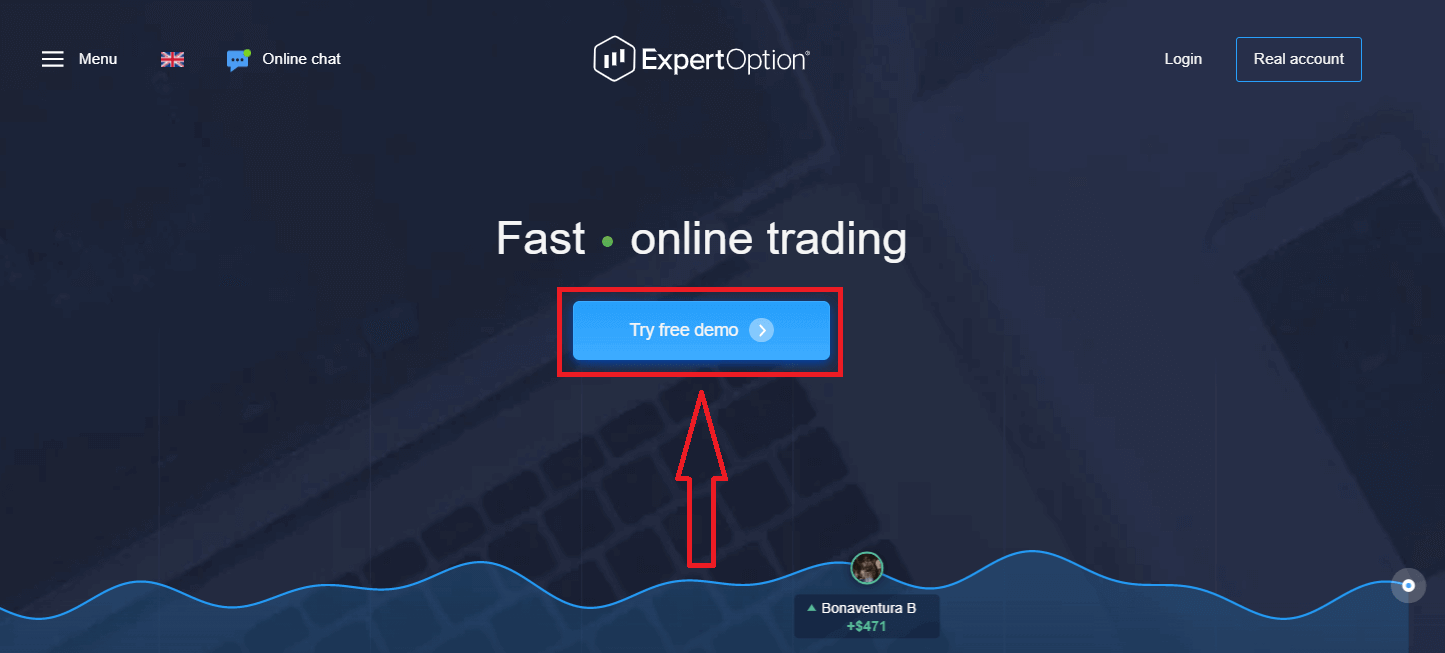
Бұл сізді Демо сауда бетіне апарады, онда сіз $10,000 Демо шотпен сауда жасай бастайсыз.
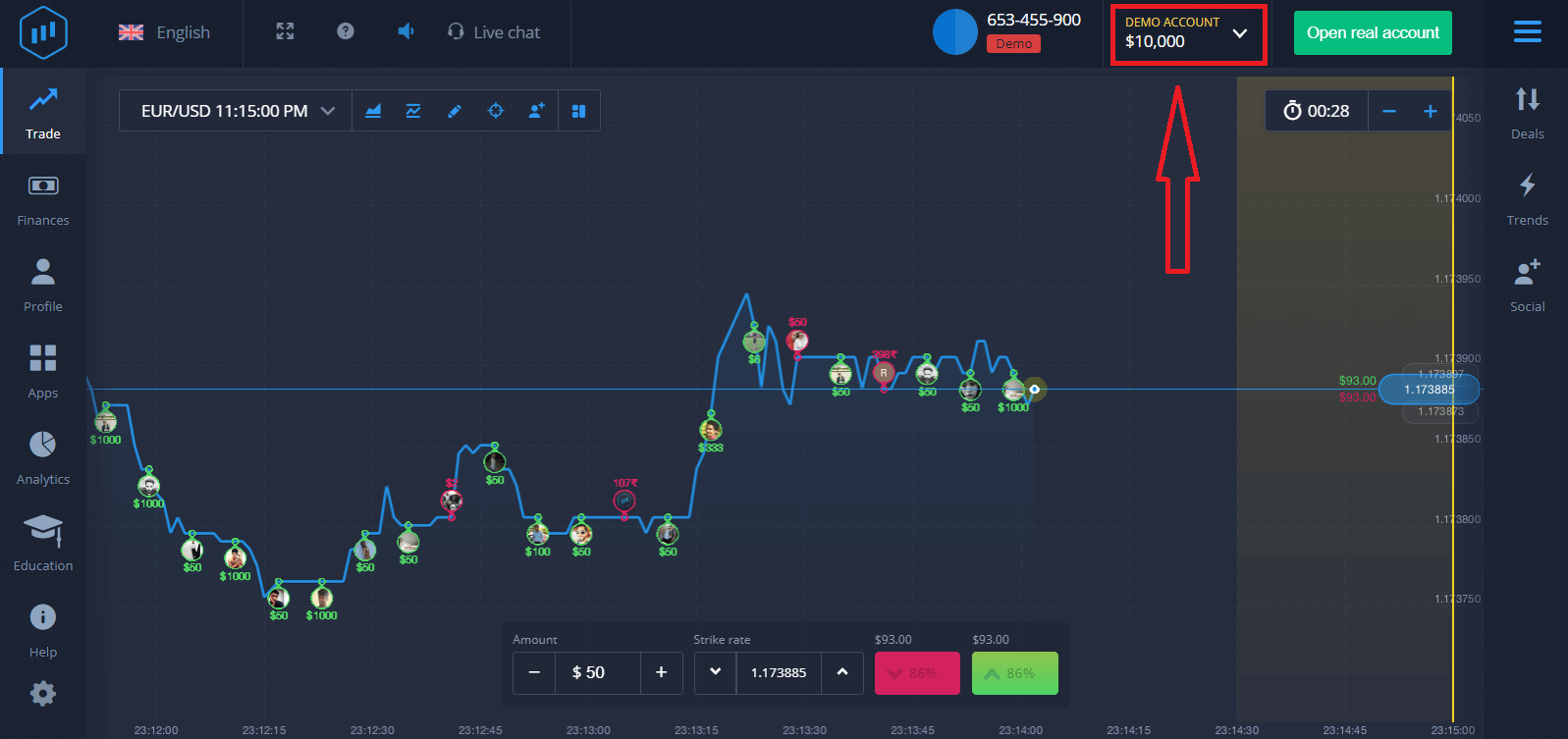
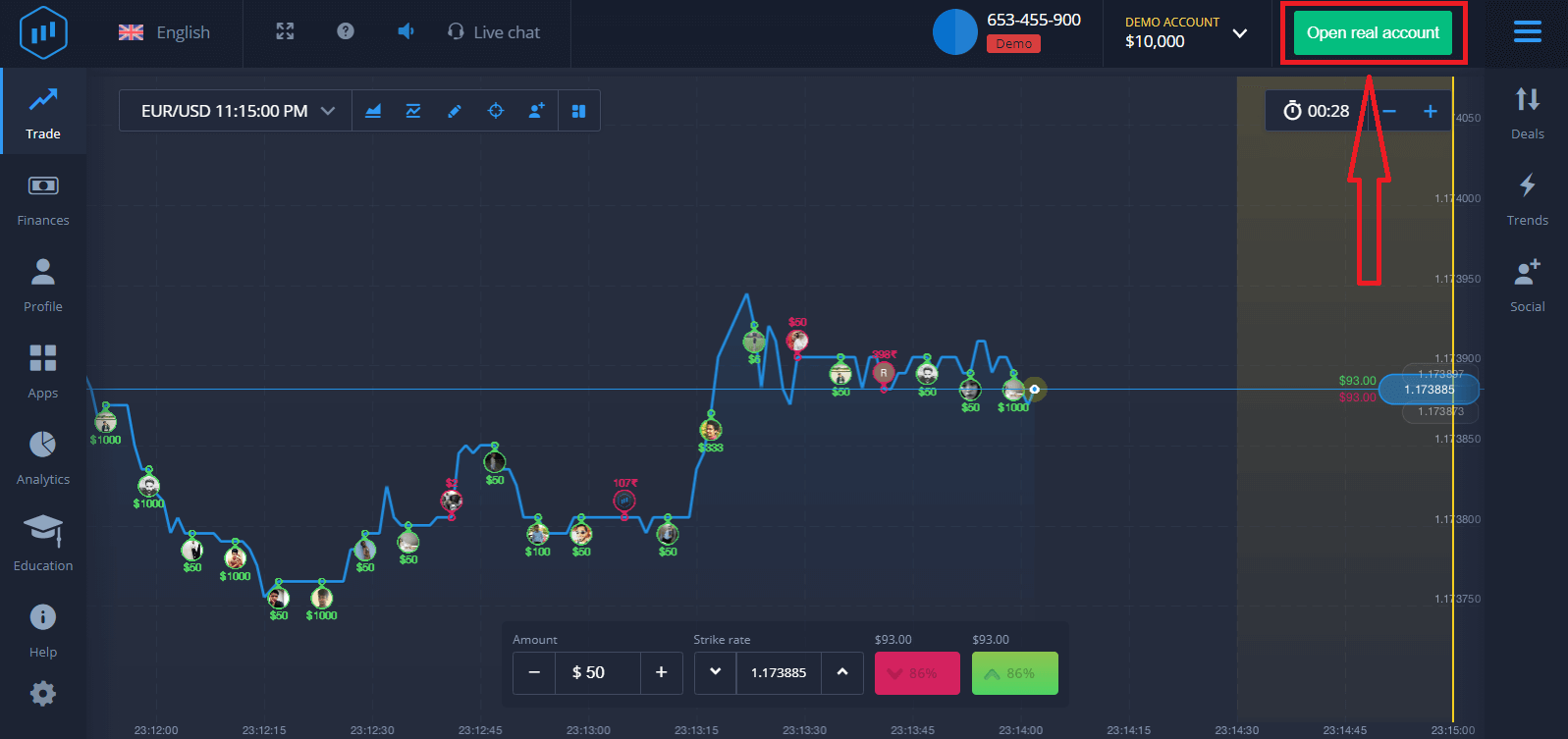
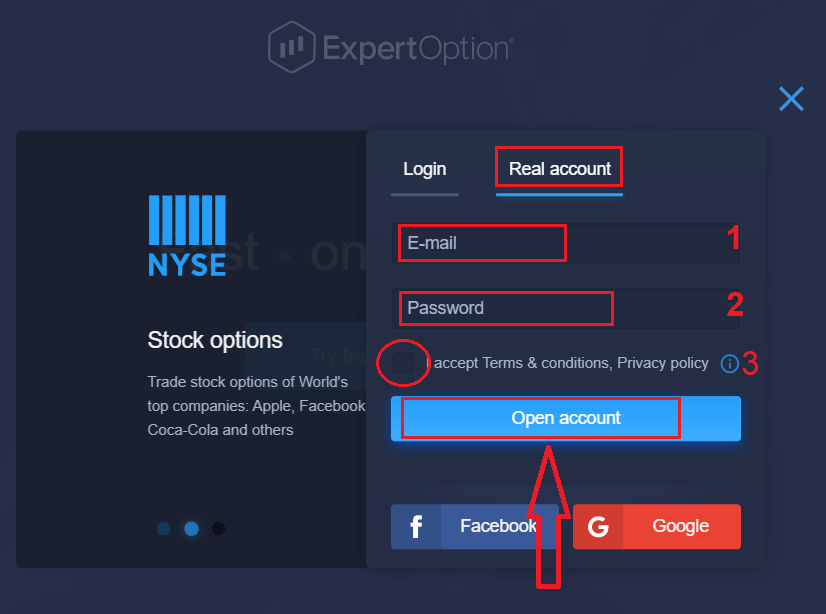
Тіркелгіні пайдалануды жалғастыру, сауда нәтижелерін сақтау және нақты шотта сауда жасай алу үшін. ExpertOption тіркелгісін жасау үшін «Нақты шотты ашу» түймесін басыңыз.
Үш нұсқа бар: төмендегідей электрондық пошта мекенжайыңызбен, Facebook тіркелгіңізбен немесе Google тіркелгіңізбен тіркелу. Сізге тек кез келген қолайлы әдісті таңдап, құпия сөз жасау қажет.
Электрондық пошта арқылы қалай тіркелуге болады
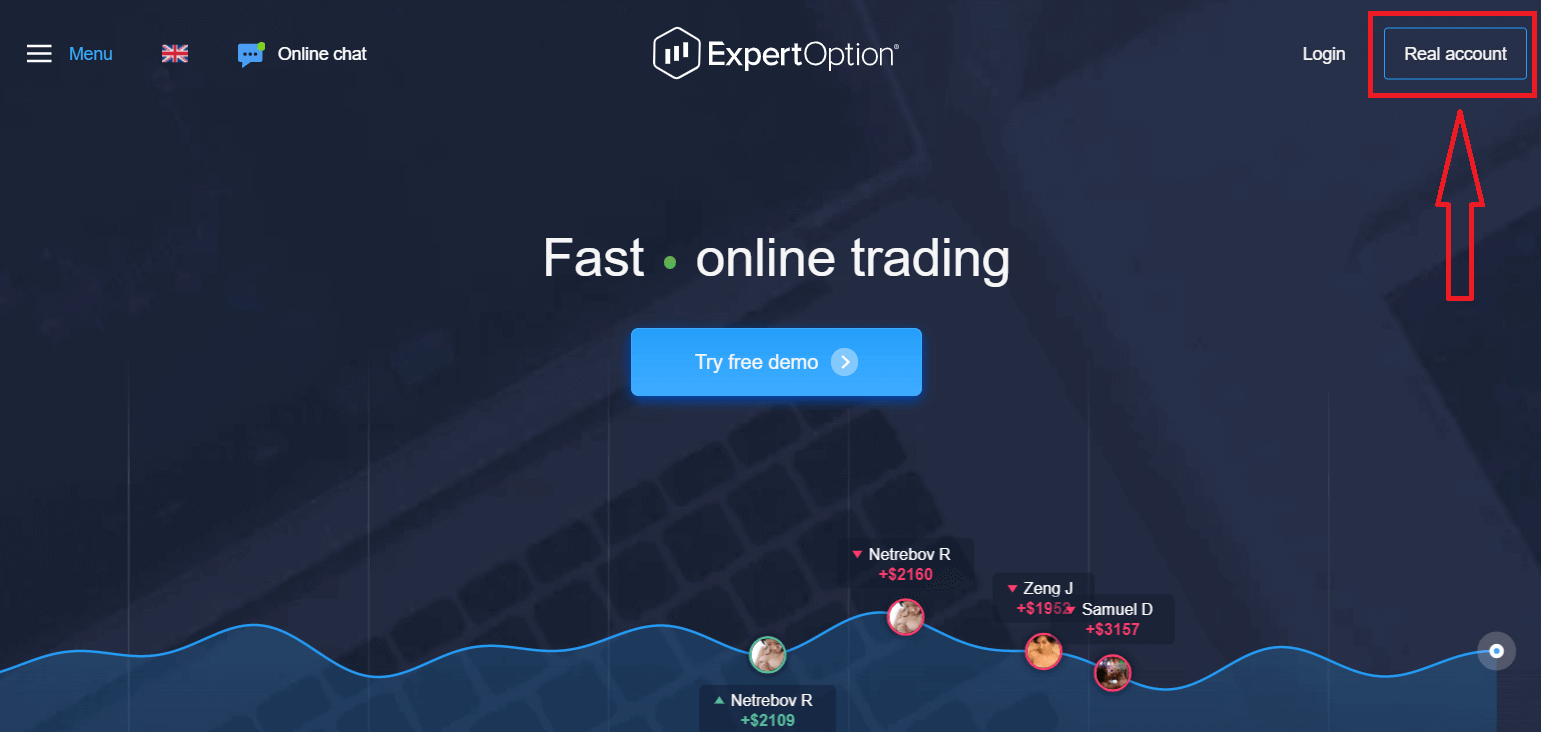
1. Сіз платформада тіркелгіге жоғарғы оң жақ бұрыштағы « Нақты тіркелгі » түймесін басу арқылы тіркеле аласыз.
2. Тіркелу үшін барлық қажетті ақпаратты толтырып, «Тіркелгі ашу» түймесін басуыңыз керек.
- Жарамды электрондық пошта мекенжайын енгізіңіз.
- Күшті құпия сөз жасаңыз.
- Сондай-ақ, «Шарттар мен ережелерді» оқып, тексеру қажет.
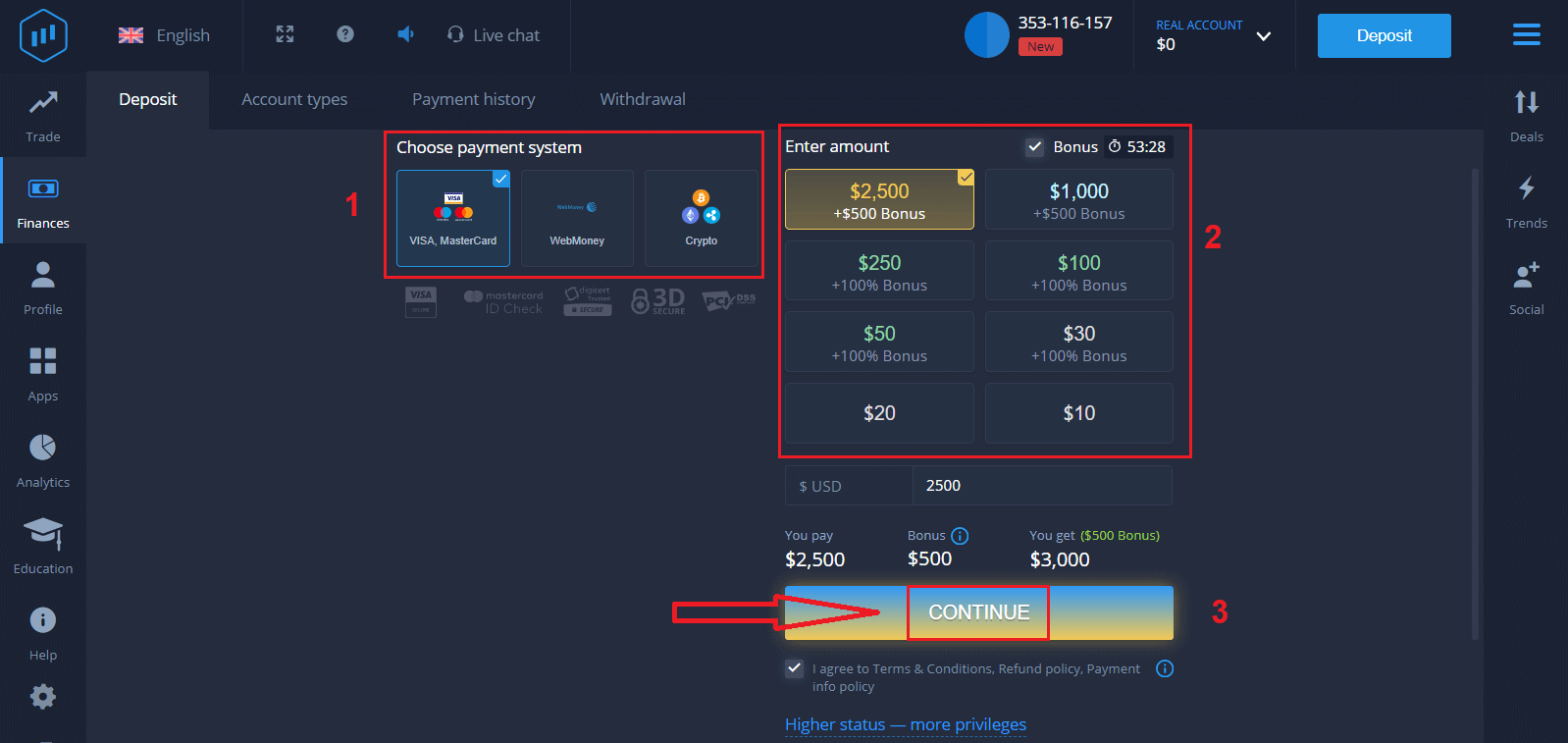
Құттықтаймыз! Сіз сәтті тіркелдіңіз. Тікелей сауданы бастау үшін сіз өз шотыңызға инвестиция салуыңыз керек (ең аз депозит - 10 АҚШ доллары).
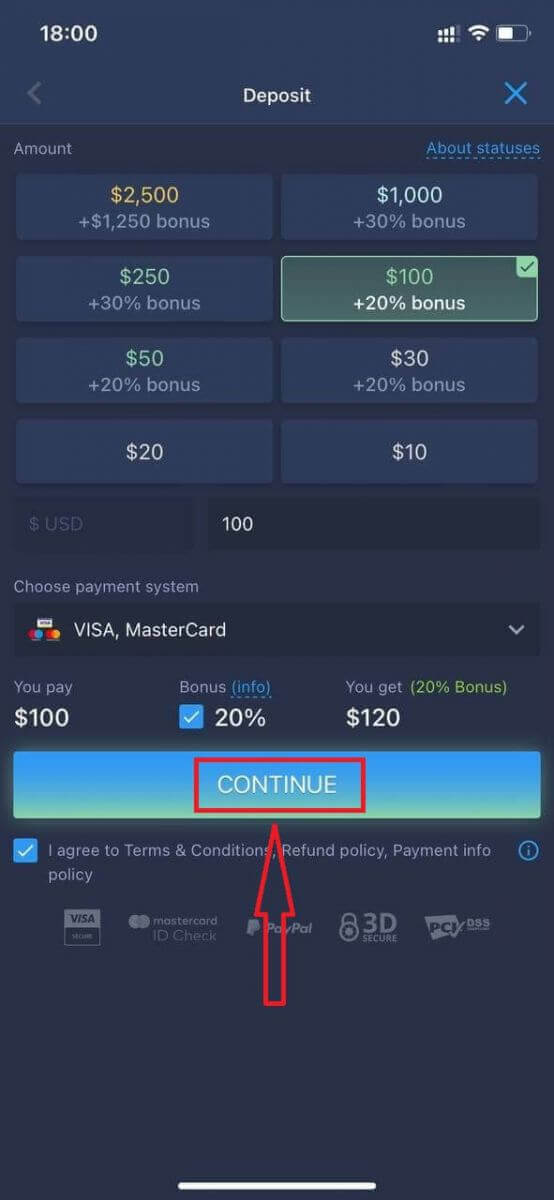
ExpertOption-да қалай депозит салуға болады
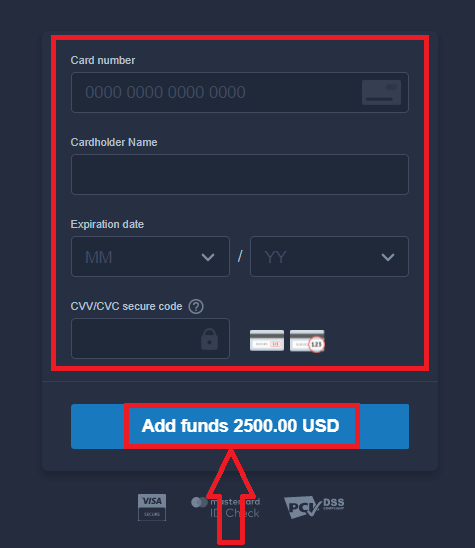
Карта деректерін енгізіп, "Қаражат қосу ..." түймесін басыңыз.
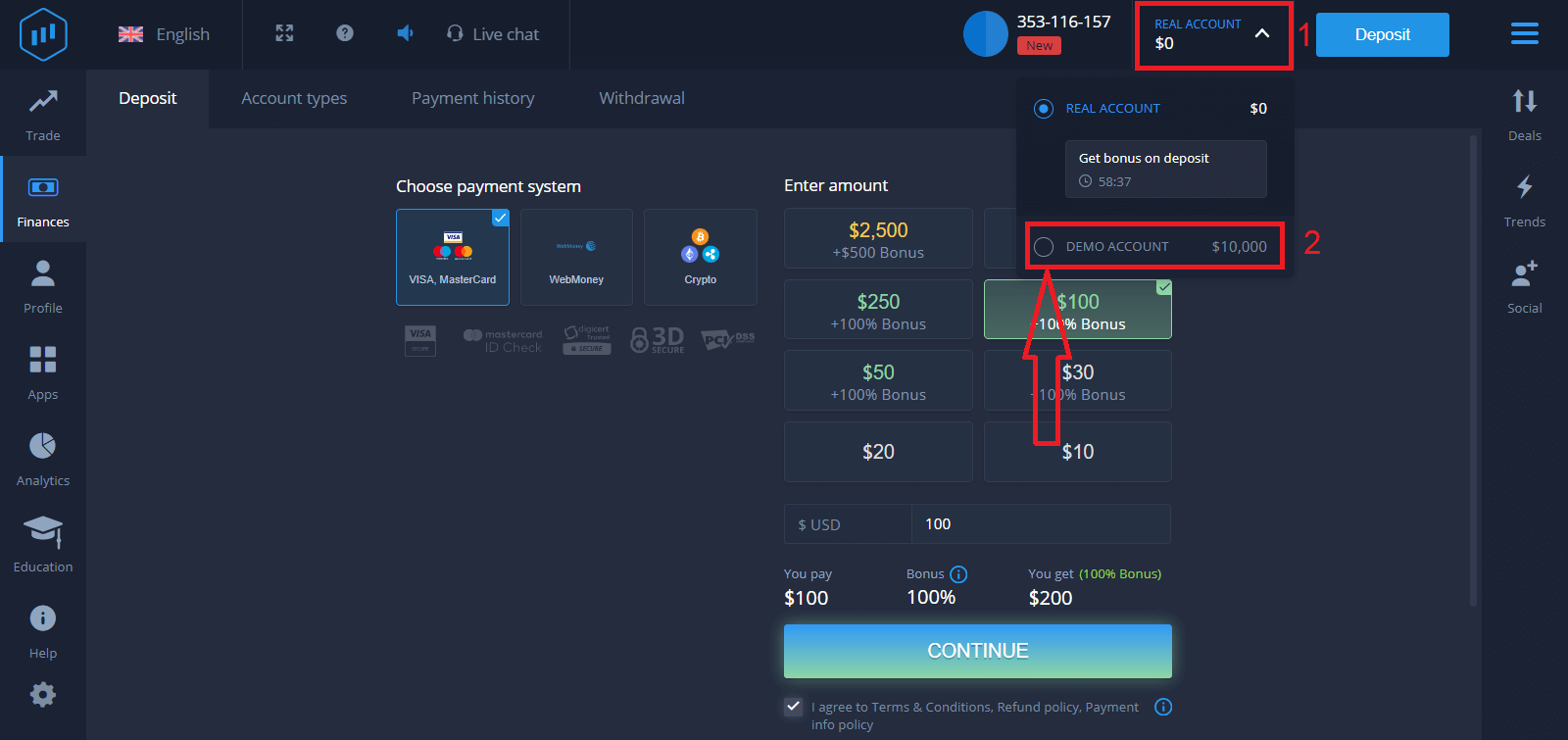
Енді сіз сәтті депозит салғаннан кейін нақты шотта сауда жасай аласыз.
Егер сіз Демо шотты пайдаланғыңыз келсе, "НАҒЫЗ ШОТ" түймесін басып, Демо шотта $10,000 сауданы бастау үшін "ДЕМО ШОТ" таңдаңыз. Демо шот - бұл платформамен танысуға, әртүрлі активтер бойынша сауда дағдыларыңызды жаттықтыруға және нақты уақыт режиміндегі диаграммада жаңа механикаларды тәуекелсіз сынап көруге арналған құрал.
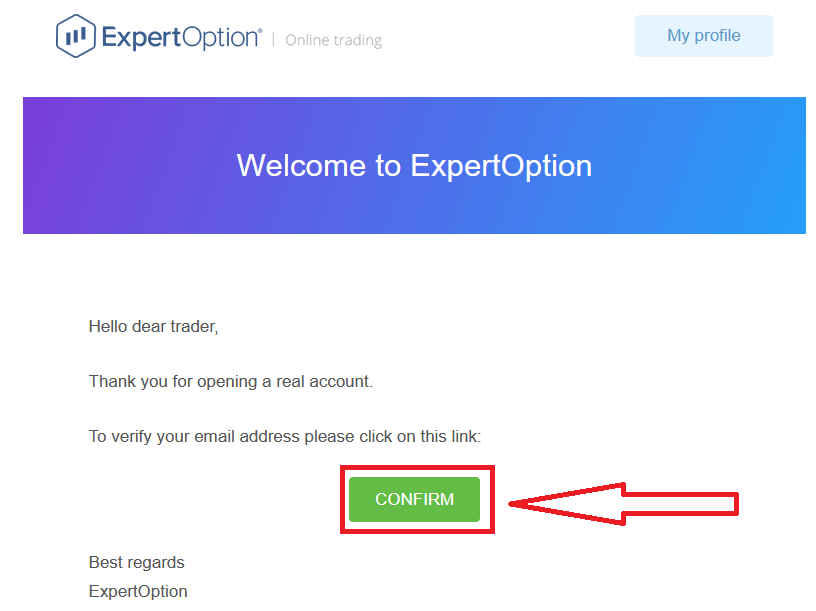
Соңында, сіз электрондық поштаңызға кіресіз, ExpertOption сізге растау хатын жібереді. Тіркелгіңізді белсендіру үшін сол хаттағы түймені басыңыз. Сонымен, сіз тіркелгіңізді тіркеуді және белсендіруді аяқтайсыз.
Facebook аккаунтымен қалай тіркелуге болады
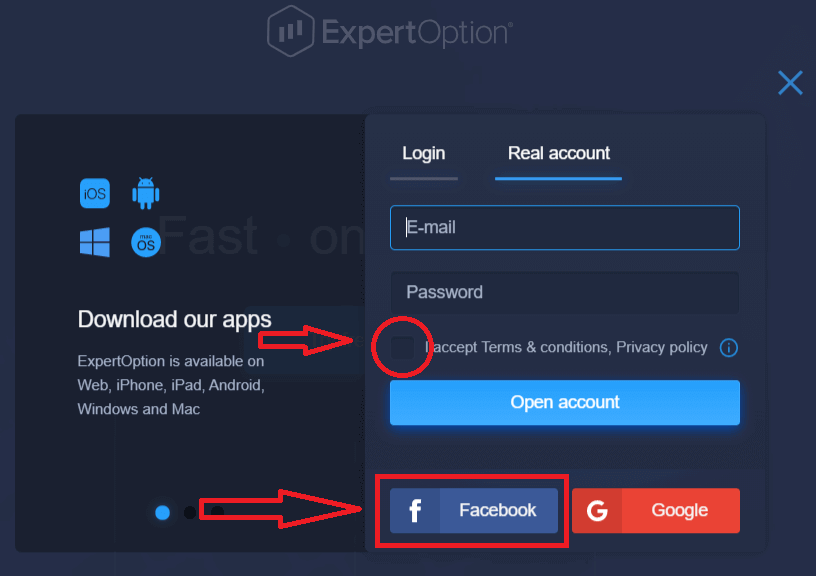
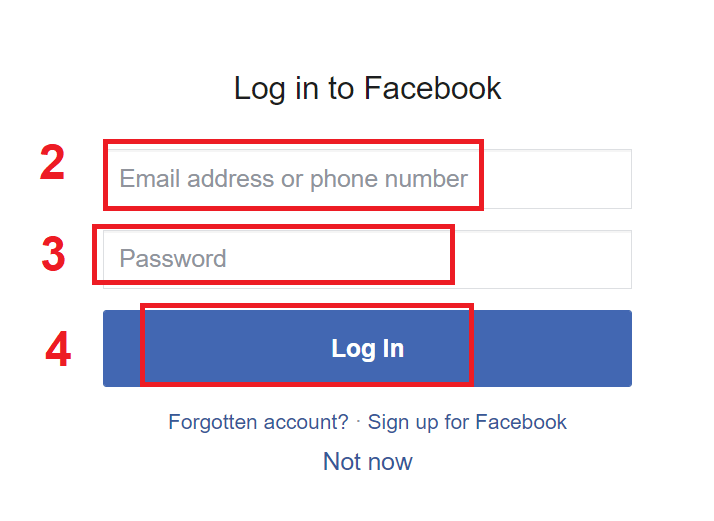
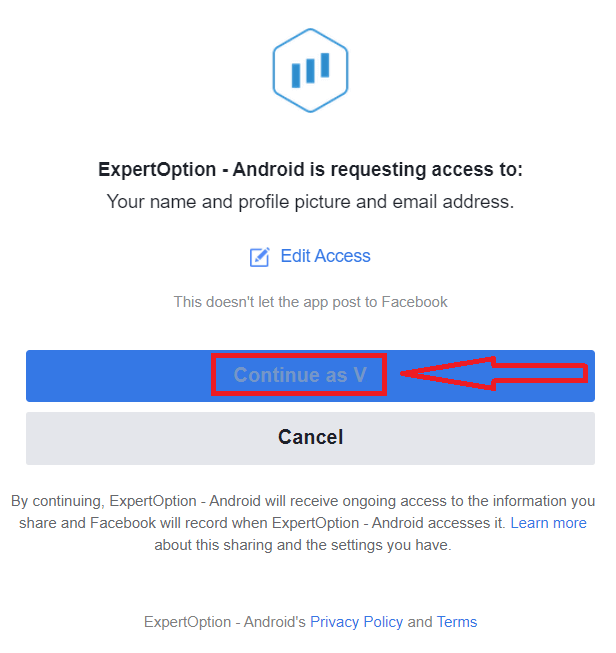
Сондай-ақ, сізде Facebook тіркелгісі арқылы тіркелгіңізді ашу мүмкіндігі бар және мұны бірнеше қарапайым қадаммен жасай аласыз: 1. «Шарттар мен ережелерді» тексеріп, Facebook түймесін басыңыз 2. Facebook кіру терезесі ашылады, онда сізге Facebook-те тіркелу үшін пайдаланған электрондық пошта мекенжайыңызды енгізу қажет болады 3. Facebook тіркелгіңізден құпия сөзді енгізіңіз 4. «Кіру» түймесін басыңыз «Кіру» түймесін басқаннан кейін, ExpertOption келесілерге кіруді сұрайды: Сіздің атыңыз бен профиль суретіңіз бен электрондық пошта мекенжайыңыз. «Жалғастыру...» түймесін басыңыз Осыдан кейін сіз автоматты түрде ExpertOption платформасына қайта бағытталасыз.
Google тіркелгісімен қалай тіркелуге болады
1. Google тіркелгісімен тіркелу үшін «Шарттар мен ережелерді» тексеріп, тіркеу формасындағы тиісті түймені басыңыз. 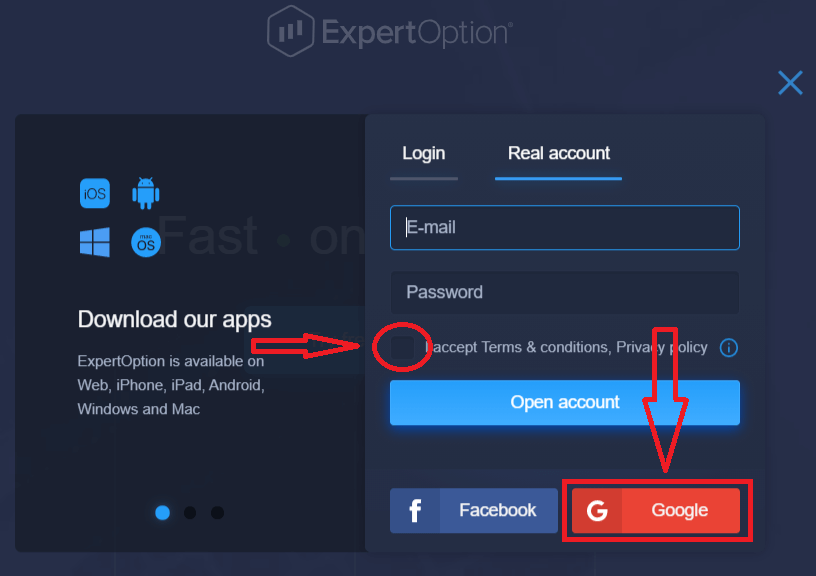
2. Жаңадан ашылған терезеде телефон нөміріңізді немесе электрондық поштаңызды енгізіп, «Келесі» түймесін басыңыз.
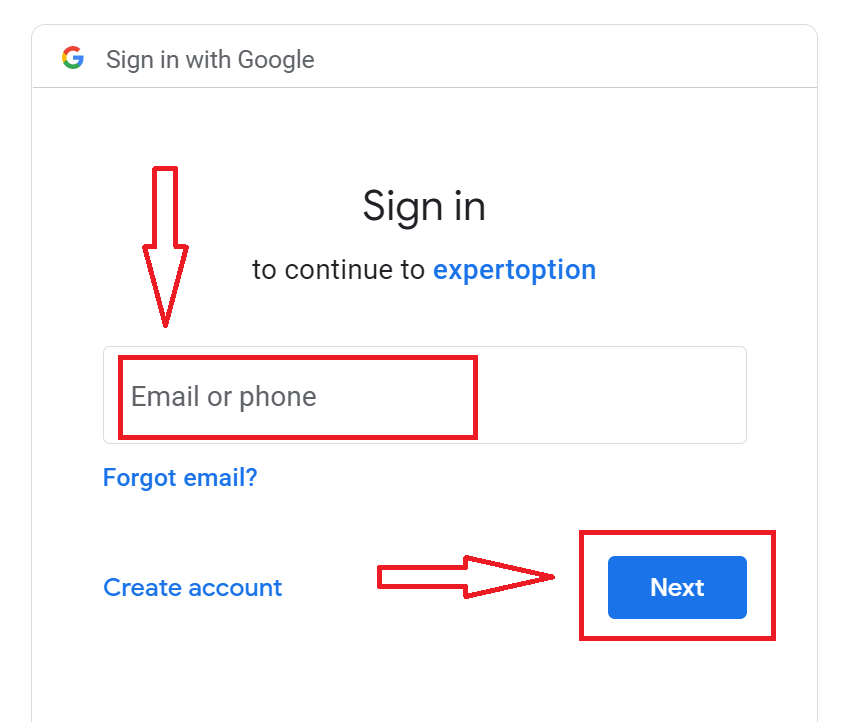
3. Содан кейін Google тіркелгіңіздің құпия сөзін енгізіп, «Келесі» түймесін басыңыз.
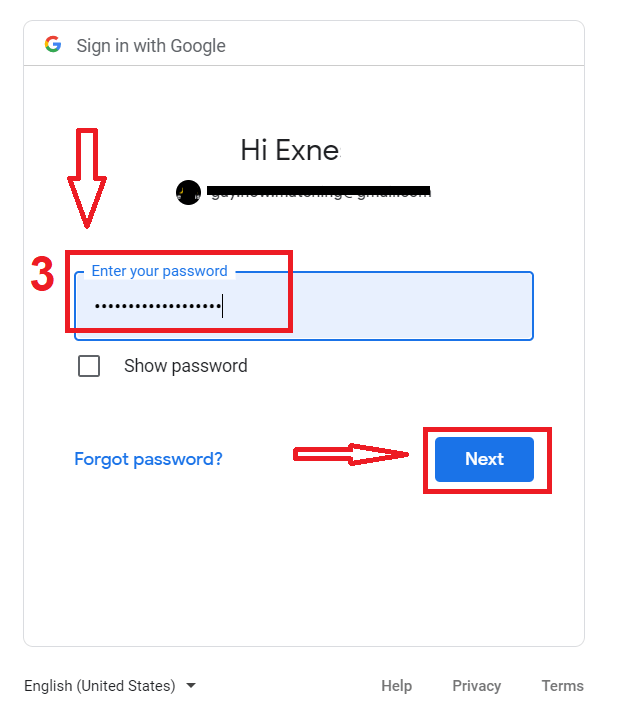
Осыдан кейін қызметтен электрондық пошта мекенжайыңызға жіберілген нұсқауларды орындаңыз.
ExpertOption iOS қолданбасында тіркеліңіз
Егер сізде iOS мобильді құрылғысы болса, App Store дүкенінен немесе осы жерден ExpertOption ресми мобильді қосымшасын жүктеп алуыңыз керек . Тек «ExpertOption - Mobile Trading» қосымшасын іздеп, оны iPhone немесе iPad құрылғыңызға жүктеп алыңыз.Сауда платформасының мобильді нұсқасы оның веб-нұсқасымен бірдей. Демек, сауда жасау және қаражат аудару кезінде ешқандай проблемалар болмайды.
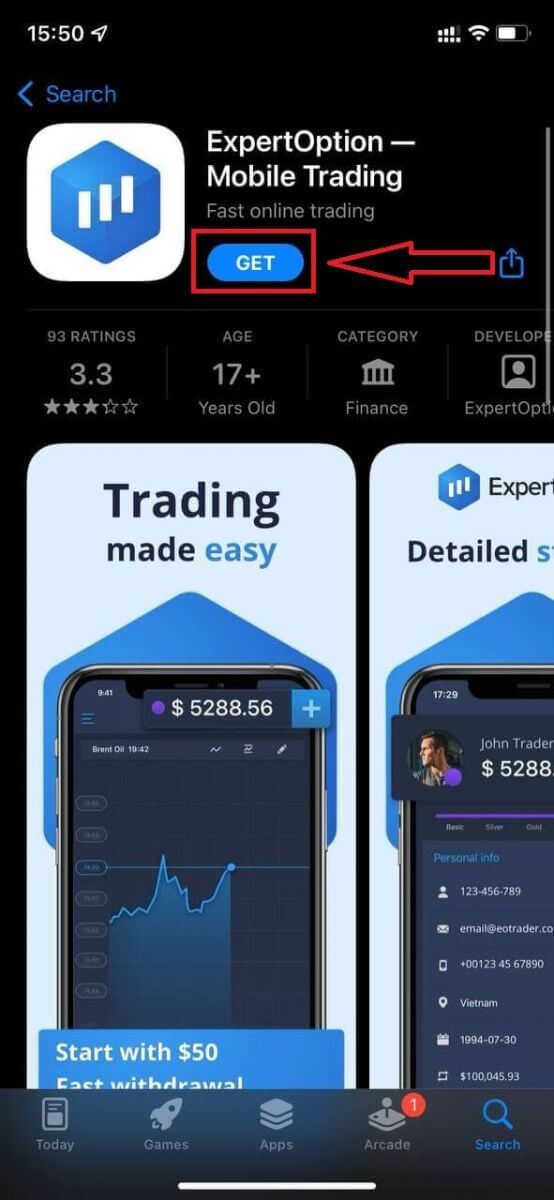
Осыдан кейін ExpertOption қосымшасын ашыңыз, сауда платформасын көресіз, графиктің қайда баратынын болжау үшін «Сатып алу» немесе «Сату» түймесін басыңыз.
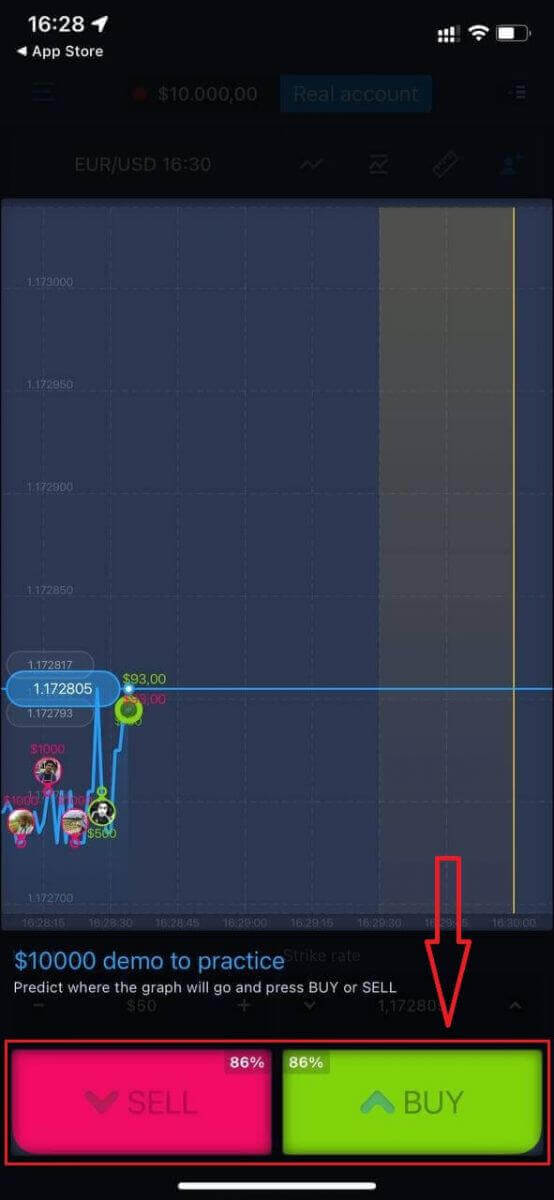
Енді сіз Demo шотында $10,000 сауданы жалғастыра аласыз.
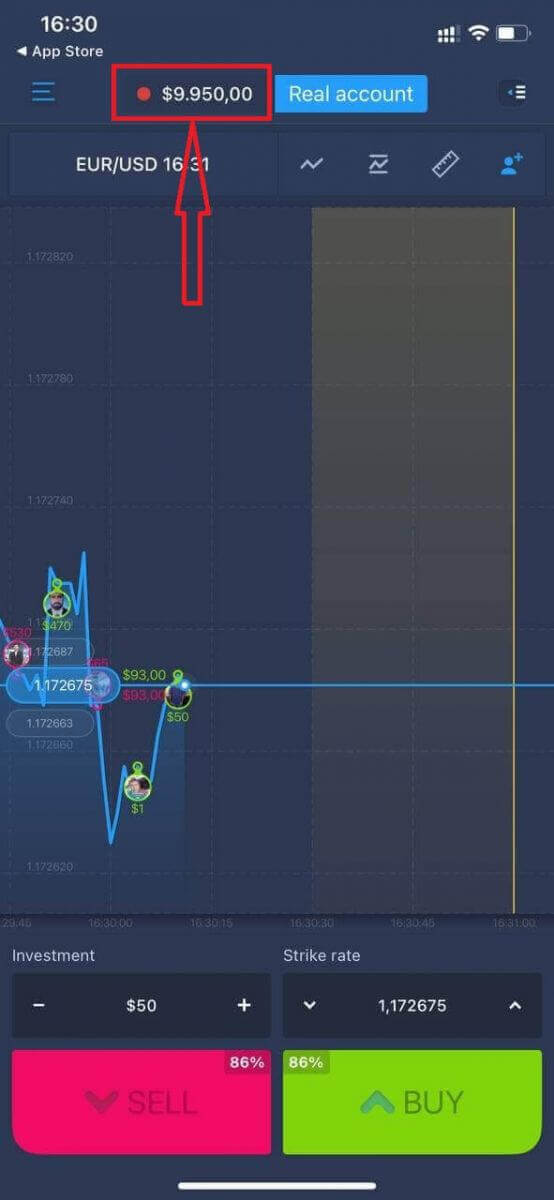
Сондай-ақ, iOS мобильді платформасында «Нақты шот» түймесін басу арқылы шот аша аласыз.
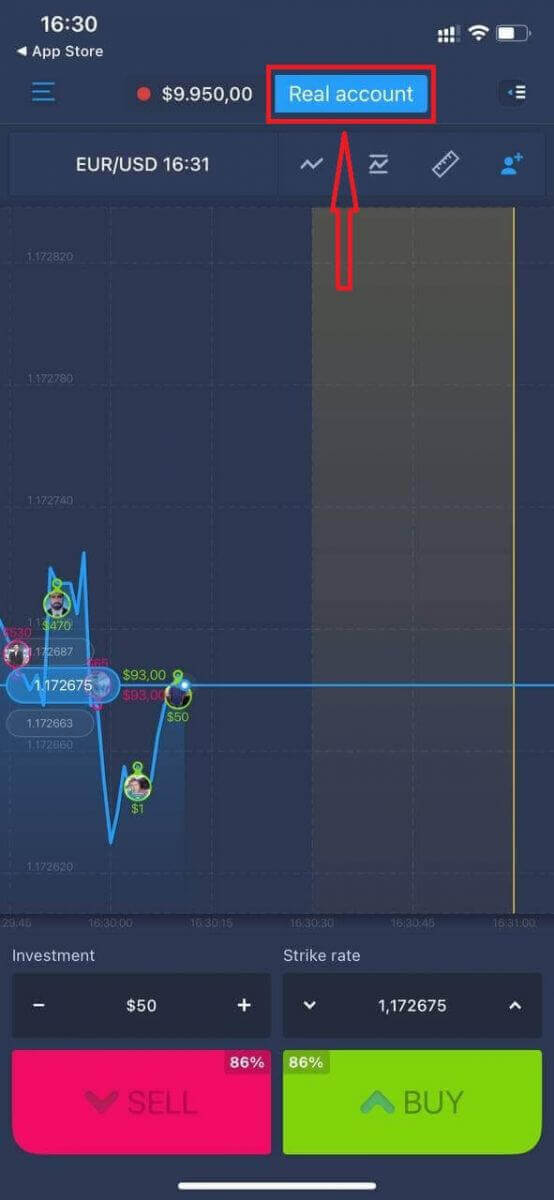
- Жарамды электрондық пошта мекенжайын енгізіңіз.
- Күшті құпия сөз жасаңыз.
- Сондай-ақ, сіз «Шарттар мен ережелерді» қабылдауыңыз керек
- «Тіркелгі жасау» түймесін басыңыз
Құттықтаймыз! Сіз сәтті тіркелдіңіз, енді сіз нақты шот арқылы депозит салып, сауда жасай бастай аласыз
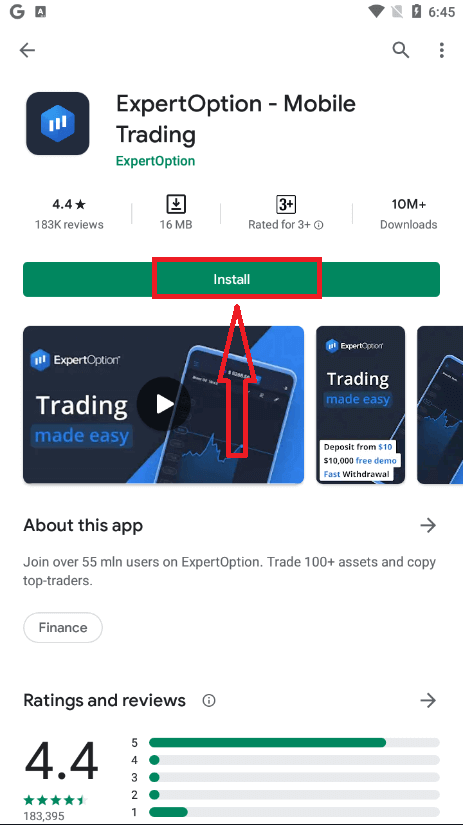
ExpertOption Android қолданбасында тіркеліңіз
Егер сізде Android мобильді құрылғысы болса, сізге Google Play немесе осы жерден ресми ExpertOption мобильді қосымшасын жүктеп алу қажет . Тек «ExpertOption - Mobile Trading» қосымшасын іздеп, оны құрылғыңызға жүктеп алыңыз. Сауда платформасының мобильді нұсқасы оның веб-нұсқасымен бірдей. Демек, сауда жасау және қаражат аудару кезінде ешқандай проблемалар болмайды. Сонымен қатар, Android үшін ExpertOption сауда қосымшасы онлайн сауда үшін ең жақсы қосымша болып саналады. Осылайша, ол дүкенде жоғары рейтингке ие.
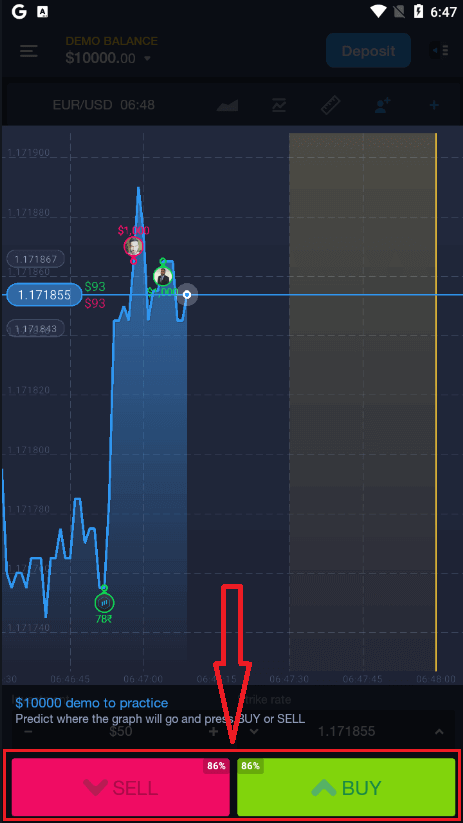
Осыдан кейін ExpertOption қосымшасын ашыңыз, сауда платформасын көресіз, графиктің қайда баратынын болжау үшін «Сатып алу» немесе «Сату» түймесін басыңыз.
Енді сіз $10,000 демо шотпен сауданы жалғастыра аласыз.
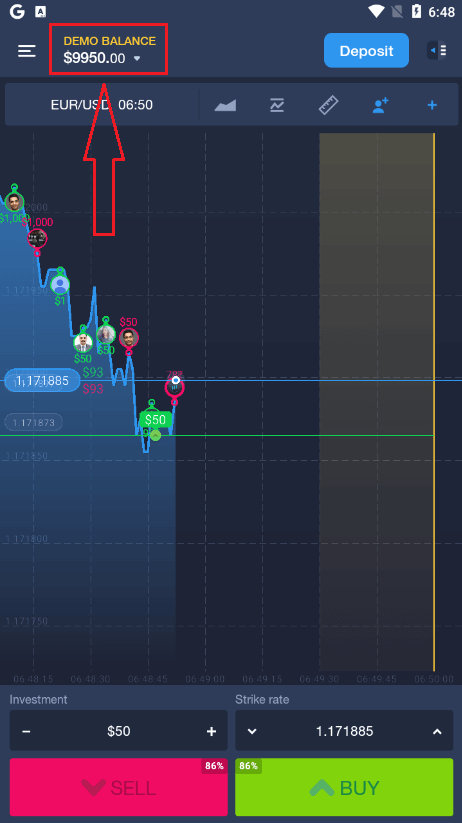
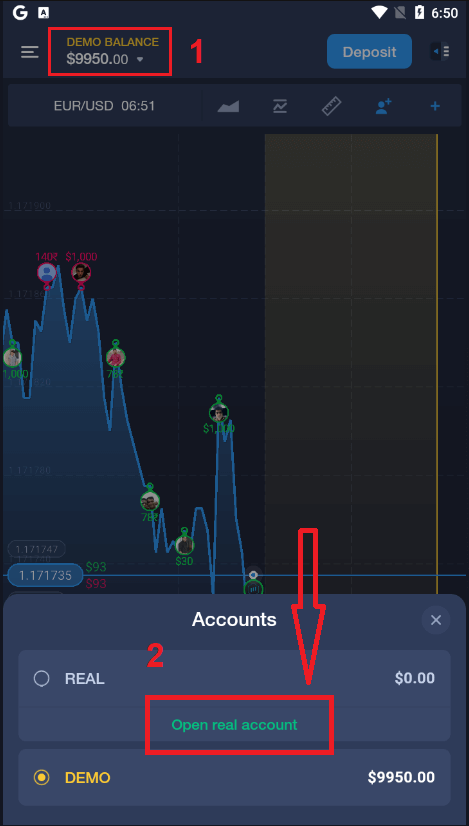
Сондай-ақ, Android мобильді платформасында «DEMO BALANCE» түймесін басып, содан кейін «Нақты шотты ашу» түймесін басу арқылы шот аша аласыз.
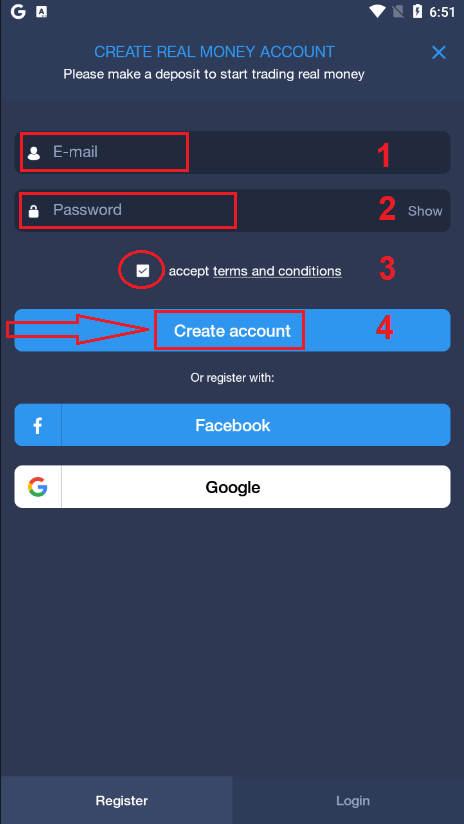
- Жарамды электрондық пошта мекенжайын енгізіңіз.
- Күшті құпия сөз жасаңыз.
- Сондай-ақ, сіз «Шарттар мен ережелерді» қабылдауыңыз керек
- «Тіркелгі жасау» түймесін басыңыз
Құттықтаймыз! Сіз сәтті тіркелдіңіз, енді сіз
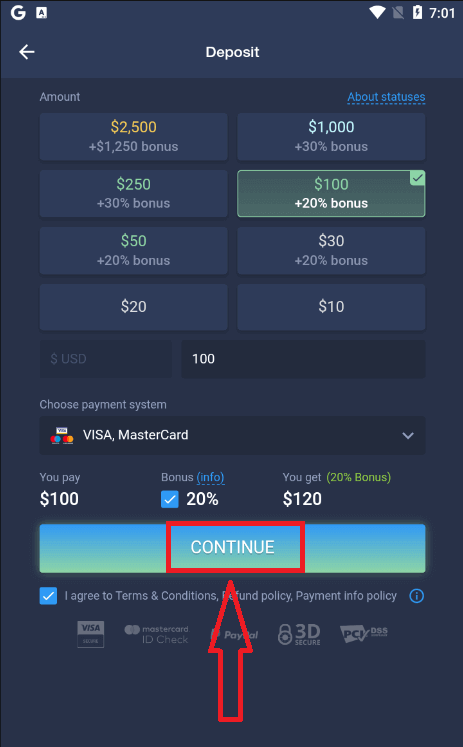
нақты шотына депозит салып, сауда жасай бастай аласыз.
ExpertOption тіркелгісін мобильді веб-нұсқасында тіркеңіз
Егер сіз ExpertOption сауда платформасының мобильді веб-нұсқасында сауда жасағыңыз келсе, мұны оңай жасай аласыз. Алдымен мобильді құрылғыңызда браузеріңізді ашыңыз. Осыдан кейін « expertoption.com » деп іздеп, брокердің ресми веб-сайтына кіріңіз.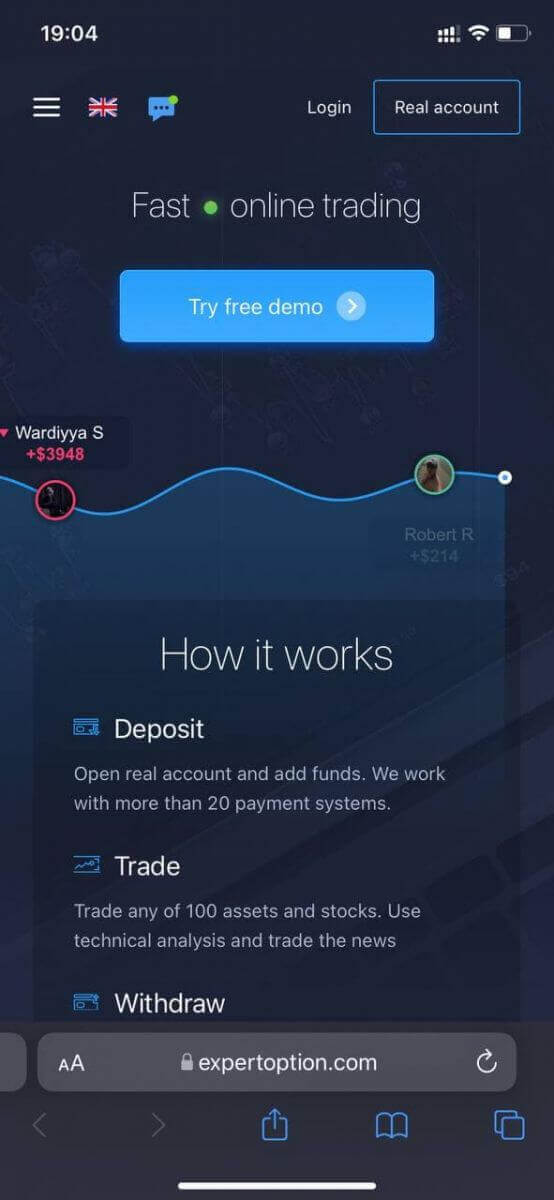
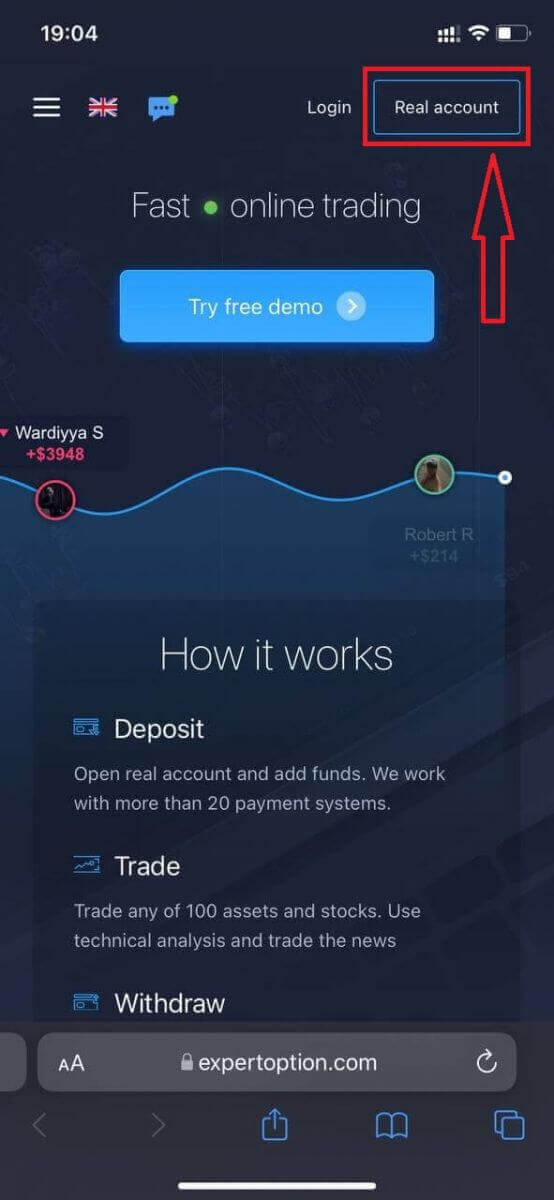
Жоғарғы оң жақ бұрыштағы «Нақты шот» түймесін басыңыз.
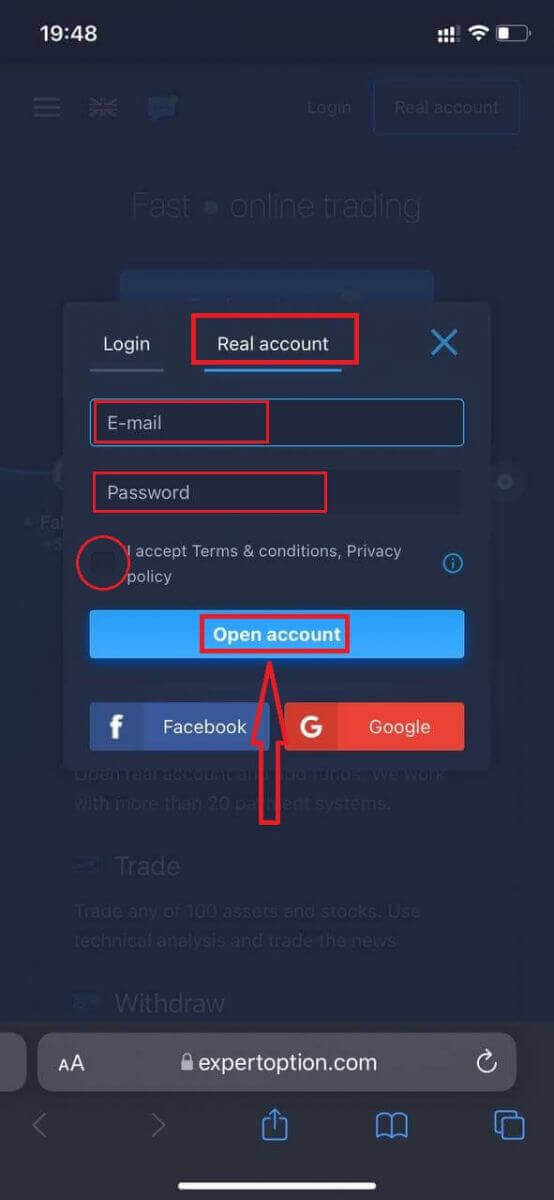
Бұл қадамда біз әлі де деректерді енгіземіз: электрондық пошта, құпия сөз, «Шарттар мен ережелерді» қабылдаймыз және «Шот ашу» түймесін басыңыз.
Құттықтаймыз! Сіз сәтті тіркелдіңіз, енді сіз нақты шот арқылы ақша салып, сауда жасай бастай аласыз.
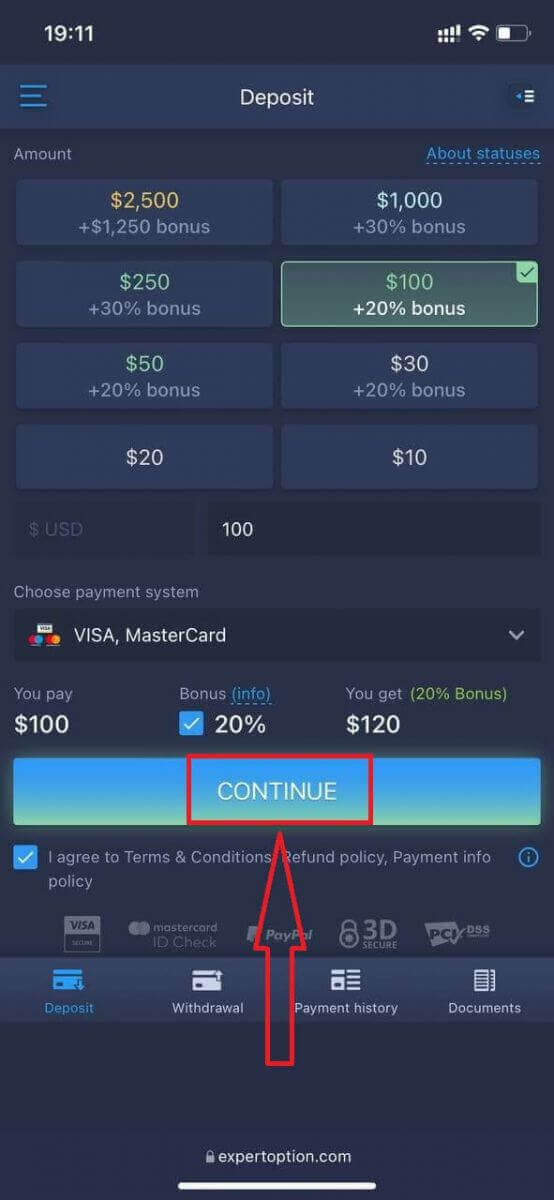
Сауда платформасының мобильді веб-нұсқасы оның кәдімгі веб-нұсқасымен бірдей. Демек, сауда жасау және қаражат аудару кезінде ешқандай проблемалар болмайды.
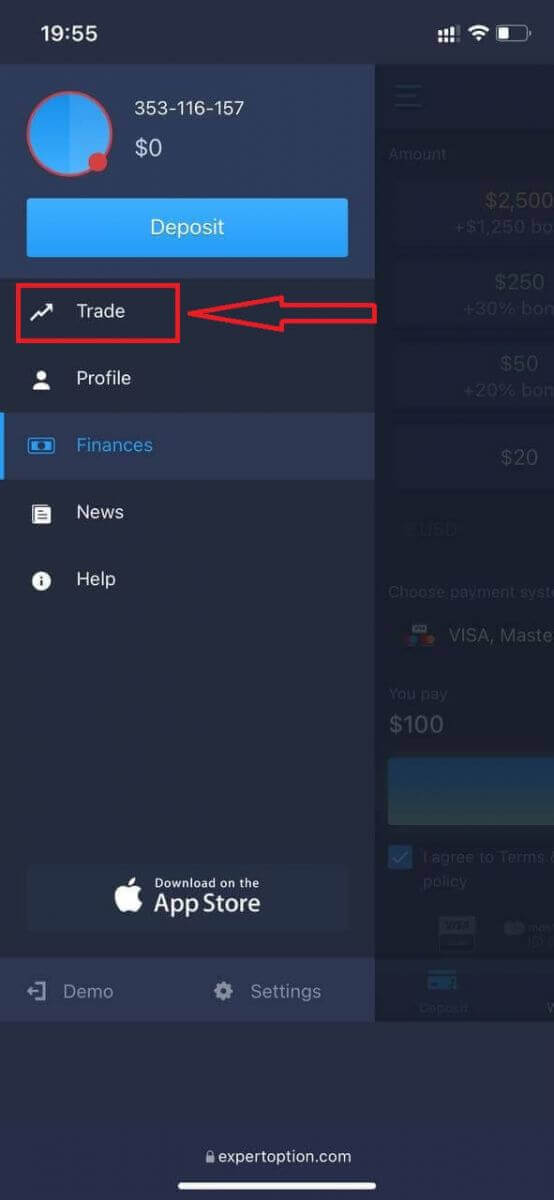
Немесе алдымен Демо шотпен сауда жасағыңыз келеді, ол үшін мәзір белгішесін басу арқылы
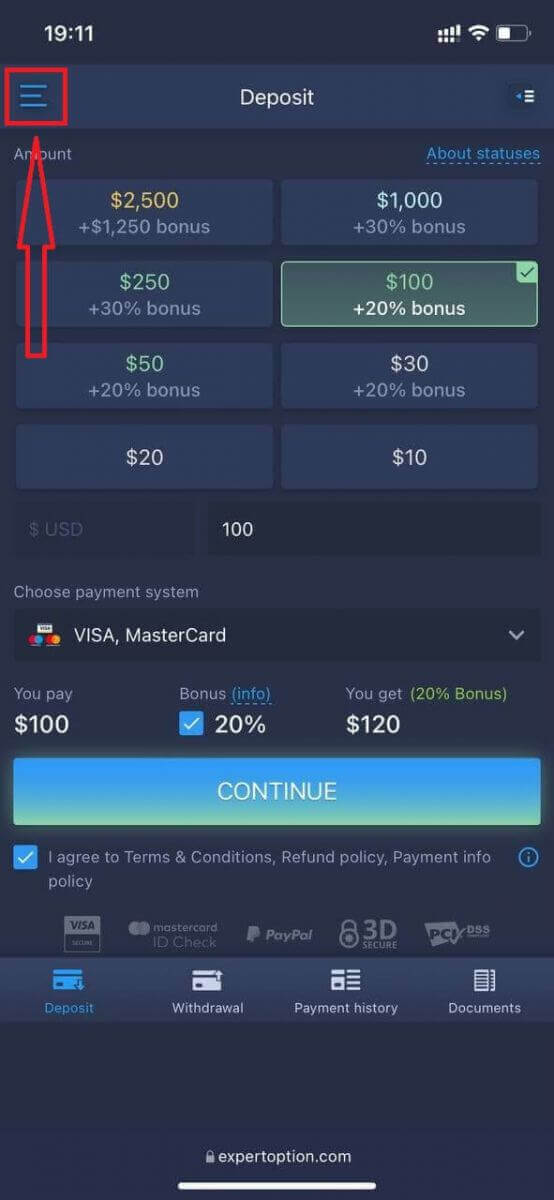
«Сауда» түймесін басыңыз.
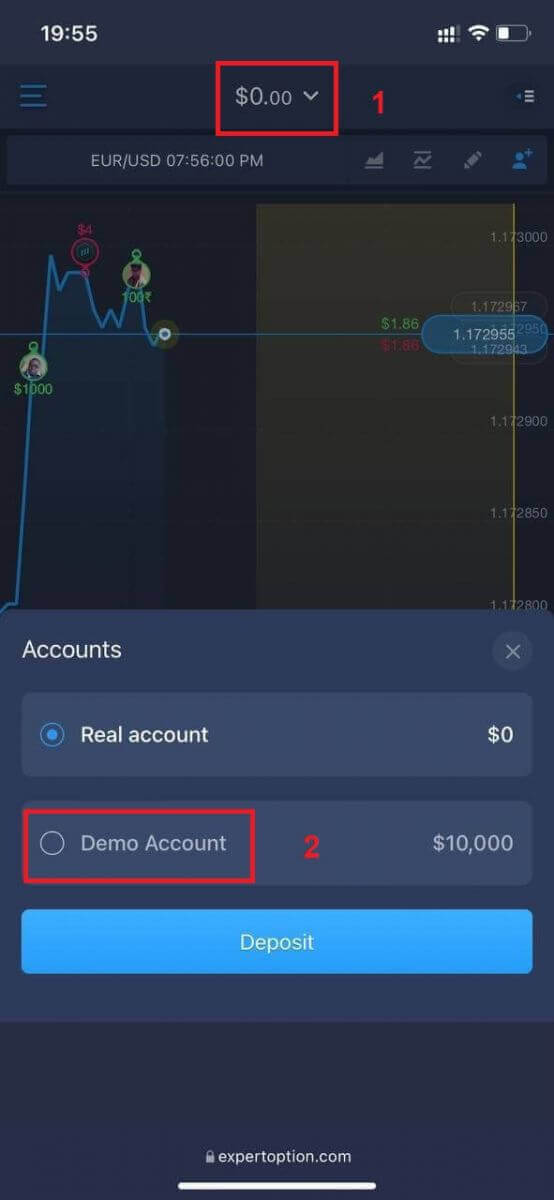
Шоттарды нақты шоттан Демо шотқа ауыстырыңыз.
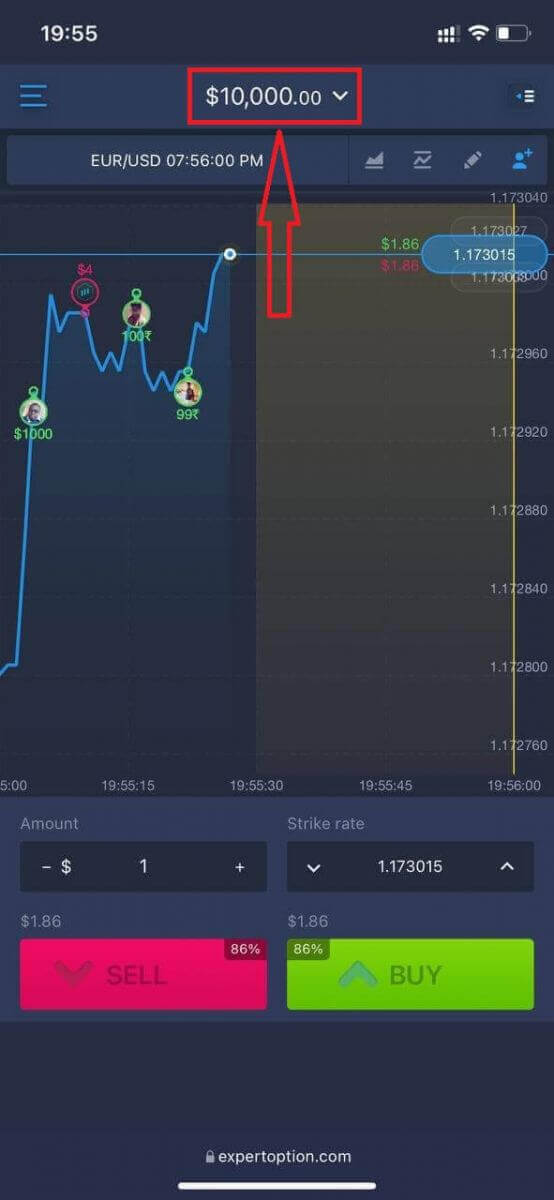
Сізде демо шотта 10 000 АҚШ доллары болады.
Жиі қойылатын сұрақтар (ЖҚС)
Демо аккаунт бар ма?
Сауда платформасының артықшылықтарын бағалау үшін сізге 10 000 виртуалды ақша қалдығы бар демо-шот пайдалануды ұсынамыз.
Тәжірибе шотынан қанша ақша таба аламын?
Сіз жаттығу шотында жасаған транзакциялардан ешқандай пайда ала алмайсыз. Сіз виртуалды қаражат аласыз және виртуалды транзакциялар жасайсыз. Ол тек оқыту мақсаттарына арналған. Нақты ақшаны пайдаланып сауда жасау үшін сізге нақты шотқа қаражат салу қажет.
Тәжірибелік шот пен нақты шот арасында қалай ауысуға болады?
Шоттар арасында ауысу үшін жоғарғы орталық бұрыштағы балансыңызды басыңыз. Сауда бөлмесінде екеніңізге көз жеткізіңіз. Ашылатын панельде барлық шоттарыңыз көрсетіледі: нақты шотыңыз және тәжірибелік шотыңыз. Сауда үшін пайдалану үшін тіркелгіні белсендіру үшін басыңыз.
ЖҚС
Сізге жарамды электрондық пошта немесе ұялы телефон нөмірі, мемлекеттік жеке куәлік (төлқұжат, ұлттық жеке куәлік немесе жүргізуші куәлігі), мекенжайды растау (коммуналдық төлем немесе банк үзіндісі) және негізгі жеке мәліметтер қажет. Сіз заңды сауда жасында болуыңыз және платформа шарттарын қабылдауыңыз керек; кейбір тіркелгі мүмкіндіктері пайдалану алдында растауды қажет етеді.
ExpertOption веб-сайтын немесе қолданбасын ашыңыз, Тіркелгі жасау пәрменін таңдаңыз және электрондық поштаңызды немесе телефоныңызды және күшті құпия сөзді енгізіңіз. Электрондық пошта немесе SMS арқылы жіберілген растау коды арқылы контактіңізді растаңыз. Профильді толық аты-жөні мен мекенжайымен толтырыңыз, шот түрін таңдаңыз, жеке куәлік пен мекенжай құжаттарын жүктеп салыңыз, екі факторлы аутентификацияны қосыңыз және депозитке дайын болу үшін төлем әдісін қосыңыз.
Спам, жарнамалар және басқа электрондық пошта қалталарын тексеруден бастаңыз; кейбір растау хабарлары автоматты түрде сүзіледі. Тіркелгі параметрлерінде қателер үшін жіберген электрондық пошта мекенжайын растаңыз. Платформаның «Кодты қайта жіберу» түймесін пайдаланыңыз немесе бар болса, SMS кодын сұраңыз, басқа электрондық пошта мекенжайын қолданып көріңіз және хабар әлі келмесе, тіркеу мәліметтерімен қолдау қызметіне хабарласыңыз.
Қабылданған жеке басын куәландыратын құжаттарға әдетте төлқұжат, ұлттық жеке куәлік немесе жүргізуші куәлігі кіреді; мекенжайды растау жақында коммуналдық төлем, банк үзіндісі немесе атыңыз бен толық мекенжайыңызды көрсететін үкіметтік хат болуы мүмкін. Жандылықты тексеру үшін селфи сұралуы мүмкін. Көптеген есептік жазбалар бірнеше жұмыс күні ішінде жойылады, бірақ күрделі істер ұзағырақ уақыт алуы мүмкін.
Ең аз депозит сомасы еліңізге, таңдалған төлем әдісіне және таңдалған шот түріне байланысты; олар депозит процесінде көрсетіледі. Жалпы қаржыландыру опцияларына банк карталары, электрондық әмияндар және криптовалюталар кіреді. Депозит бетіндегі ең төменгі және кез келген комиссияларды тексеріңіз және ақшаны алуды қосу үшін растауды аяқтаңыз.