Каттоо эсебин кантип түзүү жана ExpertOption менен каттоодон өтүү
Жазган

Онлайн соода платформасынын изилдөөчүсү жана гид жазуучусу
Брокердик платформаларды жана соода эсеп системаларын изилдейт.
Каттоо эсебин түзүүнү жана ExpertOption менен этап-этабы менен каттоону үйрөнүңүз, реквизиттериңизди киргизүү жана профилиңизди орнотуудан экилик опцияларды оңой жана туура соодалоого даярданууга чейин.

Соода интерфейсин бир чыкылдатуу менен баштаңыз
Платформада катталуу - бул бир нече чыкылдатуудан турган жөнөкөй процесс. Соода интерфейсин бир чыкылдатуу менен ачуу үчүн "Акысыз демо версиясын сынап көрүү" баскычын чыкылдатыңыз. 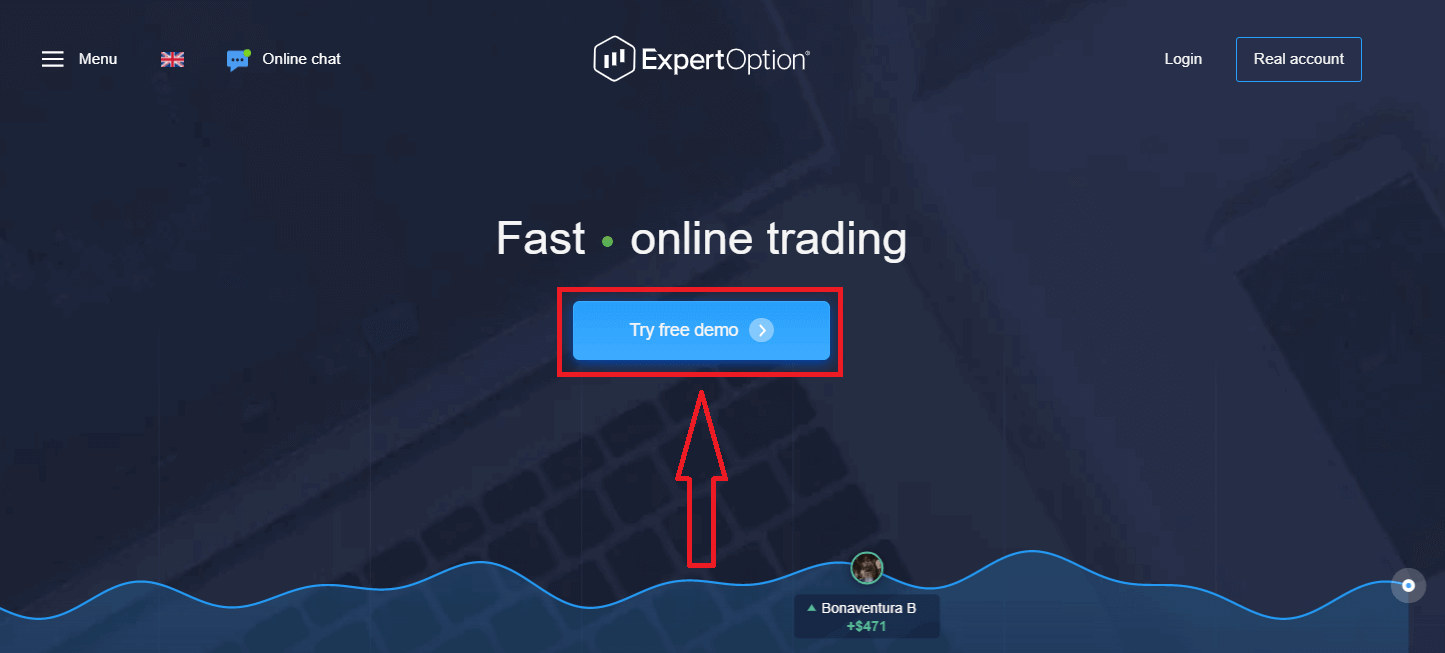
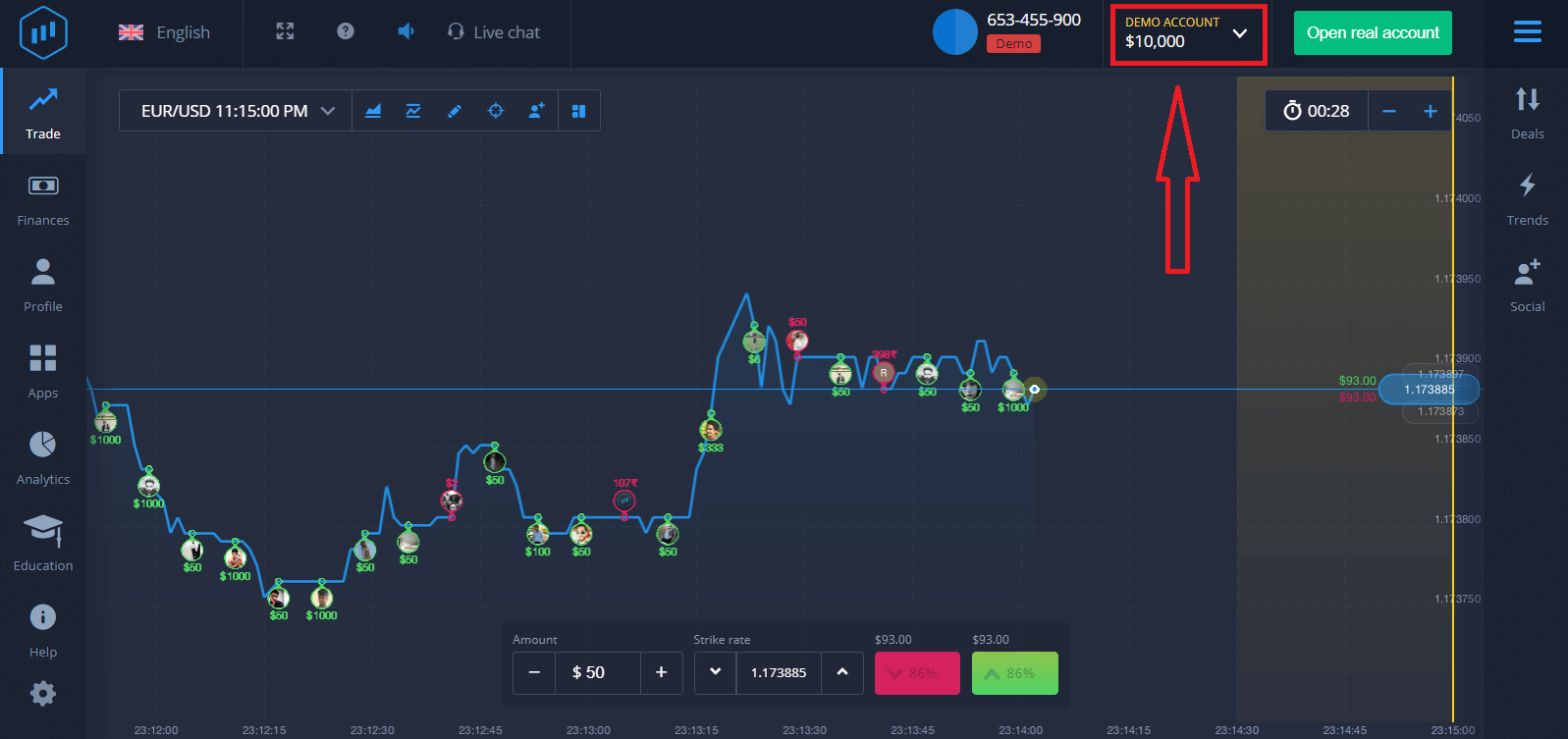
Бул сизди Демо соода барагына алып барат, анда 10 000 долларлык Демо аккаунт менен соода кылууну баштаңыз.
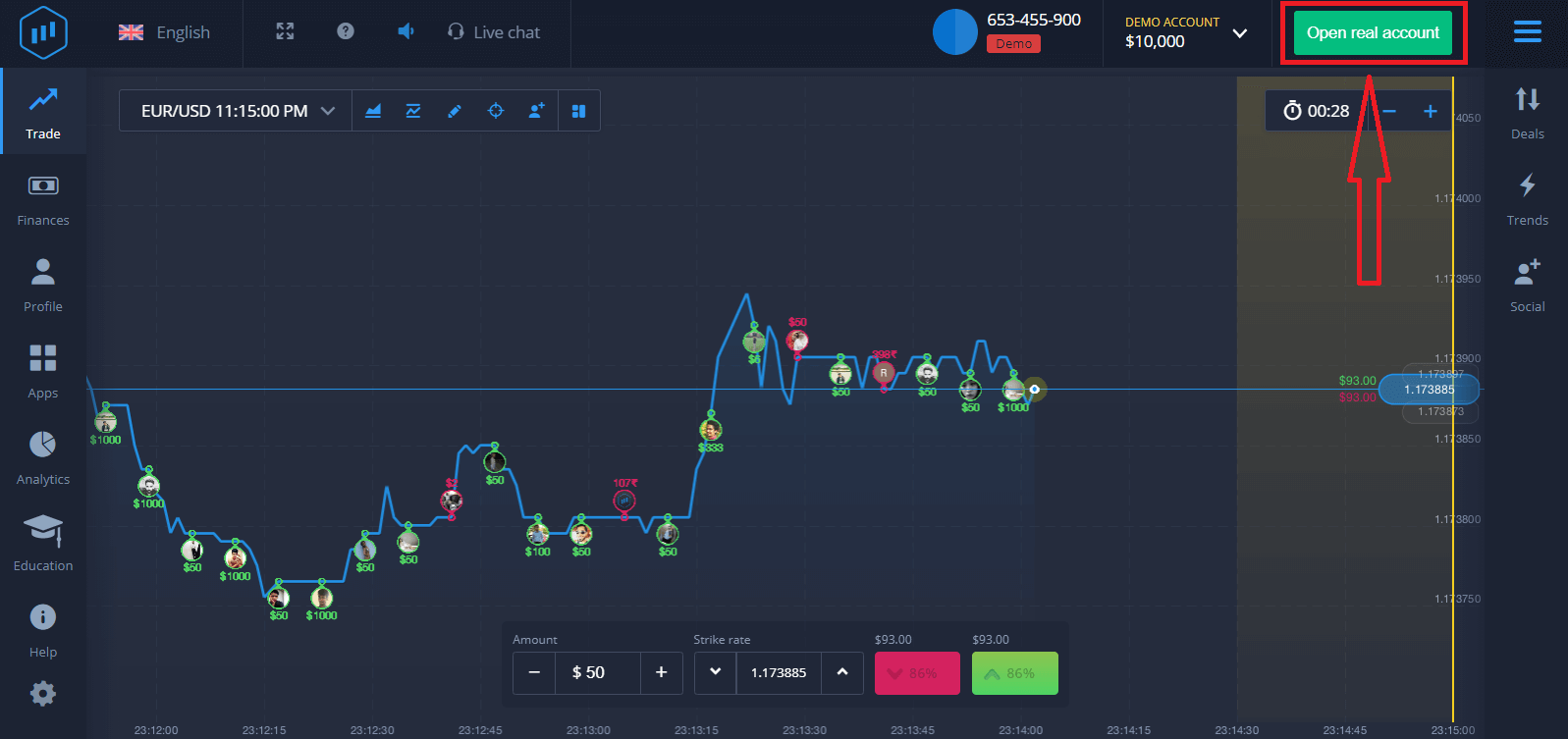
Аккаунтту колдонууну улантуу, соода жыйынтыктарын сактоо жана чыныгы аккаунтта соода кылуу үчүн. ExpertOption аккаунтун түзүү үчүн "Чыныгы аккаунт ачуу" баскычын чыкылдатыңыз.
Үч вариант бар: төмөндө көрсөтүлгөндөй электрондук почта дарегиңиз, Facebook аккаунтуңуз же Google аккаунтуңуз менен катталуу. Болгону каалаган ылайыктуу ыкманы тандап, сырсөз түзүү керек.
Электрондук почта аркылуу кантип катталуу керек
1. Сиз платформада аккаунт ачуу үчүн жогорку оң бурчтагы " Чыныгы аккаунт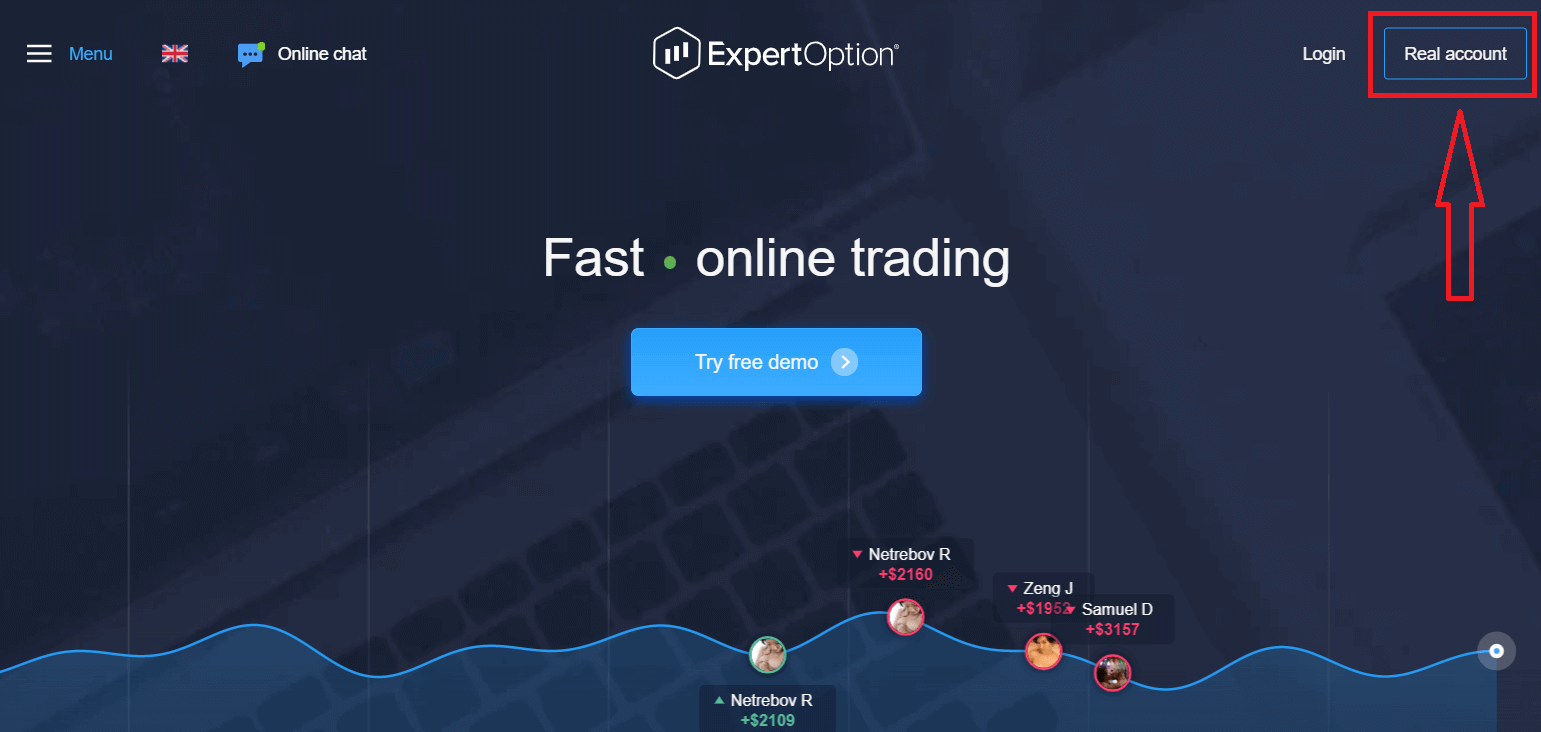
" баскычын чыкылдатыңыз. 2. Катталуу үчүн бардык керектүү маалыматтарды толтуруп, "Аккаунт ачуу" баскычын чыкылдатыңыз.
- Жарактуу электрондук почта дарегин киргизиңиз.
- Күчтүү сырсөз түзүңүз.
- Ошондой эле, "Шарттар жана эрежелерди" окуп чыгып, текшерип чыгышыңыз керек.
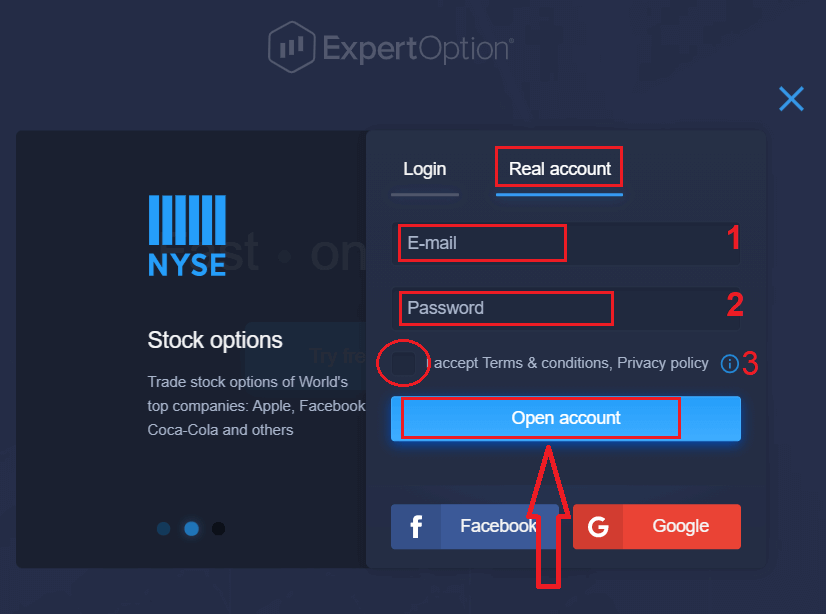
Куттуктайбыз! Сиз ийгиликтүү катталдыңыз. Түз сооданы баштоо үчүн, сиз өз эсебиңизге инвестиция салышыңыз керек (Эң аз депозит 10 АКШ доллары).
ExpertOption'го кантип депозит салуу керек
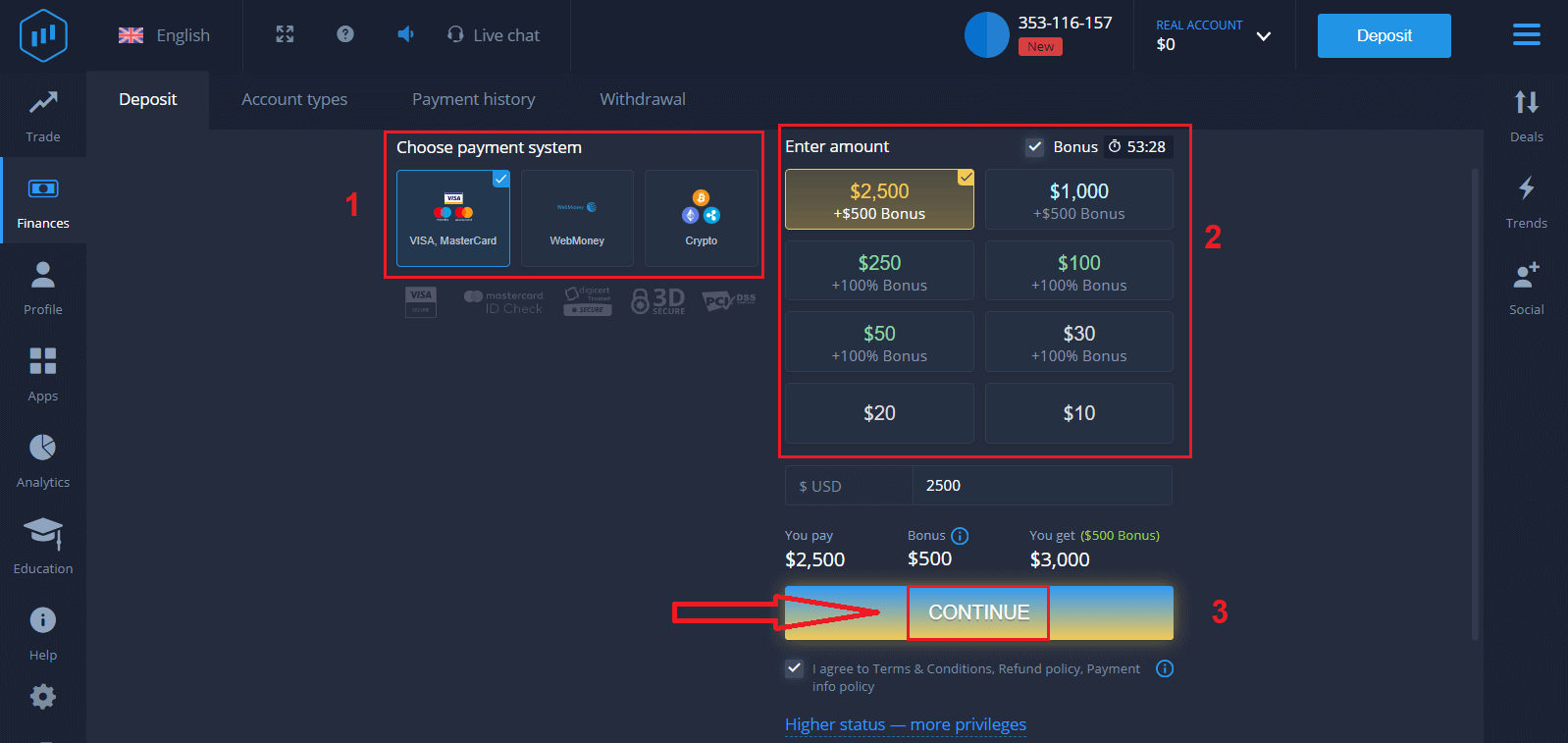
Картанын маалыматтарын киргизип, "Каражат кошуу ..." баскычын басыңыз.
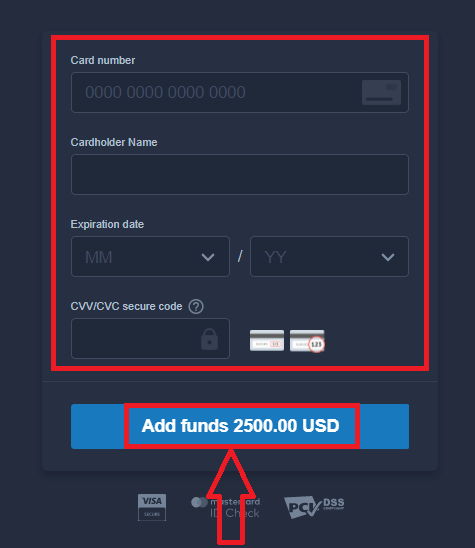
Эми сиз ийгиликтүү депозит салгандан кийин чыныгы эсеп менен соода кыла аласыз.
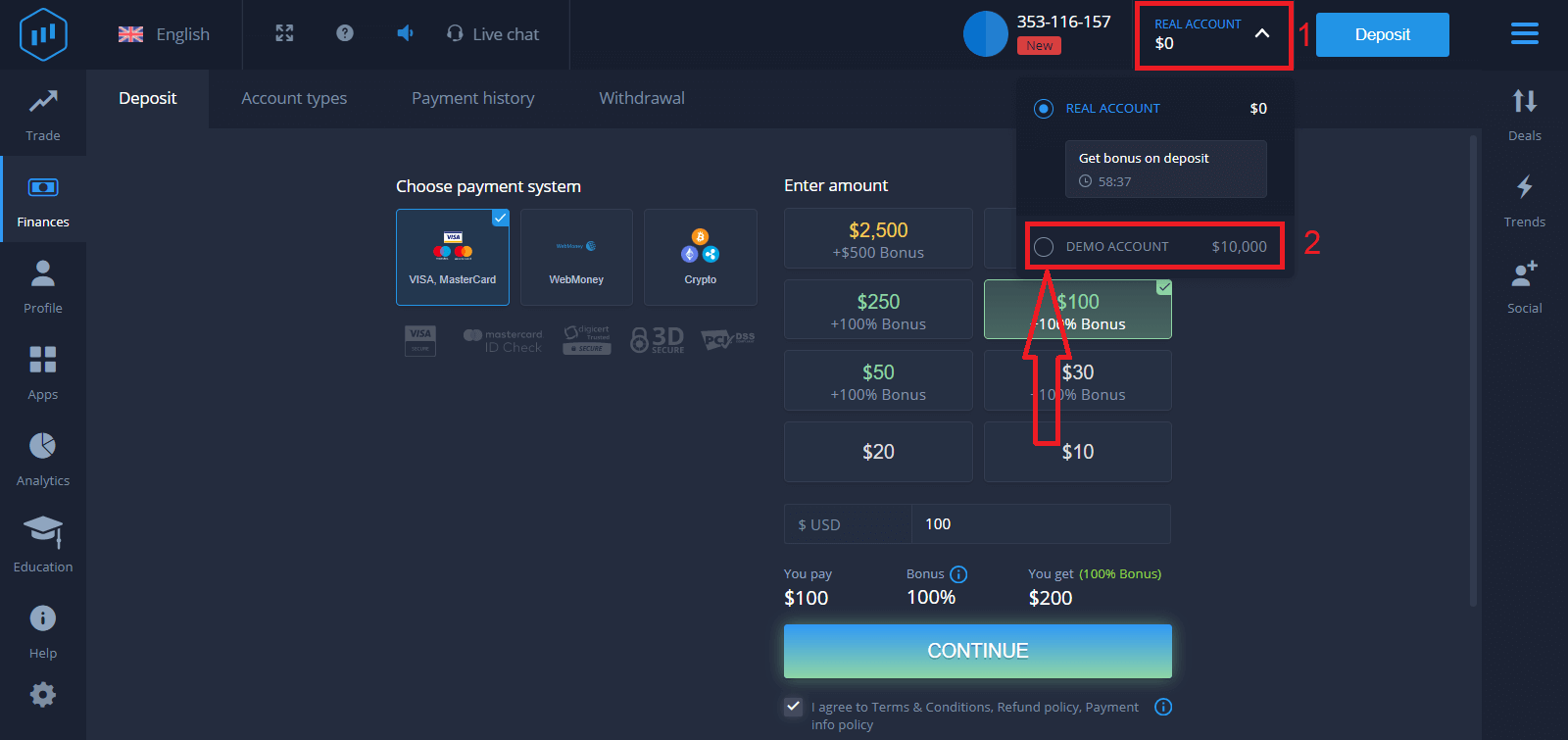
Эгер сиз Демо аккаунтун колдонгуңуз келсе, "ЧЫНЫГЫ ЭСЕП" баскычын чыкылдатып, Демо аккаунтта 10 000 доллар менен соода кылууну баштоо үчүн "ДЕМО ЭСЕП" баскычын тандаңыз. Демо аккаунт - бул платформа менен таанышуу, ар кандай активдер боюнча соода көндүмдөрүңүздү машыктыруу жана реалдуу убакыттагы диаграммада жаңы механикаларды тобокелчиликсиз сынап көрүү үчүн курал.
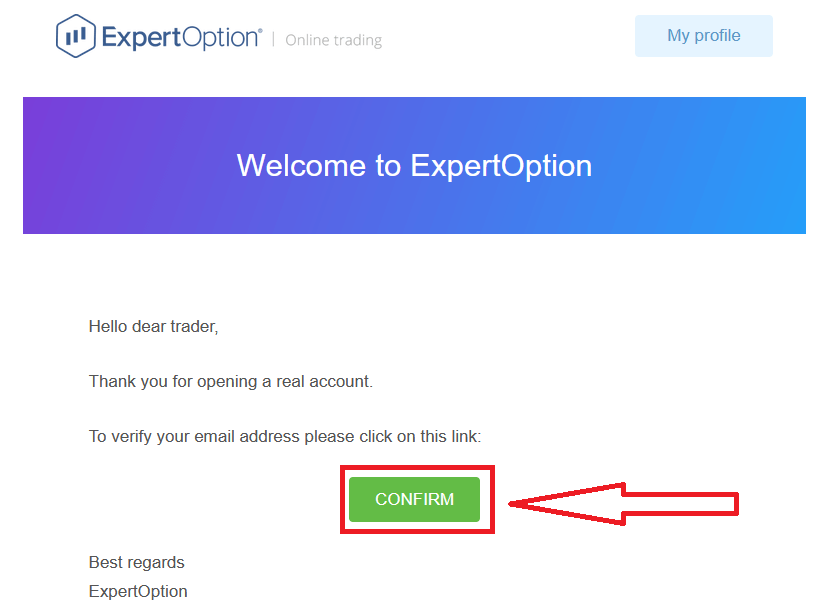
Акырында, сиз электрондук почтаңызга кирсеңиз, ExpertOption сизге ырастоо катын жөнөтөт. Аккаунтуңузду активдештирүү үчүн ошол каттагы баскычты басыңыз. Ошентип, сиз аккаунтуңузду каттоону жана активдештирүүнү аяктайсыз.
Facebook аккаунту менен кантип катталуу керек
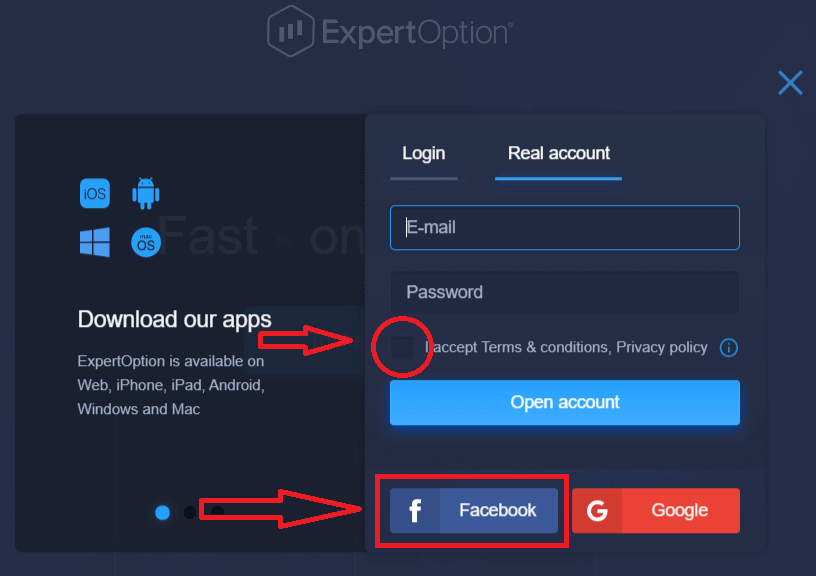
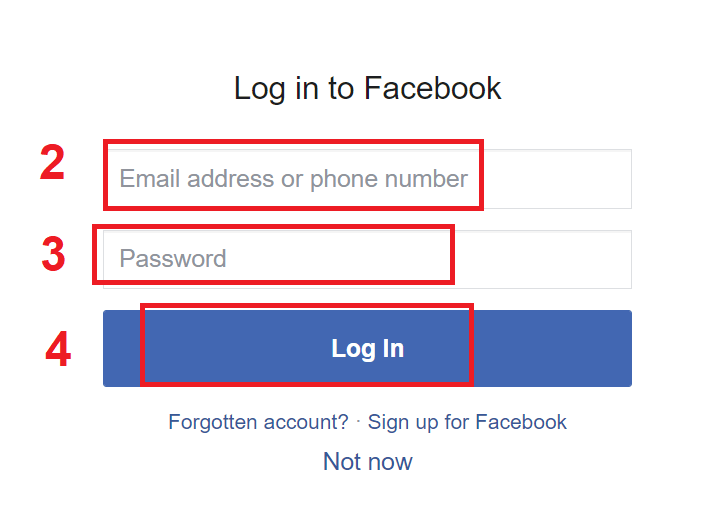
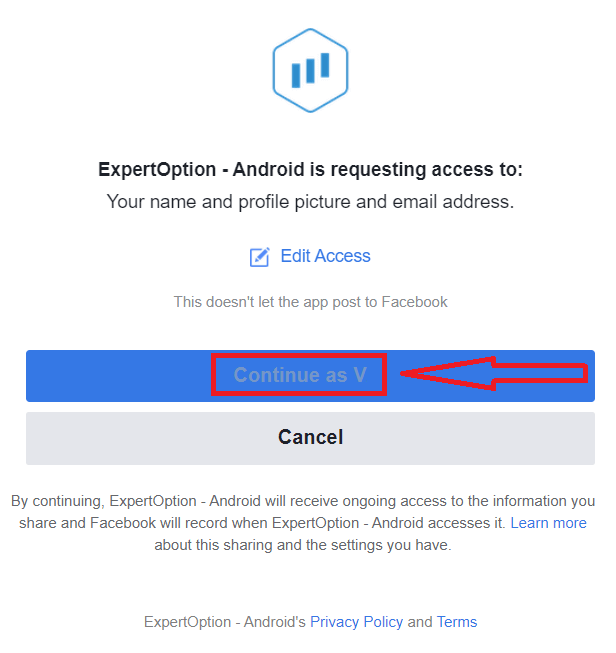
Ошондой эле, сизде аккаунтуңузду Facebook аккаунту аркылуу ачуу мүмкүнчүлүгү бар жана муну бир нече жөнөкөй кадам менен жасай аласыз: 1. "Шарттар жана эрежелерди" текшерип, Facebook баскычын басыңыз 2. Facebook кирүү терезеси ачылат, ал жерде сиз Facebook'та катталуу үчүн колдонгон электрондук почта дарегиңизди киргизишиңиз керек болот 3. Facebook аккаунтуңуздан сырсөздү киргизиңиз 4. "Кирүү" баскычын басыңыз "Кирүү " баскычын баскандан кийин, ExpertOption төмөнкүлөргө кирүү мүмкүнчүлүгүн сурап жатат: Сиздин атыңызга, профилиңиздин сүрөтүнө жана электрондук почта дарегине. "Улантуу..." баскычын басыңыз Андан кийин сиз автоматтык түрдө ExpertOption платформасына багытталасыз.
Google аккаунту менен кантип катталуу керек
1. Google аккаунту менен катталуу үчүн , "Шарттар жана эрежелерди" текшерип, каттоо формасындагы тиешелүү баскычты басыңыз. 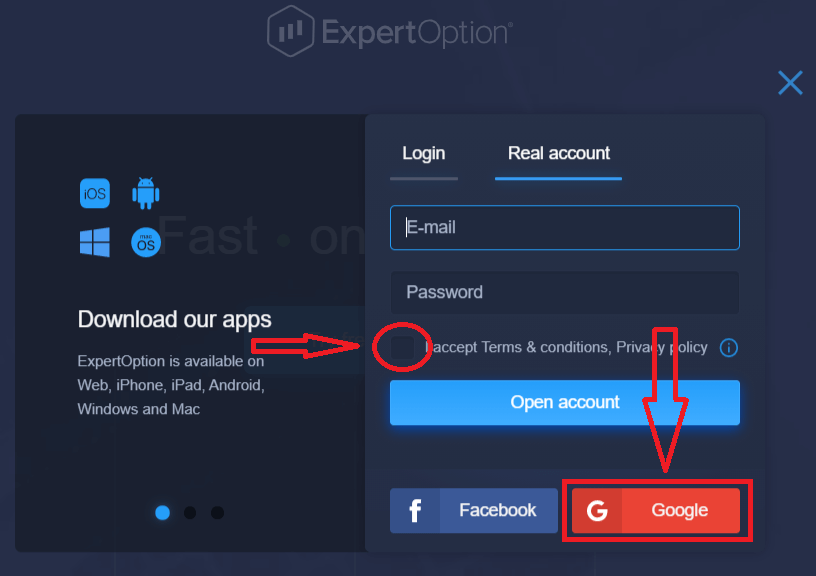
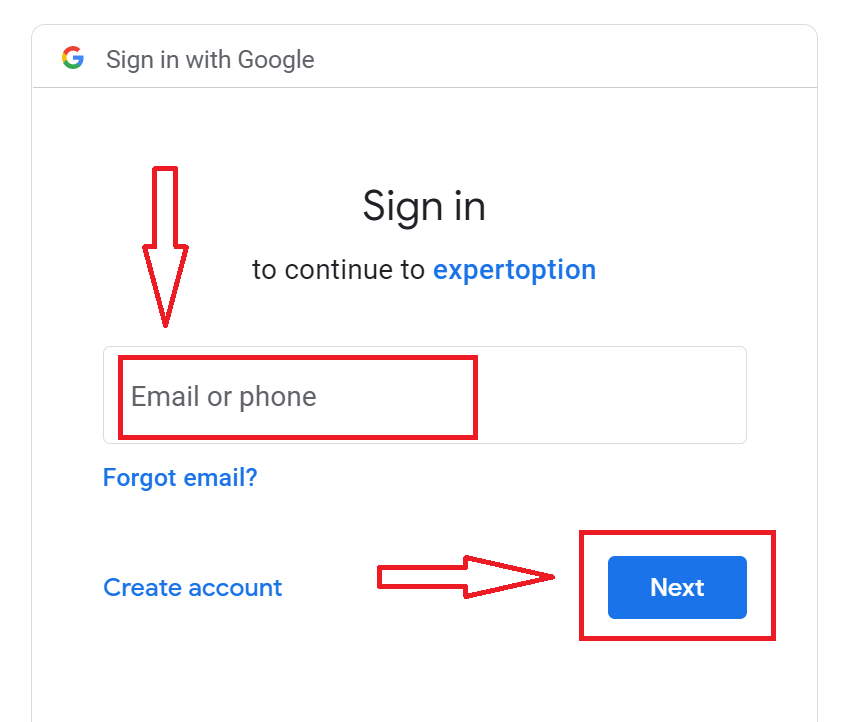
2. Жаңы ачылган терезеде телефон номериңизди же электрондук почтаңызды киргизип, "Кийинки" баскычын басыңыз.
3. Андан кийин Google аккаунтуңуздун сырсөзүн киргизип, "Кийинки" баскычын басыңыз.
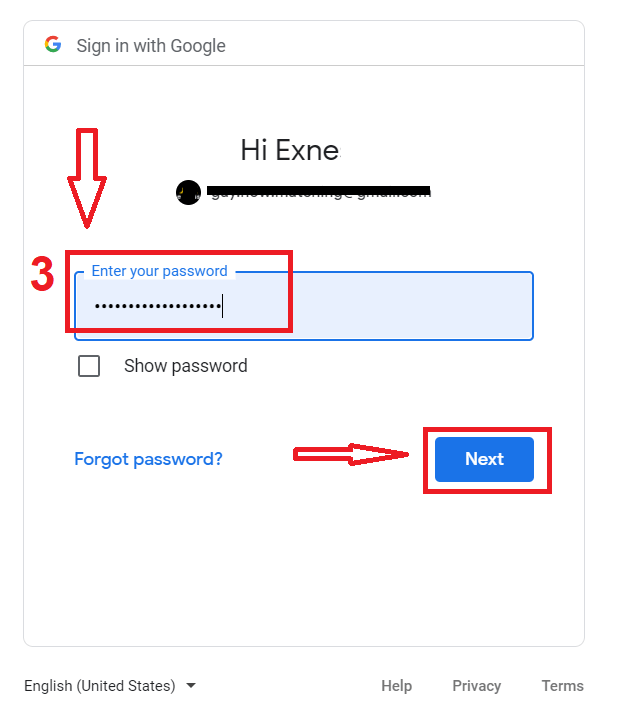
Андан кийин, кызматтан электрондук почта дарегиңизге жөнөтүлгөн көрсөтмөлөрдү аткарыңыз.
ExpertOption iOS колдонмосуна катталыңыз
Эгер сизде iOS мобилдик түзмөгү болсо, App Store дүкөнүнөн же бул жерден расмий ExpertOption мобилдик тиркемесин жүктөп алышыңыз керек . Жөн гана "ExpertOption - Mobile Trading" тиркемесин издеп, аны iPhone же iPad телефонуңузга жүктөп алыңыз.Соода платформасынын мобилдик версиясы анын веб-версиясы менен дал келет. Натыйжада, соода кылууда жана каражаттарды которууда эч кандай көйгөйлөр болбойт.
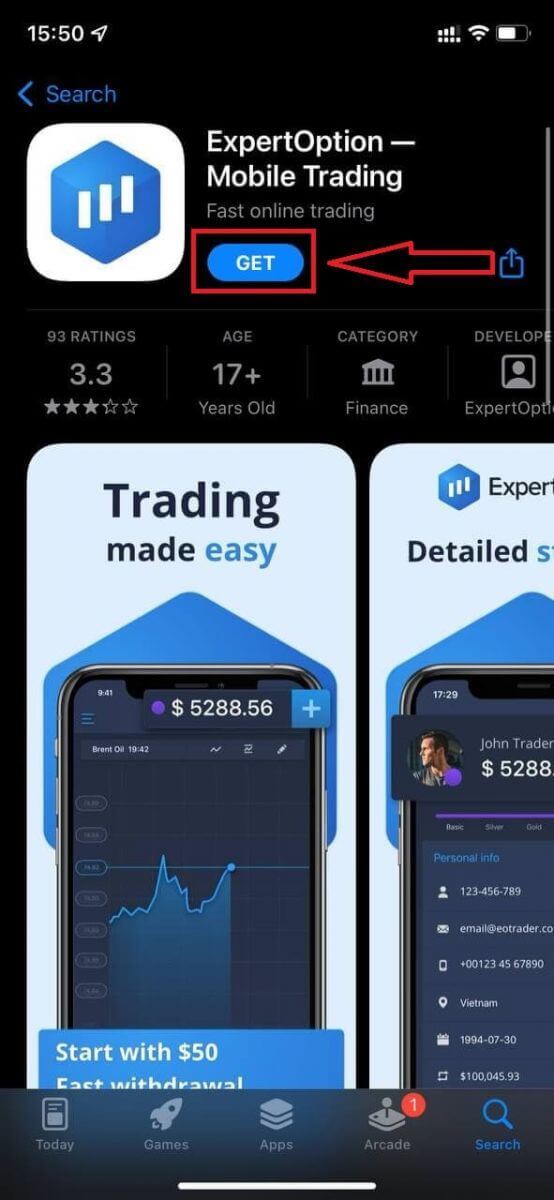
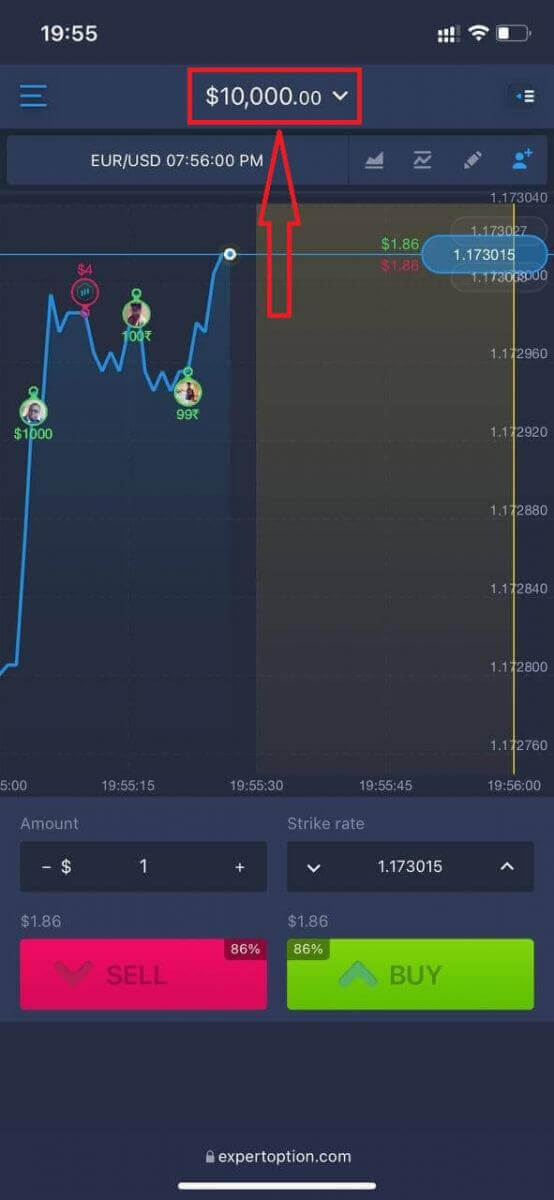
Андан кийин, ExpertOption тиркемесин ачыңыз, соода платформасын көрөсүз, график кайда баратканын алдын ала айтуу үчүн "Сатып алуу" же "Сатуу" баскычтарын чыкылдатыңыз.
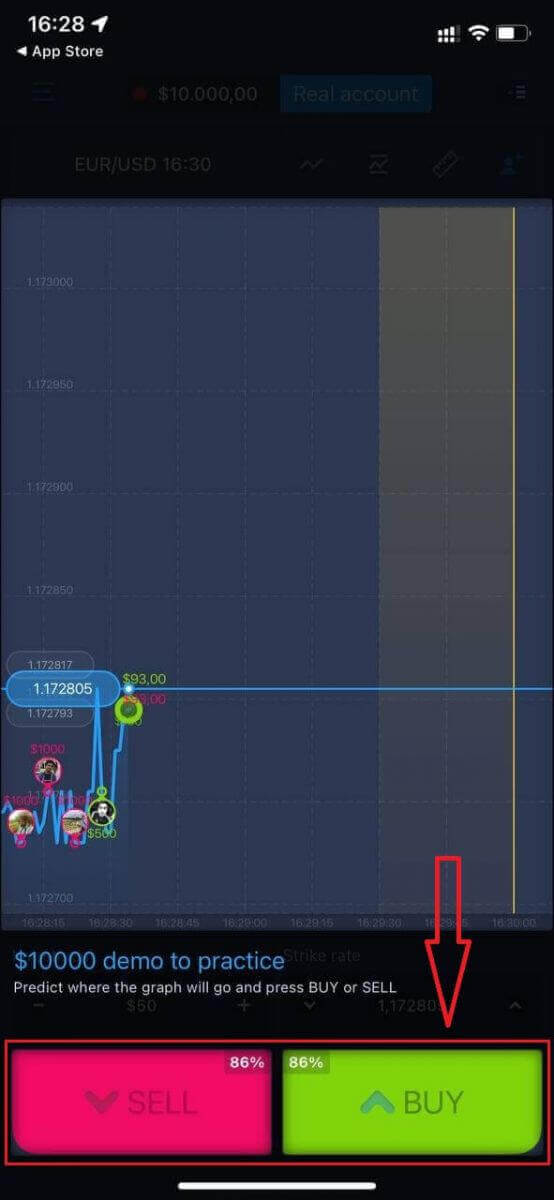
Эми сиз Демо аккаунтта 10 000 доллар менен соода кылууну уланта аласыз.
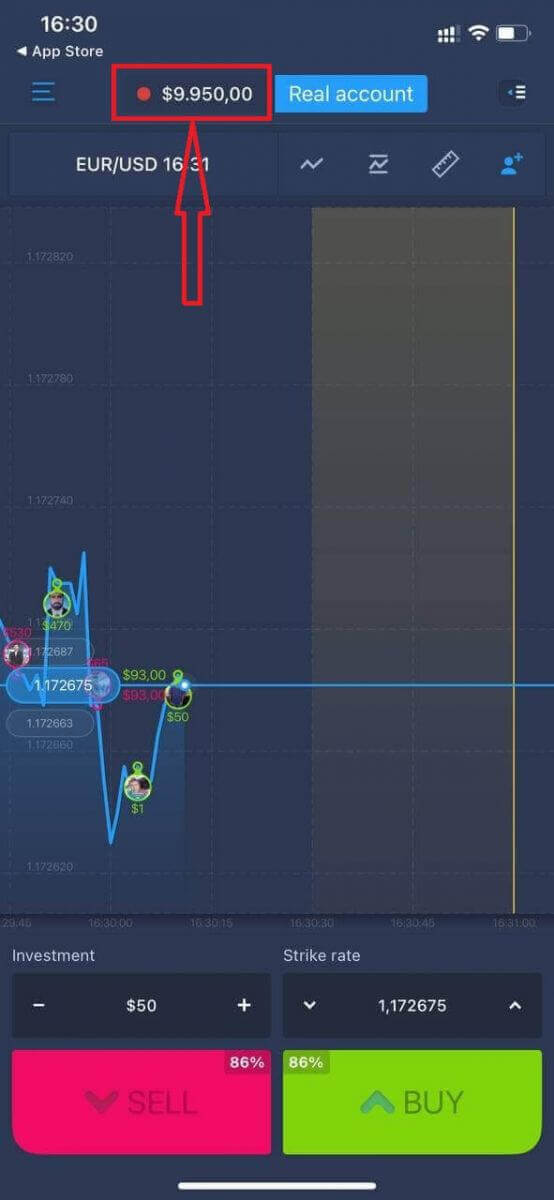
Ошондой эле, iOS мобилдик платформасында "Чыныгы аккаунт" баскычын чыкылдатуу менен эсеп ачсаңыз болот.
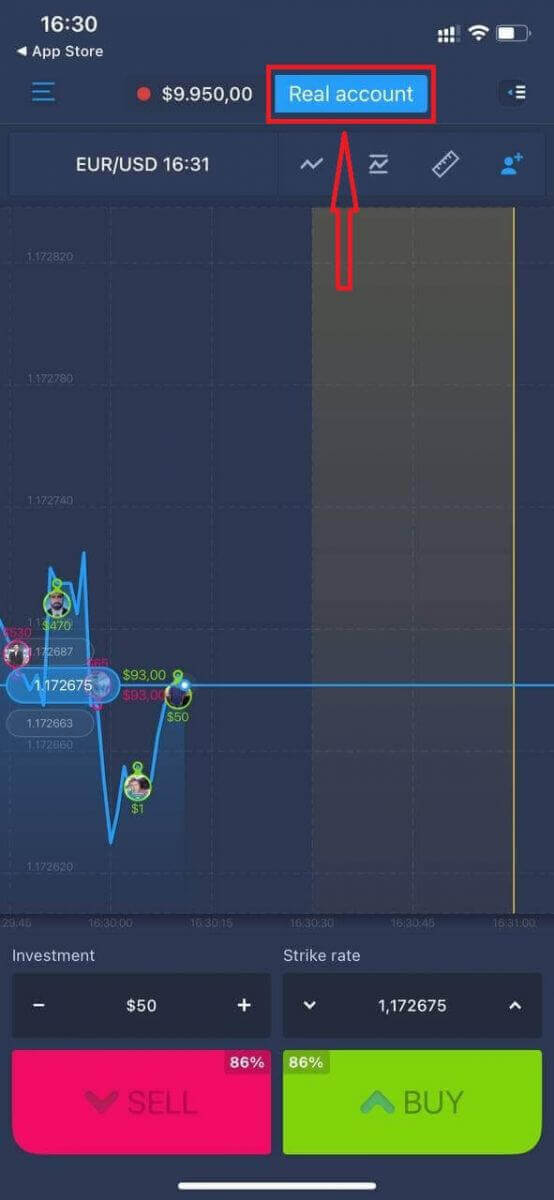
- Жарактуу электрондук почта дарегин киргизиңиз.
- Күчтүү сырсөз түзүңүз.
- Ошондой эле, сиз "Шарттар жана эрежелерди" кабыл алышыңыз керек
- "Аккаунт түзүү" баскычын чыкылдатыңыз
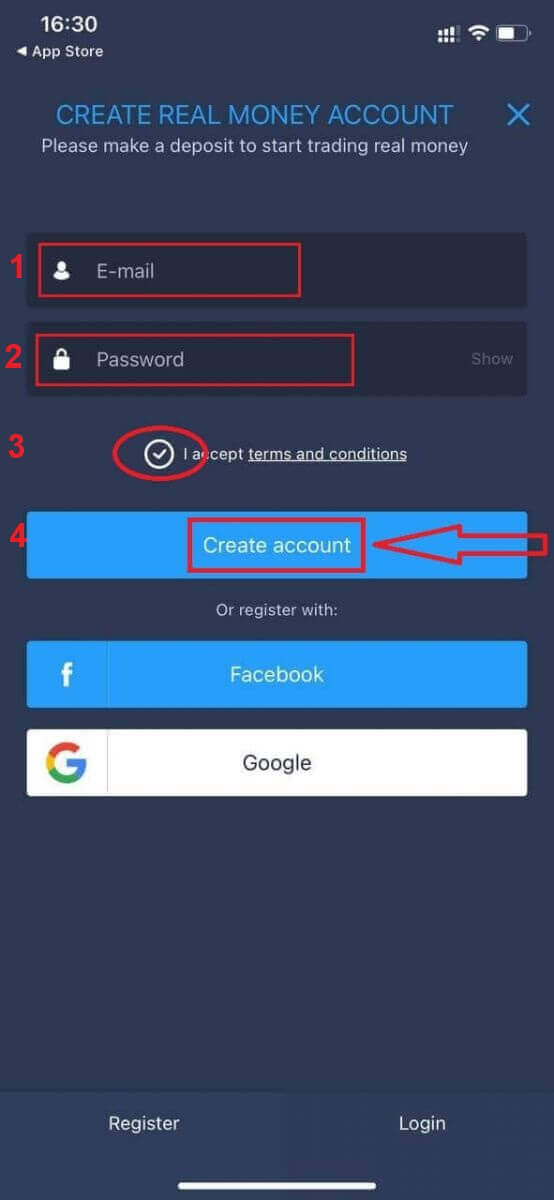
Куттуктайбыз! Сиз ийгиликтүү катталдыңыз, эми сиз депозит салып, чыныгы эсеп менен соода кыла баштасаңыз болот
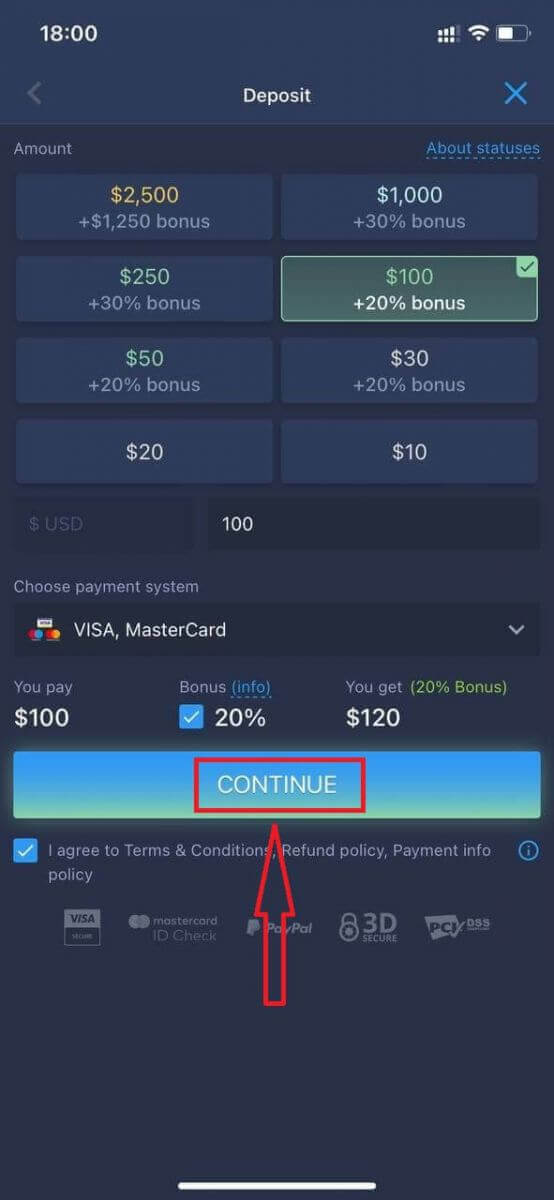
ExpertOption Android колдонмосуна катталыңыз
Эгер сизде Android мобилдик түзмөгү болсо, анда Google Play'ден же бул жерден расмий ExpertOption мобилдик тиркемесин жүктөп алышыңыз керек . Жөн гана "ExpertOption - Мобилдик соода" тиркемесин издеп, түзмөгүңүзгө жүктөп алыңыз. Соода платформасынын мобилдик версиясы анын веб-версиясы менен дал келет. Демек, соода кылууда жана каражаттарды которууда эч кандай көйгөйлөр болбойт. Андан тышкары, Android үчүн ExpertOption соода тиркемеси онлайн соода үчүн эң мыкты тиркеме деп эсептелет. Ошентип, ал дүкөндө жогорку рейтингге ээ.
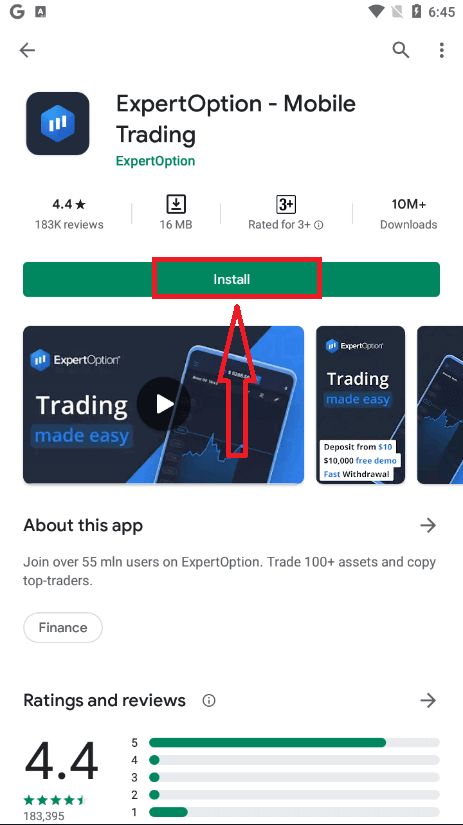
Андан кийин, ExpertOption тиркемесин ачыңыз, сиз соода платформасын көрөсүз, график кайда баратканын алдын ала айтуу үчүн "Сатып алуу" же "Сатуу" баскычтарын басыңыз.
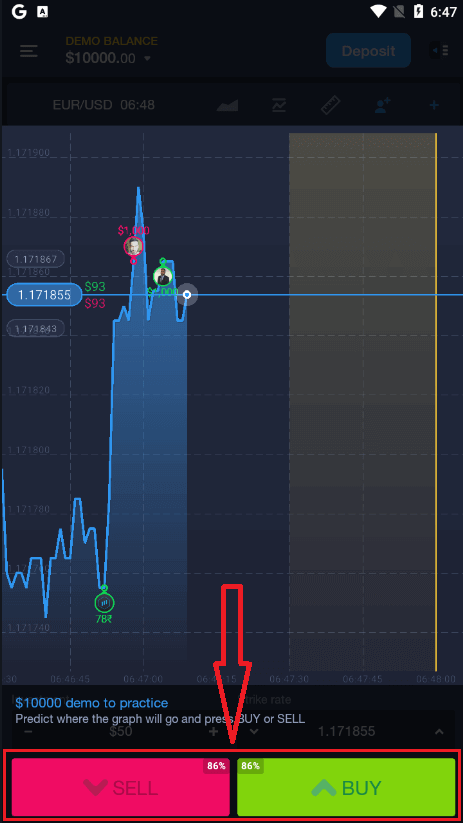
Эми сиз Демо аккаунтта 10 000 доллар менен соода кылууну уланта аласыз.
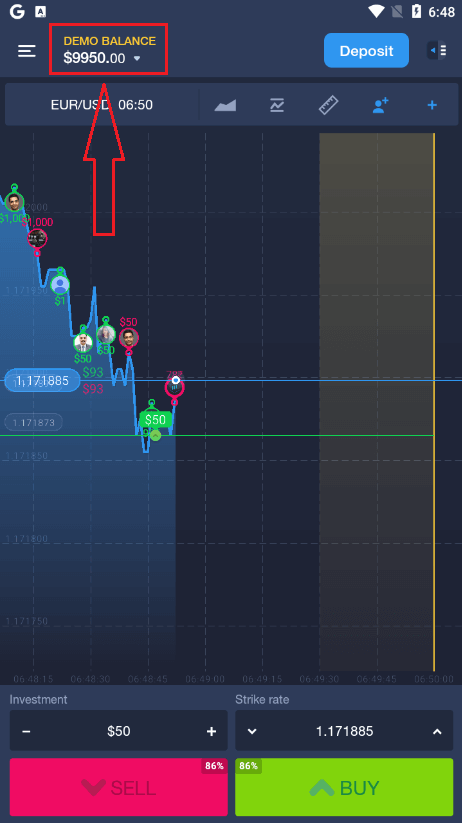
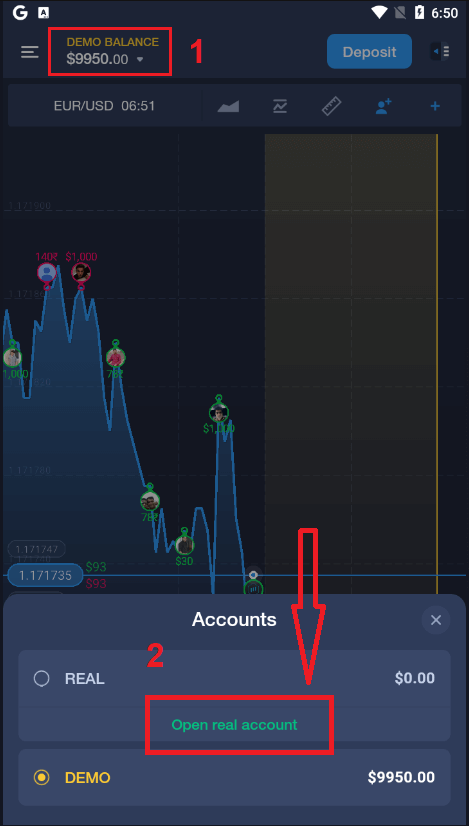
Ошондой эле, Android мобилдик платформасында "DEMO BALANCE" баскычын, андан кийин "Чыныгы эсеп ачуу" баскычын чыкылдатуу менен эсеп ачсаңыз болот.
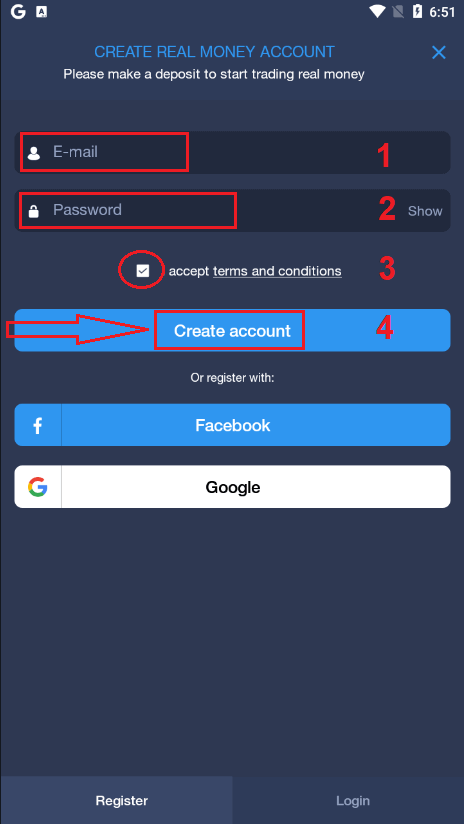
- Жарактуу электрондук почта дарегин киргизиңиз.
- Күчтүү сырсөз түзүңүз.
- Ошондой эле, сиз "Шарттар жана эрежелерди" кабыл алышыңыз керек
- "Аккаунт түзүү" баскычын чыкылдатыңыз
Куттуктайбыз! Сиз ийгиликтүү катталдыңыз, эми сиз
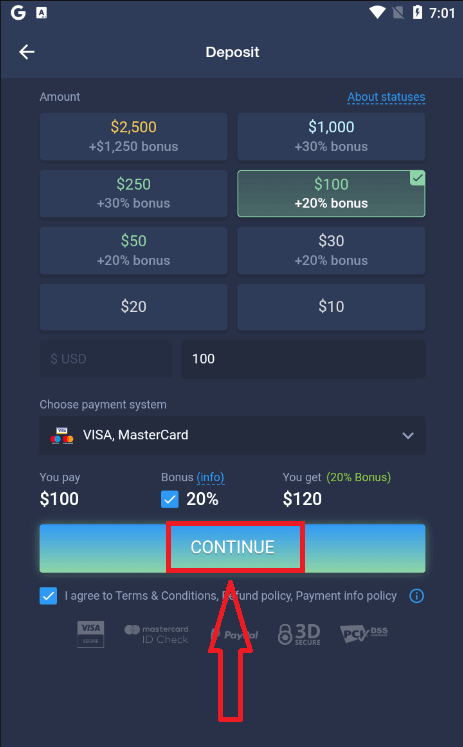
чыныгы эсеп менен депозит салып, соода кыла баштасаңыз болот.
ExpertOption аккаунтун мобилдик веб-версиясында каттаңыз
Эгер сиз ExpertOption соода платформасынын мобилдик веб-версиясында соода кылгыңыз келсе, муну оңой эле жасай аласыз. Алгач, мобилдик түзмөгүңүздө браузериңизди ачыңыз. Андан кийин, " expertoption.com " деп издеп, брокердин расмий веб-сайтына кириңиз.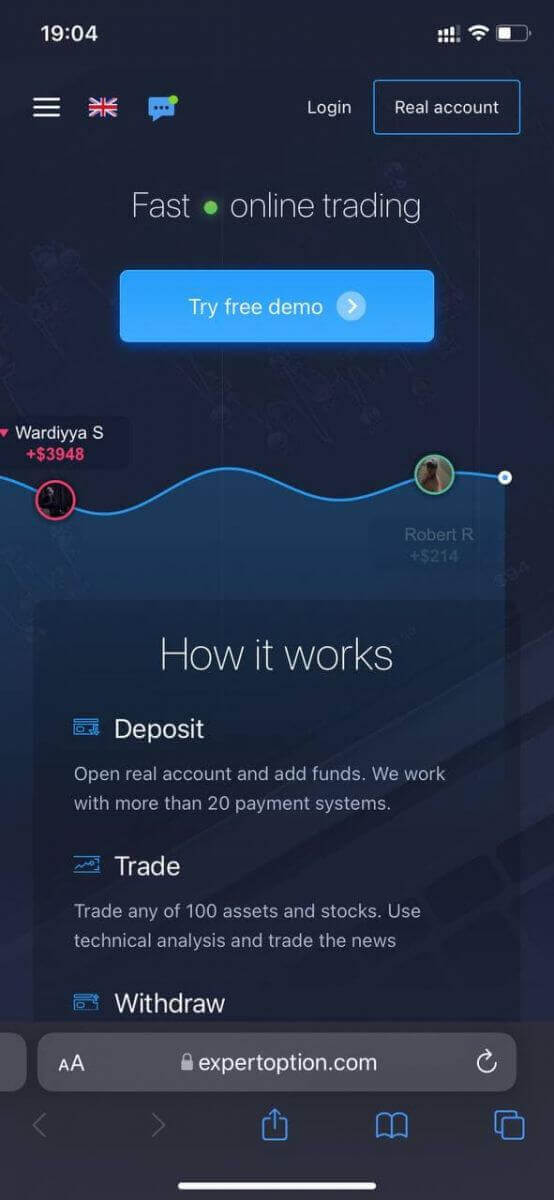
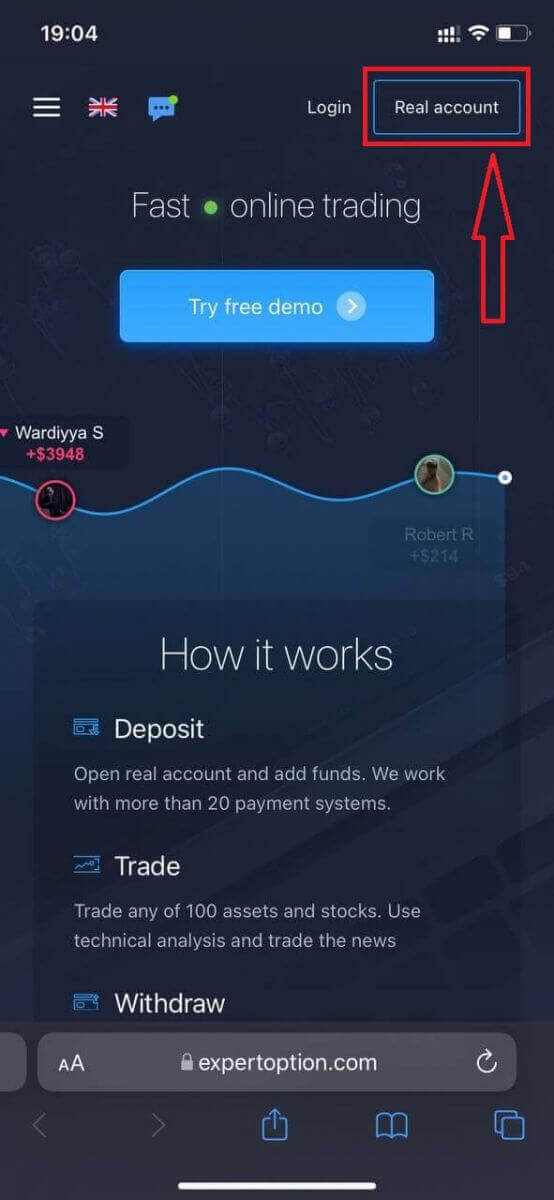
Жогорку оң бурчтагы "Чыныгы эсеп" баскычын чыкылдатыңыз.
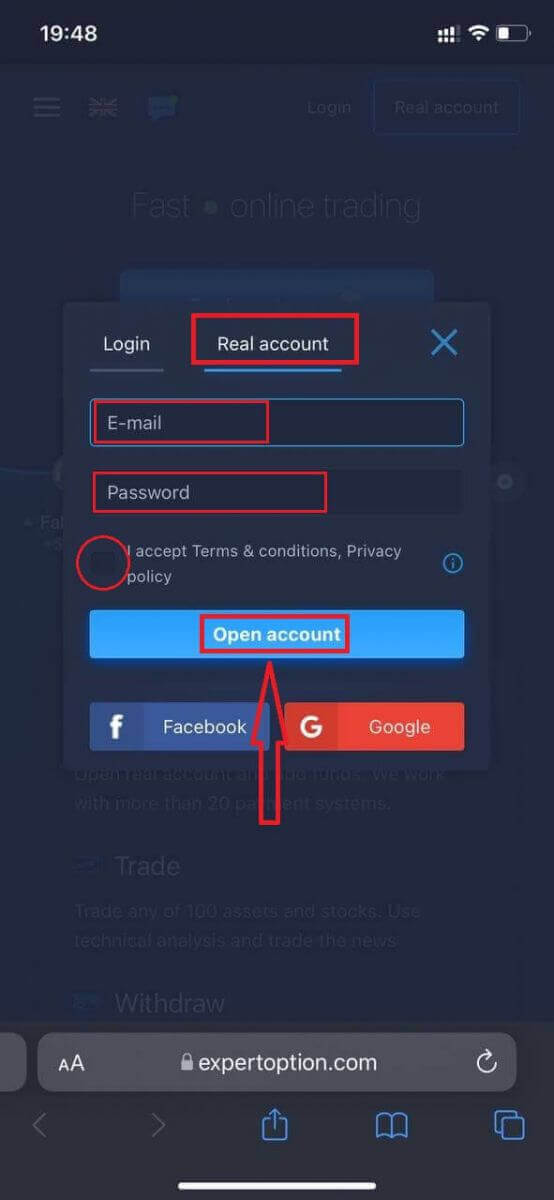
Бул кадамда биз дагы эле маалыматтарды киргизебиз: электрондук почта, сырсөз, "Шарттар жана эрежелер" кабыл алып, "Эсеп ачуу" баскычын чыкылдатыңыз.
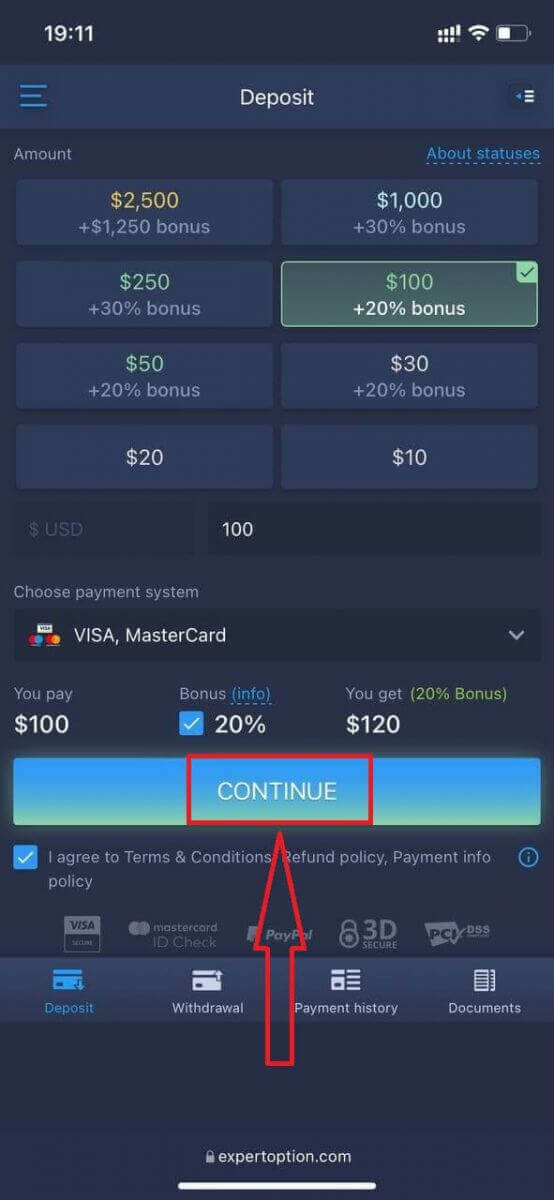
Куттуктайбыз! Сиз ийгиликтүү катталдыңыз, эми сиз чыныгы эсеп менен депозит салып, соода кыла баштасаңыз болот.
Соода платформасынын мобилдик веб-версиясы анын кадимки веб-версиясы менен дал келет. Демек, соода кылууда жана каражаттарды которууда эч кандай көйгөйлөр болбойт.
Же болбосо, алгач Демо аккаунт менен соода кылгыңыз келет, муну жасоо үчүн меню сөлөкөтүн чыкылдатыңыз .
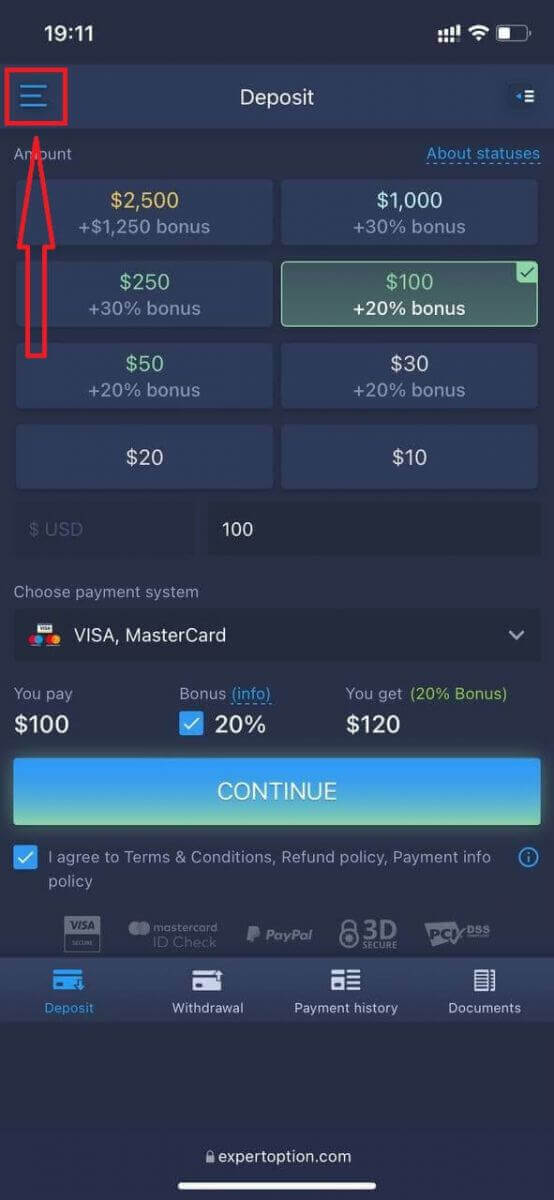
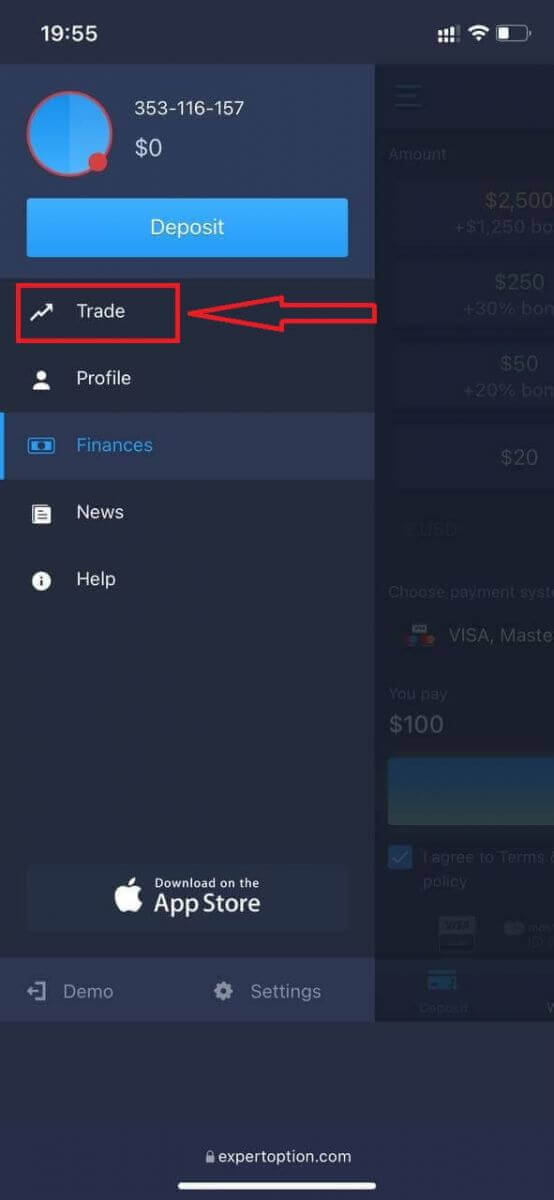
"Соода кылуу" баскычын чыкылдатыңыз.
Эсептерди чыныгы аккаунттан Демо аккаунтка которуштуруңуз.
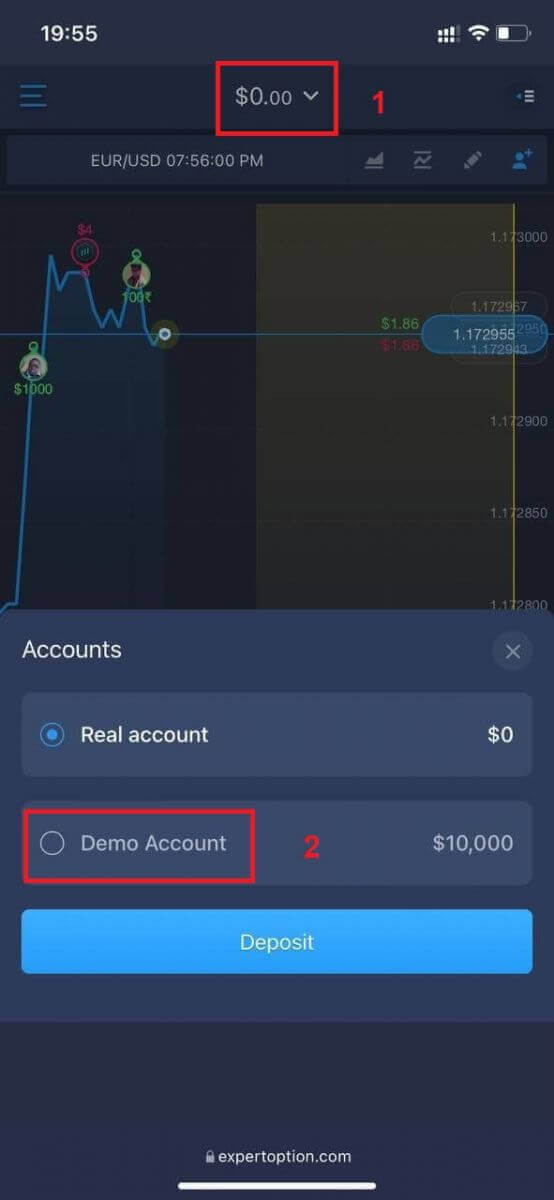
Демо аккаунтуңузда 10 000 доллар болот.