ExpertOption дээр арилжааны дансыг хэрхэн нээх вэ
Бичсэн

Онлайн худалдааны платформ судлаач, хөтөч зохиолч
Брокерын платформ болон арилжааны дансны системийг судалдаг.
ExpertOption дээр арилжааны дансыг хэрхэн нээх талаар алхам алхмаар сурч, бүртгэлийн үйл явцыг дуусгаж, профайлаа тохируулж, хоёртын опционыг хялбар бөгөөд зөв арилжаалж эхлэхэд бэлэн байгаарай.
Арилжааны интерфэйсийг нэг товшилтоор эхлүүлнэ үү
Платформ дээр бүртгүүлэх нь хэдхэн товшилтоос бүрдэх энгийн процесс юм. Арилжааны интерфэйсийг нэг товшилтоор нээхийн тулд "Үнэгүй демо турших" товчийг дарна уу. 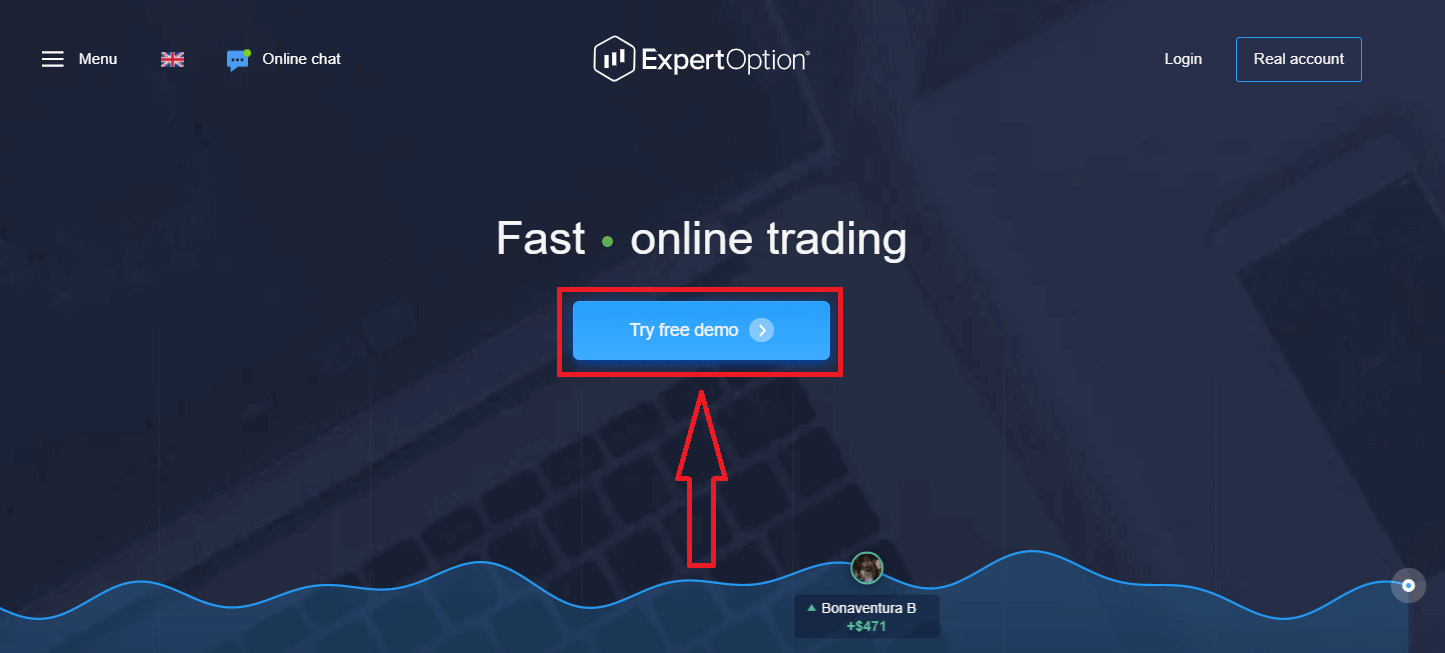
Энэ нь таныг Демо арилжааны хуудас руу аваачиж, Демо дансанд $10,000-аар арилжаа хийж эхлэх болно.
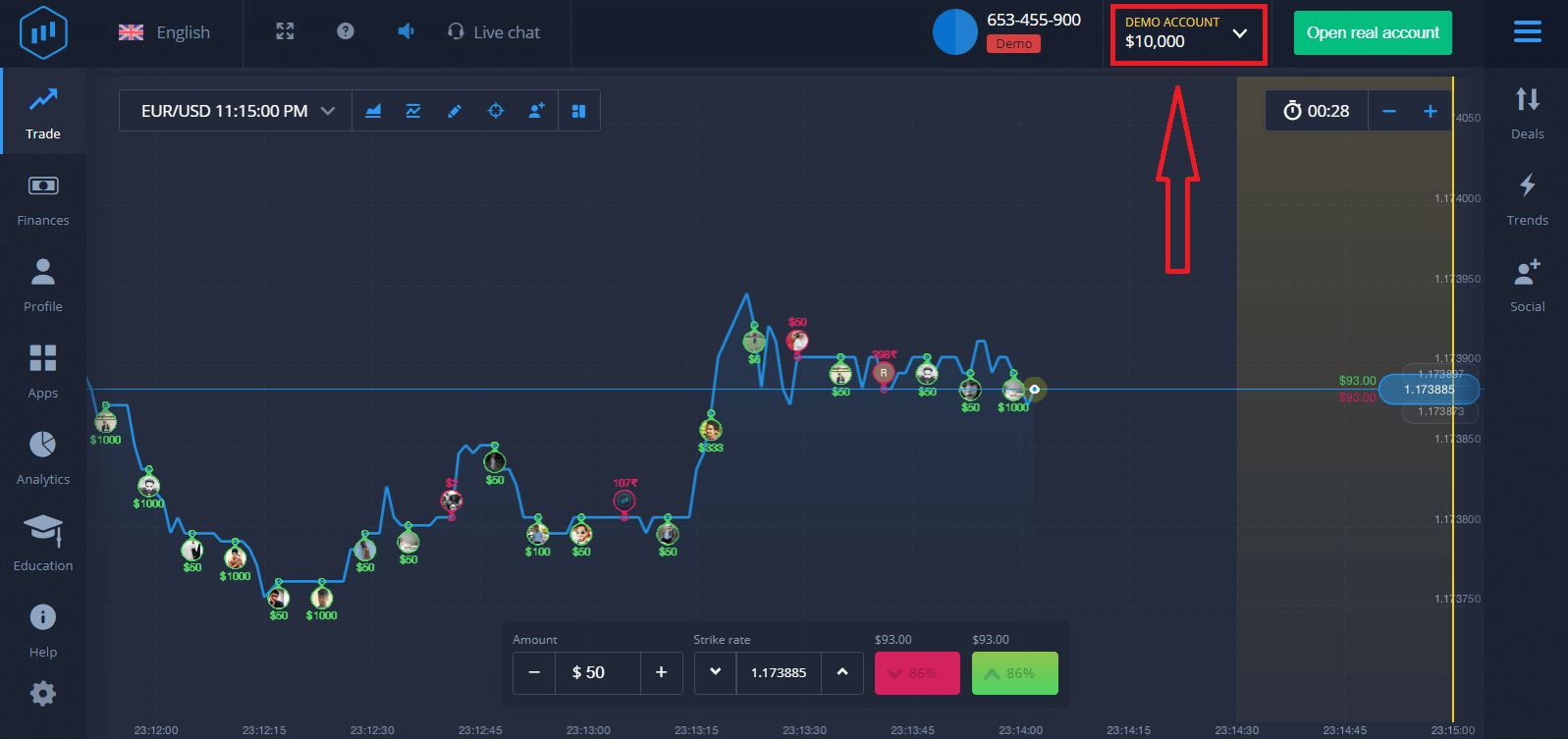
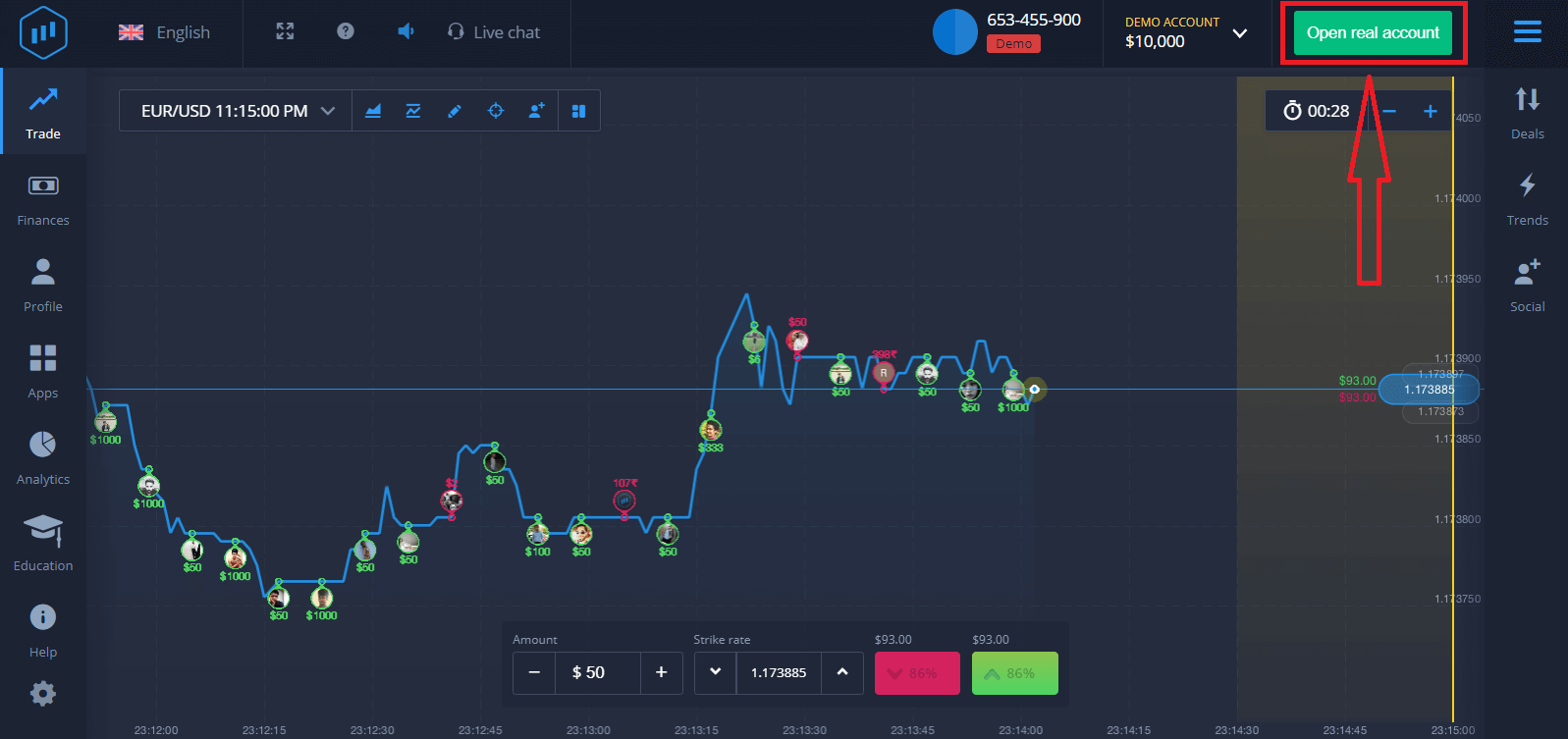
Дансаа үргэлжлүүлэн ашиглахын тулд арилжааны үр дүнг хадгалж, жинхэнэ дансаар арилжаа хийх боломжтой. ExpertOption данс үүсгэхийн тулд "Жинхэнэ данс нээх" дээр дарна уу.
Доорх шиг имэйл хаяг, Facebook данс эсвэл Google дансаараа бүртгүүлэх гурван сонголт байна. Танд хэрэгтэй зүйл бол тохиромжтой аргыг сонгоод нууц үг үүсгэх явдал юм.
Имэйлээр хэрхэн бүртгүүлэх вэ
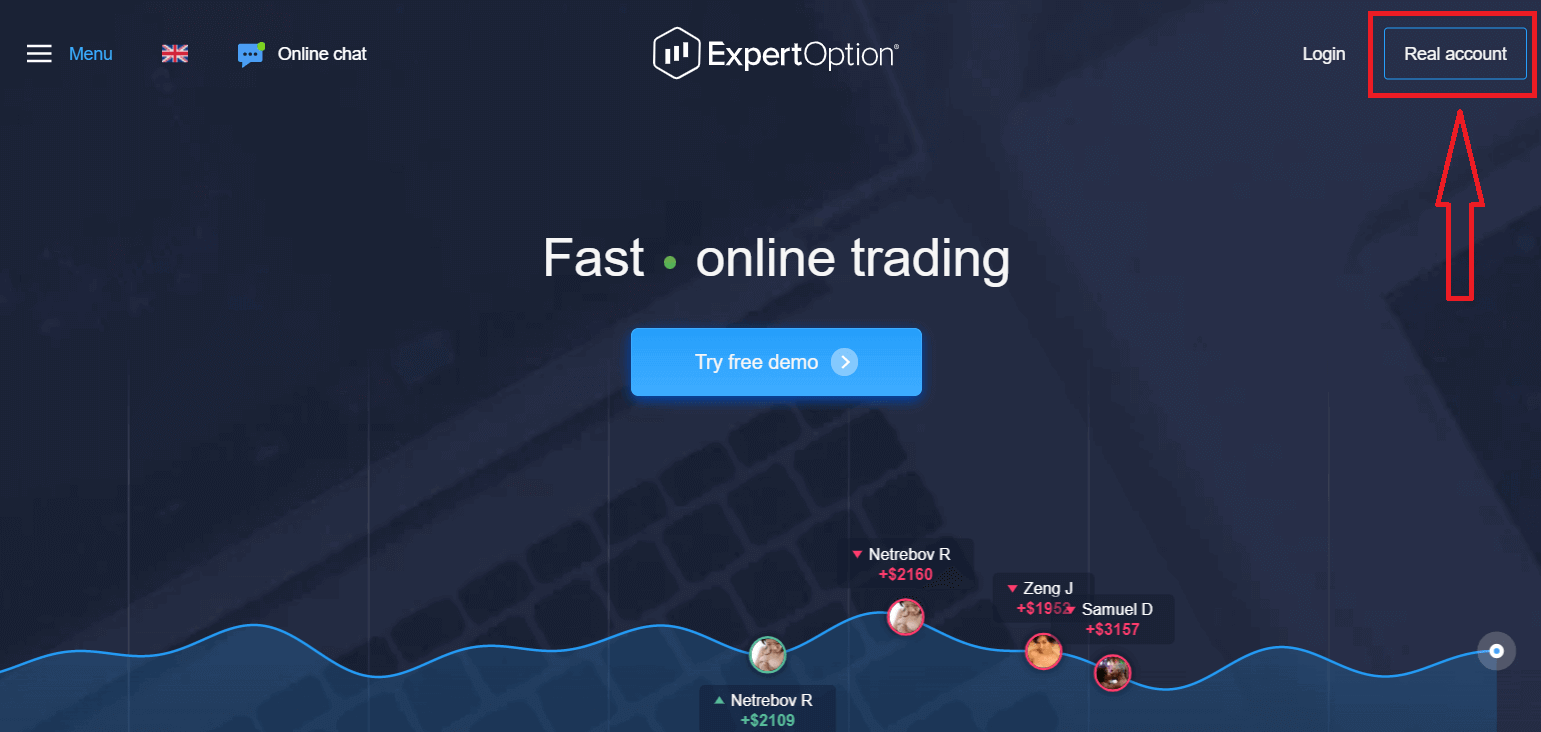
1. Та баруун дээд буланд байрлах “ Жинхэнэ данс ” товчийг дарж платформ дээр бүртгэл үүсгэх боломжтой.
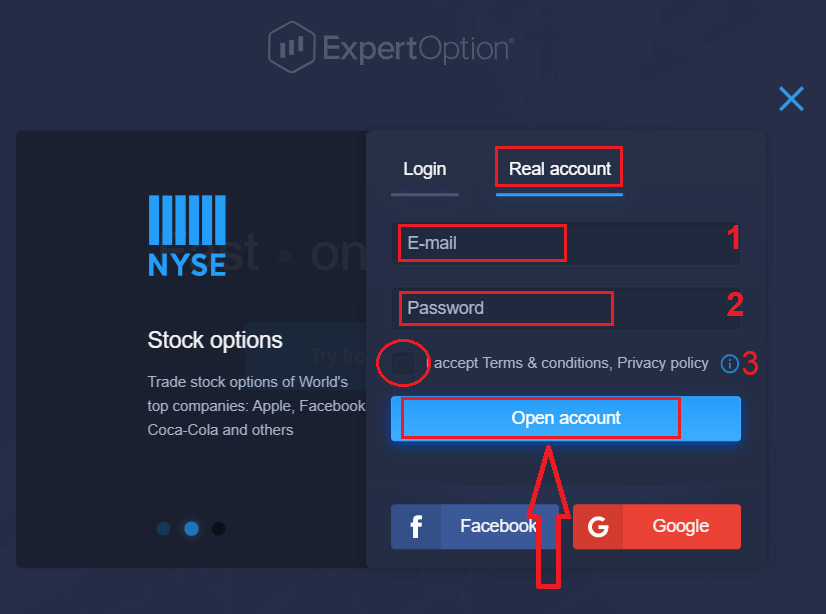
2. Бүртгүүлэхийн тулд та шаардлагатай бүх мэдээллийг бөглөөд "Данс нээх" дээр дарна уу.
- Хүчинтэй имэйл хаяг оруулна уу.
- Хүчтэй нууц үг үүсгэ.
- Та мөн "Үйлчилгээний нөхцөл"-ийг уншиж, шалгах хэрэгтэй.
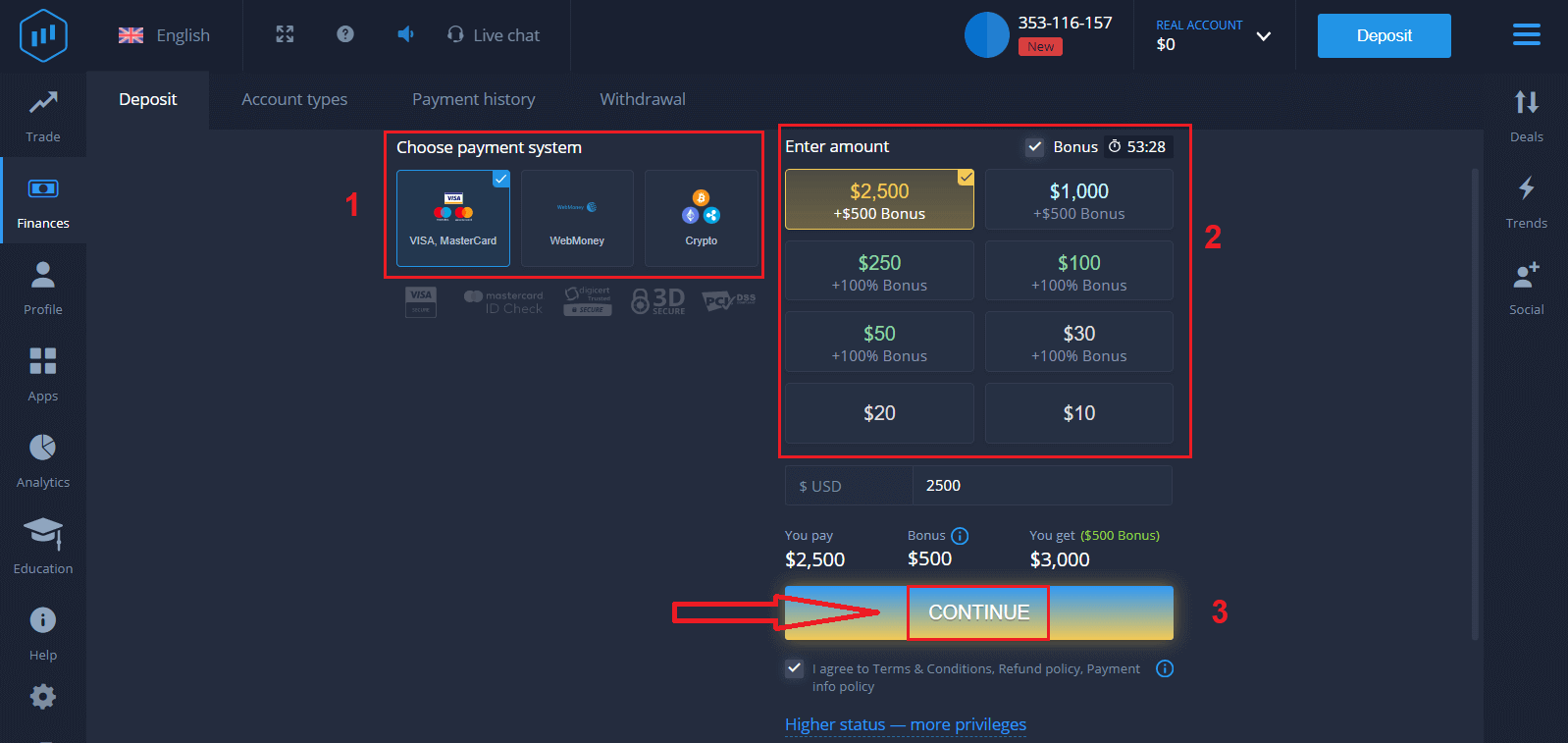
Баяр хүргэе! Та амжилттай бүртгүүллээ. Шууд арилжаа эхлүүлэхийн тулд та дансандаа хөрөнгө оруулалт хийх шаардлагатай (Хамгийн бага хадгаламж нь 10 ам.доллар).
ExpertOption дээр хэрхэн хадгаламж хийх вэ
Картын мэдээллээ оруулаад "Хөрөнгө нэмэх ..." дээр дарна уу.
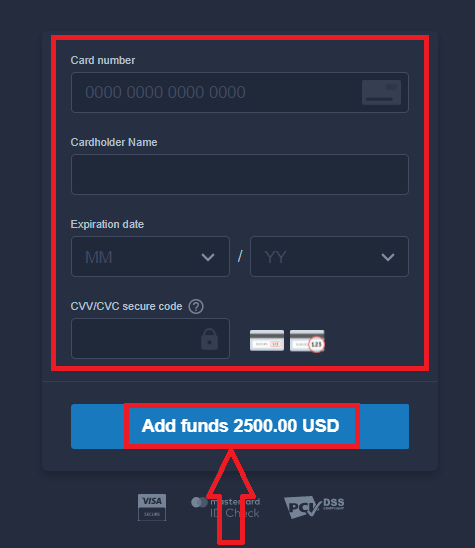
Одоо та амжилттай хадгаламж хийсний дараа жинхэнэ дансан дээр арилжаа хийж болно.
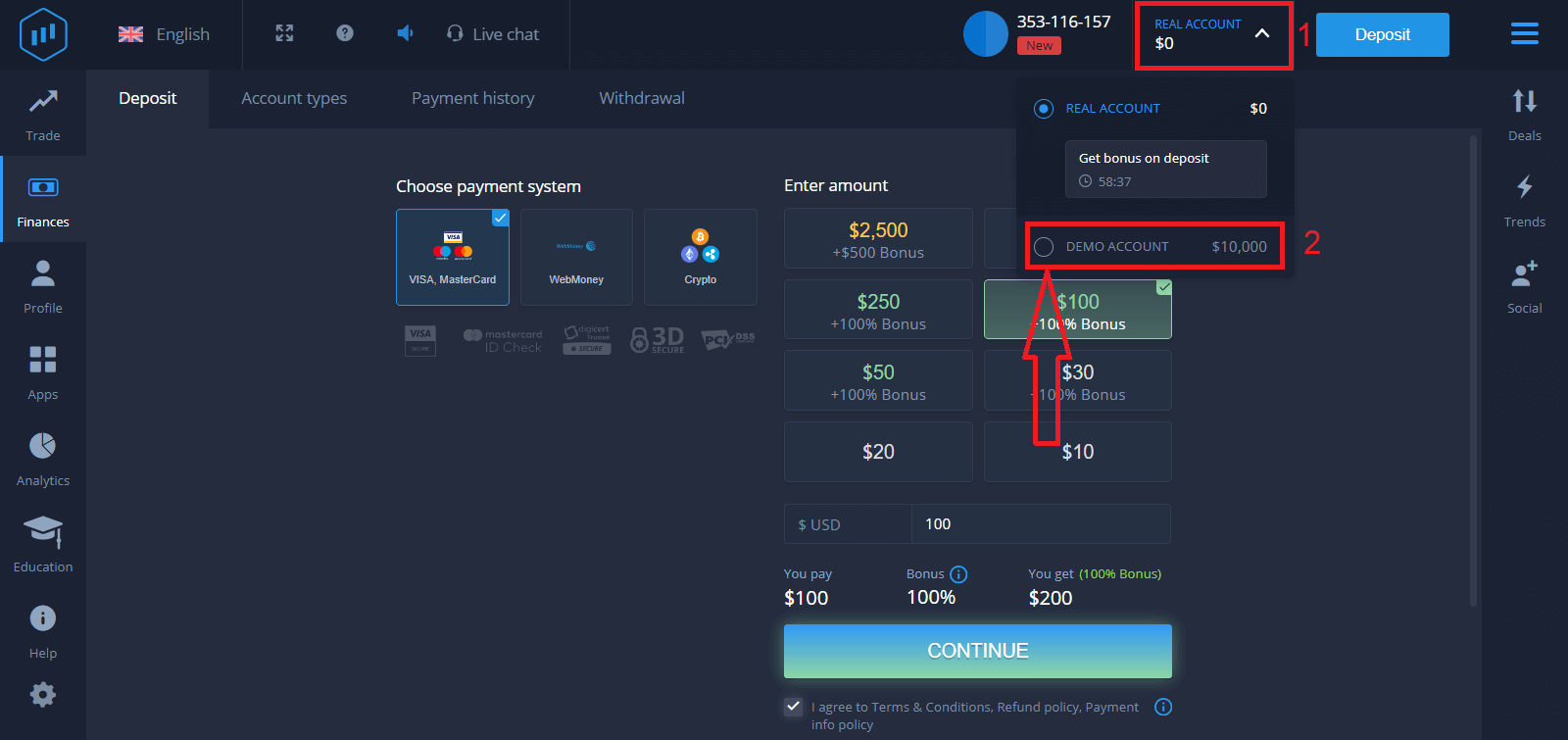
Хэрэв та Демо данс ашиглахыг хүсвэл "ЖИНХЭНЭ ДАНС" дээр дараад "ДЕМО ДАНС"-ыг сонгоод Демо дансанд 10,000 ам.доллараар арилжаа хийж эхлэх боломжтой. Демо данс нь танд платформтой танилцах, өөр өөр хөрөнгө дээр арилжааны ур чадвараа дадлагажуулах, эрсдэлгүйгээр бодит цагийн график дээр шинэ механикуудыг туршиж үзэх хэрэгсэл юм.
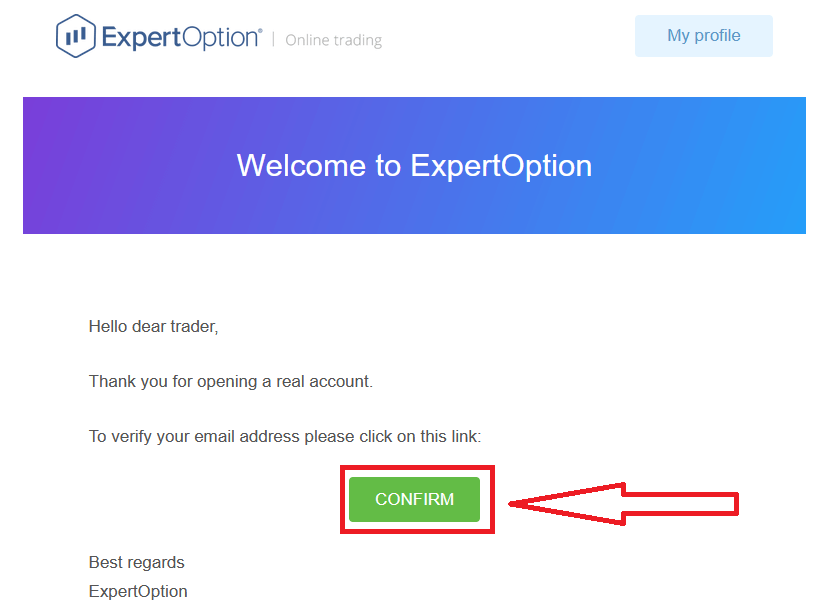
Эцэст нь та имэйл хаяг руугаа нэвтрэхэд ExpertOption танд баталгаажуулах имэйл илгээх болно. Дансаа идэвхжүүлэхийн тулд тухайн имэйл дэх товчийг дарна уу. Тиймээс та бүртгэлээ бүртгүүлж, идэвхжүүлж дуусгана.
Фэйсбүүк хаягаар хэрхэн бүртгүүлэх вэ
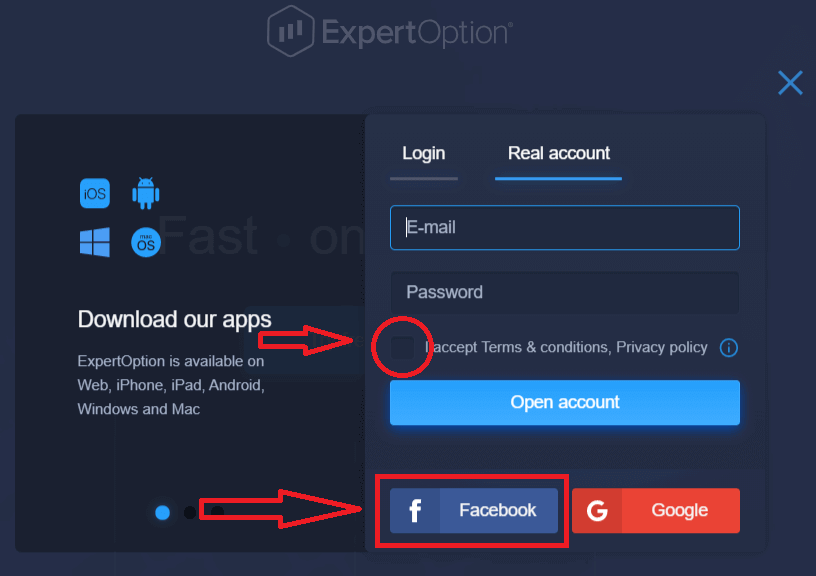
Мөн та Facebook хаягаараа данс нээх сонголттой бөгөөд үүнийг хэдхэн энгийн алхамаар хийж болно: 1. "Нөхцөл ба болзол"-ыг шалгаад Facebook товчийг дарна уу
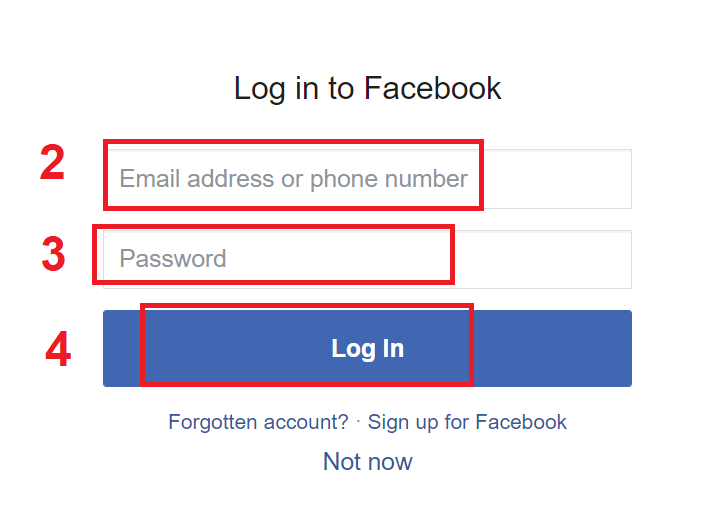
2. Facebook нэвтрэх цонх нээгдэх бөгөөд та Facebook-д бүртгүүлэхдээ ашигласан имэйл хаягаа оруулах шаардлагатай болно
3. Facebook хаягаасаа нууц үгээ оруулна уу
4. "Нэвтрэх" дээр дарна уу
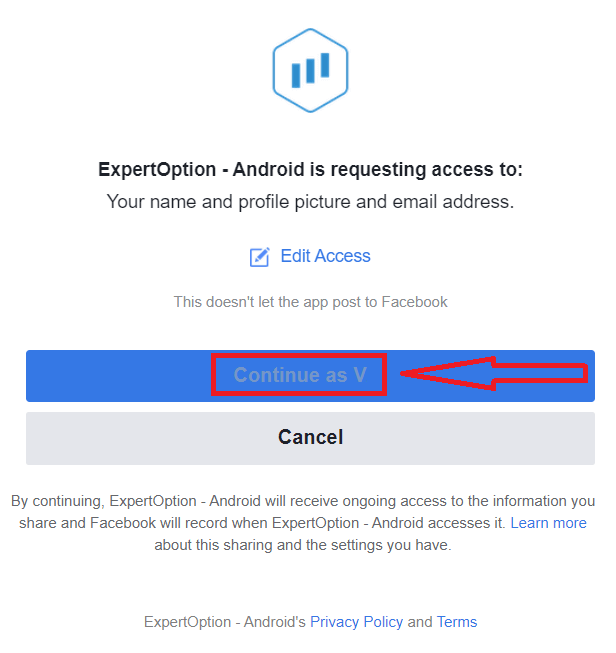
Та "Нэвтрэх" товчийг дарсны дараа ExpertOption нь дараах зүйлсэд хандах хүсэлт гаргаж байна: Таны нэр, профайл зураг, имэйл хаяг. "Үргэлжлүүлэх..." дээр дарна уу
Үүний дараа таныг ExpertOption платформ руу автоматаар чиглүүлэх болно.
Google акаунтаар хэрхэн бүртгүүлэх вэ
1. Google бүртгэлээр бүртгүүлэхийн тулд "Үйлчилгээний нөхцөл"-ийг шалгаад бүртгэлийн маягтын харгалзах товчийг дарна уу. 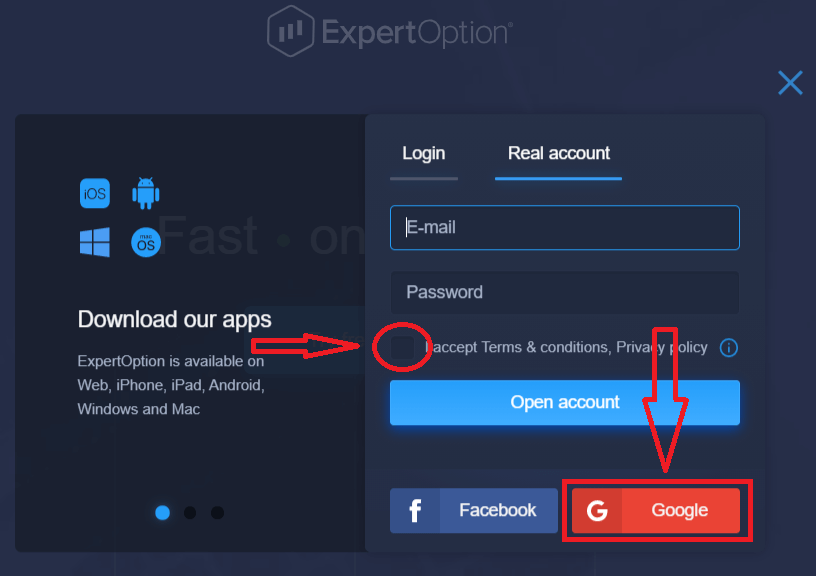
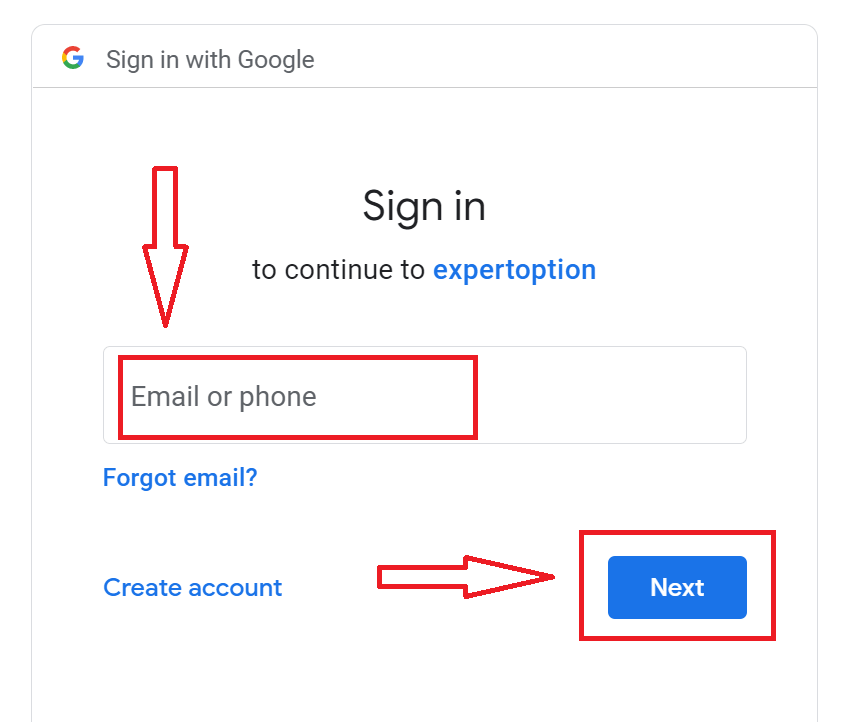
2. Шинээр нээгдсэн цонхонд утасны дугаар эсвэл имэйл хаягаа оруулаад "Дараах" товчийг дарна уу.
3. Дараа нь Google бүртгэлийнхээ нууц үгийг оруулаад "Дараах" товчийг дарна уу.
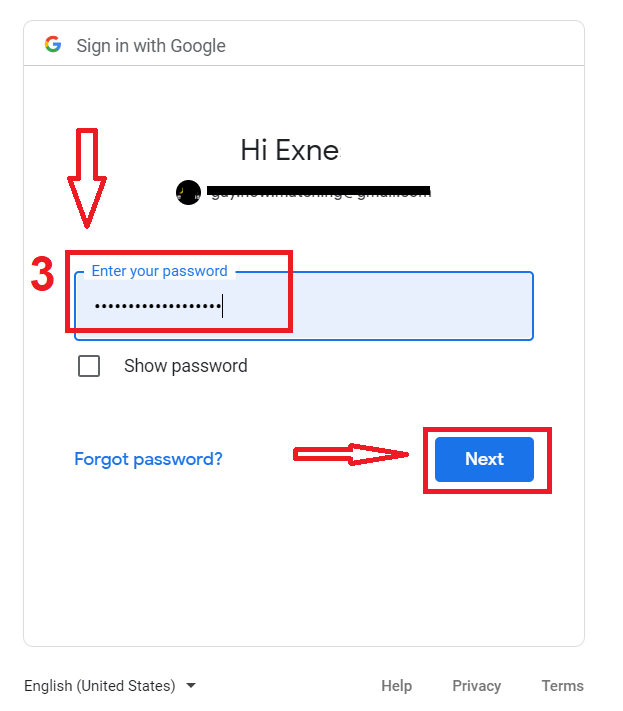
Үүний дараа үйлчилгээнээс имэйл хаяг руу илгээсэн зааврыг дагана уу.
ExpertOption iOS аппликейшнд бүртгүүлнэ үү
Хэрэв та iOS гар утастай бол App Store эсвэл эндээс албан ёсны ExpertOption гар утасны аппликейшнийг татаж авах шаардлагатай . Зүгээр л “ExpertOption - Mobile Trading” аппликейшнийг хайж iPhone эсвэл iPad дээрээ татаж аваарай.Арилжааны платформын гар утасны хувилбар нь вэб хувилбартай яг адилхан. Үүний үр дүнд арилжаа хийх, хөрөнгө шилжүүлэхэд ямар ч асуудал гарахгүй.
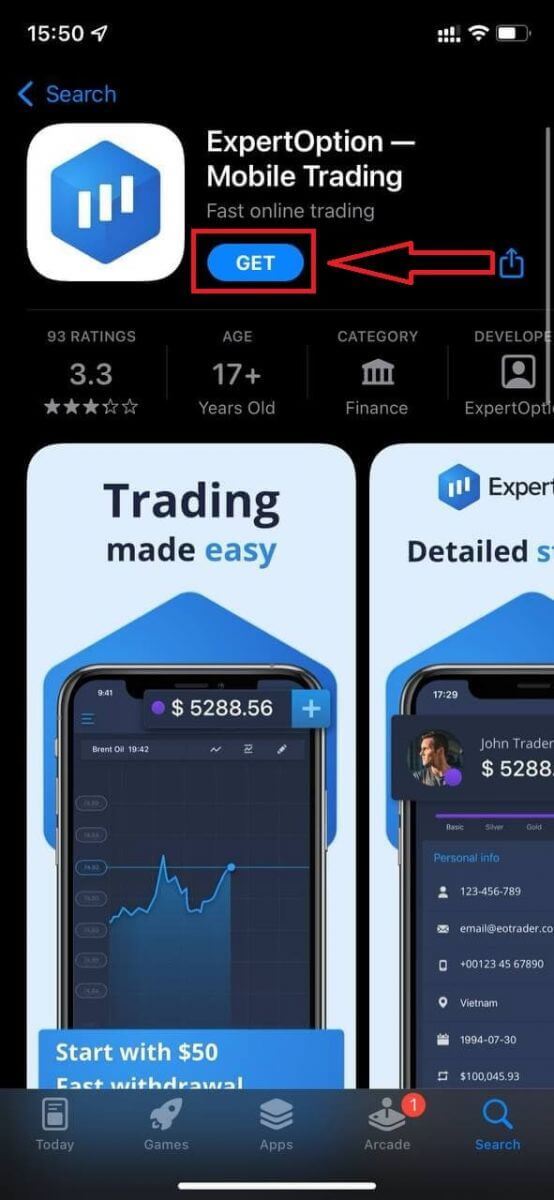
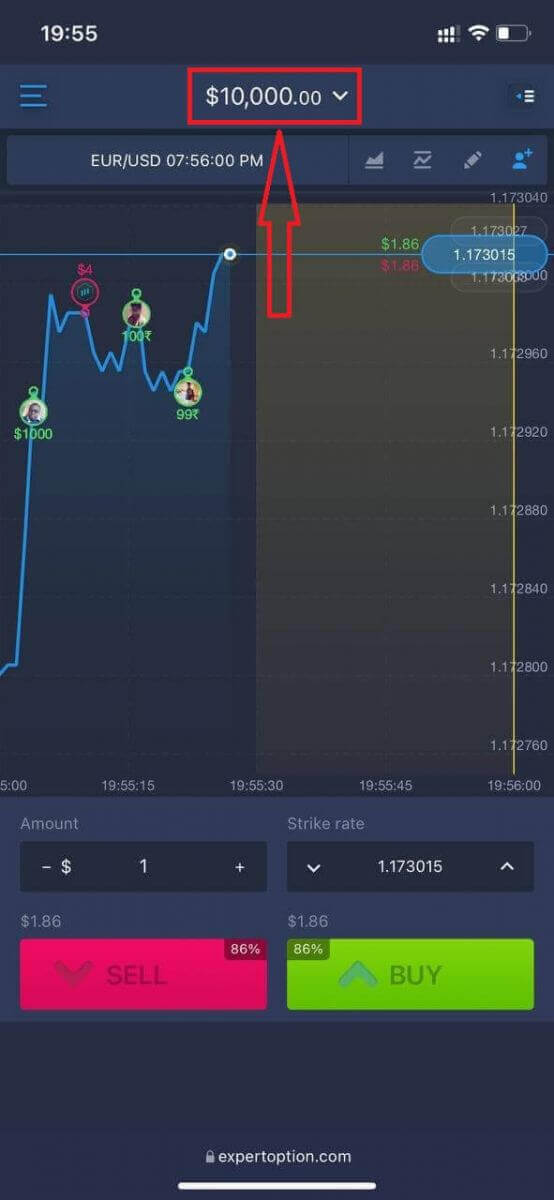
Үүний дараа ExpertOption аппликейшнийг нээгээд арилжааны платформ харагдах бөгөөд график хаашаа явахыг урьдчилан таамаглахын тулд "Худалдаж авах" эсвэл "Зарах" дээр дарна уу.
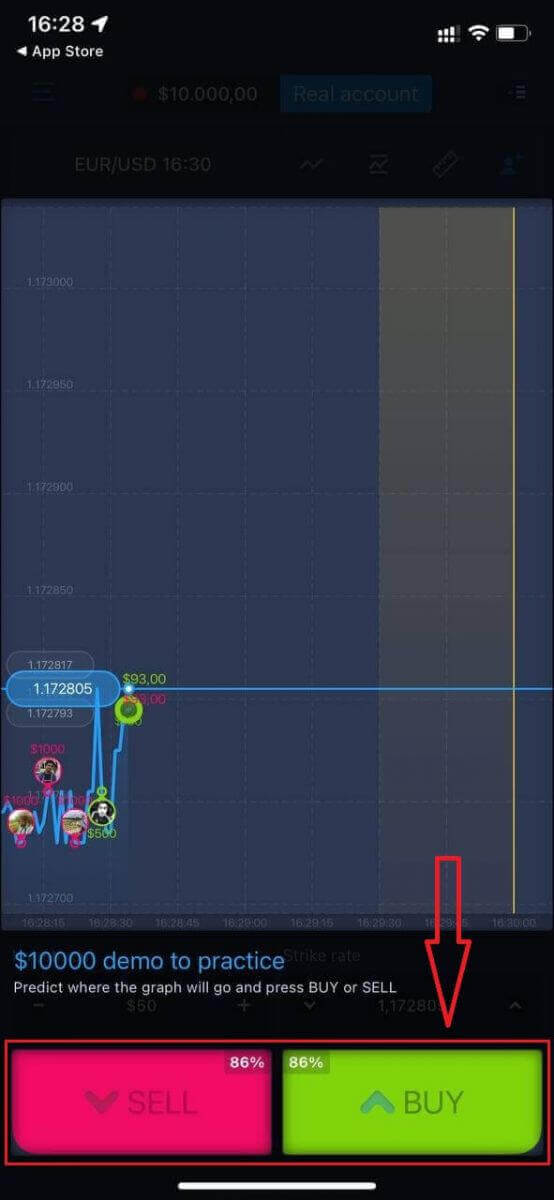
Одоо та Демо дансанд $10,000-аар арилжаагаа үргэлжлүүлж болно.
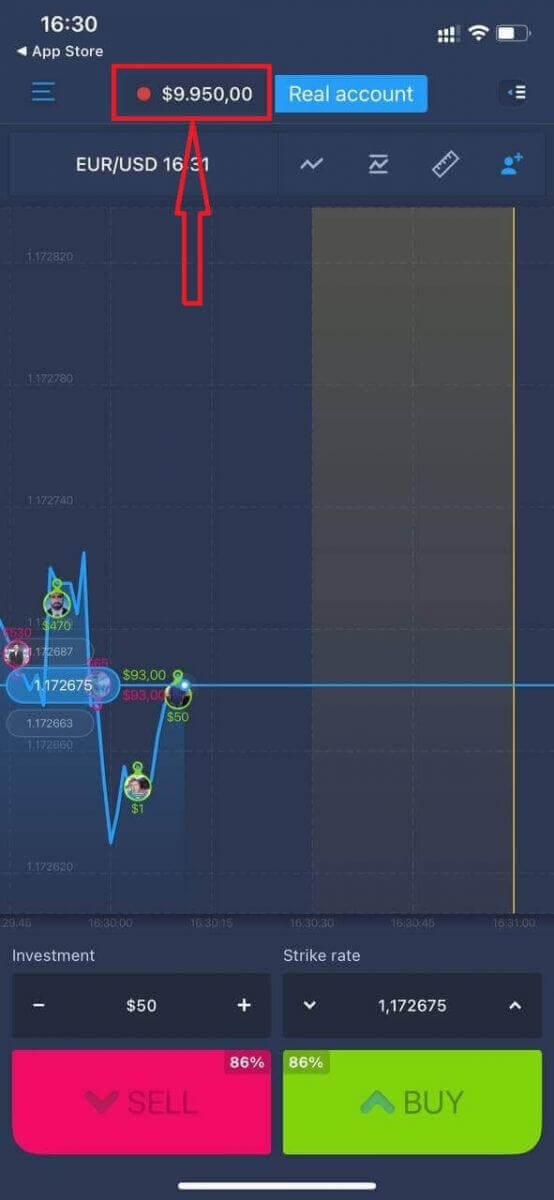
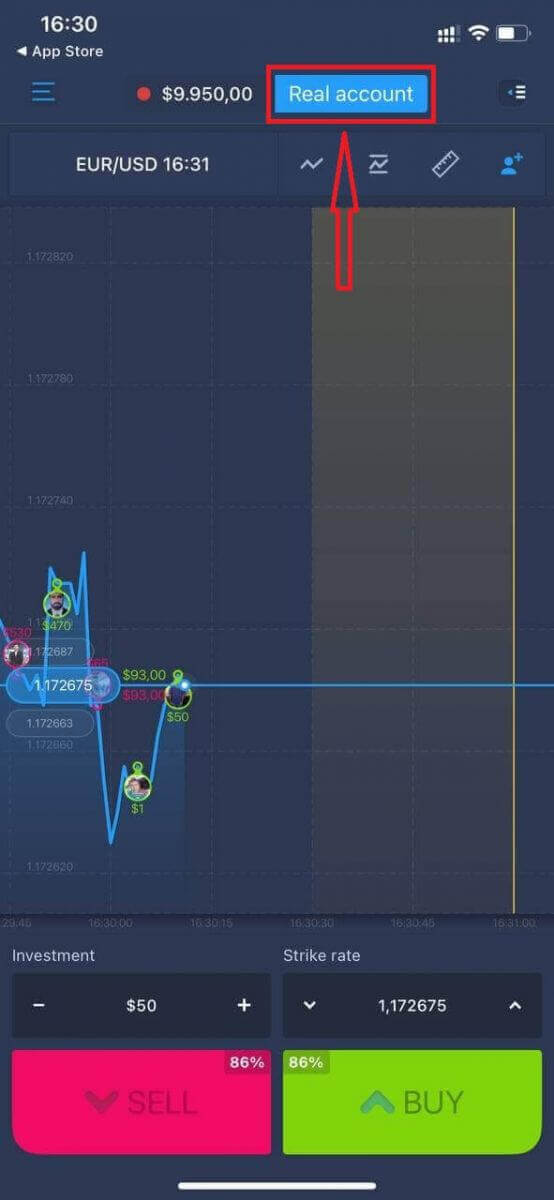
Та мөн "Жинхэнэ данс" дээр дарж iOS гар утасны платформ дээр данс нээж болно.
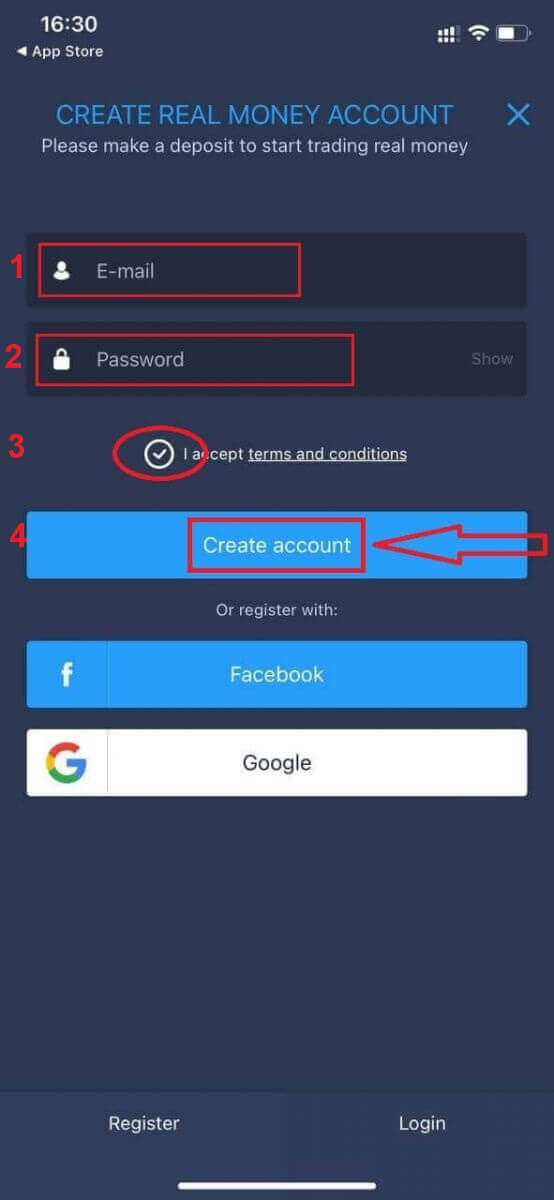
- Хүчинтэй имэйл хаяг оруулна уу.
- Хүчтэй нууц үг үүсгэ.
- Та мөн "Нөхцөл ба болзол"-ыг хүлээн зөвшөөрөх шаардлагатай
- "Бүртгэл үүсгэх" дээр дарна уу
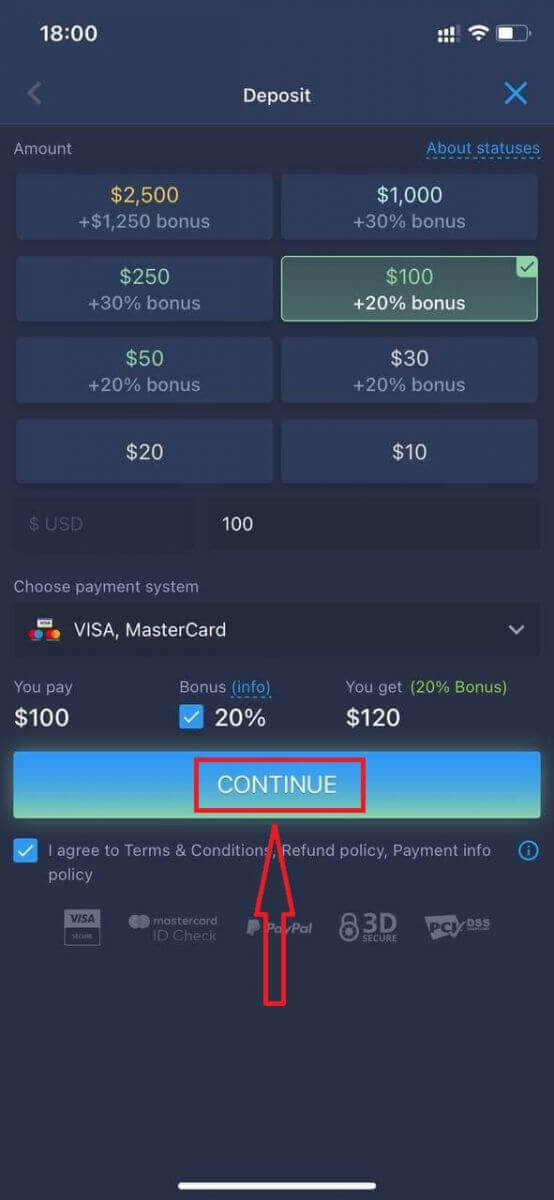
Баяр хүргэе! Та амжилттай бүртгүүллээ, одоо та жинхэнэ дансаараа мөнгө хийж, арилжаа хийж эхлэх боломжтой боллоо
ExpertOption Android аппликейшнд бүртгүүлнэ үү
Хэрэв та Андройд гар утастай бол Google Play эсвэл эндээс албан ёсны ExpertOption гар утасны аппликейшнийг татаж авах шаардлагатай . Зүгээр л "ExpertOption - Гар утасны худалдаа" аппликейшнийг хайж олоод төхөөрөмж дээрээ татаж аваарай. Арилжааны платформын гар утасны хувилбар нь вэб хувилбартай яг адилхан. Үүний үр дүнд арилжаа хийх, хөрөнгө шилжүүлэхэд ямар ч асуудал гарахгүй. Түүнчлэн, Андройд үйлдлийн системд зориулсан ExpertOption арилжааны аппликейшн нь онлайн арилжааны хамгийн шилдэг аппликейшн гэж тооцогддог. Тиймээс энэ нь дэлгүүрт өндөр үнэлгээтэй байдаг.
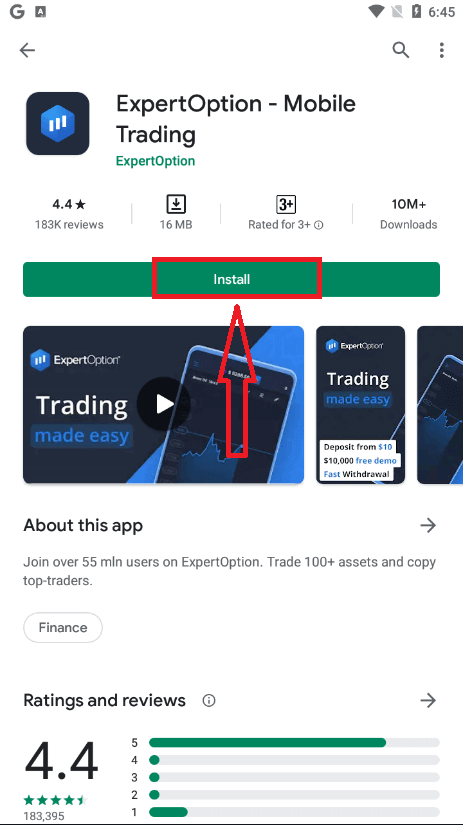
Үүний дараа ExpertOption аппликейшнийг нээгээд арилжааны платформыг харах бөгөөд график хаашаа явахыг урьдчилан таамаглахын тулд "Худалдаж авах" эсвэл "Зарах" дээр дарна уу.
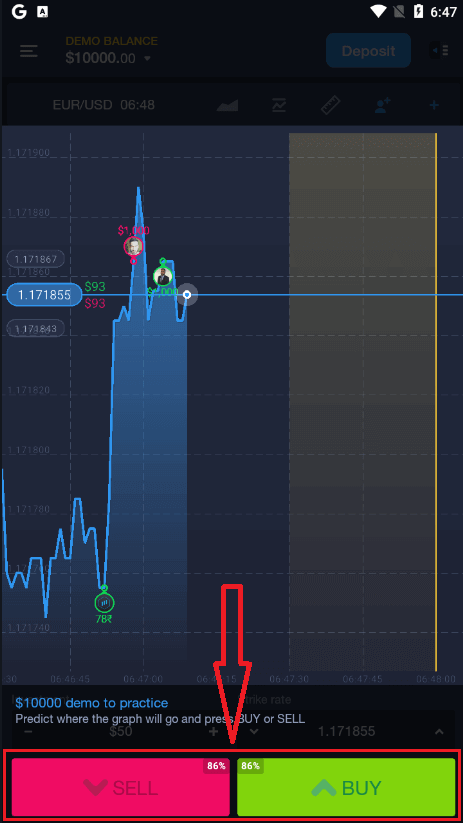
Одоо та Демо дансанд $10,000-аар арилжаагаа үргэлжлүүлж болно.
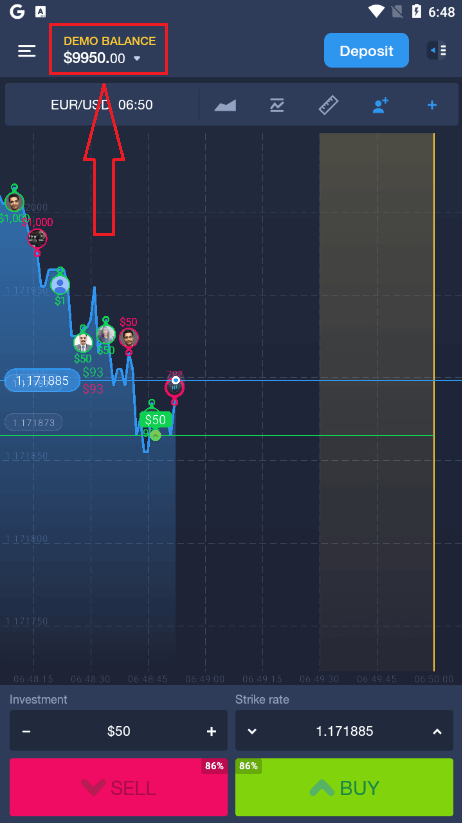
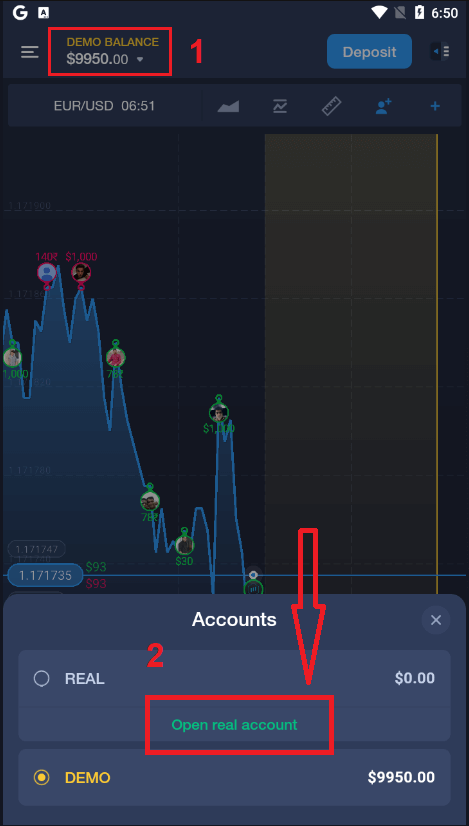
Та мөн Андройд гар утасны платформ дээр "DEMO BALANCE" дээр дараад "Жинхэнэ данс нээх" дээр дарж данс нээж болно.
- Хүчинтэй имэйл хаяг оруулна уу.
- Хүчтэй нууц үг үүсгэ.
- Та мөн "Нөхцөл ба болзол"-ыг хүлээн зөвшөөрөх шаардлагатай
- "Бүртгэл үүсгэх" дээр дарна уу
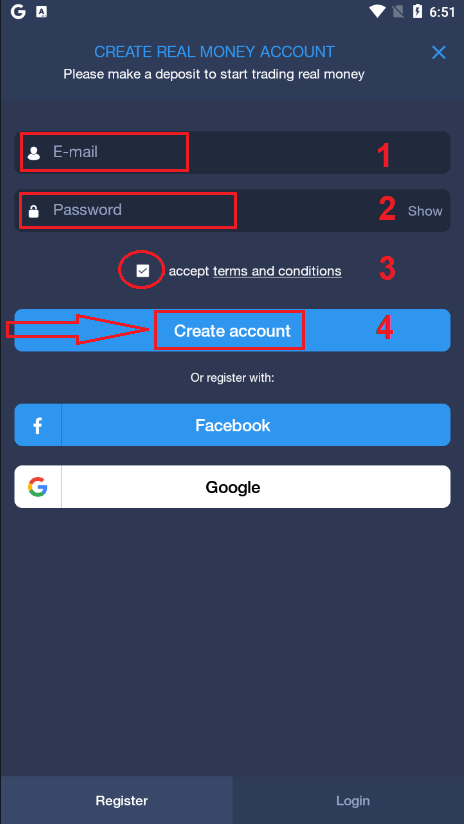
Баяр хүргэе! Та амжилттай бүртгүүллээ, одоо та
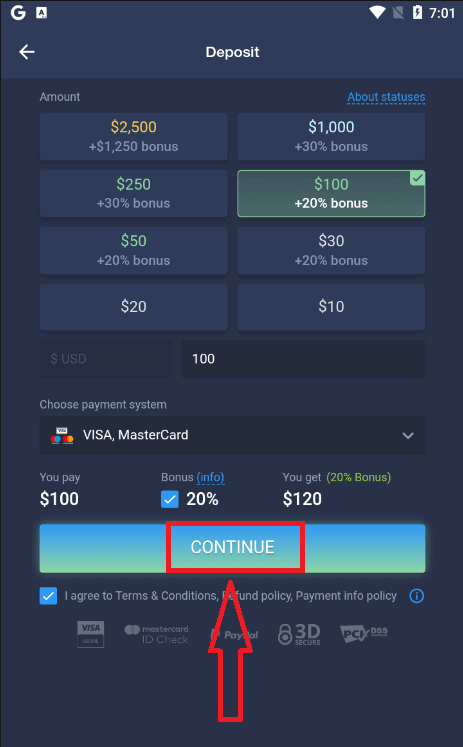
гэсэн жинхэнэ дансаар мөнгө байршуулж, арилжаа хийж эхлэх боломжтой.
Гар утасны вэб хувилбар дээр ExpertOption бүртгэлээ бүртгүүлнэ үү
Хэрэв та ExpertOption арилжааны платформын гар утасны вэб хувилбар дээр арилжаа хийхийг хүсвэл үүнийг хялбархан хийж болно. Эхлээд гар утасны төхөөрөмж дээрээ хөтчөө нээнэ үү. Үүний дараа " expertoption.com " гэж хайгаад брокерын албан ёсны вэбсайт руу орно уу.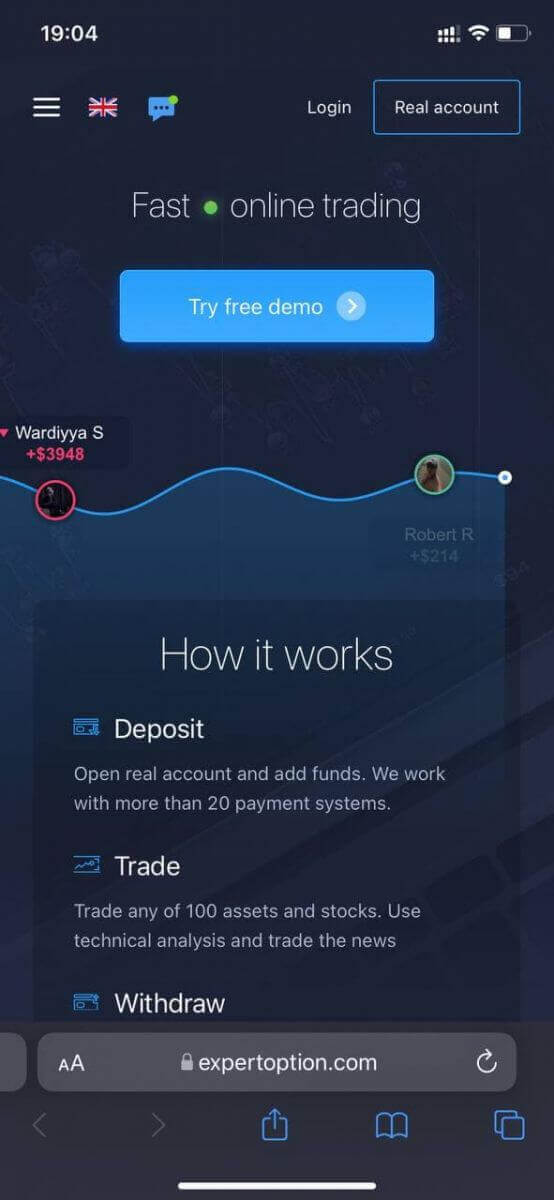
Баруун дээд буланд байрлах "Жинхэнэ данс" товчийг дарна уу.
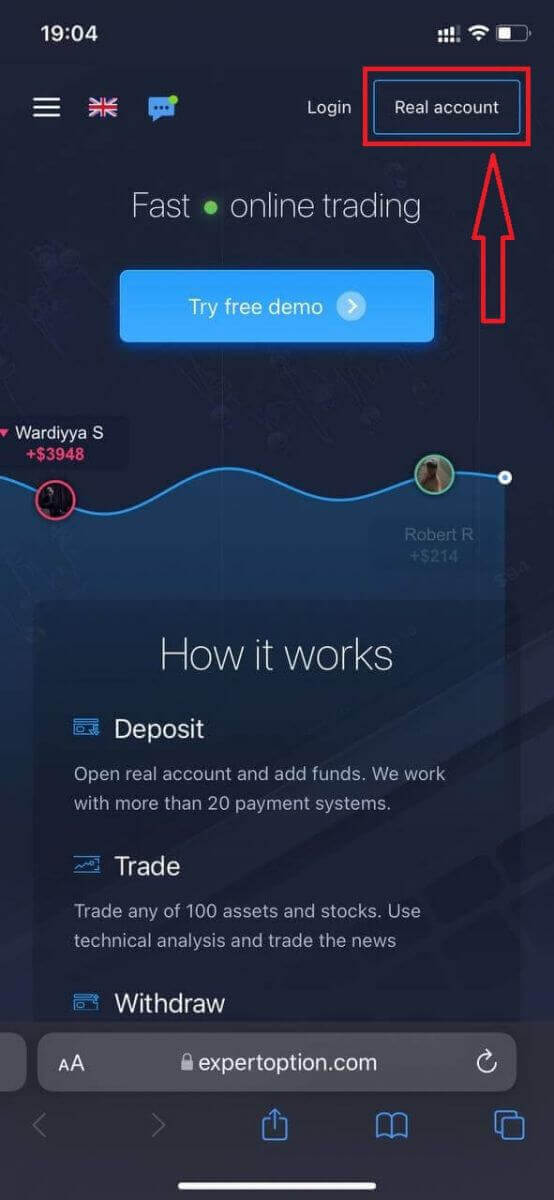
Энэ алхам дээр бид имэйл, нууц үгээ оруулж, "Нөхцөл ба болзол"-ыг хүлээн зөвшөөрч, "Данс нээх" товчийг дарна уу
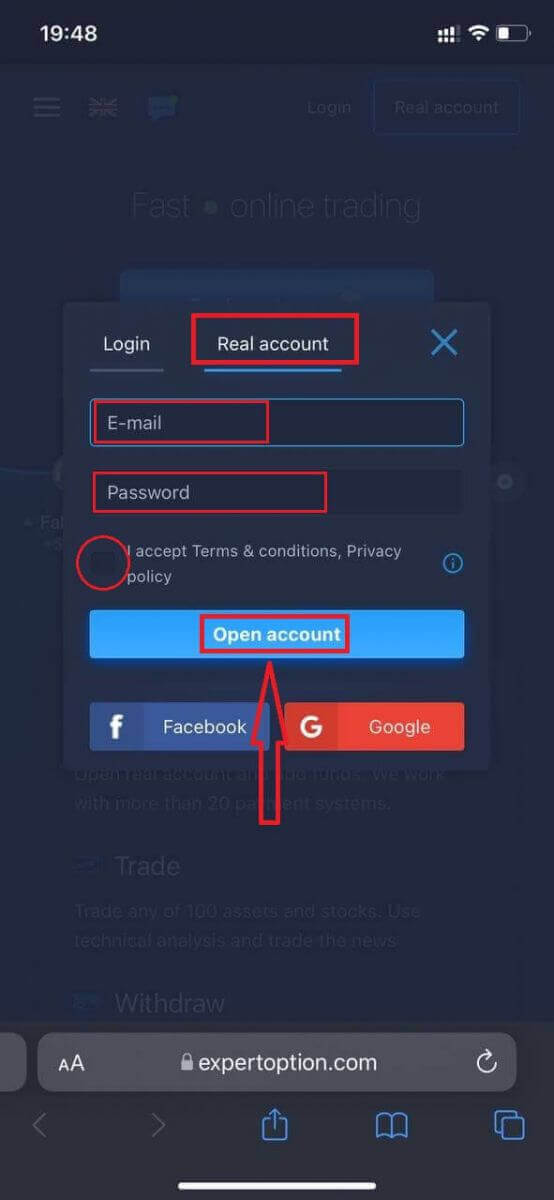
. Баяр хүргэе! Та амжилттай бүртгүүллээ, одоо та жинхэнэ дансаар мөнгө байршуулж, арилжаа хийж эхлэх боломжтой.
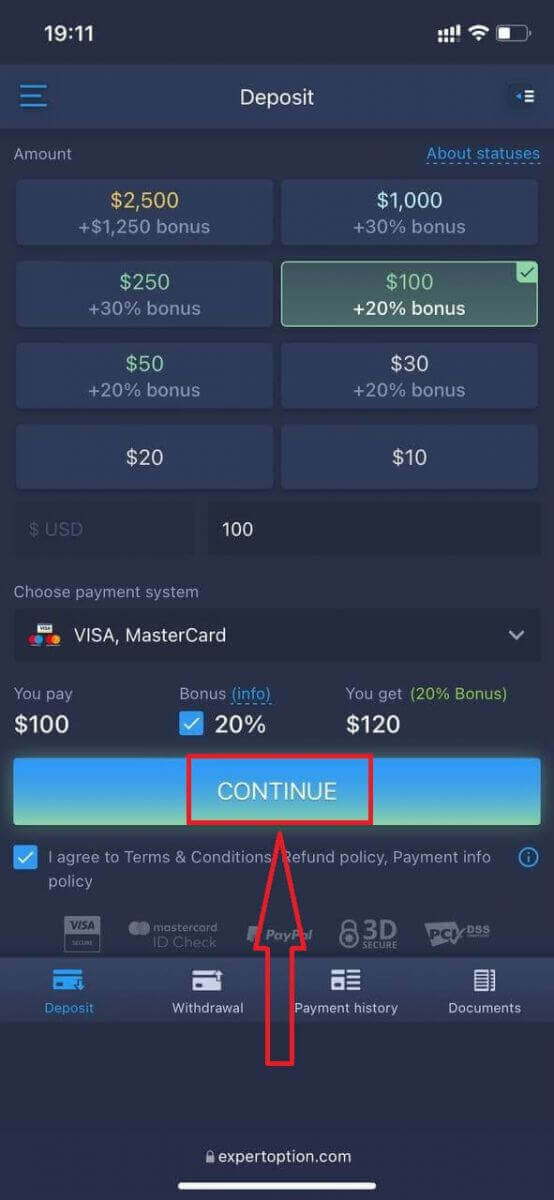
Арилжааны платформын гар утасны вэб хувилбар нь ердийн вэб хувилбартай яг адилхан. Үүний үр дүнд арилжаа хийх, мөнгө шилжүүлэхэд ямар ч асуудал гарахгүй.
Эсвэл та эхлээд Демо дансаар арилжаа хийхийг хүсч байгаа бөгөөд үүнийг хийхийн тулд цэсний дүрс дээр дарна
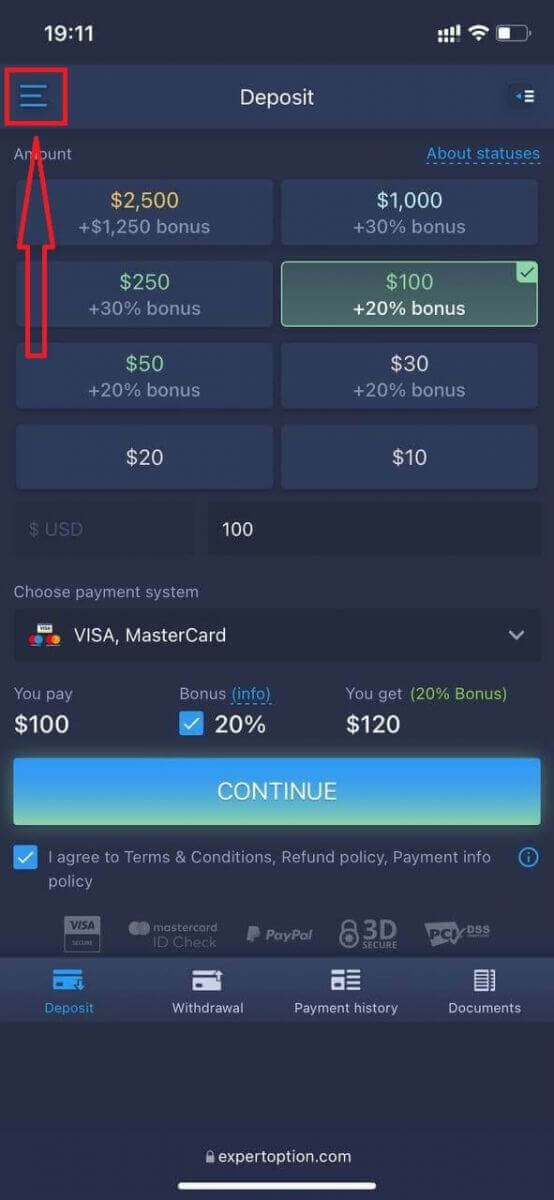
уу. "Худалдаа хийх" дээр дарна уу.
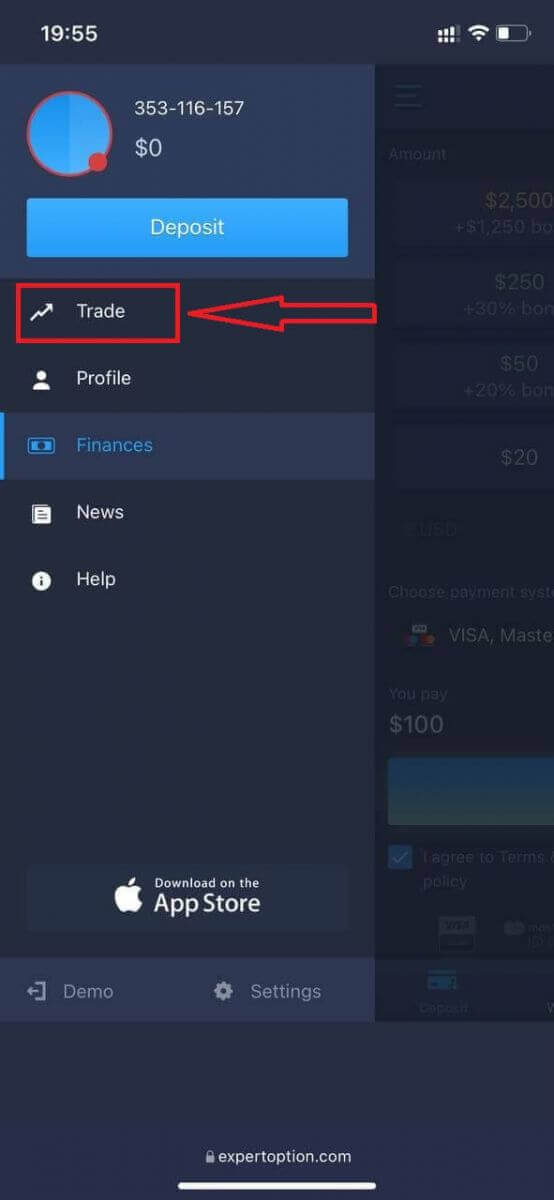
Дансыг жинхэнэ данснаас Демо данс руу шилжүүлнэ үү.
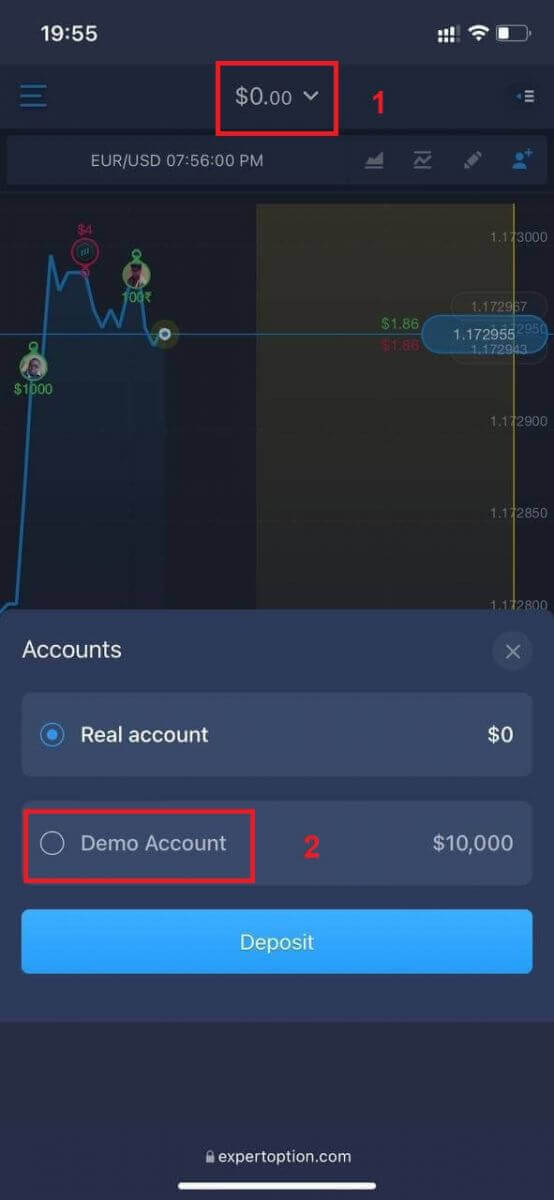
Та демо дансанд 10,000 доллартай болно.