कसरी साइन इन गर्ने र ExpertOption बाट पैसा निकाल्ने

यो गाइडले तपाइँलाई तपाइँको ExpertOption खातामा साइन इन गर्ने र तपाइँको पैसा सुरक्षित रूपमा फिर्ता लिने तरिका मार्फत लैजान्छ, तपाइँलाई आवश्यक परेको बेला तपाइँ तपाइँको आयमा पहुँच गर्न सक्नुहुन्छ भन्ने सुनिश्चित गर्दै एक निर्बाध ट्रेडिंग अनुभव कायम राख्दै।

ExpertOption मा कसरी साइन इन गर्ने
ExpertOption खातामा कसरी साइन इन गर्ने
- मोबाइल एक्सपर्ट विकल्प एप वा वेबसाइटमा जानुहोस् ।
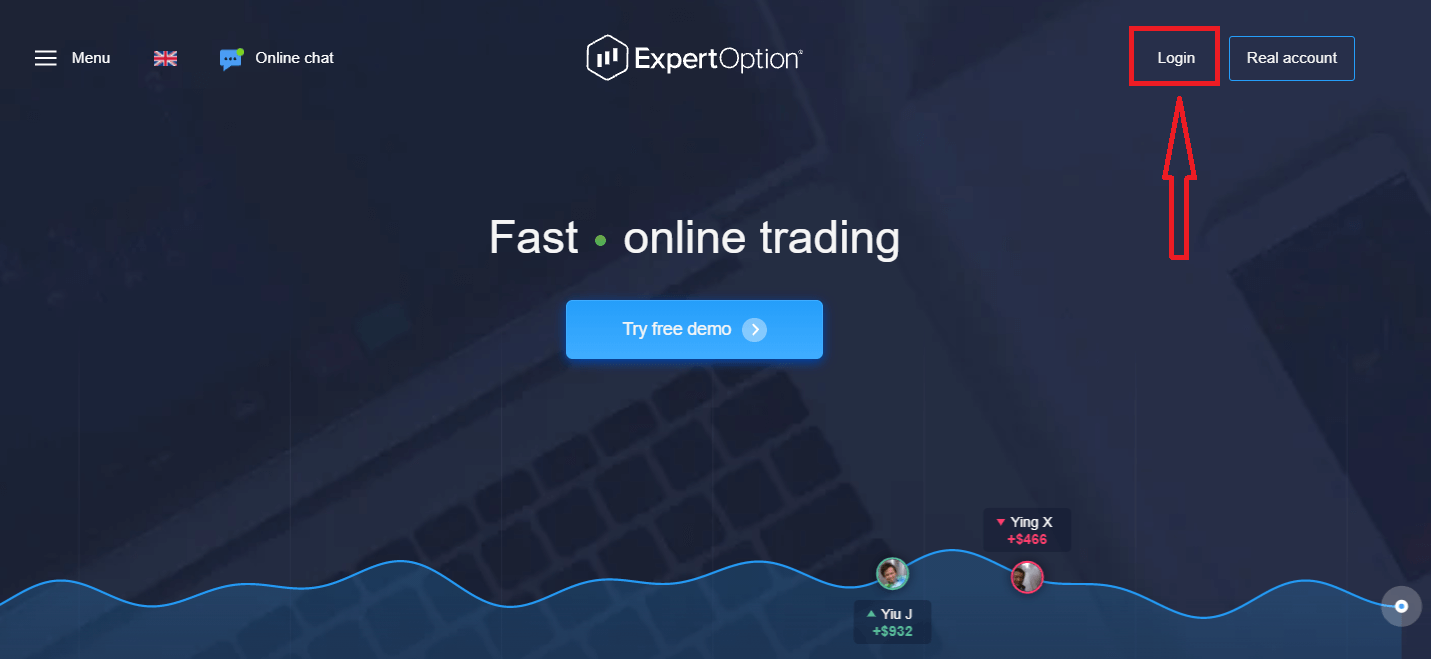
- "लगइन" मा क्लिक गर्नुहोस्।
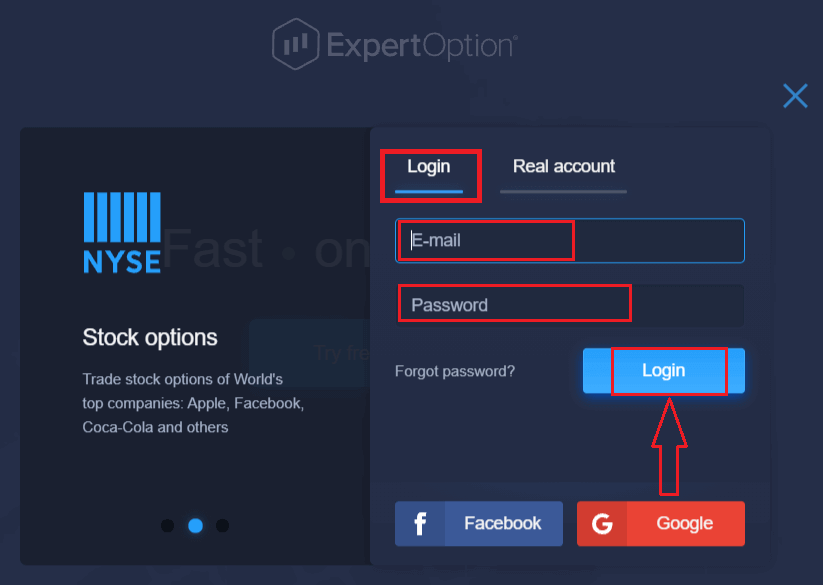
- आफ्नो इमेल र पासवर्ड प्रविष्ट गर्नुहोस्।
- "लग इन" निलो बटनमा क्लिक गर्नुहोस्।
- यदि तपाईंले आफ्नो इमेल बिर्सनुभयो भने, तपाईं "गुगल" वा "फेसबुक" प्रयोग गरेर लग इन गर्न सक्नुहुन्छ।
- यदि तपाईंले आफ्नो पासवर्ड बिर्सनुभयो भने, "पासवर्ड बिर्सनुभयो" मा क्लिक गर्नुहोस्।
"लगइन" मा क्लिक गर्नुहोस्, साइन-इन फारम देखा पर्नेछ।
आफ्नो खातामा लग इन गर्न दर्ता गर्नुभएको इमेल ठेगाना र पासवर्ड प्रविष्ट गर्नुहोस्, र "लगइन" बटनमा क्लिक गर्नुहोस्।
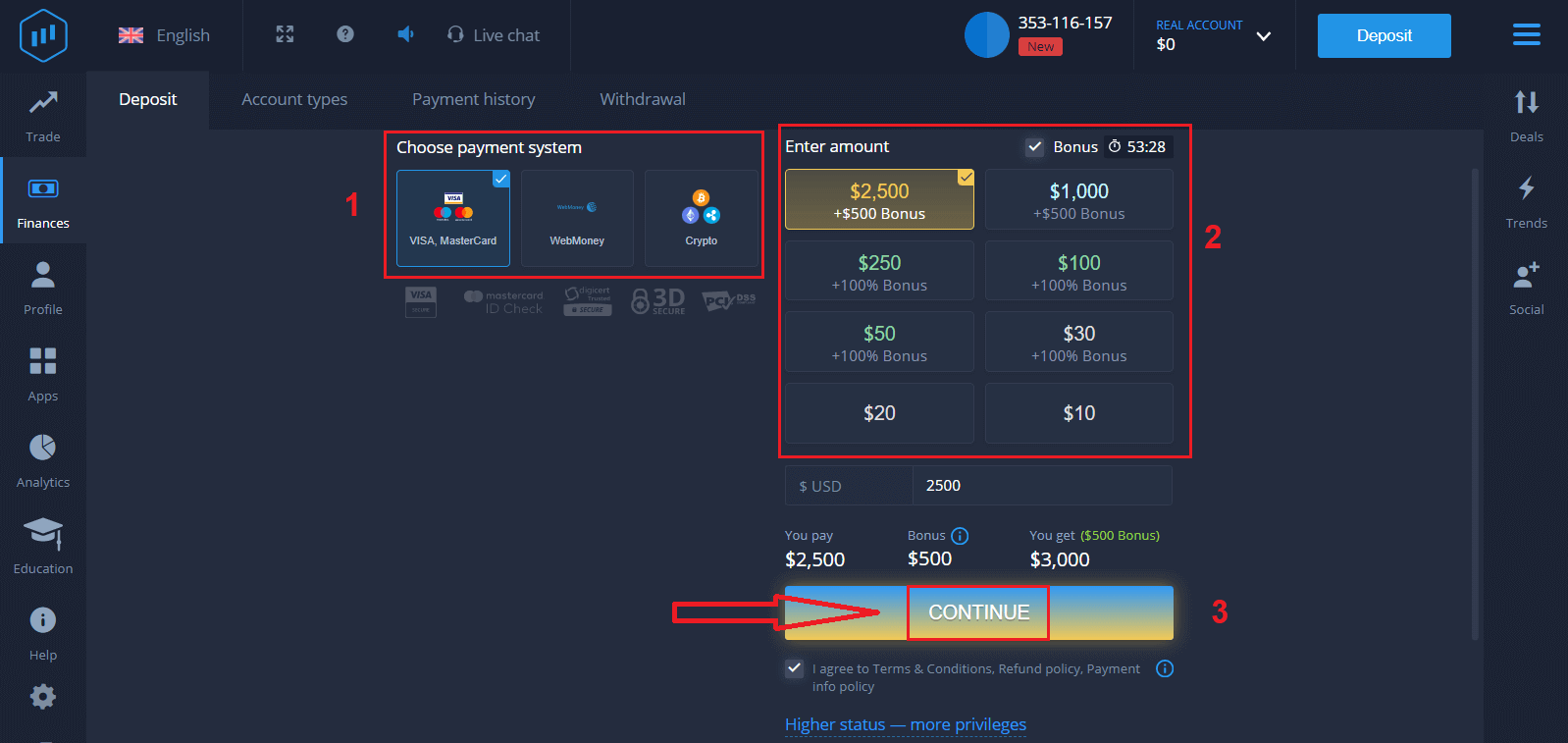
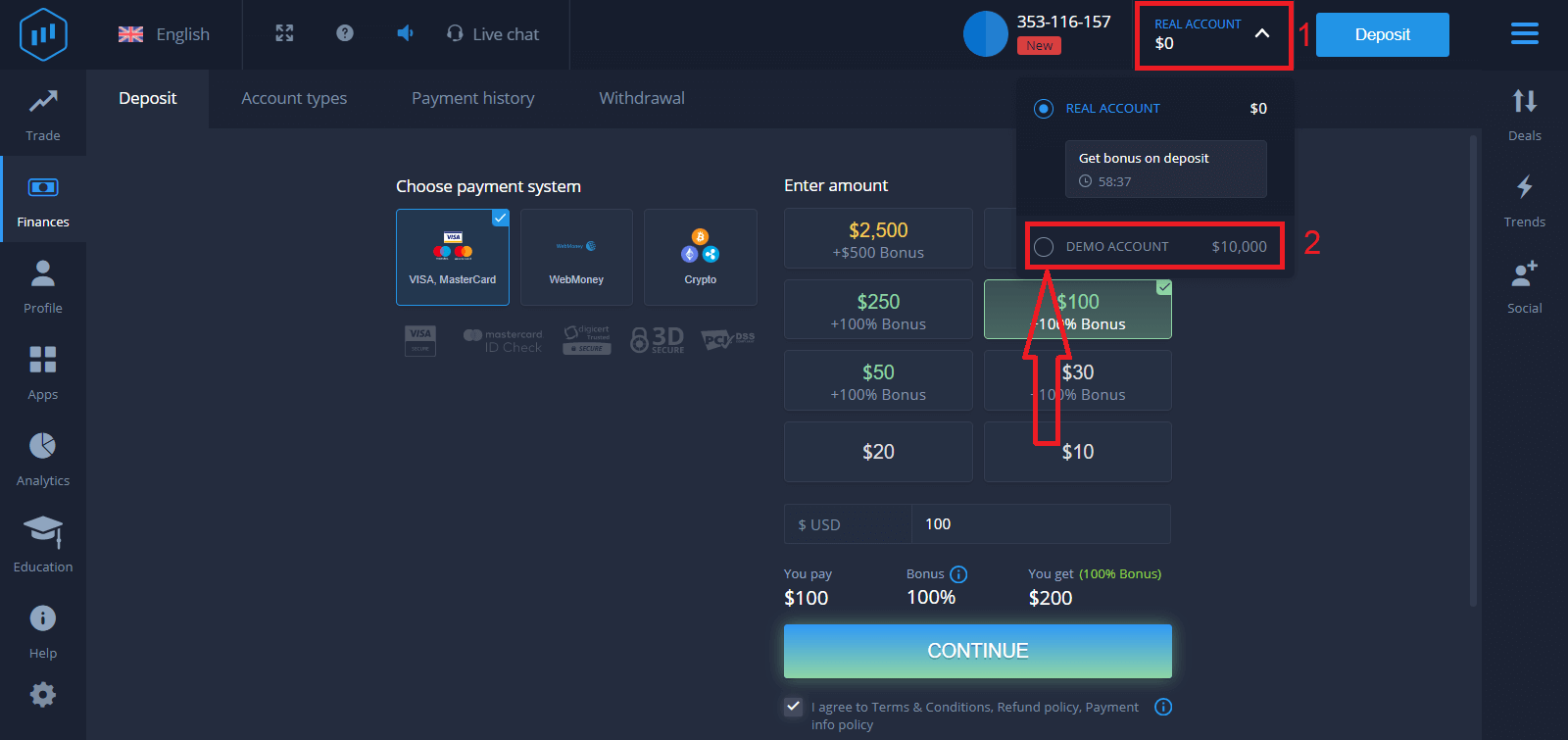
सफलतापूर्वक लग इन गरेपछि, तपाईंले तल देखाइएको रूपमा निक्षेप पृष्ठ देख्नुहुनेछ। लाइभ ट्रेडिंग सुरु गर्न, तपाईंले आफ्नो खातामा लगानी गर्न आवश्यक छ (न्यूनतम निक्षेप USD १० हो)।
ExpertOption मा निक्षेप कसरी गर्ने
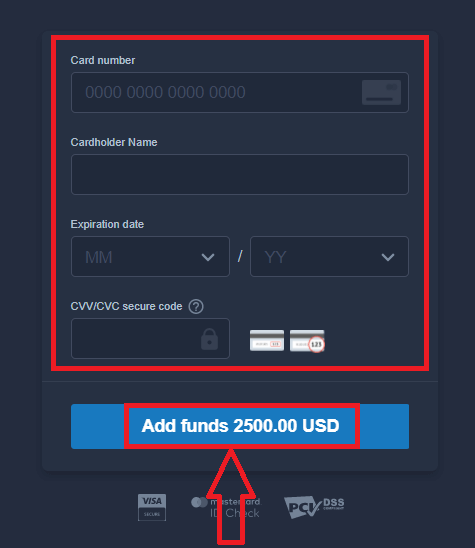
कार्ड डेटा प्रविष्ट गर्नुहोस् र "कोष थप्नुहोस् ..." मा क्लिक गर्नुहोस्
अब तपाईं सफलतापूर्वक जम्मा गरेपछि वास्तविक खातामा व्यापार गर्न सक्नुहुन्छ।
यदि तपाईं डेमो खाता प्रयोग गर्न चाहनुहुन्छ भने, "वास्तविक खाता" मा क्लिक गर्नुहोस् र डेमो खातामा $१०,००० सँग व्यापार सुरु गर्न "डेमो खाता" चयन गर्नुहोस्। डेमो खाता भनेको प्लेटफर्मसँग परिचित हुन, विभिन्न सम्पत्तिहरूमा आफ्नो व्यापारिक सीपहरू अभ्यास गर्न र जोखिम बिना वास्तविक-समय चार्टमा नयाँ मेकानिक्सहरू प्रयास गर्नको लागि एउटा उपकरण हो।
फेसबुक प्रयोग गरेर ExpertOption मा कसरी साइन इन गर्ने
तपाईं फेसबुक बटनमा क्लिक गरेर आफ्नो व्यक्तिगत फेसबुक खाता प्रयोग गरेर वेबसाइटमा लग इन गर्न सक्नुहुन्छ।१. फेसबुक बटनमा क्लिक गर्नुहोस्
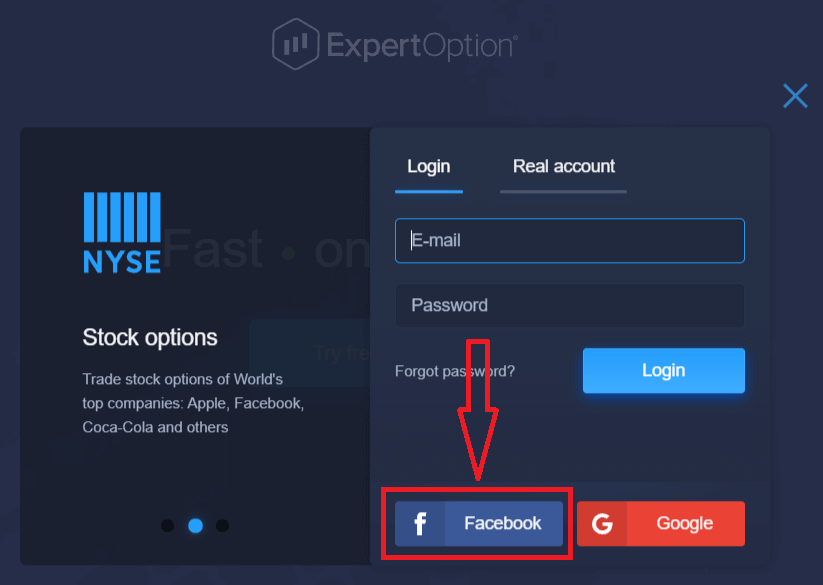
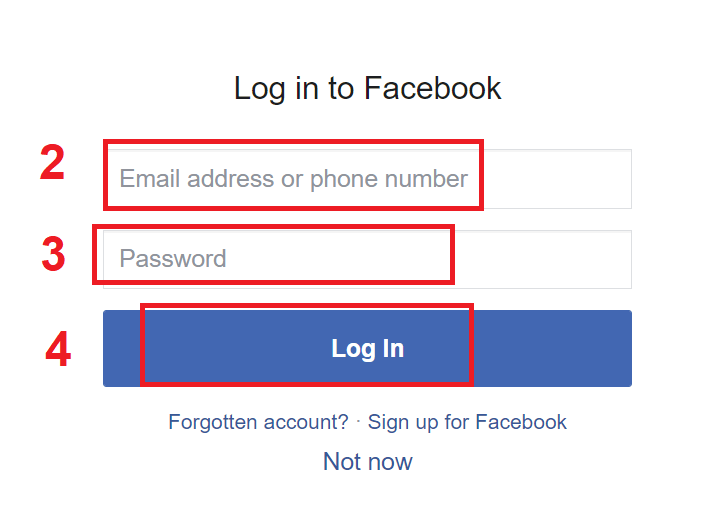
२. फेसबुक लगइन विन्डो खुल्नेछ, जहाँ तपाईंले फेसबुकमा दर्ता गर्न प्रयोग गर्नुभएको आफ्नो इमेल ठेगाना प्रविष्ट गर्नुपर्नेछ
३. आफ्नो फेसबुक खाताबाट पासवर्ड प्रविष्ट गर्नुहोस्
४. "लग इन" मा क्लिक गर्नुहोस्।
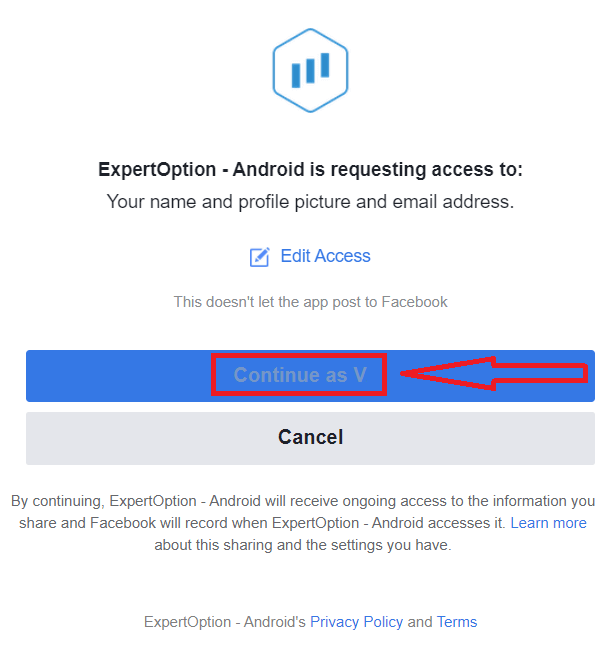
एकपटक तपाईंले "लग इन" बटनमा क्लिक गरेपछि, एक्सपर्टअप्शनले तपाईंको नाम र प्रोफाइल तस्वीर, र इमेल ठेगानामा पहुँच अनुरोध गर्नेछ। "जारी राख्नुहोस्..." मा क्लिक गर्नुहोस्
त्यसपछि, तपाईंलाई स्वचालित रूपमा एक्सपर्टअप्शन प्लेटफर्ममा रिडिरेक्ट गरिनेछ।
गुगल प्रयोग गरेर ExpertOption मा कसरी साइन इन गर्ने
१. आफ्नो गुगल खाता मार्फत प्राधिकरणको लागि , तपाईंले गुगल बटनमा क्लिक गर्नुपर्नेछ । 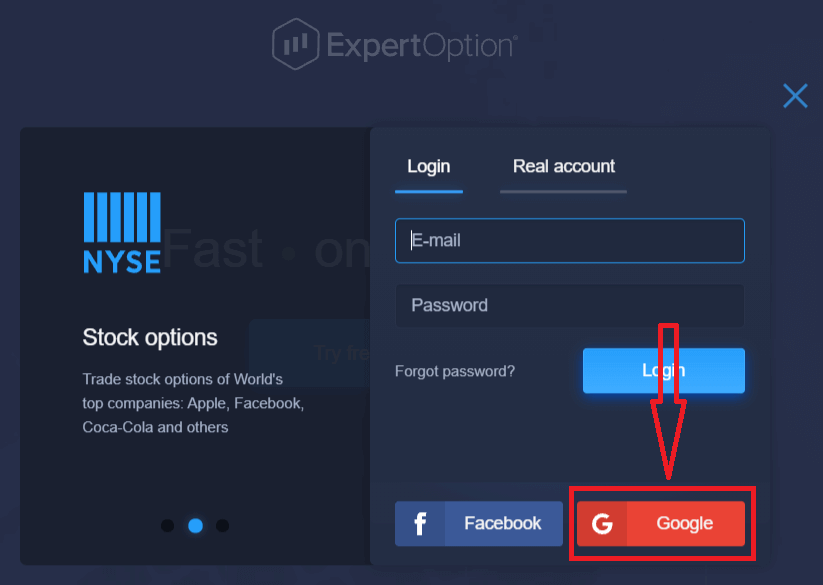
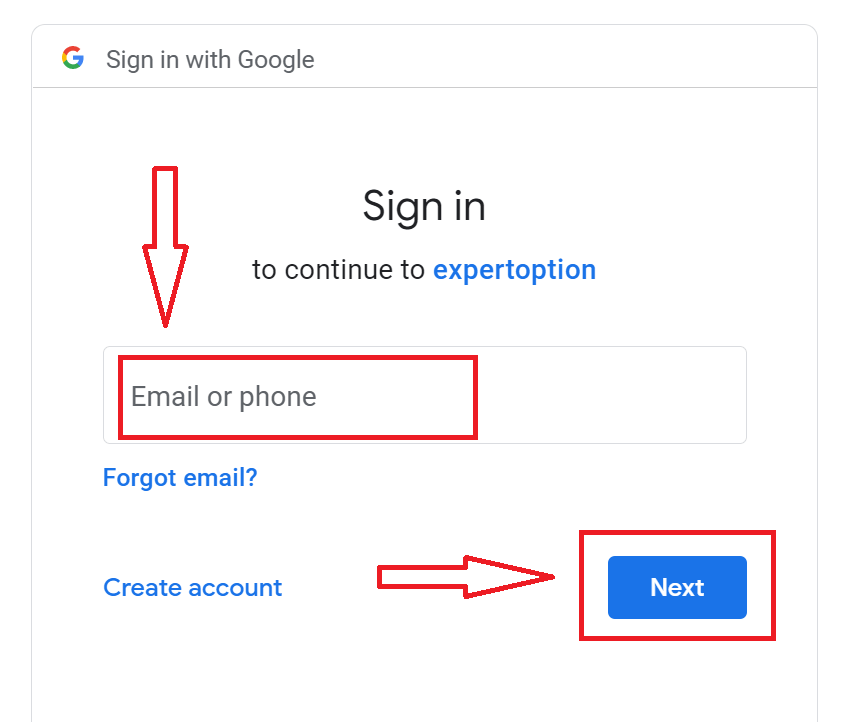
२. त्यसपछि, खुल्ने नयाँ विन्डोमा, आफ्नो फोन नम्बर वा इमेल प्रविष्ट गर्नुहोस् र "अर्को" मा क्लिक गर्नुहोस्। प्रणालीले एउटा विन्डो खोल्नेछ, र तपाईंलाई तपाईंको गुगल खाताको पासवर्ड सोधिनेछ।
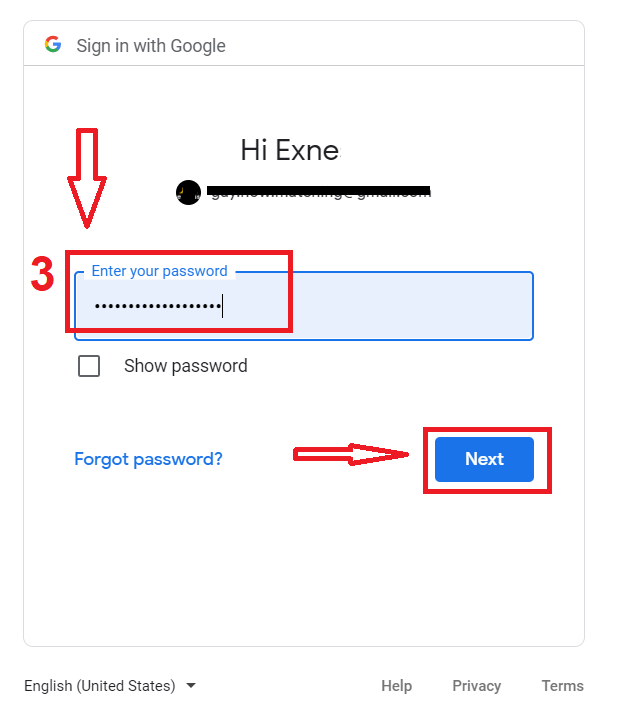
३. त्यसपछि आफ्नो गुगल खाताको पासवर्ड प्रविष्ट गर्नुहोस् र "अर्को" मा क्लिक गर्नुहोस्।
त्यसपछि, सेवाबाट तपाईंको इमेल ठेगानामा पठाइएका निर्देशनहरू पालना गर्नुहोस्। तपाईंलाई तपाईंको व्यक्तिगत एक्सपर्ट विकल्प खातामा लगिनेछ।
१११११-१११११-१११११-२२२२२-३३३३३-४४४४४
आफ्नो ExpertOption खाता पासवर्ड पुन: प्राप्ति गर्नुहोस्
यदि तपाईं प्लेटफर्ममा लग इन गर्न सक्नुहुन्न भने चिन्ता नगर्नुहोस्; तपाईंले गलत पासवर्ड प्रविष्ट गरिरहनुभएको हुन सक्छ। तपाईं नयाँ पासवर्डको साथ आउन सक्नुहुन्छ।यदि तपाईंले वेब संस्करण प्रयोग गर्नुभयो
भने त्यसो गर्न, "पासवर्ड बिर्सनुभयो" लिङ्कमा क्लिक गर्नुहोस्।
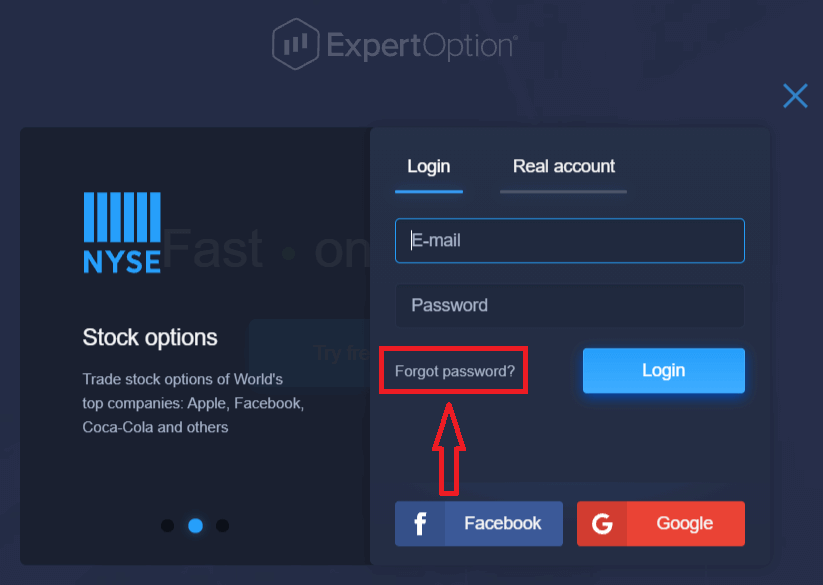
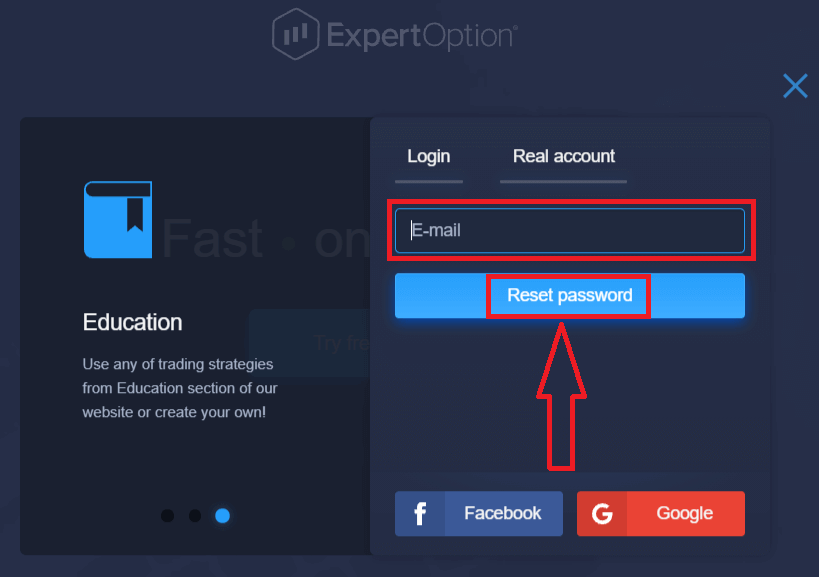
त्यसपछि, प्रणालीले एउटा नयाँ फारम खोल्नेछ जहाँ तपाईंलाई तपाईंको एक्सपर्ट विकल्प खाताको लागि तपाईंको पासवर्ड पुनर्स्थापित गर्न अनुरोध गरिनेछ। तपाईंले प्रणालीलाई उपयुक्त इमेल ठेगाना प्रदान गर्नुपर्नेछ र "पासवर्ड रिसेट गर्नुहोस्" मा क्लिक गर्नुहोस्।
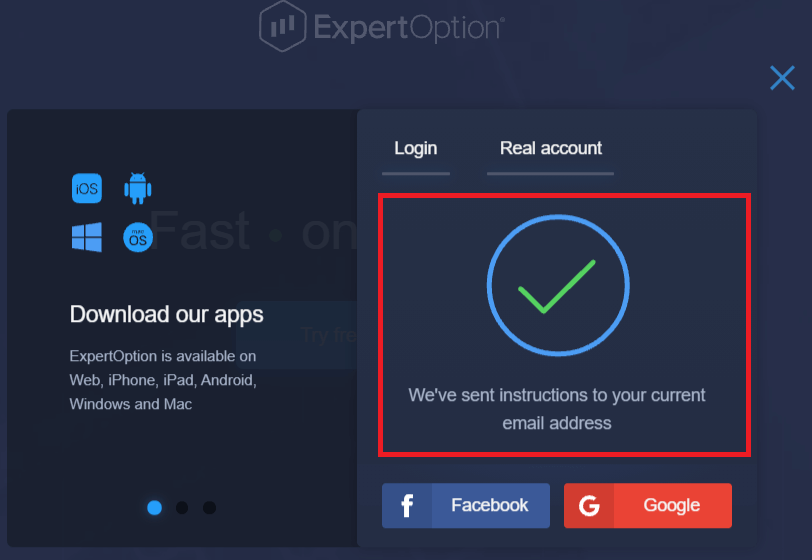
पासवर्ड रिसेट गर्न यो इमेल ठेगानामा इमेल पठाइएको सूचना खुल्नेछ।
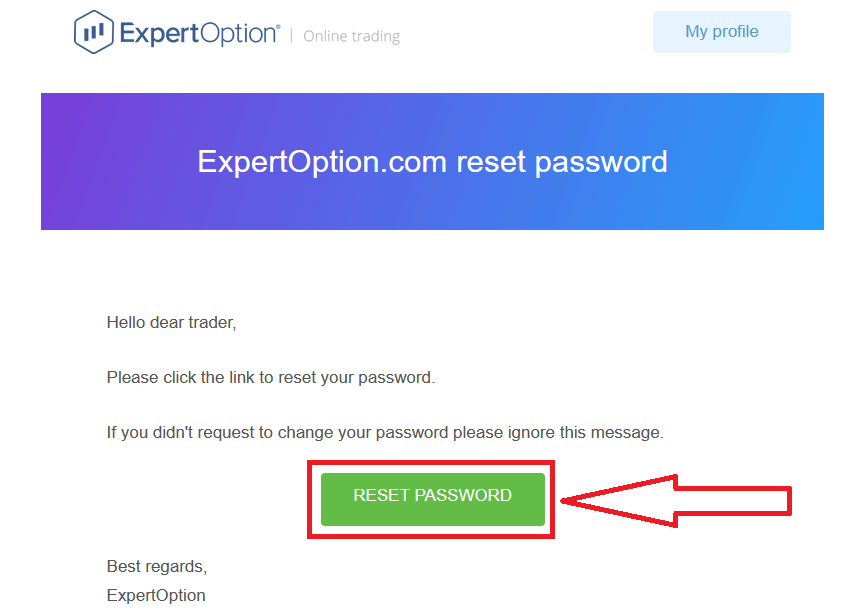
तपाईंको इमेलको पत्रमा थप, तपाईंलाई आफ्नो पासवर्ड परिवर्तन गर्न प्रस्ताव गरिनेछ। «पासवर्ड रिसेट गर्नुहोस्» मा क्लिक गर्नुहोस्
इमेलबाट लिङ्कले तपाईंलाई एक्सपर्ट विकल्प वेबसाइटको विशेष खण्डमा लैजान्छ। यहाँ दुई पटक आफ्नो नयाँ पासवर्ड प्रविष्ट गर्नुहोस् र "पासवर्ड परिवर्तन गर्नुहोस्" बटनमा क्लिक गर्नुहोस्।
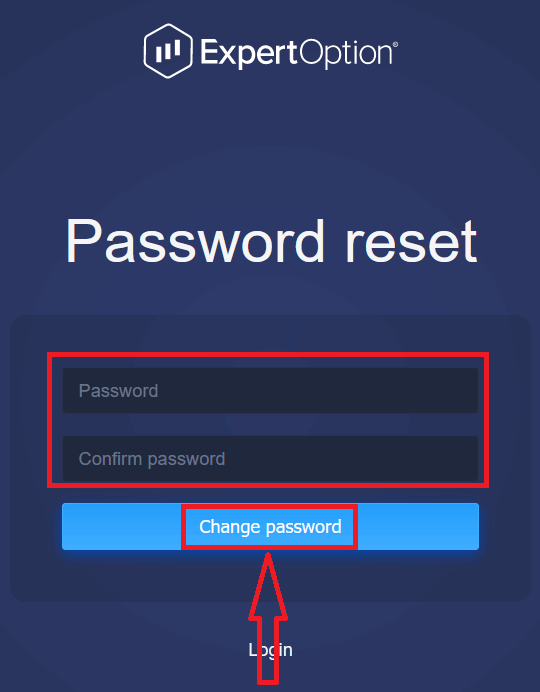
"पासवर्ड" र "पासवर्ड पुष्टि गर्नुहोस्" प्रविष्ट गरेपछि। पासवर्ड सफलतापूर्वक परिवर्तन भएको संकेत गर्ने सन्देश देखा पर्नेछ।
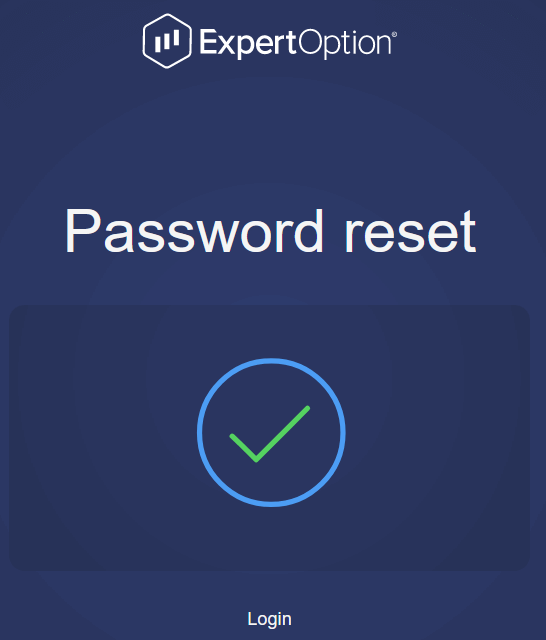
यति भयो! अब तपाईं आफ्नो प्रयोगकर्ता नाम र नयाँ पासवर्ड प्रयोग गरेर एक्सपर्ट विकल्प प्लेटफर्ममा लग इन गर्न सक्नुहुन्छ।
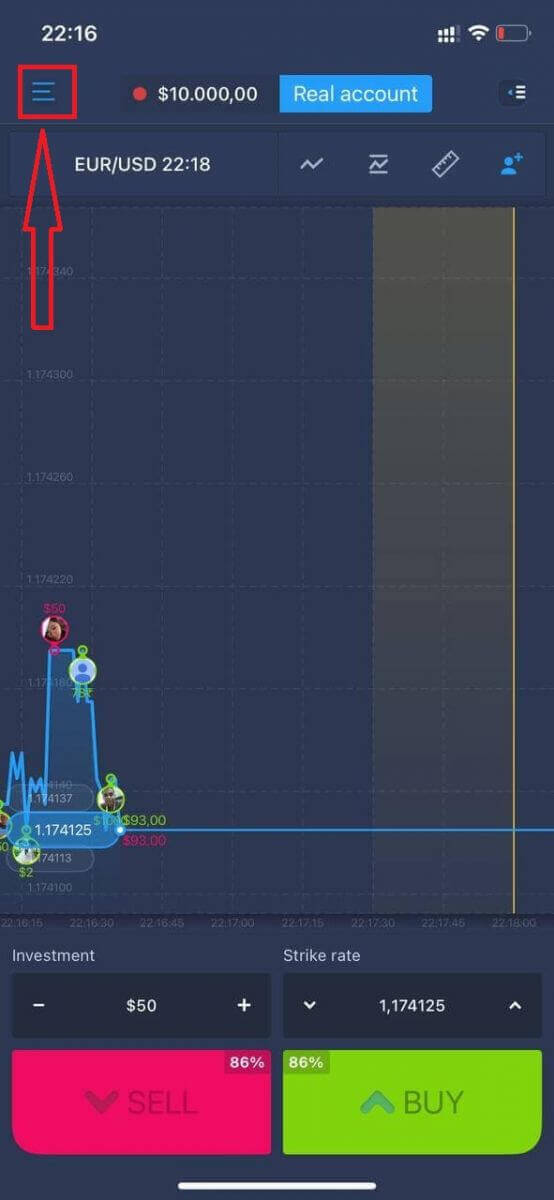
यदि तपाईंले मोबाइल अनुप्रयोग प्रयोग गर्नुहुन्छ
भने त्यसो गर्न, "मेनु" आइकनमा क्लिक गर्नुहोस्।
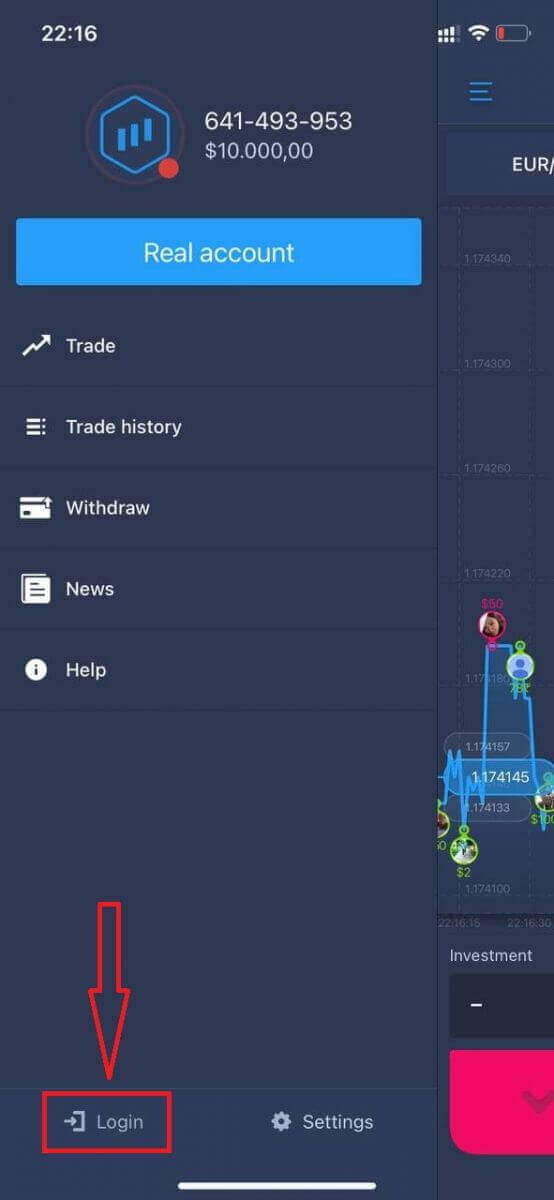
"लगइन" मा क्लिक गर्नुहोस्।
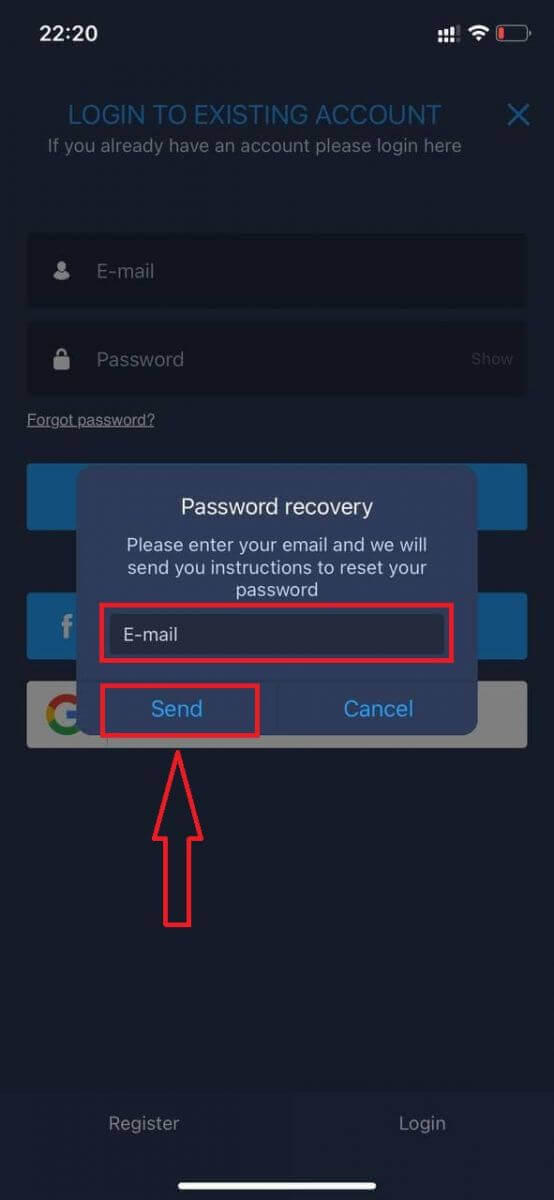
"पासवर्ड बिर्सनुभयो" लिङ्कमा क्लिक गर्नुहोस्।
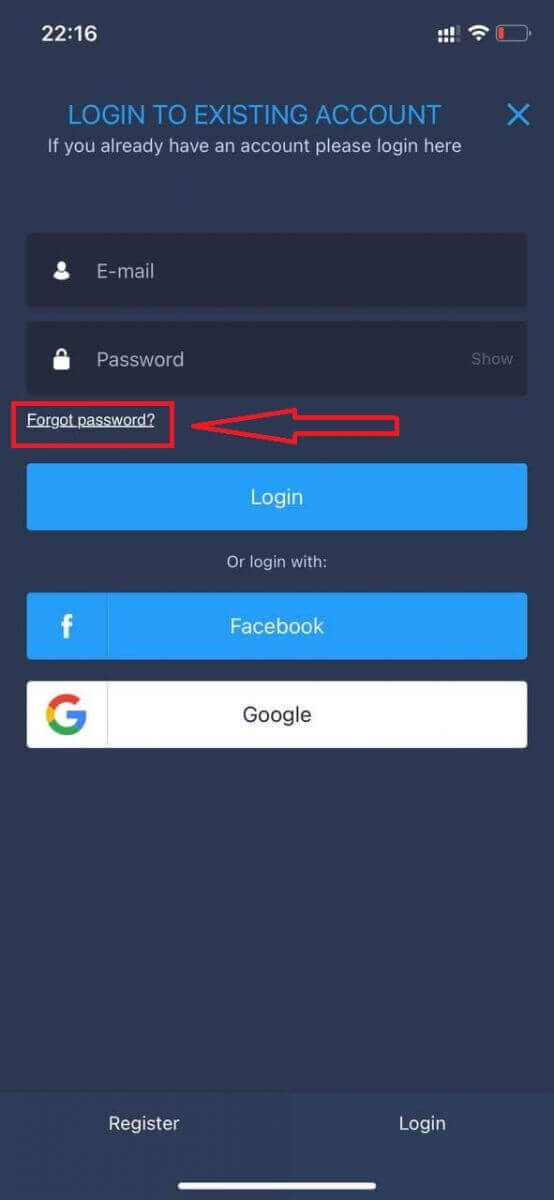
नयाँ विन्डोमा, साइन-अप गर्दा तपाईंले प्रयोग गर्नुभएको इमेल प्रविष्ट गर्नुहोस् र "पठाउनुहोस्" बटनमा क्लिक गर्नुहोस्। त्यसपछि वेब एप जस्तै बाँकी चरणहरू गर्नुहोस्।p
एक्सपर्ट विकल्प मोबाइल वेबमा साइन इन गर्नुहोस्
यदि तपाईं ExpertOption ट्रेडिंग प्लेटफर्मको मोबाइल वेब संस्करणमा व्यापार गर्न चाहनुहुन्छ भने, तपाईं सजिलैसँग यो गर्न सक्नुहुन्छ। सुरुमा, आफ्नो मोबाइल उपकरणमा आफ्नो ब्राउजर खोल्नुहोस्। त्यसपछि, " expertoption " खोज्नुहोस् र ब्रोकरको आधिकारिक वेबसाइटमा जानुहोस्। 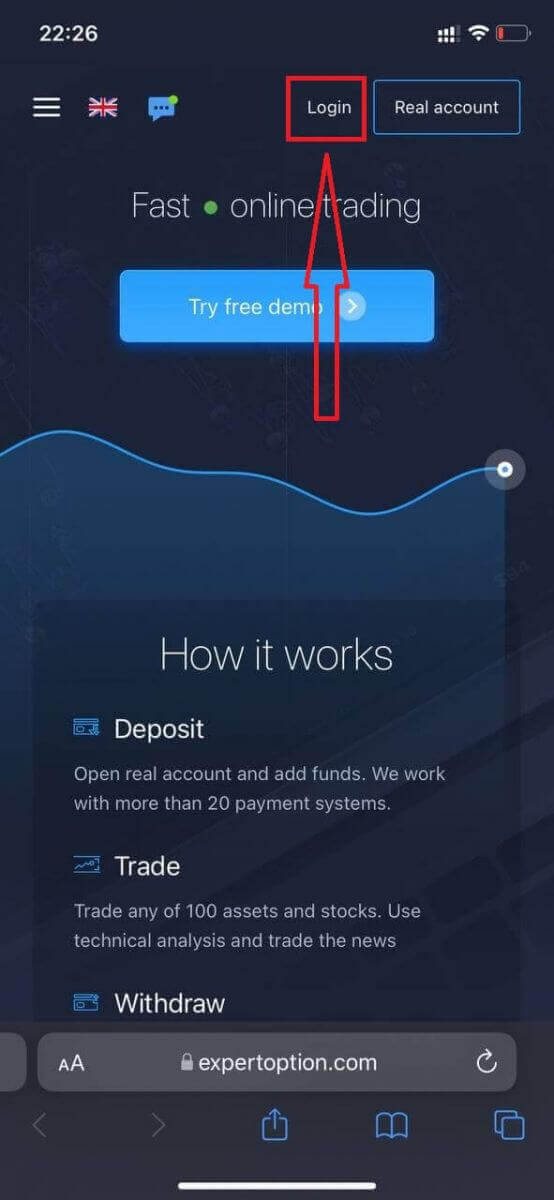
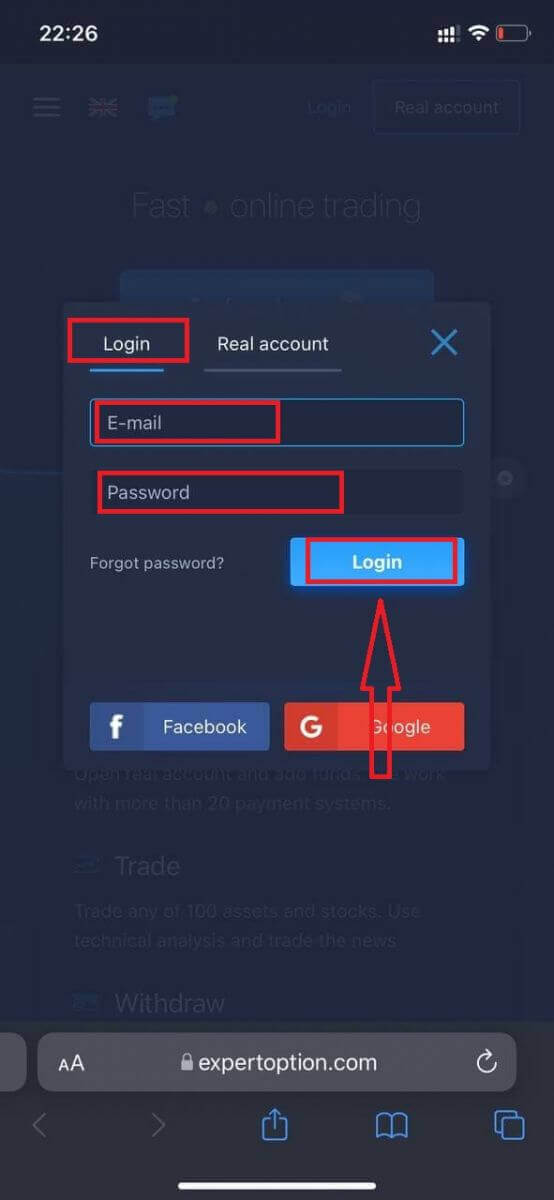
आफ्नो इमेल र पासवर्ड प्रविष्ट गर्नुहोस्, र त्यसपछि "लगइन" बटनमा क्लिक गर्नुहोस्।
सफलतापूर्वक लग इन गरेपछि, तपाईंले निक्षेप पृष्ठ देख्नुहुनेछ। प्रत्यक्ष व्यापार सुरु गर्न, तपाईंले आफ्नो खातामा लगानी गर्न आवश्यक छ (न्यूनतम निक्षेप USD १० हो)।
ExpertOption मा निक्षेप कसरी गर्ने
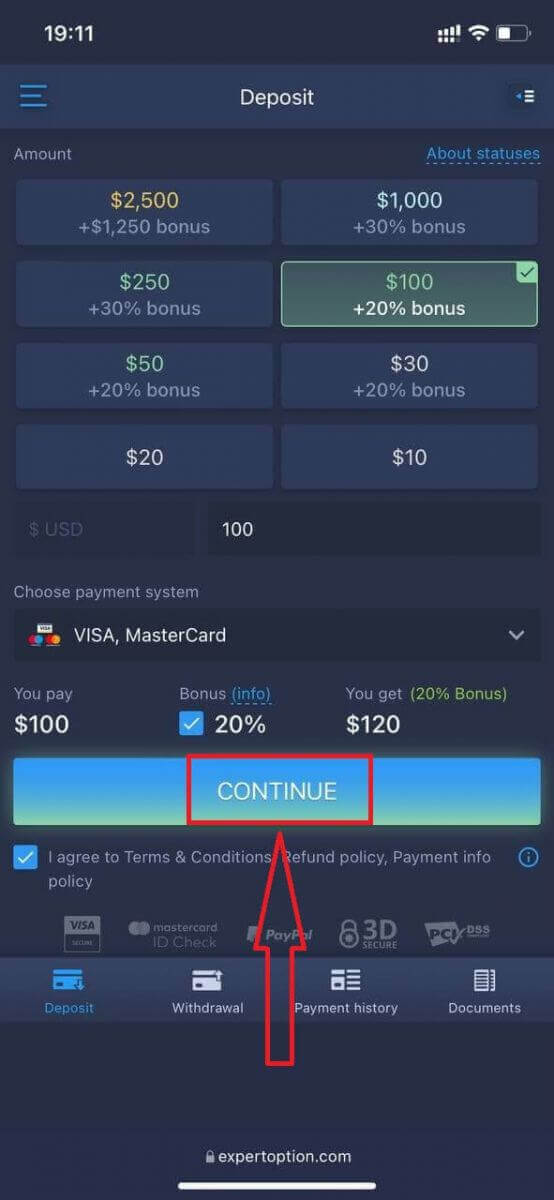
कार्ड डेटा प्रविष्ट गर्नुहोस् र "कोष थप्नुहोस् ..." मा क्लिक गर्नुहोस्
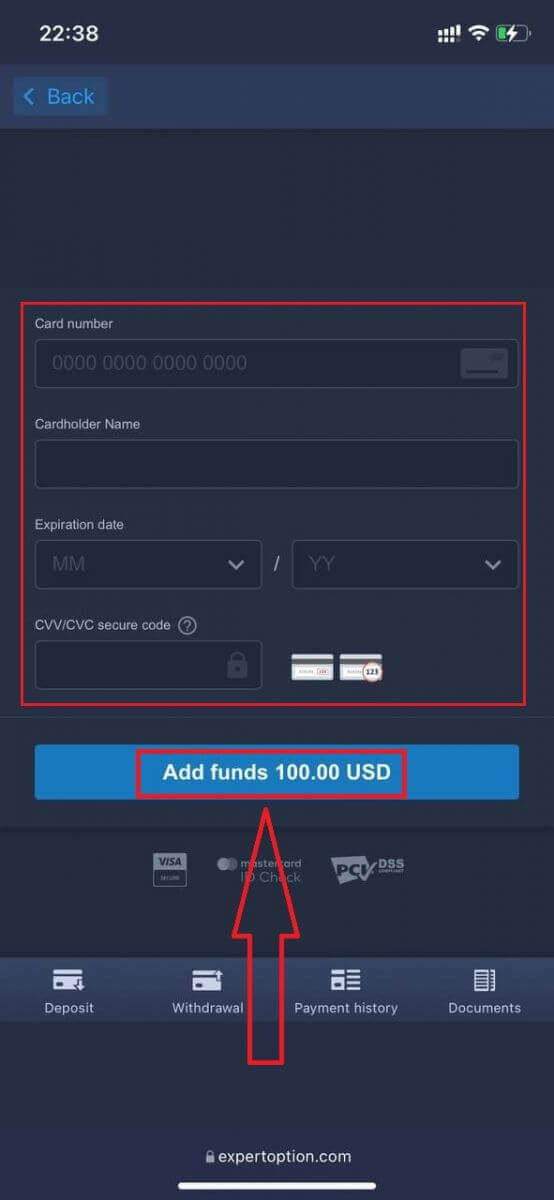
अब तपाईं सफलतापूर्वक जम्मा गरेपछि वास्तविक खातामा व्यापार गर्न सक्नुहुन्छ।
यदि तपाईं डेमो खाता प्रयोग गर्न चाहनुहुन्छ भने, "मेनु" आइकनमा क्लिक गर्नुहोस्।
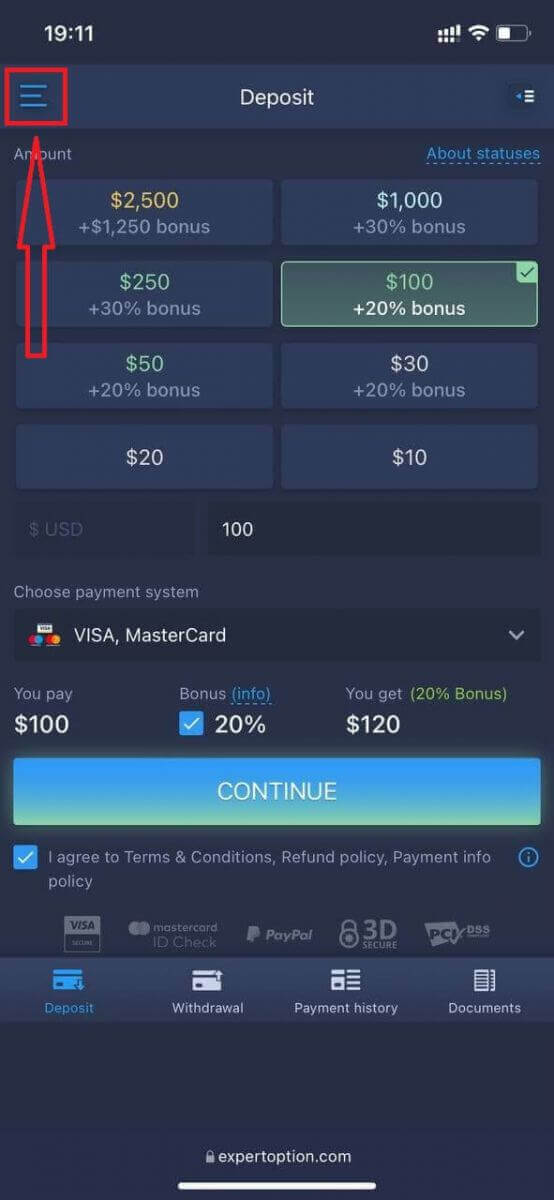
"ट्रेड" मा क्लिक गर्नुहोस्।
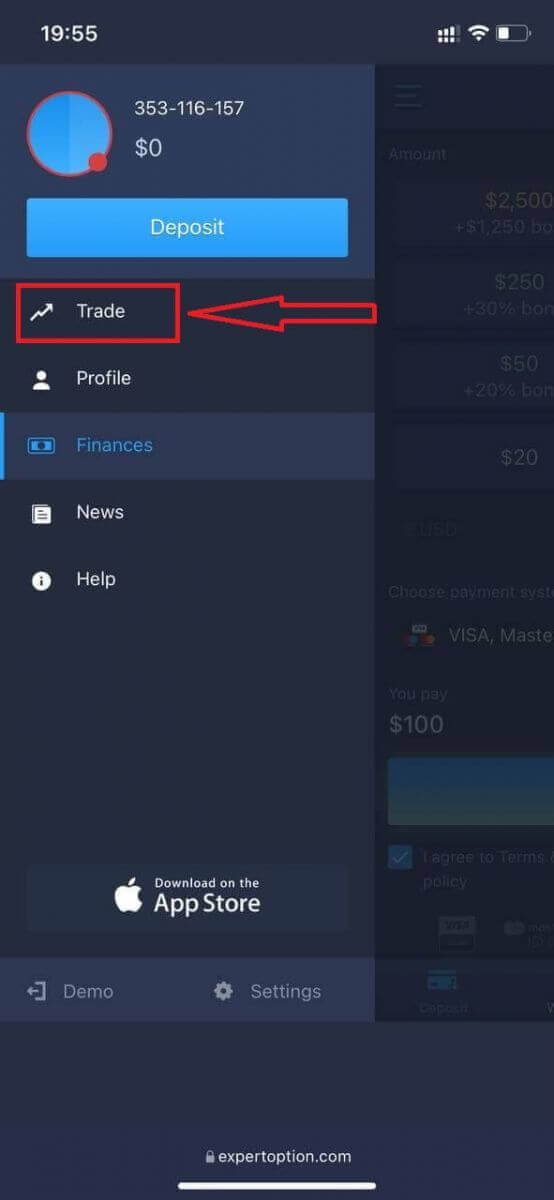
वास्तविक खाताबाट डेमो खातामा खाताहरू स्विच गर्नुहोस्।
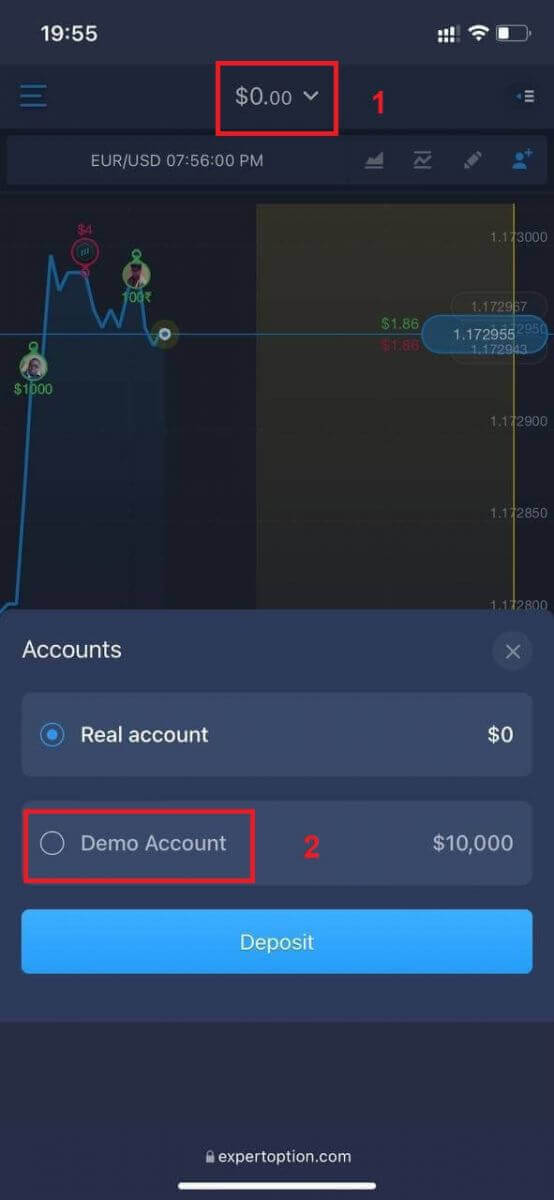
तपाईंसँग डेमो खातामा $१०,००० हुनेछ।
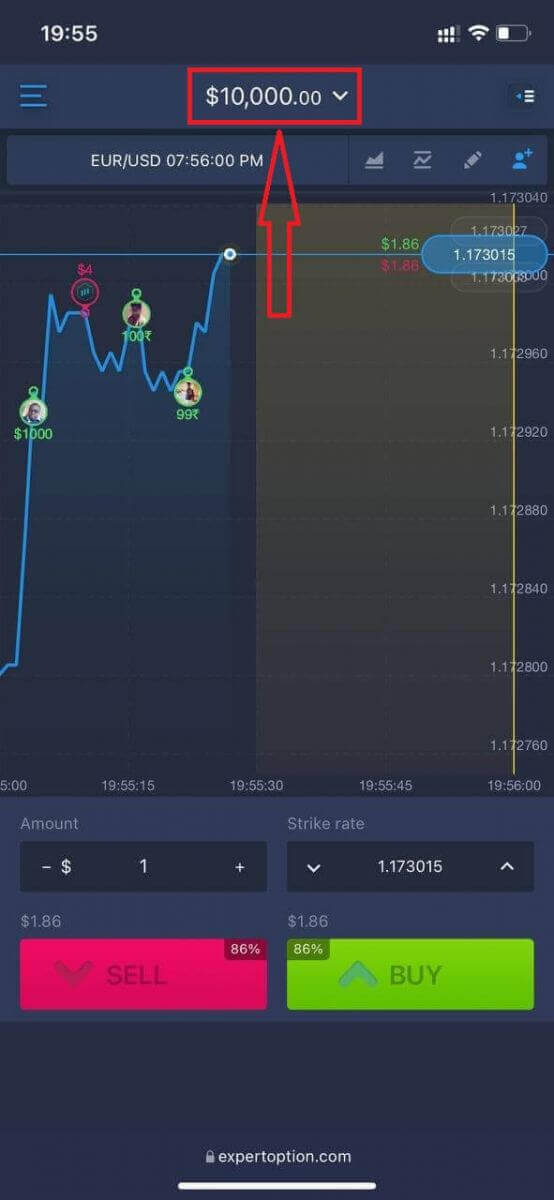
अब तपाईं प्लेटफर्मको मोबाइल वेब संस्करणबाट व्यापार गर्न सक्नुहुन्छ। ट्रेडिंग प्लेटफर्मको मोबाइल वेब संस्करण नियमित वेब संस्करण जस्तै हो। फलस्वरूप, व्यापार र कोष स्थानान्तरणमा कुनै समस्या हुनेछैन।
१११११-१११११-११११-२२२२२-३३३३३-४४४४४
ExpertOption iOS एपमा कसरी साइन इन गर्ने
iOS मोबाइल प्लेटफर्ममा लग इन गर्नु भनेको ExpertOption वेब एपमा लग इन गर्नु जस्तै हो। यो एप तपाईंको उपकरणमा रहेको एप स्टोर मार्फत डाउनलोड गर्न सकिन्छ, वा यहाँ क्लिक गर्नुहोस् । केवल "ExpertOption - Mobile Trading" एप खोज्नुहोस् र आफ्नो iPhone वा iPad मा स्थापना गर्न «GET» मा क्लिक गर्नुहोस्।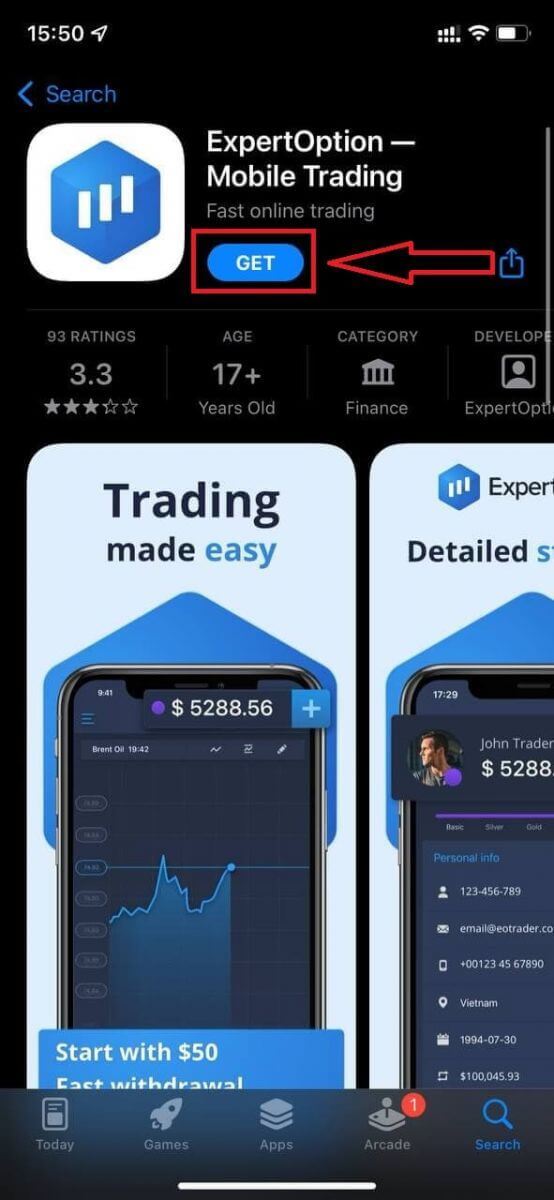
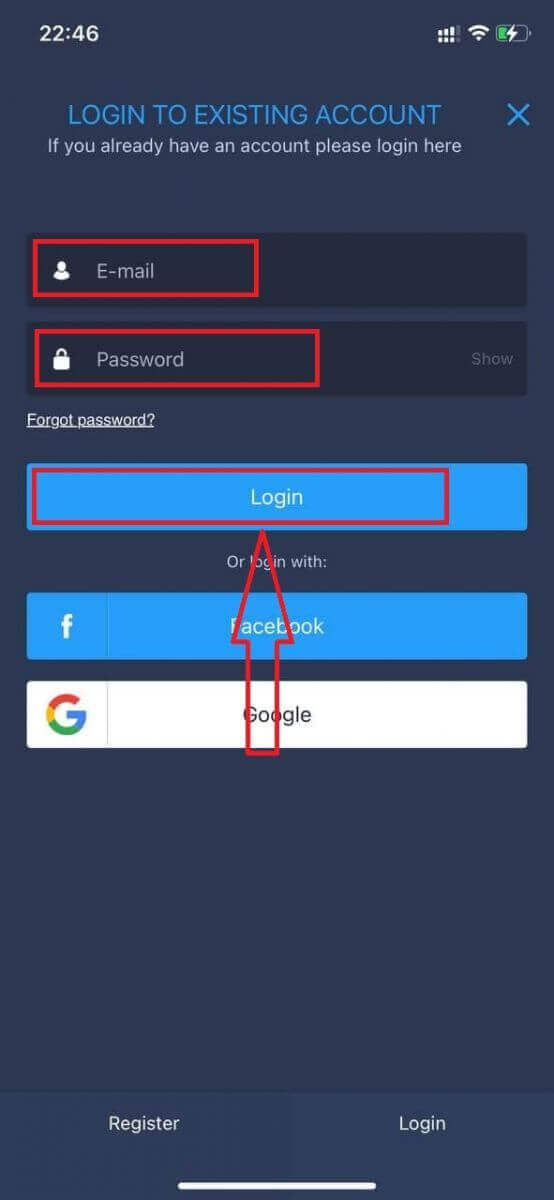
स्थापना र सुरुवात पछि, तपाईं आफ्नो इमेल, फेसबुक, वा गुगल प्रयोग गरेर ExpertOption iOS मोबाइल एपमा लग इन गर्न सक्नुहुन्छ। तपाईंले केवल "मेनु" आइकन छनौट गर्न आवश्यक छ।
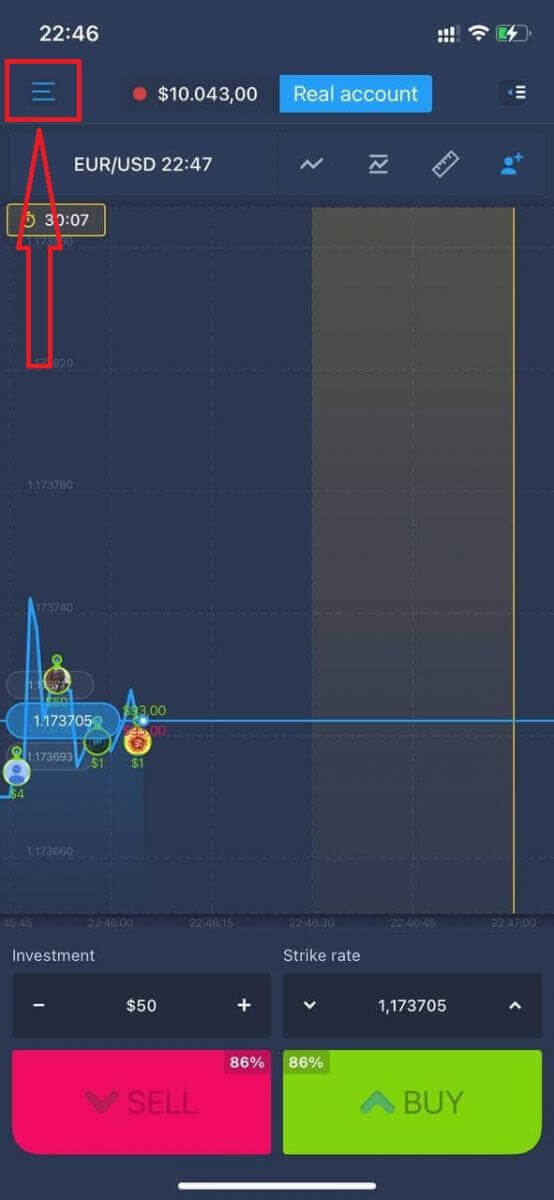
"लगइन" मा क्लिक गर्नुहोस्।
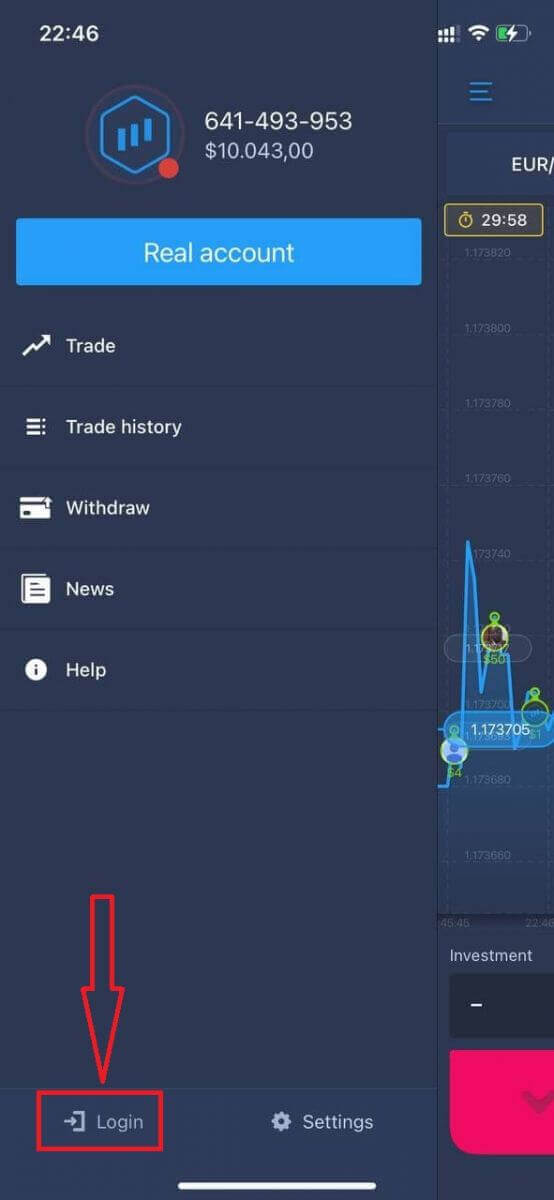
आफ्नो इमेल र पासवर्ड प्रविष्ट गर्नुहोस्, र त्यसपछि "लगइन" बटनमा क्लिक गर्नुहोस्।
ExpertOption एन्ड्रोइड एपमा कसरी साइन इन गर्ने
यो एप फेला पार्न तपाईंले गुगल प्ले स्टोरमा गएर "एक्सपर्टअप्शन - मोबाइल ट्रेडिंग" खोज्नुपर्छ, वा यहाँ क्लिक गर्नुपर्छ । 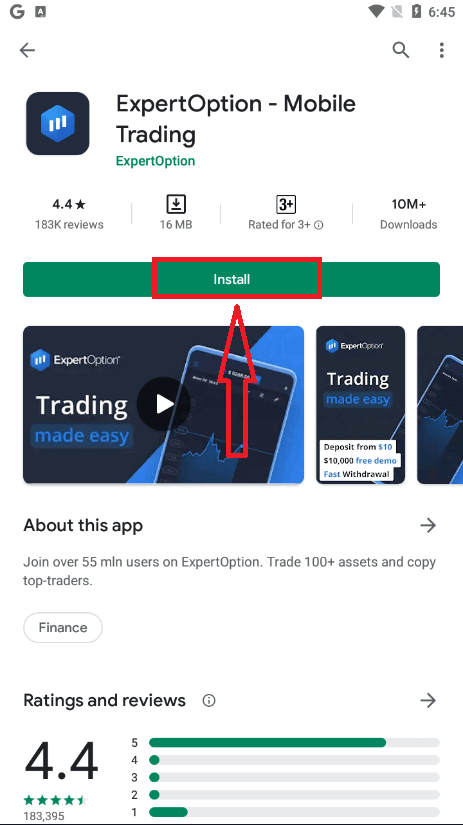
स्थापना र सुरुवात पछि, तपाईं आफ्नो इमेल, फेसबुक, वा गुगल खाता प्रयोग गरेर एक्सपर्टअप्शन एन्ड्रोइड मोबाइल एपमा लग इन गर्न सक्नुहुन्छ।
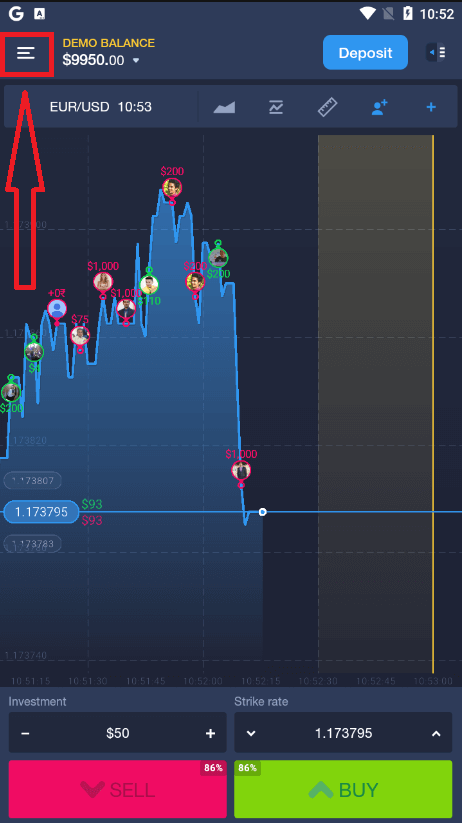
iOS उपकरणमा जस्तै चरणहरू गर्नुहोस्, "मेनु" आइकन छान्नुहोस्।
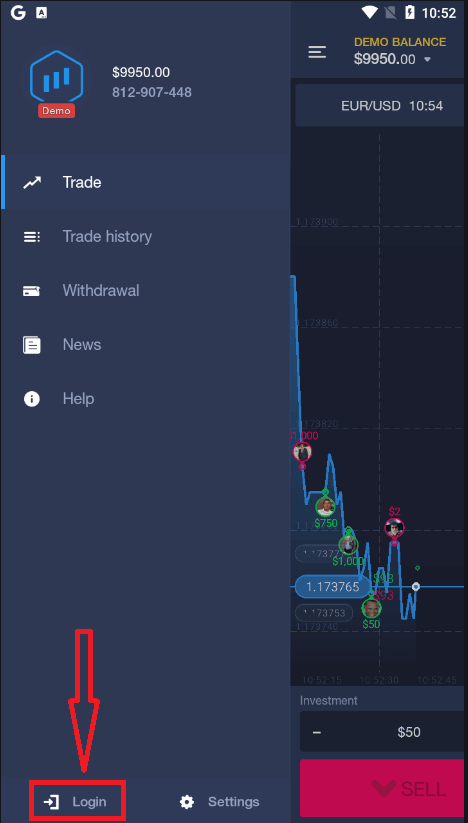
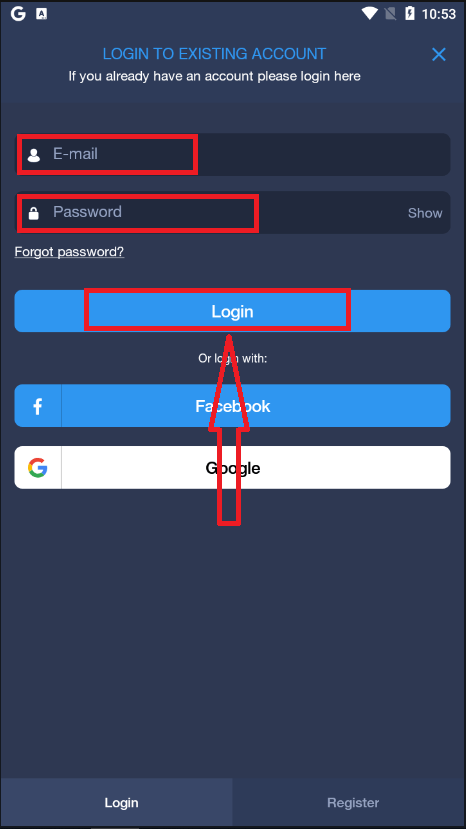
"लगइन" मा क्लिक गर्नुहोस्।
आफ्नो इमेल र पासवर्ड प्रविष्ट गर्नुहोस्, र त्यसपछि "लगइन" बटनमा क्लिक गर्नुहोस्।
१११११-१११११-१११११-२२२२२-३३३३३-४४४४४
ExpertOption बाट पैसा कसरी निकाल्ने
ExpertOption मा निकासीको लागि कुन भुक्तानी विधिहरू उपलब्ध छन्?
हामी २० भन्दा बढी भुक्तानी प्रणालीहरूसँग काम गर्छौं। तपाईं आफ्नो डेबिट वा क्रेडिट कार्डमा पैसा स्थानान्तरण गर्न सक्नुहुन्छ: भिसा, मास्टरकार्ड, मेस्ट्रो, युनियनपे। हामी इलेक्ट्रोनिक भुक्तानी विधिहरूसँग पनि एकीकृत छौं: नेटेलर, स्क्रिल, परफेक्ट मनी, फासापे, र अन्य।गोल्ड, प्लेटिनम, र एक्सक्लुसिभ खाताहरूमा प्राथमिकता निकासी हुन्छ।
पहिलो निकासी खाता कार्ड वा ई-वालेटमा गर्नुपर्छ जुन जम्मा गर्न प्रयोग गरिएको थियो। निकासीको अवस्थामा, बैंक कार्डमा निकासीको रकम जम्मा रकम बराबर हुनुपर्छ। अन्य कोष (राजस्व) तपाईं कुनै पनि ई-वालेट (स्क्रिल, नेटेलर, युनियनपे, वा अन्य कुनै विधि) मा निकासी गर्न सक्नुहुन्छ।
ExpertOption बाट पैसा कसरी निकाल्ने
पहिले, एउटा सानो बुँदा स्पष्ट पारौं। यो कसैलाई हास्यास्पद वा मूर्ख लाग्न सक्छ, तर हामी हरेक दिन धेरै समान प्रश्नहरू प्राप्त गर्छौं। पैसा वास्तविक खाताबाट मात्र निकाल्न सकिन्छ; डेमो खाता वास्तवमा, एक सिमुलेशन प्रोफाइल हो जसमा तपाईं ExpertOption प्लेटफर्म प्रयोग गरेर पैसा कमाउने अभ्यास गर्न सक्नुहुन्छ। त्यसकारण, सुरुमा, डेमो खातामा, व्यापारको लागि धेरै ठूलो $१०,००० उपलब्ध छ। त्यसोभए, तपाईंसँग वास्तविक खाता छ, र तपाईंले मास्टरकार्ड बैंक कार्ड प्रयोग गरेर माथिल्लो रकम जम्मा गर्नुभएको छ। अब तपाईंले नाफा कमाउनुभएको छ र आफ्नो जित निकाल्न चाहनुहुन्छ। यो कसरी गर्न सकिन्छ?
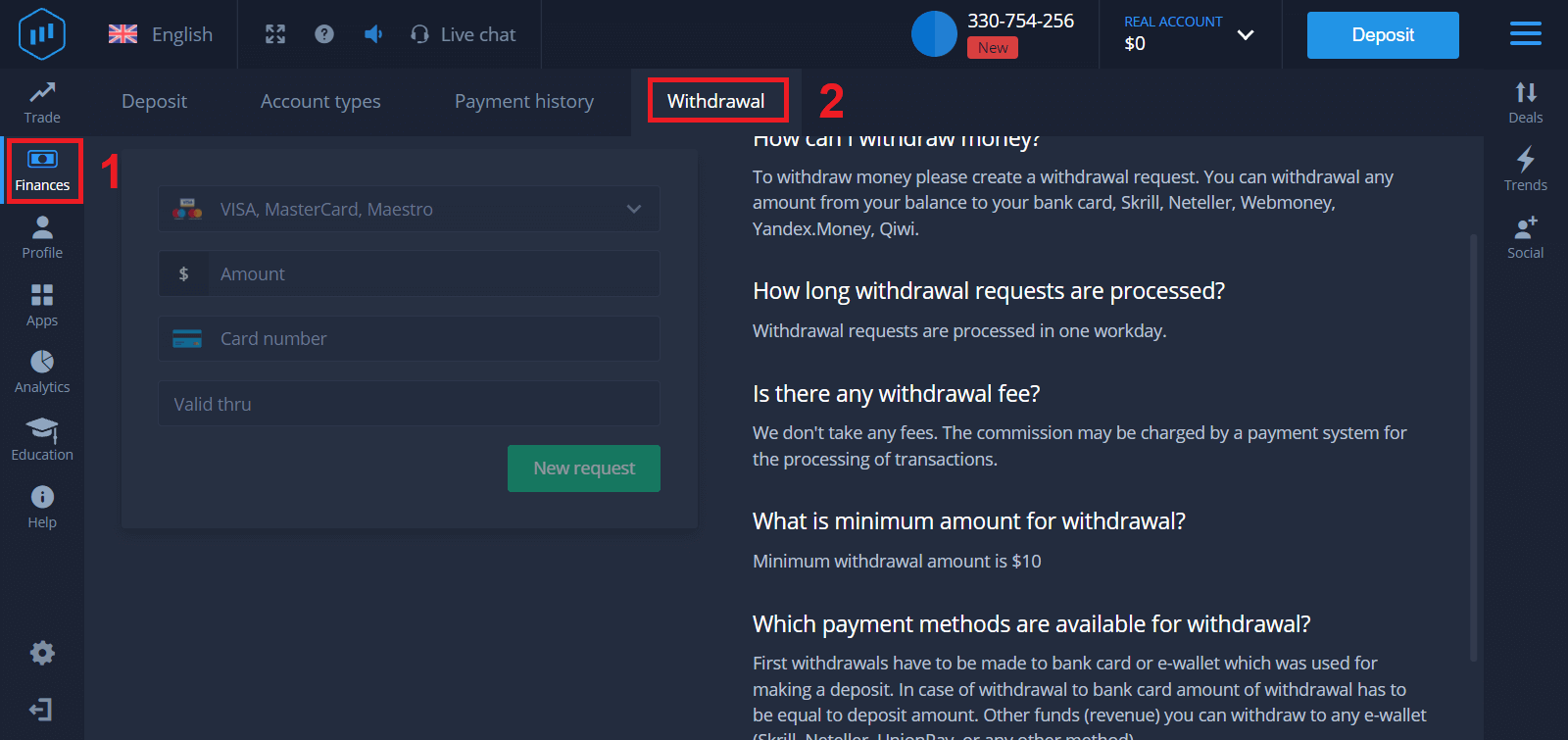
निकासी कहिल्यै सजिलो भएको छैन! यी चरणहरू पालना गर्नुहोस्: १. केवल ExpertOption प्लेटफर्म
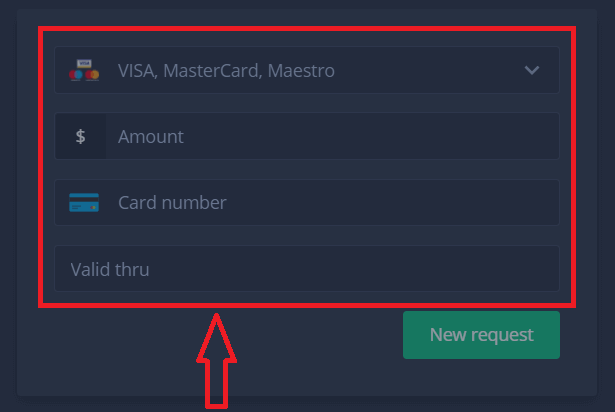
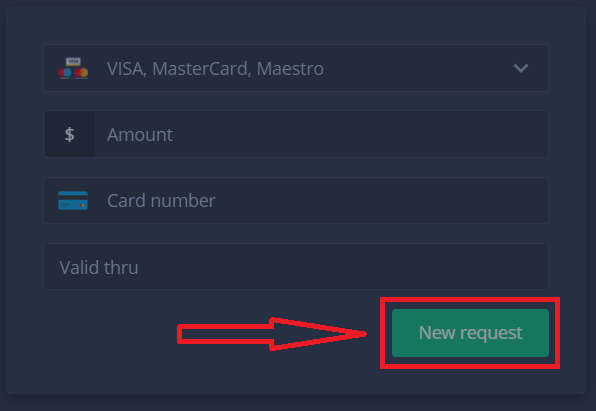
खोल्नुहोस् र माथिल्लो बायाँ माथिल्लो कुनाको मेनुमा ट्याप गर्नुहोस्। २. त्यसपछि वित्त विकल्प छनौट गर्नुहोस्। अब तपाईंले विन्डोको तल्लो दायाँ कुनामा निकासी विकल्प देख्नुहुनेछ। ३. त्यहाँ, तपाईंले निकासीको लागि प्रयोग गर्न चाहनुभएको भुक्तानी विधिको सबै डेटा प्रविष्ट गर्नुपर्छ ४. एकचोटि तपाईंले यस क्षेत्रमा सबै जानकारी प्रदान गरिसकेपछि, "नयाँ अनुरोध" बटन थिच्नुहोस्। यति भयो, तपाईंको पैसा तपाईंको क्रेडिट कार्ड वा अन्य भुक्तानी विधिमा पुगिसकेको छ। तपाईंले "Payment history.y" मा नयाँ अनुरोध देख्नुहुनेछ । अर्को महत्त्वपूर्ण कुरा!
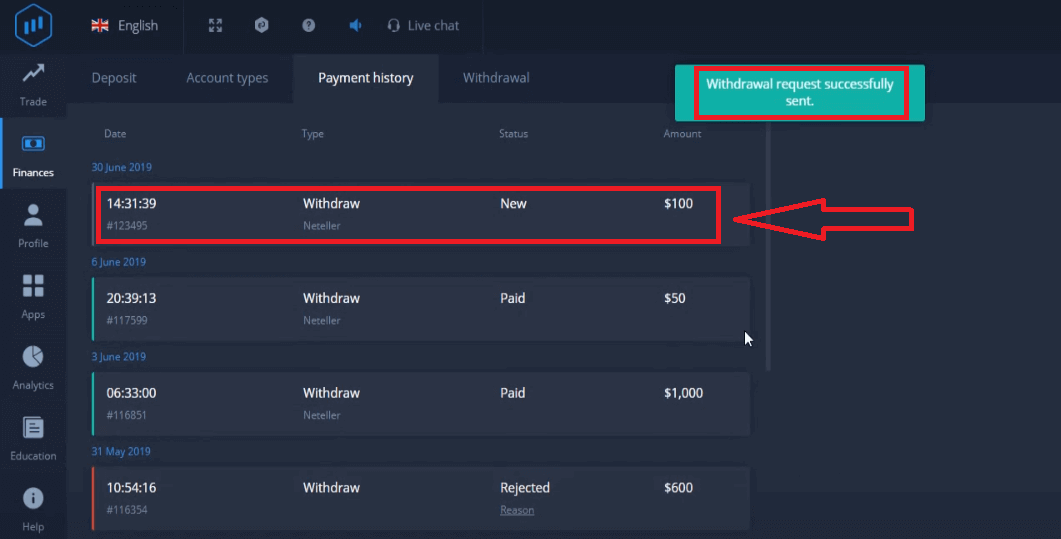
सामान्य निकासी विधिहरू बाहेक - जस्तै क्रेडिट कार्डहरू, ExpertOption मा दर्जनौं अन्य निकासी तरिकाहरू छन्। तर पहिलो निकासी सधैं तपाईंले जम्मा गर्न प्रयोग गर्नुभएको भुक्तानी विधिमा मात्र (!) उपलब्ध हुन्छ।
बारम्बार सोधिने प्रश्नहरू (FAQ)
निकासी अनुरोध कति लामो हुन्छ?
निकासी अनुरोधहरू एक कार्य दिनमा प्रशोधन गरिन्छ।
के कुनै निकासी शुल्क लाग्छ?
हामी कुनै शुल्क लिँदैनौं। लेनदेनको प्रशोधनको लागि भुक्तानी प्रणालीद्वारा आयोग लिन सकिन्छ।
निकासीको लागि न्यूनतम रकम कति हो?
न्यूनतम निकासी रकम $१० हो।
निष्कर्ष: ExpertOption मा विश्वासका साथ आफ्नो आम्दानी पहुँच गर्नुहोस्
ExpertOption मा साइन इन गर्ने र आफ्नो नाफा फिर्ता लिने एउटा सहज, सुरक्षित प्रक्रिया हो जुन तपाईंलाई आफ्नो कोषमा पूर्ण नियन्त्रण दिनको लागि डिजाइन गरिएको हो। प्रदान गरिएका सरल चरणहरू पालना गरेर, तपाईंले आफ्नो व्यापारिक लक्ष्यहरूमा ध्यान केन्द्रित गर्दै सुरक्षित रूपमा आफ्नो नाफा पहुँच गर्न सक्नुहुन्छ भनी सुनिश्चित गर्दै, आफ्नो आम्दानीलाई आत्मविश्वासका साथ व्यवस्थापन गर्न सक्नुहुन्छ।
केवल व्यापार मात्र नगर्नुहोस्—आफ्नो नाफा सुरक्षित गर्नुहोस्। आफ्नो व्यापार यात्रामा पूर्ण नियन्त्रण अनुभव गर्न आज नै ExpertOption मार्फत आत्मविश्वासका साथ साइन इन गर्नुहोस् र आफ्नो पैसा निकाल्नुहोस्।