Як створити обліковий запис і зареєструватися в ExpertOption
Автор

Дослідник платформ онлайн-торгівлі та автор посібників
Досліджує брокерські платформи та системи торгових рахунків.
Дізнайтеся, як створити обліковий запис і зареєструватися в ExpertOption крок за кроком, від введення ваших даних і налаштування профілю до підготовки до легкої та правильної торгівлі бінарними опціонами.

Запустіть торговий інтерфейс одним кліком
Реєстрація на платформі – це простий процес, що складається лише з кількох кліків. Щоб відкрити торговий інтерфейс одним кліком, натисніть кнопку «Спробувати безкоштовну демо-версію». 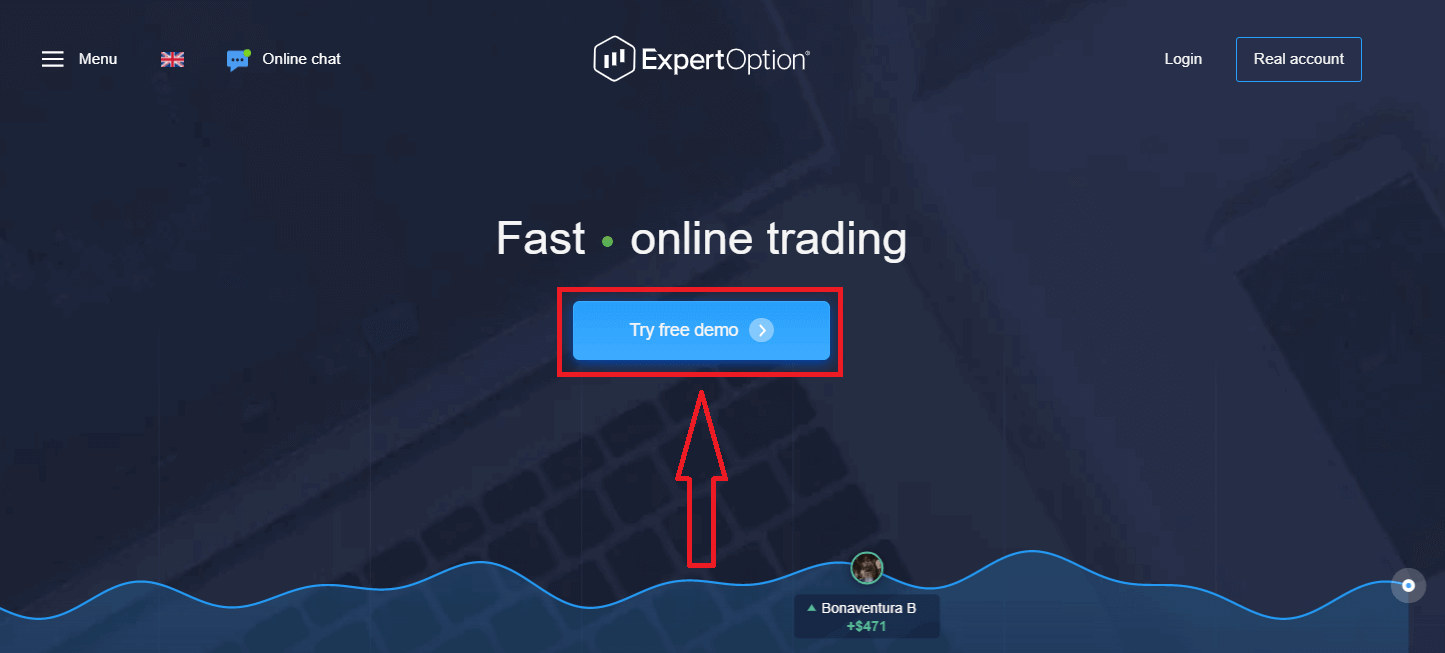
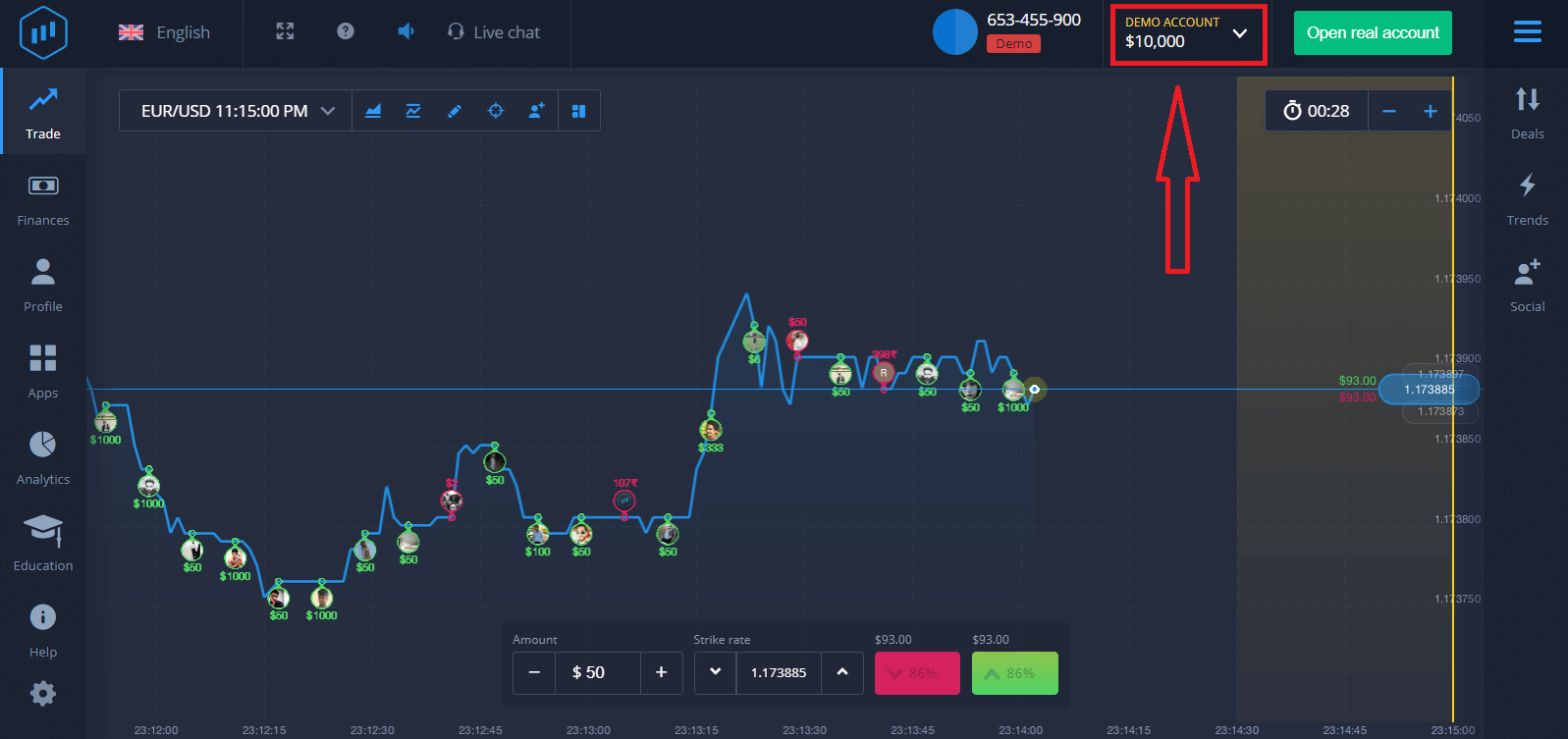
Це переведе вас на сторінку демо-торгівлі, щоб розпочати торгівлю з $10 000 на демо-рахунку.
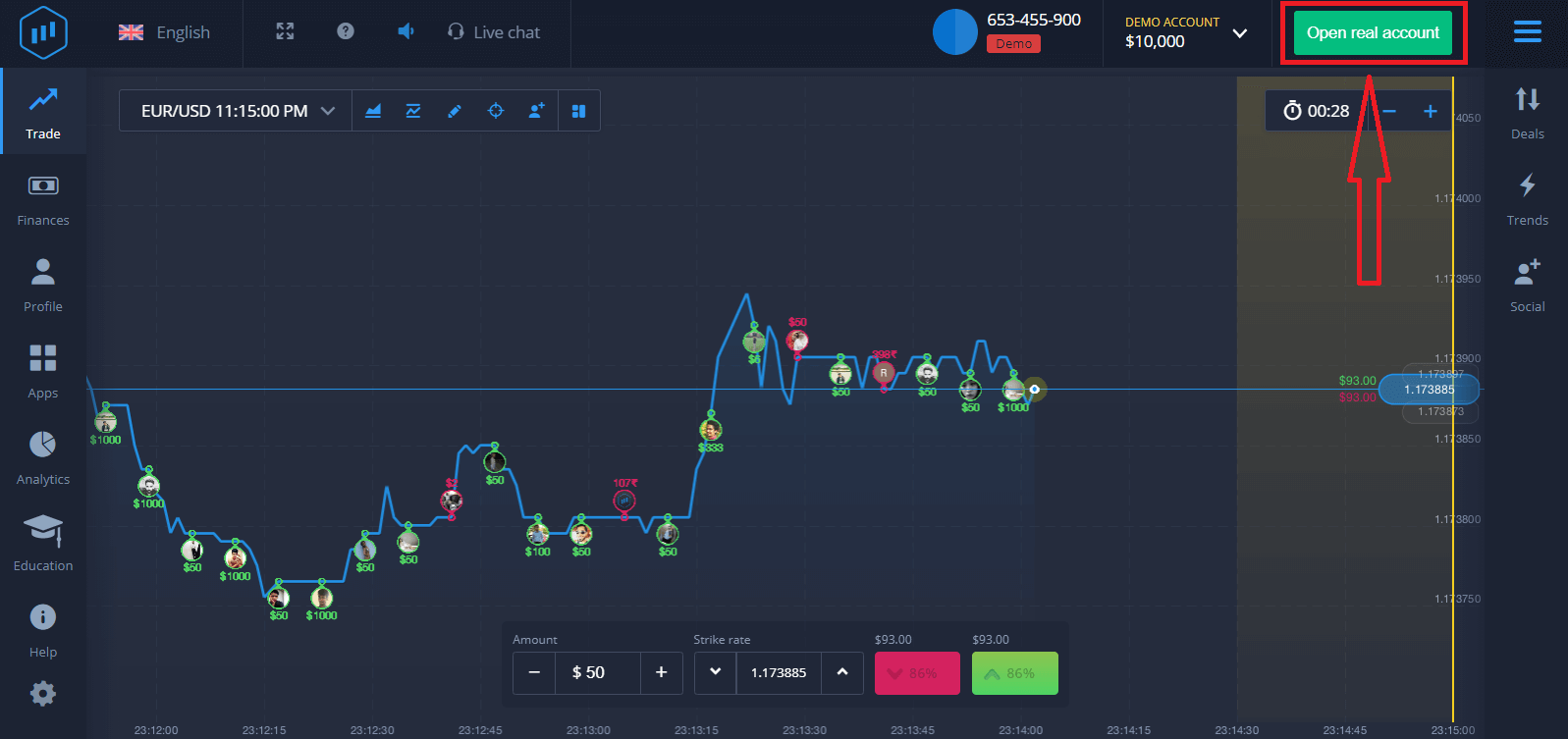
Щоб продовжити користуватися рахунком, зберегти результати торгівлі та торгувати на реальному рахунку, натисніть «Відкрити реальний рахунок», щоб створити обліковий запис ExpertOption.
Є три доступні варіанти: реєстрація за допомогою адреси електронної пошти, облікового запису Facebook або облікового запису Google, як показано нижче. Все, що вам потрібно, це вибрати будь-який відповідний спосіб та створити пароль.
Як зареєструватися за допомогою електронної пошти
1. Ви можете зареєструвати обліковий запис на платформі, натиснувши кнопку « Реальний обліковий запис » у верхньому правому куті. 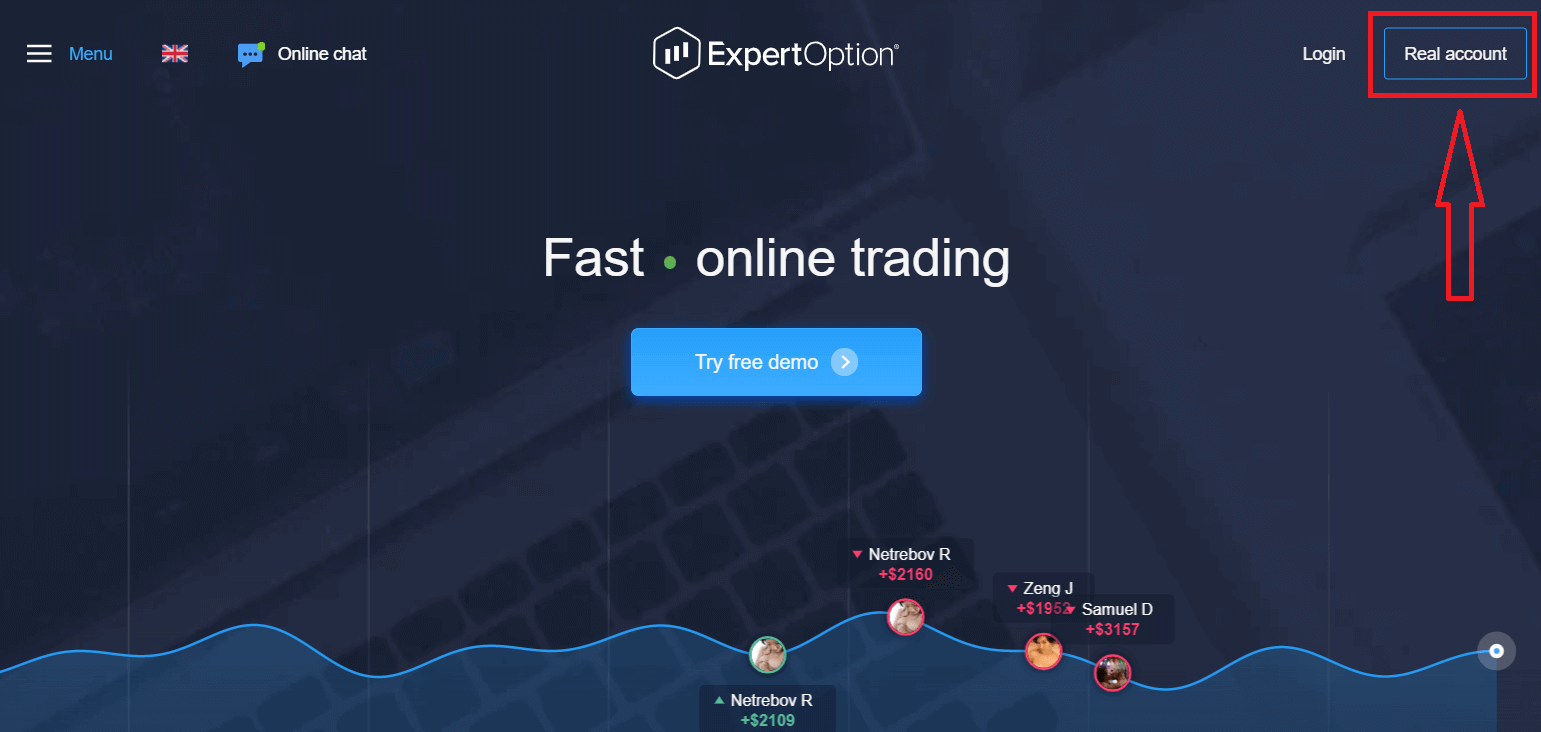
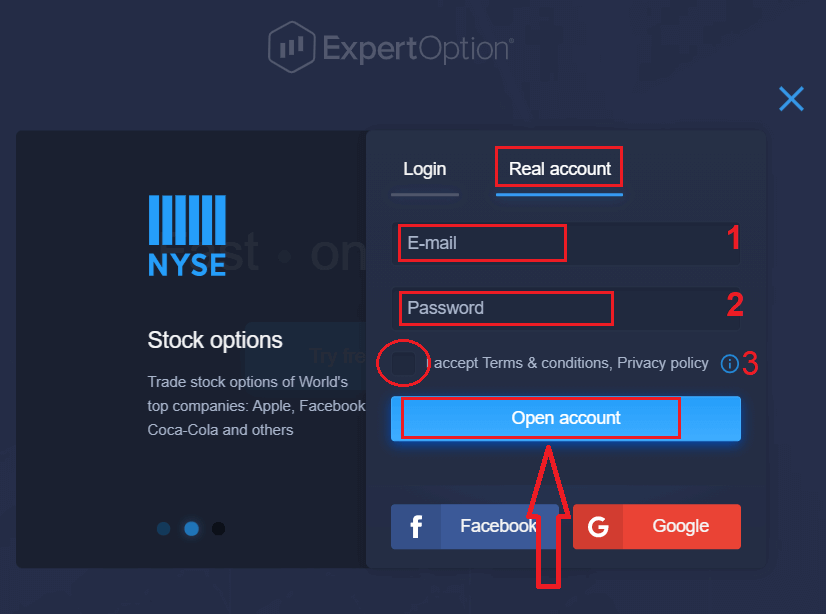
2. Для реєстрації вам потрібно заповнити всю необхідну інформацію та натиснути «Відкрити обліковий запис».
- Введіть дійсну адресу електронної пошти.
- Створіть надійний пароль.
- Також потрібно прочитати «Умови та положення» та перевірити їх.
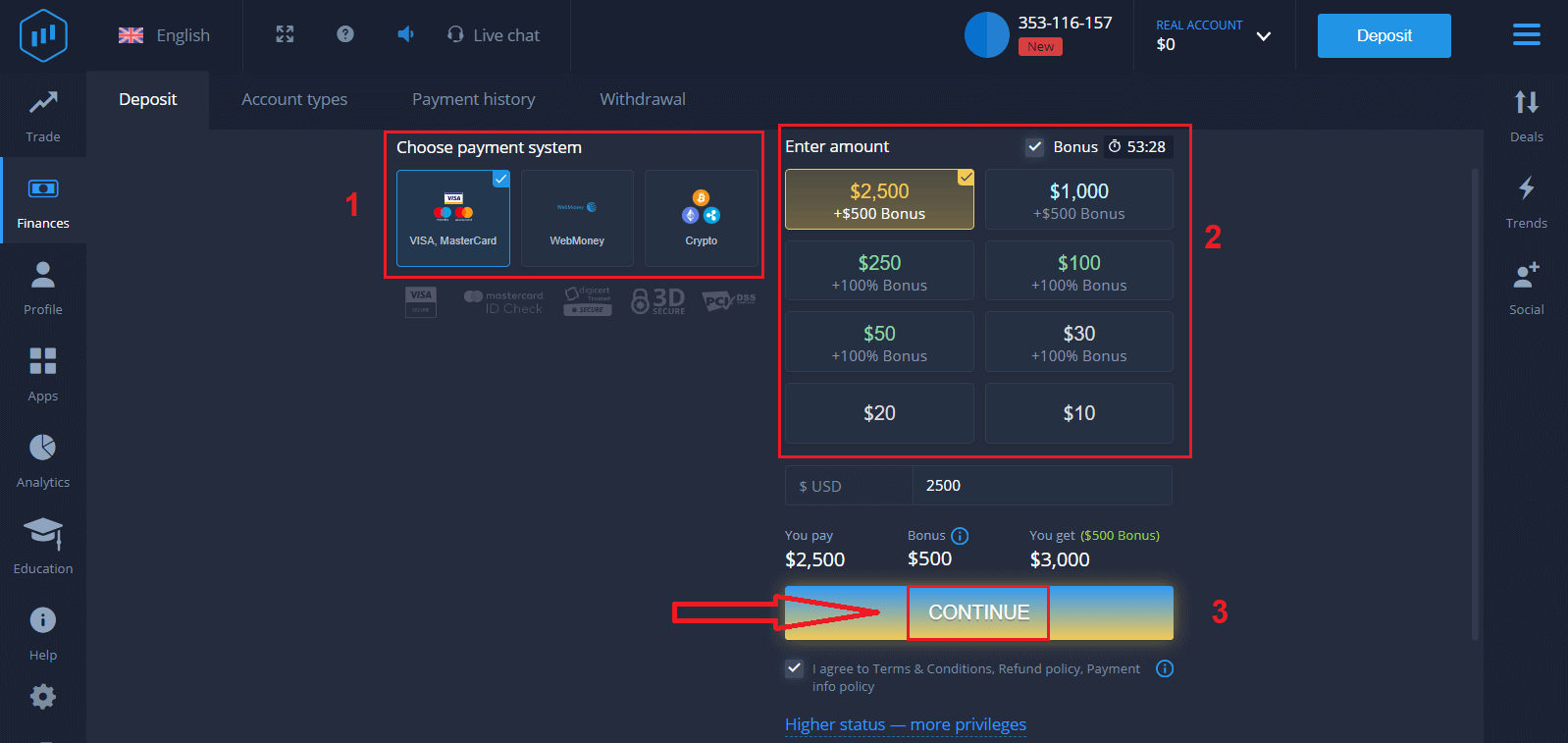
Вітаємо! Ви успішно зареєструвалися. Щоб розпочати торгівлю в реальному часі, вам потрібно інвестувати на свій рахунок (мінімальний депозит – 10 доларів США).
Як внести депозит в ExpertOption
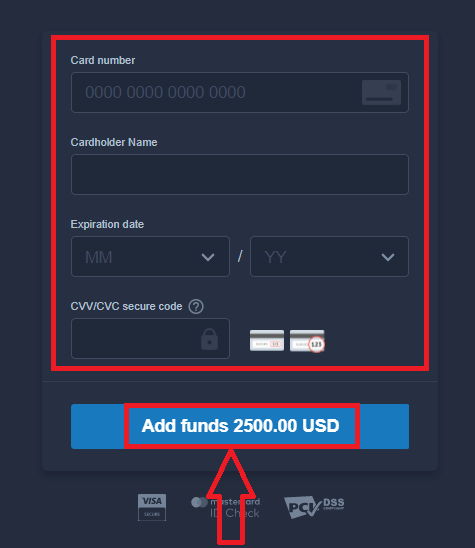
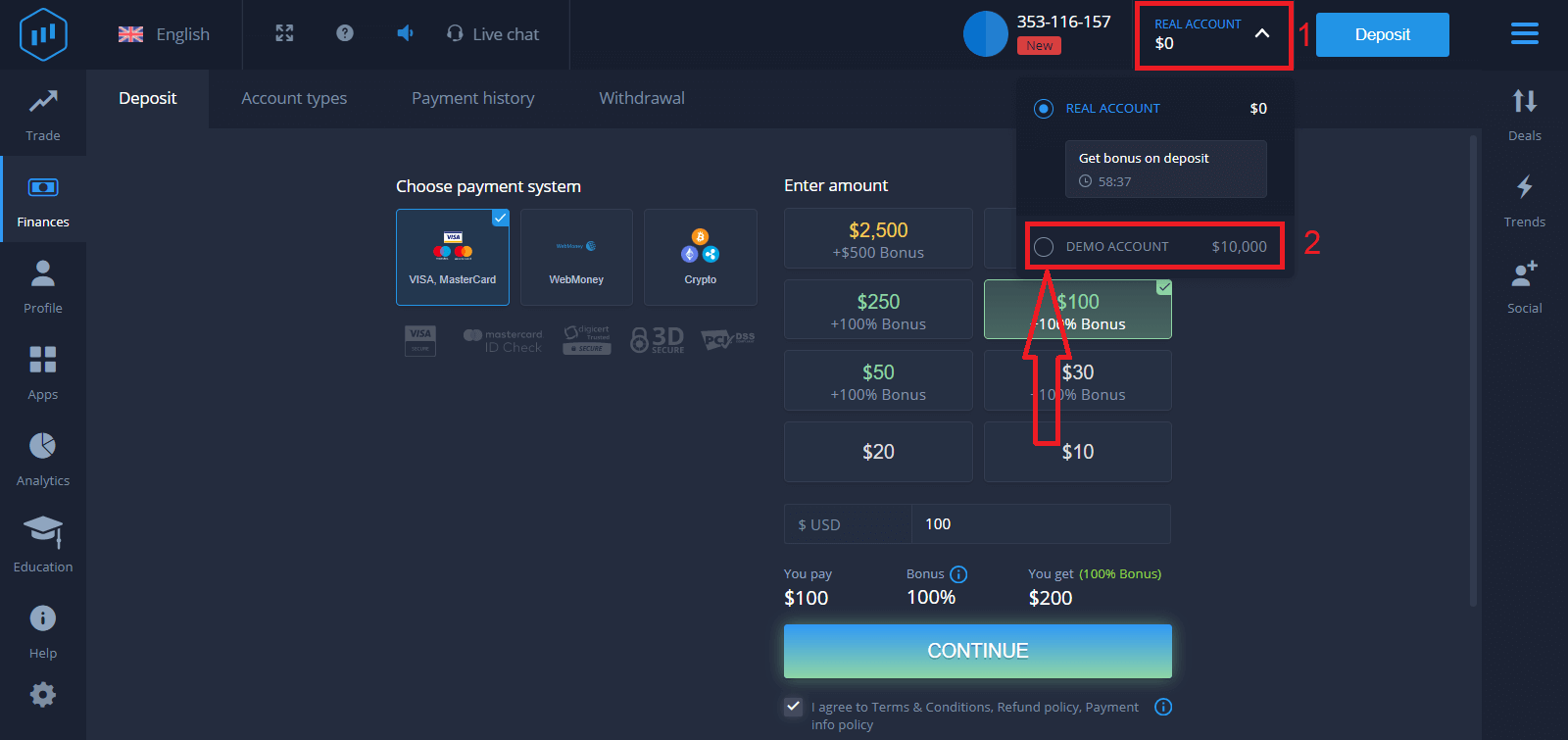
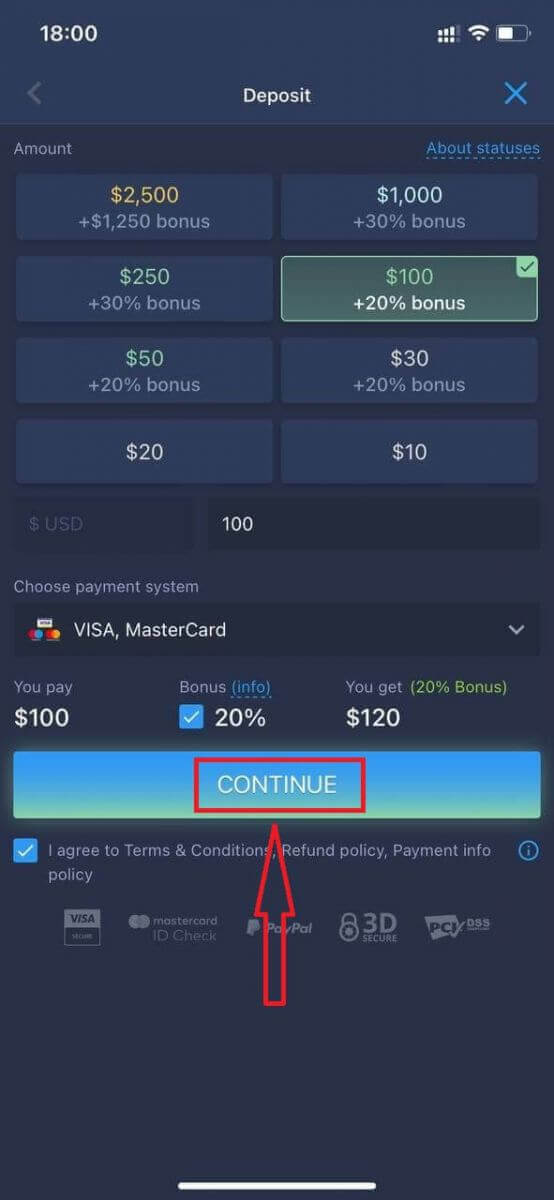
Введіть дані картки та натисніть «Додати кошти...».
Тепер ви можете торгувати на реальному рахунку після успішного внесення депозиту.
Якщо ви хочете використовувати демо-рахунок, натисніть «РЕАЛЬНИЙ РАХУНОК» та виберіть «ДЕМО-РАХУНОК», щоб почати торгувати з $10 000 на демо-рахунку. Демо-рахунок – це інструмент для ознайомлення з платформою, практики торгових навичок на різних активах та випробування нових механік на графіку в реальному часі без ризиків.
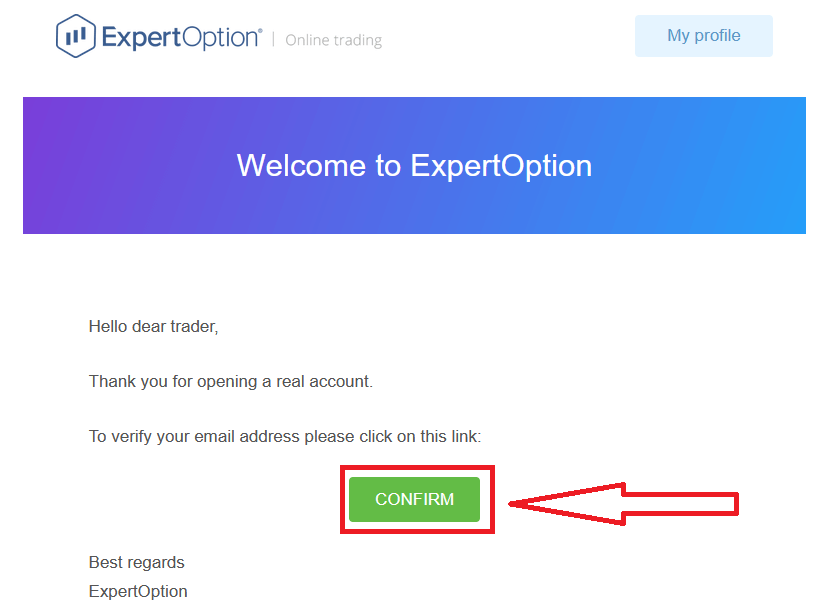
Нарешті, ви отримаєте доступ до своєї електронної пошти, і ExpertOption надішле вам підтвердження. Натисніть кнопку в цьому листі, щоб активувати свій обліковий запис. Таким чином, ви завершите реєстрацію та активацію свого облікового запису.
Як зареєструватися за допомогою облікового запису Facebook
Також у вас є можливість відкрити свій обліковий запис через обліковий запис Facebook, і ви можете зробити це лише за кілька простих кроків: 1. Перевірте "Умови та положення" та натисніть кнопку Facebook
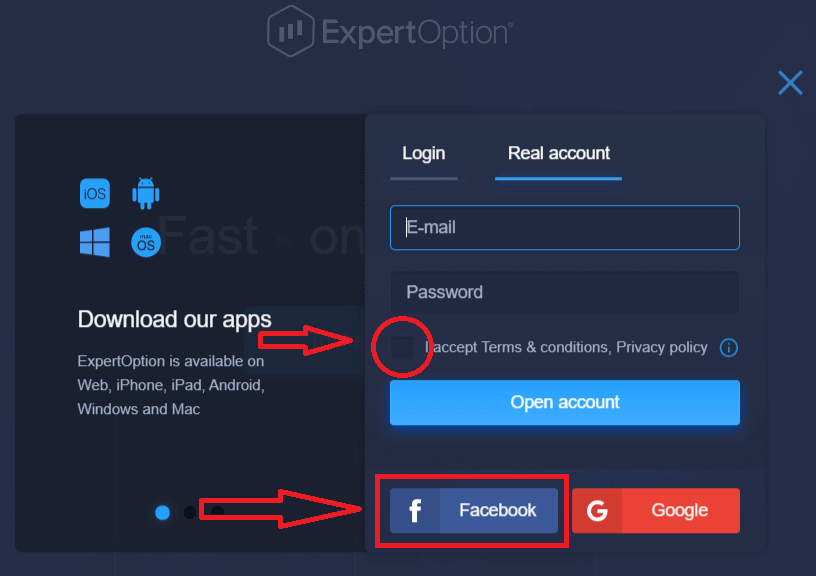
. 2. Відкриється вікно входу у Facebook, де вам потрібно буде ввести свою адресу електронної пошти, яку ви використовували для реєстрації у Facebook.
3. Введіть пароль від свого облікового запису Facebook.
4. Натисніть кнопку "Увійти"
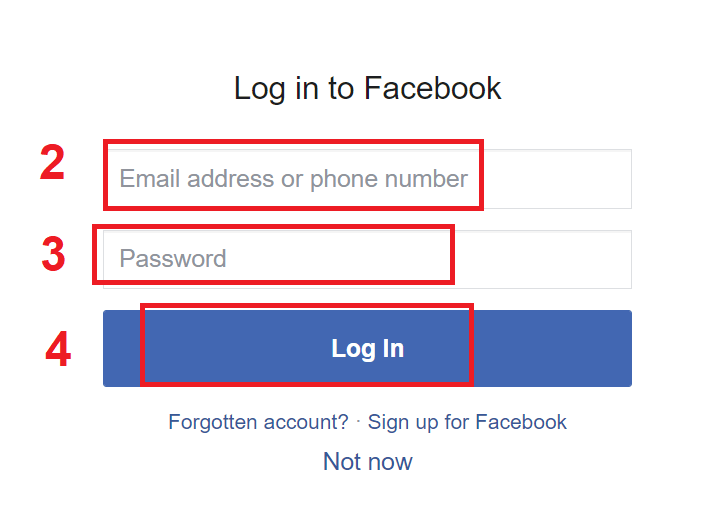
. Після натискання кнопки "Увійти" ExpertOption запитує доступ до: вашого імені, зображення профілю та адреси електронної пошти. Натисніть "Продовжити...".
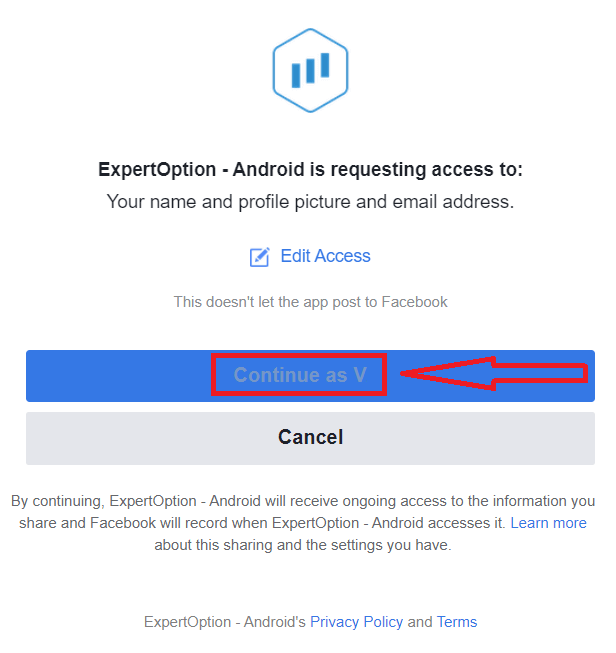
Після цього вас буде автоматично перенаправлено на платформу ExpertOption.
Як зареєструватися за допомогою облікового запису Google
1. Щоб зареєструватися за допомогою облікового запису Google , перевірте розділ «Умови та положення» та натисніть відповідну кнопку у формі реєстрації. 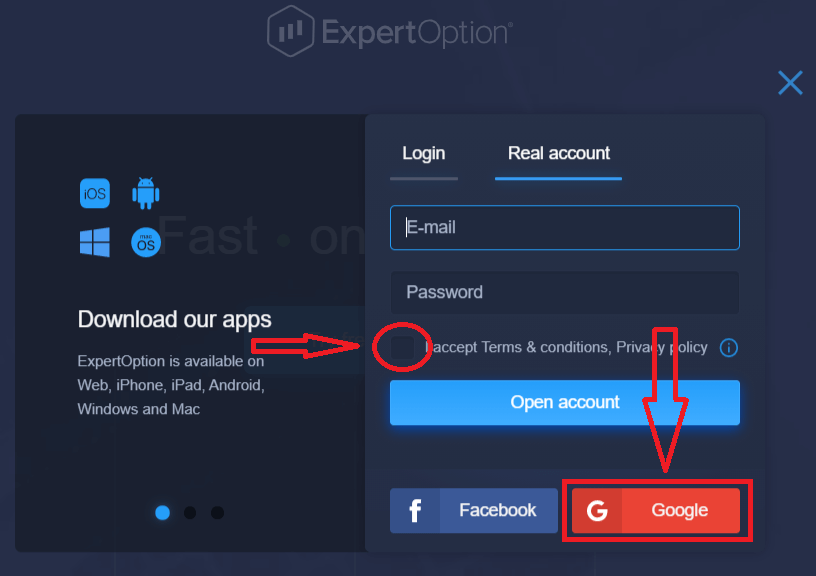
2. У вікні, що відкриється, введіть свій номер телефону або електронну пошту та натисніть «Далі».
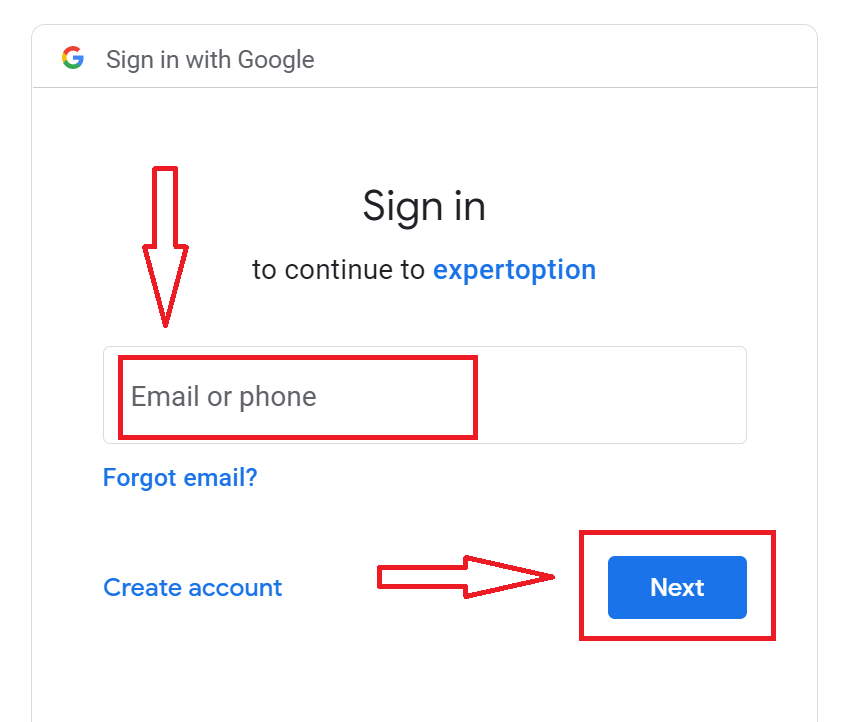
3. Потім введіть пароль від свого облікового запису Google та натисніть «Далі».
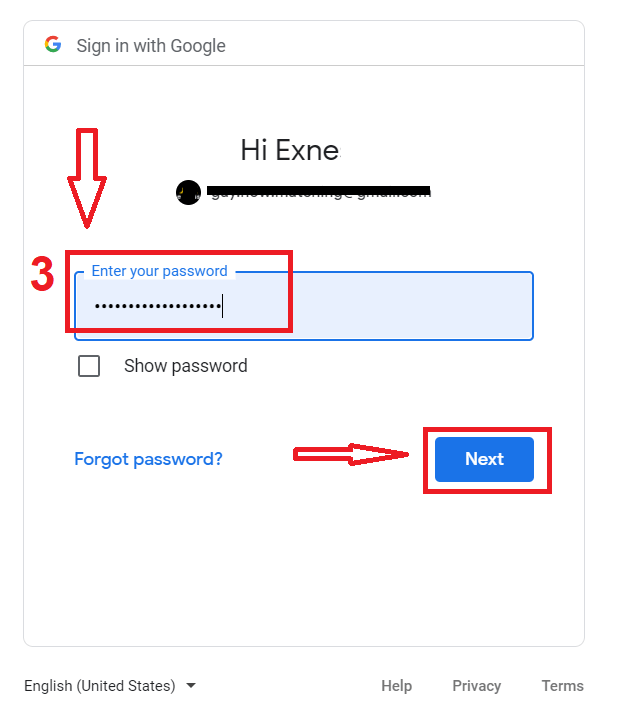
Після цього дотримуйтесь інструкцій, надісланих сервісом на вашу адресу електронної пошти.
Зареєструйтесь у застосунку ExpertOption для iOS
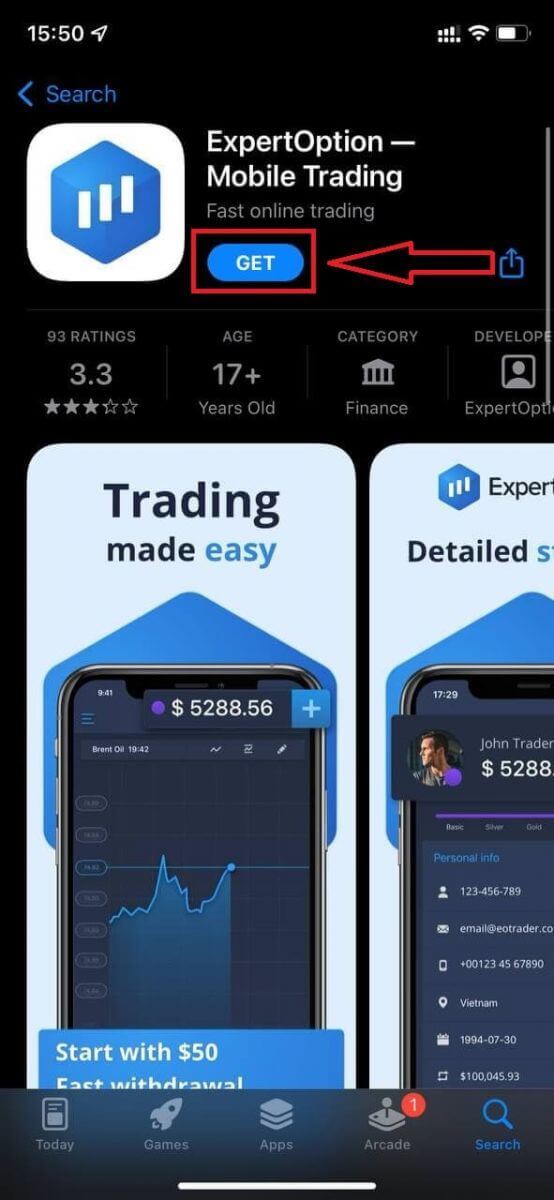
Якщо у вас мобільний пристрій iOS, вам потрібно завантажити офіційний мобільний додаток ExpertOption з App Store або тут . Просто знайдіть додаток «ExpertOption - Mobile Trading» та завантажте його на свій iPhone або iPad.Мобільна версія торгової платформи точно така ж, як і її веб-версія. Отже, не виникне жодних проблем із торгівлею та переказом коштів.
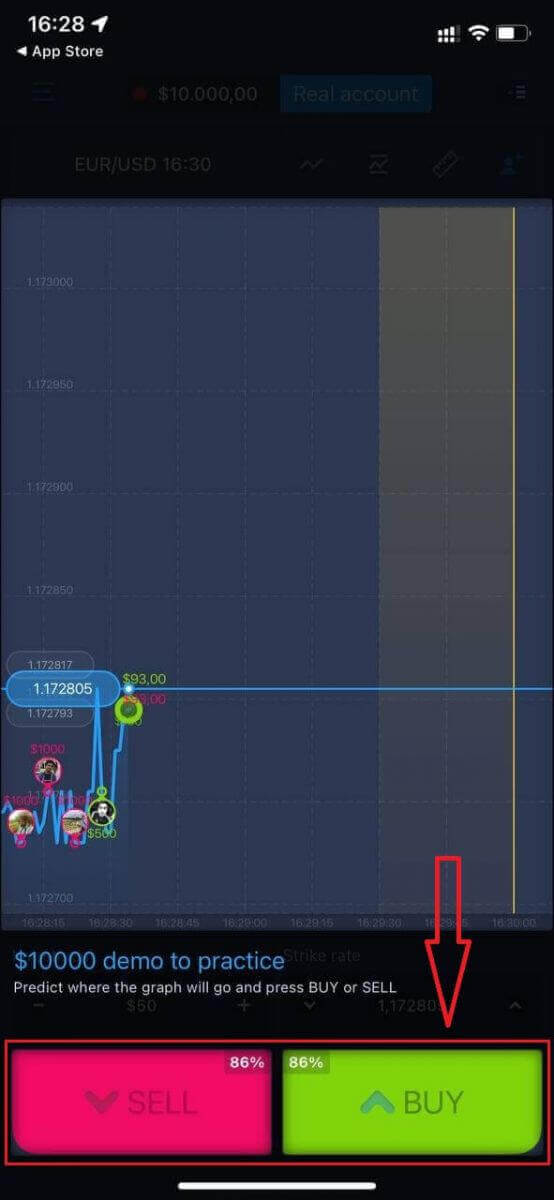
Після цього відкрийте додаток ExpertOption, ви побачите торгову платформу, натисніть «Купити» або «Продати», щоб передбачити, куди піде графік.
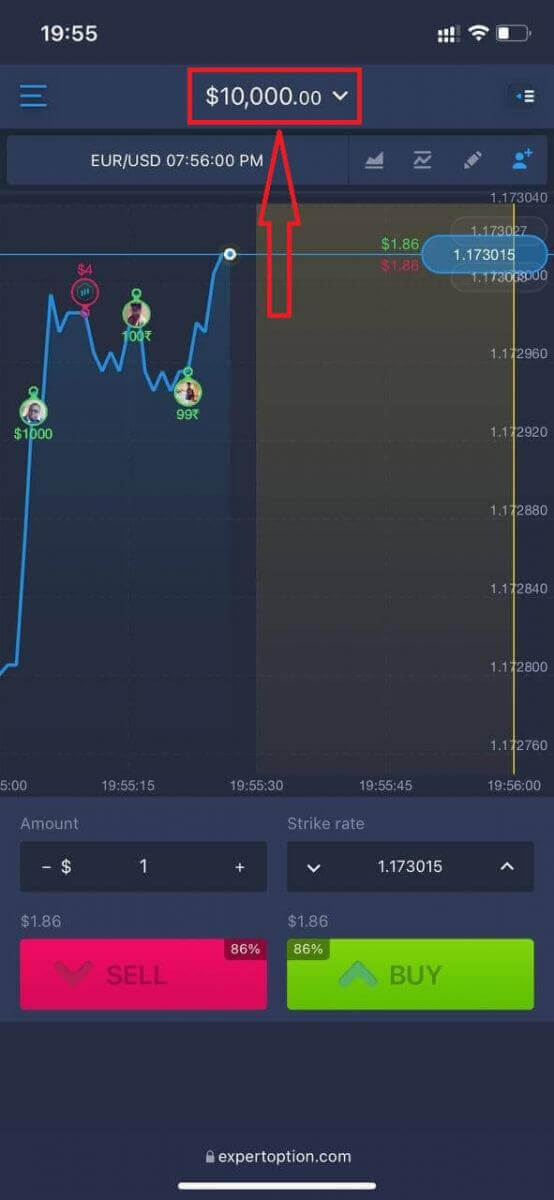
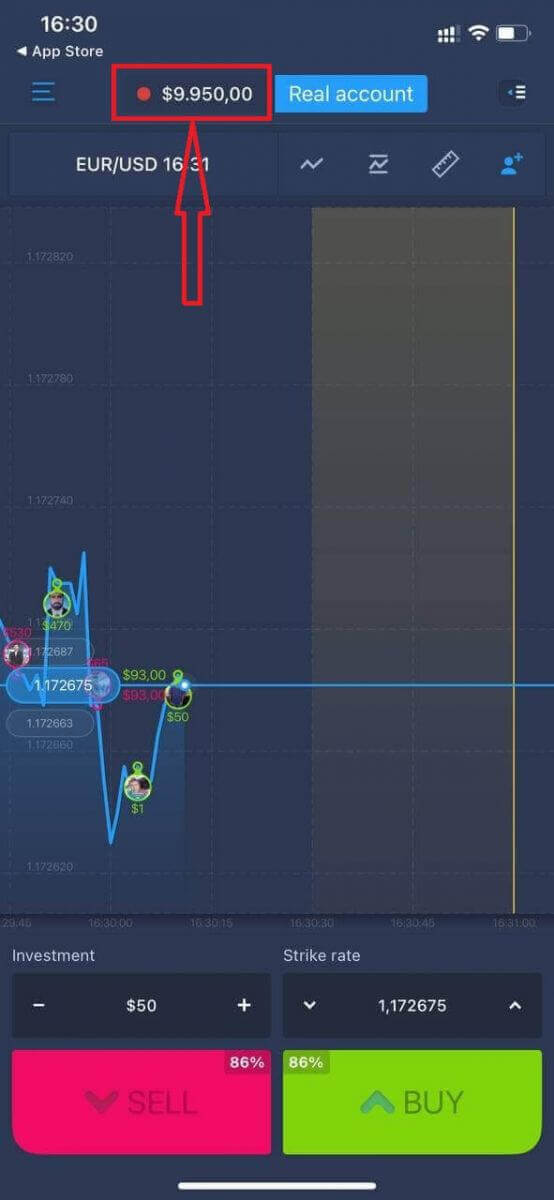
Тепер ви можете продовжити торгівлю з $10 000 на демо-рахунку.
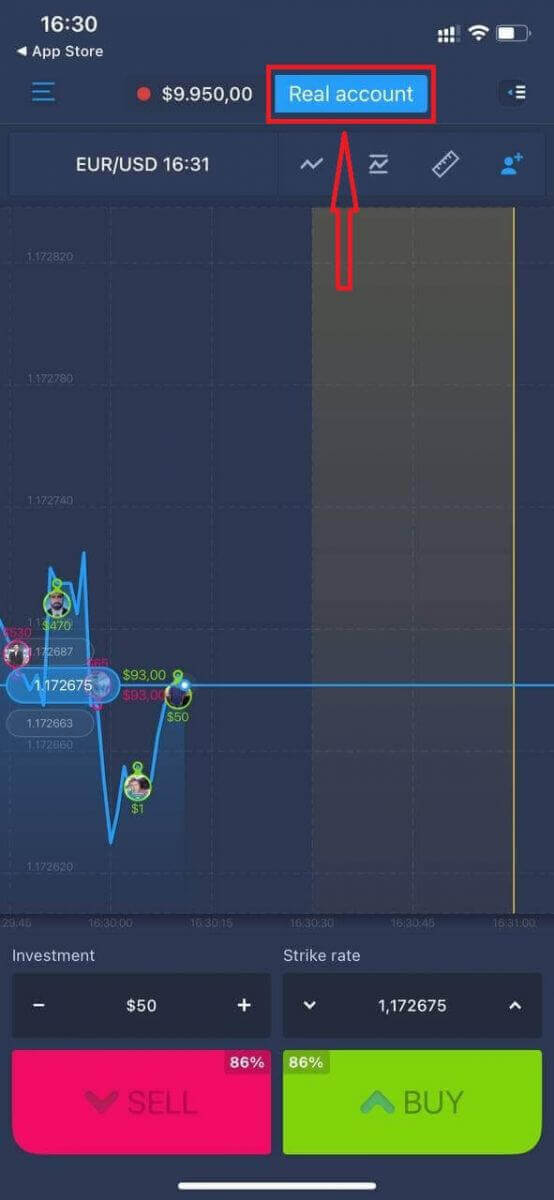
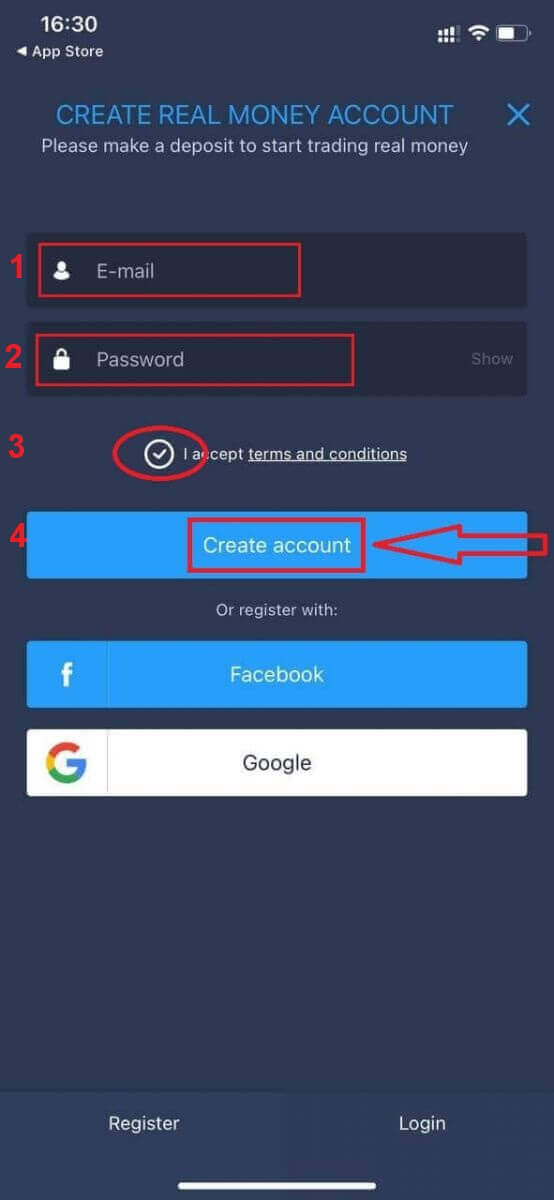
Ви також можете відкрити рахунок на мобільній платформі iOS, натиснувши «Реальний рахунок».
- Введіть дійсну адресу електронної пошти.
- Створіть надійний пароль.
- Вам також потрібно прийняти «Умови та положення»
- Натисніть «Створити обліковий запис»
Вітаємо! Ви успішно зареєструвалися, тепер можете внести депозит та почати торгувати з реального рахунку
Зареєструйтесь у застосунку ExpertOption для Android
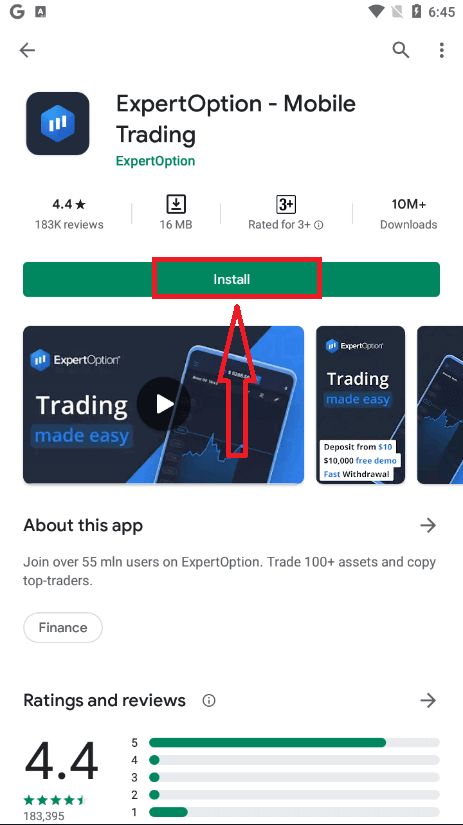
Якщо у вас мобільний пристрій Android, вам потрібно завантажити офіційний мобільний додаток ExpertOption з Google Play або тут . Просто знайдіть додаток «ExpertOption - Mobile Trading» та завантажте його на свій пристрій. Мобільна версія торгової платформи точно така ж, як і її веб-версія. Отже, не виникне жодних проблем із торгівлею та переказом коштів. Більше того, торговий додаток ExpertOption для Android вважається найкращим додатком для онлайн-торгівлі. Таким чином, він має високий рейтинг у магазині.
Після цього відкрийте додаток ExpertOption, ви побачите торгову платформу, натисніть «Купити» або «Продати», щоб передбачити, куди піде графік.
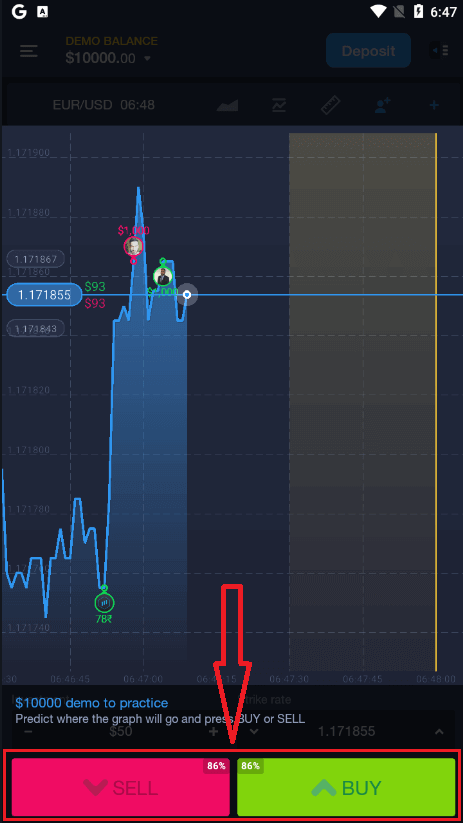
Тепер ви можете продовжити торгівлю з $10 000 на демо-рахунку.
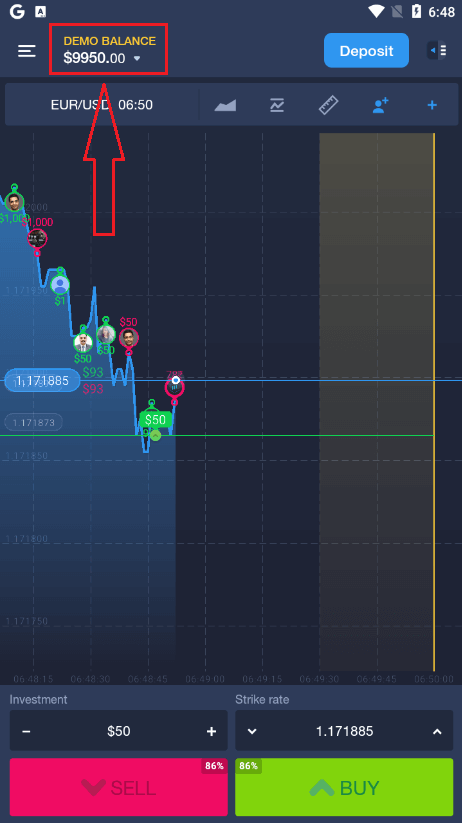
Ви також можете відкрити рахунок на мобільній платформі Android, натиснувши «ДЕМО-БАЛАНС», а потім натисніть «Відкрити реальний рахунок».
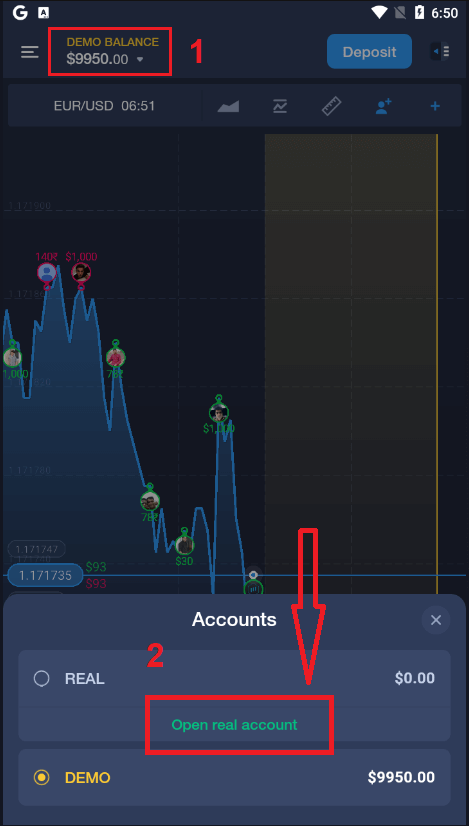
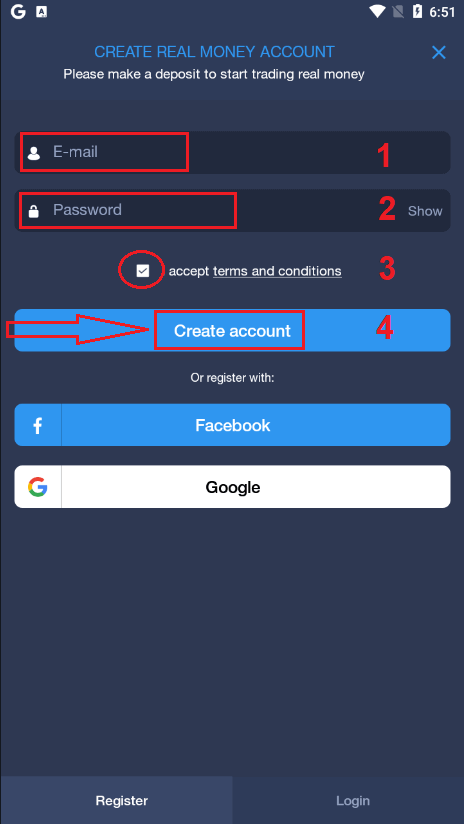
- Введіть дійсну адресу електронної пошти.
- Створіть надійний пароль.
- Вам також потрібно прийняти «Умови та положення»
- Натисніть «Створити обліковий запис»
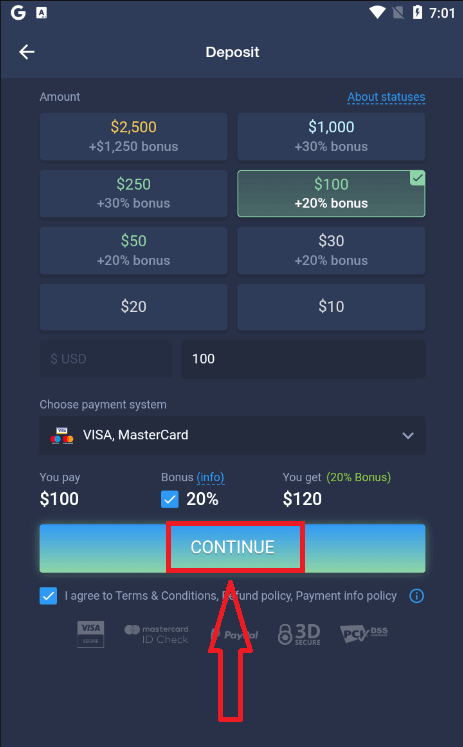
Вітаємо! Ви успішно зареєструвалися, тепер можете внести депозит та почати торгувати з реального рахунку
Зареєструйте обліковий запис ExpertOption у мобільній веб-версії
Якщо ви хочете торгувати на мобільній веб-версії торгової платформи ExpertOption, ви можете легко це зробити. Спочатку відкрийте браузер на своєму мобільному пристрої. Після цього знайдіть « expertoption.com » та відвідайте офіційний веб-сайт брокера.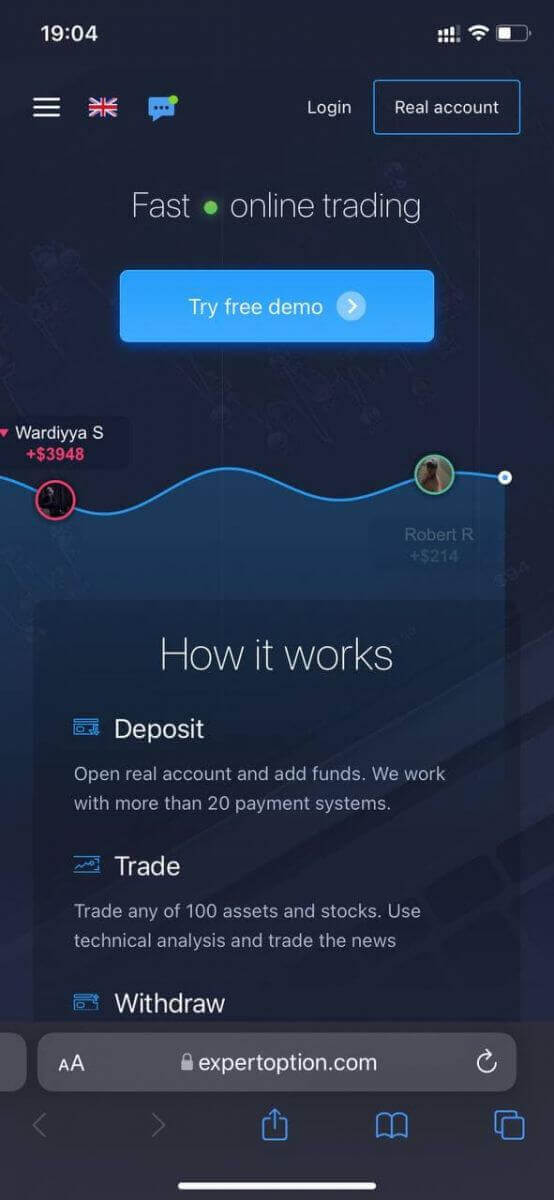
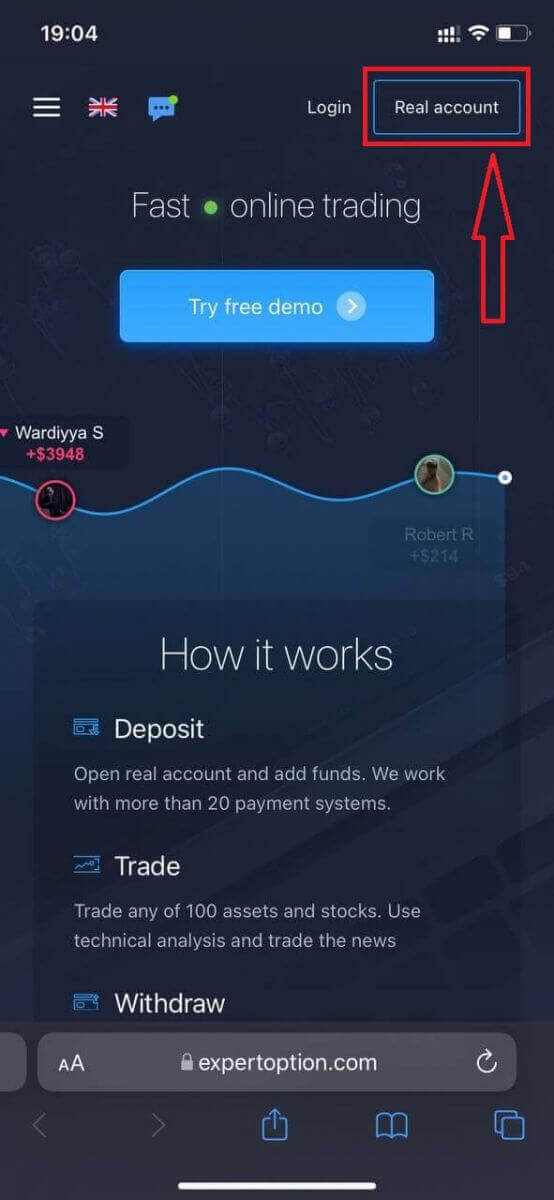
Натисніть кнопку «Реальний рахунок» у верхньому правому куті.
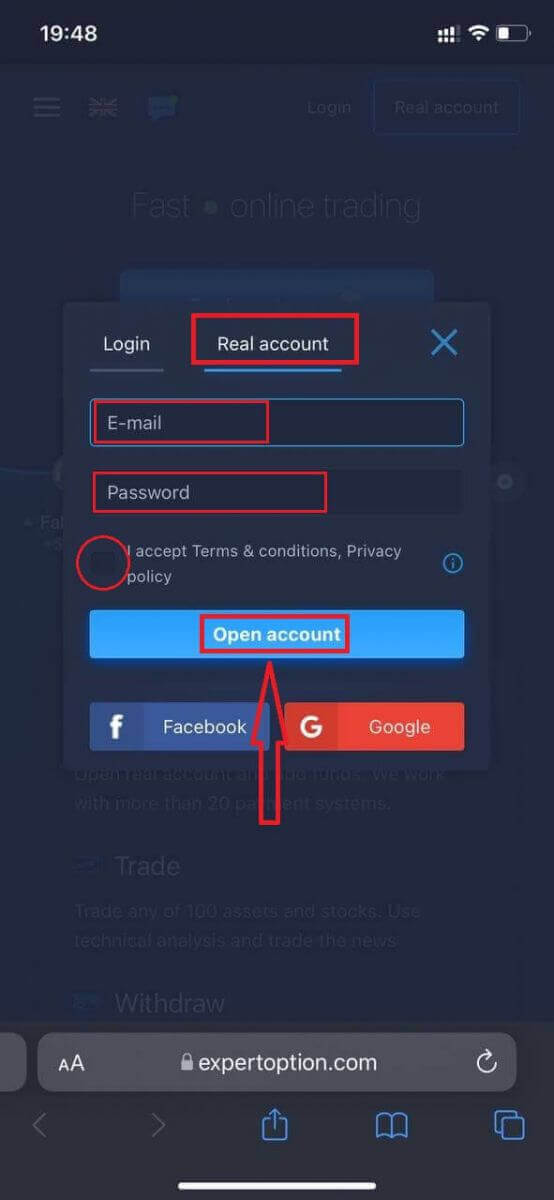
На цьому кроці ми все ще вводимо дані: електронну пошту, пароль, приймаємо «Умови та положення» та натискаємо «Відкрити рахунок».
Вітаємо! Ви успішно зареєструвалися, тепер ви можете внести депозит та почати торгувати з реальним рахунком.
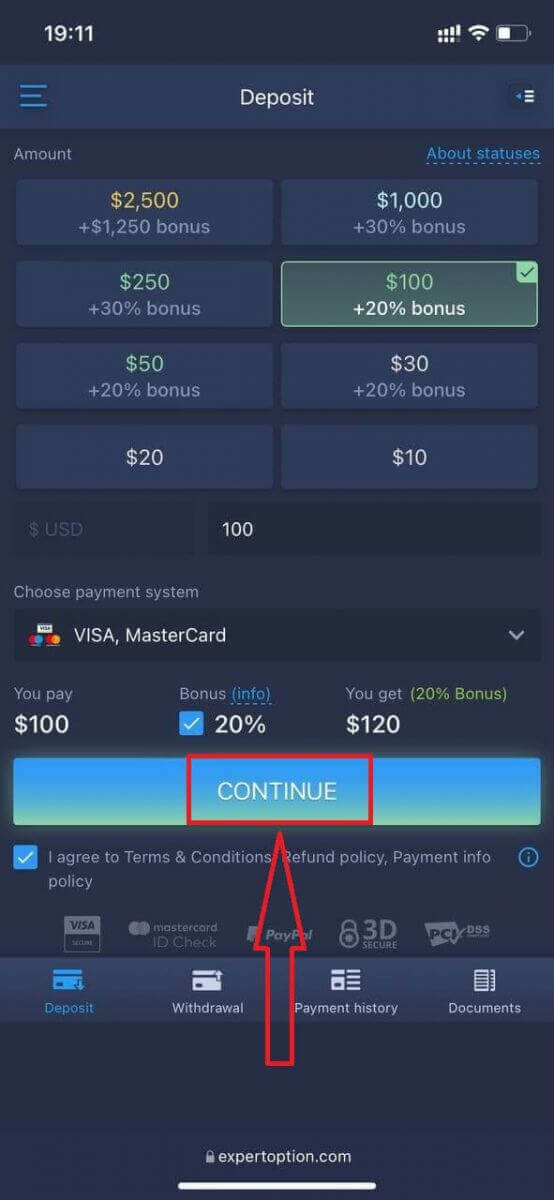
Мобільна веб-версія торгової платформи точно така ж, як і звичайна веб-версія. Отже, не виникне жодних проблем з торгівлею та переказом коштів.
Або ж ви хочете спочатку торгувати з демо-рахунком, для цього натисніть значок меню
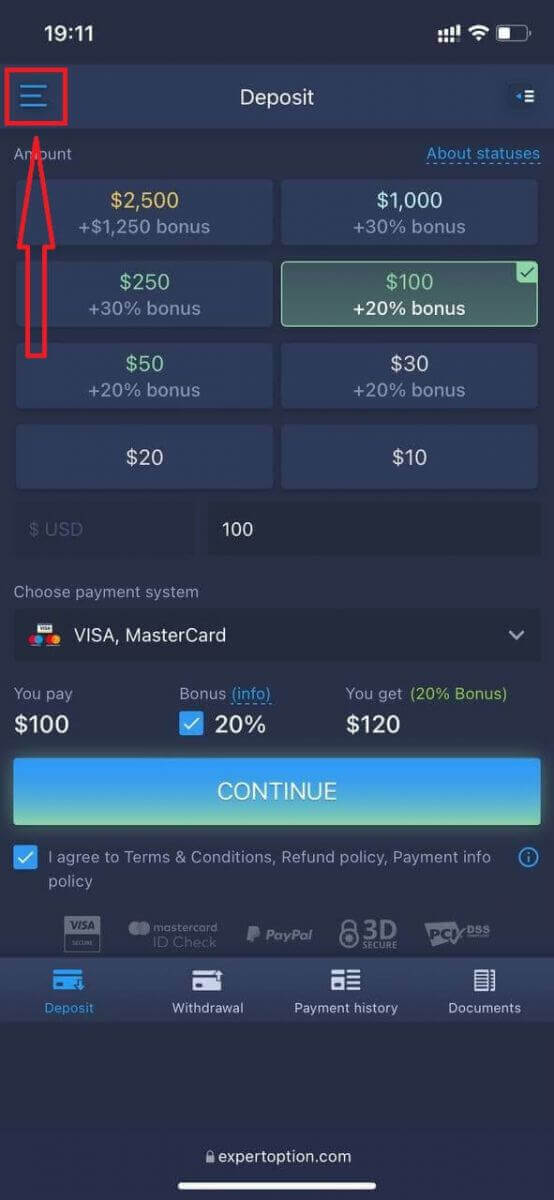
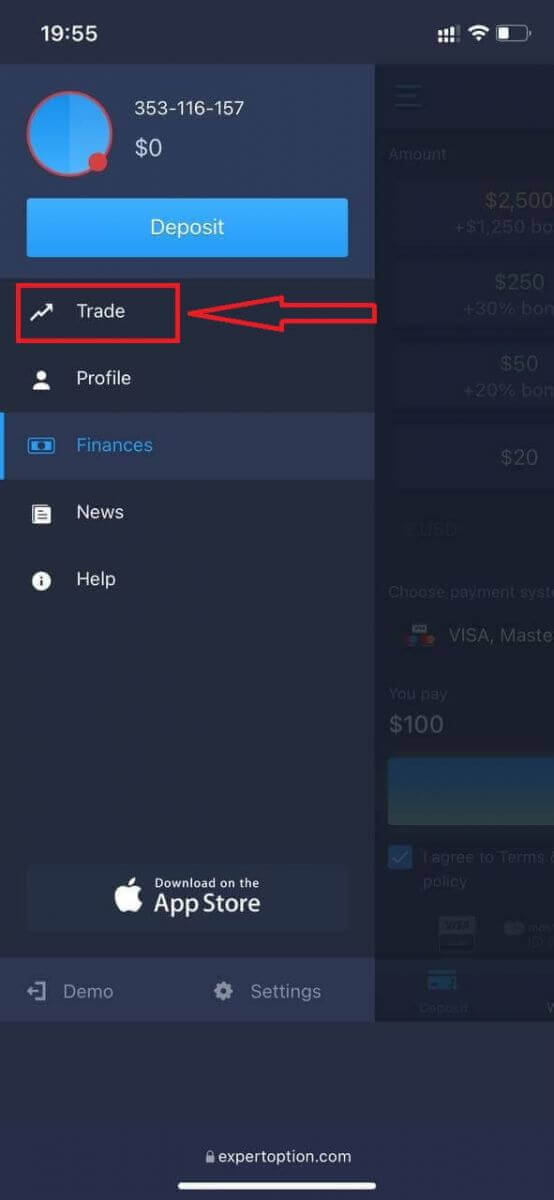
. Натисніть «Торгувати».
Переключіть рахунки з реального рахунку на демо-рахунок.
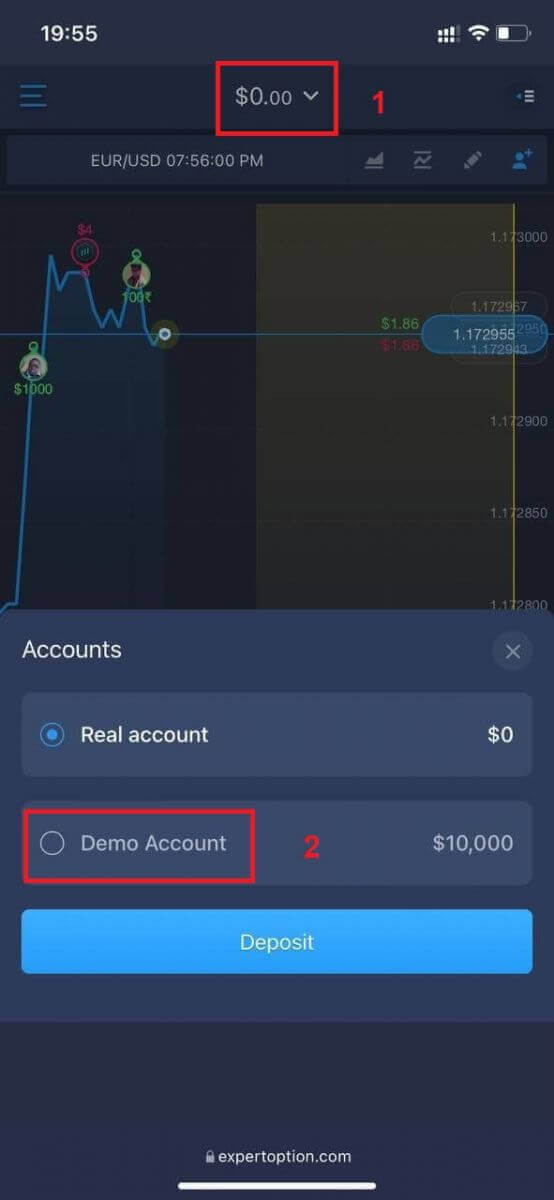
У вас буде 10 000 доларів США на демо-рахунку.