ExpertOption Teken in
Geskryf deur

Aanlyn Trading Platform Navorser en Gidsskrywer
Ondersoek makelaarsplatforms en handelsrekeningstelsels.
ExpertOption is 'n wêreldwye erkende aanlyn-verhandelingsplatform wat 'n naatlose omgewing bied vir die verhandeling van 'n verskeidenheid finansiële instrumente, insluitend aandele, kommoditeite en kripto-geldeenhede. Om te begin handel dryf en voordeel te trek uit sy gebruikersvriendelike koppelvlak en vinnige uitvoeringsnelhede, moet jy by jou rekening aanmeld en fondse veilig deponeer.
Hierdie gids sal jou stap-vir-stap deur die proses lei om by jou ExpertOption-rekening aan te meld en geld te deponeer om jou handelsreis doeltreffend te begin.
Hierdie gids sal jou stap-vir-stap deur die proses lei om by jou ExpertOption-rekening aan te meld en geld te deponeer om jou handelsreis doeltreffend te begin.

Hoe om by ExpertOption aan te meld
Hoe om by die ExpertOption-rekening aan te meld
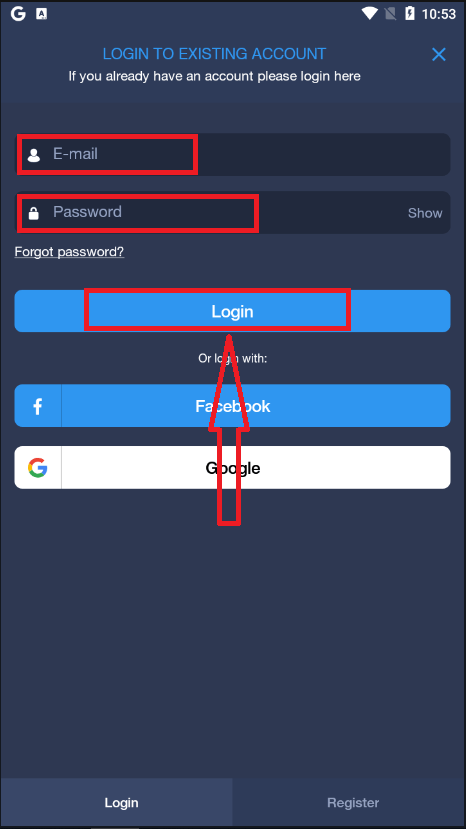
- Gaan na die mobiele ExpertOption-app of webwerf .
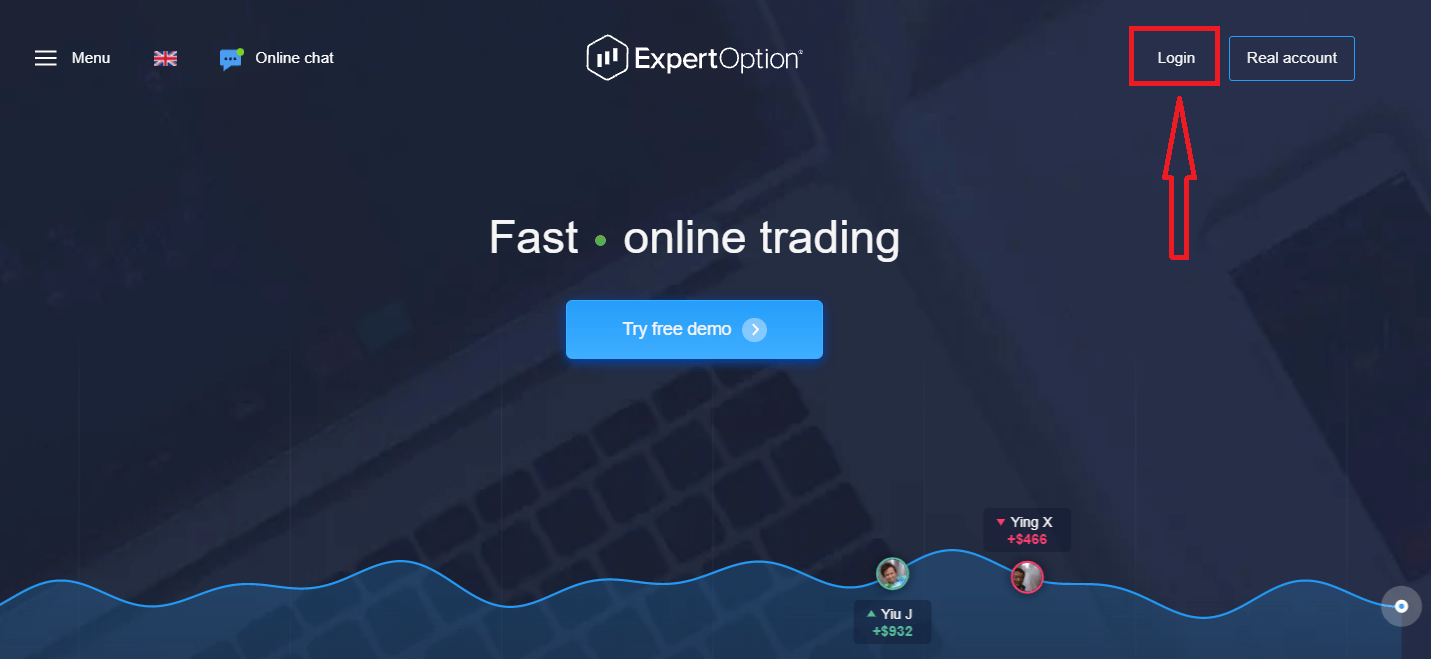
- Klik op “Teken aan”.
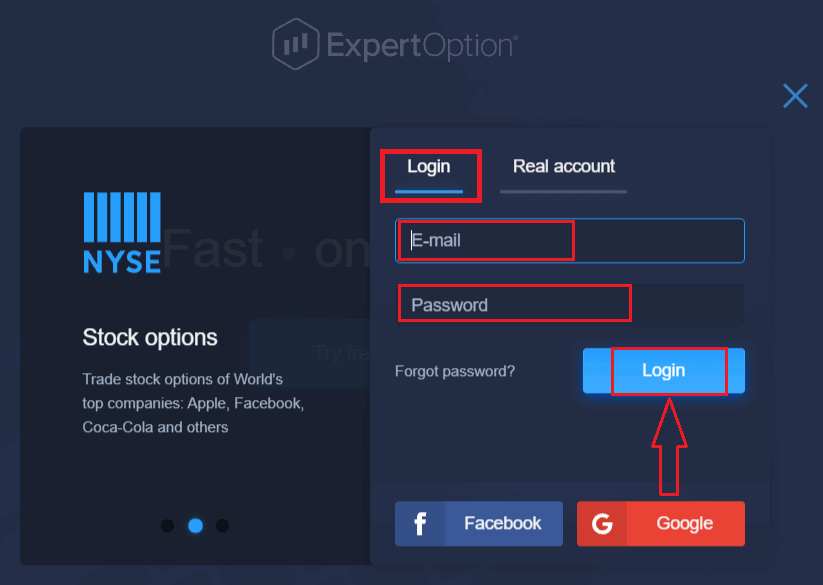
- Voer jou e-posadres en wagwoord in.
- Klik op die blou knoppie "Teken aan".
- As jy jou e-posadres vergeet het, kan jy aanmeld deur "Google" of "Facebook" te gebruik.
- As jy jou wagwoord vergeet het, klik op "Wagwoord vergeet".
Klik "Teken aan", die aanmeldvorm sal verskyn.
Voer jou e-posadres en wagwoord in waarmee jy geregistreer het om by jou rekening aan te meld, en klik die "Teken aan"-knoppie.
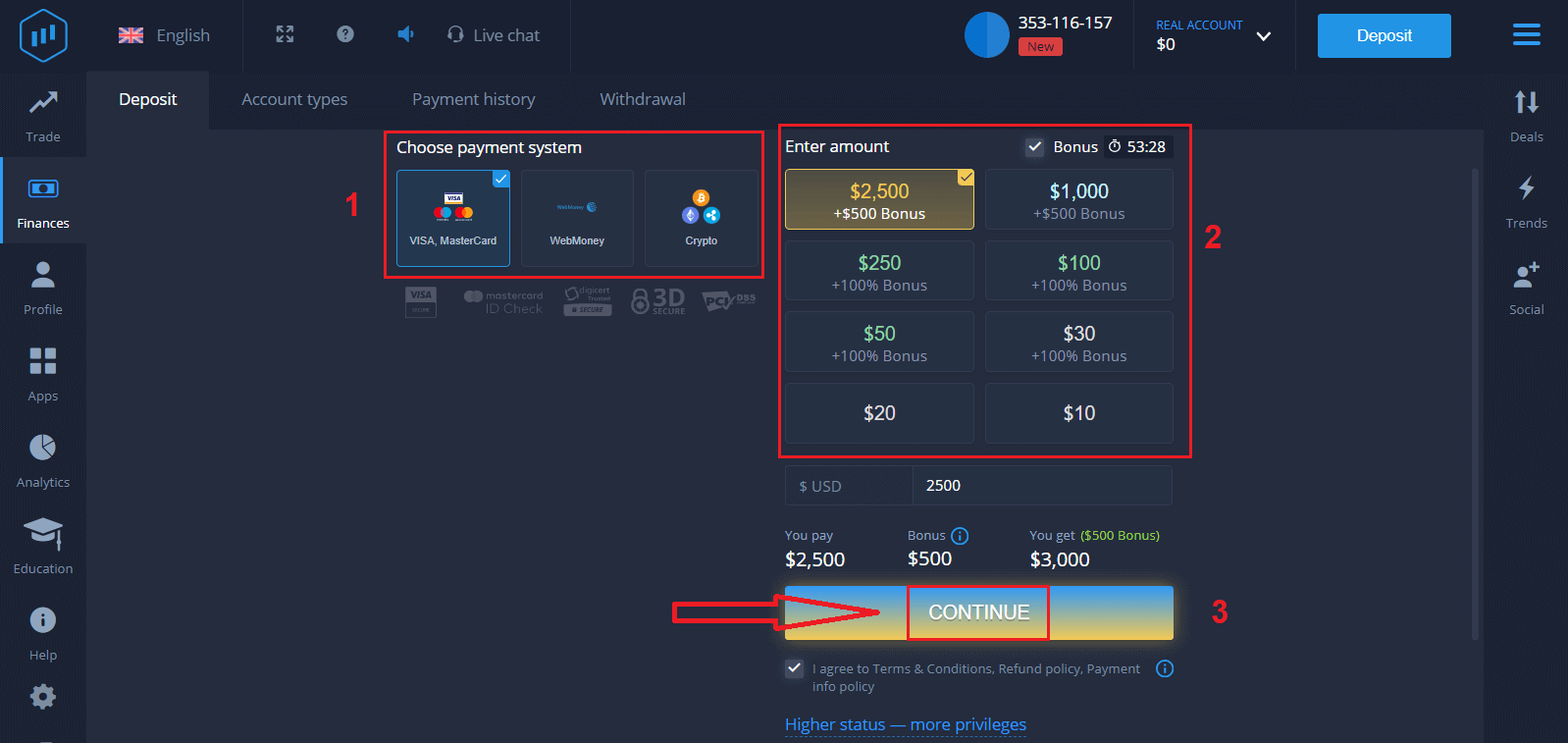
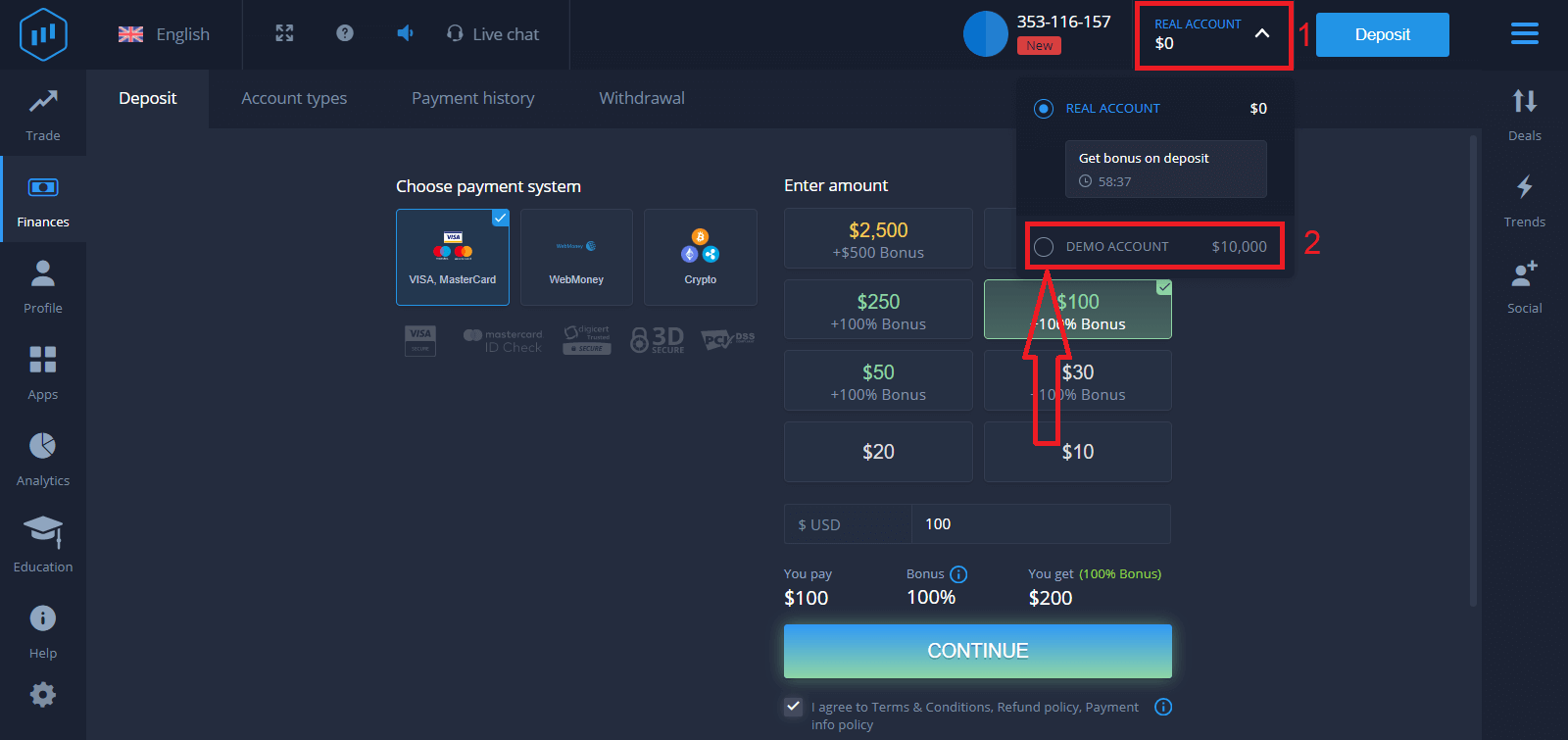
Nadat jy suksesvol aangemeld is, sal jy die Deposito-bladsy sien soos hieronder getoon. Om met Regstreekse handel te begin, moet jy 'n belegging in jou rekening maak (die minimum deposito is USD 10).
Hoe om 'n deposito in ExpertOption te maak
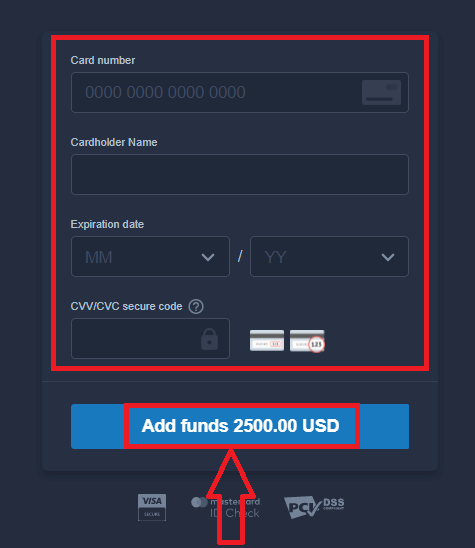
Voer die kaartdata in en klik "Voeg fondse by ..."
Nou kan jy op 'n regte rekening handel dryf nadat jy suksesvol gedeponeer het.
As jy die Demo-rekening wil gebruik, klik "REGTE REKENING" en kies "DEMO-REKENING" om met $10 000 in die Demo-rekening te begin handel dryf. 'n Demo-rekening is 'n hulpmiddel waarmee jy vertroud kan raak met die platform, jou handelsvaardighede op verskillende bates kan oefen en nuwe meganika op 'n intydse grafiek sonder risiko's kan probeer.
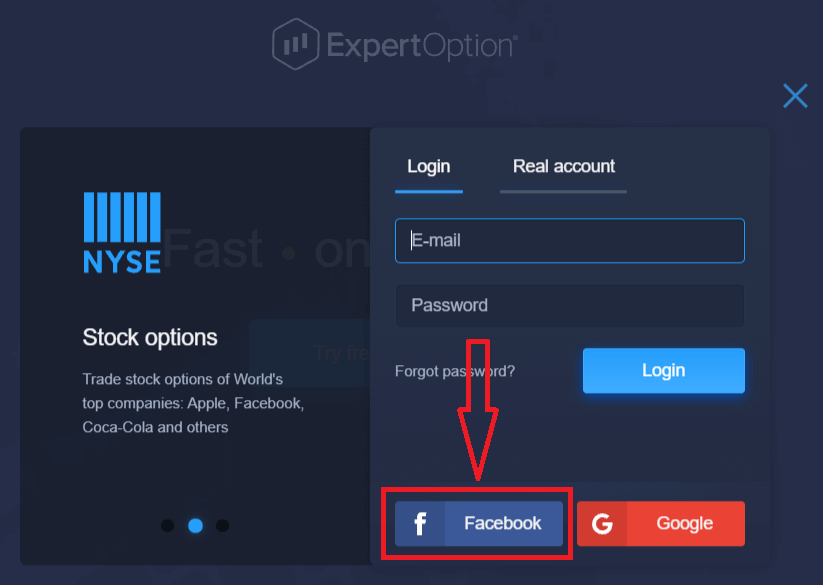
Hoe om by ExpertOption aan te meld met Facebook
Jy kan ook by die webwerf aanmeld met jou persoonlike Facebook-rekening deur op die Facebook-knoppie te klik.1. Klik op die Facebook- knoppie
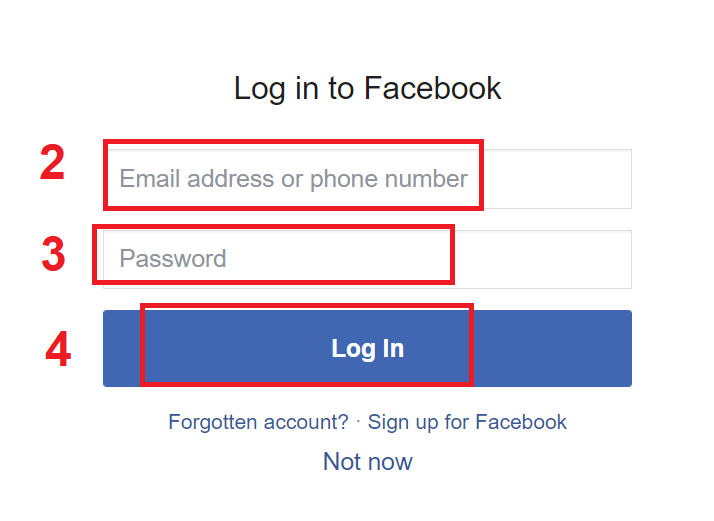
2. Die Facebook-aanmeldvenster sal oopmaak, waar jy jou e-posadres moet invoer wat jy gebruik het om op Facebook te registreer
3. Voer die wagwoord van jou Facebook-rekening
in 4. Klik op "Aanmeld".
Sodra jy op die "Aanmeld"-knoppie geklik het, sal ExpertOption toegang versoek tot: Jou naam en profielfoto, en e-posadres. Klik "Gaan voort..."
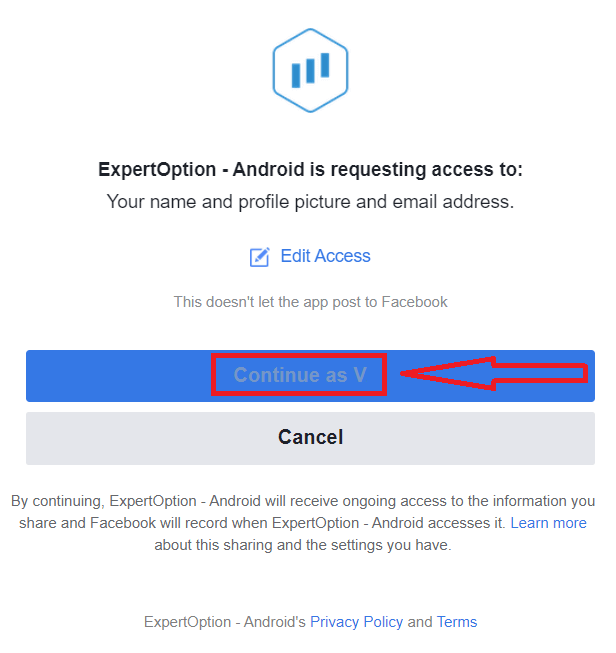
Daarna sal jy outomaties na die ExpertOption-platform herlei word.
Hoe om by ExpertOption aan te meld met behulp van Google
1. Vir magtiging deur jou Google- rekening, moet jy op die Google- knoppie klik . 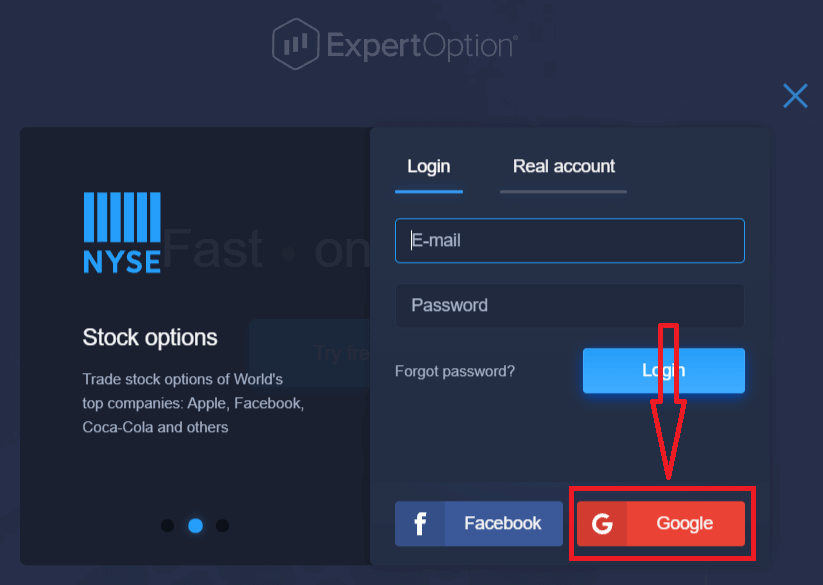
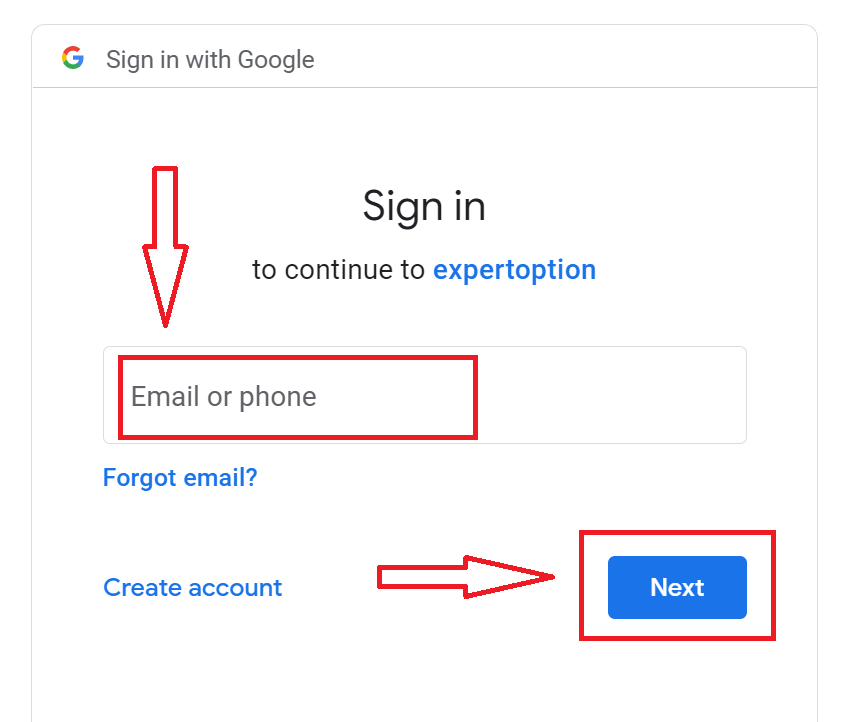
2. Voer dan jou telefoonnommer of e-posadres in die nuwe venster wat oopmaak, in en klik op "Volgende". Die stelsel sal 'n venster oopmaak, en jy sal gevra word vir die wagwoord vir jou Google-rekening.
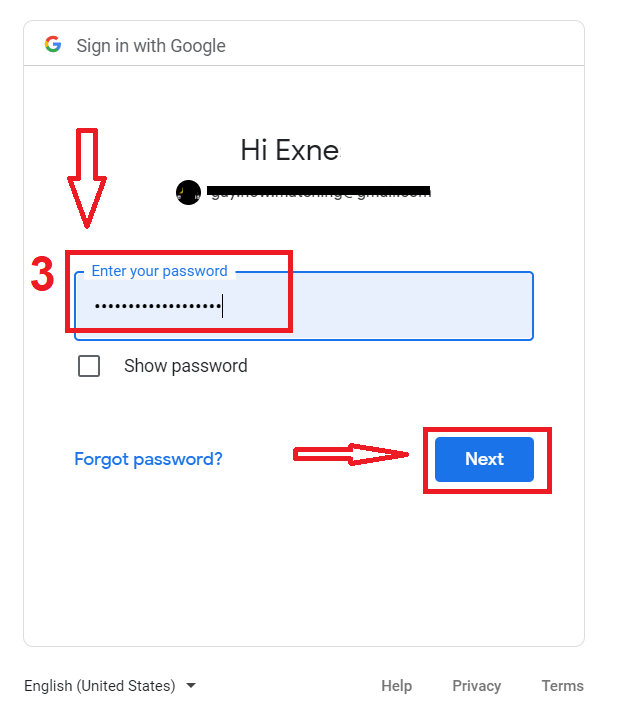
3. Voer dan die wagwoord vir jou Google-rekening in en klik op "Volgende".
Volg daarna die instruksies wat vanaf die diens na jou e-posadres gestuur is. Jy sal na jou persoonlike ExpertOption-rekening geneem word.
Herstel jou ExpertOption-rekeningwagwoord
Moenie bekommerd wees as jy nie by die platform kan aanmeld nie; jy mag dalk net die verkeerde wagwoord invoer. Jy kan 'n nuwe een skep.As jy die webweergawe gebruik
. Om dit te doen, klik op die skakel "Wagwoord vergeet".
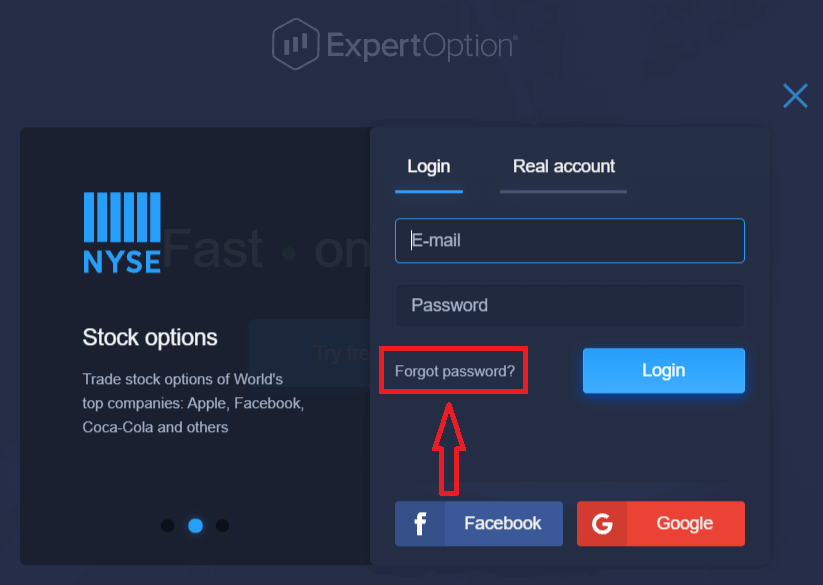
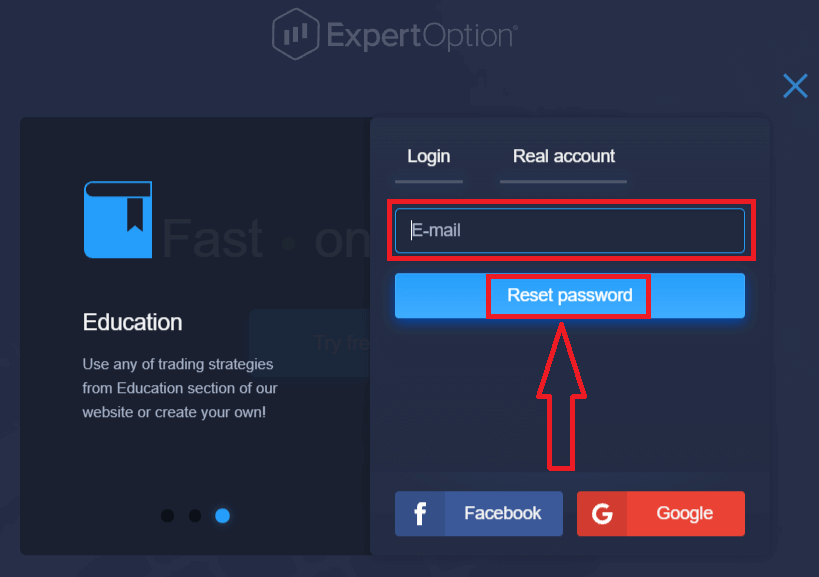
Dan sal die stelsel 'n nuwe vorm oopmaak waar jy versoek sal word om jou wagwoord vir jou ExpertOption-rekening te herstel. Jy moet die stelsel van die toepaslike e-posadres voorsien en op "Wagwoord herstel" klik.
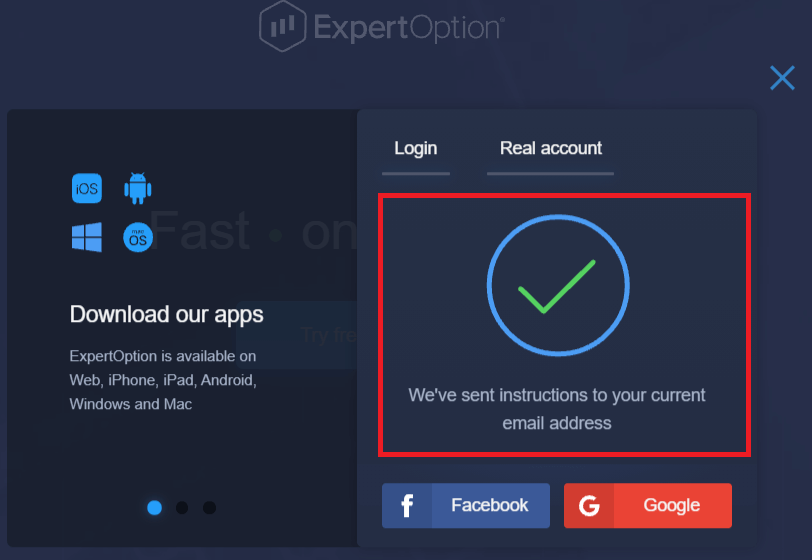
'n Kennisgewing sal oopmaak dat 'n e-pos na hierdie e-posadres gestuur is om die wagwoord terug te stel.
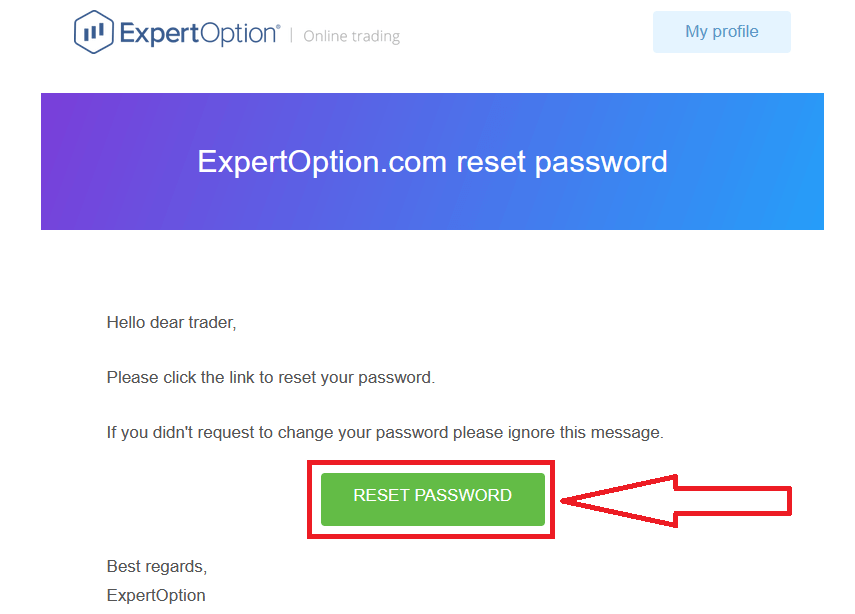
Verder in die brief in jou e-pos sal jy aangebied word om jou wagwoord te verander. Klik op «Wagwoord herstel».
Die skakel vanaf die e-pos sal jou na 'n spesiale afdeling op die ExpertOption-webwerf lei. Voer jou nuwe wagwoord hier twee keer in en klik op die knoppie "Wagwoord verander".
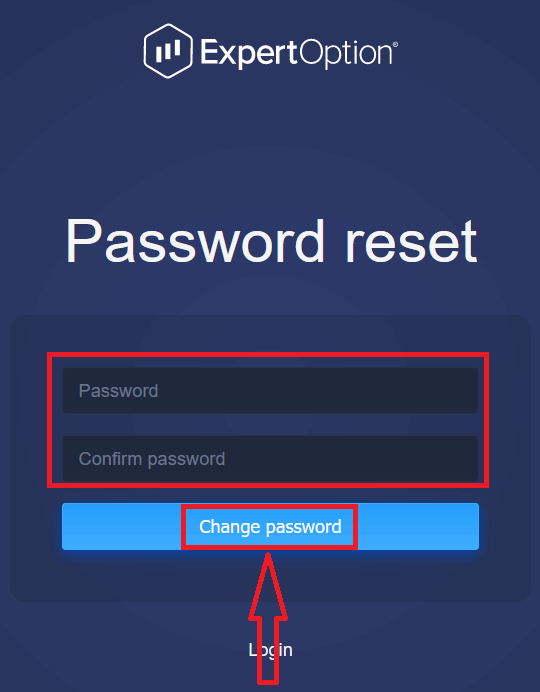
Nadat jy "Wagwoord" en "Bevestig wagwoord" ingevoer het, sal 'n boodskap verskyn wat aandui dat die wagwoord suksesvol verander is.
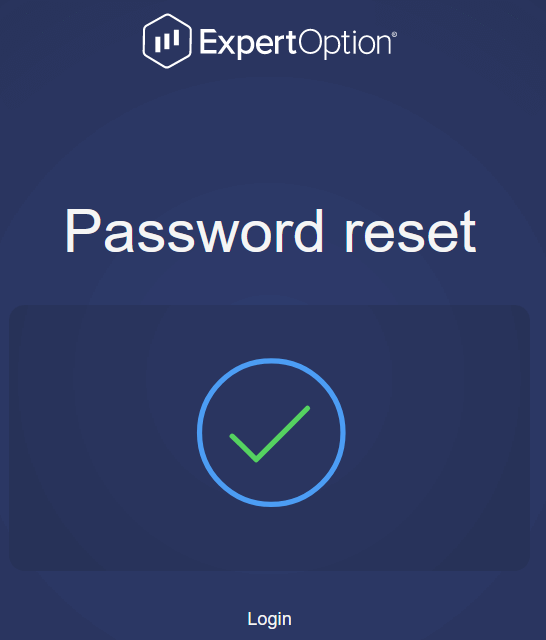
Dis dit! Nou kan jy by die ExpertOption-platform aanmeld met jou gebruikersnaam en nuwe wagwoord.
As jy die mobiele toepassing gebruik
, klik op die "Menu"-ikoon.
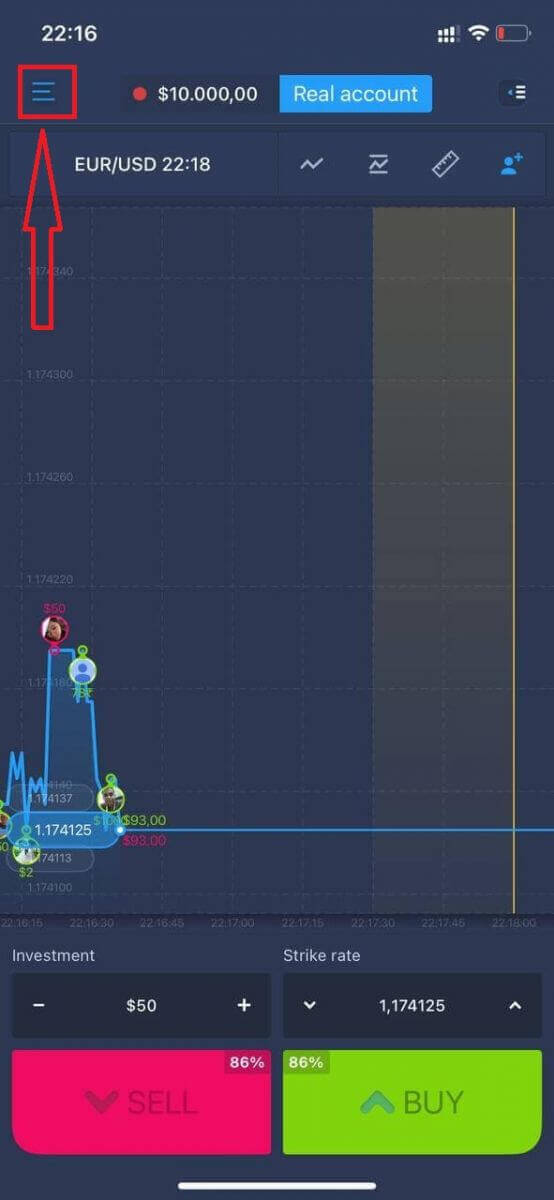
Klik op "Aanmeld".
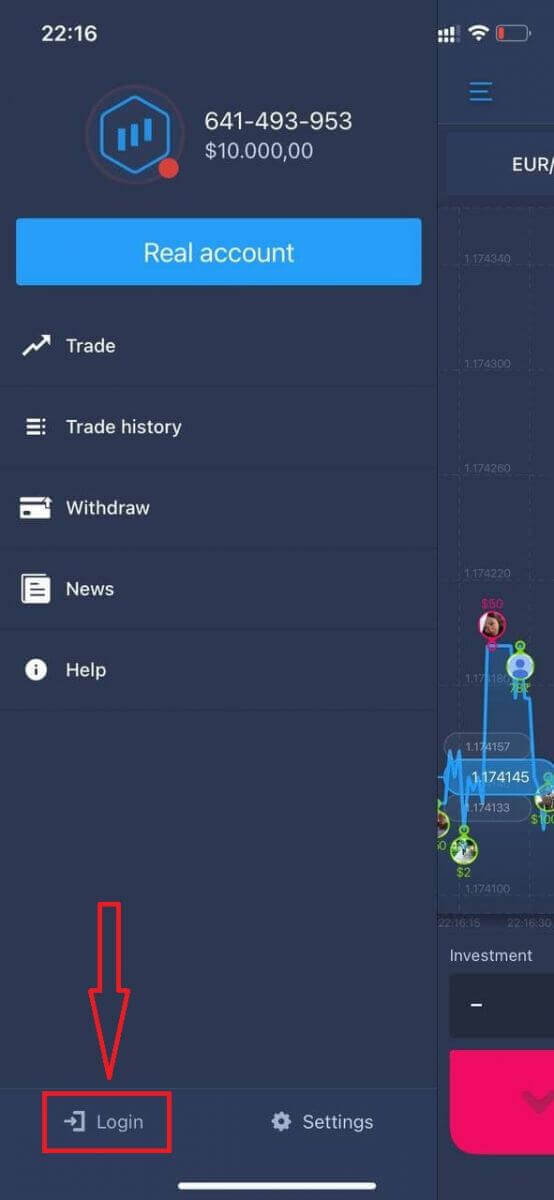
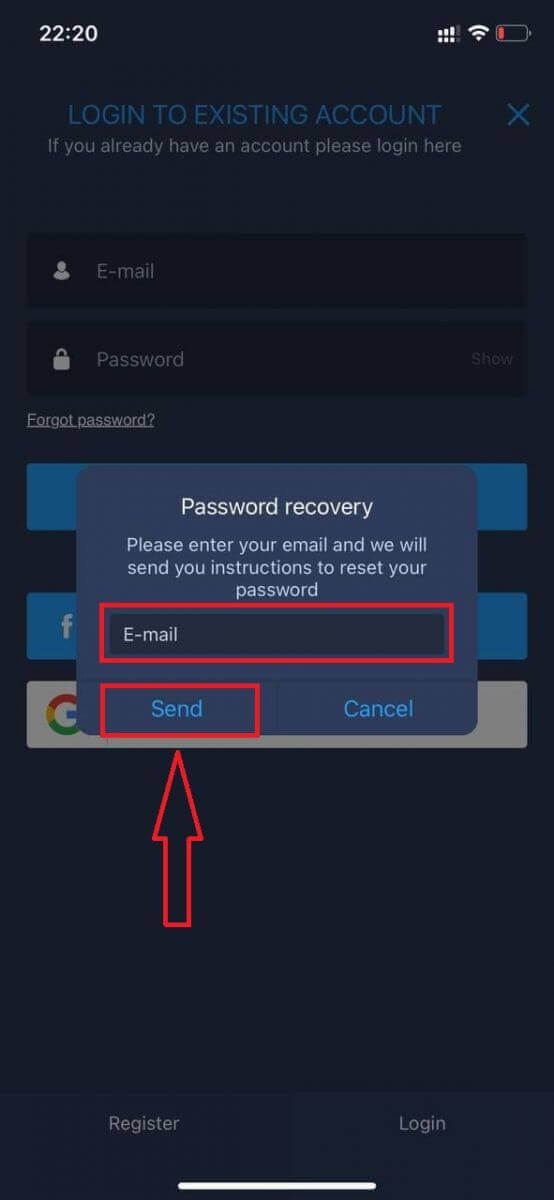
Klik op die skakel "Wagwoord vergeet".
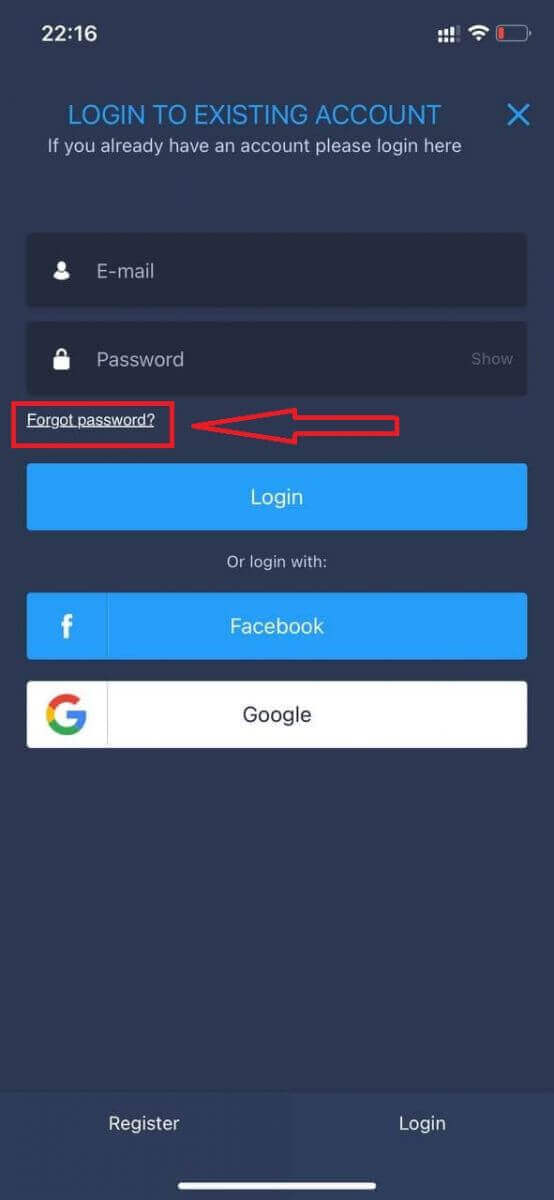
Voer die e-posadres in wat jy tydens registrasie gebruik het, in die nuwe venster in en klik op die "Stuur"-knoppie. Doen dan dieselfde oorblywende stappe as die webtoepassing.
Meld aan by ExpertOption Mobiele Web
As jy op die mobiele webweergawe van die ExpertOption-handelsplatform wil handel dryf, kan jy dit maklik doen. Maak aanvanklik jou blaaier op jou mobiele toestel oop. Daarna, soek vir " expertoption " en besoek die amptelike webwerf van die makelaar. 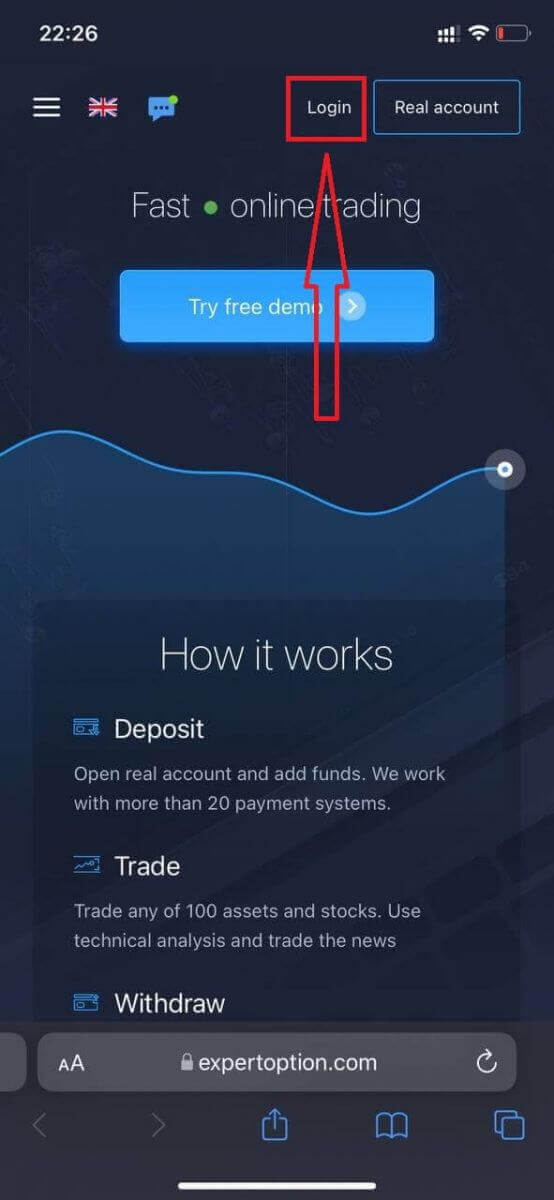
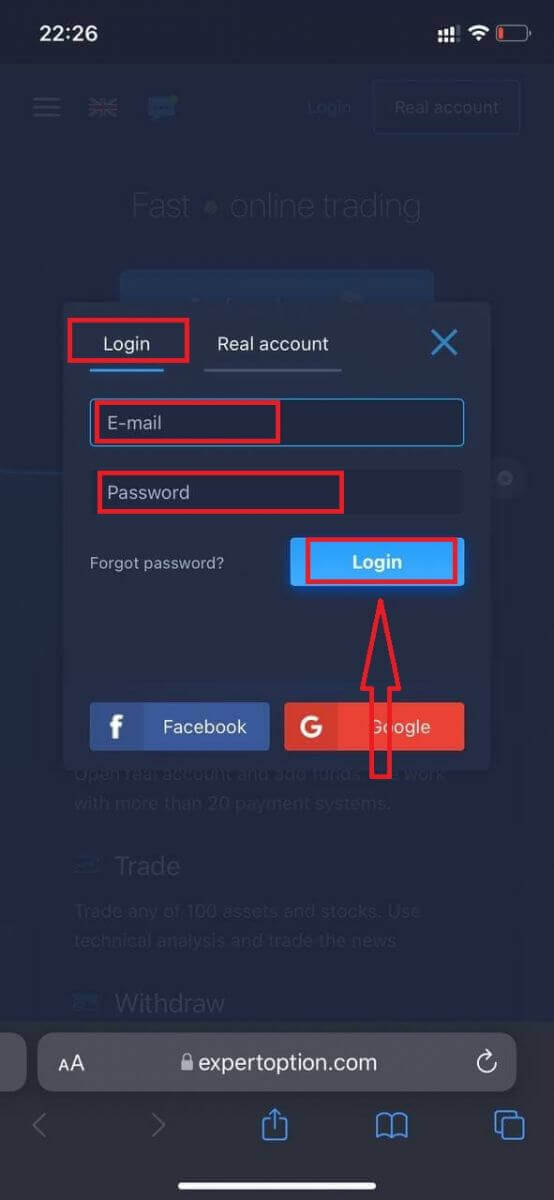
Voer jou e-posadres en wagwoord in en klik dan op die "Aanmeld"-knoppie.
Nadat jy suksesvol aangemeld is, sal jy die Deposito-bladsy sien. Om met Regstreekse handel te begin, moet jy 'n belegging in jou rekening maak (die minimum deposito is USD 10).
Hoe om 'n Deposito in ExpertOption te maak
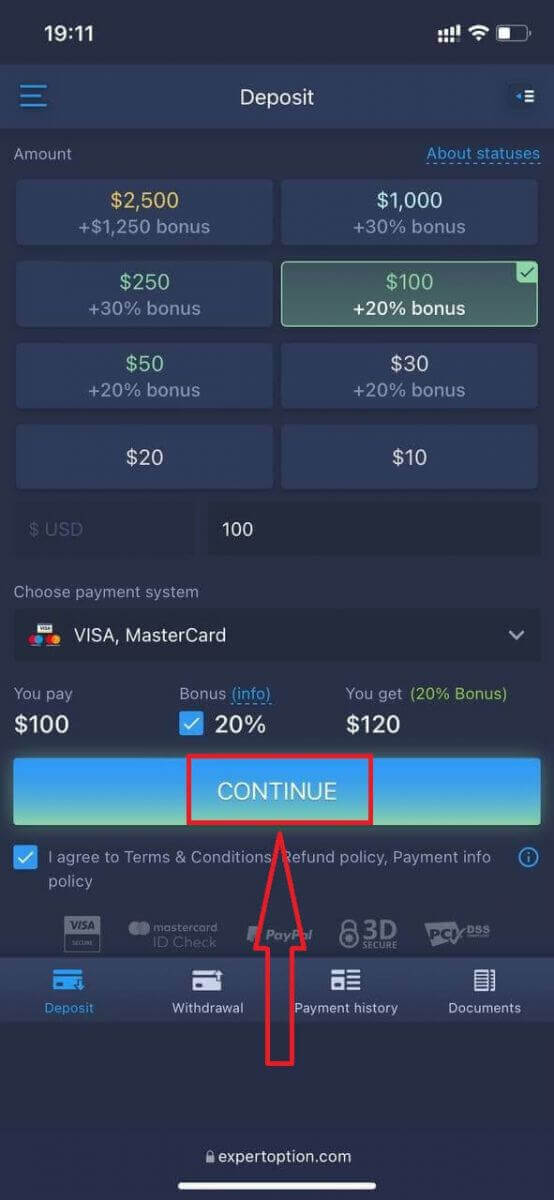
Voer die kaartdata in en klik "Voeg fondse by ..."
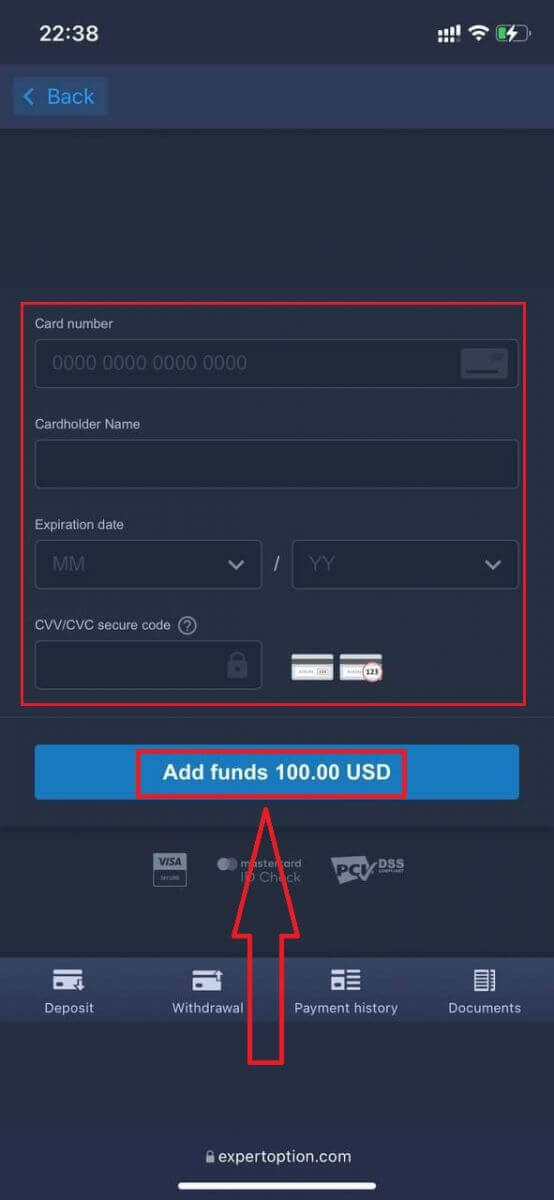
Nou kan jy op 'n regte rekening handel dryf nadat jy suksesvol gedeponeer het.
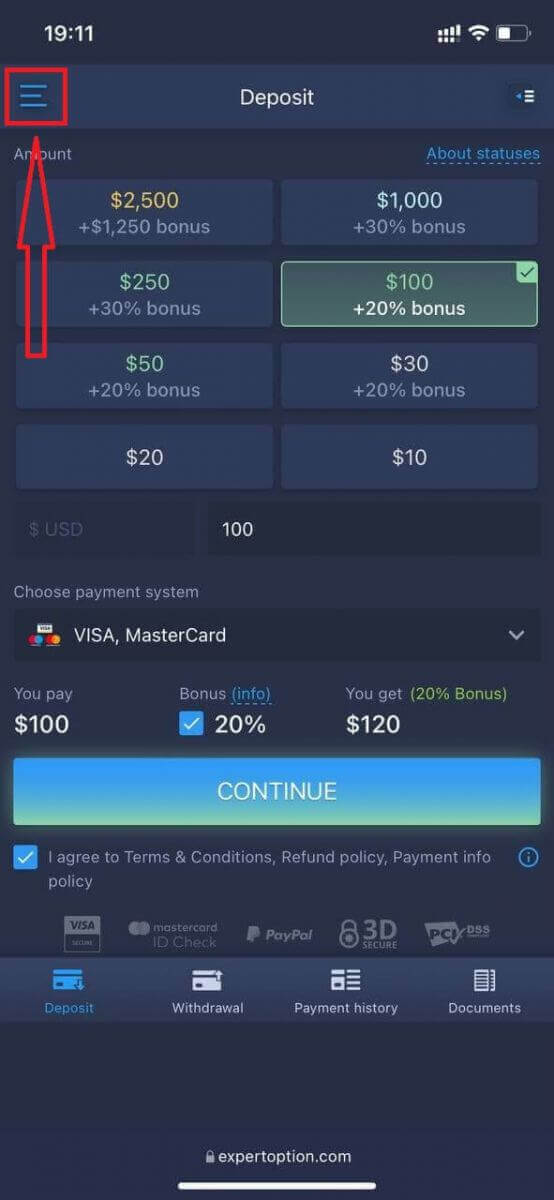
As jy die Demo-rekening wil gebruik, klik die "Menu"-ikoon.
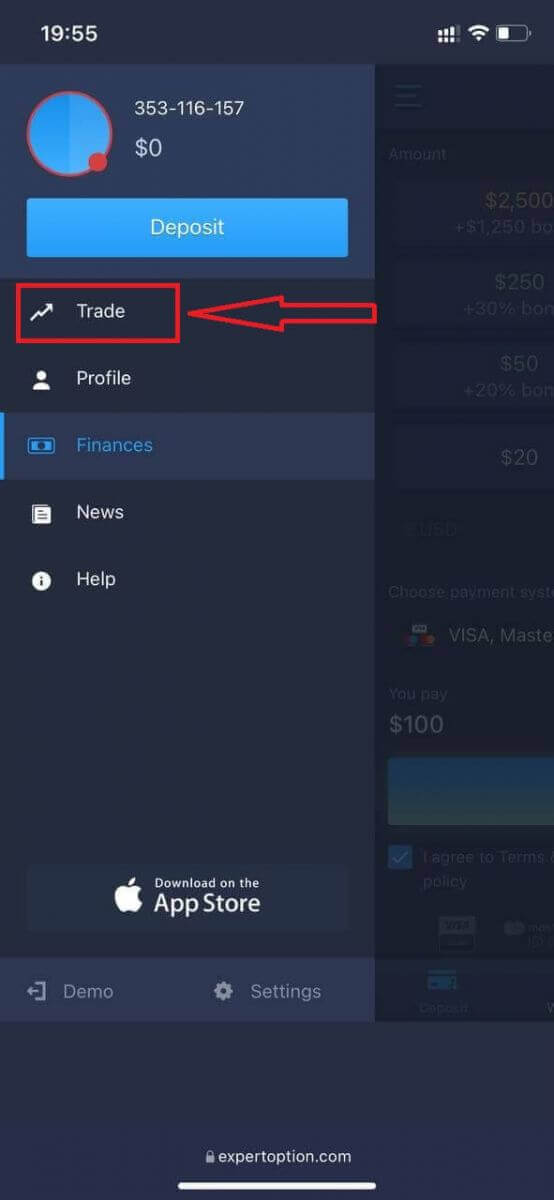
Klik "Handel".
Skakel rekeninge oor van die Regte rekening na die Demo-rekening.
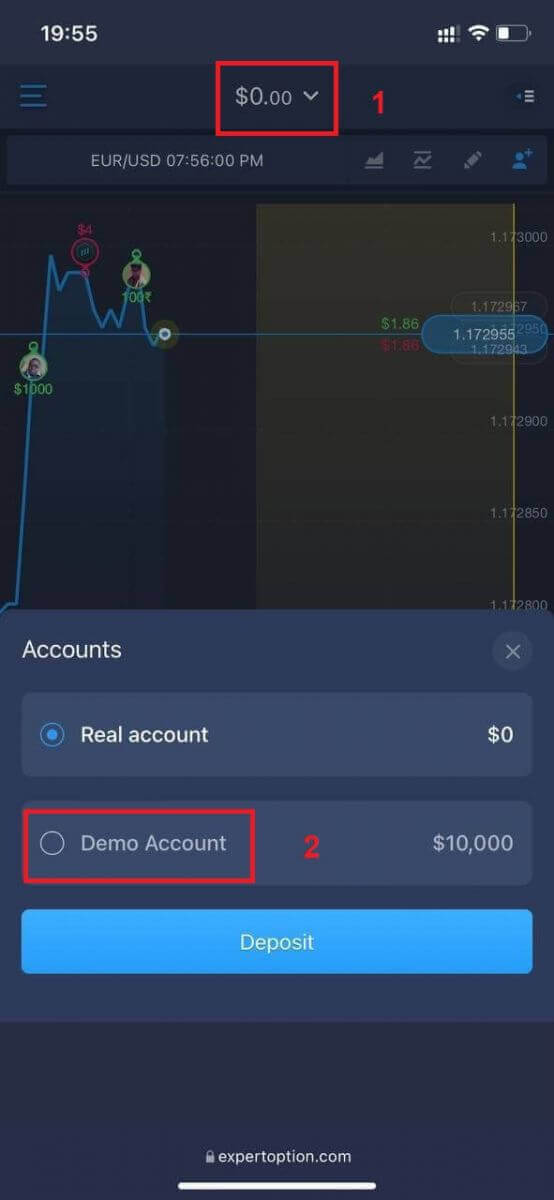
Jy sal $10 000 in die Demo-rekening hê.
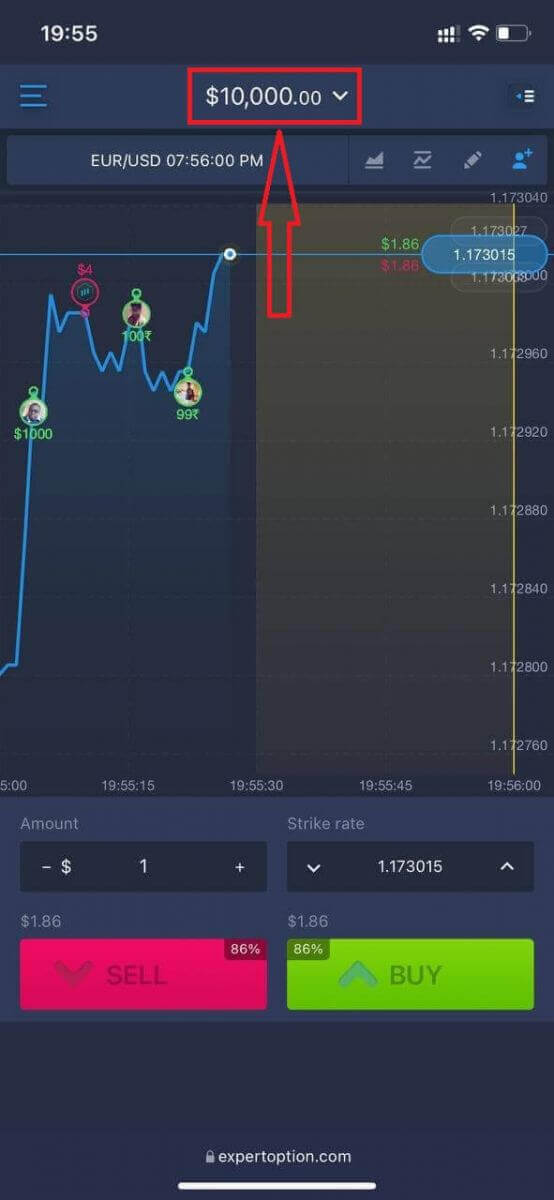
Nou kan jy vanaf die mobiele webweergawe van die platform handel dryf. Die mobiele webweergawe van die handelsplatform is presies dieselfde as die gewone webweergawe. Gevolglik sal daar geen probleme met handel en oordrag van fondse wees nie.
Hoe om by die ExpertOption iOS-app aan te meld
Aanmelding op die iOS-mobiele platform is soortgelyk aan aanmelding op die ExpertOption-webtoepassing. Die toepassing kan afgelaai word deur die App Store op jou toestel, of klik hier . Soek eenvoudig vir die "ExpertOption - Mobile Trading"-toepassing en klik «KRY» om dit op jou iPhone of iPad te installeer.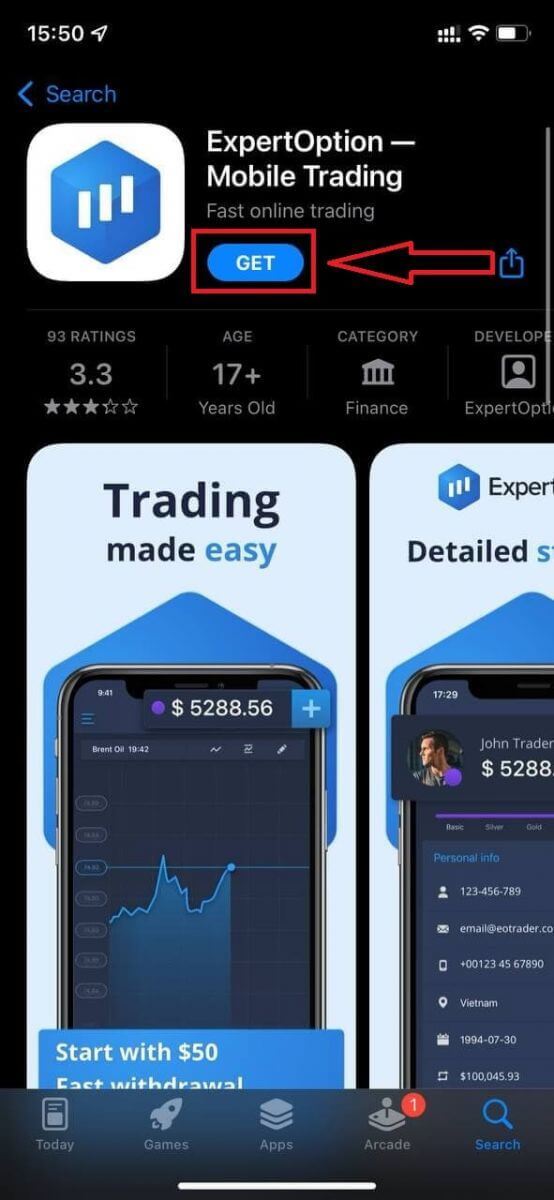
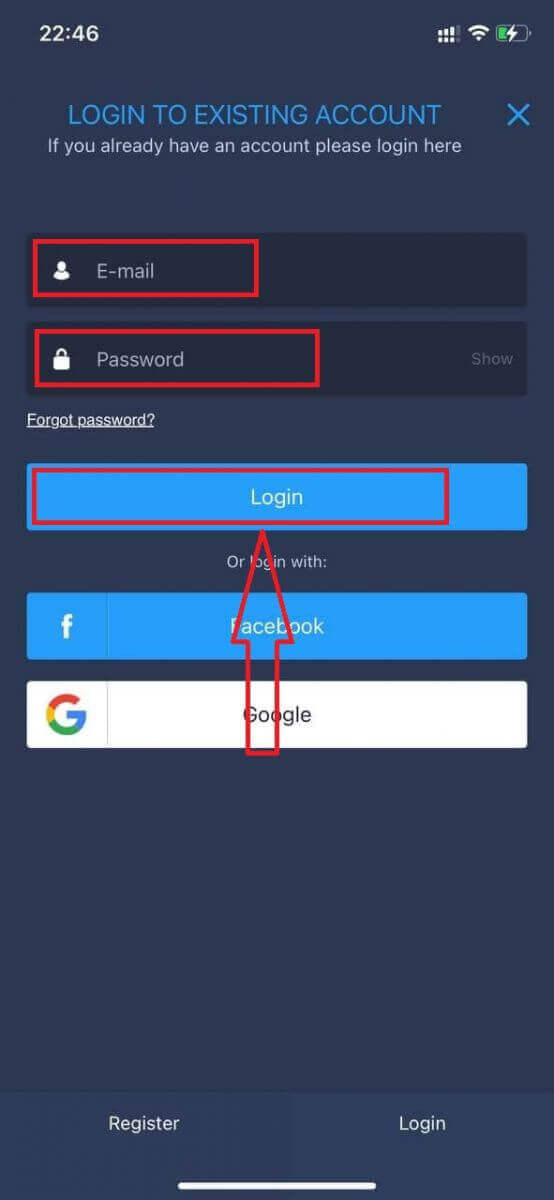
Na installasie en bekendstelling kan jy by die ExpertOption iOS-mobiele toepassing aanmeld deur jou e-pos, Facebook of Google te gebruik. Jy hoef net die "Menu"-ikoon te kies.
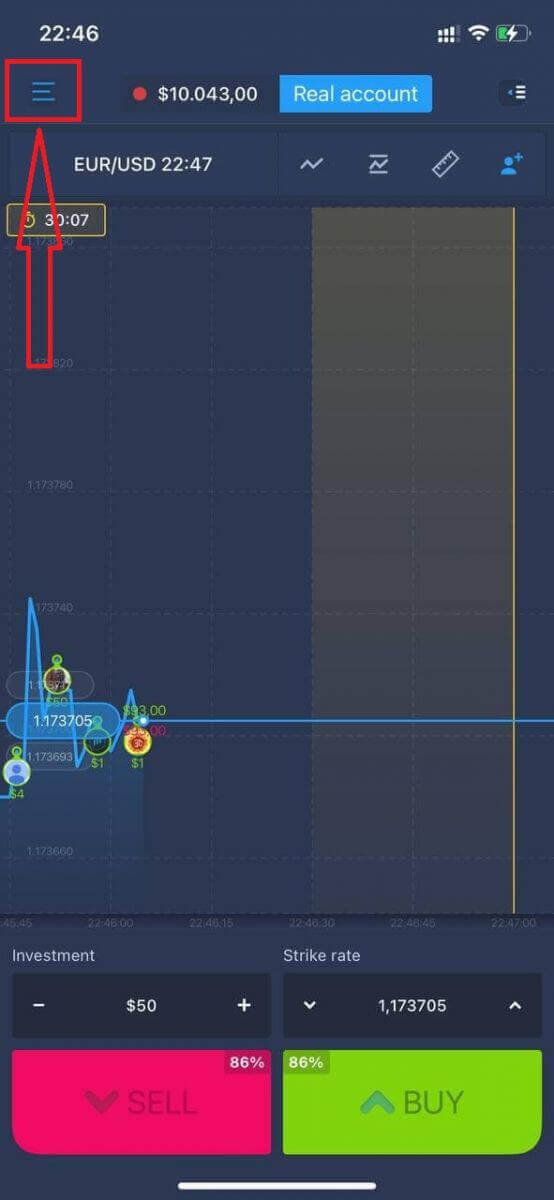
Klik "Aanmeld".
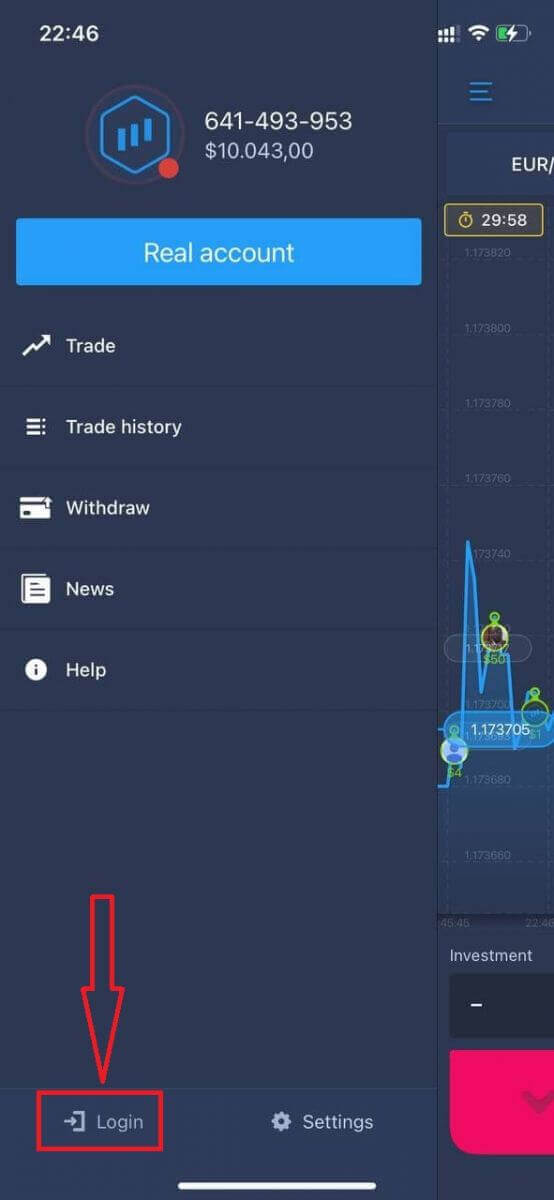
Voer jou e-pos en wagwoord in en klik dan op die "Aanmeld"-knoppie.
Hoe om by die ExpertOption Android-app aan te meld
Jy moet die Google Play-winkel besoek en soek vir "ExpertOption - Mobile Trading" om hierdie toepassing te vind, of hier klik . 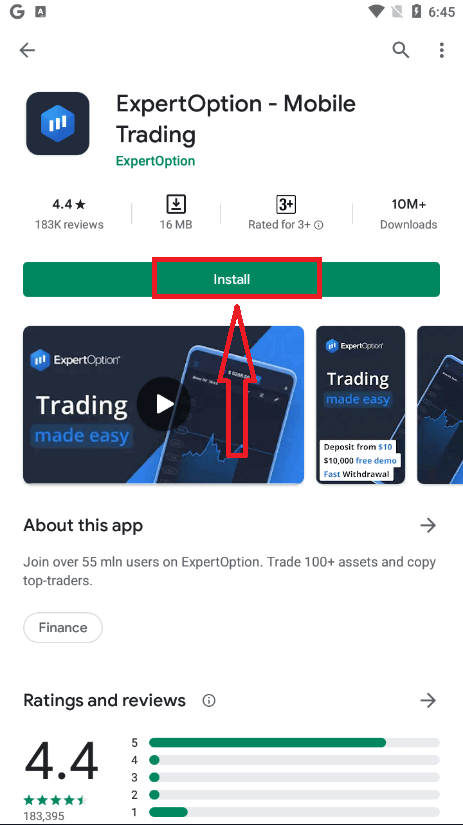
Na installasie en bekendstelling kan jy by die ExpertOption Android-mobiele toepassing aanmeld deur jou e-pos, Facebook of Google-rekening te gebruik.
Doen dieselfde stappe as op 'n iOS-toestel, kies die "Menu"-ikoon.
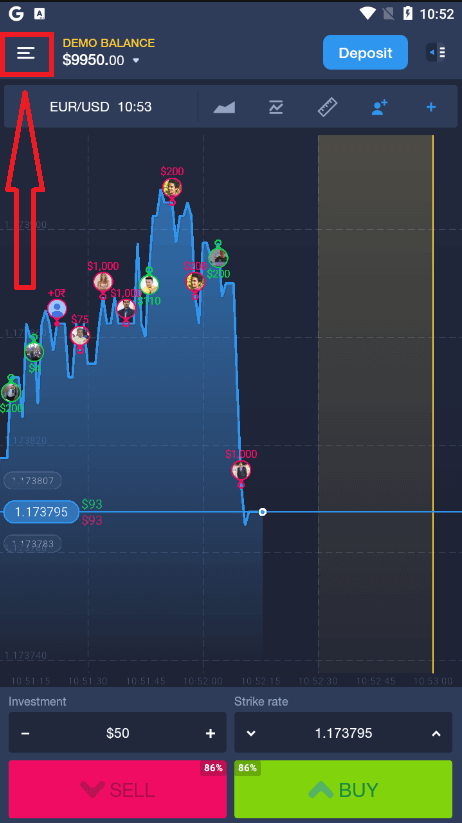
Klik "Aanmeld".
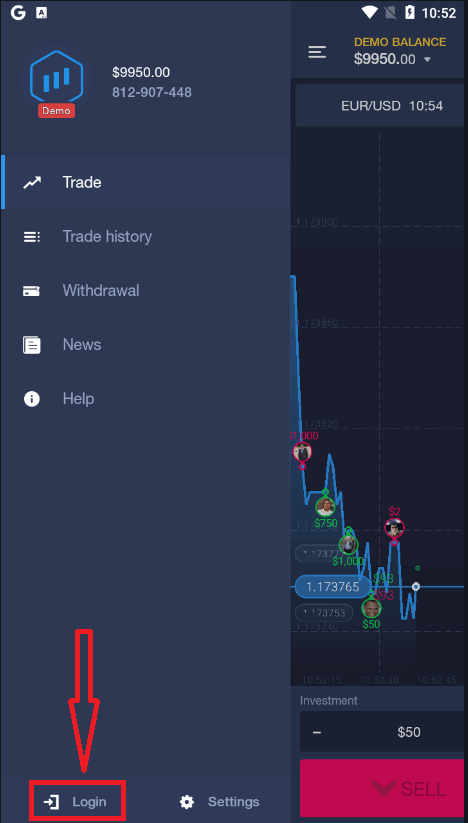
Voer jou e-pos en wagwoord in en klik dan op die "Aanmeld"-knoppie.
Hoe om geld op ExpertOption te deponeer
Hoe maak ek 'n deposito op ExpertOption
Jy is welkom om te deponeer met 'n debiet- of kredietkaart (VISA, MasterCard), internetbankdienste, 'n e-beursie soos Perfect Money, Skrill, WebMoney of Crypto.Die minimum deposito is 10 USD. As jou bankrekening in 'n ander geldeenheid is, sal die fondse outomaties omgeskakel word.
Baie van ons handelaars verkies om e-betalings te gebruik in plaas van bankkaarte, want dit is vinniger vir onttrekkings.
En ons het goeie nuus vir jou: Ons hef geen fooie wanneer jy 'n deposito maak nie.
Deposito op ExpertOption met behulp van bankkaarte (VISA/MasterCard )
1. Besoek die ExpertOption- webwerf of mobiele toepassing. 2. Meld aan by jou handelsrekening.
3. Klik op "Finansies" in die linker boonste hoek van die kieslys en klik "Deposito".
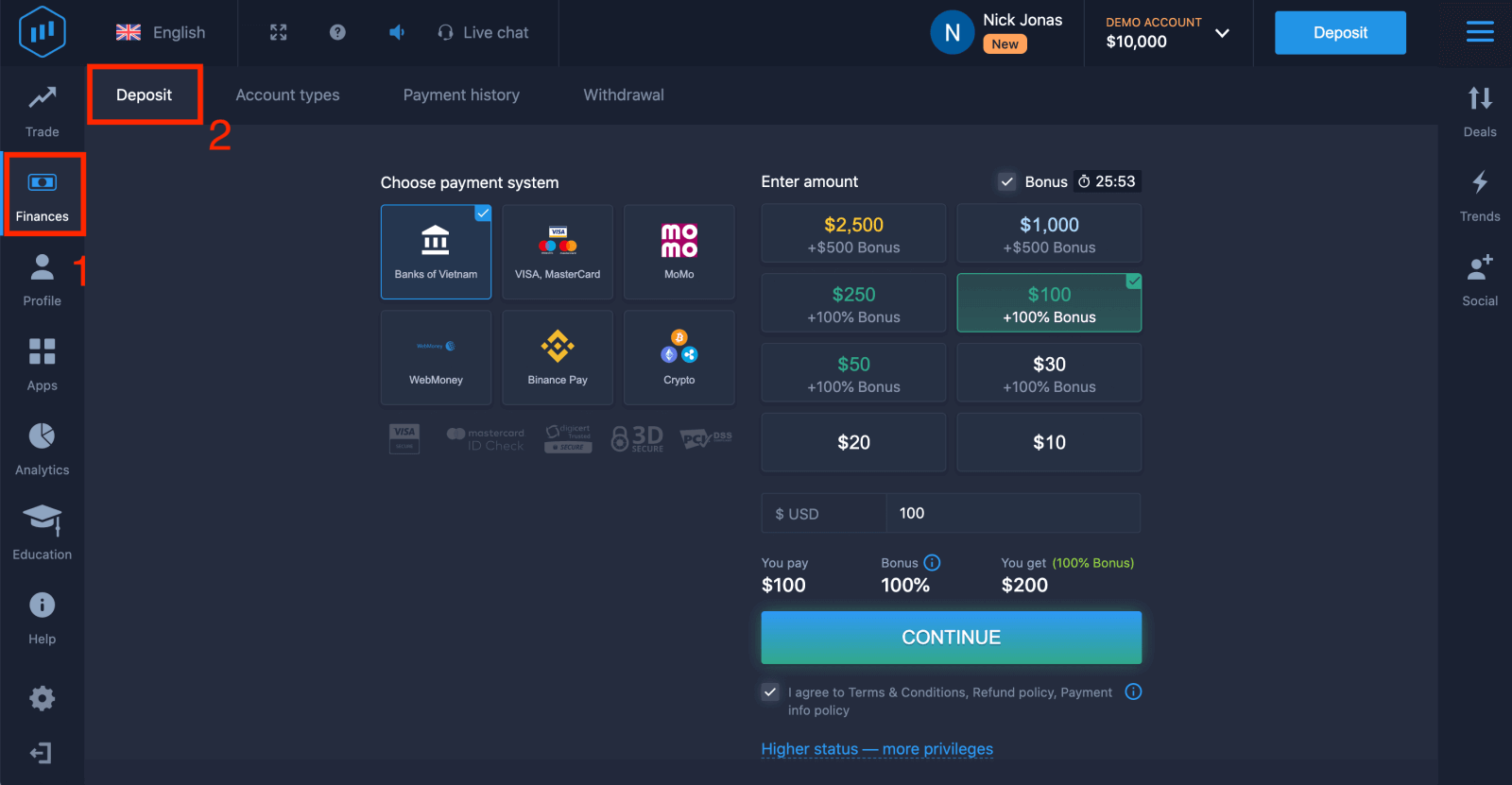
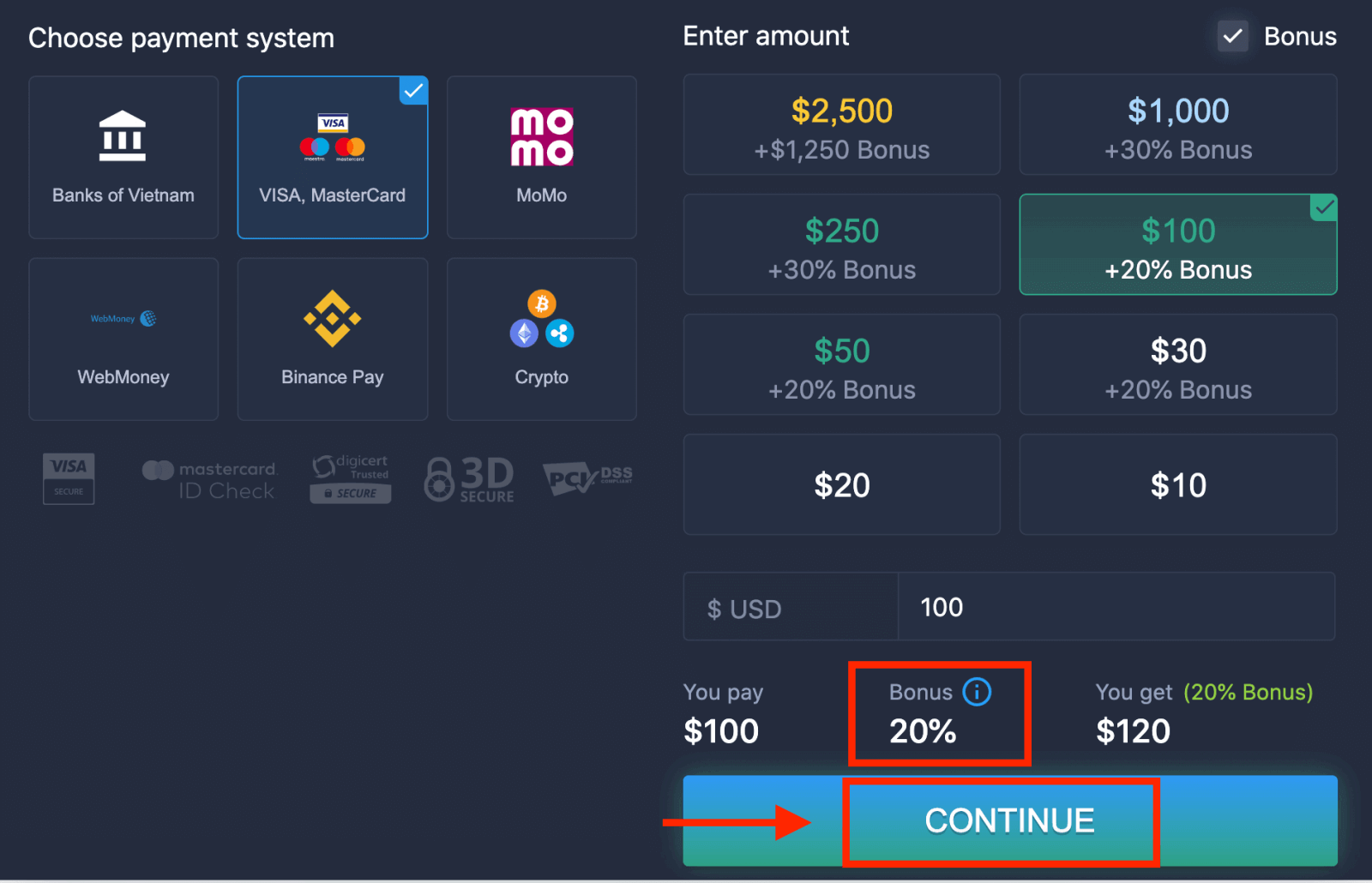
4. Daar is verskeie maniere om fondse in jou rekening te deponeer; jy kan deposito's maak via enige debiet- of kredietkaart. Die kaart moet geldig wees en in jou naam geregistreer wees en internasionale aanlyntransaksies ondersteun. Kies "VISA / MasterCard".
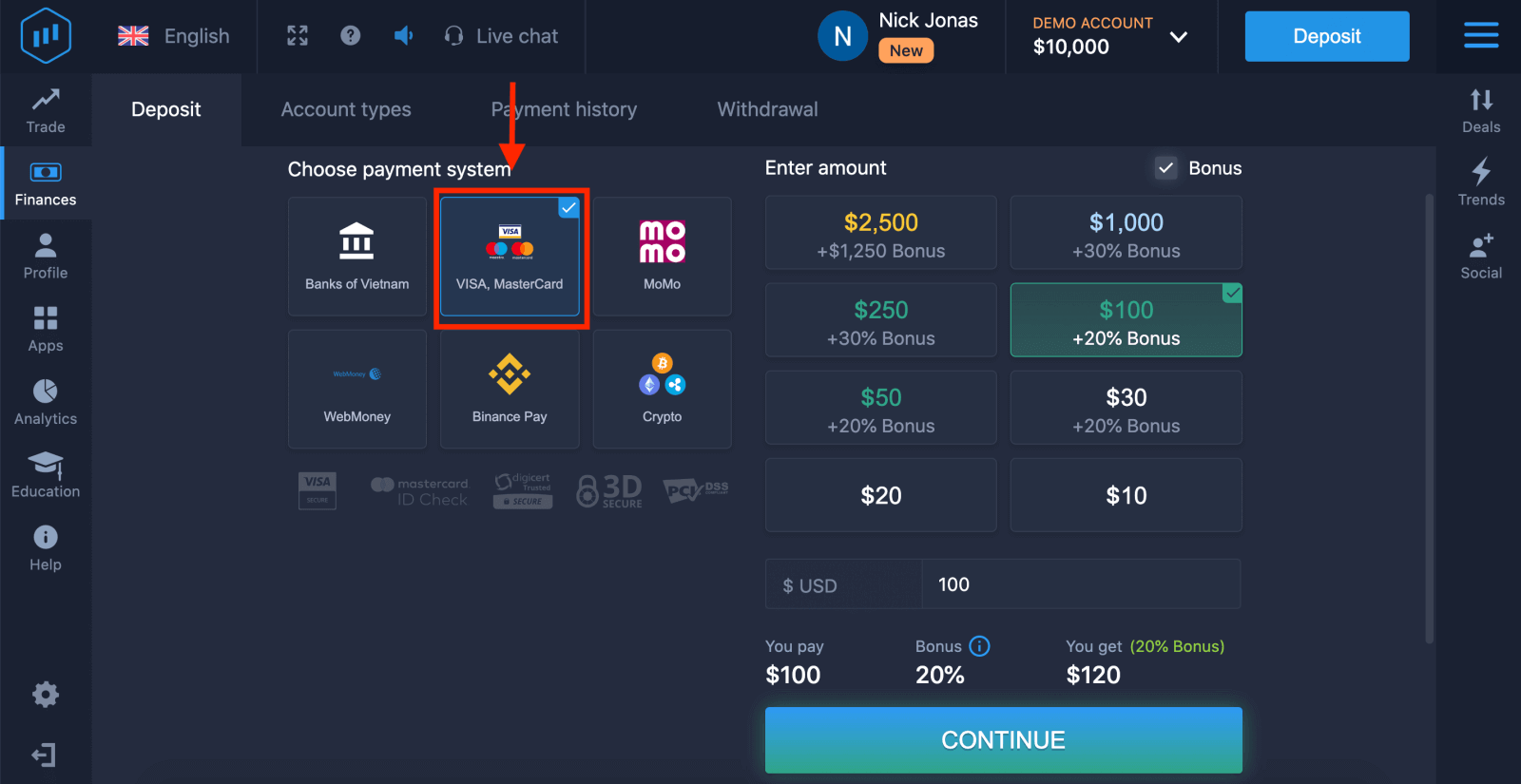
5. Jy kan 'n depositobedrag handmatig invoer of een uit die lys kies.
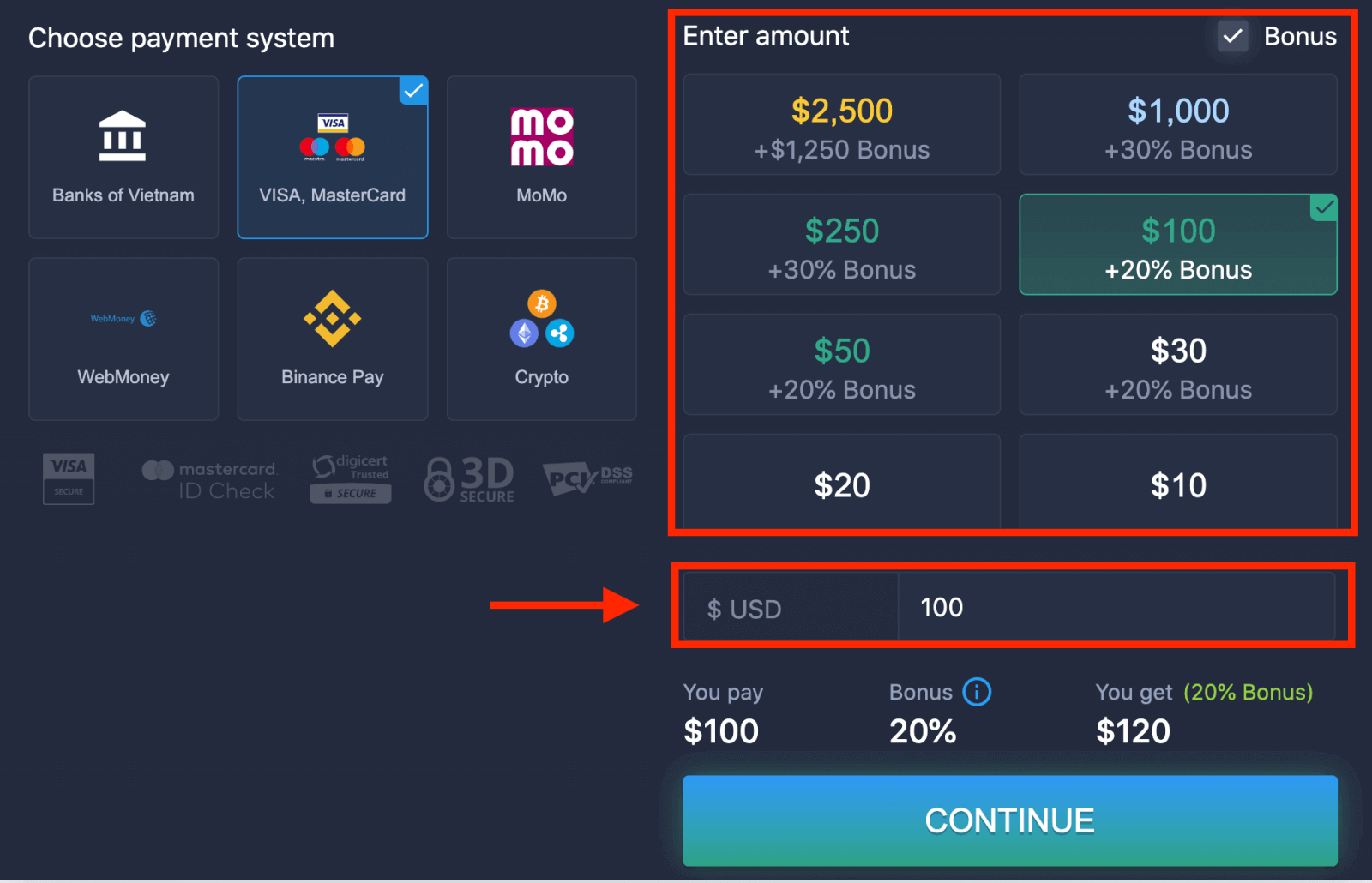
6. Die stelsel mag jou 'n depositobonus aanbied; maak gebruik van die bonus om die deposito te verhoog. Klik daarna "GAAN VOORT".
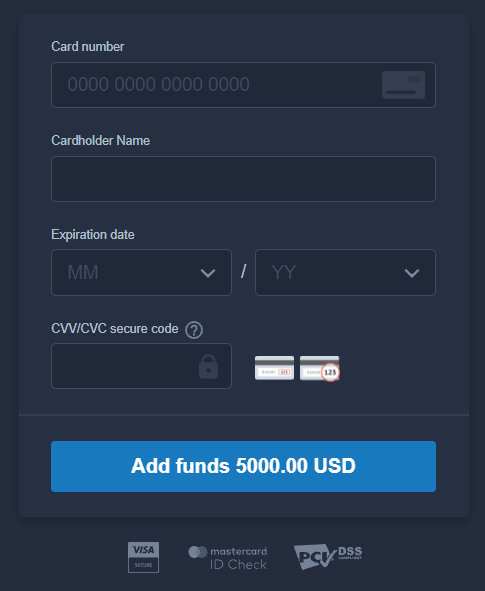
5. Jy sal na 'n nuwe bladsy herlei word waar jy gevra sal word om jou kaartnommer, kaarthouernaam en CVV in te voer.
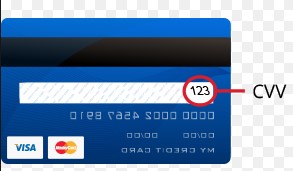
Die CVV- of СVС-kode is 'n 3-syferkode wat as 'n sekuriteitselement tydens aanlyntransaksies gebruik word. Dit word op die handtekeninglyn op die agterkant van jou kaart geskryf. Dit lyk soos hieronder.
Om die transaksie te voltooi, druk die "Voeg fondse by ..."-knoppie.
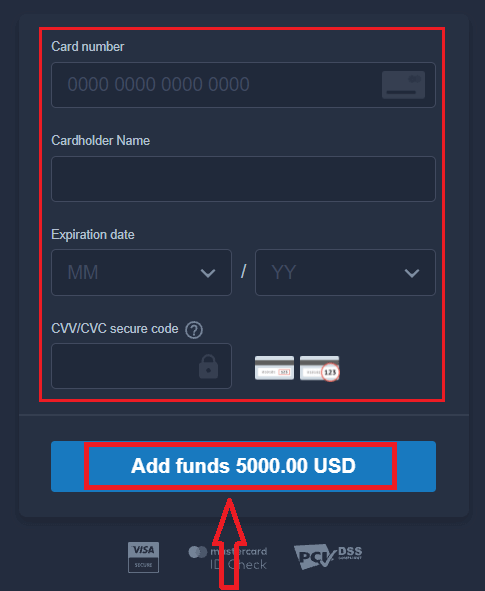
Indien u transaksie suksesvol voltooi is, sal 'n bevestigingsvenster verskyn en u fondse sal onmiddellik in u rekening gekrediteer word.
Deponeer op ExpertOption met behulp van internetbankdienste
1. Besoek die ExpertOption- webwerf of mobiele toepassing.2. Meld aan by jou handelsrekening.
3. Klik op "Finansies" in die linker boonste hoek van die kieslys en klik "Deposito".
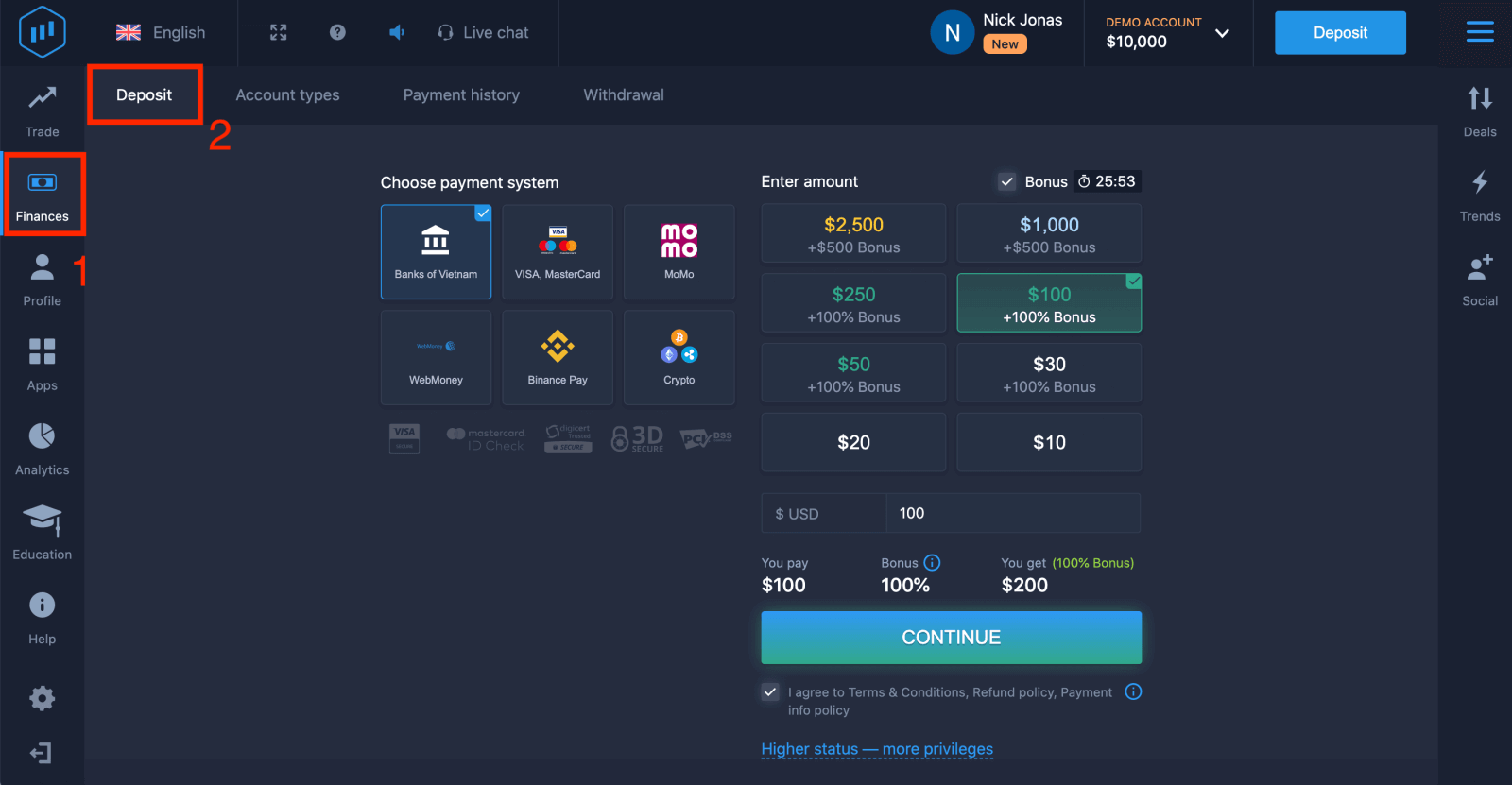
4. Kies "Banke van...".
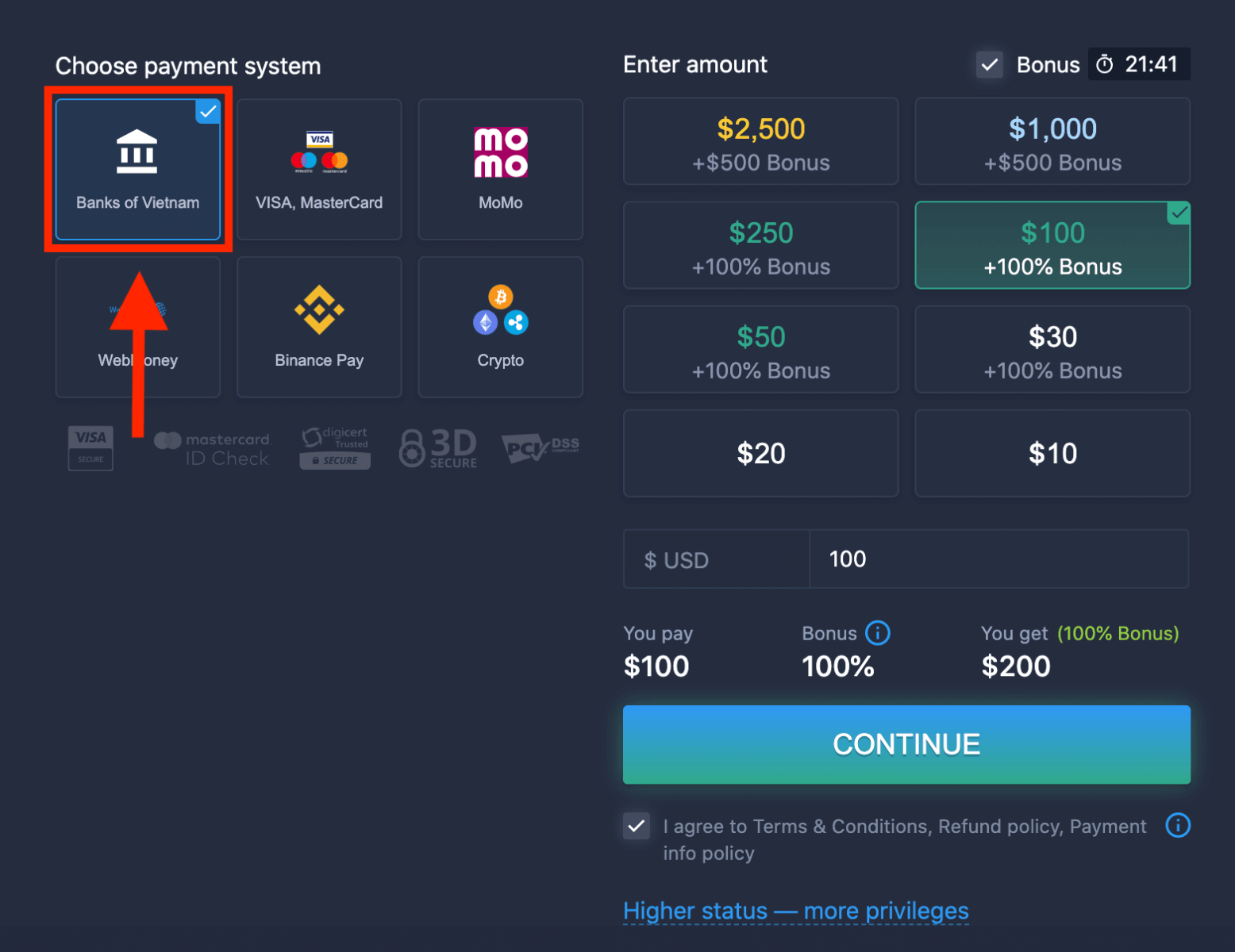
5. Jy kan 'n depositobedrag handmatig invoer of een uit die lys kies.
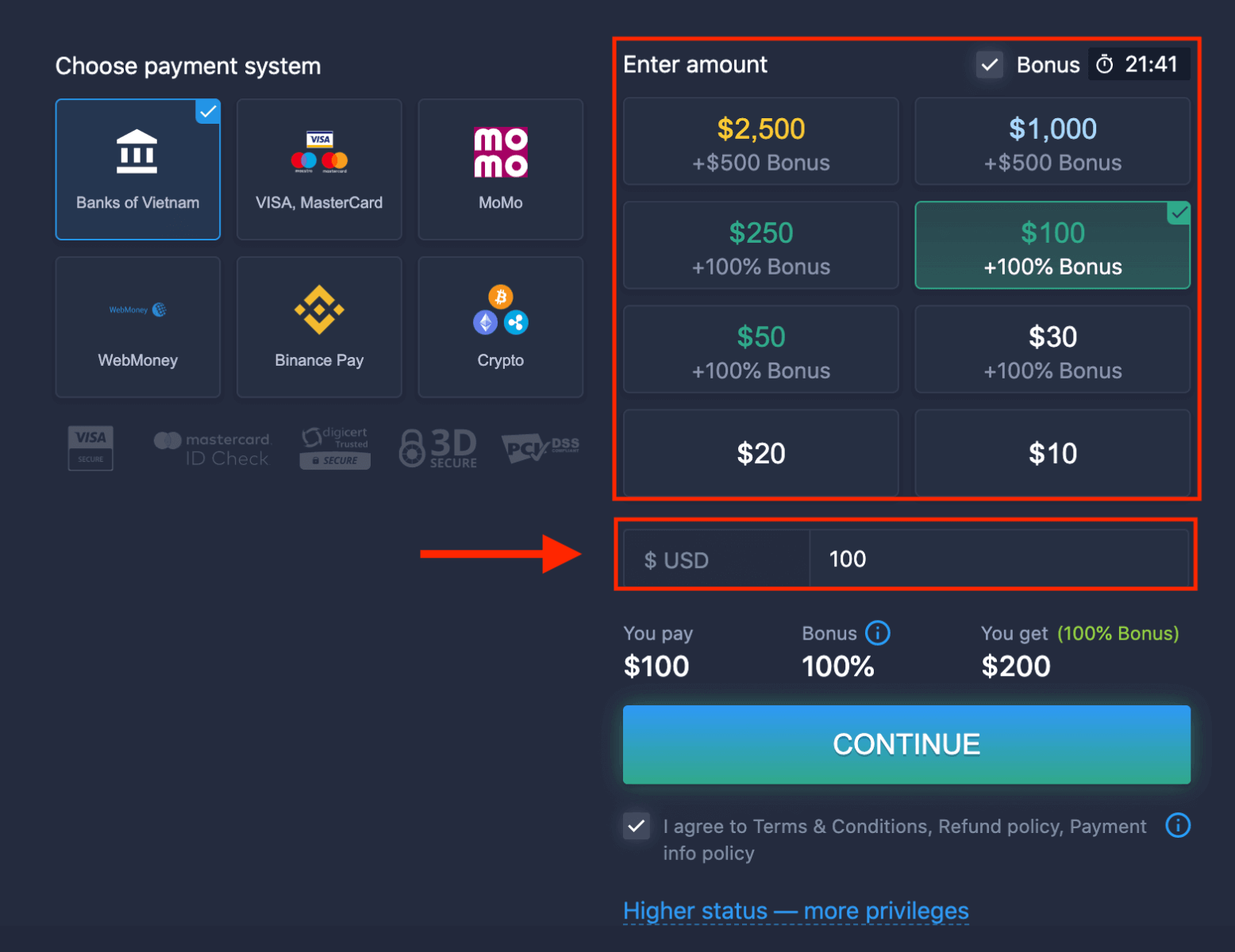
6. Die stelsel mag jou 'n depositobonus aanbied; maak gebruik van die bonus om die deposito te verhoog. Klik daarna "GAAN VOORT".
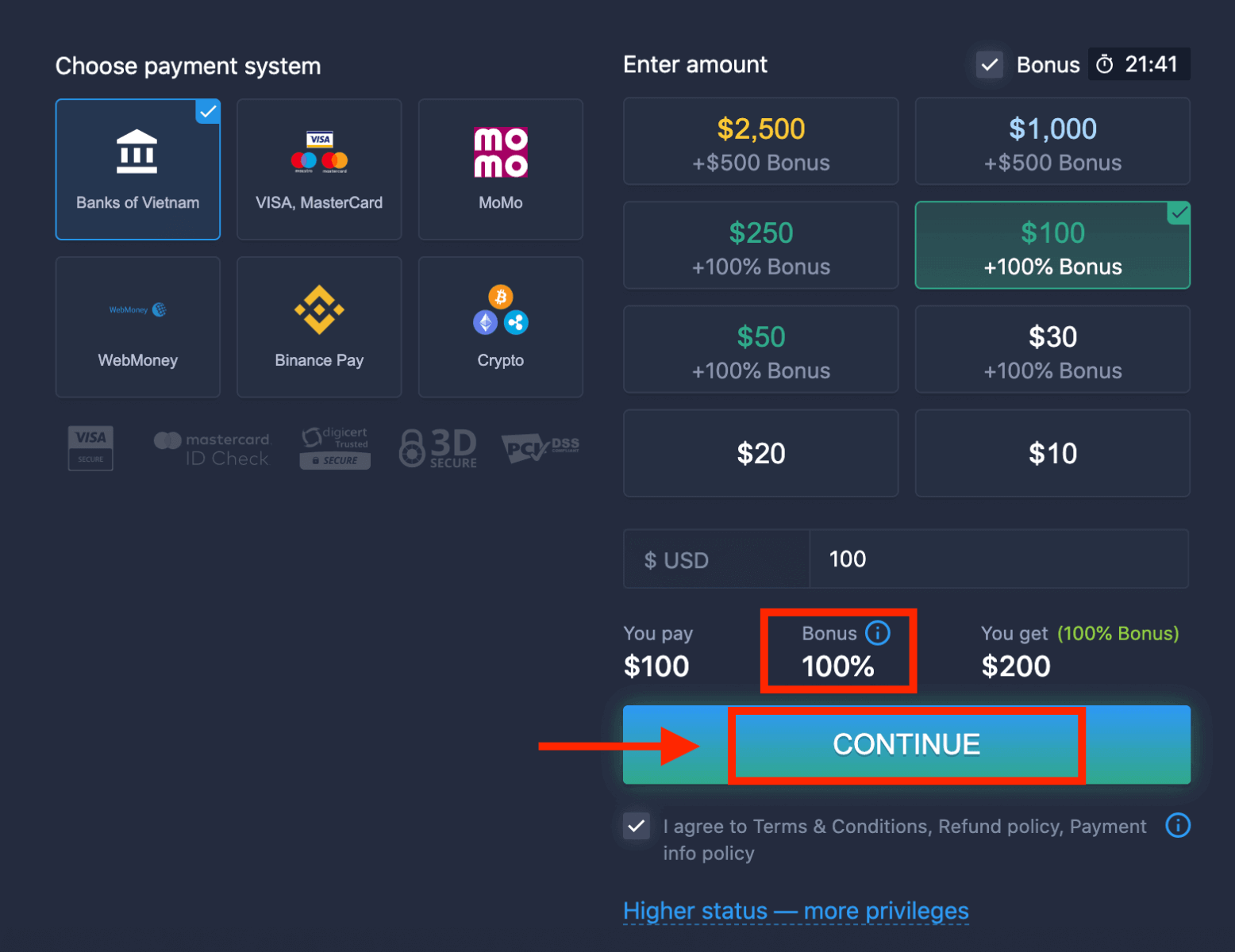
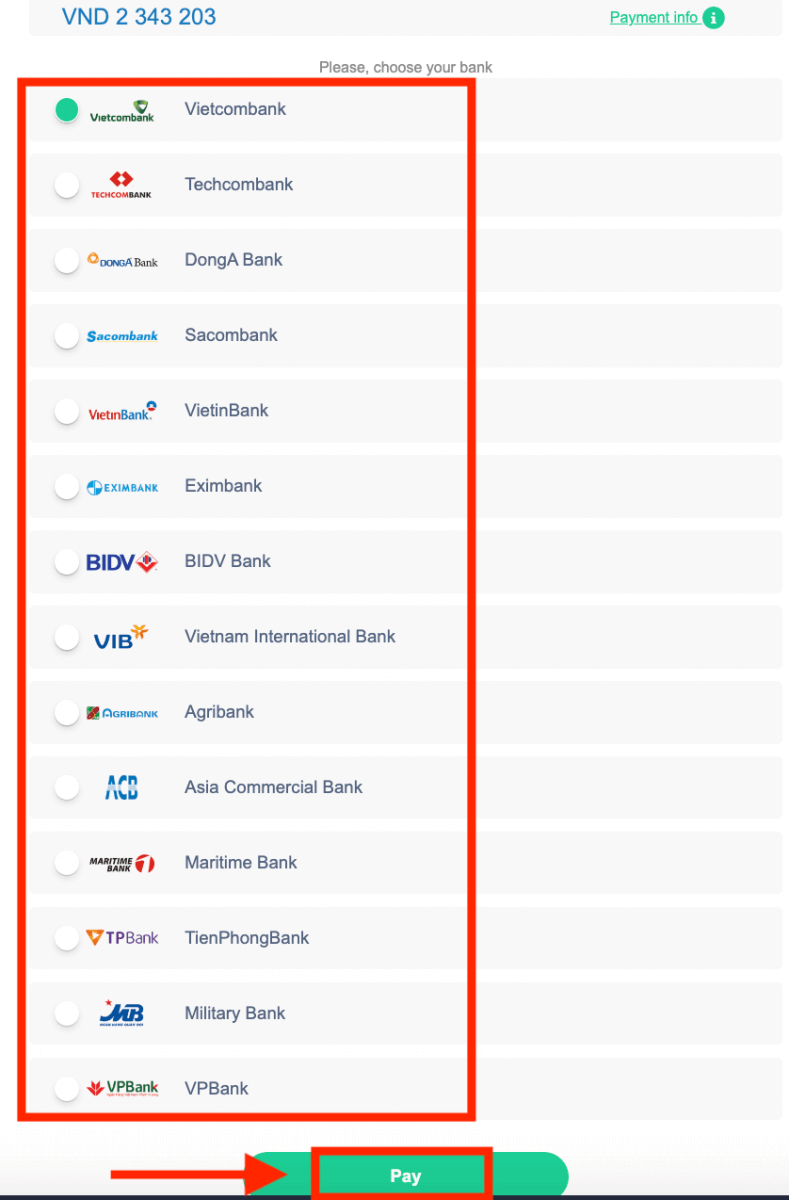
5. Jy sal na 'n nuwe bladsy herlei word waar jy jou bank moet kies.
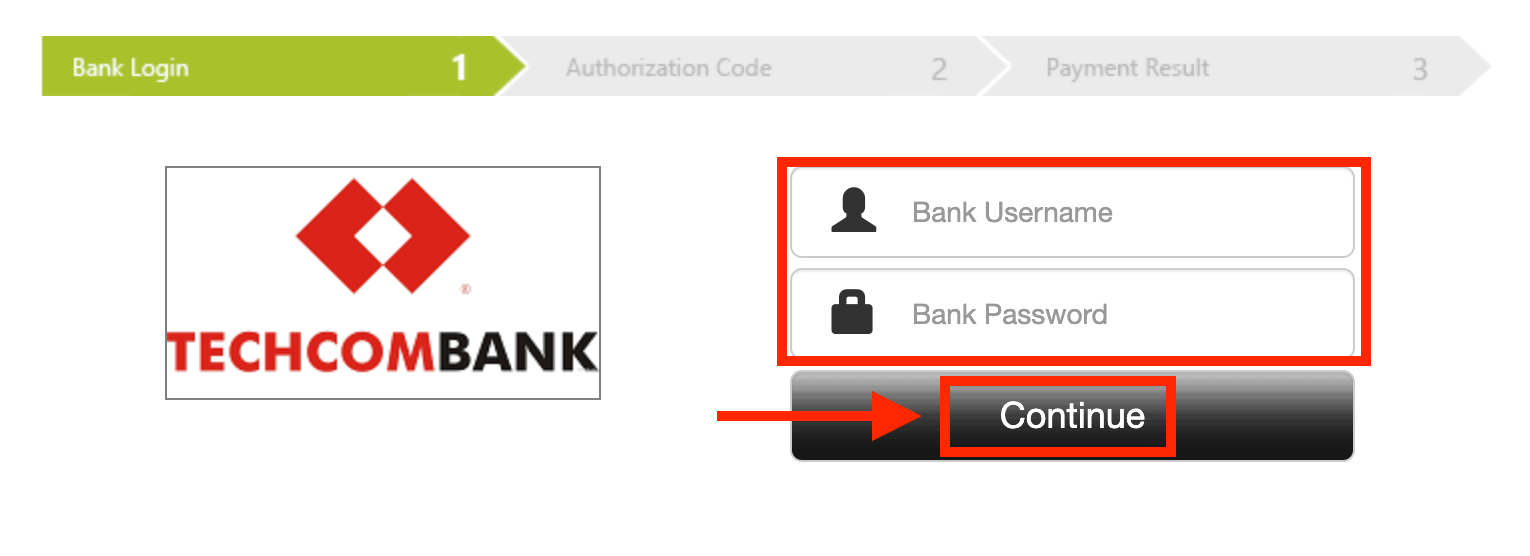
Voer die vereiste data in om geld vanaf jou bank by ExpertOption te deponeer.
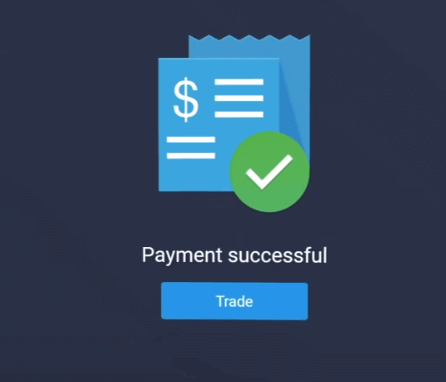
As jou transaksie suksesvol voltooi is, sal 'n bevestigingsvenster verskyn en jou fondse sal onmiddellik in jou rekening gekrediteer word.
Deposito op ExpertOption met behulp van e-betalings
1. Besoek die ExpertOption- webwerf of mobiele toepassing.2. Meld aan by jou handelsrekening.
3. Klik op "Finansies" in die linker boonste hoek van die kieslys en klik "Deposito".
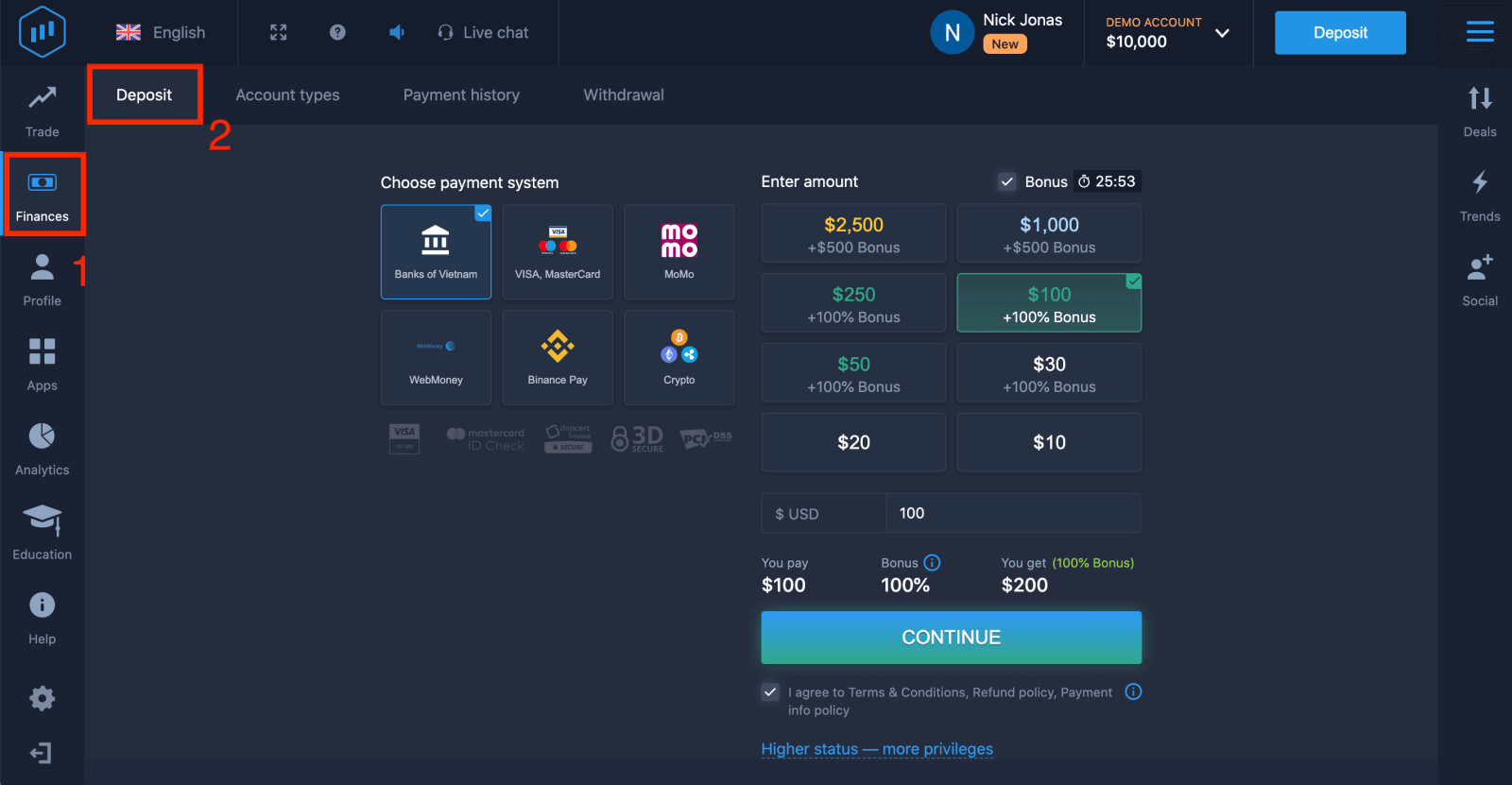 4. Kies "WebMoney" as voorbeeld.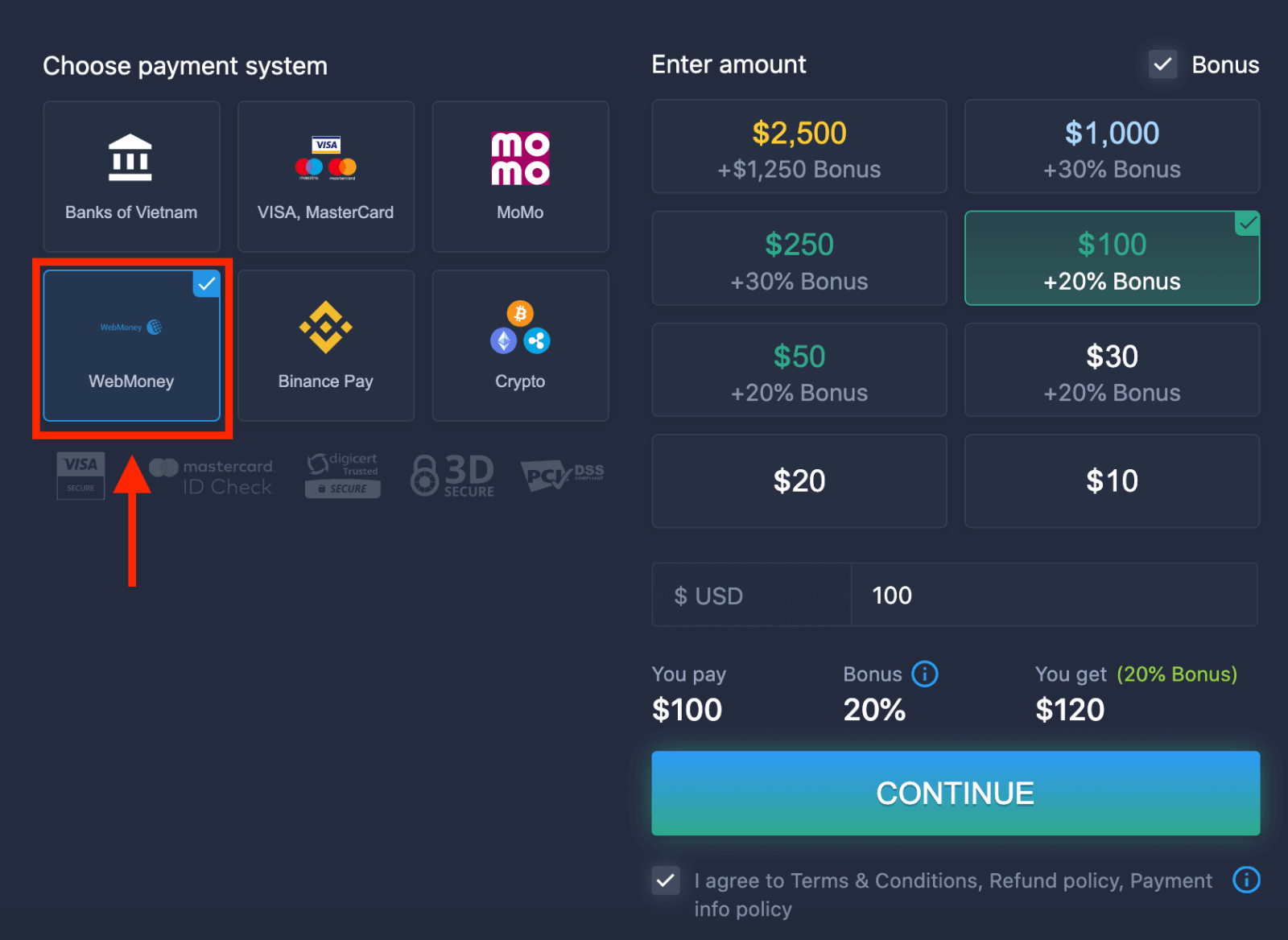
5. Jy kan 'n depositobedrag handmatig invoer of een uit die lys kies.
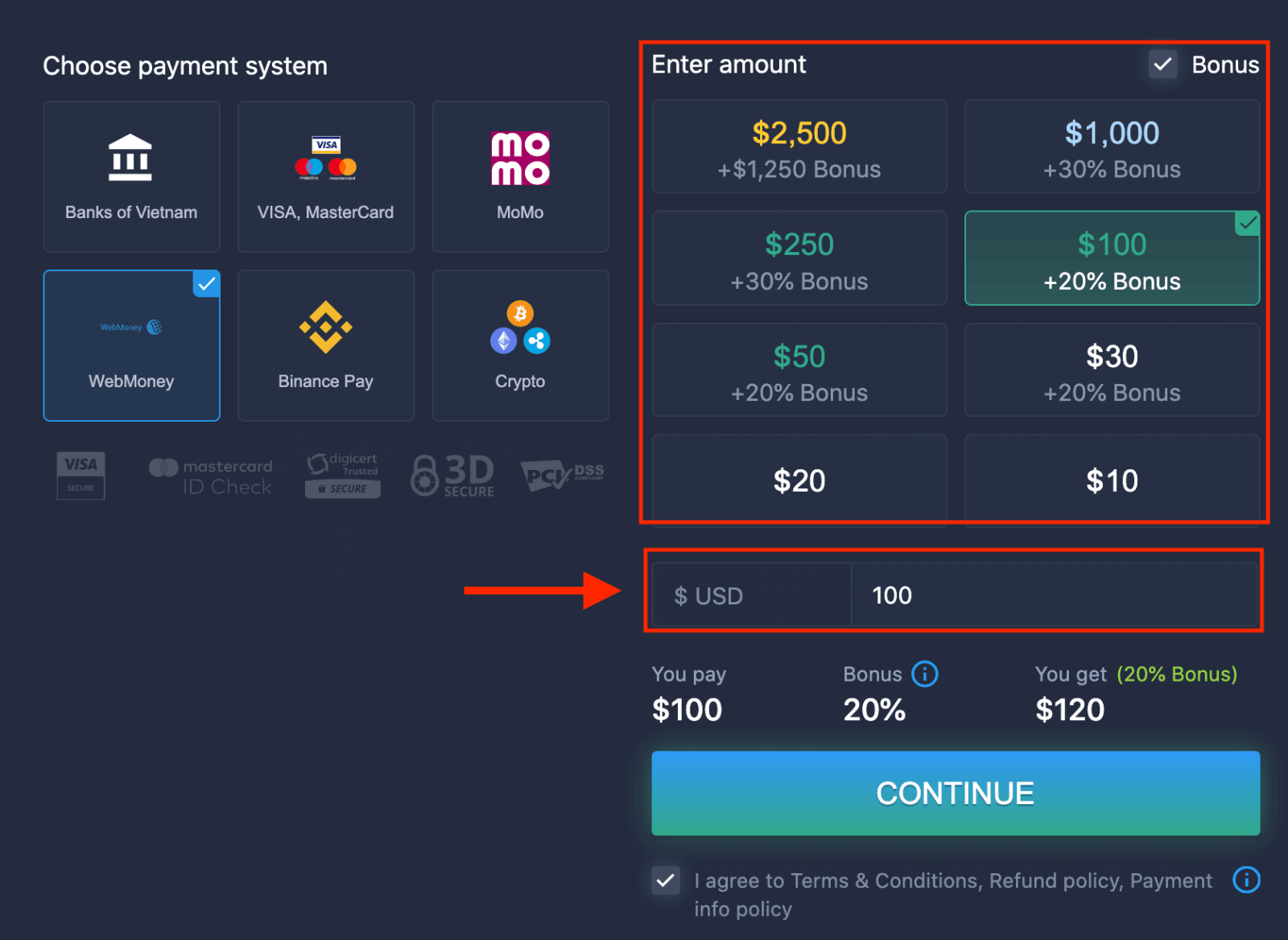
6. Die stelsel mag jou 'n depositobonus aanbied; maak gebruik van die bonus om die deposito te verhoog. Klik daarna "GAAN VOORT".
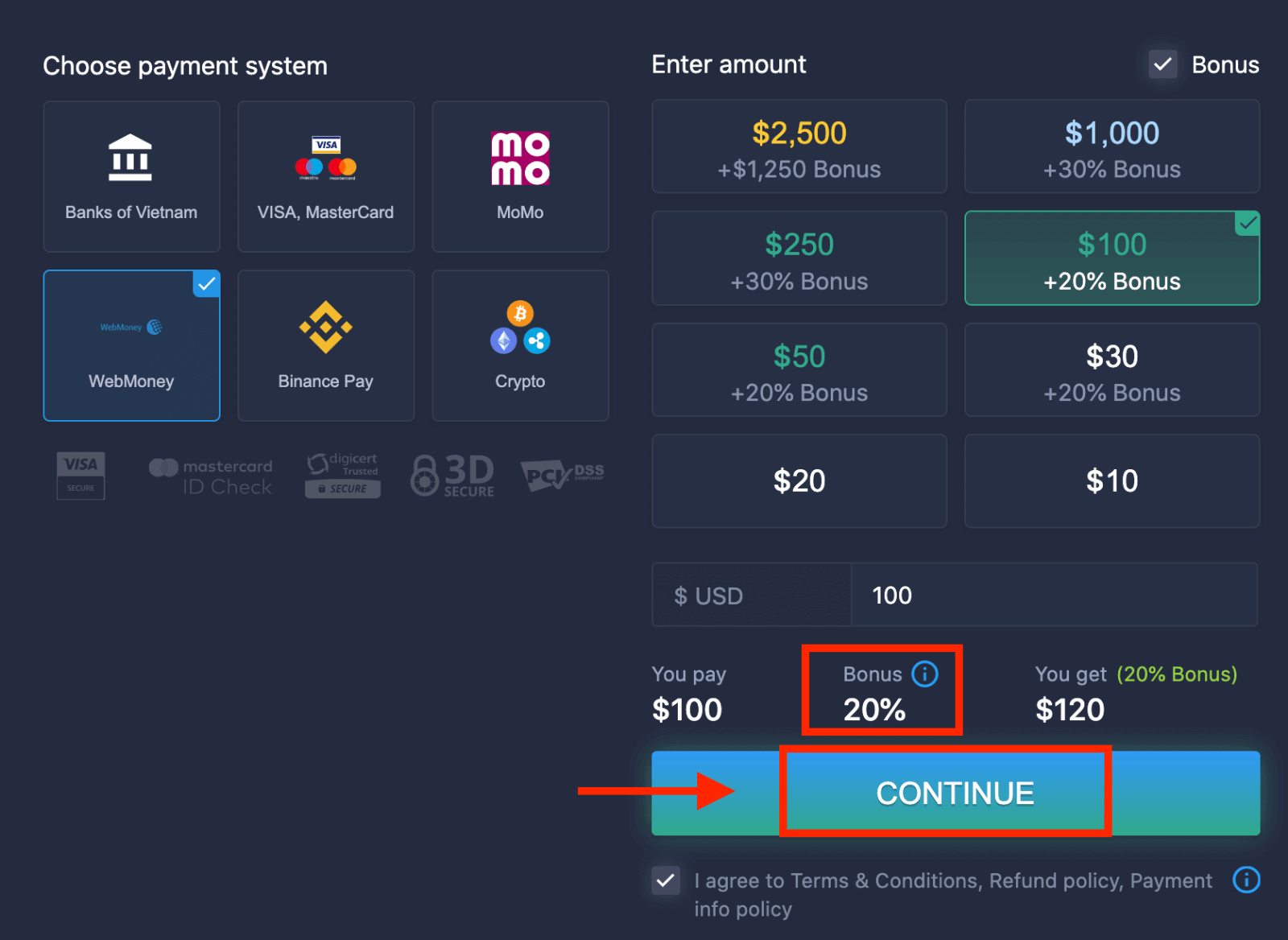 5. Jy sal na 'n nuwe bladsy herlei word waar jy die vereiste data moet invoer om geld by ExpertOption te deponeer.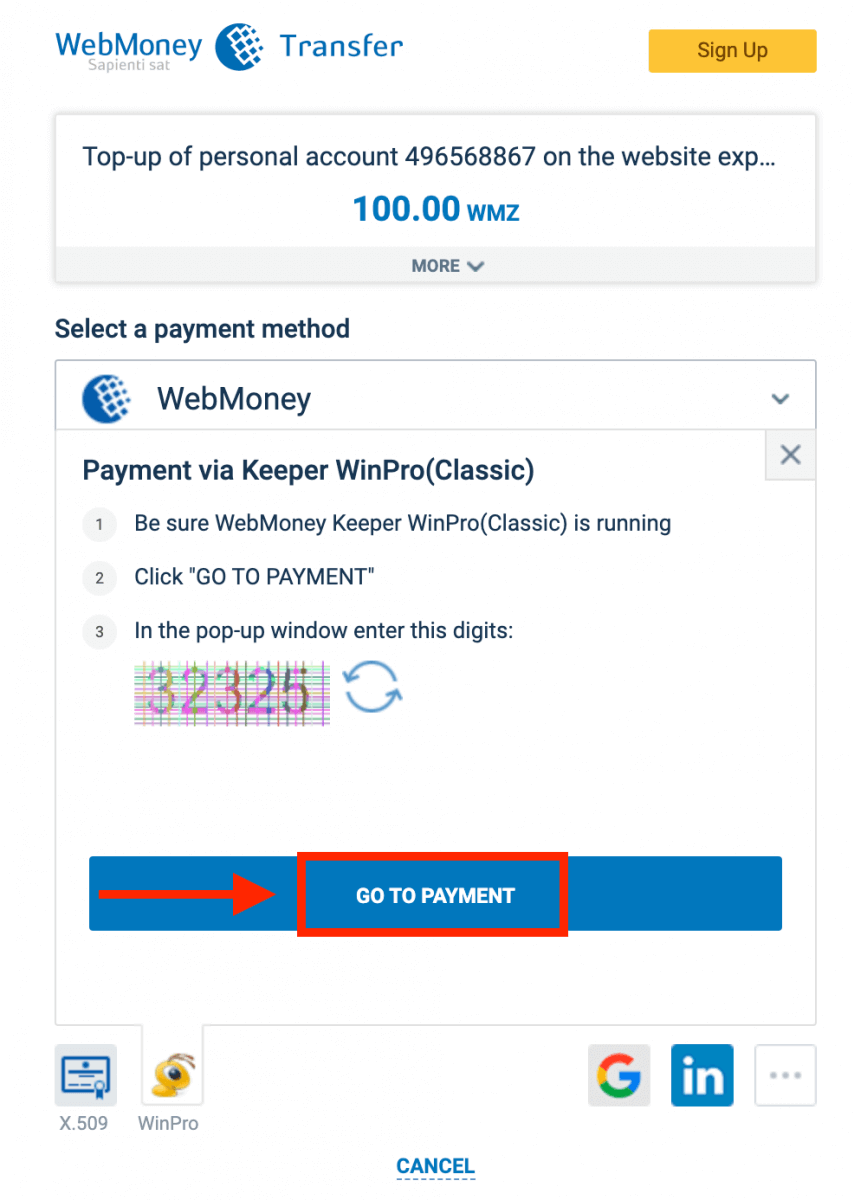
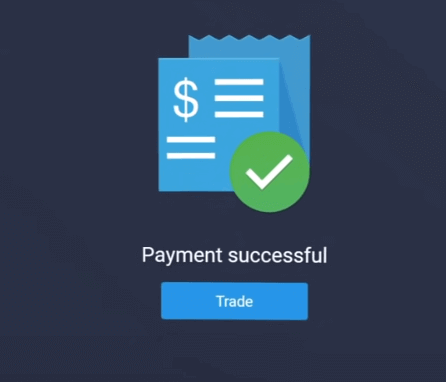
As jou transaksie suksesvol voltooi is, sal 'n bevestigingsvenster verskyn en jou fondse sal onmiddellik in jou rekening gekrediteer word.
Deponeer op ExpertOption met behulp van Crypto
1. Besoek die ExpertOption- webwerf of mobiele toepassing.2. Meld aan by jou handelsrekening.
3. Klik op "Finansies" in die linker boonste hoek van die kieslys en klik "Deposito".
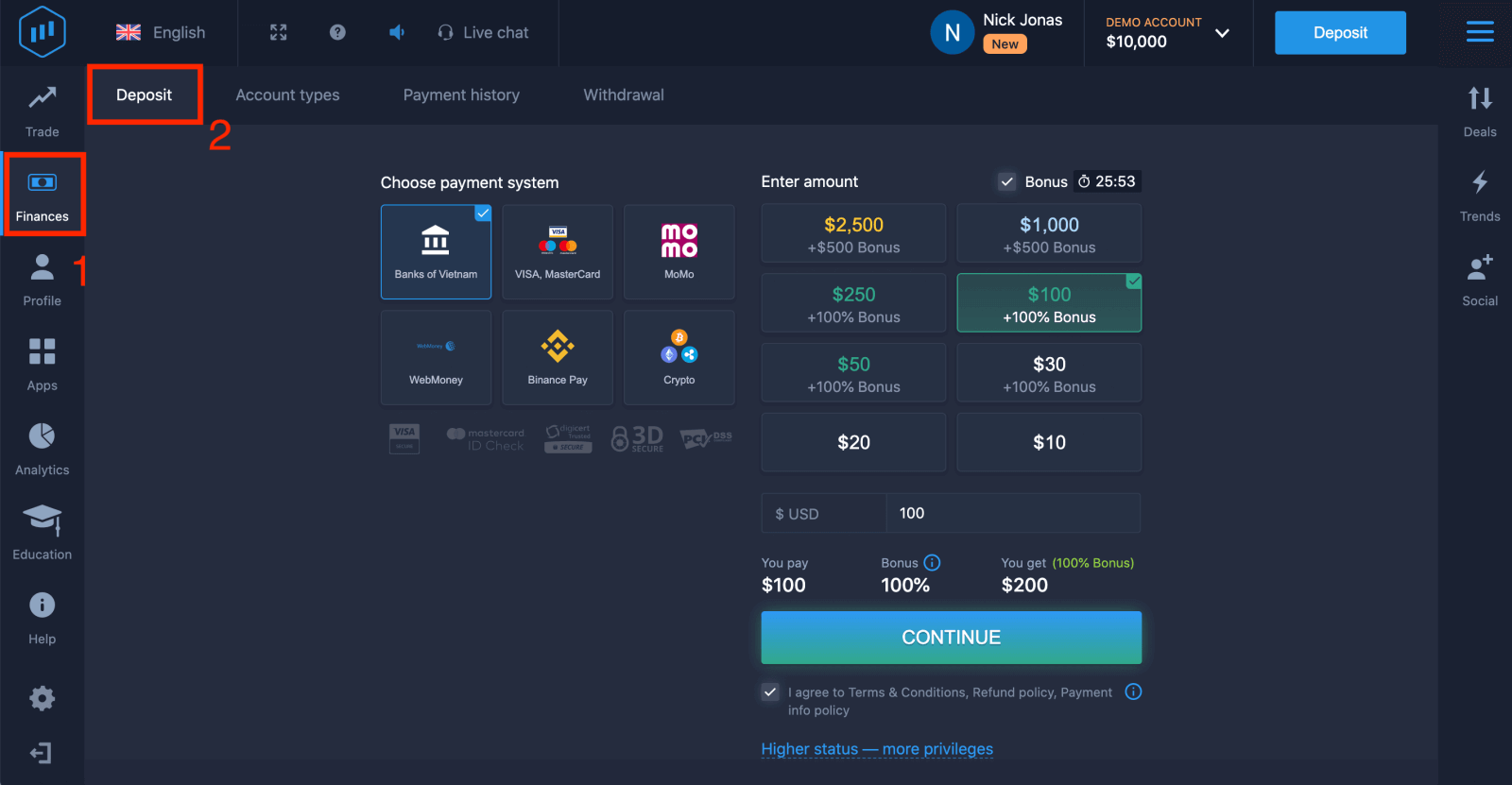 4. Kies "Kripto" of "Binance Pay".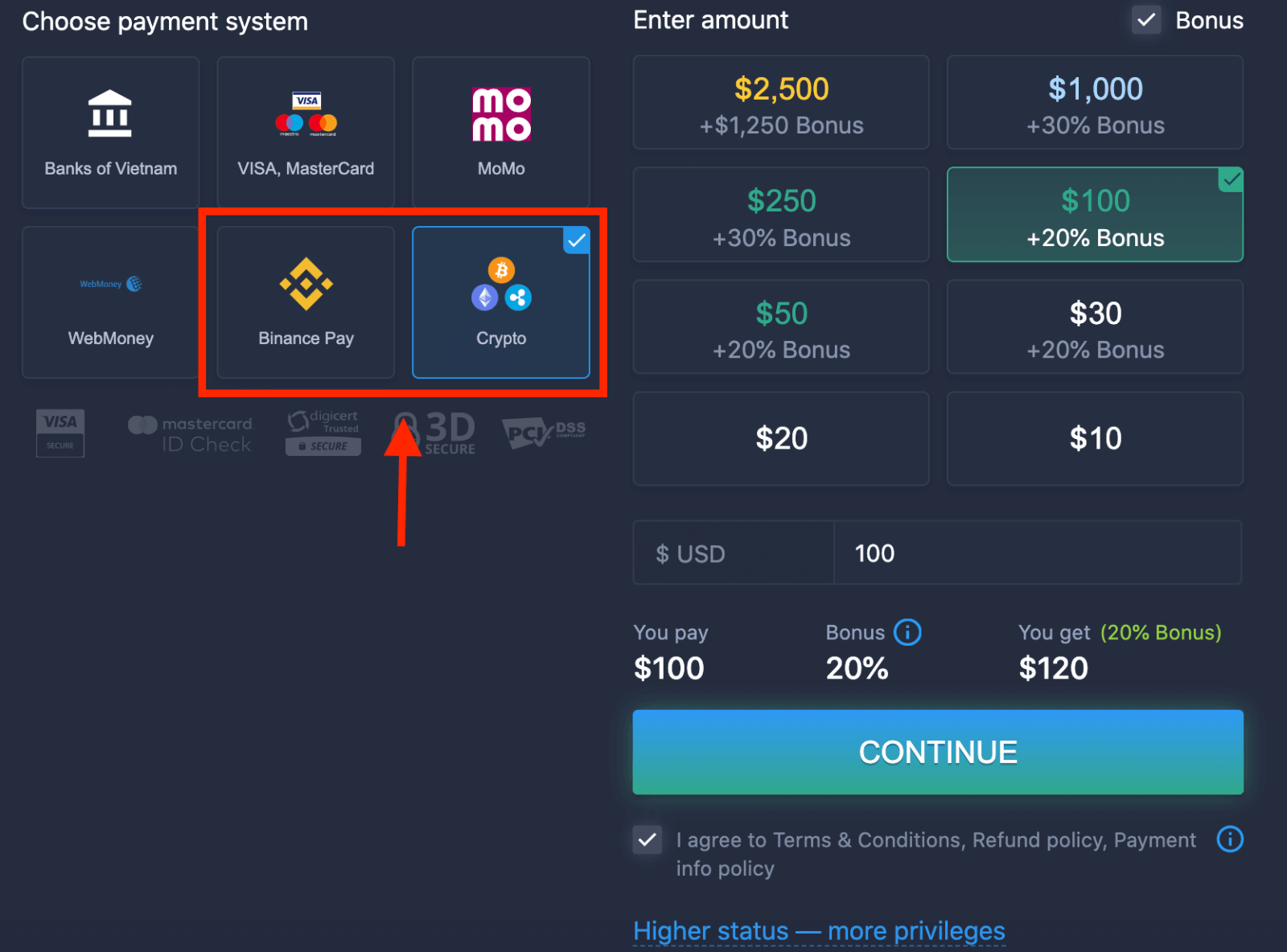
5. Jy kan 'n depositobedrag handmatig invoer of een uit die lys kies.
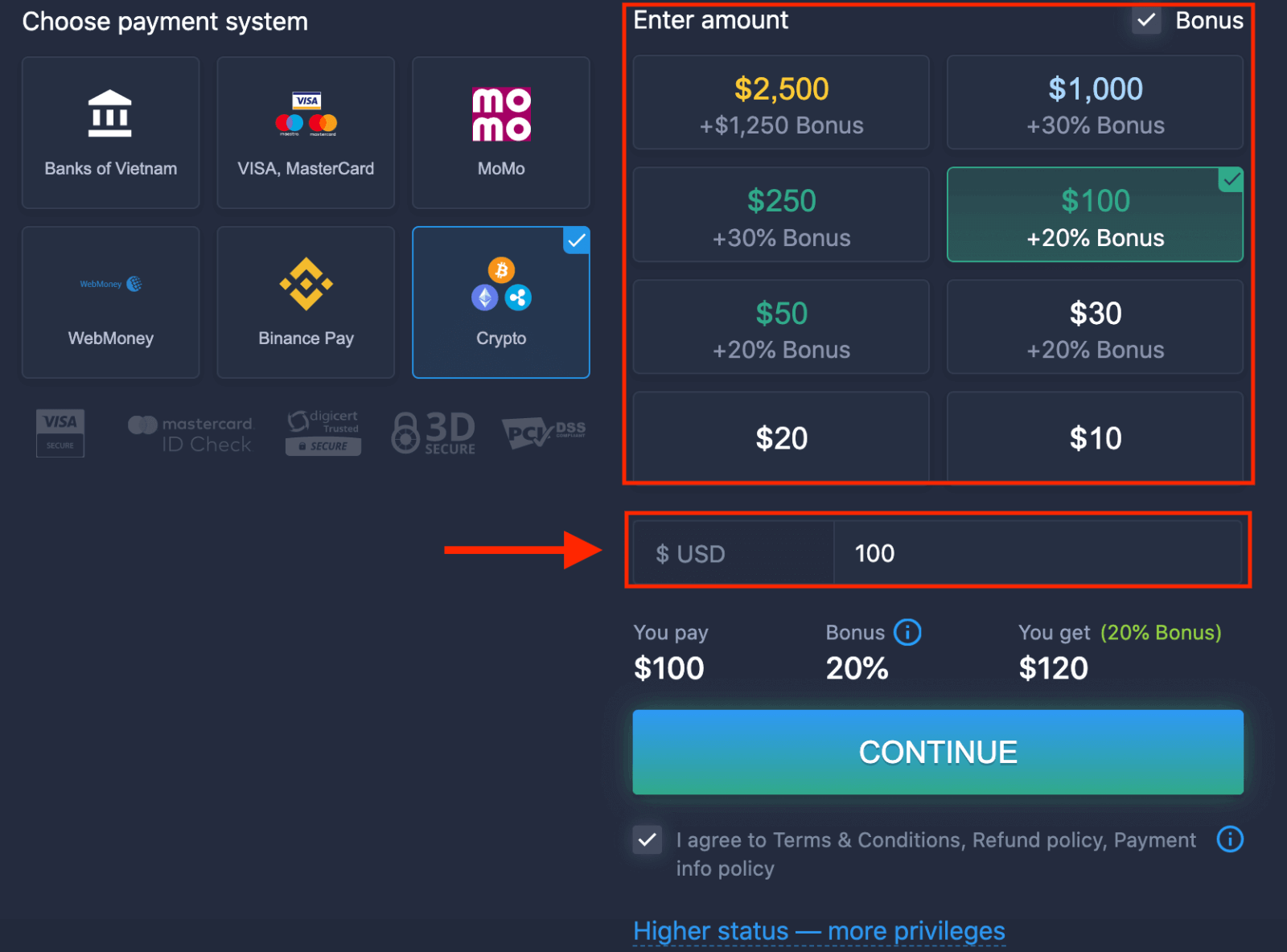
6. Die stelsel mag jou 'n depositobonus aanbied; maak gebruik van die bonus om die deposito te verhoog. Klik daarna "GAAN VOORT".
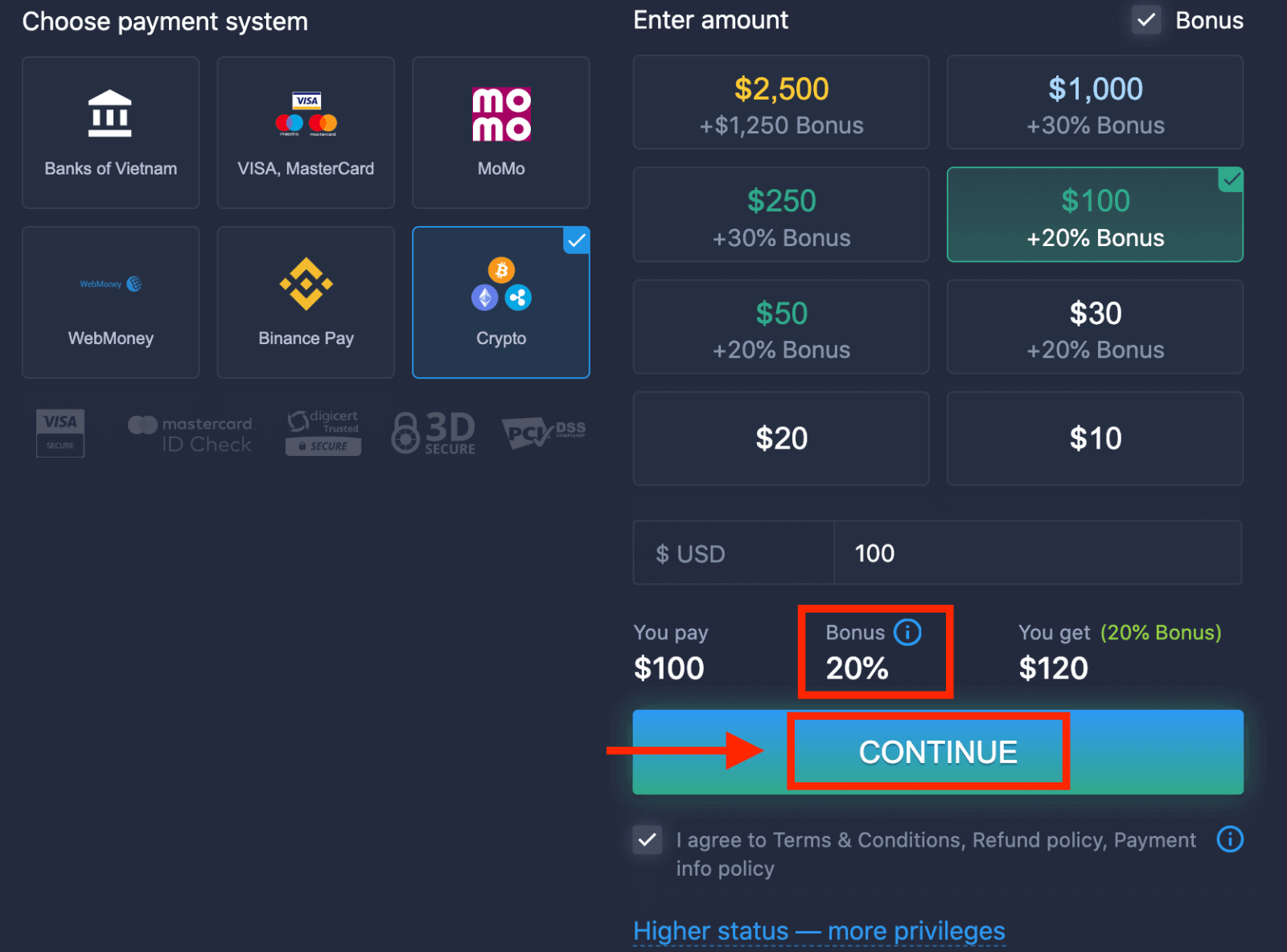
5. Jy sal na 'n nuwe bladsy herlei word waar jy die adres kan kry en presies die kripto na daardie adres kan stuur.
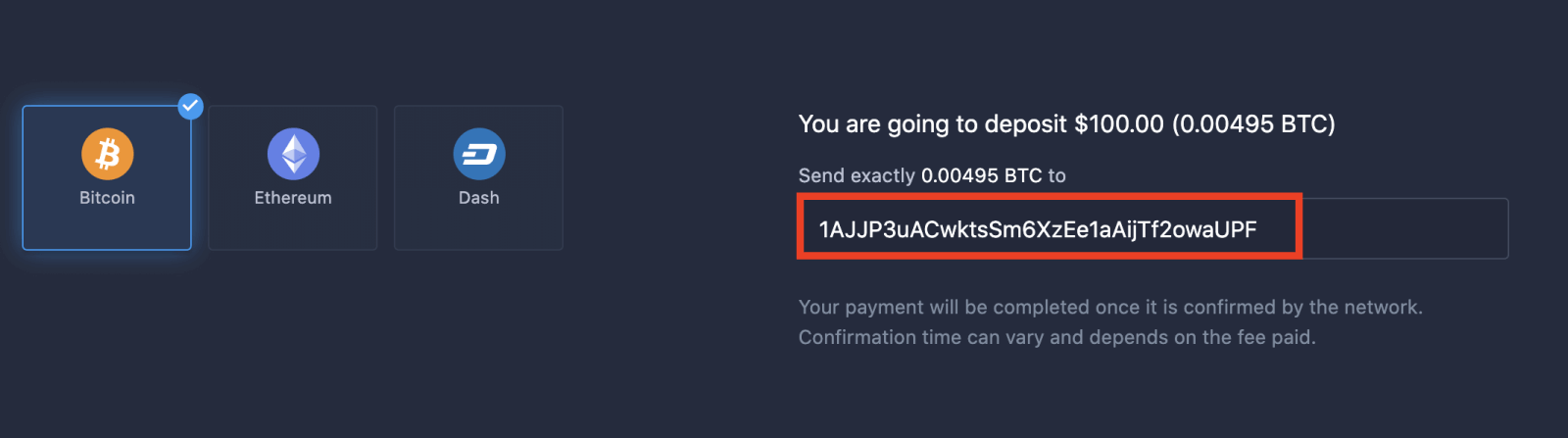
Jou betaling sal voltooi wees sodra dit deur die netwerk bevestig is. Bevestigingstyd kan wissel en hang af van die betaalde fooi.
Hoër status — meer voorregte
| Mikro | Basies | Silwer | Goud | Platinum | Eksklusief |
Vir diegene wat 'n ligte begin verkies. Gradeer op na 'n hoër status wanneer gereed. |
Vir diegene wat 'n ligte begin verkies. Gradeer op na 'n hoër status wanneer gereed. | Die meerderheid van ons kliënte begin met 'n Silwer-rekening. Gratis konsultasies ingesluit. | Slim beleggings begin met 'n Goud-rekening. Kry die meeste uit jou rekening met bevoorregte funksies. | Ons beste kundigheid en eksklusiewe rekeningbestuur vir ernstige beleggers | Vra jou rekeningbestuurder vir bykomende inligting |
|
vanaf $10
|
Gevolgtrekking: Begin met selfvertroue handel dryf op ExpertOption
Aanmelding en deposito van fondse op ExpertOption is eenvoudig, veilig en vinnig, wat jou in staat stel om op jou handelsstrategie te fokus eerder as op die tegniese aspekte van rekeningbestuur. Deur hierdie stappe te volg, kan jy jou rekening doeltreffend voorberei om toegang tot markgeleenthede op 'n betroubare handelsplatform te verkry. Begin vandag jou handelsreis met ExpertOption en neem 'n selfversekerde stap in die rigting van jou finansiële doelwitte.