كيفية بدء تداول ExpertOption في عام 2026: دليل خطوة بخطوة للمبتدئين

ومع ذلك، مثل أي استثمار، يتطلب التداول على ExpertOption نهجًا منظمًا لتجنب المخاطر غير الضرورية وزيادة فرص الربحية إلى أقصى حد. سيرشدك هذا الدليل عبر الخطوات الأساسية لبدء رحلة تداول ExpertOption الخاصة بك، بدءًا من التسجيل وحتى إجراء تداولك الأول بثقة.

كيفية التسجيل في ExpertOption
ابدأ التداول مع ExpertOption بنقرة واحدة
التسجيل في المنصة سهل للغاية: لا يتطلب الأمر سوى بضع نقرات. لفتح واجهة التداول بنقرة واحدة، انقر على زر "جرب النسخة التجريبية المجانية".
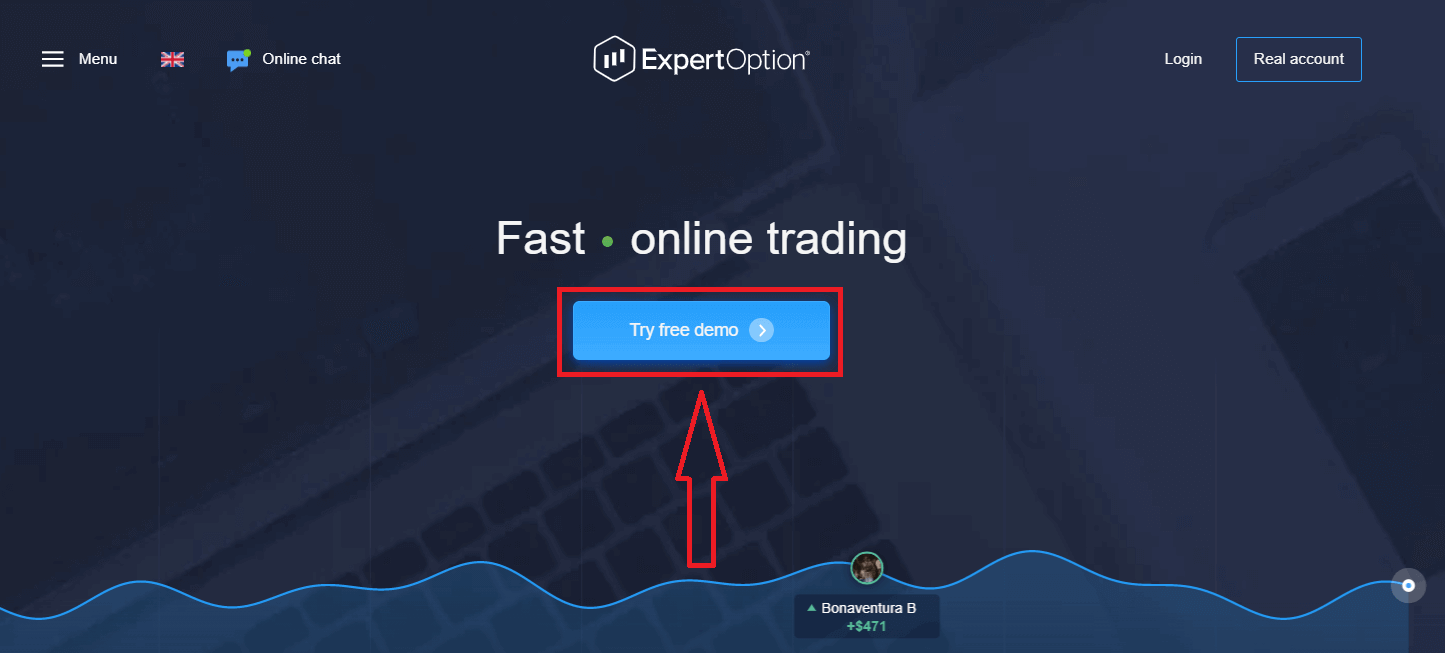
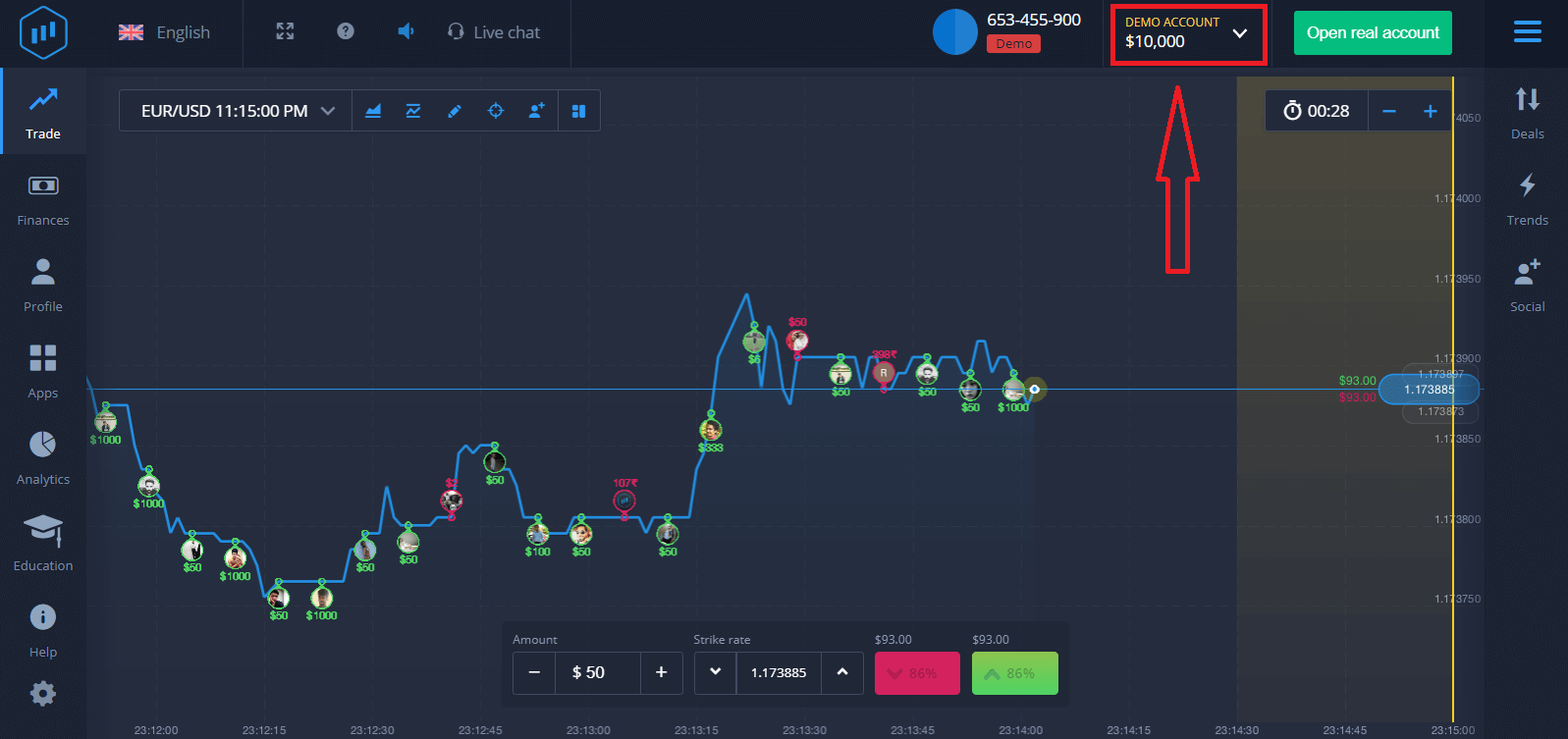
سينقلك هذا إلى صفحة التداول التجريبي، حيث يمكنك بدء التداول بحساب تجريبي بقيمة 10,000 دولار.
 لمواصلة استخدام الحساب، وحفظ نتائج التداول، والتداول بحساب حقيقي، انقر على "فتح حساب حقيقي" لإنشاء حساب ExpertOption.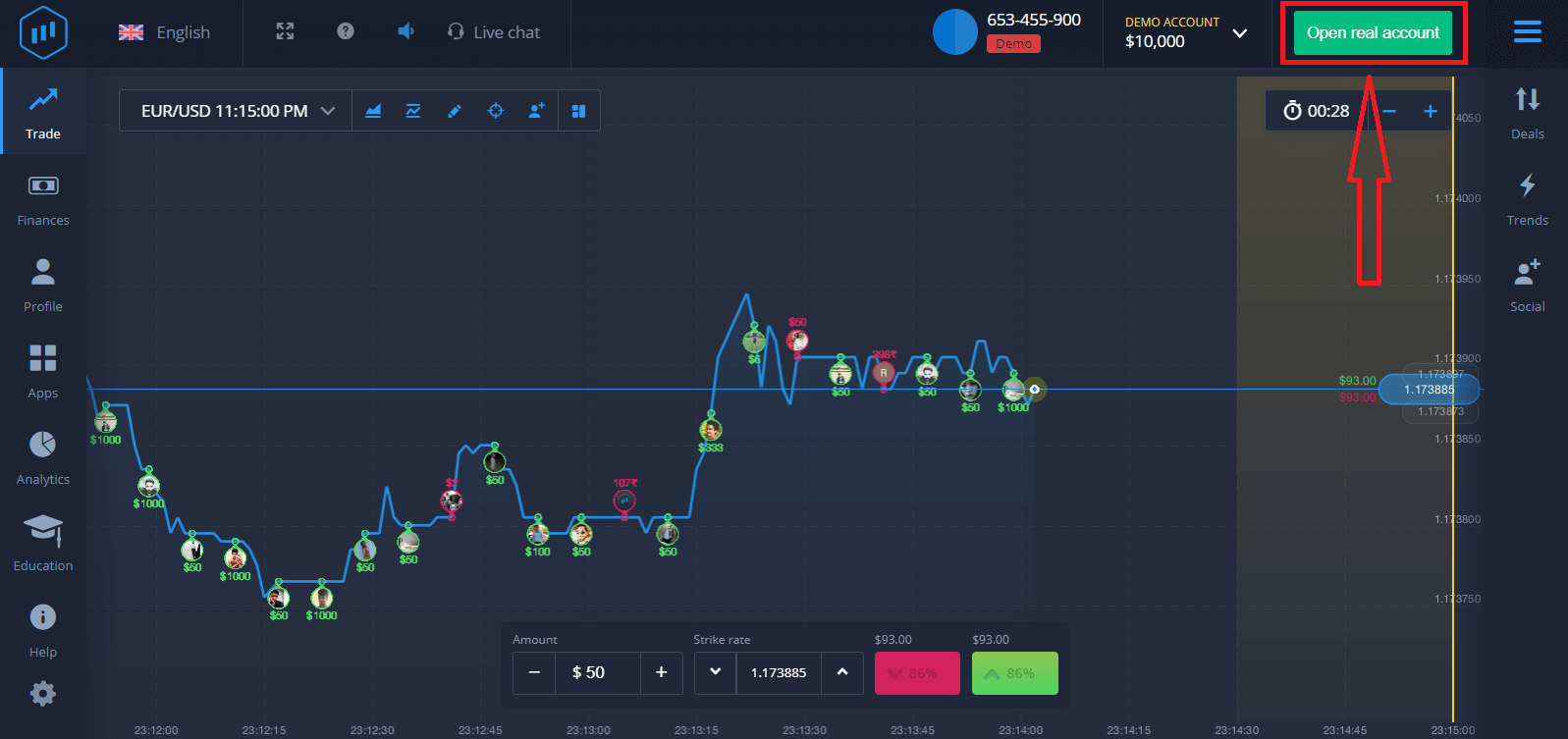
تتوفر ثلاثة خيارات للتسجيل: البريد الإلكتروني، أو حساب فيسبوك، أو حساب جوجل، كما هو موضح أدناه. كل ما عليك فعله هو اختيار الطريقة المناسبة وإنشاء كلمة مرور.
كيفية التسجيل في حساب ExpertOption باستخدام البريد الإلكتروني
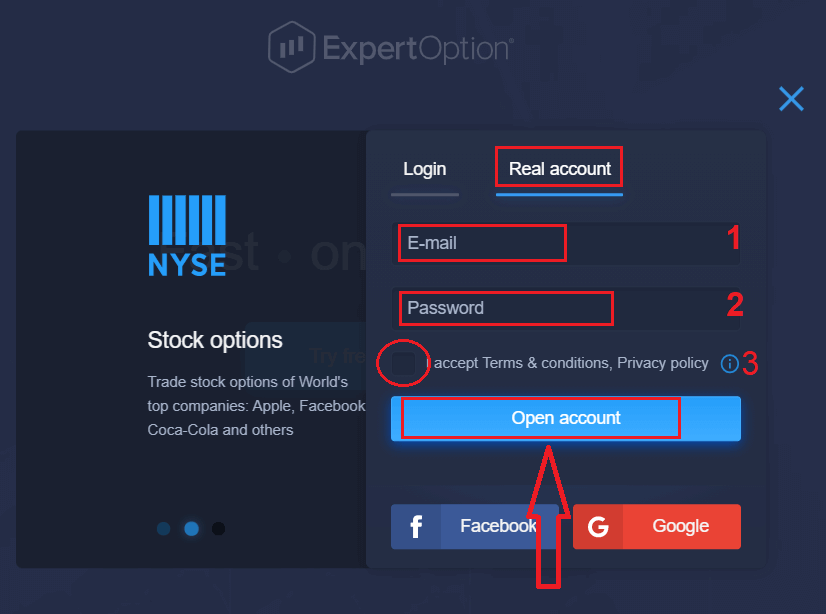
١. يمكنك إنشاء حساب على المنصة بالنقر على زر " حساب حقيقي " في الزاوية العلوية اليمنى. 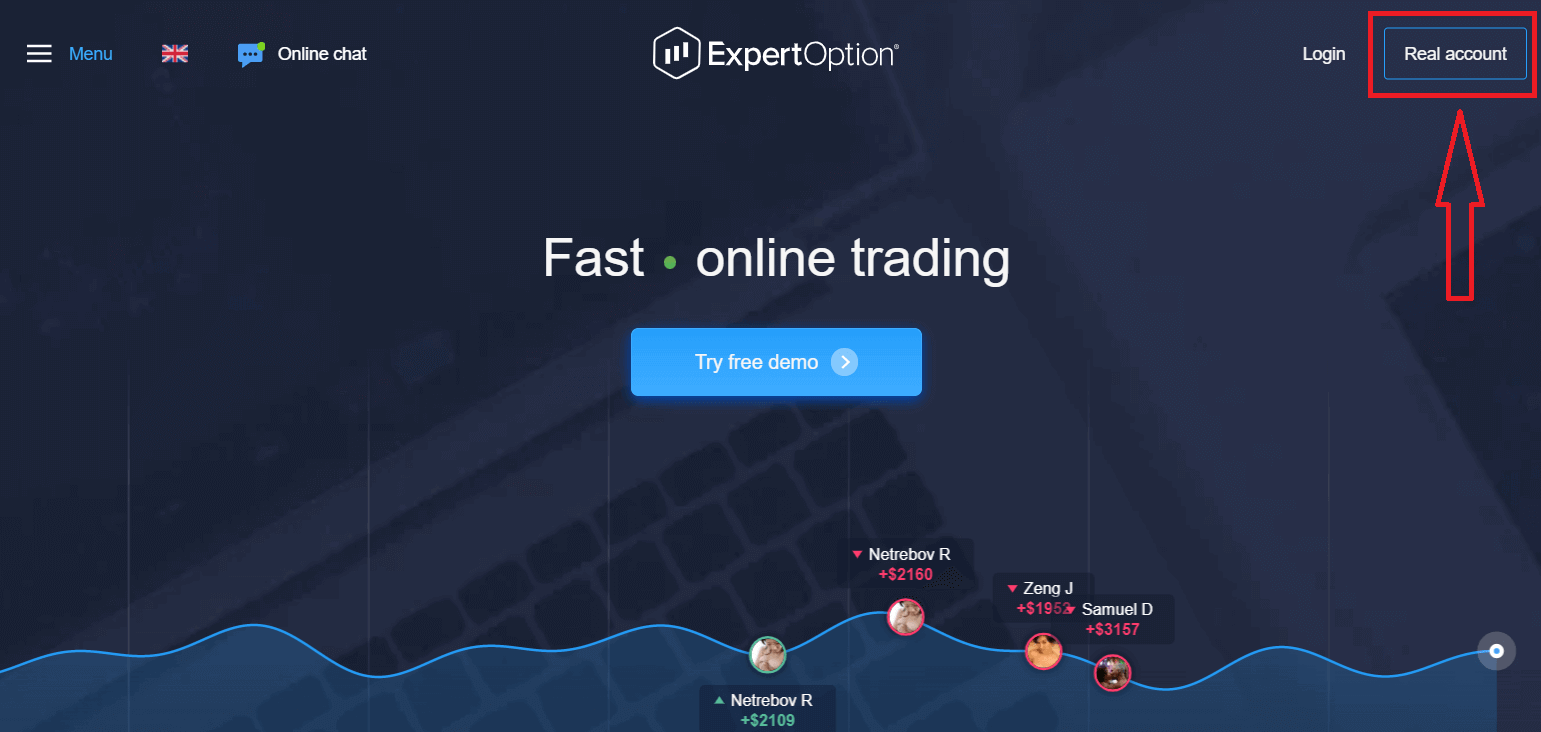
٢. للتسجيل، يرجى ملء جميع المعلومات المطلوبة والنقر على "فتح حساب".
- أدخل عنوان بريد إلكتروني صحيح.
- أنشئ كلمة مرور قوية .
- عليك أيضاً قراءة "الشروط والأحكام" والتحقق منها.
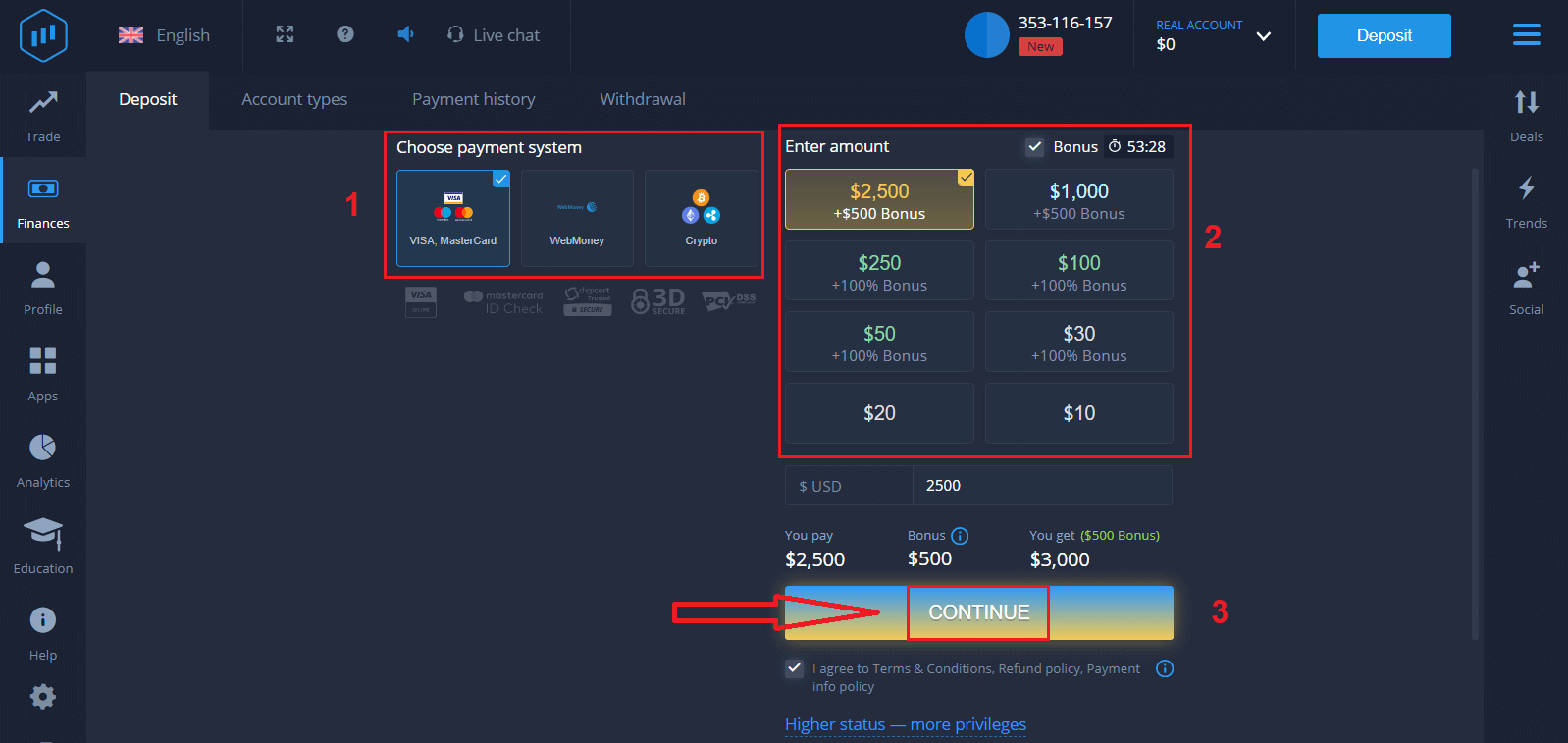
تهانينا! لقد تم تسجيلك بنجاح. لبدء التداول الحقيقي، عليك إيداع مبلغ في حسابك (الحد الأدنى للإيداع هو 10 دولارات أمريكية).
كيفية الإيداع في ExpertOption:
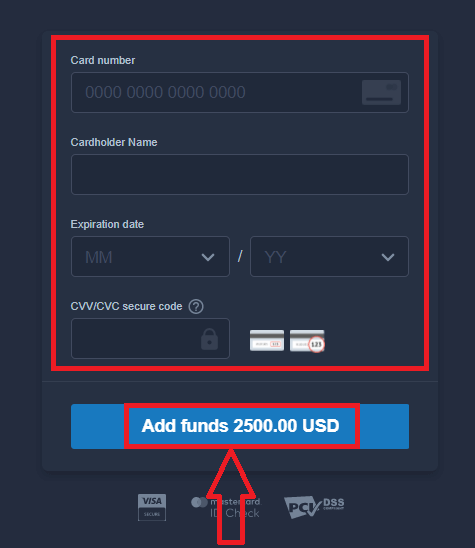
أدخل بيانات بطاقتك وانقر على "إضافة رصيد...".
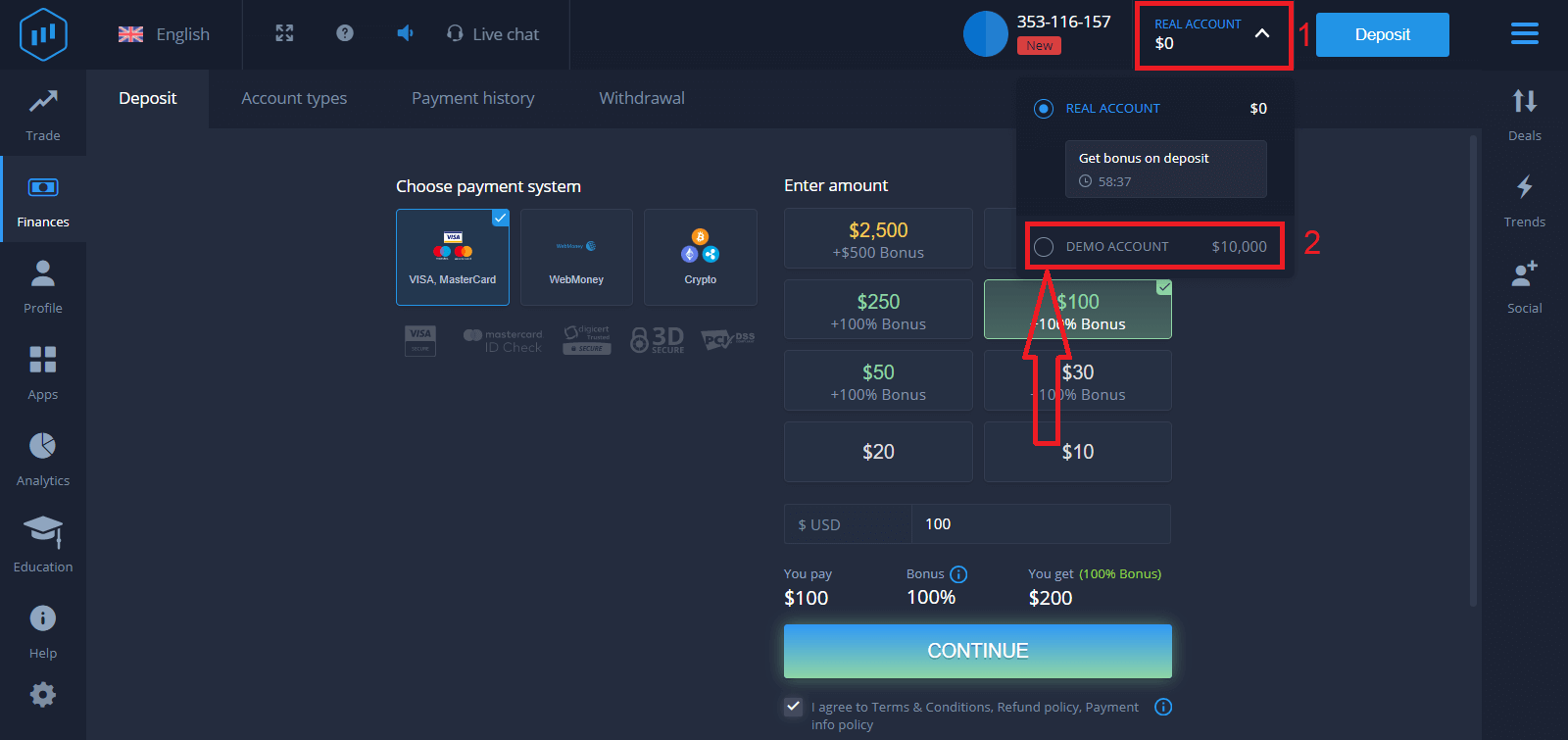
الآن يمكنك التداول بحساب حقيقي بعد إتمام عملية الإيداع بنجاح.
إذا كنت ترغب في استخدام الحساب التجريبي، فانقر على "حساب حقيقي" ثم اختر "حساب تجريبي" لبدء التداول بمبلغ 10,000 دولار أمريكي في الحساب التجريبي. الحساب التجريبي هو أداة تساعدك على التعرف على المنصة، وممارسة مهاراتك في التداول على أصول مختلفة، وتجربة آليات جديدة على رسم بياني مباشر دون أي مخاطر.
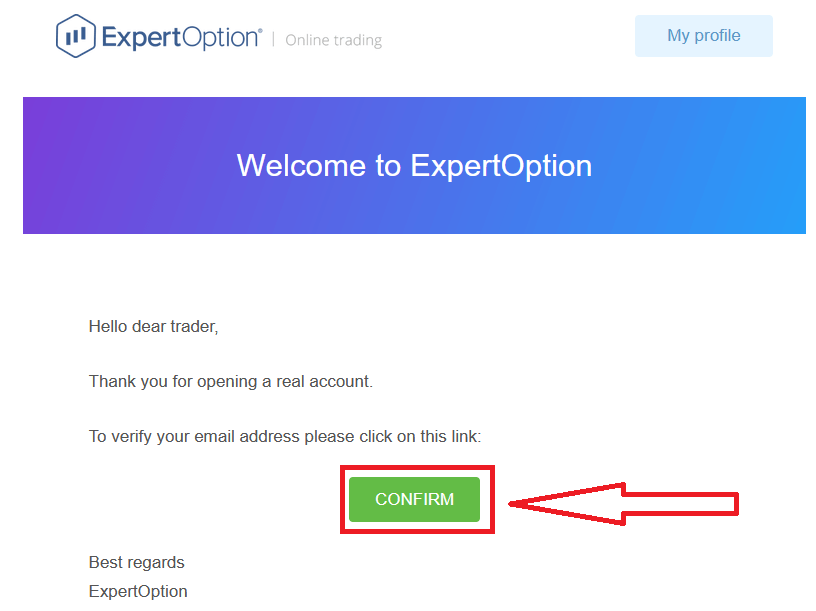
أخيرًا، بعد دخولك إلى بريدك الإلكتروني، سترسل لك ExpertOption رسالة تأكيد. انقر على الزر الموجود في تلك الرسالة لتفعيل حسابك. بذلك تكون قد انتهيت من التسجيل وتفعيل حسابك.
كيفية التسجيل في حساب ExpertOption باستخدام فيسبوك
كما يمكنك فتح حسابك عبر حسابك على فيسبوك، وذلك بخطوات بسيطة:١. وافق على "الشروط والأحكام" ثم انقر على زر فيسبوك
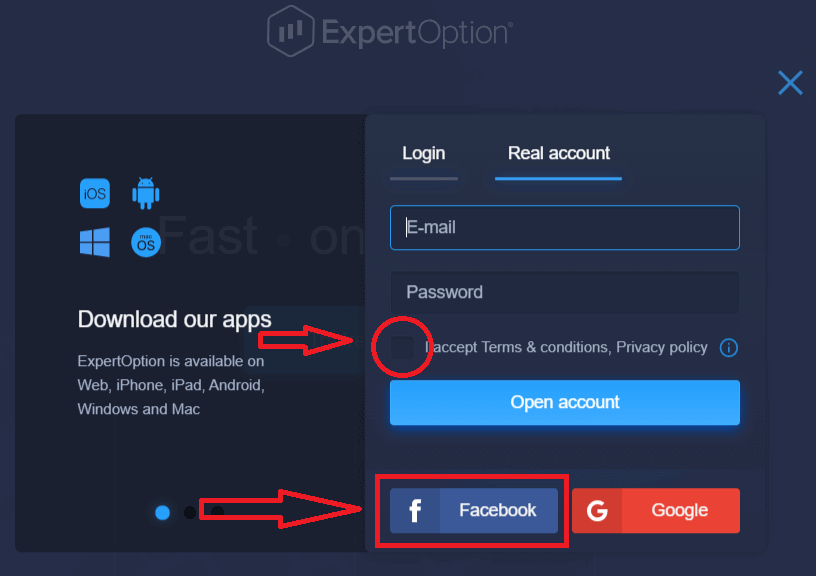
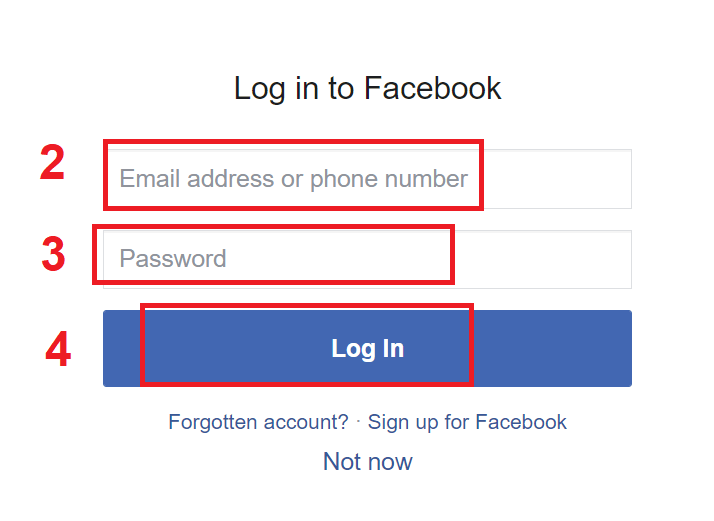
. ٢. ستُفتح نافذة تسجيل الدخول إلى فيسبوك، حيث ستحتاج إلى إدخال بريدك الإلكتروني الذي استخدمته للتسجيل.
٣. أدخل كلمة مرور حسابك على فيسبوك.
٤. انقر على "تسجيل الدخول".
بعد النقر على زر "تسجيل الدخول"، سيطلب منك ExpertOption الوصول إلى اسمك وصورة ملفك الشخصي وبريدك الإلكتروني. انقر على "متابعة...".
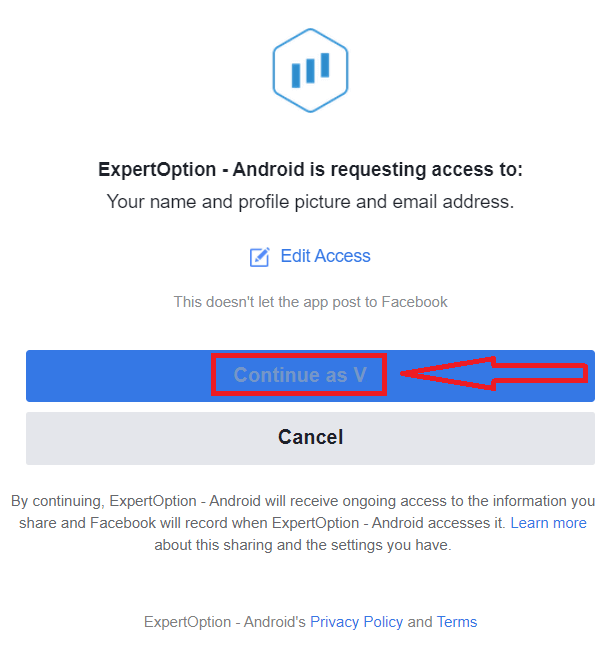
بعد ذلك، ستتم إعادة توجيهك تلقائيًا إلى منصة ExpertOption.
كيفية التسجيل في حساب ExpertOption باستخدام جوجل
1. للتسجيل باستخدام حساب جوجل ، حدد "الشروط والأحكام" وانقر على الزر المناسب في نموذج التسجيل. 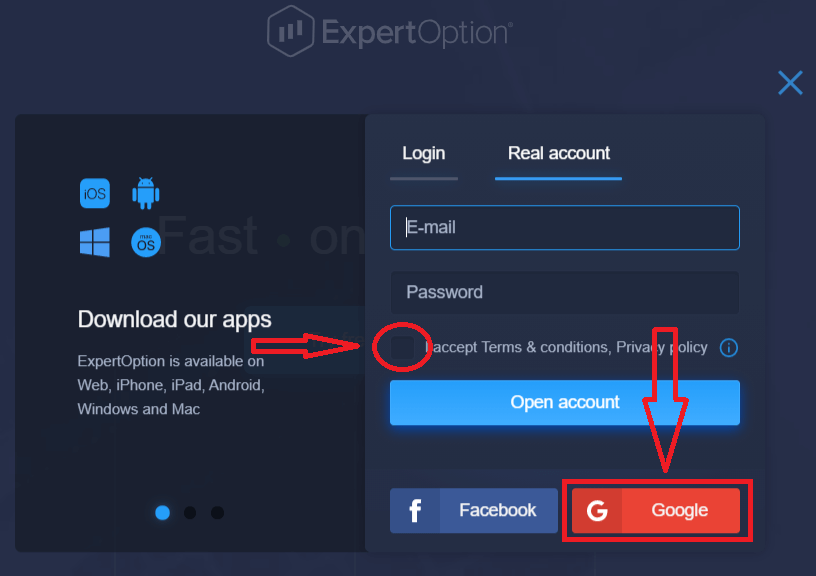
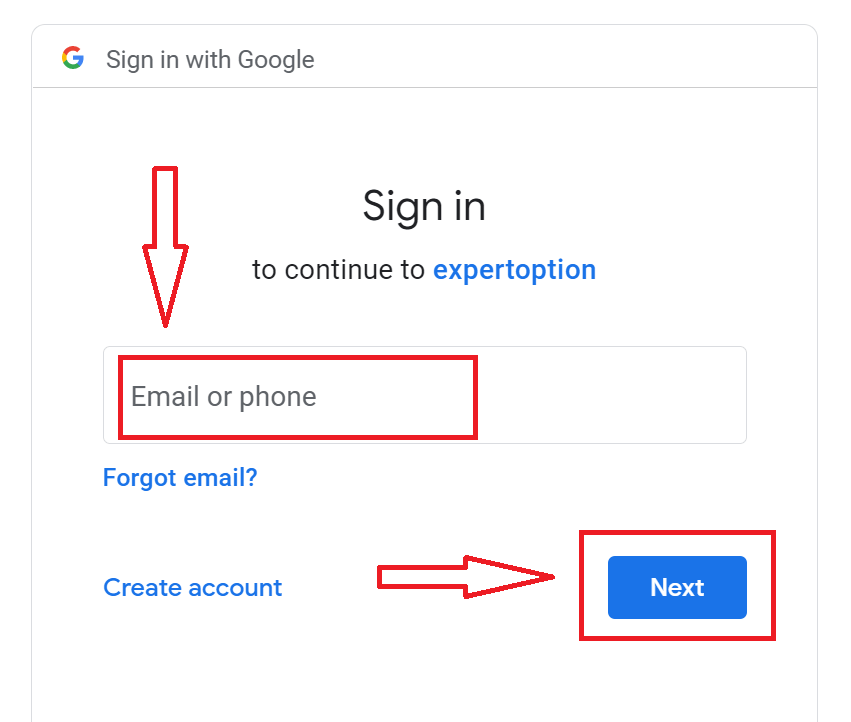
2. في النافذة الجديدة، أدخل رقم هاتفك أو بريدك الإلكتروني وانقر على "التالي".
3. ثم أدخل كلمة مرور حساب جوجل الخاص بك وانقر على "التالي".
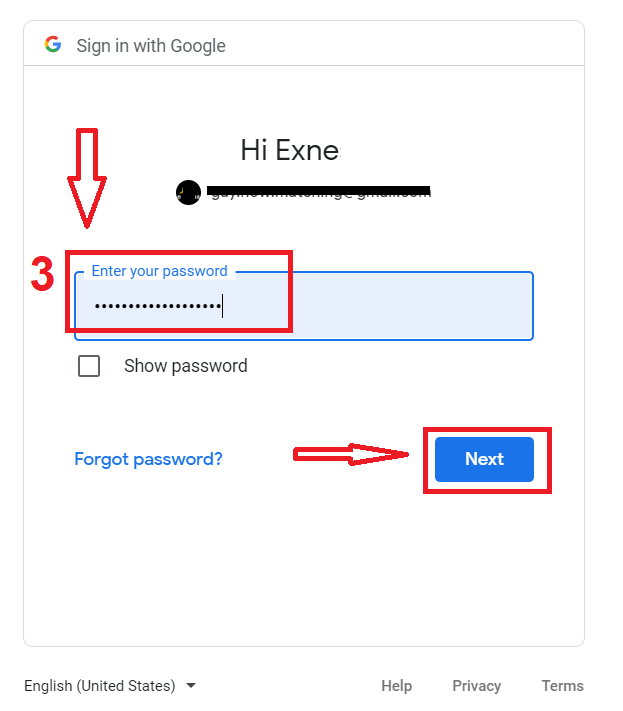
بعد ذلك، اتبع التعليمات المرسلة من الخدمة إلى بريدك الإلكتروني.
قم بإنشاء حساب على تطبيق ExpertOption لنظام iOS
إذا كان لديك جهاز جوال يعمل بنظام iOS، فستحتاج إلى تنزيل تطبيق ExpertOption الرسمي من متجر التطبيقات أو من هنا . ابحث ببساطة عن تطبيق "ExpertOption - Mobile Trading" وقم بتنزيله على جهاز iPhone أو iPad.نسخة الجوال من منصة التداول مطابقة تمامًا لنسخة الويب، وبالتالي لن تواجه أي مشاكل في التداول أو تحويل الأموال.
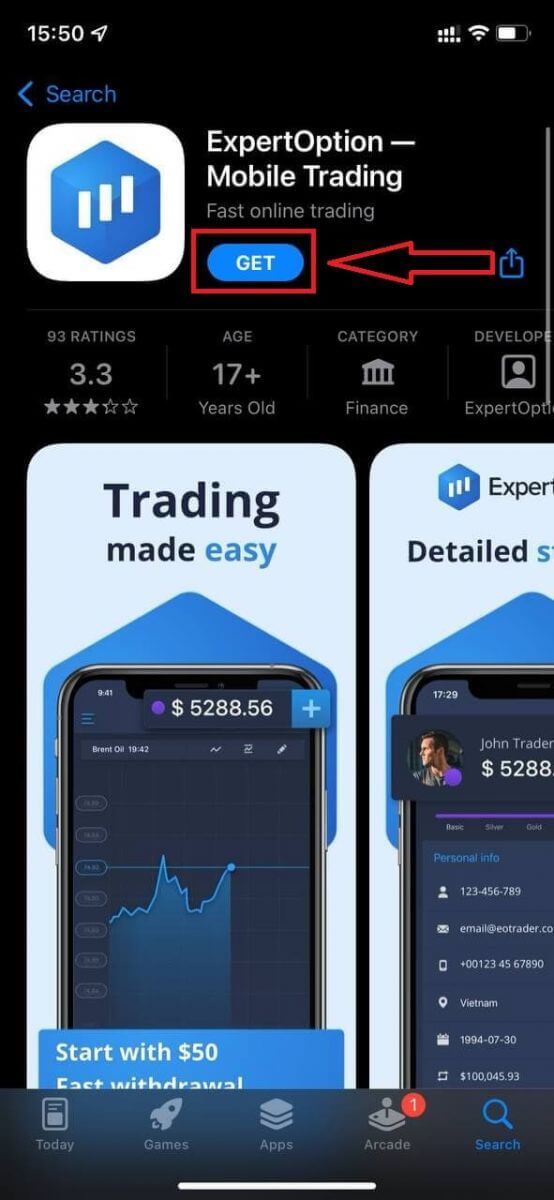
بعد ذلك، افتح تطبيق ExpertOption، وستظهر لك منصة التداول. انقر على "شراء" أو "بيع" لتوقع اتجاه الرسم البياني.
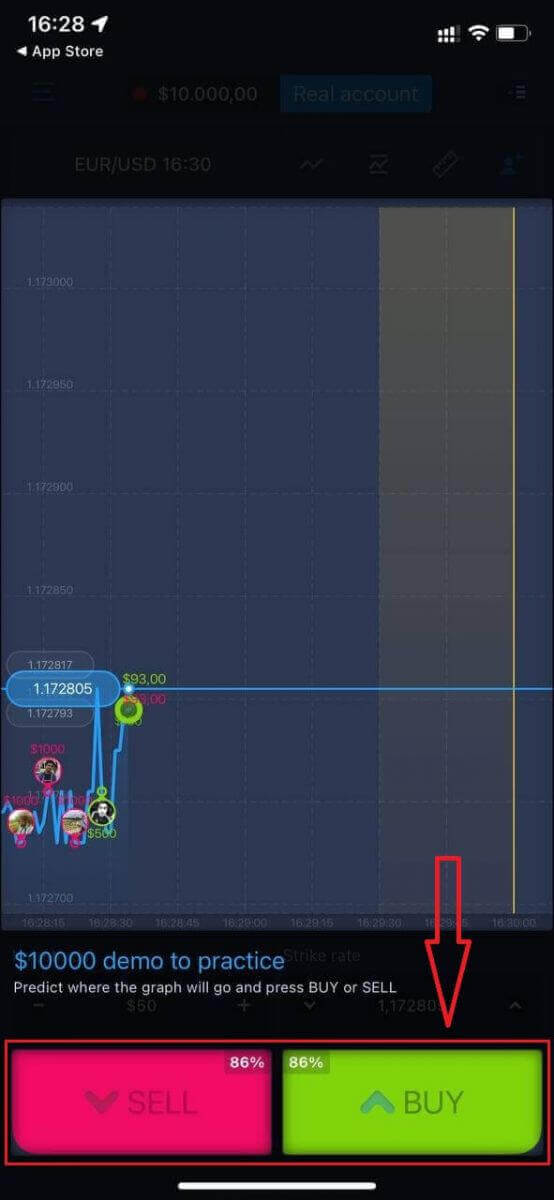
الآن يمكنك مواصلة التداول بمبلغ 10,000 دولار في حساب Daemo.
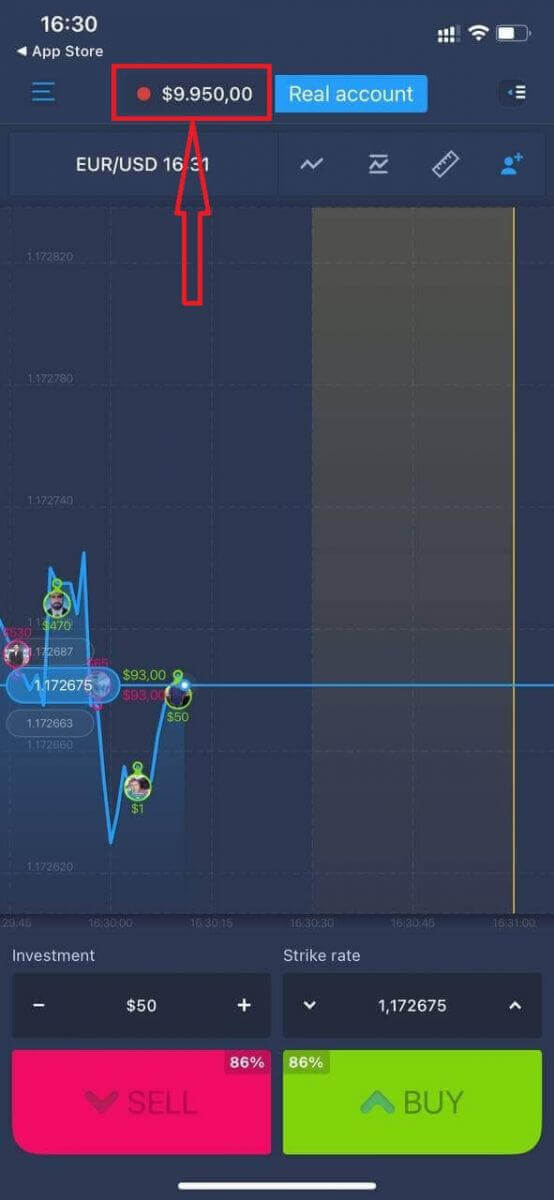
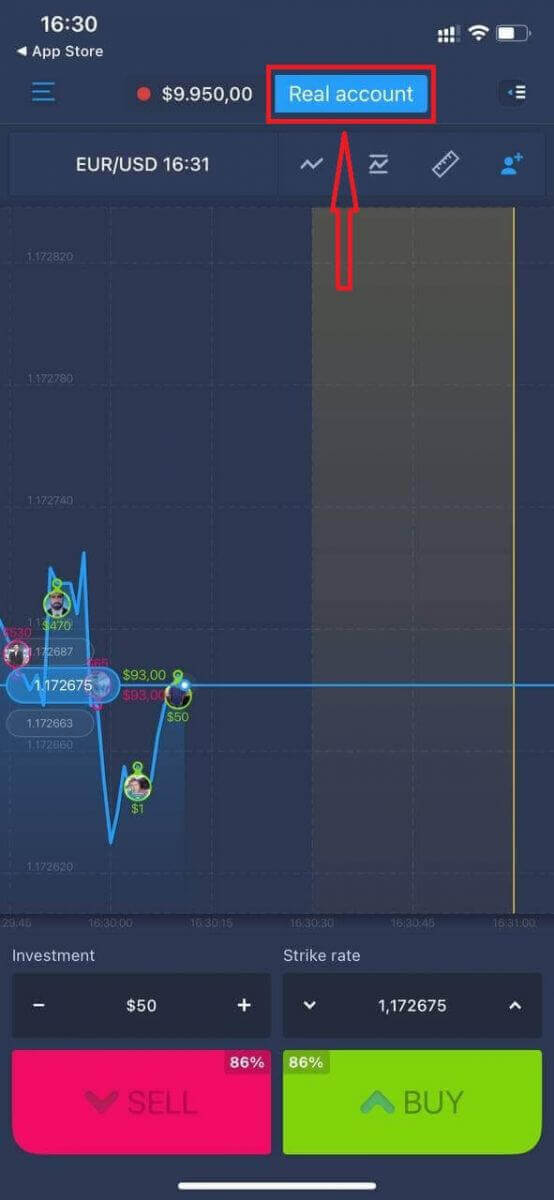
يمكنك أيضًا فتح حساب على منصة iOS بالنقر على "حساب حقيقي".
- أدخل عنوان بريد إلكتروني صحيح.
- أنشئ كلمة مرور قوية .
- كما يجب عليك قبول "الشروط والأحكام".
- انقر على "إنشاء حساب".
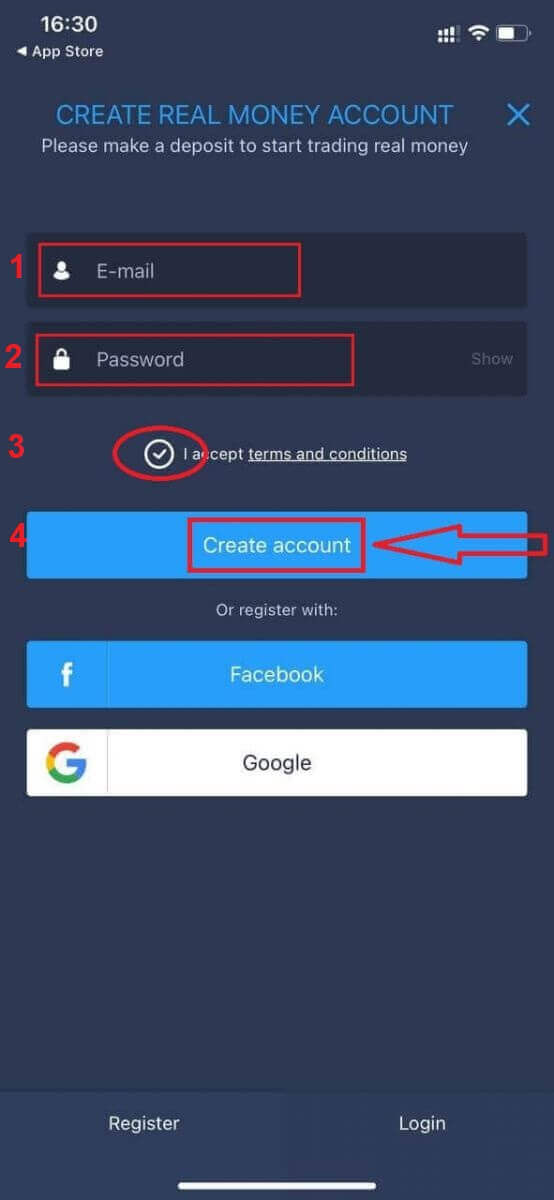
تهانينا! لقد قمت بالتسجيل بنجاح، والآن يمكنك إيداع الأموال والبدء في التداول بحساب حقيقي.
قم بإنشاء حساب على تطبيق ExpertOption لنظام Android
إذا كان لديك جهاز جوال يعمل بنظام أندرويد، فستحتاج إلى تنزيل تطبيق ExpertOption الرسمي من متجر جوجل بلاي أو من هنا . ابحث ببساطة عن تطبيق "ExpertOption - Mobile Trading" وقم بتنزيله على جهازك. نسخة الجوال من منصة التداول مطابقة تمامًا لنسخة الويب، وبالتالي لن تواجه أي مشاكل في التداول أو تحويل الأموال. علاوة على ذلك، يُعتبر تطبيق ExpertOption للتداول على أندرويد من أفضل تطبيقات التداول عبر الإنترنت، ولذلك يحظى بتقييم عالٍ في المتجر.
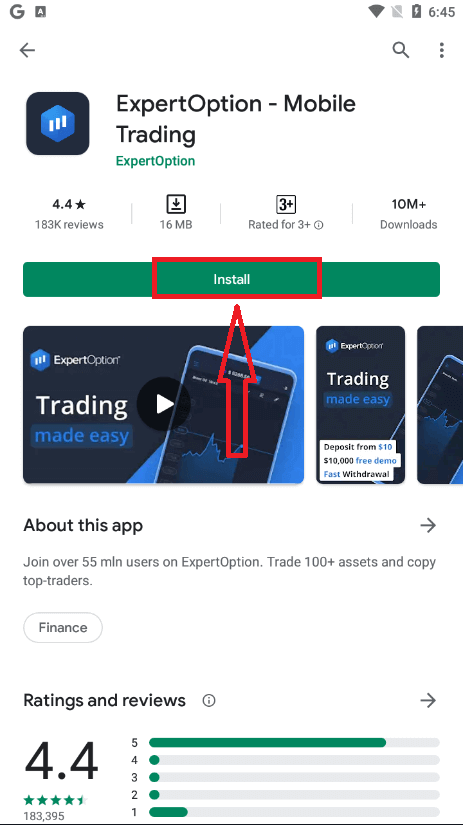
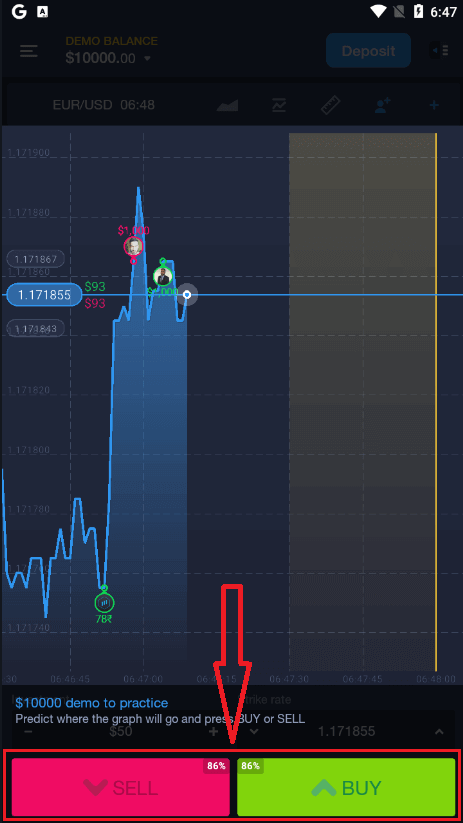
بعد ذلك، افتح تطبيق ExpertOption، وستظهر لك منصة التداول. انقر على "شراء" أو "بيع" لتوقع اتجاه الرسم البياني.
يمكنك الآن مواصلة التداول بمبلغ 10,000 دولار أمريكي في حساب تجريبي.
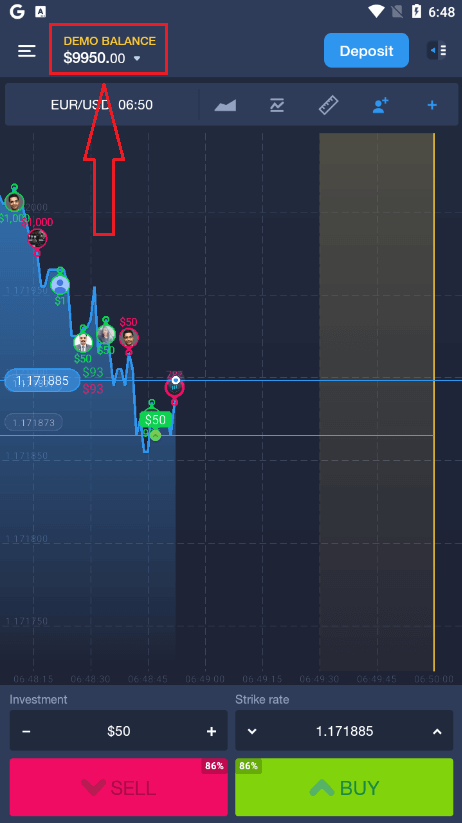
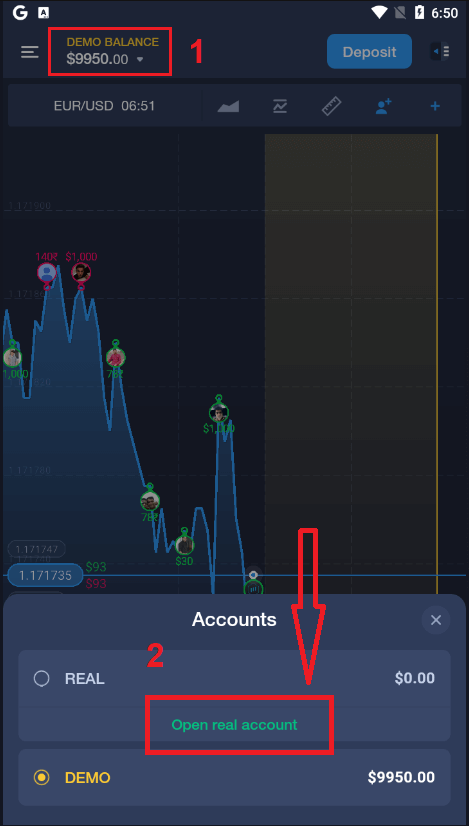
كما يمكنك فتح حساب على منصة أندرويد بالنقر على "الرصيد التجريبي"، ثم النقر على "فتح حساب حقيقي".
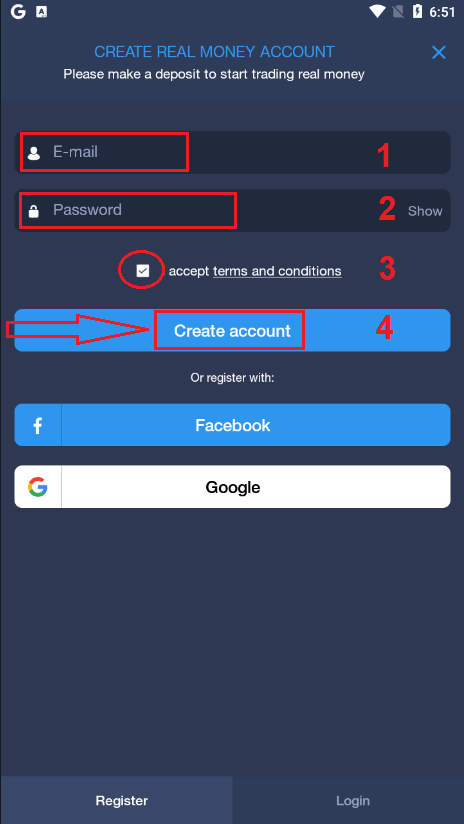
- أدخل عنوان بريد إلكتروني صحيح.
- أنشئ كلمة مرور قوية .
- كما يجب عليك قبول "الشروط والأحكام".
- انقر على "إنشاء حساب".
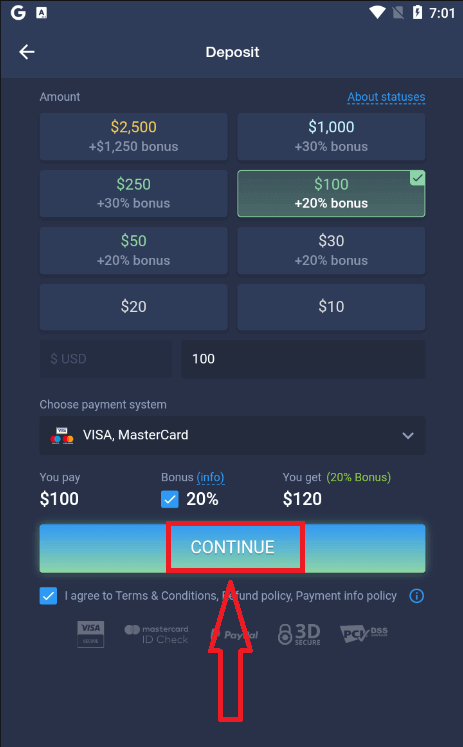
تهانينا! لقد تم تسجيلك بنجاح، يمكنك الآن إيداع الأموال وبدء التداول باستخدام حسابك الحقيقي
.
سجل للحصول على حساب ExpertOption على الويب عبر الهاتف المحمول
إذا كنت ترغب في التداول عبر نسخة الويب المخصصة للهواتف المحمولة من منصة التداول ExpertOption، يمكنك القيام بذلك بسهولة. أولًا، افتح متصفحك على هاتفك. بعد ذلك، ابحث عن " expertoption " وقم بزيارة الموقع الرسمي للوسيط. 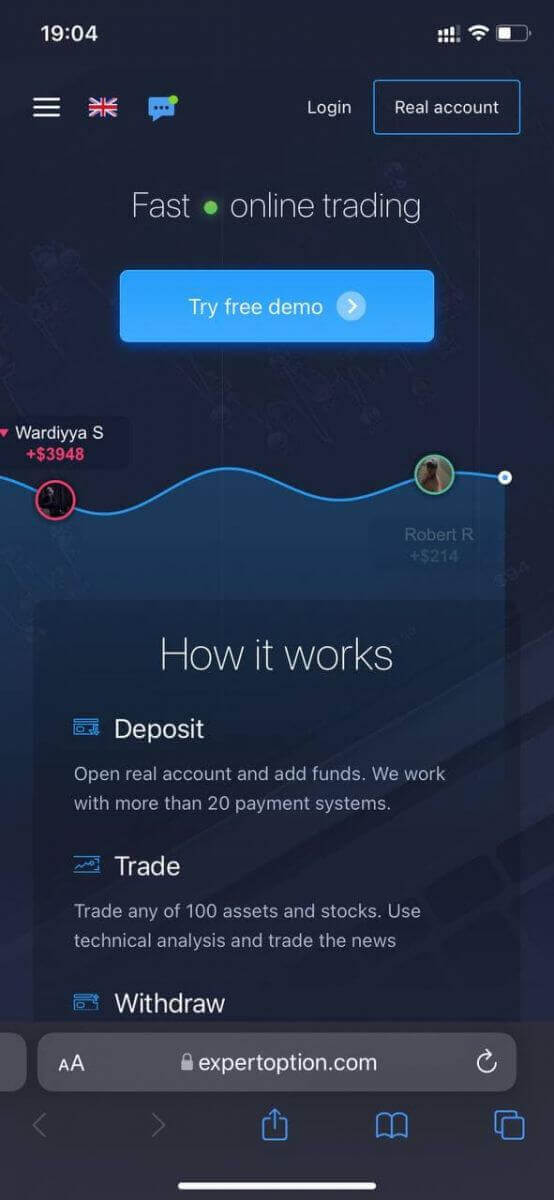
انقر على زر "حساب حقيقي" في الزاوية العلوية اليمنى.
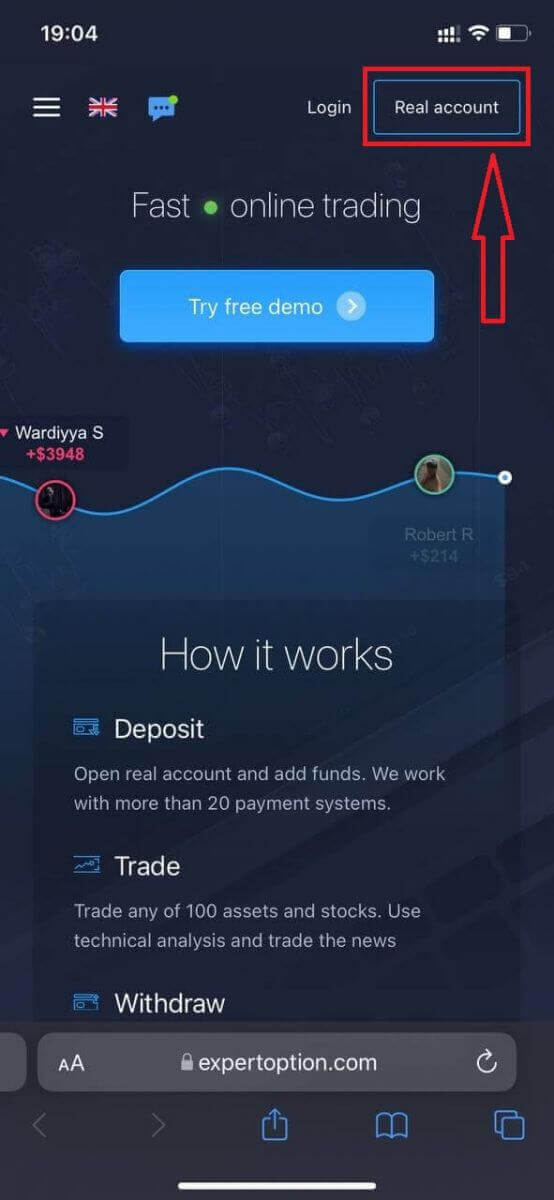
في هذه الخطوة، أدخل البيانات المطلوبة: البريد الإلكتروني، وكلمة المرور، واقبل "الشروط والأحكام"، ثم انقر على "فتح حساب".
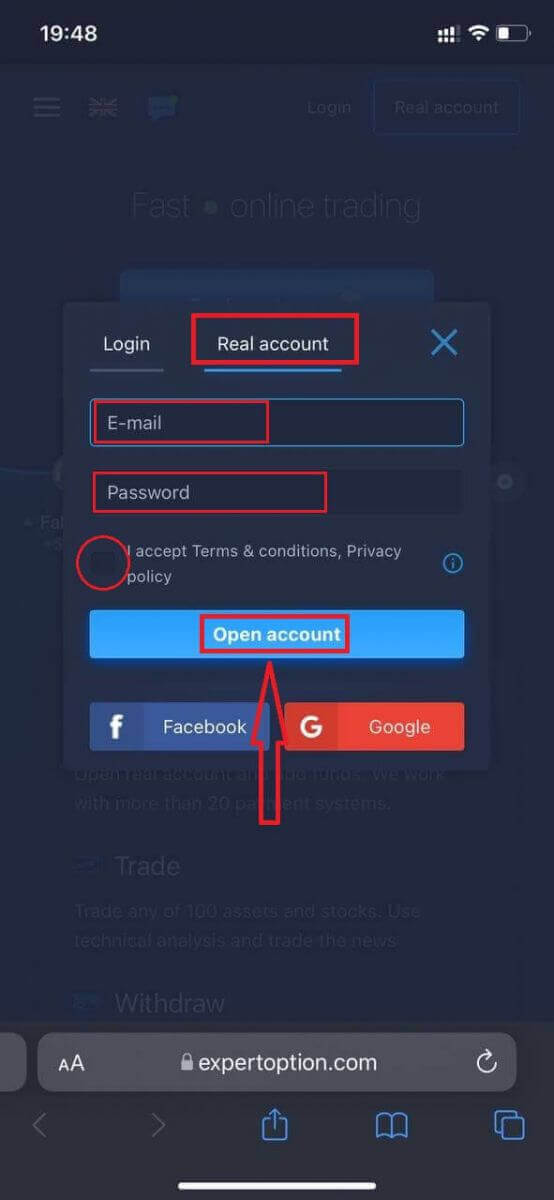
تهانينا! لقد سجلت بنجاح. الآن يمكنك إيداع الأموال وبدء التداول بحساب حقيقي.
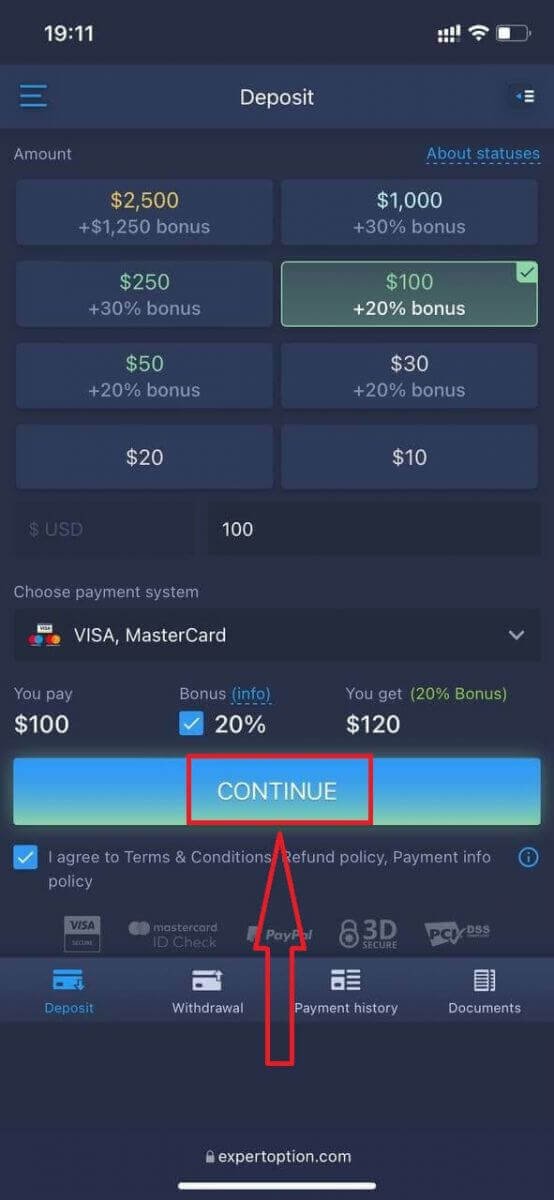
نسخة الويب المخصصة للهواتف المحمولة من منصة التداول مطابقة تمامًا لنسخة الويب العادية. وبالتالي، لن تواجه أي مشاكل في التداول أو تحويل الأموال.
أو إذا كنت ترغب في التداول بحساب تجريبي أولًا، يمكنك القيام بذلك بالنقر على أيقونة القائمة
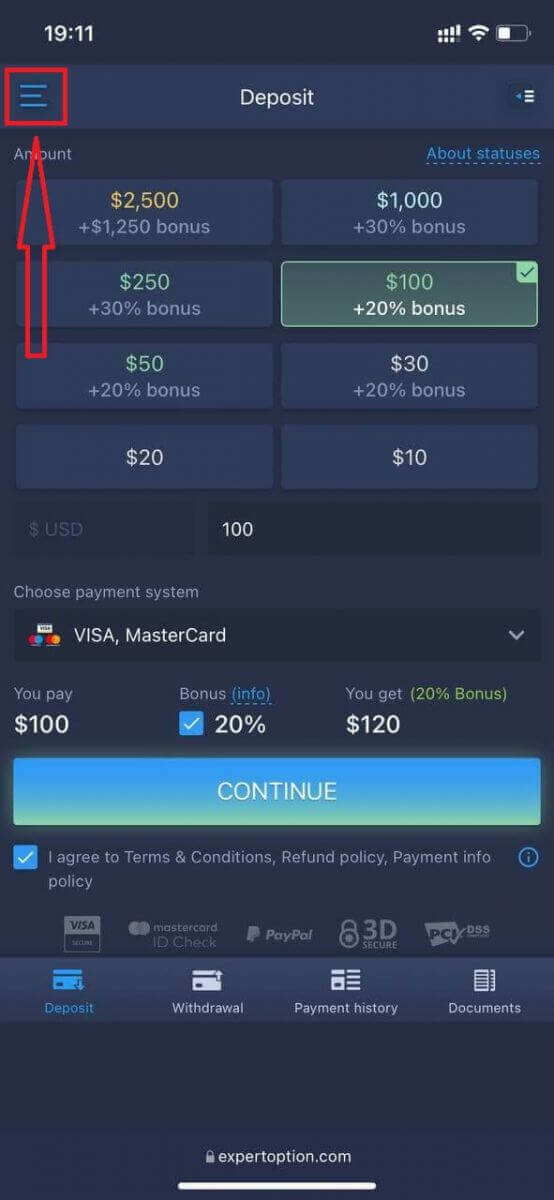
. ثم انقر على "تداول".
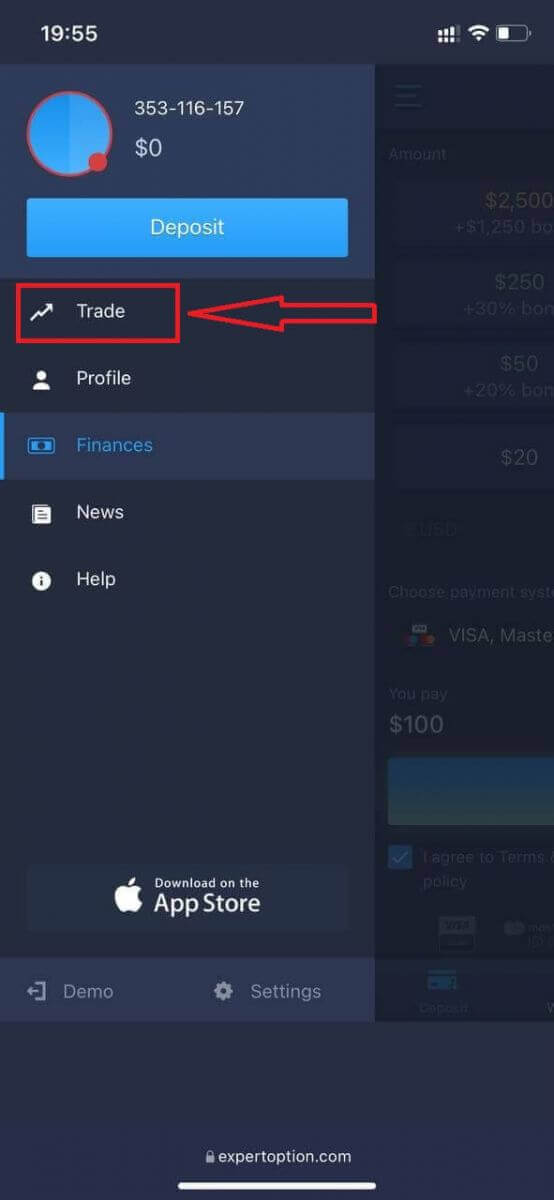
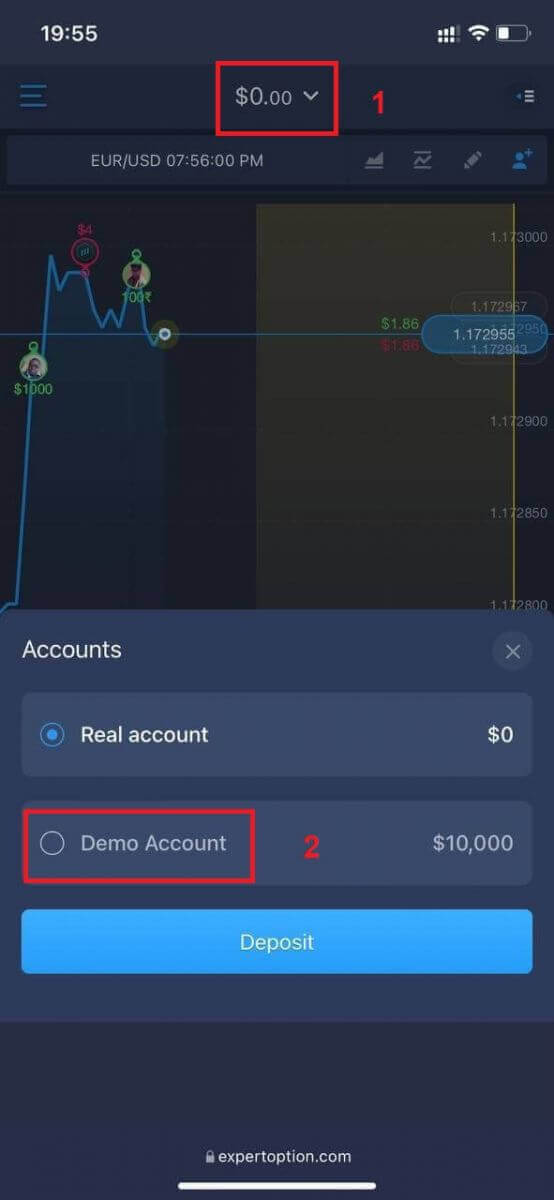
انتقل من الحساب الحقيقي إلى الحساب التجريبي.
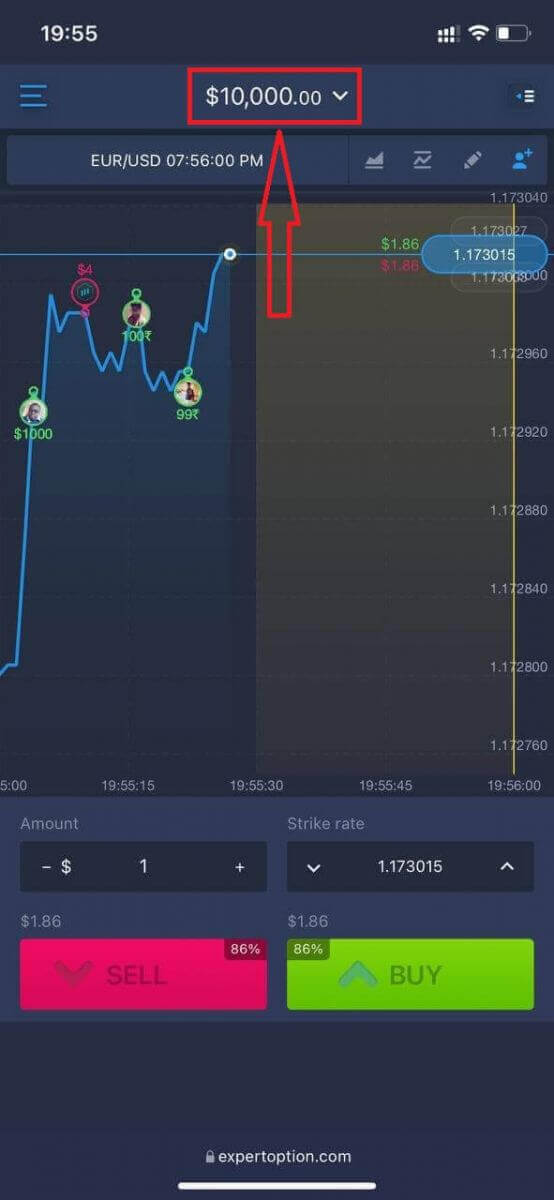
سيكون لديك 10,000 دولار في الحساب التجريبي.
الأسئلة الشائعة (FAQ)
هل يوجد حساب تجريبي؟
ندعوكم لاستخدام حساب تجريبي برصيد 10000 من الأموال الافتراضية لتقييم مزايا منصة التداول.
كم من المال يمكنني أن أربح من حساب التدريب؟
لا يمكنك تحقيق أي ربح من المعاملات التي تُجريها على الحساب التجريبي. ستحصل على أموال افتراضية وتُجري معاملات افتراضية. هذا الحساب مُخصص لأغراض التدريب فقط. للتداول بأموال حقيقية، عليك إيداع الأموال في حساب حقيقي.
كيف يمكنني التبديل بين حساب التدريب والحساب الحقيقي؟
للتنقل بين الحسابات، انقر على رصيدك في الزاوية العلوية الوسطى. تأكد من وجودك في غرفة التداول. ستظهر لك لوحة تعرض جميع حساباتك: حسابك الحقيقي وحسابك التجريبي. انقر على أي حساب لتفعيله واستخدامه في التداول. كيفية التحقق من حساب على ExpertOption
التحقق من البريد الإلكتروني على ExpertOption
بعد التسجيل، ستتلقى رسالة تأكيد عبر البريد الإلكتروني (رسالة من ExpertOption) تتضمن رابطًا عليك النقر عليه لتأكيد بريدك الإلكتروني.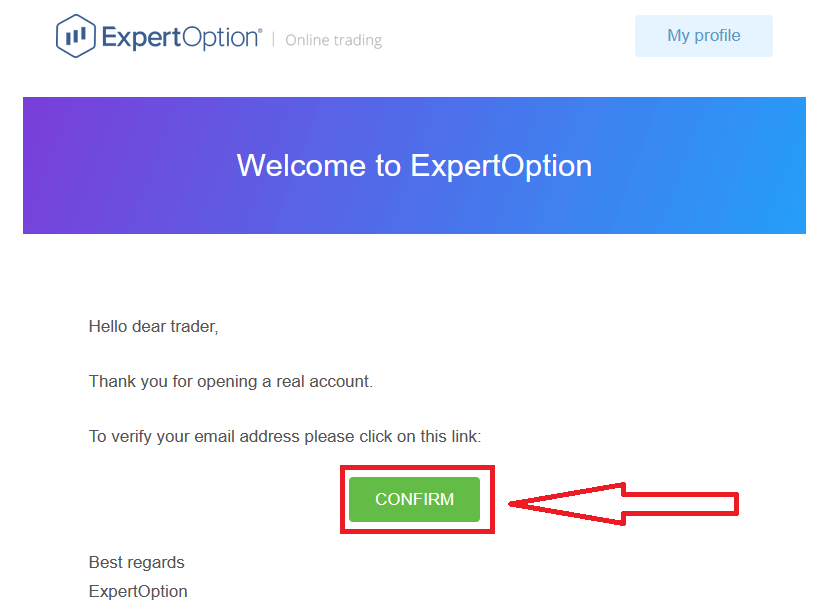
إذا لم تتلقَّ رسالة تأكيد منّا، يُرجى إرسال رسالة إلى [email protected] من بريدك الإلكتروني المُستخدم على المنصة، وسنقوم بتأكيد بريدك الإلكتروني يدويًا.
التحقق من العنوان والهوية على ExpertOption
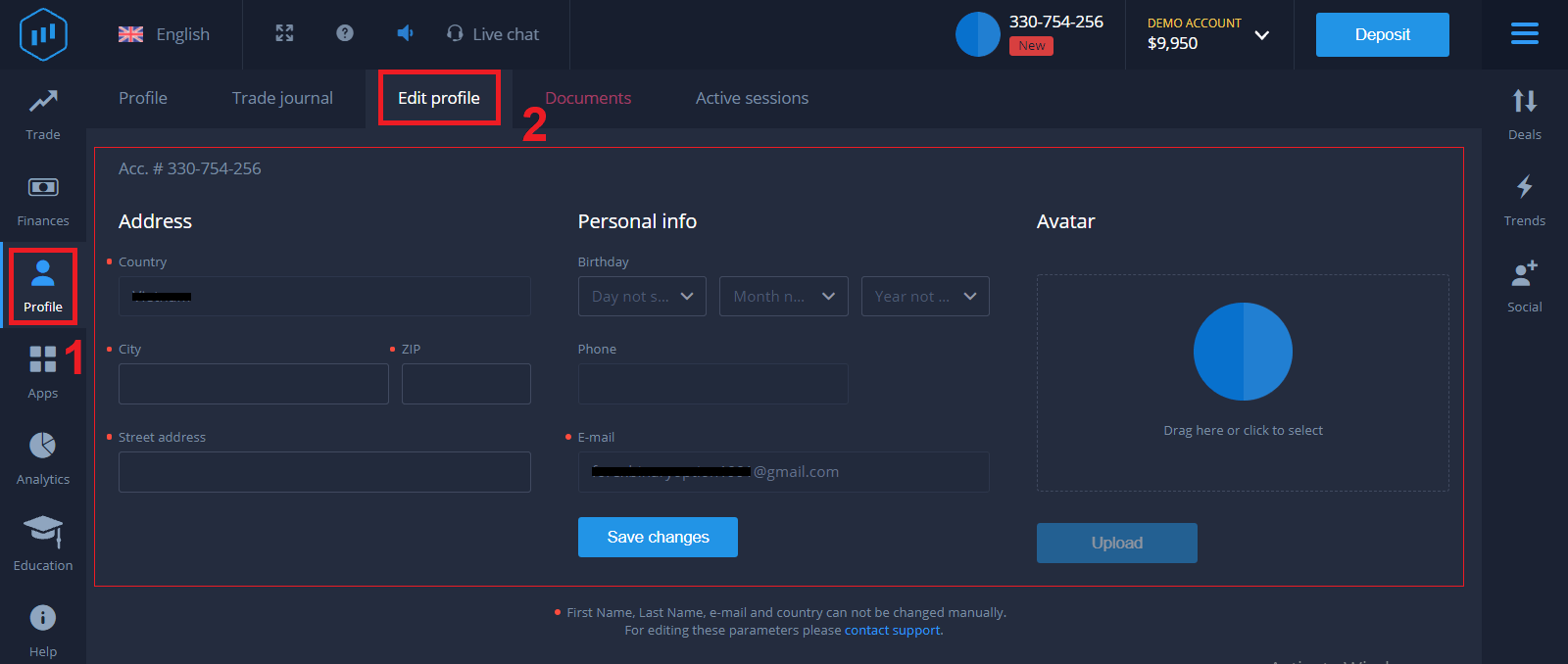
عملية التحقق عبارة عن مراجعة بسيطة لمرة واحدة لوثائقك. هذه خطوة ضرورية لضمان امتثالنا الكامل لسياسة مكافحة غسل الأموال وتمويل الإرهاب، وبالتالي تأكيد هويتك كمتداول لدى ExpertOption. تبدأ عملية التحقق بمجرد إدخال معلومات الهوية والعنوان في ملفك الشخصي. افتح صفحة الملف الشخصي وابحث عن قسمي حالة الهوية وحالة العنوان.
التحقق من بطاقة البنك على ExpertOption
تختلف عملية التحقق حسب طريقة الإيداع. إذا قمت بالإيداع باستخدام فيزا أو ماستركارد (بطاقة ائتمان أو خصم)، فسنحتاج إلى التحقق مما يلي:
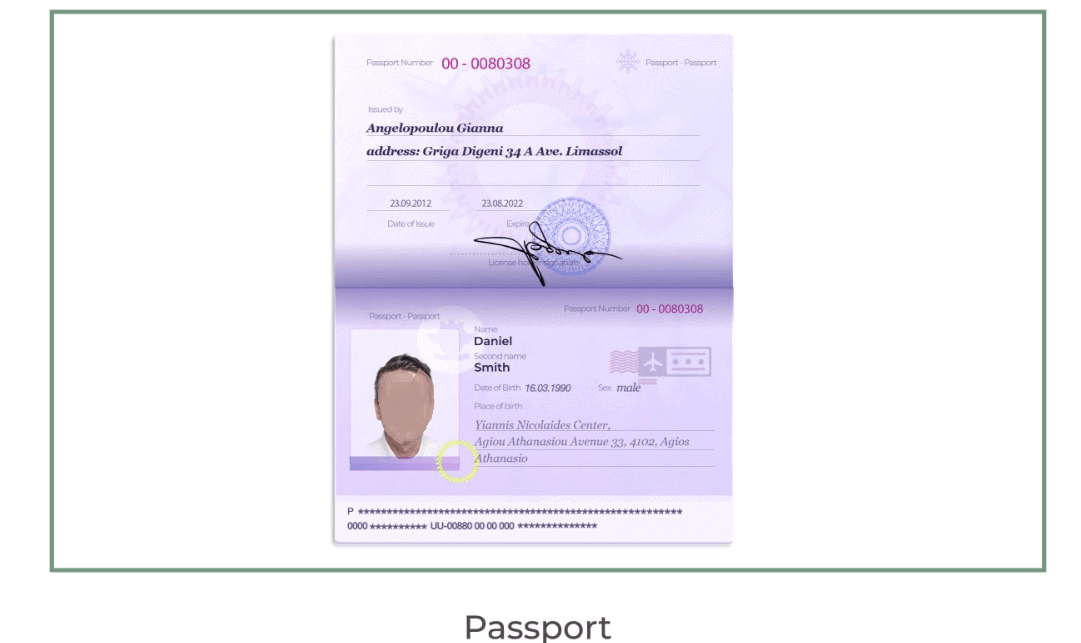
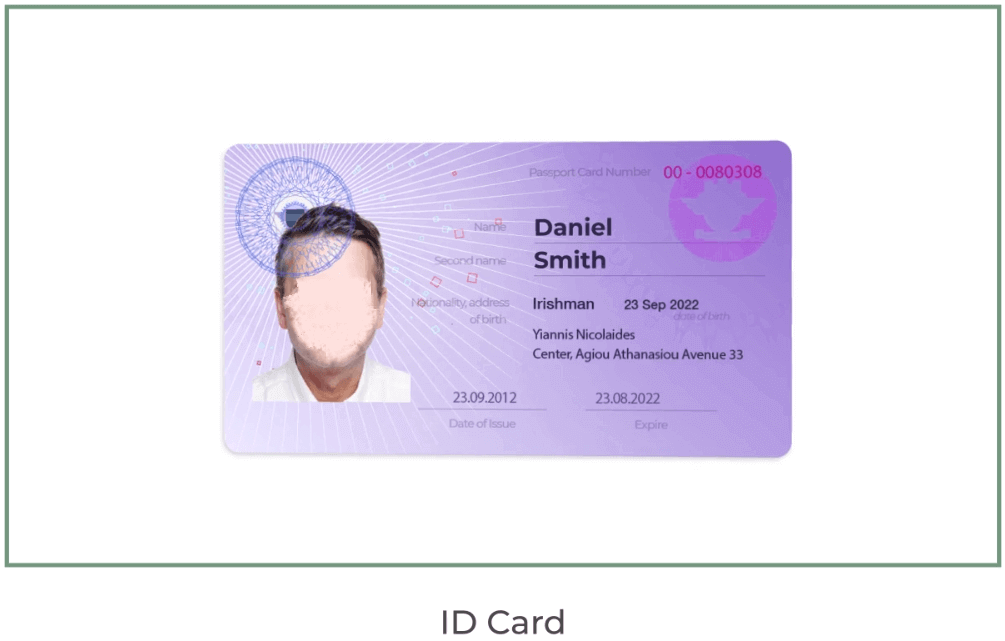
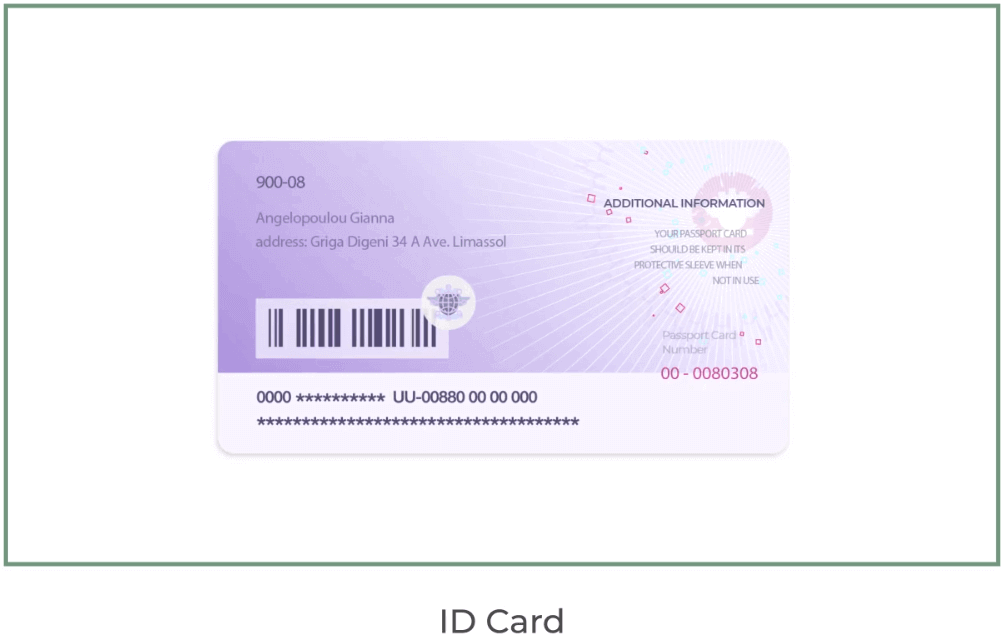
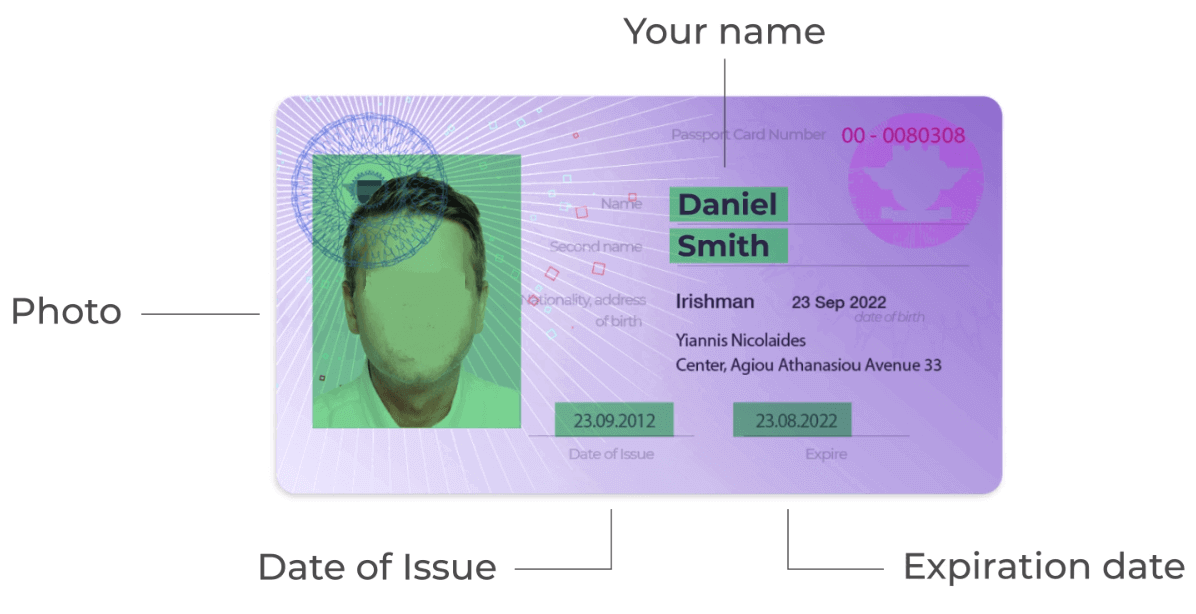
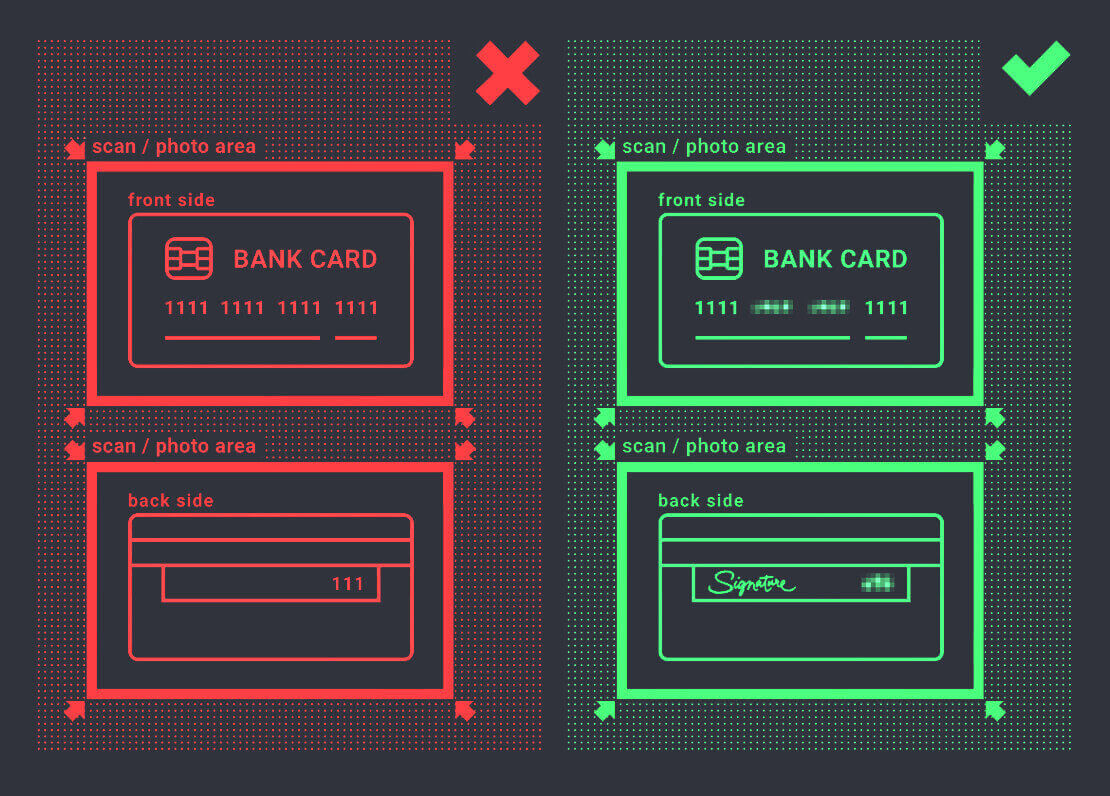
- صورة ملونة لهويتك الشخصية أو جواز سفرك ساري المفعول، بحيث تظهر صورتك واسمك الكامل على كلا الجانبين. يجب أن تظهر المستندات اسمك وصورتك، وأن تكون سارية المفعول. - صورة لبطاقة البنك (الجانب الأمامي من بطاقتك المستخدمة للإيداع، مع أول ستة أرقام وآخر أربعة أرقام، واسمك وتاريخ انتهاء الصلاحية).
إذا اخترت الإيداع باستخدام محفظة إلكترونية، أو عملة مشفرة، أو الخدمات المصرفية عبر الإنترنت، أو الدفع عبر الهاتف المحمول، فسنحتاج فقط إلى التحقق من هويتك الشخصية أو جواز سفرك ساري المفعول. يُرجى ملاحظة أن الصور يجب أن تكون عالية الجودة، وأن يكون المستند بأكمله واضحًا، ولا نقبل النسخ المصورة أو الممسوحة ضوئيًا. لا يتوفر التحقق إلا بعد إنشاء حساب حقيقي وبعد الإيداع.
كيفية إيداع الأموال في ExpertOption
كيف أقوم بإيداع الأموال في ExpertOption؟
يمكنكم الإيداع باستخدام بطاقة الخصم أو الائتمان (فيزا، ماستركارد)، أو الخدمات المصرفية عبر الإنترنت، أو المحافظ الإلكترونية مثل بيرفكت موني، سكريل، ويب موني، أو العملات الرقمية.الحد الأدنى للإيداع هو 10 دولارات أمريكية. إذا كان حسابكم المصرفي بعملة مختلفة، فسيتم تحويل المبلغ تلقائيًا.
يفضل العديد من متداولينا استخدام المدفوعات الإلكترونية بدلًا من البطاقات المصرفية لسرعتها في عمليات السحب.
ولدينا خبر سار لكم: لا نفرض أي رسوم على الإيداع.
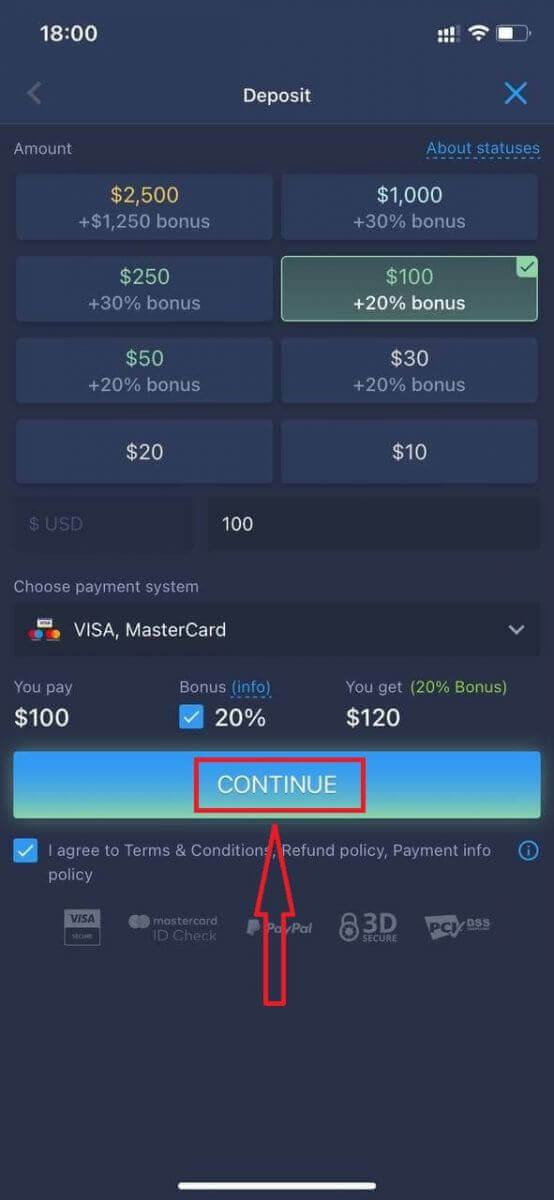
الإيداع في ExpertOption باستخدام بطاقات البنوك (فيزا/ ماستر كارد)
١. قم بزيارة موقع ExpertOption الإلكتروني أو تطبيق الهاتف المحمول. ٢. سجّل الدخول إلى حساب التداول الخاص بك.
٣. انقر على "التمويل" في القائمة العلوية اليسرى، ثم انقر على "إيداع".
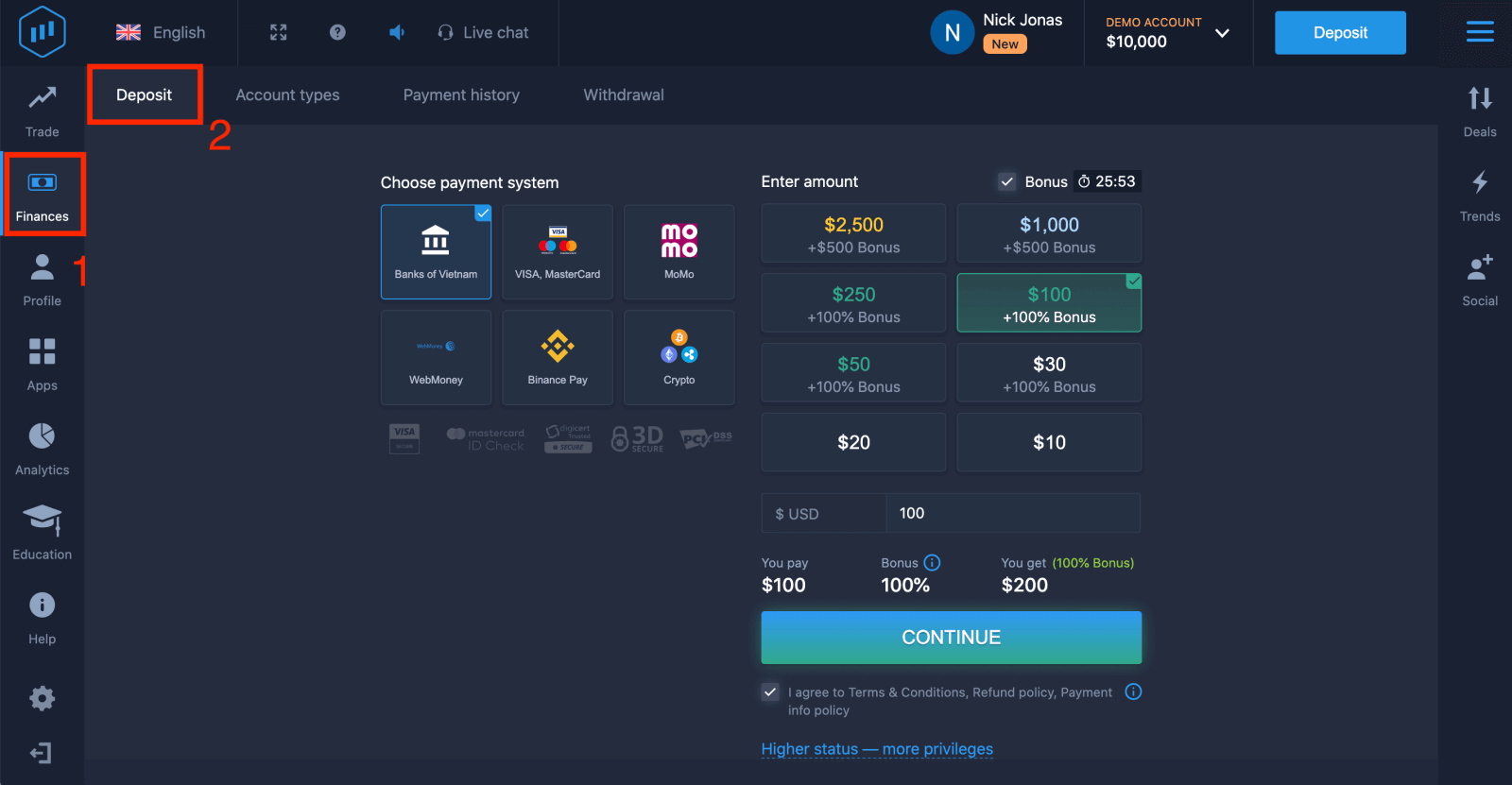
٤. هناك عدة طرق لإيداع الأموال في حسابك؛ يمكنك الإيداع باستخدام أي بطاقة خصم أو ائتمان. يجب أن تكون البطاقة سارية ومسجلة باسمك وتدعم المعاملات الدولية عبر الإنترنت. اختر "فيزا / ماستركارد".
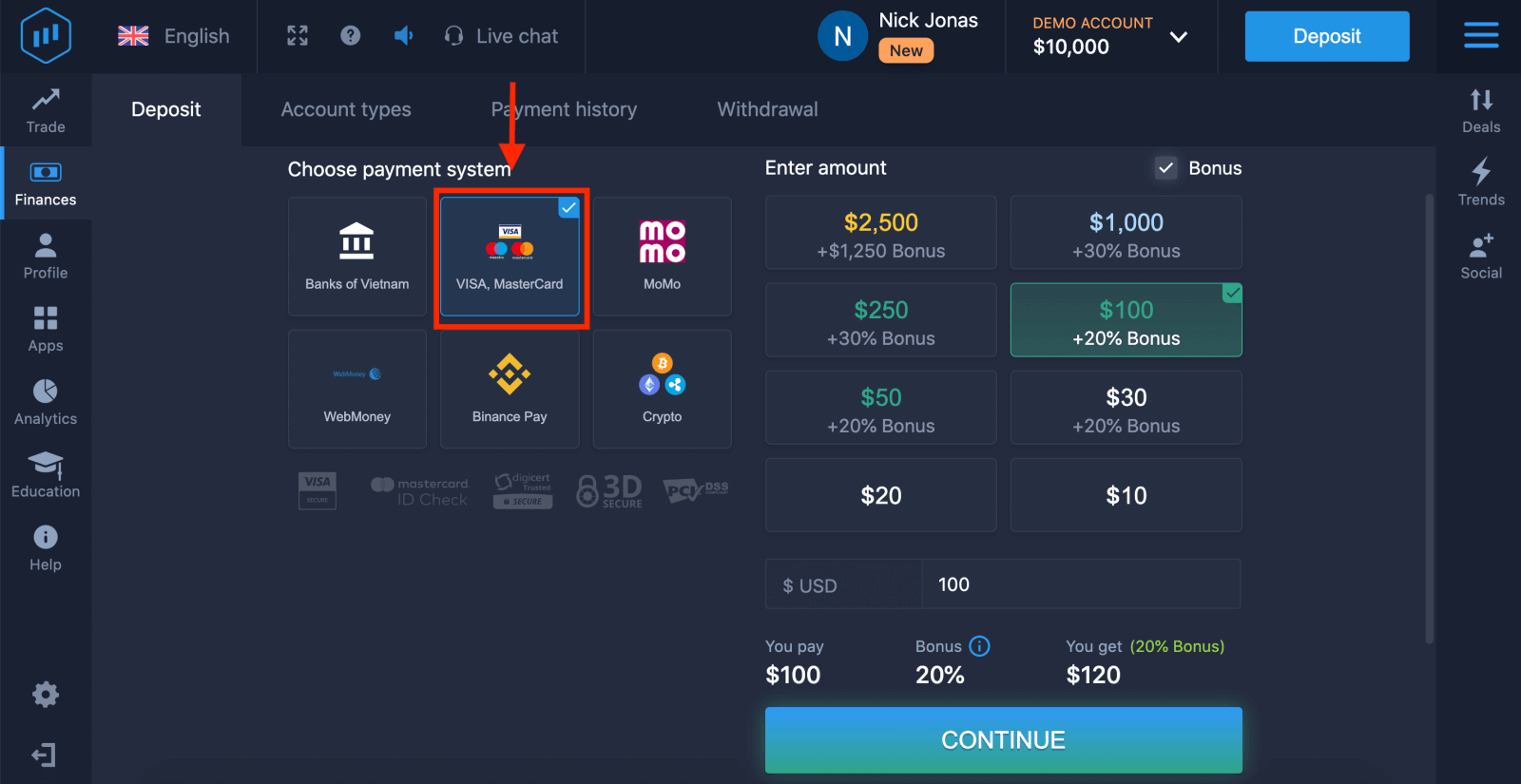
٥. يمكنك إدخال مبلغ الإيداع يدويًا أو اختياره من القائمة.
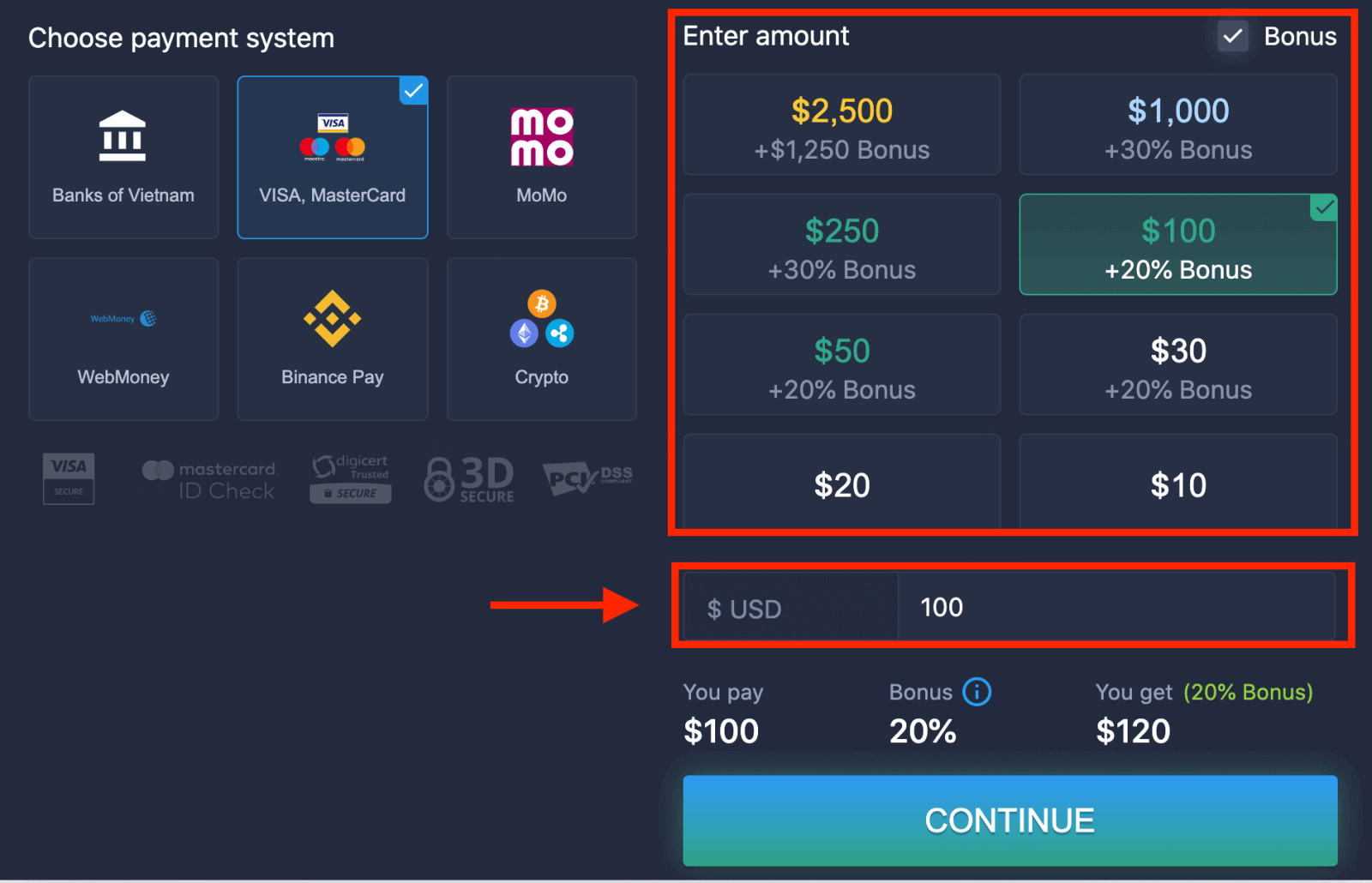
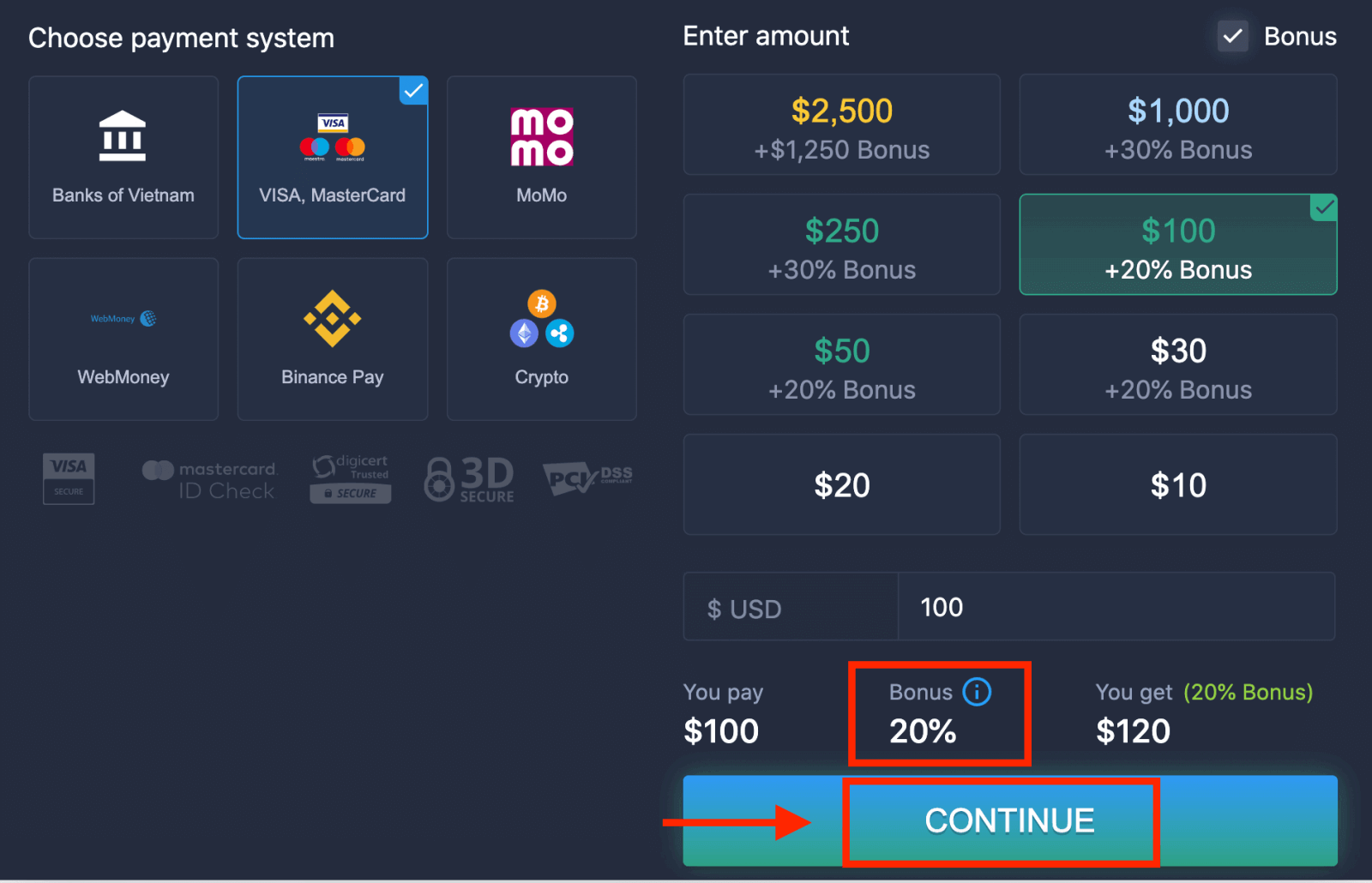
٦. قد يقدم لك النظام مكافأة إيداع؛ استفد من المكافأة لزيادة إيداعك. بعد ذلك، انقر على "متابعة".
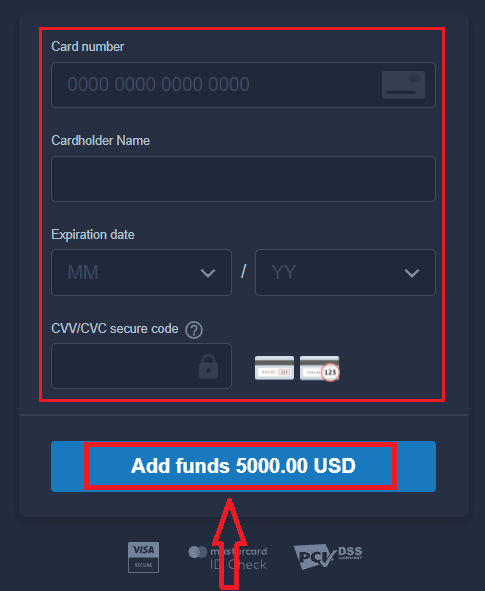
٧. ستتم إعادة توجيهك إلى صفحة جديدة حيث سيُطلب منك إدخال رقم بطاقتك واسم حامل البطاقة ورمز التحقق من البطاقة (CVV).
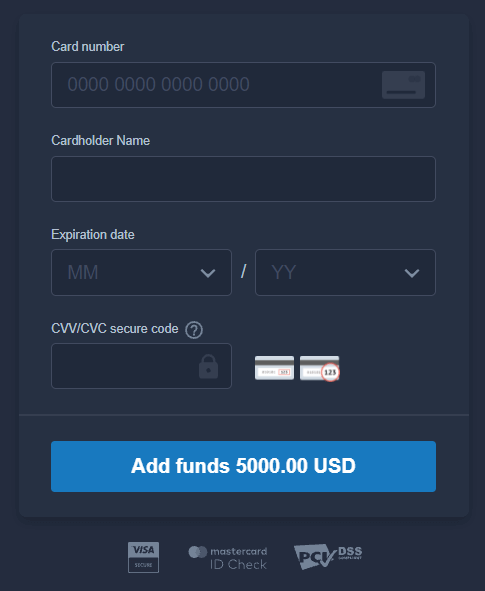
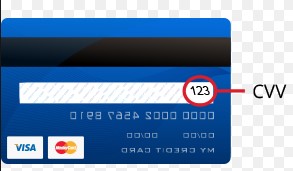
رمز التحقق من البطاقة (CVV) هو رمز مكون من 3 أرقام يُستخدم كعنصر أمان أثناء المعاملات عبر الإنترنت. وهو مكتوب في خانة التوقيع على ظهر بطاقتك. يبدو كما هو موضح أدناه.
لإتمام المعاملة، اضغط على زر "إضافة أموال...".
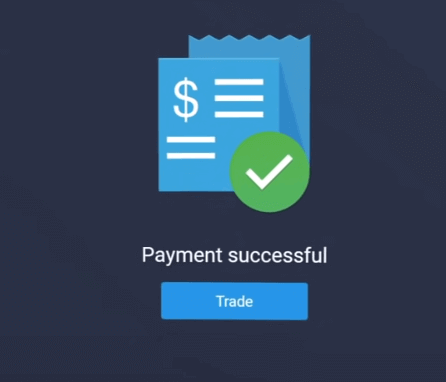
إذا تمت معاملتك بنجاح، ستظهر نافذة تأكيد، وسيتم إضافة أموالك إلى حسابك فورًا.
إيداع الأموال في ExpertOption باستخدام الخدمات المصرفية عبر الإنترنت
١. قم بزيارة موقع ExpertOption الإلكتروني أو تطبيق الهاتف المحمول.٢. سجّل الدخول إلى حساب التداول الخاص بك.
٣. انقر على "التمويل" في القائمة العلوية اليسرى، ثم انقر على "إيداع".
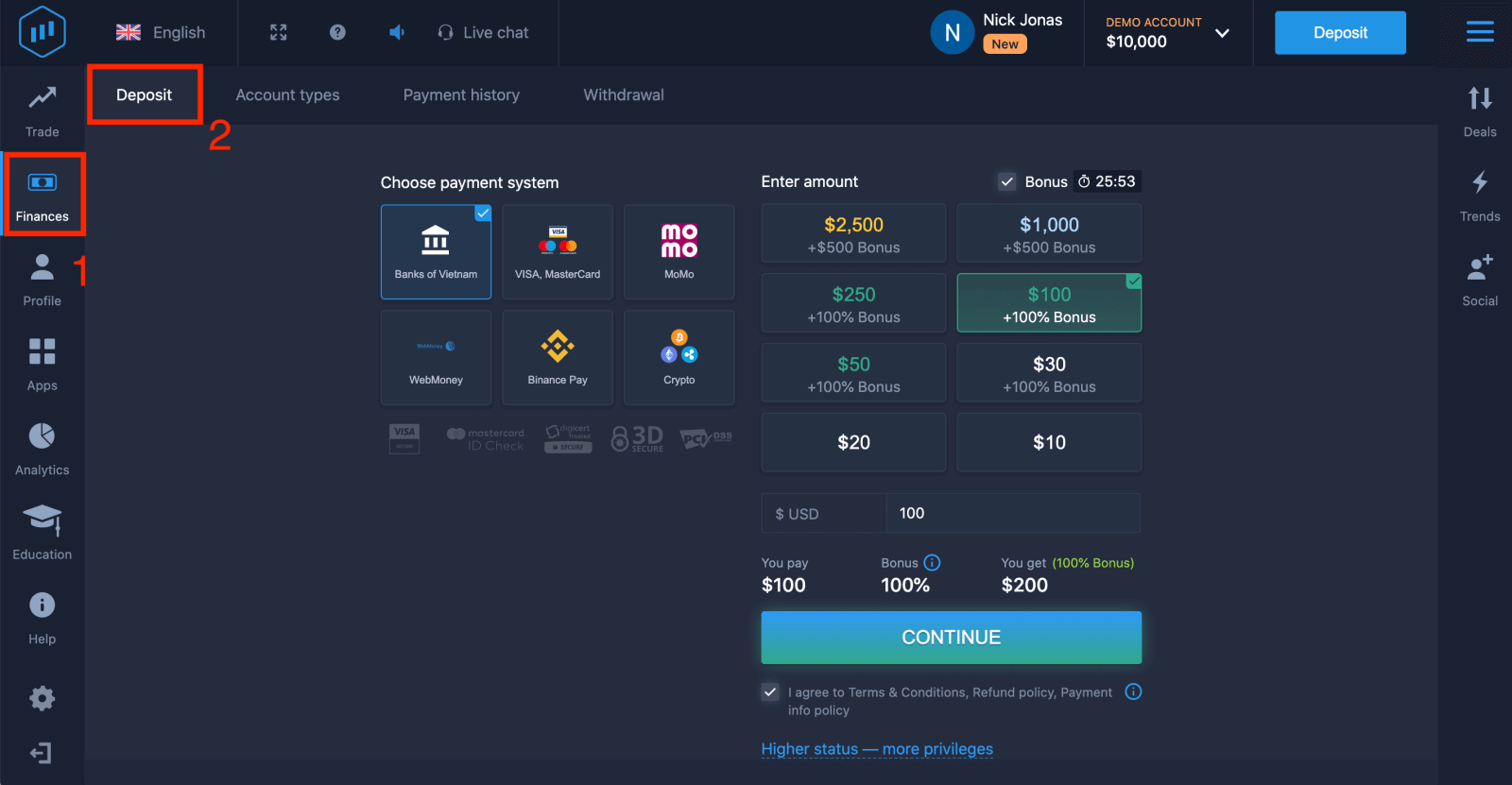
٤. اختر "بنوك...".
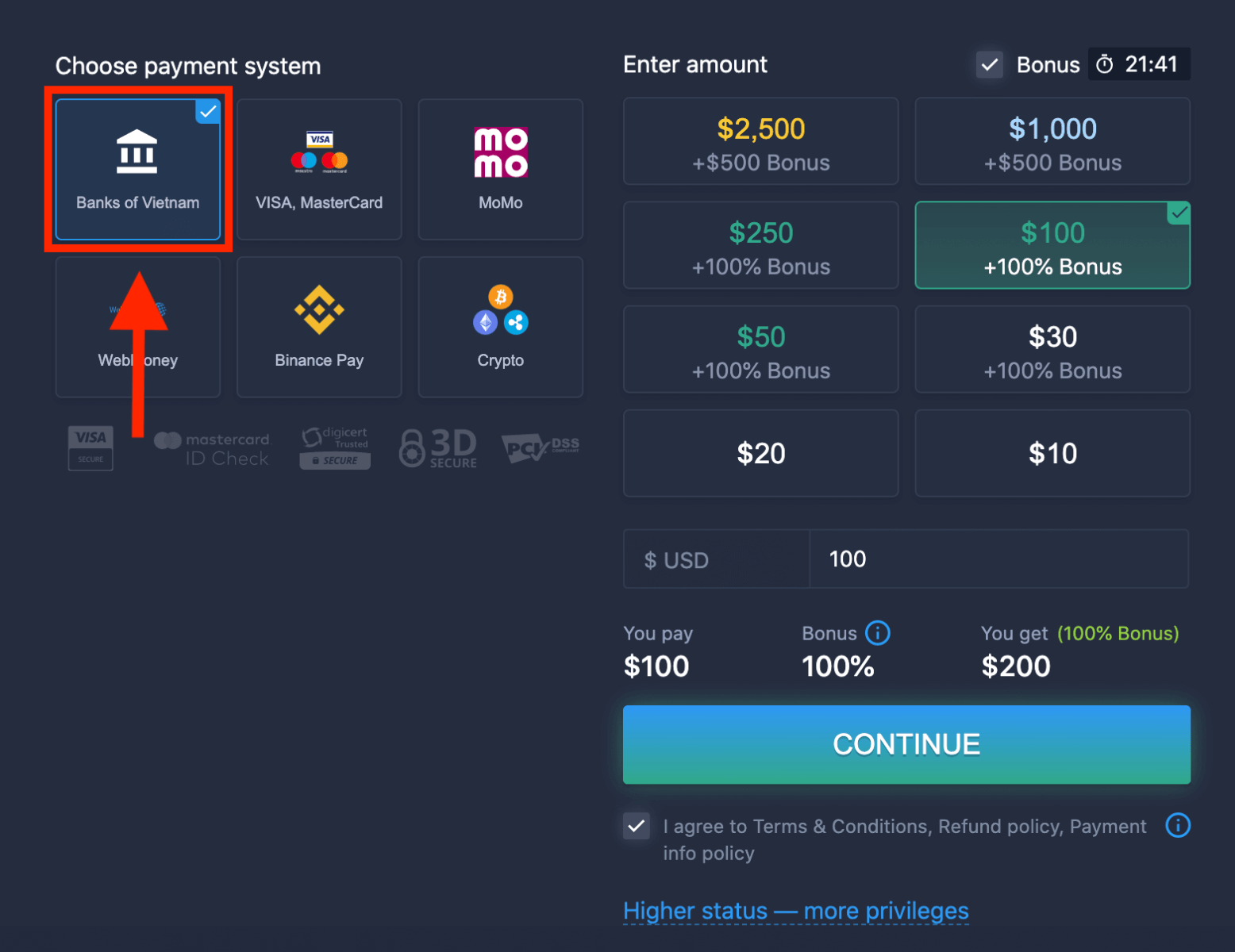
٥. يمكنك إدخال مبلغ الإيداع يدويًا أو اختياره من القائمة.
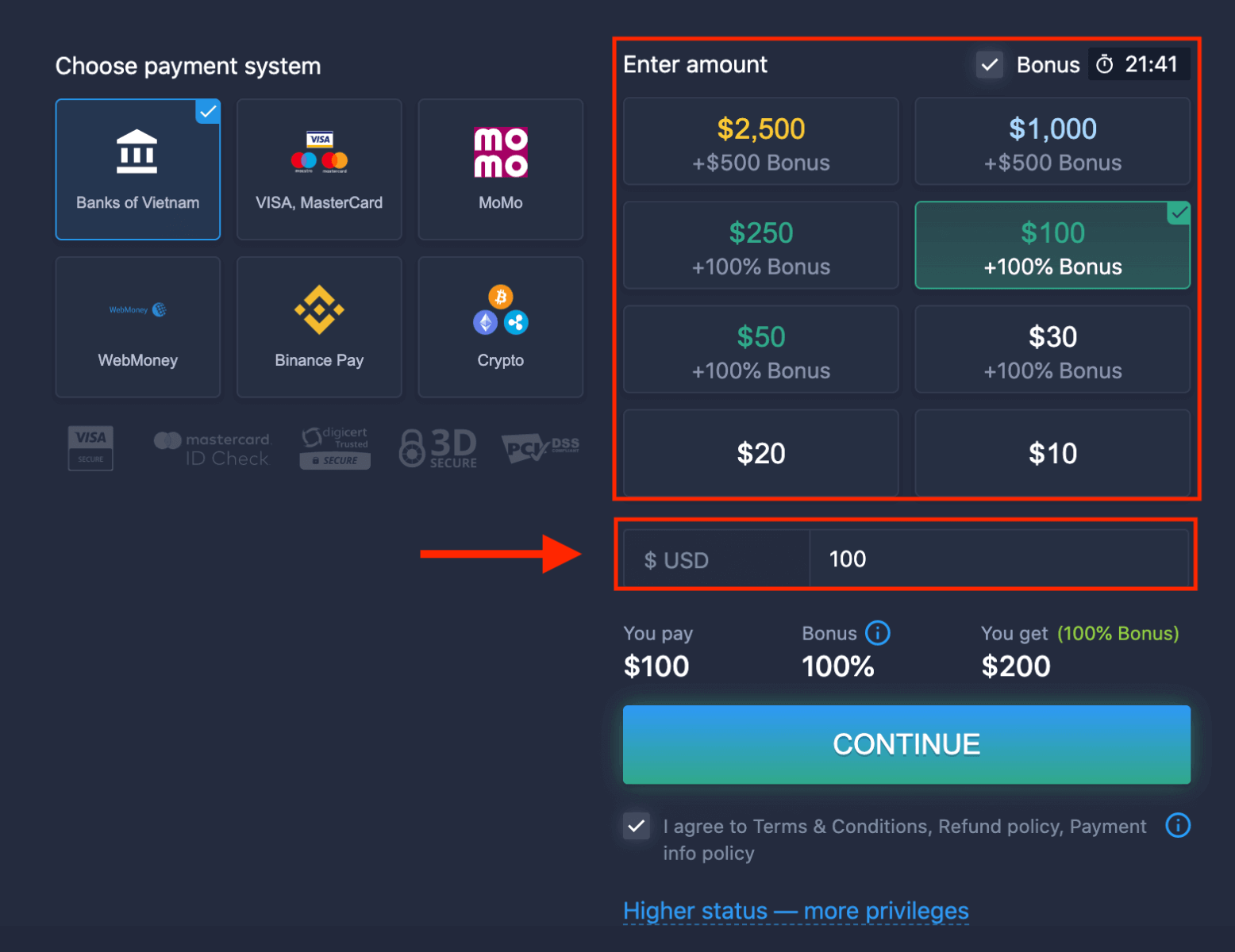
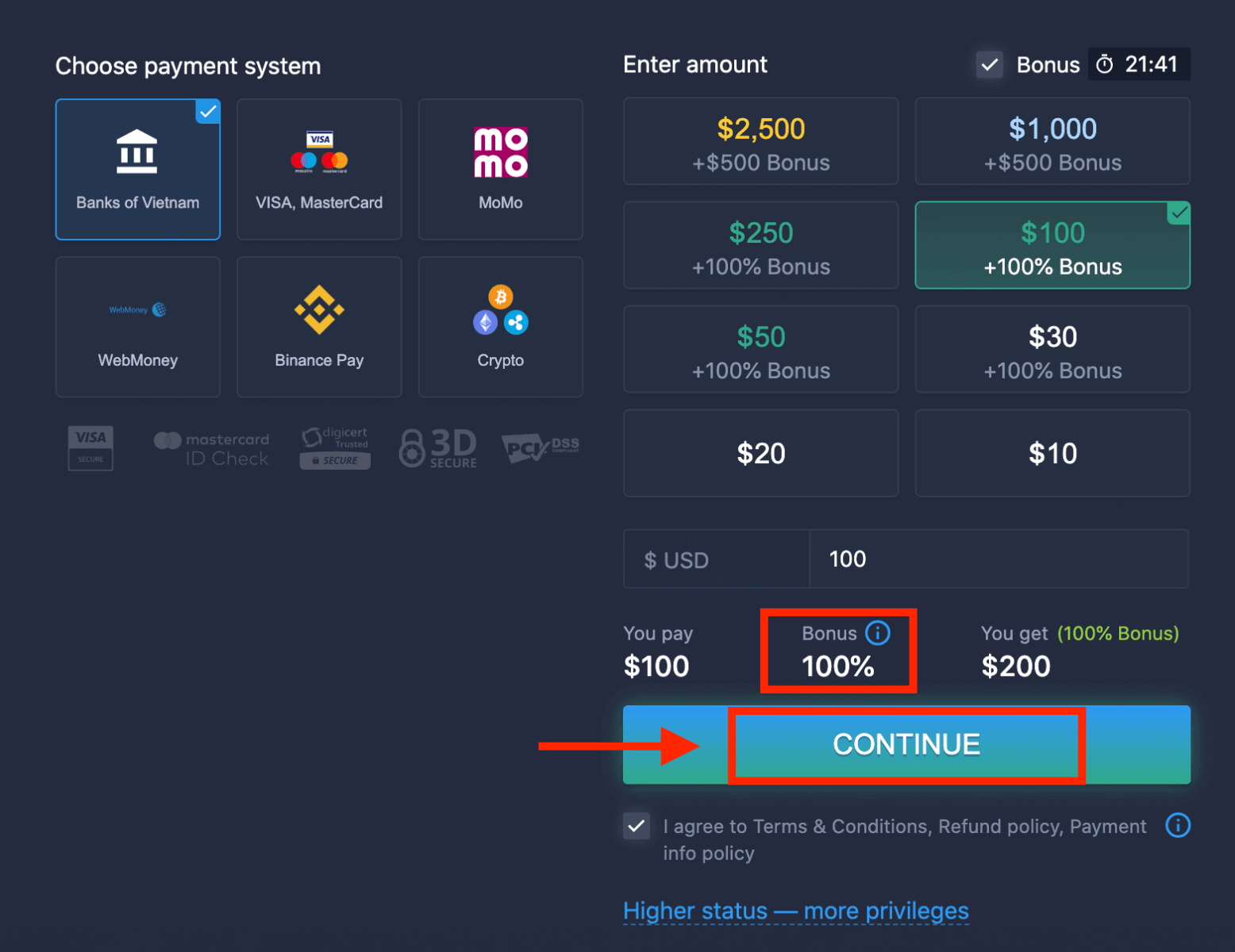
٦. قد يُقدّم لك النظام مكافأة إيداع؛ استفد من هذه المكافأة لزيادة إيداعك. بعد ذلك، انقر على "متابعة".
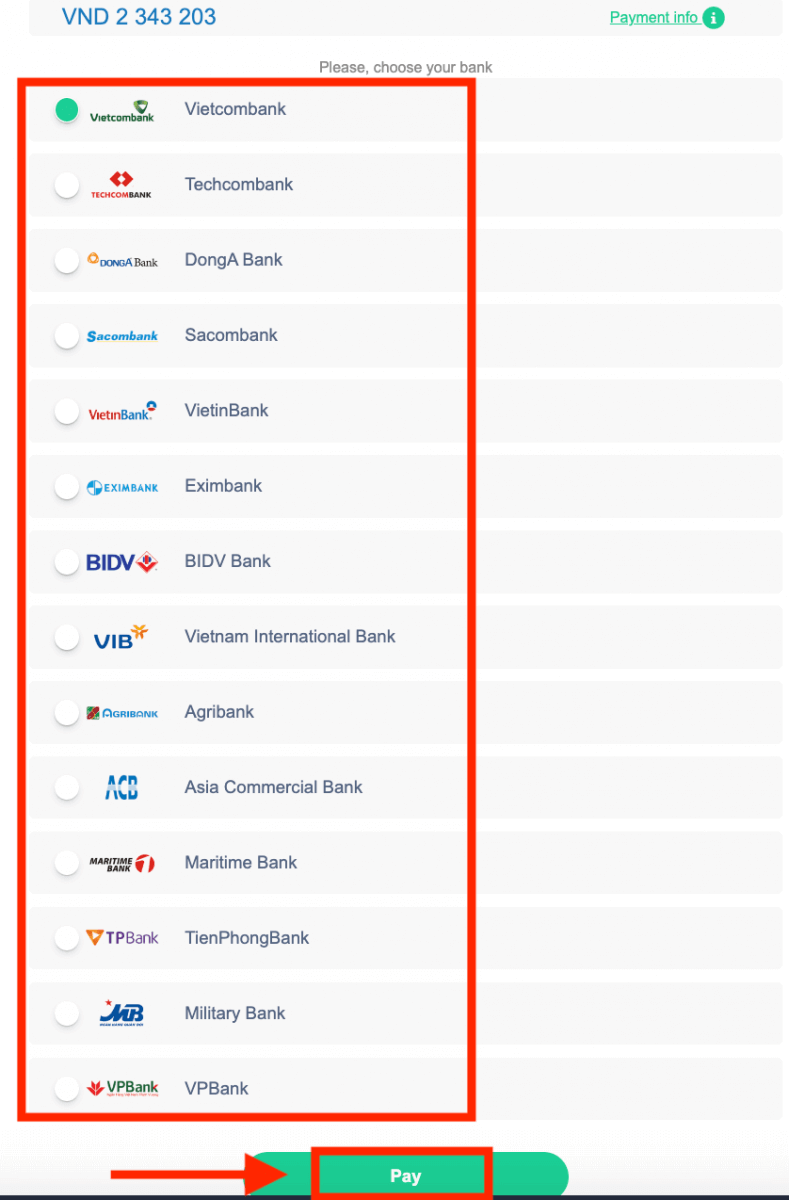
٧. ستتم إعادة توجيهك إلى صفحة جديدة حيث يتعين عليك اختيار البنك الذي تتعامل معه.
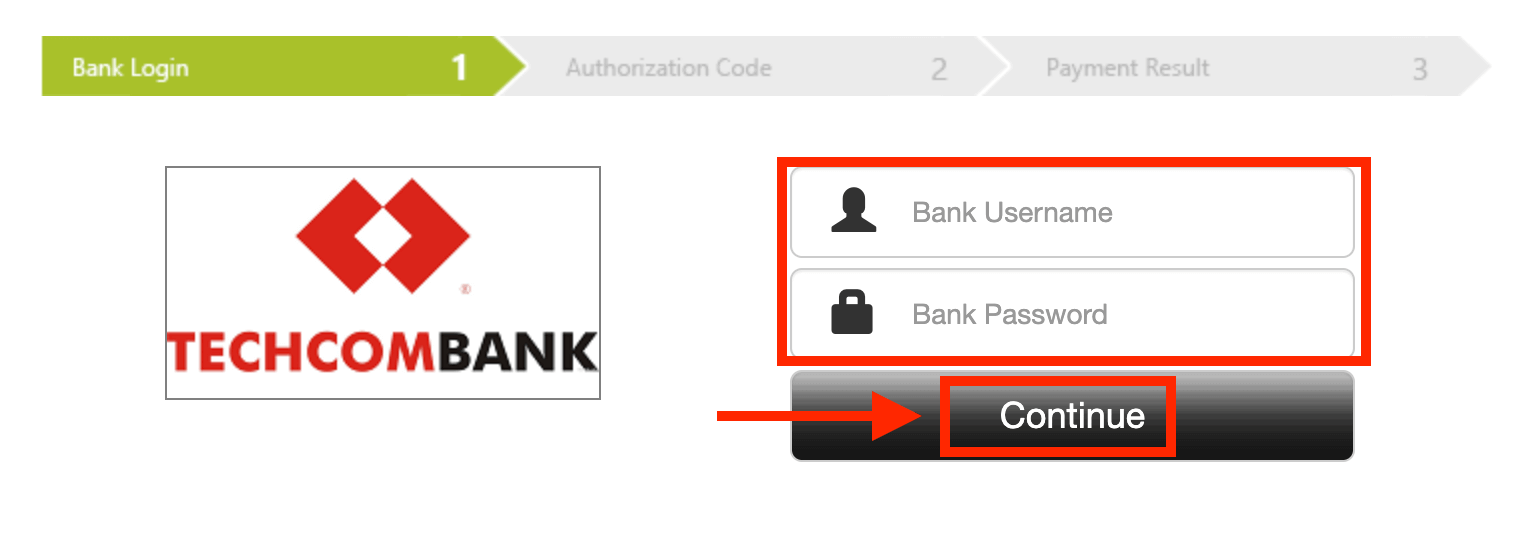
أدخل البيانات المطلوبة لإيداع الأموال في ExpertOption من حسابك البنكي.
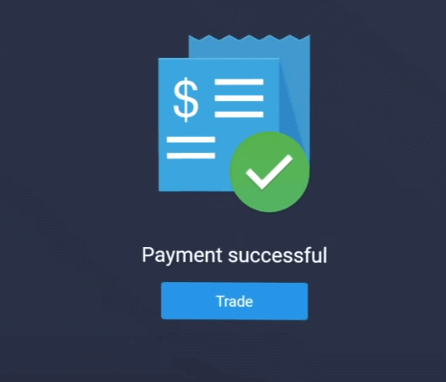
إذا اكتملت معاملتك بنجاح، ستظهر نافذة تأكيد، وسيتم إضافة أموالك إلى حسابك فورًا.
قم بالإيداع في ExpertOption باستخدام المدفوعات الإلكترونية
١. قم بزيارة موقع ExpertOption الإلكتروني أو تطبيق الهاتف المحمول.٢. سجّل الدخول إلى حساب التداول الخاص بك.
٣. انقر على "التمويل" في القائمة العلوية اليسرى، ثم انقر على "إيداع".
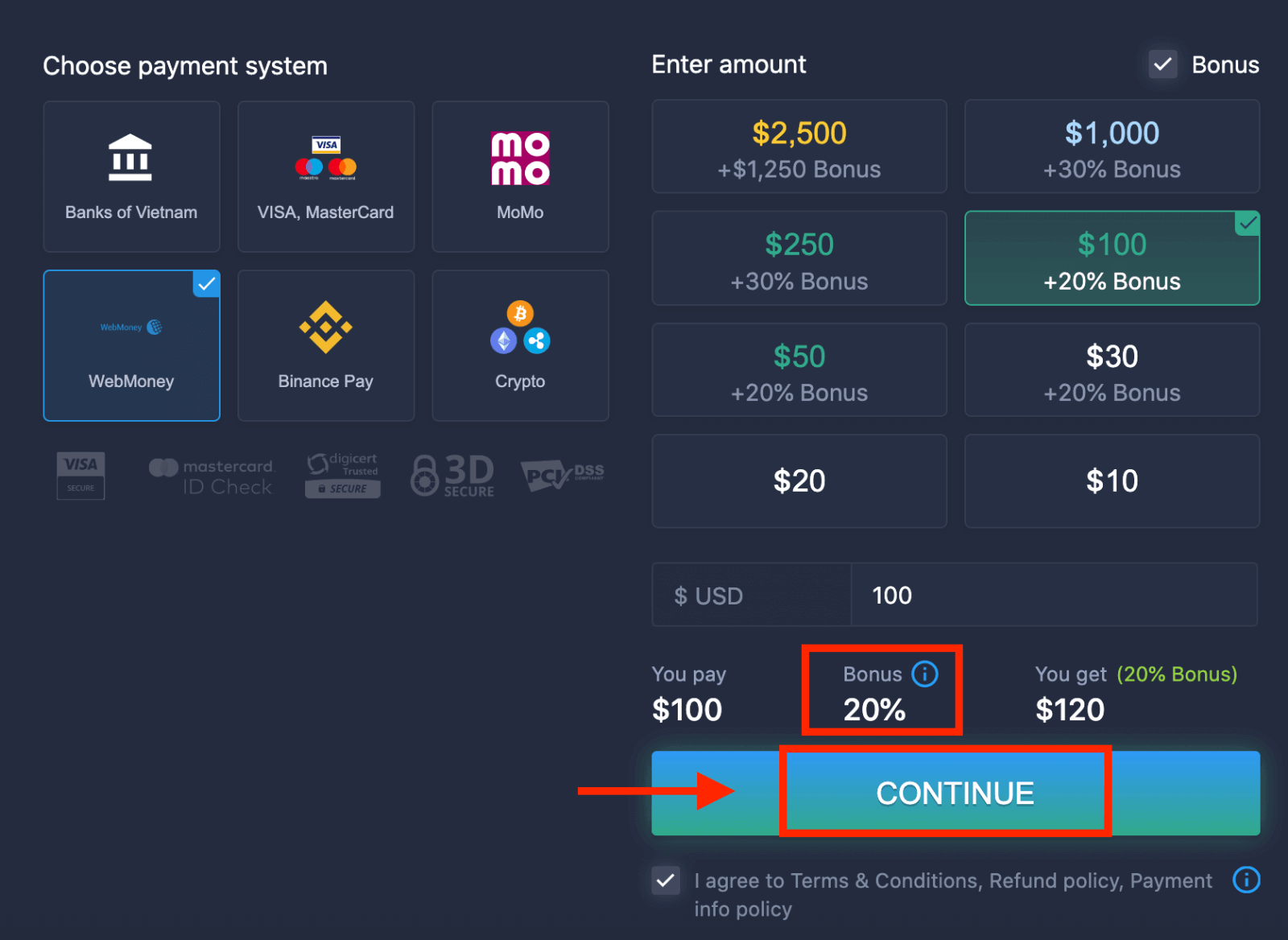
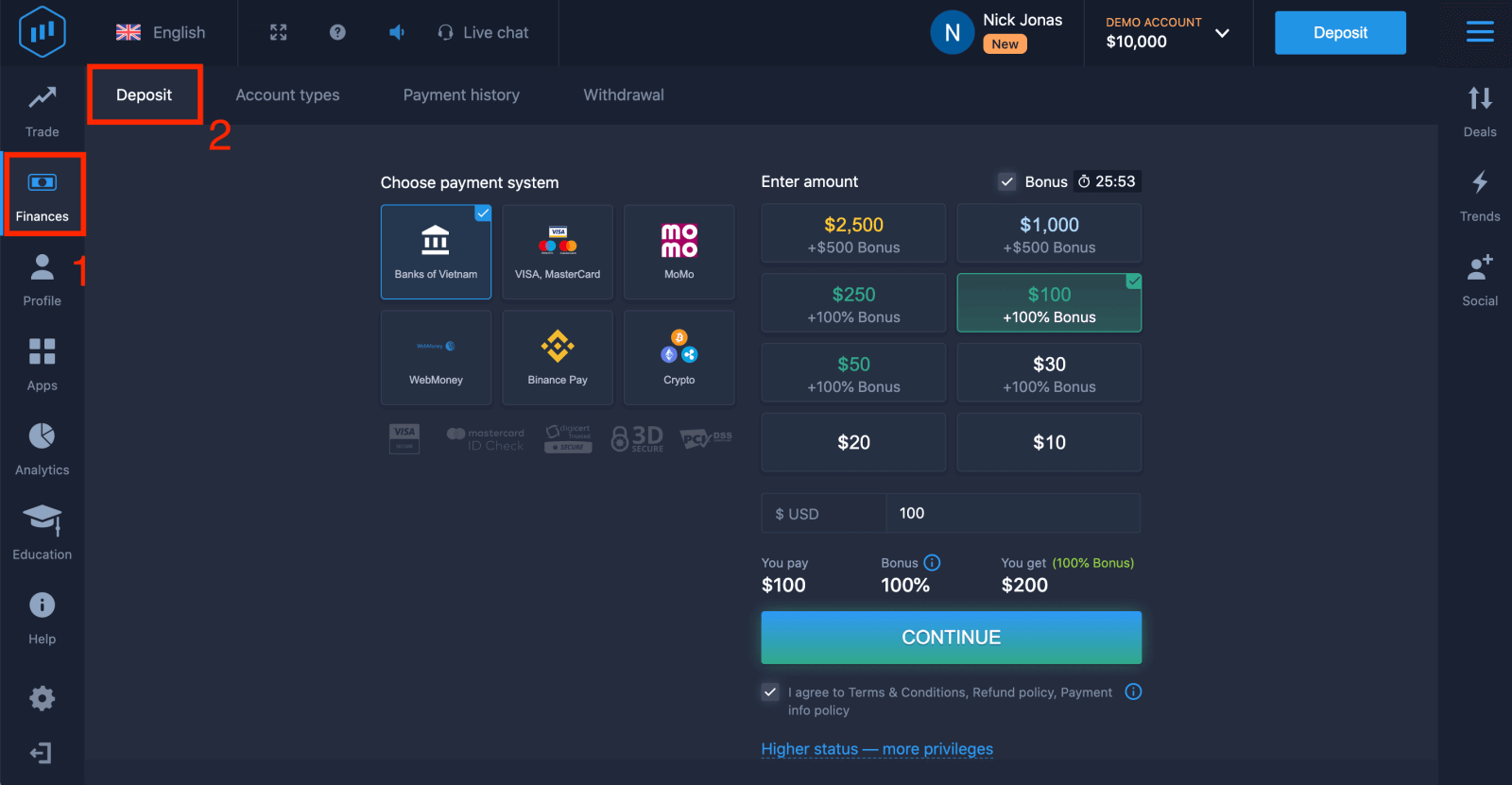 ٤. اختر "WebMoney" كمثال.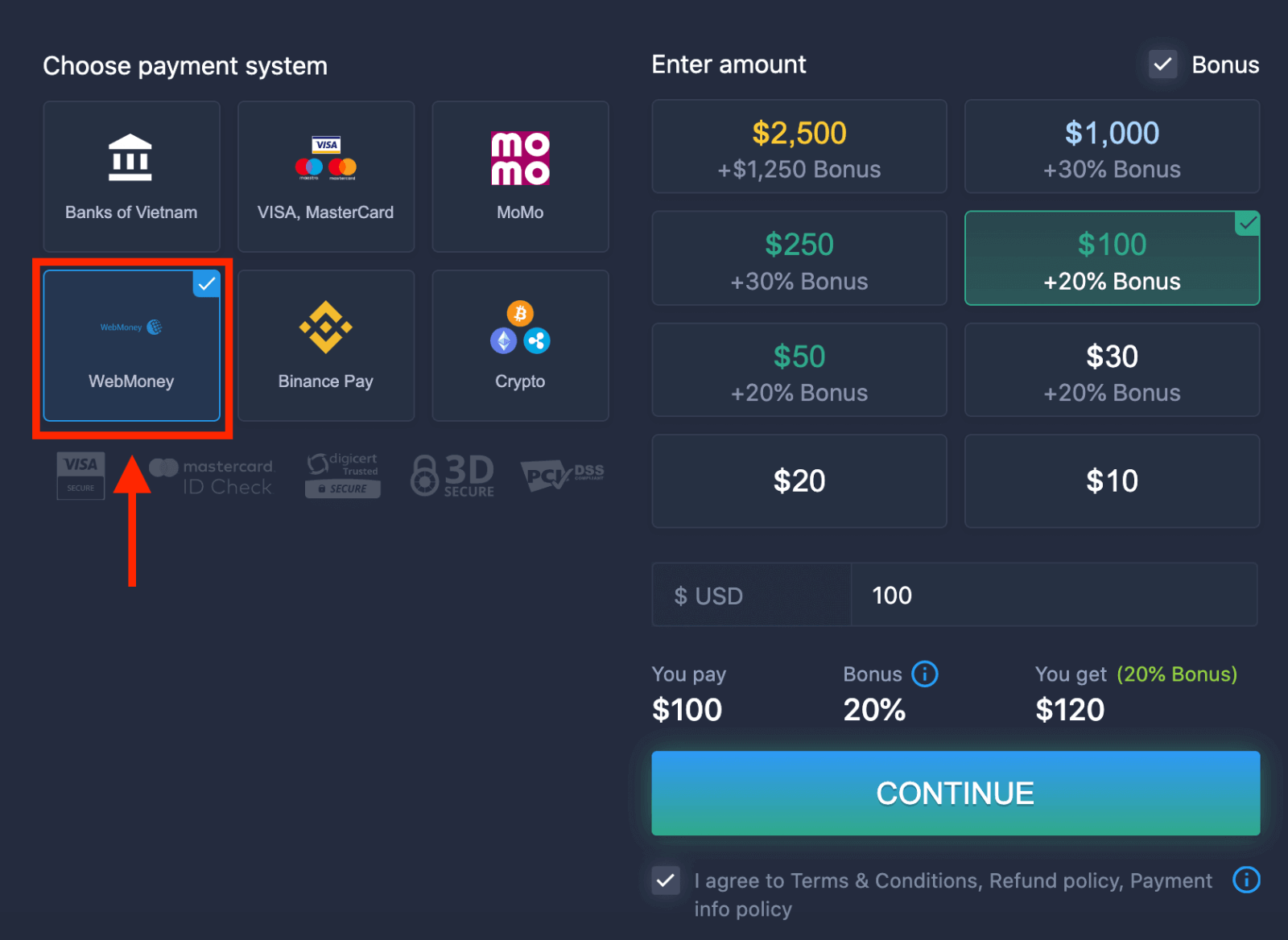
٥. يمكنك إدخال مبلغ الإيداع يدويًا أو اختياره من القائمة.
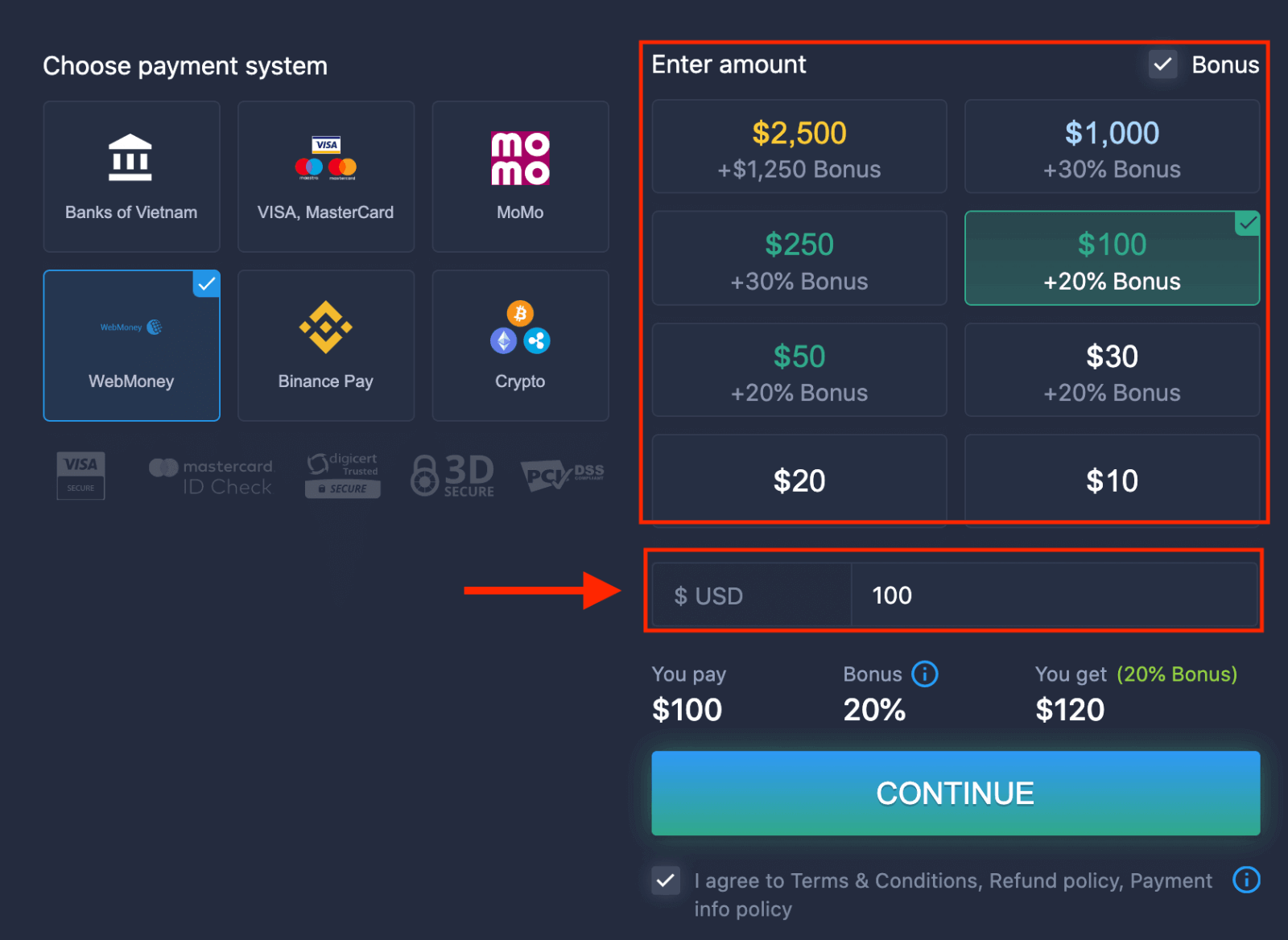
٦. قد يُقدّم لك النظام مكافأة إيداع؛ استفد من هذه المكافأة لزيادة إيداعك. بعد ذلك، انقر على "متابعة".
 ٧. ستتم إعادة توجيهك إلى صفحة جديدة حيث يتعين عليك إدخال البيانات المطلوبة لإيداع الأموال في ExpertOption.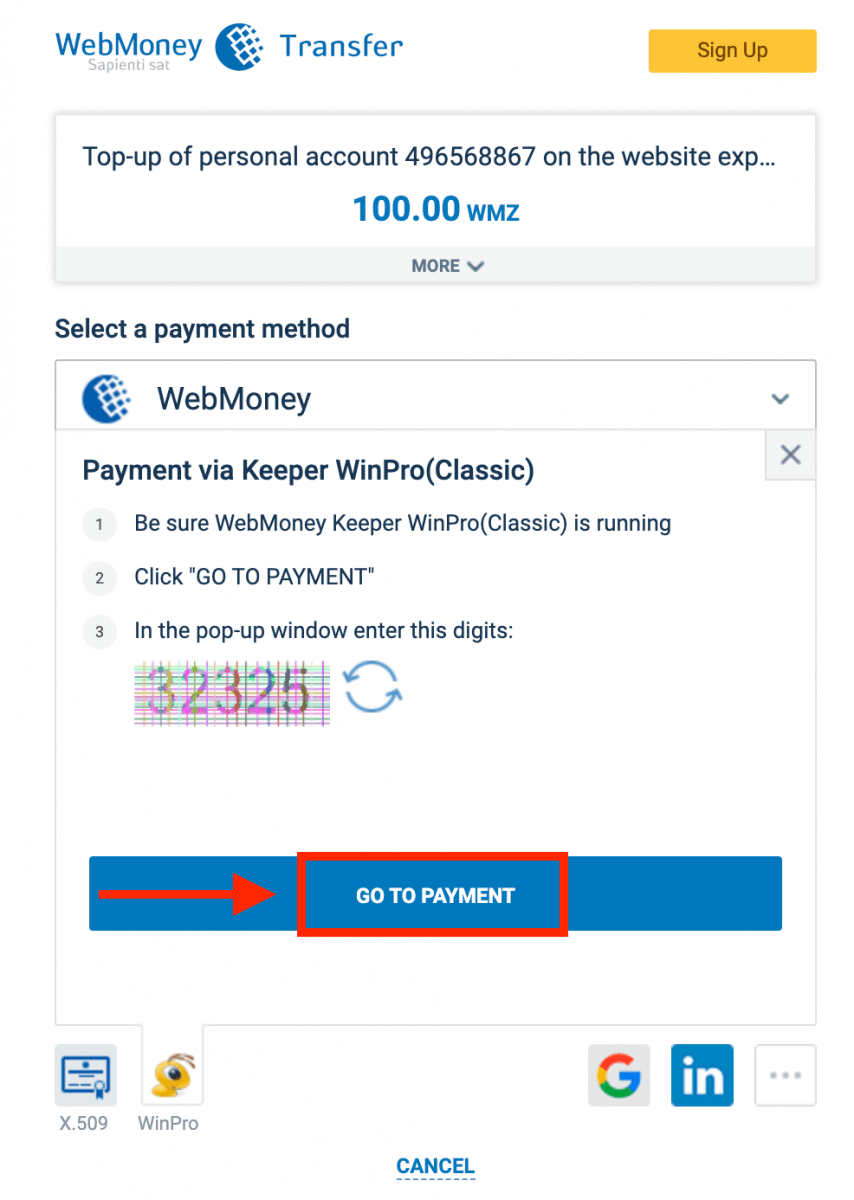
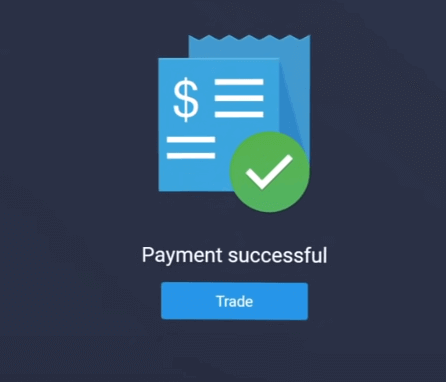
إذا اكتملت معاملتك بنجاح، ستظهر نافذة تأكيد، وسيتم إضافة أموالك إلى حسابك فورًا.
الإيداع في ExpertOption باستخدام العملات الرقمية
١. قم بزيارة موقع ExpertOption الإلكتروني أو تطبيق الهاتف المحمول.٢. سجّل الدخول إلى حساب التداول الخاص بك.
٣. انقر على "التمويل" في القائمة العلوية اليسرى، ثم انقر على "إيداع".
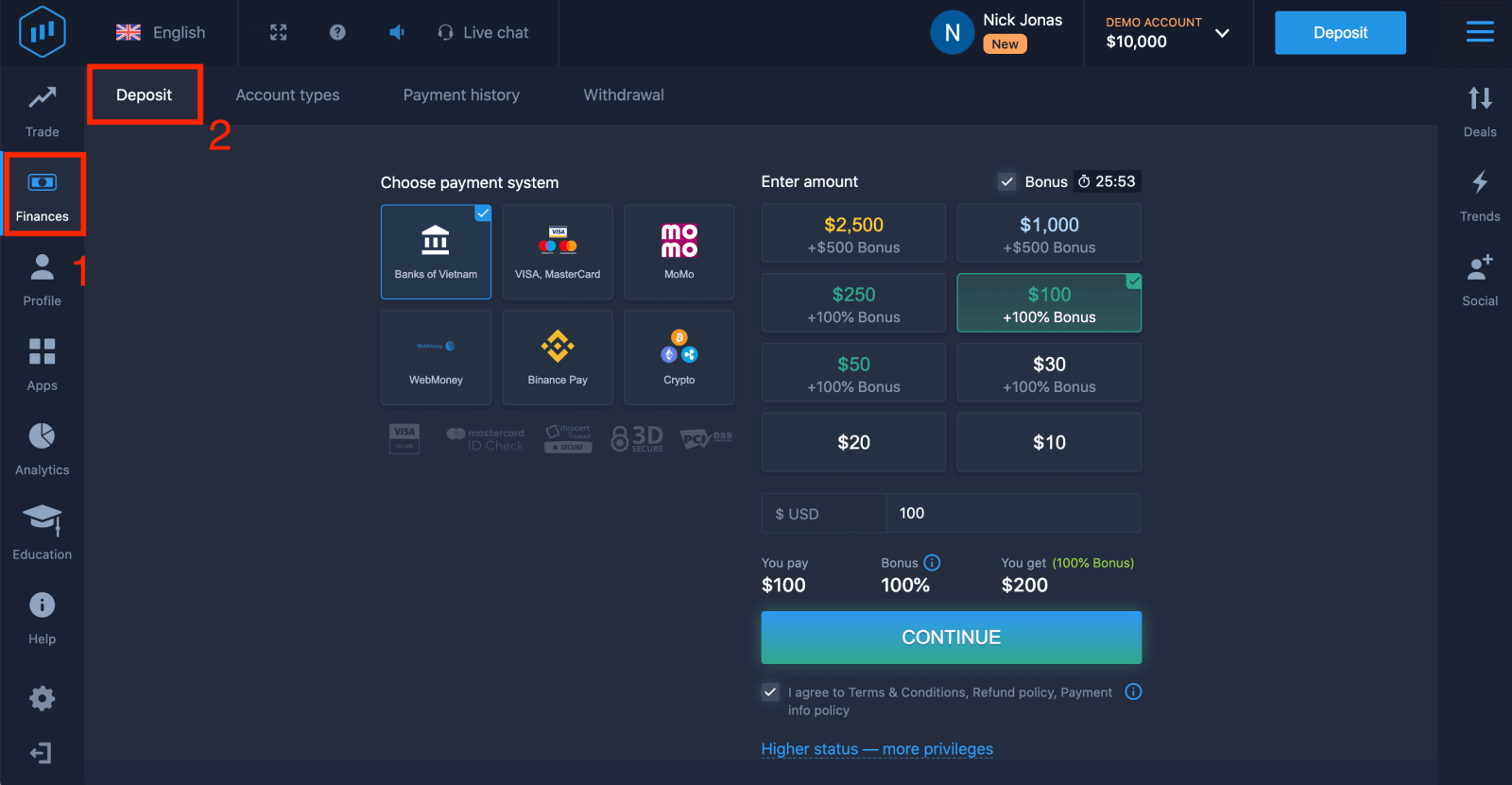 ٤. اختر "العملات الرقمية" أو "Binance Pay".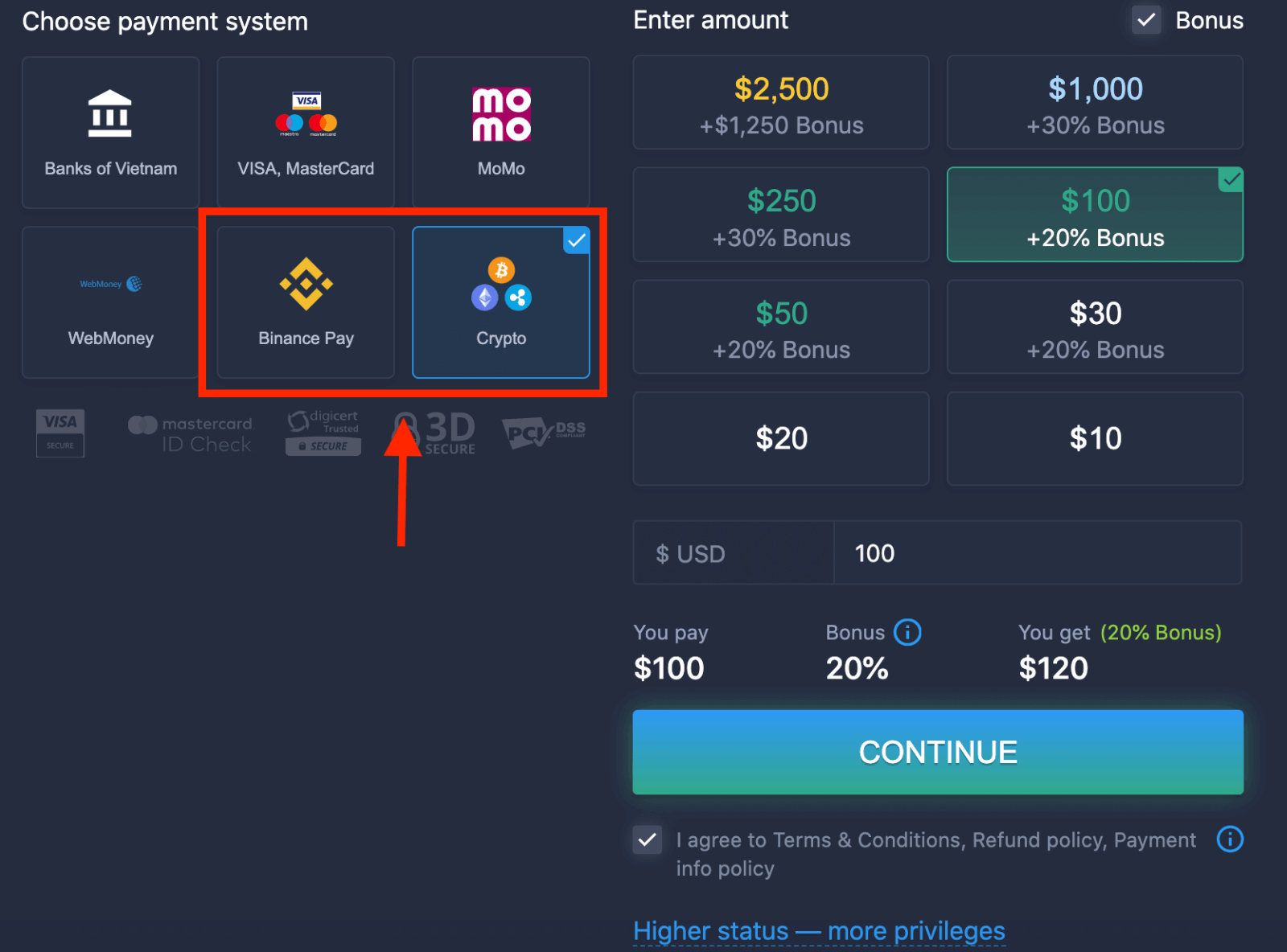
٥. يمكنك إدخال مبلغ الإيداع يدويًا أو اختياره من القائمة.
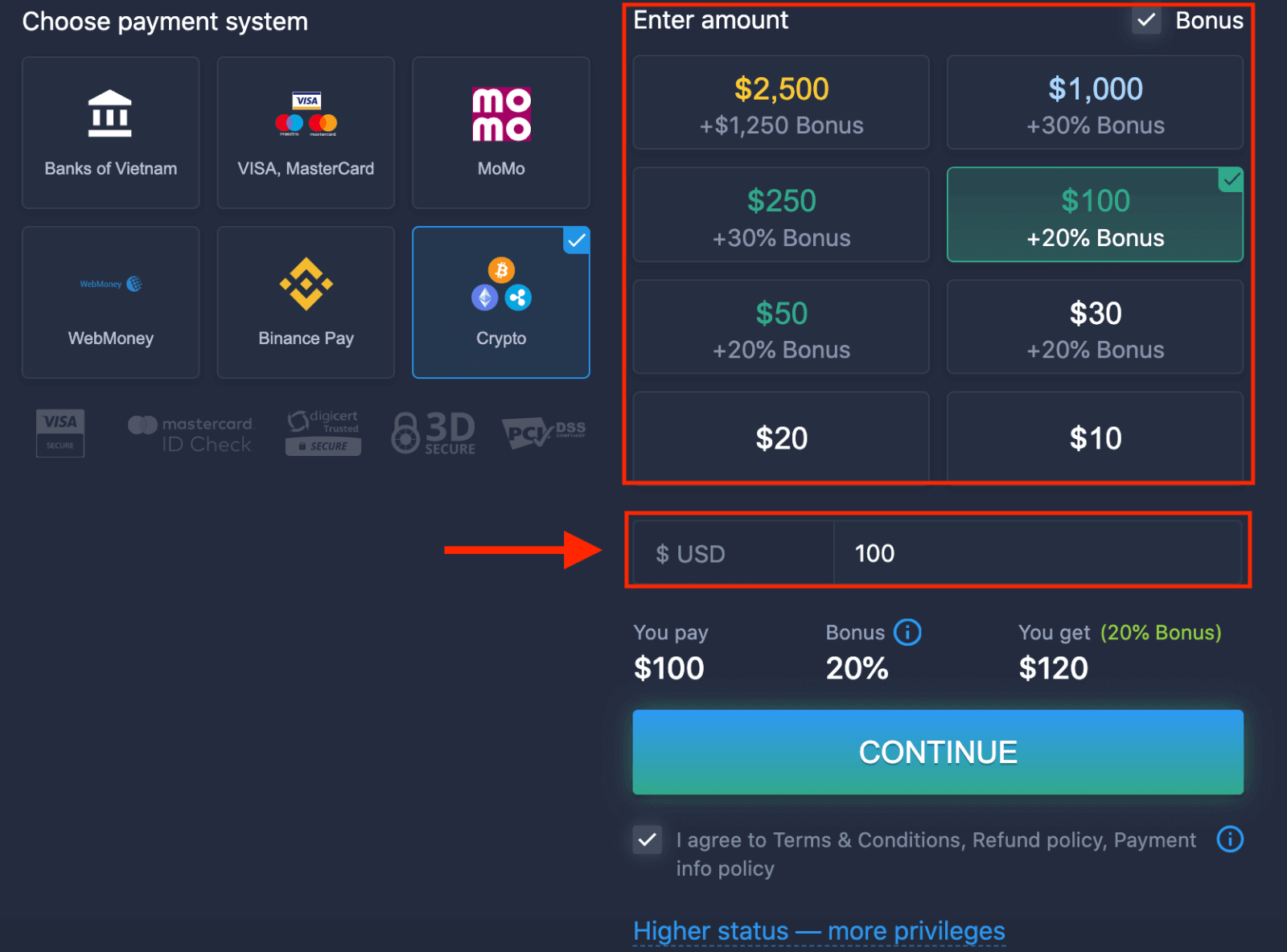
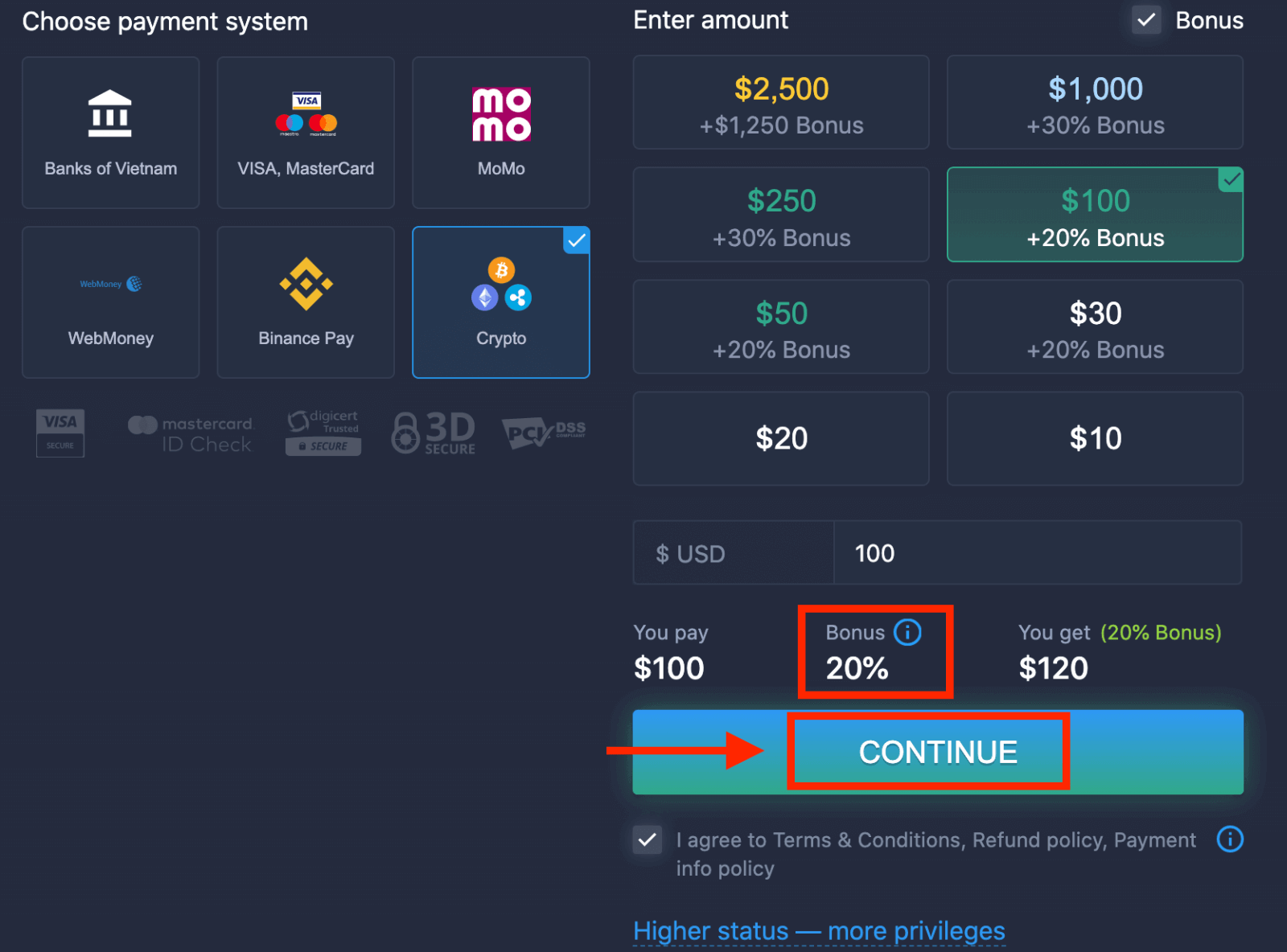
٦. قد يُقدّم لك النظام مكافأة إيداع؛ استفد من المكافأة لزيادة إيداعك. بعد ذلك، انقر على "متابعة".
٧. ستتم إعادة توجيهك إلى صفحة جديدة حيث يمكنك الحصول على العنوان وإرسال العملات الرقمية إليه.
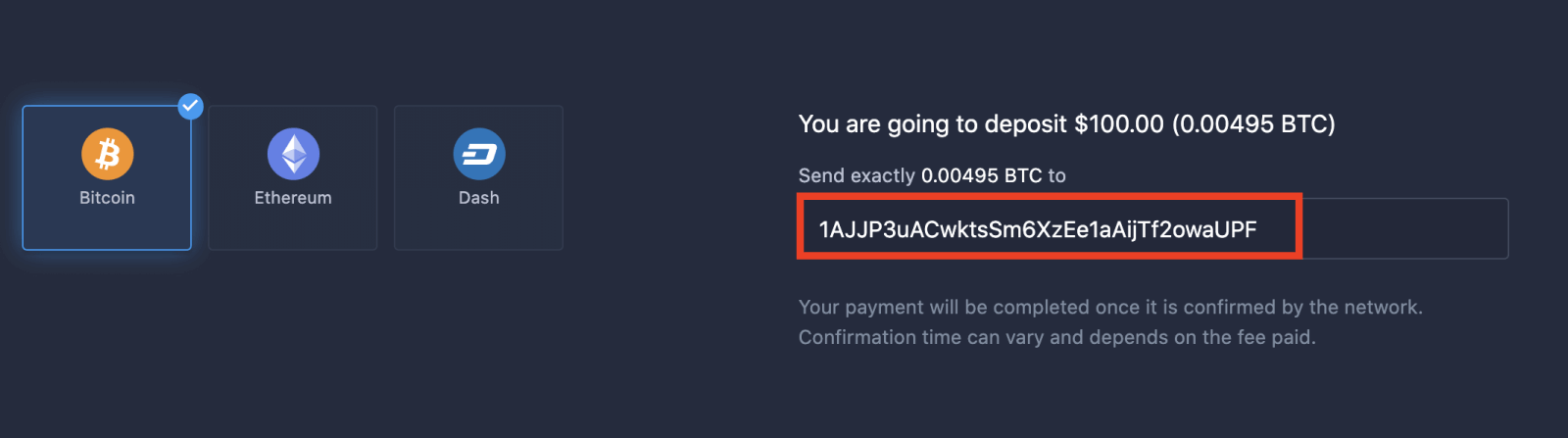
سيتم إكمال عملية الدفع بمجرد تأكيدها من قِبل الشبكة. قد يختلف وقت التأكيد ويعتمد على الرسوم المدفوعة.
مكانة أعلى - امتيازات أكثر
| ميكرو | أساسي | فضي | ذهب | بلاتينيوم | حصري |
لأولئك الذين يفضلون بداية خفيفة. قم بالترقية إلى مستوى أعلى عندما تكون مستعدًا |
لأولئك الذين يفضلون بداية خفيفة. قم بالترقية إلى مستوى أعلى عندما تكون مستعدًا | يبدأ معظم عملائنا بحساب فضي. استشارات مجانية مشمولة. | تبدأ الاستثمارات الذكية بحساب ذهبي. حقق أقصى استفادة من حسابك مع مزايا حصرية. | أفضل خبراتنا وإدارة حسابات حصرية للمستثمرين الجادين | اطلب من مدير حسابك معلومات إضافية |
|
ابتداءً من 10 دولارات
|
كيفية تداول الخيارات الثنائية على منصة ExpertOption
ميزات على موقع ExpertOption
نُقدّم أسرع تجربة تداول باستخدام أحدث التقنيات. لا تأخير في تنفيذ الطلبات، وأدقّ الأسعار. منصة التداول لدينا متاحة على مدار الساعة، طوال أيام الأسبوع. خدمة عملاء ExpertOption متاحة على مدار الساعة. ونُضيف باستمرار أدوات مالية جديدة.
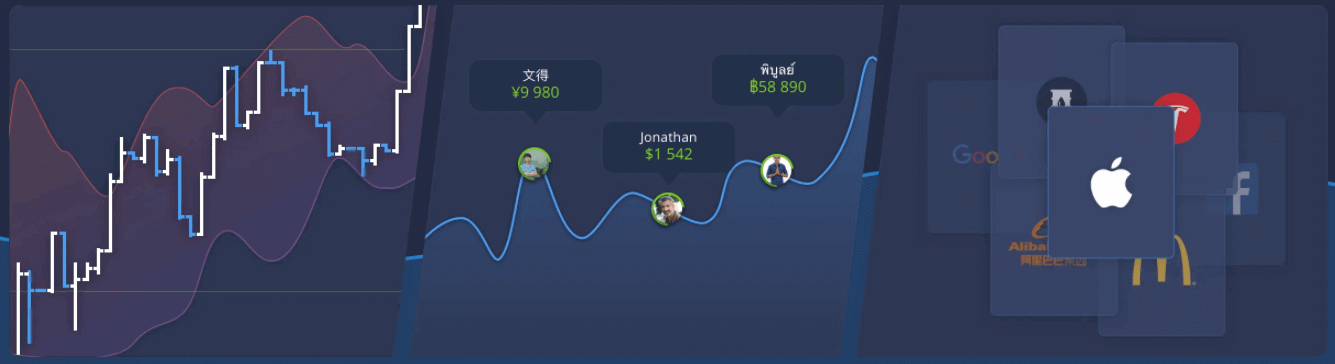
- أدوات التحليل الفني: 4 أنواع من الرسوم البيانية، 8 مؤشرات، خطوط الاتجاه
- التداول الاجتماعي: شاهد الصفقات في جميع أنحاء العالم أو تداول مع أصدقائك
- أكثر من 100 أصل، بما في ذلك أسهم شركات شهيرة مثل آبل وفيسبوك وماكدونالدز.
كيفية فتح صفقة على منصة ExpertOption
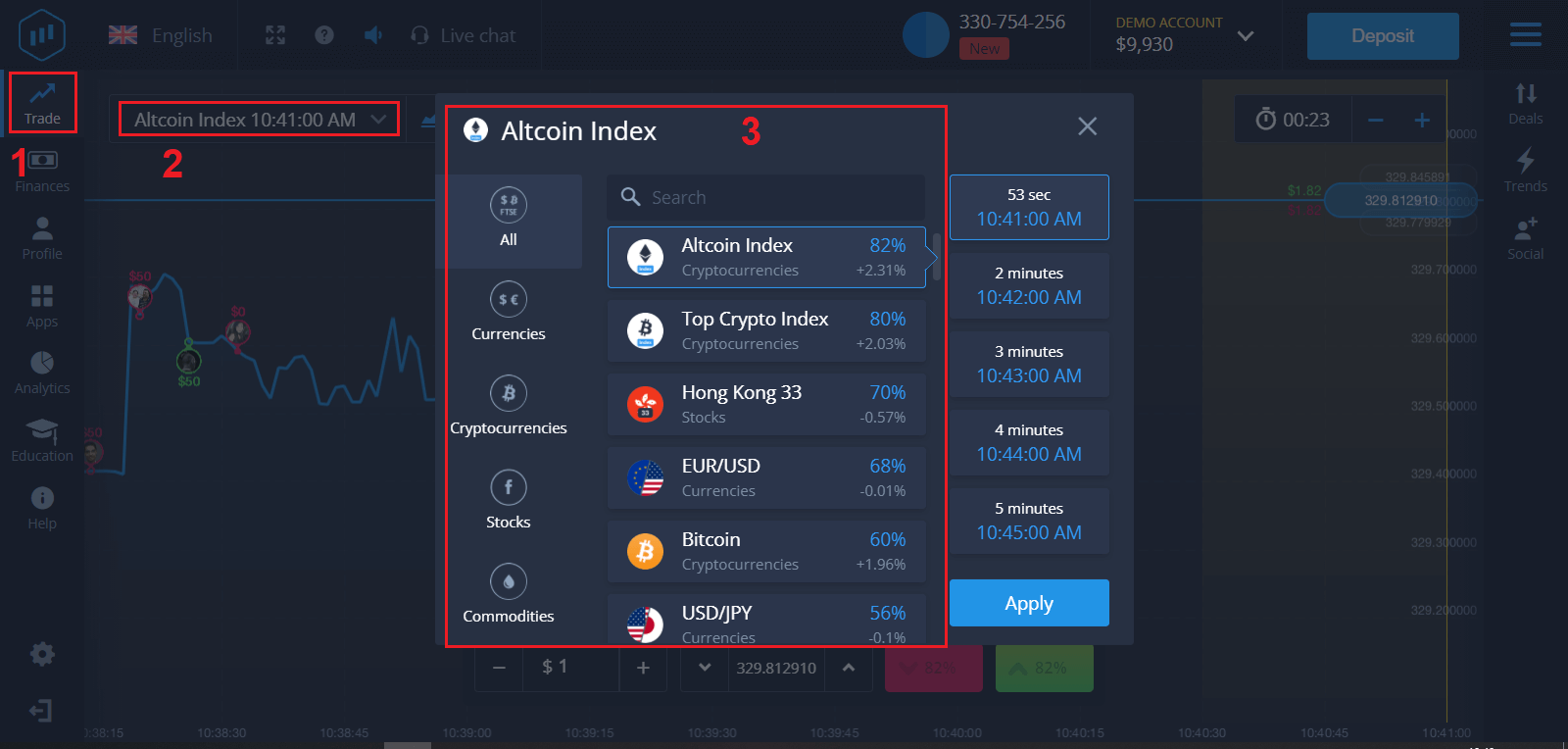
1. اختر أصلًا للتداول
- يمكنك تصفح قائمة الأصول. الأصول المتاحة لك تظهر باللون الأبيض. انقر على الأصل للتداول به.
- تحدد النسبة المئوية مدى ربحية المشروع. فكلما ارتفعت النسبة، زاد ربحك في حال نجاحه.
تُغلق جميع الصفقات بالربحية المُشار إليها عند فتحها.
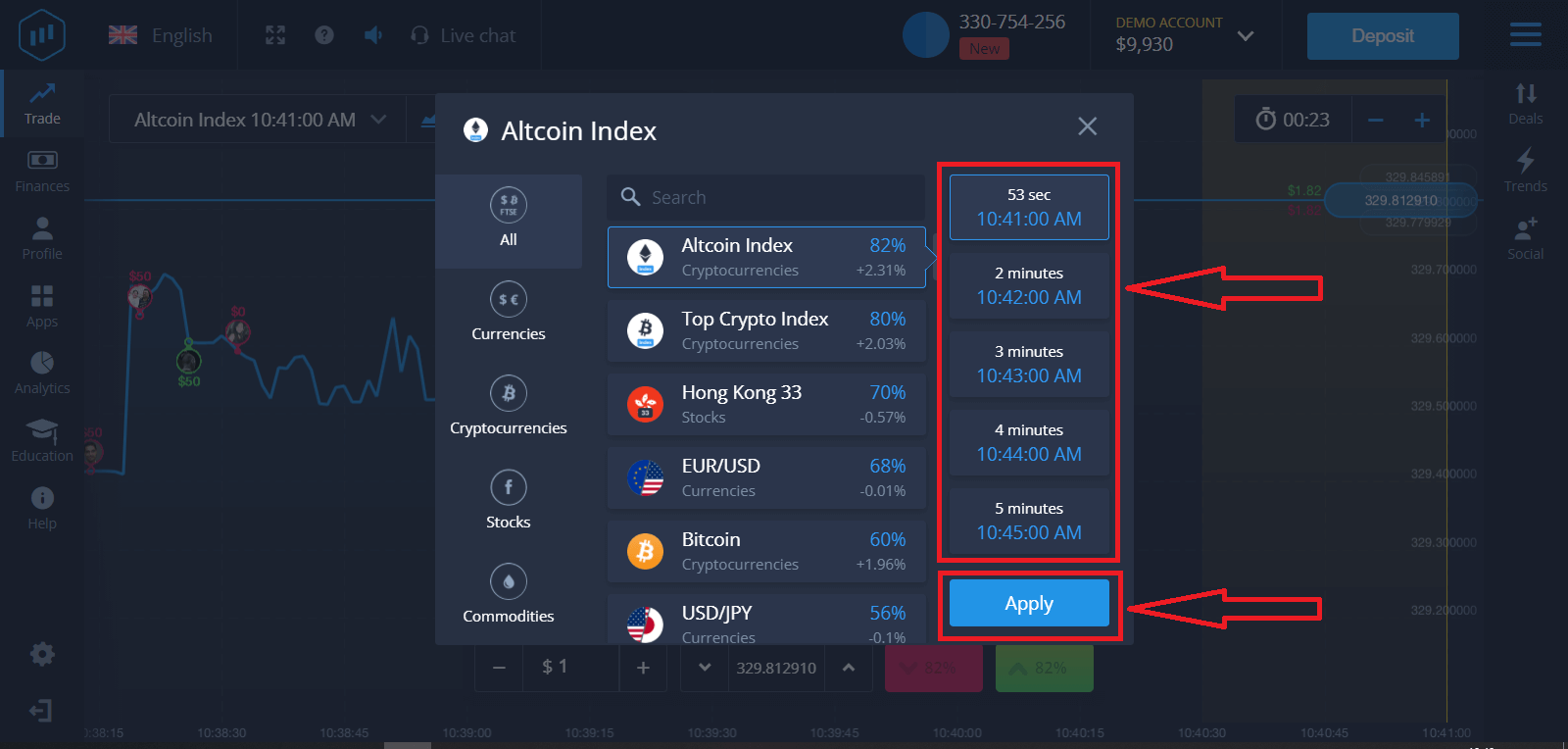
٢. اختر وقت انتهاء الصلاحية وانقر على زر "تطبيق".
فترة انتهاء الصلاحية هي الوقت الذي تُعتبر بعده الصفقة مُكتملة (مُغلقة)، ويتم جمع النتيجة تلقائيًا.
عند إغلاق صفقة مع ExpertOption، يمكنك تحديد وقت تنفيذ الصفقة بنفسك.
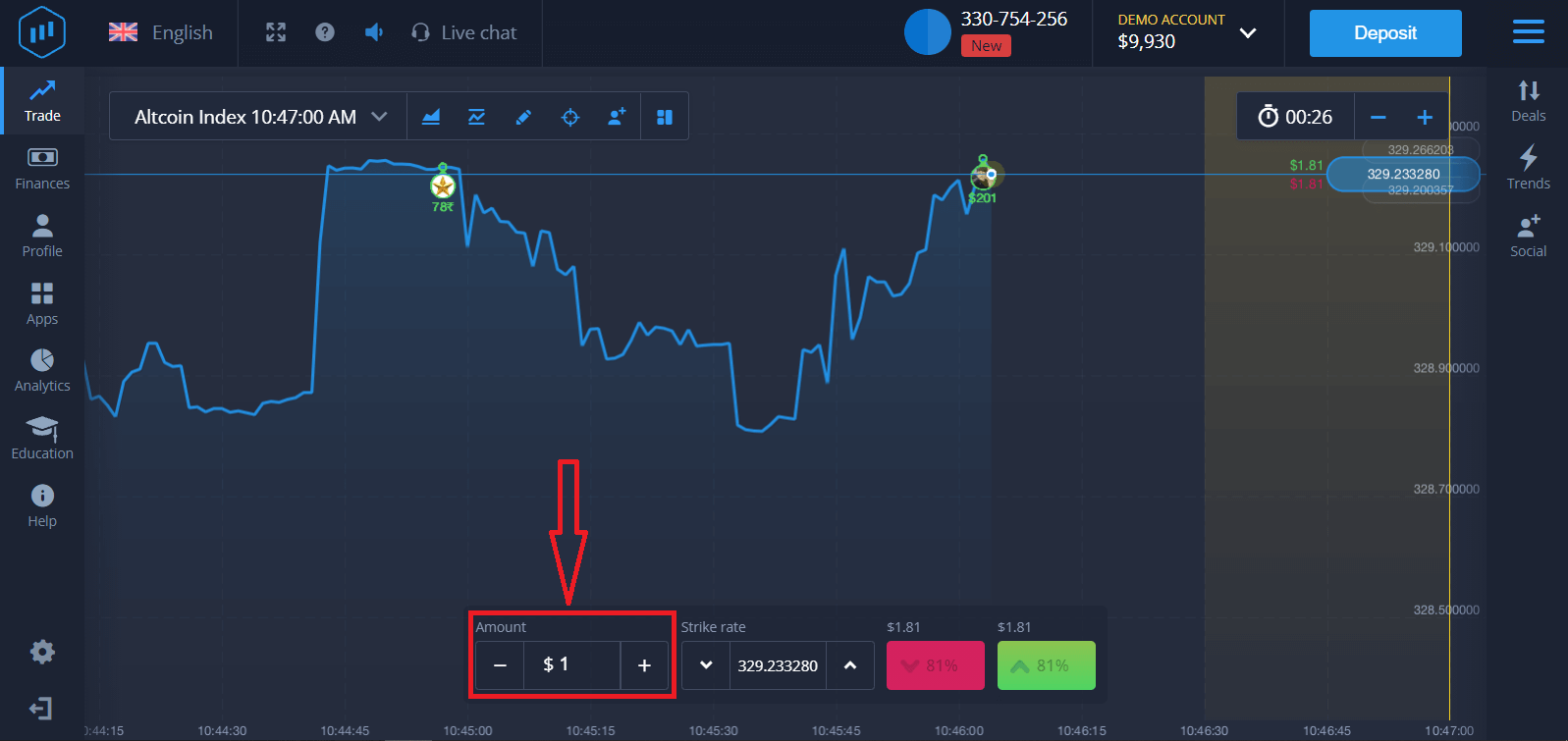
٣. حدد المبلغ الذي ستستثمره.
الحد الأدنى للصفقة هو دولار واحد، والحد الأقصى هو ١٠٠٠ دولار، أو ما يُعادله بعملة حسابك. نوصيك بالبدء بصفقات صغيرة لاختبار السوق واكتساب الخبرة.
٤. حلل حركة السعر على الرسم البياني وتوقع السعر.
اختر خيار "أعلى" (أخضر) أو "أسفل" (وردي) بناءً على توقعك. إذا كنت تتوقع ارتفاع السعر، فاضغط على "أعلى"، وإذا كنت تعتقد أن السعر سينخفض، فاضغط على "أسفل".
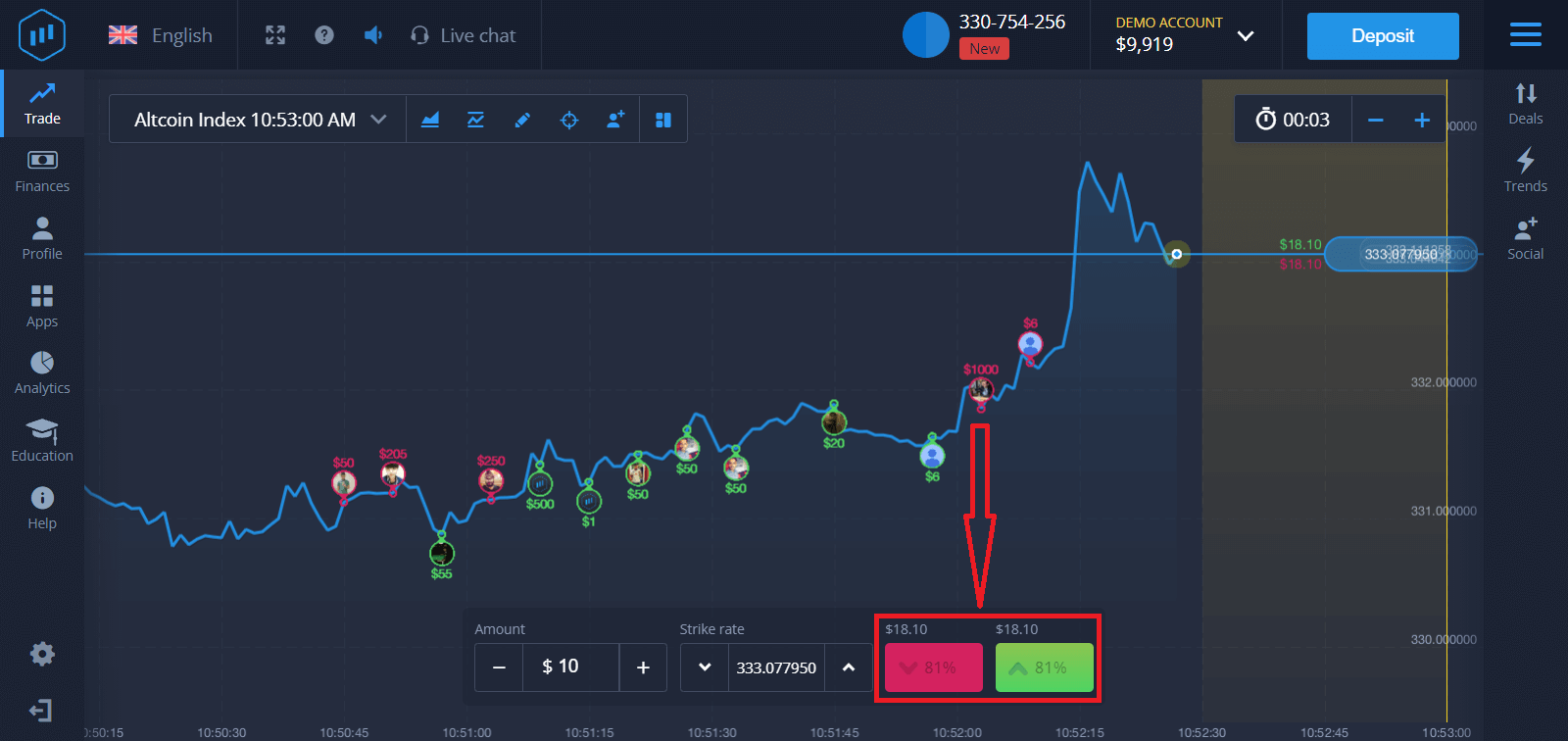
٥. انتظر حتى تُغلق الصفقة لمعرفة ما إذا كان توقعك صحيحًا. إذا كان صحيحًا، فسيتم إضافة مبلغ استثمارك بالإضافة إلى الربح من الأصل إلى رصيدك. إذا كانت توقعاتك غير صحيحة، فلن يتم استرداد استثمارك.
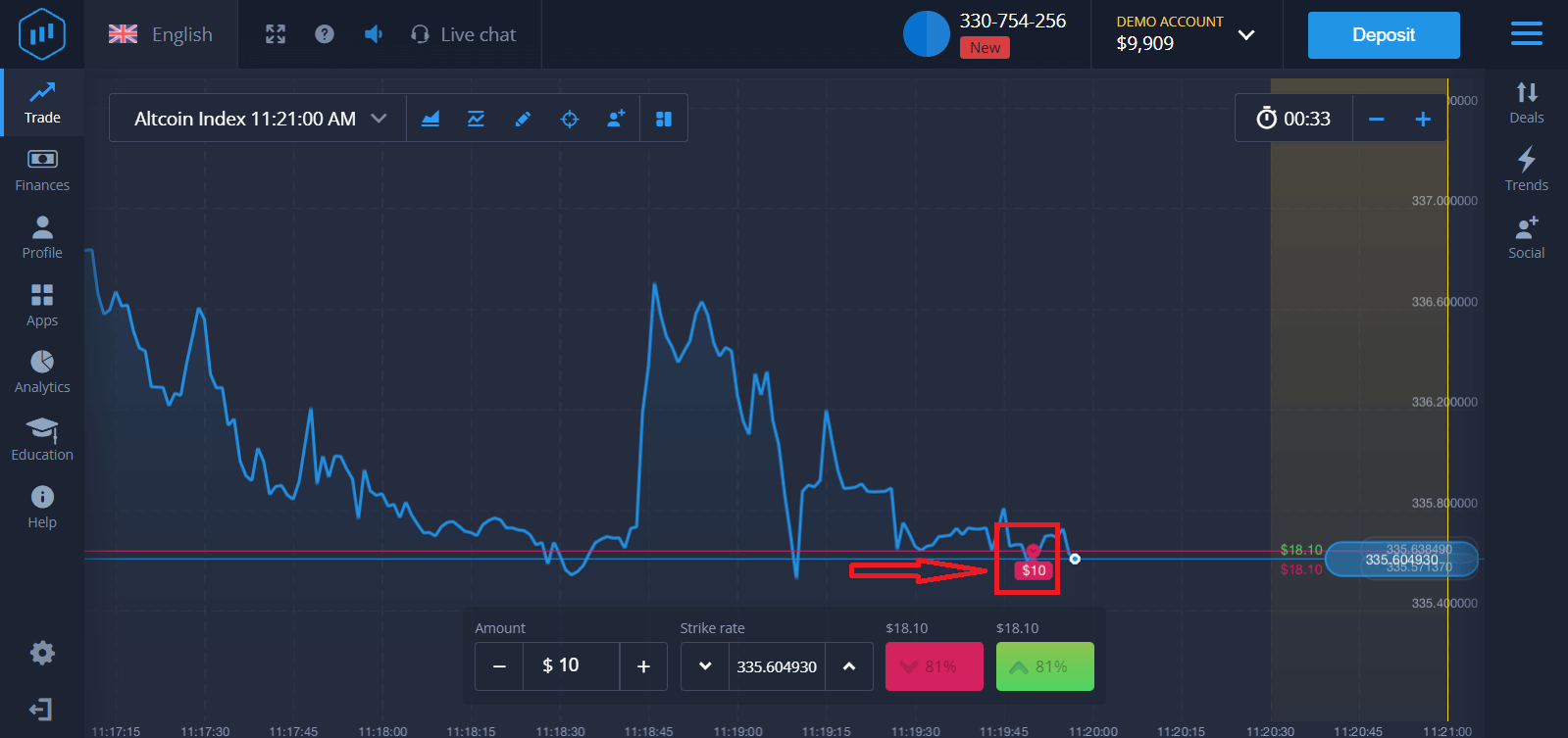
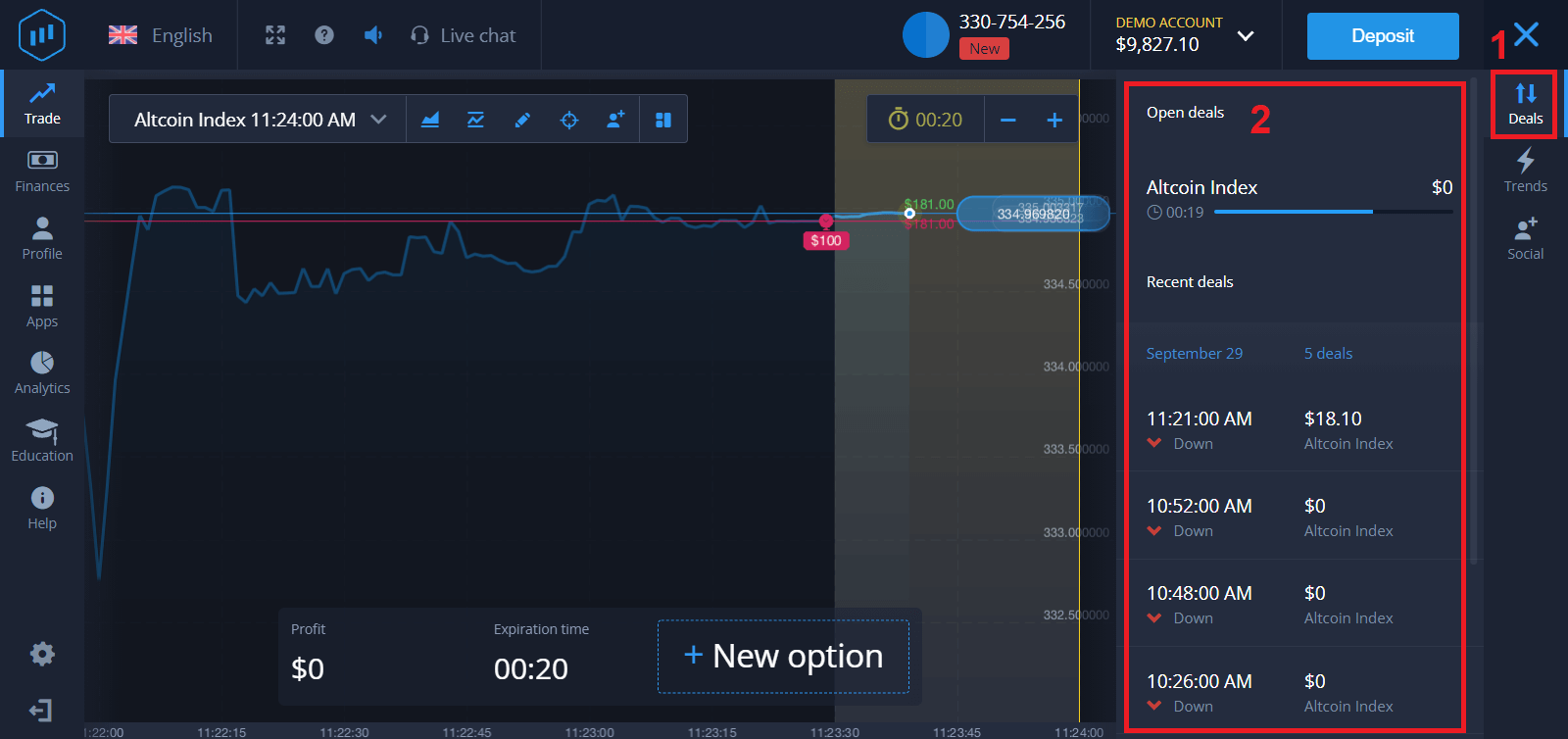
يمكنك متابعة سير طلبك على الرسم البياني،
أو في قسم الصفقات.
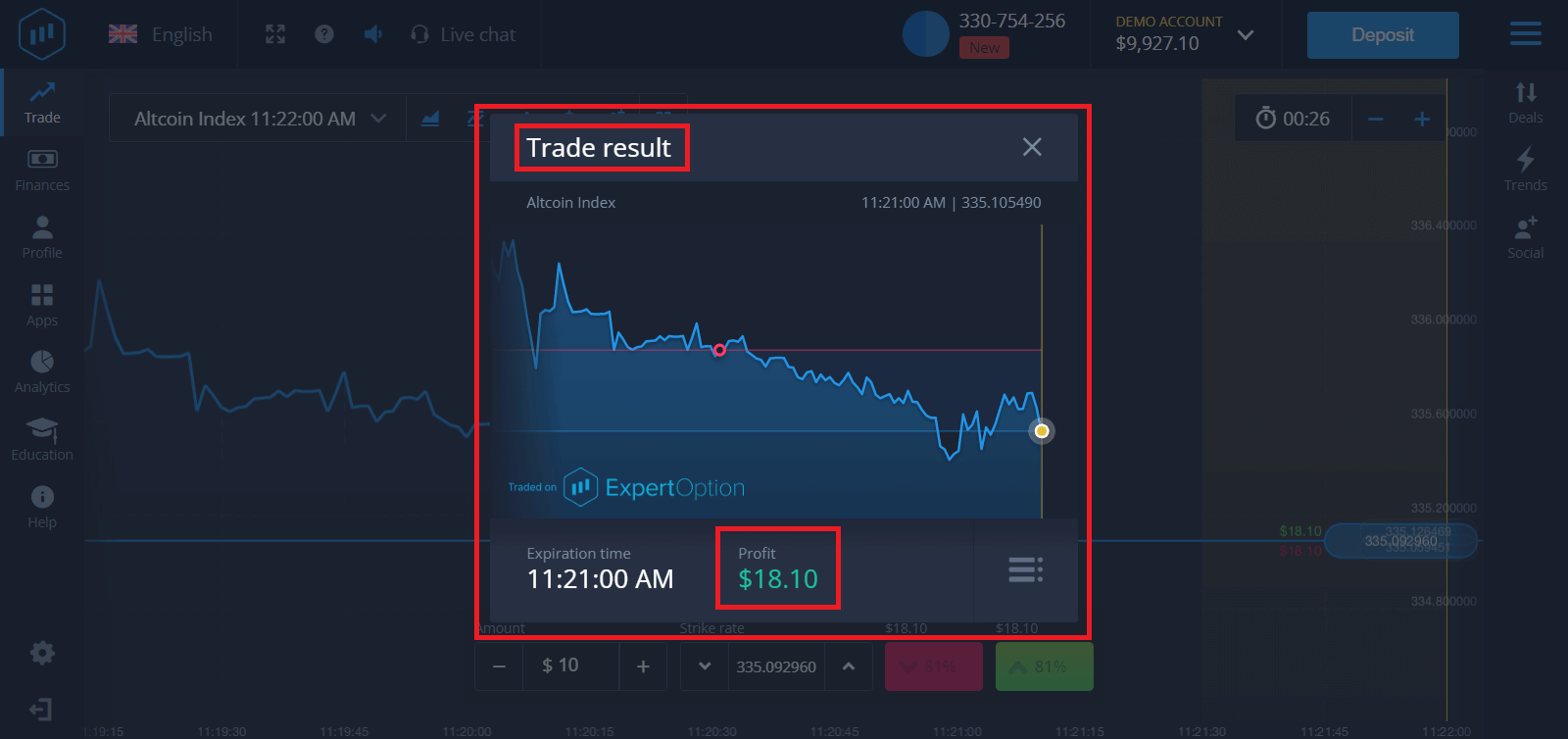
ستتلقى إشعارًا بنتيجة صفقتك عند انتهائها.
الأسئلة الشائعة (FAQ)
هل تم حساب ربحي؟
قد تصل أرباحك من التداول إلى 95% من مبلغ الاستثمار. وتعتمد الأرباح على الوضع الحالي للسوق.
ما هو الحد الأدنى للمبلغ الذي يمكنني استثماره؟
الحد الأدنى للاستثمار في صفقة واحدة هو دولار واحد.
هل توجد أي عمولات عند إجراء المعاملات باستخدام حساب التداول الخاص بي؟
لا تتقاضى شركتنا أي عمولات على معاملاتكم. ولكن قد تتقاضى أنظمة الدفع أو جهات تجميع المدفوعات هذه العمولات. كيفية سحب الأموال من إكسبيرت أوبشن
ما هي طرق الدفع المتاحة للسحب على منصة ExpertOption؟
نتعامل مع أكثر من 20 نظام دفع. يمكنك تحويل الأموال إلى بطاقة الخصم أو الائتمان الخاصة بك: فيزا، ماستركارد، مايسترو، يونيون باي. كما ندعم طرق الدفع الإلكتروني الأخرى: نيتيلر، سكريل، بيرفكت موني، فاساباي، وغيرها.تتمتع حسابات الذهب والبلاتين والحسابات الحصرية بأولوية السحب.
يجب أن تتم عمليات السحب الأولى إلى بطاقة الحساب أو المحفظة الإلكترونية التي استُخدمت للإيداع. عند السحب، يجب أن يكون مبلغ السحب إلى بطاقة البنك مساويًا لمبلغ الإيداع. يمكنك سحب الأموال الأخرى (الإيرادات) إلى أي محفظة إلكترونية (سكريل، نيتيلر، يونيون باي، أو أي طريقة أخرى).
كيف يمكنني سحب الأموال من إكسبيرت أوبشن؟
لنبدأ بتوضيح نقطة بسيطة. قد تبدو هذه النقطة غريبة أو غير منطقية للبعض، لكننا نتلقى العديد من الأسئلة المشابهة يوميًا. لا يمكن سحب الأموال إلا من حساب حقيقي؛ أما الحساب التجريبي فهو في الواقع حساب محاكاة يمكنك من خلاله التدرب على الربح باستخدام منصة ExpertOption. لذلك، يتوفر مبلغ كبير قدره 10,000 دولار أمريكي للتداول في الحساب التجريبي. لنفترض أن لديك حسابًا حقيقيًا، وقمت بشحنه باستخدام بطاقة ماستركارد. الآن، حققت ربحًا وتريد سحبه. كيف يمكنك فعل ذلك؟
لم يكن السحب أسهل من الآن! اتبع الخطوات التالية:
1. افتح منصة ExpertOption وانقر على القائمة في الزاوية العلوية اليسرى.
2. ثم اختر خيار "المالية". ستجد الآن خيار "السحب" في الزاوية السفلية اليمنى من النافذة.
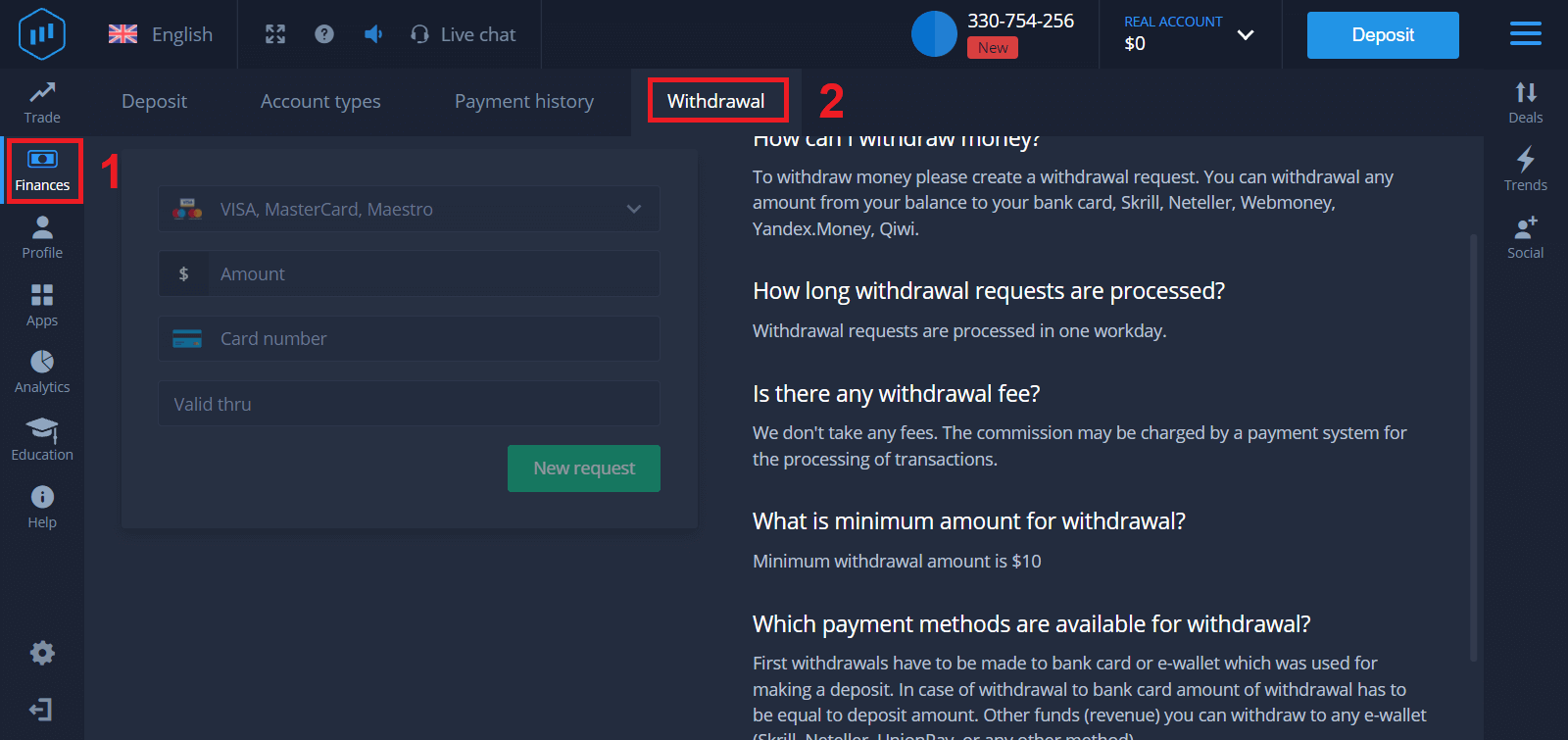
3. أدخل جميع بيانات طريقة الدفع التي ترغب في استخدامها للسحب.
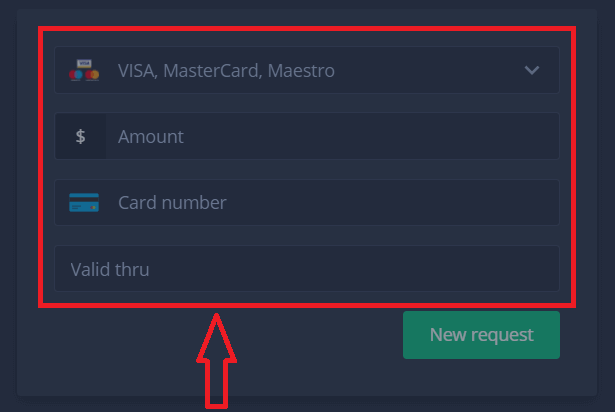
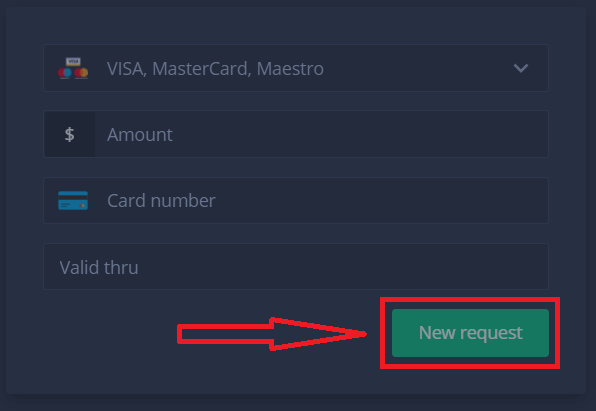
4. بعد إدخال جميع المعلومات في هذا الحقل، اضغط على زر "طلب جديد".
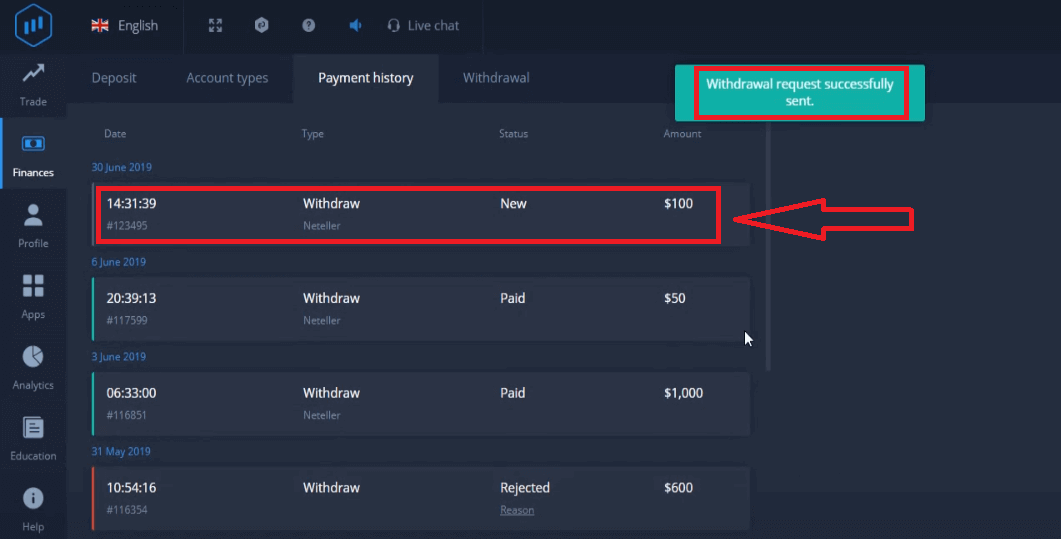
هذا كل شيء، أموالك في طريقها إلى بطاقتك الائتمانية أو وسيلة الدفع الأخرى. ستجد الطلب الجديد في "سجل الدفعات".
ملاحظة هامة أخرى!
بالإضافة إلى طرق السحب المعتادة، مثل بطاقات الائتمان، يوفر ExpertOption عشرات الطرق الأخرى للسحب. لكن عملية السحب الأولى متاحة فقط (!) عبر طريقة الدفع التي استخدمتها للإيداع.
الأسئلة الشائعة (FAQ)
ما هي مدة معالجة طلبات السحب؟
تتم معالجة طلبات السحب خلال يوم عمل واحد.
هل هناك أي رسوم سحب؟
لا نتقاضى أي رسوم. قد يتم تحصيل عمولة من قبل نظام الدفع مقابل معالجة المعاملات.
ما هو الحد الأدنى لمبلغ السحب؟
الحد الأدنى لمبلغ السحب هو 10 دولارات
الخلاصة: خطوتك التالية نحو التداول الناجح على منصة ExpertOption
بدء رحلتك في التداول مع ExpertOption في عام 2021 ليس بالأمر الصعب. من خلال تسجيل حسابك، والتدرب باستخدام الوضع التجريبي، وفهم تحركات السوق، وتطبيق استراتيجيات منضبطة، ستضع أساسًا متينًا لمسارك في التداول. تذكر أن التداول لا يعتمد على الحظ، بل على الاستمرارية والاستراتيجية والتحكم في المشاعر. ابدأ بثقة مع ExpertOption، وتدرب بجد، وانتقل تدريجيًا إلى التداول الحقيقي مع اكتسابك الخبرة.