تسجيل الدخول وتسجيل الدخول إلى ExpertOption — الوصول إلى الحساب خطوة بخطوة
كتب بواسطة

باحث في منصة التداول عبر الإنترنت وكاتب دليل
أبحاث منصات الوساطة وأنظمة حسابات التداول.
لكي تصبح جاهزًا للتداول، يجب عليك إنهاء عملية التسجيل وإنشاء وصول آمن لتسجيل الدخول حتى تتمكن من الانتقال من التسجيل إلى استخدام المنصة دون انقطاع. غالبًا ما يتم إيقاف المستخدمين الجدد بسبب رسائل البريد الإلكتروني أو الهواتف غير المؤكدة، أو كلمات المرور الضعيفة، أو حقول الملف الشخصي غير المكتملة، أو مستندات الهوية المفقودة؛ يؤدي توقع نقاط التفتيش هذه إلى تقصير وقت الموافقة ويمنع عمليات تعليق الوصول غير الضرورية.
اتبع تسلسلًا موجزًا: اختر بريدًا إلكترونيًا أو اشتراكًا اجتماعيًا، وأكد تفاصيل الاتصال، وأنشئ كلمة مرور قوية، وأكمل حقول الملف الشخصي، وقم بتمكين المصادقة الثنائية الاختيارية، وأرسل مستندات التحقق فقط إذا طلب ذلك. الترتيب الصحيح وبعض عادات استكشاف الأخطاء وإصلاحها - مثل التحقق من روابط البريد الإلكتروني على الفور وحفظ خيارات الاسترداد - يقلل من مشاكل تسجيل الدخول ويتيح لك التداول التجريبي أو المباشر بشكل أسرع مع الحفاظ على حسابك آمنًا.
اتبع تسلسلًا موجزًا: اختر بريدًا إلكترونيًا أو اشتراكًا اجتماعيًا، وأكد تفاصيل الاتصال، وأنشئ كلمة مرور قوية، وأكمل حقول الملف الشخصي، وقم بتمكين المصادقة الثنائية الاختيارية، وأرسل مستندات التحقق فقط إذا طلب ذلك. الترتيب الصحيح وبعض عادات استكشاف الأخطاء وإصلاحها - مثل التحقق من روابط البريد الإلكتروني على الفور وحفظ خيارات الاسترداد - يقلل من مشاكل تسجيل الدخول ويتيح لك التداول التجريبي أو المباشر بشكل أسرع مع الحفاظ على حسابك آمنًا.

كيفية التسجيل في ExpertOption
ابدأ التداول مع ExpertOption بنقرة واحدة
التسجيل في المنصة سهل للغاية: لا يتطلب الأمر سوى بضع نقرات. لفتح واجهة التداول بنقرة واحدة، انقر على زر "جرب النسخة التجريبية المجانية".
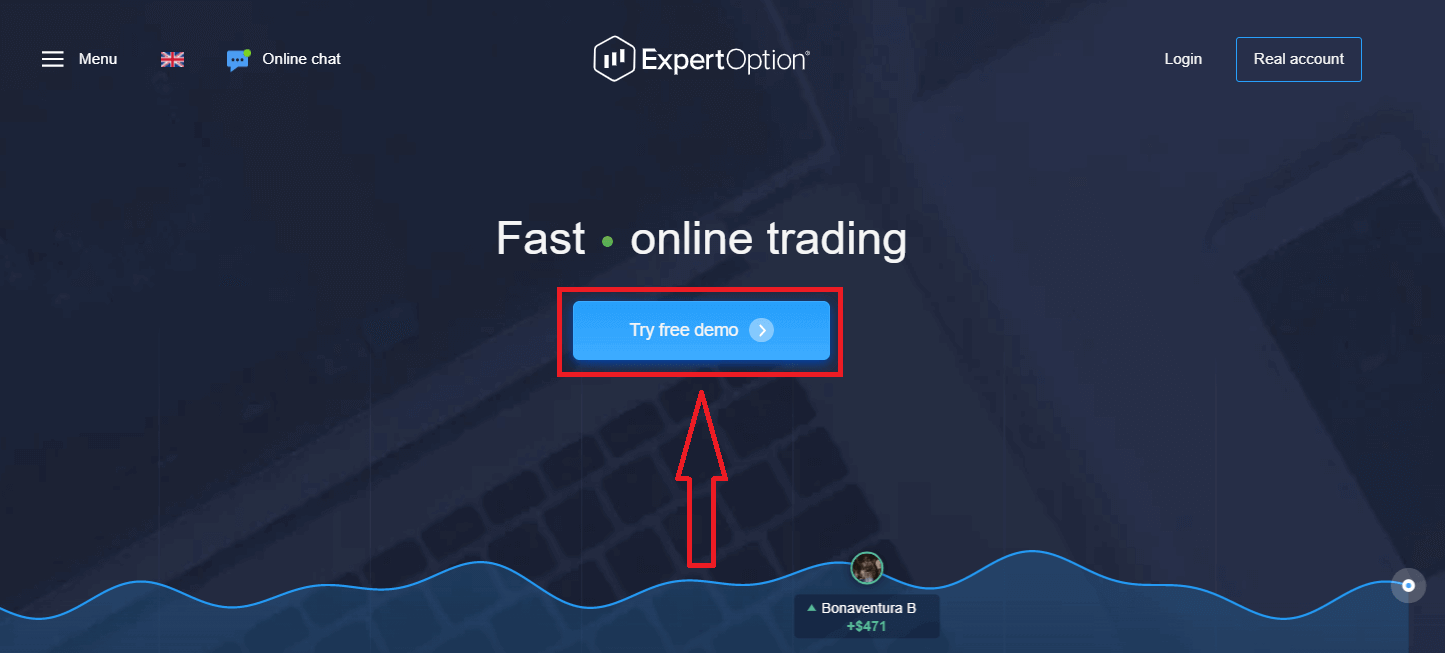
سينقلك هذا إلى صفحة التداول التجريبي، حيث يمكنك بدء التداول بحساب تجريبي بقيمة 10,000 دولار.
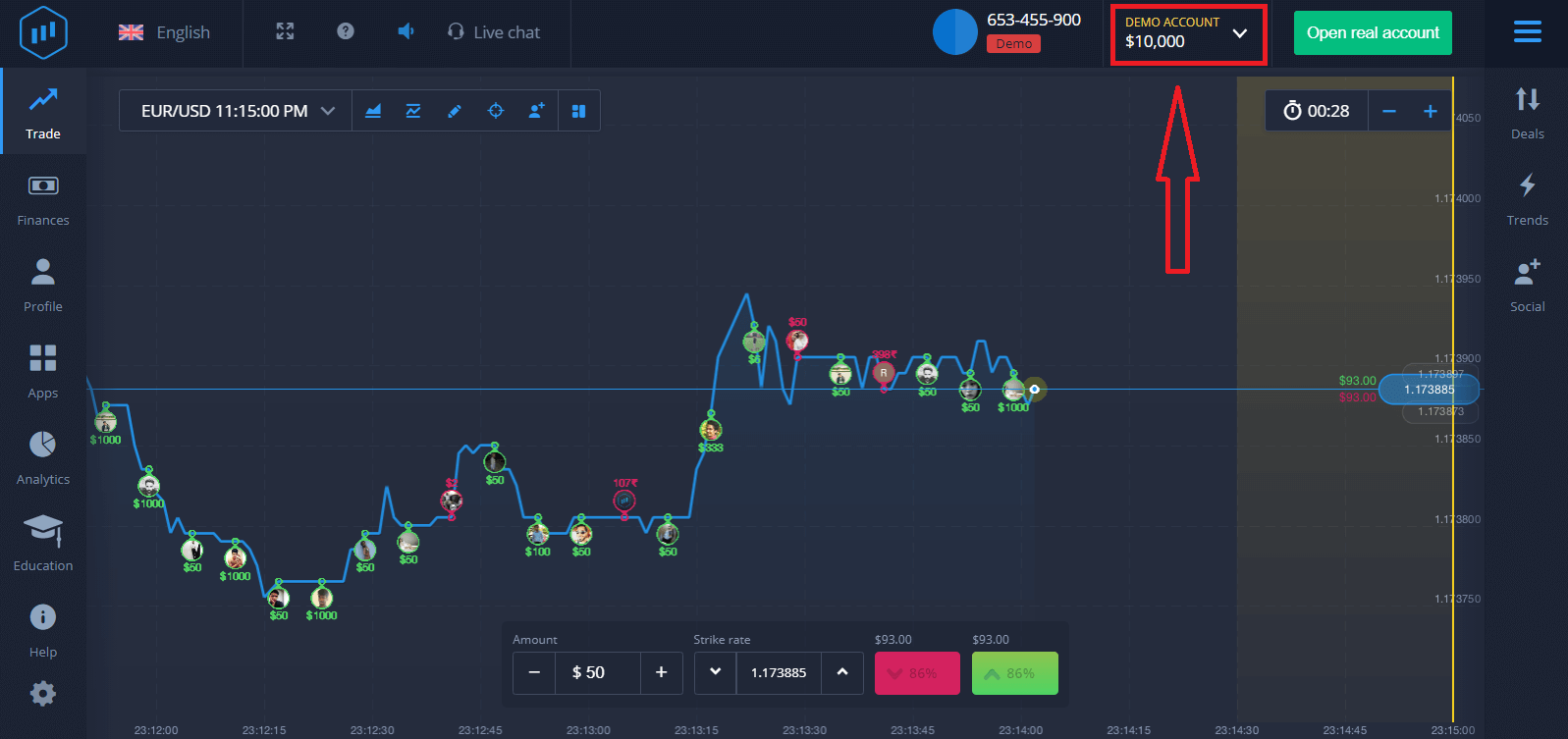 لمواصلة استخدام الحساب، وحفظ نتائج التداول، والتداول بحساب حقيقي، انقر على "فتح حساب حقيقي" لإنشاء حساب ExpertOption.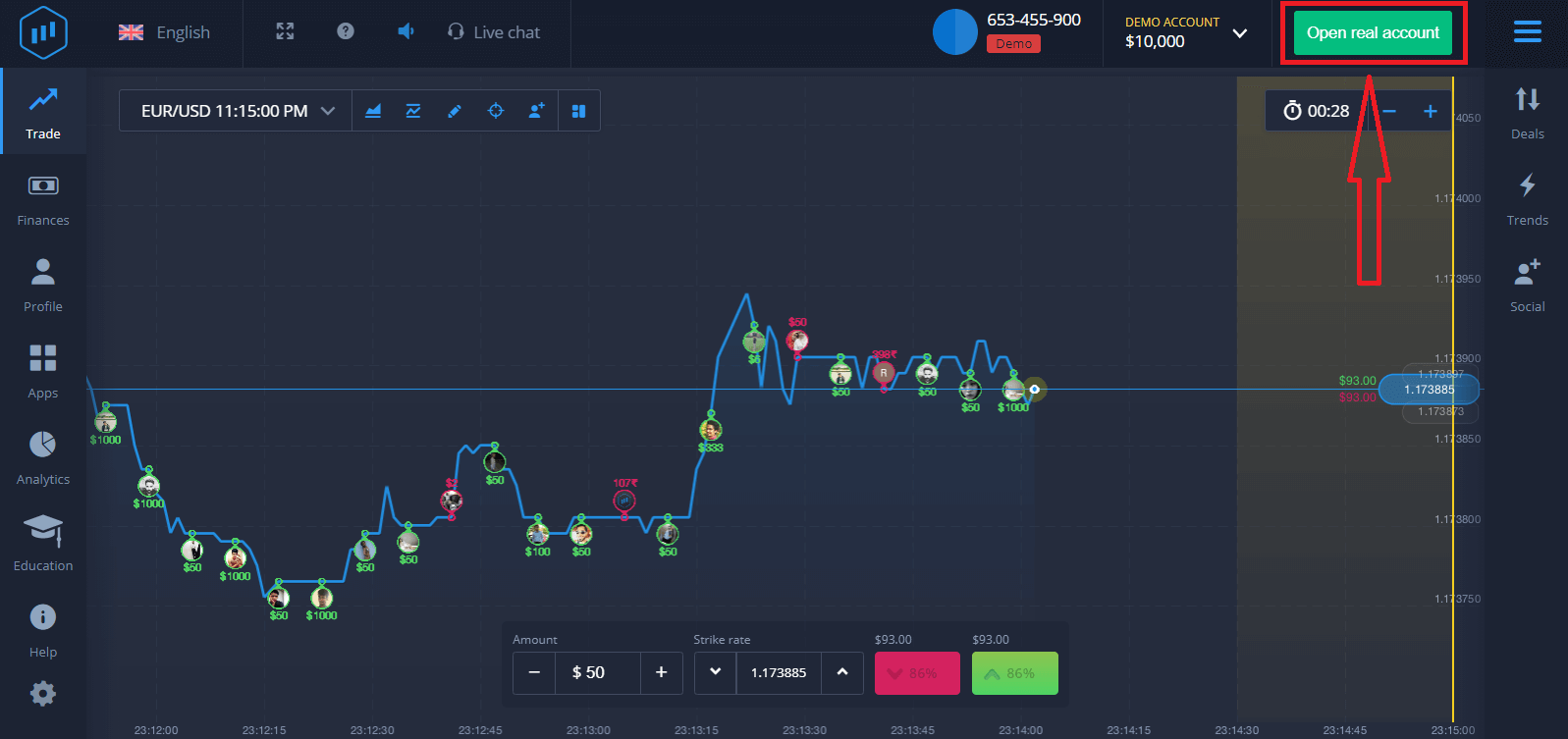
تتوفر ثلاثة خيارات للتسجيل: البريد الإلكتروني، أو حساب فيسبوك، أو حساب جوجل، كما هو موضح أدناه. كل ما عليك فعله هو اختيار الطريقة المناسبة وإنشاء كلمة مرور.
كيفية التسجيل في حساب ExpertOption باستخدام البريد الإلكتروني
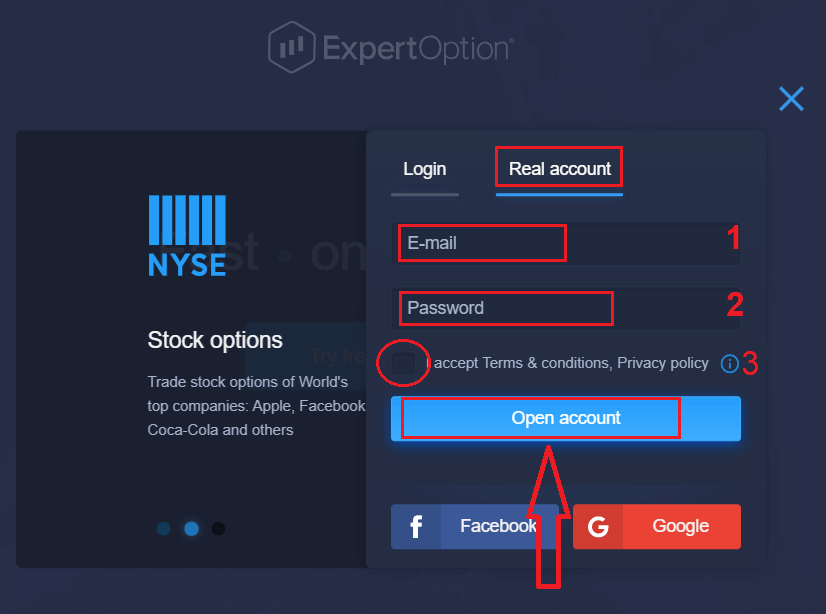
١. يمكنك إنشاء حساب على المنصة بالنقر على زر " حساب حقيقي " في الزاوية العلوية اليمنى. 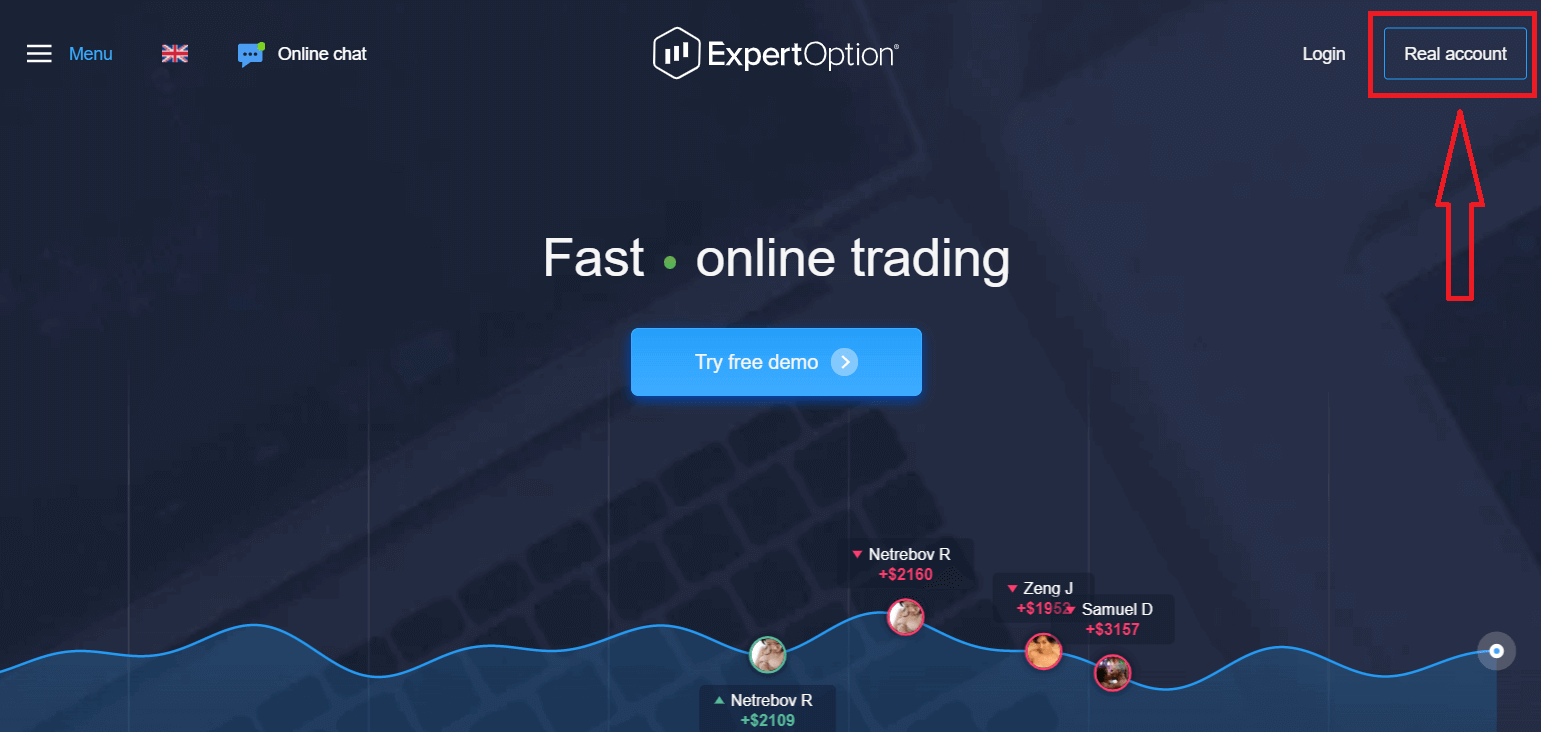
٢. للتسجيل، يرجى ملء جميع المعلومات المطلوبة والنقر على "فتح حساب".
- أدخل عنوان بريد إلكتروني صحيح.
- أنشئ كلمة مرور قوية .
- عليك أيضاً قراءة "الشروط والأحكام" والتحقق منها.
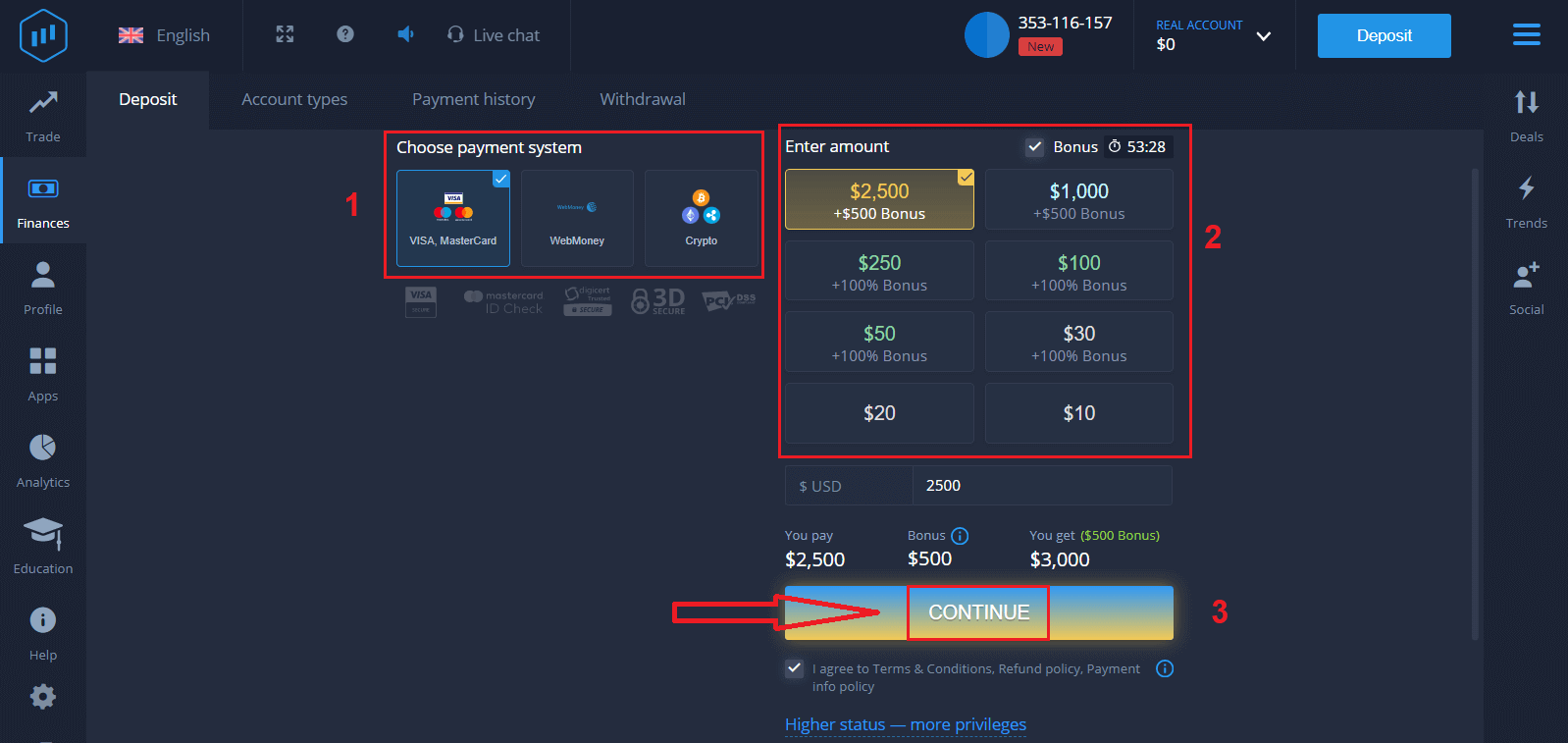
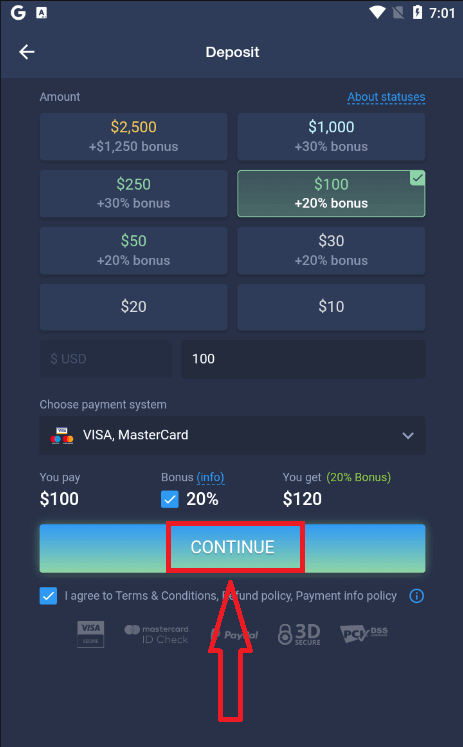
تهانينا! لقد تم تسجيلك بنجاح. لبدء التداول الحقيقي، عليك إيداع مبلغ في حسابك (الحد الأدنى للإيداع هو 10 دولارات أمريكية).
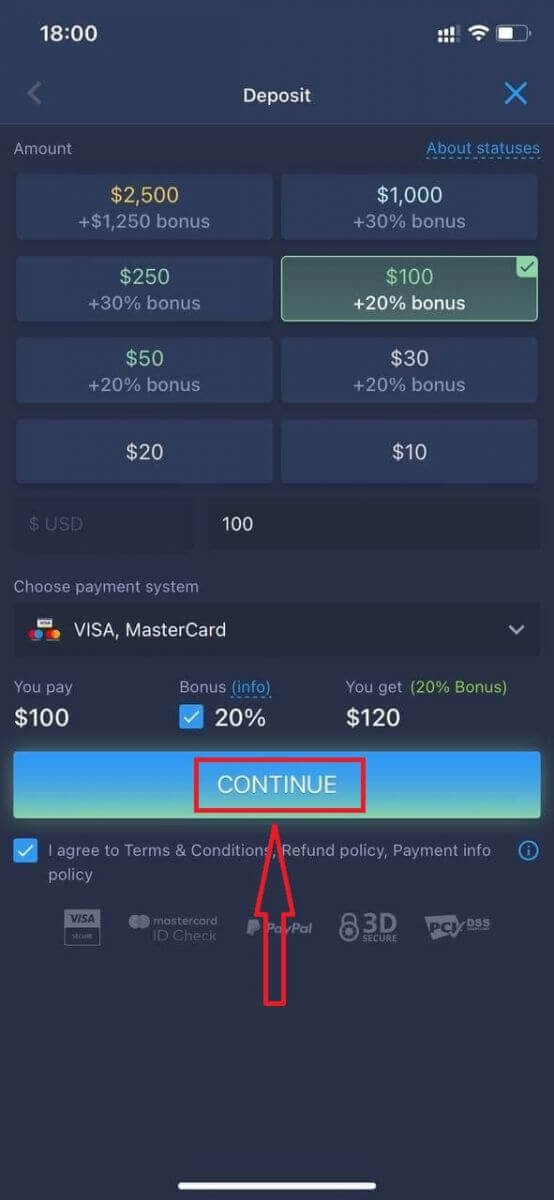
كيفية الإيداع في ExpertOption:
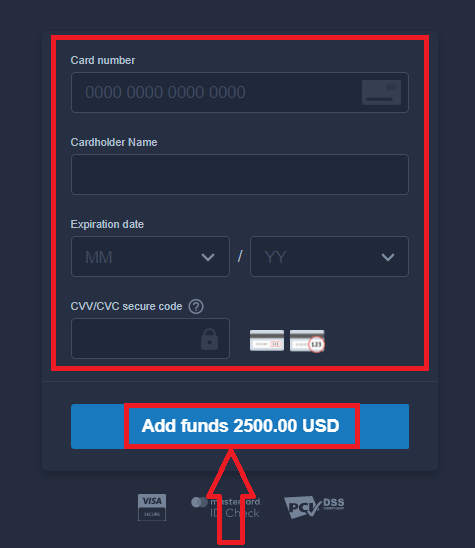
أدخل بيانات بطاقتك وانقر على "إضافة رصيد...".
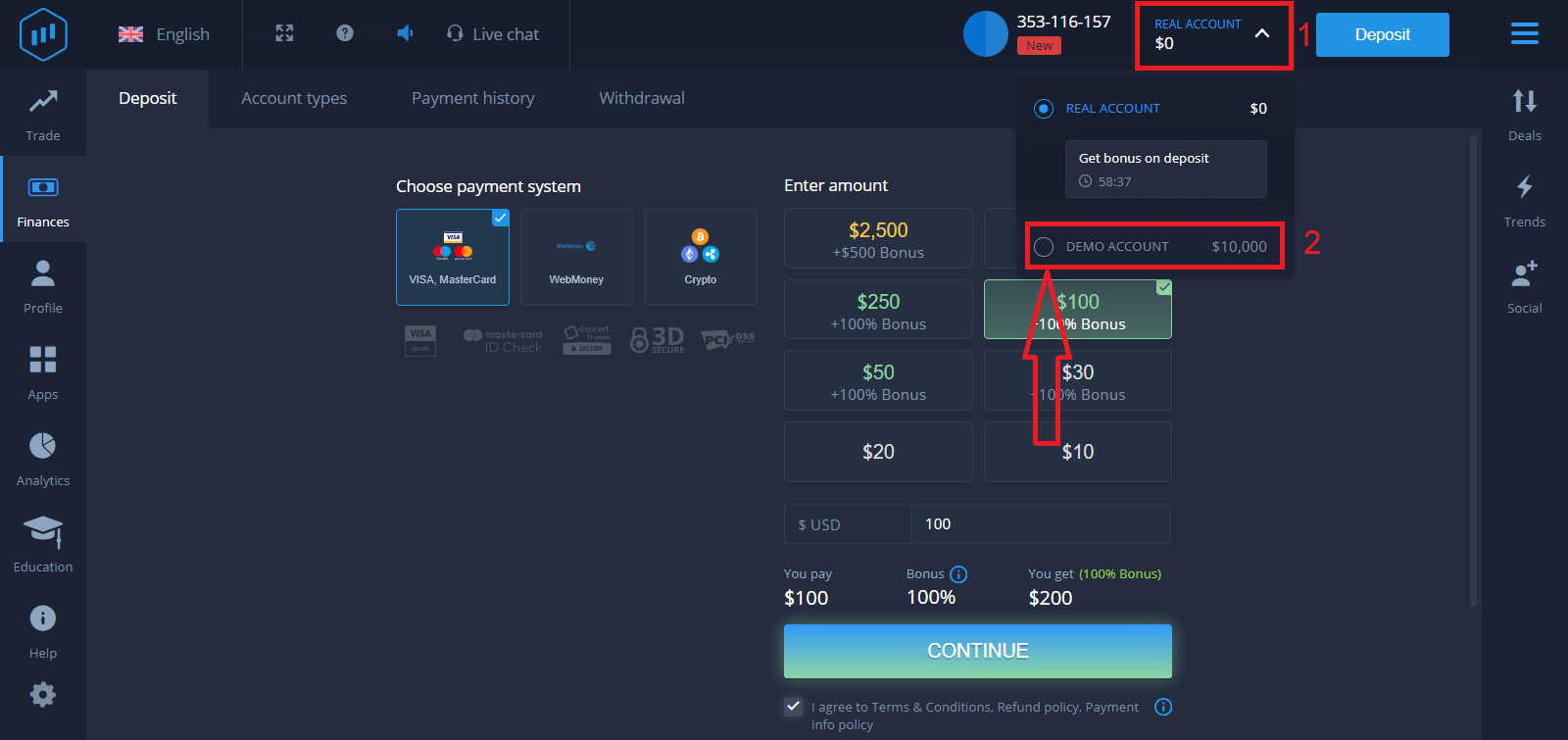
الآن يمكنك التداول بحساب حقيقي بعد إتمام عملية الإيداع بنجاح.
إذا كنت ترغب في استخدام الحساب التجريبي، فانقر على "حساب حقيقي" ثم اختر "حساب تجريبي" لبدء التداول بمبلغ 10,000 دولار أمريكي في الحساب التجريبي. الحساب التجريبي هو أداة تساعدك على التعرف على المنصة، وممارسة مهاراتك في التداول على أصول مختلفة، وتجربة آليات جديدة على رسم بياني مباشر دون أي مخاطر.
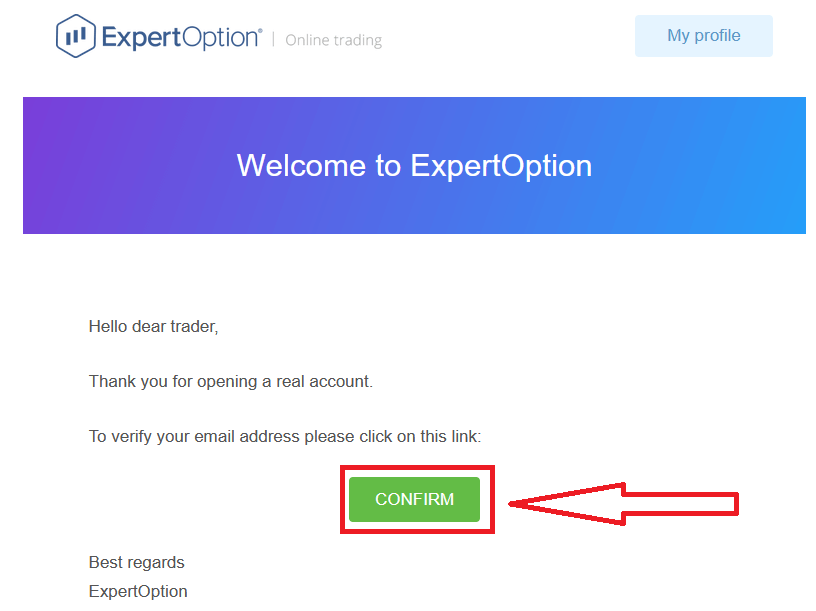
أخيرًا، بعد دخولك إلى بريدك الإلكتروني، سترسل لك ExpertOption رسالة تأكيد. انقر على الزر الموجود في تلك الرسالة لتفعيل حسابك. بذلك تكون قد انتهيت من التسجيل وتفعيل حسابك.
كيفية التسجيل في حساب ExpertOption باستخدام فيسبوك
كما يمكنك فتح حسابك عبر حسابك على فيسبوك، وذلك بخطوات بسيطة:١. وافق على "الشروط والأحكام" ثم انقر على زر فيسبوك
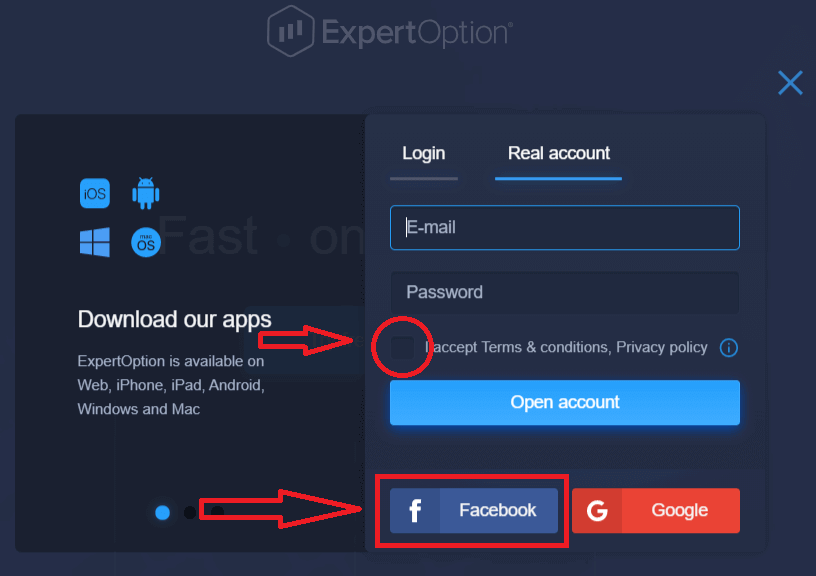
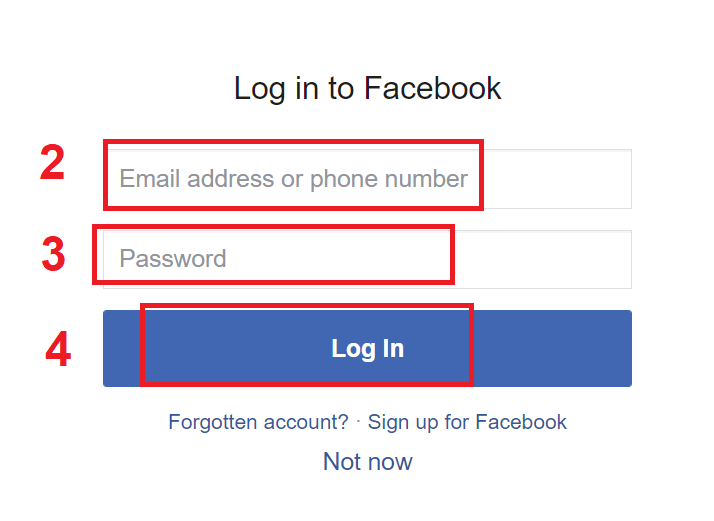
. ٢. ستُفتح نافذة تسجيل الدخول إلى فيسبوك، حيث ستحتاج إلى إدخال بريدك الإلكتروني الذي استخدمته للتسجيل.
٣. أدخل كلمة مرور حسابك على فيسبوك.
٤. انقر على "تسجيل الدخول".
بعد النقر على زر "تسجيل الدخول"، سيطلب منك ExpertOption الوصول إلى اسمك وصورة ملفك الشخصي وبريدك الإلكتروني. انقر على "متابعة...".
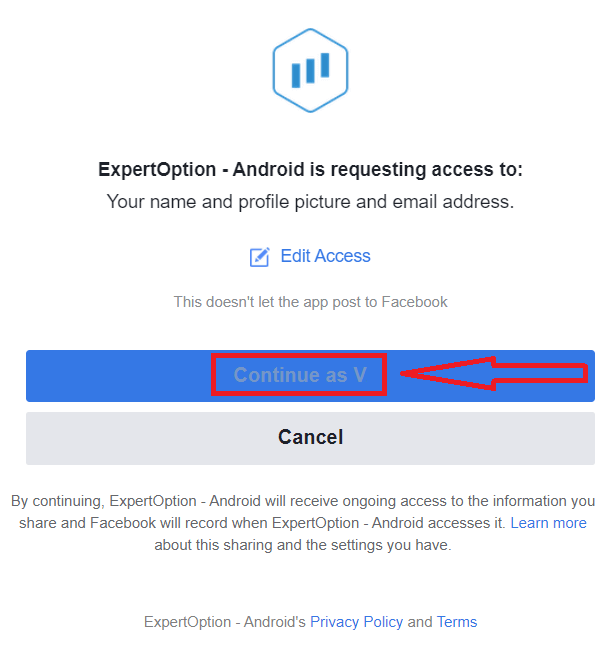
بعد ذلك، ستتم إعادة توجيهك تلقائيًا إلى منصة ExpertOption.
كيفية التسجيل في حساب ExpertOption باستخدام جوجل
1. للتسجيل باستخدام حساب جوجل ، حدد "الشروط والأحكام" وانقر على الزر المناسب في نموذج التسجيل. 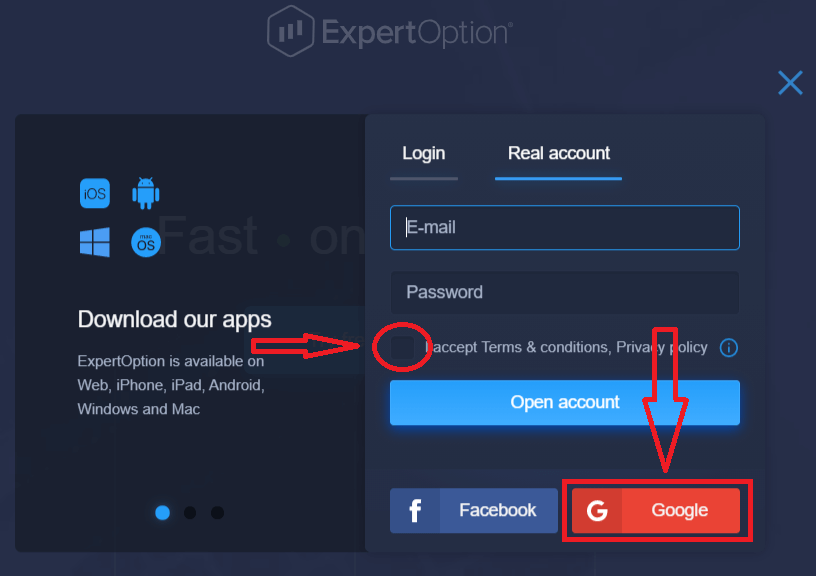
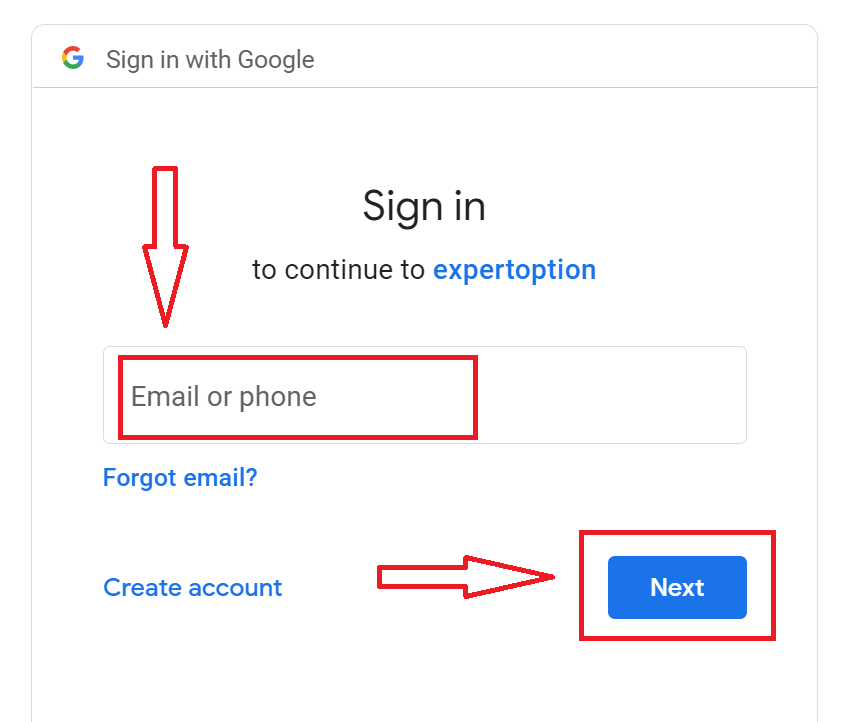
2. في النافذة الجديدة، أدخل رقم هاتفك أو بريدك الإلكتروني وانقر على "التالي".
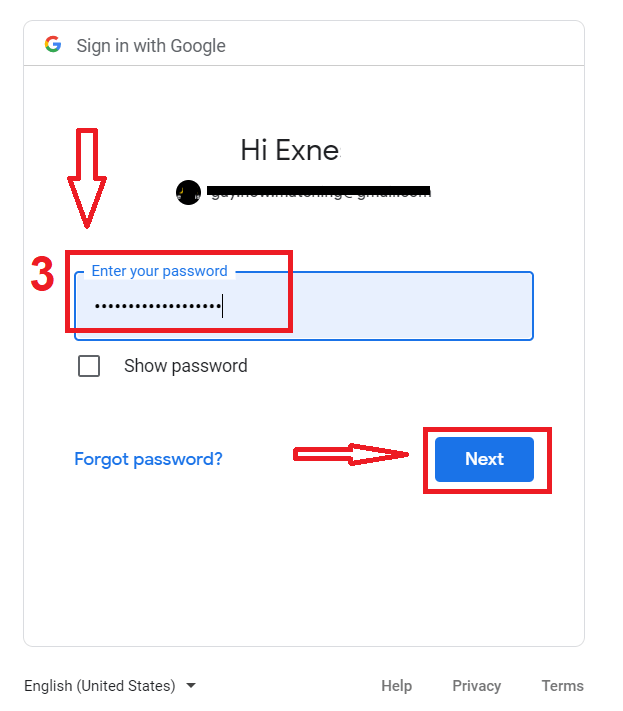
3. ثم أدخل كلمة مرور حساب جوجل الخاص بك وانقر على "التالي".
بعد ذلك، اتبع التعليمات المرسلة من الخدمة إلى بريدك الإلكتروني.
قم بإنشاء حساب على تطبيق ExpertOption لنظام iOS
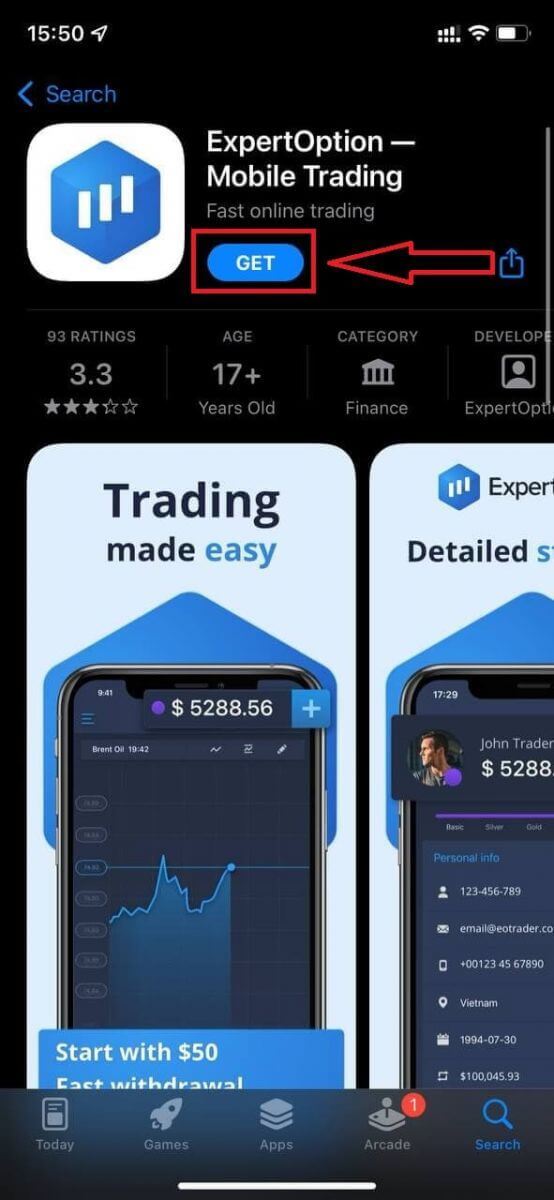
إذا كان لديك جهاز جوال يعمل بنظام iOS، فستحتاج إلى تنزيل تطبيق ExpertOption الرسمي من متجر التطبيقات أو من هنا . ابحث ببساطة عن تطبيق "ExpertOption - Mobile Trading" وقم بتنزيله على جهاز iPhone أو iPad.نسخة الجوال من منصة التداول مطابقة تمامًا لنسخة الويب، وبالتالي لن تواجه أي مشاكل في التداول أو تحويل الأموال.
بعد ذلك، افتح تطبيق ExpertOption، وستظهر لك منصة التداول. انقر على "شراء" أو "بيع" لتوقع اتجاه الرسم البياني.
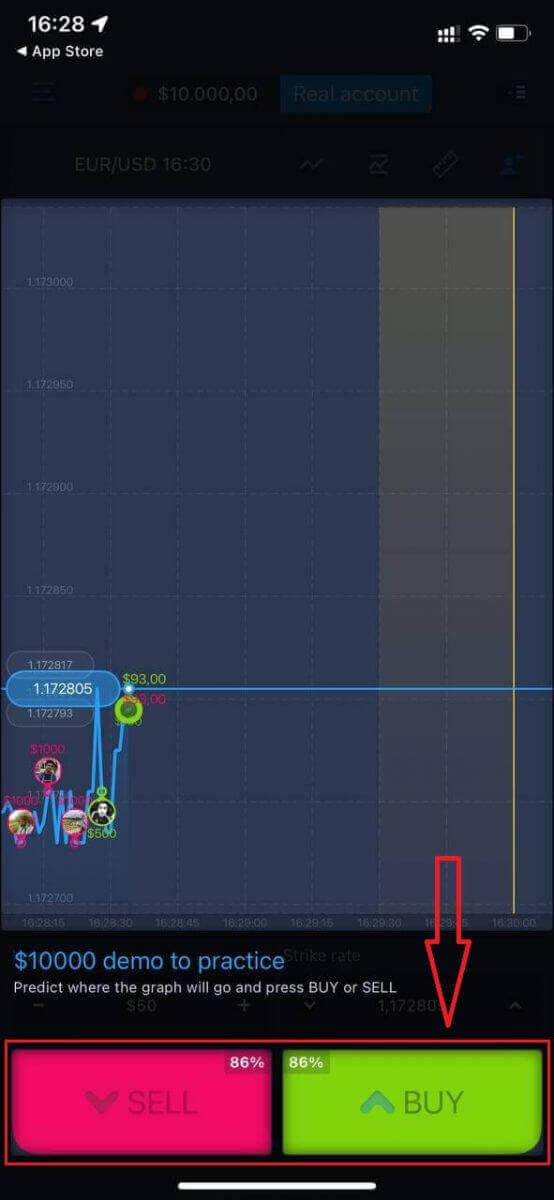 الآن يمكنك مواصلة التداول بمبلغ 10,000 دولار في حساب Daemo.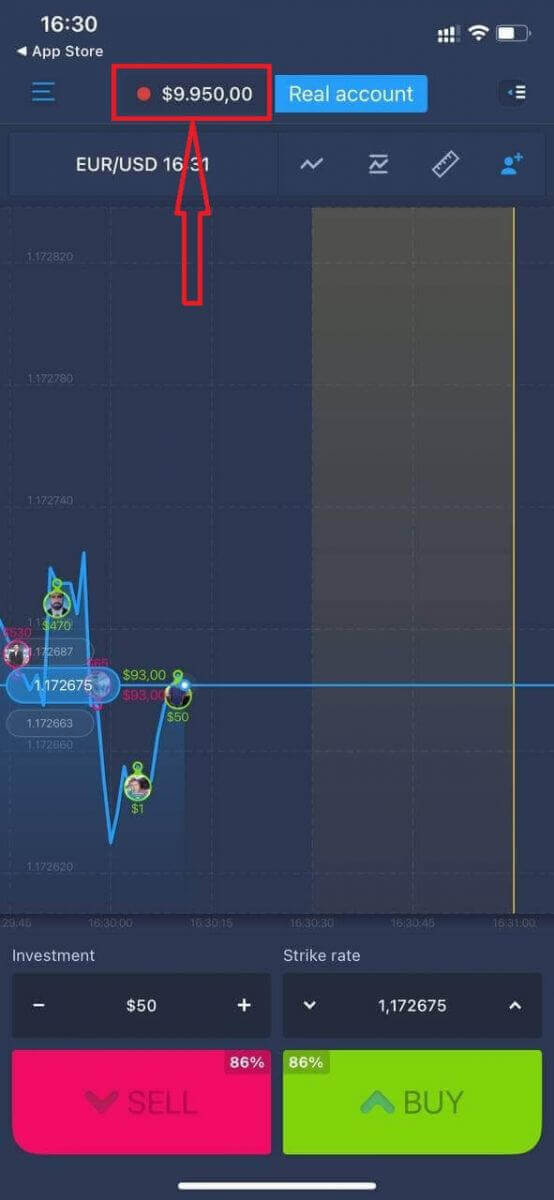
يمكنك أيضًا فتح حساب على منصة iOS بالنقر على "حساب حقيقي".
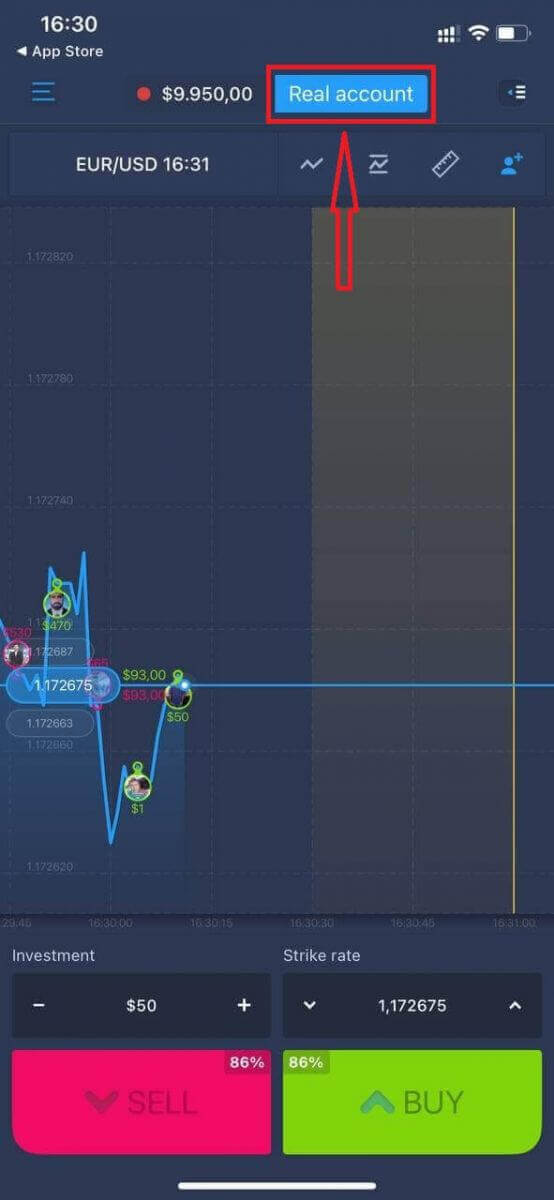
- أدخل عنوان بريد إلكتروني صحيح.
- أنشئ كلمة مرور قوية .
- كما يجب عليك قبول "الشروط والأحكام".
- انقر على "إنشاء حساب".
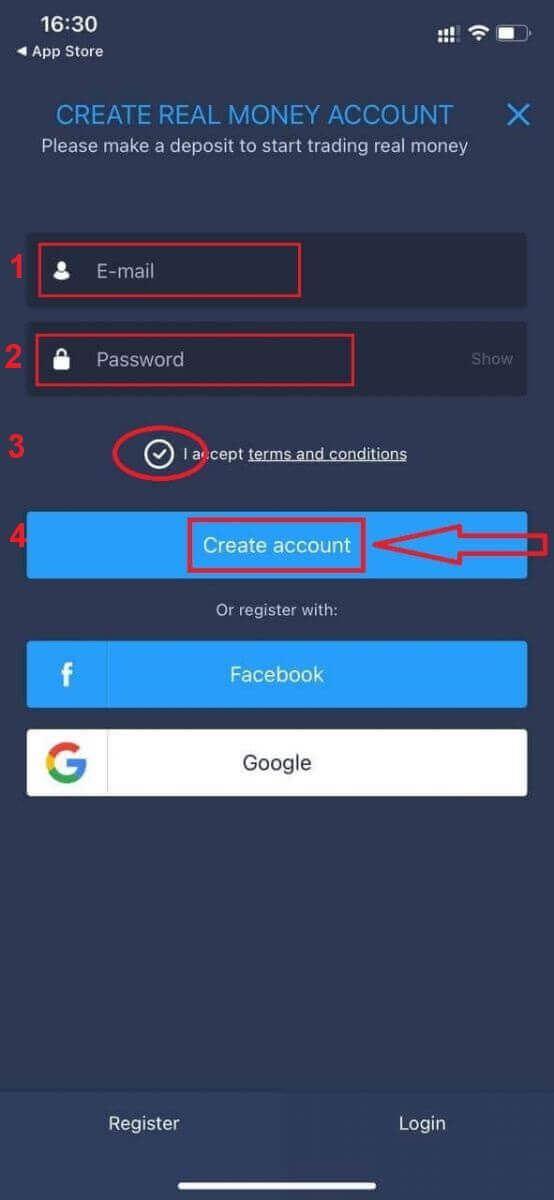
تهانينا! لقد قمت بالتسجيل بنجاح، والآن يمكنك إيداع الأموال والبدء في التداول بحساب حقيقي.
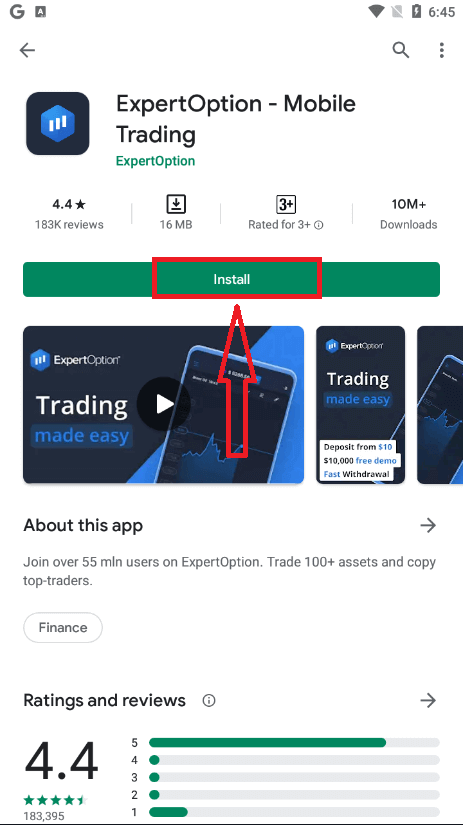
قم بإنشاء حساب على تطبيق ExpertOption لنظام Android
إذا كان لديك جهاز جوال يعمل بنظام أندرويد، فستحتاج إلى تنزيل تطبيق ExpertOption الرسمي من متجر جوجل بلاي أو من هنا . ابحث ببساطة عن تطبيق "ExpertOption - Mobile Trading" وقم بتنزيله على جهازك. نسخة الجوال من منصة التداول مطابقة تمامًا لنسخة الويب، وبالتالي لن تواجه أي مشاكل في التداول أو تحويل الأموال. علاوة على ذلك، يُعتبر تطبيق ExpertOption للتداول على أندرويد من أفضل تطبيقات التداول عبر الإنترنت، ولذلك يحظى بتقييم عالٍ في المتجر.
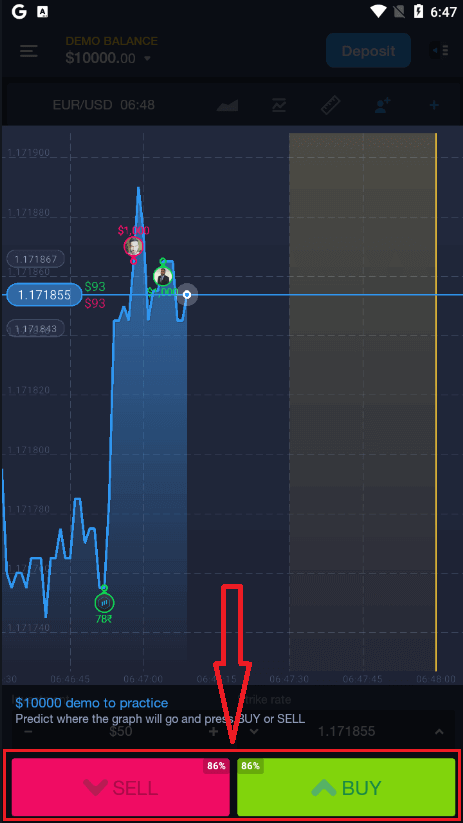
بعد ذلك، افتح تطبيق ExpertOption، وستظهر لك منصة التداول. انقر على "شراء" أو "بيع" لتوقع اتجاه الرسم البياني.
يمكنك الآن مواصلة التداول بمبلغ 10,000 دولار أمريكي في حساب تجريبي.
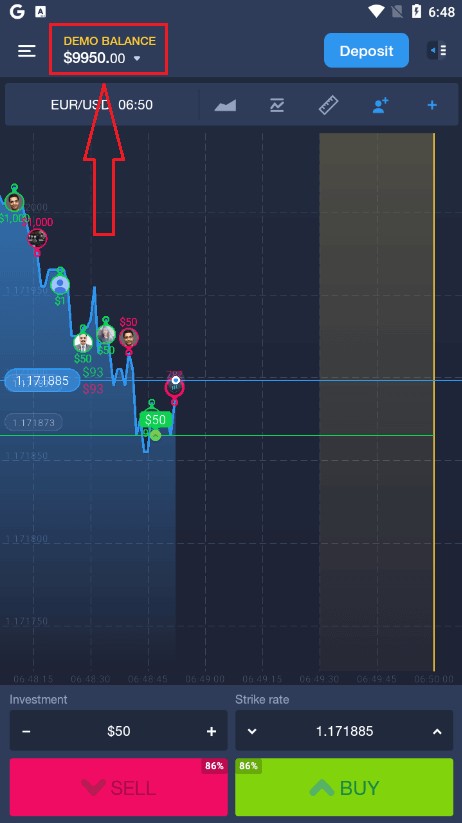
كما يمكنك فتح حساب على منصة أندرويد بالنقر على "الرصيد التجريبي"، ثم النقر على "فتح حساب حقيقي".
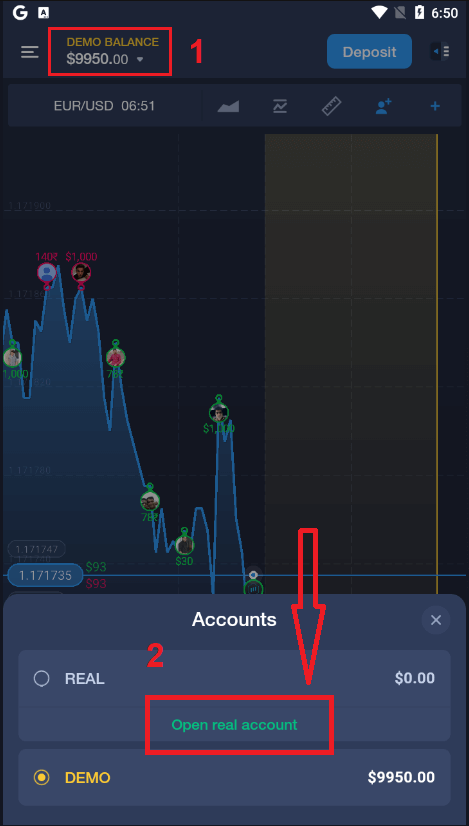
- أدخل عنوان بريد إلكتروني صحيح.
- أنشئ كلمة مرور قوية .
- كما يجب عليك قبول "الشروط والأحكام".
- انقر على "إنشاء حساب".
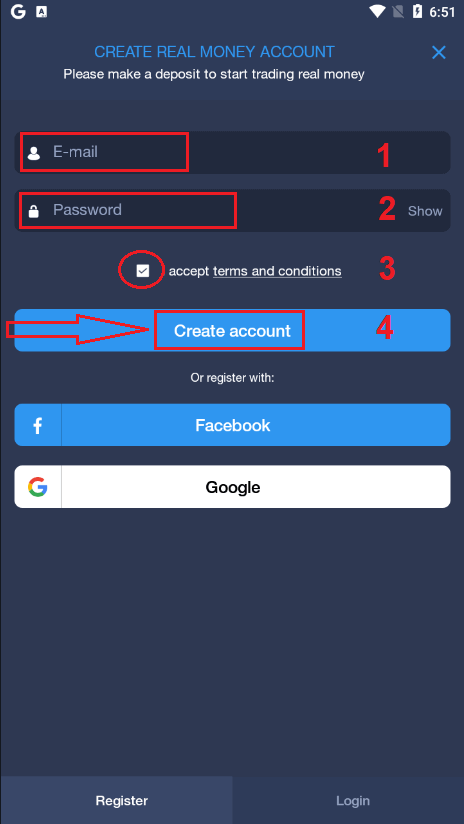
تهانينا! لقد تم تسجيلك بنجاح، يمكنك الآن إيداع الأموال وبدء التداول باستخدام حسابك الحقيقي
.
سجل للحصول على حساب ExpertOption على الويب عبر الهاتف المحمول
إذا كنت ترغب في التداول عبر نسخة الويب المخصصة للهواتف المحمولة من منصة التداول ExpertOption، يمكنك القيام بذلك بسهولة. أولًا، افتح متصفحك على هاتفك. بعد ذلك، ابحث عن " expertoption " وقم بزيارة الموقع الرسمي للوسيط.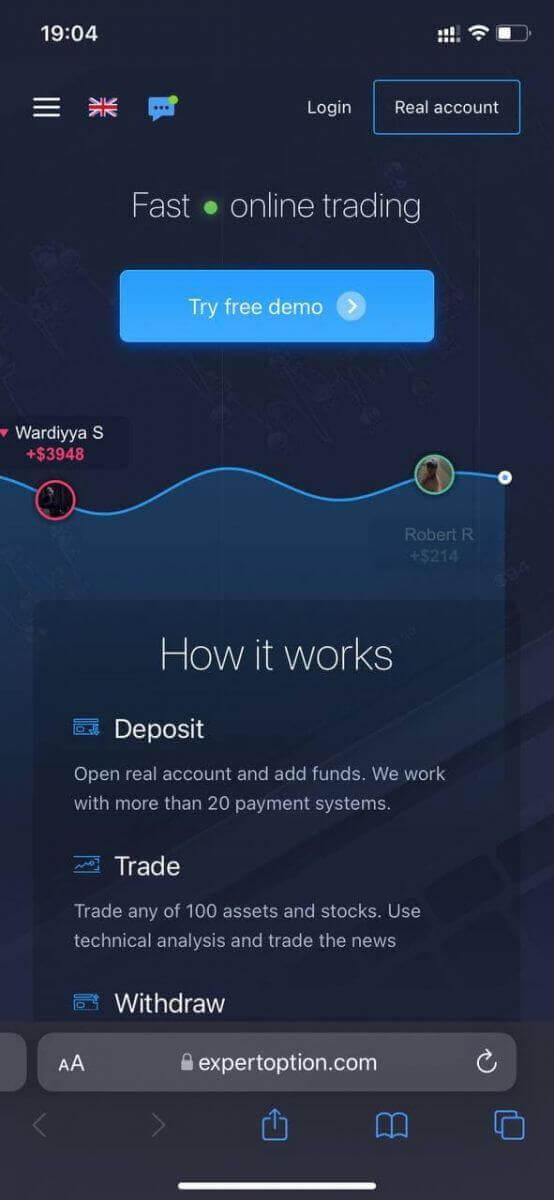
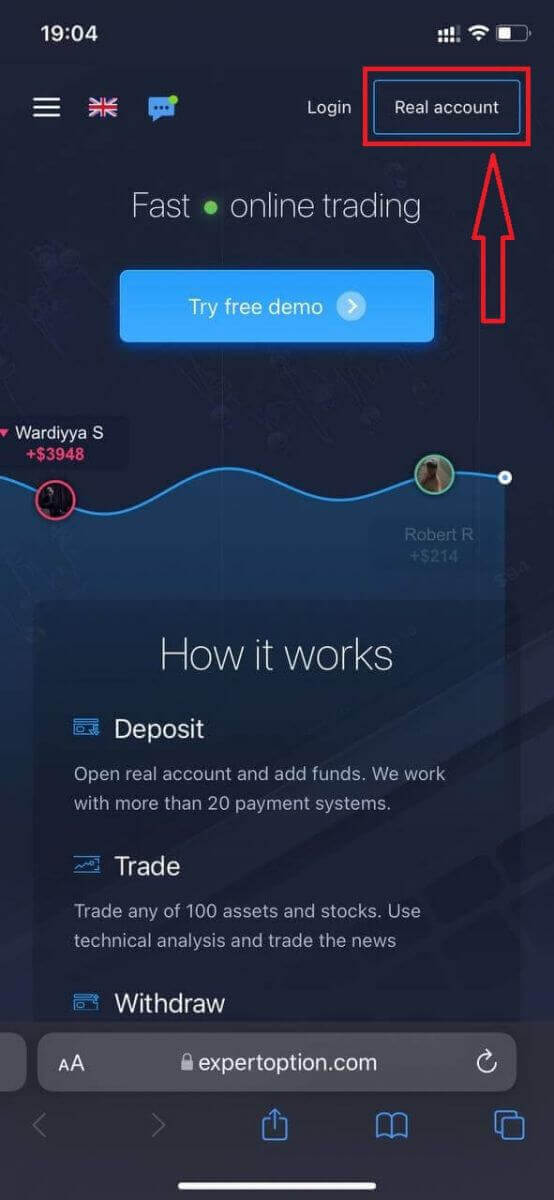
انقر على زر "حساب حقيقي" في الزاوية العلوية اليمنى.
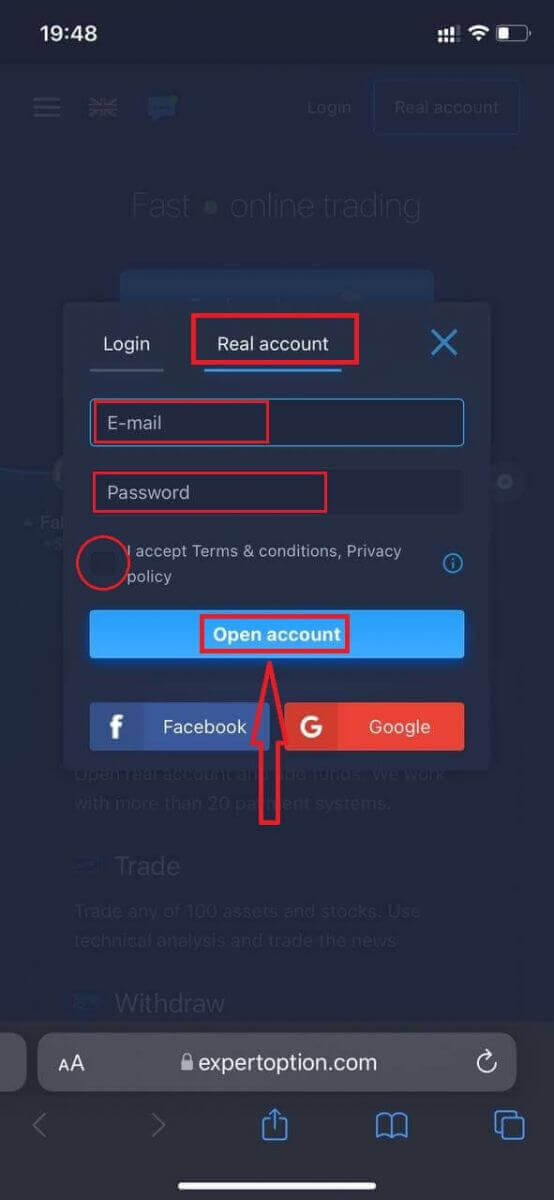
في هذه الخطوة، أدخل البيانات المطلوبة: البريد الإلكتروني، وكلمة المرور، واقبل "الشروط والأحكام"، ثم انقر على "فتح حساب".
تهانينا! لقد سجلت بنجاح. الآن يمكنك إيداع الأموال وبدء التداول بحساب حقيقي.
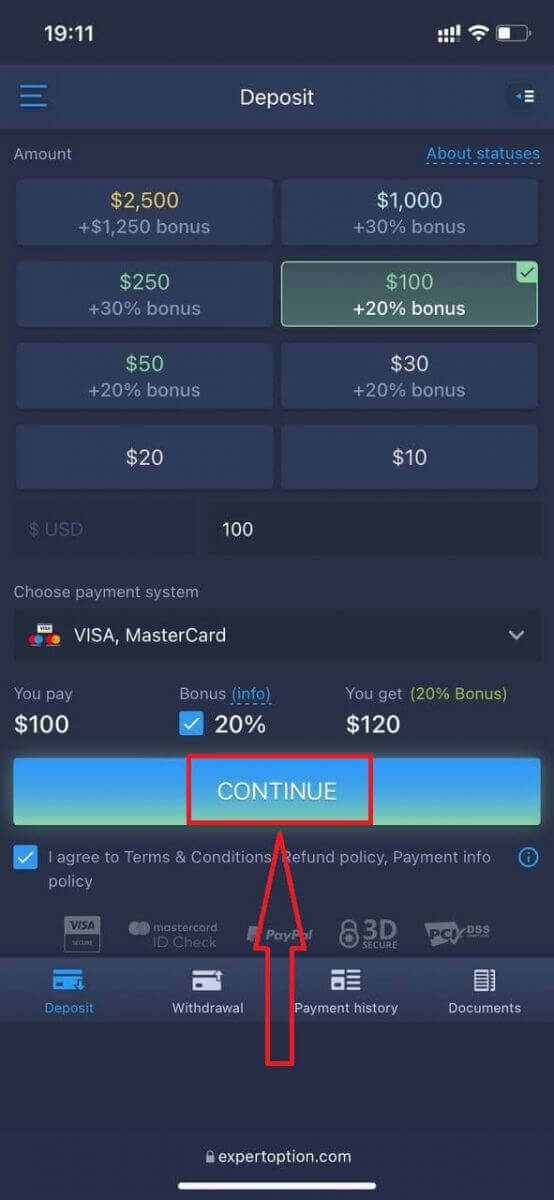
نسخة الويب المخصصة للهواتف المحمولة من منصة التداول مطابقة تمامًا لنسخة الويب العادية. وبالتالي، لن تواجه أي مشاكل في التداول أو تحويل الأموال.
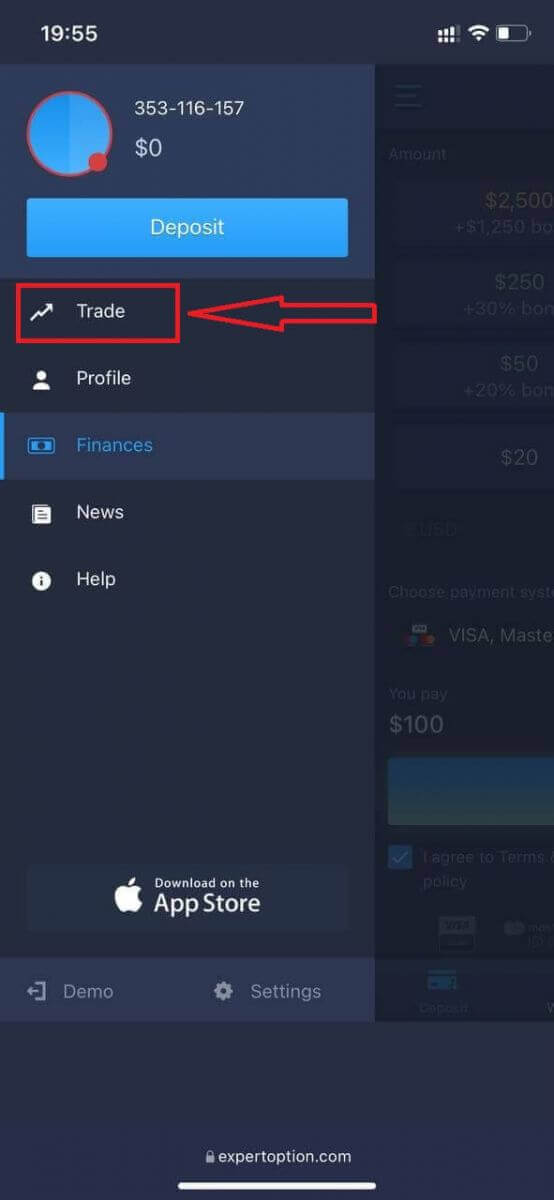
أو إذا كنت ترغب في التداول بحساب تجريبي أولًا، يمكنك القيام بذلك بالنقر على أيقونة القائمة
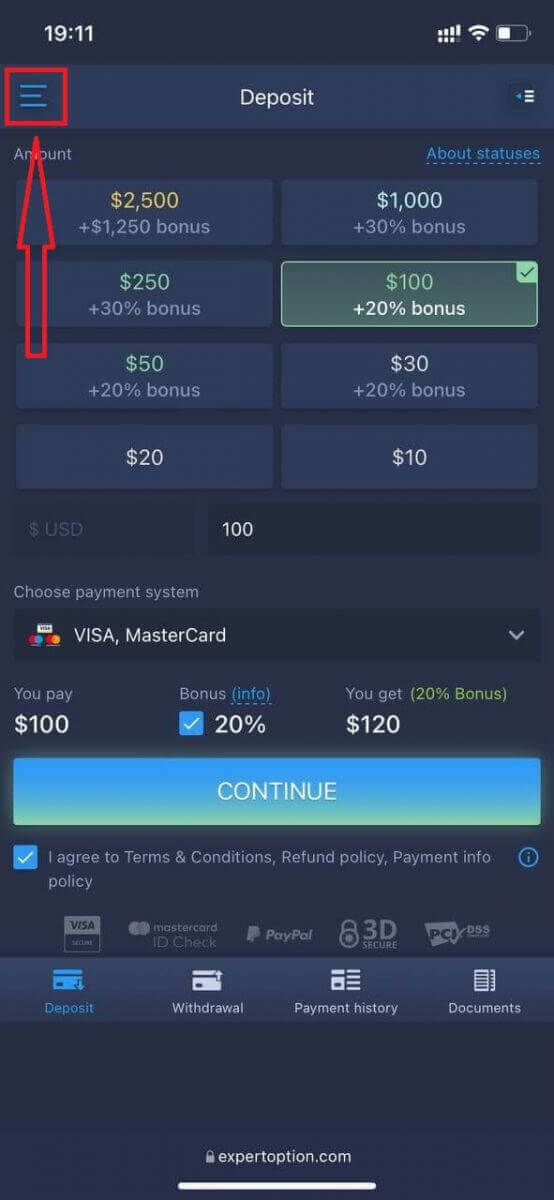
. ثم انقر على "تداول".
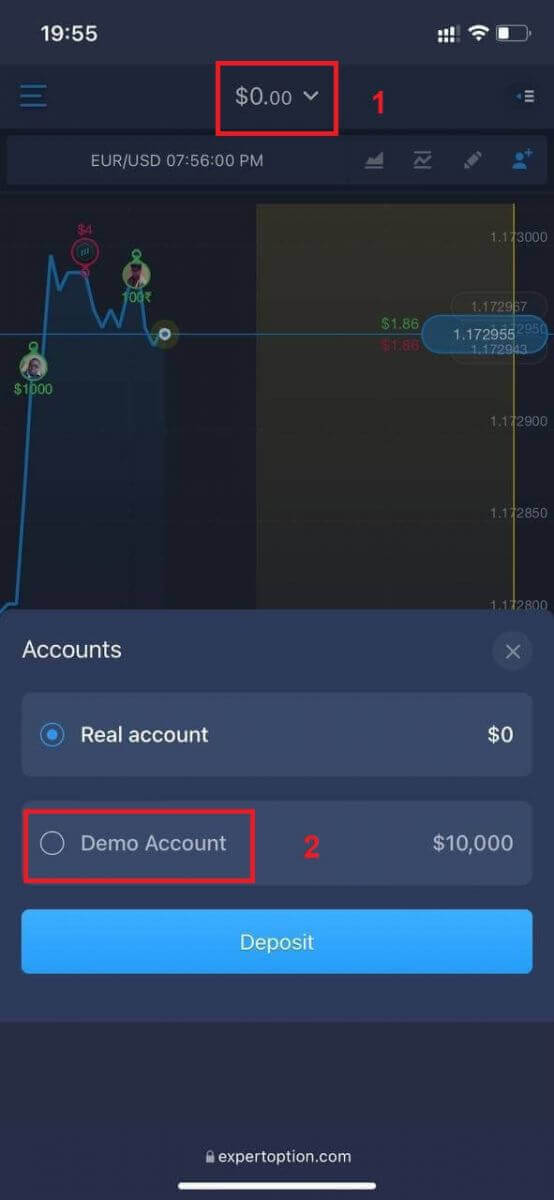
انتقل من الحساب الحقيقي إلى الحساب التجريبي.
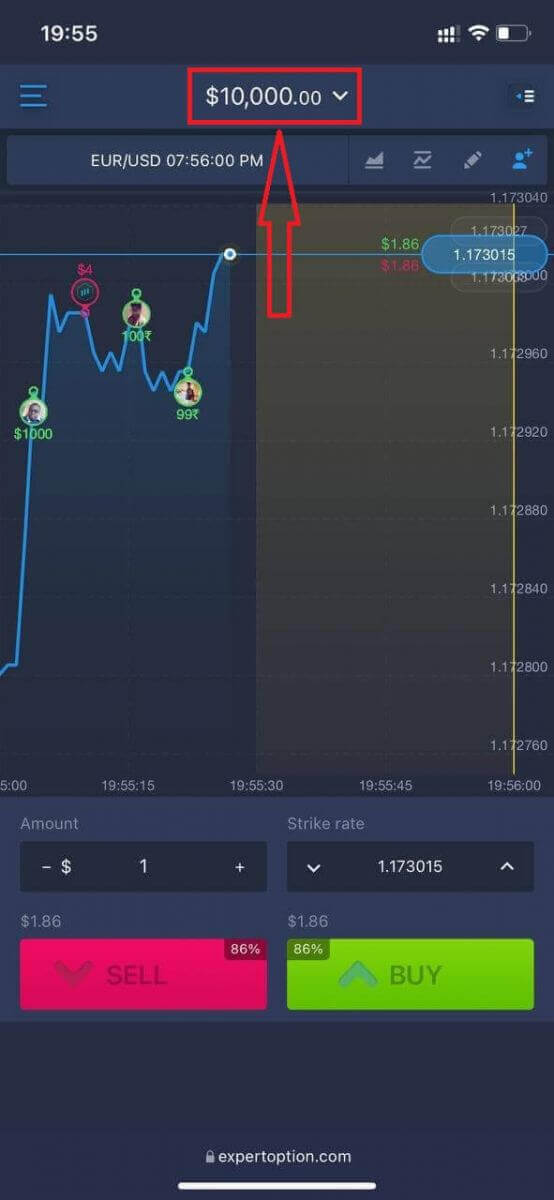
سيكون لديك 10,000 دولار في الحساب التجريبي.
الأسئلة الشائعة (FAQ)
هل يوجد حساب تجريبي؟
ندعوكم لاستخدام حساب تجريبي برصيد 10000 من الأموال الافتراضية لتقييم مزايا منصة التداول.
كم من المال يمكنني أن أربح من حساب التدريب؟
لا يمكنك تحقيق أي ربح من المعاملات التي تُجريها على الحساب التجريبي. ستحصل على أموال افتراضية وتُجري معاملات افتراضية. هذا الحساب مُخصص لأغراض التدريب فقط. للتداول بأموال حقيقية، عليك إيداع الأموال في حساب حقيقي.
كيف يمكنني التبديل بين حساب التدريب والحساب الحقيقي؟
للتبديل بين الحسابات، انقر على رصيدك في الزاوية العلوية الوسطى. تأكد من وجودك في غرفة التداول. ستظهر لك لوحة تعرض جميع حساباتك: حسابك الحقيقي وحسابك التجريبي. انقر على أي حساب لتفعيله واستخدامه في التداول. كيفية تسجيل الدخول إلى ExpertOption
كيفية تسجيل الدخول إلى حساب ExpertOption
- انتقل إلى تطبيق ExpertOption للهواتف المحمولة أو الموقع الإلكتروني .
- انقر على "تسجيل الدخول".
- أدخل بريدك الإلكتروني وكلمة المرور.
- انقر على الزر الأزرق "تسجيل الدخول".
- إذا نسيت بريدك الإلكتروني، يمكنك تسجيل الدخول باستخدام "جوجل" أو "فيسبوك".
- إذا نسيت كلمة المرور الخاصة بك، فانقر على "نسيت كلمة المرور".
انقر على "تسجيل الدخول"، وسيظهر نموذج تسجيل الدخول.
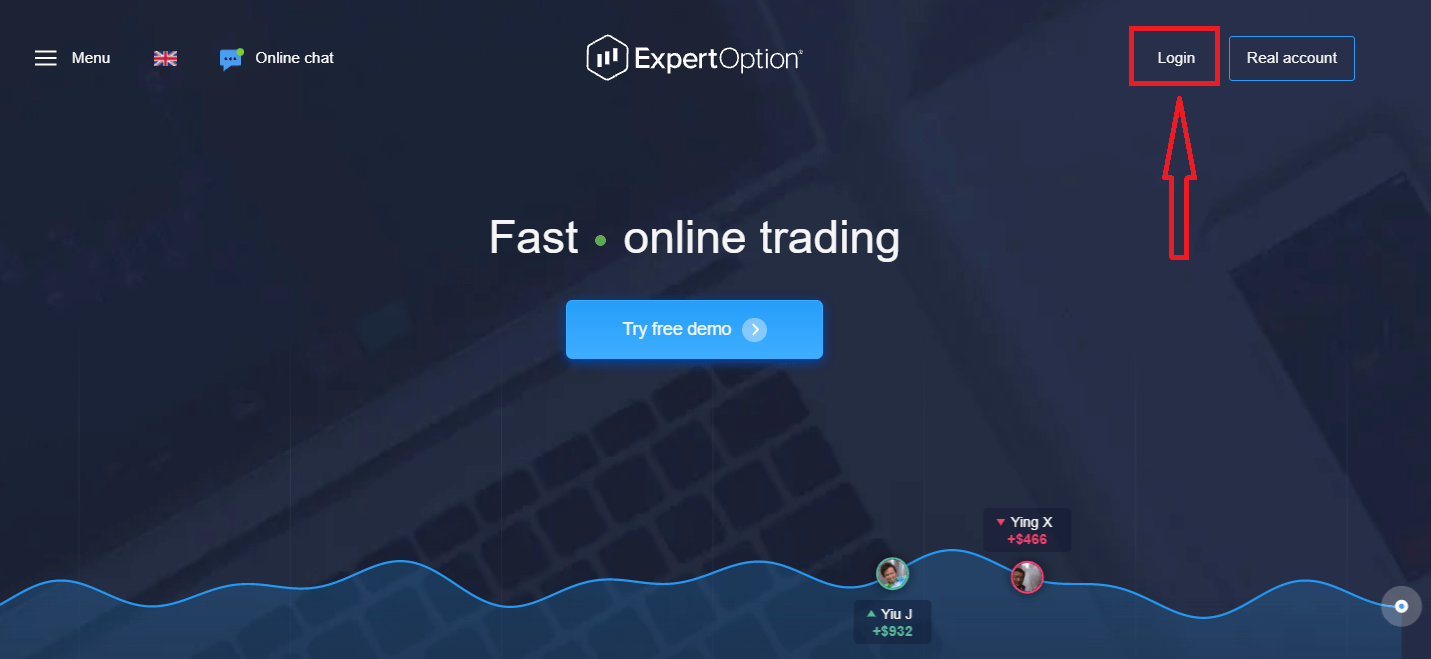
أدخل بريدك الإلكتروني وكلمة المرور اللذين استخدمتهما لتسجيل الدخول إلى حسابك، ثم انقر على زر "تسجيل الدخول".
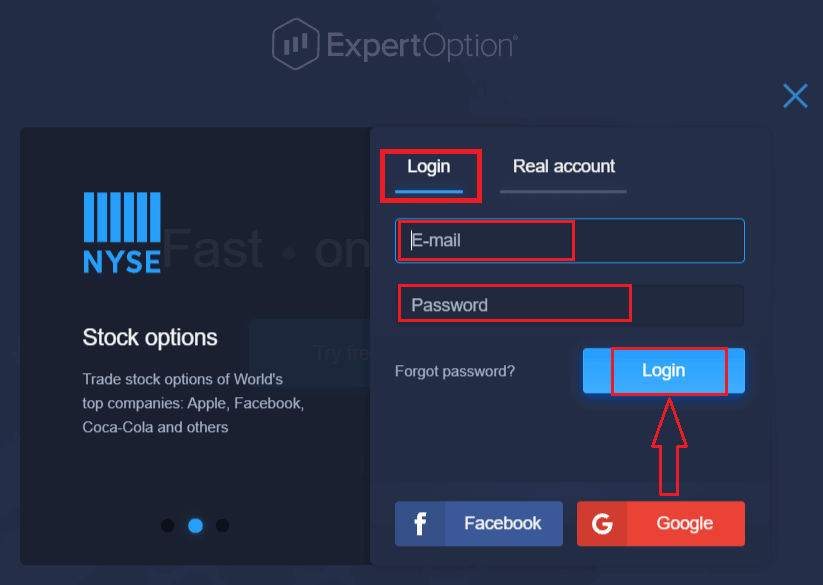
بعد تسجيل الدخول بنجاح، ستظهر لك صفحة الإيداع كما هو موضح أدناه. لبدء التداول الحقيقي، عليك إيداع مبلغ في حسابك (الحد الأدنى للإيداع هو 10 دولارات أمريكية).
كيفية الإيداع في ExpertOption:
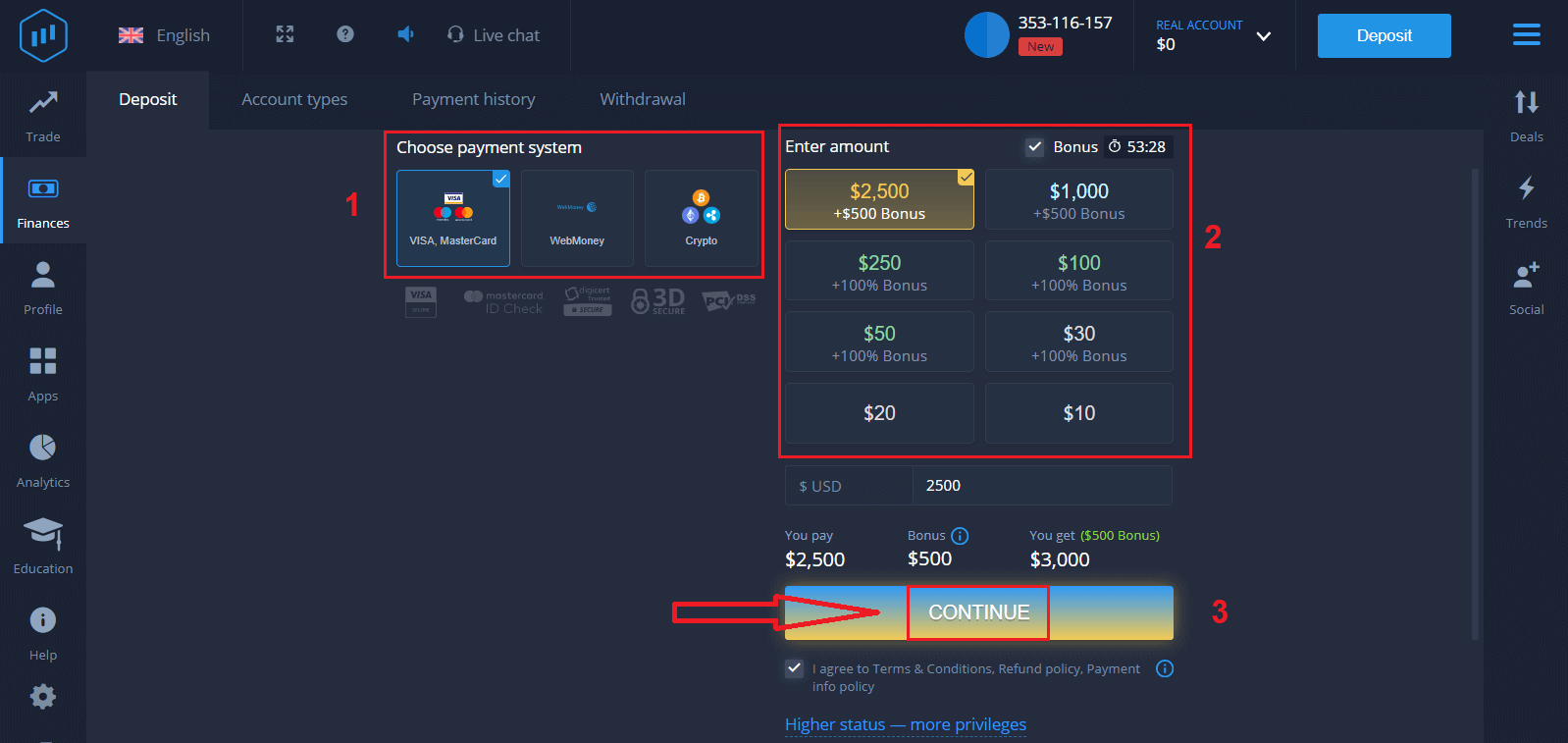
أدخل بيانات بطاقتك وانقر على "إضافة أموال...".
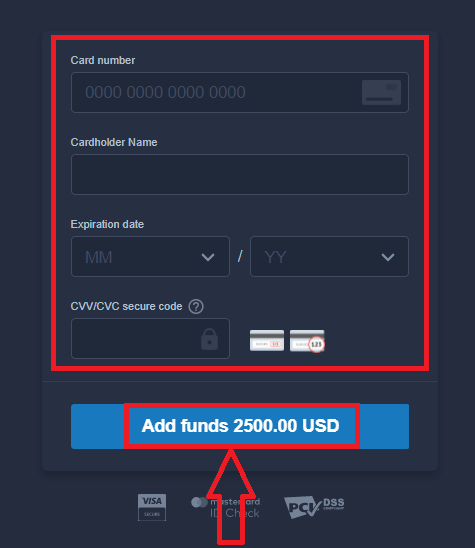
الآن يمكنك التداول على حساب حقيقي بعد الإيداع بنجاح.
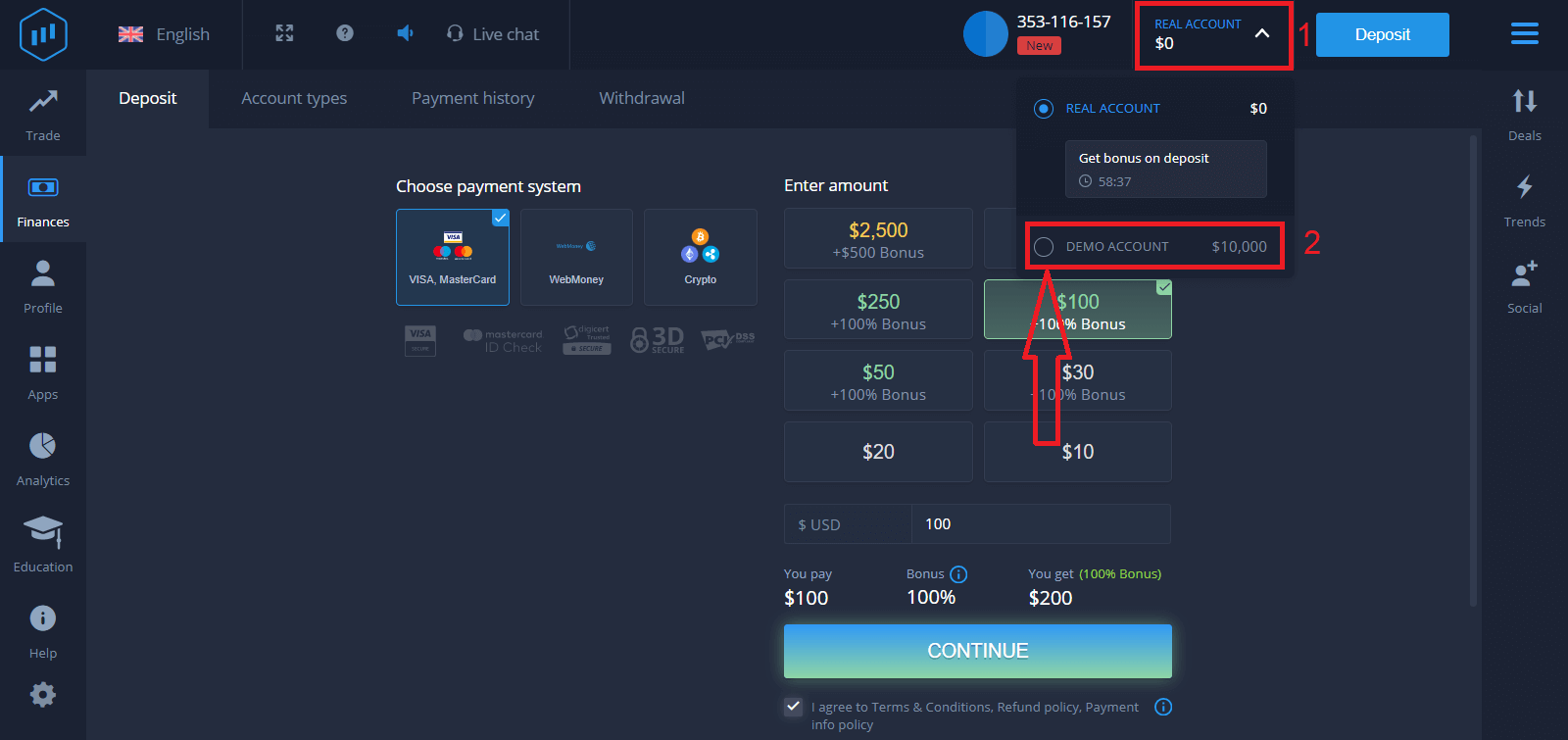
إذا كنت ترغب في استخدام الحساب التجريبي، فانقر على "حساب حقيقي" ثم اختر "حساب تجريبي" لبدء التداول بمبلغ 10,000 دولار أمريكي في الحساب التجريبي. الحساب التجريبي هو أداة تساعدك على التعرف على المنصة، وممارسة مهاراتك في التداول على أصول مختلفة، وتجربة آليات جديدة على مخطط بياني مباشر دون أي مخاطر.
كيفية تسجيل الدخول إلى ExpertOption باستخدام فيسبوك
يمكنك أيضًا تسجيل الدخول إلى الموقع الإلكتروني باستخدام حسابك الشخصي على فيسبوك بالنقر على زر فيسبوك. 1. انقر على زر فيسبوك
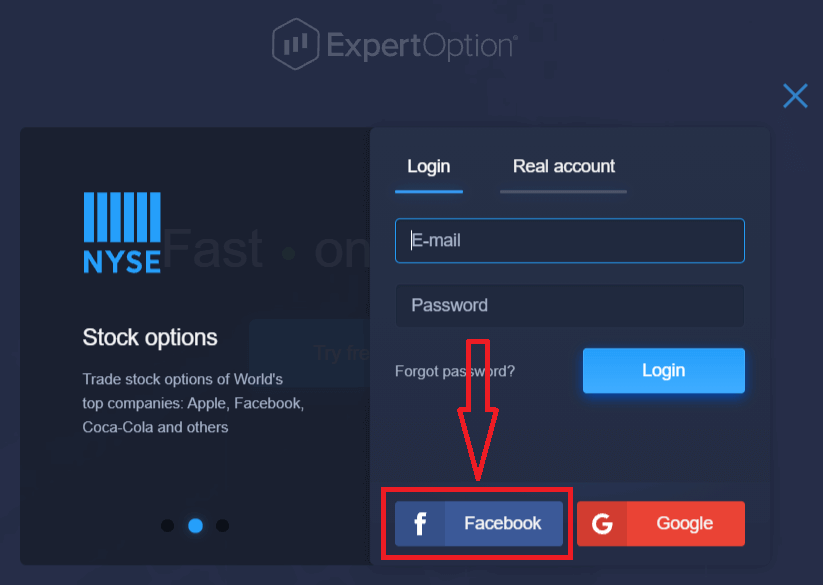
. 2. ستُفتح نافذة تسجيل الدخول إلى فيسبوك، حيث ستحتاج إلى إدخال عنوان بريدك الإلكتروني الذي استخدمته للتسجيل على فيسبوك.
3. أدخل كلمة مرور حسابك على فيسبوك.
4. انقر على "تسجيل الدخول".
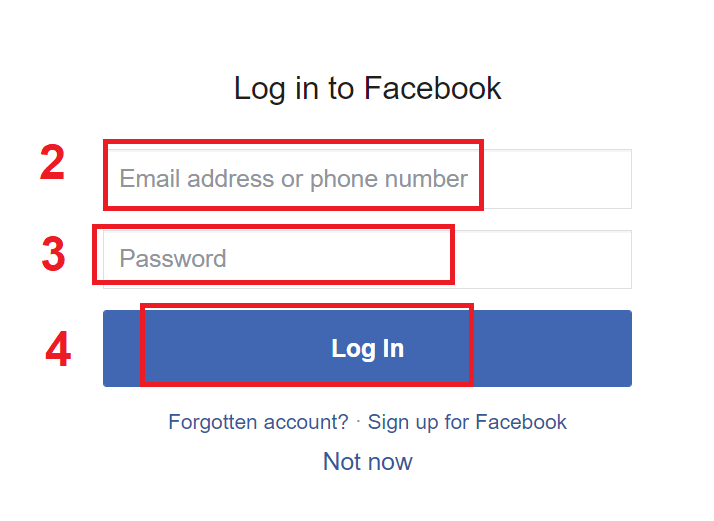
بمجرد النقر على زر "تسجيل الدخول"، سيطلب منك موقع ExpertOption الوصول إلى: اسمك وصورة ملفك الشخصي وعنوان بريدك الإلكتروني. انقر على "متابعة...".
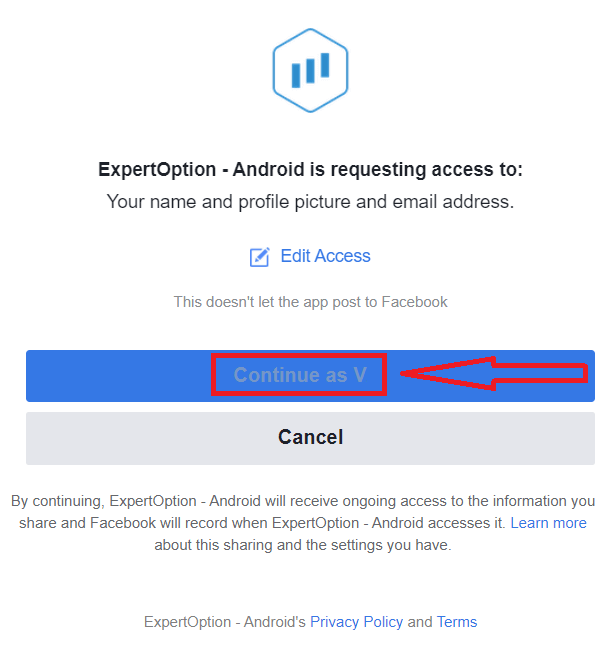
بعد ذلك، ستتم إعادة توجيهك تلقائيًا إلى منصة ExpertOption.
كيفية تسجيل الدخول إلى ExpertOption باستخدام جوجل
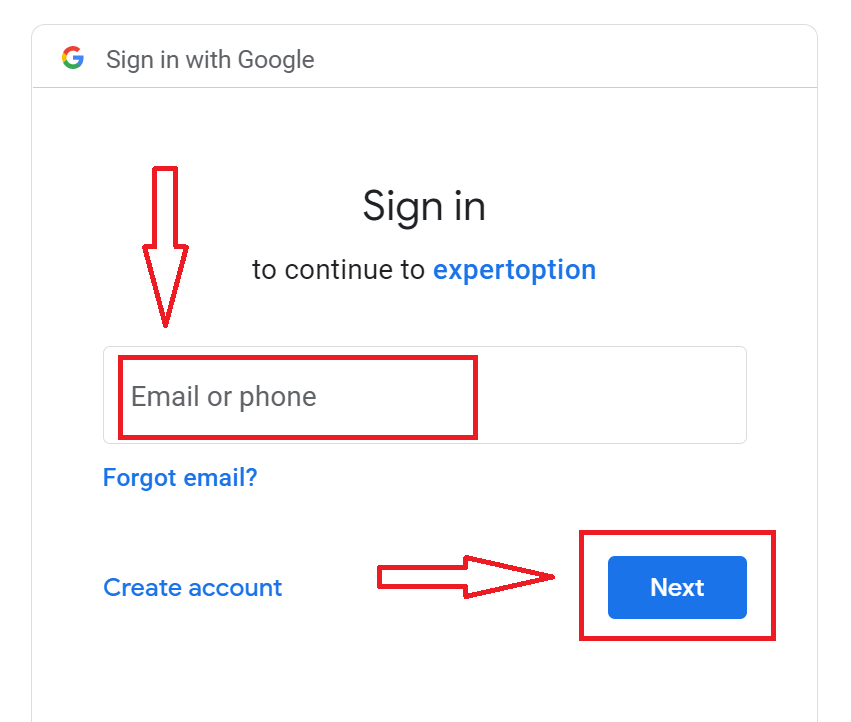
١. لتسجيل الدخول عبر حسابك على جوجل ، انقر على زر جوجل . 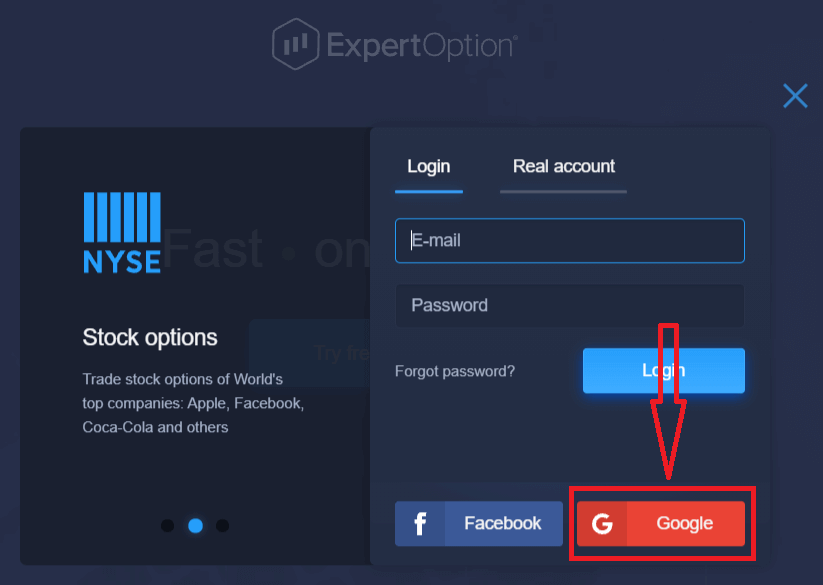
٢. في النافذة الجديدة التي ستظهر، أدخل رقم هاتفك أو بريدك الإلكتروني، ثم انقر على "التالي". سيفتح النظام نافذةً تطلب منك إدخال كلمة مرور حسابك على جوجل.
٣. أدخل كلمة مرور حسابك على جوجل، ثم انقر على "التالي".
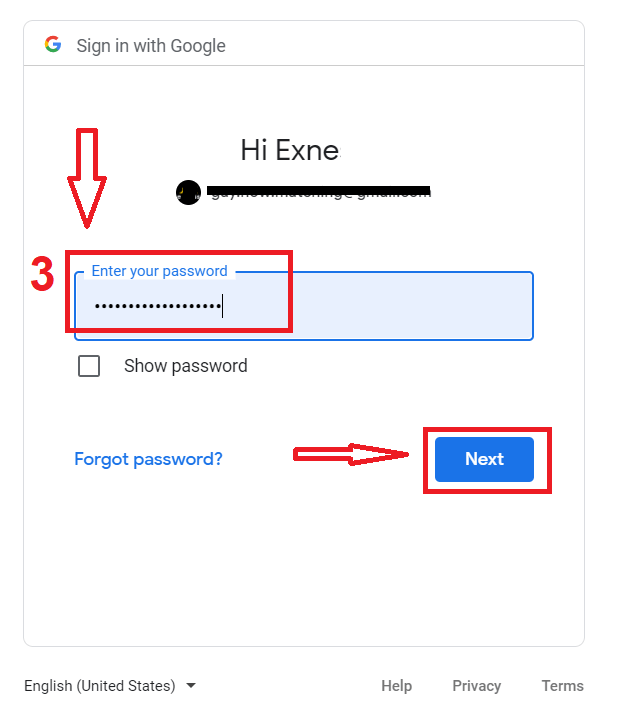
بعد ذلك، اتبع التعليمات المرسلة من الخدمة إلى بريدك الإلكتروني. سيتم نقلك إلى حسابك الشخصي على ExpertOption
.
استعادة كلمة مرور حسابك في ExpertOption
لا تقلق إذا لم تتمكن من تسجيل الدخول إلى المنصة؛ فقد تكون أدخلت كلمة مرور خاطئة. يمكنك إنشاء كلمة مرور جديدة.إذا كنت تستخدم نسخة الويب
، فانقر على رابط "نسيت كلمة المرور".
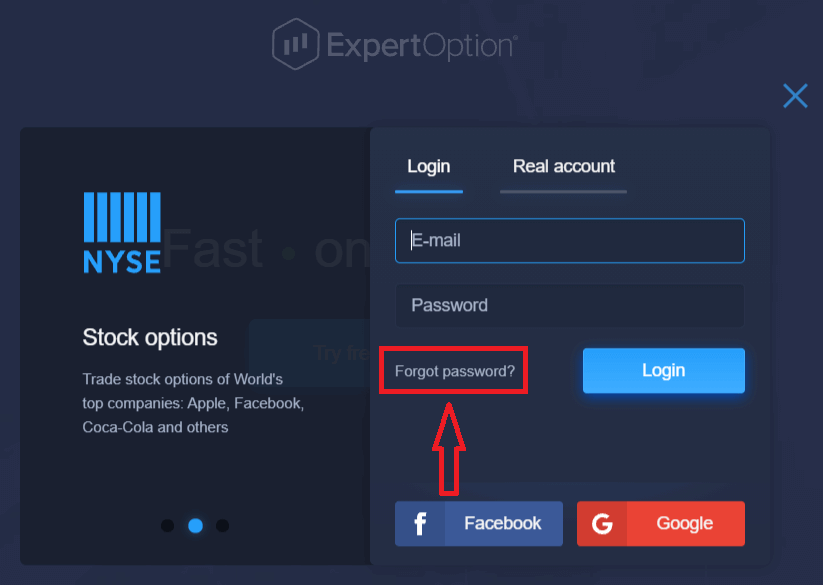
سيفتح النظام نموذجًا جديدًا يُطلب منك فيه استعادة كلمة مرور حسابك على ExpertOption. أدخل عنوان بريدك الإلكتروني الصحيح وانقر على "إعادة تعيين كلمة المرور".
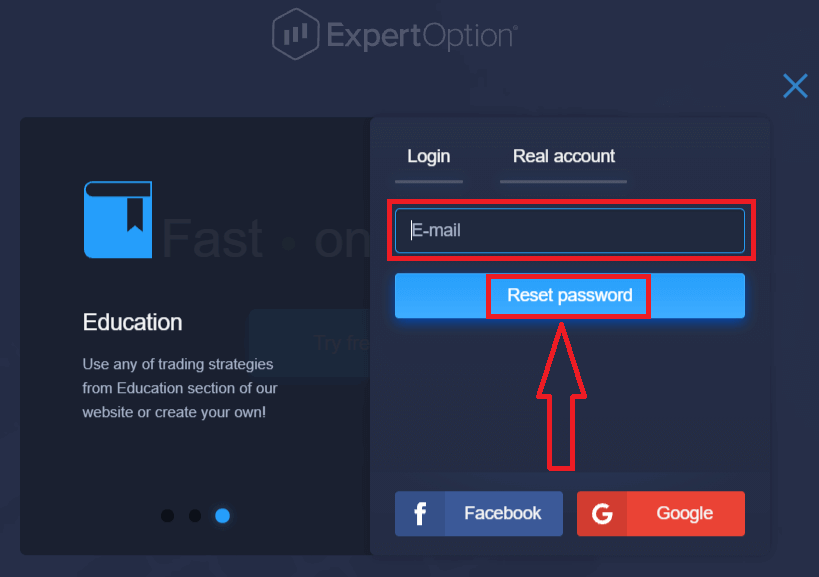
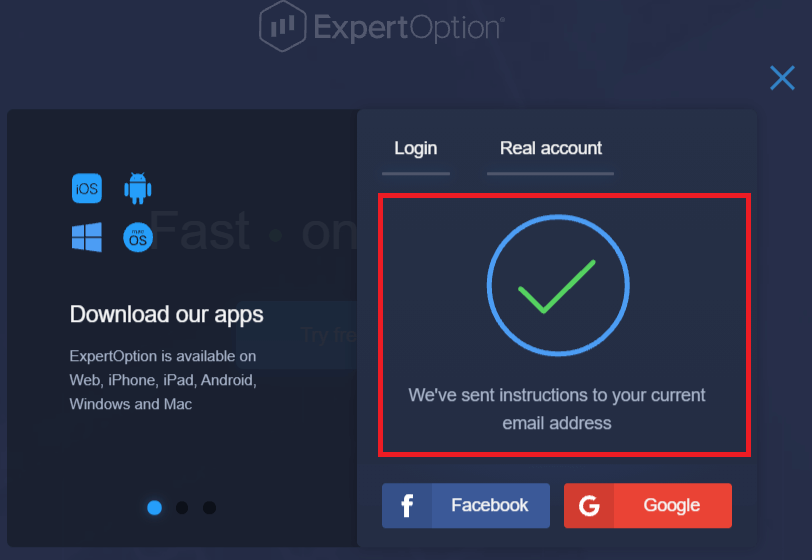
ستظهر لك رسالة تفيد بإرسال بريد إلكتروني إلى هذا العنوان لإعادة تعيين كلمة المرور.
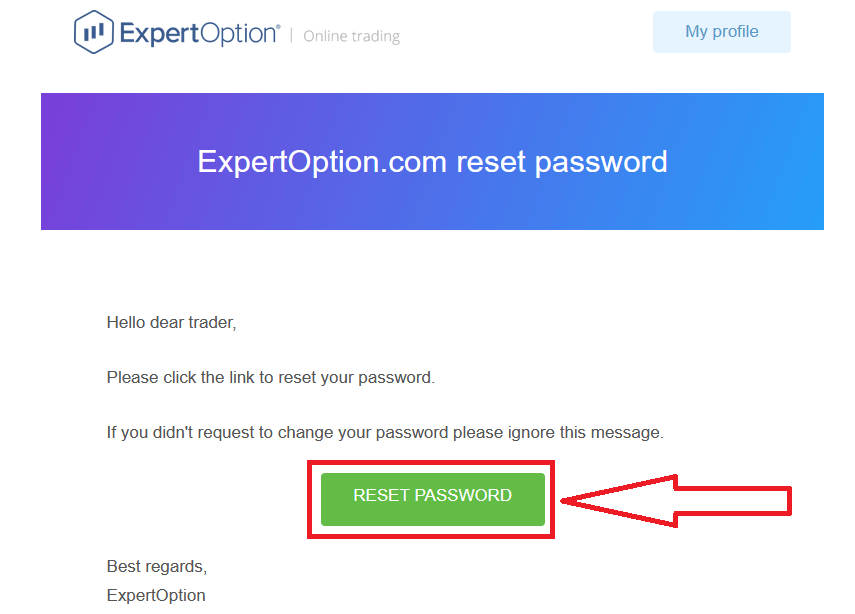
ستجد في الرسالة خيارًا لتغيير كلمة مرورك. انقر على "إعادة تعيين كلمة المرور".
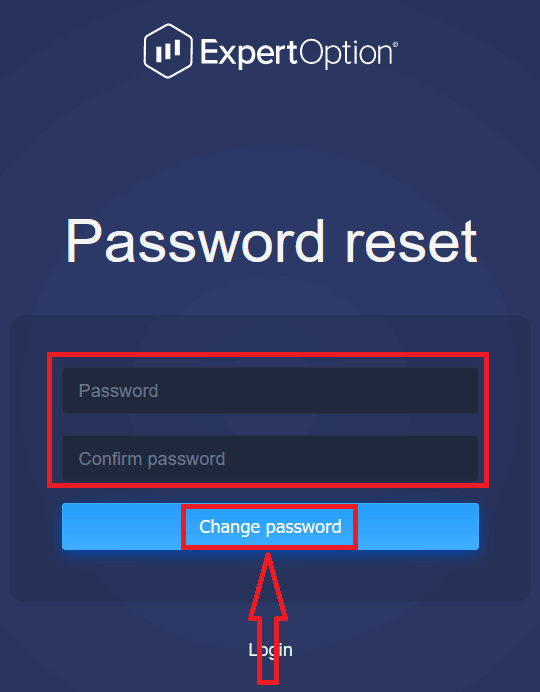
سينقلك الرابط الموجود في البريد الإلكتروني إلى قسم خاص على موقع ExpertOption. أدخل كلمة مرورك الجديدة مرتين، ثم انقر على زر "تغيير كلمة المرور".
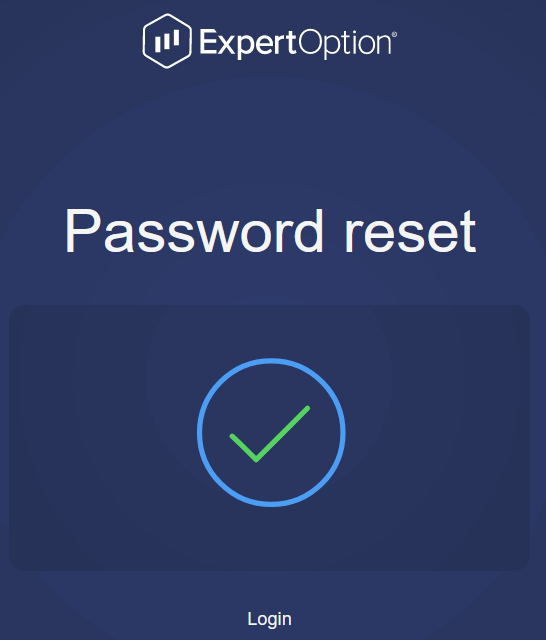
بعد إدخال "كلمة المرور" و"تأكيد كلمة المرور"، ستظهر رسالة تفيد بنجاح تغيير كلمة المرور.
هذا كل شيء! يمكنك الآن تسجيل الدخول إلى منصة ExpertOption باستخدام اسم المستخدم وكلمة المرور الجديدة.
إذا كنت تستخدم تطبيق الهاتف
، فانقر على أيقونة "القائمة"،
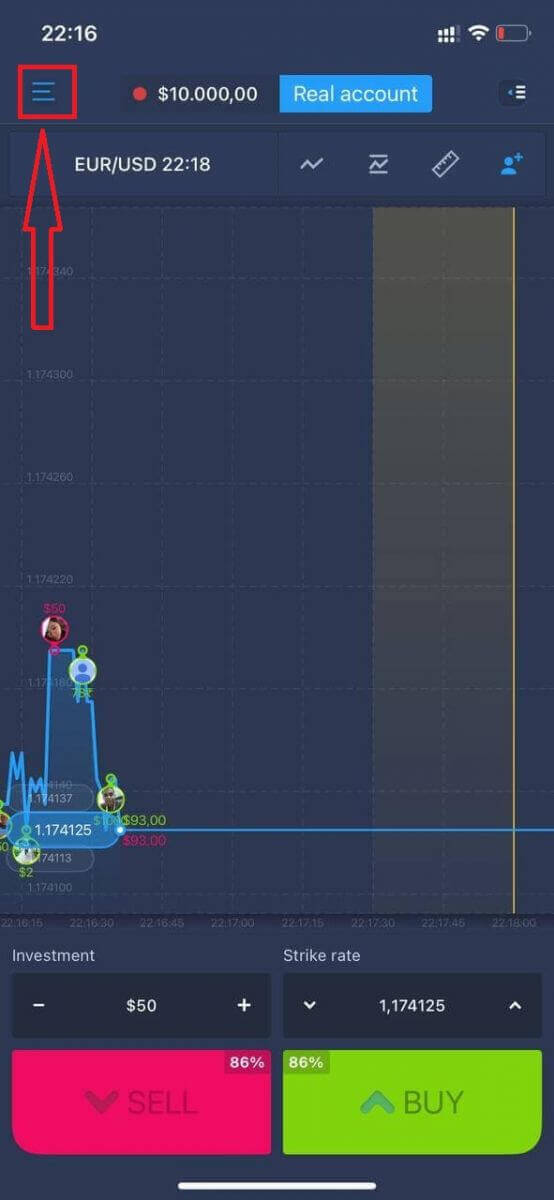
ثم انقر على "تسجيل الدخول".
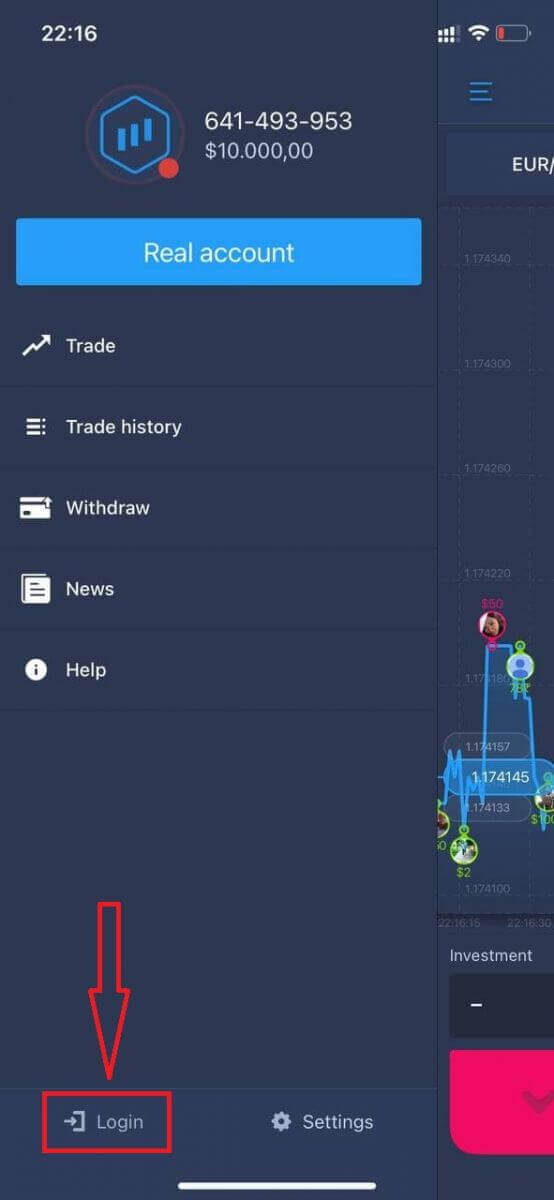
انقر على رابط "نسيت كلمة المرور".
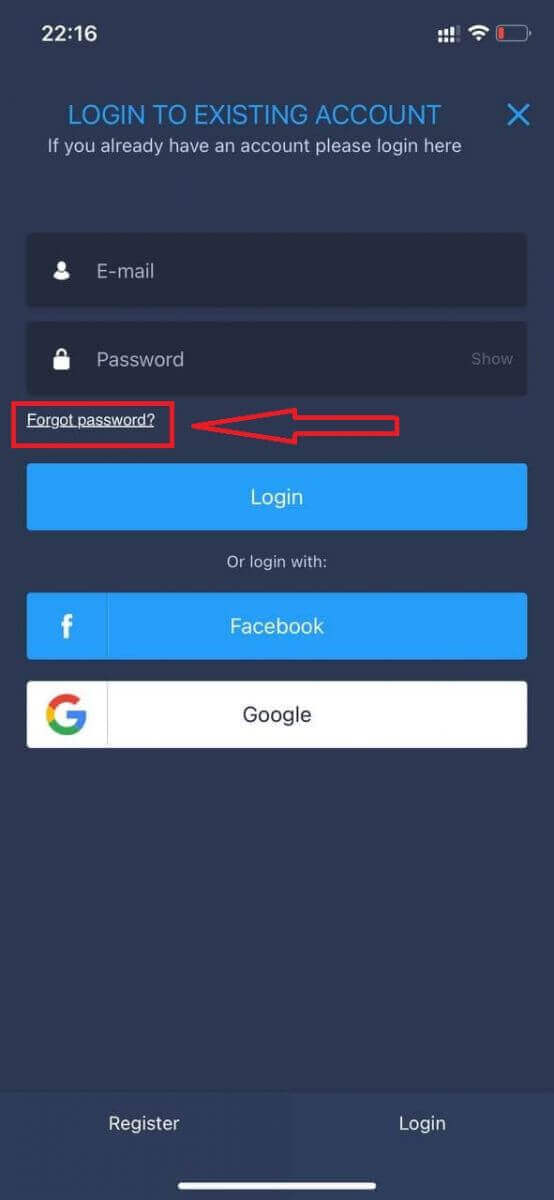
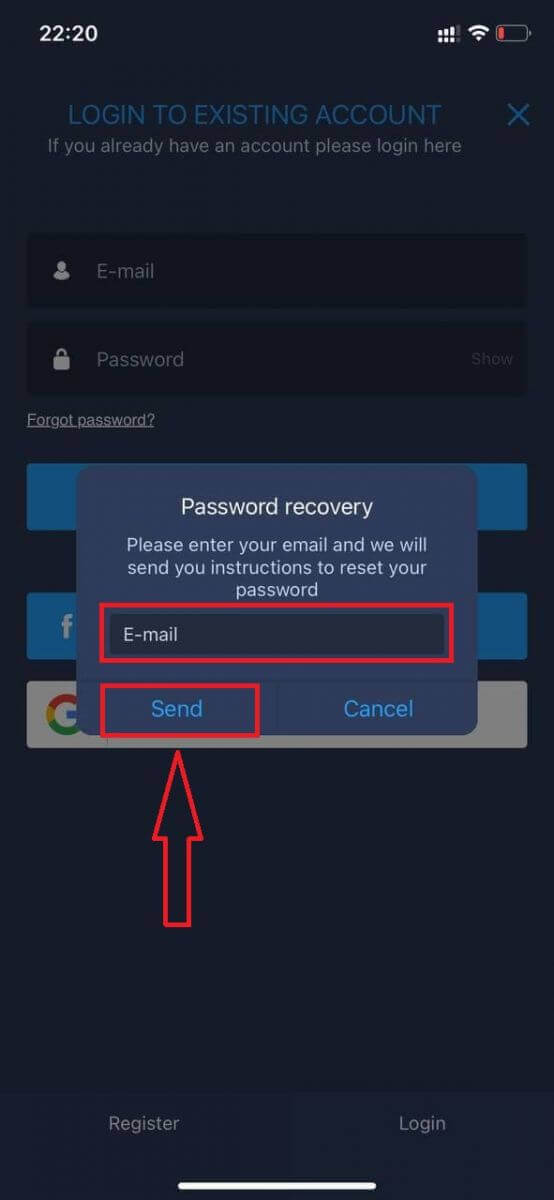
في النافذة الجديدة، أدخل البريد الإلكتروني الذي استخدمته أثناء التسجيل، ثم انقر على زر "إرسال". بعد ذلك، اتبع نفس الخطوات المتبقية كما في تطبيق الويب.
سجّل الدخول إلى ExpertOption Mobile Web
إذا كنت ترغب في التداول عبر نسخة الويب المخصصة للهواتف المحمولة من منصة التداول ExpertOption، يمكنك القيام بذلك بسهولة. أولًا، افتح متصفحك على هاتفك. ثم ابحث عن " expertoption " وقم بزيارة الموقع الرسمي للوسيط. 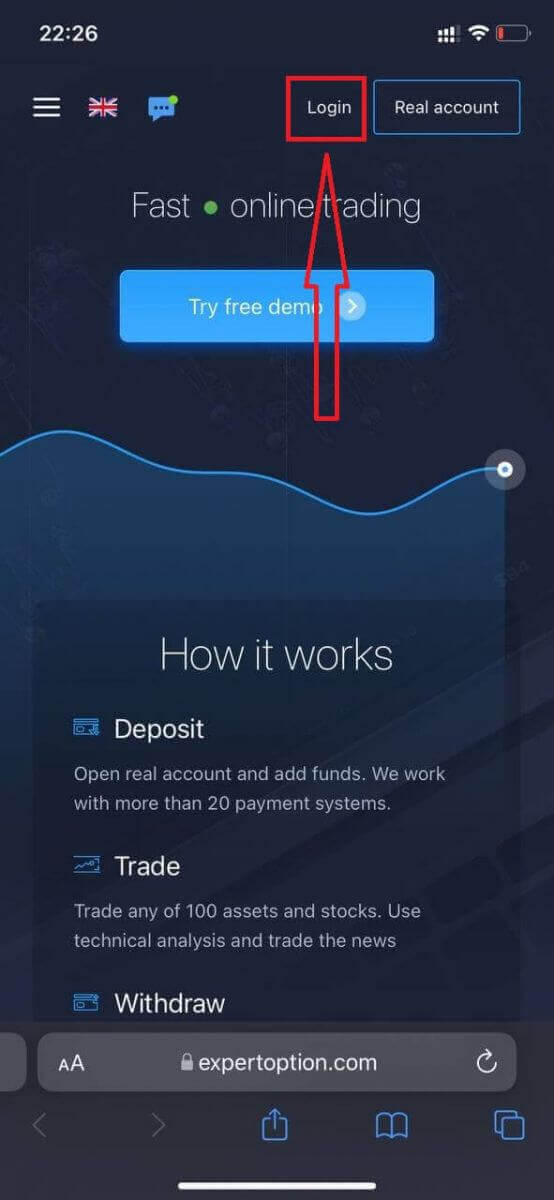
أدخل بريدك الإلكتروني وكلمة مرورك، ثم انقر على زر "تسجيل الدخول".
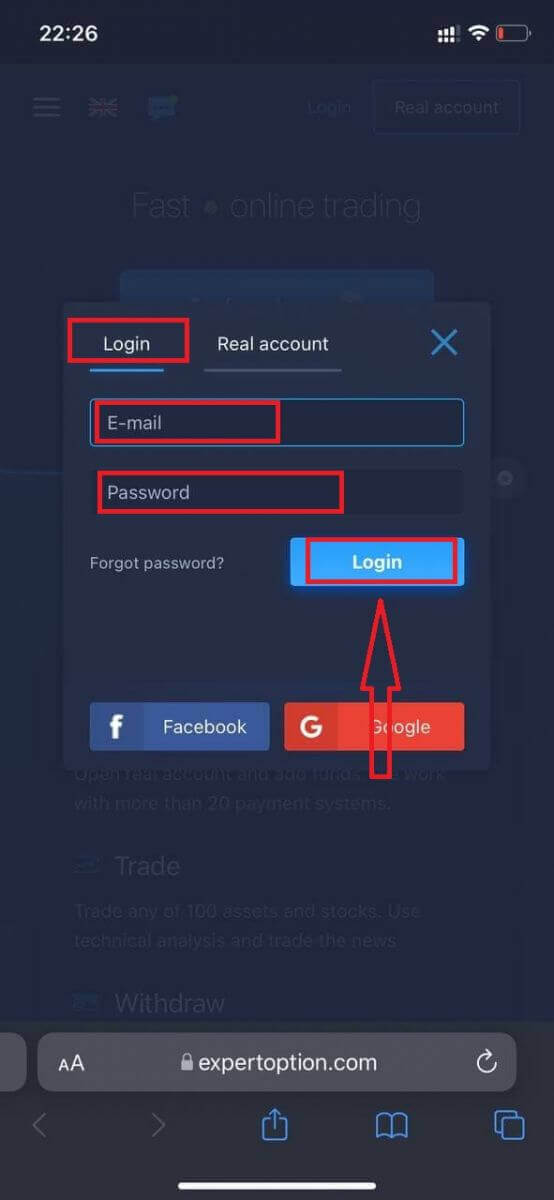
بعد تسجيل الدخول بنجاح، ستظهر لك صفحة الإيداع. لبدء التداول الحقيقي، عليك إيداع مبلغ في حسابك (الحد الأدنى للإيداع هو 10 دولارات أمريكية).
كيفية الإيداع في ExpertOption:
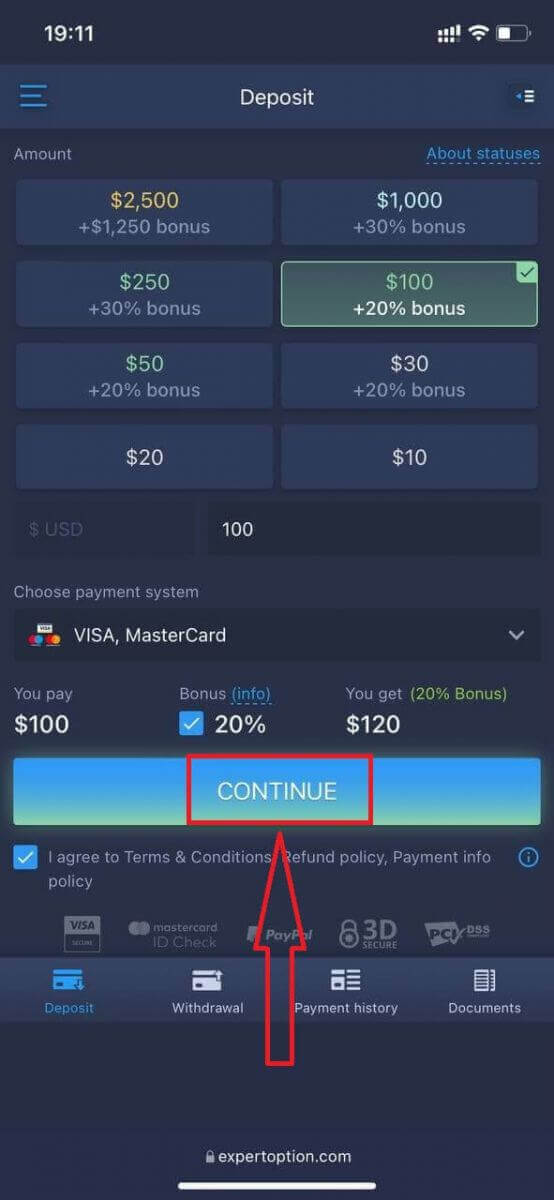
أدخل بيانات بطاقتك وانقر على "إضافة أموال...".
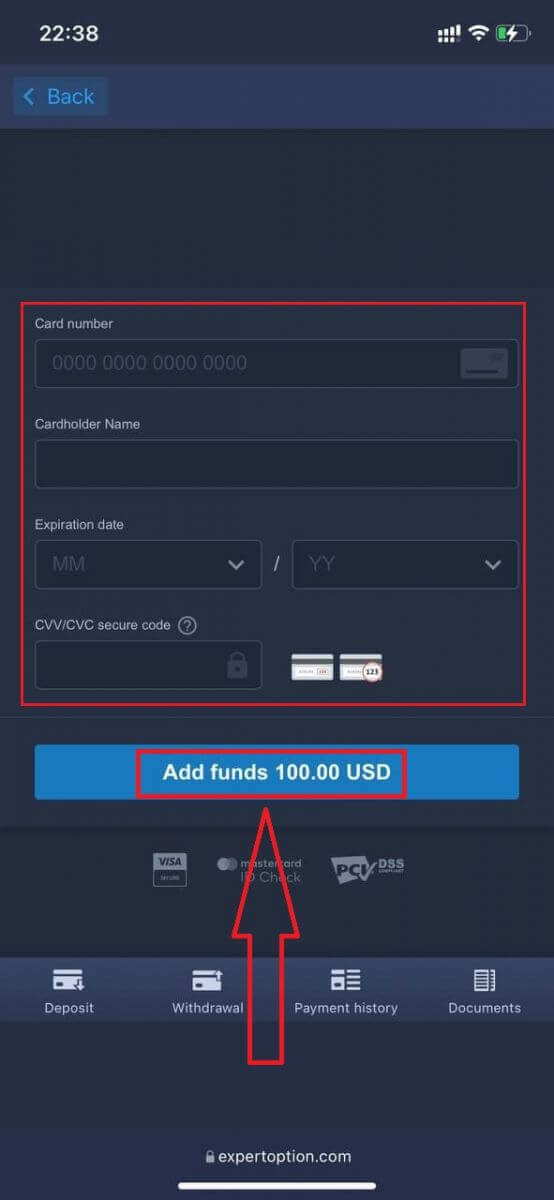
الآن يمكنك التداول بحساب حقيقي بعد إتمام عملية الإيداع بنجاح.
إذا كنت ترغب في استخدام الحساب التجريبي، فانقر على أيقونة "القائمة".
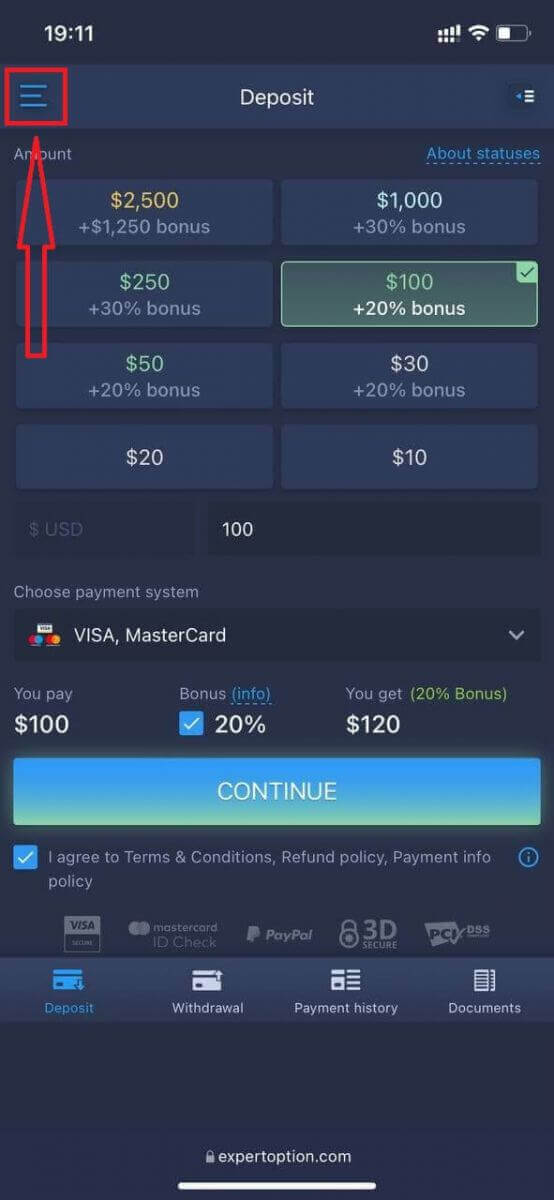
انقر على "تداول".
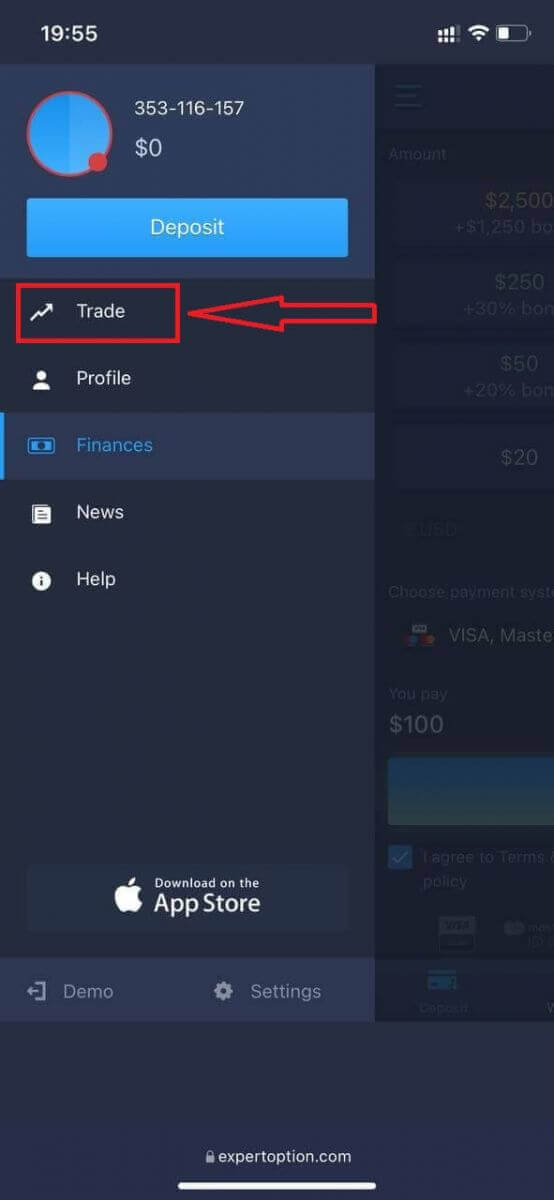
بدّل الحساب من الحساب الحقيقي إلى الحساب التجريبي.
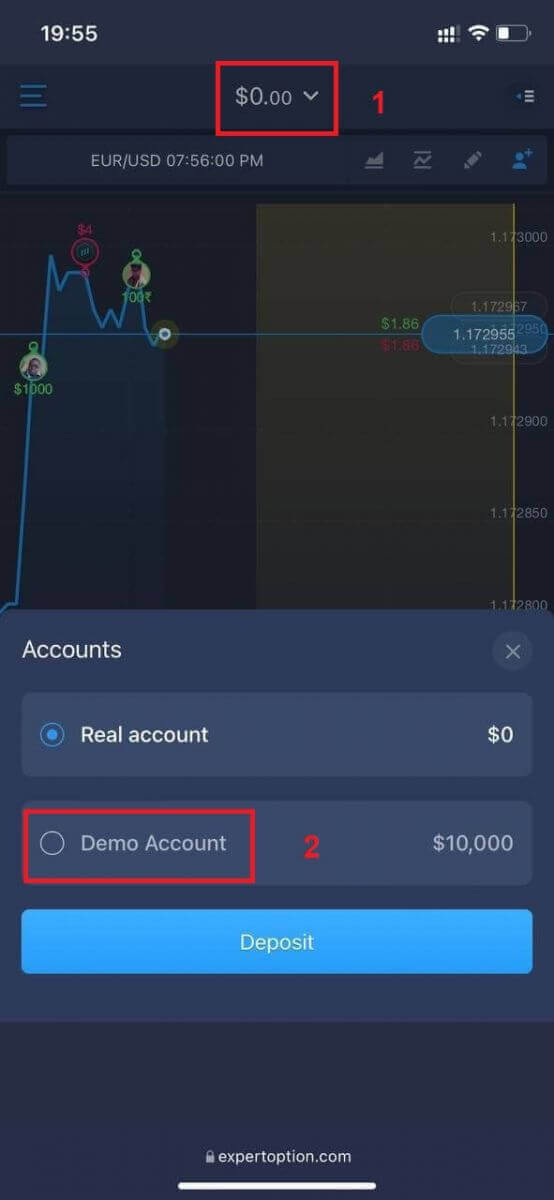
سيكون لديك 10,000 دولار أمريكي في الحساب التجريبي.
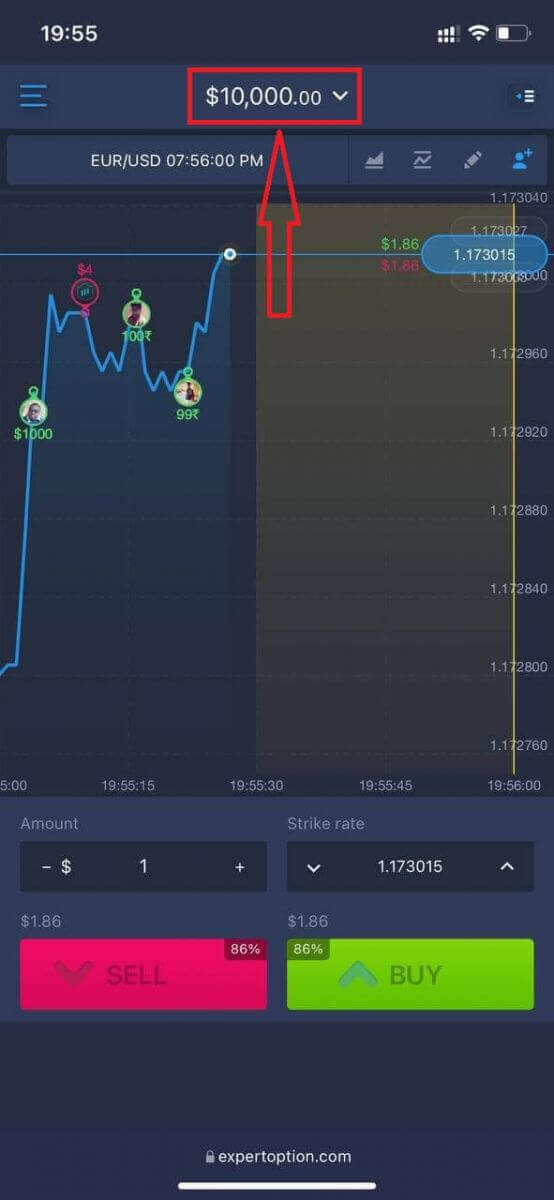
الآن يمكنك التداول من خلال نسخة الويب المخصصة للهواتف المحمولة من المنصة. نسخة الويب المخصصة للهواتف المحمولة من منصة التداول مطابقة تمامًا لنسخة الويب العادية. وبالتالي، لن تواجه أي مشاكل في التداول أو تحويل الأموال.
كيفية تسجيل الدخول إلى تطبيق ExpertOption لنظام iOS
تسجيل الدخول على منصة iOS للهواتف المحمولة مشابه لتسجيل الدخول على تطبيق ExpertOption الإلكتروني. يمكنك تنزيل التطبيق من متجر التطبيقات على جهازك، أو انقر هنا . ابحث عن تطبيق "ExpertOption - Mobile Trading" وانقر على "تنزيل" لتثبيته على جهاز iPhone أو iPad.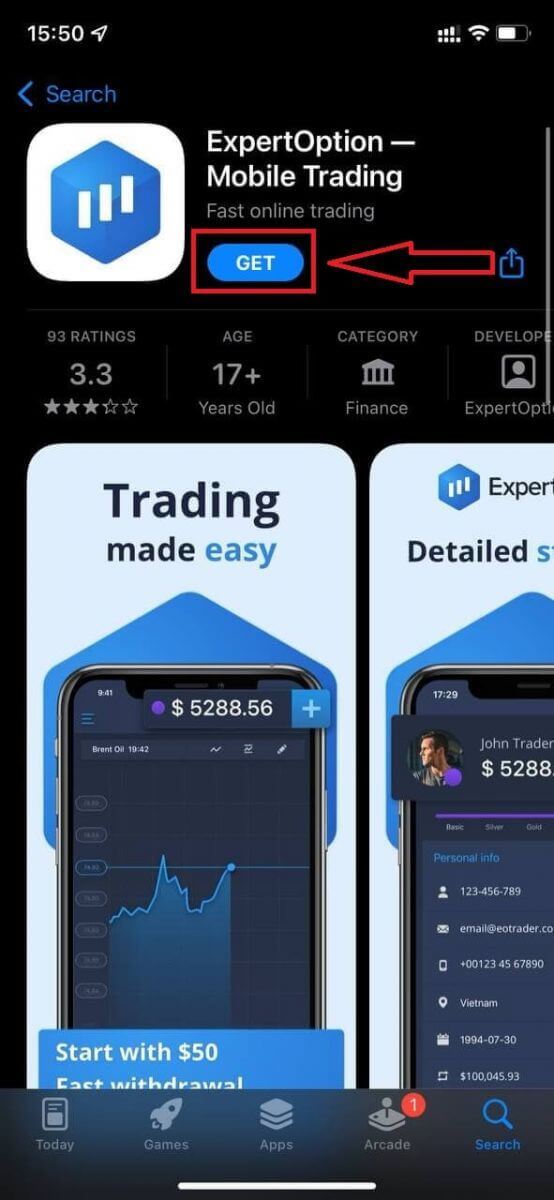
بعد التثبيت والتشغيل، يمكنك تسجيل الدخول إلى تطبيق ExpertOption على iOS باستخدام بريدك الإلكتروني أو حسابك على فيسبوك أو جوجل. ما عليك سوى اختيار أيقونة "القائمة"، ثم
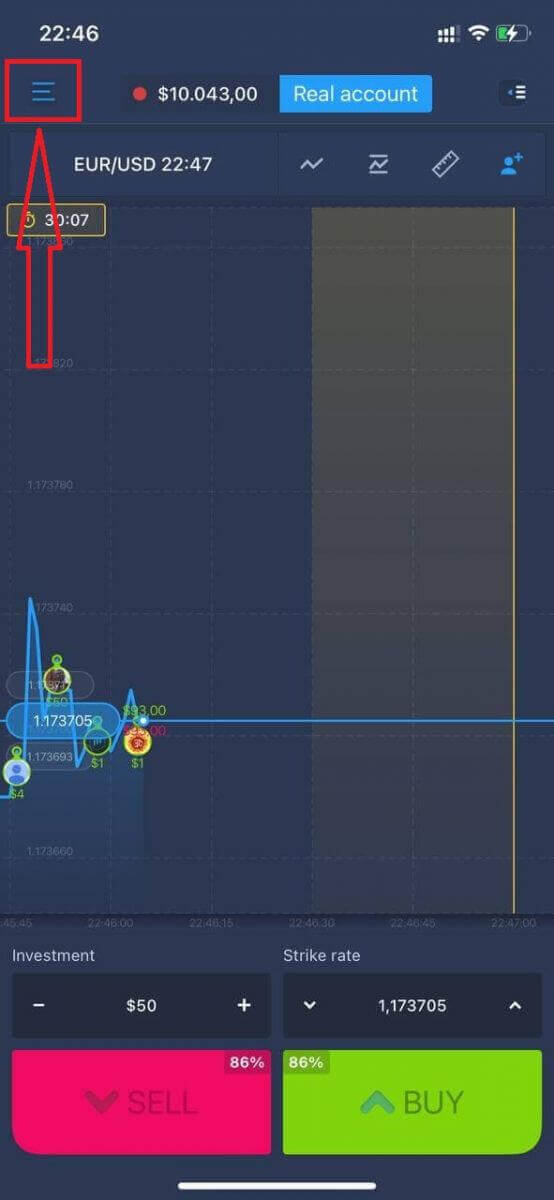
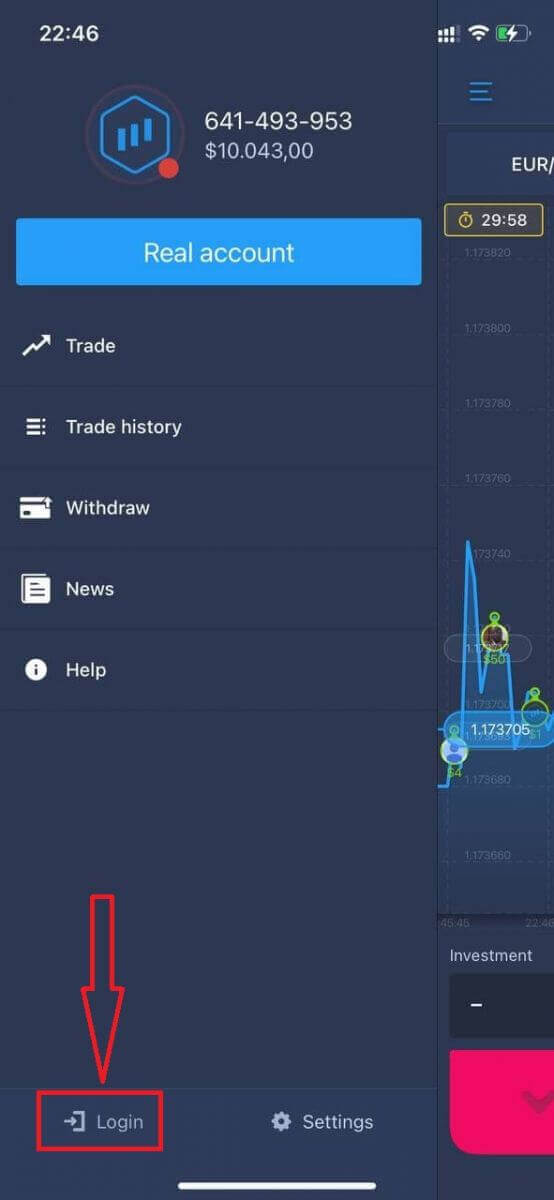
النقر على "تسجيل الدخول".
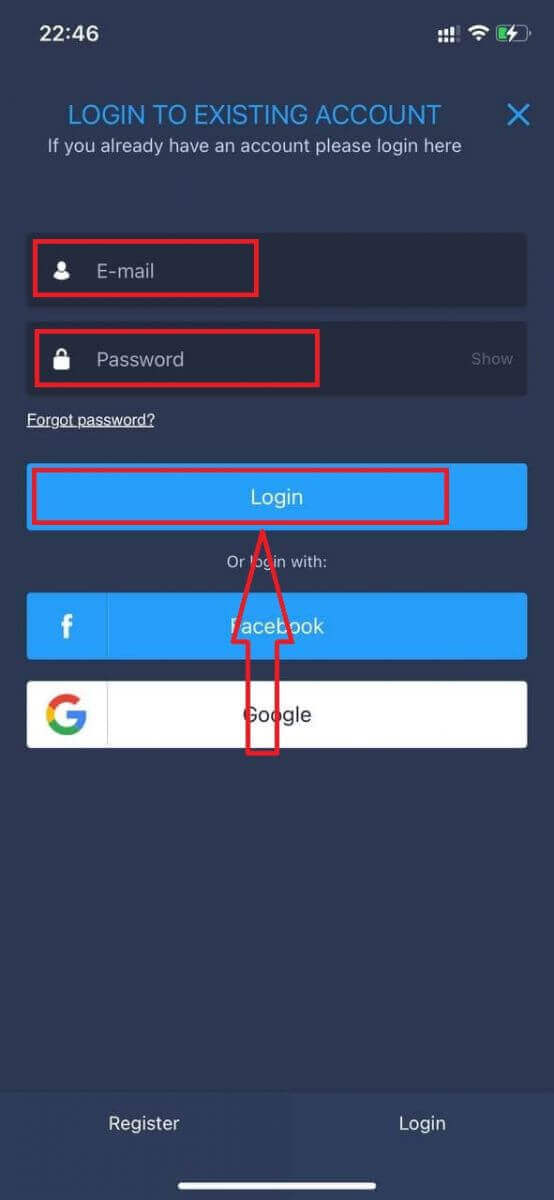
أدخل بريدك الإلكتروني وكلمة المرور، ثم انقر على زر "تسجيل الدخول".
كيفية تسجيل الدخول إلى تطبيق ExpertOption لنظام Android
للعثور على هذا التطبيق، عليك زيارة متجر جوجل بلاي والبحث عن "ExpertOption - Mobile Trading"، أو انقر هنا . 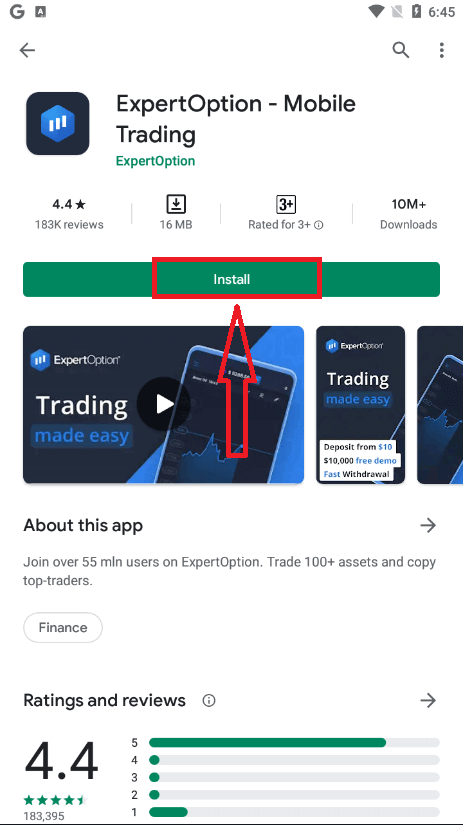
بعد التثبيت والتشغيل، يمكنك تسجيل الدخول إلى تطبيق ExpertOption لأجهزة أندرويد باستخدام بريدك الإلكتروني أو حسابك على فيسبوك أو جوجل.
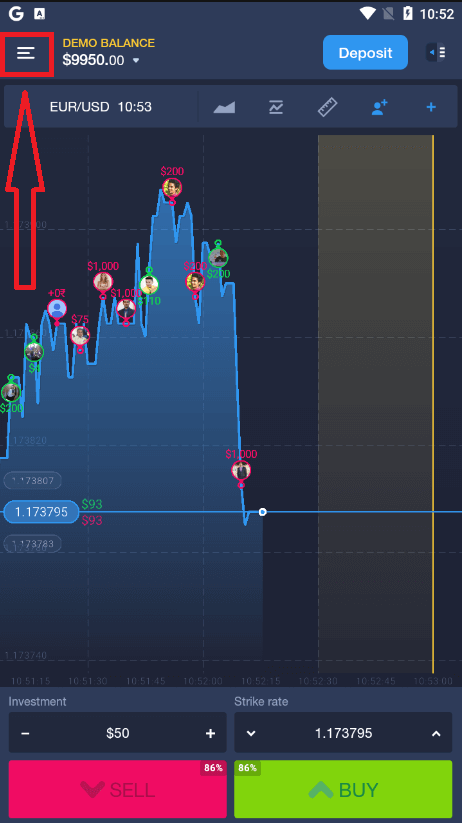
اتبع نفس الخطوات كما في أجهزة iOS، اختر أيقونة "القائمة".
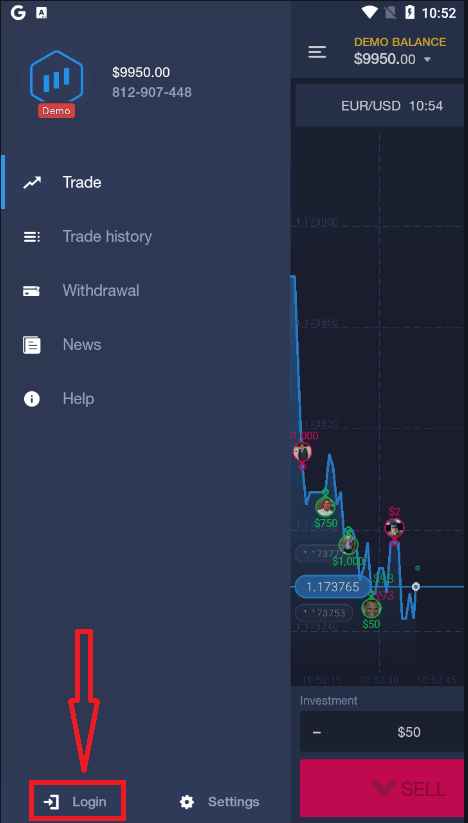
انقر على "تسجيل الدخول".
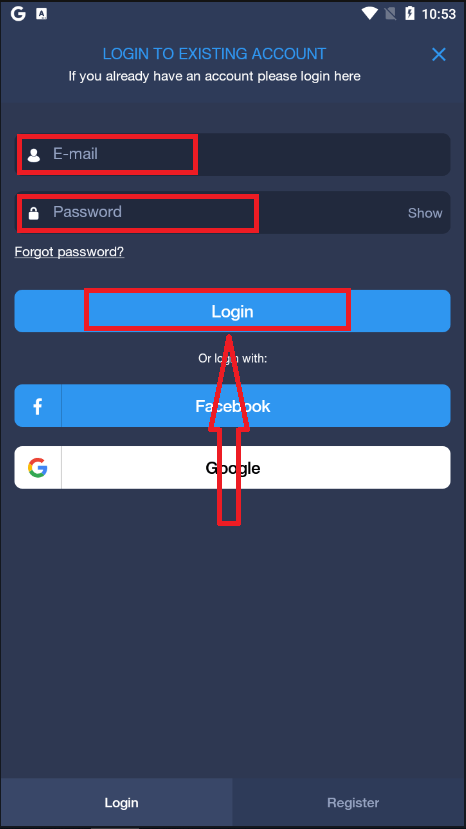
أدخل بريدك الإلكتروني وكلمة المرور، ثم انقر على زر "تسجيل الدخول".
الخلاصة: ابدأ التداول على منصة ExpertOption بسهولة
يُعدّ التسجيل والدخول إلى ExpertOption عملية سهلة وبسيطة مصممة للمتداولين من جميع مستويات الخبرة. باتباع الخطوات المذكورة أعلاه، يمكنك إنشاء حسابك بسرعة والوصول بأمان إلى منصة التداول لبدء بناء استراتيجياتك. سواء كنت تستكشف الحساب التجريبي أو تستعد للتداول الحقيقي، توفر لك ExpertOption الأدوات اللازمة للتنقل بثقة في الأسواق المالية.
الأسئلة الشائعة
ابدأ بتحديد البريد الإلكتروني أو الاشتراك الاجتماعي المدعوم، وأدخل تفاصيل الاتصال الخاصة بك، واتبع رابط التحقق المرسل إلى بريدك الإلكتروني أو أكده عبر الرسائل القصيرة، وقم بتعيين كلمة مرور قوية، وأكمل حقول الملف الشخصي المطلوبة. عادةً ما يكون الوصول الأساسي فوريًا بعد تأكيد البريد الإلكتروني؛ إذا طُلب منك KYC، قم بتحميل مستندات الهوية والعنوان الواضحة لإكمال التنشيط الكامل للحساب.
تحقق أولاً من الأخطاء المطبعية، وحالة البريد الإلكتروني الصحيحة، وCaps Lock؛ حاول إعادة تعيين كلمة المرور إذا لزم الأمر. امسح ذاكرة التخزين المؤقت للمتصفح أو جرب جهازًا مختلفًا أو تطبيق الهاتف المحمول. إذا تم تمكين المصادقة الثنائية، فتأكد من مصدر التعليمات البرمجية. إذا استمرت المشكلة، فالتقط لقطة شاشة واتصل بالدعم وزودها بتفاصيل الحساب حتى يتمكنوا من التحقق من الوصول المقفل أو المعلق.
سيُطلب منك عمومًا تقديم بطاقة هوية تحمل صورة صادرة عن جهة حكومية (جواز سفر أو بطاقة هوية وطنية أو رخصة قيادة) وإثبات حديث للعنوان (فاتورة مرافق أو كشف حساب بنكي). قد تكون هناك حاجة إلى صورة شخصية مطابقة للهوية. يجب أن تكون المستندات واضحة وغير محررة ومطابقة لمعلومات الملف الشخصي لتجنب الرفض.
نعم - يؤدي تمكين المصادقة الثنائية (عادة عبر تطبيق المصادقة أو الرسائل النصية القصيرة) إلى إضافة خطوة تحقق ثانية عند كل تسجيل دخول وقبل بعض الإجراءات الحساسة مثل عمليات السحب. إنه يعزز الأمان ولكنه يتطلب الاحتفاظ بالرموز الاحتياطية أو الوصول إلى جهاز المصادقة الخاص بك؛ قد يتطلب فقدان الوصول إلى المصادقة الثنائية التحقق من الهوية لاستعادة تسجيل الدخول.
عادة ما يكون الوصول الأساسي فوريًا بعد تأكيد البريد الإلكتروني، في حين أن الوصول الكامل الذي يتطلب "اعرف عميلك" يعتمد على مراجعة المستندات ويمكن أن يستغرق من بضع ساعات إلى عدة أيام عمل. لتسريع الموافقة، قم بتحميل مستندات واضحة ومطابقة وتأكد من أن تفاصيل الملف الشخصي تتطابق تمامًا مع هويتك؛ اتصل بالدعم إذا ظل التحقق معلقًا لفترة أطول من المتوقع.