Как да търгувате в ExpertOption за начинаещи

Това ръководство ще ви преведе през основните стъпки, за да започнете да търгувате на ExpertOption като начинаещ, помагайки ви да разберете как да навигирате в платформата, да правите първите си сделки и да развивате ефективно своите търговски умения.

Как да регистрирате акаунт в ExpertOption
Започнете търговията с ExpertOption с 1 клик
Регистрацията на платформата е лесна: Необходими са само няколко кликвания. За да отворите интерфейса за търговия с едно кликване, кликнете върху бутона „Опитайте безплатна демо версия“.
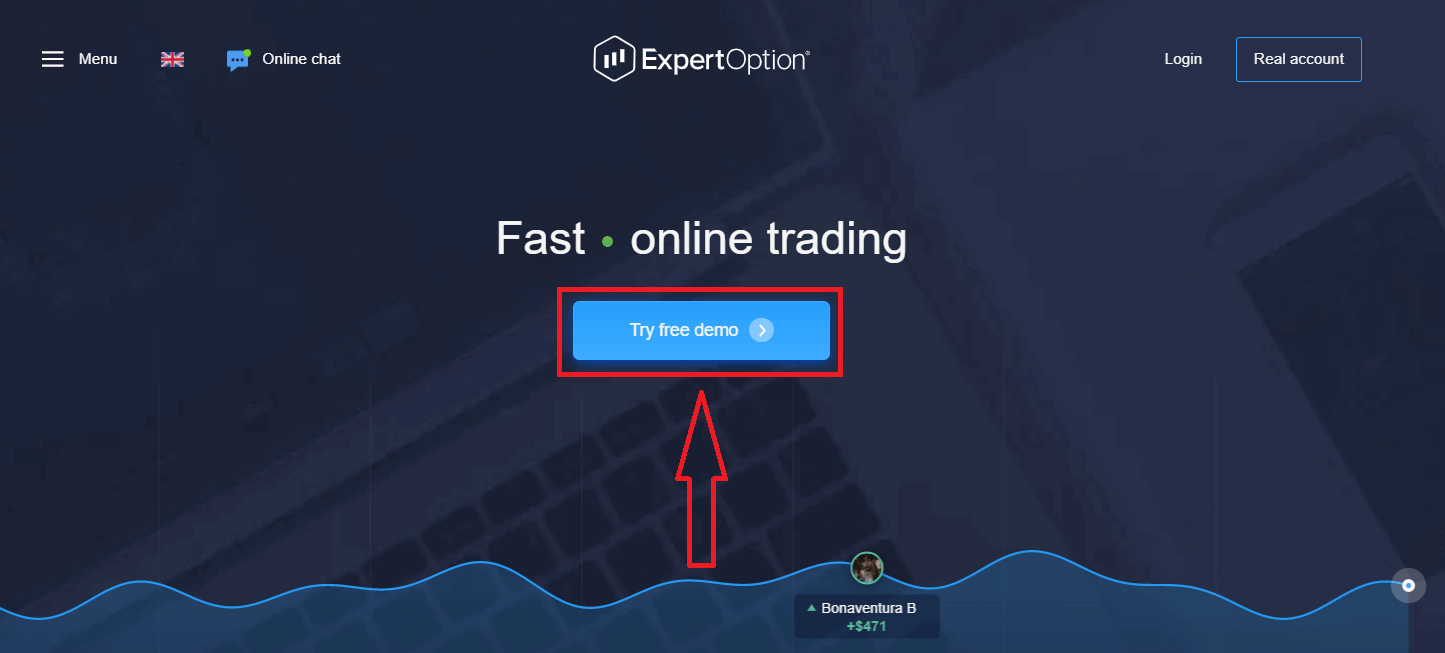
Това ще ви отведе до страницата за демо търговия, където можете да започнете да търгувате с $10 000 в демо сметка.
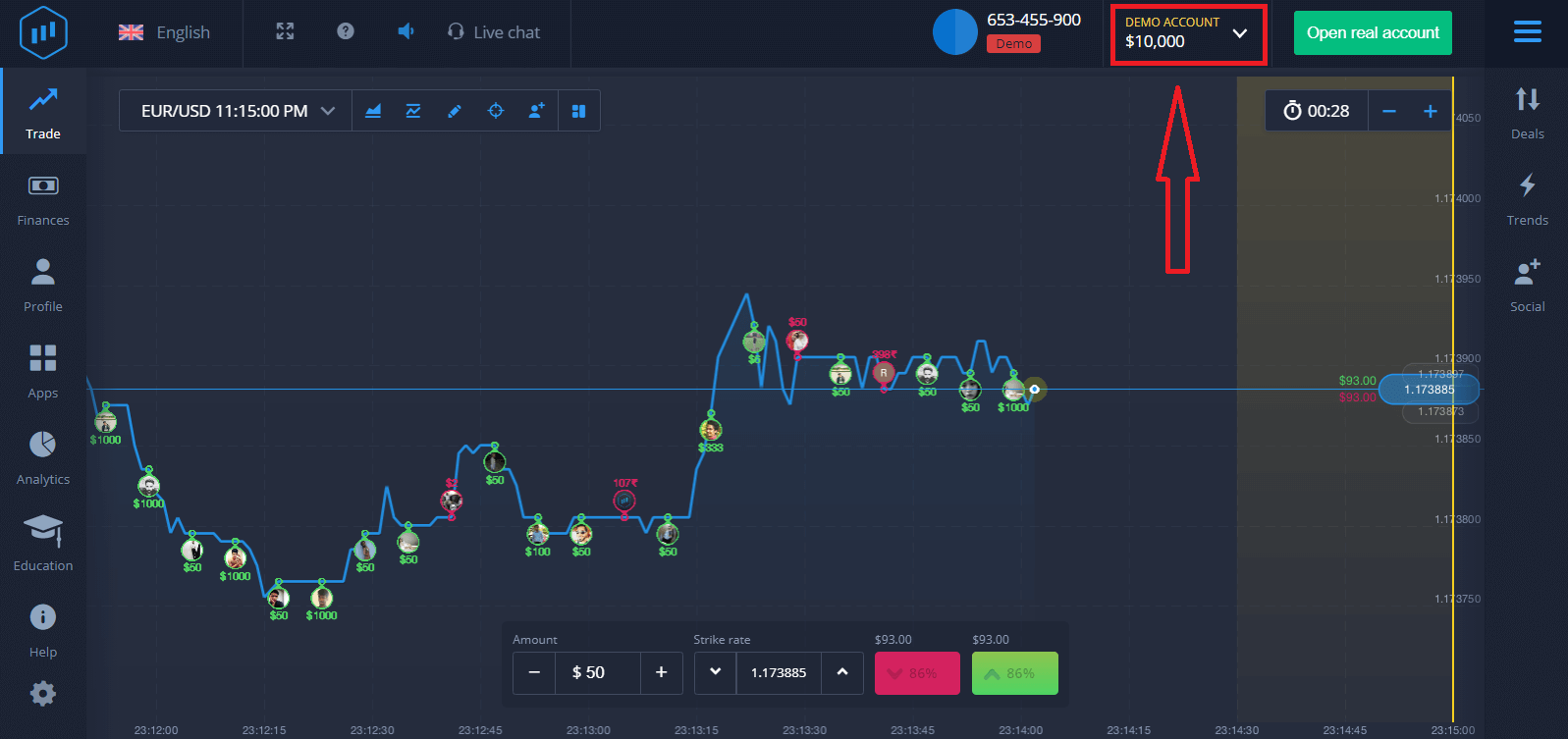 За да продължите да използвате сметката, запазете резултатите от търговията и търгувайте с реална сметка. Кликнете върху „Отваряне на реална сметка“, за да създадете ExpertOption сметка.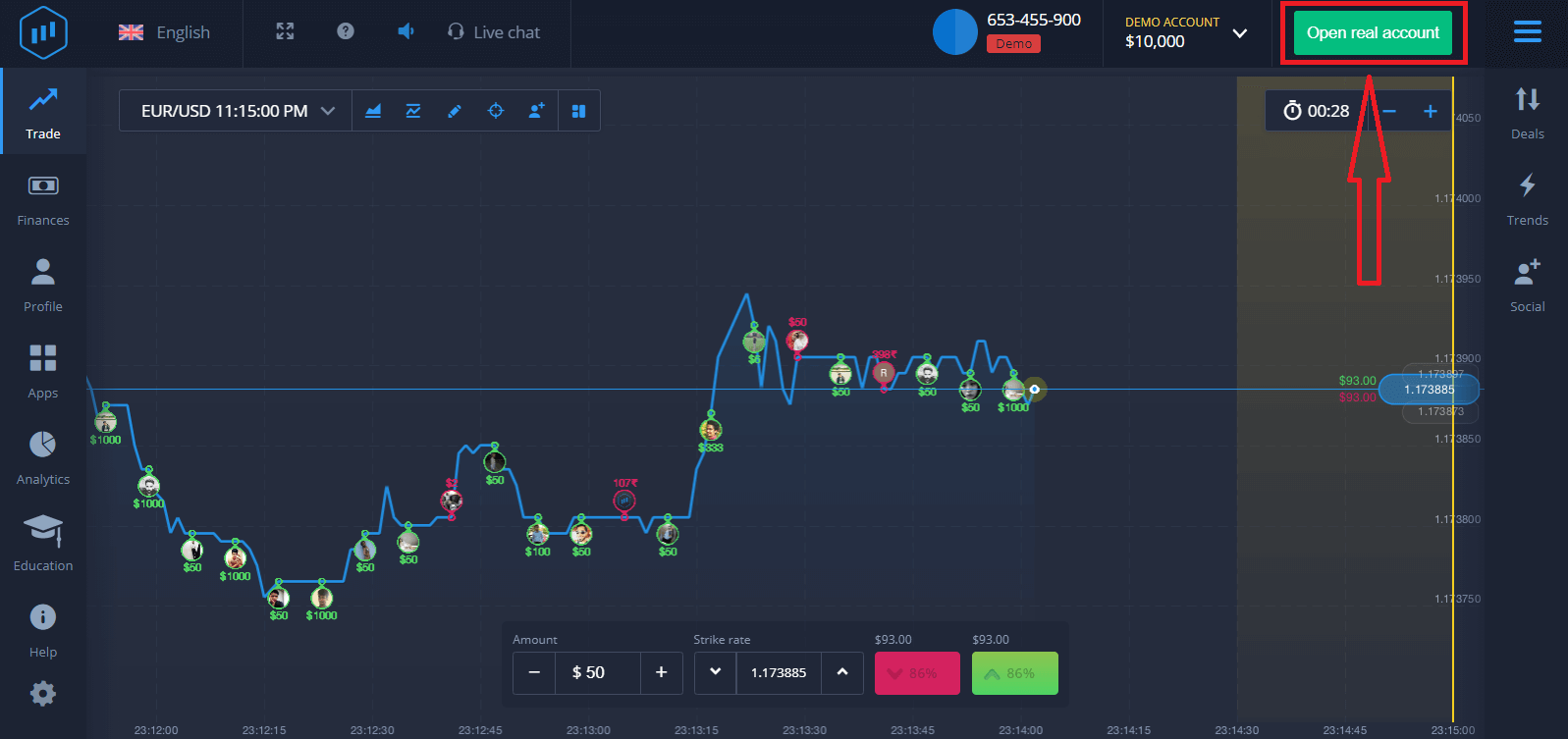
Има три налични опции: регистрация с вашия имейл адрес, Facebook акаунт или Google акаунт, както е показано по-долу. Всичко, което трябва да направите, е да изберете подходящ метод и да създадете парола.
Как да регистрирате акаунт в ExpertOption с имейл
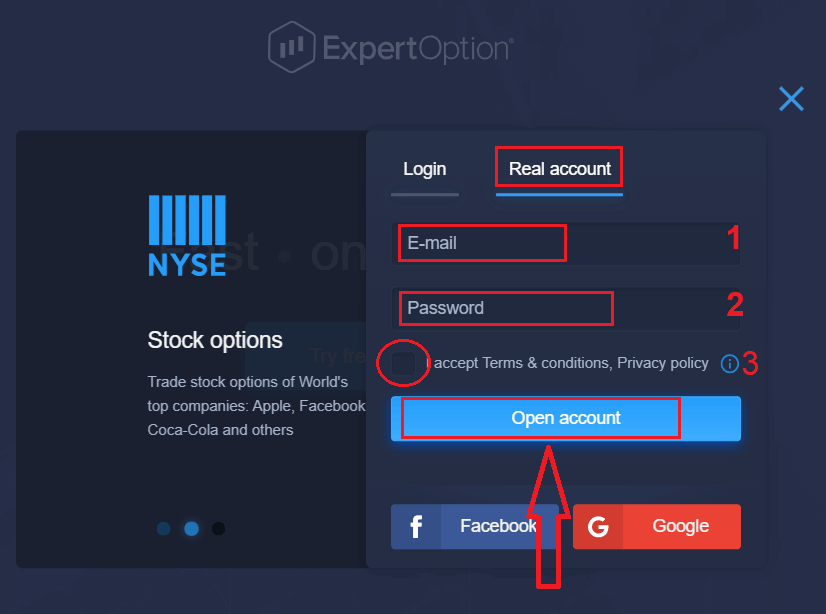
1. Можете да се регистрирате за акаунт в платформата, като кликнете върху бутона „ Реален акаунт “ в горния десен ъгъл. 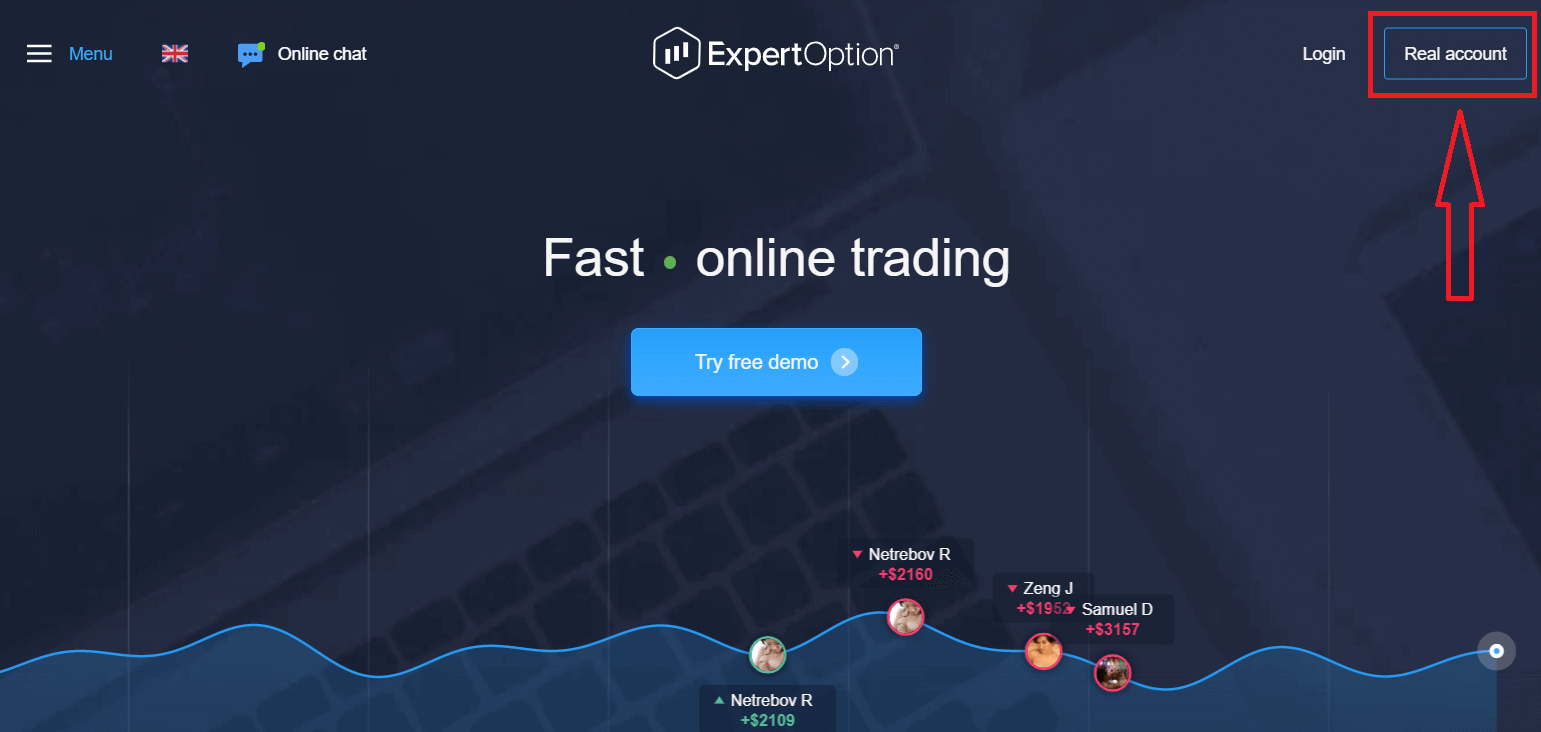
2. За да се регистрирате, моля, попълнете цялата необходима информация и кликнете върху „Отваряне на акаунт“.
- Въведете валиден имейл адрес.
- Създайте силна парола.
- Също така трябва да прочетете „Общи условия“ и да ги проверите.
Поздравления! Регистрирахте се успешно. За да започнете търговия на живо, трябва да направите инвестиция в сметката си (минималният депозит е 10 щатски долара).
Как да направите депозит в ExpertOption
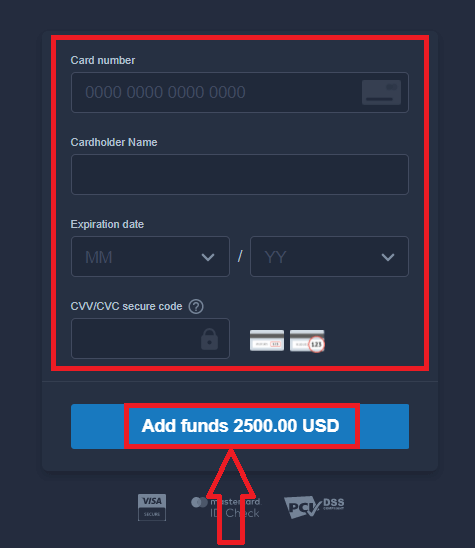
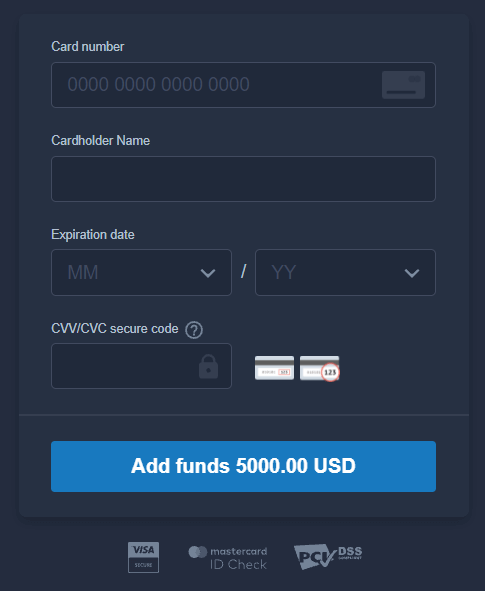
Въведете данните на картата и кликнете върху „Добавяне на средства...“.
Сега можете да търгувате в реална сметка, след като депозирате успешно.
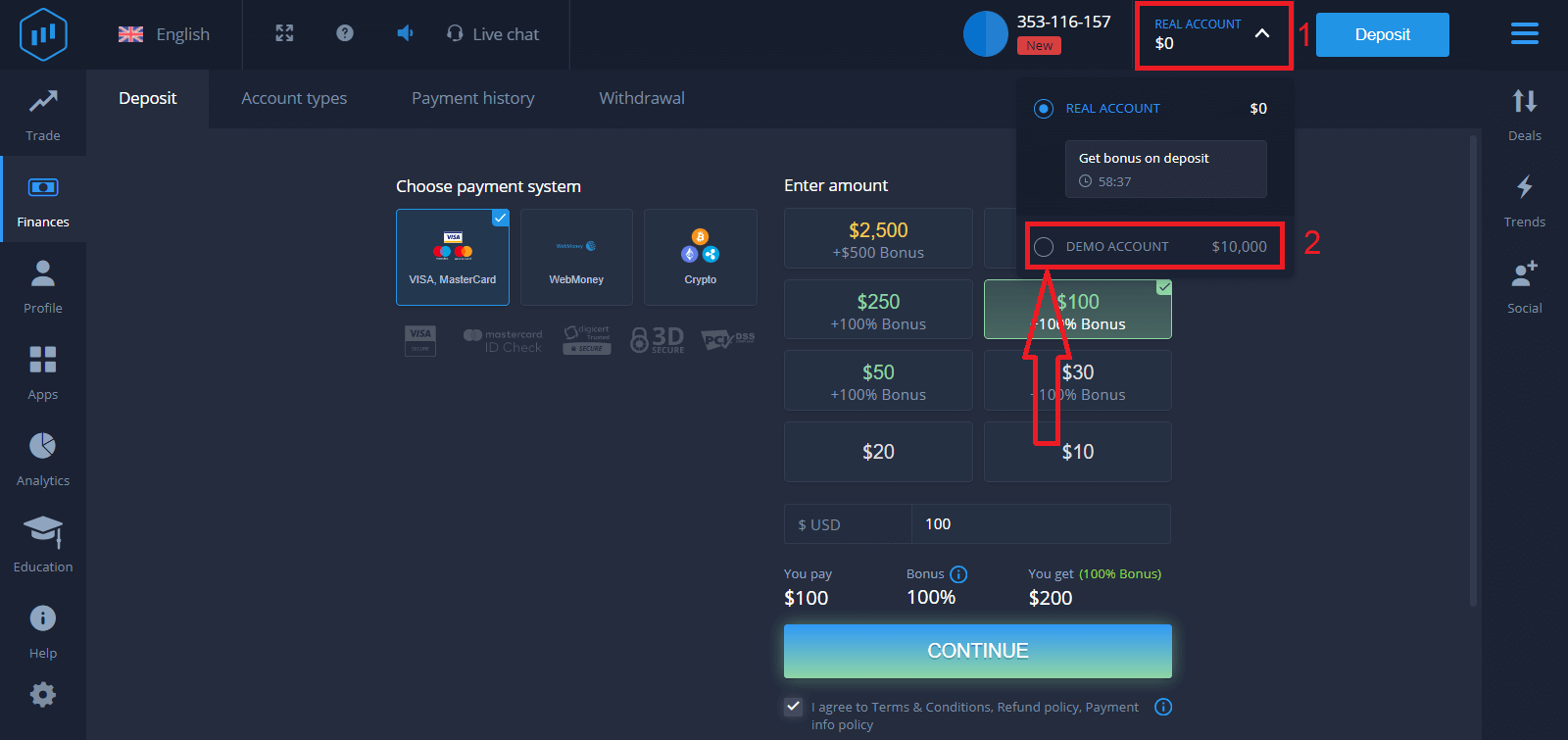
Ако искате да използвате демо сметка, кликнете върху „РЕАЛНА СМЕТКА“ и изберете „ДЕМО СМЕТКА“, за да започнете да търгувате с 10 000 долара в демо сметката. Демо сметката е инструмент, с който да се запознаете с платформата, да практикувате уменията си за търговия с различни активи и да изпробвате нови механики на графика в реално време без рискове.
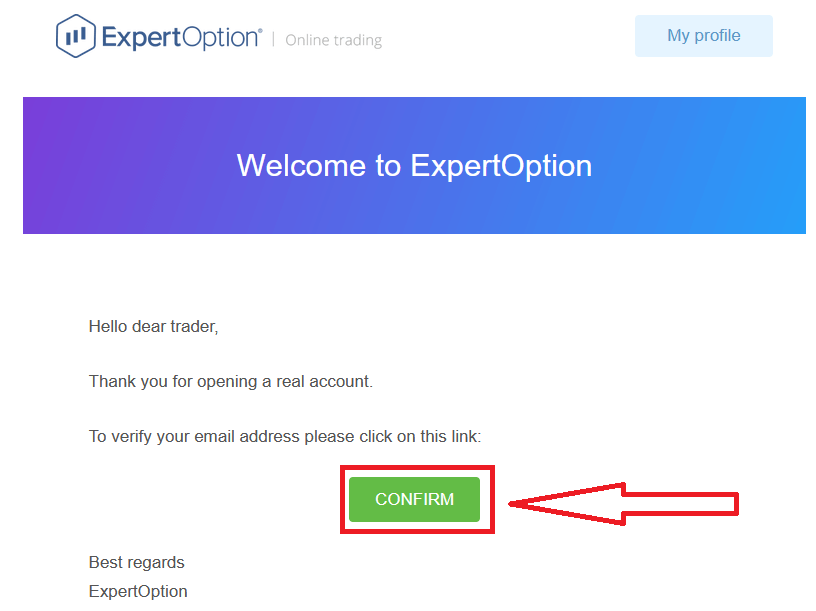
Накрая, след като получите достъп до имейла си, ExpertOption ще ви изпрати имейл за потвърждение. Кликнете върху бутона в този имейл, за да активирате акаунта си. Така ще завършите регистрацията и активирането на акаунта си.
Как да регистрирате акаунт в ExpertOption, използвайки Facebook
Също така, имате опция да отворите акаунта си чрез Facebook акаунт и можете да го направите само с няколко прости стъпки:1. Проверете „Общи условия“ и кликнете върху бутона Facebook
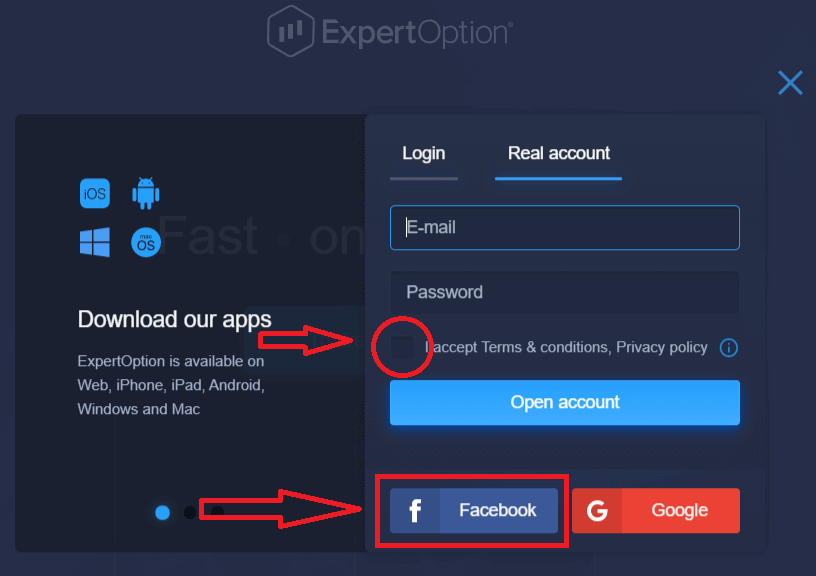
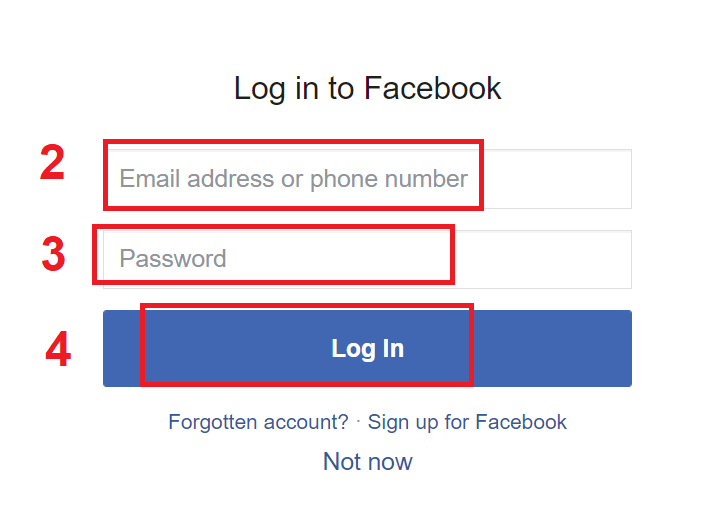
. 2. Ще се отвори прозорецът за вход във Facebook, където ще трябва да въведете имейл адреса си, който сте използвали за регистрация във Facebook.
3. Въведете паролата от вашия Facebook акаунт.
4. Кликнете върху „Вход“.
След като кликнете върху бутона „Вход“, ExpertOption изисква достъп до: Вашето име и снимка на профила, както и вашия имейл адрес. Кликнете върху „Продължи...“.
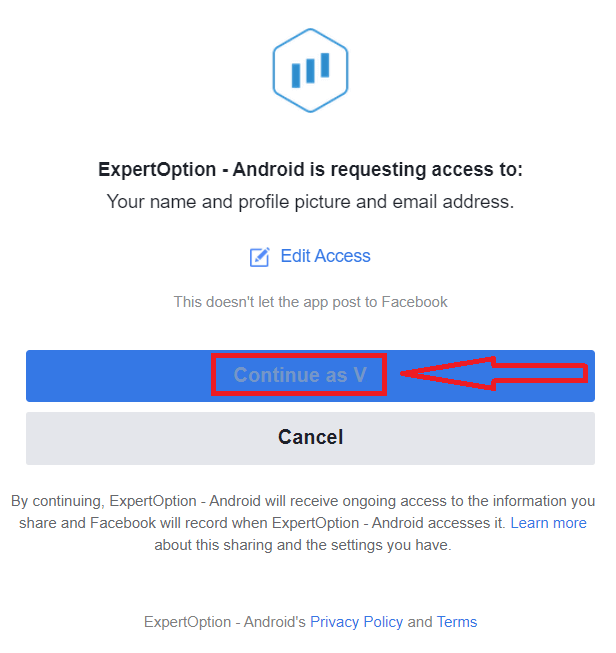
След това ще бъдете автоматично пренасочени към платформата ExpertOption.
Как да регистрирате акаунт в ExpertOption, използвайки Google
1. За да се регистрирате с Google акаунт, проверете „Общи условия“ и кликнете върху съответния бутон във формуляра за регистрация. 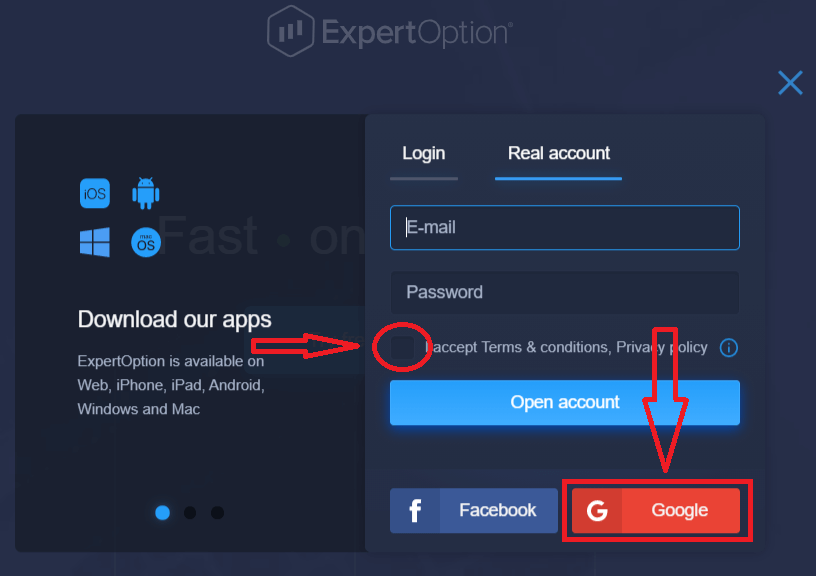
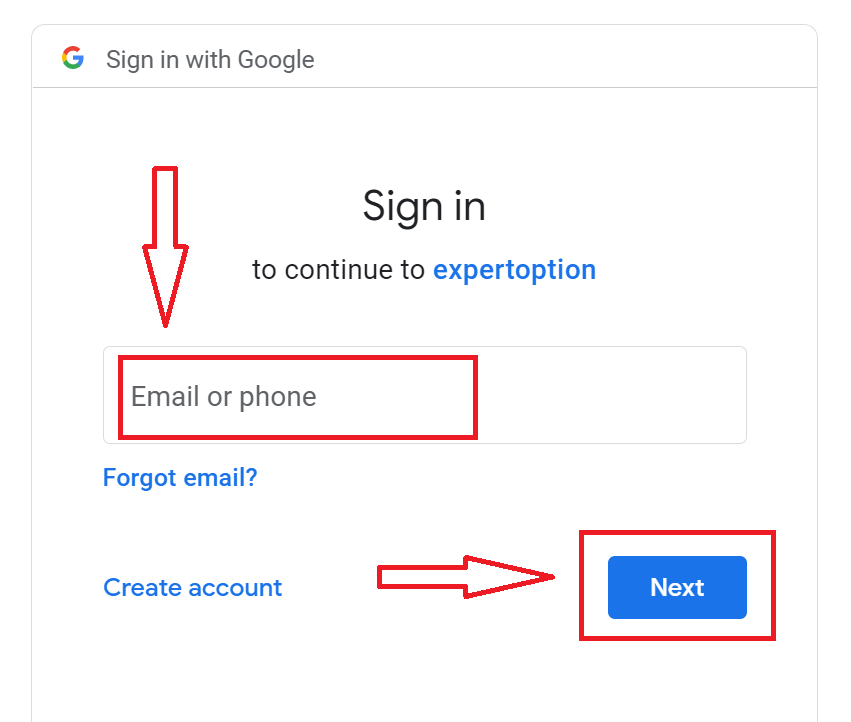
2. В новоотворения прозорец въведете телефонния си номер или имейл адрес и кликнете върху „Напред“.
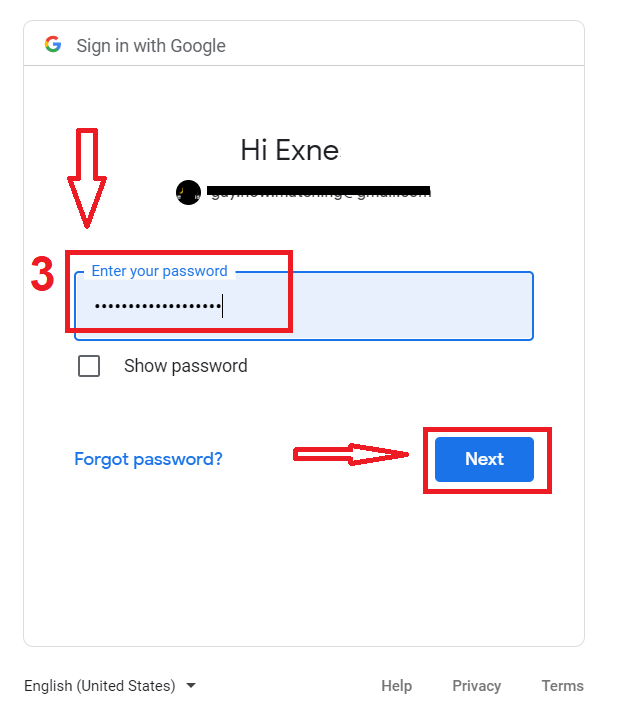
3. След това въведете паролата за вашия Google акаунт и кликнете върху „Напред“.
След това следвайте инструкциите, изпратени от услугата на вашия имейл адрес.
Регистрирайте акаунт в приложението ExpertOption за iOS
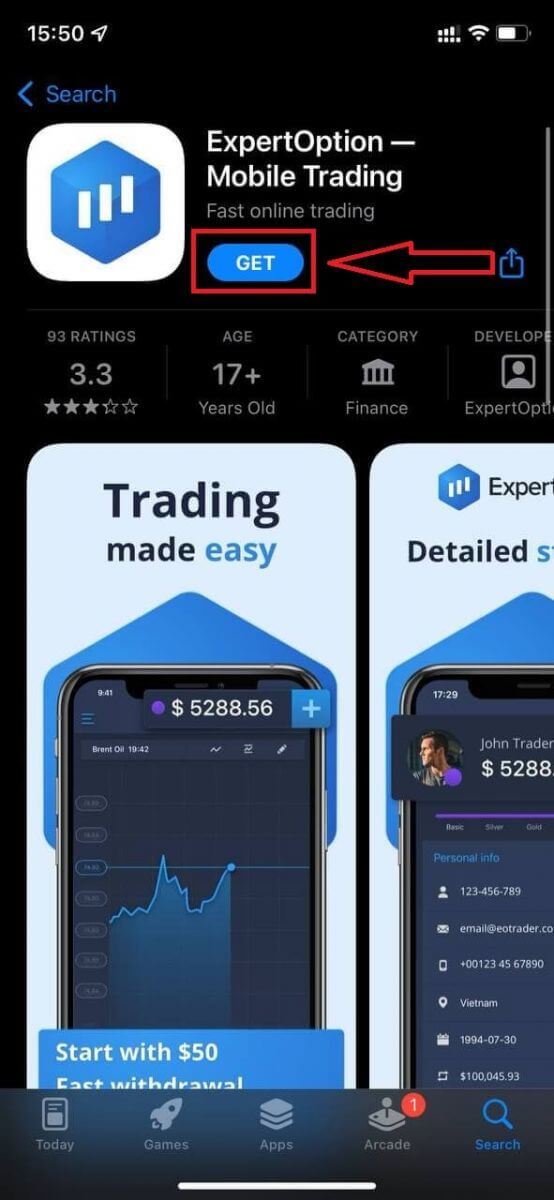
Ако имате мобилно устройство с iOS, ще трябва да изтеглите официалното мобилно приложение ExpertOption от App Store или оттук . Просто потърсете приложението „ExpertOption - Mobile Trading“ и го изтеглете на вашия iPhone или iPad.Мобилната версия на платформата за търговия е абсолютно същата като уеб версията. Следователно, няма да има проблеми с търговията и прехвърлянето на средства.
След това отворете приложението ExpertOption и ще видите платформата за търговия. Кликнете върху „Купи“ или „Продай“, за да предвидите накъде ще се движи графиката.
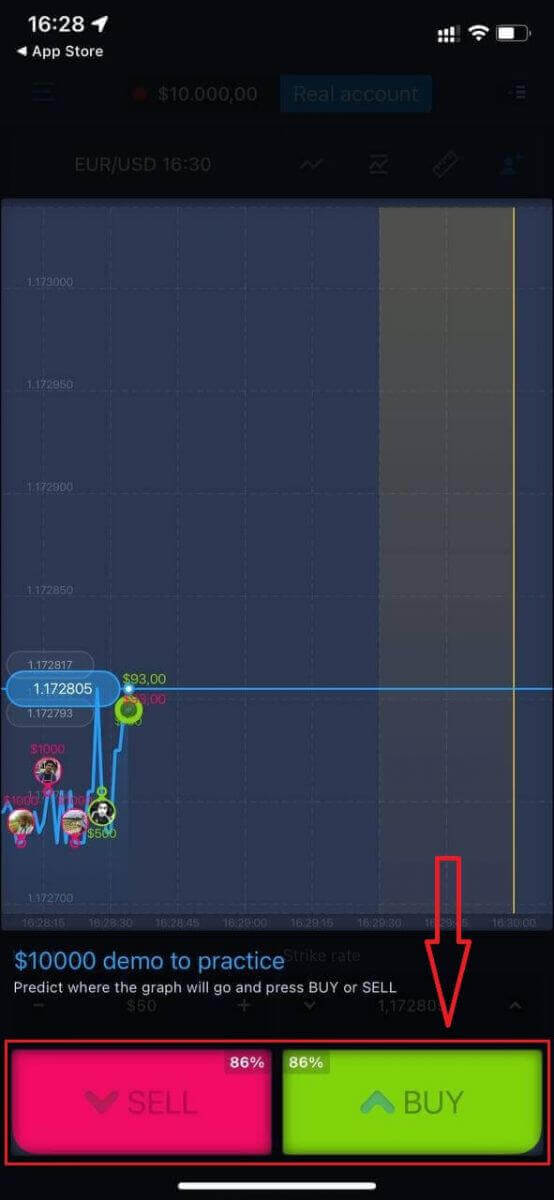
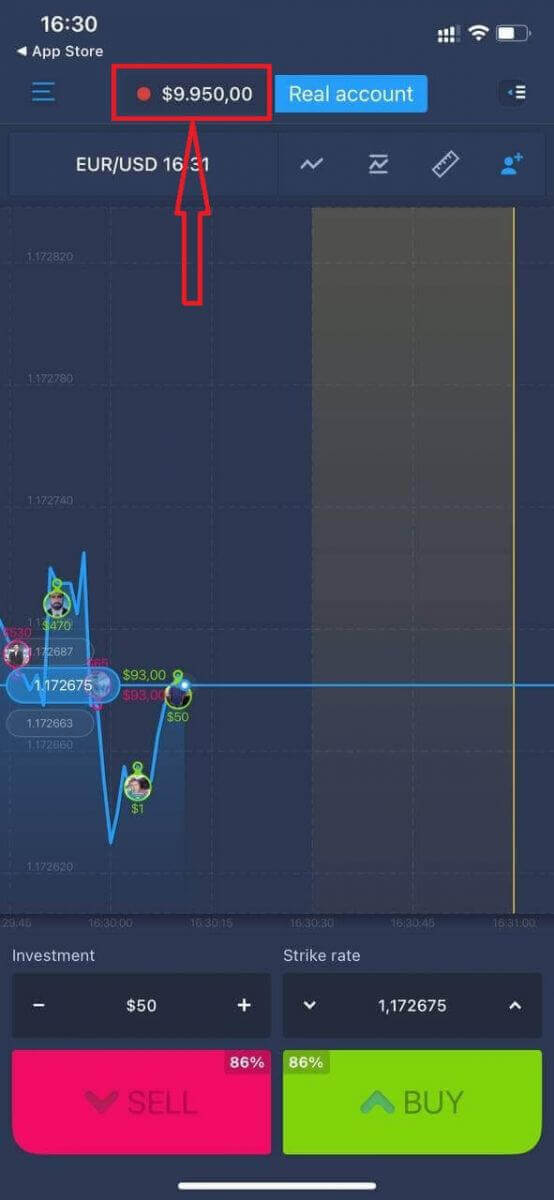
Сега можете да продължите да търгувате с $10 000 в Daemo сметката.
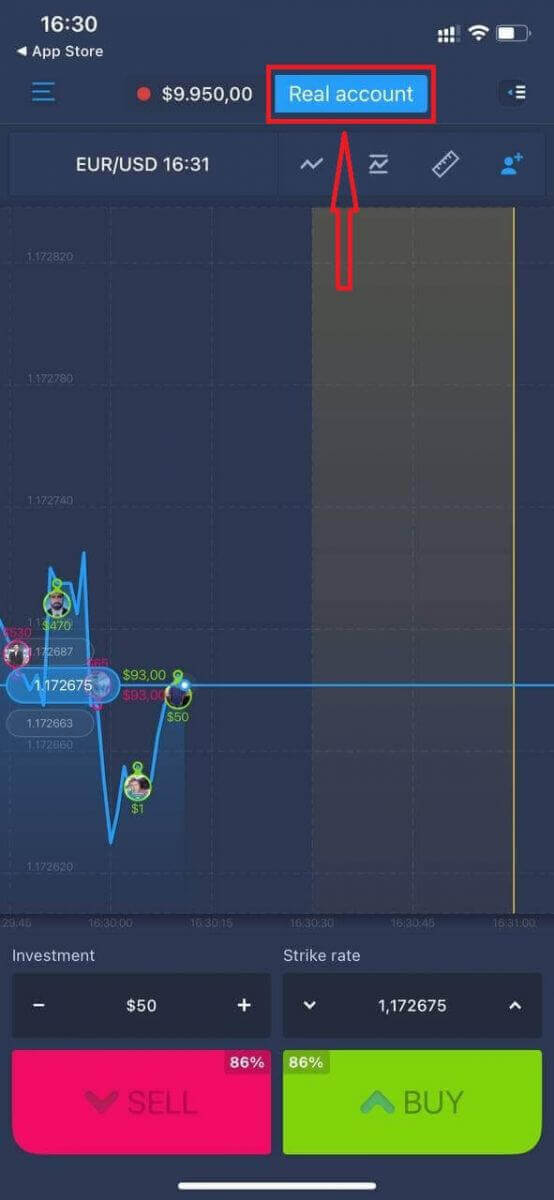
Можете също да отворите сметка на мобилната платформа за iOS, като кликнете върху „Реална сметка“.
- Въведете валиден имейл адрес.
- Създайте силна парола.
- Също така трябва да приемете „Общите условия“.
- Кликнете върху „Създаване на акаунт“.
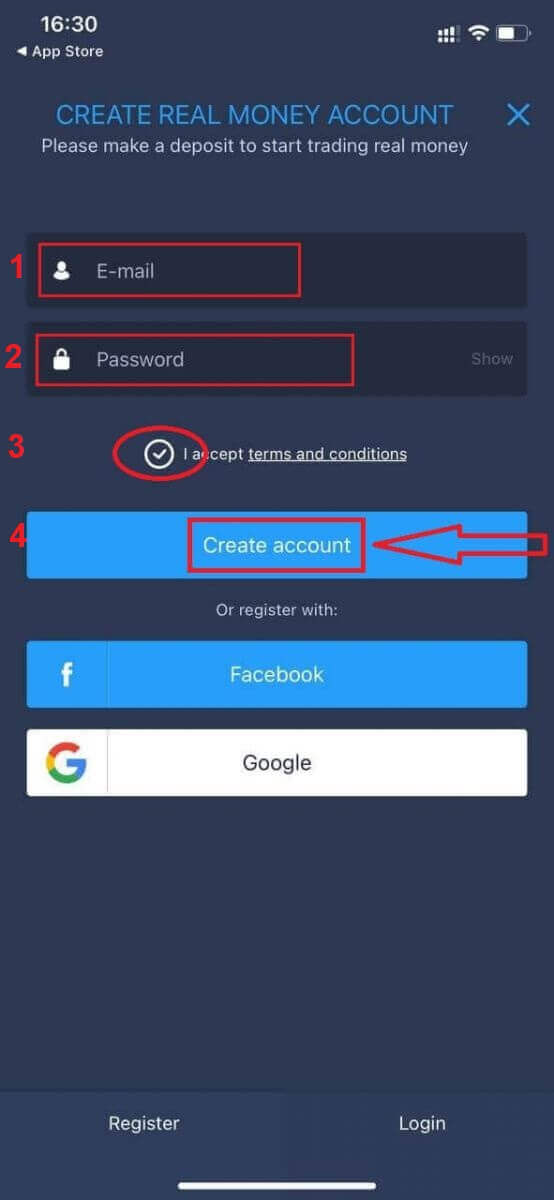
Поздравления! Регистрирахте се успешно, сега можете да депозирате и да започнете да търгувате с реална сметка.
Регистрирайте акаунт в приложението ExpertOption за Android
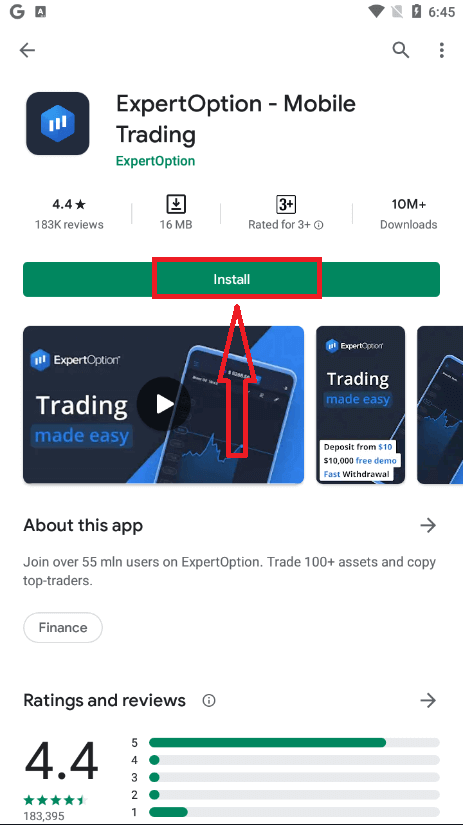
Ако имате мобилно устройство с Android, ще трябва да изтеглите официалното мобилно приложение ExpertOption от Google Play или оттук . Просто потърсете приложението „ExpertOption - Mobile Trading“ и го изтеглете на устройството си. Мобилната версия на платформата за търговия е абсолютно същата като уеб версията. Следователно, няма да има проблеми с търговията и прехвърлянето на средства. Освен това, приложението за търговия ExpertOption за Android се счита за най-доброто приложение за онлайн търговия. Поради това, то има висок рейтинг в магазина.
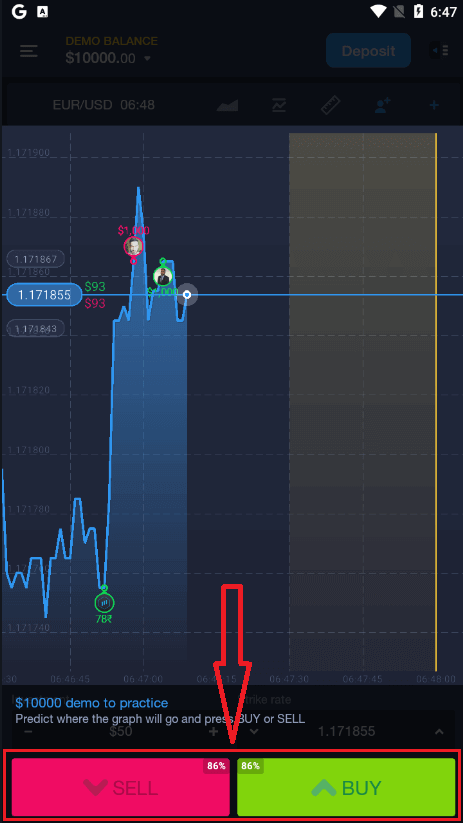
След това отворете приложението ExpertOption и ще видите платформата за търговия. Кликнете върху „Купи“ или „Продай“, за да предвидите накъде ще се движи графиката.
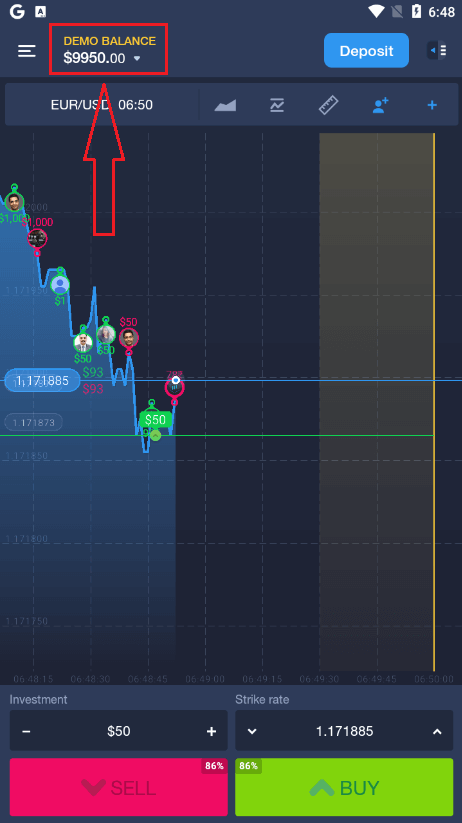
Сега можете да продължите да търгувате с $10 000 в демо сметка.
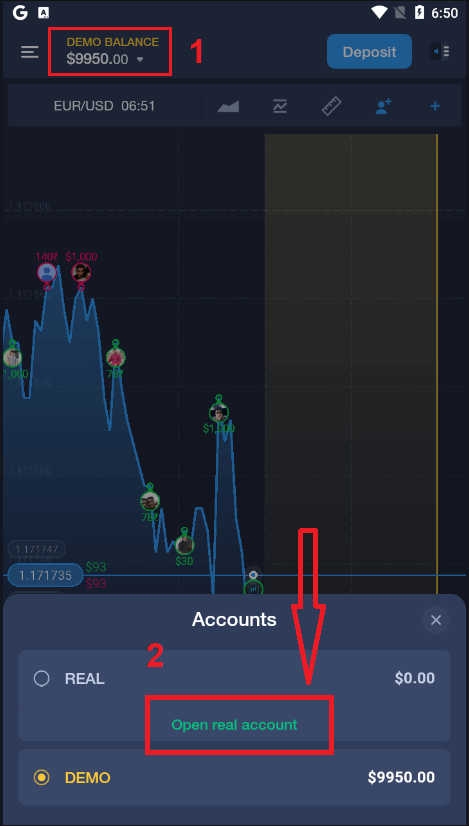
Можете също да отворите сметка на мобилната платформа за Android, като кликнете върху „ДЕМО БАЛАНС“ и след това върху „Отвори реална сметка“.
- Въведете валиден имейл адрес.
- Създайте силна парола.
- Също така трябва да приемете „Общите условия“.
- Кликнете върху „Създаване на акаунт“.
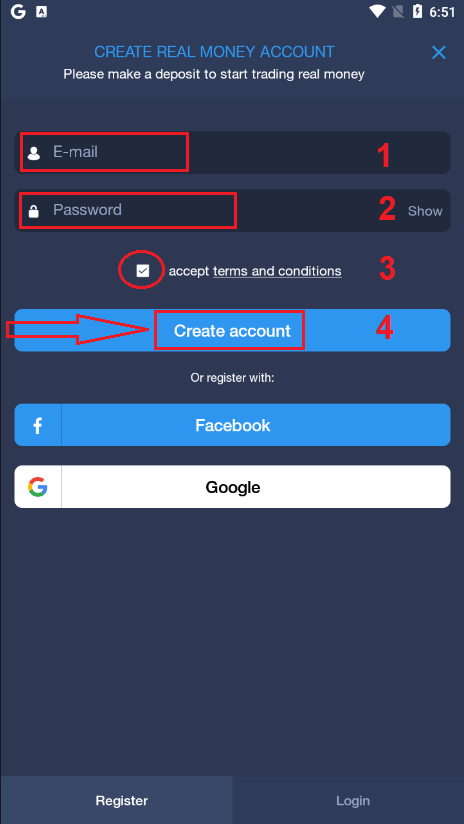
Поздравления! Регистрирахте се успешно, сега можете да депозирате и да започнете да търгувате с реалната сметка.
Регистрирайте акаунт в ExpertOption в мобилния уеб
Ако искате да търгувате в мобилната уеб версия на платформата за търговия ExpertOption, можете лесно да го направите. Първоначално отворете браузъра си на мобилното си устройство. След това потърсете „ expertoption “ и посетете официалния уебсайт на брокера.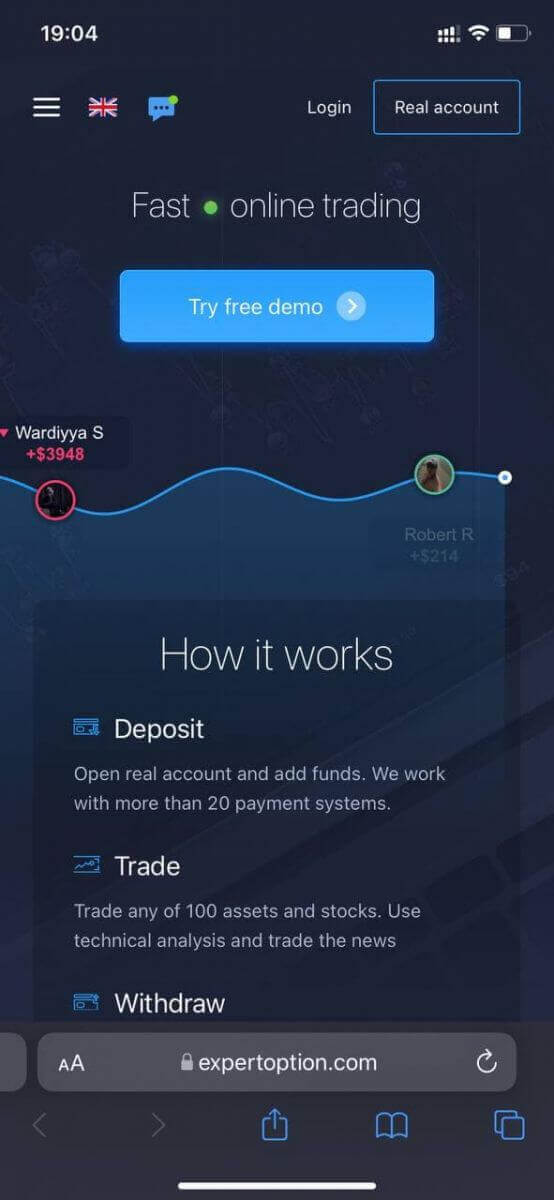
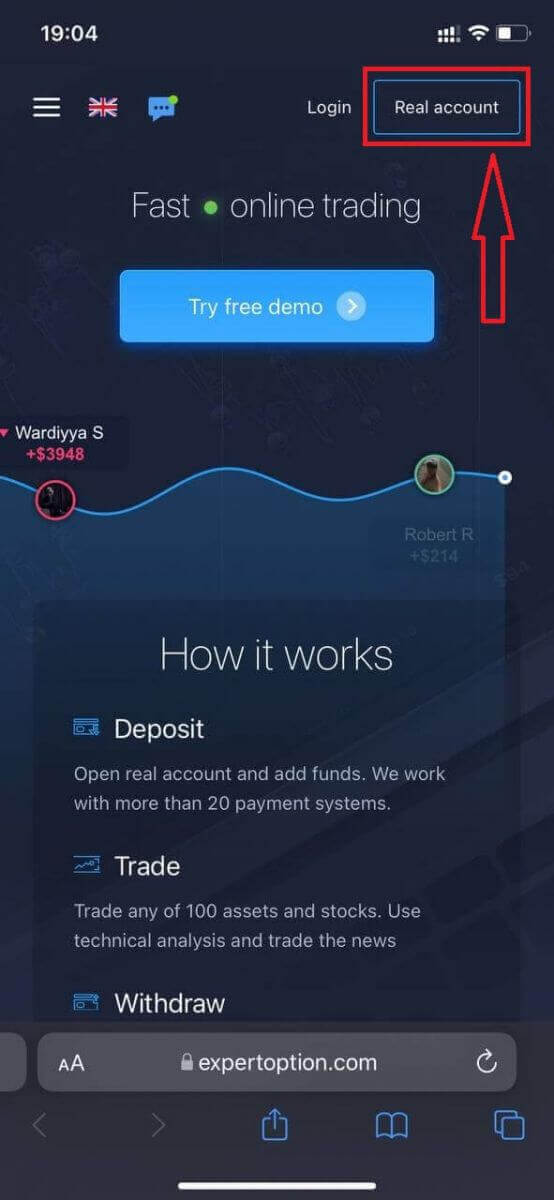
Кликнете върху бутона „Реална сметка“ в горния десен ъгъл.
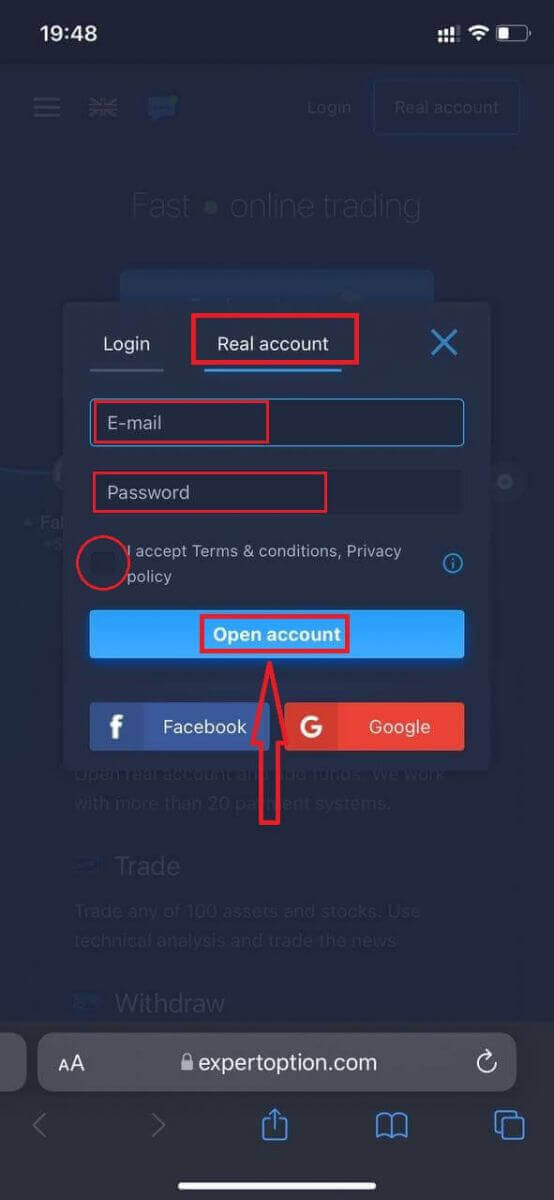
На тази стъпка все още въвеждаме данните: имейл, парола, приемаме „Общи условия“ и кликнете върху „Отваряне на сметка“.
Поздравления! Регистрирахте се успешно. Сега можете да депозирате и да започнете да търгувате с реална сметка.
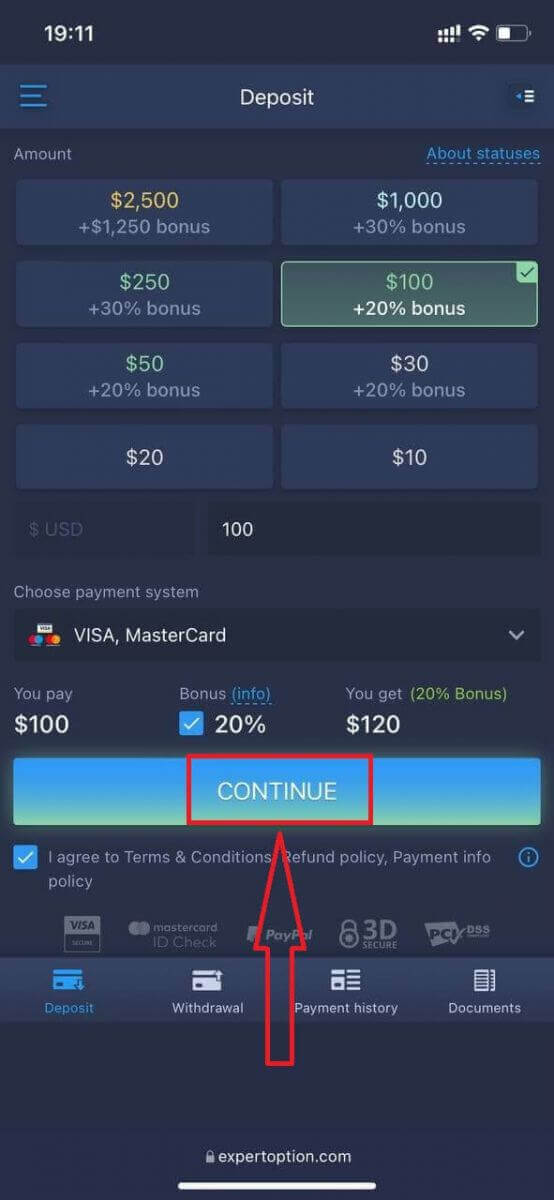
Мобилната уеб версия на платформата за търговия е абсолютно същата като обикновената уеб версия. Следователно, няма да има проблеми с търговията и прехвърлянето на средства.
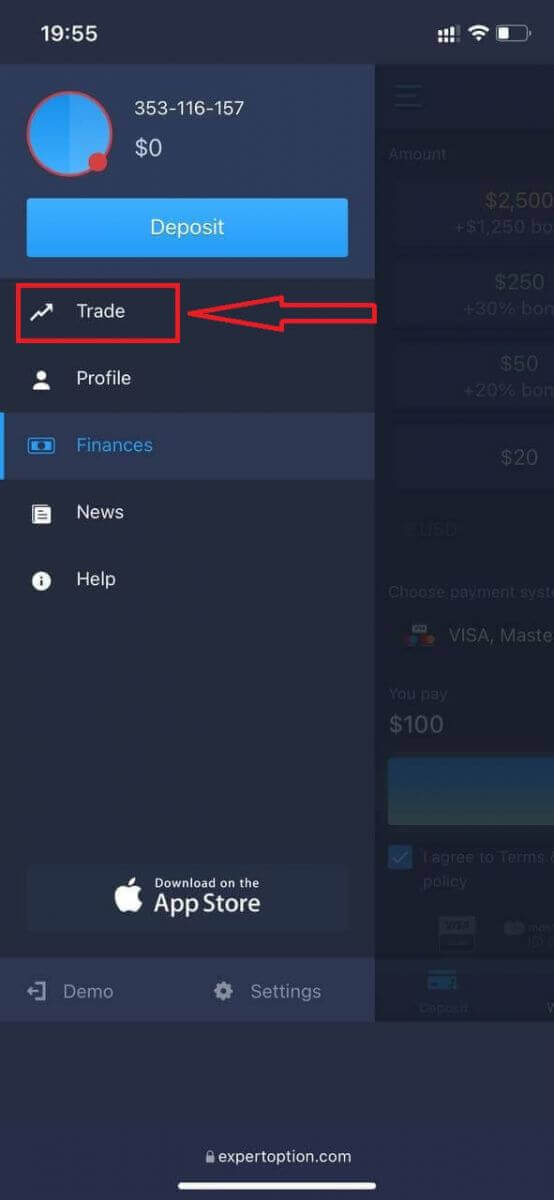
Или искате първо да търгувате с демо сметка, за да го направите, като кликнете върху иконата на менюто
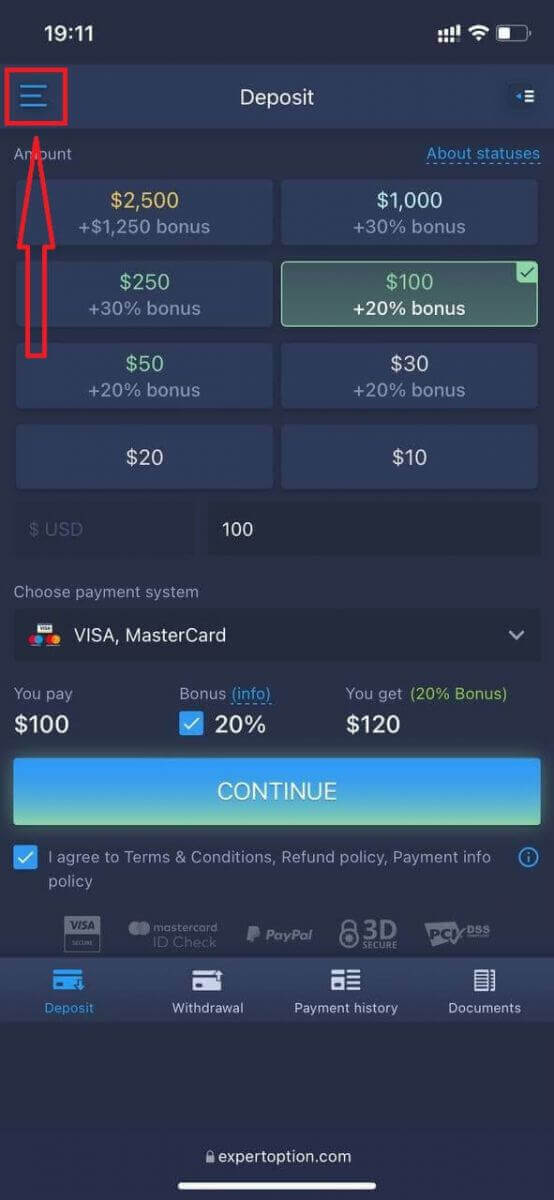
. Кликнете върху „Търговия“.
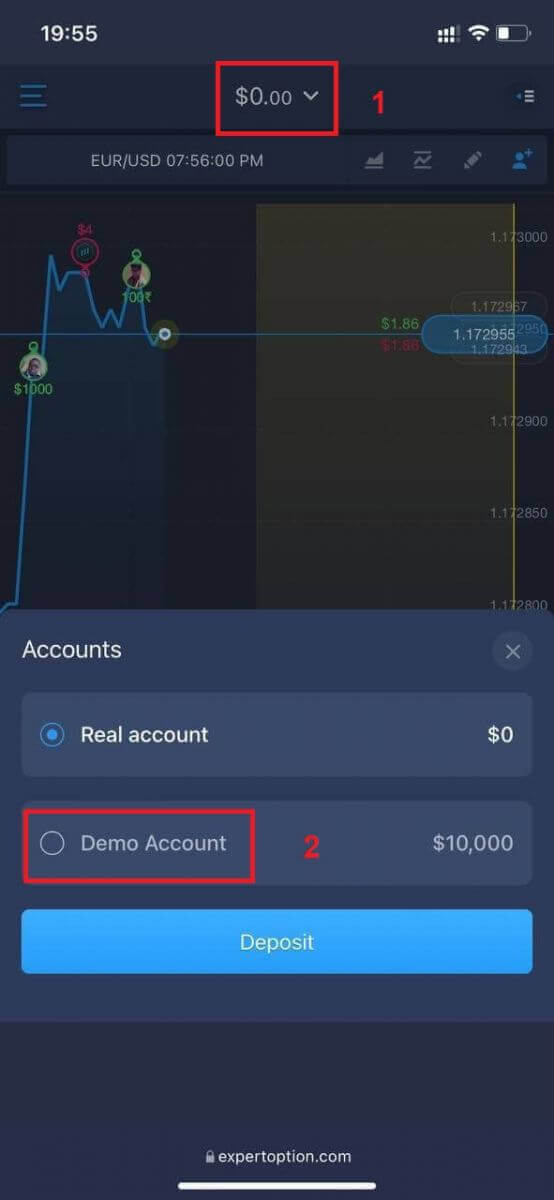
Превключете акаунти от реална сметка към демо сметка.
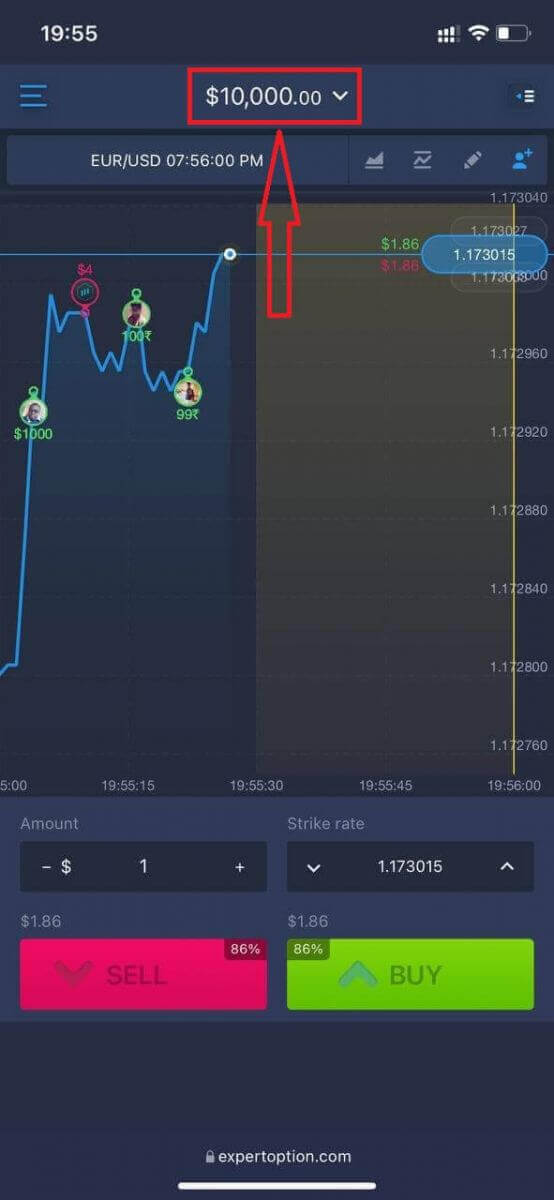
Ще имате $10 000 в демо сметката.
Често задавани въпроси (ЧЗВ)
Има ли демо сметка?
Каним ви да използвате демо сметка с баланс от 10 000 виртуални пари, за да можете да оцените предимствата на платформата за търговия.
Колко пари мога да спечеля от тренировъчната сметка?
Не можете да получавате печалба от транзакциите, които извършвате в тренировъчната сметка. Получавате виртуални средства и извършвате виртуални транзакции. Предназначена е само за тренировъчни цели. За да търгувате с истински пари, трябва да депозирате средства в реална сметка.
Как да превключвам между тренировъчната сметка и реалната сметка?
За да превключвате между сметки, щракнете върху баланса си в горния централен ъгъл. Уверете се, че сте в търговската зала. Панелът, който се отваря, показва всички ваши сметки: вашата реална сметка и вашата тренировъчна сметка. Щракнете върху сметка, за да я активирате и да можете да я използвате за търговия. Как да потвърдите акаунт в ExpertOption
Проверка на имейл в ExpertOption
След като се регистрирате, ще получите имейл за потвърждение (съобщение от ExpertOption), което включва линк, върху който трябва да кликнете, за да потвърдите имейл адреса си.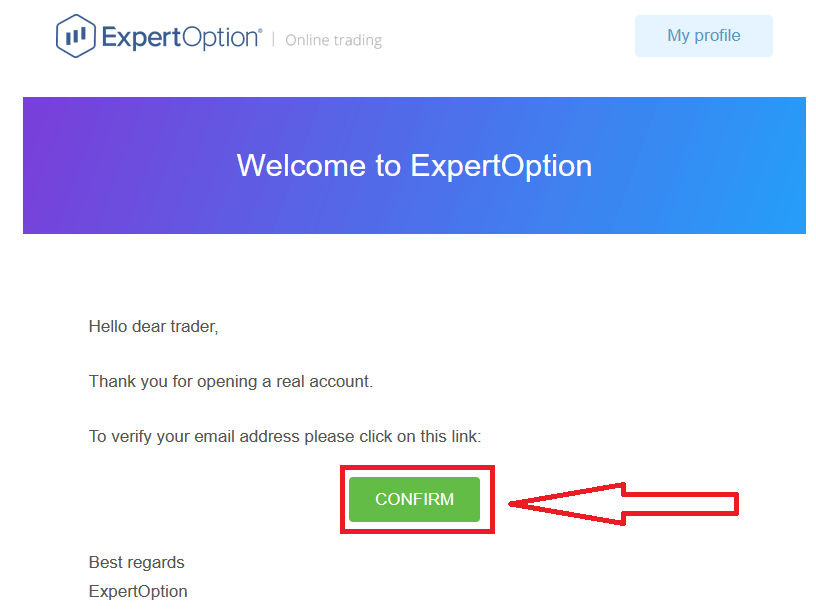
Ако изобщо не получите имейл за потвърждение от нас, изпратете съобщение на [email protected] от имейл адреса, използван в платформата, и ние ще потвърдим имейла ви ръчно.
Проверка на адрес и самоличност в ExpertOption
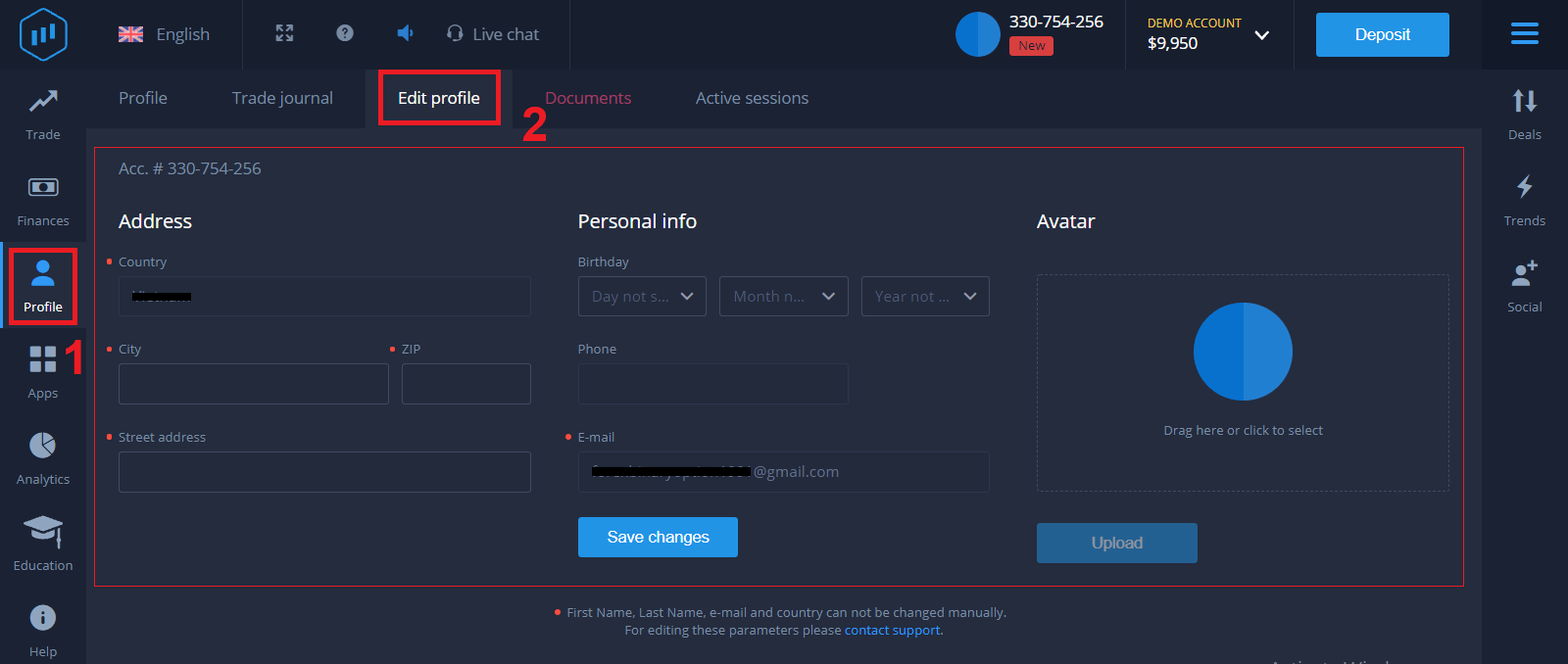
Процесът на проверка е прост еднократен преглед на вашите документи. Това е необходима стъпка, за да спазим напълно политиката за AML KYC, като по този начин потвърдим вашата самоличност като търговец с ExpertOption. Процесът на проверка започва, след като попълните информацията за самоличност и адрес във вашия профил. Отворете страницата на профила и намерете секциите „Статус на самоличност“ и „Статус на адрес“.
Проверка на банкова карта в ExpertOption
Процесът на проверка варира в зависимост от метода на депозиране. Ако депозирате с VISA или MASTERCARD (кредитна или дебитна карта), ще трябва да проверим следното:
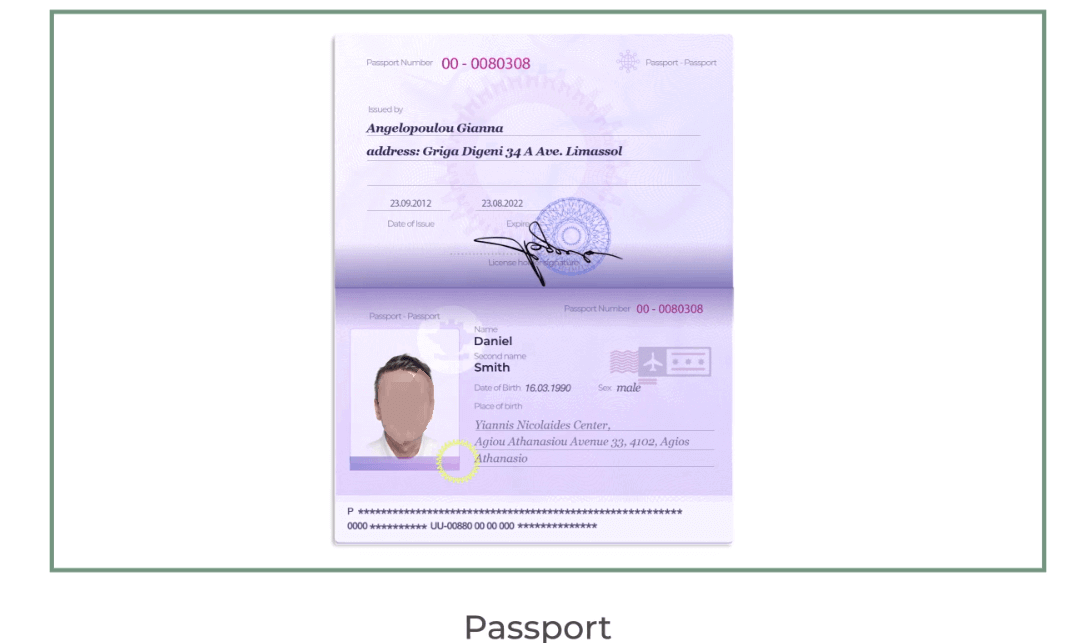
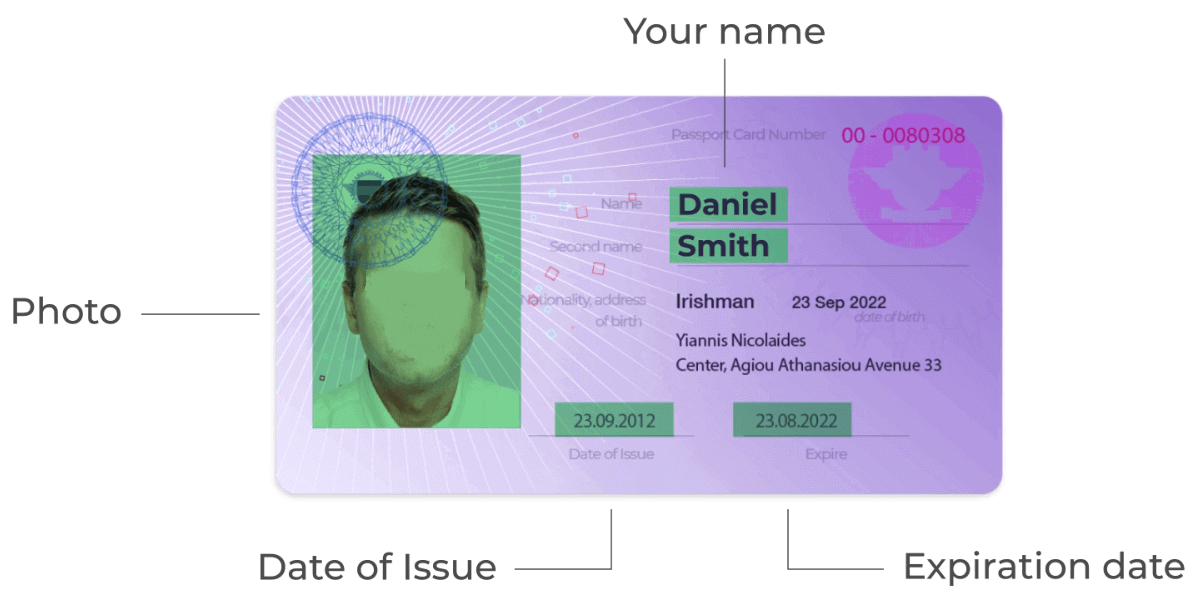
- Цветна снимка на валиден документ за самоличност или паспорт, която показва вашата снимка и пълно име;
Паспорт;
Лична карта от двете страни.
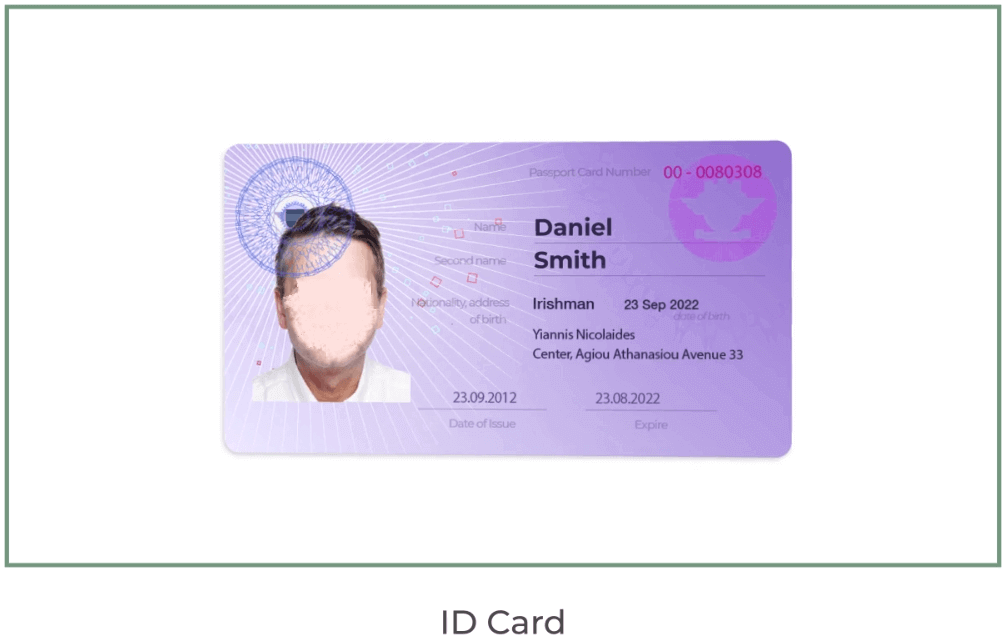
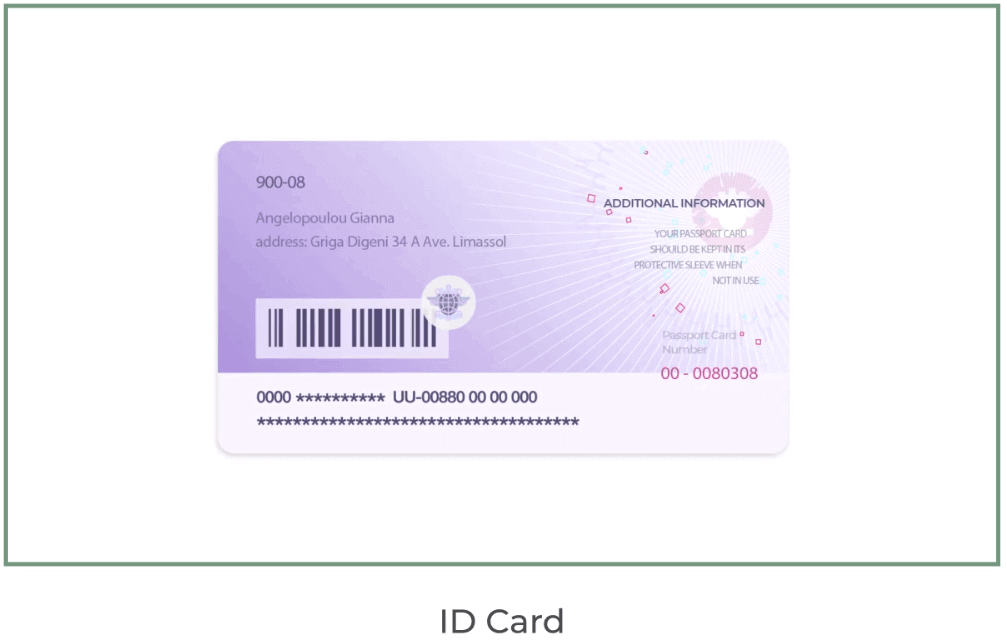
Документите трябва да показват вашето име, снимка и да не са с изтекъл срок на валидност.
- Снимка на банковата карта (предната страна на картата, използвана за депозита, с първите шест и последните четири цифри, вашето име и дата на валидност).
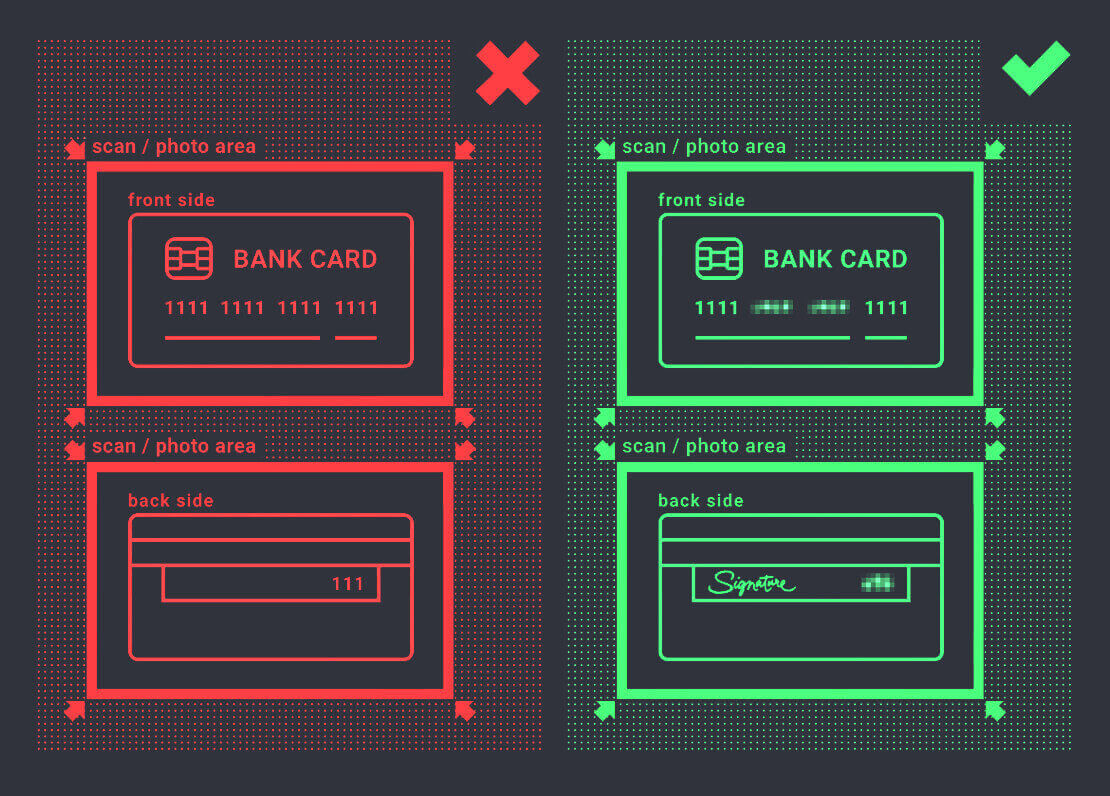
Ако изберете да депозирате чрез електронен портфейл, криптовалута, онлайн банкиране или мобилно плащане, ще трябва да проверим само валидния ви документ за самоличност или паспорт.
Моля, обърнете внимание, че снимките трябва да са с високо качество, целият документ трябва да е видим и не приемаме фотокопия или сканирания.
Проверката е налична само след създаване на РЕАЛЕН акаунт и след депозиране.
Как да депозирате пари в ExpertOption
Как да направя депозит в ExpertOption
Можете да депозирате с дебитна или кредитна карта (VISA, MasterCard), интернет банкиране, електронен портфейл като Perfect Money, Skrill, WebMoney или Crypto.Минималният депозит е 10 USD. Ако банковата ви сметка е в различна валута, средствата ще бъдат конвертирани автоматично.
Много от нашите търговци предпочитат да използват електронни плащания вместо банкови карти, защото е по-бързо за теглене.
И имаме добра новина за вас: Ние не начисляваме никакви такси, когато правите депозит.
Депозит в ExpertOption с банкови карти (VISA/MasterCard )
1. Посетете уебсайта или мобилното приложение на ExpertOption. 2. Влезте в търговската си сметка.
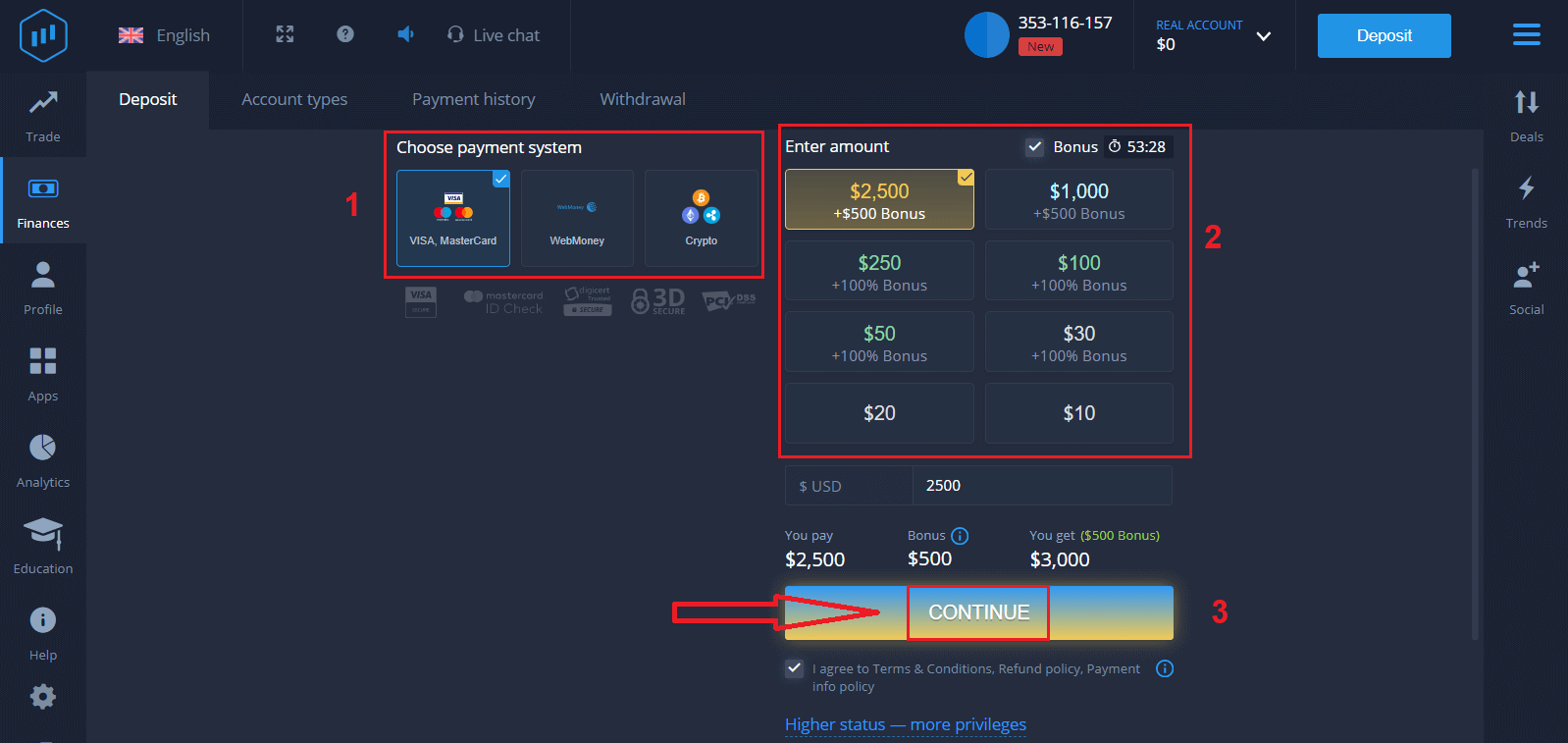
3. Кликнете върху „Финанси“ в менюто в горния ляв ъгъл и кликнете върху „Депозит“.
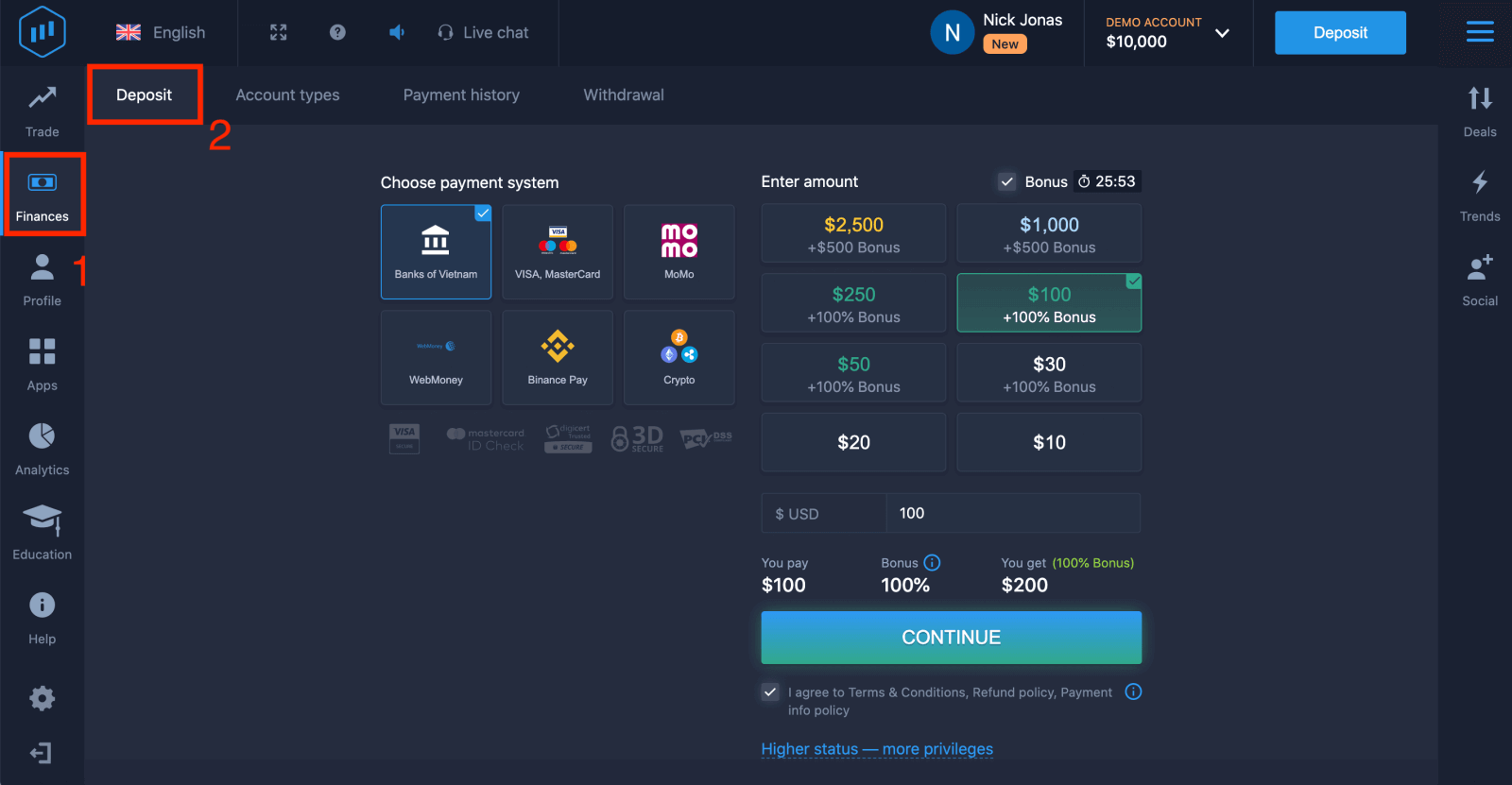
4. Има няколко начина за депозиране на средства в сметката ви; можете да правите депозити чрез всяка дебитна или кредитна карта. Картата трябва да е валидна и регистрирана на ваше име и да поддържа международни онлайн транзакции. Изберете „VISA / MasterCard“.
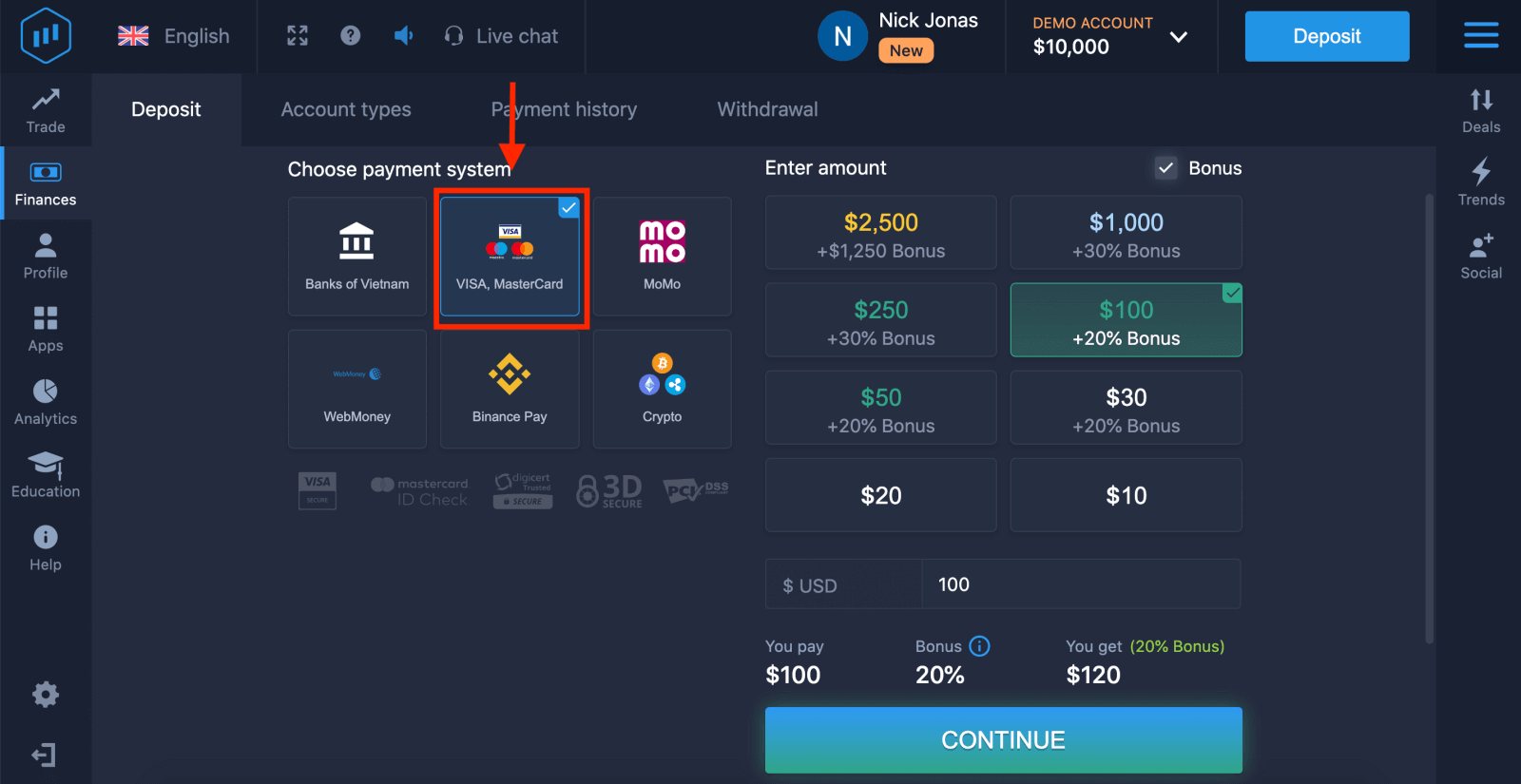
5. Можете да въведете сума за депозит ръчно или да изберете такава от списъка.
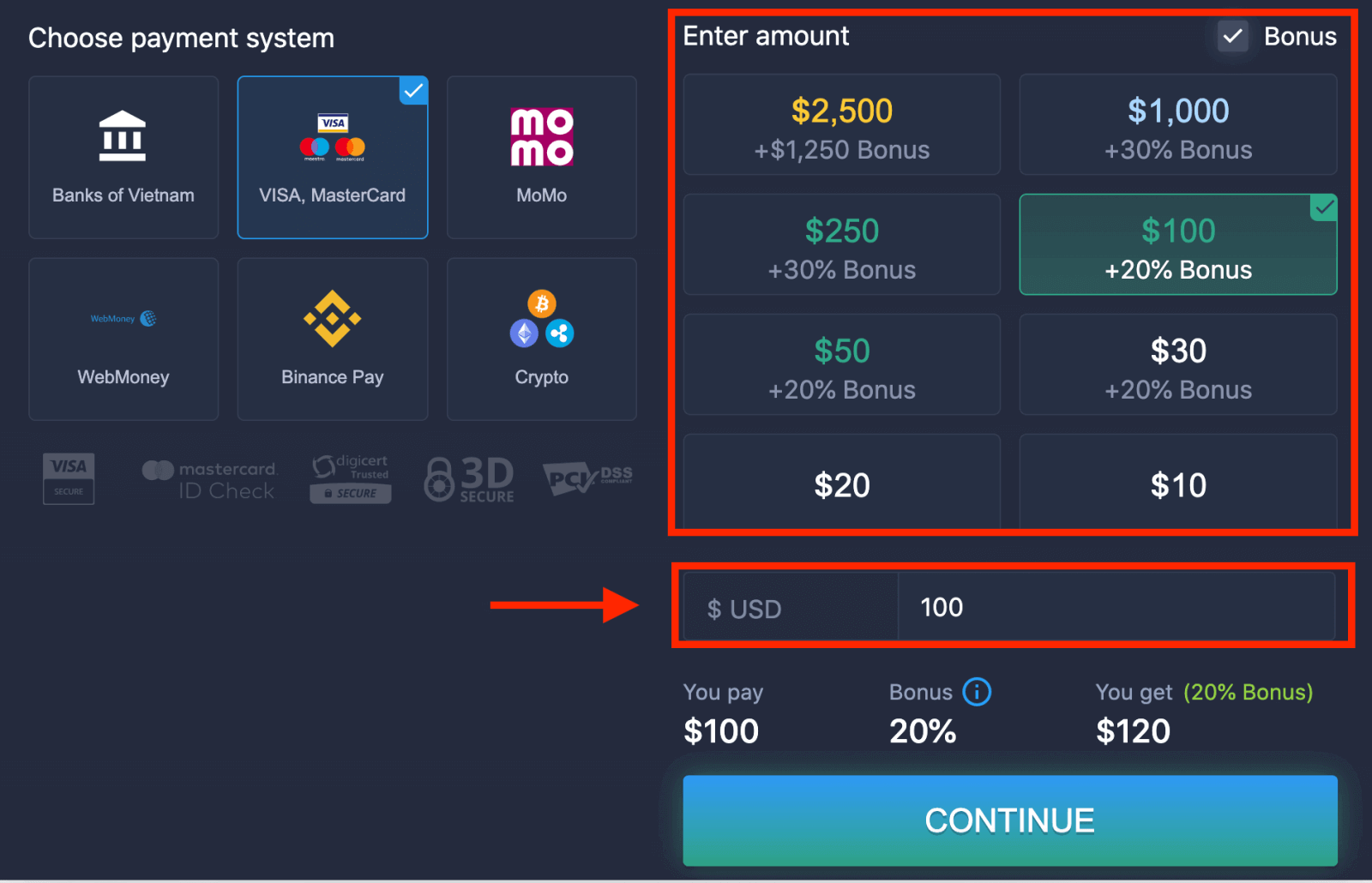
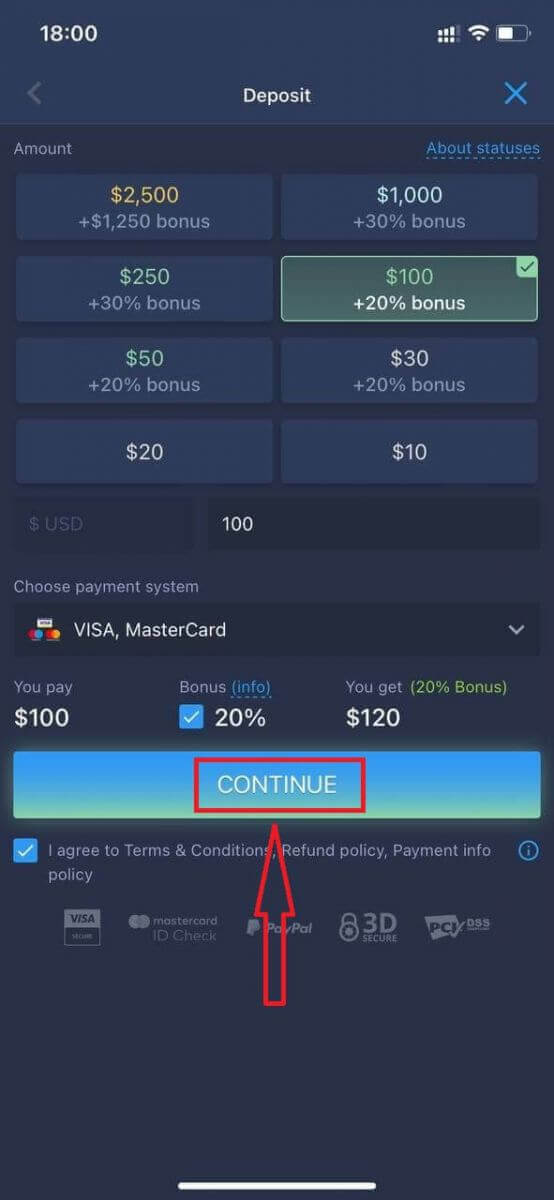
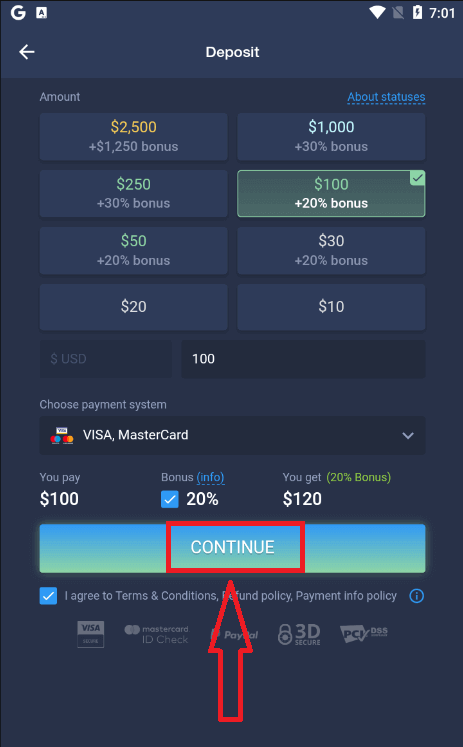
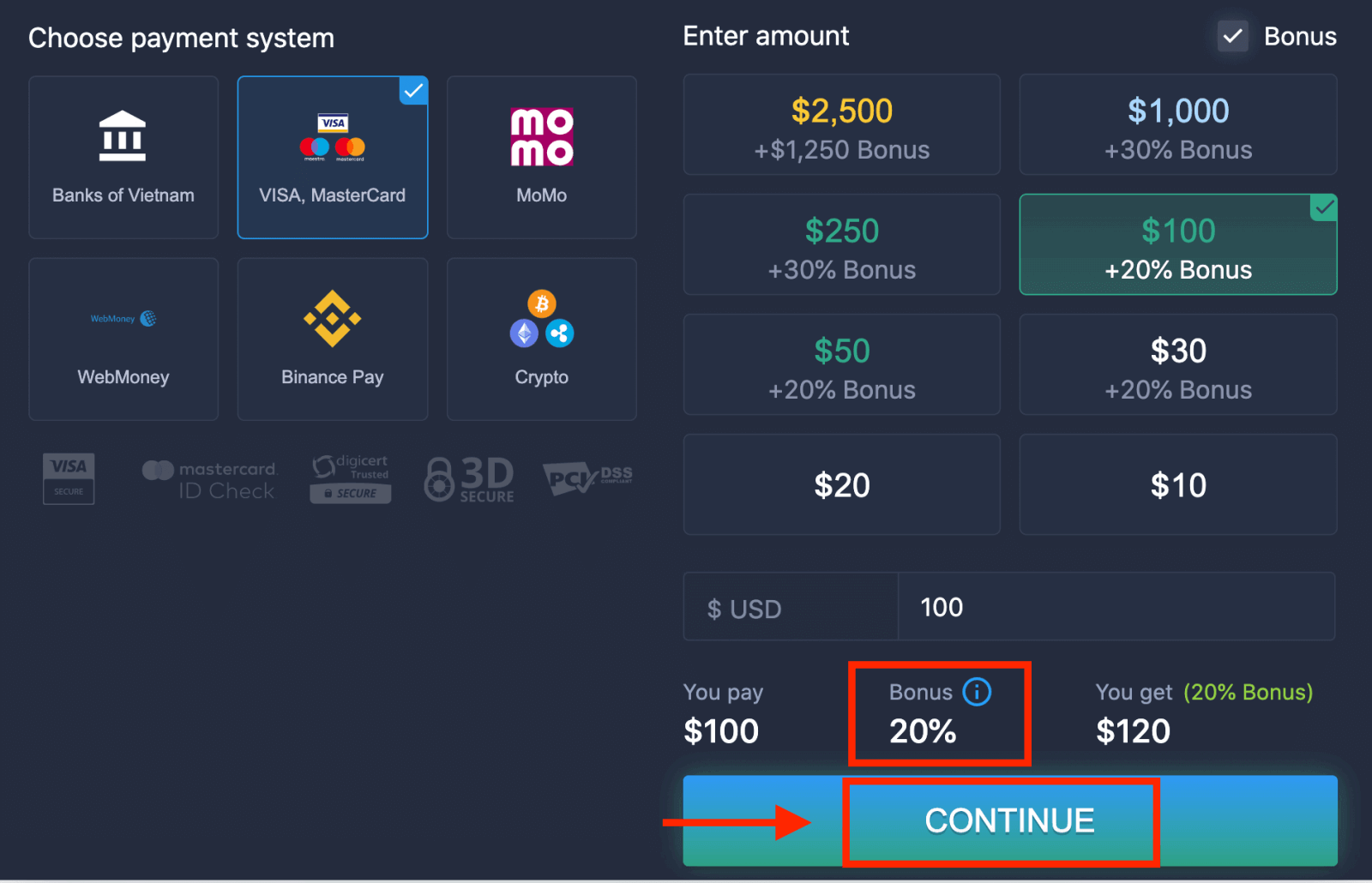
6. Системата може да ви предложи бонус за депозит; възползвайте се от бонуса, за да увеличите депозита. След това кликнете върху „ПРОДЪЛЖИ“.
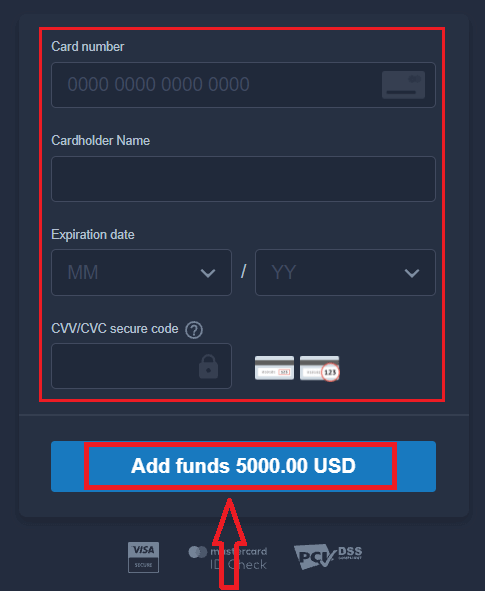
5. Ще бъдете пренасочени към нова страница, където ще бъдете помолени да въведете номера на картата си, името на картодържателя и CVV.
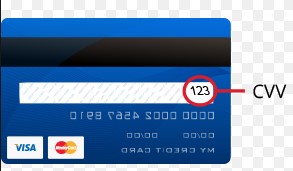
CVV или СVC кодът е 3-цифрен код, който се използва като защитен елемент по време на онлайн транзакции. Той е написан на реда за подпис на гърба на вашата карта. Изглежда както е показано по-долу.
За да завършите транзакцията, натиснете бутона „Добавяне на средства...“.
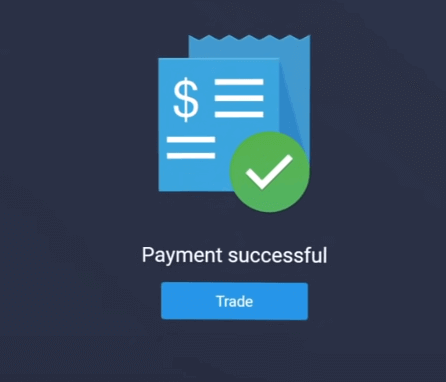
Ако транзакцията ви е завършена успешно, ще се появи прозорец за потвърждение и средствата ви ще бъдат кредитирани незабавно във вашата сметка.
Депозит в ExpertOption чрез интернет банкиране
1. Посетете уебсайта или мобилното приложение на ExpertOption. 2. Влезте в търговската си сметка.
3. Кликнете върху „Финанси“ в менюто в горния ляв ъгъл и кликнете върху „Депозит“.
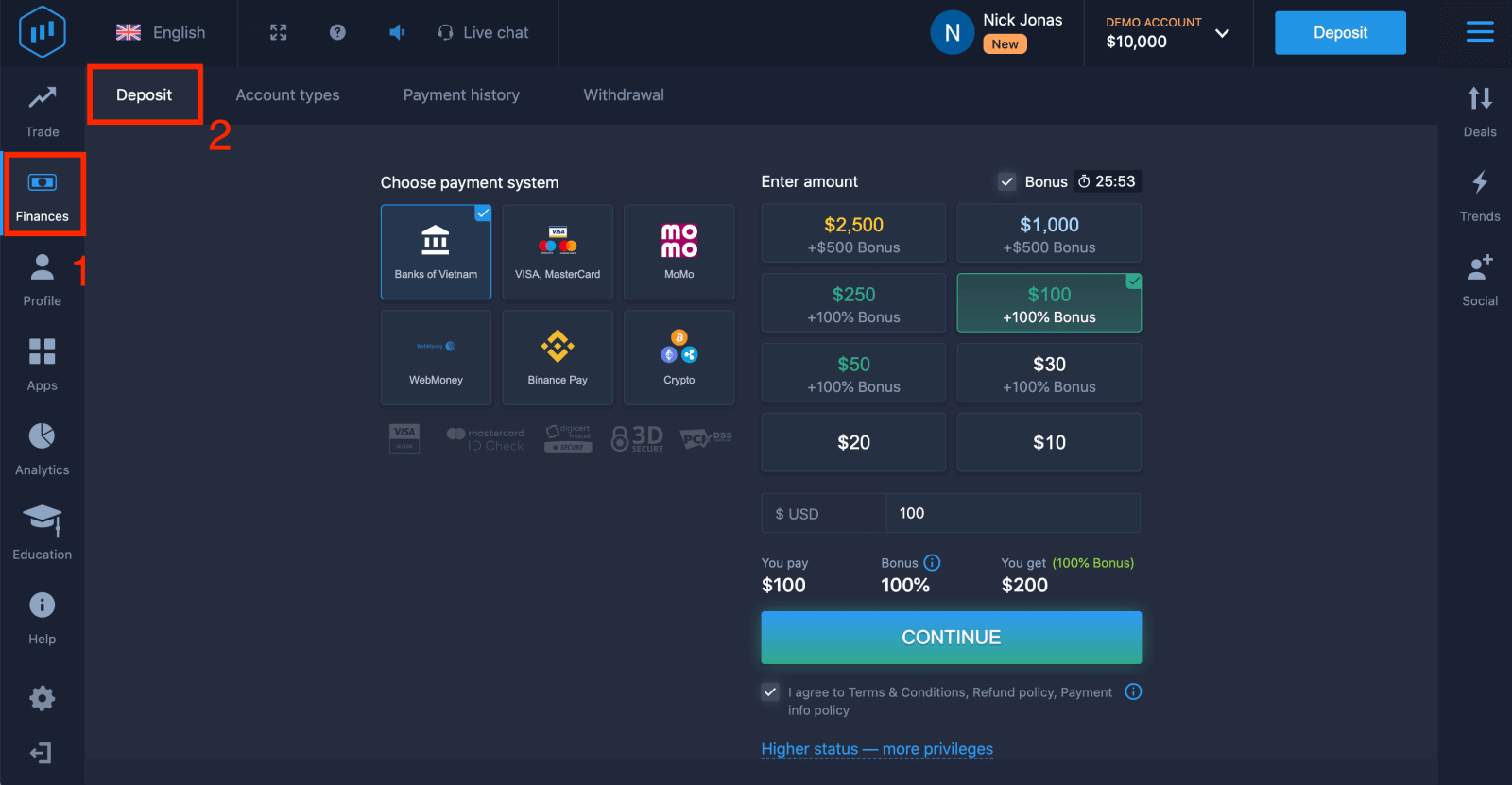
4. Изберете „Банки на...“.
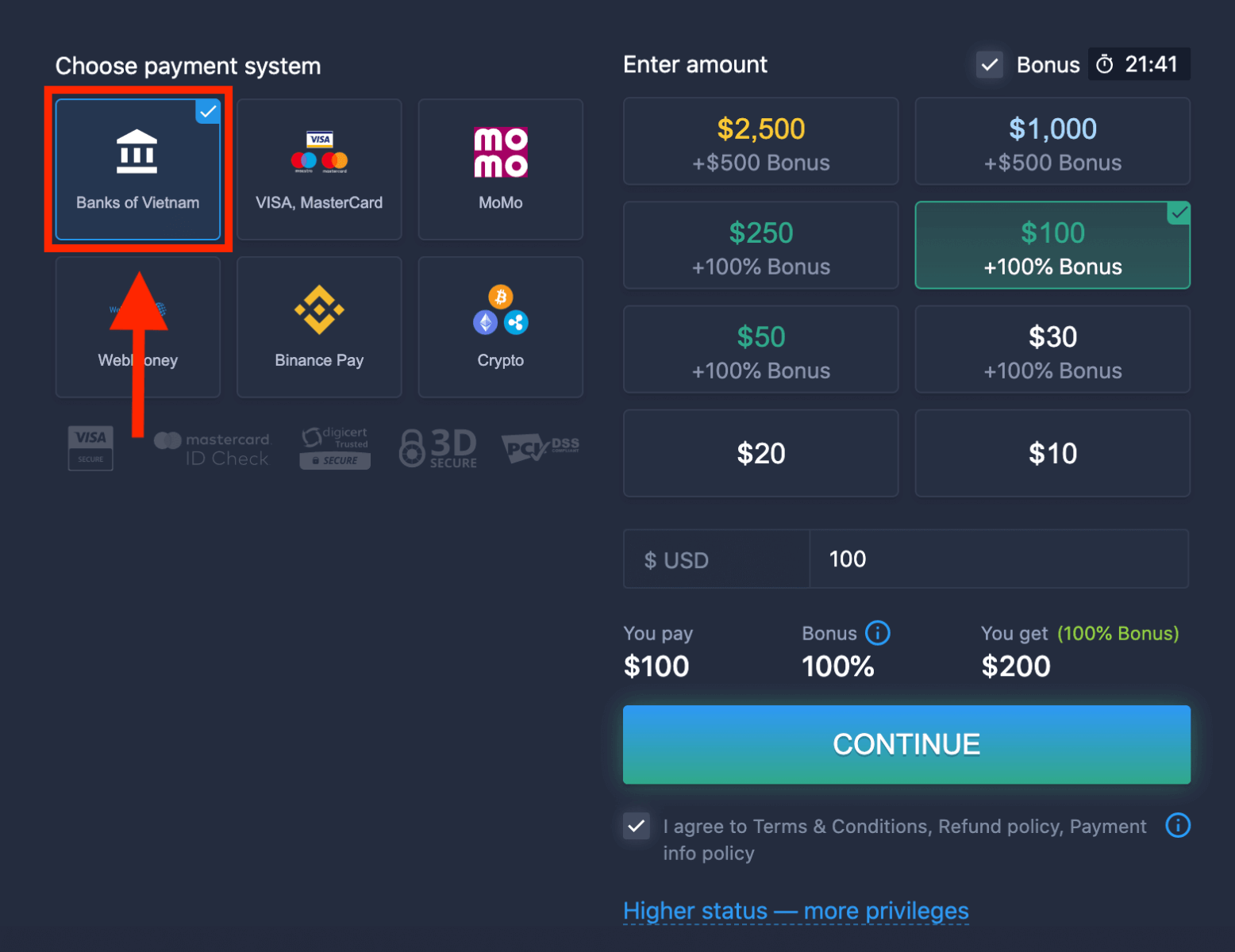
5. Можете да въведете сума за депозит ръчно или да изберете такава от списъка.
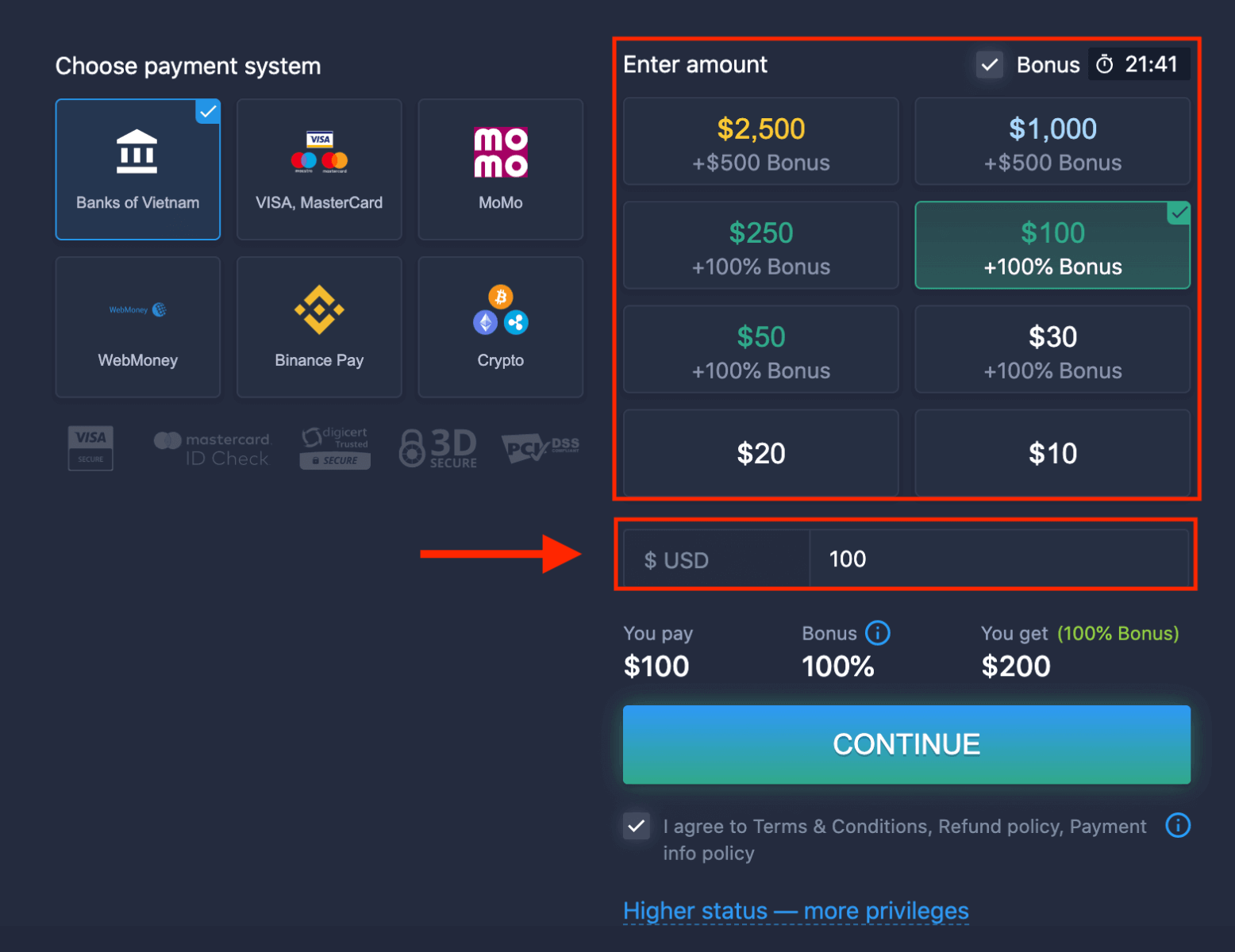
6. Системата може да ви предложи бонус за депозит; възползвайте се от бонуса, за да увеличите депозита. След това кликнете върху „ПРОДЪЛЖИ“.
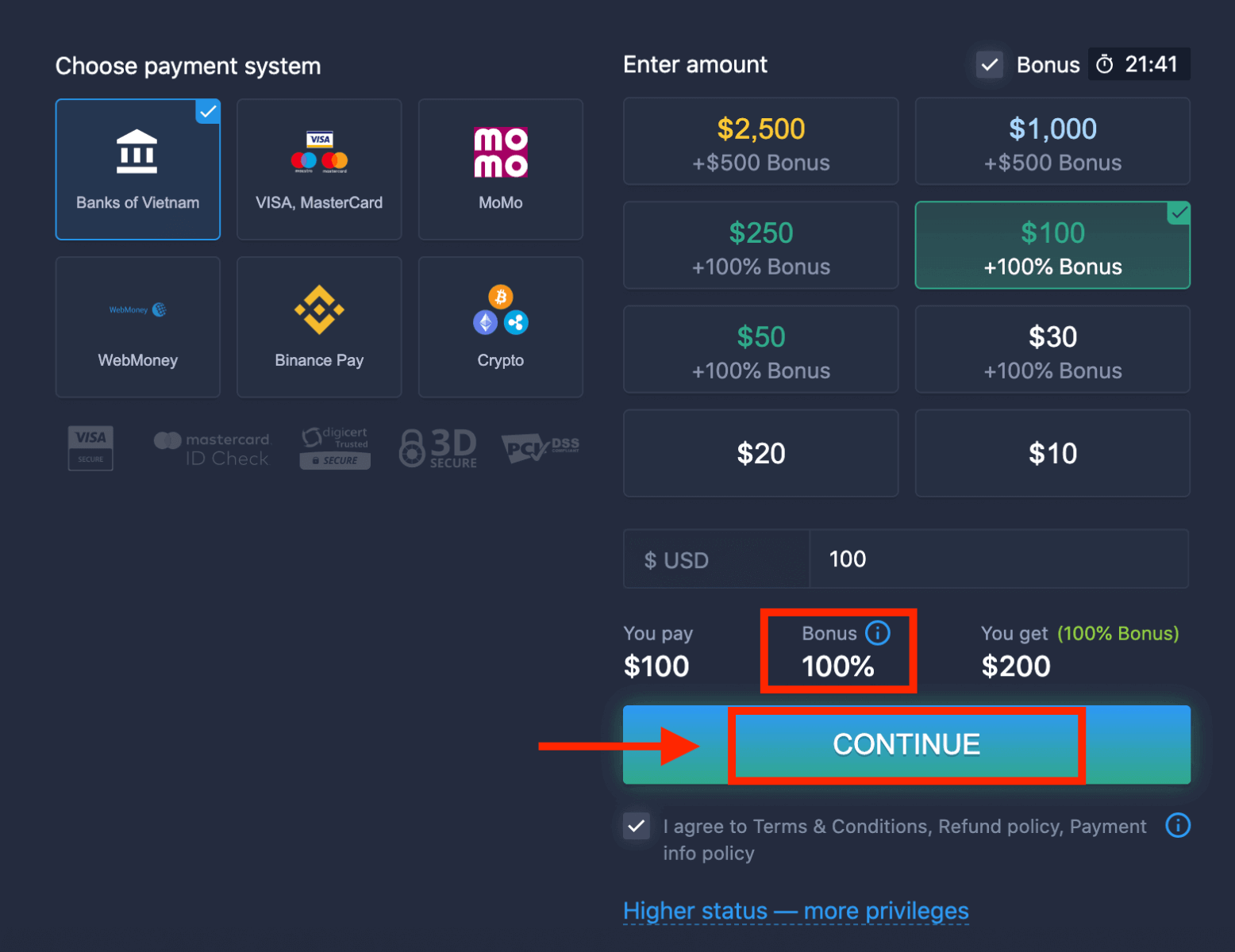
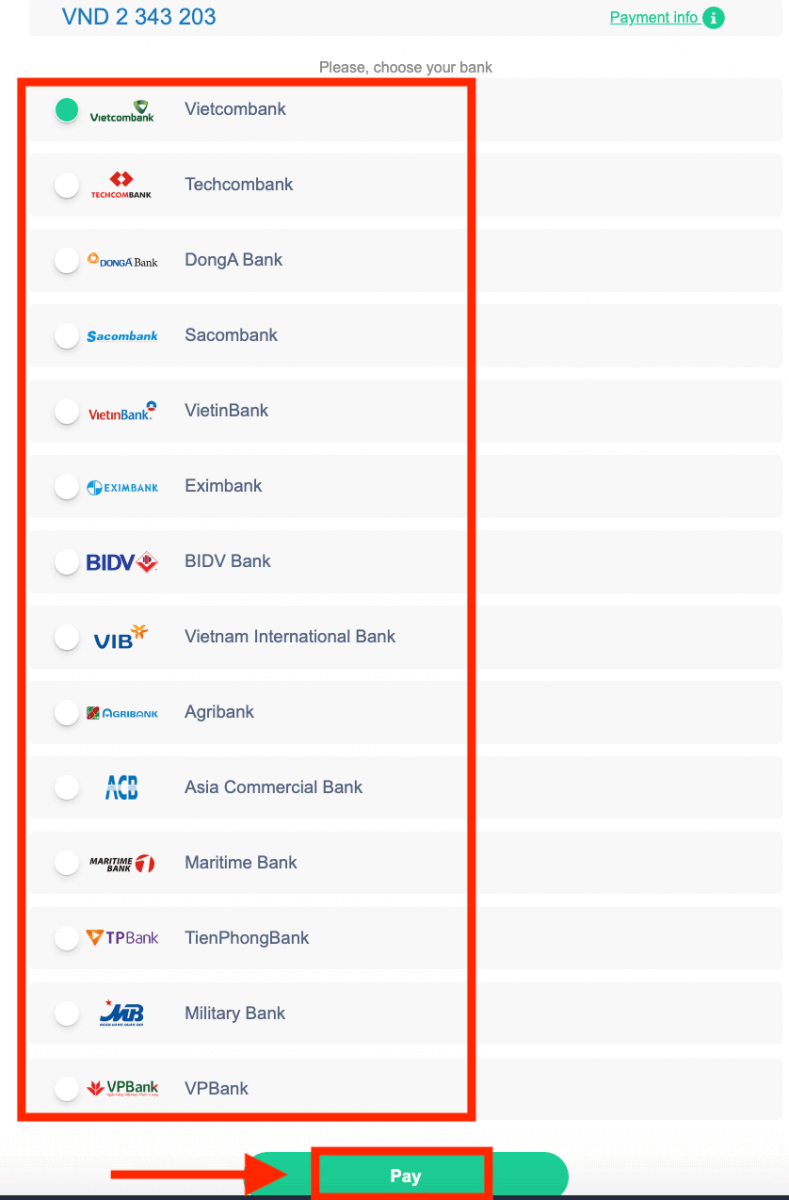
5. Ще бъдете пренасочени към нова страница, където трябва да изберете вашата банка.
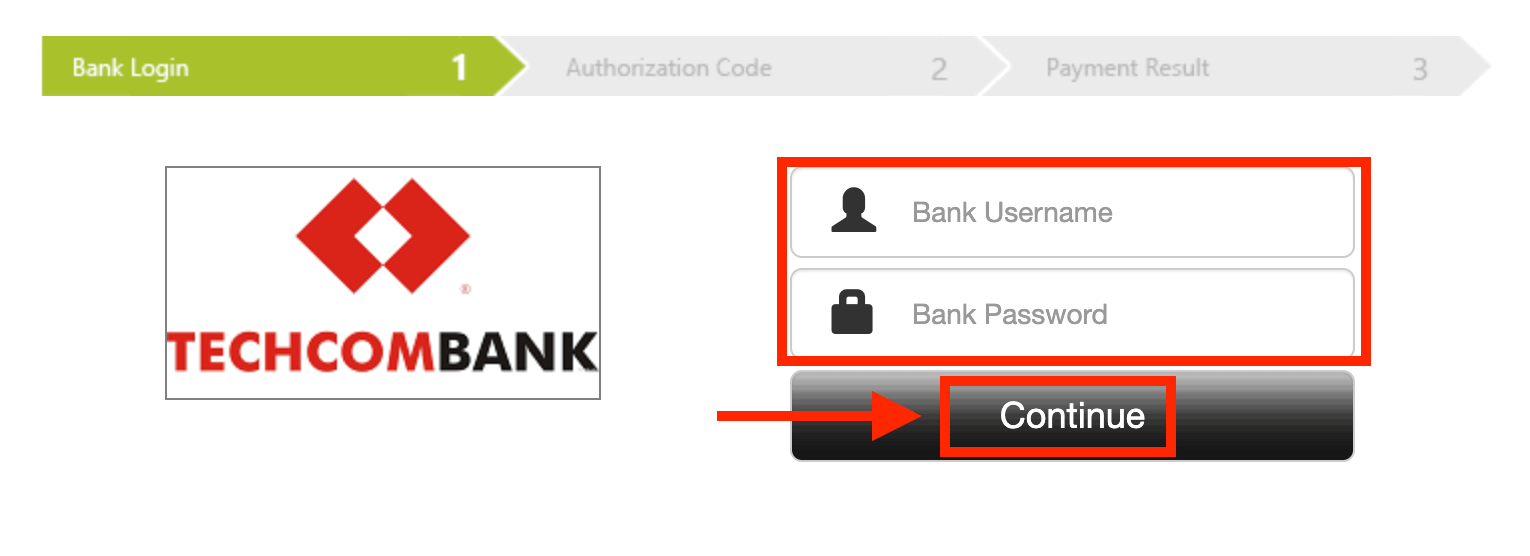
Въведете необходимите данни, за да депозирате пари в ExpertOption от вашата банка.
Ако транзакцията ви е завършена успешно, ще се появи прозорец за потвърждение и средствата ви ще бъдат кредитирани в сметката ви незабавно.
Депозит в ExpertOption чрез електронни плащания
1. Посетете уебсайта или мобилното приложение на ExpertOption. 2. Влезте в търговската си сметка.
3. Кликнете върху „Финанси“ в менюто в горния ляв ъгъл и кликнете върху „Депозит“.
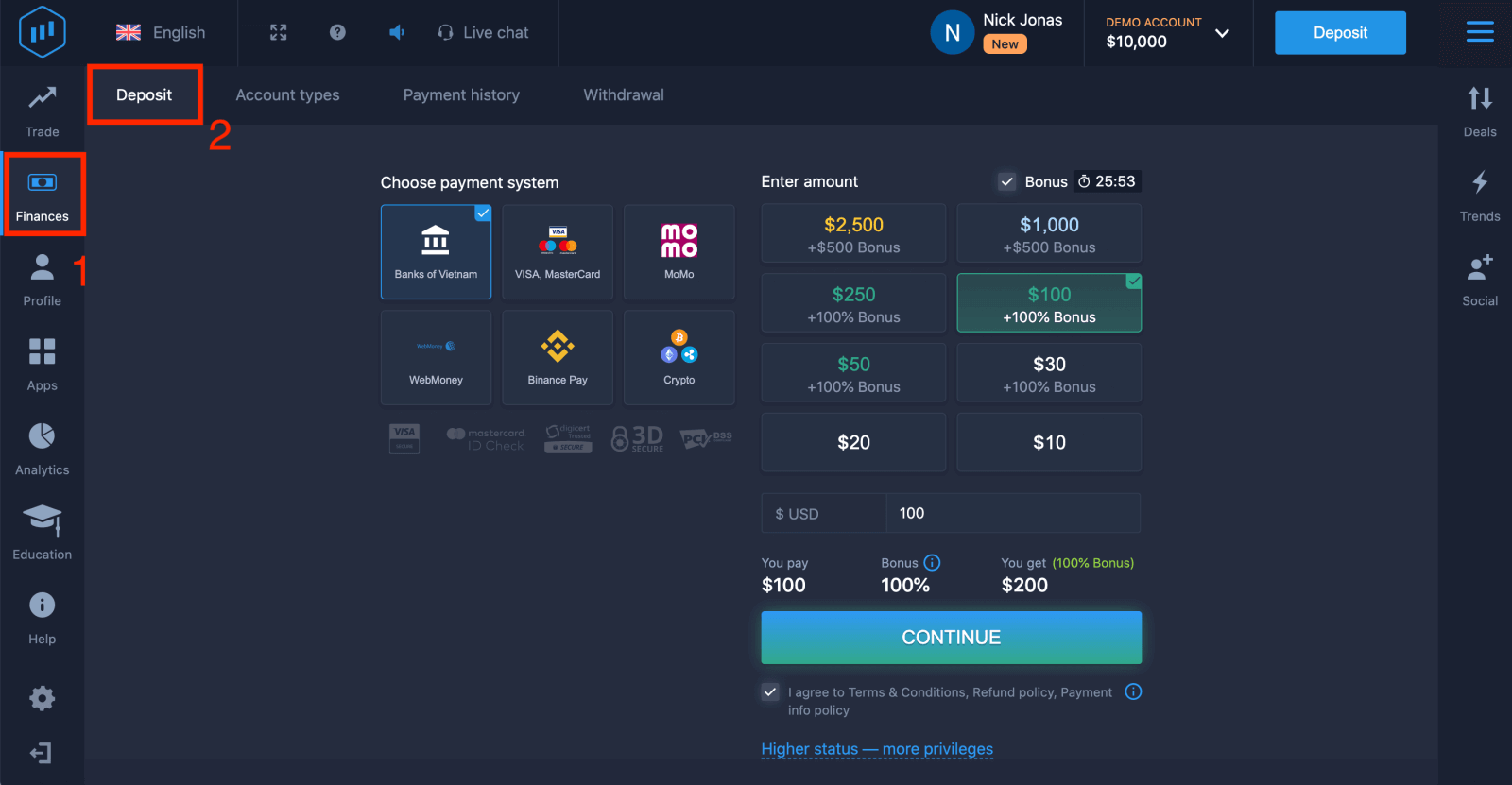 4. Изберете „WebMoney“ като пример.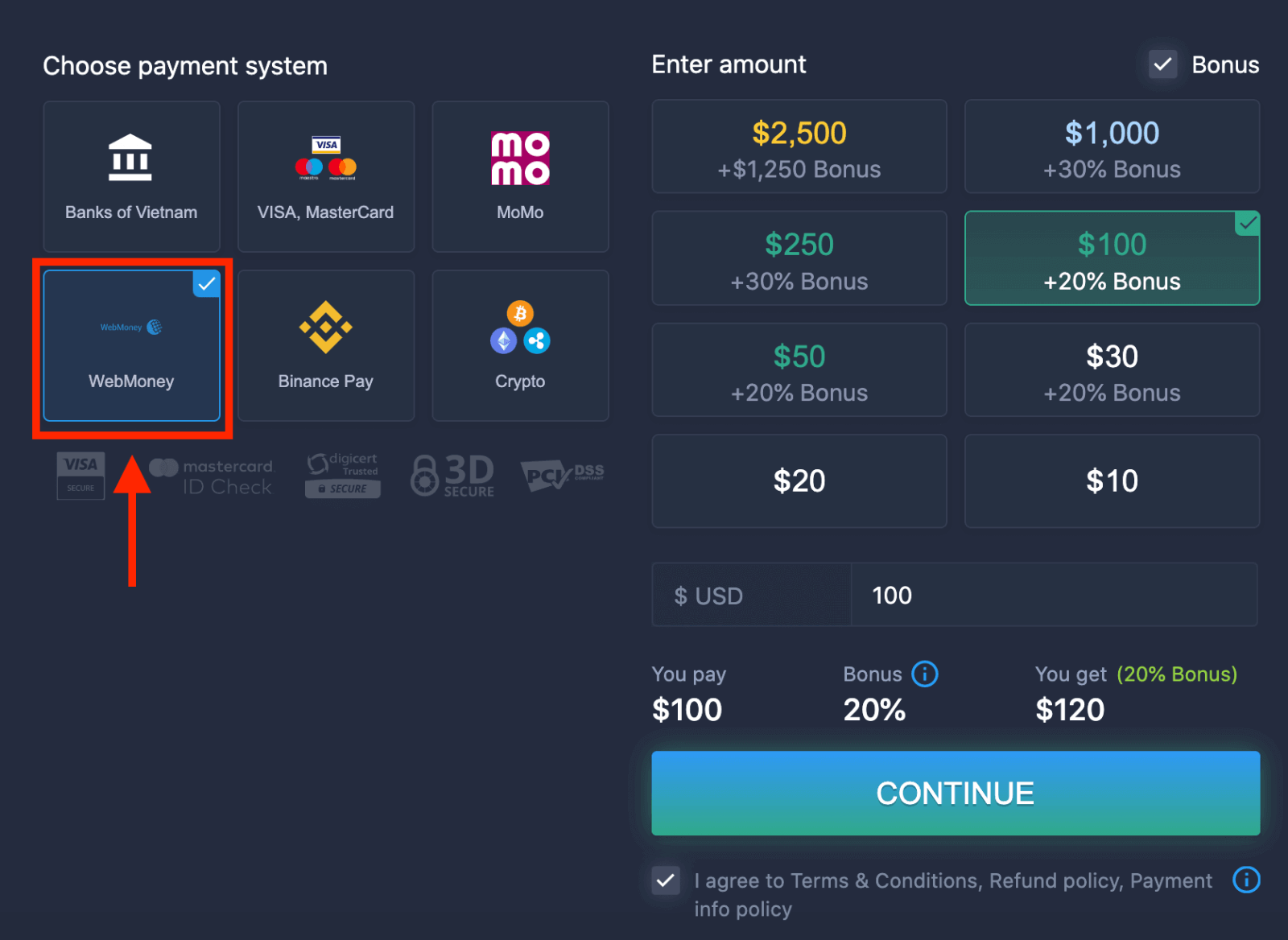
5. Можете да въведете сума за депозит ръчно или да изберете такава от списъка.
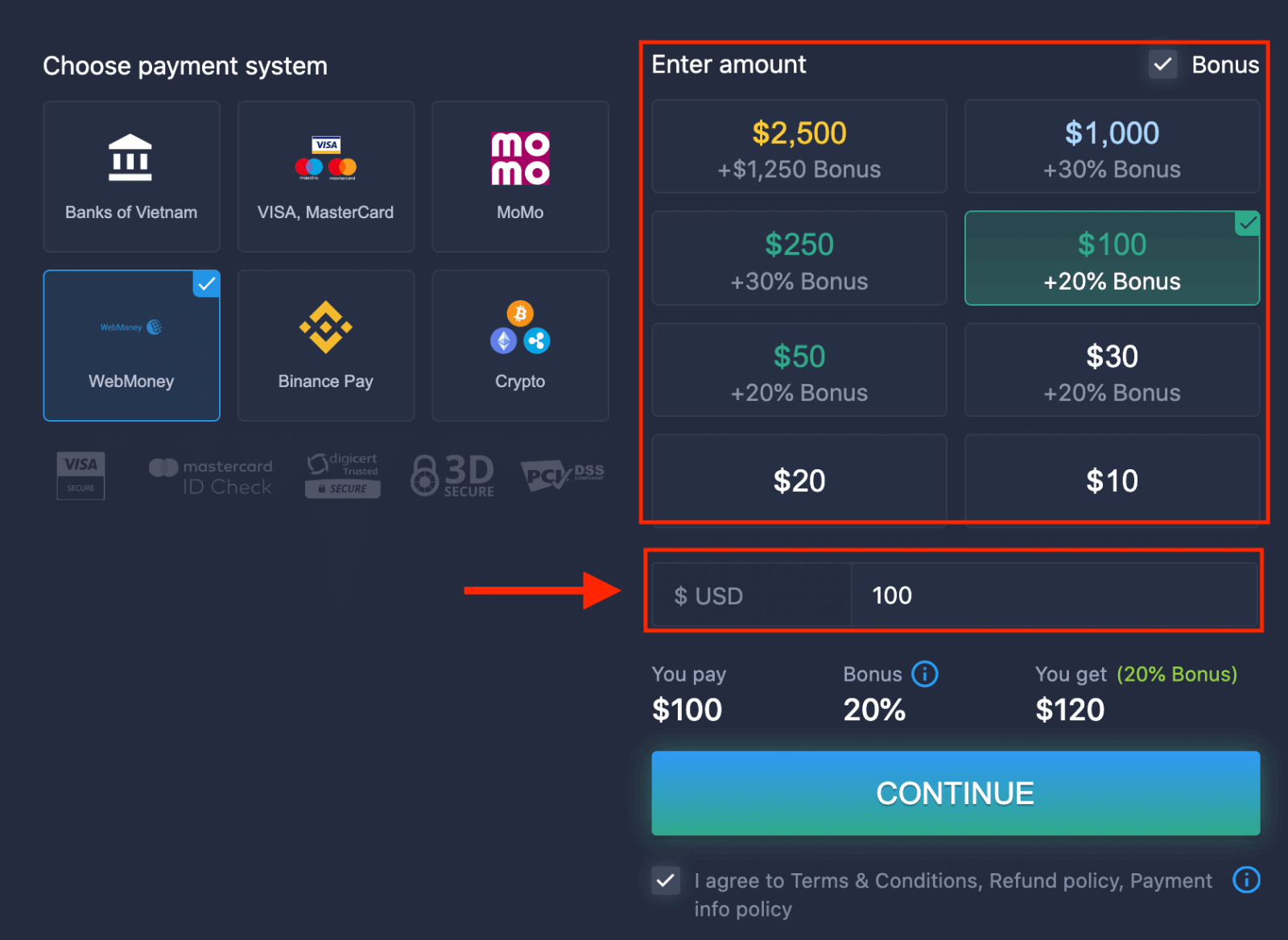
6. Системата може да ви предложи бонус за депозит; възползвайте се от бонуса, за да увеличите депозита. След това кликнете върху „ПРОДЪЛЖИ“.
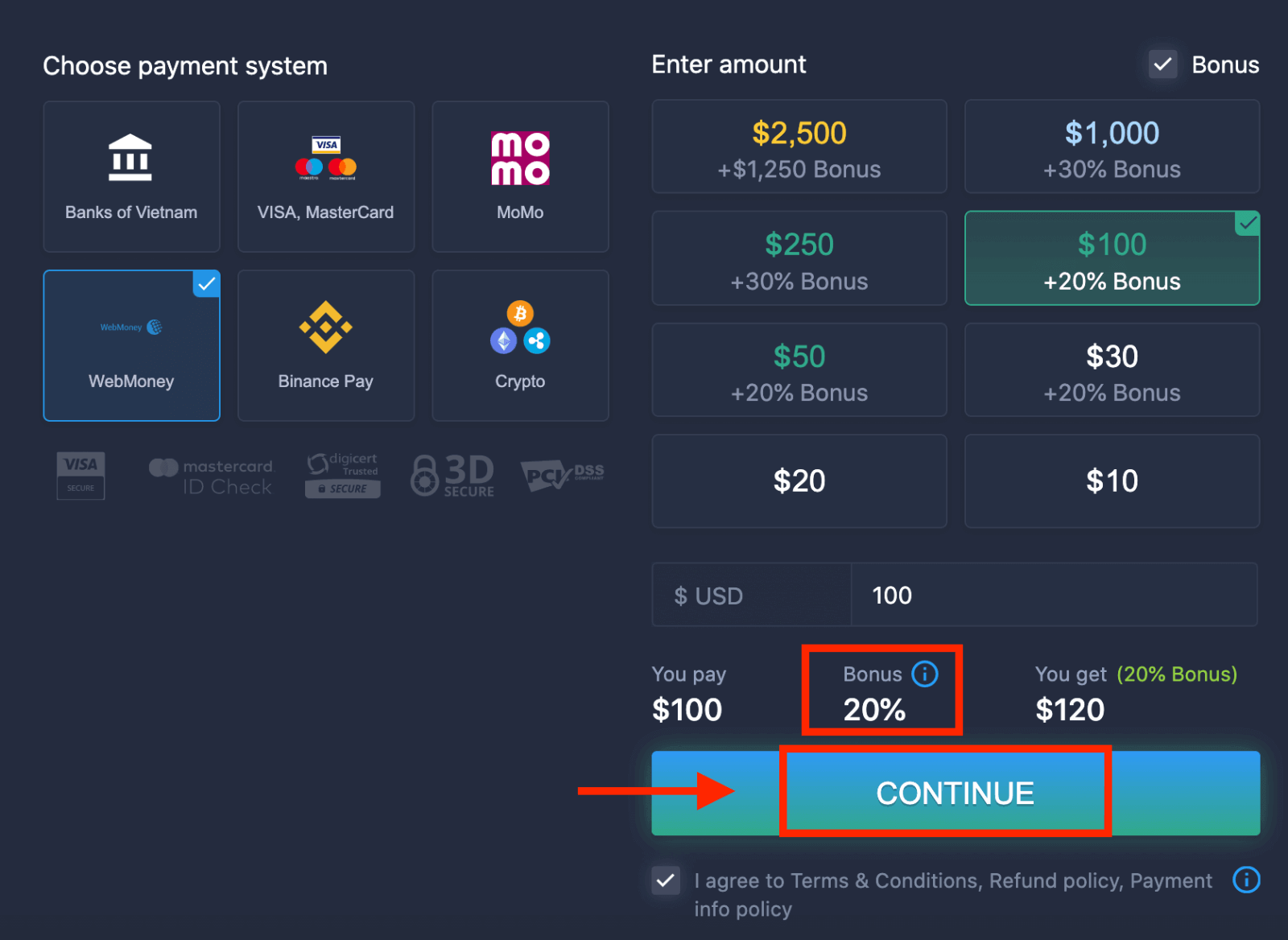 5. Ще бъдете пренасочени към нова страница, където трябва да въведете необходимите данни, за да депозирате пари в ExpertOption.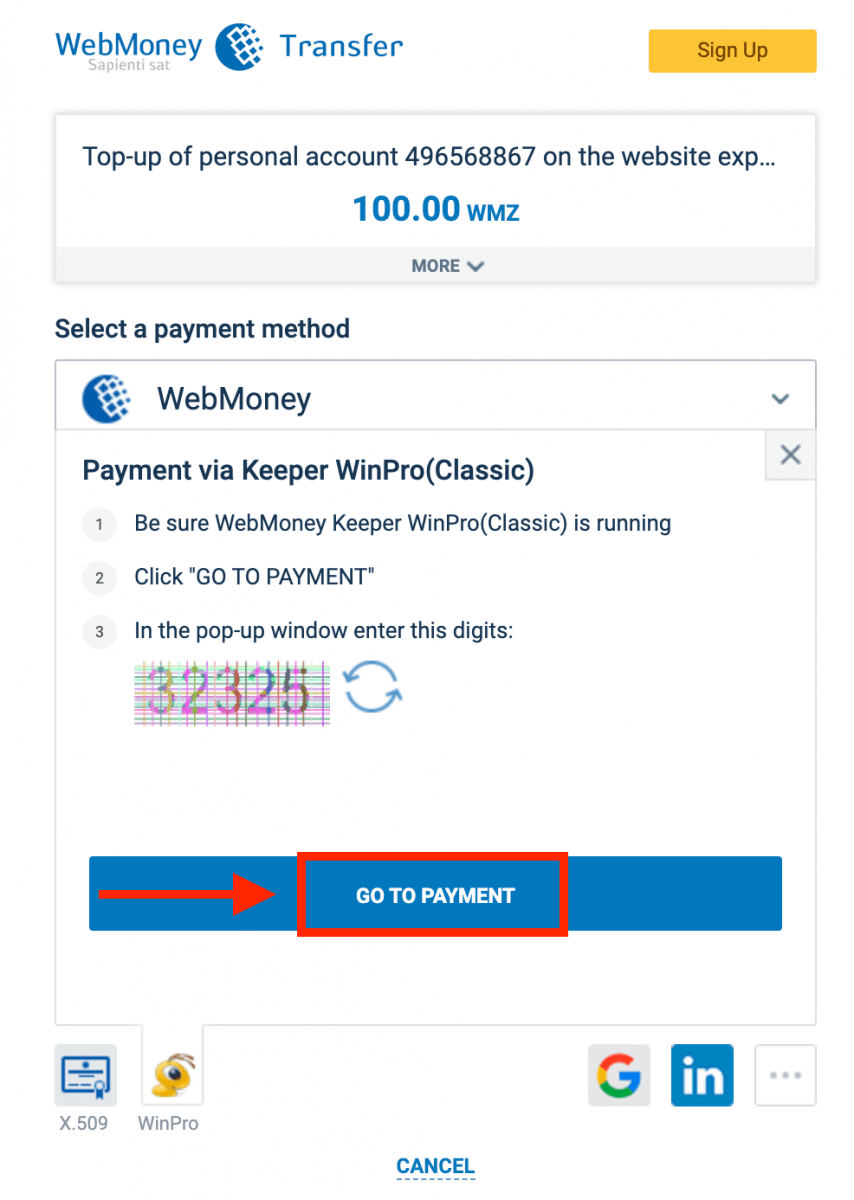
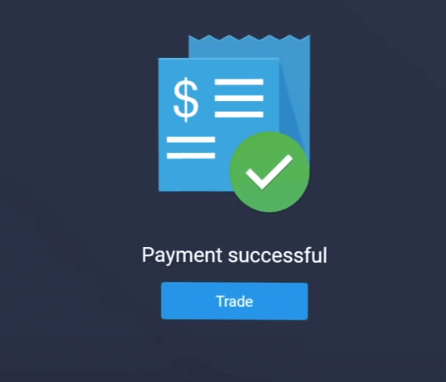
Ако транзакцията ви е завършена успешно, ще се появи прозорец за потвърждение и средствата ви ще бъдат кредитирани незабавно във вашата сметка.
Депозит на ExpertOption с криптовалута
1. Посетете уебсайта или мобилното приложение на ExpertOption. 2. Влезте в търговската си сметка.
3. Кликнете върху „Финанси“ в менюто в горния ляв ъгъл и кликнете върху „Депозит“.
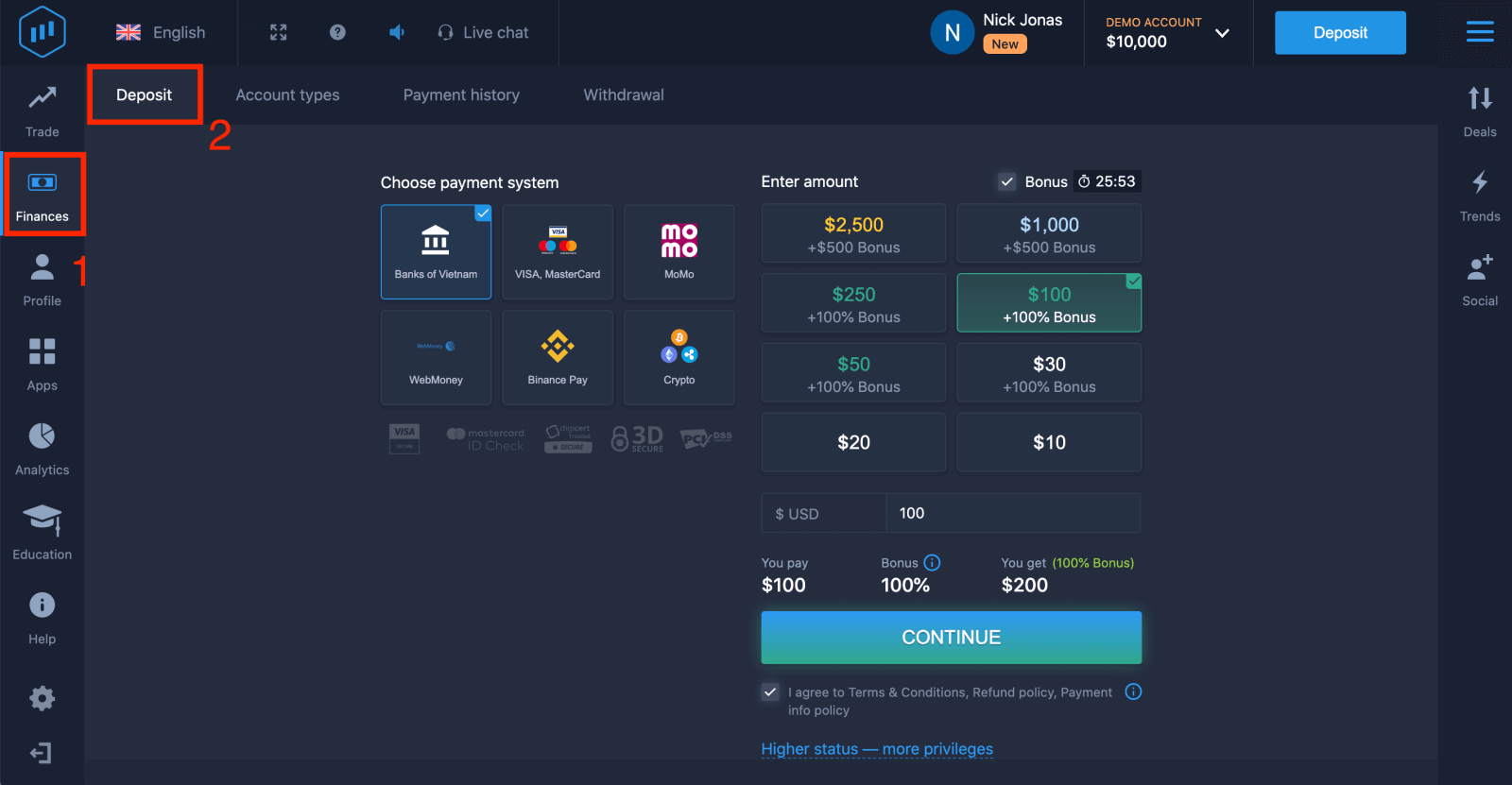 4. Изберете „Крипто“ или „Binance Pay“.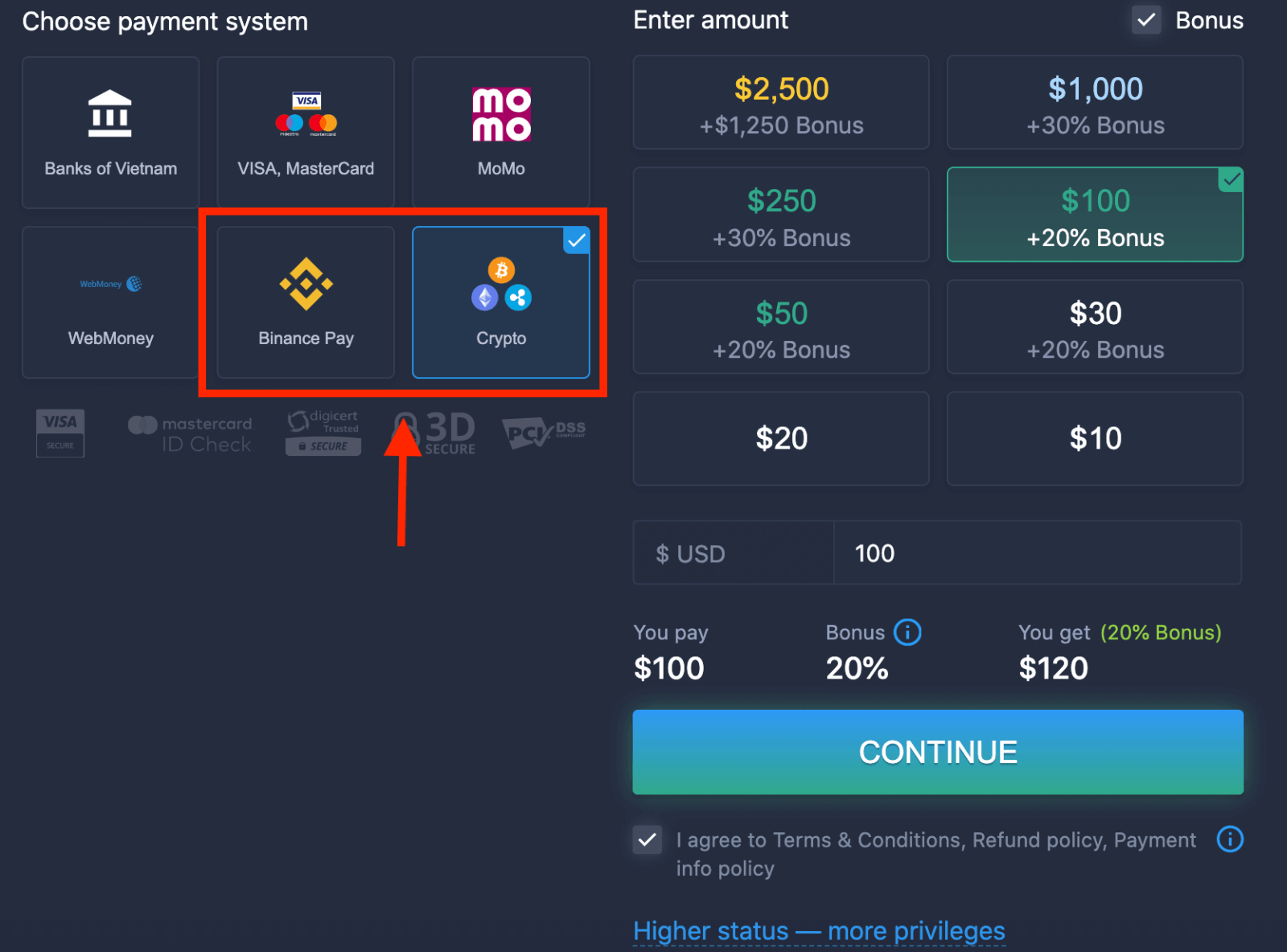
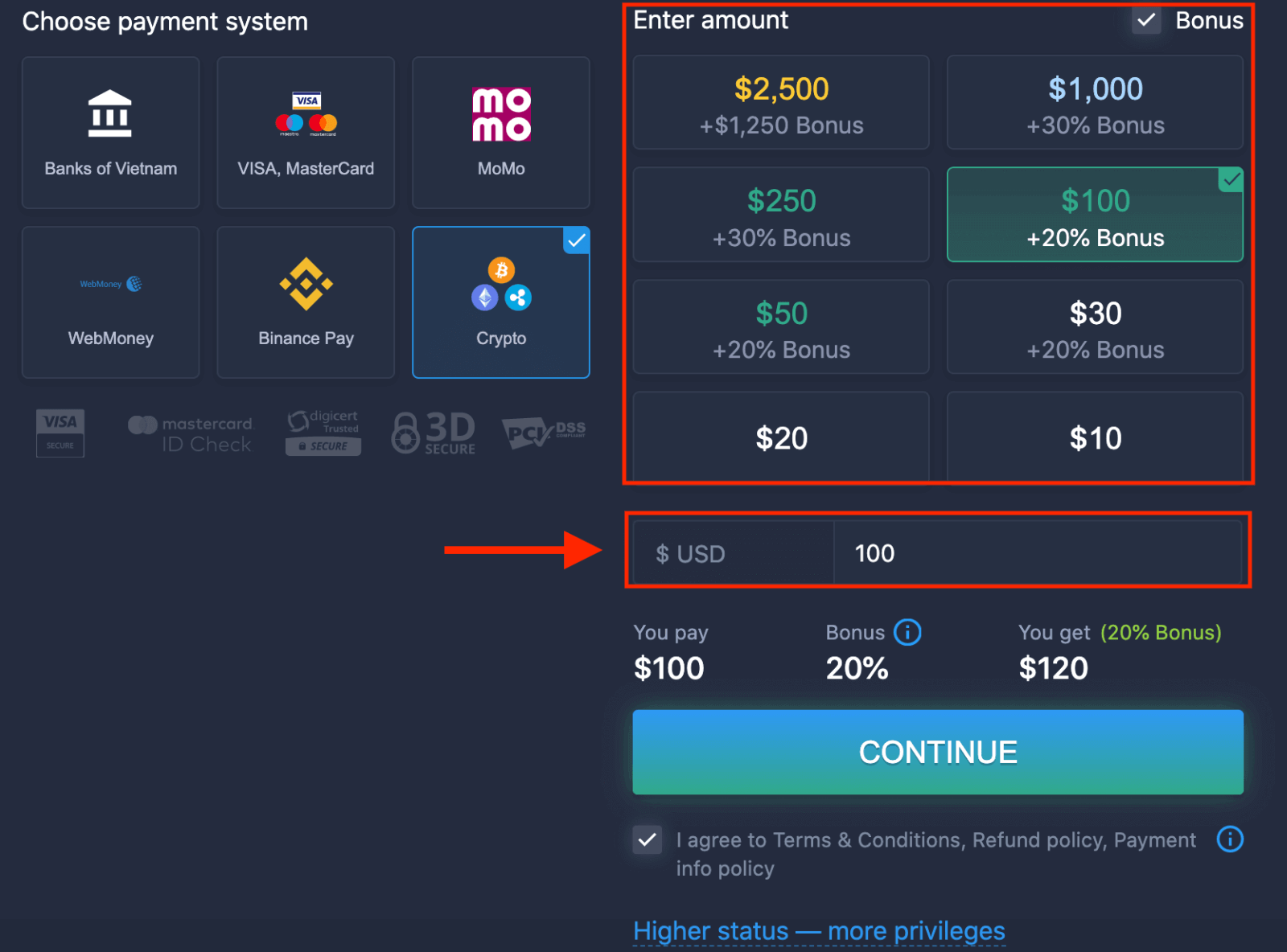
5. Можете да въведете сума за депозит ръчно или да изберете такава от списъка.
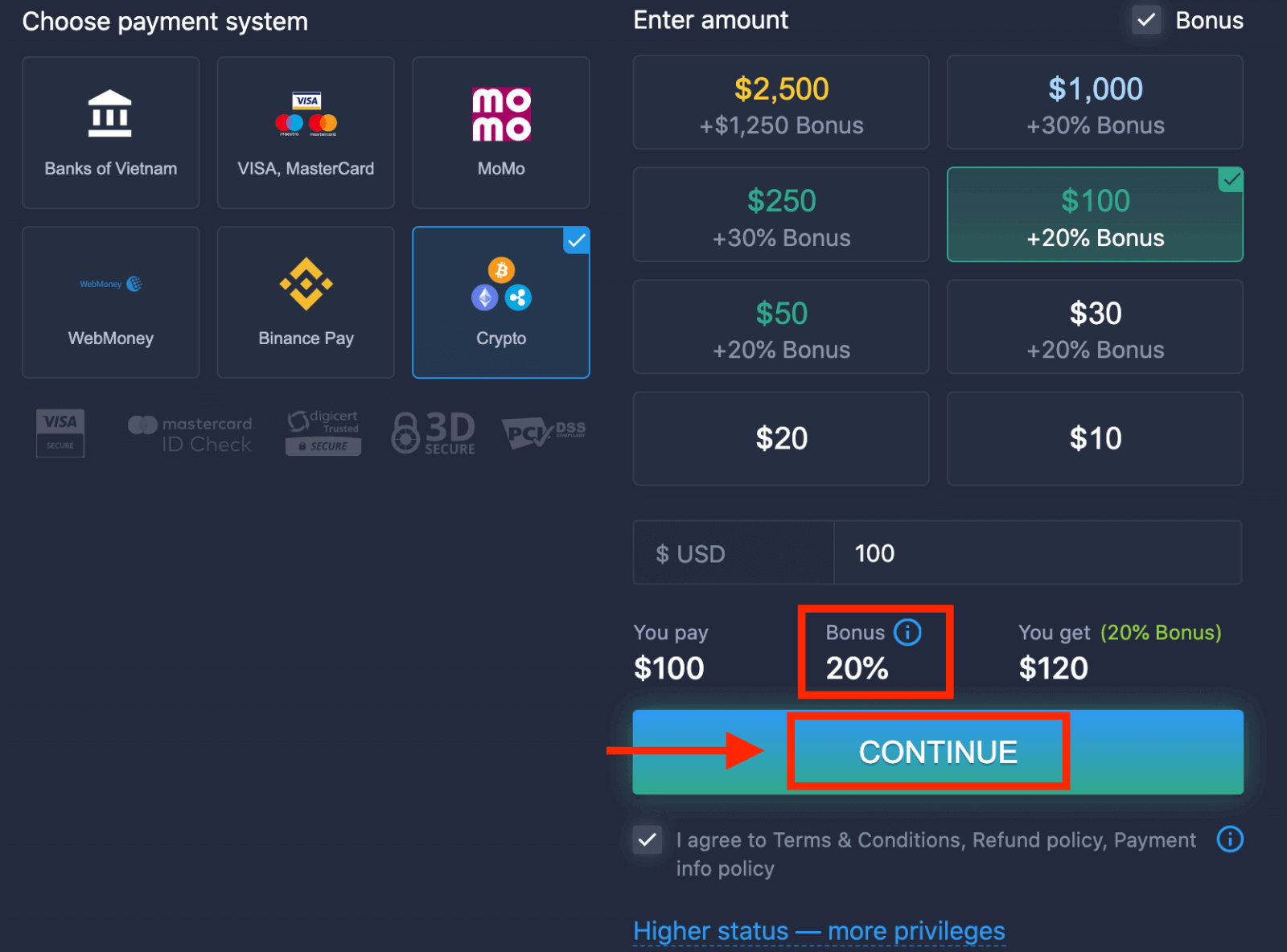
6. Системата може да ви предложи бонус за депозит; възползвайте се от бонуса, за да увеличите депозита. След това кликнете върху „ПРОДЪЛЖИ“.
5. Ще бъдете пренасочени към нова страница, където можете да получите адреса и да изпратите криптовалутата точно на този адрес.
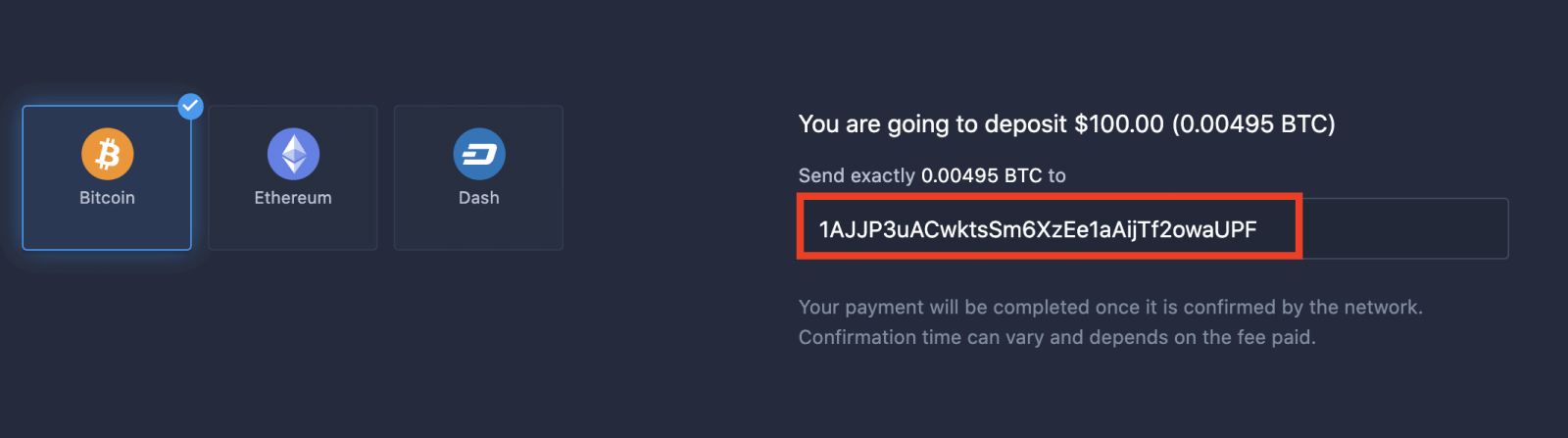
Плащането ви ще бъде завършено, след като бъде потвърдено от мрежата. Времето за потвърждение може да варира и зависи от платената такса.
По-висок статус — повече привилегии
| Микро | Основни | Сребро | Злато | Платина | Ексклузивно |
За тези, които предпочитат лек старт. Надстройте до по-висок статус, когато сте готови. |
За тези, които предпочитат лек старт. Надстройте до по-висок статус, когато сте готови. | Повечето от нашите клиенти започват със сребърен акаунт. Включени са безплатни консултации. | Умните инвестиции започват със златна сметка. Извлечете максимума от сметката си с привилегировани функции | Нашата най-добра експертиза и ексклузивно управление на сметки за сериозни инвеститори | Попитайте вашия мениджър на акаунти за допълнителна информация |
|
от $10
|
Как да търгувате с бинарни опции на ExpertOption
Функции на ExpertOption
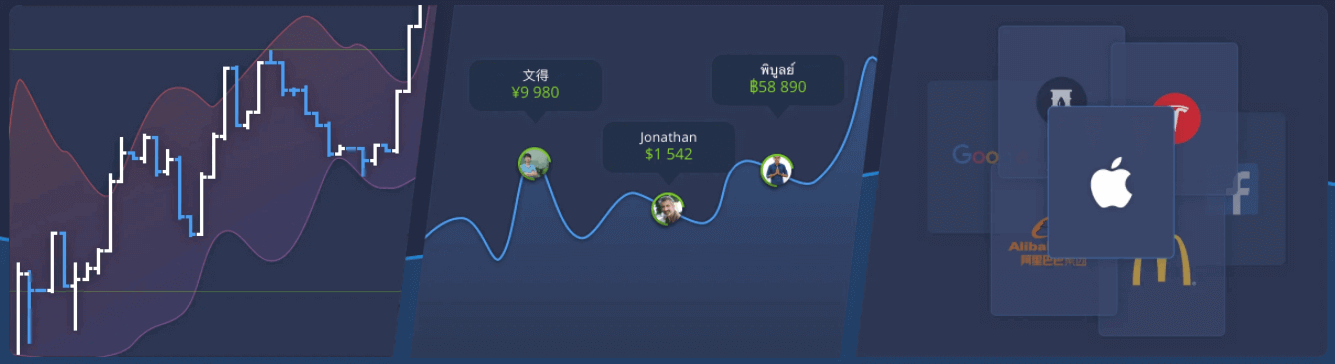
Ние предлагаме най-бързата търговия, използвайки съвременни технологии. Без забавяне в изпълнението на поръчките и най-точни котировки. Нашата платформа за търговия е достъпна 24/7, включително през уикендите. Обслужването на клиенти на ExpertOption е на разположение 24/7. Ние непрекъснато добавяме нови финансови инструменти.
- Инструменти за технически анализ: 4 вида графики, 8 индикатора, линии на тренда
- Социална търговия: гледайте сделки по целия свят или търгувайте с приятелите си
- Над 100 актива, включително популярни акции като Apple, Facebook и McDonald's
Как да отворите сделка на ExpertOption
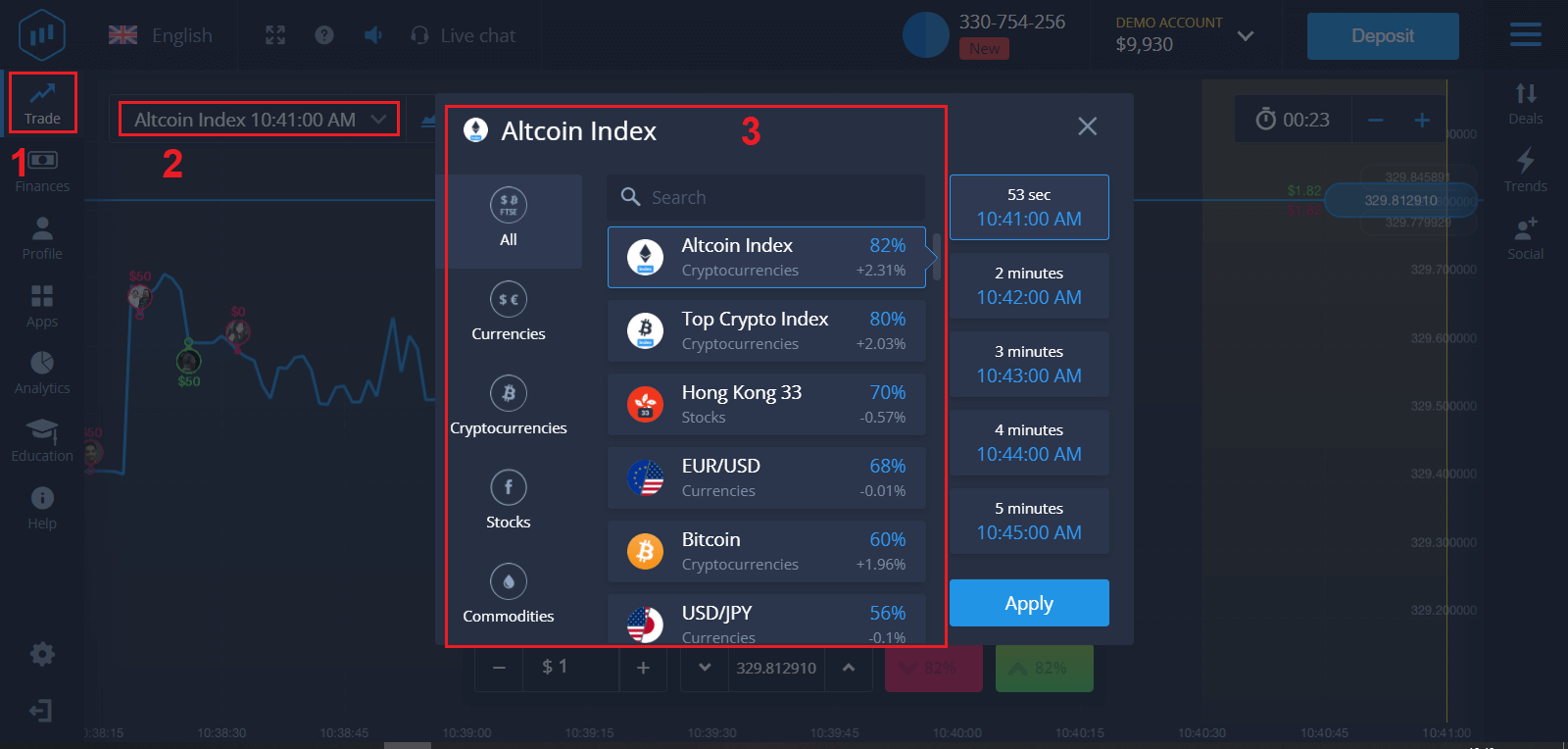
1. Изберете актив за търговия
- Можете да превъртате през списъка с активи. Активите, които са ви достъпни, са оцветени в бяло. Кликнете върху актива, за да търгувате с него.
- Процентът определя неговата рентабилност. Колкото по-висок е процентът, толкова по-висока е печалбата ви в случай на успех.
Всички сделки се затварят с доходността, посочена при отварянето им.
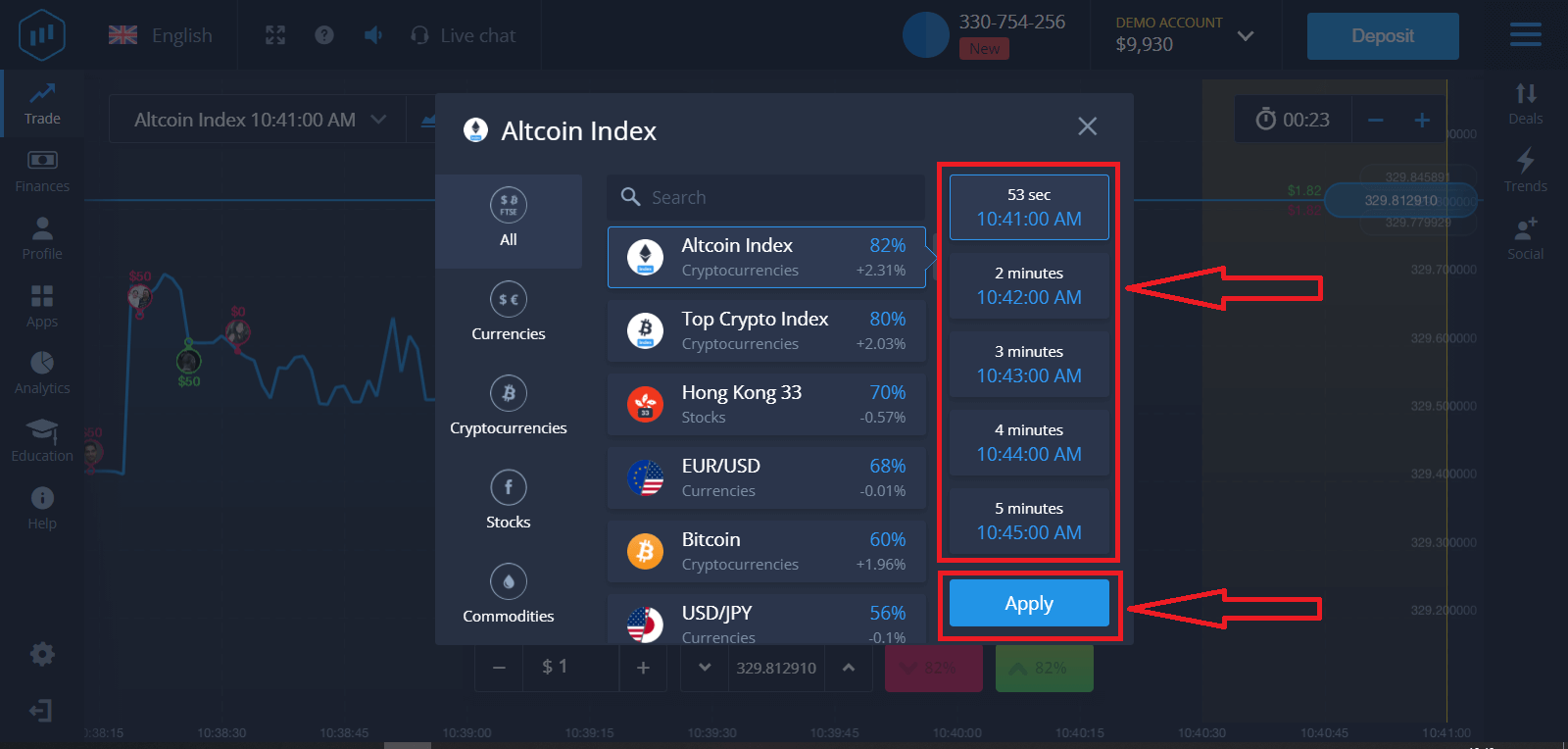
2. Изберете Време на изтичане и щракнете върху бутона Приложи.
Периодът на изтичане е времето, след което сделката ще се счита за завършена (затворена) и резултатът се сумира автоматично.
Когато сключвате сделка с ExpertOption, вие самостоятелно определяте времето на изпълнение на транзакцията.
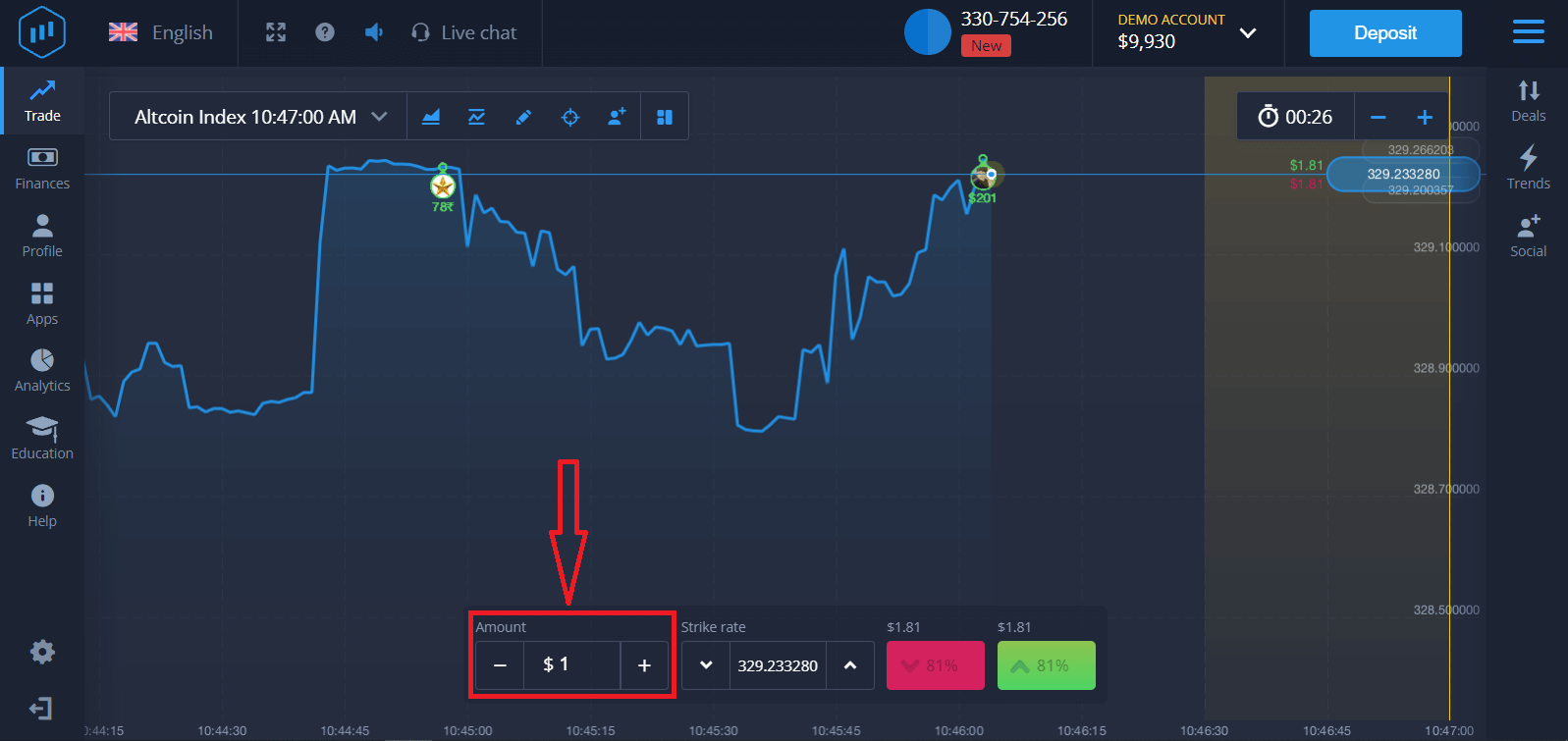
3. Задайте сумата, която ще инвестирате.
Минималната сума за сделка е $1, максималната $1000 или еквивалент във валутата на вашата сметка. Препоръчваме ви да започнете с малки сделки, за да тествате пазара и да се почувствате комфортно.
4. Анализирайте движението на цената на графиката и направете прогноза си.
Изберете опции „По-висока“ (Зелена) или „По-ниска“ (Розова) в зависимост от вашата прогноза. Ако очаквате цената да се повиши, натиснете „По-висока“, а ако смятате, че цената пада, натиснете „По-ниска“.
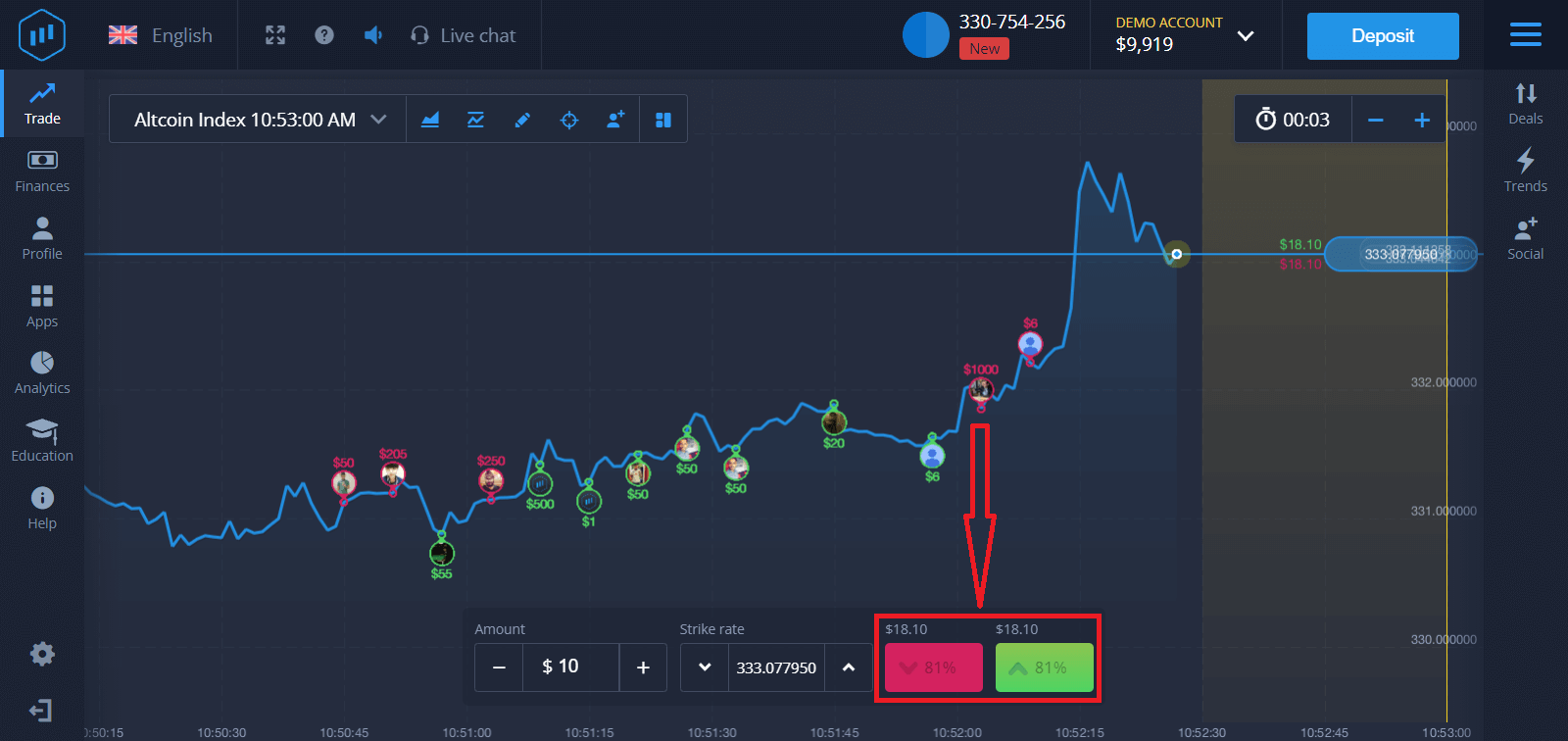
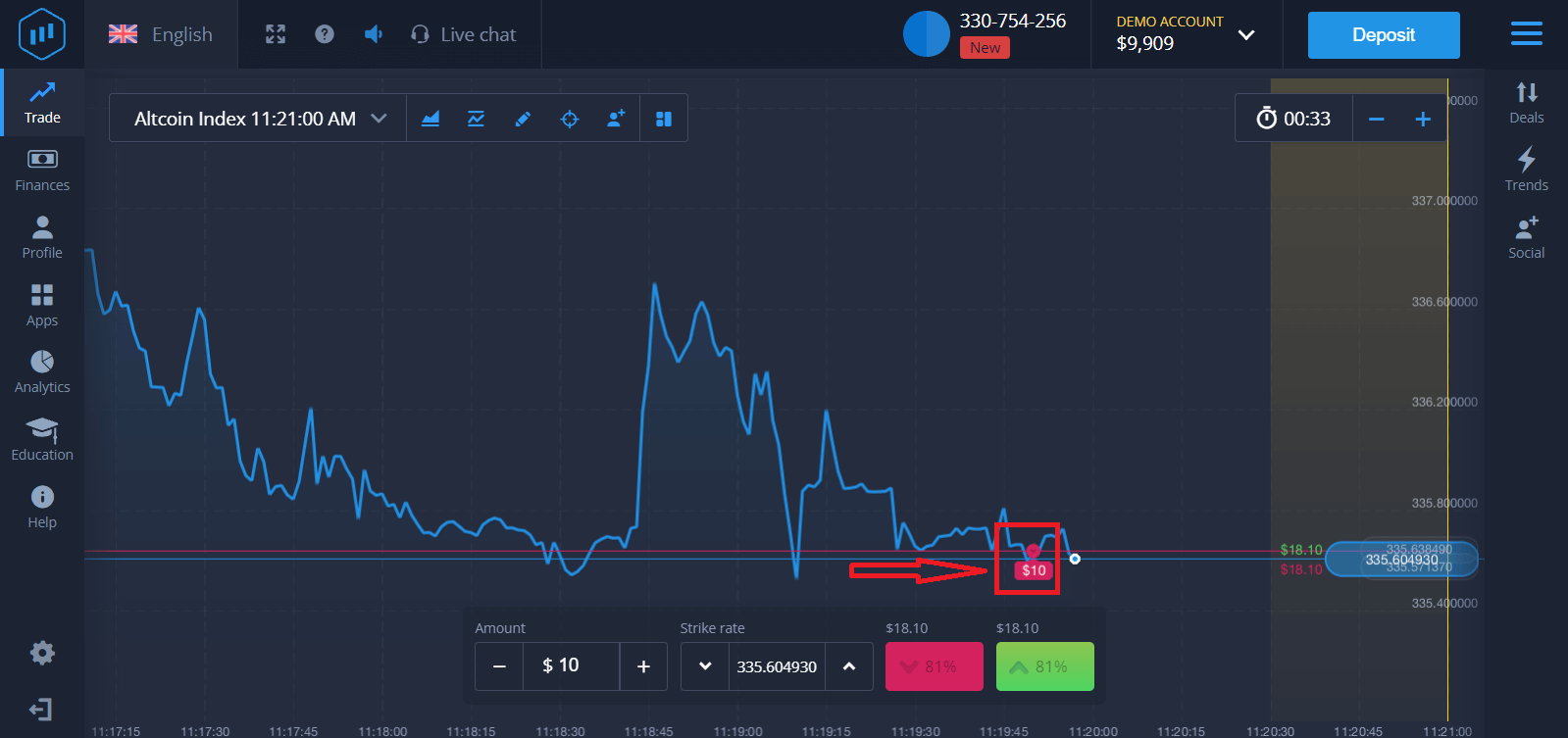
5. Изчакайте сделката да се затвори , за да разберете дали прогнозата ви е била правилна. Ако е била, сумата на вашата инвестиция плюс печалбата от актива ще бъдат добавени към вашия баланс. Ако прогнозата ви е била неправилна, инвестицията няма да бъде върната.
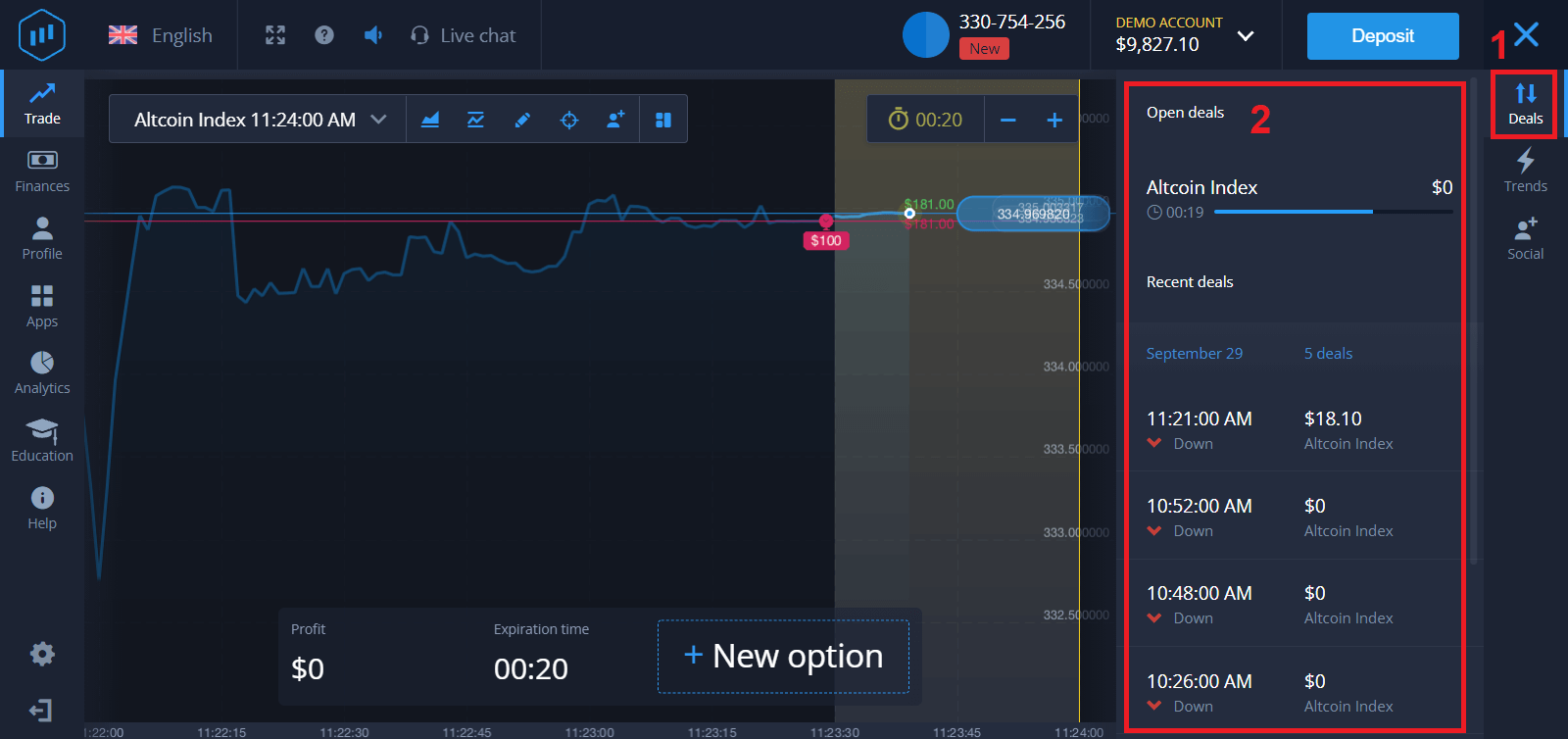
Можете да следите напредъка на вашата поръчка на графиката.
Или в „Сделки“
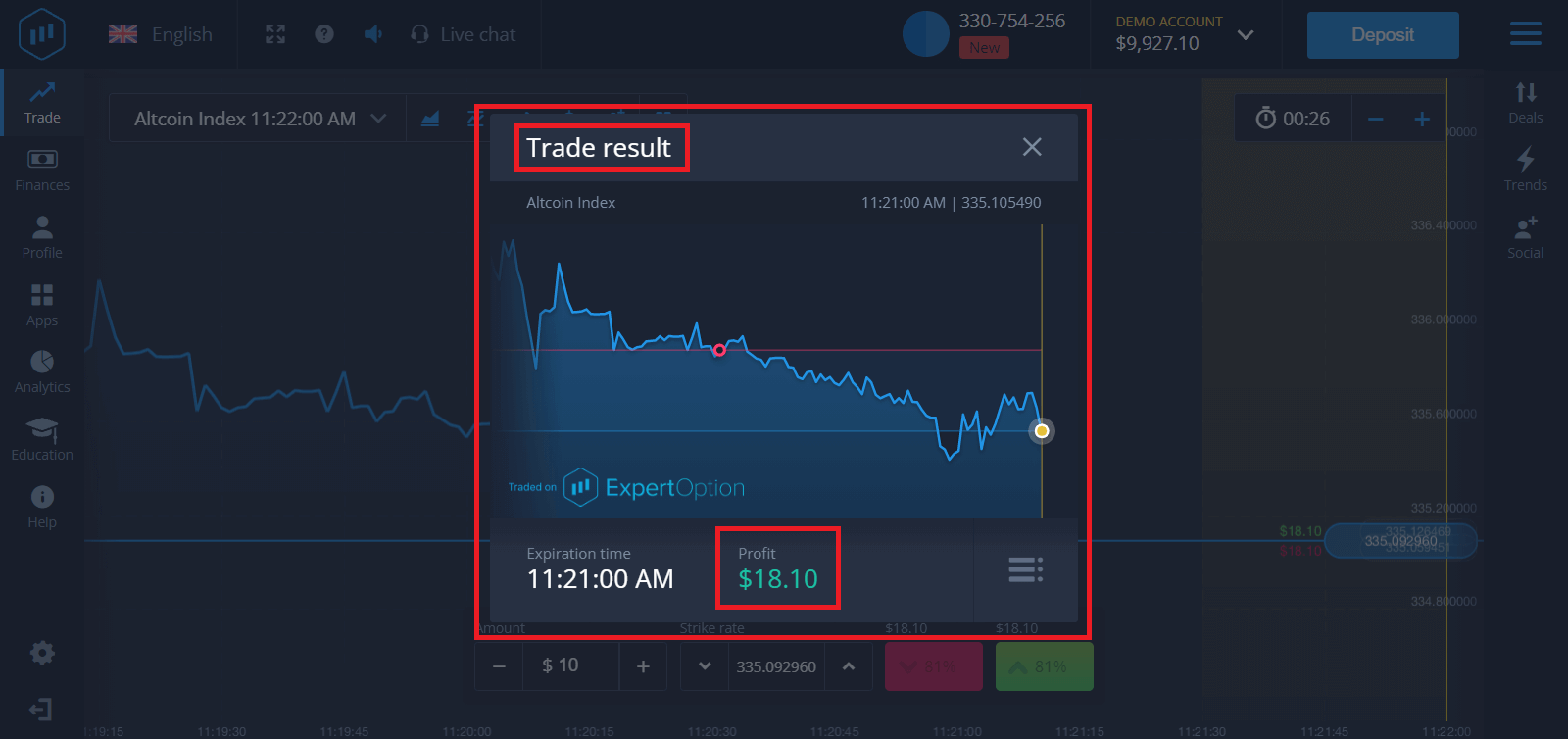
ще получите известие за резултата от вашата търговия, когато тя приключи.
Често задавани въпроси (ЧЗВ)
Изчислява ли се печалбата ми?
Печалбата ви от сделка може да достигне до 95% от инвестицията. Печалбата зависи от текущата пазарна ситуация.
Каква е минималната сума, която мога да инвестирам?
Минималната сума за инвестиране в една сделка е 1 долар.
Има ли комисионни при извършване на транзакции с моята търговска сметка?
Нашата компания не взема никакви комисионни за вашите транзакции. Но такива комисионни могат да бъдат взети от платежните системи или агрегатор на плащания. Как да теглите пари от ExpertOption
Кои методи на плащане са налични за теглене на ExpertOption
Работим с повече от 20 платежни системи. Можете да превеждате пари към вашата дебитна или кредитна карта: Visa, MasterCard, Maestro, UnionPay. Интегрирани сме и с електронни методи за плащане: Neteller, Skrill, Perfect Money, FasaPay и други.Сметките Gold, Platinum и Exclusive имат приоритет при теглене.
Първите тегления трябва да бъдат направени към сметка, карта или електронен портфейл, използван за извършване на депозит. В случай на теглене, сумата на тегленето към банкова карта трябва да е равна на сумата на депозита. Други средства (приходи) можете да теглите към всеки електронен портфейл (Skrill, Neteller, UnionPay или друг метод).
Как мога да тегля пари от ExpertOption
Първо, нека изясним един малък момент. Може да ви се стори нелепо или глупаво на някои, но всеки ден получаваме много подобни въпроси. Пари могат да се теглят САМО от реална сметка; демо сметката всъщност е симулационен профил, на който можете да практикувате печелене на пари, използвайки платформата ExpertOption. Следователно, в самото начало, в демо сметка, са налични за търговия много големи $10 000. И така, имате реална сметка и сте я заредили с банкова карта MasterCard. Сега сте реализирали печалба и искате да изтеглите печалбите си. Как може да стане това?
Тегленето никога не е било по-лесно! Следвайте тези стъпки:
1. Просто отворете платформата ExpertOption и докоснете менюто в горния ляв ъгъл.
2. След това изберете опцията Финанси. Сега ще видите опция за теглене в долния десен ъгъл на прозореца.
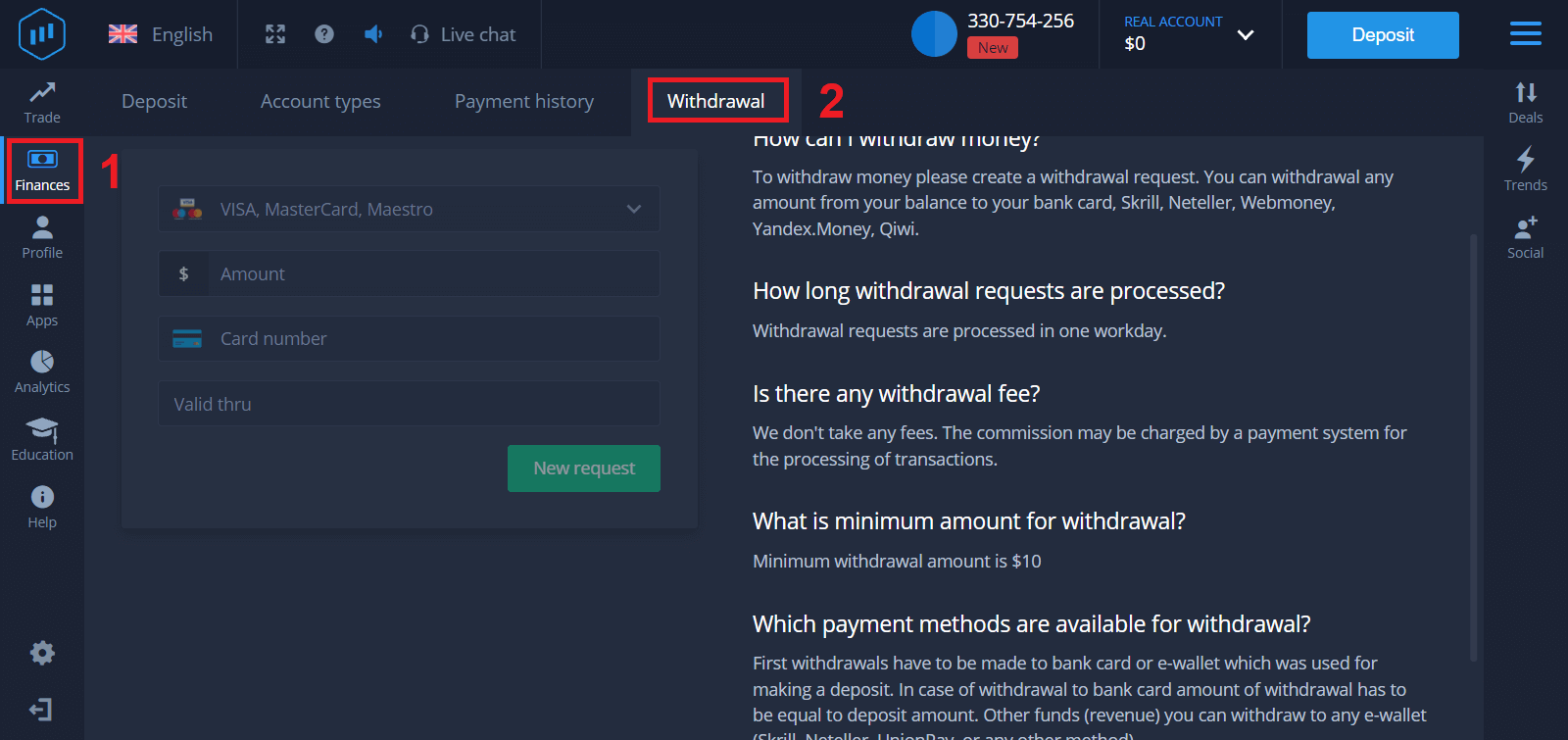
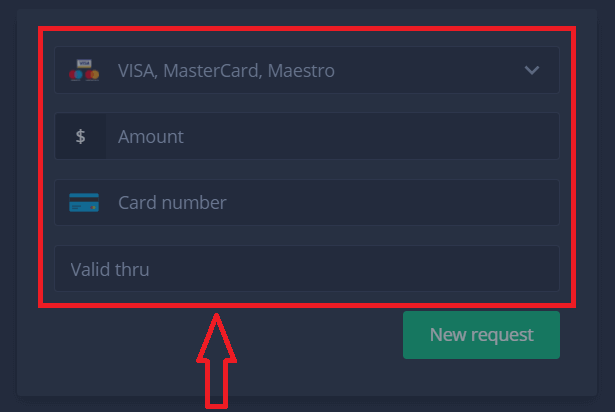
3. Там трябва да въведете всички данни за начина на плащане, който искате да използвате за теглене.
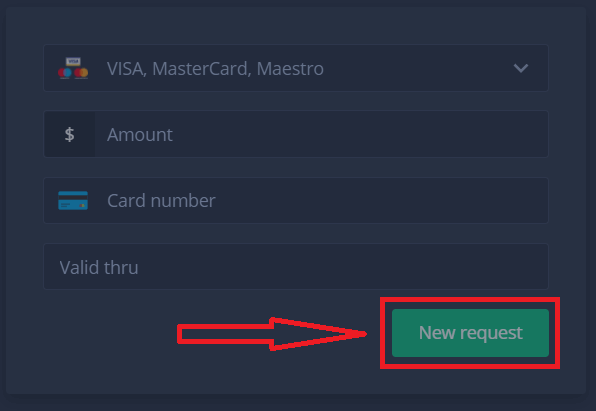
4. След като сте предоставили цялата информация в това поле, натиснете бутона „Нова заявка“.
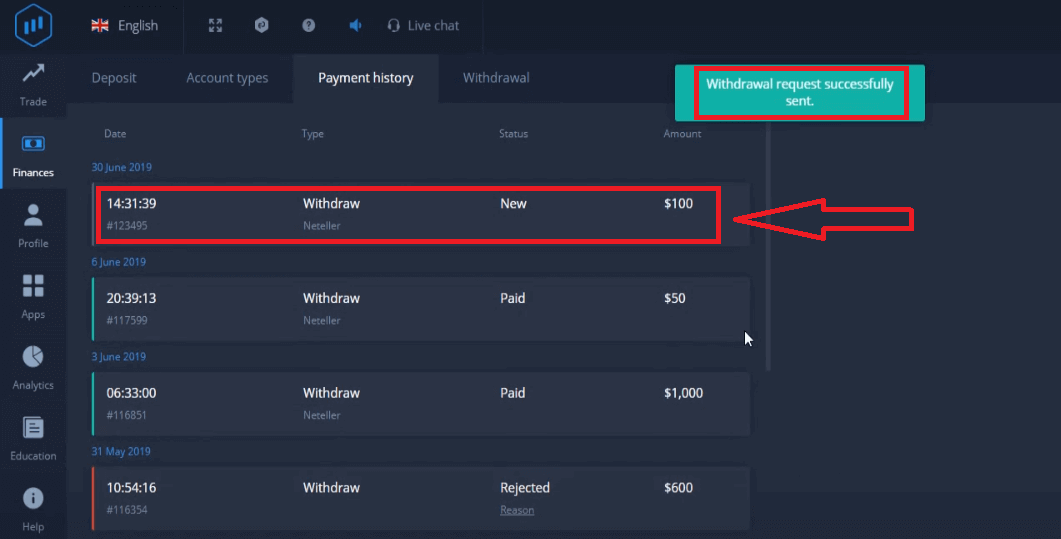
Това е всичко, парите ви са на път към вашата кредитна карта или друг метод на плащане. Ще видите новата заявка в „История на плащанията“.
Още нещо важно!
В допълнение към обичайните методи за теглене - като например кредитни карти, в ExpertOption има десетки други начини за теглене. Но първото теглене винаги е достъпно само (!) по начина на плащане, който сте използвали за депозита.
Често задавани въпроси (ЧЗВ)
Колко дълго са заявките за теглене?
Заявките за теглене се обработват в рамките на един работен ден.
Има ли някаква такса за теглене?
Не начисляваме никакви такси. Комисионната може да бъде начислена от платежна система за обработка на транзакциите.
Каква е минималната сума за теглене?
Минималната сума за теглене е 10 долара
Заключение: Започнете уверено своето търговско пътешествие с ExpertOption
Търговията с ExpertOption за начинаещи е опростена и достъпна, което ви позволява да учите и да се развивате на финансовите пазари със структуриран подход. Следвайки това ръководство, можете уверено да навигирате в платформата, да правите първите си сделки и постепенно да изграждате уменията си за търговия. Направете първата стъпка днес с ExpertOption и започнете пътя си към финансов растеж с яснота и увереност.