Как да влезете и да потвърдите акаунт в ExpertOption
Написано от

Изследовател на онлайн платформа за търговия и автор на ръководство
Проучва брокерски платформи и системи за търговски сметки.
ExpertOption е световно призната платформа за онлайн търговия, която предлага безпроблемен достъп до форекс, стоки, криптовалути и акции чрез търговия с бинарни опции. За да осигурите сигурна търговска среда и да спазвате международните разпоредби, безопасното влизане и потвърждаването на вашия акаунт са основни първи стъпки, преди да започнете да търгувате.
Това ръководство ще ви преведе през това как да влезете във вашия акаунт в ExpertOption и да завършите процеса на потвърждение, като гарантира, че акаунтът ви е напълно защитен и готов за депозити, търговия и тегления без ограничения.
Това ръководство ще ви преведе през това как да влезете във вашия акаунт в ExpertOption и да завършите процеса на потвърждение, като гарантира, че акаунтът ви е напълно защитен и готов за депозити, търговия и тегления без ограничения.

Как да влезете в ExpertOption
Как да влезете в акаунта на ExpertOption
- Отидете на мобилното приложение или уебсайта на ExpertOption .
- Кликнете върху „Вход“.
- Въведете имейла и паролата си.
- Кликнете върху синия бутон „Вход“.
- Ако сте забравили имейл адреса си, можете да влезете, използвайки „Google“ или „Facebook“.
- Ако сте забравили паролата си, кликнете върху „Забравена парола“.
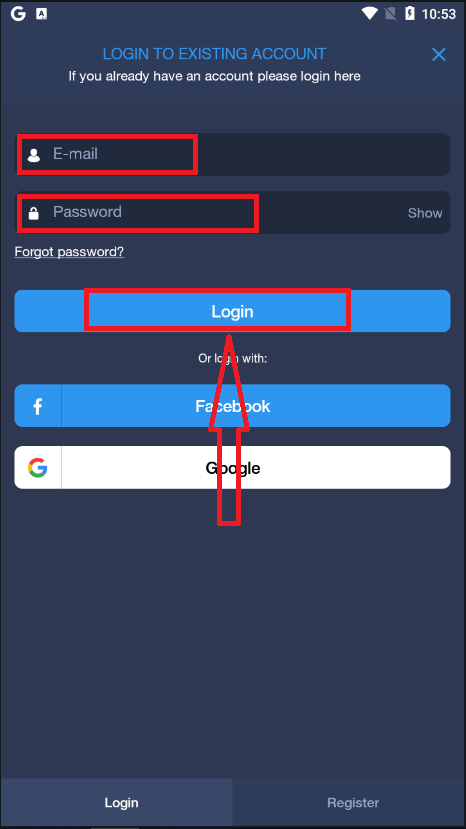
Кликнете върху „Вход“, ще се появи формуляр за вход.
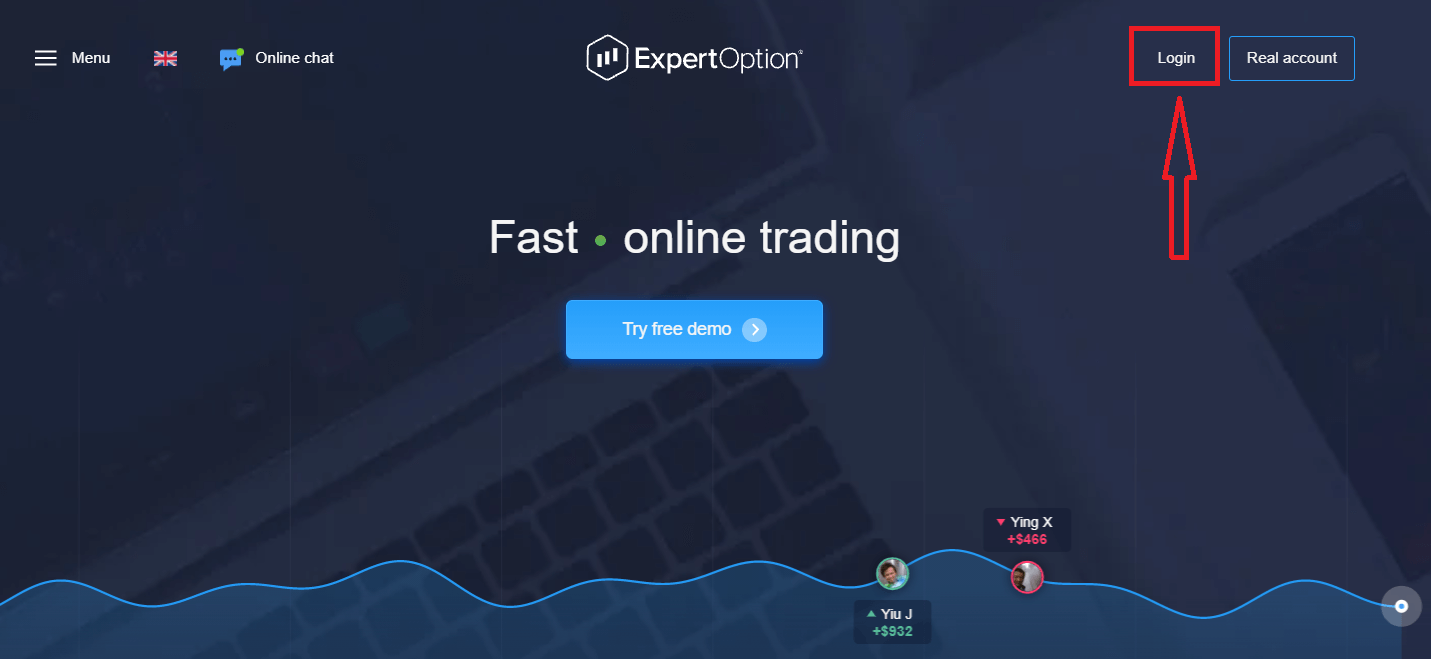
Въведете имейл адреса и паролата си, с които сте се регистрирали, за да влезете в акаунта си, и кликнете върху бутона „Вход“.
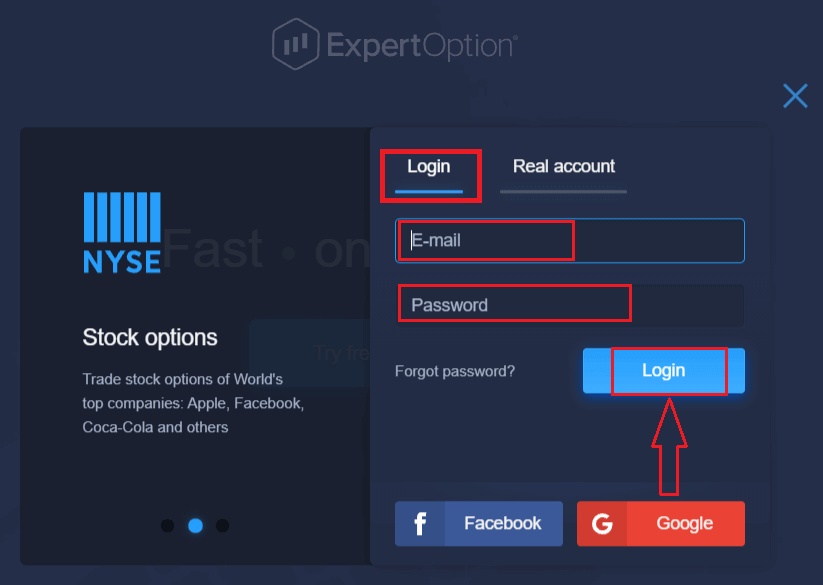
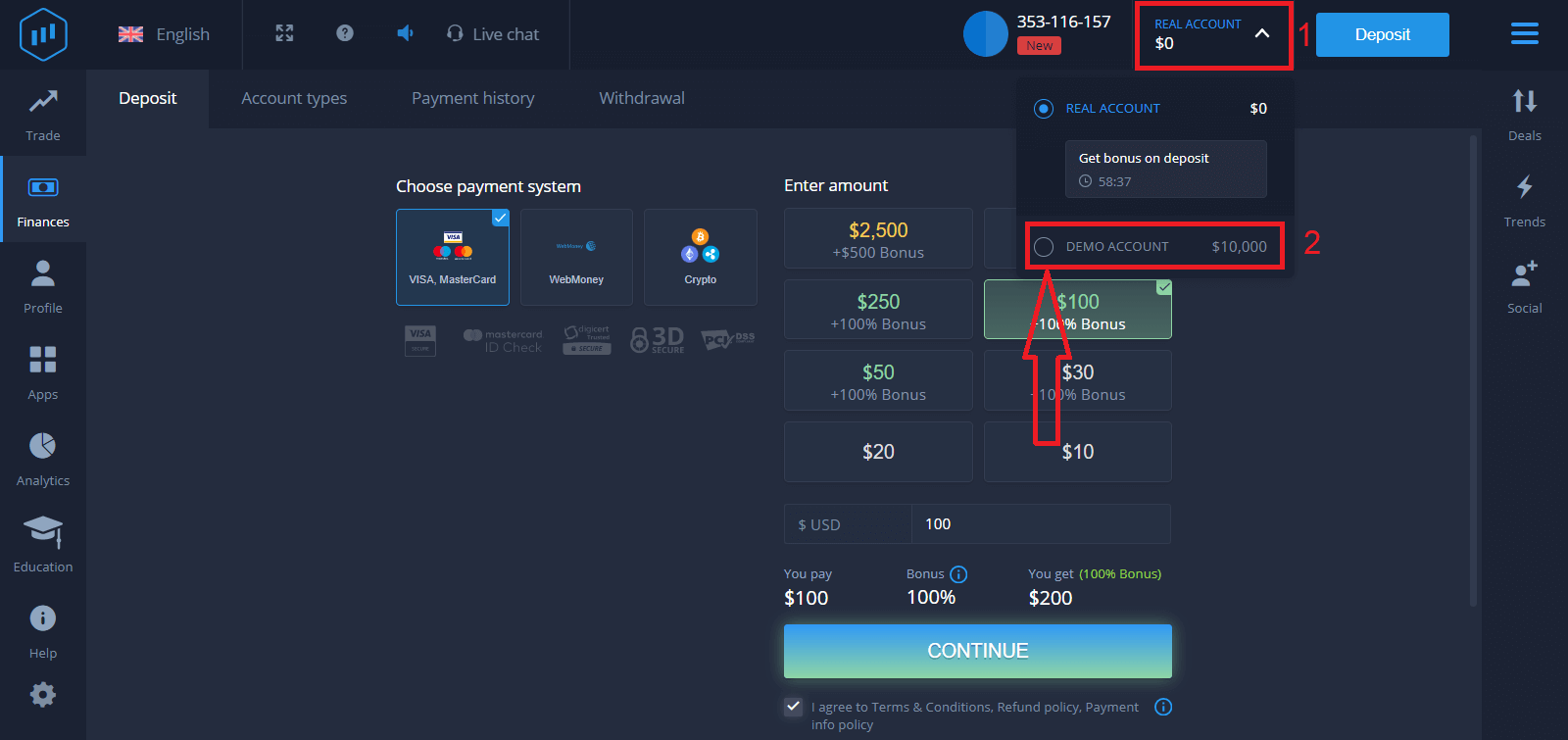
След успешно влизане ще видите страницата за депозит, както е показано по-долу. За да започнете търговия на живо, трябва да направите инвестиция в акаунта си (минималният депозит е 10 USD).
Как да направите депозит в ExpertOption
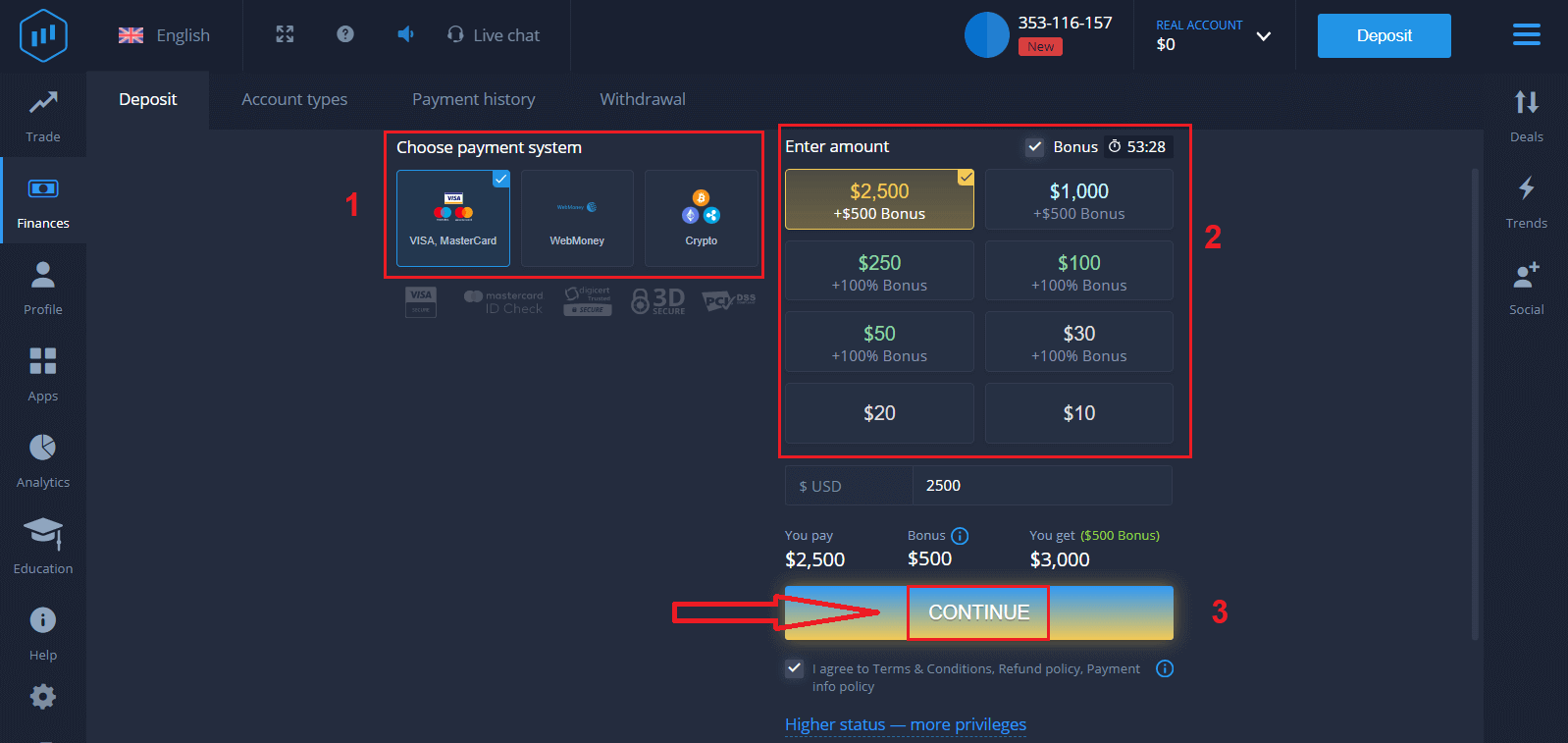
Въведете данните на картата и кликнете върху „Добавяне на средства...“.
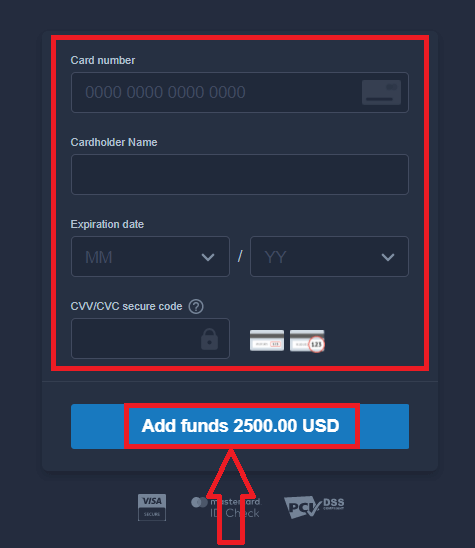
Сега можете да търгувате в реална сметка, след като депозирате успешно.
Ако искате да използвате демо сметка, кликнете върху „РЕАЛНА СМЕТКА“ и изберете „ДЕМО СМЕТКА“, за да започнете да търгувате с $10 000 в демо сметката. Демо сметката е инструмент, с който да се запознаете с платформата, да практикувате уменията си за търговия с различни активи и да изпробвате нови механики на графика в реално време без рискове.
Как да влезете в ExpertOption чрез Facebook
Можете също да влезете в уебсайта, използвайки личния си Facebook акаунт, като кликнете върху бутона Facebook.1. Кликнете върху бутона Facebook
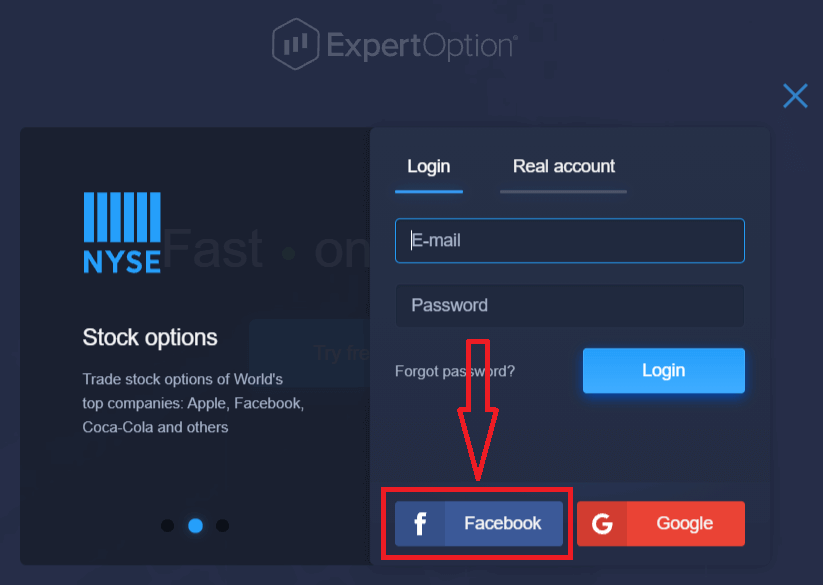
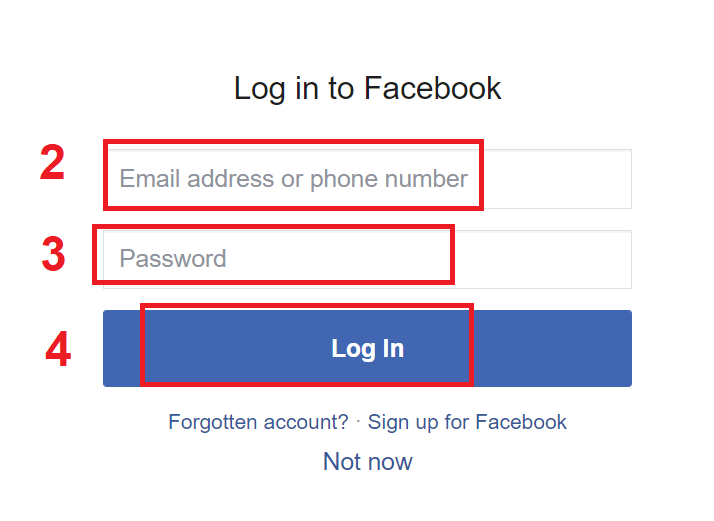
. 2. Ще се отвори прозорецът за вход във Facebook, където ще трябва да въведете имейл адреса си, който сте използвали за регистрация във Facebook.
3. Въведете паролата от вашия Facebook акаунт.
4. Кликнете върху „Вход“.
След като кликнете върху бутона „Вход“, ExpertOption ще поиска достъп до: Вашето име и снимка на профила и имейл адрес. Кликнете върху „Продължи...“
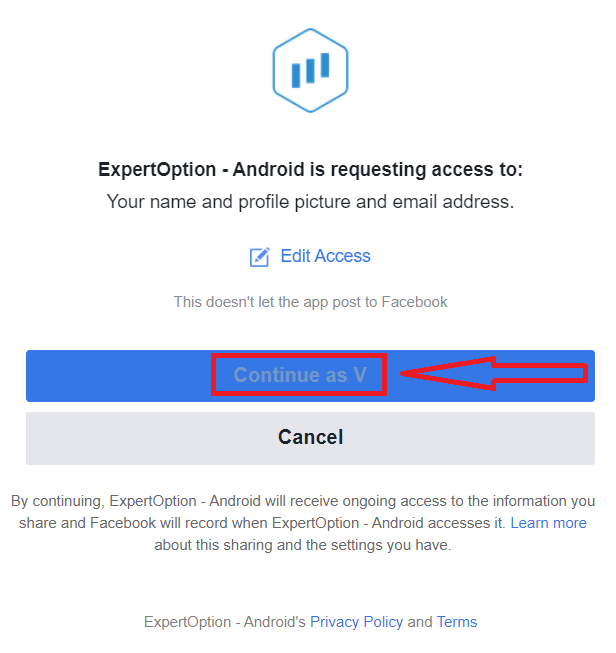
След това ще бъдете автоматично пренасочени към платформата ExpertOption.
Как да влезете в ExpertOption с помощта на Google
1. За оторизация чрез вашия Google акаунт, трябва да кликнете върху бутона Google . 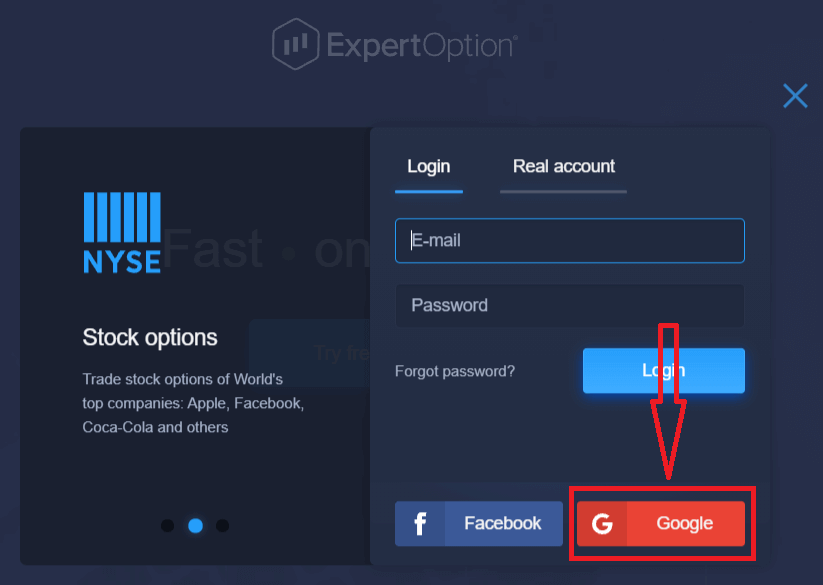
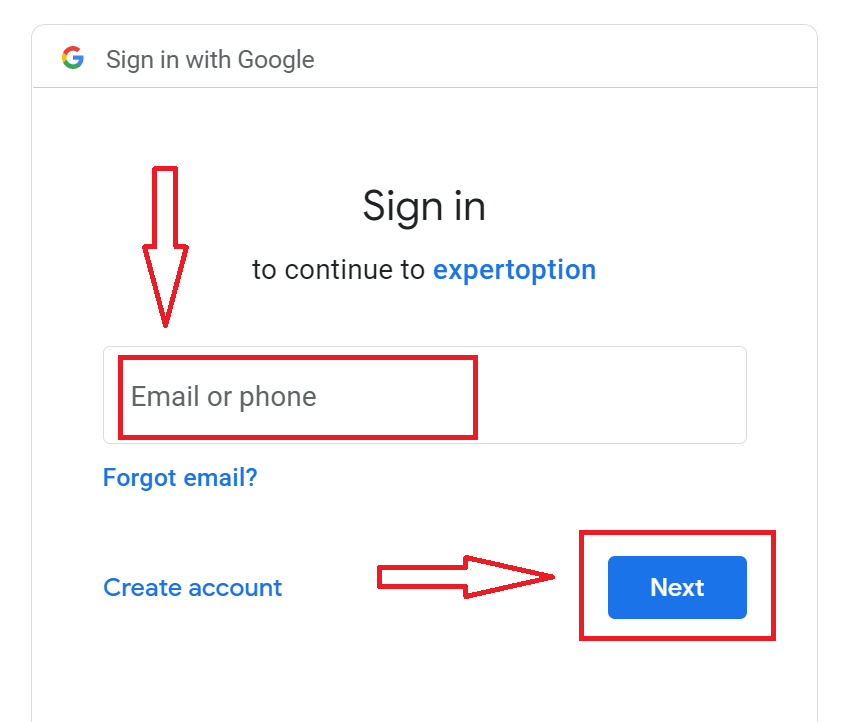
2. След това, в новия прозорец, който се отваря, въведете вашия телефонен номер или имейл и кликнете върху „Напред“. Системата ще отвори прозорец и ще бъдете помолени да въведете паролата за вашия Google акаунт.
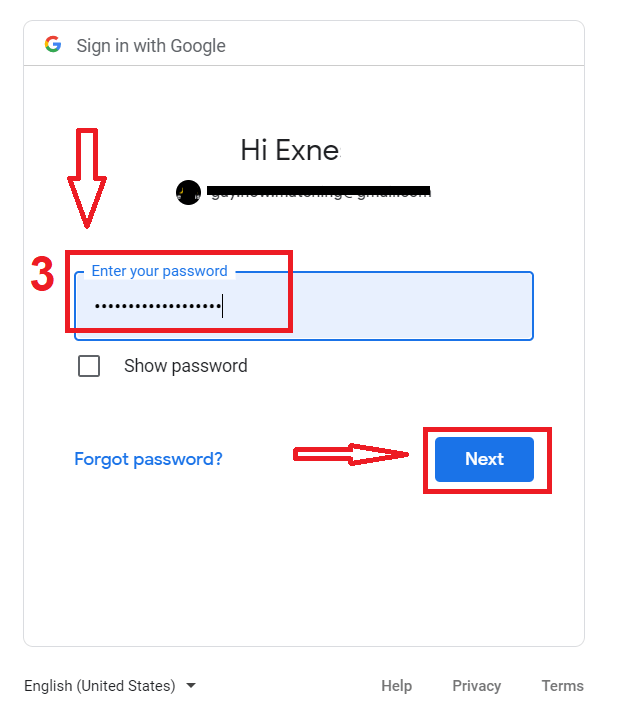
3. След това въведете паролата за вашия Google акаунт и кликнете върху „Напред“.
След това следвайте инструкциите, изпратени от услугата на вашия имейл адрес. Ще бъдете пренасочени към вашия личен ExpertOption акаунт.
Възстановете паролата си за акаунт в ExpertOption
Не се притеснявайте, ако не можете да влезете в платформата; може би просто въвеждате грешна парола. Можете да измислите нова.Ако използвате уеб версията
, за да направите това, кликнете върху връзката „Забравена парола“.
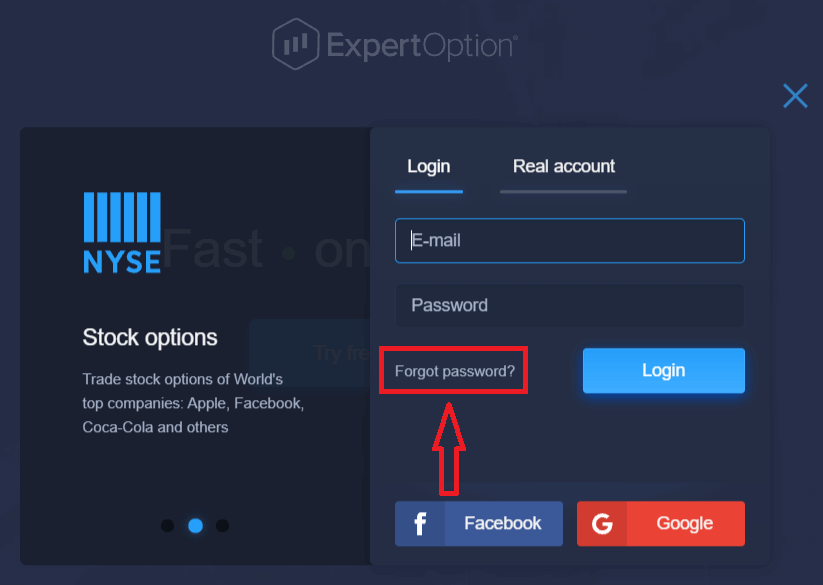
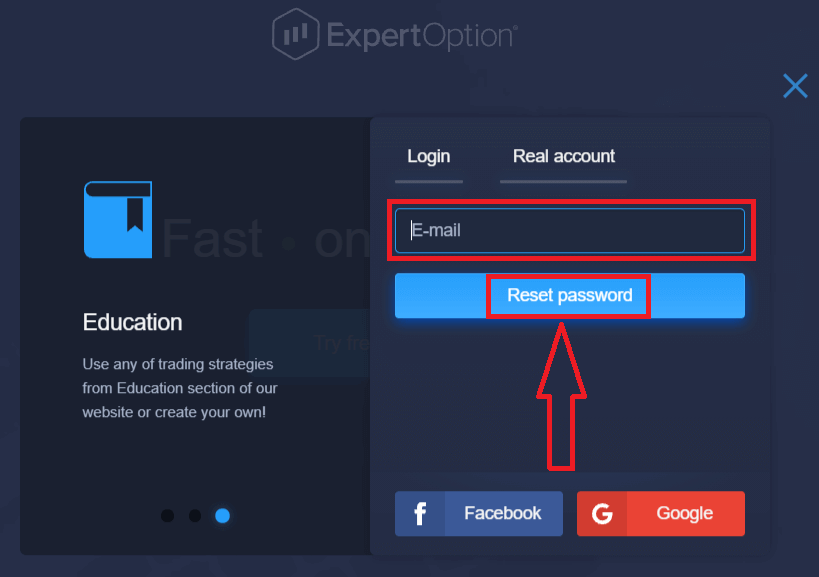
След това системата ще отвори нов формуляр, където ще бъдете помолени да възстановите паролата си за вашия ExpertOption акаунт. Трябва да предоставите на системата съответния имейл адрес и да кликнете върху „Нулиране на парола“.
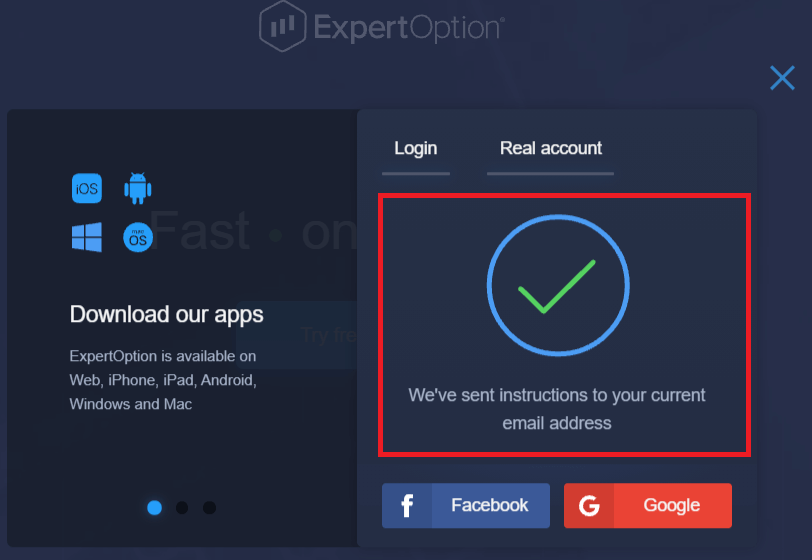
Ще се отвори известие, че на този имейл адрес е изпратен имейл за нулиране на паролата.
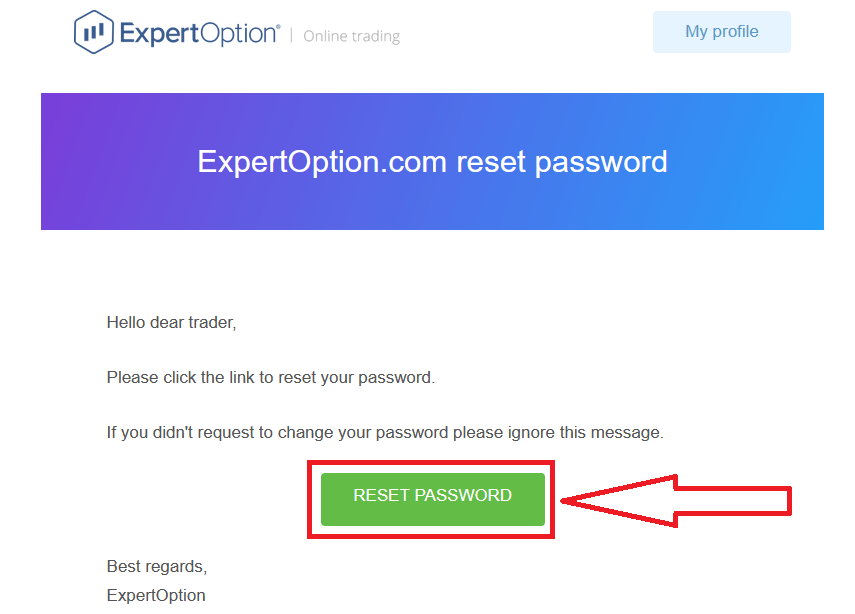
По-нататък в писмото във вашия имейл ще ви бъде предложено да промените паролата си. Кликнете върху „Нулиране на парола“.
Връзката от имейла ще ви отведе до специален раздел на уебсайта на ExpertOption. Въведете новата си парола тук два пъти и кликнете върху бутона „Промяна на паролата“.
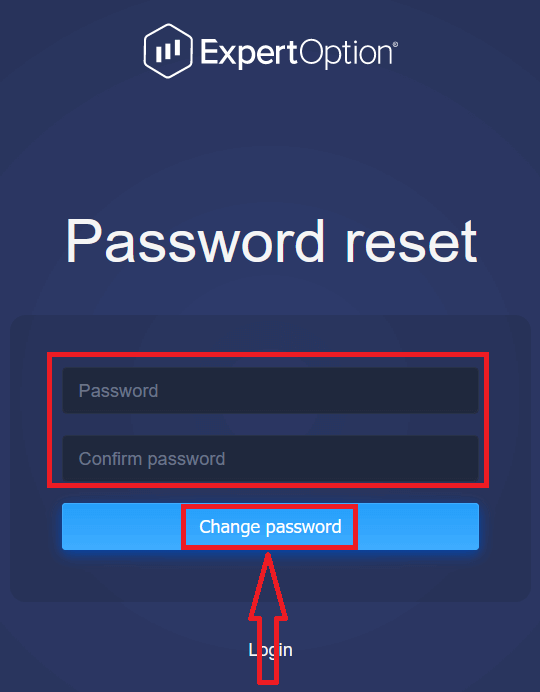
След като въведете „Парола“ и „Потвърдете паролата“, ще се появи съобщение, показващо, че паролата е променена успешно.
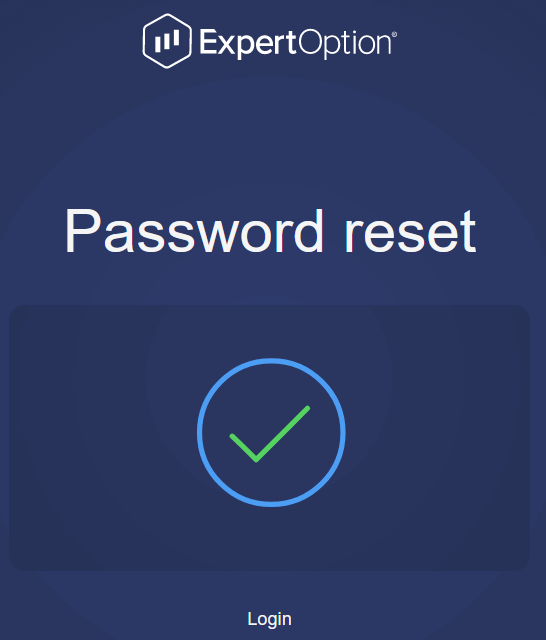
Това е! Сега можете да влезете в платформата ExpertOption, използвайки потребителското си име и новата си парола.
Ако използвате мобилното приложение
, за да направите това, кликнете върху иконата „Меню“.
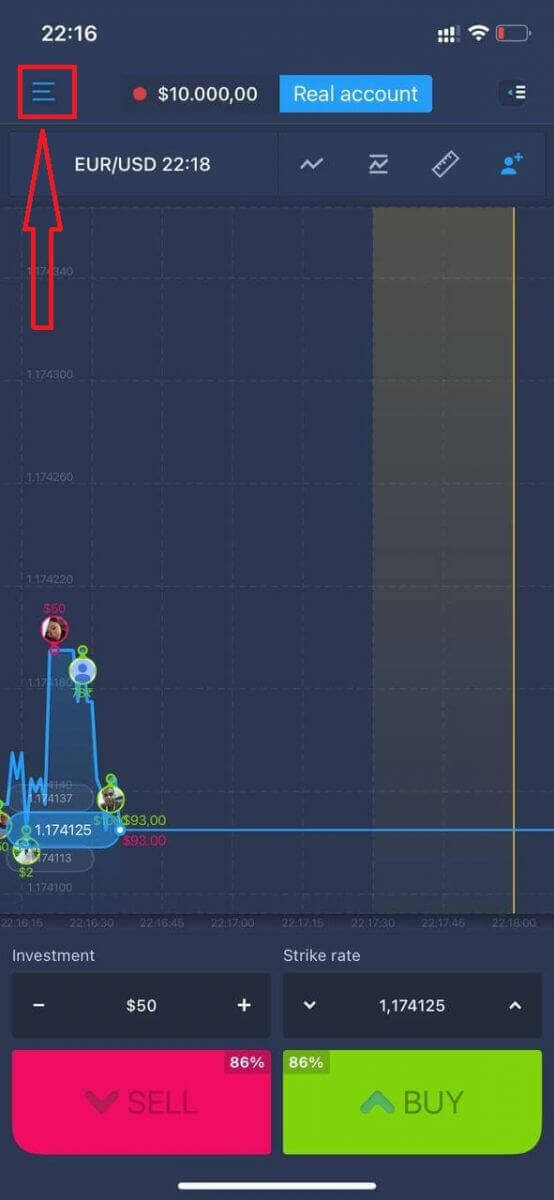
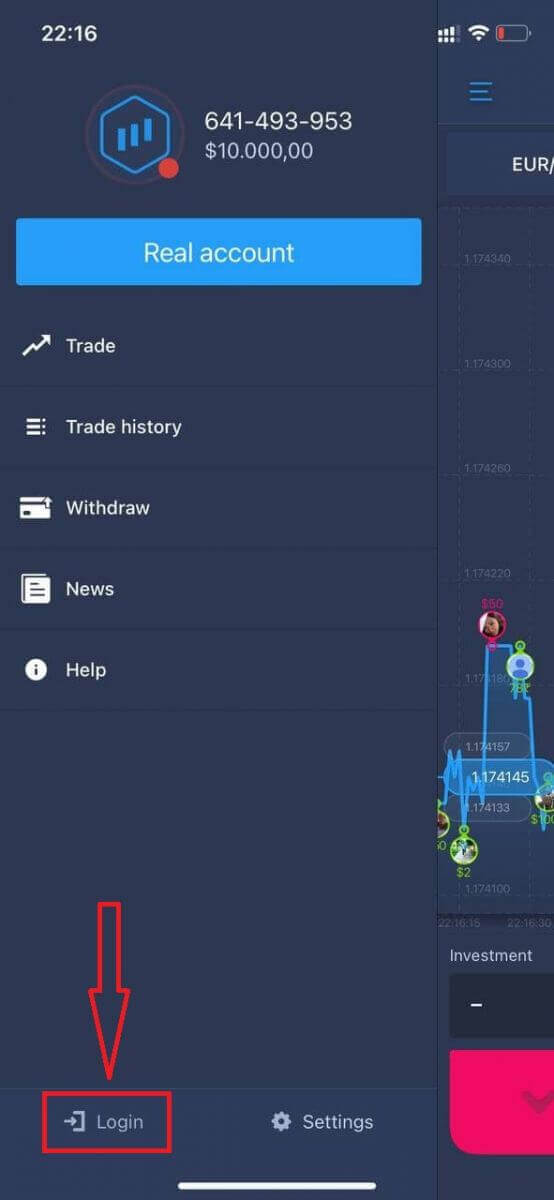
Кликнете върху „Вход“.
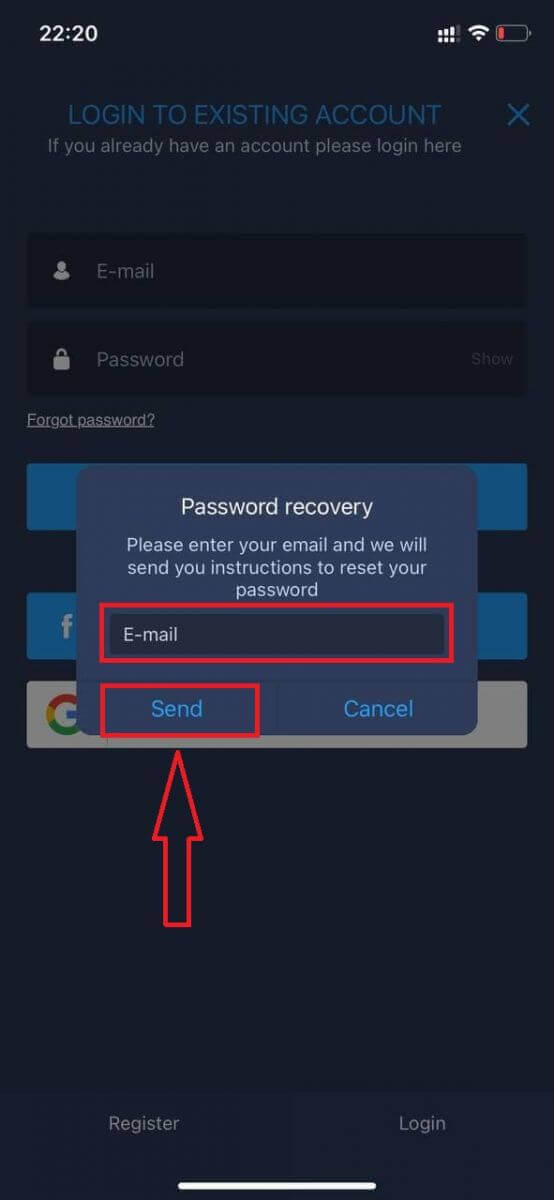
Кликнете върху връзката „Забравена парола“.
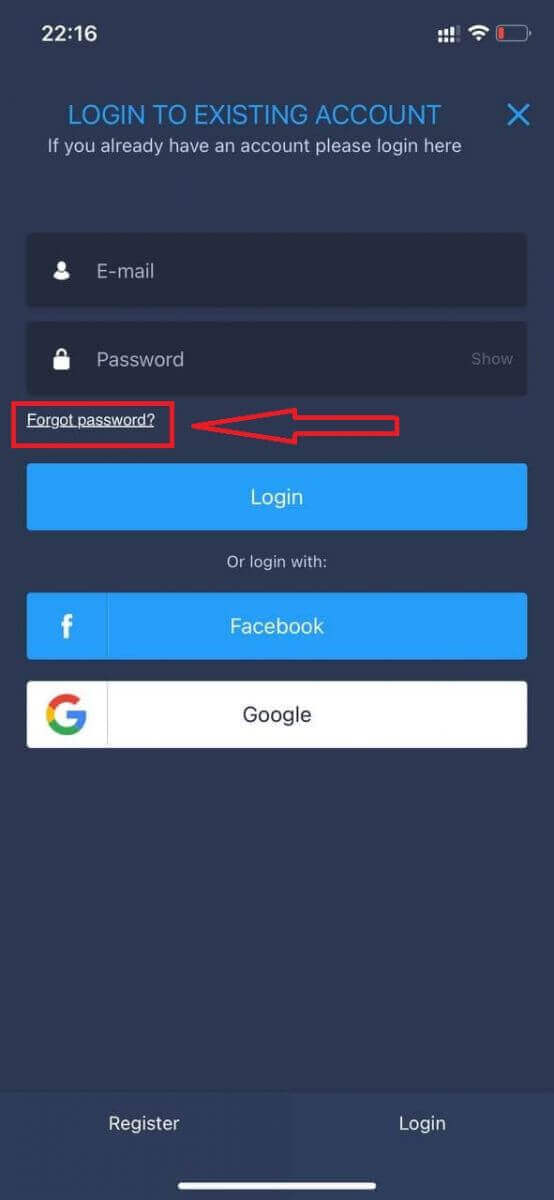
В новия прозорец въведете имейл адреса, който сте използвали по време на регистрацията, и кликнете върху бутона „Изпращане“. След това изпълнете същите останали стъпки като в уеб приложението.
Влезте в мобилния уеб браузър на ExpertOption
Ако искате да търгувате в мобилната уеб версия на платформата за търговия ExpertOption, можете лесно да го направите. Първоначално отворете браузъра си на мобилното си устройство. След това потърсете „ expertoption “ и посетете официалния уебсайт на брокера. 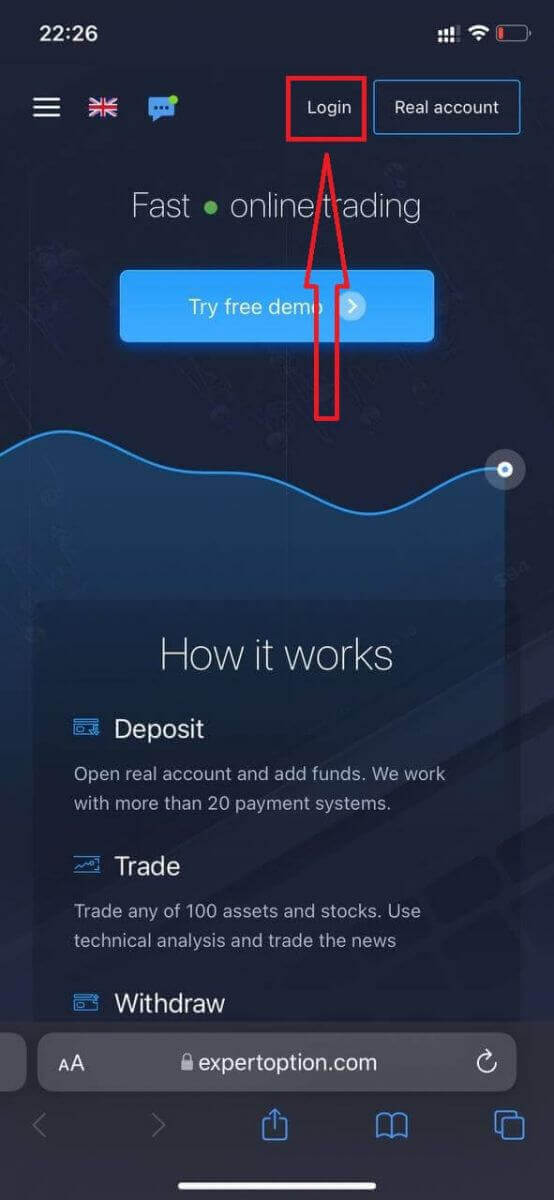
Въведете имейла и паролата си и след това кликнете върху бутона „Вход“.
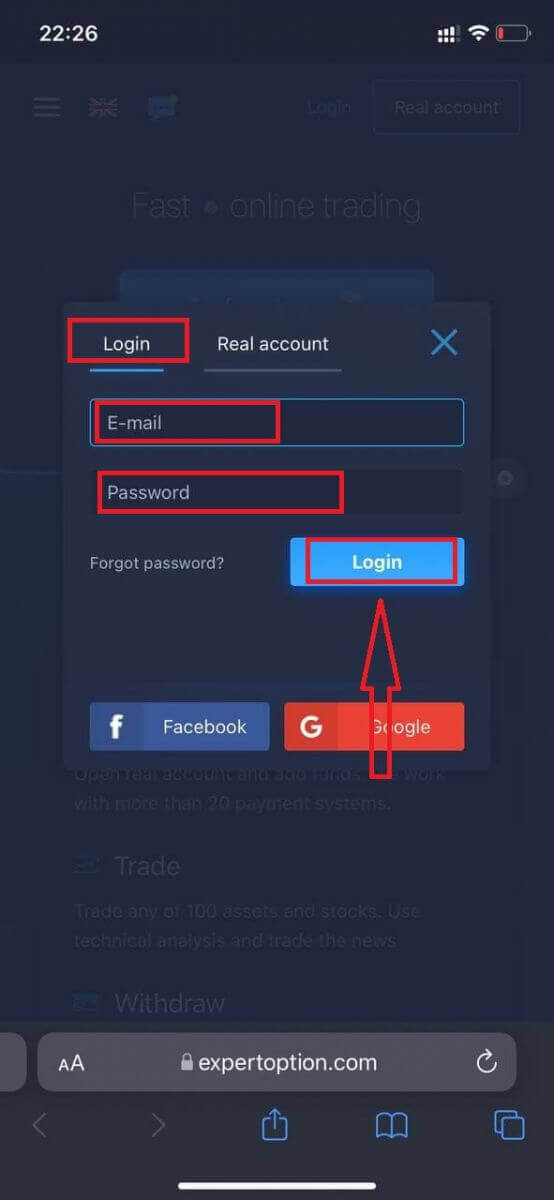
След успешно влизане ще видите страницата за депозит. За да започнете търговия на живо, трябва да направите инвестиция в сметката си (минималният депозит е 10 USD).
Как да направите депозит в ExpertOption
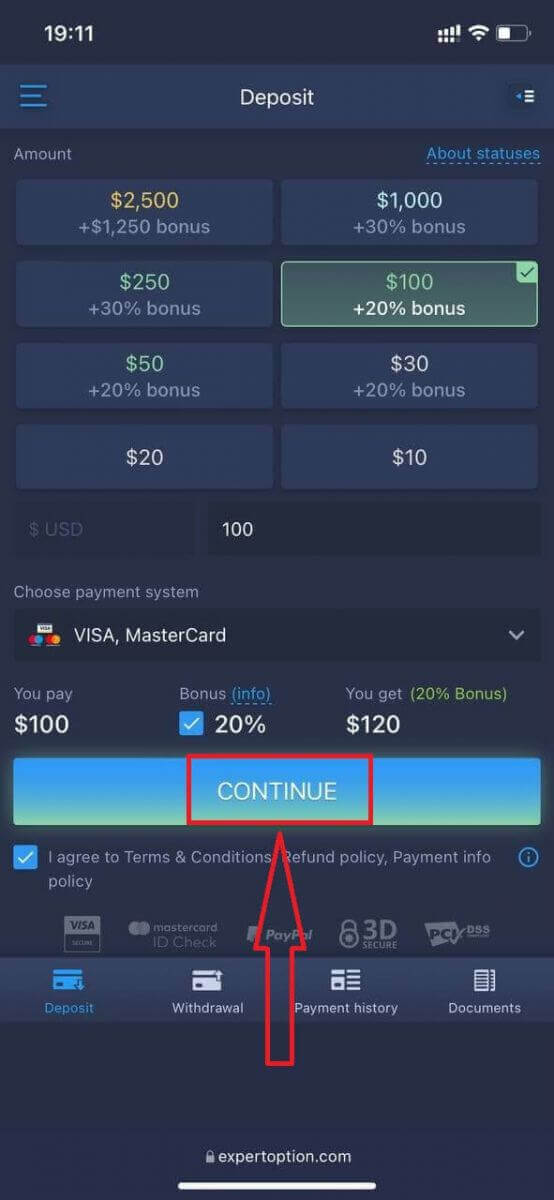
Въведете данните на картата и кликнете върху „Добавяне на средства...“.
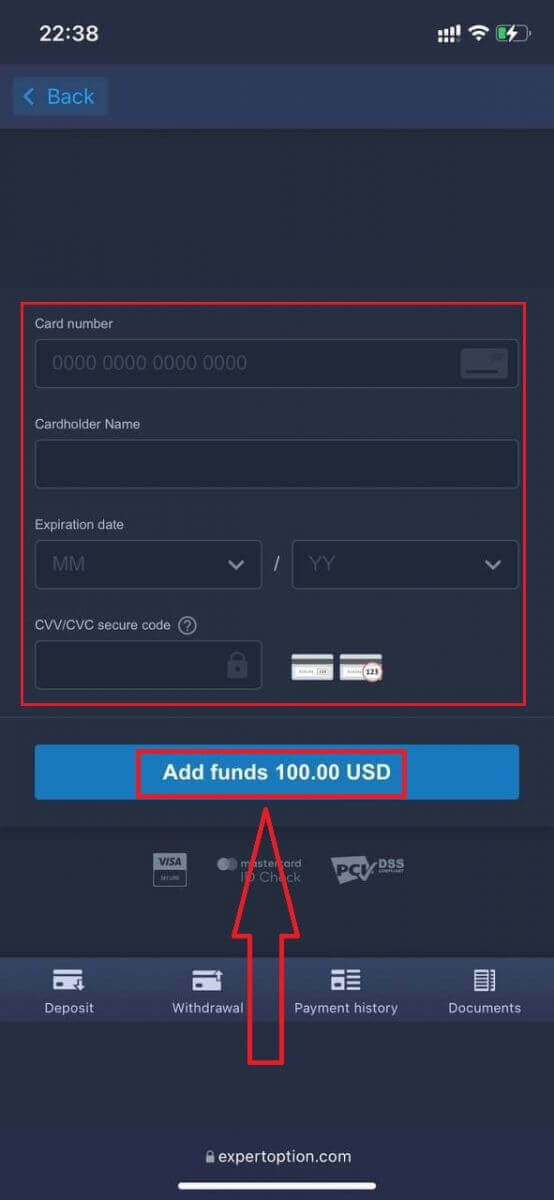
Сега можете да търгувате в реална сметка, след като депозирате успешно.
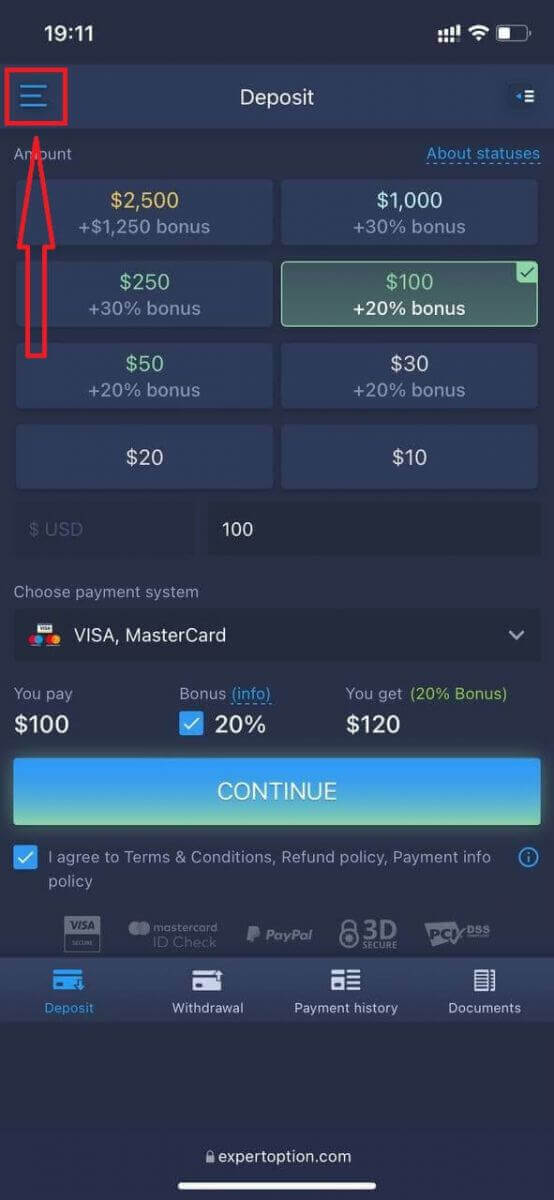
Ако искате да използвате демо сметка, кликнете върху иконата „Меню“.
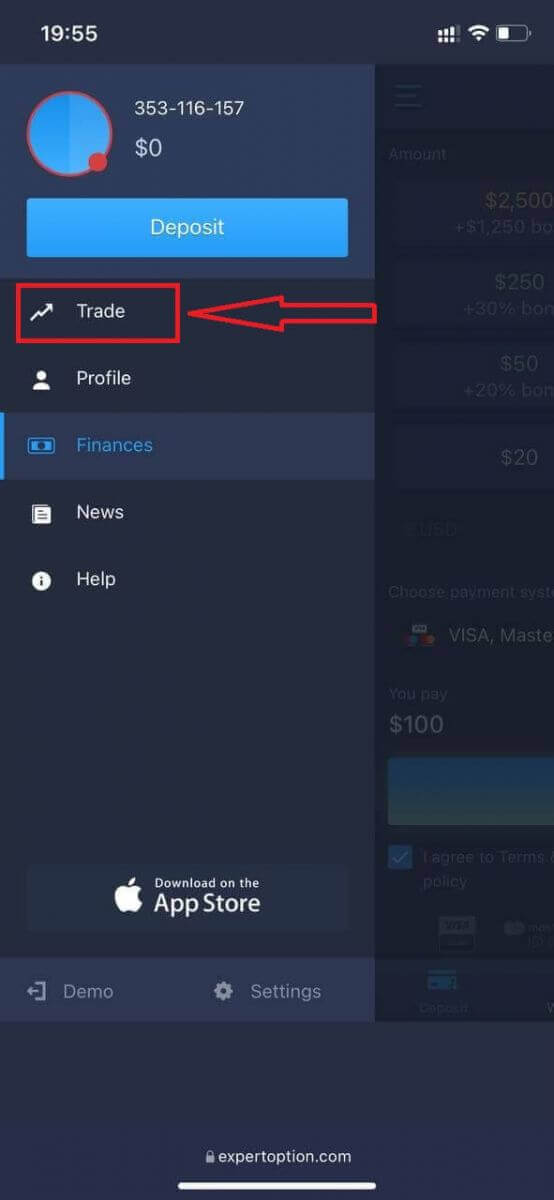
Кликнете върху „Търговия“.
Превключете акаунти от реална сметка към демо сметка.
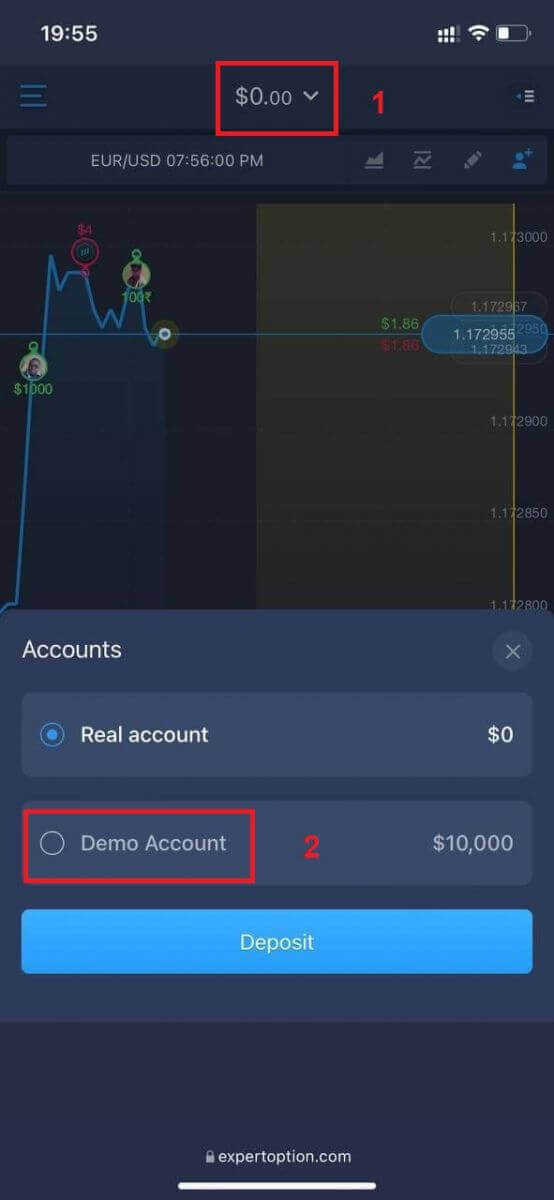
Ще имате $10 000 в демо сметката.
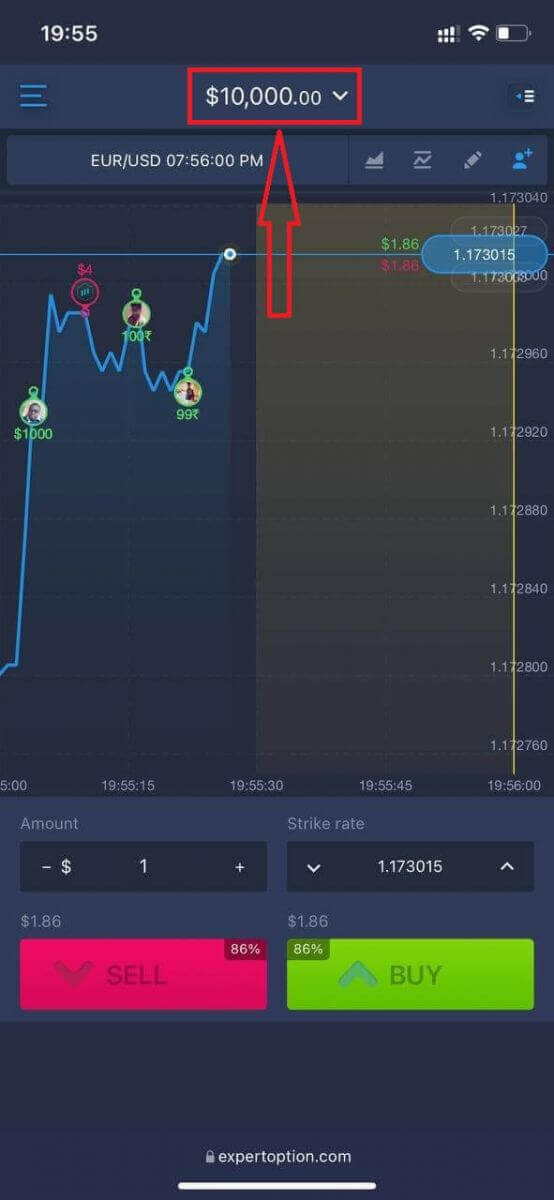
Сега можете да търгувате от мобилната уеб версия на платформата. Мобилната уеб версия на платформата за търговия е идентична с обикновената уеб версия. Следователно няма да има проблеми с търговията и прехвърлянето на средства.
Как да влезете в приложението ExpertOption за iOS
Влизането в мобилната платформа за iOS е подобно на влизането в уеб приложението ExpertOption. Приложението може да бъде изтеглено от App Store на вашето устройство или като кликнете тук . Просто потърсете приложението „ExpertOption - Mobile Trading“ и кликнете върху „GET“, за да го инсталирате на вашия iPhone или iPad.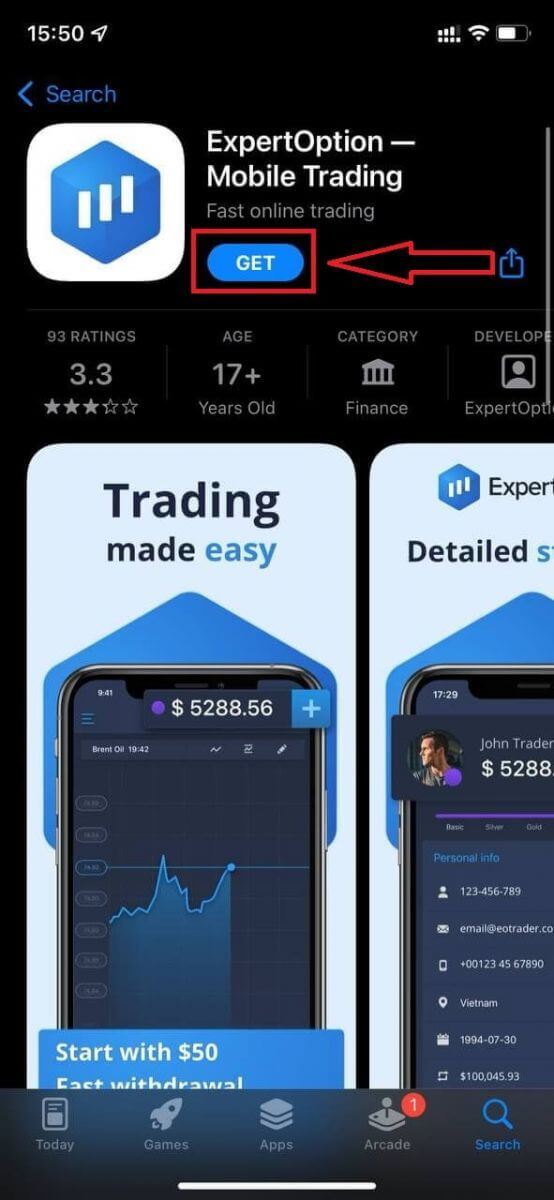
След инсталирането и стартирането можете да влезете в мобилното приложение ExpertOption за iOS, като използвате имейла си, Facebook или Google. Просто трябва да изберете иконата „Меню“.
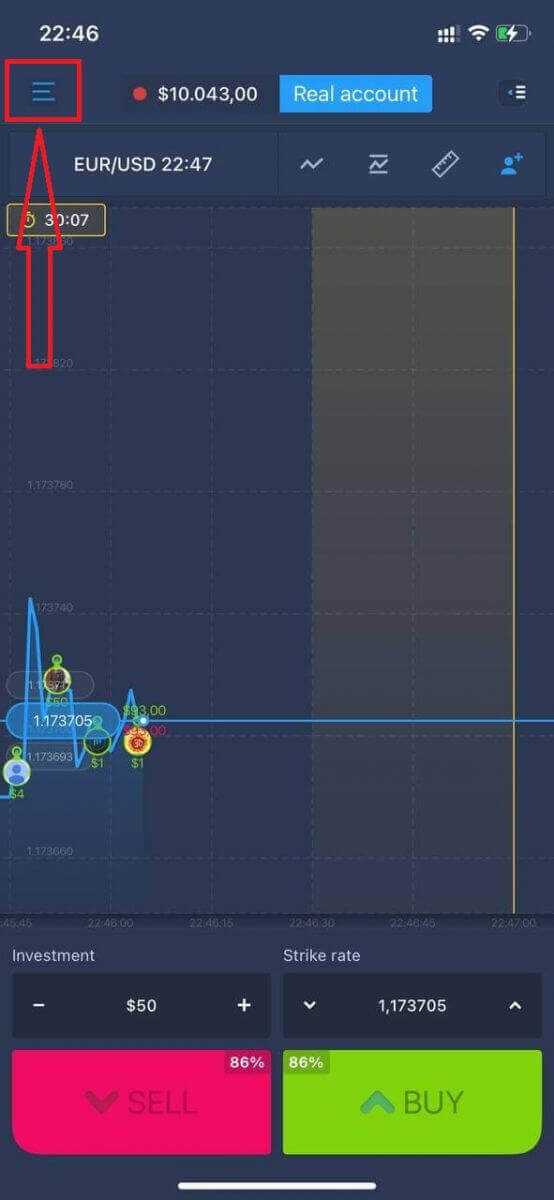
Кликнете върху „Вход“.
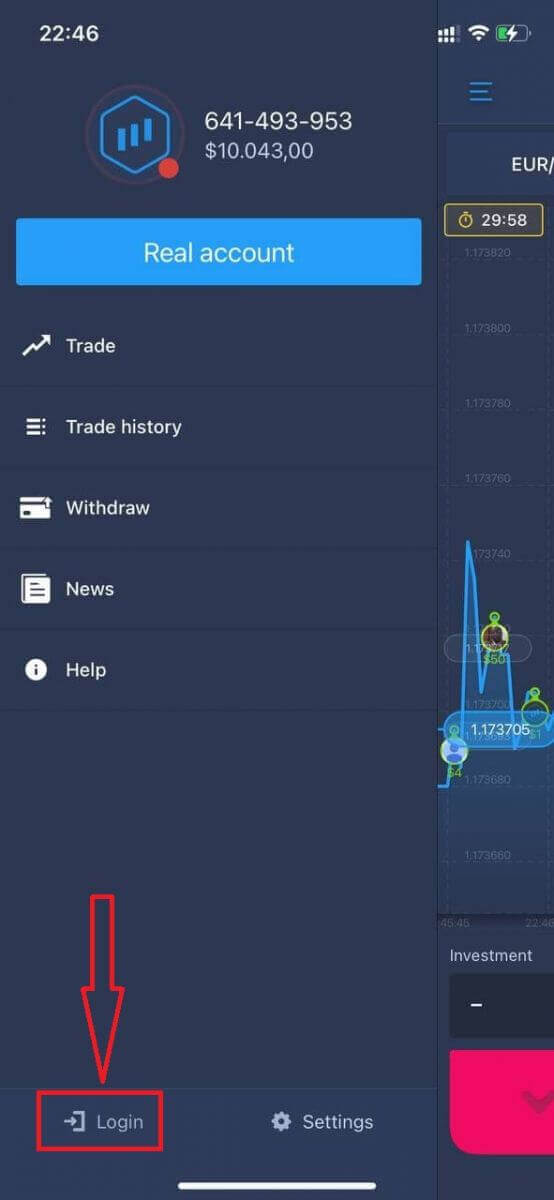
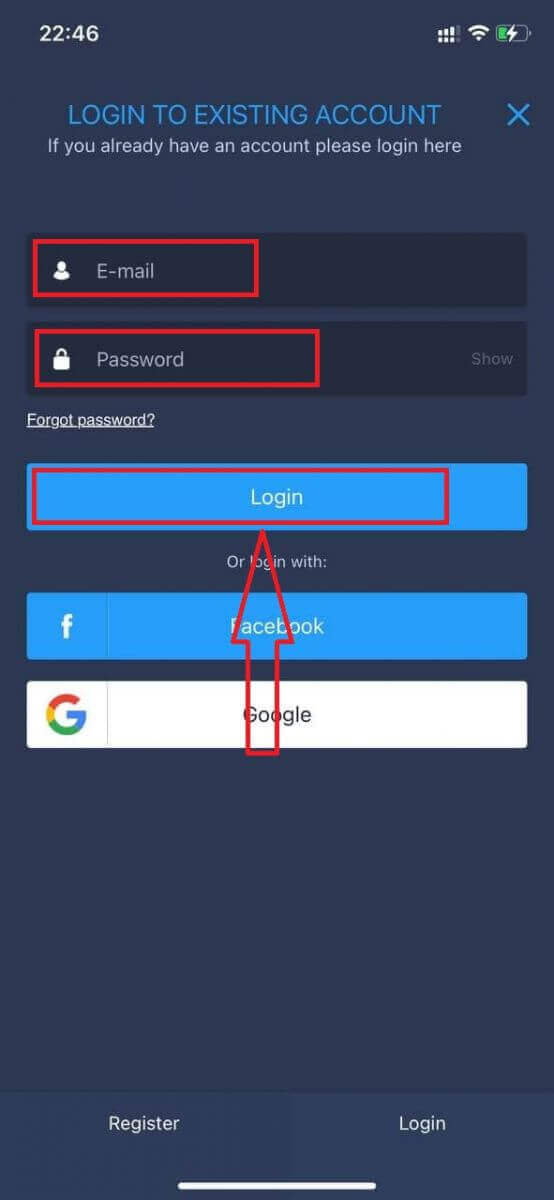
Въведете имейла и паролата си и след това кликнете върху бутона „Вход“.
Как да влезете в приложението ExpertOption за Android
Трябва да посетите магазина на Google Play и да потърсите „ExpertOption - Мобилна търговия“, за да намерите това приложение, или да кликнете тук . 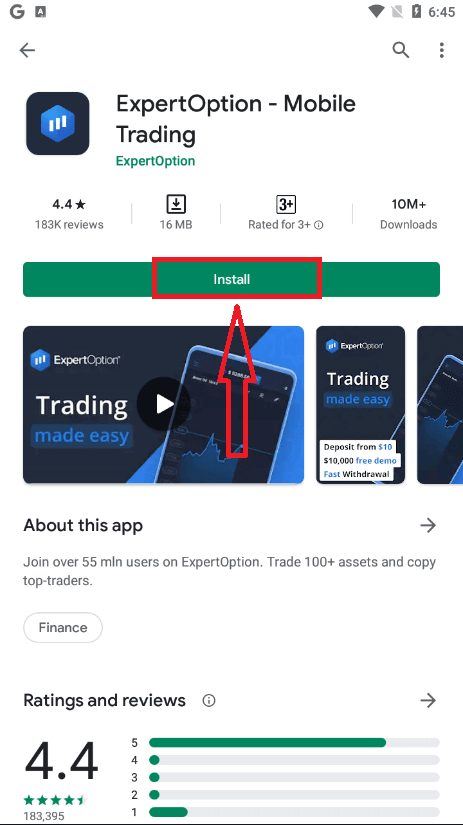
След инсталирането и стартирането можете да влезете в мобилното приложение ExpertOption за Android, като използвате имейла, Facebook или Google акаунта си.
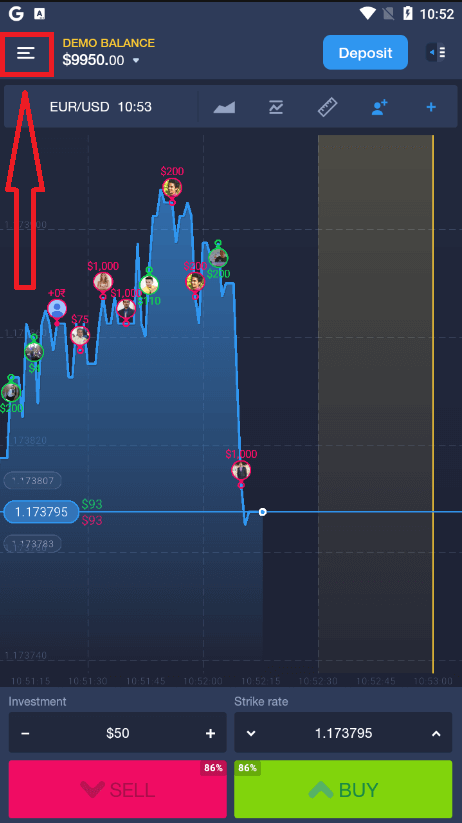
Направете същите стъпки, както на устройство с iOS, изберете иконата „Меню“.
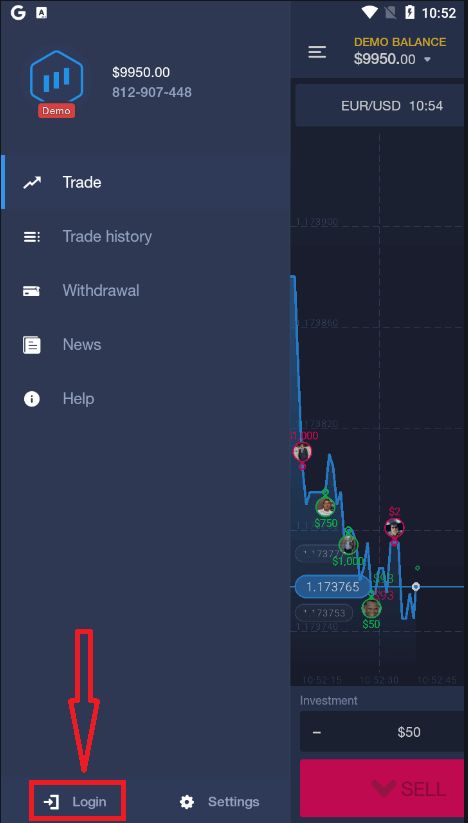
Кликнете върху „Вход“.
Въведете имейла и паролата си и след това кликнете върху бутона „Вход“.
Как да потвърдите акаунт в ExpertOption
Проверка на имейл в ExpertOption
След като се регистрирате, ще получите имейл за потвърждение (съобщение от ExpertOption), което включва линк, върху който трябва да кликнете, за да потвърдите имейл адреса си.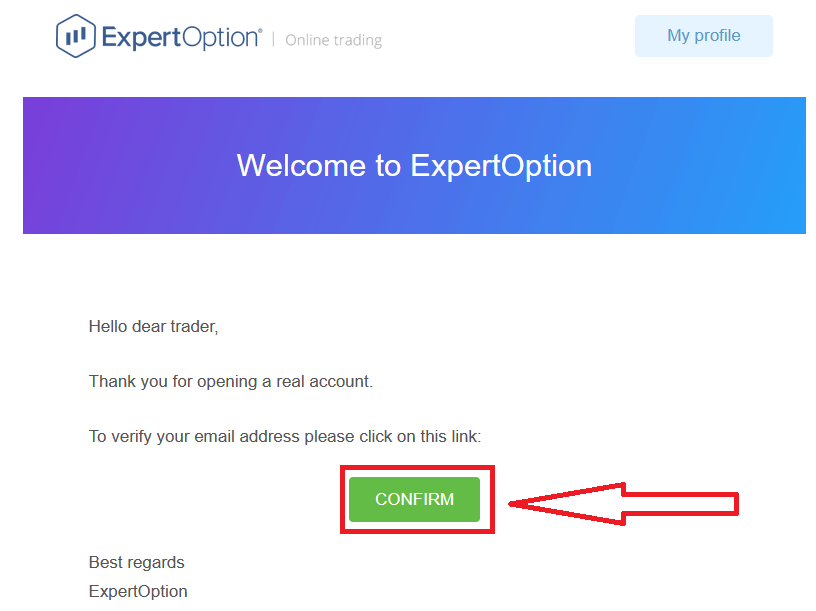
Ако изобщо не получите имейл за потвърждение от нас, изпратете съобщение на [email protected] от имейл адреса, използван в платформата, и ние ще потвърдим имейла ви ръчно.
Проверка на адрес и самоличност в ExpertOption
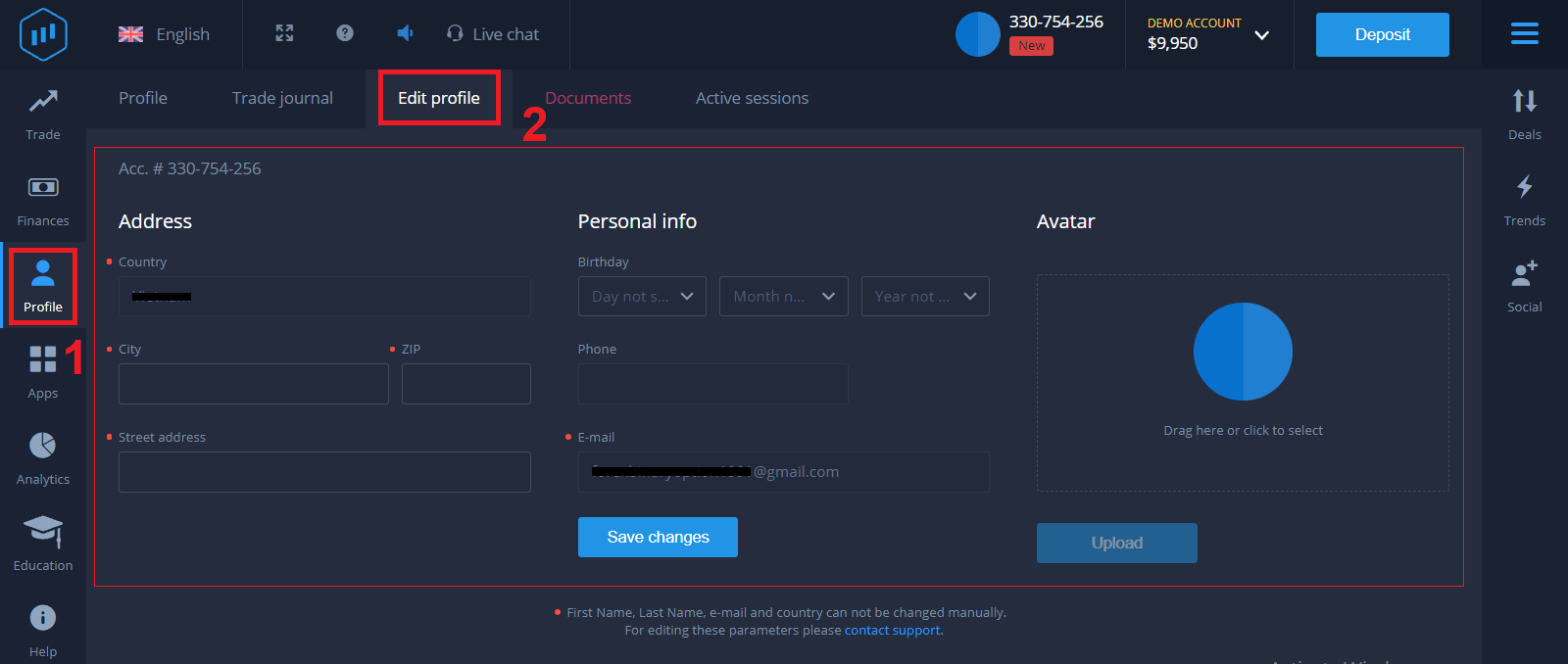
Процесът на проверка е прост еднократен преглед на вашите документи. Това е необходима стъпка, за да спазим напълно политиката за AML KYC, като по този начин потвърдим вашата самоличност като търговец с ExpertOption. Процесът на проверка започва, след като попълните информацията за самоличност и адрес във вашия профил. Отворете страницата на профила и намерете секциите „Статус на самоличност“ и „Статус на адрес“.
Проверка на банкова карта в ExpertOption
Процесът на проверка варира в зависимост от метода на депозиране. Ако депозирате с VISA или MASTERCARD (кредитна или дебитна карта), ще трябва да проверим следното:
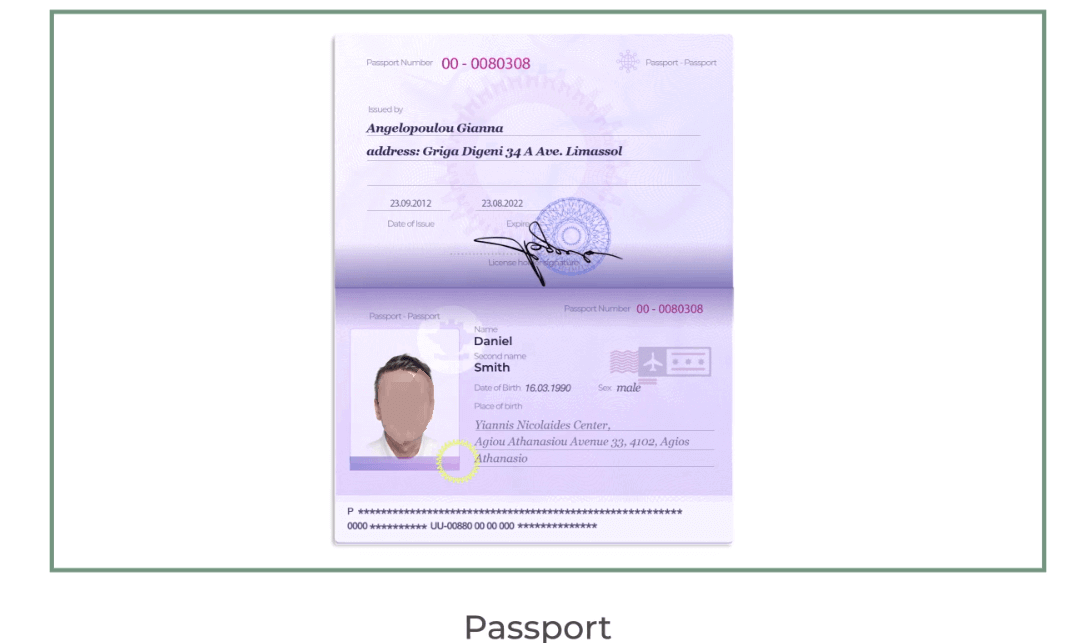
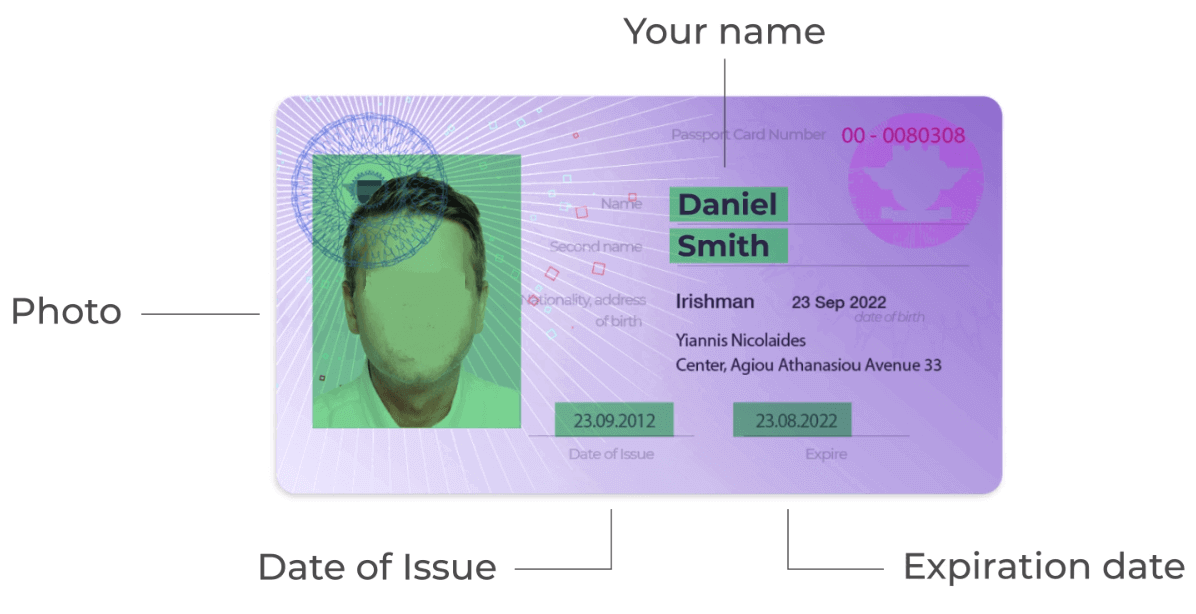
- Цветна снимка на валиден документ за самоличност или паспорт, която показва вашата снимка и пълно име;
Паспорт;
Лична карта от двете страни.
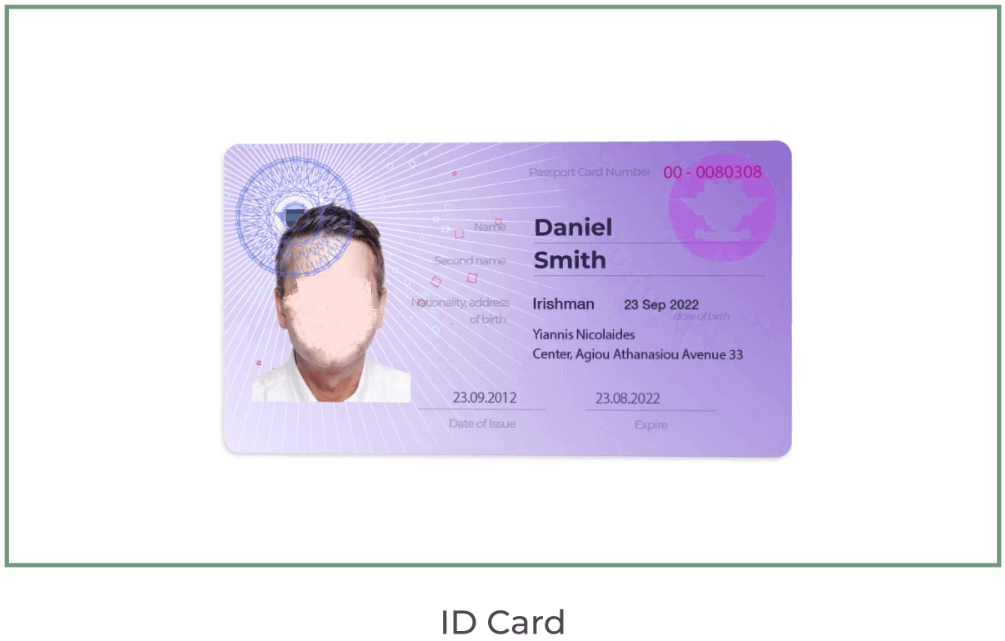
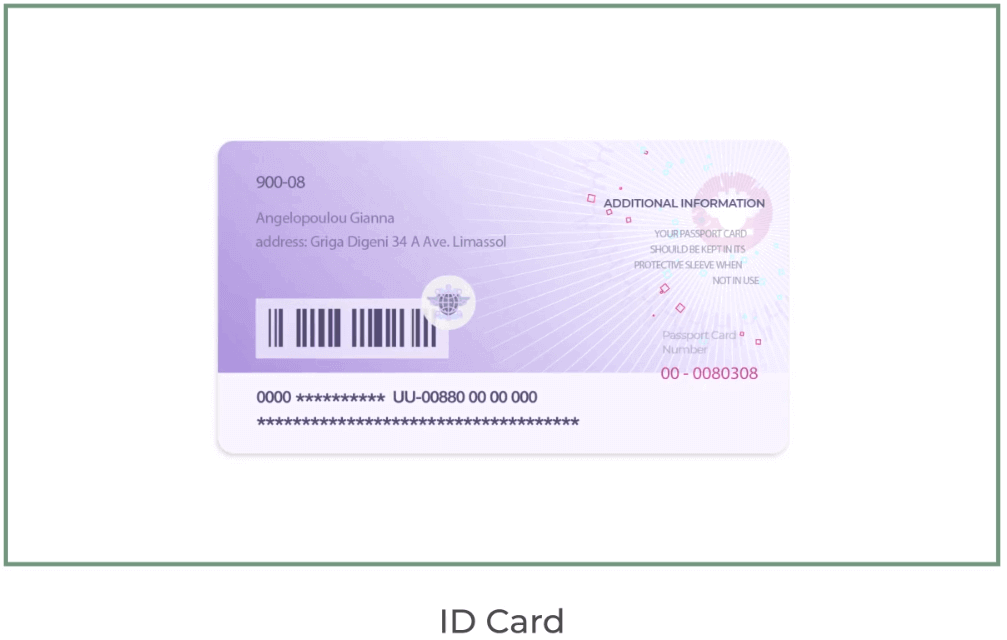
Документите трябва да показват вашето име, снимка и да не са с изтекъл срок на валидност.
- Снимка на банковата карта (предната страна на картата, използвана за депозита, с първите шест и последните четири цифри, вашето име и дата на валидност).
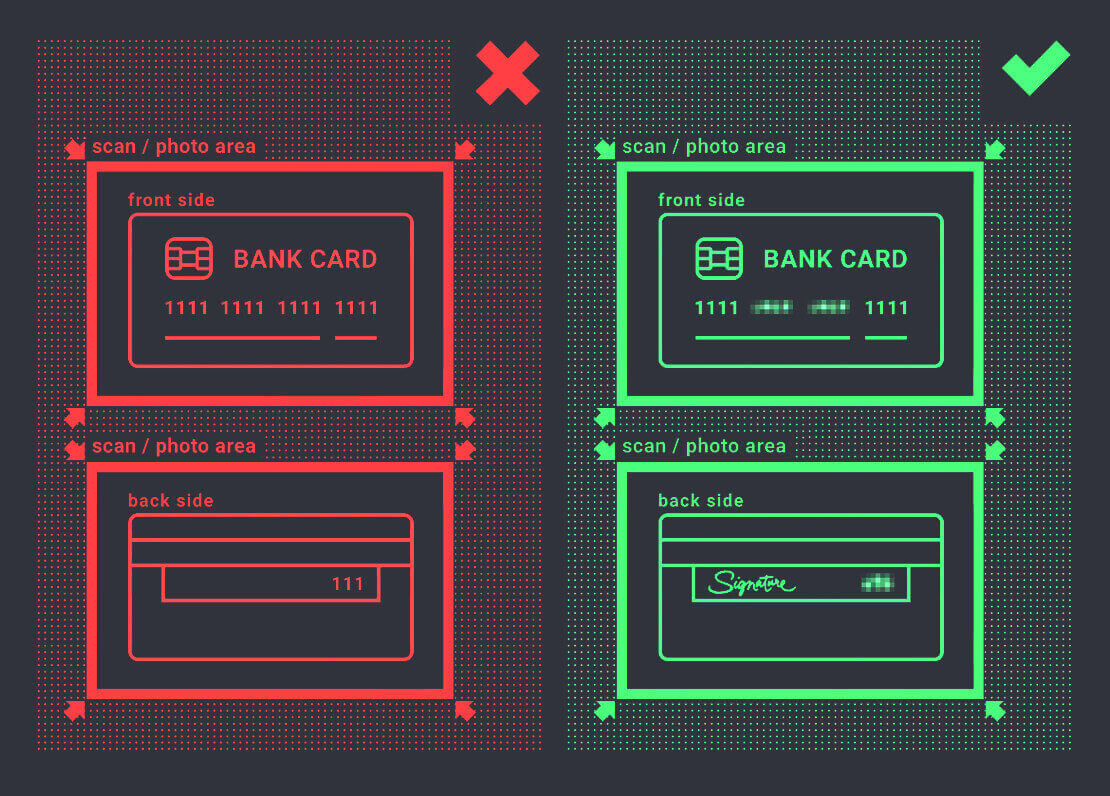
Ако изберете да депозирате чрез електронен портфейл, криптовалута, онлайн банкиране или мобилно плащане, ще трябва да проверим само валидния ви документ за самоличност или паспорт.
Моля, обърнете внимание, че снимките трябва да са с високо качество, целият документ трябва да е видим и не приемаме фотокопия или сканирания.
Проверката е налична само след създаване на РЕАЛЕН акаунт и след депозиране.
Заключение: Осигурете си търговията с проверен достъп на ExpertOption
Влизането и потвърждаването на акаунта ви в ExpertOption е първата стъпка към сигурно и безпроблемно търговско изживяване. Като изпълните тези стъпки, вие гарантирате, че акаунтът ви е напълно защитен, готов за депозити, тегления и търговия без ограничения, като същевременно спазвате глобалните стандарти за търговия.
Започнете уверено своето търговско пътешествие – влезте и потвърдете акаунта си в ExpertOption още днес, за да отключите пълния потенциал на вашето търговско преживяване.