নতুনদের জন্য ExpertOption এ কিভাবে ট্রেড করবেন

এই নির্দেশিকাটি আপনাকে একজন শিক্ষানবিস হিসাবে ExpertOption-এ ট্রেডিং শুরু করার প্রয়োজনীয় পদক্ষেপের মধ্য দিয়ে নিয়ে যাবে, কীভাবে প্ল্যাটফর্মে নেভিগেট করতে হয়, আপনার প্রথম ট্রেড করতে হয়, এবং কার্যকরভাবে আপনার ট্রেডিং দক্ষতা বিকাশ করতে হয় তা বুঝতে সাহায্য করবে।

ExpertOption-এ কীভাবে একটি অ্যাকাউন্ট নিবন্ধন করবেন
১ ক্লিকে এক্সপার্টঅপশন ট্রেডিং শুরু করুন
প্ল্যাটফর্মে নিবন্ধন করা খুবই সহজ: মাত্র কয়েকটি ক্লিকের প্রয়োজন। এক ক্লিকে ট্রেডিং ইন্টারফেসটি খুলতে, “Try free demo” বোতামটিতে ক্লিক করুন।
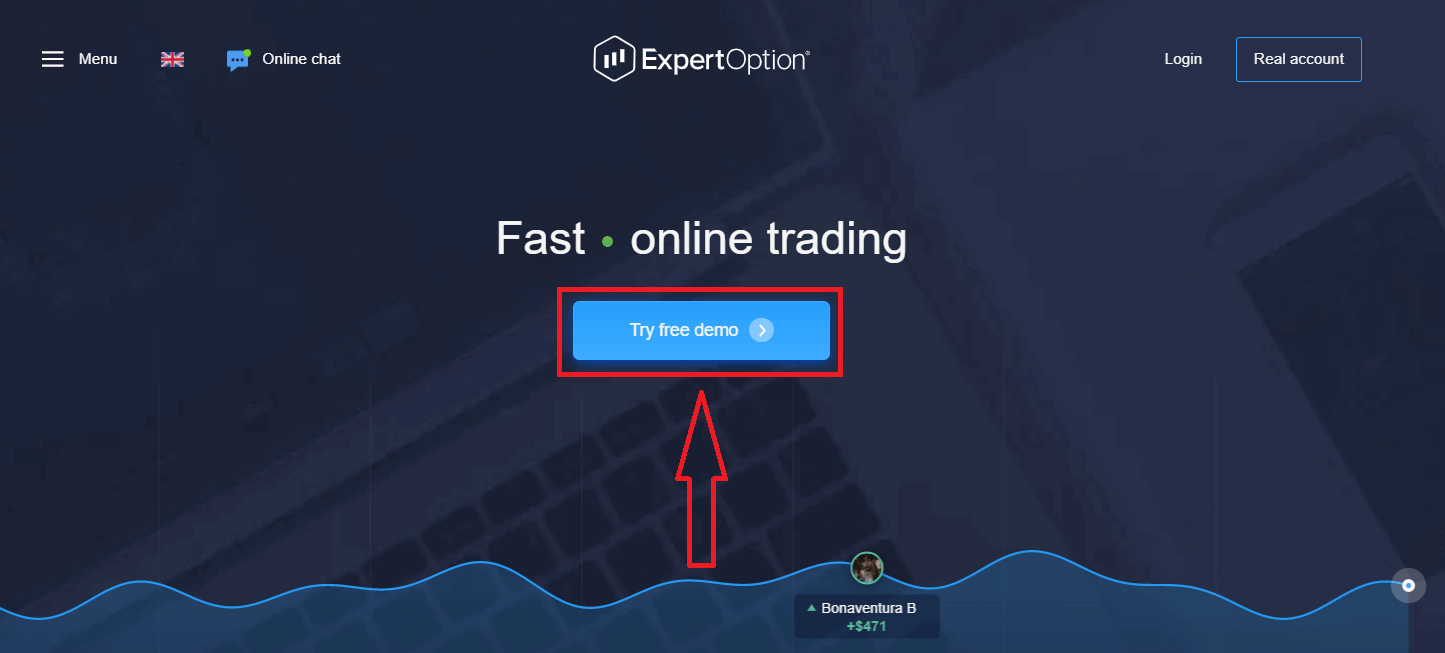
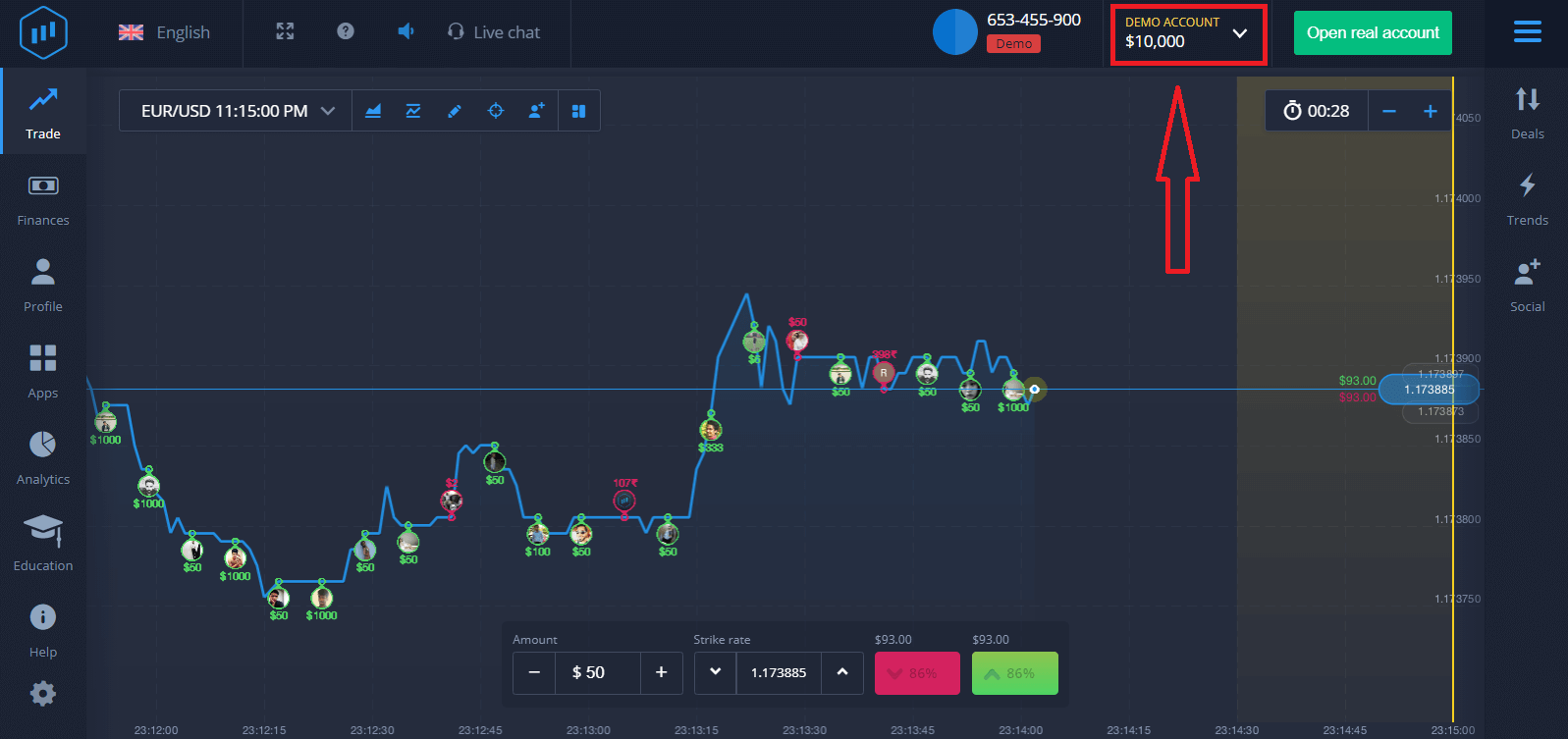
এটি আপনাকে ডেমো ট্রেডিং পেজে নিয়ে যাবে, যেখানে আপনি একটি ডেমো অ্যাকাউন্টে $10,000 দিয়ে ট্রেডিং শুরু করতে পারবেন।
 অ্যাকাউন্টটি ব্যবহার করা চালিয়ে যেতে, ট্রেডিংয়ের ফলাফল সংরক্ষণ করতে এবং একটি আসল অ্যাকাউন্টে ট্রেড করতে, একটি ExpertOption অ্যাকাউন্ট তৈরি করার জন্য "ওপেন রিয়েল অ্যাকাউন্ট" (Open real account) এ ক্লিক করুন।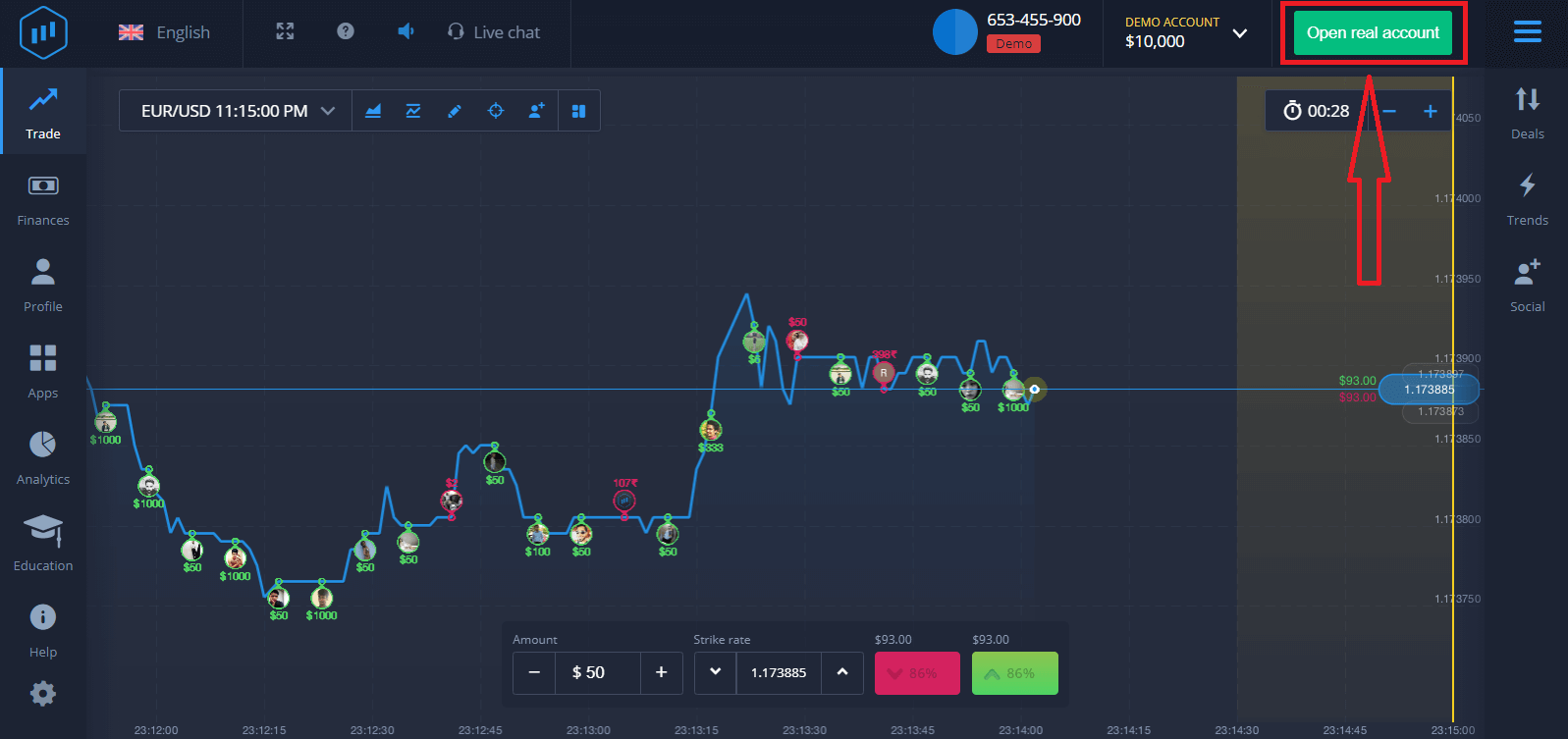
নিচে দেখানো অনুযায়ী, আপনার ইমেল অ্যাড্রেস, ফেসবুক অ্যাকাউন্ট বা গুগল অ্যাকাউন্ট দিয়ে সাইন আপ করার জন্য তিনটি বিকল্প রয়েছে। আপনাকে শুধু যেকোনো একটি উপযুক্ত পদ্ধতি বেছে নিতে হবে এবং একটি পাসওয়ার্ড তৈরি করতে হবে।
ইমেইল দিয়ে কীভাবে একটি ExpertOption অ্যাকাউন্ট নিবন্ধন করবেন
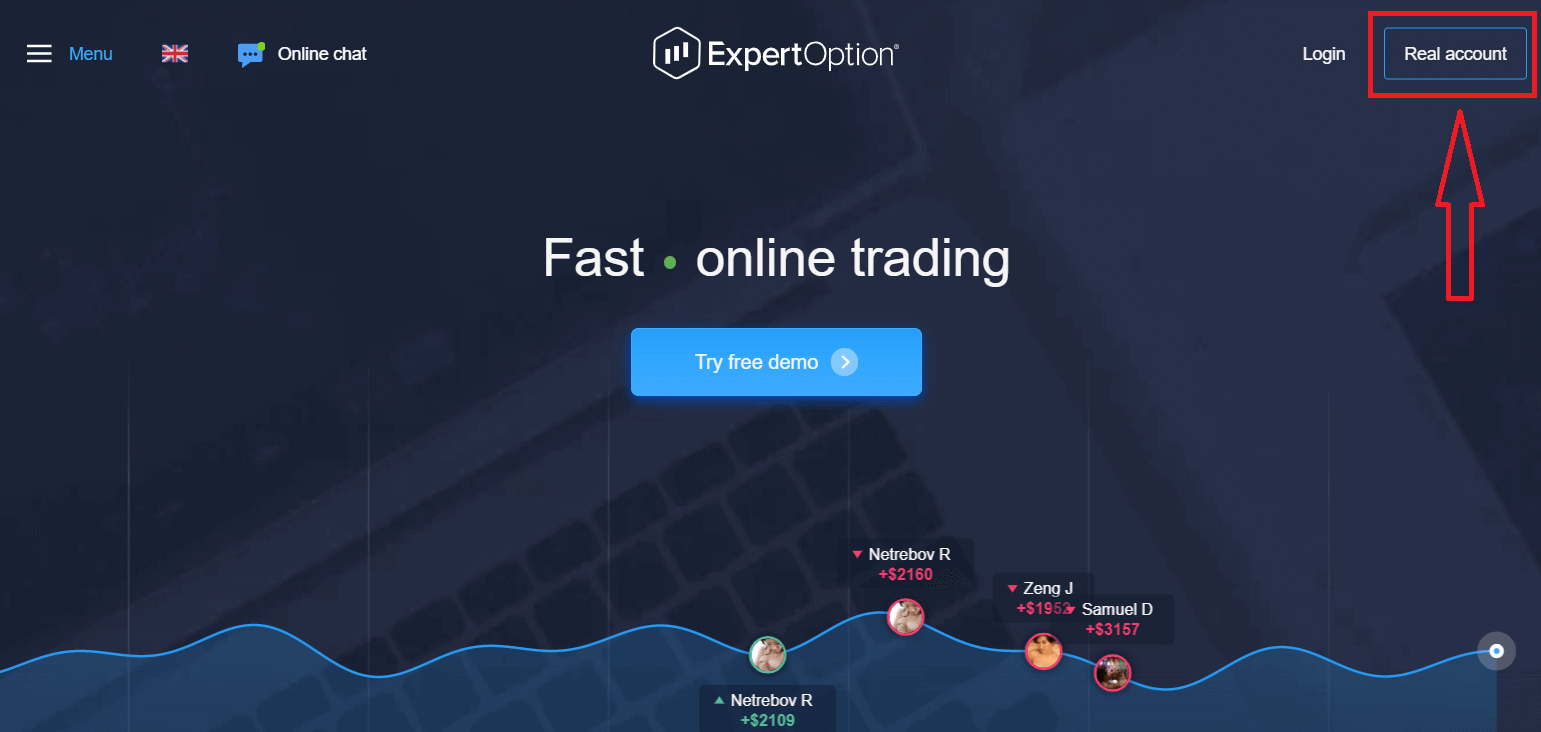
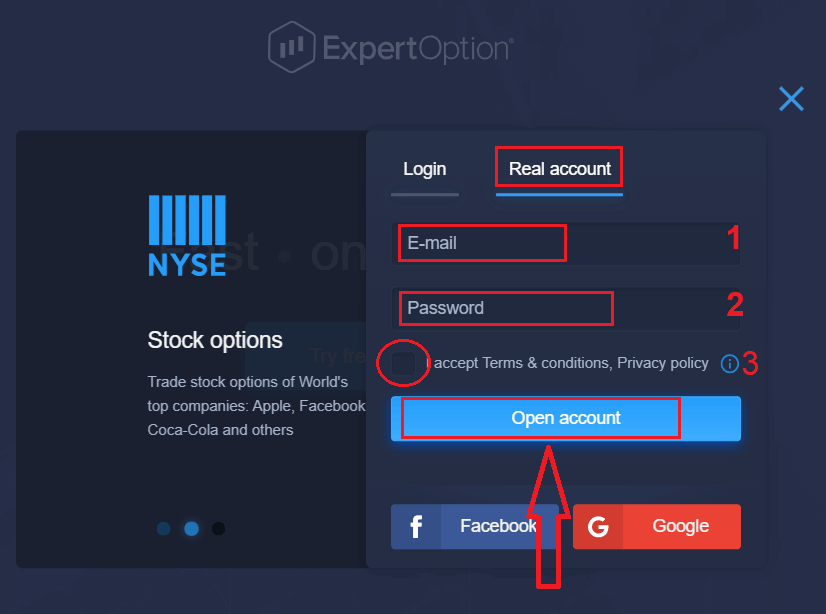
১. উপরের ডান কোণায় থাকা “ রিয়েল অ্যাকাউন্ট ” বোতামে ক্লিক করে আপনি প্ল্যাটফর্মে একটি অ্যাকাউন্ট খুলতে পারেন।
২. সাইন আপ করার জন্য, অনুগ্রহ করে সমস্ত প্রয়োজনীয় তথ্য পূরণ করুন এবং "ওপেন অ্যাকাউন্ট"-এ ক্লিক করুন।
- একটি বৈধ ইমেল ঠিকানা লিখুন ।
- একটি শক্তিশালী পাসওয়ার্ড তৈরি করুন।
- আপনাকে 'শর্তাবলী'ও পড়তে ও যাচাই করতে হবে।
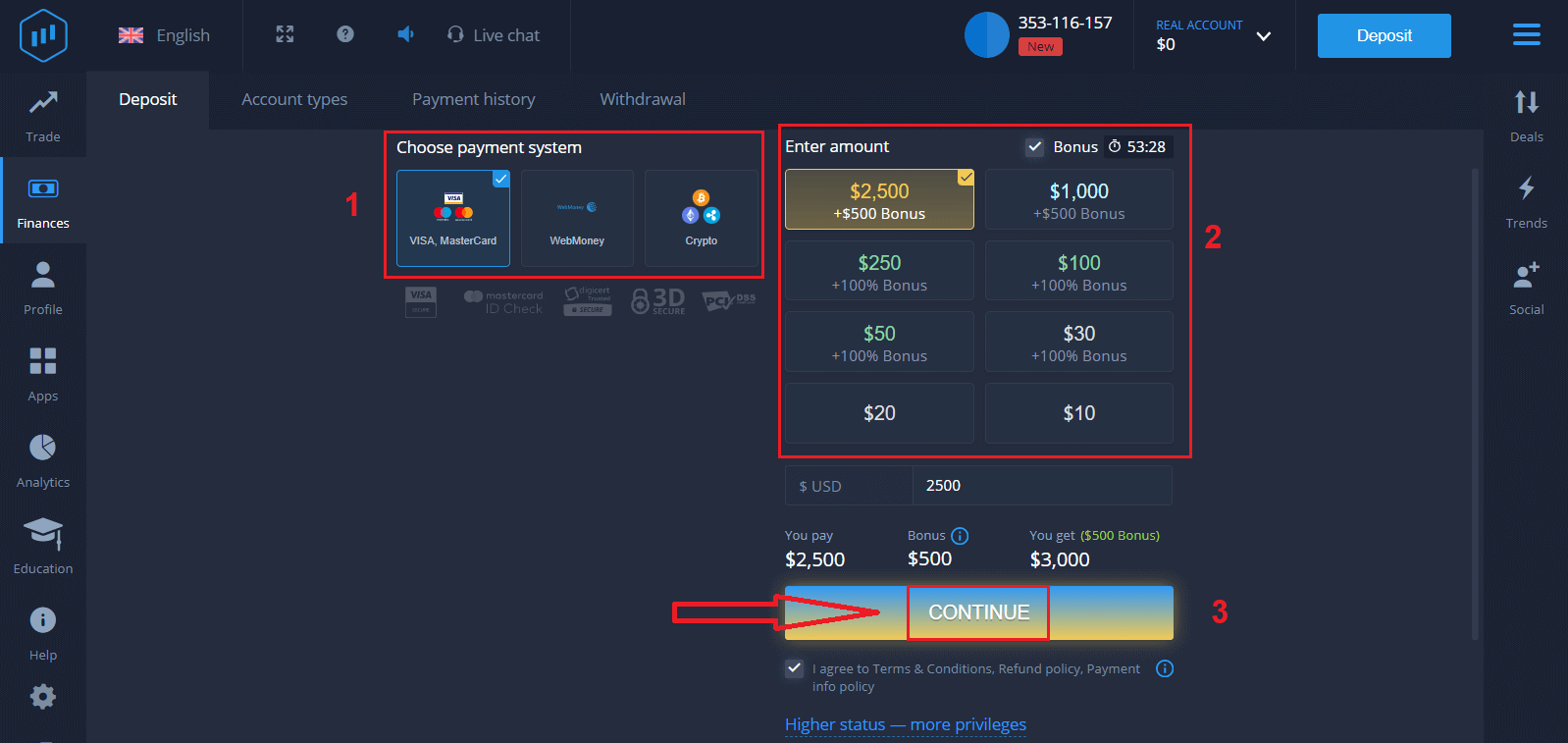
অভিনন্দন! আপনি সফলভাবে নিবন্ধন করেছেন। লাইভ ট্রেডিং শুরু করতে, আপনাকে আপনার অ্যাকাউন্টে বিনিয়োগ করতে হবে (ন্যূনতম জমা হল USD 10)।
ExpertOption-এ কীভাবে জমা করবেন:
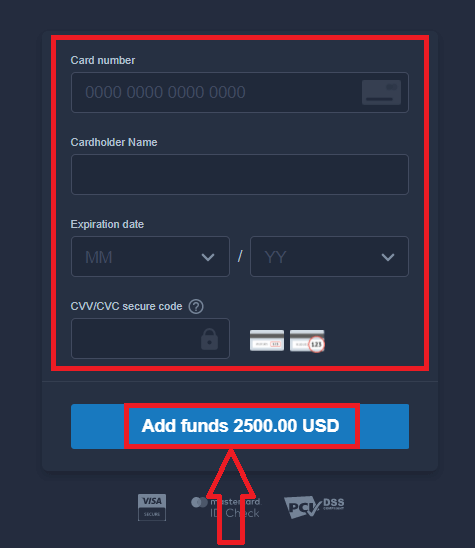
কার্ডের তথ্য প্রবেশ করান এবং "Add funds..." এ ক্লিক করুন।
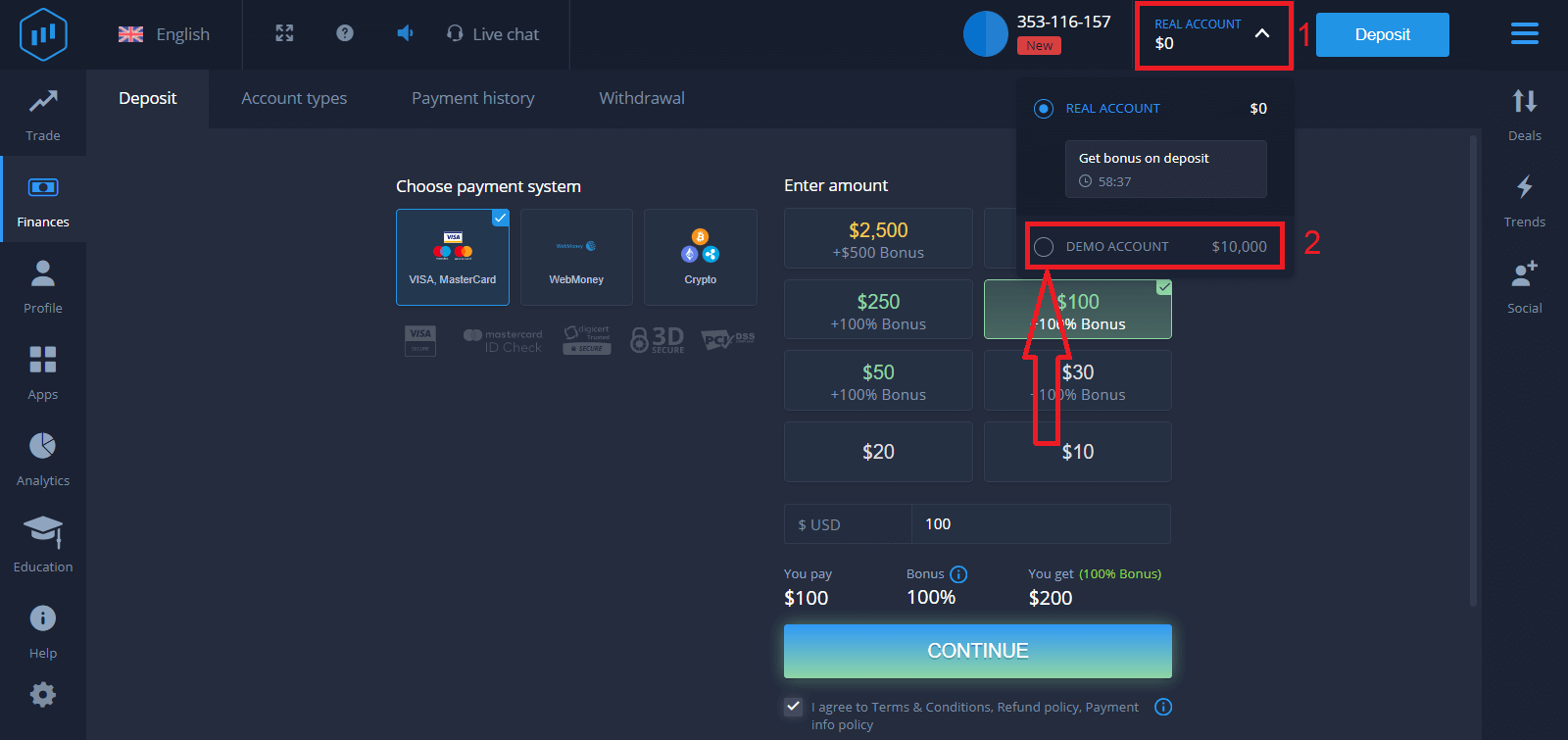
এখন সফলভাবে জমা করার পর আপনি একটি রিয়েল অ্যাকাউন্টে ট্রেড করতে পারবেন।
আপনি যদি ডেমো অ্যাকাউন্ট ব্যবহার করতে চান, তাহলে "REAL ACCOUNT"-এ ক্লিক করুন এবং ডেমো অ্যাকাউন্টে $10,000 দিয়ে ট্রেডিং শুরু করতে "DEMO ACCOUNT" নির্বাচন করুন। ডেমো অ্যাকাউন্ট হল একটি মাধ্যম যার সাহায্যে আপনি প্ল্যাটফর্মের সাথে পরিচিত হতে পারেন, বিভিন্ন অ্যাসেটে আপনার ট্রেডিং দক্ষতা অনুশীলন করতে পারেন এবং কোনো ঝুঁকি ছাড়াই একটি রিয়েল-টাইম চার্টে নতুন কৌশল চেষ্টা করতে পারেন।
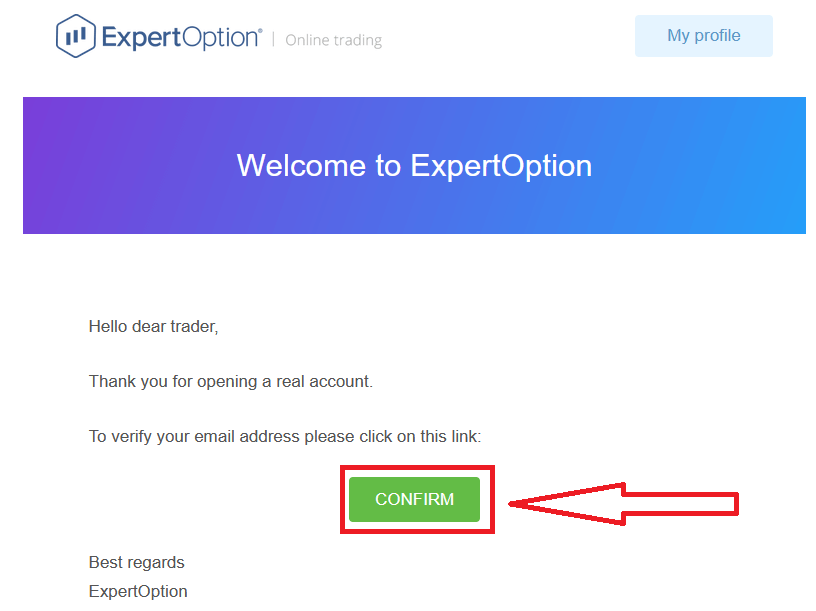
অবশেষে, আপনি আপনার ইমেল অ্যাক্সেস করার পর, ExpertOption আপনাকে একটি নিশ্চিতকরণ ইমেল পাঠাবে। আপনার অ্যাকাউন্ট সক্রিয় করতে সেই মেইলের বোতামে ক্লিক করুন। এইভাবে, আপনি আপনার অ্যাকাউন্টের নিবন্ধন এবং সক্রিয়করণ সম্পন্ন করবেন।
১১১১১-১১১১১-১১১১১-২২২২২-৩৩৩৩৩-৪৪৪৪৪
ফেসবুক ব্যবহার করে কীভাবে একটি এক্সপার্টঅপশন অ্যাকাউন্ট নিবন্ধন করবেন
এছাড়াও, আপনার ফেসবুক অ্যাকাউন্টের মাধ্যমে অ্যাকাউন্ট খোলার একটি বিকল্প রয়েছে, এবং আপনি মাত্র কয়েকটি সহজ ধাপে তা করতে পারেন:১. "শর্তাবলী" (Terms and Conditions) দেখুন এবং ফেসবুক বোতামে ক্লিক করুন
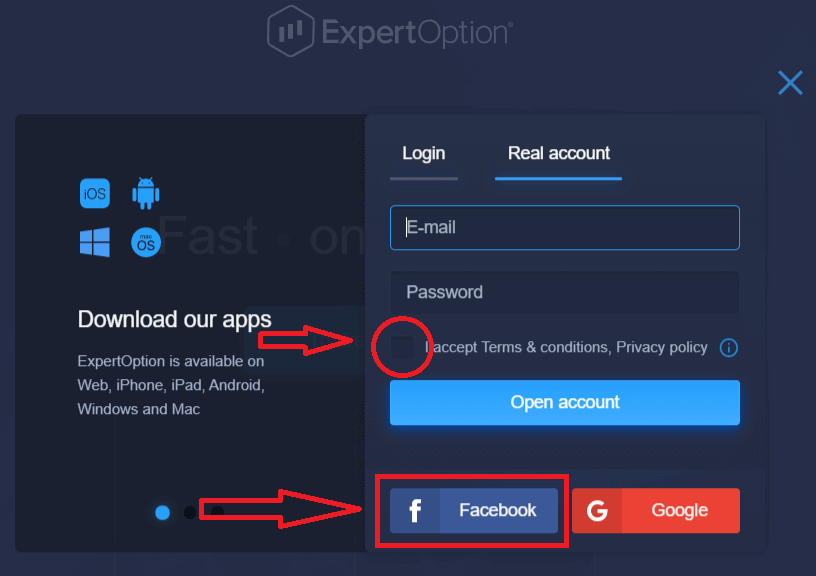
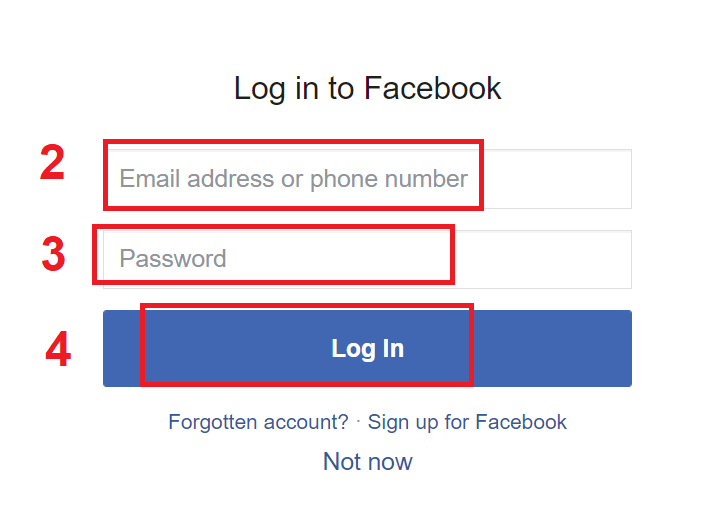
। ২. ফেসবুক লগইন উইন্ডোটি খুলবে, যেখানে আপনাকে ফেসবুকে নিবন্ধন করার জন্য ব্যবহৃত আপনার ইমেল ঠিকানাটি লিখতে হবে।
৩. আপনার ফেসবুক অ্যাকাউন্টের পাসওয়ার্ডটি লিখুন।
৪. “লগ ইন” (Log In) বোতামে ক্লিক করুন।
“লগ ইন” বোতামে ক্লিক করার পর, ExpertOption আপনার নাম, প্রোফাইল ছবি এবং আপনার ইমেল ঠিকানার অ্যাক্সেস চাইবে। "চালিয়ে যান..." (Continue...) বোতামে ক্লিক করুন।
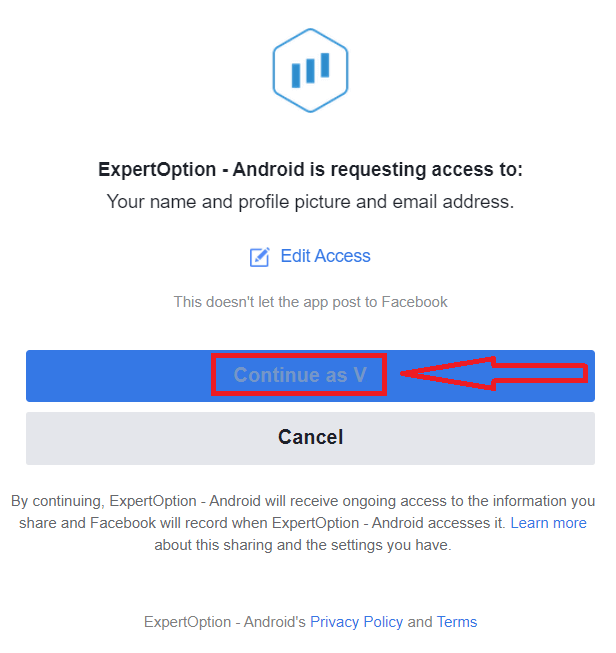
এরপর, আপনাকে স্বয়ংক্রিয়ভাবে ExpertOption প্ল্যাটফর্মে নিয়ে যাওয়া হবে।
গুগল ব্যবহার করে কীভাবে একটি এক্সপার্টঅপশন অ্যাকাউন্ট নিবন্ধন করবেন
১. একটি গুগল অ্যাকাউন্ট দিয়ে সাইন আপ করতে , "শর্তাবলী" দেখুন এবং রেজিস্ট্রেশন ফর্মে সংশ্লিষ্ট বোতামে ক্লিক করুন। 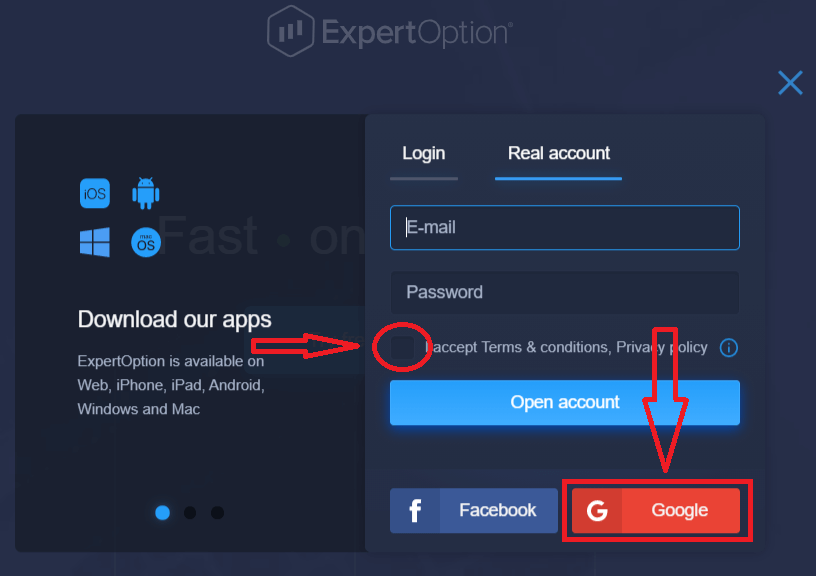
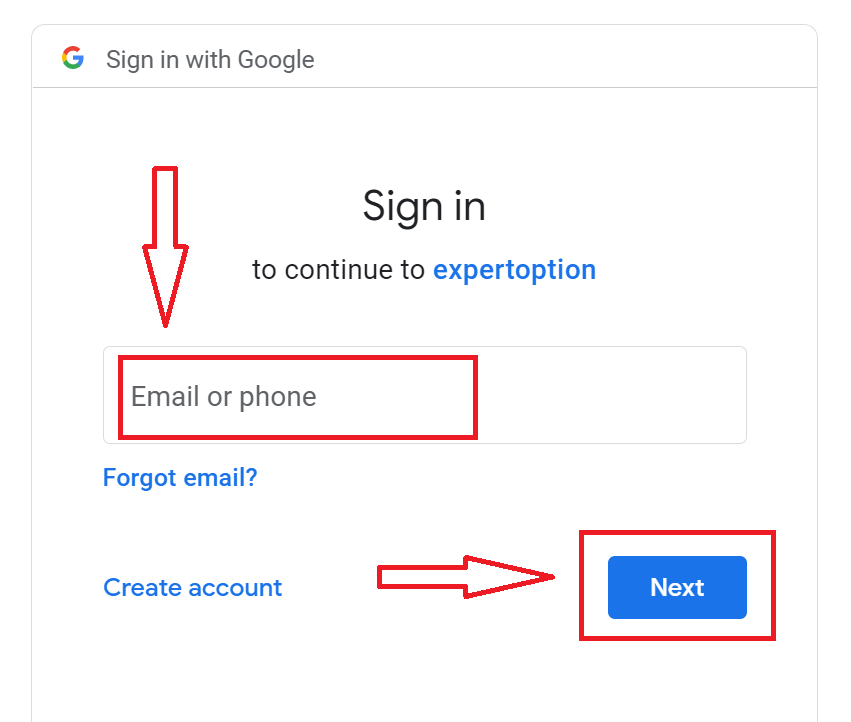
২. নতুন খোলা উইন্ডোতে, আপনার ফোন নম্বর বা ইমেল লিখুন এবং "পরবর্তী" ক্লিক করুন।
৩. তারপর আপনার গুগল অ্যাকাউন্টের পাসওয়ার্ড লিখুন এবং "পরবর্তী" ক্লিক করুন।
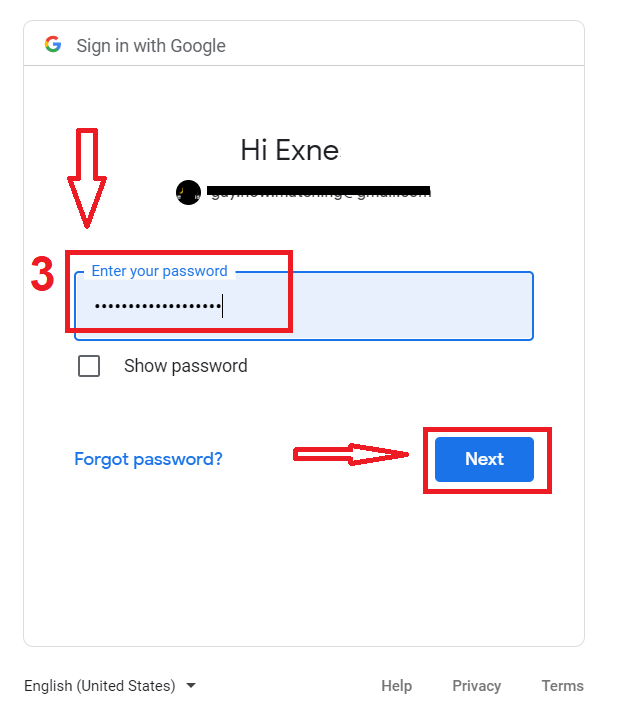
এরপর, পরিষেবা থেকে আপনার ইমেল ঠিকানায় পাঠানো নির্দেশাবলী অনুসরণ করুন।
ExpertOption iOS অ্যাপে একটি অ্যাকাউন্ট নিবন্ধন করুন
আপনার যদি একটি iOS মোবাইল ডিভাইস থাকে, তাহলে আপনাকে অ্যাপ স্টোর থেকে অথবা এখান থেকে অফিসিয়াল ExpertOption মোবাইল অ্যাপটি ডাউনলোড করতে হবে । শুধু “ExpertOption - Mobile Trading” অ্যাপটি সার্চ করুন এবং আপনার iPhone বা iPad-এ এটি ডাউনলোড করুন।ট্রেডিং প্ল্যাটফর্মের মোবাইল সংস্করণটি ওয়েব সংস্করণের মতোই হুবহু একই। ফলে, ট্রেডিং এবং ফান্ড ট্রান্সফার করার ক্ষেত্রে কোনো সমস্যা হবে না।
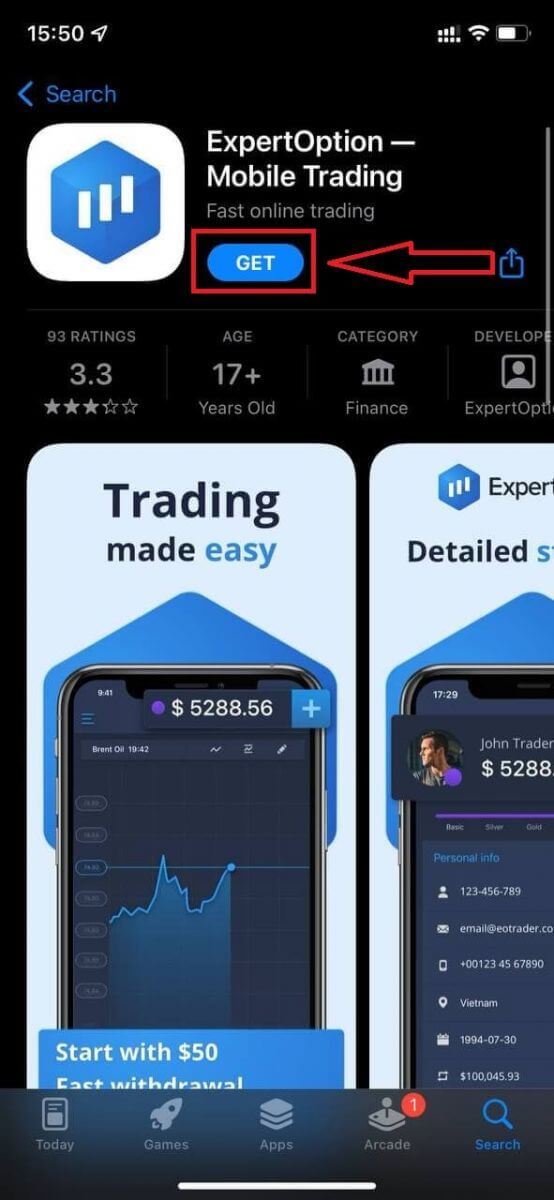
এরপর, ExpertOption অ্যাপটি খুলুন, এবং আপনি ট্রেডিং প্ল্যাটফর্মটি দেখতে পাবেন। গ্রাফটি কোন দিকে যাবে তা অনুমান করতে "Buy" বা "Sell"-এ ক্লিক করুন।
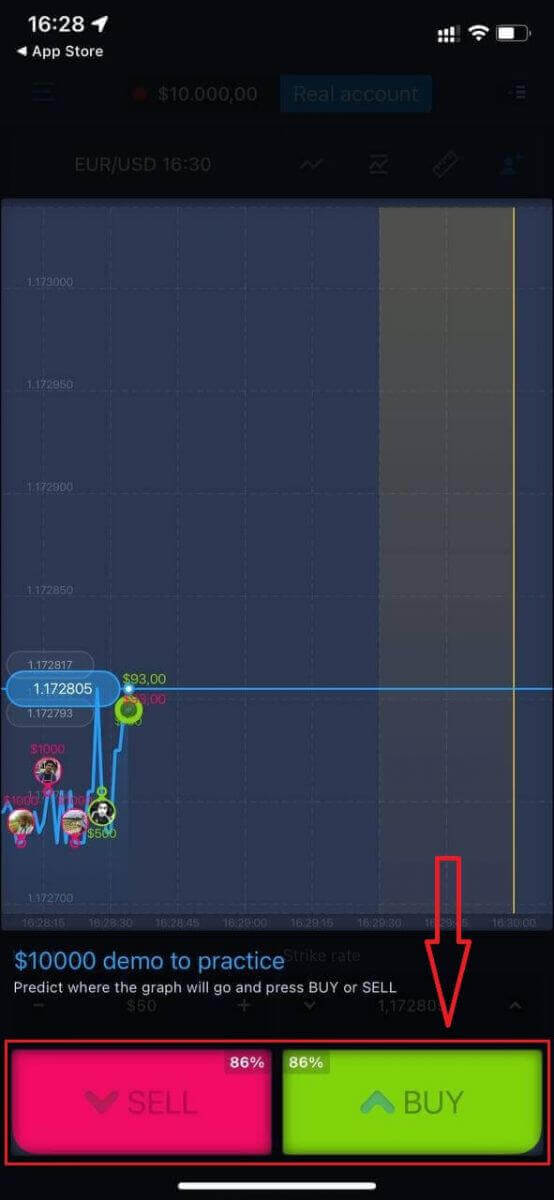
এখন আপনি ডেমো অ্যাকাউন্টে $10,000 দিয়ে ট্রেডিং চালিয়ে যেতে পারেন।
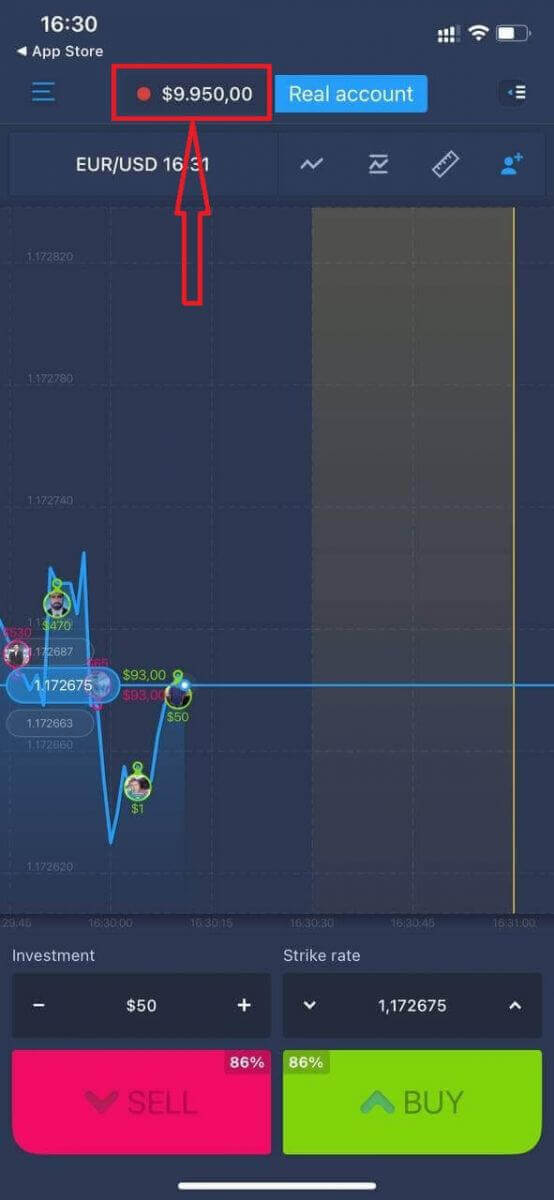
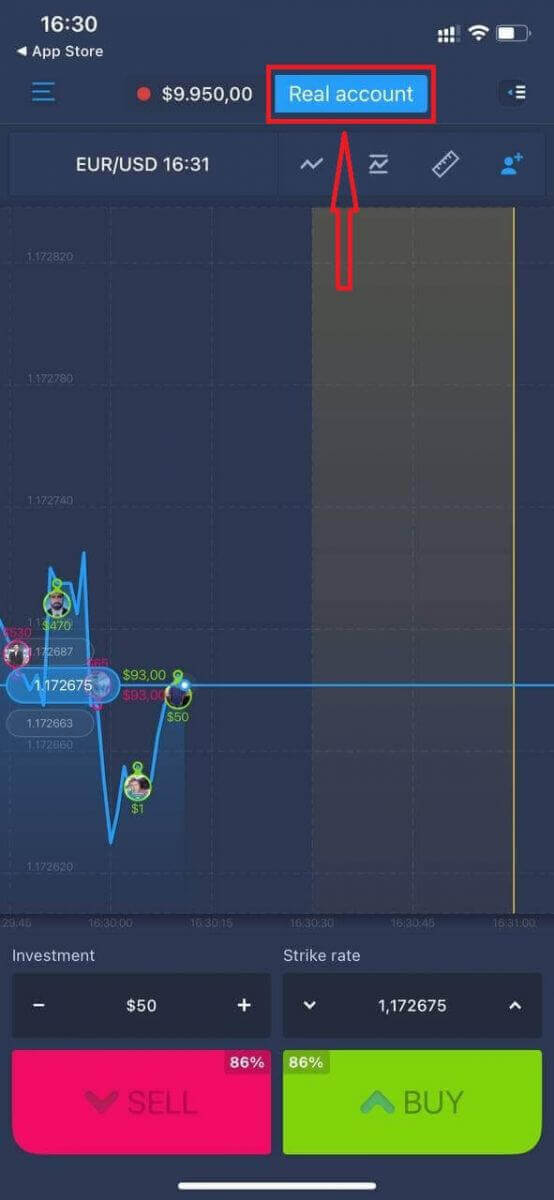
এছাড়াও আপনি "Real account"-এ ক্লিক করে iOS মোবাইল প্ল্যাটফর্মে একটি অ্যাকাউন্ট খুলতে পারেন।
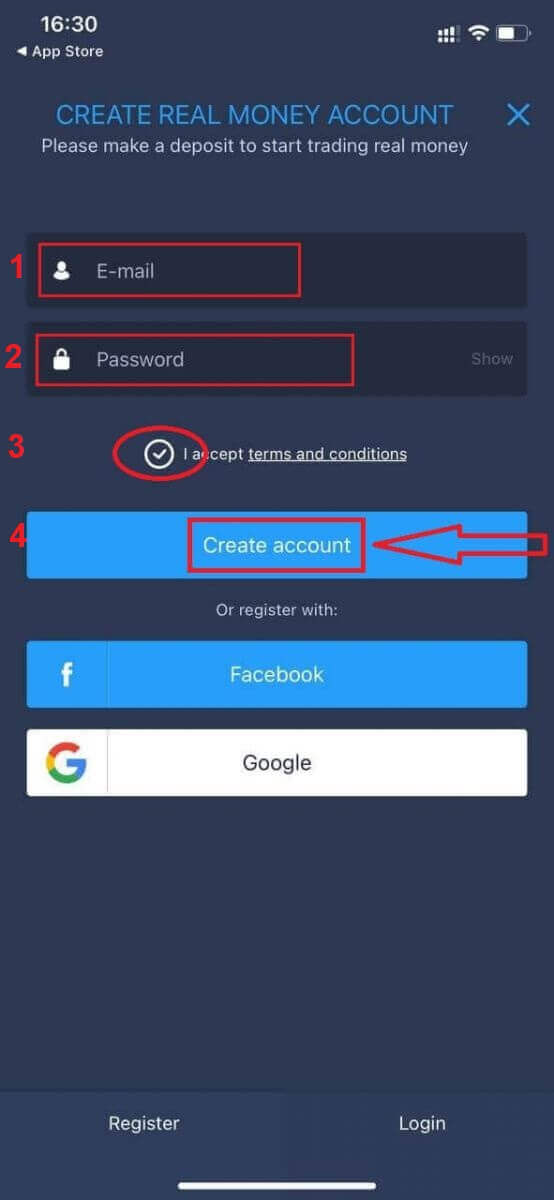
- একটি বৈধ ইমেল ঠিকানা লিখুন ।
- একটি শক্তিশালী পাসওয়ার্ড তৈরি করুন।
- আপনাকে 'শর্তাবলী'ও মেনে নিতে হবে।
- "অ্যাকাউন্ট তৈরি করুন"-এ ক্লিক করুন।
অভিনন্দন! আপনি সফলভাবে নিবন্ধন করেছেন, এখন আপনি টাকা জমা দিয়ে একটি রিয়েল অ্যাকাউন্টে ট্রেডিং শুরু করতে পারেন।
ExpertOption অ্যান্ড্রয়েড অ্যাপে একটি অ্যাকাউন্ট নিবন্ধন করুন
আপনার যদি একটি অ্যান্ড্রয়েড মোবাইল ডিভাইস থাকে, তাহলে আপনাকে গুগল প্লে অথবা এখান থেকে অফিসিয়াল এক্সপার্টঅপশন মোবাইল অ্যাপটি ডাউনলোড করতে হবে । শুধু “এক্সপার্টঅপশন - মোবাইল ট্রেডিং” অ্যাপটি সার্চ করুন এবং আপনার ডিভাইসে এটি ডাউনলোড করুন। ট্রেডিং প্ল্যাটফর্মের মোবাইল সংস্করণটি ওয়েব সংস্করণের মতোই। ফলে, ট্রেডিং এবং ফান্ড ট্রান্সফার করার ক্ষেত্রে কোনো সমস্যা হবে না। তাছাড়া, অ্যান্ড্রয়েডের জন্য এক্সপার্টঅপশন ট্রেডিং অ্যাপটিকে অনলাইন ট্রেডিংয়ের জন্য সেরা অ্যাপ হিসেবে বিবেচনা করা হয়। একারণে, স্টোরে এর রেটিং অনেক বেশি।
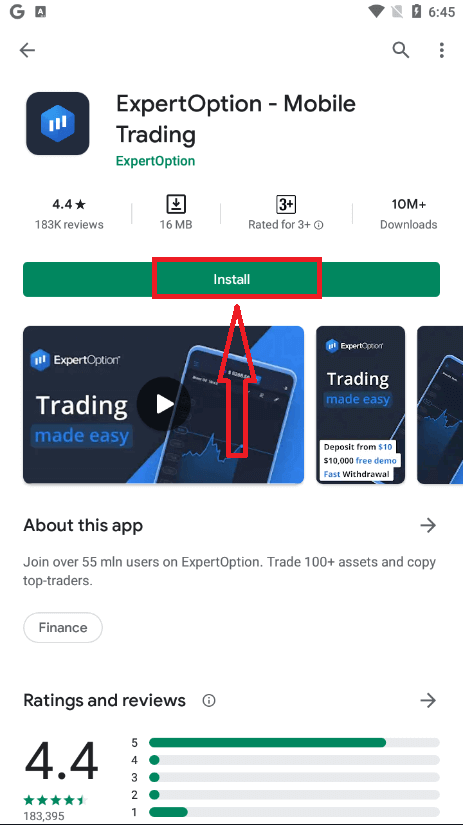
এরপর, এক্সপার্টঅপশন অ্যাপটি খুলুন, এবং আপনি ট্রেডিং প্ল্যাটফর্মটি দেখতে পাবেন। গ্রাফটি কোন দিকে যাবে তা অনুমান করতে "Buy" বা "Sell"-এ ক্লিক করুন।
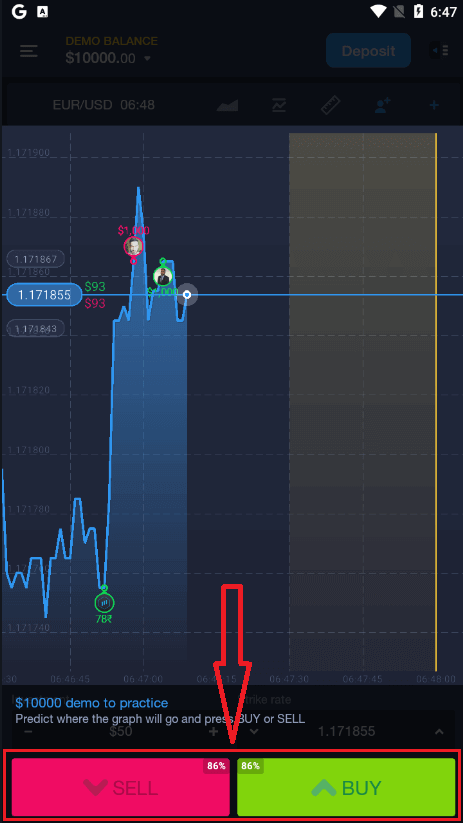
এখন আপনি একটি ডেমো অ্যাকাউন্টে $10,000 দিয়ে ট্রেডিং চালিয়ে যেতে পারেন।
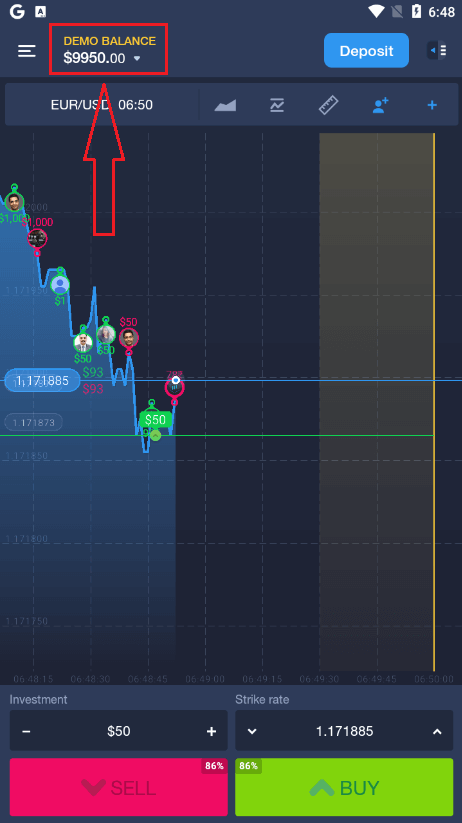
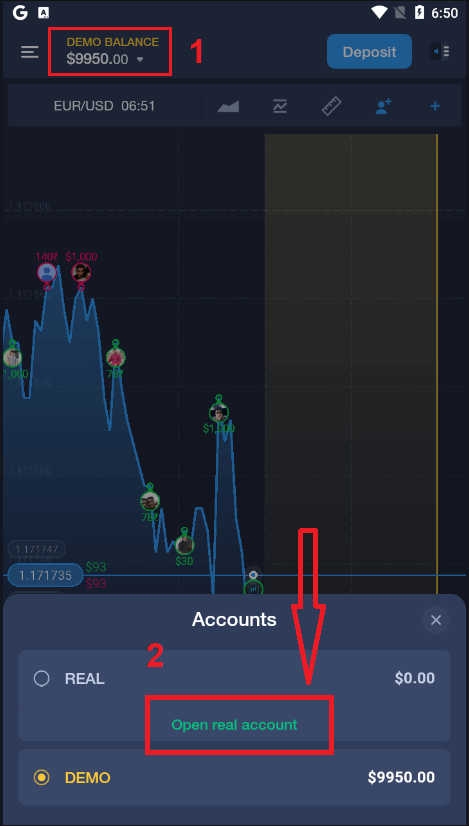
এছাড়াও আপনি "DEMO BALANCE"-এ ক্লিক করে, তারপর "Open real account"-এ ক্লিক করে অ্যান্ড্রয়েড মোবাইল প্ল্যাটফর্মে একটি অ্যাকাউন্ট খুলতে পারেন।
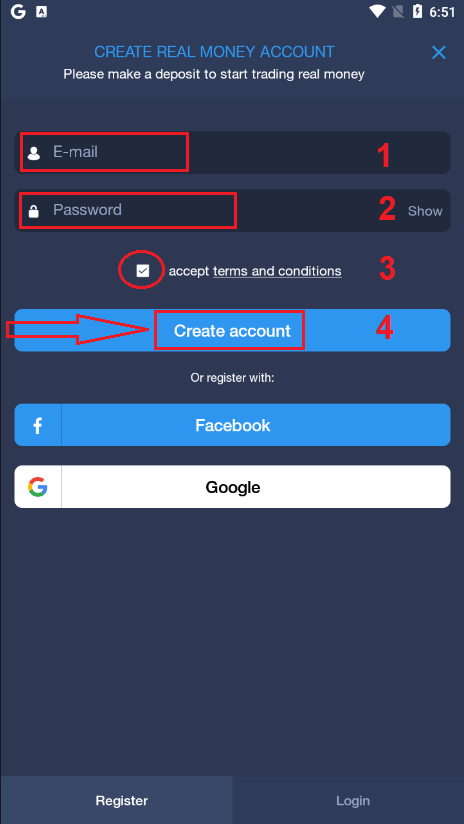
- একটি বৈধ ইমেল ঠিকানা লিখুন ।
- একটি শক্তিশালী পাসওয়ার্ড তৈরি করুন।
- আপনাকে 'শর্তাবলী'ও মেনে নিতে হবে।
- "অ্যাকাউন্ট তৈরি করুন"-এ ক্লিক করুন।
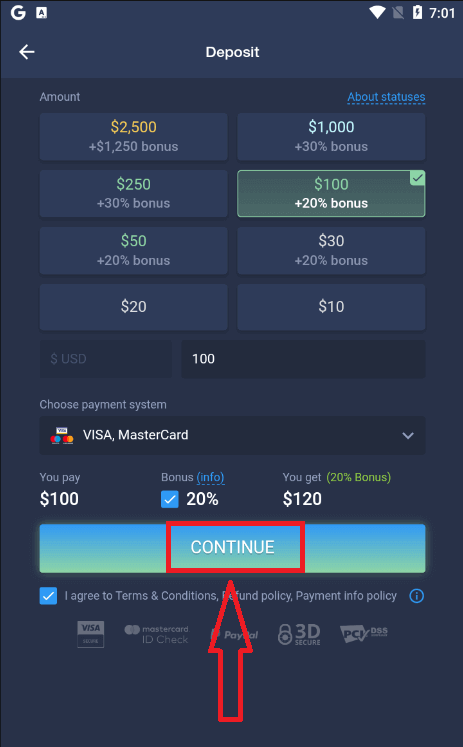
অভিনন্দন! আপনি সফলভাবে নিবন্ধন করেছেন, এখন আপনি আসল অ্যাকাউন্টে টাকা জমা করে ট্রেডিং শুরু করতে পারেন।
মোবাইল ওয়েবে একটি ExpertOption অ্যাকাউন্ট নিবন্ধন করুন
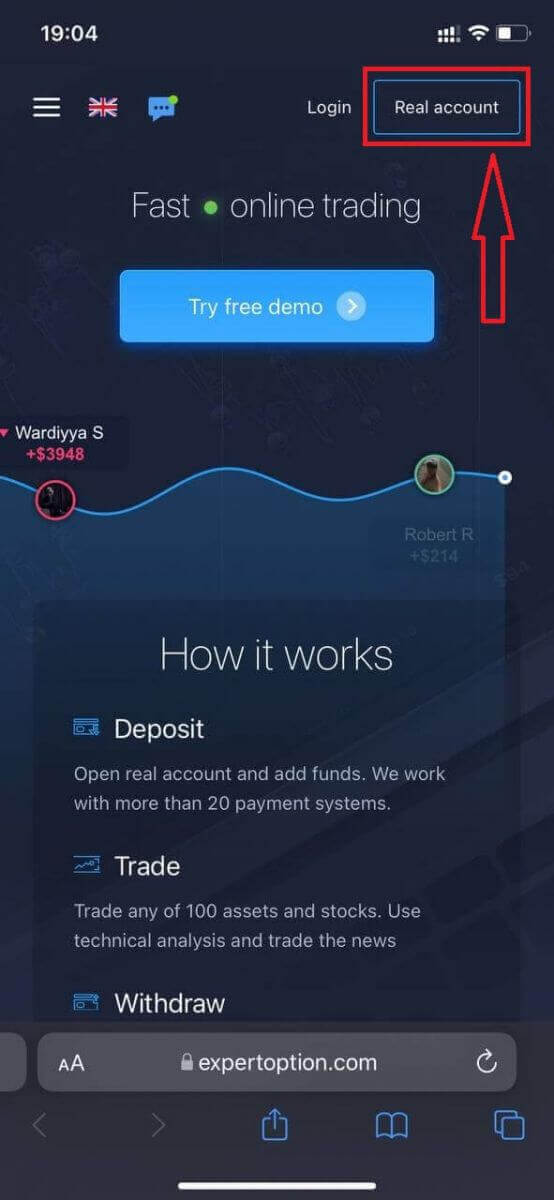
আপনি যদি ExpertOption ট্রেডিং প্ল্যাটফর্মের মোবাইল ওয়েব সংস্করণে ট্রেড করতে চান, তবে আপনি সহজেই তা করতে পারেন। প্রথমে, আপনার মোবাইল ডিভাইসে ব্রাউজারটি খুলুন। এরপর, “ expertoption ” লিখে সার্চ করুন এবং ব্রোকারের অফিসিয়াল ওয়েবসাইটে যান।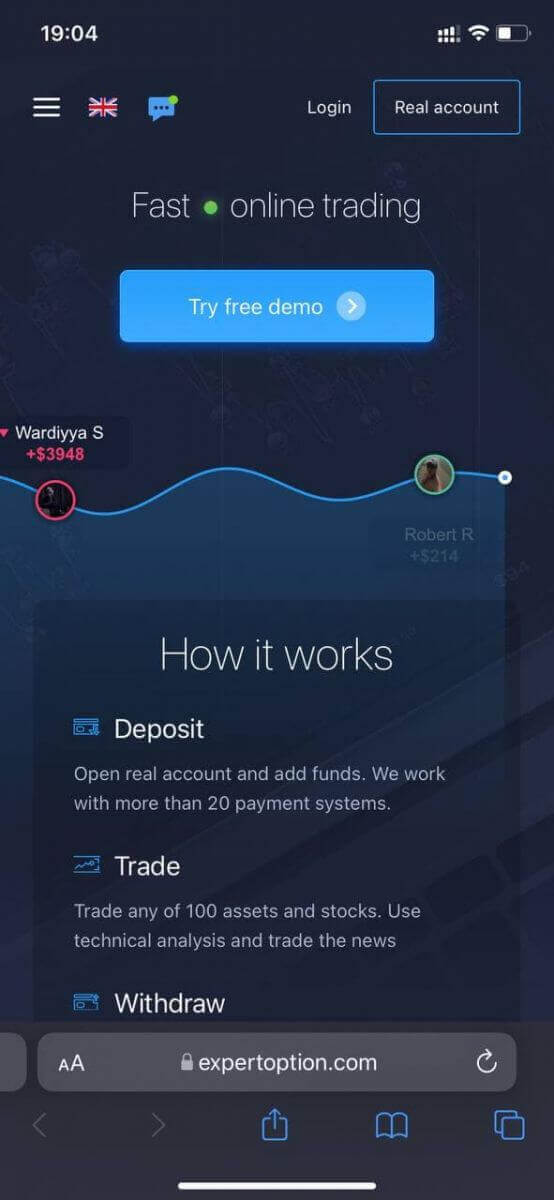
উপরের ডান কোণায় থাকা "রিয়েল অ্যাকাউন্ট" বোতামে ক্লিক করুন।
এই ধাপে, আপনাকে ইমেল, পাসওয়ার্ডের মতো তথ্য প্রবেশ করাতে হবে, "শর্তাবলী" (Terms and Conditions) গ্রহণ করতে হবে এবং "অ্যাকাউন্ট খুলুন" (Open account) বোতামে ক্লিক করতে হবে
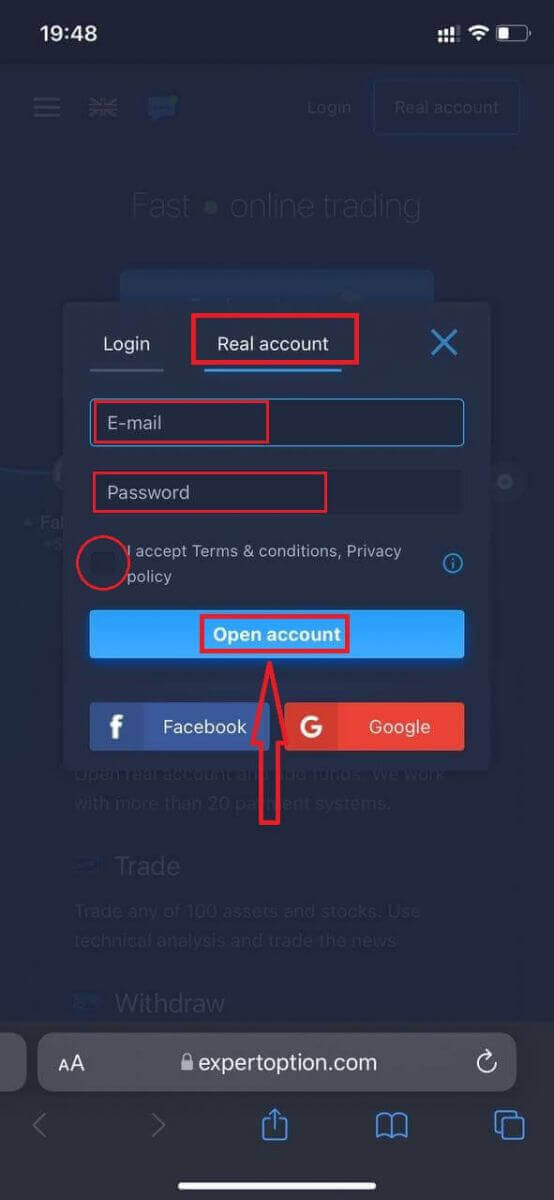
। অভিনন্দন! আপনি সফলভাবে নিবন্ধন করেছেন। এখন আপনি একটি রিয়েল অ্যাকাউন্টে টাকা জমা করতে এবং ট্রেডিং শুরু করতে পারেন।
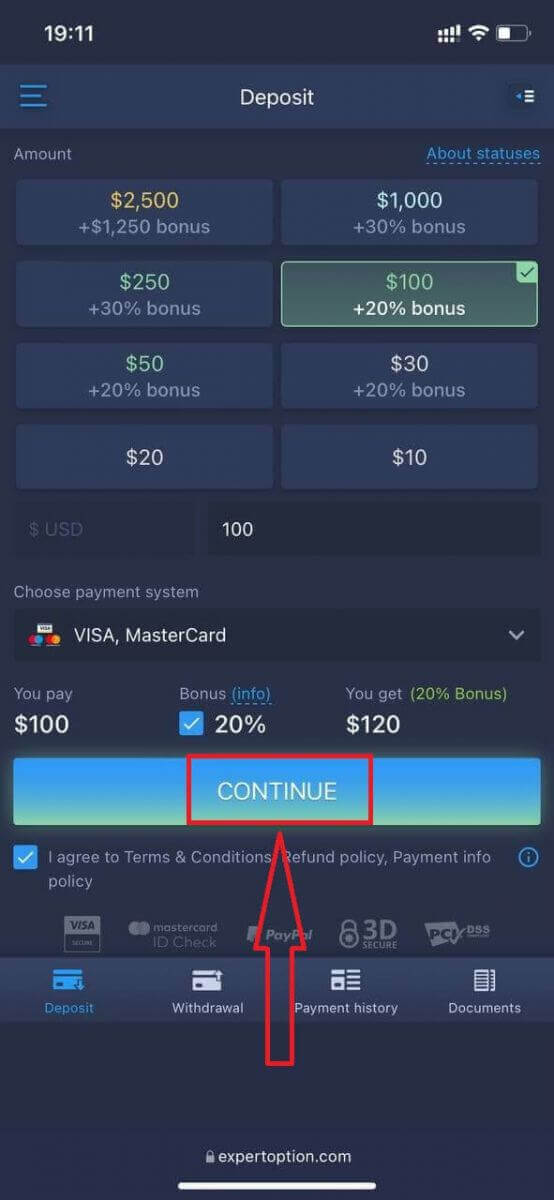
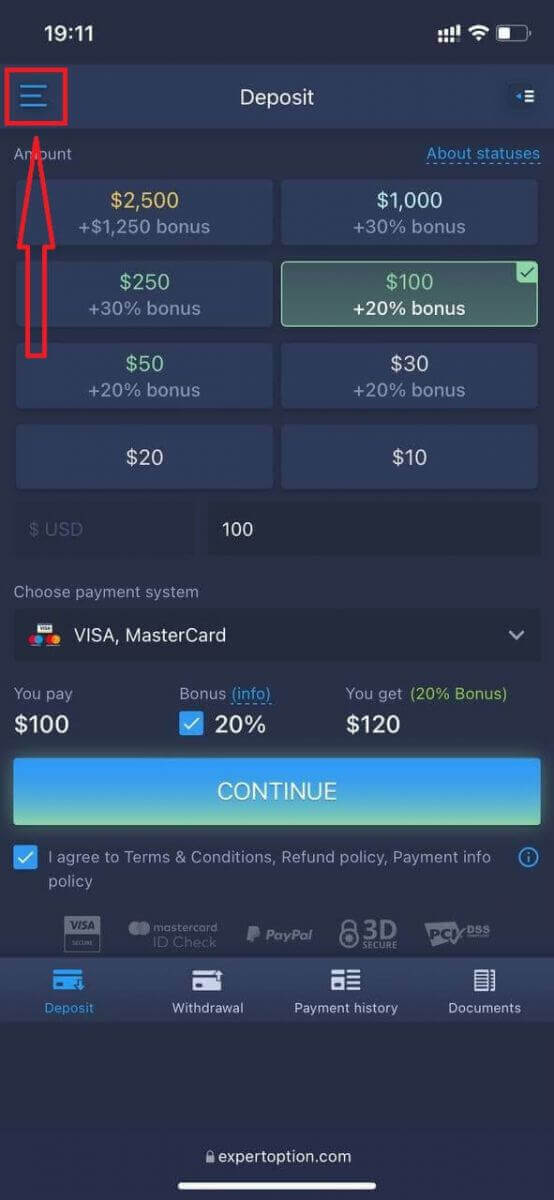
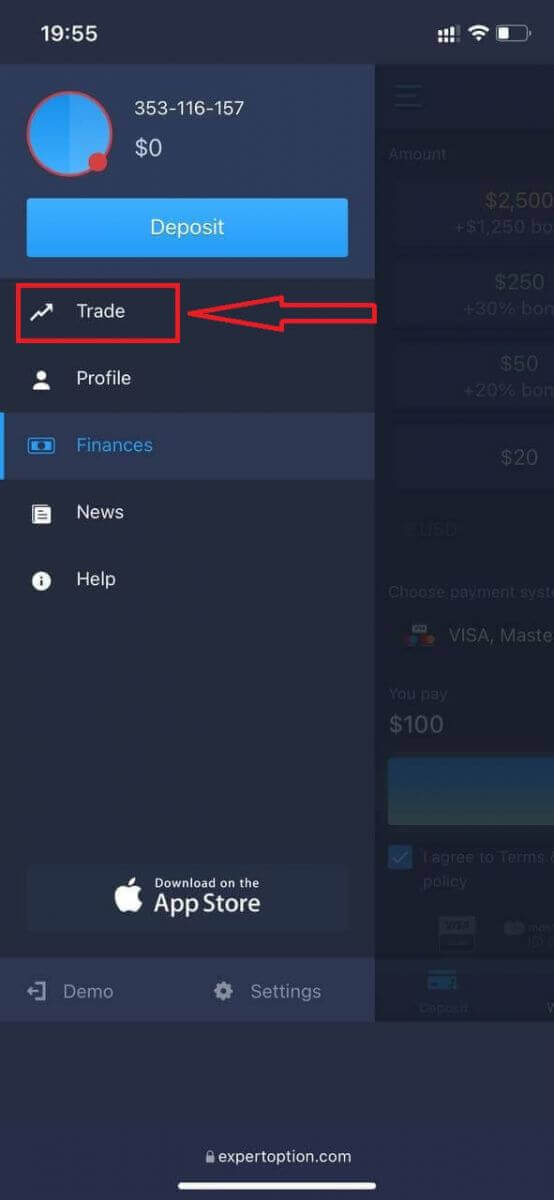
ট্রেডিং প্ল্যাটফর্মের মোবাইল ওয়েব সংস্করণটি সাধারণ ওয়েব সংস্করণের মতোই। ফলে, ট্রেডিং এবং তহবিল স্থানান্তরে কোনো সমস্যা হবে না। অথবা আপনি যদি প্রথমে একটি ডেমো অ্যাকাউন্ট দিয়ে ট্রেড করতে চান, তবে মেনু আইকনে
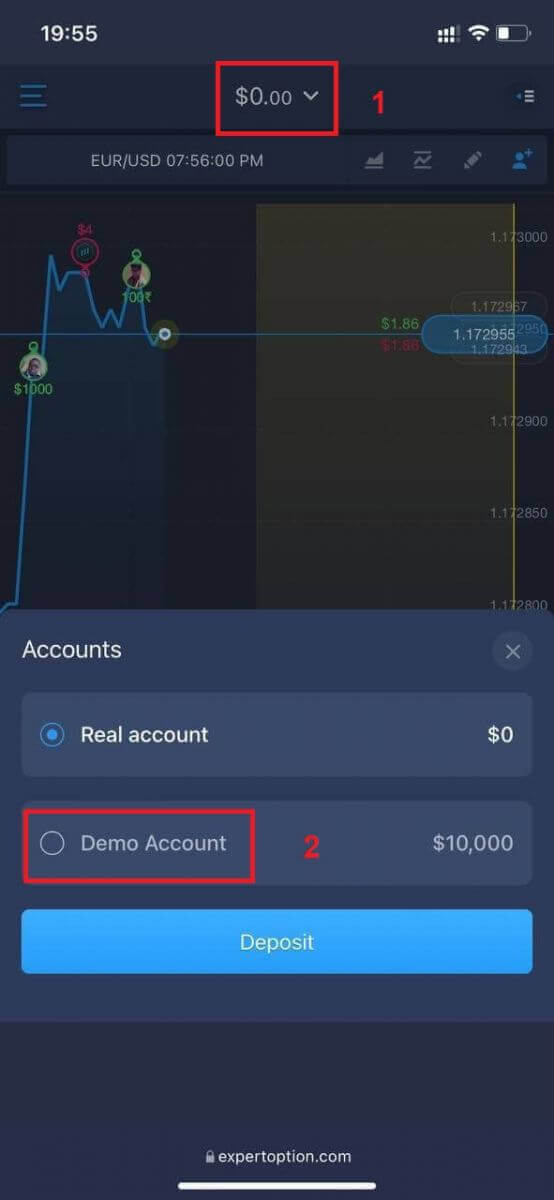
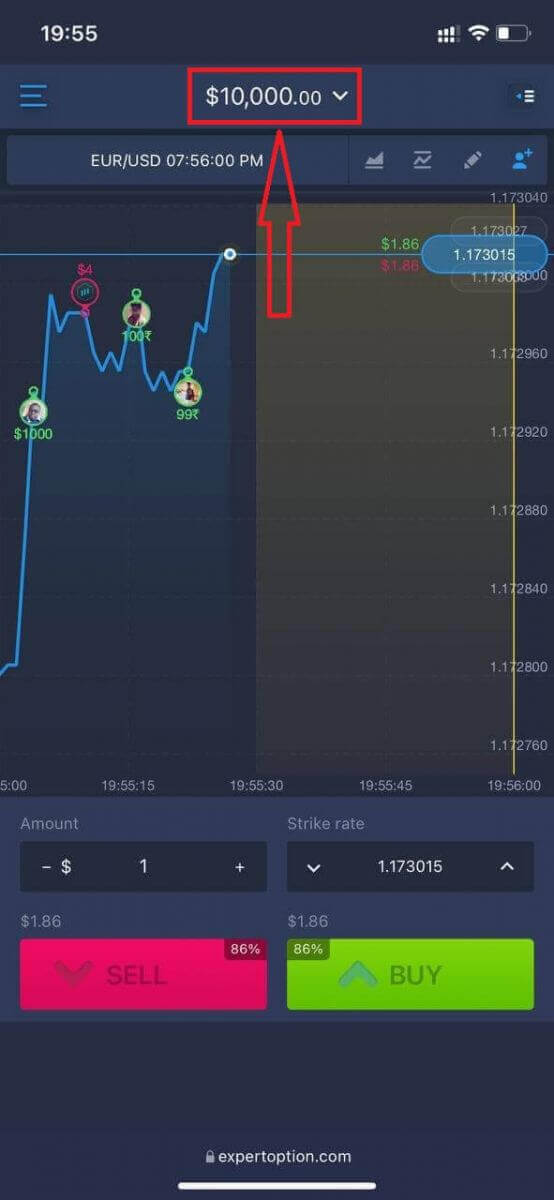
ক্লিক করে তা করতে পারেন। "ট্রেড" (Trade) বোতামে ক্লিক করুন। রিয়েল অ্যাকাউন্ট থেকে ডেমো অ্যাকাউন্টে অ্যাকাউন্ট পরিবর্তন করুন। আপনার ডেমো অ্যাকাউন্টে $10,000 থাকবে।
প্রায়শই জিজ্ঞাসিত প্রশ্নাবলী (FAQ)
ডেমো অ্যাকাউন্ট আছে কি?
ট্রেডিং প্ল্যাটফর্মটির সুবিধাগুলো মূল্যায়ন করার জন্য আমরা আপনাকে ১০,০০০ ভার্চুয়াল মানি ব্যালেন্স সহ একটি ডেমো অ্যাকাউন্ট ব্যবহার করার জন্য আমন্ত্রণ জানাচ্ছি।
প্র্যাকটিস অ্যাকাউন্ট থেকে আমি কত টাকা আয় করতে পারি?
প্র্যাকটিস অ্যাকাউন্টে করা লেনদেন থেকে আপনি কোনো লাভ নিতে পারবেন না। আপনি ভার্চুয়াল তহবিল পান এবং ভার্চুয়াল লেনদেন করেন। এটি শুধুমাত্র প্রশিক্ষণের উদ্দেশ্যে তৈরি। আসল টাকা দিয়ে ট্রেড করতে হলে, আপনাকে একটি আসল অ্যাকাউন্টে তহবিল জমা করতে হবে।
আমি কীভাবে অনুশীলন অ্যাকাউন্ট এবং আসল অ্যাকাউন্টের মধ্যে পরিবর্তন করব?
অ্যাকাউন্ট পরিবর্তন করতে, উপরের-মাঝের কোণায় আপনার ব্যালেন্সে ক্লিক করুন। নিশ্চিত করুন যে আপনি ট্রেডরুমে আছেন। যে প্যানেলটি খুলবে, সেখানে আপনার সমস্ত অ্যাকাউন্ট দেখা যাবে: আপনার আসল অ্যাকাউন্ট এবং আপনার অনুশীলন অ্যাকাউন্ট। ট্রেডিংয়ের জন্য ব্যবহার করতে, একটি অ্যাকাউন্ট সক্রিয় করতে সেটিতে ক্লিক করুন। ExpertOption-এ কীভাবে একটি অ্যাকাউন্ট যাচাই করবেন
ExpertOption-এ ইমেল যাচাইকরণ
একবার সাইন আপ করলে, আপনি একটি কনফার্মেশন ইমেল (এক্সপার্টঅপশন-এর পক্ষ থেকে একটি বার্তা) পাবেন, যেটিতে আপনার ইমেল ঠিকানা যাচাই করার জন্য একটি লিঙ্ক থাকবে। যদি আপনি আমাদের কাছ থেকে কোনো কনফার্মেশন ইমেল না পান, তবে প্ল্যাটফর্মে ব্যবহৃত আপনার ইমেল ঠিকানা থেকে [email protected]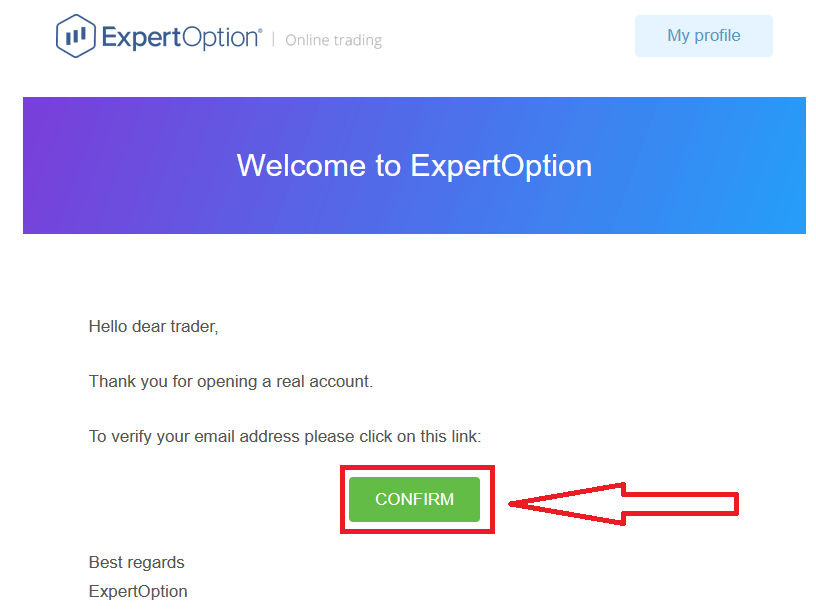
এ একটি বার্তা পাঠান , এবং আমরা আপনার ইমেলটি ম্যানুয়ালি নিশ্চিত করে নেব।
ExpertOption-এ ঠিকানা এবং পরিচয় যাচাইকরণ
যাচাইকরণ প্রক্রিয়াটি হলো আপনার নথিগুলির একটি সহজ ও এককালীন পর্যালোচনা। AML KYC নীতি সম্পূর্ণরূপে মেনে চলার জন্য এটি আমাদের একটি প্রয়োজনীয় পদক্ষেপ, যার মাধ্যমে ExpertOption-এর একজন ট্রেডার হিসেবে আপনার পরিচয় নিশ্চিত করা হয়। আপনার প্রোফাইলে পরিচয় এবং ঠিকানার তথ্য পূরণ করার পরেই যাচাইকরণ প্রক্রিয়াটি শুরু হয়। প্রোফাইল পৃষ্ঠাটি খুলুন এবং 'পরিচয়ের অবস্থা' (Identity status) ও 'ঠিকানার অবস্থা' (Address status) বিভাগগুলি খুঁজুন।
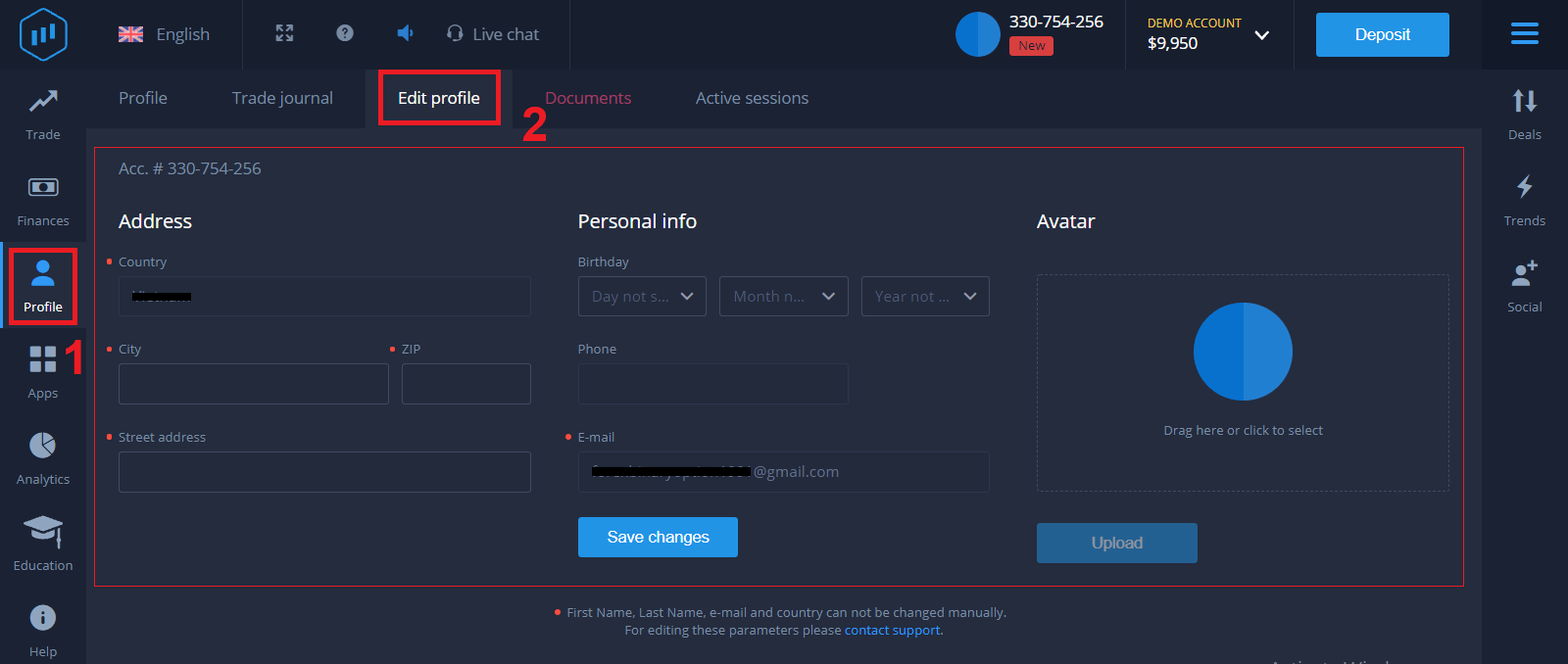
ExpertOption-এ ব্যাংক কার্ড যাচাইকরণ
জমা দেওয়ার পদ্ধতির উপর নির্ভর করে যাচাইকরণ প্রক্রিয়া ভিন্ন হয়। আপনি যদি ভিসা বা মাস্টারকার্ড (ক্রেডিট বা ডেবিট কার্ড) ব্যবহার করে জমা দেন, তাহলে আমাদের নিম্নলিখিতগুলি যাচাই করতে হবে:
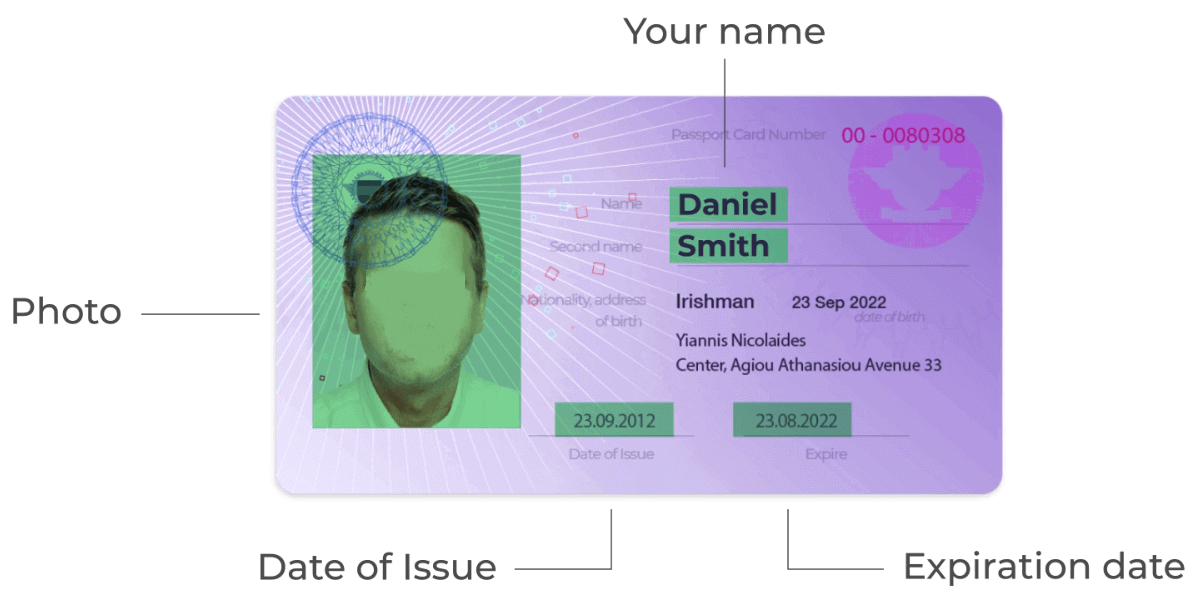
- একটি বৈধ প্রাথমিক পরিচয়পত্র বা পাসপোর্টের রঙিন ছবি, যেখানে আপনার ছবি এবং পুরো নাম উভয় দিকে দেখা যাবে।
নথিগুলিতে
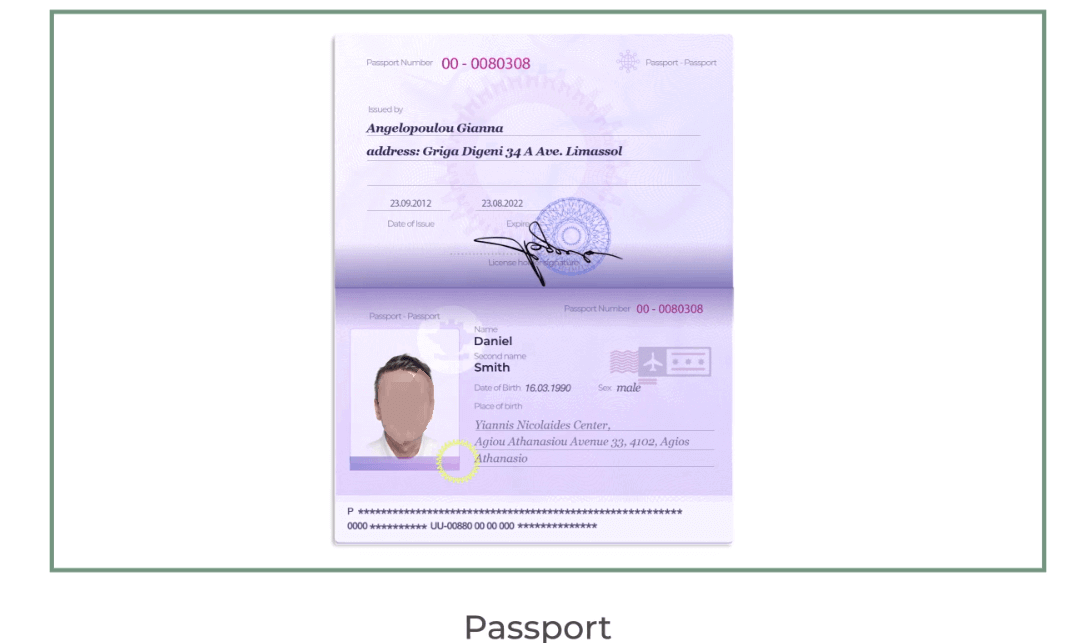
অবশ্যই
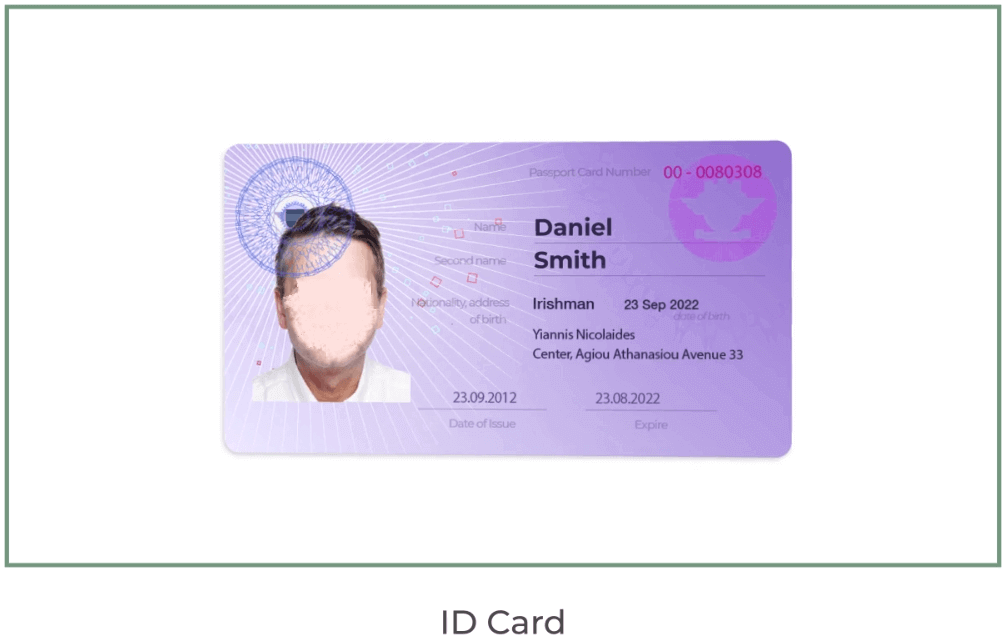
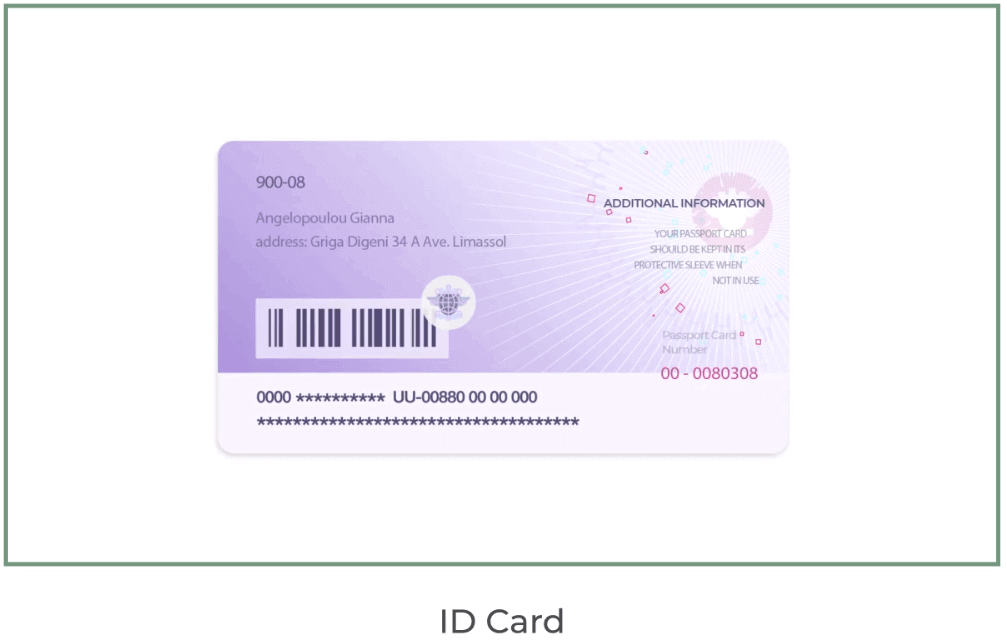
আপনার নাম, ছবি থাকতে হবে এবং মেয়াদোত্তীর্ণ হওয়া চলবে না।
- ব্যাংক কার্ডের একটি ছবি (জমা দেওয়ার জন্য ব্যবহৃত কার্ডের সামনের দিক, যেখানে প্রথম ছয় এবং শেষ চারটি সংখ্যা, আপনার নাম এবং মেয়াদ শেষ হওয়ার তারিখ দেখা যাবে)।
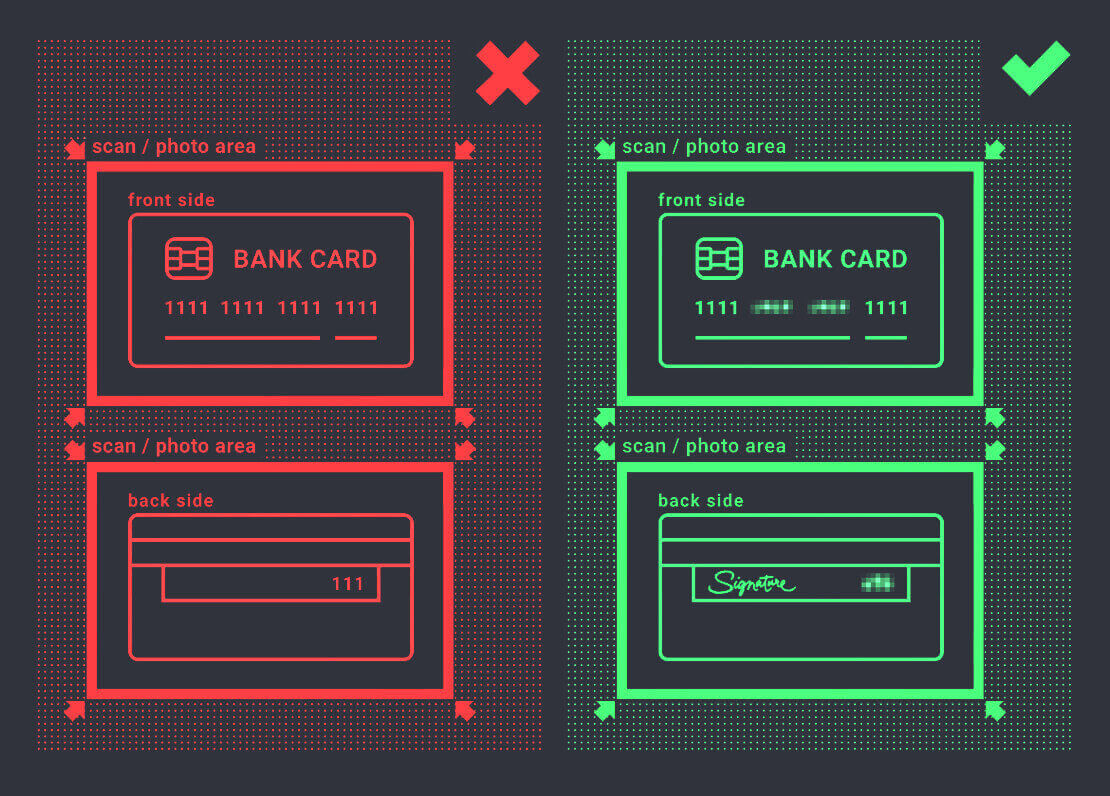
আপনি যদি ই-ওয়ালেট, ক্রিপ্টোকারেন্সি, অনলাইন ব্যাংকিং বা মোবাইল পেমেন্ট ব্যবহার করে জমা দিতে চান, তাহলে আমাদের শুধুমাত্র আপনার বৈধ প্রাথমিক পরিচয়পত্র বা পাসপোর্ট যাচাই করতে হবে।
অনুগ্রহ করে মনে রাখবেন যে ছবিগুলি অবশ্যই উচ্চ মানের হতে হবে, পুরো নথিটি দৃশ্যমান থাকতে হবে এবং আমরা ফটোকপি বা স্ক্যান গ্রহণ করি না।
যাচাইকরণ শুধুমাত্র একটি রিয়েল অ্যাকাউন্ট তৈরি করার পরে এবং জমা দেওয়ার পরেই উপলব্ধ।
এক্সপার্টঅপশনে কীভাবে টাকা জমা করবেন
আমি কীভাবে এক্সপার্টঅপশনে ডিপোজিট করব?
আপনি ডেবিট বা ক্রেডিট কার্ড (ভিসা, মাস্টারকার্ড), ইন্টারনেট ব্যাংকিং, পারফেক্ট মানি, স্ক্রিল, ওয়েবমানি-এর মতো ই-ওয়ালেট বা ক্রিপ্টো ব্যবহার করে টাকা জমা দিতে পারেন।সর্বনিম্ন জমার পরিমাণ হলো ১০ ইউএসডি। যদি আপনার ব্যাংক অ্যাকাউন্ট অন্য কোনো মুদ্রায় থাকে, তবে অর্থ স্বয়ংক্রিয়ভাবে রূপান্তরিত হয়ে যাবে।
আমাদের অনেক ট্রেডার ব্যাংক কার্ডের পরিবর্তে ই-পেমেন্ট ব্যবহার করতে পছন্দ করেন, কারণ এর মাধ্যমে টাকা তোলা দ্রুততর।
এবং আপনার জন্য একটি সুখবর আছে: টাকা জমা দেওয়ার সময় আমরা কোনো ফি নিই না।
ব্যাংক কার্ড (ভিসা/মাস্টার কার্ড) ব্যবহার করে এক্সপার্টঅপশনে ডিপোজিট করুন
১. ExpertOption ওয়েবসাইট বা মোবাইল অ্যাপে যান । ২. আপনার ট্রেডিং অ্যাকাউন্টে লগ ইন করুন।
৩. উপরের বাম কোণার মেনুতে থাকা “Finances”-এ ক্লিক করুন এবং "Deposit"-এ ক্লিক করুন।
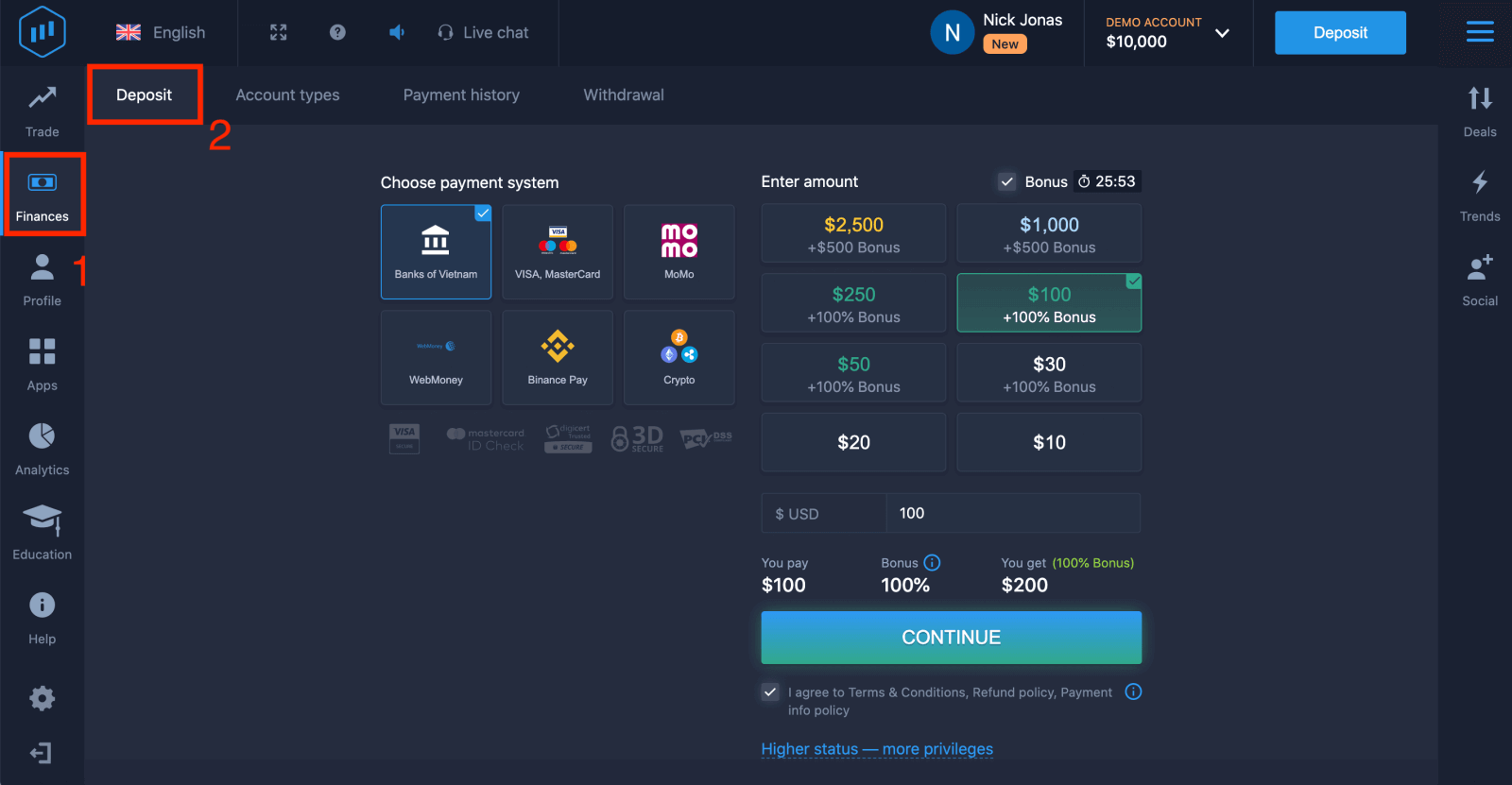
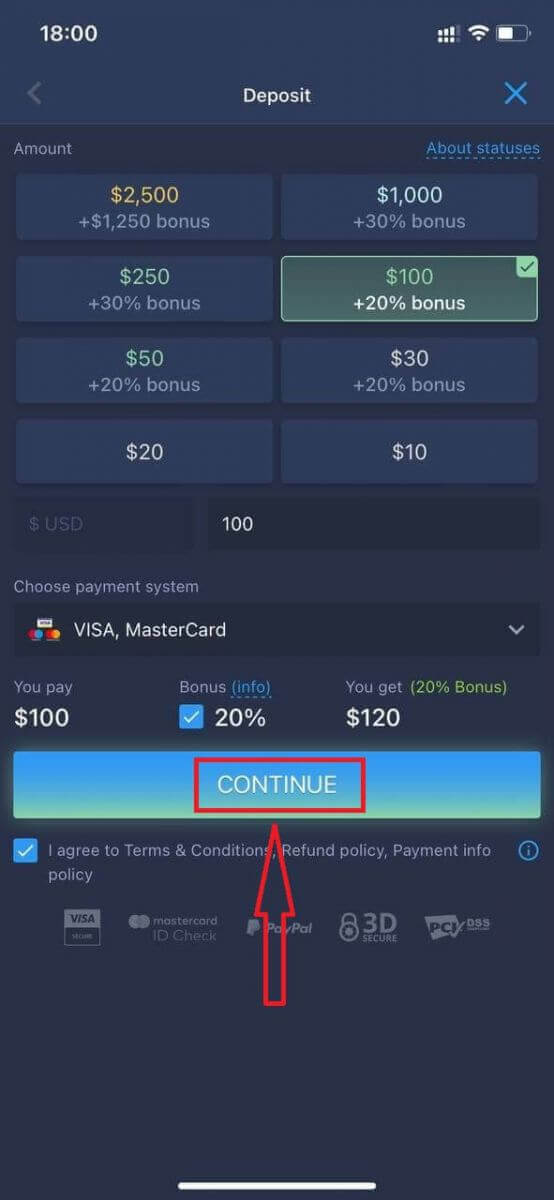
৪. আপনার অ্যাকাউন্টে টাকা জমা করার বিভিন্ন উপায় রয়েছে; আপনি যেকোনো ডেবিট বা ক্রেডিট কার্ডের মাধ্যমে টাকা জমা করতে পারেন। কার্ডটি অবশ্যই বৈধ হতে হবে, আপনার নামে নিবন্ধিত হতে হবে এবং আন্তর্জাতিক অনলাইন লেনদেন সমর্থন করতে হবে। "VISA / MasterCard" নির্বাচন করুন।
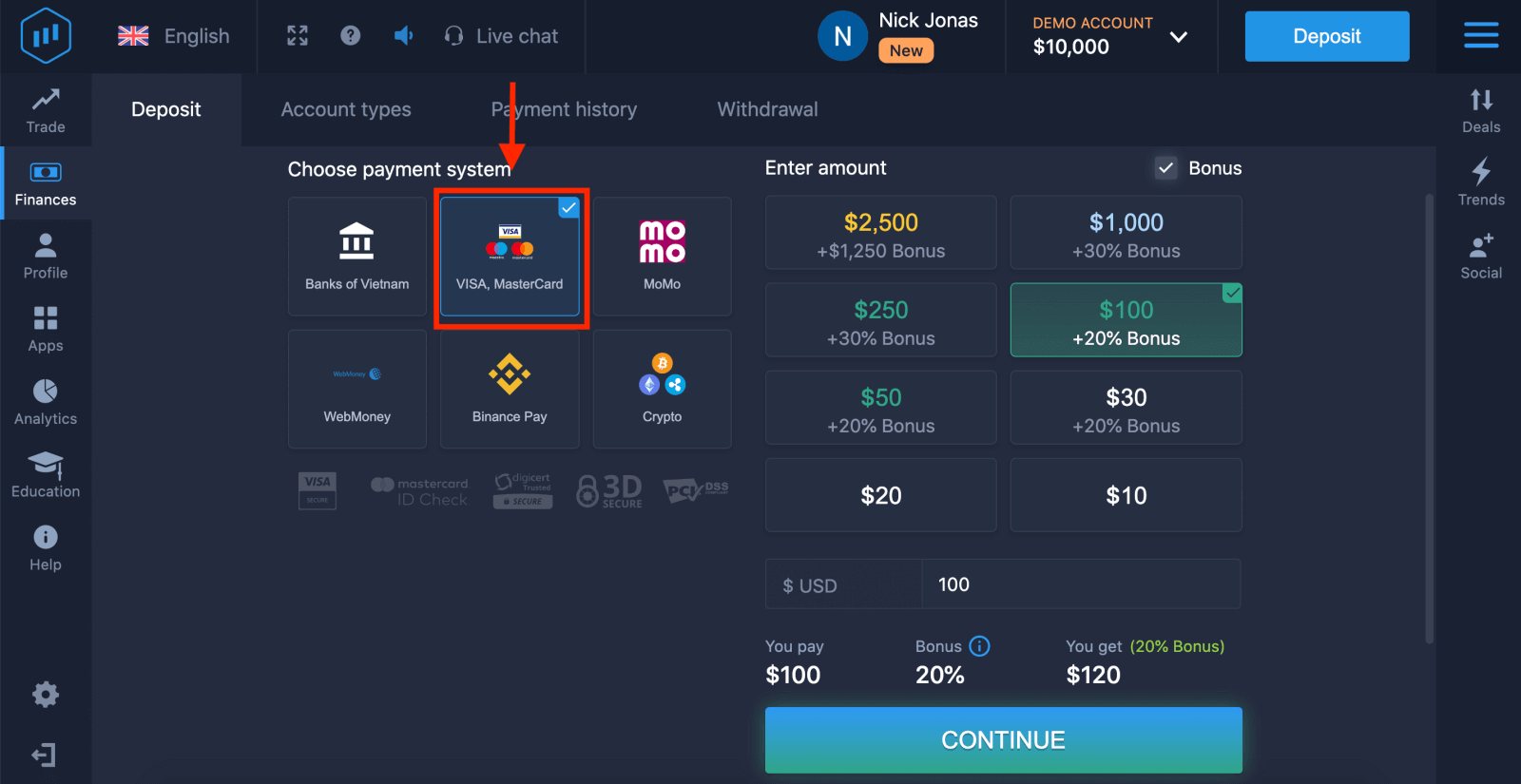
৫. আপনি নিজে থেকে জমার পরিমাণ লিখতে পারেন অথবা তালিকা থেকে একটি বেছে নিতে পারেন।
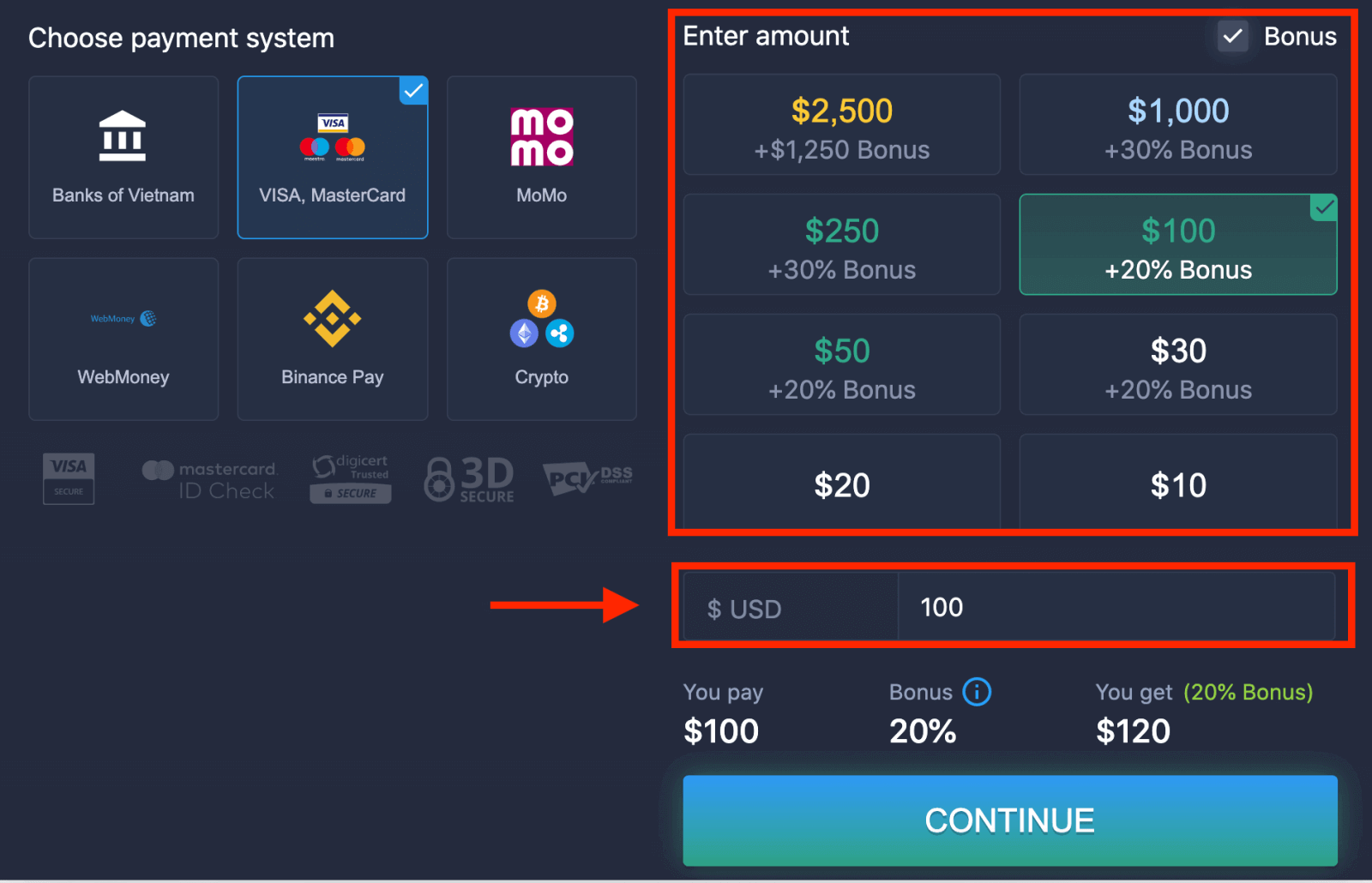
৬. সিস্টেম আপনাকে একটি ডিপোজিট বোনাস দিতে পারে; জমার পরিমাণ বাড়াতে বোনাসটির সুবিধা নিন। এরপর, "CONTINUE"-এ ক্লিক করুন।
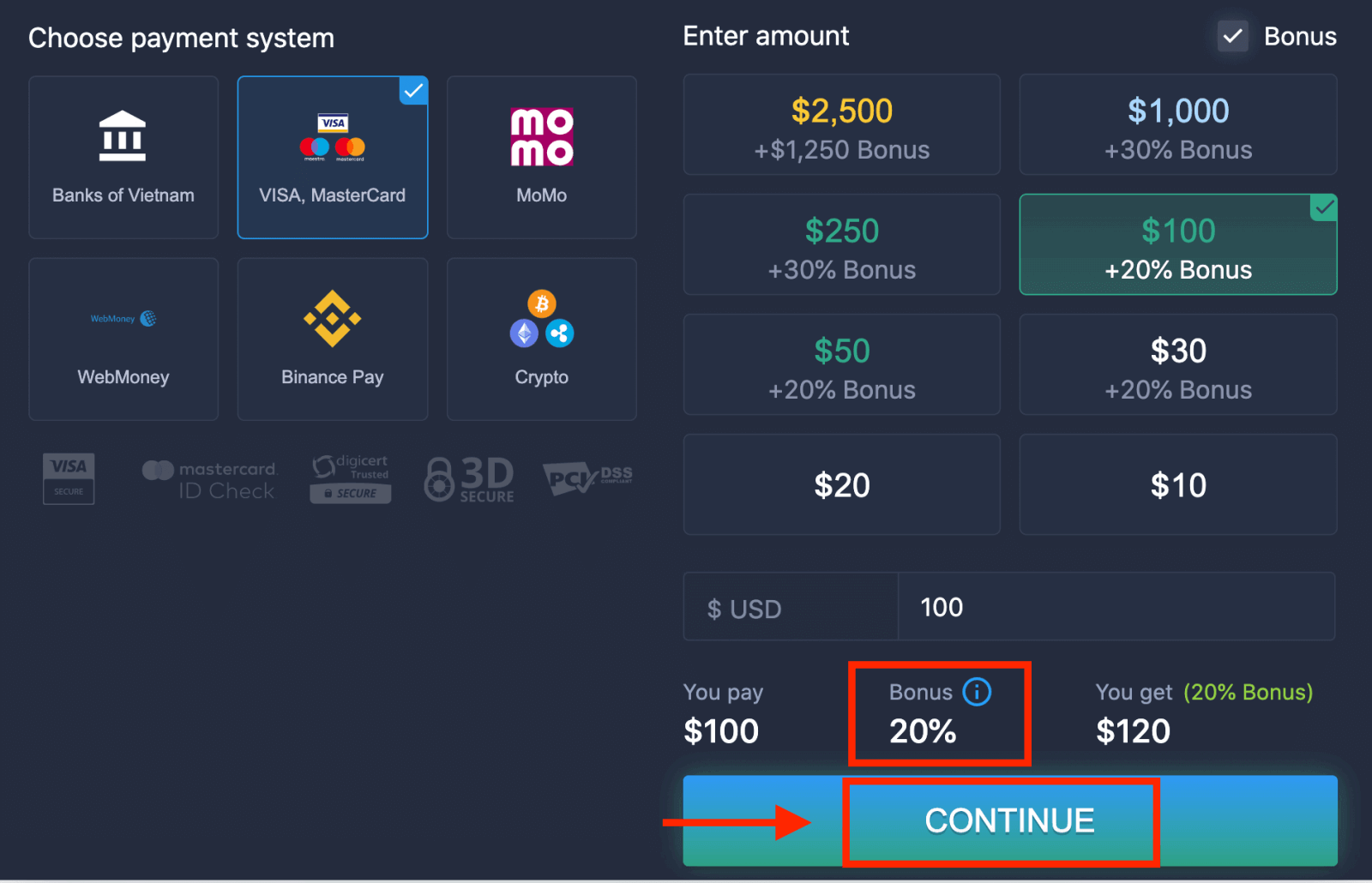
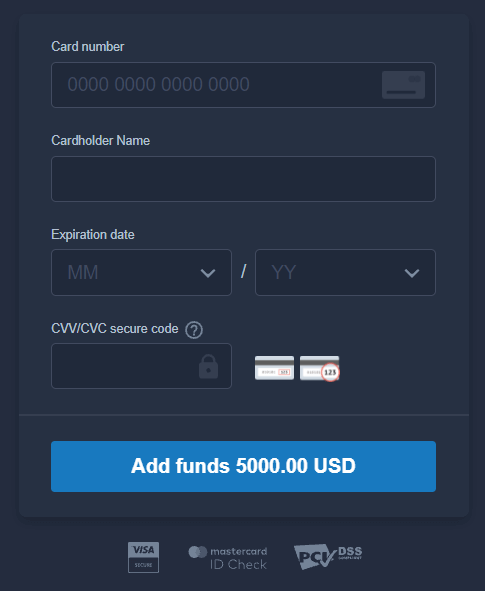
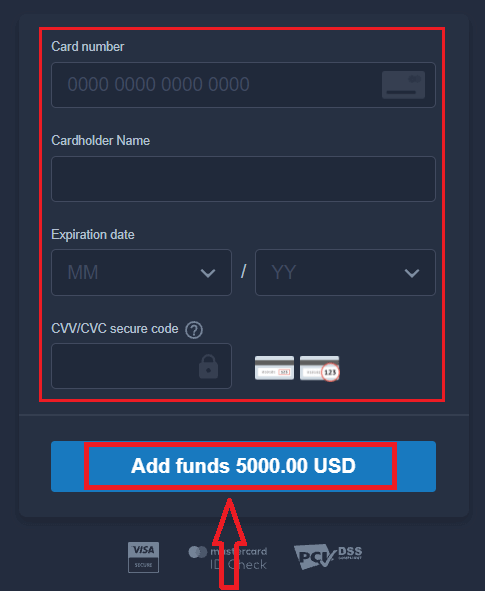
৫. আপনাকে একটি নতুন পৃষ্ঠায় নিয়ে যাওয়া হবে যেখানে আপনাকে আপনার কার্ড নম্বর, কার্ডধারীর নাম এবং CVV লিখতে বলা হবে।
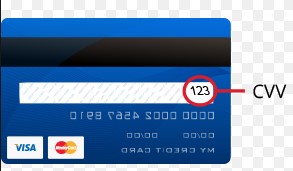
CVV বা СVC কোড হলো একটি ৩-সংখ্যার কোড যা অনলাইন লেনদেনের সময় নিরাপত্তা উপাদান হিসেবে ব্যবহৃত হয়। এটি আপনার কার্ডের পেছনের স্বাক্ষর করার জায়গায় লেখা থাকে। এটি দেখতে নিচের ছবির মতো।
লেনদেনটি সম্পন্ন করতে, "Add funds ..." বোতামটি চাপুন।
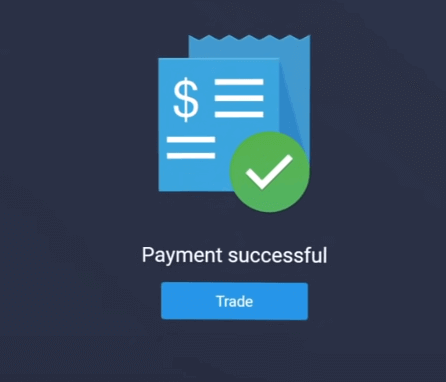
আপনার লেনদেন সফলভাবে সম্পন্ন হলে, একটি নিশ্চিতকরণ উইন্ডো প্রদর্শিত হবে এবং আপনার অর্থ তাৎক্ষণিকভাবে আপনার অ্যাকাউন্টে জমা হয়ে যাবে।
ইন্টারনেট ব্যাংকিং ব্যবহার করে এক্সপার্টঅপশনে আমানত জমা দিন
১. ExpertOption ওয়েবসাইট বা মোবাইল অ্যাপে যান ।২. আপনার ট্রেডিং অ্যাকাউন্টে লগ ইন করুন।
৩. উপরের বাম কোণার মেনুতে থাকা “Finances”-এ ক্লিক করুন এবং "Deposit"-এ ক্লিক করুন।
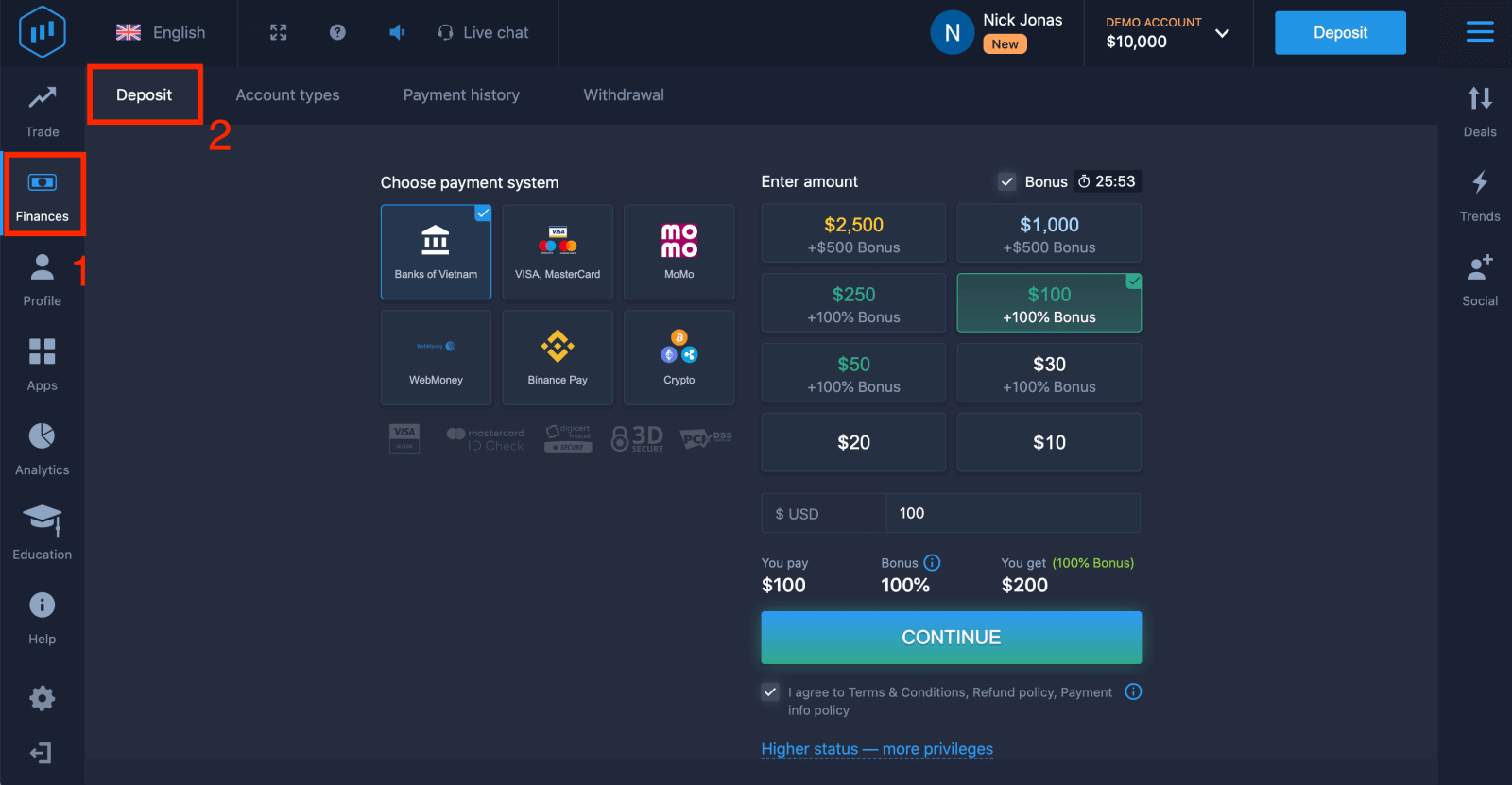
৪. "Banks of..." নির্বাচন করুন।
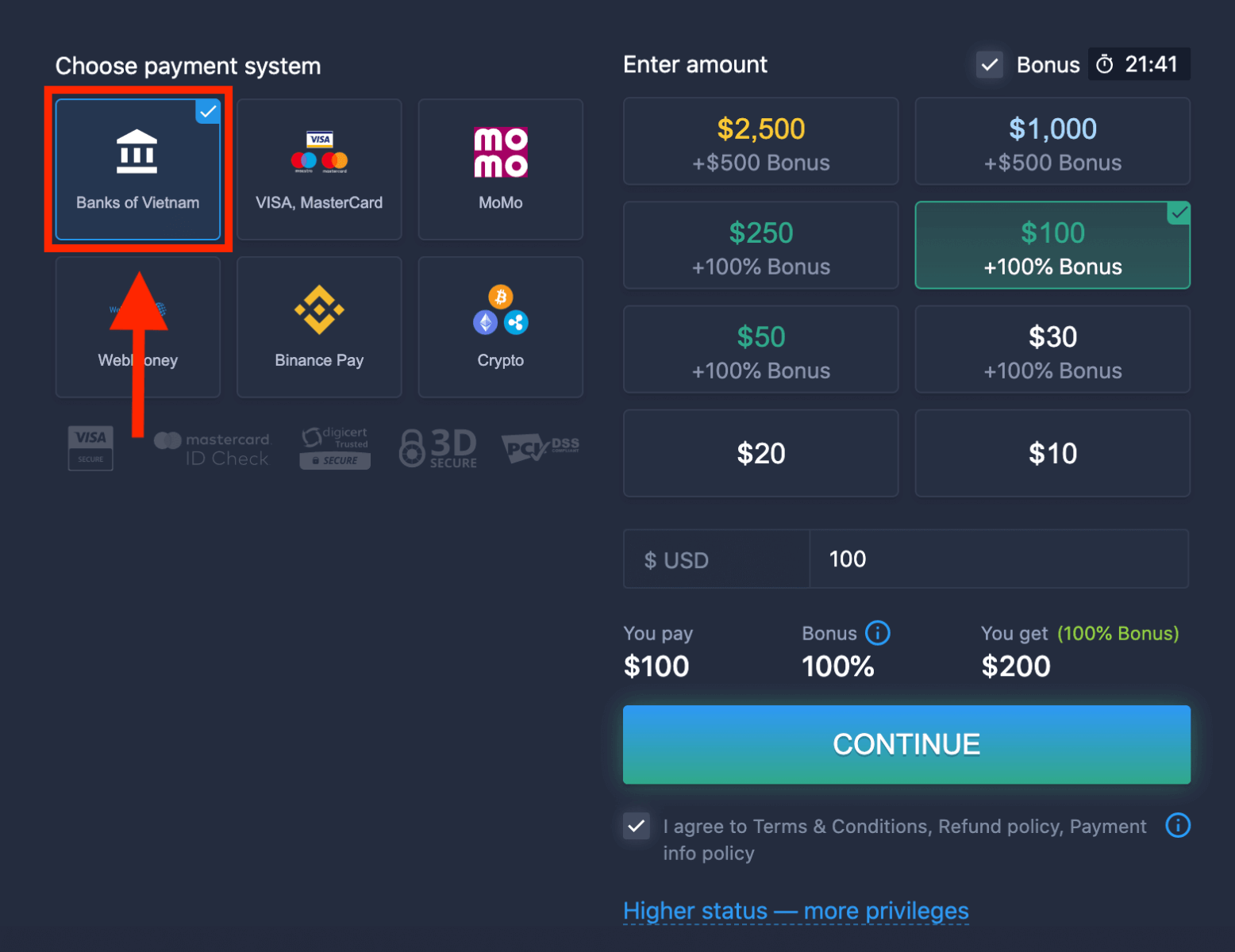
৫. আপনি নিজে জমার পরিমাণ লিখতে পারেন অথবা তালিকা থেকে একটি বেছে নিতে পারেন।
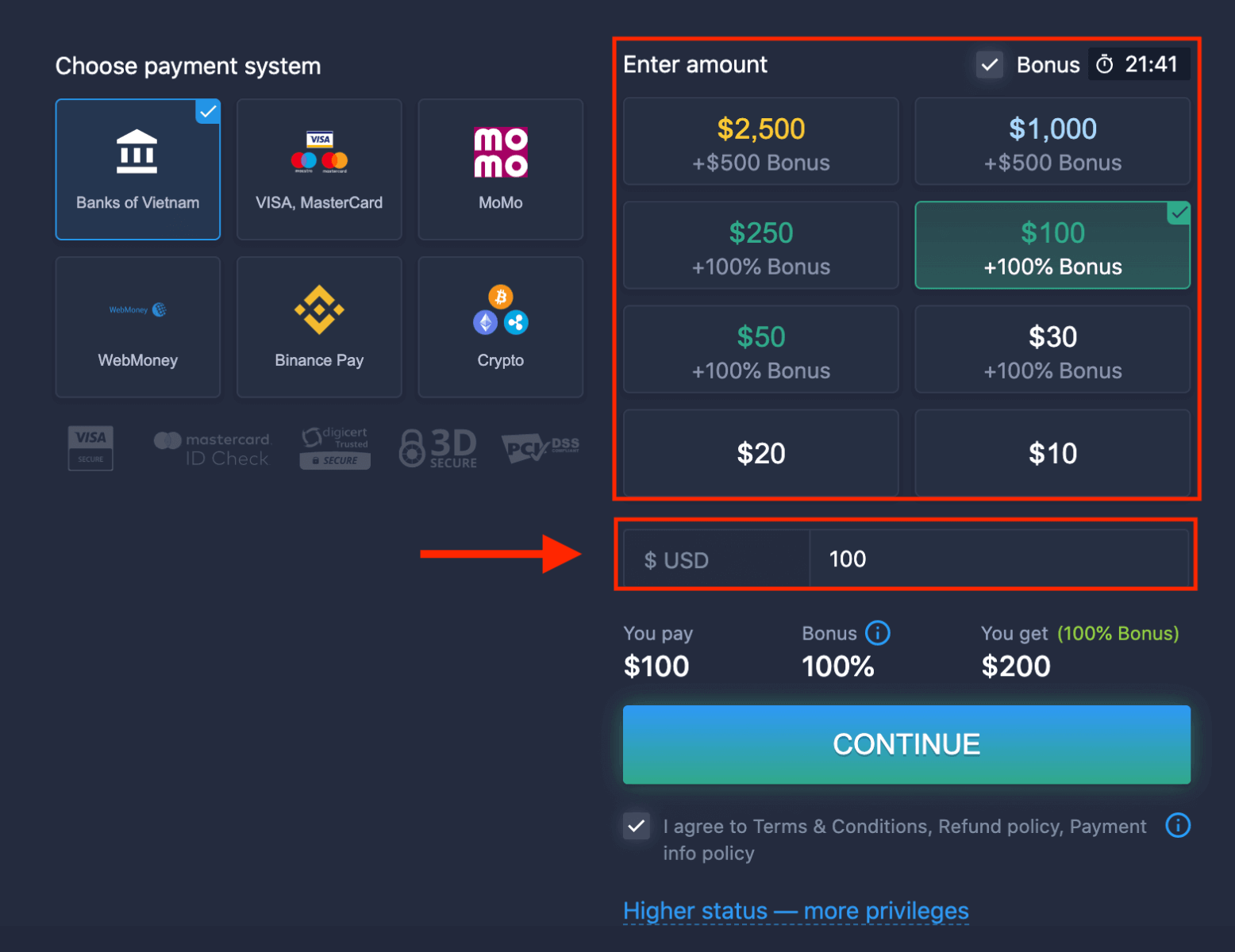
৬. সিস্টেম আপনাকে একটি ডিপোজিট বোনাস দিতে পারে; জমার পরিমাণ বাড়াতে বোনাসটির সুবিধা নিন। এরপর, "CONTINUE"-এ ক্লিক করুন।
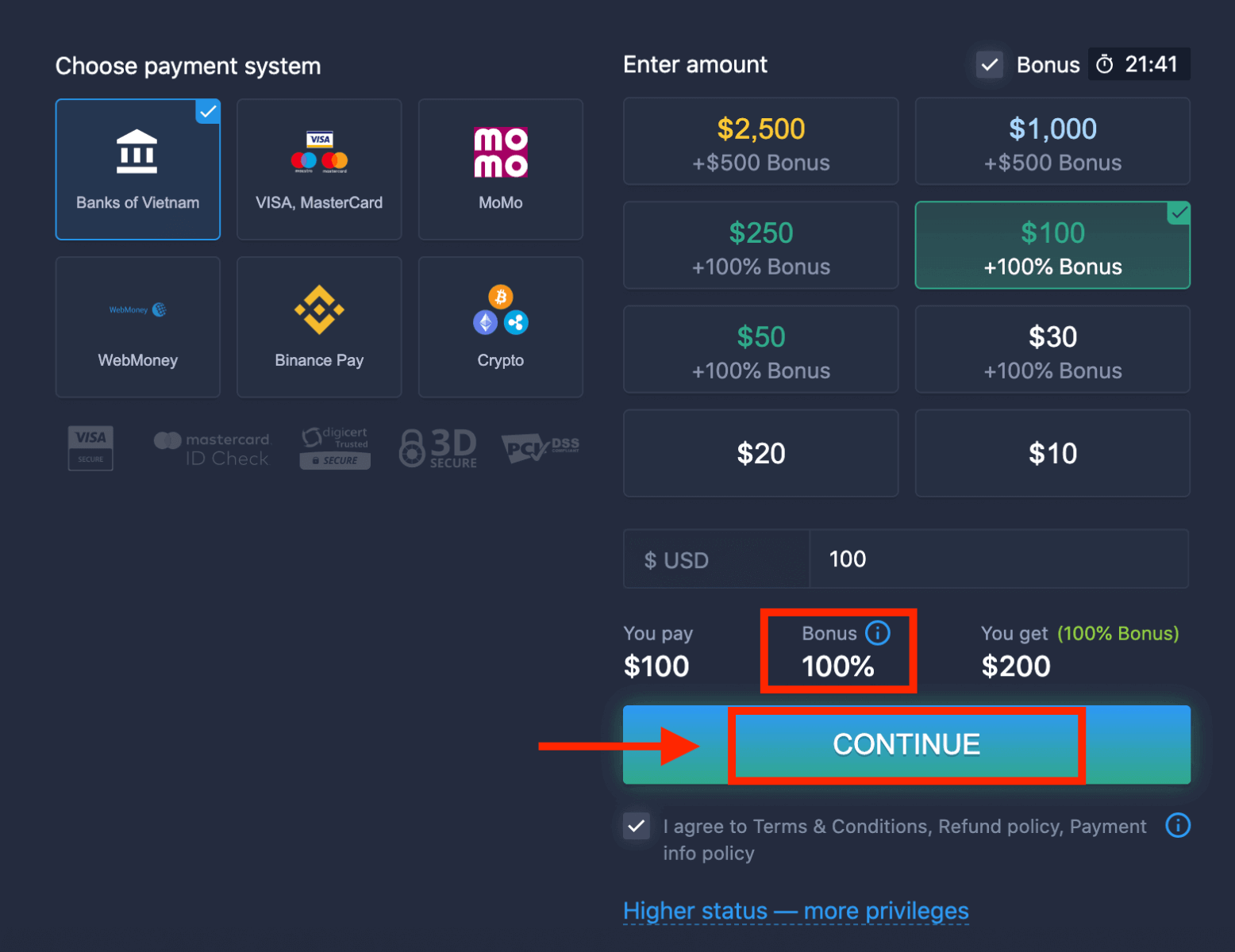
৫. আপনাকে একটি নতুন পৃষ্ঠায় নিয়ে যাওয়া হবে যেখানে আপনাকে আপনার ব্যাংক বেছে নিতে হবে।
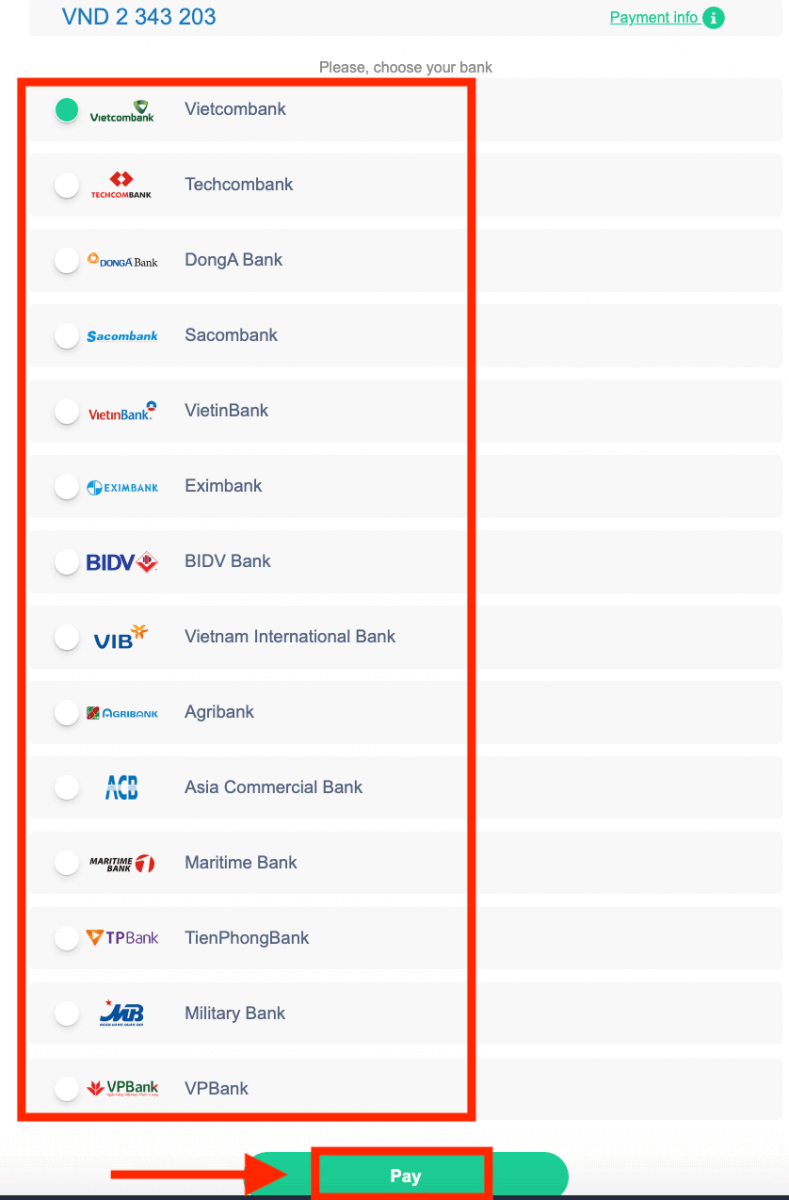
আপনার ব্যাংক থেকে ExpertOption-এ টাকা জমা করার জন্য প্রয়োজনীয় তথ্য দিন।
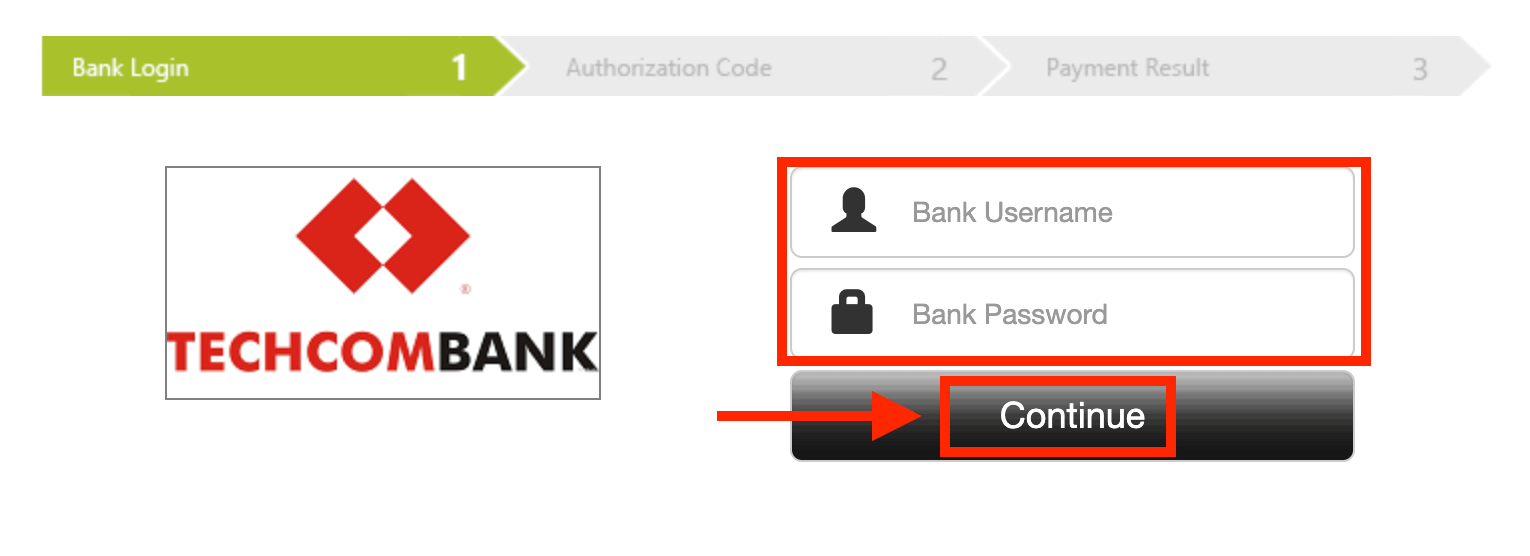
যদি আপনার লেনদেন সফলভাবে সম্পন্ন হয়, একটি নিশ্চিতকরণ উইন্ডো প্রদর্শিত হবে এবং আপনার তহবিল তাৎক্ষণিকভাবে আপনার অ্যাকাউন্টে জমা হয়ে যাবে।
১১১১১-১১১১১-১১১১১-২২২২২-৩৩৩৩৩-৪৪৪৪৪
ই-পেমেন্ট ব্যবহার করে এক্সপার্টঅপশনে ডিপোজিট করুন
১. ExpertOption ওয়েবসাইট বা মোবাইল অ্যাপে যান ।২. আপনার ট্রেডিং অ্যাকাউন্টে লগ ইন করুন।
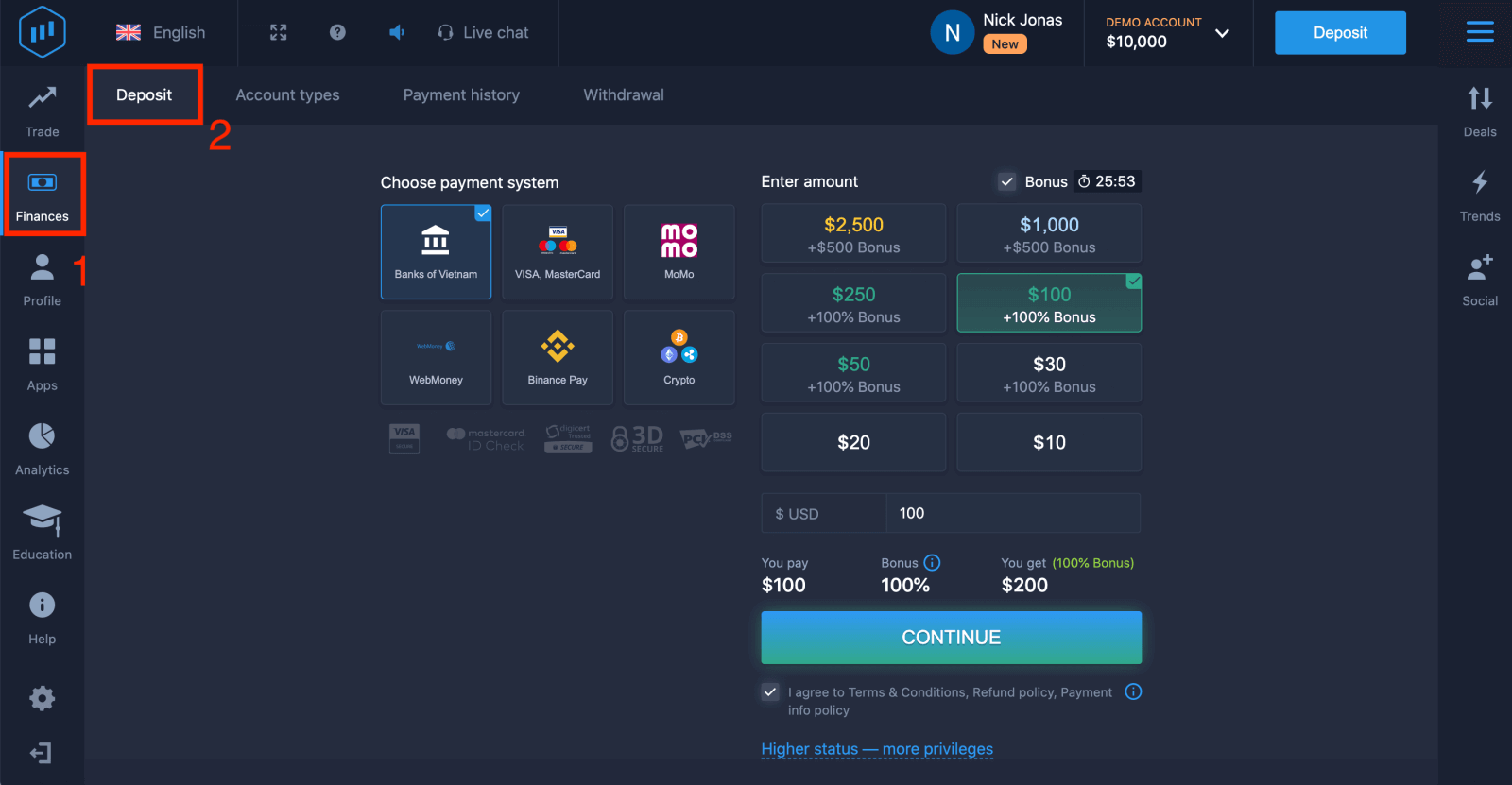
৩. উপরের বাম কোণার মেনুতে থাকা “Finances”-এ ক্লিক করুন এবং "Deposit"-এ ক্লিক করুন।
 ৪. উদাহরণস্বরূপ "WebMoney" নির্বাচন করুন।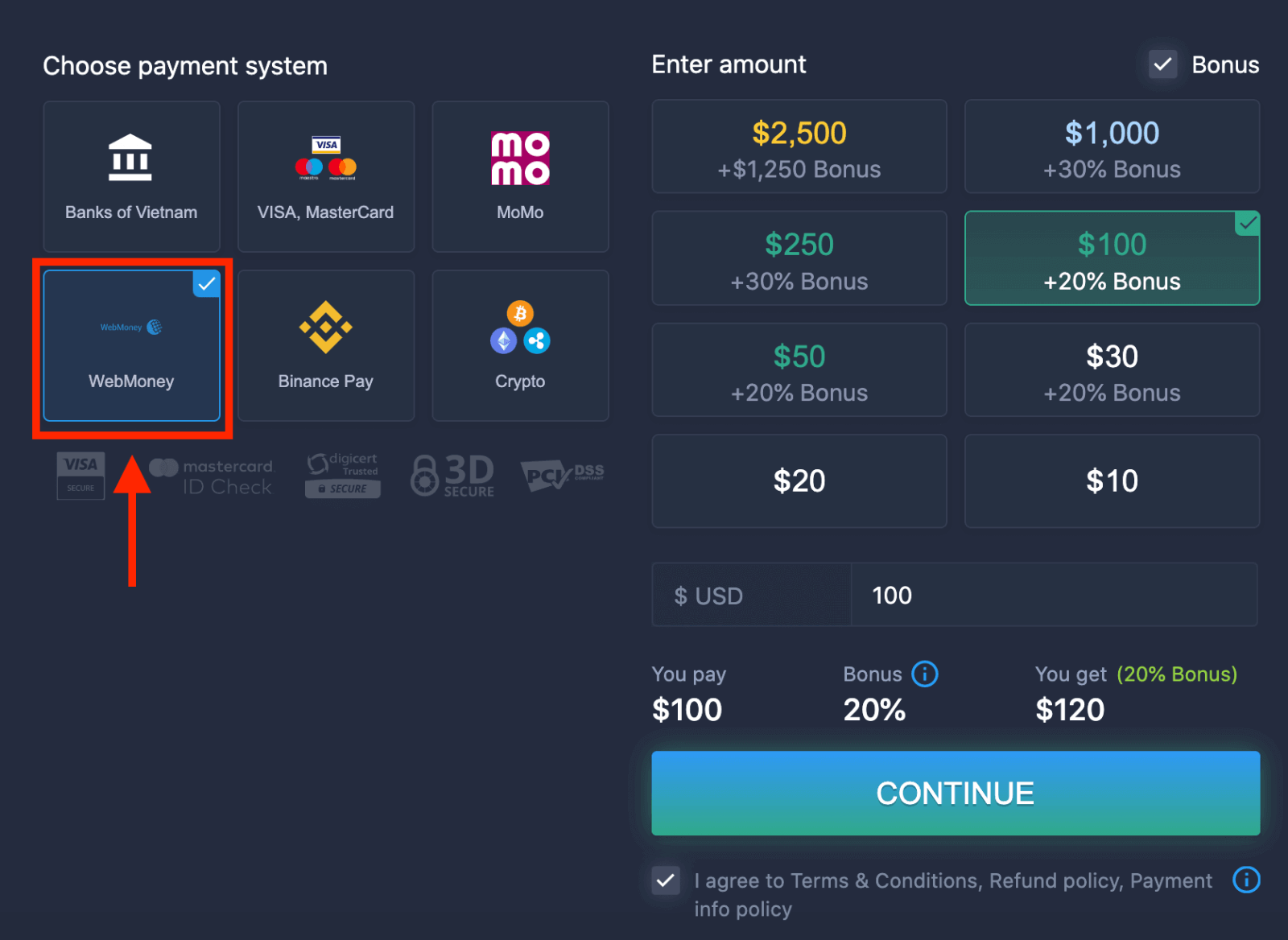
৫. আপনি নিজে জমার পরিমাণ লিখতে পারেন অথবা তালিকা থেকে একটি বেছে নিতে পারেন।
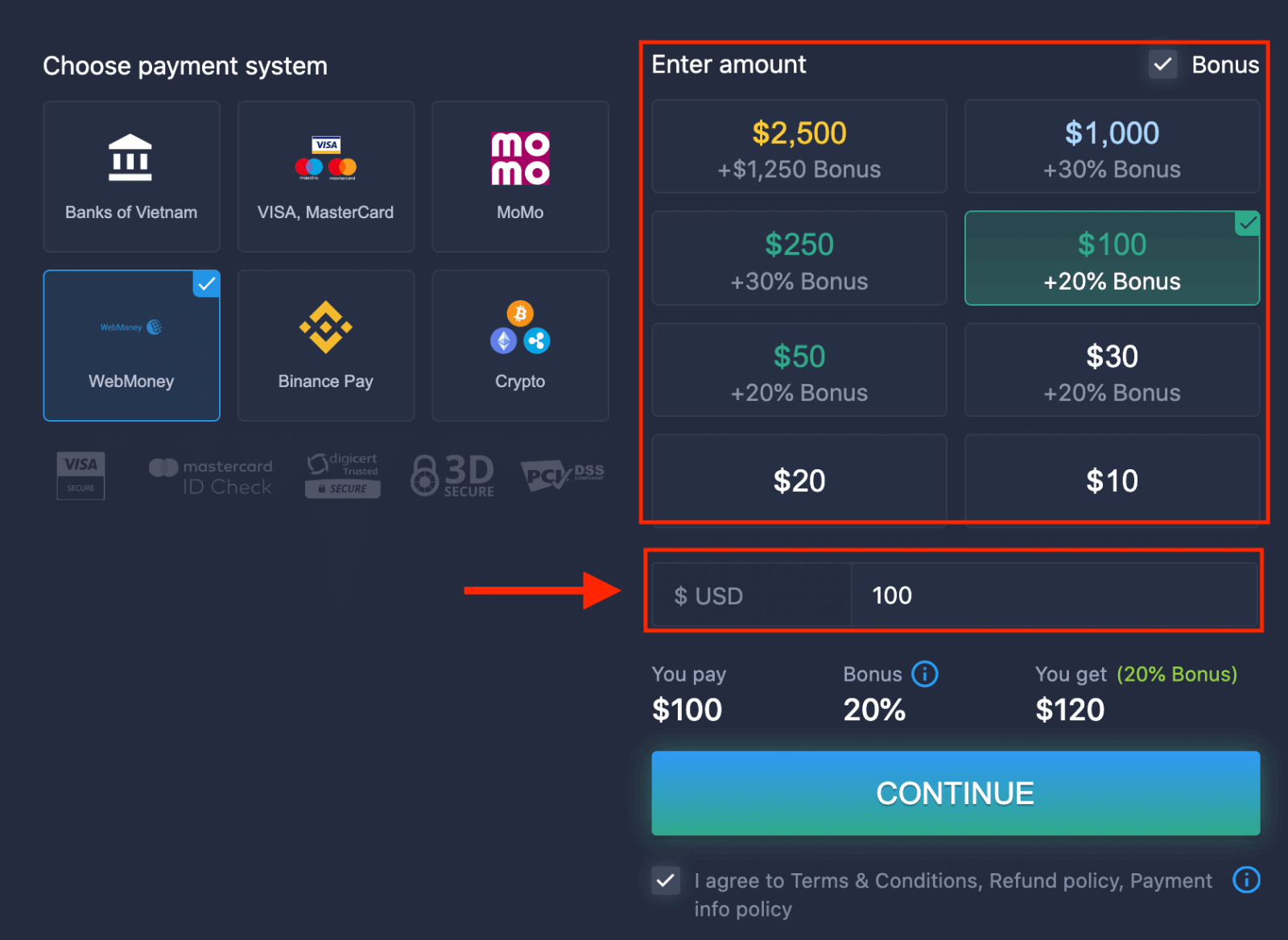
৬. সিস্টেম আপনাকে একটি ডিপোজিট বোনাস দিতে পারে; জমার পরিমাণ বাড়াতে বোনাসটির সুবিধা নিন। এরপর, "CONTINUE"-এ ক্লিক করুন।
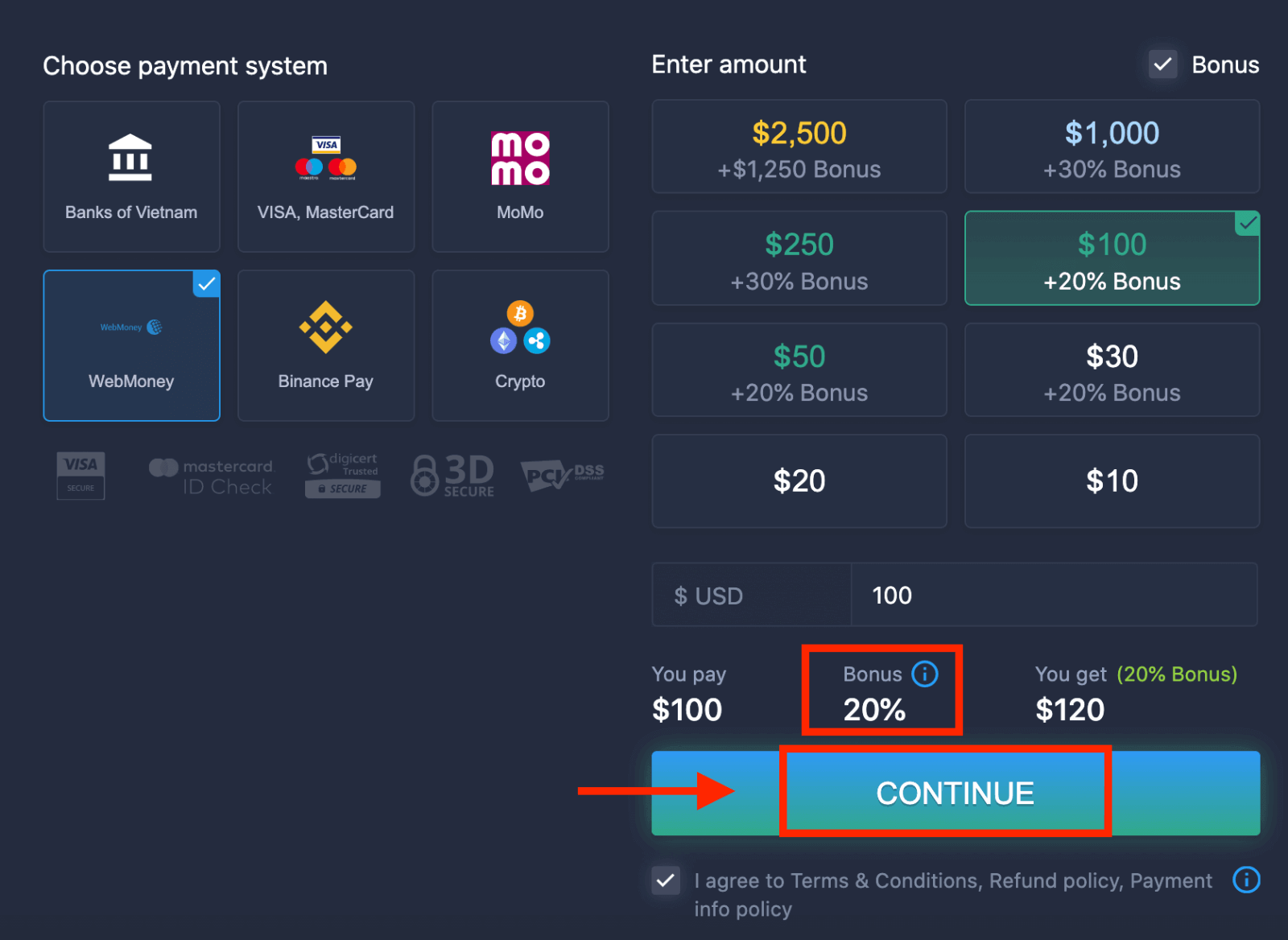 ৫. আপনাকে একটি নতুন পৃষ্ঠায় নিয়ে যাওয়া হবে যেখানে ExpertOption-এ টাকা জমা করার জন্য প্রয়োজনীয় তথ্য লিখতে হবে।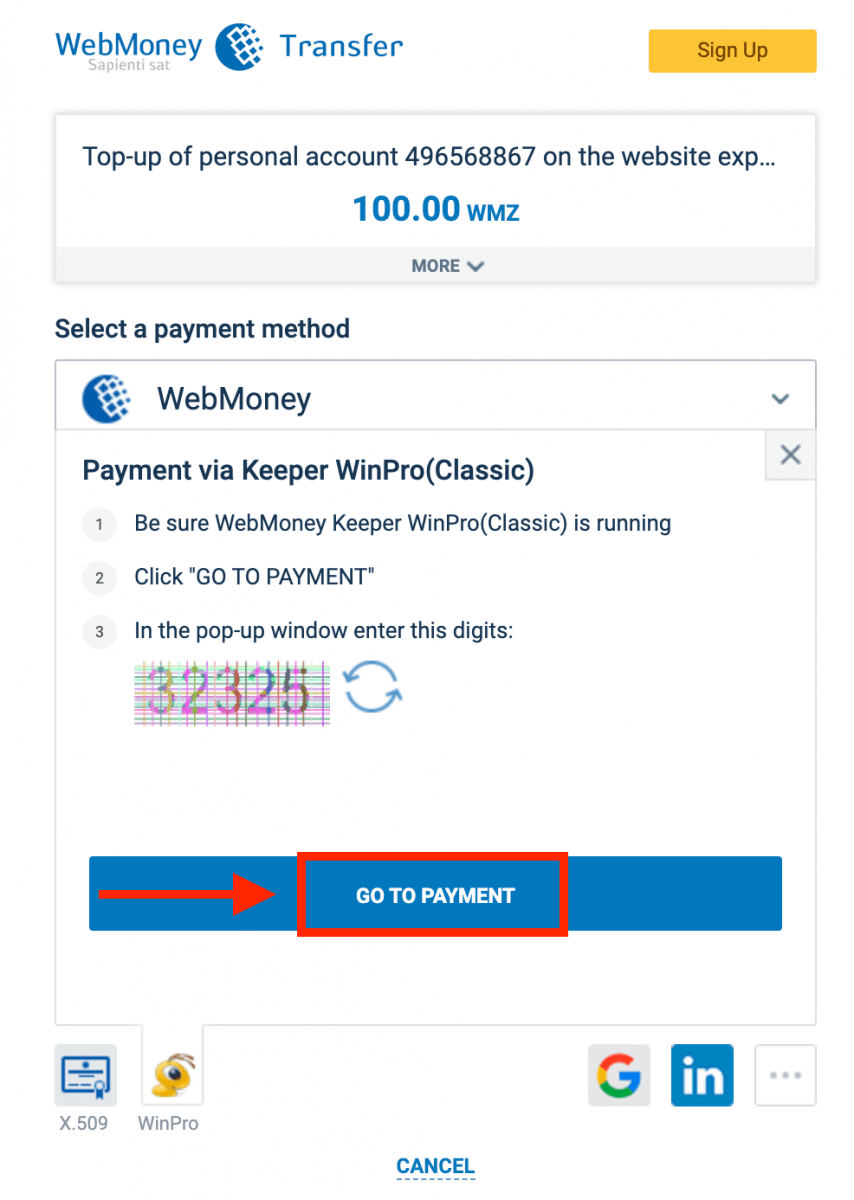
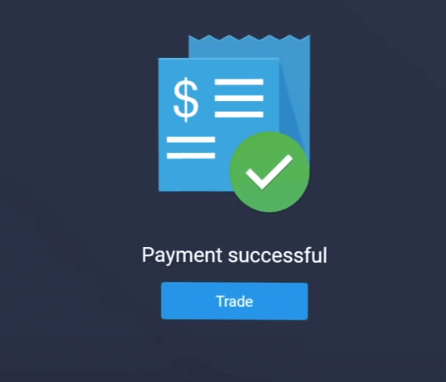
যদি আপনার লেনদেন সফলভাবে সম্পন্ন হয়, একটি নিশ্চিতকরণ উইন্ডো দেখা যাবে এবং আপনার অ্যাকাউন্টে তাৎক্ষণিকভাবে টাকা জমা হয়ে যাবে।
১১১১১-১১১১১-১১১১১-২২২২২-৩৩৩৩৩-৪৪৪৪৪
ক্রিপ্টো ব্যবহার করে এক্সপার্টঅপশনে ডিপোজিট করুন
১. ExpertOption ওয়েবসাইট বা মোবাইল অ্যাপে যান ।২. আপনার ট্রেডিং অ্যাকাউন্টে লগ ইন করুন।
৩. উপরের বাম কোণার মেনুতে থাকা “Finances”-এ ক্লিক করুন এবং "Deposit"-এ ক্লিক করুন।
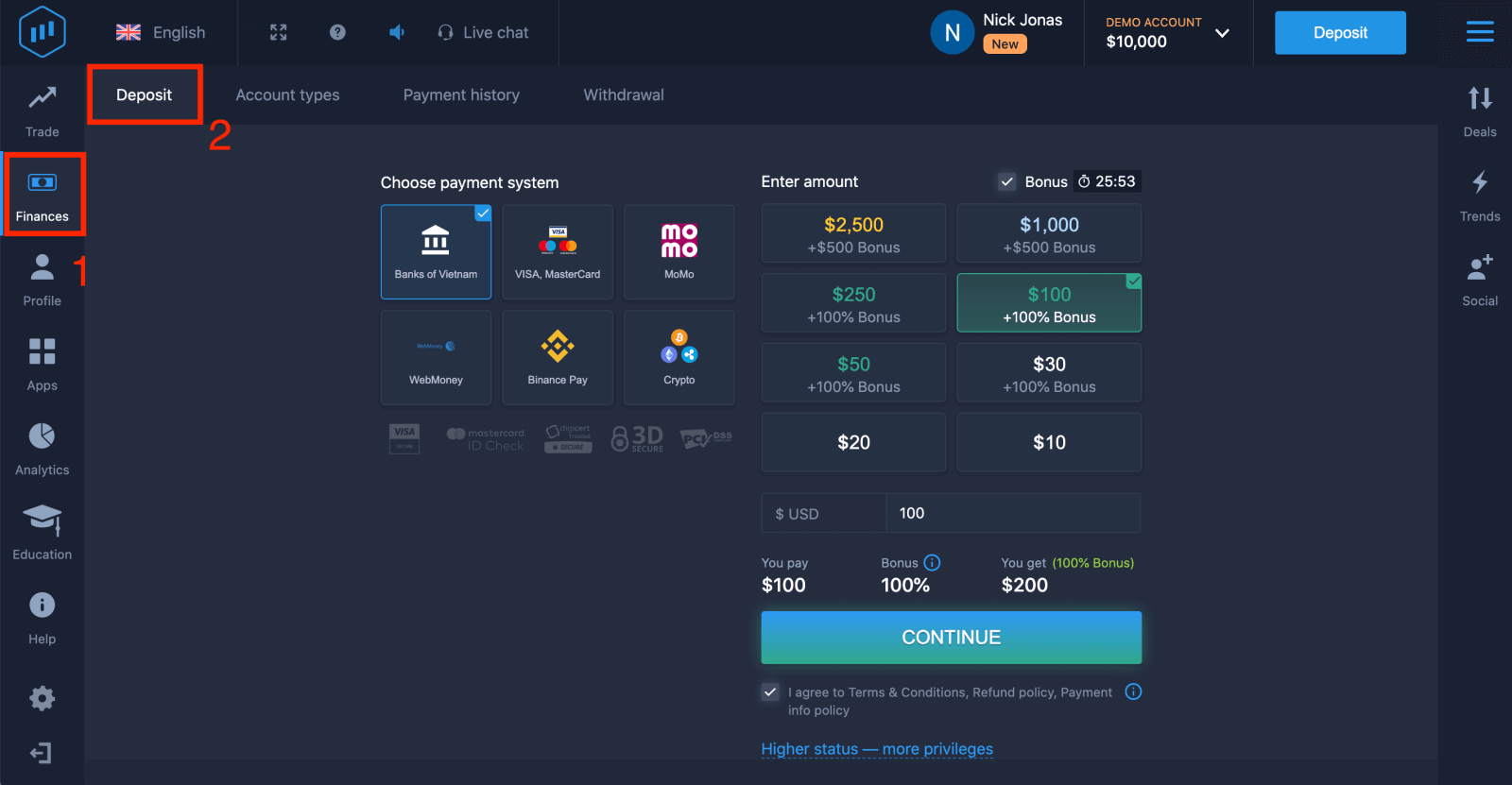 ৪. "Crypto" বা "Binance Pay" নির্বাচন করুন।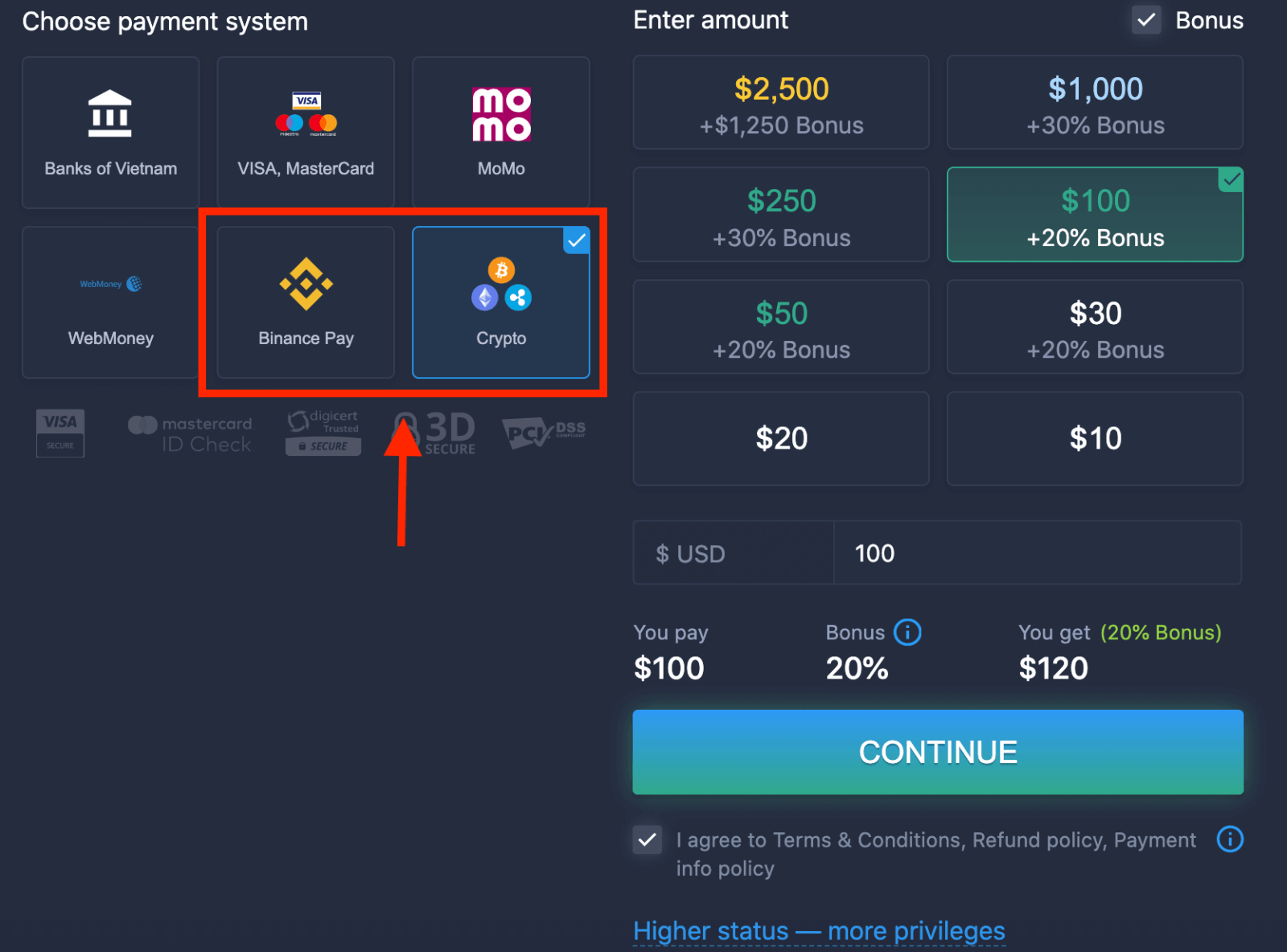
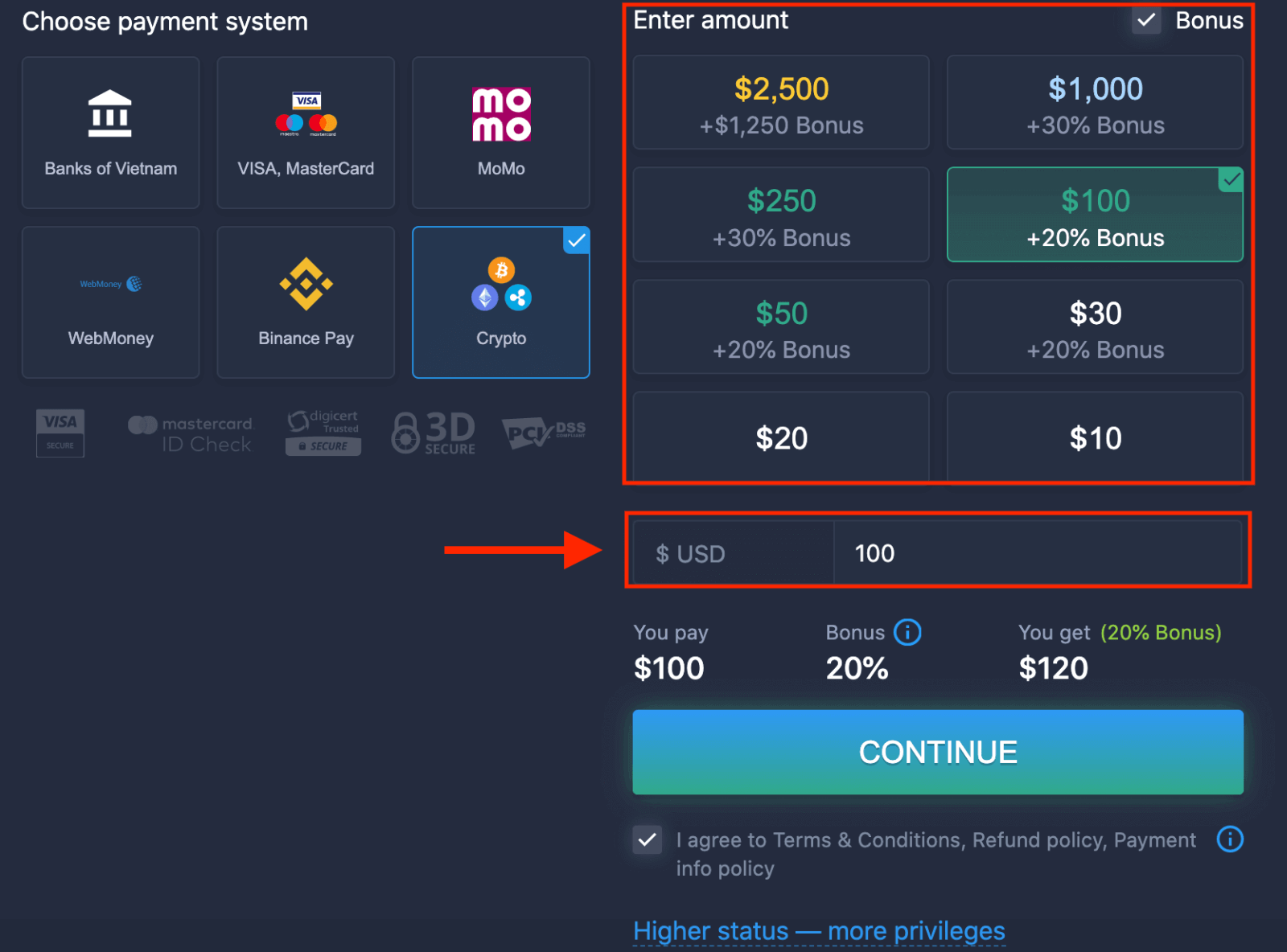
৫. আপনি ম্যানুয়ালি ডিপোজিটের পরিমাণ লিখতে পারেন অথবা তালিকা থেকে একটি বেছে নিতে পারেন।
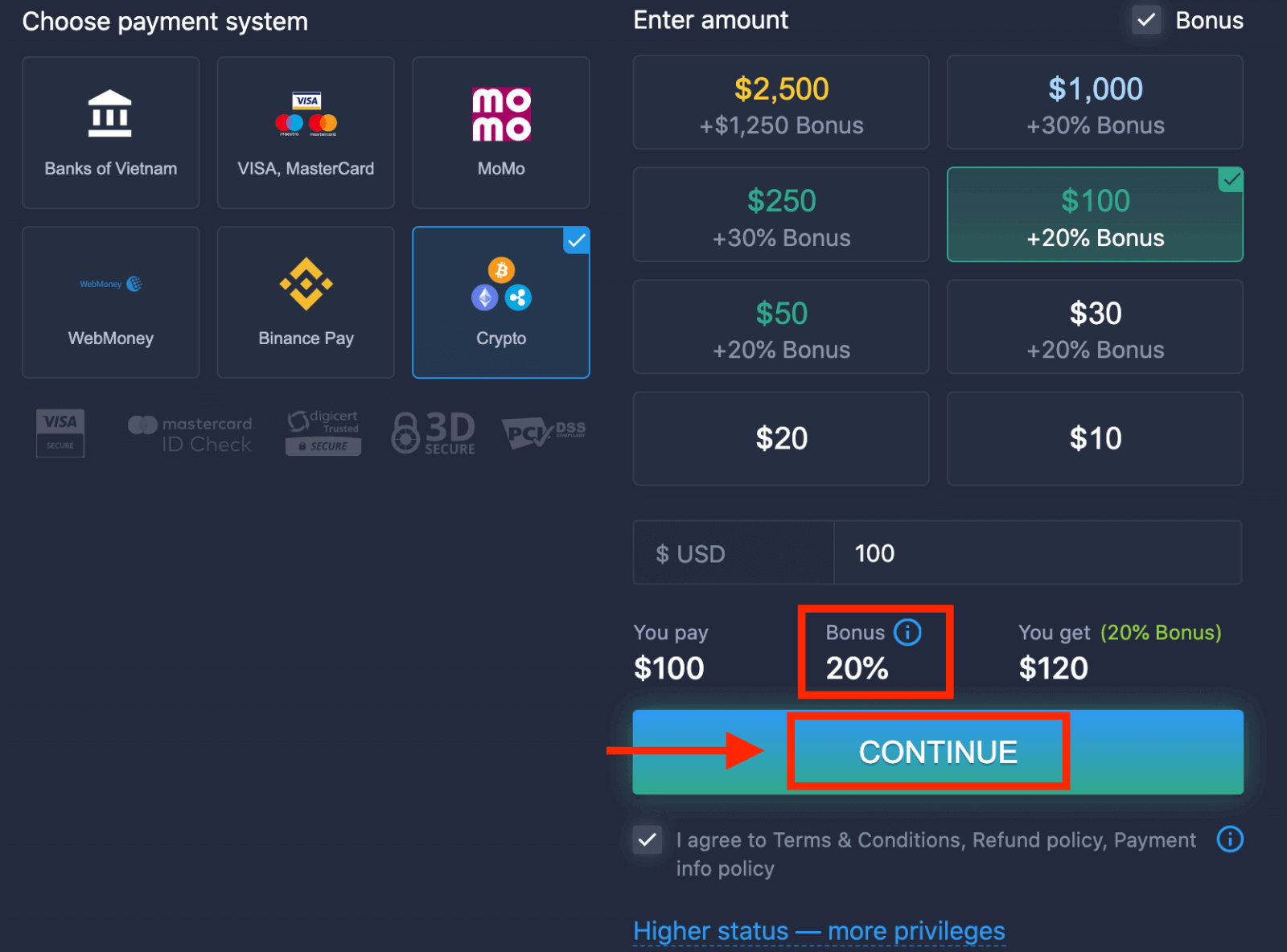
৬. সিস্টেম আপনাকে একটি ডিপোজিট বোনাস অফার করতে পারে; ডিপোজিট বাড়ানোর জন্য বোনাসটির সুবিধা নিন। এরপর, "CONTINUE"-এ ক্লিক করুন।
৫. আপনাকে একটি নতুন পৃষ্ঠায় পুনঃনির্দেশিত করা হবে যেখানে আপনি ঠিকানাটি পাবেন এবং ঠিক সেই ঠিকানায় ক্রিপ্টো পাঠাতে পারবেন।
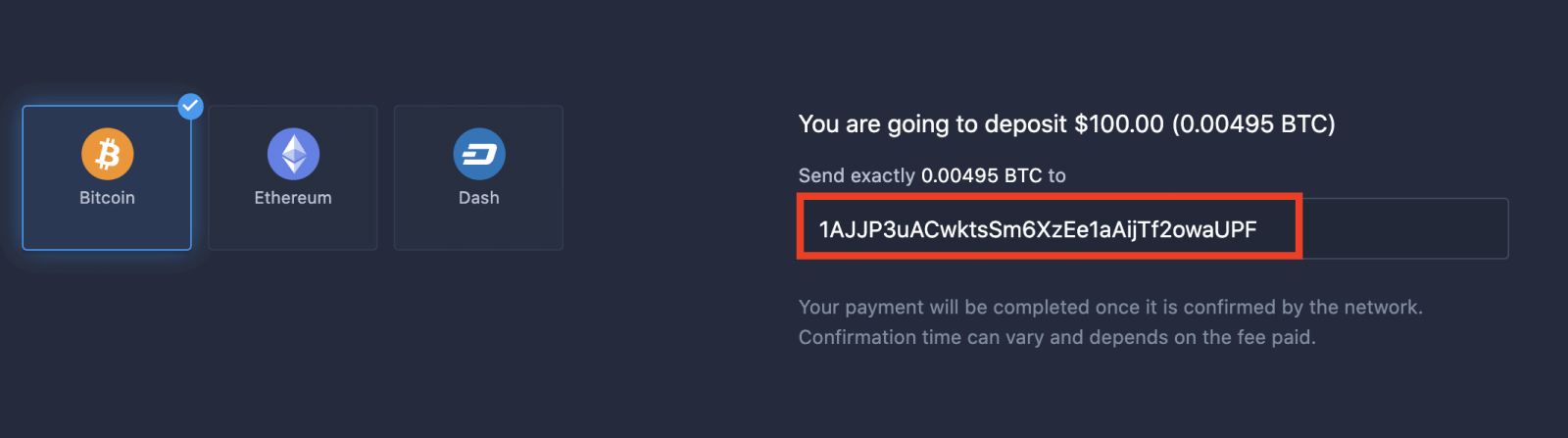
নেটওয়ার্ক দ্বারা নিশ্চিত হওয়ার পরেই আপনার পেমেন্ট সম্পন্ন হবে। নিশ্চিতকরণের সময় ভিন্ন হতে পারে এবং এটি প্রদত্ত ফি-এর উপর নির্ভর করে।
উচ্চতর মর্যাদা — অধিক সুযোগ-সুবিধা
| মাইক্রো | মৌলিক | রূপা | সোনা | প্ল্যাটিনাম | একচেটিয়া |
যারা হালকাভাবে শুরু করতে পছন্দ করেন তাদের জন্য। প্রস্তুত হলে উচ্চতর স্তরে আপগ্রেড করুন। |
যারা হালকাভাবে শুরু করতে পছন্দ করেন তাদের জন্য। প্রস্তুত হলে উচ্চতর স্তরে আপগ্রেড করুন। | আমাদের অধিকাংশ গ্রাহক সিলভার অ্যাকাউন্ট দিয়ে শুরু করেন। বিনামূল্যে পরামর্শ অন্তর্ভুক্ত। | স্মার্ট বিনিয়োগ শুরু হয় গোল্ড অ্যাকাউন্ট দিয়ে। বিশেষ সুবিধাগুলোর মাধ্যমে আপনার অ্যাকাউন্ট থেকে সর্বোচ্চ লাভ করুন। | আগ্রহী বিনিয়োগকারীদের জন্য আমাদের সেরা দক্ষতা এবং বিশেষ অ্যাকাউন্ট ব্যবস্থাপনা। | অতিরিক্ত তথ্যের জন্য আপনার অ্যাকাউন্ট ম্যানেজারের সাথে যোগাযোগ করুন। |
|
$১০ থেকে
|
১১১১১-১১১১১-১১১১১-২২২২২-৩৩৩৩৩-৪৪৪৪৪
এক্সপার্টঅপশনে কীভাবে বাইনারি অপশন ট্রেড করবেন
ExpertOption-এর বৈশিষ্ট্যসমূহ
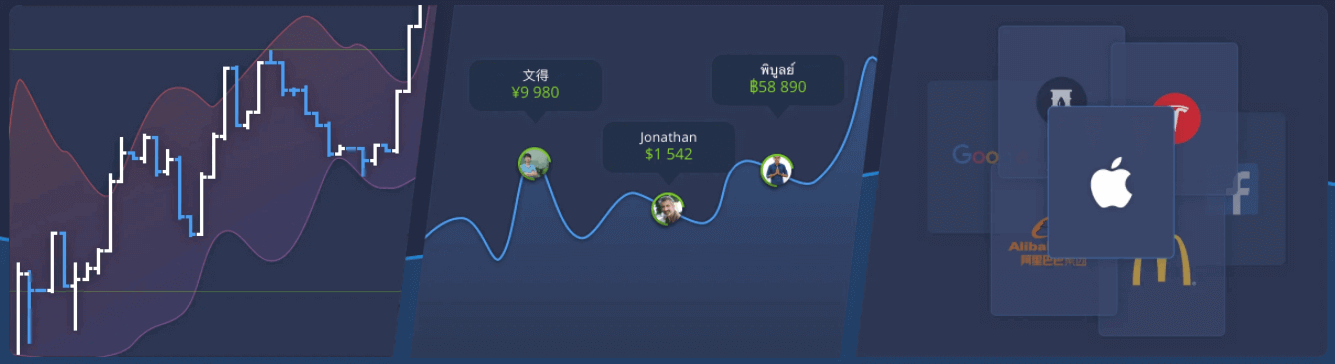
আমরা আধুনিক প্রযুক্তি ব্যবহার করে দ্রুততম ট্রেডিং পরিষেবা প্রদান করি। অর্ডার সম্পাদনে কোনো বিলম্ব নেই এবং সবচেয়ে নির্ভুল কোটেশন। আমাদের ট্রেডিং প্ল্যাটফর্ম সপ্তাহান্ত সহ সপ্তাহের সাত দিন, চব্বিশ ঘণ্টা উপলব্ধ। এক্সপার্টঅপশন গ্রাহক পরিষেবা সপ্তাহের সাত দিন, চব্বিশ ঘণ্টা উপলব্ধ। আমরা ক্রমাগত নতুন নতুন ফিনান্সিয়াল ইন্সট্রুমেন্ট যুক্ত করে চলেছি।
- টেকনিক্যাল অ্যানালাইসিস টুলস: ৪ ধরনের চার্ট, ৮টি ইন্ডিকেটর, ট্রেন্ড লাইন
- সোশ্যাল ট্রেডিং: বিশ্বজুড়ে ডিল দেখুন অথবা আপনার বন্ধুদের সাথে লেনদেন করুন।
- অ্যাপল, ফেসবুক এবং ম্যাকডোনাল্ডসের মতো জনপ্রিয় স্টকসহ ১০০টিরও বেশি সম্পদ।
ExpertOption-এ কীভাবে একটি ট্রেড খুলবেন
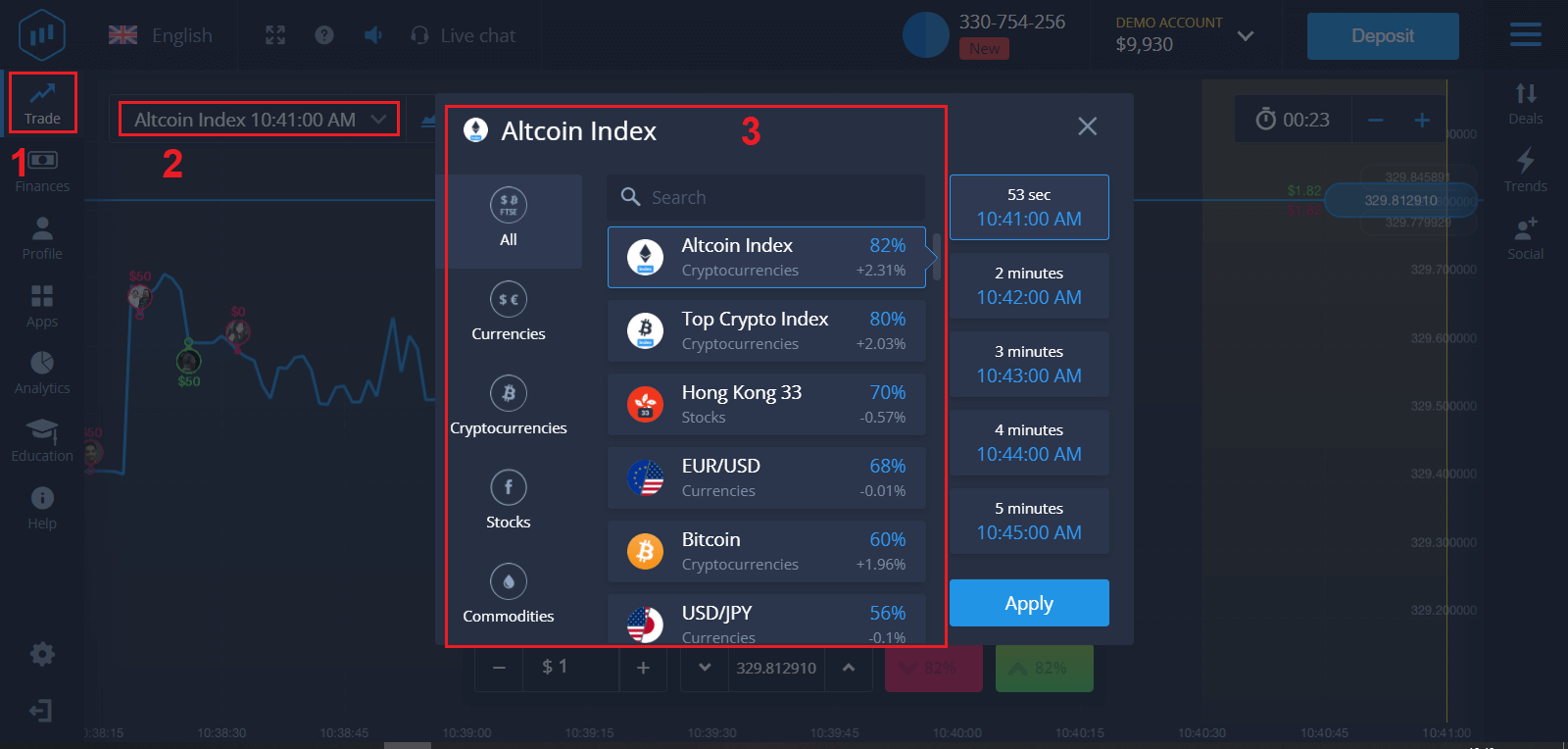
১. ট্রেডিংয়ের জন্য একটি অ্যাসেট বাছুন
- আপনি অ্যাসেটের তালিকাটি স্ক্রল করতে পারেন। আপনার জন্য উপলব্ধ অ্যাসেটগুলো সাদা রঙে চিহ্নিত করা আছে। কোনো অ্যাসেটে ট্রেড করার জন্য সেটির উপর ক্লিক করুন।
- এই শতাংশই এর লাভজনকতা নির্ধারণ করে। শতাংশ যত বেশি হবে, সফলতার ক্ষেত্রে আপনার লাভও তত বেশি হবে।
সমস্ত ট্রেড খোলার সময় নির্দেশিত লাভজনকতা সহ বন্ধ হয়।
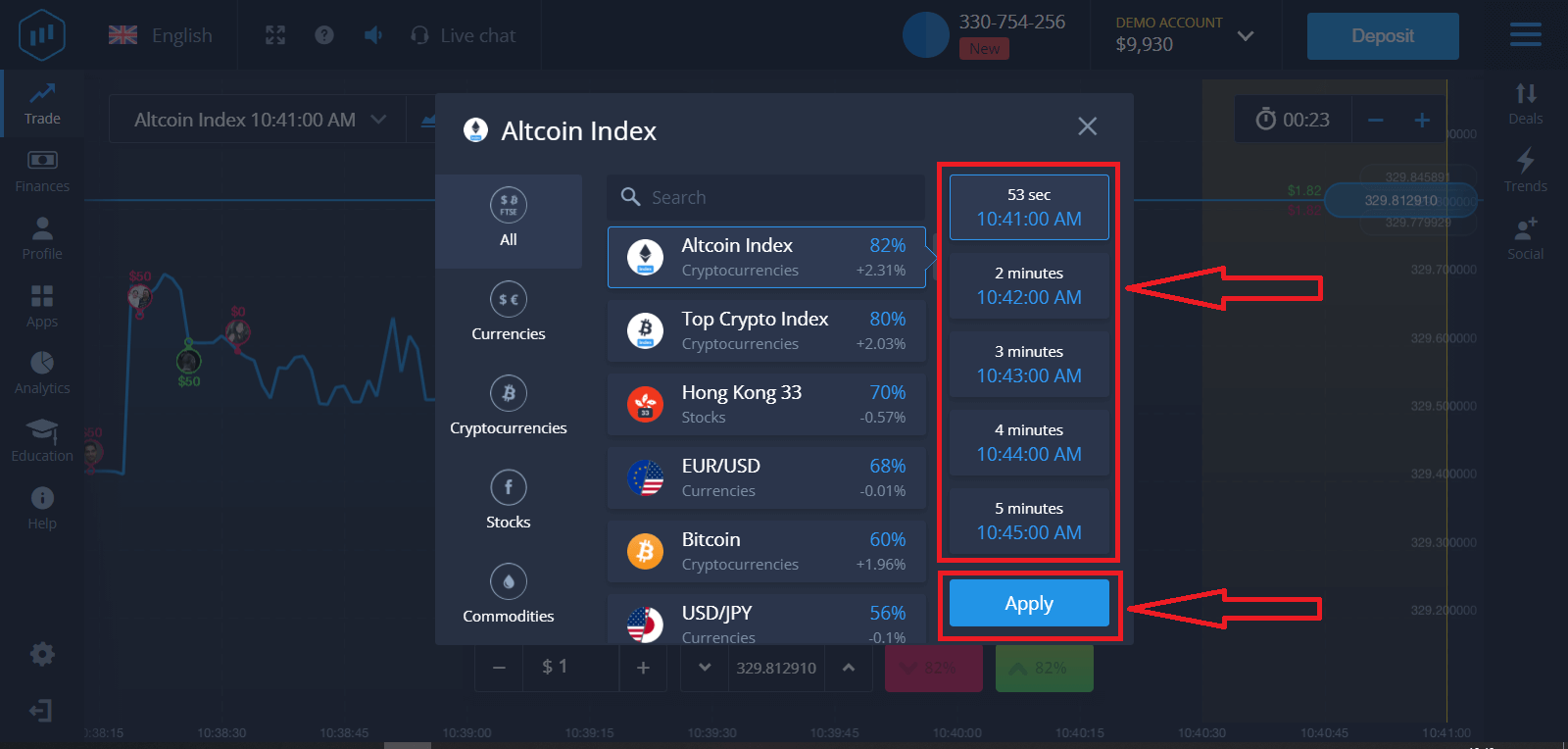
২. একটি মেয়াদ শেষ হওয়ার সময় (Expiration Time) বেছে নিন এবং 'Apply' বোতামে ক্লিক করুন।
মেয়াদ শেষ হওয়ার সময়কাল হলো সেই সময় যার পরে ট্রেডটি সম্পূর্ণ (বন্ধ) বলে বিবেচিত হবে এবং ফলাফল স্বয়ংক্রিয়ভাবে যোগ করা হবে।
ExpertOption-এর মাধ্যমে একটি ট্রেড সম্পন্ন করার সময়, আপনি স্বাধীনভাবে লেনদেনটি কার্যকর করার সময় নির্ধারণ করেন।
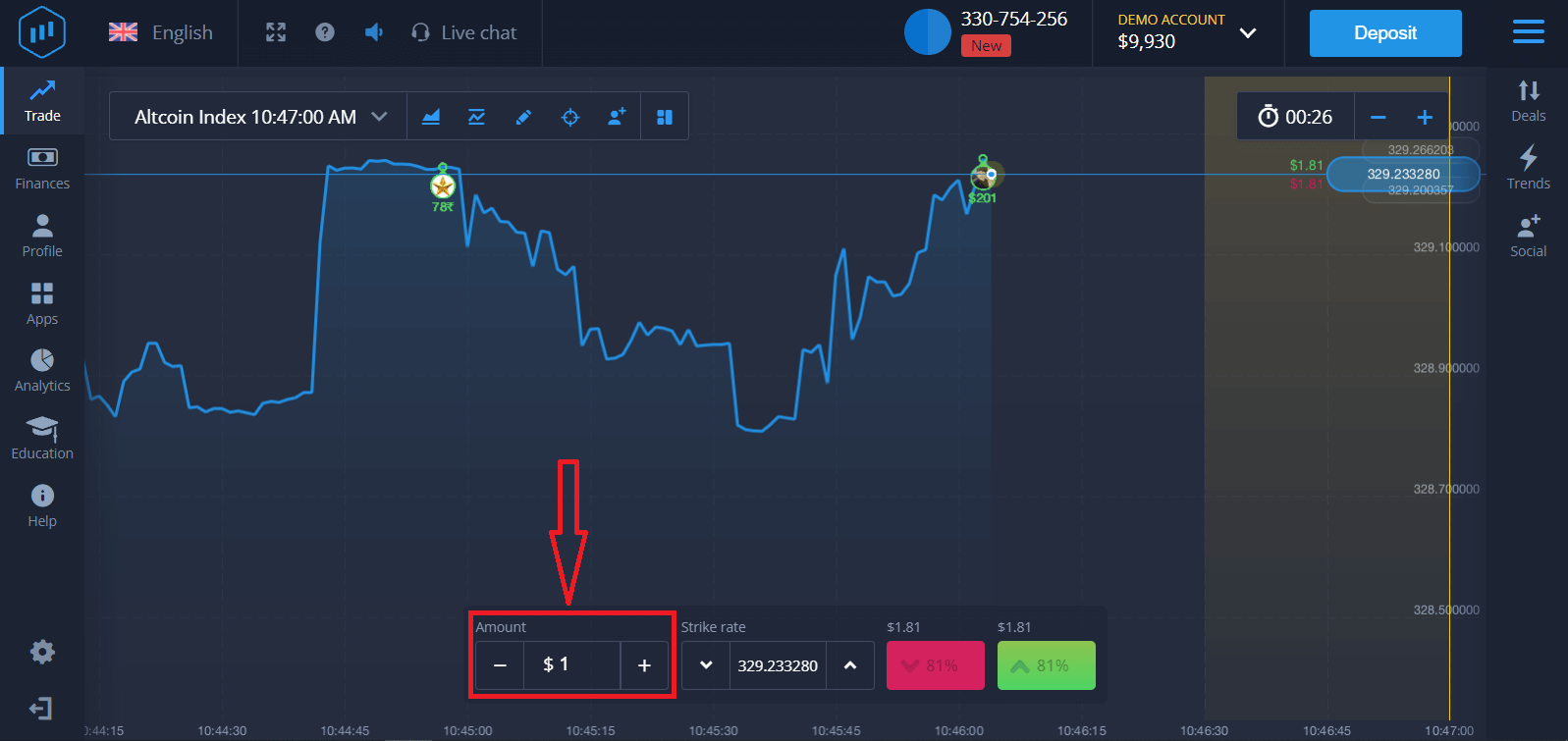
৩. আপনি যে পরিমাণ বিনিয়োগ করতে যাচ্ছেন তা সেট করুন।
একটি ট্রেডের জন্য সর্বনিম্ন পরিমাণ হলো $1, সর্বোচ্চ $1,000, অথবা আপনার অ্যাকাউন্টের মুদ্রায় এর সমতুল্য পরিমাণ। আমরা আপনাকে বাজার পরীক্ষা করতে এবং স্বাচ্ছন্দ্য বোধ করার জন্য ছোট ট্রেড দিয়ে শুরু করার পরামর্শ দিই।
৪. চার্টে মূল্যের গতিবিধি বিশ্লেষণ করুন এবং আপনার পূর্বাভাস তৈরি করুন
। আপনার পূর্বাভাসের উপর নির্ভর করে উচ্চতর (সবুজ) বা নিম্নতর (গোলাপী) বিকল্পগুলি বেছে নিন। যদি আপনি আশা করেন যে দাম বাড়বে, তাহলে "উচ্চতর" চাপুন, এবং যদি আপনি মনে করেন যে দাম কমবে, তাহলে "নিম্নতর" চাপুন।
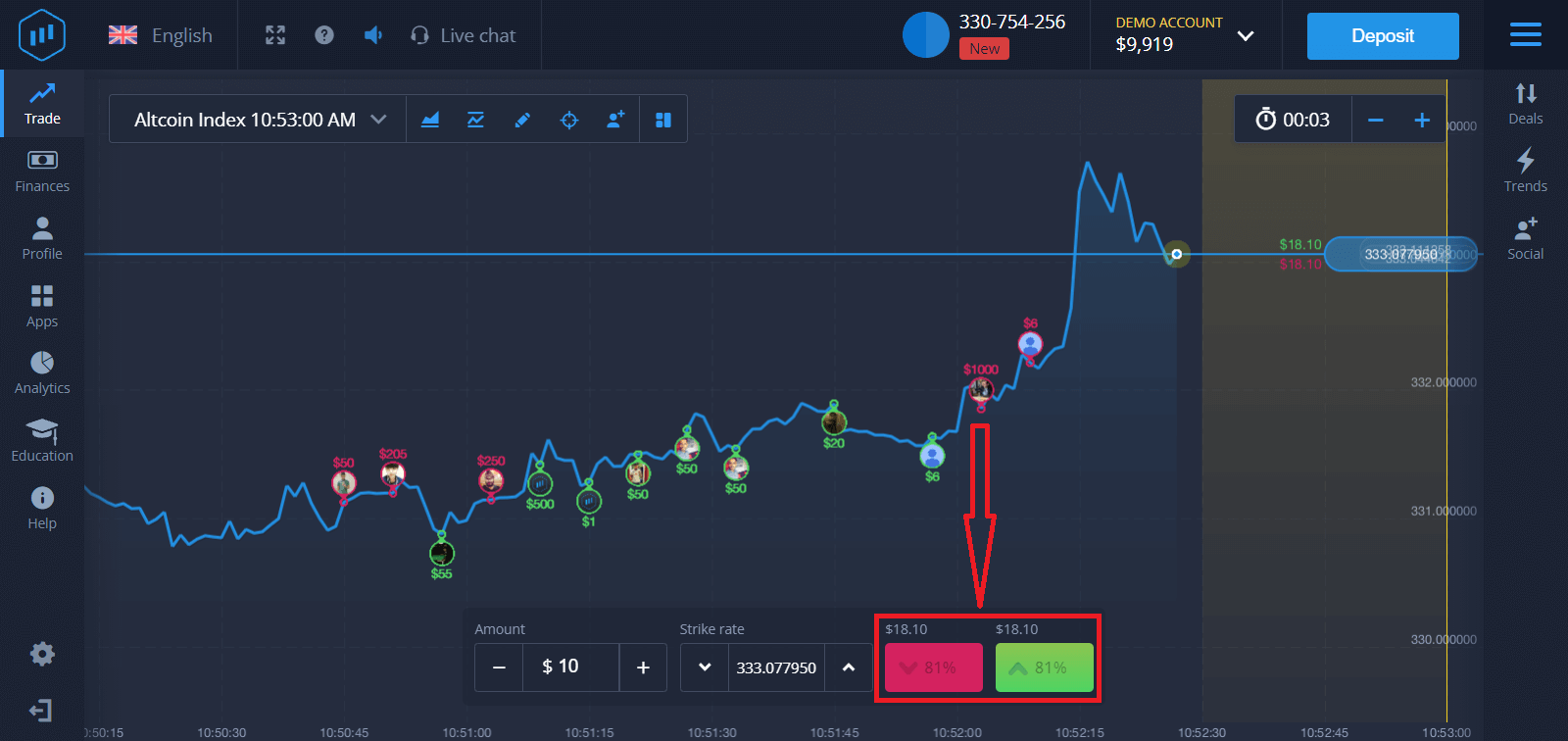
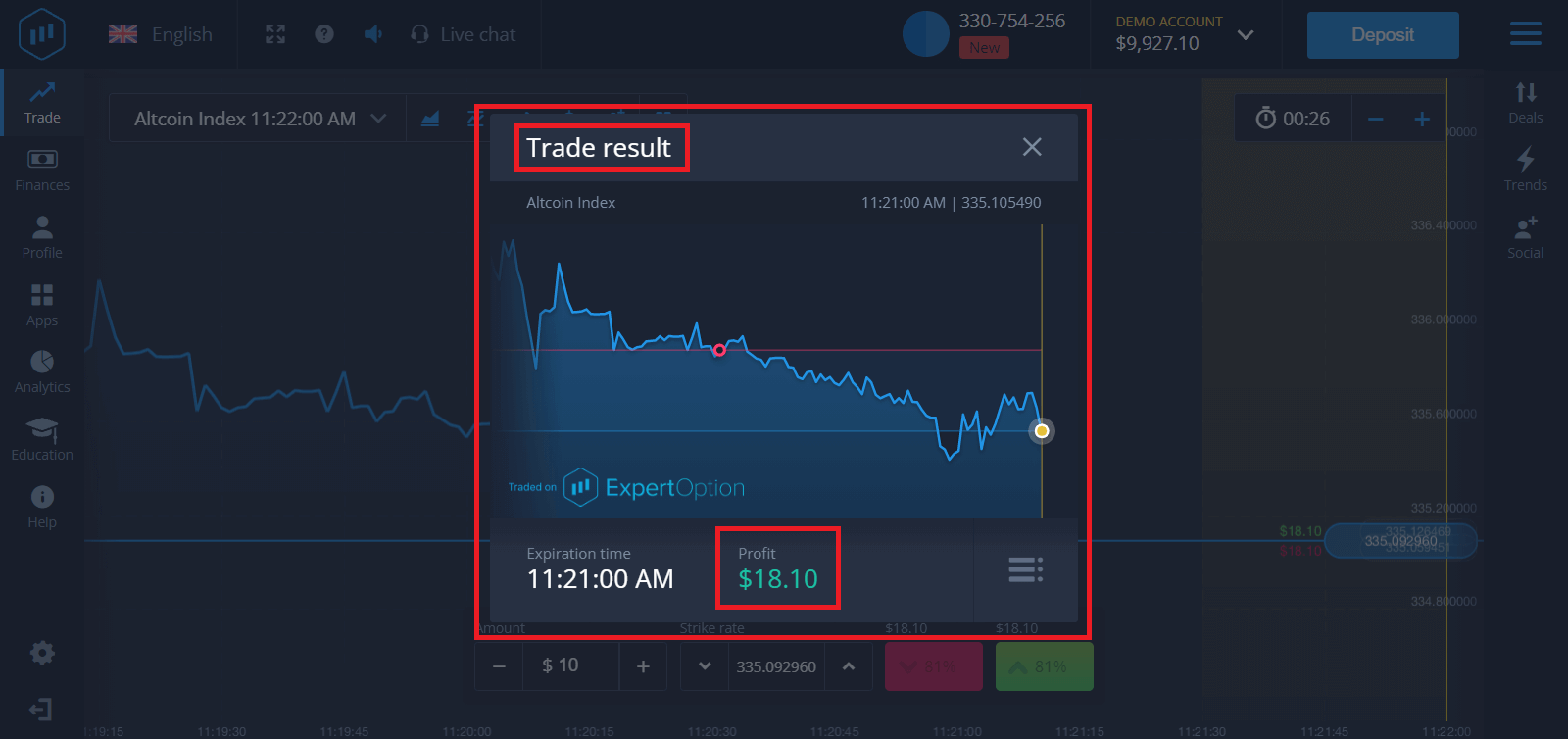
৫. আপনার পূর্বাভাস সঠিক ছিল কিনা তা জানতে ট্রেডটি বন্ধ হওয়ার জন্য অপেক্ষা করুন । যদি তা সঠিক হয়, তাহলে আপনার বিনিয়োগের পরিমাণ এবং অ্যাসেট থেকে প্রাপ্ত লাভ আপনার ব্যালেন্সে যোগ করা হবে। আপনার পূর্বাভাস ভুল হলে, বিনিয়োগ ফেরত দেওয়া হবে না।
আপনি চার্টে
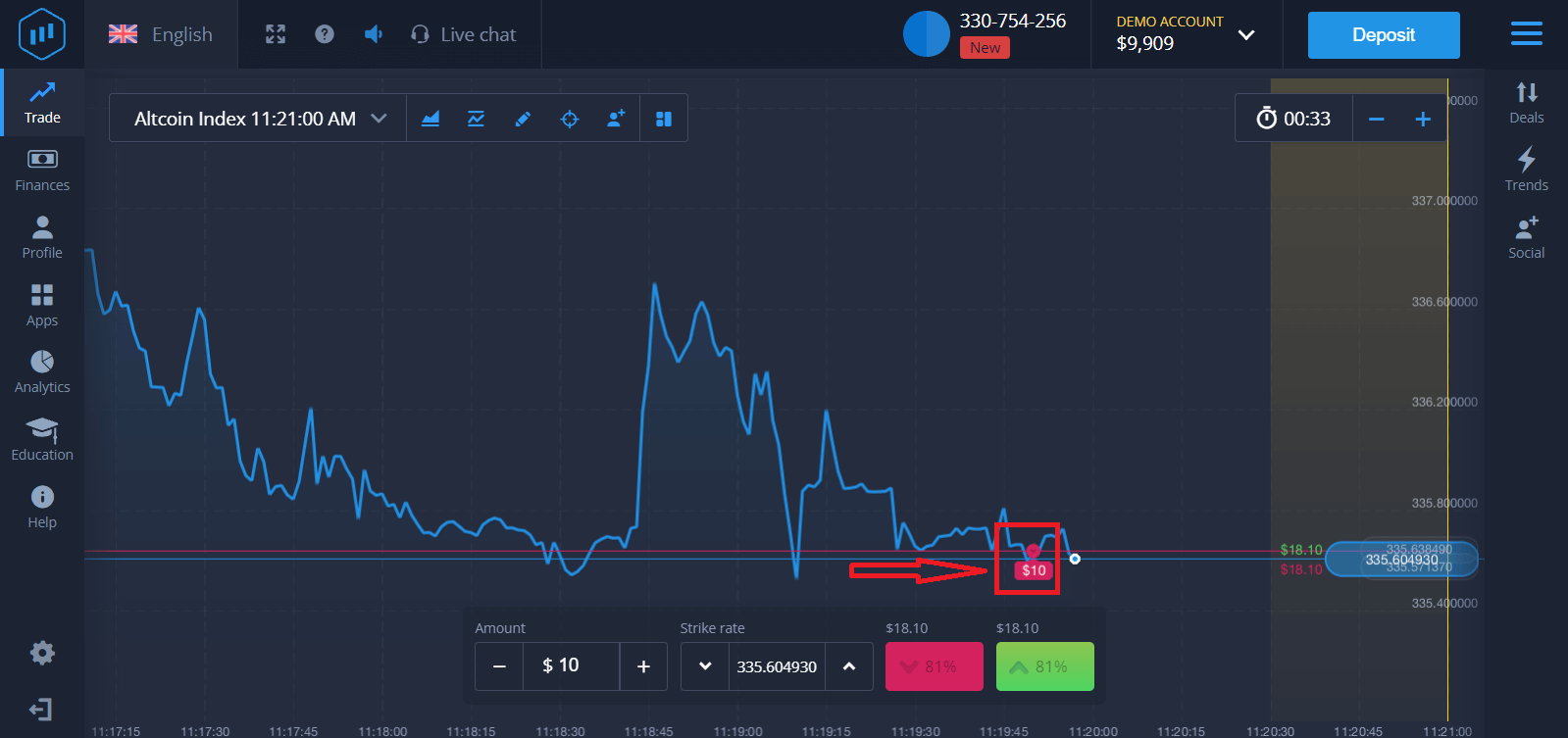
অথবা ডিলস-এ আপনার অর্ডারের অগ্রগতি পর্যবেক্ষণ করতে পারেন
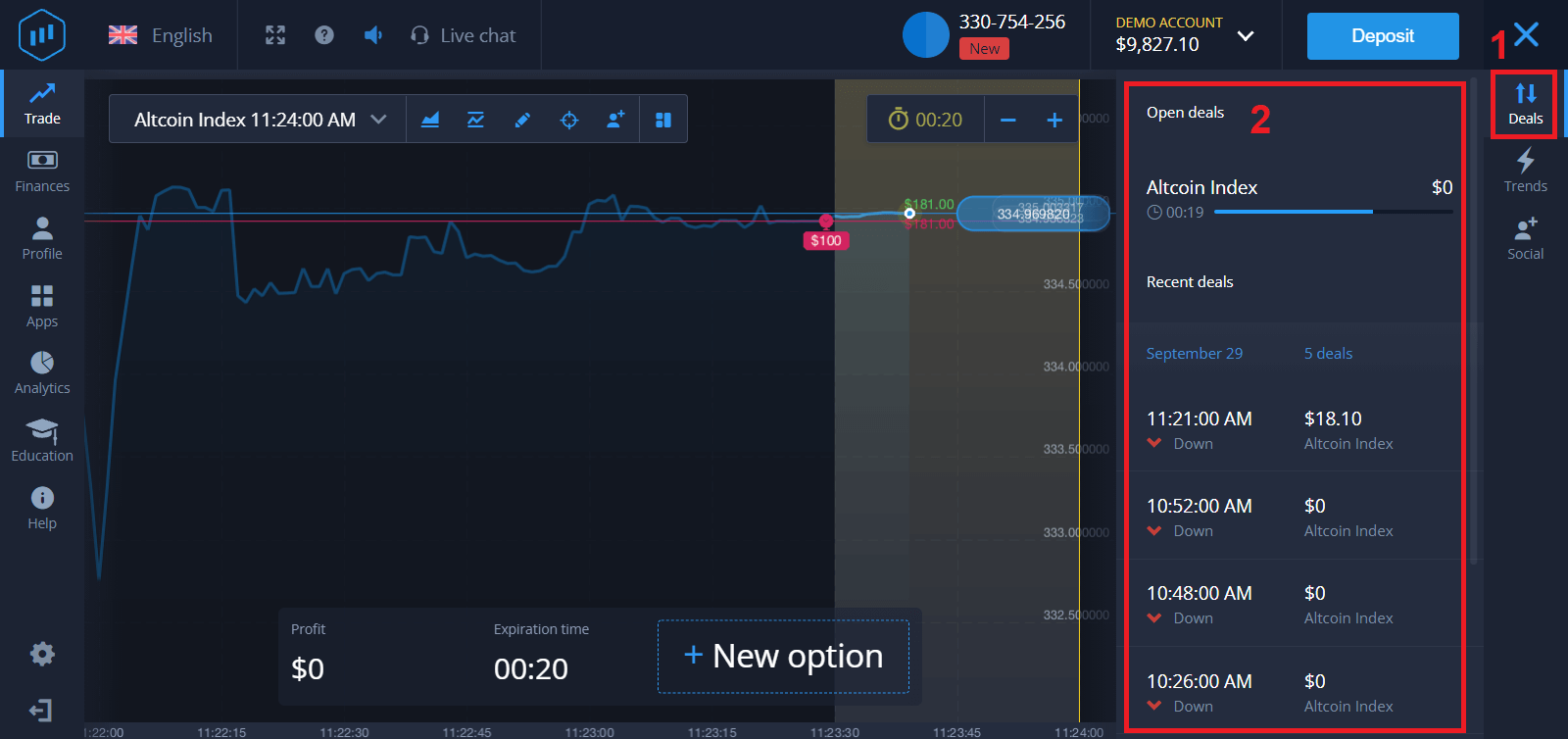
। আপনার ট্রেড শেষ হলে আপনি এর ফলাফল সম্পর্কে বিজ্ঞপ্তি পাবেন।
প্রায়শই জিজ্ঞাসিত প্রশ্নাবলী (FAQ)
আমার লাভ কি গণনা করা হয়েছে?
একটি ট্রেড থেকে আপনার লাভ বিনিয়োগকৃত অর্থের ৯৫% পর্যন্ত হতে পারে। লাভ বাজারের বর্তমান পরিস্থিতির উপর নির্ভর করে।
আমি সর্বনিম্ন কত টাকা বিনিয়োগ করতে পারি?
একটি একক ট্রেডে বিনিয়োগের জন্য ন্যূনতম পরিমাণ হলো ১ ডলার।
আমার ট্রেডিং অ্যাকাউন্ট থেকে লেনদেন করার ক্ষেত্রে কোনো কমিশন আছে কি?
আমাদের কোম্পানি আপনার লেনদেনের উপর কোনো কমিশন নেয় না। কিন্তু পেমেন্ট সিস্টেম বা পেমেন্ট অ্যাগ্রিগেটর এই ধরনের কমিশন নিতে পারে। এক্সপার্টঅপশন থেকে কীভাবে টাকা উত্তোলন করবেন
ExpertOption-এ টাকা তোলার জন্য কোন কোন পেমেন্ট পদ্ধতি উপলব্ধ আছে?
আমরা ২০টিরও বেশি পেমেন্ট সিস্টেমের সাথে কাজ করি। আপনি আপনার ডেবিট বা ক্রেডিট কার্ডে টাকা পাঠাতে পারেন: ভিসা, মাস্টারকার্ড, মায়েস্ট্রো, ইউনিয়নপে। আমরা ইলেকট্রনিক পেমেন্ট পদ্ধতির সাথেও সংযুক্ত আছি: নেটেলার, স্ক্রিল, পারফেক্ট মানি, ফাসাপে এবং অন্যান্য।গোল্ড, প্ল্যাটিনাম এবং এক্সক্লুসিভ অ্যাকাউন্টে টাকা তোলার ক্ষেত্রে অগ্রাধিকার দেওয়া হয়।
প্রথমবার টাকা তুলতে হলে সেই অ্যাকাউন্ট কার্ড বা ই-ওয়ালেটে টাকা জমা দিতে হবে যা ব্যবহার করা হয়েছিল। টাকা তোলার ক্ষেত্রে, ব্যাংক কার্ডে তোলা টাকার পরিমাণ অবশ্যই জমার পরিমাণের সমান হতে হবে। অন্যান্য টাকা (আয়) আপনি যেকোনো ই-ওয়ালেটে (স্ক্রিল, নেটেলার, ইউনিয়নপে বা অন্য কোনো পদ্ধতি) তুলতে পারবেন।
আমি কীভাবে এক্সপার্টঅপশন থেকে টাকা তুলতে পারি
প্রথমে, একটি ছোট বিষয় পরিষ্কার করা যাক। কারও কারও কাছে এটি হাস্যকর বা বোকার মতো মনে হতে পারে, কিন্তু আমরা প্রতিদিন এই ধরনের অনেক প্রশ্ন পেয়ে থাকি। টাকা শুধুমাত্র একটি রিয়েল অ্যাকাউন্ট থেকেই তোলা যায়; একটি ডেমো অ্যাকাউন্ট আসলে একটি সিমুলেশন প্রোফাইল, যেখানে আপনি ExpertOption প্ল্যাটফর্ম ব্যবহার করে টাকা আয় করার অনুশীলন করতে পারেন। তাই, একেবারে শুরুতে, একটি ডেমো অ্যাকাউন্টে ট্রেডিংয়ের জন্য বেশ বড় অঙ্কের $10,000 উপলব্ধ থাকে। ধরুন, আপনার একটি রিয়েল অ্যাকাউন্ট আছে এবং আপনি একটি মাস্টারকার্ড ব্যাংক কার্ড ব্যবহার করে টপ-আপ করেছেন। এখন আপনি লাভ করেছেন এবং আপনার জেতা টাকা তুলতে চান। এটি কীভাবে করা যেতে পারে?
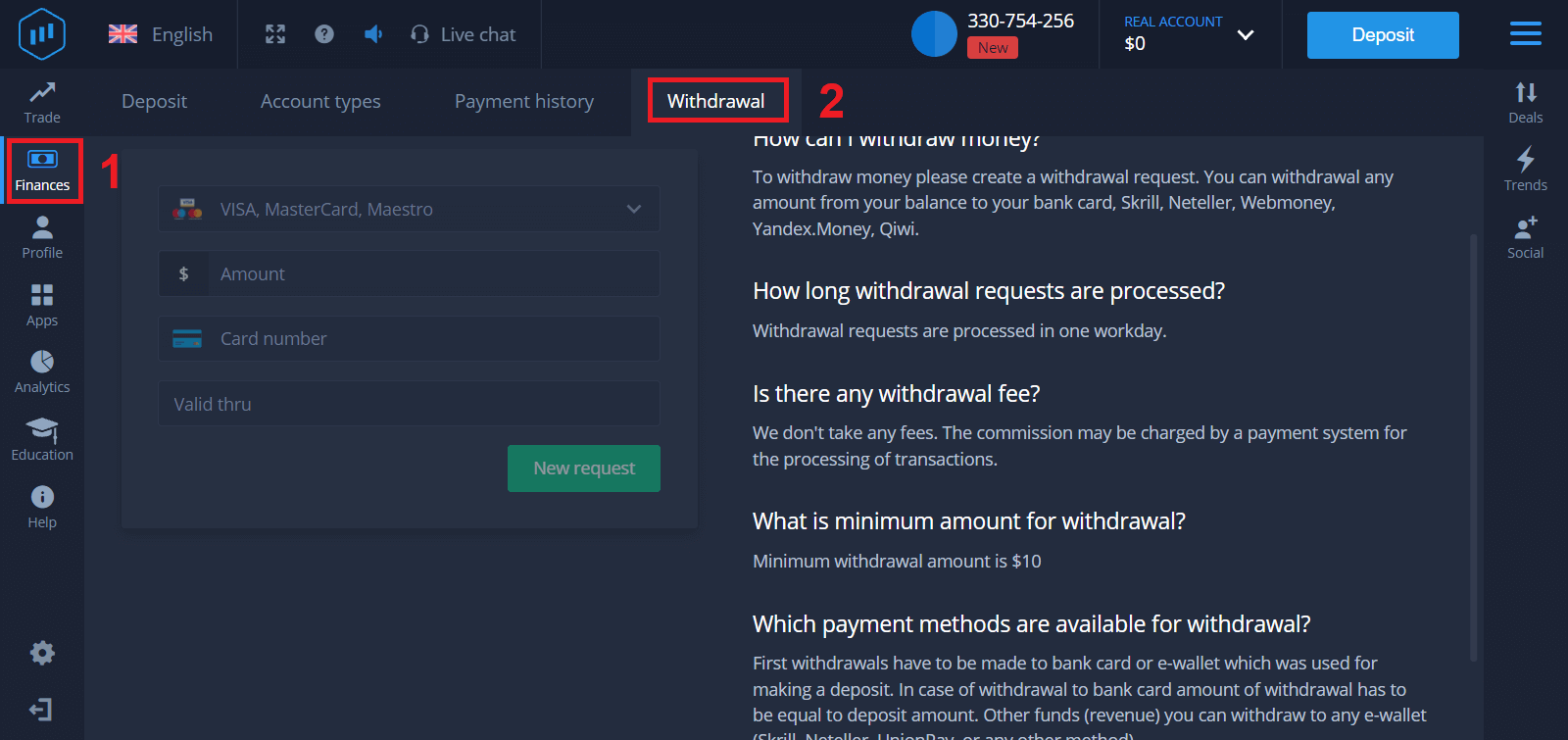
টাকা তোলা এখন আগের চেয়ে অনেক সহজ! এই ধাপগুলো অনুসরণ করুন: ১. শুধু ExpertOption প্ল্যাটফর্মটি
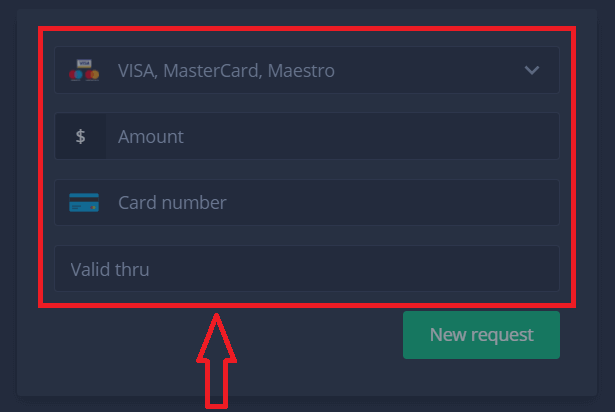
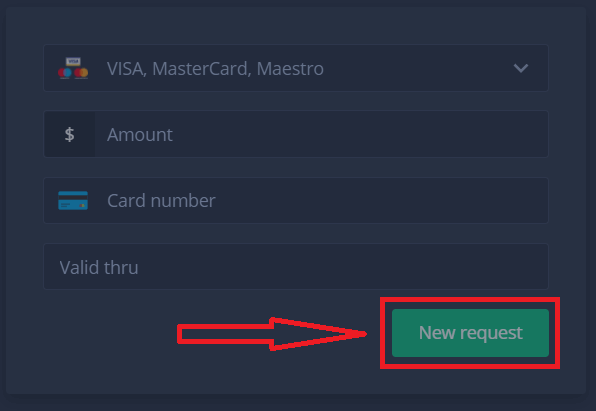
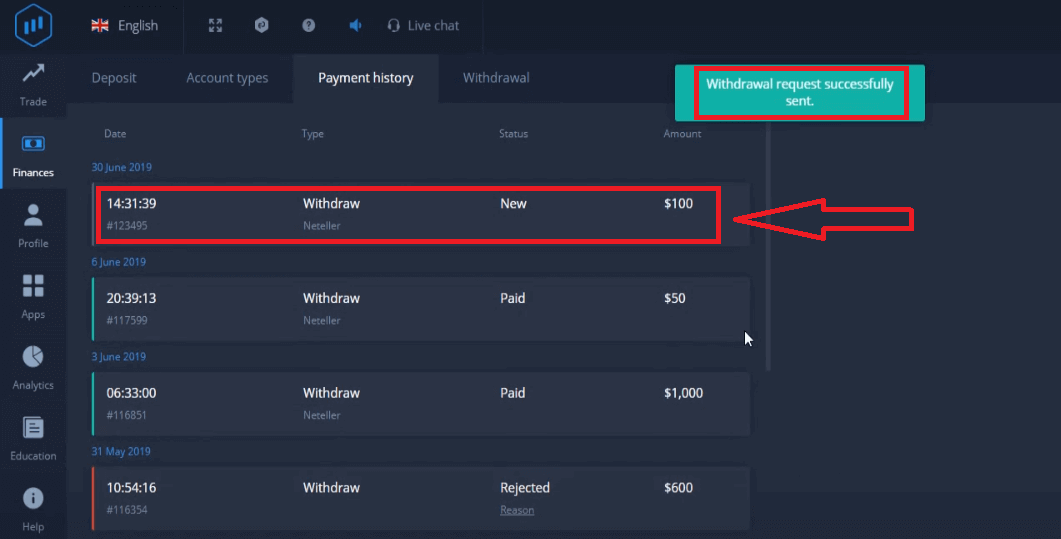
খুলুন এবং উপরের বাম কোণার মেনুতে ট্যাপ করুন। ২. এরপর Finances অপশনটি বেছে নিন। আপনি এখন উইন্ডোর নিচের ডান কোণায় একটি Withdrawal অপশন দেখতে পাবেন। ৩. সেখানে, টাকা তোলার জন্য আপনি যে পেমেন্ট পদ্ধতি ব্যবহার করতে চান তার সমস্ত তথ্য লিখুন। ৪. এই ফিল্ডে সমস্ত তথ্য দেওয়ার পর, “New request” বোতামটি চাপুন। ব্যাস, আপনার টাকা আপনার ক্রেডিট কার্ড বা অন্য পেমেন্ট পদ্ধতিতে পাঠানো হচ্ছে। আপনি "Payment history.y"- তে নতুন অনুরোধটি দেখতে পাবেন । আরও একটি গুরুত্বপূর্ণ বিষয়!
ক্রেডিট কার্ডের মতো সাধারণ টাকা তোলার পদ্ধতিগুলো ছাড়াও এক্সপার্টঅপশনে আরও অনেক উপায় রয়েছে। কিন্তু প্রথমবার টাকা তোলার সুবিধাটি সবসময় শুধুমাত্র সেই পেমেন্ট পদ্ধতিতেই পাওয়া যাবে, যা আপনি টাকা জমা দেওয়ার জন্য ব্যবহার করেছিলেন।
প্রায়শই জিজ্ঞাসিত প্রশ্নাবলী (FAQ)
টাকা তোলার অনুরোধগুলো প্রক্রিয়া করতে কত সময় লাগে?
টাকা তোলার অনুরোধগুলো এক কর্মদিবসের মধ্যে প্রক্রিয়া করা হয়।
টাকা তোলার জন্য কি কোনো ফি আছে?
আমরা কোনো ফি নিই না। লেনদেন প্রক্রিয়াকরণের জন্য কোনো পেমেন্ট সিস্টেম কমিশন ধার্য করতে পারে।
টাকা তোলার জন্য সর্বনিম্ন পরিমাণ কত?
সর্বনিম্ন উত্তোলনের পরিমাণ হলো $10
উপসংহার: ExpertOption-এর সাথে আত্মবিশ্বাসের সাথে আপনার ট্রেডিং যাত্রা শুরু করুন।
একজন নতুন ট্রেডার হিসেবে ExpertOption-এ ট্রেডিং করা সহজ ও সুবিধাজনক, যা আপনাকে একটি সুসংগঠিত পদ্ধতির মাধ্যমে আর্থিক বাজারে শিখতে ও উন্নতি করতে সাহায্য করে। এই নির্দেশিকা অনুসরণ করে, আপনি আত্মবিশ্বাসের সাথে প্ল্যাটফর্মটি ব্যবহার করতে, আপনার প্রথম ট্রেডগুলো করতে এবং ধীরে ধীরে আপনার ট্রেডিং দক্ষতা গড়ে তুলতে পারবেন। আজই ExpertOption-এর সাথে প্রথম পদক্ষেপ নিন এবং স্বচ্ছতা ও আত্মবিশ্বাসের সাথে আপনার আর্থিক উন্নতির যাত্রা শুরু করুন।