Inici de sessió d'ExpertOption: accés segur al compte i resolució de problemes
Escrit per

Investigador de la plataforma de comerç en línia i escriptor de guies
Investiga plataformes de corredors i sistemes de comptes comercials.
T'has bloquejat, veus errors d'autenticació o no estàs segur de com accedir a les eines de comerç al web i al mòbil? Els problemes d'accés són una de les frustracions primerenques més comunes per als nous comerciants: poden derivar-se de contrasenyes oblidades, restriccions de dispositius, comprovacions d'identitat inacabades, sessions caducades o problemes de compatibilitat amb el navegador i l'aplicació. Abans de contactar amb l'assistència, una revisió ràpida dels passos d'inici de sessió, les regles de sessió i la configuració del dispositiu local sovint resol la majoria dels casos sense demora ni verificació addicional.
Aquesta guia mostra com iniciar la sessió al vostre compte d'ExpertOption a l'ordinador i al mòbil, què fer si les sol·licituds de dos factors o la verificació de documents bloquegen l'accés i la recuperació pas a pas de les credencials perdudes. També descriu les millors pràctiques: contrasenyes fortes, dispositius de confiança, actualitzacions d'aplicacions i xarxes segures, a més de quan hauríeu d'esperar bloquejos temporals de sessió o retenció de verificació. Utilitzeu aquestes comprovacions primer per restaurar l'accés ràpidament; Si els problemes persisteixen, accediu al suport amb captures de pantalla i l'identificador del vostre compte.
Aquesta guia mostra com iniciar la sessió al vostre compte d'ExpertOption a l'ordinador i al mòbil, què fer si les sol·licituds de dos factors o la verificació de documents bloquegen l'accés i la recuperació pas a pas de les credencials perdudes. També descriu les millors pràctiques: contrasenyes fortes, dispositius de confiança, actualitzacions d'aplicacions i xarxes segures, a més de quan hauríeu d'esperar bloquejos temporals de sessió o retenció de verificació. Utilitzeu aquestes comprovacions primer per restaurar l'accés ràpidament; Si els problemes persisteixen, accediu al suport amb captures de pantalla i l'identificador del vostre compte.
Com iniciar sessió al compte d'ExpertOption
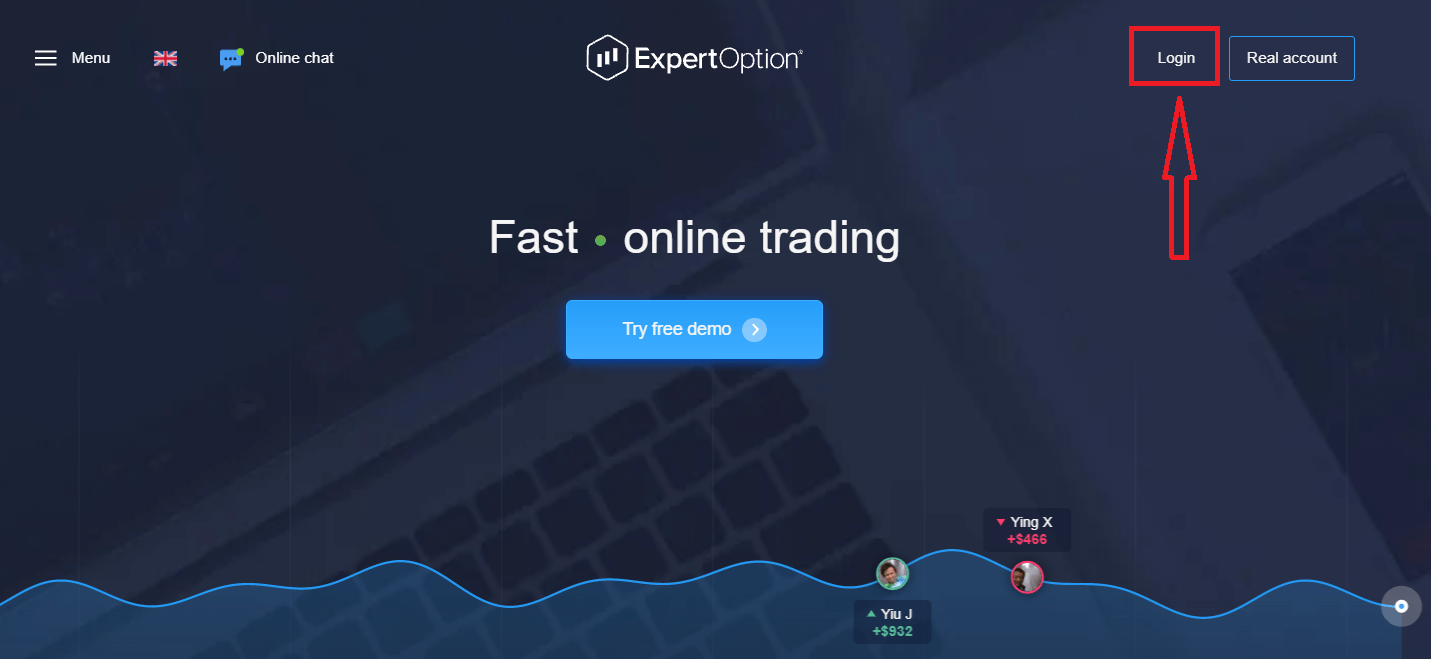
- Aneu a l'aplicació mòbil o al lloc web d'ExpertOption .
- Feu clic a “Iniciar sessió”.
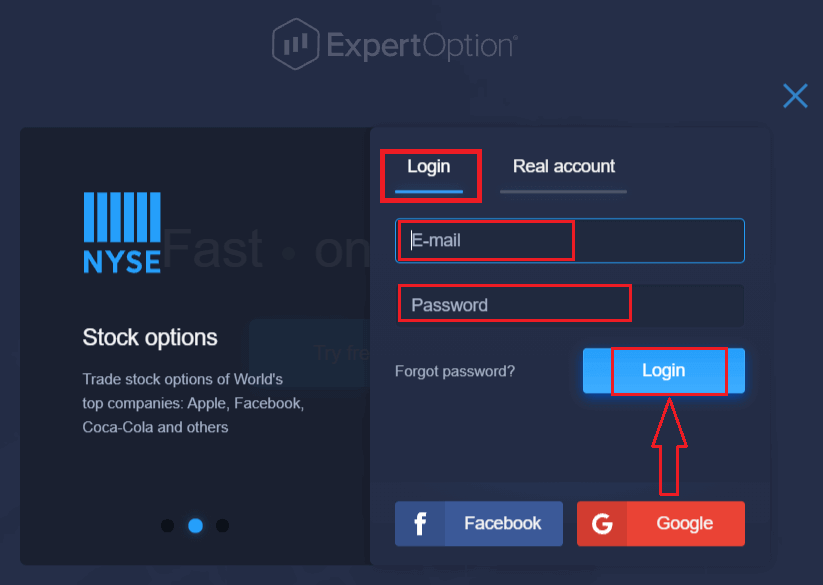
- Introdueix el teu correu electrònic i la contrasenya.
- Feu clic al botó blau "Iniciar sessió".
- Si has oblidat el teu correu electrònic, pots iniciar la sessió amb "Google" o "Facebook".
- Si has oblidat la contrasenya, fes clic a "He oblidat la contrasenya".
Feu clic a "Iniciar sessió", apareixerà el formulari d'inici de sessió.
Introduïu l'adreça de correu electrònic i la contrasenya amb què us vau registrar per iniciar sessió al vostre compte i feu clic al botó "Iniciar sessió"
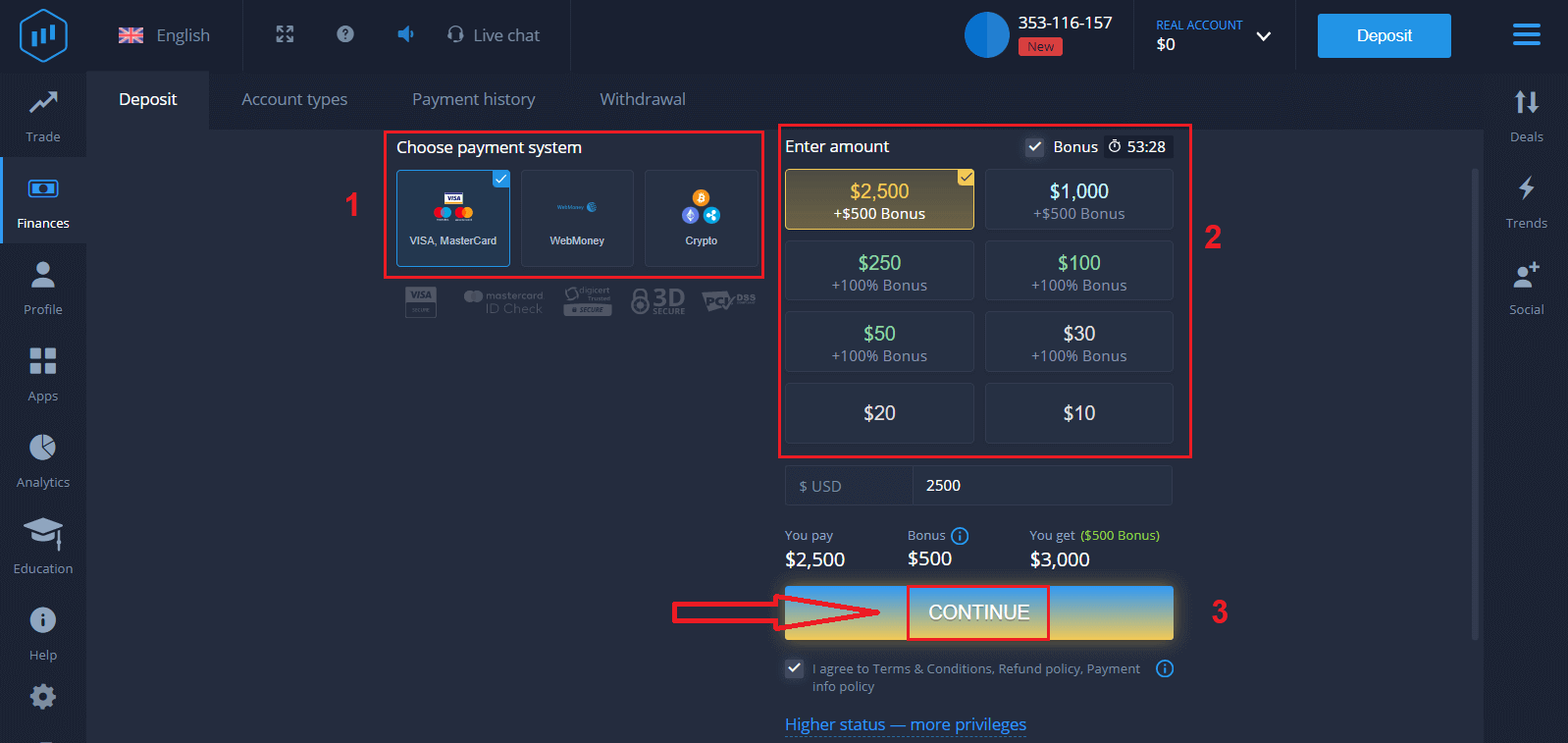
. Després d'iniciar sessió correctament, veureu la pàgina de dipòsits tal com es mostra a continuació. Per començar a operar en directe, heu de fer una inversió al vostre compte (el dipòsit mínim és de 10 USD).
Com fer un dipòsit a ExpertOption
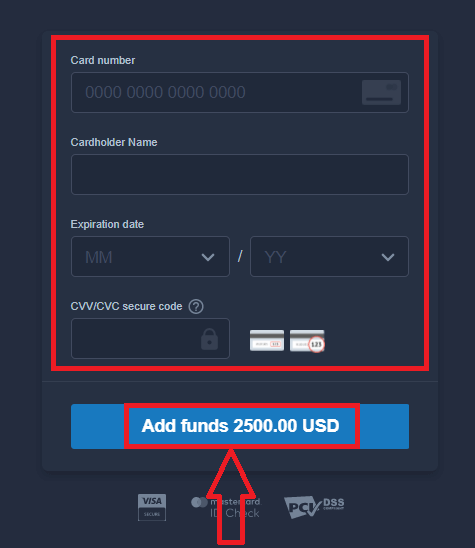
Introduïu les dades de la targeta i feu clic a "Afegir fons..."
Ara podeu operar en un compte real després de dipositar correctament.
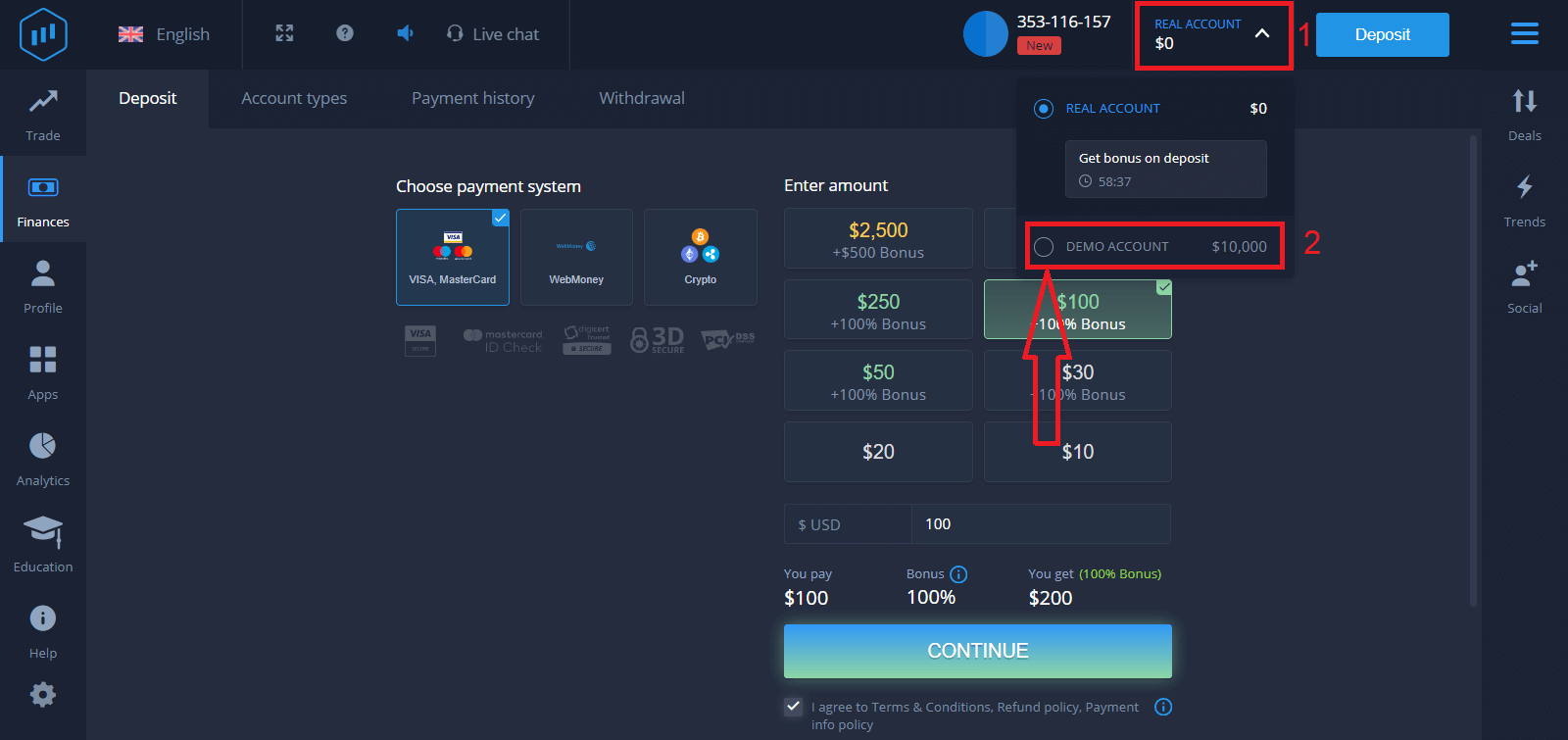
Si voleu utilitzar el compte demo, feu clic a "COMPTE REAL" i seleccioneu "COMPTE DEMO" per començar a operar amb 10.000 $ al compte demo. Un compte demo és una eina perquè us familiaritzeu amb la plataforma, practiqueu les vostres habilitats de trading en diferents actius i proveu noves mecàniques en un gràfic en temps real sense riscos.
Com iniciar sessió a ExpertOption amb Facebook
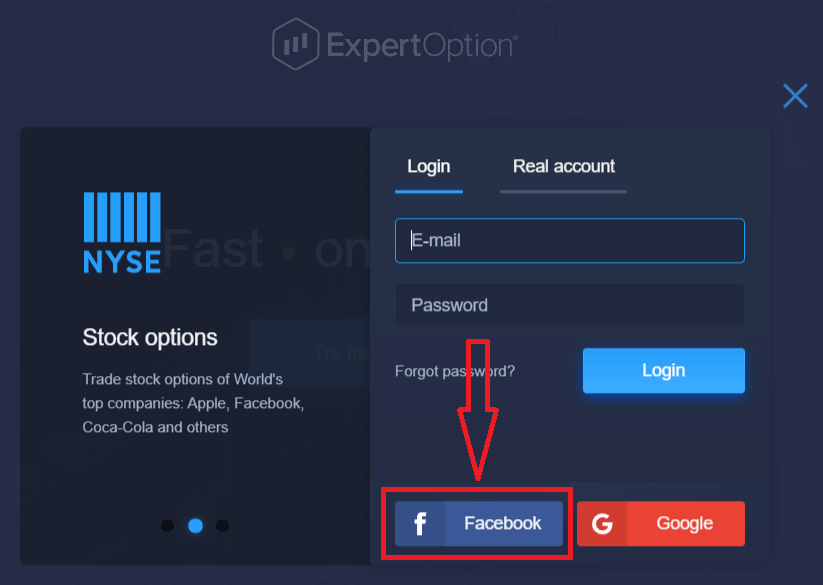
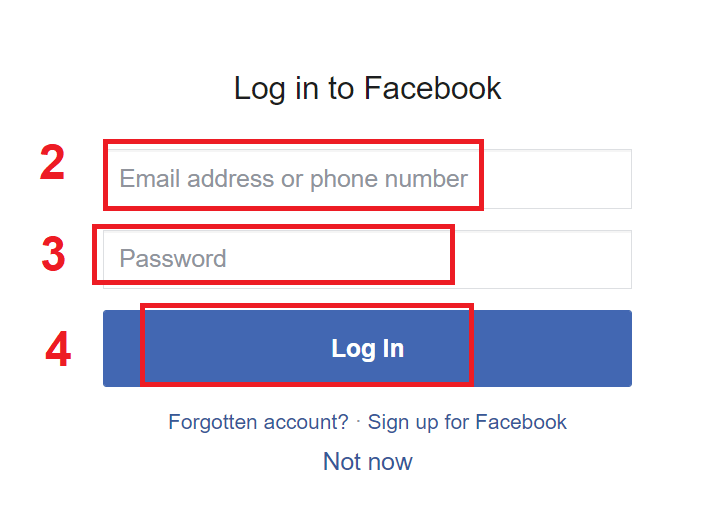
També podeu iniciar sessió al lloc web amb el vostre compte personal de Facebook fent clic al botó de Facebook. 1. Feu clic al botó de Facebook.
2. S'obrirà la finestra d'inici de sessió de Facebook, on haureu d'introduir l'adreça de correu electrònic que vau utilitzar per registrar-vos a Facebook.
3. Introduïu la contrasenya del vostre compte de Facebook.
4. Feu clic a "Inicia la sessió".
Un cop hàgiu fet clic al botó "Inicia la sessió", ExpertOption sol·licitarà accés a: El vostre nom i foto de perfil, i l'adreça de correu electrònic. Feu clic a "Continua...".
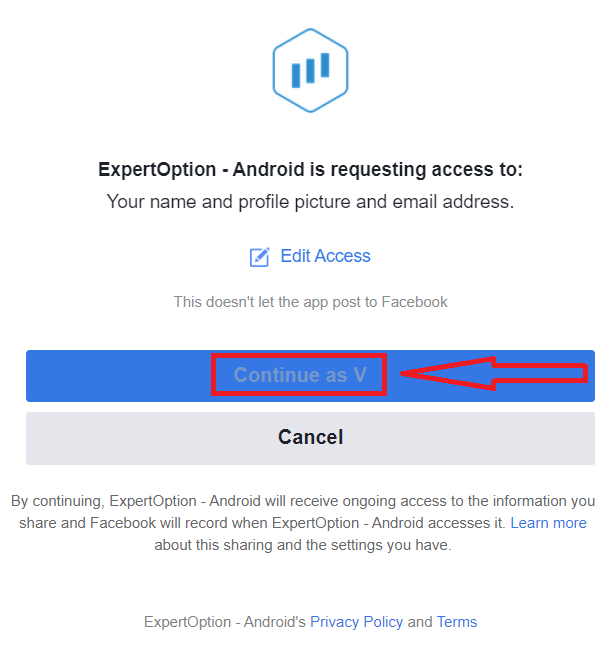
Després d'això, se us redirigirà automàticament a la plataforma ExpertOption.
Com iniciar sessió a ExpertOption amb Google
1. Per a l'autorització a través del vostre compte de Google , heu de fer clic al botó Google . 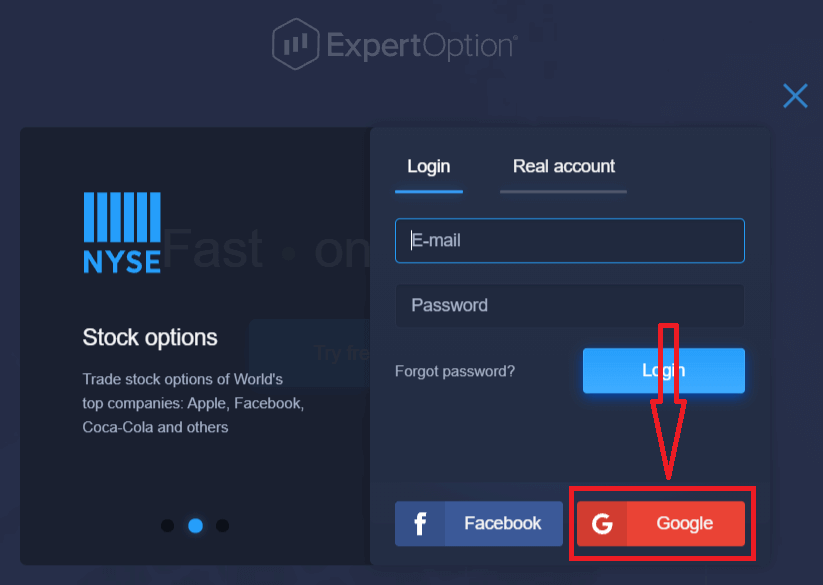
2. A continuació, a la finestra nova que s'obre, introduïu el vostre número de telèfon o correu electrònic i feu clic a "Següent". El sistema obrirà una finestra i se us demanarà la contrasenya del vostre compte de Google.
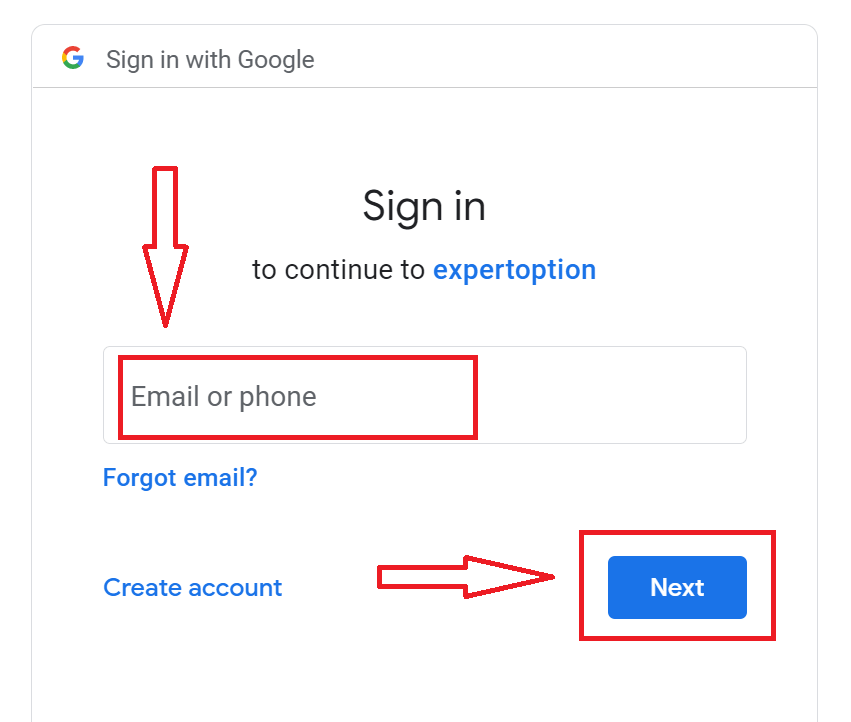
3. A continuació, introduïu la contrasenya del vostre compte de Google i feu clic a "Següent".
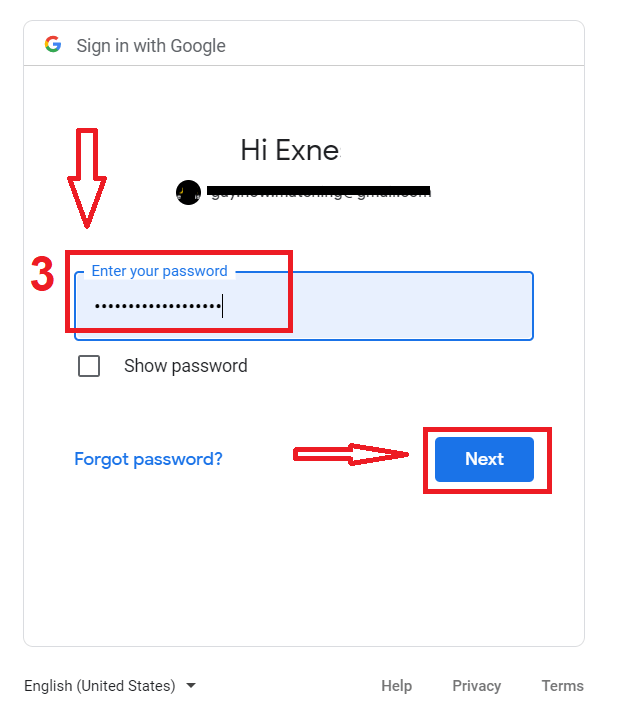
A continuació, seguiu les instruccions enviades pel servei a la vostra adreça de correu electrònic. Se us dirigirà al vostre compte personal d'ExpertOption.
Recupereu la contrasenya del vostre compte d'ExpertOption
No et preocupis si no pots iniciar sessió a la plataforma; és possible que estiguis introduint una contrasenya incorrecta. Pots crear-ne una de nova. Si utilitzes la versió web
, per fer-ho, fes clic a l'enllaç "Heu oblidat la contrasenya".
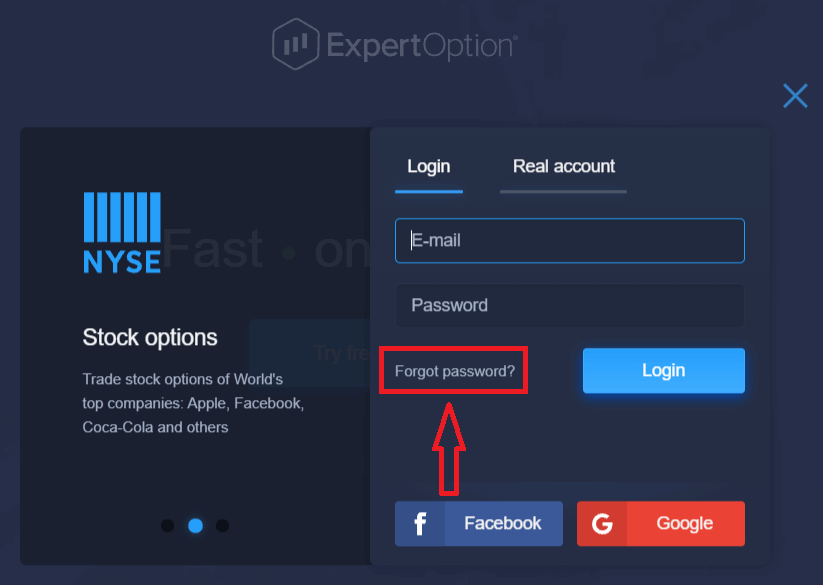
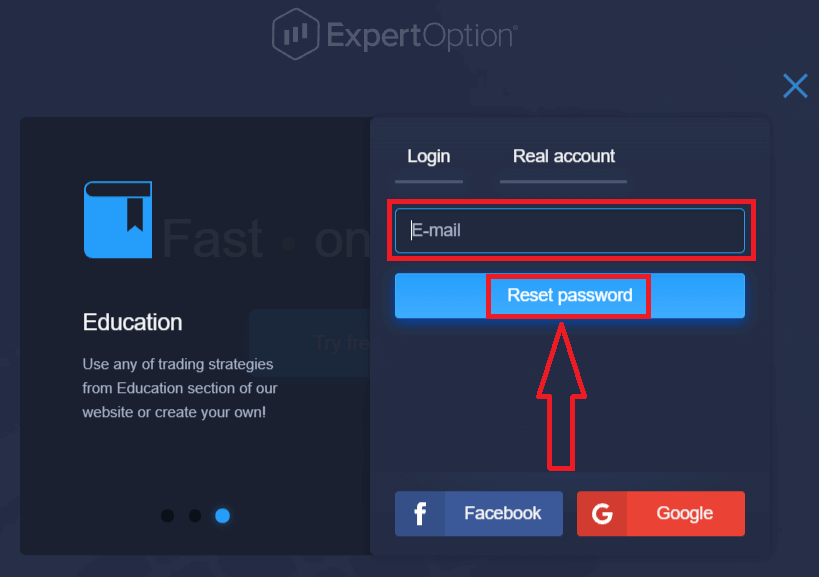
A continuació, el sistema obrirà un formulari nou on se't demanarà que restauris la contrasenya del teu compte d'ExpertOption. Has de proporcionar al sistema l'adreça de correu electrònic adequada i fer clic a "Restablir contrasenya".
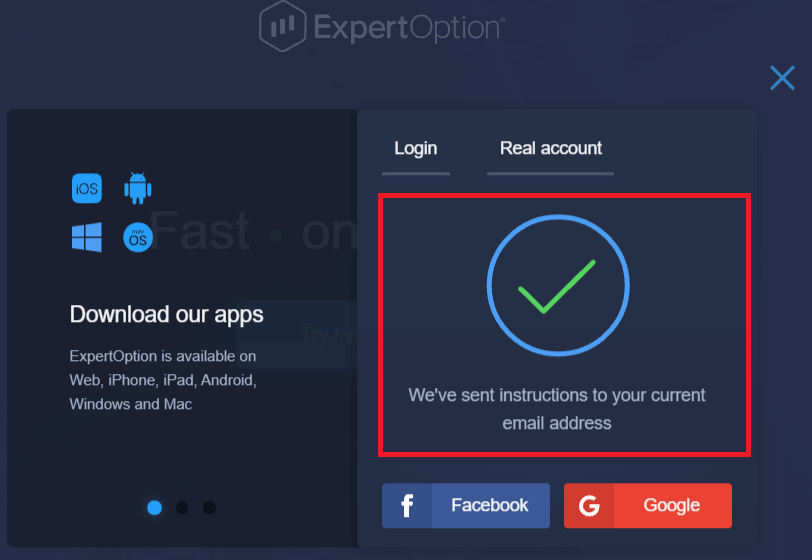
S'obrirà una notificació que indica que s'ha enviat un correu electrònic a aquesta adreça de correu electrònic per restablir la contrasenya.
Més endavant, al teu correu electrònic, se't demanarà que canviïs la contrasenya. Fes clic a "Restablir contrasenya".
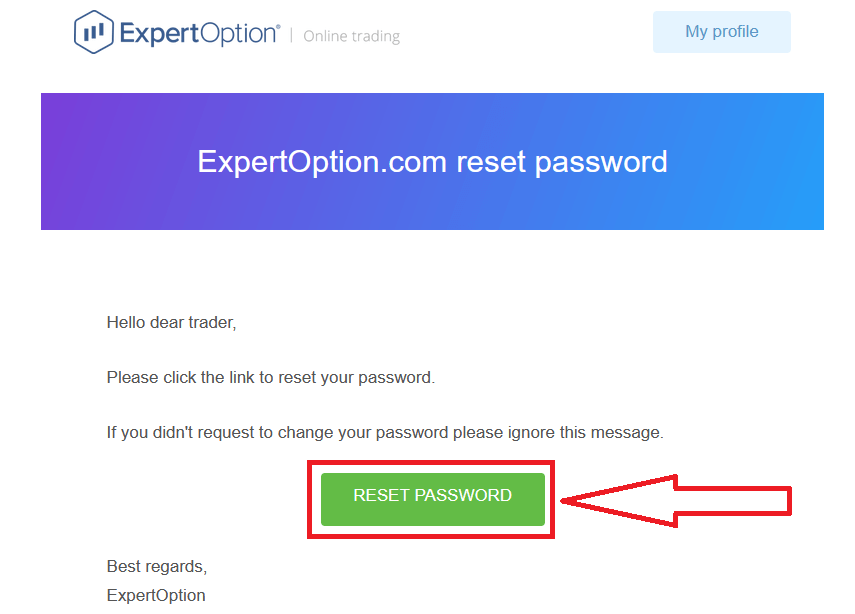
L'enllaç del correu electrònic et portarà a una secció especial del lloc web d'ExpertOption. Introdueix la teva nova contrasenya dues vegades aquí i fes clic al botó "Canviar contrasenya".
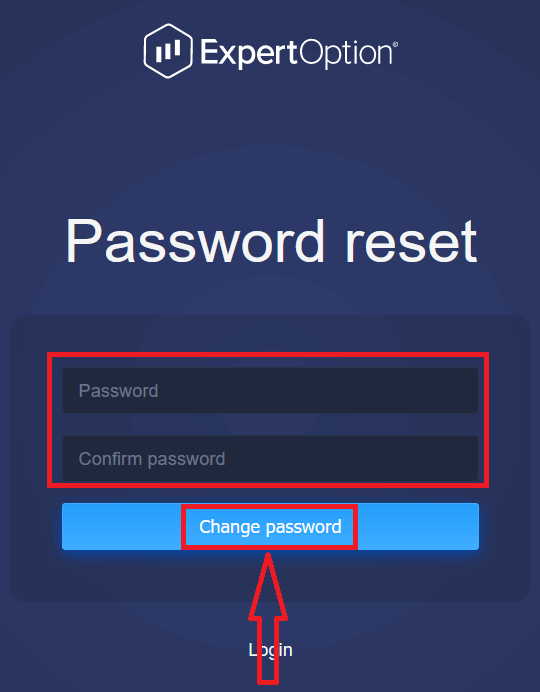
Després d'introduir "Contrasenya" i "Confirmar contrasenya", apareixerà un missatge que indica que la contrasenya s'ha canviat correctament.
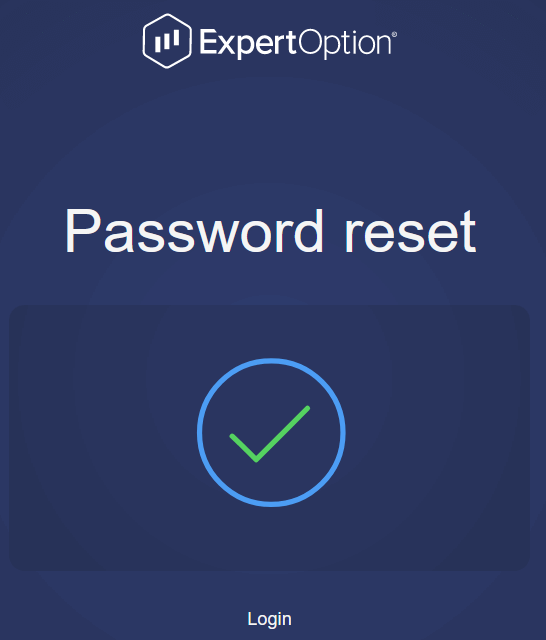
Això és tot! Ara pots iniciar sessió a la plataforma ExpertOption amb el teu nom d'usuari i la nova contrasenya.
Si utilitzes l'aplicació mòbil
, per fer-ho, fes clic a la icona "Menú"
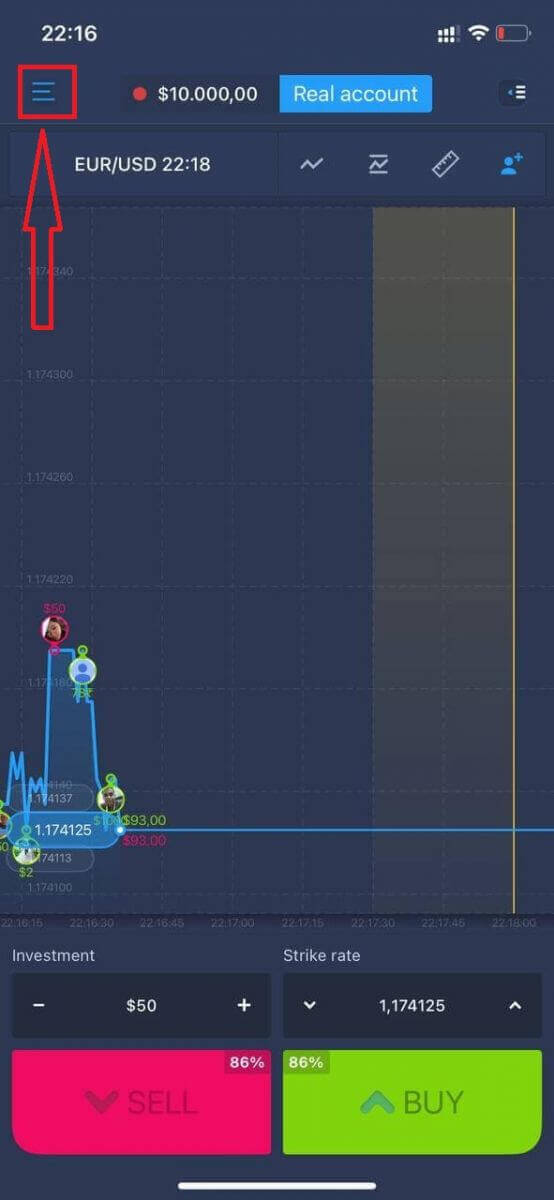
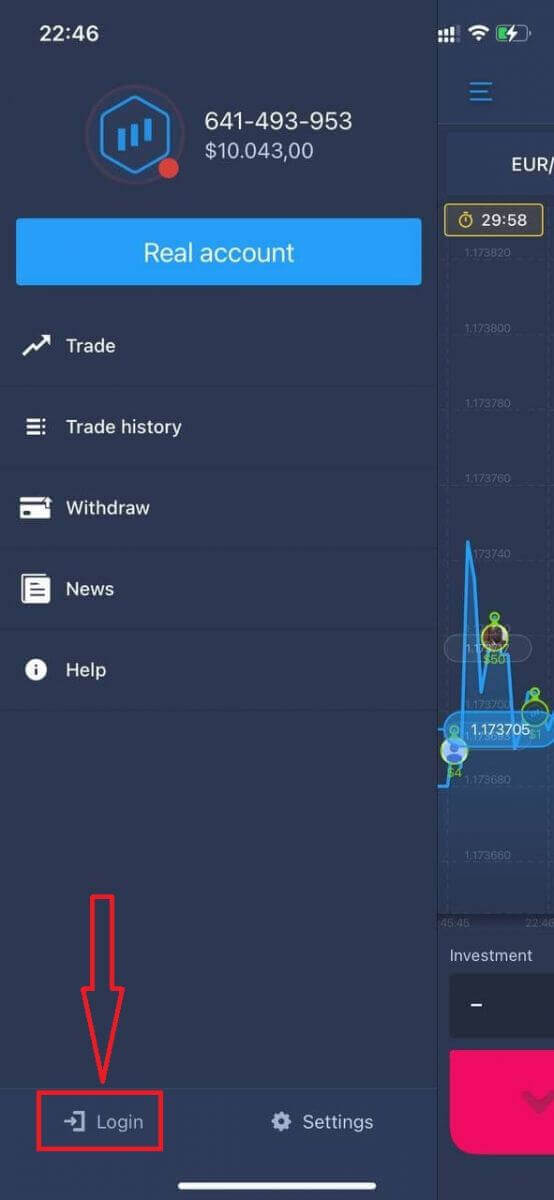
. Fes clic a "Iniciar sessió".
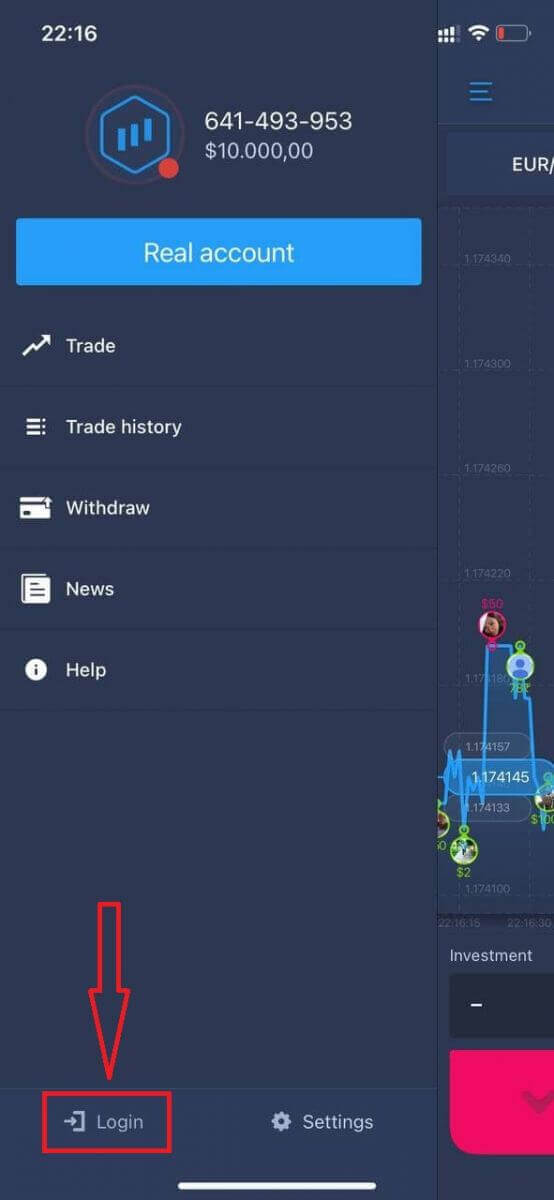
Feu clic a l'enllaç "Heu oblidat la contrasenya?".
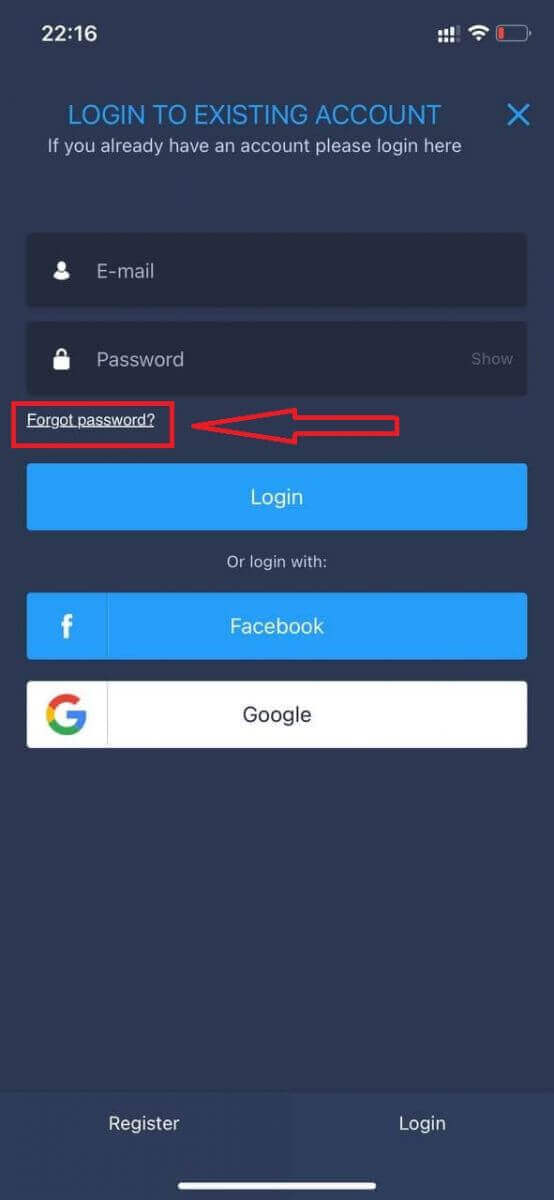
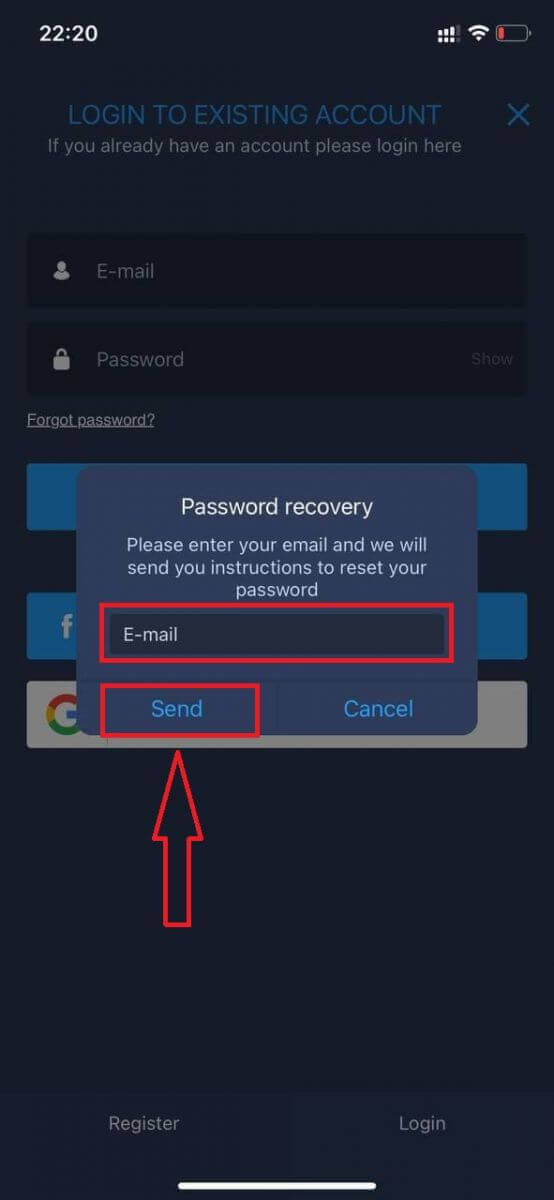
A la finestra nova, introduïu el correu electrònic que vau utilitzar durant el registre i feu clic al botó "Envia". A continuació, seguiu els mateixos passos que a l'aplicació web.
Inicia la sessió a ExpertOption Mobile Web
Si voleu operar a la versió web mòbil de la plataforma de negociació ExpertOption, ho podeu fer fàcilment. Inicialment, obriu el navegador al vostre dispositiu mòbil. Després d'això, cerqueu " expertoption " i visiteu el lloc web oficial del broker. 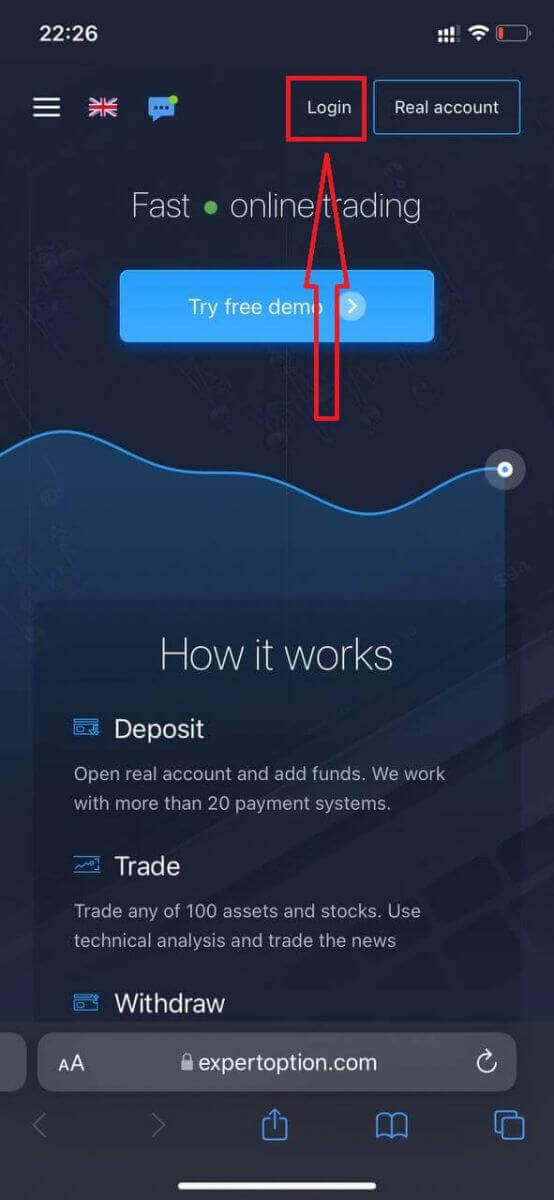
Introduïu el vostre correu electrònic i contrasenya i, a continuació, feu clic al botó "Iniciar sessió".
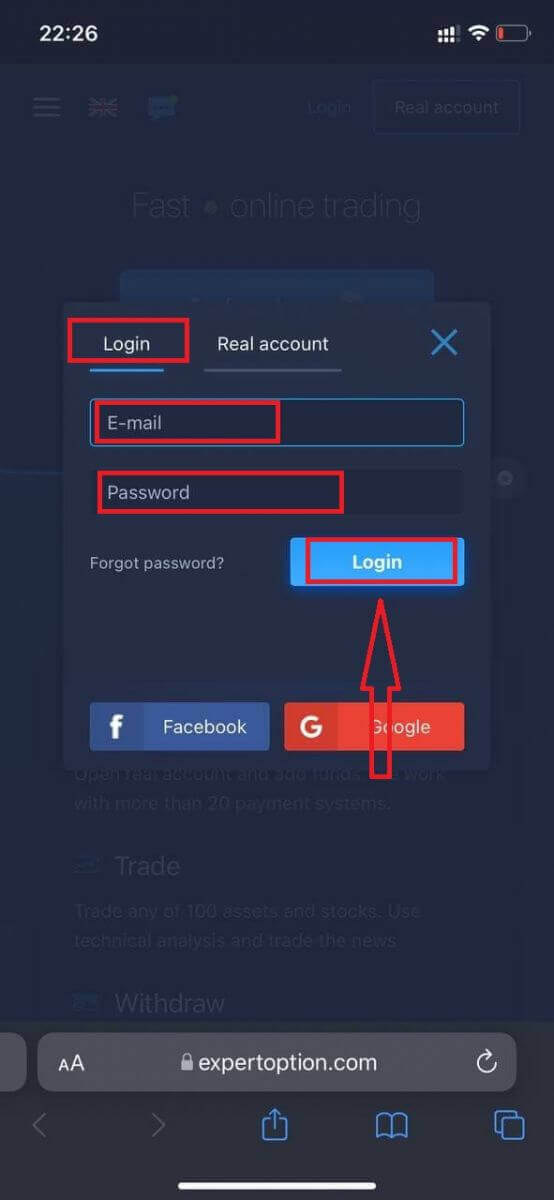
Després d'iniciar la sessió correctament, veureu la pàgina Dipòsit. Per començar a operar en directe, heu de fer una inversió al vostre compte (el dipòsit mínim és de 10 USD).
Com fer un dipòsit a ExpertOption
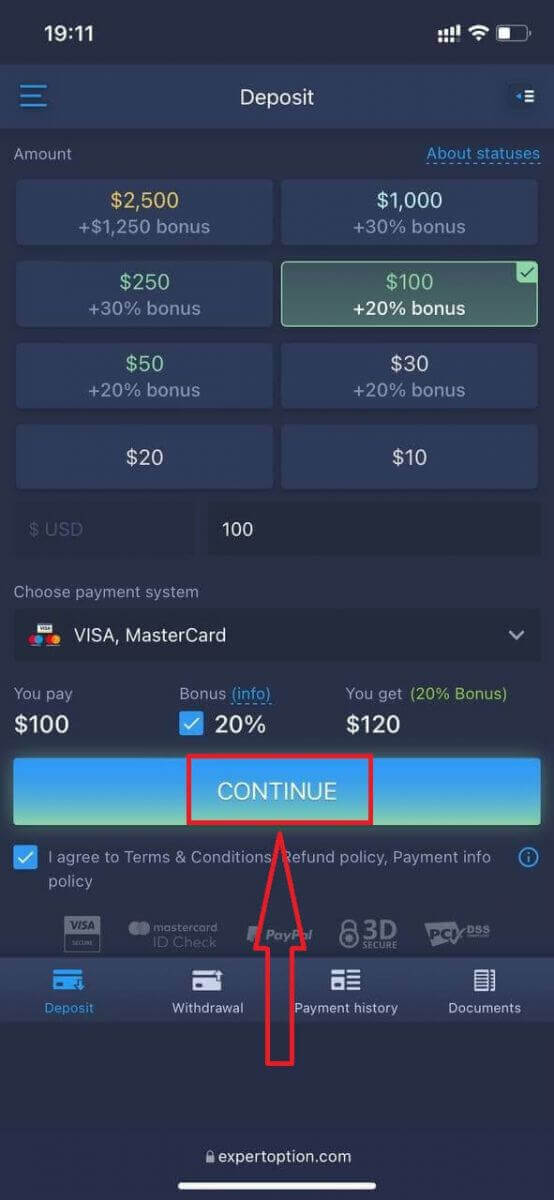
Introduïu les dades de la targeta i feu clic a "Afegeix fons..."
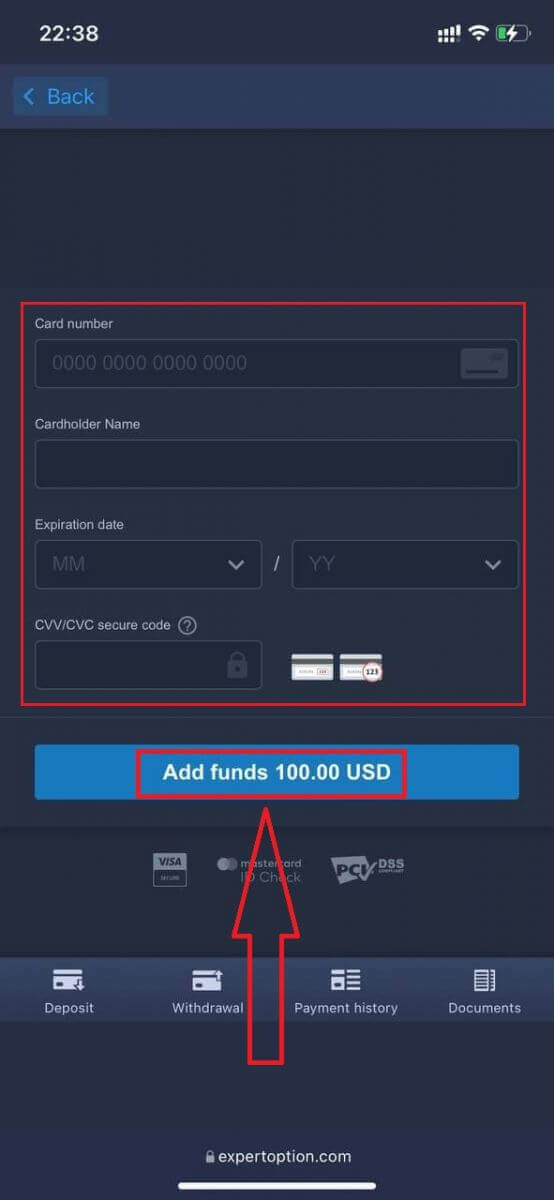
Ara podeu operar en un compte real després de dipositar correctament.
Si voleu utilitzar el compte demo, feu clic a la icona "Menú".
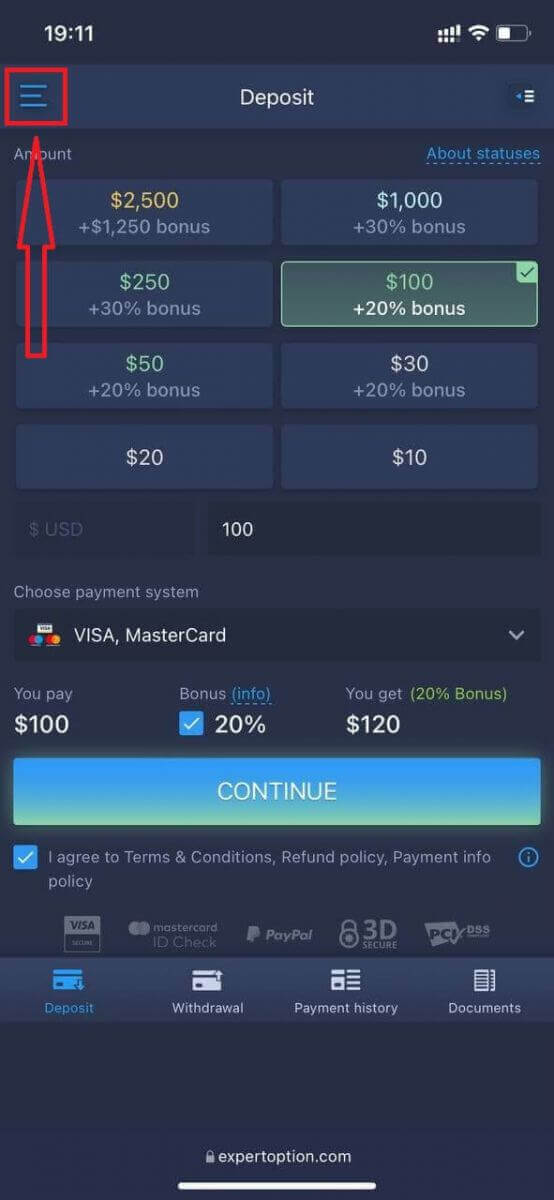
Feu clic a "Operar".
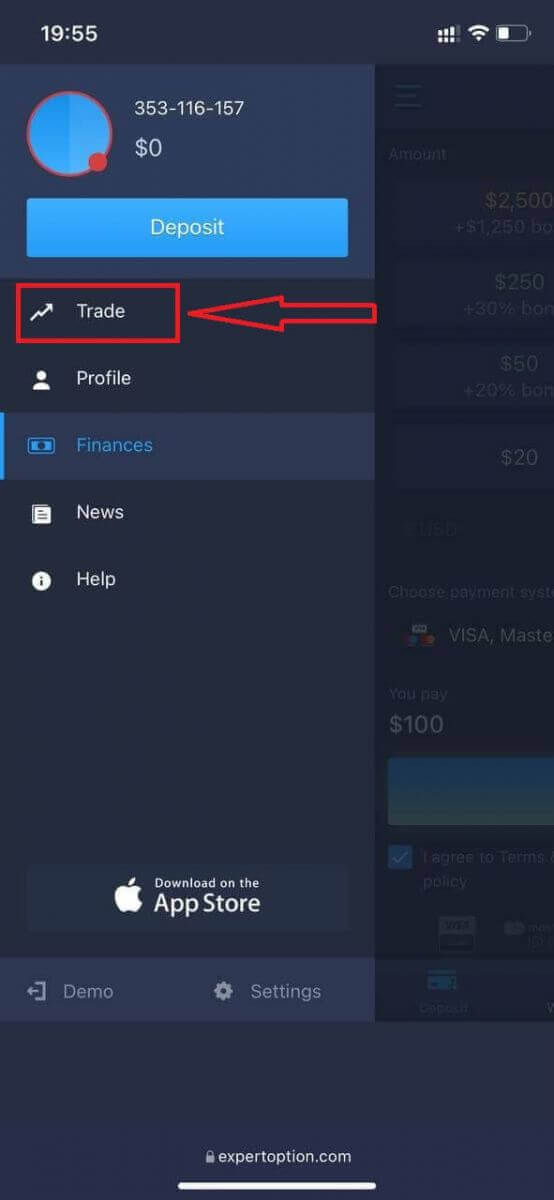
Canvieu de compte del compte real al compte demo.
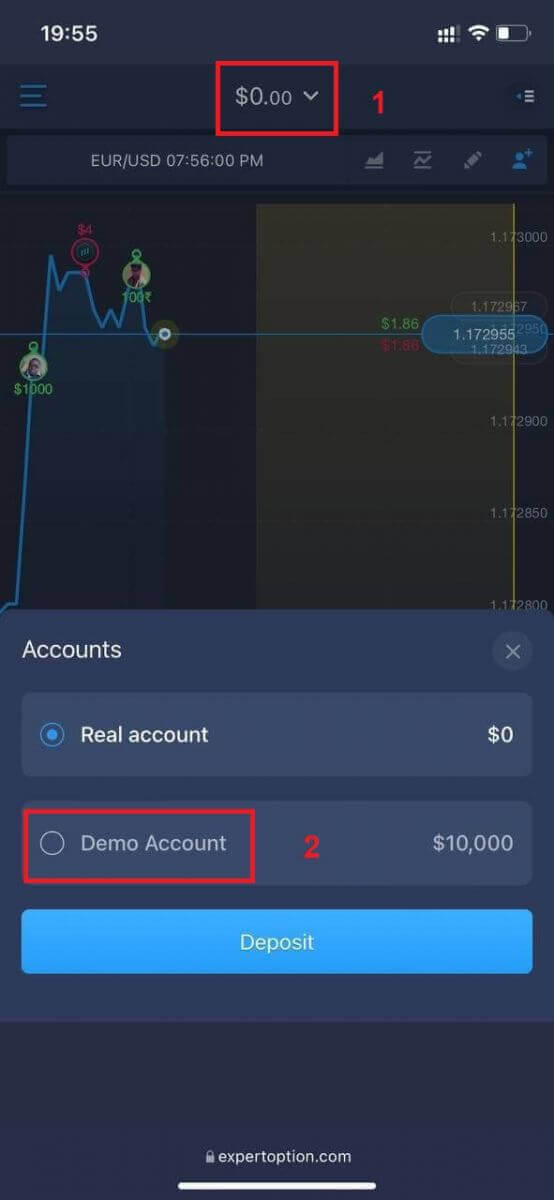
Tindreu 10.000 $ al compte demo.
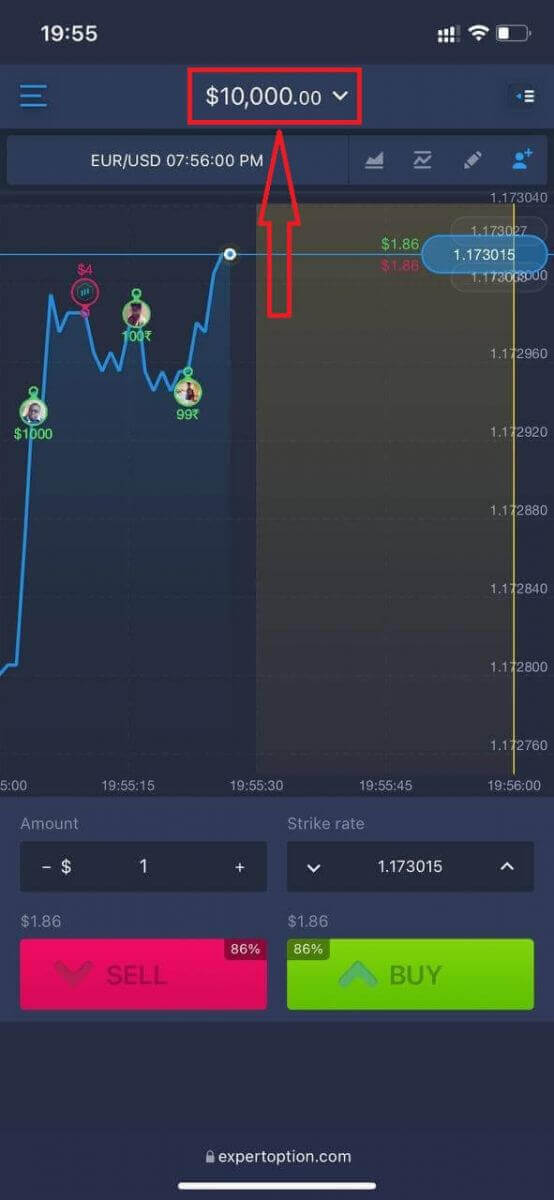
Ara podeu operar des de la versió web mòbil de la plataforma. La versió web mòbil de la plataforma de negociació és exactament la mateixa que la versió web normal. En conseqüència, no hi haurà cap problema amb el trading i la transferència de fons.
Com iniciar sessió a l'aplicació ExpertOption per a iOS
Iniciar sessió a la plataforma mòbil iOS és similar a iniciar sessió a l'aplicació web ExpertOption. L'aplicació es pot descarregar a través de l'App Store al vostre dispositiu o feu clic aquí . Simplement cerqueu l'aplicació "ExpertOption - Mobile Trading" i feu clic a «GET» per instal·lar-la al vostre iPhone o iPad.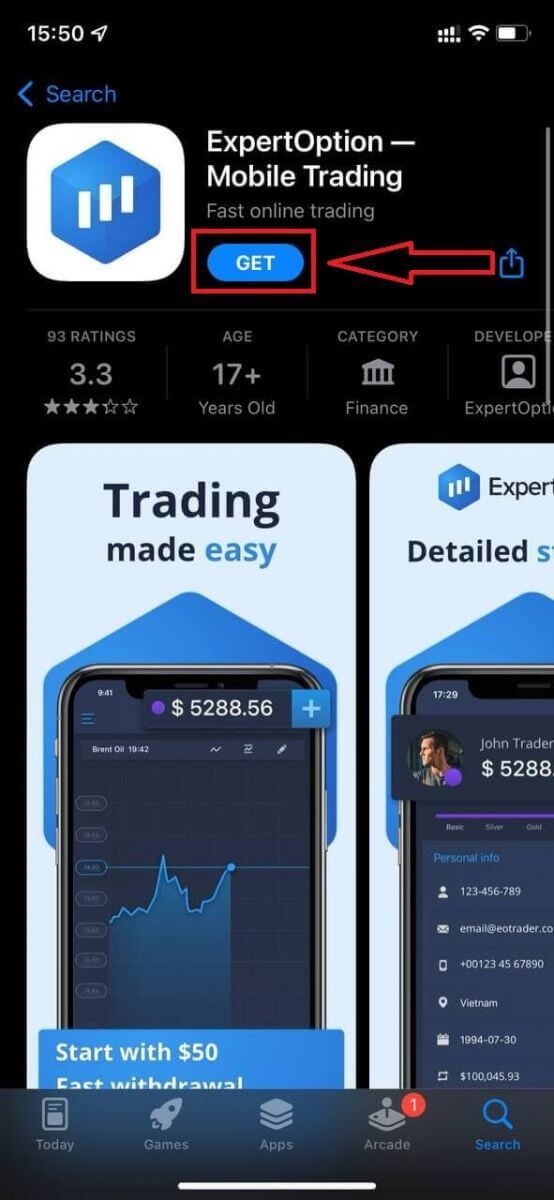
Després de la instal·lació i l'inici, podeu iniciar sessió a l'aplicació mòbil ExpertOption per a iOS mitjançant el vostre correu electrònic, Facebook o Google. Només heu de triar la icona "Menú".
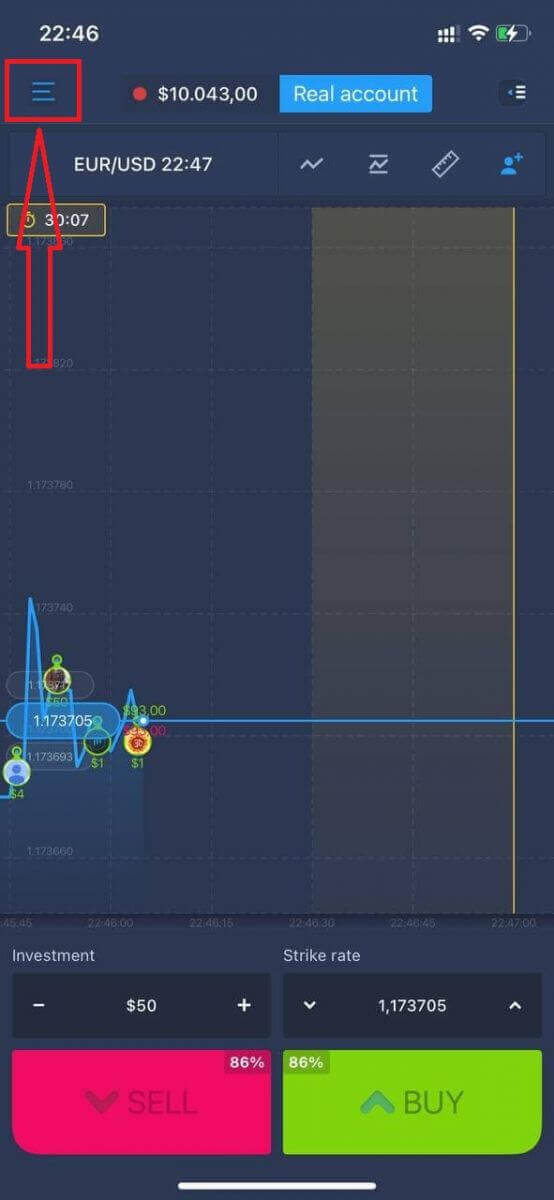
Feu clic a "Iniciar sessió".
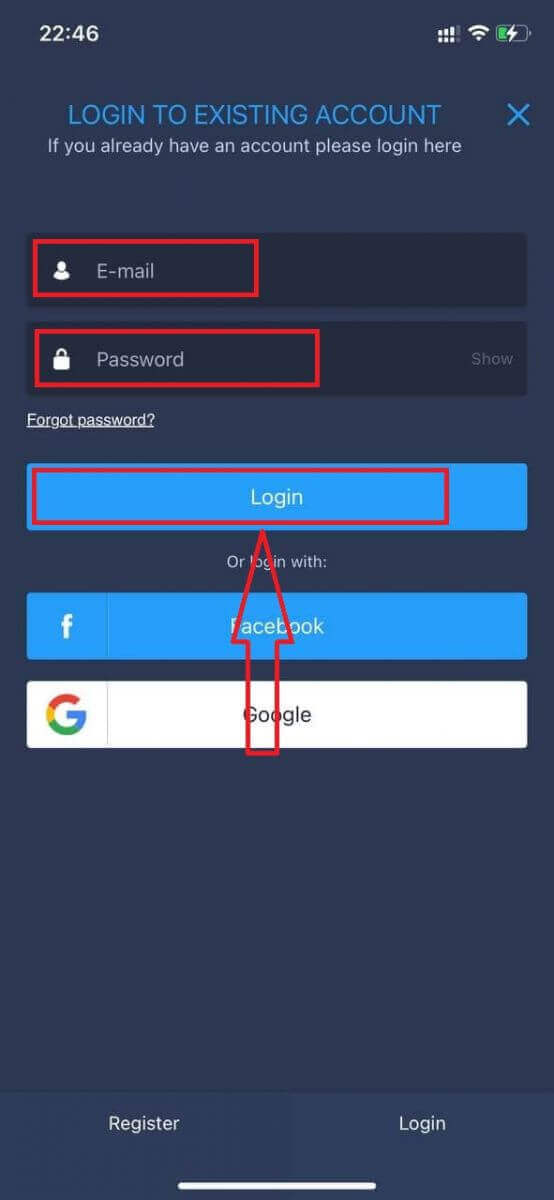
Introduïu el vostre correu electrònic i la contrasenya i, a continuació, feu clic al botó "Iniciar sessió".
Com iniciar sessió a l'aplicació ExpertOption per a Android
Heu de visitar la botiga de Google Play i cercar "ExpertOption - Mobile Trading" per trobar aquesta aplicació o feu clic aquí . 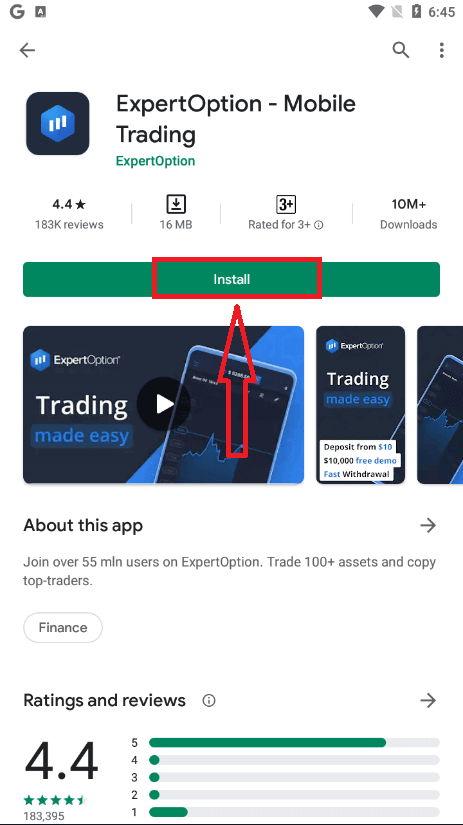
Després de la instal·lació i l'inici, podeu iniciar la sessió a l'aplicació mòbil ExpertOption per a Android amb el vostre correu electrònic, Facebook o compte de Google.
Feu els mateixos passos que en un dispositiu iOS, trieu la icona "Menú".
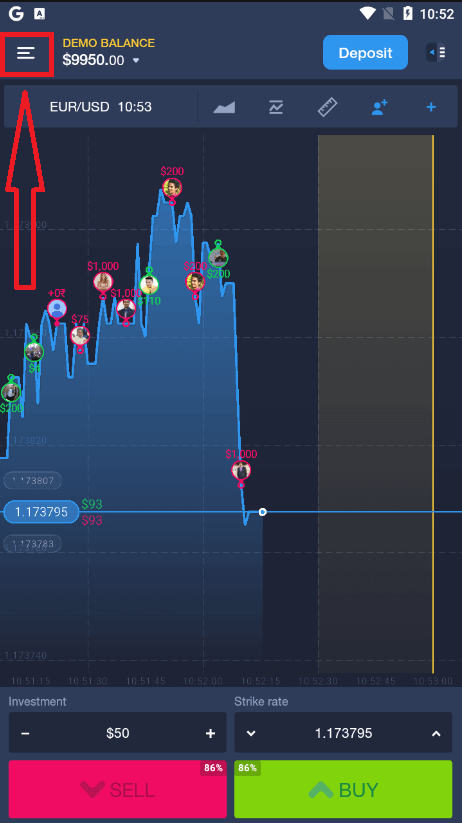
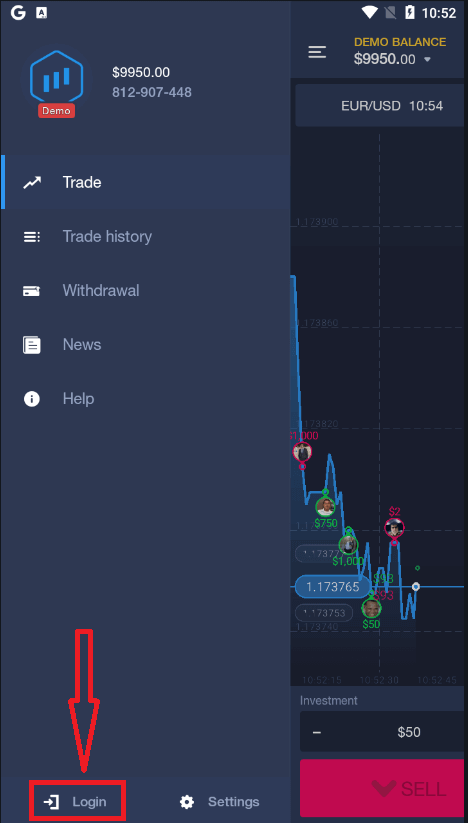
Feu clic a "Iniciar sessió".
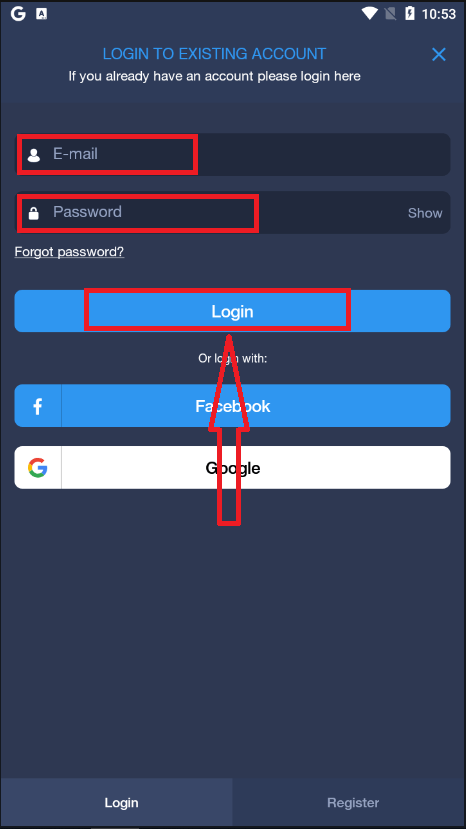
Introduïu el vostre correu electrònic i la contrasenya i, a continuació, feu clic al botó "Iniciar sessió".
Conclusió: l'accés segur és el primer pas cap a un trading més intel·ligent a ExpertOption
Iniciar sessió a ExpertOption és més que simplement introduir les teves credencials: és la primera acció que fas per obtenir el control del teu futur financer. Un procés d'inici de sessió fluid i segur garanteix que sempre estiguis preparat per respondre als canvis del mercat, prendre decisions informades i gestionar les teves inversions de manera eficient.
Seguint els passos correctes i practicant bons hàbits de seguretat, com ara habilitar l'autenticació de dos factors i utilitzar canals d'inici de sessió oficials, protegeixes tant els teus actius com la teva experiència de trading. Tant si estàs consultant la teva cartera com si estàs fent operacions en temps real, cada sessió de trading reeixida comença amb un inici de sessió segur.
Preguntes freqüents
ExpertOption normalment permet l'accés amb una adreça de correu electrònic o un número de telèfon més una contrasenya i mitjançant l'aplicació mòbil o la plataforma web. Algunes regions poden oferir inicis de sessió socials o autenticació de tercers. Comproveu la pantalla d'inici de sessió per veure els mètodes disponibles i assegureu-vos que les credencials del vostre compte coincideixen amb el contacte registrat.
En un dispositiu nou, obriu l'aplicació o el lloc web ExpertOption, trieu l'opció d'inici de sessió, introduïu el vostre correu electrònic o telèfon i contrasenya registrats i, a continuació, completeu qualsevol pas de dos factors si se us demana. Permet el dispositiu si es demana i confirma qualsevol codi de verificació enviat per SMS o correu electrònic. Si la plataforma marca el dispositiu, és possible que hàgiu de verificar la identitat amb un codi, actualitzar les vostres dades de contacte a la configuració o confirmar l'inici de sessió mitjançant un enllaç de correu electrònic per restaurar l'accés complet.
Els errors d'autenticació o la caducitat de la sessió poden provenir de diverses fonts: contrasenya incorrecta, intents d'inici de sessió simultanis, galetes de sessió caducades, IP bloquejades o comprovacions de compte pendents. Comenceu esborrant la memòria cau del navegador, actualitzant l'aplicació i verificant la vostra contrasenya amb el flux de restabliment de la contrasenya. Si veieu intents fallits repetits, és possible que el compte estigui bloquejat temporalment per seguretat; espereu el període de reutilització o poseu-vos en contacte amb el servei d'assistència amb segells de temps i captures de pantalla. Confirmeu també que el rellotge del vostre dispositiu sigui correcte i que la vostra xarxa no utilitzi una VPN o un tallafoc restrictius que interfereixin amb l'autenticació.
Sí. Si el vostre compte està marcat per a la verificació d'identitat, la revisió de documents pendents o les retenció de conformitat poden restringir determinades accions o la persistència de la sessió fins que acabin les comprovacions. De la mateixa manera, les restriccions basades en la regió, els problemes pendents del compte o els límits de negociació o retirada imposats no solen bloquejar l'inici de sessió bàsic, però poden impedir l'accés complet a la plataforma. Per resoldre-ho, ompliu els documents de verificació sol·licitats, responeu a les sol·licituds d'assistència i reviseu els avisos del compte; conservar còpies de les presentacions i fer un seguiment amb l'equip de verificació si els temps de processament superen el període indicat per la plataforma.
Utilitzeu l'enllaç He oblidat la contrasenya a la pantalla d'inici de sessió, introduïu el correu electrònic o el telèfon vinculat al vostre compte i seguiu el codi de verificació o l'enllaç de restabliment enviat a aquest contacte. Si ja no teniu accés al correu electrònic o al telèfon registrat, prepareu una prova d'identitat i contacteu amb el servei d'assistència per sol·licitar la recuperació del compte; incloeu-hi el nom del compte, les transaccions recents i les captures de pantalla. Després del restabliment, trieu una contrasenya única segura, activeu qualsevol autenticació de dos factors disponible i actualitzeu els contactes de recuperació per evitar futurs bloquejos.