Begynd at handle på ExpertOption: Trin-for-trin for begyndere

Når du kan placere en handel pålideligt, skal du fokusere på markedsvalg og risikostyring: Større positioner til en lille procentdel af din saldo, brug stopgrænser eller udløb i overensstemmelse med din strategi, og lær platformens indikatorer og tegneværktøjer. Bekræft kontofinansiering, verifikationskrav og eventuelle regionale betalingsrestriktioner, før du skifter til aktive midler, og gennemgå udførelsesregler og gebyrer, så du ved, hvordan ordrer behandles under volatile markedsforhold.

Sådan tilmelder du dig ExpertOption
Start ExpertOption-handel med 1 klik
Det er nemt at tilmelde sig platformen: Det kræver blot et par klik. For at åbne handelsgrænsefladen med et enkelt klik skal du klikke på knappen "Prøv gratis demo".
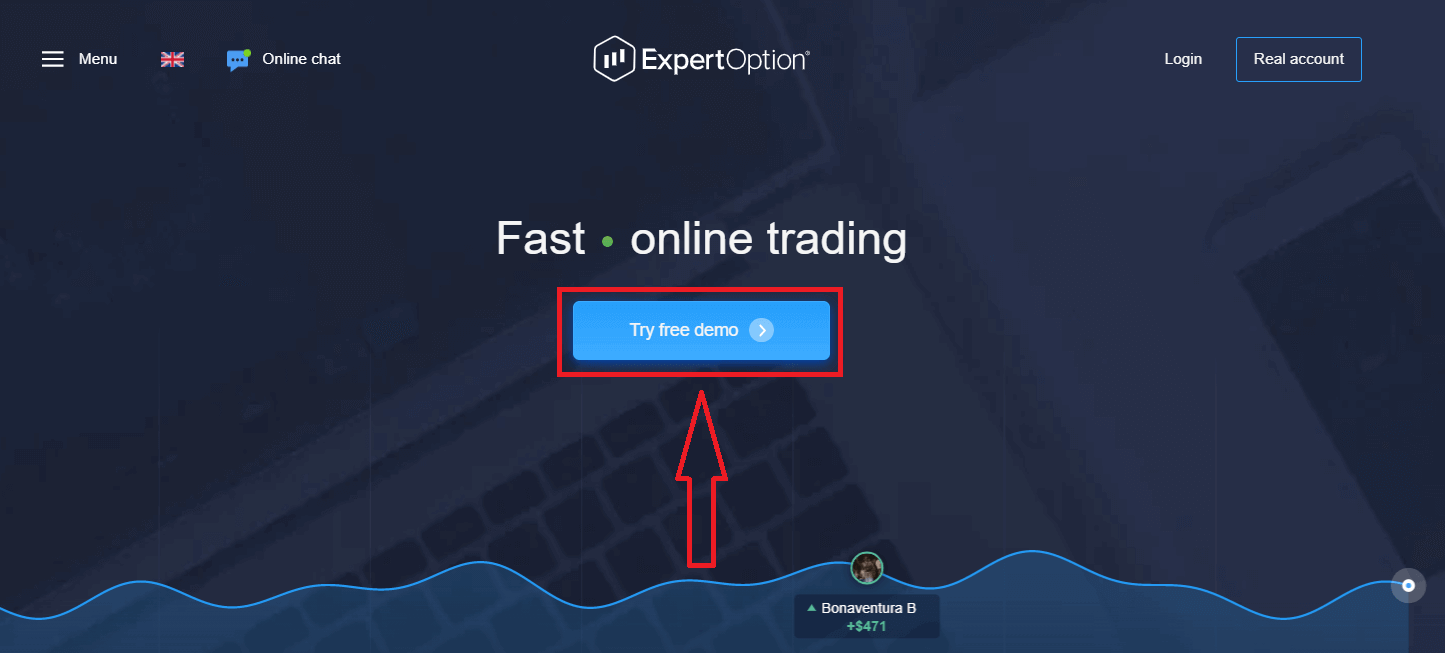
Dette fører dig til demohandelssiden, hvor du kan begynde at handle med en demokonto på $10.000.
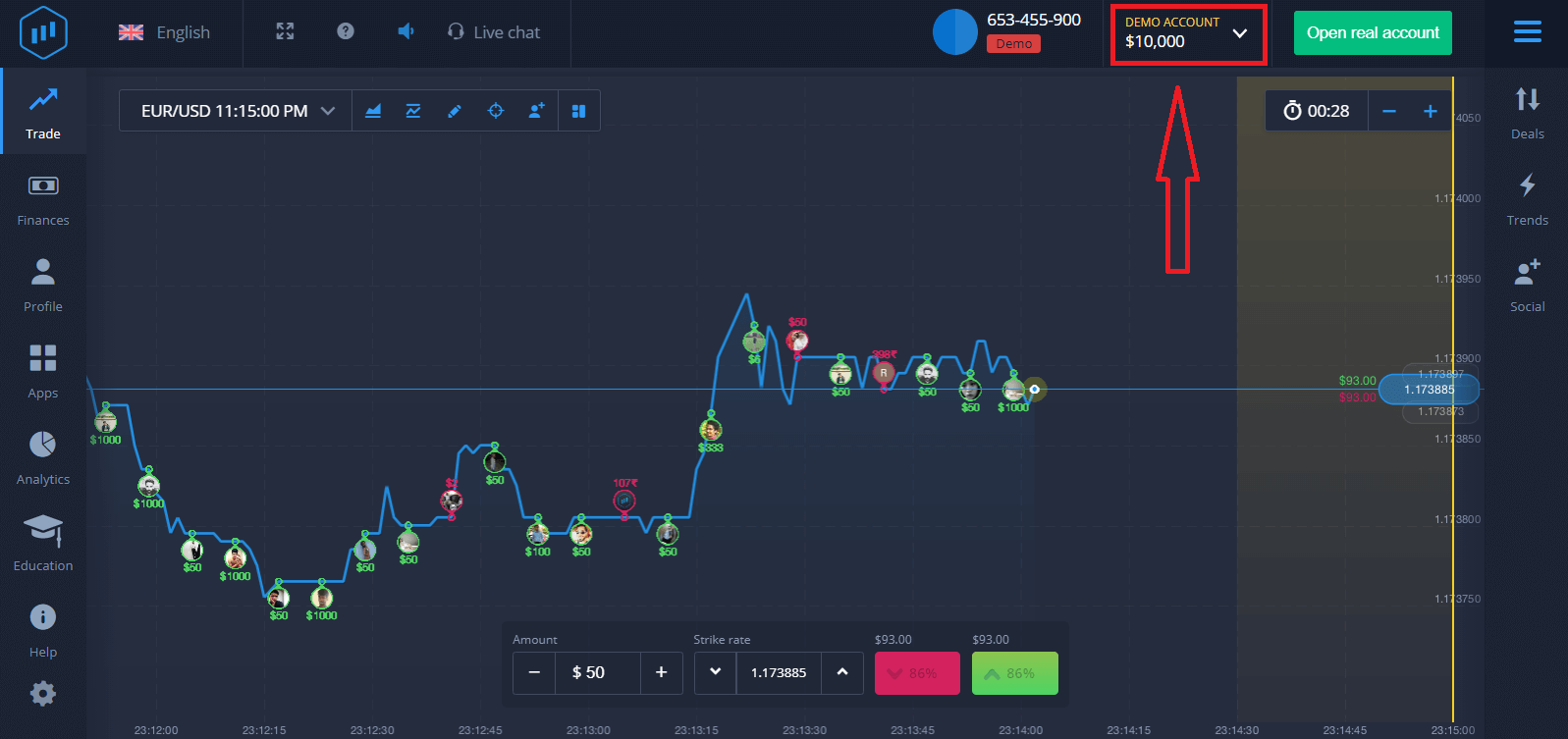 For at fortsætte med at bruge kontoen skal du gemme handelsresultaterne og handle på en rigtig konto. Klik på "Åbn rigtig konto" for at oprette en ExpertOption-konto.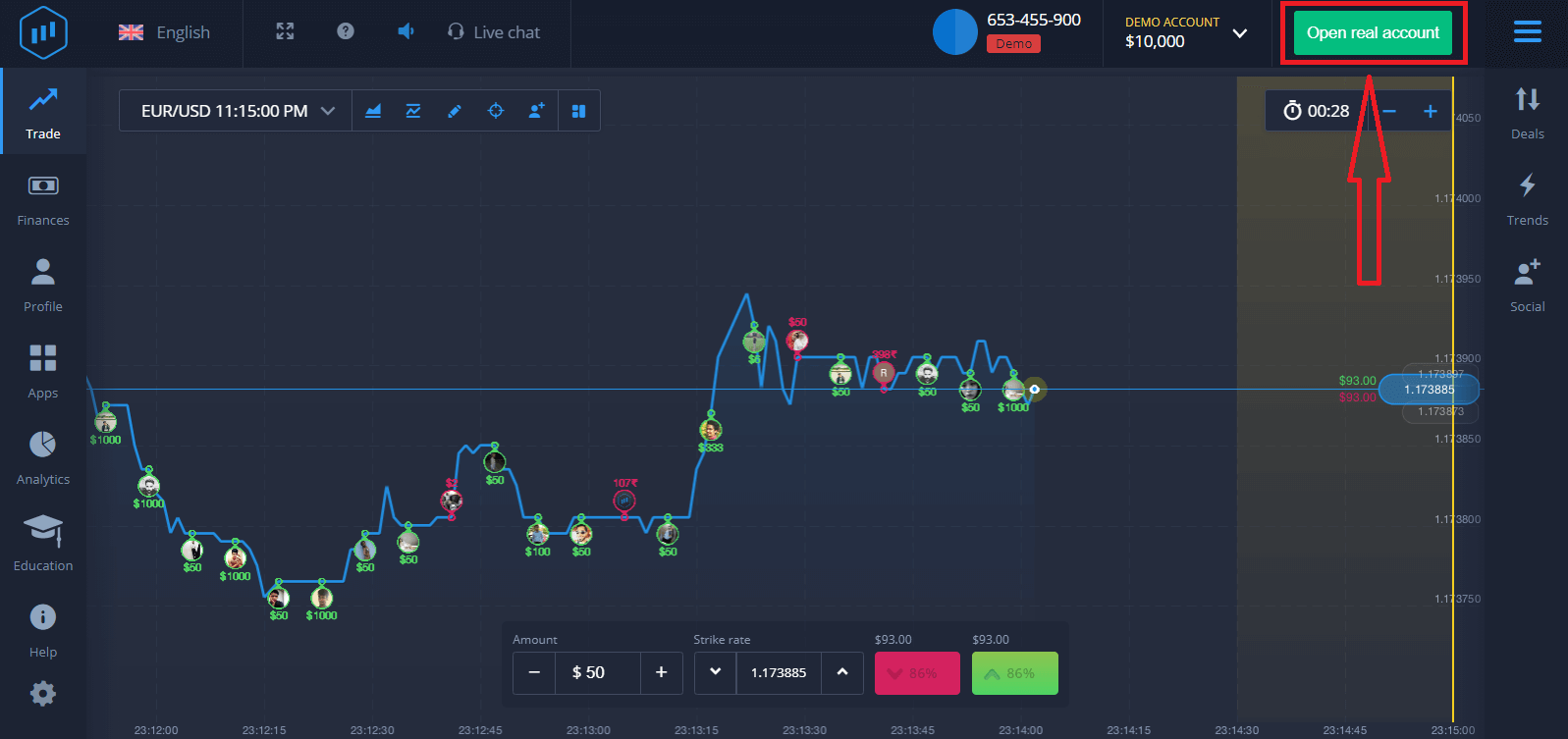
Der er tre tilgængelige muligheder: tilmelding med din e-mailadresse, Facebook-konto eller Google-konto, som vist nedenfor. Alt du skal gøre er at vælge en passende metode og oprette en adgangskode.
Sådan opretter du en ExpertOption-konto med en e-mail
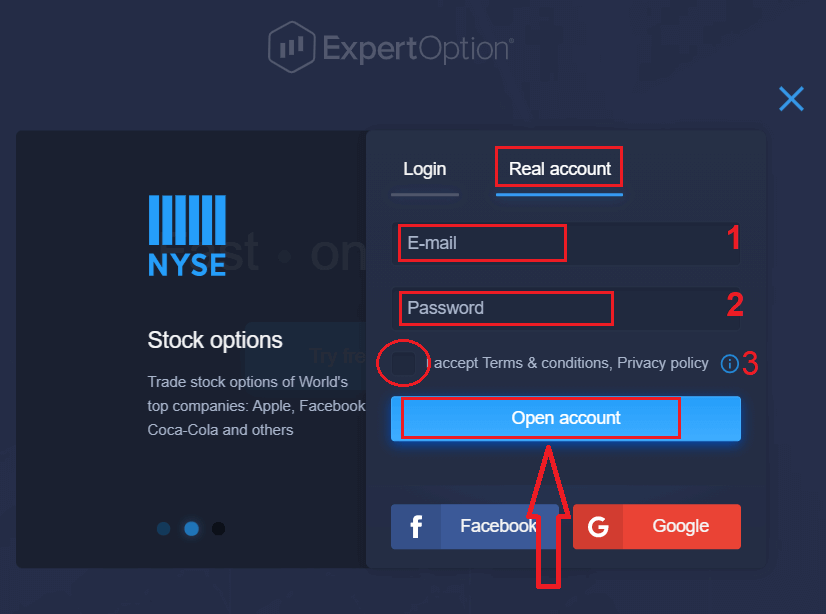
1. Du kan oprette en konto på platformen ved at klikke på knappen " Rigtig konto " i øverste højre hjørne. 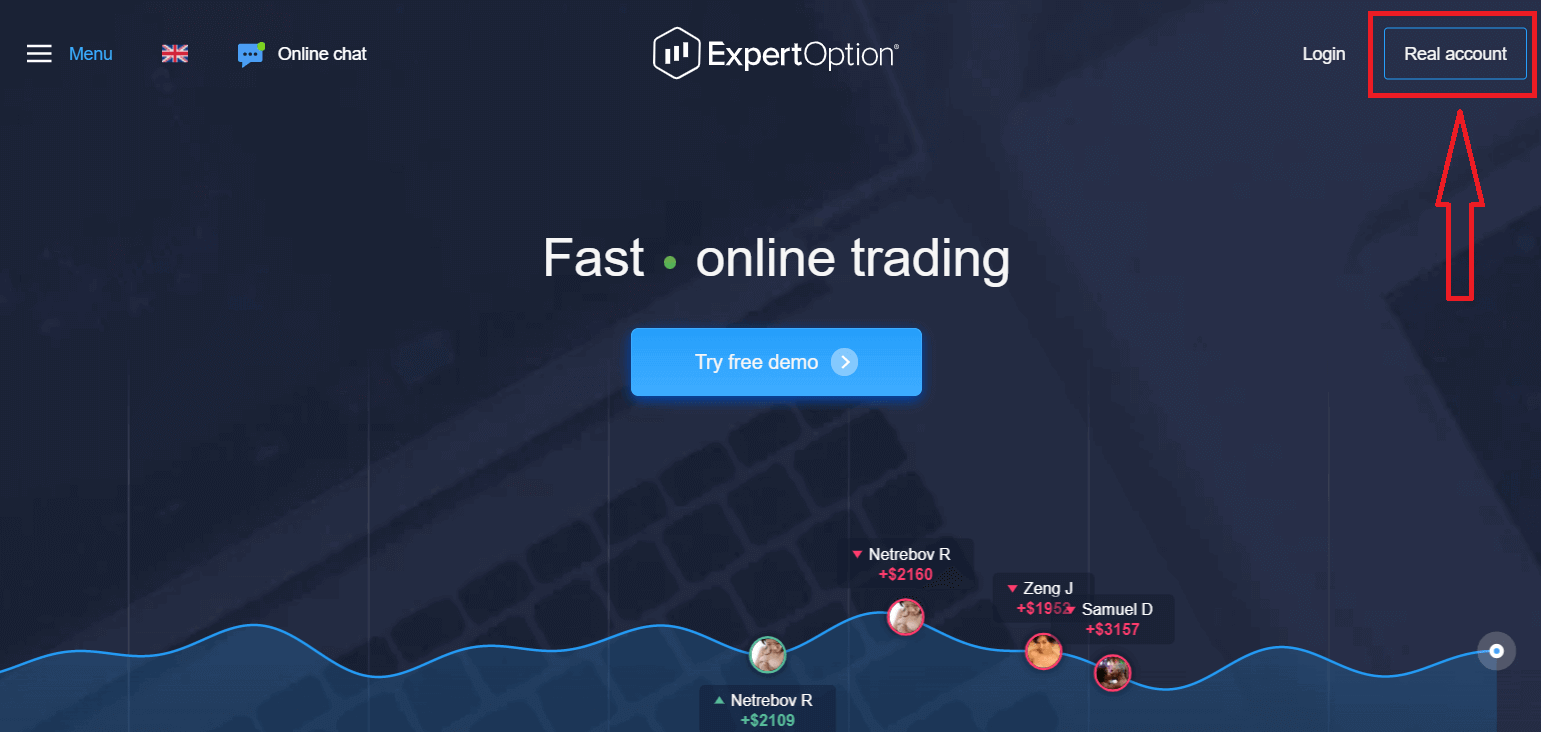
2. For at tilmelde dig skal du udfylde alle nødvendige oplysninger og klikke på "Åbn konto".
- Indtast en gyldig e-mailadresse.
- Opret en stærk adgangskode.
- Du skal også læse "Vilkår og betingelser" og kontrollere det.
Tillykke! Du har tilmeldt dig. For at starte livehandel skal du foretage en investering på din konto (minimumsindbetalingen er USD 10).
Sådan foretager du en indbetaling i ExpertOption
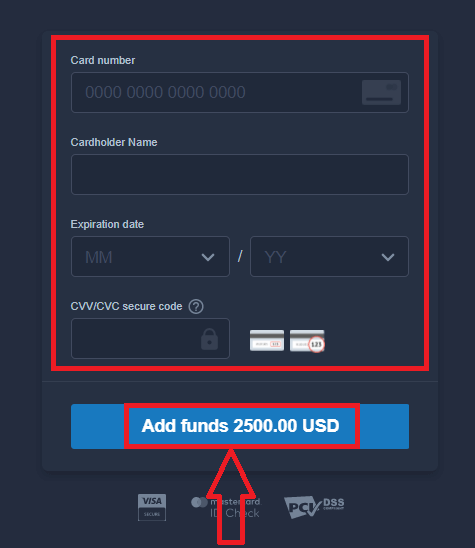
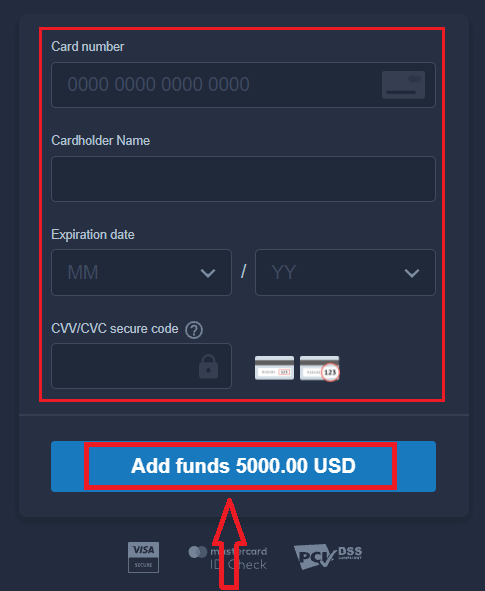
Indtast kortoplysningerne, og klik på "Tilføj penge ..."
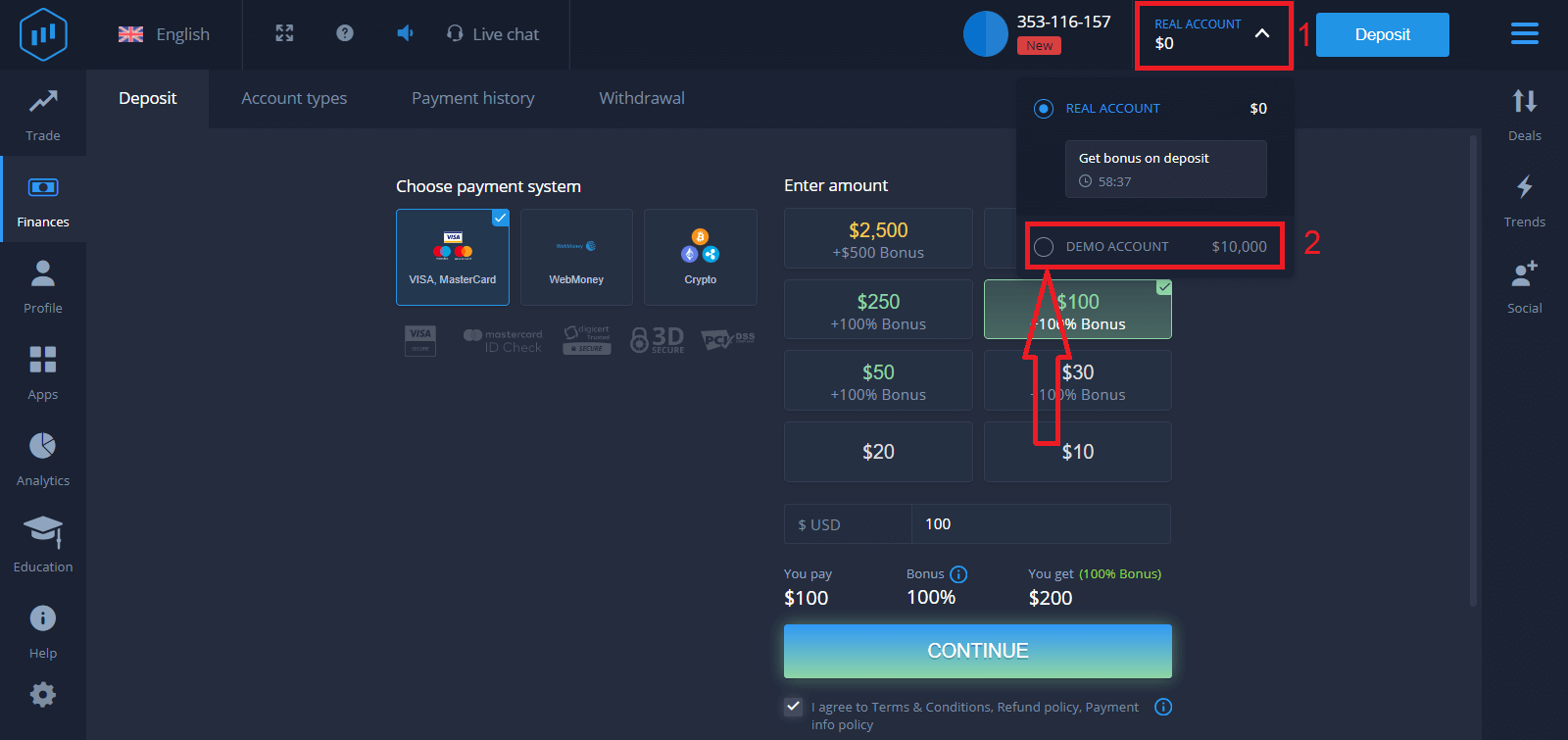
Nu kan du handle på en rigtig konto efter at have foretaget en vellykket indbetaling.
Hvis du vil bruge demokontoen, skal du klikke på "RIGTIG KONTO" og vælge "DEMOKONTO" for at begynde at handle med $10.000 på demokontoen. En demokonto er et værktøj, der giver dig mulighed for at blive fortrolig med platformen, øve dine handelsfærdigheder på forskellige aktiver og afprøve nye mekanismer på et realtidsdiagram uden risiko.
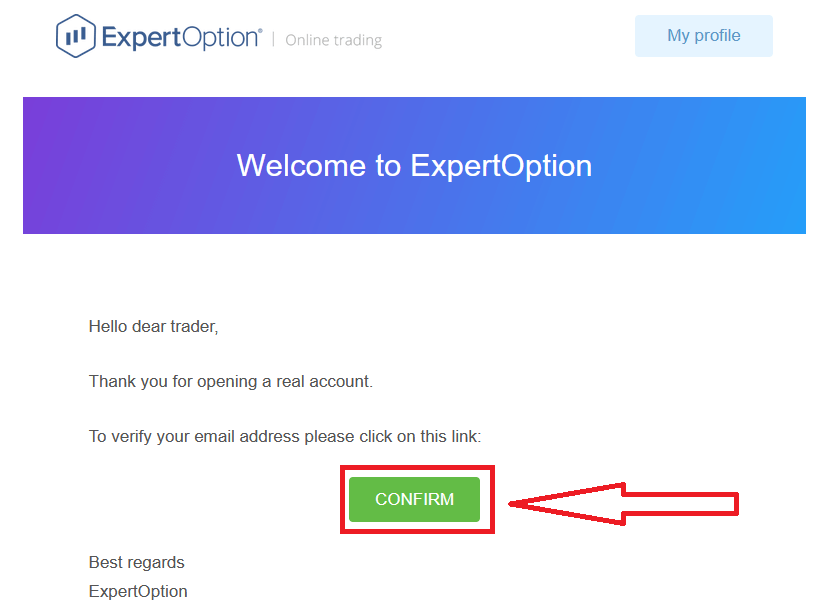
Endelig, når du har tilgået din e-mail, sender ExpertOption dig en bekræftelses-e-mail. Klik på knappen i den mail for at aktivere din konto. Så er du færdig med tilmeldingen og aktiveringen af din konto.
Sådan tilmelder du dig en ExpertOption-konto ved hjælp af Facebook
Du har også mulighed for at åbne din konto via din Facebook-konto, og det kan du gøre i et par enkle trin:1. Tjek "Vilkår og betingelser", og klik på Facebook- knappen
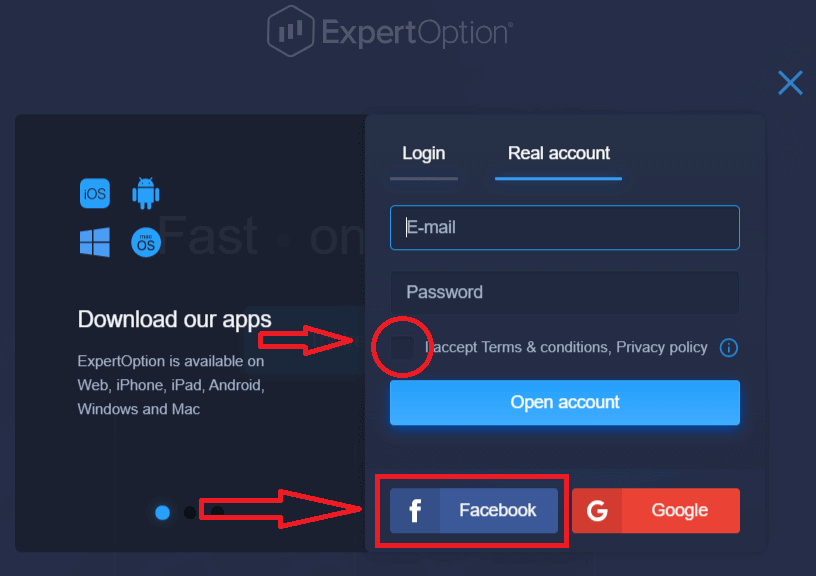
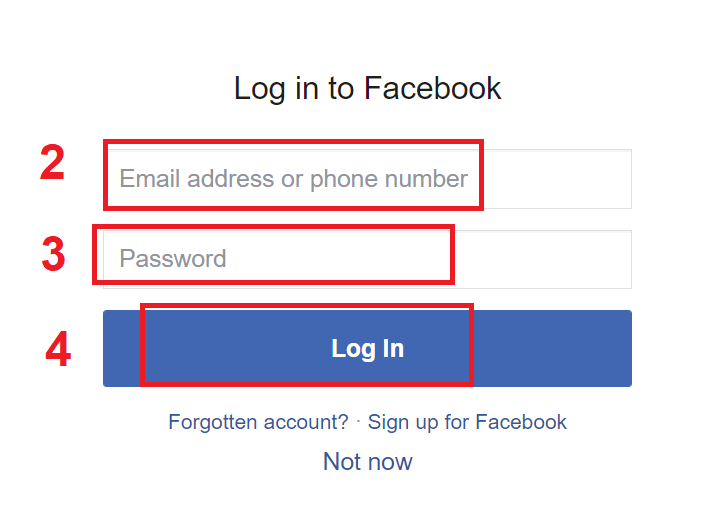
. 2. Facebook-loginvinduet åbnes, hvor du skal indtaste den e-mailadresse, du brugte til at tilmelde dig Facebook.
3. Indtast adgangskoden fra din Facebook-konto.
4. Klik på "Log ind".
Når du har klikket på knappen "Log ind", anmoder ExpertOption om adgang til: Dit navn og profilbillede samt din e-mailadresse. Klik på "Fortsæt...".
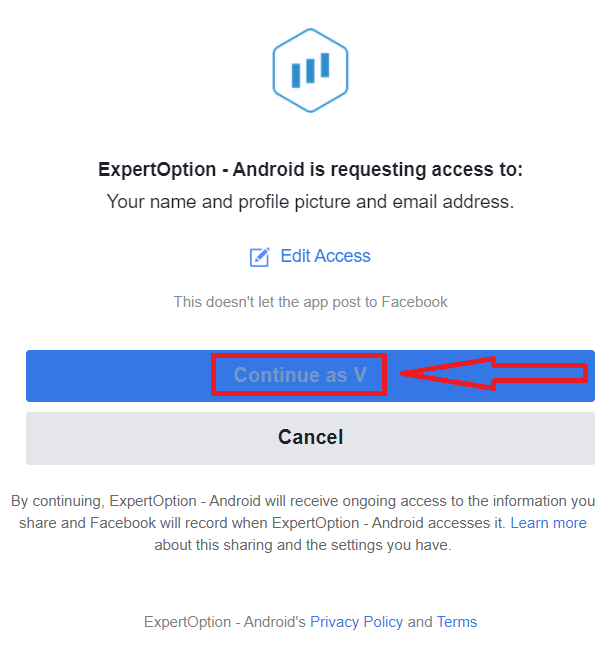
Derefter bliver du automatisk omdirigeret til ExpertOption-platformen.
Sådan tilmelder du dig en ExpertOption-konto ved hjælp af Google
1. For at tilmelde dig en Google- konto skal du tjekke "Vilkår og betingelser" og klikke på den tilsvarende knap i tilmeldingsformularen. 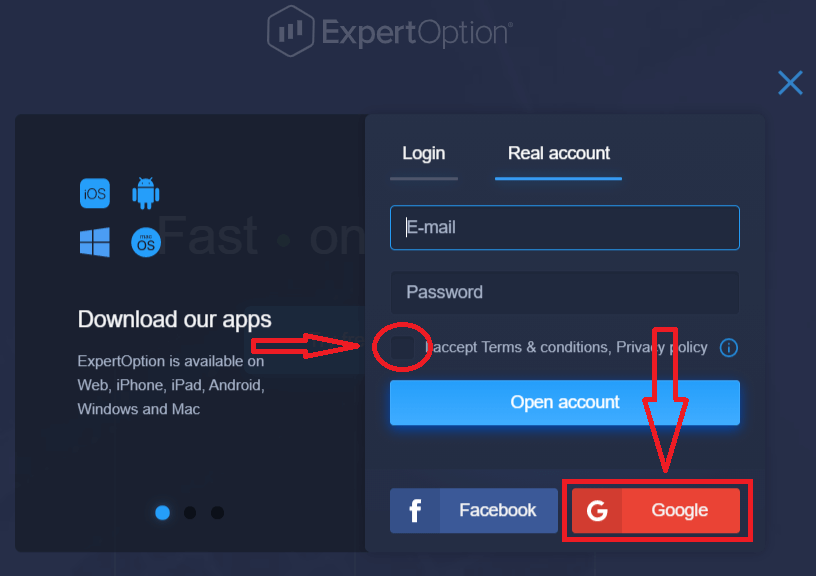
2. Indtast dit telefonnummer eller din e-mailadresse i det nye vindue, og klik på "Næste".
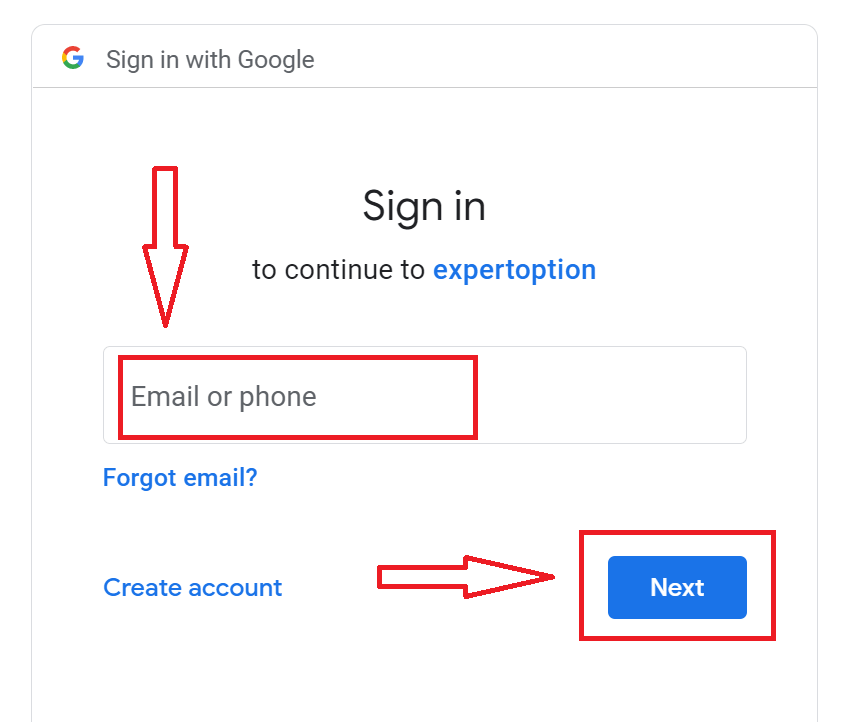
3. Indtast derefter adgangskoden til din Google-konto, og klik på "Næste".
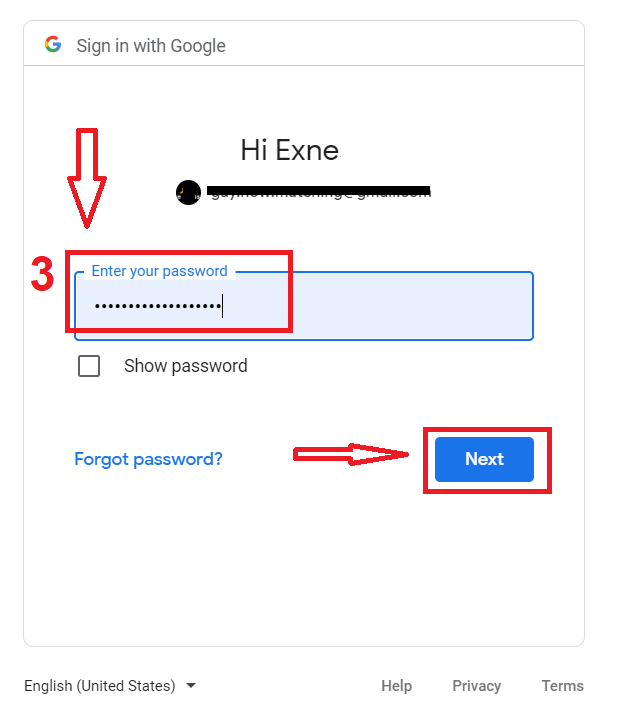
Følg derefter instruktionerne, som tjenesten har sendt til din e-mailadresse.
Opret en konto på ExpertOption iOS-appen
Hvis du har en iOS-mobilenhed, skal du downloade den officielle ExpertOption-mobilapp fra App Store eller her . Søg blot efter appen “ExpertOption - Mobile Trading” og download den på din iPhone eller iPad.Mobilversionen af handelsplatformen er nøjagtig den samme som webversionen. Derfor vil der ikke være problemer med handel og overførsel af penge.
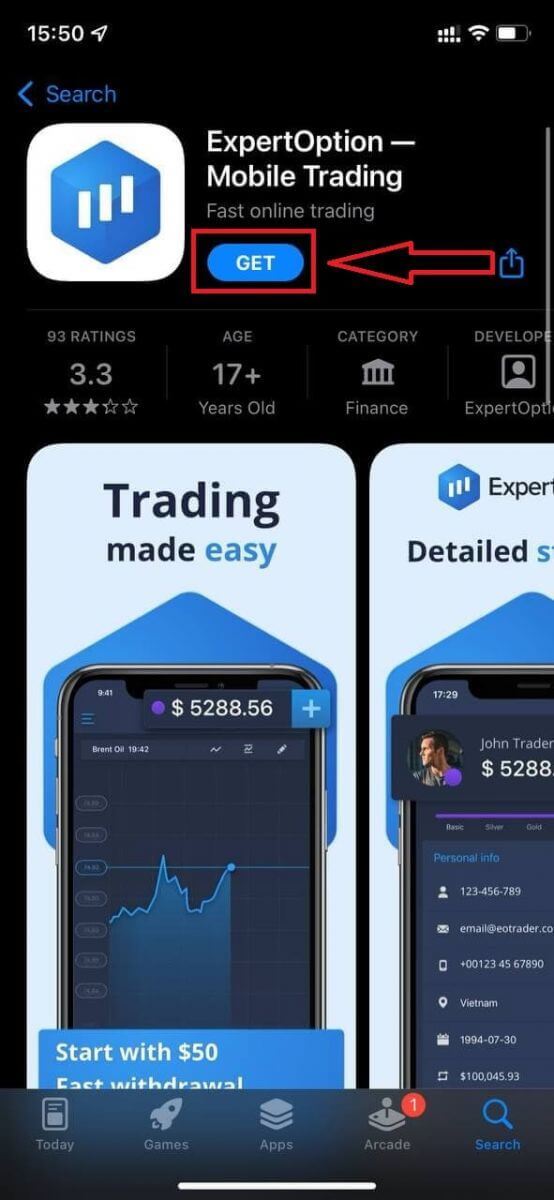
Åbn derefter ExpertOption-appen, og du vil se handelsplatformen. Klik på "Køb" eller "Sælg" for at forudsige, hvor grafen vil gå hen.
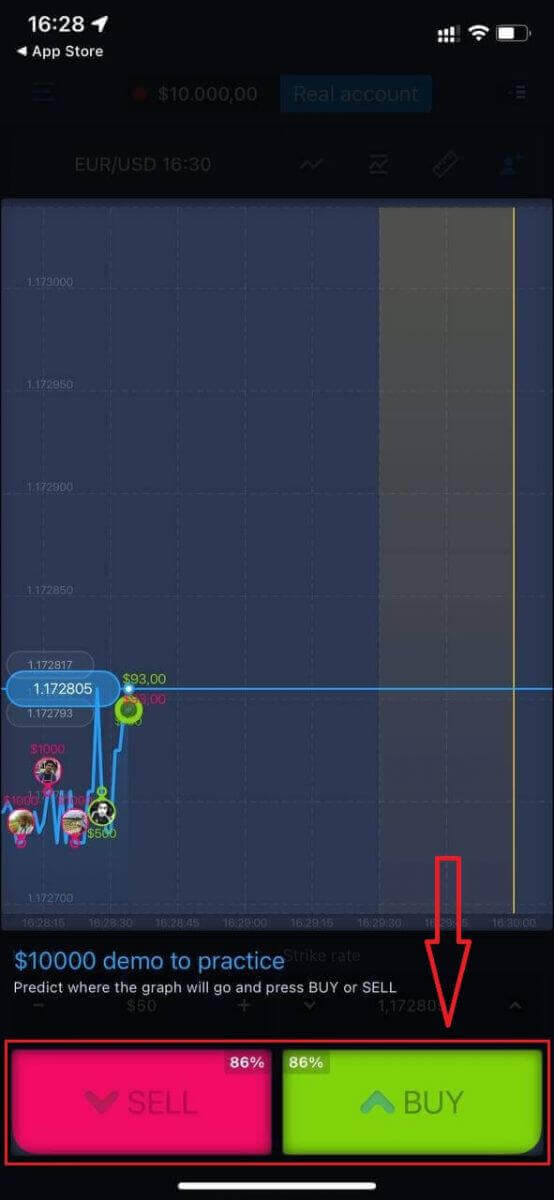
Nu kan du fortsætte med at handle med $10.000 på Daemo-kontoen.
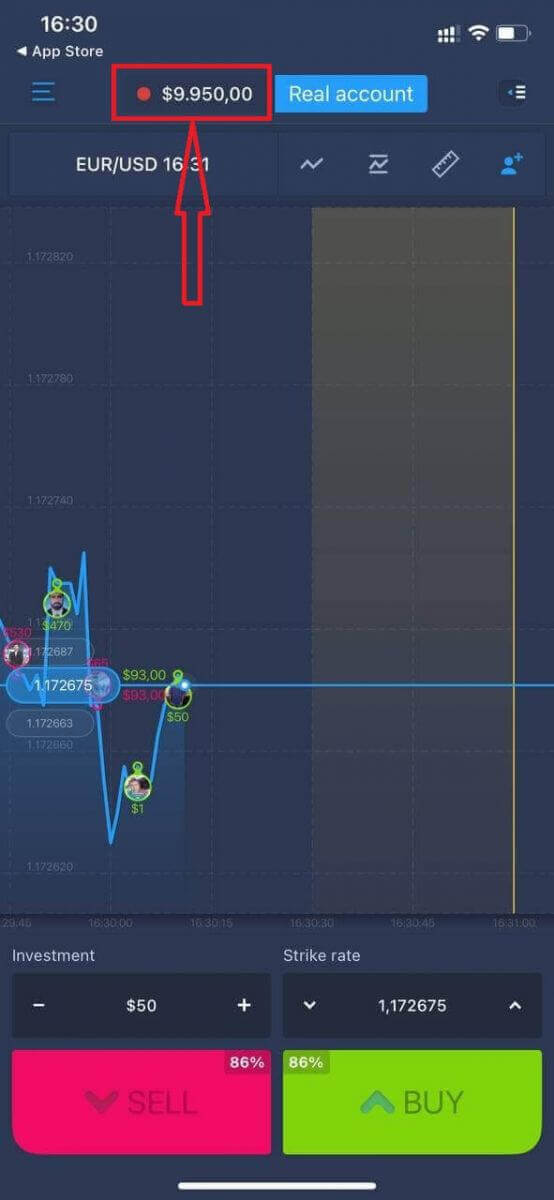
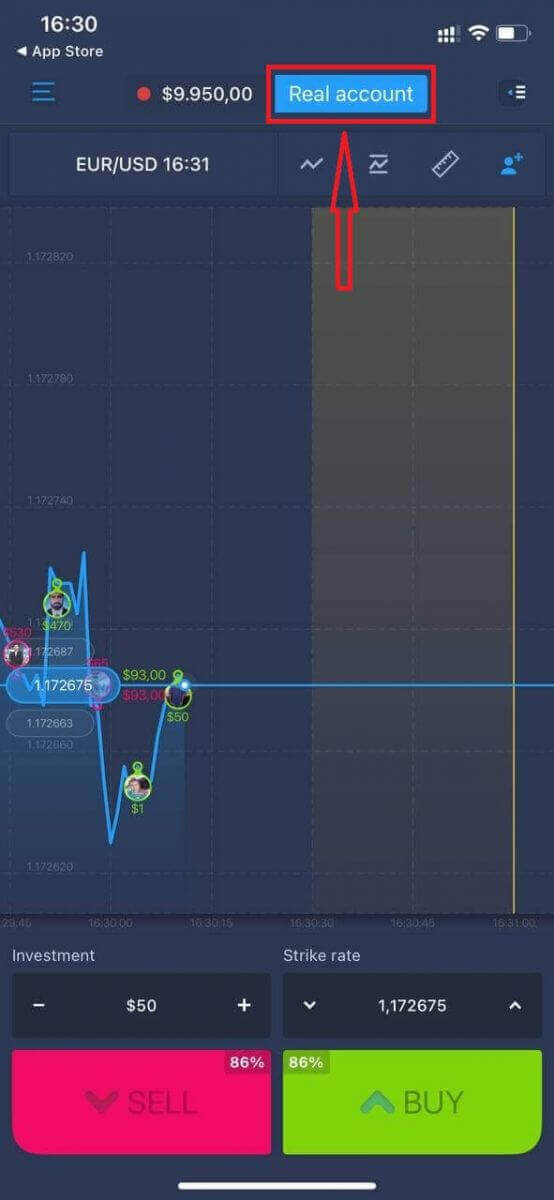
Du kan også åbne en konto på iOS-mobilplatformen ved at klikke på "Rigtig konto".
- Indtast en gyldig e-mailadresse.
- Opret en stærk adgangskode.
- Du skal også acceptere "Vilkår og betingelser".
- Klik på "Opret konto".
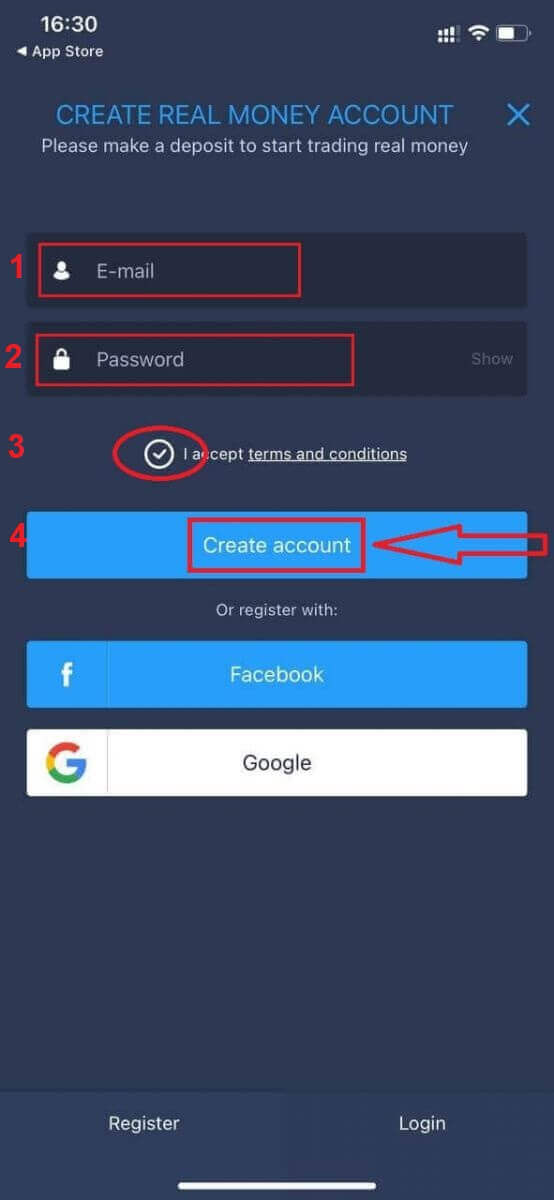
Tillykke! Du har tilmeldt dig, nu kan du indbetale og begynde at handle med en rigtig konto.
Opret en konto på ExpertOption Android-appen
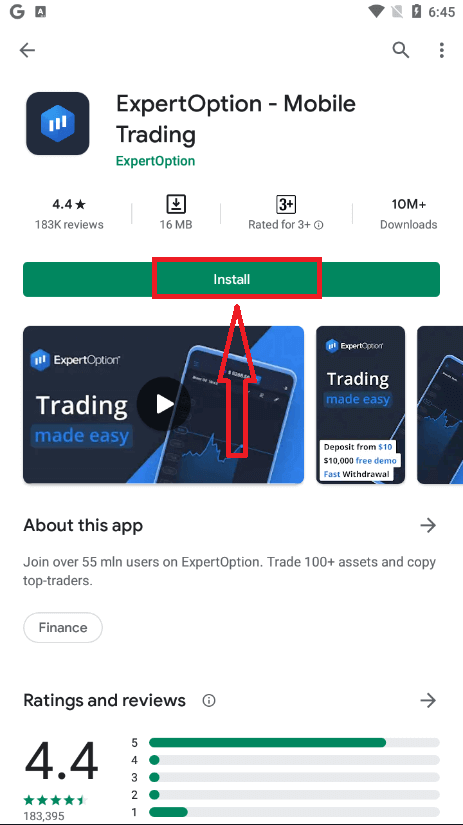
Hvis du har en Android-mobilenhed, skal du downloade den officielle ExpertOption-mobilapp fra Google Play eller her . Søg blot efter appen "ExpertOption - Mobile Trading" og download den på din enhed. Mobilversionen af handelsplatformen er præcis den samme som webversionen. Derfor vil der ikke være problemer med handel og overførsel af penge. Desuden betragtes ExpertOption-handelsappen til Android som den bedste app til onlinehandel. Den har derfor en høj vurdering i butikken.
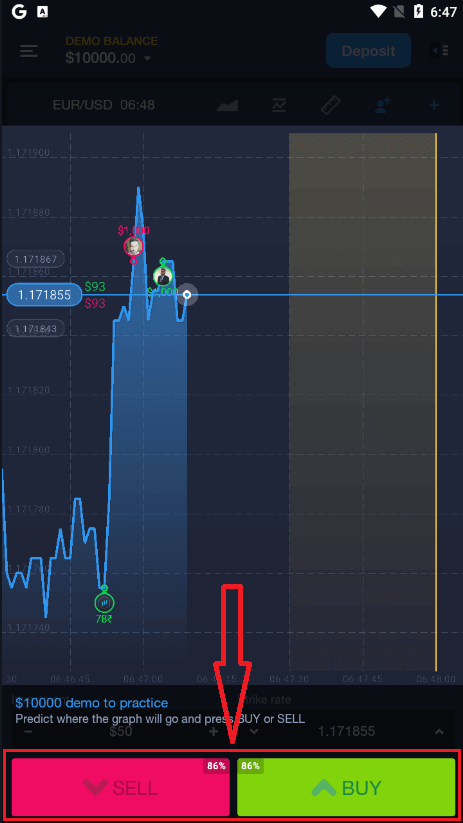
Åbn derefter ExpertOption-appen, og du vil se handelsplatformen. Klik på "Køb" eller "Sælg" for at forudsige, hvor grafen vil gå hen.
Nu kan du fortsætte med at handle med $10.000 på en demokonto.
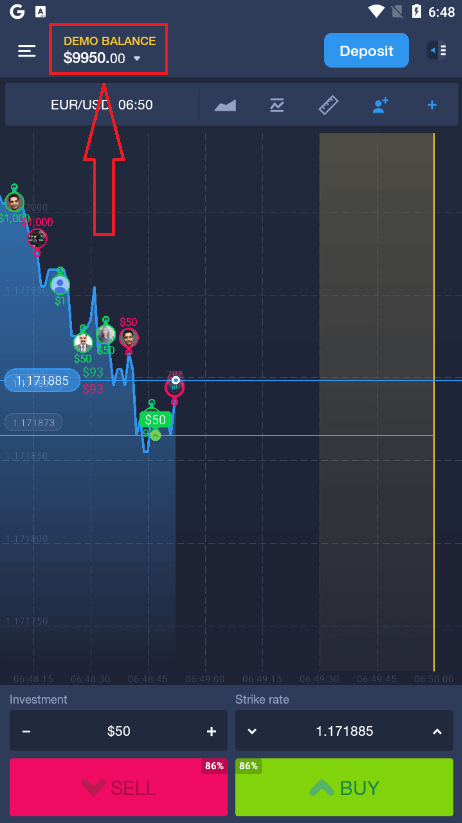
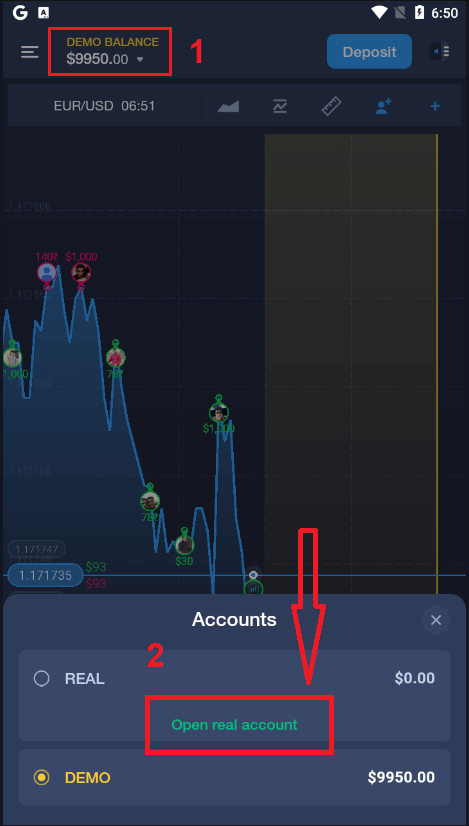
Du kan også åbne en konto på Android-mobilplatformen ved at klikke på "DEMO BALANCE" og derefter klikke på "Åbn rigtig konto".
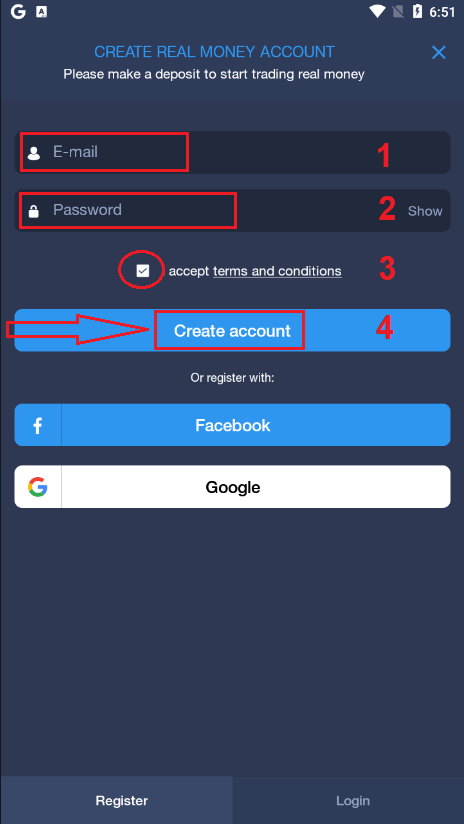
- Indtast en gyldig e-mailadresse.
- Opret en stærk adgangskode.
- Du skal også acceptere "Vilkår og betingelser".
- Klik på "Opret konto".
Tillykke! Du har tilmeldt dig, nu kan du indbetale og begynde at handle med den rigtige konto.
Opret en ExpertOption-konto på mobilweb
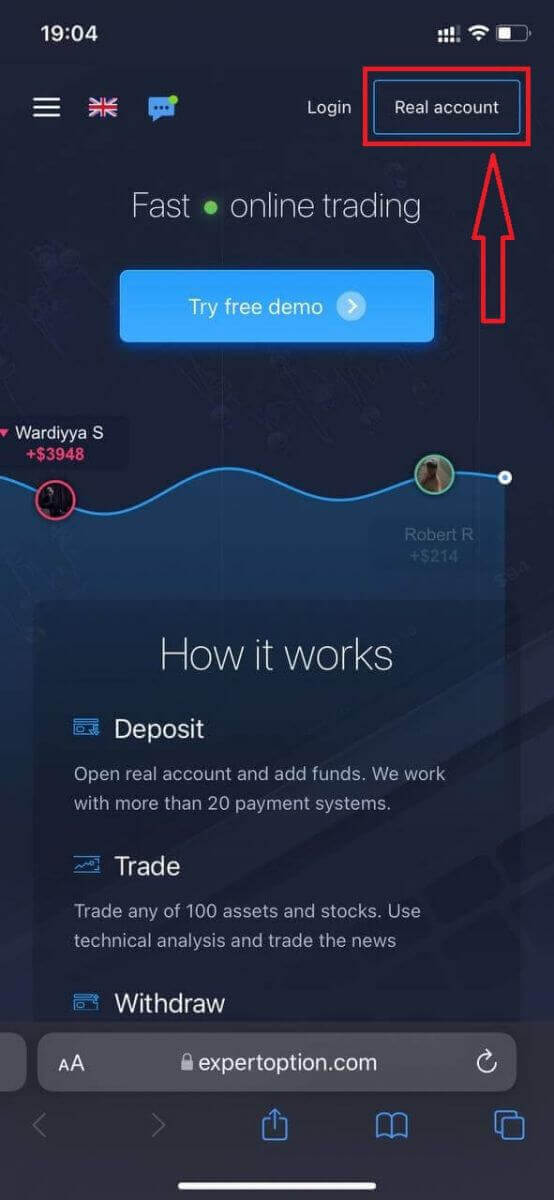
Hvis du vil handle på den mobile webversion af ExpertOption-handelsplatformen, kan du nemt gøre det. Åbn først din browser på din mobilenhed. Søg derefter efter " expertoption " og besøg mæglerens officielle hjemmeside. 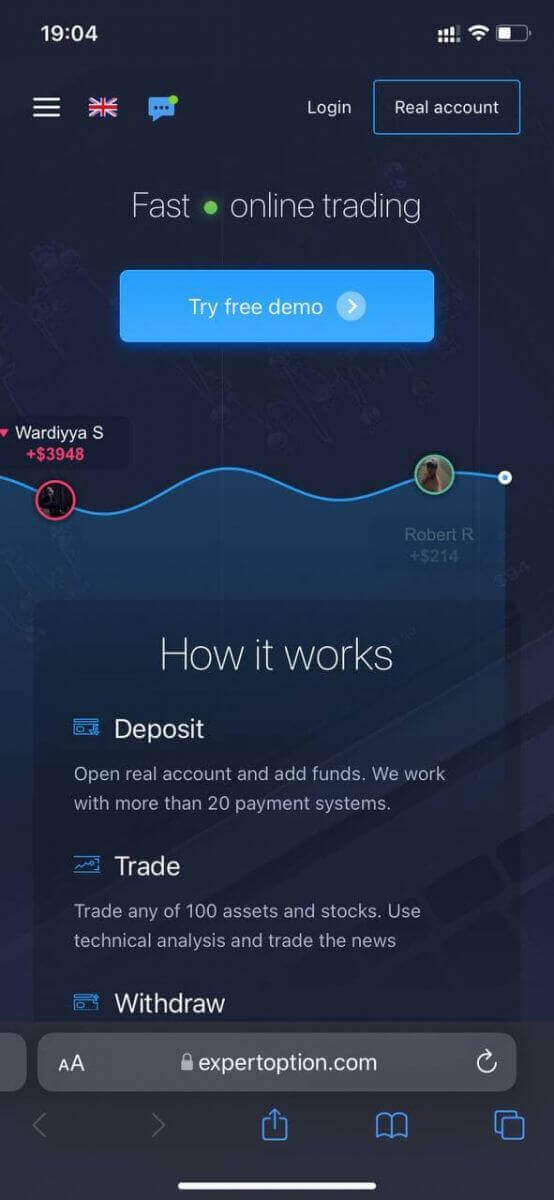
Klik på knappen "Rigtig konto" i øverste højre hjørne.
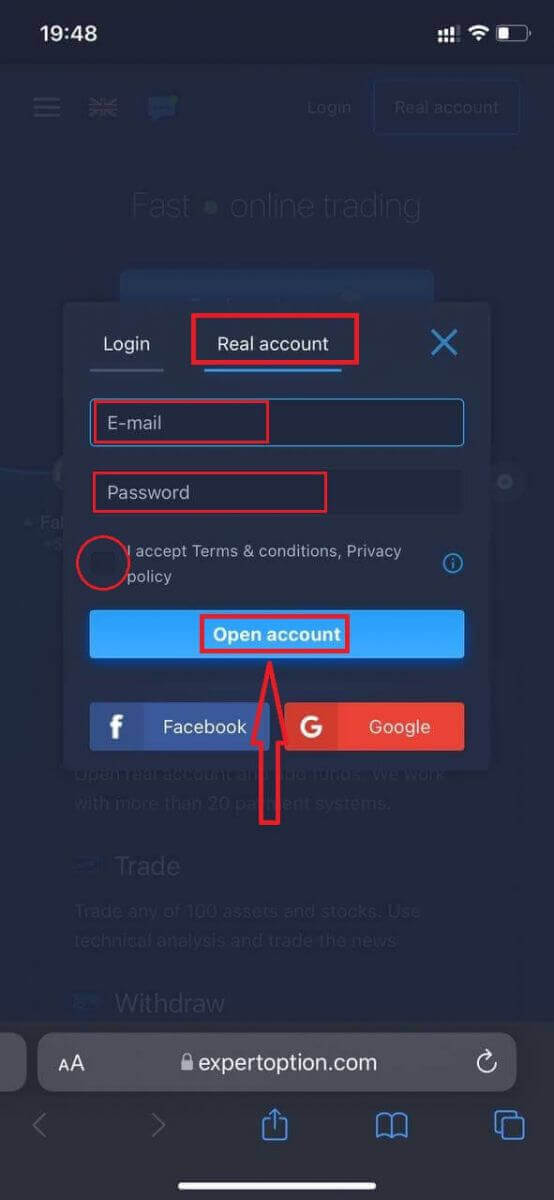
På dette trin indtaster vi stadig dataene: e-mail, adgangskode, accepterer "Vilkår og betingelser" og klikker på "Åbn konto".
Tillykke! Du har tilmeldt dig. Nu kan du indbetale og begynde at handle med en rigtig konto.
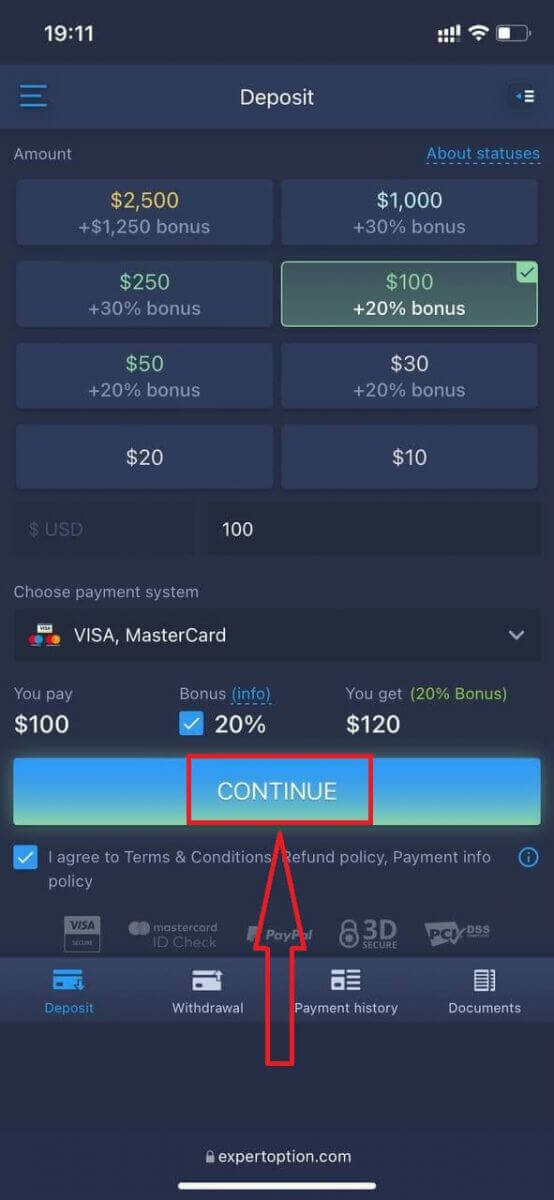
Den mobile webversion af handelsplatformen er identisk med den almindelige webversion. Derfor vil der ikke være problemer med handel og overførsel af penge.
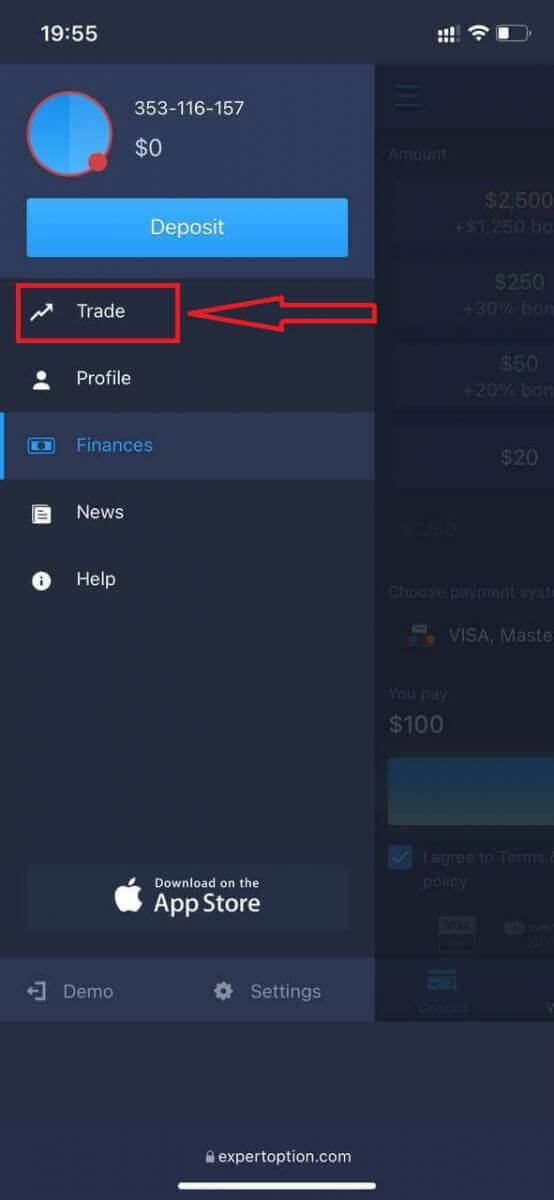
Eller hvis du først vil handle med en demokonto, kan du gøre det ved at klikke på menuikonet .
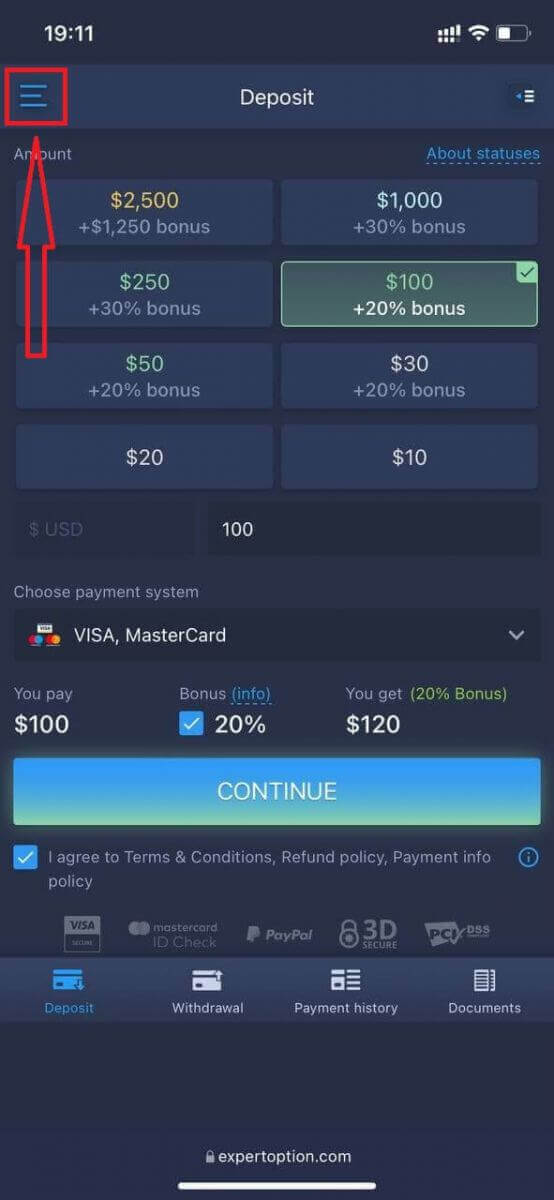
Klik på "Handel".
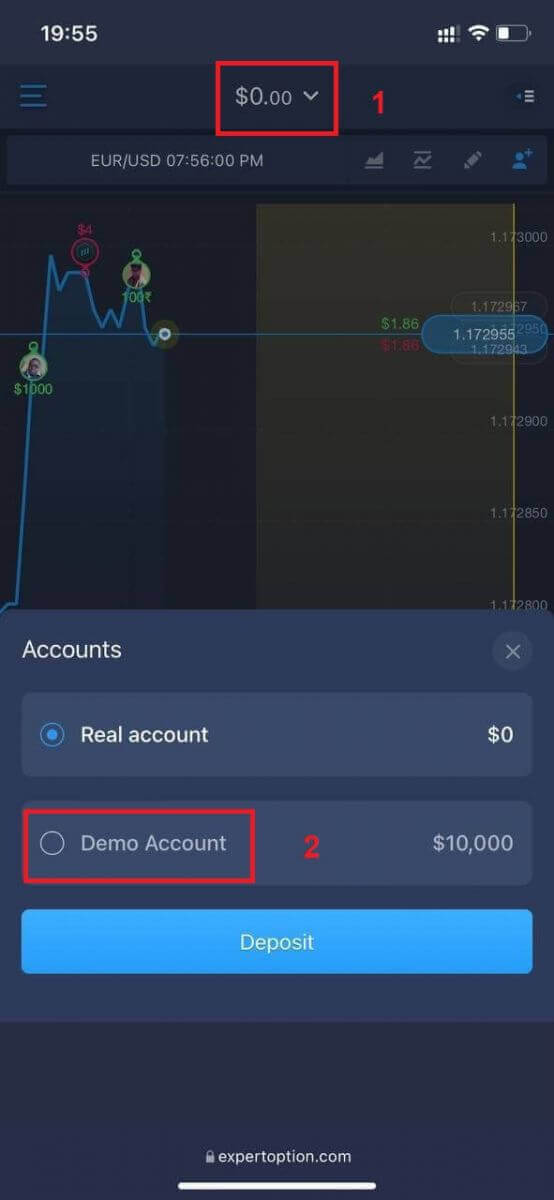
Skift konti fra den rigtige konto til demokontoen.
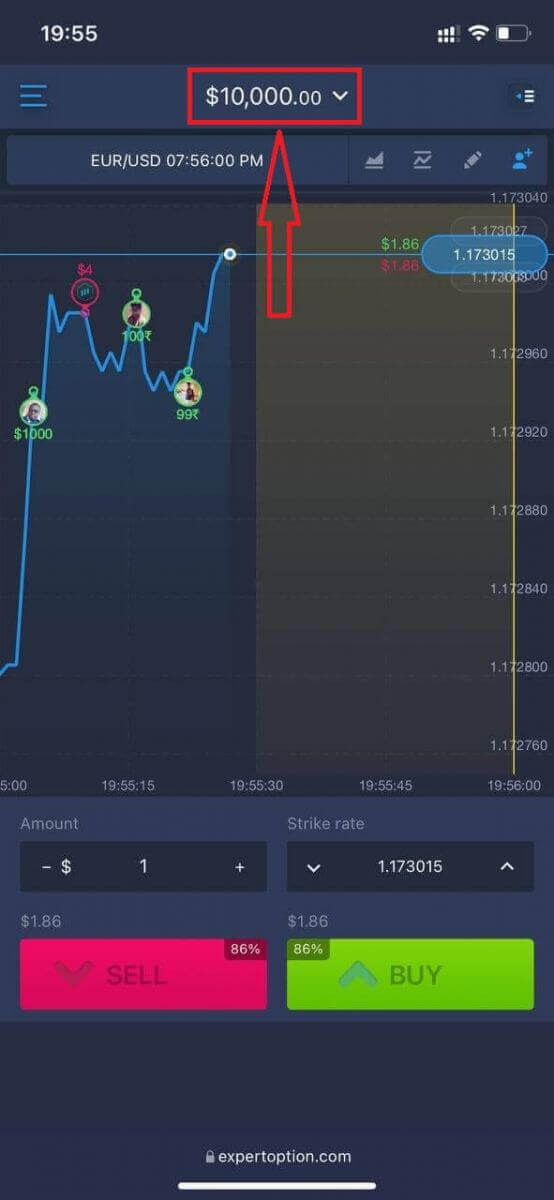
Du vil have $10.000 på demokontoen.
Ofte stillede spørgsmål (FAQ)
Er der en demokonto?
Vi inviterer dig til at bruge en demokonto med en saldo på 10.000 virtuelle penge for at kunne evaluere fordelene ved handelsplatformen.
Hvor mange penge kan jeg tjene på øvelseskontoen?
Du kan ikke få nogen fortjeneste fra transaktioner, du gennemfører på øvelseskontoen. Du modtager virtuelle penge og foretager virtuelle transaktioner. Den er kun beregnet til træningsformål. For at handle med rigtige penge skal du indbetale penge på en rigtig konto.
Hvordan skifter jeg mellem øvelseskontoen og den rigtige konto?
For at skifte mellem konti skal du klikke på din saldo i det øverste midterste hjørne. Sørg for, at du er i handelsrummet. Panelet, der åbnes, viser alle dine konti: din rigtige konto og din øvelseskonto. Klik på en konto for at gøre den aktiv, så du kan bruge den til handel. Sådan verificerer du en konto på ExpertOption
E-mailbekræftelse på ExpertOption
Når du har tilmeldt dig, modtager du en bekræftelsesmail (en besked fra ExpertOption), som indeholder et link, du skal klikke på for at bekræfte din e-mailadresse.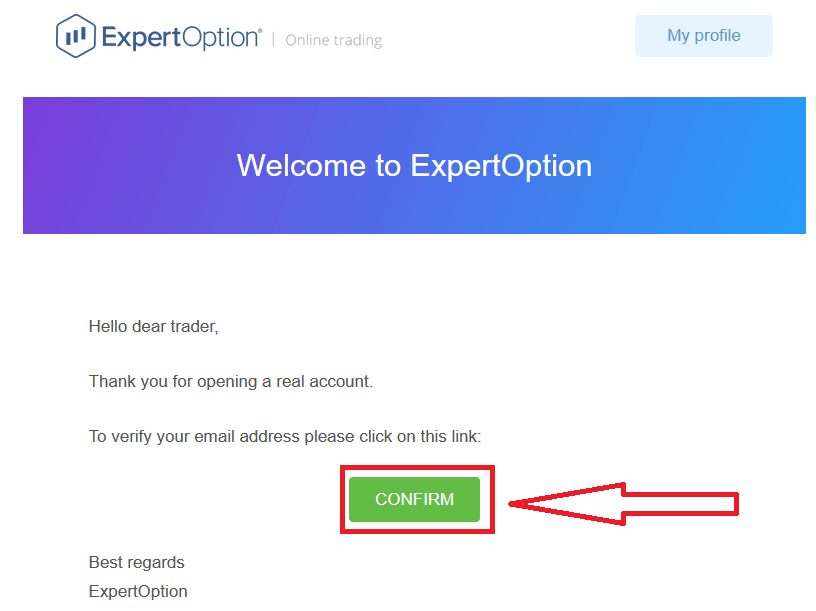
Hvis du slet ikke modtager en bekræftelsesmail fra os, kan du sende en besked til [email protected] fra den e-mailadresse, du bruger på platformen, og vi vil derefter bekræfte din e-mail manuelt.
Adresse- og identitetsbekræftelse på ExpertOption
Bekræftelsesprocessen er en simpel engangsgennemgang af dine dokumenter. Dette er et nødvendigt trin for, at vi fuldt ud kan overholde AML KYC-politikken og dermed bekræfte din identitet som trader hos ExpertOption. Bekræftelsesprocessen starter, når du har udfyldt identitets- og adresseoplysninger i din profil. Åbn profilsiden, og find afsnittene Identitetsstatus og Adressestatus.
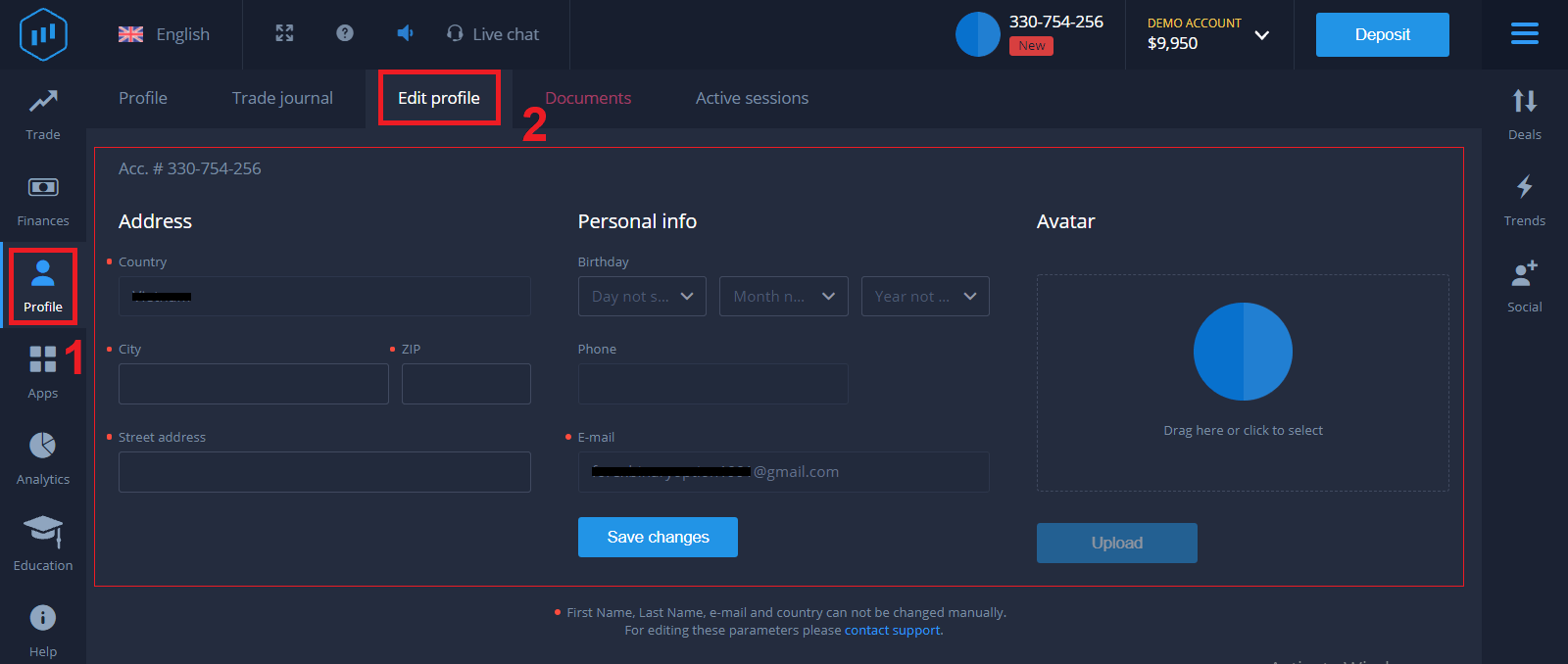
Bankkortbekræftelse på ExpertOption
Bekræftelsesprocessen varierer afhængigt af indbetalingsmetoden. Hvis du indbetaler med VISA eller MASTERCARD (enten kredit- eller betalingskort), skal vi bekræfte følgende:
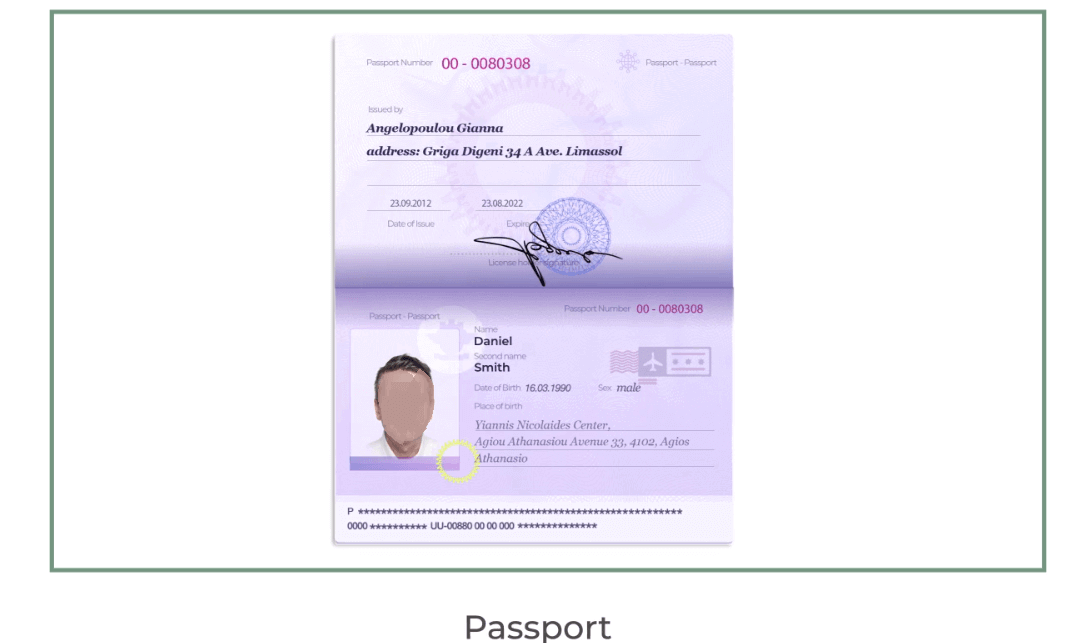
- Et farvefoto af et primært gyldigt ID eller pas, der viser dit foto og fulde navn
Pas-
ID-kort på begge sider
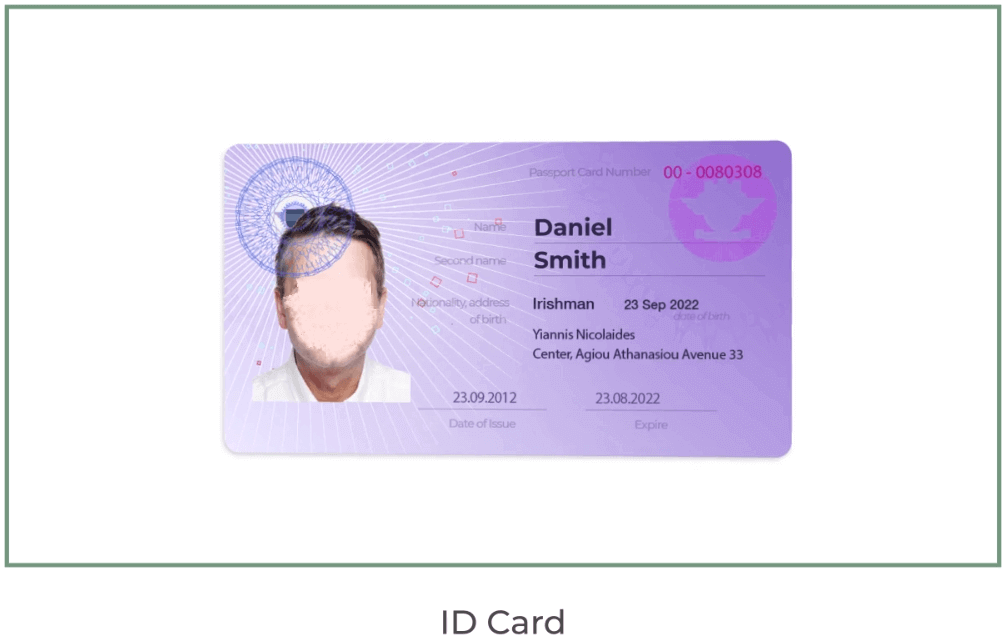
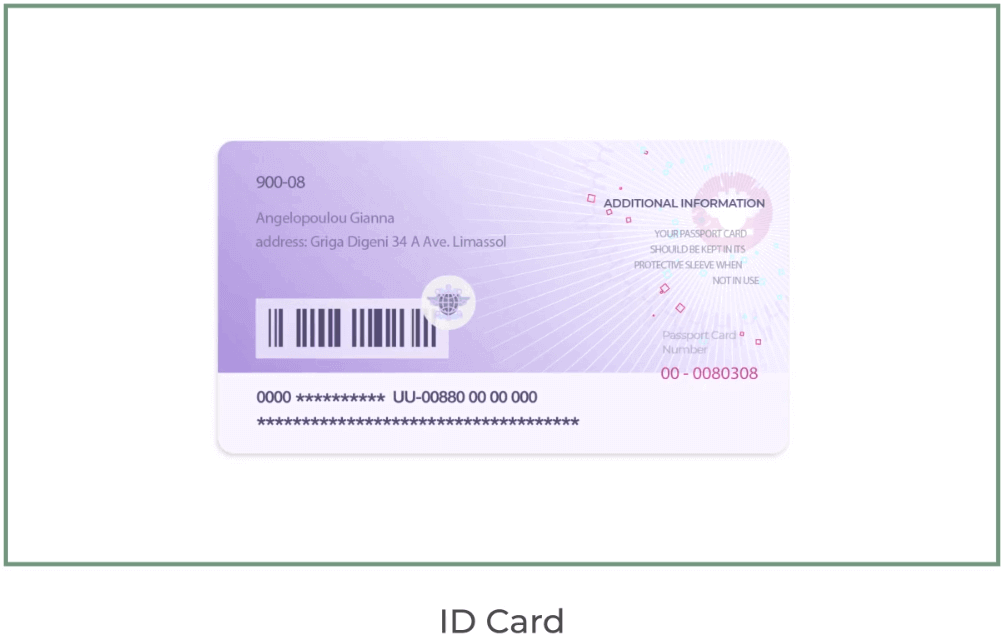
Dokumenterne skal vise dit navn og foto, og må ikke være udløbet.
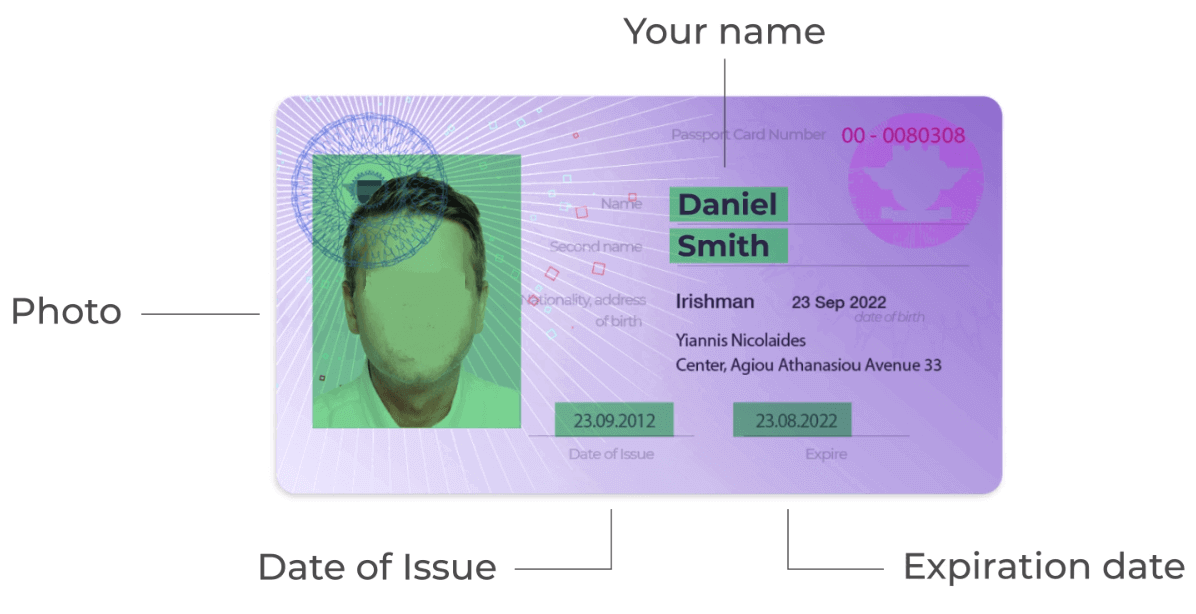
- Et foto af bankkortet (forsiden af det kort, der blev brugt til indbetaling, med de første seks og sidste fire cifre, dit navn og udløbsdato).
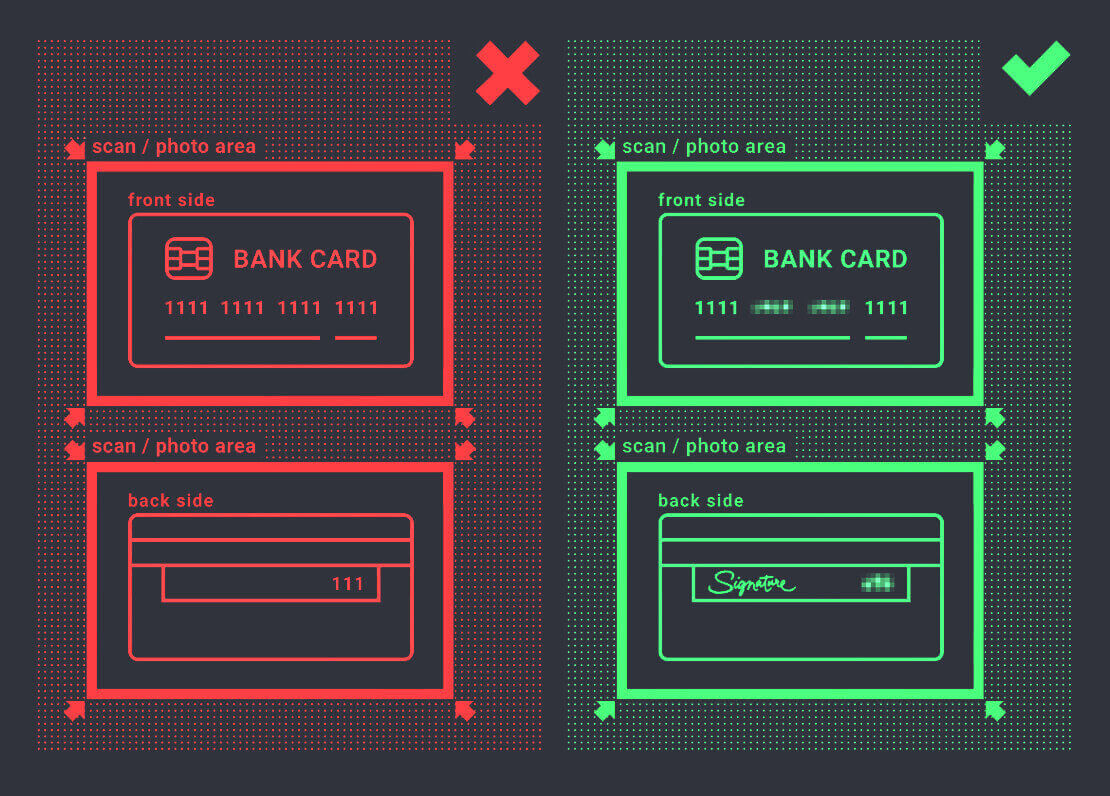
Hvis du vælger at indbetale med en e-wallet, kryptovaluta, netbank eller mobilbetaling, behøver vi kun at bekræfte dit primære gyldige ID eller pas.
Bemærk venligst, at billederne skal være af høj kvalitet, at hele dokumentet skal være synligt, og vi accepterer ikke fotokopier eller scanninger.
Bekræftelse er kun tilgængelig efter oprettelse af en RIGTIGT konto og efter indbetaling.
Sådan indbetaler du penge på ExpertOption
Hvordan foretager jeg en indbetaling på ExpertOption
Du er velkommen til at indbetale med et debit- eller kreditkort (VISA, MasterCard), netbank, en e-wallet som Perfect Money, Skrill, WebMoney eller krypto.Minimumsindbetalingen er 10 USD. Hvis din bankkonto er i en anden valuta, veksles pengene automatisk.
Mange af vores handlende foretrækker at bruge e-betalinger i stedet for bankkort, fordi det er hurtigere at hæve penge.
Og vi har gode nyheder til dig: Vi opkræver ingen gebyrer, når du foretager en indbetaling.
Indbetaling på ExpertOption med bankkort (VISA/MasterCard )
1. Besøg ExpertOption- webstedet eller mobilappen. 2. Log ind på din handelskonto.
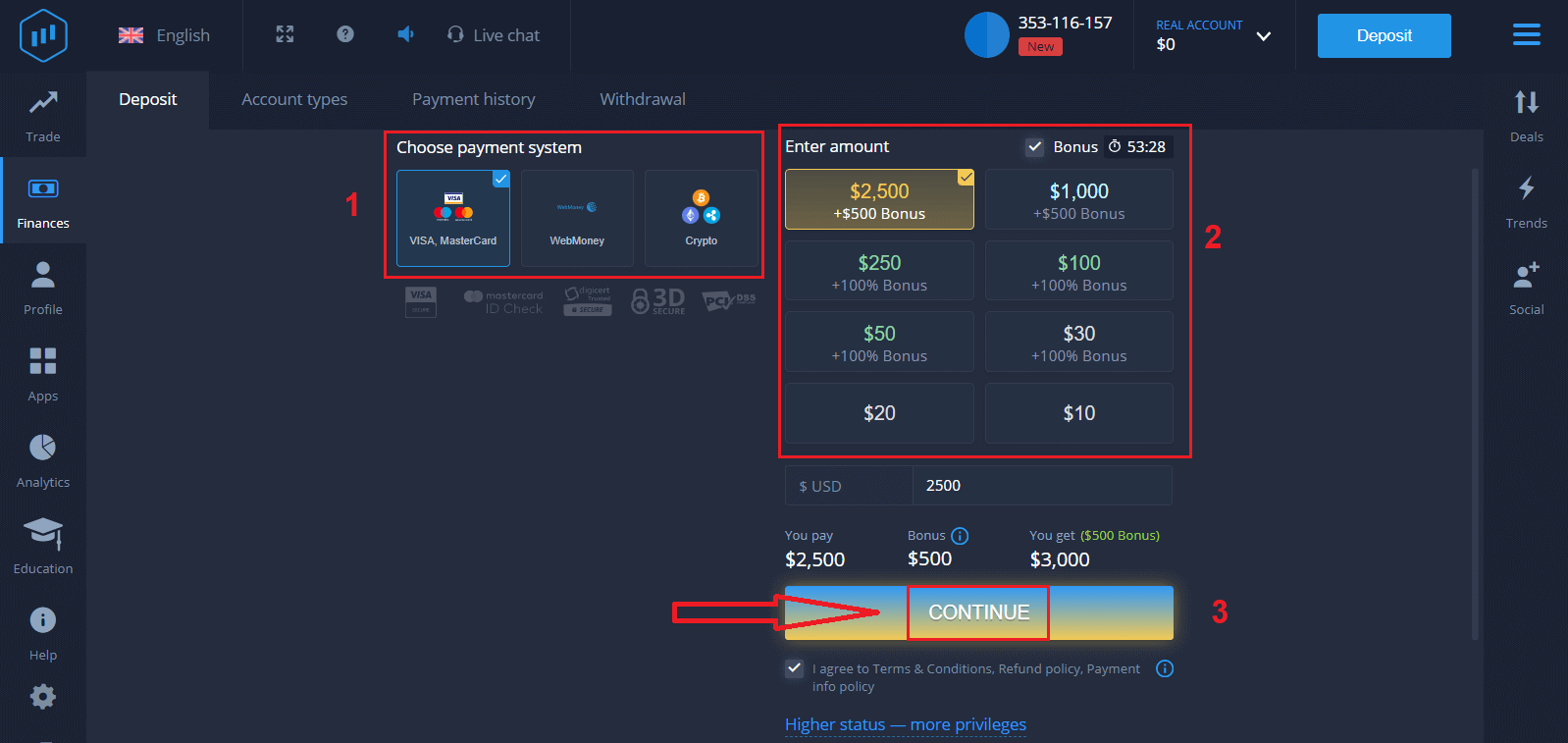
3. Klik på "Økonomi" i menuen øverst til venstre, og klik på "Indbetal".
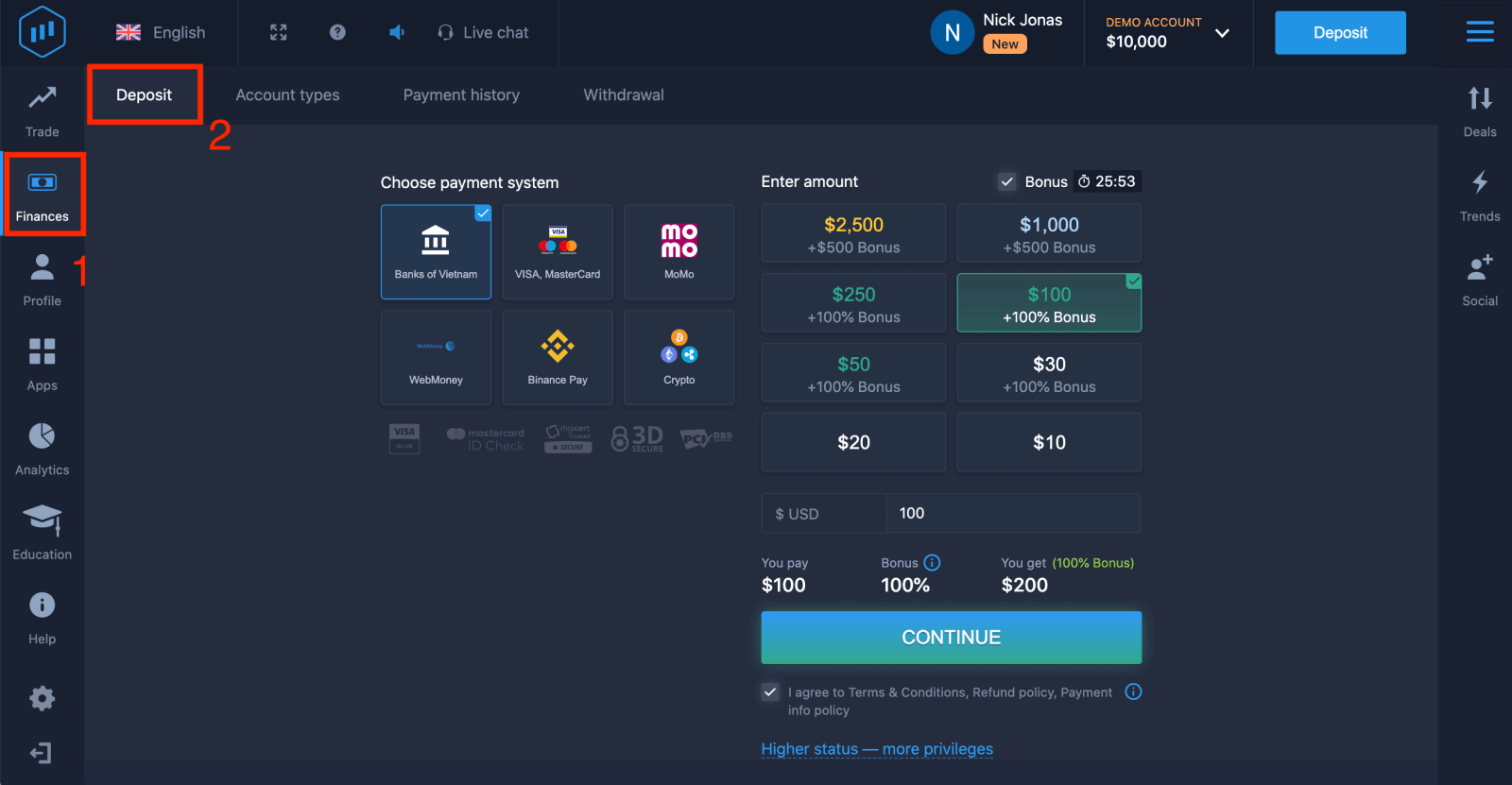
4. Der er flere måder at indbetale penge på din konto; du kan foretage indbetalinger via ethvert debit- eller kreditkort. Kortet skal være gyldigt og registreret i dit navn og understøtte internationale onlinetransaktioner. Vælg "VISA / MasterCard".
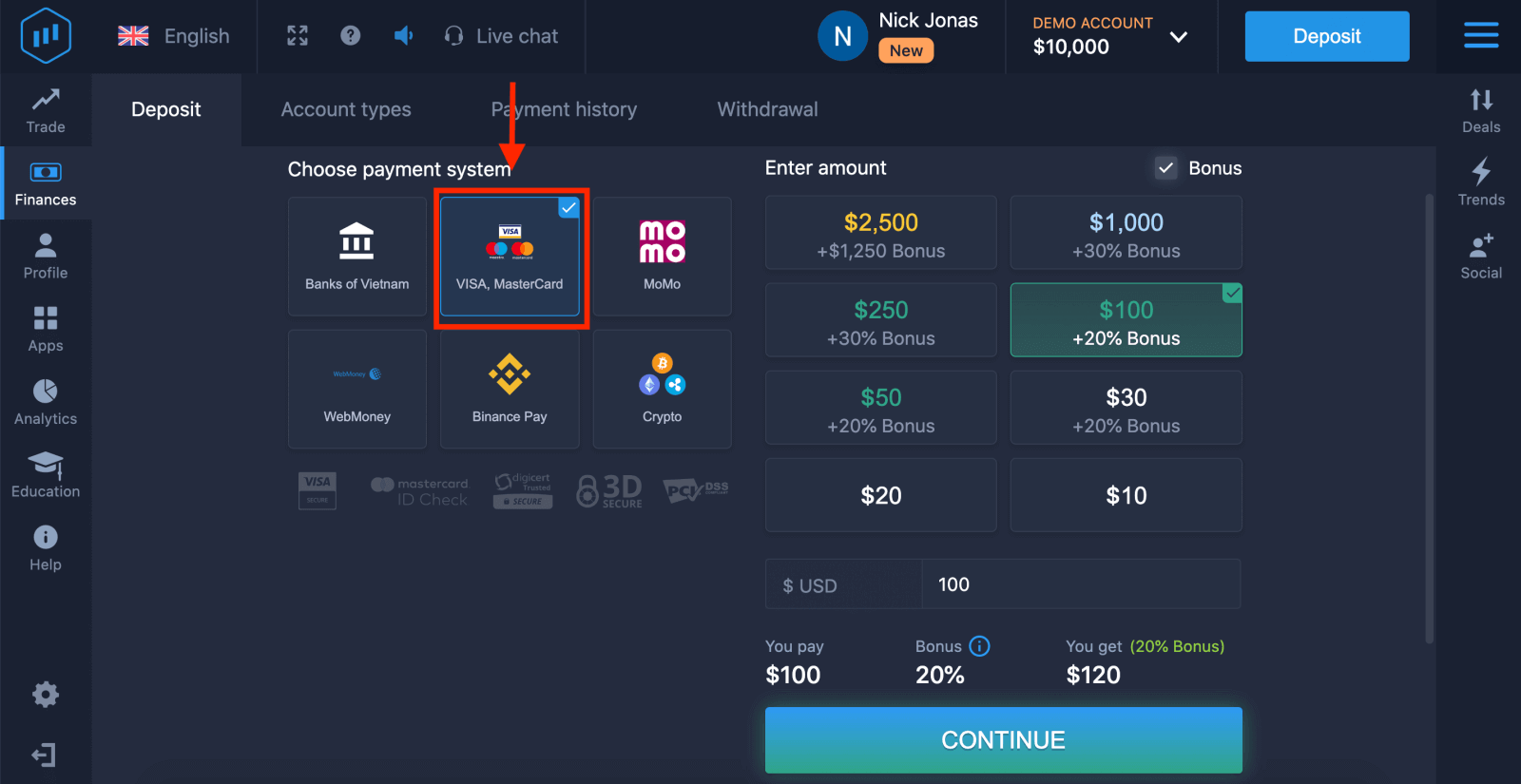
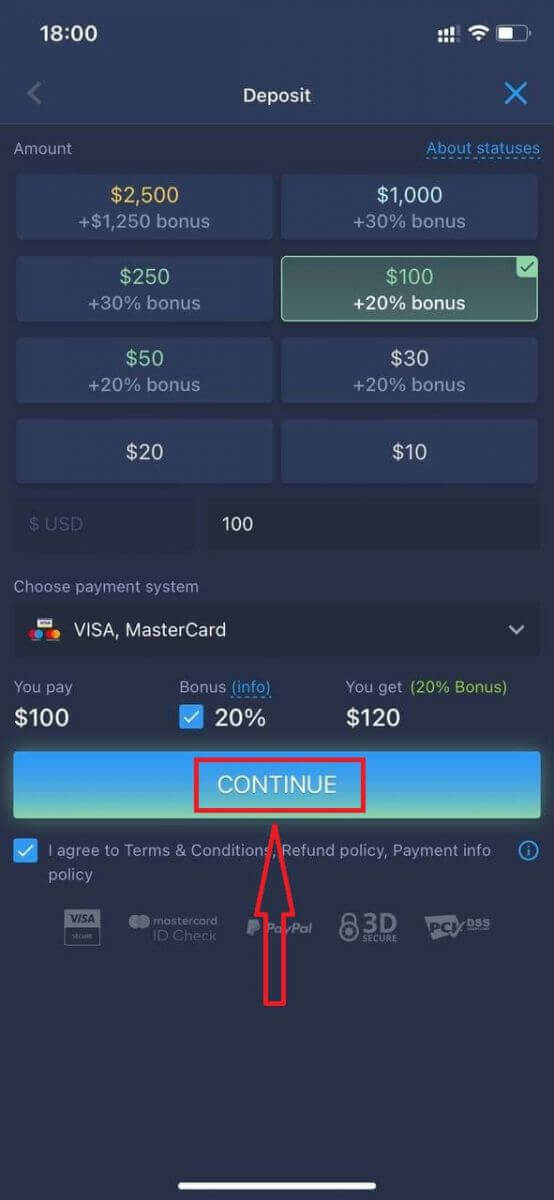
5. Du kan indtaste et indbetalingsbeløb manuelt eller vælge et fra listen.
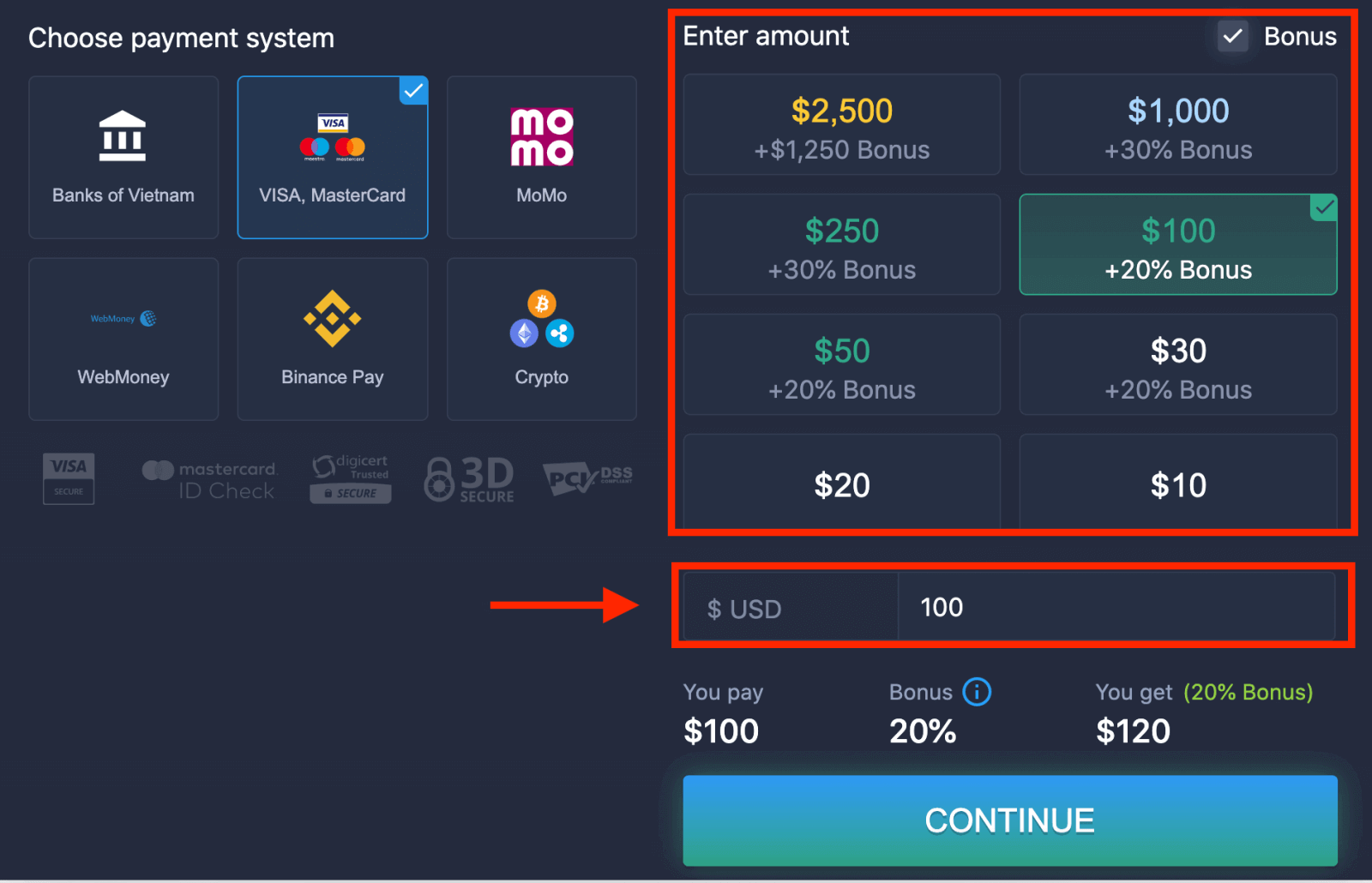
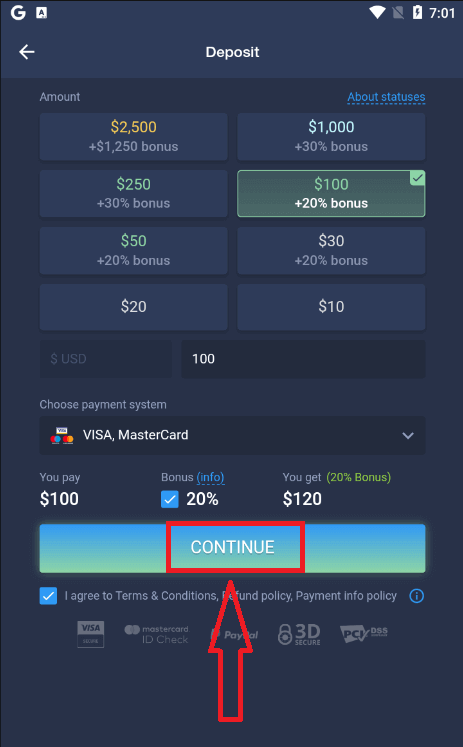
6. Systemet kan tilbyde dig en indbetalingsbonus; udnyt bonussen til at øge indbetalingen. Klik derefter på "FORTSÆT".
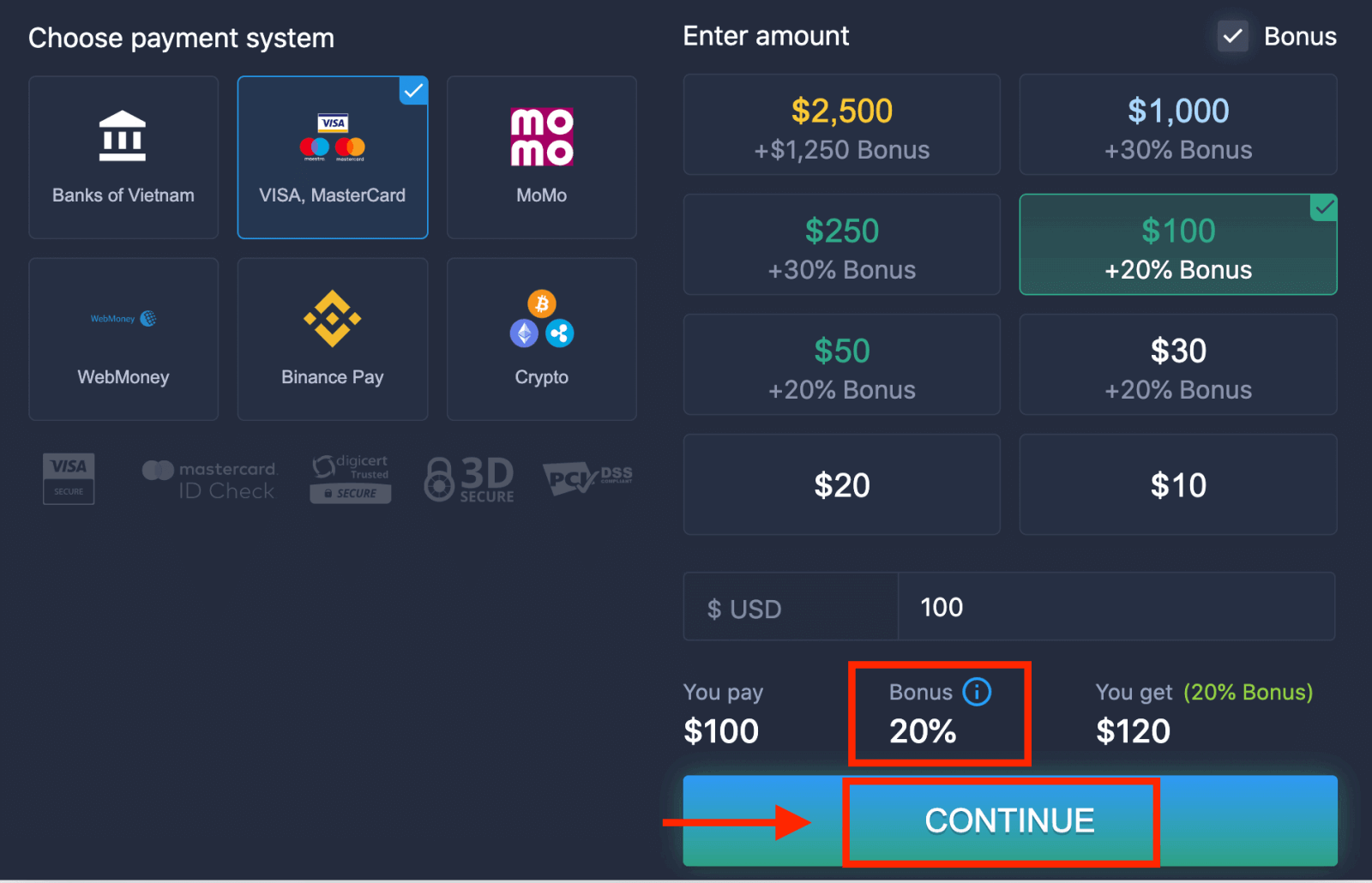
5. Du vil blive omdirigeret til en ny side, hvor du vil blive bedt om at indtaste dit kortnummer, kortindehaverens navn og CVV.
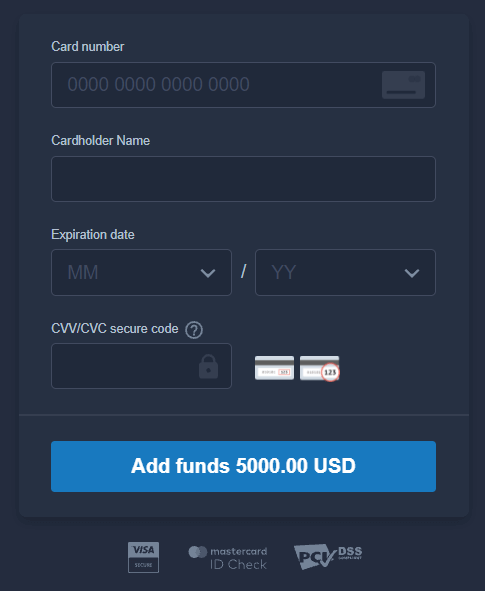
CVV- eller СVС-koden er en 3-cifret kode, der bruges som et sikkerhedselement under onlinetransaktioner. Den er skrevet på underskriftslinjen på bagsiden af dit kort. Den ser ud som nedenfor.
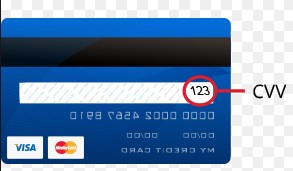
For at gennemføre transaktionen skal du trykke på knappen "Tilføj penge ...".
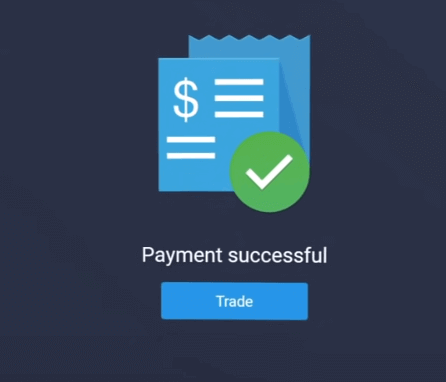
Hvis din transaktion er gennemført, vises et bekræftelsesvindue, og dine penge vil blive krediteret din konto med det samme.
Indbetal på ExpertOption ved hjælp af netbank
1. Besøg ExpertOption- webstedet eller mobilappen.2. Log ind på din handelskonto.
3. Klik på "Finanser" i menuen øverst til venstre, og klik på "Indbetaling".
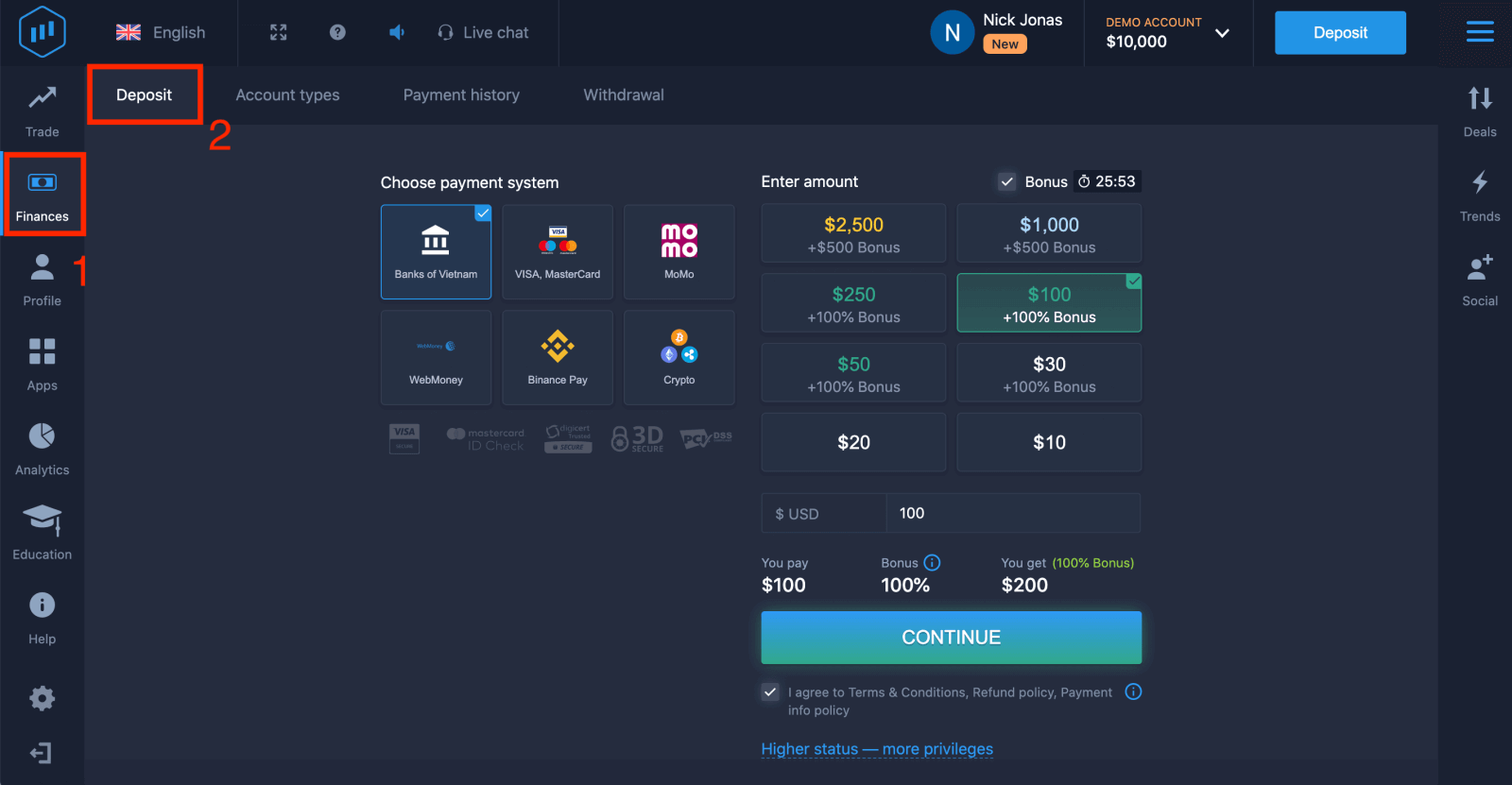
4. Vælg "Banker i...".
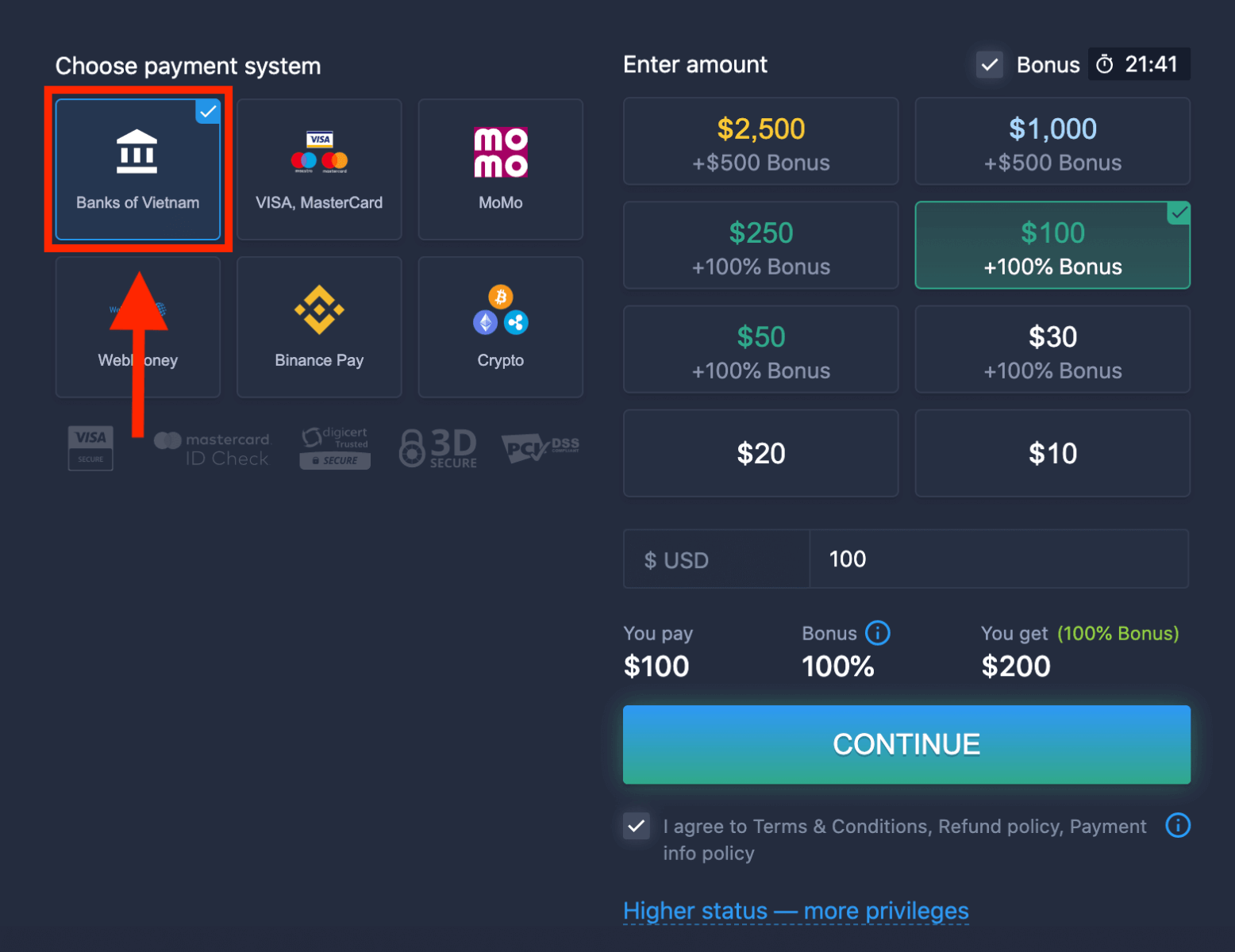
5. Du kan indtaste et indbetalingsbeløb manuelt eller vælge et fra listen.
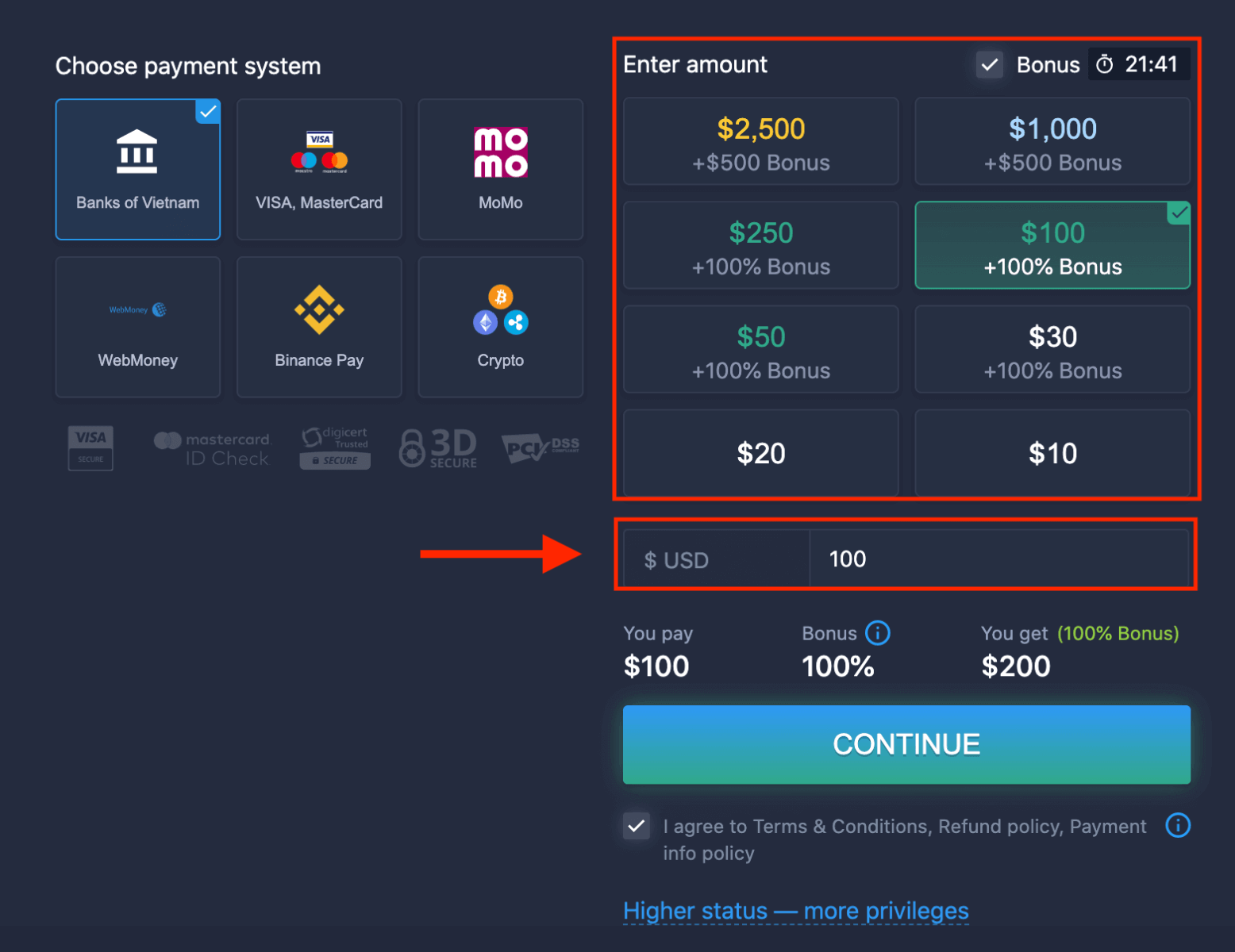
6. Systemet kan tilbyde dig en indbetalingsbonus; udnyt bonussen til at øge indbetalingen. Klik derefter på "FORTSÆT".
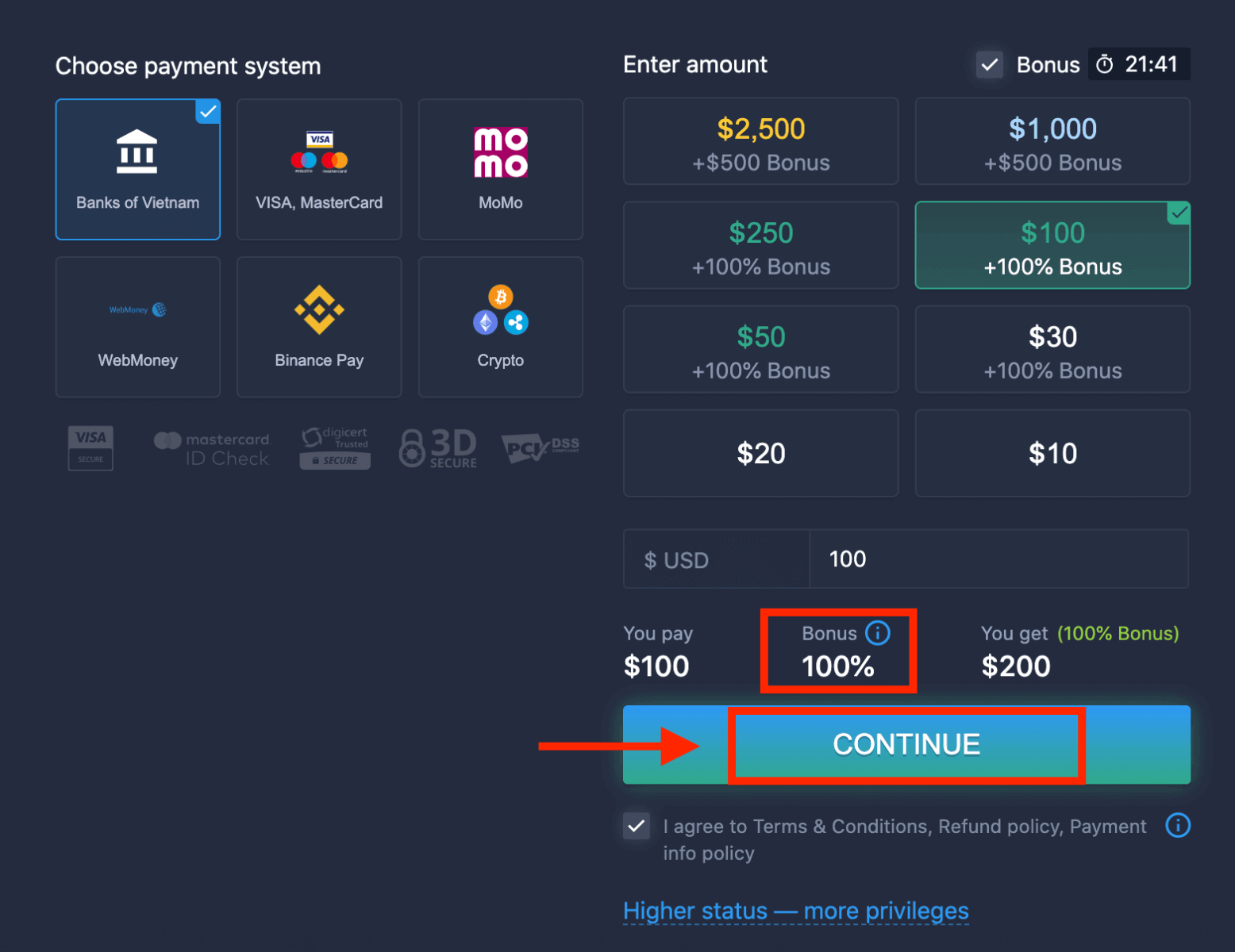
5. Du vil blive omdirigeret til en ny side, hvor du skal vælge din bank.
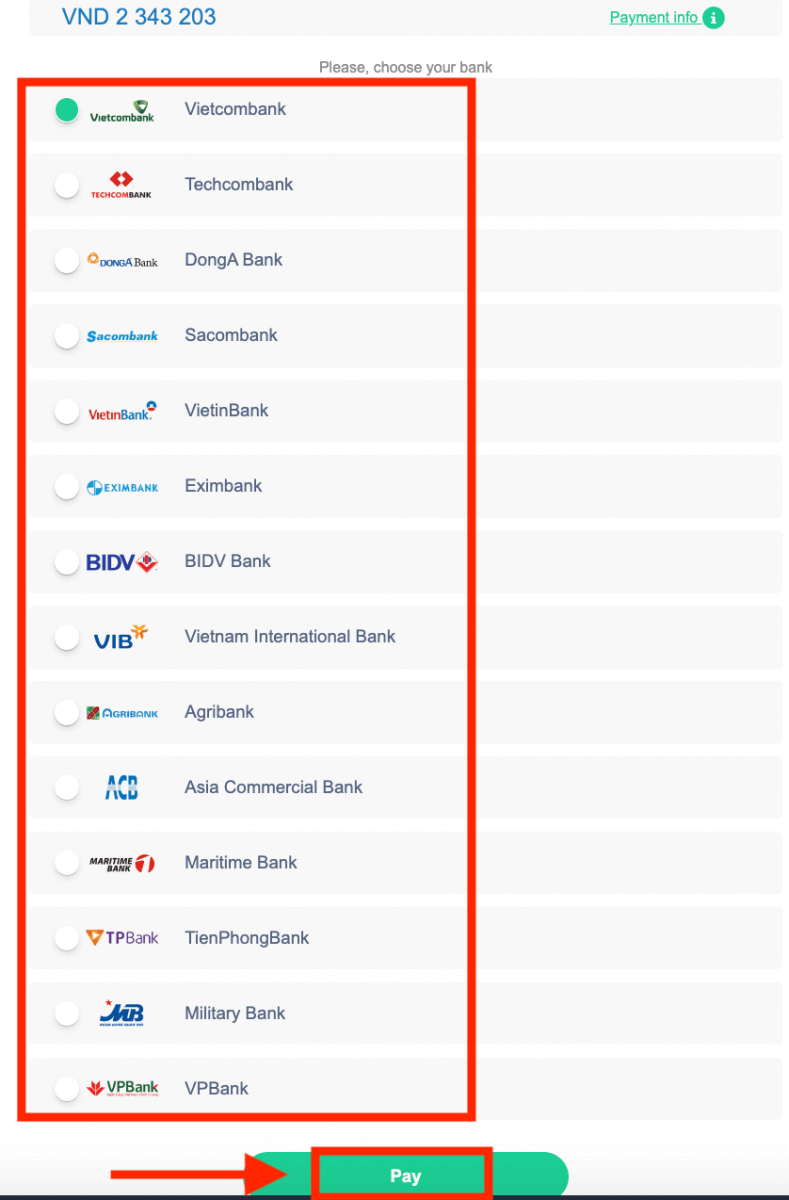
Indtast de nødvendige data for at indbetale penge til ExpertOption fra din bank.
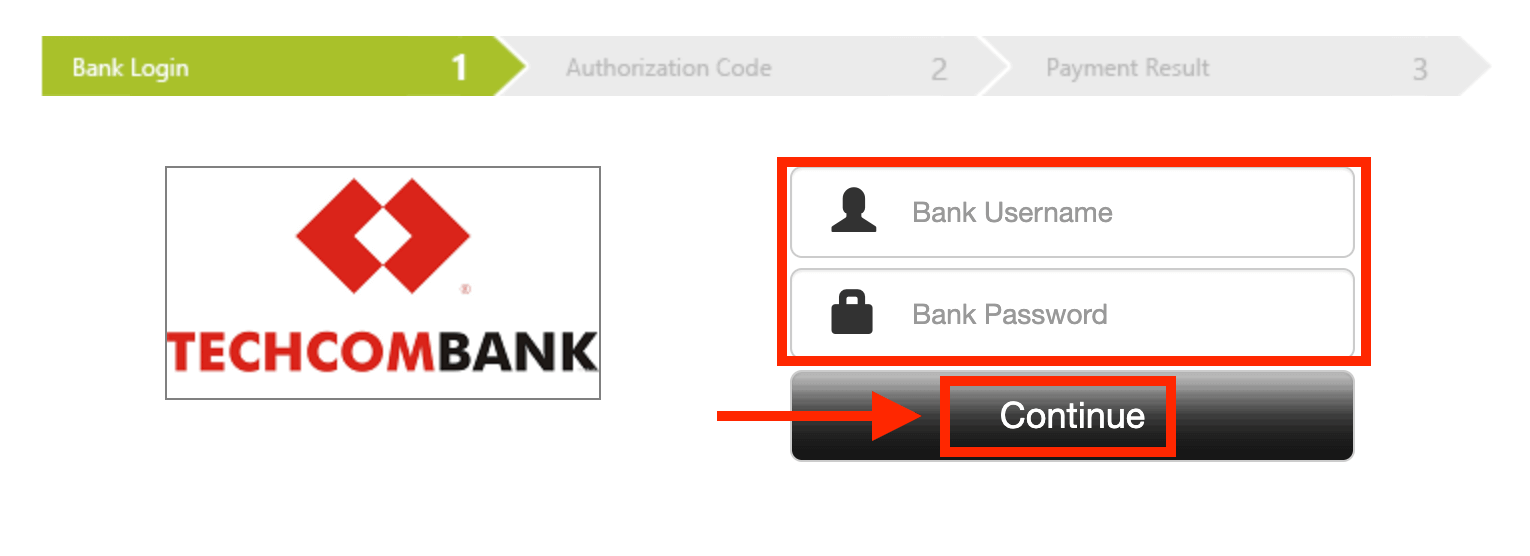
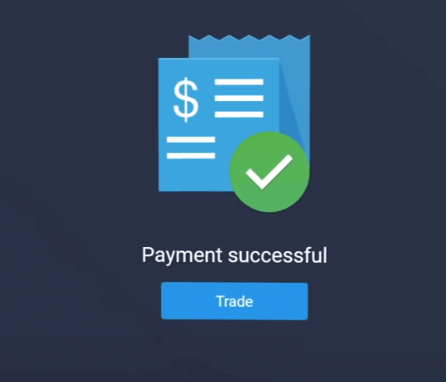
Hvis din transaktion er gennemført, vises et bekræftelsesvindue, og dine penge vil blive krediteret din konto med det samme.
Indbetal på ExpertOption ved hjælp af e-betalinger
1. Besøg ExpertOptions hjemmeside eller mobilapp.2. Log ind på din handelskonto.
3. Klik på "Økonomi" i menuen øverst til venstre, og klik på "Indbetal".
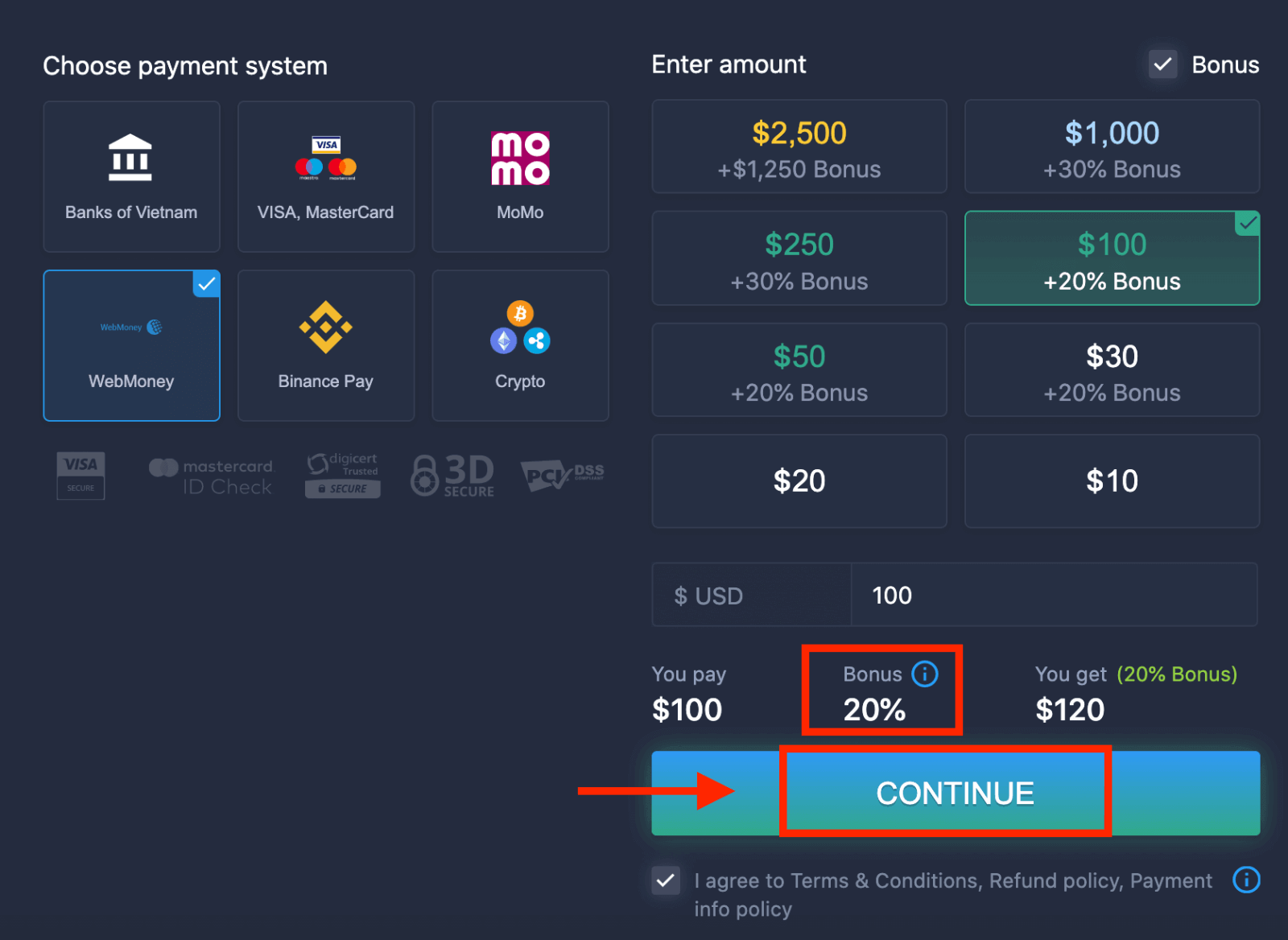
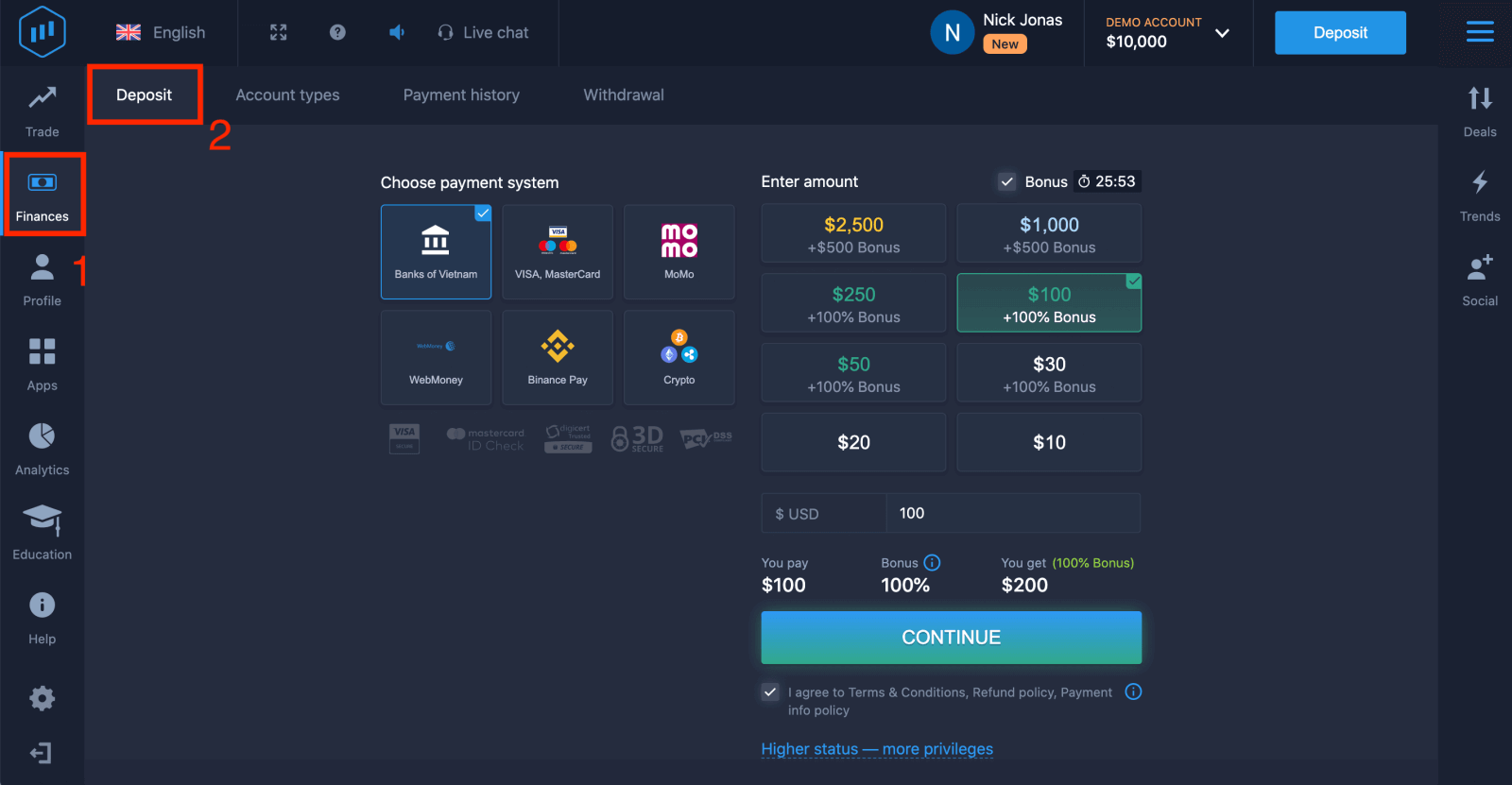 4. Vælg "WebMoney" som et eksempel.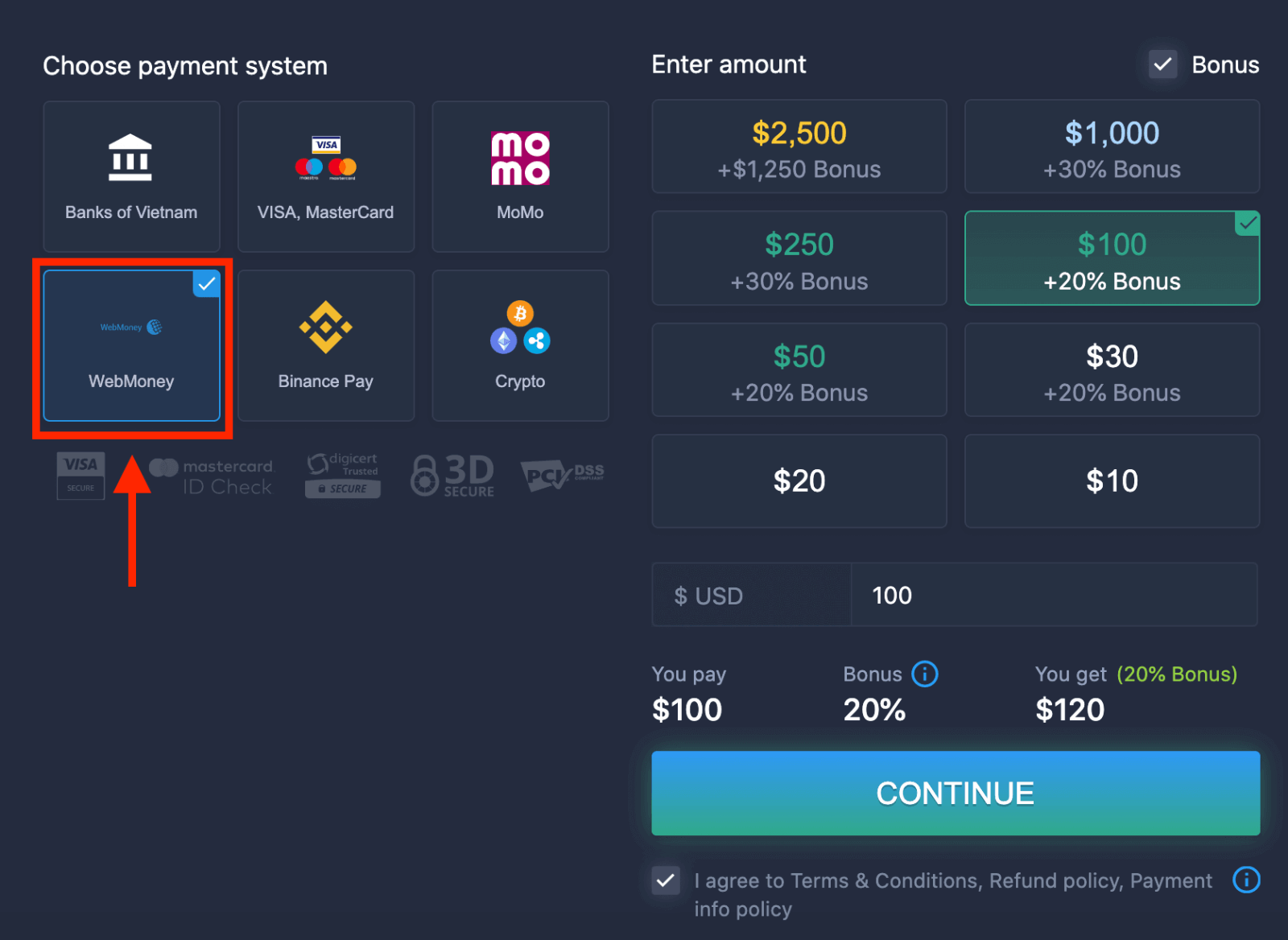
5. Du kan indtaste et indbetalingsbeløb manuelt eller vælge et fra listen.
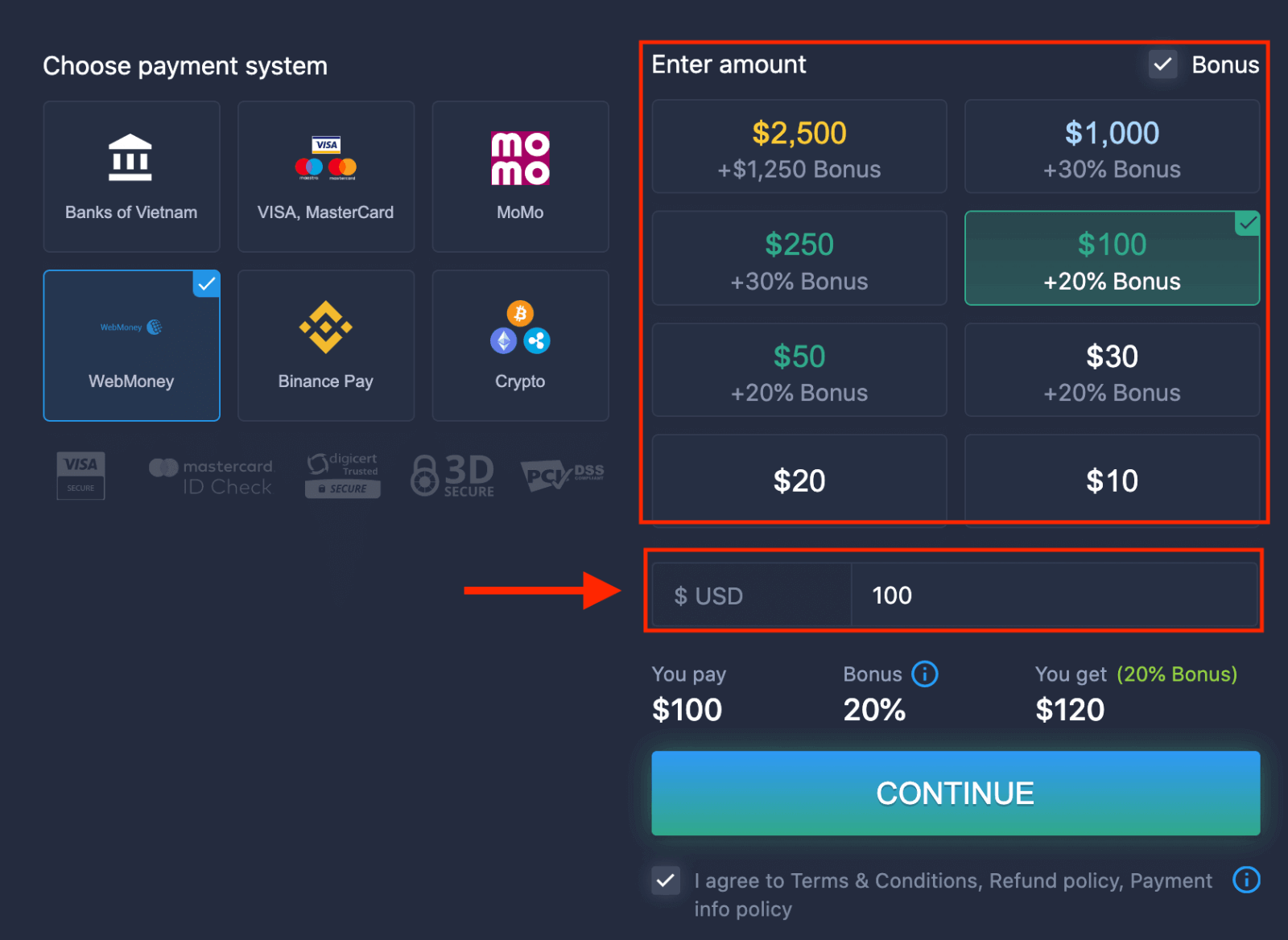
6. Systemet kan tilbyde dig en indbetalingsbonus; udnyt bonussen til at øge indbetalingen. Klik derefter på "FORTSÆT".
 5. Du vil blive omdirigeret til en ny side, hvor du skal indtaste de nødvendige data for at indbetale penge til ExpertOption.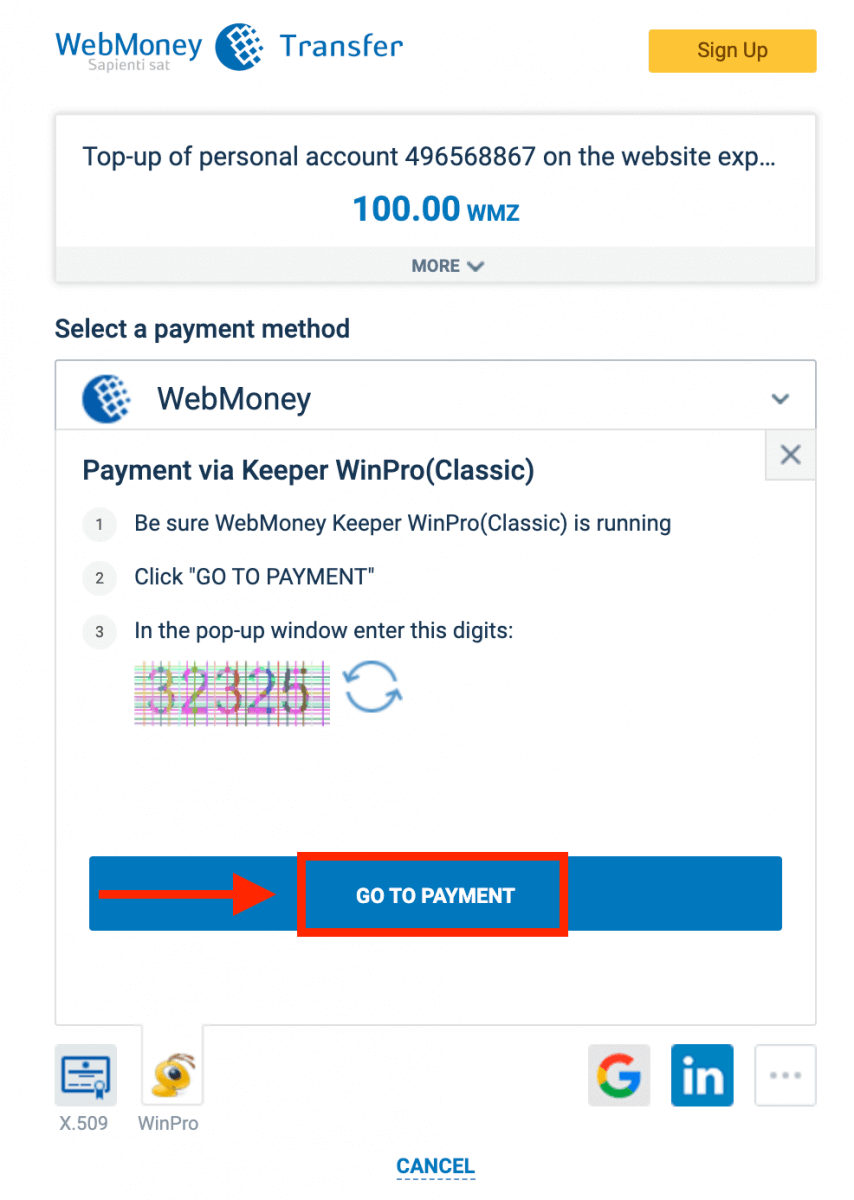
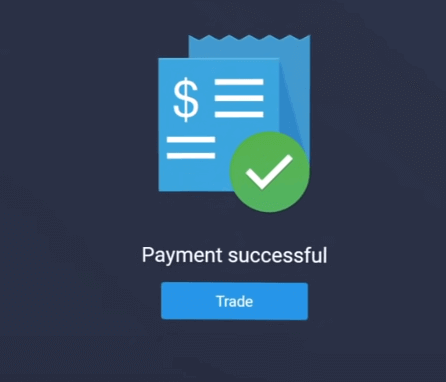
Hvis din transaktion er gennemført, vises et bekræftelsesvindue, og dine penge vil blive krediteret din konto med det samme.
Indbetal på ExpertOption ved hjælp af krypto
1. Besøg ExpertOption- webstedet eller mobilappen.2. Log ind på din handelskonto.
3. Klik på "Finanser" i menuen øverst til venstre, og klik på "Indbetaling".
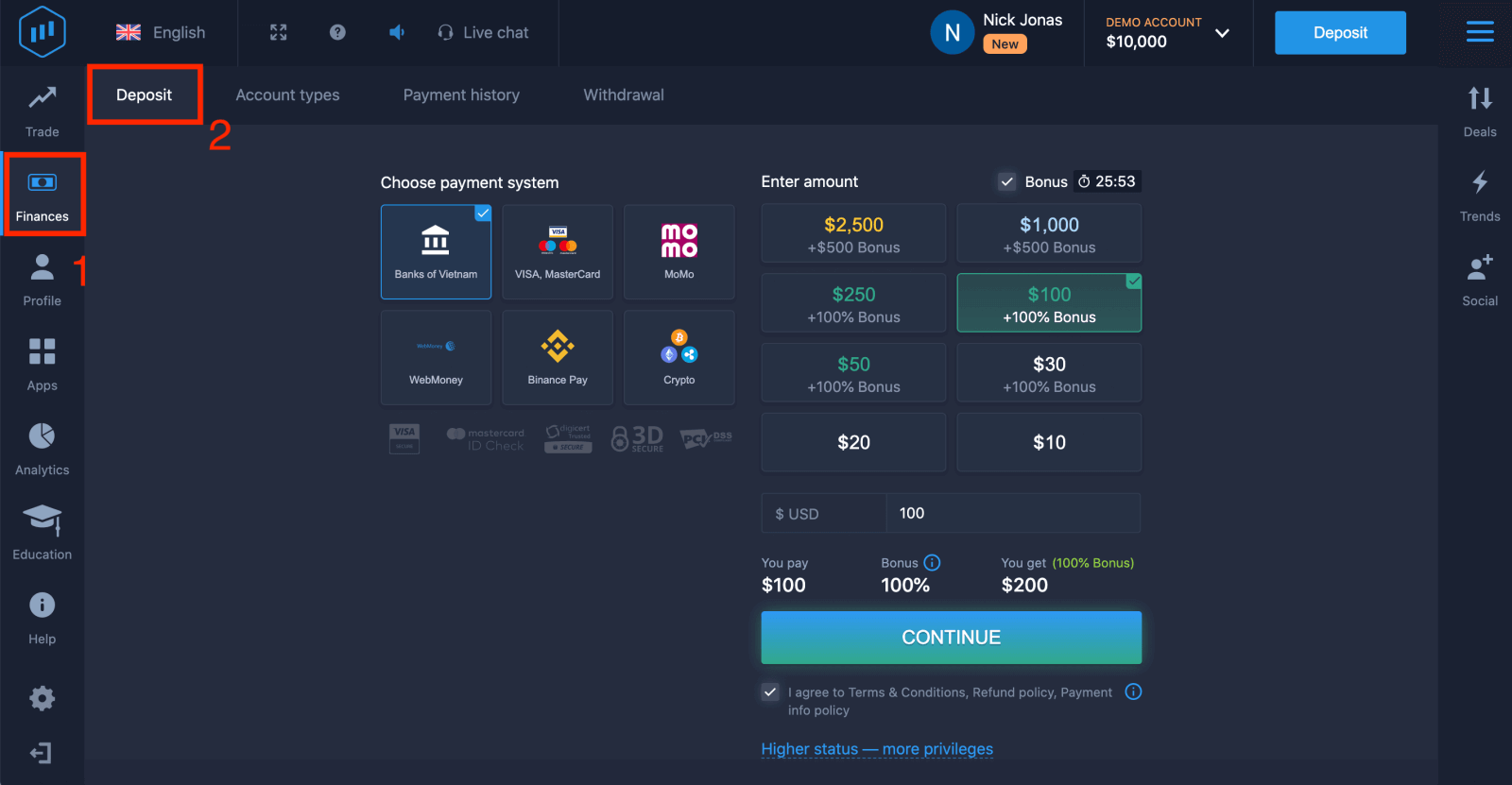 4. Vælg "Krypto" eller "Binance Pay".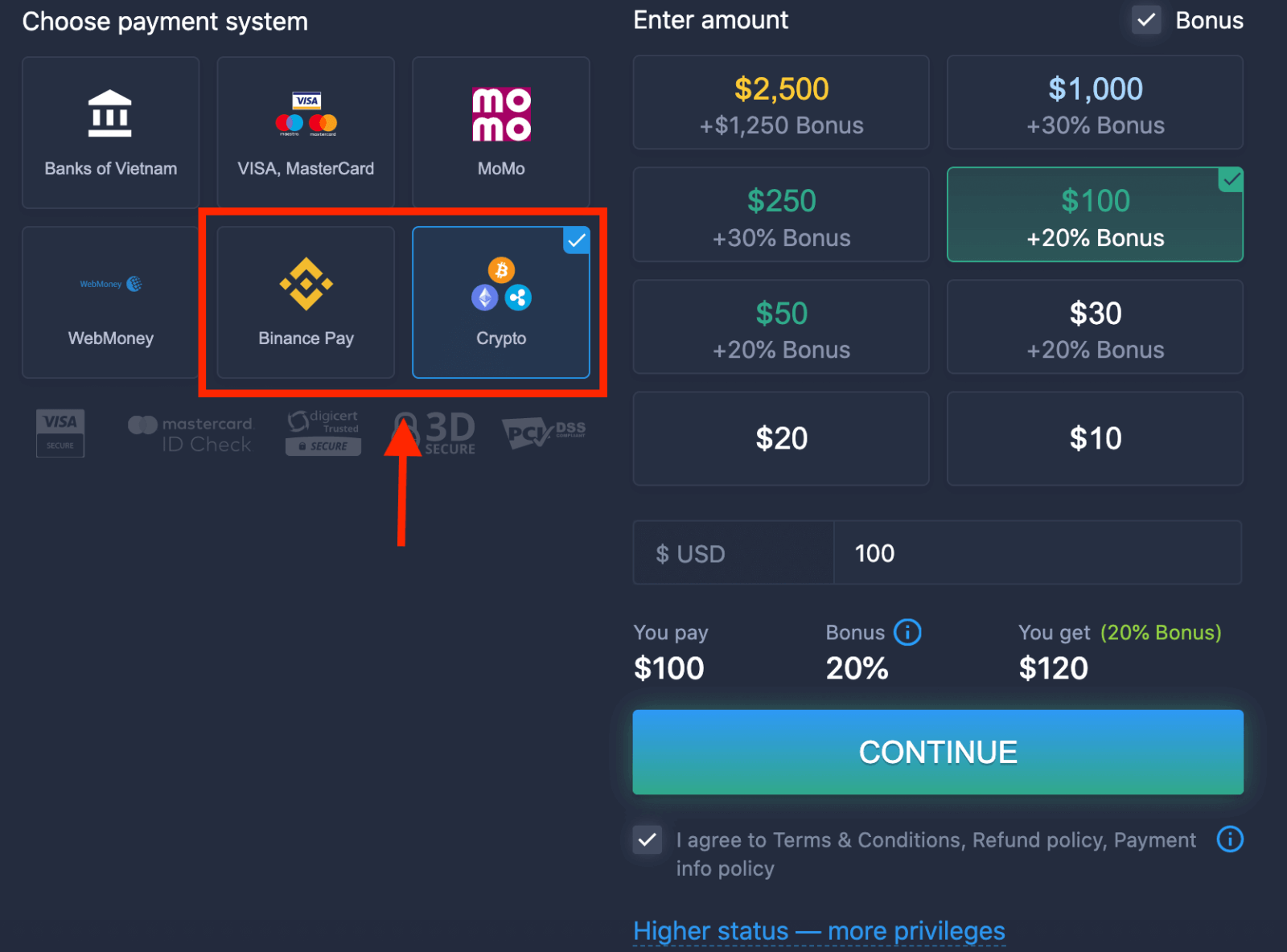
5. Du kan indtaste et indbetalingsbeløb manuelt eller vælge et fra listen.
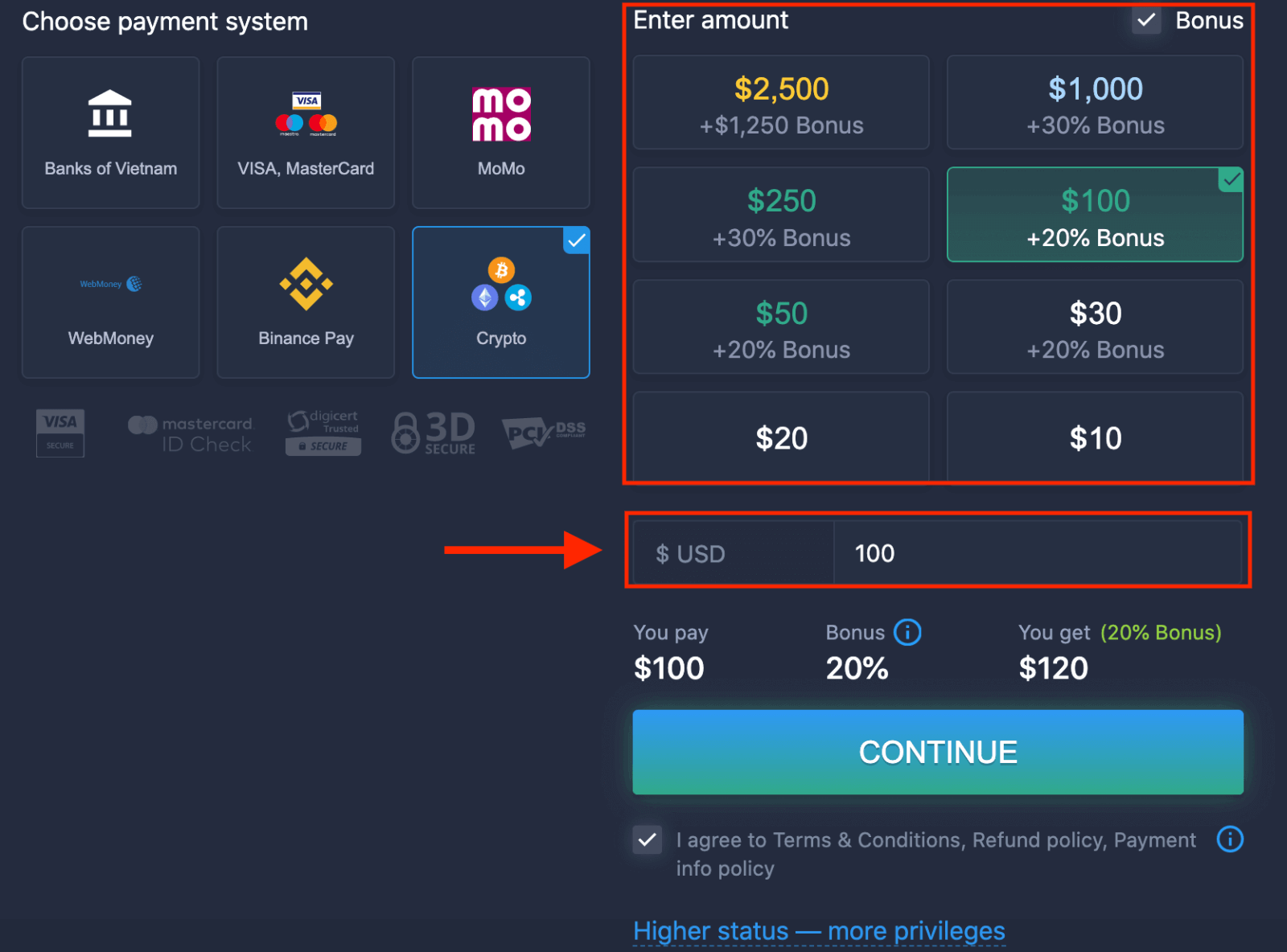
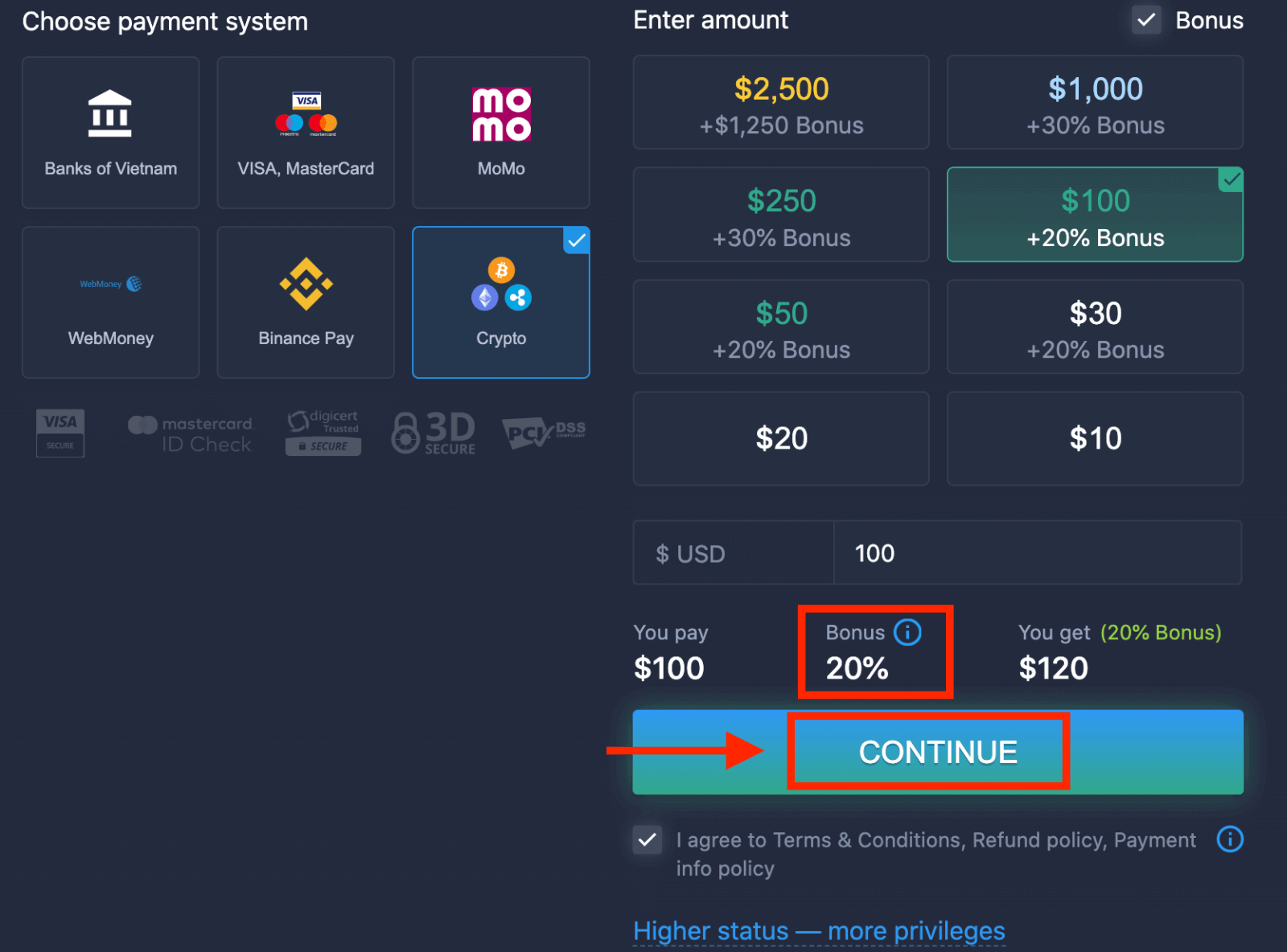
6. Systemet kan tilbyde dig en indbetalingsbonus; udnyt bonussen til at øge indbetalingen. Klik derefter på "FORTSÆT".
5. Du vil blive omdirigeret til en ny side, hvor du kan få adressen og sende præcis kryptovalutaen til den adresse.
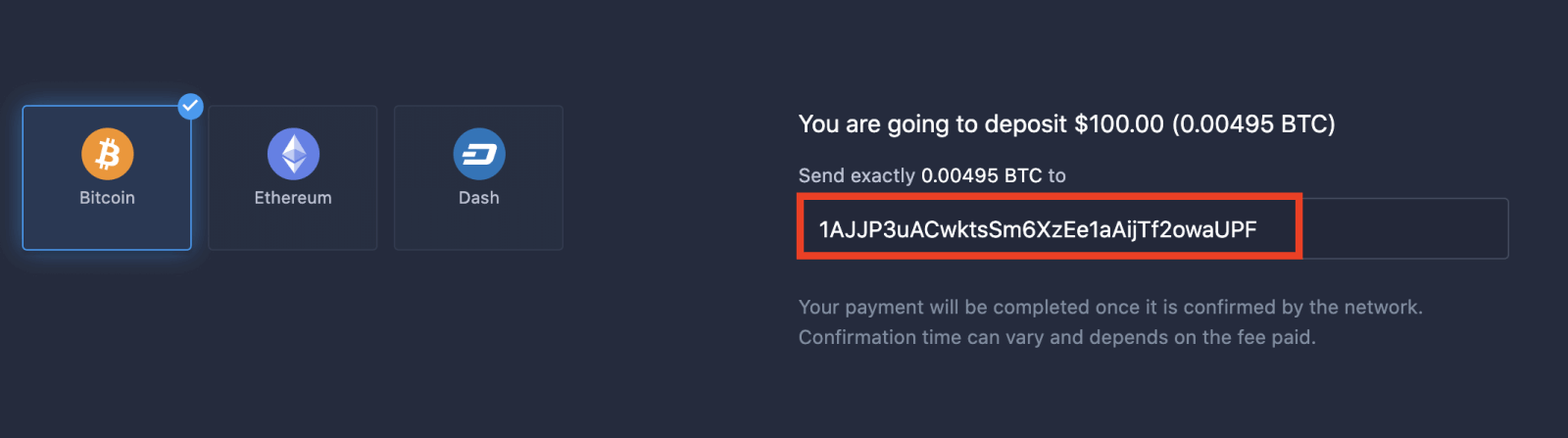
Din betaling vil blive gennemført, når den er bekræftet af netværket. Bekræftelsestiden kan variere og afhænger af det betalte gebyr.
Højere status – flere privilegier
| Mikro | Grundlæggende | Sølv | Guld | Platin | Eksklusiv |
For dem, der foretrækker en let start. Opgrader til en højere status, når du er klar. |
For dem, der foretrækker en let start. Opgrader til en højere status, når du er klar. | Størstedelen af vores kunder starter med en Silver-konto. Gratis konsultationer inkluderet | Smarte investeringer starter med en Gold-konto. Få mest muligt ud af din konto med privilegerede funktioner | Vores bedste ekspertise og eksklusive kontoadministration for seriøse investorer | Spørg din account manager for yderligere oplysninger |
|
fra 10 dollars
|
Sådan handler du binære optioner på ExpertOption
Funktioner på ExpertOption
Vi tilbyder den hurtigste handel ved hjælp af moderne teknologier. Ingen forsinkelser i ordreudførelser og de mest præcise tilbud. Vores handelsplatform er tilgængelig 24/7, inklusive weekender. ExpertOption kundeservice er tilgængelig 24/7. Vi tilføjer løbende nye finansielle instrumenter.
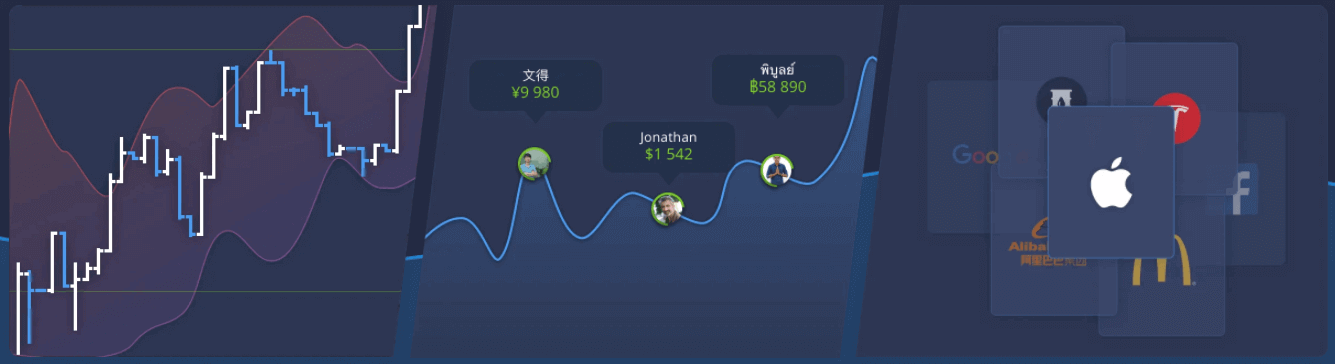
- Tekniske analyseværktøjer: 4 diagramtyper, 8 indikatorer, trendlinjer
- Social handel: Se tilbud fra hele verden eller handl med dine venner
- Over 100 aktiver, herunder populære aktier som Apple, Facebook og McDonald's
Sådan åbner du en handel på ExpertOption
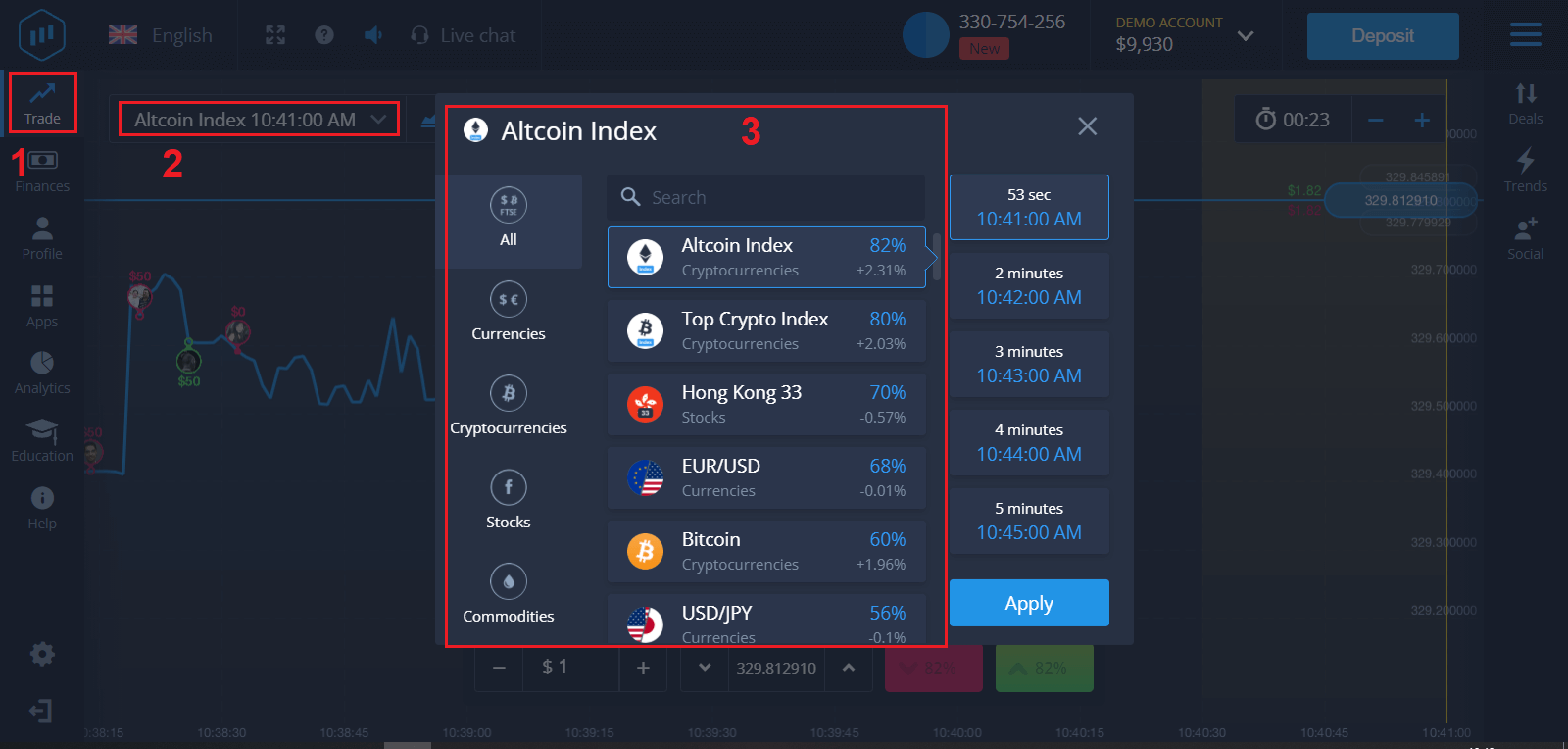
1. Vælg et aktiv til handel
- Du kan rulle gennem listen over aktiver. De aktiver, der er tilgængelige for dig, er farvet hvide. Klik på aktivet for at handle med det.
- Procentdelen bestemmer dens rentabilitet. Jo højere procentdelen er, desto højere er din profit i tilfælde af succes.
Alle handler lukkes med den rentabilitet, der blev angivet, da de blev åbnet.
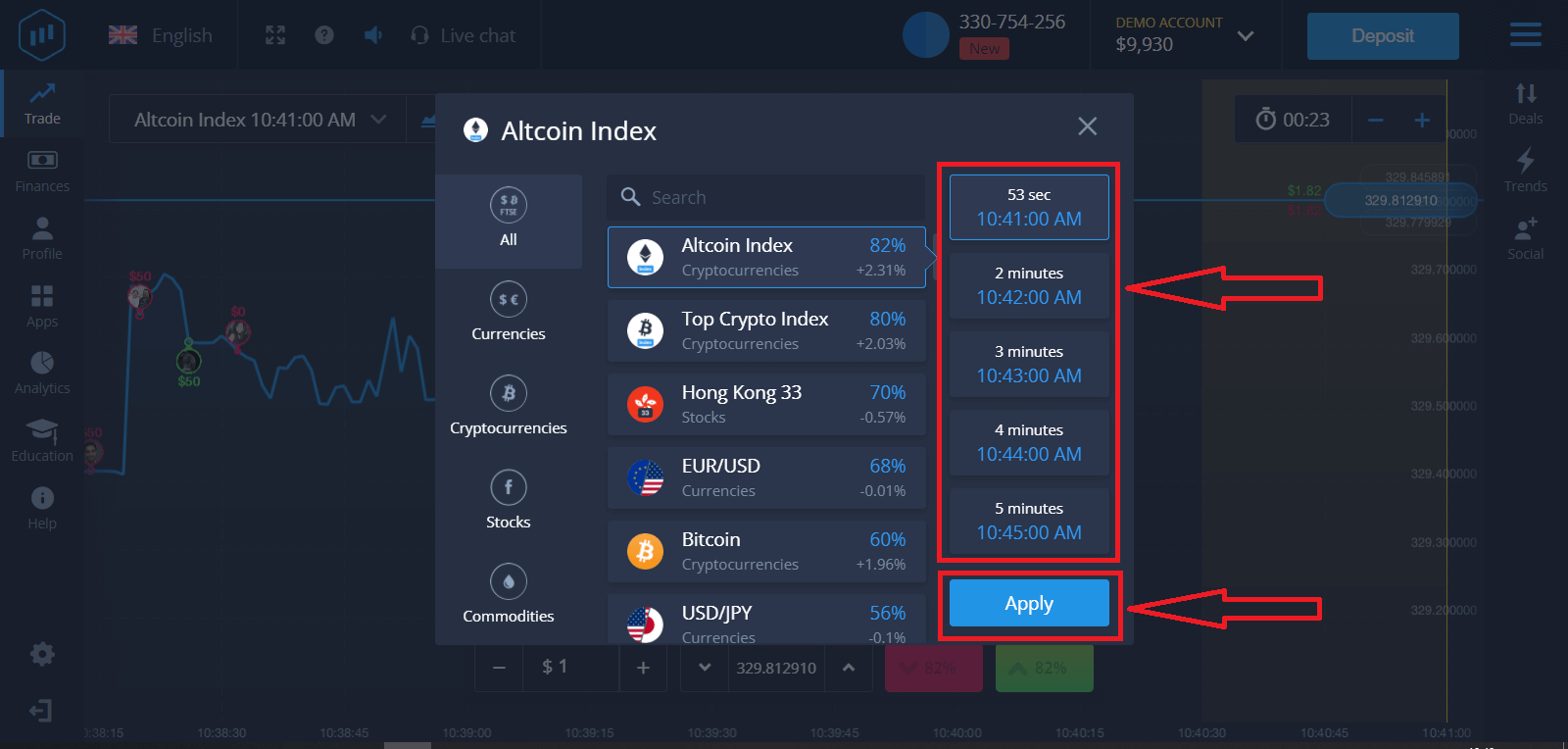
1. Vælg et udløbstidspunkt, og klik på knappen Anvend.
Udløbsperioden er det tidspunkt, hvorefter handlen betragtes som afsluttet (lukket), og resultatet opsummeres automatisk.
Når du afslutter en handel med ExpertOption, bestemmer du selv tidspunktet for transaktionens udførelse.
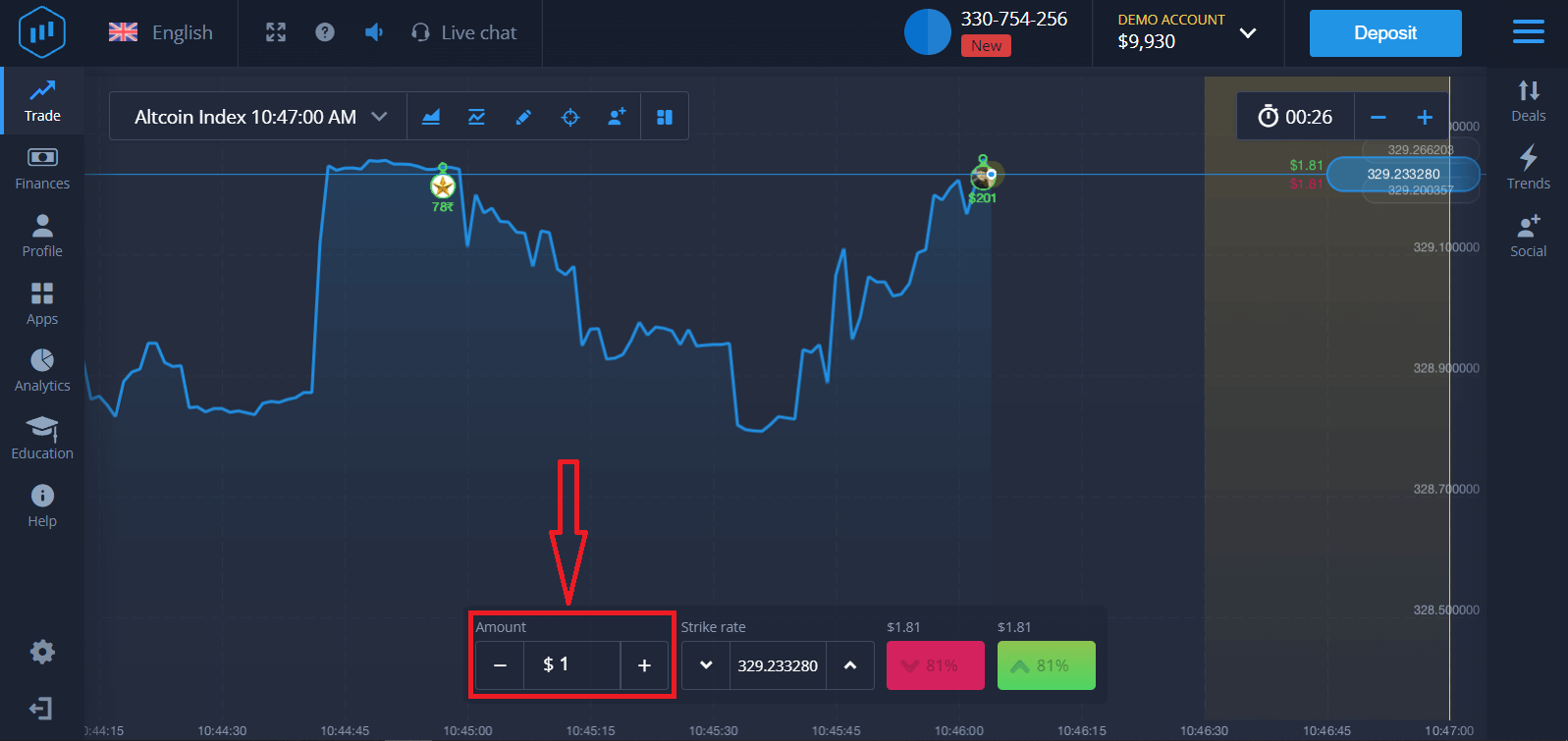
2. Angiv det beløb, du vil investere.
Minimumsbeløbet for en handel er $1, det maksimale $1.000 eller et tilsvarende beløb i din kontovaluta. Vi anbefaler, at du starter med små handler for at teste markedet og blive komfortabel.
3. Analyser prisbevægelsen på diagrammet, og lav din prognose.
Vælg højere (grøn) eller lavere (lyserød) muligheder afhængigt af din prognose. Hvis du forventer, at prisen stiger, skal du trykke på "Højere", og hvis du tror, at prisen falder, skal du trykke på "Lavere".
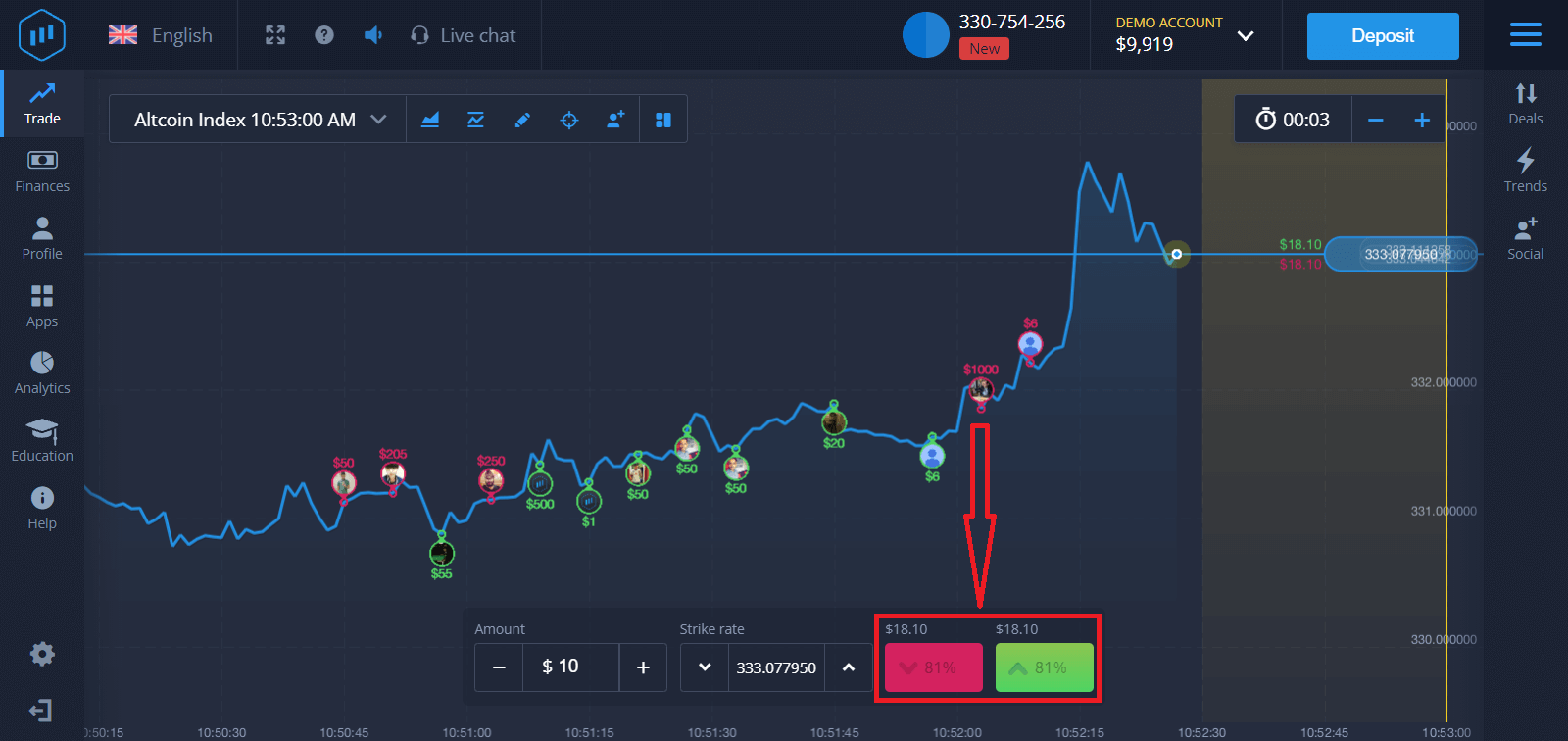
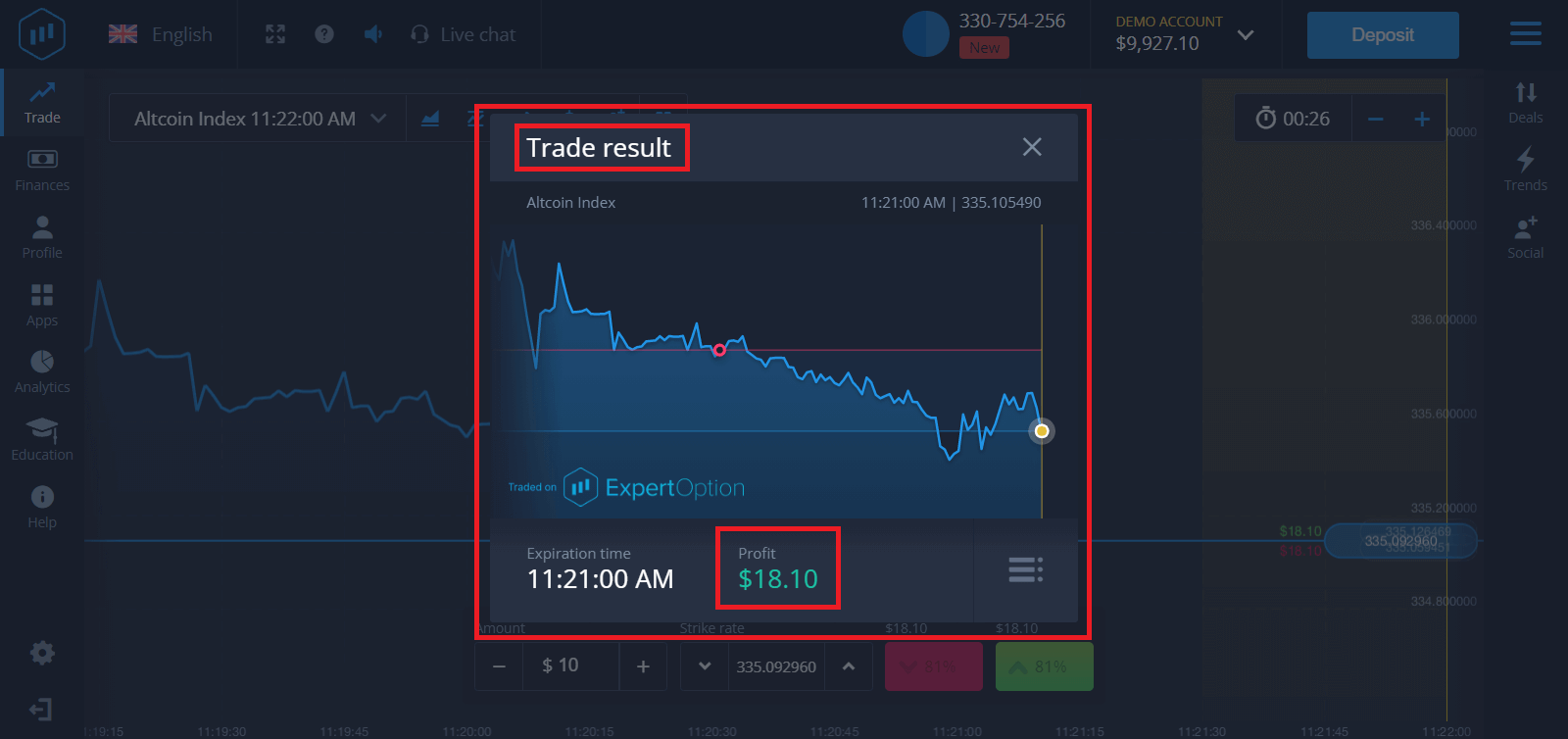
4. Vent på, at handlen lukkes, for at finde ud af, om din prognose var korrekt. Hvis den var det, ville beløbet for din investering plus profitten fra aktivet blive tilføjet til din saldo. Hvis din prognose var forkert, ville investeringen ikke blive returneret.
Du kan overvåge status for din ordre på diagrammet.
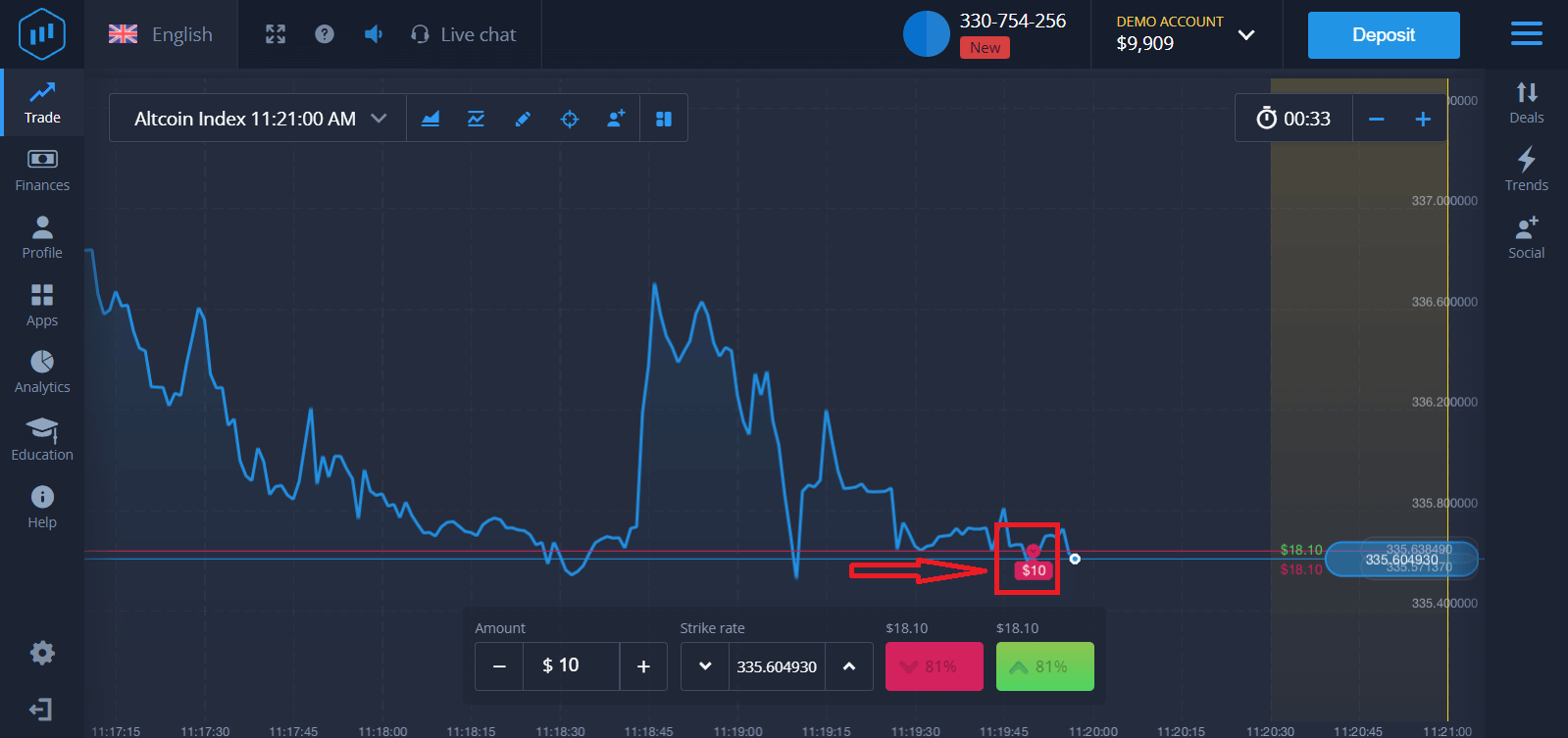
Eller i handlerne
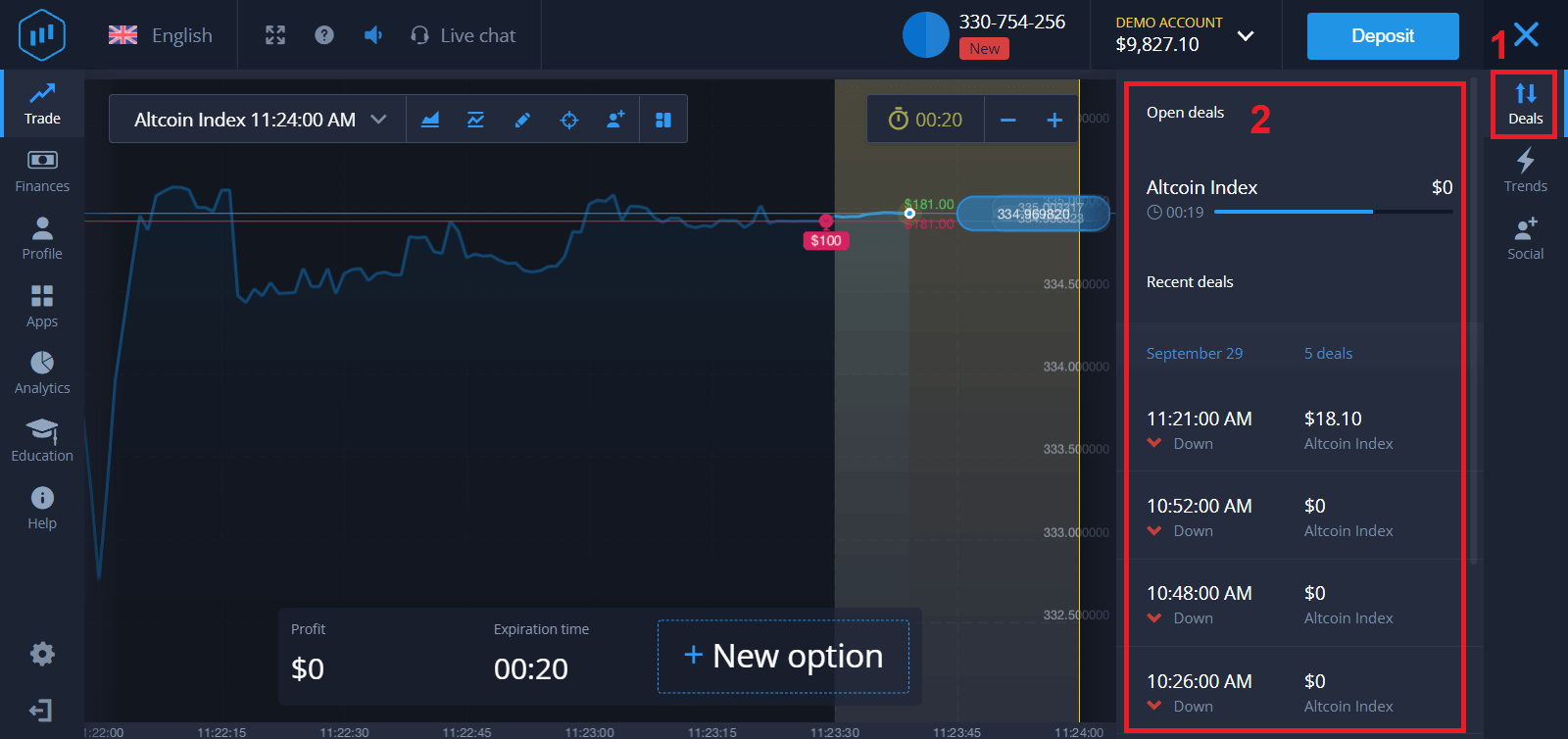
modtager du en besked om resultatet af din handel, når den er færdig.
Ofte stillede spørgsmål (FAQ)
Er min fortjeneste beregnet?
Din fortjeneste fra en handel kan være op til 95% af investeringsbeløbet. Fortjenesten afhænger af den aktuelle markedssituation.
Hvad er det mindste beløb, jeg kan investere?
Minimumsbeløbet at investere i en enkelt handel er $1.
Er der nogen provisioner ved transaktioner med min handelskonto?
Vores virksomhed tager ikke provision på dine transaktioner. Men sådanne provisioner kan tages af betalingssystemerne eller en betalingsaggregator. Sådan hæver du penge fra ExpertOption
Hvilke betalingsmetoder er tilgængelige til udbetaling på ExpertOption
Vi arbejder med mere end 20 betalingssystemer. Du kan overføre penge til dit debit- eller kreditkort: Visa, MasterCard, Maestro, UnionPay. Vi er også integreret med elektroniske betalingsmetoder: Neteller, Skrill, Perfect Money, FasaPay og andre.Gold-, Platinum- og Exclusive-konti har prioriteret hævning.
Første hævninger skal foretages til det kontokort eller den e-wallet, der blev brugt til at foretage en indbetaling. I tilfælde af hævning skal hævningsbeløbet fra bankkortet være lig med indbetalingsbeløbet. Andre midler (indtægter) kan du hæve til enhver e-wallet (Skrill, Neteller, UnionPay eller enhver anden metode).
Hvordan kan jeg hæve penge fra ExpertOption
Lad os først afklare et lille punkt. Det kan virke latterligt eller dumt for nogle, men vi modtager mange lignende spørgsmål hver dag. Penge kan KUN hæves fra en rigtig konto; en demokonto er faktisk en simuleringsprofil, hvor du kan øve dig i at tjene penge ved hjælp af ExpertOption-platformen. Derfor er der i starten, på en demokonto, en meget stor sum på 10.000 dollars til rådighed til handel. Så du har en rigtig konto, og du har fyldt op med et MasterCard-bankkort. Nu har du tjent en fortjeneste og vil hæve dine gevinster. Hvordan kan det gøres?
Udbetaling har aldrig været nemmere! Følg disse trin:
1. Bare åbn ExpertOption-platformen , og tryk på menuen i øverste venstre hjørne.
2. Vælg derefter Finansiering. Du vil nu se en udbetalingsmulighed i nederste højre hjørne af vinduet.
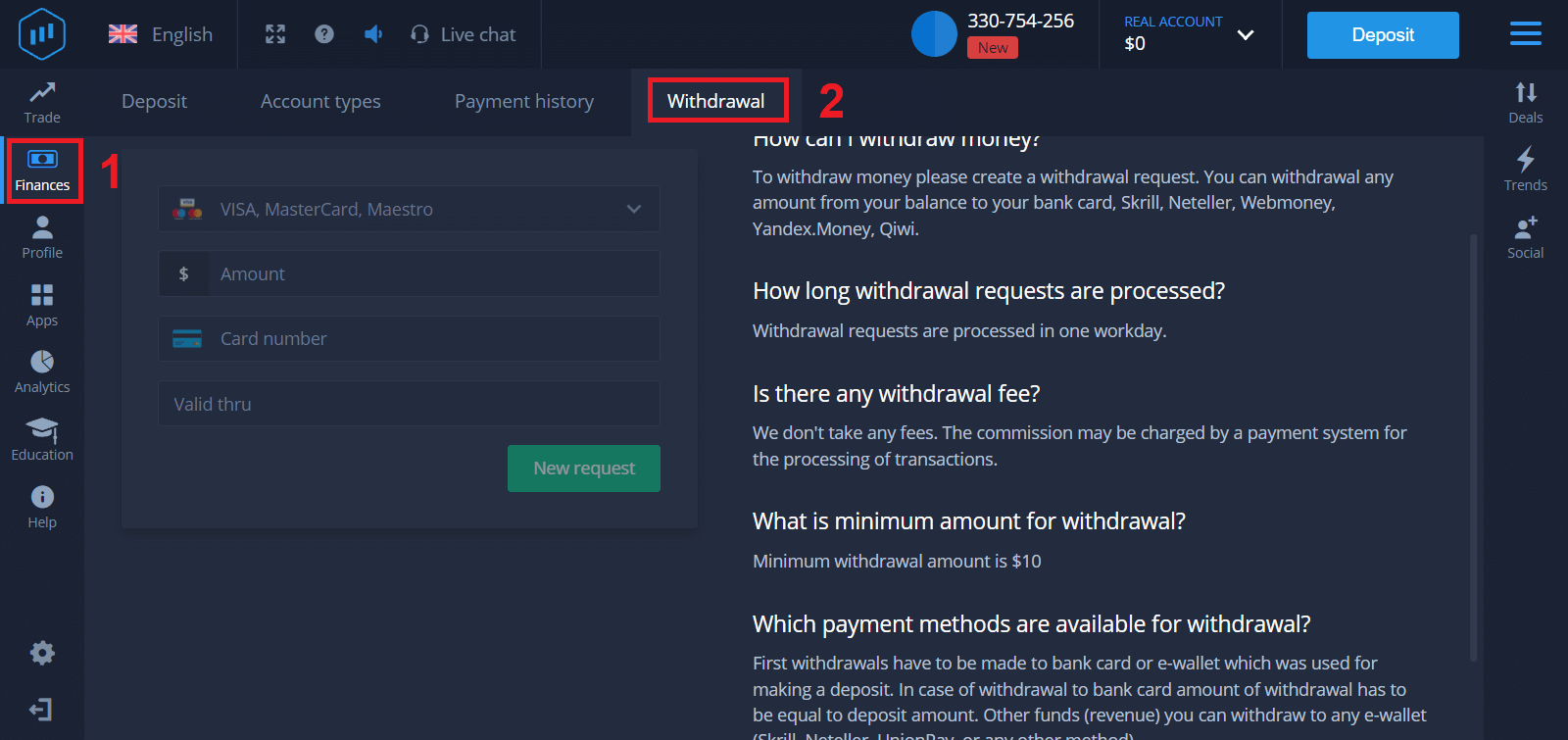
3. Der skal du indtaste alle data for den betalingsmetode, du ønsker at bruge til udbetaling.
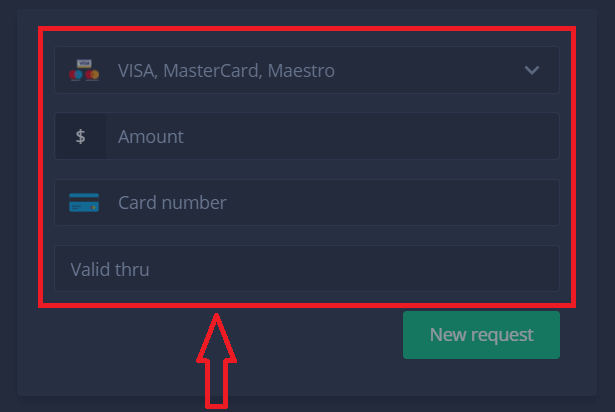
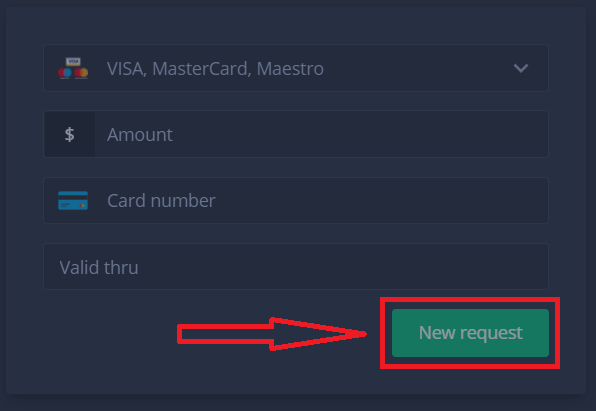
4. Når du har angivet alle oplysningerne i dette felt, skal du trykke på knappen "Ny anmodning".
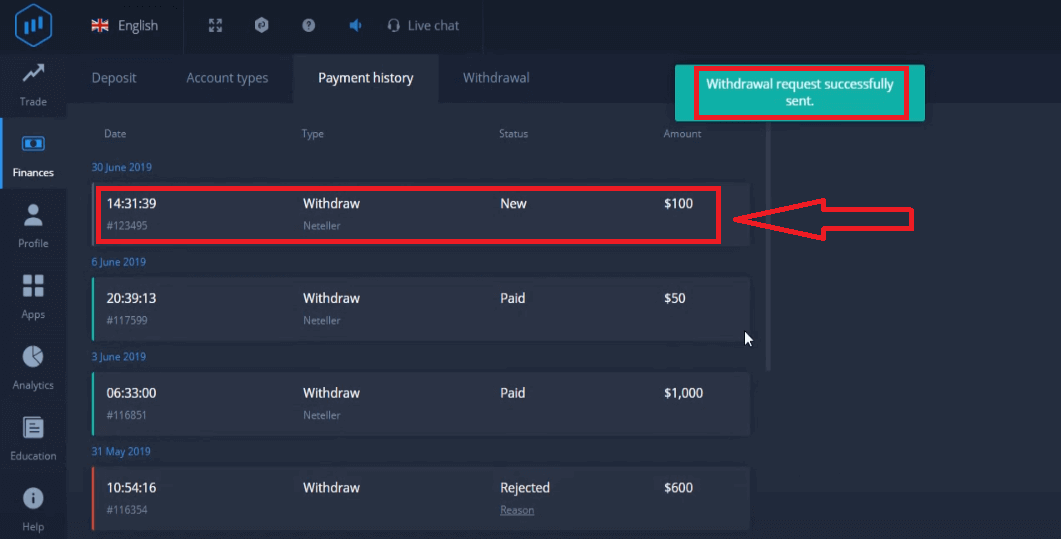
Det var det, dine penge er på vej til dit kreditkort eller anden betalingsmetode. Du vil se den nye anmodning i "Betalingshistorik".
Endnu en vigtig ting!
Udover de sædvanlige udbetalingsmetoder - såsom kreditkort - findes der snesevis af andre udbetalingsmetoder i ExpertOption. Men den første udbetaling er altid kun tilgængelig (!) til den betalingsmetode, du brugte til indbetaling.
Ofte stillede spørgsmål (FAQ)
Hvor længe varer udbetalingsanmodninger?
Udbetalingsanmodninger behandles inden for én hverdag.
Er der et udbetalingsgebyr?
Vi opkræver ingen gebyrer. Der kan blive opkrævet provision af et betalingssystem for behandling af transaktioner.
Hvad er minimumsbeløbet for udbetaling?
Minimumsbeløbet for udbetaling er $10
Konklusion: Dit næste skridt til succesfuld handel på ExpertOption
Det behøver ikke at være overvældende at starte din handelsrejse på ExpertOption i 2021. Ved at registrere din konto, øve dig i demotilstanden, forstå markedsbevægelser og anvende disciplinerede strategier, lægger du et stærkt fundament for din handelsrejse. Husk, at handel ikke handler om held, men om konsistens, strategi og følelsesmæssig kontrol. Tag dit første skridt selvsikkert med ExpertOption, øv dig flittigt, og overgå gradvist til live trading, efterhånden som du får erfaring.