ExpertOption-kontoregistrering og -bekræftelse: Trin og krav
Skrevet af

Online Trading Platform Researcher og Guide Writer
Forsker i mæglerplatforme og handelskontoSystemer.
At blive registreret og verificeret på ExpertOption er det kritiske trin mellem oprettelse af en konto og adgang til live-markeder, men mange nye forhandlere falder over uklare dokumentregler, uoverensstemmende personlige oplysninger eller langsomme verifikationsforsinkelser. Manglende felter, inkonsistente stavemåder mellem ID og bankoplysninger og fotos af lav kvalitet er almindelige årsager til afvisning; at vide, hvad du skal forberede, reducerer unødvendige ventetider og hjælper dig med at nå hurtigere til handelsberedskab.
Denne gennemgang nedbryder ExpertOptions registreringsflow og verifikationskrav med praktiske tips til at forberede acceptabelt ID (pas, nationalt ID eller kørekort), bevis for adressedokumenter og en tydelig selfie. Du finder forslag til filformat og billedkvalitet, typiske gennemgangstidslinjer, trinbaserede instruktioner til genindsendelse efter afvisning og vejledning om, hvordan verifikation påvirker indbetalinger, udbetalinger og adgang til kontofunktioner, mens du holder dine personlige data sikre under onboarding.
Denne gennemgang nedbryder ExpertOptions registreringsflow og verifikationskrav med praktiske tips til at forberede acceptabelt ID (pas, nationalt ID eller kørekort), bevis for adressedokumenter og en tydelig selfie. Du finder forslag til filformat og billedkvalitet, typiske gennemgangstidslinjer, trinbaserede instruktioner til genindsendelse efter afvisning og vejledning om, hvordan verifikation påvirker indbetalinger, udbetalinger og adgang til kontofunktioner, mens du holder dine personlige data sikre under onboarding.
Sådan registrerer du en konto på ExpertOption
Start ExpertOption-handel med 1 klik
Registrering på platformen er enkel: Det kræver blot et par klik. For at åbne handelsgrænsefladen med et enkelt klik skal du klikke på knappen "Prøv gratis demo".
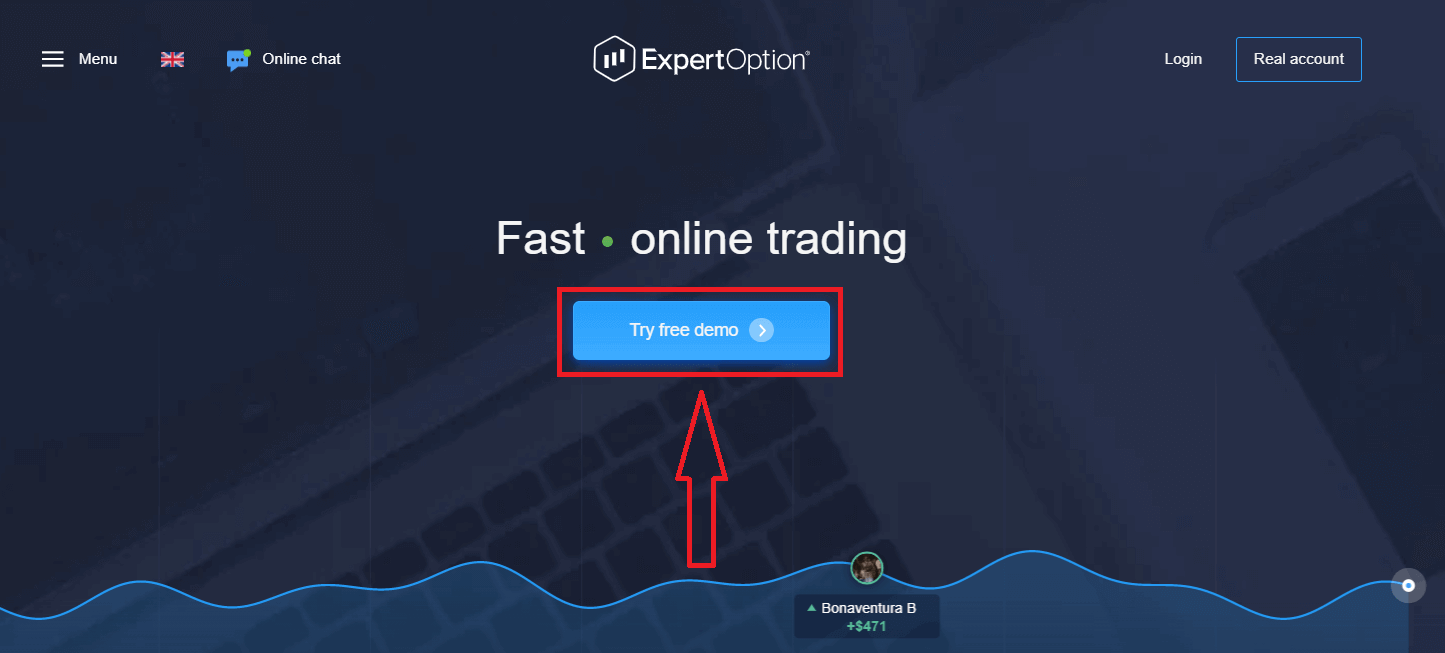
Dette fører dig til demohandelssiden, hvor du kan begynde at handle med $10.000 på en demokonto.
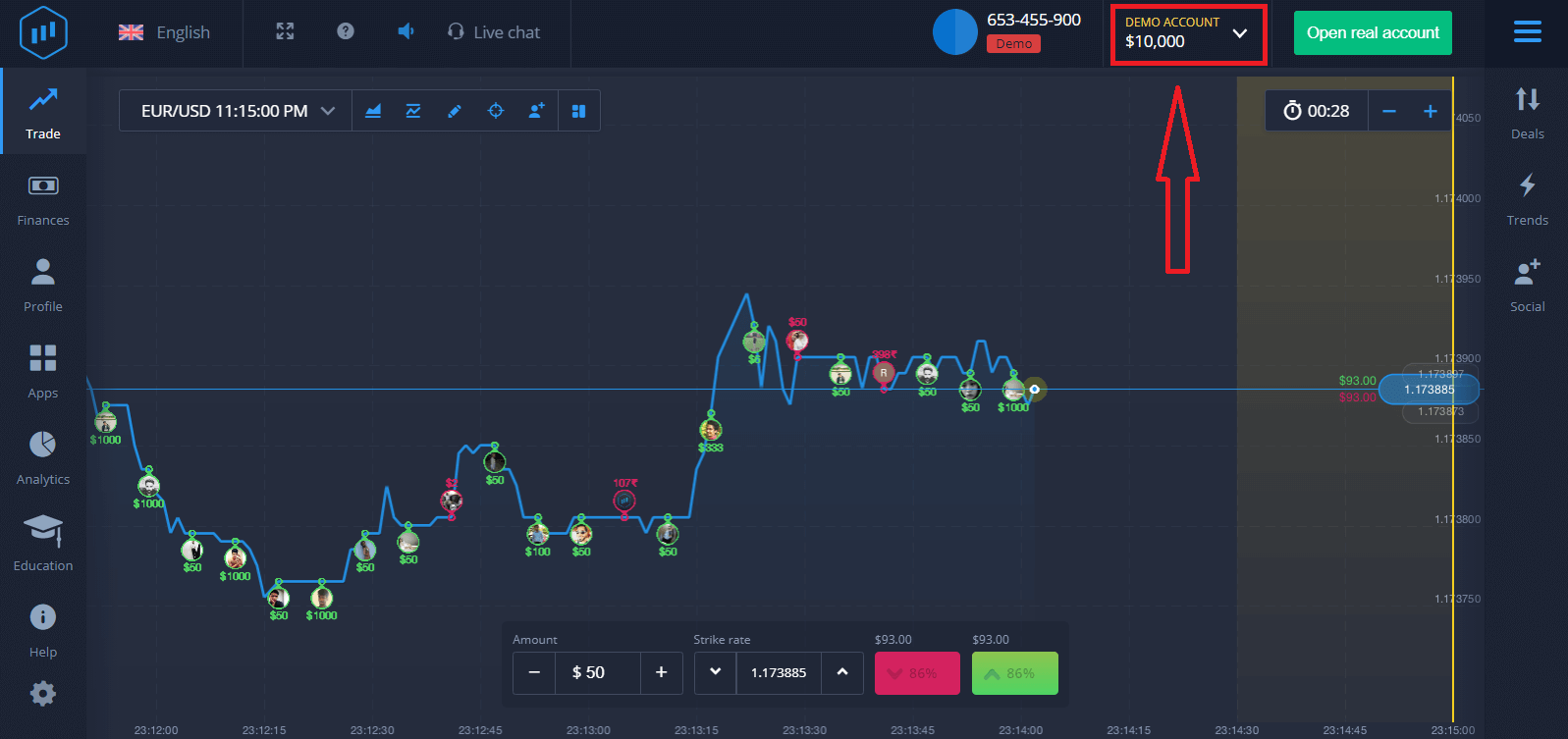 For at fortsætte med at bruge kontoen skal du gemme handelsresultaterne og handle på en rigtig konto. Klik på "Åbn rigtig konto" for at oprette en ExpertOption-konto.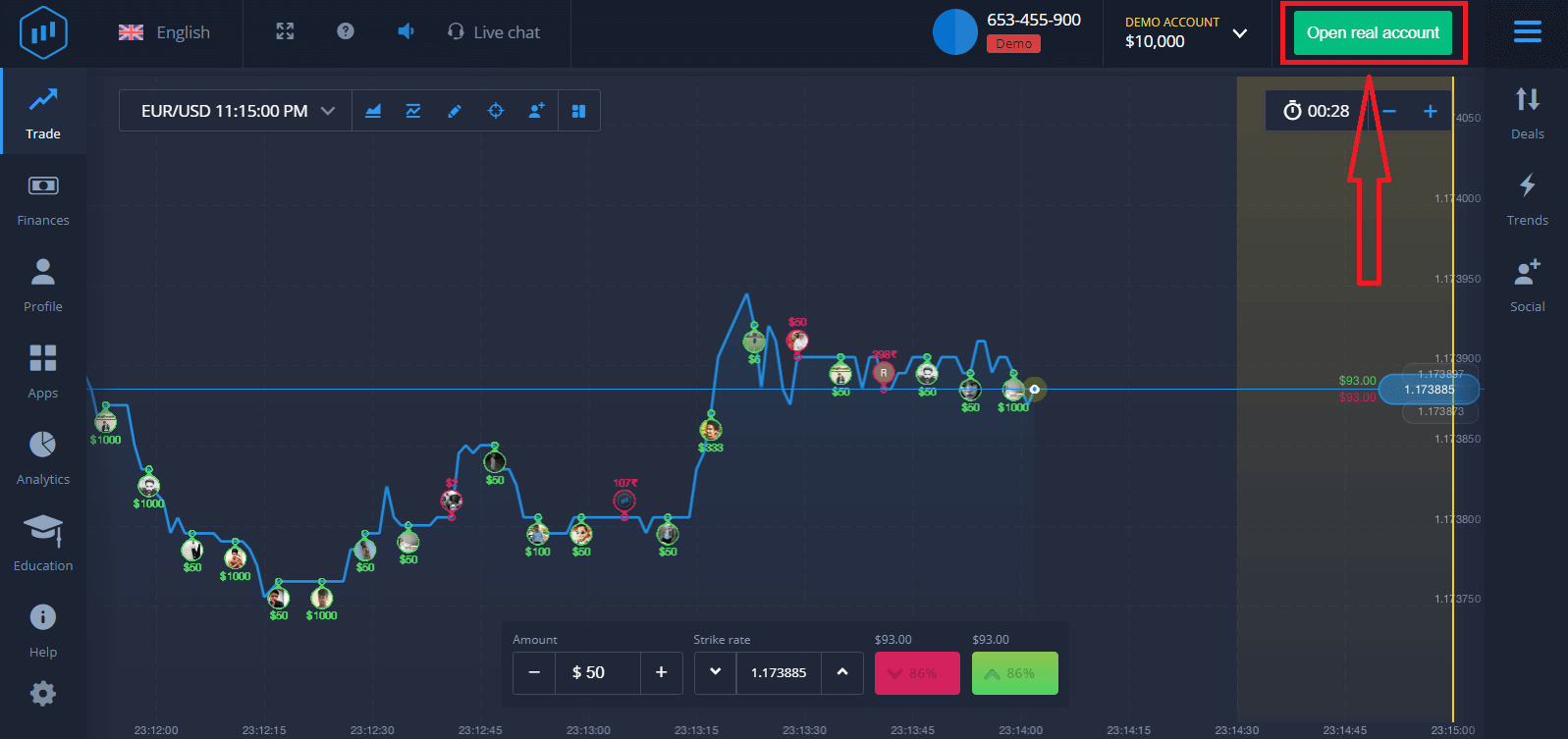
Der er tre tilgængelige muligheder: tilmelding med din e-mailadresse, Facebook-konto eller Google-konto, som vist nedenfor. Alt du skal gøre er at vælge en passende metode og oprette en adgangskode.
Sådan registrerer du en ExpertOption-konto med en e-mail
1. Du kan oprette en konto på platformen ved at klikke på knappen " Rigtig konto " i øverste højre hjørne. 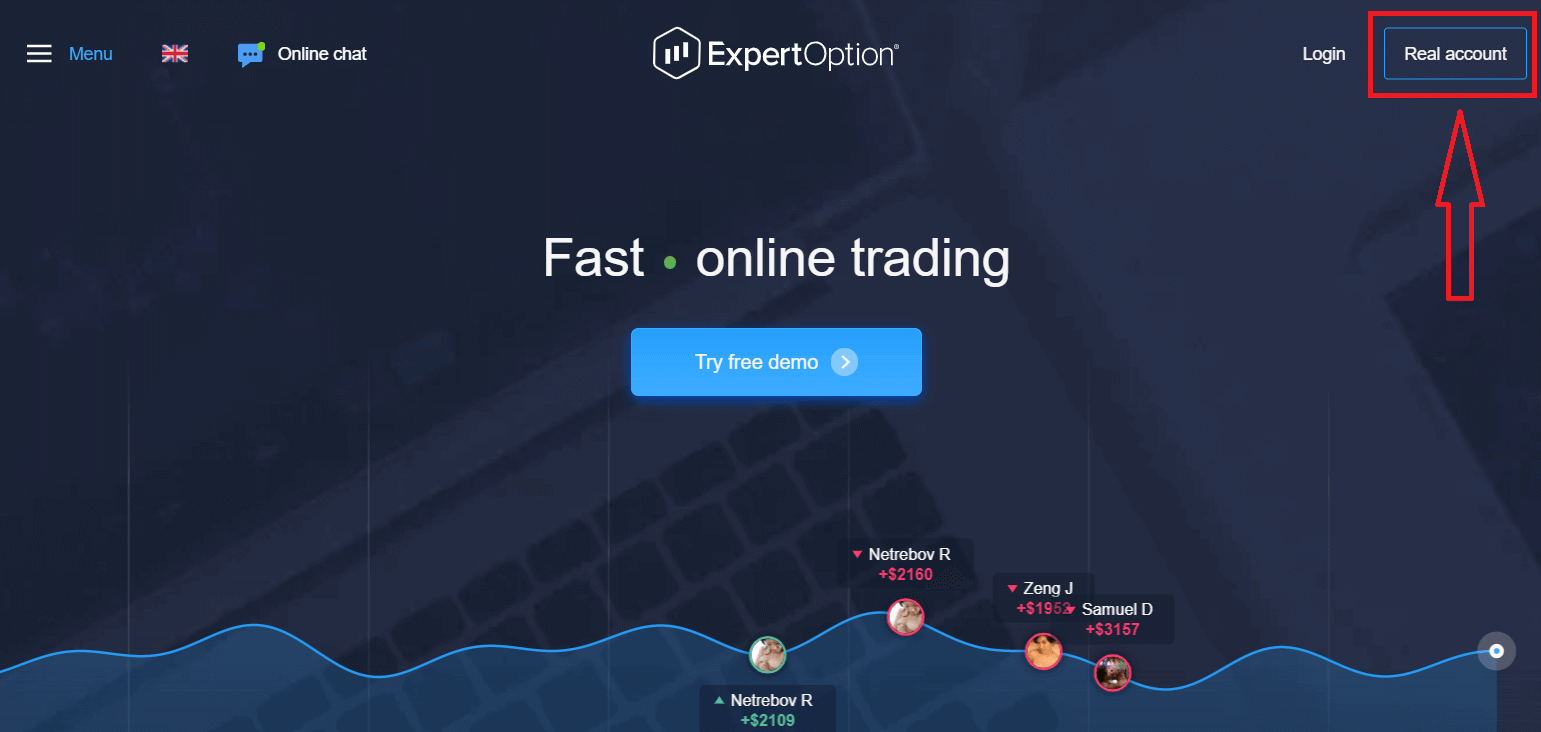
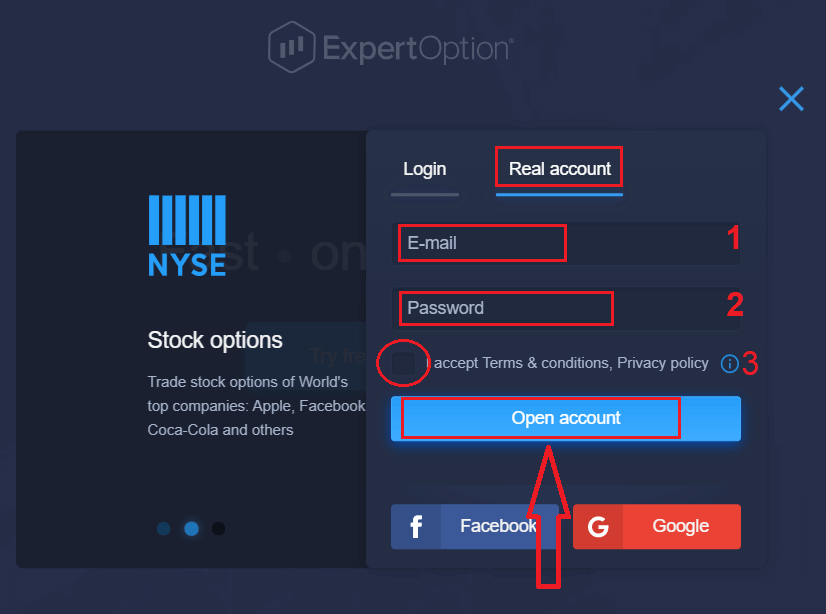
2. For at tilmelde dig skal du udfylde alle nødvendige oplysninger og klikke på "Åbn konto".
- Indtast en gyldig e-mailadresse.
- Opret en stærk adgangskode.
- Du skal også læse "Vilkår og betingelser" og kontrollere det.
Tillykke! Du har registreret dig. For at starte livehandel skal du foretage en investering på din konto (minimumsindbetalingen er USD 10).
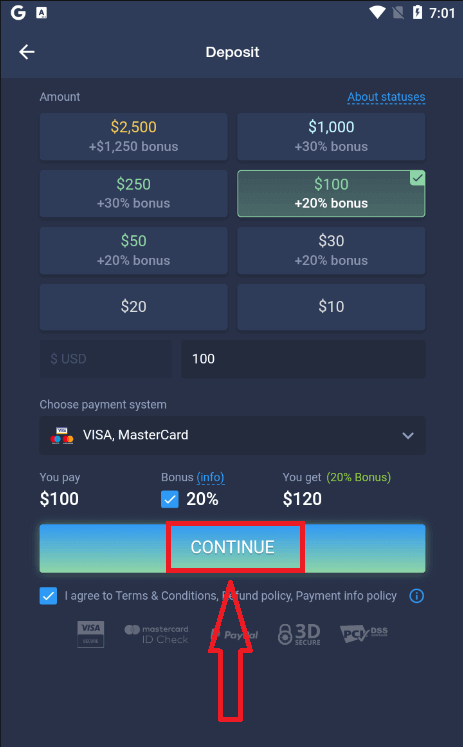
Sådan foretager du en indbetaling i ExpertOption
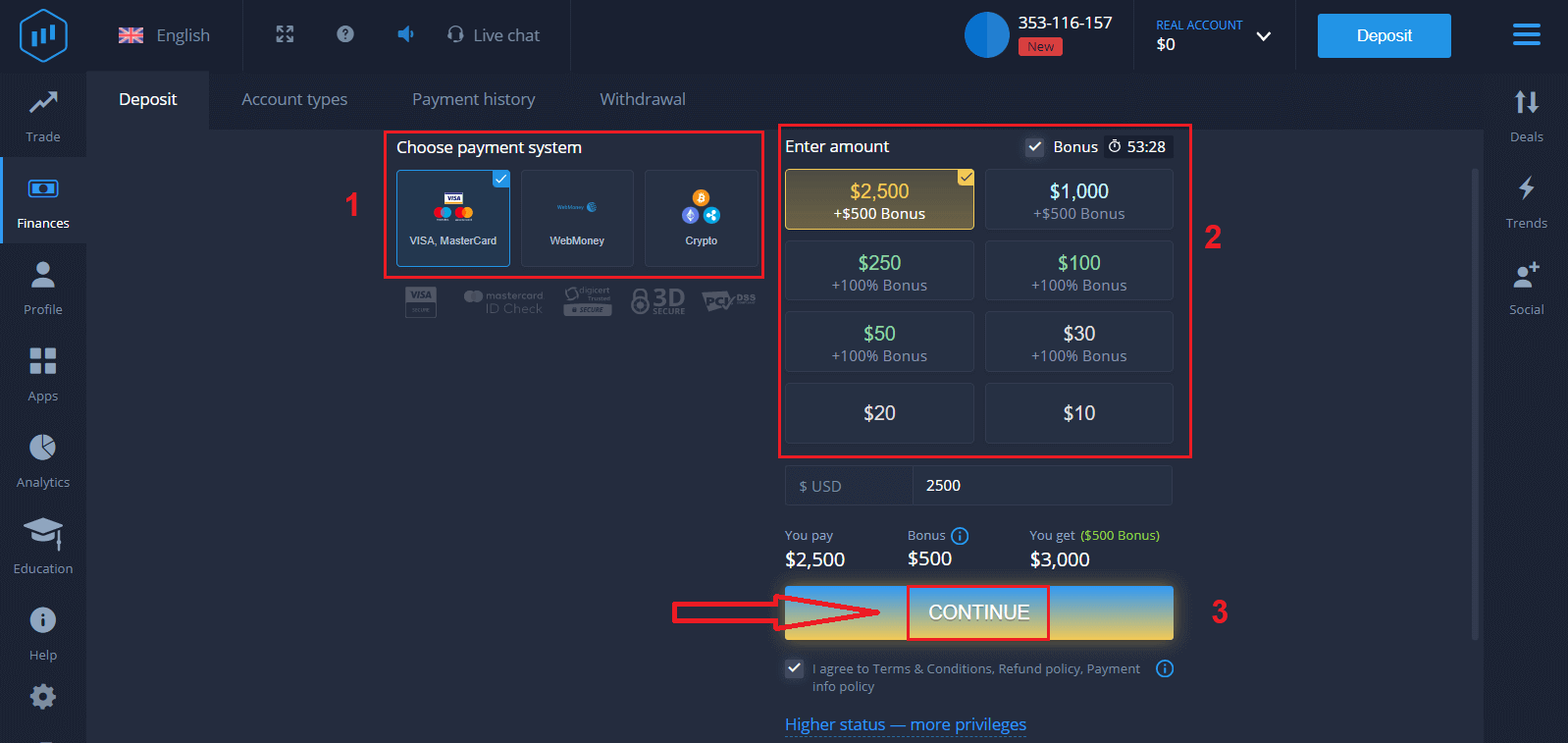
Indtast kortoplysningerne, og klik på "Tilføj penge ..."
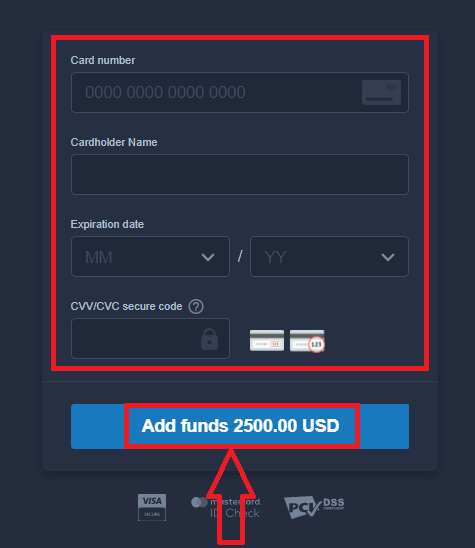
Nu kan du handle på en rigtig konto efter at have foretaget en vellykket indbetaling.
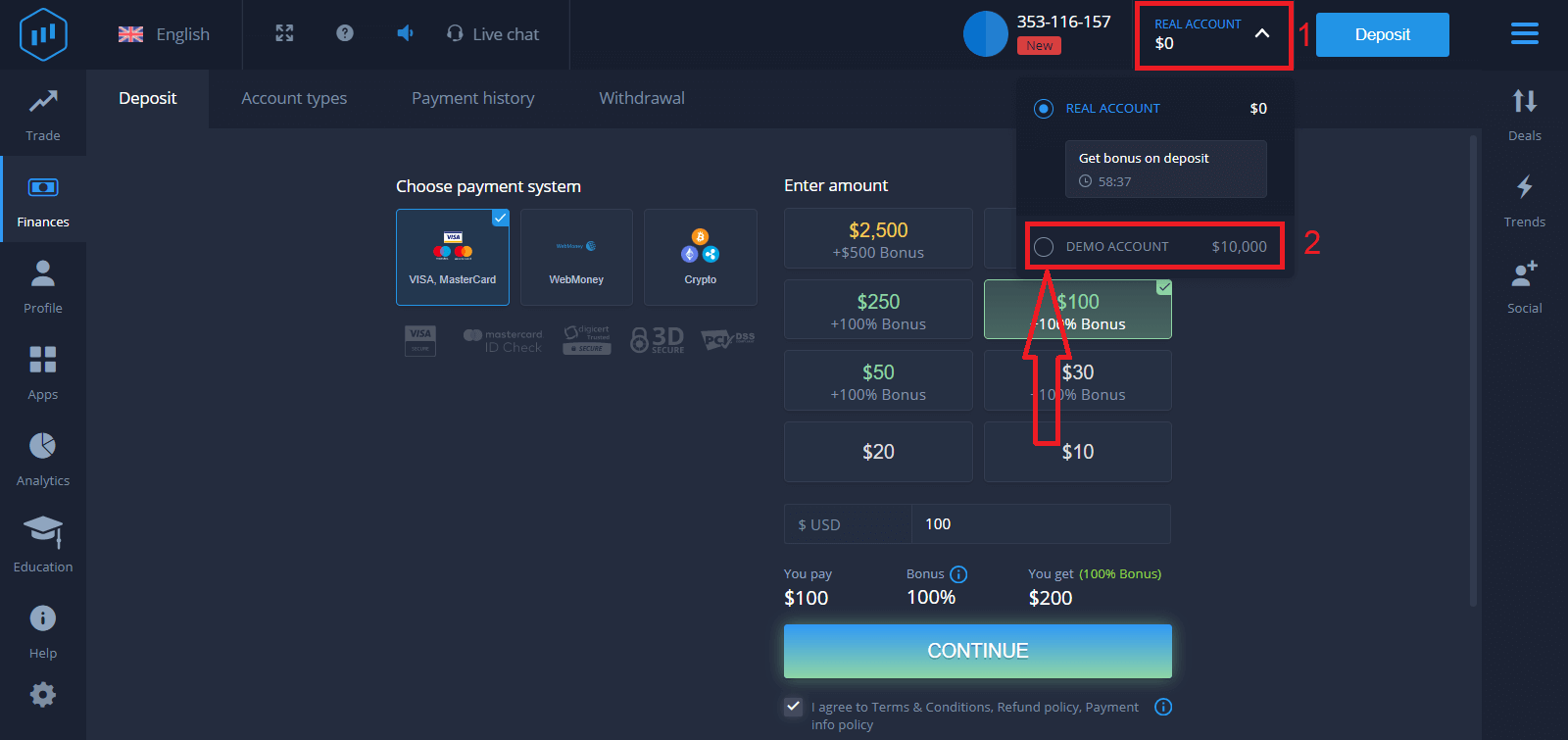
Hvis du vil bruge demokontoen, skal du klikke på "RIGTIG KONTO" og vælge "DEMOKONTO" for at begynde at handle med $10.000 på demokontoen. En demokonto er et værktøj, der giver dig mulighed for at blive fortrolig med platformen, øve dine handelsfærdigheder på forskellige aktiver og afprøve nye mekanismer på et realtidsdiagram uden risiko.
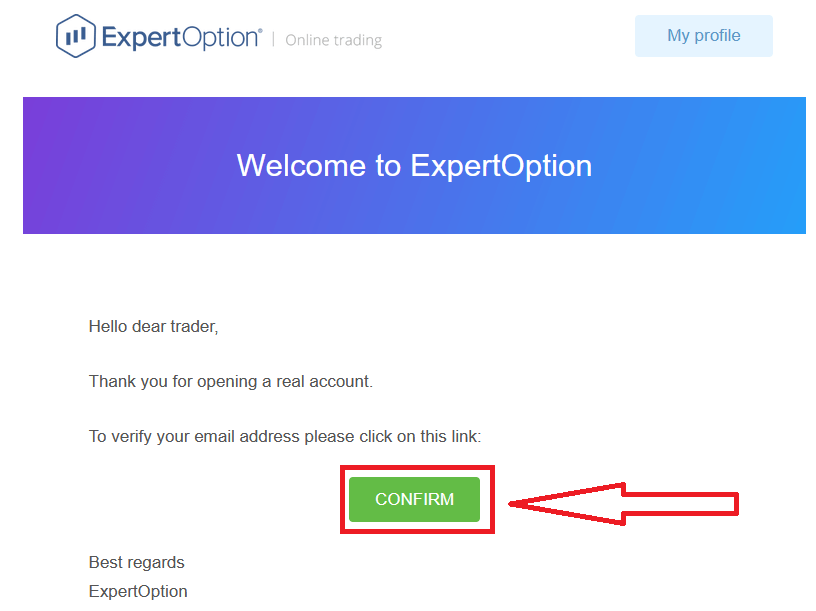
Endelig, når du har tilgået din e-mail, sender ExpertOption dig en bekræftelses-e-mail. Klik på knappen i den mail for at aktivere din konto. Så du er færdig med at registrere og aktivere din konto.
Sådan registrerer du en ExpertOption-konto ved hjælp af Facebook
Du har også mulighed for at åbne din konto via din Facebook-konto, og det kan du gøre i et par enkle trin:1. Tjek "Vilkår og betingelser", og klik på Facebook- knappen
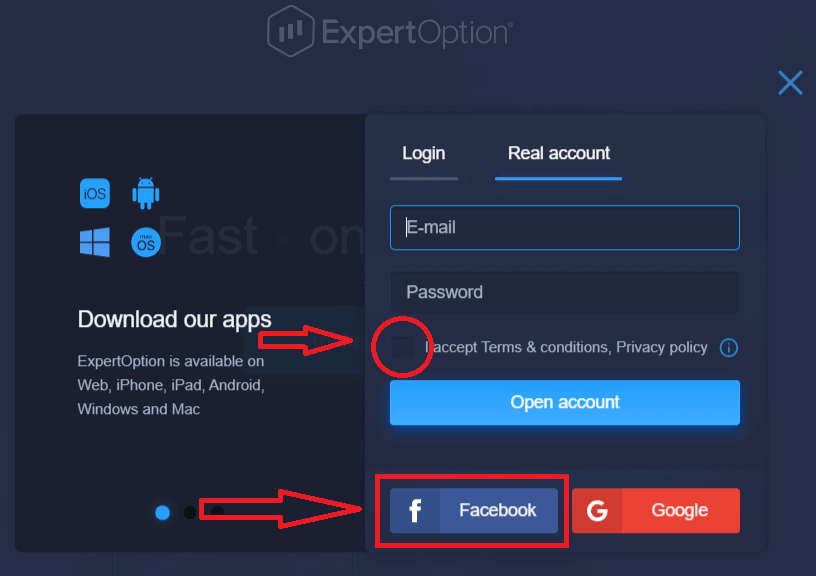
. 2. Facebook-loginvinduet åbnes, hvor du skal indtaste den e-mailadresse, du brugte til at registrere dig på Facebook.
3. Indtast adgangskoden fra din Facebook-konto.
4. Klik på "Log ind".
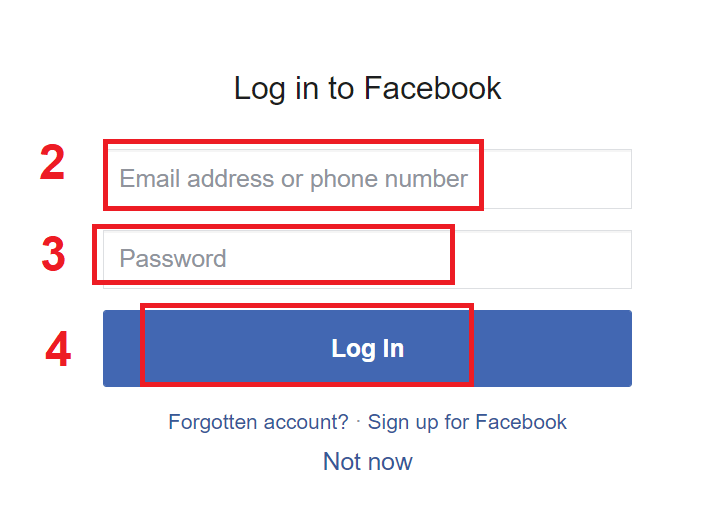
Når du har klikket på knappen "Log ind", anmoder ExpertOption om adgang til: Dit navn og profilbillede samt din e-mailadresse. Klik på "Fortsæt...".
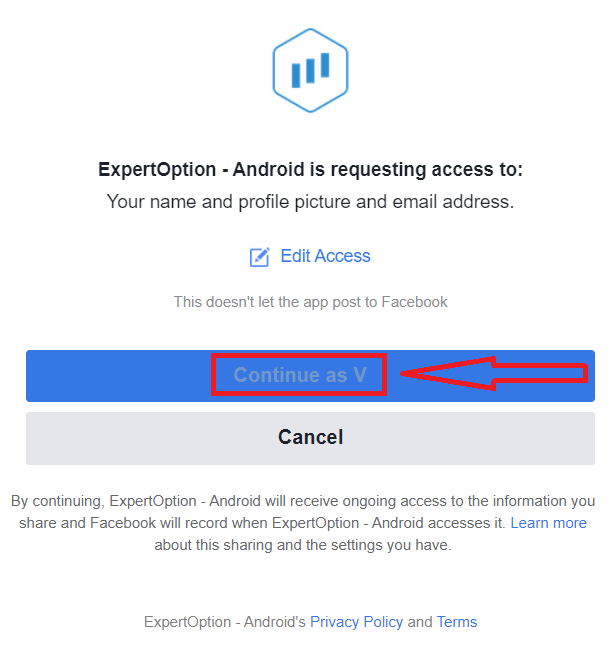
Derefter bliver du automatisk omdirigeret til ExpertOption-platformen.
Sådan registrerer du en ExpertOption-konto ved hjælp af Google
1. For at oprette en Google- konto skal du tjekke "Vilkår og betingelser" og klikke på den tilsvarende knap i registreringsformularen. 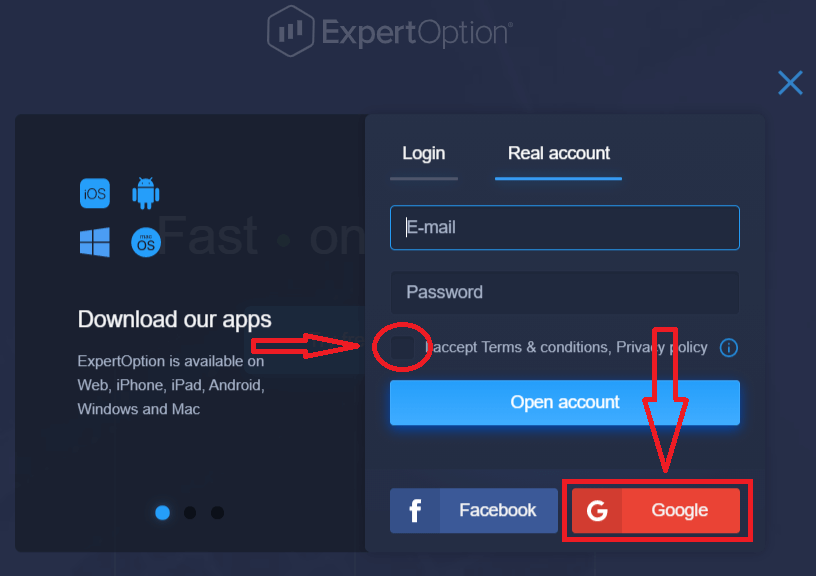
2. Indtast dit telefonnummer eller din e-mailadresse i det nye vindue, og klik på "Næste".
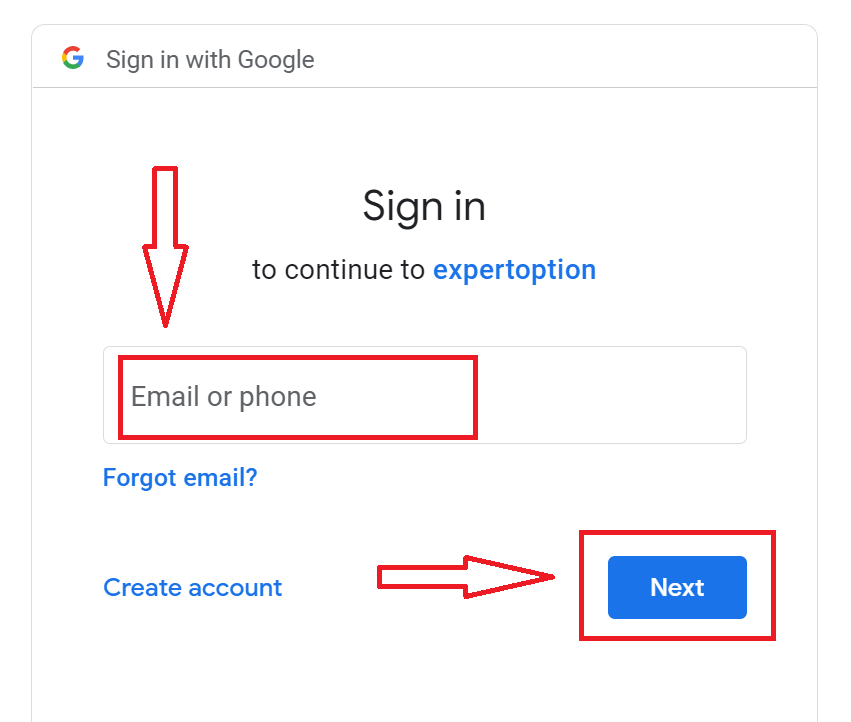
3. Indtast derefter adgangskoden til din Google-konto, og klik på "Næste".
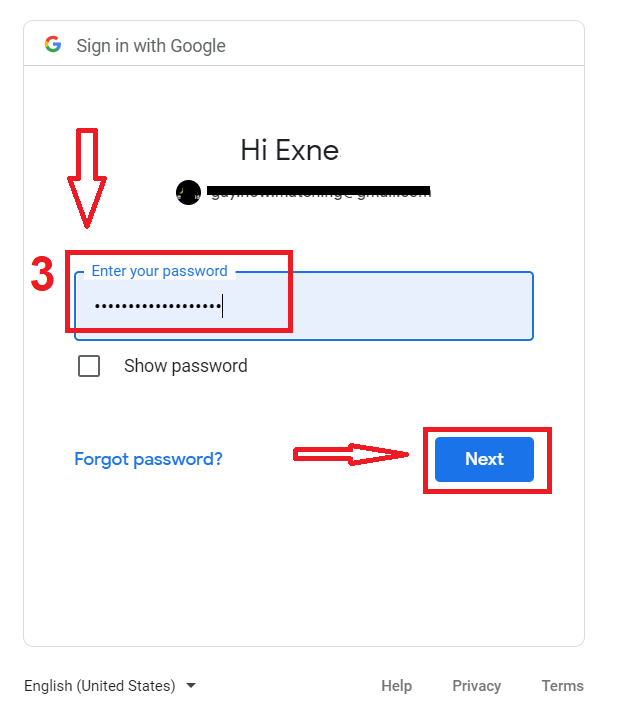
Følg derefter instruktionerne, som tjenesten har sendt til din e-mailadresse.
Registrer en konto på ExpertOption iOS-appen
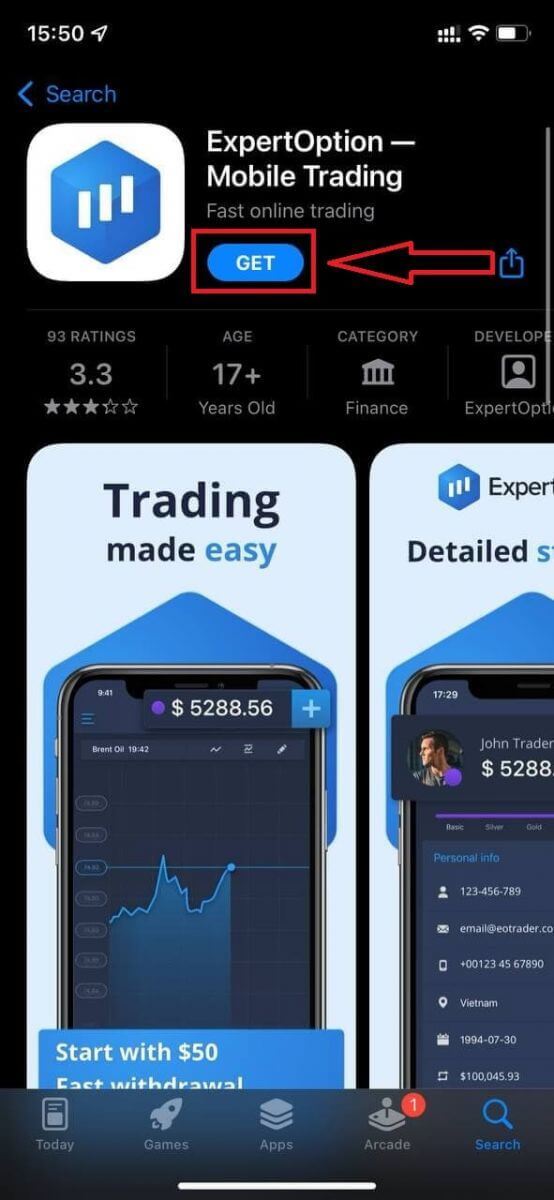
Hvis du har en iOS-mobilenhed, skal du downloade den officielle ExpertOption-mobilapp fra App Store eller her . Søg blot efter appen “ExpertOption - Mobile Trading” og download den på din iPhone eller iPad.Mobilversionen af handelsplatformen er nøjagtig den samme som webversionen. Derfor vil der ikke være problemer med handel og overførsel af penge.
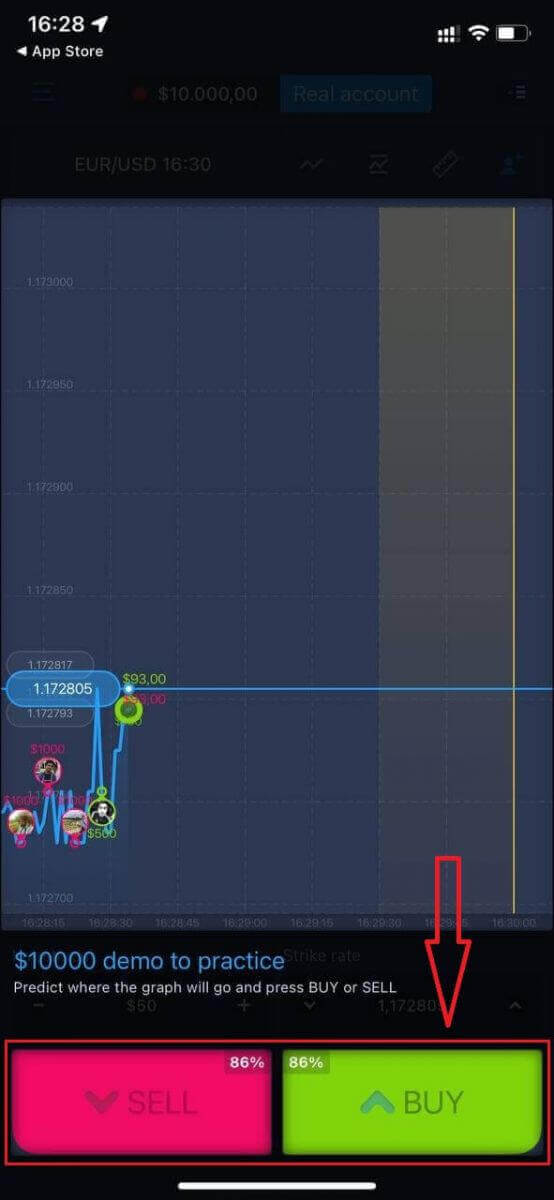
Åbn derefter ExpertOption-appen, og du vil se handelsplatformen. Klik på "Køb" eller "Sælg" for at forudsige, hvor grafen vil gå hen.
Nu kan du fortsætte med at handle med $10.000 på Daemo-kontoen.
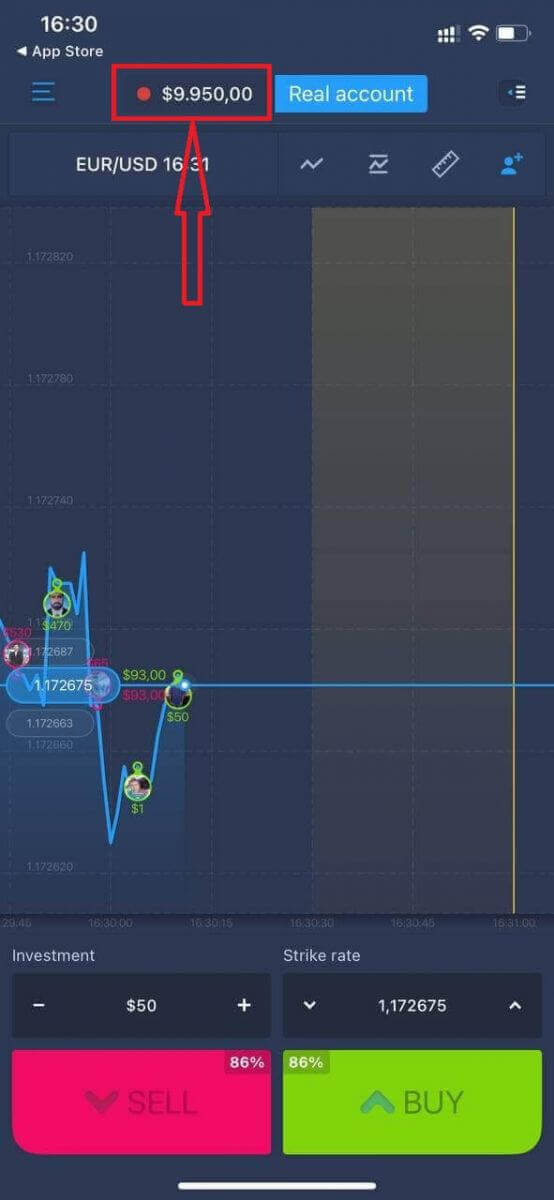
Du kan også åbne en konto på iOS-mobilplatformen ved at klikke på "Rigtig konto".
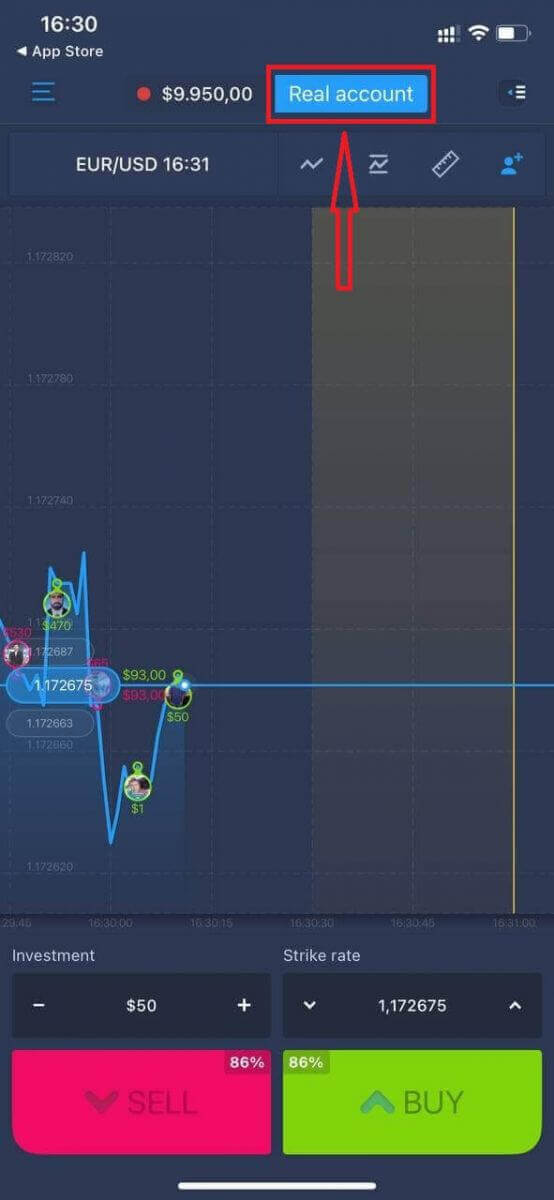
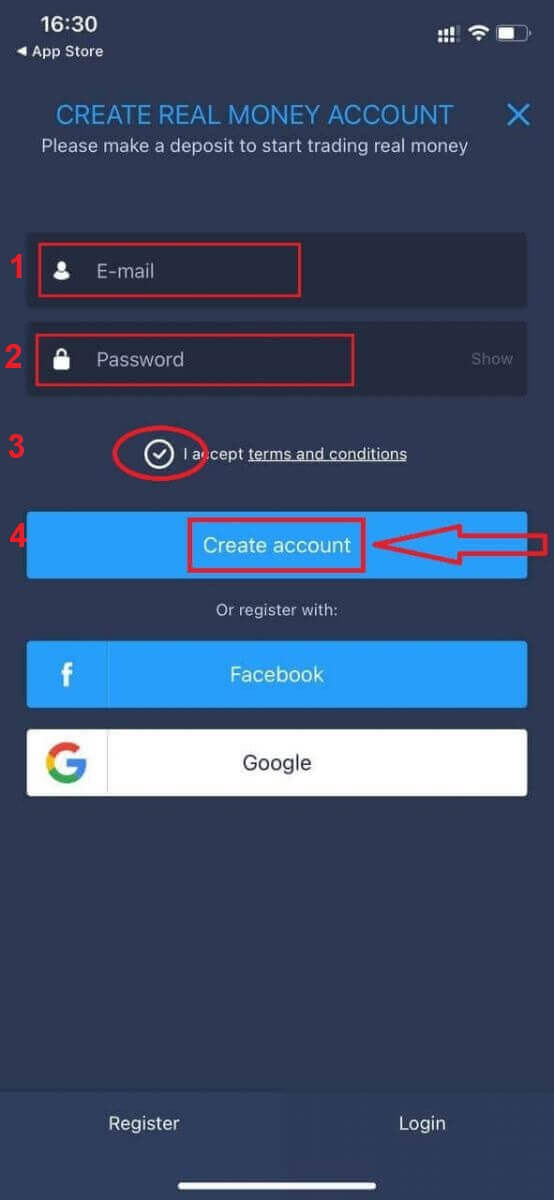
- Indtast en gyldig e-mailadresse.
- Opret en stærk adgangskode.
- Du skal også acceptere "Vilkår og betingelser".
- Klik på "Opret konto".
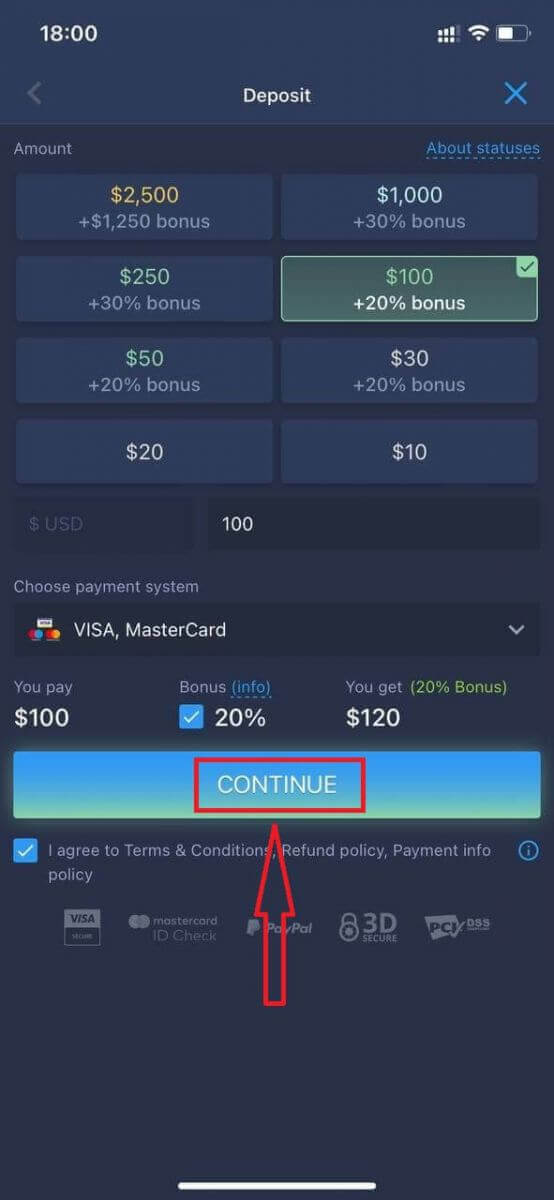
Tillykke! Du har registreret dig, nu kan du indbetale og begynde at handle med en rigtig konto.
Opret en konto på ExpertOption Android-appen
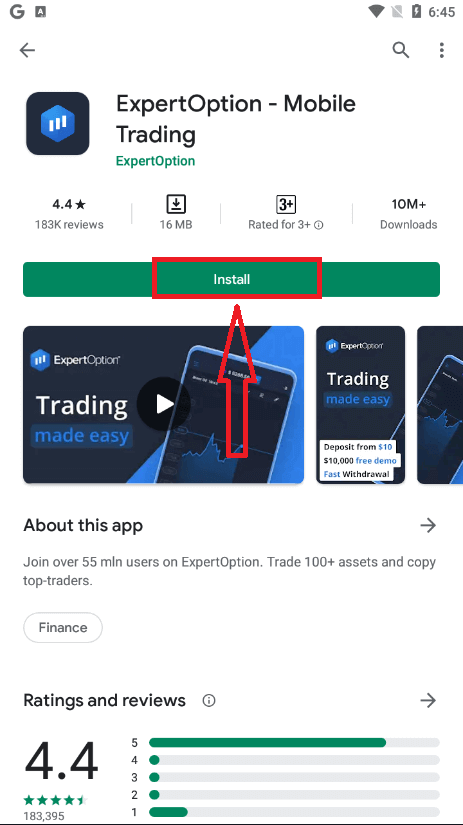
Hvis du har en Android-mobilenhed, skal du downloade den officielle ExpertOption-mobilapp fra Google Play eller her . Søg blot efter appen "ExpertOption - Mobile Trading" og download den på din enhed. Mobilversionen af handelsplatformen er præcis den samme som webversionen. Derfor vil der ikke være problemer med handel og overførsel af penge. Desuden betragtes ExpertOption-handelsappen til Android som den bedste app til onlinehandel. Den har derfor en høj vurdering i butikken.
Åbn derefter ExpertOption-appen, og du vil se handelsplatformen. Klik på "Køb" eller "Sælg" for at forudsige, hvor grafen vil gå hen.
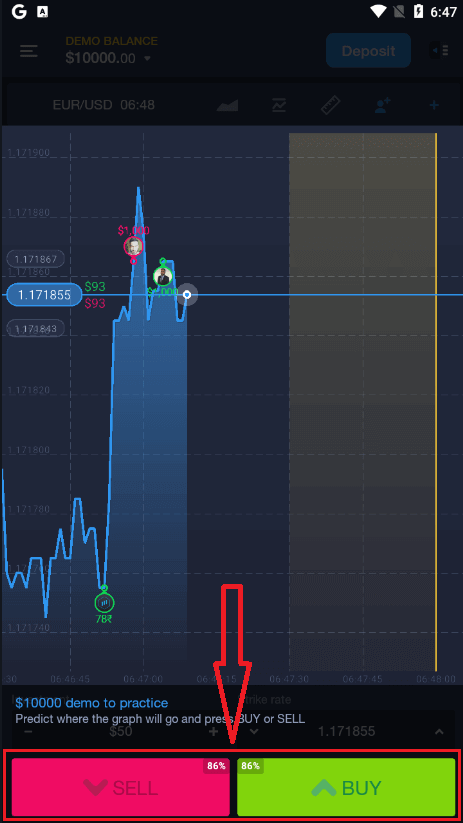
Nu kan du fortsætte med at handle med $10.000 på en demokonto.
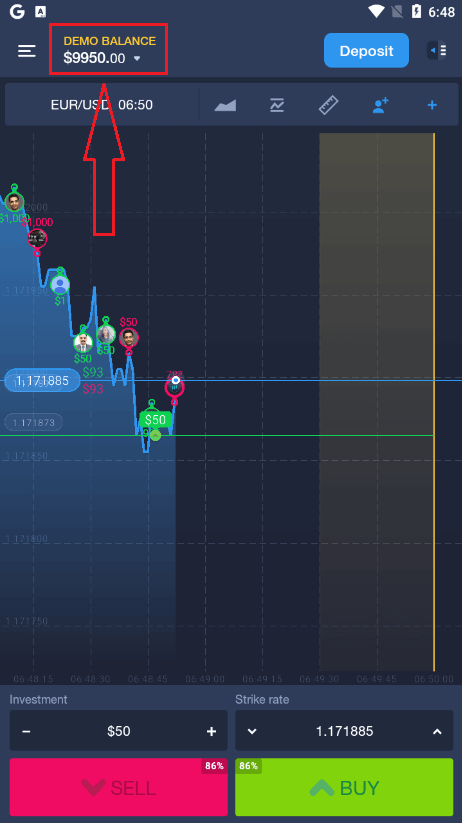
Du kan også åbne en konto på Android-mobilplatformen ved at klikke på "DEMO BALANCE" og derefter klikke på "Åbn rigtig konto".
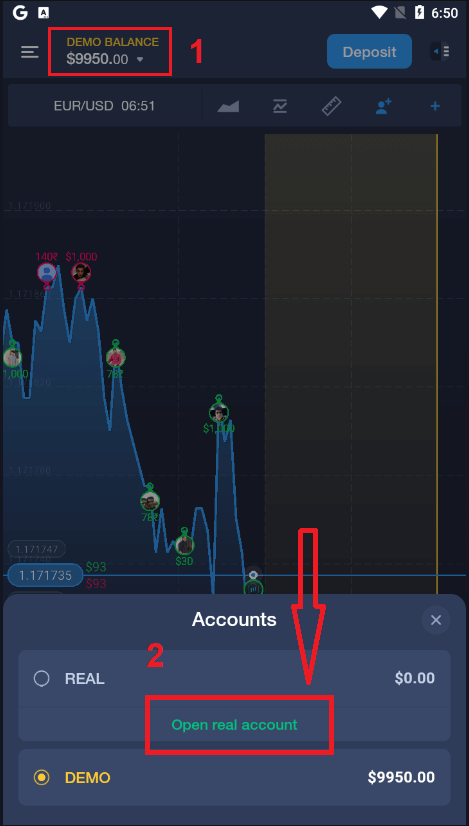
- Indtast en gyldig e-mailadresse.
- Opret en stærk adgangskode.
- Du skal også acceptere "Vilkår og betingelser".
- Klik på "Opret konto".
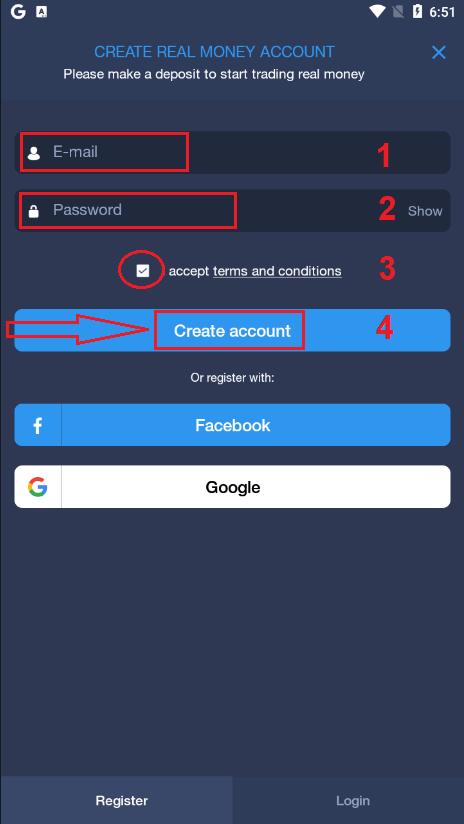
Tillykke! Du har registreret dig, nu kan du indbetale og begynde at handle med den rigtige konto.
Registrer en ExpertOption-konto på mobilweb
Hvis du vil handle på den mobile webversion af ExpertOption-handelsplatformen, kan du nemt gøre det. Åbn først din browser på din mobilenhed. Søg derefter efter " expertoption " og besøg mæglerens officielle hjemmeside.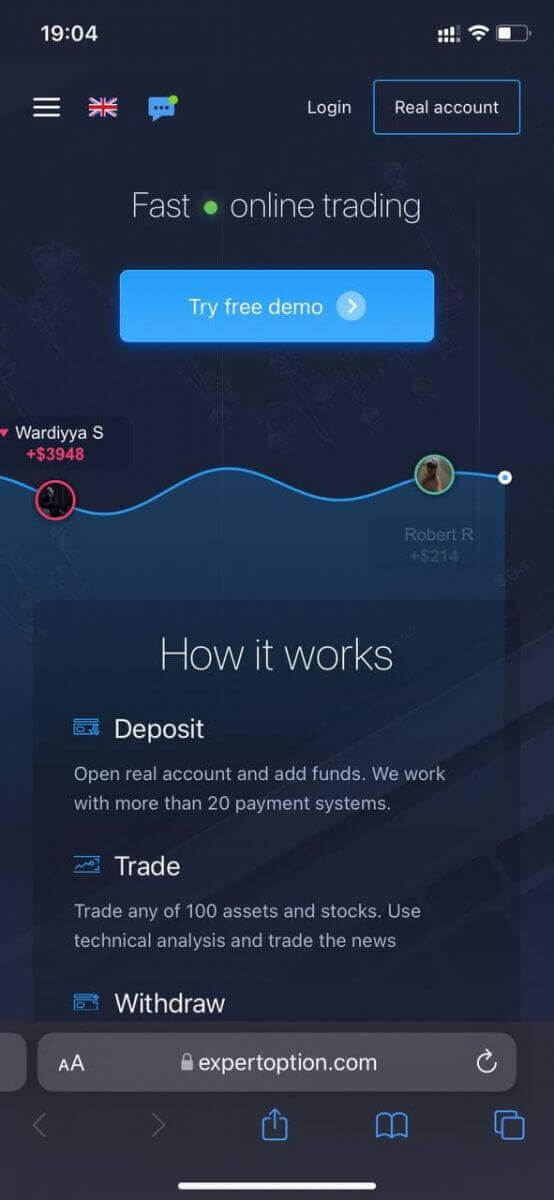
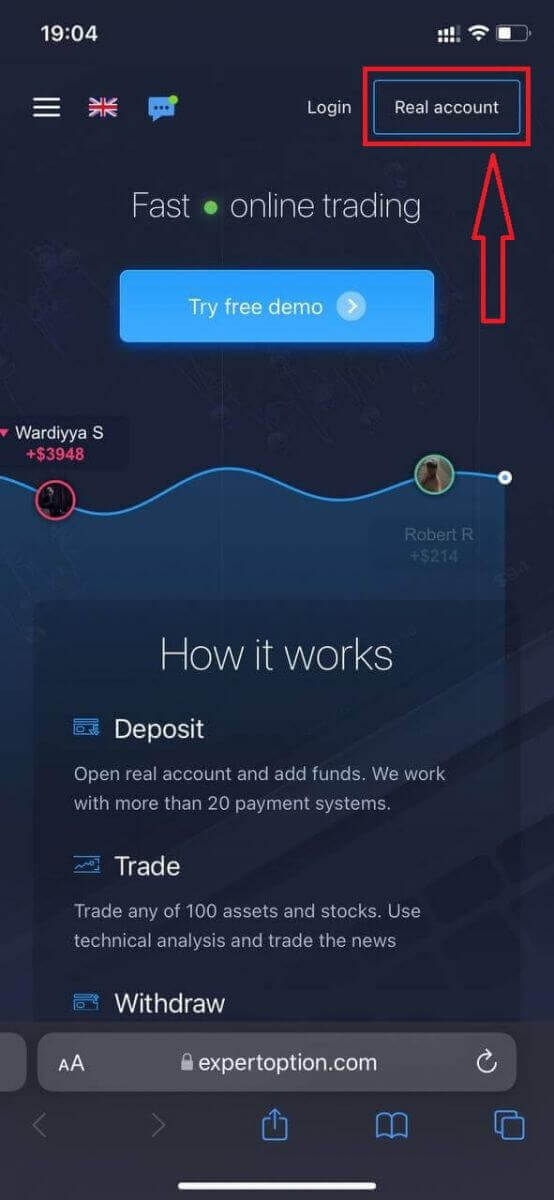
Klik på knappen "Rigtig konto" i øverste højre hjørne.
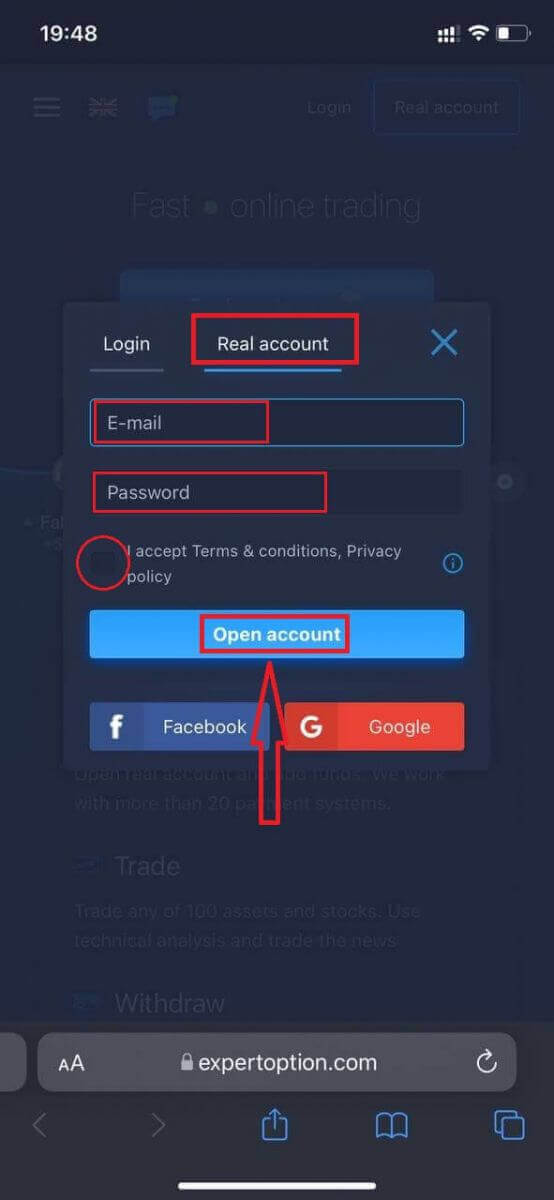
På dette trin indtaster vi stadig dataene: e-mail, adgangskode, accepterer "Vilkår og betingelser" og klikker på "Åbn konto".
Tillykke! Du er registreret. Nu kan du indbetale og begynde at handle med en rigtig konto.
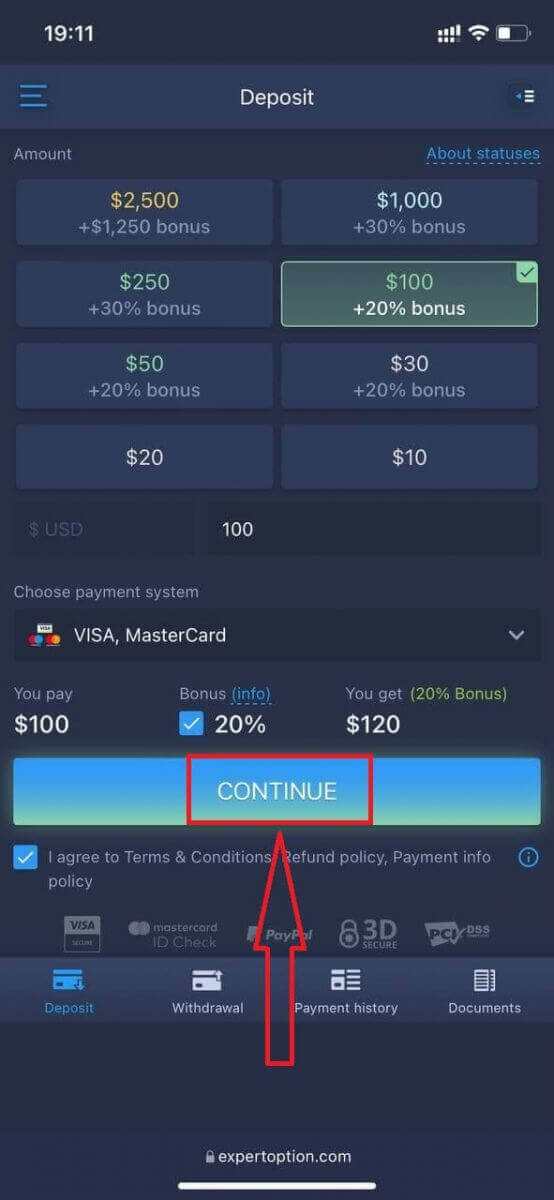
Den mobile webversion af handelsplatformen er nøjagtig den samme som den almindelige webversion. Derfor vil der ikke være problemer med handel og overførsel af penge.
Eller hvis du først vil handle med en demokonto, kan du gøre det ved at klikke på menuikonet .
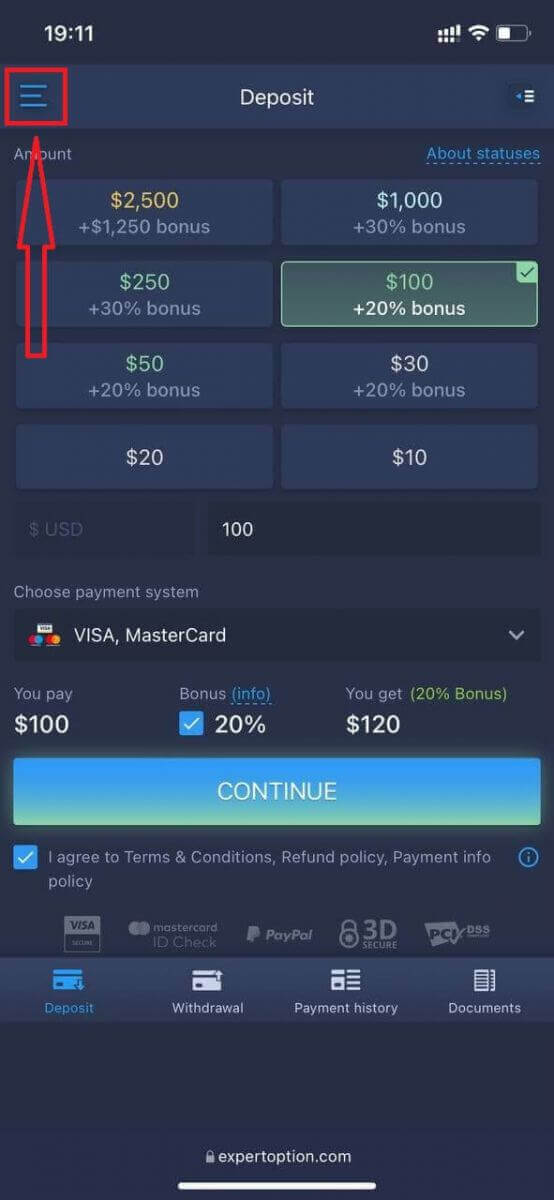
Klik på "Handel".
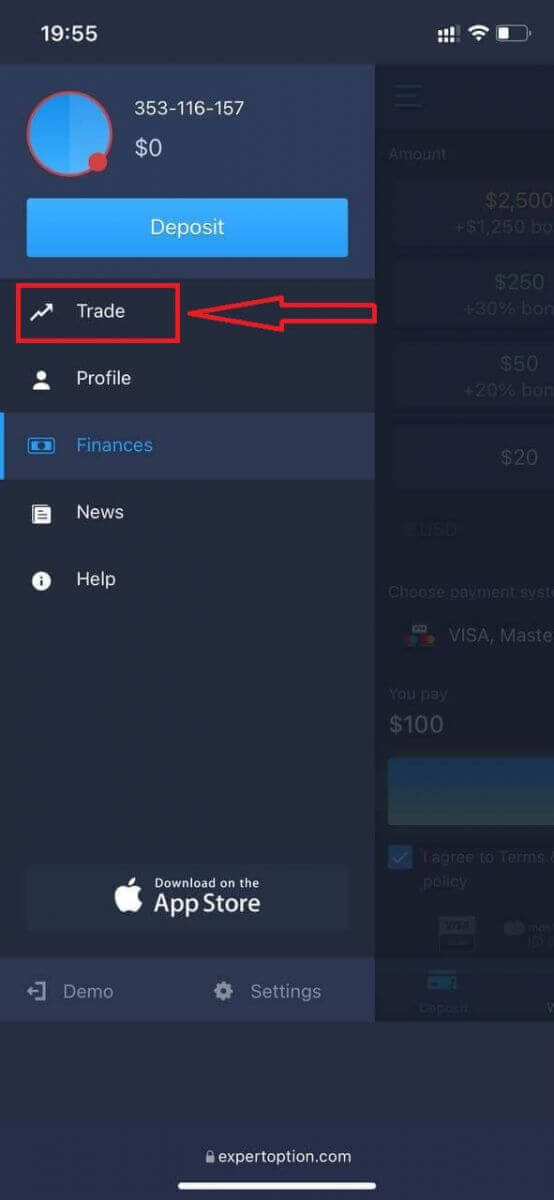
Skift konti fra den rigtige konto til demokontoen.
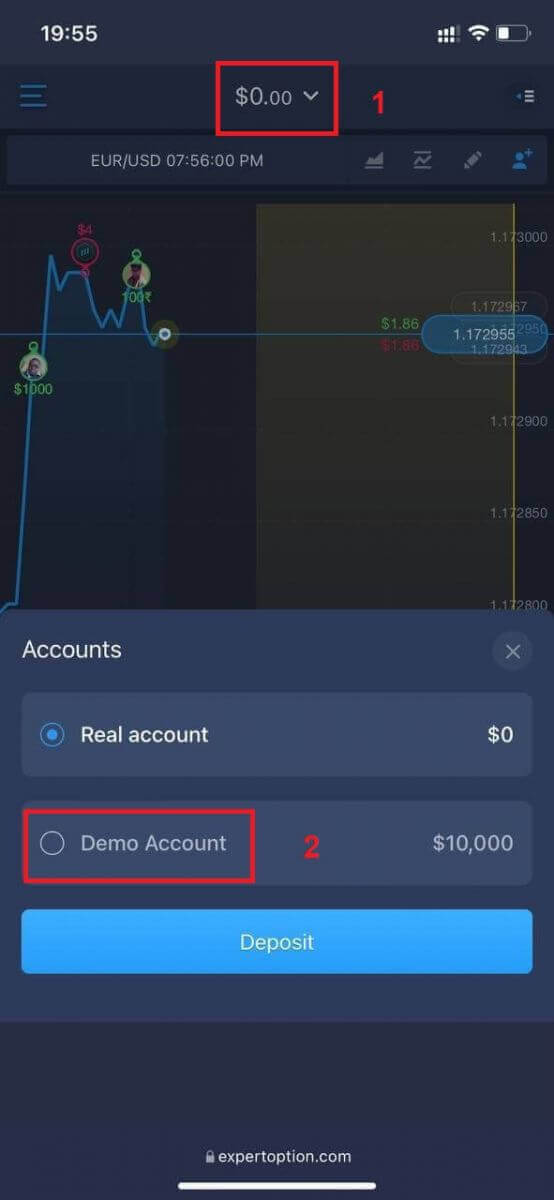
Du vil have $10.000 på demokontoen.
Ofte stillede spørgsmål (FAQ)
Er der en demokonto?
Vi inviterer dig til at bruge en demokonto med en saldo på 10.000 virtuelle penge for at kunne evaluere fordelene ved handelsplatformen.
Hvor mange penge kan jeg tjene på øvelseskontoen?
Du kan ikke få nogen fortjeneste fra transaktioner, du gennemfører på øvelseskontoen. Du modtager virtuelle penge og foretager virtuelle transaktioner. Den er kun beregnet til træningsformål. For at handle med rigtige penge skal du indbetale penge på en rigtig konto.
Hvordan skifter jeg mellem øvelseskontoen og den rigtige konto?
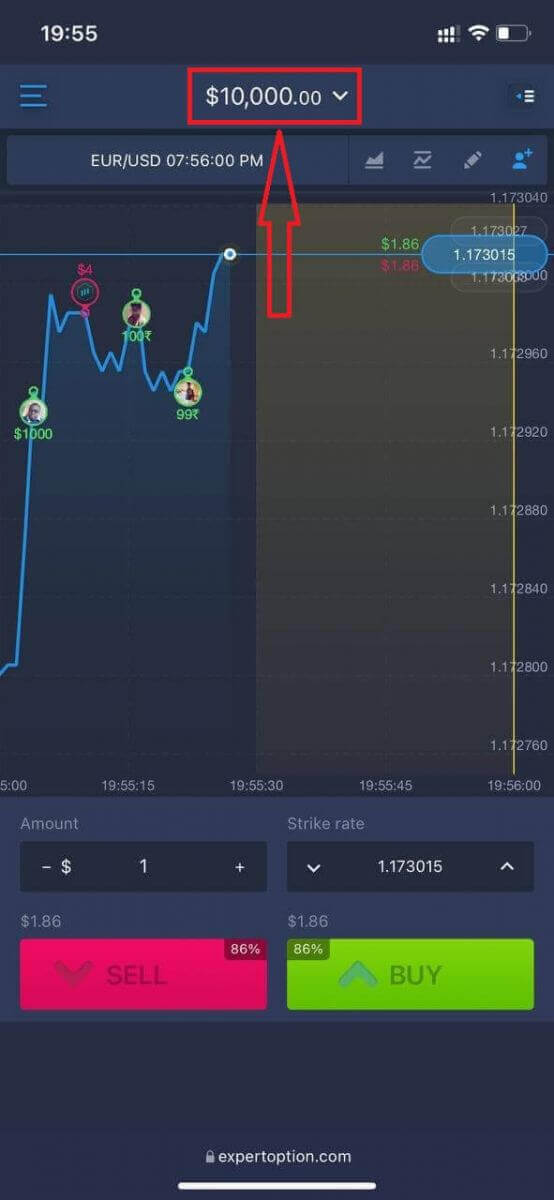
For at skifte mellem konti skal du klikke på din saldo i det øverste midterste hjørne. Sørg for, at du er i handelsrummet. Panelet, der åbnes, viser alle dine konti: din rigtige konto og din øvelseskonto. Klik på en konto for at gøre den aktiv, så du kan bruge den til handel. Sådan verificerer du en konto på ExpertOption
E-mailbekræftelse på ExpertOption
Når du har tilmeldt dig, modtager du en bekræftelsesmail (en besked fra ExpertOption), som indeholder et link, du skal klikke på for at bekræfte din e-mailadresse.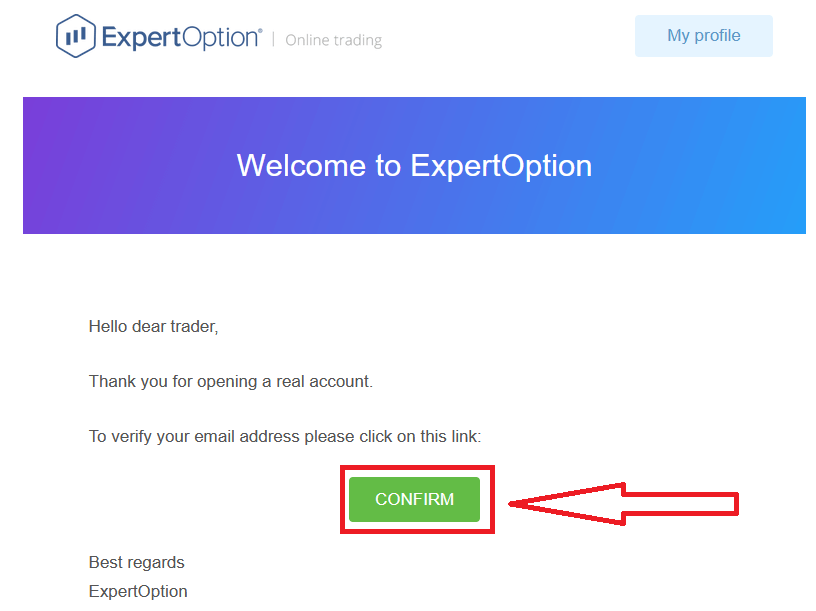
Hvis du slet ikke modtager en bekræftelsesmail fra os, kan du sende en besked til [email protected] fra den e-mailadresse, du bruger på platformen, og vi vil derefter bekræfte din e-mail manuelt.
Adresse- og identitetsbekræftelse på ExpertOption
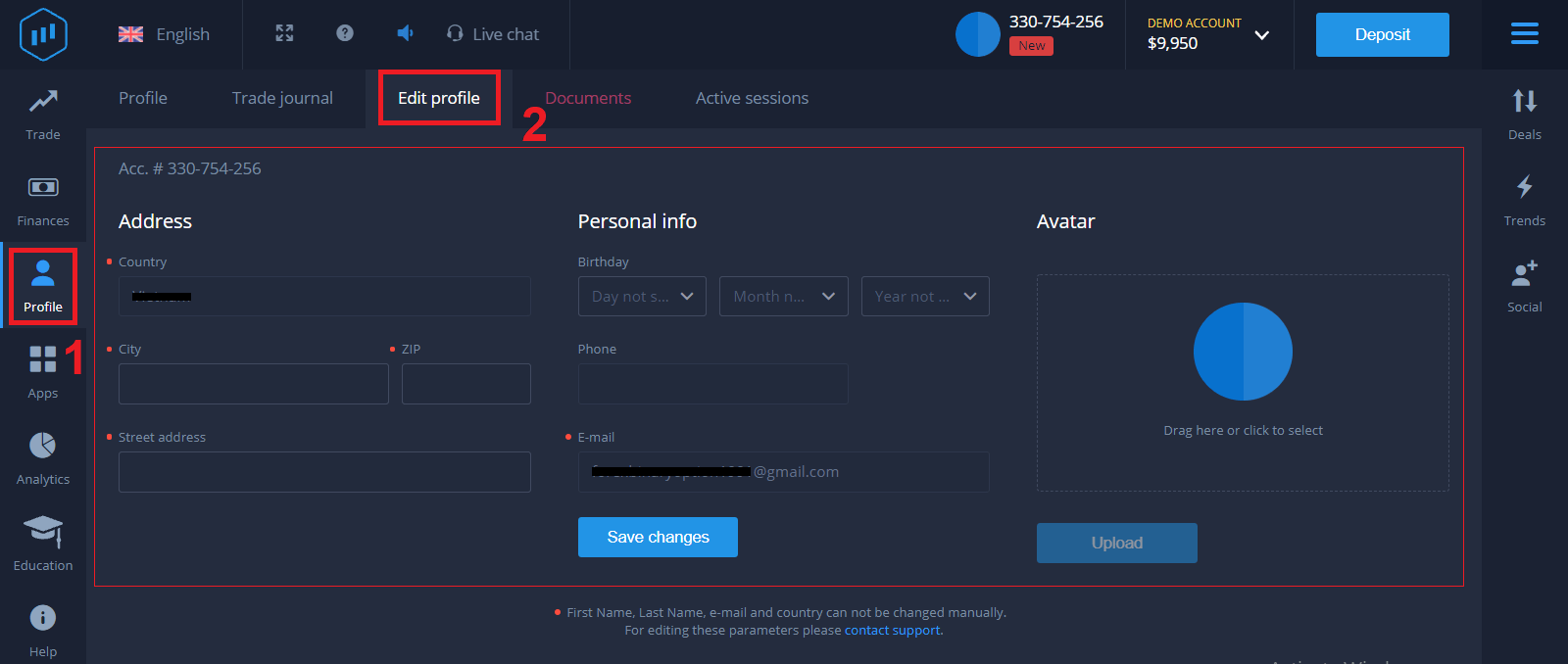
Bekræftelsesprocessen er en simpel engangsgennemgang af dine dokumenter. Dette er et nødvendigt trin for, at vi fuldt ud kan overholde AML KYC-politikken og dermed bekræfte din identitet som trader hos ExpertOption. Bekræftelsesprocessen starter, når du har udfyldt identitets- og adresseoplysninger i din profil. Åbn profilsiden, og find afsnittene Identitetsstatus og Adressestatus.
Bankkortbekræftelse på ExpertOption
Bekræftelsesprocessen varierer afhængigt af indbetalingsmetoden. Hvis du indbetaler med VISA eller MASTERCARD (enten kredit- eller debetkort), skal vi verificere følgende:
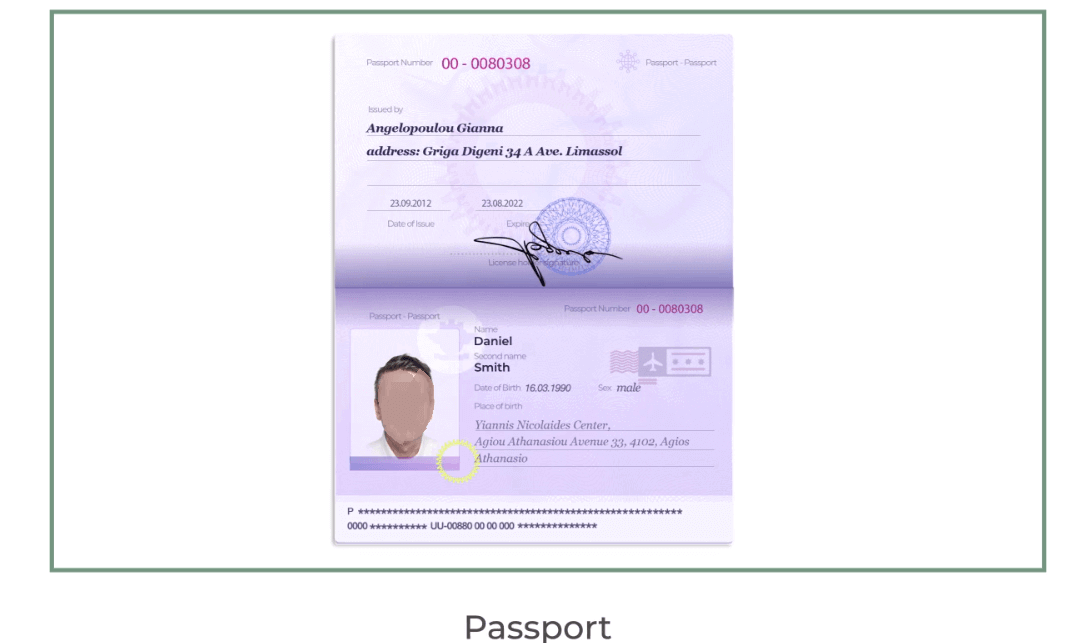
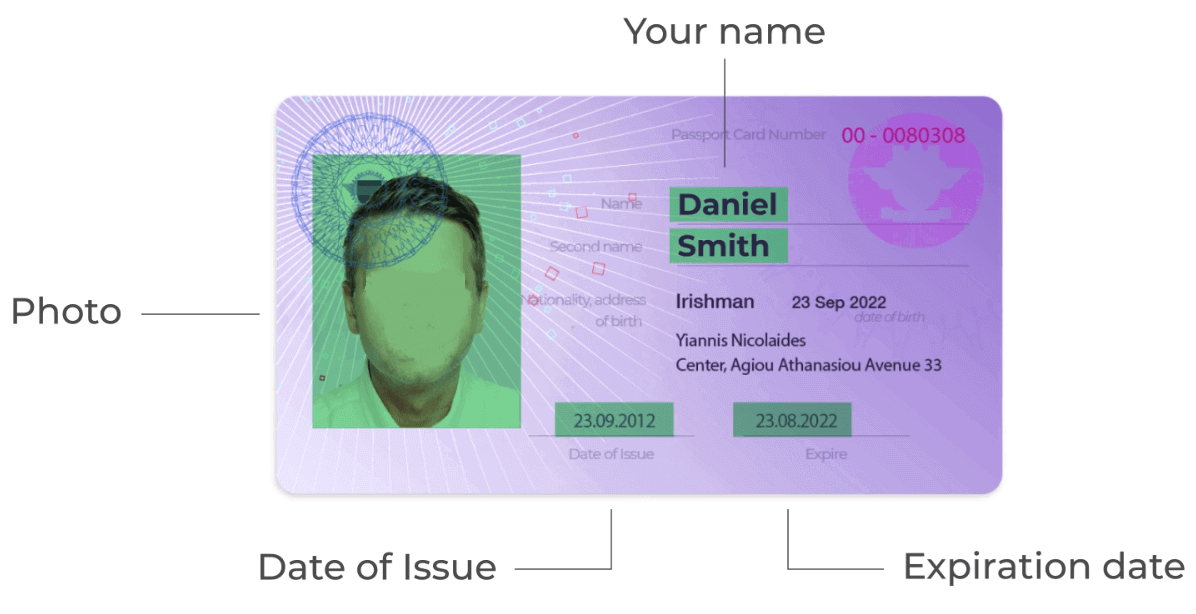
- Et farvefoto af et primært gyldigt ID eller pas, der viser dit foto og fulde navn
Pas-
ID-kort på begge sider
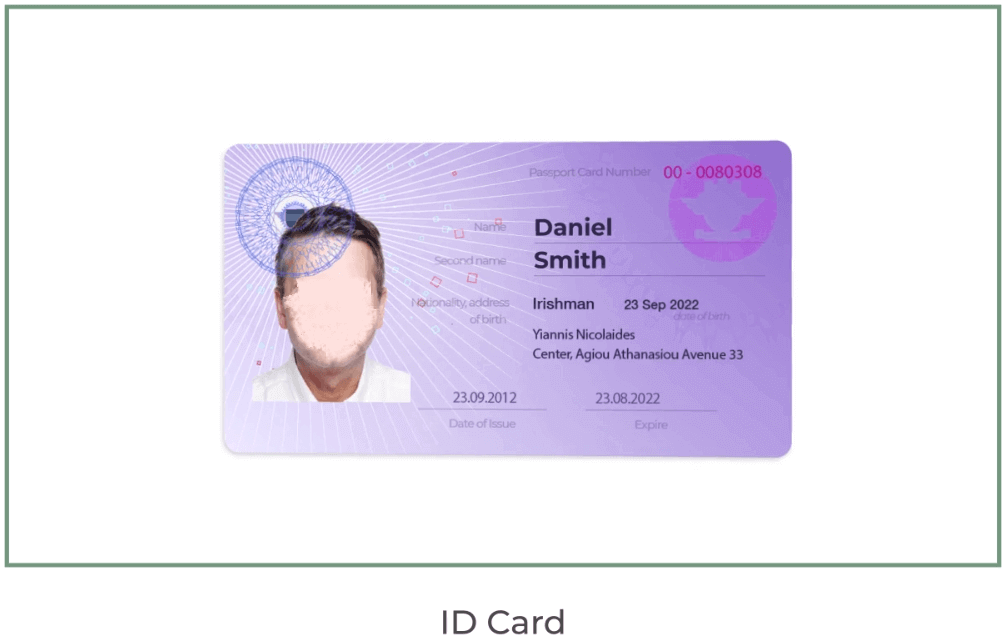
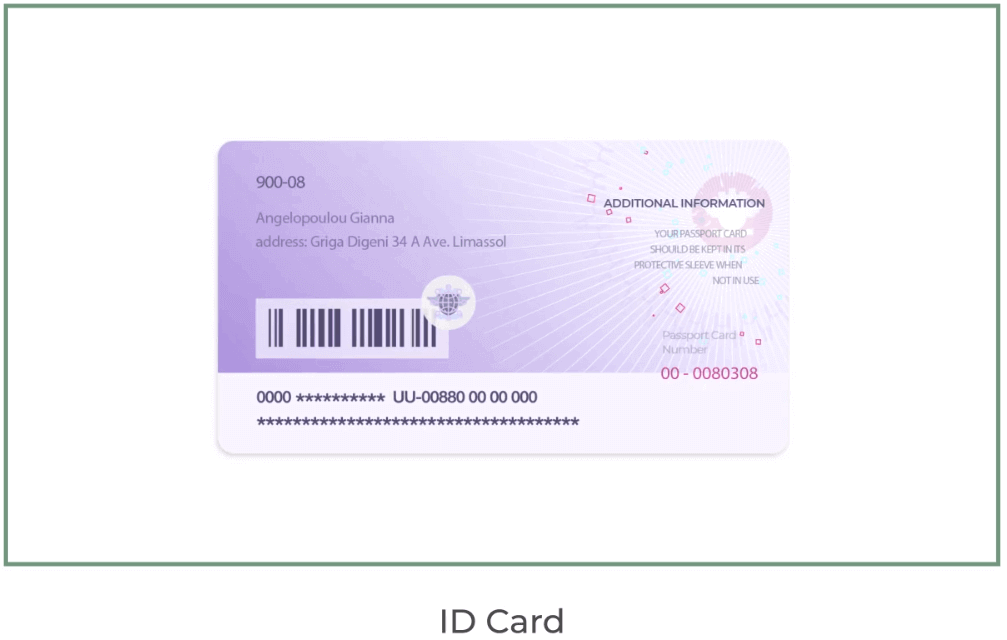
Dokumenterne skal vise dit navn og foto, og må ikke være udløbet.
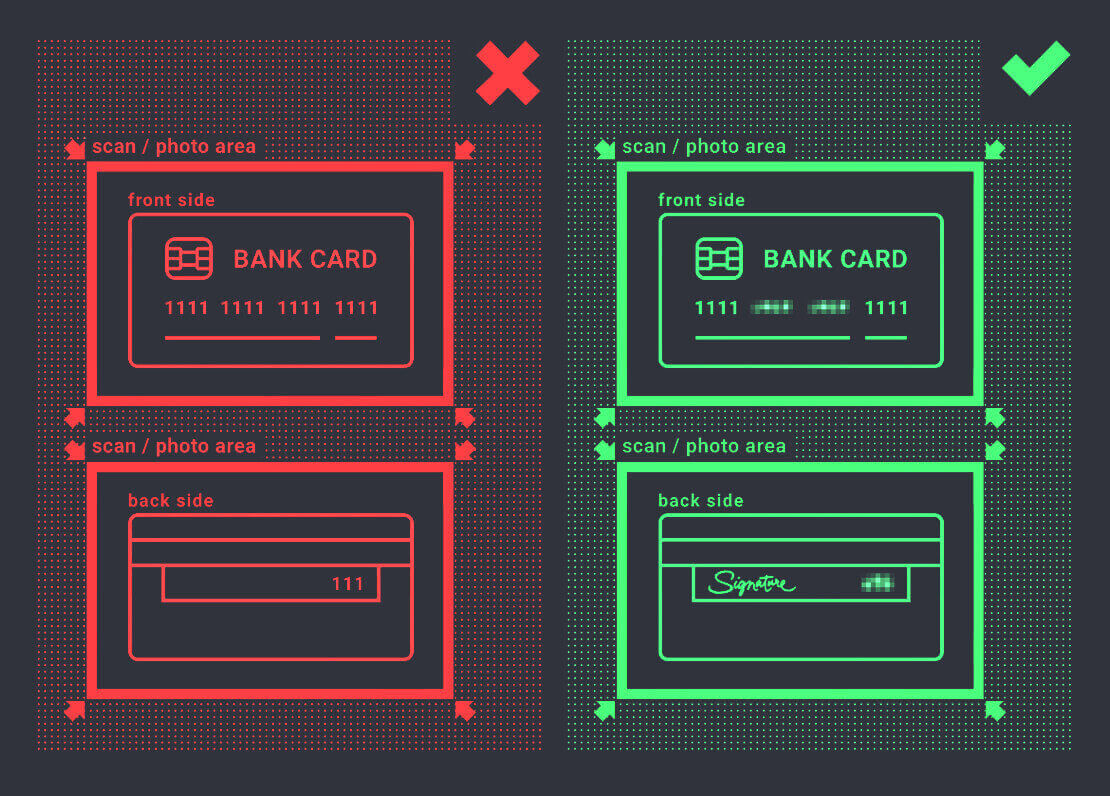
- Et foto af bankkortet (forsiden af det kort, der blev brugt til indbetaling, med de første seks og sidste fire cifre, dit navn og udløbsdato)
Hvis du vælger at indbetale ved hjælp af en e-wallet, kryptovaluta, netbank eller mobilbetaling, behøver vi kun at verificere dit primære gyldige ID eller pas.
Bemærk venligst, at billederne skal være af høj kvalitet, at hele dokumentet skal være synligt, og vi accepterer ikke fotokopier eller scanninger.
Bekræftelse er kun tilgængelig efter oprettelse af en RIGTIGT konto og efter indbetaling.
Konklusion: Bekræft din ExpertOption-konto for at handle trygt
Registrering og verificering af din konto på ExpertOption er en ligetil, men vigtig proces for at sikre, at din handelsoplevelse er sikker og overholder platformens krav. Ved at følge de klare trin ovenfor, vil du være klar til at handle trygt med fuld adgang til indbetalinger, udbetalinger og alle funktioner, som ExpertOption tilbyder. Tag dit første skridt ind i handelsverdenen med en verificeret konto, og udforsk de finansielle markeder med lethed.
Ofte stillede spørgsmål
Et offentligt udstedt billed-id (pas, nationalt id eller kørekort), et nyligt adressebevis, såsom en forbrugsregning eller kontoudtog, og en selfie eller et live-foto med dit id; indsend læselige, uredigerede JPG/PNG-filer, hvor navne og datoer er tydeligt synlige.
De fleste verifikationer behandles inden for 24-72 timer, men timingen afhænger af dokumentkvaliteten, compliance-arbejdsbelastningen, og om der er behov for yderligere kontrol; indsendelse af klare billeder, matchende navn/adresseoplysninger og undgåelse af beskårne eller lavopløselige filer vil fremskynde gennemgangen, og du kan kontakte support, hvis gennemgangen overskrider forventet tid.
Tjek årsagen til afvisningen på din konto eller e-mail, og indsend derefter rettede dokumenter igen: sørg for, at navnene stemmer nøjagtigt overens, brug de seneste adressebeviser, fjern genskin og skygger, hold filstørrelser inden for platformens grænser, og medtag en tydelig selfie. Hvis problemerne fortsætter, skal du åbne en supportbillet med referencenumre og kopier af de rettede filer i stedet for gentagne gange at genindsende de samme billeder.
Du kan normalt finansiere din konto og bruge demofunktioner med det samme, men fuld live-handelsadgang og udbetalinger kan være begrænset, indtil verifikation er godkendt på grund af AML/KYC-regler. Betalingsmetoder, udbetalingsdestinationer og maksimale udbetalingsbeløb er ofte begrænset, indtil identitet og betalingsoplysninger er bekræftet.
Brug den officielle ExpertOption-app, eller sørg for, at webstedet viser en sikker forbindelse, undgå offentlig Wi-Fi, behold kopier af indsendte filer offline, send aldrig dokumenter til ukendte e-mailadresser, og fjern eller fjern kun ikke-påkrævede oplysninger, hvis platformens instruktioner tillader det at minimere eksponeringen.