ExpertOption-login: Sikker kontoadgang og fejlfinding
Skrevet af

Online Trading Platform Researcher og Guide Writer
Forsker i mæglerplatforme og handelskontoSystemer.
Låst ude, ser godkendelsesfejl eller usikker på, hvordan du får adgang til handelsværktøjer på tværs af web og mobil? Adgangsproblemer er en af de mest almindelige tidlige frustrationer for nye handlende - de kan stamme fra glemte adgangskoder, enhedsbegrænsninger, uafsluttede identitetstjek, udløbne sessioner eller problemer med browser- og appkompatibilitet. Før du kontakter support, løser en hurtig gennemgang af login-trinene, sessionsreglerne og lokale enhedsindstillinger ofte de fleste tilfælde uden forsinkelser eller ekstra verifikation.
Denne vejledning viser, hvordan du logger ind på din ExpertOption-konto på computer og mobil, hvad du skal gøre, hvis to-faktor-prompter eller dokumentbekræftelse blokerer for adgang, og trin-for-trin gendannelse for mistede legitimationsoplysninger. Den skitserer også bedste praksis – stærke adgangskoder, pålidelige enheder, appopdateringer og sikre netværk – plus hvornår du skal forvente midlertidige sessionslåse eller tilbageholdelser af bekræftelse. Brug først disse kontroller for at gendanne adgangen hurtigt; eskalere til support med skærmbilleder og dit konto-id, hvis problemerne fortsætter.
Denne vejledning viser, hvordan du logger ind på din ExpertOption-konto på computer og mobil, hvad du skal gøre, hvis to-faktor-prompter eller dokumentbekræftelse blokerer for adgang, og trin-for-trin gendannelse for mistede legitimationsoplysninger. Den skitserer også bedste praksis – stærke adgangskoder, pålidelige enheder, appopdateringer og sikre netværk – plus hvornår du skal forvente midlertidige sessionslåse eller tilbageholdelser af bekræftelse. Brug først disse kontroller for at gendanne adgangen hurtigt; eskalere til support med skærmbilleder og dit konto-id, hvis problemerne fortsætter.
Sådan logger du ind på ExpertOption-kontoen
- Gå til den mobile ExpertOption-app eller hjemmeside .
- Klik på “Log ind”.
- Indtast din e-mail og adgangskode.
- Klik på den blå knap “Log ind”.
- Hvis du har glemt din e-mail, kan du logge ind ved hjælp af “Google” eller “Facebook”.
- Hvis du har glemt din adgangskode, skal du klikke på “Glemt adgangskode”.
Klik på "Log ind". Log ind-formularen vises.
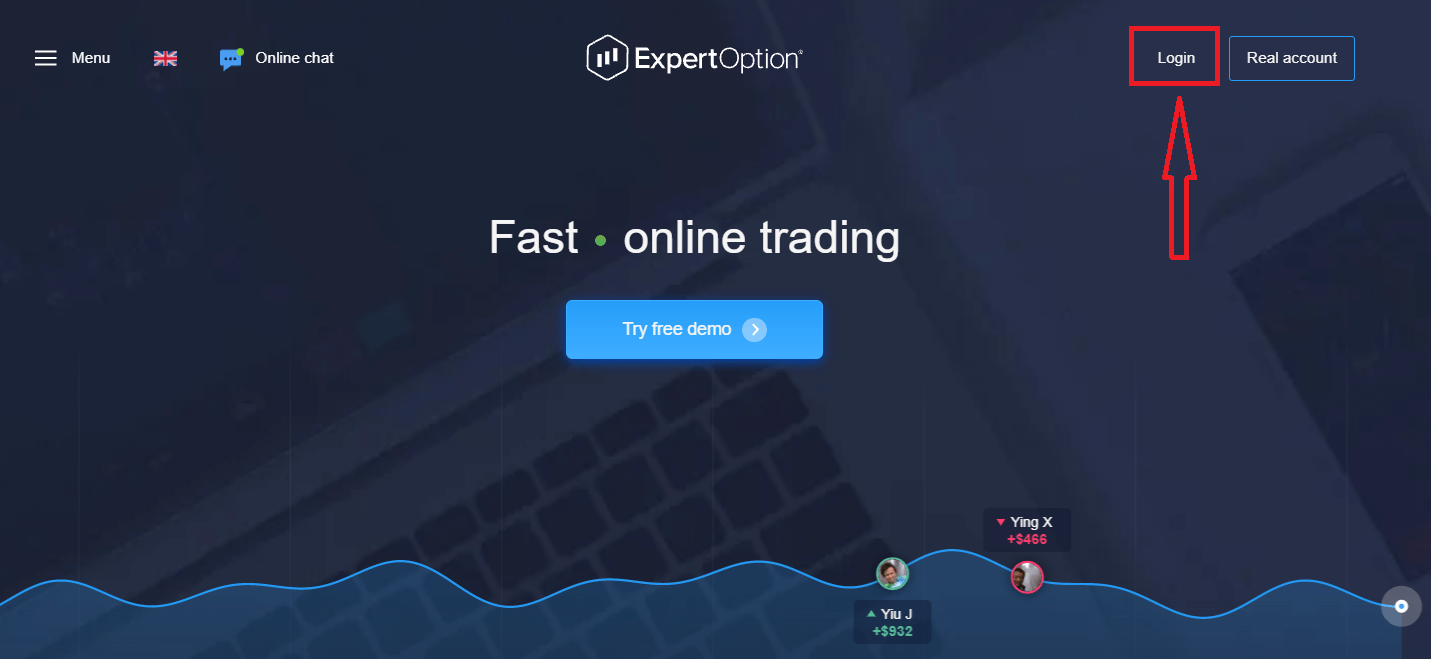
Indtast din e-mailadresse og adgangskode, som du brugte til at logge ind på din konto, og klik på knappen "Log ind".
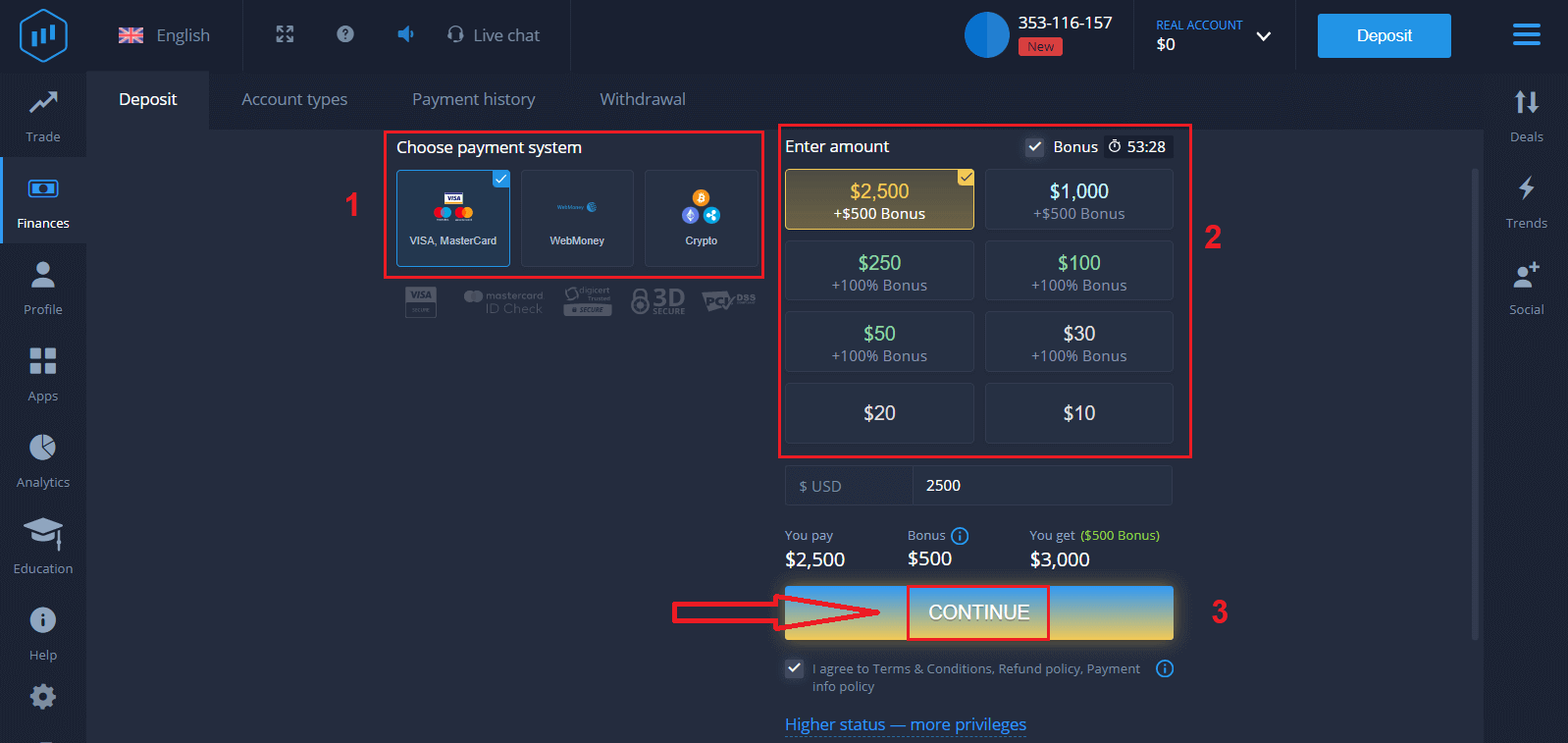
Når du er logget ind, vil du se indbetalingssiden som vist nedenfor. For at starte livehandel skal du foretage en investering på din konto (minimumsindbetalingen er 10 USD).
Sådan foretager du en indbetaling i ExpertOption
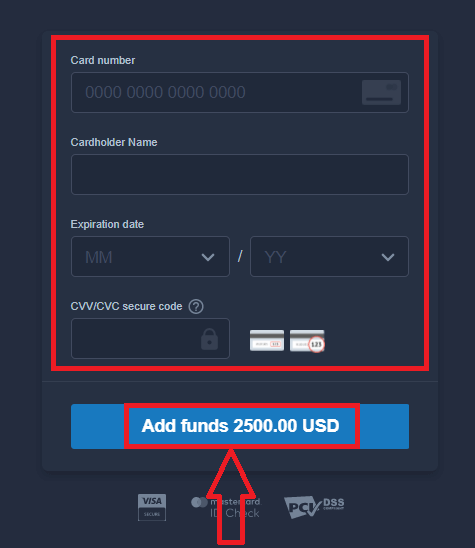
Indtast kortoplysningerne, og klik på "Tilføj penge ..."
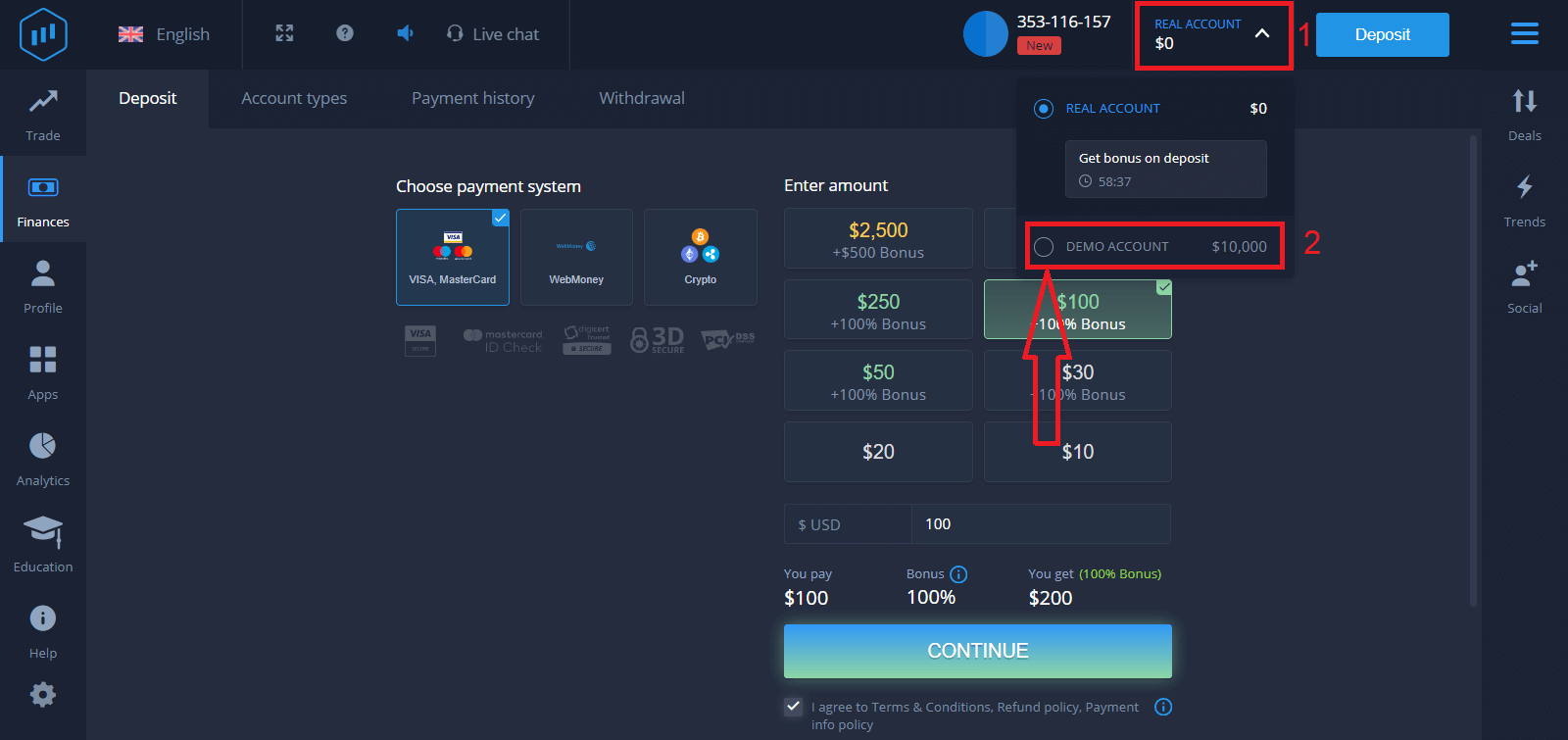
Nu kan du handle på en rigtig konto, efter at du har foretaget en indbetaling.
Hvis du vil bruge demokontoen, skal du klikke på "RIGTIG KONTO" og vælge "DEMOKONTO" for at begynde at handle med $10.000 på demokontoen. En demokonto er et værktøj, der giver dig mulighed for at blive fortrolig med platformen, øve dine handelsfærdigheder på forskellige aktiver og afprøve nye mekanismer på et realtidsdiagram uden risiko.
Sådan logger du ind på ExpertOption ved hjælp af Facebook
Du kan også logge ind på hjemmesiden med din personlige Facebook-konto ved at klikke på Facebook-knappen. 1. Klik på Facebook- knappen
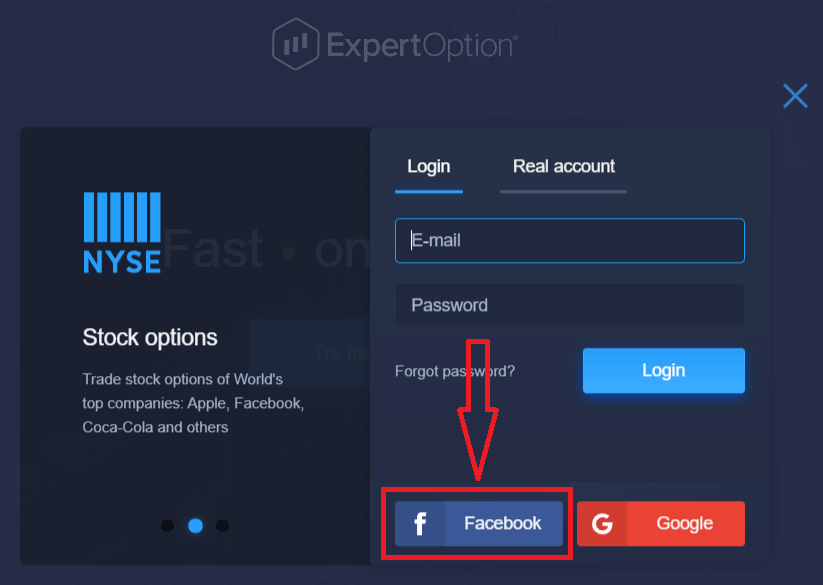
. 2. Facebook-loginvinduet åbnes, hvor du skal indtaste den e-mailadresse, du brugte til at registrere dig på Facebook.
3. Indtast adgangskoden fra din Facebook-konto.
4. Klik på "Log ind".
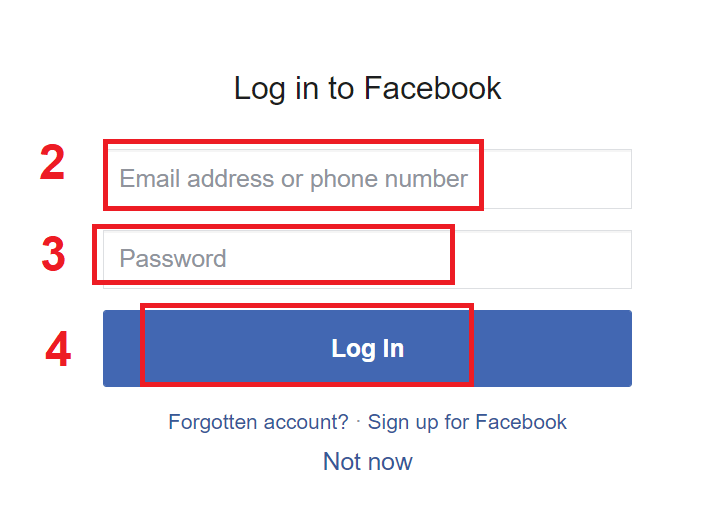
Når du har klikket på knappen "Log ind", vil ExpertOption anmode om adgang til: Dit navn og profilbillede samt din e-mailadresse. Klik på "Fortsæt...".
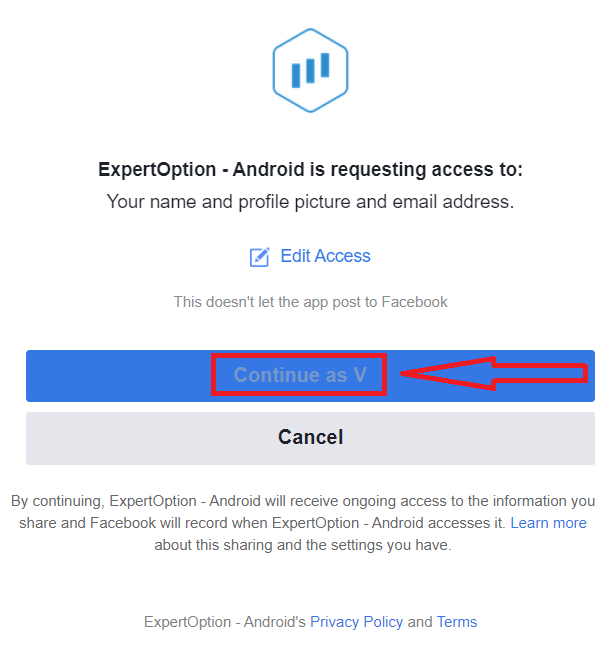
Derefter bliver du automatisk omdirigeret til ExpertOption-platformen.
Sådan logger du ind på ExpertOption ved hjælp af Google
1. For at godkende via din Google- konto skal du klikke på Google- knappen. 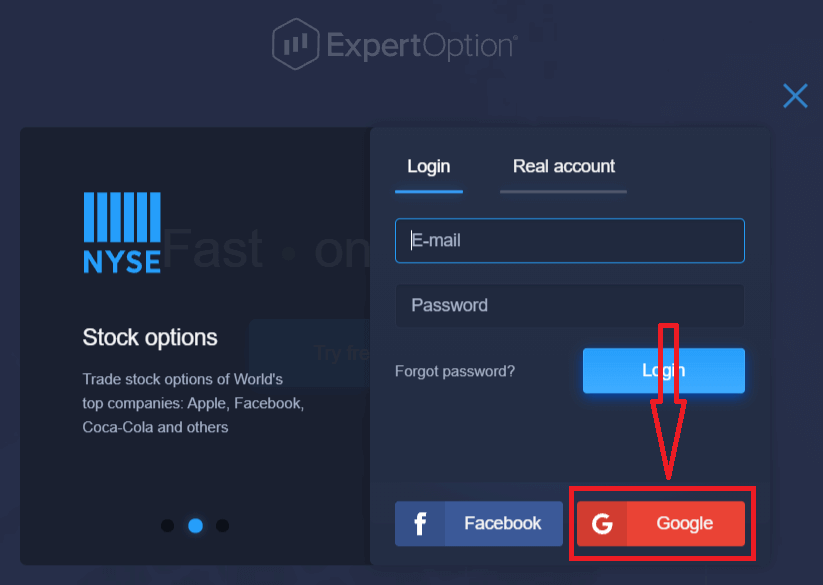
2. Indtast derefter dit telefonnummer eller din e-mailadresse i det nye vindue, der åbnes, og klik på "Næste". Systemet åbner et vindue, og du vil blive bedt om adgangskoden til din Google-konto.
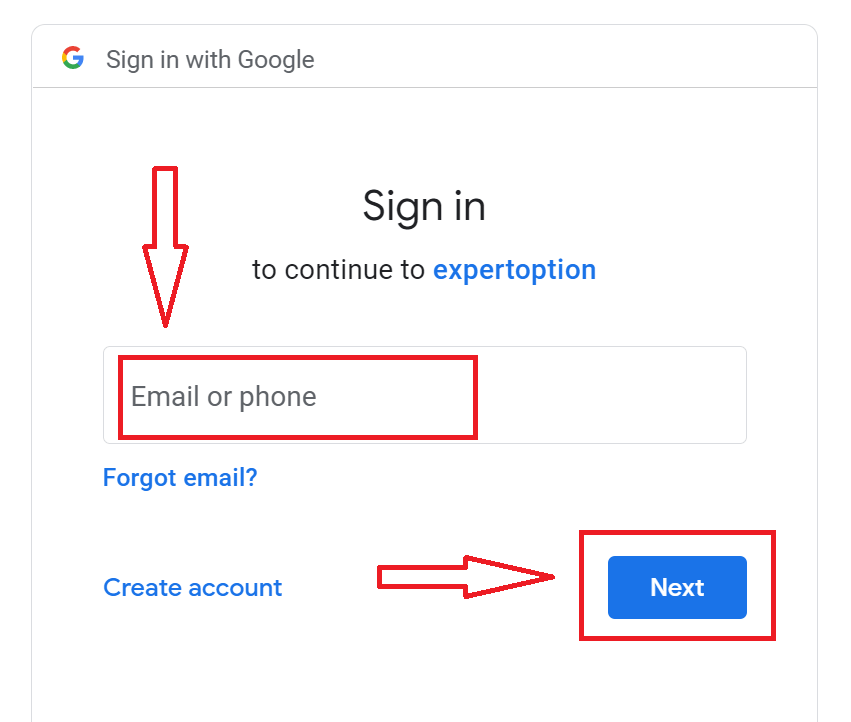
3. Indtast derefter adgangskoden til din Google-konto, og klik på "Næste".
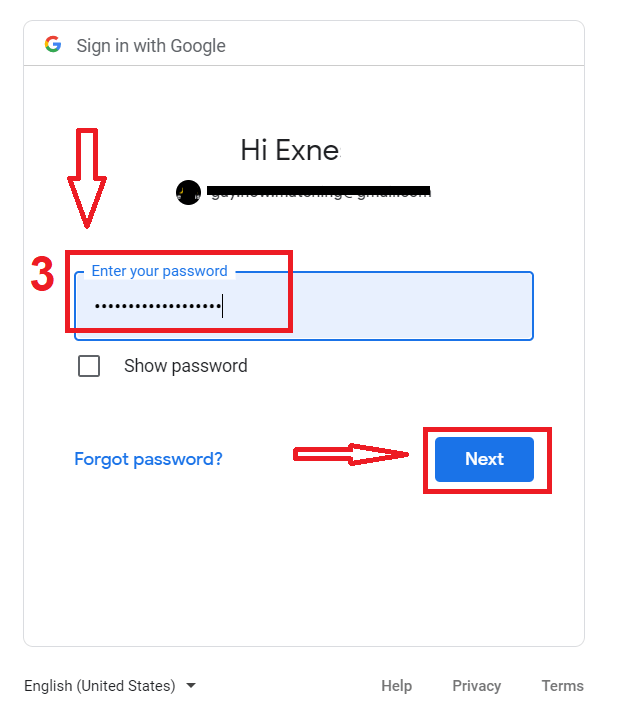
Følg derefter instruktionerne, som tjenesten sendte til din e-mailadresse. Du vil blive ført til din personlige ExpertOption-konto.
Gendan din ExpertOption-kontoadgangskode
Bare rolig, hvis du ikke kan logge ind på platformen; du indtaster muligvis bare den forkerte adgangskode. Du kan finde en ny. Hvis du bruger webversionen
, skal du klikke på linket "Glemt adgangskode".
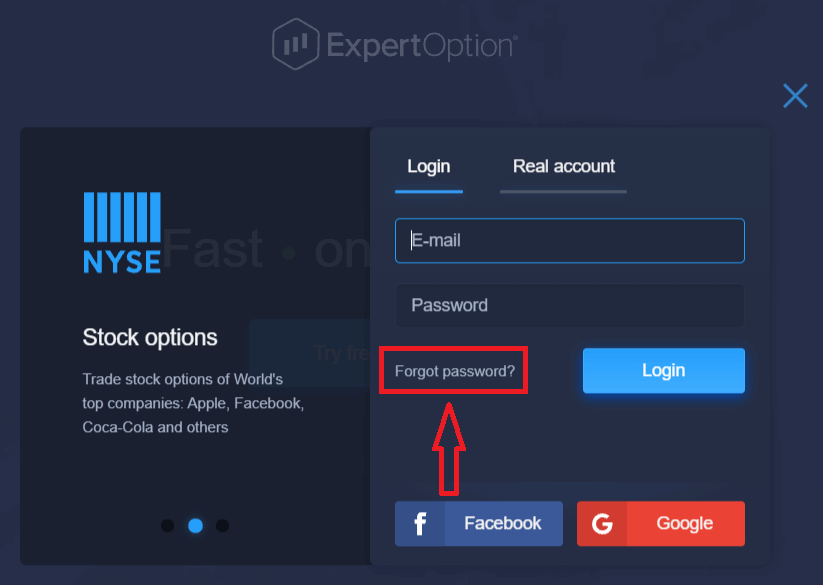
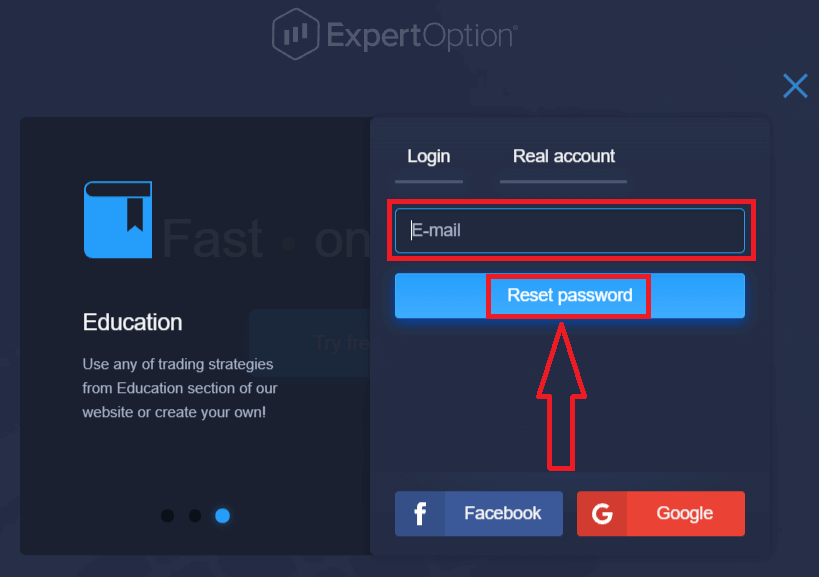
Systemet åbner derefter en ny formular, hvor du bliver bedt om at gendanne din adgangskode til din ExpertOption-konto. Du skal angive den korrekte e-mailadresse og klikke på "Nulstil adgangskode".
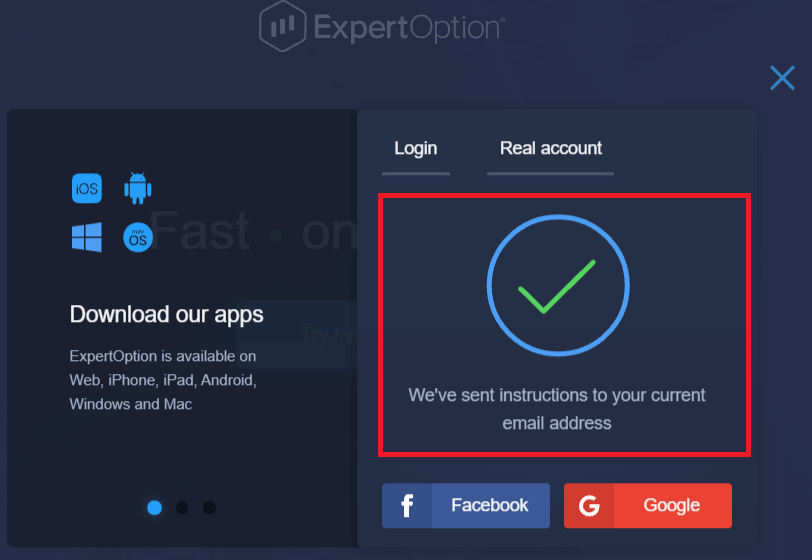
Der åbnes en meddelelse om, at der er sendt en e-mail til denne e-mailadresse for at nulstille adgangskoden.
Senere i brevet i din e-mail bliver du bedt om at ændre din adgangskode. Klik på «Nulstil adgangskode».
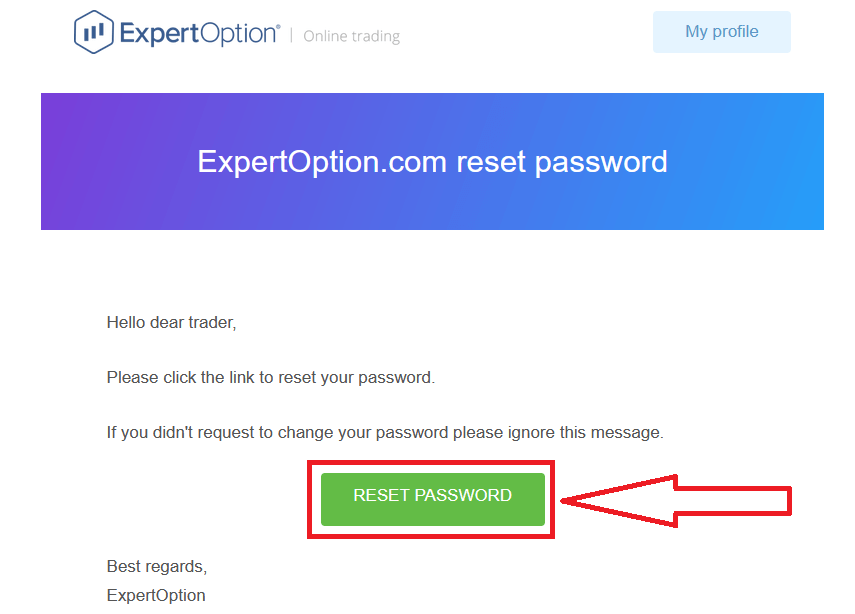
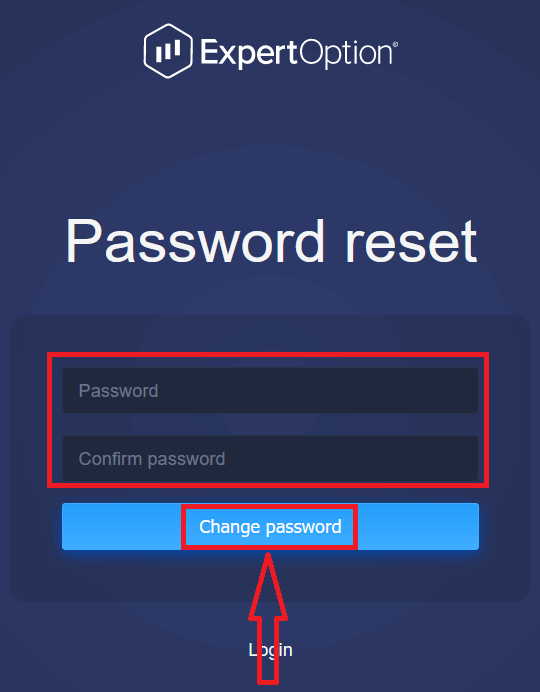
Linket fra e-mailen fører dig til et særligt afsnit på ExpertOptions-webstedet. Indtast din nye adgangskode to gange her, og klik på knappen "Skift adgangskode".
Efter at have indtastet "Adgangskode" og "Bekræft adgangskode" vises en meddelelse, der angiver, at adgangskoden er blevet ændret.
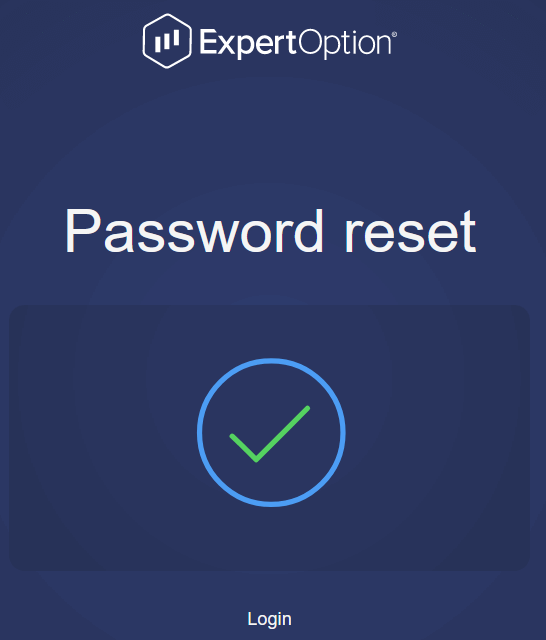
Det var det! Nu kan du logge ind på ExpertOption-platformen med dit brugernavn og din nye adgangskode.
Hvis du bruger mobilapplikationen
, skal du klikke på ikonet "Menu".
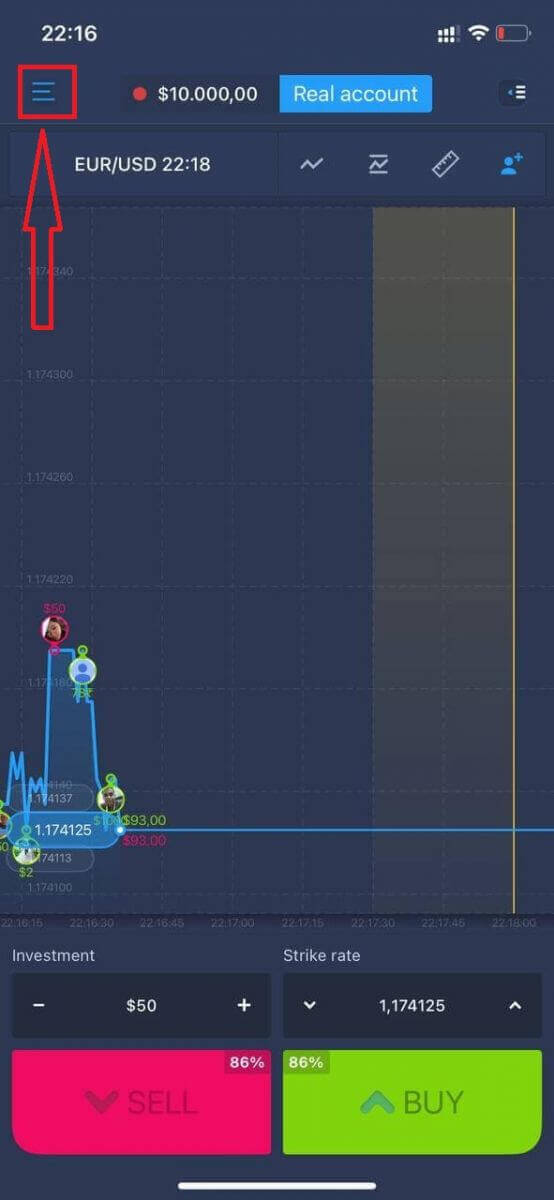
Klik på "Log ind".
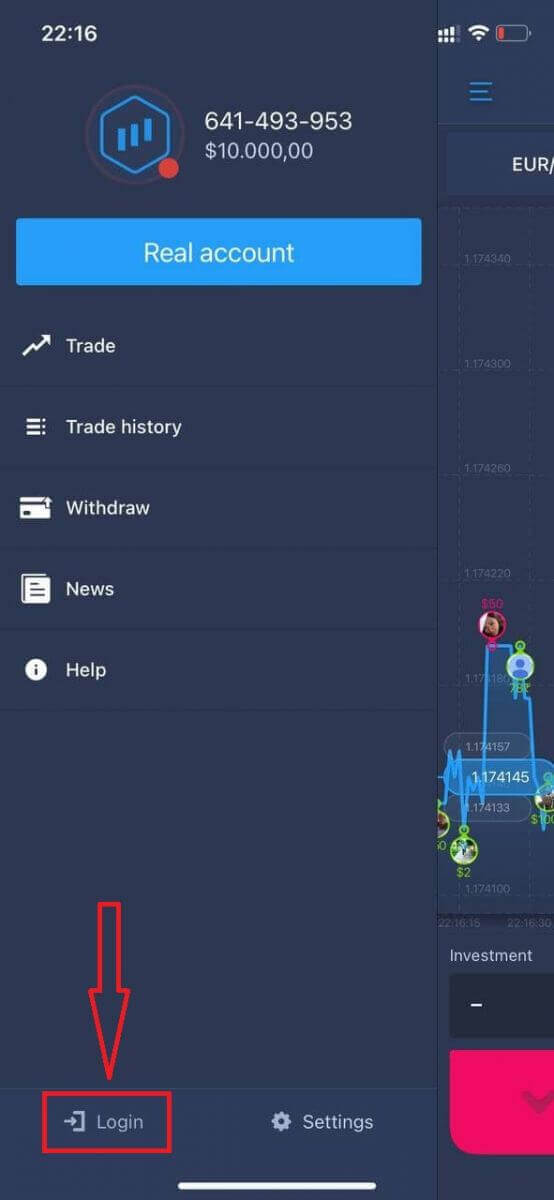
Klik på linket "Glemt adgangskode".
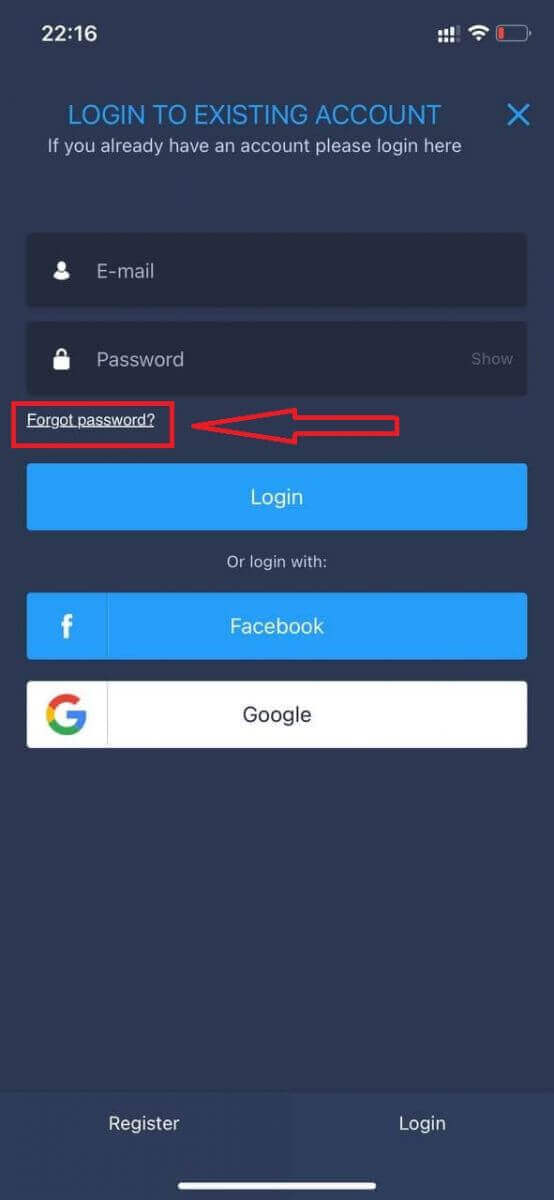
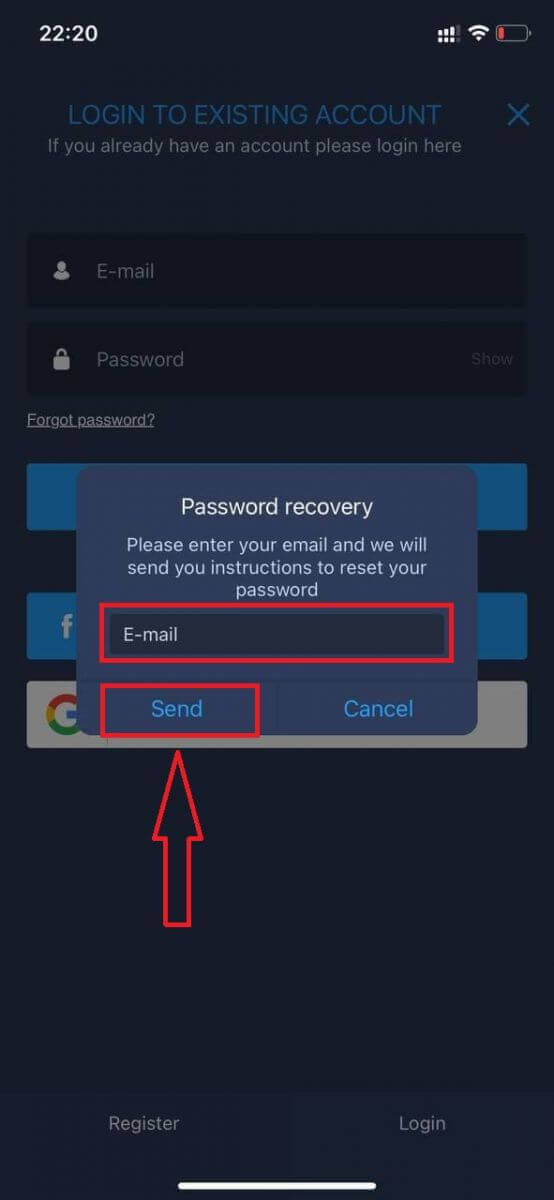
I det nye vindue skal du indtaste den e-mailadresse, du brugte under tilmeldingen, og klikke på knappen "Send". Følg derefter de samme resterende trin som i webappen.
Log ind på ExpertOption Mobile Web
Hvis du vil handle på den mobile webversion af ExpertOption-handelsplatformen, kan du nemt gøre det. Åbn først din browser på din mobilenhed. Søg derefter efter " expertoption " og besøg mæglerens officielle hjemmeside. 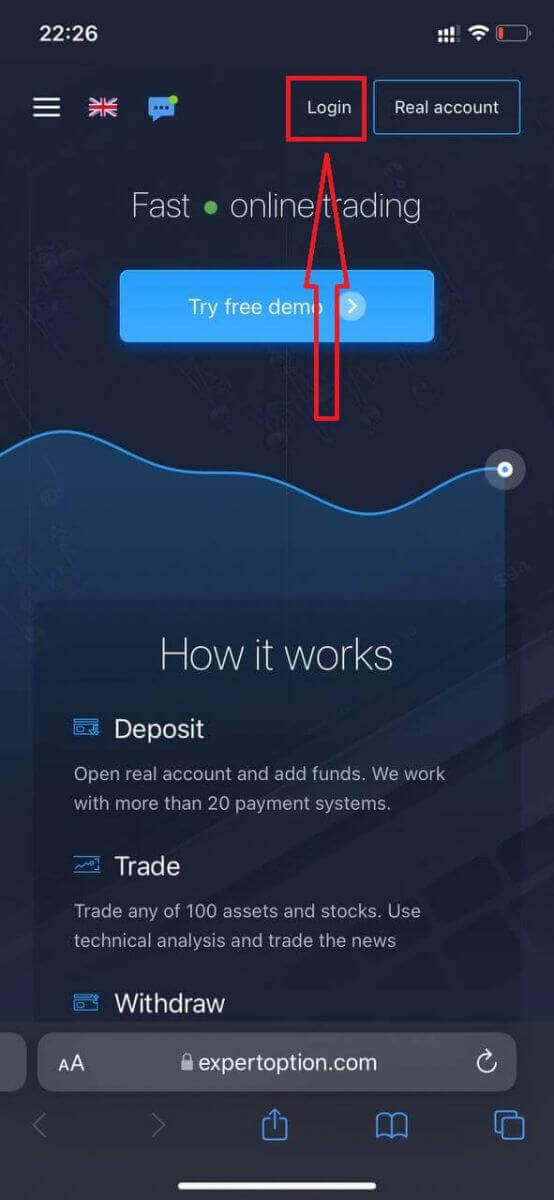
Indtast din e-mail og adgangskode, og klik derefter på knappen "Log ind".
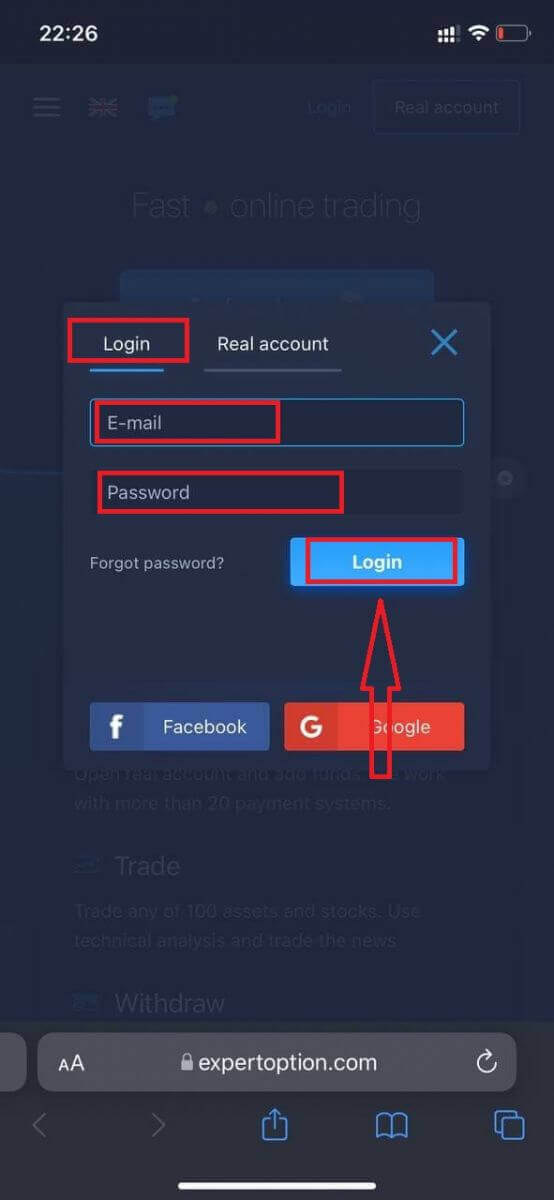
Når du er logget ind, vil du se indbetalingssiden. For at starte livehandel skal du foretage en investering på din konto (minimumsindbetalingen er 10 USD).
Sådan foretager du en indbetaling i ExpertOption
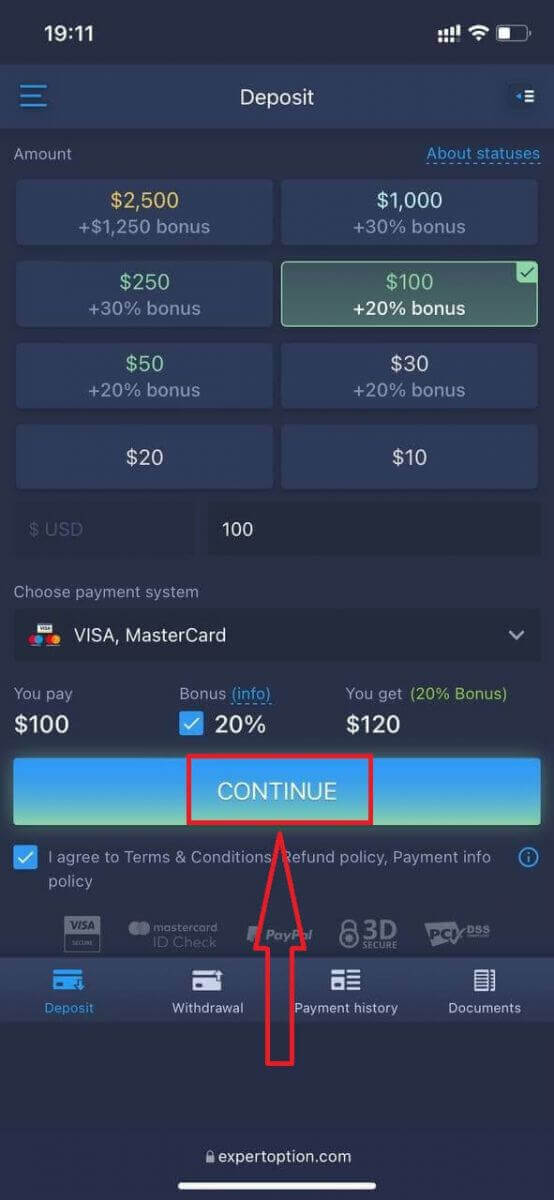
Indtast kortoplysningerne, og klik på "Tilføj penge ..."
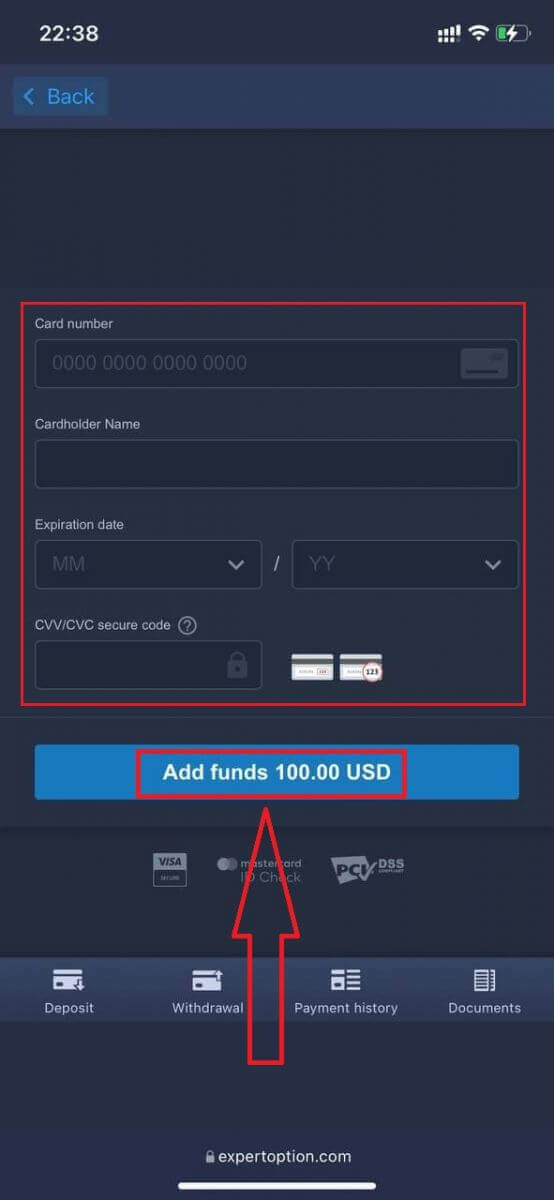
Nu kan du handle på en rigtig konto efter at have foretaget en indbetaling.
Hvis du vil bruge demokontoen, skal du klikke på ikonet "Menu".
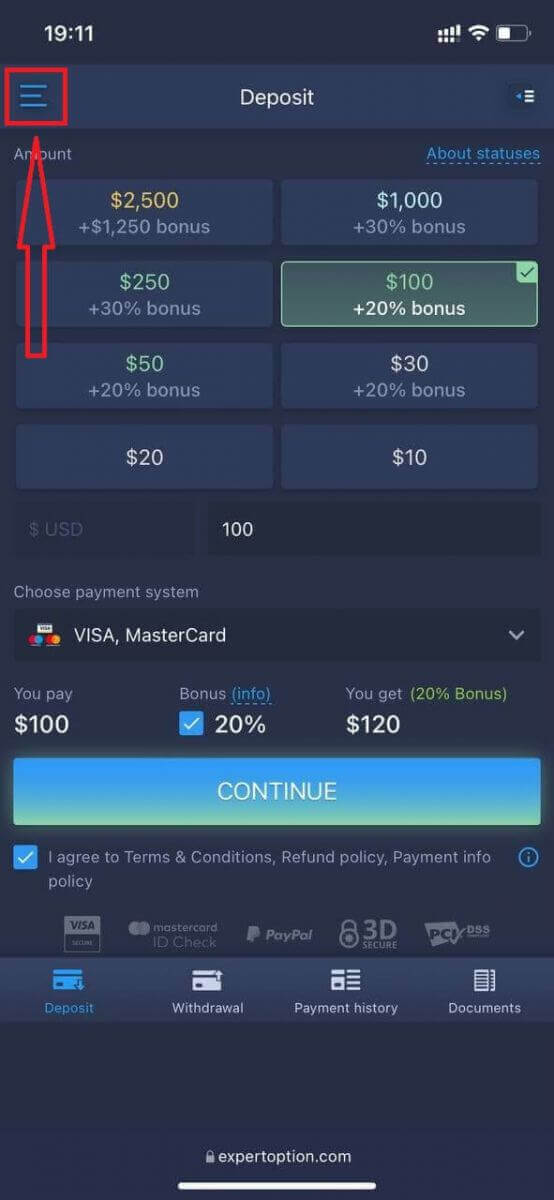
Klik på "Handel".
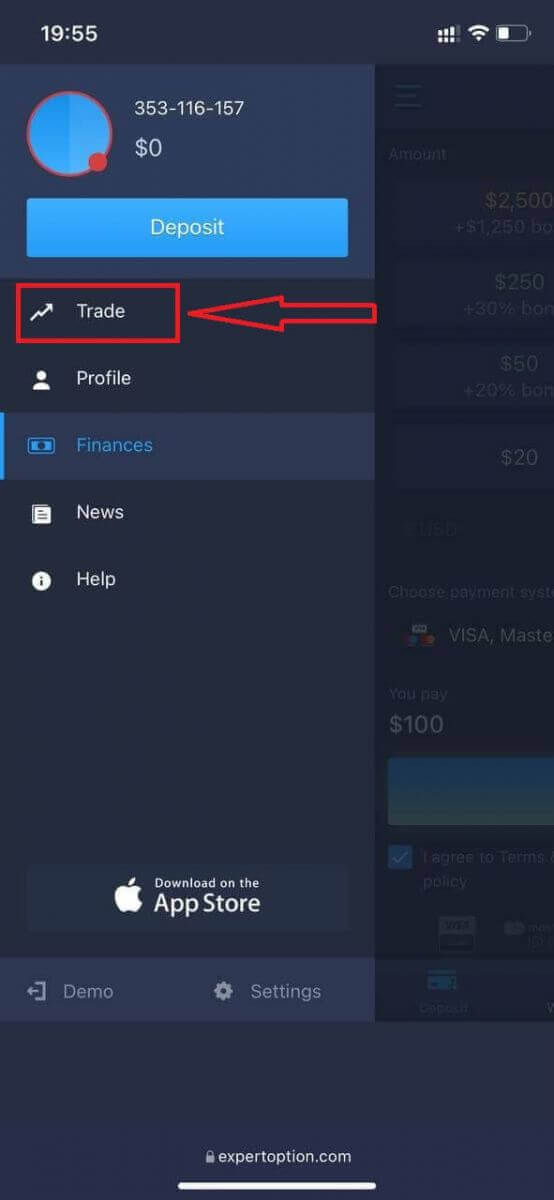
Skift konti fra den rigtige konto til demokontoen.
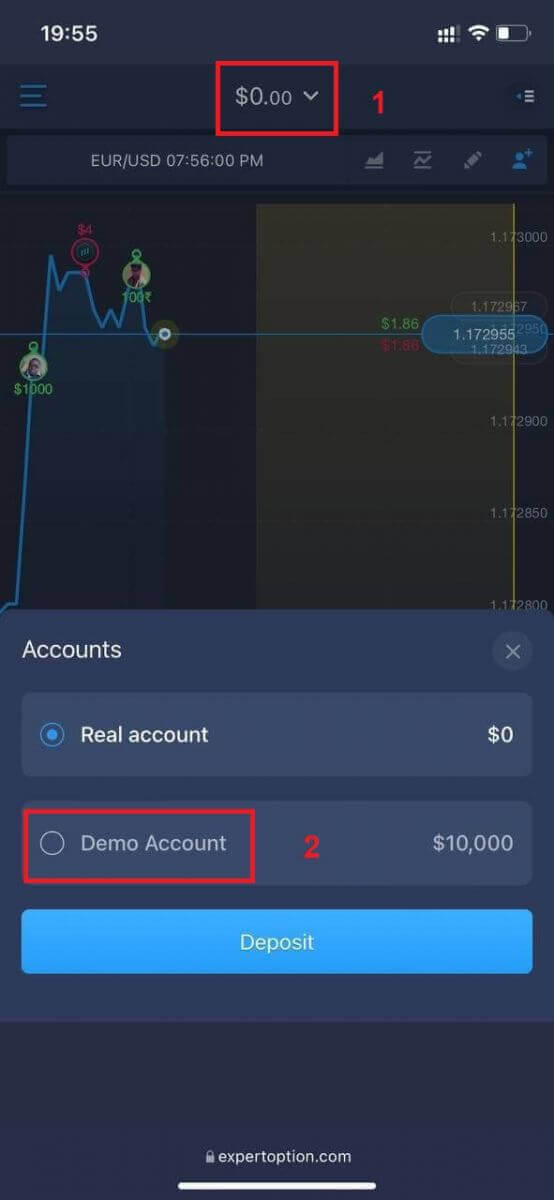
Du vil have $10.000 på demokontoen.
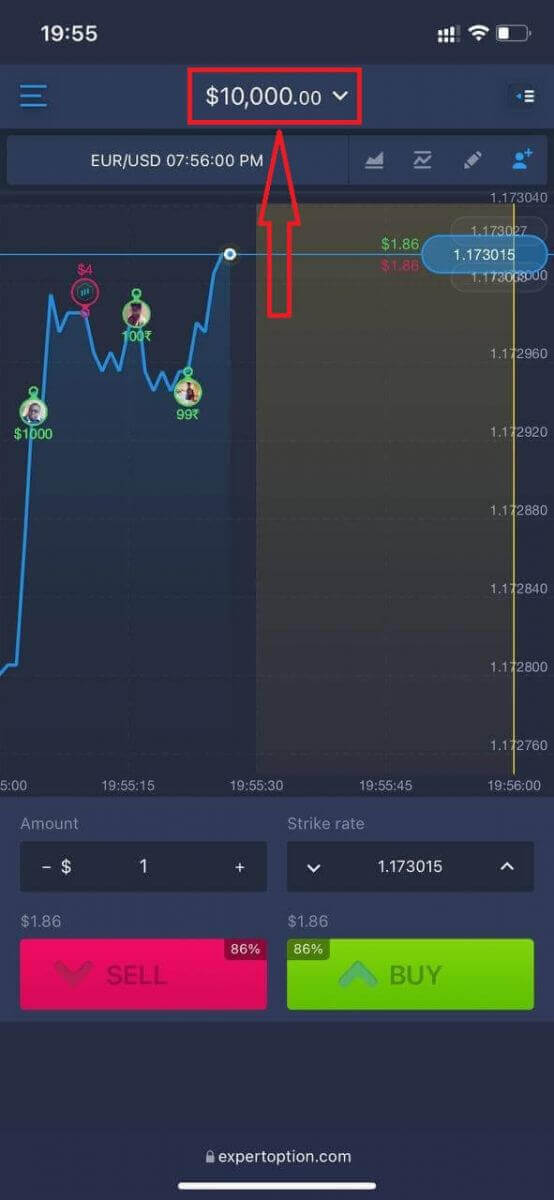
Nu kan du handle fra den mobile webversion af platformen. Den mobile webversion af handelsplatformen er nøjagtig den samme som den almindelige webversion. Derfor vil der ikke være problemer med handel og overførsel af penge.
Sådan logger du ind på ExpertOption iOS-appen
At logge ind på iOS-mobilplatformen minder om at logge ind på ExpertOption-webappen. Applikationen kan downloades via App Store på din enhed, eller du kan klikke her . Du skal blot søge efter appen “ExpertOption - Mobile Trading” og klikke på «HENT» for at installere den på din iPhone eller iPad.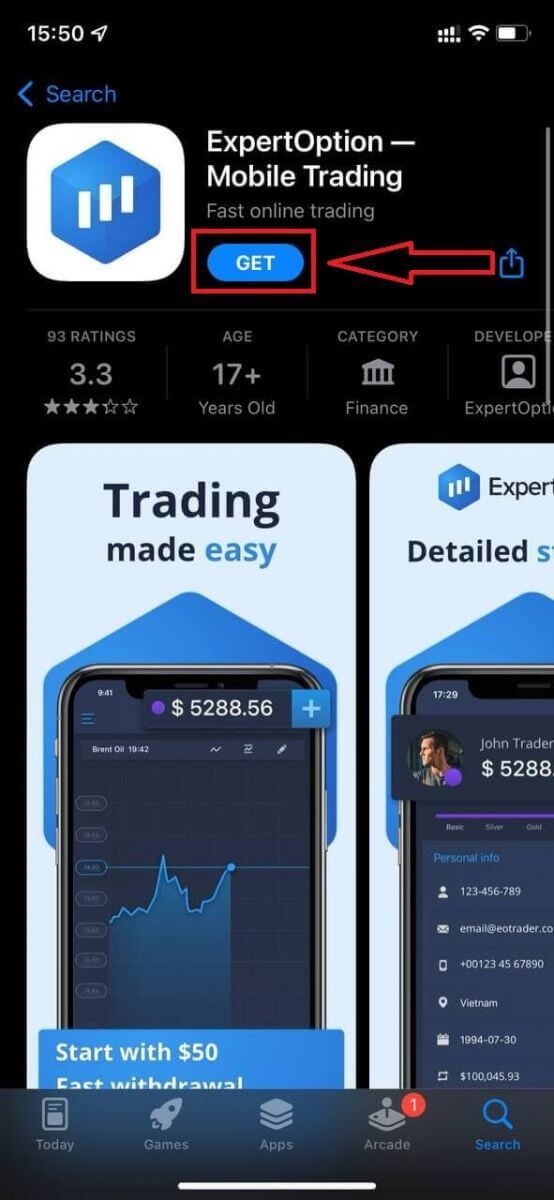
Efter installation og lancering kan du logge ind på ExpertOption iOS-mobilappen ved hjælp af din e-mail, Facebook eller Google. Du skal blot vælge "Menu"-ikonet.
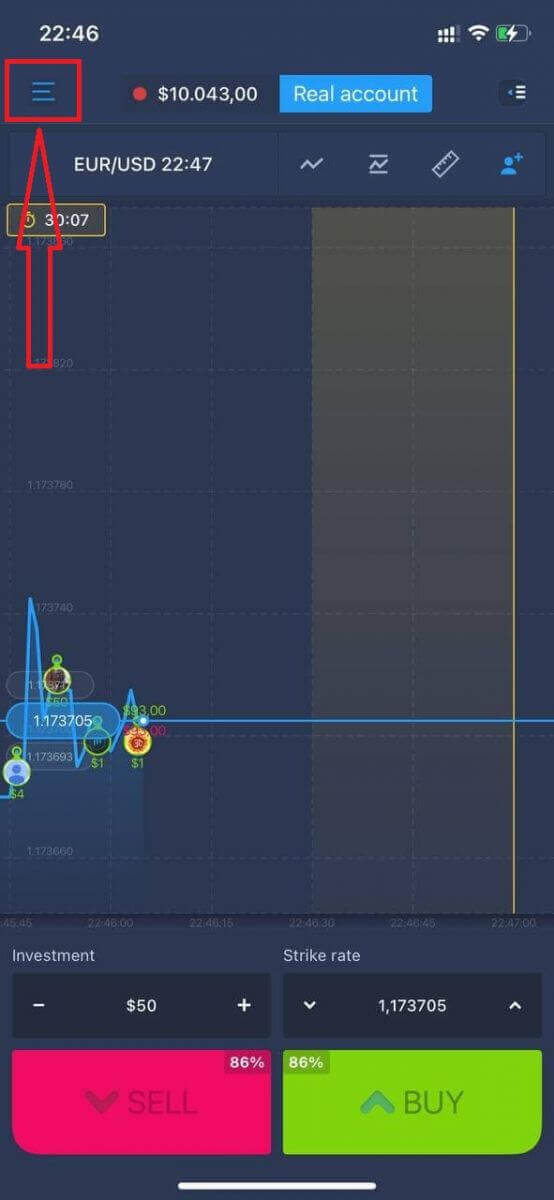
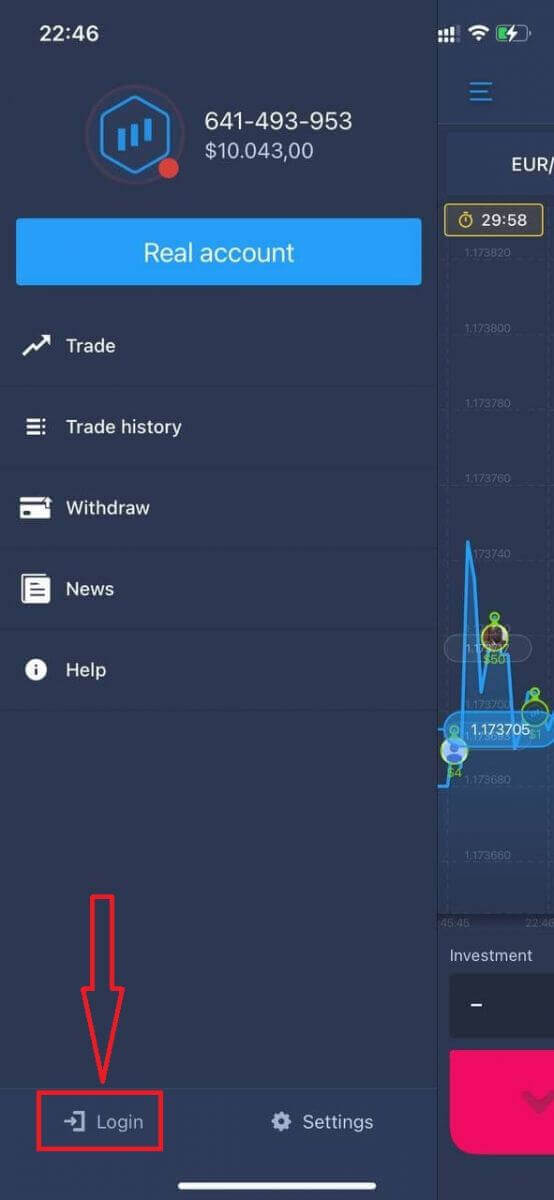
Klik på "Log ind".
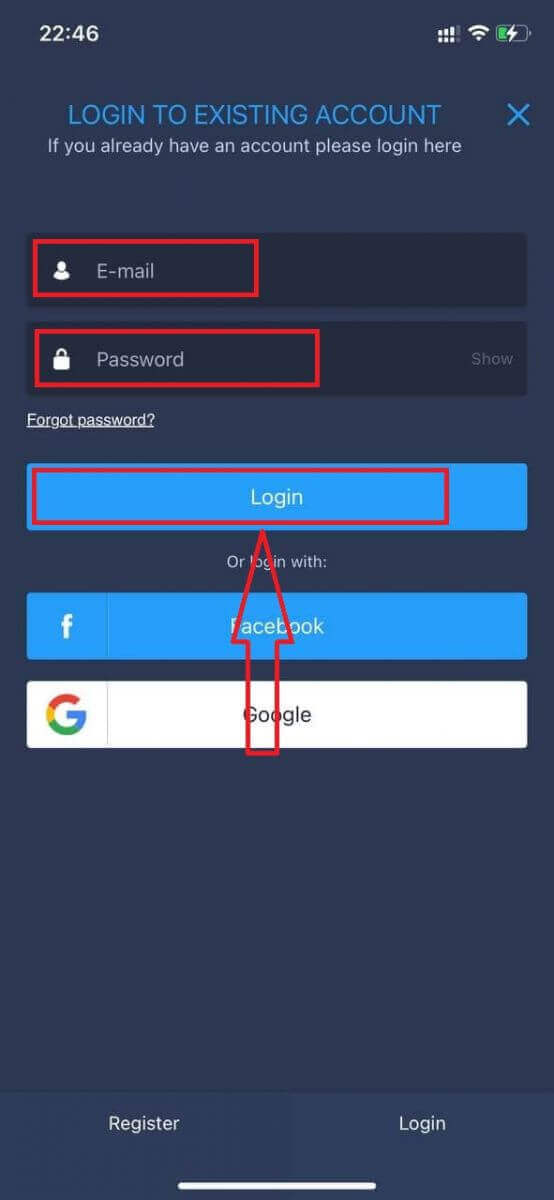
Indtast din e-mail og adgangskode, og klik derefter på knappen “Log ind”.
Sådan logger du ind på ExpertOption Android-appen
Du skal besøge Google Play Butik og søge efter "ExpertOption - Mobil Trading" for at finde denne app, eller klikke her . 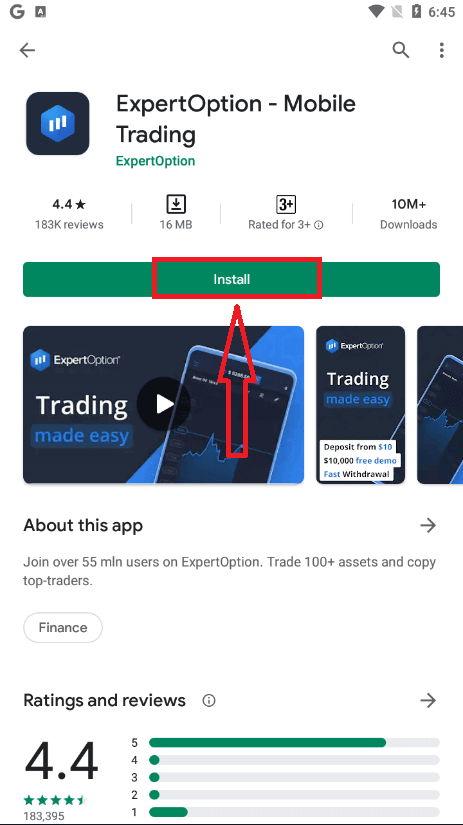
Efter installation og lancering kan du logge ind på ExpertOption Android-mobilappen ved hjælp af din e-mail, Facebook eller Google-konto.
Gør de samme trin som på en iOS-enhed, vælg "Menu"-ikonet.
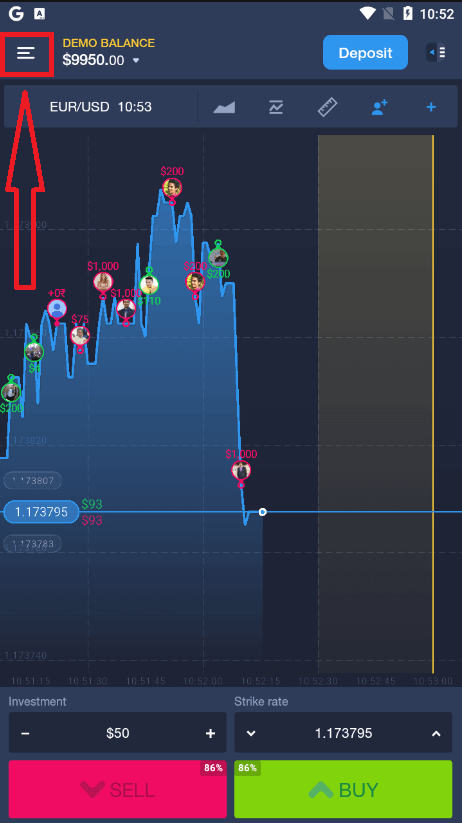
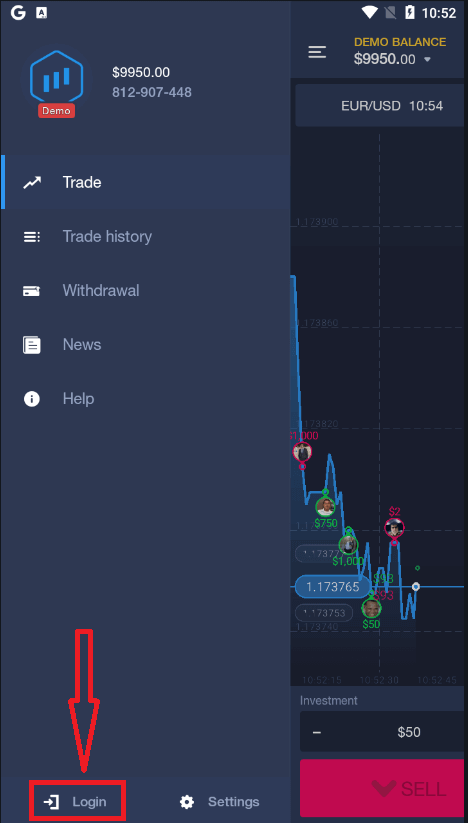
Klik på "Log ind".
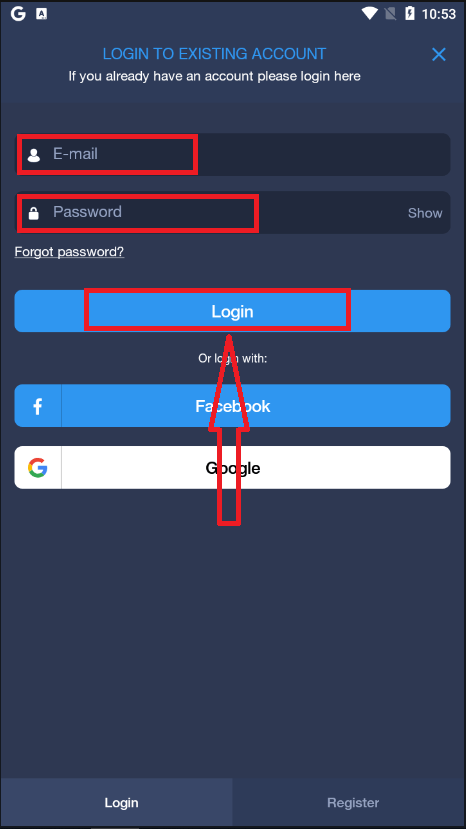
Indtast din e-mail og adgangskode, og klik derefter på knappen "Log ind".
Konklusion: Sikker adgang er det første skridt mod smartere handel på ExpertOption
At logge ind på ExpertOption er mere end blot at indtaste dine loginoplysninger – det er den første handling, du foretager dig for at få kontrol over din økonomiske fremtid. En problemfri og sikker loginproces sikrer, at du altid er klar til at reagere på markedsændringer, træffe informerede beslutninger og administrere dine investeringer effektivt.
Ved at følge de rigtige trin og praktisere gode sikkerhedsvaner, såsom at aktivere tofaktorgodkendelse og bruge officielle loginkanaler, beskytter du både dine aktiver og din handelsoplevelse. Uanset om du tjekker din portefølje eller foretager handler i realtid, starter enhver vellykket handelssession med et sikkert login.
Ofte stillede spørgsmål
ExpertOption giver typisk adgang med en e-mailadresse eller telefonnummer plus adgangskode og via mobilappen eller webplatformen. Nogle regioner tilbyder muligvis sociale logins eller tredjepartsgodkendelse. Tjek login-skærmen for at se tilgængelige metoder og sikre, at dine kontooplysninger matcher den registrerede kontakt.
På en ny enhed skal du åbne ExpertOption-appen eller webstedet, vælge login-muligheden, indtaste din registrerede e-mail eller telefon og adgangskode, og derefter fuldføre et vilkårligt to-faktor-trin, hvis du bliver bedt om det. Tillad enheden, hvis du bliver bedt om det, og bekræft enhver bekræftelseskode sendt via SMS eller e-mail. Hvis platformen markerer enheden, skal du muligvis bekræfte identiteten med en kode, opdatere dine kontaktoplysninger i indstillingerne eller bekræfte login via et e-mail-link for at gendanne fuld adgang.
Godkendelsesfejl eller sessionsudløb kan komme fra flere kilder: forkert adgangskode, samtidige loginforsøg, udløbne sessionscookies, blokerede IP'er eller afventende kontotjek. Start med at rydde browserens cache, opdatere appen og bekræfte din adgangskode med forløbet for nulstilling af adgangskode. Hvis du ser gentagne mislykkede forsøg, kan kontoen være midlertidigt låst af sikkerhedsmæssige årsager; vent nedkølingsperioden eller kontakt support med tidsstempler og skærmbilleder. Bekræft også, at din enheds ur er korrekt, og at dit netværk ikke bruger en restriktiv VPN eller firewall, der forstyrrer godkendelse.
Ja. Hvis din konto er markeret til identitetsbekræftelse, kan afventende dokumentgennemgang eller tilbageholdelser begrænse visse handlinger eller sessionsvedholdenhed, indtil kontrollerne afsluttes. Tilsvarende vil regionsbaserede restriktioner, udestående kontoproblemer eller pålagte handels- eller tilbagetrækningsgrænser normalt ikke blokere grundlæggende login, men kan forhindre fuld platformsadgang. For at løse dette skal du udfylde de anmodede bekræftelsesdokumenter, svare på supportanmodninger og gennemgå eventuelle kontomeddelelser; behold kopier af indsendelser og følg op med verifikationsteamet, hvis behandlingstiden overstiger platformens angivne vindue.
Brug linket Glemt adgangskode på loginskærmen, indtast den e-mail eller telefon, der er knyttet til din konto, og følg bekræftelseskoden eller nulstillingslinket, der er sendt til den kontakt. Hvis du ikke længere har adgang til den registrerede e-mail eller telefon, skal du forberede identitetsbevis og kontakte support for at anmode om kontogendannelse – inkluder kontonavn, seneste transaktioner og skærmbilleder. Efter nulstilling skal du vælge en stærk unik adgangskode, aktivere enhver tilgængelig tofaktorgodkendelse og opdatere gendannelseskontakter for at undgå fremtidige lockouts.