ExpertOption Konto eröffnen und Geld einzahlen: Methoden und Limits

Diese exemplarische Vorgehensweise konzentriert sich auf die Reihenfolge, die Sie befolgen werden: grundlegende Daten registrieren, E-Mail/Telefon bestätigen, Identitäts- und Adressdokumente hochladen und dann Ihre erste Einzahlung per Karte, E-Wallet oder unterstützter Banküberweisung tätigen. Typische Karten- und E-Wallet-Einzahlungen werden sofort abgewickelt, während Banküberweisungen länger dauern können; Halten Sie die Verifizierung aktiv, um Einzahlungs- oder Auszahlungslimits aufzuheben. Wenn eine Zahlung fehlschlägt, überprüfen Sie den übereinstimmenden Namen und Kartenbesitz, überprüfen Sie die Währungsumrechnungen und wenden Sie sich mit den Transaktions-IDs an den Support, um eine schnellstmögliche Lösung zu finden.

So eröffnen Sie ein Konto bei ExpertOption
Starten Sie den ExpertOption-Handel mit nur einem Klick
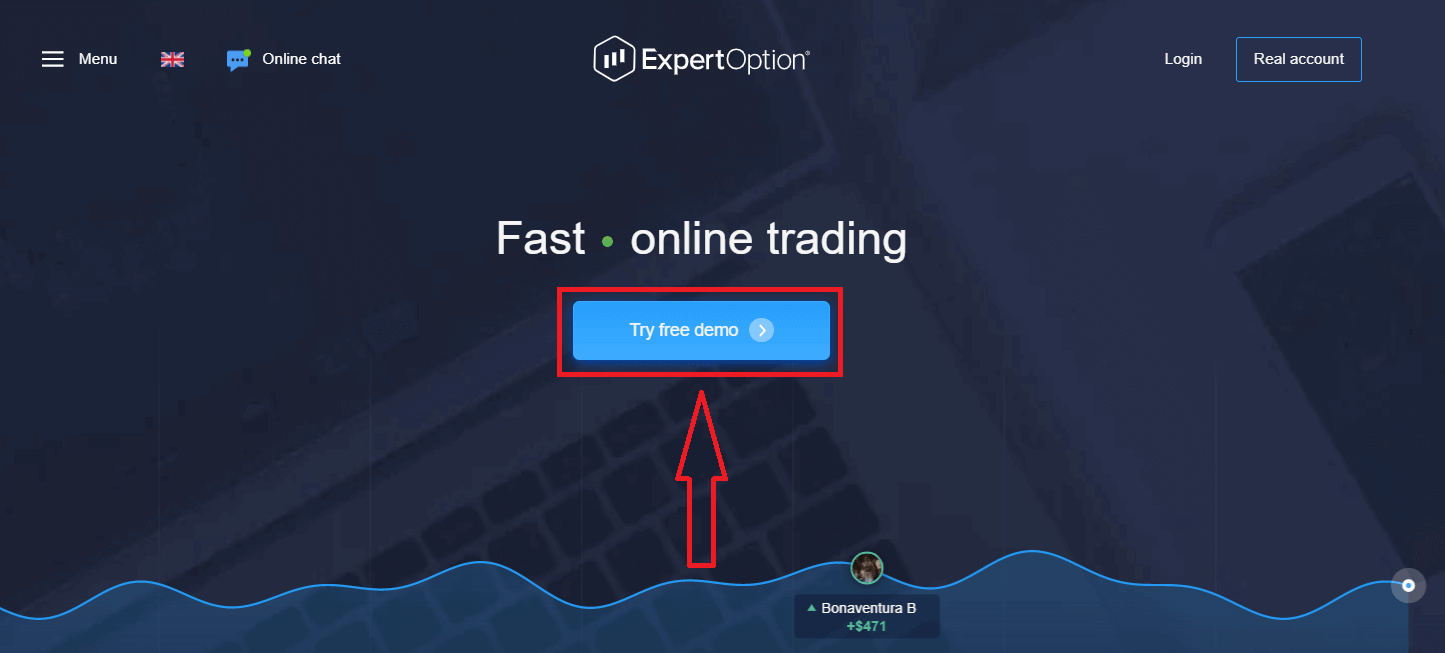
Die Registrierung auf der Plattform ist einfach: Nur wenige Klicks sind erforderlich. Um die Handelsoberfläche mit einem Klick zu öffnen, klicken Sie auf die Schaltfläche „Kostenlose Demo testen“.
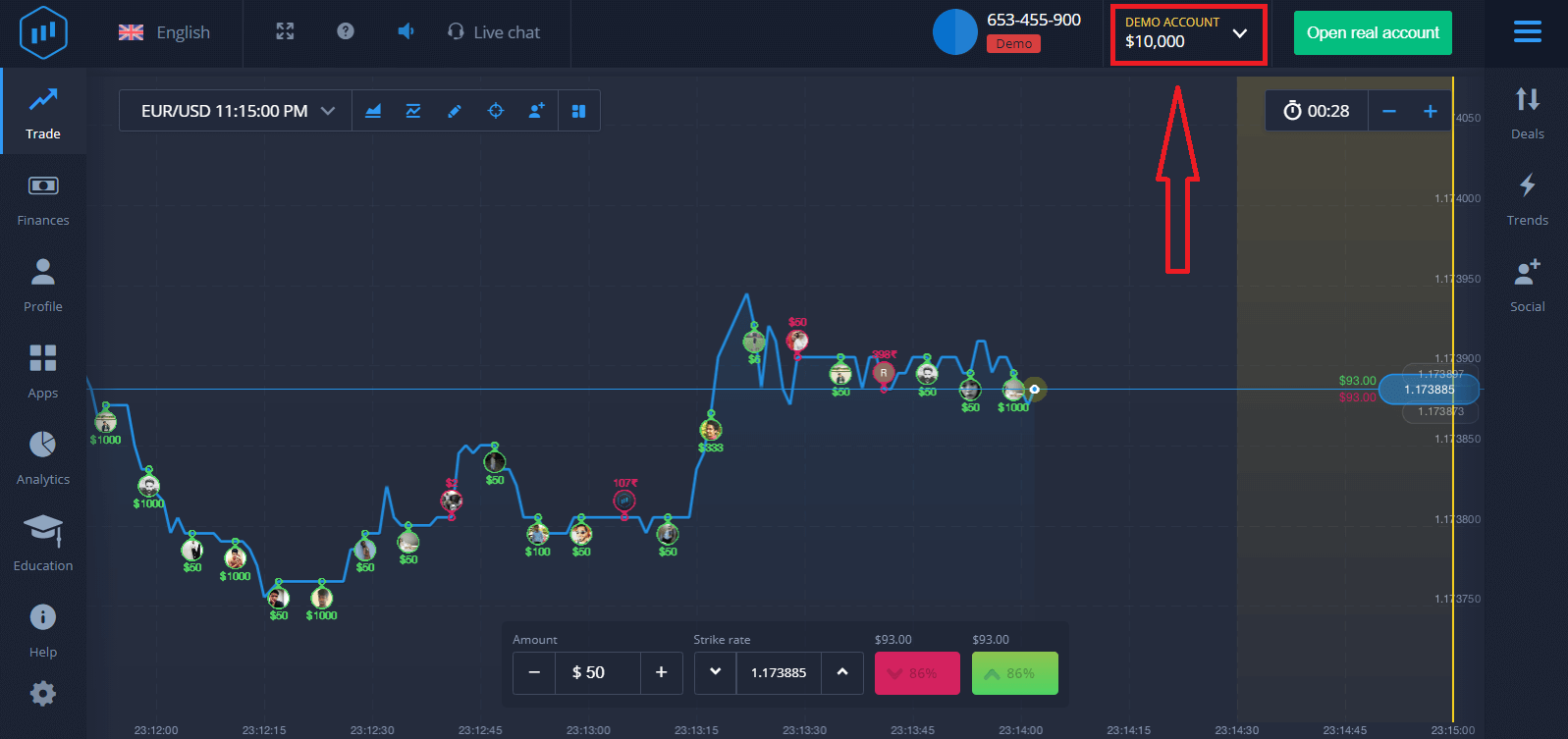
Sie gelangen nun zur Demo-Handelsseite, wo Sie mit 10.000 $ auf einem Demokonto handeln können.
 Um das Konto weiter zu nutzen, Ihre Handelsergebnisse zu speichern und anschließend mit einem Echtgeldkonto zu handeln, klicken Sie auf „Echtgeldkonto eröffnen“. Klicken Sie dazu auf „Echtgeldkonto eröffnen“.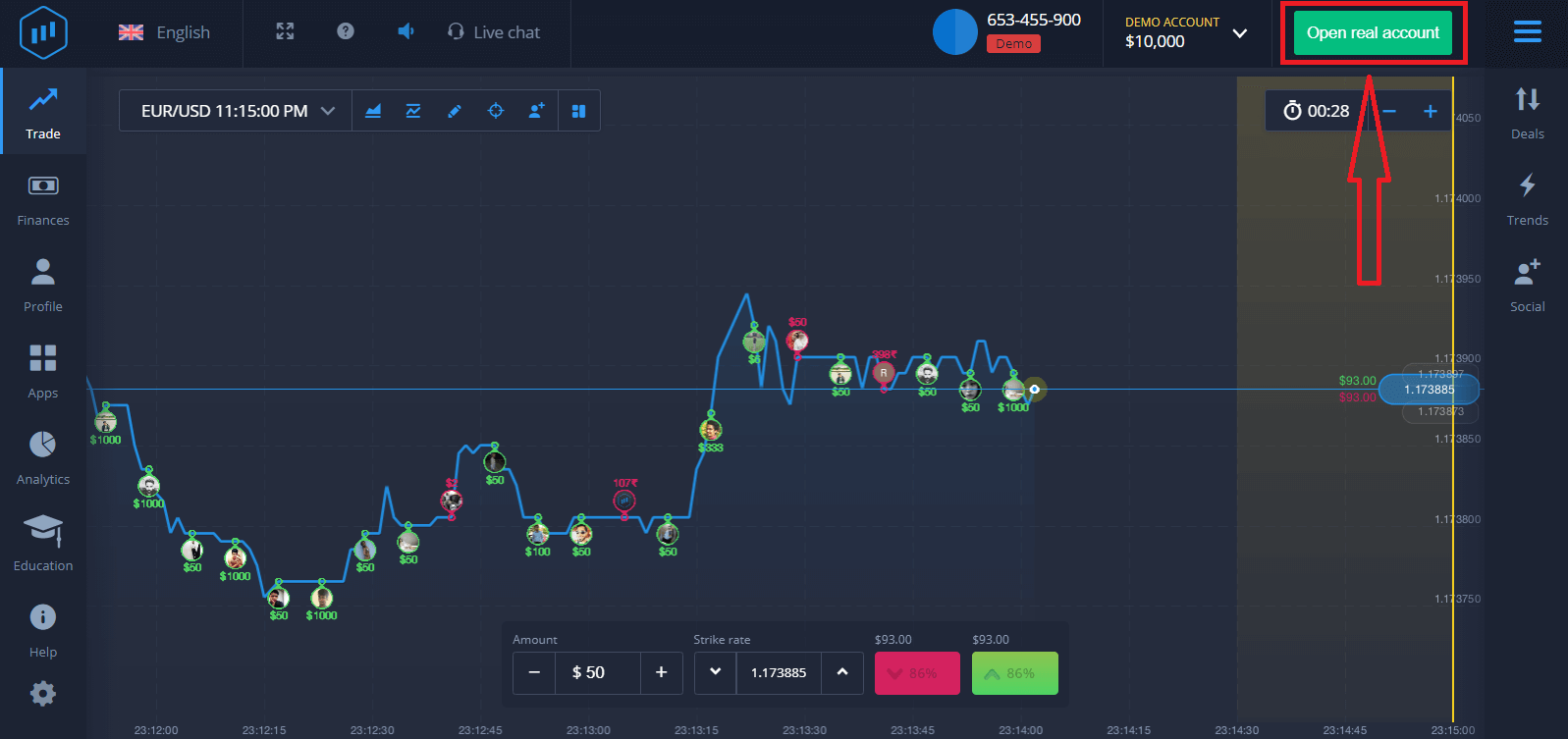
Sie haben drei Möglichkeiten: die Anmeldung mit Ihrer E-Mail-Adresse, Ihrem Facebook-Konto oder Ihrem Google-Konto (siehe unten). Wählen Sie einfach die gewünschte Methode und erstellen Sie ein Passwort.
So eröffnen Sie ein ExpertOption-Konto mit einer E-Mail-Adresse
1. Sie können sich auf der Plattform registrieren, indem Sie oben rechts auf die Schaltfläche „ Echtes Konto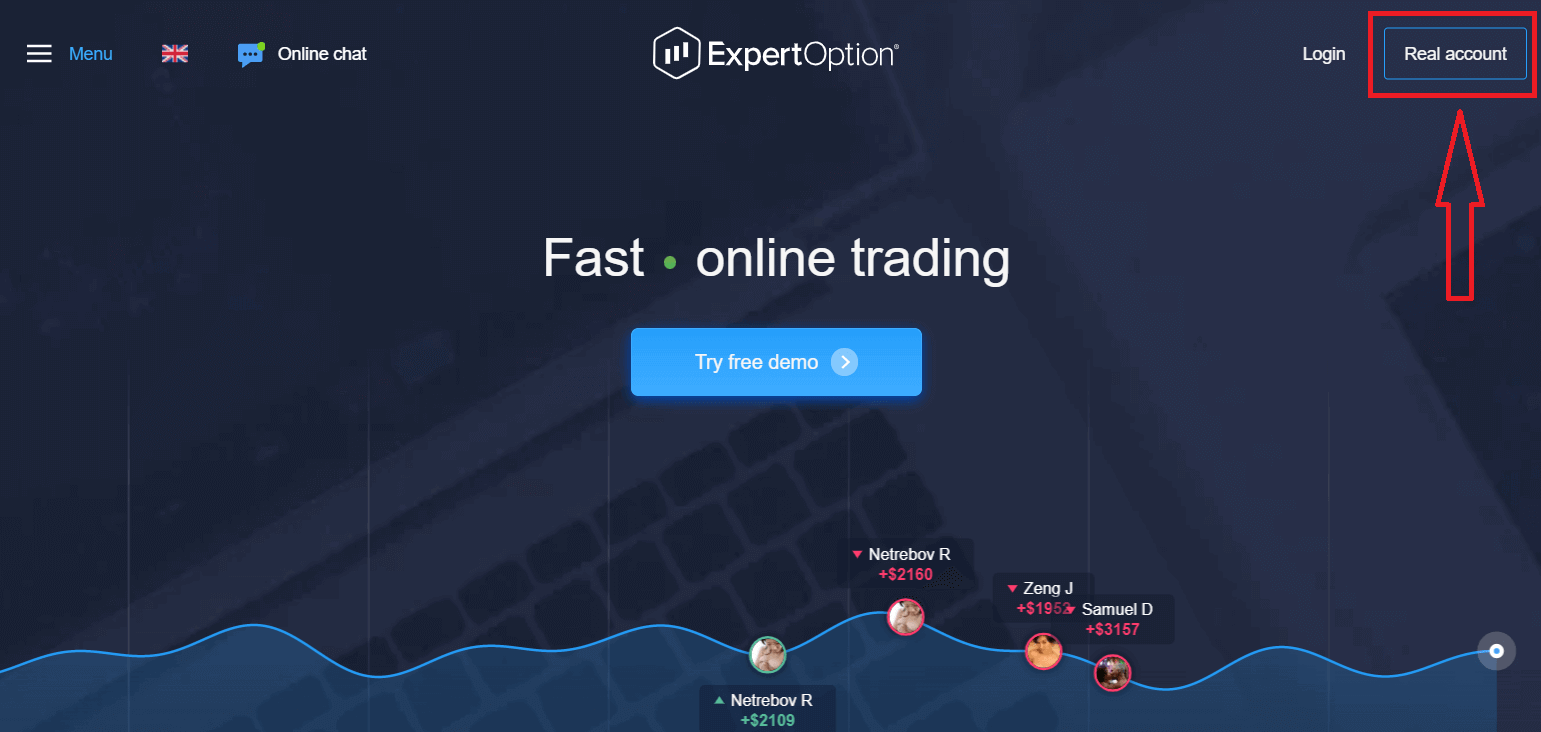
“ klicken. 2. Füllen Sie zur Registrierung bitte alle erforderlichen Felder aus und klicken Sie auf „Konto eröffnen“.
- Geben Sie eine gültige E-Mail-Adresse ein.
- Erstellen Sie ein sicheres Passwort.
- Sie müssen auch die „Allgemeinen Geschäftsbedingungen“ lesen und überprüfen.
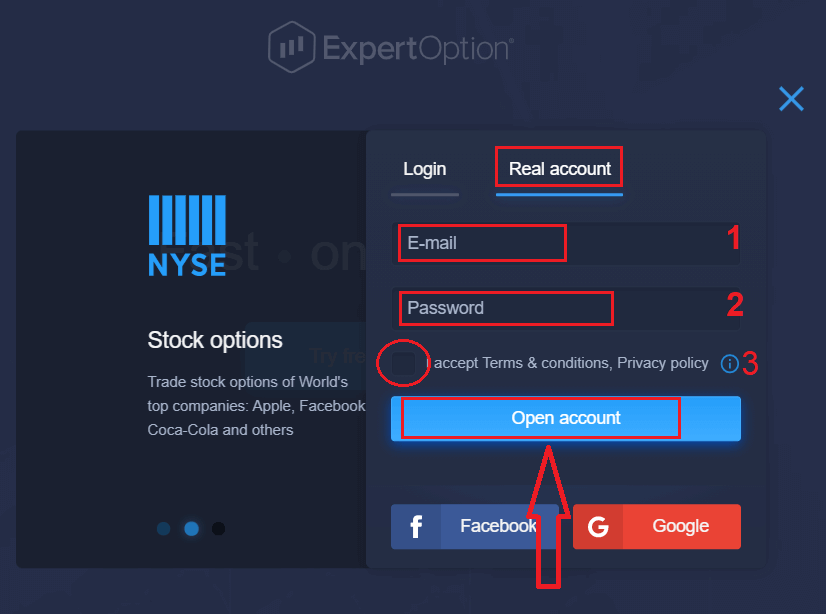
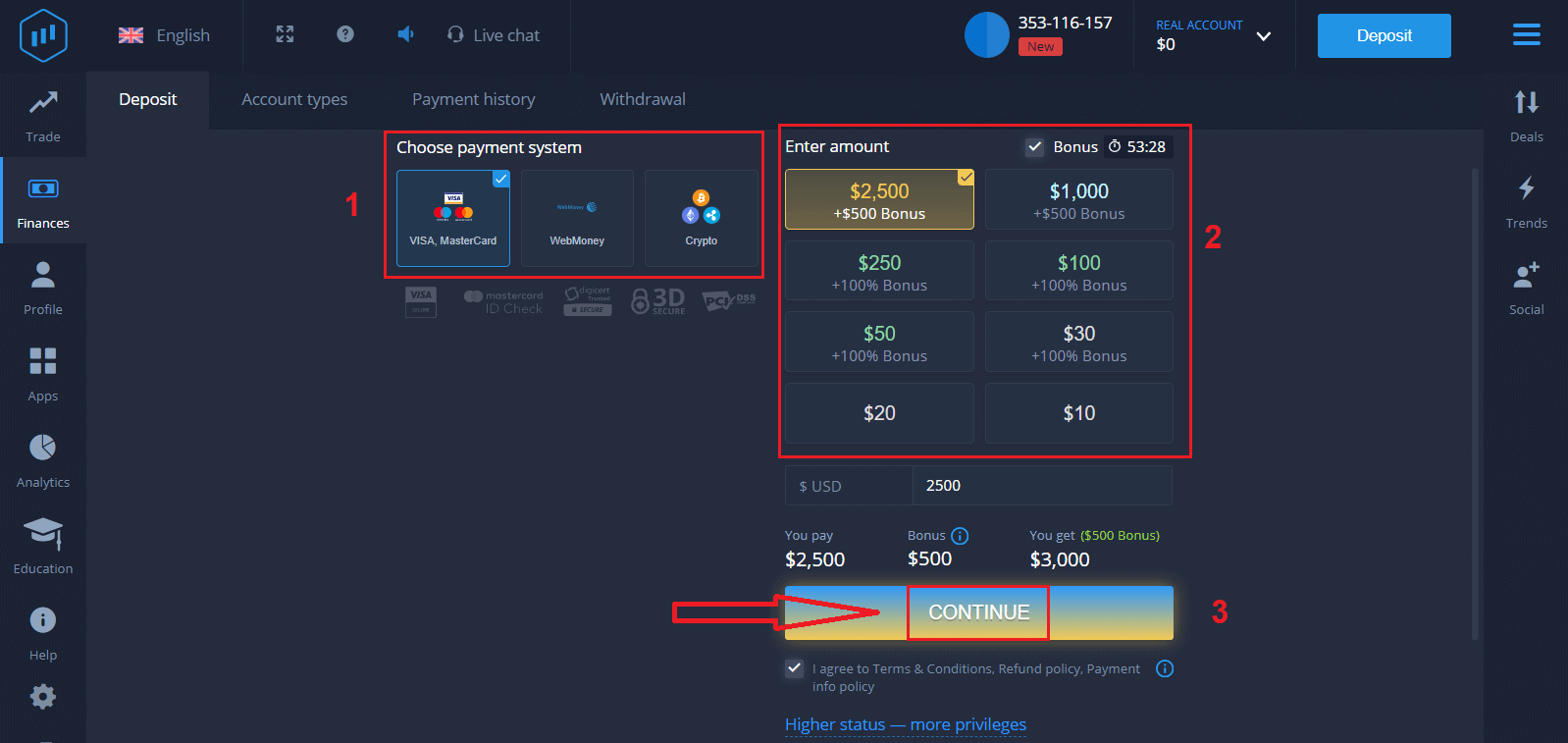
Herzlichen Glückwunsch! Ihre Registrierung war erfolgreich. Um mit dem Live-Trading zu beginnen, müssen Sie eine Einzahlung auf Ihr Konto vornehmen (Mindesteinzahlung: 10 USD).
So zahlen Sie bei ExpertOption ein:
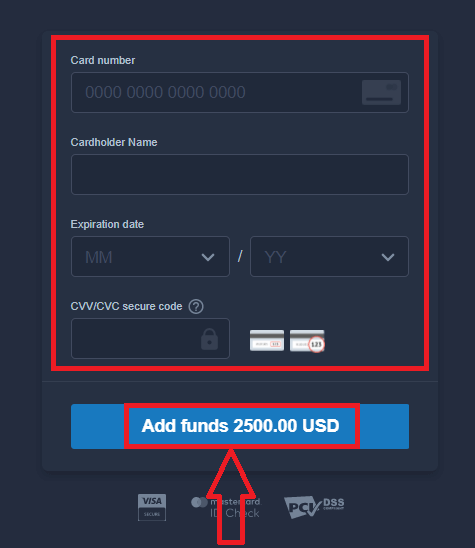
Geben Sie Ihre Kartendaten ein und klicken Sie auf „Guthaben hinzufügen…“
. Nach erfolgreicher Einzahlung können Sie nun mit einem Echtgeldkonto handeln.
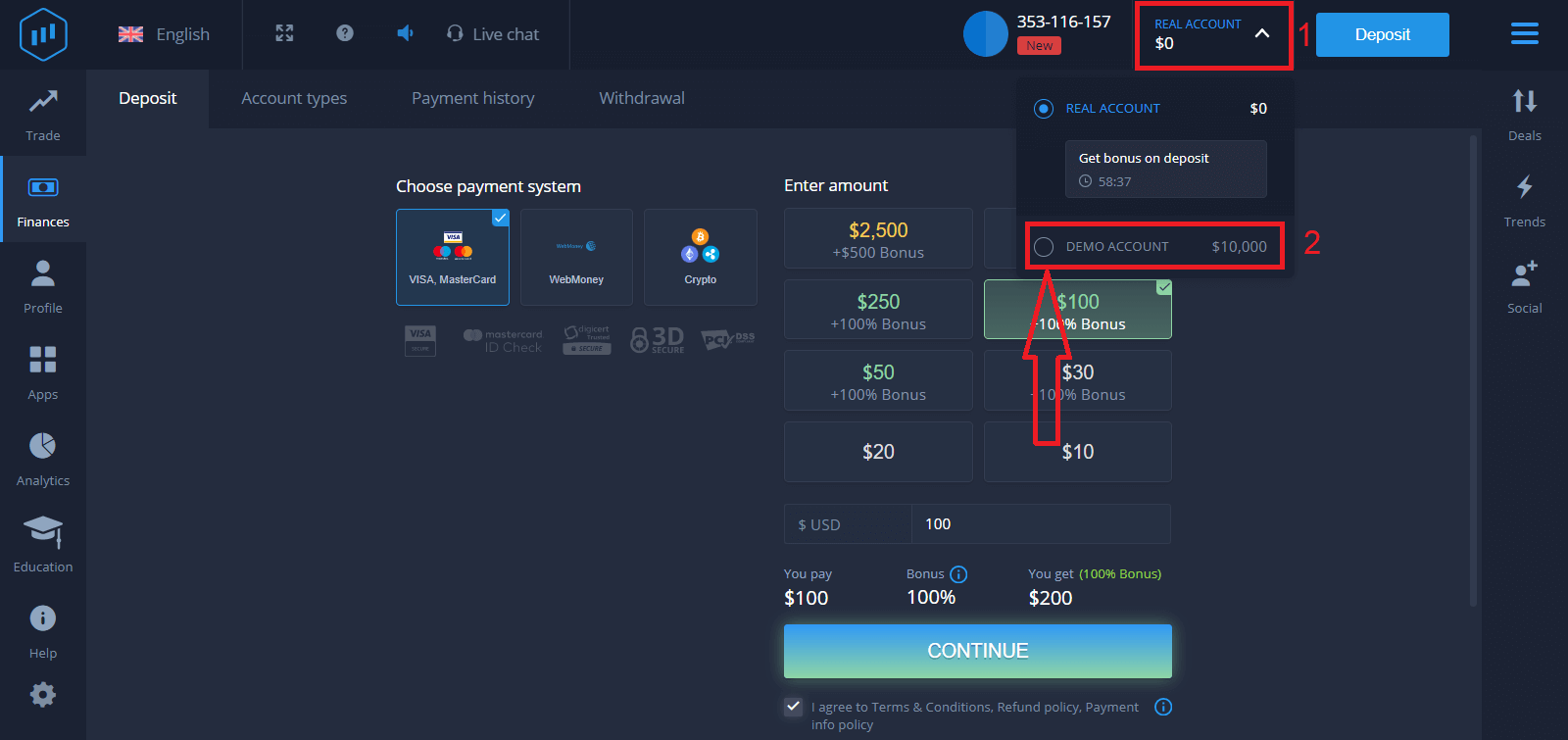
Wenn Sie ein Demokonto nutzen möchten, klicken Sie auf „ECHTES KONTO“ und wählen Sie „DEMOKONTO“, um mit 10.000 USD im Demokonto zu starten. Ein Demokonto dient dazu, sich mit der Plattform vertraut zu machen, Ihre Handelsfähigkeiten mit verschiedenen Assets zu trainieren und neue Funktionen risikofrei in Echtzeit zu testen.
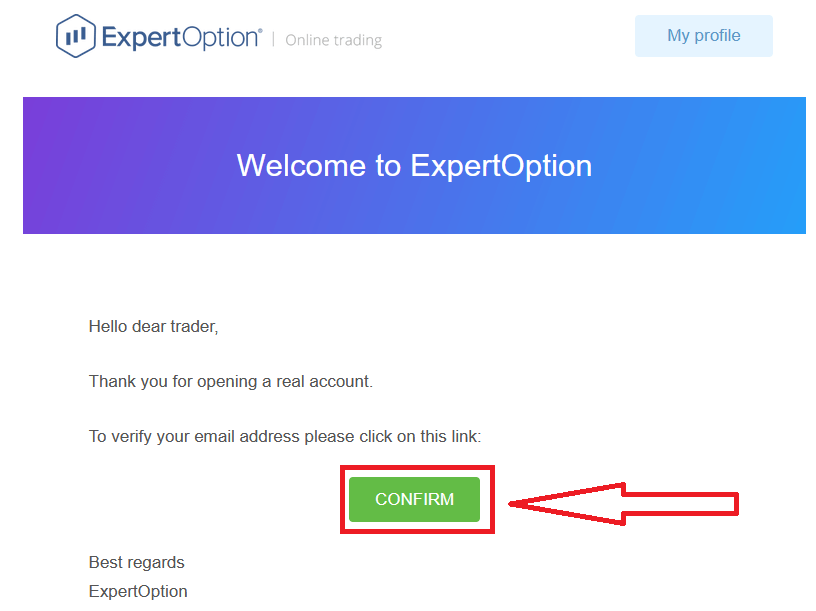
Sobald Sie Ihr E-Mail-Postfach aufgerufen haben, erhalten Sie von ExpertOption eine Bestätigungs-E-Mail. Klicken Sie auf den Link in dieser E-Mail, um Ihr Konto zu aktivieren. Damit ist Ihre Registrierung und Kontoaktivierung abgeschlossen.
So eröffnen Sie ein ExpertOption-Konto mit Facebook
Alternativ können Sie Ihr Konto auch mit Ihrem Facebook-Konto eröffnen. Das geht ganz einfach in wenigen Schritten:1. Lesen Sie die „Nutzungsbedingungen“ und klicken Sie auf den Facebook- Button
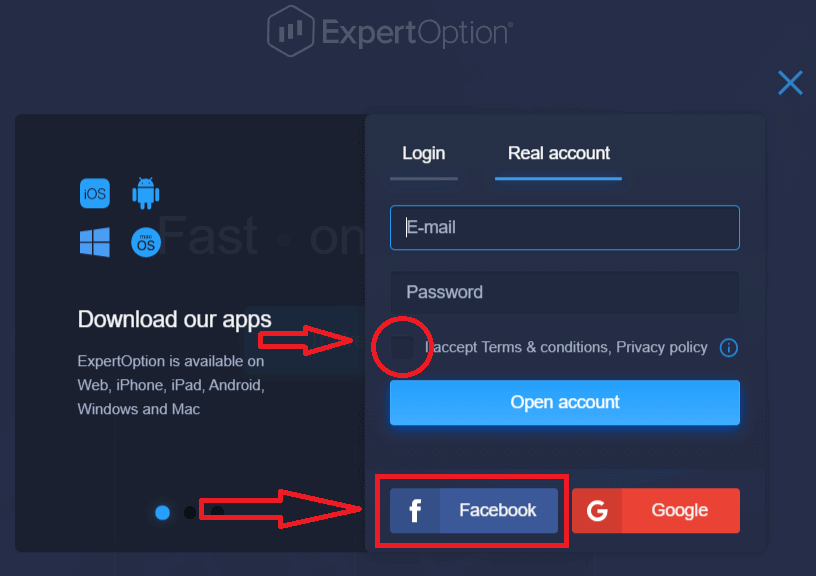
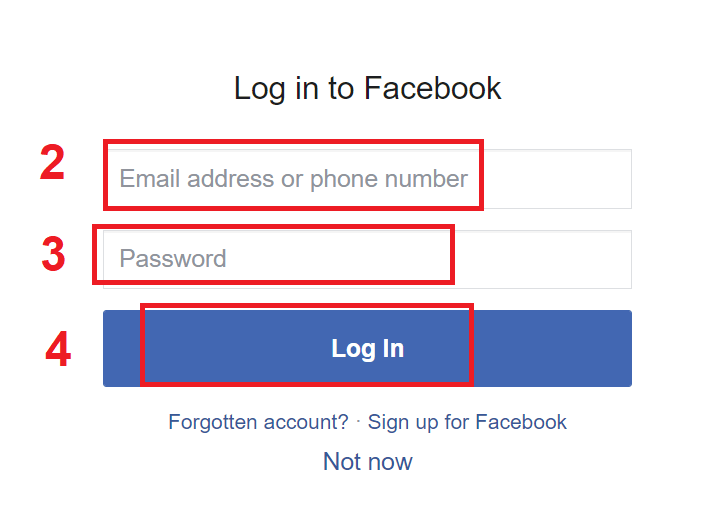
. 2. Geben Sie im sich öffnenden Facebook-Anmeldefenster Ihre E-Mail-Adresse ein, mit der Sie sich bei Facebook registriert haben.
3. Geben Sie Ihr Facebook-Passwort ein
. 4. Klicken Sie auf „Anmelden“.
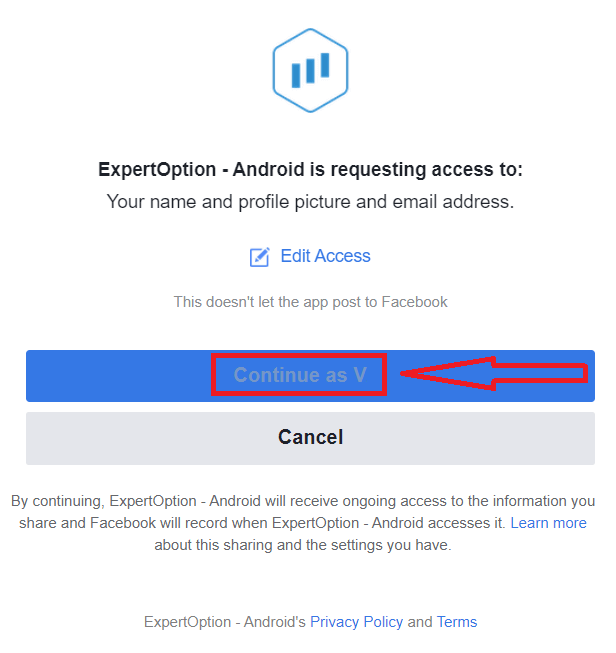
ExpertOption benötigt nun Zugriff auf Ihren Namen, Ihr Profilbild und Ihre E-Mail-Adresse. Klicken Sie auf „Weiter…“.
Sie werden anschließend automatisch zur ExpertOption-Plattform weitergeleitet.
So eröffnen Sie ein ExpertOption-Konto mit Google
1. Um sich mit einem Google- Konto anzumelden , lesen Sie die „Nutzungsbedingungen“ und klicken Sie im Anmeldeformular auf die entsprechende Schaltfläche. 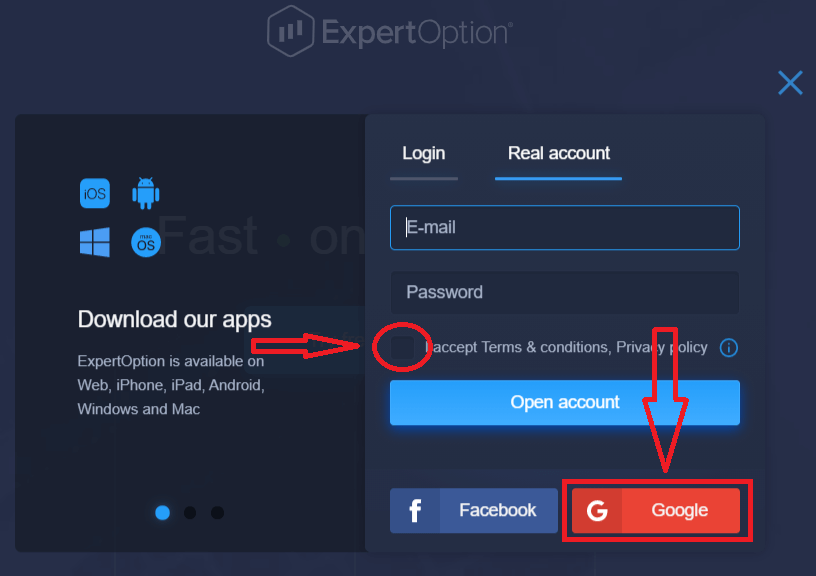
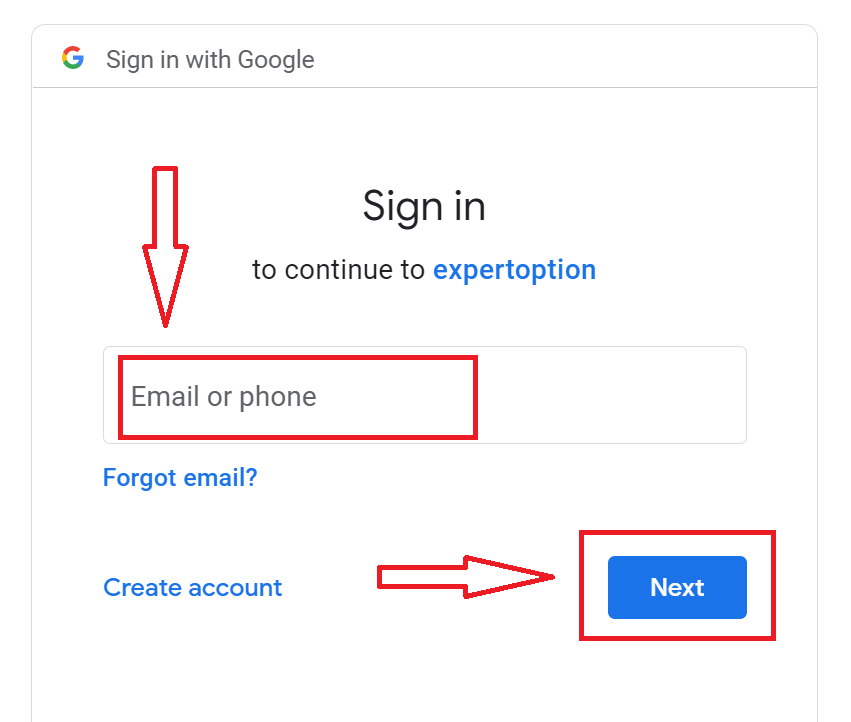
2. Geben Sie im neuen Fenster Ihre Telefonnummer oder E-Mail-Adresse ein und klicken Sie auf „Weiter“.
3. Geben Sie anschließend Ihr Google-Passwort ein und klicken Sie auf „Weiter“. Folgen Sie danach den Anweisungen ,
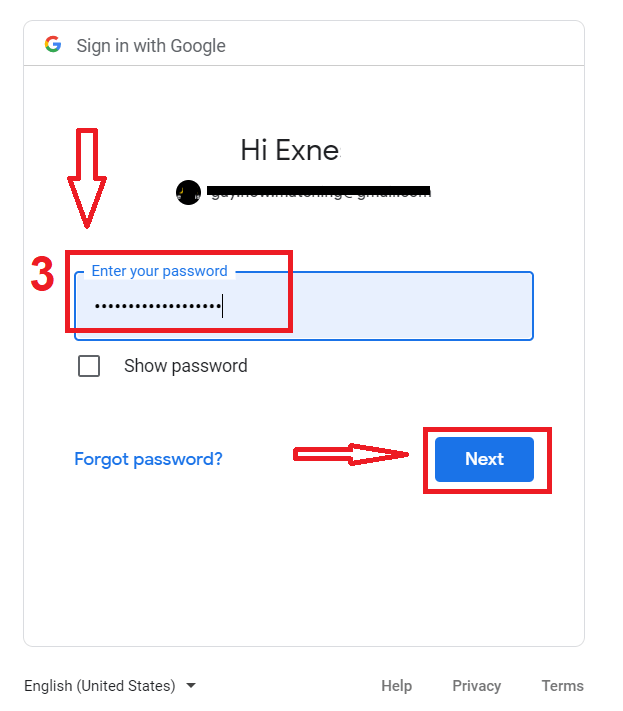
die Ihnen der Dienst per E-Mail zusendet.
Eröffnen Sie ein Konto in der ExpertOption iOS-App
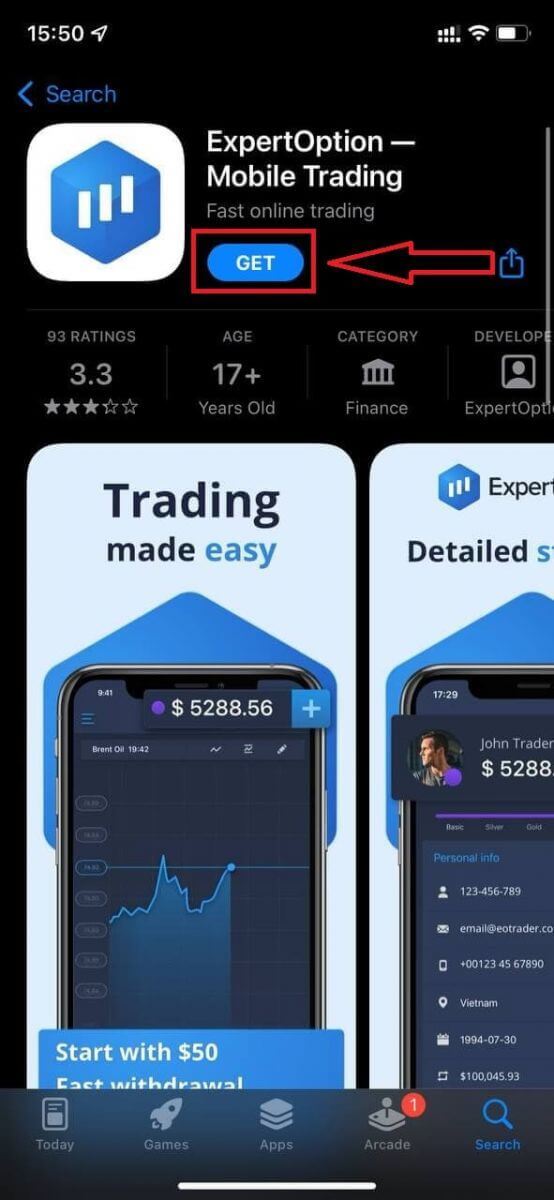
Wenn Sie ein iOS-Mobilgerät besitzen, laden Sie die offizielle ExpertOption-App aus dem App Store oder hier herunter . Suchen Sie einfach nach „ExpertOption – Mobile Trading“ und installieren Sie die App auf Ihrem iPhone oder iPad.Die mobile Version der Handelsplattform ist identisch mit der Webversion. Daher gibt es keine Probleme beim Handel und bei der Geldüberweisung.
Öffnen Sie anschließend die ExpertOption-App. Die Handelsplattform wird Ihnen angezeigt. Klicken Sie auf „Kaufen“ oder „Verkaufen“, um die Kursentwicklung vorherzusagen.
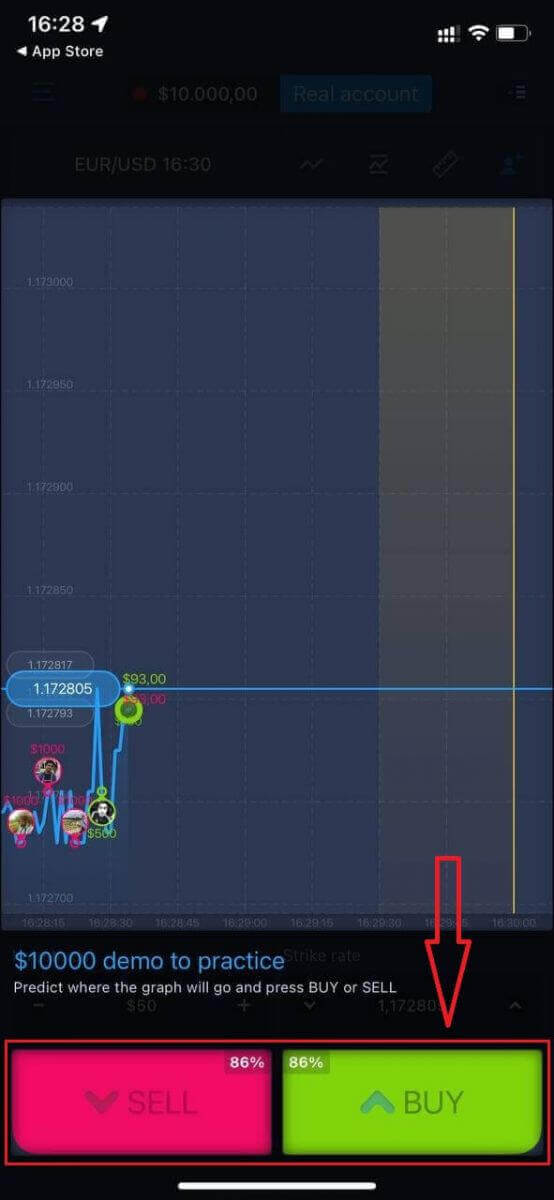
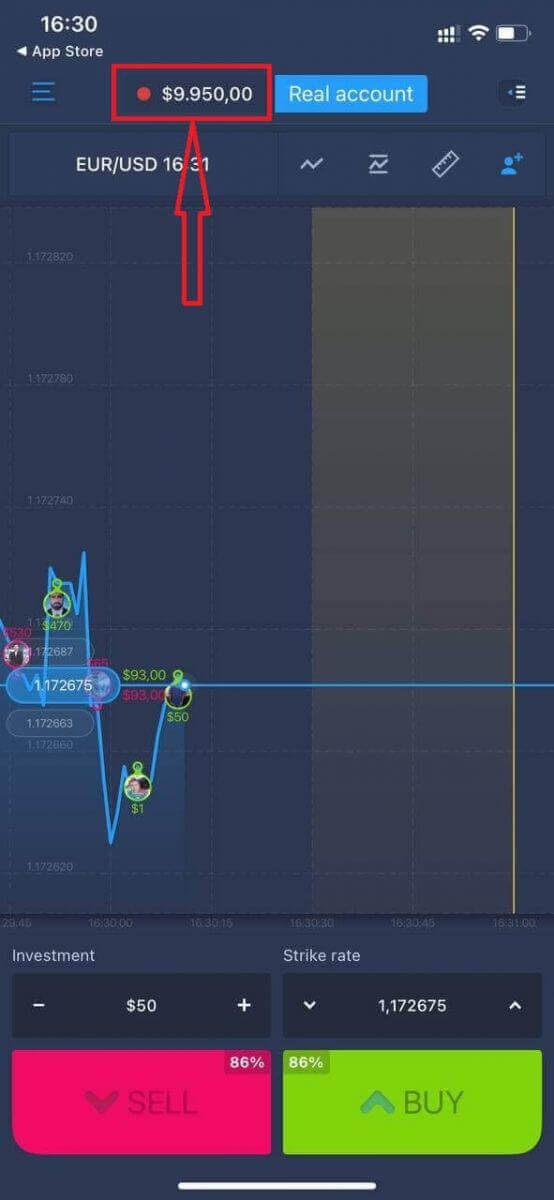
Sie können nun mit 10.000 $ auf Ihrem Daemo-Konto weiter handeln.
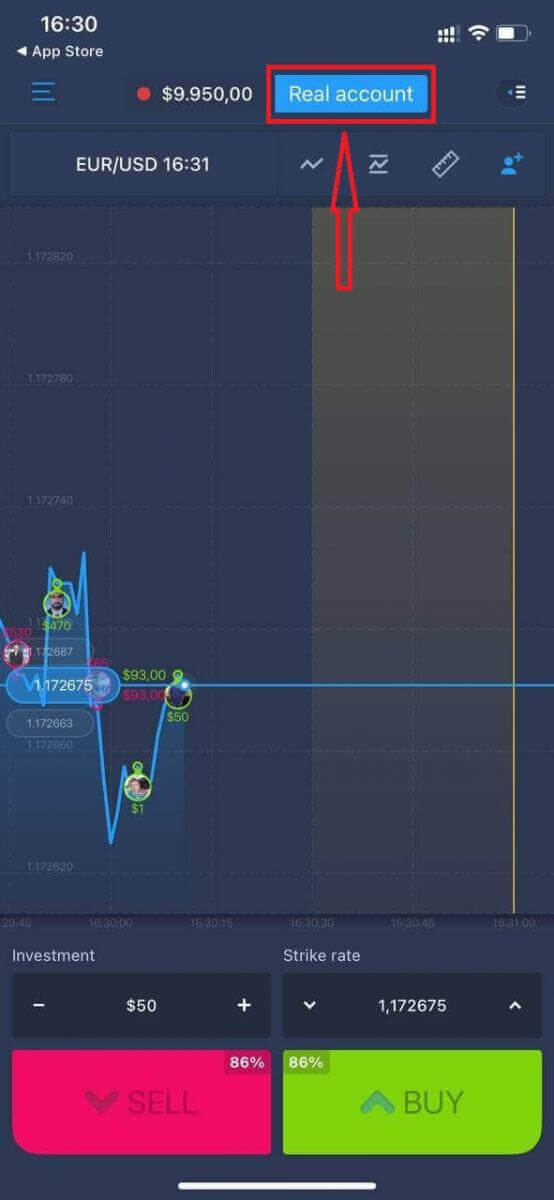
Alternativ können Sie ein Konto auf der iOS-Plattform eröffnen, indem Sie auf „Echtgeldkonto“ klicken.
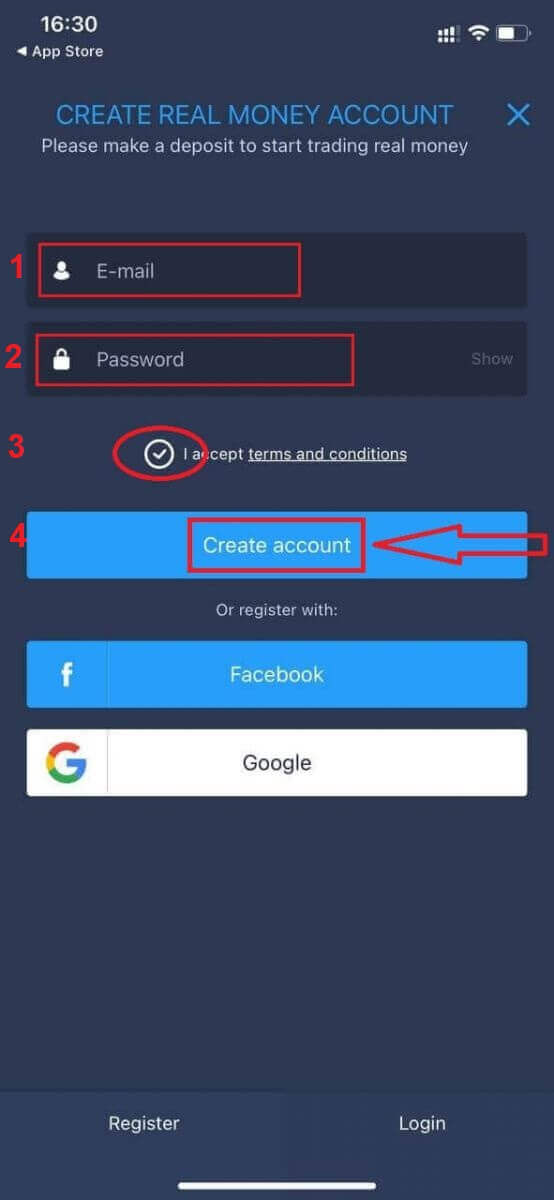
- Geben Sie eine gültige E-Mail-Adresse ein.
- Erstellen Sie ein sicheres Passwort.
- Sie müssen außerdem die „Allgemeinen Geschäftsbedingungen“ akzeptieren.
- Klicken Sie auf „Konto erstellen“.
Herzlichen Glückwunsch! Sie haben sich erfolgreich registriert, jetzt können Sie einzahlen und mit einem Echtgeldkonto handeln.
Eröffnen Sie ein Konto in der ExpertOption Android-App
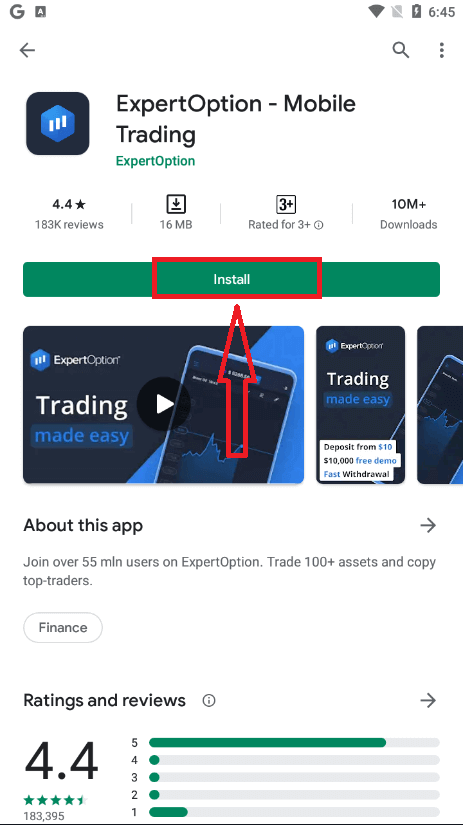
Wenn Sie ein Android-Mobilgerät besitzen, laden Sie die offizielle ExpertOption-App von Google Play oder hier herunter . Suchen Sie einfach nach „ExpertOption – Mobile Trading“ und installieren Sie die App auf Ihrem Gerät. Die mobile Version der Handelsplattform ist identisch mit der Webversion. Daher gibt es keine Probleme beim Handel und bei Geldtransfers. Die ExpertOption-App für Android gilt zudem als eine der besten Apps für Online-Trading und hat daher eine hohe Bewertung im App Store.
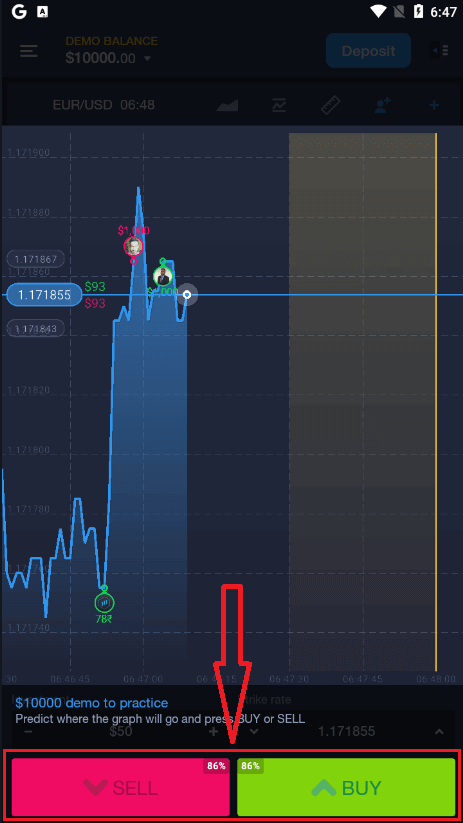
Öffnen Sie anschließend die ExpertOption-App. Sie sehen nun die Handelsplattform. Klicken Sie auf „Kaufen“ oder „Verkaufen“, um die Kursentwicklung vorherzusagen.
Sie können nun mit 10.000 $ auf einem Demokonto weiterhandeln.
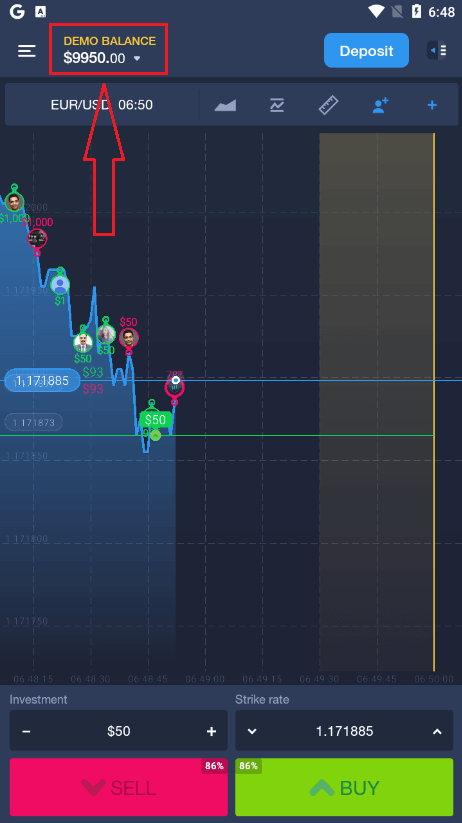
Alternativ können Sie ein Echtgeldkonto auf der Android-Plattform eröffnen, indem Sie auf „Demo-Guthaben“ und anschließend auf „Echtgeldkonto eröffnen“ klicken.
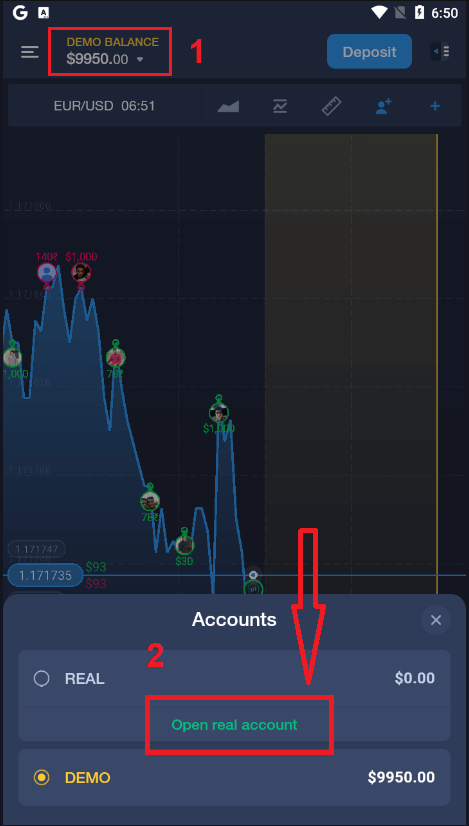
- Geben Sie eine gültige E-Mail-Adresse ein.
- Erstellen Sie ein sicheres Passwort.
- Sie müssen außerdem die „Allgemeinen Geschäftsbedingungen“ akzeptieren.
- Klicken Sie auf „Konto erstellen“.
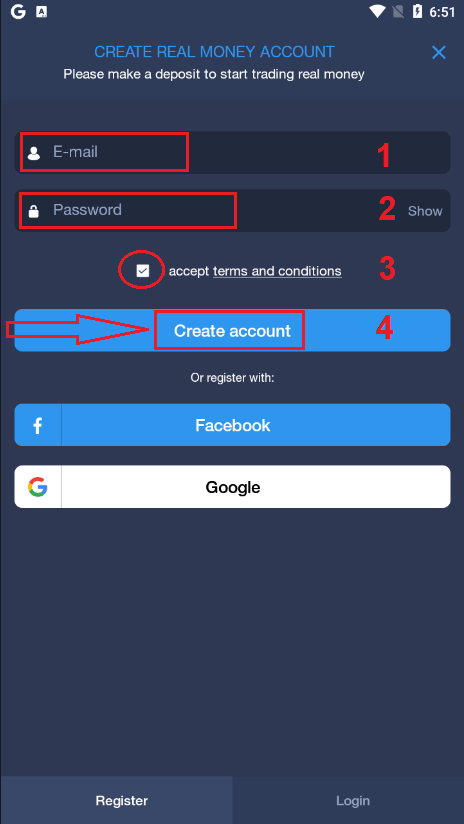
Herzlichen Glückwunsch! Sie haben sich erfolgreich registriert. Jetzt können Sie einzahlen und mit dem Echtgeldkonto handeln
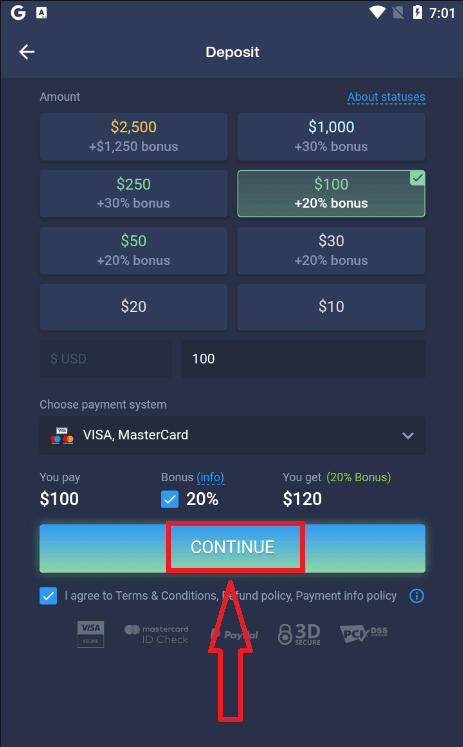
.
Eröffnen Sie ein ExpertOption-Konto im mobilen Web
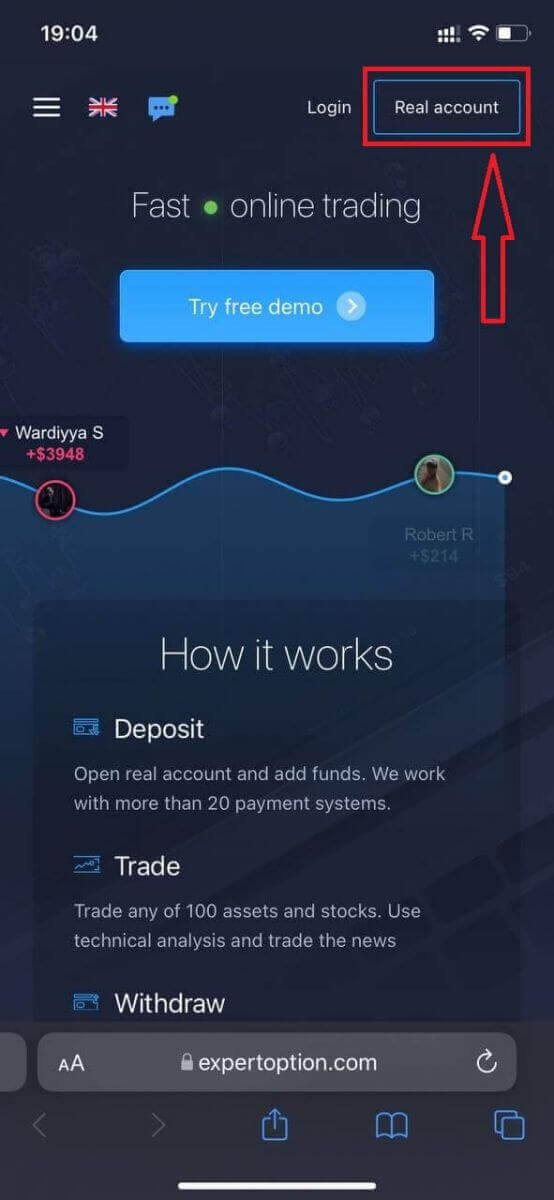
Wenn Sie die mobile Webversion der ExpertOption-Handelsplattform nutzen möchten, ist das ganz einfach. Öffnen Sie zunächst Ihren Browser auf Ihrem Mobilgerät. Suchen Sie anschließend nach „ expertoption “ und besuchen Sie die offizielle Website des Brokers.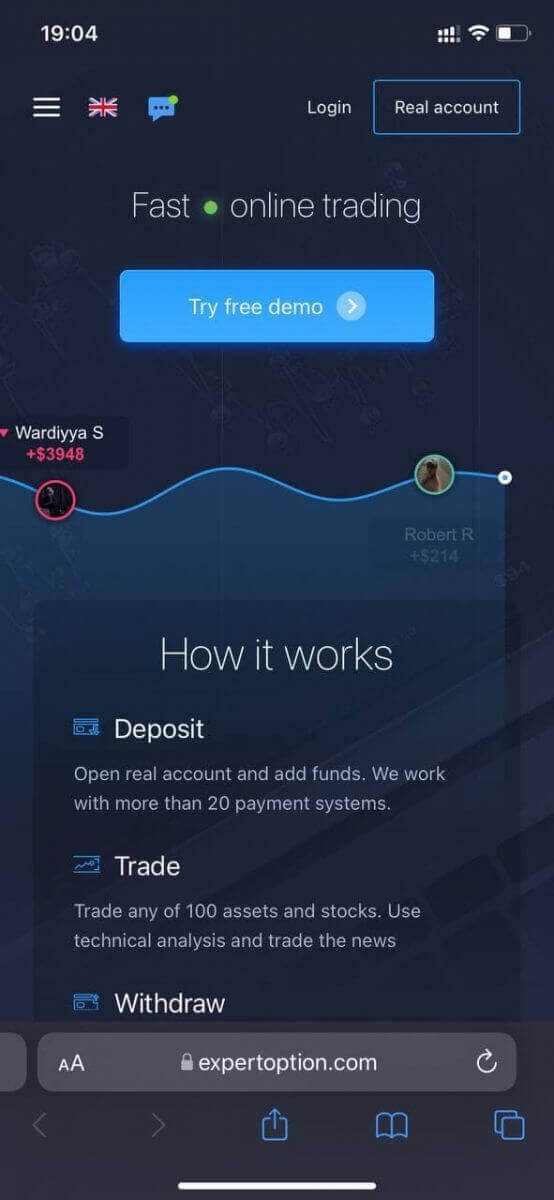
Klicken Sie oben rechts auf die Schaltfläche „Echtgeldkonto“.
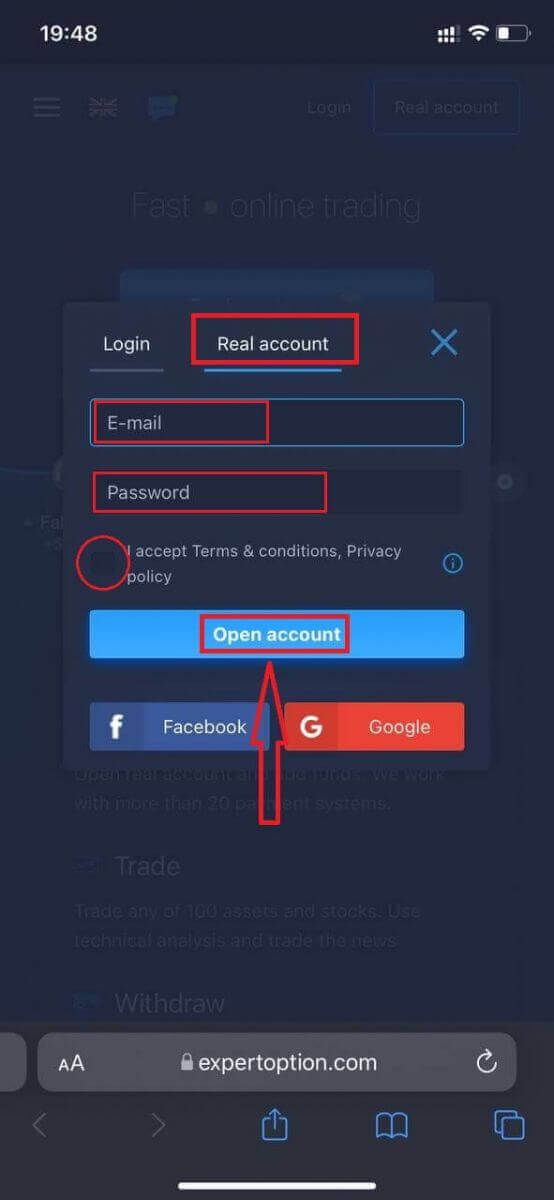
Geben Sie nun Ihre Daten ein: E-Mail-Adresse und Passwort. Akzeptieren Sie die „Allgemeinen Geschäftsbedingungen“ und klicken Sie auf „Konto eröffnen“.
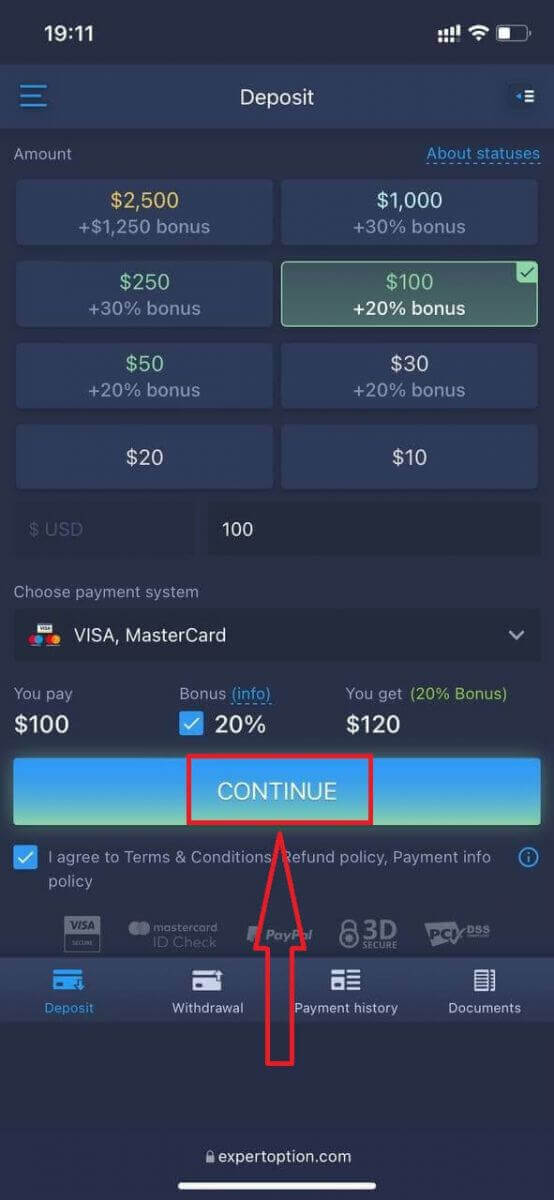
Herzlichen Glückwunsch! Sie haben sich erfolgreich registriert. Jetzt können Sie einzahlen und mit einem Echtgeldkonto handeln.
Die mobile Webversion der Handelsplattform ist identisch mit der regulären Webversion. Daher gibt es keine Probleme beim Handel und bei Geldtransfers.
Alternativ können Sie zunächst mit einem Demokonto handeln. Klicken Sie dazu auf das Menüsymbol und
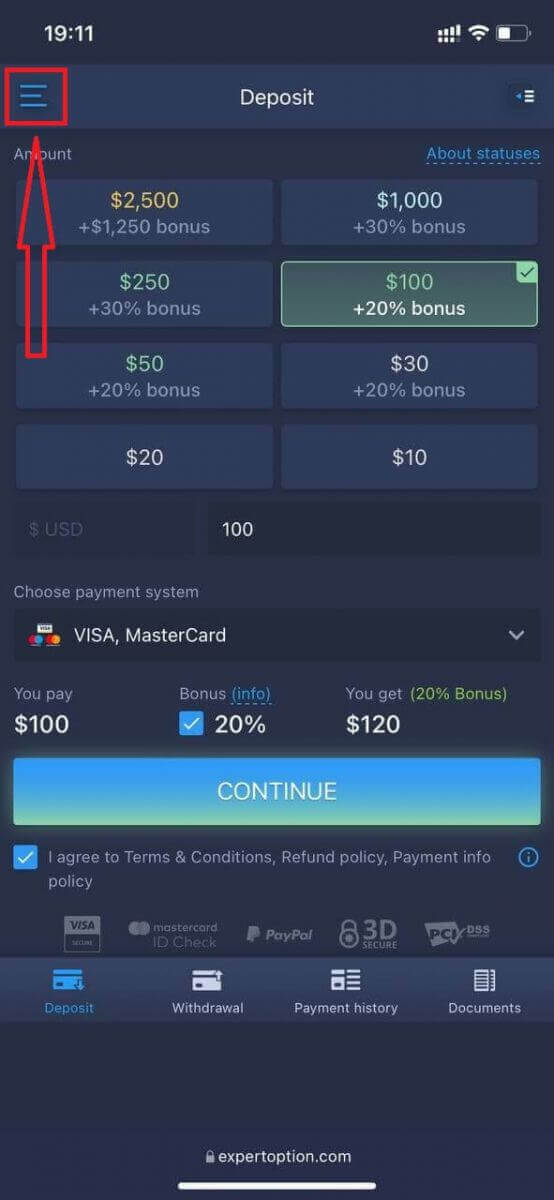
anschließend auf „Handeln“.
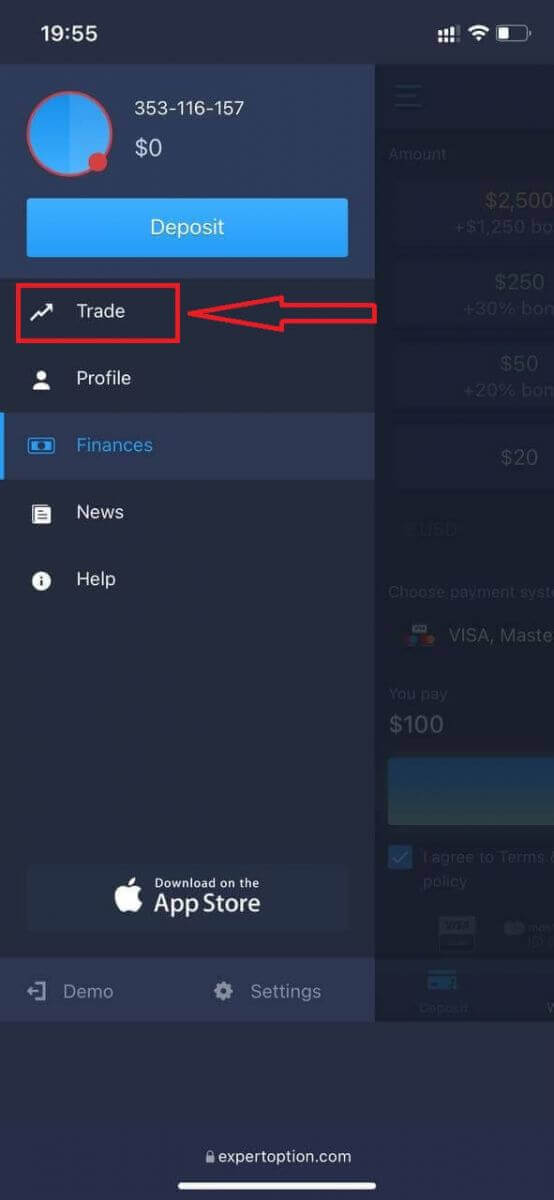
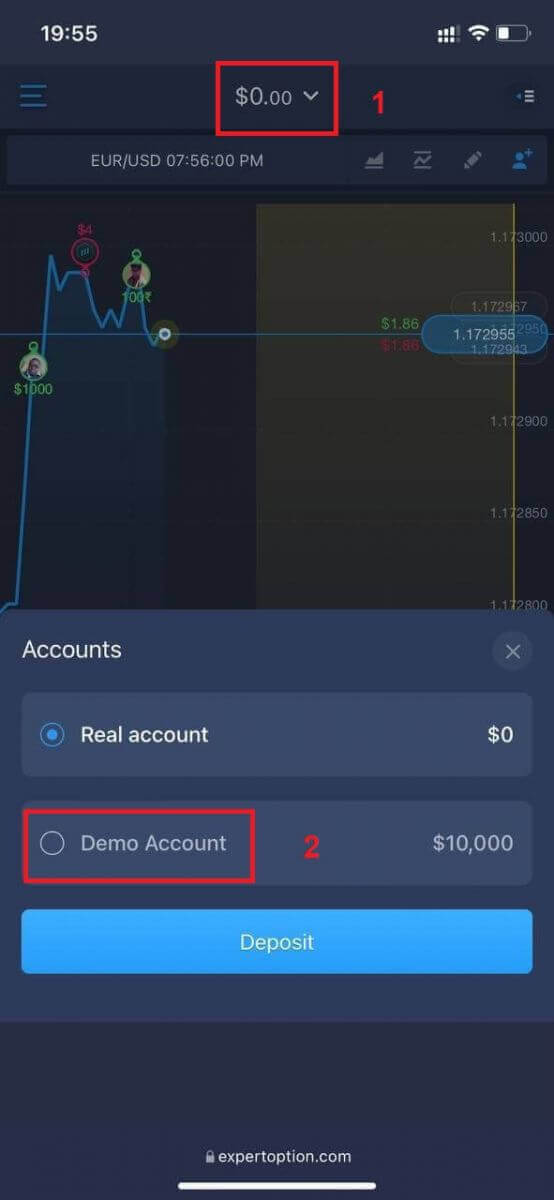
Wechseln Sie vom Echtgeldkonto zum Demokonto.
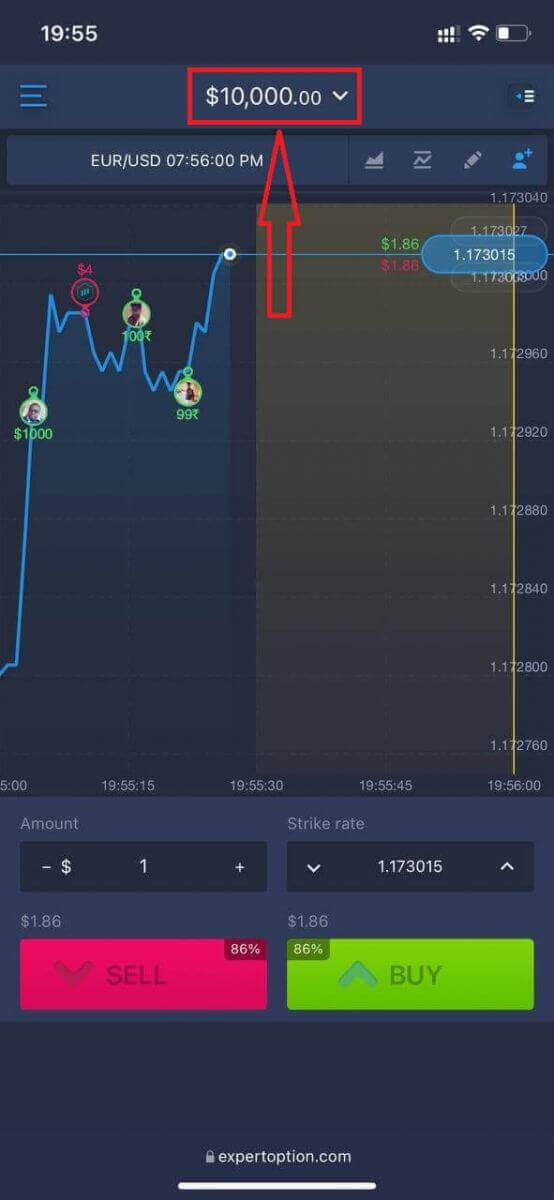
Sie verfügen dann über 10.000 $ auf dem Demokonto.
Häufig gestellte Fragen (FAQ)
Gibt es einen Demo-Account?
Wir laden Sie ein, ein Demokonto mit einem Guthaben von 10.000 virtuellem Geld zu nutzen, um die Vorteile der Handelsplattform selbst zu beurteilen.
Wie viel Geld kann ich mit dem Übungskonto verdienen?
Auf dem Demokonto können Sie keine Gewinne erzielen. Sie erhalten virtuelles Guthaben und führen virtuelle Transaktionen durch. Es dient ausschließlich Übungszwecken. Um mit echtem Geld zu handeln, müssen Sie Guthaben auf ein Echtgeldkonto einzahlen.
Wie wechsle ich zwischen dem Demokonto und dem Echtgeldkonto?
Um zwischen Konten zu wechseln, klicken Sie auf Ihren Kontostand oben in der Mitte. Stellen Sie sicher, dass Sie sich im Trading-Raum befinden. Im sich öffnenden Fenster werden alle Ihre Konten angezeigt: Ihr Echtgeldkonto und Ihr Demokonto. Klicken Sie auf ein Konto, um es zu aktivieren und für den Handel zu nutzen. So zahlen Sie Geld bei ExpertOption ein
Wie kann ich eine Einzahlung bei ExpertOption vornehmen?
Sie können gerne per Debit- oder Kreditkarte (VISA, MasterCard), Online-Banking, E-Wallet wie Perfect Money, Skrill, WebMoney oder Kryptowährung einzahlen.Die Mindesteinzahlung beträgt 10 USD. Falls Ihr Bankkonto in einer anderen Währung geführt wird, erfolgt die Umrechnung automatisch.
Viele unserer Trader bevorzugen elektronische Zahlungen gegenüber Bankkarten, da Auszahlungen so schneller erfolgen.
Und wir haben gute Neuigkeiten: Wir erheben keine Gebühren für Einzahlungen.
Einzahlung auf ExpertOption per Bankkarte (VISA/Mastercard )
1. Besuchen Sie die ExpertOption- Website oder -App. 2. Melden Sie sich in Ihrem Handelskonto an.
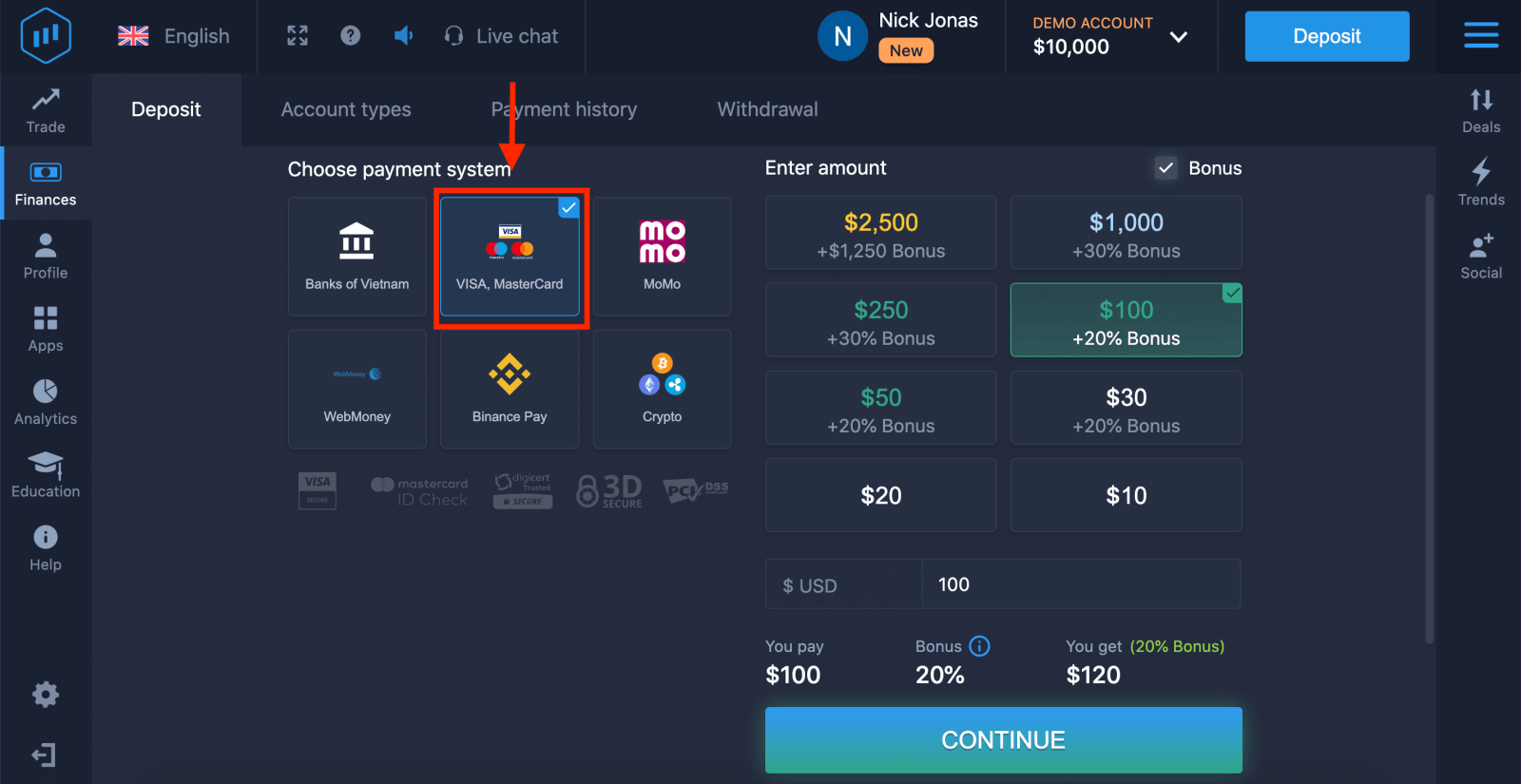
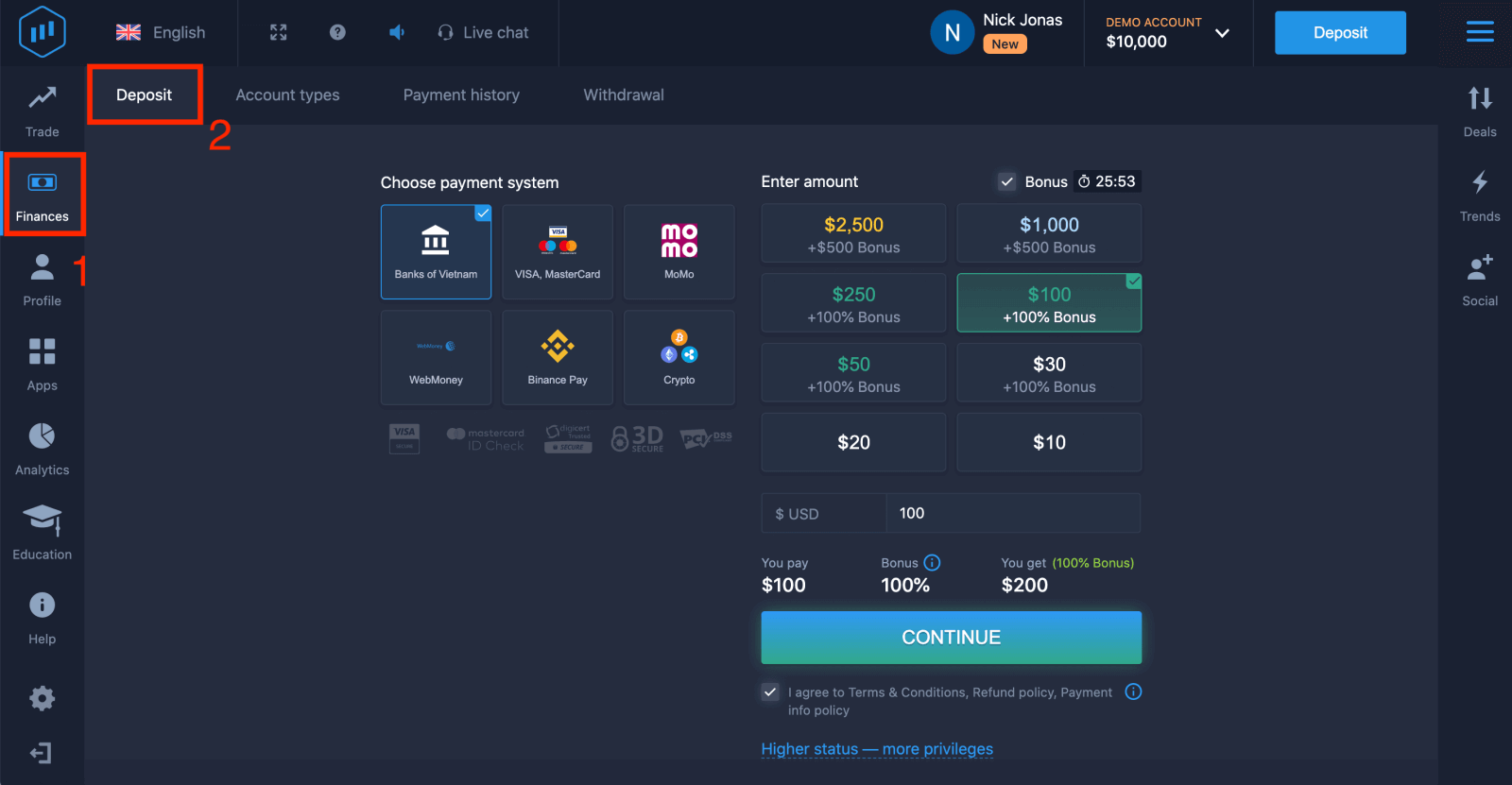
3. Klicken Sie im Menü oben links auf „Finanzen“ und anschließend auf „Einzahlung“.
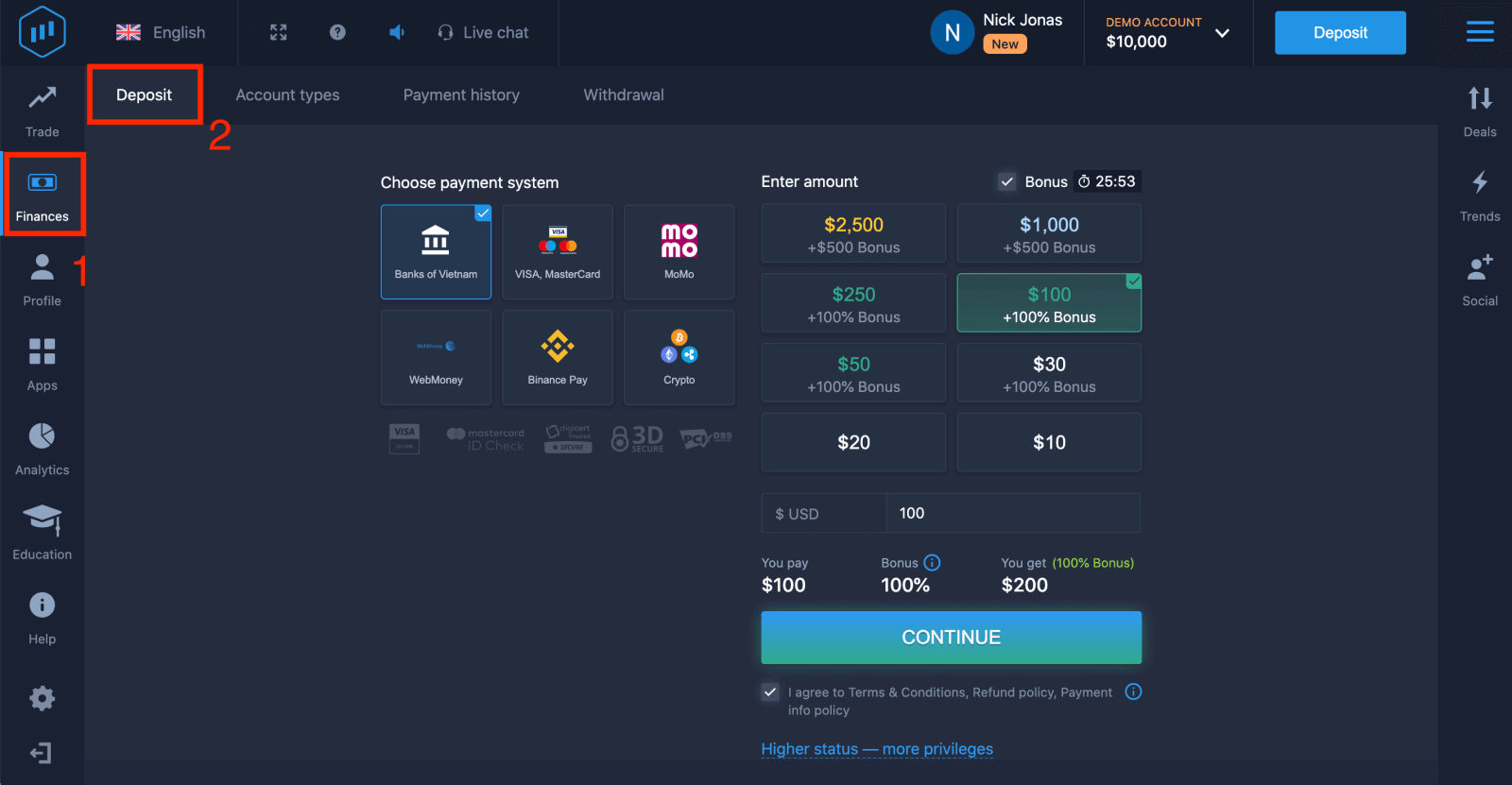
4. Sie können Ihr Konto auf verschiedene Weise aufladen, z. B. mit jeder Debit- oder Kreditkarte. Die Karte muss gültig sein, auf Ihren Namen registriert sein und internationale Online-Transaktionen unterstützen. Wählen Sie „VISA/MasterCard“.
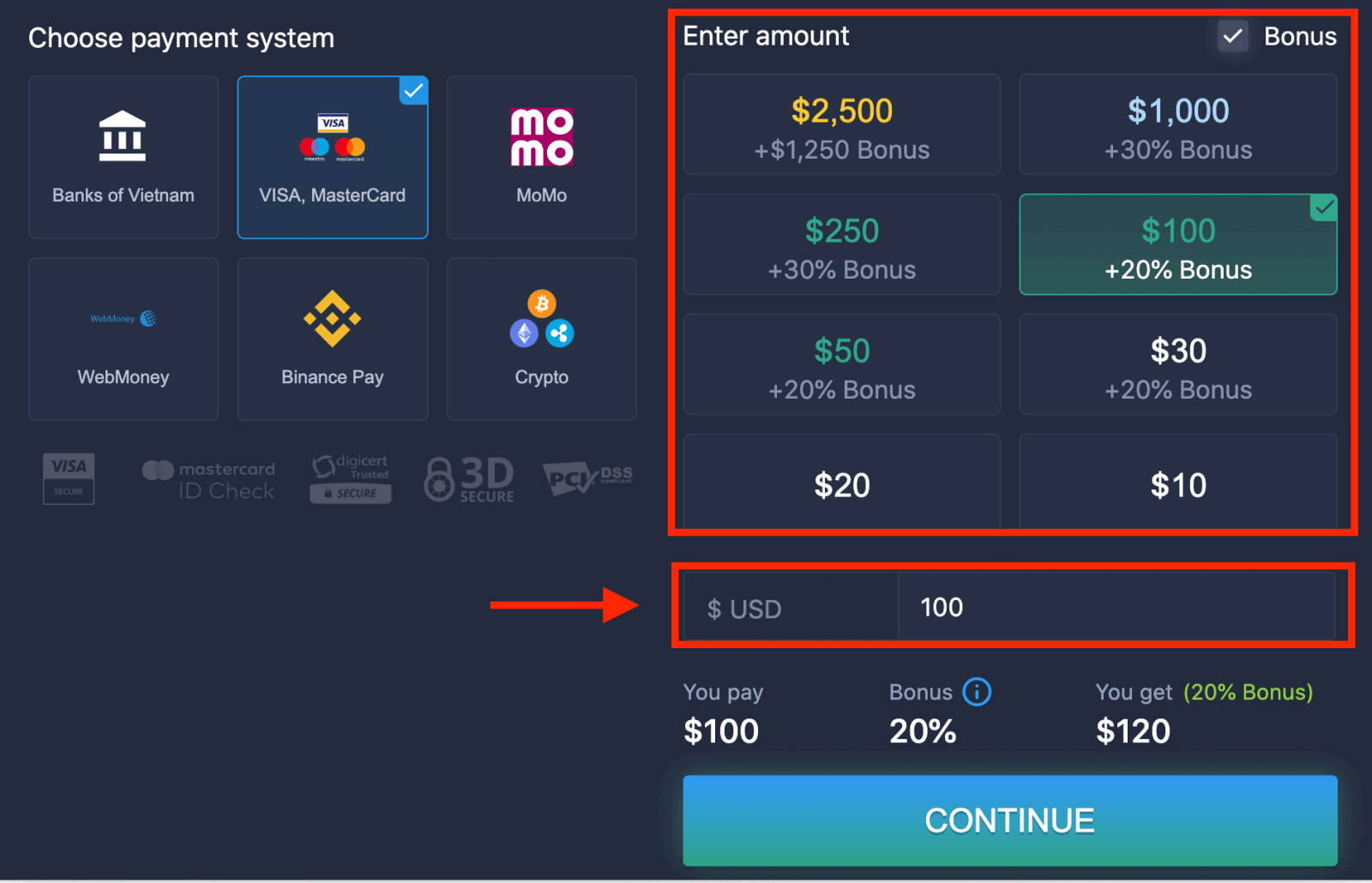
5. Sie können den Einzahlungsbetrag manuell eingeben oder aus der Liste auswählen.
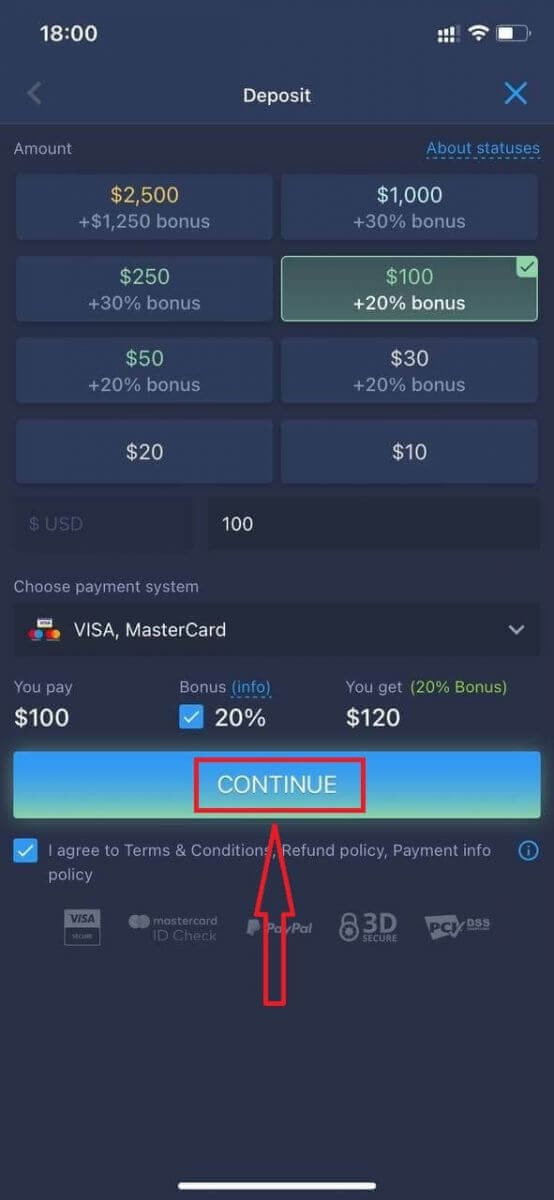
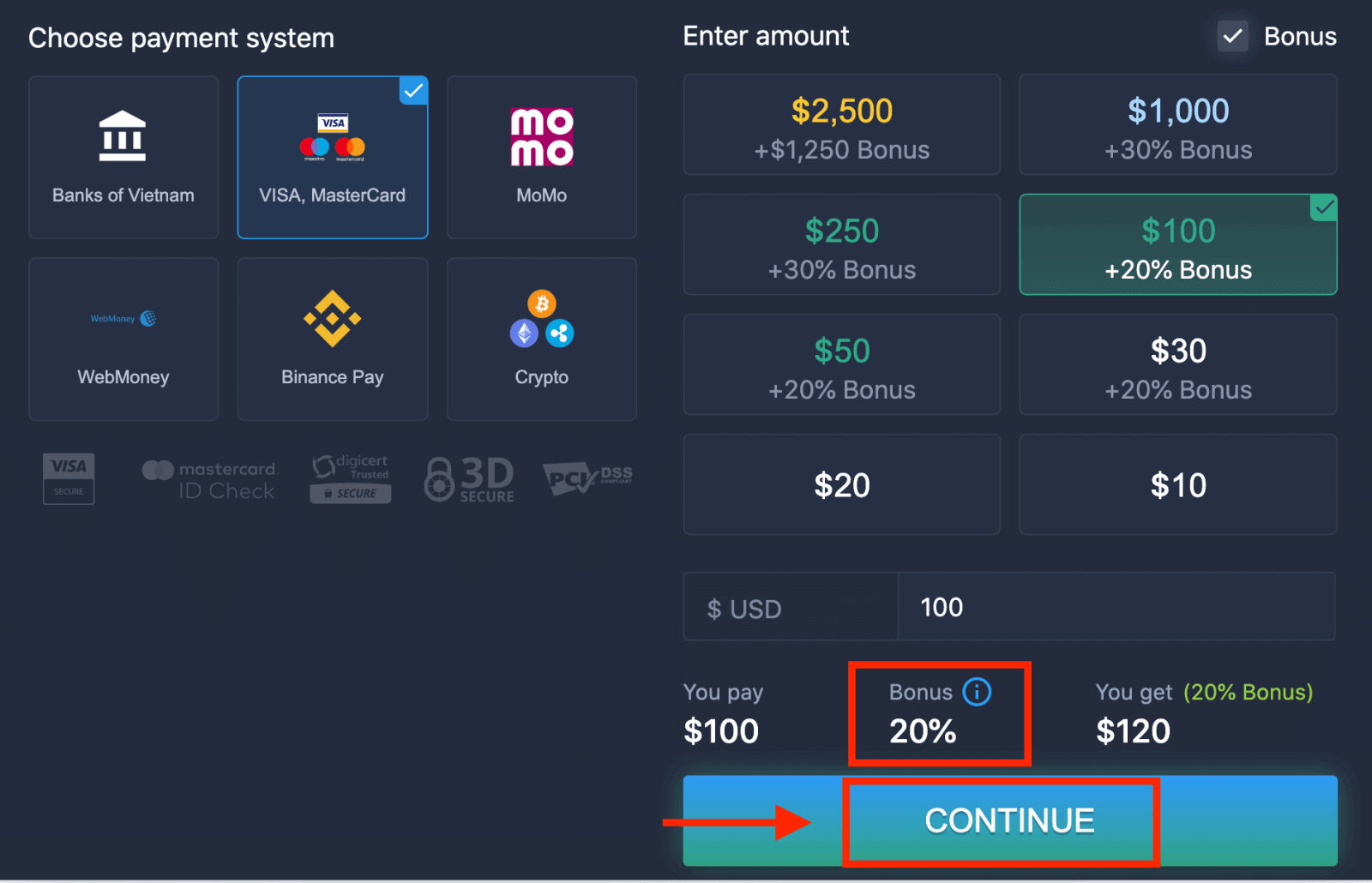
6. Das System bietet Ihnen möglicherweise einen Einzahlungsbonus an. Nutzen Sie diesen, um Ihre Einzahlung zu erhöhen. Klicken Sie anschließend auf „WEITER“.
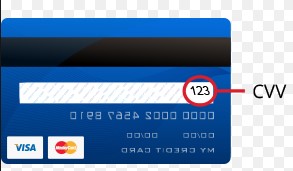
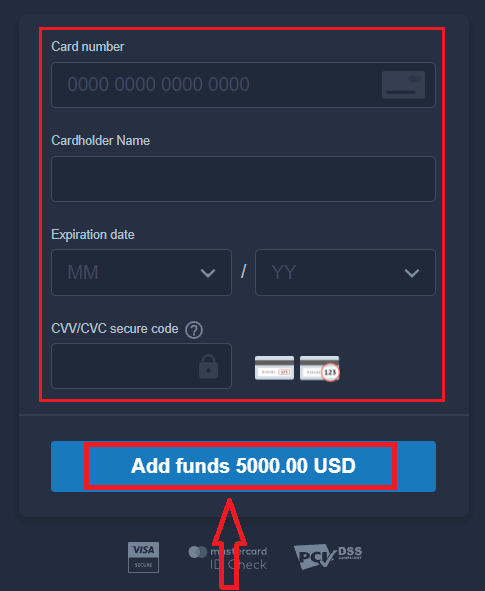
7. Sie werden auf eine neue Seite weitergeleitet, auf der Sie Ihre Kartennummer, Ihren Namen und den CVV-Code eingeben müssen.
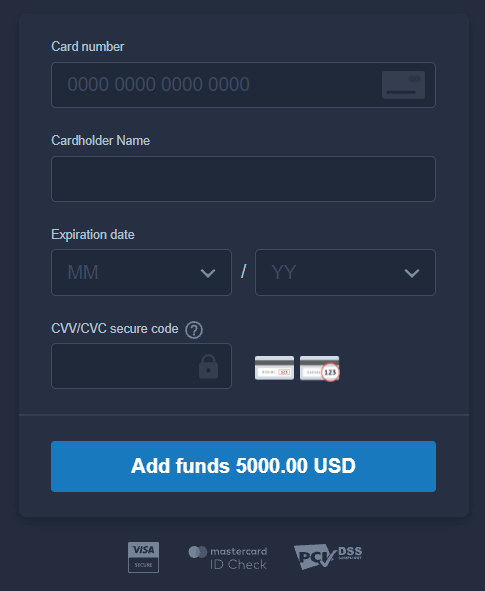
Der CVV-Code (auch CVV-Code genannt) ist ein dreistelliger Sicherheitscode, der bei Online-Transaktionen verwendet wird. Er befindet sich auf der Rückseite Ihrer Karte im Unterschriftenfeld. Er sieht wie folgt aus.
Um die Transaktion abzuschließen, klicken Sie auf „Guthaben hinzufügen…“.
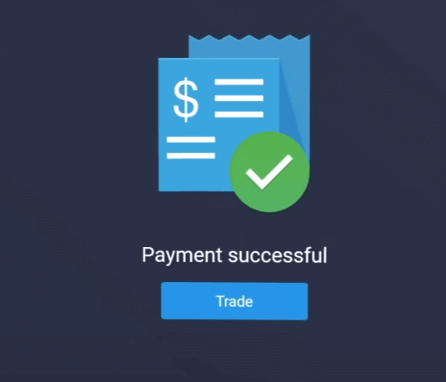
Wenn Ihre Transaktion erfolgreich abgeschlossen wurde, erscheint ein Bestätigungsfenster und der Betrag wird Ihrem Konto sofort gutgeschrieben.
Einzahlung auf ExpertOption per Online-Banking
1. Besuchen Sie die ExpertOption- Website oder -App.2. Melden Sie sich in Ihrem Handelskonto an.
3. Klicken Sie im Menü oben links auf „Finanzen“ und anschließend auf „Einzahlung“.
4. Wählen Sie „Banken von…“.
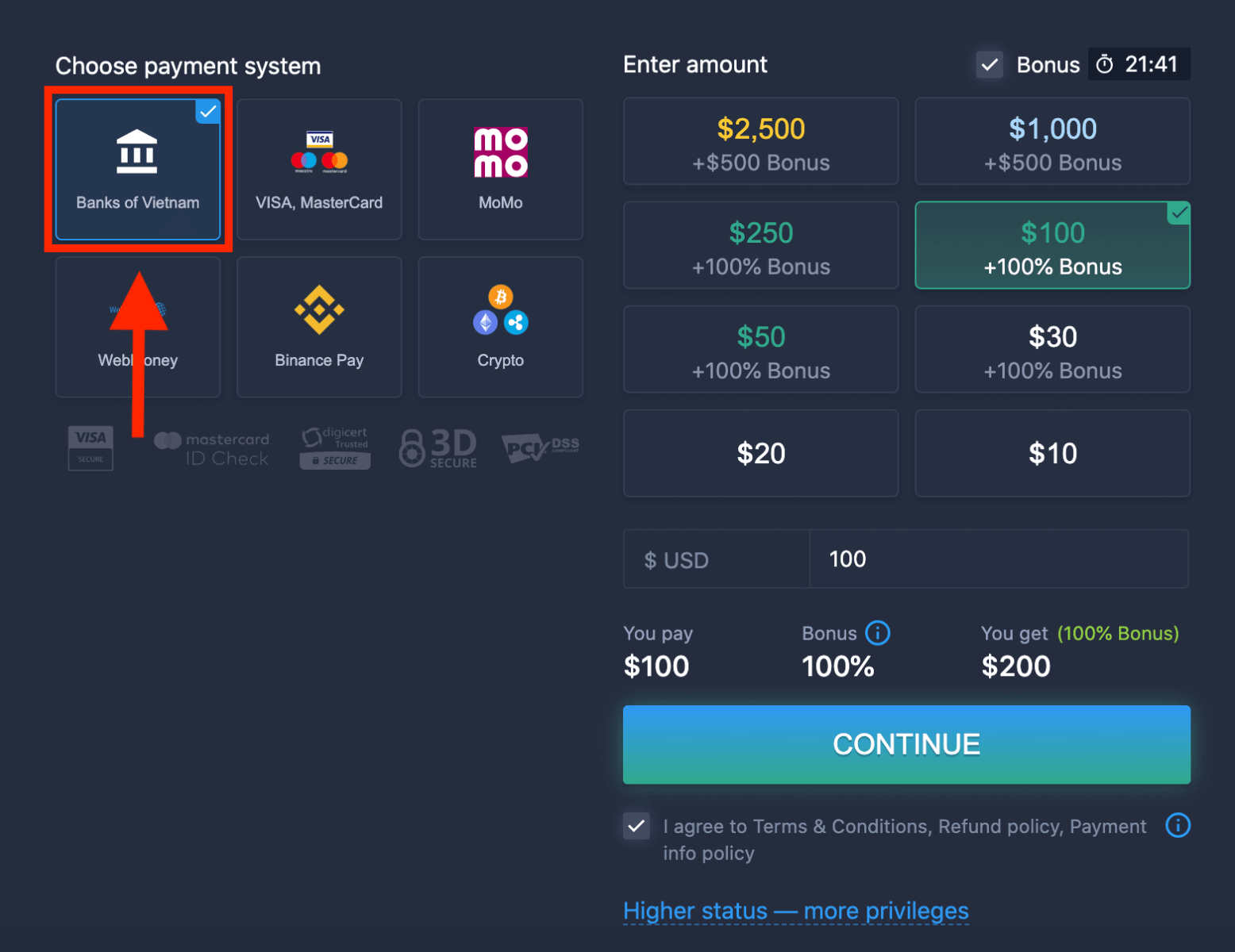
5. Sie können den Einzahlungsbetrag manuell eingeben oder aus der Liste auswählen.
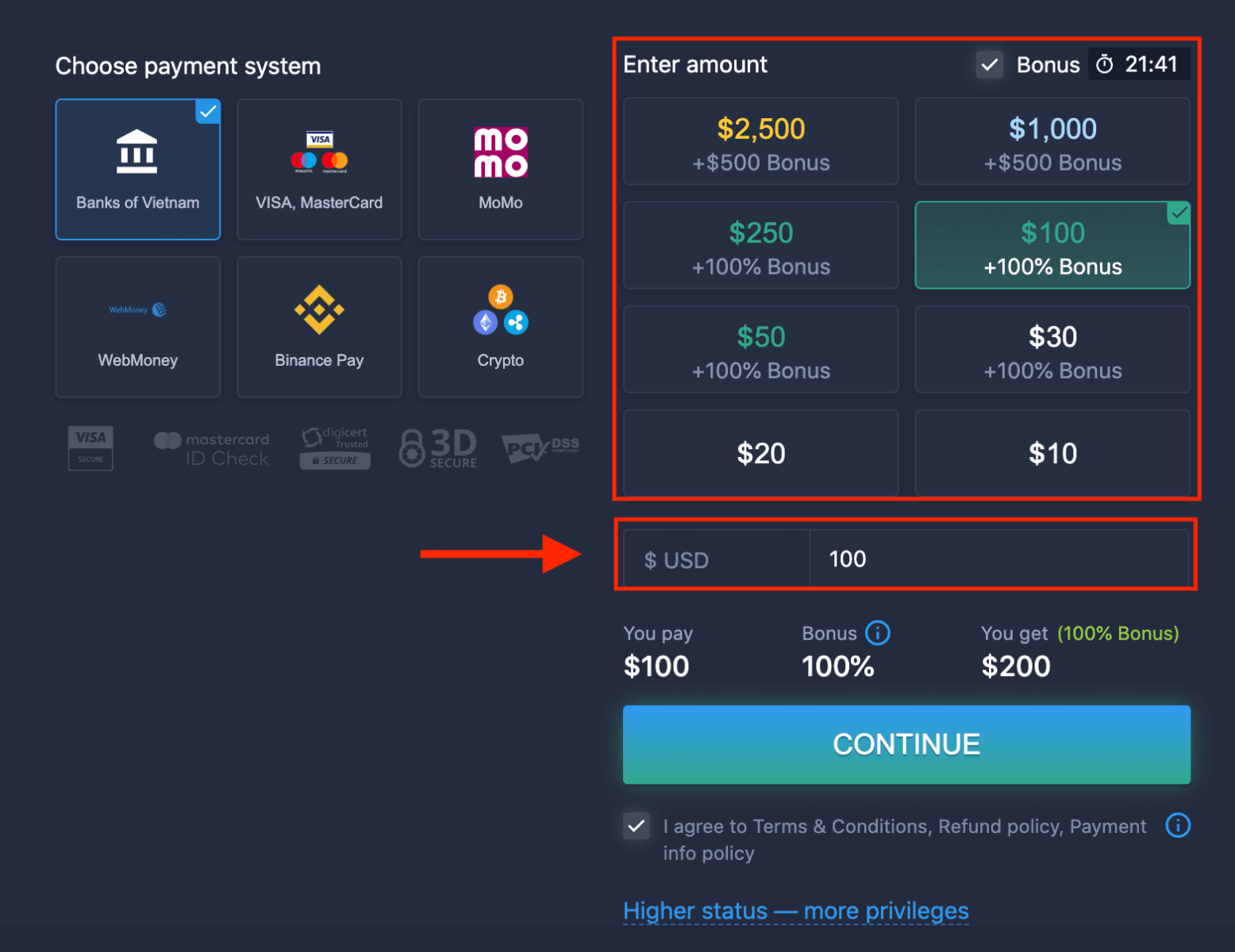
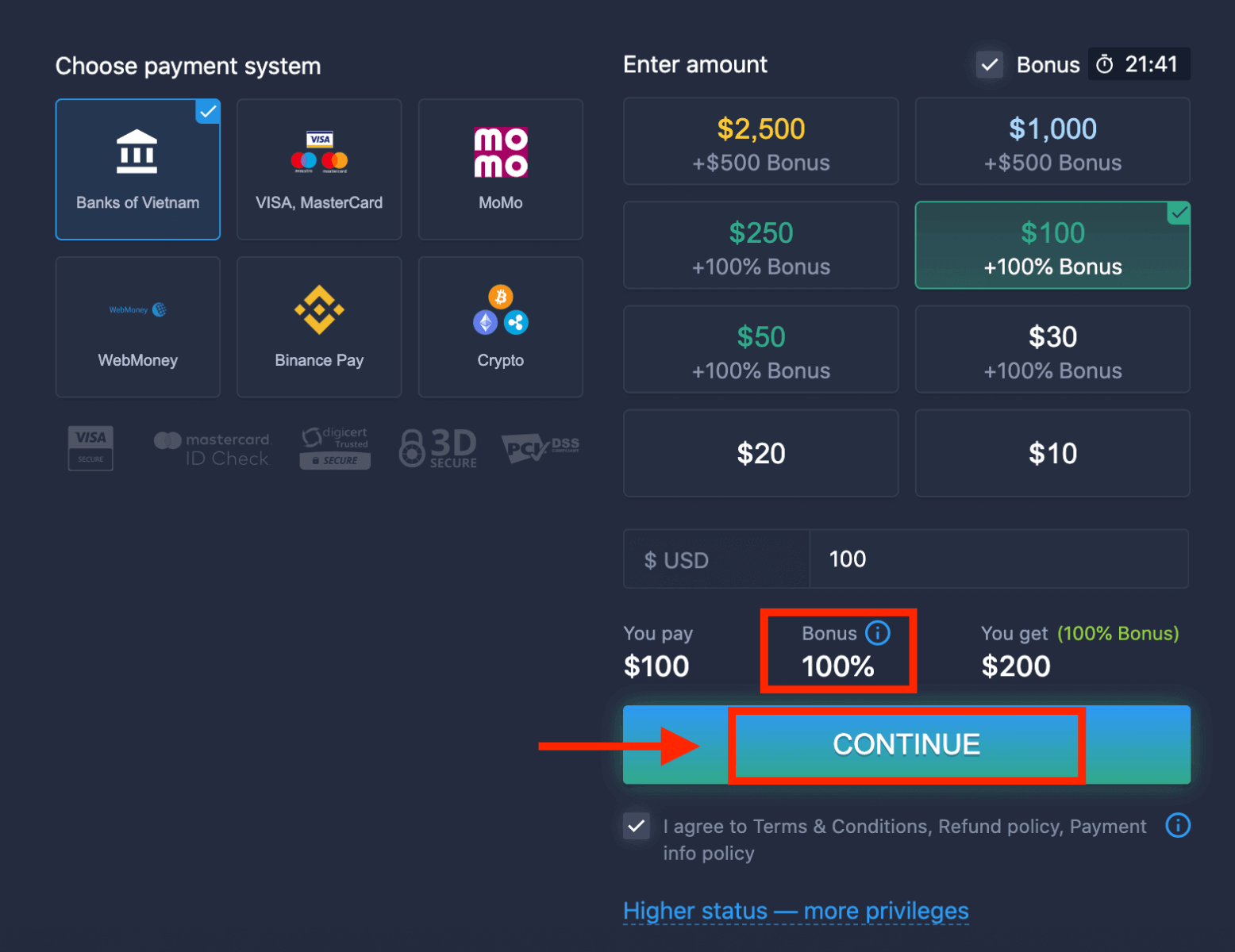
6. Das System bietet Ihnen möglicherweise einen Einzahlungsbonus an; nutzen Sie diesen, um Ihre Einzahlung zu erhöhen. Klicken Sie anschließend auf „WEITER“.
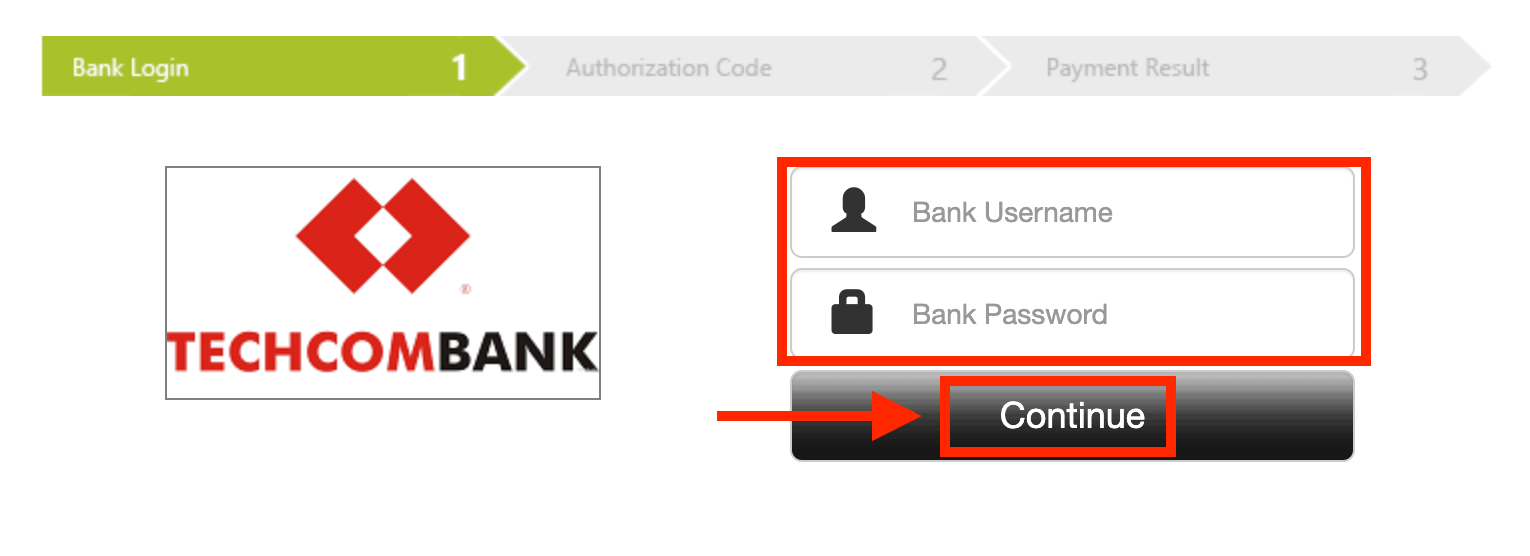
7. Sie werden auf eine neue Seite weitergeleitet, auf der Sie Ihre Bank auswählen müssen.
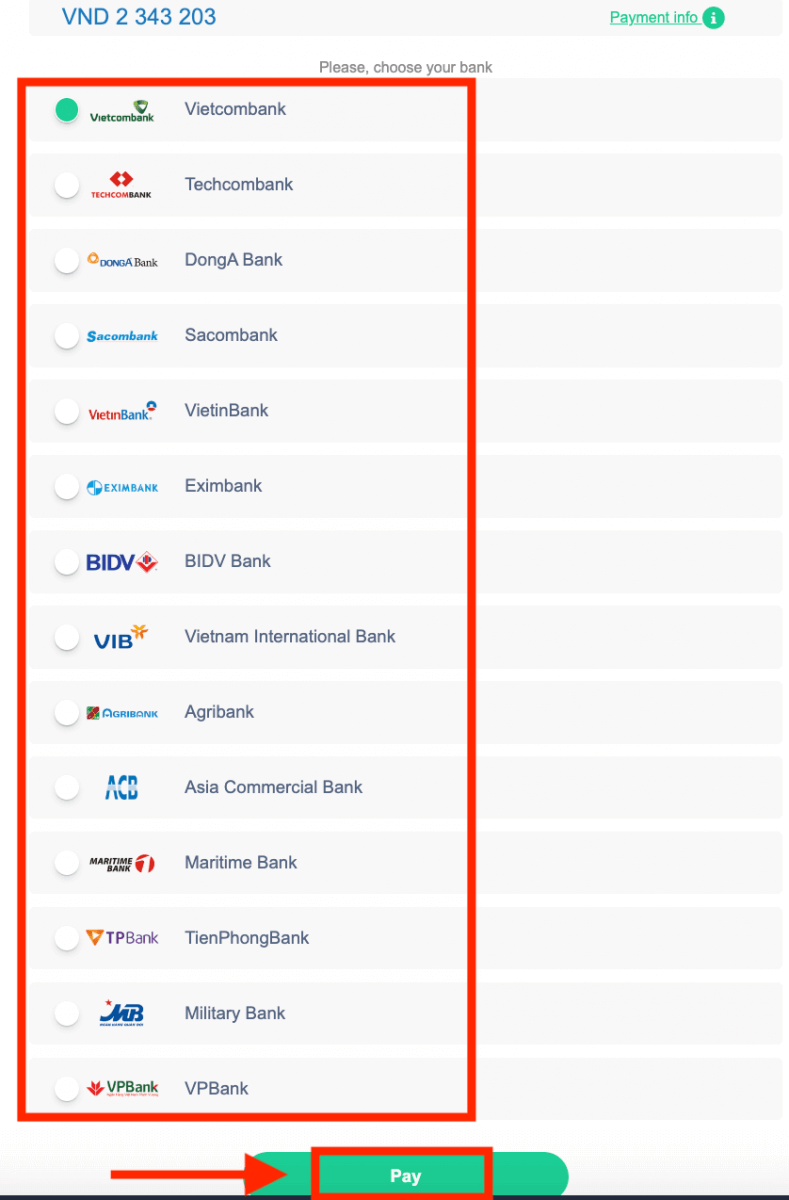
Geben Sie die erforderlichen Daten ein, um Geld von Ihrem Bankkonto auf ExpertOption einzuzahlen.
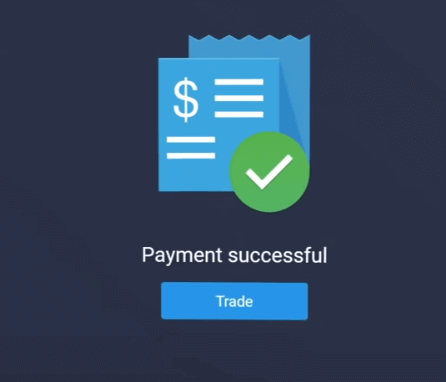
Wenn Ihre Transaktion erfolgreich abgeschlossen wurde, erscheint ein Bestätigungsfenster, und Ihr Guthaben wird Ihrem Konto sofort gutgeschrieben.
Einzahlung auf ExpertOption per E-Payment
1. Besuchen Sie die ExpertOption- Website oder -App.2. Melden Sie sich in Ihrem Handelskonto an.
3. Klicken Sie im Menü oben links auf „Finanzen“ und anschließend auf „Einzahlung“.
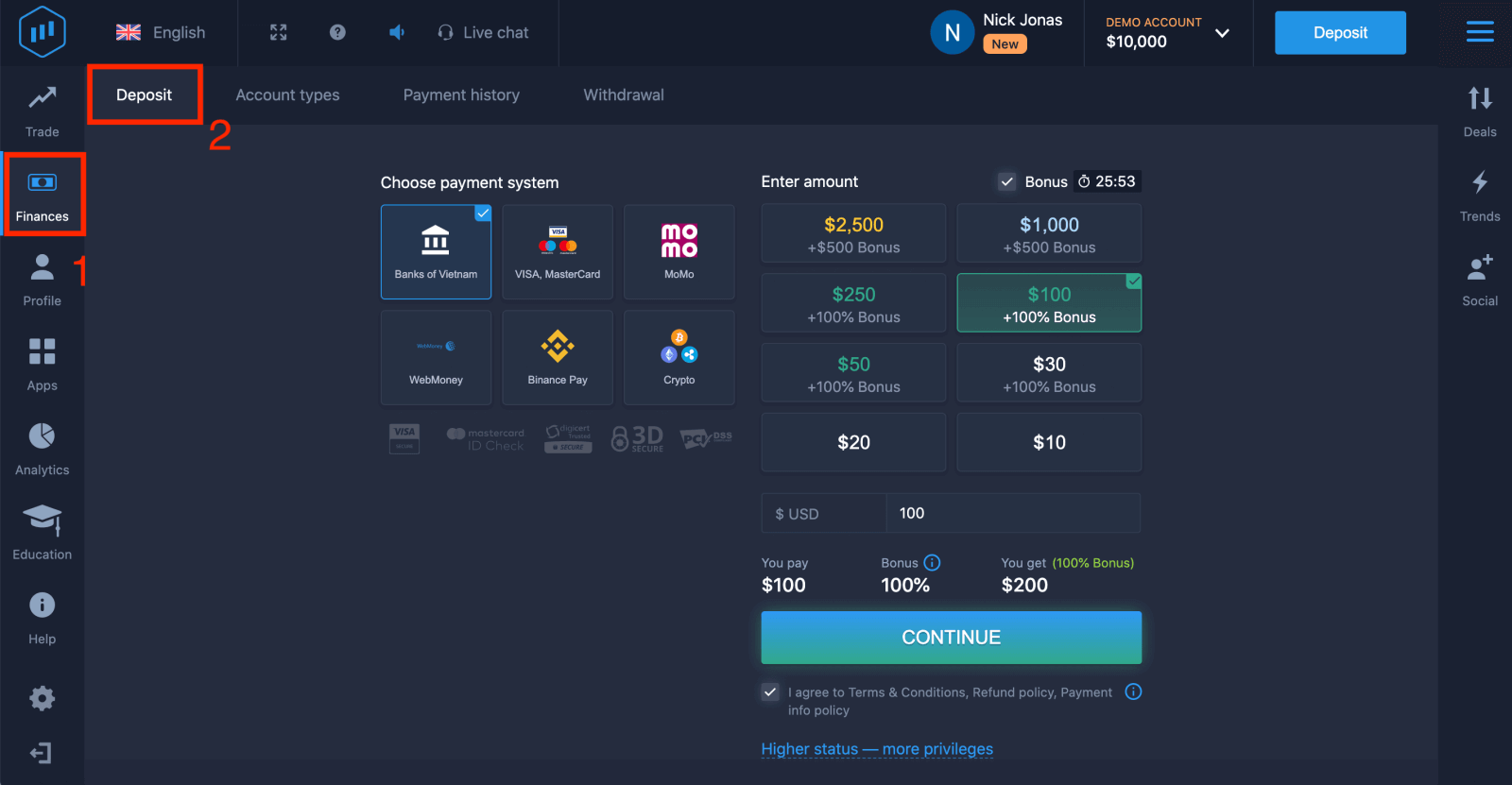 4. Wählen Sie beispielsweise „WebMoney“ aus.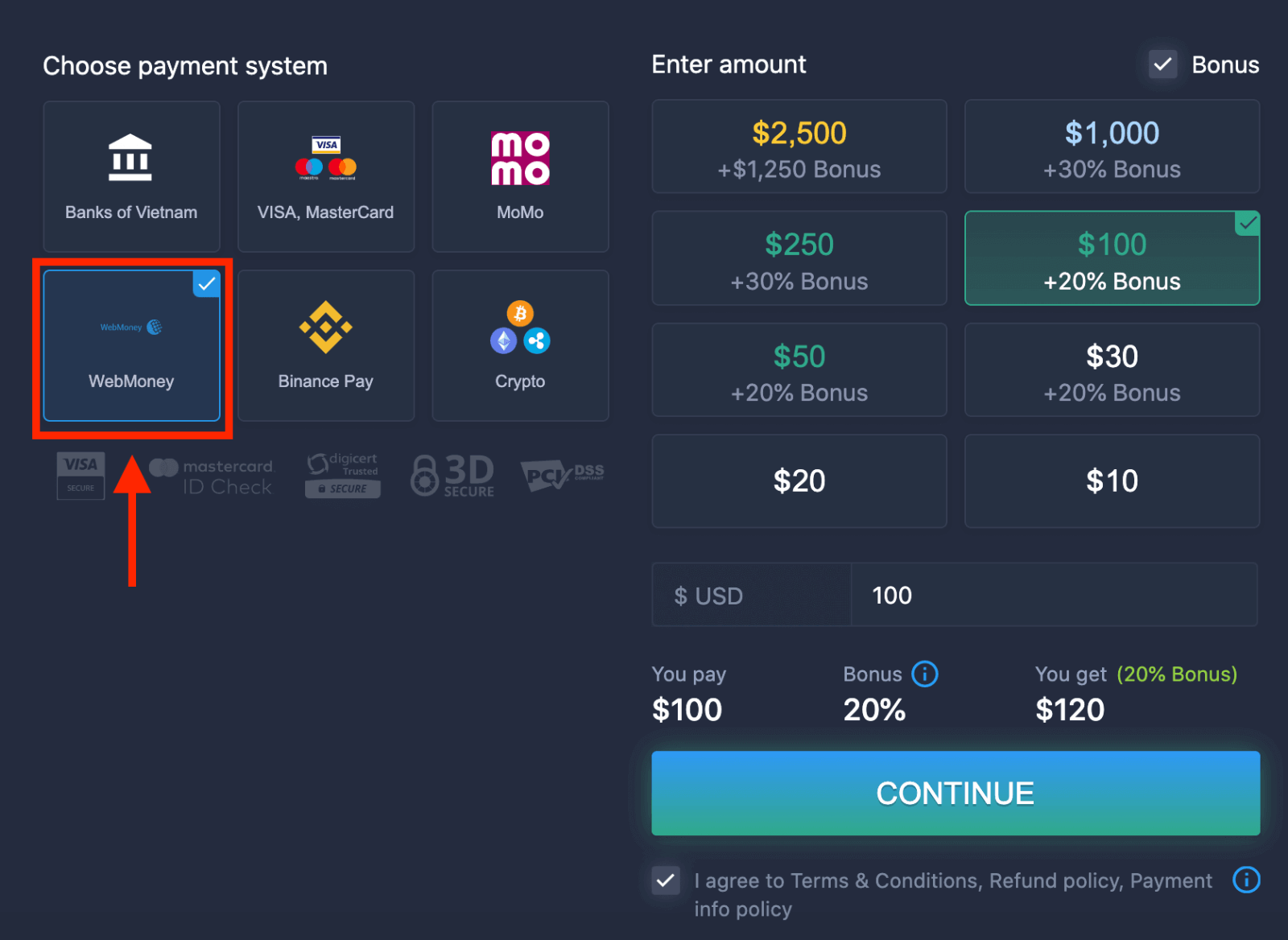
5. Sie können den Einzahlungsbetrag manuell eingeben oder aus der Liste auswählen.
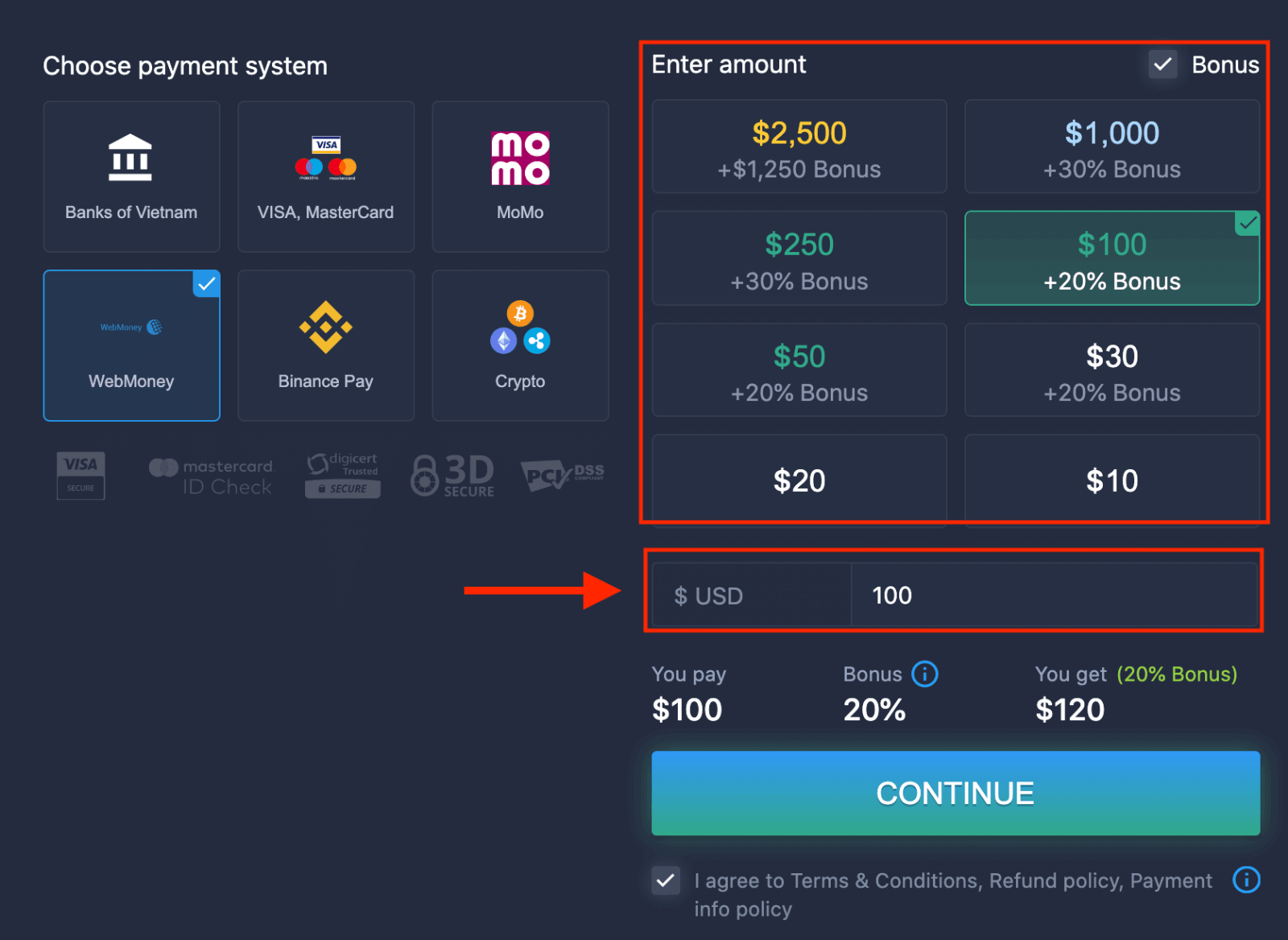
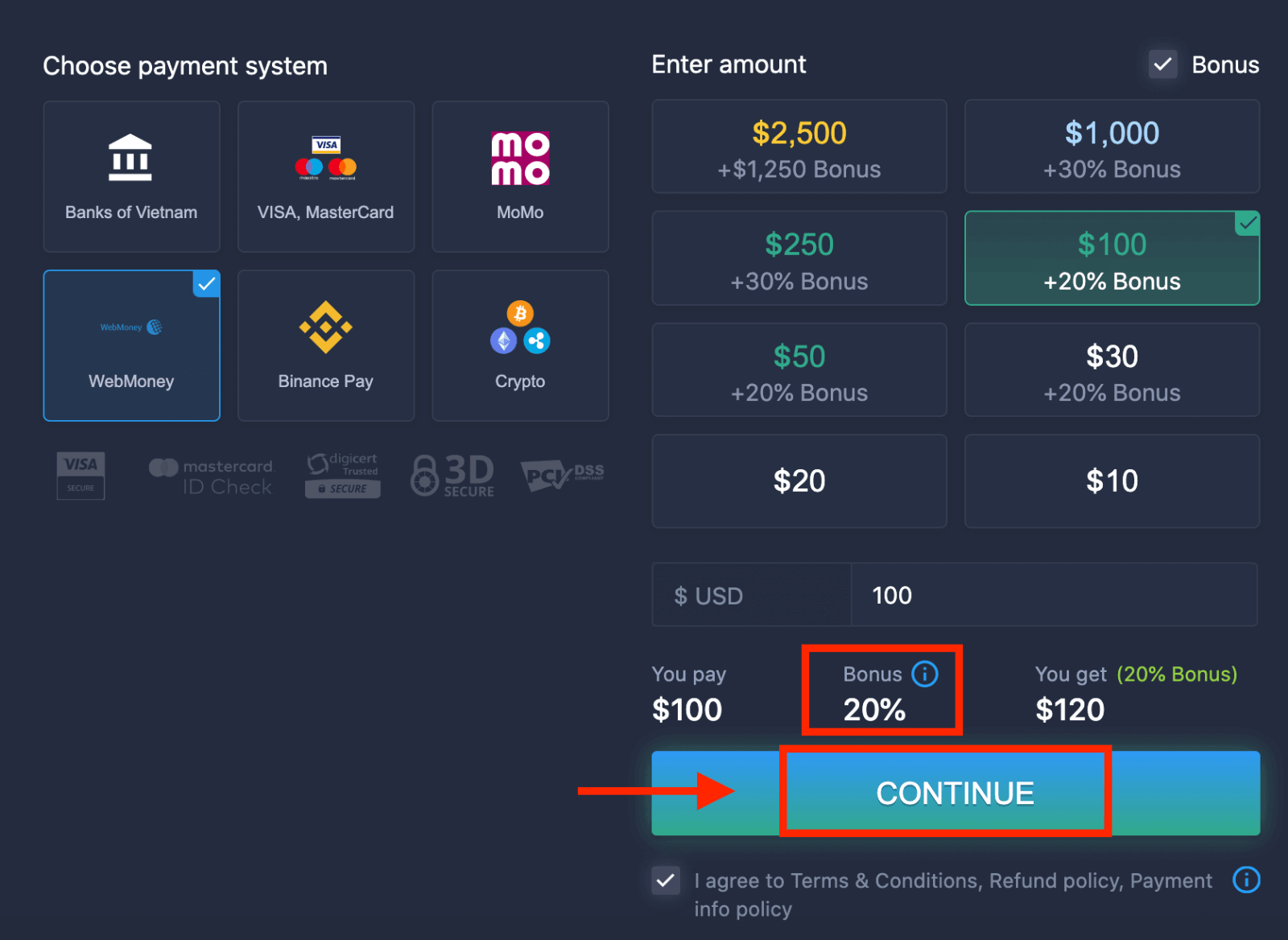
6. Das System bietet Ihnen möglicherweise einen Einzahlungsbonus an; nutzen Sie diesen, um Ihre Einzahlung zu erhöhen. Klicken Sie anschließend auf „WEITER“.
 7. Sie werden auf eine neue Seite weitergeleitet, auf der Sie die erforderlichen Daten für Ihre Einzahlung bei ExpertOption eingeben müssen.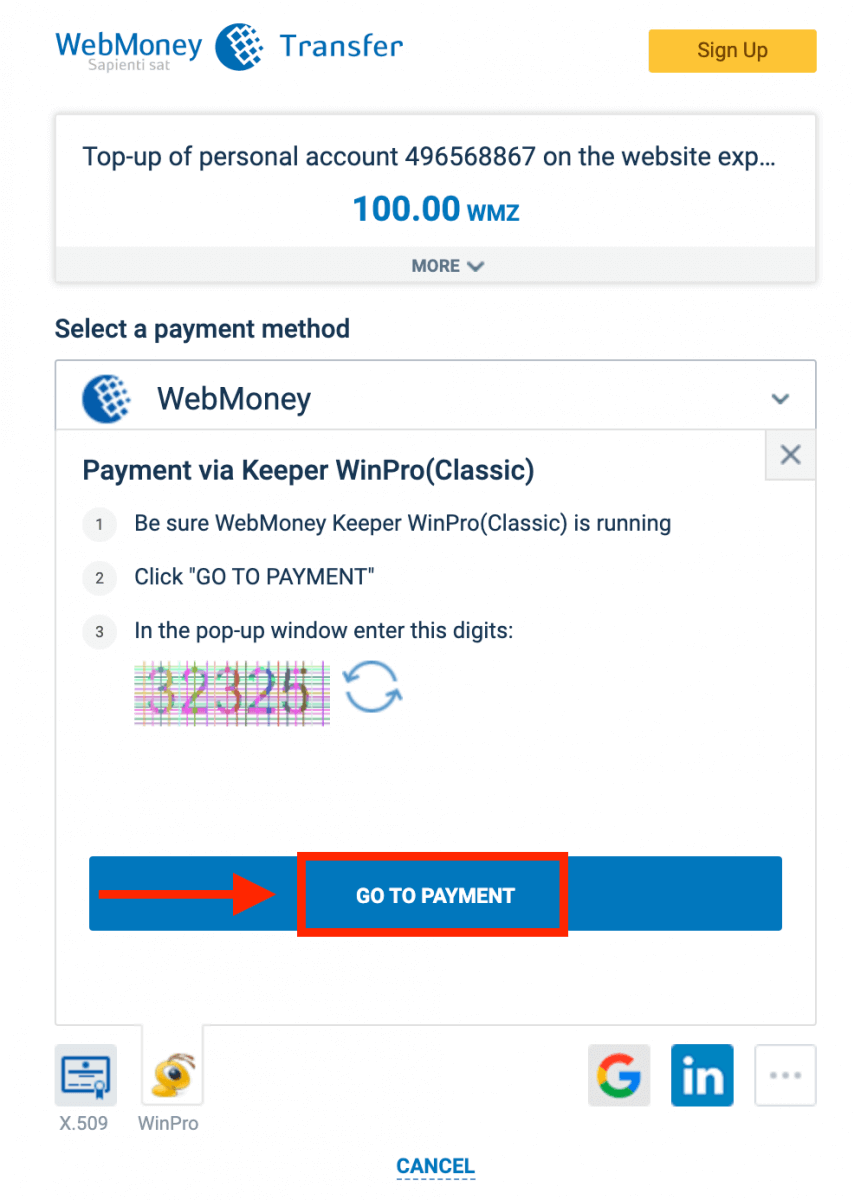
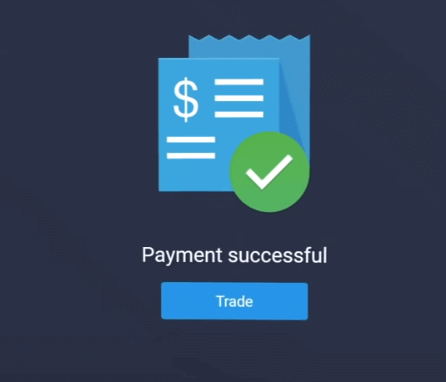
Nach erfolgreicher Transaktion erscheint ein Bestätigungsfenster, und das Geld wird Ihrem Konto sofort gutgeschrieben.
Einzahlung bei ExpertOption mit Kryptowährung
1. Besuchen Sie die ExpertOption- Website oder -App.2. Melden Sie sich in Ihrem Handelskonto an.
3. Klicken Sie im Menü oben links auf „Finanzen“ und anschließend auf „Einzahlung“.
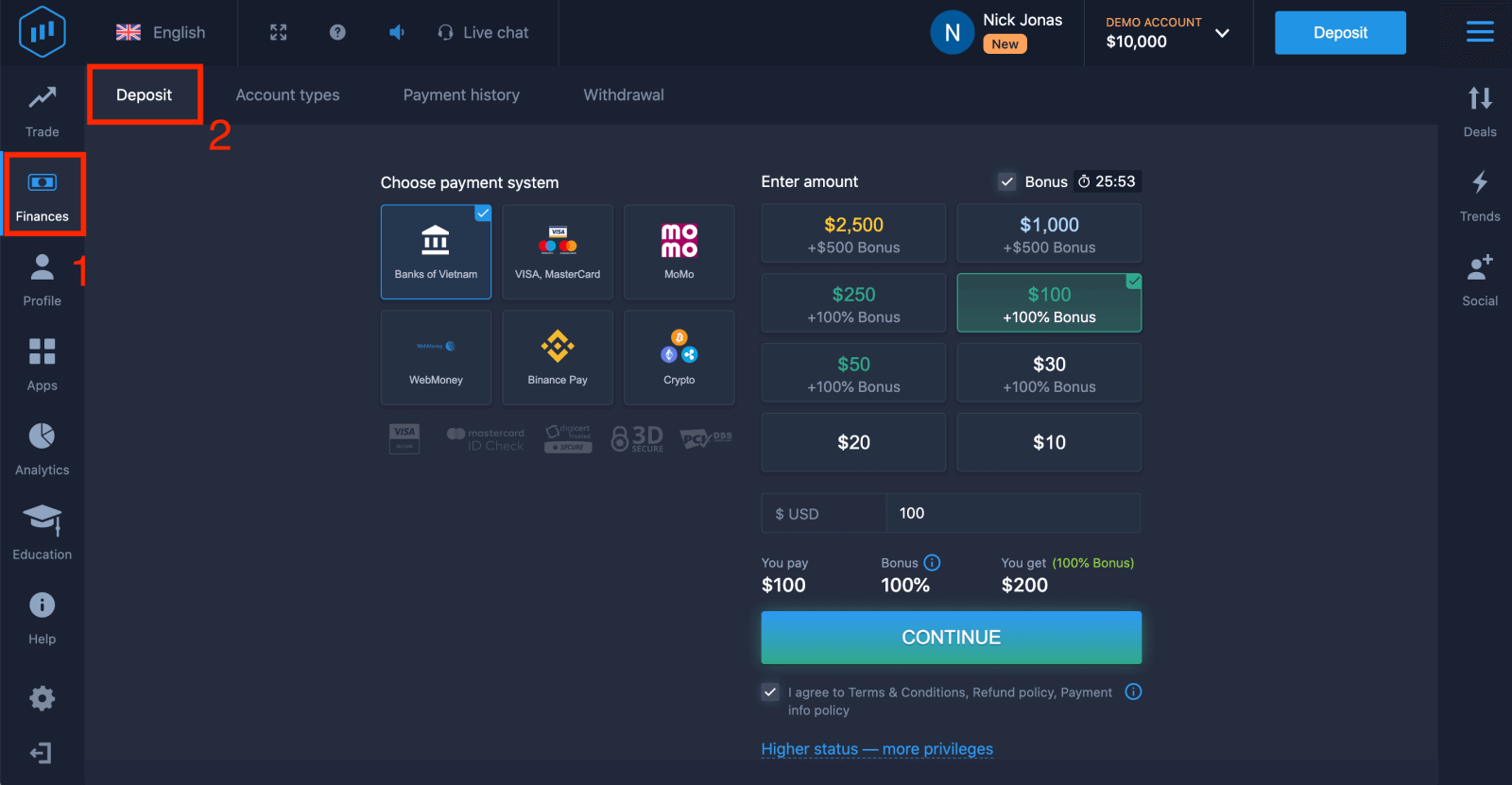 4. Wählen Sie „Krypto“ oder „Binance Pay“.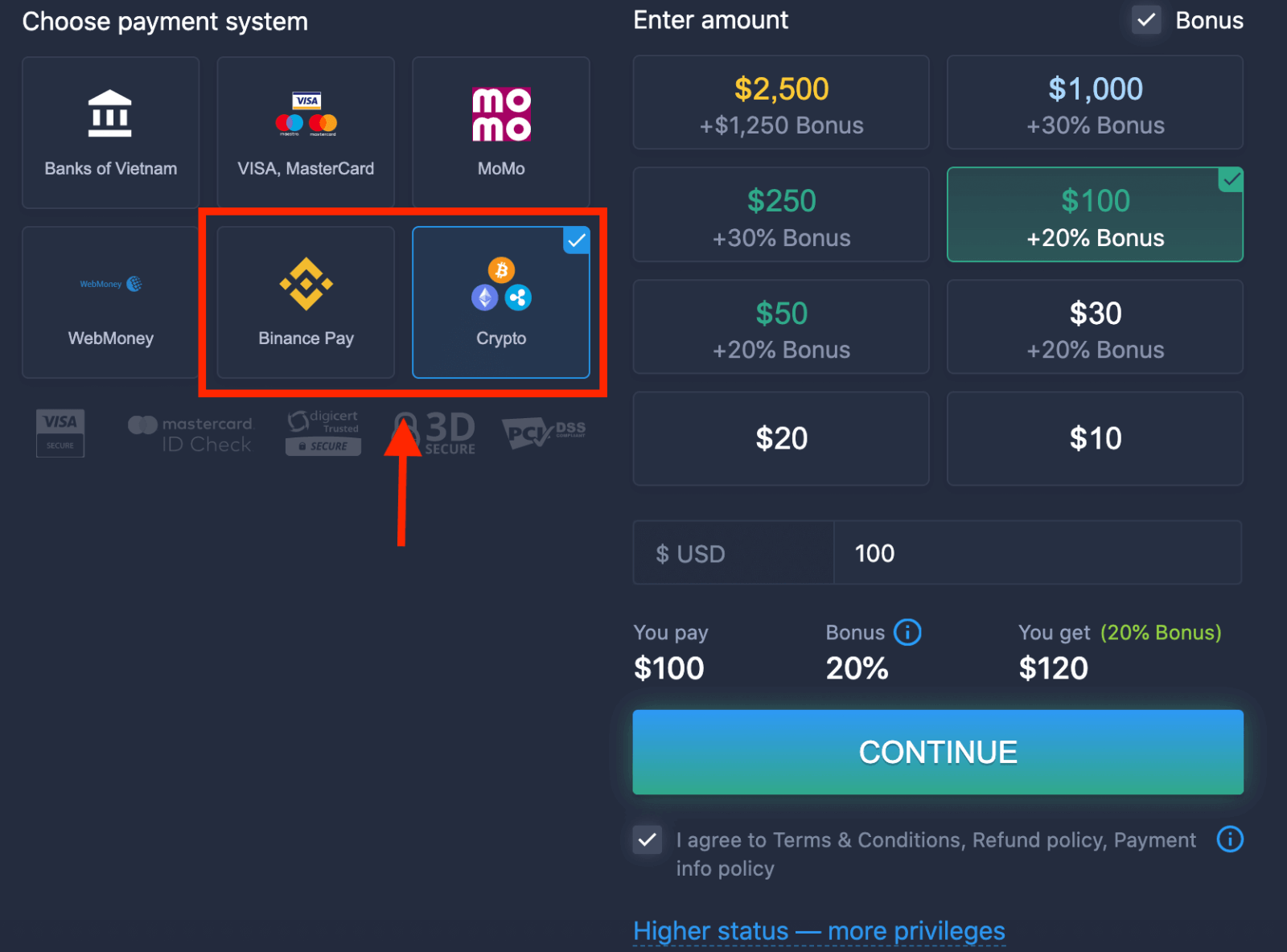
5. Sie können den Einzahlungsbetrag manuell eingeben oder aus der Liste auswählen.
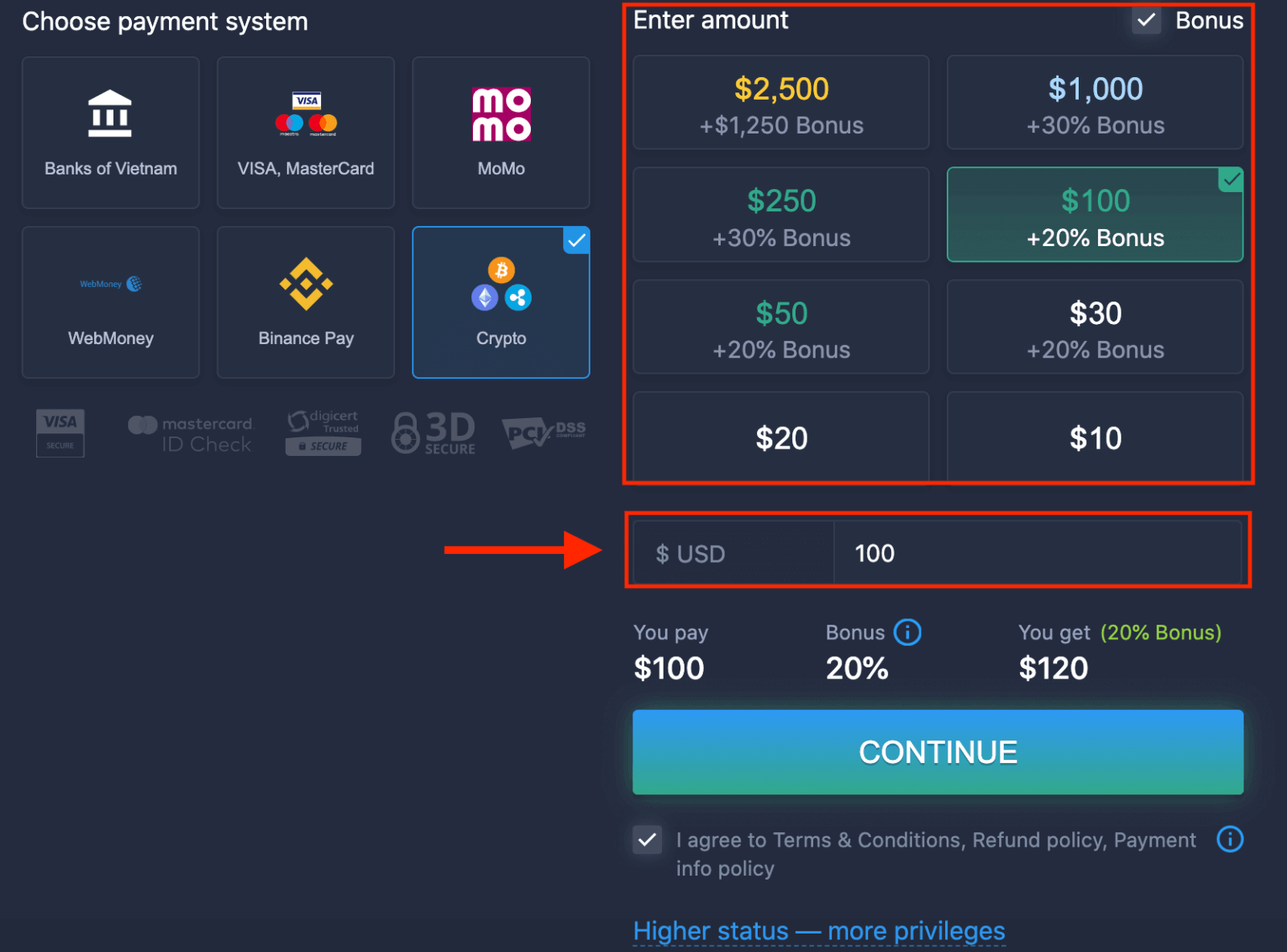
6. Das System bietet Ihnen möglicherweise einen Einzahlungsbonus an; nutzen Sie diesen, um Ihre Einzahlung zu erhöhen. Klicken Sie anschließend auf „WEITER“.
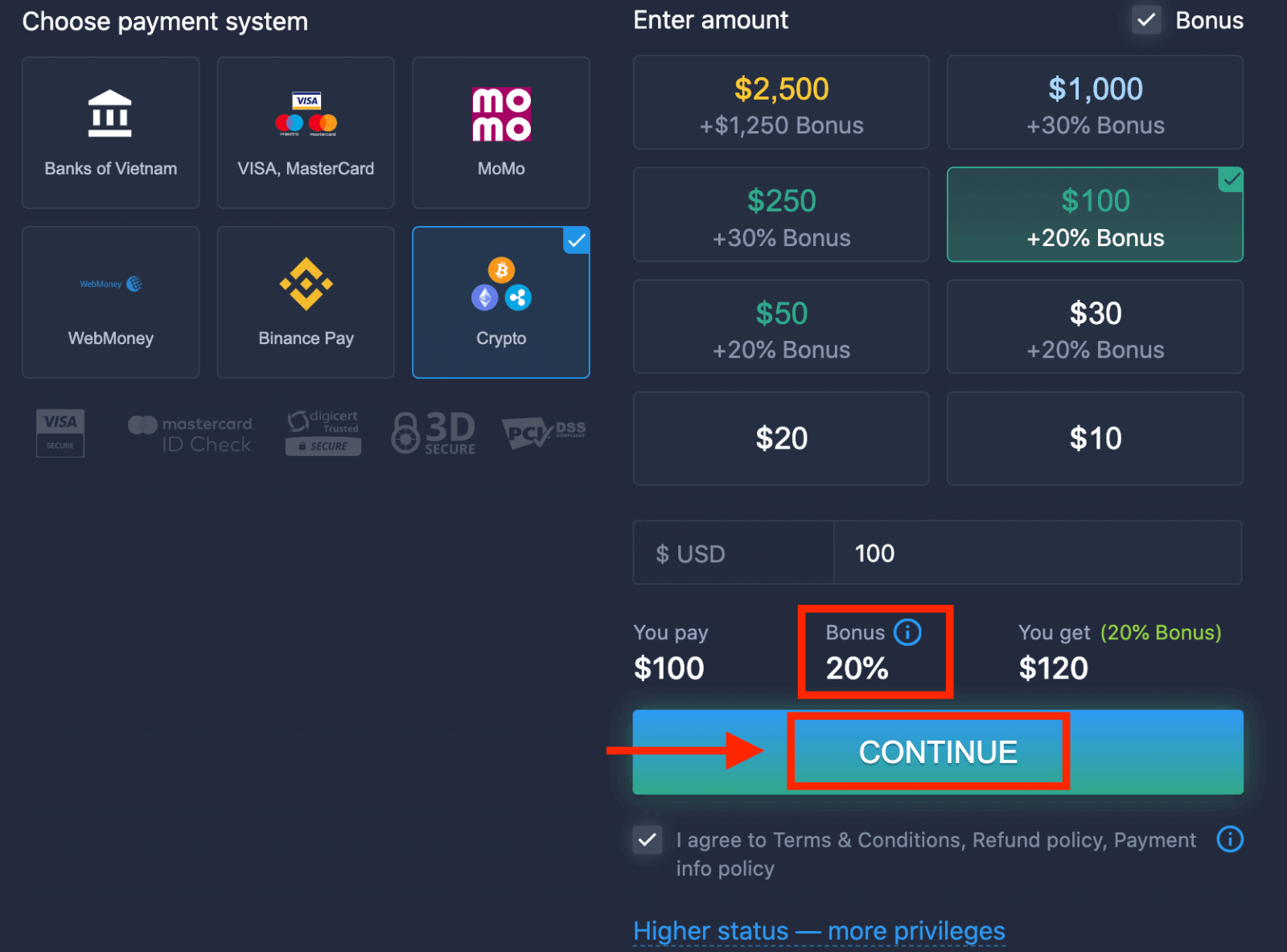
7. Sie werden auf eine neue Seite weitergeleitet, auf der Sie die Adresse finden und die Kryptowährung an diese Adresse senden können. Ihre Zahlung wird abgeschlossen, sobald sie vom Netzwerk bestätigt wurde. Die Bestätigungszeit kann je
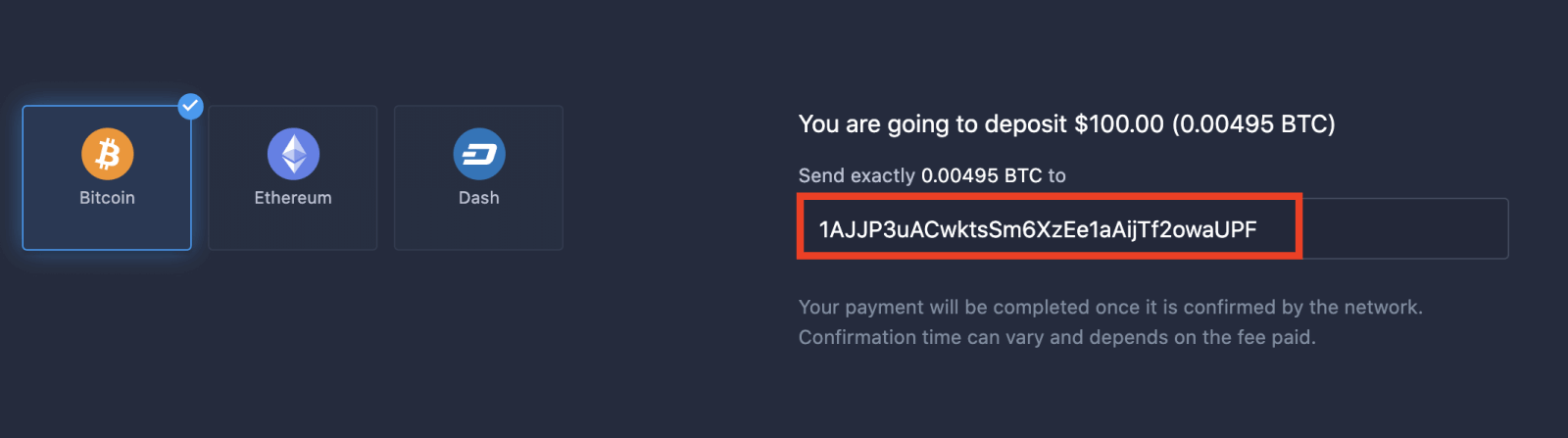
nach Gebühr variieren.
Höherer Status – mehr Privilegien
| Mikro | Basic | Silber | Gold | Platin | Exklusiv |
Für alle, die einen sanften Einstieg bevorzugen. Upgrade auf einen höheren Status möglich, sobald Sie bereit sind. |
Für alle, die einen sanften Einstieg bevorzugen. Upgrade auf einen höheren Status möglich, sobald Sie bereit sind. | Die meisten unserer Kunden beginnen mit einem Silber-Konto. Kostenlose Beratungsgespräche inklusive. | Intelligente Investitionen beginnen mit einem Goldkonto. Profitieren Sie optimal von den exklusiven Funktionen Ihres Kontos. | Unsere beste Expertise und exklusive Kontoverwaltung für anspruchsvolle Investoren | Weitere Informationen erhalten Sie von Ihrem Kundenbetreuer. |
|
ab 10 $
|
Fazit: Starten Sie noch heute mit ExpertOption selbstbewusst ins Trading.
Die Eröffnung und Einzahlung Ihres ExpertOption-Kontos ist nicht nur der erste Schritt – es ist der klügste Schritt, um Ihre finanzielle Zukunft selbst in die Hand zu nehmen. Mit einer sicheren, benutzerfreundlichen Plattform, einem schnellen Registrierungsprozess und flexiblen Einzahlungsmöglichkeiten bietet Ihnen ExpertOption alles, was Sie für einen souveränen und effizienten Einstieg in die Welt des Tradings benötigen.
Beginnen Sie noch heute damit, Ihre Trading-Erfahrung und Ihr finanzielles Potenzial auszubauen. Erstellen Sie Ihr ExpertOption-Konto, tätigen Sie Ihre erste Einzahlung und starten Sie selbstbewusst in die Welt des Online-Tradings.