So melden Sie sich an und heben Geld von ExpertOption ab

In diesem Leitfaden erfahren Sie, wie Sie sich bei Ihrem ExpertOption-Konto anmelden und Ihr Geld sicher abheben. So stellen Sie sicher, dass Sie jederzeit auf Ihre Einnahmen zugreifen können und gleichzeitig ein nahtloses Handelserlebnis gewährleisten.

So melden Sie sich bei ExpertOption an
So melden Sie sich bei Ihrem ExpertOption-Konto an
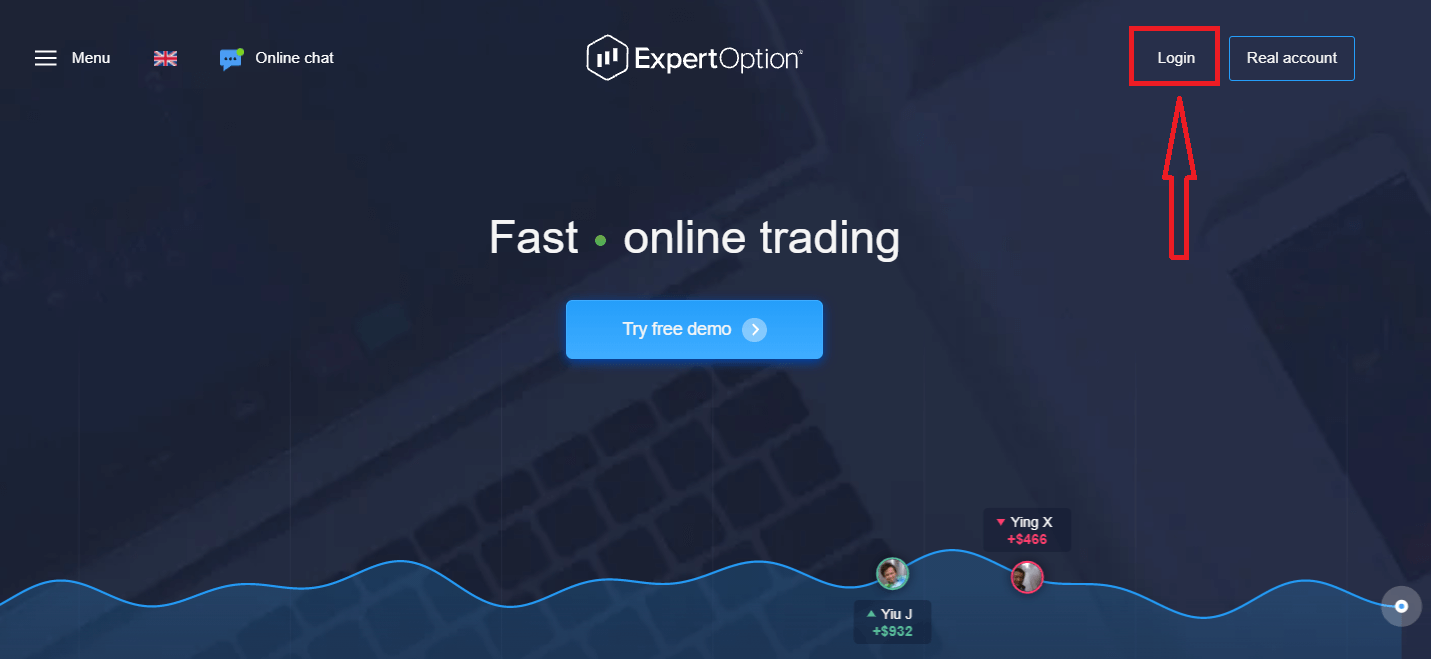
- Gehen Sie zur mobilen ExpertOption-App oder -Website .
- Klicken Sie auf „Anmelden“.
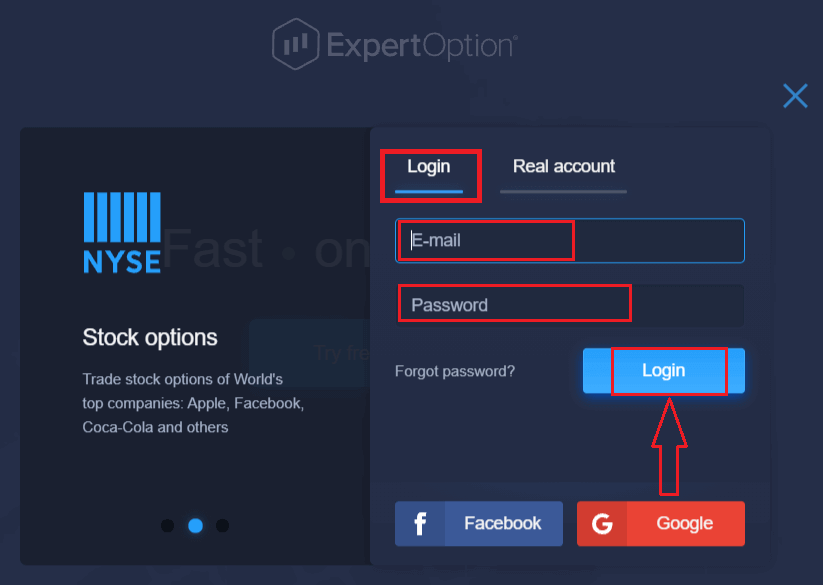
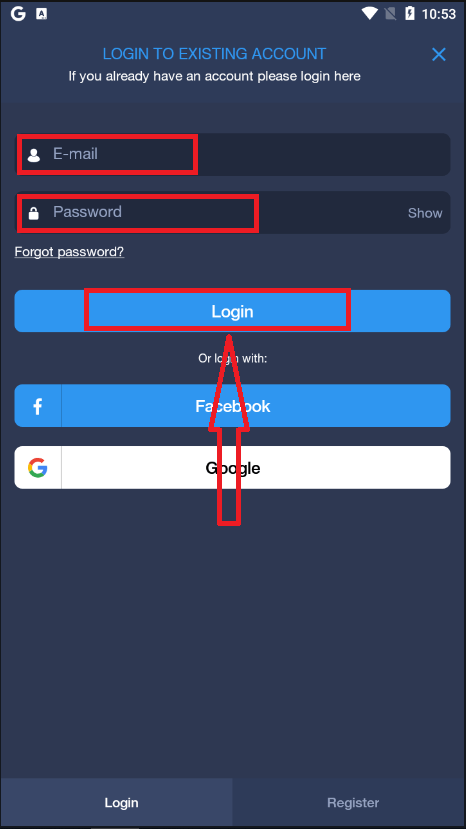
- Geben Sie Ihre E-Mail-Adresse und Ihr Passwort ein.
- Klicken Sie auf den blauen Button „Anmelden“.
- Falls Sie Ihre E-Mail-Adresse vergessen haben, können Sie sich mit „Google“ oder „Facebook“ anmelden.
- Falls Sie Ihr Passwort vergessen haben, klicken Sie auf „Passwort vergessen“.
Klicken Sie auf „Anmelden“. Das Anmeldeformular erscheint.
Geben Sie Ihre E-Mail-Adresse und Ihr Passwort ein, mit denen Sie sich für Ihr Konto registriert haben, und klicken Sie auf „Anmelden“.
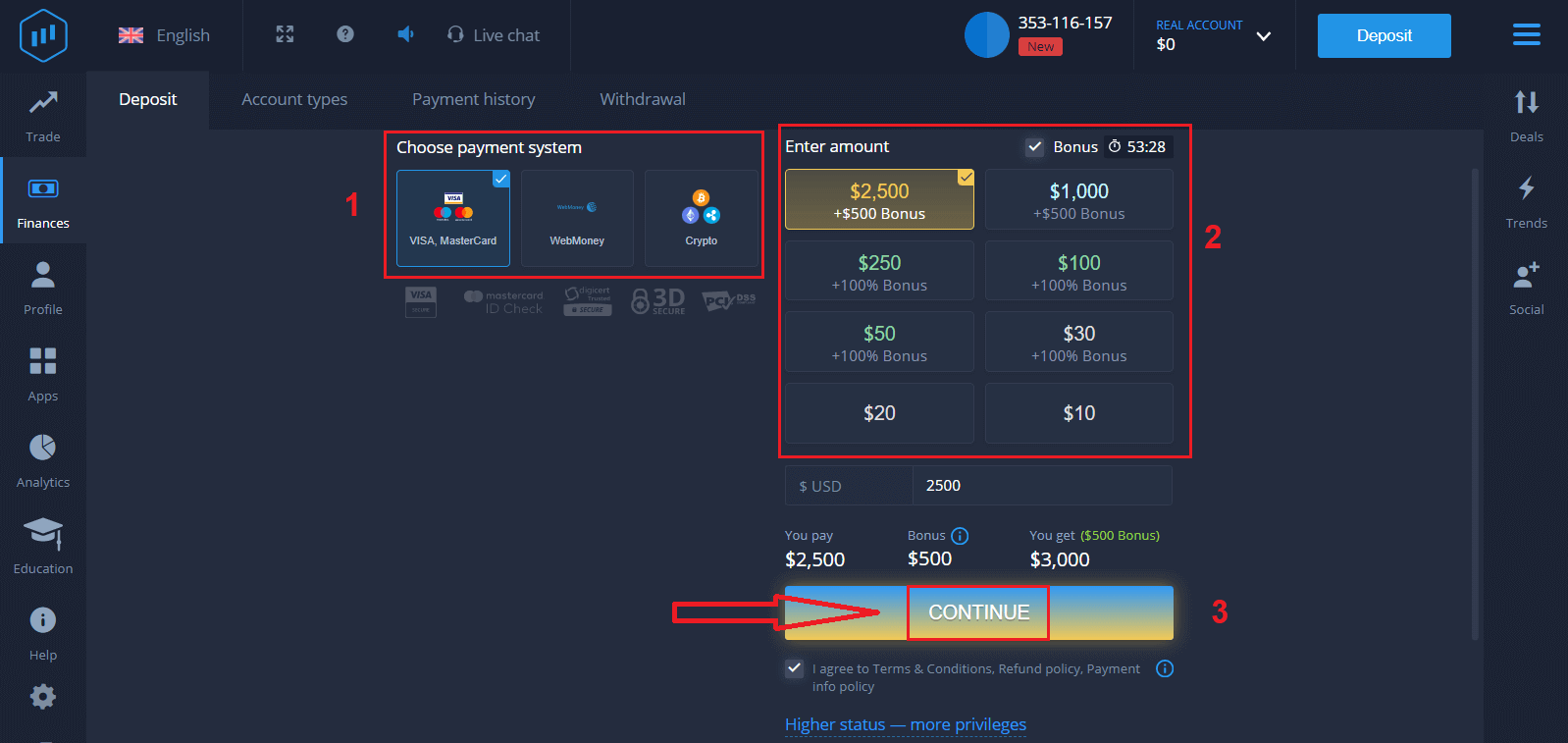
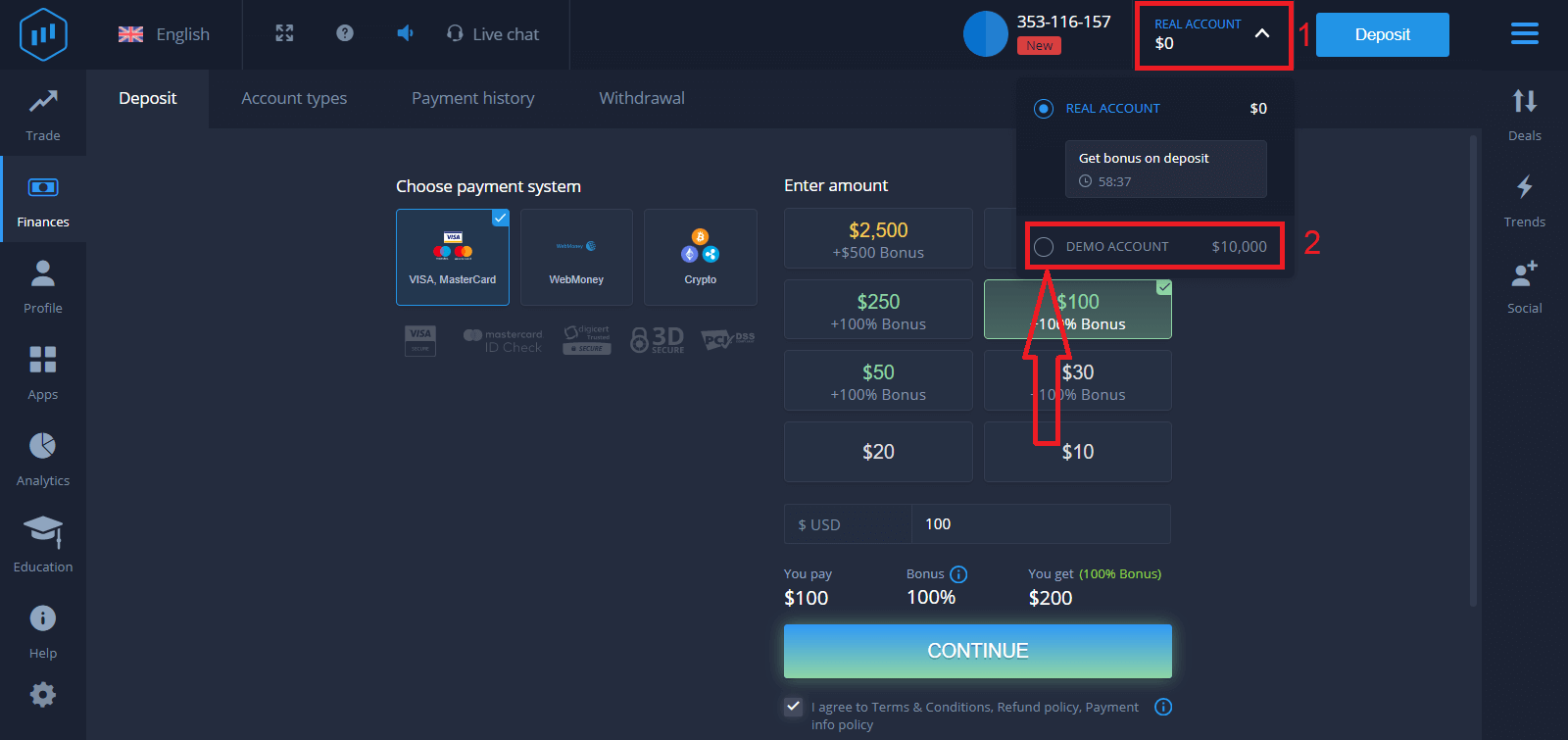
Nach erfolgreicher Anmeldung sehen Sie die Einzahlungsseite (siehe unten). Um mit dem Live-Trading zu beginnen, müssen Sie eine Einzahlung auf Ihr Konto vornehmen (Mindesteinzahlung: 10 USD).
So tätigen Sie eine Einzahlung bei ExpertOption:
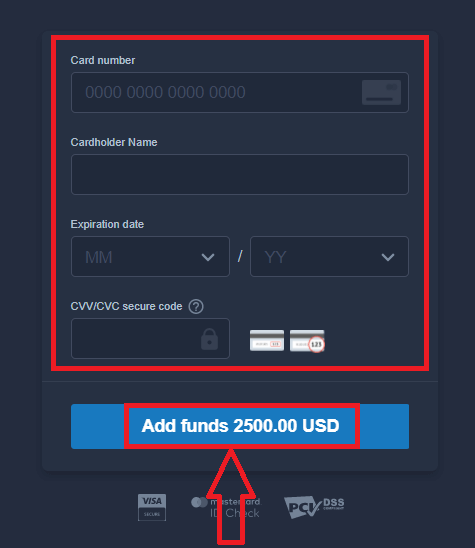
Geben Sie Ihre Kartendaten ein und klicken Sie auf „Guthaben hinzufügen…“
. Nach erfolgreicher Einzahlung können Sie nun mit einem Echtgeldkonto handeln.
Wenn Sie das Demokonto nutzen möchten, klicken Sie auf „Echtgeldkonto“ und wählen Sie „Demokonto“, um mit 10.000 USD im Demokonto zu handeln. Ein Demokonto dient dazu, sich mit der Plattform vertraut zu machen, Ihre Handelsfähigkeiten mit verschiedenen Assets zu trainieren und neue Funktionen risikofrei in Echtzeit-Charts auszuprobieren.
So melden Sie sich mit Facebook bei ExpertOption an
Sie können sich auch mit Ihrem persönlichen Facebook-Konto auf der Website anmelden, indem Sie auf den Facebook-Button klicken.1. Klicken Sie auf den Facebook- Button.
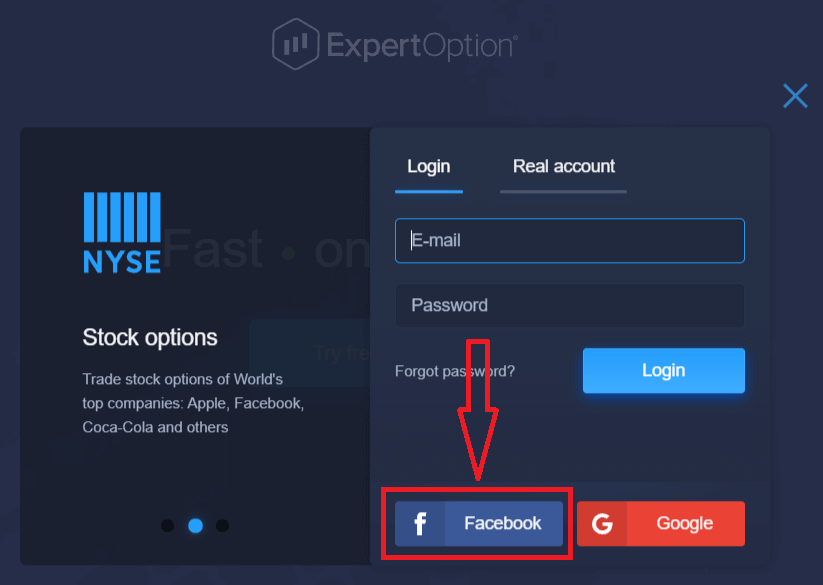
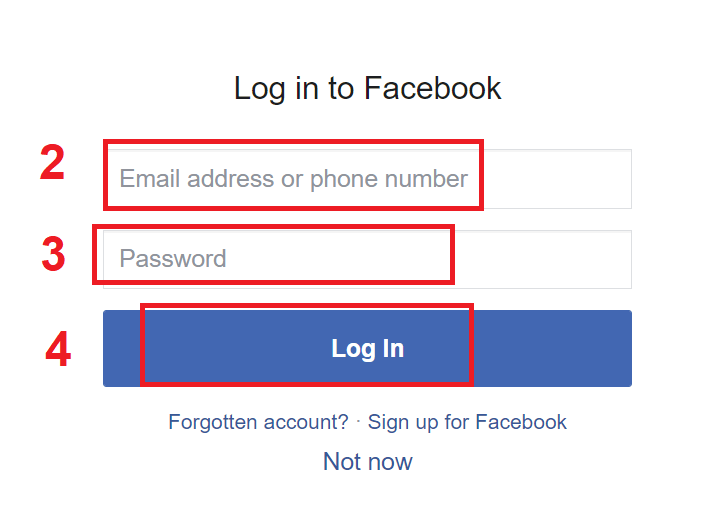
2. Das Facebook-Anmeldefenster öffnet sich. Geben Sie dort die E-Mail-Adresse ein, mit der Sie sich bei Facebook registriert haben.
3. Geben Sie Ihr Facebook-Passwort ein.
4. Klicken Sie auf „Anmelden“.
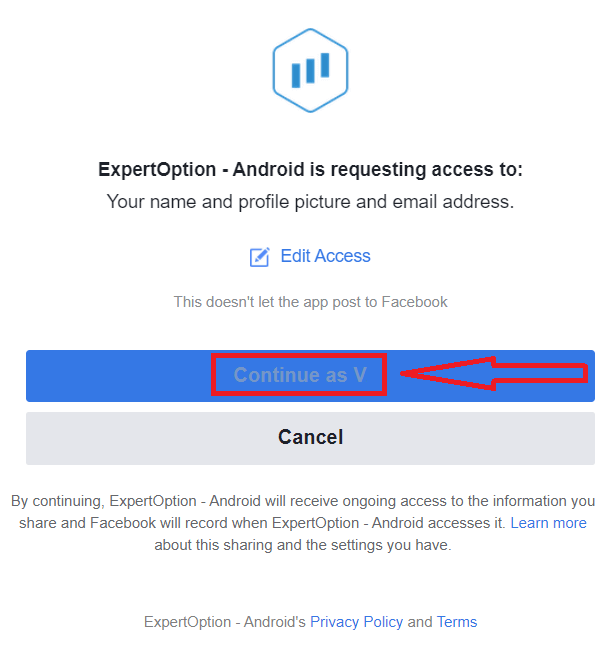
Nach dem Klick auf „Anmelden“ benötigt ExpertOption Zugriff auf Ihren Namen, Ihr Profilbild und Ihre E-Mail-Adresse. Klicken Sie auf „Weiter…“.
Anschließend werden Sie automatisch zur ExpertOption-Plattform weitergeleitet.
So melden Sie sich mit Google bei ExpertOption an
1. Klicken Sie zur Autorisierung über Ihr Google- Konto auf die Google- Schaltfläche. 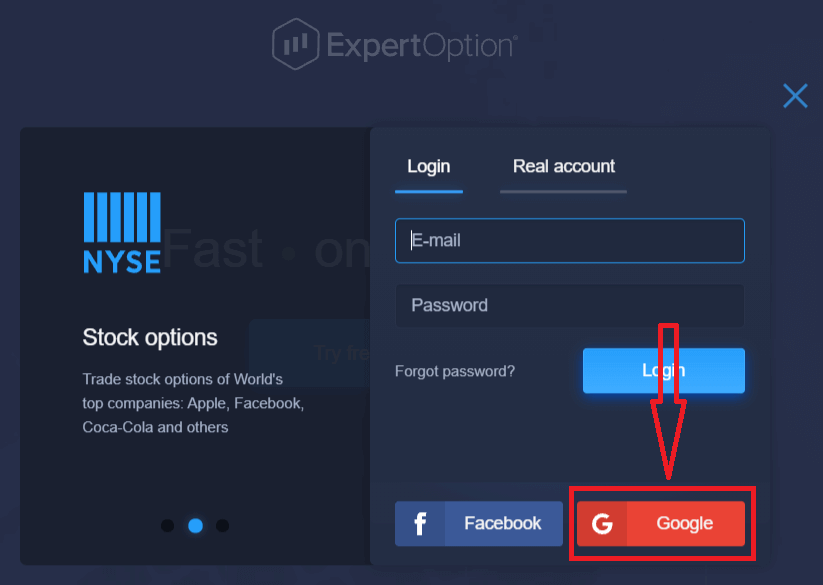
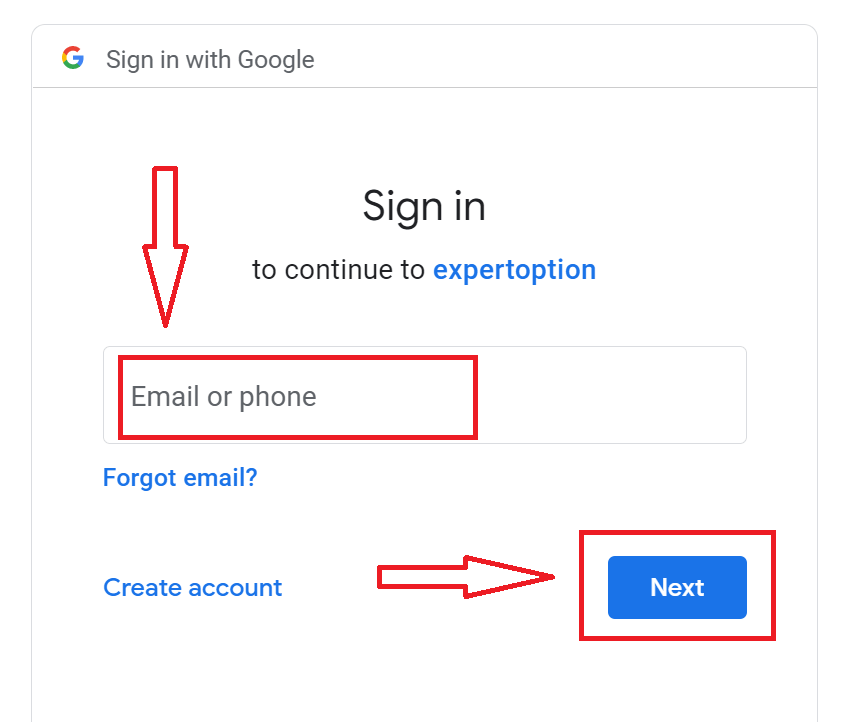
2. Geben Sie im neuen Fenster Ihre Telefonnummer oder E-Mail-Adresse ein und klicken Sie auf „Weiter“. Sie werden nun aufgefordert, Ihr Google-Passwort einzugeben.
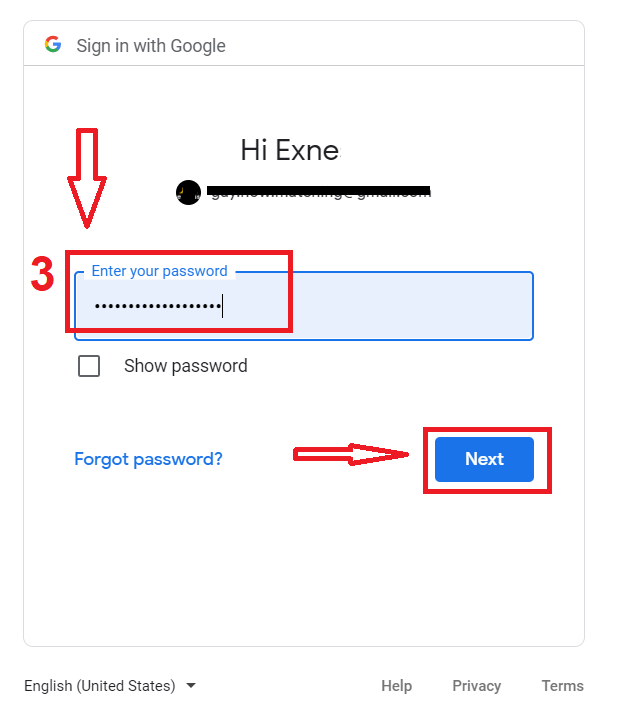
3. Geben Sie Ihr Google-Passwort ein und klicken Sie auf „Weiter“.
Folgen Sie anschließend den Anweisungen, die Ihnen per E-Mail zugesendet wurden. Sie werden dann zu Ihrem persönlichen ExpertOption-Konto weitergeleitet
.
ExpertOption-Kontopasswort wiederherstellen
Keine Sorge, falls Sie sich nicht anmelden können; möglicherweise geben Sie einfach das falsche Passwort ein. Sie können ein neues festlegen.Wenn Sie die Webversion nutzen
, klicken Sie dazu auf den Link „Passwort vergessen“.
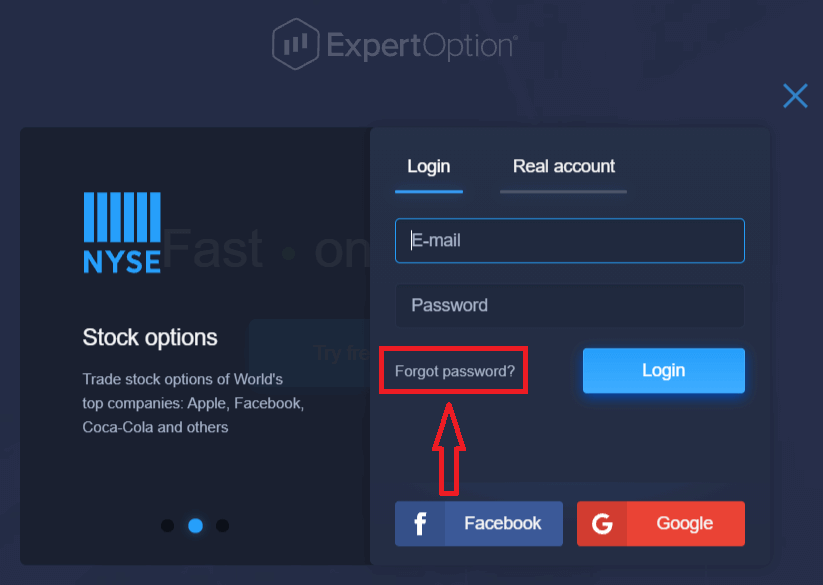
Anschließend öffnet sich ein Formular, in dem Sie Ihr Passwort für Ihr ExpertOption-Konto wiederherstellen können. Geben Sie die entsprechende E-Mail-Adresse ein und klicken Sie auf „Passwort zurücksetzen“. Sie
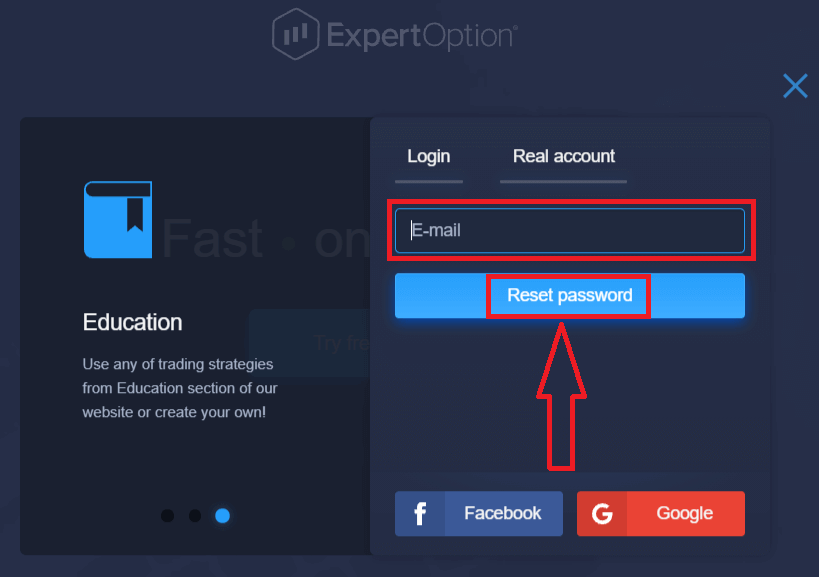
erhalten eine Benachrichtigung, dass eine E-Mail zum Zurücksetzen des Passworts an diese Adresse gesendet wurde.
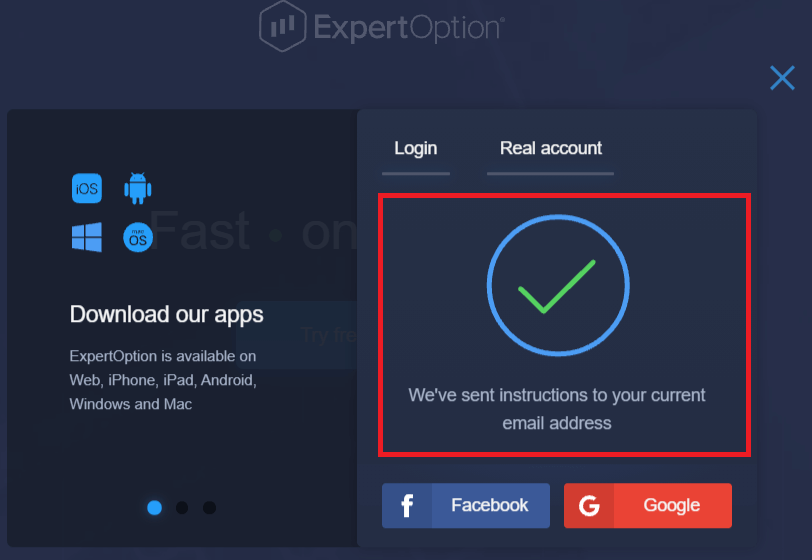
In der E-Mail finden Sie den
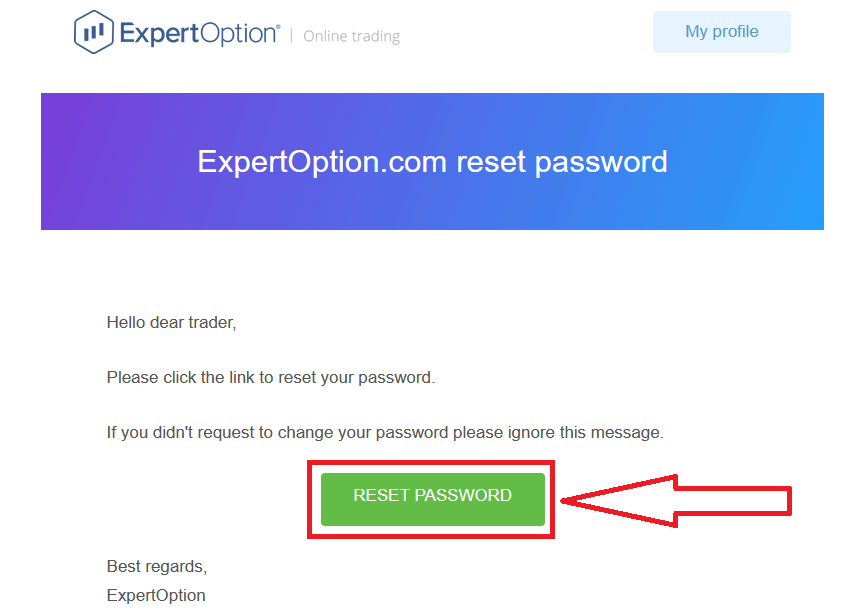
Link „Passwort zurücksetzen“. Dieser führt Sie zu einem speziellen Bereich auf der ExpertOption-Website. Geben Sie dort Ihr neues Passwort zweimal ein und klicken Sie auf „Passwort ändern“.
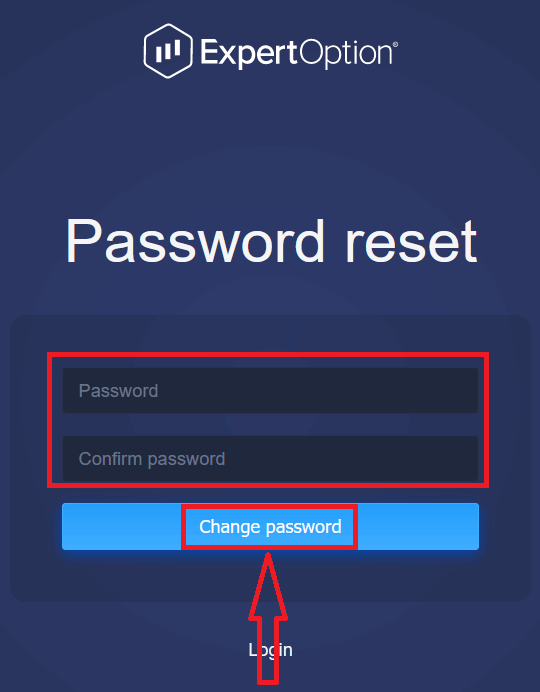
Nach Eingabe von „Passwort“ und „Passwort bestätigen“ erscheint eine Meldung, die die erfolgreiche Passwortänderung bestätigt.
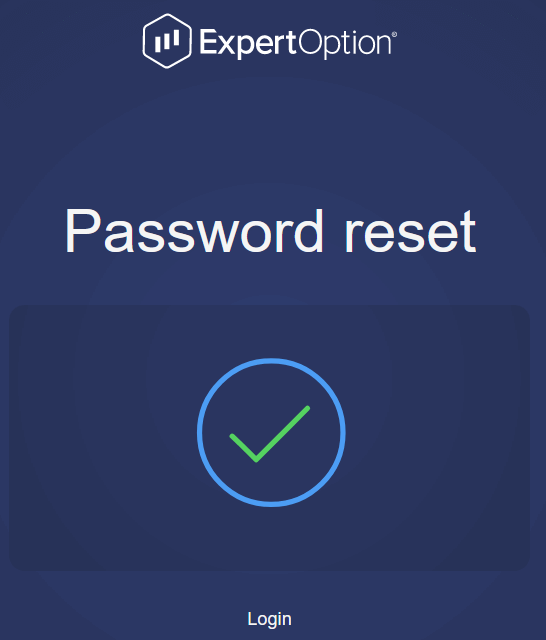
Fertig! Sie können sich nun mit Ihrem Benutzernamen und Ihrem neuen Passwort bei ExpertOption anmelden.
Wenn Sie die mobile App nutzen
, tippen Sie auf das Menüsymbol
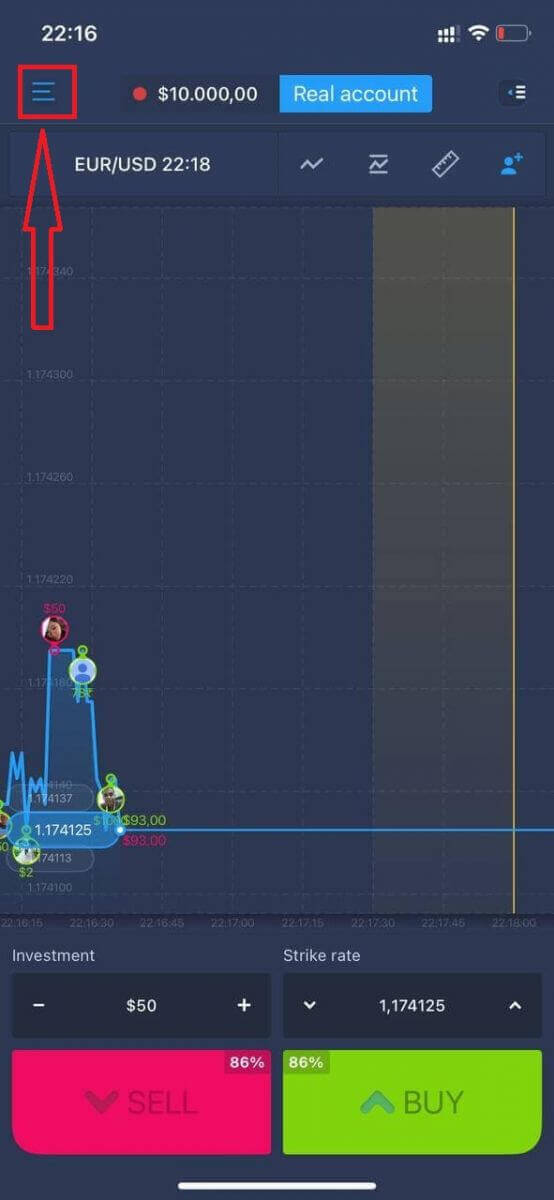
und anschließend auf „Anmelden “.
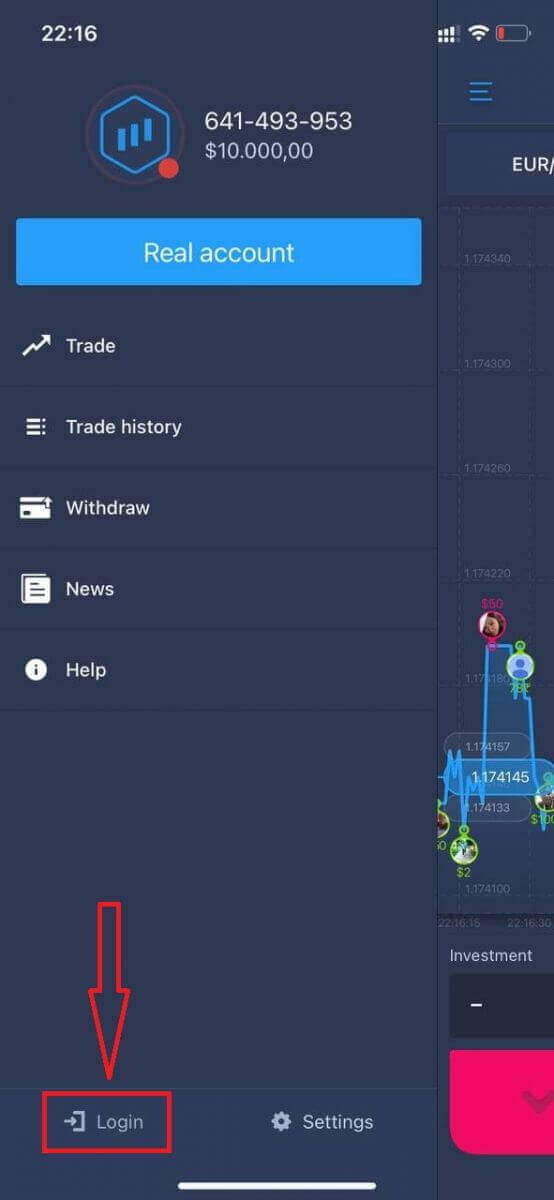
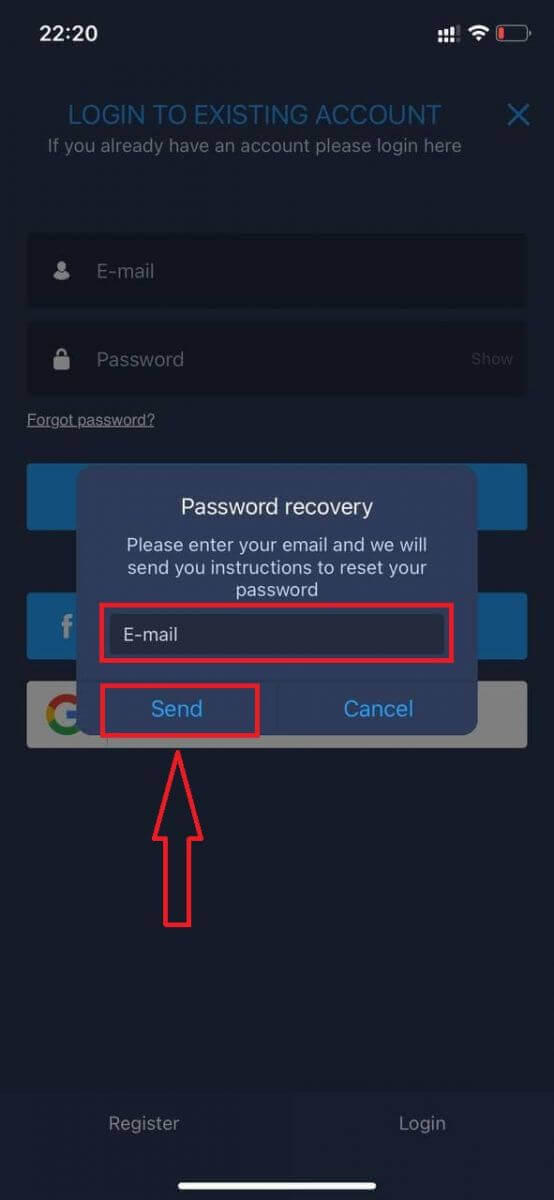
Klicken Sie auf den Link „Passwort vergessen“.
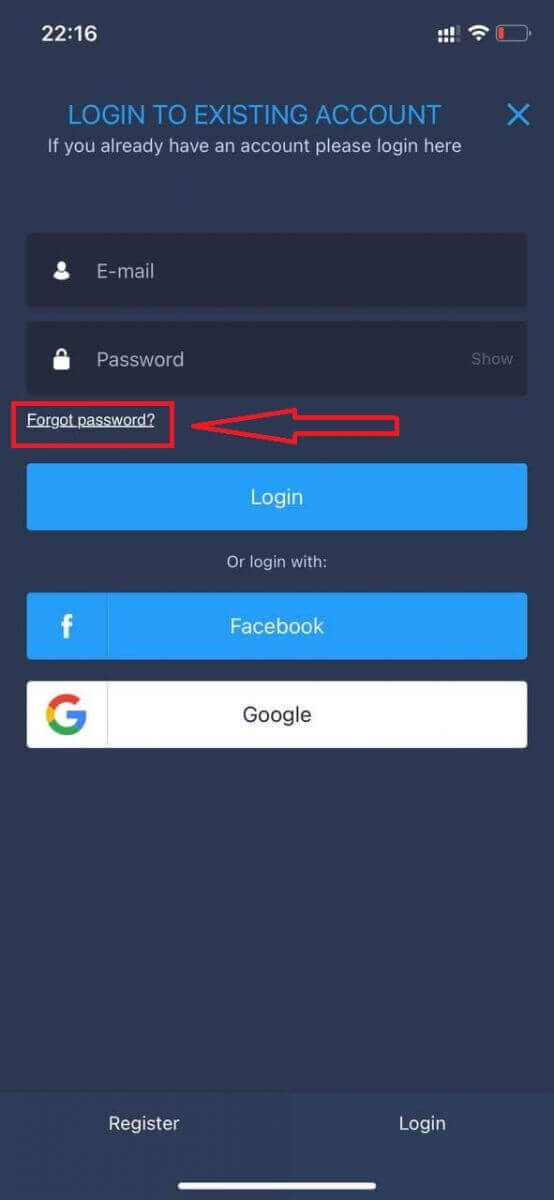
Geben Sie im neuen Fenster die E-Mail-Adresse ein, die Sie bei der Registrierung verwendet haben, und klicken Sie auf „Senden“. Führen Sie anschließend die gleichen Schritte wie in der Web-App aus.
Melden Sie sich bei ExpertOption Mobile Web an
Wenn Sie die ExpertOption-Handelsplattform über die mobile Webversion nutzen möchten, ist das ganz einfach. Öffnen Sie zunächst Ihren Browser auf Ihrem Mobilgerät. Suchen Sie anschließend nach „ expertoption “ und besuchen Sie die offizielle Website des Brokers. 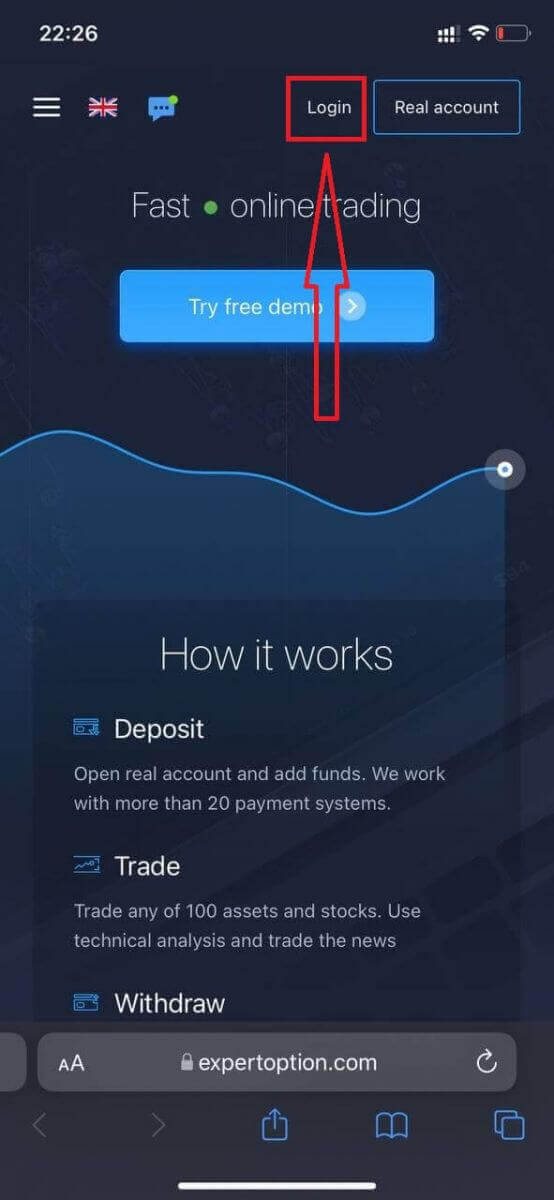
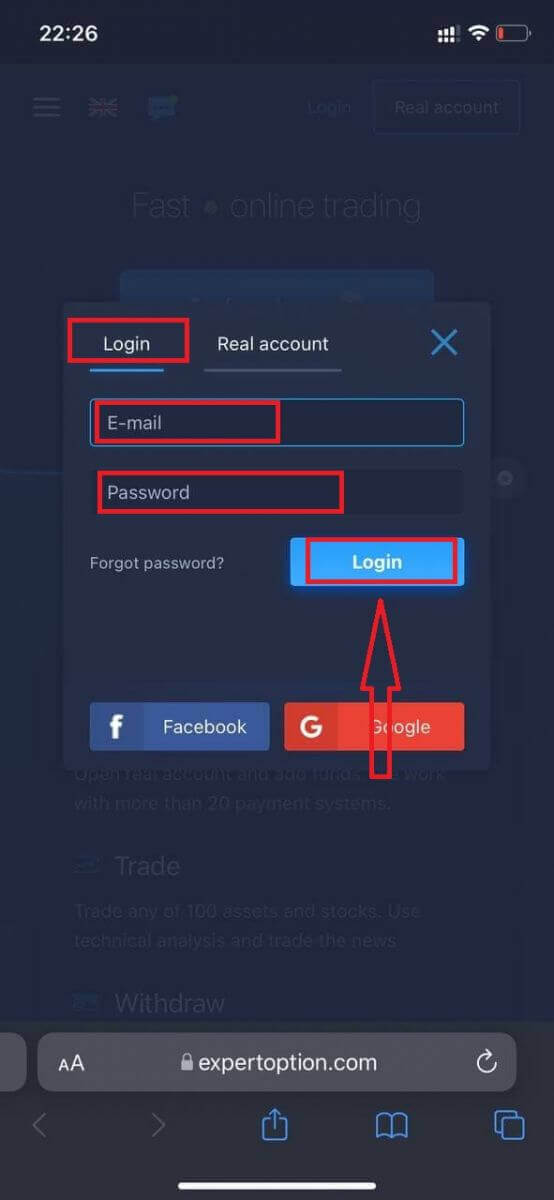
Geben Sie Ihre E-Mail-Adresse und Ihr Passwort ein und klicken Sie dann auf „Anmelden“.
Nach erfolgreicher Anmeldung gelangen Sie zur Einzahlungsseite. Um mit dem Live-Handel zu beginnen, müssen Sie eine Einzahlung auf Ihr Konto vornehmen (die Mindesteinzahlung beträgt 10 USD).
So tätigen Sie eine Einzahlung bei ExpertOption:
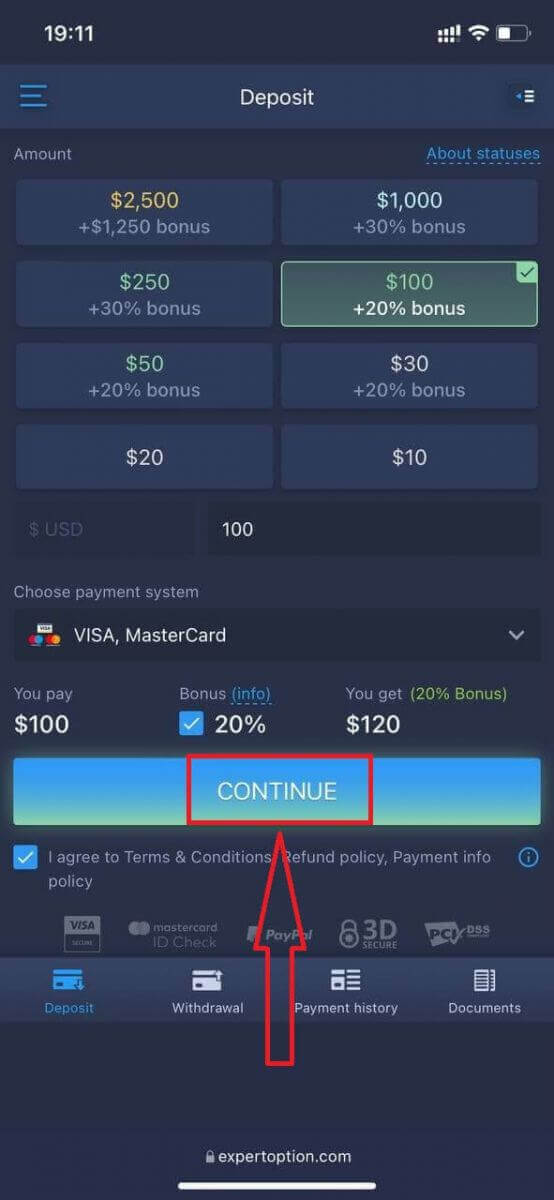
Geben Sie Ihre Kartendaten ein und klicken Sie auf „Guthaben hinzufügen…“.
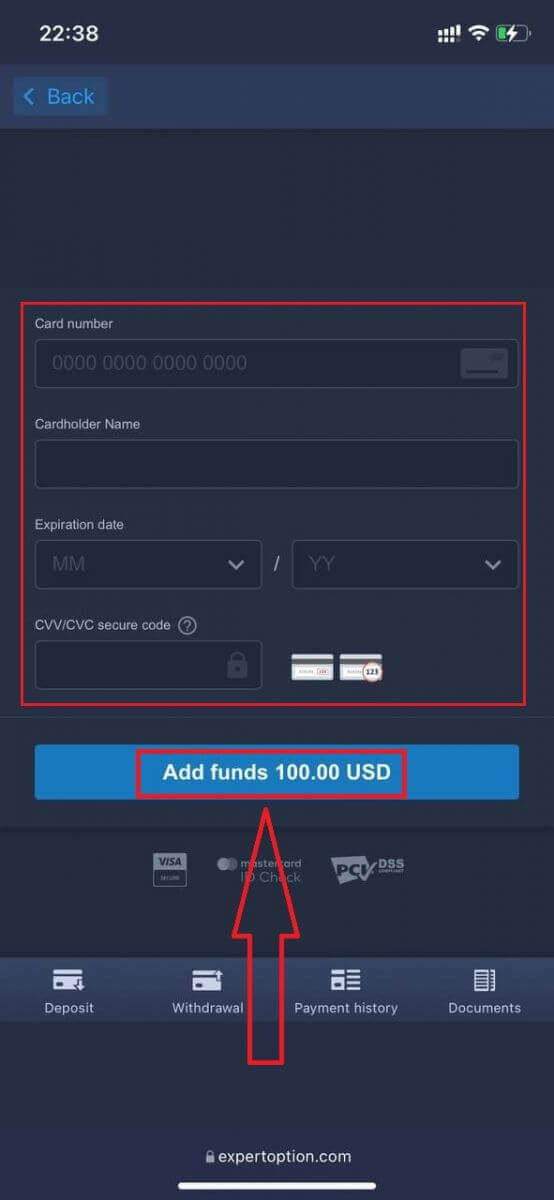
Nach erfolgreicher Einzahlung können Sie nun mit einem Echtgeldkonto handeln.
Wenn Sie das Demokonto nutzen möchten, klicken Sie auf das Menüsymbol.
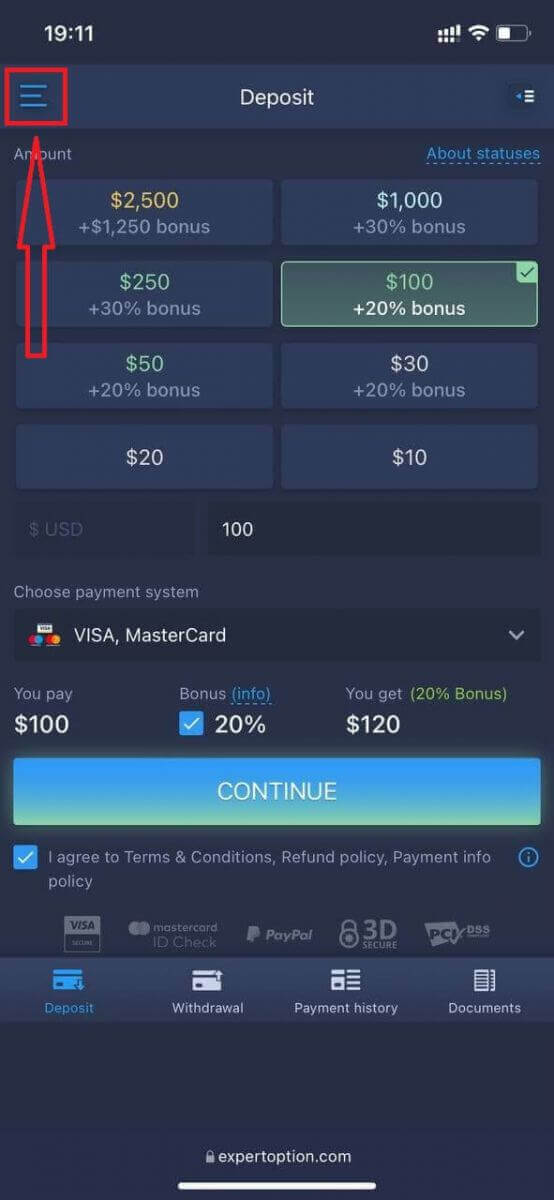
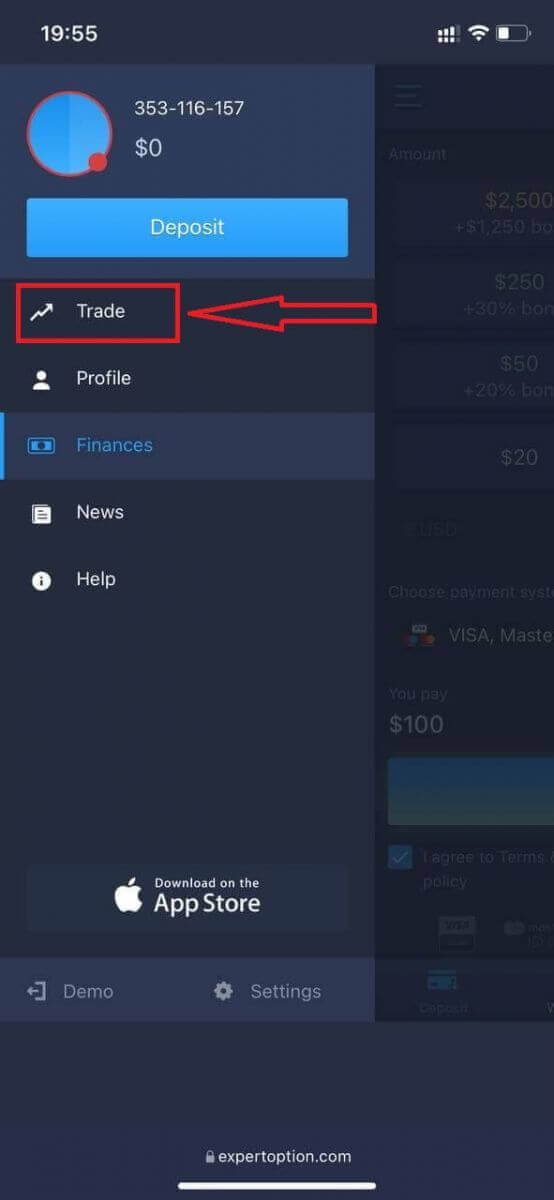
Klicken Sie auf „Handeln“.
Wechseln Sie vom Echtgeldkonto zum Demokonto.
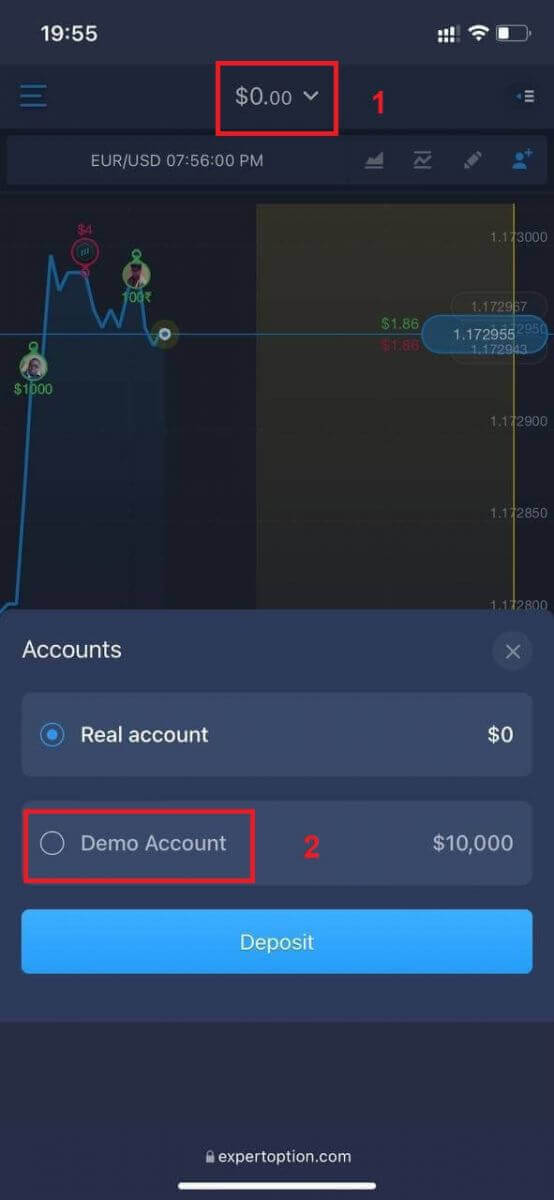
Sie verfügen nun über 10.000 USD auf dem Demokonto.
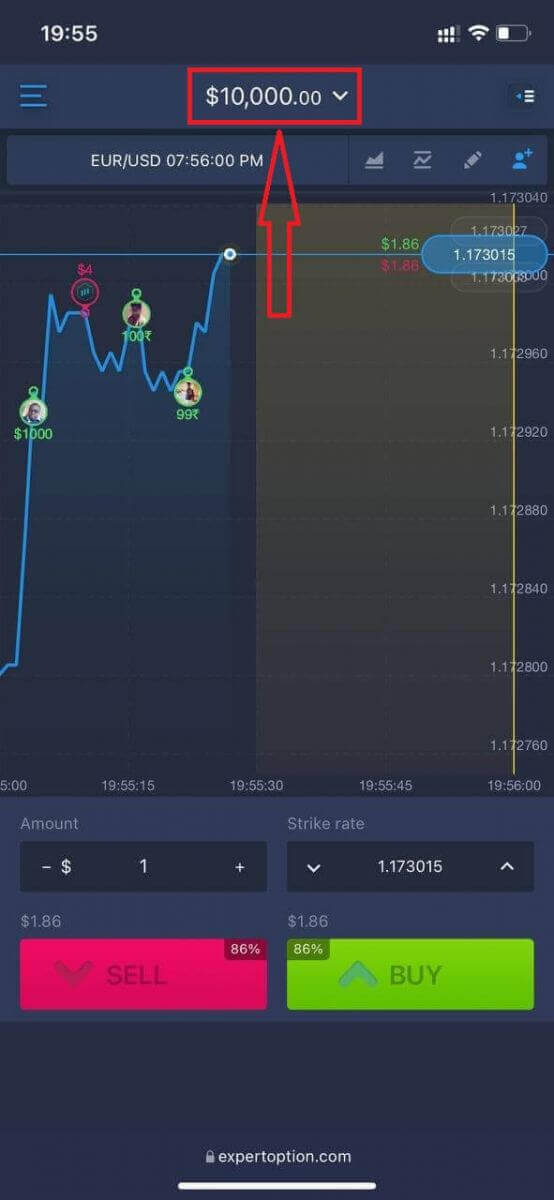
Jetzt können Sie über die mobile Webversion der Plattform handeln. Die mobile Webversion der Handelsplattform ist identisch mit der regulären Webversion. Daher gibt es keine Probleme beim Handel und bei der Geldüberweisung.
So melden Sie sich bei der ExpertOption iOS-App an
Die Anmeldung auf der iOS-Plattform ist ähnlich wie bei der ExpertOption-Web-App. Sie können die App über den App Store auf Ihr Gerät herunterladen oder hier klicken . Suchen Sie einfach nach „ExpertOption – Mobile Trading“ und klicken Sie auf „Laden“, um sie auf Ihrem iPhone oder iPad zu installieren.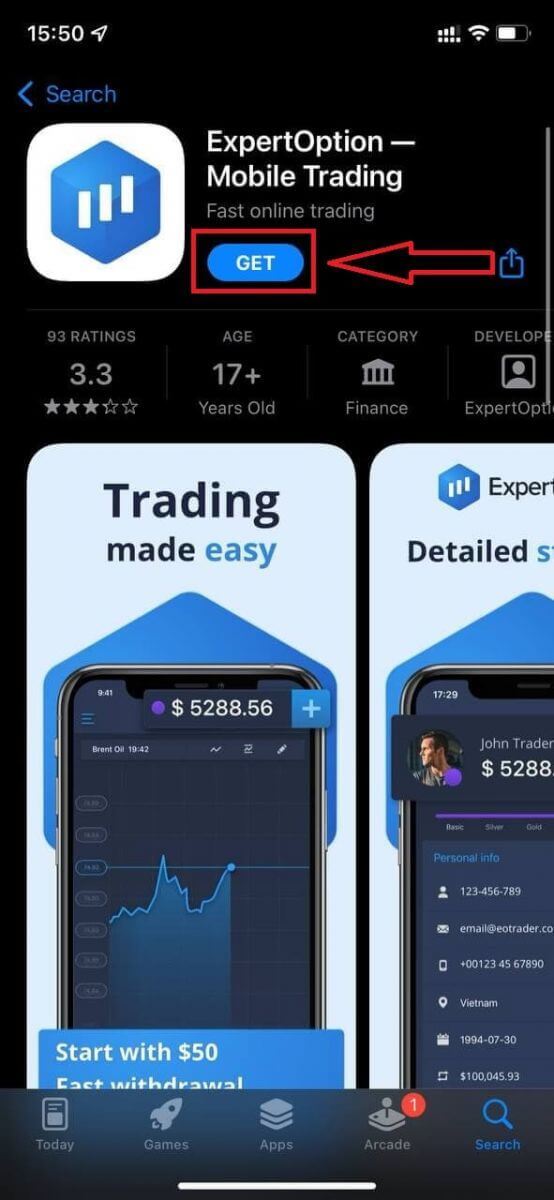
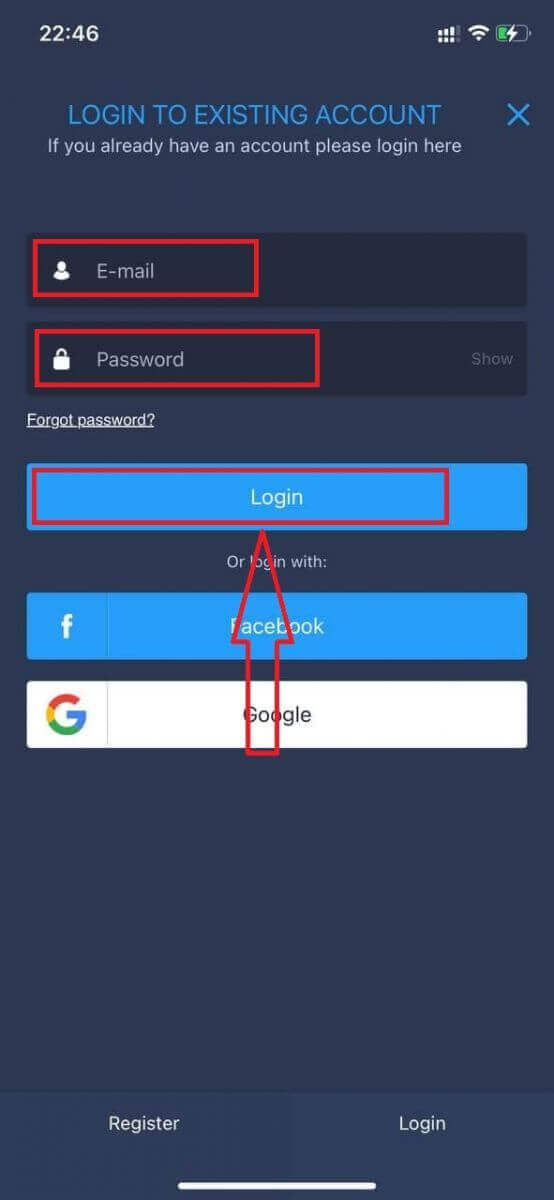
Nach der Installation und dem Start können Sie sich mit Ihrer E-Mail-Adresse, Facebook oder Google bei der ExpertOption iOS-App anmelden. Wählen Sie dazu einfach das Menüsymbol aus.
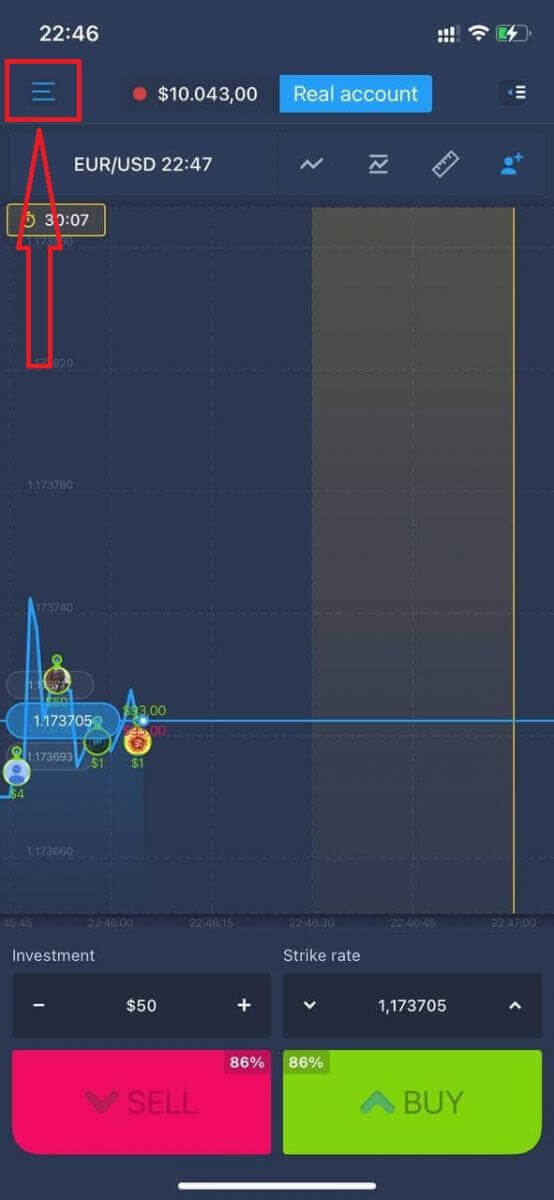
Klicken Sie auf „Anmelden“.
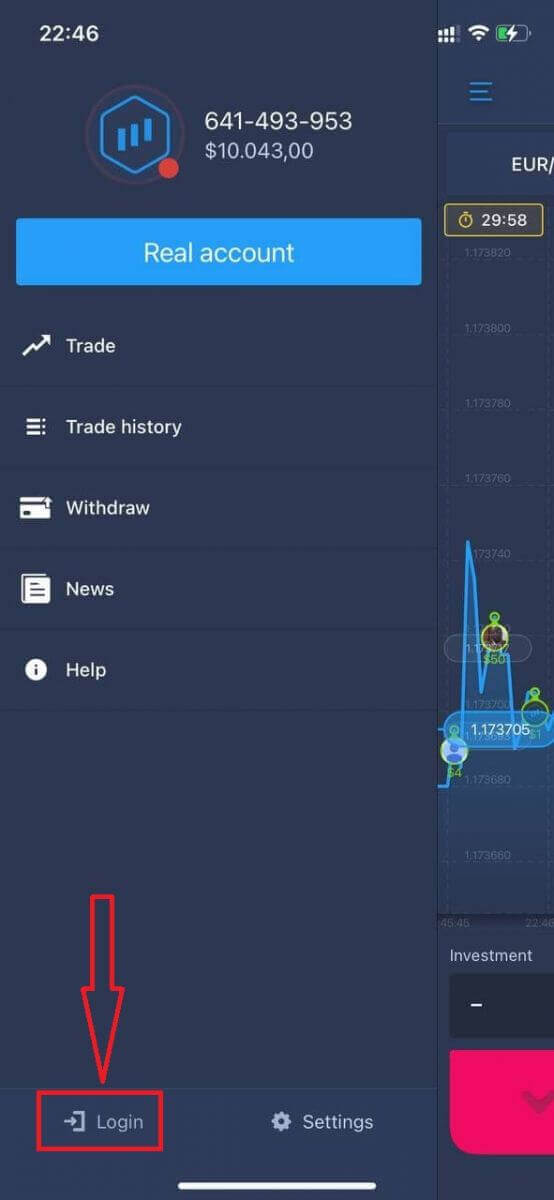
Geben Sie Ihre E-Mail-Adresse und Ihr Passwort ein und klicken Sie anschließend auf „Anmelden“.
So melden Sie sich bei der ExpertOption Android-App an
Um die ExpertOption-App für Android zu finden, suchen Sie im Google Play Store nach „ExpertOption – Mobile Trading“ oder klicken Sie hier . 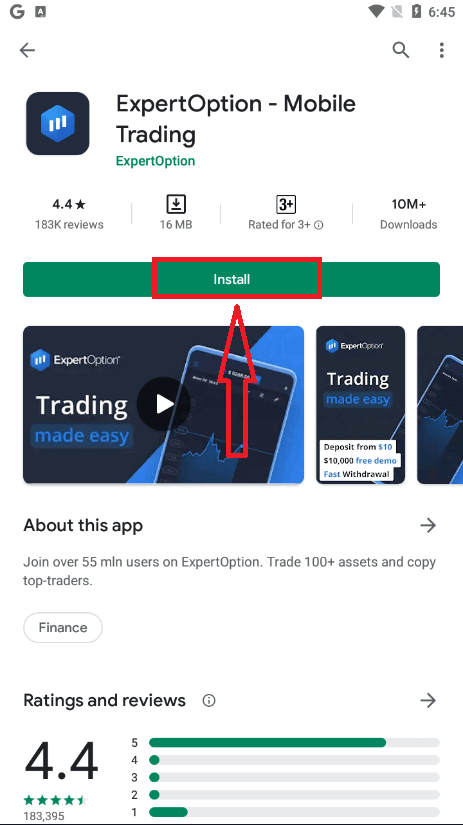
Nach der Installation und dem Start können Sie sich mit Ihrer E-Mail-Adresse, Ihrem Facebook- oder Google-Konto anmelden.
Gehen Sie dabei wie auf einem iOS-Gerät vor: Tippen Sie auf das Menüsymbol und anschließend auf „
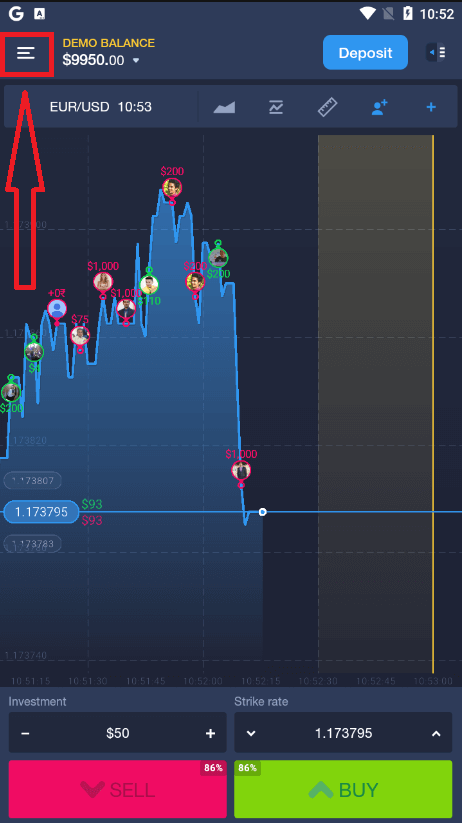
Anmelden“. Geben Sie Ihre E-Mail-Adresse und Ihr
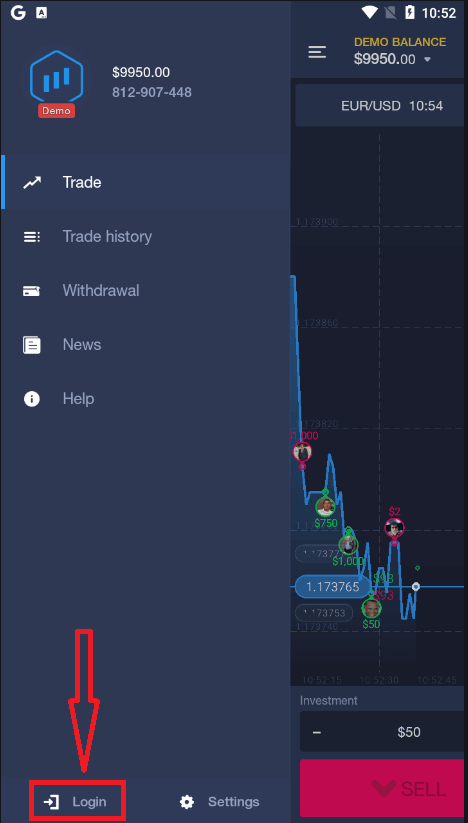
Passwort ein und tippen Sie erneut auf „Anmelden“.
So heben Sie Geld von ExpertOption ab
Welche Zahlungsmethoden stehen für Auszahlungen bei ExpertOption zur Verfügung?
Wir arbeiten mit über 20 Zahlungssystemen zusammen. Sie können Geld auf Ihre Debit- oder Kreditkarte überweisen: Visa, MasterCard, Maestro, UnionPay. Wir sind außerdem mit elektronischen Zahlungsmethoden wie Neteller, Skrill, Perfect Money, FasaPay und weiteren integriert.Gold-, Platin- und Exklusiv-Konten genießen bevorzugte Auszahlungen.
Auszahlungen erfolgen vorrangig auf die Karte oder das E-Wallet, das für die Einzahlung verwendet wurde. Der Auszahlungsbetrag auf die Bankkarte muss dem Einzahlungsbetrag entsprechen. Überschüssige Guthaben (Einnahmen) können Sie auf jedes beliebige E-Wallet (Skrill, Neteller, UnionPay oder eine andere Methode) auszahlen lassen.
Wie kann ich Geld von ExpertOption abheben?
Zunächst eine kurze Erklärung. Es mag manchen seltsam vorkommen, aber wir erhalten täglich viele ähnliche Fragen. Auszahlungen sind NUR von einem Echtgeldkonto möglich. Ein Demokonto ist ein Simulationskonto, mit dem Sie das Geldverdienen auf der ExpertOption-Plattform üben können. Daher stehen Ihnen zu Beginn auf einem Demokonto satte 10.000 $ zum Handeln zur Verfügung. Sie besitzen also ein Echtgeldkonto und haben es mit einer MasterCard aufgeladen. Nun haben Sie Gewinn erzielt und möchten diesen auszahlen lassen. Wie geht das?
Auszahlungen waren noch nie so einfach! Folgen Sie diesen Schritten:
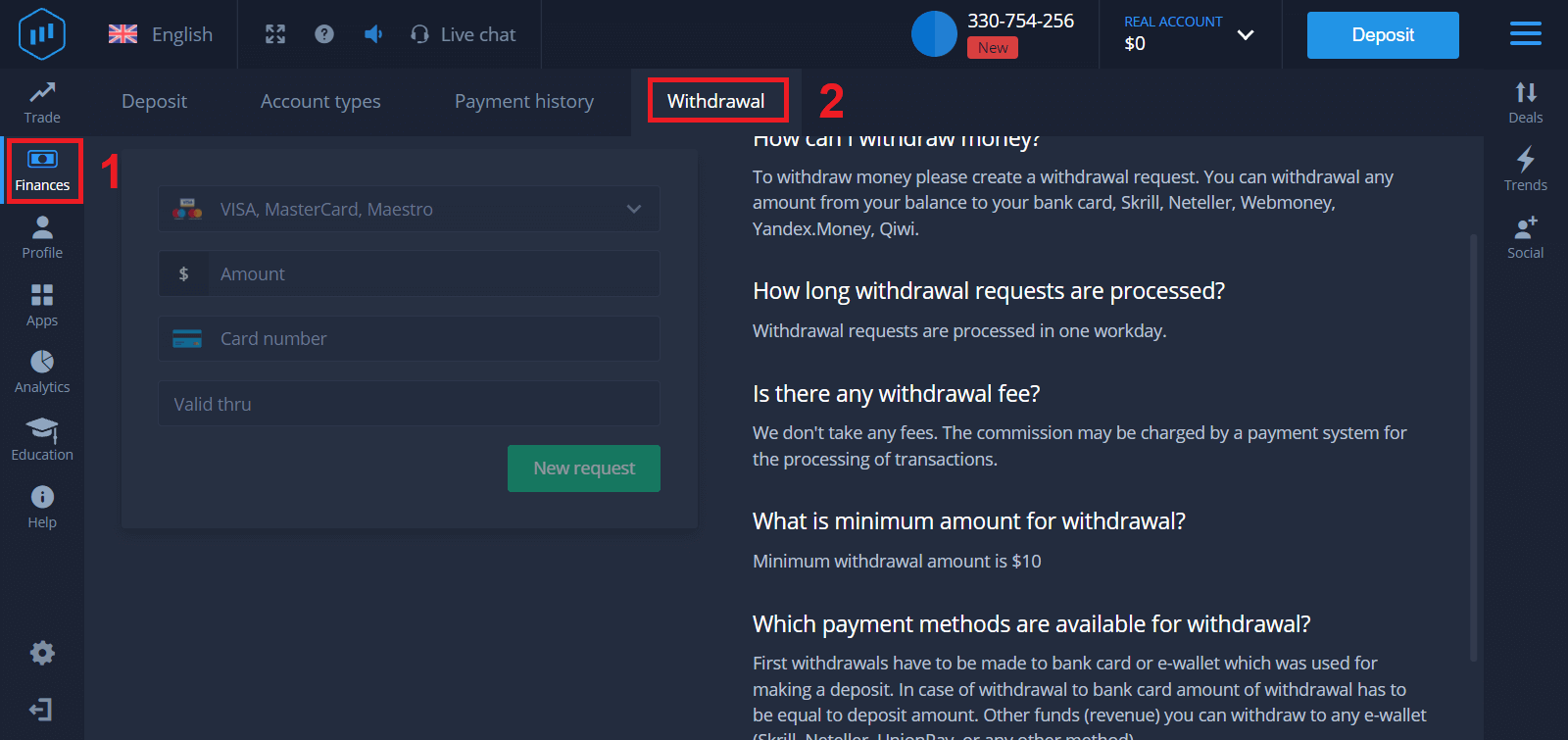
1. Öffnen Sie die ExpertOption-Plattform und tippen Sie auf das Menüsymbol oben links.
2. Wählen Sie anschließend „Finanzen“. Nun sehen Sie unten rechts im Fenster die Option „Auszahlung“.
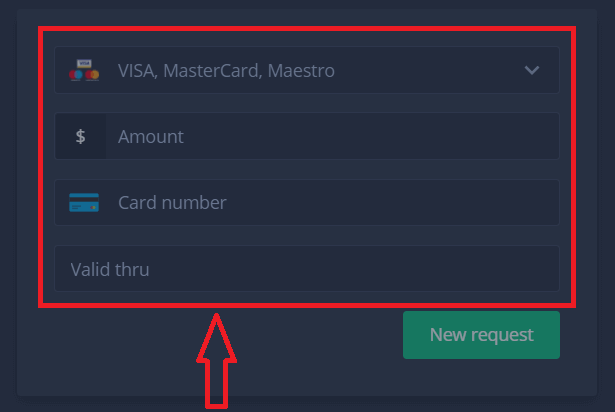
3. Geben Sie dort alle Daten der gewünschten Zahlungsmethode ein.
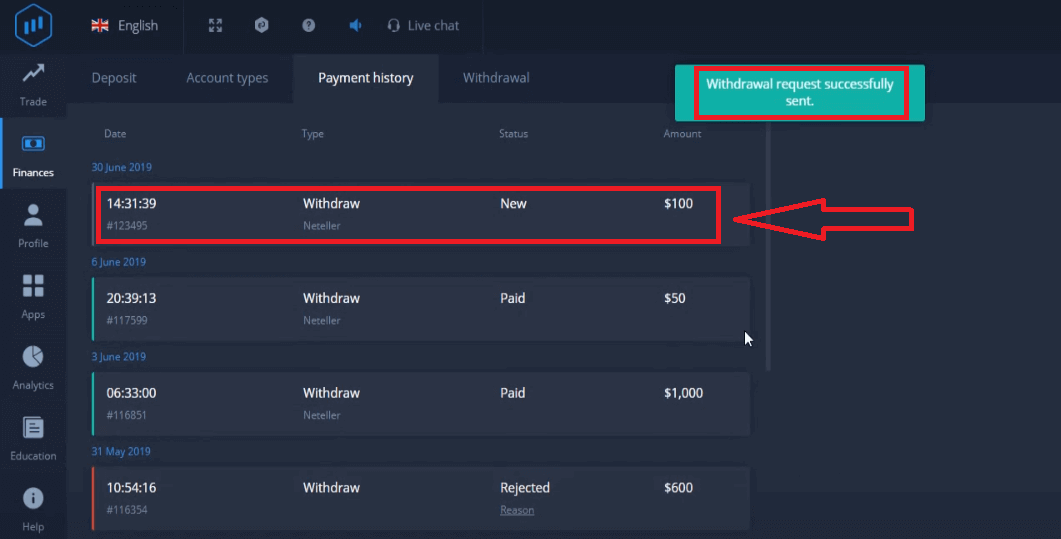
4. Sobald Sie alle Informationen eingegeben haben, klicken Sie auf „Neue Anfrage“.
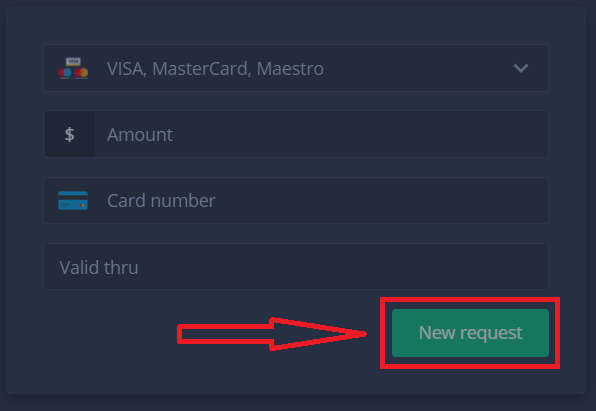
Das war's, Ihr Geld ist unterwegs zu Ihrer Kreditkarte oder Ihrem anderen Zahlungsmittel. Die neue Anfrage sehen Sie in Ihrem Zahlungsverlauf.
Noch etwas Wichtiges!
Neben den üblichen Auszahlungsmethoden wie Kreditkarten bietet ExpertOption Dutzende weiterer Auszahlungsmöglichkeiten. Die erste Auszahlung ist jedoch immer nur über die Zahlungsmethode möglich, die Sie für Ihre Einzahlung verwendet haben.
Häufig gestellte Fragen (FAQ)
Wie lange dauern Auszahlungsanfragen?
Auszahlungsanträge werden innerhalb eines Werktages bearbeitet.
Fallen Auszahlungsgebühren an?
Wir erheben keine Gebühren. Die Provision kann jedoch vom Zahlungsdienstleister für die Abwicklung von Transaktionen erhoben werden.
Wie hoch ist der Mindestbetrag für eine Auszahlung?
Der Mindestauszahlungsbetrag beträgt 10 US-Dollar.
Fazit: Greifen Sie mit ExpertOption vertrauensvoll auf Ihre Einnahmen zu.
Das Einloggen und Abheben Ihrer Gewinne bei ExpertOption ist ein reibungsloser und sicherer Prozess, der Ihnen die volle Kontrolle über Ihr Guthaben ermöglicht. Folgen Sie einfach den bereitgestellten Schritten, um Ihre Erträge sicher zu verwalten und jederzeit auf Ihre Gewinne zugreifen zu können, während Sie sich weiterhin auf Ihre Handelsziele konzentrieren.
Handeln Sie nicht nur – sichern Sie Ihre Gewinne. Melden Sie sich noch heute bei ExpertOption an und heben Sie Ihr Geld sicher ab, um die volle Kontrolle über Ihre Handelsaktivitäten zu erhalten.