Avage konto saidil ExpertOption: konto tüübid ja seadistamise etapid
Kirjutas

Veebikaubandusplatvormi uurija ja juhendi kirjutaja
Uurib maakleriplatvorme ja kauplemiskontosüsteeme.
ExpertOptioni konto avamiseks valmistumine tähendab enamat kui kasutajanime ja parooli sisestamine – selleks on vaja valida õige konto tase, kinnitada identiteet ja määrata makseviis, et oleksite viivitusteta valmis kauplema. Uued kasutajad varitsevad sageli puuduvate isikut tõendavate dokumentide, mittevastavate maksete üksikasjade või deposiidireeglite valesti mõistmisel, mis võib blokeerida reaalajas kauplemise ja väljamaksete.
Järgige praktilist sisseelamistee registreerimisest kuni kinnitamiseni ja rahastamiseni: vastuvõetavad dokumendid, tüüpilised töötlemisajad, saadaolevad kontotüübid, demojuurdepääs ooteajal ja tavaliste kinnipidamiste kiirparandused. Alltoodud sammud ja näpunäited keskenduvad kontrollimise hõõrdumise vähendamisele, sisselogimise turvalisusele ja konto võimalikult tõhusaks kauplemiseks muutmisele.
Järgige praktilist sisseelamistee registreerimisest kuni kinnitamiseni ja rahastamiseni: vastuvõetavad dokumendid, tüüpilised töötlemisajad, saadaolevad kontotüübid, demojuurdepääs ooteajal ja tavaliste kinnipidamiste kiirparandused. Alltoodud sammud ja näpunäited keskenduvad kontrollimise hõõrdumise vähendamisele, sisselogimise turvalisusele ja konto võimalikult tõhusaks kauplemiseks muutmisele.

Alusta ExpertOptioni kauplemist ühe klõpsuga
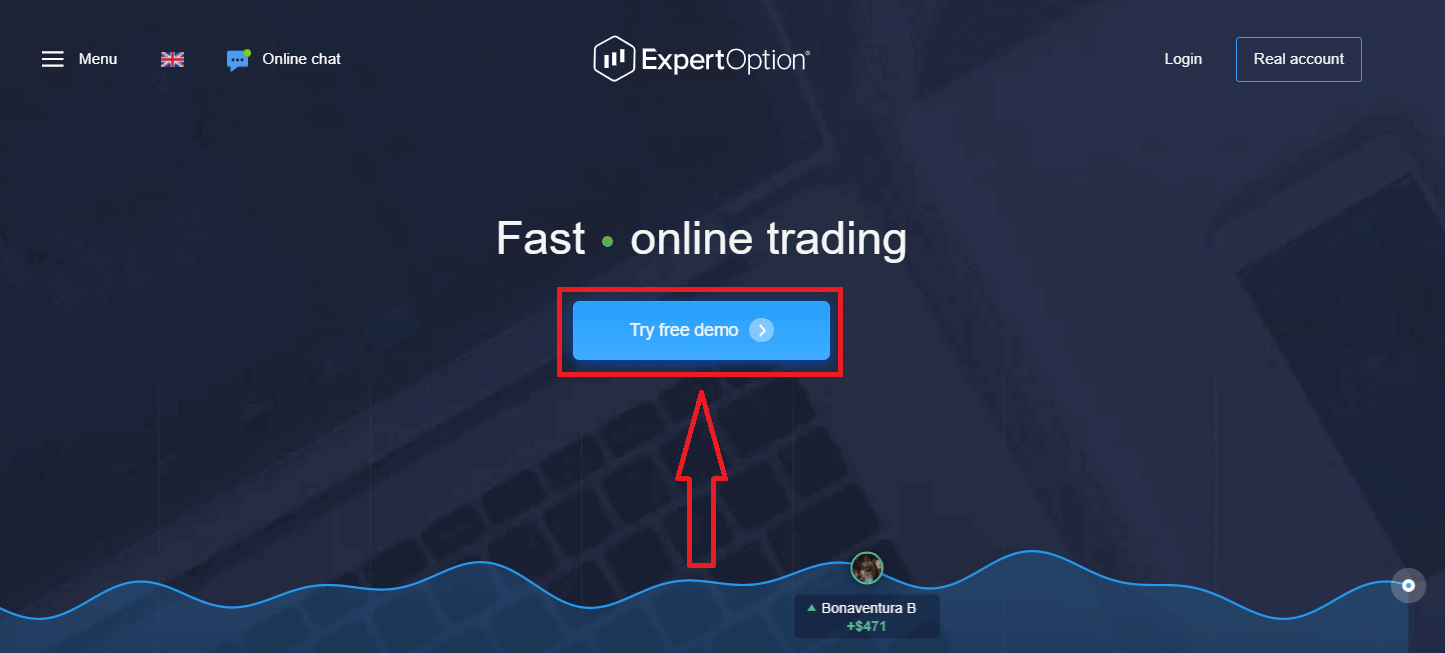
Platvormil registreerimine on lihtne: vaja läheb vaid mõnda klikki. Kauplemisliidese avamiseks ühe klõpsuga klõpsake nuppu „Proovi tasuta demot“.
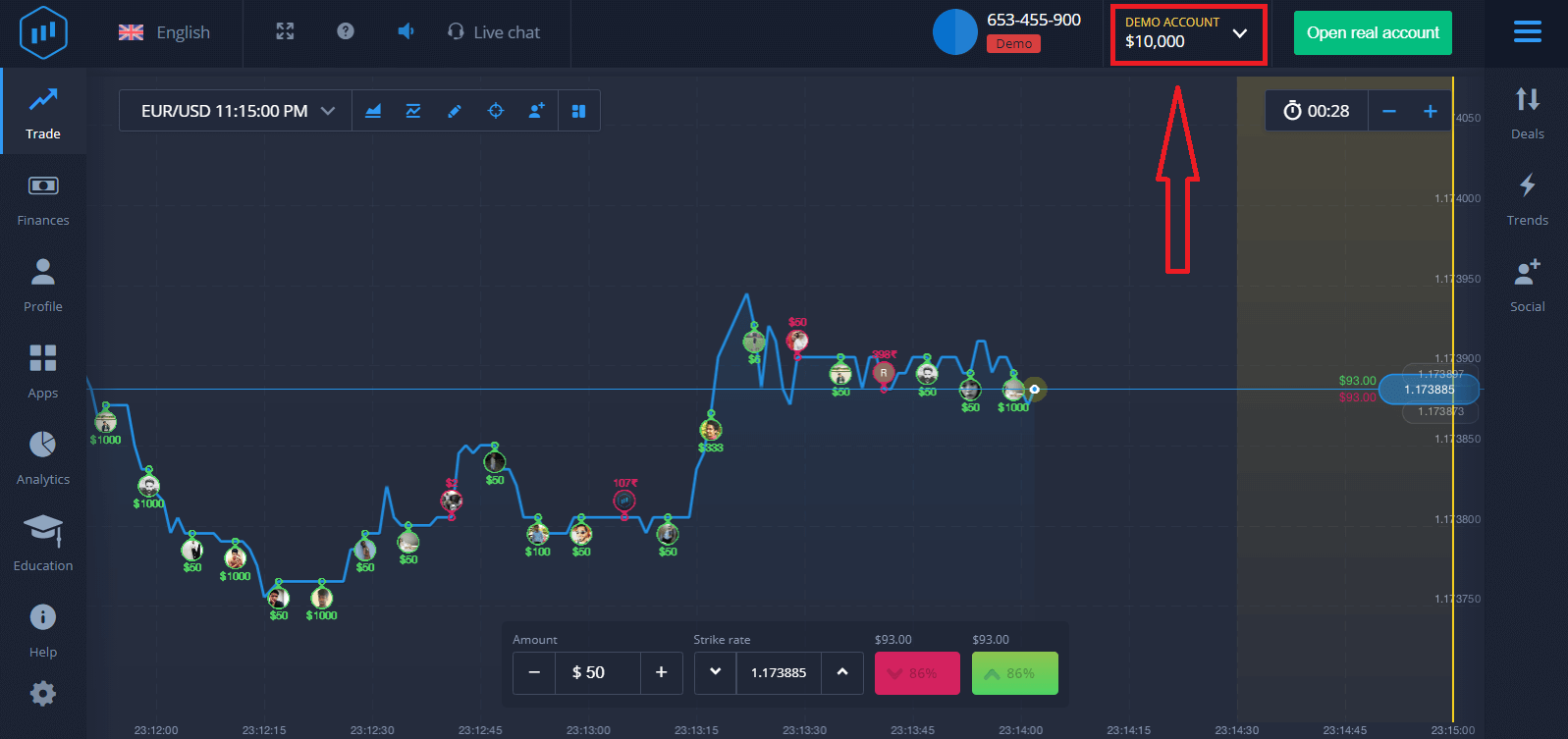
See suunab teid demokauplemise lehele, kus saate alustada kauplemist 10 000 dollariga demokontol.
 Konto kasutamise jätkamiseks salvestage kauplemistulemused ja kaubelge päriskontol. ExpertOptioni konto loomiseks klõpsake nuppu „Ava päriskonto“.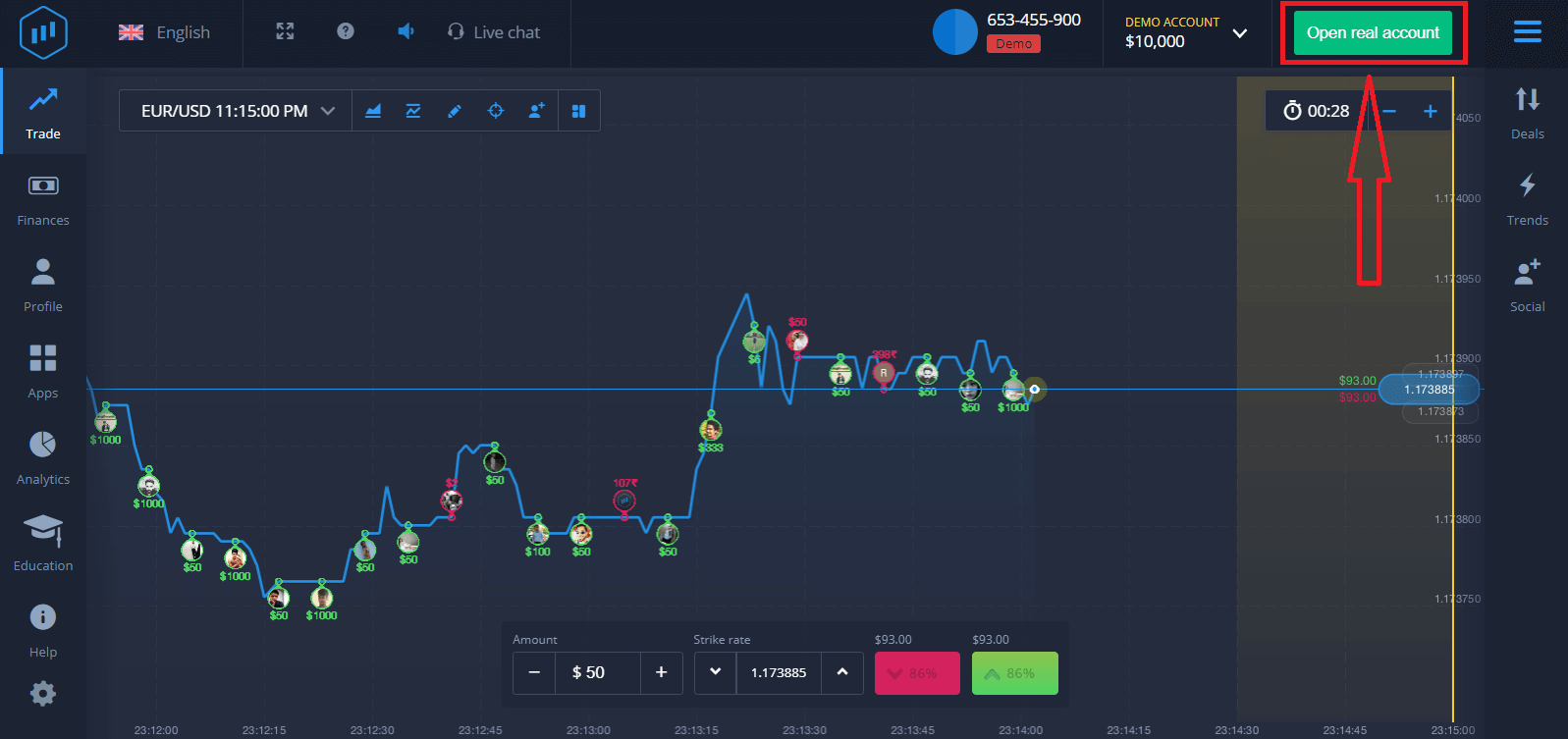
Saadaval on kolm võimalust: registreerumine oma e-posti aadressi, Facebooki konto või Google'i kontoga, nagu allpool näidatud. Teil on vaja vaid valida sobiv meetod ja luua parool.
Kuidas avada ExpertOptioni konto e-posti teel
1. Platvormil saate konto registreerida , klõpsates paremas ülanurgas nupul „ Päriskonto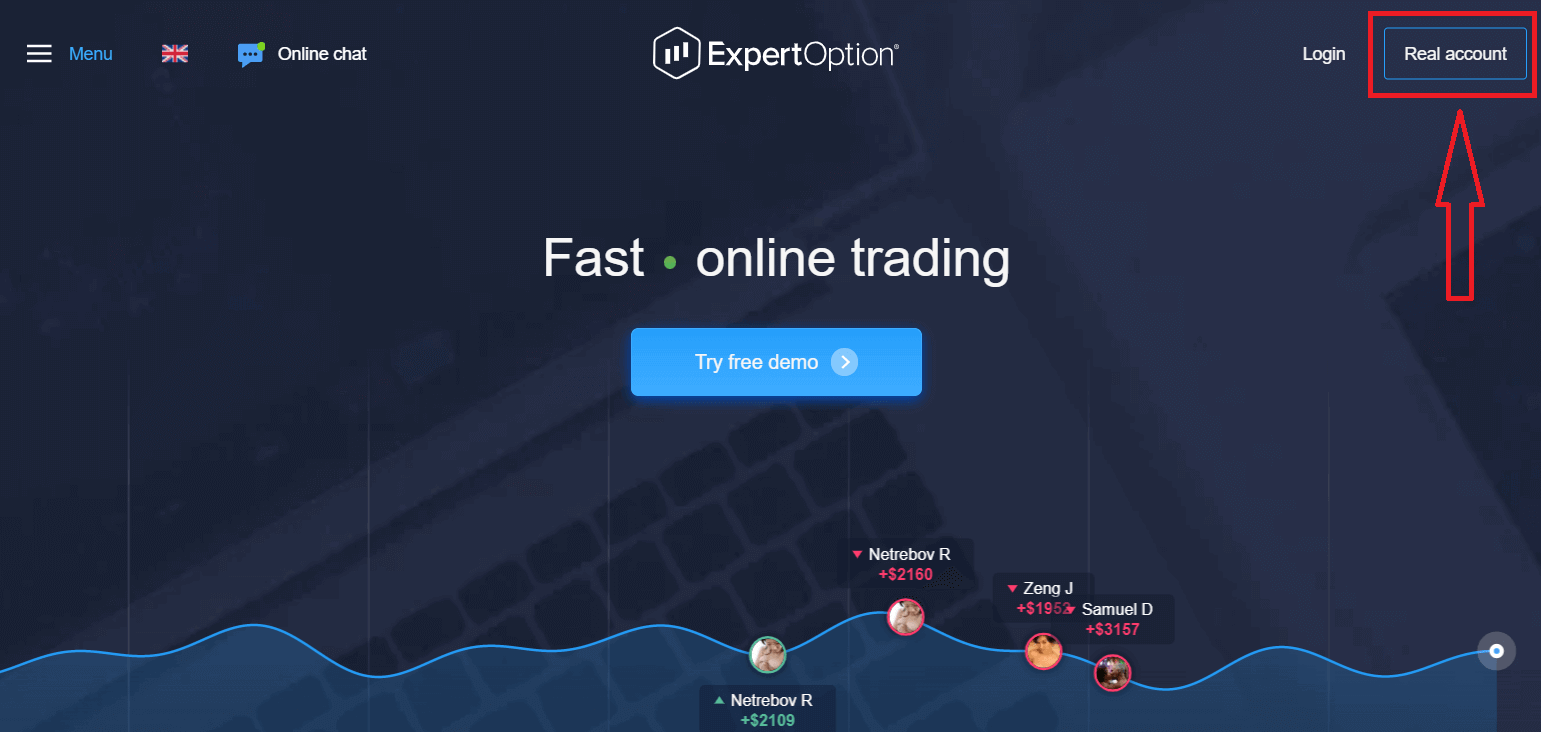
“. 2. Registreerimiseks täitke kogu vajalik teave ja klõpsake nuppu „Ava konto“.
- Sisestage kehtiv e-posti aadress.
- Loo tugev parool.
- Samuti peate lugema "Tingimused" ja neid kontrollima.
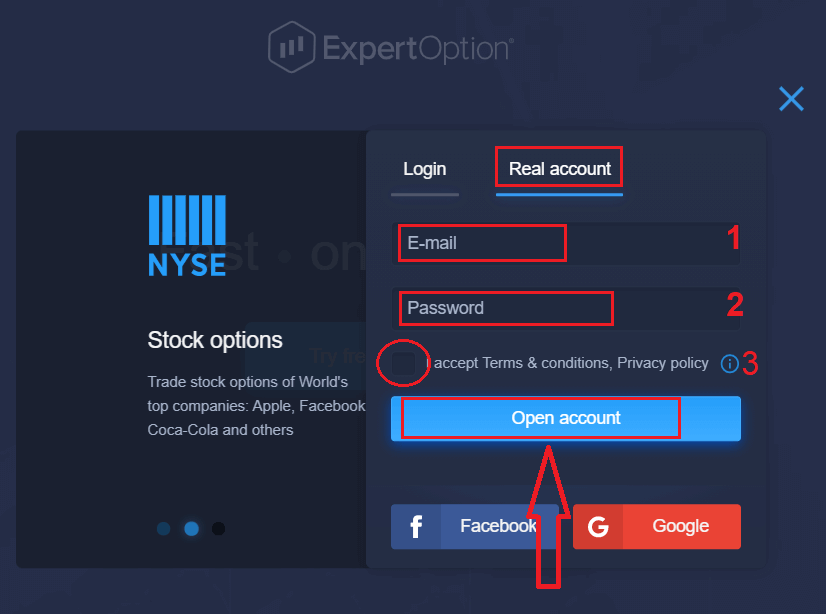
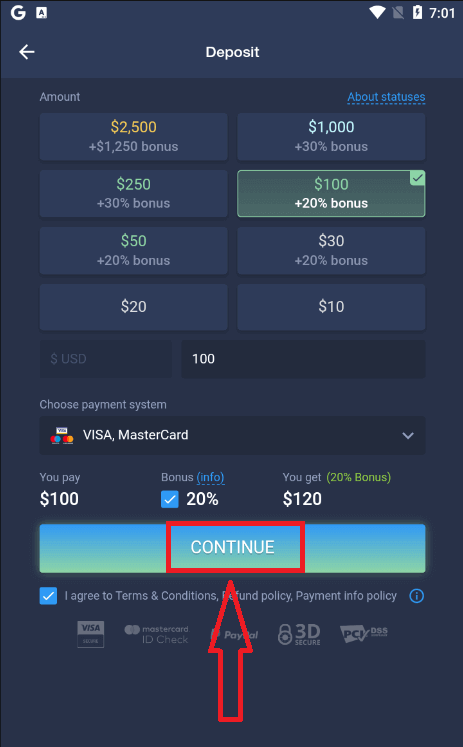
Palju õnne! Olete edukalt registreerunud. Reaalajas kauplemise alustamiseks peate oma kontole investeerima (minimaalne sissemakse on 10 USD).
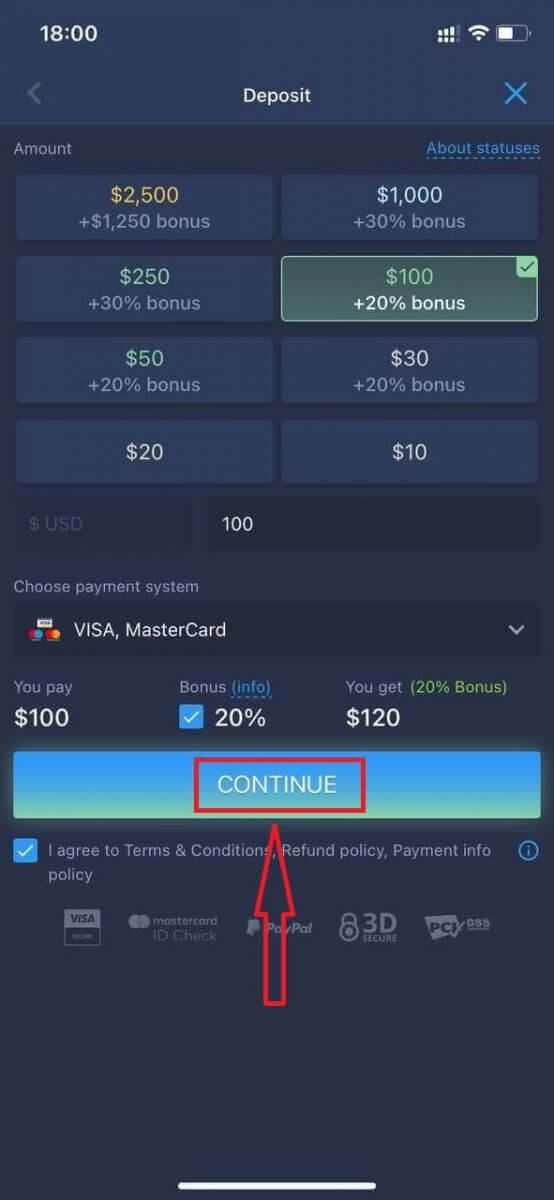
Kuidas teha sissemakset ExpertOptionis?
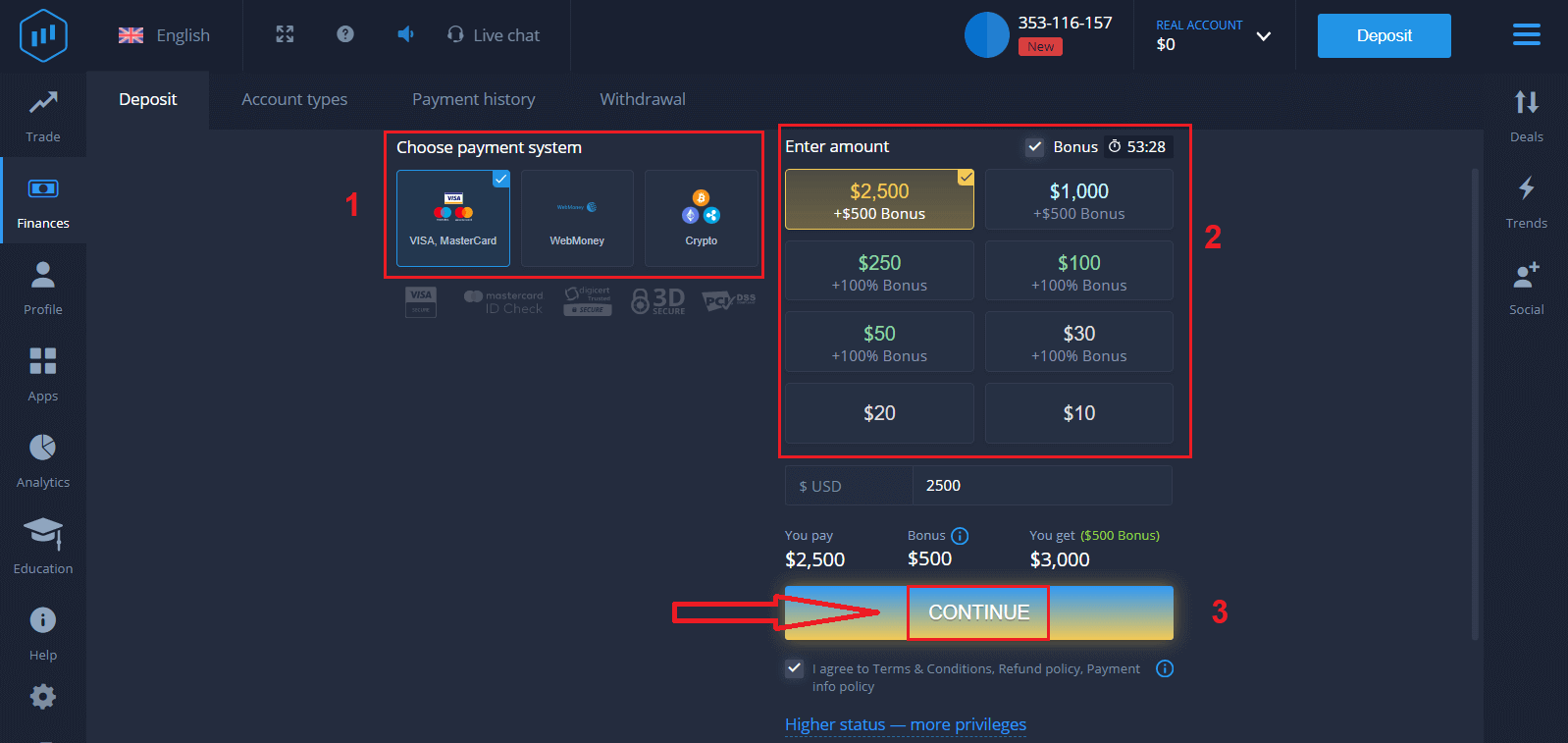
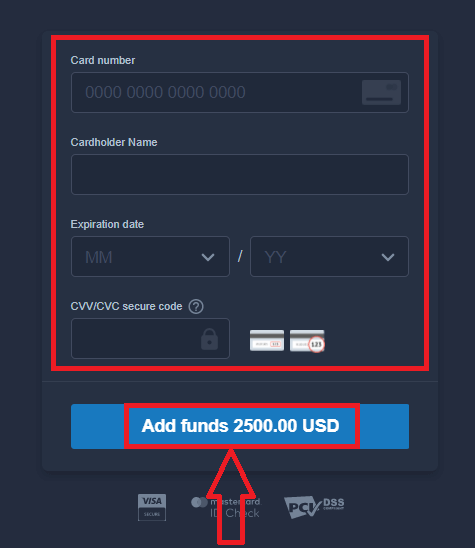
Sisestage kaardiandmed ja klõpsake nuppu "Lisa raha...".
Nüüd saate pärast edukat sissemakse tegemist kaubelda päriskontol.
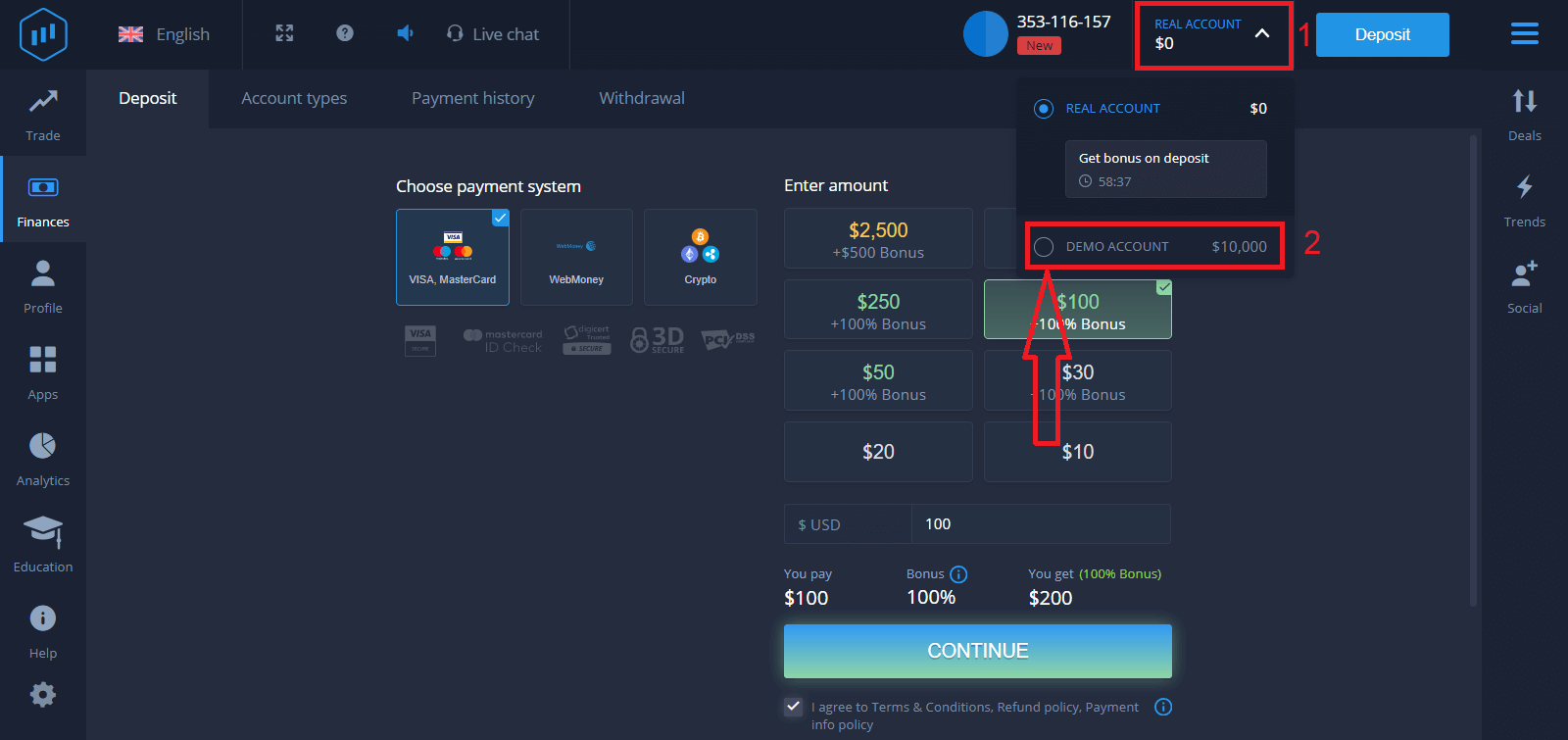
Demokonto kasutamiseks klõpsake nuppu "PÄRISKONTO" ja valige "DEMOKONTO", et alustada kauplemist 10 000 dollariga demokontol. Demokonto on tööriist platvormiga tutvumiseks, erinevate varadega kauplemisoskuste harjutamiseks ja uute mehaanikate proovimiseks reaalajas graafikul ilma riskideta.
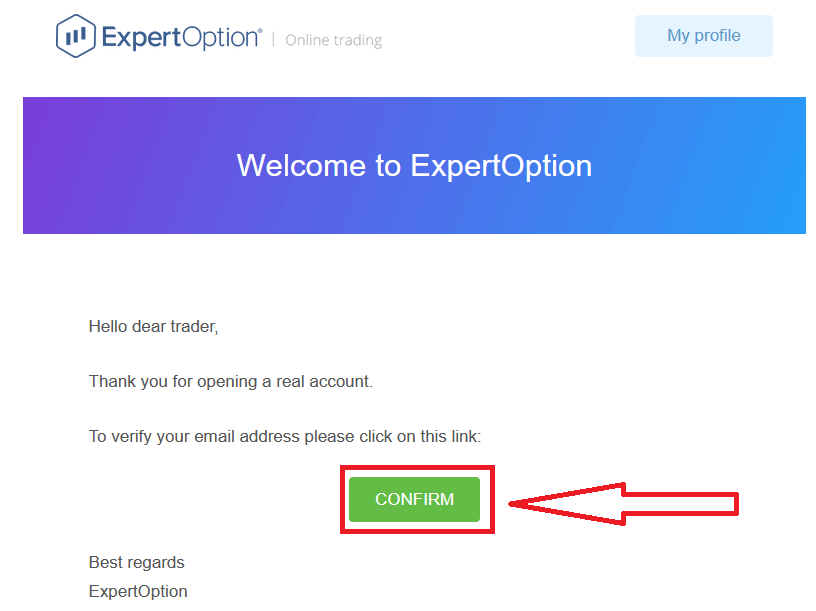
Lõpuks, pärast oma e-posti aadressi avamist, saadab ExpertOption teile kinnitusmeili. Konto aktiveerimiseks klõpsake selles meilis oleval nupul. Seega olete registreerimise ja konto aktiveerimise lõpetanud.
Kuidas avada ExpertOptioni konto Facebooki abil
Samuti on teil võimalus avada oma konto Facebooki kontoga ja seda saate teha vaid mõne lihtsa sammuga:1. Vaadake "Tingimused" ja klõpsake Facebooki nuppu
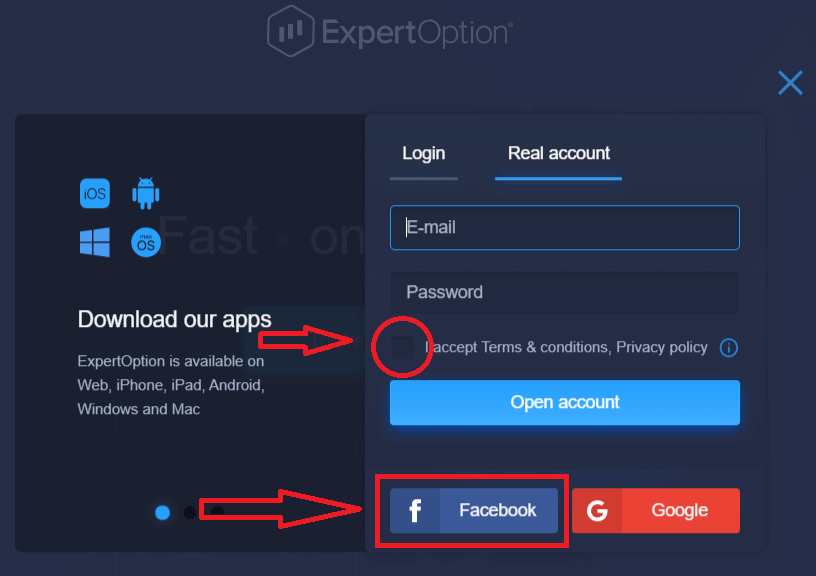
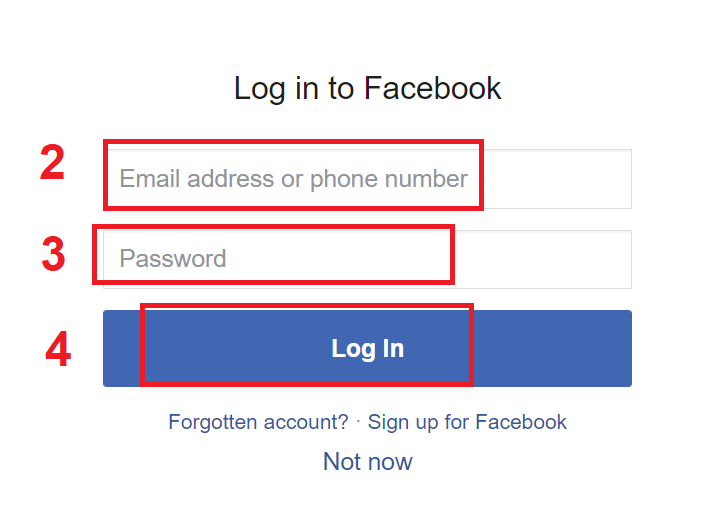
. 2. Avaneb Facebooki sisselogimisaken, kus peate sisestama oma e-posti aadressi, mida kasutasite Facebookis registreerumisel.
3. Sisestage oma Facebooki konto parool.
4. Klõpsake nupul „Logi sisse“.
Kui olete klõpsanud nupul „Logi sisse“, küsib ExpertOption juurdepääsu järgmistele andmetele: teie nimi ja profiilipilt ning teie e-posti aadress. Klõpsake nupul „Jätka...“.
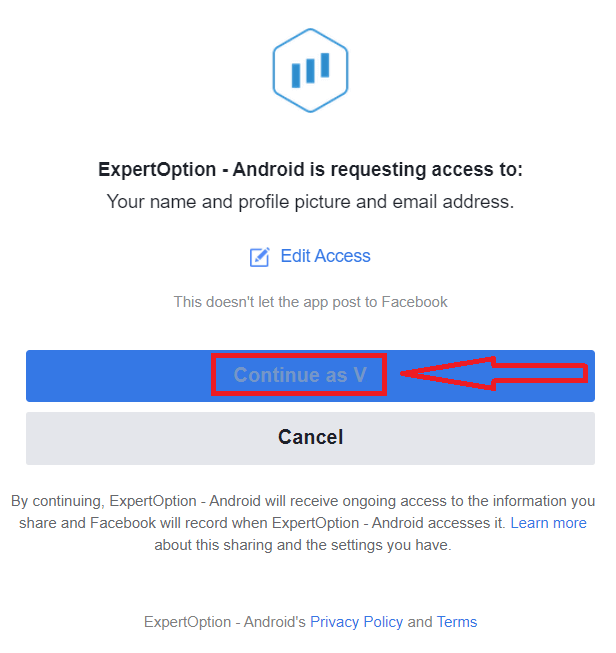
Pärast seda suunatakse teid automaatselt ExpertOptioni platvormile.
Kuidas avada ExpertOptioni konto Google'i abil
1. Google'i kontoga registreerumiseks vaadake "Tingimused" ja klõpsake registreerimisvormil vastavat nuppu. 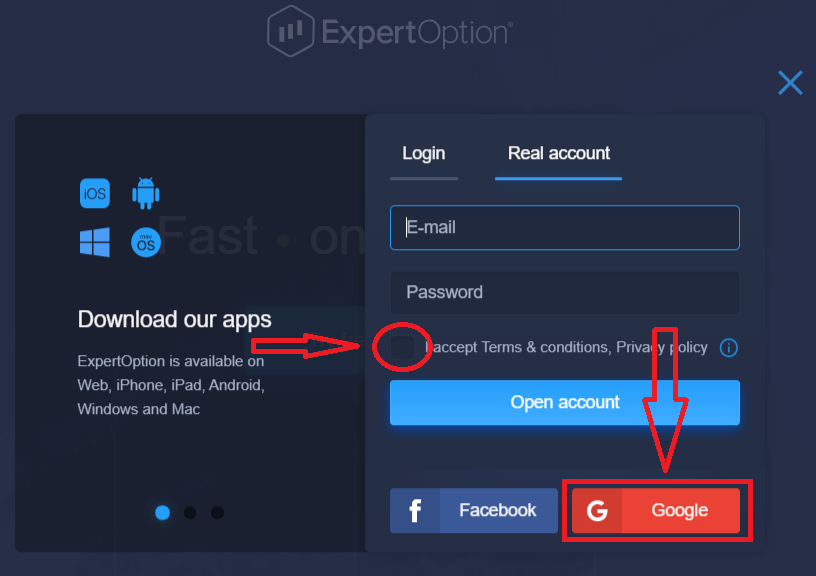
2. Sisestage avanenud aknas oma telefoninumber või e-posti aadress ja klõpsake nuppu "Järgmine".
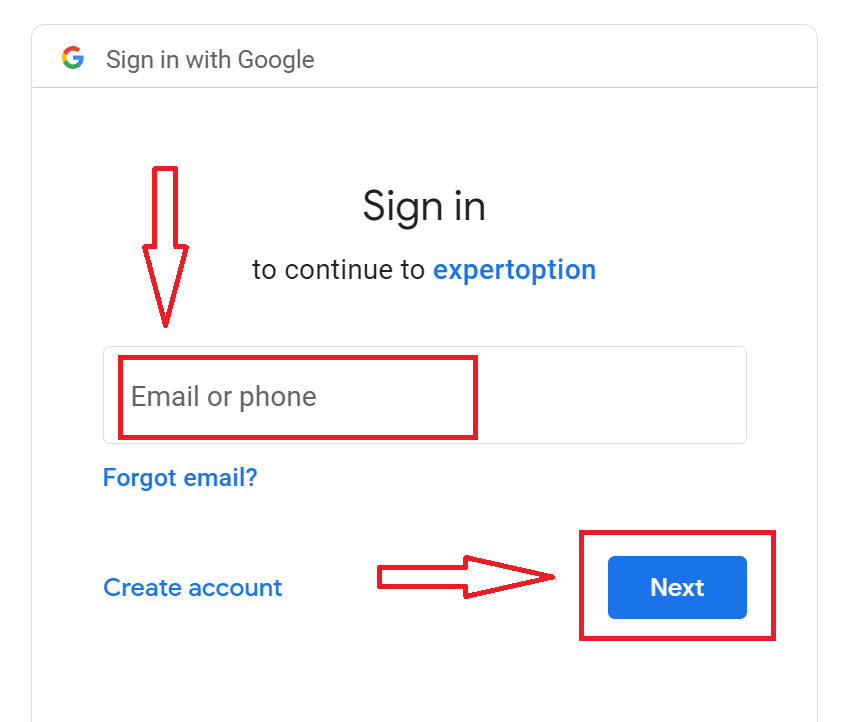
3. Seejärel sisestage oma Google'i konto parool ja klõpsake nuppu "Järgmine".
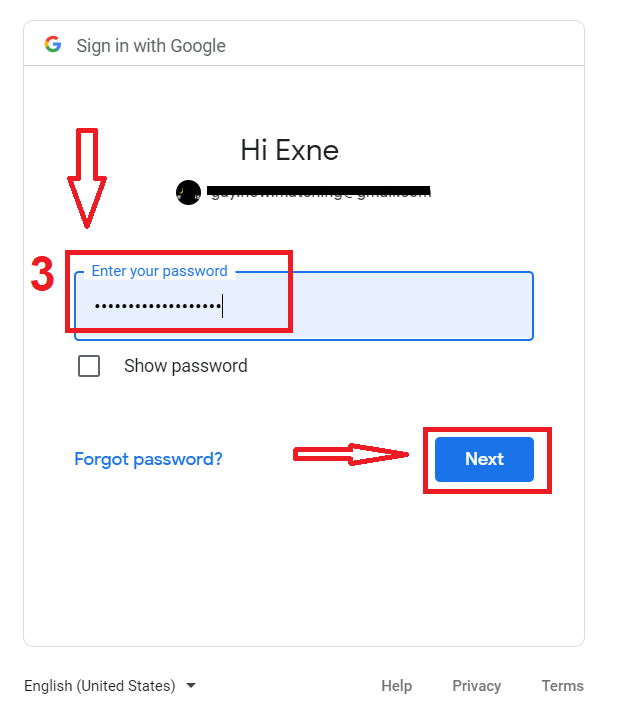
Pärast seda järgige teenusest teie e-posti aadressile saadetud juhiseid.
Avage konto ExpertOption iOS-i rakenduses
Kui teil on iOS-i mobiilseade, peate App Store'ist või siit alla laadima ametliku ExpertOptioni mobiilirakenduse . Otsige lihtsalt rakendust „ExpertOption - Mobile Trading” ja laadige see oma iPhone'i või iPadi alla.Kauplemisplatvormi mobiiliversioon on täpselt sama, mis veebiversioon. Seetõttu ei teki kauplemise ja raha ülekandmisega probleeme.
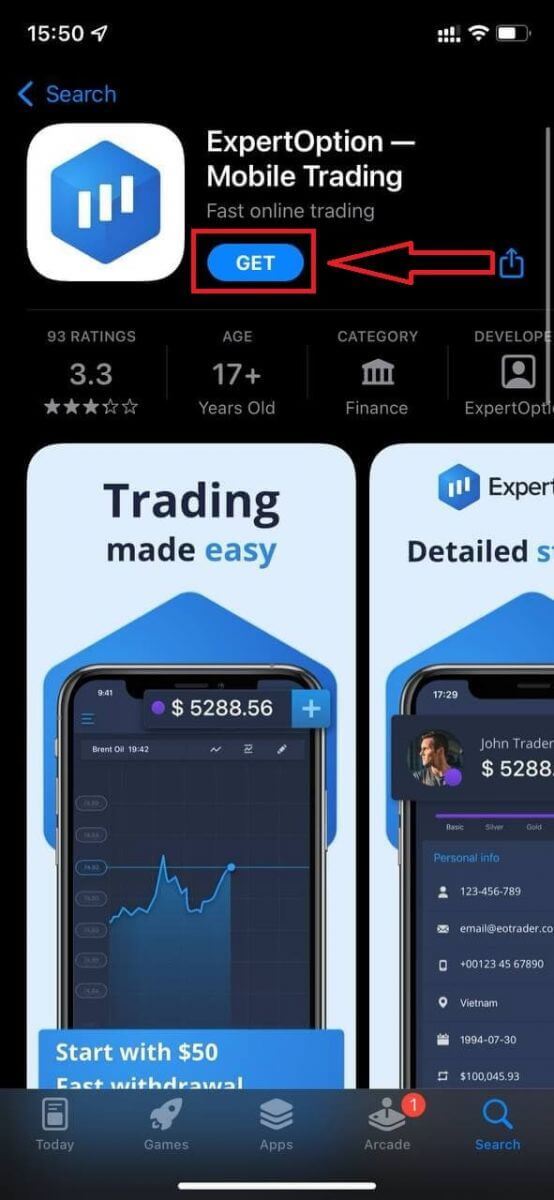
Pärast seda avage ExpertOptioni rakendus ja näete kauplemisplatvormi. Graafiku liikumise ennustamiseks klõpsake nuppu „Osta” või „Müü”.
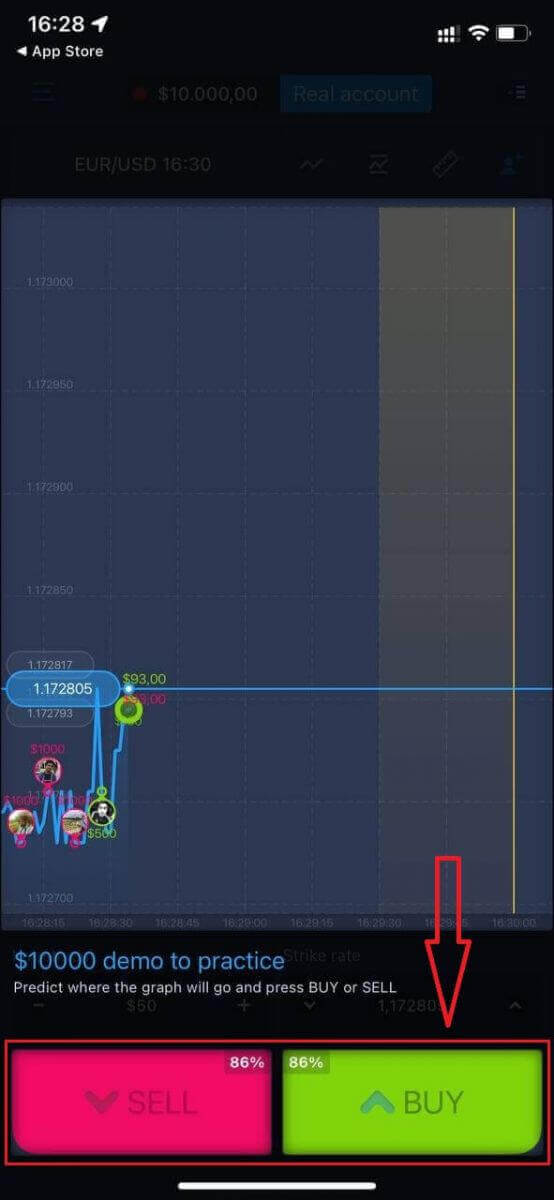
Nüüd saate Daemo kontol oleva 10 000 dollariga kauplemist jätkata.
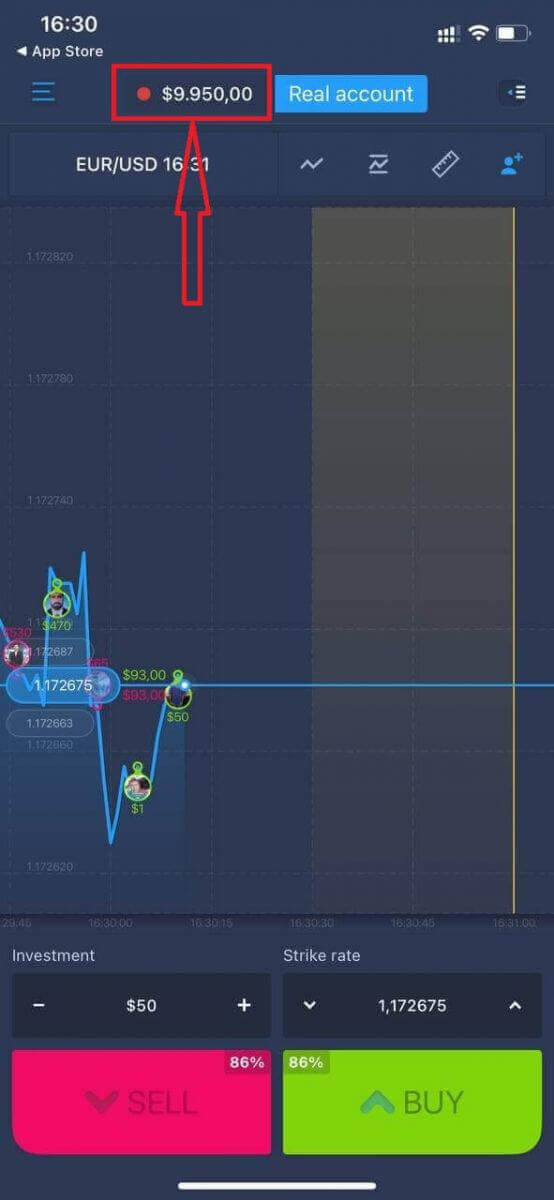
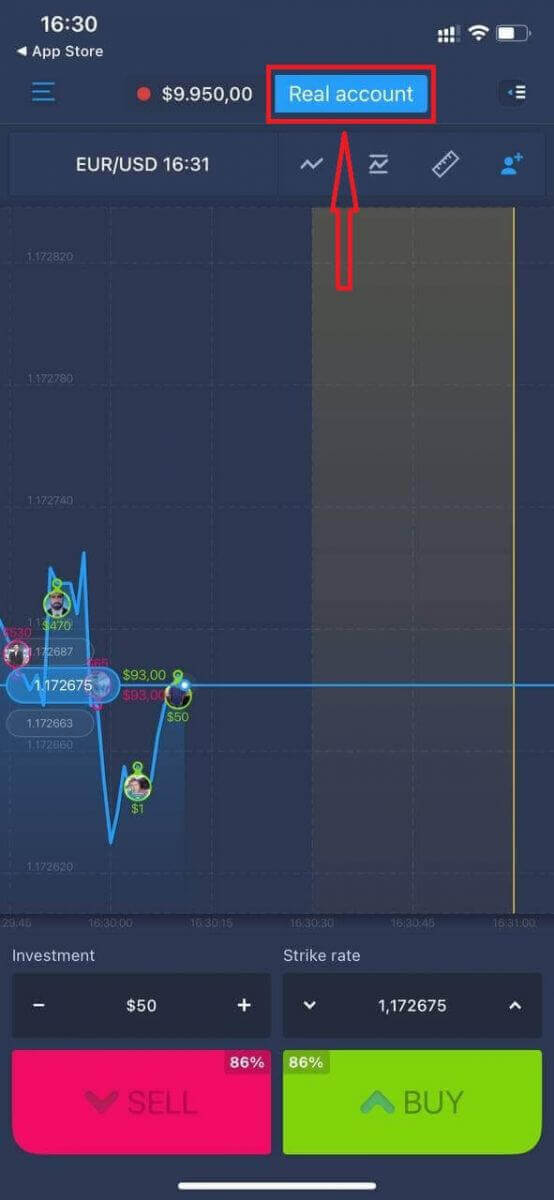
Konto saate avada ka iOS-i mobiiliplatvormil, klõpsates nuppu „Päriskonto”.
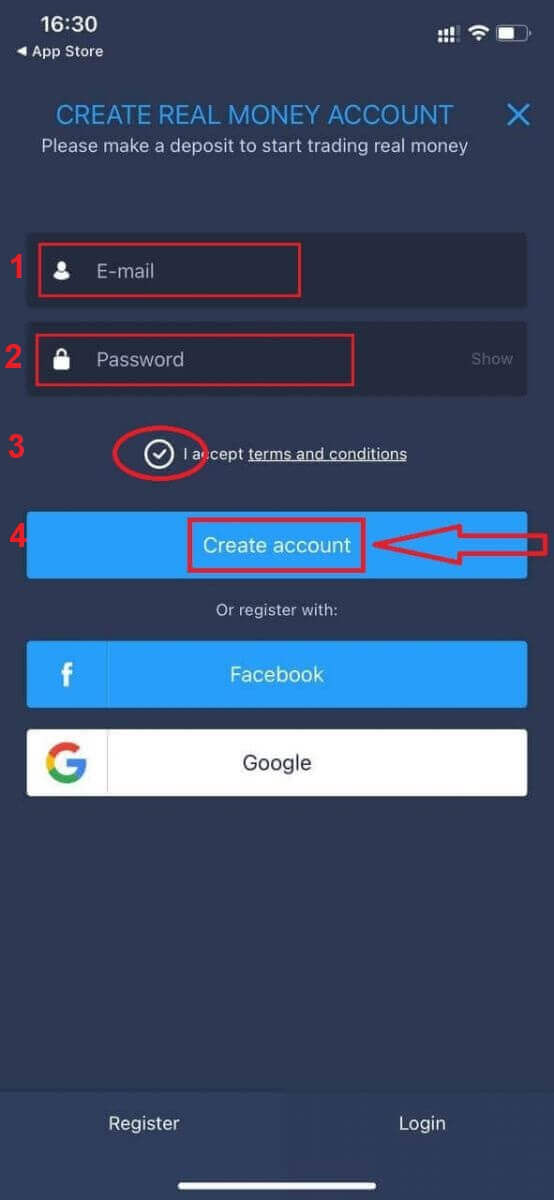
- Sisestage kehtiv e-posti aadress.
- Loo tugev parool.
- Samuti peate nõustuma "Tingimustega".
- Klõpsake nuppu „Loo konto”.
Palju õnne! Olete edukalt registreerunud, nüüd saate sissemakse teha ja päriskontoga kauplemist alustada.
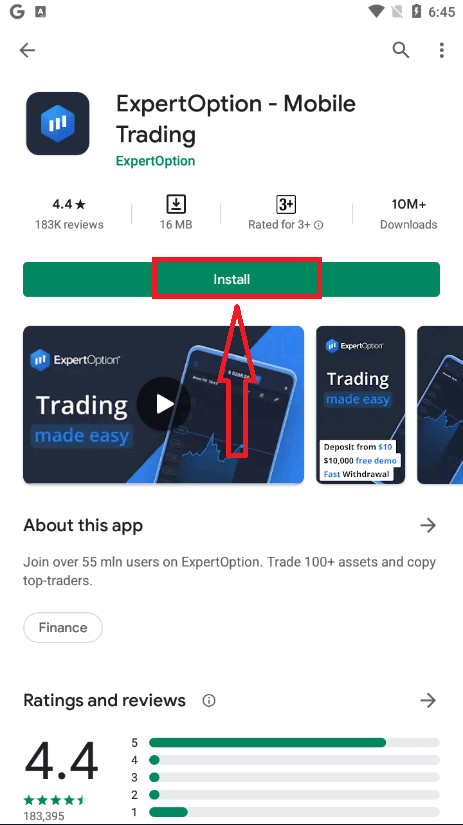
Avage konto ExpertOptioni Androidi rakenduses
Kui teil on Androidi mobiilseade, peate alla laadima ametliku ExpertOptioni mobiilirakenduse Google Playst või siit . Otsige lihtsalt rakendust „ExpertOption - Mobile Trading” ja laadige see oma seadmesse alla. Kauplemisplatvormi mobiiliversioon on täpselt sama, mis veebiversioon. Seetõttu ei teki kauplemise ja raha ülekandmisega probleeme. Lisaks peetakse Androidi ExpertOptioni kauplemisrakendust parimaks veebipõhiseks kauplemiseks. Seega on sellel poes kõrge hinnang.
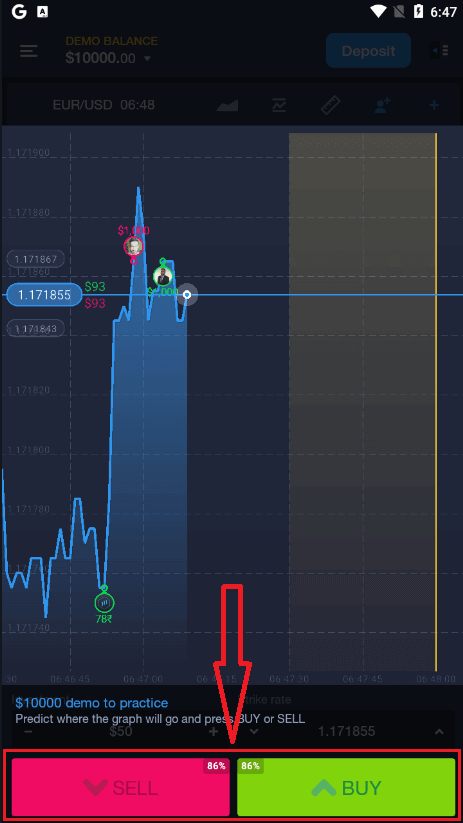
Pärast seda avage ExpertOptioni rakendus ja näete kauplemisplatvormi. Graafiku liikumise ennustamiseks klõpsake nuppu „Osta” või „Müü”.
Nüüd saate demokontol 10 000 dollariga kauplemist jätkata.
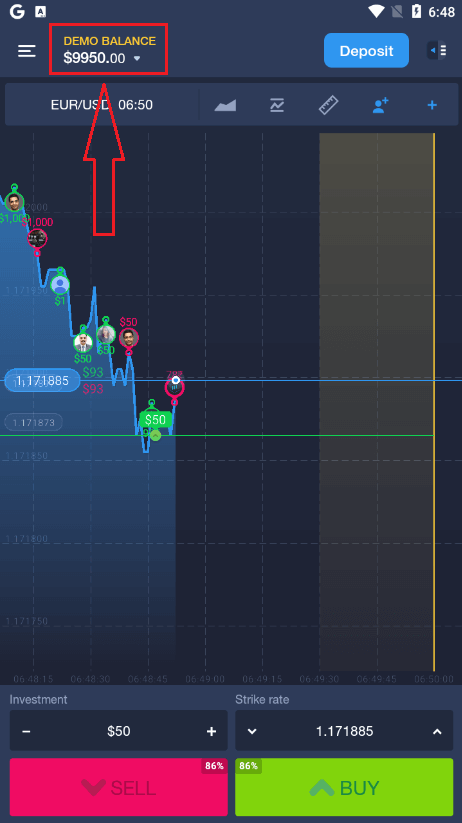
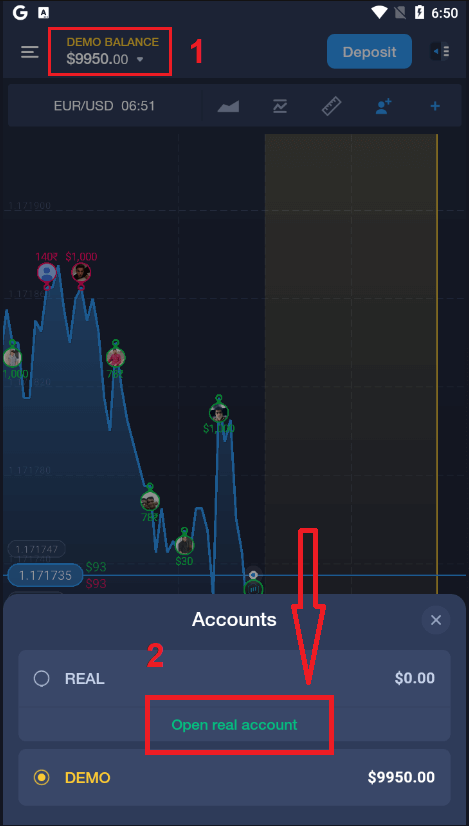
Konto saate avada ka Androidi mobiiliplatvormil, klõpsates nuppu „DEMOJÄÄK” ja seejärel nuppu „Ava päriskonto”.
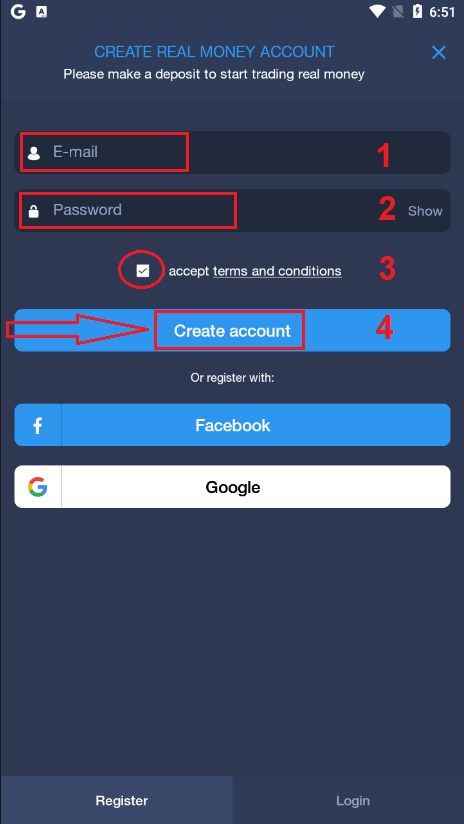
- Sisestage kehtiv e-posti aadress.
- Loo tugev parool.
- Samuti peate nõustuma "Tingimustega".
- Klõpsake nuppu „Loo konto”.
Palju õnne! Registreerumine õnnestus, nüüd saate sissemakse teha ja päriskontoga kauplemist alustada.
Avage ExpertOptioni konto mobiilses veebis
Kui soovite kaubelda ExpertOptioni kauplemisplatvormi mobiilse veebiversioonis, saate seda hõlpsalt teha. Esmalt avage oma mobiilseadmes brauser. Seejärel otsige „ expertoption ” ja külastage maakleri ametlikku veebisaiti.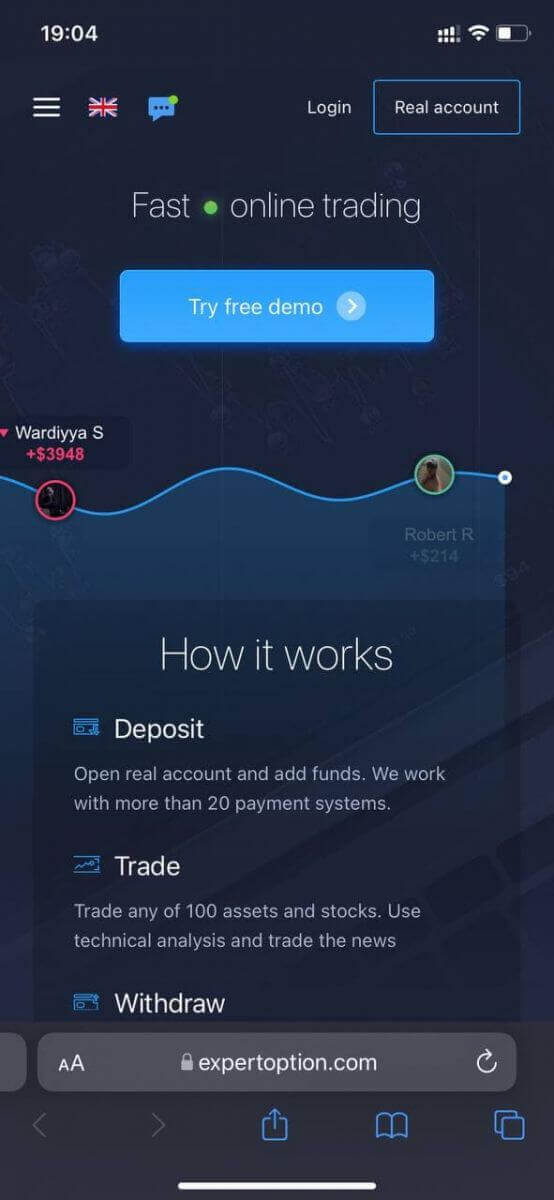
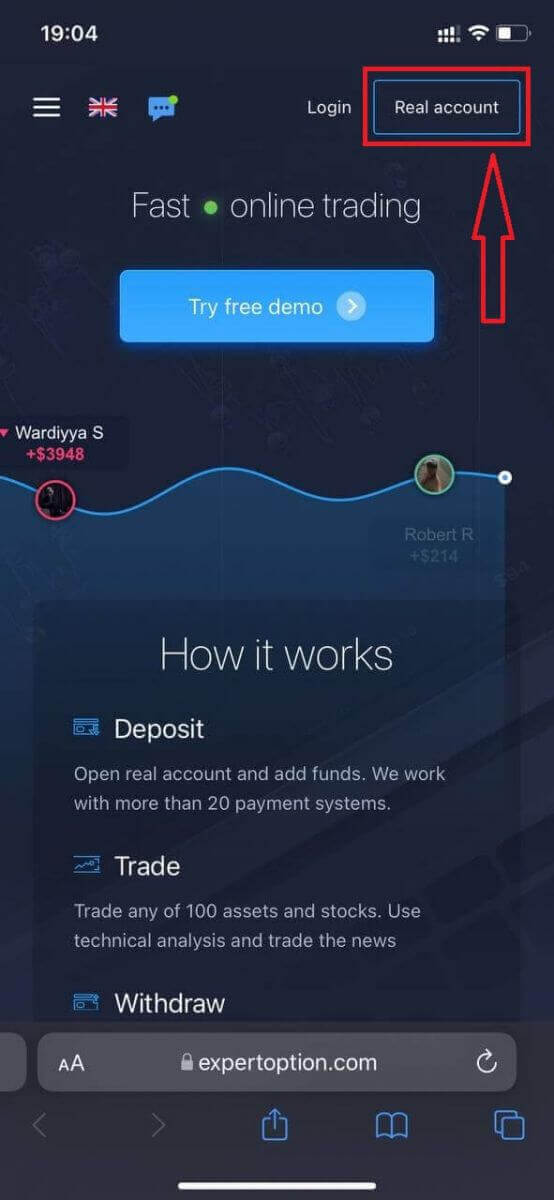
Klõpsake paremas ülanurgas nupul „Päriskonto”.
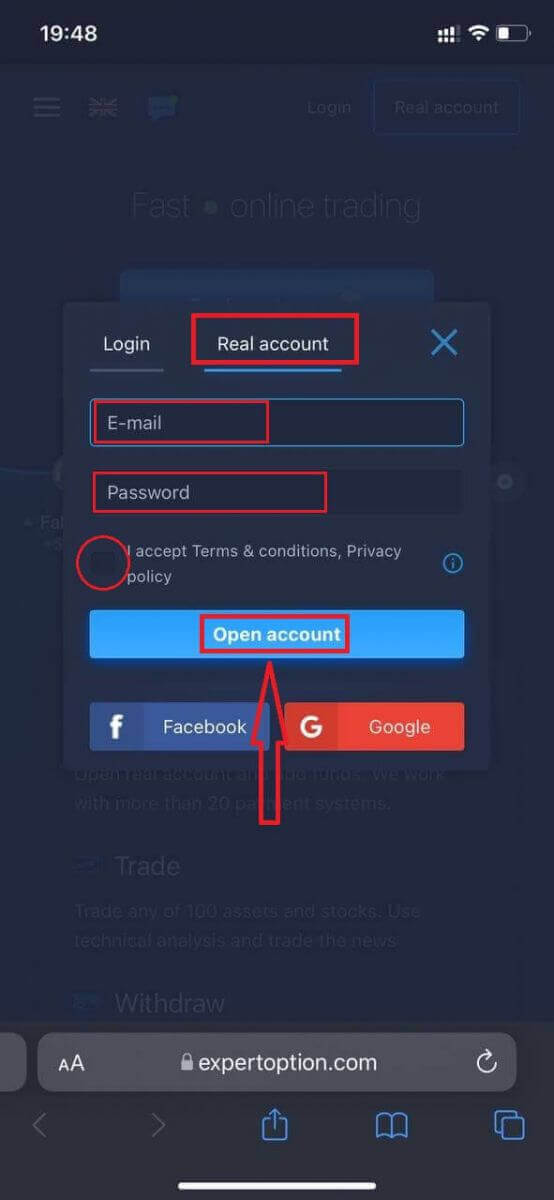
Selles etapis sisestame endiselt andmed: e-posti aadress, parool, nõustume „Tingimustega” ja klõpsame nupul „Ava konto”.
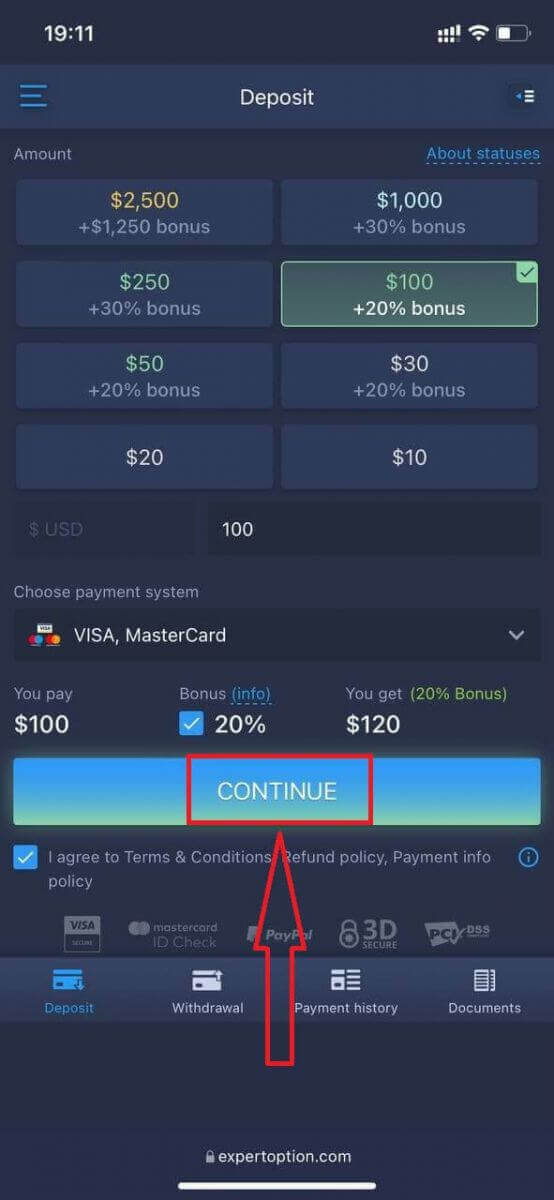
Palju õnne! Olete edukalt registreerunud. Nüüd saate sissemakse teha ja alustada kauplemist päriskontoga.
Kauplemisplatvormi mobiilne veebiversioon on täpselt sama, mis tavaline veebiversioon. Seetõttu ei teki kauplemise ja raha ülekandmisega probleeme.
Või soovite kõigepealt kaubelda demokontoga, klõpsates menüüikoonil . Klõpsake
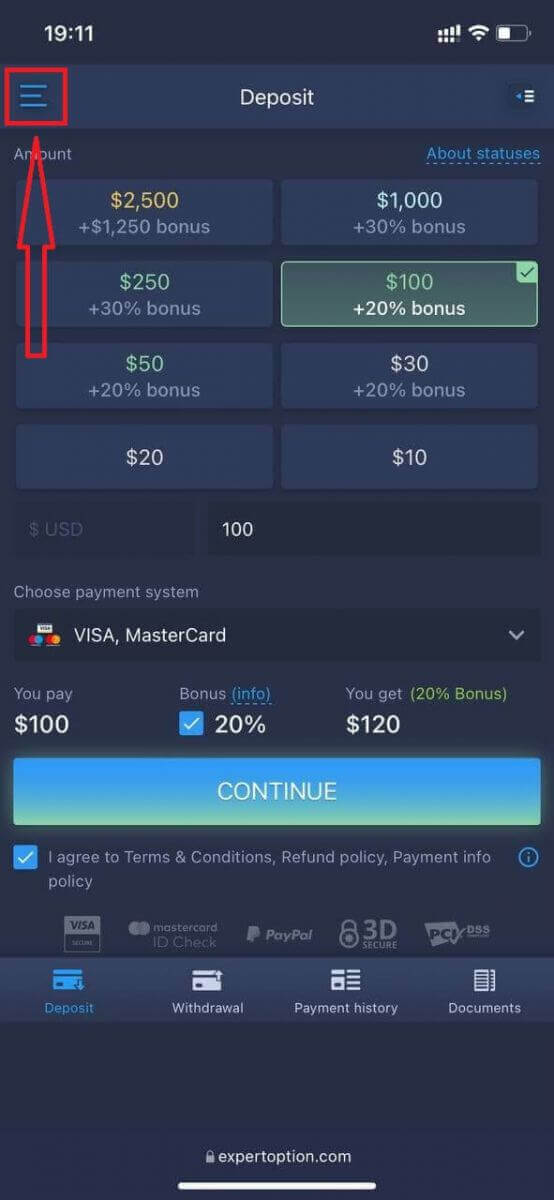
nupul „Kaubelda”.
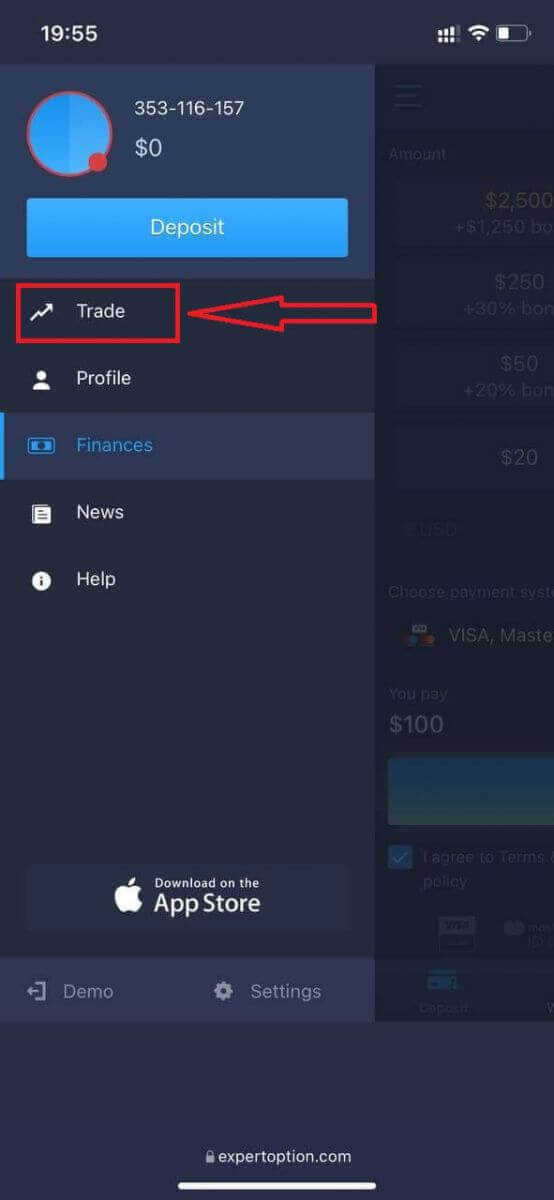
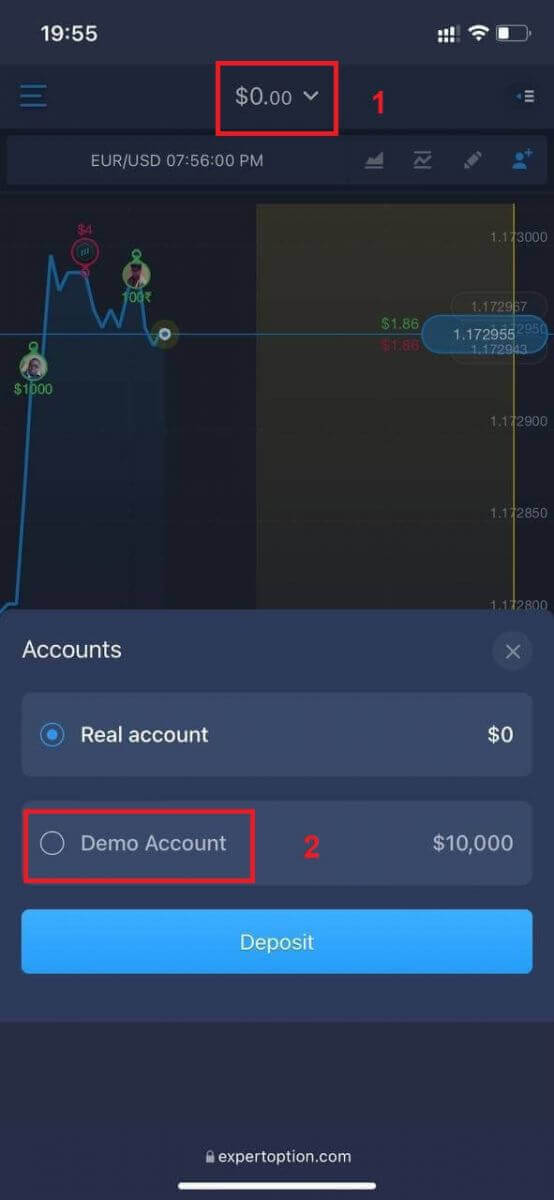
Vahetage kontod päriskontolt demokontole.
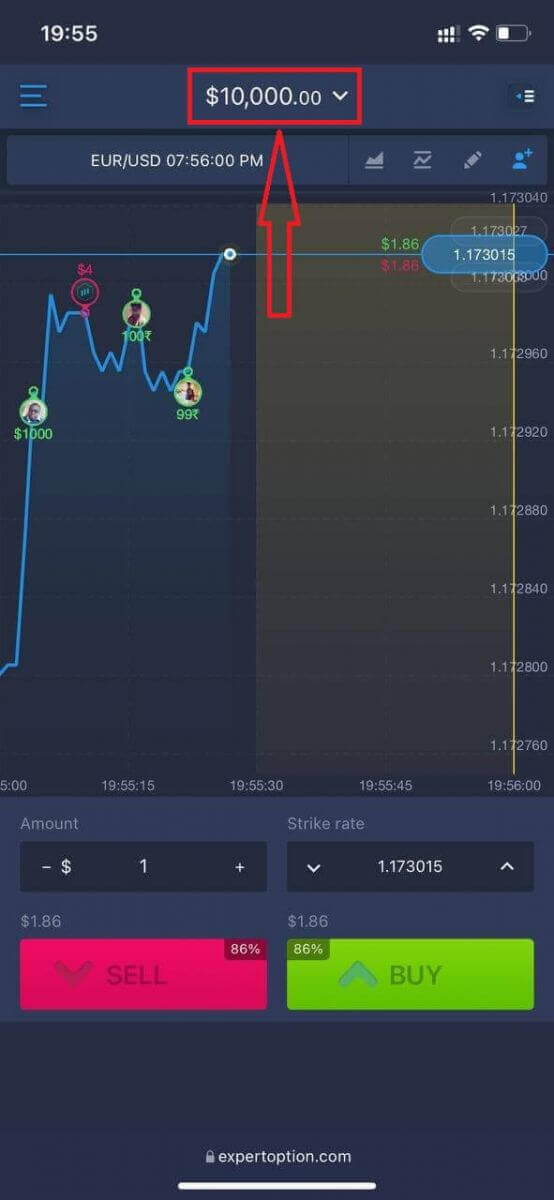
Demokontol on teil 10 000 dollarit.
Korduma kippuvad küsimused (KKK)
Kas on olemas demokonto?
Kutsume teid kauplemisplatvormi eeliste hindamiseks kasutama demokontot, mille saldo on 10 000 virtuaalset raha.
Kui palju raha ma harjutuskontol teenida saan?
Harjutuskontol tehtud tehingute pealt ei saa te kasumit. Saate virtuaalseid vahendeid ja saate virtuaalseid tehinguid. See on mõeldud ainult koolituse eesmärgil. Pärisrahaga kauplemiseks peate raha kandma päriskontole.
Kuidas ma saan harjutuskonto ja päriskonto vahel vahetada?
Kontode vahel vahetamiseks klõpsake oma saldol ülemises keskmises nurgas. Veenduge, et olete kauplemisruumis. Avanev paneel kuvab kõik teie kontod: teie päriskonto ja harjutuskonto. Klõpsake kontol, et see aktiveerida ja seda kauplemiseks kasutada.
Kokkuvõte: alustage oma kauplemisteekonda ExpertOptioniga
Konto avamine ExpertOptionis on kiire, turvaline ja algajasõbralik. Olenemata sellest, kas proovite alles demokontoga või sukeldute päris kauplemisse, pakub platvorm intuitiivseid tööriistu, tundlikku tuge ja sujuvat kasutajakogemust. Vaid mõne klõpsuga saate juurdepääsu globaalsetele turgudele ja professionaalsetele kauplemisfunktsioonidele – kõik otse oma peopesalt.
Tee esimene samm juba täna. Ava oma ExpertOptioni konto ja hakka targemini kauplema.
KKK-d
Tavaliselt on nõutav kehtiv riiklik fotoga isikut tõendav dokument (pass, riiklik ID-kaart või juhiluba) ja aadressitõend, näiteks hiljutine kommunaalarve või pangaväljavõte. Teilt võidakse paluda ka näo kinnitamiseks selfit. Dokumendid peavad selgelt ühtima kontoomaniku nime ja aadressiga.
Konto registreerimine toimub kohe, kuid identiteedi kinnitamine võtab tavaliselt 24–72 tundi, sõltuvalt dokumendi kvaliteedist ja töökoormusest. Kui kinnitamine on ootel, saate sageli kasutada demokontot. Kinnitamise kiirendamiseks laadige üles selged värvilised skaneeringud, veenduge nimede vastavuses ja vältige dokumentide kärpimist; oodake pikemat aega, kui tugi nõuab lisateavet.
Minimaalne sissemakse summa sõltub konto tüübist, makseviisist ja teie jurisdiktsioonist. Paljud kasutajad kogevad platvormi valuutaühikute miinimumväärtusi, kuid täpsed väärtused kuvatakse pärast sisselogimist deposiidilehel. Enne rahastamist kontrollige oma riigi sissemaksevõimalusi.
Esmalt kontrollige, et kõik väljad oleksid õiged ja vastaksid teie ID-le, seejärel kontrollige oma e-posti ja telefoni postkasti (kontrollige rämpsposti). Kui vormi ei esitata, tühjendage brauseri vahemälu või proovige teist seadet. Halva kvaliteediga dokumendiskaneeringud, aegunud ID-d või riigipiirangud võivad registreerimise blokeerida; kui vead püsivad, jäädvustage ekraanipilte ja võtke nende üksikasjadega ühendust klienditoega.
Tavaliselt pääsete demokontole kohe juurde, kuid reaalajas kauplemine nõuab sageli rahastatud kontot ja sõltuvalt teie piirkonnast ja makseviisist võib olla vajalik kinnitus. Väljamakseid piiratakse tavaliselt seni, kuni identiteedikontroll on lõpule viidud ja makseallikas kinnitatud. Viivituste vältimiseks viige kontrollimine lõpule ja kasutage enne sissemakse tegemist turvalisi konto mandaate.