باز کردن حساب در ExpertOption : انواع حساب و مراحل راه اندازی
نوشته شده توسط

پژوهشگر و نویسنده راهنمای پلتفرم تجارت آنلاین
در مورد پلتفرم های کارگزار و سیستم های حساب معاملاتی تحقیق می کند.
آمادهسازی برای باز کردن حساب ExpertOption به معنای چیزی بیش از وارد کردن نام کاربری و رمز عبور است – نیاز به انتخاب ردیف حساب مناسب، تأیید هویت، و ردیف کردن یک روش پرداخت دارد تا بتوانید بدون تاخیر معامله کنید. کاربران جدید معمولاً در مورد اسناد شناسایی مفقود، جزئیات پرداخت نامتناسب، یا درک نادرست قوانین سپرده، که میتواند دسترسی و برداشتهای معاملات زنده را مسدود کند، متوقف میشوند.
از ثبتنام تا تأیید و تأمین مالی، یک مسیر ورود عملی را دنبال کنید: اسنادی که پذیرفته میشوند، زمانهای پردازش معمولی، انواع حسابهای موجود، دسترسی آزمایشی در حین انتظار، و رفع سریع برای نگهداریهای رایج. مراحل و نکات زیر بر کاهش اصطکاک راستیآزمایی، ایمن کردن ورود شما و آماده کردن معاملات حساب شما تا حد امکان کارآمد تمرکز دارد.
از ثبتنام تا تأیید و تأمین مالی، یک مسیر ورود عملی را دنبال کنید: اسنادی که پذیرفته میشوند، زمانهای پردازش معمولی، انواع حسابهای موجود، دسترسی آزمایشی در حین انتظار، و رفع سریع برای نگهداریهای رایج. مراحل و نکات زیر بر کاهش اصطکاک راستیآزمایی، ایمن کردن ورود شما و آماده کردن معاملات حساب شما تا حد امکان کارآمد تمرکز دارد.

معاملات ExpertOption را با 1 کلیک شروع کنید
ثبت نام در پلتفرم ساده است: فقط چند کلیک لازم است. برای باز کردن رابط معاملاتی با یک کلیک، روی دکمه «آزمایش رایگان نسخه آزمایشی» کلیک کنید.
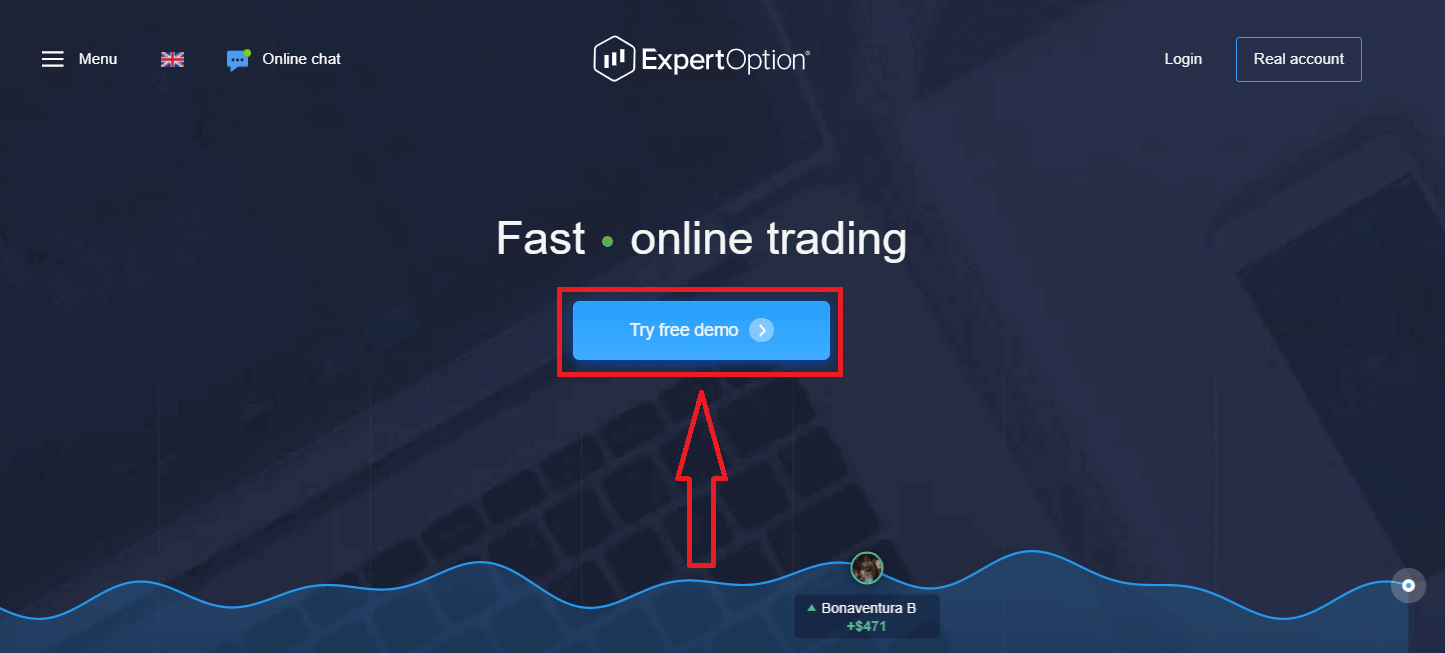
این شما را به صفحه معاملات آزمایشی (Demo) میبرد تا بتوانید با 10،000 دلار در یک حساب آزمایشی (Demo) شروع به معامله کنید.
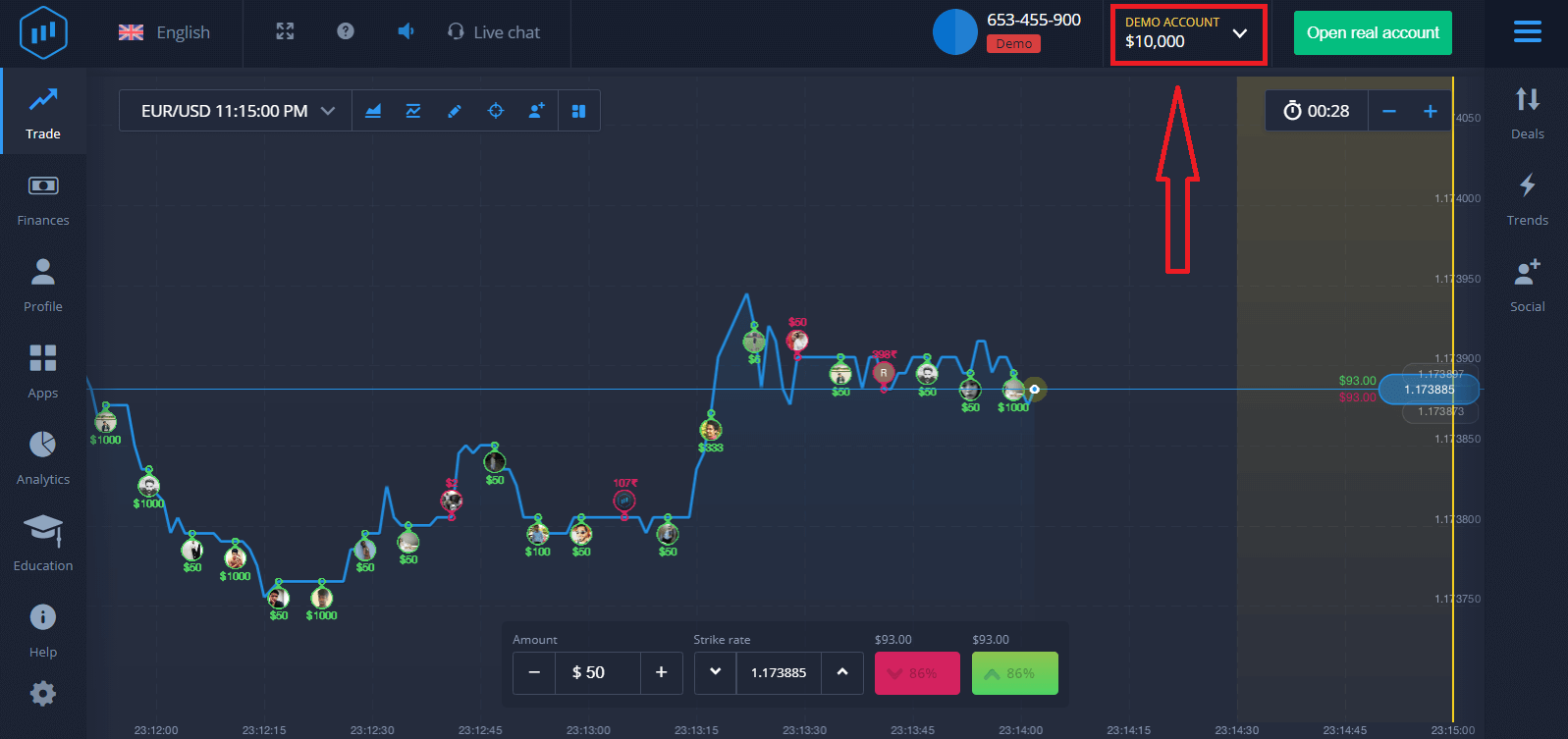 برای ادامه استفاده از حساب، نتایج معاملات را ذخیره کنید و با یک حساب واقعی معامله کنید. برای ایجاد یک حساب ExpertOption روی "باز کردن حساب واقعی" کلیک کنید.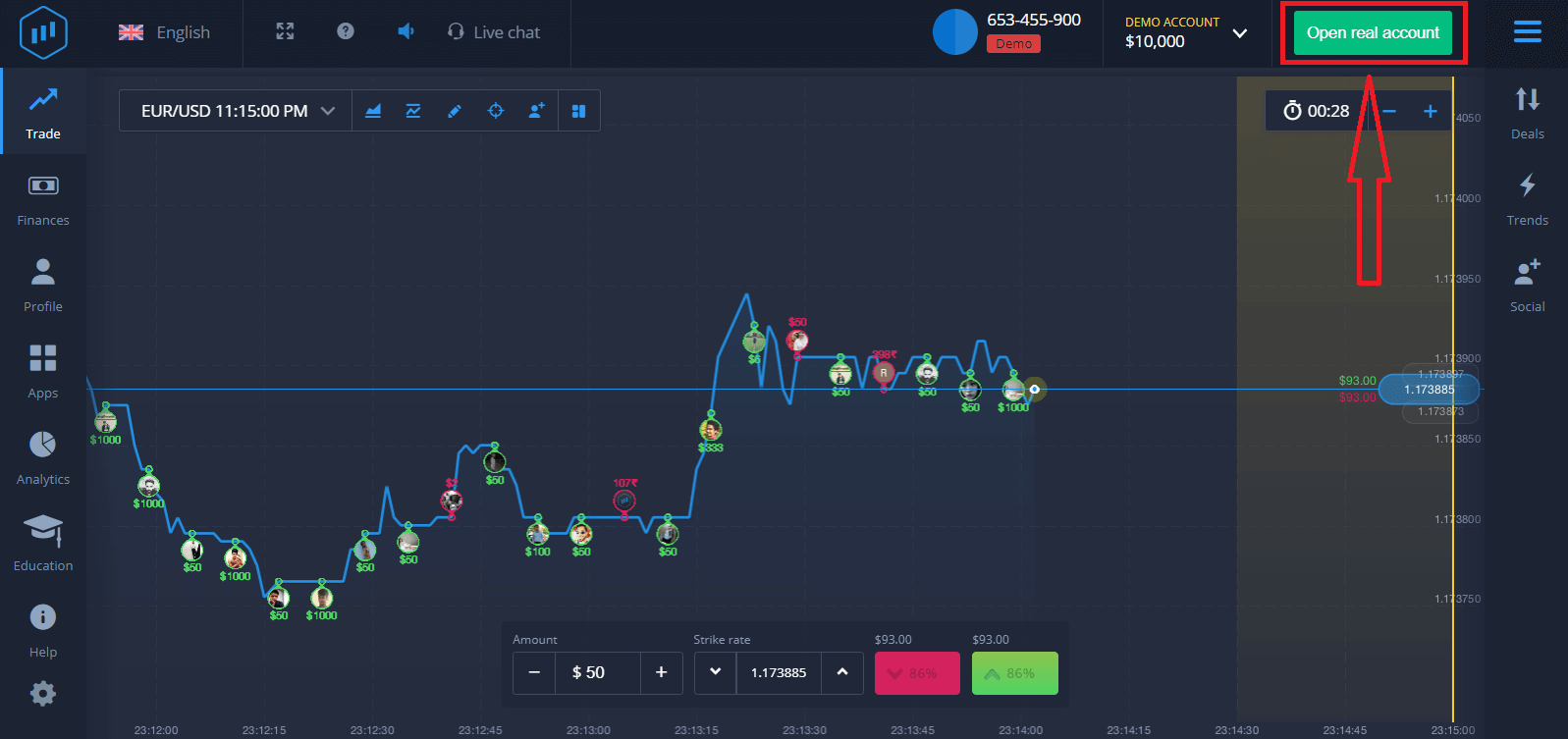
سه گزینه در دسترس است: ثبت نام با آدرس ایمیل، حساب فیسبوک یا حساب گوگل، همانطور که در زیر نشان داده شده است. تنها کاری که باید انجام دهید این است که هر روش مناسبی را انتخاب کنید و یک رمز عبور ایجاد کنید.
نحوه باز کردن حساب ExpertOption با ایمیل
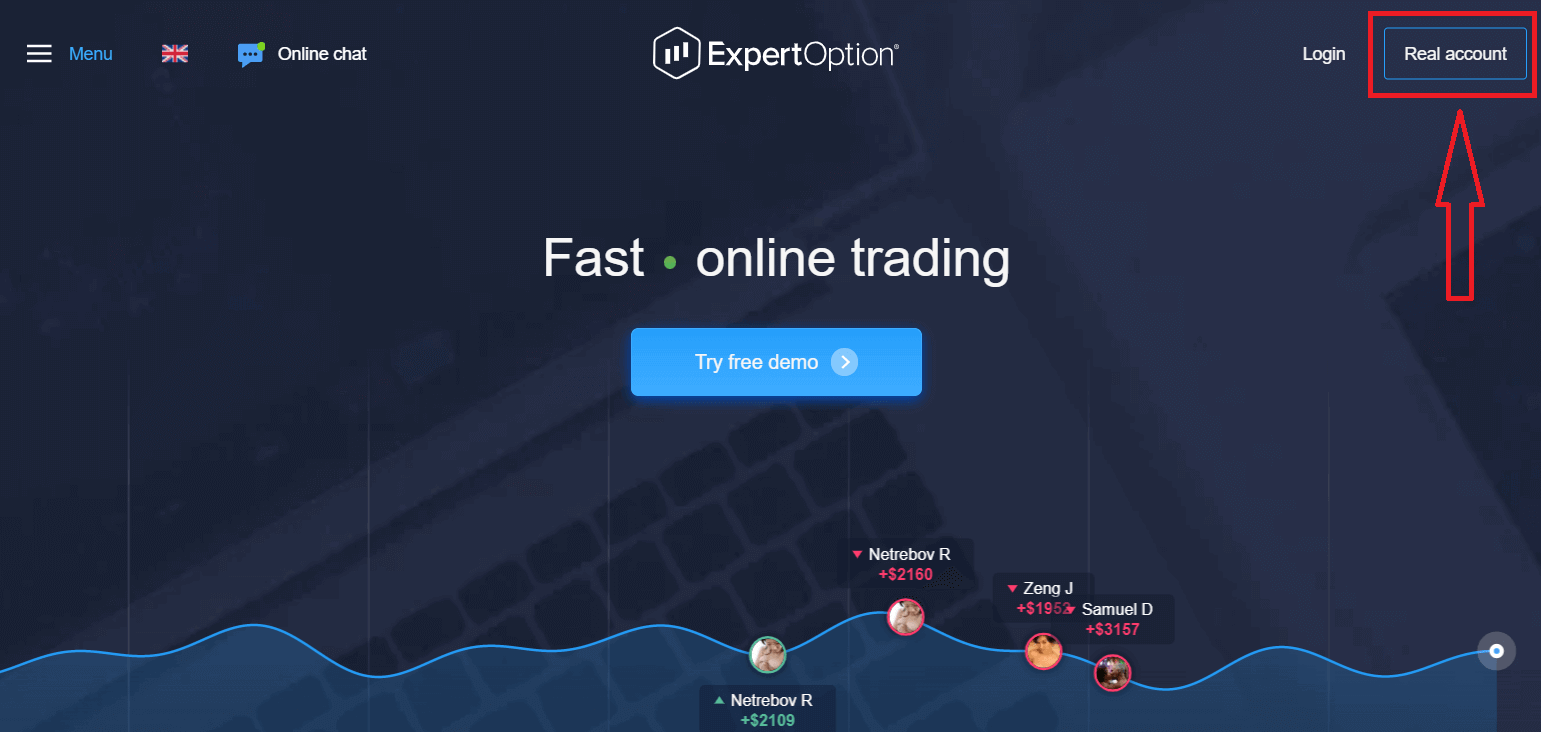
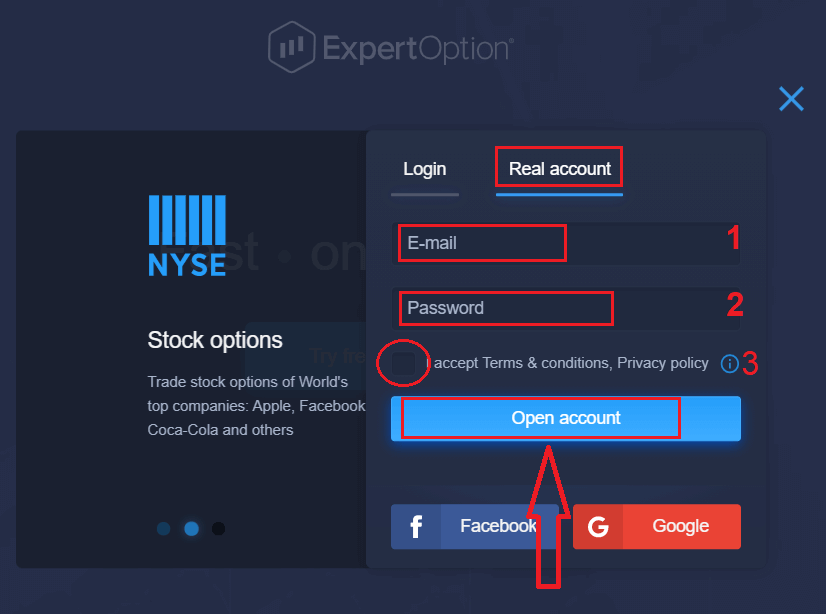
۱. شما میتوانید با کلیک روی دکمه « حساب واقعی » در گوشه بالا سمت راست، در پلتفرم ثبت نام کنید .
۲. برای ثبت نام، لطفاً تمام اطلاعات لازم را پر کرده و روی «افتتاح حساب» کلیک کنید.
- یک آدرس ایمیل معتبر وارد کنید .
- یک رمز عبور قوی ایجاد کنید .
- همچنین لازم است «شرایط و ضوابط» را مطالعه کرده و آن را بررسی کنید.
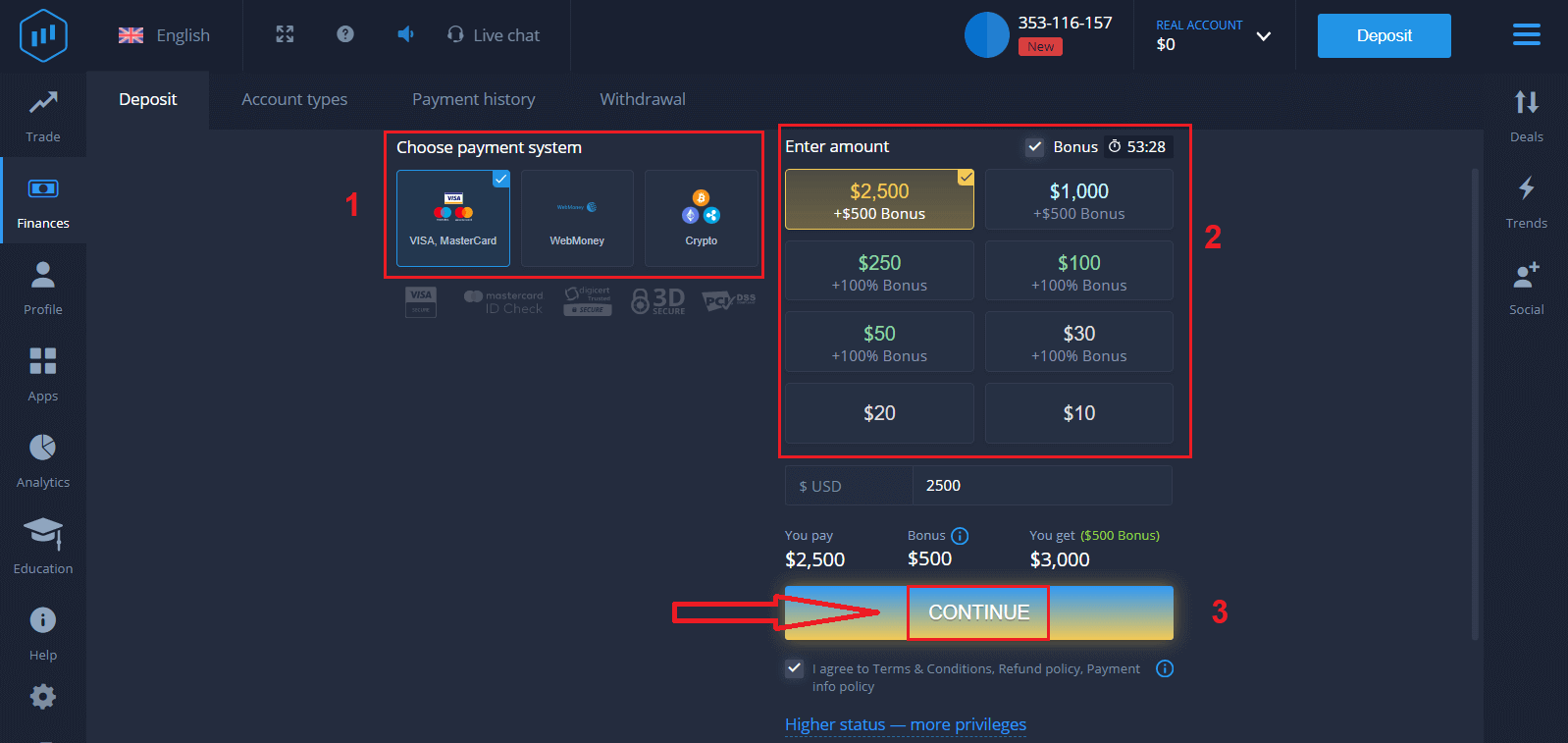
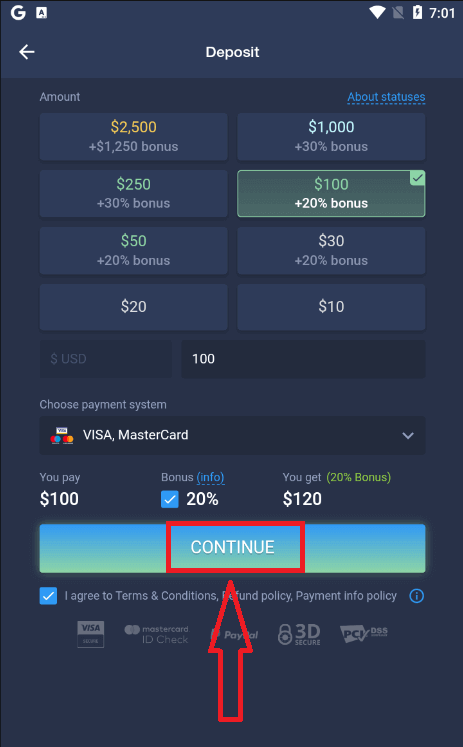
تبریک! شما با موفقیت ثبت نام کردید. برای شروع معاملات زنده، باید در حساب خود سرمایهگذاری کنید (حداقل سپرده 10 دلار آمریکا است).
نحوه واریز وجه در ExpertOption
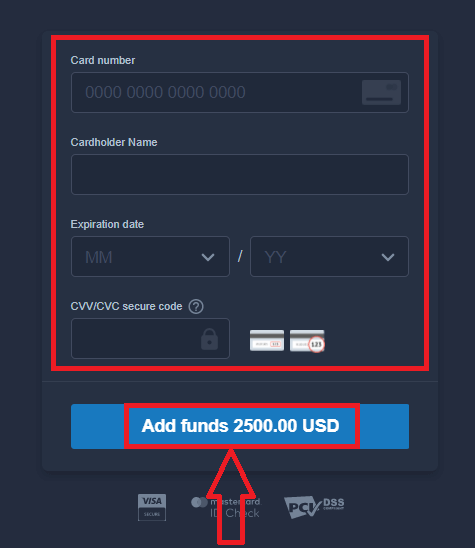
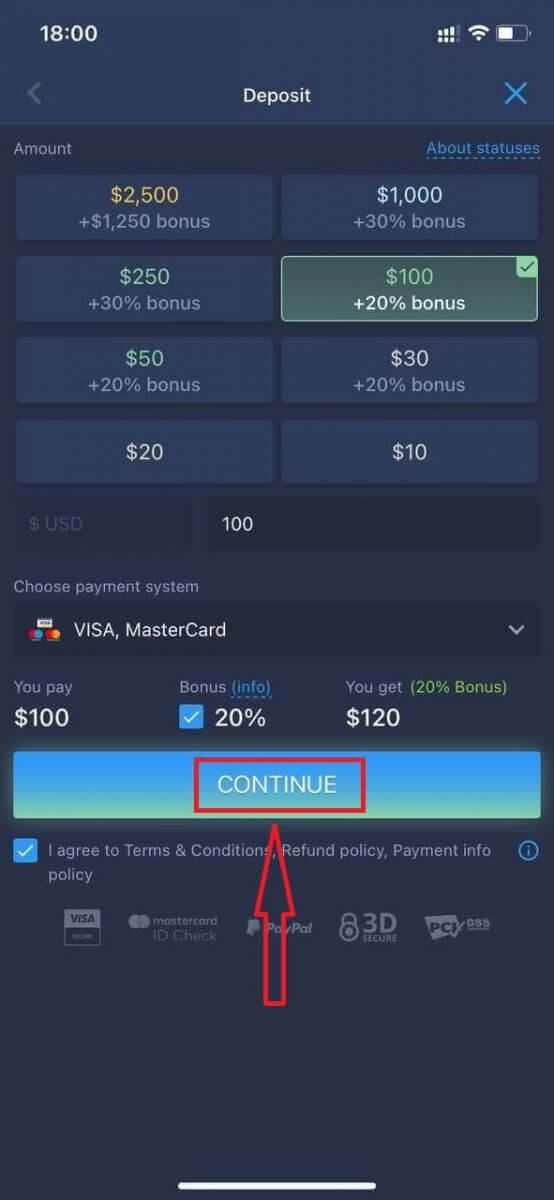
اطلاعات کارت را وارد کنید و روی "افزودن وجه ..." کلیک کنید.
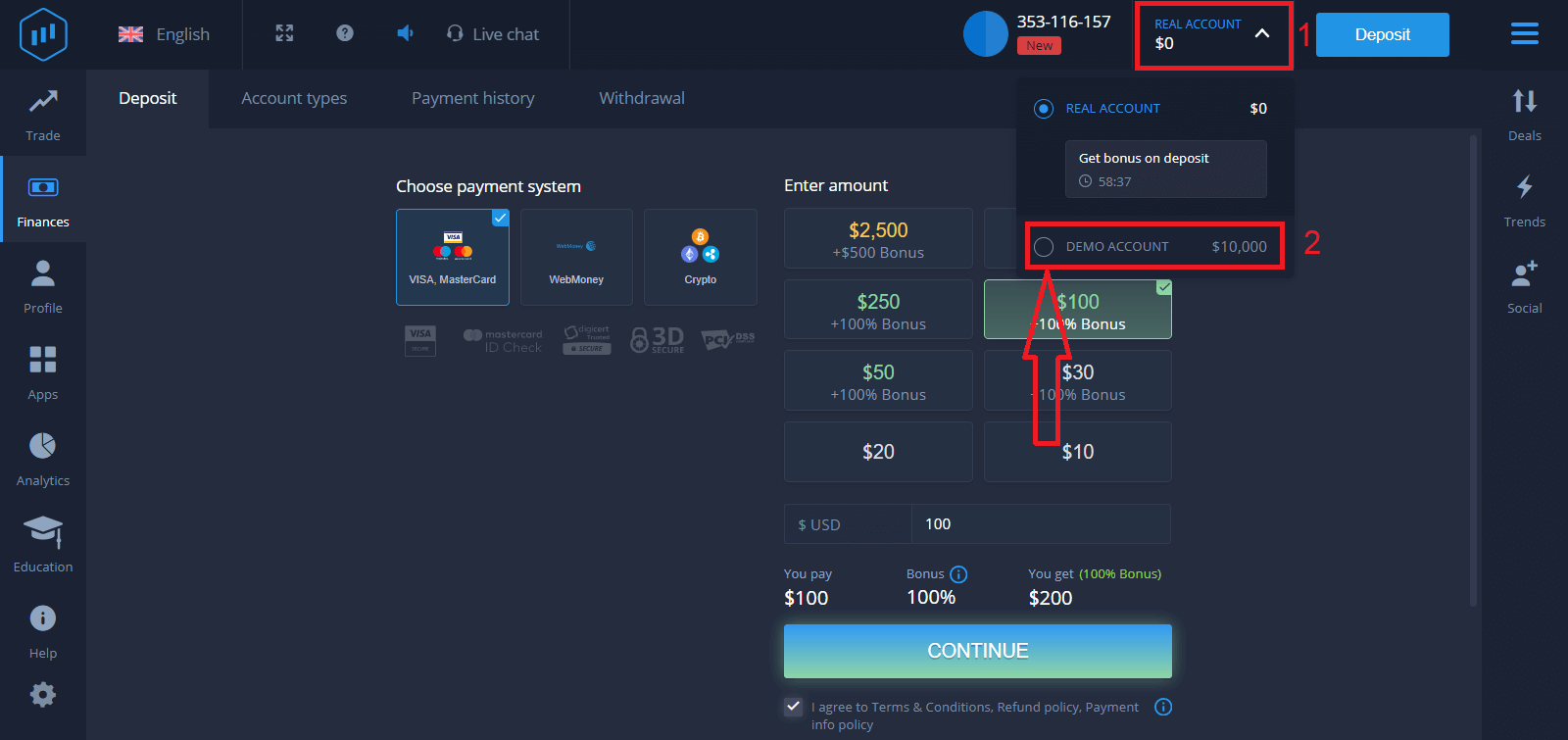
اکنون میتوانید پس از واریز موفقیتآمیز، با یک حساب واقعی معامله کنید.
اگر میخواهید از حساب آزمایشی (دمو) استفاده کنید، روی "حساب واقعی" کلیک کنید و "حساب آزمایشی" را انتخاب کنید تا معاملات خود را با 10،000 دلار در حساب آزمایشی شروع کنید. حساب آزمایشی ابزاری است که به شما امکان میدهد با پلتفرم آشنا شوید، مهارتهای معاملاتی خود را روی داراییهای مختلف تمرین کنید و مکانیکهای جدید را بدون ریسک در نمودارهای واقعی امتحان کنید.
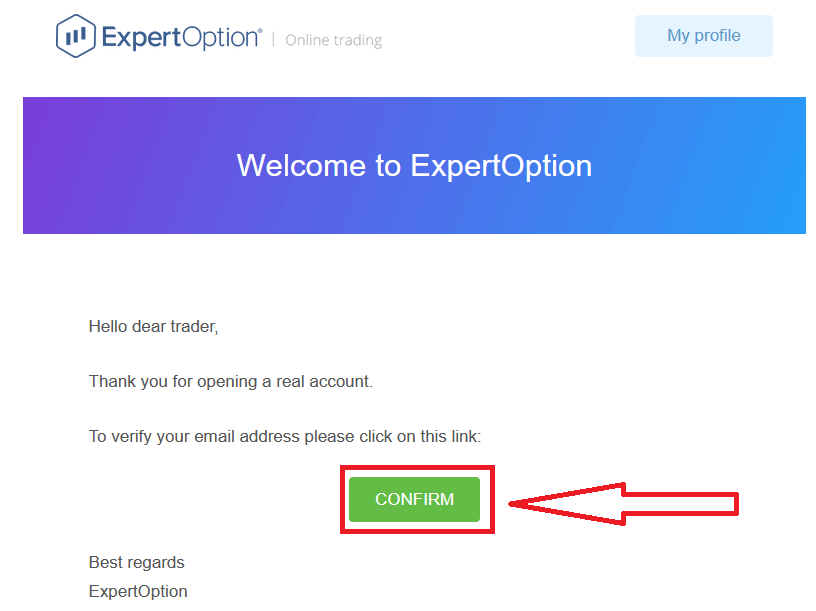
در نهایت، پس از دسترسی به ایمیل خود، ExpertOption یک ایمیل تأیید برای شما ارسال میکند. برای فعال کردن حساب خود، روی دکمه موجود در آن ایمیل کلیک کنید. بنابراین، ثبت نام و فعال سازی حساب شما به پایان میرسد.
۱۱۱۱۱-۱۱۱۱۱-۱۱۱۱۱-۲۲۲۲-۳۳۳۳۳-۴۴۴۴
نحوه افتتاح حساب ExpertOption با استفاده از فیسبوک
همچنین، شما میتوانید حساب خود را با استفاده از حساب فیسبوک باز کنید و میتوانید این کار را تنها در چند مرحله ساده انجام دهید:۱. «شرایط و ضوابط» را بررسی کنید و روی دکمه فیسبوک
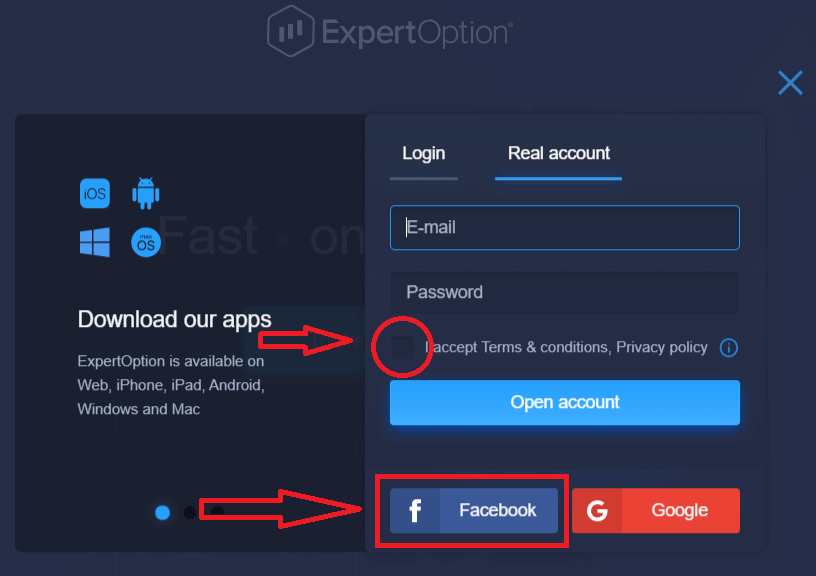
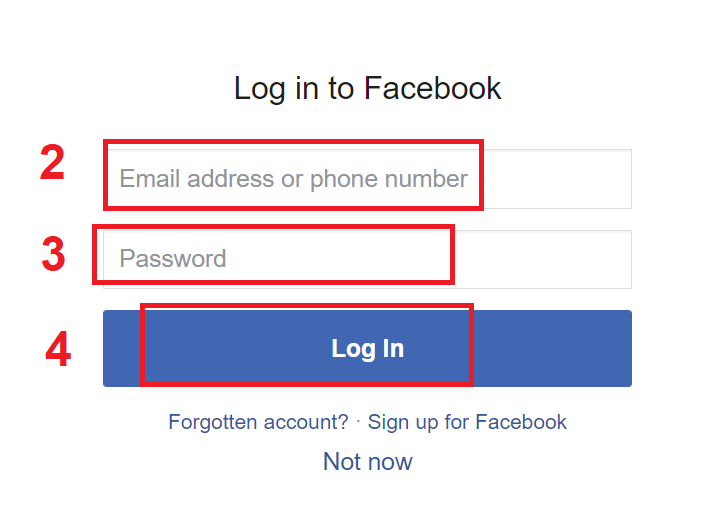
کلیک کنید . ۲. پنجره ورود به سیستم فیسبوک باز خواهد شد، جایی که باید آدرس ایمیل خود را که برای ثبت نام در فیسبوک استفاده کردهاید وارد کنید
. ۳. رمز عبور حساب فیسبوک خود را وارد کنید
. ۴. روی «ورود» کلیک کنید.
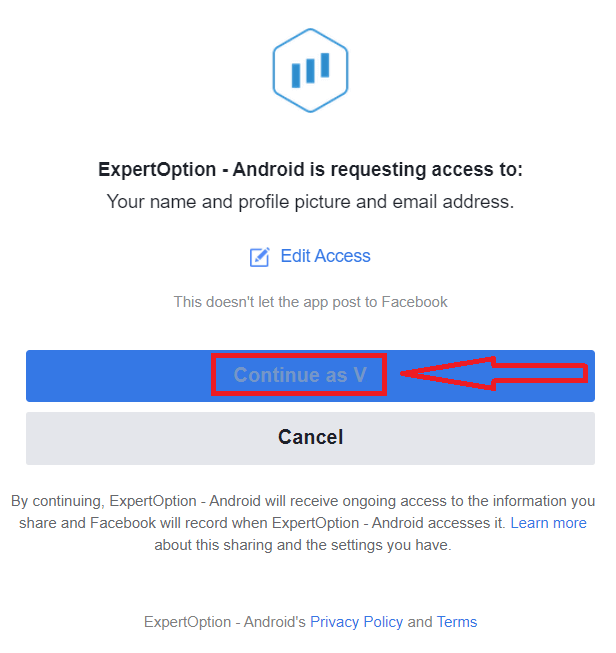
پس از کلیک روی دکمه «ورود»، ExpertOption درخواست دسترسی به موارد زیر را دارد: نام و تصویر نمایه و آدرس ایمیل شما. روی «ادامه...» کلیک کنید.
پس از آن، به طور خودکار به پلتفرم ExpertOption هدایت خواهید شد.
نحوه افتتاح حساب ExpertOption با استفاده از گوگل
۱. برای ثبت نام با حساب گوگل ، «شرایط و ضوابط» را علامت بزنید و روی دکمه مربوطه در فرم ثبت نام کلیک کنید. 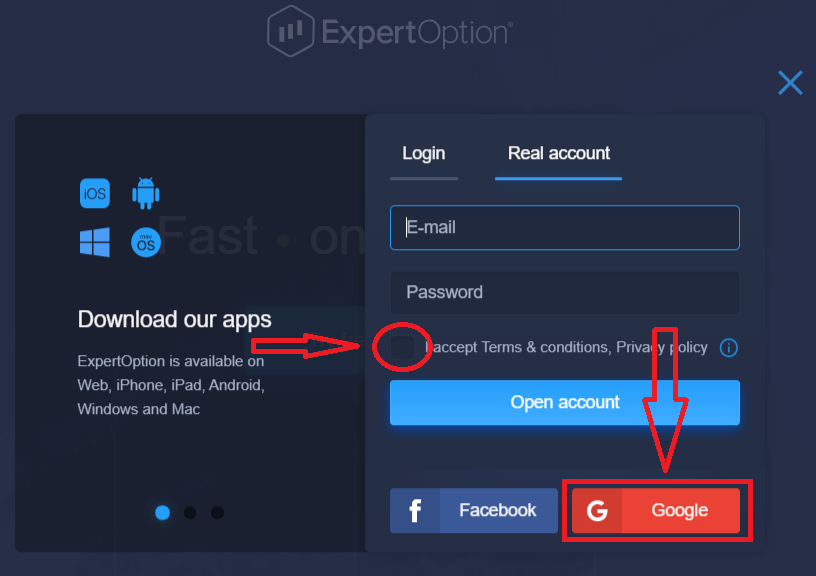
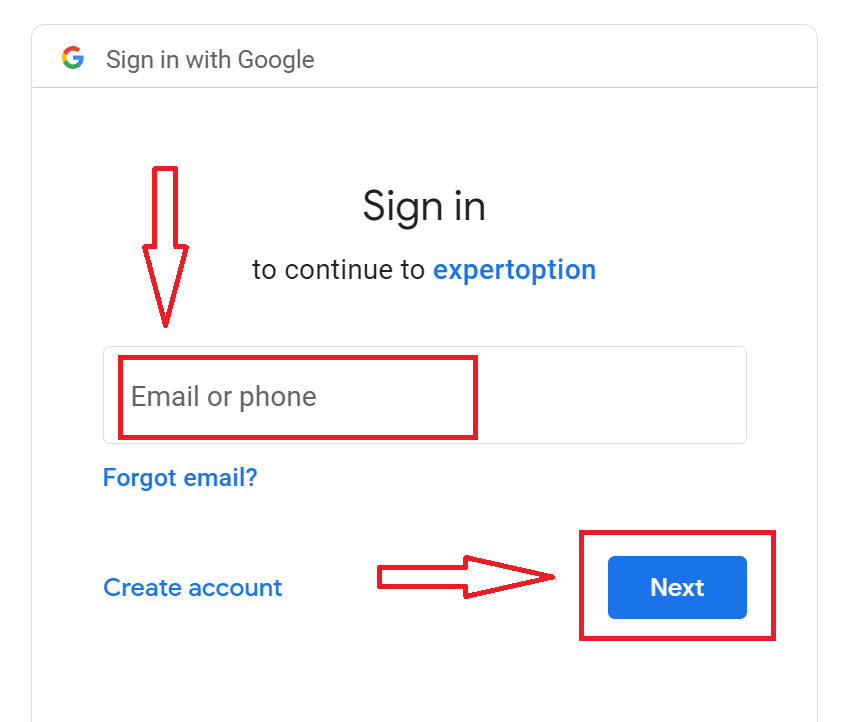
۲. در پنجره تازه باز شده، شماره تلفن یا ایمیل خود را وارد کنید و روی «بعدی» کلیک کنید.
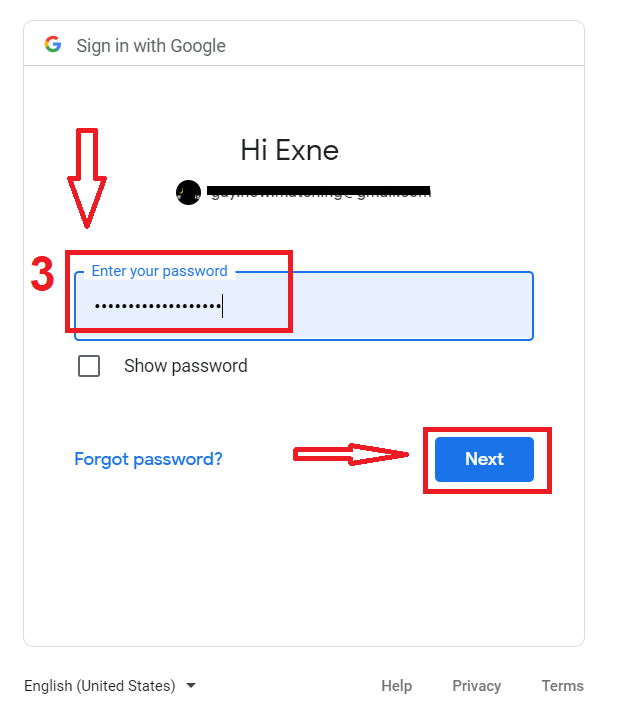
۳. سپس رمز عبور حساب گوگل خود را وارد کنید و روی «بعدی» کلیک کنید.
پس از آن، دستورالعملهای ارسال شده از سرویس به آدرس ایمیل خود را دنبال کنید.
۱۱۱۱۱-۱۱۱۱۱-۱۱۱۱۱-۲۲۲۲-۳۳۳۳-۴۴۴۴
یک حساب کاربری در برنامه ExpertOption iOS باز کنید
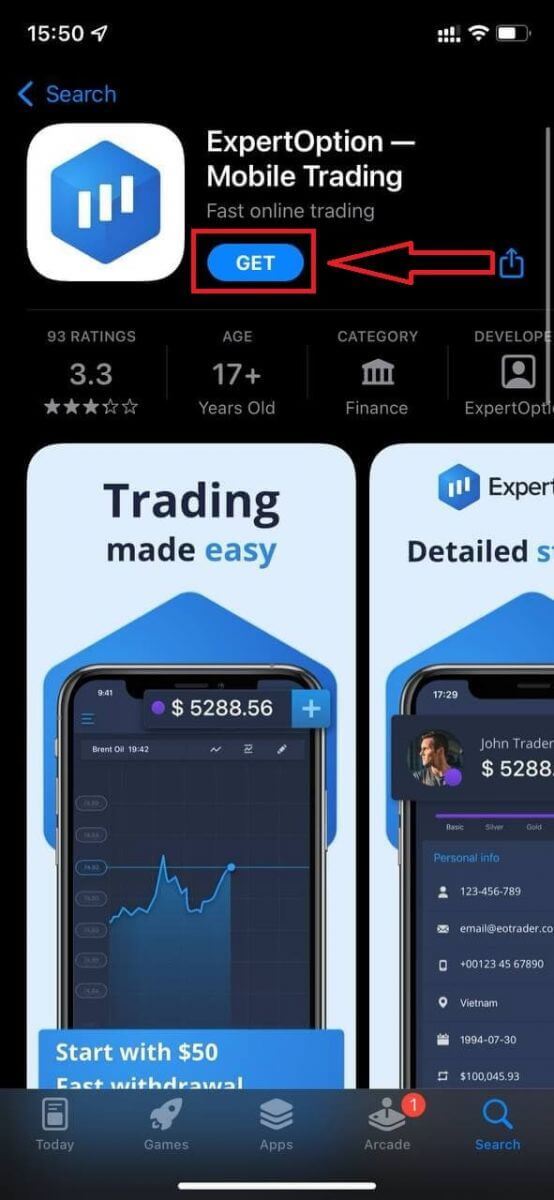
اگر دستگاه تلفن همراه iOS دارید، باید برنامه رسمی موبایل ExpertOption را از اپ استور یا اینجا دانلود کنید . کافیست برنامه "ExpertOption - Mobile Trading" را جستجو کنید و آن را در آیفون یا آیپد خود دانلود کنید.نسخه موبایل پلتفرم معاملاتی دقیقاً مشابه نسخه وب است. در نتیجه، هیچ مشکلی در معامله و انتقال وجه وجود نخواهد داشت.
پس از آن، برنامه ExpertOption را باز کنید و پلتفرم معاملاتی را مشاهده خواهید کرد. برای پیشبینی جهت نمودار، روی "خرید" یا "فروش" کلیک کنید.
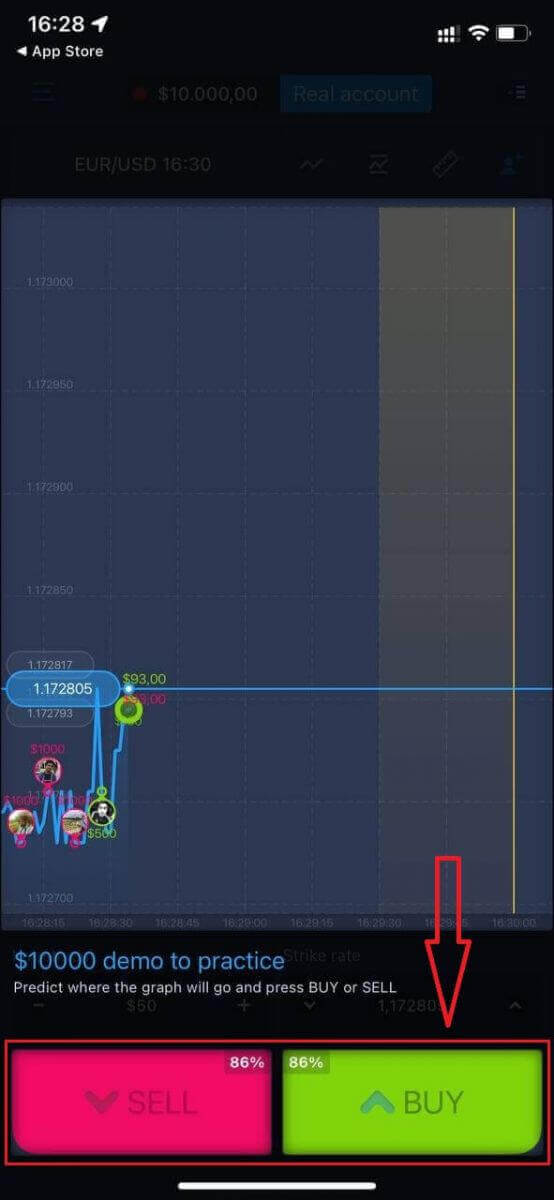
اکنون میتوانید با 10،000 دلار در حساب Daemo به معامله ادامه دهید.
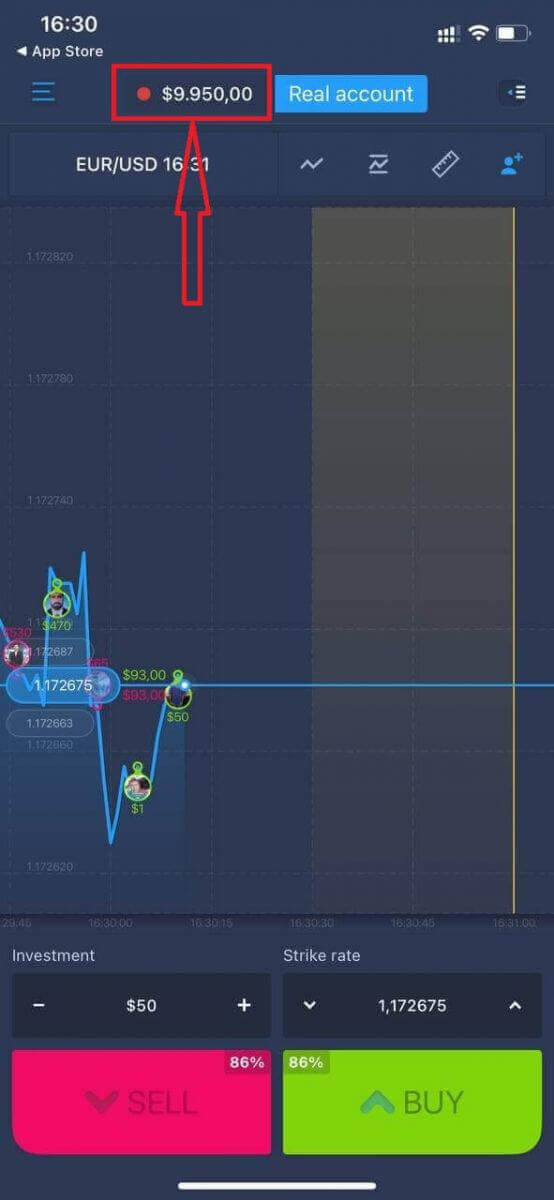
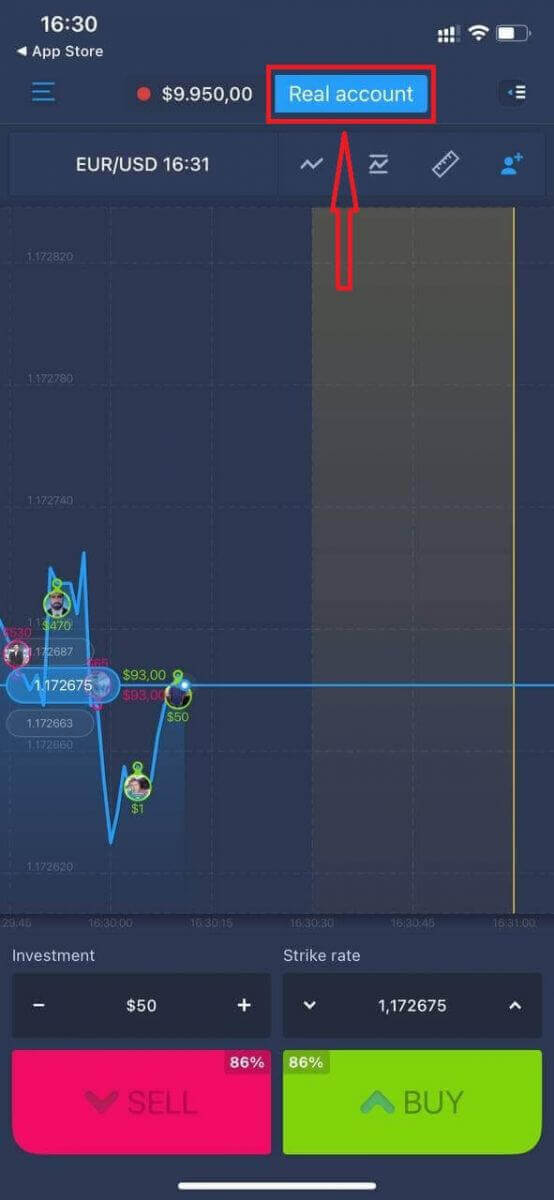
همچنین میتوانید با کلیک روی "حساب واقعی" یک حساب در پلتفرم موبایل iOS باز کنید.
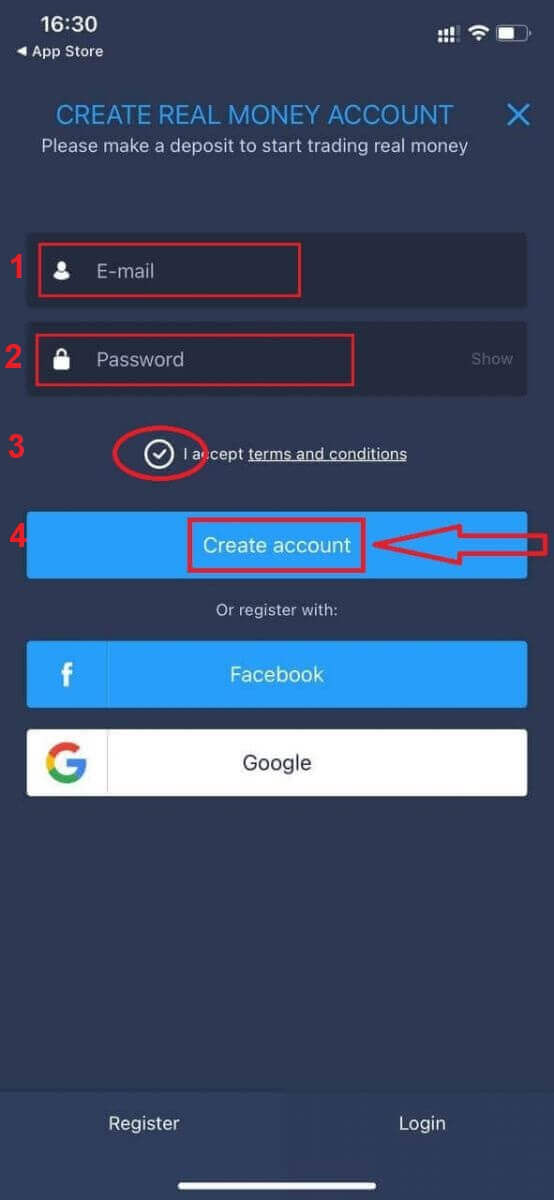
- یک آدرس ایمیل معتبر وارد کنید .
- یک رمز عبور قوی ایجاد کنید .
- همچنین باید «شرایط و ضوابط» را بپذیرید.
- روی «ایجاد حساب کاربری» کلیک کنید.
تبریک! شما با موفقیت ثبت نام کردید، اکنون میتوانید با یک حساب واقعی واریز و معامله را شروع کنید.
یک حساب کاربری در برنامه اندروید ExpertOption باز کنید
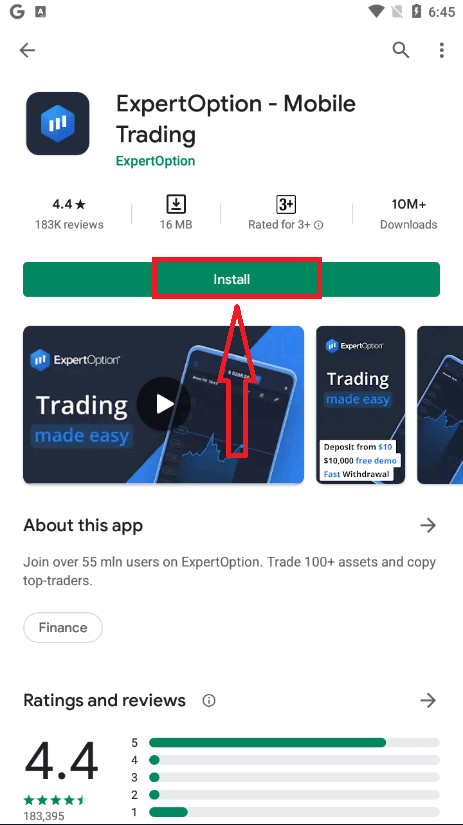
اگر دستگاه تلفن همراه اندروید دارید، باید برنامه رسمی موبایل ExpertOption را از Google Play یا اینجا دانلود کنید . کافیست برنامه "ExpertOption - Mobile Trading" را جستجو کرده و آن را در دستگاه خود دانلود کنید. نسخه موبایل پلتفرم معاملاتی دقیقاً مشابه نسخه وب است. در نتیجه، هیچ مشکلی در معامله و انتقال وجه وجود نخواهد داشت. علاوه بر این، برنامه معاملاتی ExpertOption برای اندروید بهترین برنامه برای معاملات آنلاین محسوب میشود. بنابراین، رتبه بالایی در فروشگاه دارد.
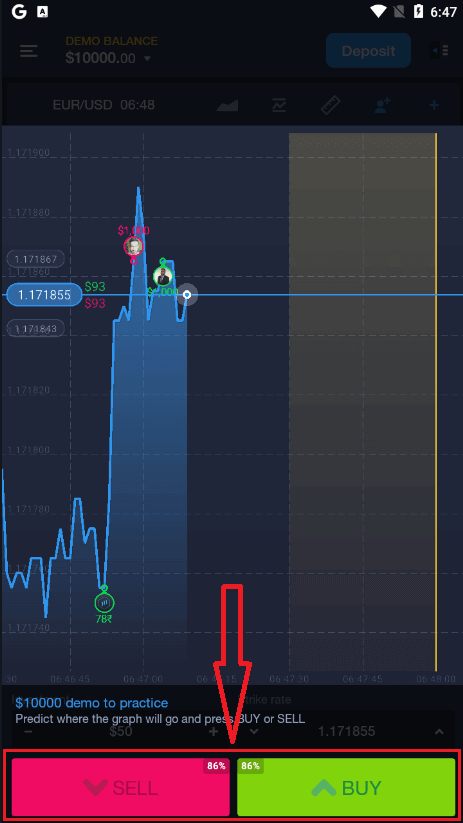
پس از آن، برنامه ExpertOption را باز کنید و پلتفرم معاملاتی را مشاهده خواهید کرد. برای پیشبینی جهت نمودار، روی "خرید" یا "فروش" کلیک کنید.
اکنون میتوانید با 10،000 دلار در یک حساب آزمایشی به معامله ادامه دهید.
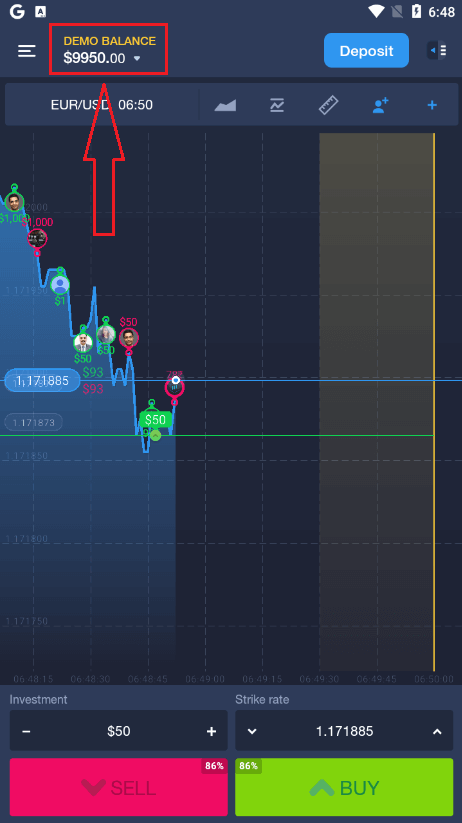
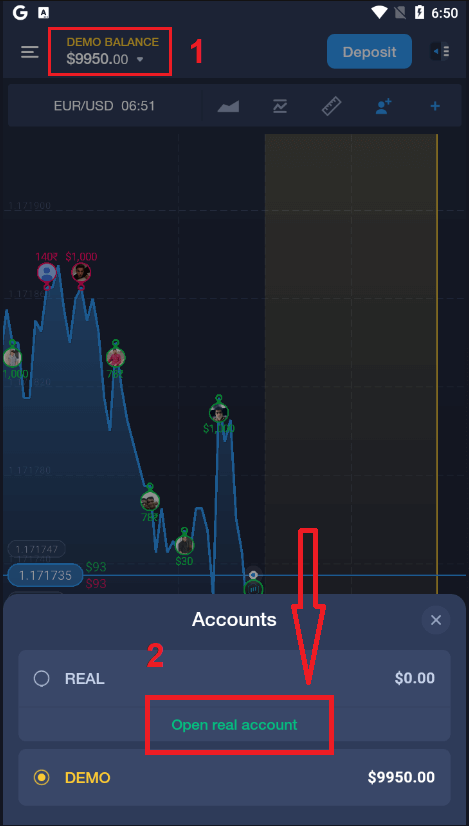
همچنین میتوانید با کلیک روی "تراز آزمایشی" و سپس کلیک روی "باز کردن حساب واقعی"، یک حساب در پلتفرم موبایل اندروید باز کنید.
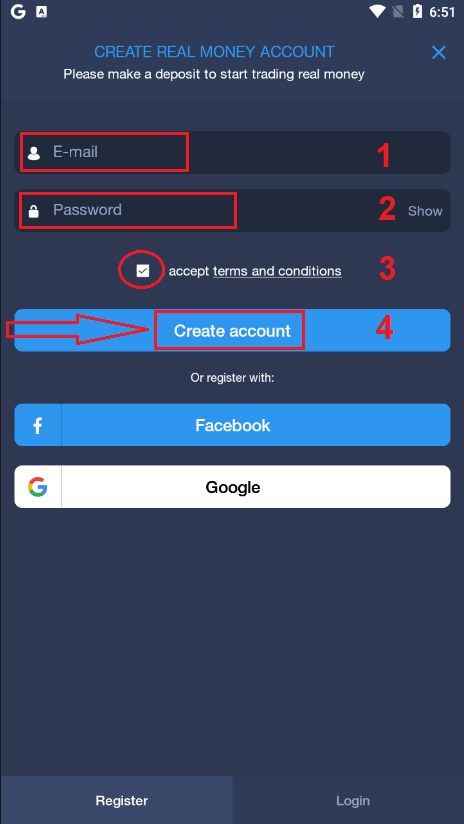
- یک آدرس ایمیل معتبر وارد کنید .
- یک رمز عبور قوی ایجاد کنید .
- همچنین باید «شرایط و ضوابط» را بپذیرید.
- روی «ایجاد حساب کاربری» کلیک کنید.
تبریک! شما با موفقیت ثبت نام کردید، اکنون میتوانید با حساب واقعی واریز و معامله را شروع کنید.
یک حساب ExpertOption در وب موبایل باز کنید
اگر میخواهید در نسخه وب موبایل پلتفرم معاملاتی ExpertOption معامله کنید، میتوانید به راحتی این کار را انجام دهید. ابتدا مرورگر خود را در دستگاه تلفن همراه خود باز کنید. پس از آن، " expertoption " را جستجو کنید و از وبسایت رسمی کارگزار بازدید کنید.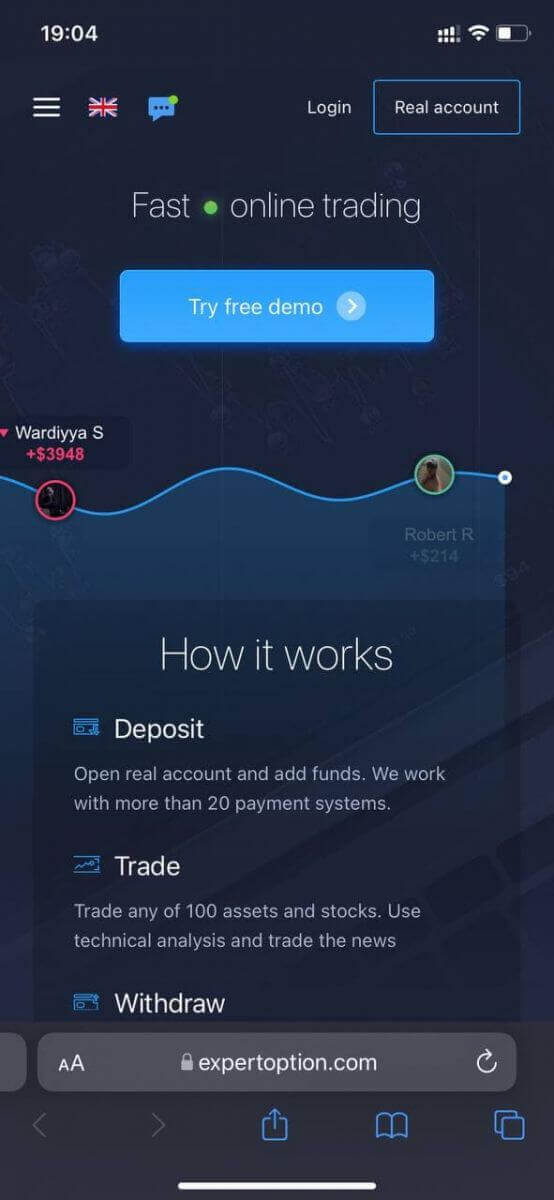
روی دکمه "حساب واقعی" در گوشه بالا سمت راست کلیک کنید.
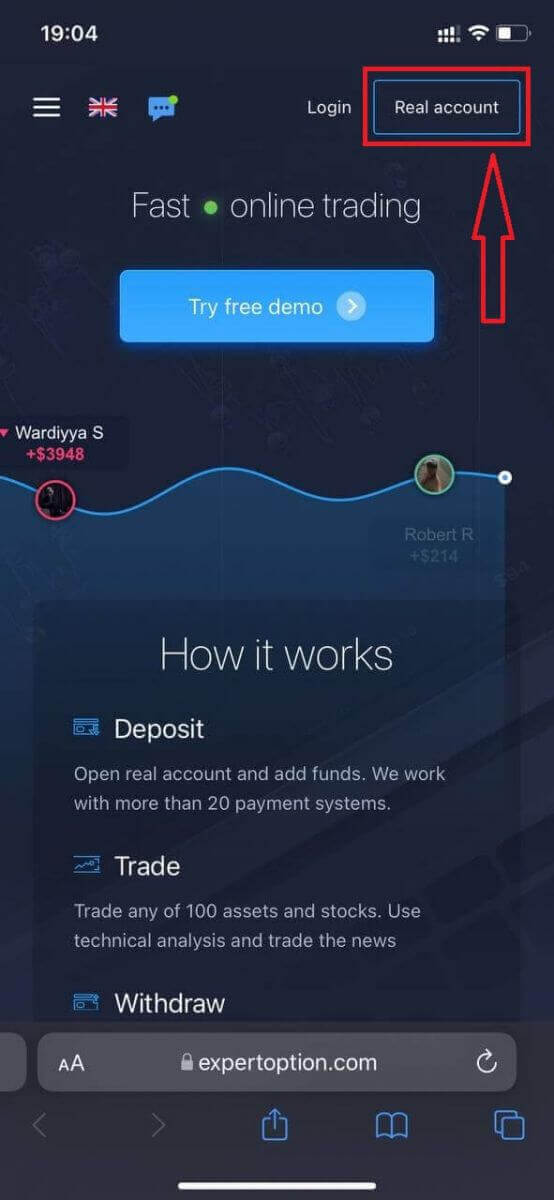
در این مرحله، ما همچنان اطلاعات را وارد میکنیم: ایمیل، رمز عبور، پذیرش "شرایط و ضوابط" و کلیک روی "باز کردن حساب".
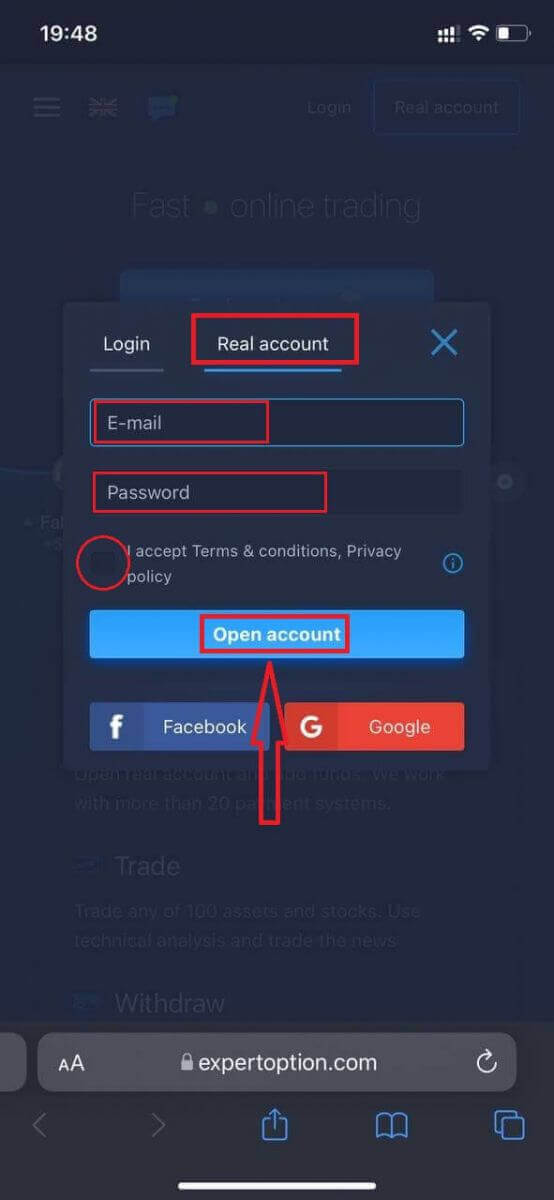
تبریک! شما با موفقیت ثبت نام کردهاید. اکنون میتوانید با یک حساب واقعی واریز کنید و معامله را شروع کنید.
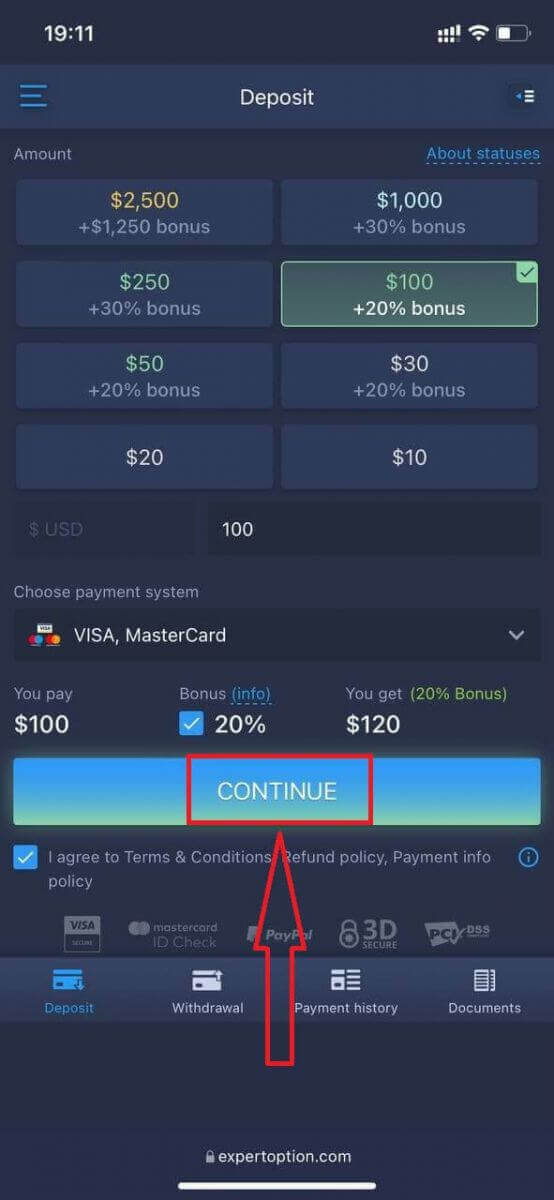
نسخه وب موبایل پلتفرم معاملاتی دقیقاً مشابه نسخه وب معمولی است. در نتیجه، هیچ مشکلی در معامله و انتقال وجه وجود نخواهد داشت.
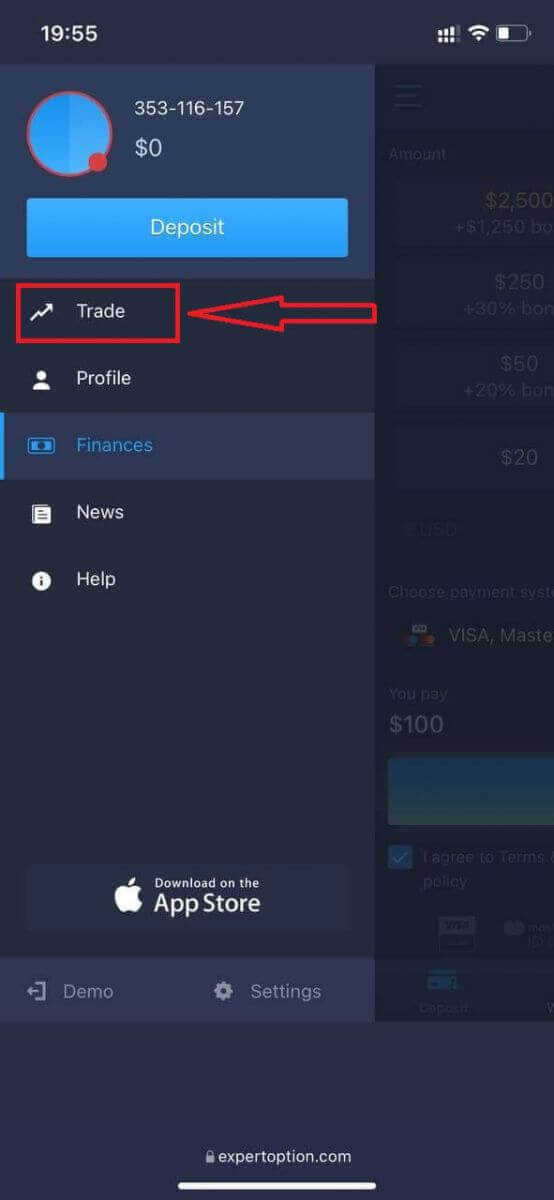
یا میخواهید ابتدا با یک حساب آزمایشی معامله کنید، برای انجام این کار روی نماد منو کلیک کنید .
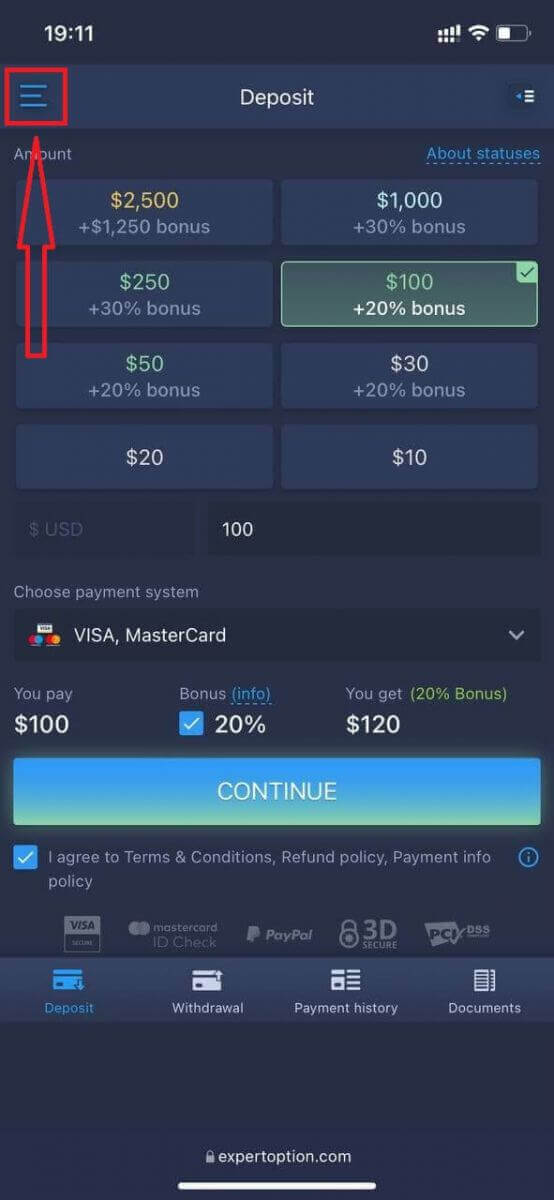
روی "معامله" کلیک کنید.
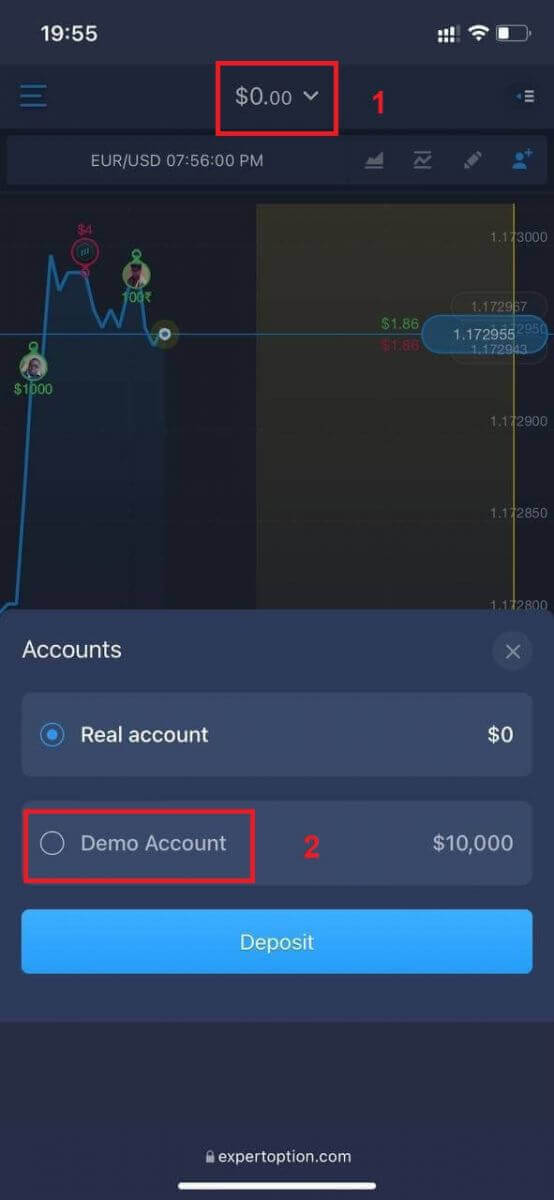
حسابها را از حساب واقعی به Demoaccountn.t تغییر دهید.
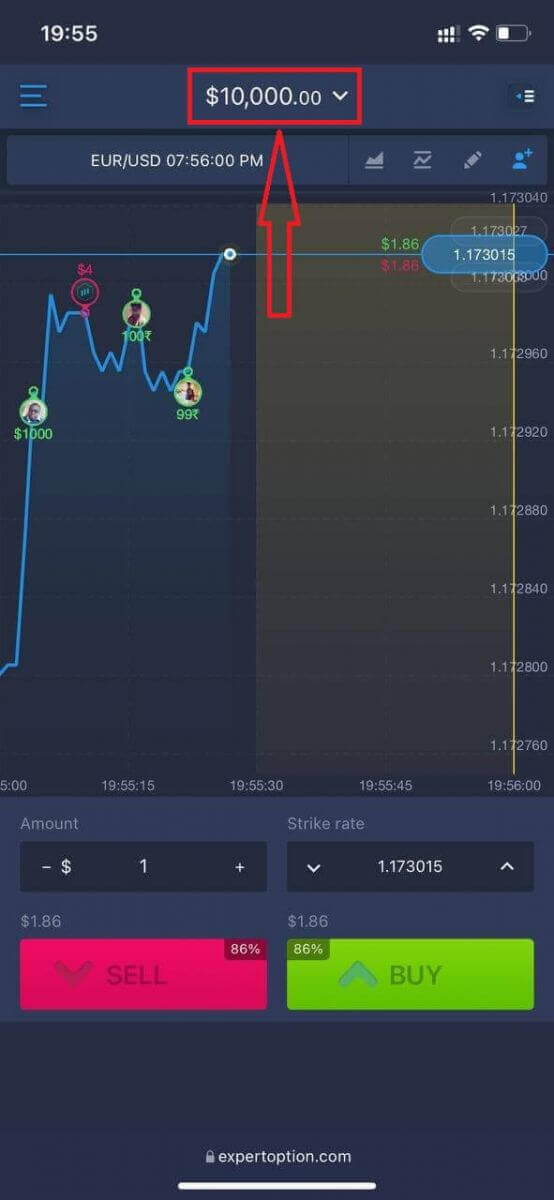
10،000 دلار در حساب آزمایشی خواهید داشت.
سوالات متداول (FAQ)
آیا حساب دمو وجود دارد؟
ما از شما دعوت میکنیم تا از یک حساب آزمایشی با موجودی 10،000 پول مجازی استفاده کنید تا بتوانید مزایای پلتفرم معاملاتی را ارزیابی کنید.
چقدر میتوانم از حساب تمرینی درآمد کسب کنم؟
شما نمیتوانید از تراکنشهایی که در حساب تمرینی انجام میدهید، سودی کسب کنید. شما وجوه مجازی دریافت میکنید و تراکنشهای مجازی انجام میدهید. این حساب فقط برای اهداف آموزشی در نظر گرفته شده است. برای معامله با پول واقعی، باید وجوه را به یک حساب واقعی واریز کنید.
چگونه میتوانم بین حساب تمرینی و حساب واقعی جابهجا شوم؟
برای جابجایی بین حسابها، روی موجودی خود در گوشه بالا-مرکز کلیک کنید. مطمئن شوید که در اتاق معامله هستید. پنلی که باز میشود، تمام حسابهای شما را نشان میدهد: حساب واقعی و حساب تمرینی شما. برای فعال کردن یک حساب، روی آن کلیک کنید تا بتوانید از آن برای معامله استفاده کنید.
نتیجهگیری: سفر معاملاتی خود را با ExpertOption آغاز کنید
افتتاح حساب در ExpertOption سریع، ایمن و برای مبتدیان آسان است. چه بخواهید با یک حساب آزمایشی (دمو) کار را شروع کنید و چه بخواهید معاملات زنده انجام دهید، این پلتفرم ابزارهای شهودی، پشتیبانی پاسخگو و یک تجربه کاربری روان را ارائه میدهد. تنها با چند کلیک، به بازارهای جهانی و ویژگیهای معاملاتی حرفهای دسترسی پیدا میکنید - همه اینها از طریق دستان شما.
همین امروز اولین قدم را بردارید. حساب ExpertOption خود را باز کنید و هوشمندانهتر معامله کنید.
سوالات متداول
معمولاً یک کارت شناسایی معتبر دولتی با عکس (گذرنامه، کارت شناسایی ملی یا گواهینامه رانندگی) و مدرک نشانی مانند قبض آب و برق اخیر یا صورت حساب بانکی مورد نیاز است. همچنین ممکن است برای تایید چهره از شما درخواست سلفی شود. اسناد باید به وضوح با نام و آدرس صاحب حساب مطابقت داشته باشند.
ثبت حساب فوری است، اما تأیید هویت معمولاً بین 24 تا 72 ساعت بسته به کیفیت سند و حجم کار طول می کشد. هنگامی که تأیید در انتظار است، اغلب می توانید از حساب آزمایشی استفاده کنید. برای سرعت بخشیدن به تایید، آپلود اسکن رنگی واضح، اطمینان از مطابقت اسامی، و اجتناب از برش اسناد. در صورت درخواست پشتیبانی اطلاعات اضافی، انتظار زمان بیشتری را داشته باشید.
حداقل مبلغ سپرده بسته به نوع حساب، روش پرداخت و حوزه قضایی شما متفاوت است. بسیاری از کاربران با حداقل ها در ده ها واحد پول پلت فرم پایین مواجه می شوند، اما مقادیر دقیق پس از ورود به سیستم در صفحه سپرده نشان داده می شود. گزینه های سپرده برای کشور خود را قبل از تأمین مالی بررسی کنید.
ابتدا بررسی کنید که همه فیلدها درست و مطابق با شناسه شما باشند، سپس ایمیل و صندوق ورودی تلفن خود را تأیید کنید (هرزنامه را بررسی کنید). اگر فرم ارسال نشد، حافظه پنهان مرورگر را پاک کنید یا دستگاه دیگری را امتحان کنید. اسکن اسناد با کیفیت پایین، شناسه های منقضی شده، یا محدودیت های کشوری می توانند ثبت نام را مسدود کنند. اگر خطاها ادامه داشت، اسکرین شات بگیرید و با این جزئیات با پشتیبانی تماس بگیرید.
معمولاً میتوانید فوراً به حساب آزمایشی دسترسی پیدا کنید، اما تجارت زنده اغلب به یک حساب مالی نیاز دارد و ممکن است بسته به منطقه و روش پرداخت شما تأیید شود. معمولاً تا زمانی که بررسی هویت کامل نشده و منبع پرداخت تأیید شود، برداشت ها محدود می شود. برای جلوگیری از تأخیر، تأیید را کامل کنید و قبل از واریز، از اعتبارنامه های حساب امن استفاده کنید.