ExpertOption باز کردن حساب و سپرده گذاری پول: روش ها و محدودیت ها

این راهنما بر روی ترتیبی که دنبال خواهید کرد تمرکز دارد: ثبت جزئیات اولیه، تأیید ایمیل/تلفن، بارگذاری اسناد هویتی و آدرس، سپس اولین واریز خود را از طریق کارت، کیف پول الکترونیکی یا حواله بانکی پشتیبانی شده انجام دهید. سپردههای معمولی کارت و کیف پول الکترونیکی فوراً پاک میشوند، در حالی که انتقال بانکی ممکن است بیشتر طول بکشد. برای حذف محدودیت های بودجه یا برداشت، تأیید را فعال نگه دارید. اگر پرداخت ناموفق بود، مطابقت نام و مالکیت کارت را تأیید کنید، تبدیل ارز را بررسی کنید، و برای سریعترین حل، با شناسههای تراکنش با پشتیبانی تماس بگیرید.

نحوه افتتاح حساب در ExpertOption
معاملات ExpertOption را با 1 کلیک شروع کنید
ثبت نام در پلتفرم ساده است: فقط چند کلیک لازم است. برای باز کردن رابط معاملاتی با یک کلیک، روی دکمه «آزمایش رایگان نسخه آزمایشی» کلیک کنید.
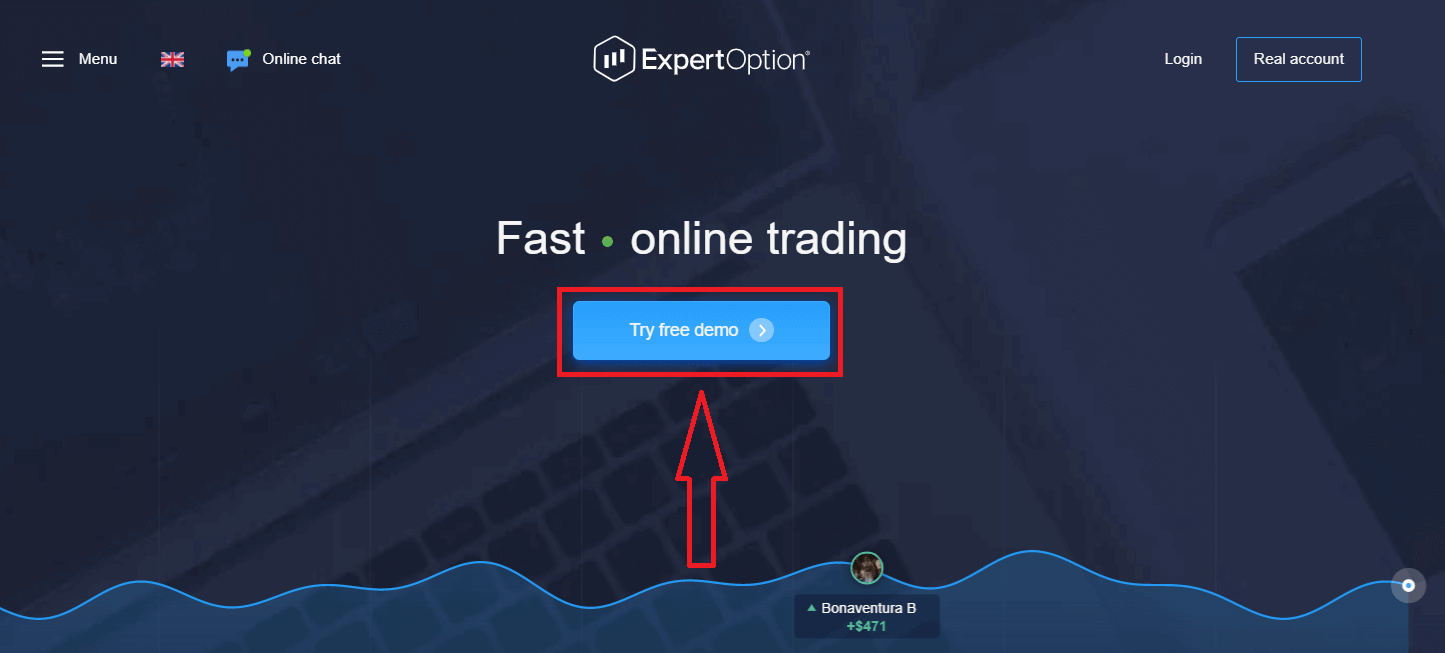
این شما را به صفحه معاملات آزمایشی (Demo) میبرد تا بتوانید با 10،000 دلار در یک حساب آزمایشی (Demo) شروع به معامله کنید.
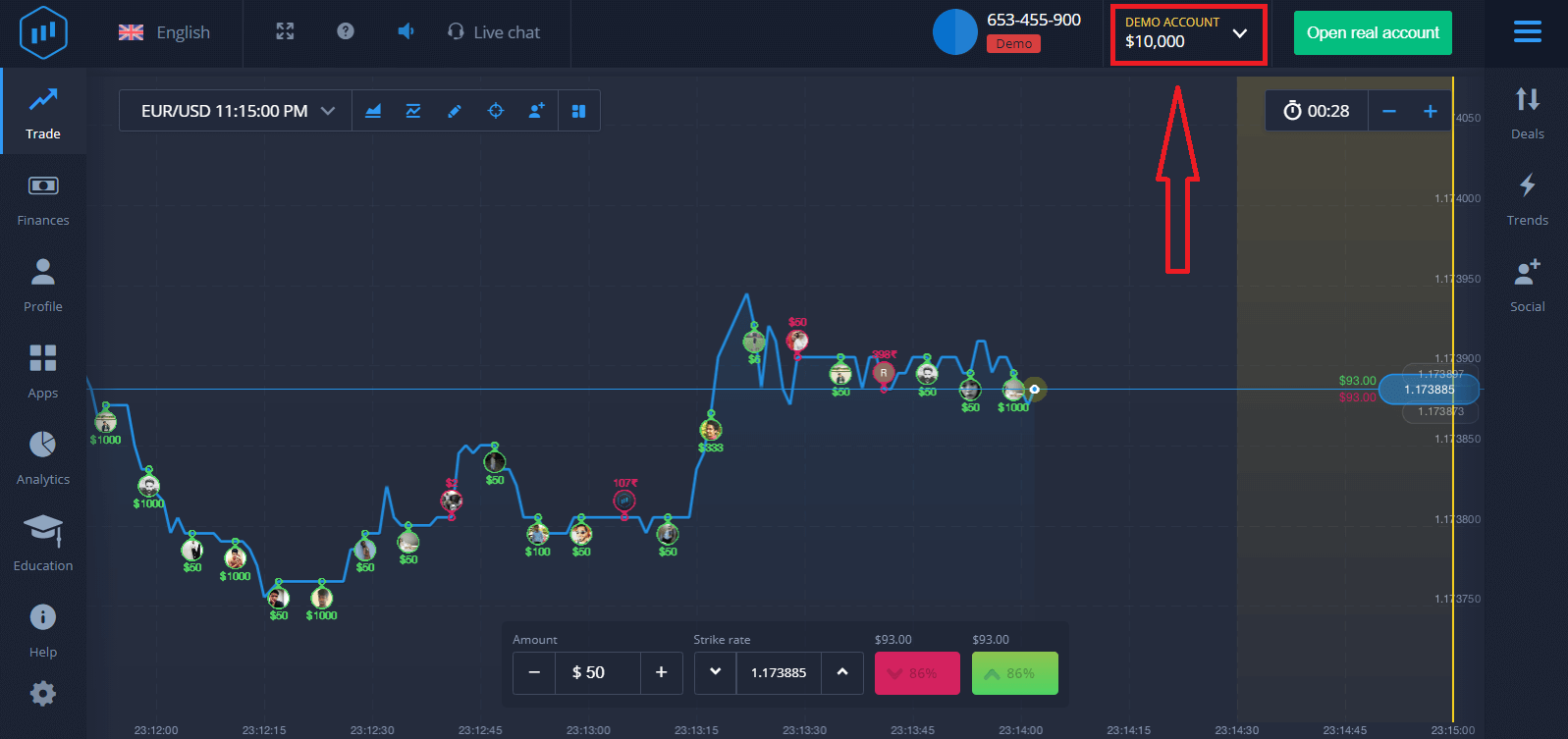 برای ادامه استفاده از حساب، نتایج معاملات را ذخیره کنید و با یک حساب واقعی معامله کنید. برای ایجاد یک حساب ExpertOption روی "باز کردن حساب واقعی" کلیک کنید.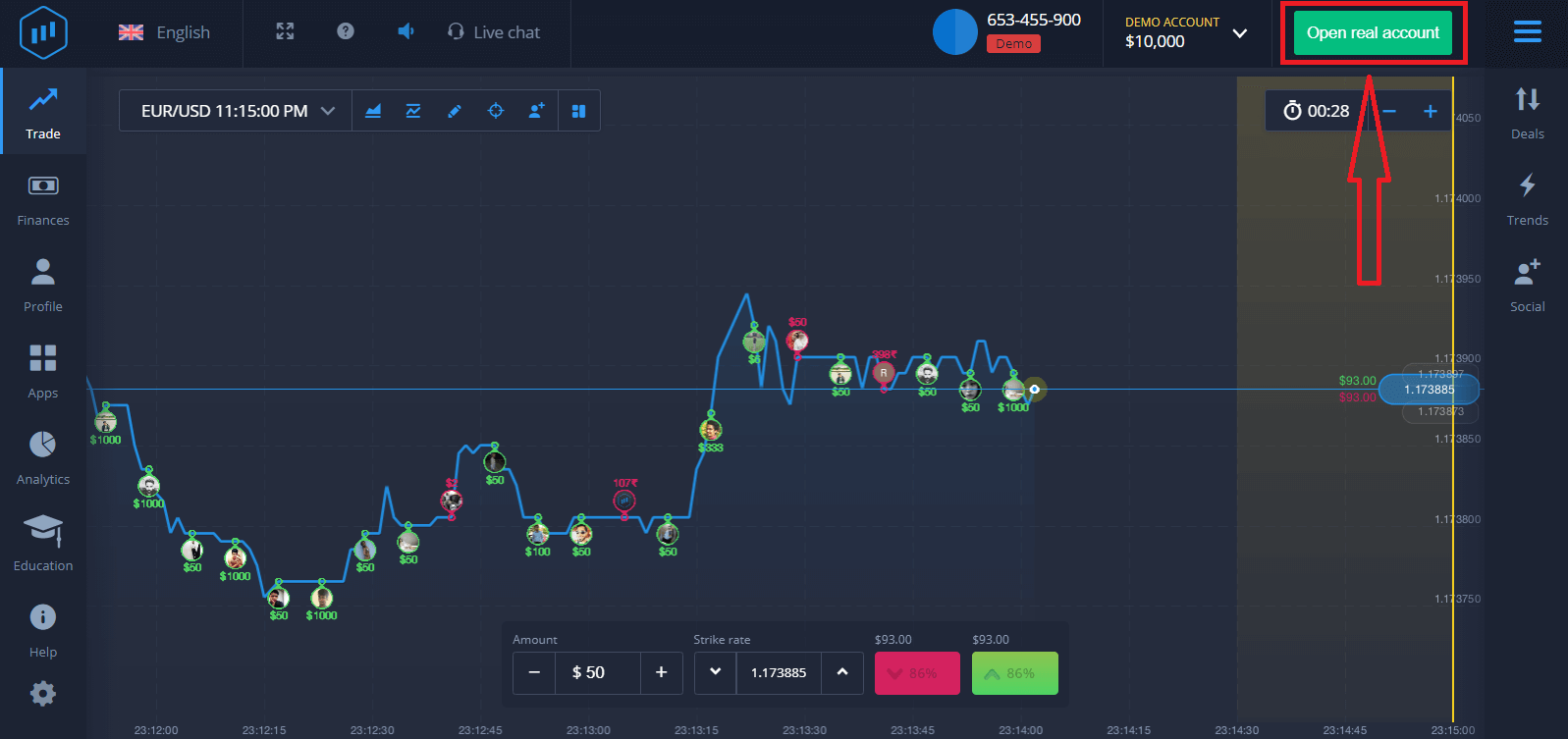
سه گزینه در دسترس است: ثبت نام با آدرس ایمیل، حساب فیسبوک یا حساب گوگل، همانطور که در زیر نشان داده شده است. تنها کاری که باید انجام دهید این است که هر روش مناسبی را انتخاب کنید و یک رمز عبور ایجاد کنید.
نحوه باز کردن حساب ExpertOption با ایمیل
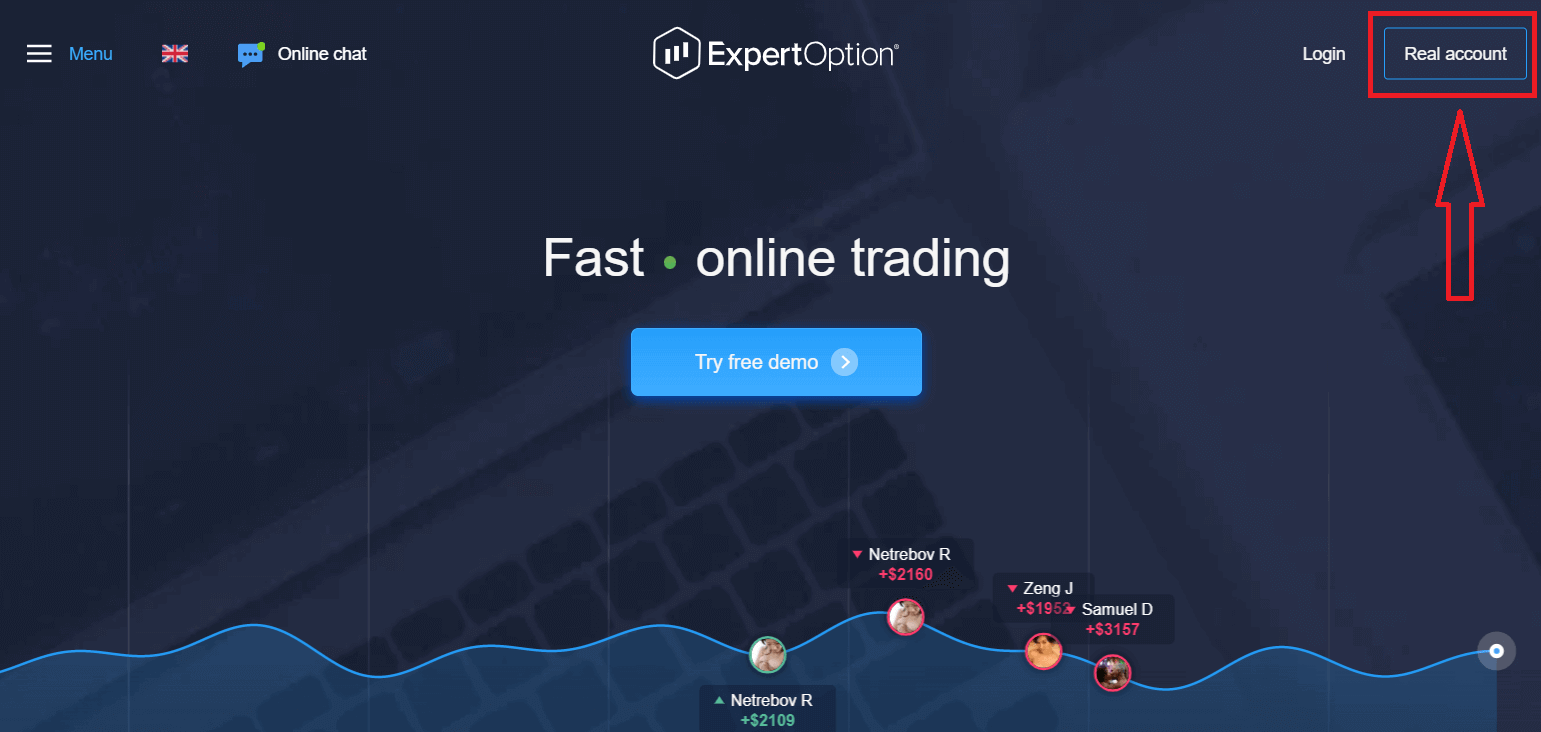
۱. شما میتوانید با کلیک روی دکمه « حساب واقعی » در گوشه بالا سمت راست، در پلتفرم ثبت نام کنید .
۲. برای ثبت نام، لطفاً تمام اطلاعات لازم را وارد کرده و روی «افتتاح حساب» کلیک کنید.
- یک آدرس ایمیل معتبر وارد کنید .
- یک رمز عبور قوی ایجاد کنید .
- همچنین لازم است «شرایط و ضوابط» را مطالعه کرده و آن را بررسی کنید.
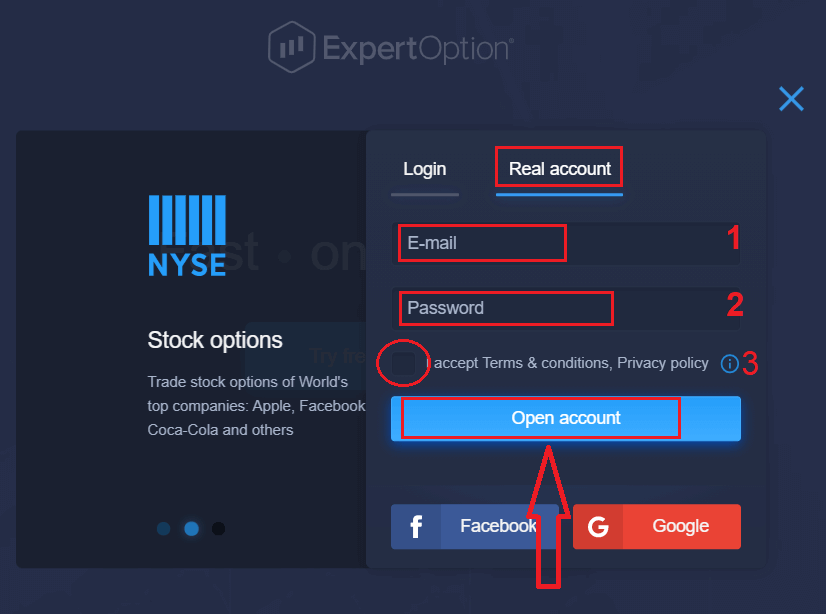
تبریک! شما با موفقیت ثبت نام کردید. برای شروع معاملات زنده، باید در حساب خود سرمایهگذاری کنید (حداقل سپرده 10 دلار آمریکا است).
نحوه واریز وجه در ExpertOption
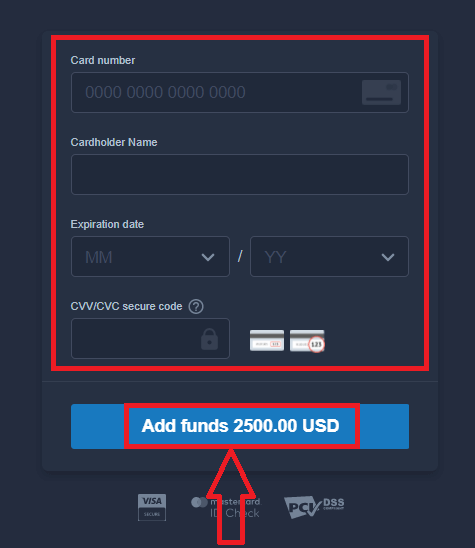
اطلاعات کارت را وارد کنید و روی "افزودن وجه ..." کلیک کنید.
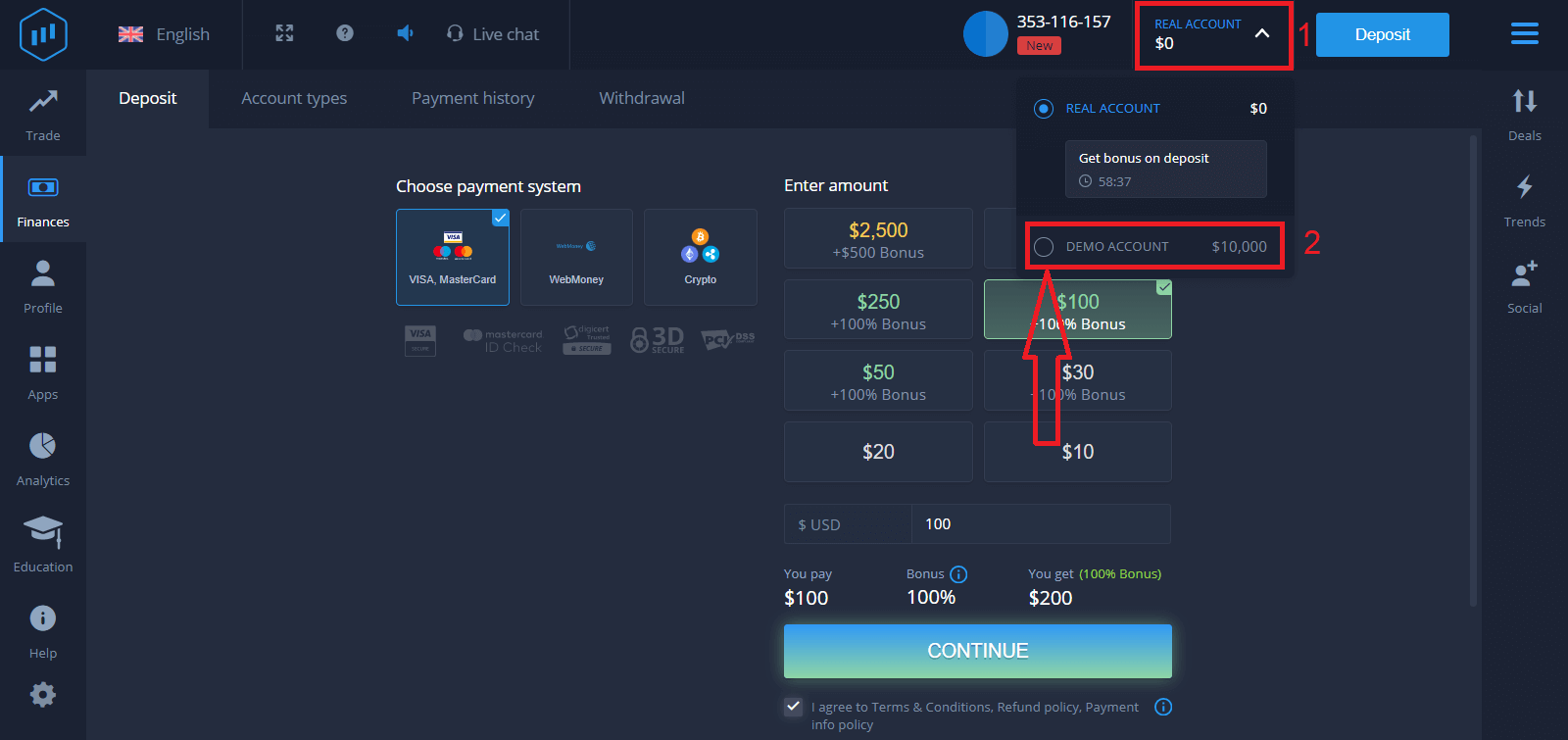
اکنون میتوانید پس از واریز موفقیتآمیز، با یک حساب واقعی معامله کنید.
اگر میخواهید از حساب آزمایشی (دمو) استفاده کنید، روی "حساب واقعی" کلیک کنید و "حساب آزمایشی" را انتخاب کنید تا معاملات خود را با 10،000 دلار در حساب آزمایشی شروع کنید. حساب آزمایشی ابزاری است که به شما امکان میدهد با پلتفرم آشنا شوید، مهارتهای معاملاتی خود را روی داراییهای مختلف تمرین کنید و مکانیکهای جدید را بدون ریسک در نمودارهای واقعی امتحان کنید.
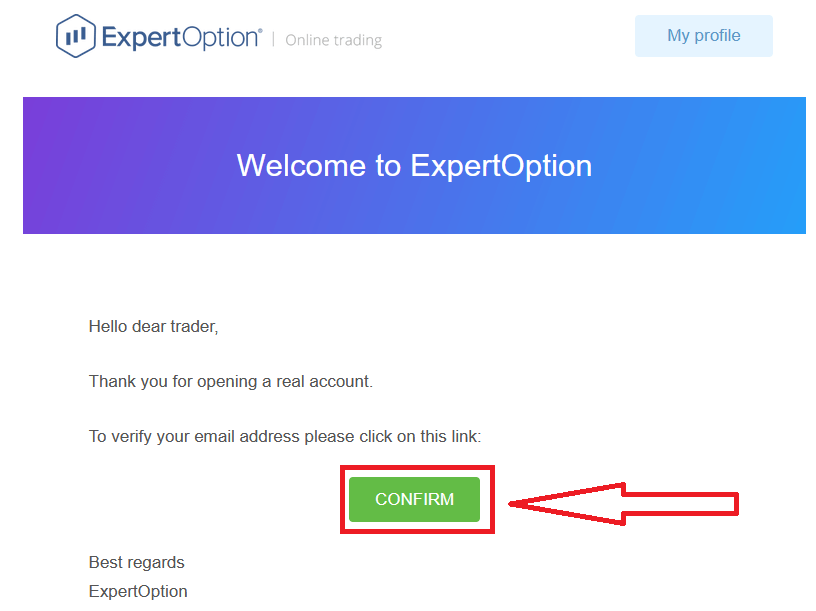
در نهایت، پس از دسترسی به ایمیل خود، ExpertOption یک ایمیل تأیید برای شما ارسال میکند. برای فعال کردن حساب خود، روی دکمه موجود در آن ایمیل کلیک کنید. بنابراین، ثبت نام و فعال سازی حساب شما به پایان میرسد.
۱۱۱۱۱-۱۱۱۱۱-۱۱۱۱۱-۲۲۲۲-۳۳۳۳۳-۴۴۴۴
نحوه افتتاح حساب ExpertOption با استفاده از فیسبوک
همچنین، شما میتوانید حساب خود را از طریق حساب فیسبوک باز کنید و این کار را میتوانید تنها در چند مرحله ساده انجام دهید:۱. «شرایط و ضوابط» را بررسی کنید و روی دکمه فیسبوک
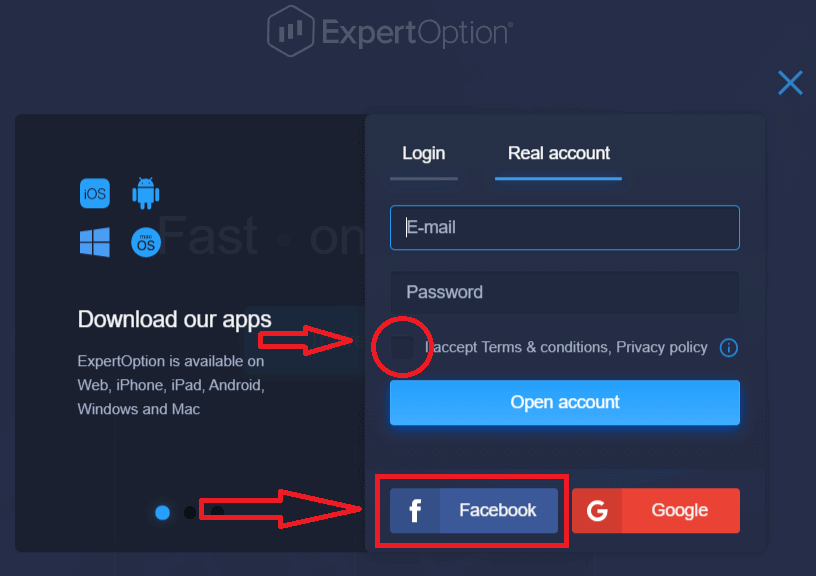
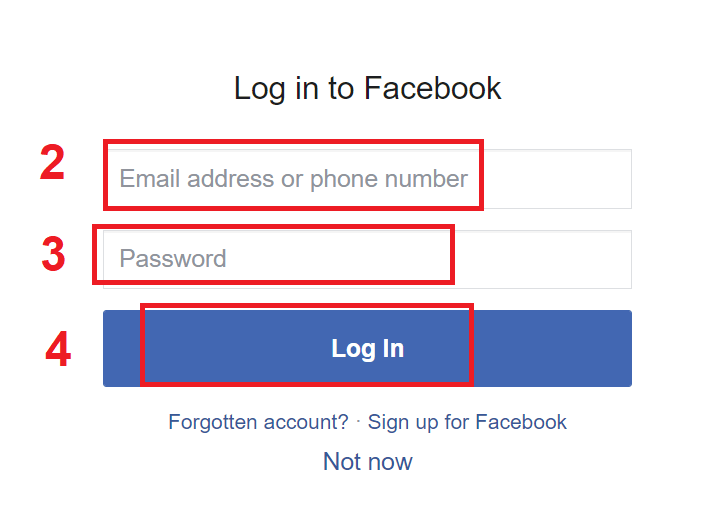
کلیک کنید . ۲. پنجره ورود به فیسبوک باز خواهد شد، جایی که باید آدرس ایمیل خود را که برای ثبت نام در فیسبوک استفاده کردهاید وارد کنید
. ۳. رمز عبور حساب فیسبوک خود را وارد کنید
. ۴. روی «ورود» کلیک کنید.
پس از کلیک روی دکمه «ورود»، ExpertOption درخواست دسترسی به موارد زیر را دارد: نام و تصویر نمایه و آدرس ایمیل شما. روی «ادامه...» کلیک کنید.
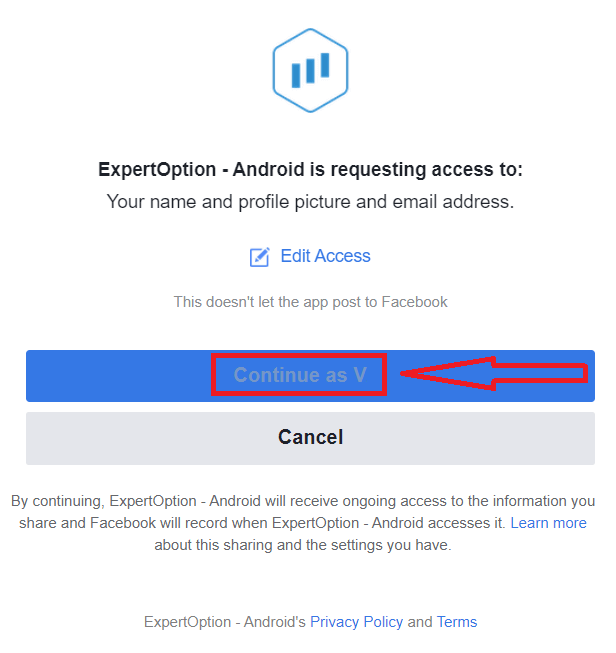
پس از آن، به طور خودکار به پلتفرم ExpertOption هدایت خواهید شد.
نحوه افتتاح حساب ExpertOption با استفاده از گوگل
۱. برای ثبت نام با حساب گوگل ، «شرایط و ضوابط» را علامت بزنید و روی دکمه مربوطه در فرم ثبت نام کلیک کنید. 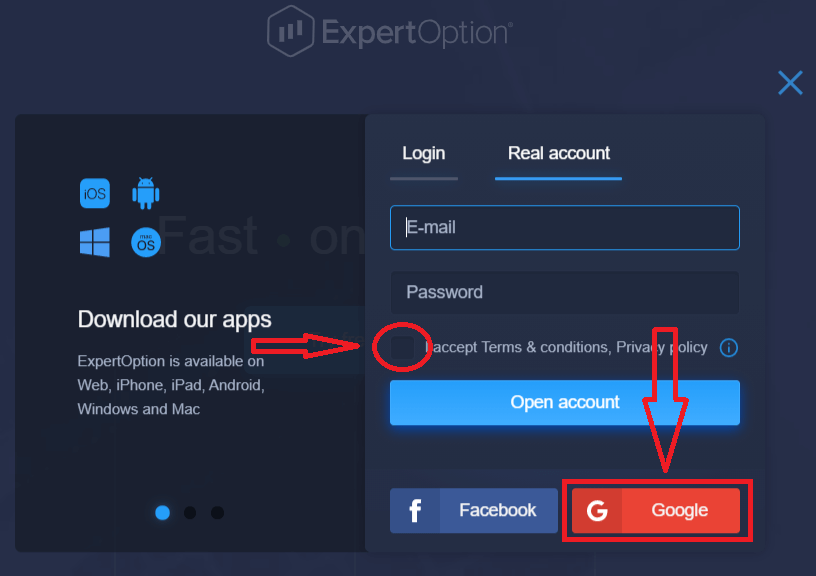
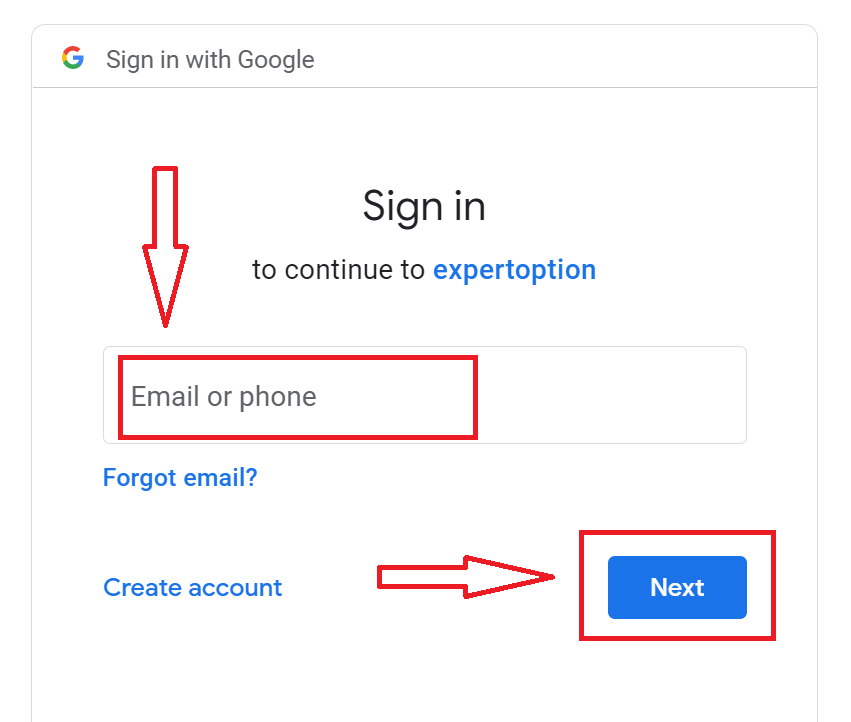
۲. در پنجره تازه باز شده، شماره تلفن یا ایمیل خود را وارد کنید و روی «بعدی» کلیک کنید.
۳. سپس رمز عبور حساب گوگل خود را وارد کنید و روی «بعدی» کلیک کنید.
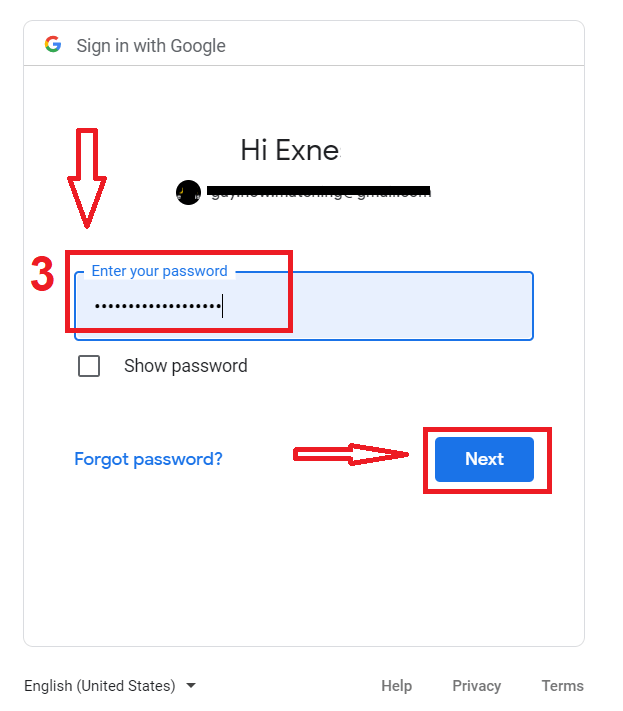
پس از آن، دستورالعملهای ارسال شده از سرویس به آدرس ایمیل خود را دنبال کنید.
۱۱۱۱۱-۱۱۱۱۱-۱۱۱۱۱-۲۲۲۲-۳۳۳۳-۴۴۴۴
یک حساب کاربری در برنامه ExpertOption iOS باز کنید
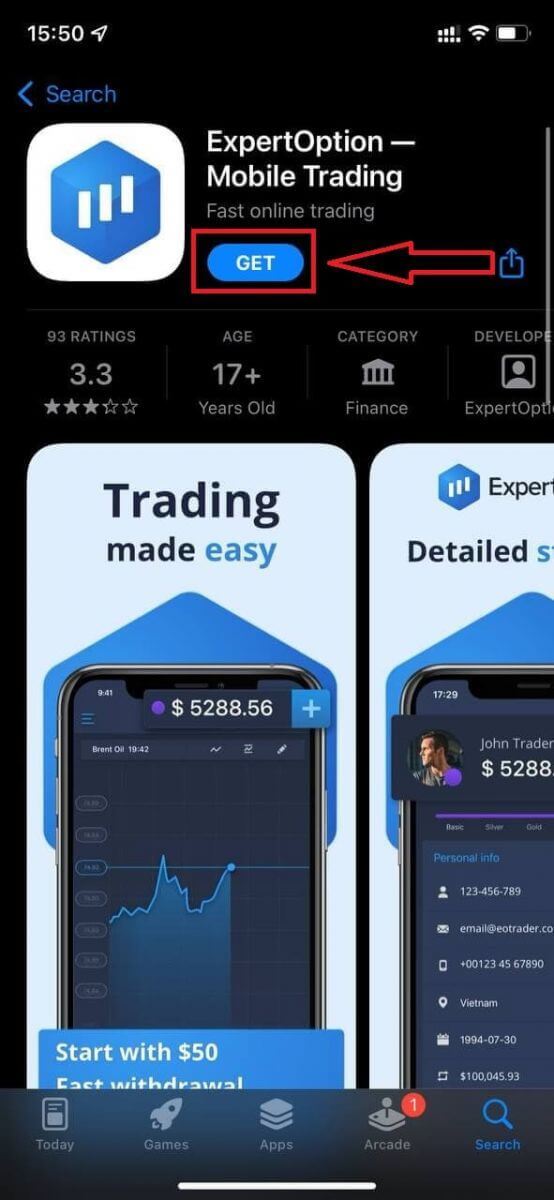
اگر دستگاه تلفن همراه iOS دارید، باید برنامه رسمی موبایل ExpertOption را از اپ استور یا اینجا دانلود کنید . کافیست برنامه "ExpertOption - Mobile Trading" را جستجو کنید و آن را در آیفون یا آیپد خود دانلود کنید.نسخه موبایل پلتفرم معاملاتی دقیقاً مشابه نسخه وب است. در نتیجه، هیچ مشکلی در معامله و انتقال وجه وجود نخواهد داشت.
پس از آن، برنامه ExpertOption را باز کنید و پلتفرم معاملاتی را مشاهده خواهید کرد. برای پیشبینی جهت نمودار، روی "خرید" یا "فروش" کلیک کنید.
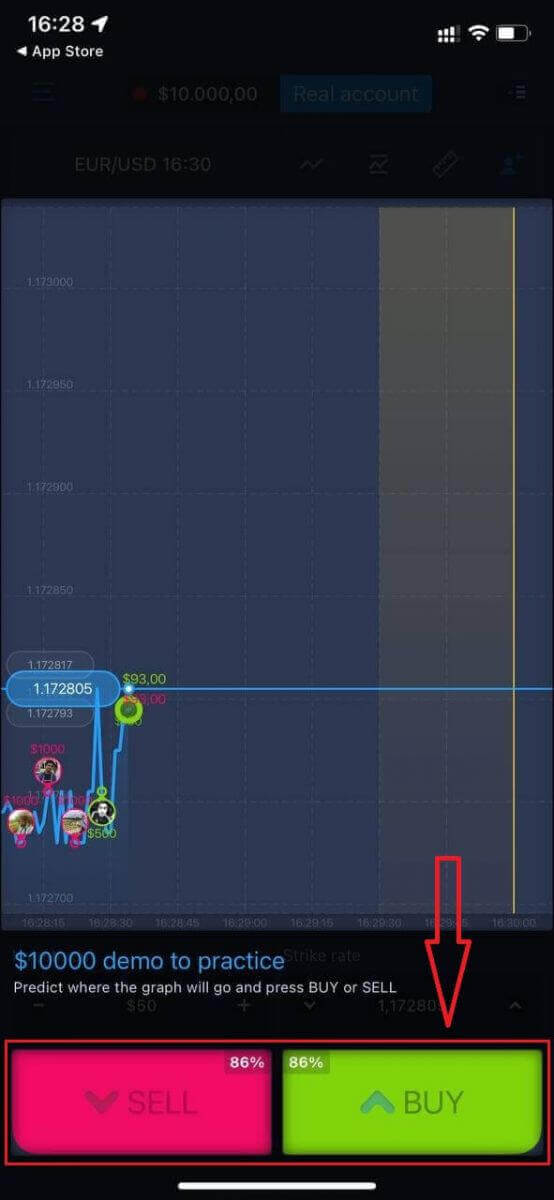
اکنون میتوانید با 10،000 دلار در حساب Daemo به معامله ادامه دهید.
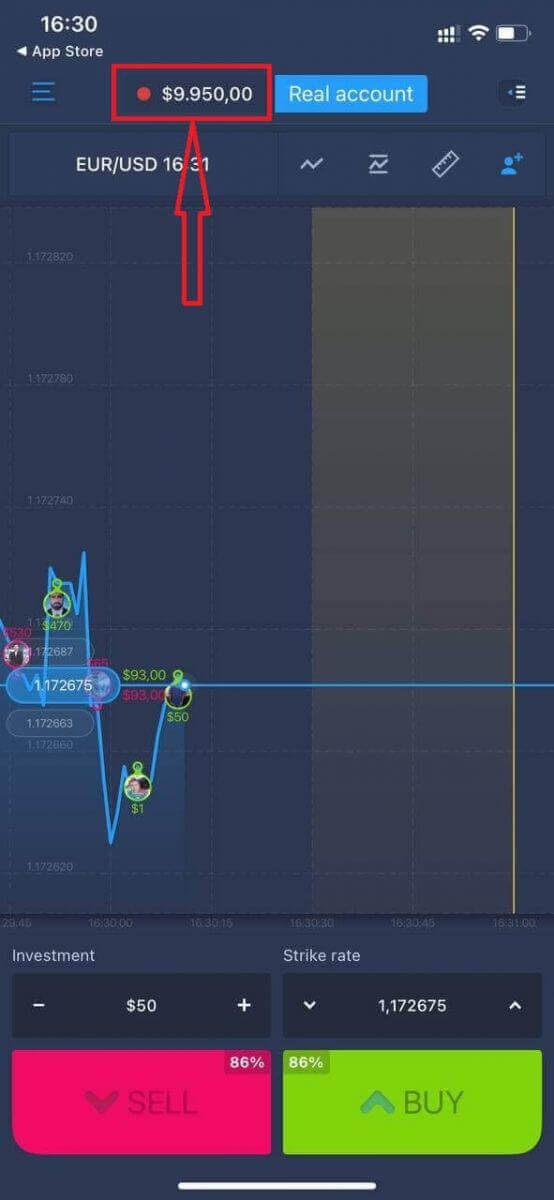
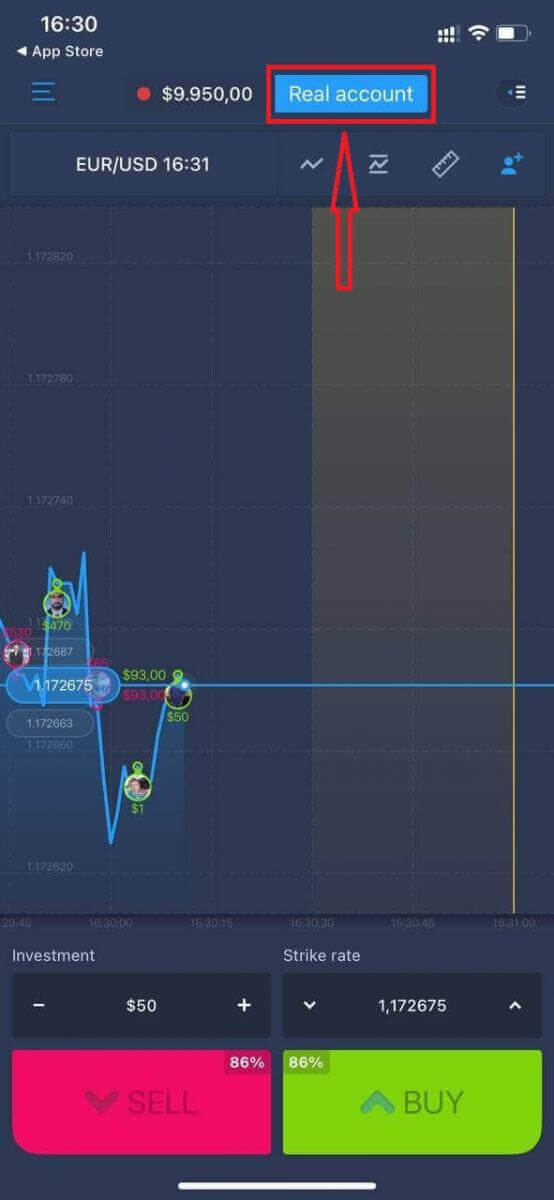
همچنین میتوانید با کلیک روی "حساب واقعی" یک حساب در پلتفرم موبایل iOS باز کنید.
- یک آدرس ایمیل معتبر وارد کنید .
- یک رمز عبور قوی ایجاد کنید .
- همچنین باید «شرایط و ضوابط» را بپذیرید.
- روی «ایجاد حساب کاربری» کلیک کنید.
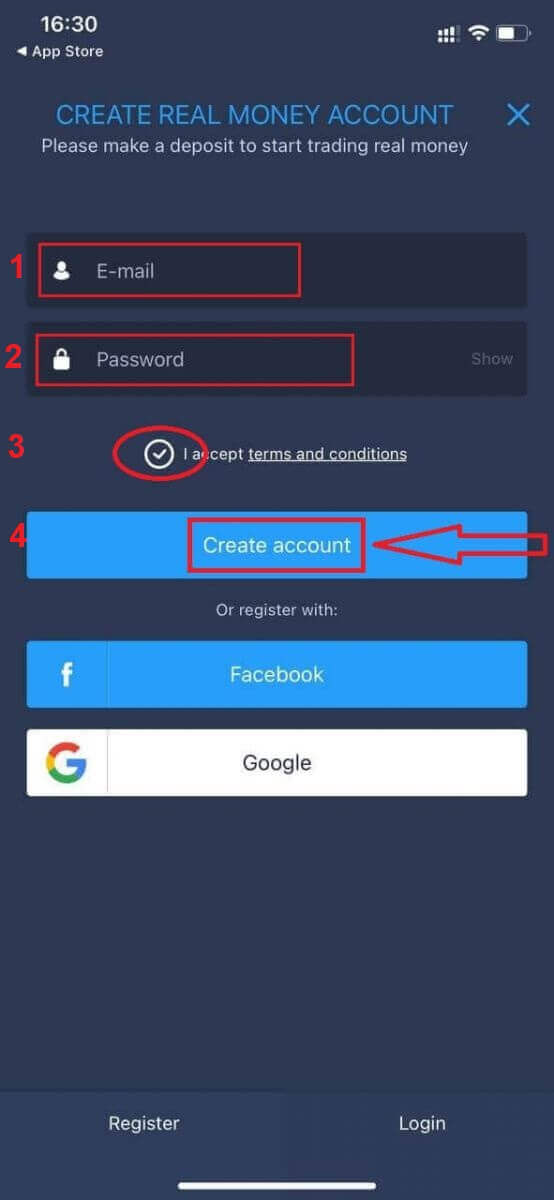
تبریک! شما با موفقیت ثبت نام کردید، اکنون میتوانید با یک حساب واقعی واریز و معامله را شروع کنید.
یک حساب کاربری در برنامه اندروید ExpertOption باز کنید
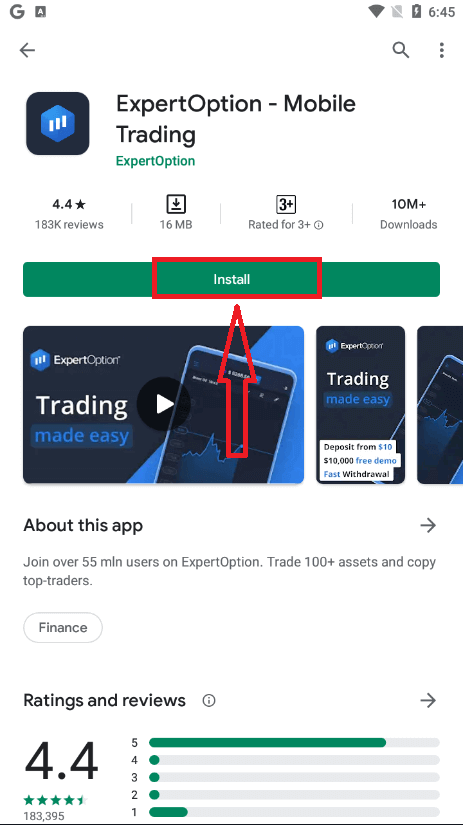
اگر دستگاه تلفن همراه اندروید دارید، باید برنامه رسمی موبایل ExpertOption را از Google Play یا اینجا دانلود کنید . کافیست برنامه "ExpertOption - Mobile Trading" را جستجو کرده و آن را در دستگاه خود دانلود کنید. نسخه موبایل پلتفرم معاملاتی دقیقاً مشابه نسخه وب است. در نتیجه، هیچ مشکلی در معامله و انتقال وجه وجود نخواهد داشت. علاوه بر این، برنامه معاملاتی ExpertOption برای اندروید بهترین برنامه برای معاملات آنلاین محسوب میشود. بنابراین، رتبه بالایی در فروشگاه دارد.
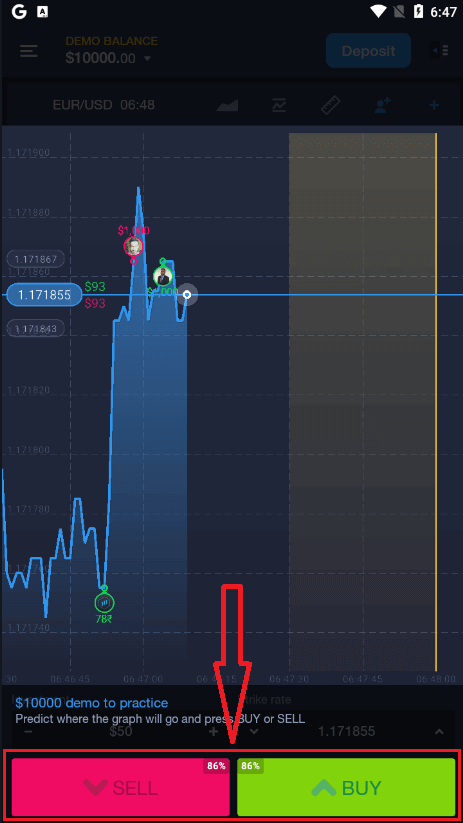
پس از آن، برنامه ExpertOption را باز کنید و پلتفرم معاملاتی را مشاهده خواهید کرد. برای پیشبینی جهت نمودار، روی "خرید" یا "فروش" کلیک کنید.
اکنون میتوانید با 10،000 دلار در یک حساب آزمایشی به معامله ادامه دهید.
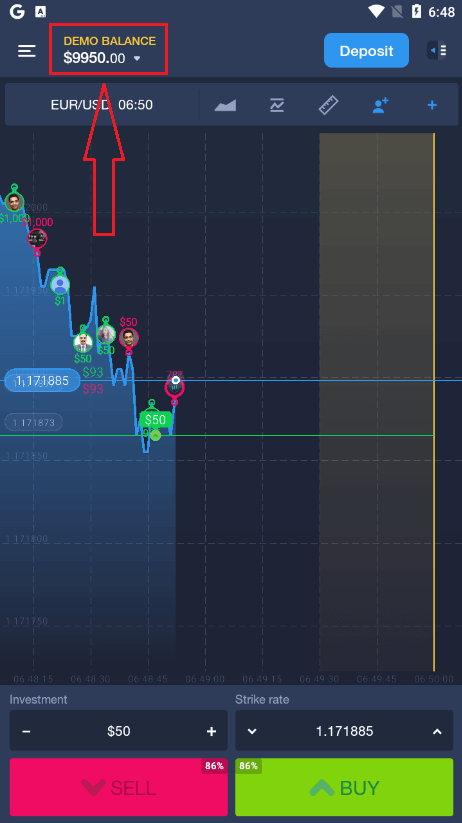
همچنین میتوانید با کلیک روی "تراز آزمایشی" و سپس کلیک روی "باز کردن حساب واقعی"، یک حساب در پلتفرم موبایل اندروید باز کنید.
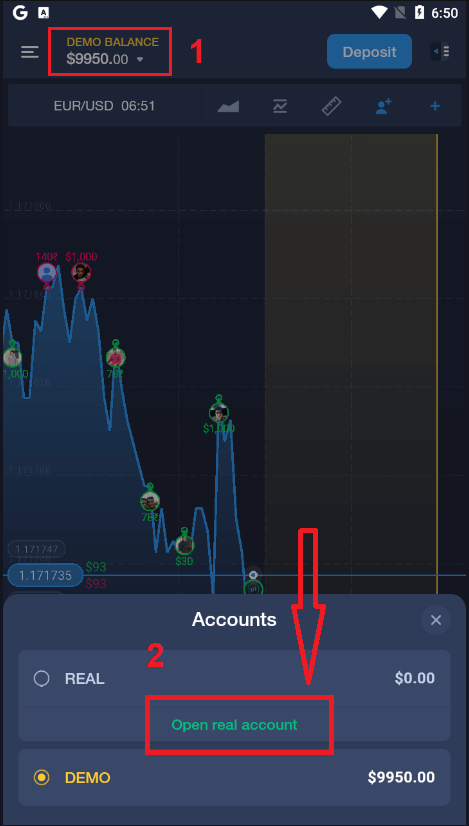
- یک آدرس ایمیل معتبر وارد کنید .
- یک رمز عبور قوی ایجاد کنید .
- همچنین باید «شرایط و ضوابط» را بپذیرید.
- روی «ایجاد حساب کاربری» کلیک کنید.
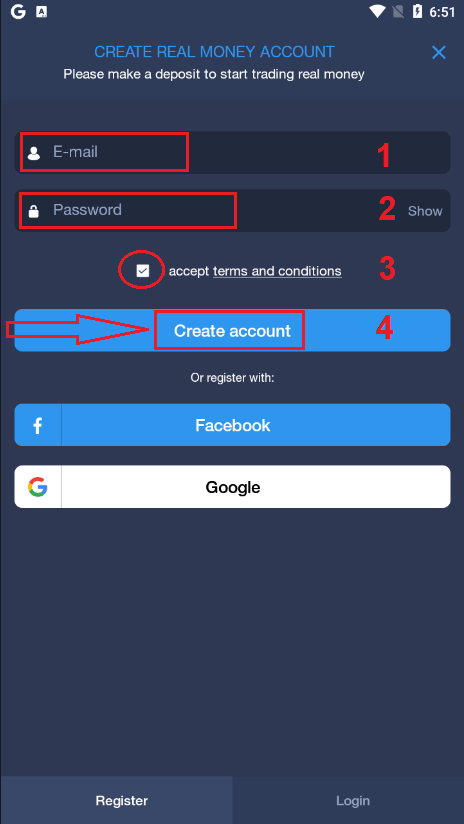
تبریک! شما با موفقیت ثبت نام کردید، اکنون میتوانید با حساب واقعی واریز و معامله را شروع کنید.
یک حساب ExpertOption در وب موبایل باز کنید
اگر میخواهید در نسخه وب موبایل پلتفرم معاملاتی ExpertOption معامله کنید، میتوانید به راحتی این کار را انجام دهید. ابتدا مرورگر خود را در دستگاه تلفن همراه خود باز کنید. پس از آن، " expertoption " را جستجو کنید و به وبسایت رسمی کارگزار مراجعه کنید.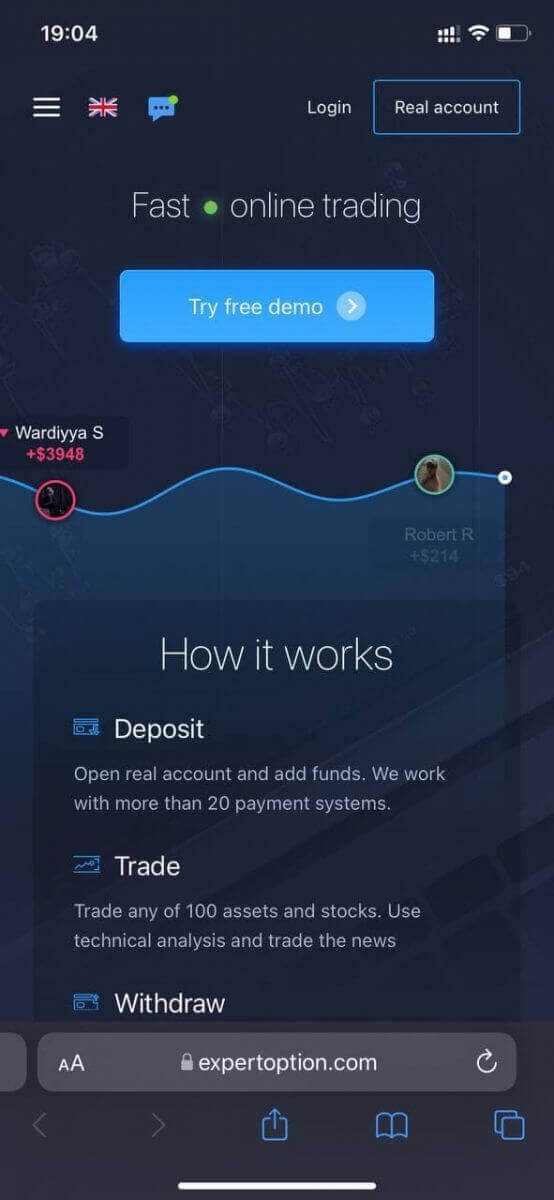
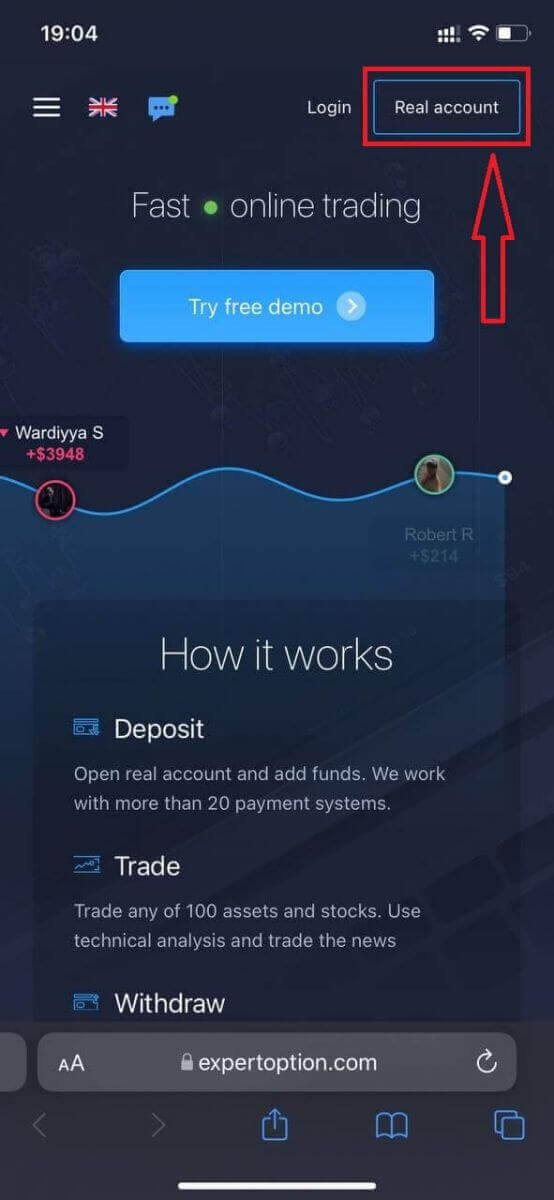
روی دکمه "حساب واقعی" در گوشه بالا سمت راست کلیک کنید.
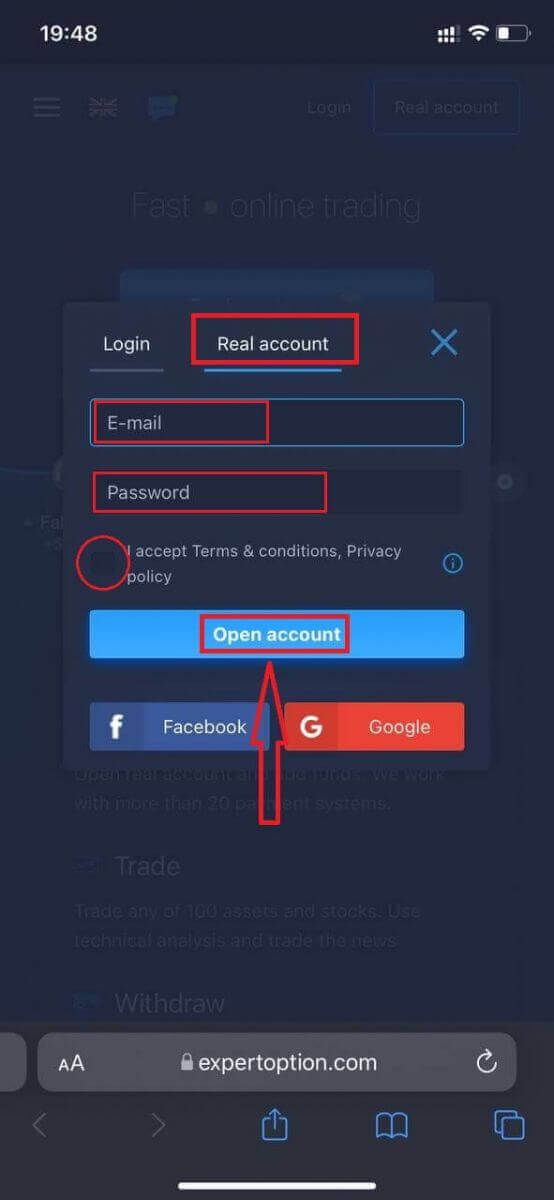
در این مرحله، ما همچنان اطلاعات را وارد میکنیم: ایمیل، رمز عبور، پذیرش "شرایط و ضوابط" و کلیک روی "باز کردن حساب".
تبریک! شما با موفقیت ثبت نام کردید. اکنون میتوانید با یک حساب واقعی واریز کنید و معامله را شروع کنید.
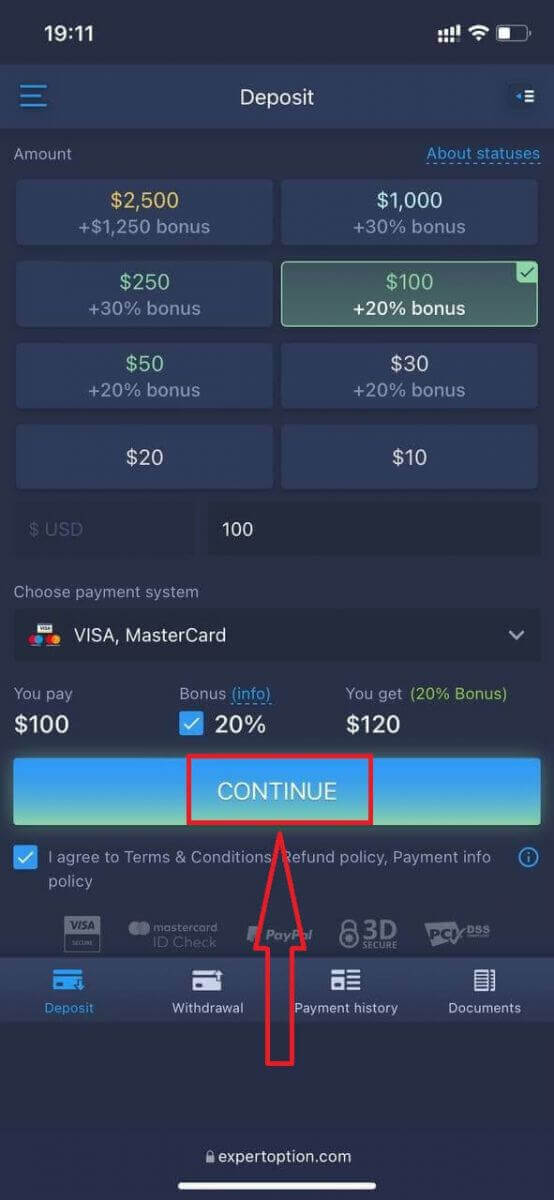
نسخه وب موبایل پلتفرم معاملاتی دقیقاً مشابه نسخه وب معمولی است. در نتیجه، هیچ مشکلی در معامله و انتقال وجه وجود نخواهد داشت.
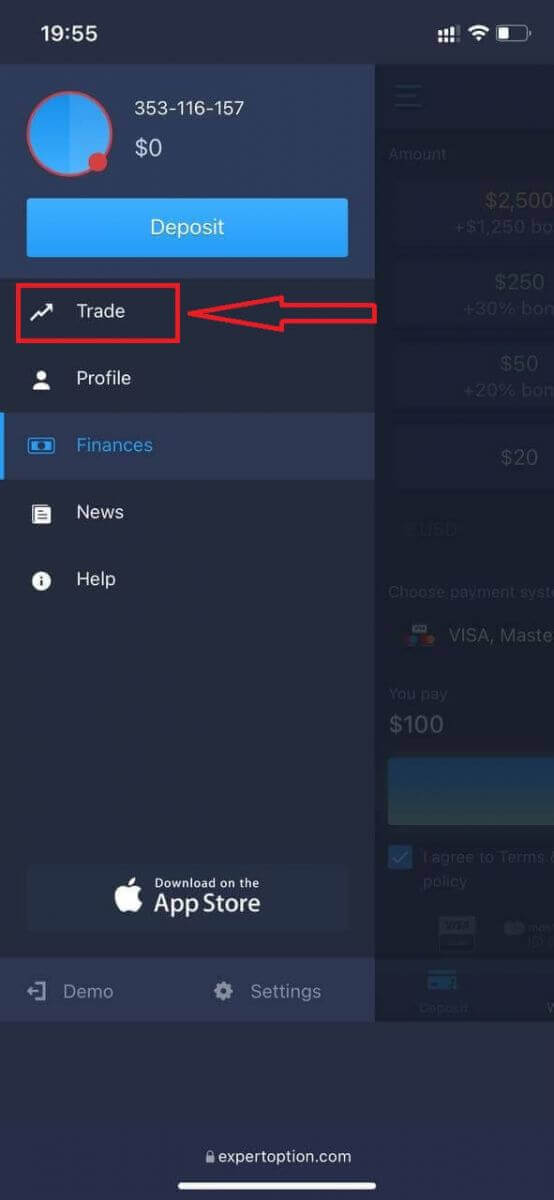
یا میخواهید ابتدا با یک حساب آزمایشی معامله کنید، برای انجام این کار روی نماد منو
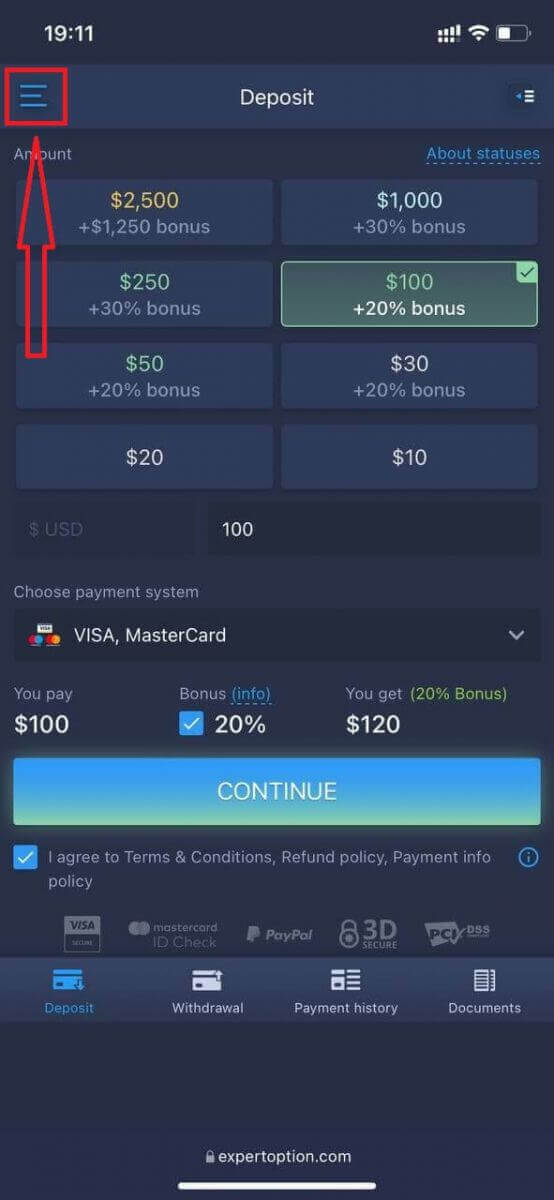
کلیک کنید . روی "معامله" کلیک کنید.
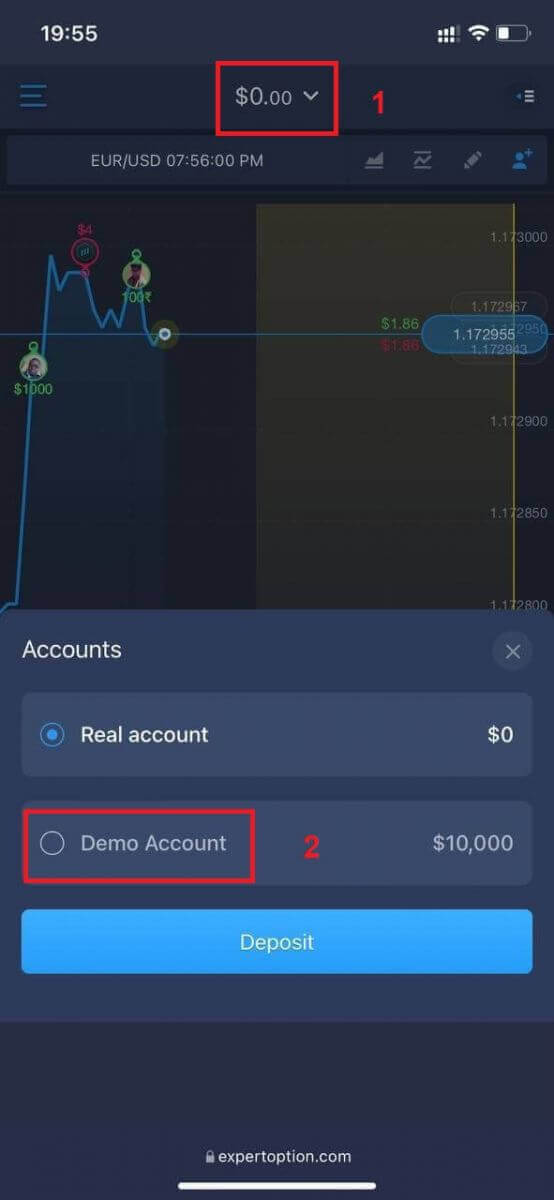
حسابها را از حساب واقعی به حساب آزمایشی تغییر دهید.
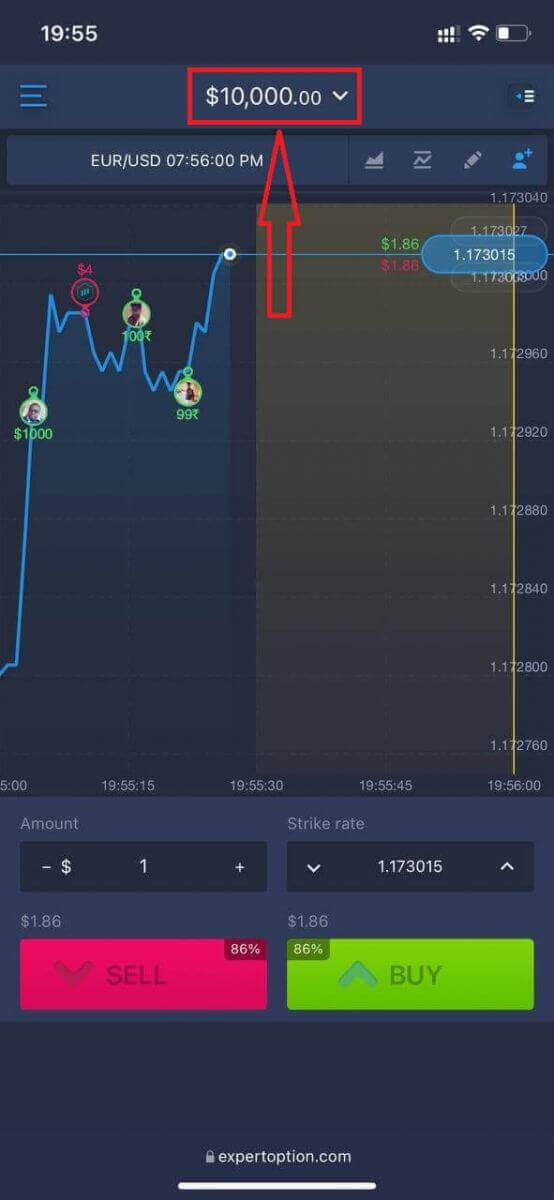
در حساب آزمایشی 10،000 دلار خواهید داشت.
سوالات متداول (FAQ)
آیا حساب دمو وجود دارد؟
ما از شما دعوت میکنیم تا از یک حساب آزمایشی با موجودی 10،000 پول مجازی استفاده کنید تا بتوانید مزایای پلتفرم معاملاتی را ارزیابی کنید.
چقدر میتوانم از حساب تمرینی درآمد کسب کنم؟
شما نمیتوانید از تراکنشهایی که در حساب تمرینی انجام میدهید، سودی کسب کنید. شما وجوه مجازی دریافت میکنید و تراکنشهای مجازی انجام میدهید. این حساب فقط برای اهداف آموزشی در نظر گرفته شده است. برای معامله با پول واقعی، باید وجوه را به یک حساب واقعی واریز کنید.
چگونه میتوانم بین حساب تمرینی و حساب واقعی جابهجا شوم؟
برای جابجایی بین حسابها، روی موجودی خود در گوشه بالا-مرکز کلیک کنید. مطمئن شوید که در اتاق معامله هستید. پنلی که باز میشود، تمام حسابهای شما را نشان میدهد: حساب واقعی و حساب تمرینی شما. برای فعال کردن یک حساب، روی آن کلیک کنید تا بتوانید از آن برای معامله استفاده کنید. نحوه واریز وجه در اکسپرت آپشن (ExpertOption)
چگونه در اکسپرت آپشن (ExpertOption) واریز وجه انجام دهم؟
شما میتوانید با استفاده از کارت نقدی یا اعتباری (ویزا، مسترکارت)، بانکداری اینترنتی، کیف پول الکترونیکی مانند پرفکت مانی، اسکریل، وب مانی یا کریپتو، وجه خود را واریز کنید.حداقل مبلغ واریزی 10 دلار آمریکا است. اگر حساب بانکی شما به ارز دیگری باشد، وجوه به طور خودکار تبدیل میشوند.
بسیاری از معاملهگران ما استفاده از پرداختهای الکترونیکی را به جای کارتهای بانکی ترجیح میدهند زیرا برداشت وجه از این طریق سریعتر است.
و ما خبر خوبی برای شما داریم: هنگام واریز وجه، هیچ کارمزدی از شما دریافت نمیکنیم.
واریز وجه در اکسپرت آپشن با استفاده از کارتهای بانکی (ویزا/ مستر کارت)
۱. از وبسایت یا برنامه موبایل ExpertOptionدیدن کنید. ۲. وارد حساب معاملاتی خود شوید.
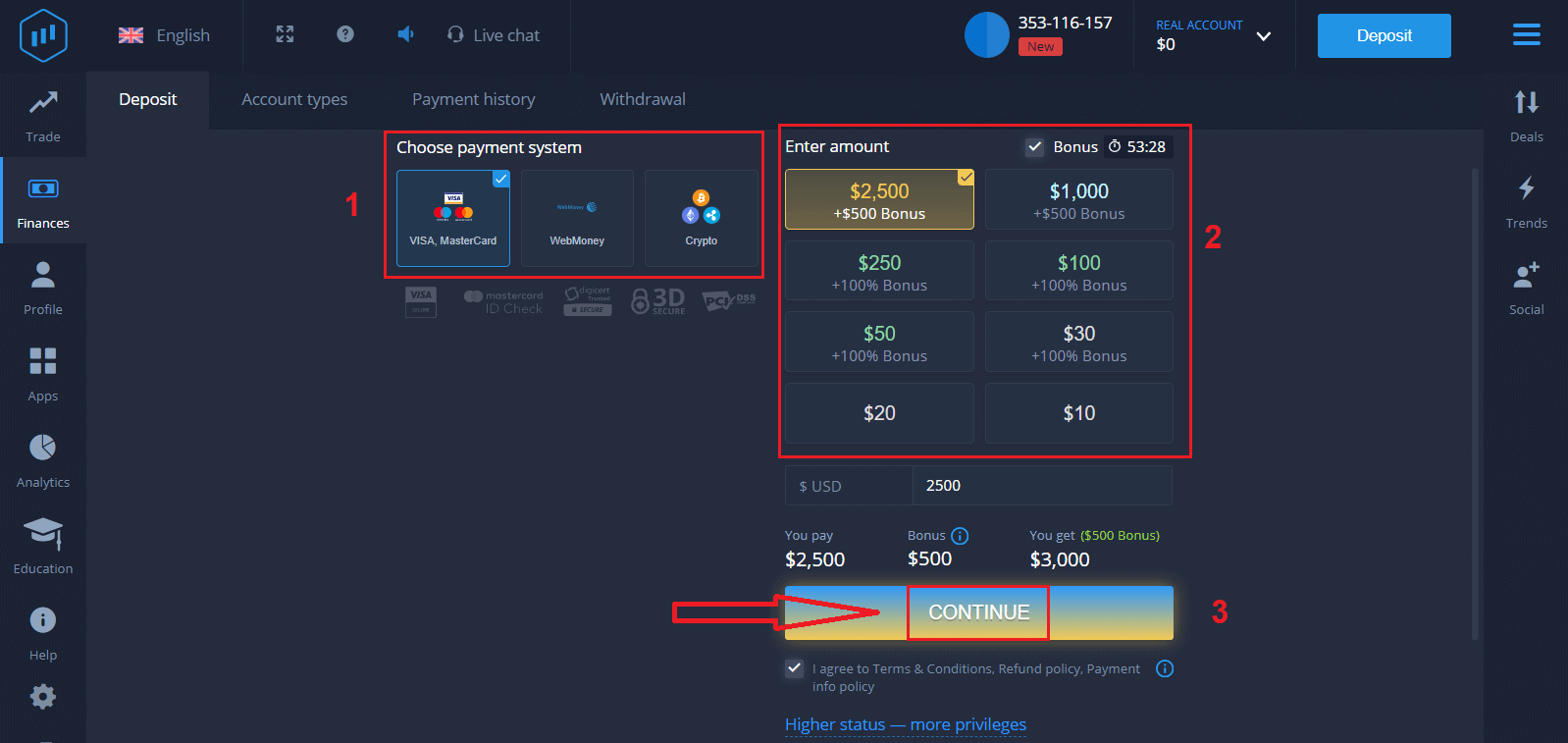
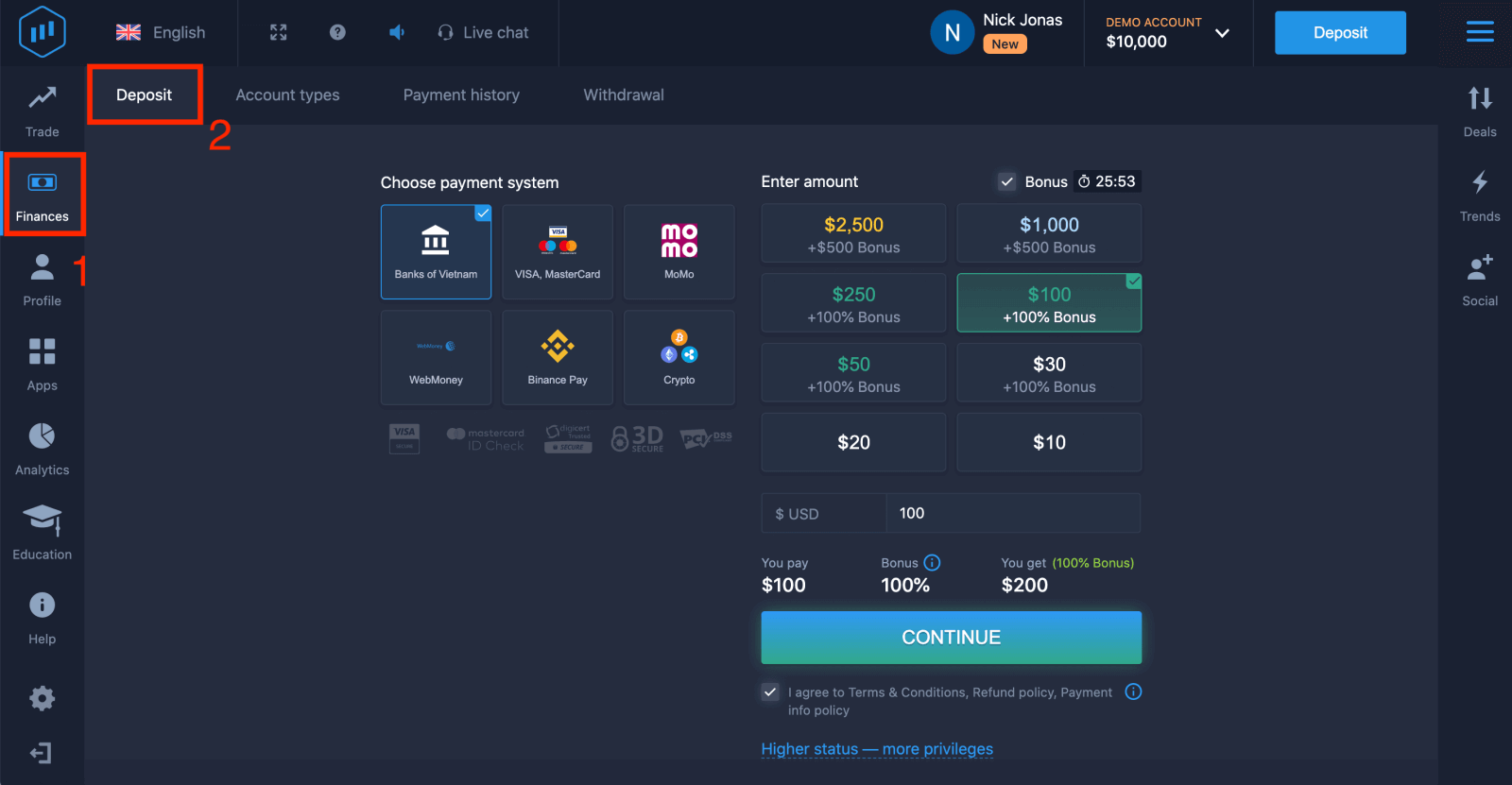
۳. روی «امور مالی» در منوی گوشه بالا سمت چپ کلیک کنید و روی «واریز» کلیک کنید.
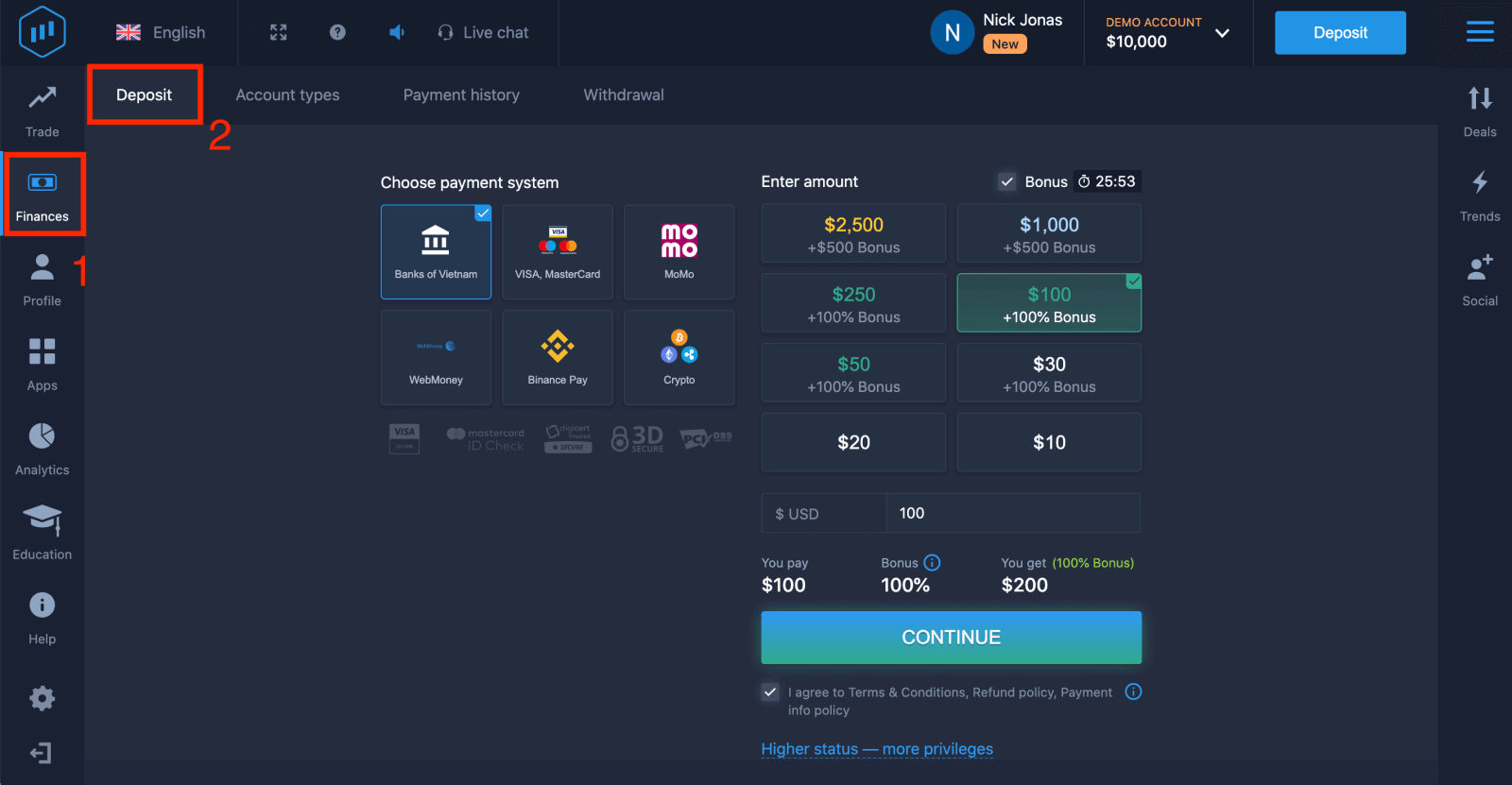
۴. روشهای مختلفی برای واریز وجه به حساب شما وجود دارد؛ میتوانید از طریق هر کارت نقدی یا اعتباری واریز انجام دهید. کارت باید معتبر و به نام شما ثبت شده باشد و از تراکنشهای آنلاین بینالمللی پشتیبانی کند. «VISA / MasterCard» را انتخاب کنید.
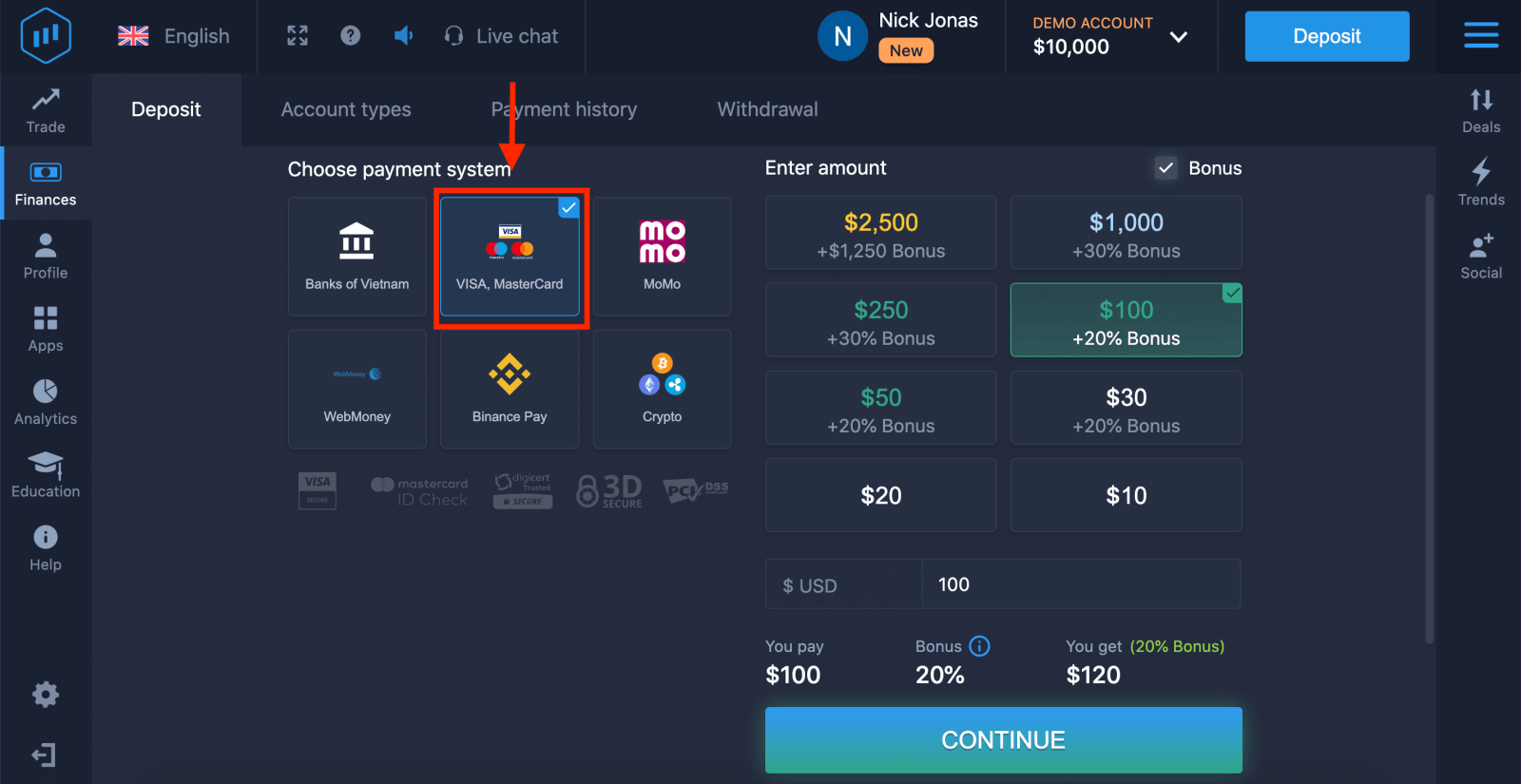
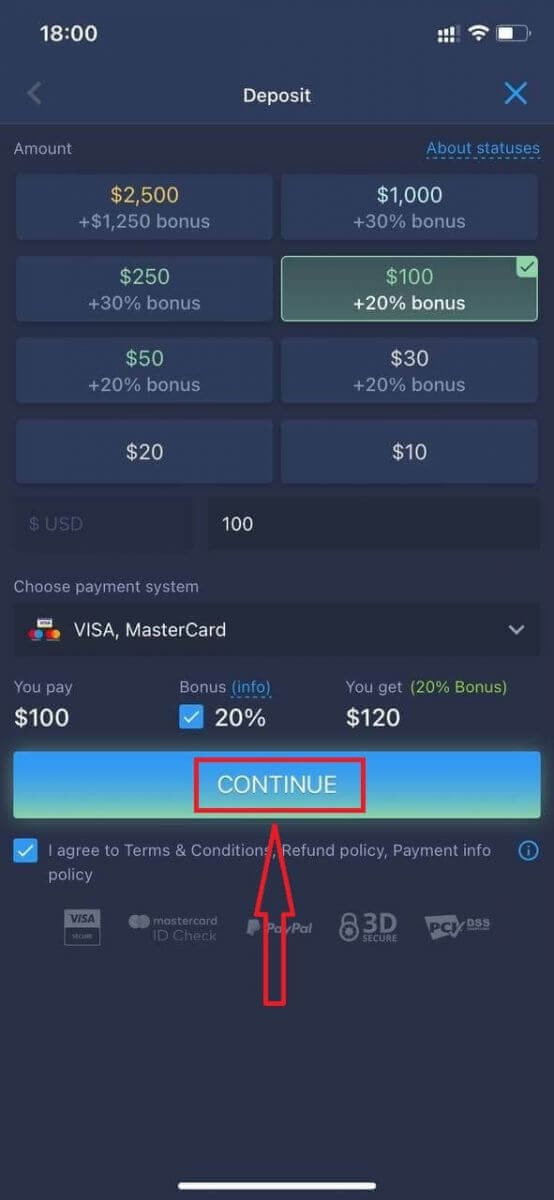
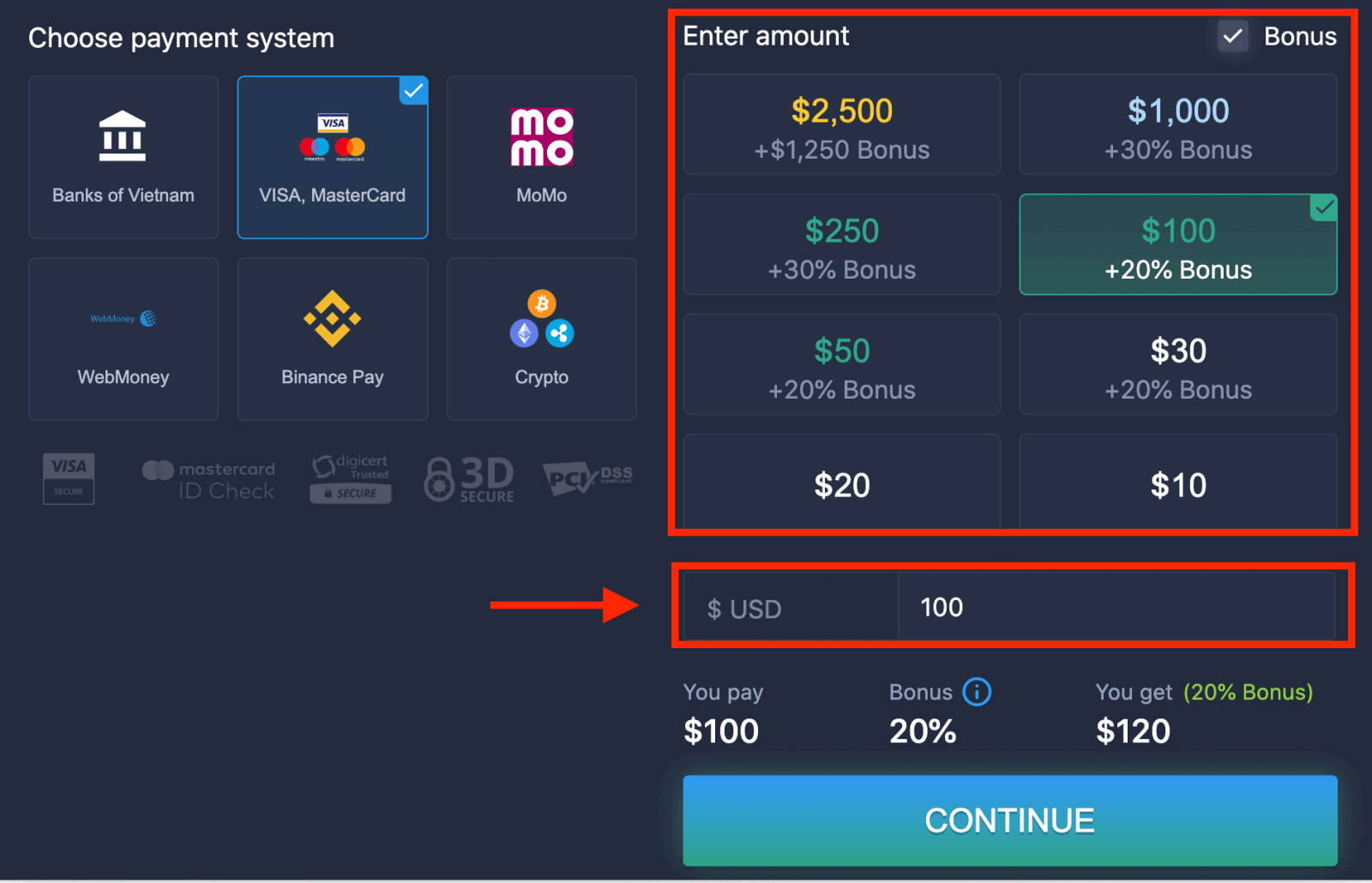
۵. میتوانید مبلغ واریز را به صورت دستی وارد کنید یا یکی از لیست را انتخاب کنید.
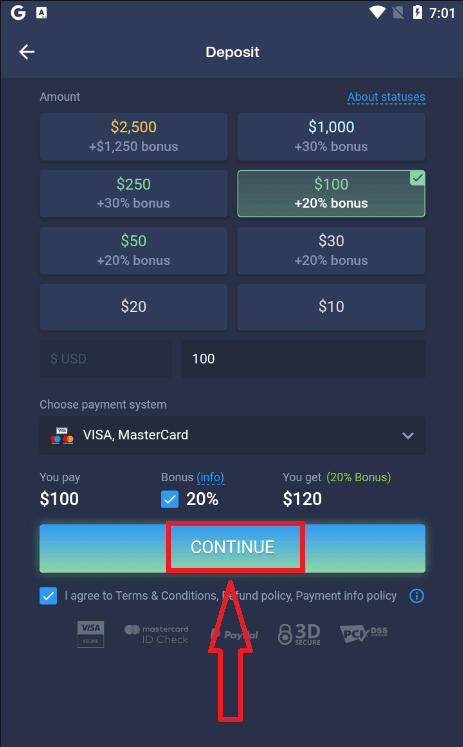
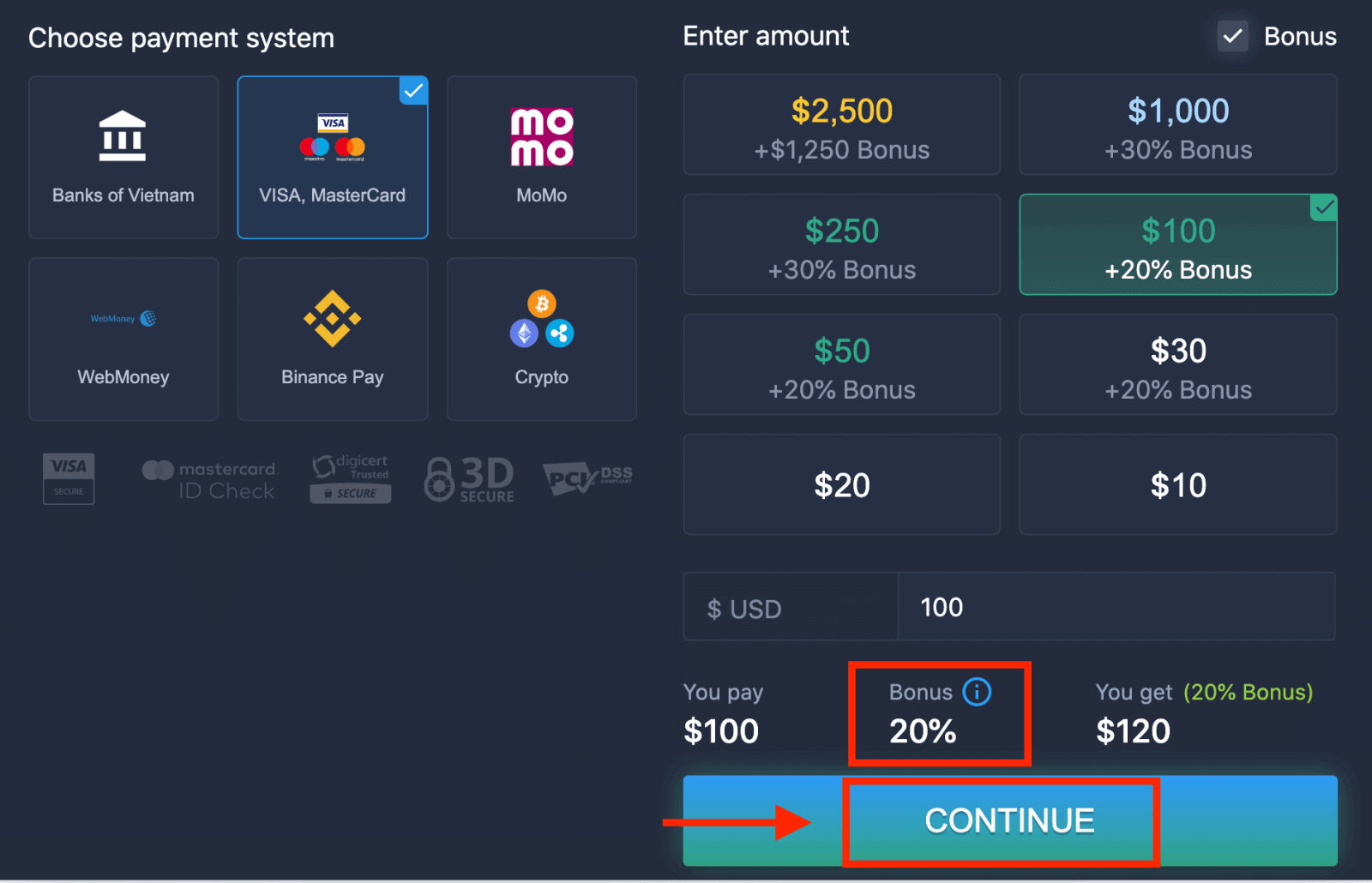
۶. سیستم ممکن است به شما پاداش واریز ارائه دهد؛ از این پاداش برای افزایش واریز استفاده کنید. پس از آن، روی «ادامه» کلیک کنید.
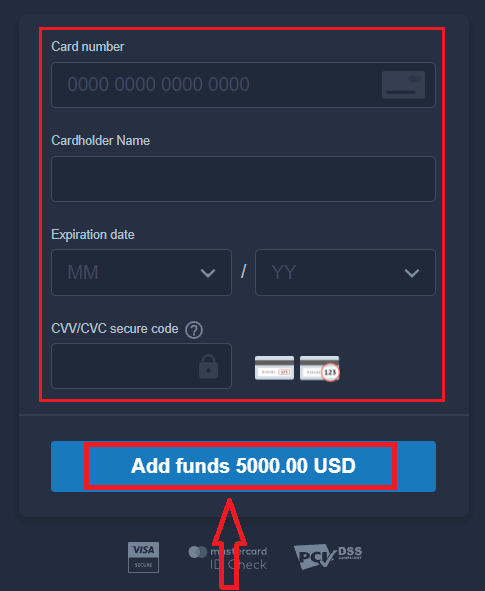
۵. به صفحه جدیدی هدایت میشوید که در آن از شما خواسته میشود شماره کارت، نام دارنده کارت و CVV خود را وارد کنید.
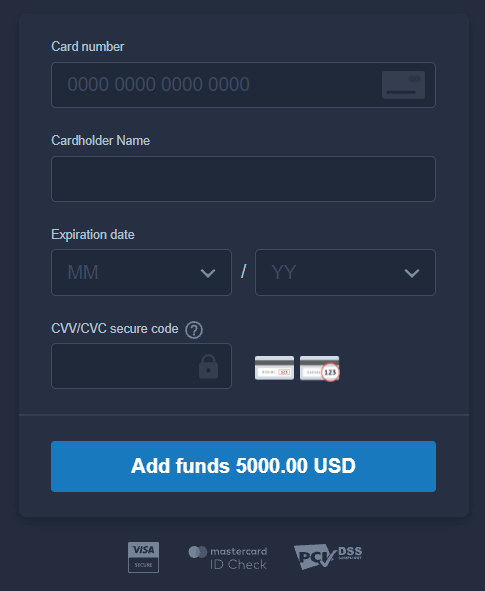
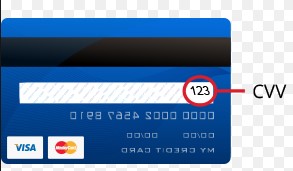
کد CVV یا СVС یک کد ۳ رقمی است که به عنوان یک عنصر امنیتی در طول تراکنشهای آنلاین استفاده میشود. این کد در خط امضا در پشت کارت شما نوشته شده است. به شکل زیر است.
برای تکمیل تراکنش، دکمه «افزودن وجه ...» را فشار دهید.
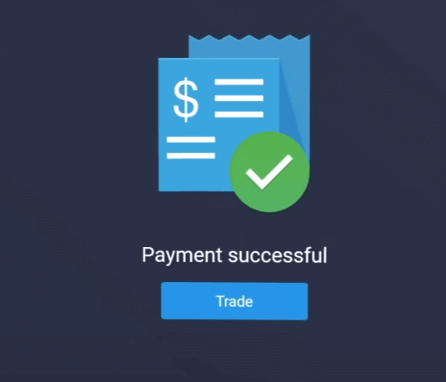
اگر تراکنش شما با موفقیت انجام شده باشد، یک پنجره تأیید ظاهر میشود و وجه شما فوراً به حسابتان واریز خواهد شد.
واریز وجه در اکسپرت آپشن با استفاده از بانکداری اینترنتی
۱. به وبسایت یا برنامه موبایل ExpertOptionمراجعه کنید. ۲. وارد حساب معاملاتی خود شوید.
۳. روی «امور مالی» در منوی گوشه بالا سمت چپ کلیک کنید و روی «واریز وجه» کلیک کنید.
۴. «بانکهای ...» را انتخاب کنید.
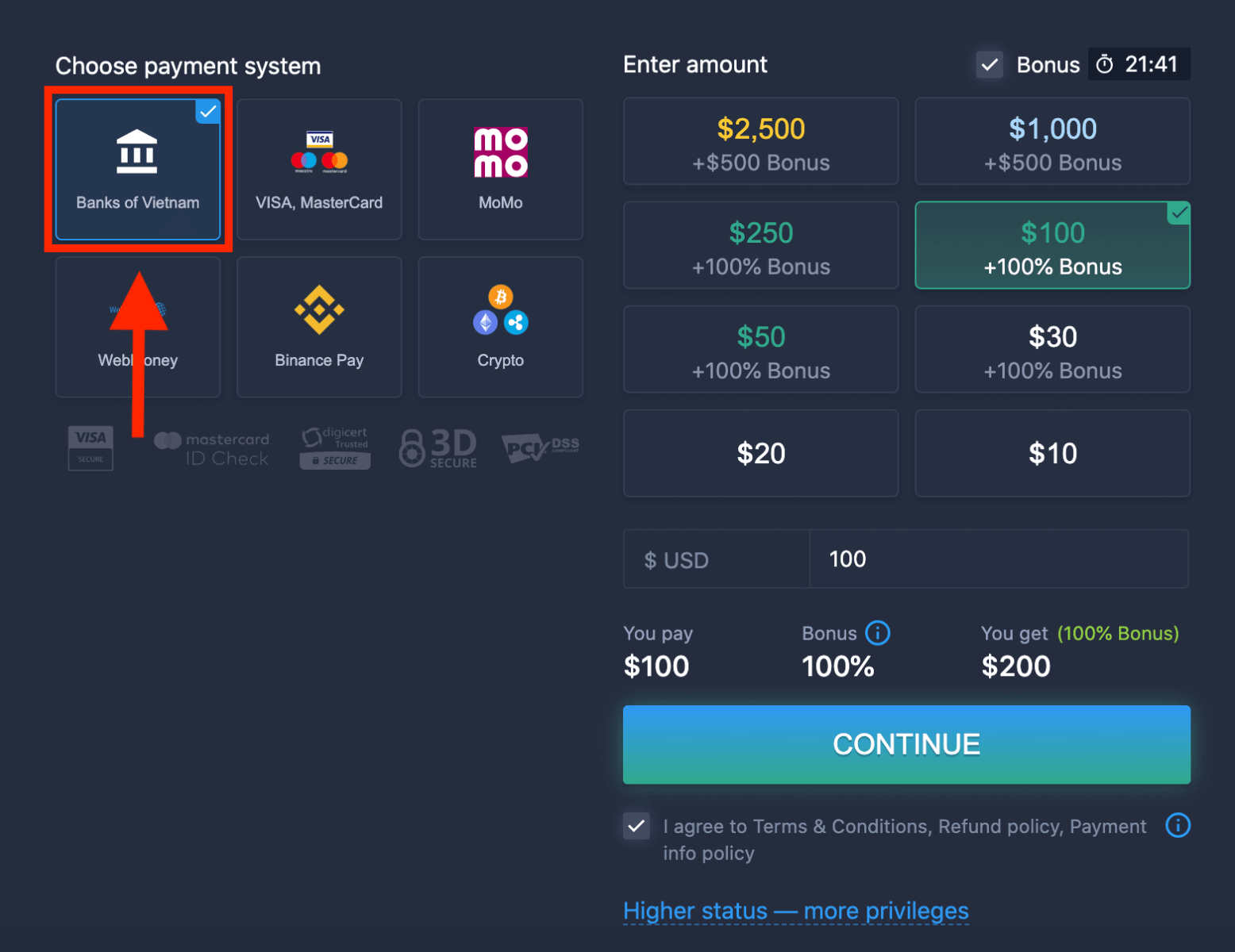
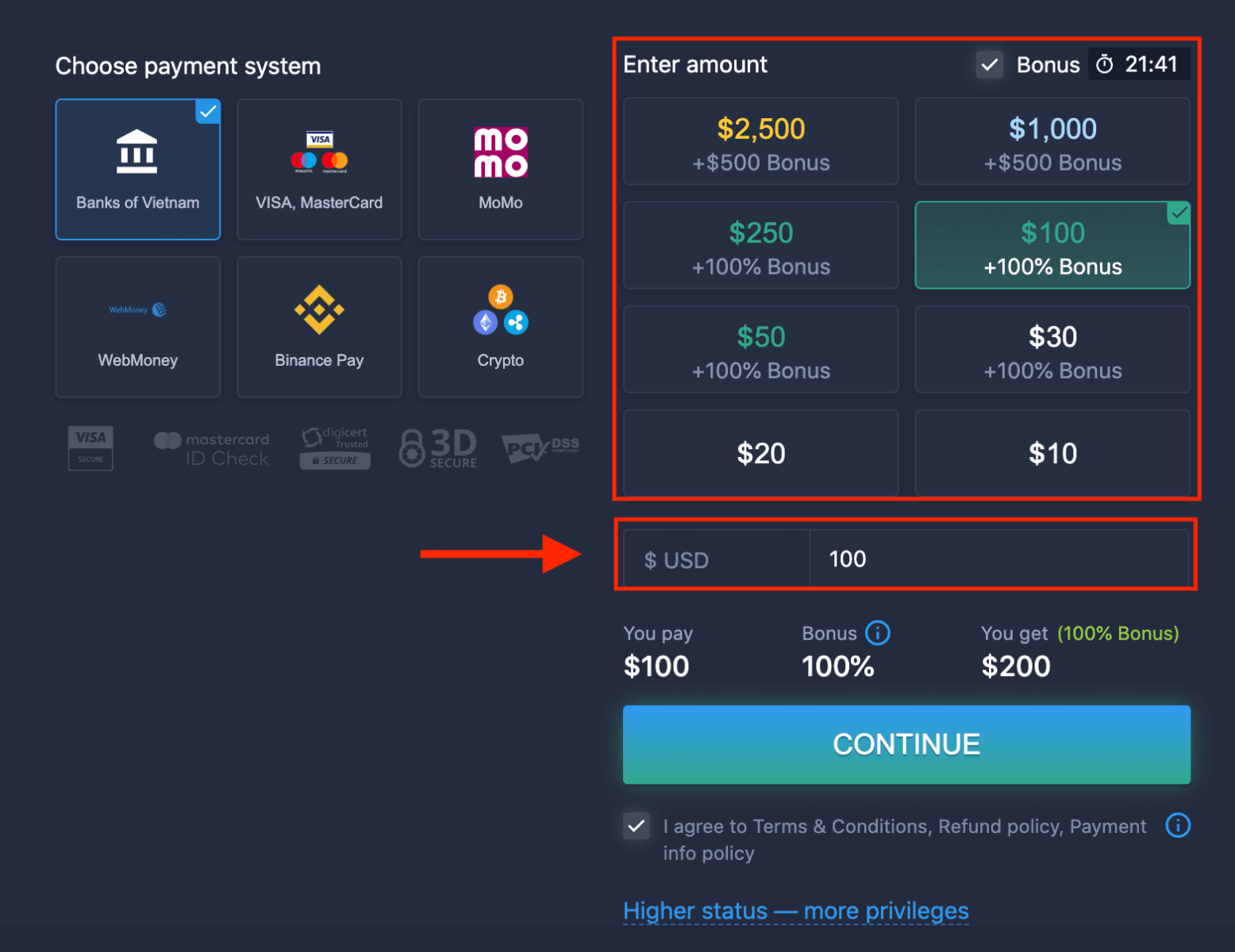
۵. میتوانید مبلغ واریز را به صورت دستی وارد کنید یا یکی از لیست را انتخاب کنید.
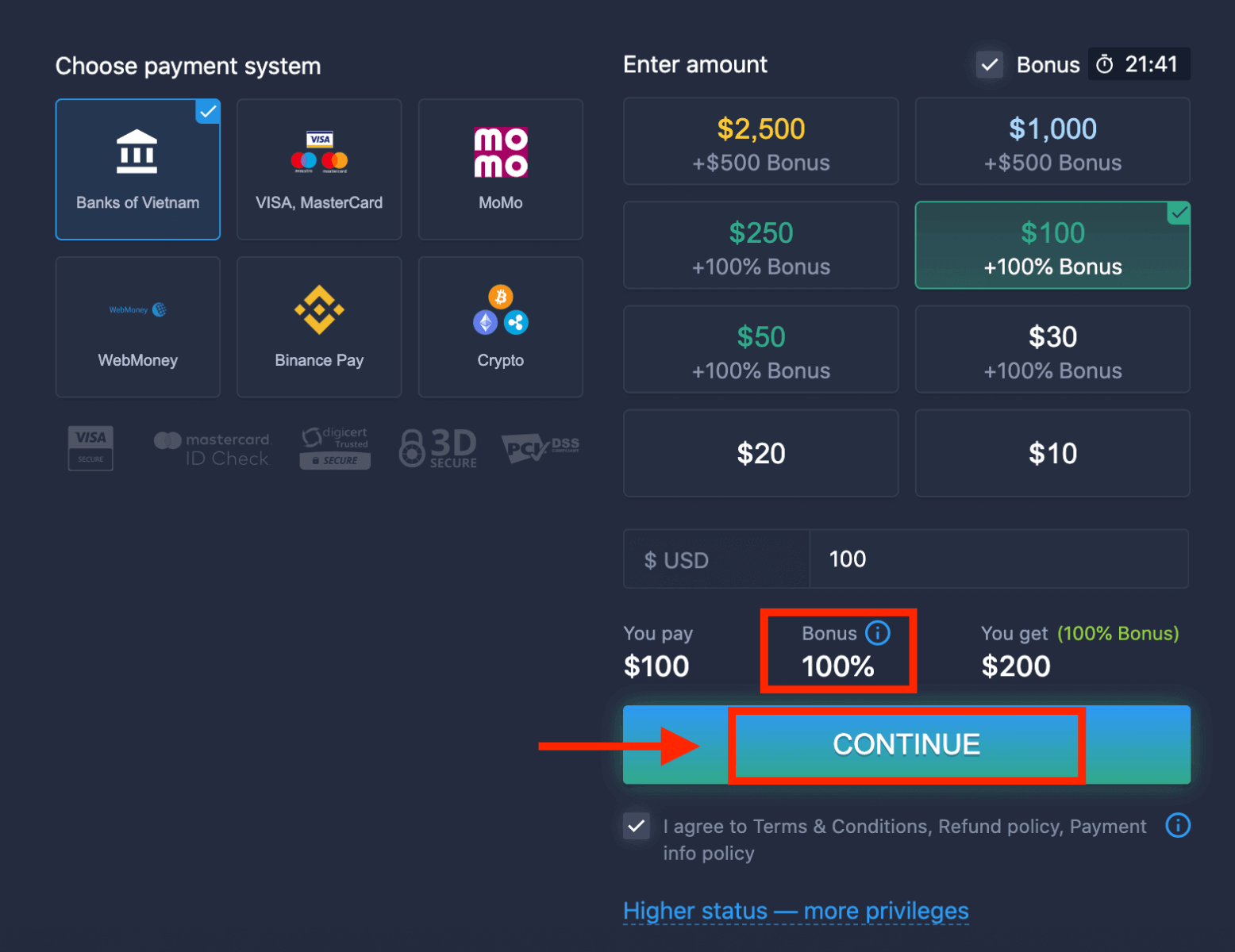
۶. سیستم ممکن است به شما پاداش واریز ارائه دهد؛ از این پاداش برای افزایش واریز استفاده کنید. پس از آن، روی «ادامه» کلیک کنید.
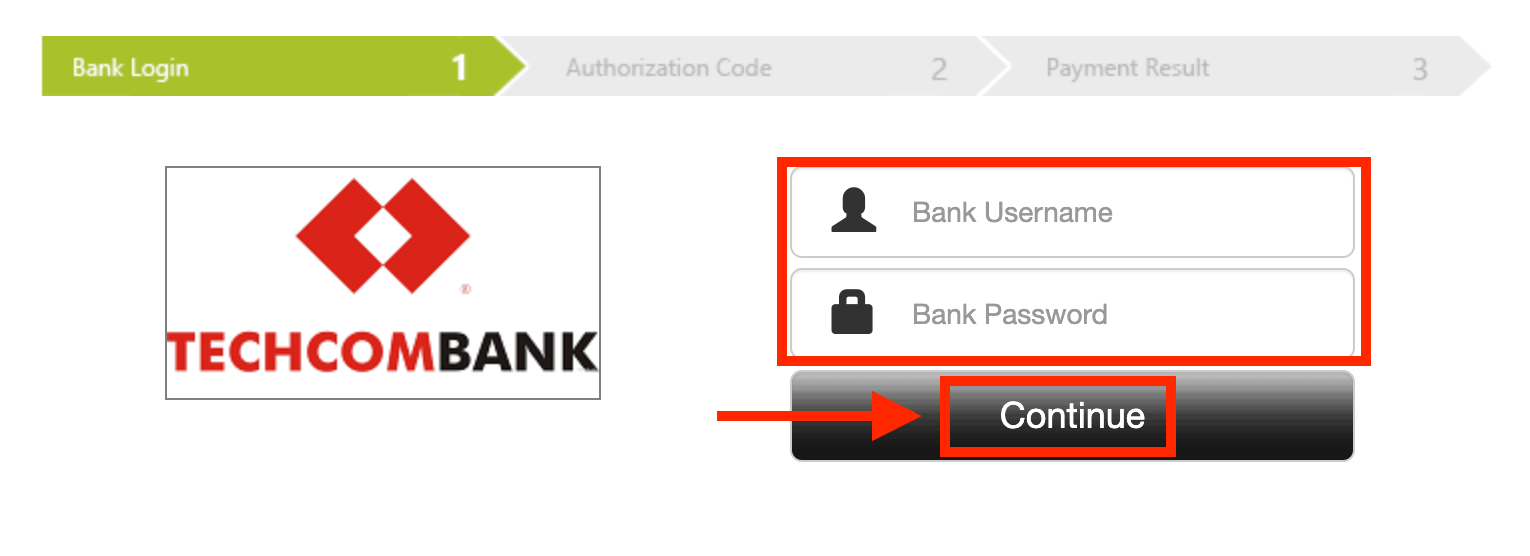
۵. به صفحه جدیدی هدایت میشوید که در آن باید بانک خود را انتخاب کنید.
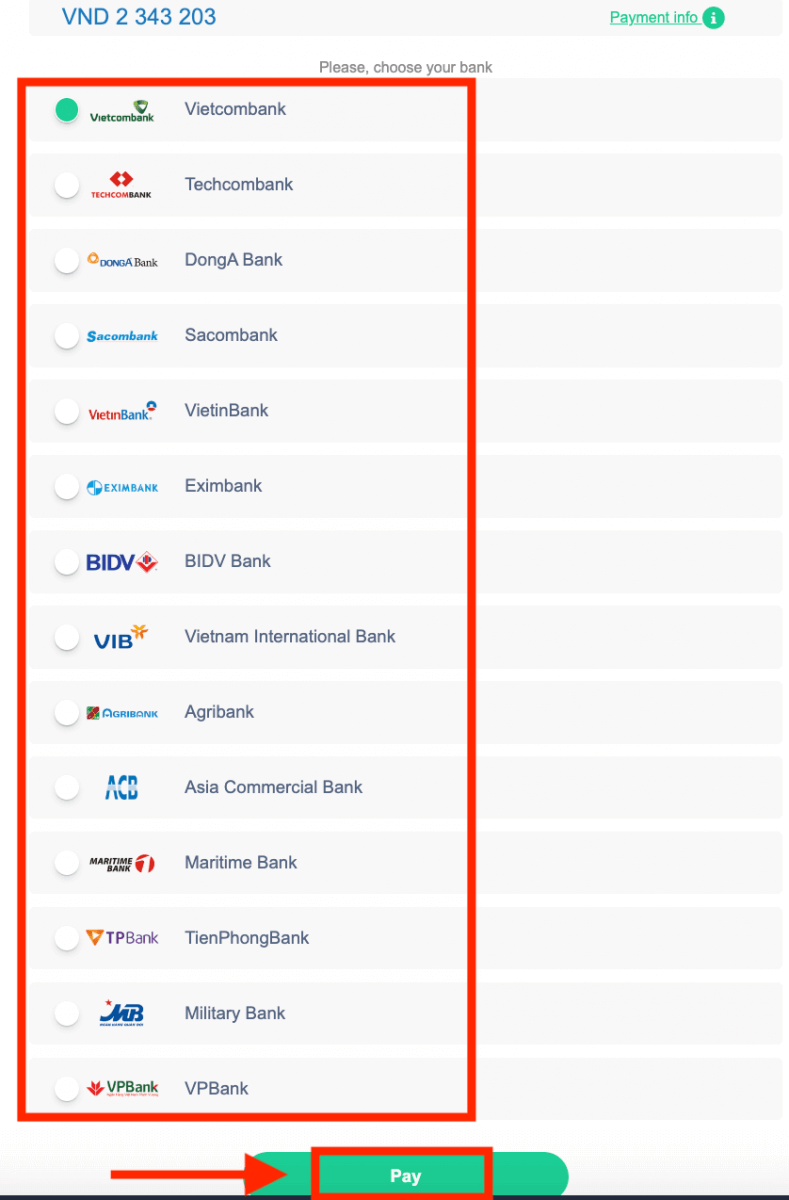
اطلاعات لازم را برای واریز وجه به ExpertOption از بانک خود وارد کنید.
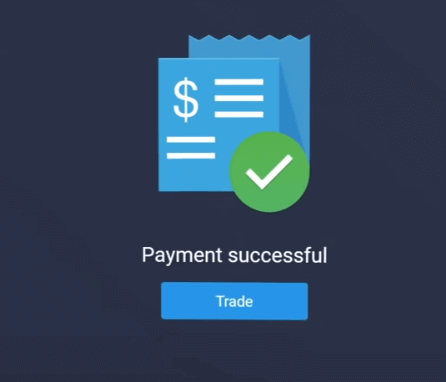
اگر تراکنش شما با موفقیت انجام شده باشد، یک پنجره تأیید ظاهر میشود و وجوه شما فوراً به حسابتان واریز میشود.
۱۱۱۱۱-۱۱۱۱۱-۱۱۱۱۱-۲۲۲۲-۳۳۳۳۳-۴۴۴۴
واریز وجه در اکسپرت آپشن با استفاده از پرداختهای الکترونیکی
۱. به وبسایت یا برنامه موبایل ExpertOptionمراجعه کنید. ۲. وارد حساب معاملاتی خود شوید.
۳. روی «امور مالی» در منوی گوشه بالا سمت چپ کلیک کنید و روی «واریز» کلیک کنید.
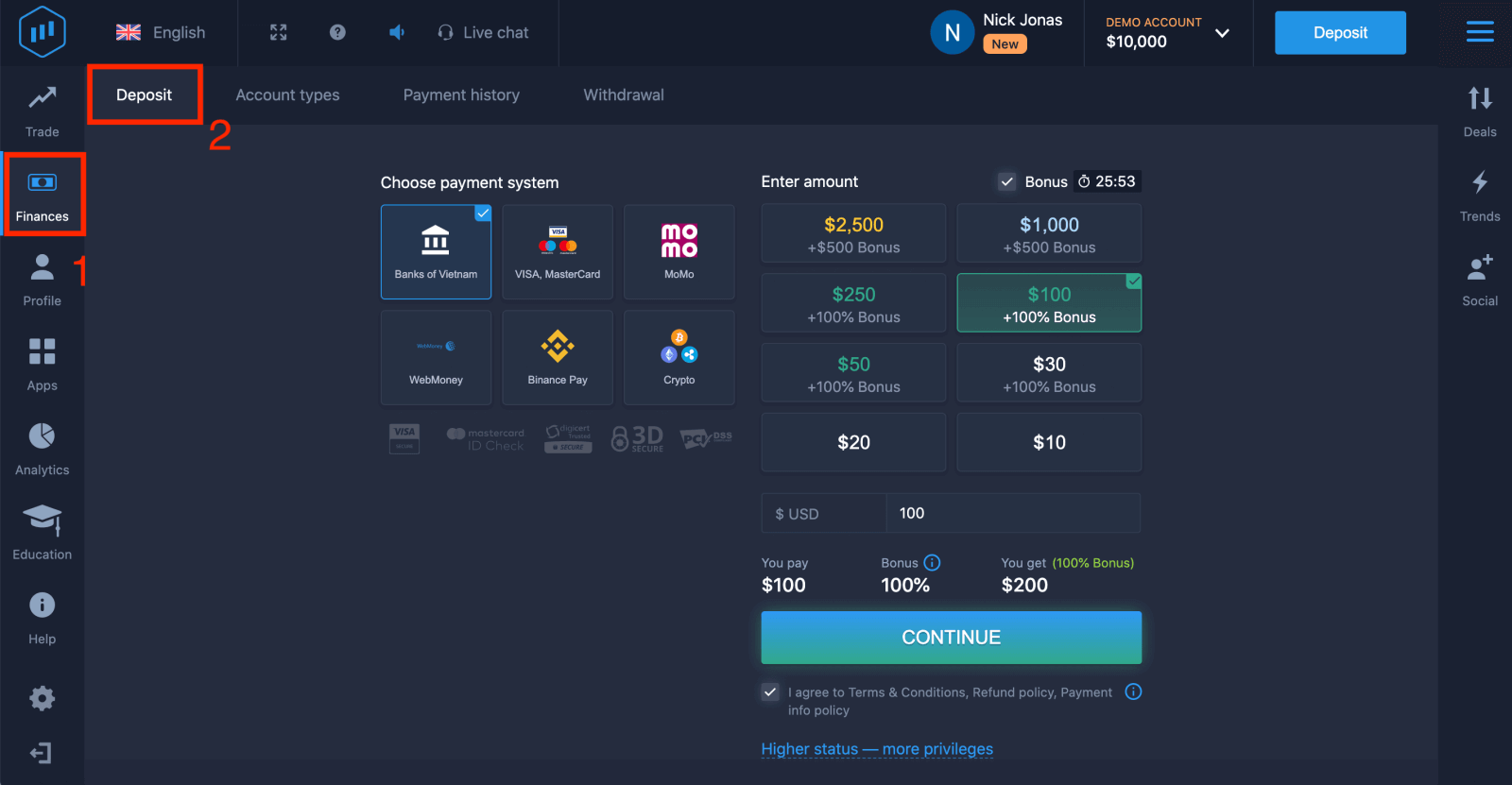 ۴. به عنوان مثال «وب مانی» را انتخاب کنید.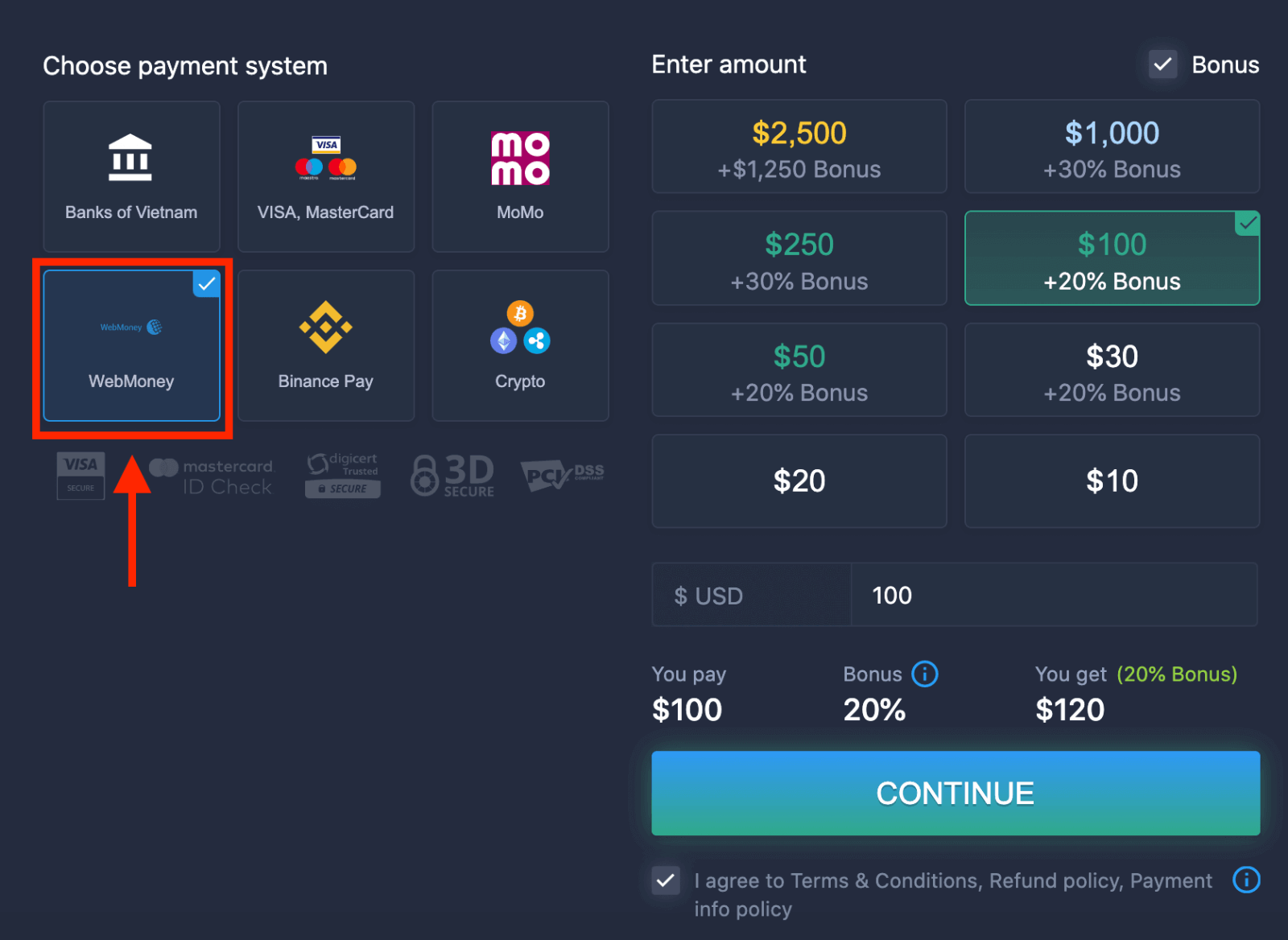
۵. میتوانید مبلغ واریز را به صورت دستی وارد کنید یا یکی را از لیست انتخاب کنید.
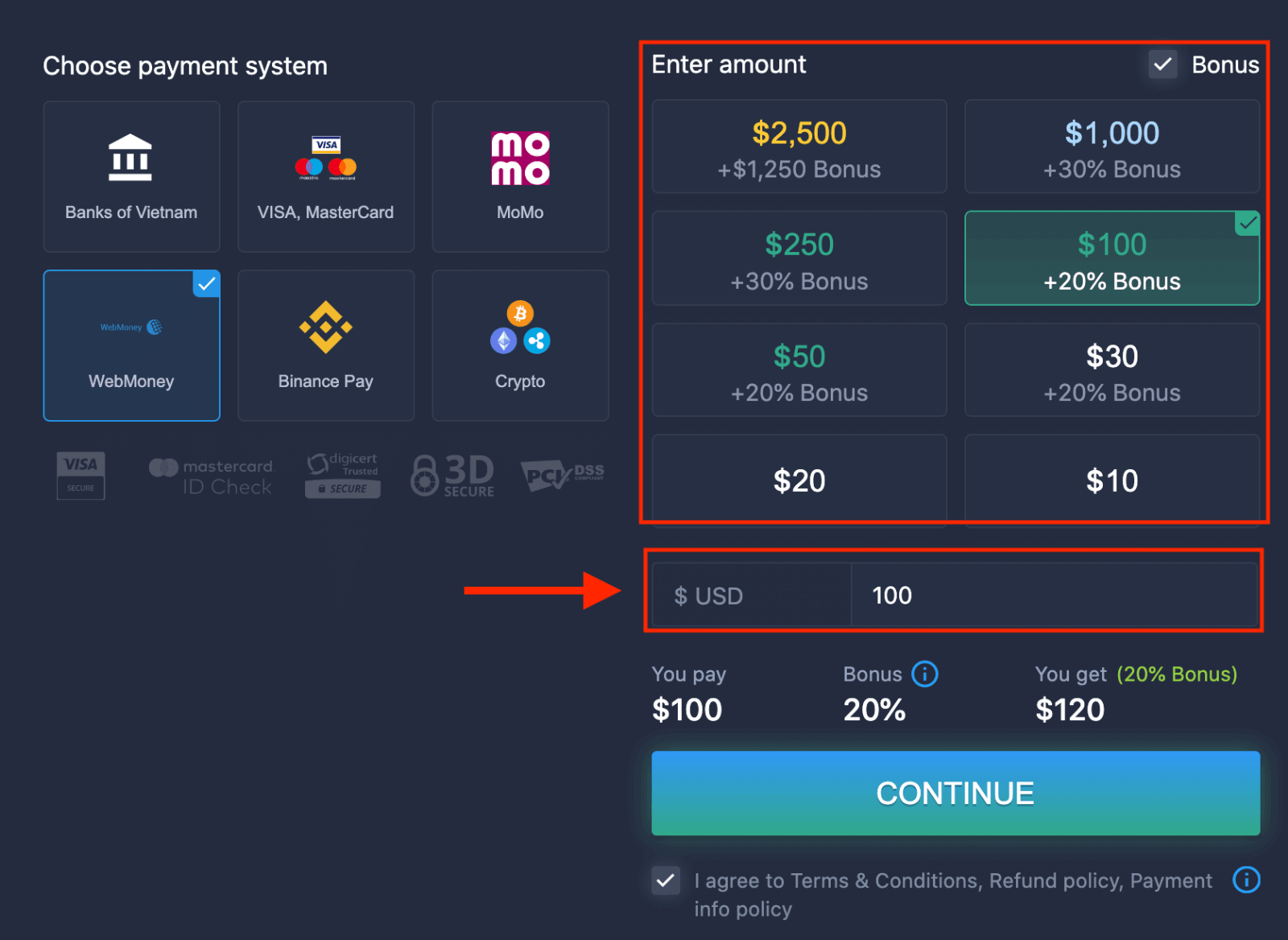
۶. سیستم ممکن است به شما پاداش واریز ارائه دهد؛ از این پاداش برای افزایش واریز استفاده کنید. پس از آن، روی «ادامه» کلیک کنید.
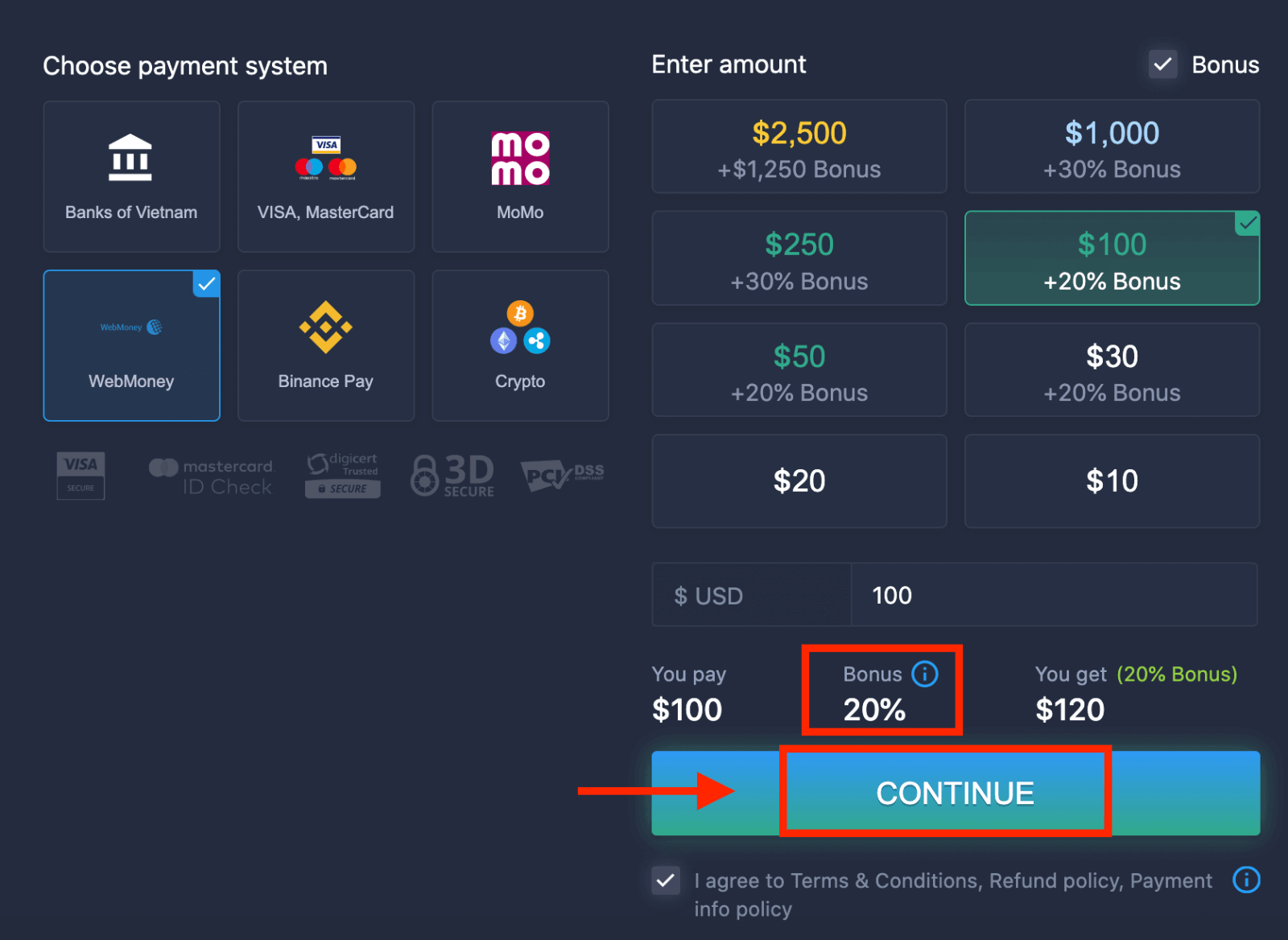 ۵. به صفحه جدیدی هدایت میشوید که در آن باید اطلاعات مورد نیاز برای واریز پول به ExpertOption را وارد کنید.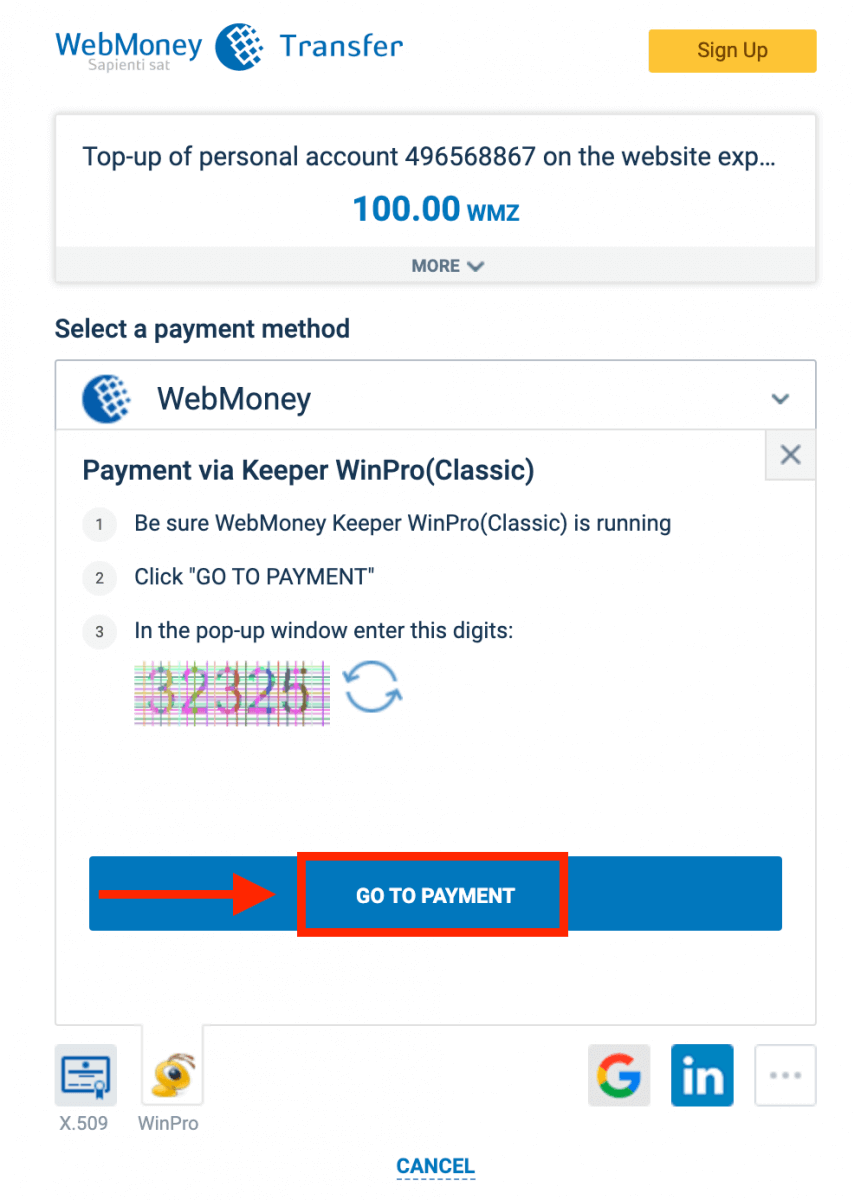
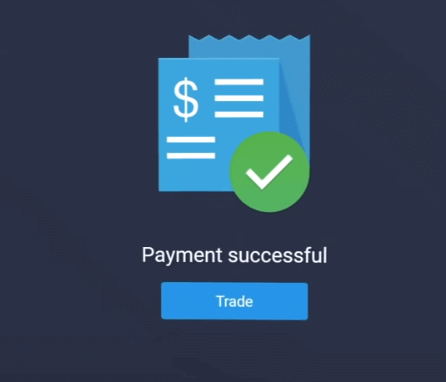
اگر تراکنش شما با موفقیت انجام شده باشد، یک پنجره تأیید ظاهر میشود و وجوه شما فوراً به حسابتان واریز میشود.
۱۱۱۱۱-۱۱۱۱۱-۱۱۱۱۱-۲۲۲۲-۳۳۳۳۳-۴۴۴۴
واریز وجه در اکسپرت آپشن با استفاده از ارز دیجیتال
۱. به وبسایت یا برنامه موبایل ExpertOptionمراجعه کنید. ۲. وارد حساب معاملاتی خود شوید.
۳. روی «امور مالی» در منوی گوشه بالا سمت چپ کلیک کنید و روی «واریز» کلیک کنید.
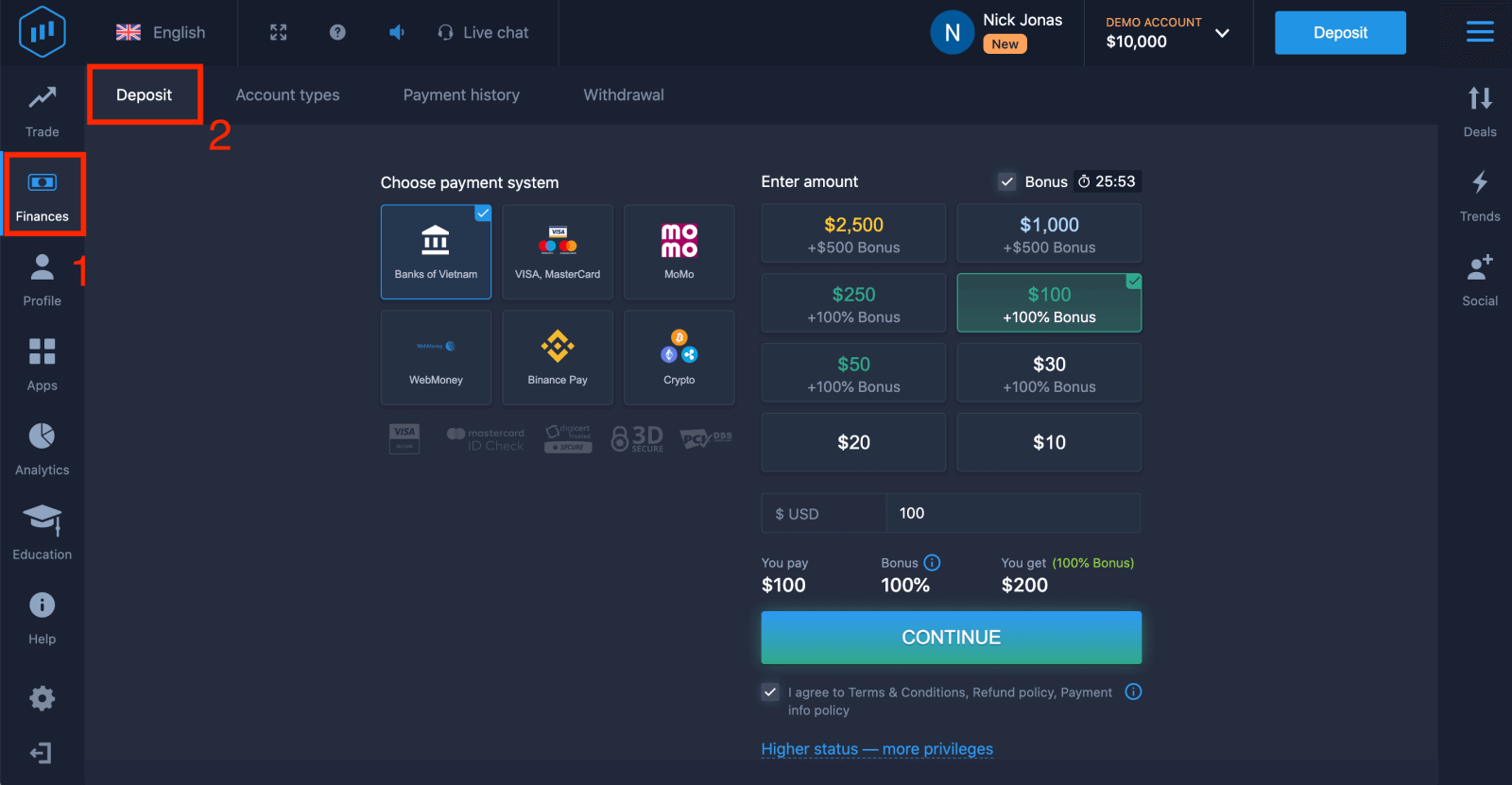 ۴. «کریپتو» یا «بایننس پی» را انتخاب کنید.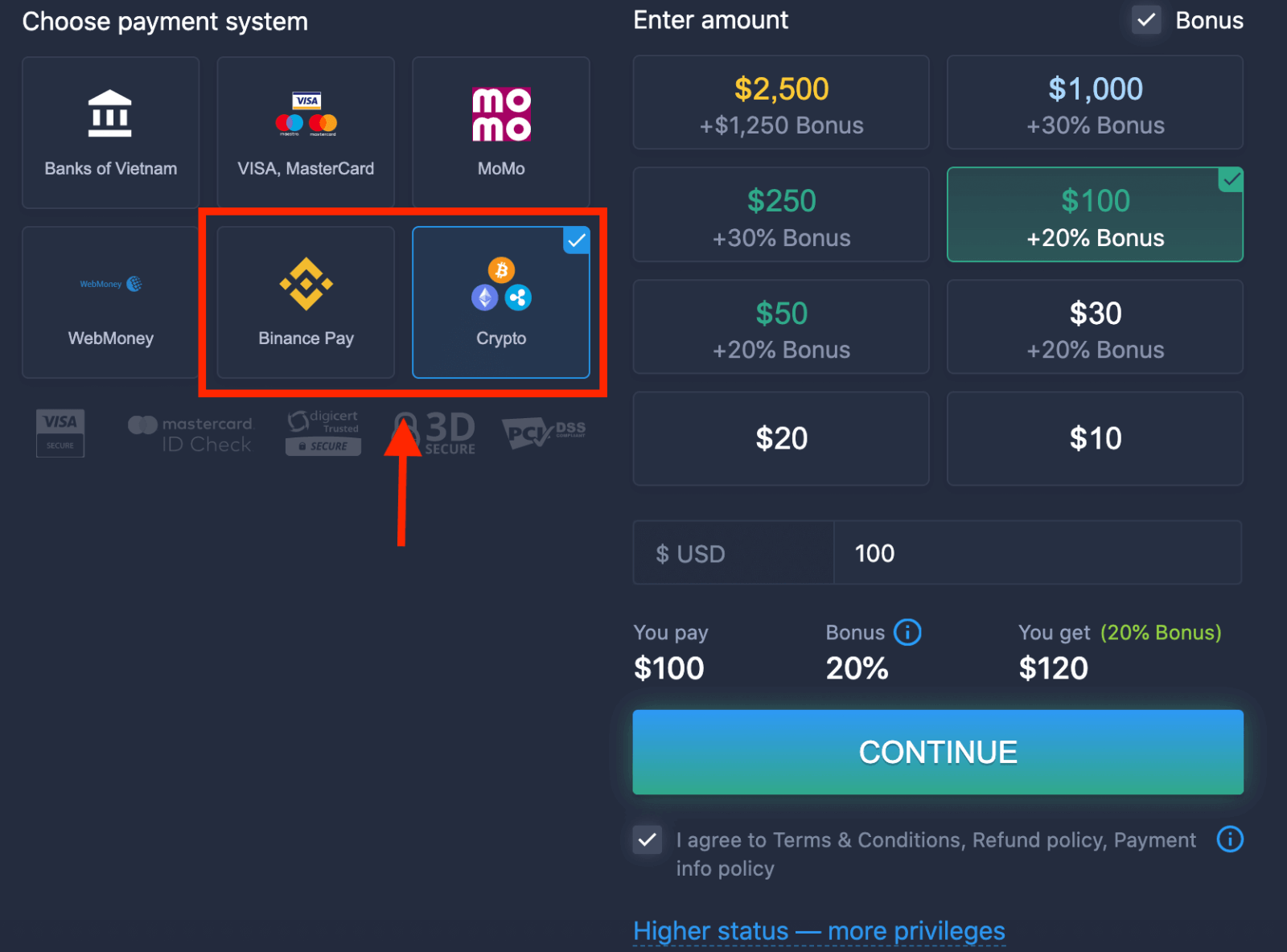
۵. میتوانید مبلغ واریز را به صورت دستی وارد کنید یا یکی از لیست را انتخاب کنید.
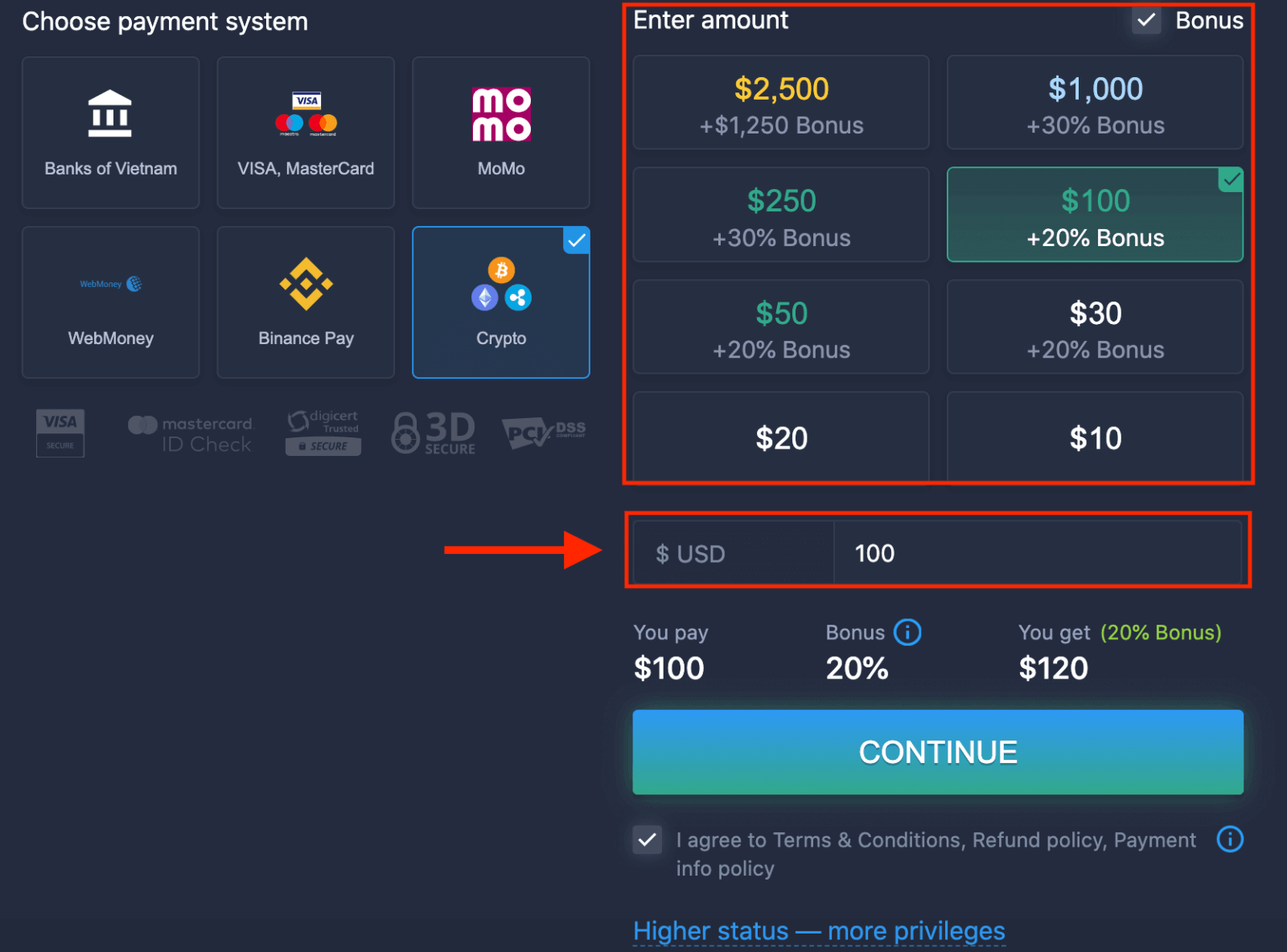
۶. سیستم ممکن است به شما پاداش واریز ارائه دهد؛ از این پاداش برای افزایش واریز استفاده کنید. پس از آن، روی «ادامه» کلیک کنید.
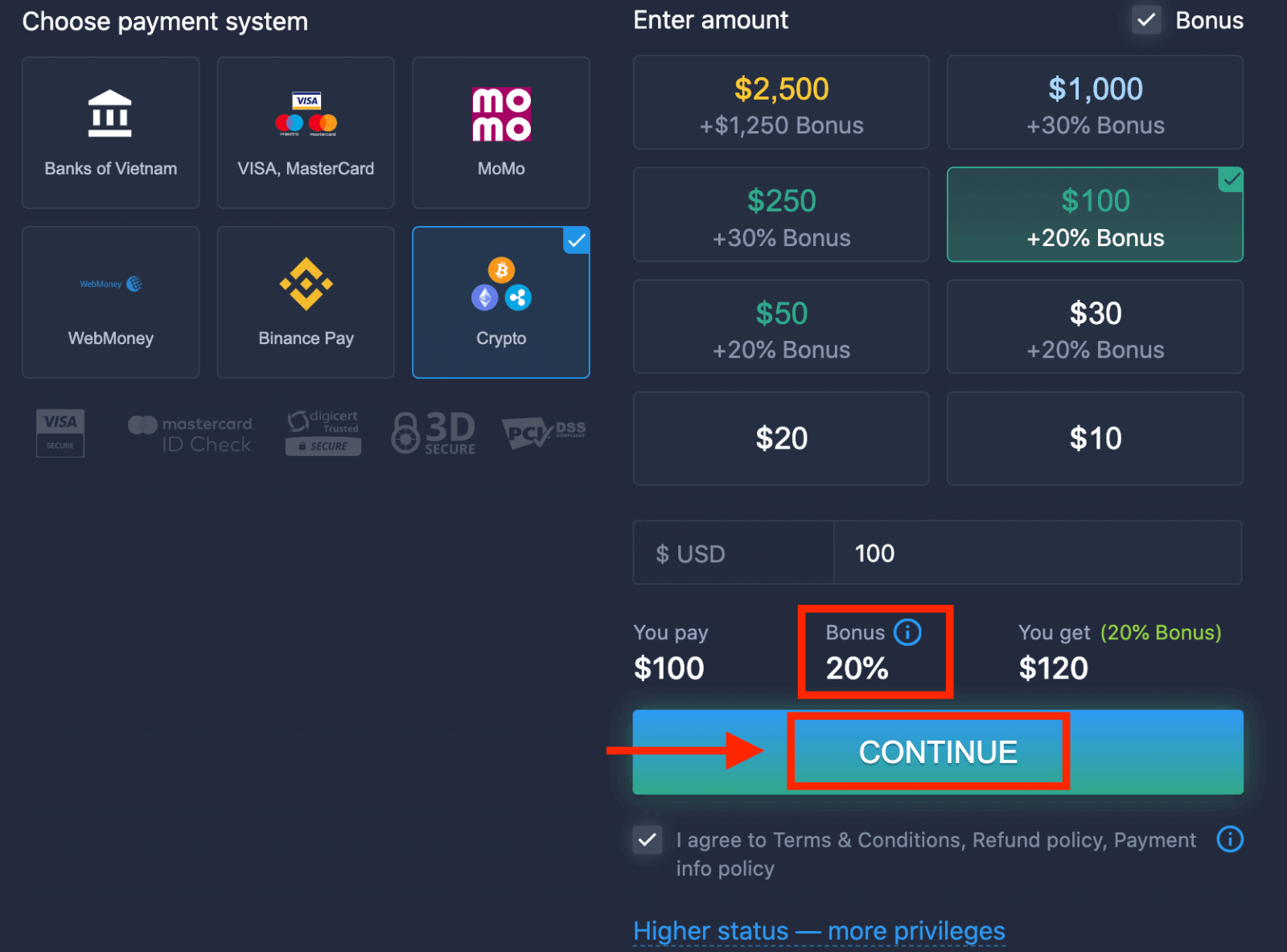
۵. به صفحه جدیدی هدایت میشوید که میتوانید آدرس را دریافت کرده و دقیقاً ارز دیجیتال را به آن آدرس ارسال کنید.
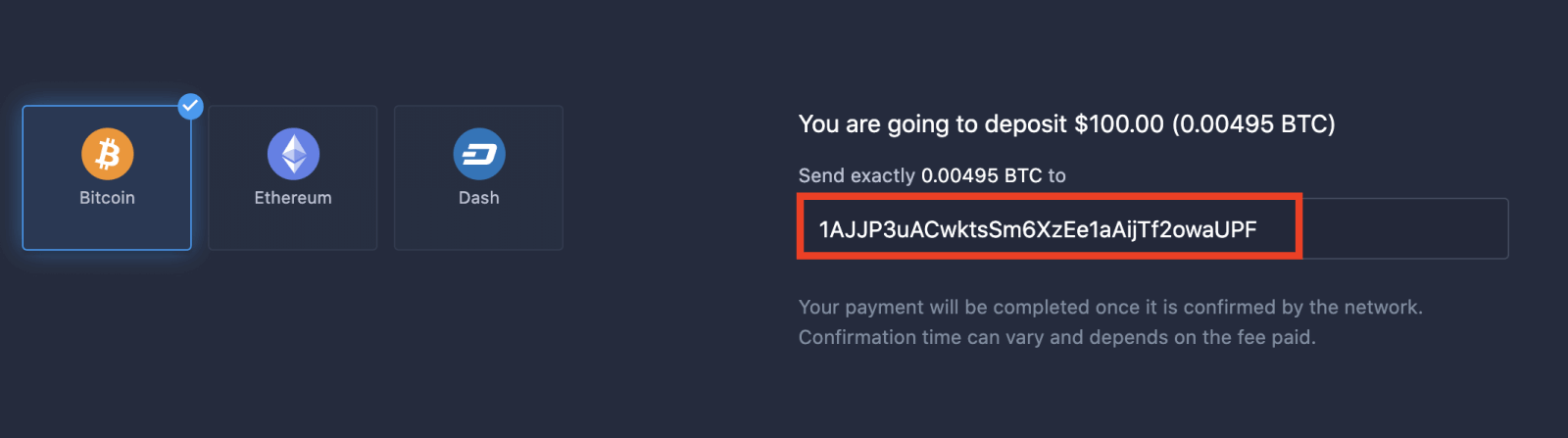
پرداخت شما پس از تأیید توسط شبکه تکمیل میشود. زمان تأیید میتواند متفاوت باشد و به کارمزد پرداخت شده بستگی دارد.
۱۱۱۱۱-۱۱۱۱-۱۱۱۱-۲۲۲۲-۳۳۳۳-۴۴۴۴
جایگاه بالاتر - امتیازات بیشتر
| میکرو | پایه | نقره | طلا | پلاتین | اختصاصی |
برای کسانی که شروع سبک را ترجیح میدهند. در صورت آمادگی به وضعیت بالاتر ارتقا دهید |
برای کسانی که شروع سبک را ترجیح میدهند. در صورت آمادگی به وضعیت بالاتر ارتقا دهید | اکثر مشتریان ما با حساب نقرهای شروع میکنند. مشاوره رایگان نیز شامل میشود | سرمایهگذاریهای هوشمند با یک حساب طلایی شروع میشوند. با ویژگیهای ممتاز، بیشترین بهره را از حساب خود ببرید | بهترین تخصص و مدیریت حساب اختصاصی ما برای سرمایهگذاران جدی | برای اطلاعات بیشتر از مدیر حساب خود سوال کنید |
|
از ۱۰ دلار
|
نتیجهگیری: همین امروز با ExpertOption وارد معاملات مطمئن شوید
افتتاح و تأمین مالی حساب ExpertOption شما فقط اولین قدم نیست - بلکه هوشمندانهترین گام برای کنترل آینده مالی شماست. ExpertOption با یک پلتفرم امن و کاربرپسند، فرآیند ثبت نام سریع و گزینههای سپردهگذاری انعطافپذیر، شما را به هر آنچه برای ورود مطمئن و کارآمد به دنیای تجارت نیاز دارید، مجهز میکند.
برای شروع کسب تجربه معاملاتی و پتانسیل مالی خود منتظر نمانید. حساب ExpertOption خود را ایجاد کنید، اولین واریز خود را انجام دهید و با اطمینان خاطر، همین امروز وارد دنیای معاملات آنلاین شوید.