ExpertOption-kirjautuminen: Suojattu tilin käyttö ja vianmääritys
Kirjoittanut

Online-kaupankäyntialustan tutkija ja oppaan kirjoittaja
Tutkii välittäjäalustoja ja kaupankäyntitilijärjestelmiä.
Oletko lukittu ulos, näet todennusvirheitä tai et ole varma kuinka pääset käsiksi kaupankäyntityökaluihin verkossa ja mobiilissa? Pääsyongelmat ovat yksi yleisimmistä uusien kauppiaiden varhaisista turhautumisesta – ne voivat johtua unohdetuista salasanoista, laiterajoituksista, keskeneräisistä henkilöllisyyden tarkistuksista, vanhentuneista istunnoista tai selaimen ja sovellusten yhteensopivuusongelmista. Ennen kuin otat yhteyttä tukeen, kirjautumisvaiheiden, istuntosääntöjen ja paikallisten laiteasetusten nopea tarkistus ratkaisee usein useimmissa tapauksissa ilman viiveitä tai ylimääräistä vahvistusta.
Tämä opas näyttää, kuinka kirjaudut ExpertOption-tilillesi pöytäkoneella ja mobiililaitteella, mitä tehdä, jos kaksivaiheiset kehotteet tai asiakirjan vahvistus estävät pääsyn, ja vaiheittainen palautus kadonneista tunnistetiedoista. Siinä hahmotellaan myös parhaat käytännöt – vahvat salasanat, luotetut laitteet, sovelluspäivitykset ja suojatut verkot – sekä se, milloin sinun pitäisi odottaa tilapäisiä istuntojen lukituksia tai vahvistuksen lykkäyksiä. Käytä näitä tarkistuksia ensin palauttaaksesi pääsyn nopeasti; ota yhteyttä tukeen kuvakaappauksilla ja tilitunnuksellasi, jos ongelmat jatkuvat.
Tämä opas näyttää, kuinka kirjaudut ExpertOption-tilillesi pöytäkoneella ja mobiililaitteella, mitä tehdä, jos kaksivaiheiset kehotteet tai asiakirjan vahvistus estävät pääsyn, ja vaiheittainen palautus kadonneista tunnistetiedoista. Siinä hahmotellaan myös parhaat käytännöt – vahvat salasanat, luotetut laitteet, sovelluspäivitykset ja suojatut verkot – sekä se, milloin sinun pitäisi odottaa tilapäisiä istuntojen lukituksia tai vahvistuksen lykkäyksiä. Käytä näitä tarkistuksia ensin palauttaaksesi pääsyn nopeasti; ota yhteyttä tukeen kuvakaappauksilla ja tilitunnuksellasi, jos ongelmat jatkuvat.
Kuinka kirjautua ExpertOption-tilille
- Siirry ExpertOption-mobiilisovellukseen tai -verkkosivustolle .
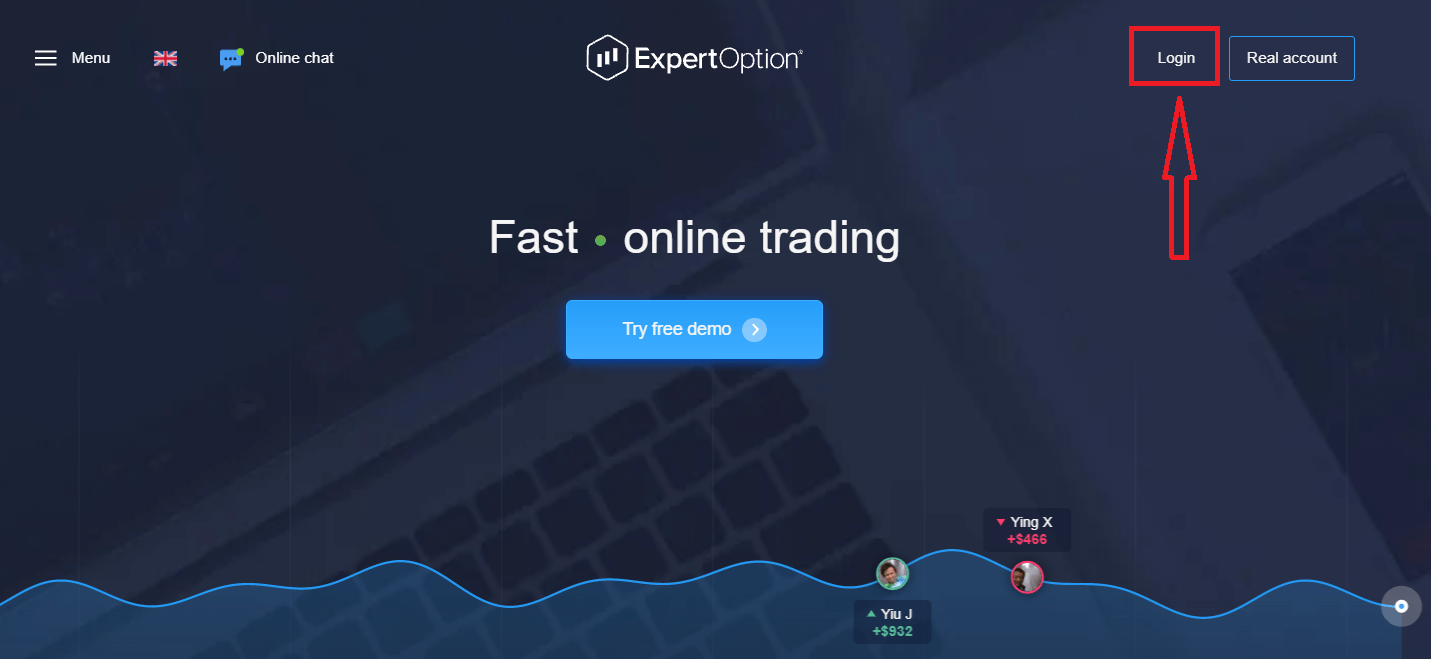
- Klikkaa "Kirjaudu sisään".
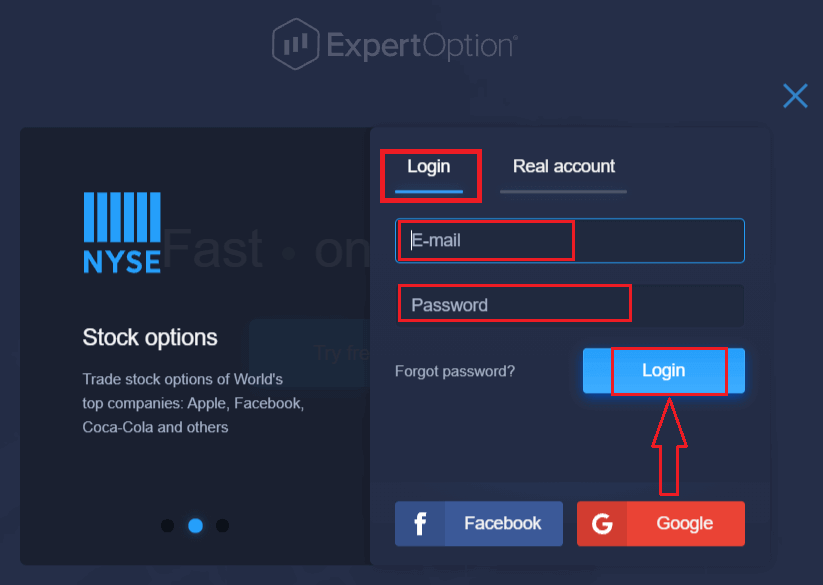
- Anna sähköpostiosoitteesi ja salasanasi.
- Klikkaa sinistä "Kirjaudu sisään" -painiketta.
- Jos olet unohtanut sähköpostiosoitteesi, voit kirjautua sisään käyttämällä Googlea tai Facebookia.
- Jos olet unohtanut salasanasi, napsauta "Unohditko salasanasi" -painiketta.
Napsauta "Kirjaudu sisään", niin kirjautumislomake tulee näkyviin.
Syötä sähköpostiosoitteesi ja salasanasi, joilla rekisteröidyit tilillesi, ja napsauta "Kirjaudu"-painiketta.
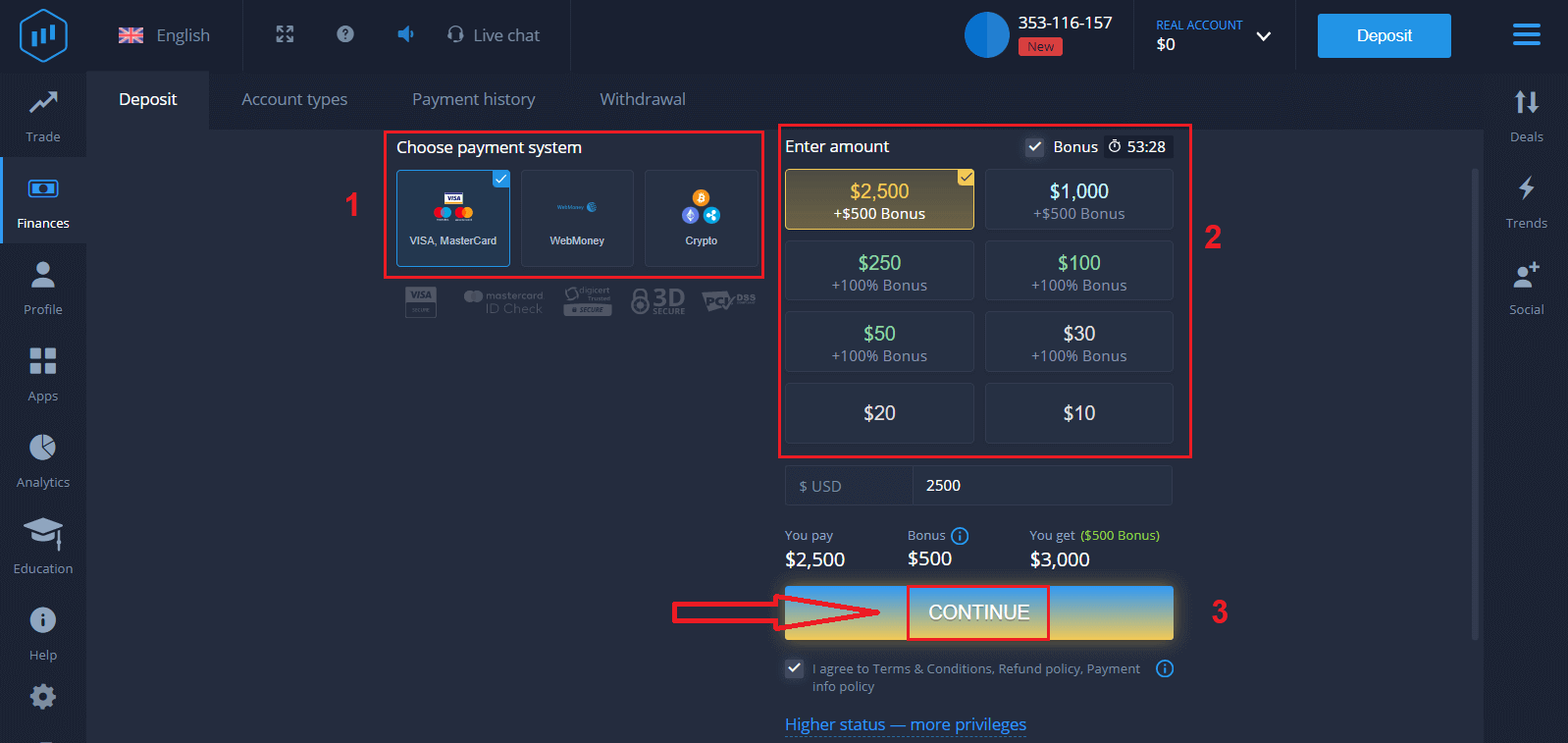
Kun olet kirjautunut sisään onnistuneesti, näet alla olevan talletussivun. Aloittaaksesi reaaliaikaisen kaupankäynnin sinun on tehtävä sijoitus tilillesi (minimitalletus on 10 USD).
Talletuksen tekeminen ExpertOptionissa
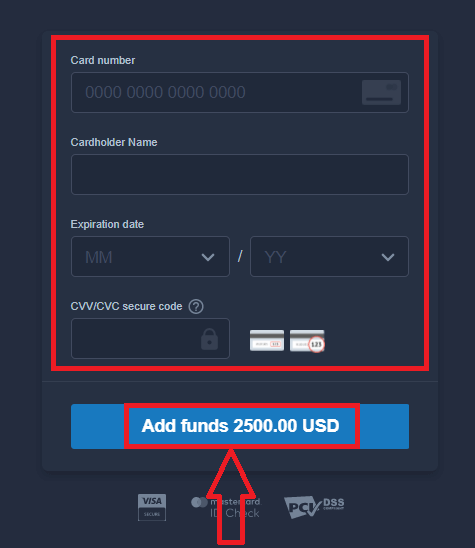
Syötä korttitiedot ja napsauta "Lisää varoja..."
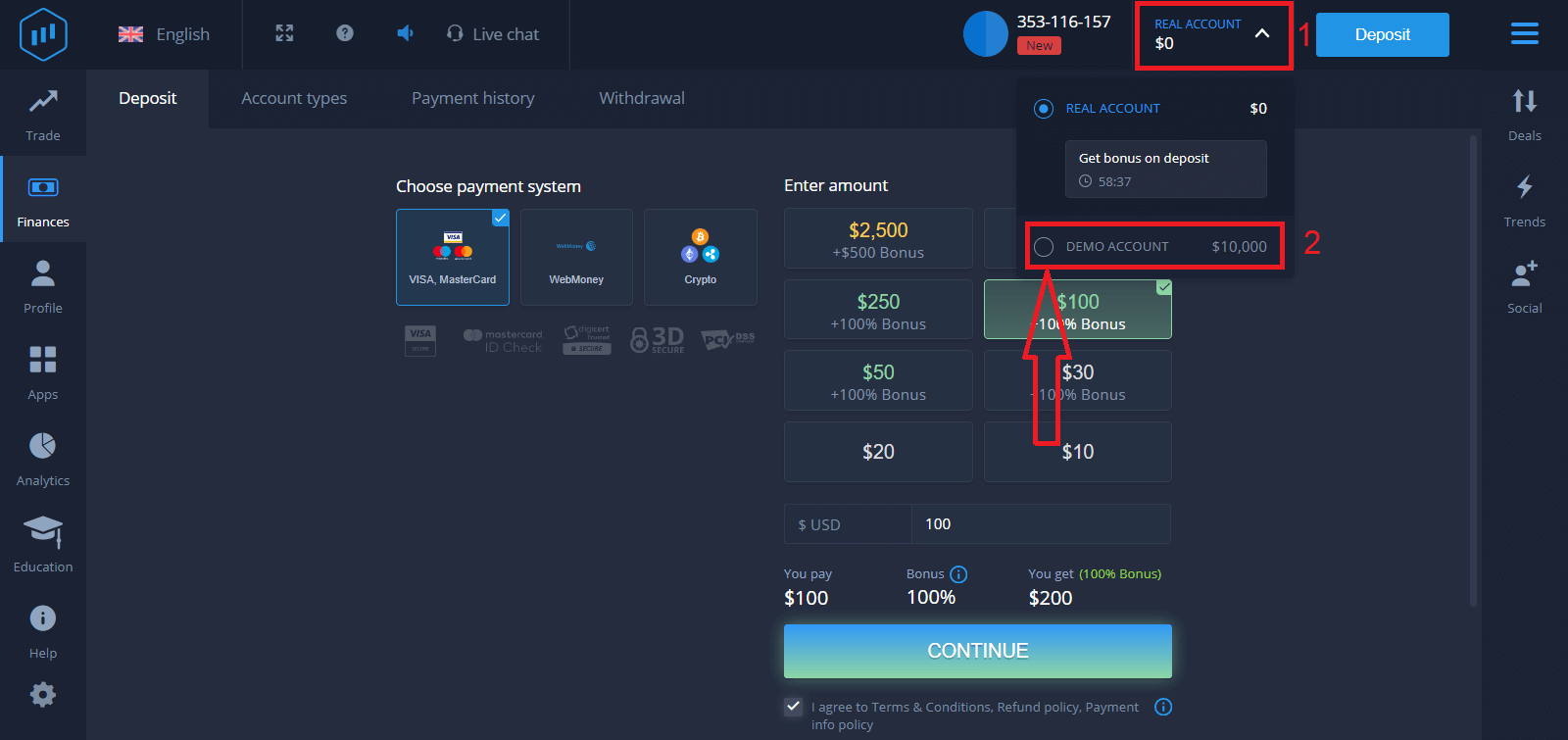
Nyt voit käydä kauppaa oikealla tilillä talletuksen tekemisen jälkeen.
Jos haluat käyttää demotiliä, napsauta "OIKEA TILI" ja valitse "DEMOTILI" aloittaaksesi kaupankäynnin 10 000 dollarilla demotilillä. Demotili on työkalu, jolla voit tutustua alustaan, harjoitella kaupankäyntitaitojasi eri omaisuuserillä ja kokeilla uusia mekaniikkoja reaaliaikaisessa kaaviossa ilman riskejä.
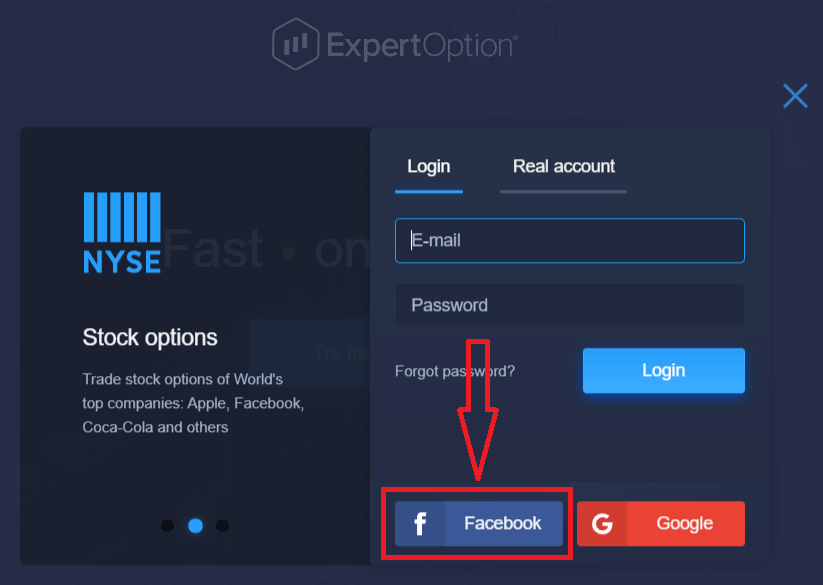
Kuinka kirjautua ExpertOptioniin Facebookin avulla
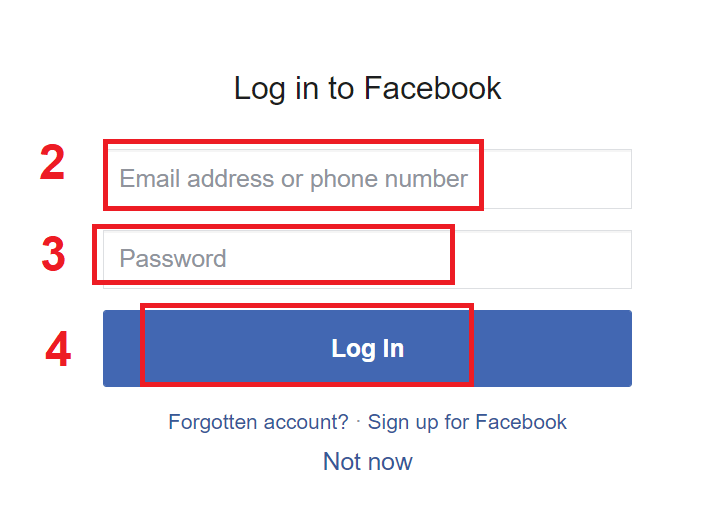
Voit kirjautua verkkosivustolle myös henkilökohtaisella Facebook-tililläsi napsauttamalla Facebook-painiketta. 1. Napsauta Facebook- painiketta
. 2. Facebookin kirjautumisikkuna avautuu. Sinun on annettava sähköpostiosoitteesi, jota käytit rekisteröityessäsi Facebookiin.
3. Anna Facebook-tilisi salasana.
4. Napsauta ”Kirjaudu sisään”.
Kun olet napsauttanut ”Kirjaudu sisään” -painiketta, ExpertOption pyytää pääsyä seuraaviin tietoihin: Nimesi, profiilikuvasi ja sähköpostiosoitteesi. Napsauta ”Jatka...”.
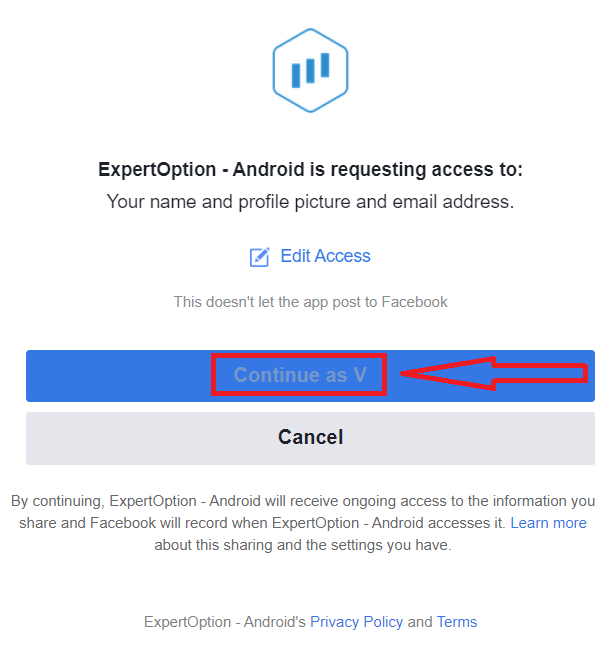
Tämän jälkeen sinut ohjataan automaattisesti ExpertOption-alustalle.
Kuinka kirjautua ExpertOptioniin Googlen avulla
1. Valtuutus Google- tilisi kautta tapahtuu napsauttamalla Google- painiketta. 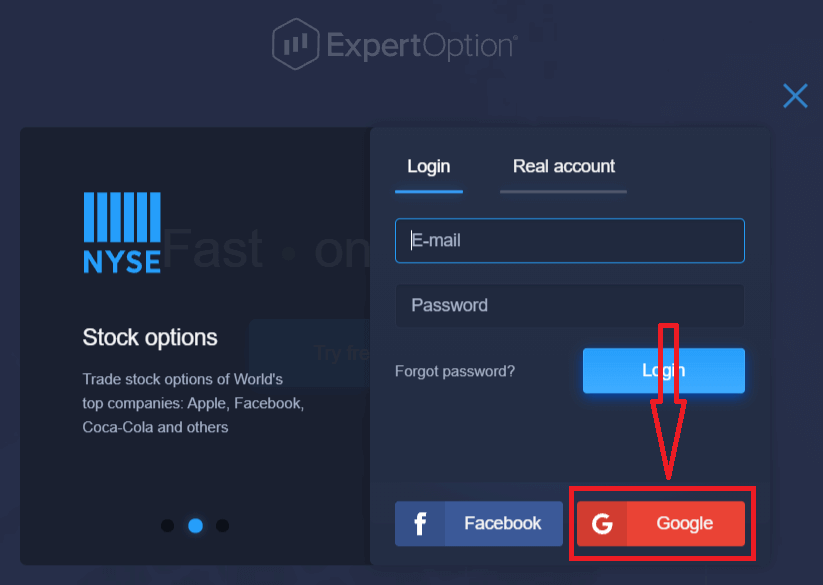
2. Syötä sitten avautuvaan uuteen ikkunaan puhelinnumerosi tai sähköpostiosoitteesi ja napsauta "Seuraava". Järjestelmä avaa ikkunan, jossa sinulta kysytään Google-tilisi salasanaa.
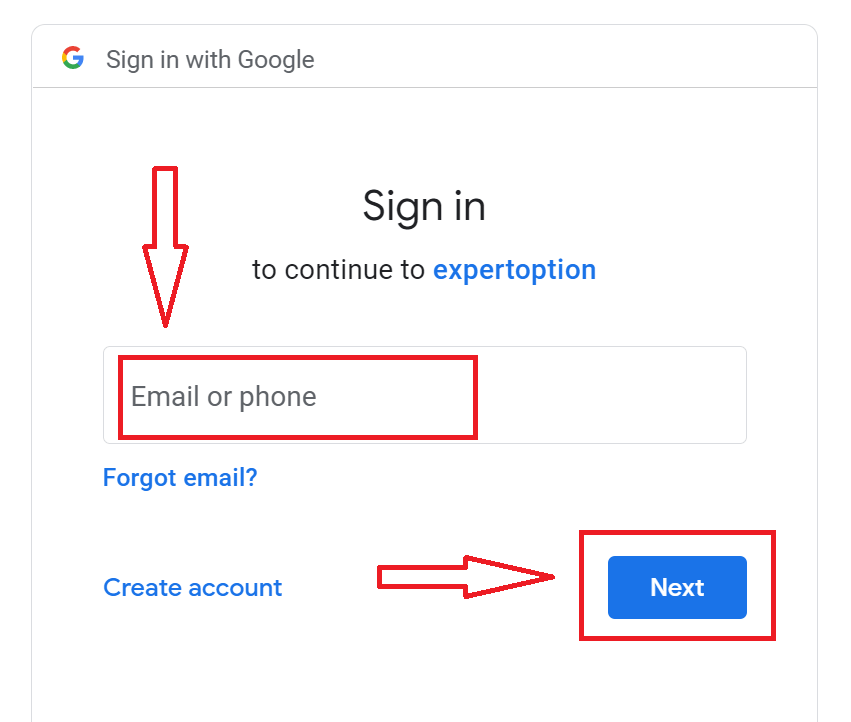
3. Syötä sitten Google-tilisi salasana ja napsauta "Seuraava".
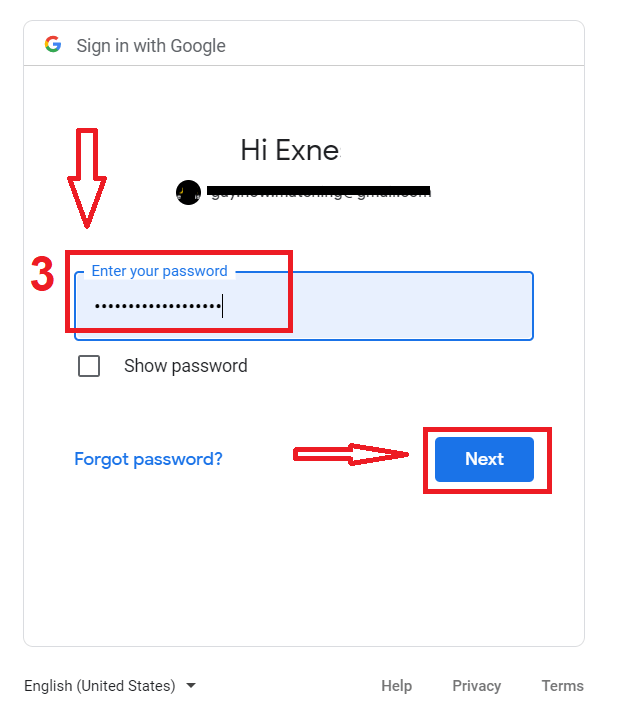
Seuraa sen jälkeen palvelun sähköpostiosoitteeseesi lähettämiä ohjeita. Sinut ohjataan henkilökohtaiselle ExpertOption-tilillesi.
Palauta ExpertOption-tilisi salasana
Älä huoli, jos et pysty kirjautumaan alustalle; saatat vain syöttää väärän salasanan. Voit keksiä uuden. Jos käytät verkkoversiota
, napsauta "Unohditko salasanasi" -linkkiä.
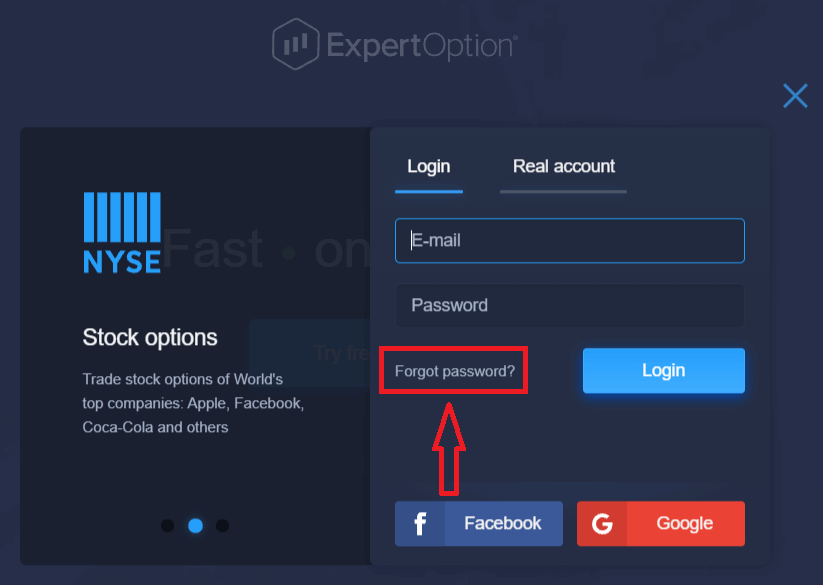
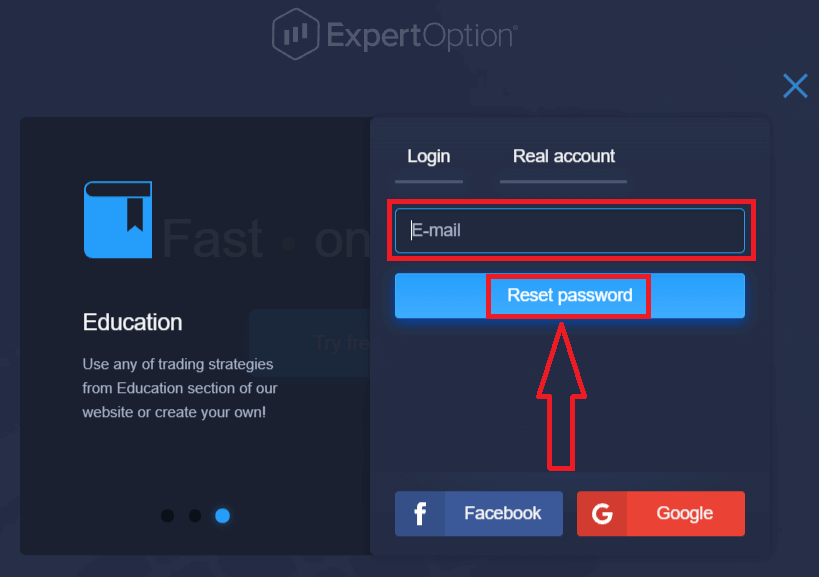
Järjestelmä avaa sitten uuden lomakkeen, jossa sinua pyydetään palauttamaan ExpertOption-tilisi salasana. Sinun on annettava järjestelmälle oikea sähköpostiosoite ja napsautettava "Nollaa salasana".
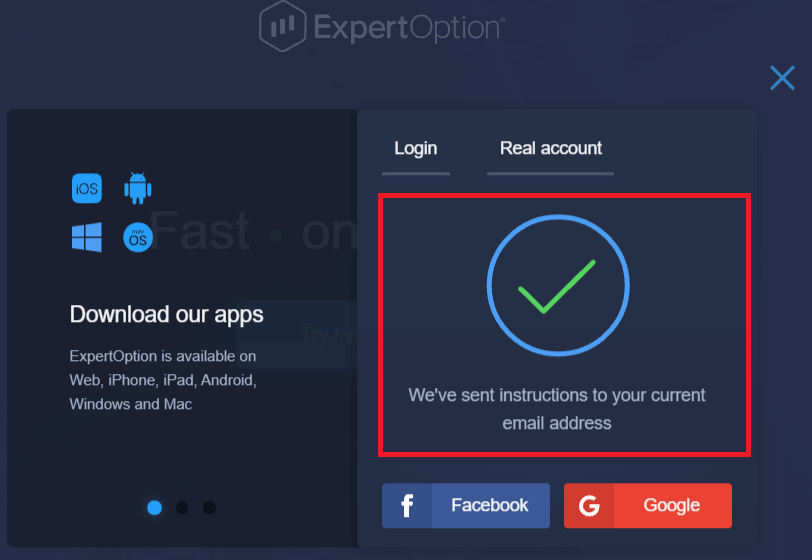
Näyttöön avautuu ilmoitus, että tähän sähköpostiosoitteeseen on lähetetty sähköposti salasanan palauttamiseksi.
Myöhemmin sähköpostiviestissä sinua pyydetään vaihtamaan salasanasi. Napsauta "Nollaa salasana ".
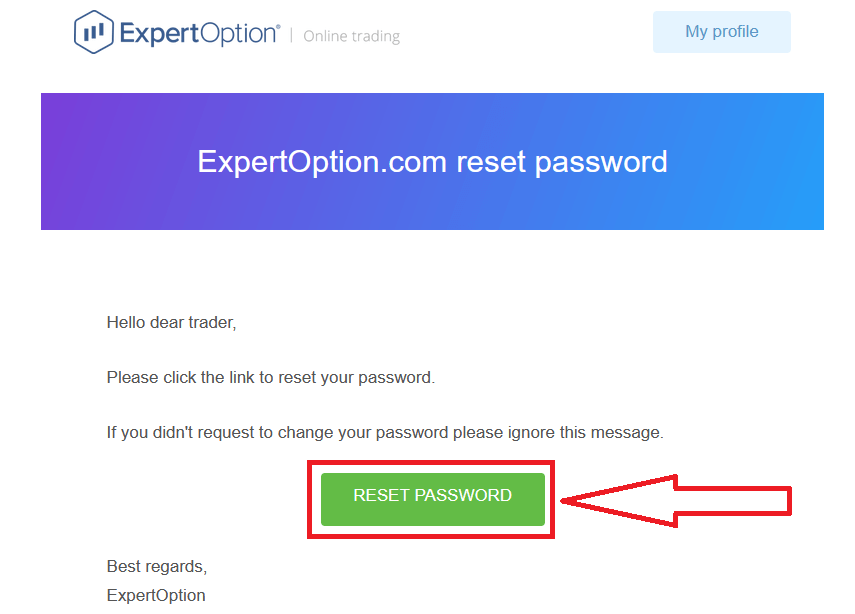
Sähköpostin linkki vie sinut ExpertOption-verkkosivuston erityisosioon. Kirjoita uusi salasanasi tähän kahdesti ja napsauta "Vaihda salasana" -painiketta.
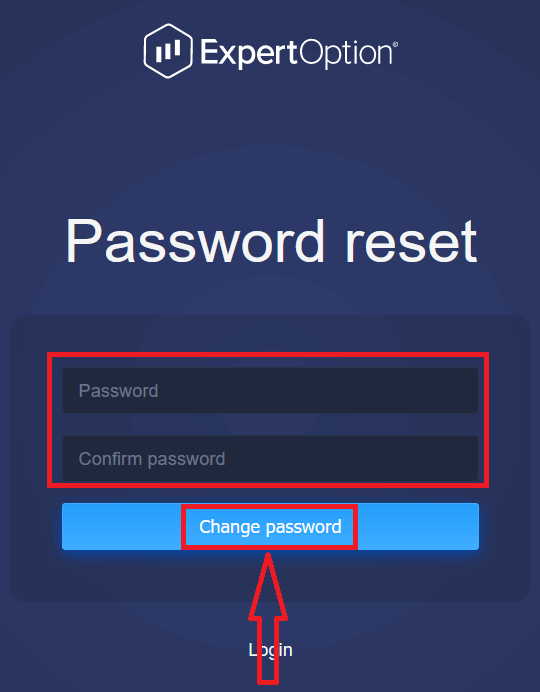
Syötä "Salasana" ja "Vahvista salasana". Näyttöön tulee viesti, joka ilmoittaa, että salasana on vaihdettu onnistuneesti.
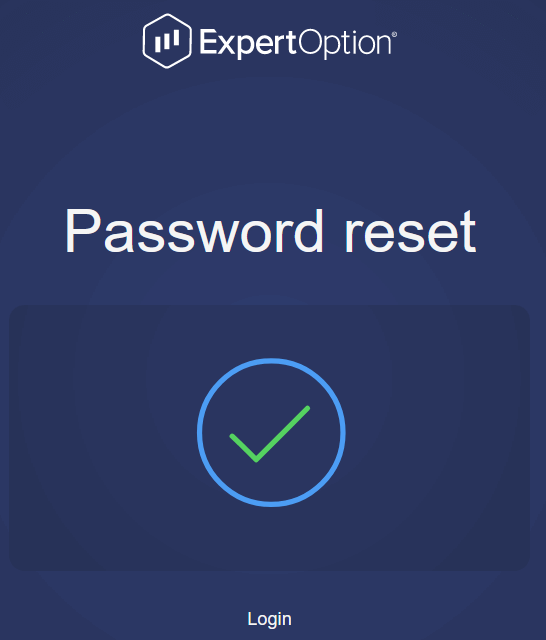
Siinä kaikki! Nyt voit kirjautua ExpertOption-alustaan käyttäjätunnuksellasi ja uudella salasanallasi.
Jos käytät mobiilisovellusta
, napsauta "Valikko"-kuvaketta
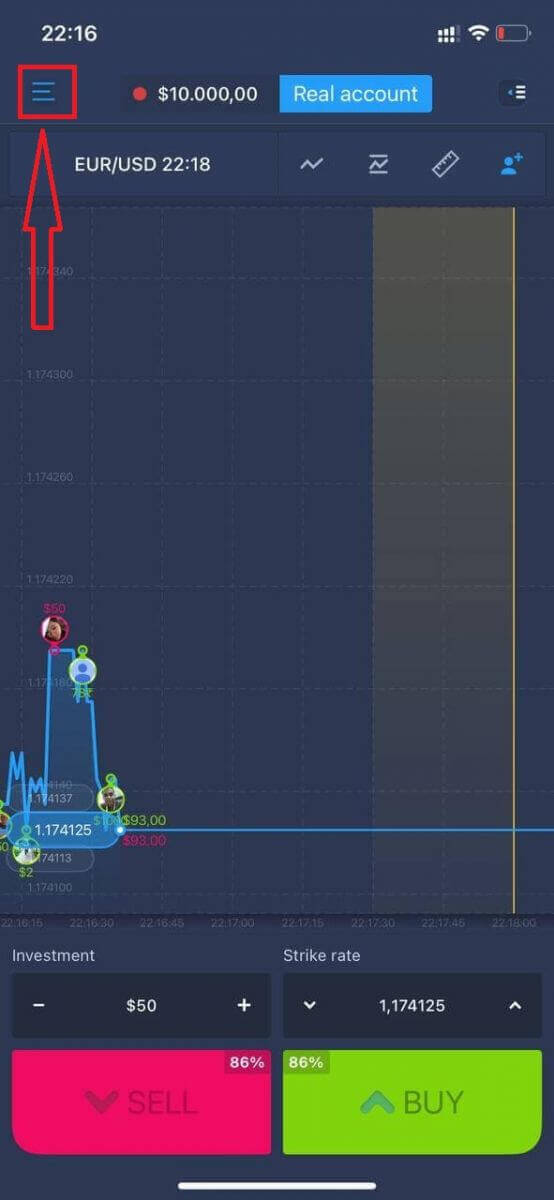
. Napsauta "Kirjaudu sisään".
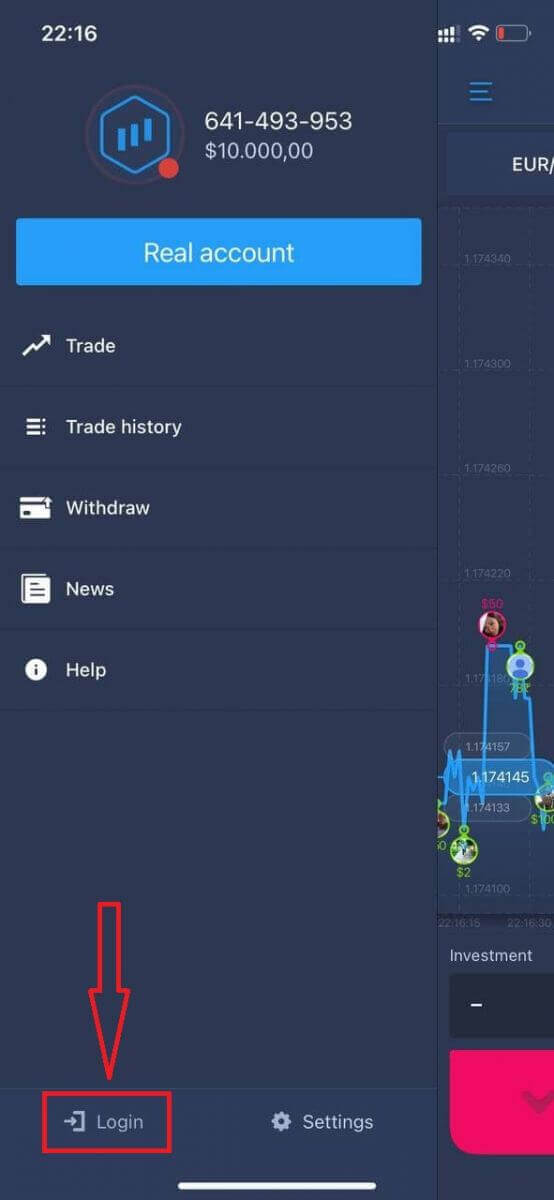
Napsauta "Unohditko salasanasi" -linkkiä.
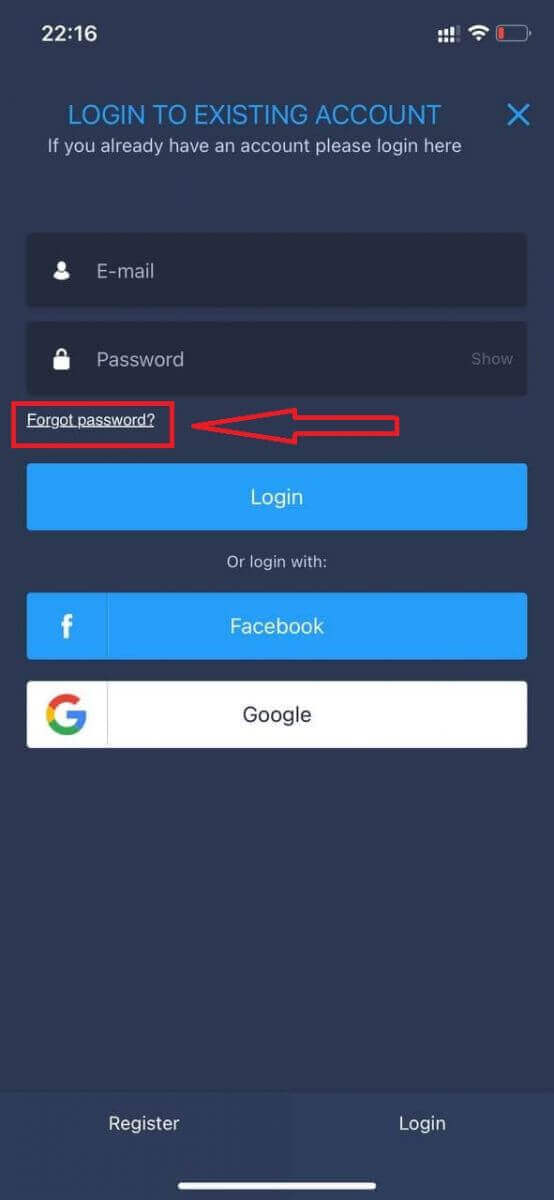
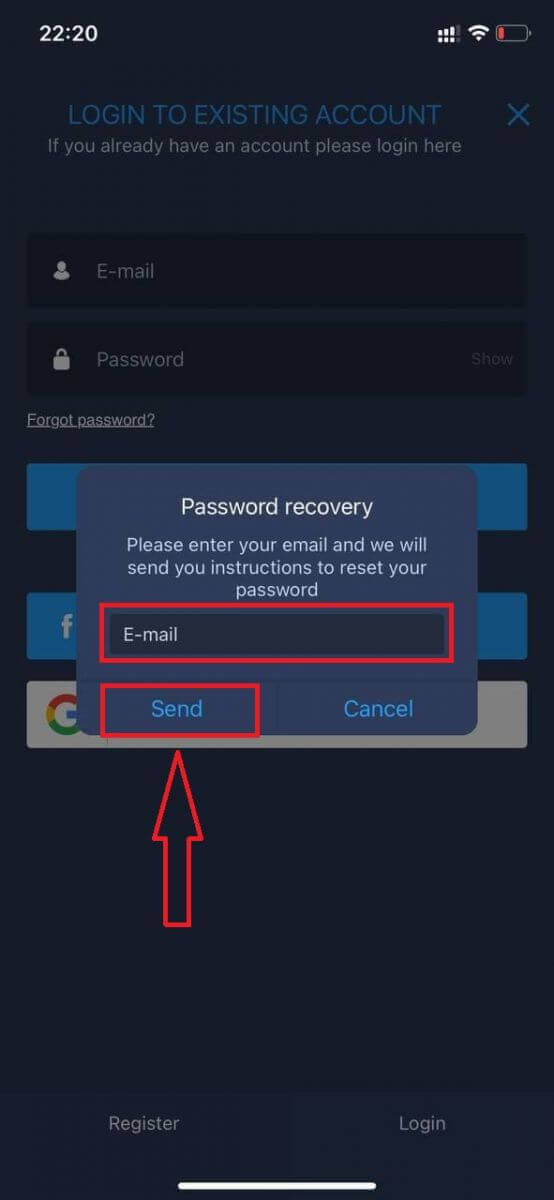
Kirjoita uuteen ikkunaan rekisteröitymisen yhteydessä käyttämäsi sähköpostiosoite ja napsauta "Lähetä"-painiketta. Tee sitten samat loput vaiheet kuin verkkosovelluksessa.
Kirjaudu sisään ExpertOption Mobile Web -sivustolle
Jos haluat käydä kauppaa ExpertOption-kaupankäyntialustan mobiiliverkkoversiossa, se on helppoa. Avaa ensin selain mobiililaitteellasi. Hae sen jälkeen ” expertoption ” ja siirry välittäjän viralliselle verkkosivustolle. 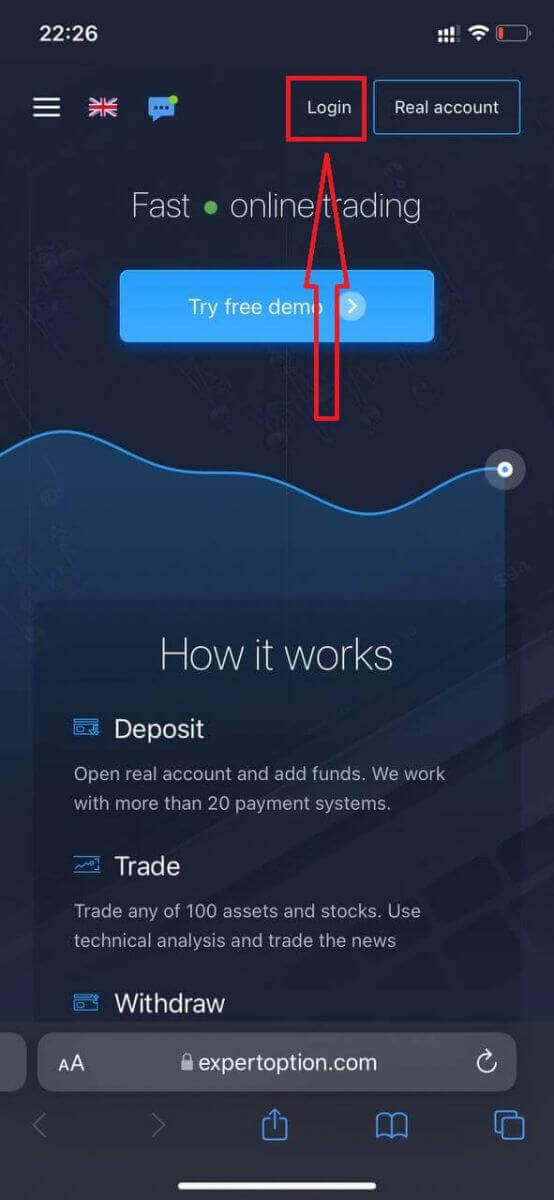
Syötä sähköpostiosoitteesi ja salasanasi ja napsauta sitten ”Kirjaudu sisään” -painiketta.
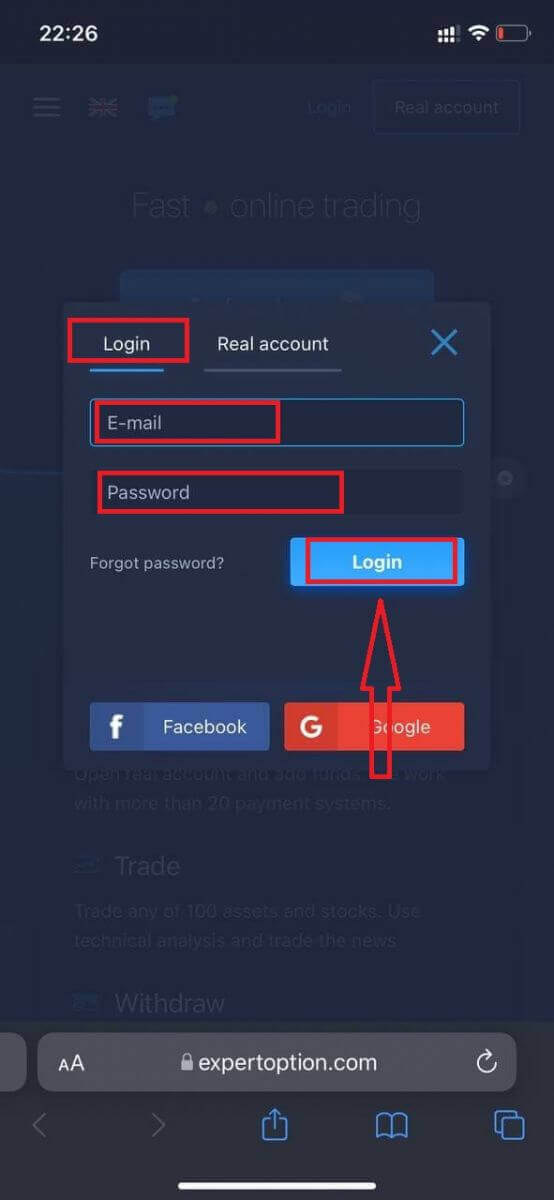
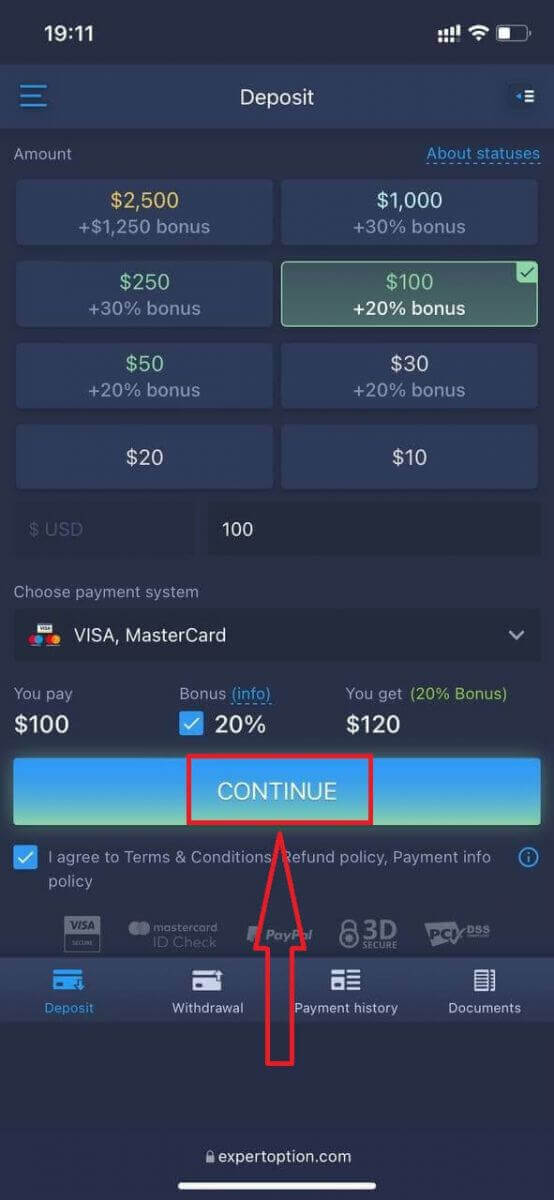
Kun olet kirjautunut sisään onnistuneesti, näet talletussivun. Aloittaaksesi reaaliaikaisen kaupankäynnin sinun on tehtävä sijoitus tilillesi (minimitalletus on 10 USD).
Talletuksen tekeminen ExpertOptionissa
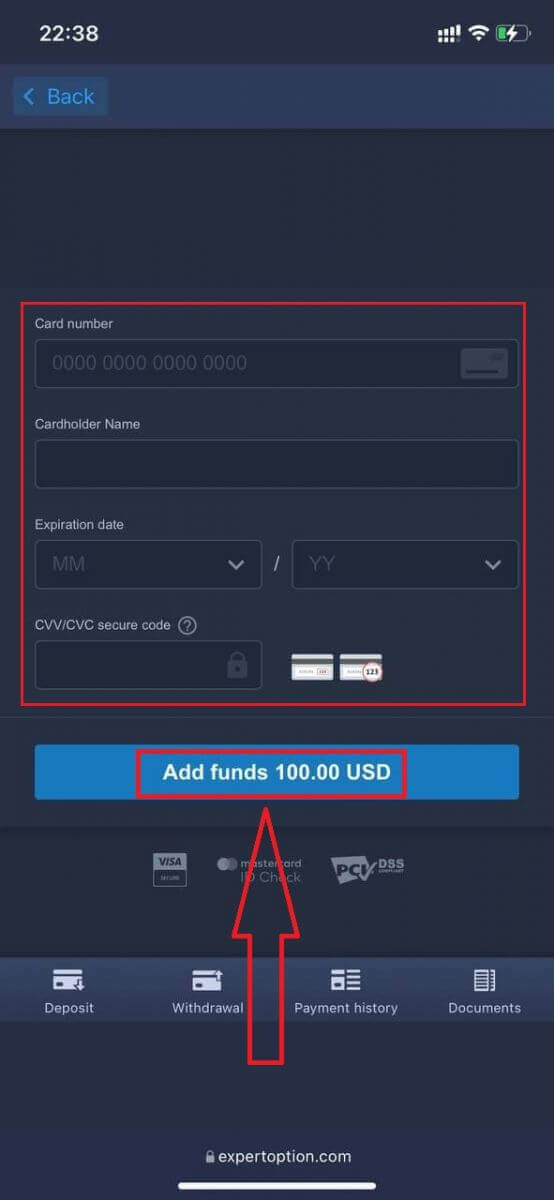
Syötä korttitiedot ja napsauta ”Lisää varoja...”
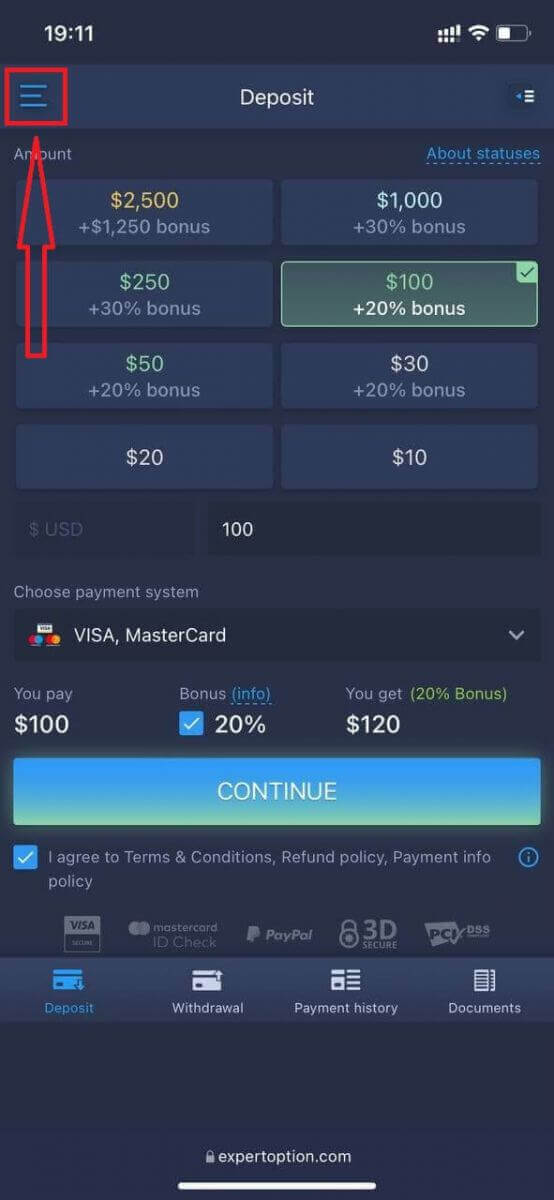
Nyt voit käydä kauppaa oikealla tilillä talletuksen tekemisen jälkeen.
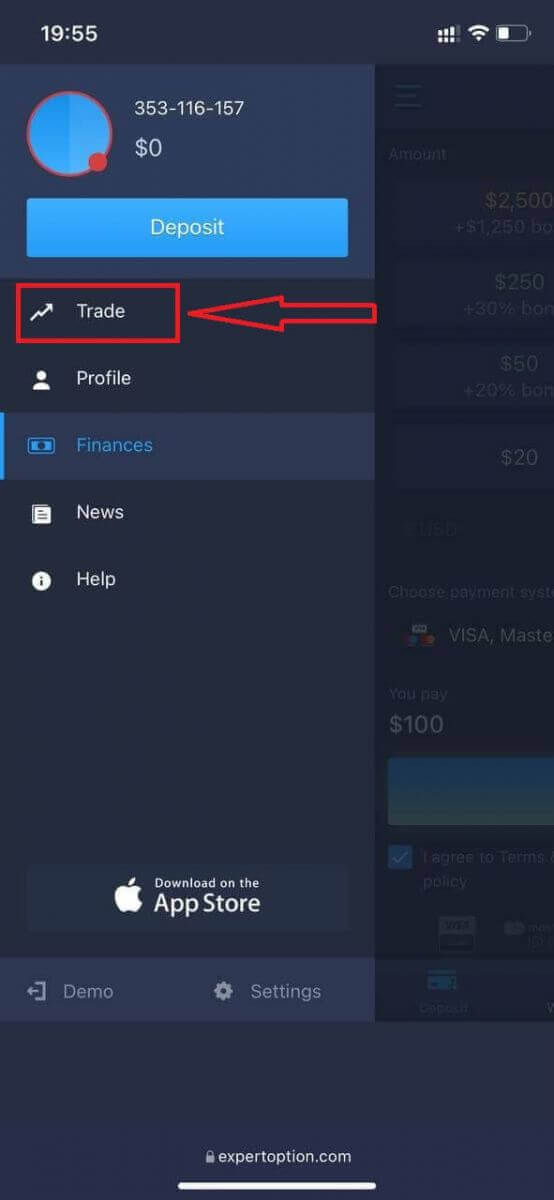
Jos haluat käyttää demotiliä, napsauta ”Valikko”-kuvaketta.
Napsauta ”Kauppa”.
Vaihda tili oikealta tililtä demotilille. Demotililläsi
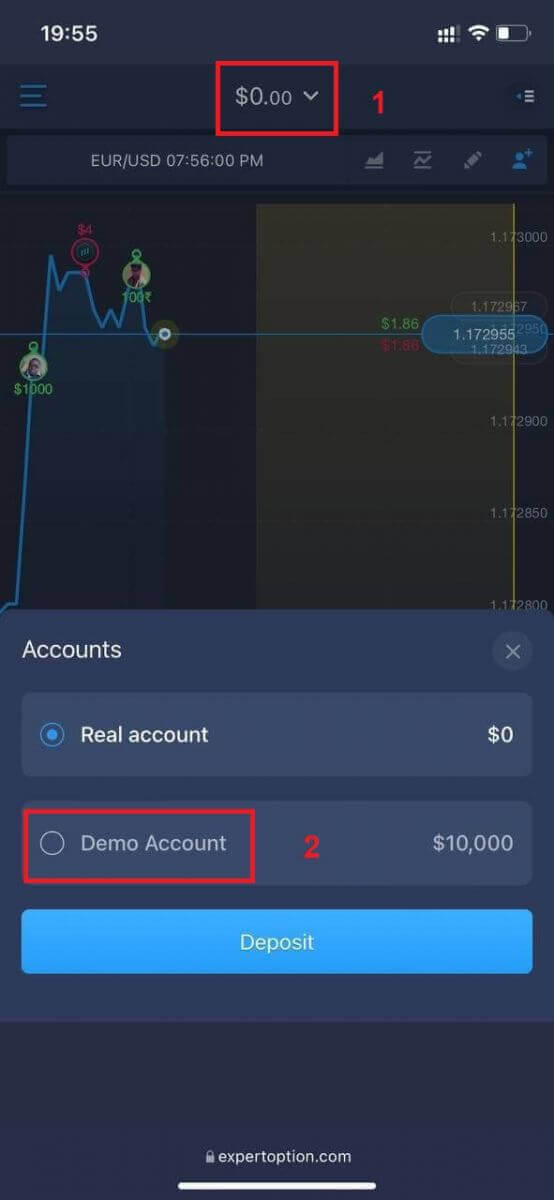
on 10 000 dollaria.
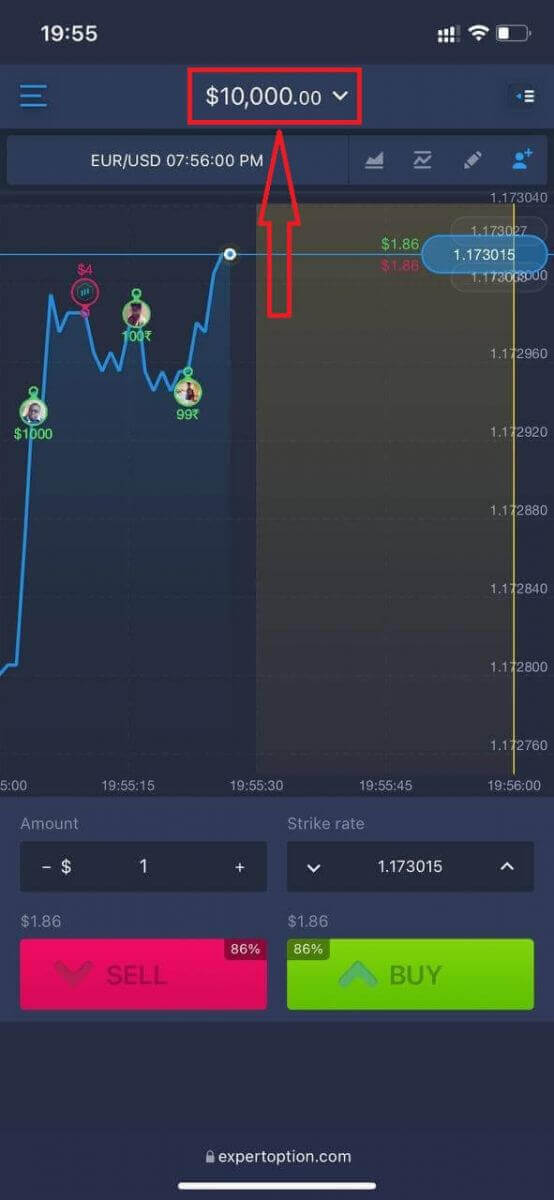
Nyt voit käydä kauppaa alustan mobiiliverkkoversiossa. Kaupankäyntialustan mobiiliverkkoversio on täsmälleen sama kuin tavallinen verkkoversio. Näin ollen kaupankäynnissä ja varojen siirrossa ei ole ongelmia.
Kuinka kirjautua ExpertOption iOS-sovellukseen
Kirjautuminen iOS-mobiilialustalle on samanlainen kuin kirjautuminen ExpertOption-verkkosovellukseen. Sovelluksen voi ladata laitteellesi App Storesta tai napsauttamalla tästä . Etsi vain ”ExpertOption - Mobile Trading” -sovellus ja asenna se iPhoneen tai iPadiin napsauttamalla «HAE».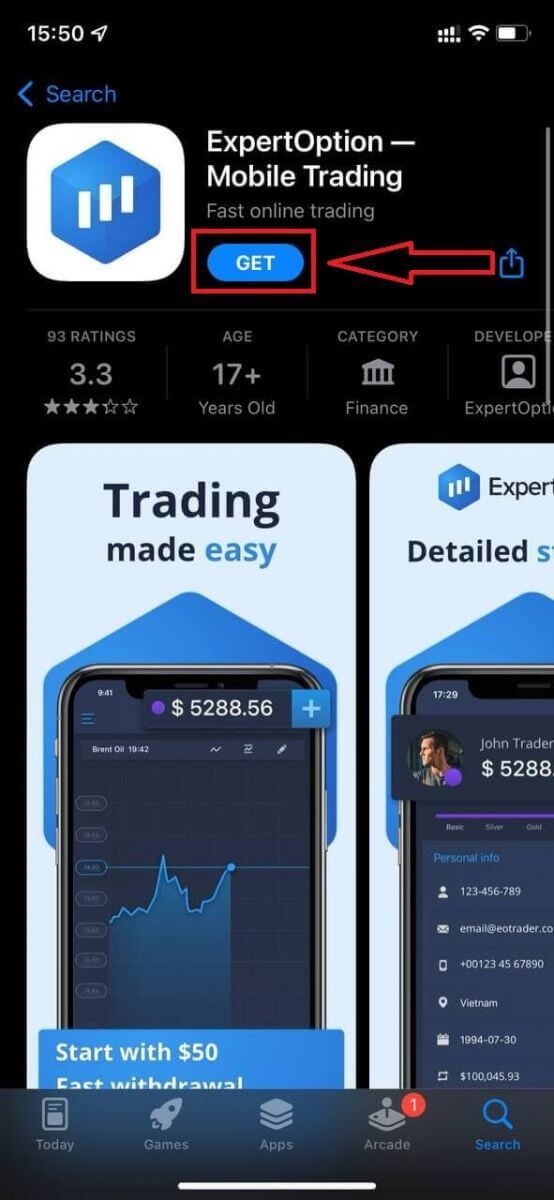
Asennuksen ja käynnistyksen jälkeen voit kirjautua ExpertOption iOS-mobiilisovellukseen käyttämällä sähköpostiosoitettasi, Facebookia tai Googlea. Sinun tarvitsee vain valita "Valikko"-kuvake.
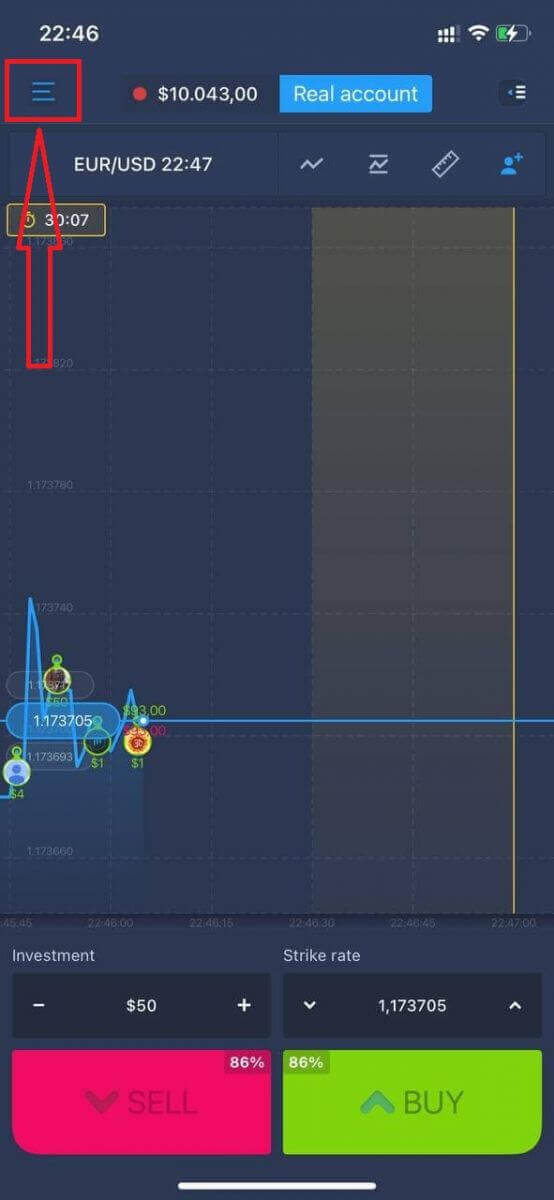
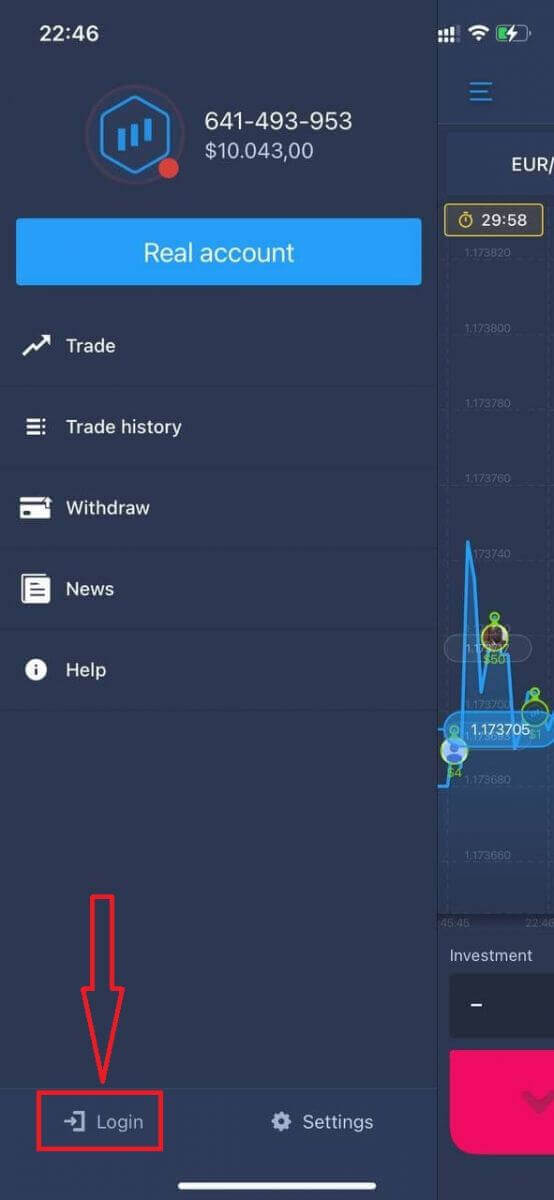
Napsauta "Kirjaudu sisään".
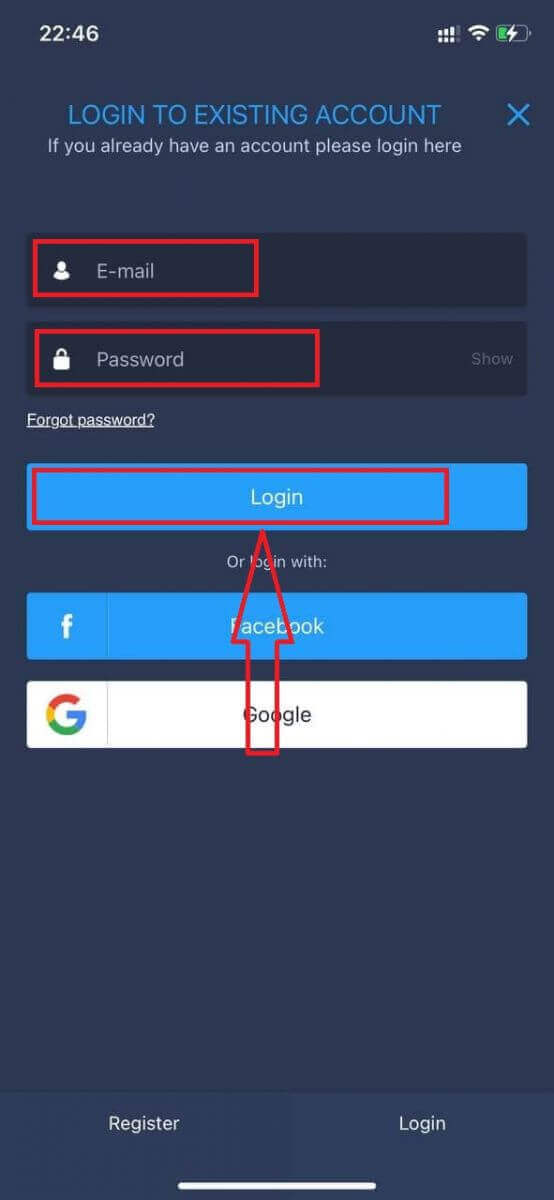
Anna sähköpostiosoitteesi ja salasanasi ja napsauta sitten "Kirjaudu sisään" -painiketta.
Kuinka kirjautua sisään ExpertOption Android-sovellukseen
Sinun on mentävä Google Play -kauppaan ja haettava "ExpertOption - Mobile Trading" löytääksesi tämän sovelluksen, tai klikkaa tästä . 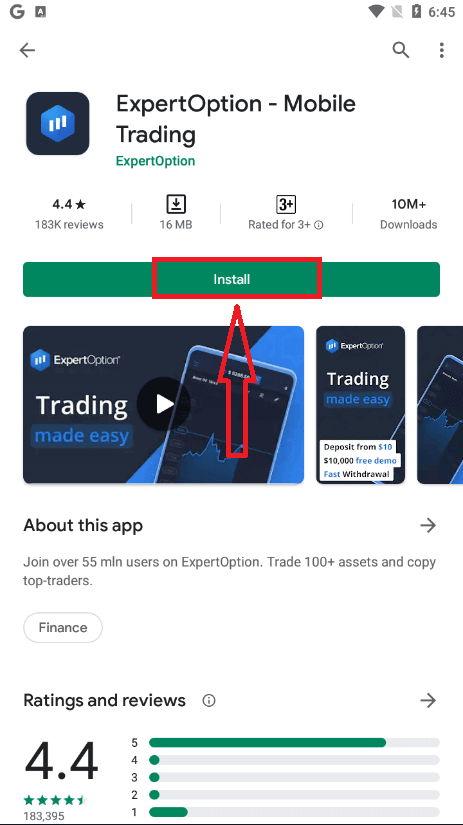
Asennuksen ja käynnistyksen jälkeen voit kirjautua ExpertOption Android -mobiilisovellukseen käyttämällä sähköposti-, Facebook- tai Google-tiliäsi.
Tee samat vaiheet kuin iOS-laitteella, valitse "Valikko"-kuvake.
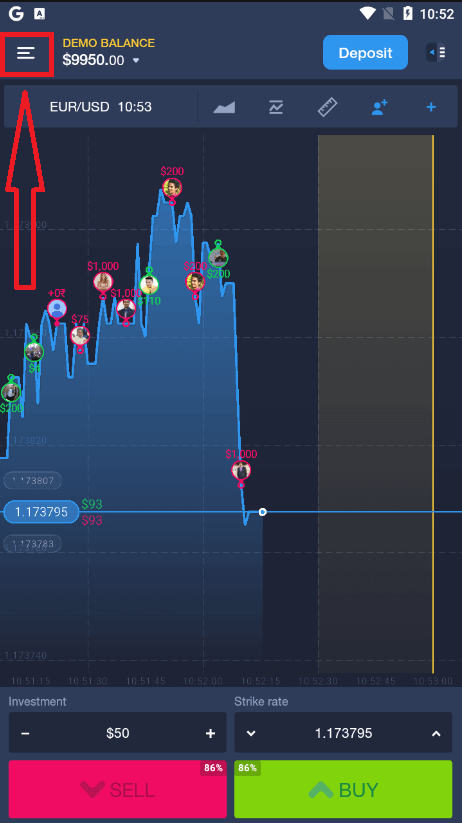
Napsauta "Kirjaudu sisään".
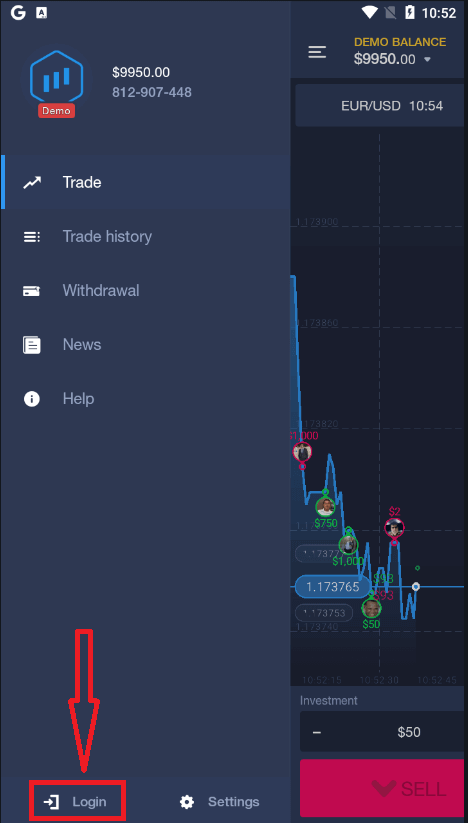
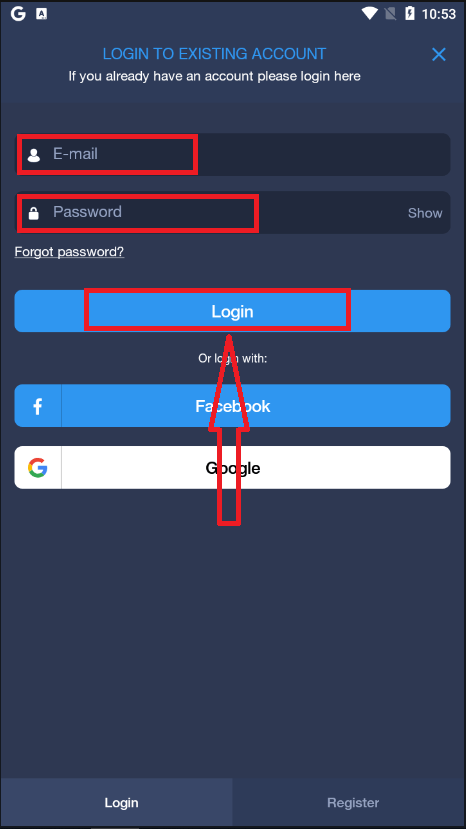
Anna sähköpostiosoitteesi ja salasanasi ja napsauta sitten "Kirjaudu sisään" -painiketta.
Johtopäätös: Suojattu käyttöoikeus on ensimmäinen askel kohti älykkäämpää kaupankäyntiä ExpertOptionissa
ExpertOptioniin kirjautuminen on enemmän kuin vain käyttäjätietojesi syöttämistä – se on ensimmäinen askel, jonka teet taloudellisen tulevaisuutesi hallinnan saamiseksi. Sujuva ja turvallinen kirjautumisprosessi varmistaa, että olet aina valmis reagoimaan markkinoiden muutoksiin, tekemään tietoon perustuvia päätöksiä ja hallitsemaan sijoituksiasi tehokkaasti.
Noudattamalla oikeita ohjeita ja harjoittamalla hyviä turvallisuustapoja, kuten ottamalla käyttöön kaksivaiheisen todennuksen ja käyttämällä virallisia kirjautumiskanavia, suojaat sekä omaisuuttasi että kaupankäyntikokemustasi. Tarkistatpa sitten salkkuasi tai teet reaaliaikaisia kauppoja, jokainen onnistunut kaupankäyntiistunto alkaa turvallisella kirjautumisella.
UKK
ExpertOption sallii yleensä pääsyn sähköpostiosoitteella tai puhelinnumerolla ja salasanalla sekä mobiilisovelluksen tai verkkoalustan kautta. Jotkut alueet voivat tarjota sosiaalisia kirjautumisia tai kolmannen osapuolen todennusta. Tarkista kirjautumisnäytöstä käytettävissä olevat menetelmät ja varmista, että tilisi tunnistetiedot vastaavat rekisteröityä yhteystietoa.
Avaa ExpertOption-sovellus tai verkkosivusto uudessa laitteessa, valitse kirjautumisvaihtoehto, kirjoita rekisteröity sähköpostiosoitteesi tai puhelinnumerosi ja salasanasi ja suorita sitten mikä tahansa kaksivaiheinen vaihe pyydettäessä. Salli laite pyydettäessä ja vahvista tekstiviestillä tai sähköpostilla lähetetty vahvistuskoodi. Jos alusta ilmoittaa laitteen, saatat joutua vahvistamaan henkilöllisyytesi koodilla, päivittämään yhteystietosi asetuksissa tai vahvistamaan kirjautumisen sähköpostilinkin kautta täyden käyttöoikeuden palauttamiseksi.
Todennusvirheet tai istunnon vanheneminen voivat johtua useista lähteistä: väärä salasana, samanaikaiset kirjautumisyritykset, vanhentuneet istunnon evästeet, estetyt IP-osoitteet tai odottavat tilitarkistukset. Aloita tyhjentämällä selaimen välimuisti, päivittämällä sovellus ja vahvistamalla salasanasi salasanan palautusprosessilla. Jos näet toistuvia epäonnistuneita yrityksiä, tili voidaan väliaikaisesti lukita turvallisuuden vuoksi. odota jäähtymisaikaa tai ota yhteyttä tukeen aikaleimojen ja kuvakaappausten kanssa. Varmista myös, että laitteesi kello on oikea ja että verkkosi ei käytä rajoittavaa VPN:ää tai palomuuria, joka häiritsee todennusta.
Kyllä. Jos tilisi on merkitty henkilöllisyyden todentamista varten, odottava asiakirjojen tarkistus tai vaatimustenmukaisuuden säilytys voi rajoittaa tiettyjä toimia tai istunnon pysyvyyttä tarkastusten loppuun asti. Vastaavasti aluekohtaiset rajoitukset, jäljellä olevat tiliongelmat tai asetetut kaupankäynti- tai nostorajoitukset eivät yleensä estä peruskirjautumista, mutta voivat estää täyden käyttöympäristön käytön. Voit ratkaista tämän täyttämällä pyydetyt vahvistusasiakirjat, vastaamalla tukipyyntöihin ja tarkistamalla mahdolliset tiliilmoitukset. säilytä kopiot lähetyksistä ja ota yhteyttä varmennustiimiin, jos käsittelyajat ylittävät alustan ilmoittaman ikkunan.
Käytä kirjautumisnäytön Unohtunut salasana -linkkiä, kirjoita tiliisi yhdistetty sähköpostiosoite tai puhelinnumero ja seuraa kyseiselle yhteyshenkilölle lähetettyä vahvistuskoodia tai nollauslinkkiä. Jos sinulla ei enää ole pääsyä rekisteröityyn sähköpostiin tai puhelimeen, valmistele henkilöllisyystodistus ja ota yhteyttä tukeen pyytääksesi tilin palautusta – liitä mukaan tilin nimi, viimeisimmät tapahtumat ja kuvakaappaukset. Valitse nollauksen jälkeen vahva yksilöllinen salasana, ota käyttöön mahdollinen kaksivaiheinen todennus ja päivitä palautusyhteystiedot välttääksesi tulevat lukitukset.