ExpertOption Ilmoittautuminen
Kirjoittanut

Online-kaupankäyntialustan tutkija ja oppaan kirjoittaja
Tutkii välittäjäalustoja ja kaupankäyntitilijärjestelmiä.
Kaupankäyntitilin luominen ja sisäänkirjautuminen nopeasti muodostuu usein pullonkaulaksi uusille käyttäjille: vahvistussähköpostit katoavat, salasanat epäonnistuvat ja laitteen todennus saa aloittelijat käyntiin. Väärin kirjoitetut yhteystiedot tai heikot tunnistetiedot aiheuttavat usein vältettävissä olevia viiveitä, ja puutteelliset henkilötiedot voivat estää tilin aktivoinnin tai myöhempiä toimia, kuten talletuksia tai nostoja. Ihmisille, jotka ovat valmiita kauppaan, tilin rekisteröintilomakkeen tarkka täyttäminen ja turvallisen ensimmäisen kirjautumisen valmistaminen ovat kaksi välitöntä prioriteettia päästäkseen alustan käyttöliittymään keskeytyksettä.
Sisältä löydät selkeät ja käytännölliset vaiheet rekisteröitymiseen ja sisäänkirjautumiseen, turvallisuussuosituksia, kuten parhaita salasanojen käytäntöjä ja kaksivaiheista asetusta, sekä yleisten virheiden, kuten vahvistamattoman sähköpostin tai estettyjen OTP:iden, vianetsintää. Saat myös vinkkejä unohtuneen salasanan palauttamiseen, mitä odottaa perusidentiteetin tarkistuksissa ja milloin ottaa yhteyttä tukeen, jos aktivointi pysähtyy. Noudata näitä toimenpiteitä välttääksesi turhautumisen ja pääset ExpertOption-hallintapaneeliin nopeasti turvallisesti.
Sisältä löydät selkeät ja käytännölliset vaiheet rekisteröitymiseen ja sisäänkirjautumiseen, turvallisuussuosituksia, kuten parhaita salasanojen käytäntöjä ja kaksivaiheista asetusta, sekä yleisten virheiden, kuten vahvistamattoman sähköpostin tai estettyjen OTP:iden, vianetsintää. Saat myös vinkkejä unohtuneen salasanan palauttamiseen, mitä odottaa perusidentiteetin tarkistuksissa ja milloin ottaa yhteyttä tukeen, jos aktivointi pysähtyy. Noudata näitä toimenpiteitä välttääksesi turhautumisen ja pääset ExpertOption-hallintapaneeliin nopeasti turvallisesti.
Kuinka rekisteröidä tili ExpertOptionissa
Aloita ExpertOption-kaupankäynti yhdellä napsautuksella
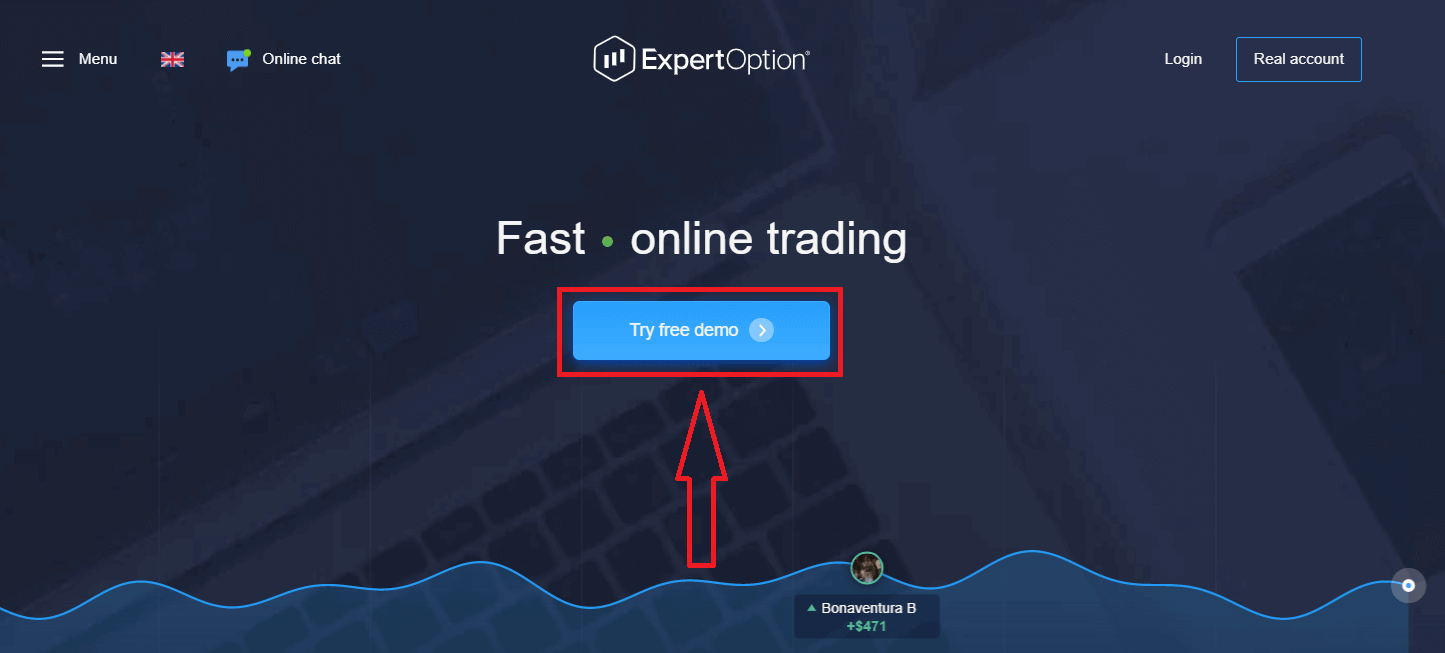
Rekisteröityminen alustalle on yksinkertaista: Tarvitaan vain muutama klikkaus. Avaa kaupankäyntirajapinta yhdellä napsautuksella napsauttamalla ”Kokeile ilmaista demoa” -painiketta.
Tämä vie sinut demokaupankäyntisivulle, jossa voit aloittaa kaupankäynnin 10 000 dollarilla demotilillä.
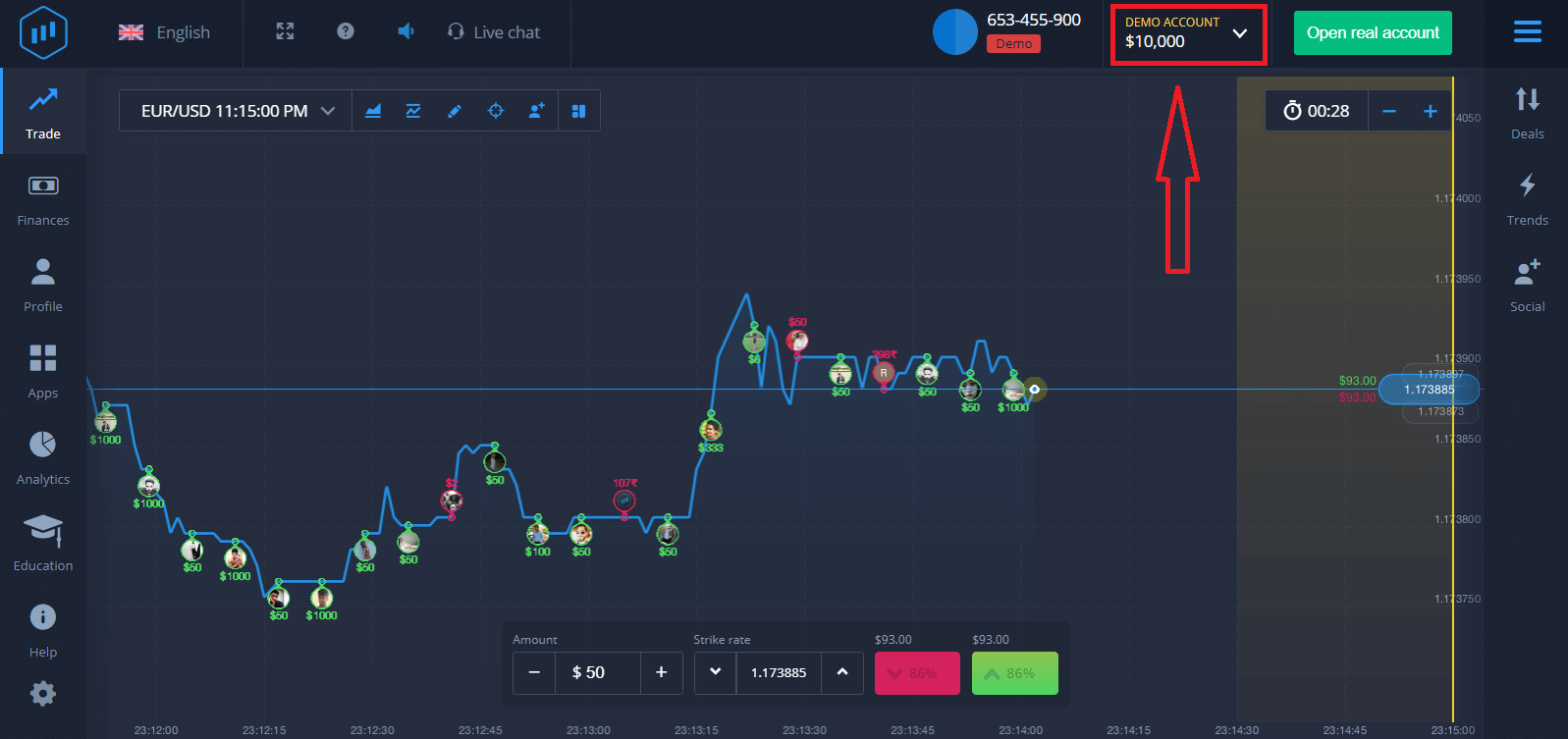 Jatkaaksesi tilin käyttöä, tallenna kaupankäyntitulokset ja käy kauppaa oikealla tilillä. Luo ExpertOption-tili napsauttamalla "Avaa oikea tili".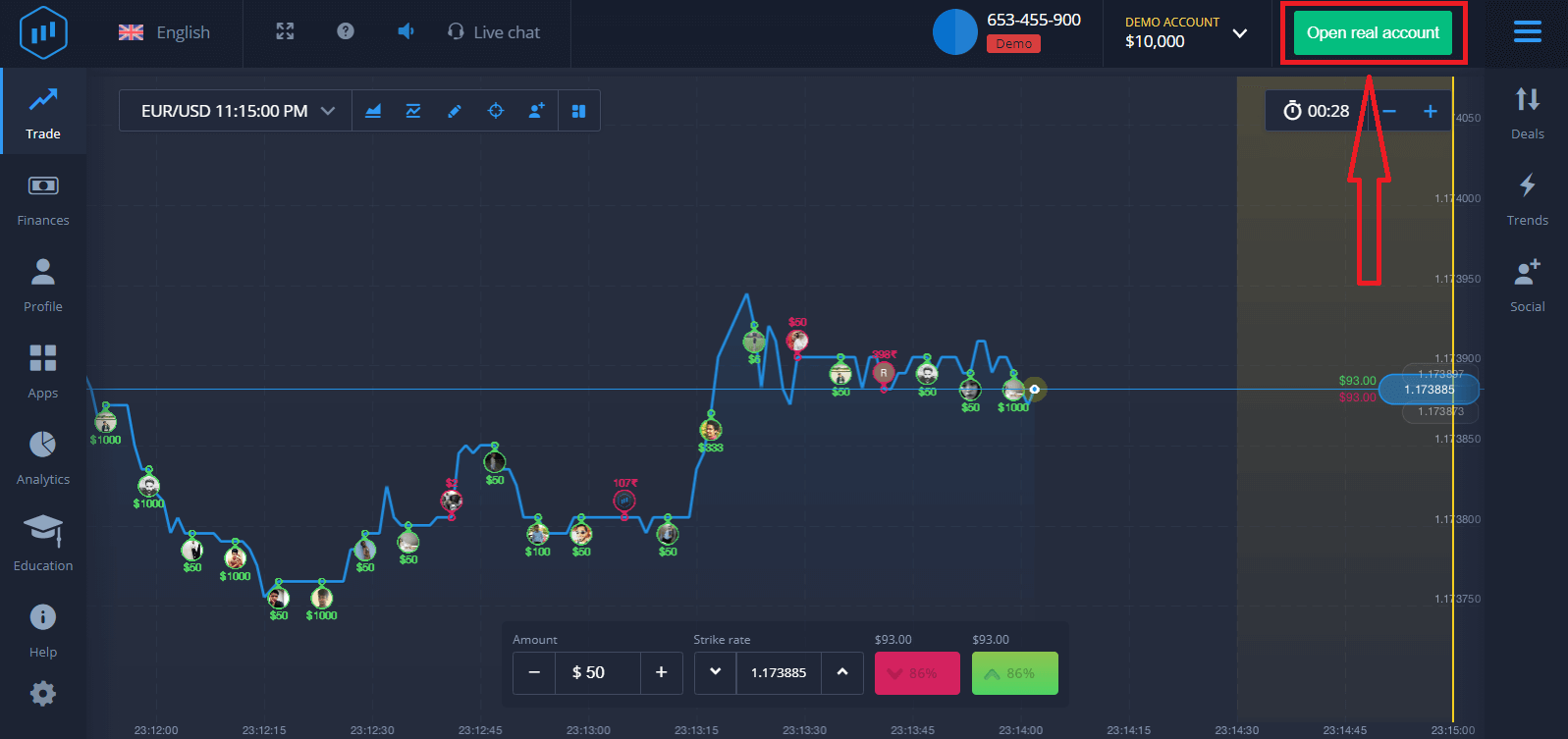
Käytettävissä on kolme vaihtoehtoa: rekisteröityminen sähköpostiosoitteellasi, Facebook-tililläsi tai Google-tililläsi, kuten alla on esitetty. Sinun tarvitsee vain valita sopiva menetelmä ja luoda salasana.
ExpertOption-tilin rekisteröiminen sähköpostilla
1. Voit rekisteröityä alustalle napsauttamalla ” Oikea tili ” -painiketta oikeassa yläkulmassa. 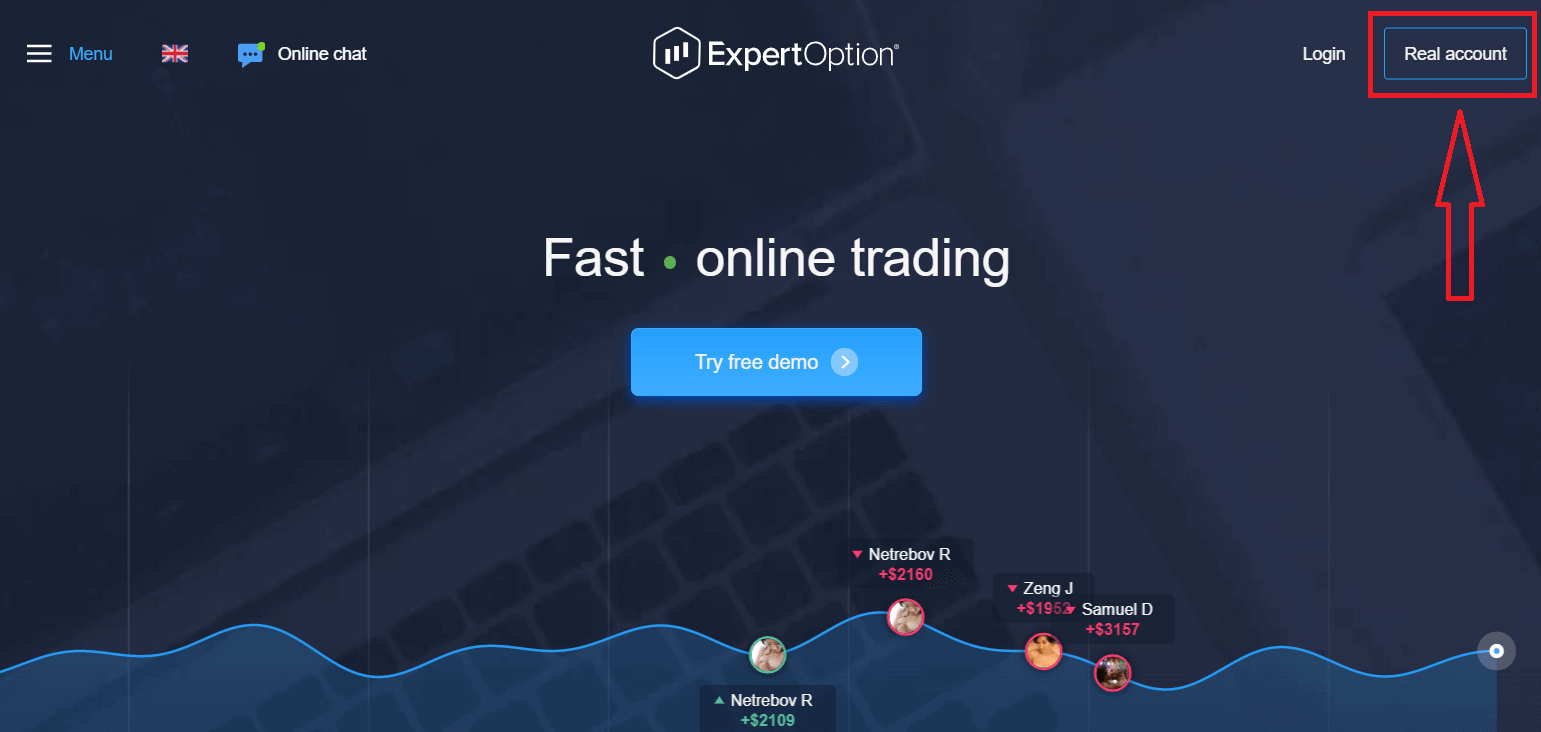
2. Rekisteröityäksesi täytä kaikki tarvittavat tiedot ja napsauta ”Avaa tili”.
- Anna kelvollinen sähköpostiosoite.
- Luo vahva salasana.
- Sinun on myös luettava "Käyttöehdot" ja tarkistettava ne.
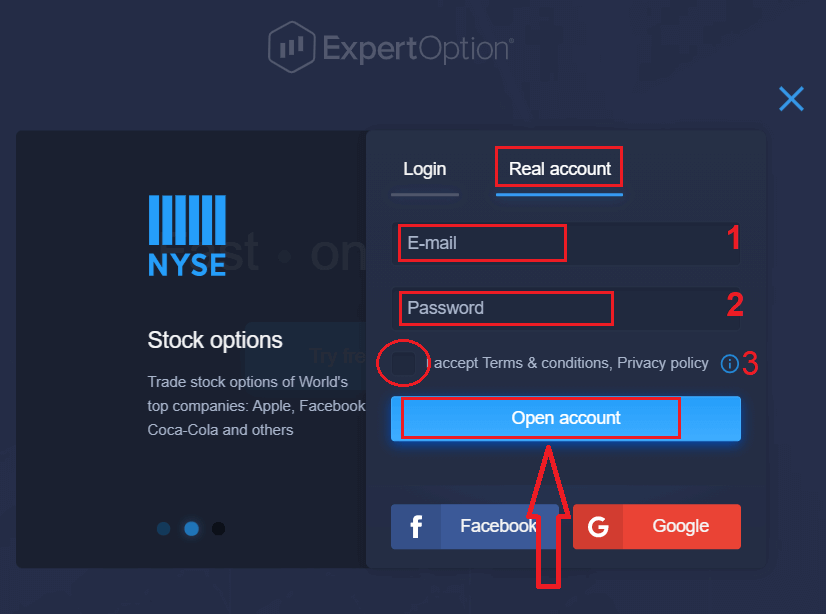
Onnittelut! Olet rekisteröitynyt onnistuneesti. Aloittaaksesi reaaliaikaisen kaupankäynnin sinun on tehtävä sijoitus tilillesi (minimitalletus on 10 USD).
Talletuksen tekeminen ExpertOptionissa
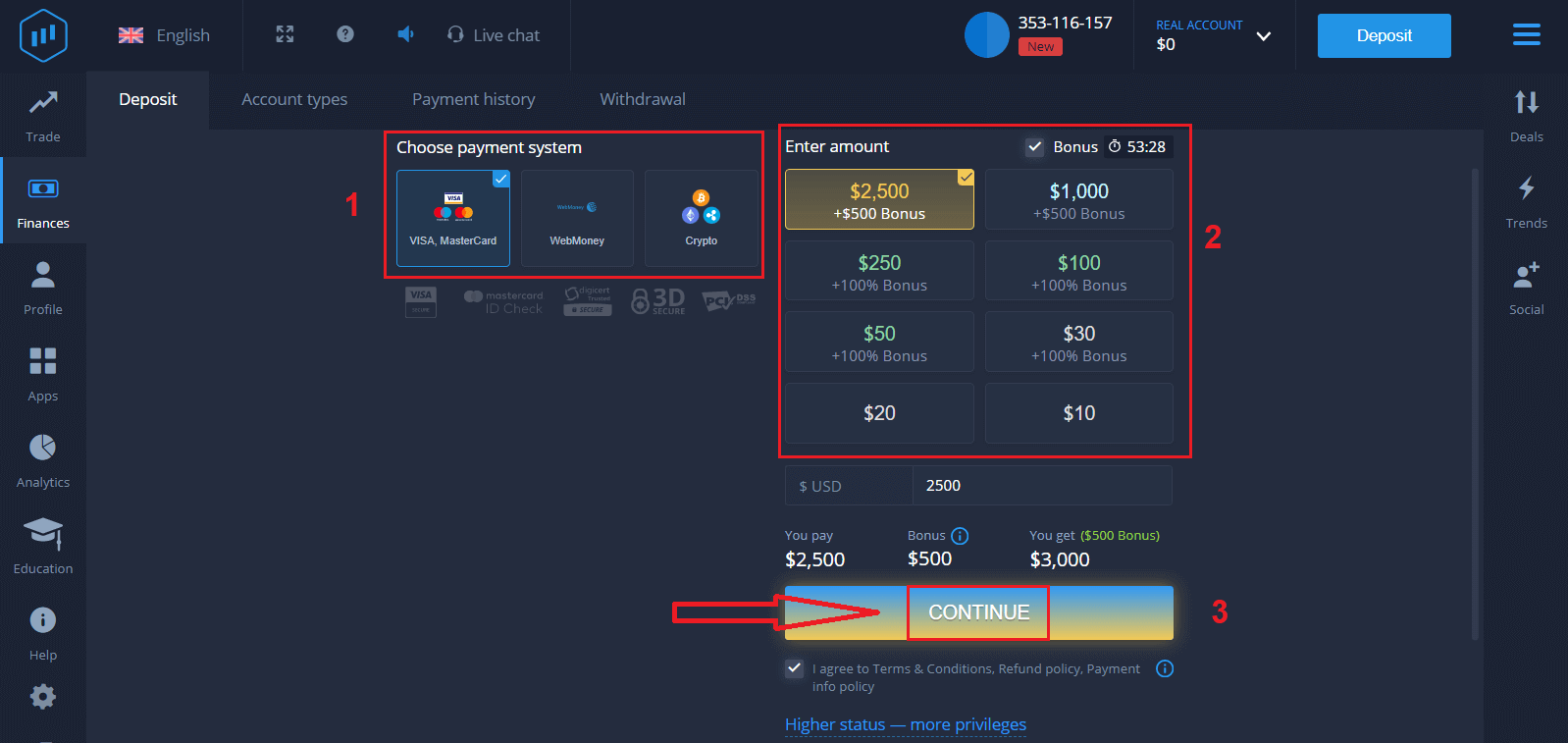
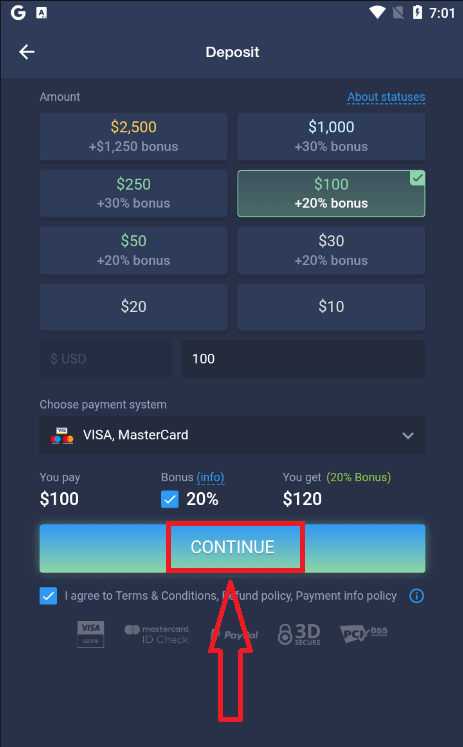
Syötä korttitiedot ja napsauta "Lisää varoja..."
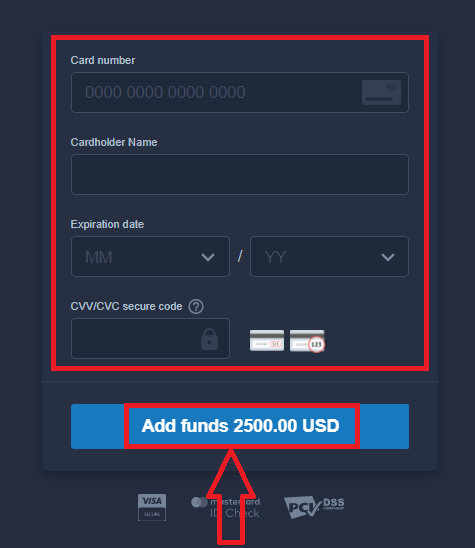
Nyt voit käydä kauppaa oikealla tilillä talletuksen tekemisen jälkeen.
Jos haluat käyttää demotiliä, napsauta "OIKEA TILI" ja valitse "DEMOTILI" aloittaaksesi kaupankäynnin 10 000 dollarilla demotilillä. Demotili on työkalu, jolla voit tutustua alustaan, harjoitella kaupankäyntitaitojasi eri omaisuuserillä ja kokeilla uusia mekaniikkoja reaaliaikaisessa kaaviossa ilman riskejä.
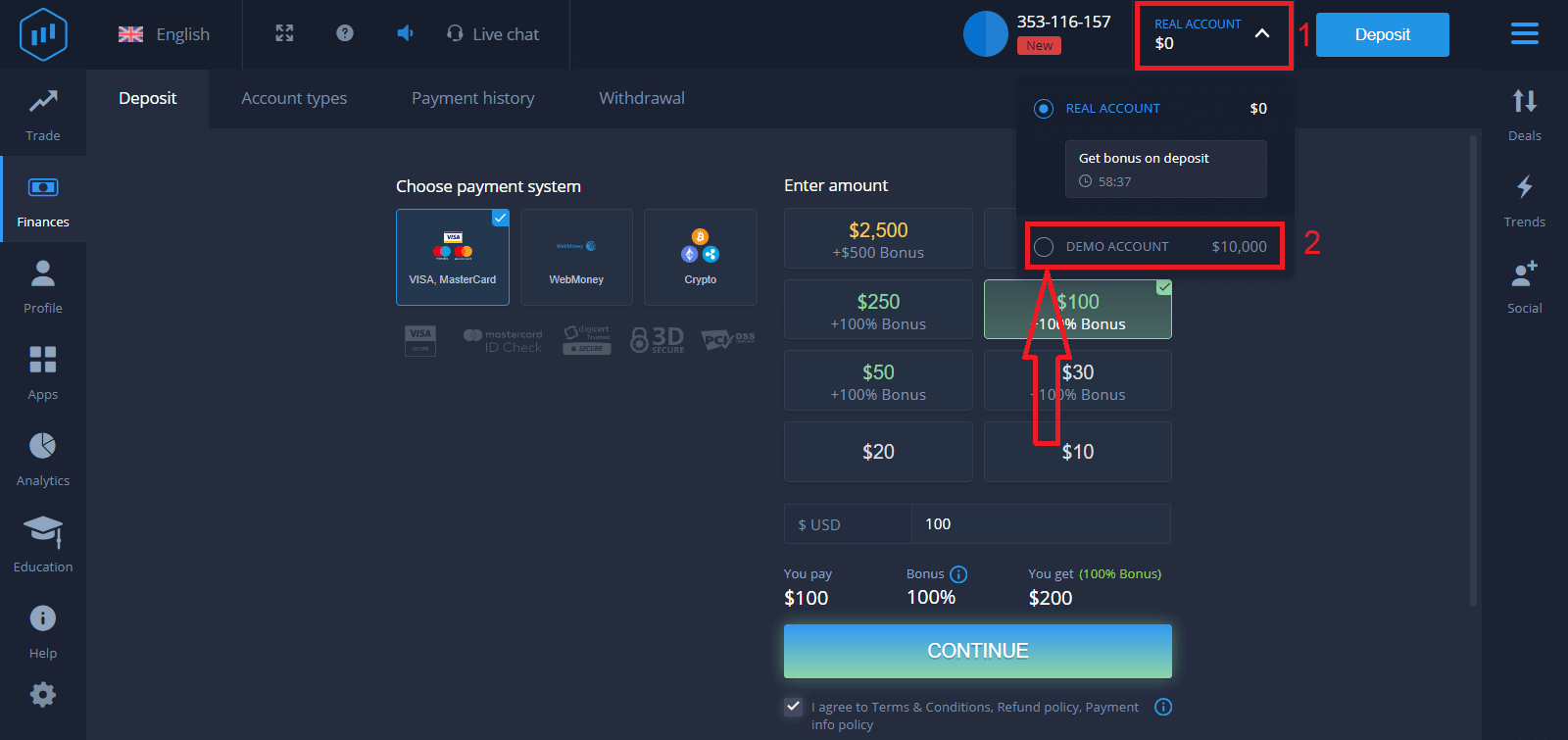
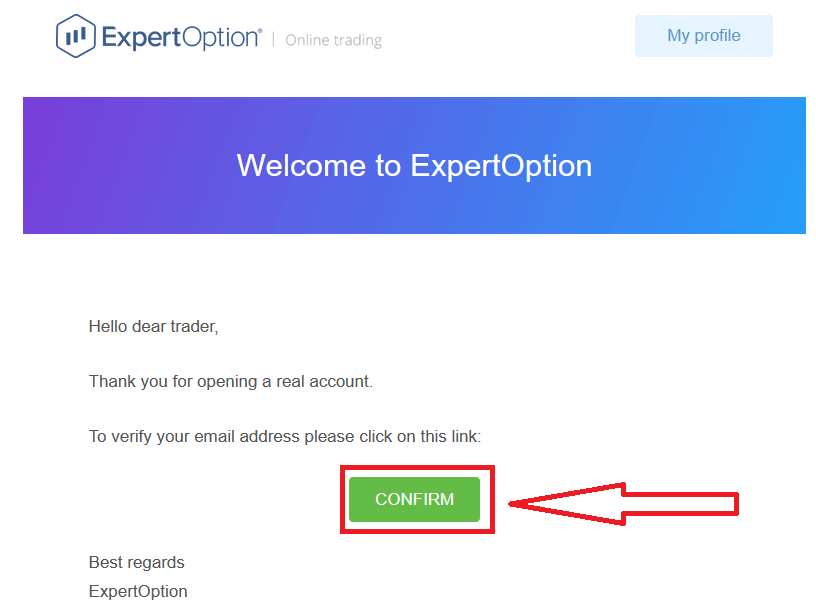
Lopuksi, kun olet kirjautunut sähköpostiisi, ExpertOption lähettää sinulle vahvistussähköpostin. Aktivoi tilisi napsauttamalla sähköpostiviestissä olevaa painiketta. Olet siis rekisteröitynyt ja aktivoinut tilisi.
ExpertOption-tilin rekisteröiminen Facebookin avulla
Voit myös avata tilisi Facebook-tililläsi muutamalla yksinkertaisella vaiheella:1. Tarkista "Käyttöehdot" ja napsauta Facebook- painiketta
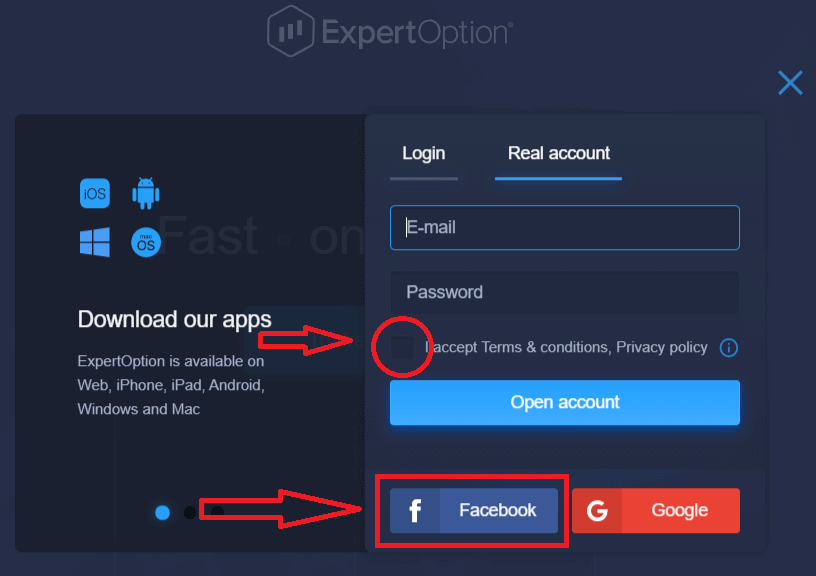
. 2. Facebookin kirjautumisikkuna avautuu, jossa sinun on annettava sähköpostiosoitteesi, jota käytit rekisteröityessäsi Facebookiin.
3. Anna Facebook-tilisi salasana.
4. Napsauta "Kirjaudu sisään".
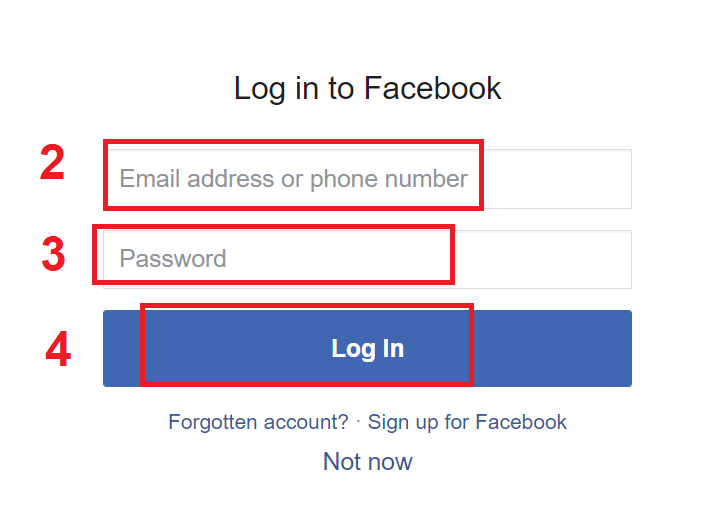
Kun olet napsauttanut "Kirjaudu sisään" -painiketta, ExpertOption pyytää pääsyä seuraaviin tietoihin: nimesi, profiilikuvasi ja sähköpostiosoitteesi. Napsauta "Jatka...".
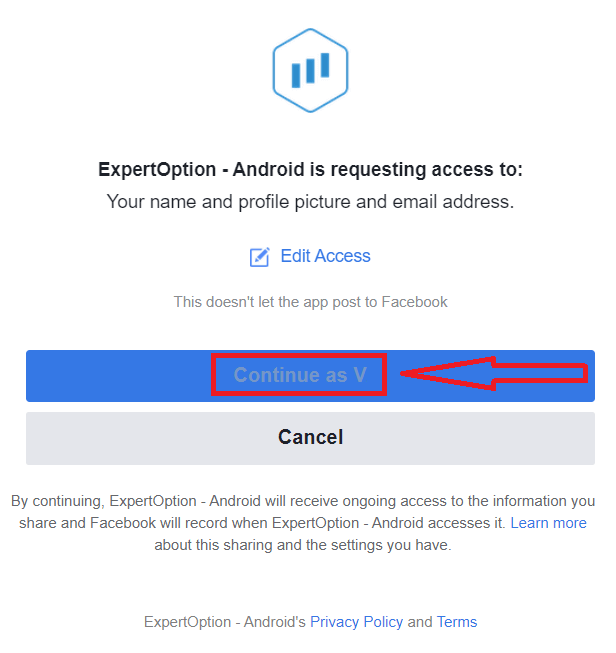
Tämän jälkeen sinut ohjataan automaattisesti ExpertOption-alustalle.
ExpertOption-tilin rekisteröiminen Googlen avulla
1. Rekisteröityäksesi Google -tilillä, tarkista "Käyttöehdot" ja napsauta vastaavaa painiketta rekisteröintilomakkeessa. 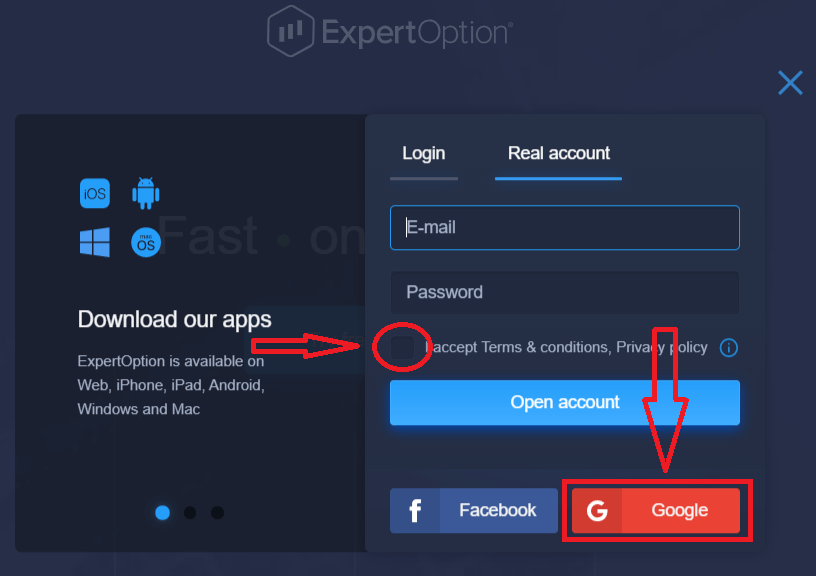
2. Anna avautuvassa ikkunassa puhelinnumerosi tai sähköpostiosoitteesi ja napsauta "Seuraava".
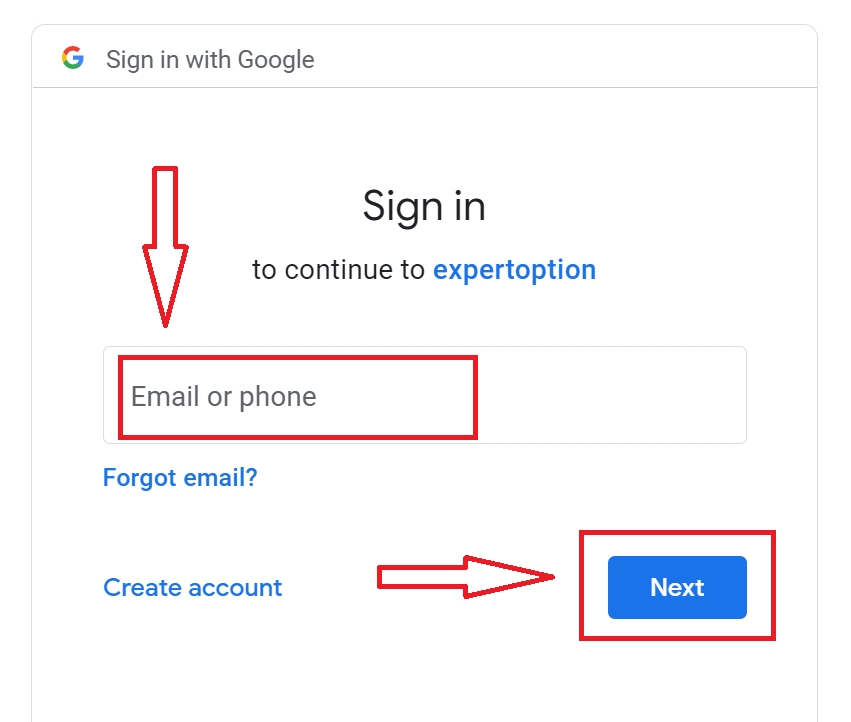
3. Anna sitten Google-tilisi salasana ja napsauta "Seuraava".
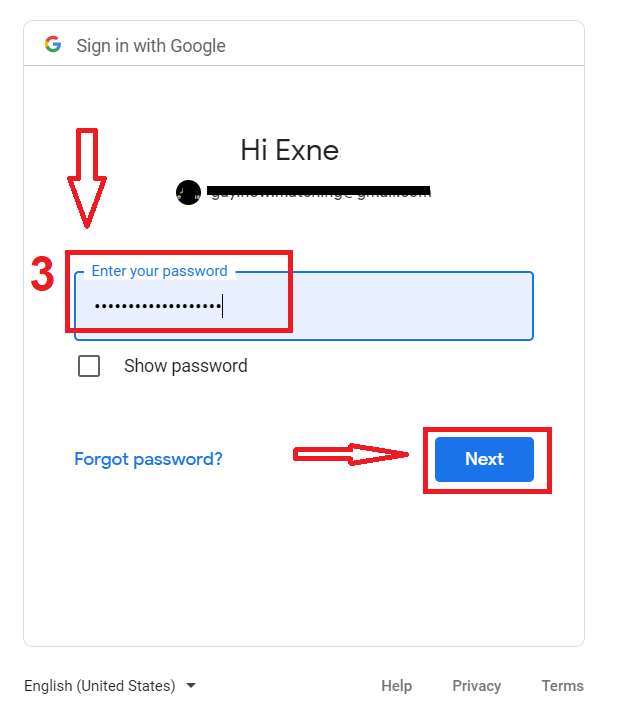
Noudata sen jälkeen palvelun sähköpostiosoitteeseesi lähettämiä ohjeita:
Rekisteröi tili ExpertOption iOS -sovellukseen
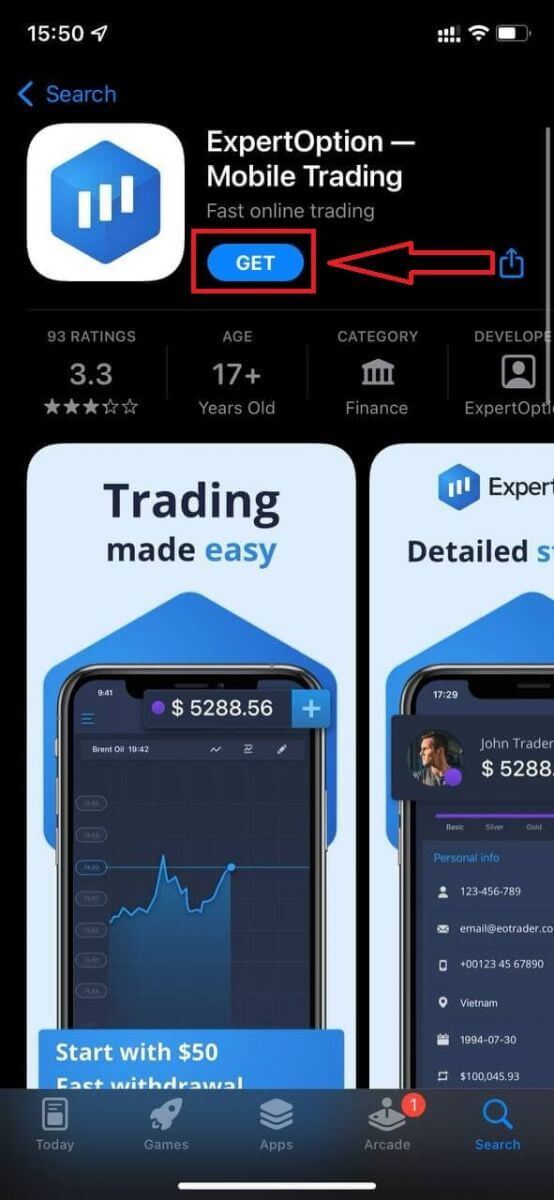
Jos sinulla on iOS-mobiililaite, sinun on ladattava virallinen ExpertOption-mobiilisovellus App Storesta tai täältä . Etsi vain ”ExpertOption - Mobile Trading” -sovellus ja lataa se iPhonellesi tai iPadillesi.Kaupankäyntialustan mobiiliversio on täsmälleen sama kuin verkkoversio. Näin ollen kaupankäynnissä ja varojen siirrossa ei ole ongelmia.
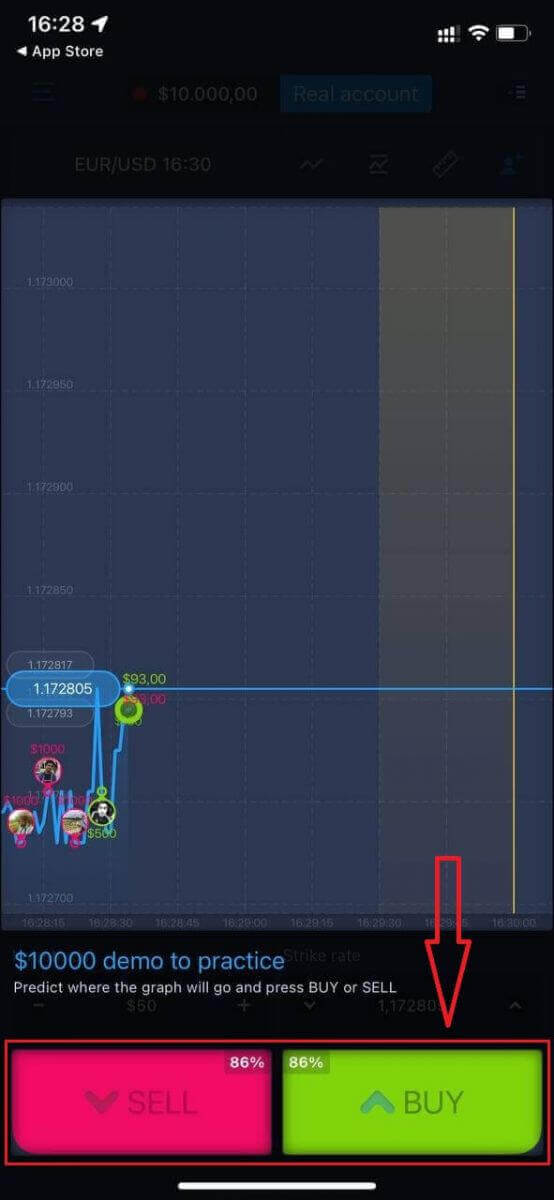
Avaa sen jälkeen ExpertOption-sovellus, niin näet kaupankäyntialustan. Napsauta "Osta" tai "Myy" ennustaaksesi, mihin kaavio menee.
Nyt voit jatkaa kaupankäyntiä 10 000 dollarilla Daemo-tililläsi.
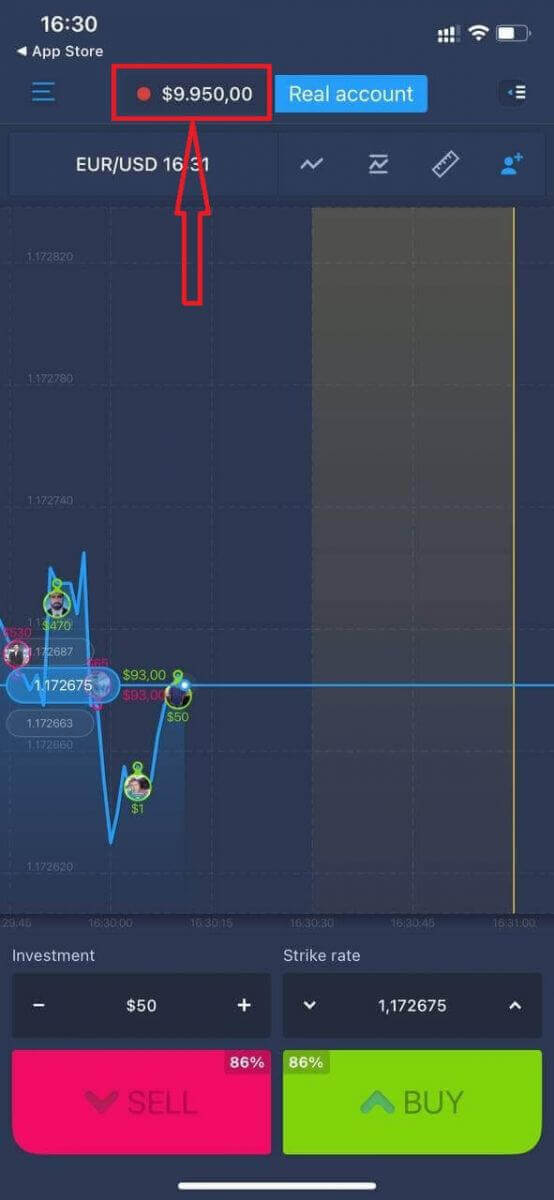
Voit myös avata tilin iOS-mobiilialustalla napsauttamalla "Oikea tili".
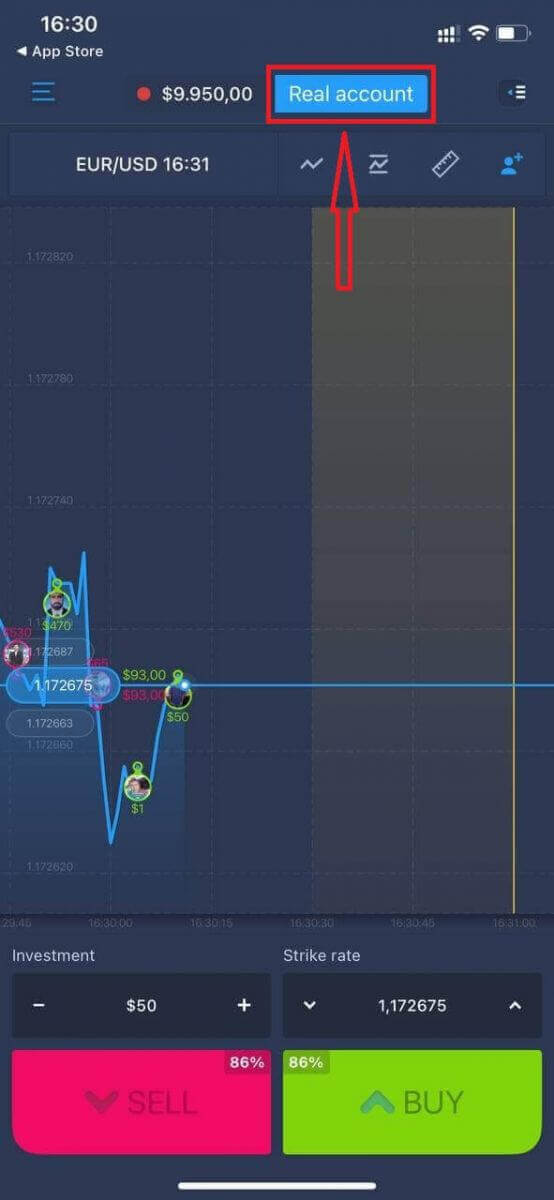
- Anna kelvollinen sähköpostiosoite.
- Luo vahva salasana.
- Sinun on myös hyväksyttävä "Käyttöehdot".
- Klikkaa "Luo tili".
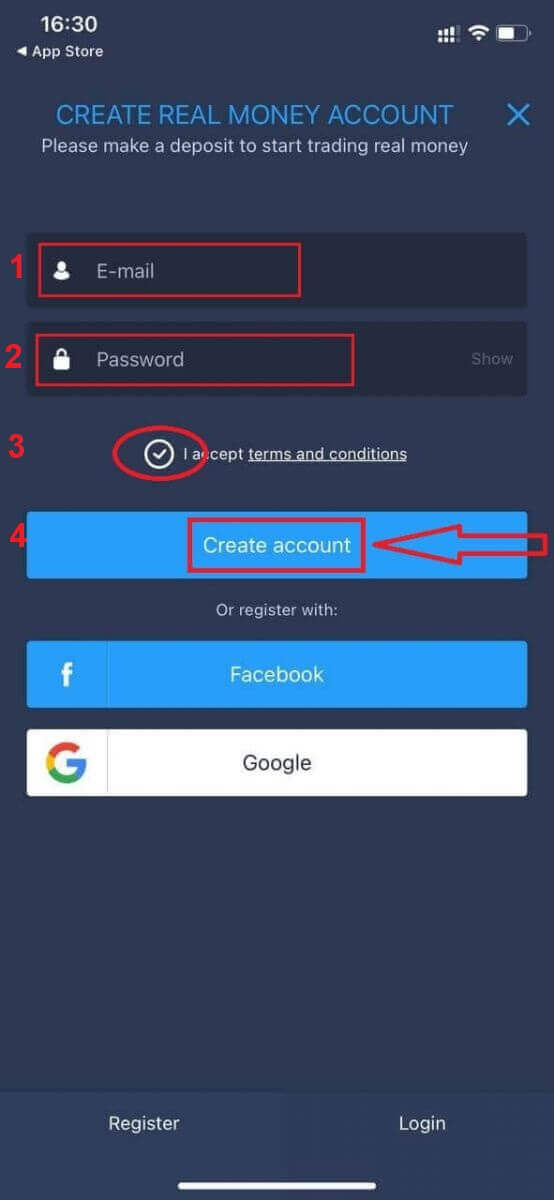
Onneksi olkoon! Rekisteröitymisesi onnistui, voit nyt tallettaa ja aloittaa kaupankäynnin oikealla tilillä.
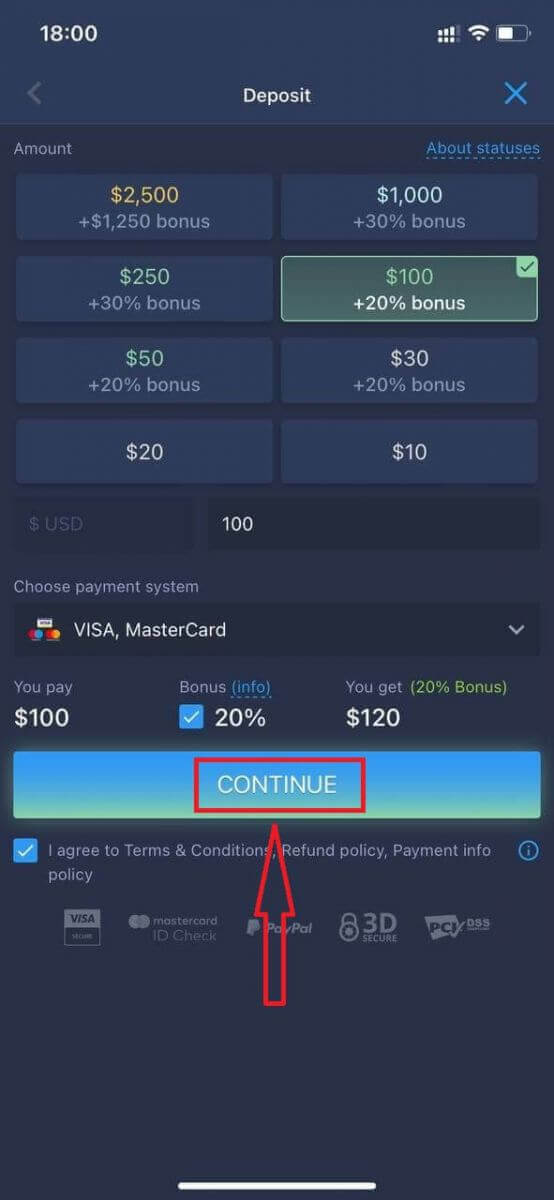
Rekisteröi tili ExpertOption Android-sovellukseen
Jos sinulla on Android-mobiililaite, sinun on ladattava virallinen ExpertOption-mobiilisovellus Google Playsta tai täältä . Etsi vain ”ExpertOption - Mobile Trading” -sovellus ja lataa se laitteellesi. Kaupankäyntialustan mobiiliversio on täsmälleen sama kuin verkkoversio. Näin ollen kaupankäynnissä ja varojen siirrossa ei ole ongelmia. Lisäksi ExpertOptionin Android-kaupankäyntisovellusta pidetään parhaana sovelluksena verkkokauppaan. Siksi sillä on korkea arvosana kaupassa.
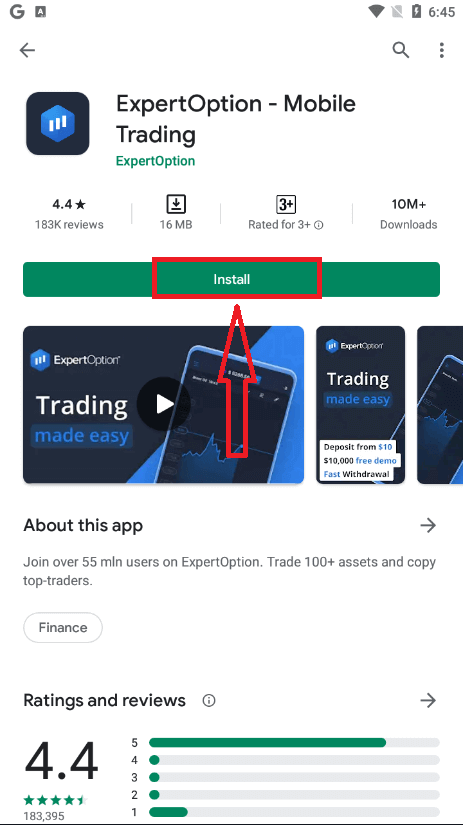
Avaa sen jälkeen ExpertOption-sovellus, niin näet kaupankäyntialustan. Napsauta "Osta" tai "Myy" ennustaaksesi, mihin kaavio menee.
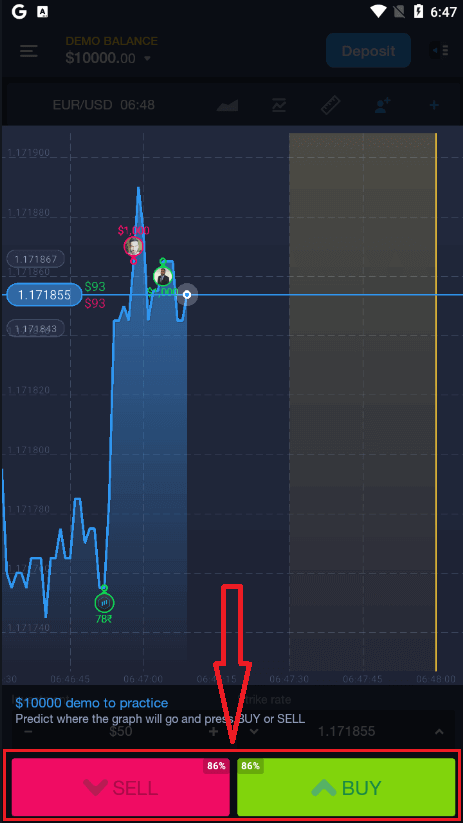
Nyt voit jatkaa kaupankäyntiä 10 000 dollarilla demotilillä.
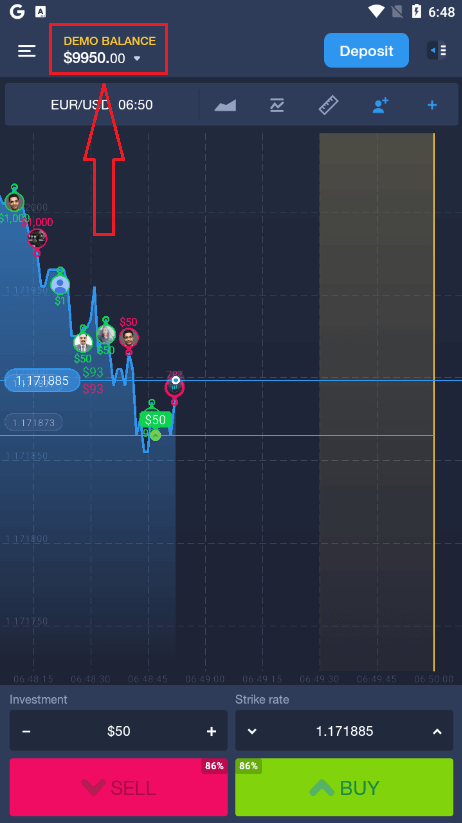
Voit myös avata tilin Android-mobiilialustalla napsauttamalla "DEMO SALDO" ja napsauttamalla sitten "Avaa oikea tili".
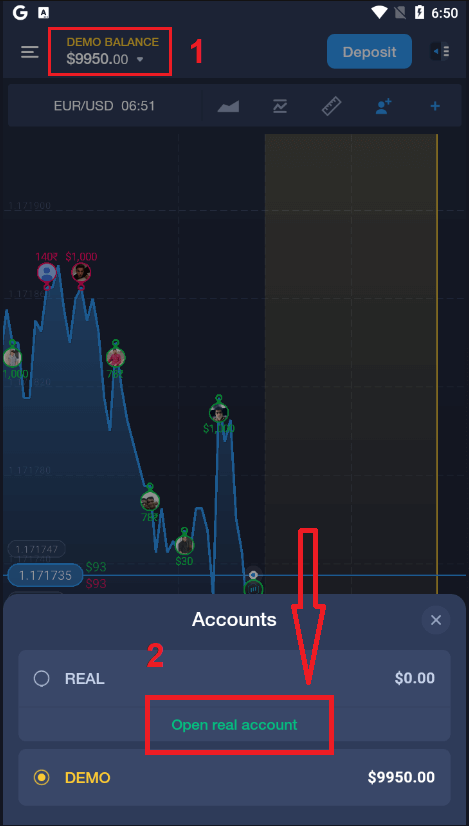
- Anna kelvollinen sähköpostiosoite.
- Luo vahva salasana.
- Sinun on myös hyväksyttävä "Käyttöehdot".
- Klikkaa "Luo tili".
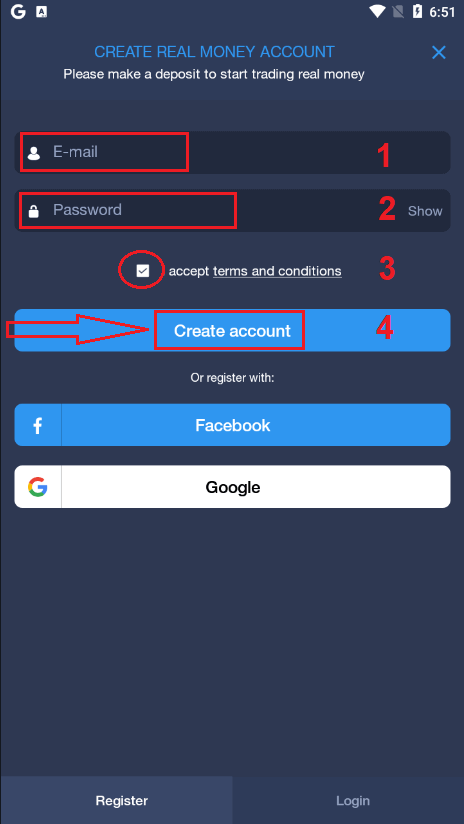
Onnittelut! Rekisteröitymisesi onnistui, voit nyt tallettaa ja aloittaa kaupankäynnin oikealla tilillä.
Rekisteröi ExpertOption-tili mobiiliverkossa
Jos haluat käydä kauppaa ExpertOption-kaupankäyntialustan mobiiliverkkoversiossa, voit tehdä sen helposti. Avaa ensin selain mobiililaitteellasi. Hae sen jälkeen ” expertoption ” ja siirry välittäjän viralliselle verkkosivustolle.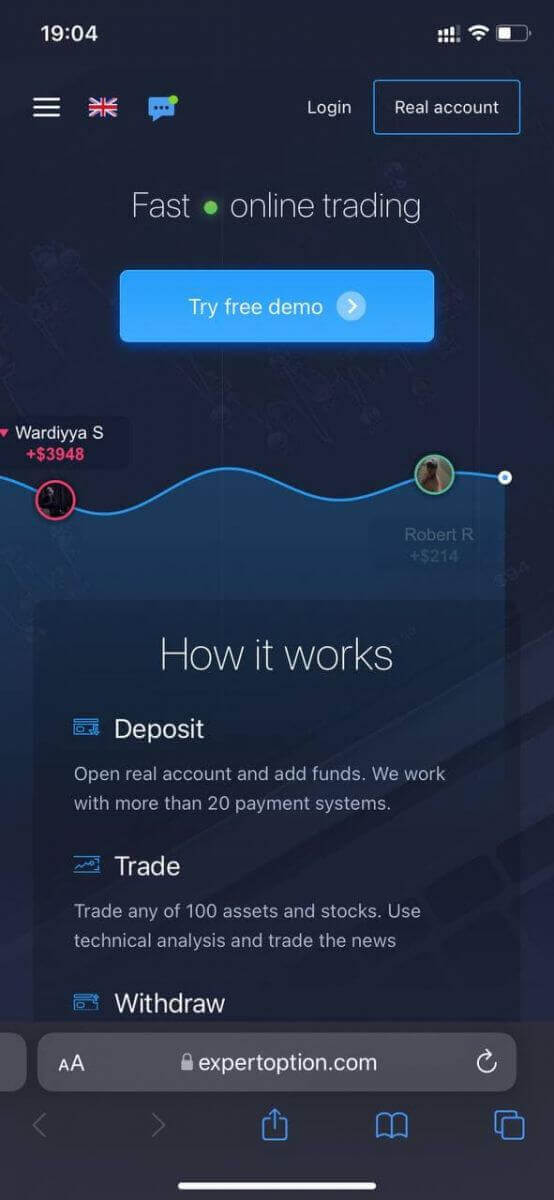
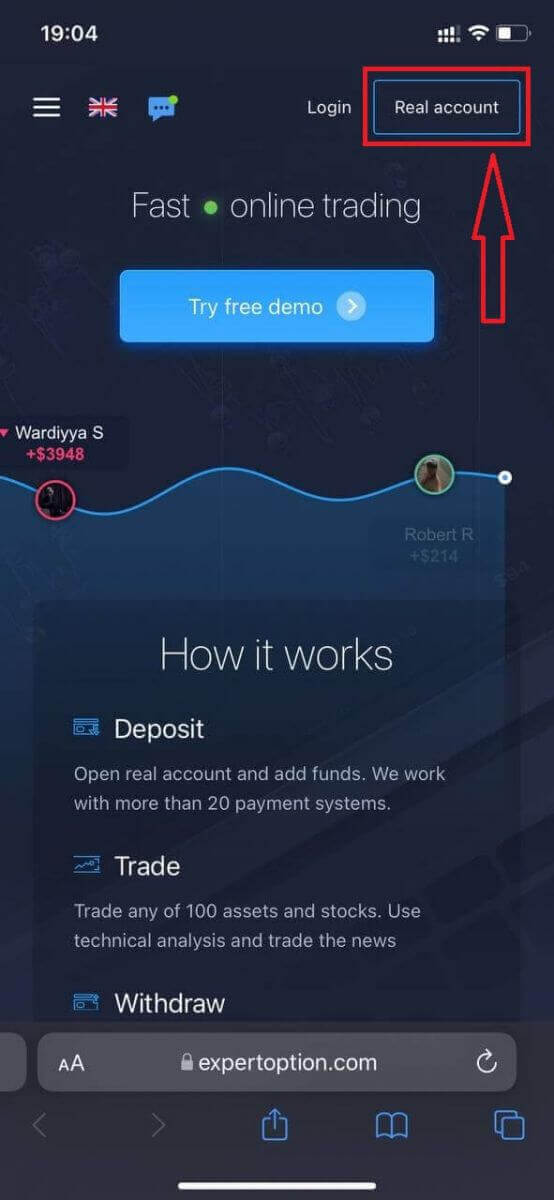
Napsauta "Oikea tili" -painiketta oikeassa yläkulmassa.
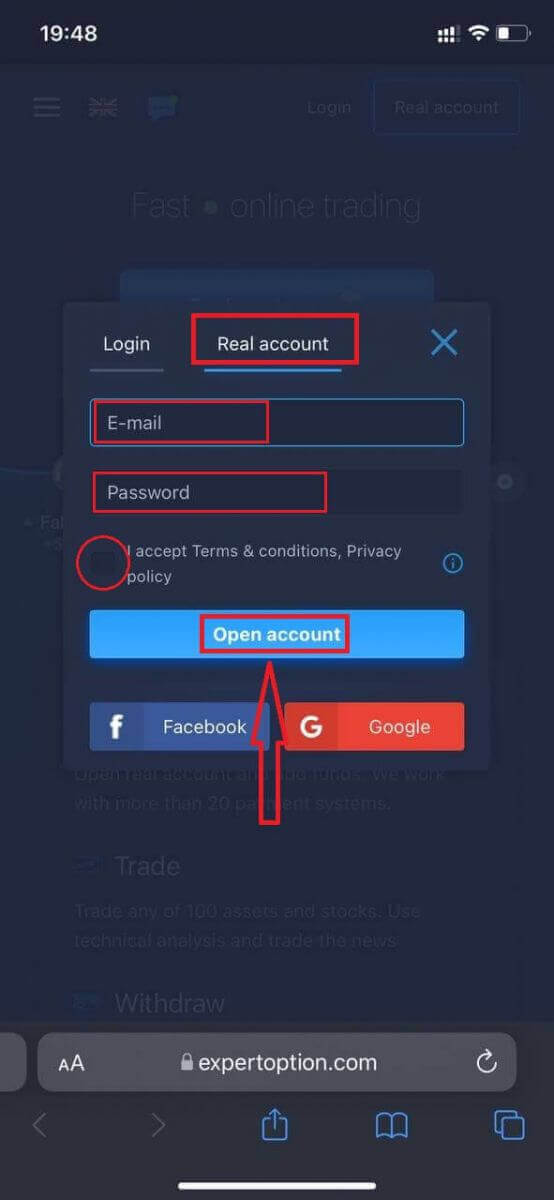
Tässä vaiheessa annamme edelleen tiedot: sähköpostiosoite, salasana, hyväksymme "Käyttöehdot" ja napsautamme "Avaa tili".
Onnittelut! Olet rekisteröitynyt onnistuneesti. Nyt voit tallettaa ja aloittaa kaupankäynnin oikealla tilillä.
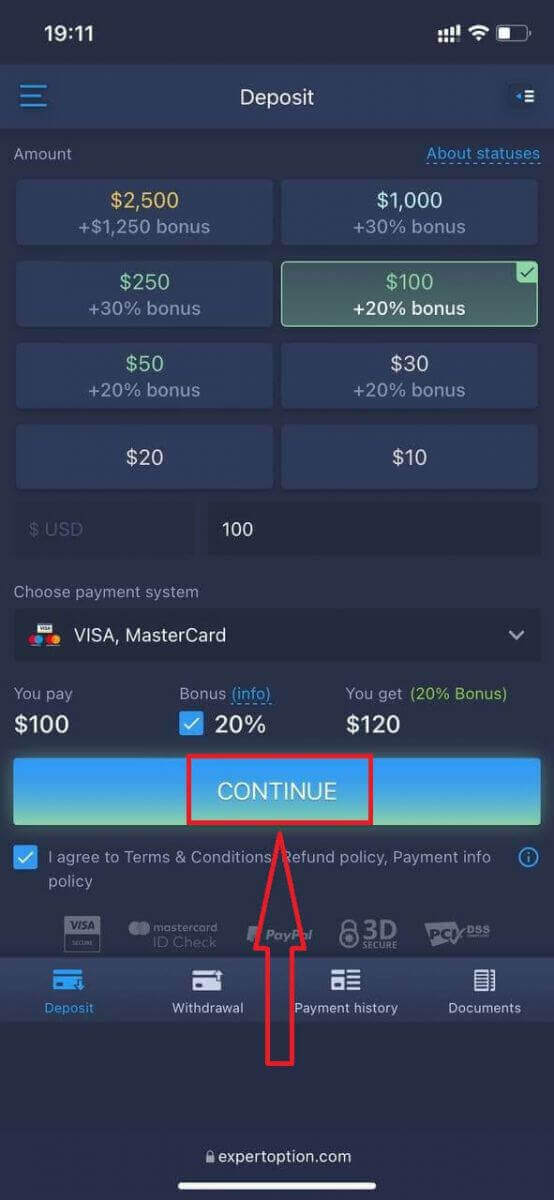
Kaupankäyntialustan mobiiliverkkoversio on täsmälleen sama kuin tavallinen verkkoversio. Näin ollen kaupankäynnissä ja varojen siirtämisessä ei ole ongelmia.
Tai jos haluat ensin käydä kauppaa demotilillä, voit tehdä sen napsauttamalla valikkokuvaketta . Napsauta
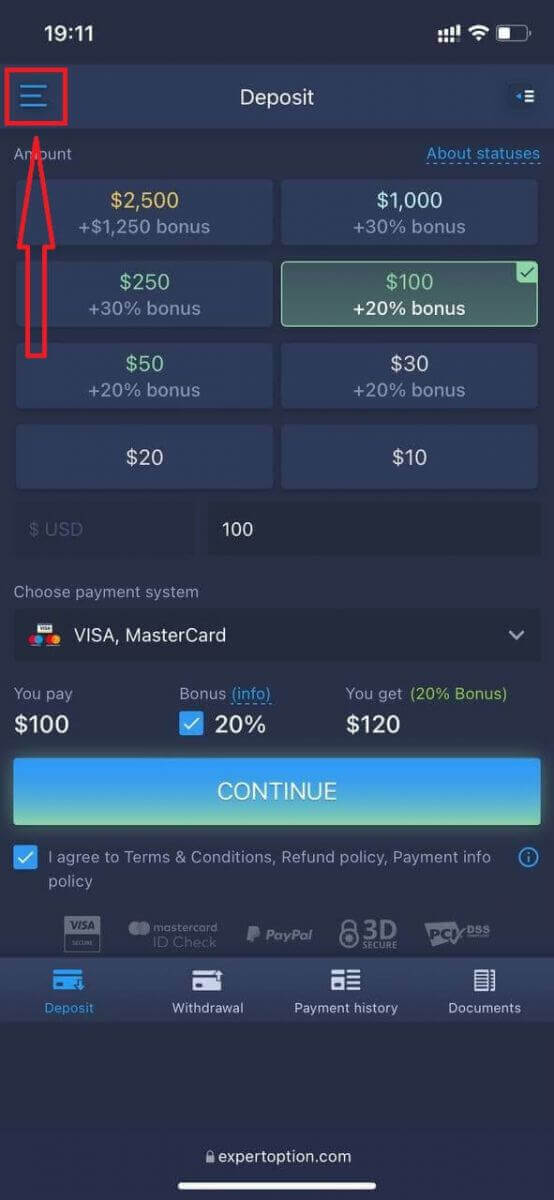
"Kauppa".
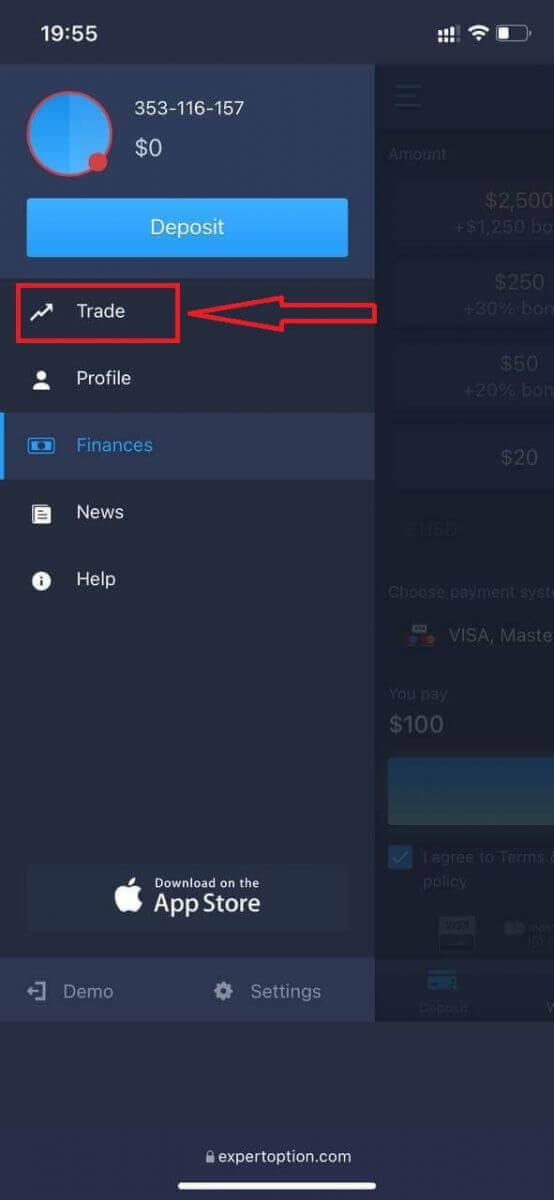
Vaihda tilit oikealta tililtä demotilille.
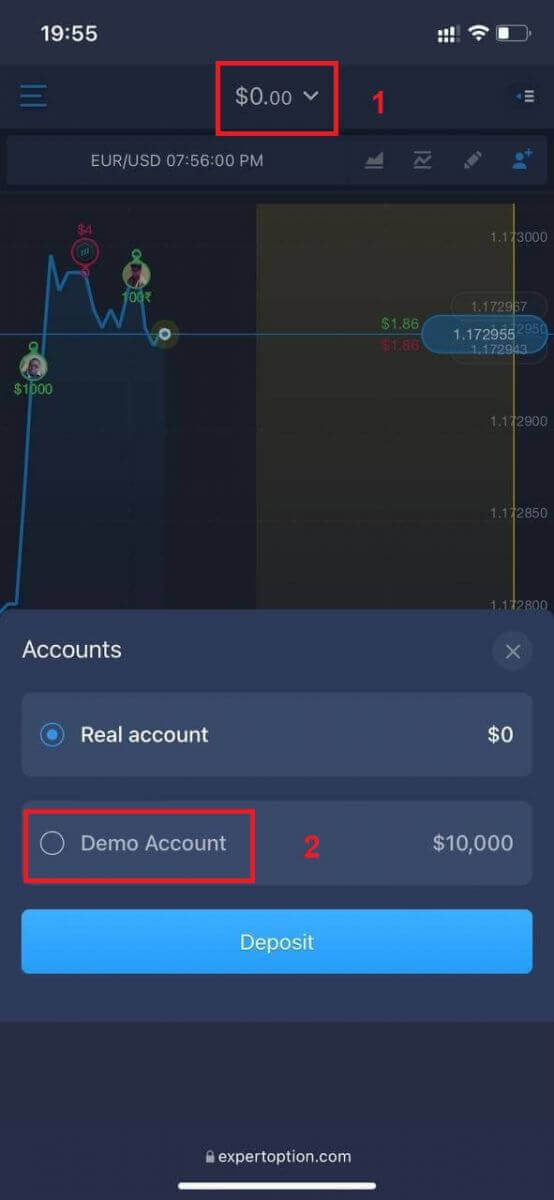
Demotililläsi on nyt 10 000 dollaria.
Usein kysytyt kysymykset (UKK)
Onko olemassa demotiliä?
Kutsumme sinut käyttämään demotiliä, jonka saldo on 10 000 virtuaalirahaa, jotta voit arvioida kaupankäyntialustan etuja.
Kuinka paljon rahaa voin ansaita harjoitustilillä?
Et voi ottaa voittoa harjoitustilillä tekemistäsi tapahtumista. Saat virtuaalivaroja ja teet virtuaalitapahtumia. Tili on tarkoitettu vain harjoitustarkoituksiin. Käydäksesi kauppaa oikealla rahalla sinun on talletettava varoja oikealle tilille.
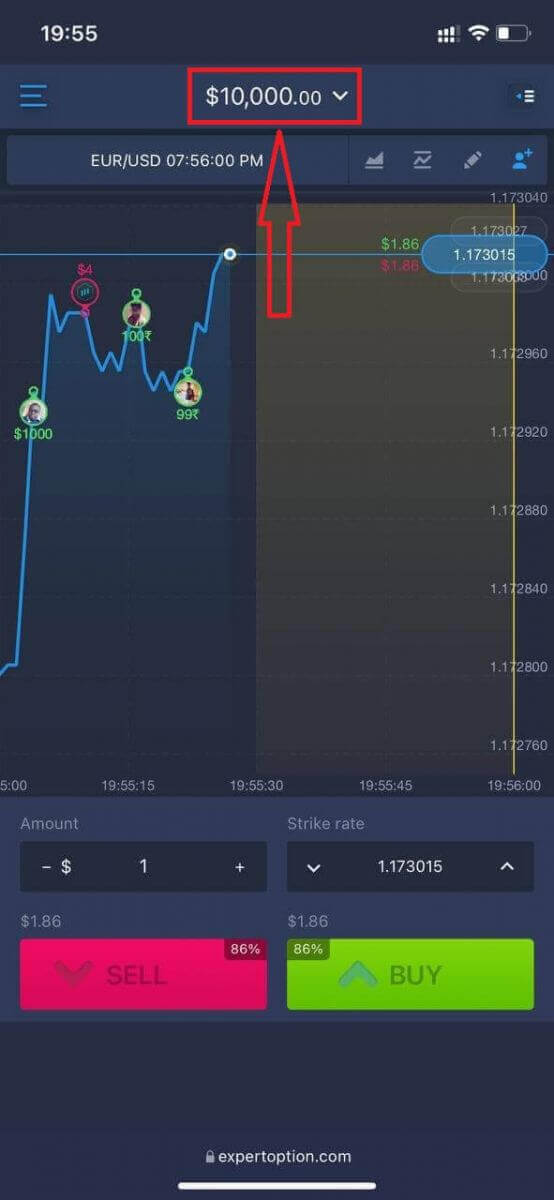
Miten vaihdan harjoitustilin ja oikean tilin välillä?
Voit vaihtaa tilien välillä napsauttamalla saldoasi yläkulman keskiosassa. Varmista, että olet kaupankäyntitilassa. Avautuva paneeli näyttää kaikki tilisi: oikean tilisi ja harjoitustilisi. Napsauta tiliä aktivoidaksesi sen, jotta voit käyttää sitä kaupankäyntiin. Kuinka kirjautua sisään ExpertOptioniin
Kuinka kirjautua ExpertOption-tilille
- Siirry ExpertOption-mobiilisovellukseen tai -verkkosivustolle .
- Klikkaa "Kirjaudu sisään".
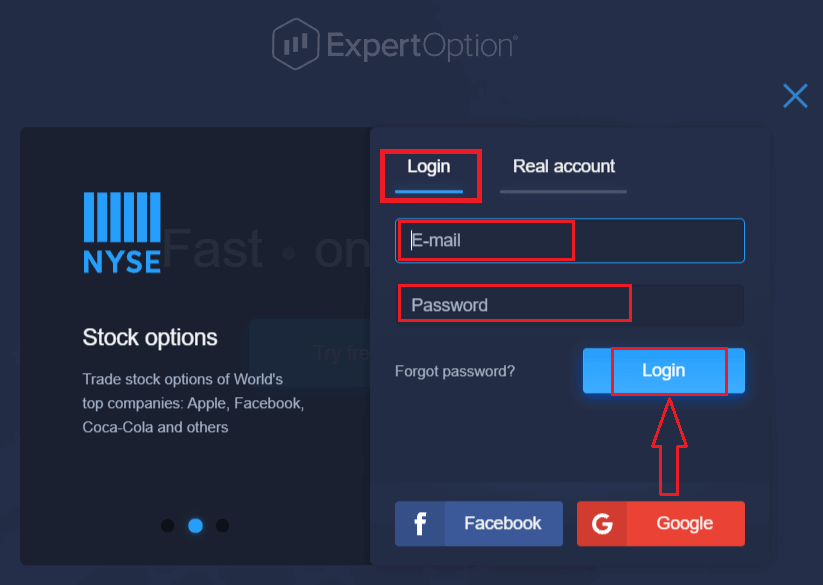
- Anna sähköpostiosoitteesi ja salasanasi.
- Klikkaa sinistä "Kirjaudu sisään" -painiketta.
- Jos olet unohtanut sähköpostiosoitteesi, voit kirjautua sisään käyttämällä Googlea tai Facebookia.
- Jos olet unohtanut salasanasi, napsauta "Unohditko salasanasi" -painiketta.
Napsauta "Kirjaudu sisään", niin kirjautumislomake tulee näkyviin.
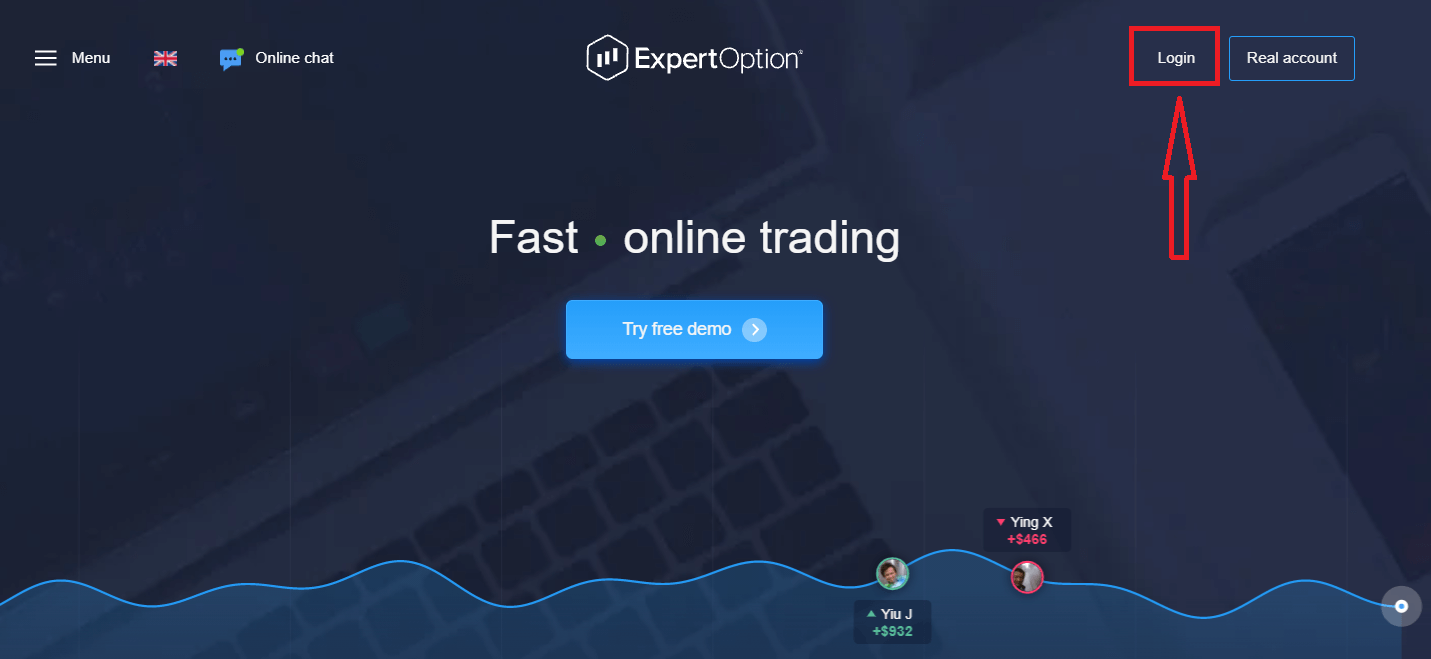
Syötä sähköpostiosoitteesi ja salasanasi, joilla rekisteröidyit tilillesi, ja napsauta "Kirjaudu"-painiketta.
Kun olet kirjautunut sisään onnistuneesti, näet alla olevan talletussivun. Aloittaaksesi reaaliaikaisen kaupankäynnin sinun on tehtävä sijoitus tilillesi (minimitalletus on 10 USD).
Talletuksen tekeminen ExpertOptionissa
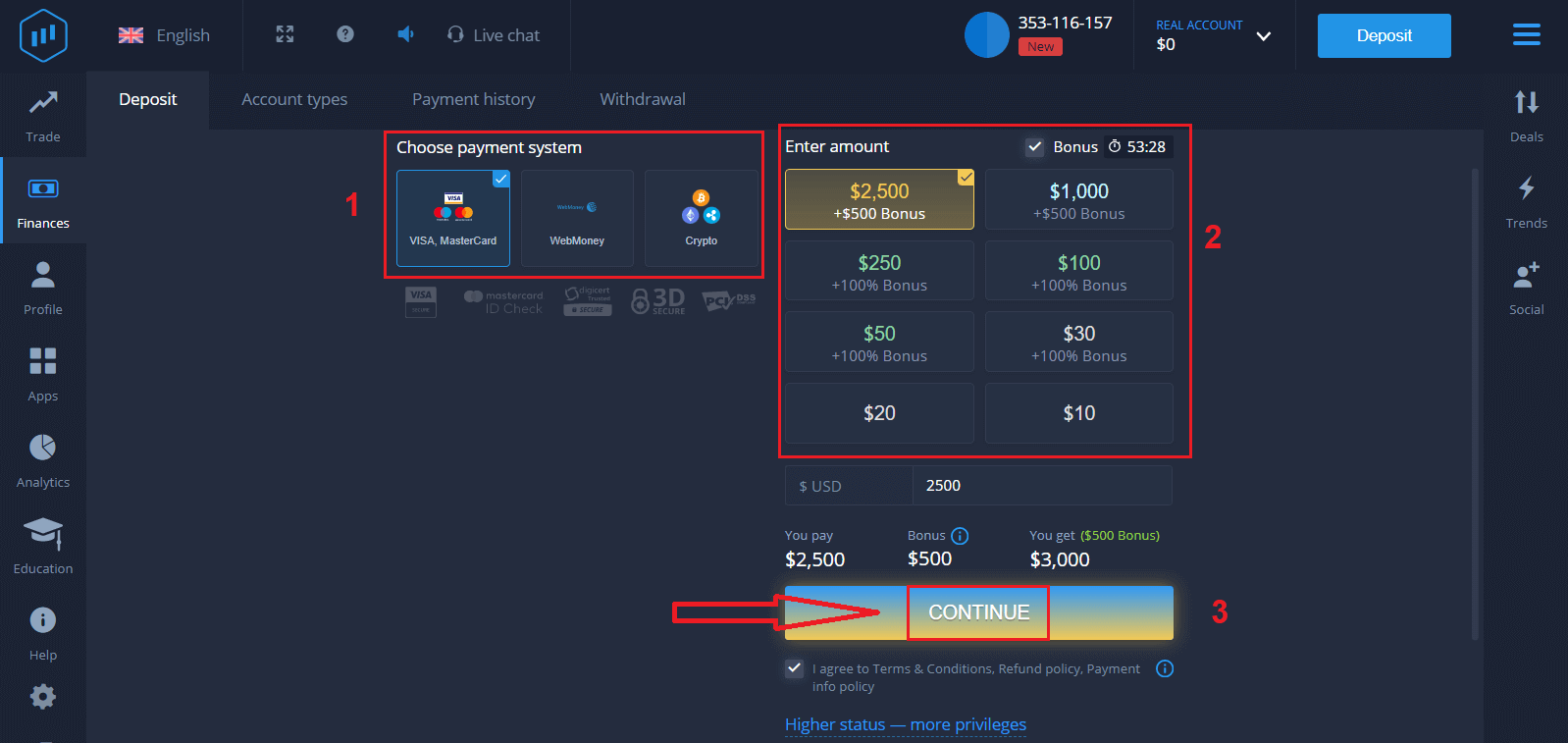
Syötä korttitiedot ja napsauta "Lisää varoja..."
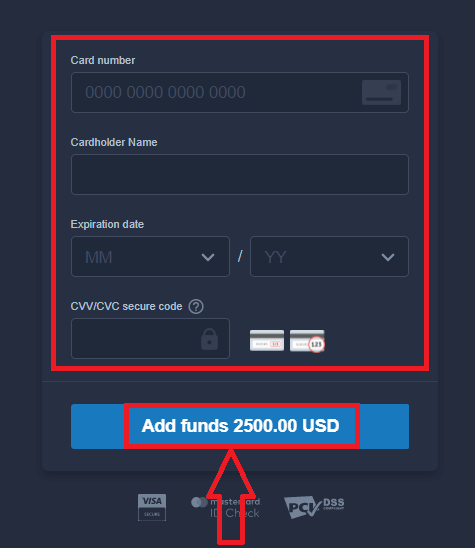
Nyt voit käydä kauppaa oikealla tilillä talletuksen tekemisen jälkeen.
Jos haluat käyttää demotiliä, napsauta "OIKEA TILI" ja valitse "DEMOTILI" aloittaaksesi kaupankäynnin 10 000 dollarilla demotilillä. Demotili on työkalu, jolla voit tutustua alustaan, harjoitella kaupankäyntitaitojasi eri omaisuuserillä ja kokeilla uusia mekaniikkoja reaaliaikaisessa kaaviossa ilman riskejä.
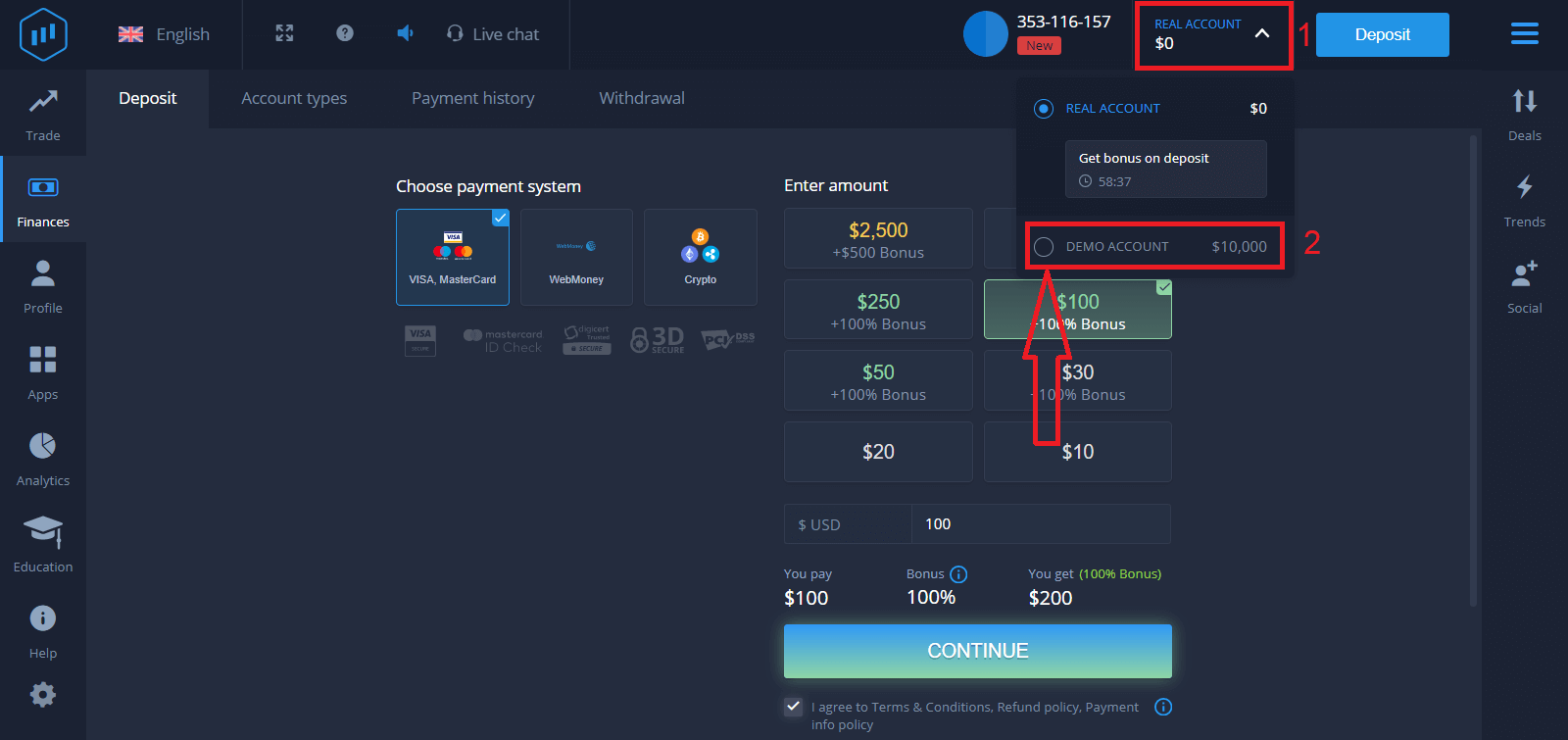
Kuinka kirjautua ExpertOptioniin Facebookin avulla
Voit kirjautua verkkosivustolle myös henkilökohtaisella Facebook-tililläsi napsauttamalla Facebook-painiketta.1. Napsauta Facebook- painiketta
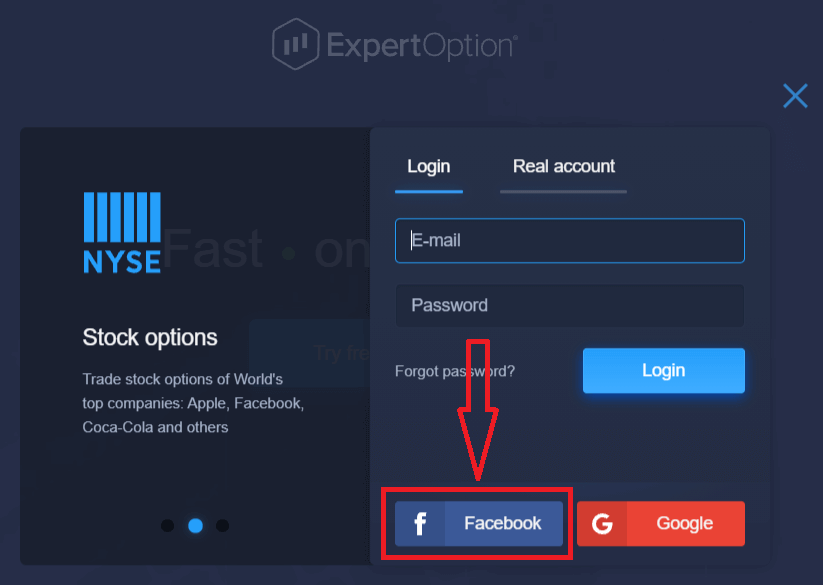
. 2. Facebookin kirjautumisikkuna avautuu. Sinun on annettava sähköpostiosoitteesi, jota käytit rekisteröityessäsi Facebookiin.
3. Anna Facebook-tilisi salasana.
4. Napsauta ”Kirjaudu sisään”.
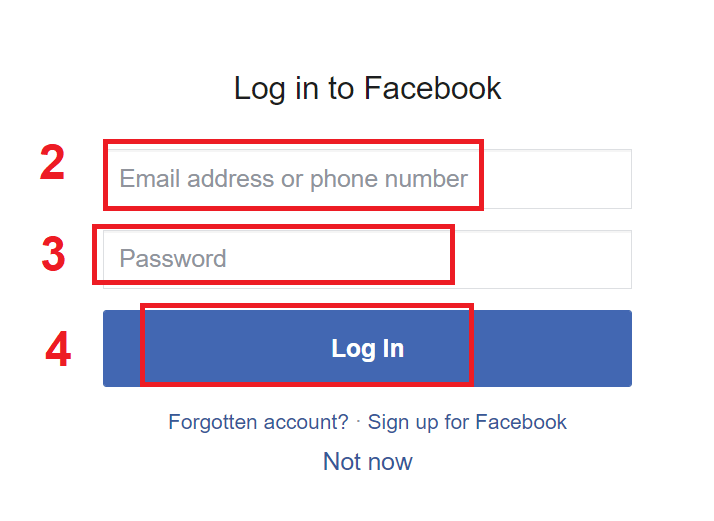
Kun olet napsauttanut ”Kirjaudu sisään” -painiketta, ExpertOption pyytää pääsyä seuraaviin tietoihin: Nimesi, profiilikuvasi ja sähköpostiosoitteesi. Napsauta ”Jatka...”.
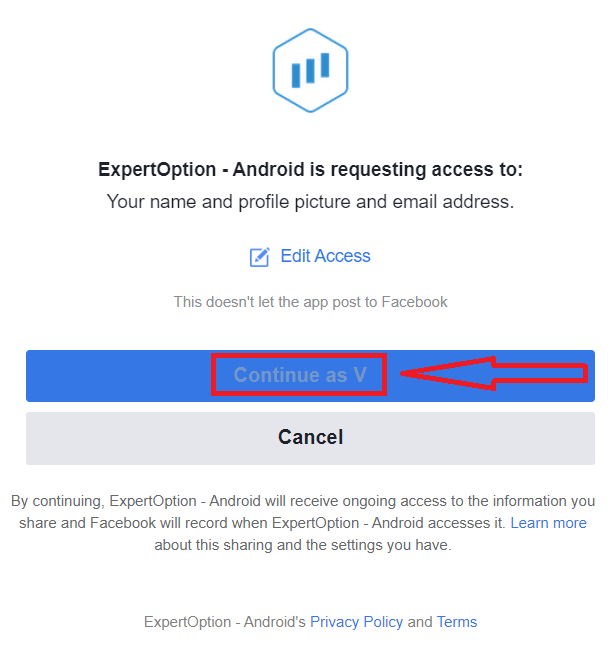
Tämän jälkeen sinut ohjataan automaattisesti ExpertOption-alustalle.
Kuinka kirjautua ExpertOptioniin Googlen avulla
1. Valtuutus Google- tilisi kautta tapahtuu napsauttamalla Google- painiketta. 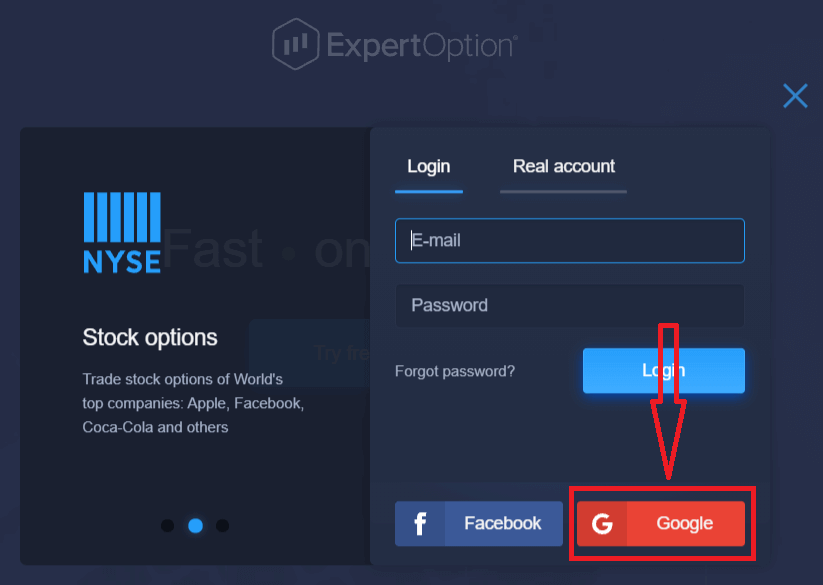
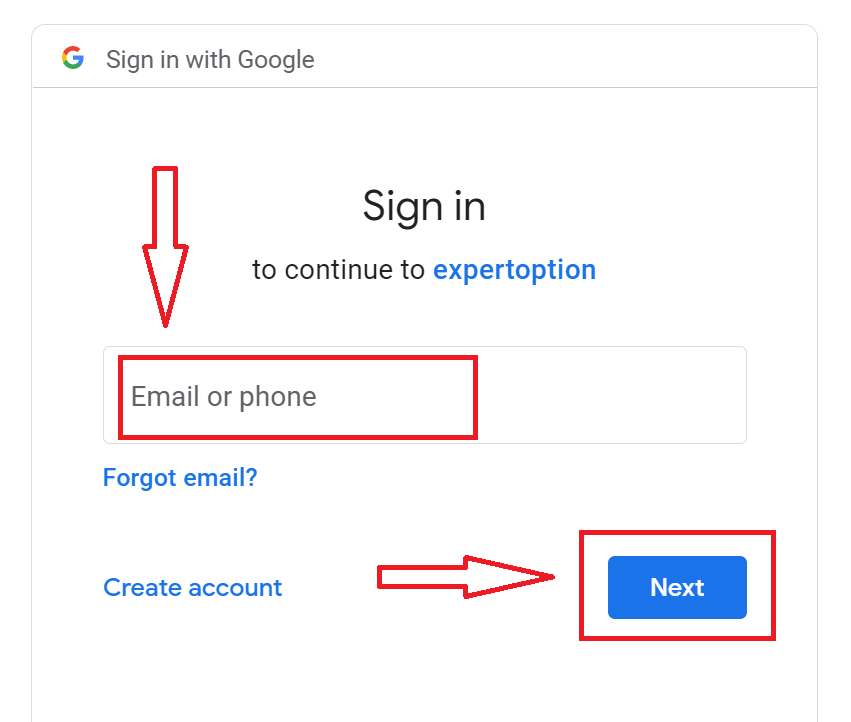
2. Syötä sitten avautuvaan uuteen ikkunaan puhelinnumerosi tai sähköpostiosoitteesi ja napsauta "Seuraava". Järjestelmä avaa ikkunan, jossa sinulta kysytään Google-tilisi salasanaa.
3. Syötä sitten Google-tilisi salasana ja napsauta "Seuraava".
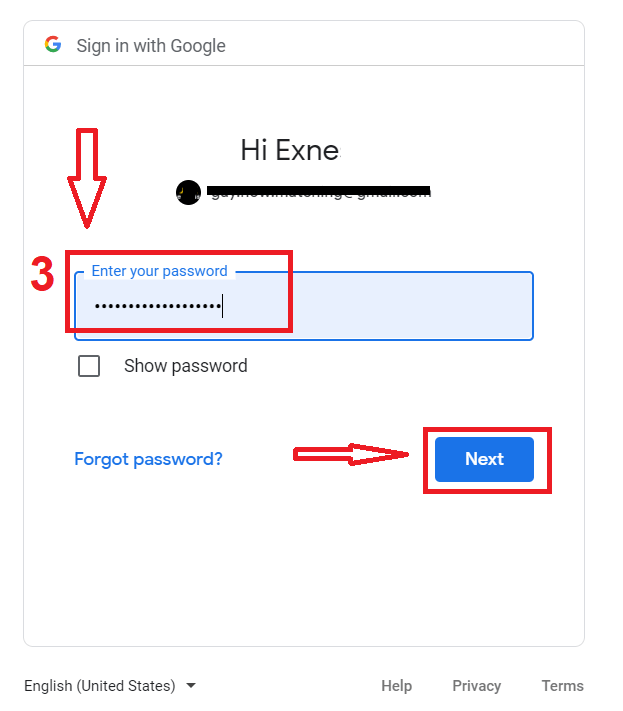
Seuraa sen jälkeen palvelun sähköpostiosoitteeseesi lähettämiä ohjeita. Sinut ohjataan henkilökohtaiselle ExpertOption-tilillesi.
Palauta ExpertOption-tilisi salasana
Älä huoli, jos et pysty kirjautumaan alustalle; saatat vain syöttää väärän salasanan. Voit keksiä uuden.Jos käytät verkkoversiota
, napsauta "Unohditko salasanasi" -linkkiä.
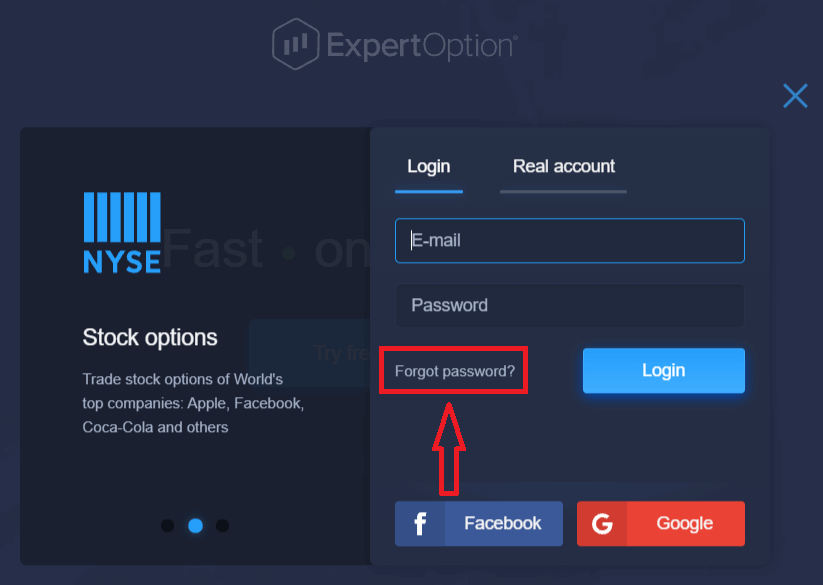
Järjestelmä avaa sitten uuden lomakkeen, jossa sinua pyydetään palauttamaan ExpertOption-tilisi salasana. Sinun on annettava järjestelmälle oikea sähköpostiosoite ja napsautettava "Nollaa salasana".
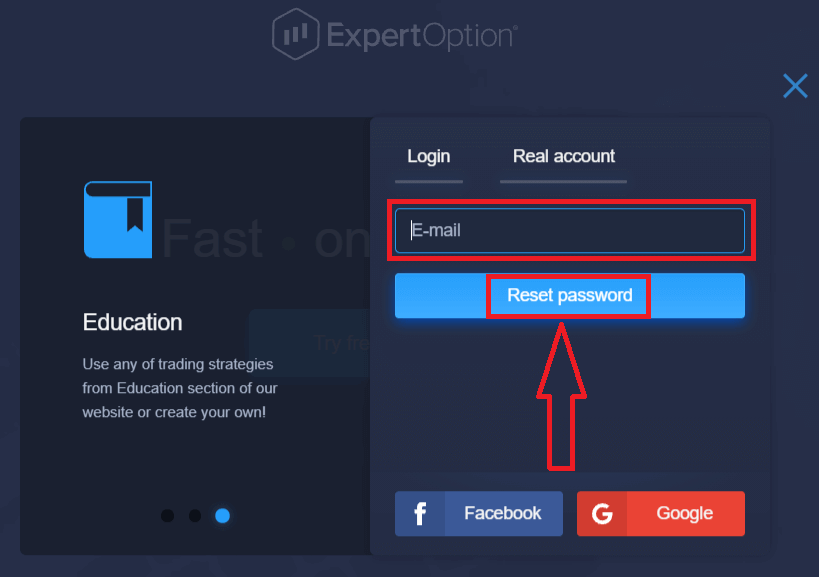
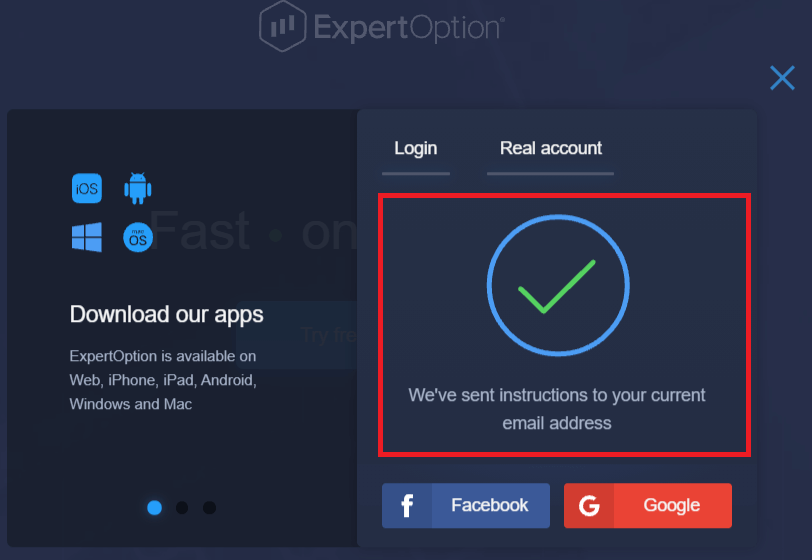
Näyttöön avautuu ilmoitus, että tähän sähköpostiosoitteeseen on lähetetty sähköposti salasanan palauttamiseksi.
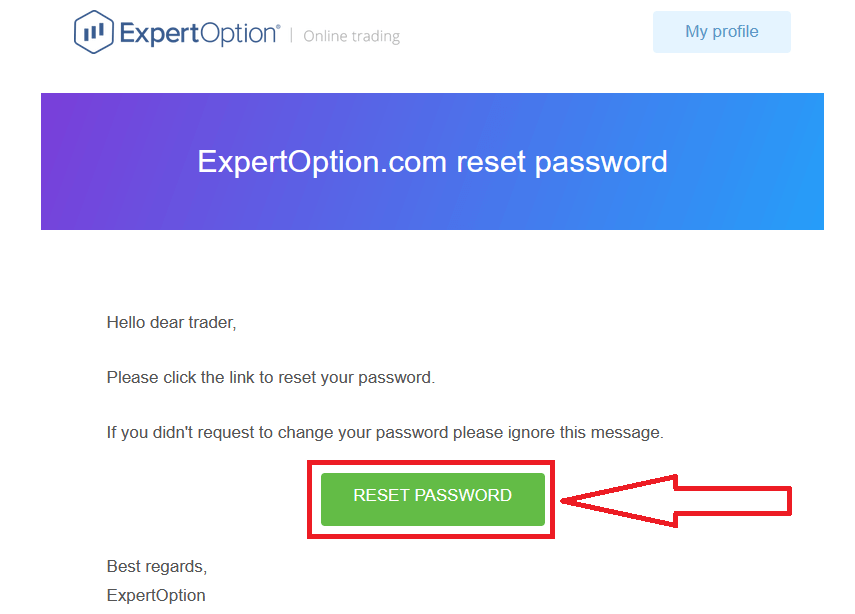
Myöhemmin sähköpostiviestissä sinua pyydetään vaihtamaan salasanasi. Napsauta "Nollaa salasana ".
Sähköpostin linkki vie sinut ExpertOption-verkkosivuston erityisosioon. Kirjoita uusi salasanasi tähän kahdesti ja napsauta "Vaihda salasana" -painiketta.
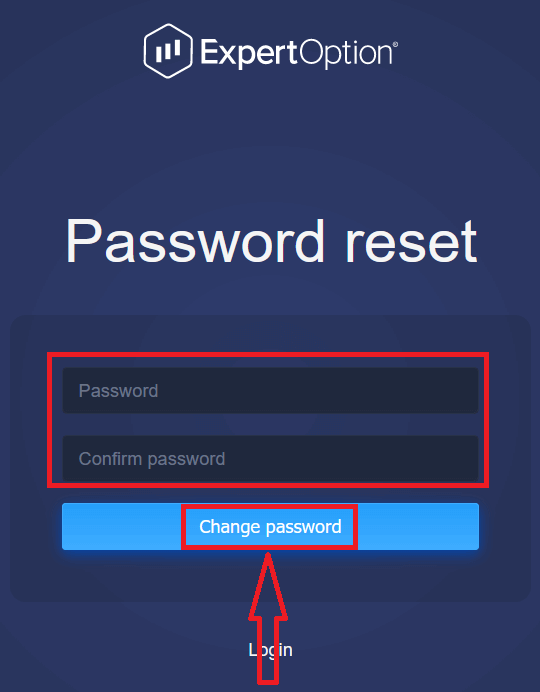
Syötettyäsi "Salasana" ja "Vahvista salasana", näkyviin tulee viesti, joka ilmoittaa, että salasana on vaihdettu onnistuneesti.
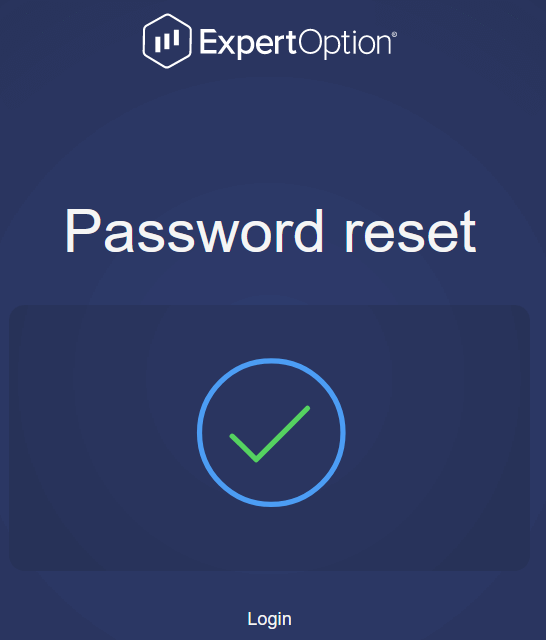
Siinä kaikki! Nyt voit kirjautua ExpertOption-alustaan käyttäjätunnuksellasi ja uudella salasanallasi.
Jos käytät mobiilisovellusta
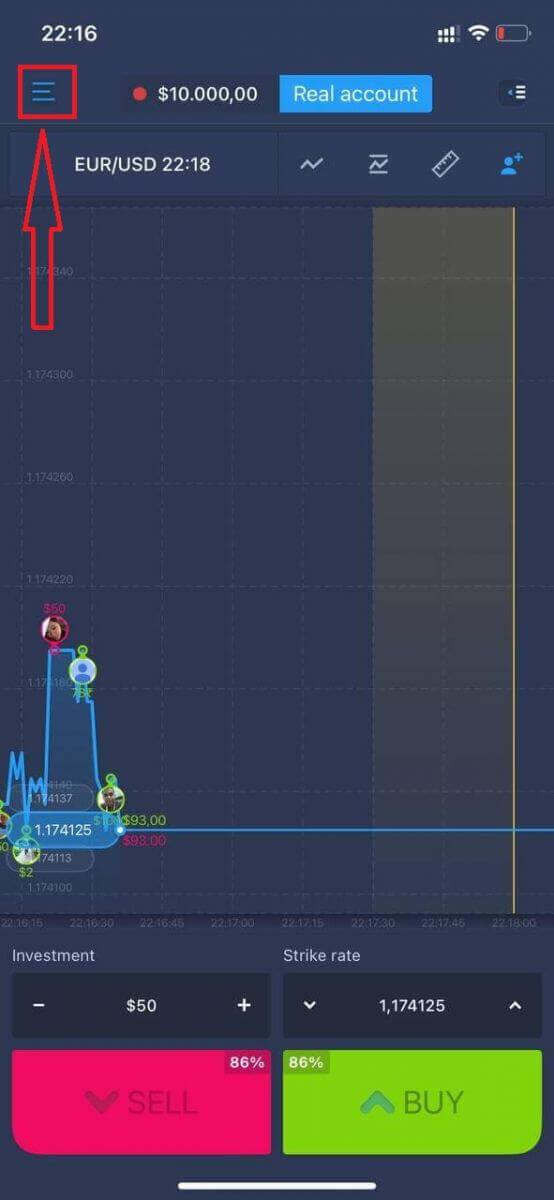
, napsauta "Valikko"-kuvaketta.
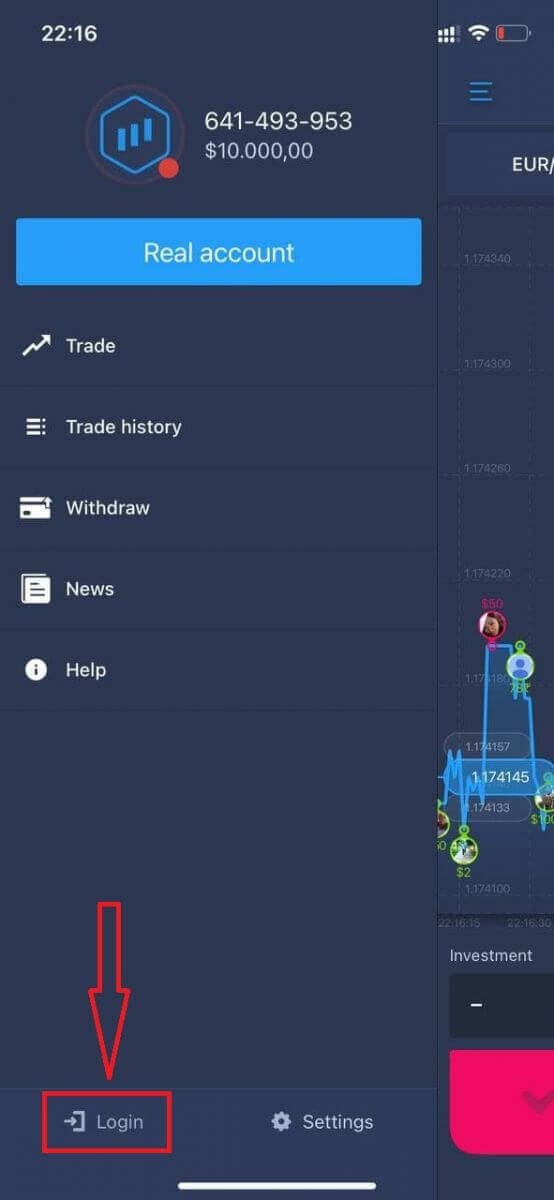
Napsauta "Kirjaudu sisään".
Napsauta "Unohditko salasanasi" -linkkiä.
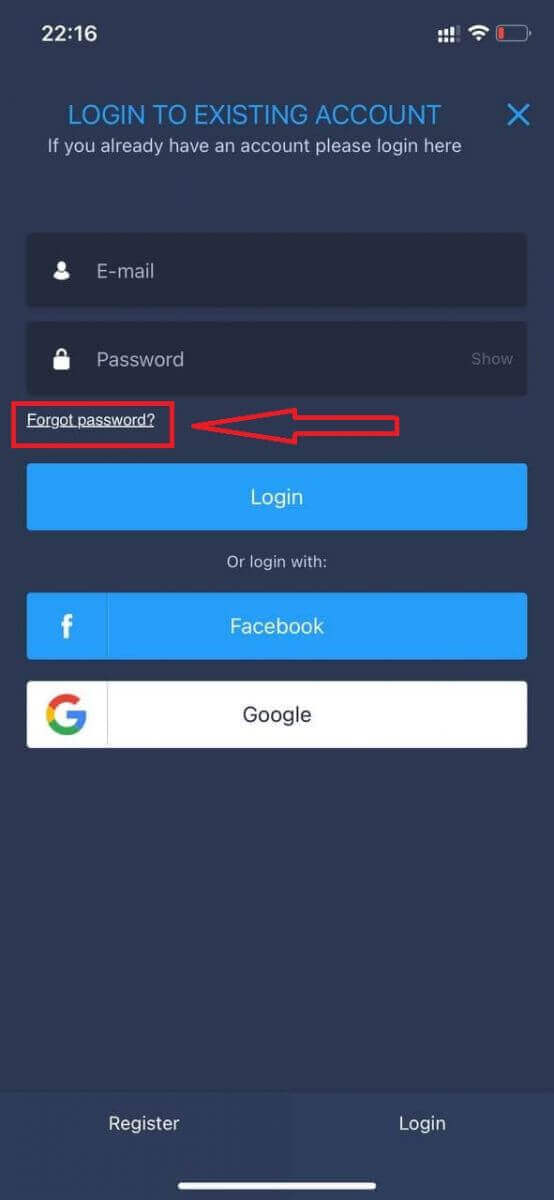
Kirjoita uuteen ikkunaan rekisteröitymisen yhteydessä käyttämäsi sähköpostiosoite ja napsauta "Lähetä"-painiketta. Tee sitten samat loput vaiheet kuin verkkosovelluksessa.p
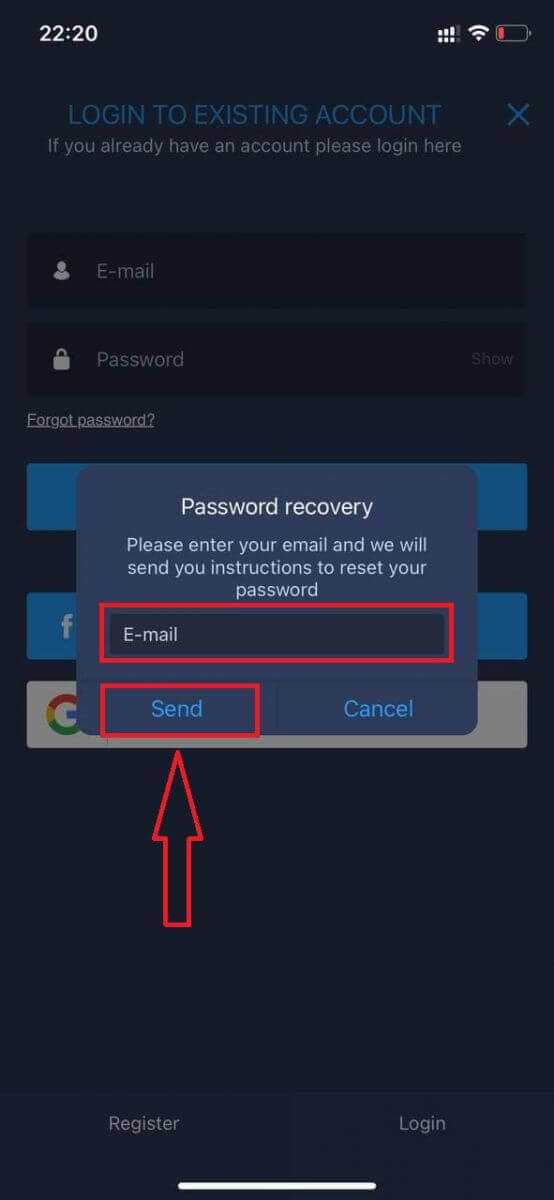
Kirjaudu sisään ExpertOption Mobile Web -sivustolle
Jos haluat käydä kauppaa ExpertOption-kaupankäyntialustan mobiiliverkkoversiossa, se on helppoa. Avaa ensin selain mobiililaitteellasi. Hae sen jälkeen ” expertoption ” ja siirry välittäjän viralliselle verkkosivustolle. 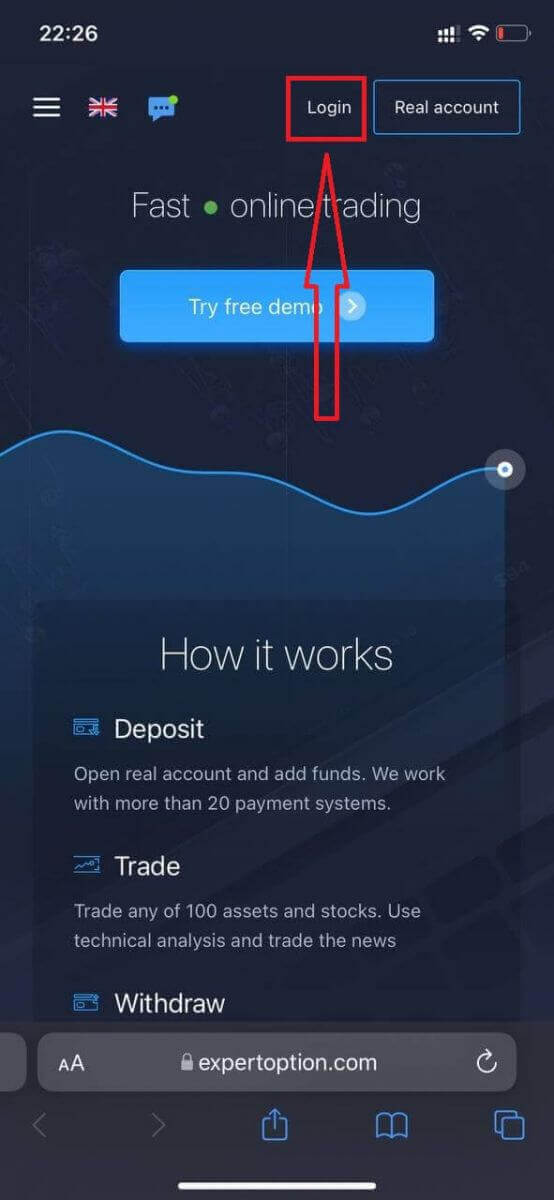
Syötä sähköpostiosoitteesi ja salasanasi ja napsauta sitten ”Kirjaudu sisään” -painiketta.
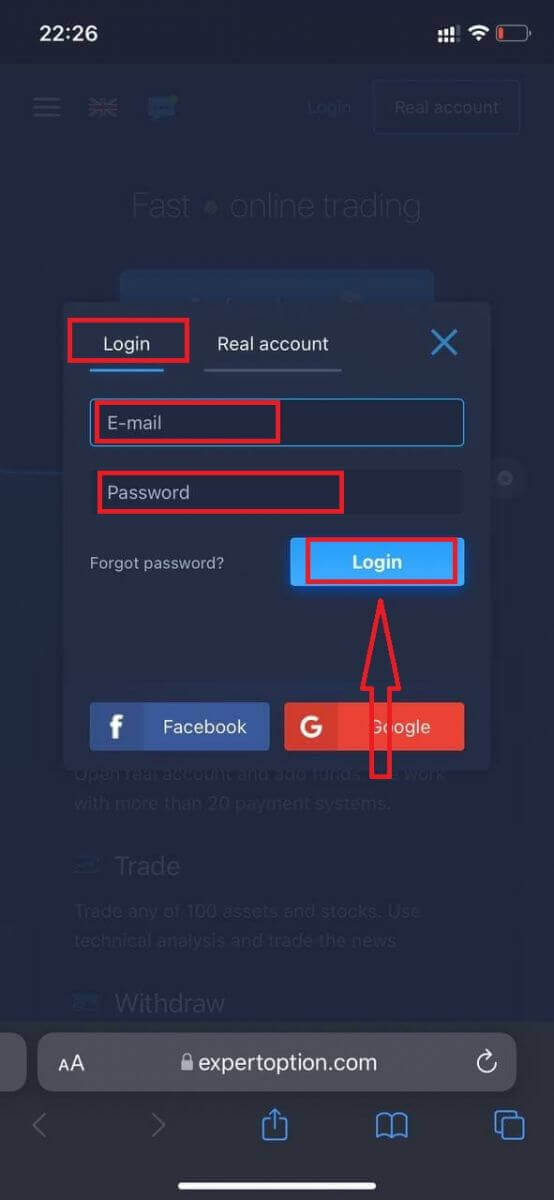
Kun olet kirjautunut sisään onnistuneesti, näet talletussivun. Aloittaaksesi reaaliaikaisen kaupankäynnin sinun on tehtävä sijoitus tilillesi (minimitalletus on 10 USD).
Talletuksen tekeminen ExpertOptionissa
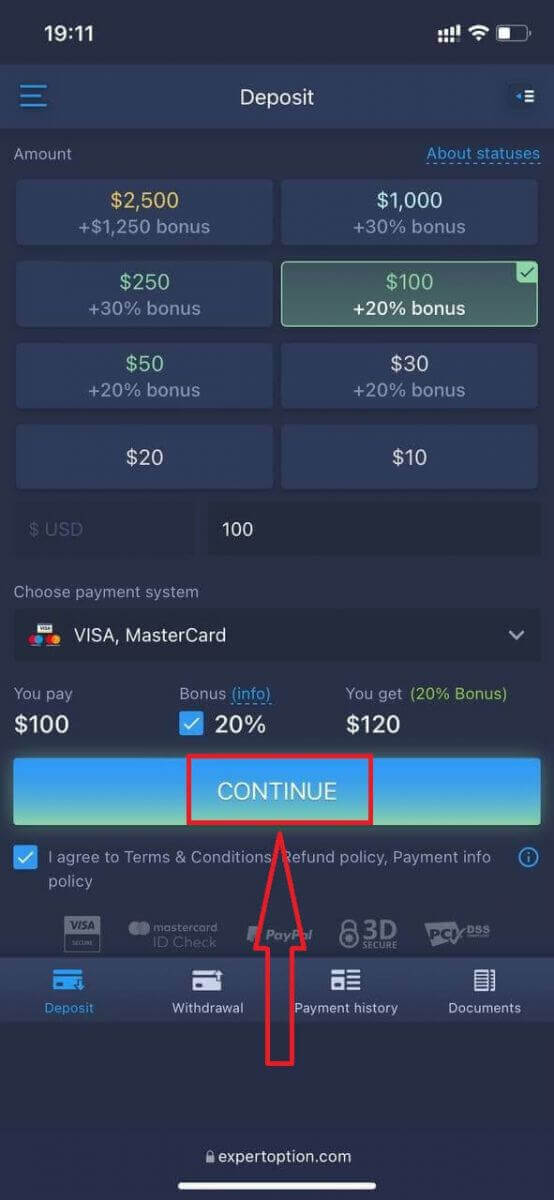
Syötä korttitiedot ja napsauta ”Lisää varoja...”
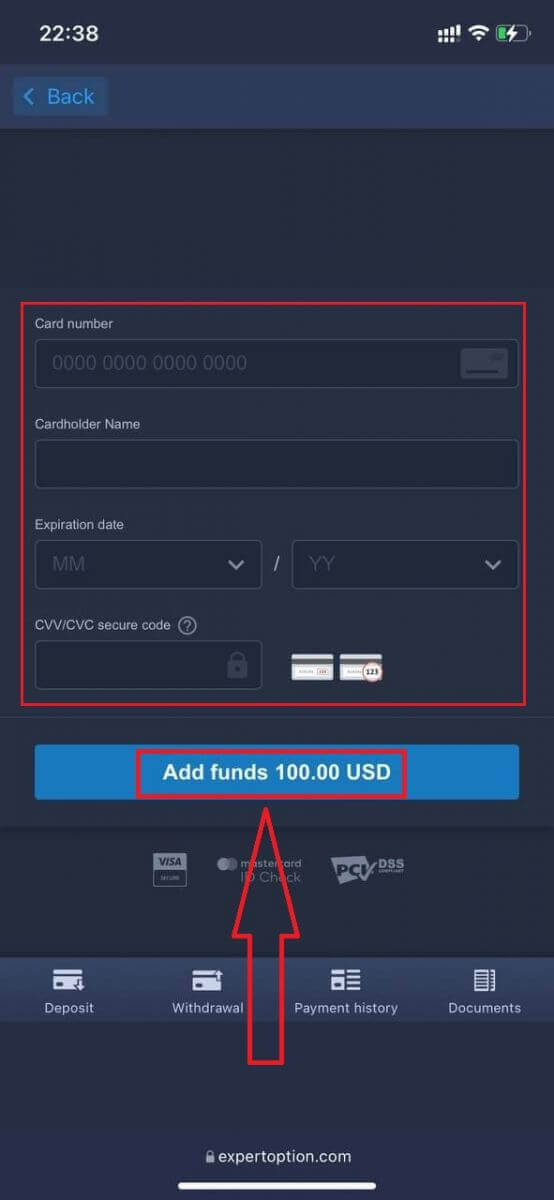
Nyt voit käydä kauppaa oikealla tilillä talletuksen tekemisen jälkeen.
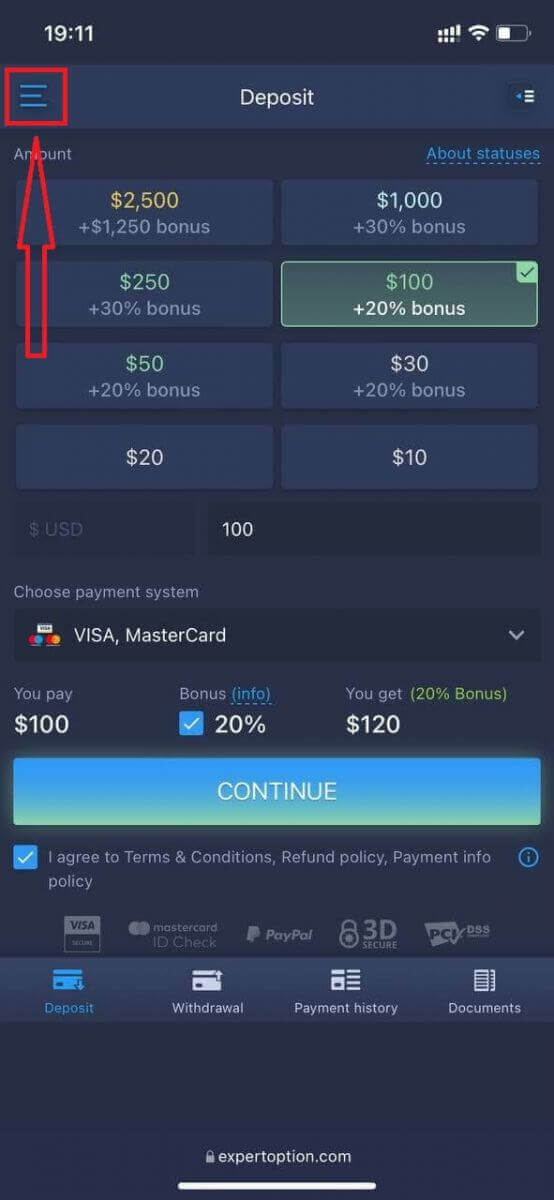
Jos haluat käyttää demotiliä, napsauta ”Valikko”-kuvaketta.
Napsauta ”Kauppa”.
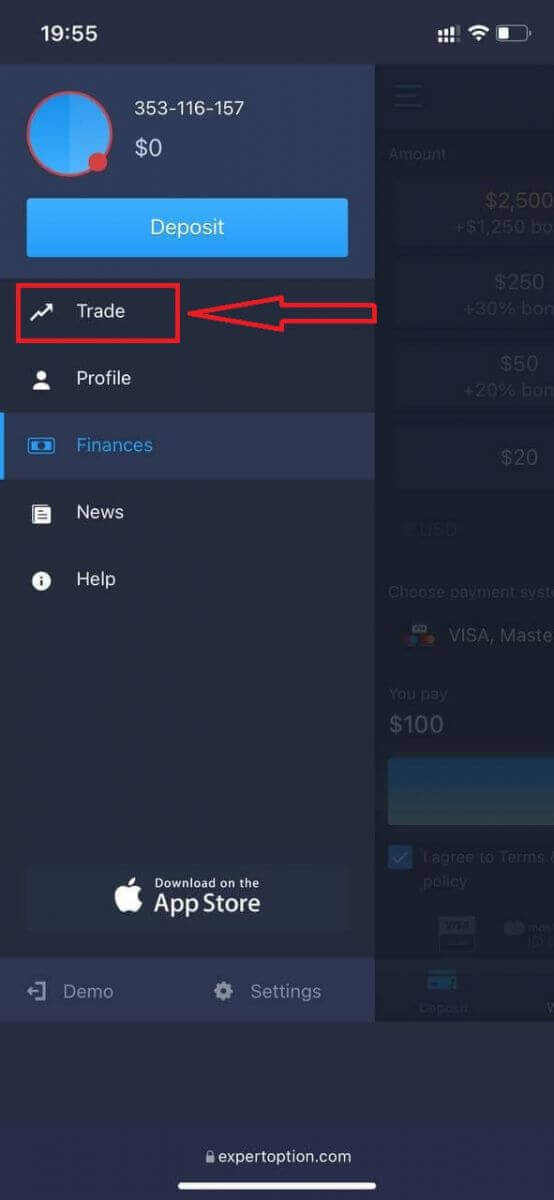
Vaihda tili oikealta tililtä demotilille. Demotililläsi
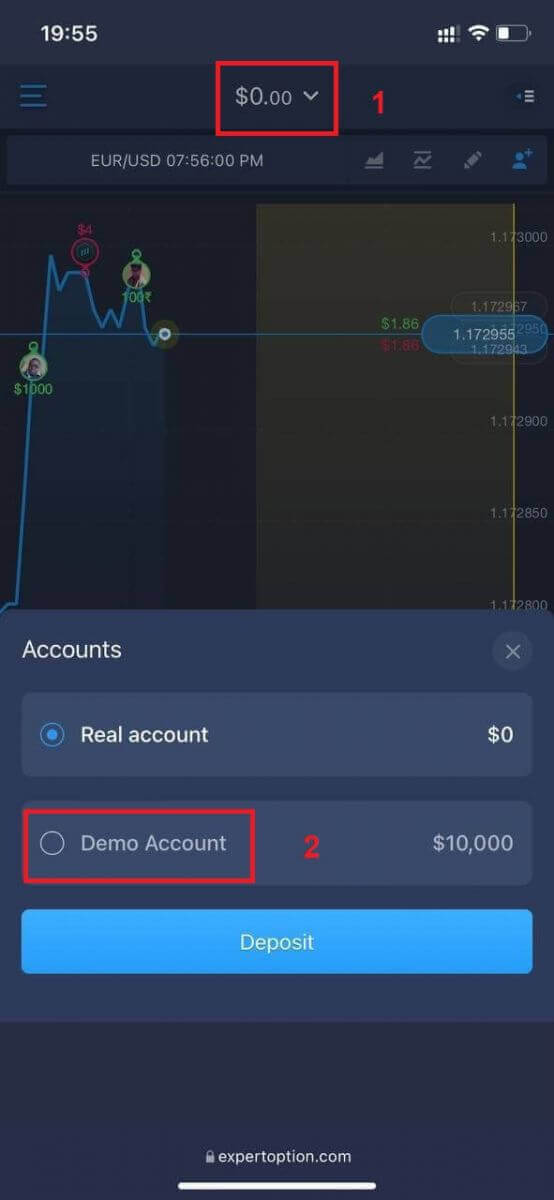
on 10 000 dollaria.
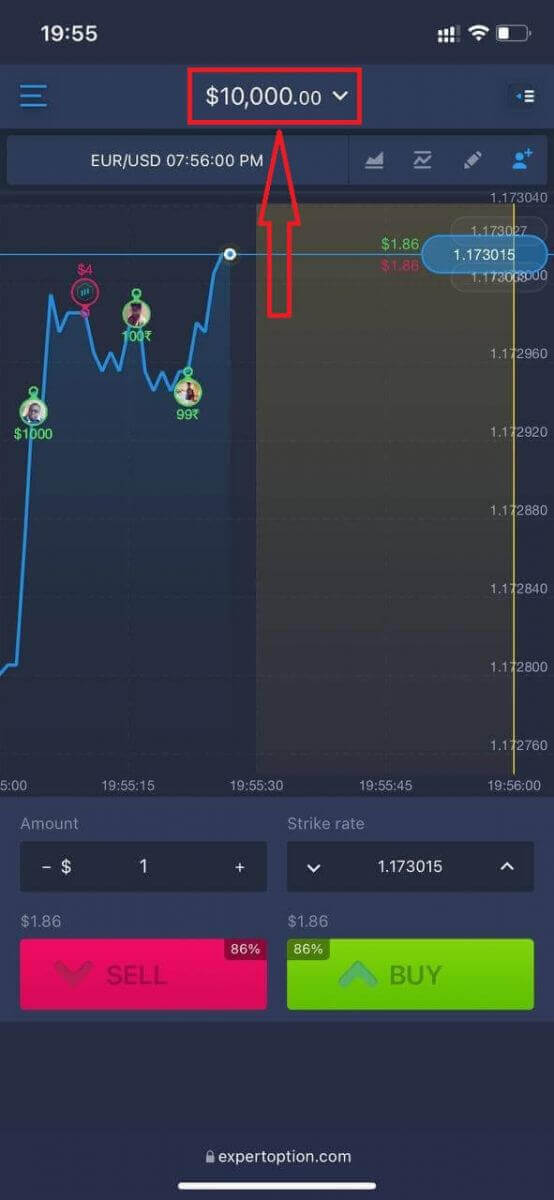
Nyt voit käydä kauppaa alustan mobiiliverkkoversiossa. Kaupankäyntialustan mobiiliverkkoversio on täsmälleen sama kuin tavallinen verkkoversio. Näin ollen kaupankäynnissä ja varojen siirrossa ei ole ongelmia.
Kuinka kirjautua ExpertOption iOS-sovellukseen
Kirjautuminen iOS-mobiilialustalle on samanlainen kuin kirjautuminen ExpertOption-verkkosovellukseen. Sovelluksen voi ladata laitteellesi App Storesta tai napsauttamalla tästä . Etsi vain ”ExpertOption - Mobile Trading” -sovellus ja asenna se iPhoneen tai iPadiin napsauttamalla «HAE».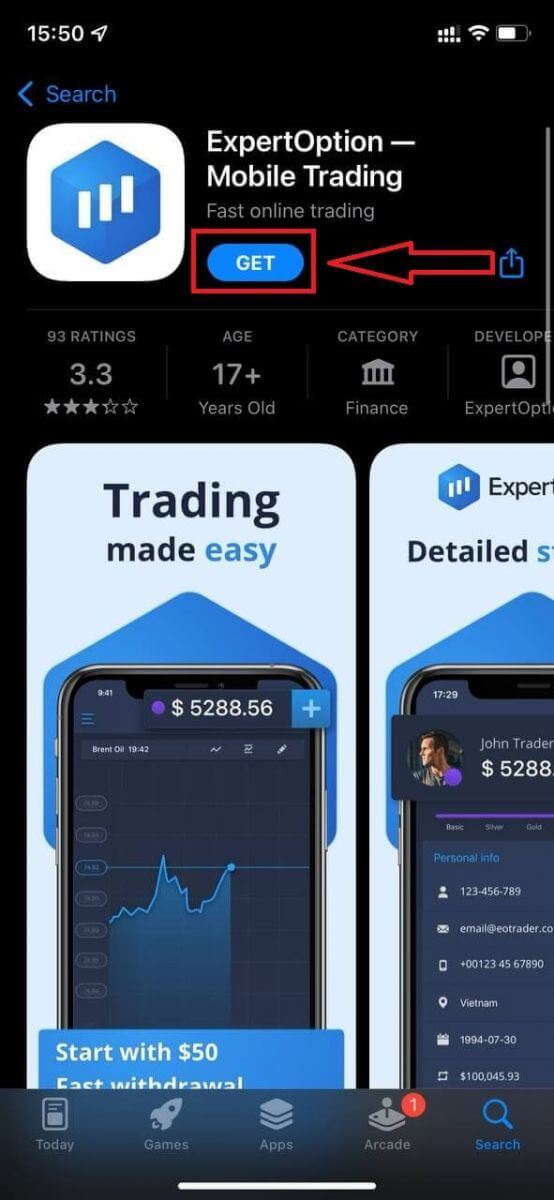
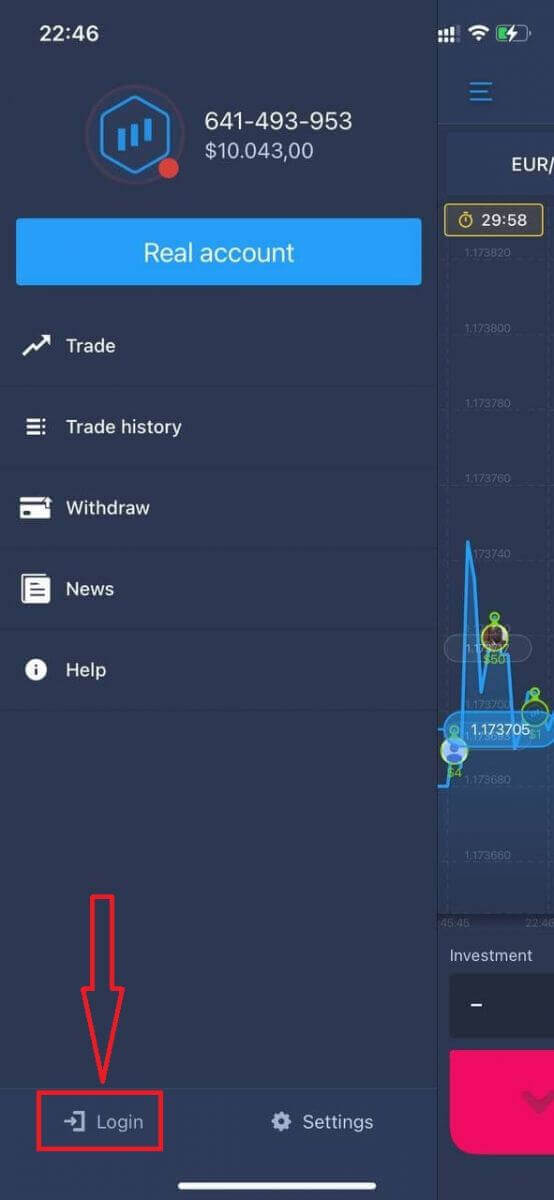
Asennuksen ja käynnistyksen jälkeen voit kirjautua ExpertOption iOS-mobiilisovellukseen käyttämällä sähköpostiosoitettasi, Facebookia tai Googlea. Sinun tarvitsee vain valita "Valikko"-kuvake.
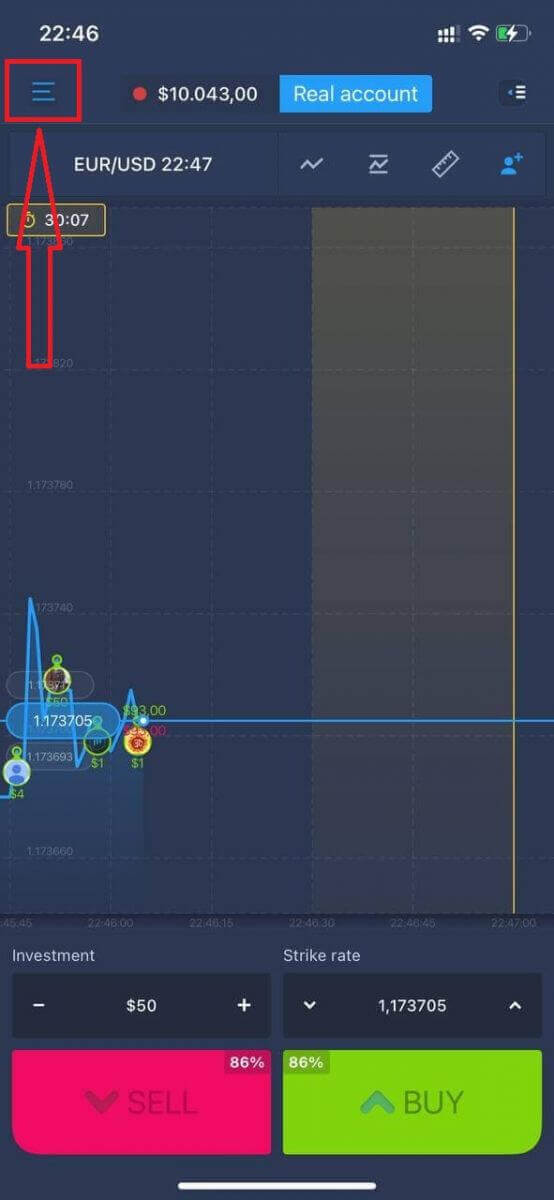
Napsauta "Kirjaudu sisään".
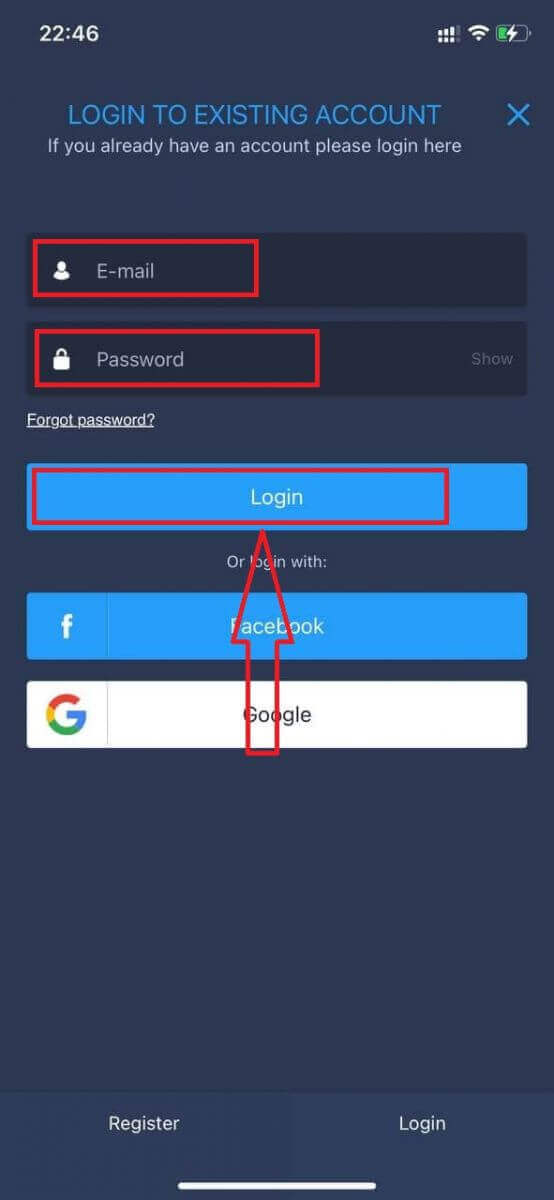
Anna sähköpostiosoitteesi ja salasanasi ja napsauta sitten "Kirjaudu sisään" -painiketta.
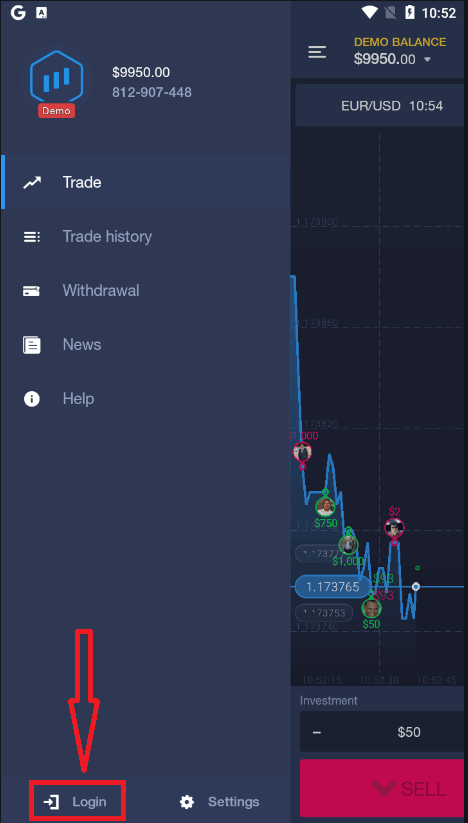
Kuinka kirjautua sisään ExpertOption Android-sovellukseen
Sinun on mentävä Google Play -kauppaan ja haettava "ExpertOption - Mobile Trading" löytääksesi tämän sovelluksen, tai klikkaa tästä . 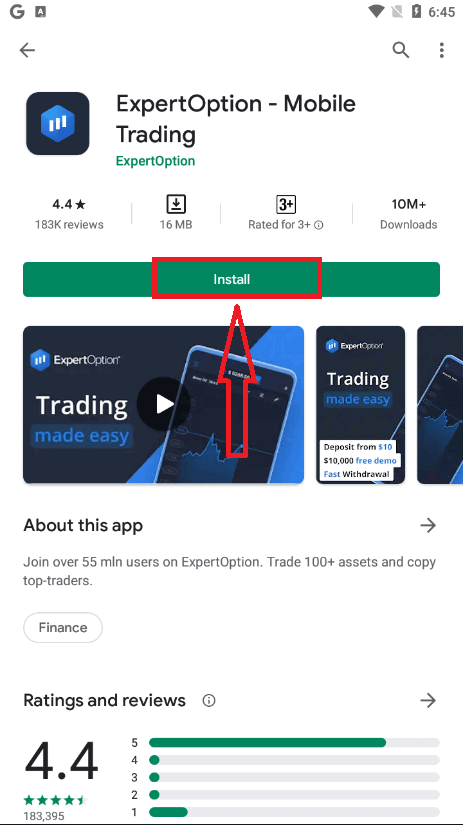
Asennuksen ja käynnistyksen jälkeen voit kirjautua ExpertOption Android -mobiilisovellukseen käyttämällä sähköposti-, Facebook- tai Google-tiliäsi.
Tee samat vaiheet kuin iOS-laitteella, valitse "Valikko"-kuvake.
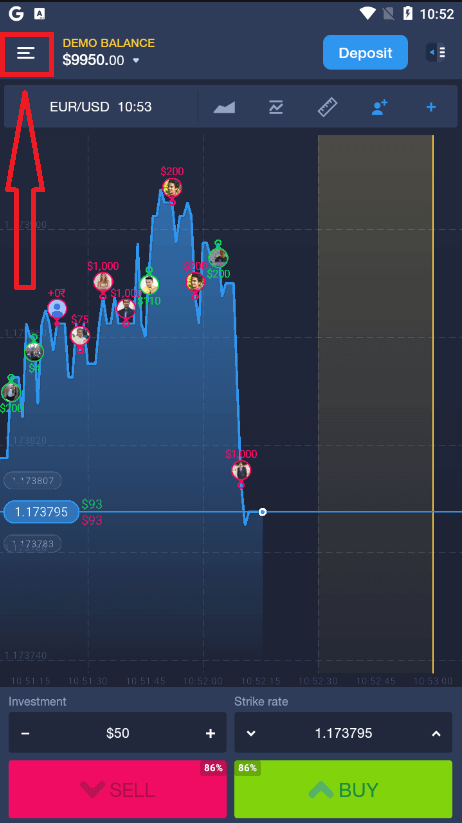
Napsauta "Kirjaudu sisään".
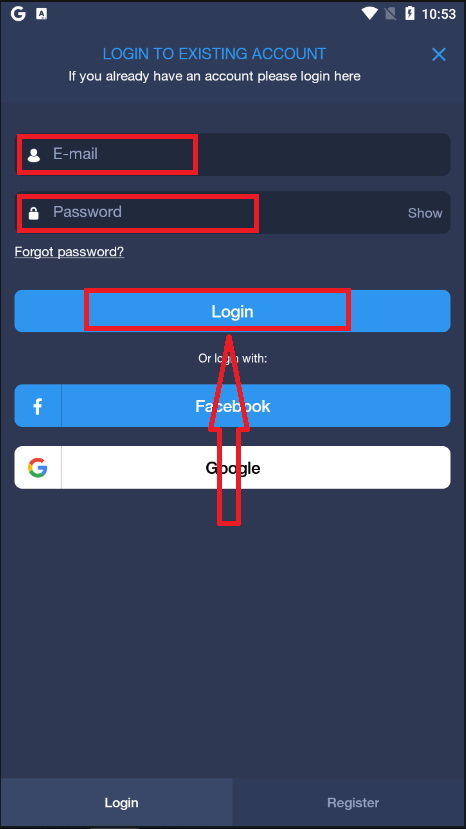
Anna sähköpostiosoitteesi ja salasanasi ja napsauta sitten "Kirjaudu sisään" -painiketta.
Yhteenveto: Ota ensimmäinen askel ExpertOptionin kanssa tänään
Rekisteröityminen ja ExpertOptioniin kirjautuminen on helppoa, ja se on suunniteltu siten, että pääset markkinoille nopeasti ja turvallisesti. Näitä yksinkertaisia ohjeita noudattamalla voit luoda tilin, käyttää hallintapaneeliasi ja aloittaa kaupankäyntistrategioidesi kehittämisen välittömästi. Käytitpä demotiliä harjoitteluun tai siirryt live-kaupankäyntiin, ExpertOption tarjoaa saumattoman kokemuksen, joka auttaa sinua käymään kauppaa luottavaisin mielin.
UKK
Tarvitset yleensä koko laillisen nimesi, voimassa olevan sähköpostiosoitteesi, puhelinnumerosi, asuinmaasi ja suojatun salasanan. Jotkut profiilit saattavat edellyttää syntymäaikaa ja osoitetta. Täydelliset henkilöllisyystodistukset (henkilöllisyystodistus, osoitetodistus) pyydetään yleensä myöhemmin tarkistettavaksi ennen talletuksia tai nostoja.
Kuinka vahvistan sähköpostiosoitteeni tai puhelinnumeroni ExpertOptioniin rekisteröitymisen jälkeen?
Ilmoittautumislomakkeen lähettämisen jälkeen sinun pitäisi saada automaattinen vahvistussähköposti tai tekstiviesti. Avaa sähköposti ja napsauta vahvistuslinkkiä tai kirjoita tekstiviestikoodi alustalle. Jos et saa viestiä, tarkista roskaposti, vahvista syöttämäsi yhteystiedot ja pyydä uusi koodi rekisteröintisivulta.
Aloita vahvistamalla sähköpostiosoitteesi ja salasanasi, varmistamalla, että Caps Lock on pois päältä, ja yritä tarvittaessa nollata salasana. Tarkista, että tilisi on vahvistettu vahvistuslinkin tai tekstiviestin kautta. Tyhjennä selaimen välimuisti, poista VPN tai evästeet estävät laajennukset käytöstä ja kokeile toista laitetta. Jos tili on lukittu usean yrityksen jälkeen, ota yhteyttä tukeen lukituksen avaamiseksi.
Sähköposti- tai tekstiviestivahvistus on yleensä välitön; peruskäyttö (demo tai rajoitetut ominaisuudet) seuraa usein kerralla. Täysi aktivointi asiakirjan lähettämisen jälkeen riippuu tarkistustyömäärästä ja asiakirjojen täydellisyydestä, ja se valmistuu yleensä muutaman arkipäivän kuluessa. Puuttuvat tai epäselvät asiakirjat ovat yleisin syy viivästyksiin.
Käytä alustan Unohtunut salasana -linkkiä lähettääksesi nollaussähköpostin ja seuraa linkkiä nopeasti (nollauslinkit vanhenevat usein). Varmista, että nollattu sähköpostiosoite on se, jota käytettiin rekisteröinnin yhteydessä. Valitse nollauksen jälkeen vahva yksilöllinen salasana, ota käyttöön kaksivaiheinen todennus, jos mahdollista, ja vältä salasanojen uudelleenkäyttöä eri sivustoilla.