Connexion et vérification ExpertOption : étapes, documents, dépannage
Écrit par

Chercheur sur les plateformes de trading en ligne et rédacteur de guides
Recherche les plateformes de courtage et les systèmes de comptes de trading.
L'accès à ExpertOption nécessite deux étapes coordonnées : une connexion sécurisée et une vérification d'identité complète qui débloque toutes les capacités de trading et de retrait. Les traders sont généralement dérangés par des mots de passe oubliés, des invites d'authentification multi-appareils ou des documents KYC incomplets – des problèmes qui peuvent suspendre les dépôts, bloquer les retraits ou limiter l'accès au trading. La vérification est une mesure antifraude et réglementaire standard ; la préparation d'une pièce d'identité claire et d'un justificatif de domicile dans des formats acceptés évite les retards évitables et réduit les retenues de compte.
Vous trouverez des routines de connexion précises, des options de récupération de mot de passe, des contrôles d'accès en deux étapes et les documents de vérification typiques qu'ExpertOption accepte, ainsi que des conseils pratiques pour les flux mobiles et de bureau. Les conseils couvrent les types de fichiers acceptables et la qualité des photos, comment télécharger des documents dans la zone du compte, les fenêtres de révision attendues et les raisons du rejet, ainsi que des étapes de dépannage simples pour effacer les blocages rapidement et en toute sécurité afin que votre compte soit prêt pour le financement et le trading.
Vous trouverez des routines de connexion précises, des options de récupération de mot de passe, des contrôles d'accès en deux étapes et les documents de vérification typiques qu'ExpertOption accepte, ainsi que des conseils pratiques pour les flux mobiles et de bureau. Les conseils couvrent les types de fichiers acceptables et la qualité des photos, comment télécharger des documents dans la zone du compte, les fenêtres de révision attendues et les raisons du rejet, ainsi que des étapes de dépannage simples pour effacer les blocages rapidement et en toute sécurité afin que votre compte soit prêt pour le financement et le trading.
Comment se connecter à ExpertOption
Comment se connecter à son compte ExpertOption
- Accédez à l'application mobile ou au site Web ExpertOption .
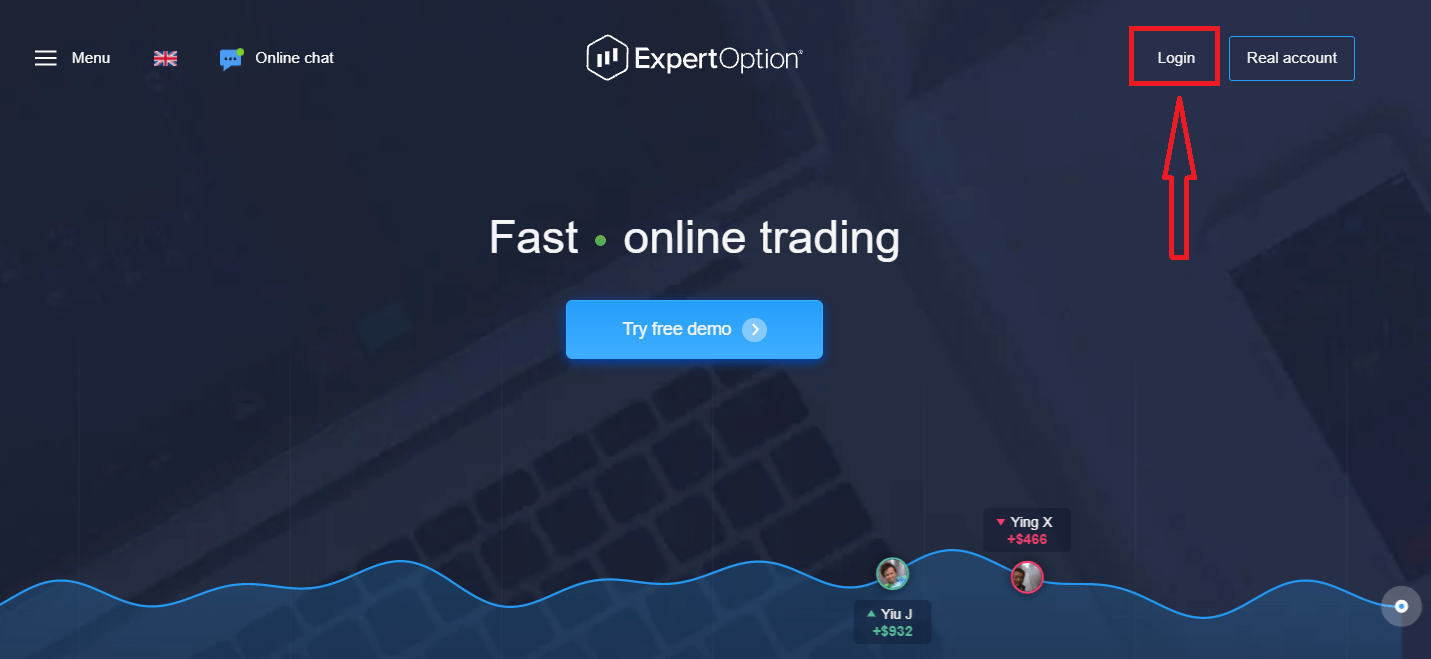
- Cliquez sur «Se connecter».
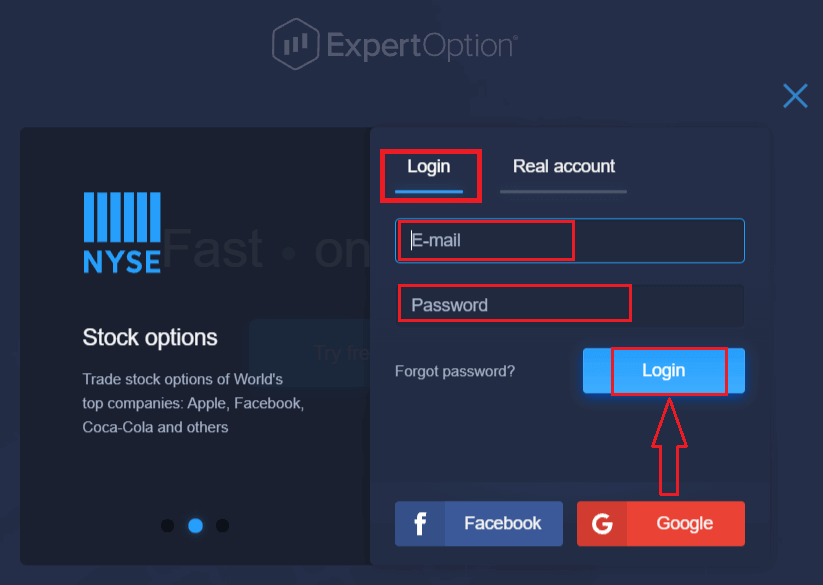
- Saisissez votre adresse e-mail et votre mot de passe.
- Cliquez sur le bouton bleu «Se connecter».
- Si vous avez oublié votre adresse e-mail, vous pouvez vous connecter via « Google » ou « Facebook ».
- Si vous avez oublié votre mot de passe, cliquez sur « Mot de passe oublié ».
Cliquez sur «Se connecter», le formulaire de connexion s'affichera.
Saisissez votre adresse e-mail et votre mot de passe utilisés lors de votre inscription, puis cliquez sur «Se connecter».
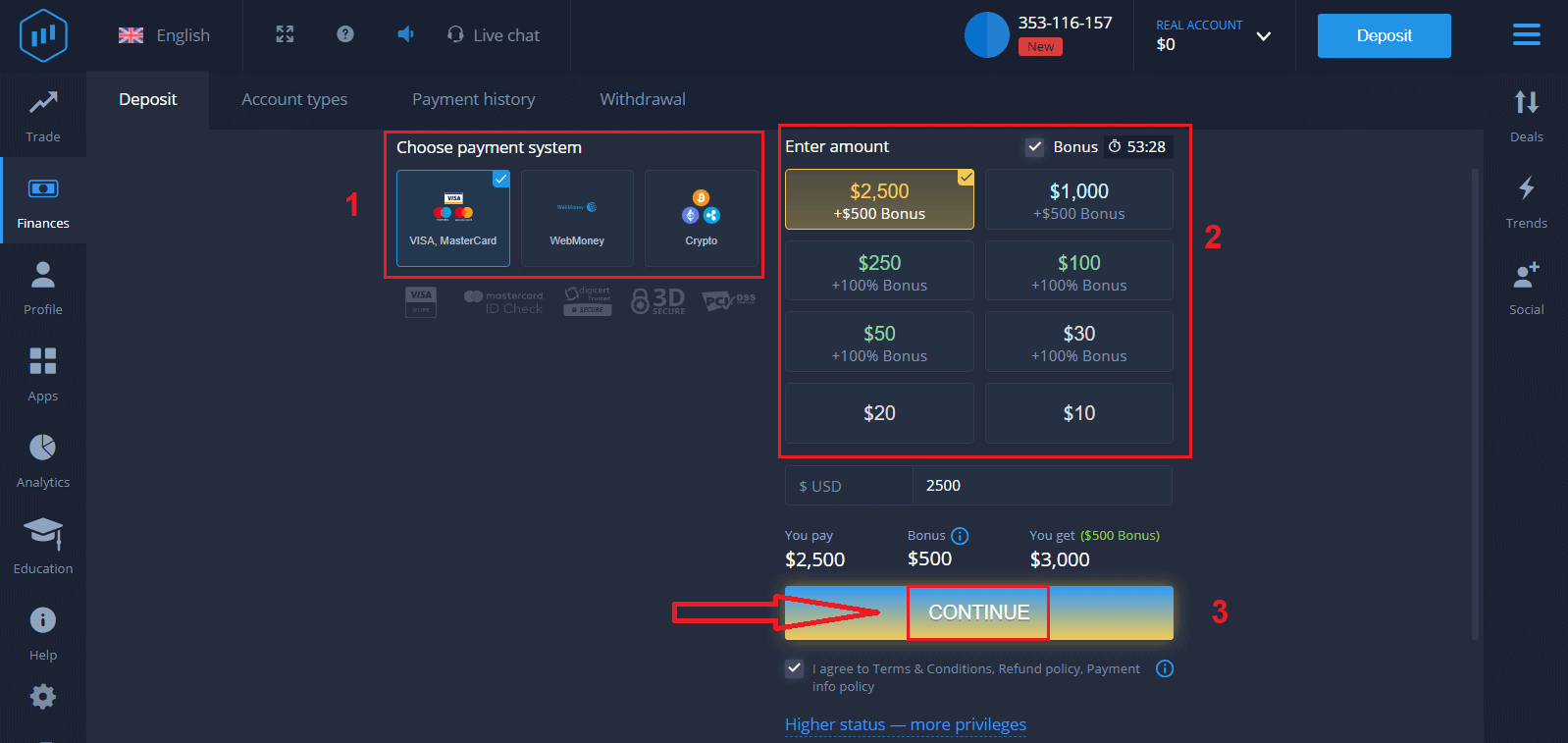
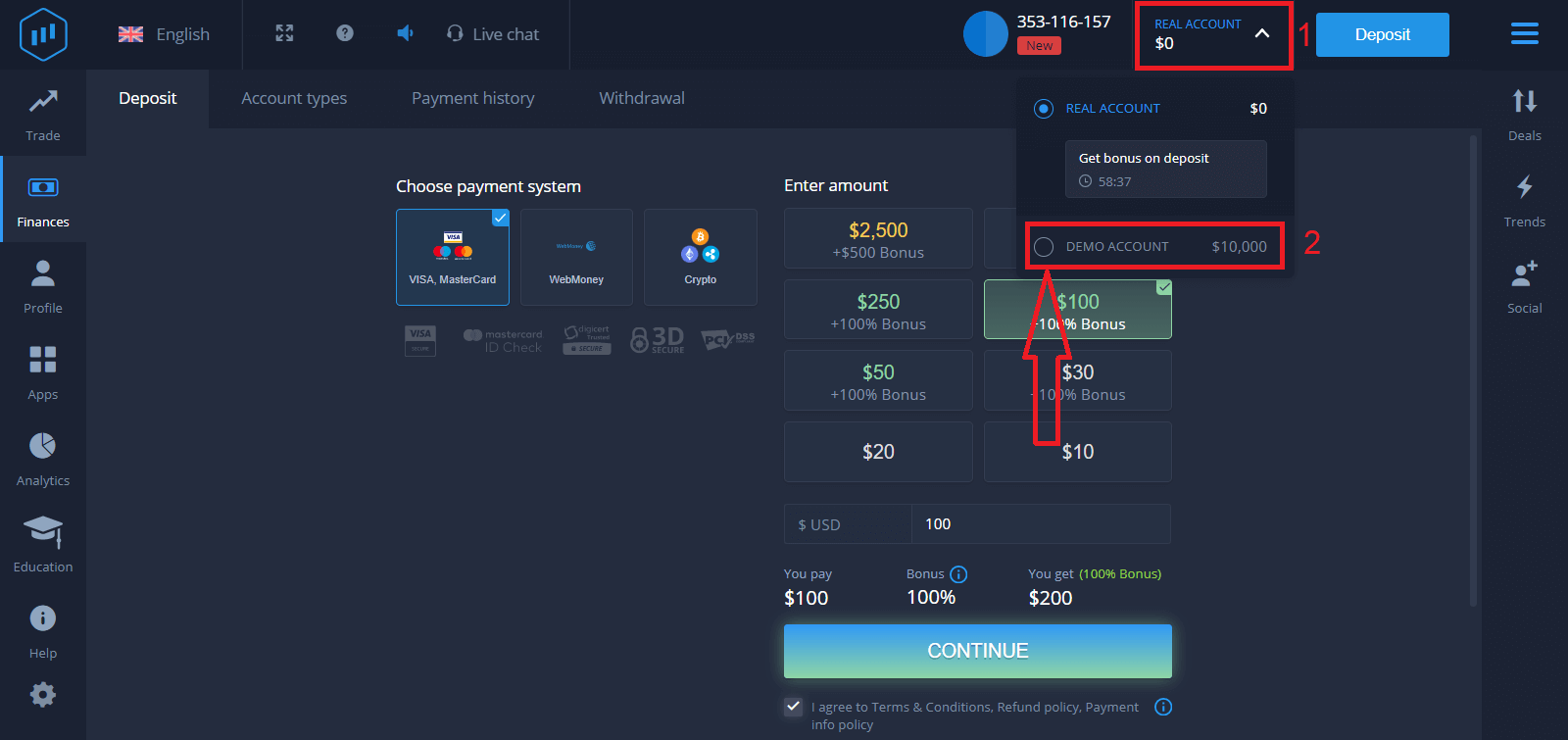
Une fois connecté, vous accéderez à la page de dépôt (voir ci-dessous). Pour commencer à trader en réel, vous devez effectuer un dépôt sur votre compte (le dépôt minimum est de 10USD).
Comment effectuer un dépôt sur ExpertOption?
Saisissez les informations de votre carte et cliquez sur «Ajouter des fonds…».
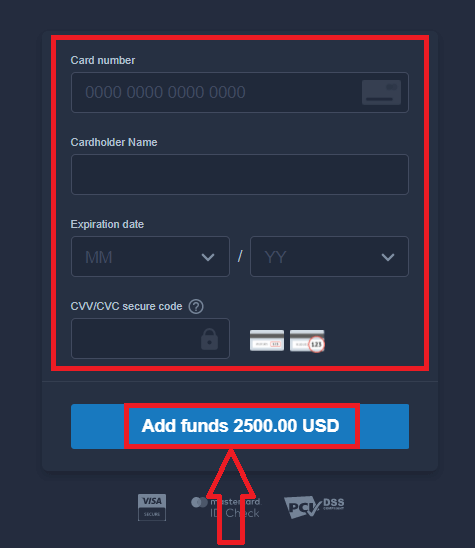
Vous pouvez désormais trader sur un compte réel.
Si vous préférez utiliser un compte démo, cliquez sur «COMPTE RÉEL» puis sélectionnez «COMPTE DÉMO» pour commencer à trader avec 10000USD. Un compte démo vous permet de vous familiariser avec la plateforme, de vous entraîner sur différents actifs et de tester de nouvelles fonctionnalités sur un graphique en temps réel, sans aucun risque.
Comment se connecter à ExpertOption via Facebook
Vous pouvez également vous connecter au site web via votre compte Facebook personnel en cliquant sur le bouton Facebook.1. Cliquez sur le bouton Facebook
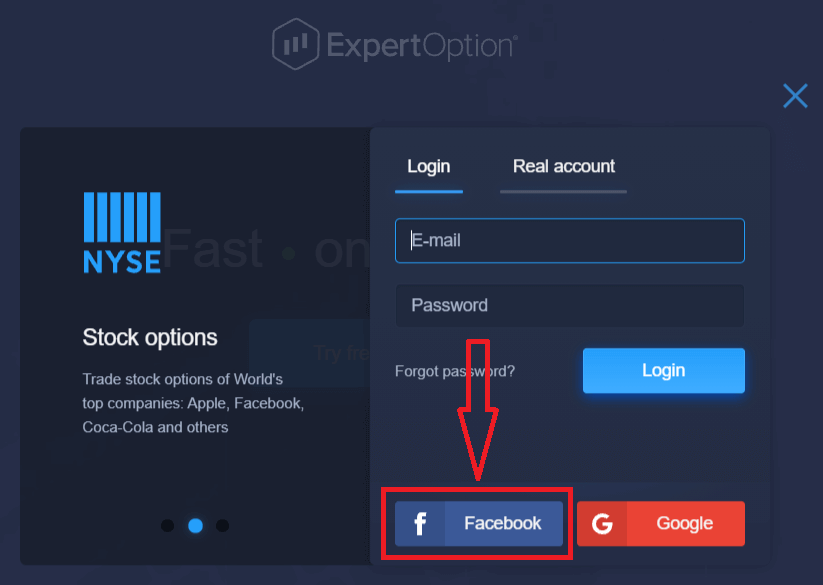
. 2. La fenêtre de connexion Facebook s'ouvrira. Vous devrez y saisir l'adresse e-mail utilisée lors de votre inscription sur Facebook.
3. Saisissez le mot de passe de votre compte Facebook.
4. Cliquez sur «Se connecter».
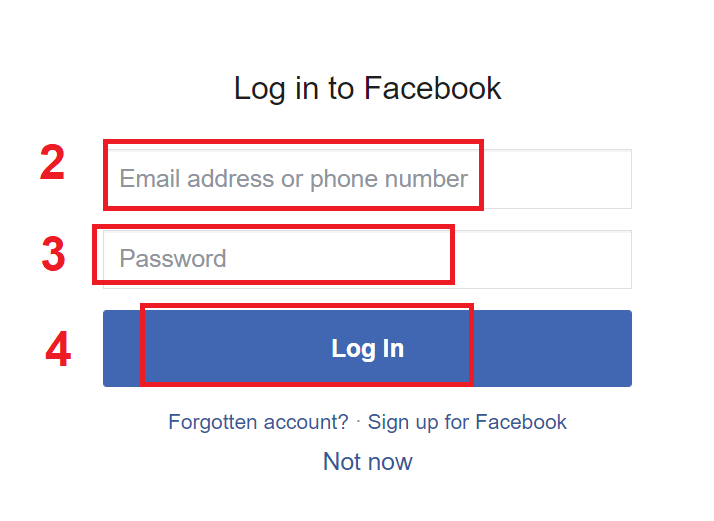
ExpertOption vous demandera alors l'accès à votre nom, votre photo de profil et votre adresse e-mail. Cliquez sur «Continuer…».
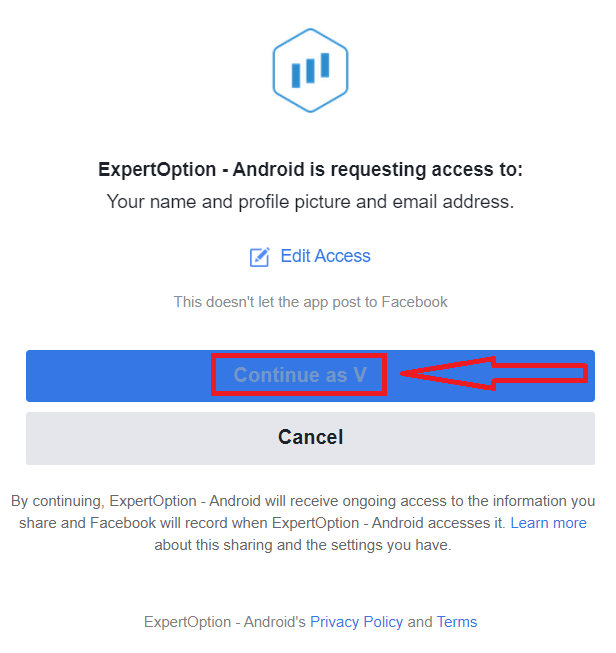
Vous serez ensuite automatiquement redirigé vers la plateforme ExpertOption.
Comment se connecter à ExpertOption avec Google
1. Pour vous authentifier via votre compte Google , cliquez sur le bouton Google . 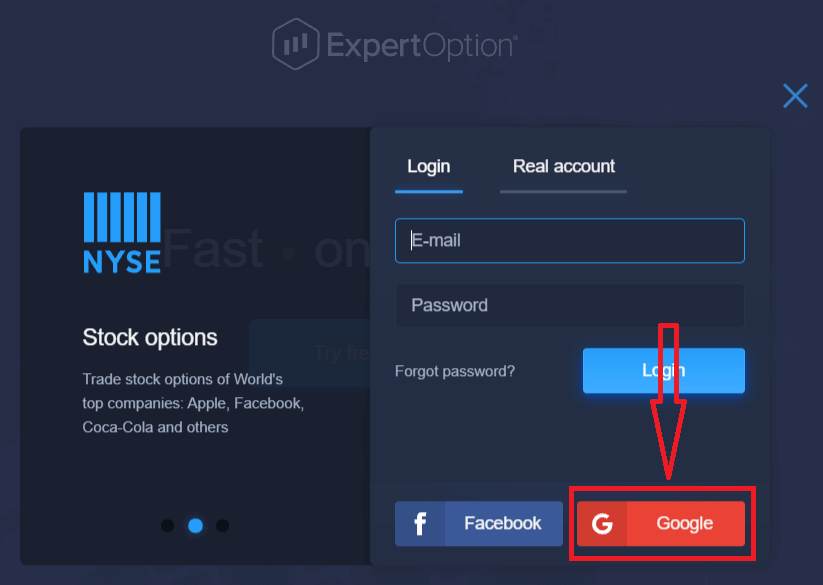
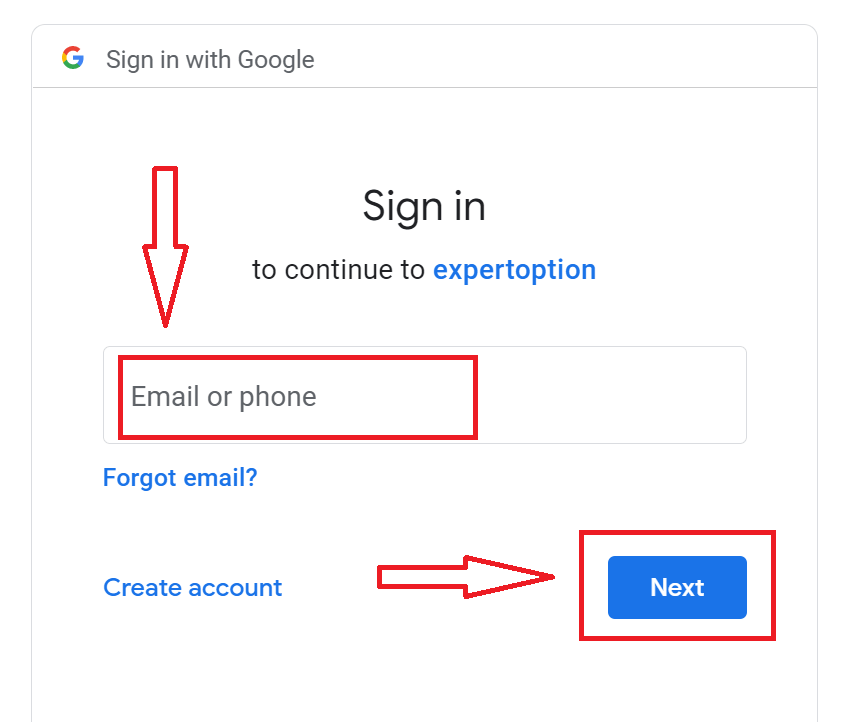
2. Dans la nouvelle fenêtre qui s'ouvre, saisissez votre numéro de téléphone ou votre adresse e-mail, puis cliquez sur «Suivant». Une nouvelle fenêtre s'ouvrira et vous demandera le mot de passe de votre compte Google.
3. Saisissez le mot de passe de votre compte Google et cliquez sur «Suivant».
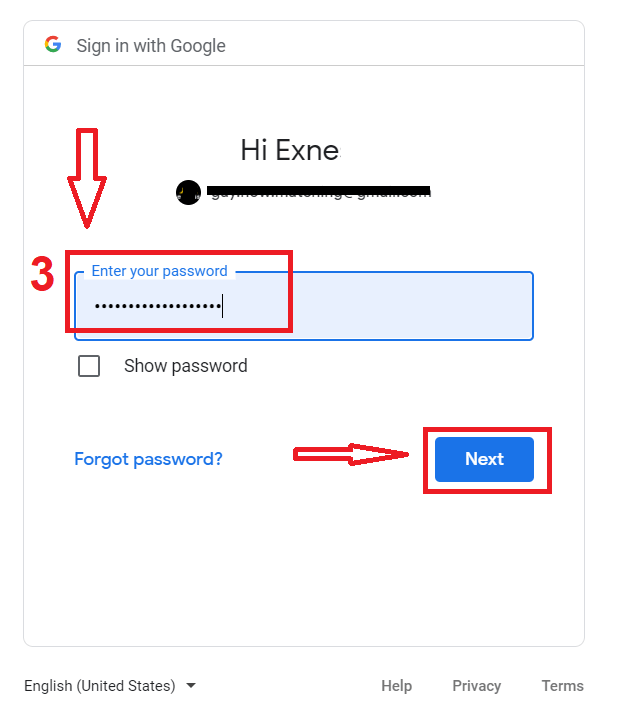
Suivez ensuite les instructions envoyées à votre adresse e-mail. Vous serez redirigé vers votre compte ExpertOption.
Récupérez le mot de passe de votre compte ExpertOption
Ne vous inquiétez pas si vous n'arrivez pas à vous connecter à la plateforme; vous avez peut-être saisi un mot de passe incorrect. Vous pouvez en créer un nouveau.Si vous utilisez la version web
, cliquez sur le lien «Mot de passe oublié».
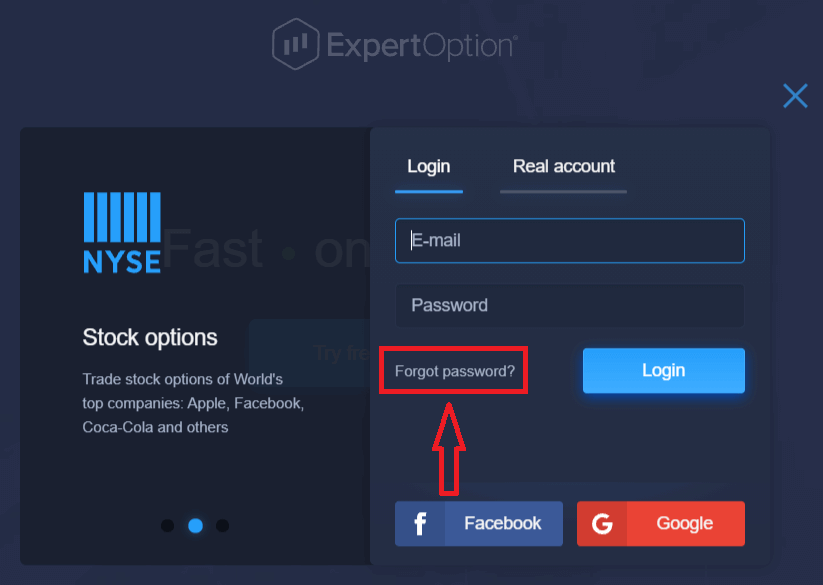
Un formulaire s'ouvrira alors, vous invitant à réinitialiser le mot de passe de votre compte ExpertOption. Indiquez votre adresse e-mail et cliquez sur «Réinitialiser le mot de passe». Vous recevrez
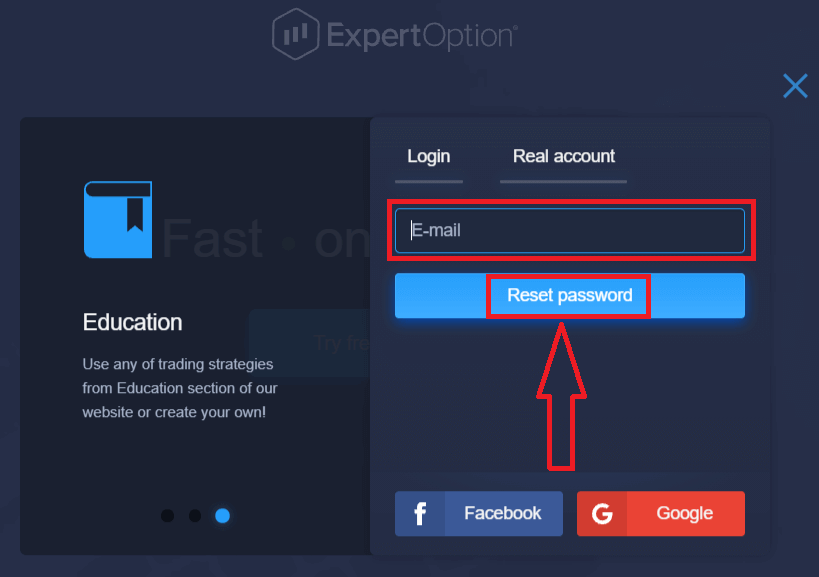
une notification vous informant qu'un e-mail contenant le lien de réinitialisation vous a été envoyé.
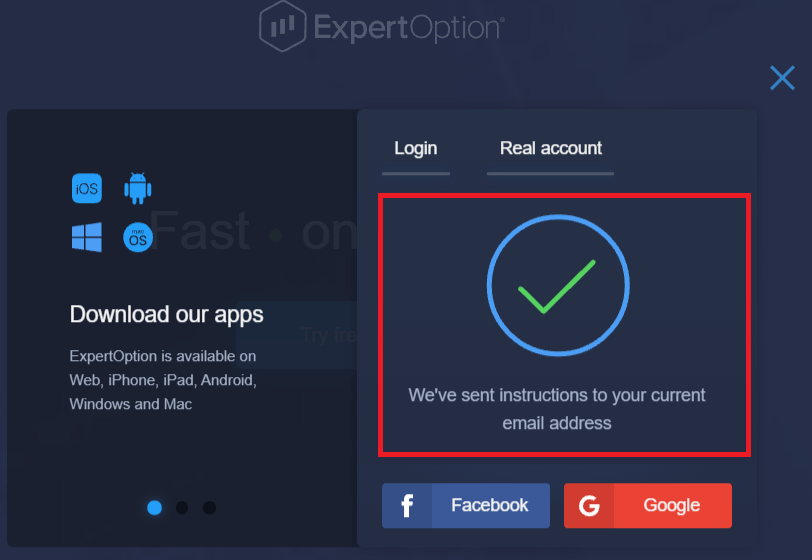
Ce message vous proposera de modifier votre mot de passe. Cliquez sur «Réinitialiser le mot de passe».
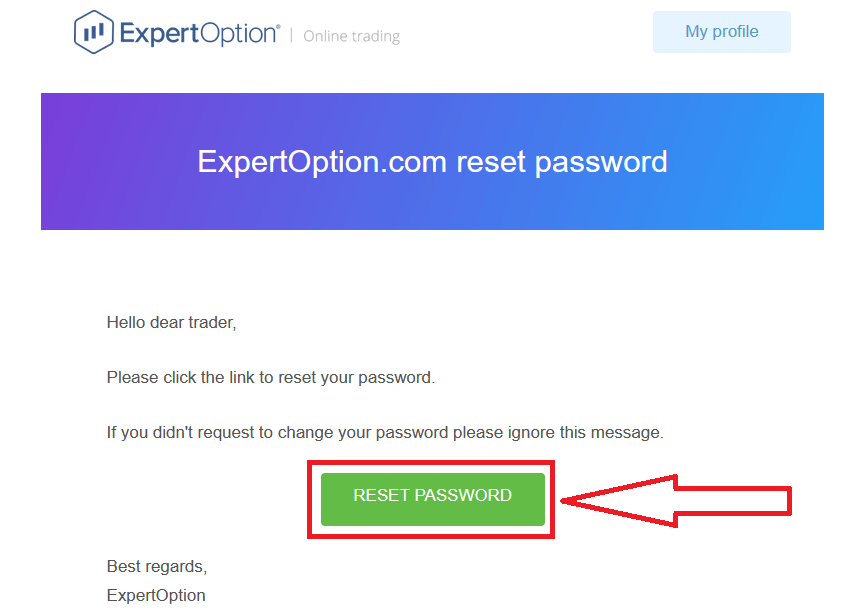
Le lien vous redirigera vers une page dédiée sur le site web d'ExpertOption. Saisissez votre nouveau mot de passe à deux reprises, puis cliquez sur «Modifier le mot de passe»
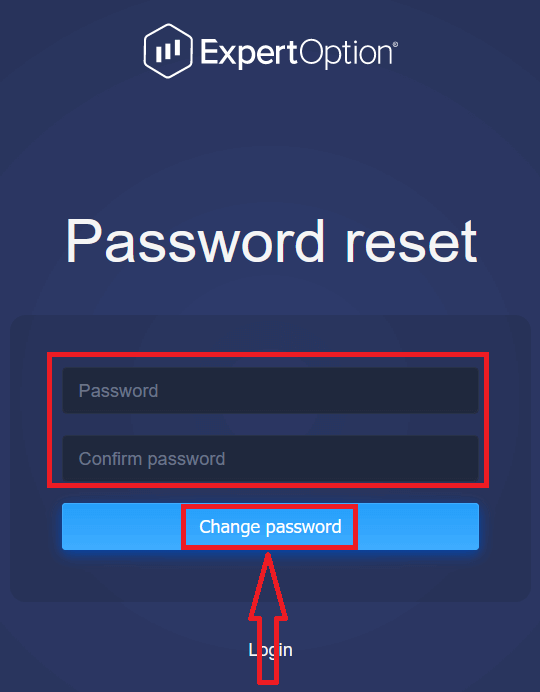
. Après avoir saisi votre mot de passe et l'avoir confirmé, un message vous confirmera sa modification.
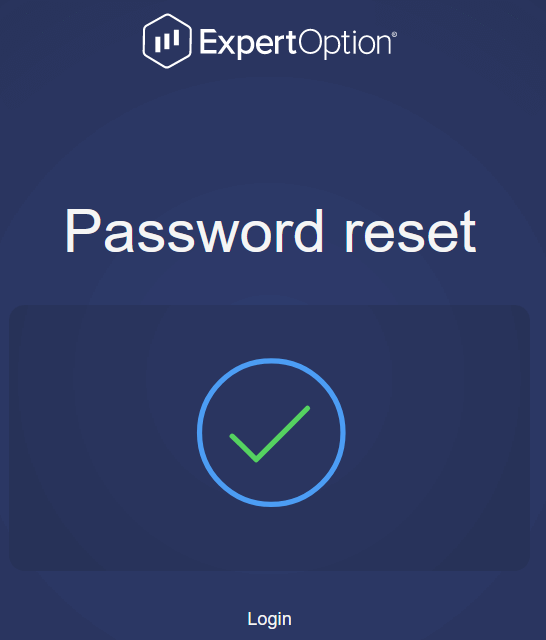
Voilà! Vous pouvez maintenant vous connecter à la plateforme ExpertOption avec votre nom d'utilisateur et votre nouveau mot de passe.
Si vous utilisez l'application mobile
, cliquez sur l'icône «Menu»,
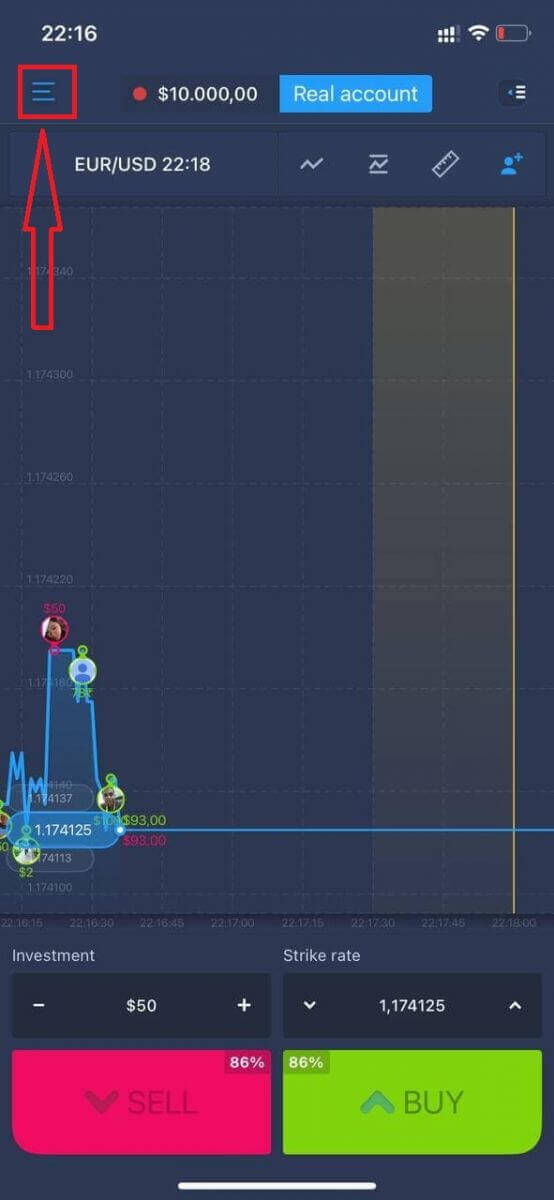
puis sur «Connexion».
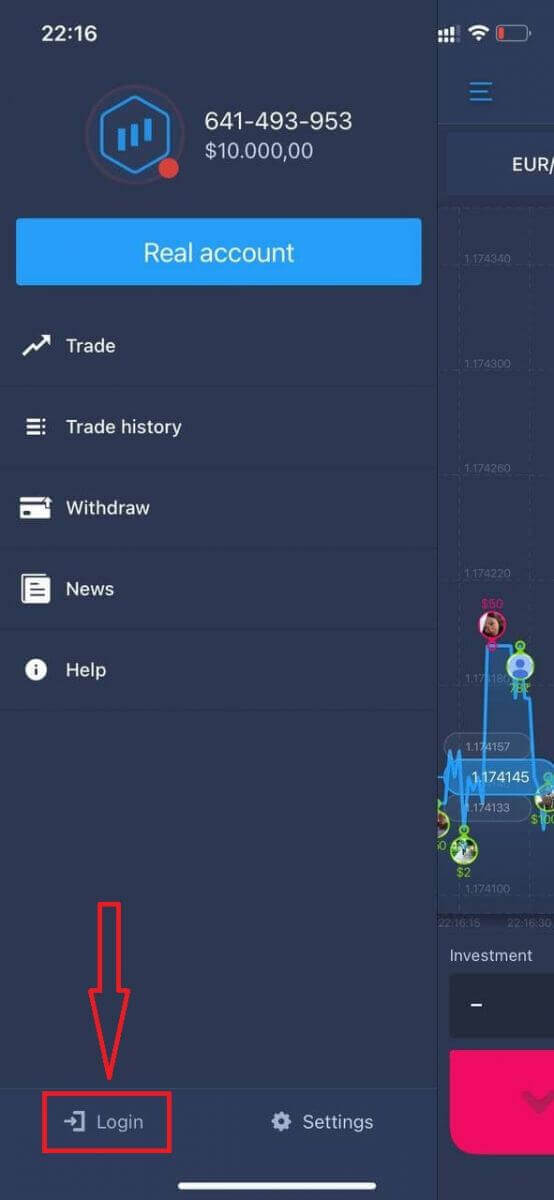
Cliquez sur le lien « Mot de passe oublié ».
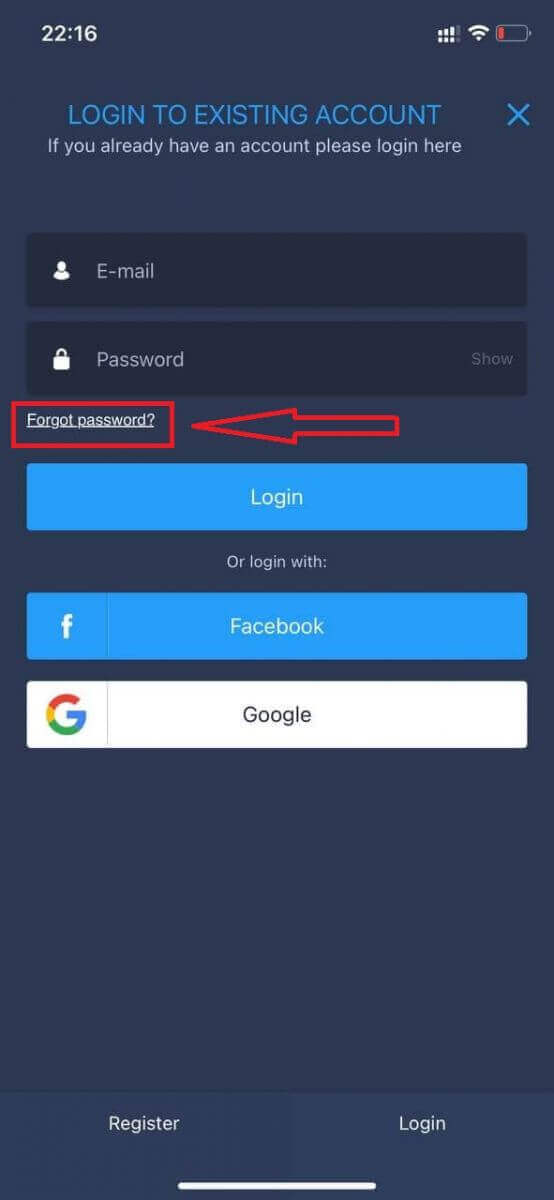
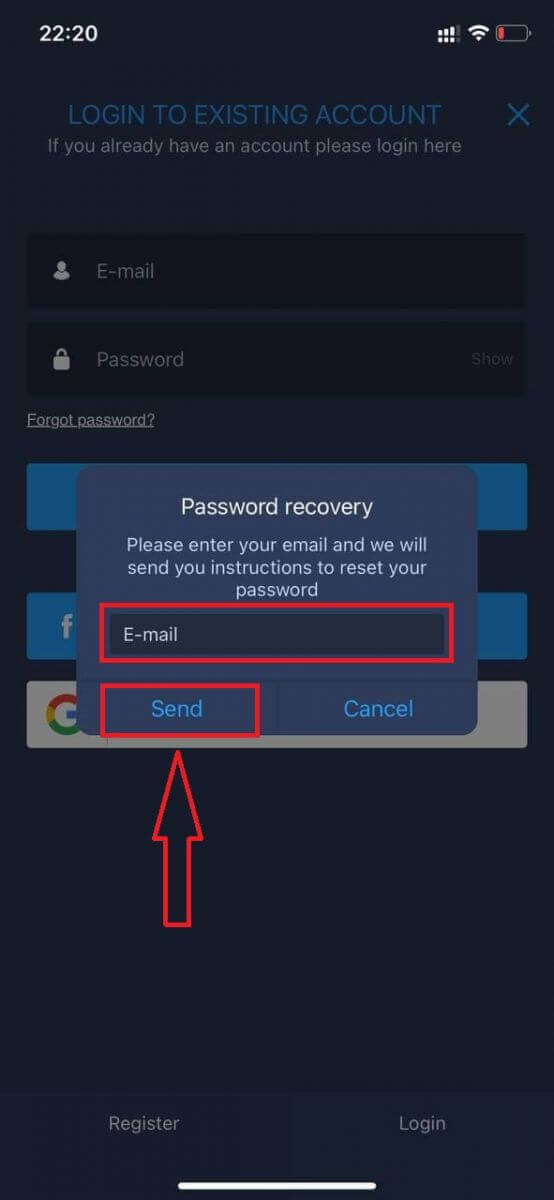
Dans la nouvelle fenêtre, saisissez l'adresse e-mail utilisée lors de votre inscription et cliquez sur le bouton « Envoyer ». Suivez ensuite les mêmes étapes que pour l'application web.
Se connecter à ExpertOption Mobile Web
Si vous souhaitez trader sur la version mobile de la plateforme ExpertOption, rien de plus simple. Ouvrez votre navigateur sur votre appareil mobile, recherchez « expertoption » et accédez au site web officiel du courtier. 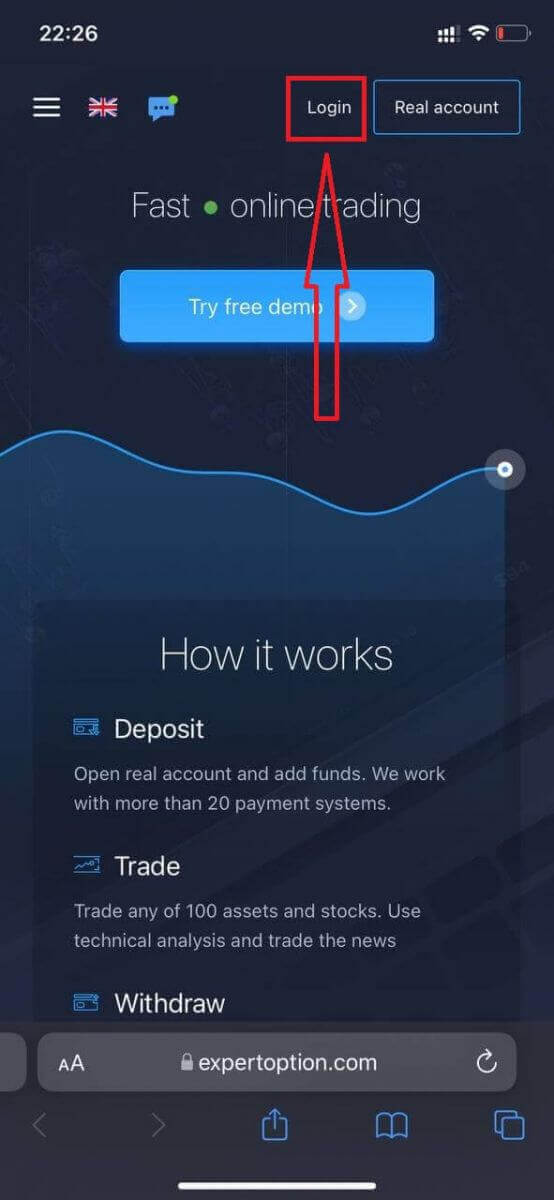
Saisissez votre adresse e-mail et votre mot de passe, puis cliquez sur « Se connecter ».
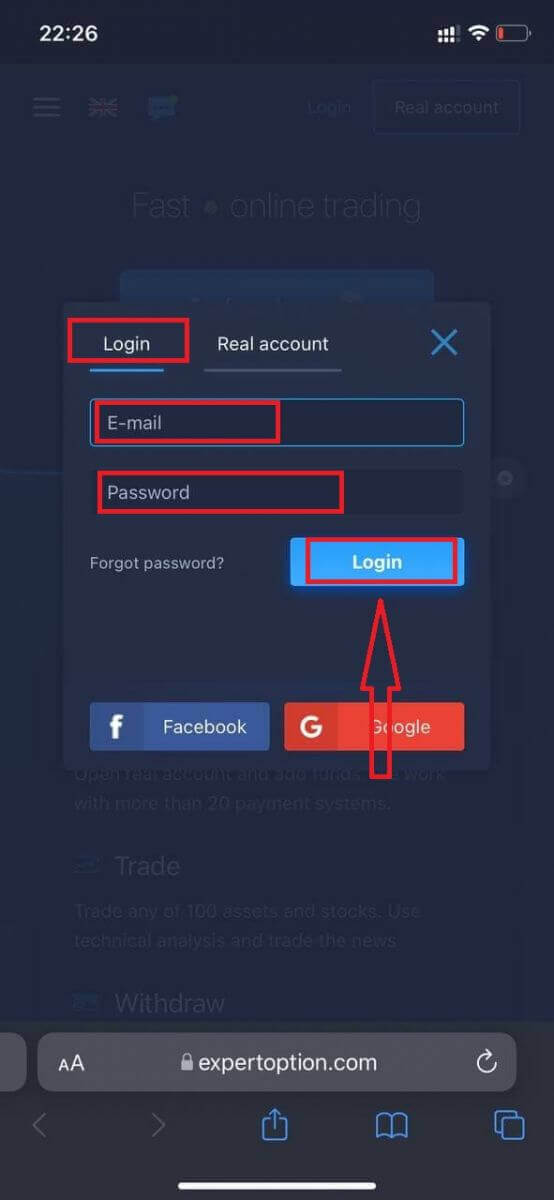
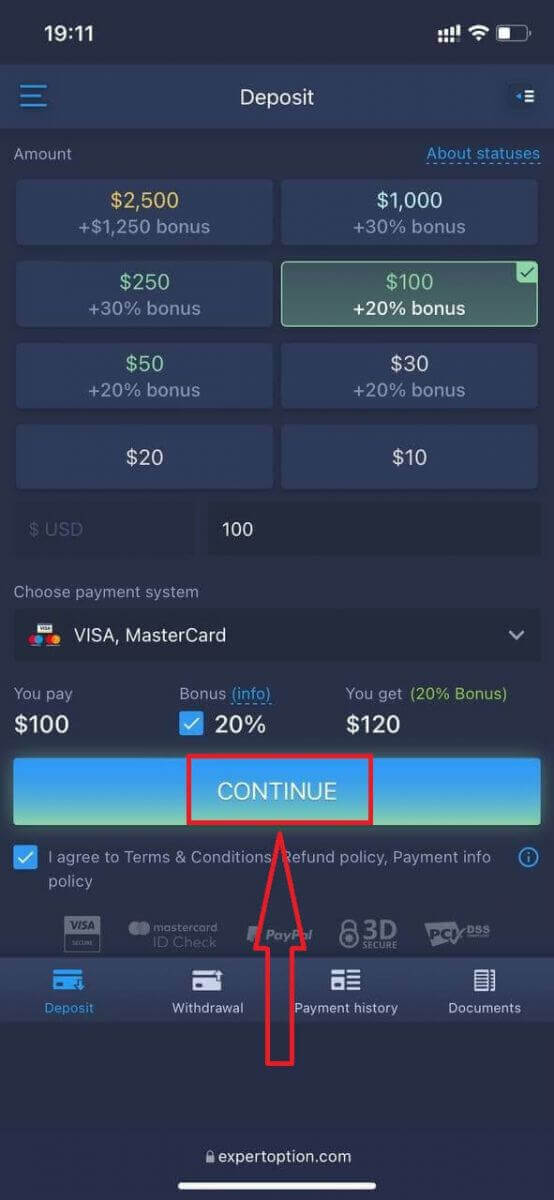
Une fois connecté, vous accéderez à la page de dépôt. Pour commencer à trader en réel, vous devez approvisionner votre compte (le dépôt minimum est de 10 USD).
Pour effectuer un dépôt sur ExpertOption,
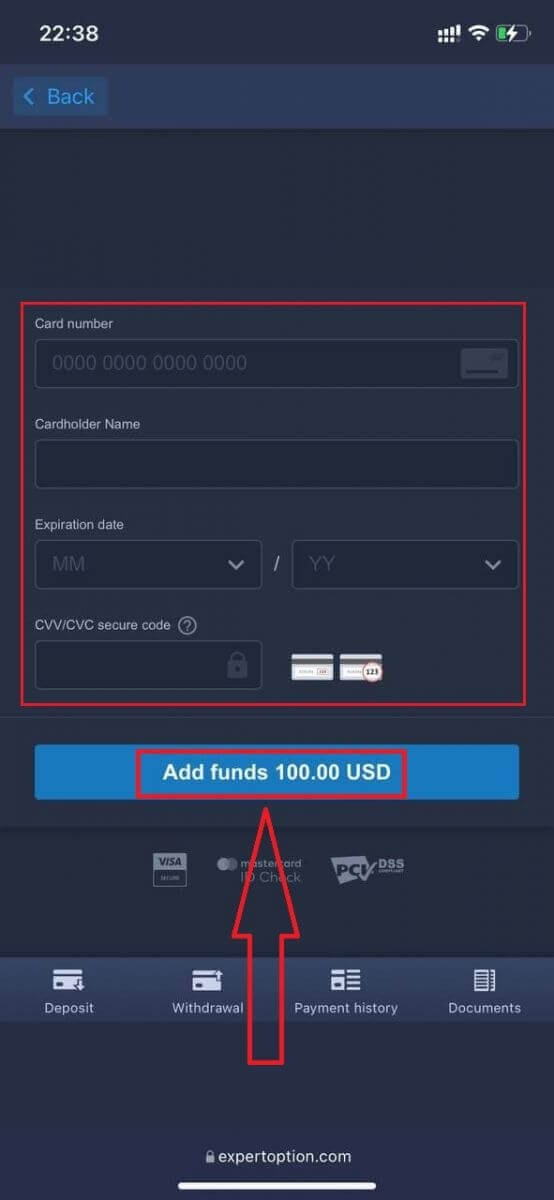
saisissez les informations de votre carte et cliquez sur « Ajouter des fonds… ».
Vous pouvez maintenant trader sur un compte réel.
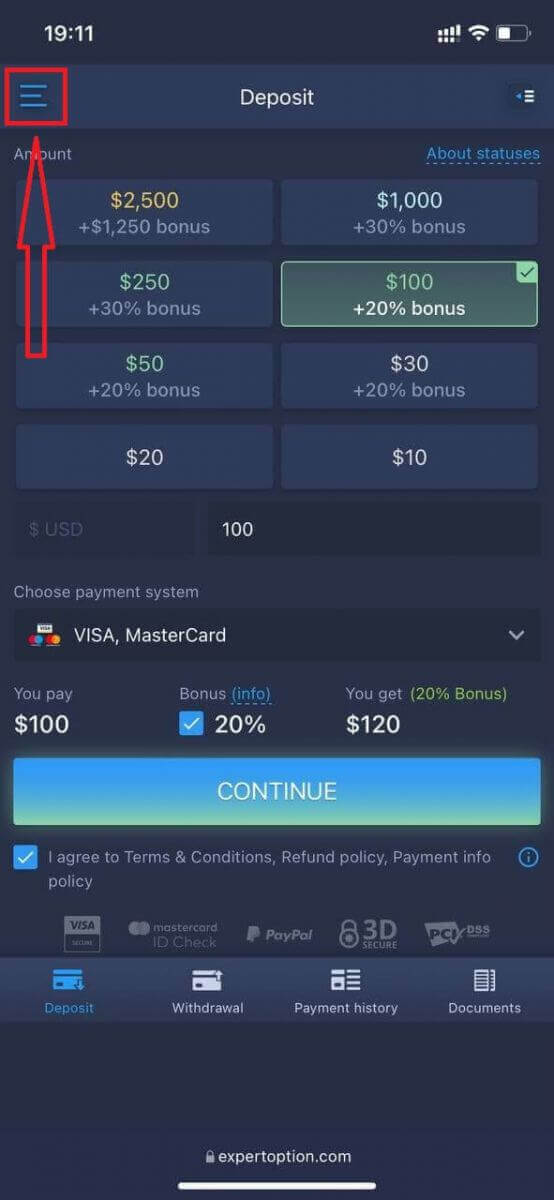
Si vous préférez utiliser un compte démo, cliquez sur l'icône « Menu »,
puis sur « Trader ».
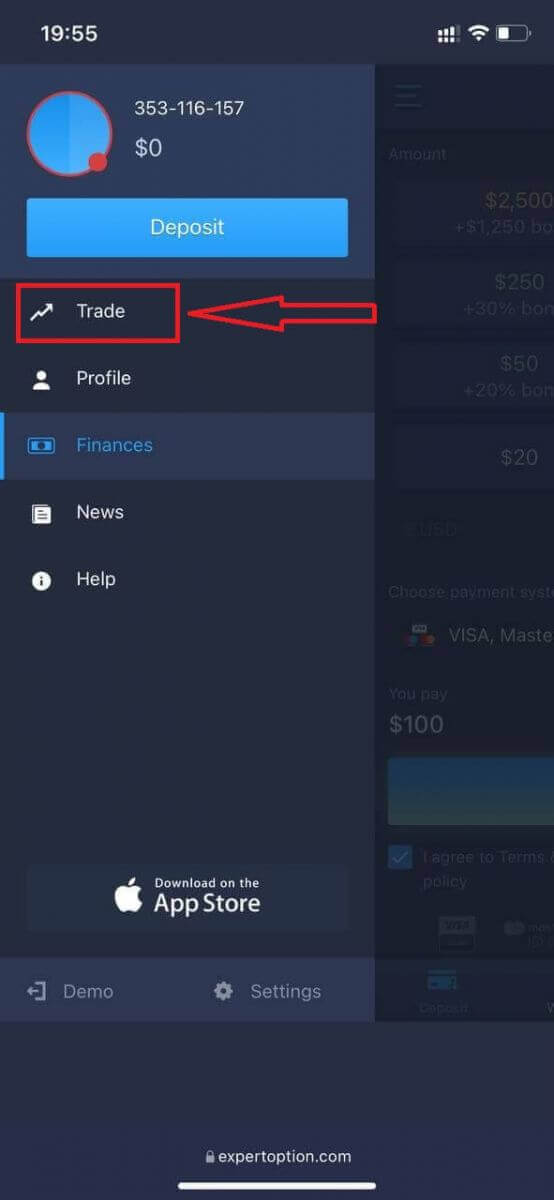
Basculez ensuite du compte réel vers le compte démo.
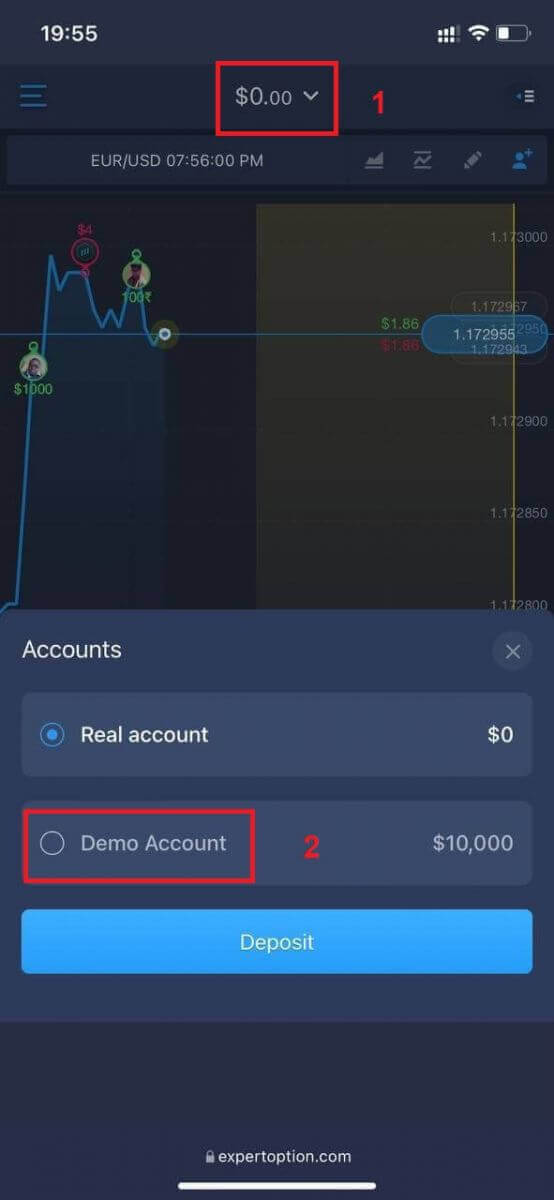
Vous disposerez de 10000 $ sur ce dernier.
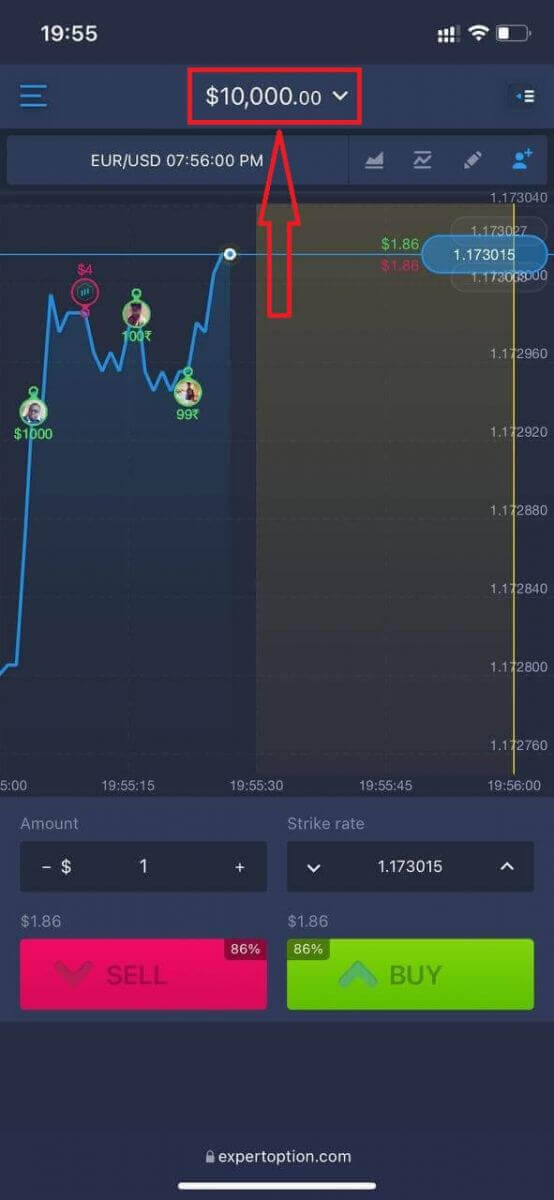
Vous pouvez désormais trader depuis la version mobile de la plateforme. Cette version est identique à la version web classique; vous ne rencontrerez donc aucun problème pour trader et transférer des fonds.
Comment se connecter à l'application iOS ExpertOption
Se connecter sur la plateforme mobile iOS est similaire à la connexion sur l'application web ExpertOption. Vous pouvez télécharger l'application depuis l'App Store sur votre appareil, ou cliquer ici . Recherchez simplement «ExpertOption - Mobile Trading» et cliquez sur «Télécharger» pour l'installer sur votre iPhone ou iPad.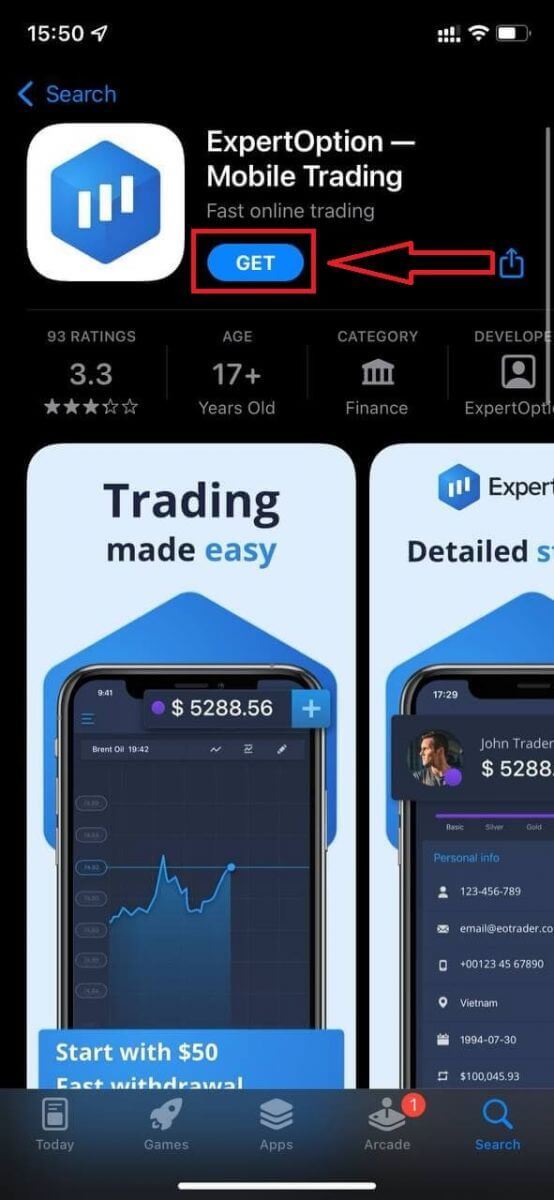
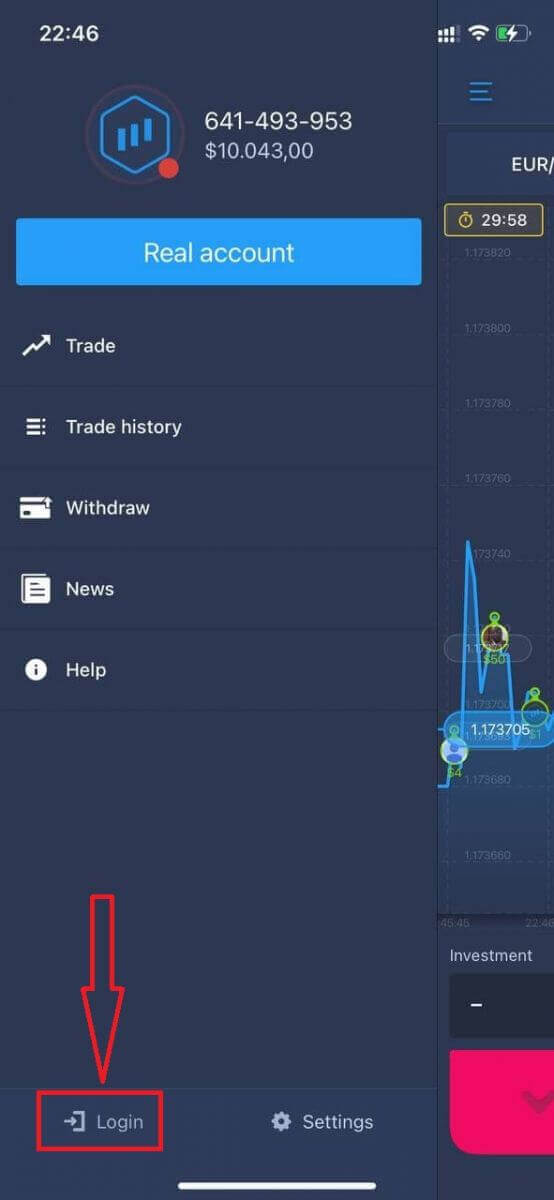
Une fois l'application installée et lancée, vous pouvez vous connecter à l'application mobile ExpertOption pour iOS avec votre adresse e-mail, Facebook ou Google. Il vous suffit de sélectionner l'icône «Menu», puis
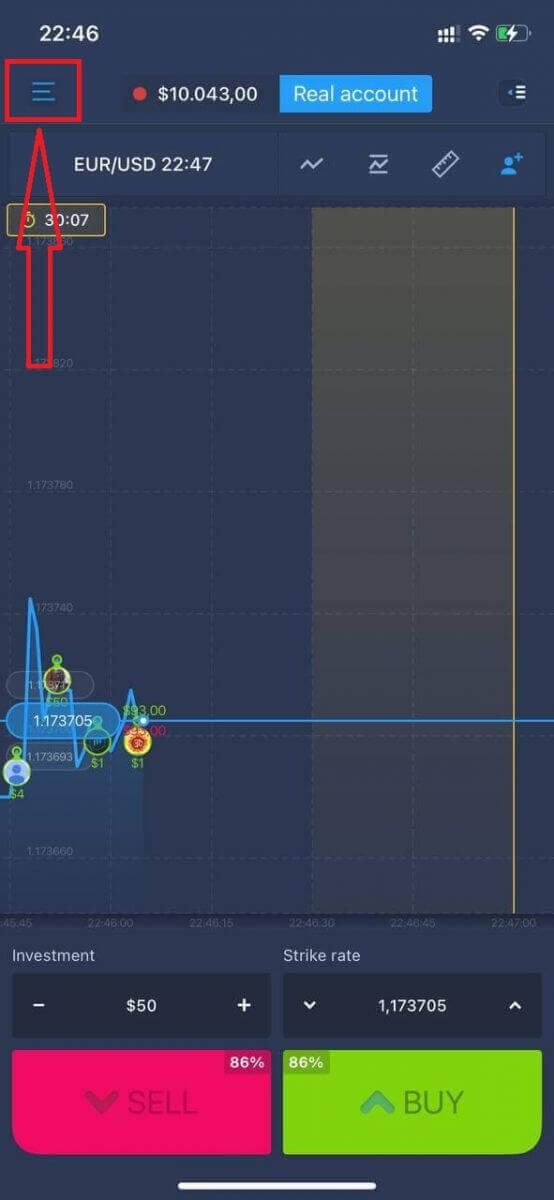
«Connexion».
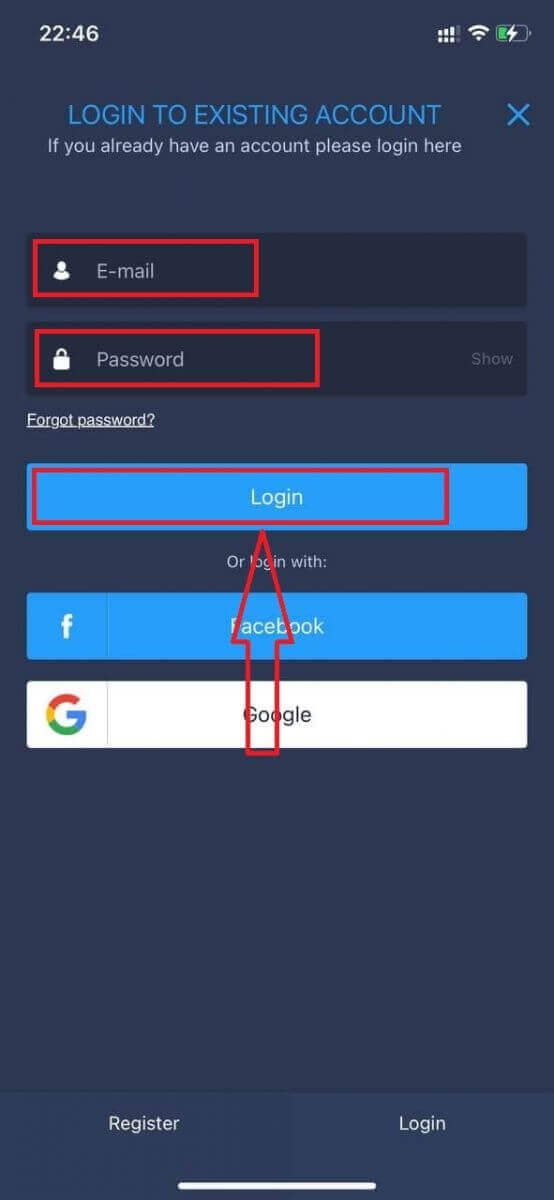
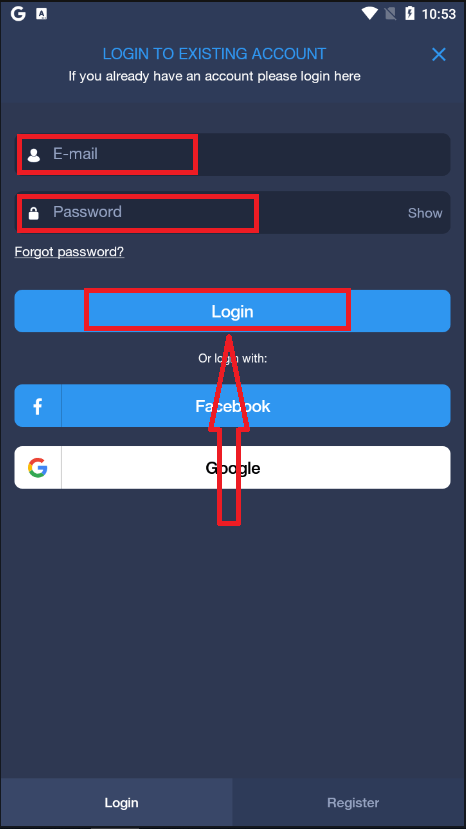
Saisissez votre adresse e-mail et votre mot de passe, puis cliquez sur le bouton «Connexion».
Comment se connecter à l'application Android ExpertOption
Pour trouver cette application, rendez-vous sur le Google Play Store et recherchez « ExpertOption - Mobile Trading », ou cliquez ici . 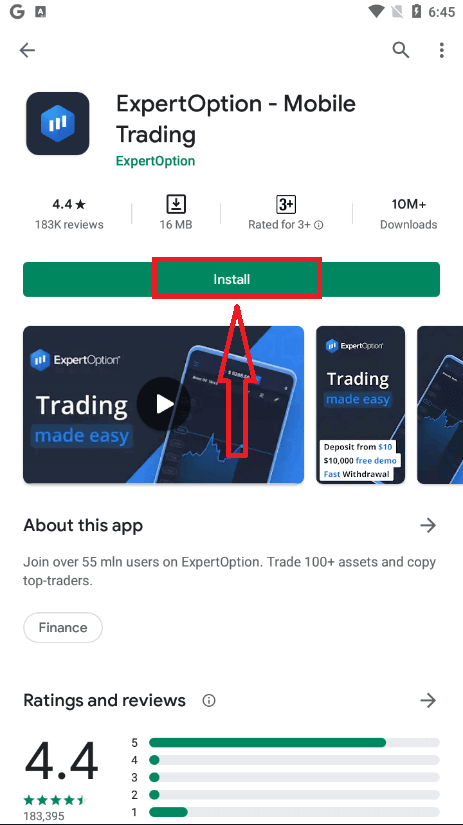
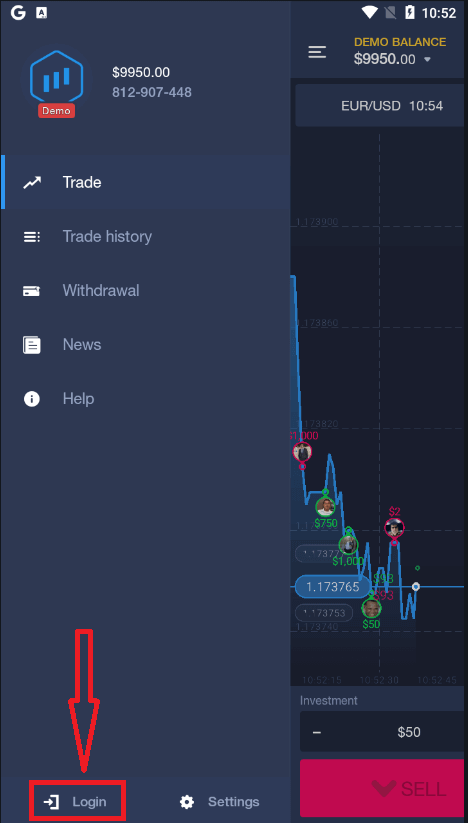
Après l'installation et le lancement, vous pourrez vous connecter à l'application mobile ExpertOption pour Android avec votre adresse e-mail, votre compte Facebook ou Google.
Procédez de la même manière que sur un appareil iOS: sélectionnez l'icône «Menu», puis
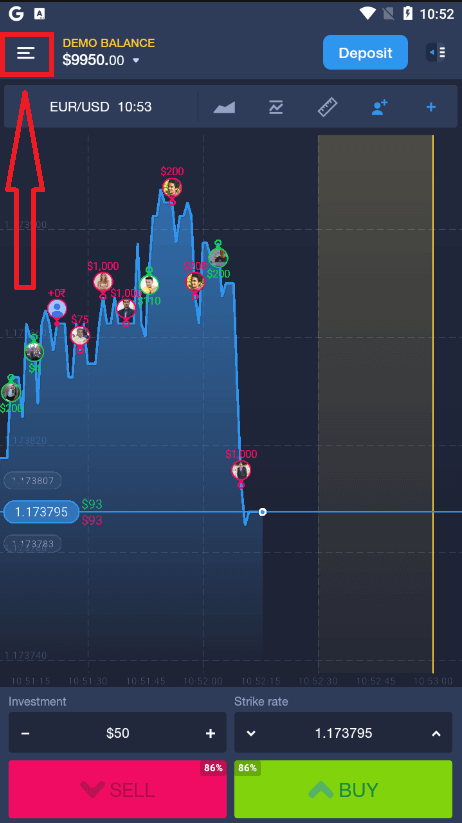
«Connexion».
Saisissez votre adresse e-mail et votre mot de passe, puis cliquez sur le bouton «Connexion».
Comment vérifier un compte sur ExpertOption
Vérification de l'adresse e-mail sur ExpertOption
Une fois votre inscription effectuée, vous recevrez un courriel de confirmation (un message d'ExpertOption) contenant un lien sur lequel vous devrez cliquer pour vérifier votre adresse courriel.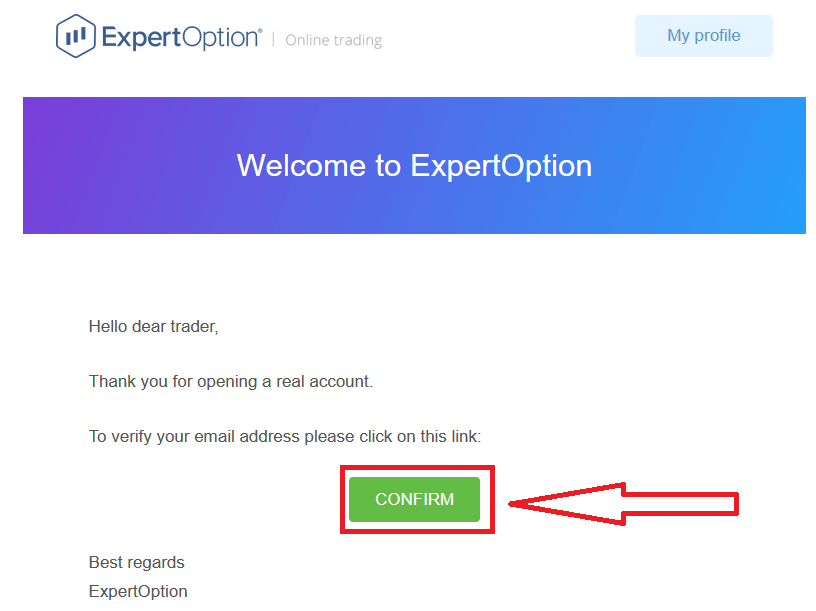
Si vous ne recevez aucun courriel de confirmation de notre part, veuillez envoyer un message à [email protected] depuis l'adresse courriel utilisée sur la plateforme; nous confirmerons alors votre adresse courriel manuellement.
Vérification d'adresse et d'identité sur ExpertOption
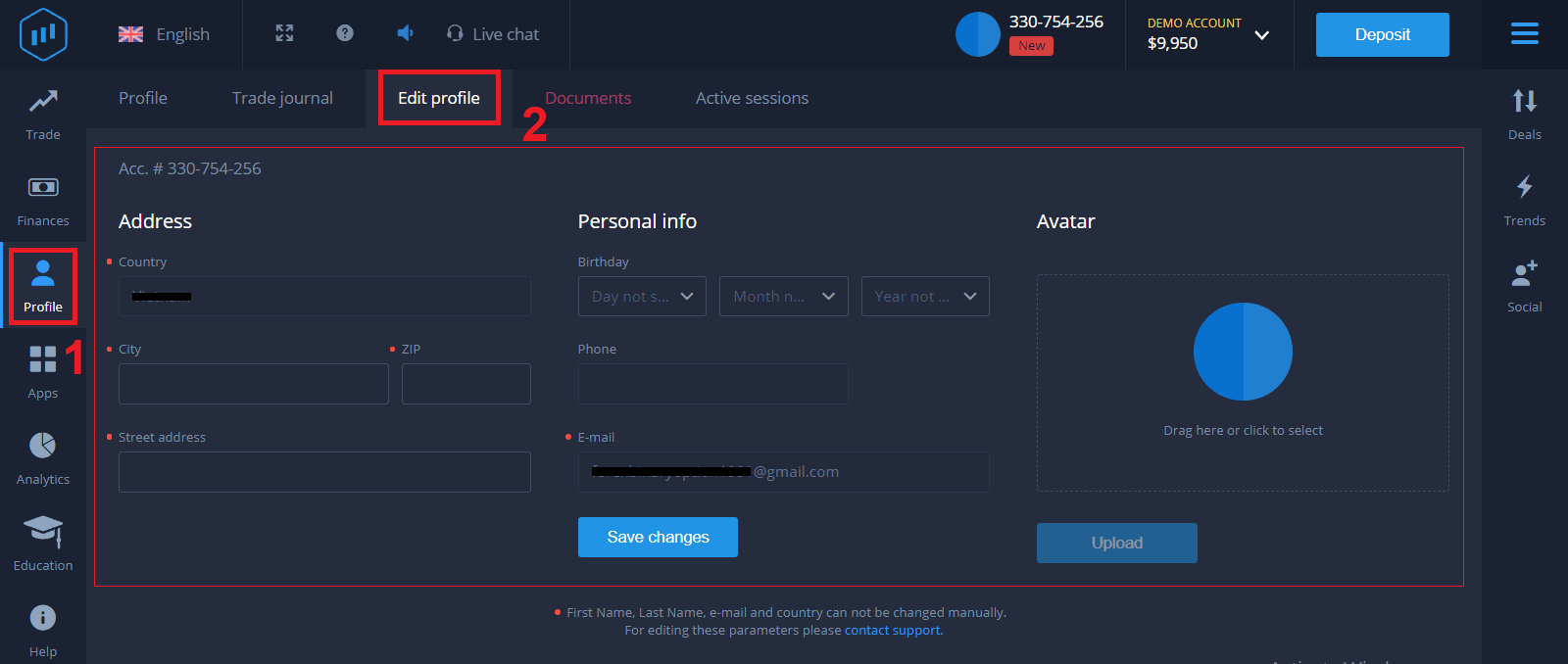
La vérification consiste en un simple examen ponctuel de vos documents. Cette étape est indispensable pour garantir notre conformité à la politique AML KYC et confirmer votre identité en tant que trader chez ExpertOption. La vérification débute dès que vous avez renseigné vos informations d'identité et d'adresse dans votre profil. Ouvrez la page Profil et repérez les sections «Statut d'identité» et «Statut d'adresse».
Vérification de carte bancaire sur ExpertOption
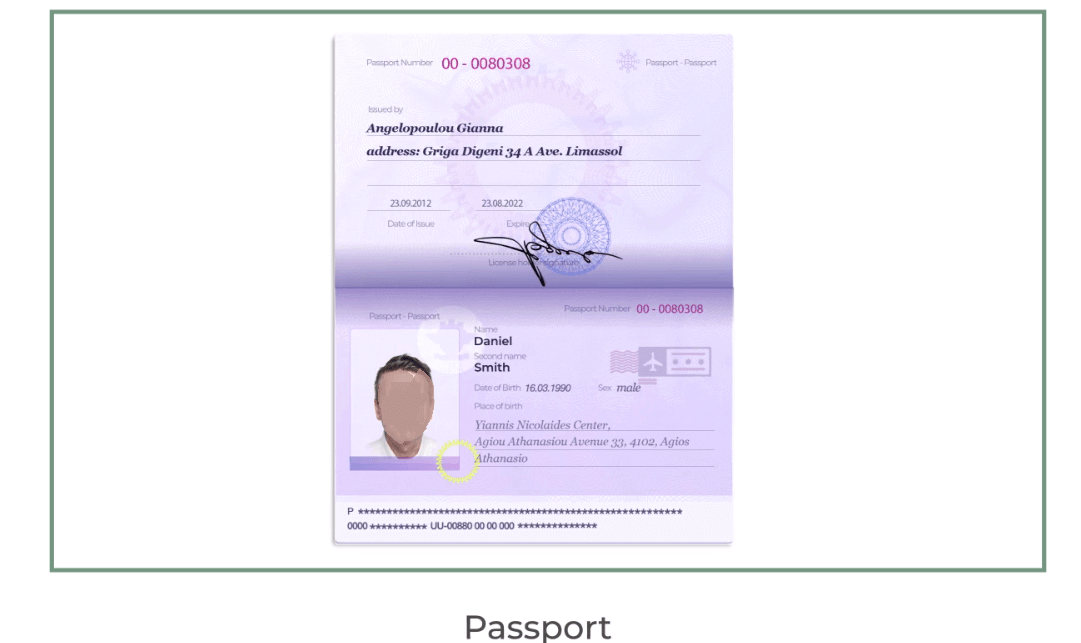
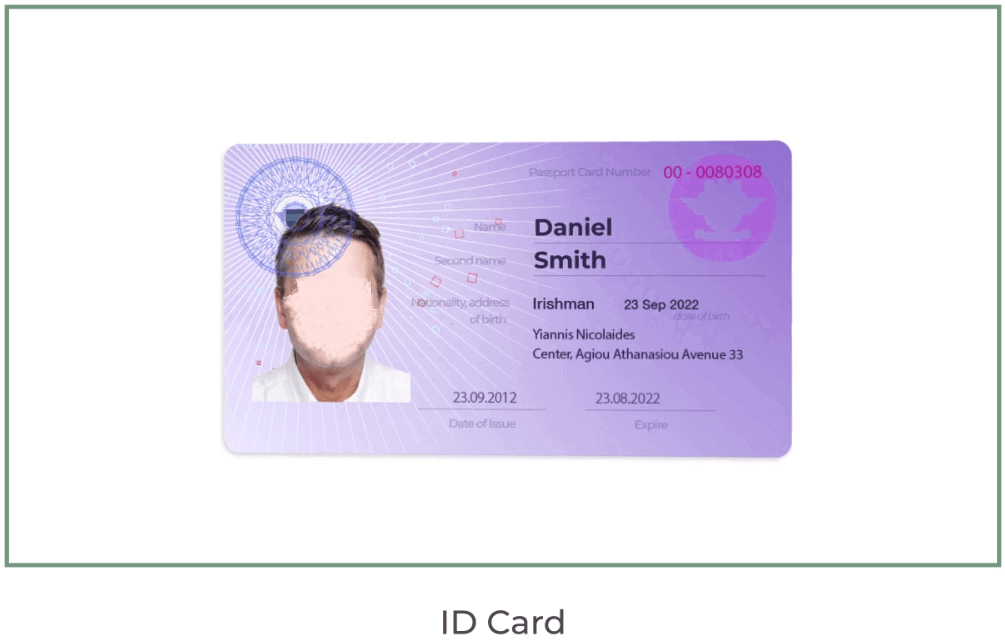
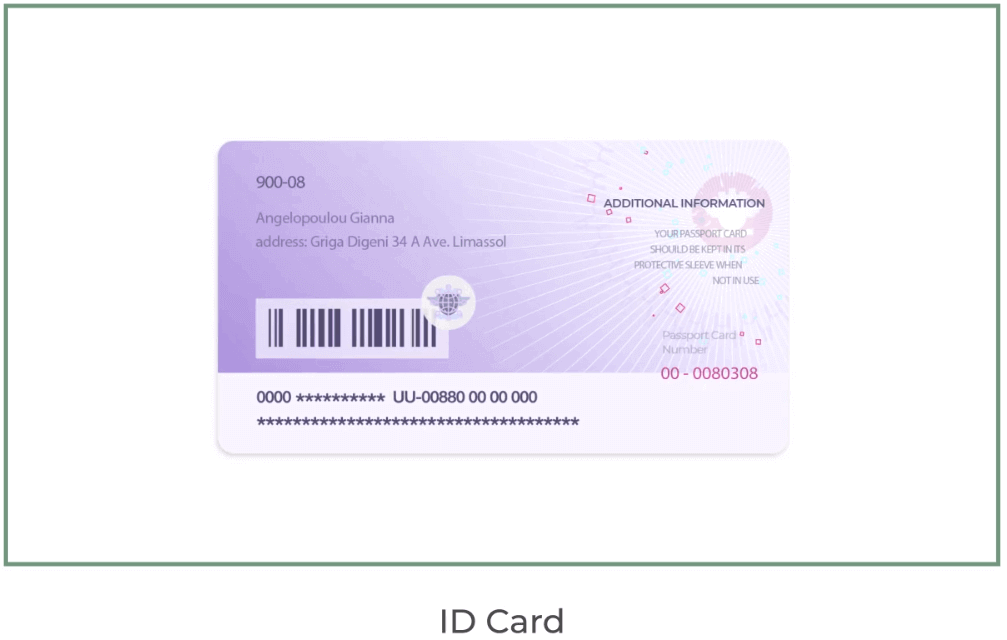
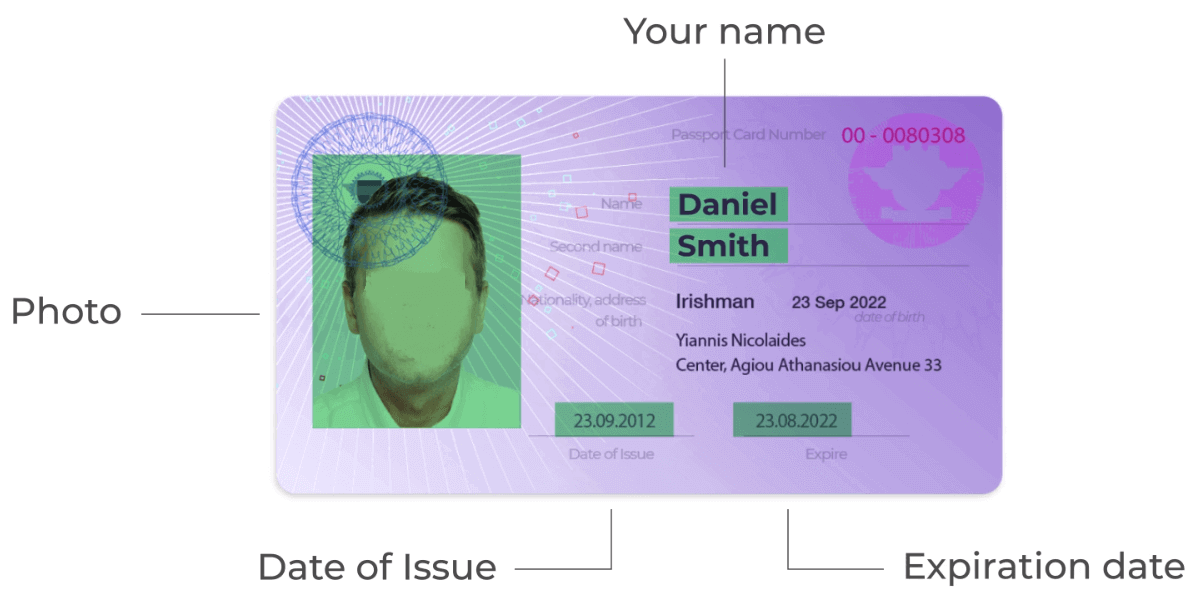
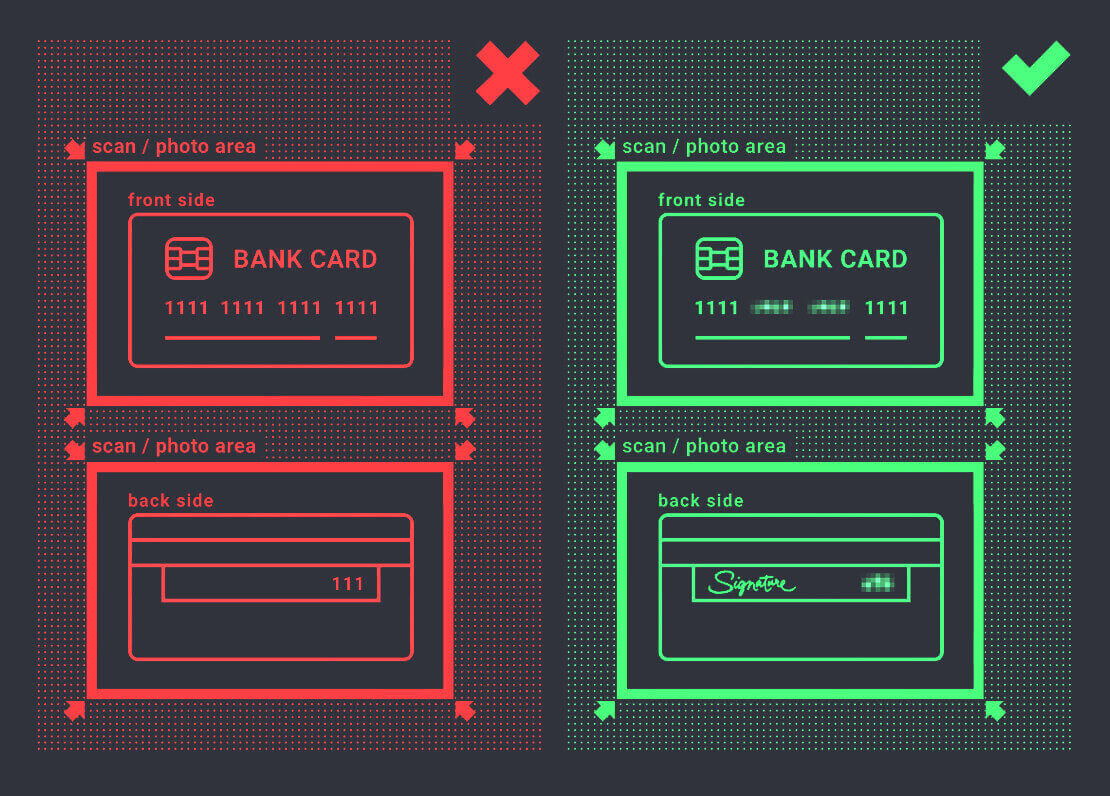
Le processus de vérification varie selon le mode de dépôt. Si vous déposez par carte VISA ou MASTERCARD (crédit ou débit), nous aurons besoin de vérifier les éléments suivants: - Une photo couleur recto verso d'une pièce d'identité valide (carte d'identité ou passeport )
montrant votre photo et votre nom complet. Le document doit comporter votre nom, votre photo et ne pas être expiré. - Une photo du recto de la carte bancaire utilisée pour le dépôt, montrant les six premiers et les quatre derniers chiffres, ainsi que votre nom et la date d'expiration. Si vous choisissez de déposer par portefeuille électronique, cryptomonnaie, virement bancaire ou paiement mobile, nous aurons uniquement besoin de vérifier votre pièce d'identité valide (carte d'identité ou passeport). Veuillez noter que les photos doivent être de haute qualité, que le document doit être entièrement visible et que nous n'acceptons pas les photocopies ni les scans. La vérification est possible uniquement après la création d'un compte REAL et après avoir effectué un dépôt.
Conclusion: Sécurisez vos transactions grâce à un accès vérifié sur ExpertOption
Se connecter et vérifier son compte sur ExpertOption est la première étape vers une expérience de trading sécurisée et fluide. En suivant ces étapes, vous garantissez la protection complète de votre compte, prêt pour les dépôts, les retraits et le trading sans restrictions, tout en respectant les normes internationales du marché.
Démarrez votre parcours de trading en toute confiance: connectez-vous et vérifiez votre compte sur ExpertOption dès aujourd’hui pour exploiter pleinement le potentiel de votre expérience de trading.
FAQ
ExpertOption demande généralement une pièce d'identité avec photo émise par le gouvernement (passeport, carte d'identité nationale ou permis de conduire), un justificatif de domicile récent (facture de services publics ou relevé bancaire indiquant votre nom et votre adresse) et parfois un selfie. Soumettez des images claires et non modifiées dans des formats courants (JPG, PNG, PDF) avec un texte lisible et des informations personnelles correspondantes.
Les délais d’examen de vérification varient mais sont généralement effectués en un jour ou quelques jours ouvrables. La vitesse dépend de la qualité du document, du volume maximal et de toute vérification AML supplémentaire. Vous pouvez généralement toujours vous connecter et approvisionner un compte, mais les retraits ou les limites plus élevées peuvent rester limités jusqu'à la fin de la vérification ; vérifiez le panneau d'état du compte pour les mises à jour.
Les causes courantes incluent des documents flous ou rognés, des identifiants expirés, des noms ou adresses incompatibles, des types de fichiers non pris en charge ou un selfie qui ne correspond pas à l'identifiant. Résolvez les refus en téléchargeant des numérisations ou des photos pleine page, en couleur, en vous assurant que les bords et le texte du document sont visibles et en utilisant le nom exact sur votre compte. Si les problèmes persistent, contactez le support en indiquant le motif du refus et soumettez à nouveau uniquement les fichiers demandés.
La plupart des plateformes exigent une vérification complète avant de traiter les retraits ou d'augmenter les limites de paiement. Les comptes non vérifiés peuvent être soumis à des plafonds temporaires, être limités à des activités de dépôt uniquement ou se limiter au retour des fonds vers la source de paiement d'origine. Pour éviter les retenues, effectuez la vérification avant d'effectuer des retraits importants et confirmez toutes les règles relatives aux méthodes de paiement dans votre compte.
Utilisez l'option « Mot de passe oublié » pour recevoir un lien de réinitialisation via votre adresse e-mail enregistrée, puis choisissez un mot de passe unique et fort et déconnectez-vous des autres sessions. Activez toute authentification à deux facteurs disponible, confirmez que votre adresse e-mail et votre téléphone sont à jour, évitez les réseaux Wi-Fi publics pour les accès sensibles et contactez immédiatement l'assistance si vous constatez une activité inconnue ou si vous ne parvenez pas à retrouver l'accès.