ExpertOption Ouvrir un compte et se connecter : accès rapide au compte

Vous trouverez ci-dessous des étapes claires et ordonnées pour ouvrir votre compte, vérifier votre identité, configurer vos informations d'identification et vous connecter en toute sécurité depuis la plate-forme Web et les applications mobiles. La procédure pas à pas explique également comment résoudre les erreurs de connexion courantes, ce qu'il faut vérifier avant d'approvisionner le compte et les mesures de sécurité de base pour protéger l'accès lorsque vous commencez à trader. Suivez les étapes qui correspondent à votre appareil et à votre région, et testez la connexion immédiatement après l'inscription afin de pouvoir résoudre les problèmes avant de tenter un dépôt.

Comment ouvrir un compte sur ExpertOption
Commencez à trader avec ExpertOption en 1 clic
L’inscription sur la plateforme est simple: quelques clics suffisent. Pour accéder à l’interface de trading en un clic, cliquez sur le bouton «Essayer la démo gratuite».
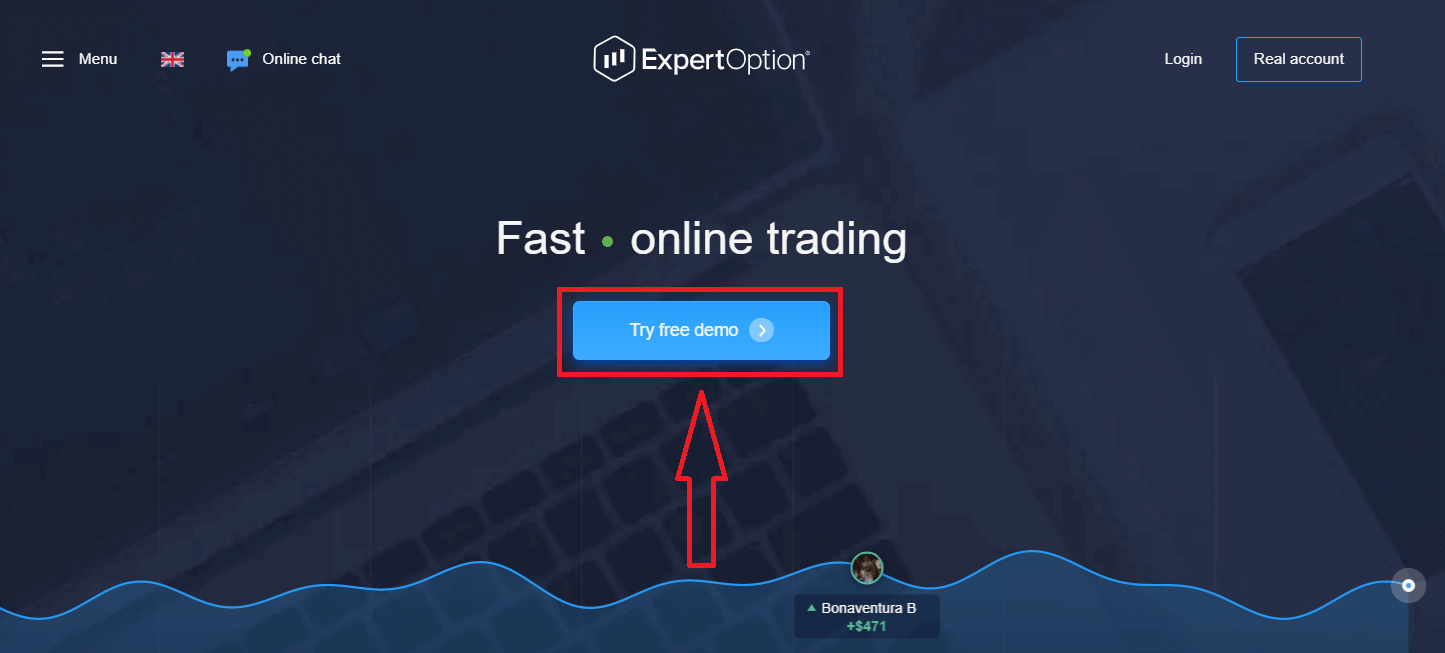
Vous serez redirigé vers la page de démonstration pour commencer à trader avec 10000 $ sur un compte démo.
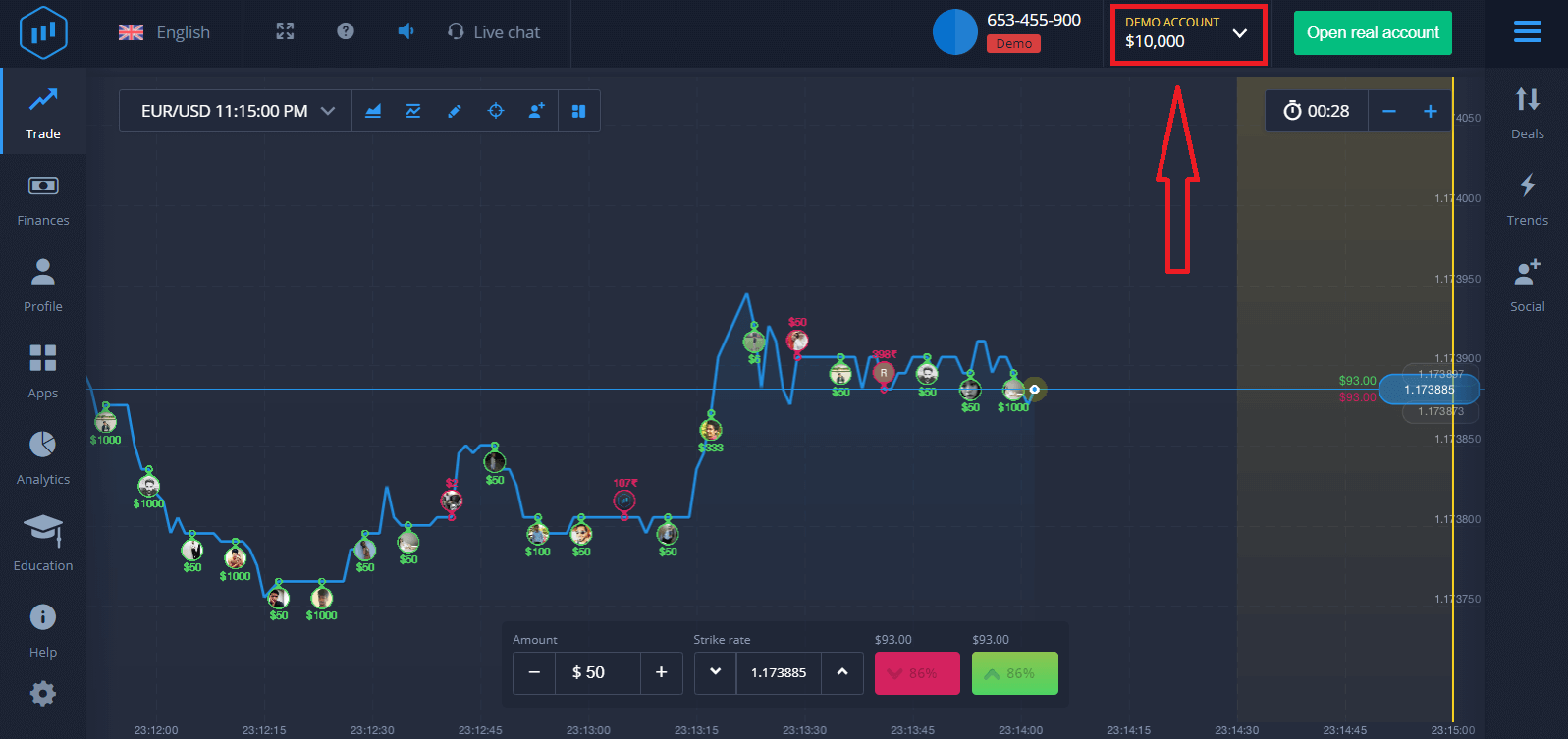 Pour continuer à utiliser ce compte, enregistrer vos résultats et trader sur un compte réel, cliquez sur «Ouvrir un compte réel». Vous pouvez créer un compte ExpertOption en cliquant sur «Ouvrir un compte réel».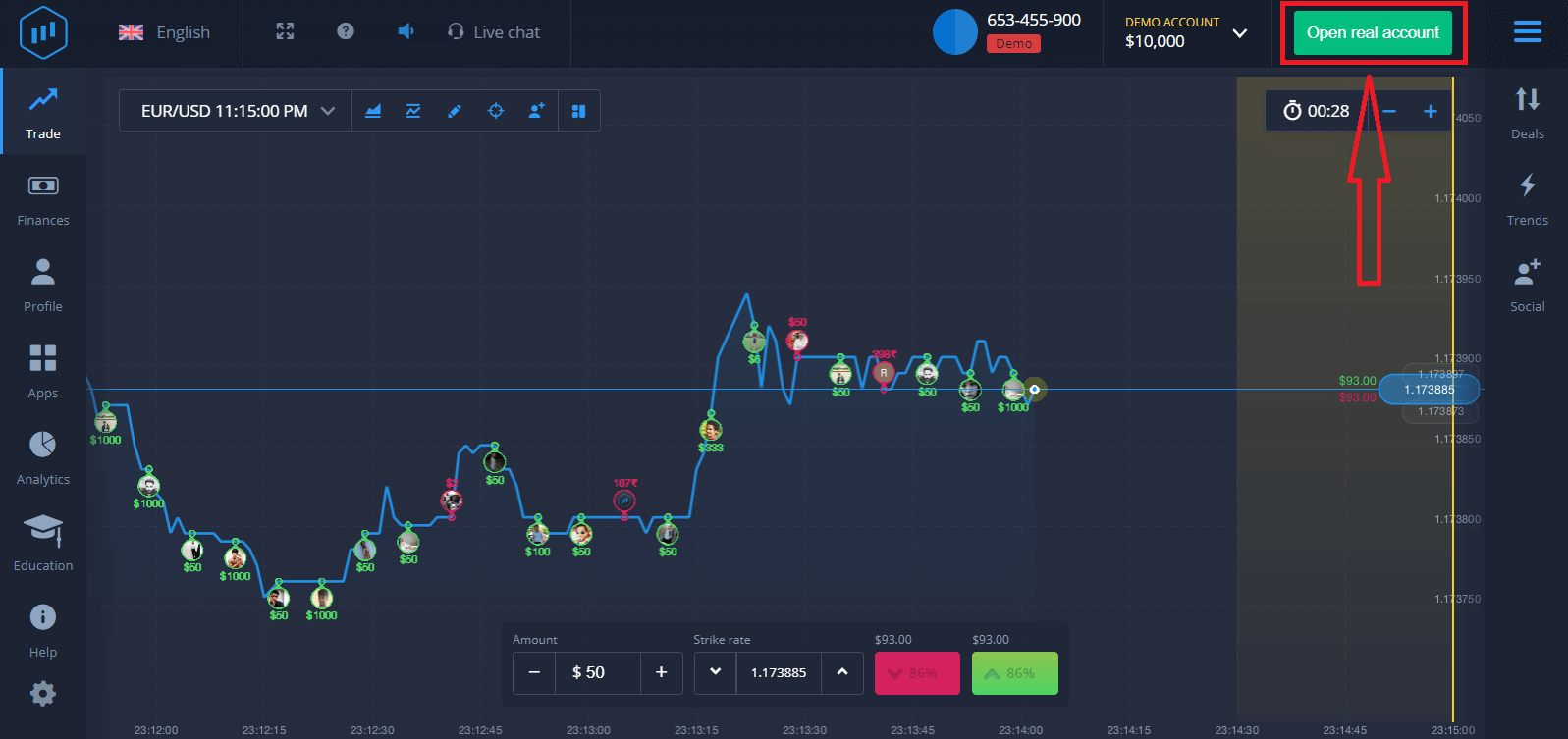
Trois options s'offrent à vous: vous inscrire avec votre adresse e-mail, votre compte Facebook ou votre compte Google, comme indiqué ci-dessous. Il vous suffit de choisir la méthode qui vous convient et de créer un mot de passe.
Comment ouvrir un compte ExpertOption avec une adresse e-mail
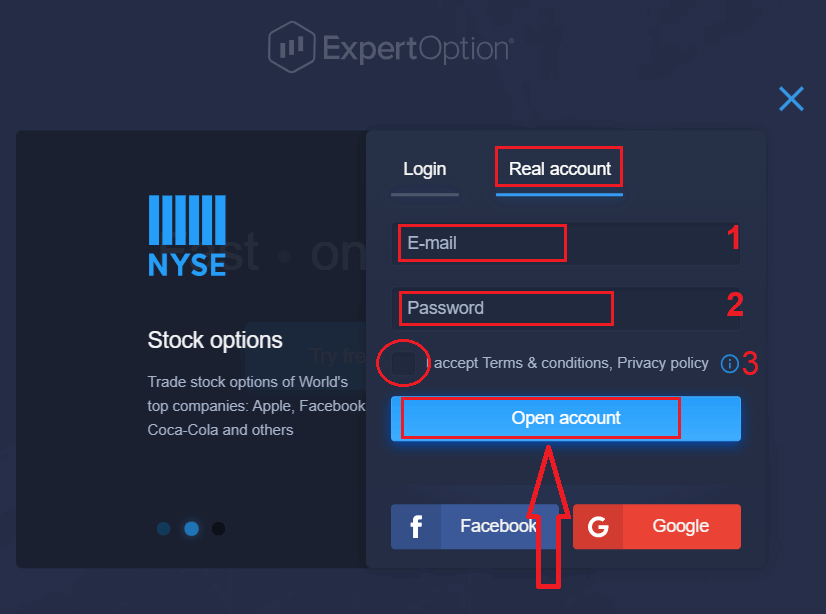
1. Vous pouvez créer un compte sur la plateforme en cliquant sur le bouton «Compte réel» en haut à droite. 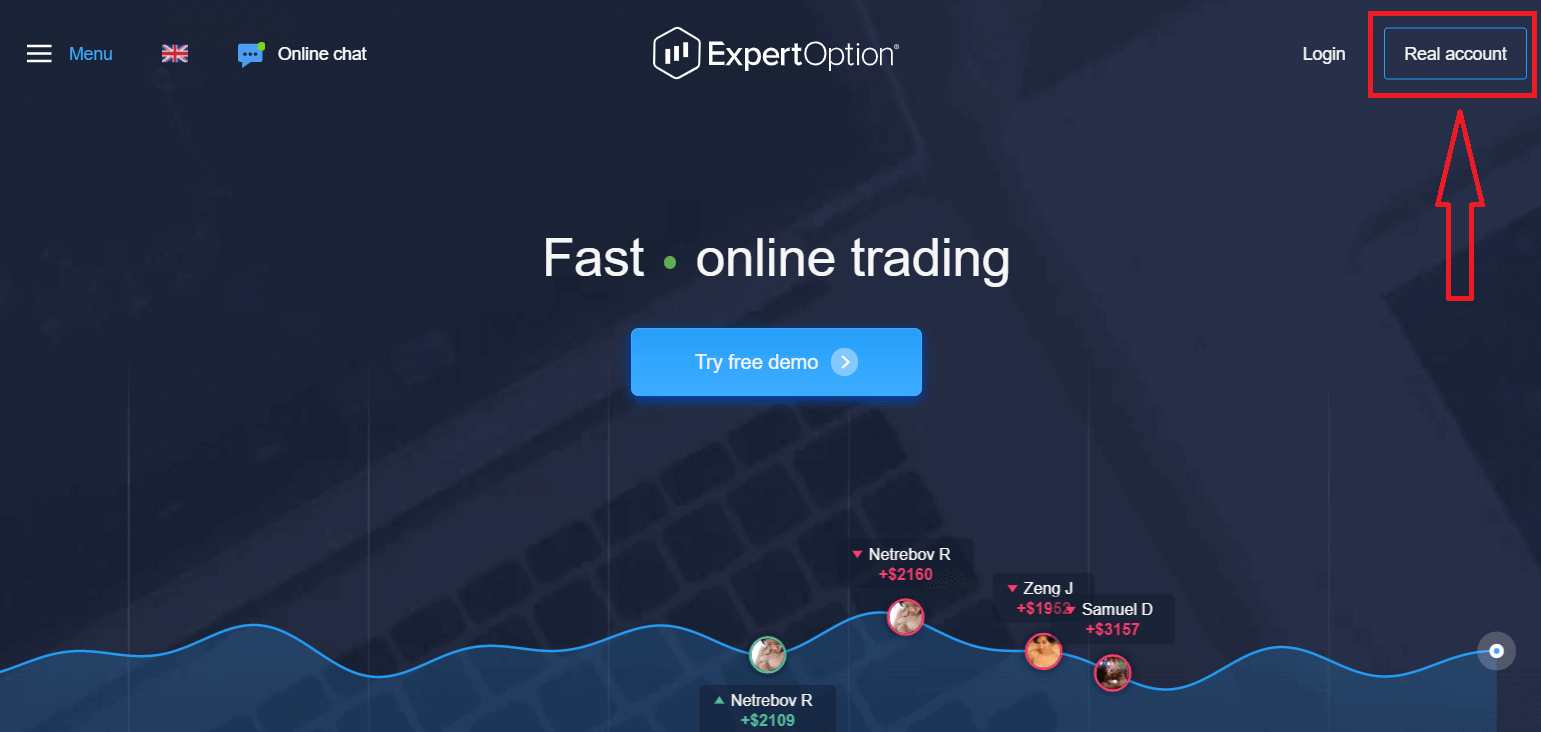
2. Pour vous inscrire, veuillez remplir tous les champs obligatoires et cliquer sur «Ouvrir un compte».
- Veuillez saisir une adresse courriel valide .
- Créez un mot de passe fort.
- Vous devez également lire les «Conditions générales» et les vérifier.
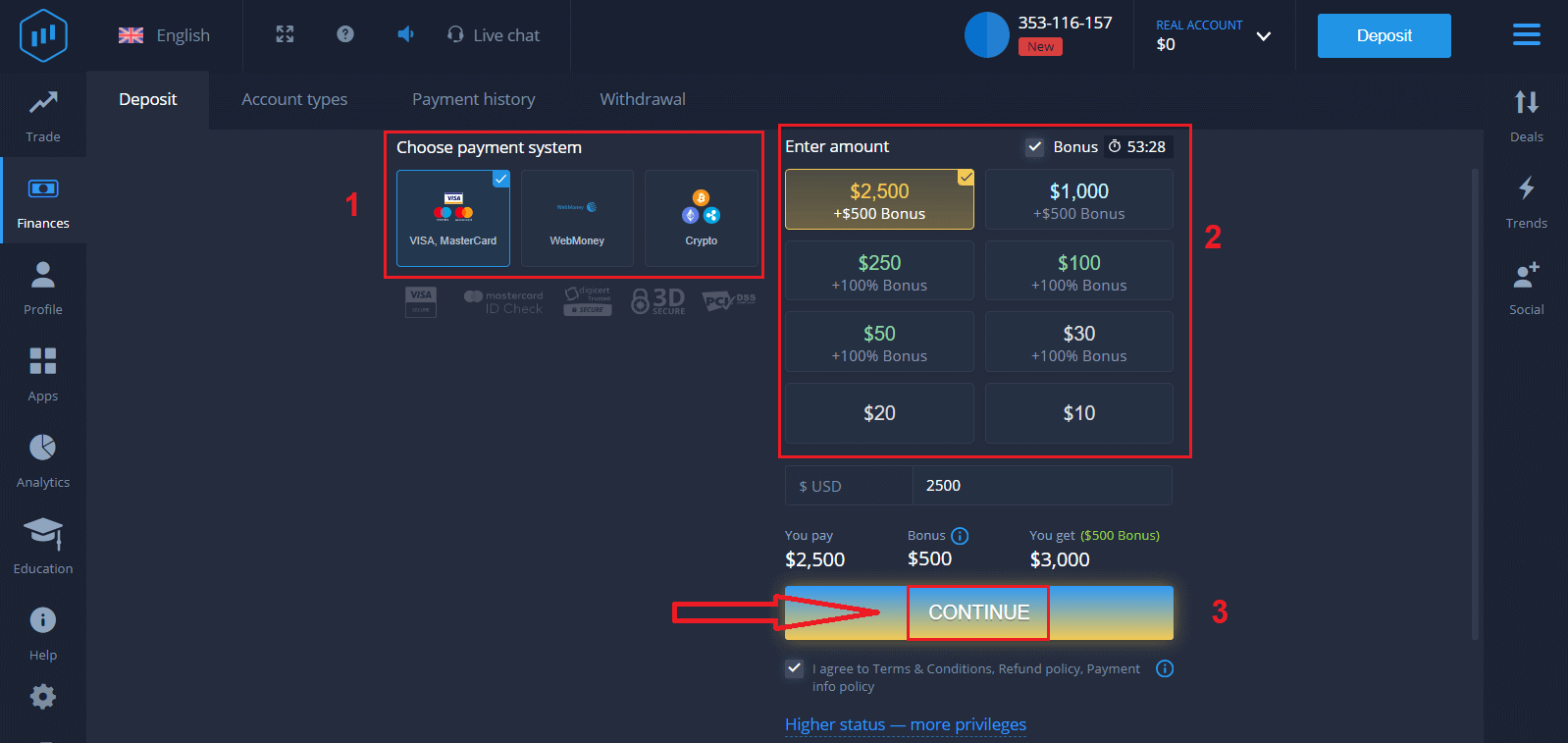
Félicitations! Votre inscription a bien été prise en compte. Pour commencer à trader en réel, vous devez effectuer un dépôt sur votre compte (le dépôt minimum est de 10USD).
Comment effectuer un dépôt sur ExpertOption?
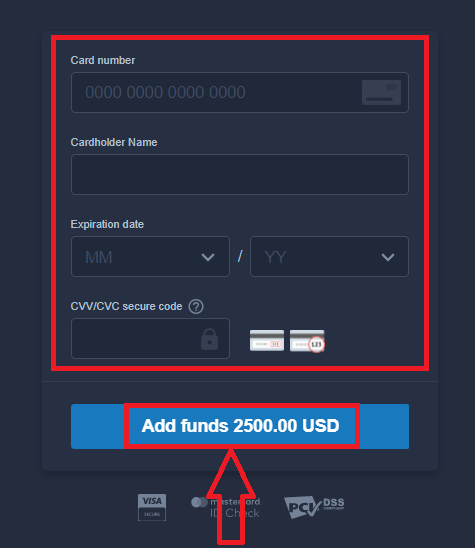
Saisissez les informations de votre carte et cliquez sur «Ajouter des fonds…».
Vous pouvez maintenant trader sur un compte réel après avoir effectué votre dépôt.
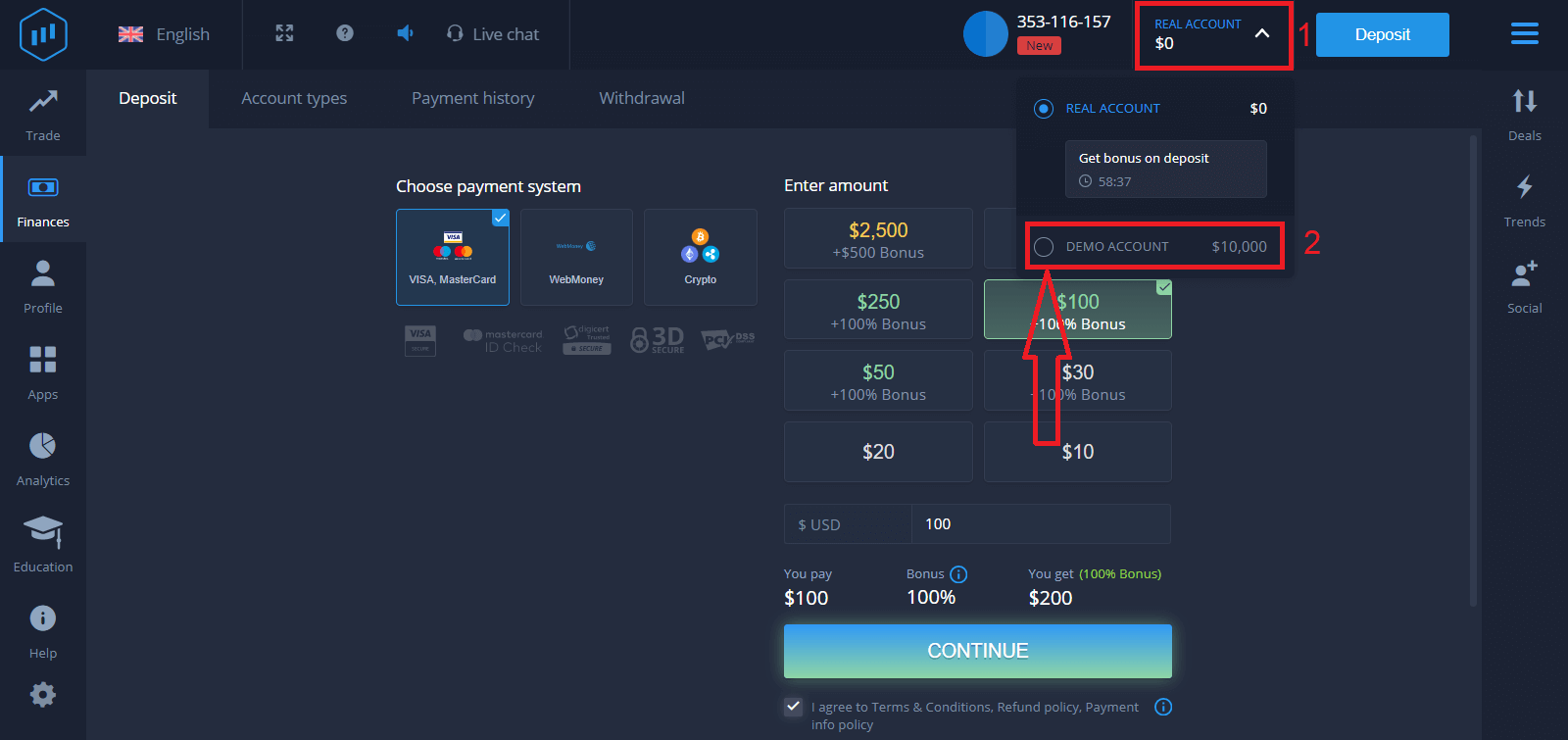
Si vous souhaitez utiliser un compte démo, cliquez sur «COMPTE RÉEL» puis sélectionnez «COMPTE DÉMO» pour commencer à trader avec 10000USD. Un compte démo vous permet de vous familiariser avec la plateforme, de vous entraîner sur différents actifs et de tester de nouvelles fonctionnalités sur un graphique en temps réel, sans aucun risque.
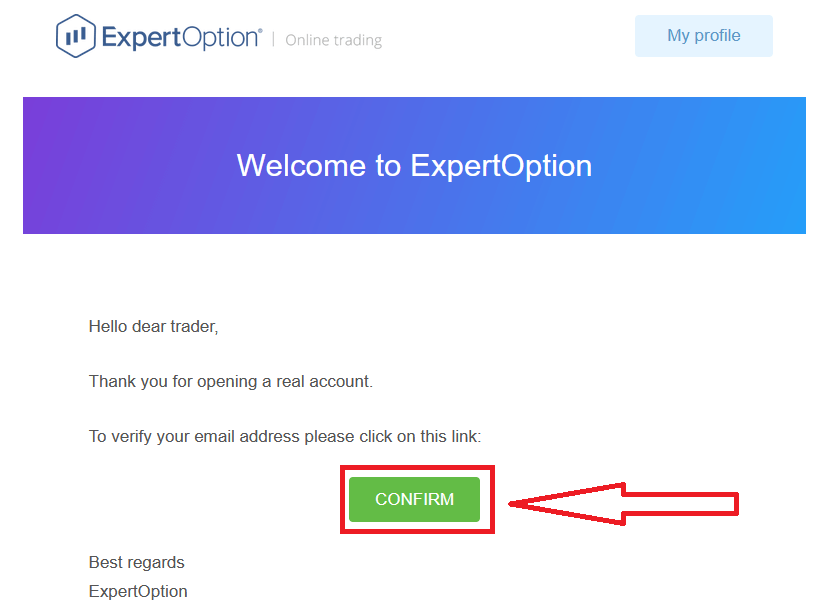
Enfin, après avoir consulté votre boîte mail, ExpertOption vous enverra un e-mail de confirmation. Cliquez sur le bouton contenu dans cet e-mail pour activer votre compte. Votre inscription et l’activation de votre compte sont maintenant terminées.
Comment ouvrir un compte ExpertOption via Facebook
Vous pouvez également créer votre compte via Facebook en quelques étapes simples:1. Consultez les «Conditions générales» et cliquez sur le bouton Facebook
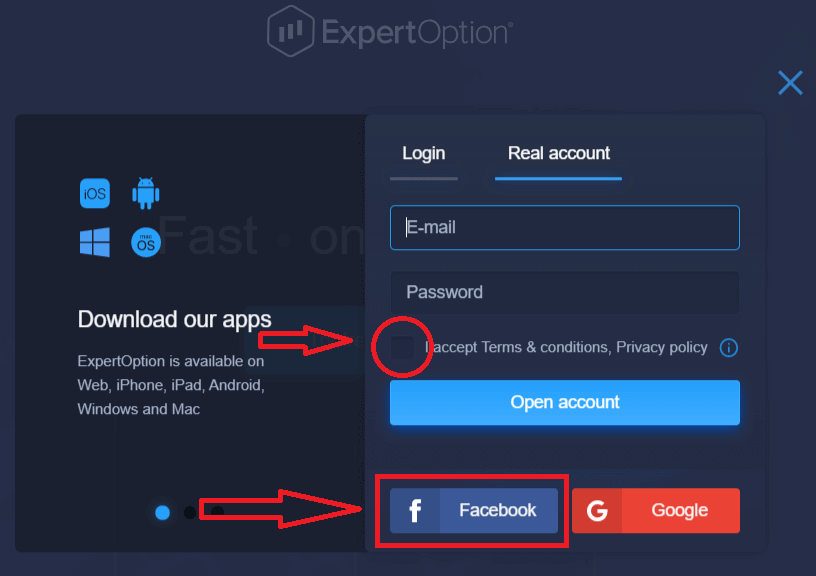
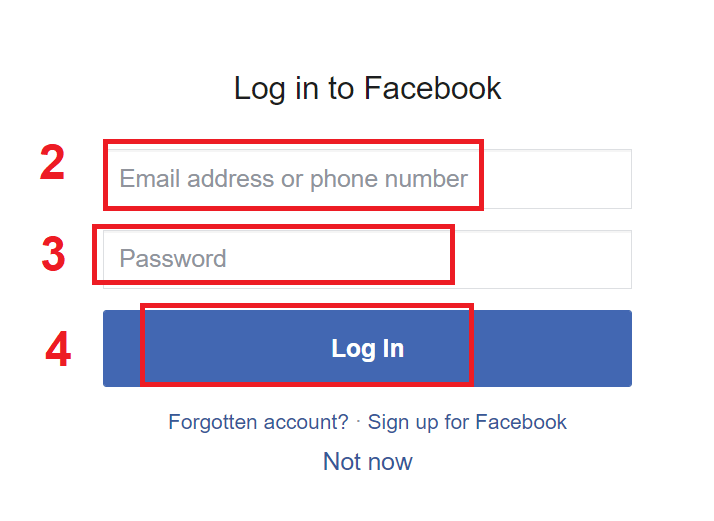
. 2. La fenêtre de connexion Facebook s’ouvre; saisissez l’adresse e-mail utilisée lors de votre inscription.
3. Saisissez votre mot de passe Facebook.
4. Cliquez sur «Se connecter».
ExpertOption vous demandera alors l’accès à votre nom, votre photo de profil et votre adresse e-mail. Cliquez sur «Continuer…».
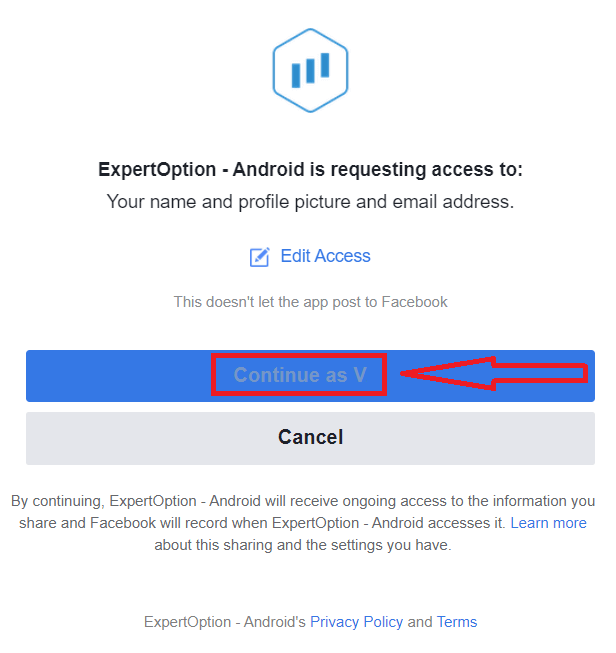
Vous serez ensuite automatiquement redirigé vers la plateforme ExpertOption.
Comment ouvrir un compte ExpertOption avec Google
1. Pour vous inscrire avec un compte Google , consultez les «Conditions générales» et cliquez sur le bouton correspondant dans le formulaire d'inscription. 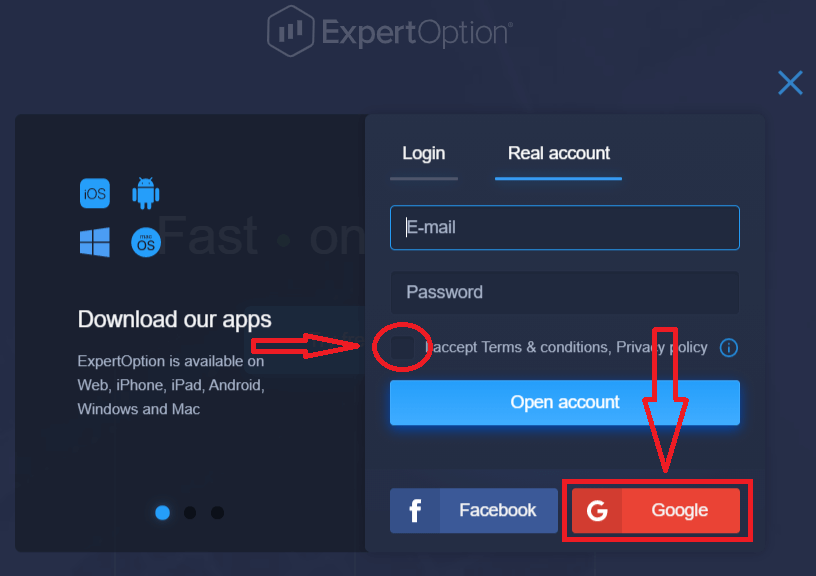
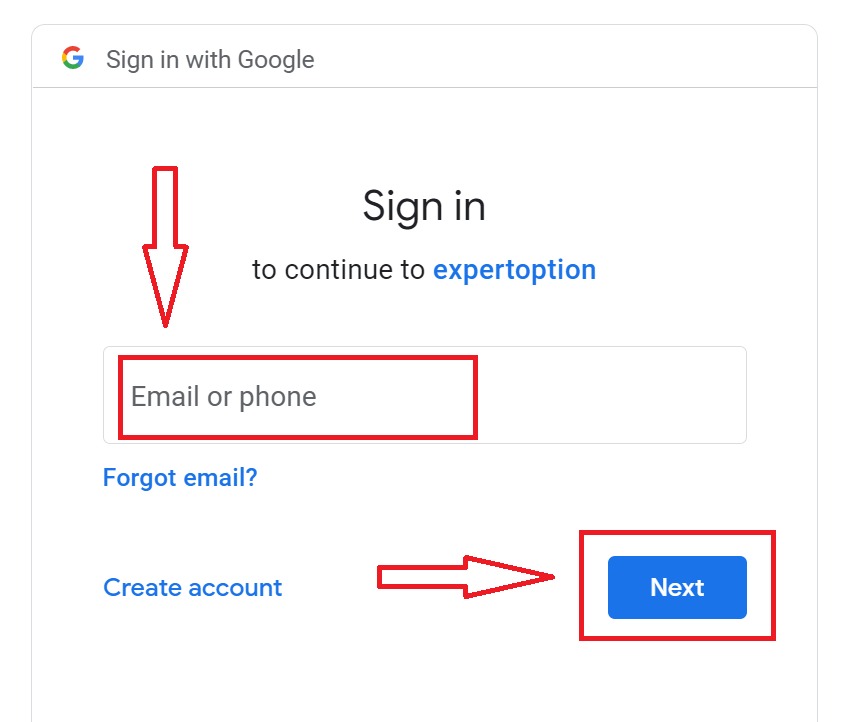
2. Dans la fenêtre qui s'ouvre, saisissez votre numéro de téléphone ou votre adresse e-mail et cliquez sur «Suivant».
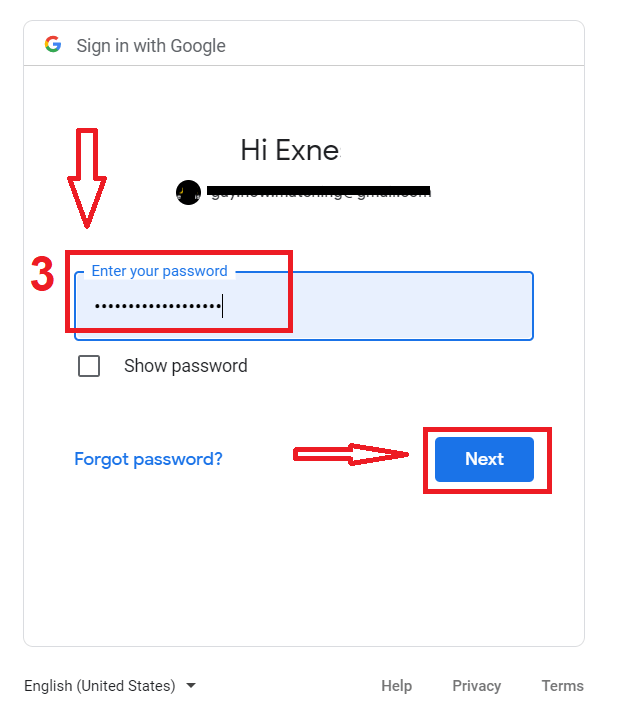
3. Saisissez ensuite le mot de passe de votre compte Google et cliquez sur «Suivant».
Suivez ensuite les instructions envoyées par le service à votre adresse e-mail.
Ouvrez un compte sur l'application iOS ExpertOption
Si vous possédez un appareil mobile iOS, vous devrez télécharger l'application mobile officielle ExpertOption depuis l'App Store ou ici . Recherchez simplement « ExpertOption - Mobile Trading » et téléchargez-la sur votre iPhone ou iPad.La version mobile de la plateforme de trading est identique à la version web. Par conséquent, vous ne rencontrerez aucun problème pour trader et transférer des fonds.
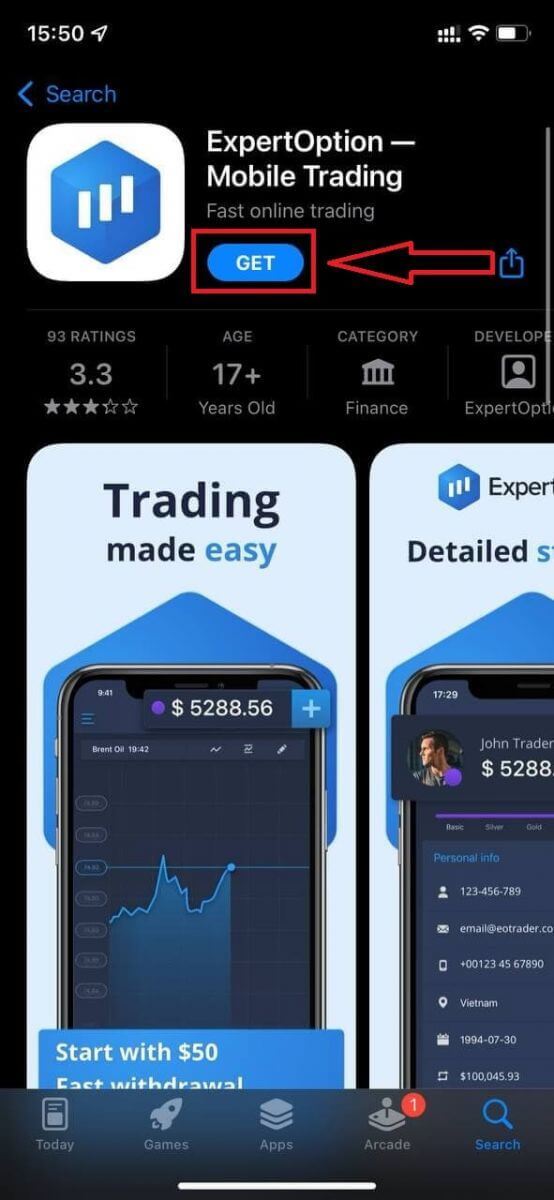
Ouvrez ensuite l'application ExpertOption pour accéder à la plateforme de trading. Cliquez sur « Acheter » ou « Vendre » pour anticiper l'évolution du cours.
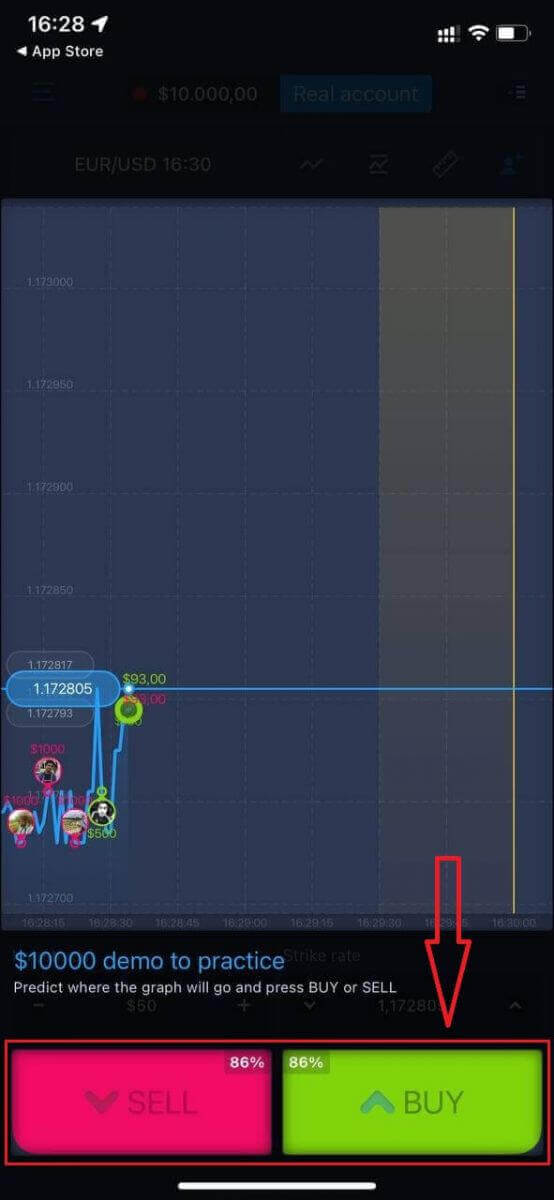
Vous pouvez maintenant commencer à trader avec 10000 $ sur le compte démo.
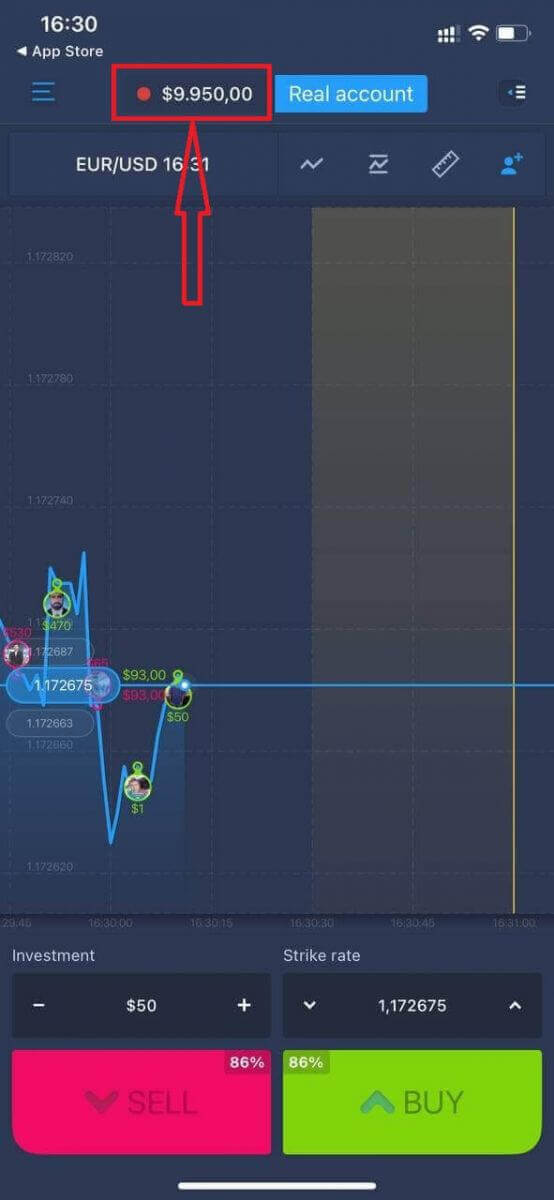
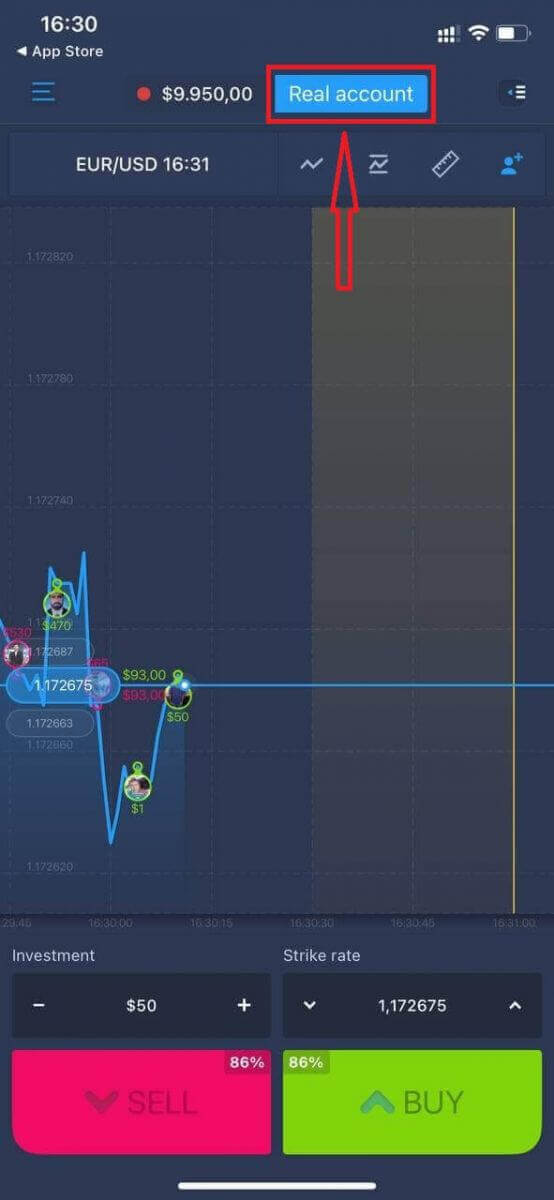
Vous pouvez également ouvrir un compte réel sur la plateforme mobile iOS en cliquant sur « Compte réel ».
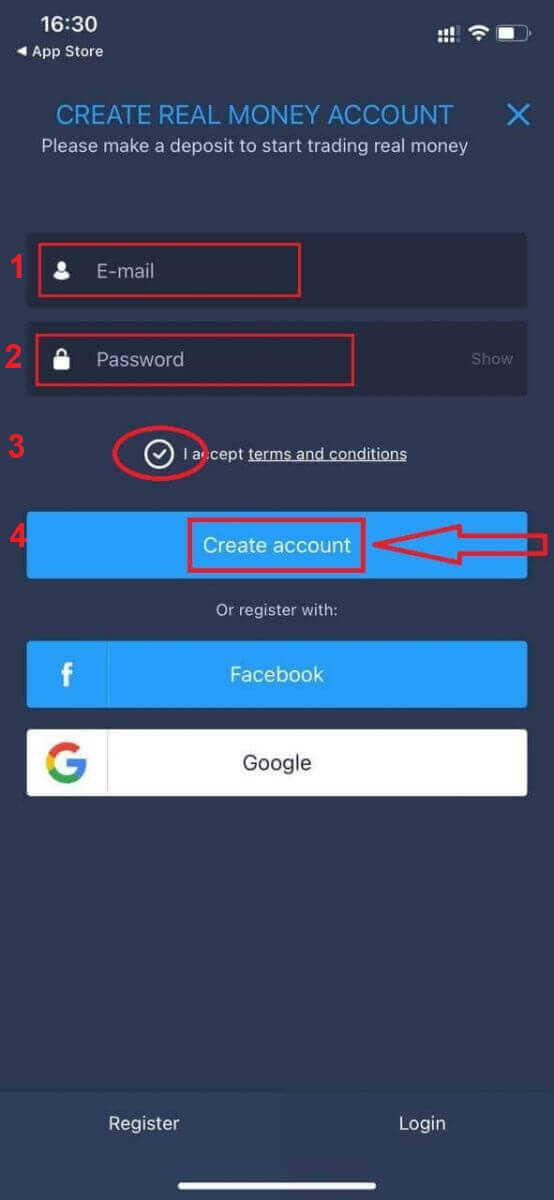
- Veuillez saisir une adresse courriel valide .
- Créez un mot de passe fort.
- Vous devez également accepter les « Conditions générales ».
- Cliquez sur « Créer un compte ».
Félicitations ! Votre inscription a été réussie. Vous pouvez maintenant déposer des fonds et commencer à trader avec un compte réel.
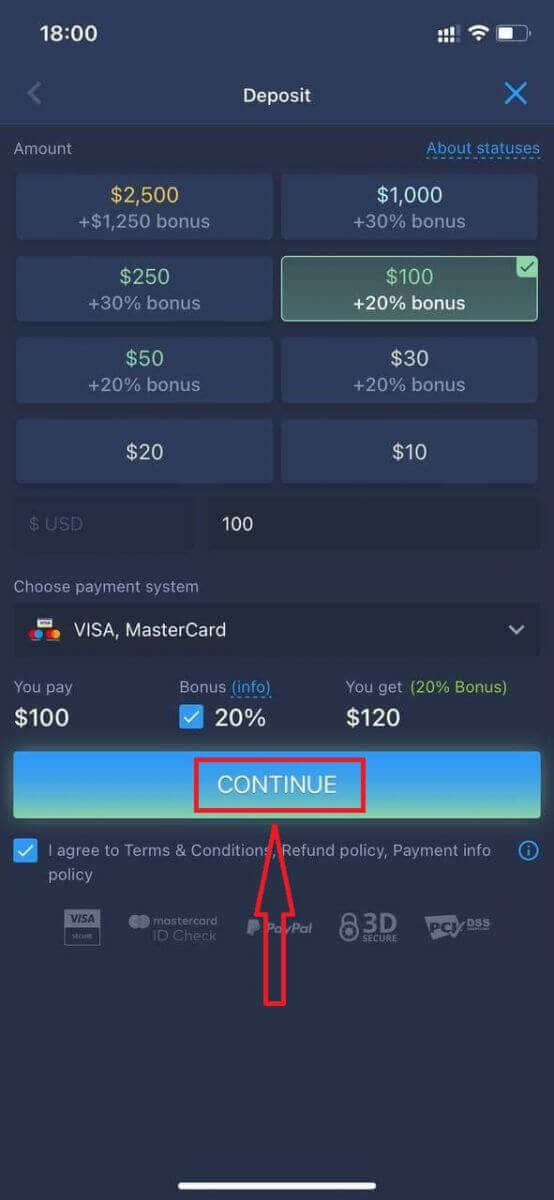
Ouvrez un compte sur l'application Android ExpertOption
Si vous possédez un appareil mobile Android, vous devrez télécharger l'application mobile officielle ExpertOption depuis Google Play ou ici . Recherchez simplement « ExpertOption - Mobile Trading » et téléchargez-la sur votre appareil. La version mobile de la plateforme de trading est identique à la version web. Par conséquent, vous ne rencontrerez aucun problème pour trader et transférer des fonds. De plus, l'application ExpertOption pour Android est considérée comme la meilleure application de trading en ligne et bénéficie d'une excellente note sur le Play Store.
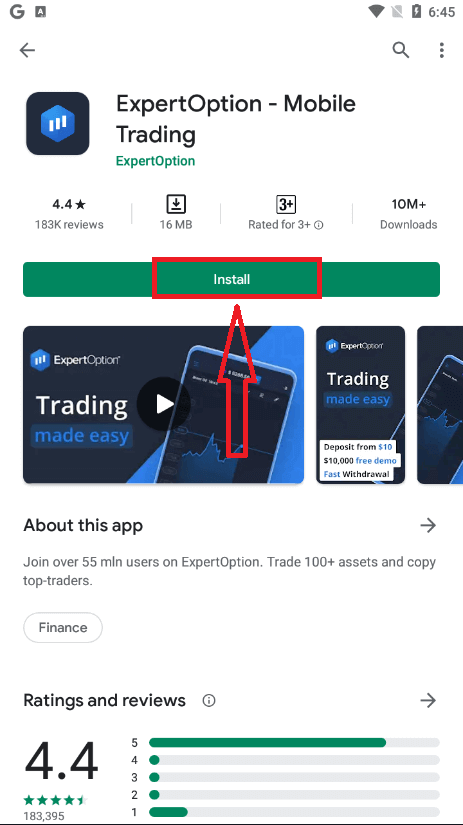
Ouvrez ensuite l'application ExpertOption pour accéder à la plateforme de trading. Cliquez sur « Acheter » ou « Vendre » pour anticiper l'évolution du cours.
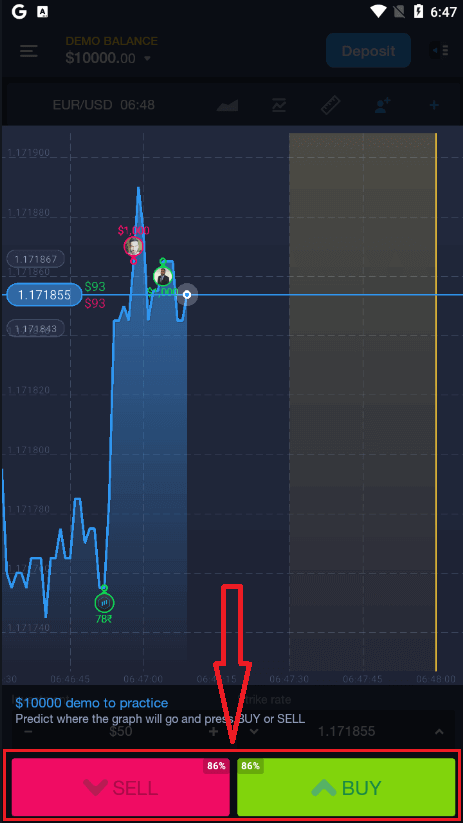
Vous pouvez maintenant commencer à trader avec 10000 $ sur un compte démo.
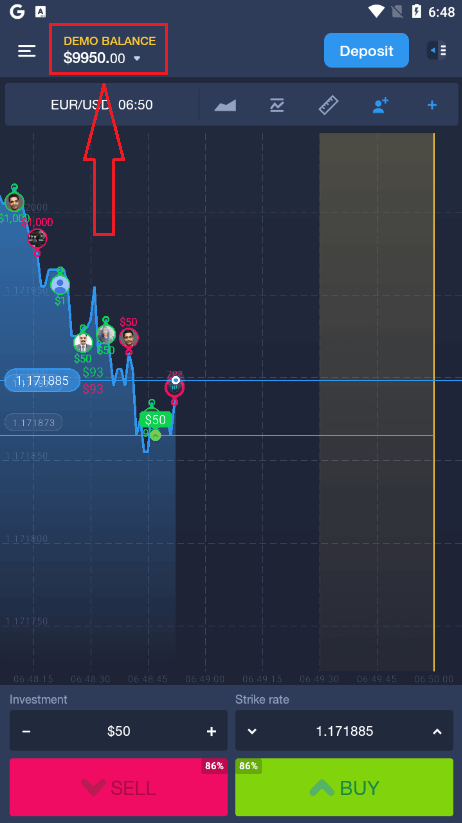
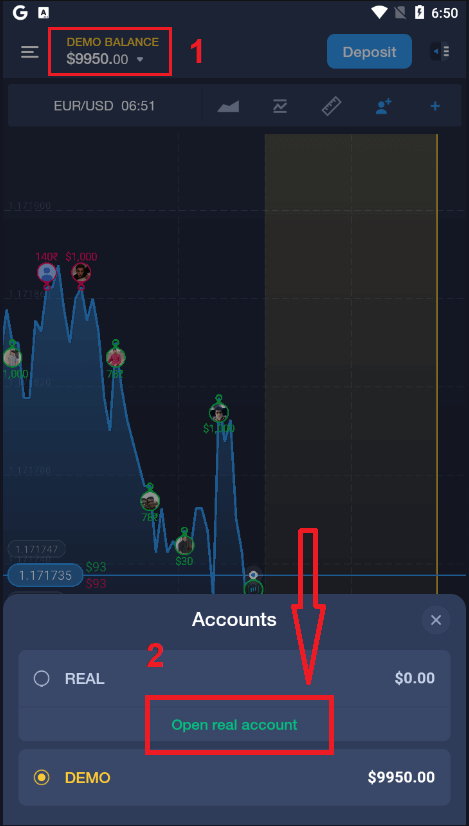
Vous pouvez également ouvrir un compte réel sur la plateforme Android en cliquant sur « Solde démo », puis sur « Ouvrir un compte réel ».
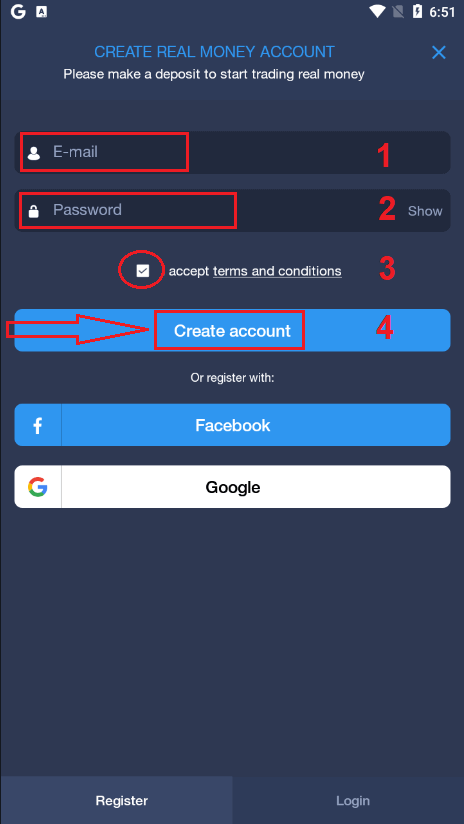
- Veuillez saisir une adresse courriel valide .
- Créez un mot de passe fort.
- Vous devez également accepter les « Conditions générales ».
- Cliquez sur « Créer un compte ».
Félicitations! Votre inscription a bien été prise en compte. Vous pouvez désormais déposer des fonds et commencer à trader avec un compte réel
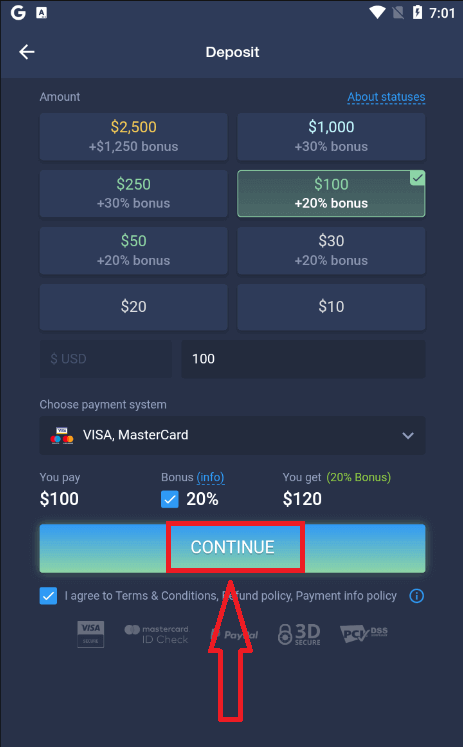
.
Ouvrir un compte ExpertOption sur le Web mobile
Si vous souhaitez trader sur la version mobile de la plateforme ExpertOption, rien de plus simple. Ouvrez votre navigateur sur votre appareil mobile. Recherchez ensuite « ExpertOption » et accédez au site officiel du courtier.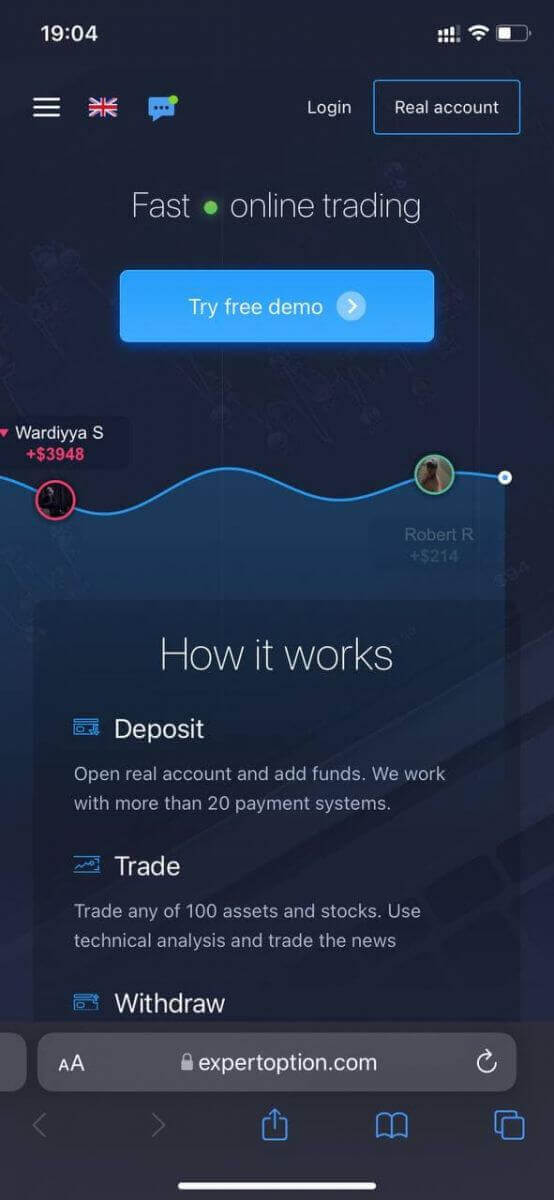
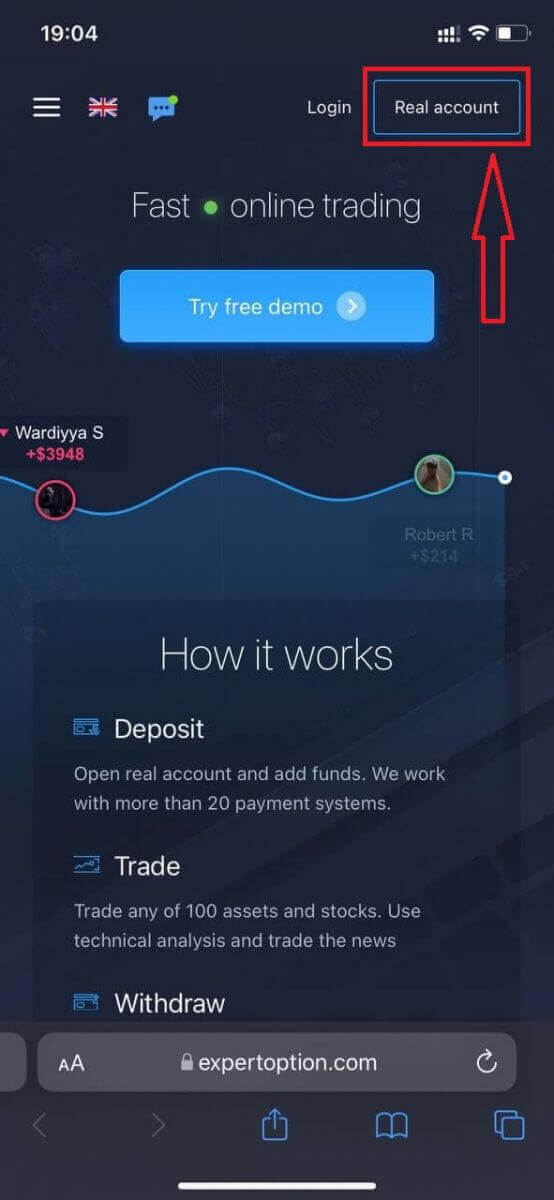
Cliquez sur le bouton « Compte réel » en haut à droite.
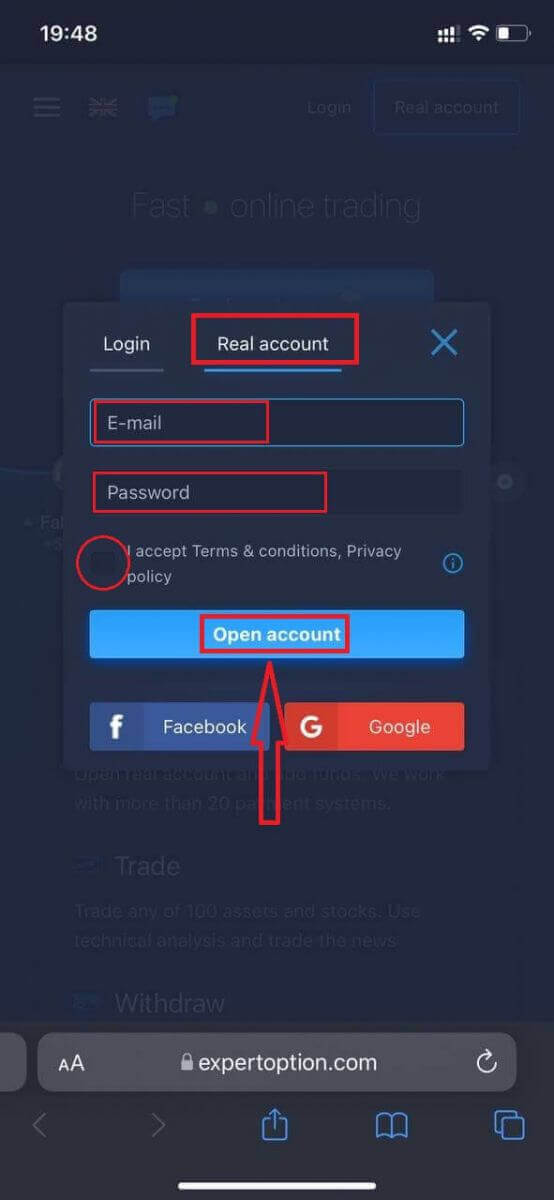
Saisissez ensuite vos informations : adresse e-mail, mot de passe, acceptez les « Conditions générales » et cliquez sur « Ouvrir un compte ».
Félicitations! Votre inscription est réussie. Vous pouvez maintenant déposer des fonds et commencer à trader avec un compte réel.
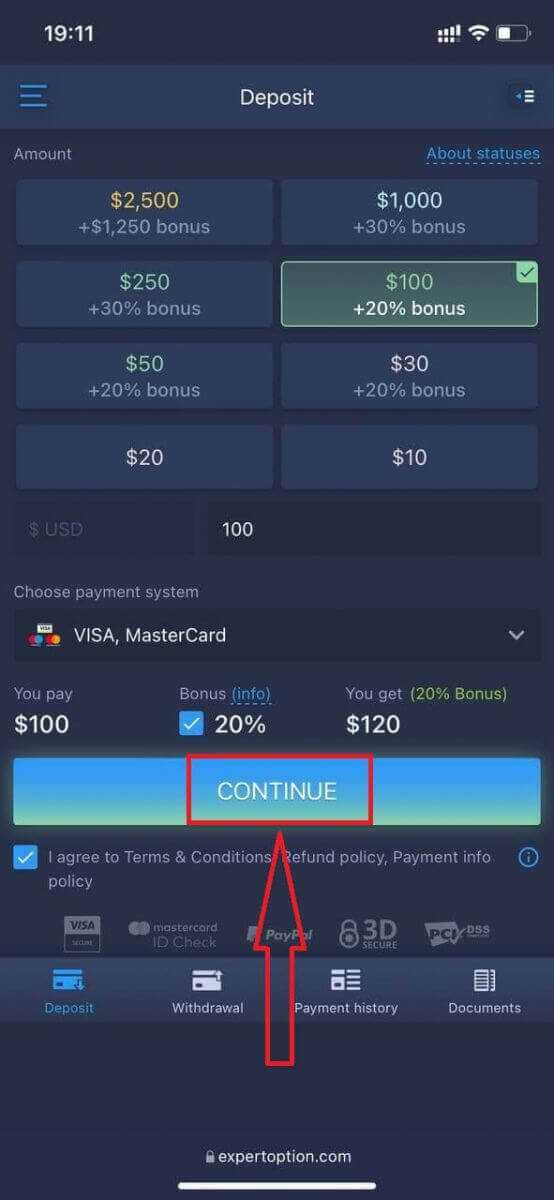
La version mobile de la plateforme est identique à la version web classique. Vous ne rencontrerez donc aucun problème pour trader et transférer des fonds.
Si vous préférez commencer par un compte démo, cliquez sur l' icône de menu
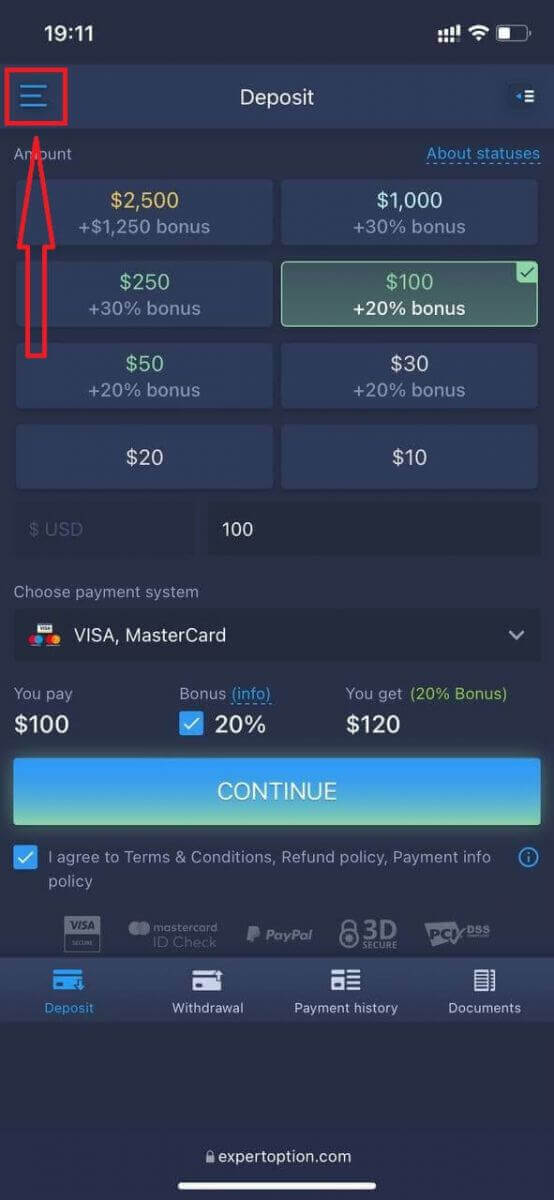
, puis sur « Trader ».
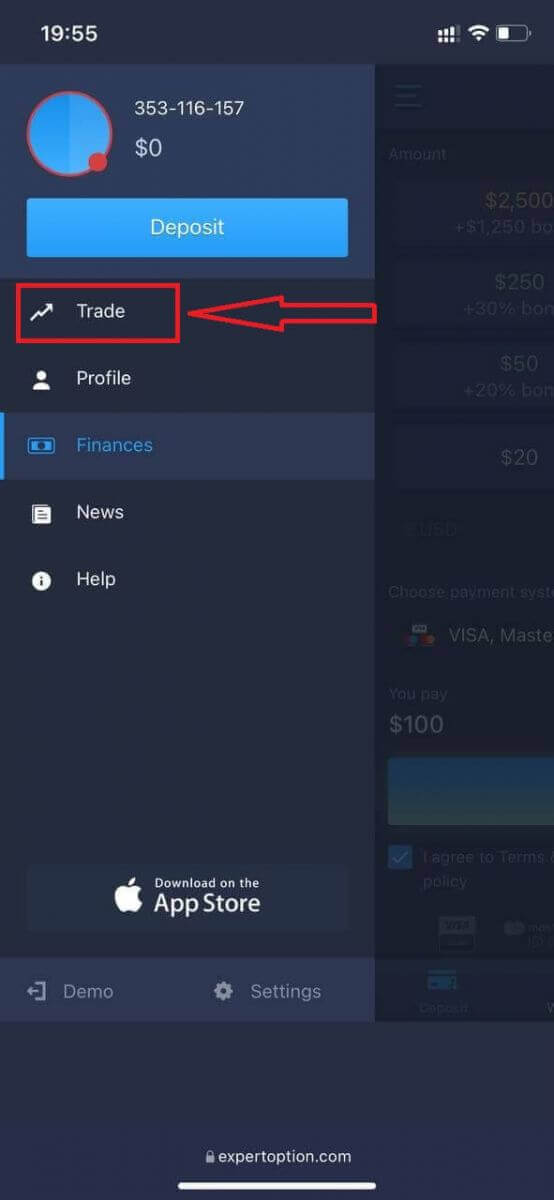
Vous passerez ainsi du compte réel au compte démo.
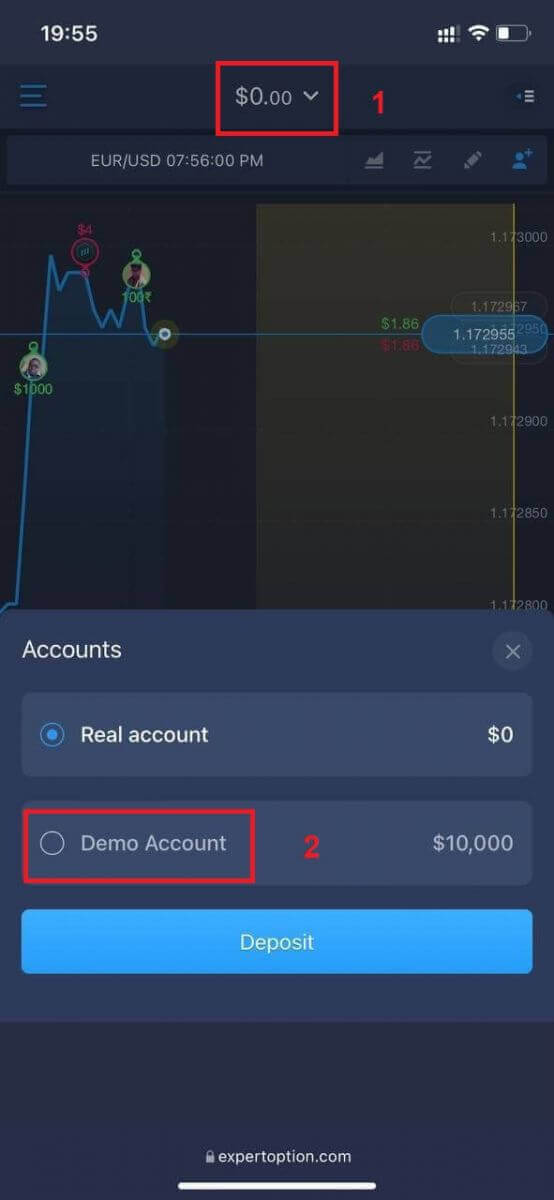
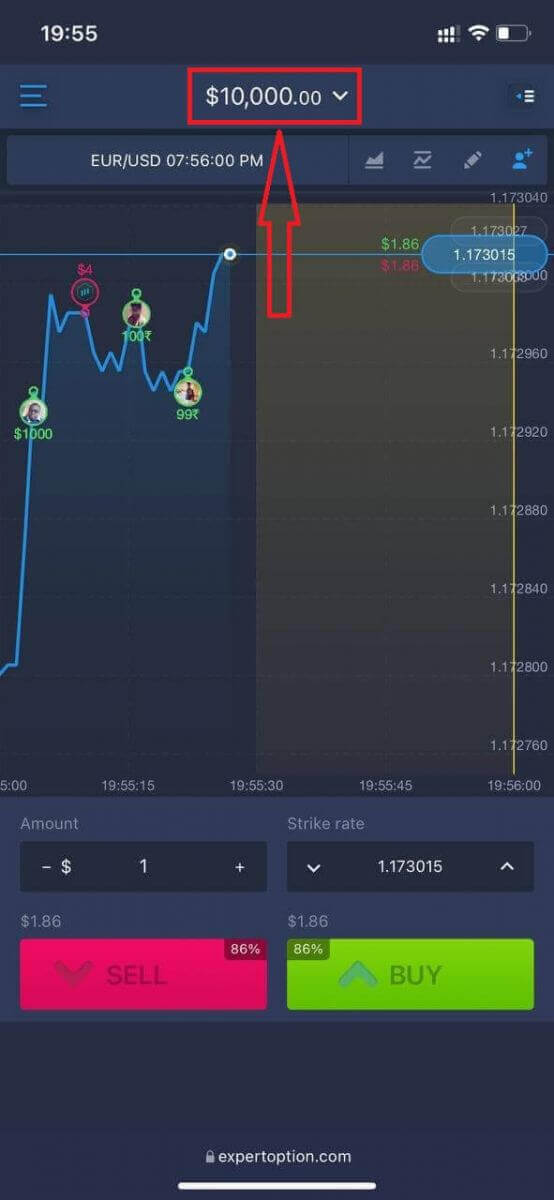
Vous disposerez alors de 10000$ sur votre compte démo.
Foire aux questions (FAQ)
Existe-t-il un compte de démonstration?
Nous vous invitons à utiliser un compte de démonstration avec un solde de 10000 unités virtuelles afin de pouvoir évaluer les avantages de la plateforme de trading.
Combien d'argent puis-je gagner avec le compte d'entraînement?
Vous ne pouvez réaliser aucun profit sur les transactions effectuées avec le compte d'entraînement. Vous recevez des fonds virtuels et effectuez des transactions virtuelles. Ce compte est destiné uniquement à la formation. Pour trader avec de l'argent réel, vous devez déposer des fonds sur un compte réel.
Comment puis-je passer du compte d'entraînement au compte réel?
Pour passer d'un compte à l'autre, cliquez sur votre solde en haut au centre. Assurez-vous d'être dans la salle de trading. Le panneau qui s'ouvre affiche tous vos comptes: votre compte réel et votre compte d'entraînement. Cliquez sur un compte pour l'activer et pouvoir l'utiliser pour trader.
Comment se connecter à ExpertOption
Comment se connecter à son compte ExpertOption
- Accédez à l'application mobile ou au site Web ExpertOption .
- Cliquez sur «Se connecter».
- Saisissez votre adresse e-mail et votre mot de passe.
- Cliquez sur le bouton bleu «Se connecter».
- Si vous avez oublié votre adresse e-mail, vous pouvez vous connecter via « Google » ou « Facebook ».
- Si vous avez oublié votre mot de passe, cliquez sur « Mot de passe oublié ».
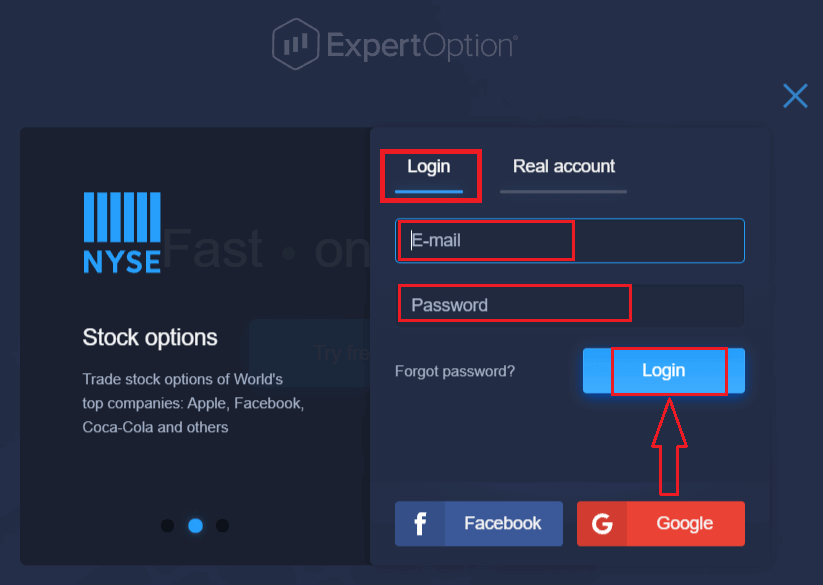
Cliquez sur «Se connecter», le formulaire de connexion s'affichera.
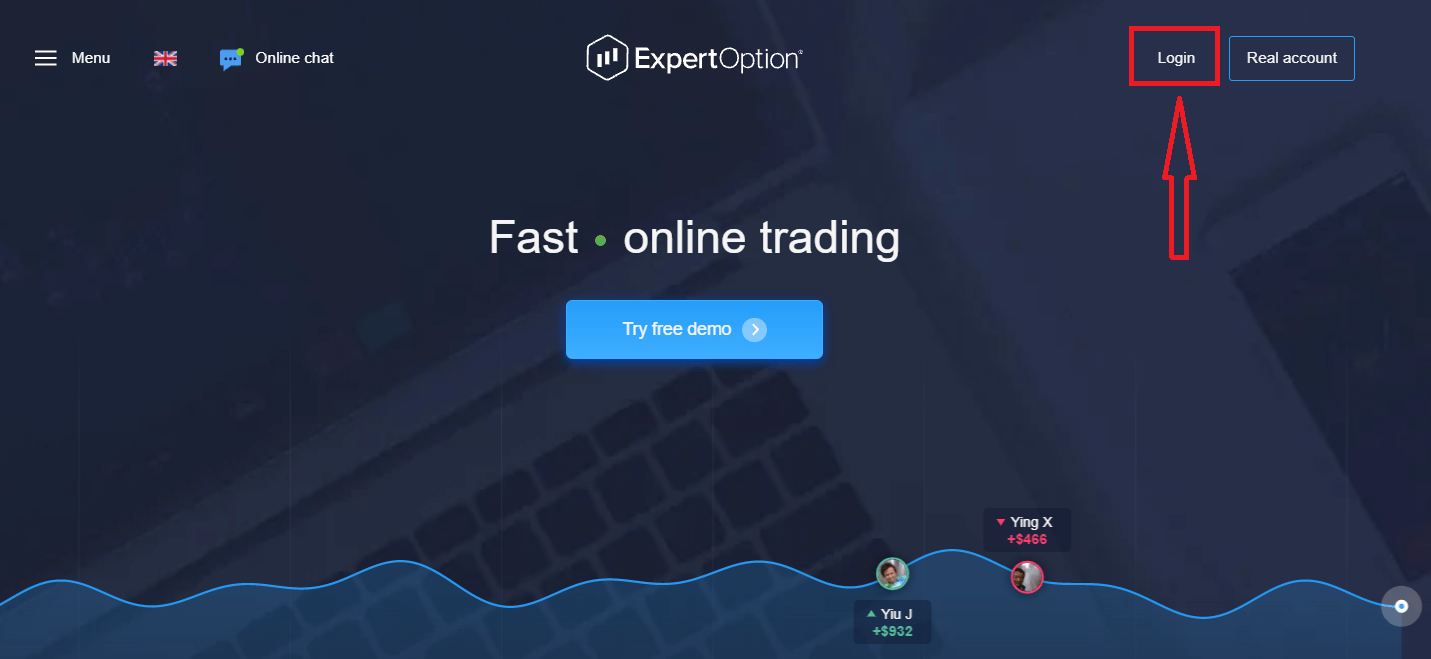
Saisissez votre adresse e-mail et votre mot de passe utilisés lors de votre inscription, puis cliquez sur «Se connecter».
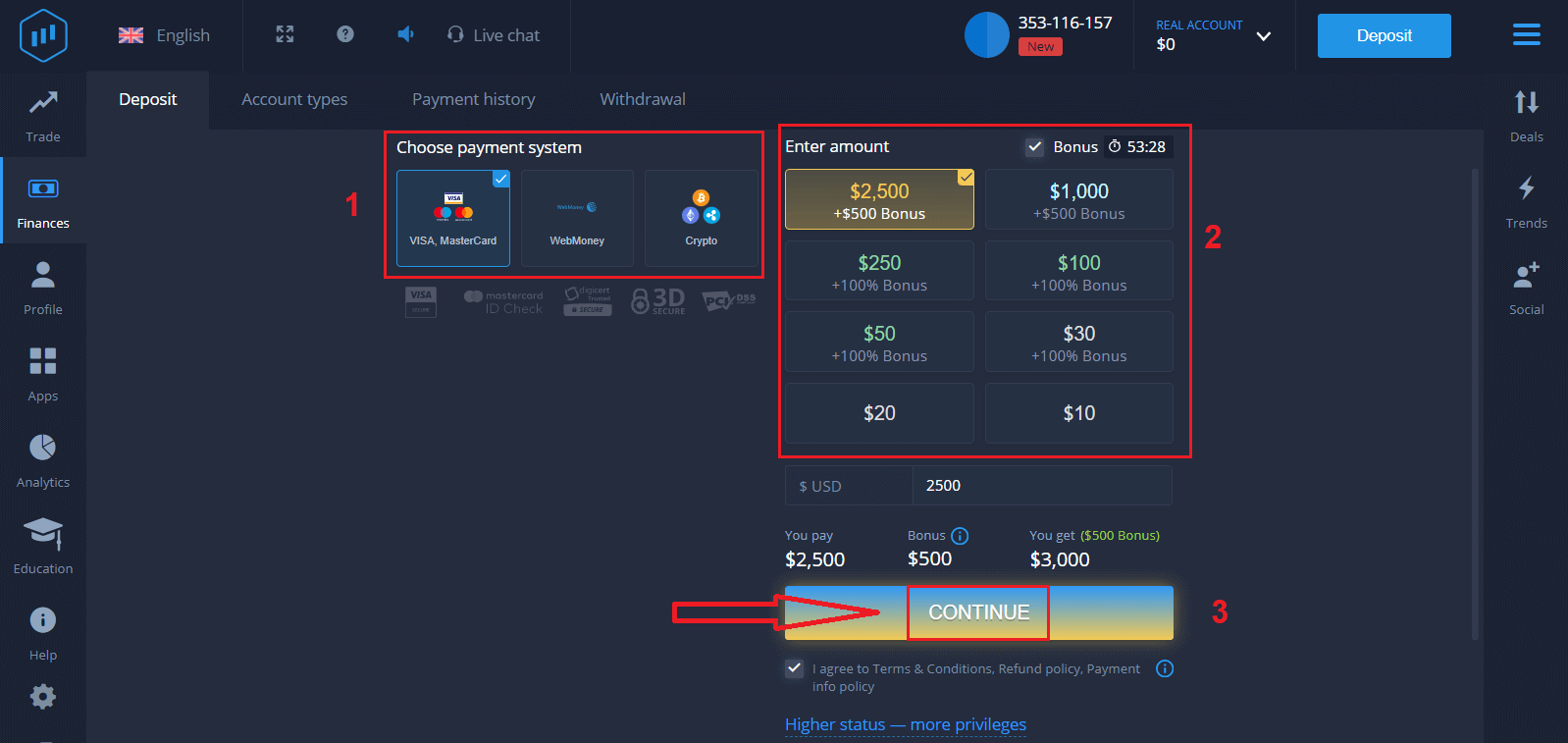
Une fois connecté, vous accéderez à la page de dépôt (voir ci-dessous). Pour commencer à trader en réel, vous devez effectuer un dépôt sur votre compte (le dépôt minimum est de 10USD).
Comment effectuer un dépôt sur ExpertOption?
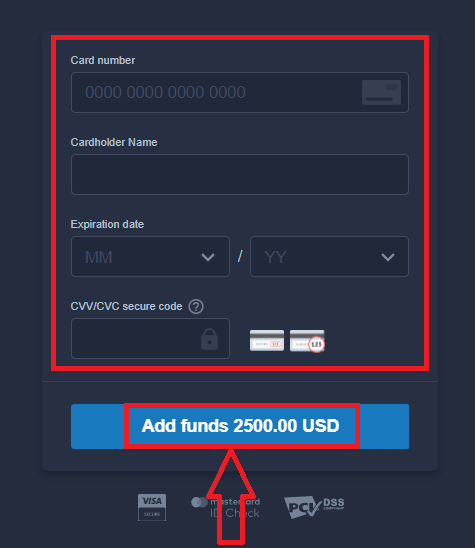
Saisissez les informations de votre carte et cliquez sur «Ajouter des fonds…».
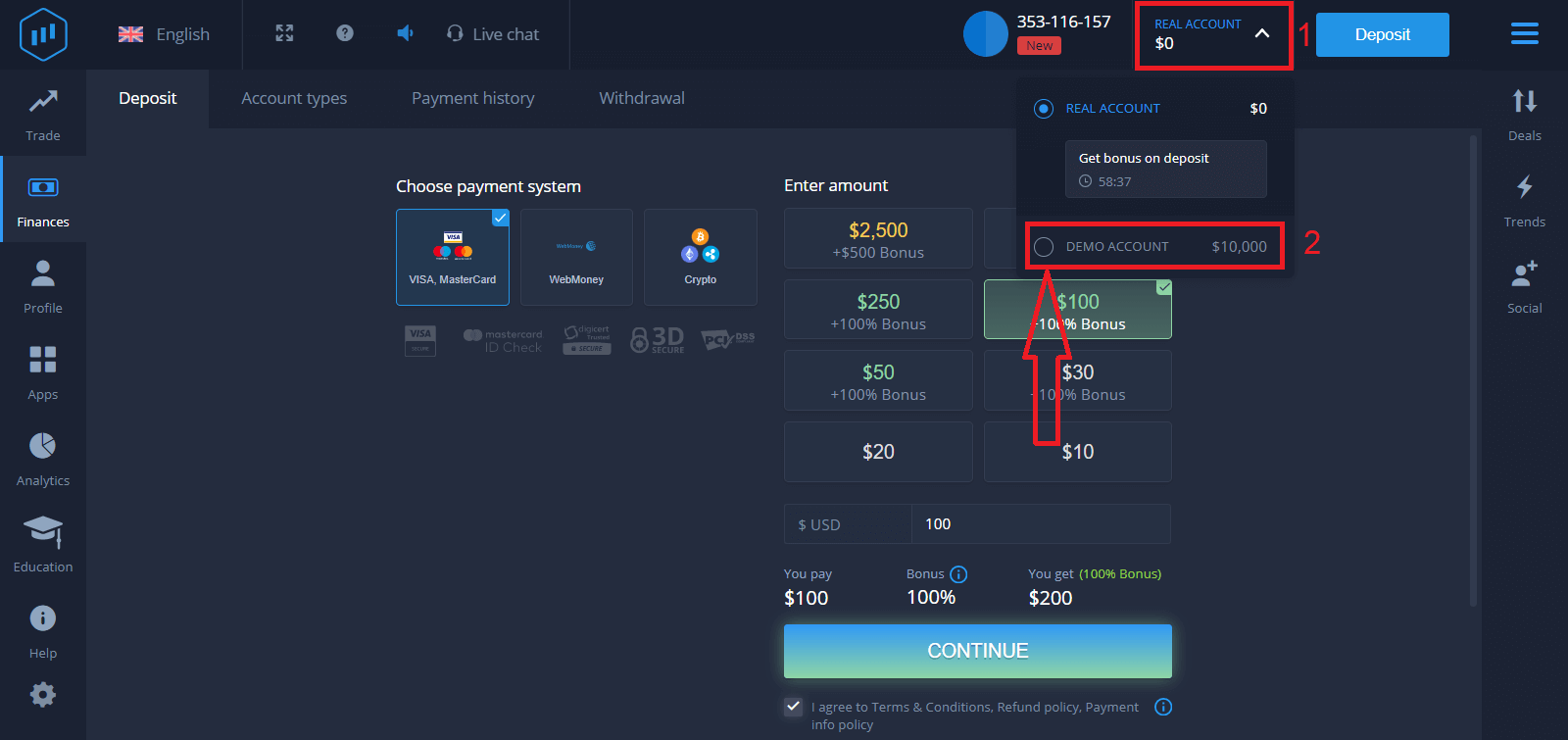
Vous pouvez désormais trader sur un compte réel.
Si vous préférez utiliser un compte démo, cliquez sur «COMPTE RÉEL» puis sélectionnez «COMPTE DÉMO» pour commencer à trader avec 10000USD. Un compte démo vous permet de vous familiariser avec la plateforme, de vous entraîner sur différents actifs et de tester de nouvelles fonctionnalités sur un graphique en temps réel, sans aucun risque.
Comment se connecter à ExpertOption via Facebook
Vous pouvez également vous connecter au site web via votre compte Facebook personnel en cliquant sur le bouton Facebook.1. Cliquez sur le bouton Facebook
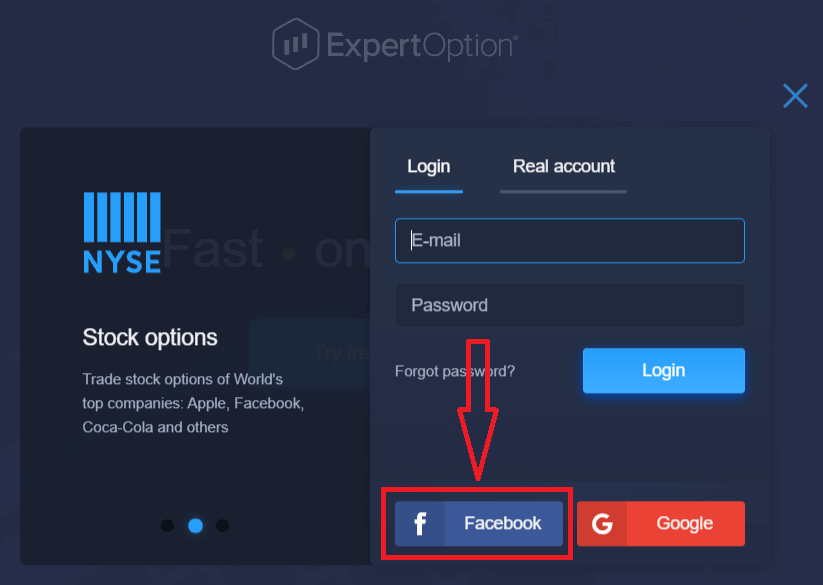
. 2. La fenêtre de connexion Facebook s'ouvrira. Vous devrez y saisir l'adresse e-mail utilisée lors de votre inscription sur Facebook.
3. Saisissez le mot de passe de votre compte Facebook.
4. Cliquez sur «Se connecter».
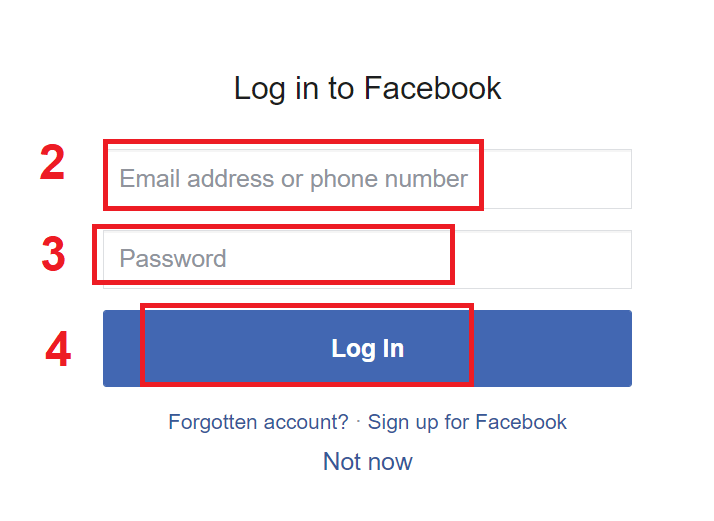
ExpertOption vous demandera alors l'accès à votre nom, votre photo de profil et votre adresse e-mail. Cliquez sur «Continuer…».
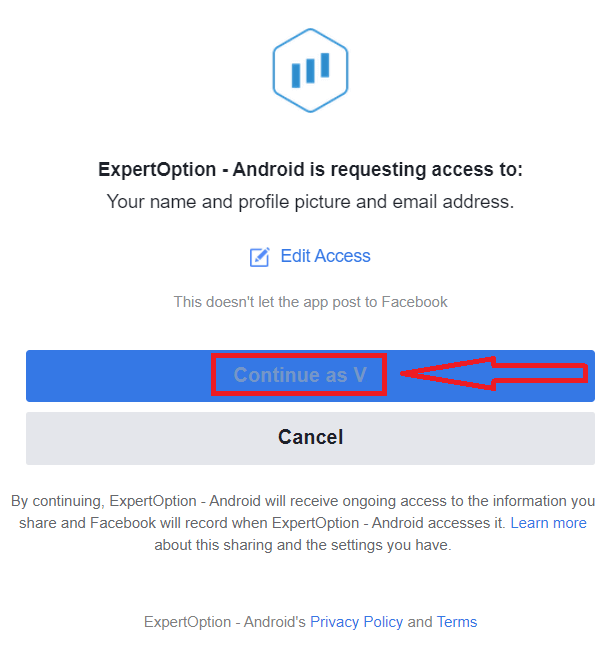
Vous serez ensuite automatiquement redirigé vers la plateforme ExpertOption.
Comment se connecter à ExpertOption avec Google
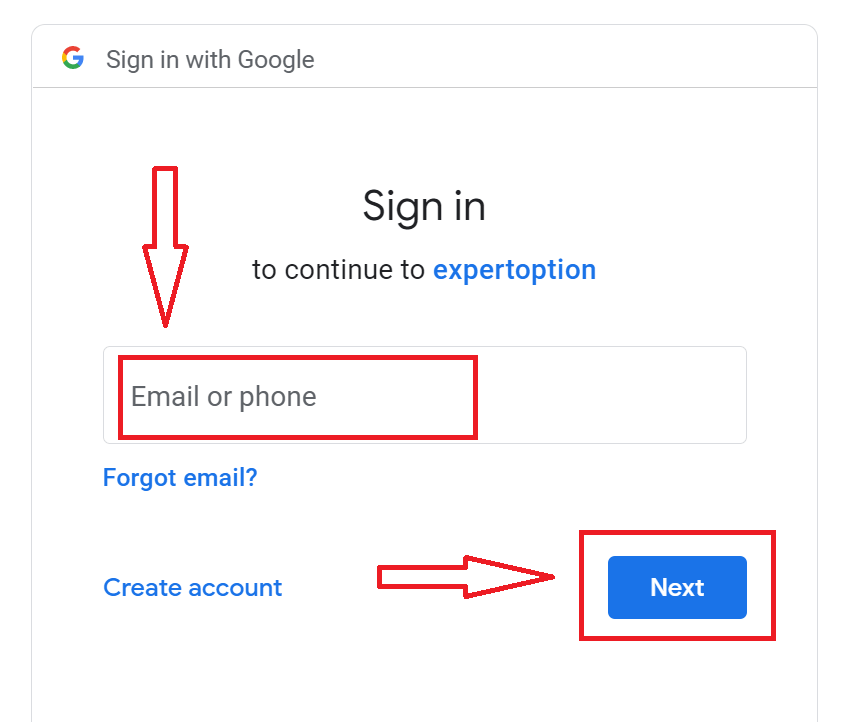
1. Pour vous authentifier via votre compte Google , cliquez sur le bouton Google . 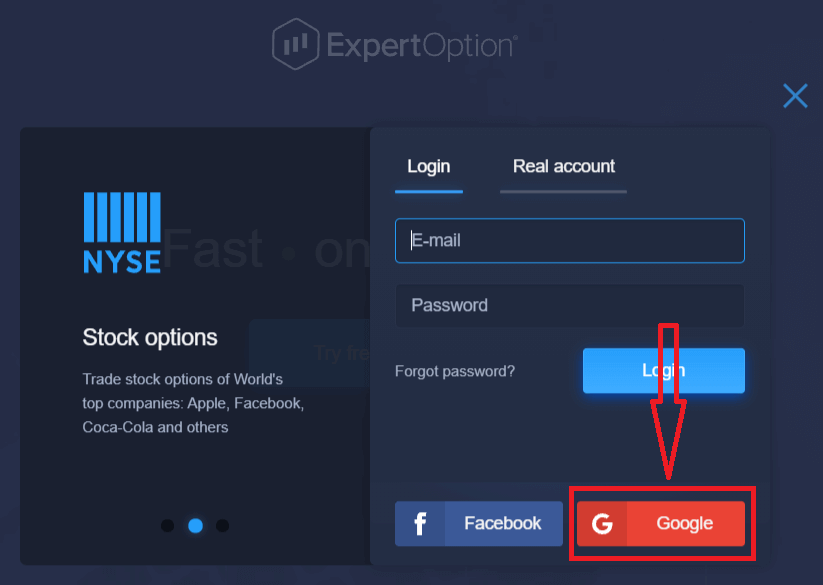
2. Dans la nouvelle fenêtre qui s'ouvre, saisissez votre numéro de téléphone ou votre adresse e-mail, puis cliquez sur «Suivant». Une nouvelle fenêtre s'ouvrira et vous demandera le mot de passe de votre compte Google.
3. Saisissez le mot de passe de votre compte Google et cliquez sur «Suivant».
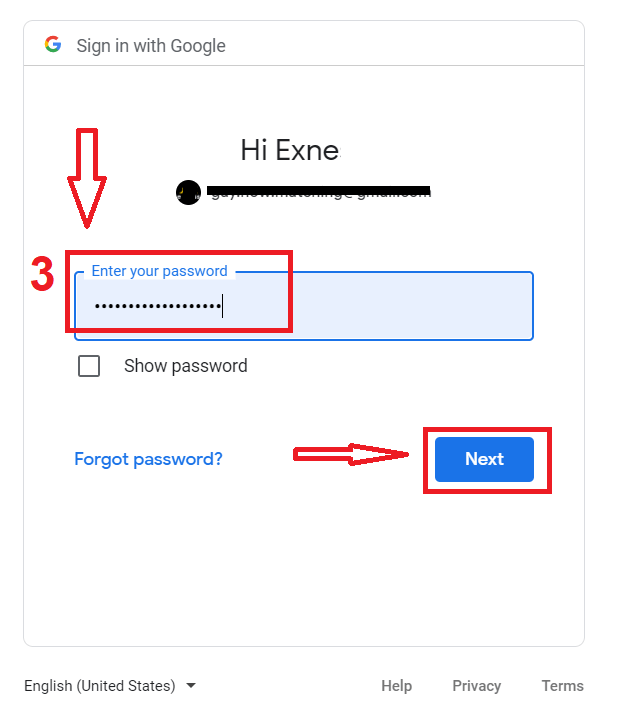
Suivez ensuite les instructions envoyées à votre adresse e-mail. Vous serez redirigé vers votre compte ExpertOption.
Récupérez le mot de passe de votre compte ExpertOption
Ne vous inquiétez pas si vous n'arrivez pas à vous connecter à la plateforme; vous avez peut-être saisi un mot de passe incorrect. Vous pouvez en créer un nouveau.Si vous utilisez la version web
, cliquez sur le lien «Mot de passe oublié».
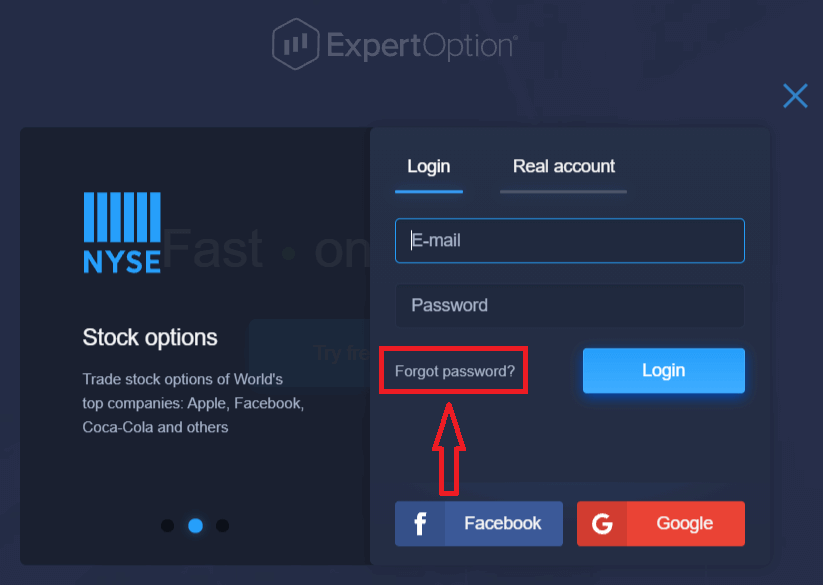
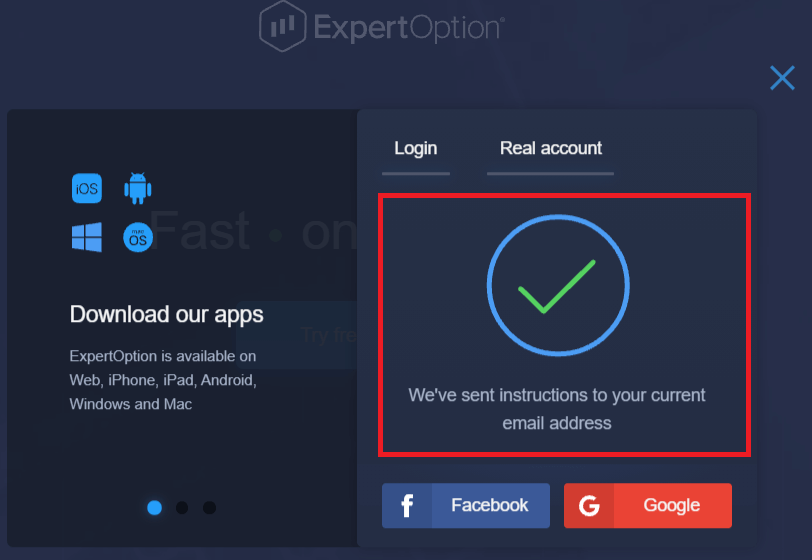
Un formulaire s'ouvrira alors, vous invitant à réinitialiser le mot de passe de votre compte ExpertOption. Indiquez votre adresse e-mail et cliquez sur «Réinitialiser le mot de passe». Vous recevrez
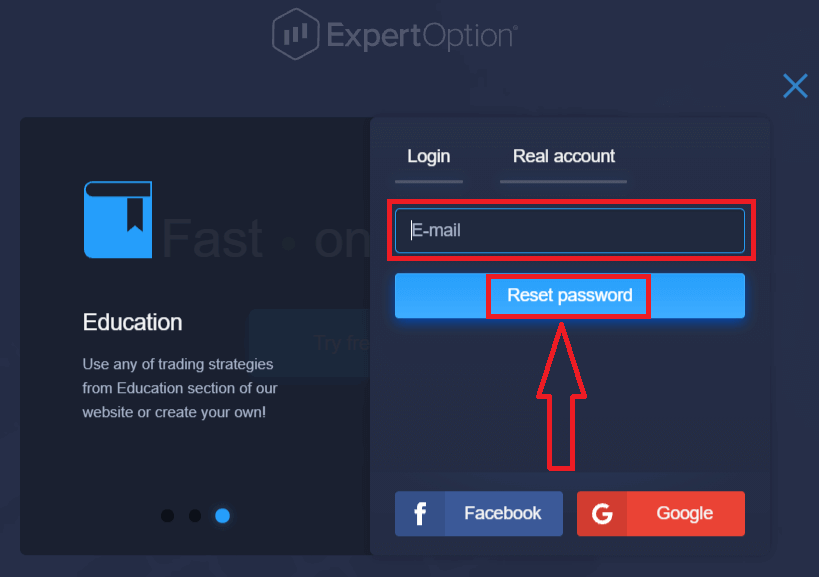
une notification vous informant qu'un e-mail contenant le lien de réinitialisation vous a été envoyé.
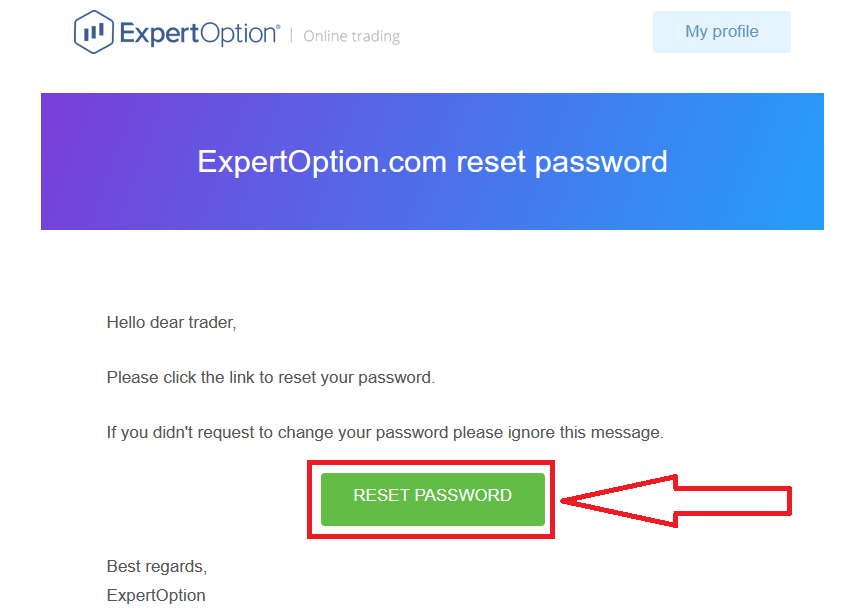
Ce message vous proposera de modifier votre mot de passe. Cliquez sur «Réinitialiser le mot de passe».
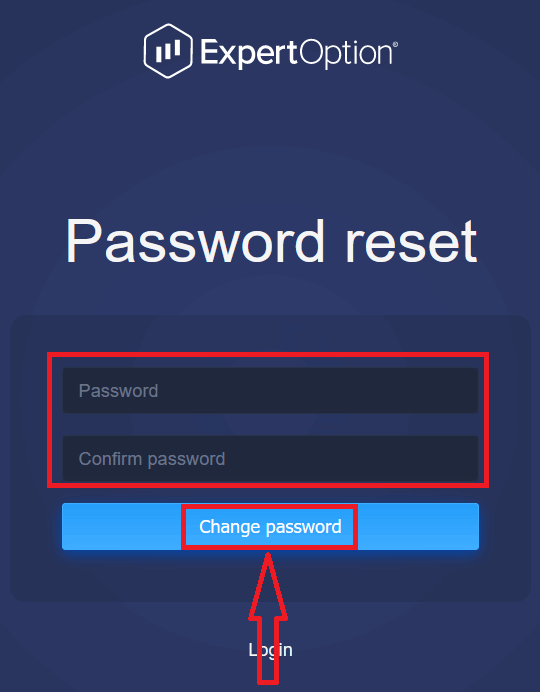
Le lien vous redirigera vers une page dédiée sur le site web d'ExpertOption. Saisissez votre nouveau mot de passe à deux reprises, puis cliquez sur «Modifier le mot de passe»
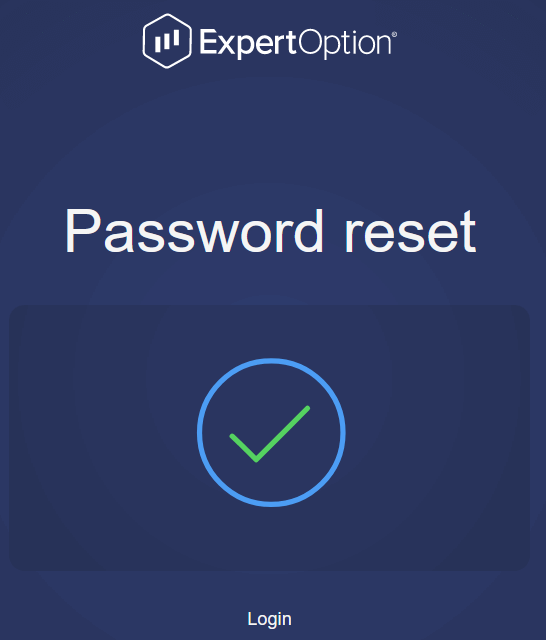
. Après avoir saisi votre mot de passe et l'avoir confirmé, un message vous confirmera sa modification.
Voilà! Vous pouvez maintenant vous connecter à la plateforme ExpertOption avec votre nom d'utilisateur et votre nouveau mot de passe.
Si vous utilisez l'application mobile
, cliquez sur l'icône «Menu»,
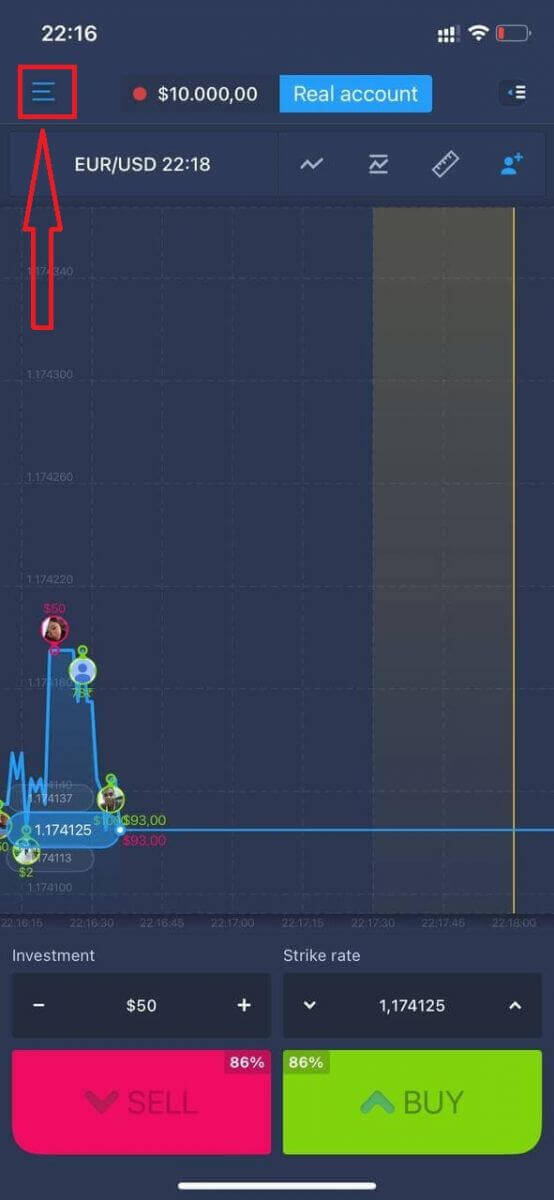
puis sur «Connexion».
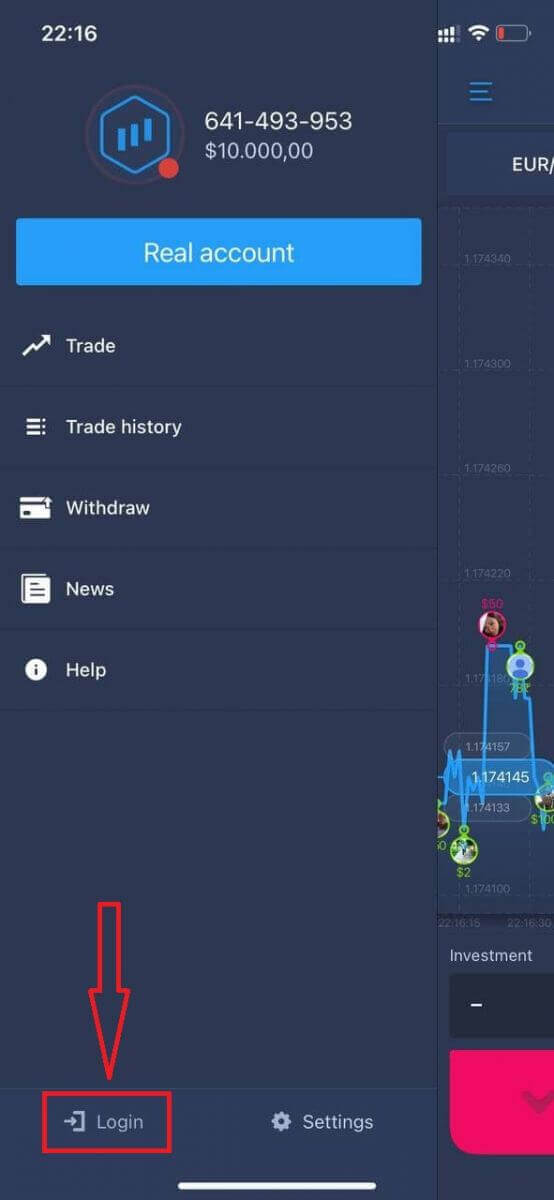
Cliquez sur le lien « Mot de passe oublié ».
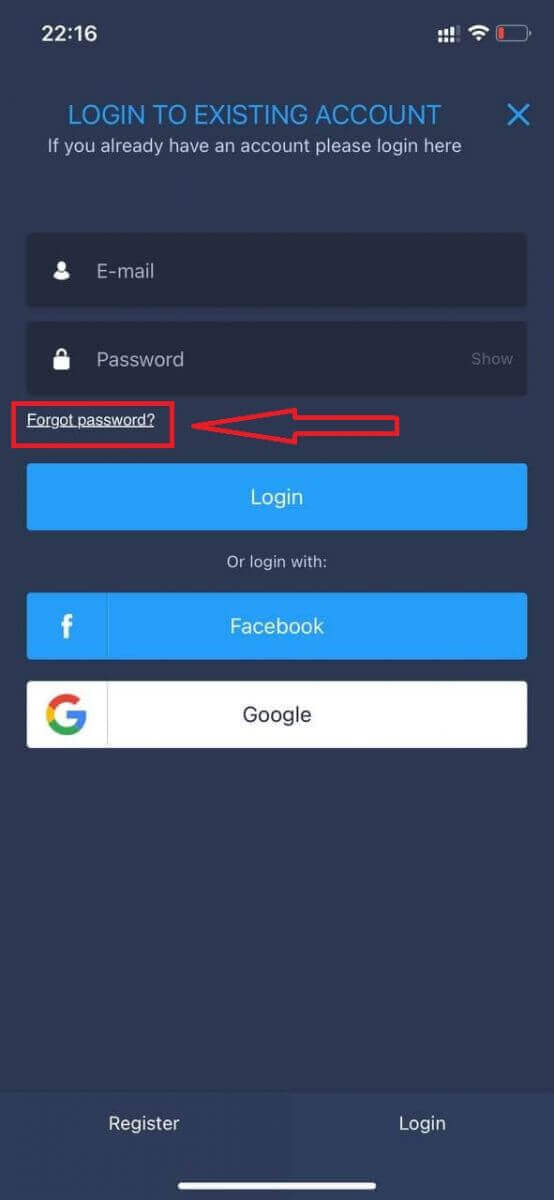
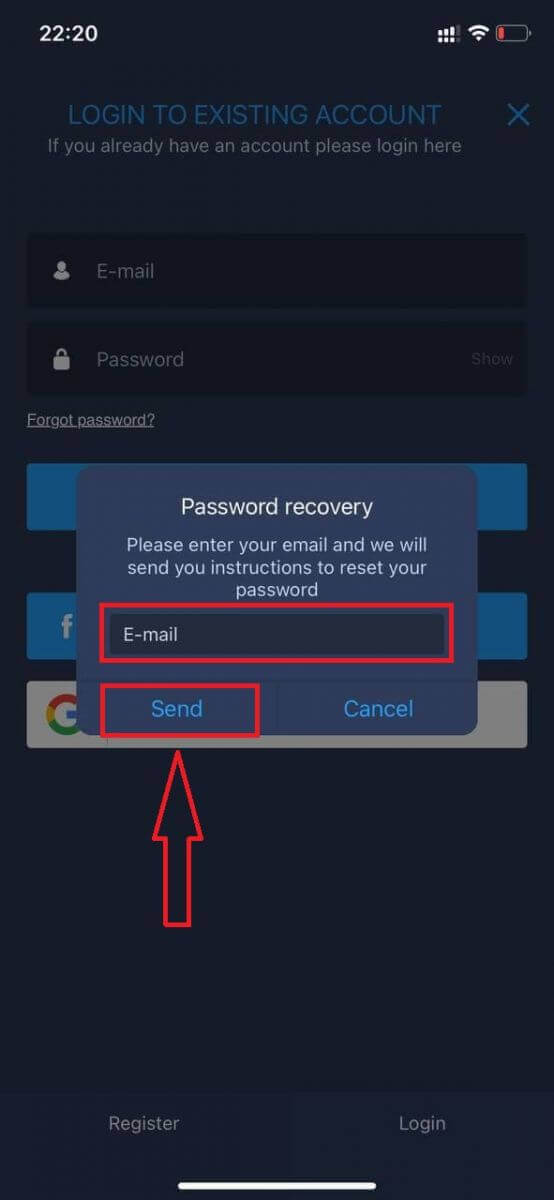
Dans la nouvelle fenêtre, saisissez l'adresse e-mail utilisée lors de votre inscription et cliquez sur le bouton « Envoyer ». Suivez ensuite les mêmes étapes que pour l'application web.
Se connecter à ExpertOption Mobile Web
Si vous souhaitez trader sur la version mobile de la plateforme ExpertOption, rien de plus simple. Ouvrez votre navigateur sur votre appareil mobile, recherchez « expertoption » et accédez au site web officiel du courtier. 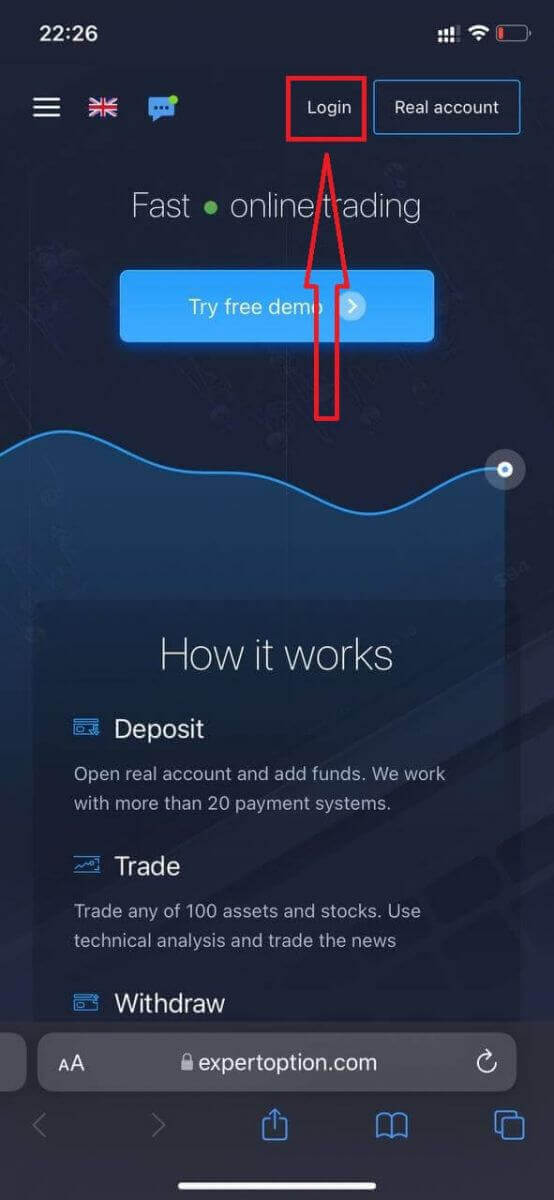
Saisissez votre adresse e-mail et votre mot de passe, puis cliquez sur « Se connecter ».
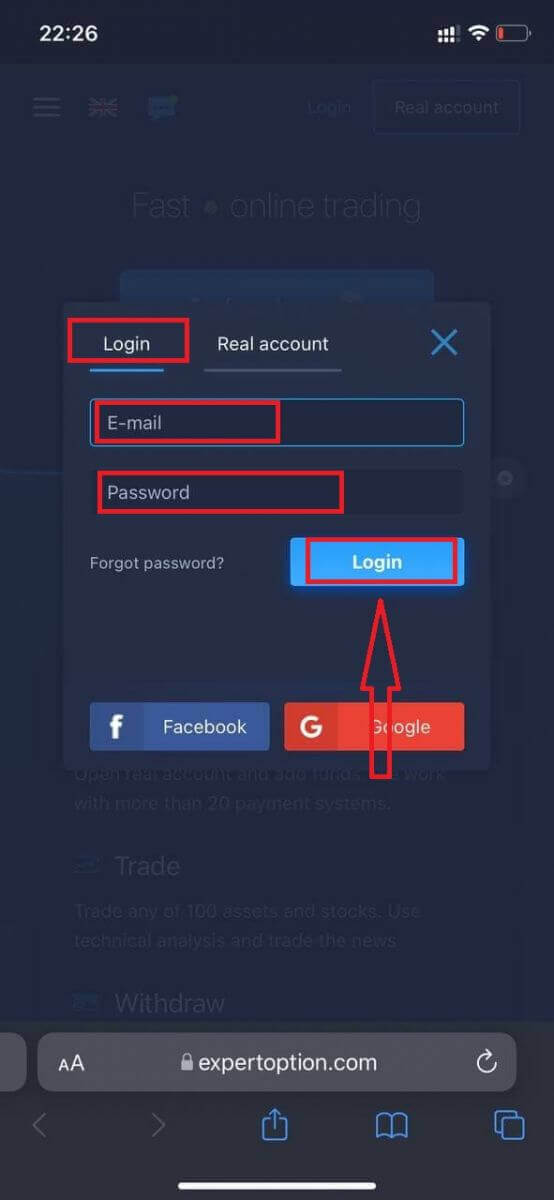
Une fois connecté, vous accéderez à la page de dépôt. Pour commencer à trader en réel, vous devez approvisionner votre compte (le dépôt minimum est de 10 USD).
Pour effectuer un dépôt sur ExpertOption,
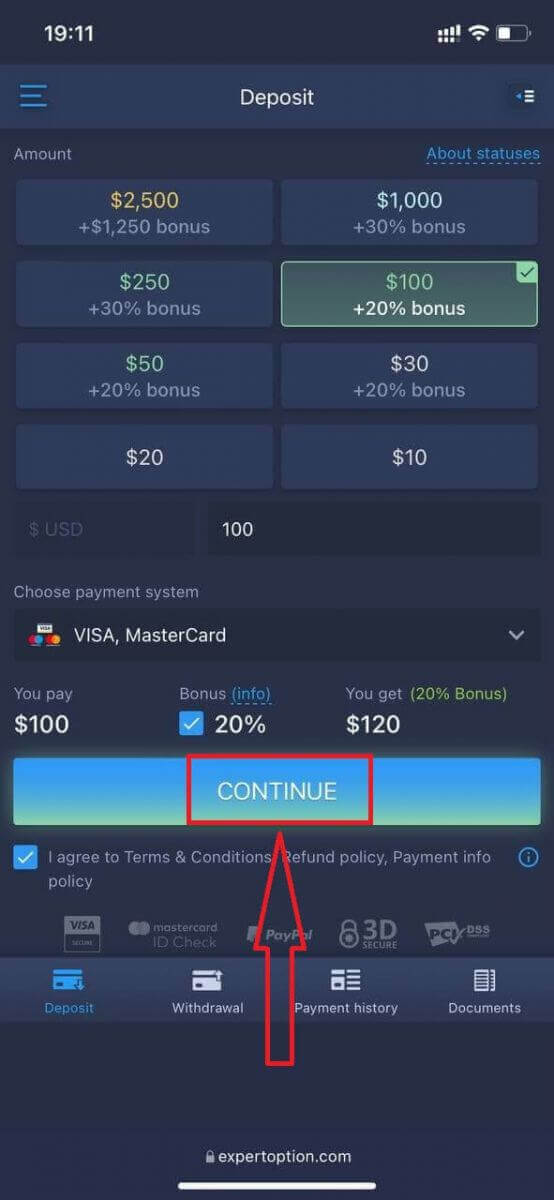
saisissez les informations de votre carte et cliquez sur « Ajouter des fonds… ».
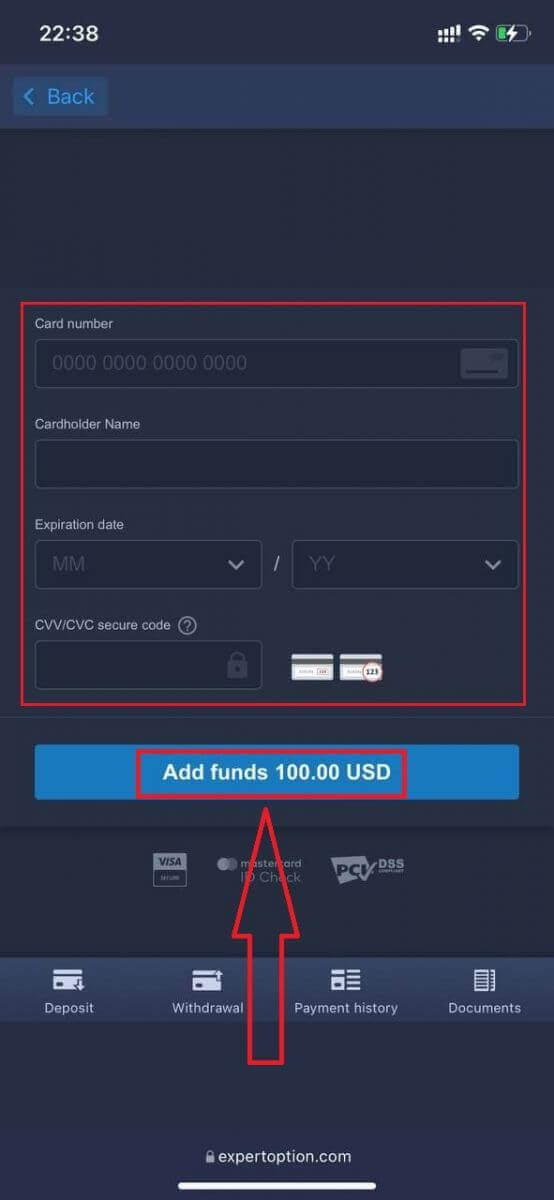
Vous pouvez maintenant trader sur un compte réel.
Si vous préférez utiliser un compte démo, cliquez sur l'icône « Menu »,
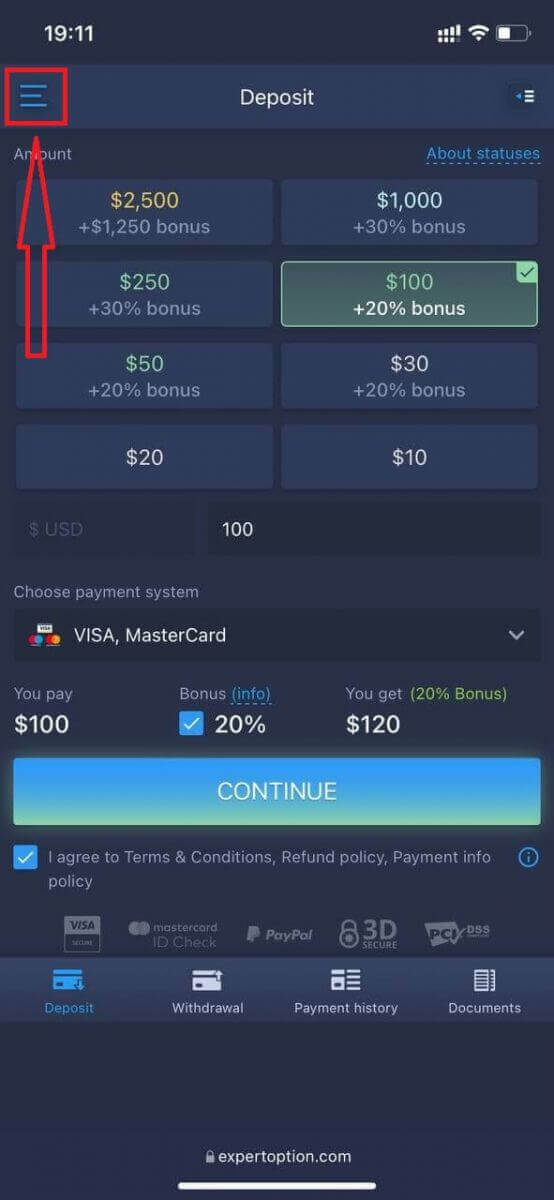
puis sur « Trader ».
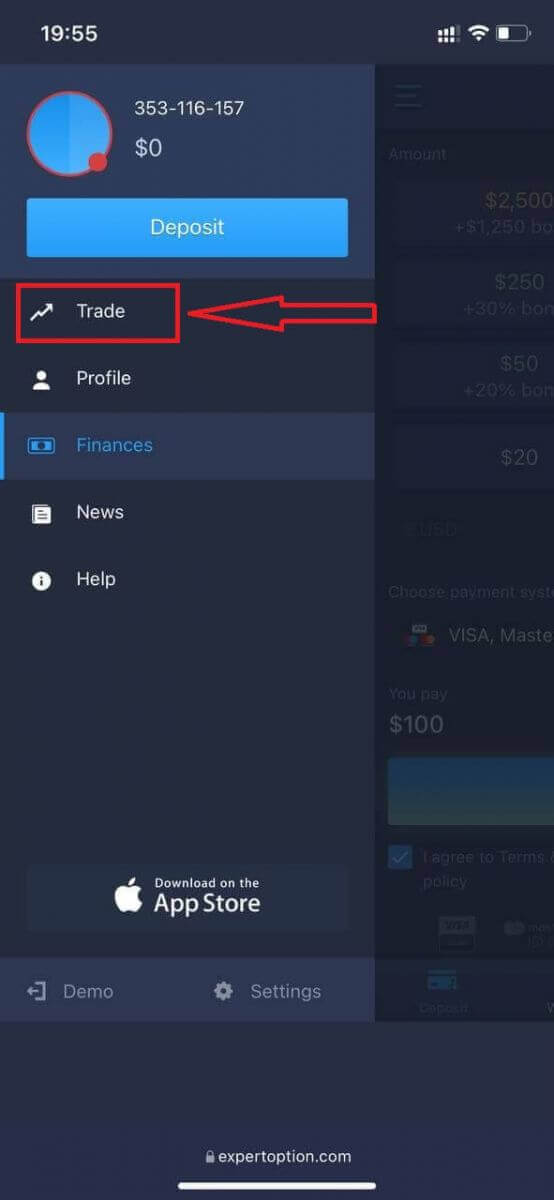
Basculez ensuite du compte réel vers le compte démo.
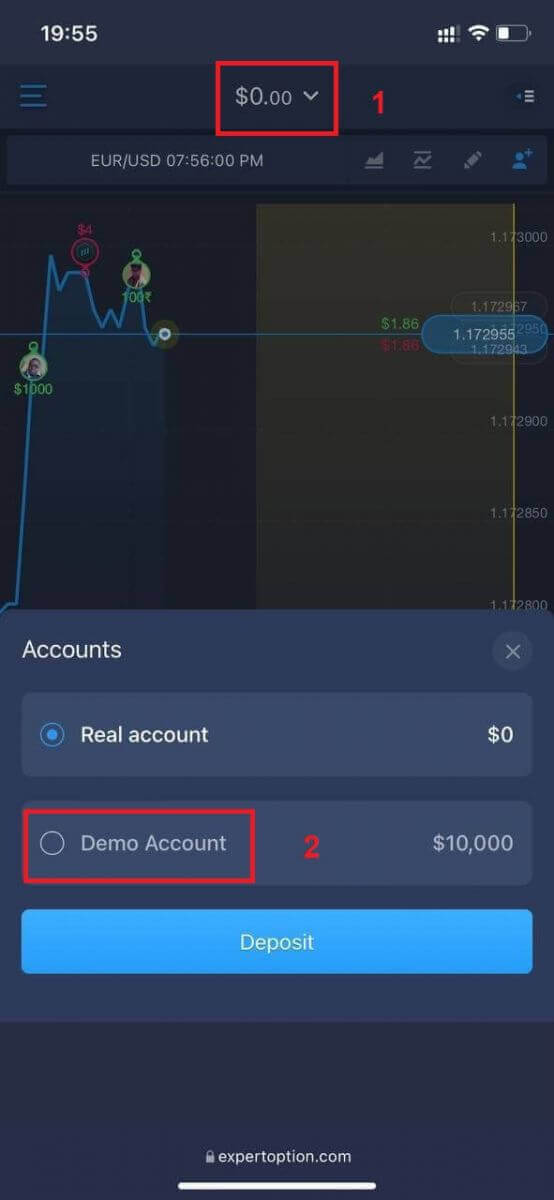
Vous disposerez de 10000 $ sur ce dernier.
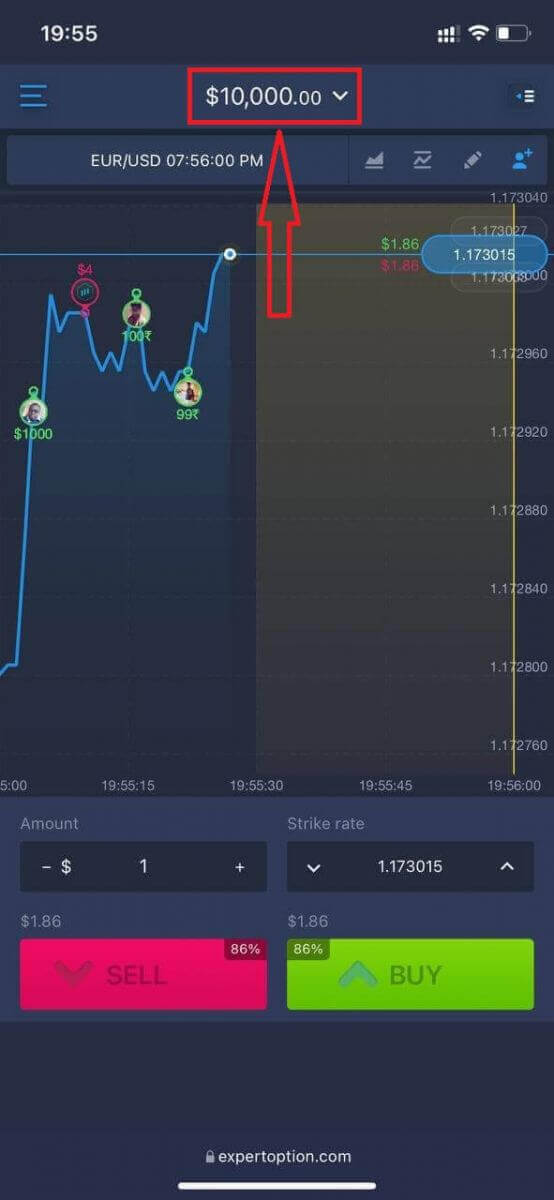
Vous pouvez désormais trader depuis la version mobile de la plateforme. Cette version est identique à la version web classique; vous ne rencontrerez donc aucun problème pour trader et transférer des fonds.
Comment se connecter à l'application iOS ExpertOption
Se connecter sur la plateforme mobile iOS est similaire à la connexion sur l'application web ExpertOption. Vous pouvez télécharger l'application depuis l'App Store sur votre appareil, ou cliquer ici . Recherchez simplement «ExpertOption - Mobile Trading» et cliquez sur «Télécharger» pour l'installer sur votre iPhone ou iPad.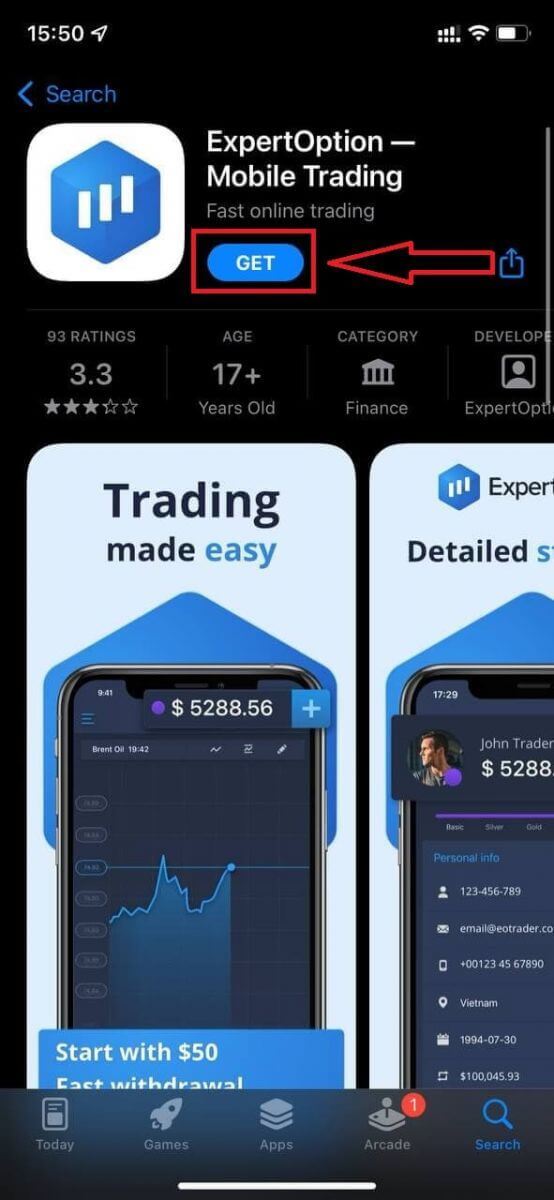
Une fois l'application installée et lancée, vous pouvez vous connecter à l'application mobile ExpertOption pour iOS avec votre adresse e-mail, Facebook ou Google. Il vous suffit de sélectionner l'icône «Menu», puis
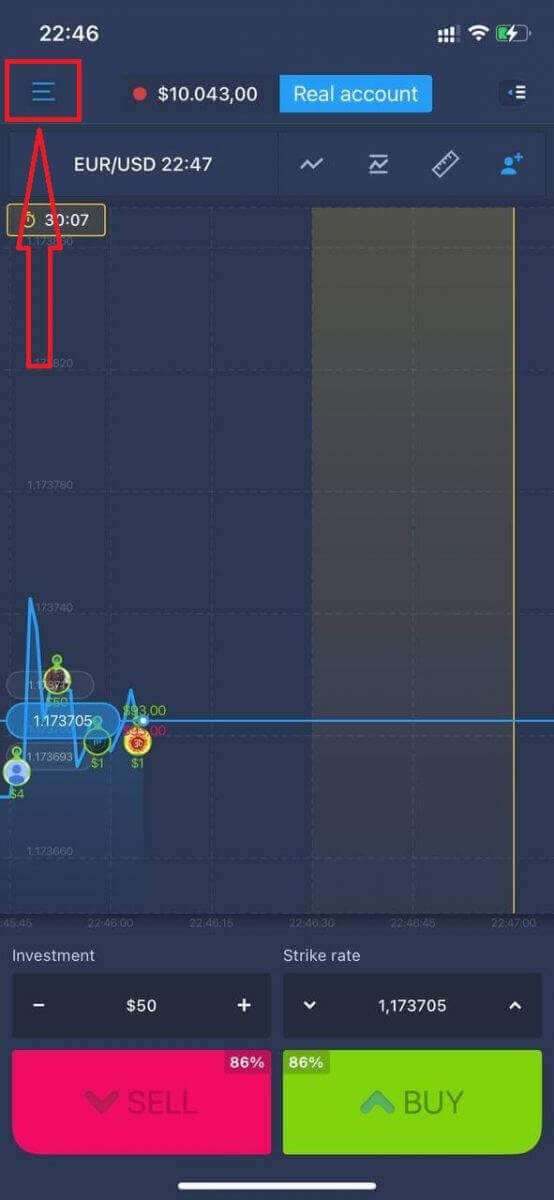
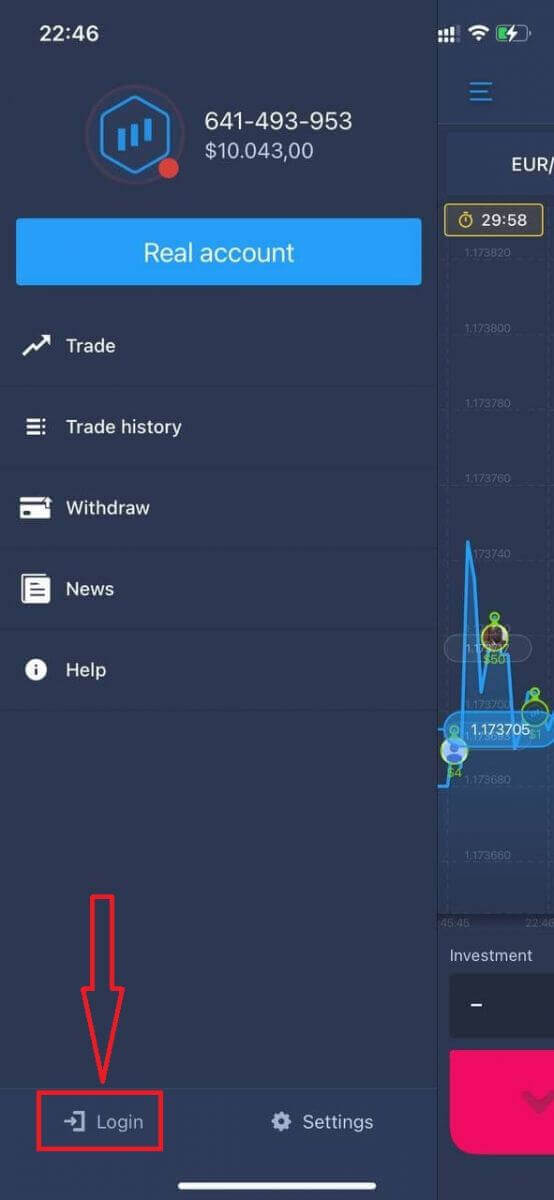
«Connexion».
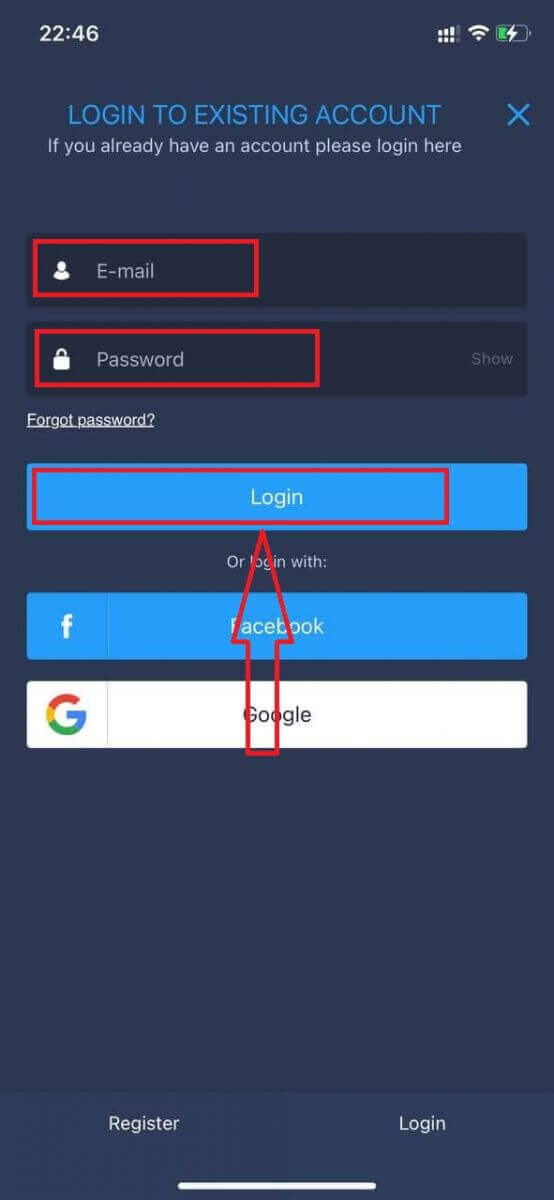
Saisissez votre adresse e-mail et votre mot de passe, puis cliquez sur le bouton «Connexion».
Comment se connecter à l'application Android ExpertOption
Pour trouver cette application, rendez-vous sur le Google Play Store et recherchez « ExpertOption - Mobile Trading », ou cliquez ici . 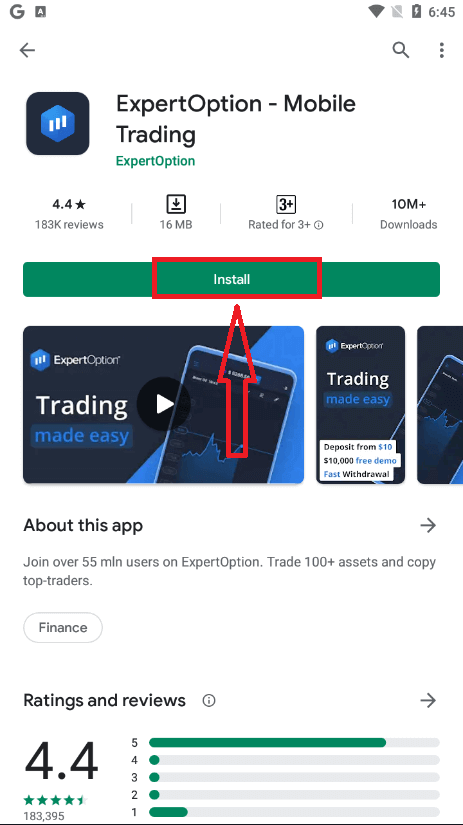
Après l'installation et le lancement, vous pourrez vous connecter à l'application mobile ExpertOption pour Android avec votre adresse e-mail, votre compte Facebook ou Google.
La procédure est identique à celle sur un appareil iOS: sélectionnez l'icône «Menu», puis
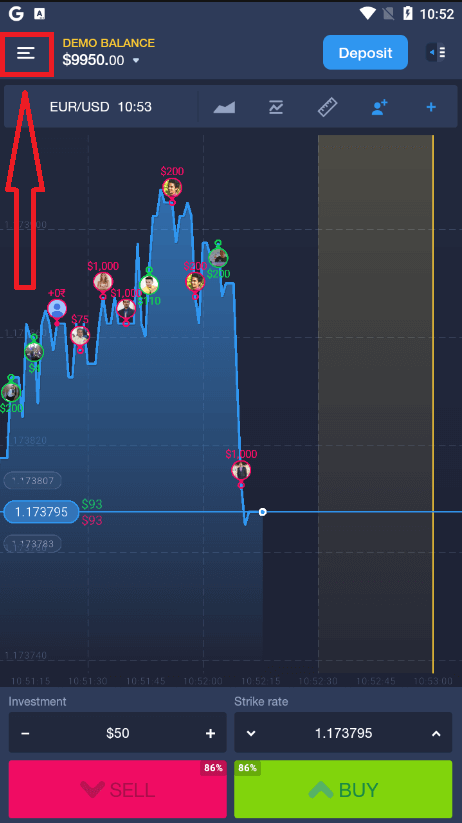
«Connexion».
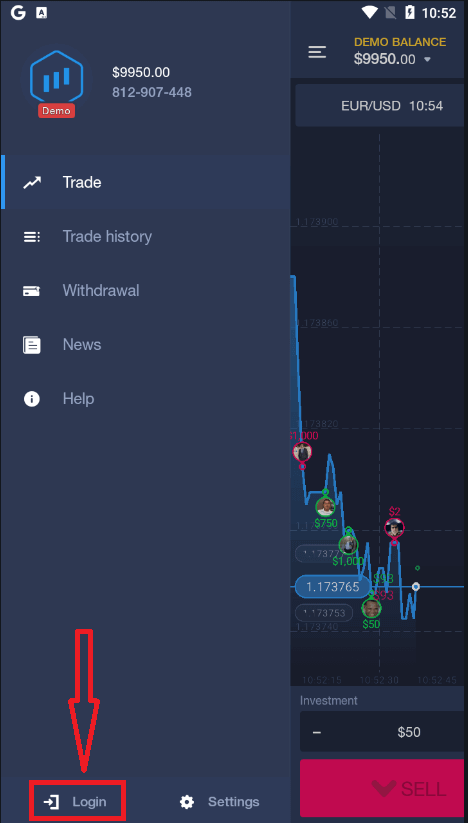
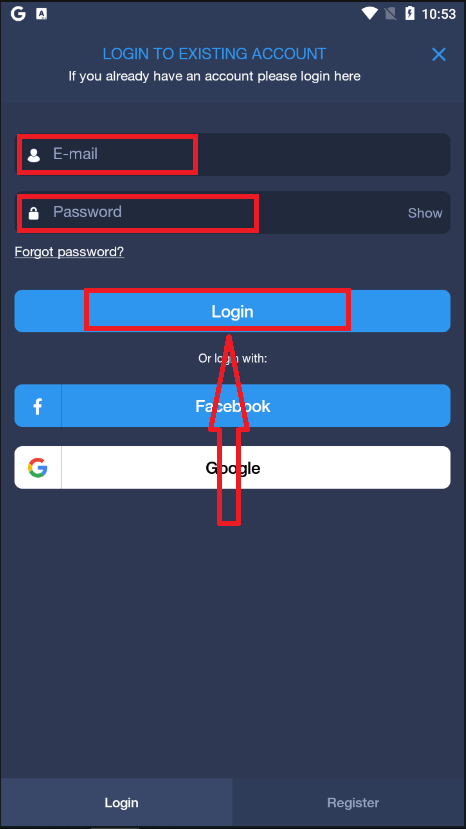
Saisissez votre adresse e-mail et votre mot de passe, puis cliquez sur le bouton «Connexion».
Conclusion: Démarrez votre parcours de trading sur ExpertOption en toute simplicité.
Ouvrir un compte et se connecter à ExpertOption est un processus simple conçu pour vous permettre d'accéder rapidement et en toute sécurité aux marchés. En suivant ces étapes simples, vous pouvez créer votre compte de trading, vous connecter et commencer immédiatement à explorer les fonctionnalités et les opportunités de trading de la plateforme. Que vous souhaitiez vous entraîner sur un compte démo ou commencer à trader en réel, ExpertOption vous fournit les outils et une expérience fluide pour vous accompagner dans la réalisation de vos objectifs de trading en toute confiance.