התחברות ואימות של ExpertOption: שלבים, מסמכים, פתרון בעיות
נכתב על ידי

חוקר פלטפורמת מסחר מקוונת וכותב מדריכים
חוקר פלטפורמות ברוקרים ומערכות חשבונות מסחר.
הגישה ל-ExpertOption דורשת שני שלבים מתואמים: התחברות מאובטחת ואימות זהות הושלם שפותח את נעילה מלאות של יכולות מסחר ופדיון. סוחרים נפגעים בדרך כלל בגלל סיסמאות נשכחות, הנחיות אימות מרובי מכשירים או מסמכי KYC לא שלמים - בעיות שעלולות להשהות הפקדות, לחסום משיכות או להגביל את הגישה למסחר. אימות הוא אמצעי סטנדרטי נגד הונאה ורגולציה; הכנת תעודה מזהה ברורה והוכחת כתובת בפורמטים מקובלים מונעת עיכובים שניתנים למנוע ומצמצמת את החזקות החשבון.
תמצא שגרות כניסה מדויקות, אפשרויות שחזור סיסמאות, בדיקות גישה דו-שלביות ומסמכי האימות האופייניים שמקבל ExpertOption, יחד עם טיפים מעשיים לזרימות ניידים ושולחניים. ההדרכה מכסה סוגי קבצים מקובלים ואיכות תמונות, כיצד להעלות מסמכים בתוך אזור החשבון, חלונות סקירה צפויים וסיבות לדחייה, בתוספת שלבי פתרון בעיות פשוטים לניקוי החזקות במהירות ובבטחה כדי שהחשבון שלך יהיה מוכן למימון ולמסחר.
תמצא שגרות כניסה מדויקות, אפשרויות שחזור סיסמאות, בדיקות גישה דו-שלביות ומסמכי האימות האופייניים שמקבל ExpertOption, יחד עם טיפים מעשיים לזרימות ניידים ושולחניים. ההדרכה מכסה סוגי קבצים מקובלים ואיכות תמונות, כיצד להעלות מסמכים בתוך אזור החשבון, חלונות סקירה צפויים וסיבות לדחייה, בתוספת שלבי פתרון בעיות פשוטים לניקוי החזקות במהירות ובבטחה כדי שהחשבון שלך יהיה מוכן למימון ולמסחר.
כיצד להתחבר ל-ExpertOption
כיצד להתחבר לחשבון ExpertOption
- עבור אל אפליקציית ExpertOption לנייד או לאתר האינטרנט שלה .
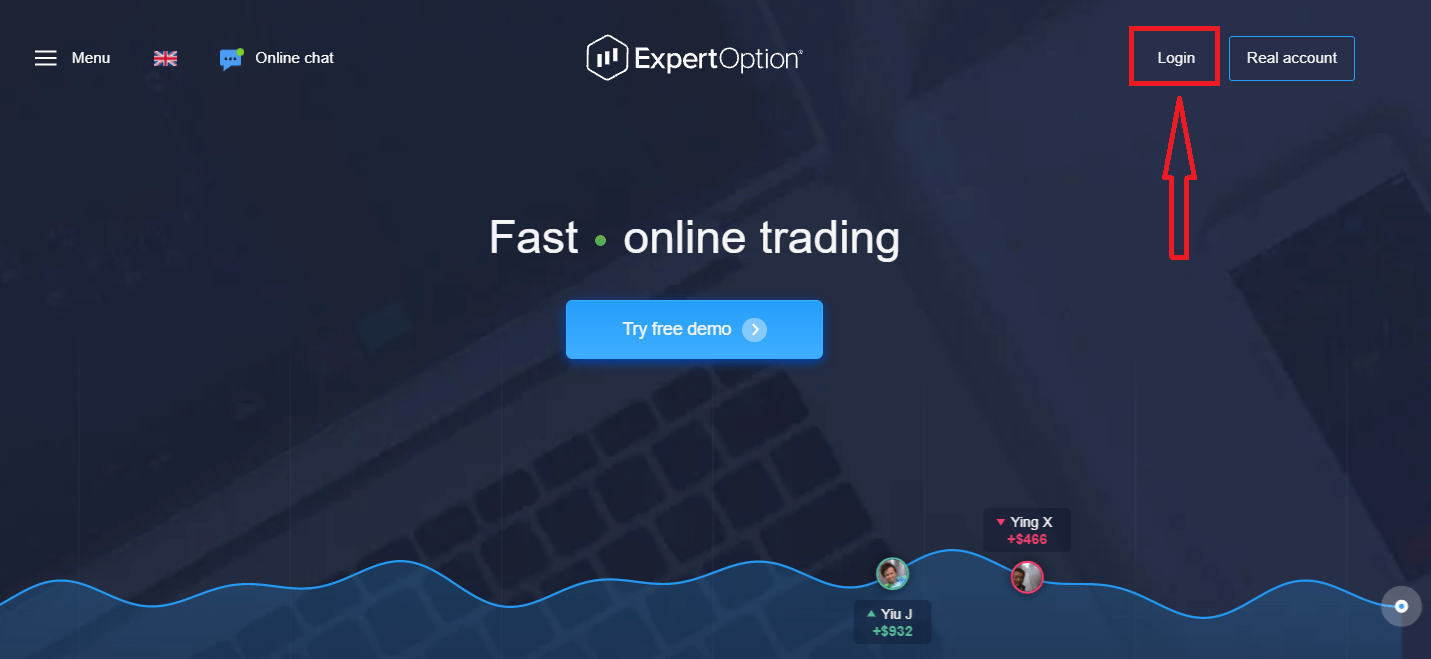
- לחץ על "התחברות".
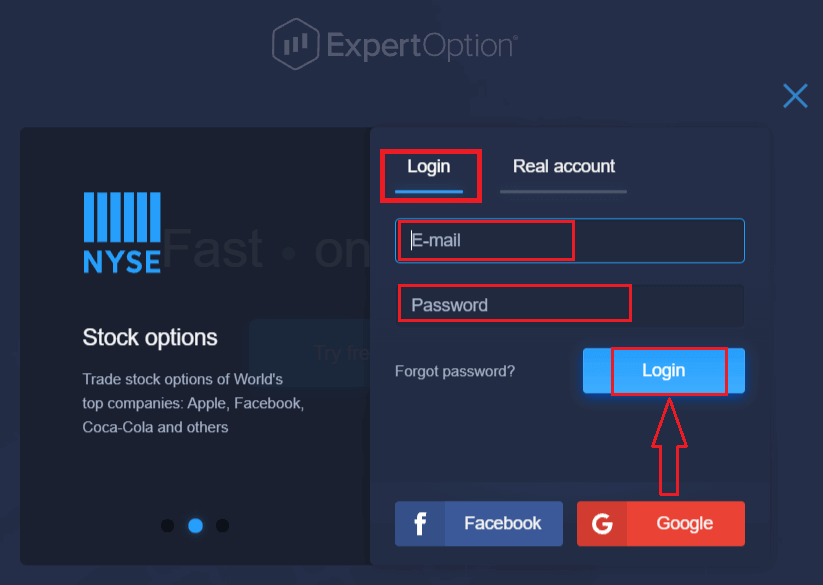
- הזן את כתובת הדוא"ל והסיסמה שלך.
- לחצו על הכפתור הכחול "התחברות".
- אם שכחת את כתובת האימייל שלך, תוכל להתחבר באמצעות "גוגל" או "פייסבוק".
- אם שכחת את הסיסמה שלך, לחץ על "שכחתי סיסמה".
לחץ על "התחברות", טופס התחברות יופיע.
הזן את כתובת הדוא"ל והסיסמה שלך איתם נרשמת כדי להתחבר לחשבונך, ולחץ על כפתור "התחברות".
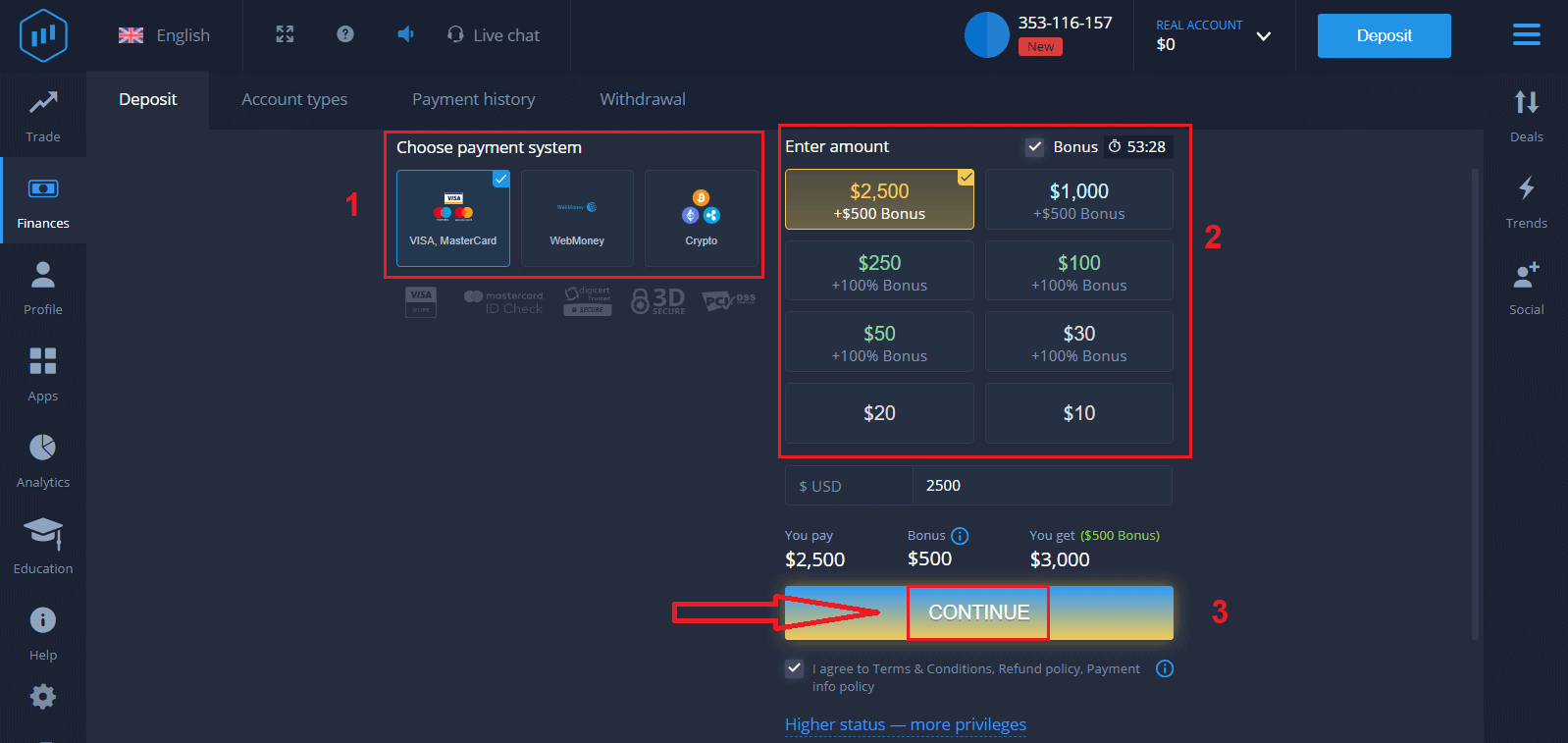
לאחר התחברות מוצלחת, תראה את דף ההפקדה כפי שמוצג להלן. כדי להתחיל לסחור בשידור חי, עליך לבצע השקעה בחשבונך (ההפקדה המינימלית היא 10 דולר).
כיצד לבצע הפקדה ב-ExpertOption
הזן את פרטי הכרטיס ולחץ על "הוסף כספים..."
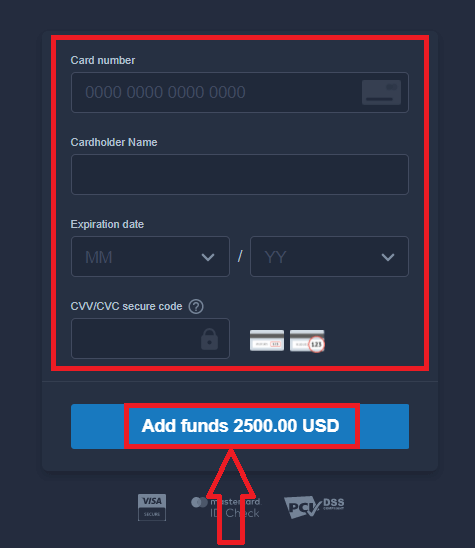
כעת תוכל לסחור בחשבון אמיתי לאחר ההפקדה המוצלחת.
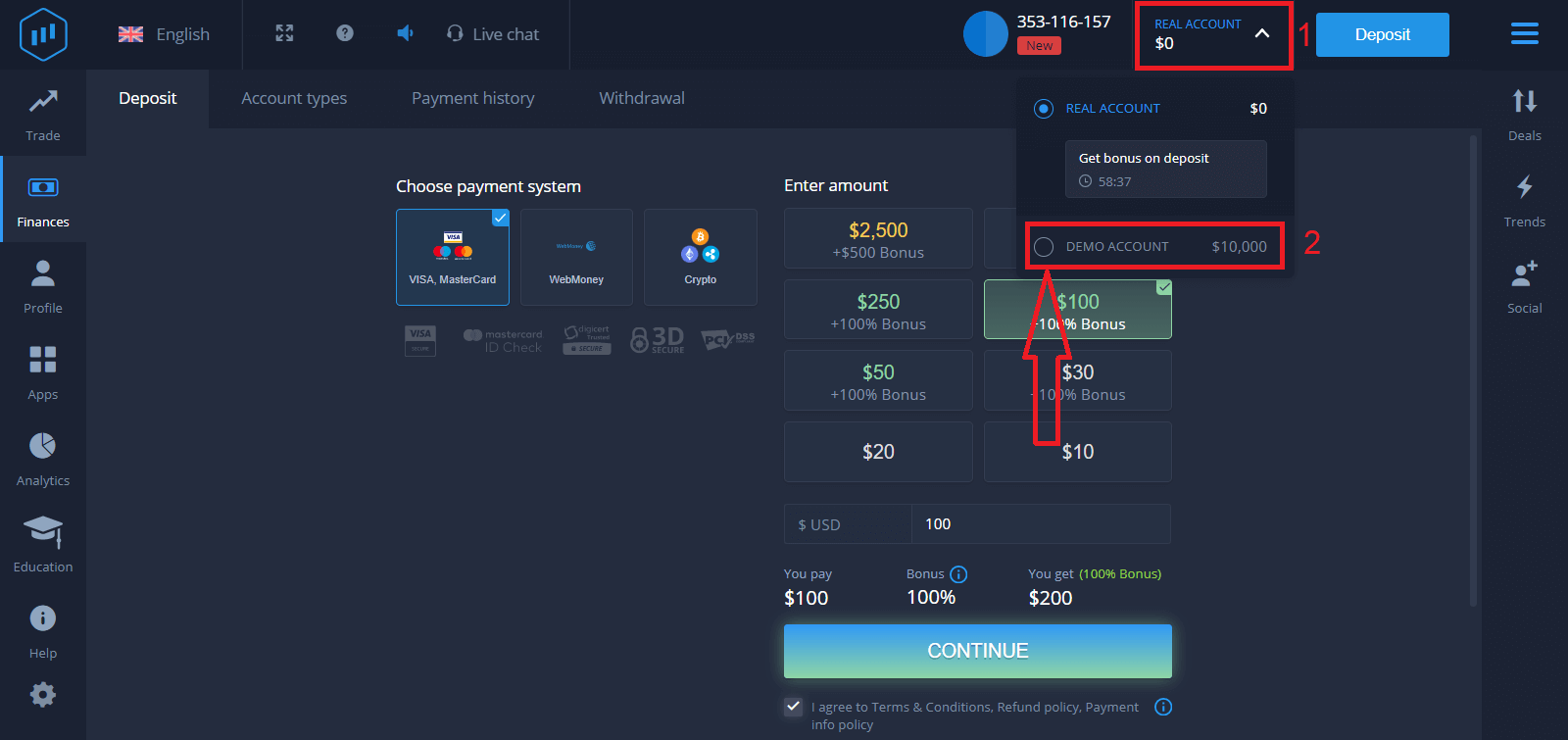
אם ברצונך להשתמש בחשבון הדמו, לחץ על "חשבון אמיתי" ובחר "חשבון דמו" כדי להתחיל לסחור עם 10,000 דולר בחשבון הדמו. חשבון דמו הוא כלי עבורך להכיר את הפלטפורמה, לתרגל את כישורי המסחר שלך על נכסים שונים ולנסות מכניקות חדשות על גרף בזמן אמת ללא סיכונים.
כיצד להתחבר ל-ExpertOption באמצעות פייסבוק
ניתן גם להתחבר לאתר באמצעות חשבון הפייסבוק האישי שלך על ידי לחיצה על כפתור פייסבוק.1. לחץ על כפתור פייסבוק.
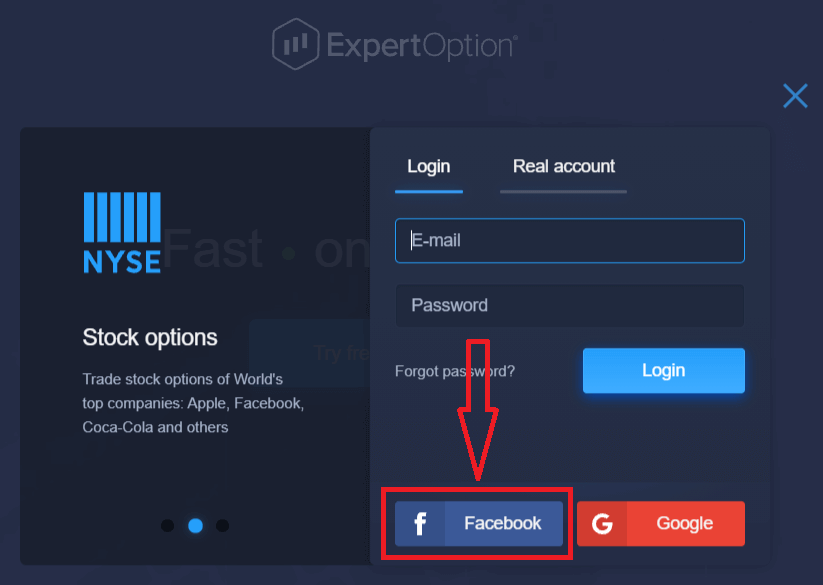
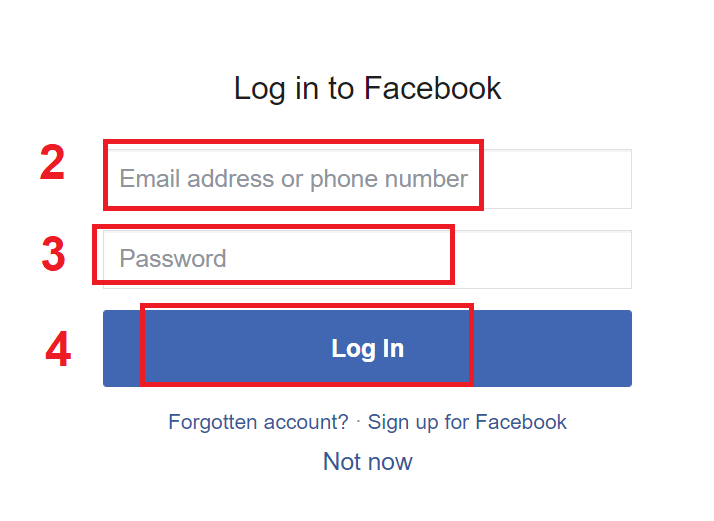
2. ייפתח חלון ההתחברות לפייסבוק, שם תצטרך להזין את כתובת הדוא"ל שלך בה השתמשת כדי להירשם לפייסבוק.
3. הזן את הסיסמה מחשבון הפייסבוק שלך.
4. לחץ על "התחברות".
לאחר שתלחץ על כפתור "התחברות", ExpertOption יבקש גישה ל: שמך ותמונת הפרופיל שלך, וכתובת הדוא"ל שלך. לחץ על "המשך...".
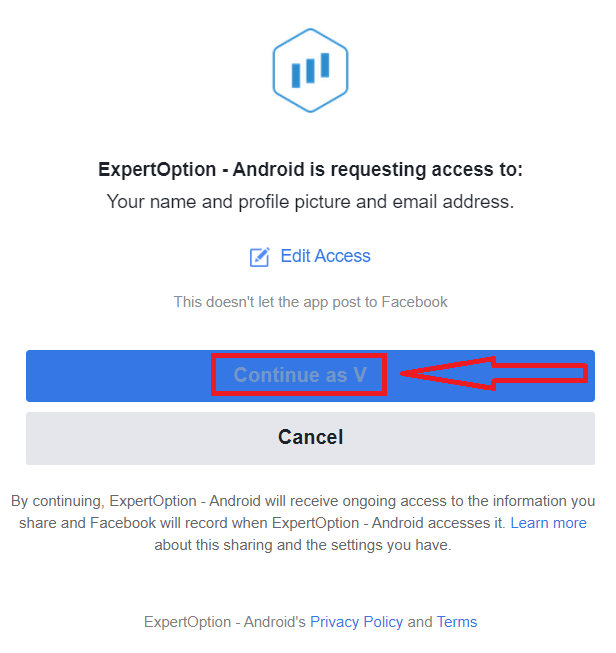
לאחר מכן, תועבר אוטומטית לפלטפורמת ExpertOption.
איך להתחבר ל- ExpertOption באמצעות גוגל
1. לצורך אישור דרך חשבון גוגל שלך , עליך ללחוץ על כפתור גוגל . 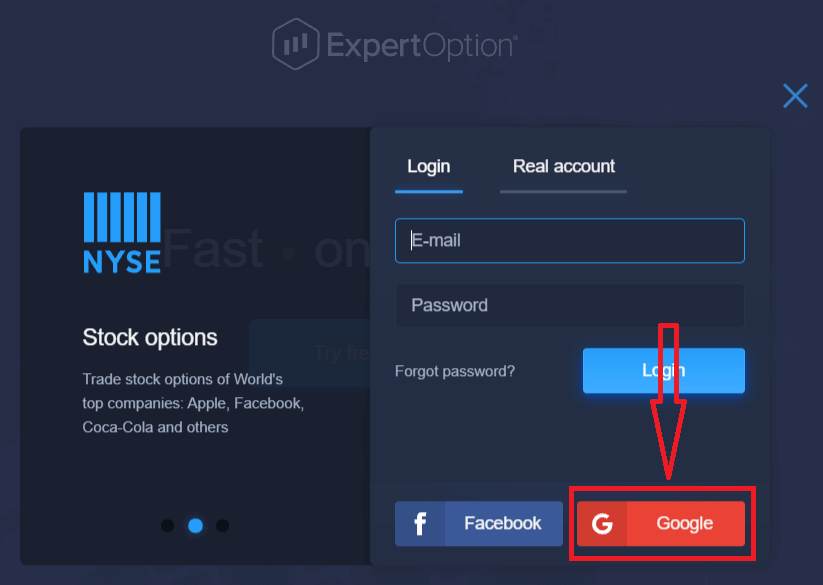
2. לאחר מכן, בחלון החדש שנפתח, הזן את מספר הטלפון או הדוא"ל שלך ולחץ על "הבא". המערכת תפתח חלון ותתבקש להזין את הסיסמה לחשבון גוגל שלך.
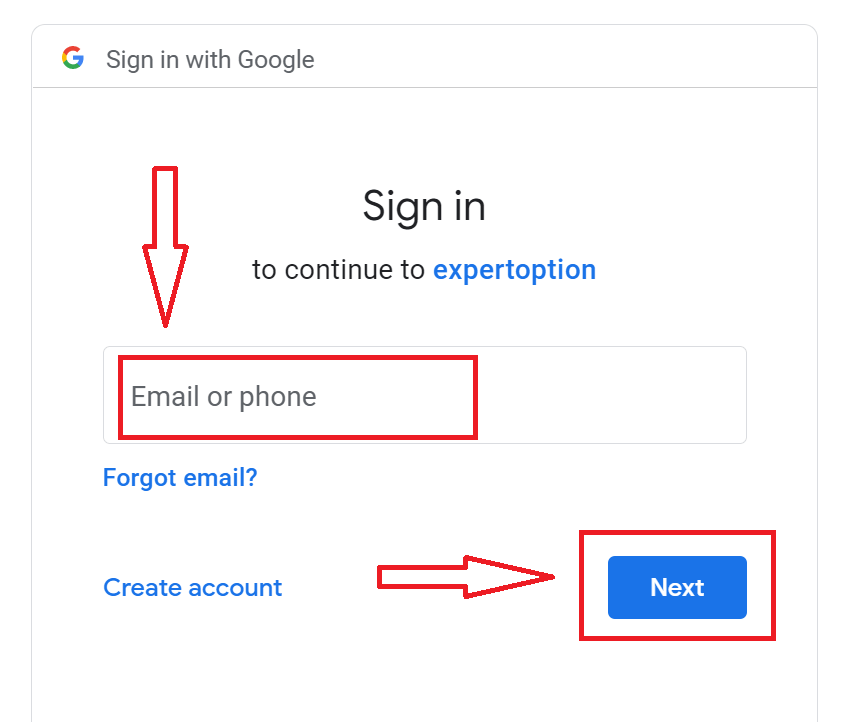
3. לאחר מכן הזן את הסיסמה לחשבון גוגל שלך ולחץ על "הבא".
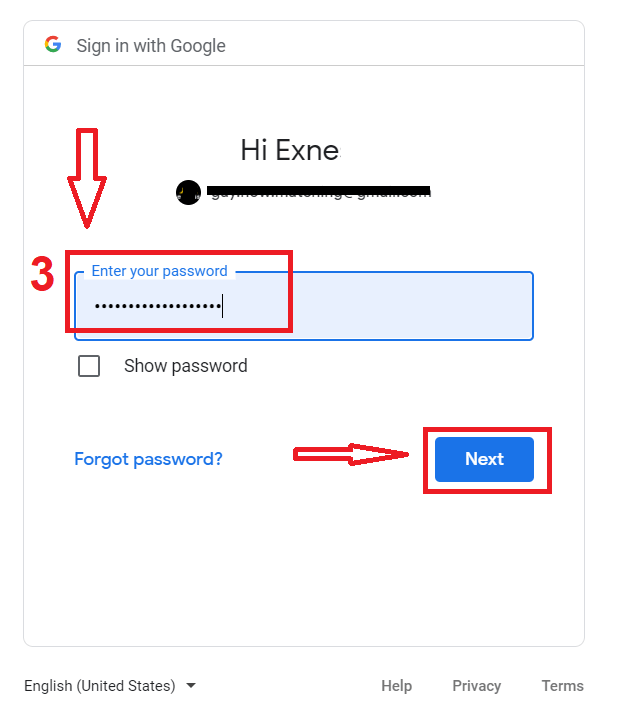
לאחר מכן, פעל לפי ההוראות שנשלחו מהשירות לכתובת הדוא"ל שלך. תועבר לחשבון ExpertOption האישי שלך.
שחזר את סיסמת חשבון ExpertOption שלך
אל תדאג אם אינך מצליח להתחבר לפלטפורמה; ייתכן שאתה פשוט מזין סיסמה שגויה. אתה יכול ליצור סיסמה חדשה.אם אתה משתמש בגרסת האינטרנט.
לשם כך, לחץ על הקישור "שכחתי סיסמה".
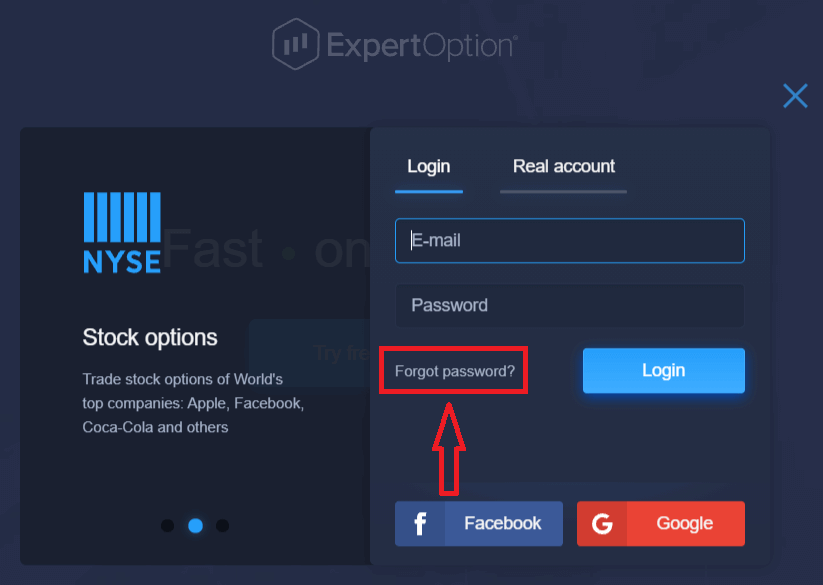
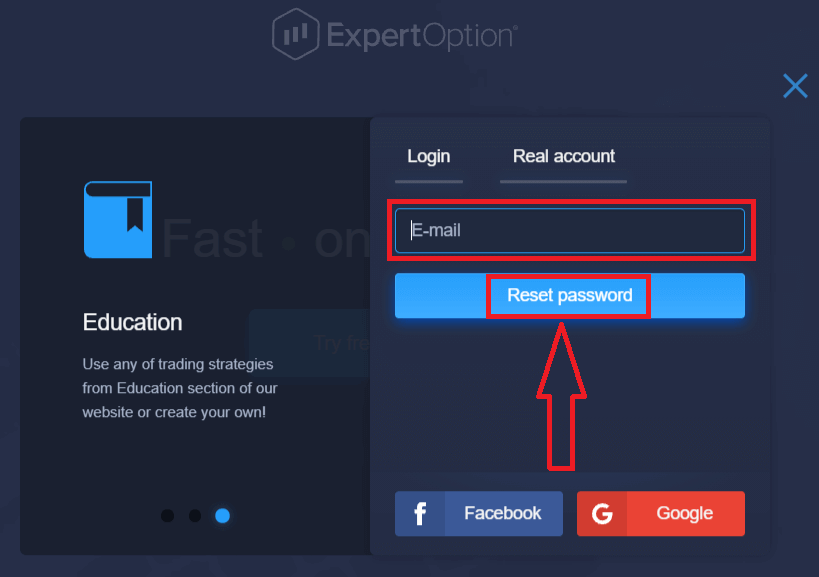
לאחר מכן, המערכת תפתח טופס חדש שבו תתבקש לשחזר את הסיסמה עבור חשבון ExpertOption שלך. עליך לספק למערכת את כתובת הדוא"ל המתאימה וללחוץ על "איפוס סיסמה".
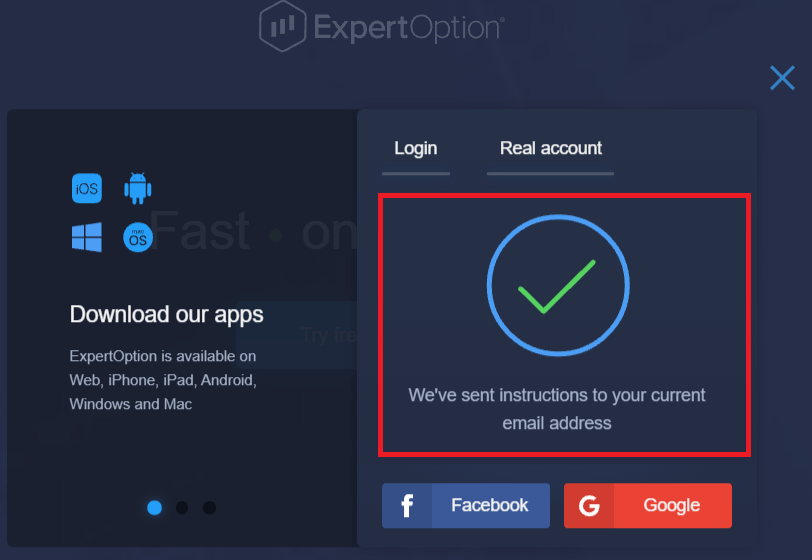
תיפתח הודעה שנשלחה דוא"ל לכתובת דוא"ל זו כדי לאפס את הסיסמה.
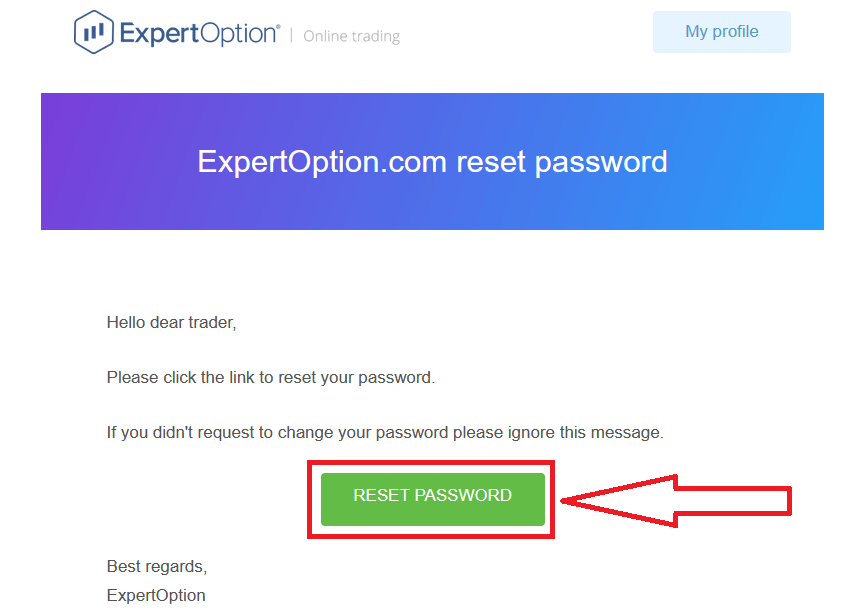
בהמשך המכתב בדוא"ל שלך, תוצע לך לשנות את הסיסמה שלך. לחץ על «איפוס סיסמה».
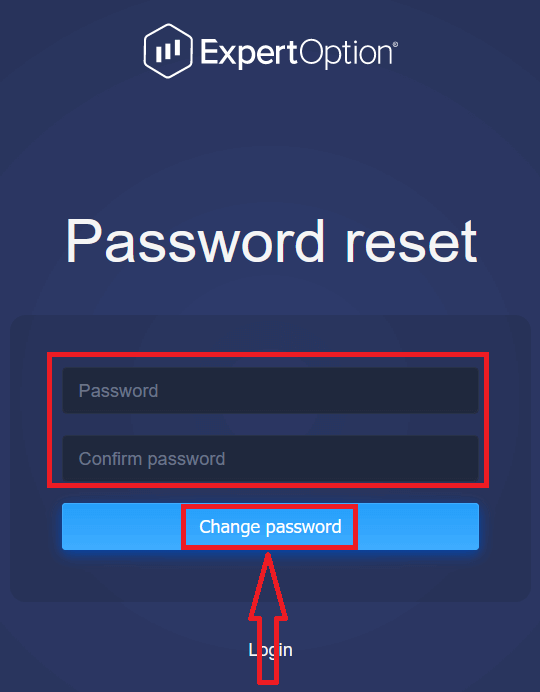
הקישור מהדוא"ל יוביל אותך לקטע מיוחד באתר ExpertOption. הזן את הסיסמה החדשה שלך כאן פעמיים ולחץ על כפתור "שנה סיסמה".
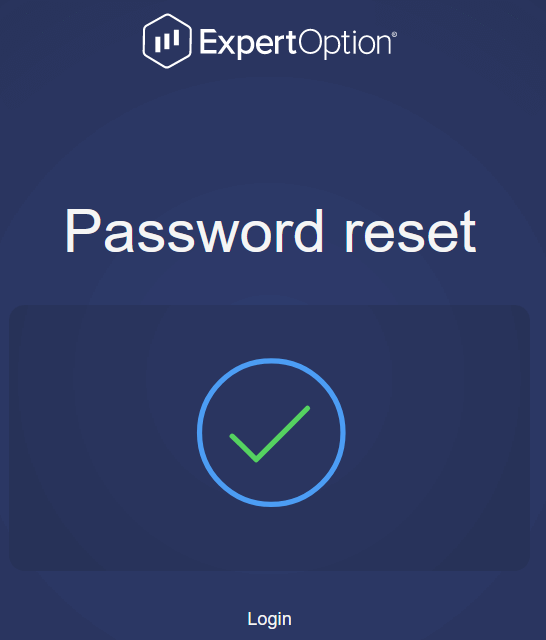
לאחר הזנת "סיסמה" ו"אשר סיסמה", תופיע הודעה המציינת שהסיסמה שונתה בהצלחה.
זהו! כעת תוכל להתחבר לפלטפורמת ExpertOption באמצעות שם המשתמש והסיסמה החדשה שלך.
אם אתה משתמש באפליקציה לנייד
. לשם כך, לחץ על סמל "תפריט".
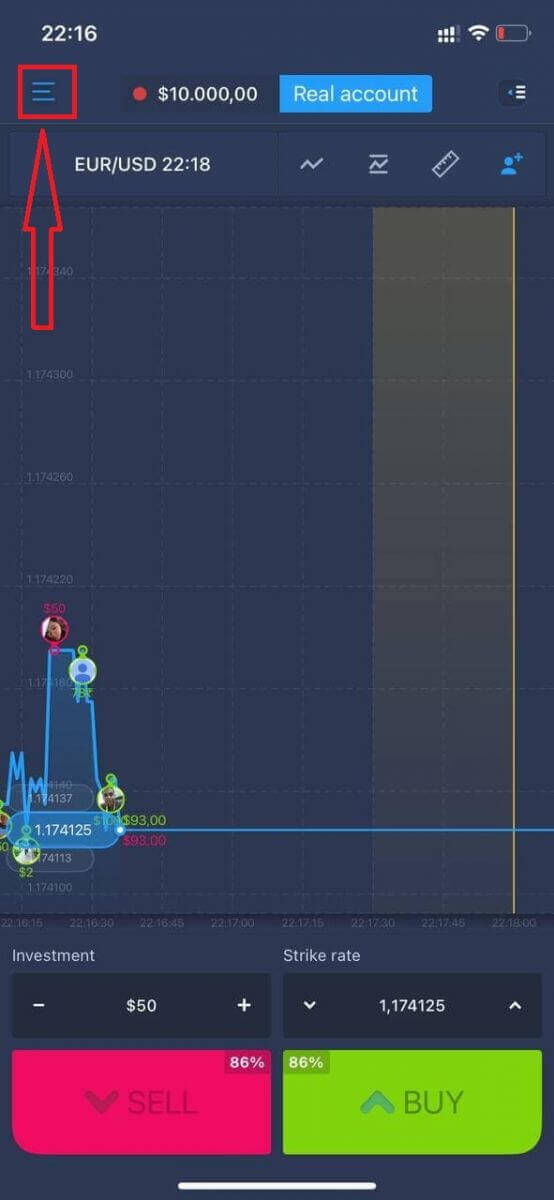
לחץ על "התחברות".
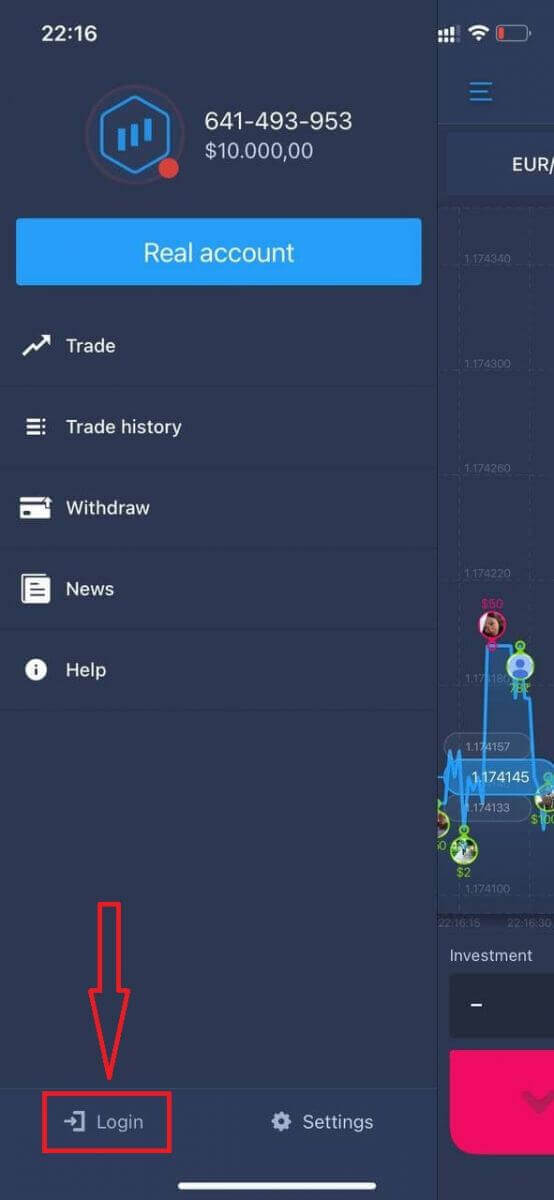
לחצו על הקישור "שכחתי סיסמה".
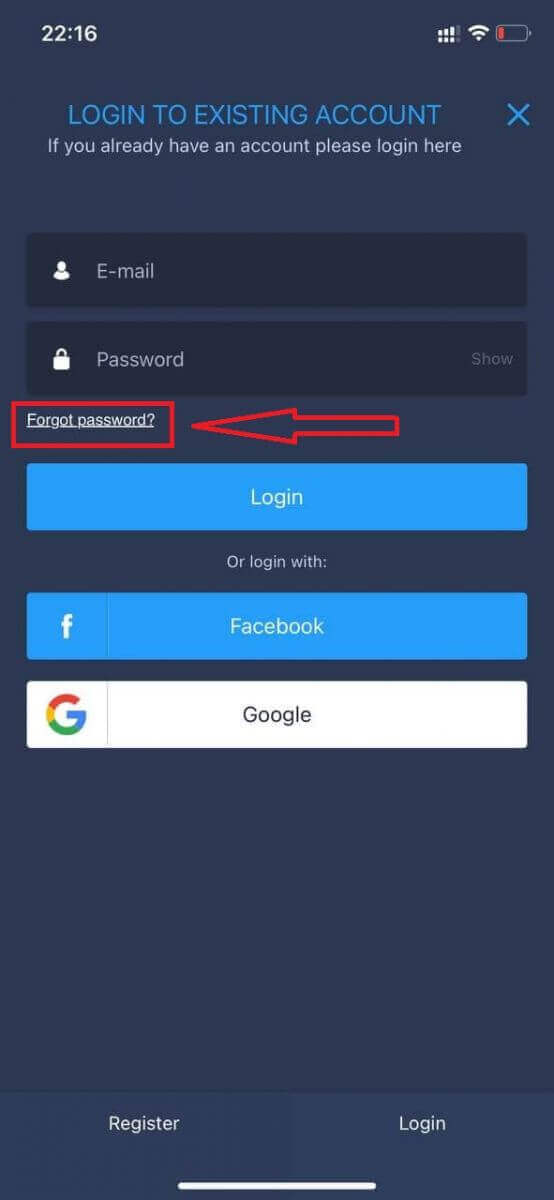
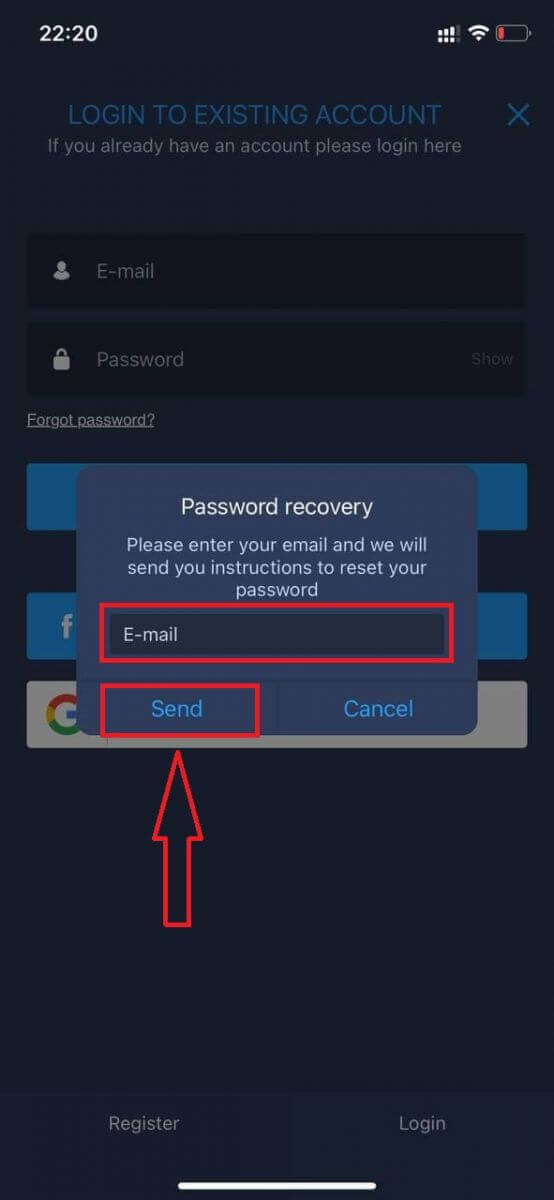
בחלון החדש, הזינו את כתובת האימייל בה השתמשתם במהלך ההרשמה ולחצו על כפתור "שלח". לאחר מכן בצעו את אותם שלבים שנותרו כמו באפליקציית האינטרנט.p
התחברות לאתר הנייד של ExpertOption
If you want to trade on the mobile web version of the ExpertOption trading platform, you can easily do it. Initially, open up your browser on your mobile device. After that, search for “ expertoption ” and visit the official website of the broker. 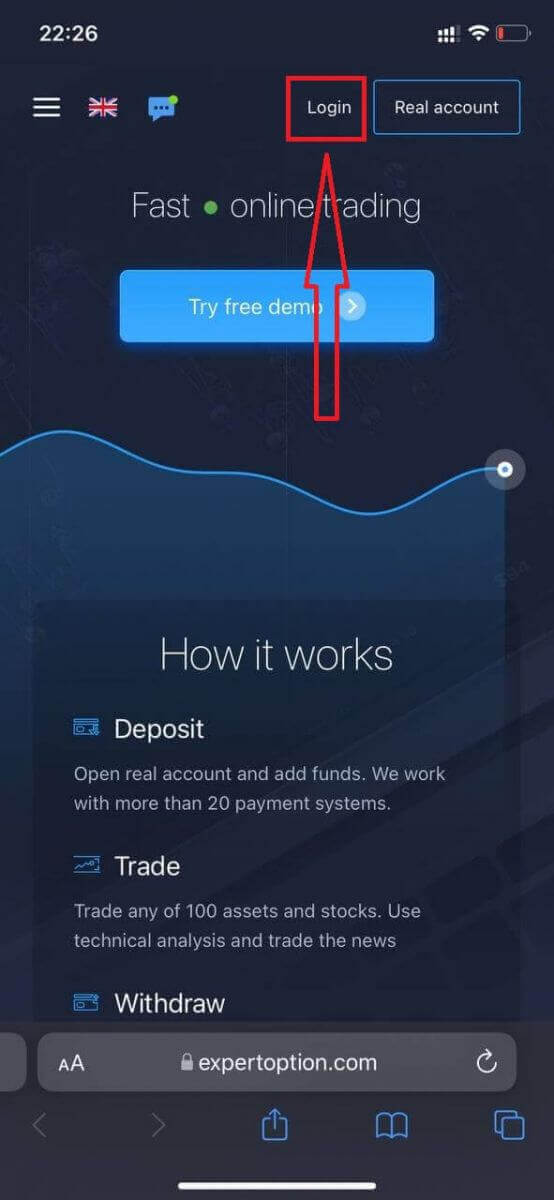
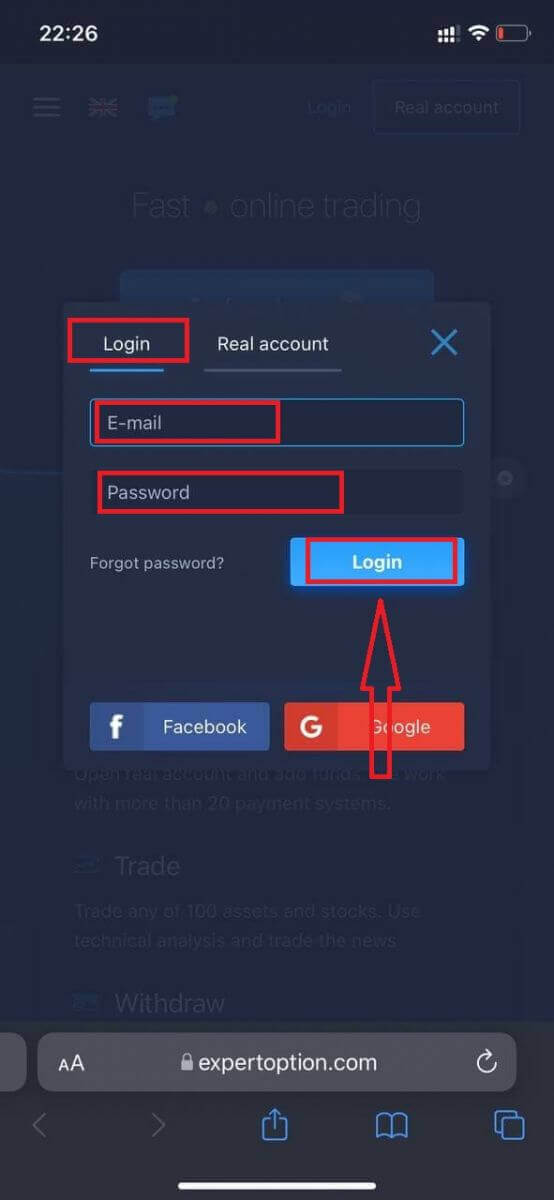
Enter your email and password, and then click on the “Login” button.
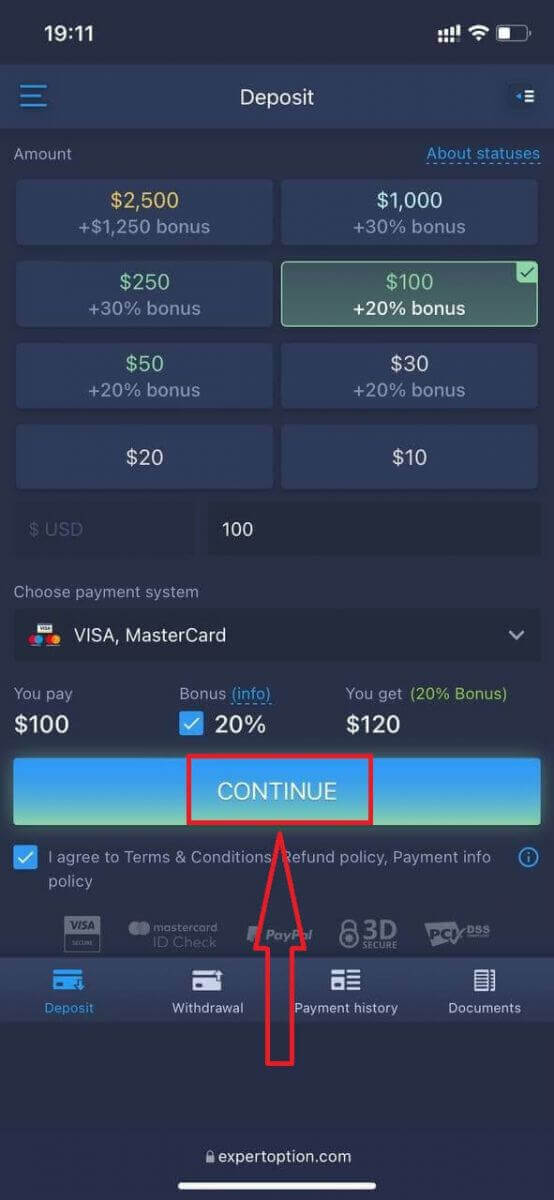
After logging in successfully, you will see the Deposit page. To start Live trading, you need to make an investment in your account (the minimum deposit is USD 10).
How to make a Deposit in ExpertOption
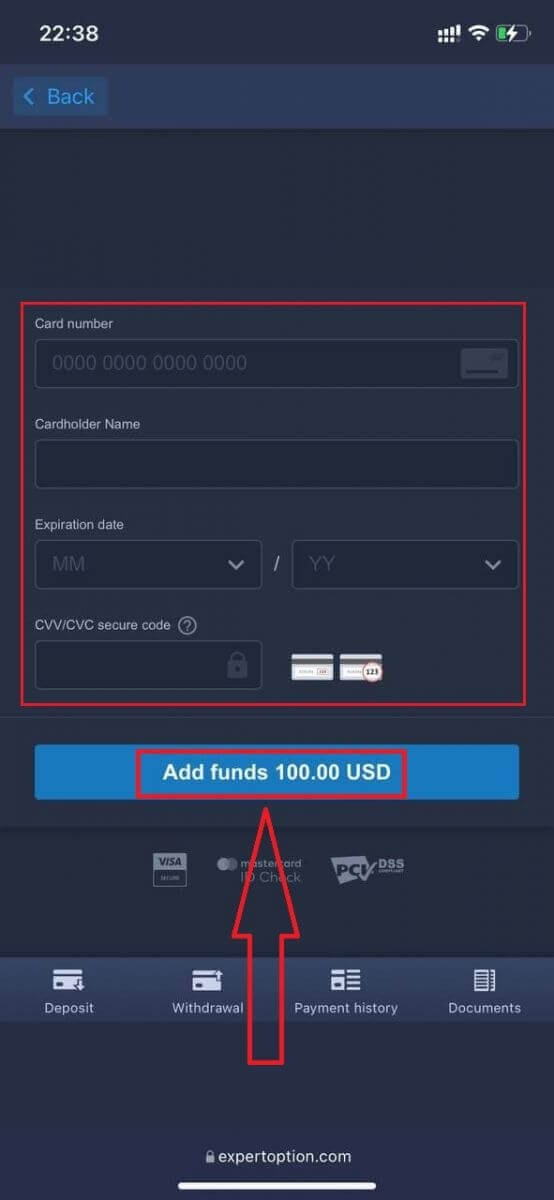
Enter the card data and click "Add funds ..."
Now you can trade on a real account after depositing successfully.
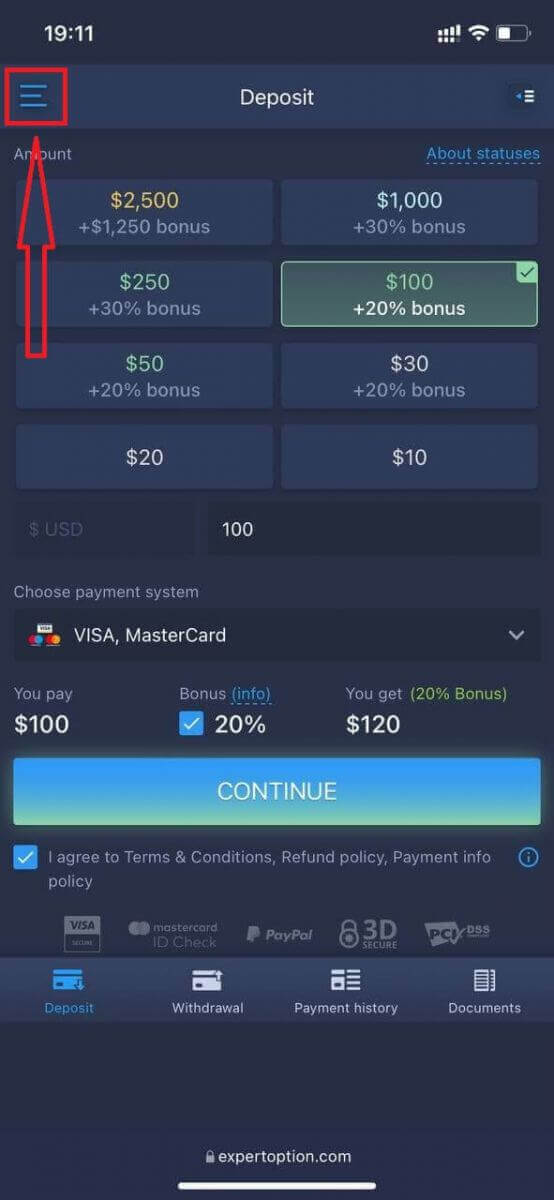
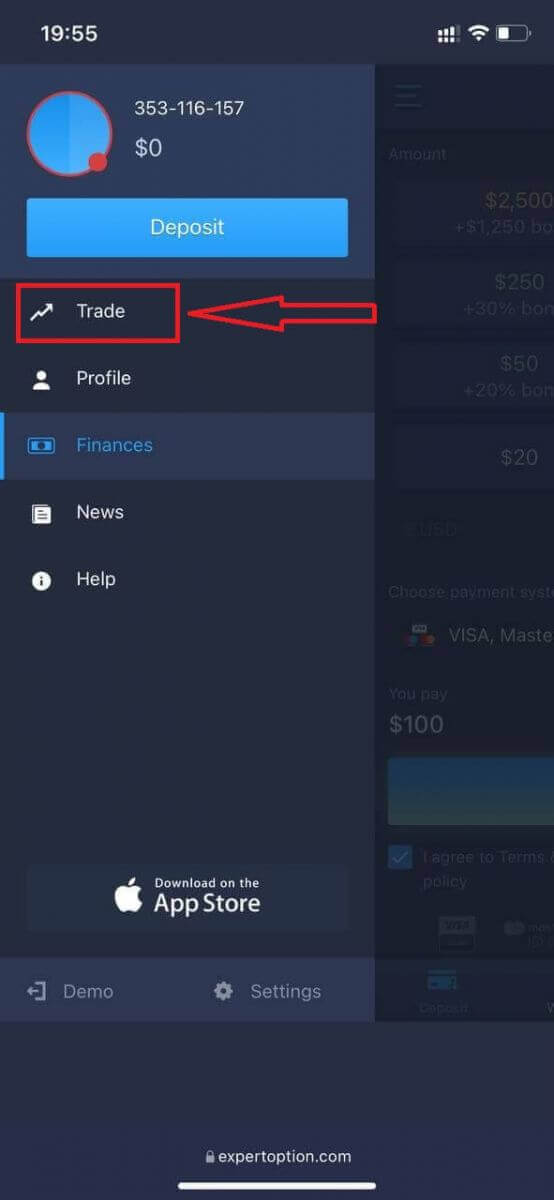
If you want to use the Demo Account, click the "Menu" icon.
Click "Trade."
Switch accounts from the Real account to the Demo account.
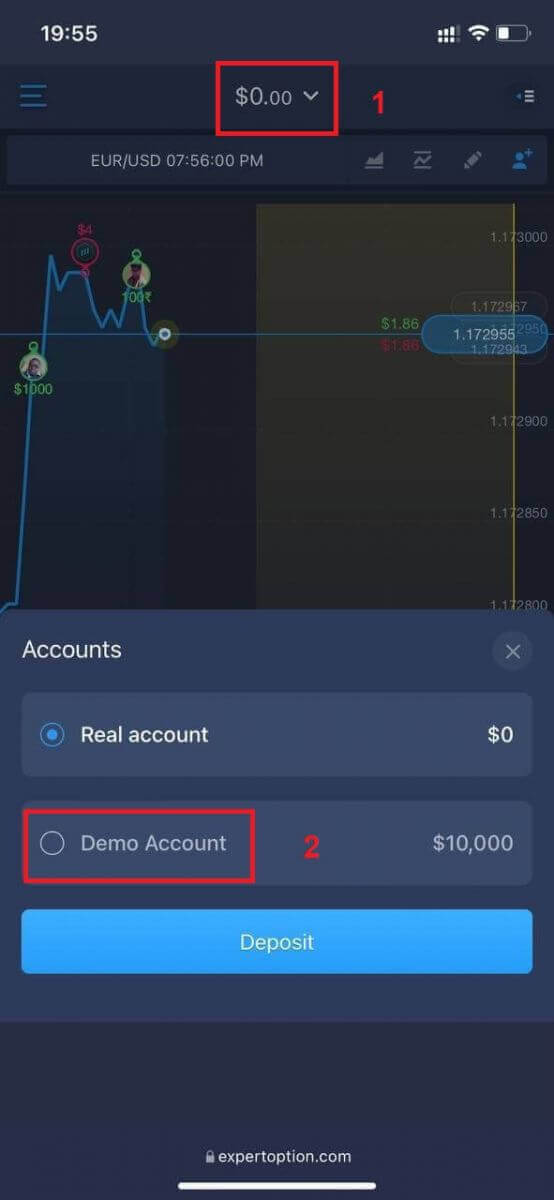
You will have $10,000 in the Demo account.
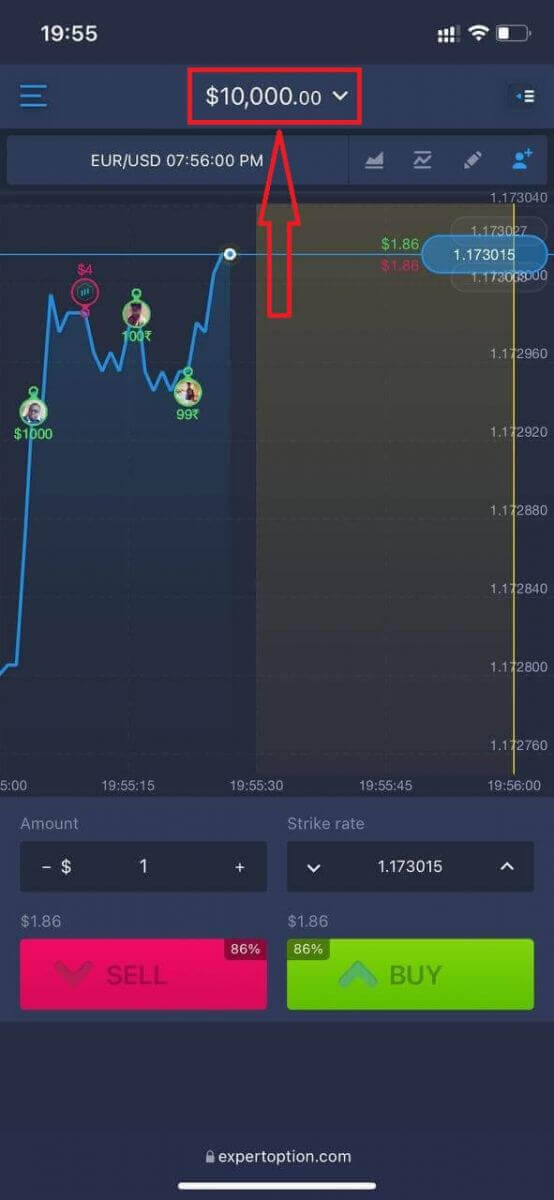
Now you can trade from the mobile web version of the platform. The mobile web version of the trading platform is identical to the regular web version. Consequently, there won't be any problems with trading and transferring funds.
כיצד להתחבר לאפליקציית ExpertOption ל-iOS
כניסה לפלטפורמת iOS לנייד דומה לכניסה לאפליקציית האינטרנט של ExpertOption. ניתן להוריד את האפליקציה דרך App Store במכשיר שלך, או ללחוץ כאן . פשוט חפש את האפליקציה "ExpertOption - Mobile Trading" ולחצו על «GET» כדי להתקין אותה באייפון או באייפד שלך.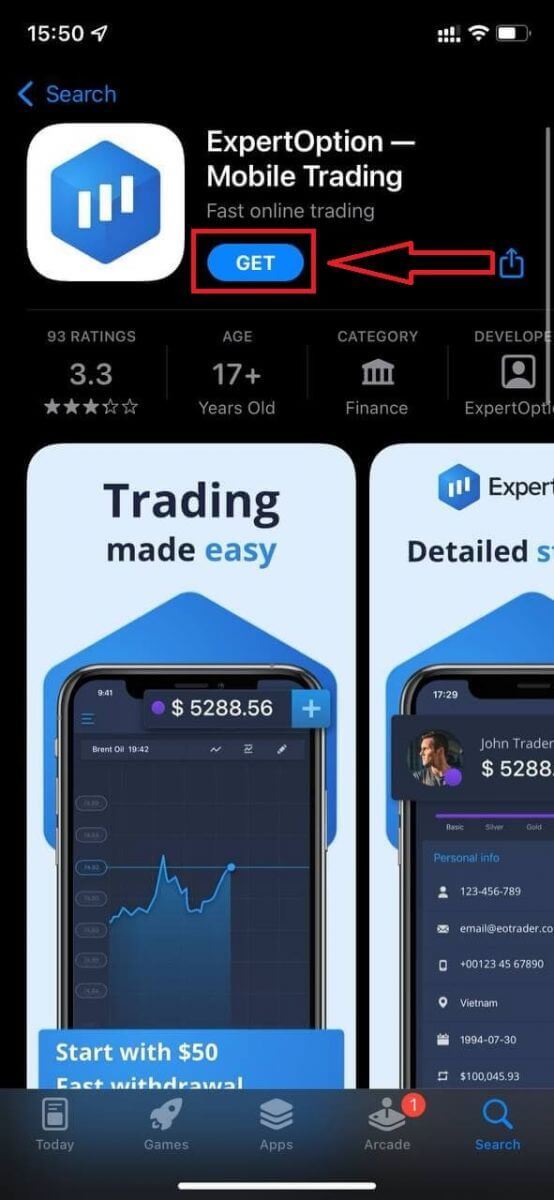
לאחר ההתקנה וההפעלה, תוכל להתחבר לאפליקציית ExpertOption לנייד ל-iOS באמצעות הדוא"ל שלך, פייסבוק או גוגל. כל שעליך לעשות הוא לבחור בסמל "תפריט".
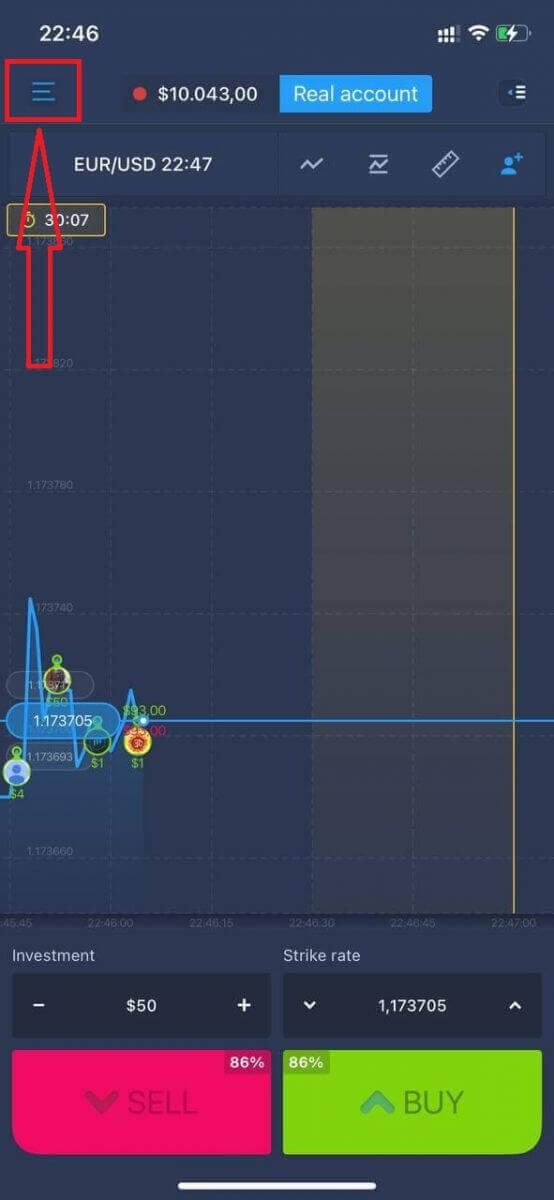
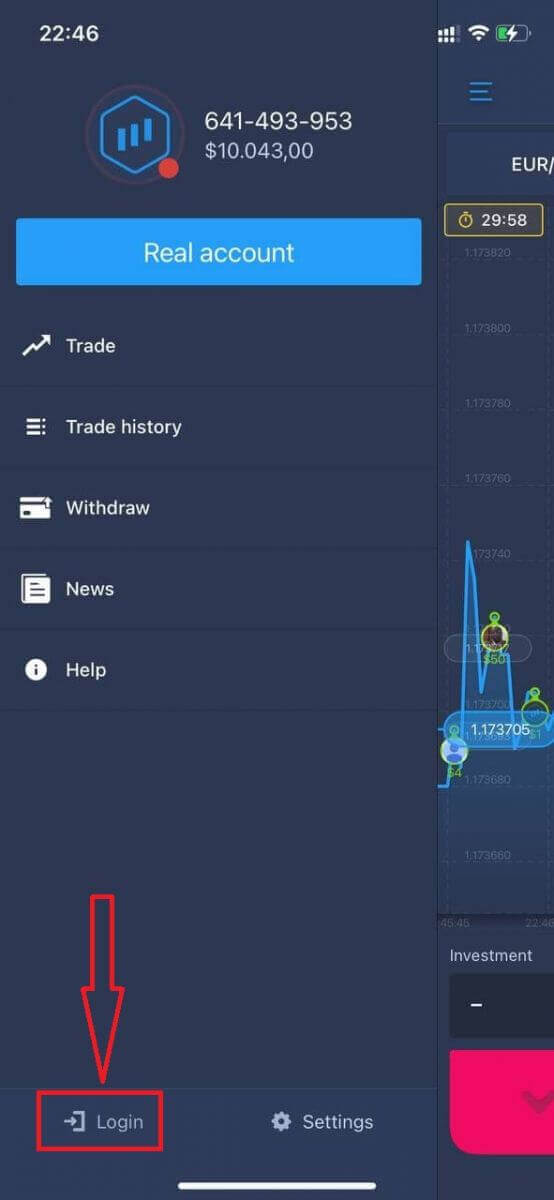
לחץ על "התחברות".
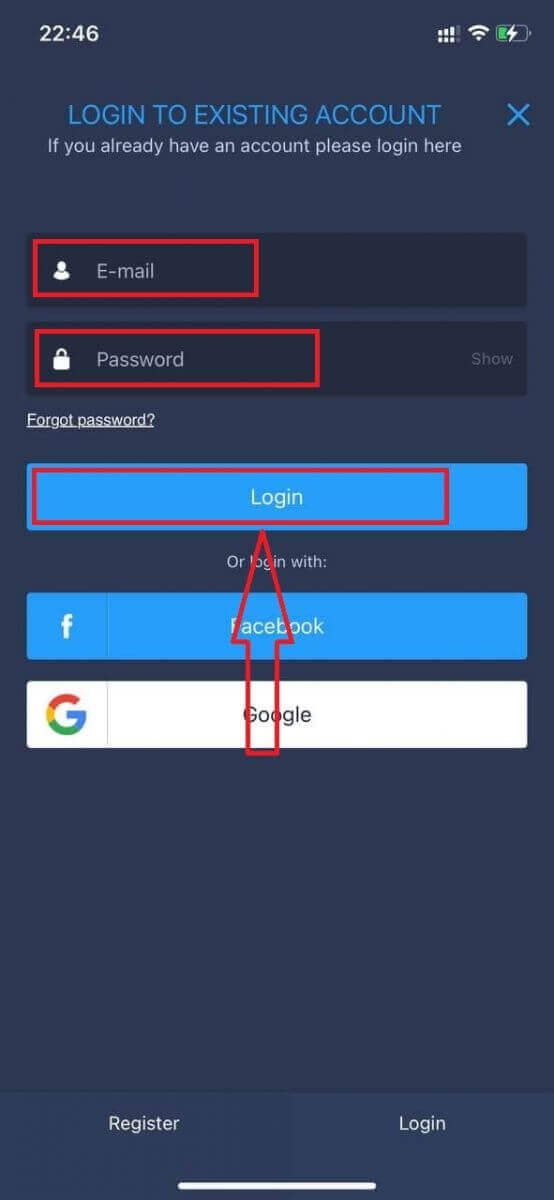
הזן את הדוא"ל והסיסמה שלך ולאחר מכן לחץ על כפתור "התחברות".
כיצד להתחבר לאפליקציית ExpertOption לאנדרואיד
עליך לבקר בחנות Google Play ולחפש "ExpertOption - Mobile Trading" כדי למצוא את האפליקציה הזו, או ללחוץ כאן . 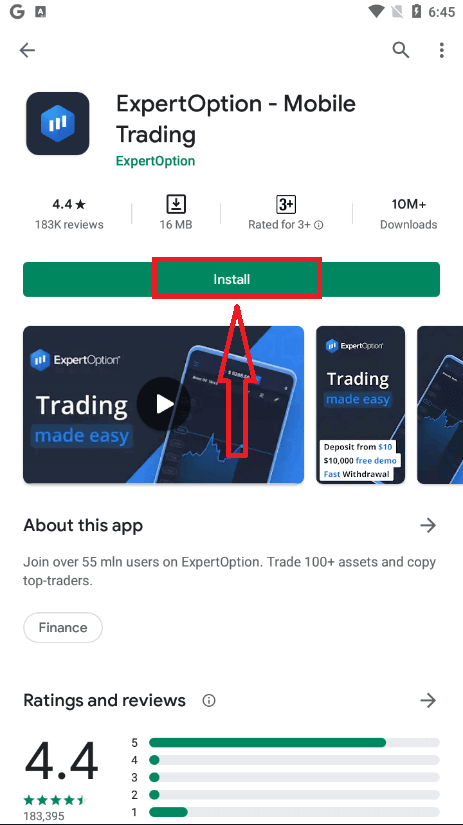
לאחר ההתקנה וההפעלה, תוכל להתחבר לאפליקציית ExpertOption לנייד לאנדרואיד באמצעות הדוא"ל, פייסבוק או חשבון גוגל שלך.
בצע את אותם השלבים כמו במכשיר iOS, בחר בסמל "תפריט".
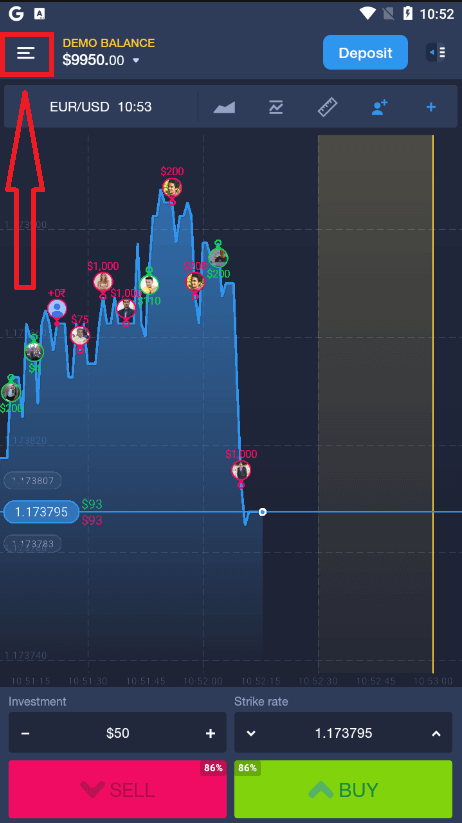
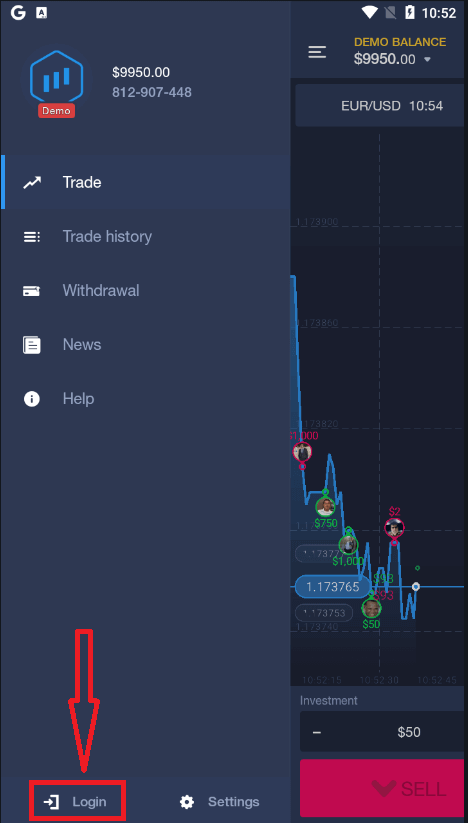
לחץ על "התחברות".
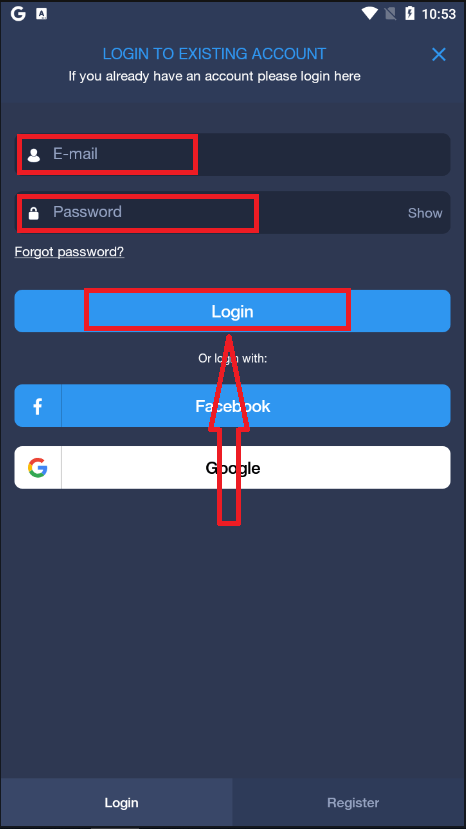
הזן את הדוא"ל והסיסמה שלך ולאחר מכן לחץ על כפתור "התחברות".
כיצד לאמת חשבון ב-ExpertOption
אימות דוא"ל ב-ExpertOption
לאחר שתירשמו, תקבלו אימייל אישור (הודעה מ-ExpertOption) הכולל קישור שעליכם ללחוץ עליו כדי לאמת את כתובת האימייל שלכם.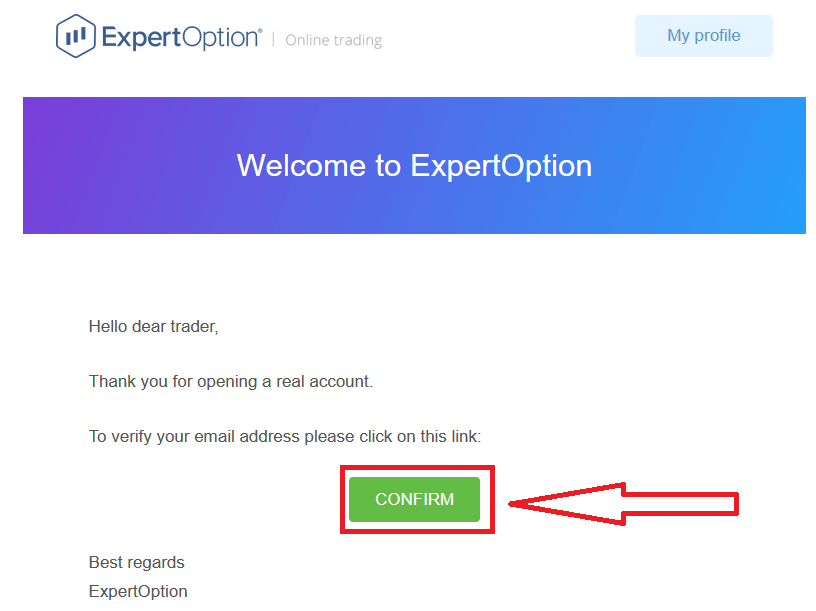
אם אינכם מקבלים מאיתנו אימייל אישור כלל, שלחו הודעה לכתובת [email protected] מכתובת האימייל בה השתמשתם בפלטפורמה, ואנו נאשר את האימייל שלכם באופן ידני.
אימות כתובת וזהות ב-ExpertOption
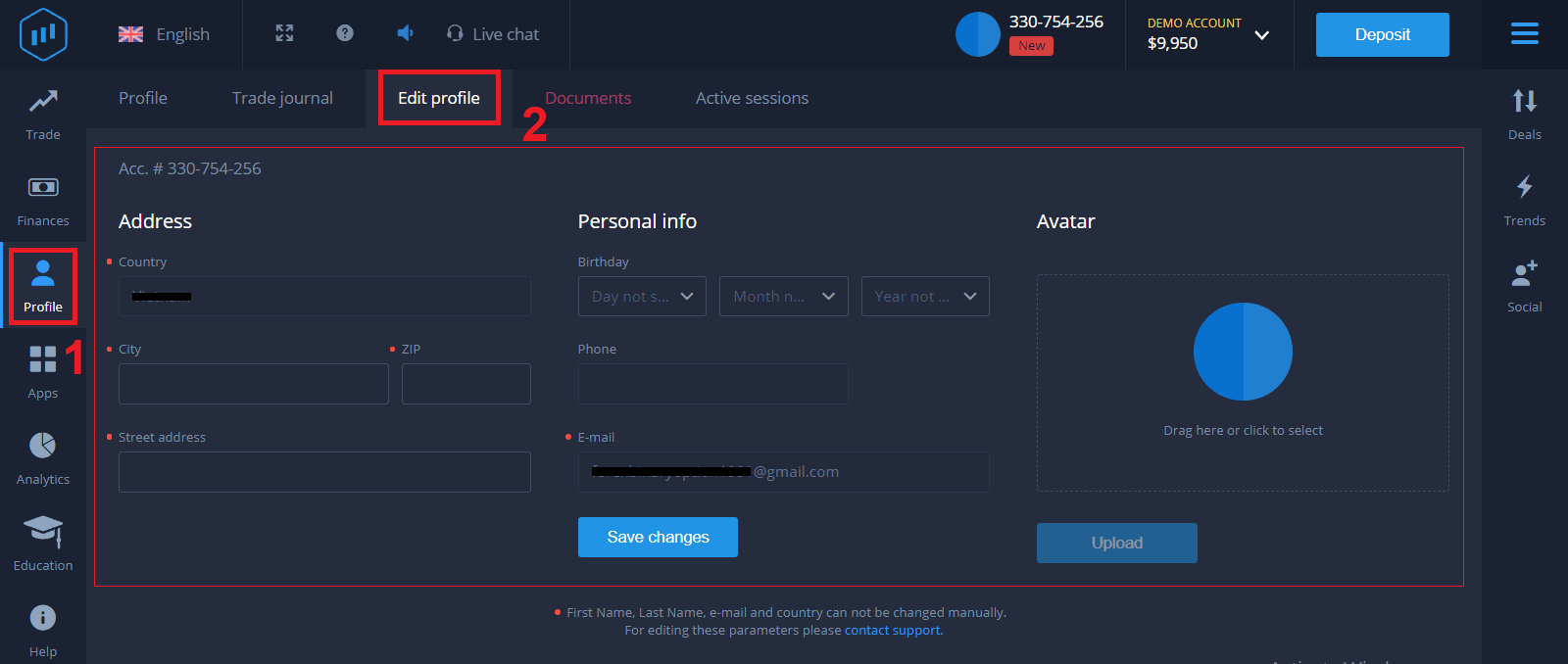
תהליך האימות הוא סקירה חד פעמית פשוטה של המסמכים שלך. זהו שלב הכרחי עבורנו כדי לעמוד באופן מלא במדיניות AML KYC, ובכך לאשר את זהותך כסוחר ב-ExpertOption. תהליך האימות מתחיל לאחר שתמלא את פרטי הזהות והכתובת בפרופיל שלך. פתח את דף הפרופיל ואתר את הסעיפים סטטוס זהות וסטטוס כתובת.
אימות כרטיס בנק ב-ExpertOption
תהליך האימות משתנה בהתאם לשיטת ההפקדה. אם אתם מפקידים באמצעות ויזה או מאסטרקארד (כרטיס אשראי או חיוב), נצטרך לאמת את הפרטים הבאים:
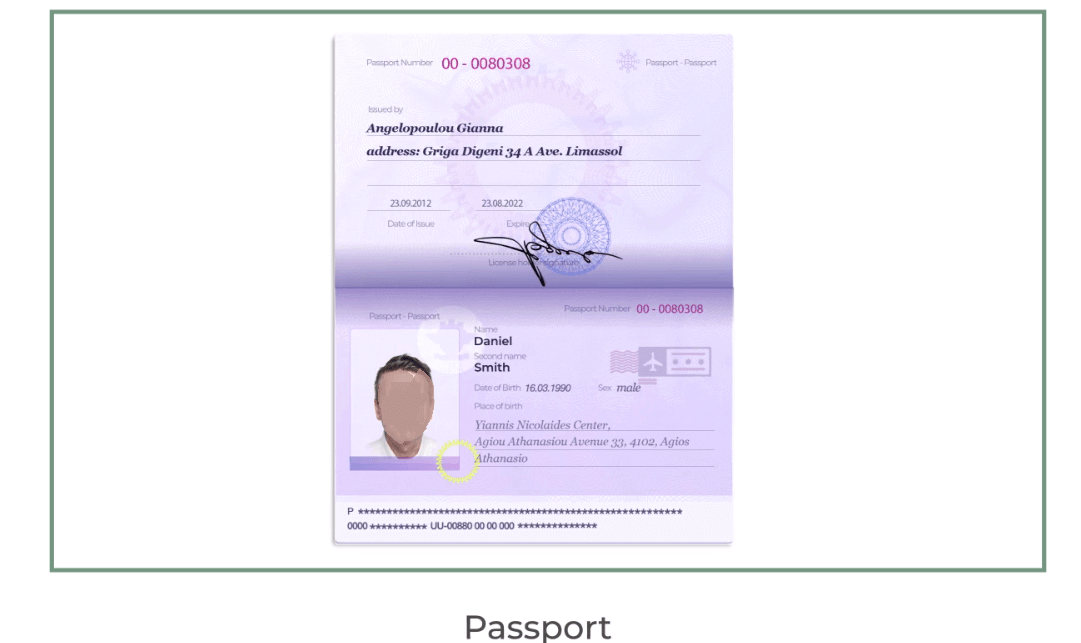
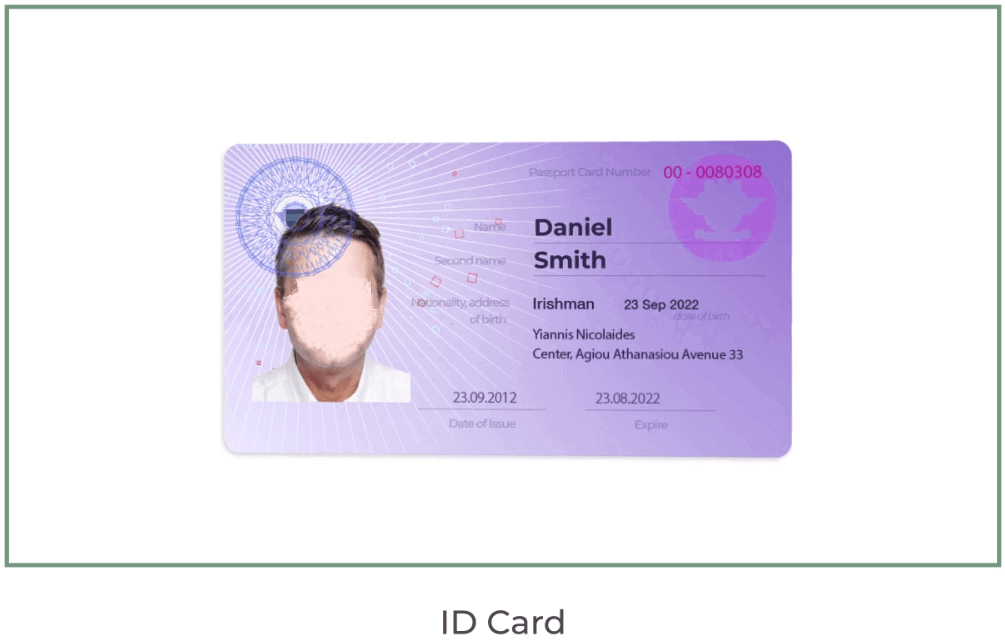
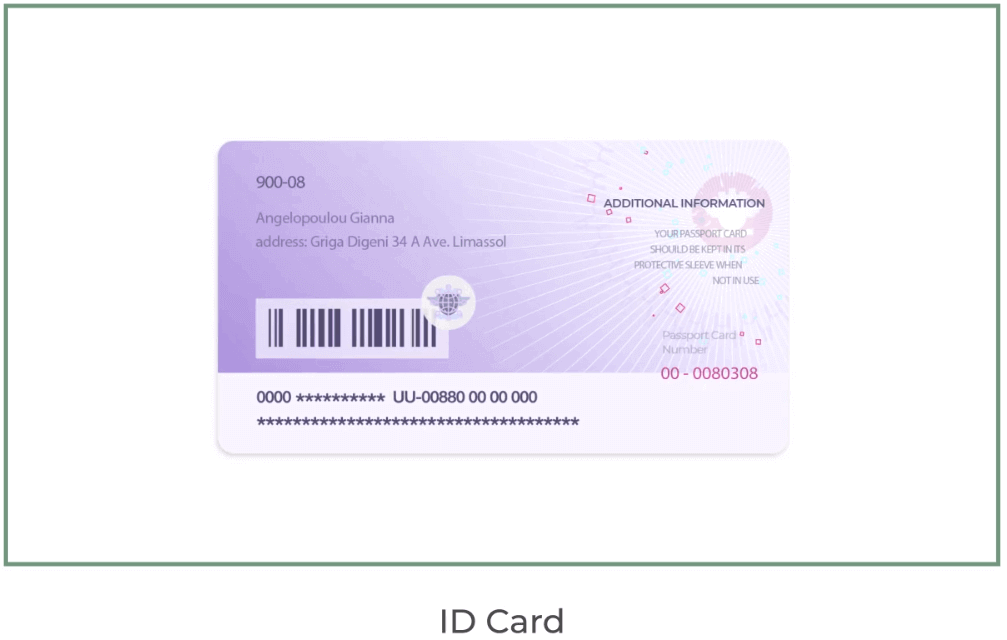
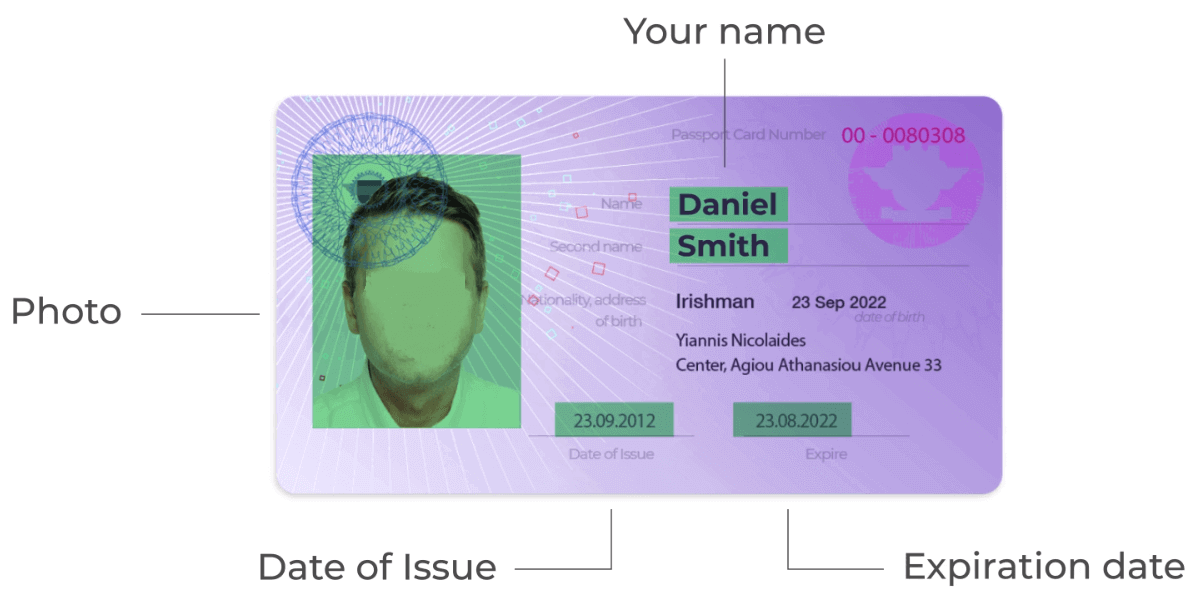
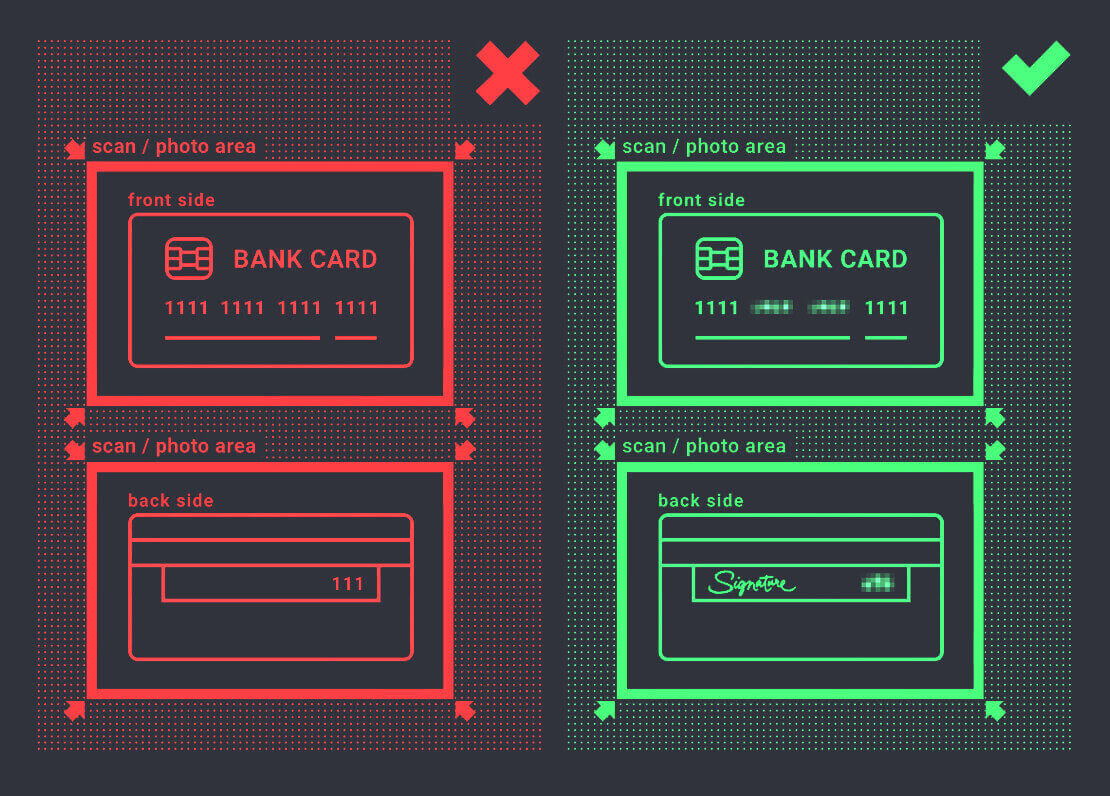
- תמונה צבעונית של תעודת זהות או דרכון תקפים, המציגה את התמונה והשם המלא שלכם. דרכון, תעודת זהות משני צידי המסמכים חייבים להראות את שמכם ותמונה, ולא שפג תוקפם. - תמונה של כרטיס
האשראי (הצד הקדמי של הכרטיס בו נעשה שימוש להפקדה, המציג את שש הספרות הראשונות וארבע הספרות האחרונות, יחד עם שמכם ותאריך התפוגה). אם תבחרו להפקיד באמצעות ארנק אלקטרוני, מטבע קריפטוגרפי, בנקאות מקוונת או תשלום נייד, נצטרך לאמת רק את תעודת הזהות או הדרכון התקפים שלכם. שימו לב שהתמונות חייבות להיות באיכות גבוהה, המסמך כולו צריך להיות גלוי, ואנחנו לא מקבלים צילומים או סריקות. אימות זמין רק לאחר יצירת חשבון אמיתי ולאחר ההפקדה.
סיכום: אבטחו את המסחר שלכם עם גישה מאומתת ב-ExpertOption
כניסה ואימות חשבונך ב-ExpertOption הם הצעד הראשון לקראת חוויית מסחר מאובטחת וחלקה. על ידי השלמת שלבים אלה, אתה מבטיח שחשבונך מוגן במלואו, מוכן להפקדות, משיכות ומסחר ללא הגבלות, תוך שמירה על עמידה בתקני מסחר גלובליים.
התחילו את מסע המסחר שלכם בביטחון - התחברו ואמתו את חשבונכם ב-ExpertOption עוד היום כדי לנצל את מלוא הפוטנציאל של חוויית המסחר שלכם.
שאלות נפוצות
ExpertOption מבקש בדרך כלל תעודה מזהה עם תמונה שהונפקה על ידי הממשלה (דרכון, תעודה מזהה לאומית או רישיון נהיגה), הוכחת כתובת עדכנית (חשבון שירות או דף חשבון בנק המציג את שמך וכתובתך), ולפעמים סלפי. שלח תמונות ברורות ולא ערוכות בפורמטים נפוצים (JPG, PNG, PDF) עם טקסט קריא ופרטים אישיים תואמים.
זמני בדיקת האימות משתנים, אך לרוב מסתיימים תוך יום או מספר ימי עסקים. המהירות תלויה באיכות המסמך, נפח שיא וכל בדיקות AML נוספות. בדרך כלל אתה עדיין יכול להיכנס ולממן חשבון, אך משיכות או מגבלות גבוהות יותר עשויות להישאר מוגבלות עד לסיום האימות; בדוק את חלונית מצב החשבון לקבלת עדכונים.
סיבות נפוצות כוללות מסמכים מטושטשים או חתוכים, מזהים שפג תוקפם, שמות או כתובות לא תואמים, סוגי קבצים שאינם נתמכים או סלפי שאינו תואם את המזהה. פתרו דחיות על ידי העלאת עמוד שלם, סריקות צבע או תמונות, הבטחת קצוות וטקסט של המסמכים גלויים, ושימוש בשם המדויק בחשבון שלך. אם הבעיות נמשכות, פנה לתמיכה עם סיבת הדחייה ושלח מחדש רק את הקבצים המבוקשים.
רוב הפלטפורמות דורשות אימות מלא לפני עיבוד משיכות או העלאת גבולות התשלומים. חשבונות לא מאומתים עשויים לעמוד בפני מכסים זמניים, להיות מוגבלים לפעילות הפקדה בלבד, או להיות מוגבלים להחזרת כספים למקור התשלום המקורי. כדי להימנע מהשהיות, השלם את האימות לפני התחלת משיכות גדולות ואשר את כללי שיטת התשלום בחשבונך.
השתמש באפשרות "שכחתי סיסמה" כדי לקבל קישור לאיפוס באמצעות הדוא"ל הרשום שלך, ולאחר מכן בחר סיסמה ייחודית חזקה וצא מהפעלות אחרות. הפעל כל אימות דו-גורמי זמין, אשר שהאימייל והטלפון שלך מעודכנים, הימנע מ-Wi-Fi ציבורי עבור גישה רגישה, וצור קשר עם התמיכה באופן מיידי אם אתה רואה פעילות לא ידועה או לא יכול לקבל חזרה גישה.