ExpertOption लॉगिन और सत्यापन: चरण, दस्तावेज़, समस्या निवारण
द्वारा लिखित

ऑनलाइन ट्रेडिंग प्लेटफ़ॉर्म शोधकर्ता और मार्गदर्शक लेखक
ब्रोकर प्लेटफ़ॉर्म और ट्रेडिंग अकाउंट सिस्टम पर शोध करता है।
एक्सपर्टऑप्शन तक पहुंचने के लिए दो समन्वित चरणों की आवश्यकता होती है: सुरक्षित लॉगिन और एक पूर्ण पहचान सत्यापन जो पूर्ण ट्रेडिंग और कैशआउट क्षमताओं को अनलॉक करता है। व्यापारी आमतौर पर भूले हुए पासवर्ड, मल्टी-डिवाइस प्रमाणीकरण संकेतों या अधूरे केवाईसी दस्तावेज़ों से परेशान हो जाते हैं - ऐसे मुद्दे जो जमा को रोक सकते हैं, निकासी को रोक सकते हैं, या व्यापार पहुंच को सीमित कर सकते हैं। सत्यापन एक मानक धोखाधड़ी-विरोधी और नियामक उपाय है; स्वीकृत प्रारूपों में स्पष्ट आईडी और पते का प्रमाण तैयार करने से टालने योग्य देरी से बचाव होता है और खाते पर रोक कम हो जाती है।
आपको मोबाइल और डेस्कटॉप प्रवाह के लिए व्यावहारिक युक्तियों के साथ-साथ सटीक लॉगिन रूटीन, पासवर्ड पुनर्प्राप्ति विकल्प, दो-चरणीय पहुंच जांच और एक्सपर्टऑप्शन द्वारा स्वीकार किए जाने वाले विशिष्ट सत्यापन दस्तावेज़ मिलेंगे। मार्गदर्शन में स्वीकार्य फ़ाइल प्रकार और फोटो गुणवत्ता, खाता क्षेत्र के अंदर दस्तावेज़ कैसे अपलोड करें, अपेक्षित समीक्षा विंडो और अस्वीकृति के कारण, साथ ही होल्ड को जल्दी और सुरक्षित रूप से साफ़ करने के लिए सरल समस्या निवारण चरण शामिल हैं ताकि आपका खाता फंडिंग और ट्रेडिंग के लिए तैयार हो।
आपको मोबाइल और डेस्कटॉप प्रवाह के लिए व्यावहारिक युक्तियों के साथ-साथ सटीक लॉगिन रूटीन, पासवर्ड पुनर्प्राप्ति विकल्प, दो-चरणीय पहुंच जांच और एक्सपर्टऑप्शन द्वारा स्वीकार किए जाने वाले विशिष्ट सत्यापन दस्तावेज़ मिलेंगे। मार्गदर्शन में स्वीकार्य फ़ाइल प्रकार और फोटो गुणवत्ता, खाता क्षेत्र के अंदर दस्तावेज़ कैसे अपलोड करें, अपेक्षित समीक्षा विंडो और अस्वीकृति के कारण, साथ ही होल्ड को जल्दी और सुरक्षित रूप से साफ़ करने के लिए सरल समस्या निवारण चरण शामिल हैं ताकि आपका खाता फंडिंग और ट्रेडिंग के लिए तैयार हो।

ExpertOption में लॉग इन कैसे करें
ExpertOption खाते में लॉग इन कैसे करें
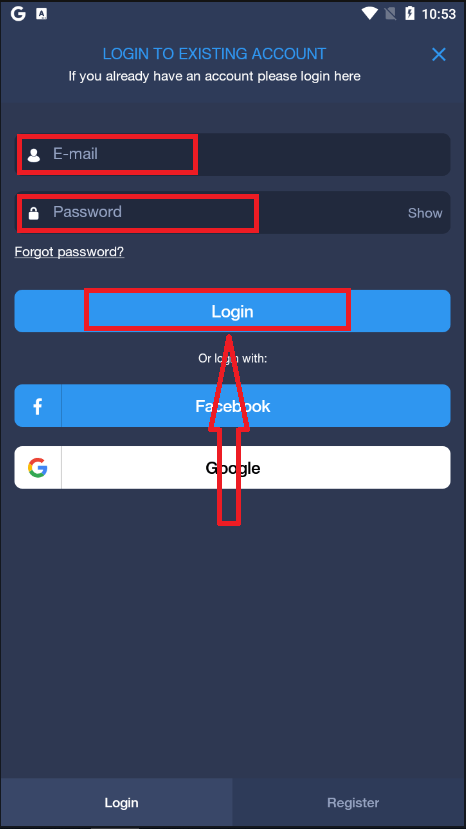
- ExpertOption के मोबाइल ऐप या वेबसाइट पर जाएं ।
- "लॉगिन" पर क्लिक करें।
- अपना ईमेल और पासवर्ड दर्ज करें।
- नीले रंग के "लॉग इन" बटन पर क्लिक करें।
- अगर आप अपना ईमेल भूल गए हैं, तो आप "गूगल" या "फेसबुक" का उपयोग करके लॉग इन कर सकते हैं।
- यदि आप अपना पासवर्ड भूल गए हैं, तो "पासवर्ड भूल गए" पर क्लिक करें।
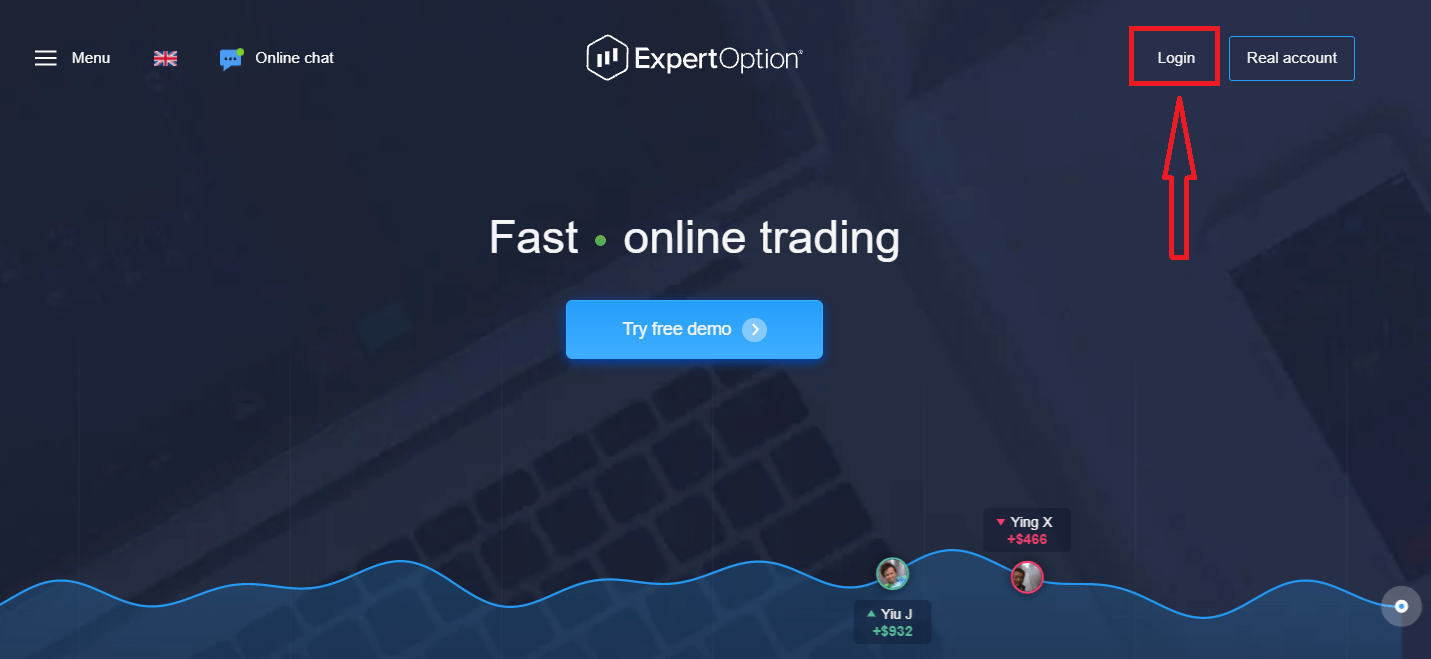
"लॉगिन" पर क्लिक करें, साइन-इन फ़ॉर्म दिखाई देगा।
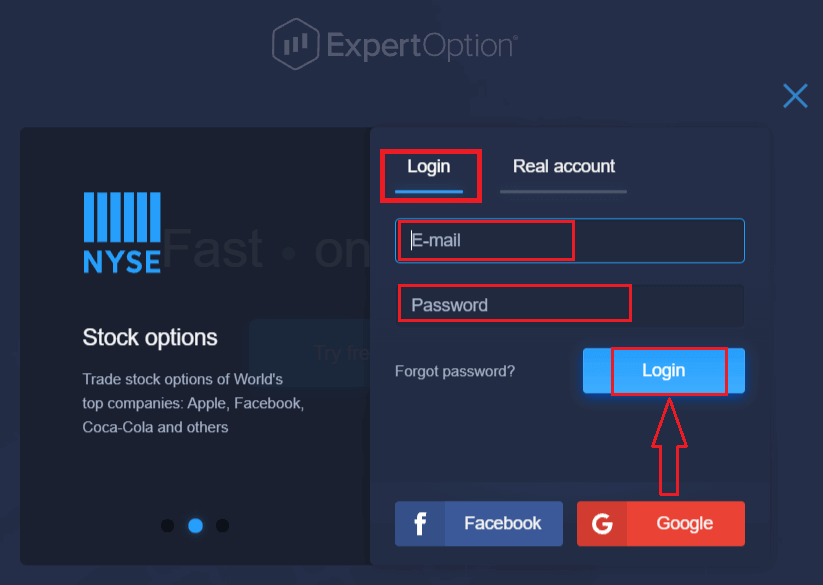
अपना ईमेल पता और पासवर्ड दर्ज करें जिससे आपने अपने खाते में लॉग इन किया था, और "लॉगिन" बटन पर क्लिक करें।
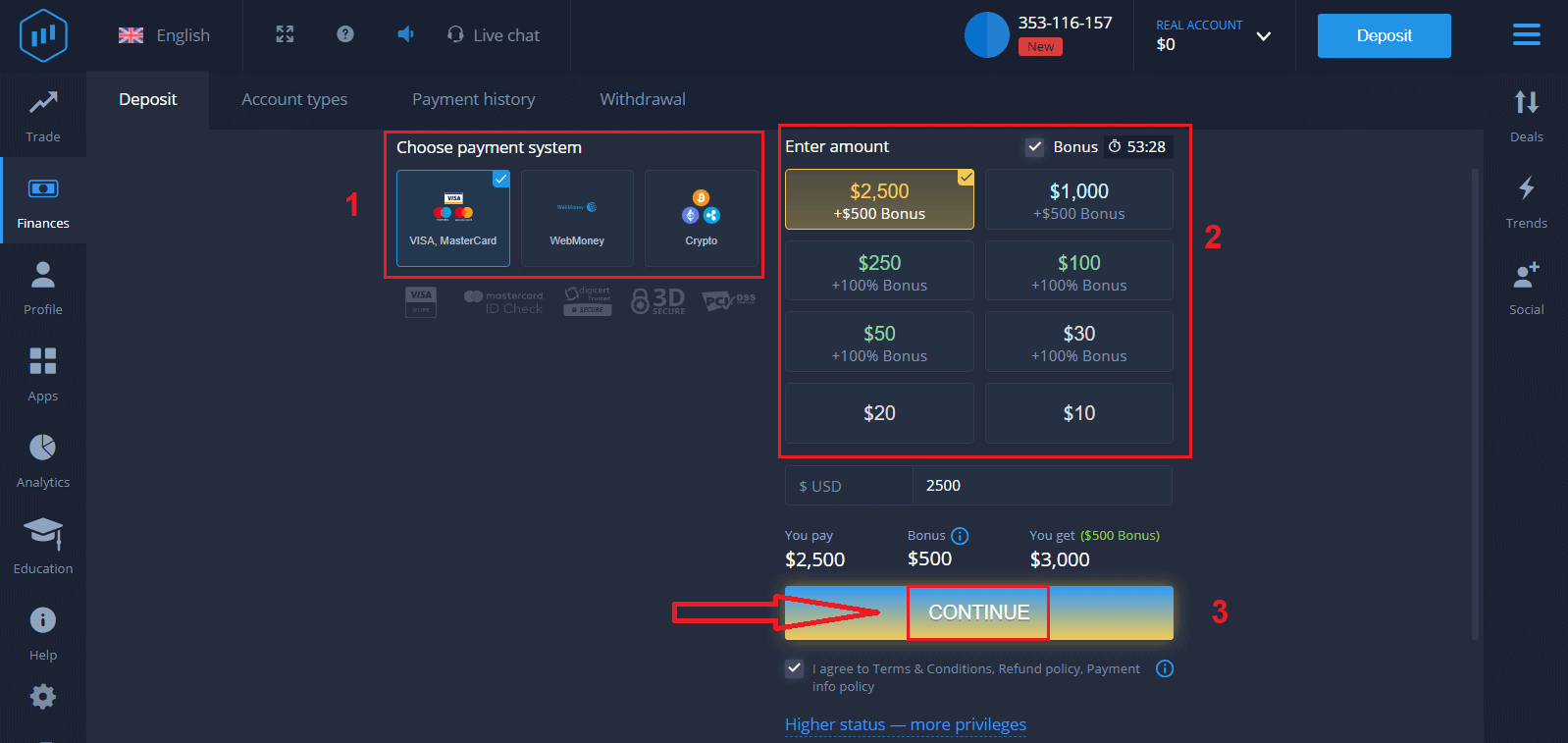
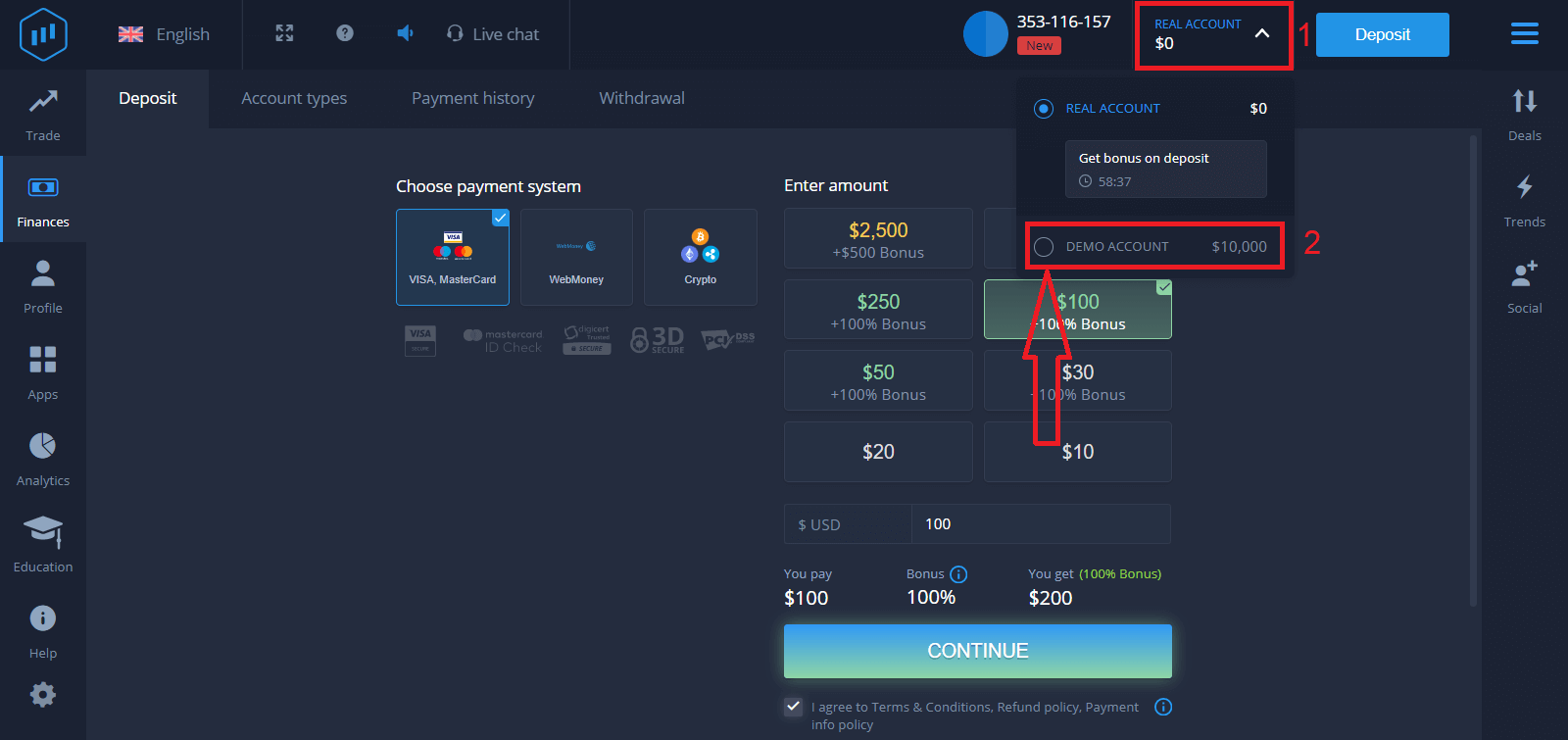
सफलतापूर्वक लॉग इन करने के बाद, आपको नीचे दिखाए गए अनुसार डिपॉज़िट पेज दिखाई देगा। लाइव ट्रेडिंग शुरू करने के लिए, आपको अपने खाते में निवेश करना होगा (न्यूनतम डिपॉज़िट 10 अमेरिकी डॉलर है)।
ExpertOption में डिपॉज़िट कैसे करें:
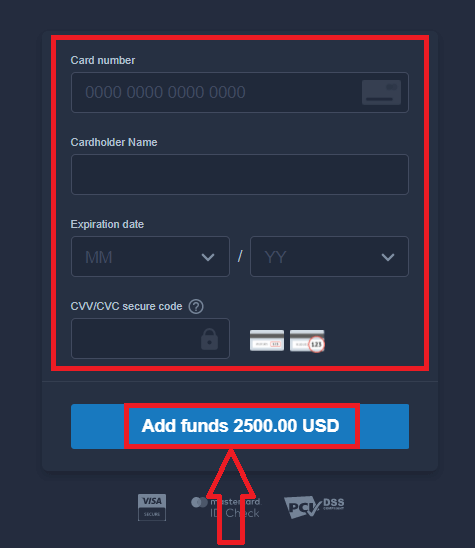
कार्ड का विवरण दर्ज करें और "फ़ंड जोड़ें..." पर क्लिक करें।
अब आप सफलतापूर्वक डिपॉज़िट करने के बाद वास्तविक खाते पर ट्रेडिंग कर सकते हैं।
यदि आप डेमो खाता उपयोग करना चाहते हैं, तो "वास्तविक खाता" पर क्लिक करें और डेमो खाते में 10,000 डॉलर के साथ ट्रेडिंग शुरू करने के लिए "डेमो खाता" चुनें। डेमो खाता एक ऐसा टूल है जिससे आप प्लेटफ़ॉर्म से परिचित हो सकते हैं, विभिन्न एसेट्स पर अपने ट्रेडिंग कौशल का अभ्यास कर सकते हैं और बिना किसी जोखिम के वास्तविक समय चार्ट पर नई तकनीकों को आज़मा सकते हैं।
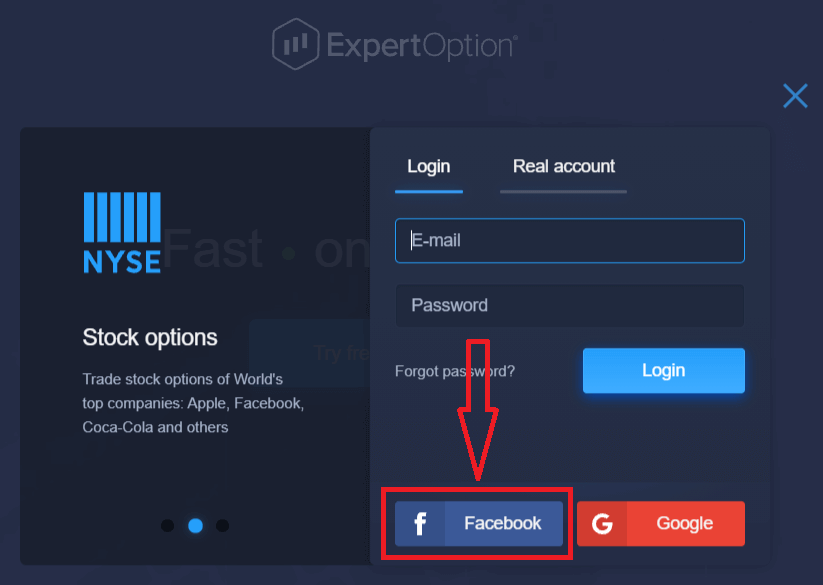
फेसबुक का उपयोग करके एक्सपर्टऑप्शन में लॉग इन कैसे करें
आप फेसबुक बटन पर क्लिक करके अपने व्यक्तिगत फेसबुक खाते से भी वेबसाइट पर लॉग इन कर सकते हैं।1. फेसबुक बटन पर क्लिक करें।
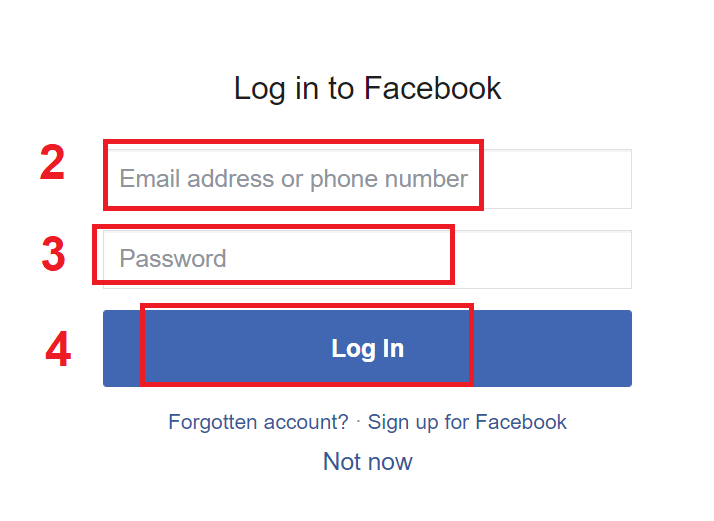
2. फेसबुक लॉगिन विंडो खुलेगी, जहां आपको अपना वह ईमेल पता दर्ज करना होगा जिसका उपयोग आपने फेसबुक पर पंजीकरण करते समय किया था।
3. अपने फेसबुक खाते का पासवर्ड दर्ज करें।
4. "लॉग इन" पर क्लिक करें। "
लॉग इन" बटन पर क्लिक करने के बाद, ExpertOption आपसे आपका नाम, प्रोफ़ाइल चित्र और ईमेल पता मांगेगा। "जारी रखें..." पर क्लिक करें।
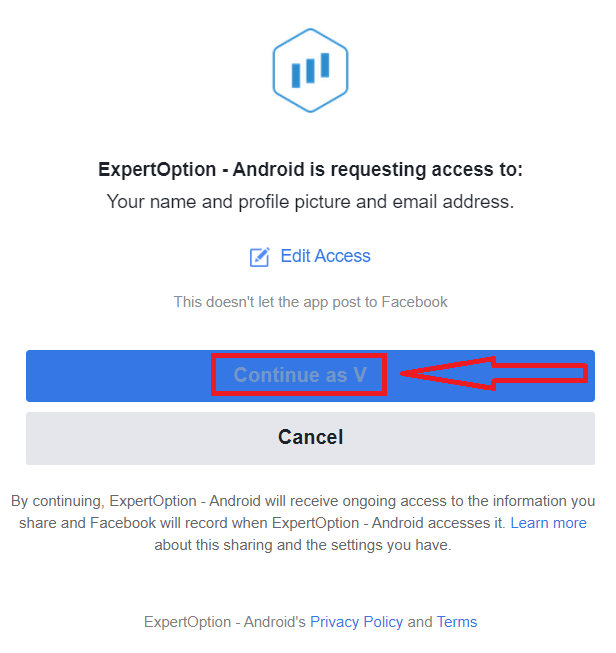
इसके बाद, आपको स्वचालित रूप से ExpertOption प्लेटफॉर्म पर रीडायरेक्ट कर दिया जाएगा।
Google का उपयोग करके ExpertOption में लॉग इन कैसे करें
1. अपने Google खाते के माध्यम से प्रमाणीकरण के लिए, आपको Google बटन पर क्लिक करना होगा । 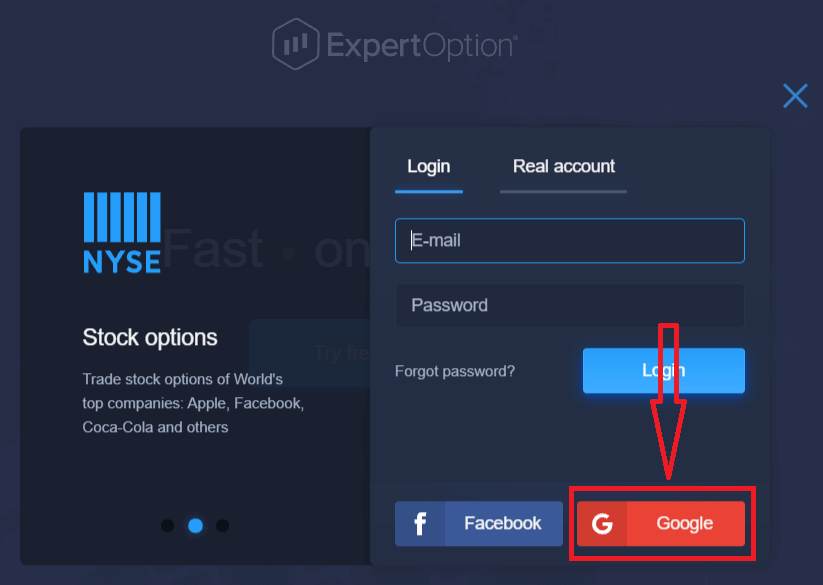
2. फिर, खुलने वाली नई विंडो में, अपना फ़ोन नंबर या ईमेल दर्ज करें और "अगला" पर क्लिक करें। सिस्टम एक विंडो खोलेगा, और आपसे आपके Google खाते का पासवर्ड मांगा जाएगा।
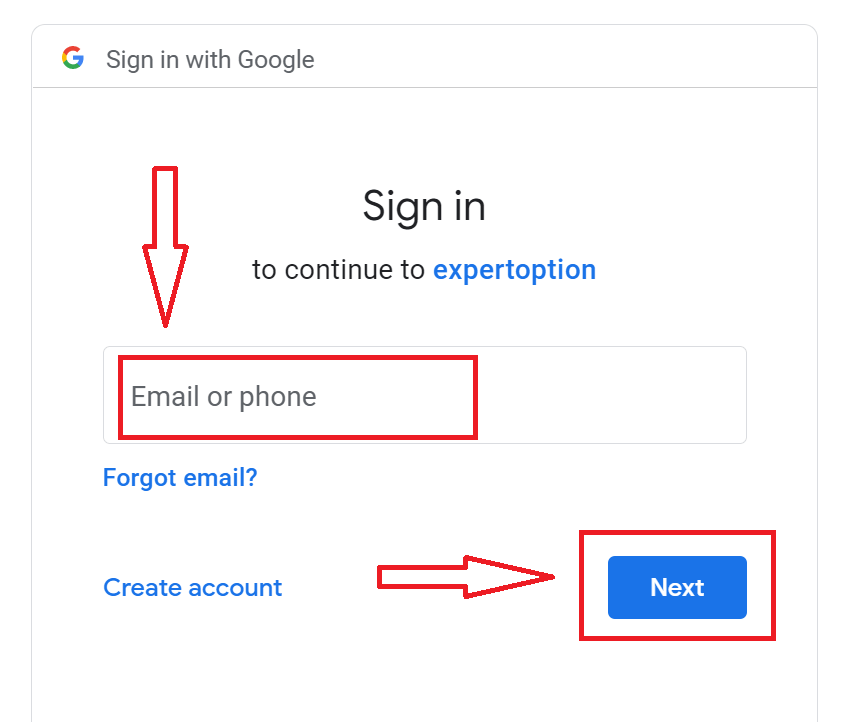
3. फिर अपने Google खाते का पासवर्ड दर्ज करें और "अगला" पर क्लिक करें।
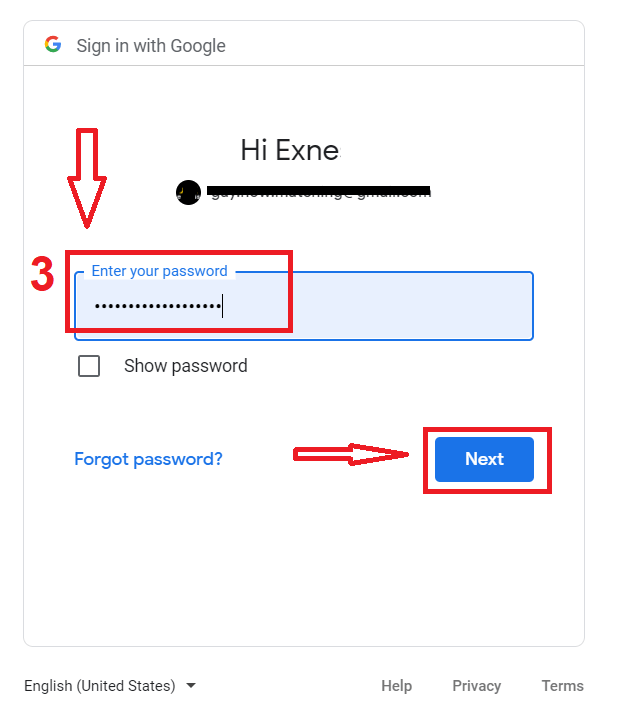
इसके बाद, सेवा द्वारा आपके ईमेल पते पर भेजे गए निर्देशों का पालन करें। आपको अपने व्यक्तिगत ExpertOption खाते में ले जाया जाएगा।
अपने ExpertOption खाते का पासवर्ड पुनः प्राप्त करें
अगर आप प्लेटफॉर्म पर लॉग इन नहीं कर पा रहे हैं तो चिंता न करें; हो सकता है आप गलत पासवर्ड डाल रहे हों। आप नया पासवर्ड बना सकते हैं।अगर आप वेब वर्जन इस्तेमाल कर रहे हैं
, तो "पासवर्ड भूल गए" लिंक पर क्लिक करें।
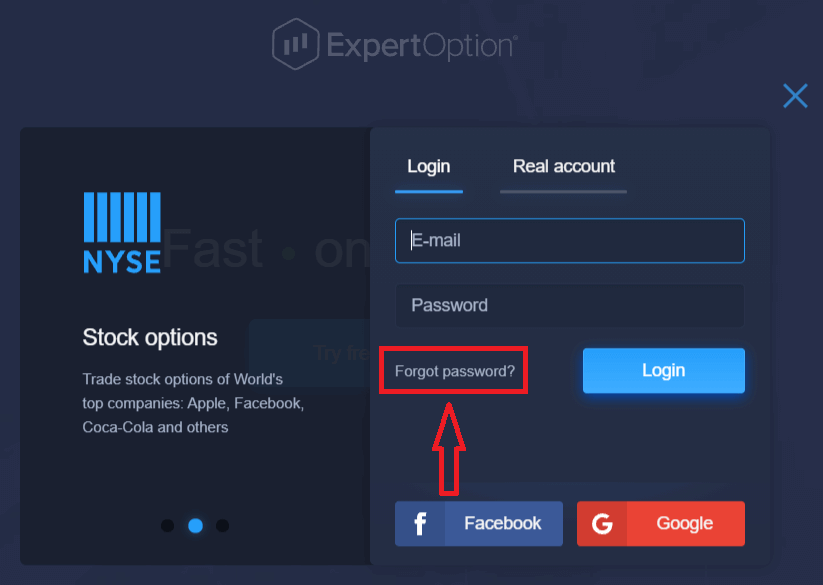
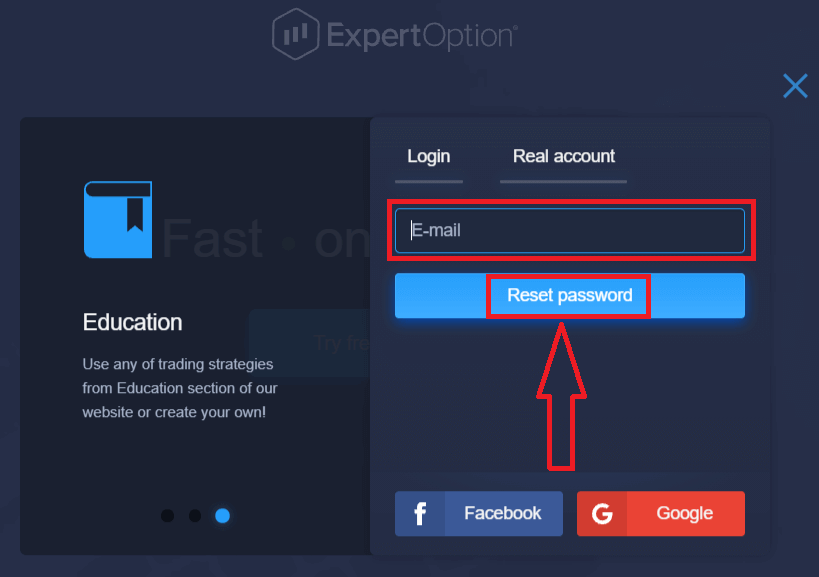
सिस्टम एक नया फॉर्म खोलेगा जिसमें आपसे अपने ExpertOption अकाउंट का पासवर्ड रीसेट करने के लिए कहा जाएगा। आपको सिस्टम को सही ईमेल एड्रेस देना होगा और "पासवर्ड रीसेट करें" पर क्लिक करना होगा।
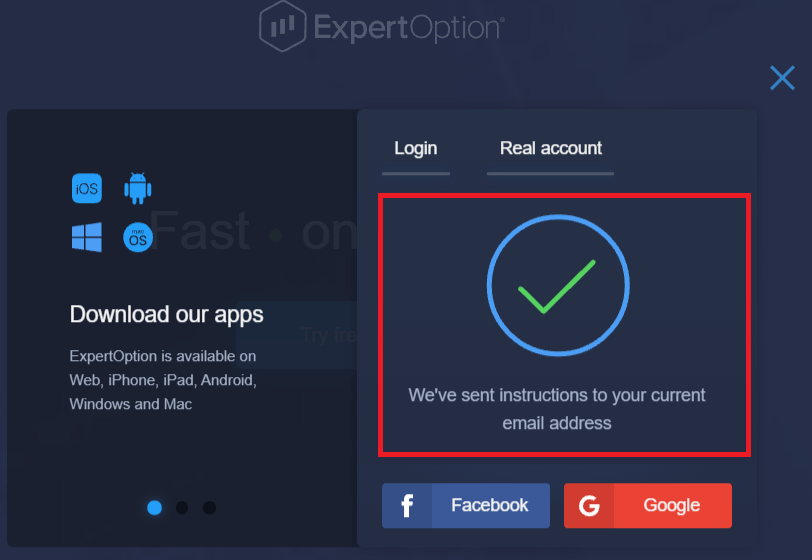
एक नोटिफिकेशन आएगा जिसमें बताया जाएगा कि पासवर्ड रीसेट करने के लिए इस ईमेल एड्रेस पर एक ईमेल भेजा गया है।
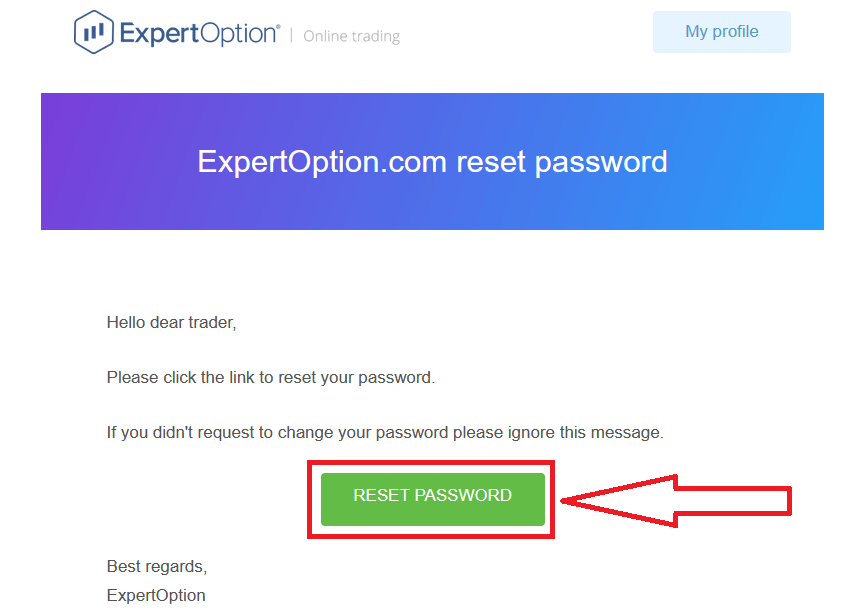
ईमेल में आपको पासवर्ड बदलने का विकल्प भी मिलेगा। "पासवर्ड रीसेट करें" लिंक पर क्लिक करें।
ईमेल का लिंक आपको ExpertOption वेबसाइट के एक खास सेक्शन पर ले जाएगा। यहां अपना नया पासवर्ड दो बार डालें और "पासवर्ड बदलें" बटन पर क्लिक करें।
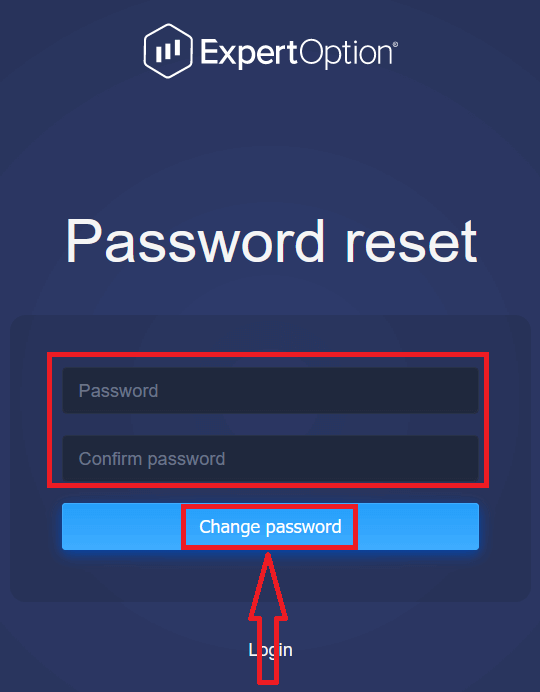
"पासवर्ड" और "पासवर्ड कन्फर्म करें" डालने के बाद, एक मैसेज आएगा जिसमें बताया जाएगा कि पासवर्ड सफलतापूर्वक बदल दिया गया है।
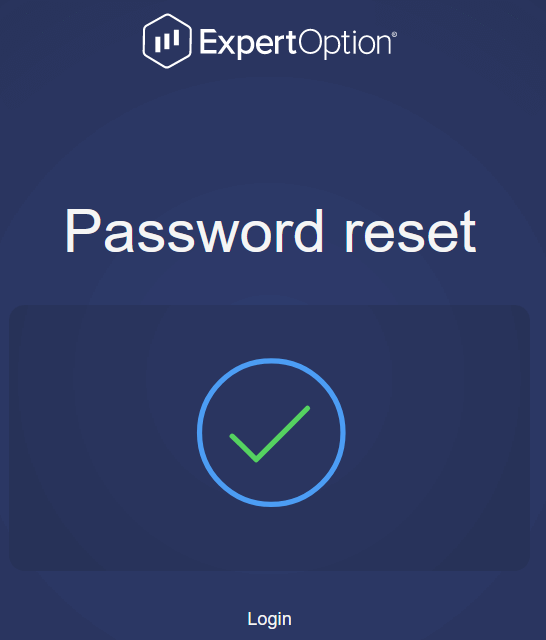
बस! अब आप अपने यूजरनेम और नए पासवर्ड से ExpertOption प्लेटफॉर्म पर लॉग इन कर सकते हैं।
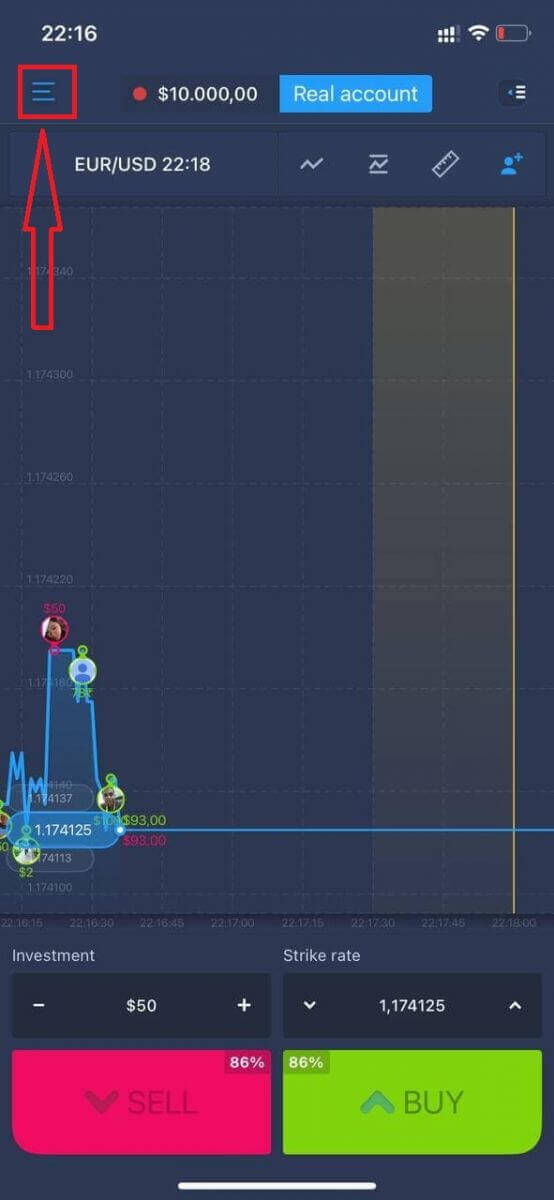
अगर आप मोबाइल एप्लिकेशन इस्तेमाल कर रहे हैं
, तो "मेनू" आइकन पर क्लिक करें।
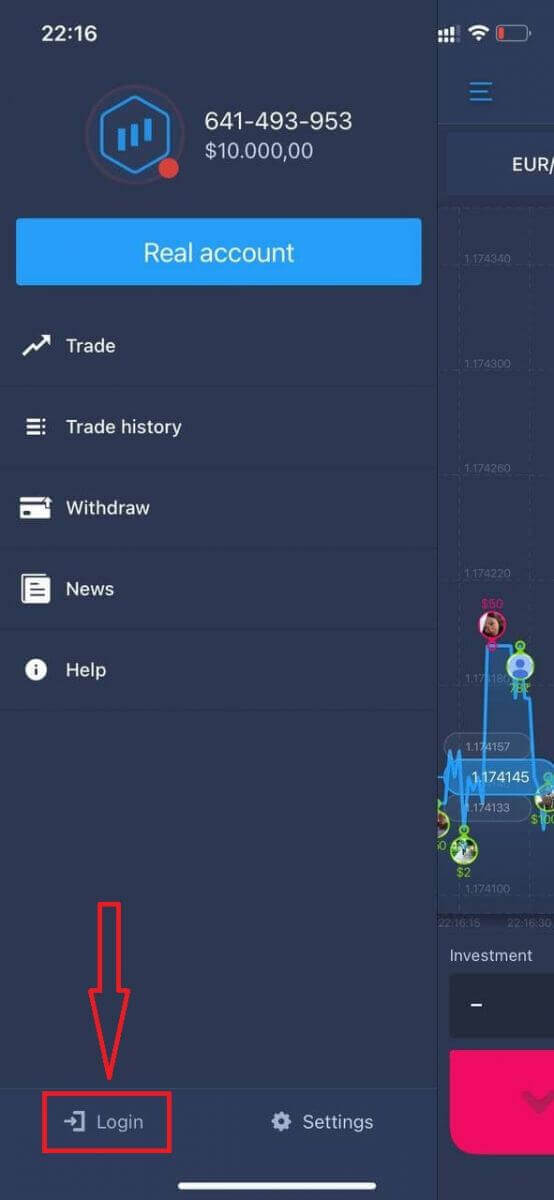
"लॉगिन" पर क्लिक करें।
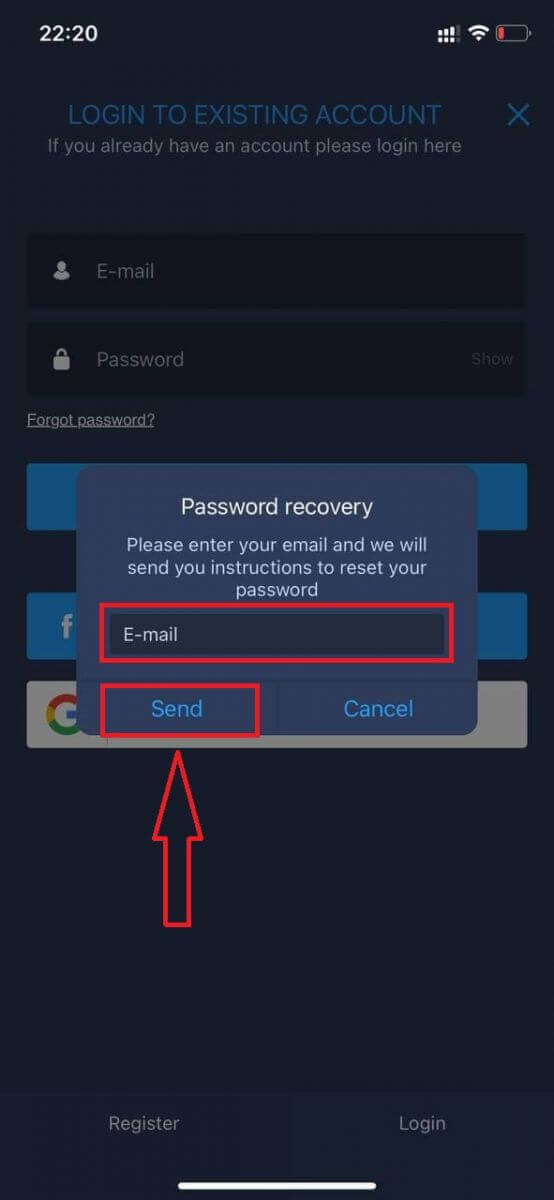
"पासवर्ड भूल गए" लिंक पर क्लिक करें।
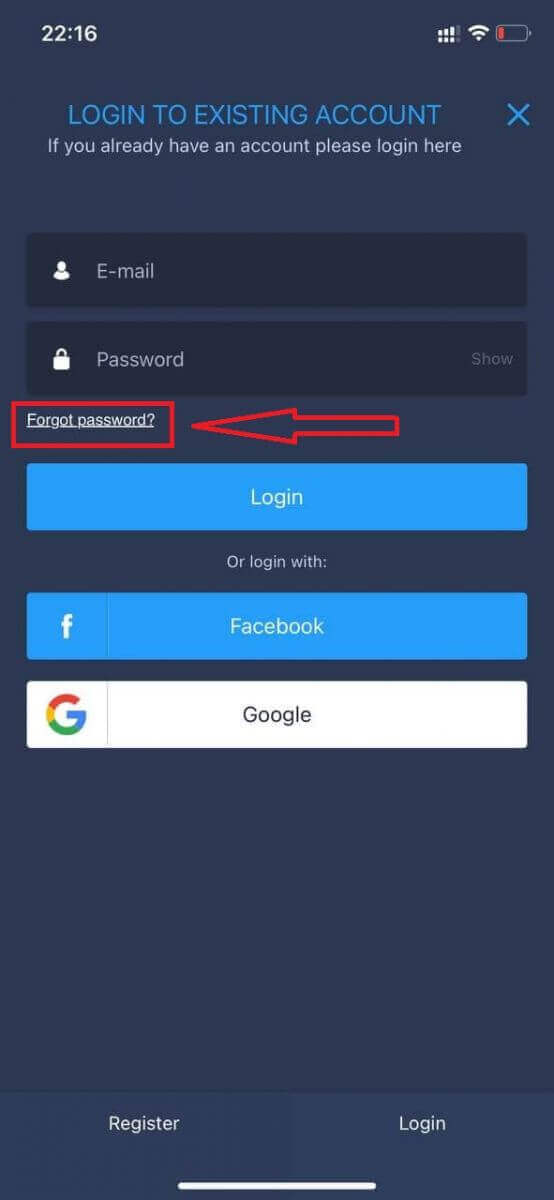
नई विंडो में, साइन-अप के दौरान इस्तेमाल किया गया ईमेल पता दर्ज करें और "भेजें" बटन पर क्लिक करें। फिर वेब ऐप की तरह ही बाकी चरणों का पालन करें।
ExpertOption मोबाइल वेब पर लॉग इन करें
अगर आप ExpertOption ट्रेडिंग प्लेटफॉर्म के मोबाइल वेब वर्जन पर ट्रेडिंग करना चाहते हैं, तो यह बहुत आसान है। सबसे पहले, अपने मोबाइल डिवाइस पर ब्राउज़र खोलें। फिर, “ expertoption ” खोजें और ब्रोकर की आधिकारिक वेबसाइट पर जाएं। 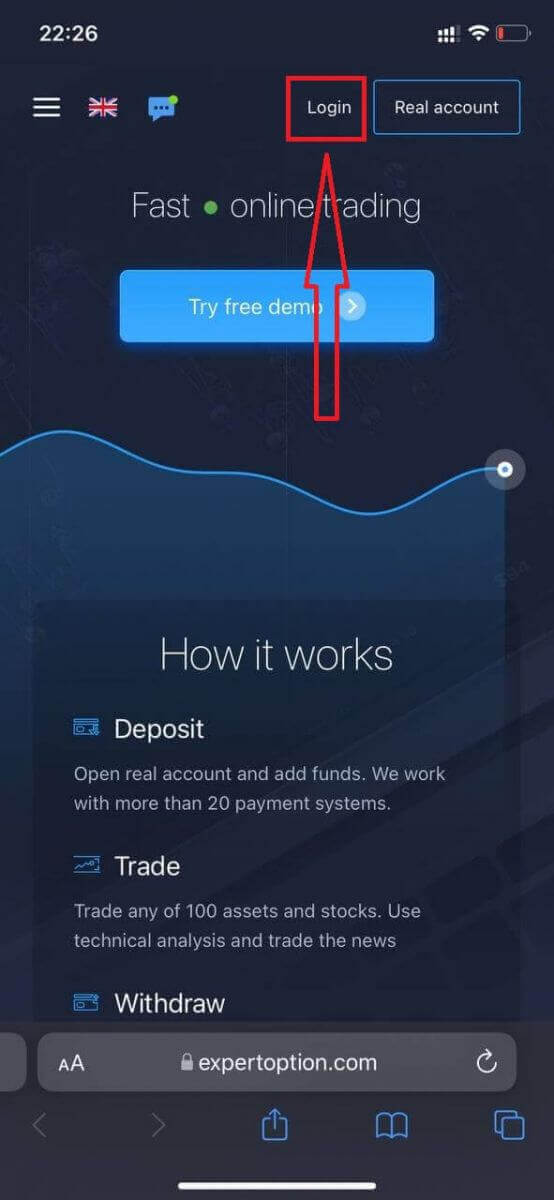
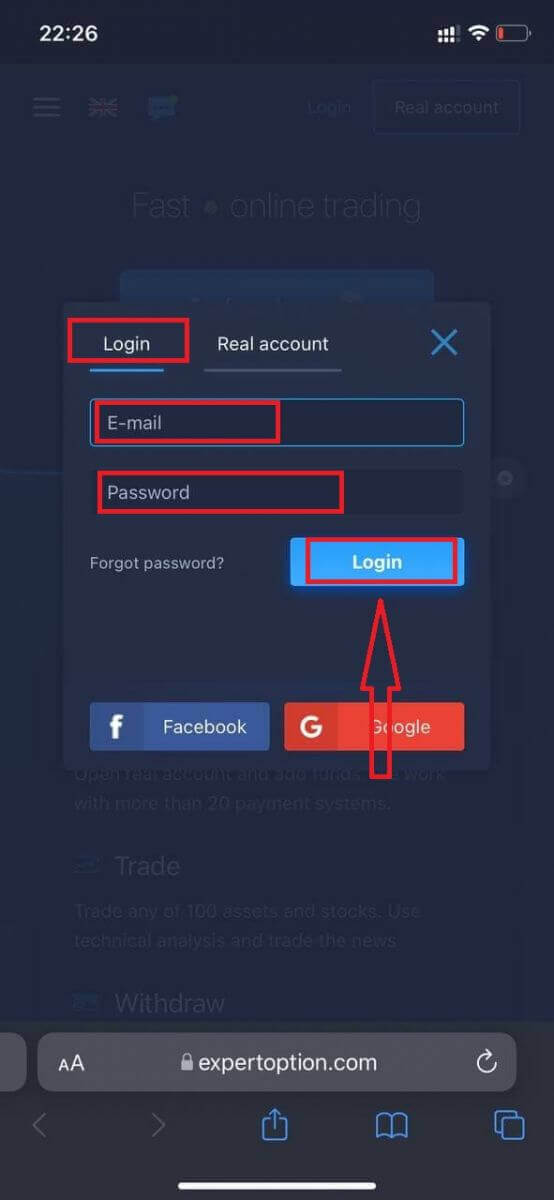
अपना ईमेल और पासवर्ड दर्ज करें और फिर “लॉगिन” बटन पर क्लिक करें।
सफलतापूर्वक लॉगिन करने के बाद, आपको डिपॉजिट पेज दिखाई देगा। लाइव ट्रेडिंग शुरू करने के लिए, आपको अपने खाते में निवेश करना होगा (न्यूनतम डिपॉजिट 10 अमेरिकी डॉलर है)।
ExpertOption में डिपॉजिट कैसे करें:
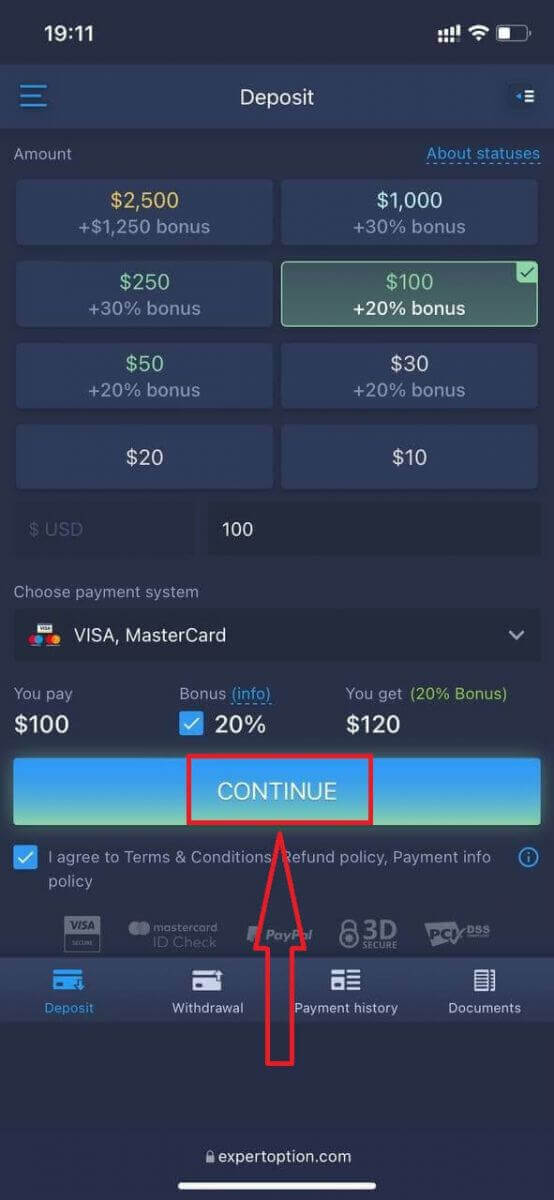
कार्ड की जानकारी दर्ज करें और “फंड जोड़ें…” पर क्लिक करें।
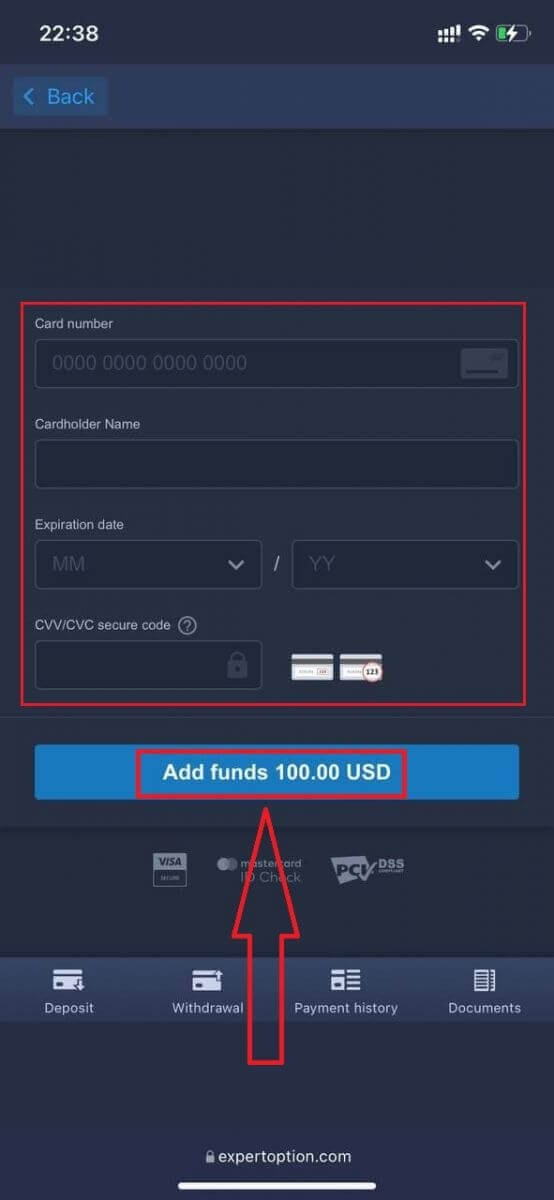
अब आप सफलतापूर्वक डिपॉजिट करने के बाद रियल अकाउंट पर ट्रेडिंग कर सकते हैं।
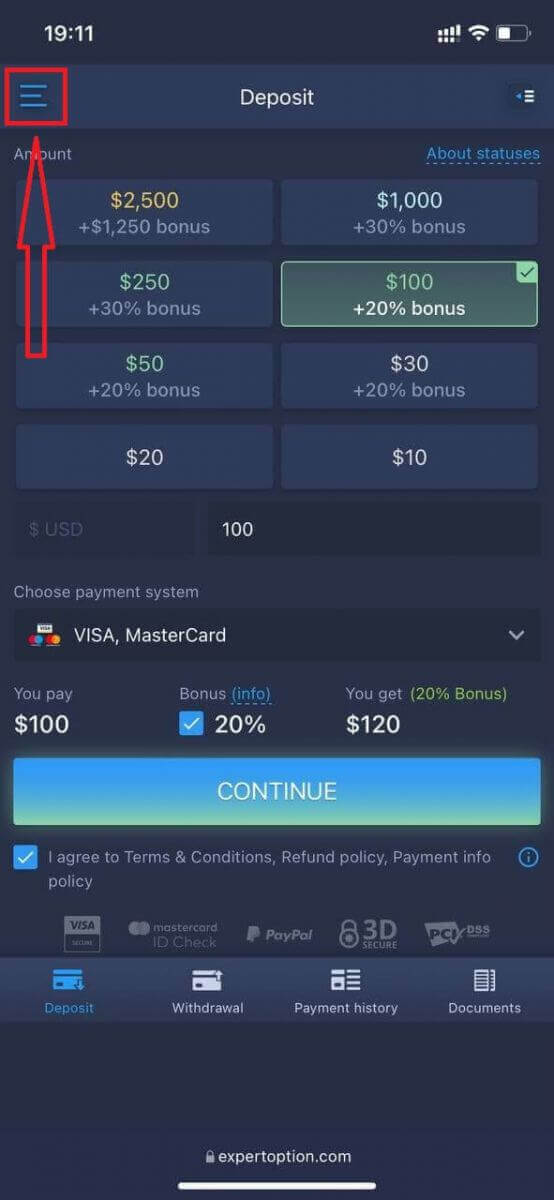
अगर आप डेमो अकाउंट का उपयोग करना चाहते हैं, तो “मेनू” आइकन पर क्लिक करें।
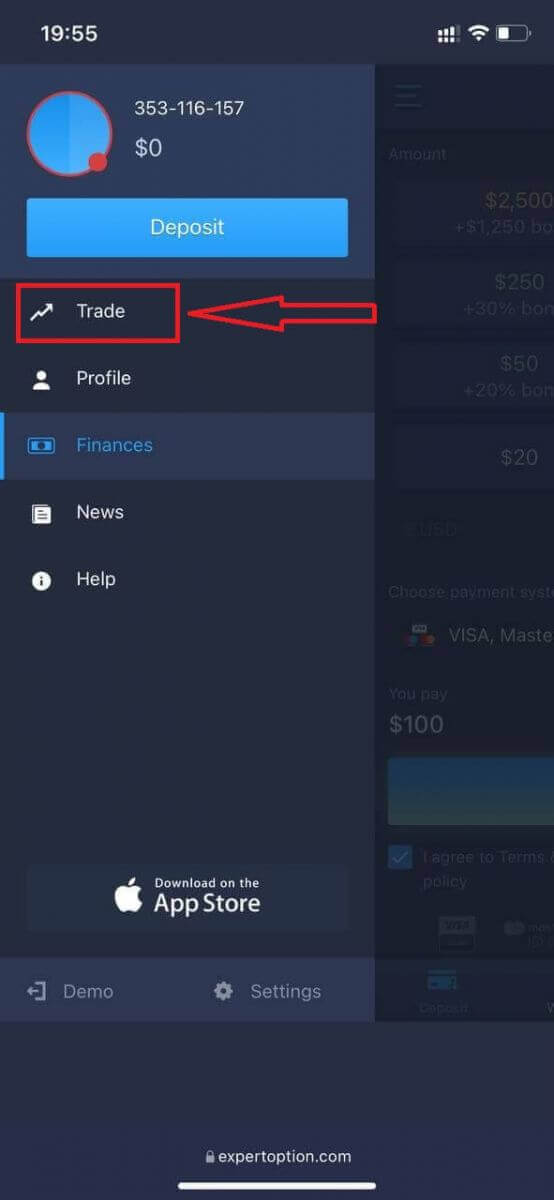
“ट्रेड” पर क्लिक करें।
रियल अकाउंट से डेमो अकाउंट में स्विच करें।
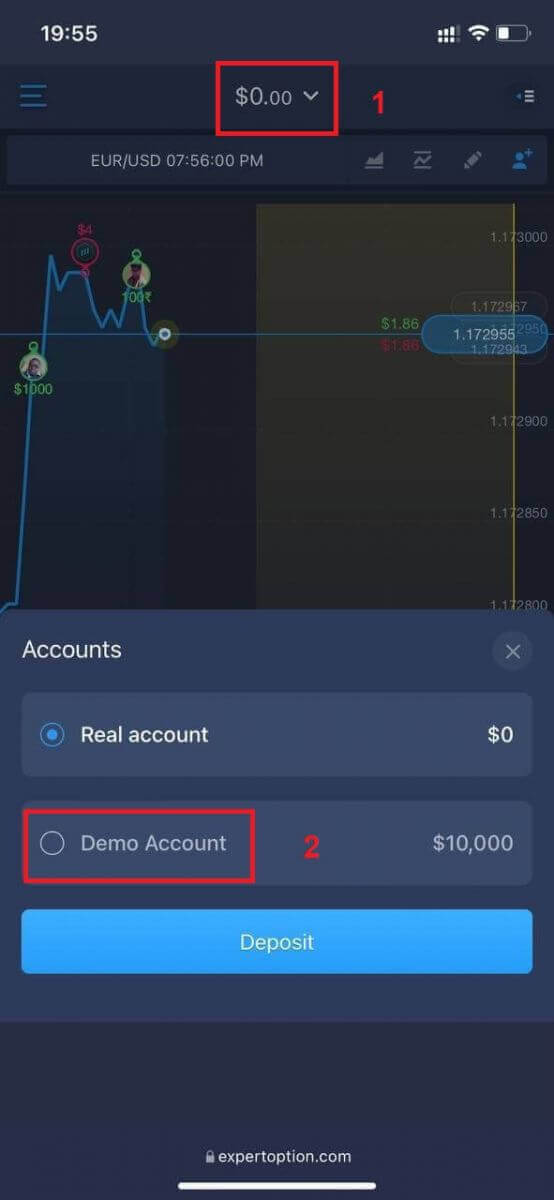
आपके डेमो अकाउंट में 10,000 डॉलर होंगे।
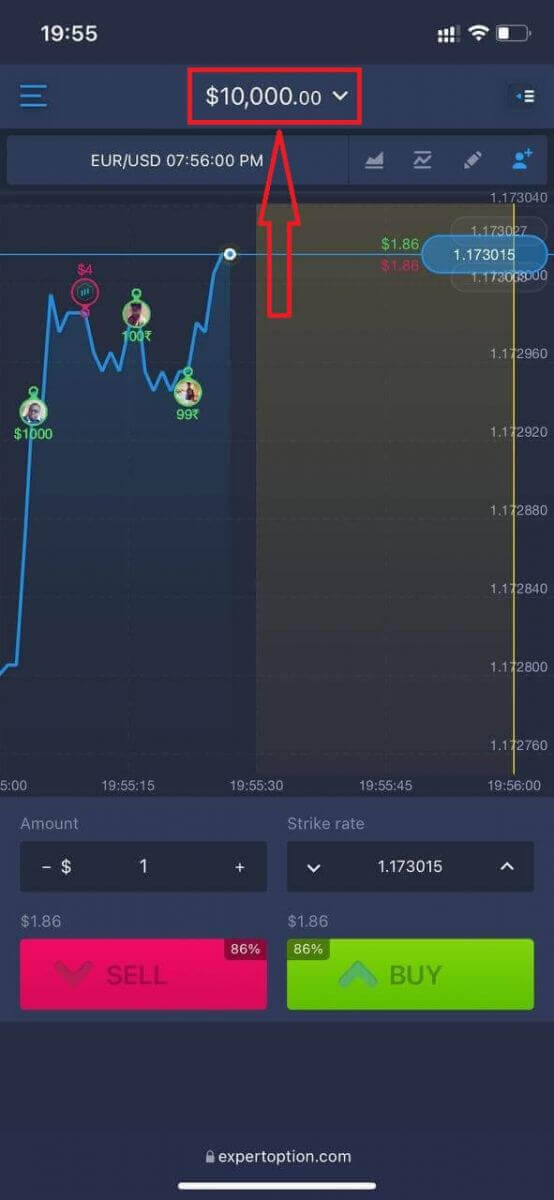
अब आप प्लेटफॉर्म के मोबाइल वेब वर्जन से ट्रेडिंग कर सकते हैं। ट्रेडिंग प्लेटफॉर्म का मोबाइल वेब वर्जन नियमित वेब वर्जन के समान है। इसलिए, ट्रेडिंग और फंड ट्रांसफर में कोई समस्या नहीं होगी।
ExpertOption iOS ऐप में लॉग इन कैसे करें
iOS मोबाइल प्लेटफॉर्म पर लॉग इन करना ExpertOption वेब ऐप पर लॉग इन करने जैसा ही है। आप इस एप्लिकेशन को अपने डिवाइस के ऐप स्टोर से डाउनलोड कर सकते हैं या यहां क्लिक कर सकते हैं । बस "ExpertOption - Mobile Trading" ऐप खोजें और इसे अपने iPhone या iPad पर इंस्टॉल करने के लिए "GET" पर क्लिक करें।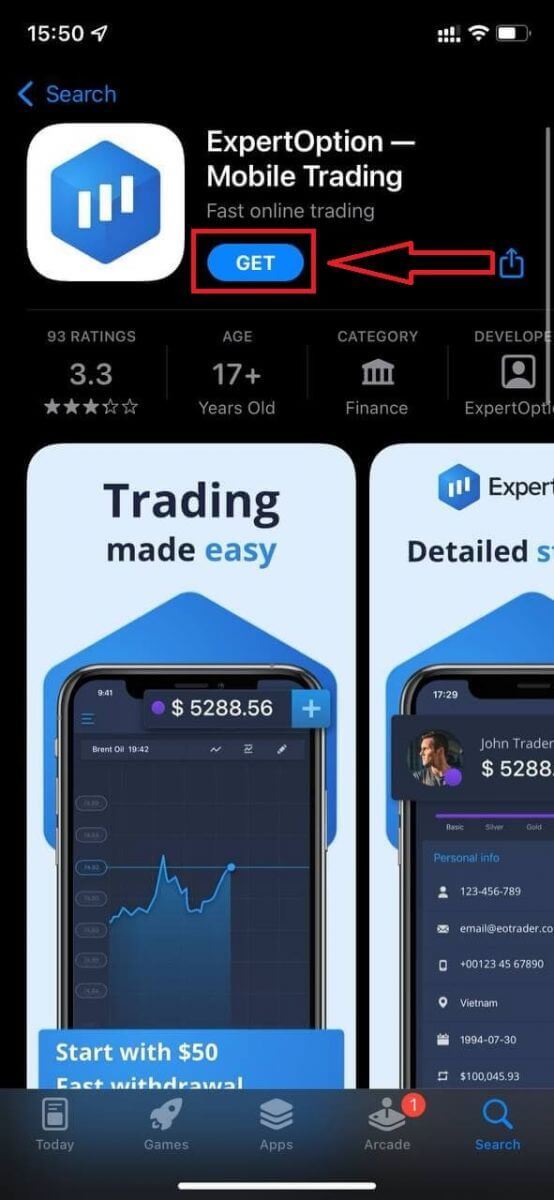
इंस्टॉल और लॉन्च होने के बाद, आप अपने ईमेल, Facebook या Google का उपयोग करके ExpertOption iOS मोबाइल ऐप में लॉग इन कर सकते हैं। आपको बस "मेनू" आइकन चुनना है।
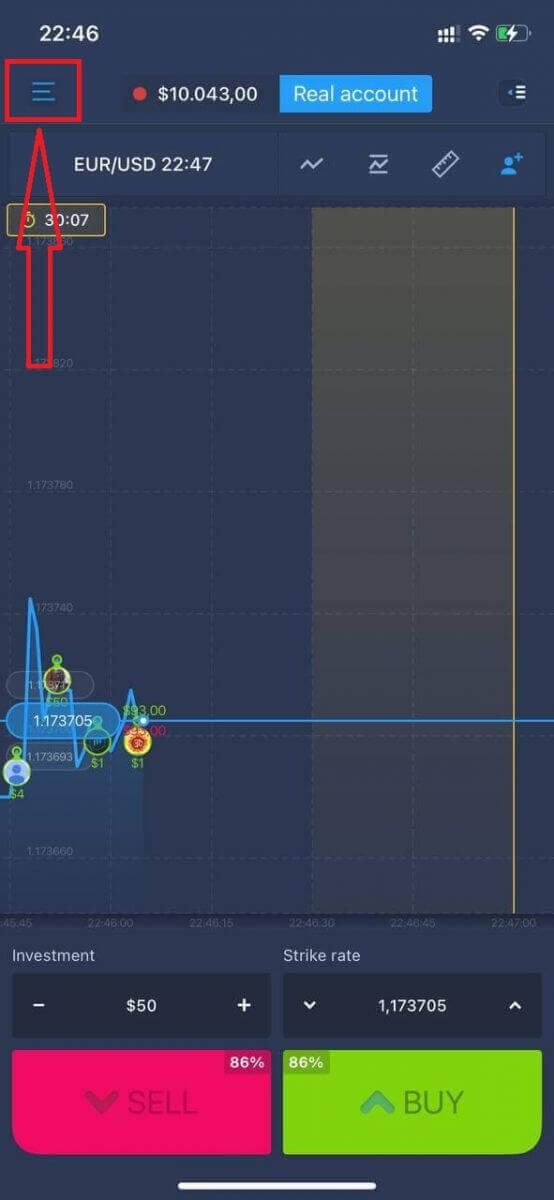
"लॉगिन" पर क्लिक करें।
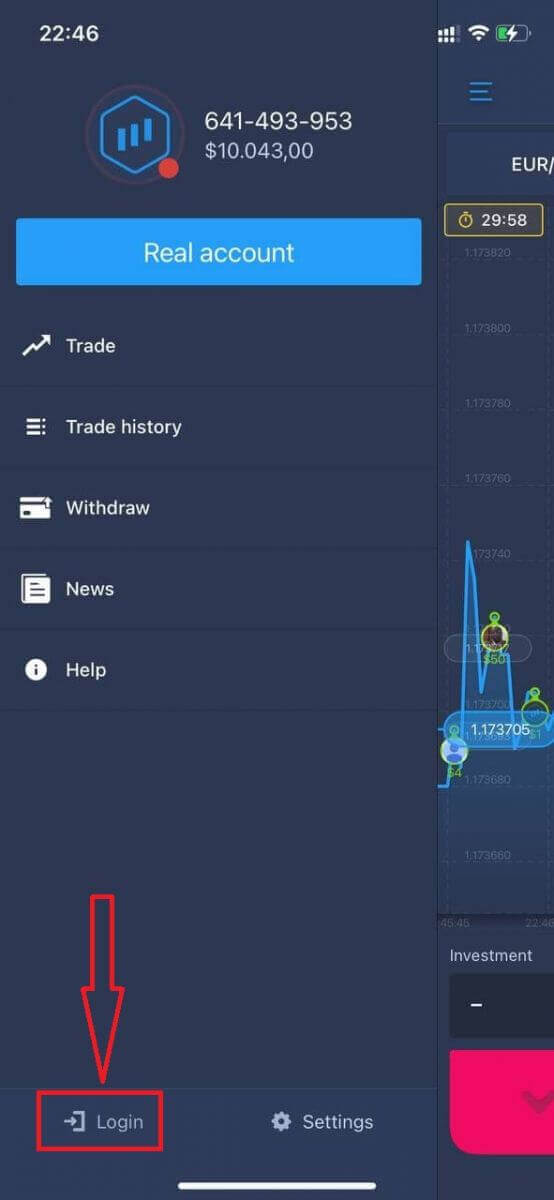
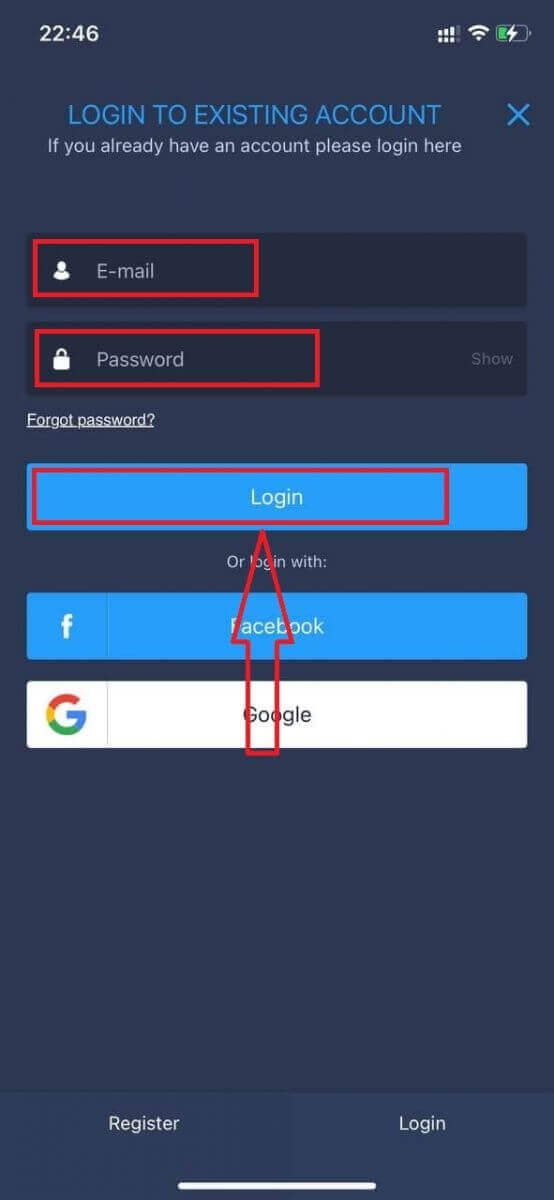
अपना ईमेल और पासवर्ड दर्ज करें, और फिर "लॉगिन" बटन पर क्लिक करें।
ExpertOption एंड्रॉइड ऐप में लॉग इन कैसे करें
इस ऐप को ढूंढने के लिए आपको Google Play Store पर जाकर "ExpertOption - Mobile Trading" सर्च करना होगा, या यहाँ क्लिक करें । 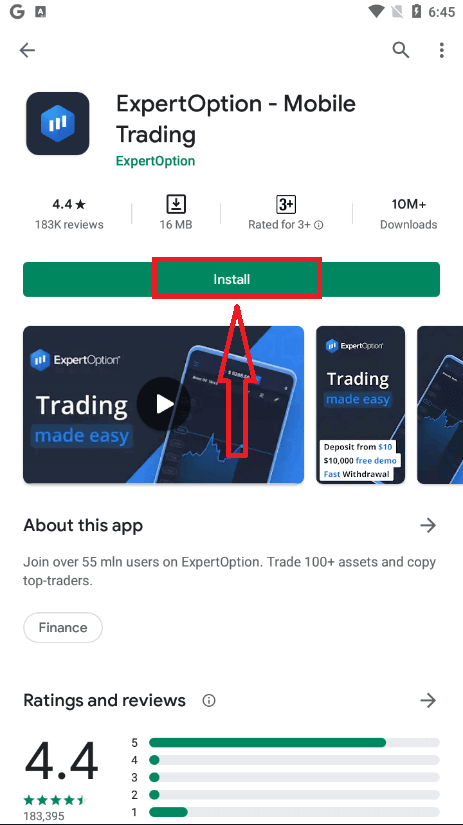
इंस्टॉल और लॉन्च करने के बाद, आप अपने ईमेल, Facebook या Google अकाउंट का उपयोग करके ExpertOption Android ऐप में लॉग इन कर सकते हैं।
iOS डिवाइस पर भी यही प्रक्रिया अपनाएँ, "मेनू" आइकन चुनें।
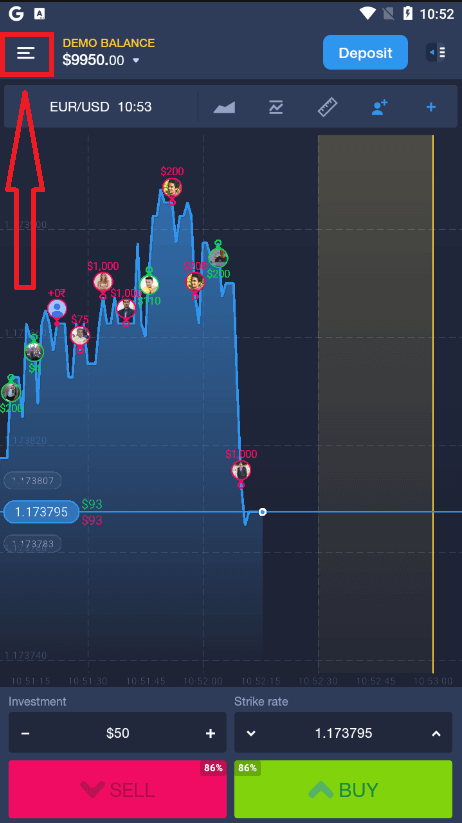
"लॉगिन" पर क्लिक करें।
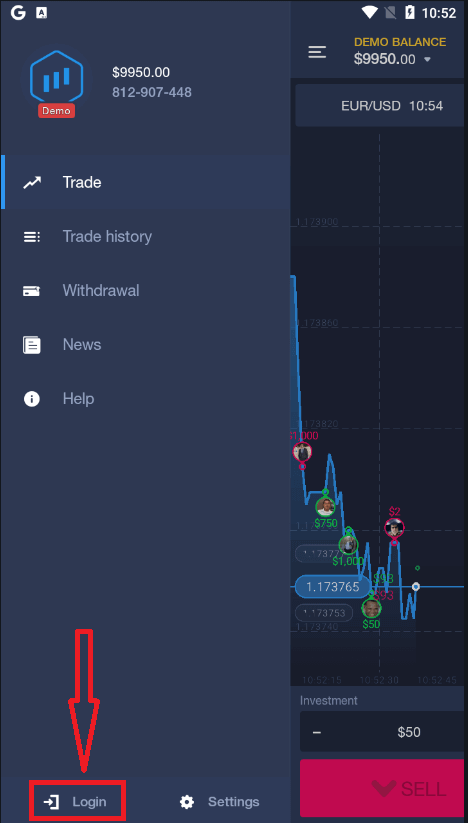
अपना ईमेल और पासवर्ड दर्ज करें, और फिर "लॉगिन" बटन पर क्लिक करें।
ExpertOption पर खाता कैसे सत्यापित करें
ExpertOption पर ईमेल सत्यापन
साइन अप करने के बाद, आपको एक पुष्टिकरण ईमेल (ExpertOption की ओर से एक संदेश) प्राप्त होगा जिसमें एक लिंक होगा जिस पर क्लिक करके आप अपना ईमेल पता सत्यापित कर सकते हैं। यदि आपको हमारी ओर से कोई पुष्टिकरण ईमेल प्राप्त नहीं होता है, तो कृपया प्लेटफॉर्म पर उपयोग किए गए अपने ईमेल पते से [email protected]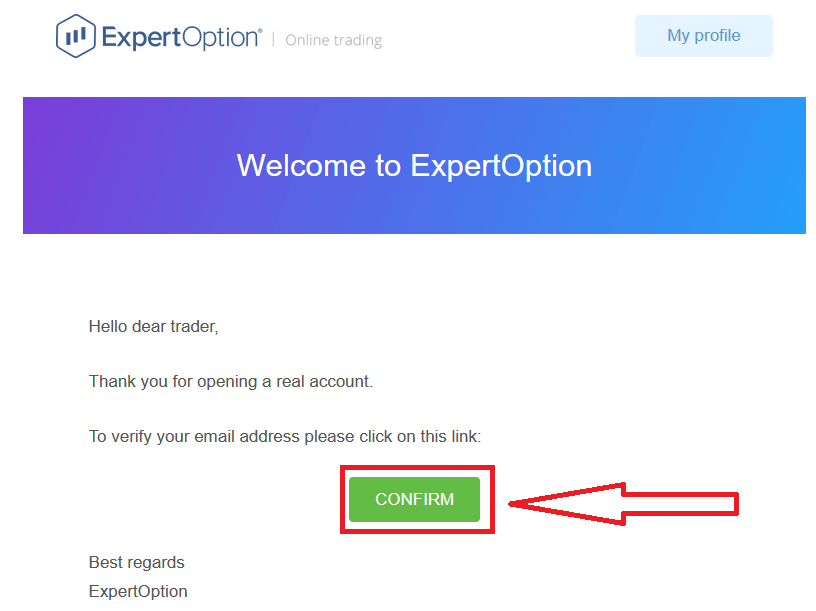
पर एक संदेश भेजें , और हम मैन्युअल रूप से आपके ईमेल की पुष्टि कर देंगे।
ExpertOption पर पता और पहचान सत्यापन
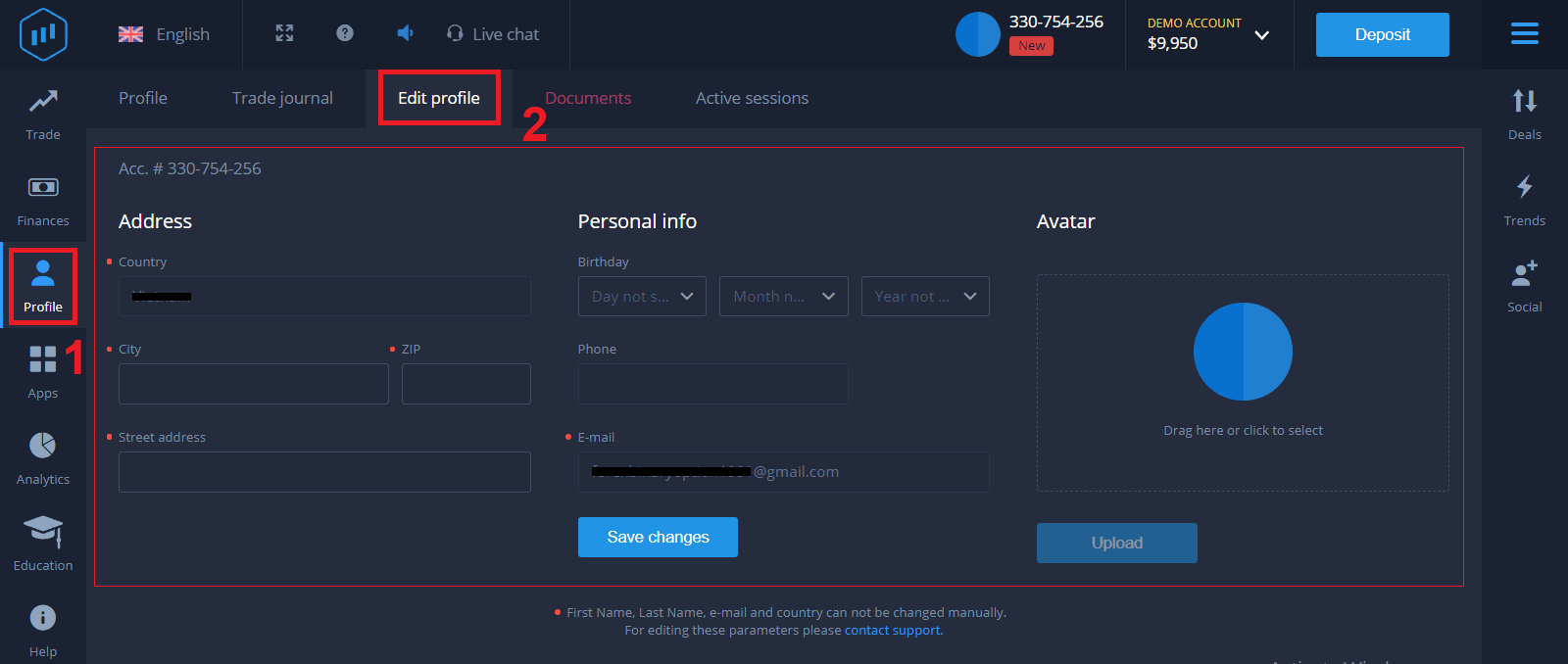
सत्यापन प्रक्रिया आपके दस्तावेज़ों की एक बार की सरल समीक्षा है। यह हमारे लिए AML KYC नीति का पूर्ण अनुपालन करने और ExpertOption के साथ एक व्यापारी के रूप में आपकी पहचान की पुष्टि करने के लिए एक आवश्यक कदम है। सत्यापन प्रक्रिया आपके प्रोफ़ाइल में पहचान और पते की जानकारी भरने के बाद शुरू होती है। प्रोफ़ाइल पृष्ठ खोलें और पहचान स्थिति और पता स्थिति अनुभाग खोजें।
ExpertOption पर बैंक कार्ड सत्यापन
जमा करने के तरीके के आधार पर सत्यापन प्रक्रिया अलग-अलग होती है। यदि आप वीज़ा या मास्टरकार्ड (क्रेडिट या डेबिट कार्ड) का उपयोग करके जमा करते हैं, तो हमें निम्नलिखित की पुष्टि करनी होगी:
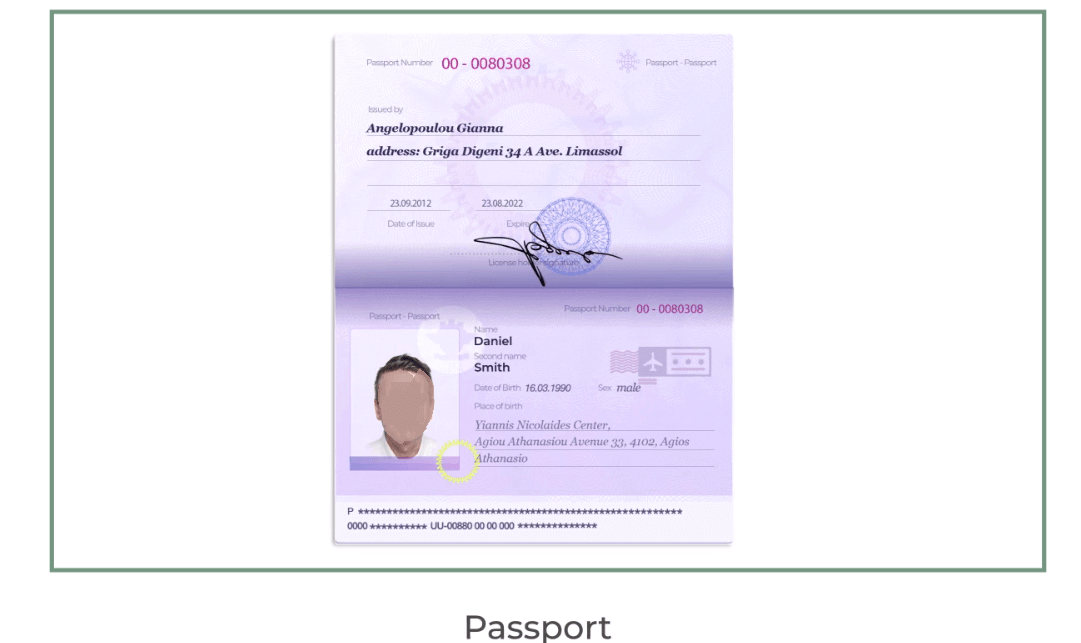
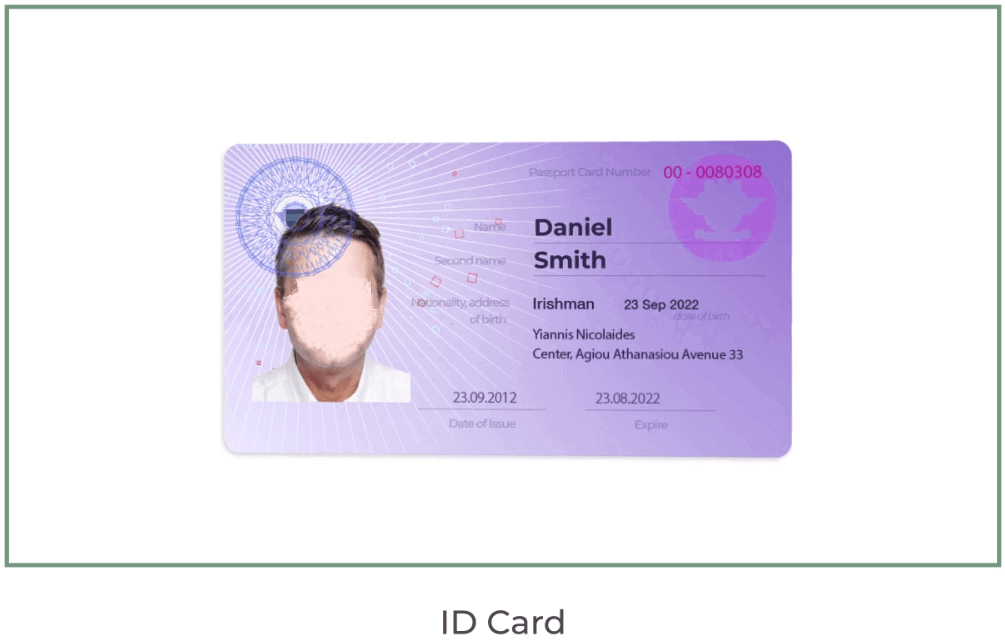
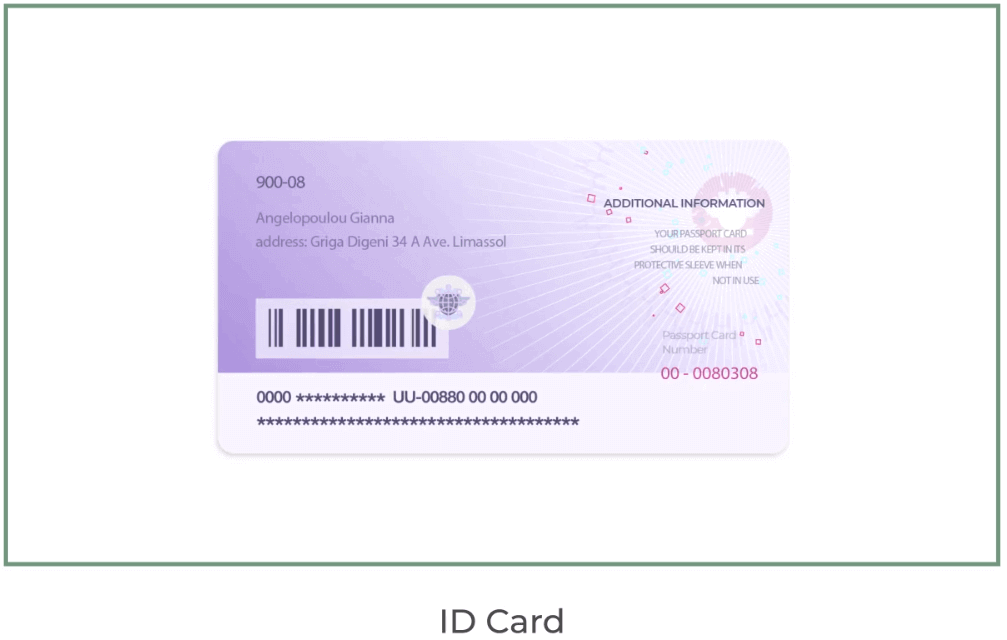
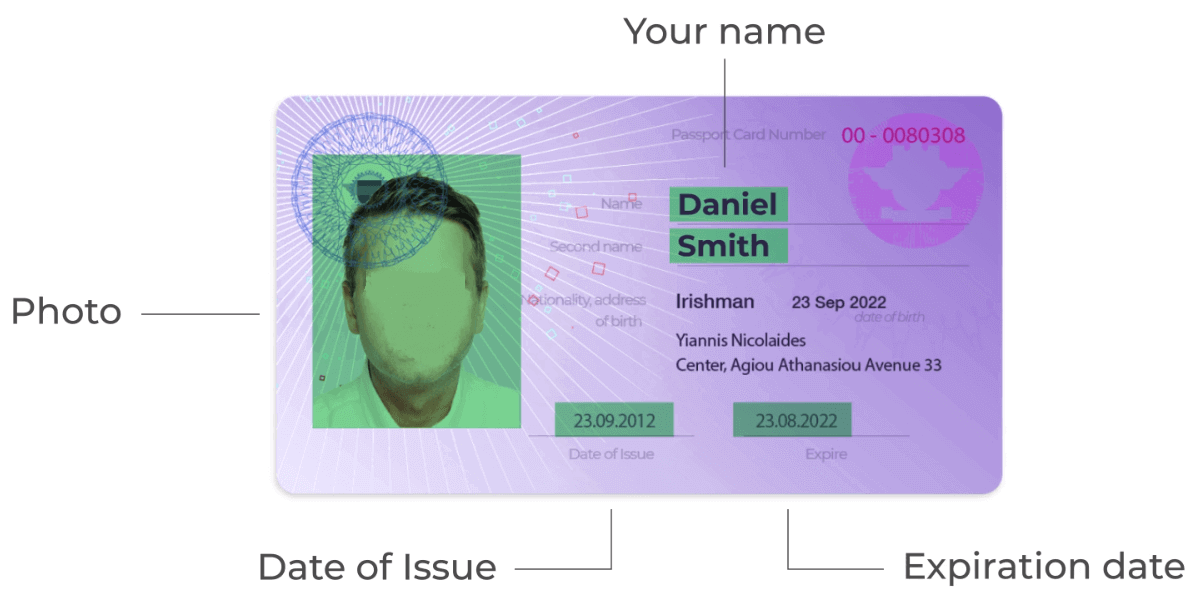
- प्राथमिक वैध पहचान पत्र या पासपोर्ट की रंगीन फोटो जिसमें आपकी फोटो और पूरा नाम दोनों तरफ दिखाई दे।
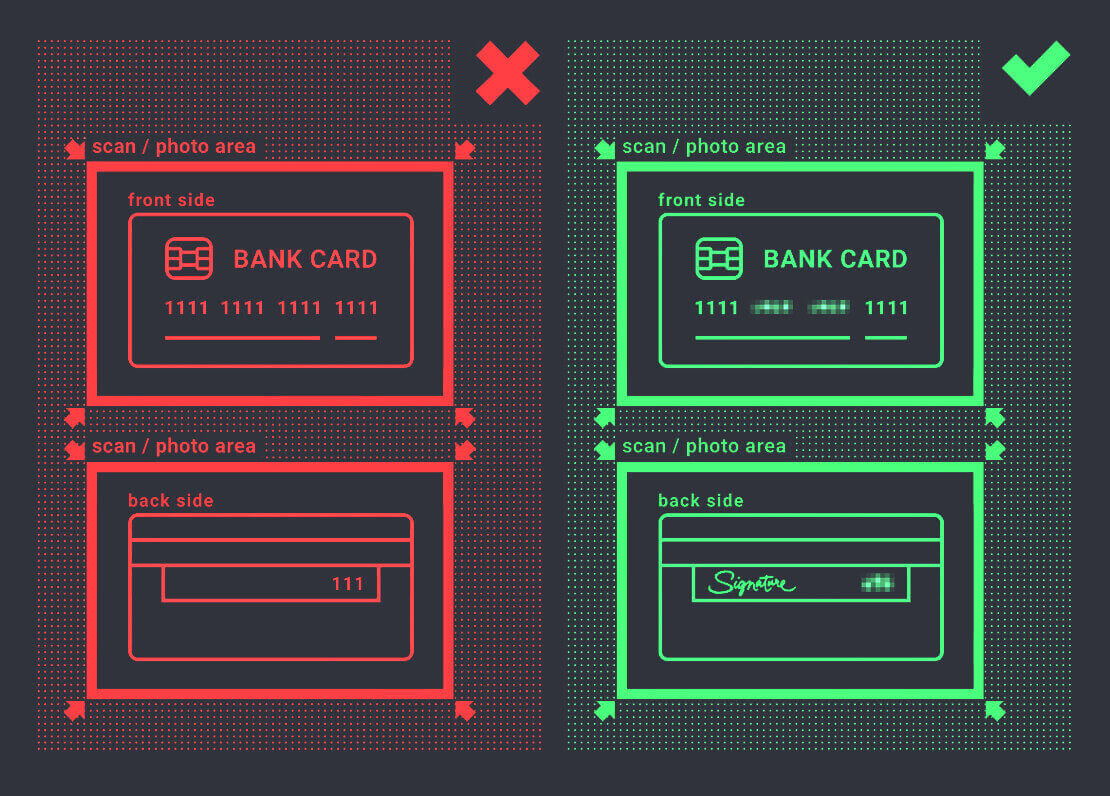
पासपोर्ट /पहचान पत्र में आपका नाम, फोटो होना चाहिए और यह वैध होना चाहिए। - बैंक कार्ड की फोटो (जमा के लिए उपयोग किए गए कार्ड का सामने का भाग, जिसमें पहले छह और अंतिम चार अंक, आपका नाम और समाप्ति तिथि दिखाई दे)। यदि आप ई-वॉलेट, क्रिप्टोकरेंसी, ऑनलाइन बैंकिंग या मोबाइल भुगतान का उपयोग करके जमा करना चुनते हैं, तो हमें केवल आपके प्राथमिक वैध पहचान पत्र या पासपोर्ट की पुष्टि करनी होगी। कृपया ध्यान दें कि फोटो उच्च गुणवत्ता की होनी चाहिए, पूरा दस्तावेज़ स्पष्ट रूप से दिखाई देना चाहिए, और हम फोटोकॉपी या स्कैन स्वीकार नहीं करते हैं। सत्यापन केवल REAL खाता बनाने और जमा करने के बाद ही उपलब्ध है।
निष्कर्ष: एक्सपर्टऑप्शन पर सत्यापित पहुंच के साथ अपने ट्रेडिंग को सुरक्षित करें
ExpertOption पर लॉग इन करना और अपने खाते को सत्यापित करना एक सुरक्षित और निर्बाध ट्रेडिंग अनुभव की दिशा में पहला कदम है। इन चरणों को पूरा करके, आप सुनिश्चित करते हैं कि आपका खाता पूरी तरह से सुरक्षित है, जमा, निकासी और बिना किसी प्रतिबंध के ट्रेडिंग के लिए तैयार है, साथ ही वैश्विक ट्रेडिंग मानकों का अनुपालन भी करता है।
आत्मविश्वास के साथ अपनी ट्रेडिंग यात्रा शुरू करें—आज ही ExpertOption पर लॉग इन करें और अपने खाते को सत्यापित करें ताकि आप अपने ट्रेडिंग अनुभव की पूरी क्षमता का लाभ उठा सकें।
पूछे जाने वाले प्रश्न
एक्सपर्टऑप्शन आम तौर पर सरकार द्वारा जारी फोटो आईडी (पासपोर्ट, राष्ट्रीय आईडी, या ड्राइवर का लाइसेंस), पते का हालिया प्रमाण (उपयोगिता बिल या आपका नाम और पता दिखाने वाला बैंक स्टेटमेंट), और कभी-कभी एक सेल्फी मांगता है। पठनीय पाठ और मेल खाते व्यक्तिगत विवरण के साथ सामान्य प्रारूपों (जेपीजी, पीएनजी, पीडीएफ) में स्पष्ट, असंपादित छवियां सबमिट करें।
सत्यापन समीक्षा का समय अलग-अलग होता है लेकिन आमतौर पर एक दिन या कुछ व्यावसायिक दिनों के भीतर पूरा हो जाता है। गति दस्तावेज़ की गुणवत्ता, चरम मात्रा और किसी अतिरिक्त एएमएल जाँच पर निर्भर करती है। आप आमतौर पर अभी भी लॉग इन कर सकते हैं और खाते में धनराशि जमा कर सकते हैं, लेकिन सत्यापन समाप्त होने तक निकासी या उच्च सीमाएँ प्रतिबंधित रह सकती हैं; अपडेट के लिए खाता स्थिति पैनल जांचें।
सामान्य कारणों में धुंधले या कटे हुए दस्तावेज़, समाप्त हो चुकी आईडी, बेमेल नाम या पते, असमर्थित फ़ाइल प्रकार, या एक सेल्फी जो आईडी से मेल नहीं खाती है, शामिल हैं। पूर्ण-पृष्ठ, रंगीन स्कैन या फ़ोटो अपलोड करके, यह सुनिश्चित करके कि दस्तावेज़ के किनारे और पाठ दिखाई दे रहे हैं, और अपने खाते पर सटीक नाम का उपयोग करके अस्वीकृतियों का समाधान करें। यदि समस्याएँ बनी रहती हैं, तो अस्वीकृति कारण के साथ समर्थन से संपर्क करें और केवल अनुरोधित फ़ाइलें पुनः सबमिट करें।
अधिकांश प्लेटफार्मों को निकासी की प्रक्रिया करने या भुगतान सीमा बढ़ाने से पहले पूर्ण सत्यापन की आवश्यकता होती है। असत्यापित खातों को अस्थायी सीमा का सामना करना पड़ सकता है, केवल जमा गतिविधि तक सीमित किया जा सकता है, या मूल भुगतान स्रोत पर धनराशि लौटाने तक सीमित किया जा सकता है। रोक से बचने के लिए, बड़ी निकासी शुरू करने से पहले सत्यापन पूरा करें और अपने खाते में किसी भी भुगतान-विधि नियम की पुष्टि करें।
अपने पंजीकृत ईमेल के माध्यम से रीसेट लिंक प्राप्त करने के लिए "पासवर्ड भूल गए" विकल्प का उपयोग करें, फिर एक मजबूत अद्वितीय पासवर्ड चुनें और अन्य सत्रों को साइन आउट करें। किसी भी उपलब्ध दो-कारक प्रमाणीकरण को सक्षम करें, पुष्टि करें कि आपका ईमेल और फोन अद्यतित है, संवेदनशील पहुंच के लिए सार्वजनिक वाई-फाई से बचें, और यदि आप अज्ञात गतिविधि देखते हैं या पहुंच वापस नहीं पा सकते हैं तो तुरंत समर्थन से संपर्क करें।