ExpertOption Մուտք. Անվտանգ հաշվում մուտք և անսարքությունների վերացում

Այս ուղեցույցը ցույց է տալիս, թե ինչպես մուտք գործել ձեր ExpertOption հաշիվ աշխատասեղանի և բջջայինի վրա, ինչ անել, եթե երկգործոն հուշում է կամ փաստաթղթերի ստուգումը արգելափակում է մուտքը, և քայլ առ քայլ վերականգնել կորցրած հավատարմագրերը: Այն նաև ուրվագծում է լավագույն փորձը՝ ուժեղ գաղտնաբառեր, վստահելի սարքեր, հավելվածների թարմացումներ և անվտանգ ցանցեր, ինչպես նաև, երբ դուք պետք է սպասեք աշխատաշրջանի ժամանակավոր կողպման կամ հաստատման պահումների: Օգտագործեք այս ստուգումները՝ մուտքն արագ վերականգնելու համար. ընդլայնել՝ սքրինշոթներով և ձեր հաշվի ID-ով աջակցելու համար, եթե խնդիրները շարունակվեն:
Ինչպես մուտք գործել ExpertOption հաշիվ
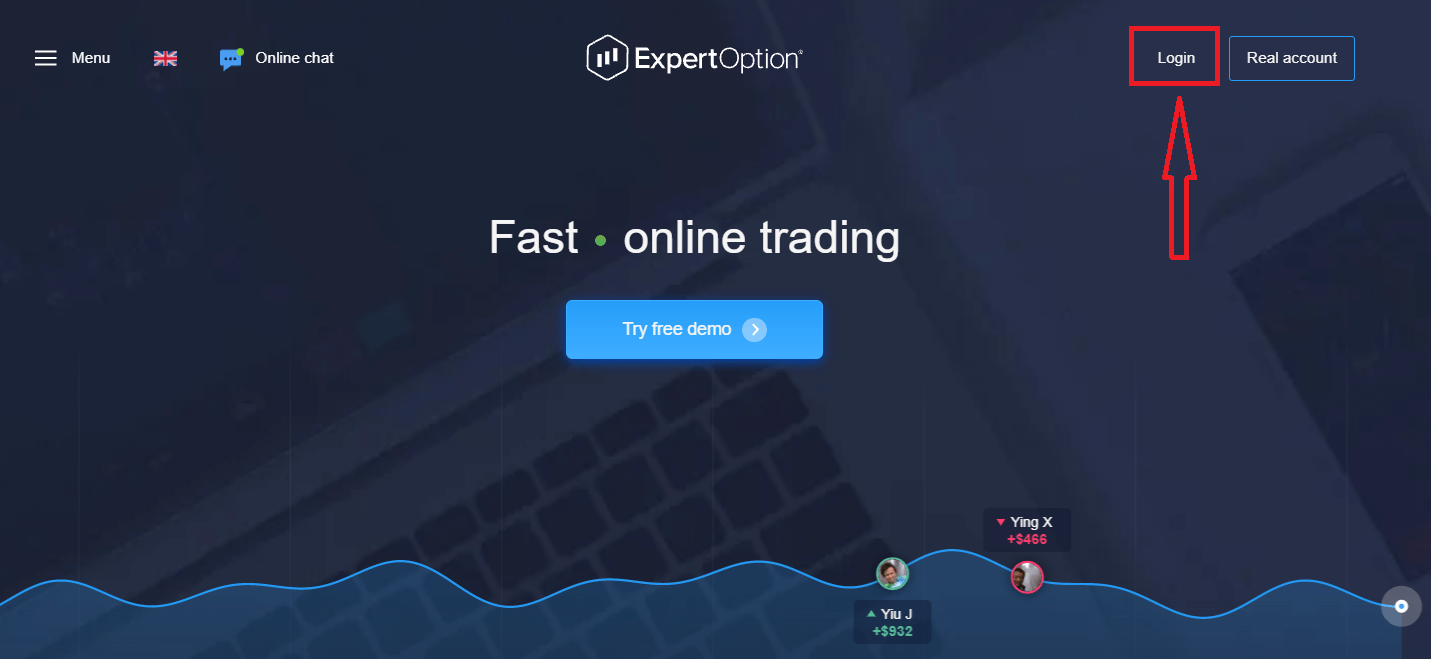
- Մուտք գործեք ExpertOption բջջային հավելված կամ կայք ։
- Սեղմեք «Մուտք գործել» կոճակը։
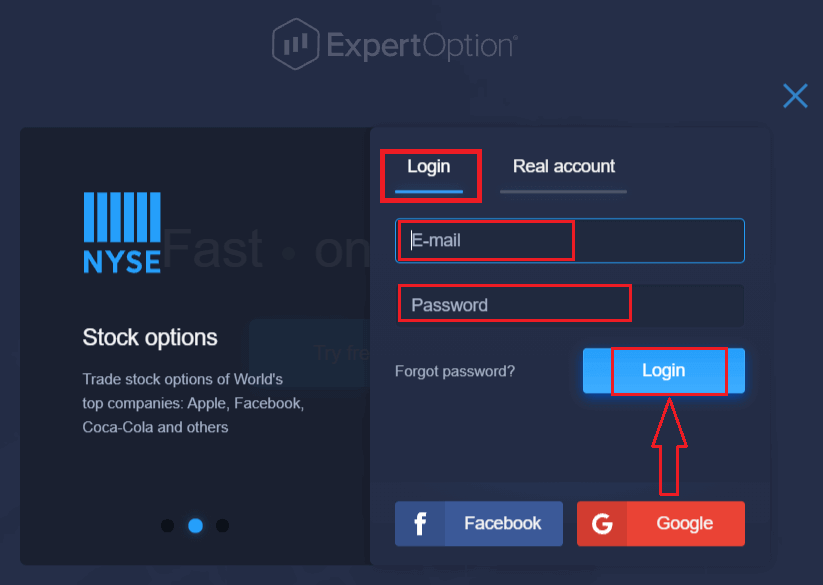
- Մուտքագրեք ձեր էլ․ հասցեն և գաղտնաբառը։
- Սեղմեք կապույտ «Մուտք գործել» կոճակը։
- Եթե մոռացել եք ձեր էլ. փոստը, կարող եք մուտք գործել «Google»-ի կամ «Facebook»-ի միջոցով։
- Եթե մոռացել եք ձեր գաղտնաբառը, սեղմեք «Մոռացել եմ գաղտնաբառը» կոճակը։
Սեղմեք «Մուտք գործել», կհայտնվի մուտքի ձևը:
Մուտքագրեք ձեր էլեկտրոնային փոստի հասցեն և գաղտնաբառը, որոնցով գրանցվել եք ձեր հաշիվ մուտք գործելու համար, և սեղմեք «Մուտք գործել» կոճակը:
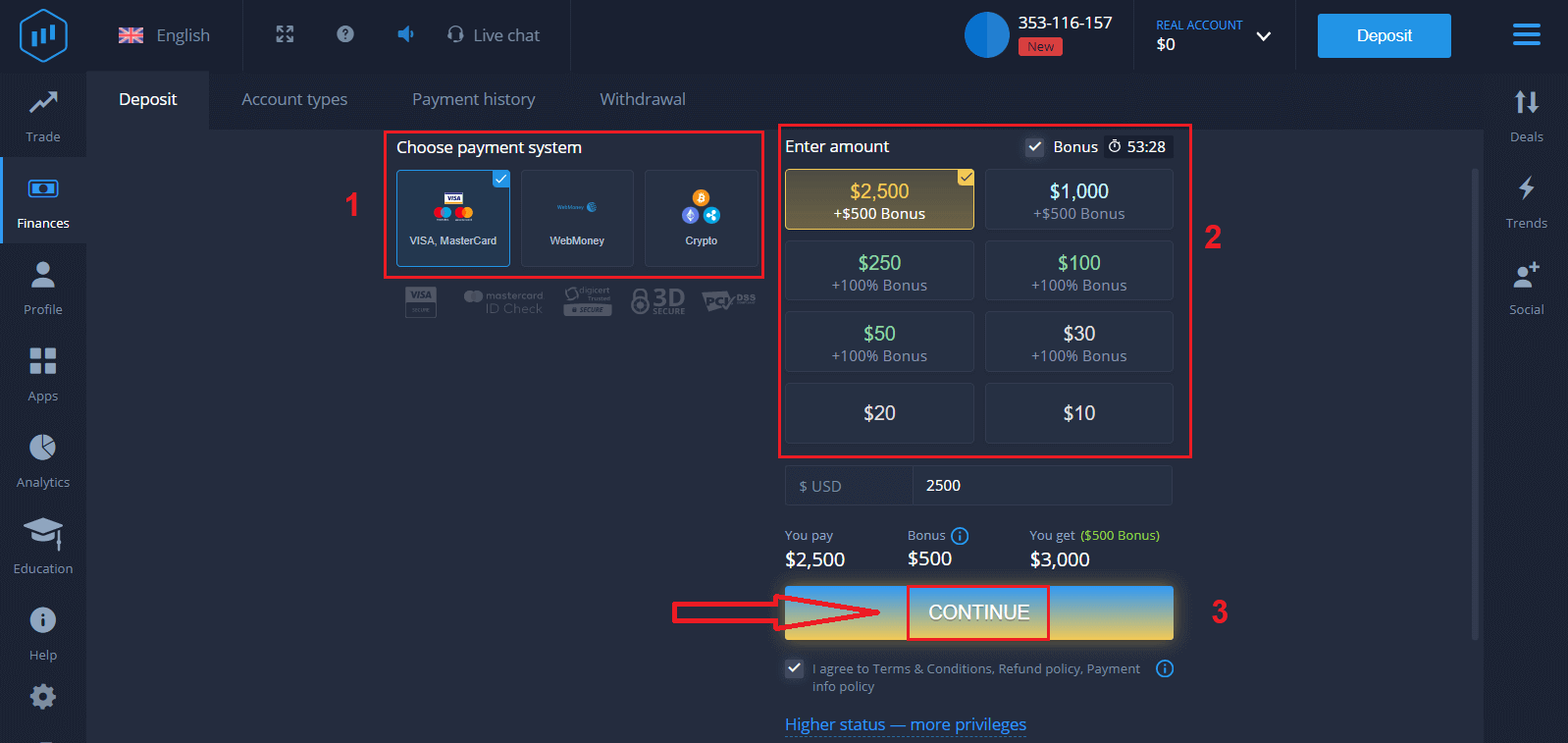
Հաջողությամբ մուտք գործելուց հետո դուք կտեսնեք ստորև նշված ավանդի էջը: Ուղիղ առևտուր սկսելու համար դուք պետք է ներդրում կատարեք ձեր հաշվում (նվազագույն ավանդը 10 ԱՄՆ դոլար է):
Ինչպես կատարել ավանդ ExpertOption-ում:
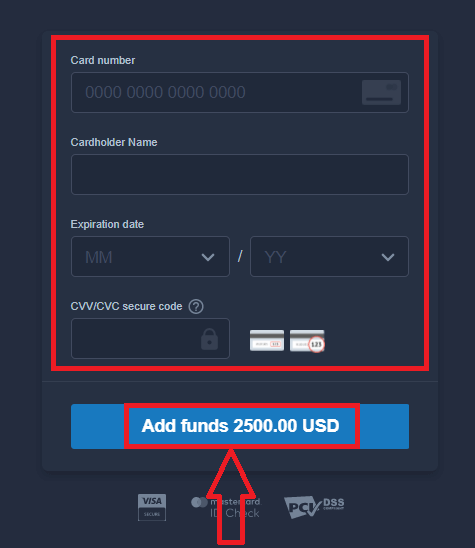
Մուտքագրեք քարտի տվյալները և սեղմեք «Ավելացնել միջոցներ ...»:
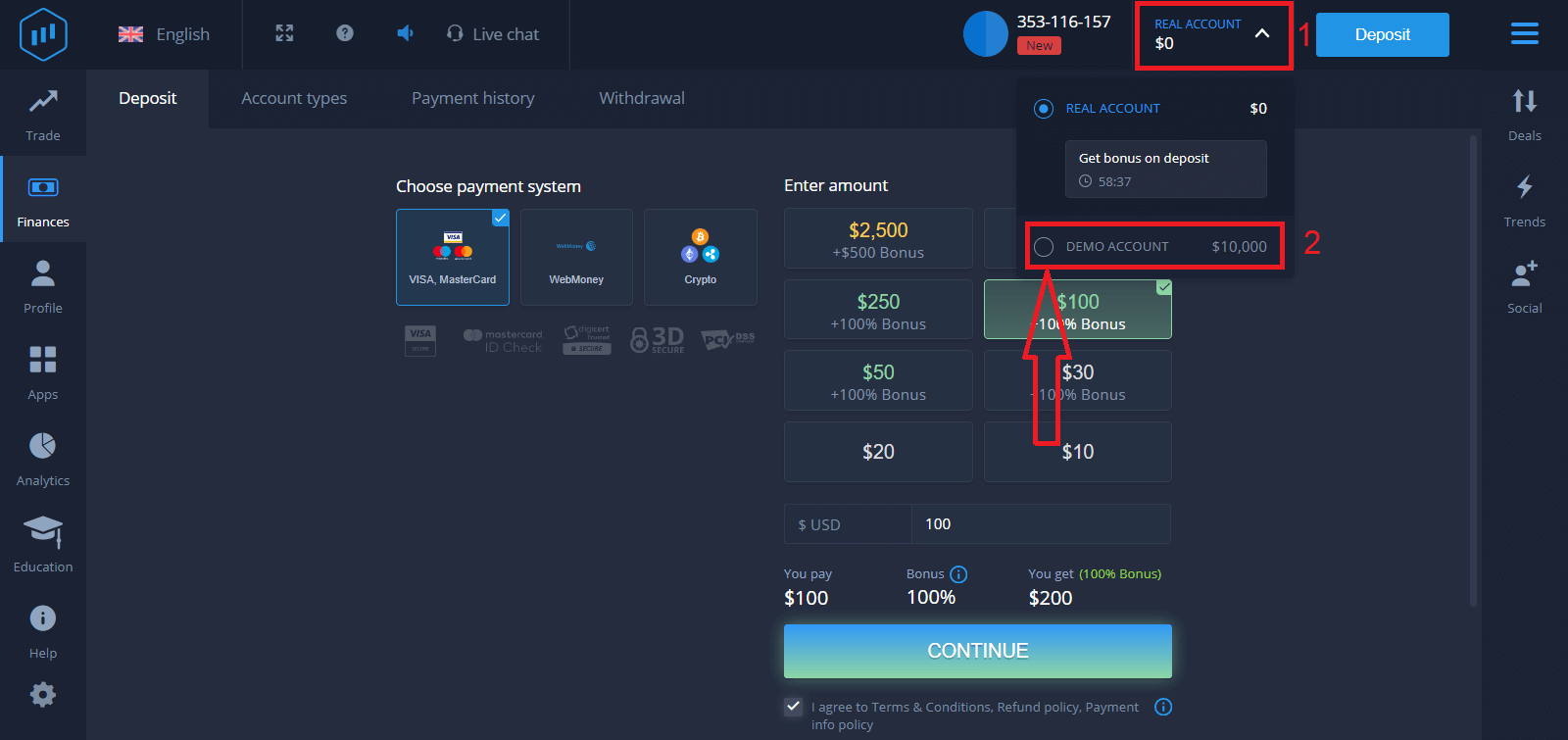
Այժմ դուք կարող եք առևտուր անել իրական հաշվով հաջող ավանդ ներդնելուց հետո:
Եթե ցանկանում եք օգտագործել Դեմո հաշիվը, սեղմեք «ԻՐԱԿԱՆ ՀԱՇԻՎ» և ընտրեք «ԴԵՄՈ ՀԱՇԻՎ»՝ Դեմո հաշվի 10,000 դոլարով առևտուր սկսելու համար: Դեմո հաշիվը գործիք է, որը թույլ է տալիս ծանոթանալ հարթակին, կատարելագործել ձեր առևտրային հմտությունները տարբեր ակտիվների վրա և փորձարկել նոր մեխանիզմներ իրական ժամանակի գրաֆիկում՝ առանց ռիսկերի:
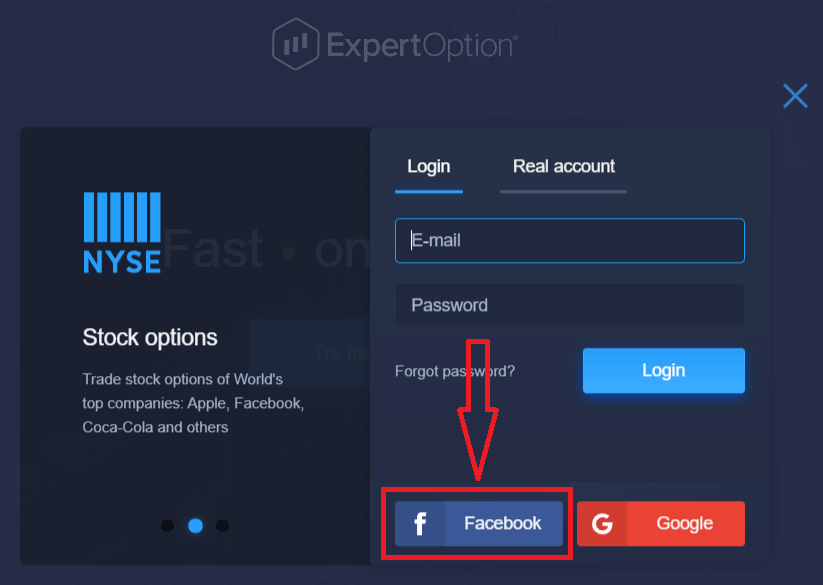
Ինչպես մուտք գործել ExpertOption՝ օգտագործելով Facebook-ը
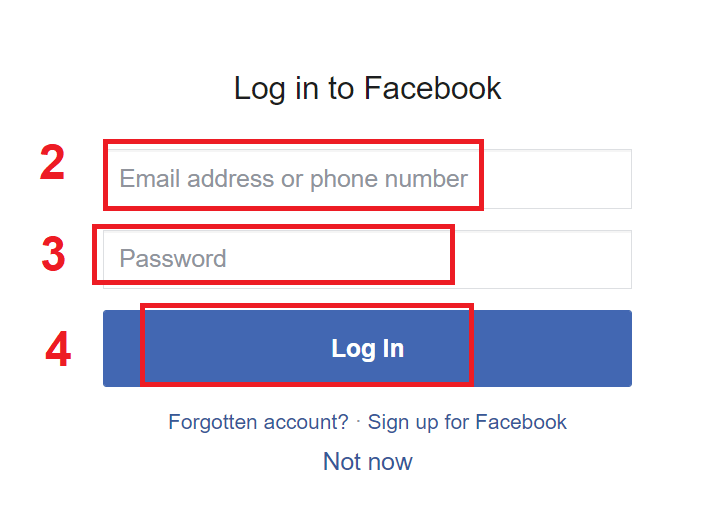
Կարող եք նաև մուտք գործել կայք՝ օգտագործելով ձեր անձնական Facebook հաշիվը՝ սեղմելով Facebook կոճակը։ 1. Սեղմեք Facebook կոճակը
։ 2. Կբացվի Facebook մուտք գործելու պատուհանը, որտեղ դուք պետք է մուտքագրեք ձեր էլեկտրոնային փոստի հասցեն, որն օգտագործել եք Facebook-ում գրանցվելու համար։
3. Մուտքագրեք ձեր Facebook հաշվի գաղտնաբառը։
4. Սեղմեք «Մուտք գործել»։
«Մուտք գործել» կոճակը սեղմելուց հետո ExpertOption-ը կպահանջի մուտք գործել հետևյալ տվյալներ՝ ձեր անունը, պրոֆիլի նկարը և էլեկտրոնային փոստի հասցեն։ Սեղմեք «Շարունակել...»։
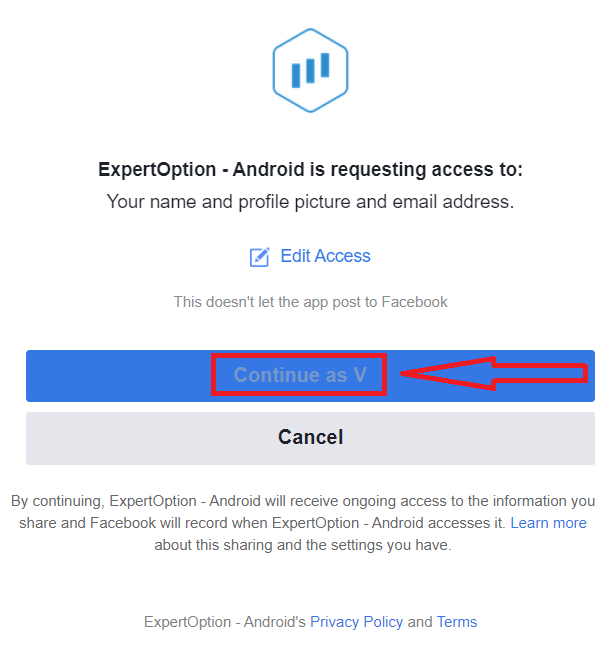
Դրանից հետո դուք ավտոմատ կերպով կուղղորդվեք ExpertOption հարթակ։
Ինչպես մուտք գործել ExpertOption՝ օգտագործելով Google-ը
1. Ձեր Google հաշվի միջոցով լիազորման համար անհրաժեշտ է սեղմել Google կոճակը։ 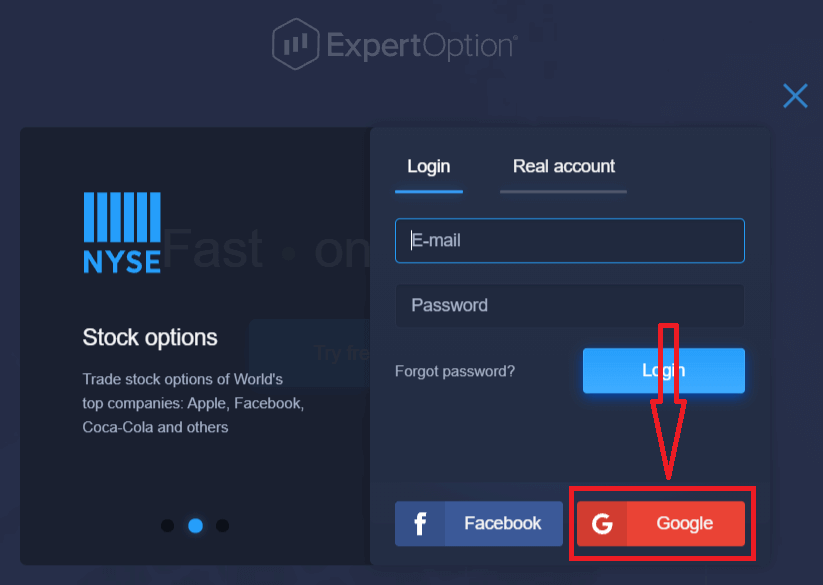
2. Այնուհետև, բացվող նոր պատուհանում մուտքագրեք ձեր հեռախոսահամարը կամ էլ․ հասցեն և սեղմեք «Հաջորդը»։ Համակարգը կբացի պատուհան, և ձեզանից կպահանջվի մուտքագրել ձեր Google հաշվի գաղտնաբառը։
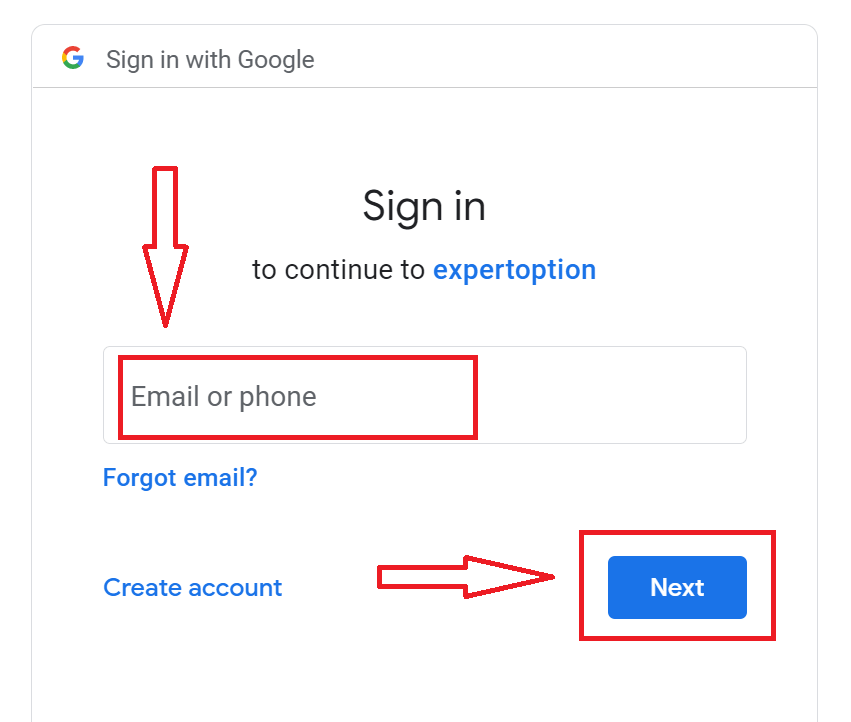
3. Այնուհետև մուտքագրեք ձեր Google հաշվի գաղտնաբառը և սեղմեք «Հաջորդը»։
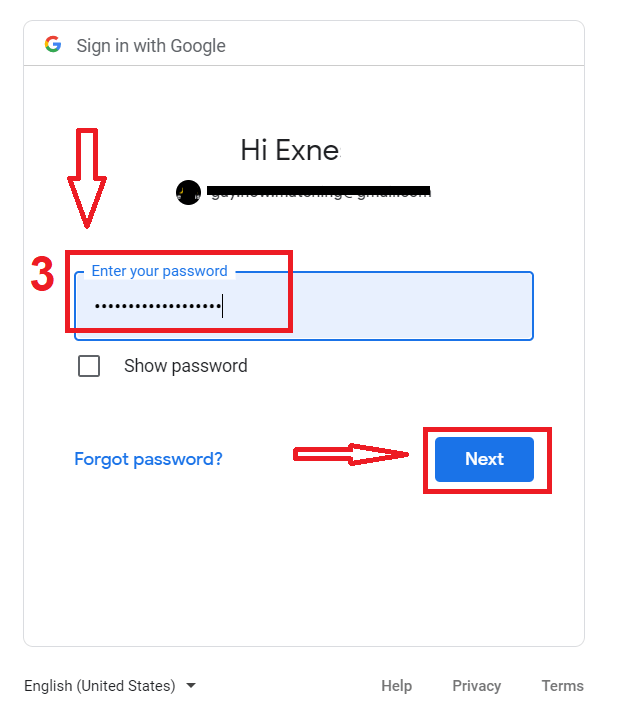
Դրանից հետո հետևեք ծառայությունից ձեր էլ․ հասցեին ուղարկված հրահանգներին։ Դուք կտեղափոխվեք ձեր անձնական ExpertOption հաշիվ։
Վերականգնեք ձեր ExpertOption հաշվի գաղտնաբառը
Մի անհանգստացեք, եթե չեք կարողանում մուտք գործել հարթակ. հնարավոր է՝ պարզապես սխալ գաղտնաբառ եք մուտքագրում։ Կարող եք նոր գաղտնաբառ մտածել։ Եթե օգտագործում եք վեբ տարբերակը
, սեղմեք «Մոռացել եմ գաղտնաբառը» հղման վրա։
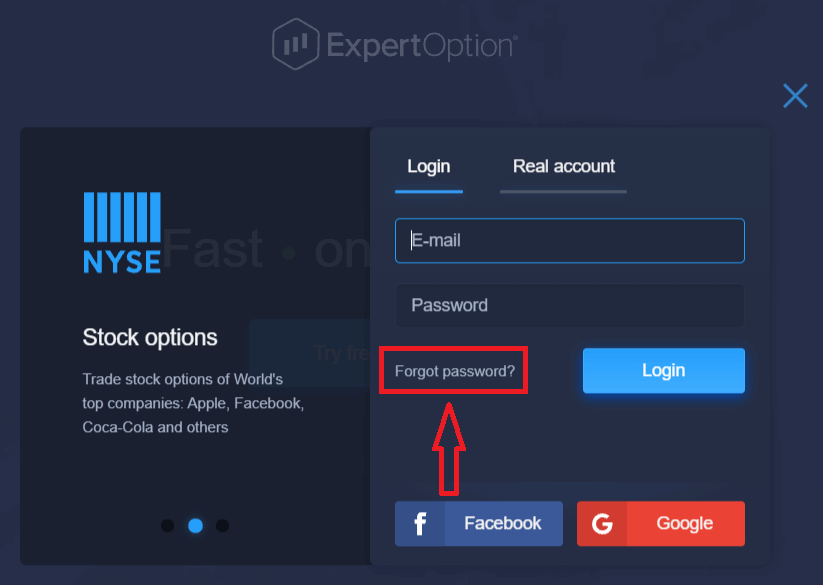
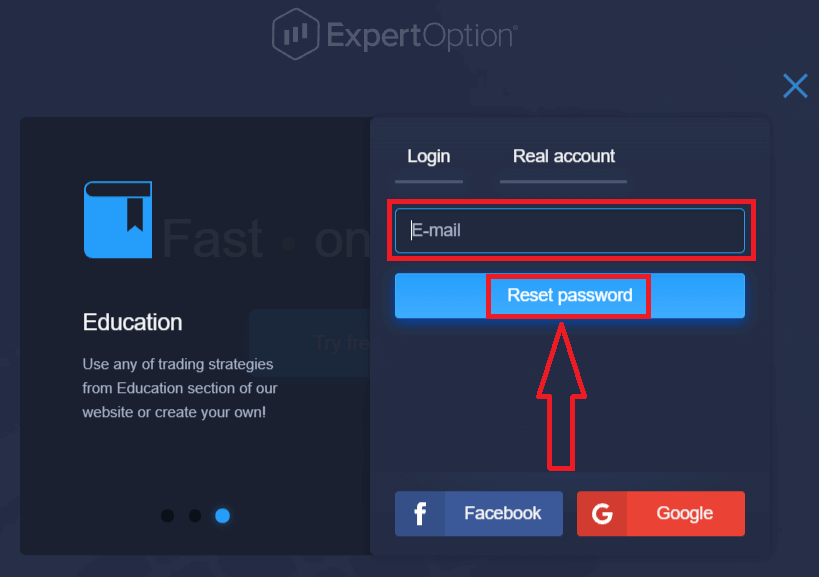
Այնուհետև համակարգը կբացի նոր ձև, որտեղ ձեզ կխնդրեն վերականգնել ձեր ExpertOption հաշվի գաղտնաբառը։ Դուք պետք է համակարգին տրամադրեք համապատասխան էլեկտրոնային փոստի հասցեն և սեղմեք «Վերականգնել գաղտնաբառը»։
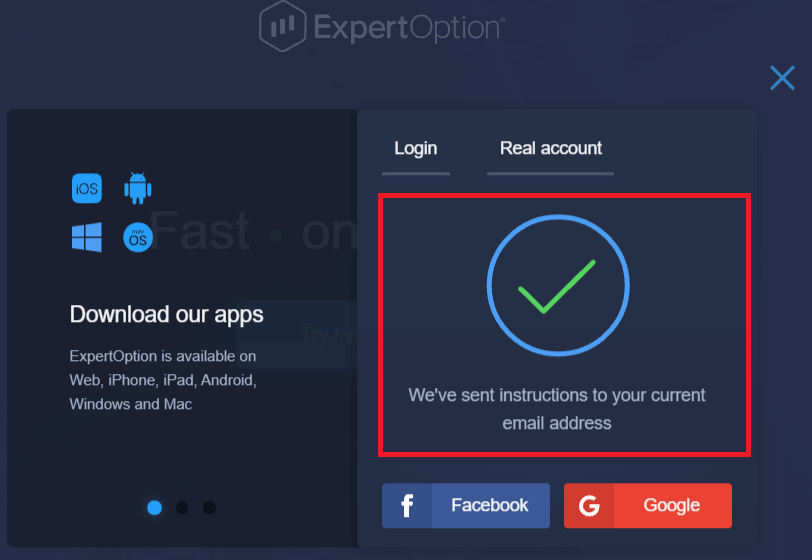
Կբացվի ծանուցում, որ այս էլեկտրոնային հասցեին էլեկտրոնային նամակ է ուղարկվել գաղտնաբառը վերականգնելու համար։
Ձեր էլեկտրոնային նամակի նամակում ձեզ կառաջարկվի փոխել ձեր գաղտնաբառը։ Սեղմեք «Վերականգնել գաղտնաբառը» ։ Էլ
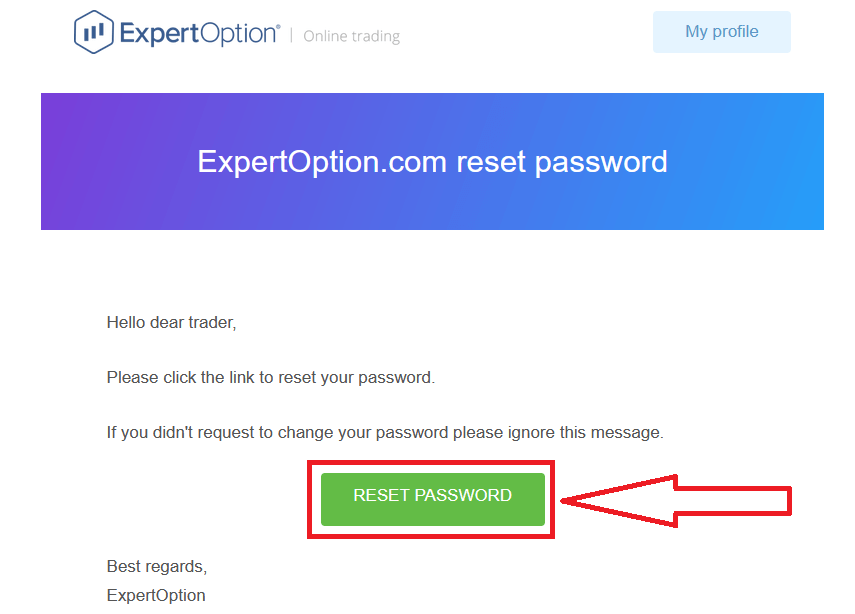
․ փոստի հղումը ձեզ կտանի ExpertOption կայքի հատուկ բաժին։ Այստեղ երկու անգամ մուտքագրեք ձեր նոր գաղտնաբառը և սեղմեք «Փոխել գաղտնաբառը» կոճակը։
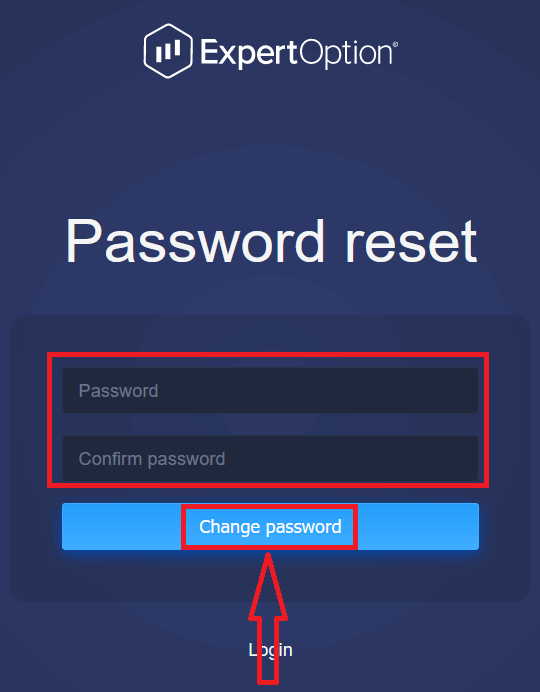
«Գաղտնաբառ» և «Հաստատել գաղտնաբառը» մուտքագրելուց հետո կհայտնվի հաղորդագրություն, որը կտեղեկացնի, որ գաղտնաբառը հաջողությամբ փոխվել է։
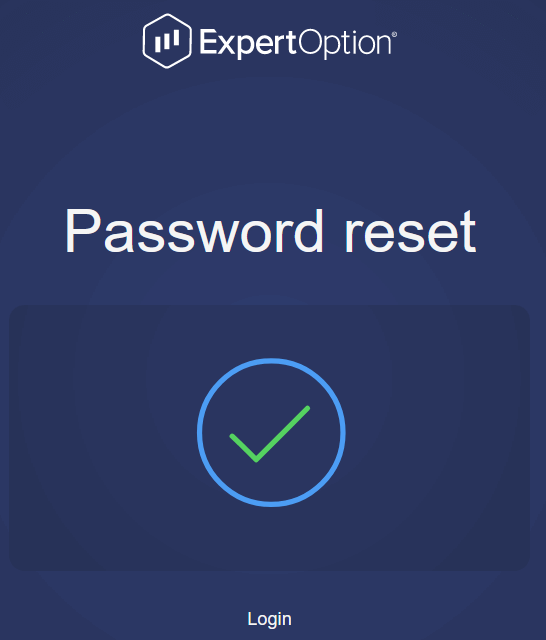
Այսքանը։ Այժմ դուք կարող եք մուտք գործել ExpertOption հարթակ՝ օգտագործելով ձեր օգտատիրոջ անունը և նոր գաղտնաբառը։
Եթե օգտագործում եք բջջային հավելվածը
, սեղմեք «Մենյու» պատկերակը
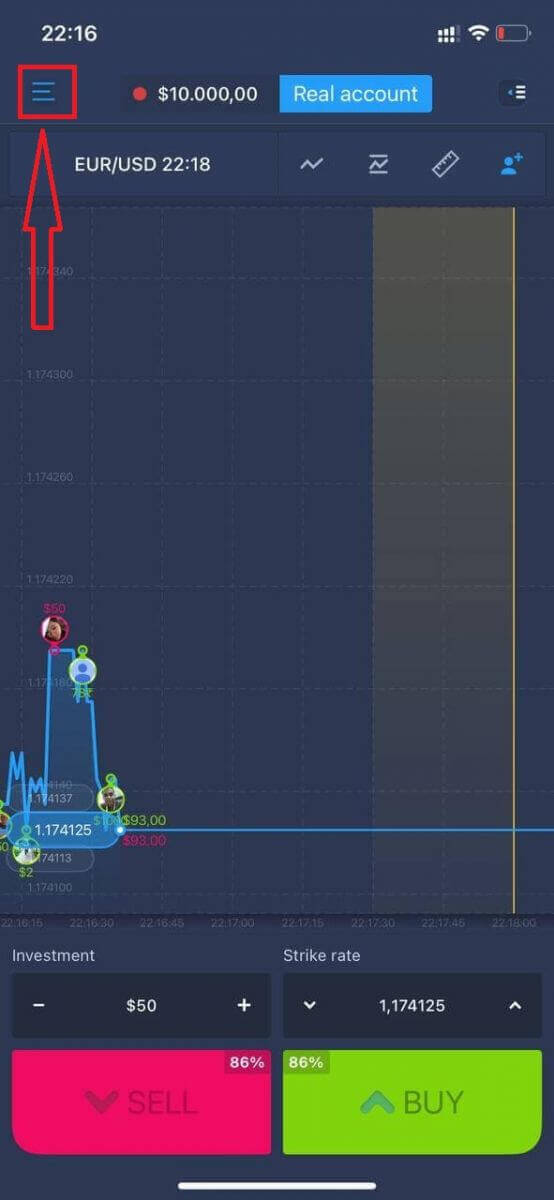
։ Սեղմեք «Մուտք գործել»։
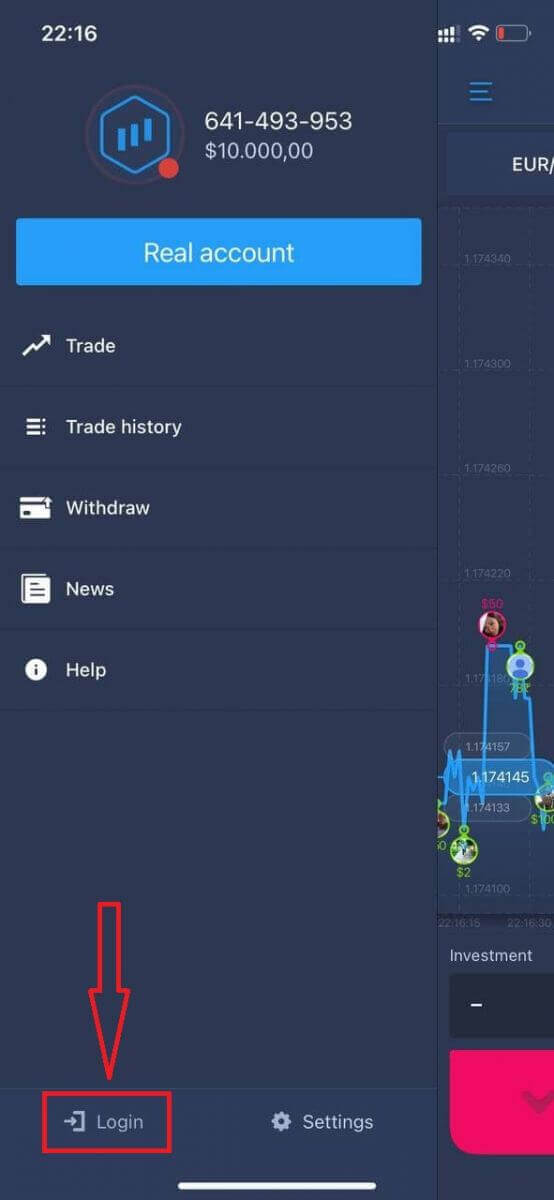
Սեղմեք «Մոռացել եմ գաղտնաբառը» հղման վրա։
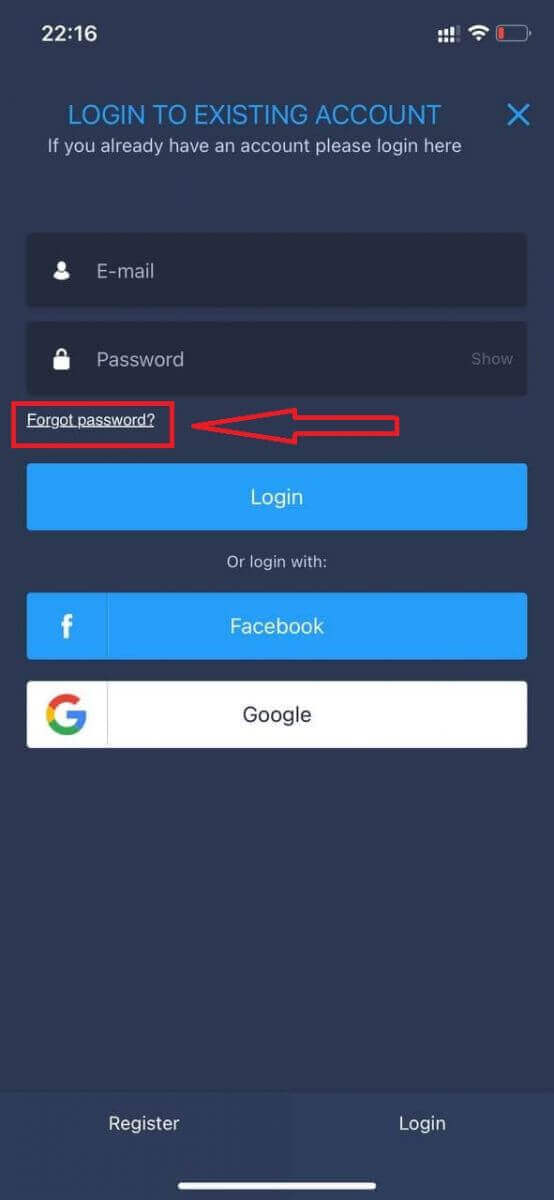
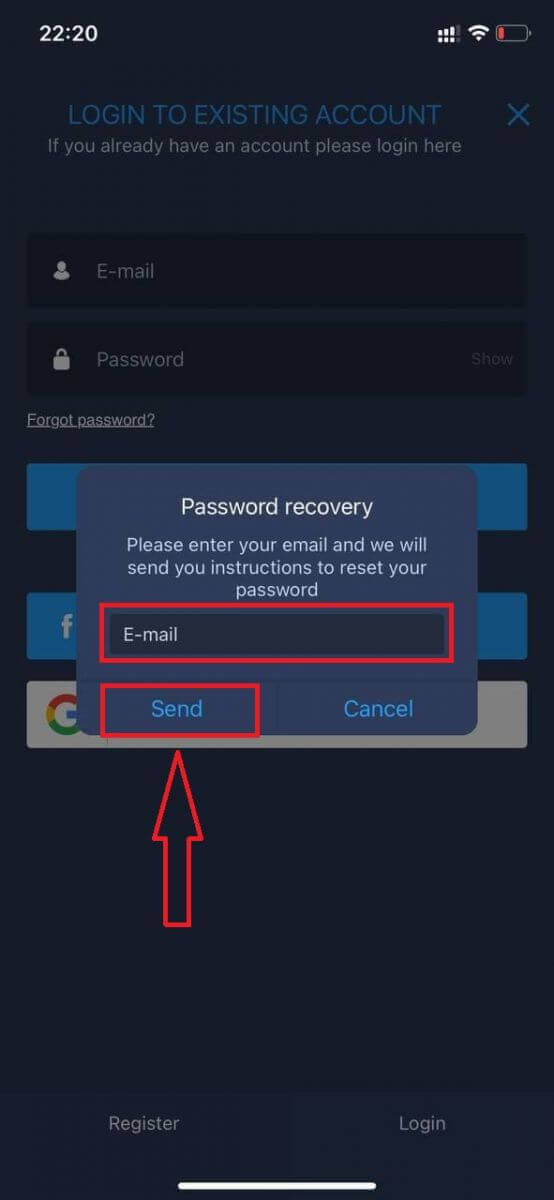
Նոր պատուհանում մուտքագրեք գրանցման ժամանակ օգտագործած էլ․ հասցեն և սեղմեք «Ուղարկել» կոճակը։ Այնուհետև կատարեք նույն մնացած քայլերը, ինչ վեբ հավելվածում։
Մուտք գործեք ExpertOption Mobile Web-ում
Եթե ցանկանում եք առևտուր անել ExpertOption առևտրային հարթակի բջջային վեբ տարբերակում, կարող եք հեշտությամբ դա անել: Սկզբում բացեք ձեր բջջային սարքի զննարկիչը: Դրանից հետո որոնեք « expertoption » և այցելեք բրոքերի պաշտոնական կայքը: 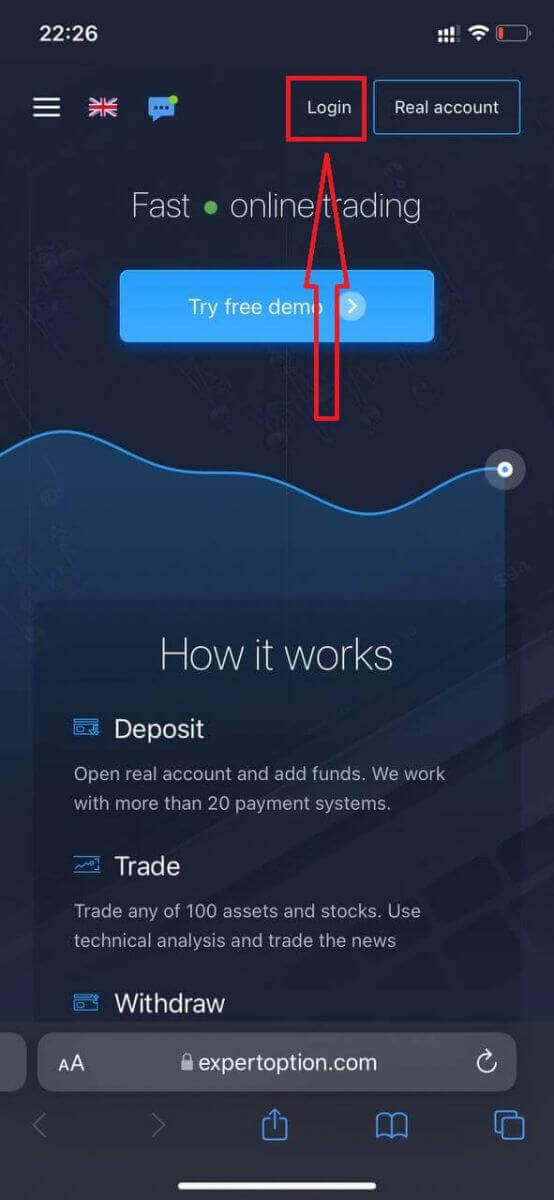
Մուտքագրեք ձեր էլ. փոստը և գաղտնաբառը, ապա սեղմեք «Մուտք» կոճակը:
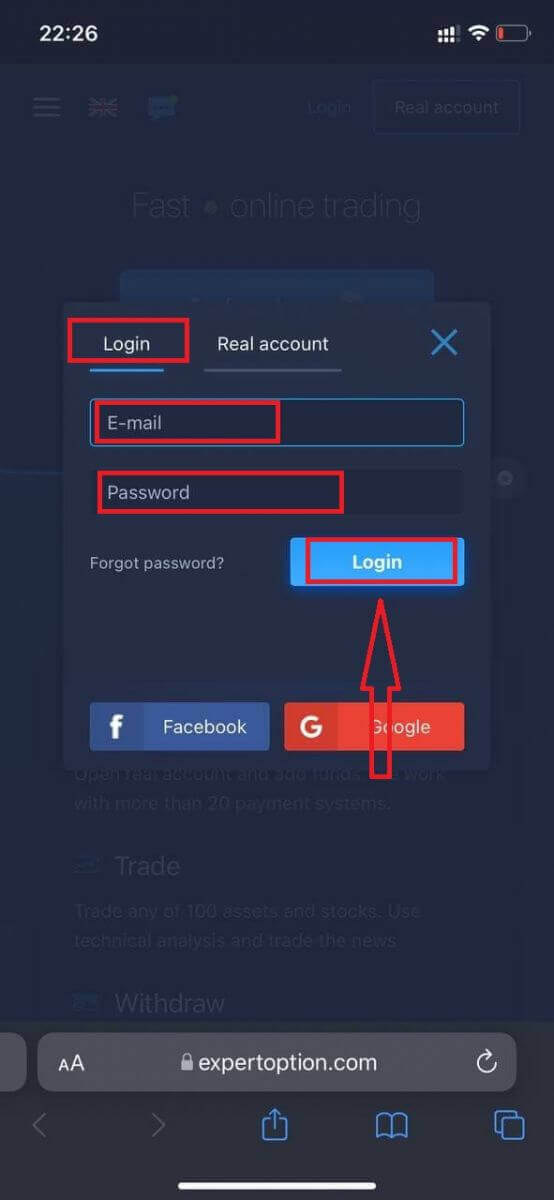
Հաջողությամբ մուտք գործելուց հետո կտեսնեք Ավանդի էջը: Ուղիղ առևտուրը սկսելու համար դուք պետք է ներդրում կատարեք ձեր հաշվում (նվազագույն ավանդը 10 ԱՄՆ դոլար է):
Ինչպես կատարել ավանդ ExpertOption-ում
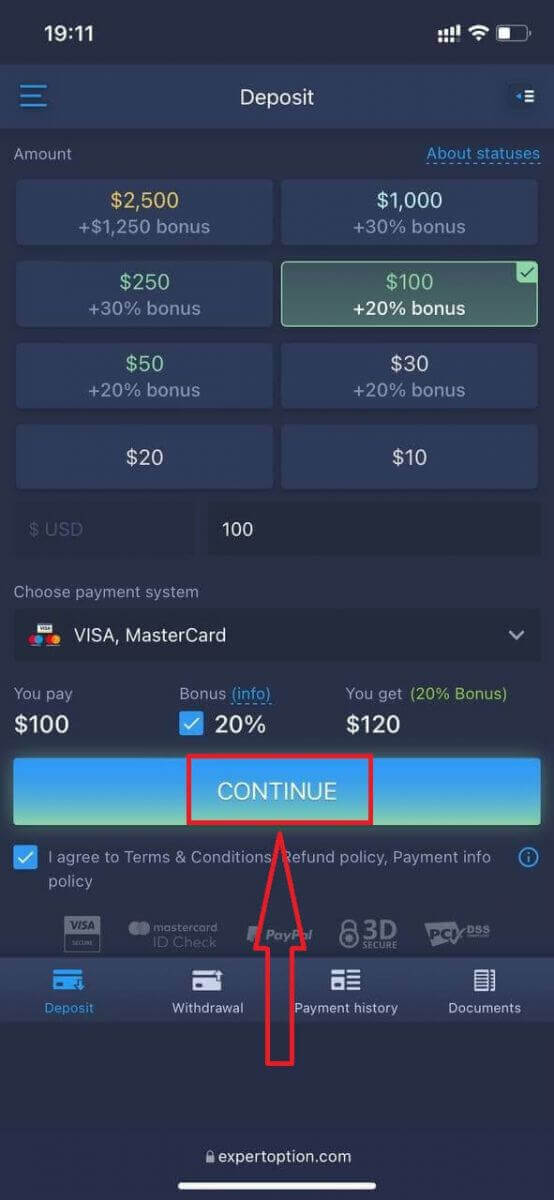
Մուտքագրեք քարտի տվյալները և սեղմեք «Ավելացնել միջոցներ ...»:
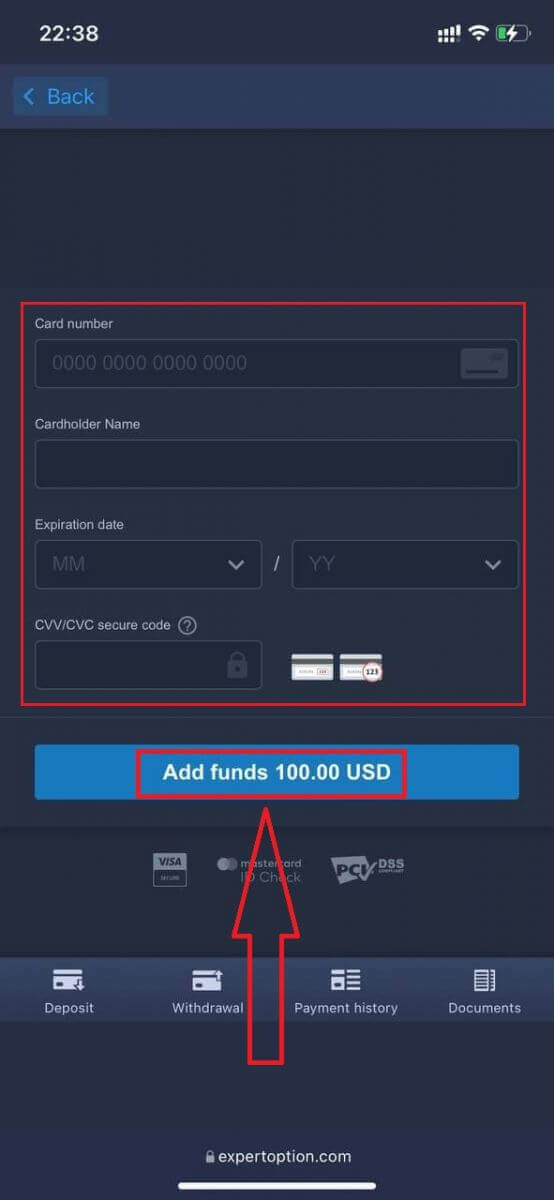
Այժմ հաջողությամբ ավանդը կատարելուց հետո կարող եք առևտուր անել իրական հաշվով:
Եթե ցանկանում եք օգտագործել Դեմո հաշիվը, սեղմեք «Մենյու» պատկերակը:
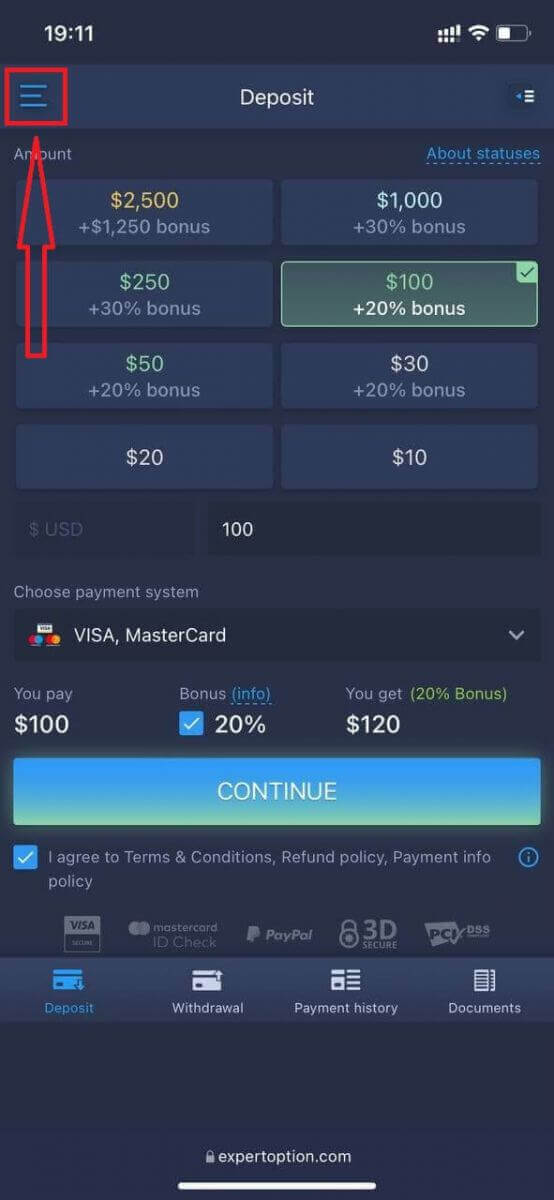
Սեղմեք «Առևտուր»:
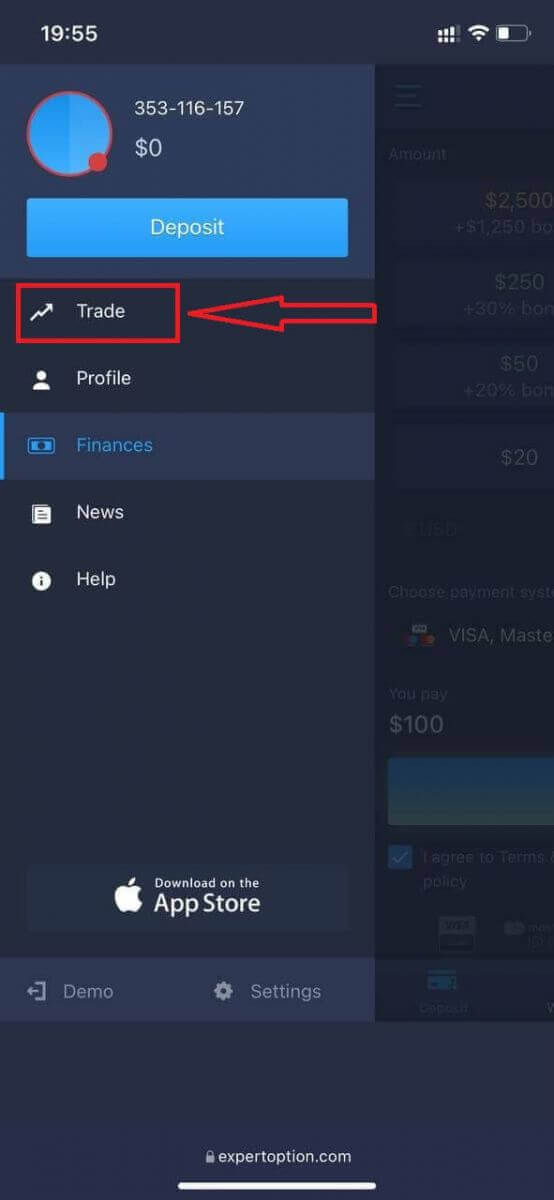
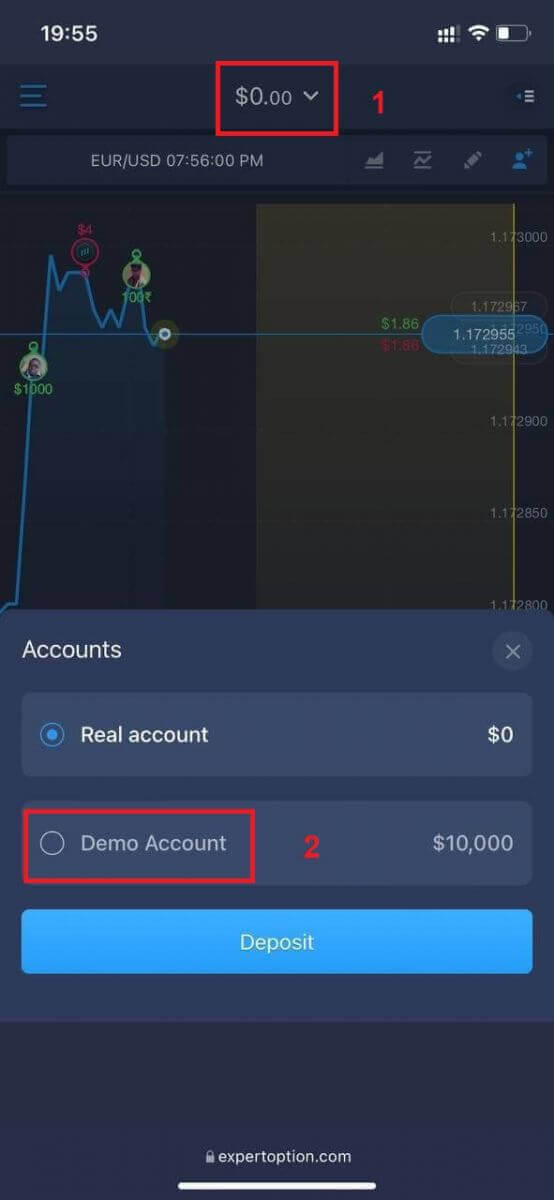
Փոխեք հաշիվները իրական հաշվից Դեմո հաշվի:
Դեմո հաշվում կունենաք $10,000:
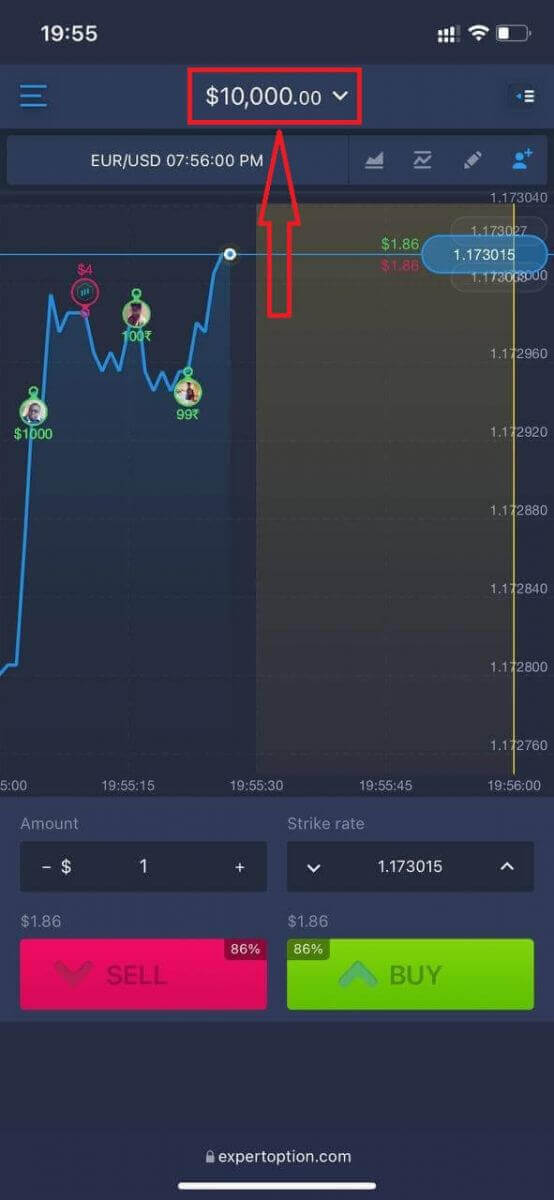
Այժմ կարող եք առևտուր անել հարթակի բջջային վեբ տարբերակից: Առևտրային հարթակի բջջային վեբ տարբերակը բացարձակապես նույնն է, ինչ սովորական վեբ տարբերակը: Հետևաբար, առևտրի և միջոցների փոխանցման հետ կապված որևէ խնդիր չի լինի:
Ինչպես մուտք գործել ExpertOption iOS հավելված
iOS բջջային հարթակում մուտք գործելը նման է ExpertOption վեբ հավելվածում մուտք գործելուն: Հավելվածը կարելի է ներբեռնել App Store-ից ձեր սարքի վրա կամ սեղմել այստեղ : Պարզապես որոնեք «ExpertOption - Mobile Trading» հավելվածը և սեղմեք «ՍՏԱՆԱԼ»՝ այն ձեր iPhone-ի կամ iPad-ի վրա տեղադրելու համար: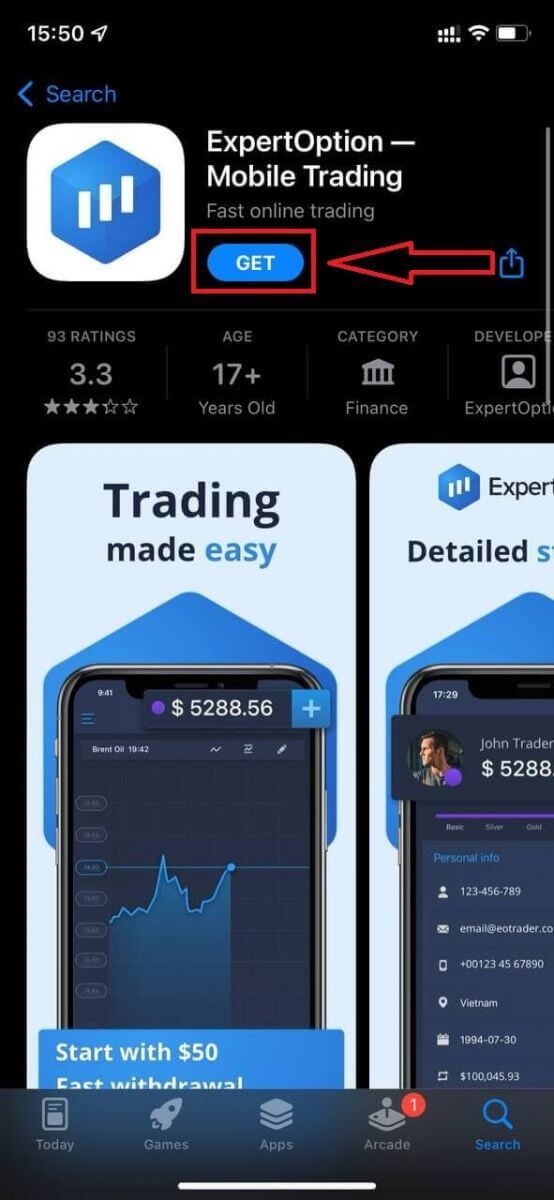
Տեղադրումից և գործարկումից հետո կարող եք մուտք գործել ExpertOption iOS բջջային հավելված՝ օգտագործելով ձեր էլ. փոստը, Facebook-ը կամ Google-ը: Պարզապես պետք է ընտրել «Մենյու» պատկերակը:
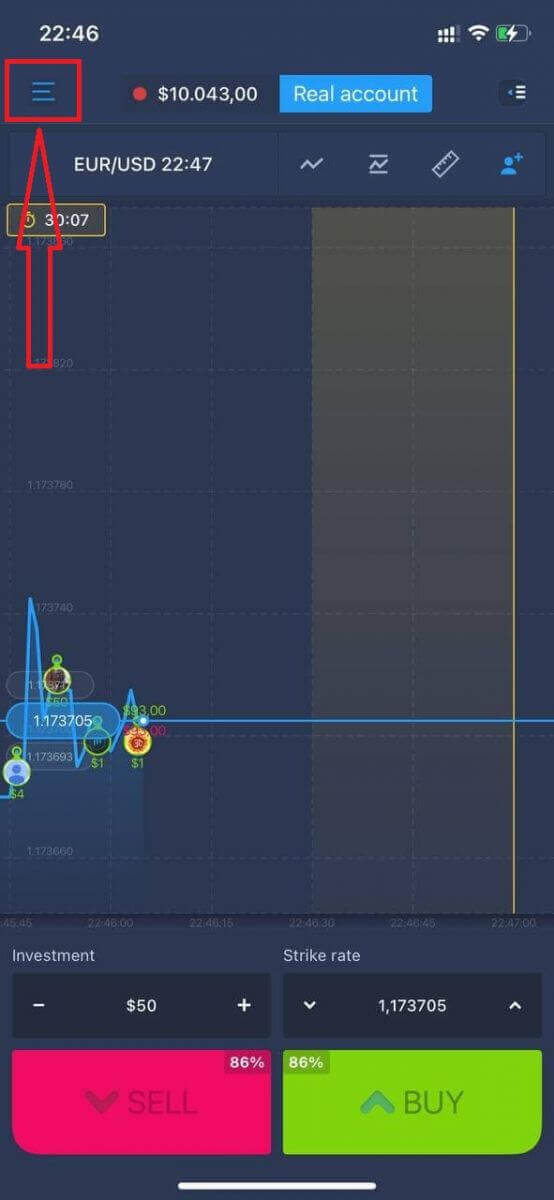
Սեղմեք «Մուտք գործել»:
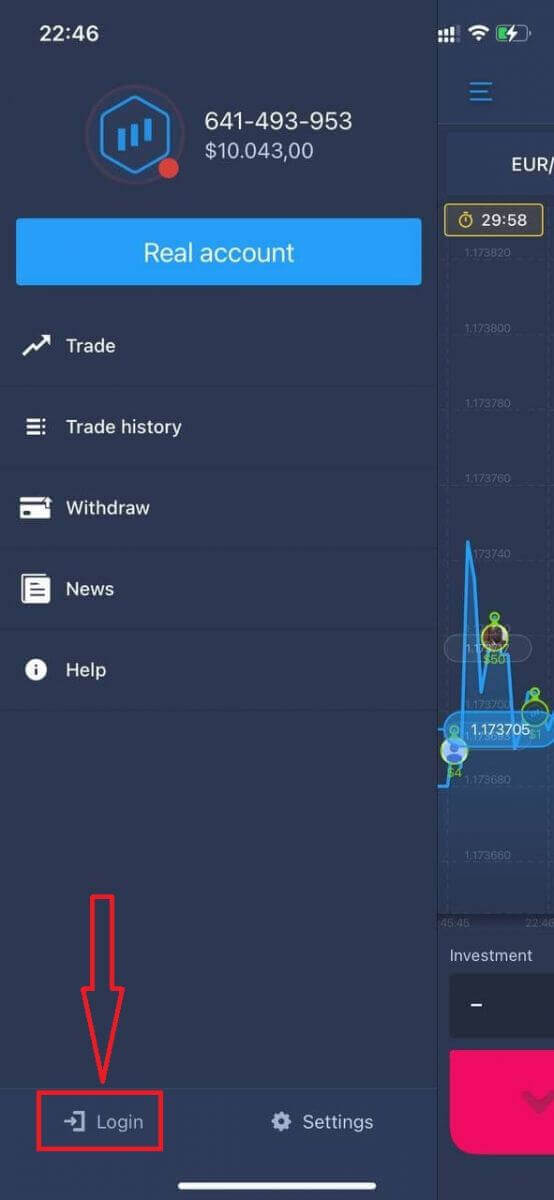
Մուտքագրեք ձեր էլ. փոստը և գաղտնաբառը, ապա սեղմեք «Մուտք գործել» կոճակը:
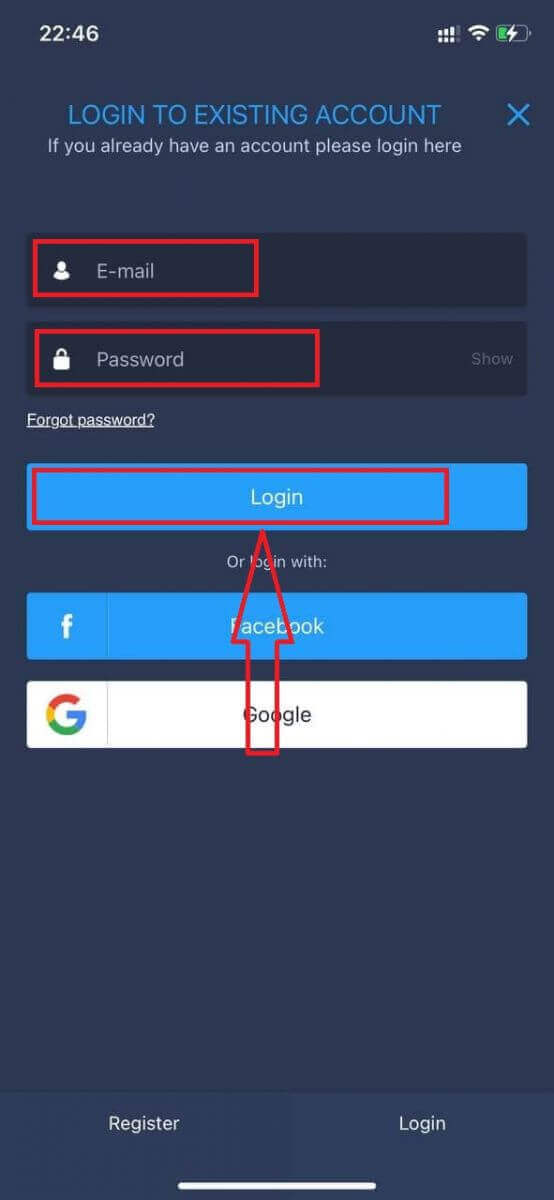
Ինչպես մուտք գործել ExpertOption Android հավելված
Այս հավելվածը գտնելու համար դուք պետք է այցելեք Google Play խանութ և որոնեք «ExpertOption - Mobile Trading» կամ սեղմեք այստեղ : 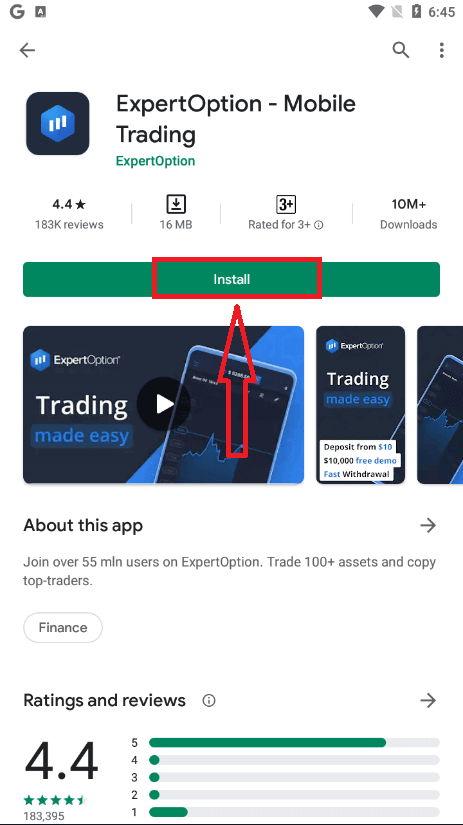
Տեղադրումից և գործարկումից հետո կարող եք մուտք գործել ExpertOption Android բջջային հավելված՝ օգտագործելով ձեր էլ. փոստը, Facebook-ը կամ Google հաշիվը:
Կատարեք նույն քայլերը, ինչ iOS սարքի վրա, ընտրեք «Մենյու» պատկերակը:
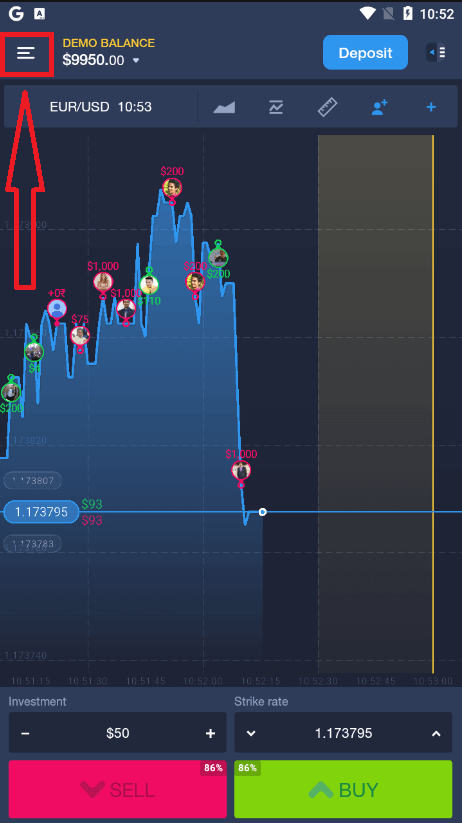
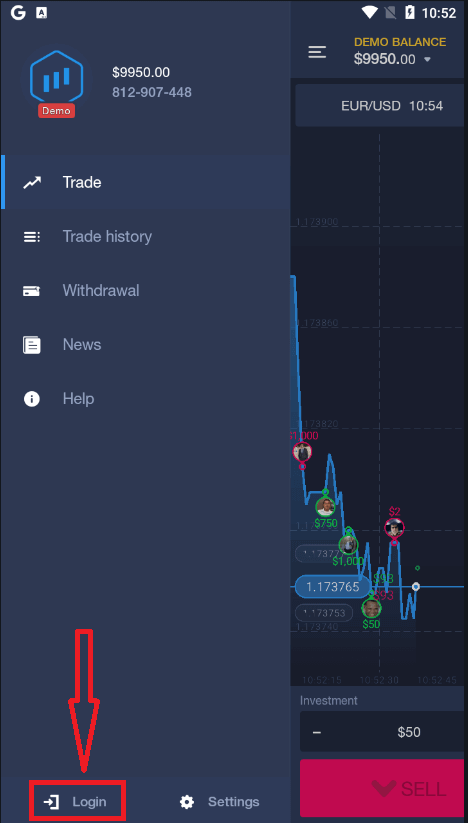
Սեղմեք «Մուտք գործել»:
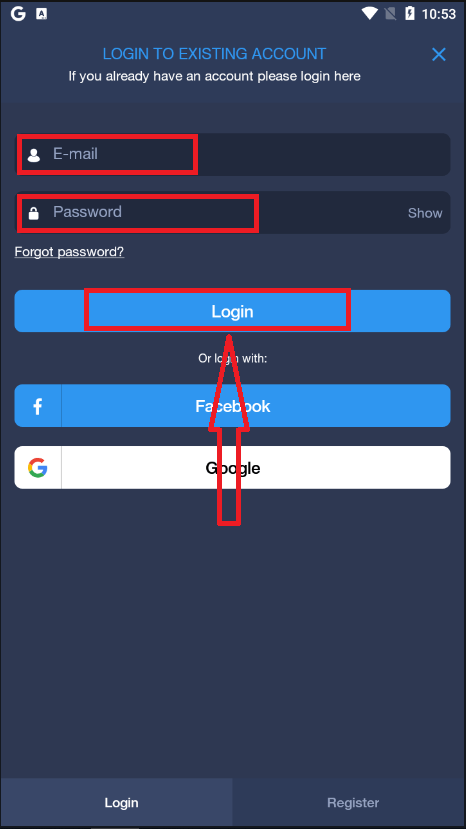
Մուտքագրեք ձեր էլ. փոստը և գաղտնաբառը, ապա սեղմեք «Մուտք գործել» կոճակը:
Եզրակացություն. Անվտանգ մուտքը ExpertOption-ում ավելի խելացի առևտրի առաջին քայլն է
ExpertOption մուտք գործելը ավելին է, քան պարզապես ձեր մուտքագրած տվյալները. դա ձեր առաջին գործողությունն է ձեր ֆինանսական ապագայի վրա վերահսկողություն ձեռք բերելու համար: Հարթ և անվտանգ մուտք գործելու գործընթացը ապահովում է, որ դուք միշտ պատրաստ լինեք արձագանքել շուկայի փոփոխություններին, կայացնել տեղեկացված որոշումներ և արդյունավետ կառավարել ձեր ներդրումները:
Հետևելով ճիշտ քայլերին և կիրառելով լավ անվտանգության սովորություններ, ինչպիսիք են երկփուլանի նույնականացումը միացնելը և պաշտոնական մուտքի ալիքներն օգտագործելը, դուք պաշտպանում եք ինչպես ձեր ակտիվները, այնպես էլ ձեր առևտրային փորձը: Անկախ նրանից, թե դուք ստուգում եք ձեր պորտֆելը, թե կատարում եք իրական ժամանակի գործարքներ, յուրաքանչյուր հաջող առևտրային նստաշրջան սկսվում է անվտանգ մուտքից: