Pendaftaran dan Deposit ExpertOption: Buat Akun Anda dan Tambahkan Dana
Ditulis Oleh

Peneliti dan Penulis Panduan Platform Perdagangan Online
Meneliti platform broker dan sistem akun perdagangan.
Ingin memulai trading di ExpertOption tetapi tidak yakin cara membuat akun dan menambahkan dana? Mulailah dengan menyelesaikan proses pendaftaran—pilih jenis akun yang benar, verifikasi email atau telepon Anda, dan tetapkan kata sandi yang kuat. Saat pendaftaran, Anda akan dimintai detail pribadi dasar dan mungkin perlu menyerahkan dokumen identitas sebelum mendapatkan akses penuh. Mengetahui setoran minimum platform dan memeriksa metode pembayaran mana yang didukung di negara Anda akan mempercepat proses dan mencegah transaksi yang gagal. Siapkan juga kredensial kartu atau dompet elektronik yang ingin Anda gunakan dan konfirmasikan langkah verifikasi bank apa pun untuk menghindari penangguhan.
Panduan ini menjelaskan opsi pendanaan yang tersedia di ExpertOption, batas setoran umum, waktu pemrosesan, dan langkah pemecahan masalah sederhana untuk pembayaran yang ditolak. Ini juga menyoroti langkah-langkah verifikasi dan keamanan yang memengaruhi kelayakan pendanaan dan penarikan sehingga Anda dapat menghindari penundaan. Ikuti panduan langkah demi langkah untuk menyelesaikan pendaftaran, konfirmasi akun Anda, dan lakukan deposit pertama Anda dengan jelas dan aman. Setelah pendanaan, pelajari cara mengakses area demo dan perdagangan langsung serta tempat memeriksa status setoran di dasbor akun Anda.
Panduan ini menjelaskan opsi pendanaan yang tersedia di ExpertOption, batas setoran umum, waktu pemrosesan, dan langkah pemecahan masalah sederhana untuk pembayaran yang ditolak. Ini juga menyoroti langkah-langkah verifikasi dan keamanan yang memengaruhi kelayakan pendanaan dan penarikan sehingga Anda dapat menghindari penundaan. Ikuti panduan langkah demi langkah untuk menyelesaikan pendaftaran, konfirmasi akun Anda, dan lakukan deposit pertama Anda dengan jelas dan aman. Setelah pendanaan, pelajari cara mengakses area demo dan perdagangan langsung serta tempat memeriksa status setoran di dasbor akun Anda.

Cara Mendaftar di ExpertOption
Mulai Trading ExpertOption dalam 1 Klik
Mendaftar di platform ini sangat mudah: Hanya perlu beberapa klik. Untuk membuka antarmuka perdagangan dalam satu klik, klik tombol “Coba demo gratis”.
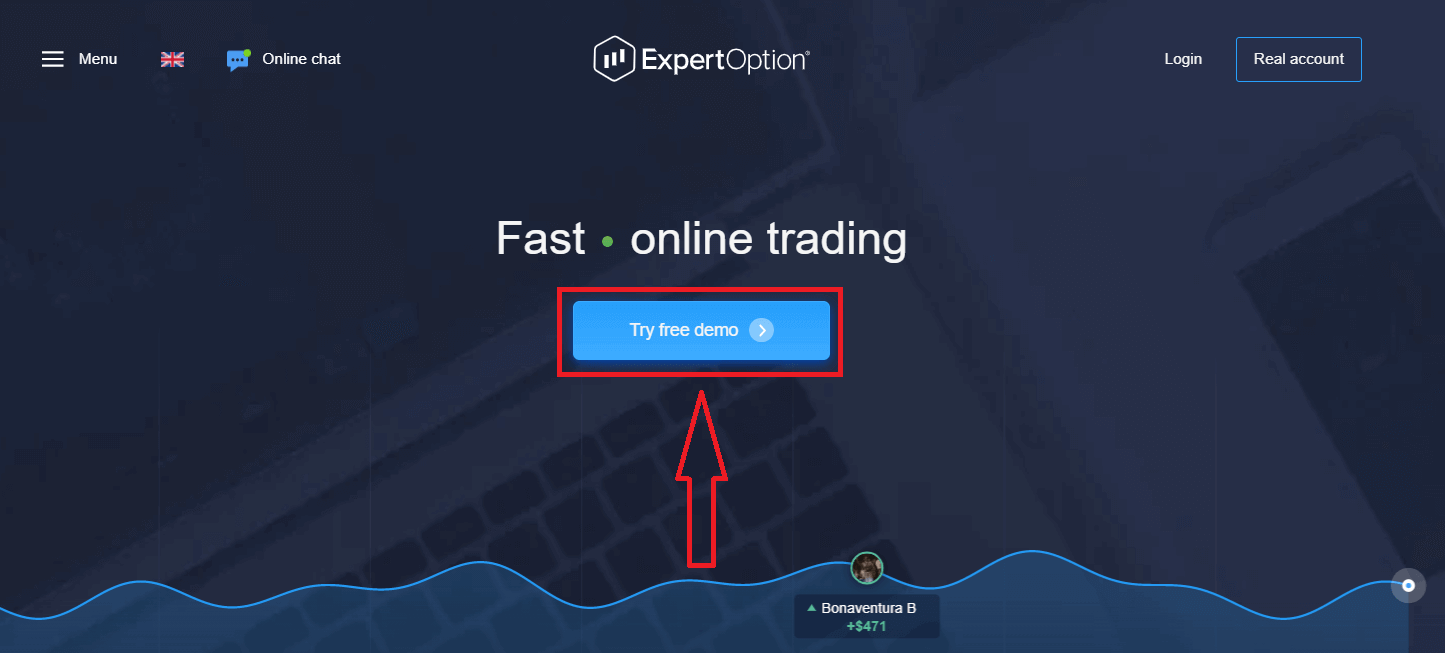
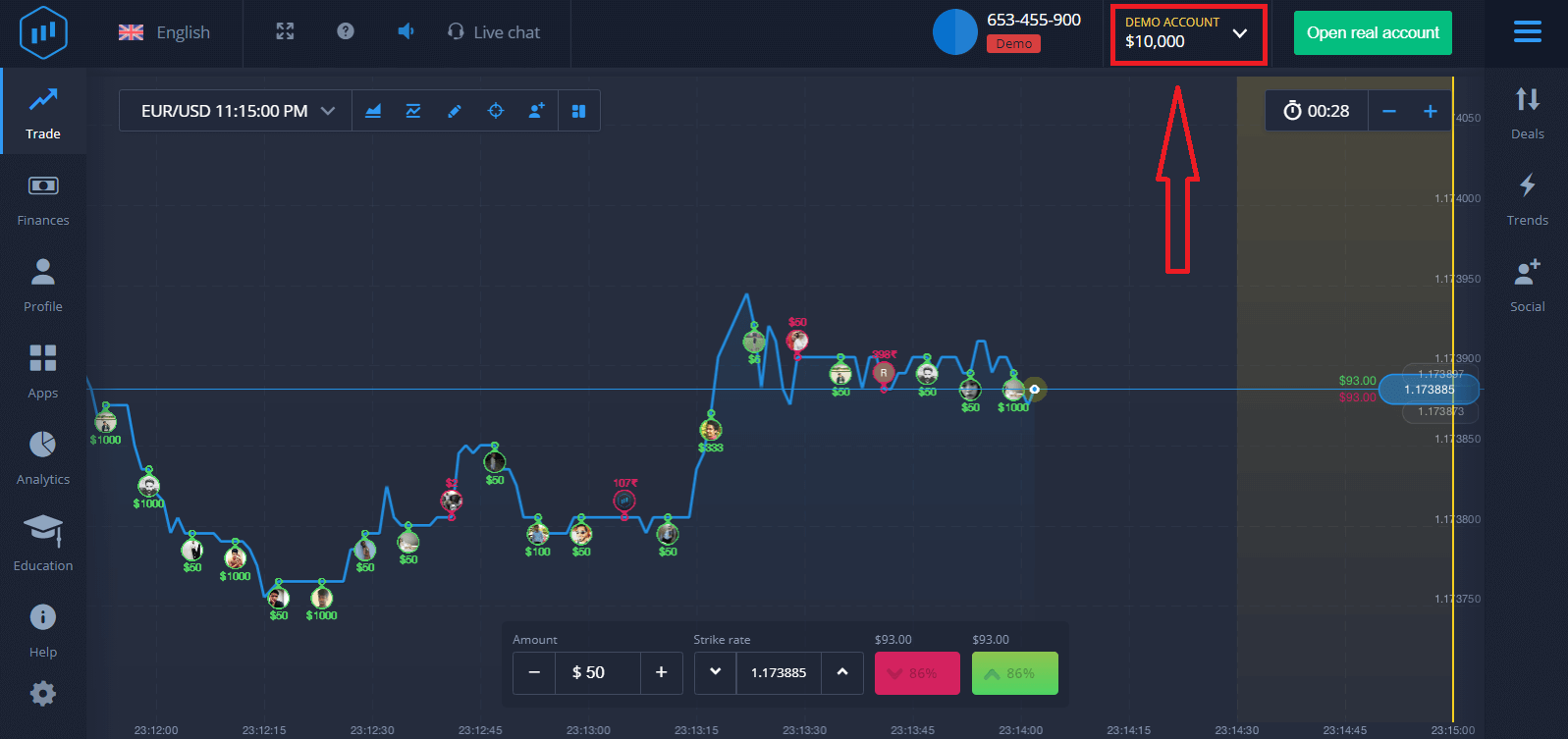
Ini akan mengarahkan Anda ke halaman perdagangan Demo, di mana Anda dapat mulai berdagang dengan akun Demo $10.000.
 Untuk terus menggunakan akun, simpan hasil perdagangan, dan berdagang di akun riil. Klik "Buka akun riil" untuk membuat akun ExpertOption.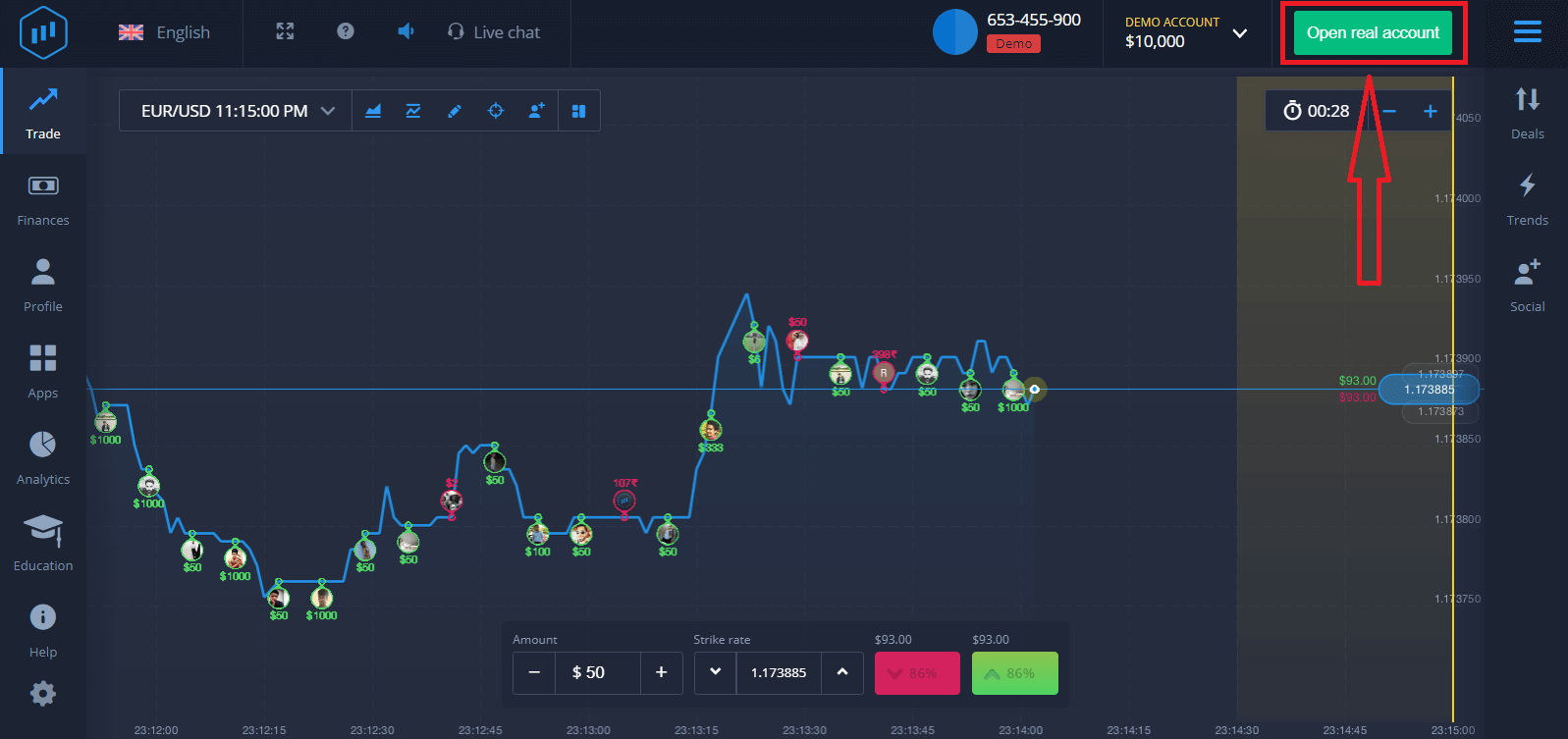
Ada tiga pilihan yang tersedia: mendaftar dengan alamat email Anda, akun Facebook, atau akun Google, seperti yang ditunjukkan di bawah ini. Yang perlu Anda lakukan hanyalah memilih metode yang sesuai dan membuat kata sandi.
Cara Mendaftar Akun ExpertOption Menggunakan Email
1. Anda dapat mendaftar akun di platform dengan mengklik tombol “ Akun Asli ” di pojok kanan atas. 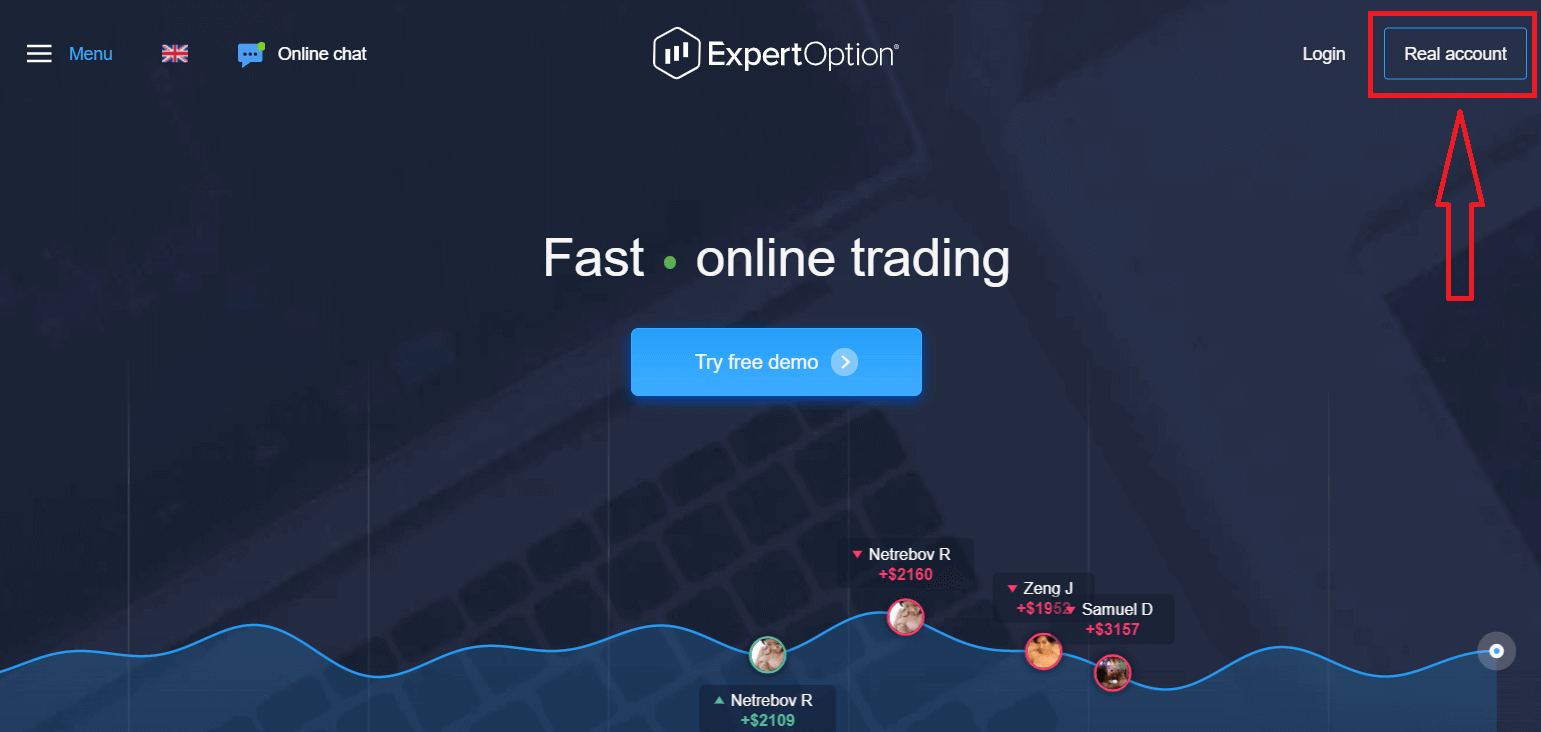
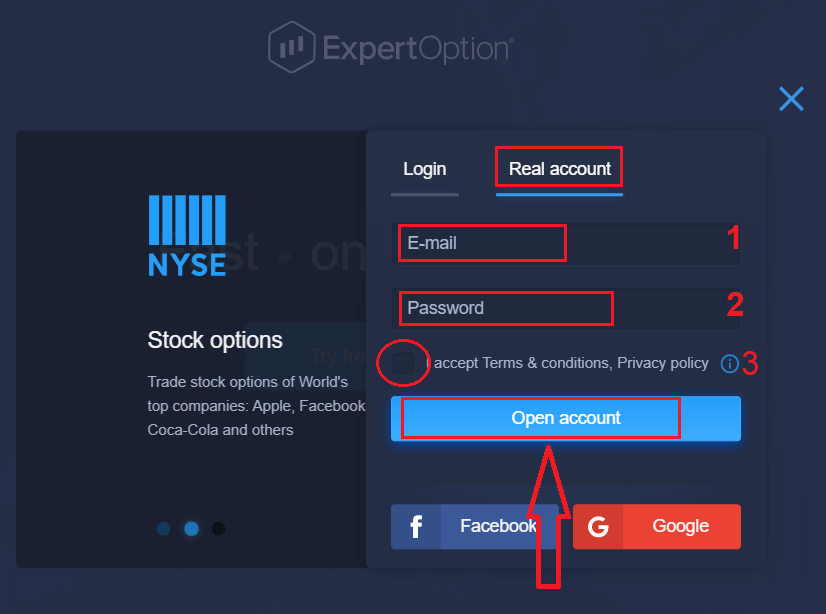
2. Untuk mendaftar, silakan isi semua informasi yang diperlukan dan klik “Buka Akun.”
- Masukkan alamat email yang valid.
- Buat kata sandi yang kuat.
- Anda juga perlu membaca "Syarat dan Ketentuan" dan memeriksanya.
Selamat! Anda telah berhasil mendaftar. Untuk memulai trading langsung, Anda perlu melakukan investasi di akun Anda (setoran minimum adalah USD 10).
Cara melakukan Deposit di ExpertOption:
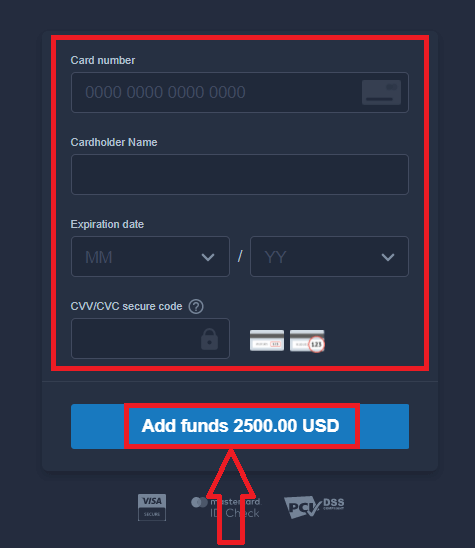
Masukkan data kartu dan klik "Tambah dana ...".
Sekarang Anda dapat melakukan trading di akun riil setelah berhasil melakukan deposit.
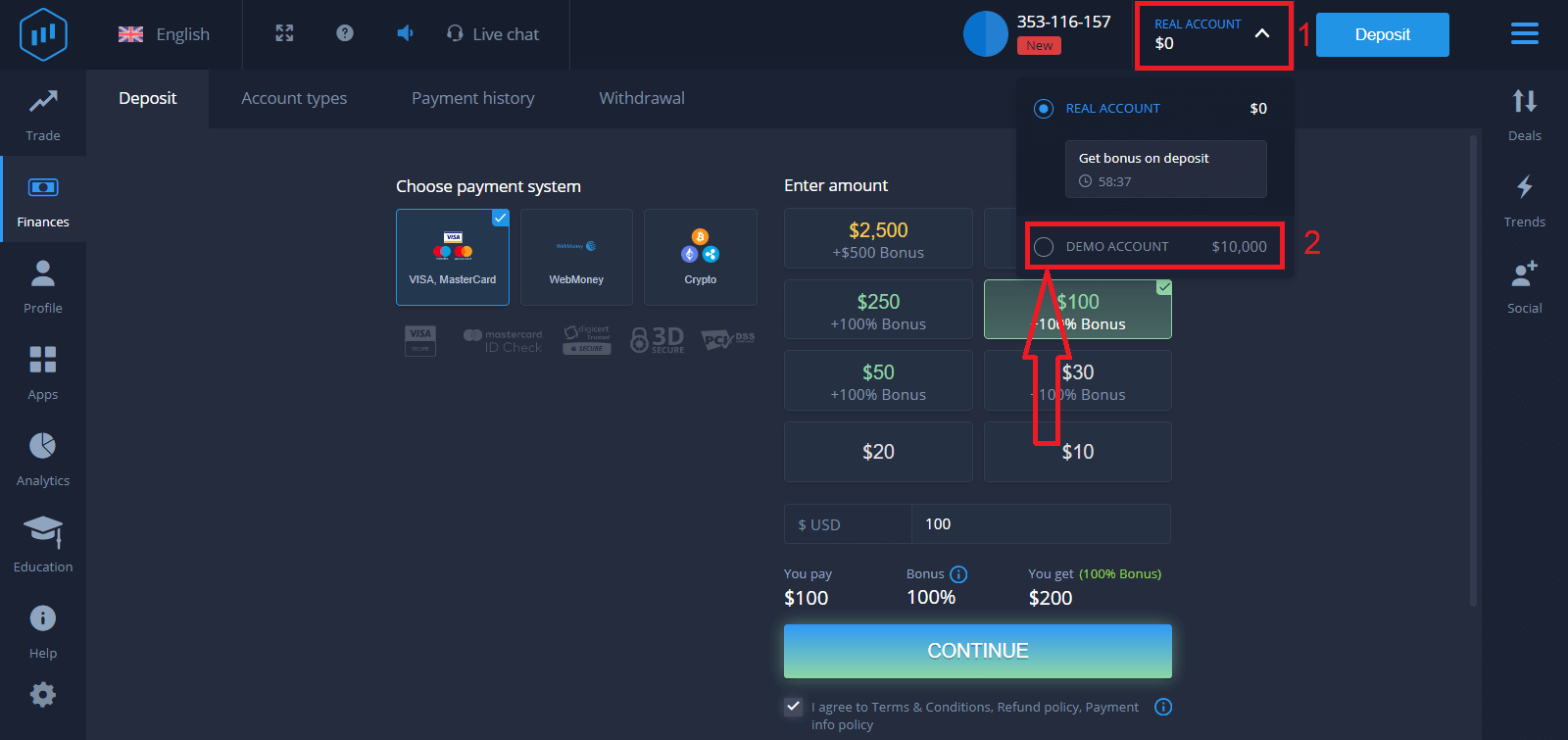
Jika Anda ingin menggunakan Akun Demo, klik "AKUN RIIL" dan pilih "AKUN DEMO" untuk memulai trading dengan $10.000 di Akun Demo. Akun demo adalah alat bagi Anda untuk membiasakan diri dengan platform, melatih keterampilan trading Anda pada berbagai aset, dan mencoba mekanisme baru pada grafik real-time tanpa risiko.
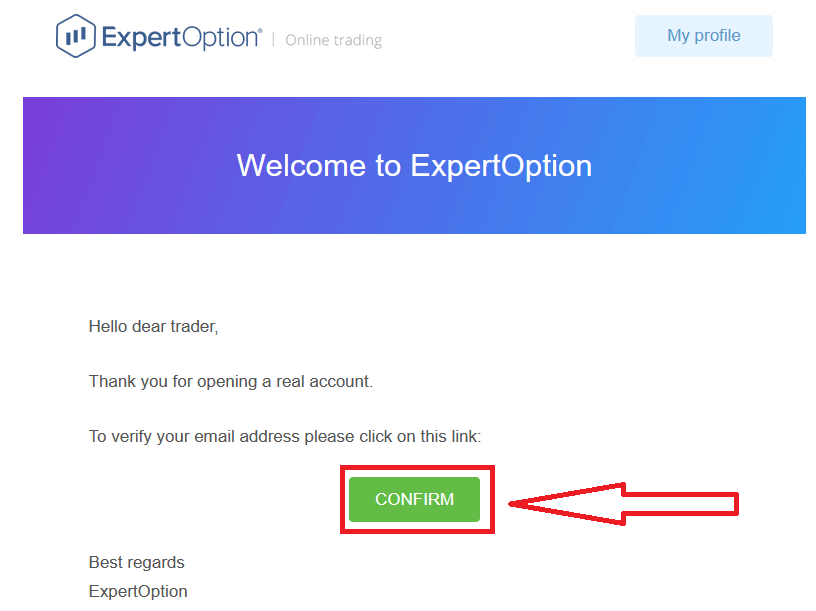
Terakhir, setelah Anda mengakses email Anda, ExpertOption akan mengirimkan email konfirmasi kepada Anda. Klik tombol di email tersebut untuk mengaktifkan akun Anda. Dengan demikian, Anda telah menyelesaikan pendaftaran dan aktivasi akun Anda.
Cara Mendaftar Akun ExpertOption menggunakan Facebook
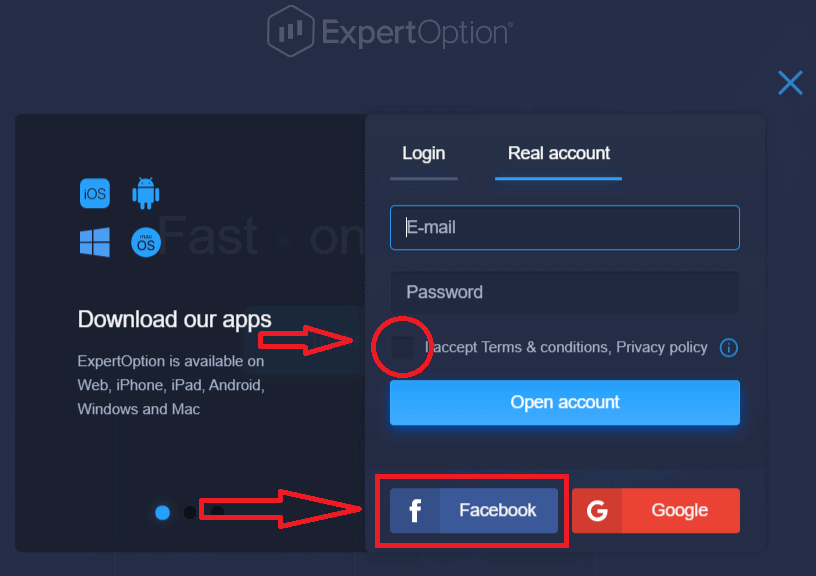
Selain itu, Anda memiliki opsi untuk membuka akun Anda melalui akun Facebook, dan Anda dapat melakukannya hanya dalam beberapa langkah sederhana: 1. Periksa "Syarat dan Ketentuan" dan klik tombol Facebook
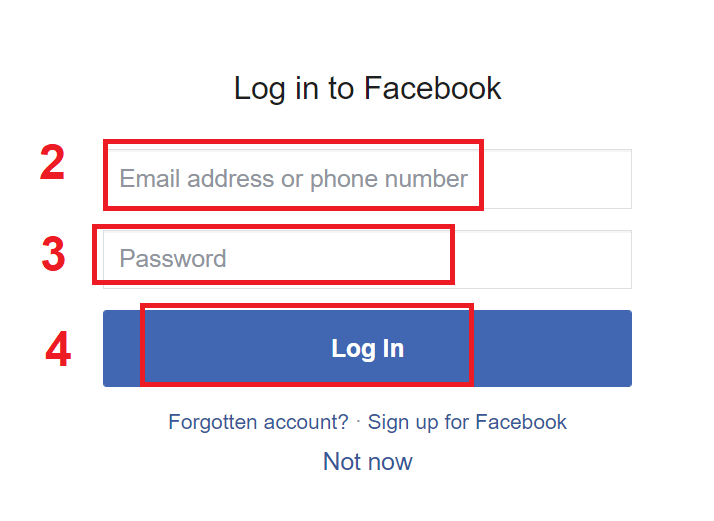
2. Jendela login Facebook akan terbuka, di mana Anda perlu memasukkan alamat email yang Anda gunakan untuk mendaftar di Facebook
3. Masukkan kata sandi dari akun Facebook Anda
4. Klik "Masuk."
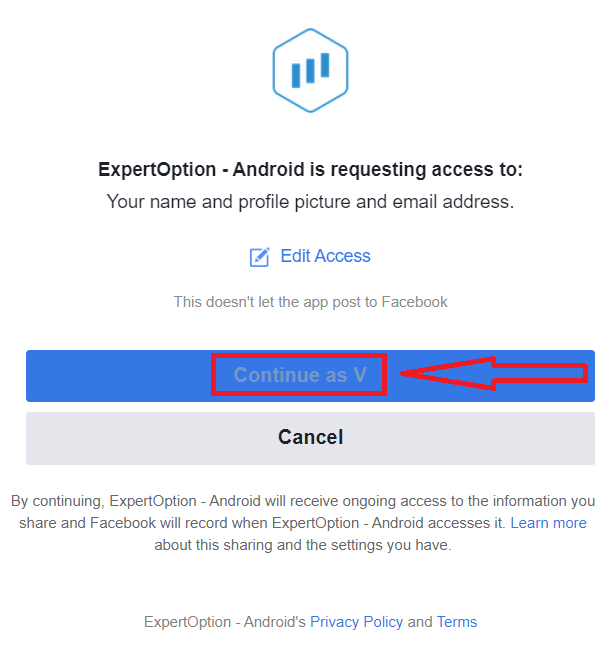
Setelah Anda mengklik tombol "Masuk", ExpertOption meminta akses ke: Nama dan gambar profil Anda, dan alamat email Anda. Klik "Lanjutkan..."
Setelah itu, Anda akan secara otomatis dialihkan ke platform ExpertOption.
Cara Mendaftar Akun ExpertOption menggunakan Google
1. Untuk mendaftar dengan akun Google , periksa "Syarat dan Ketentuan" dan klik tombol yang sesuai di formulir pendaftaran. 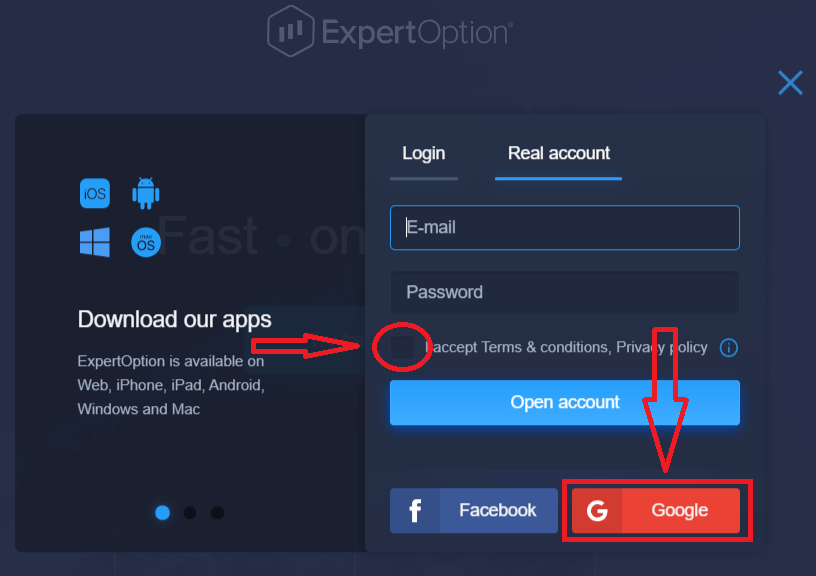
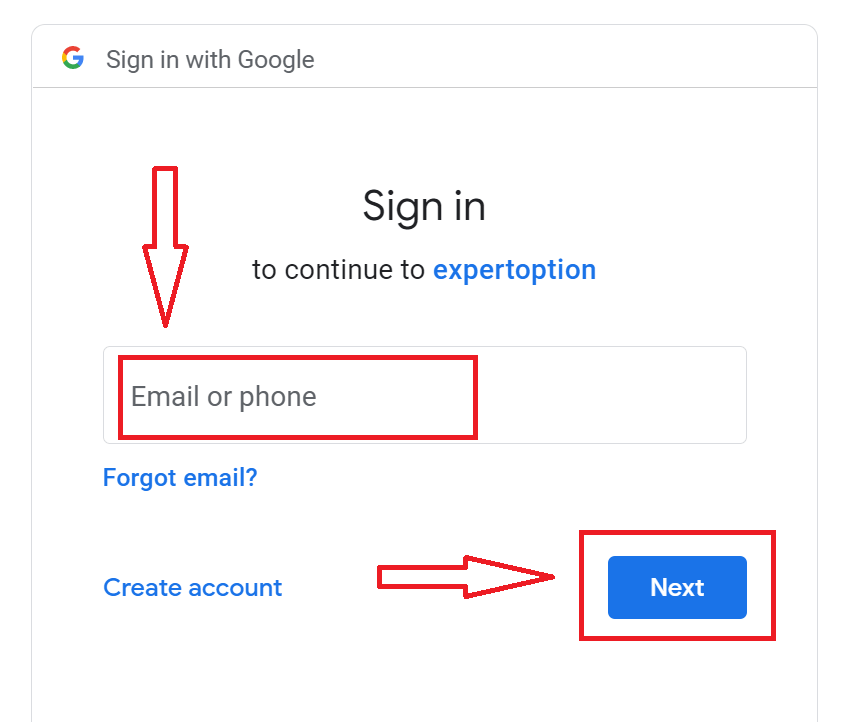
2. Di jendela yang baru terbuka, masukkan nomor telepon atau email Anda dan klik "Berikutnya".
3. Kemudian masukkan kata sandi untuk akun Google Anda dan klik "Berikutnya".
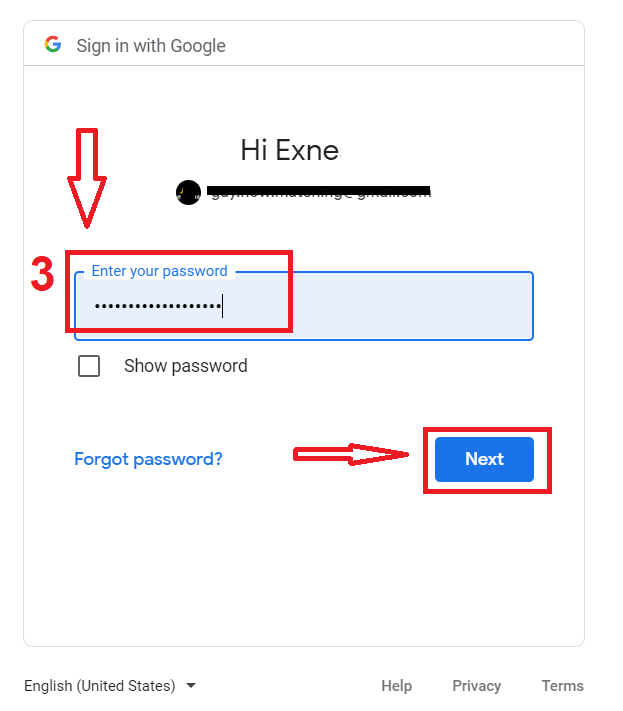
Setelah itu, ikuti petunjuk yang dikirim dari layanan ke alamat email Anda.
Daftar Akun di Aplikasi iOS ExpertOption
Jika Anda memiliki perangkat seluler iOS, Anda perlu mengunduh aplikasi seluler resmi ExpertOption dari App Store atau di sini . Cukup cari aplikasi “ExpertOption - Mobile Trading” dan unduh di iPhone atau iPad Anda. Versi seluler platform perdagangan sama persis dengan versi web. Akibatnya, tidak akan ada masalah dengan perdagangan dan transfer dana.
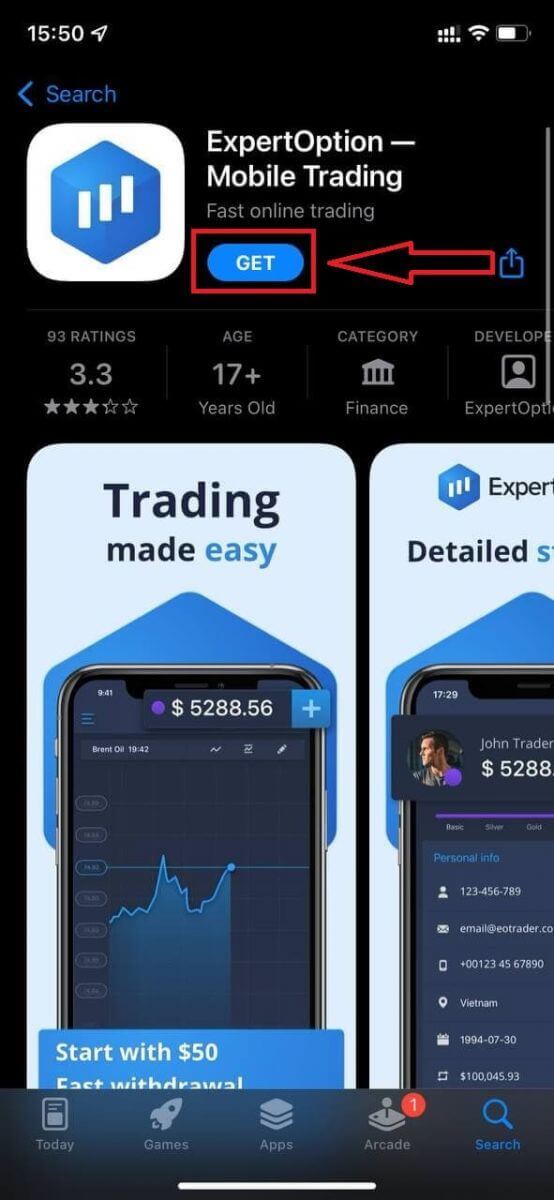
Setelah itu, buka aplikasi ExpertOption, dan Anda akan melihat platform perdagangan. Klik "Beli" atau "Jual" untuk memprediksi ke mana grafik akan bergerak.
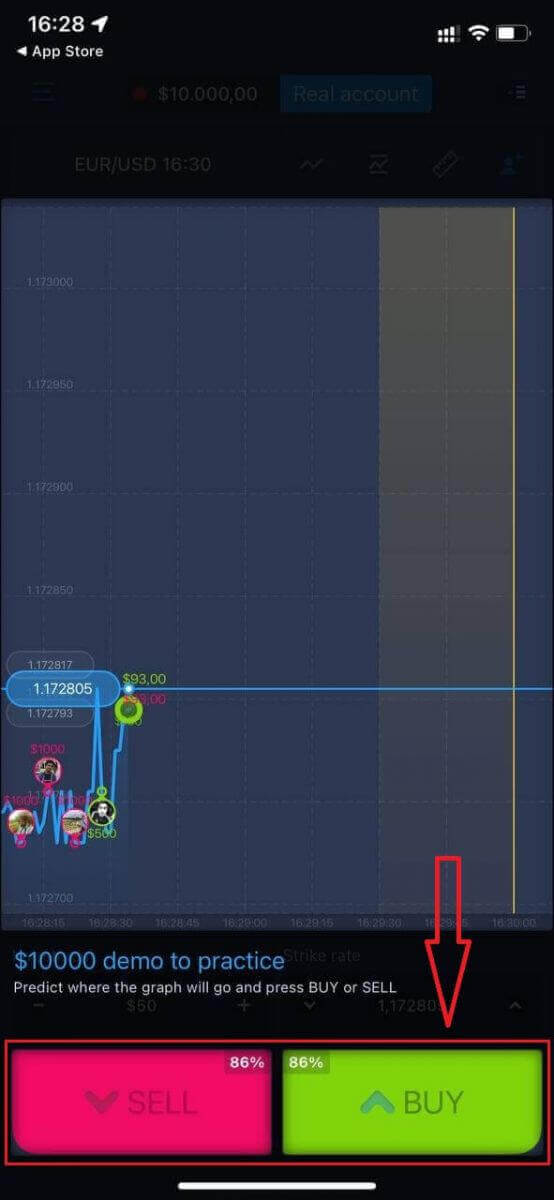
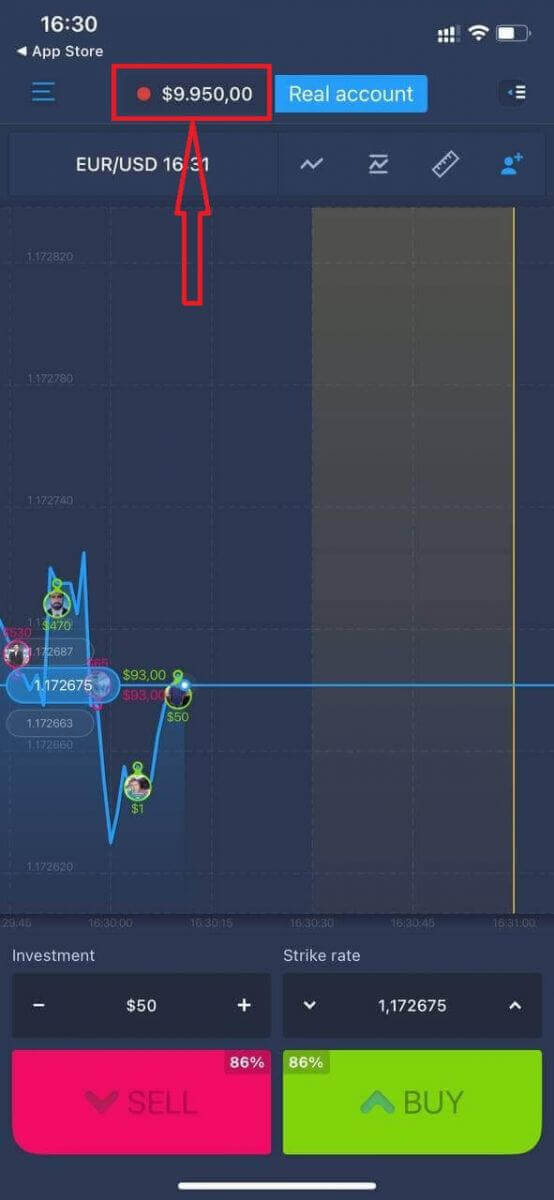
Sekarang Anda dapat melanjutkan perdagangan dengan $10.000 di akun Daemo.
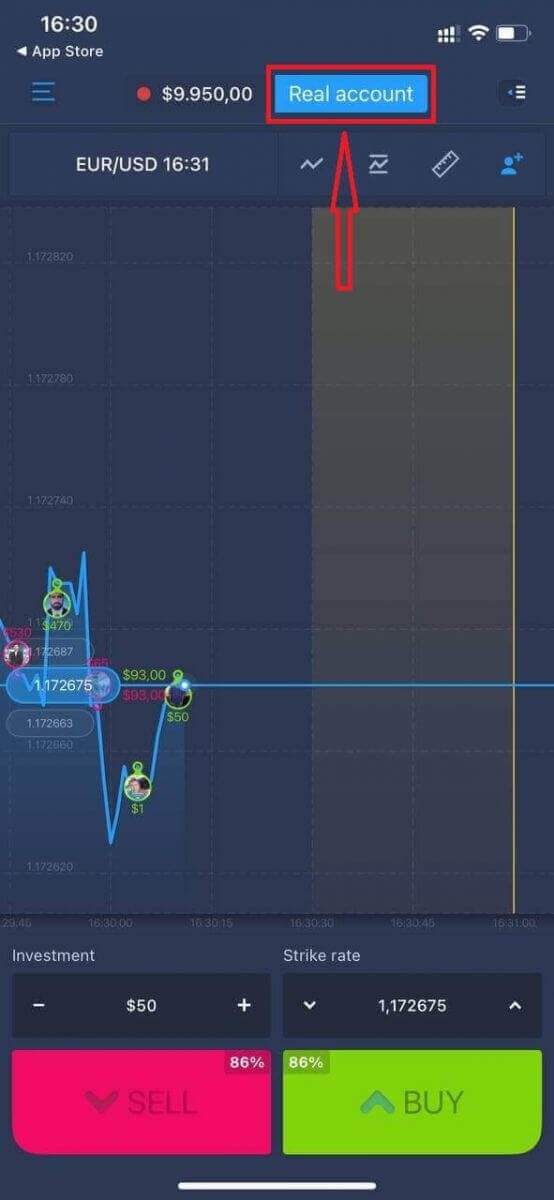
Anda juga dapat membuka akun di platform seluler iOS dengan mengklik "Akun nyata."
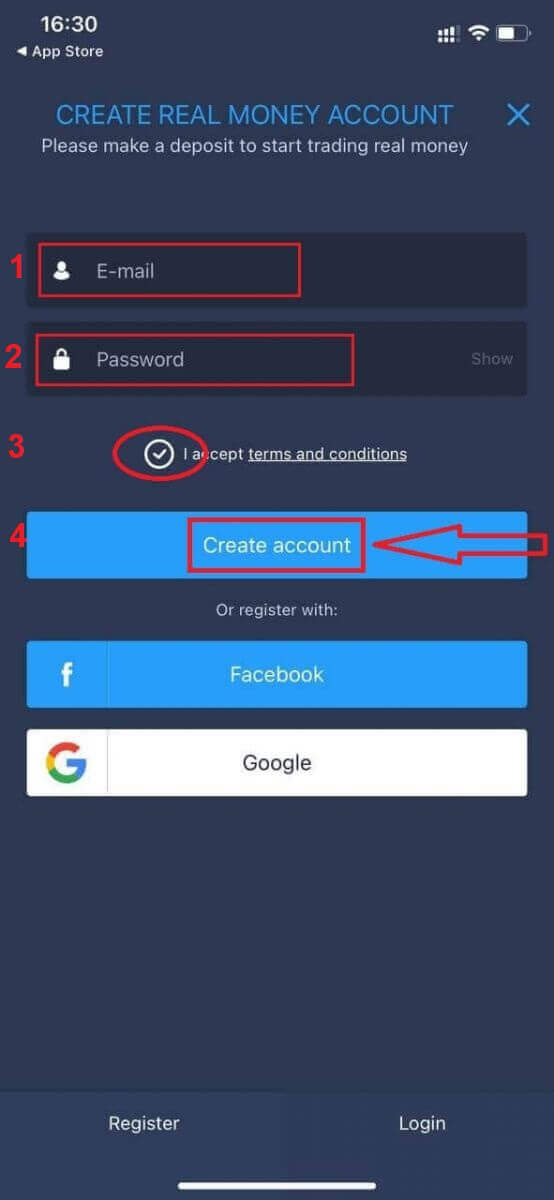
- Masukkan alamat email yang valid.
- Buat kata sandi yang kuat.
- Anda juga perlu menyetujui "Syarat dan Ketentuan."
- Klik "Buat akun."
Selamat! Anda telah berhasil mendaftar, sekarang Anda dapat melakukan deposit dan mulai trading dengan akun riil.
Daftar Akun di Aplikasi Android ExpertOption
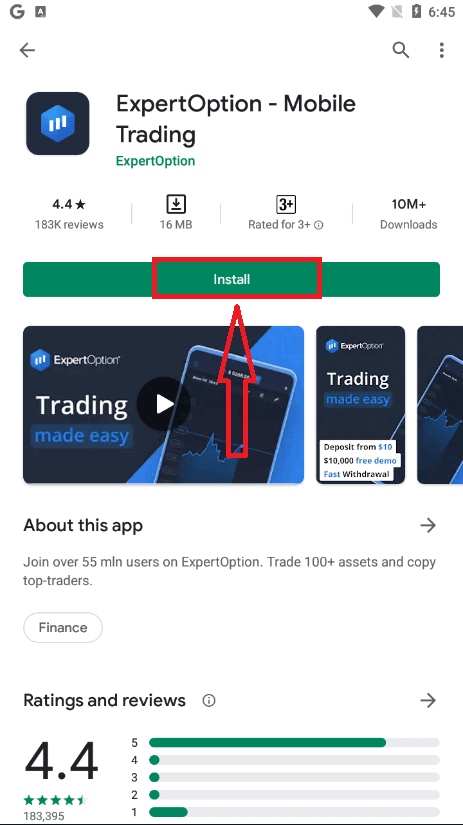
Jika Anda memiliki perangkat seluler Android, Anda perlu mengunduh aplikasi seluler resmi ExpertOption dari Google Play atau di sini . Cukup cari aplikasi “ExpertOption - Mobile Trading” dan unduh di perangkat Anda. Versi seluler platform perdagangan ini sama persis dengan versi web. Akibatnya, tidak akan ada masalah dengan perdagangan dan transfer dana. Selain itu, aplikasi perdagangan ExpertOption untuk Android dianggap sebagai aplikasi terbaik untuk perdagangan online. Dengan demikian, aplikasi ini memiliki peringkat tinggi di toko aplikasi.
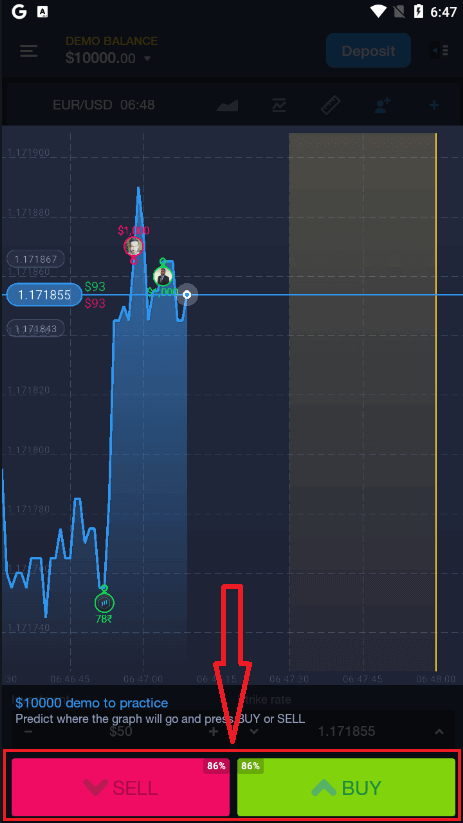
Setelah itu, buka aplikasi ExpertOption, dan Anda akan melihat platform perdagangan. Klik "Beli" atau "Jual" untuk memprediksi ke mana grafik akan bergerak.
Sekarang Anda dapat melanjutkan perdagangan dengan $10.000 di akun Demo.
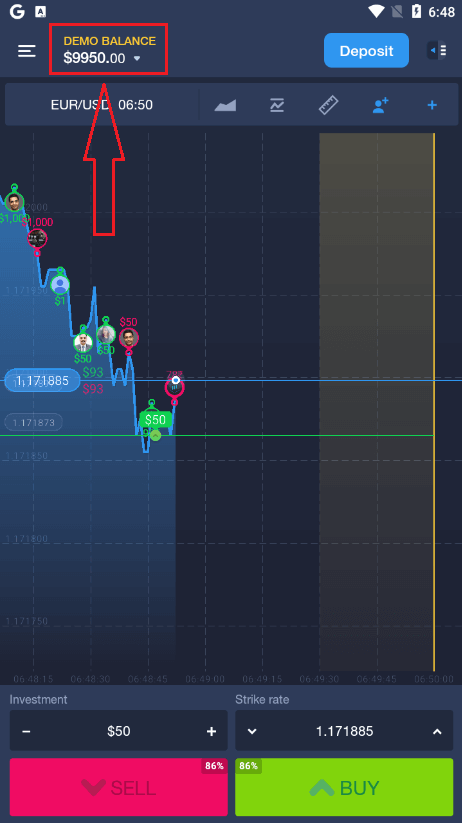
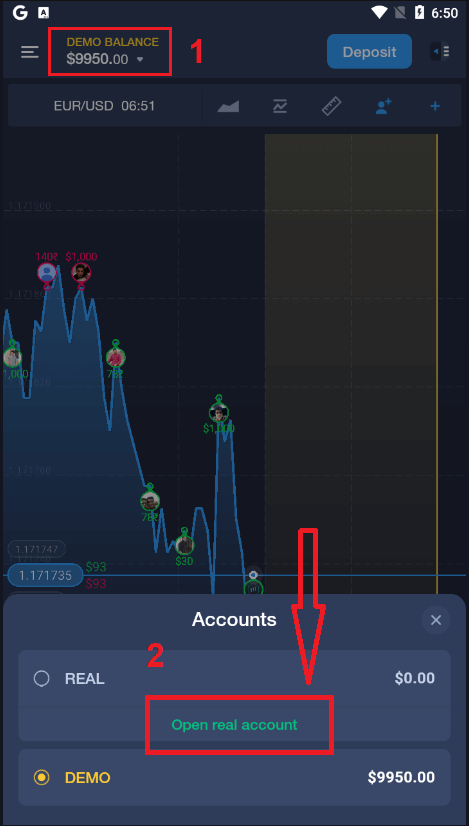
Anda juga dapat membuka akun di platform seluler Android dengan mengklik "SALDO DEMO," lalu mengklik "Buka akun riil."
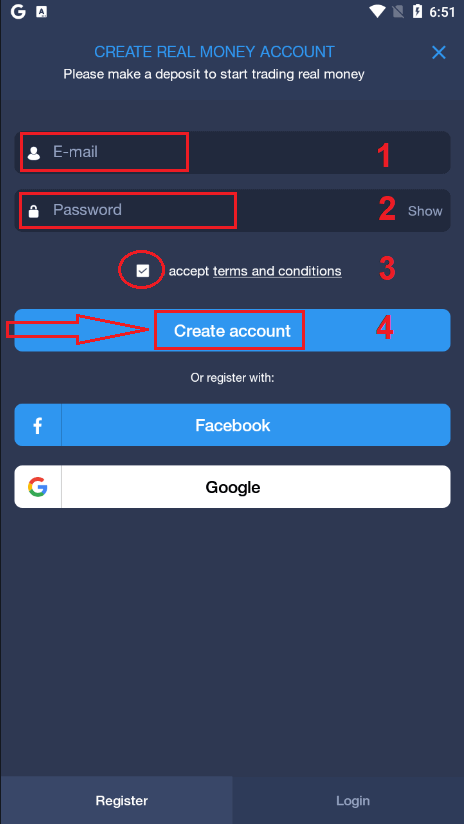
- Masukkan alamat email yang valid.
- Buat kata sandi yang kuat.
- Anda juga perlu menyetujui "Syarat dan Ketentuan."
- Klik "Buat akun."
Selamat! Anda telah berhasil mendaftar, sekarang Anda dapat melakukan deposit dan mulai trading dengan akun riil.t
Daftar Akun ExpertOption di Web Seluler
Jika Anda ingin melakukan trading di versi web mobile platform trading ExpertOption, Anda dapat melakukannya dengan mudah. Pertama, buka browser di perangkat mobile Anda. Setelah itu, cari “ experition ” dan kunjungi situs web resmi broker tersebut. 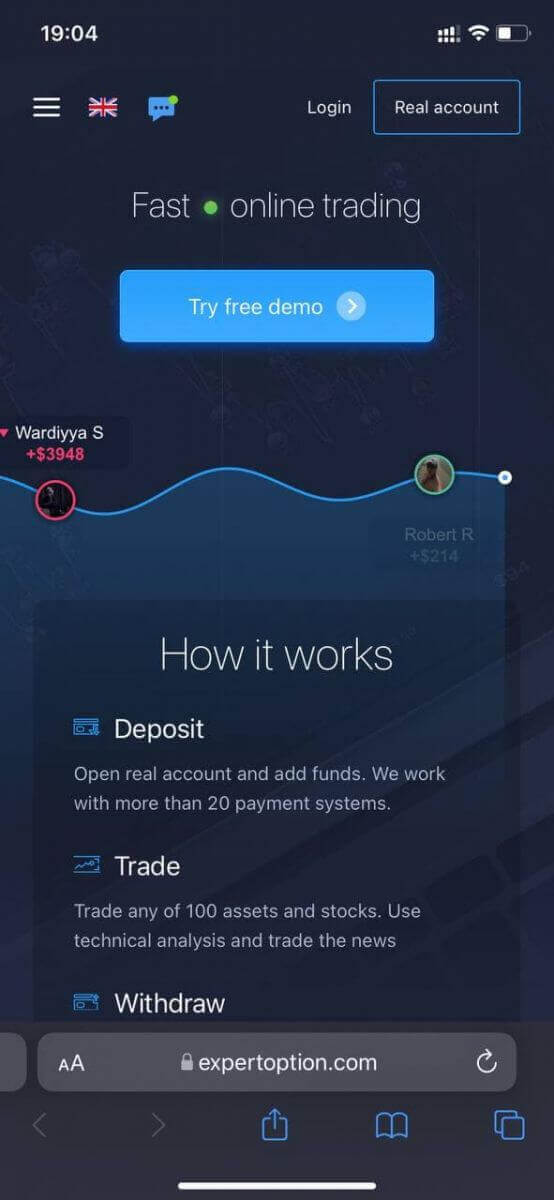
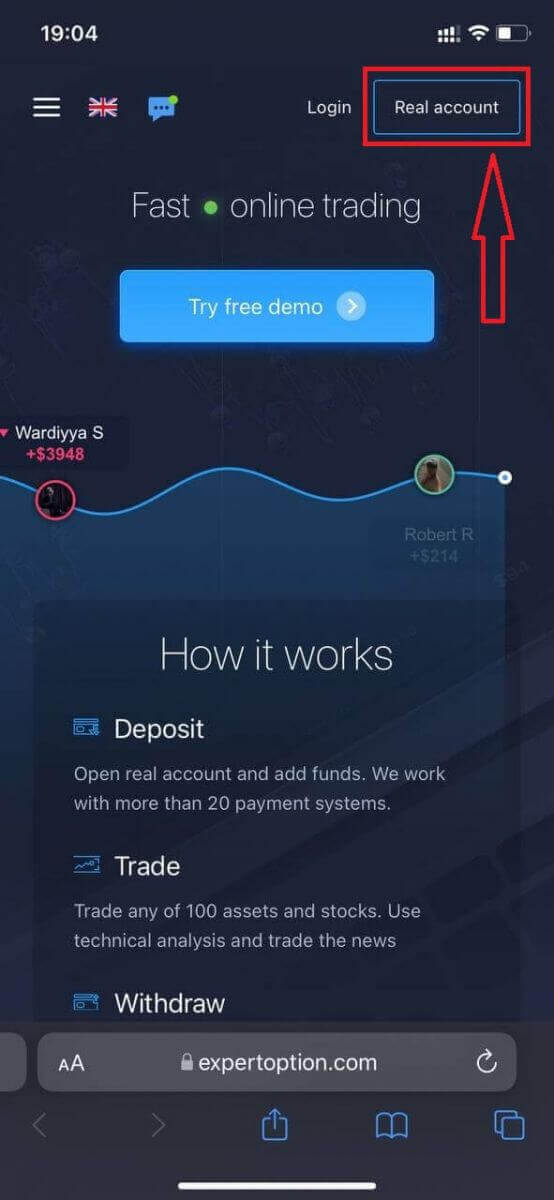
Klik tombol "Akun Riil" di pojok kanan atas.
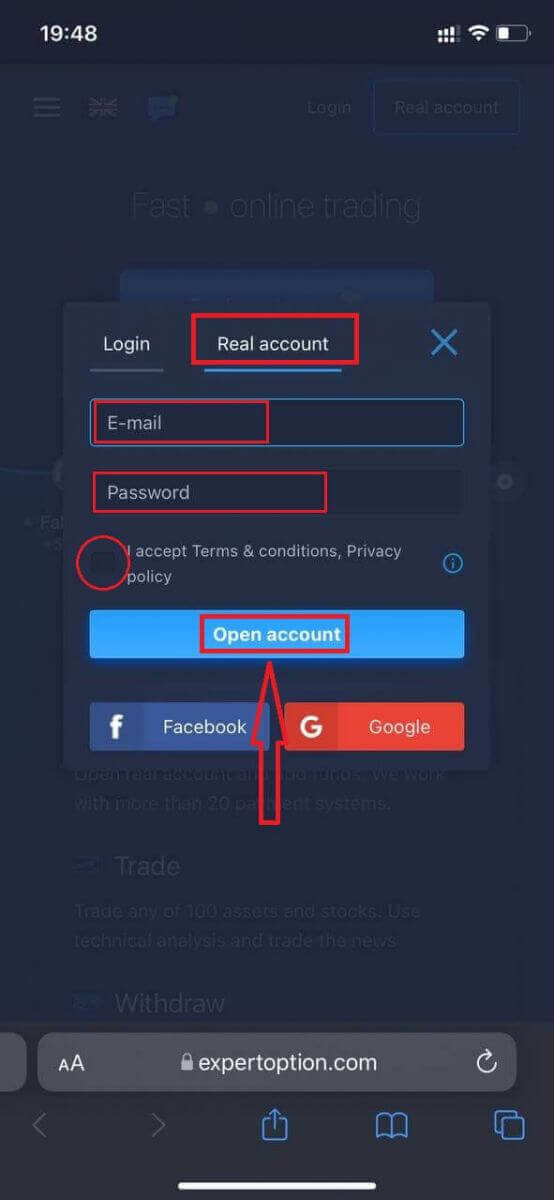
Pada langkah ini, kita masih perlu memasukkan data: email, kata sandi, menyetujui "Syarat dan Ketentuan", dan klik "Buka akun".
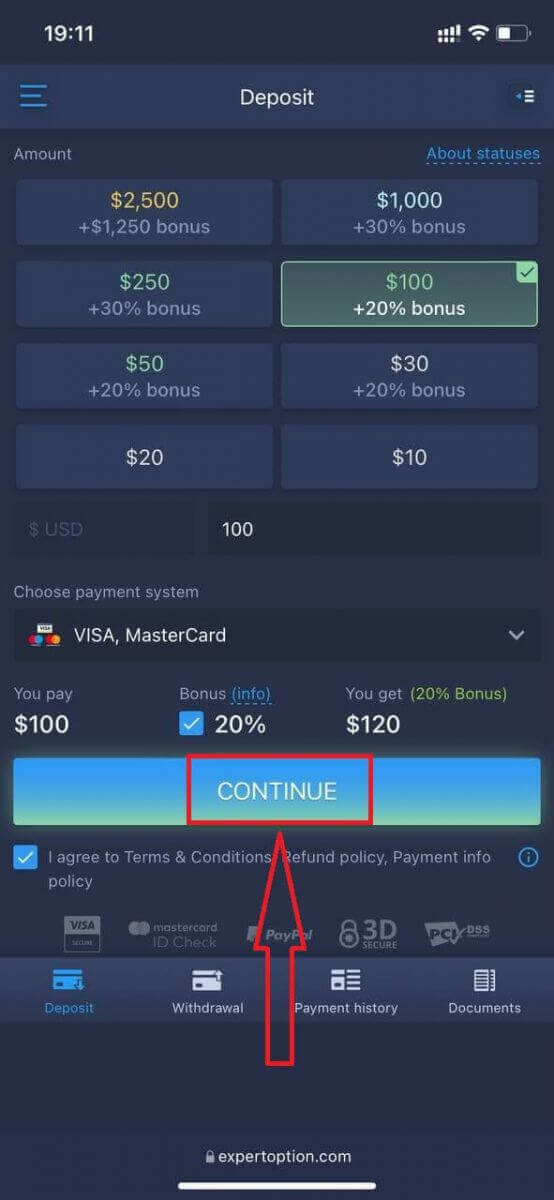
Selamat! Anda telah berhasil mendaftar. Sekarang Anda dapat melakukan deposit dan mulai trading dengan akun riil.
Versi web mobile platform trading ini sama persis dengan versi web biasa. Akibatnya, tidak akan ada masalah dengan trading dan transfer dana.
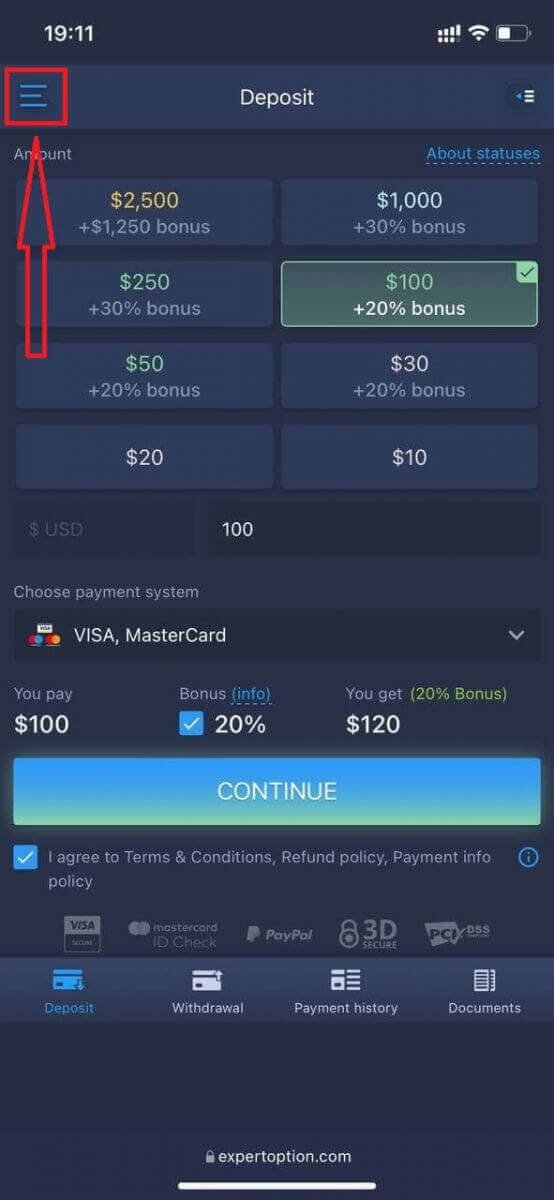
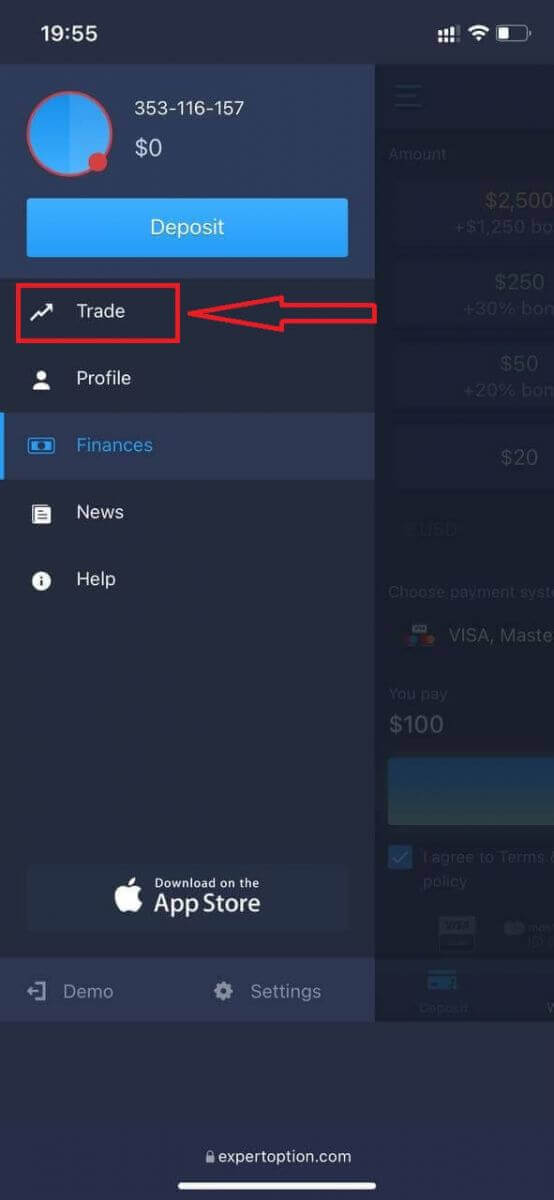
Atau jika Anda ingin melakukan trading dengan akun Demo terlebih dahulu, untuk melakukannya klik ikon menu.
Klik "Trade".
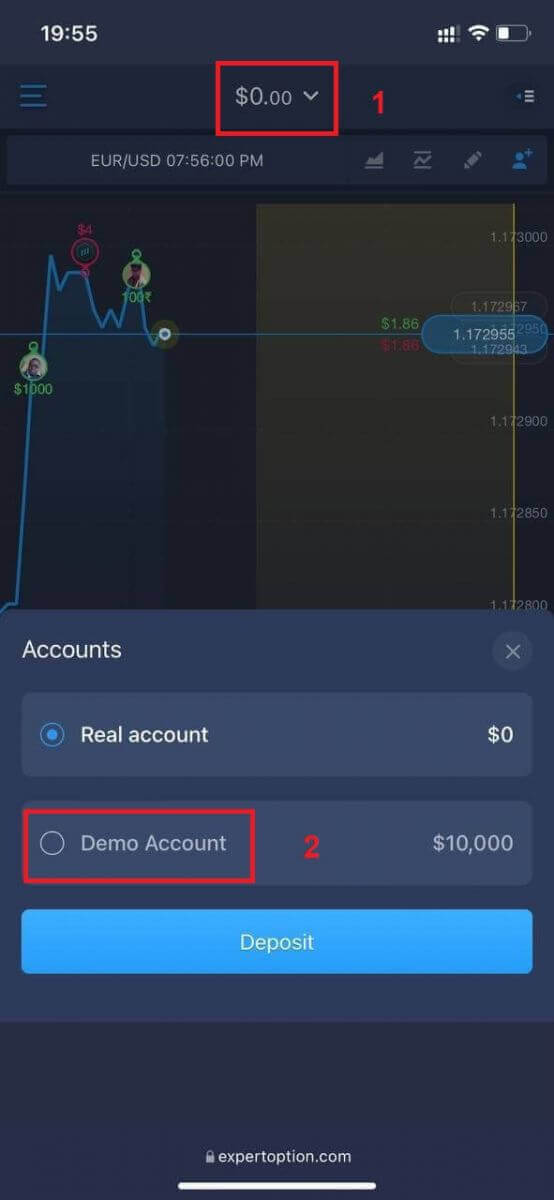
Beralih akun dari akun riil ke akun Demo.
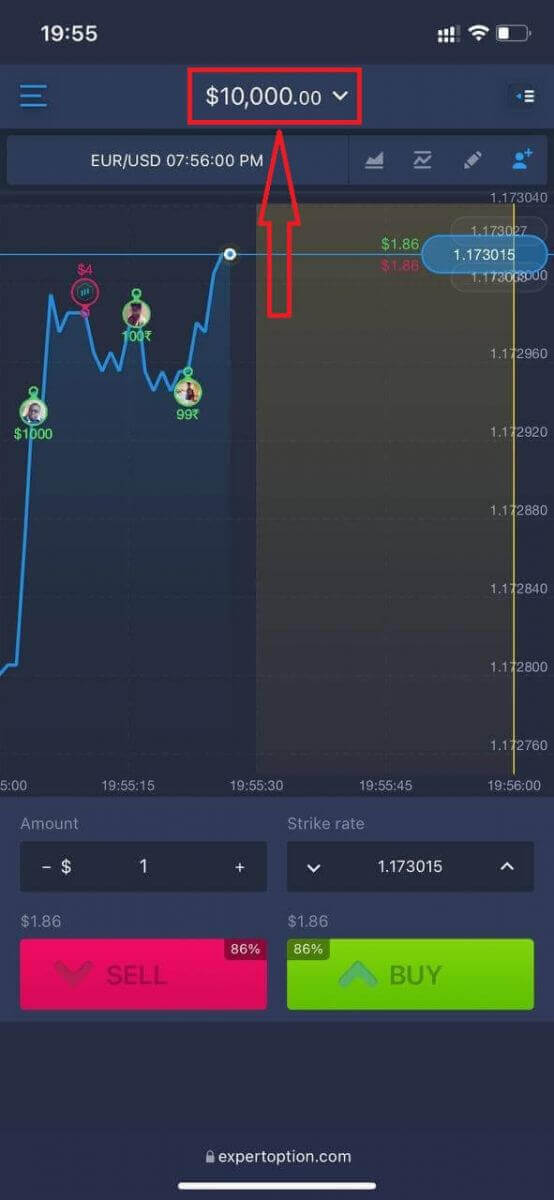
Anda akan memiliki $10.000 di akun demo.
Pertanyaan yang Sering Diajukan (FAQ)
Apakah ada akun demo?
Kami mengundang Anda untuk menggunakan akun demo dengan saldo 10.000 uang virtual agar dapat mengevaluasi manfaat dari platform perdagangan ini.
Berapa banyak uang yang bisa saya hasilkan dari akun latihan ini?
Anda tidak dapat mengambil keuntungan apa pun dari transaksi yang Anda selesaikan di akun latihan. Anda mendapatkan dana virtual dan melakukan transaksi virtual. Akun ini hanya ditujukan untuk tujuan pelatihan. Untuk berdagang menggunakan uang sungguhan, Anda perlu menyetor dana ke akun sungguhan.
Bagaimana cara beralih antara akun latihan dan akun sungguhan?
Untuk beralih antar akun, klik saldo Anda di pojok tengah atas. Pastikan Anda berada di ruang perdagangan. Panel yang terbuka menampilkan semua akun Anda: akun riil dan akun latihan Anda. Klik akun untuk mengaktifkannya agar Anda dapat menggunakannya untuk perdagangan. Cara Deposit Uang di ExpertOption
Bagaimana cara saya melakukan deposit di ExpertOption?
Anda dipersilakan untuk melakukan deposit menggunakan kartu debit atau kredit (VISA, MasterCard), Internet Banking, dompet elektronik seperti Perfect Money, Skrill, WebMoney, atau Crypto.Deposit minimum adalah 10 USD. Jika rekening bank Anda dalam mata uang berbeda, dana akan dikonversi secara otomatis.
Banyak trader kami lebih memilih menggunakan pembayaran elektronik daripada kartu bank karena lebih cepat untuk penarikan.
Dan kami punya kabar baik untuk Anda: Kami tidak mengenakan biaya apa pun saat Anda melakukan deposit.
Lakukan deposit di ExpertOption menggunakan Kartu Bank (VISA/MasterCard )
1. Kunjungi situs web ExpertOption atau aplikasi seluler. 2. Masuk ke akun trading Anda.
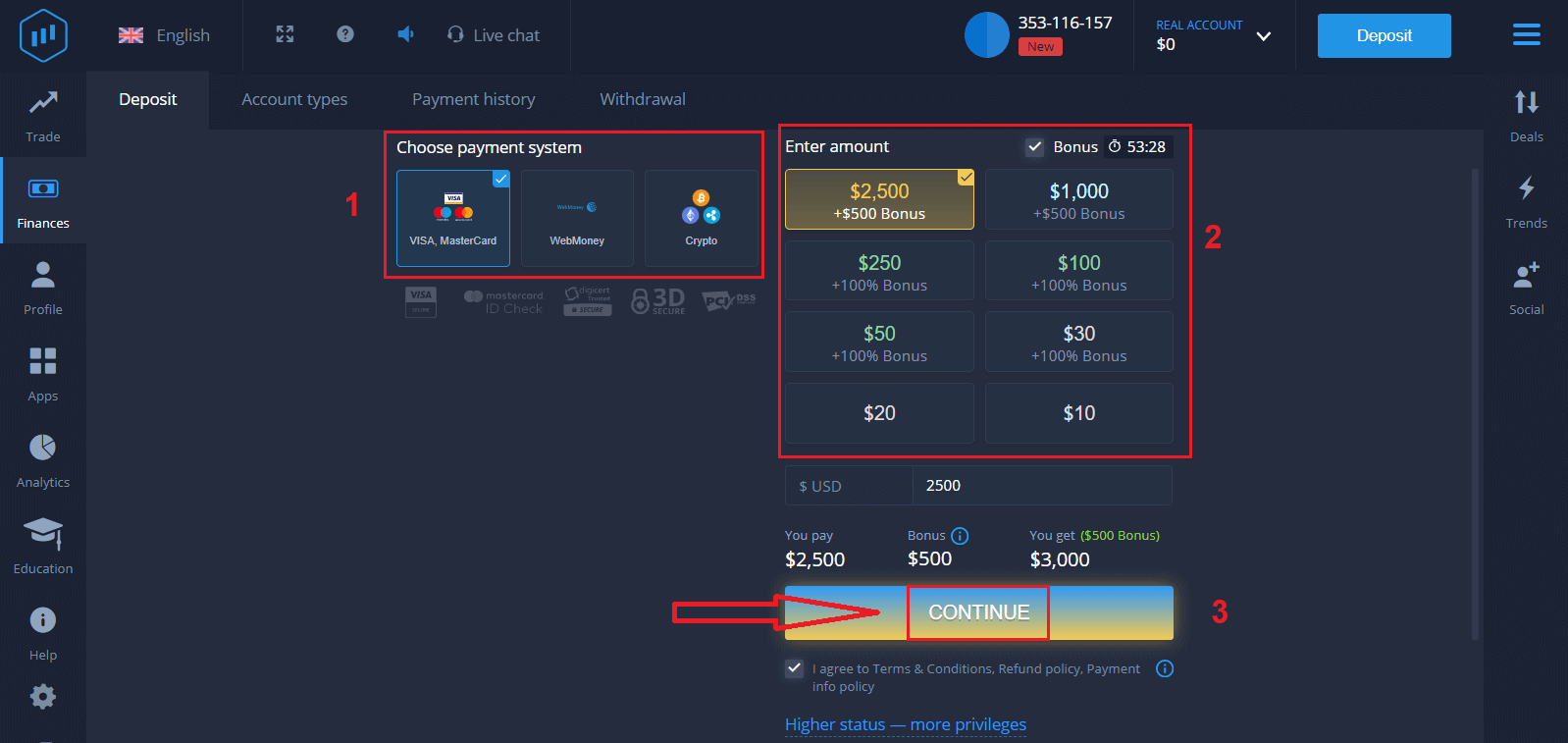
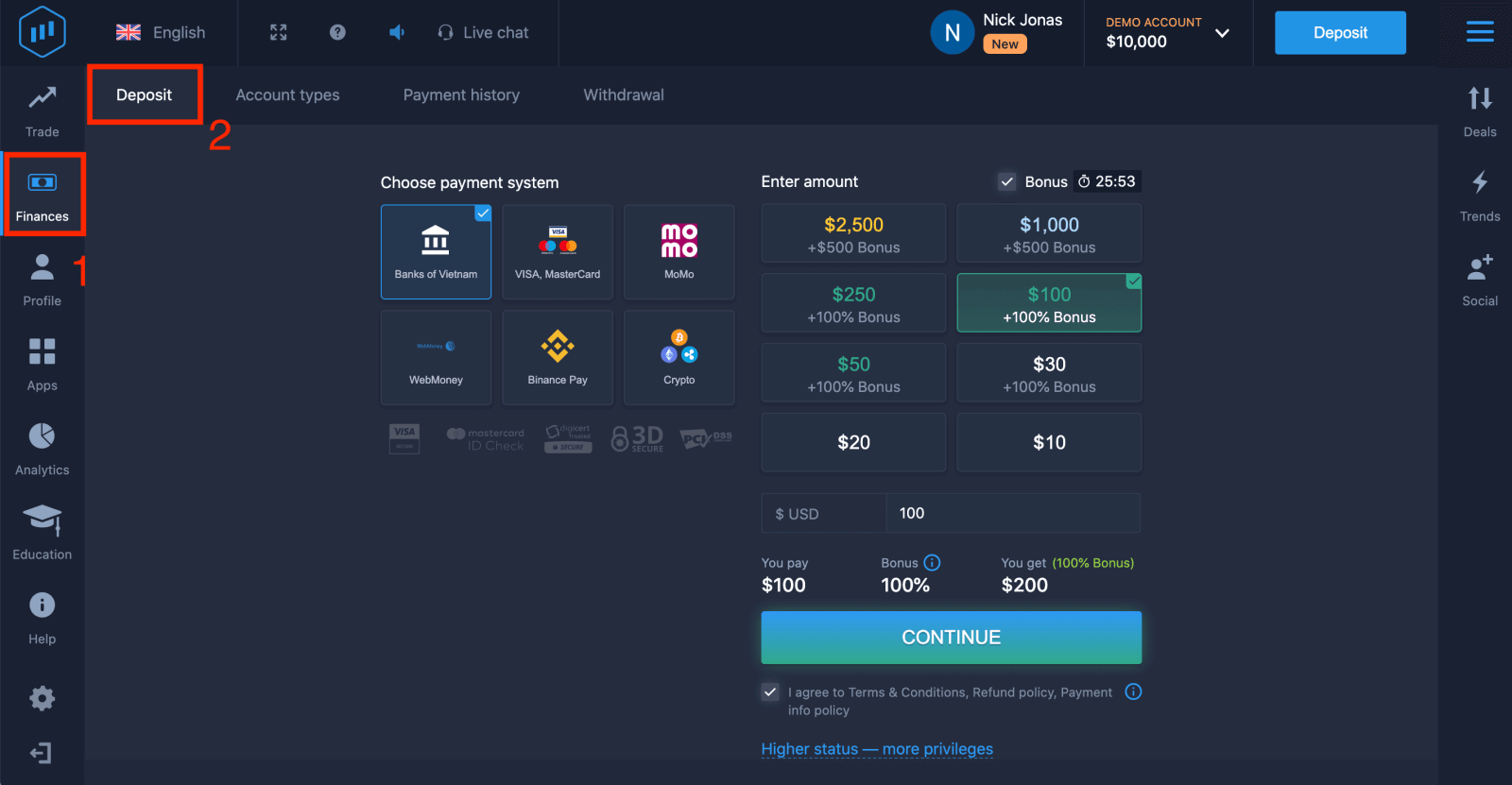
3. Klik “Keuangan” di menu pojok kiri atas dan klik “Deposit”.
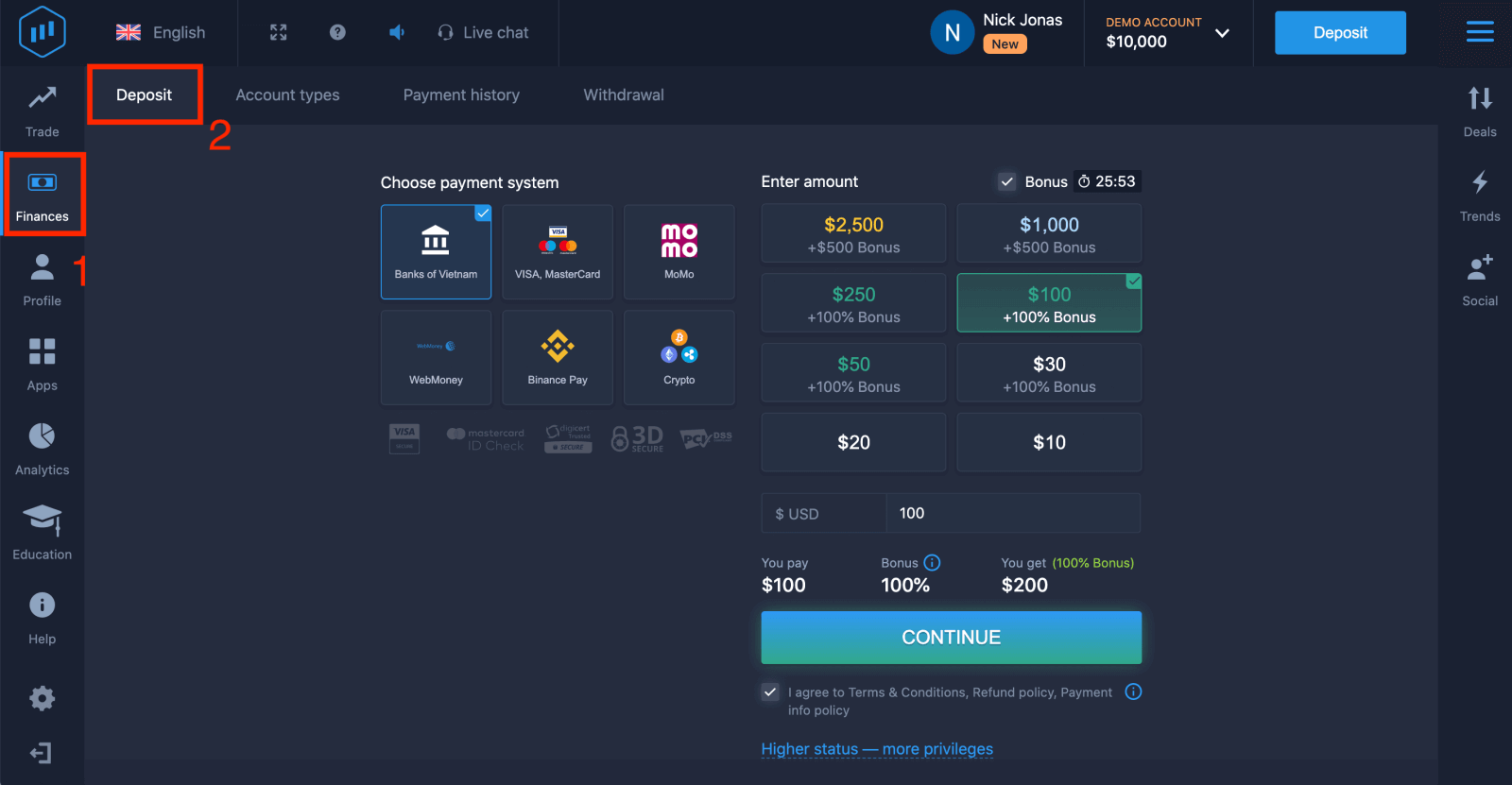
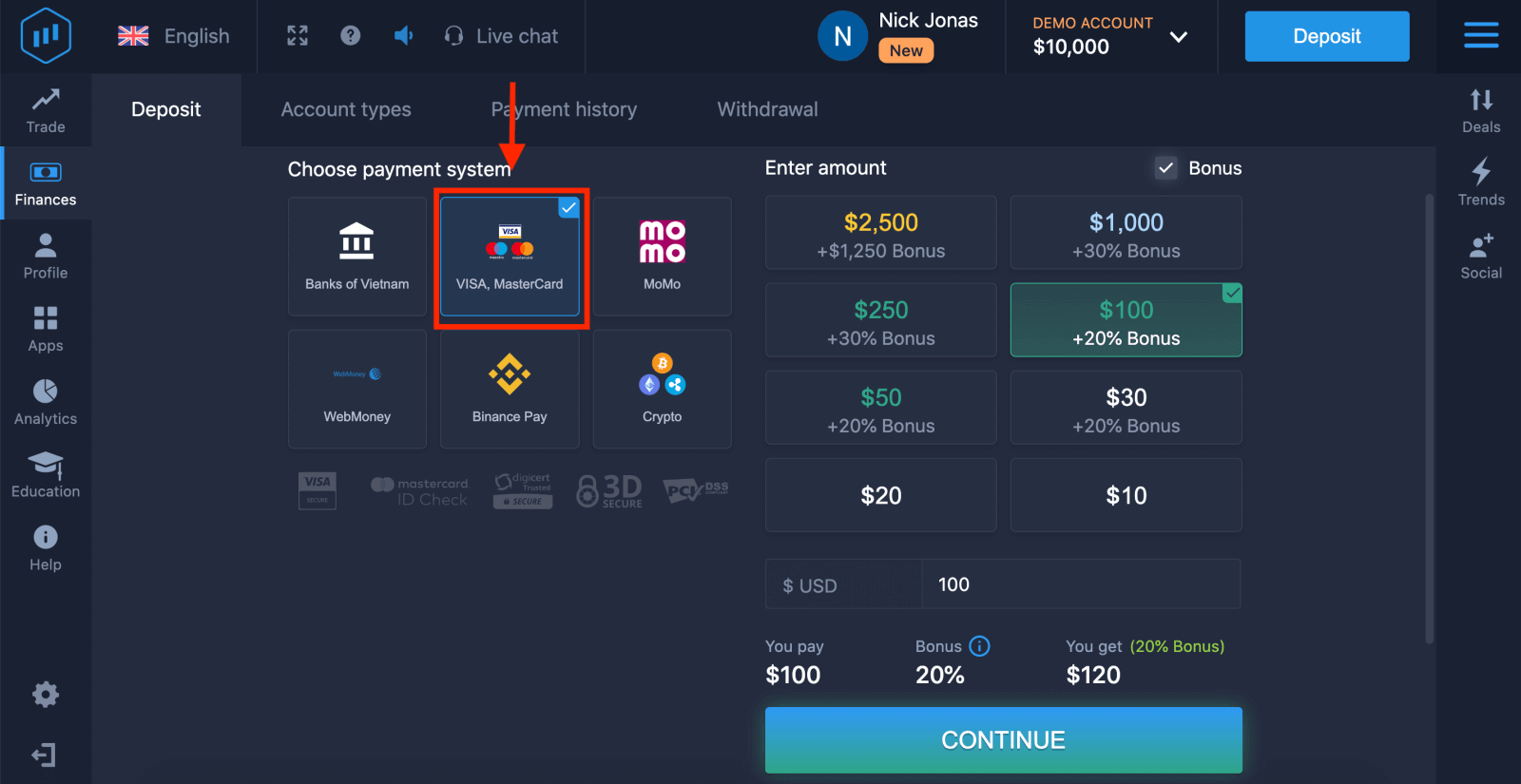
4. Ada beberapa cara untuk menyetor dana ke akun Anda; Anda dapat melakukan deposit melalui kartu debit atau kredit apa pun. Kartu harus valid dan terdaftar atas nama Anda serta mendukung transaksi online internasional. Pilih “VISA / MasterCard”.
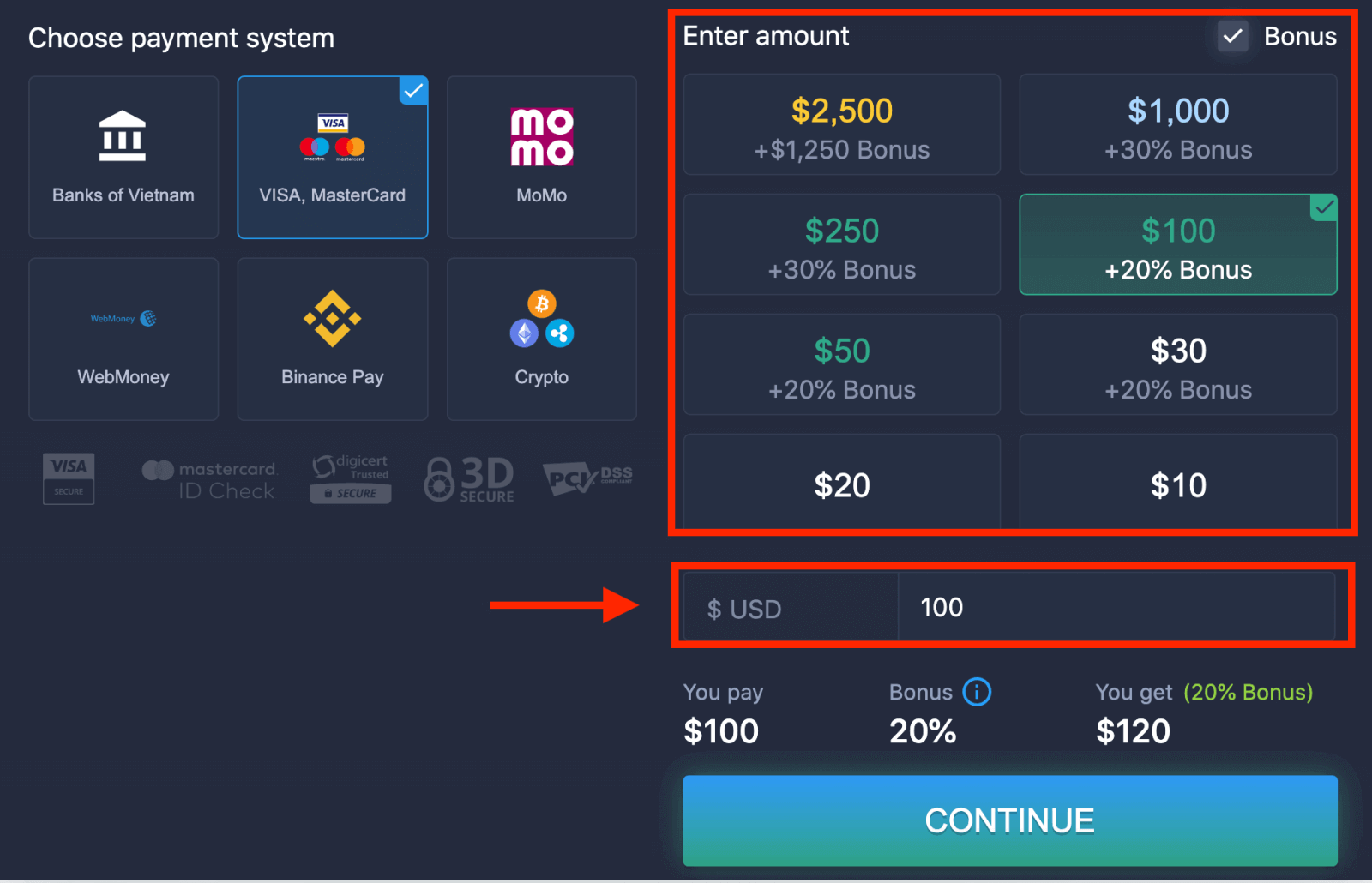
5. Anda dapat memasukkan jumlah deposit secara manual atau memilih salah satu dari daftar.
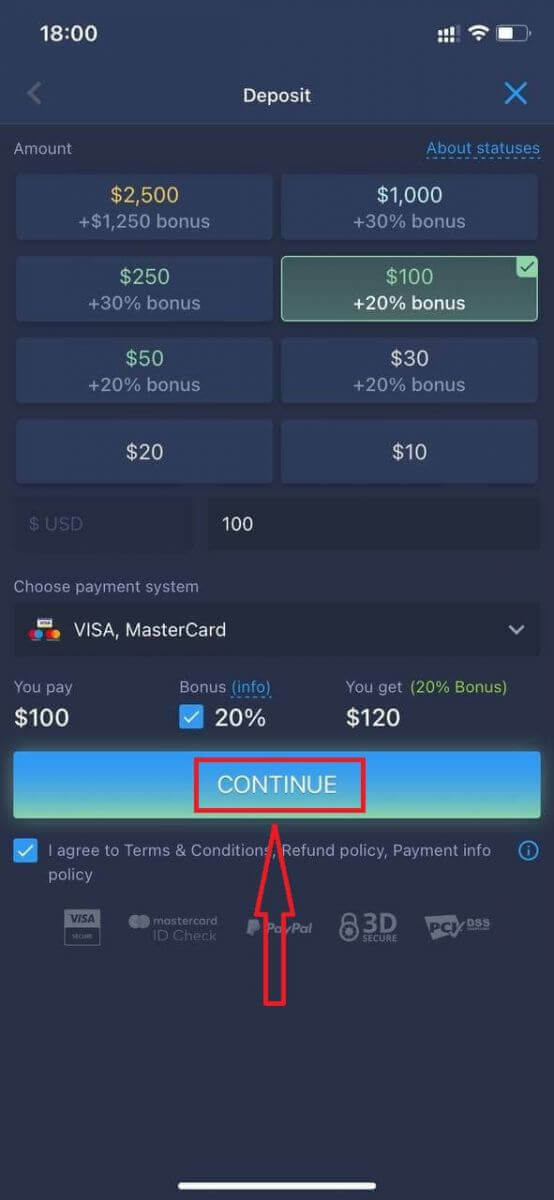
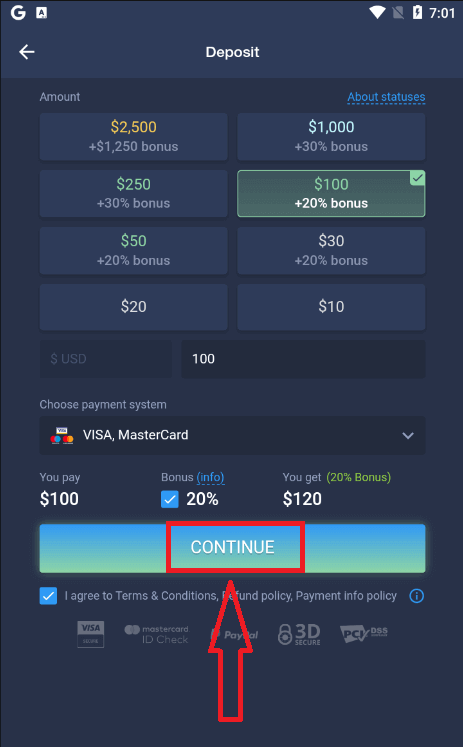
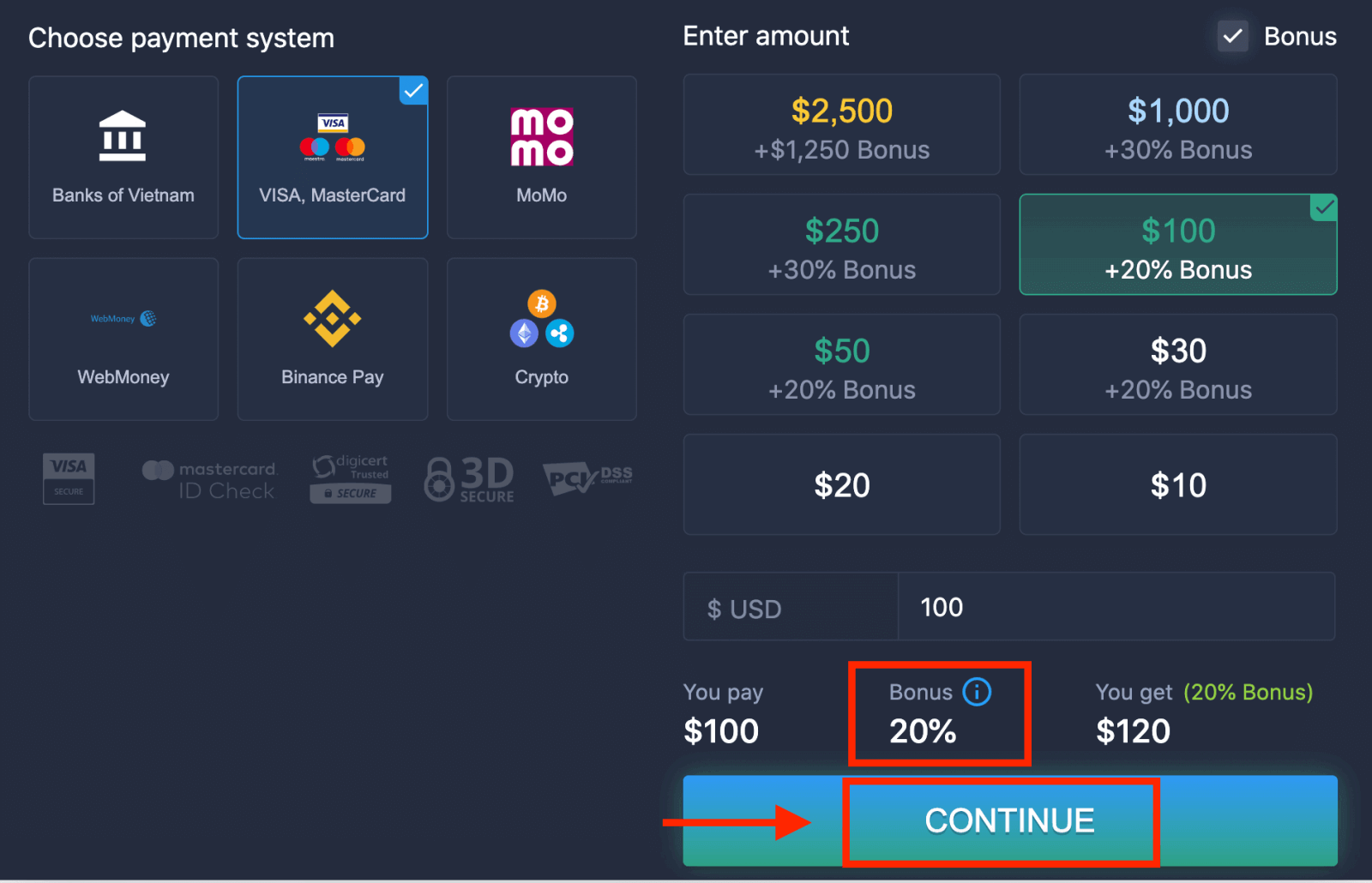
6. Sistem mungkin menawarkan bonus deposit; manfaatkan bonus tersebut untuk meningkatkan deposit. Setelah itu, klik “LANJUTKAN”.
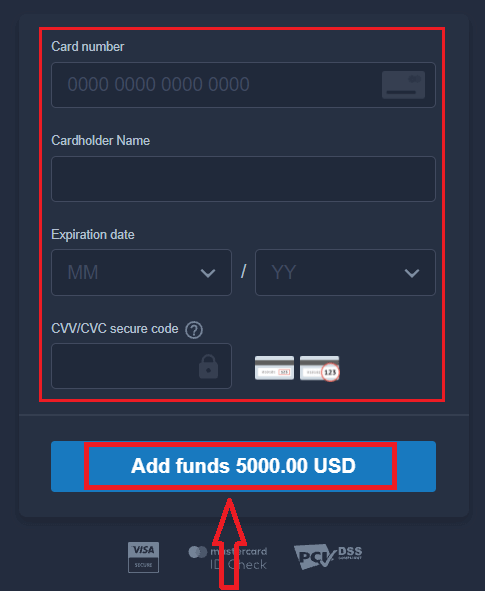
5. Anda akan dialihkan ke halaman baru di mana Anda akan diminta untuk memasukkan nomor kartu, nama pemegang kartu, dan CVV.
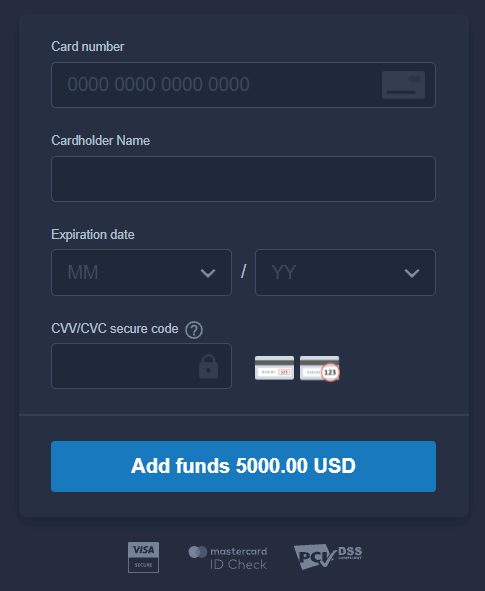
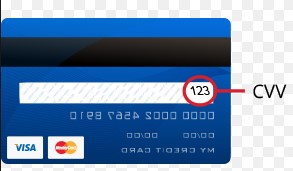
Kode CVV atau СVC adalah kode 3 digit yang digunakan sebagai elemen keamanan selama transaksi online. Kode ini tertulis di baris tanda tangan di bagian belakang kartu Anda. Tampilannya seperti di bawah ini.
Untuk menyelesaikan transaksi, tekan tombol “Tambah dana…”.
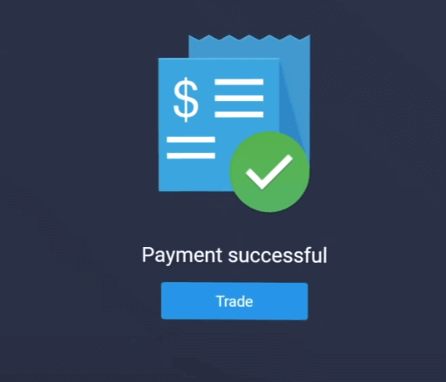
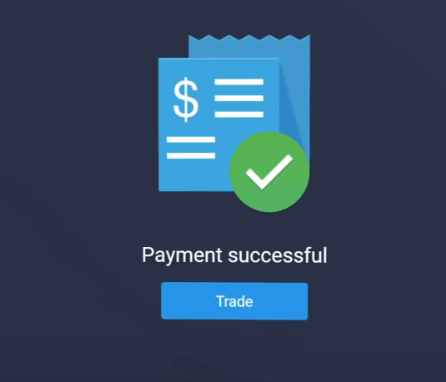
Jika transaksi Anda berhasil diselesaikan, jendela konfirmasi akan muncul, dan dana Anda akan langsung dikreditkan ke akun Anda.
Setor dana ke ExpertOption menggunakan Internet Banking
1. Kunjungi situs web atau aplikasi seluler ExpertOption. 2. Masuk ke akun trading Anda.
3. Klik “Keuangan” di menu pojok kiri atas dan klik "Deposit".
4. Pilih "Bank...".
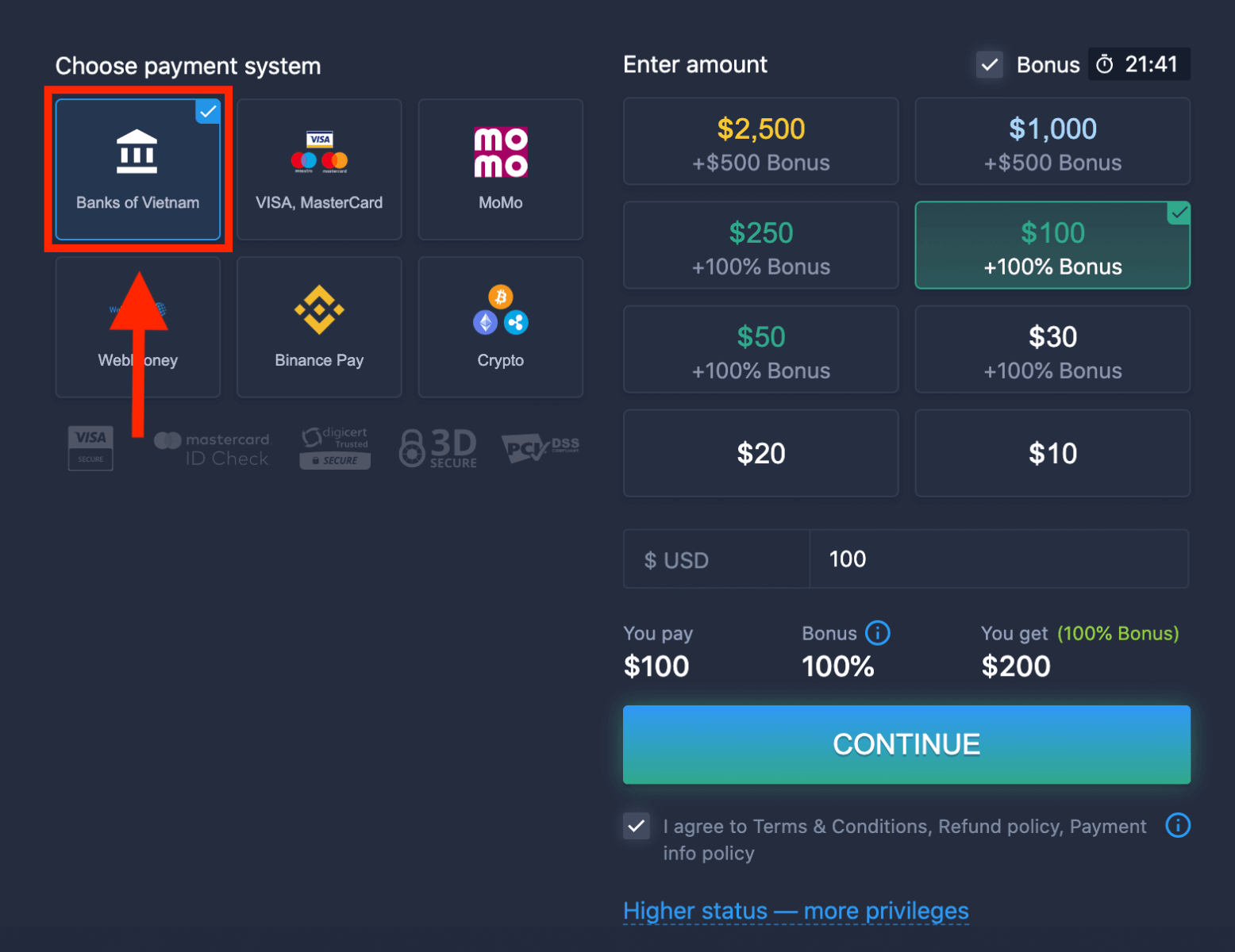
5. Anda dapat memasukkan jumlah deposit secara manual atau memilih salah satu dari daftar.
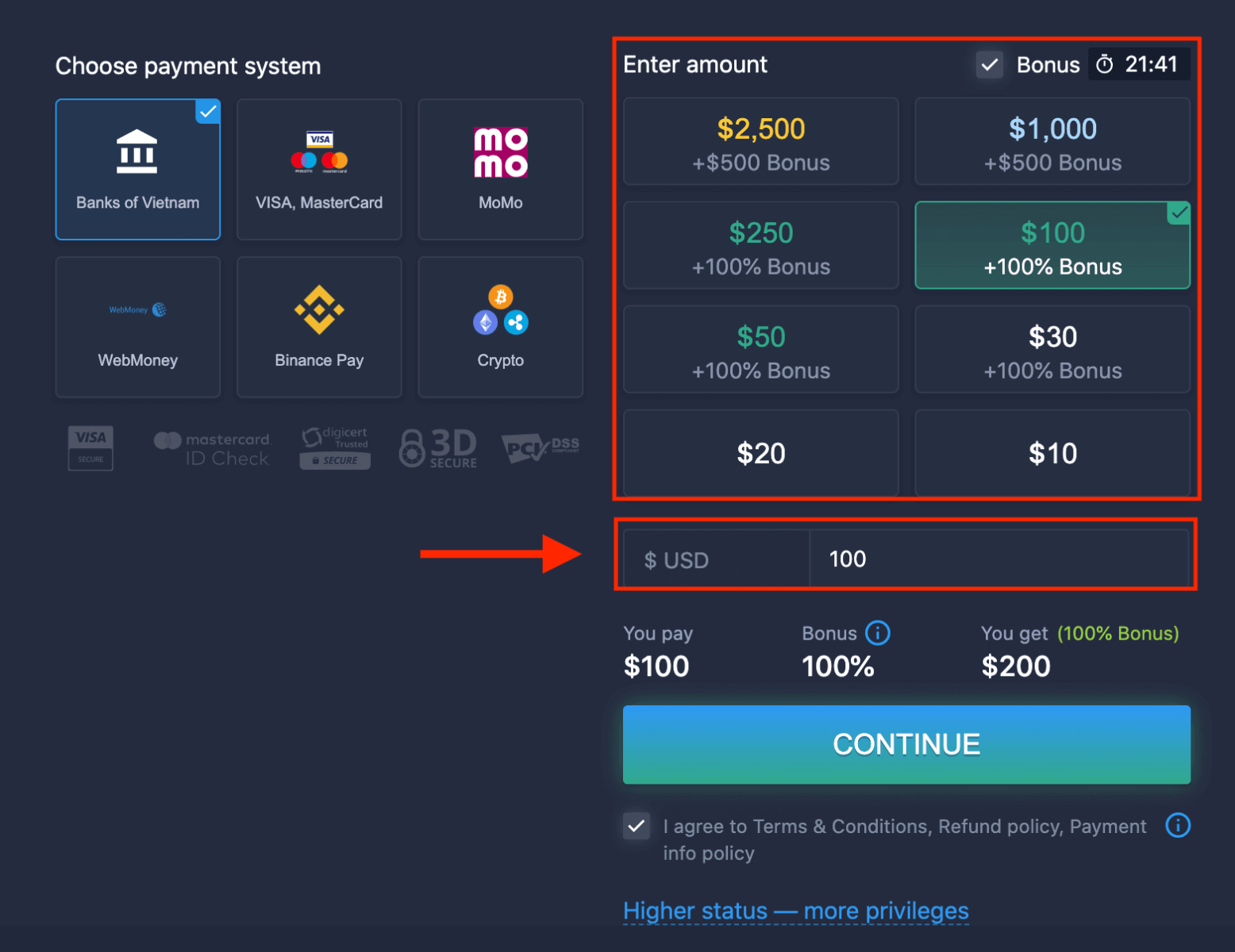
6. Sistem mungkin menawarkan bonus deposit; manfaatkan bonus tersebut untuk meningkatkan deposit. Setelah itu, klik "LANJUTKAN".
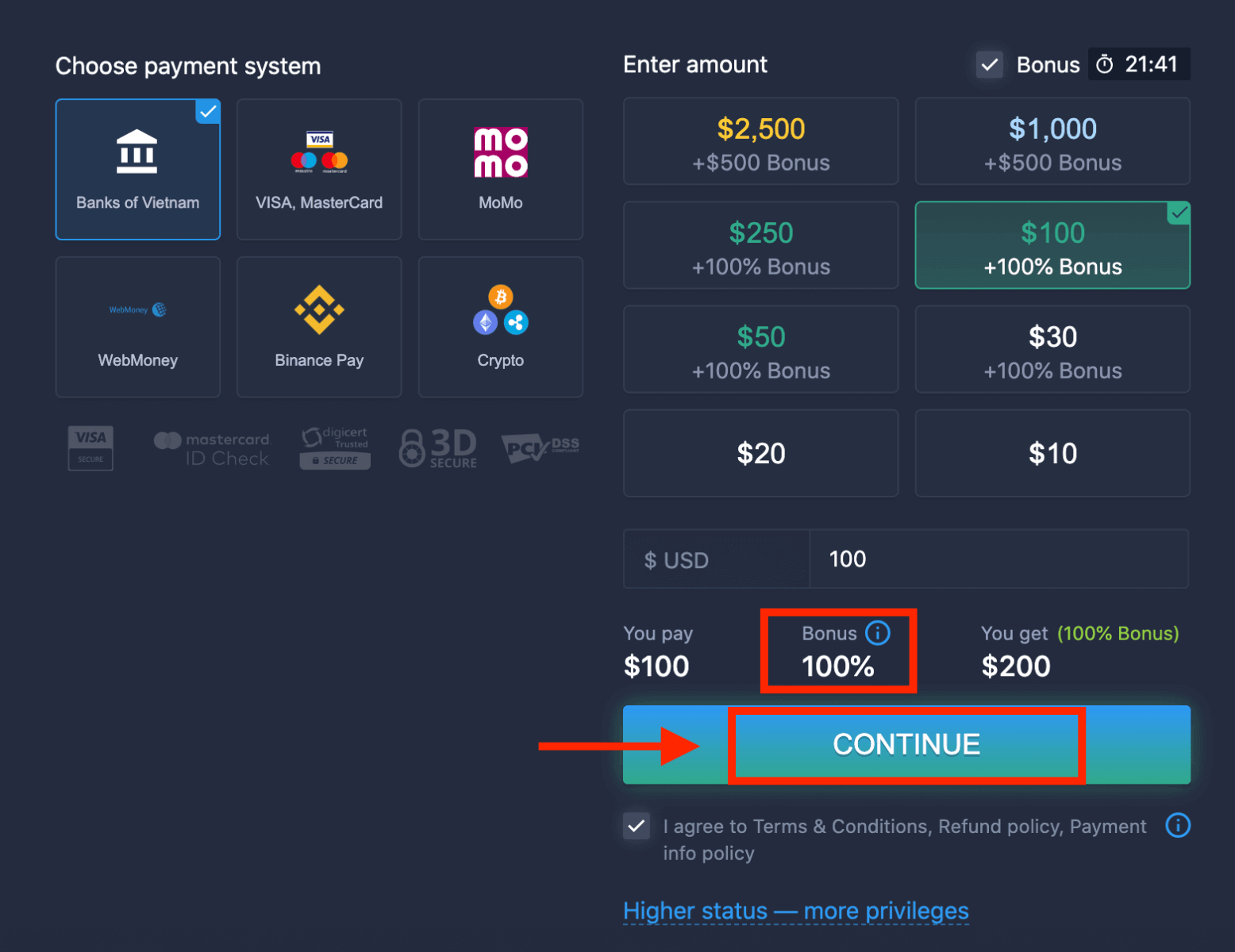
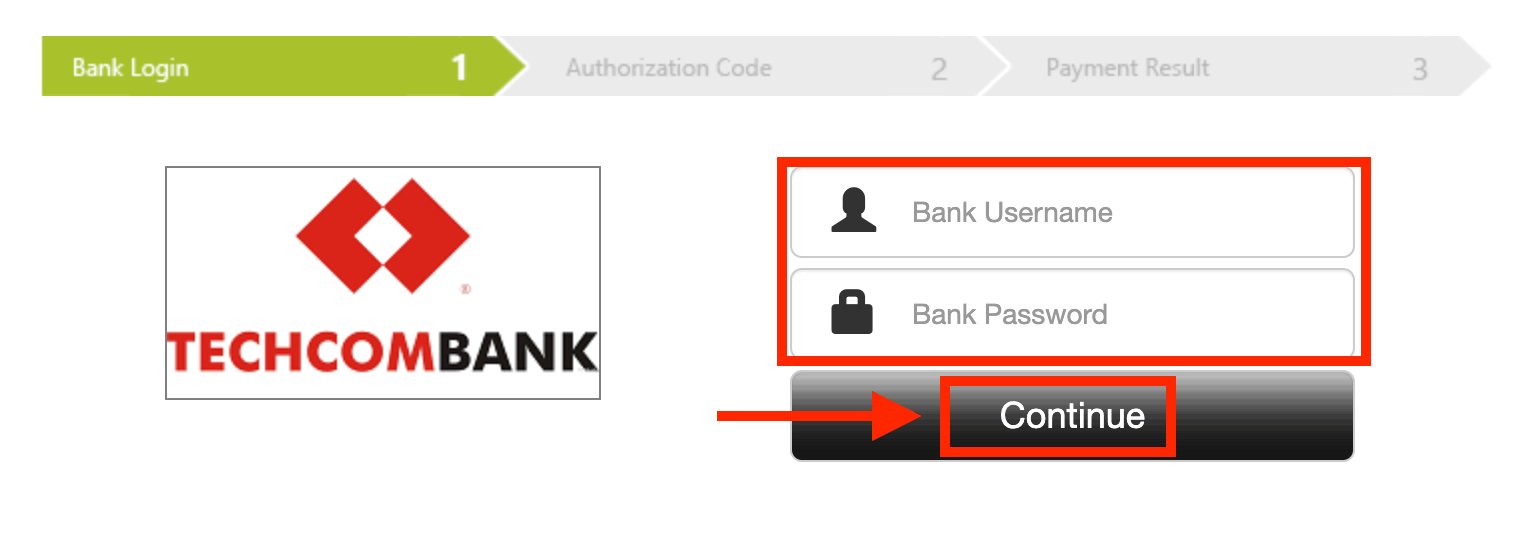
5. Anda akan dialihkan ke halaman baru tempat Anda perlu memilih bank Anda.
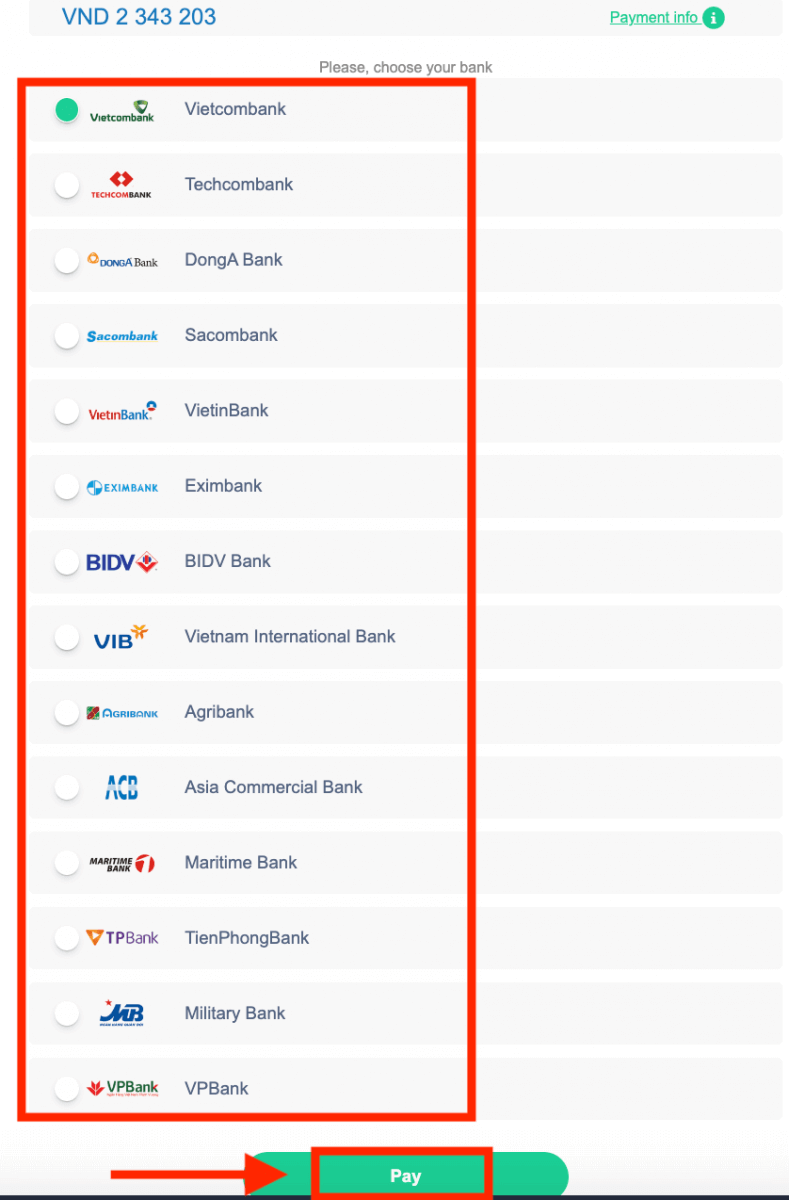
Masukkan data yang diperlukan untuk menyetor uang ke ExpertOption dari bank Anda.
Jika transaksi Anda berhasil diselesaikan, jendela konfirmasi akan muncul, dan dana Anda akan langsung dikreditkan ke akun Anda.
Lakukan deposit di ExpertOption menggunakan pembayaran elektronik.
1. Kunjungi situs web atau aplikasi seluler ExpertOption. 2. Masuk ke akun trading Anda.
3. Klik “Keuangan” di menu pojok kiri atas dan klik “Deposit”.
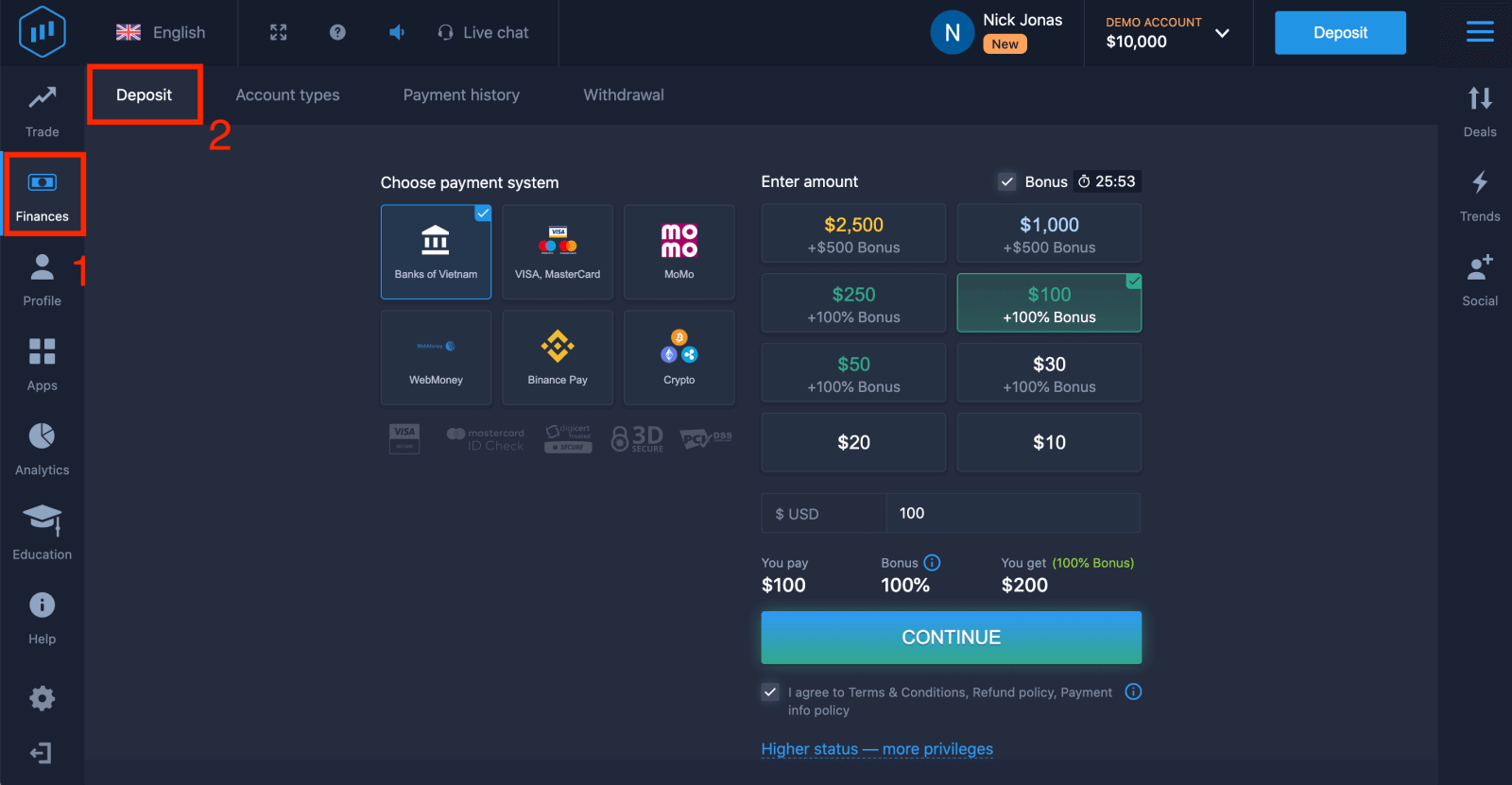 4. Pilih “WebMoney” sebagai contoh.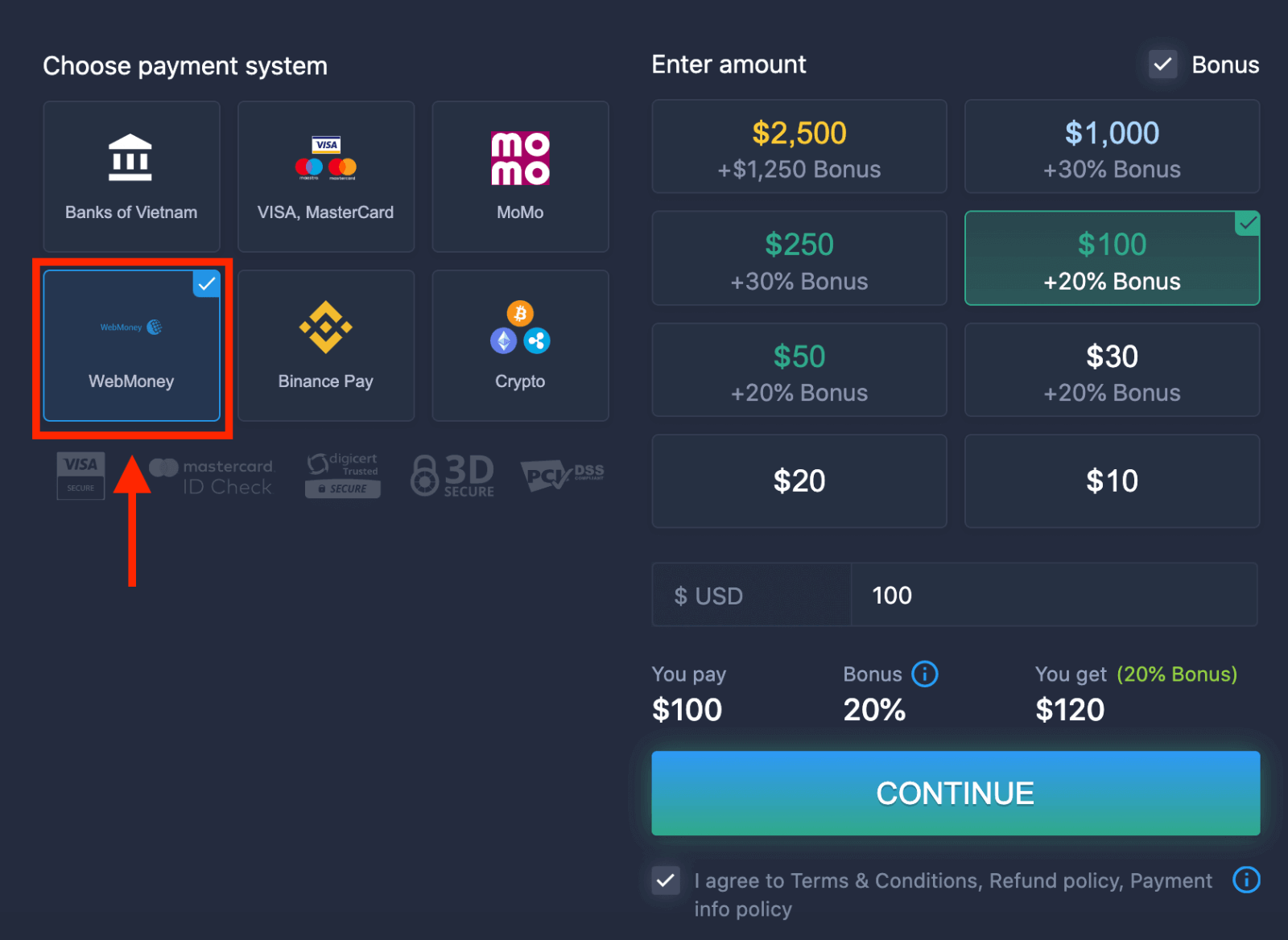
5. Anda dapat memasukkan jumlah deposit secara manual atau memilih salah satu dari daftar.
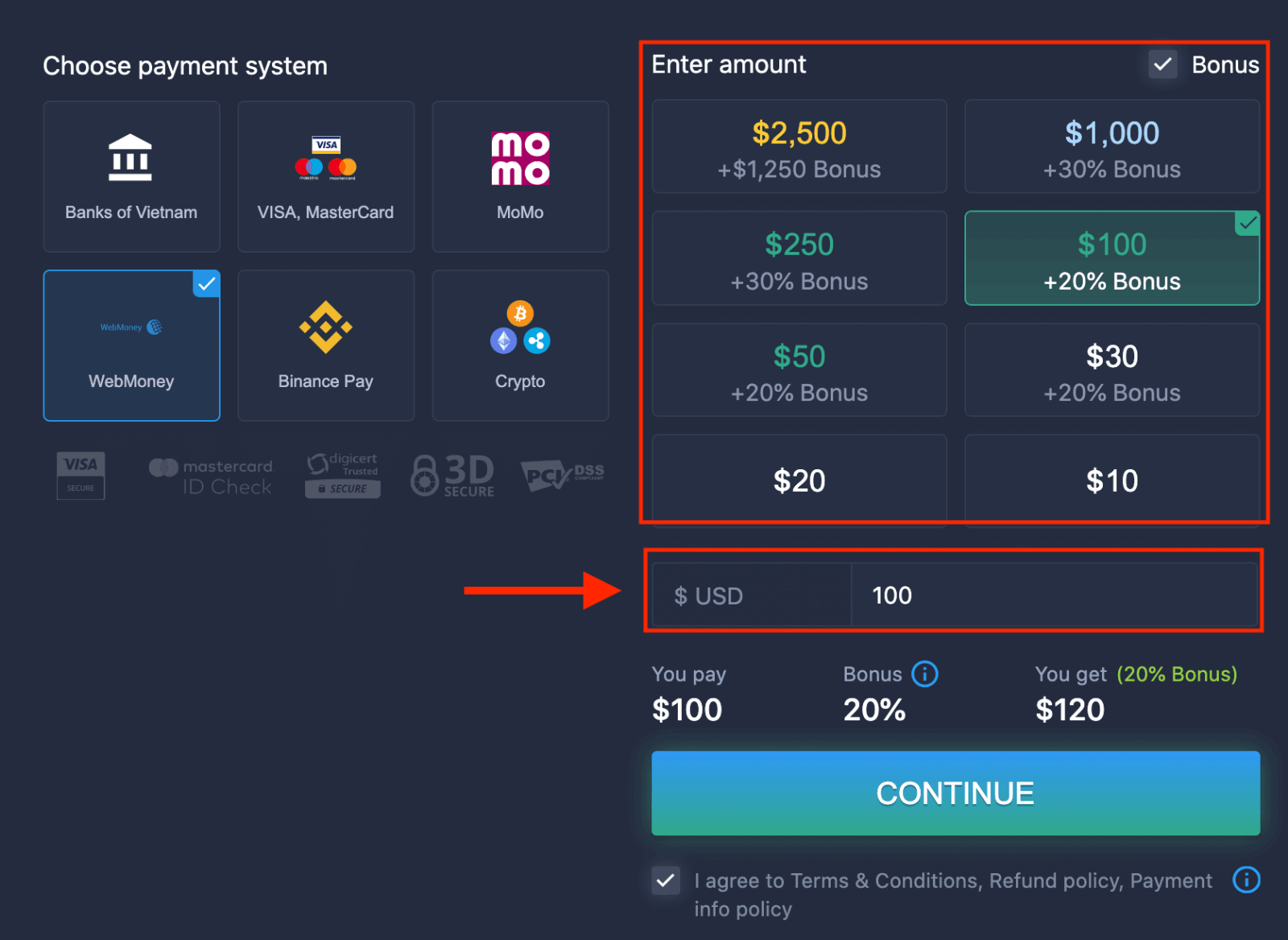
6. Sistem mungkin menawarkan bonus deposit; manfaatkan bonus tersebut untuk meningkatkan deposit. Setelah itu, klik “LANJUTKAN”.
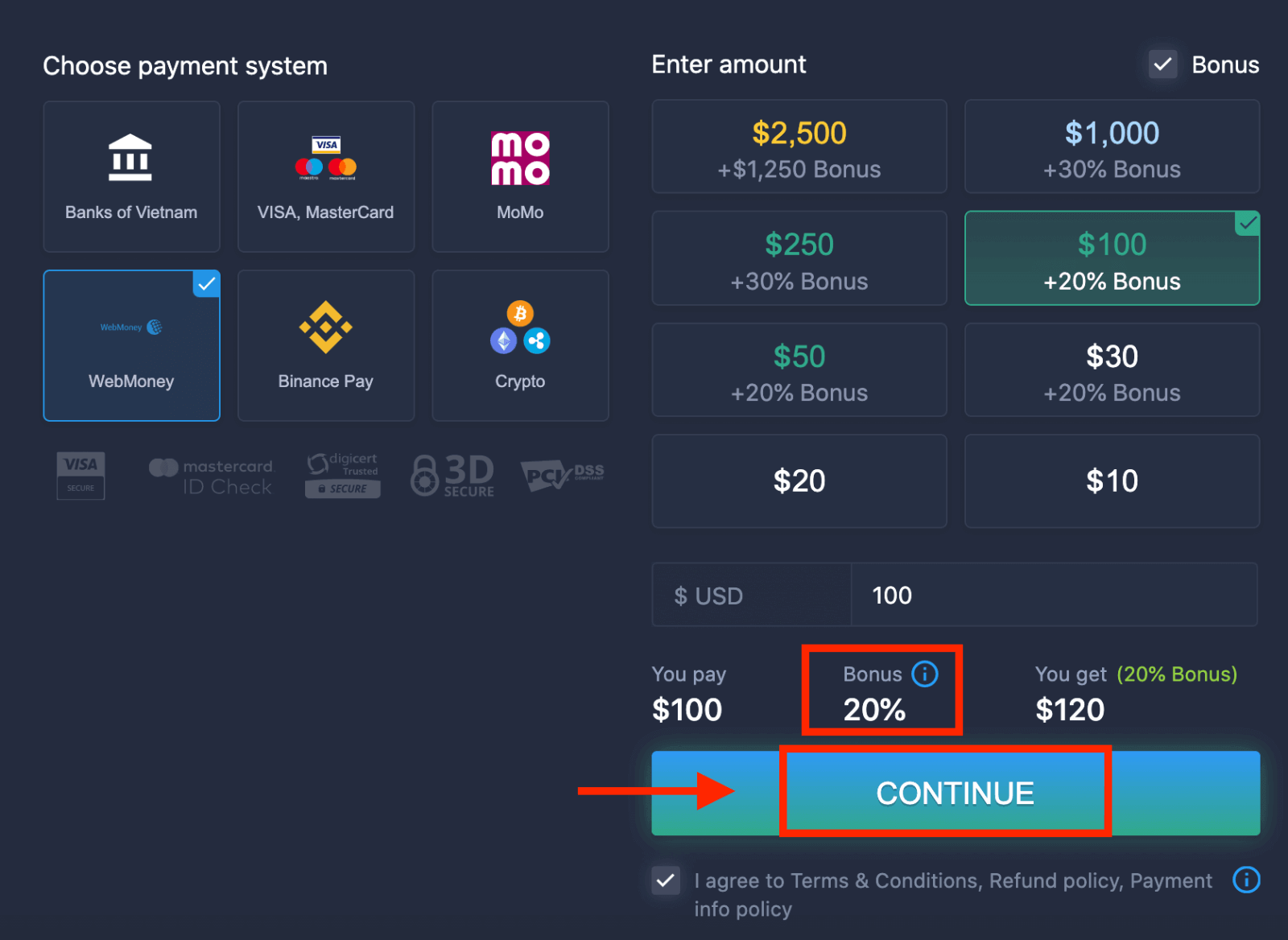 5. Anda akan dialihkan ke halaman baru tempat Anda perlu memasukkan data yang diperlukan untuk menyetor uang ke ExpertOption.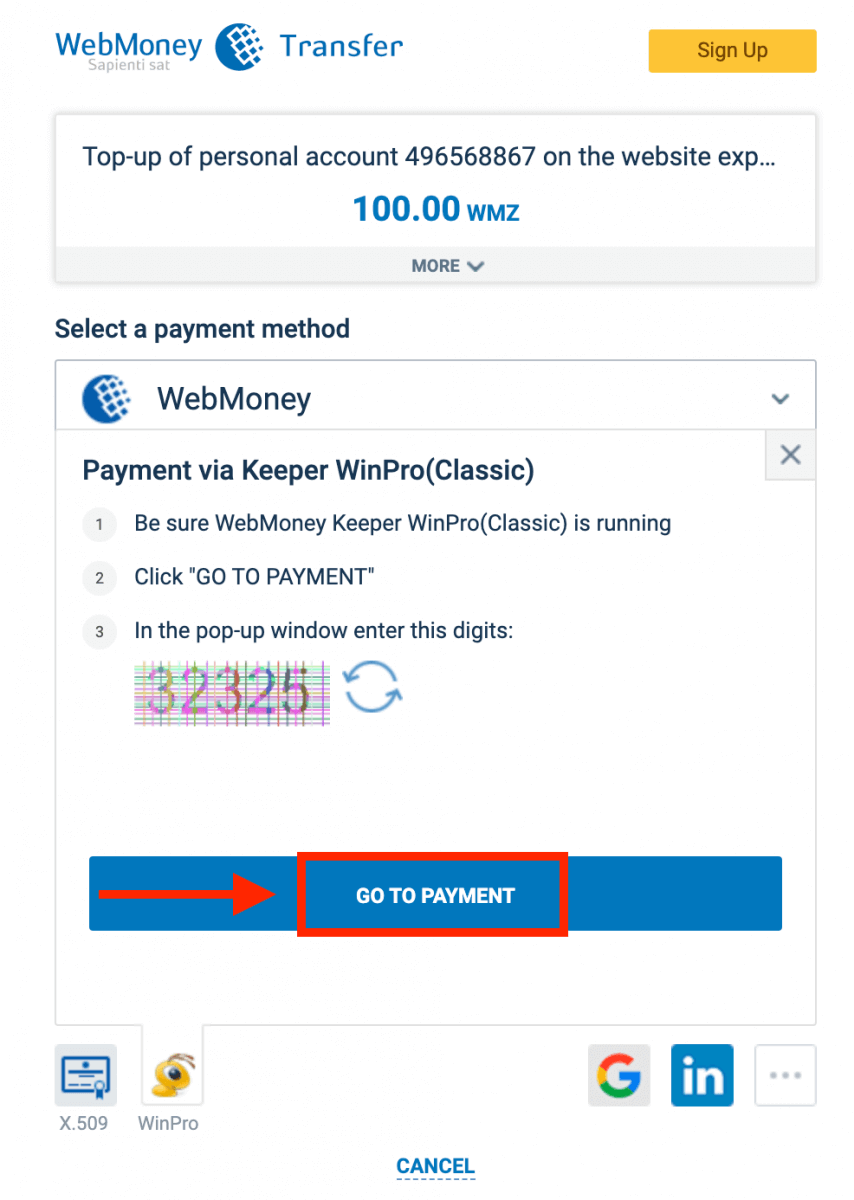
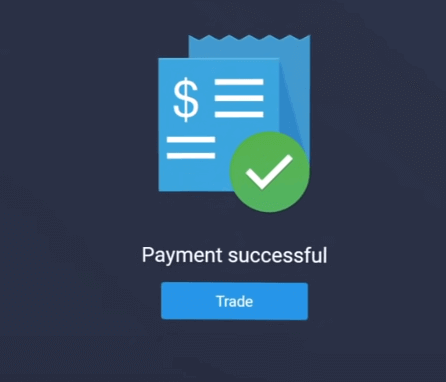
Jika transaksi Anda berhasil diselesaikan, jendela konfirmasi akan muncul, dan dana Anda akan langsung dikreditkan ke akun Anda.
Lakukan deposit di ExpertOption menggunakan Crypto
1. Kunjungi situs web atau aplikasi seluler ExpertOption. 2. Masuk ke akun trading Anda.
3. Klik “Keuangan” di menu pojok kiri atas dan klik “Deposit”.
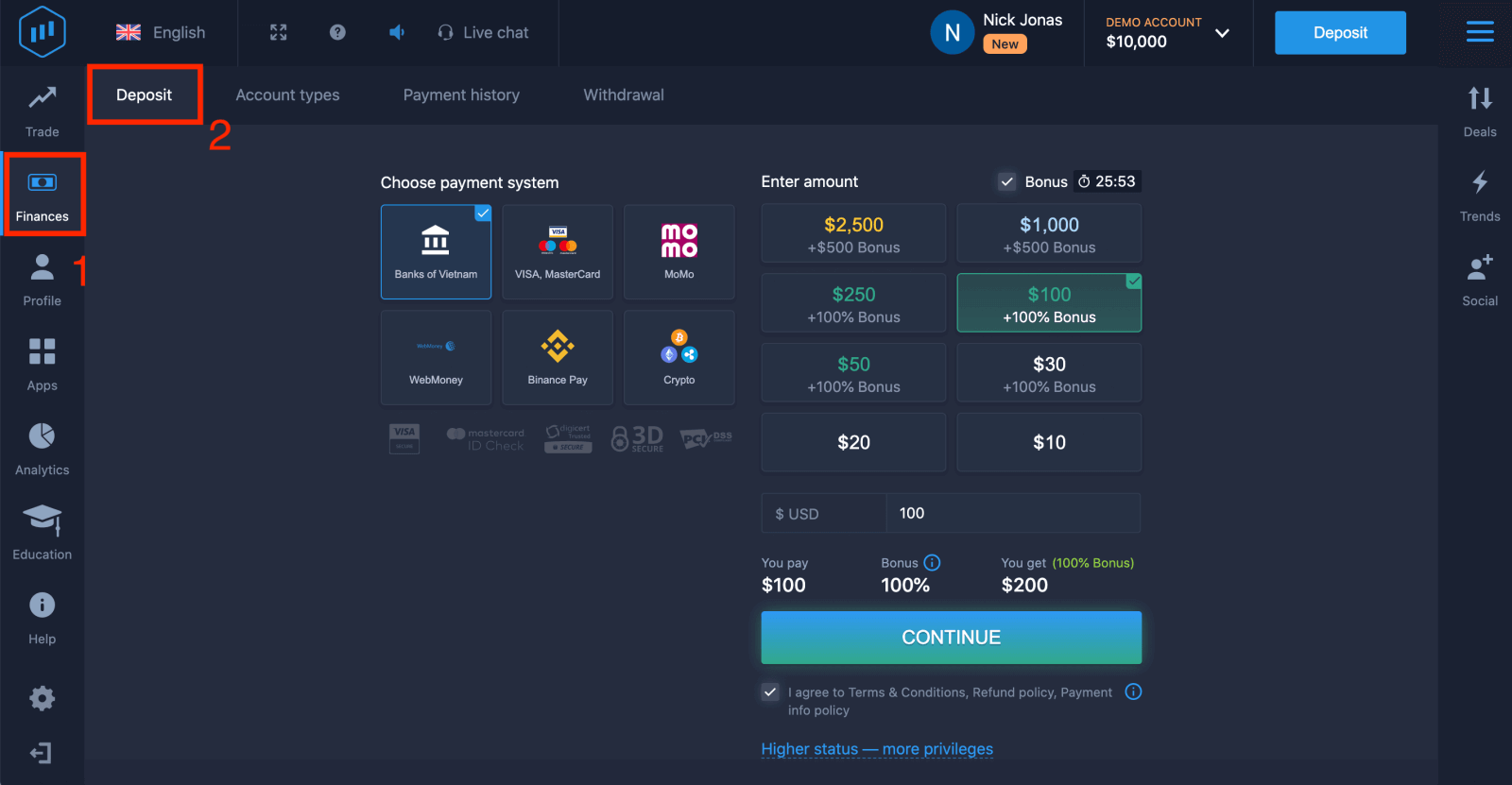 4. Pilih “Kripto” atau “Binance Pay”.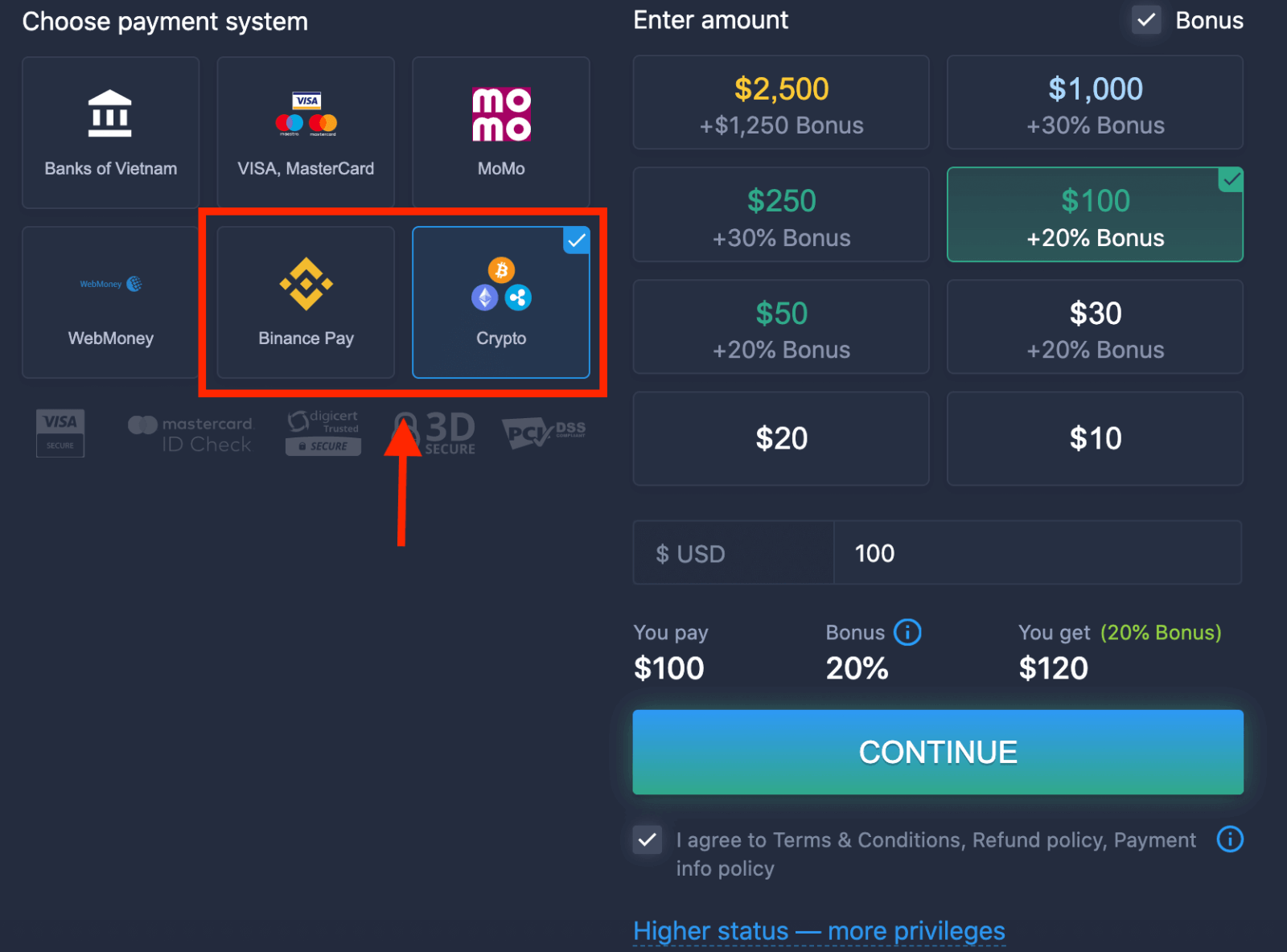
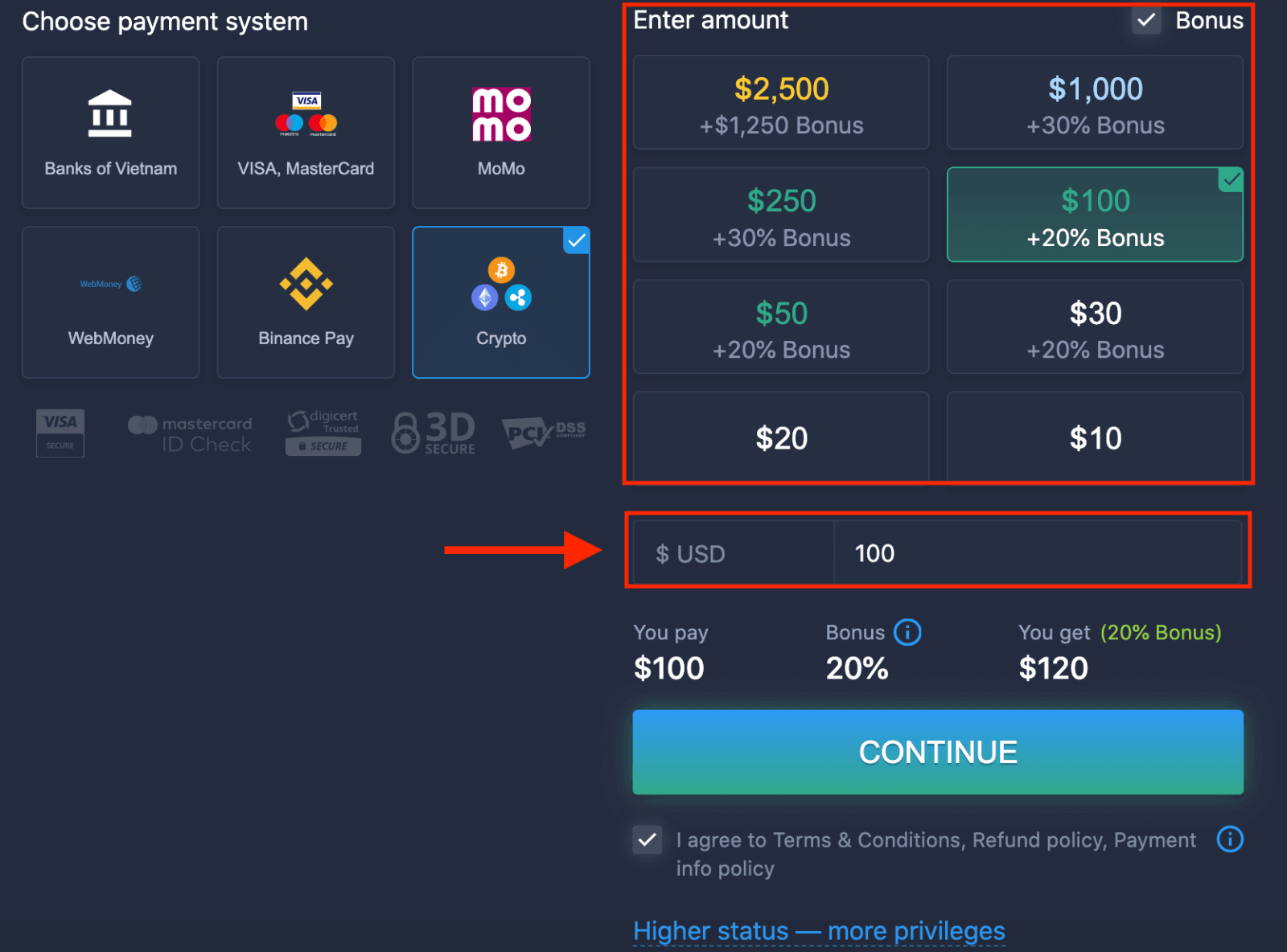
5. Anda dapat memasukkan jumlah deposit secara manual atau memilih salah satu dari daftar.
6. Sistem mungkin menawarkan bonus deposit; manfaatkan bonus tersebut untuk meningkatkan deposit. Setelah itu, klik “LANJUTKAN”.
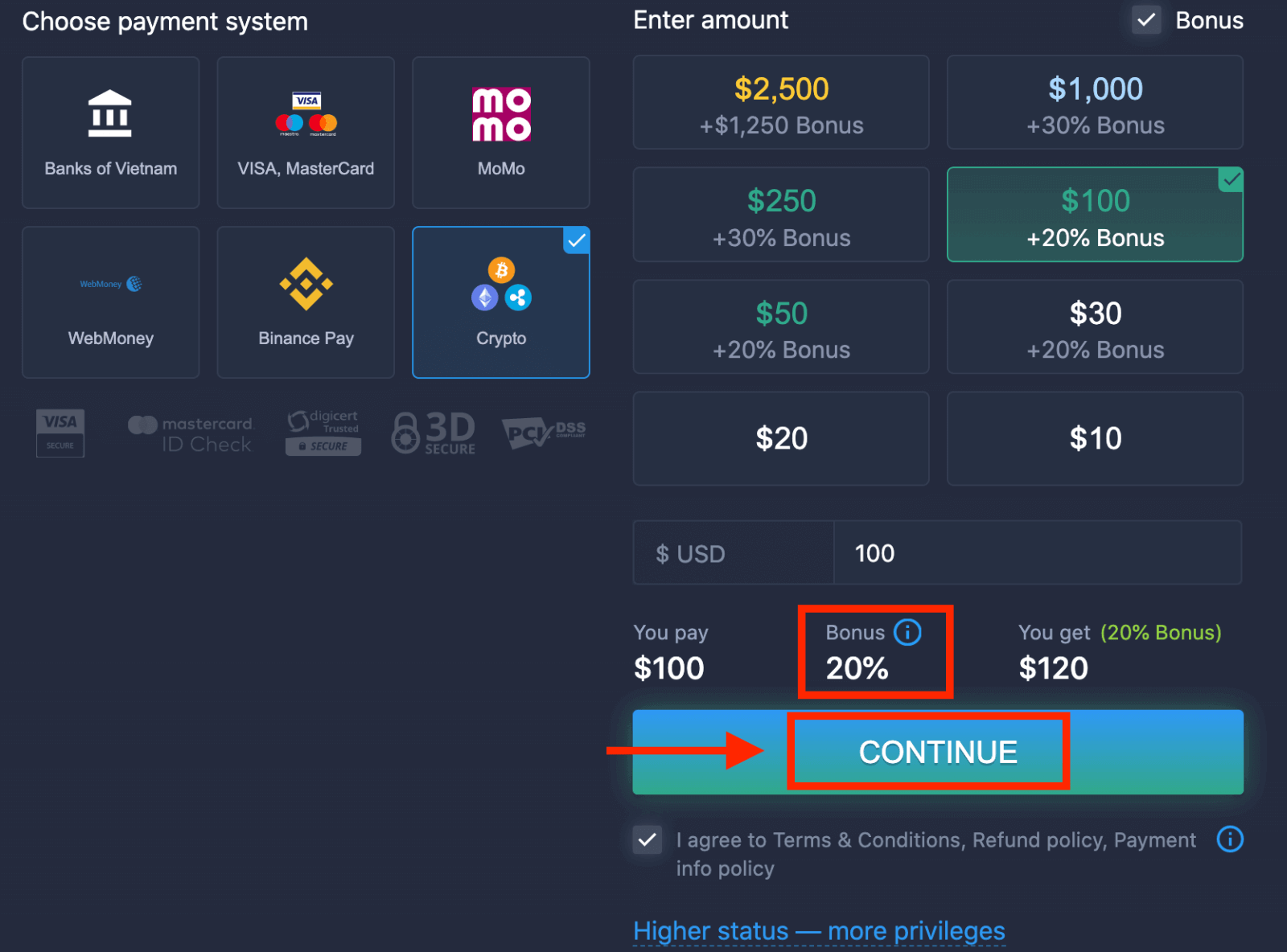
5. Anda akan dialihkan ke halaman baru tempat Anda dapat memperoleh alamat dan mengirimkan kripto ke alamat tersebut.
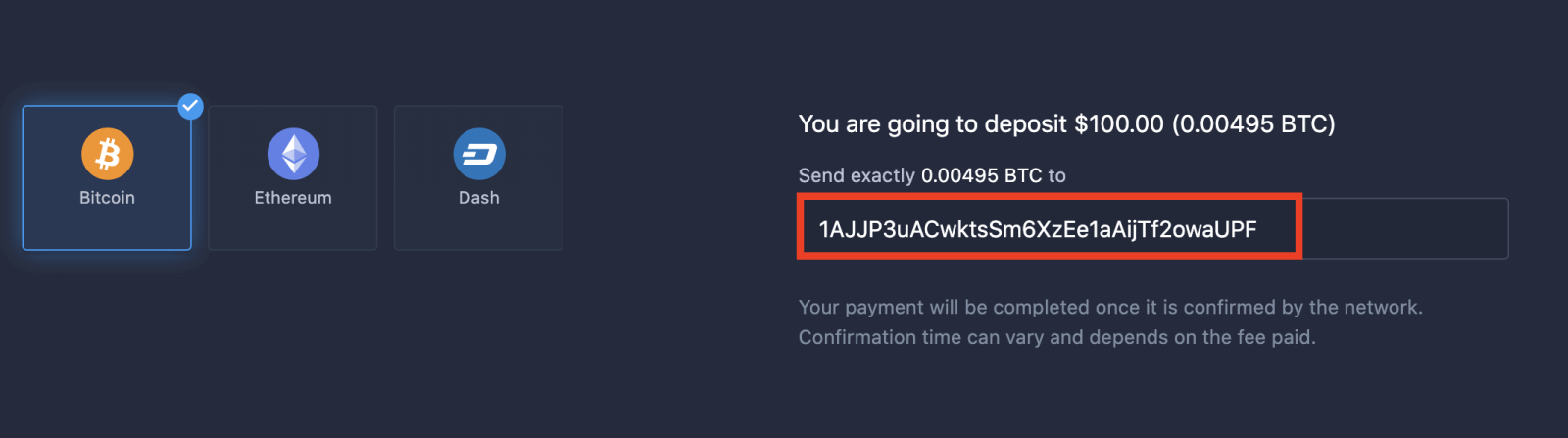
Pembayaran Anda akan selesai setelah dikonfirmasi oleh jaringan. Waktu konfirmasi dapat bervariasi dan bergantung pada biaya yang dibayarkan.
Status lebih tinggi — lebih banyak hak istimewa
| Mikro | Dasar | Perak | Emas | Platinum | Eksklusif |
Bagi yang lebih menyukai permulaan yang ringan. Tingkatkan ke status yang lebih tinggi saat siap. |
Bagi yang lebih menyukai permulaan yang ringan. Tingkatkan ke status yang lebih tinggi saat siap. | Sebagian besar klien kami memulai dengan akun Silver. Konsultasi gratis disertakan. | Investasi cerdas dimulai dengan akun Gold. Dapatkan hasil maksimal dari akun Anda dengan fitur-fitur istimewa. | Keahlian terbaik kami dan manajemen akun eksklusif untuk investor serius. | Hubungi manajer akun Anda untuk informasi tambahan. |
|
mulai dari $10
|
mulai dari $50
|
Kesimpulan: Mulailah Trading di ExpertOption dengan Percaya Diri
Membuat akun dan menyetor dana di ExpertOption sangat mudah, dirancang untuk membantu Anda memulai perjalanan trading dengan mudah. Dengan mengikuti langkah-langkah yang jelas ini, Anda dapat mendaftar, mendanai akun Anda, dan menjelajahi peluang trading yang tersedia di platform dengan aman dan efisien. Ingatlah untuk memulai dengan akun demo jika Anda seorang pemula untuk membangun strategi trading Anda dengan percaya diri sebelum menggunakan dana yang Anda setorkan untuk trading langsung. FAQ
Setoran minimum bervariasi berdasarkan metode pembayaran, jenis akun, dan negara Anda; ExpertOption biasanya menerima jumlah minimum yang rendah untuk akun entry-level tetapi jumlah pastinya ditampilkan saat mendaftar atau di layar deposit. Periksa dialog setoran atau dasbor akun sebelum mengirimkan dana, atau hubungi dukungan jika jumlah minimumnya tidak jelas.
Daftar dan setor dengan mengikuti alur di layar: buat kredensial, konfirmasi email atau telepon, lengkapi bidang profil yang diperlukan, lalu buka halaman setoran. Pilih metode pembayaran yang didukung, masukkan detail kartu atau dompet elektronik, verifikasi dengan otentikasi bank jika diminta, dan kirimkan jumlahnya. Simpan kuitansi dan verifikasi transaksi muncul di riwayat akun Anda; jika KYC diperlukan, selesaikan verifikasi sebelum setoran besar.
Setoran dapat ditolak karena beberapa alasan: detail kartu salah, dana tidak mencukupi, pemblokiran bank atau penyedia pembayaran, nama atau mata uang tidak cocok, masa berlaku kartu habis, atau verifikasi akun tertunda. Mulailah dengan mengonfirmasi nomor kartu, CVV, dan alamat penagihan, lalu tanyakan kepada bank Anda tentang penipuan atau pemblokiran pedagang dan aktifkan 3D Secure jika diperlukan. Jika verifikasi tertunda, unggah dokumen yang diminta dan tunggu persetujuan. Coba metode pembayaran alternatif atau jumlah tes yang lebih kecil. Jika masalah masih berlanjut, hubungi dukungan ExpertOption dengan menyertakan ID transaksi dan tangkapan layar pesan penolakan untuk penyelesaian yang lebih cepat.
Verifikasi umum setelah pendaftaran dan penyetoran mencakup tanda pengenal berfoto yang dikeluarkan pemerintah, bukti alamat terbaru (tagihan utilitas atau laporan bank), dan, bila diperlukan, bukti pembayaran (foto atau PDF kartu atau tanda terima dompet elektronik dengan angka sensitif yang disembunyikan). Dokumen harus jelas, terkini dan sesuai dengan nama akun. Waktu peninjauan bervariasi; jika dokumen ditolak, perbaiki masalahnya dan segera kirimkan kembali. Hingga verifikasi selesai, beberapa fitur—termasuk penarikan dan setoran yang lebih besar—mungkin dibatasi.
ExpertOption menggunakan koneksi terenkripsi untuk halaman transaksi dan alur verifikasi pembayaran standar, namun Anda harus melindungi akses Anda sendiri: aktifkan autentikasi dua faktor, gunakan kata sandi unik yang kuat, hindari Wi‑Fi publik saat melakukan penyetoran, dan verifikasi URL platform dan halaman penyetoran sebelum memasukkan detail pembayaran. Pilih penyedia pembayaran yang Anda percayai dan simpan tanda terima transaksi. Jika Anda mencurigai adanya aktivitas tidak sah, segera ubah kata sandi Anda dan hubungi dukungan untuk mengunci akun dan menyelidikinya.