როგორ შეხვიდეთ სისტემაში და გამოიტანოთ ფული ExpertOption-ისგან

ეს გზამკვლევი გაგაცნობთ, თუ როგორ შეხვიდეთ თქვენს ExpertOption ანგარიშზე და უსაფრთხოდ გამოიტანოთ თქვენი ფული, რაც უზრუნველყოფს თქვენს შემოსავალს წვდომას, როცა დაგჭირდებათ, უწყვეტი სავაჭრო გამოცდილების შენარჩუნებისას.

როგორ შეხვიდეთ ExpertOption-ში
როგორ შეხვიდეთ ExpertOption ანგარიშზე
- გადადით ExpertOption-ის მობილურ აპლიკაციაზე ან ვებსაიტზე .
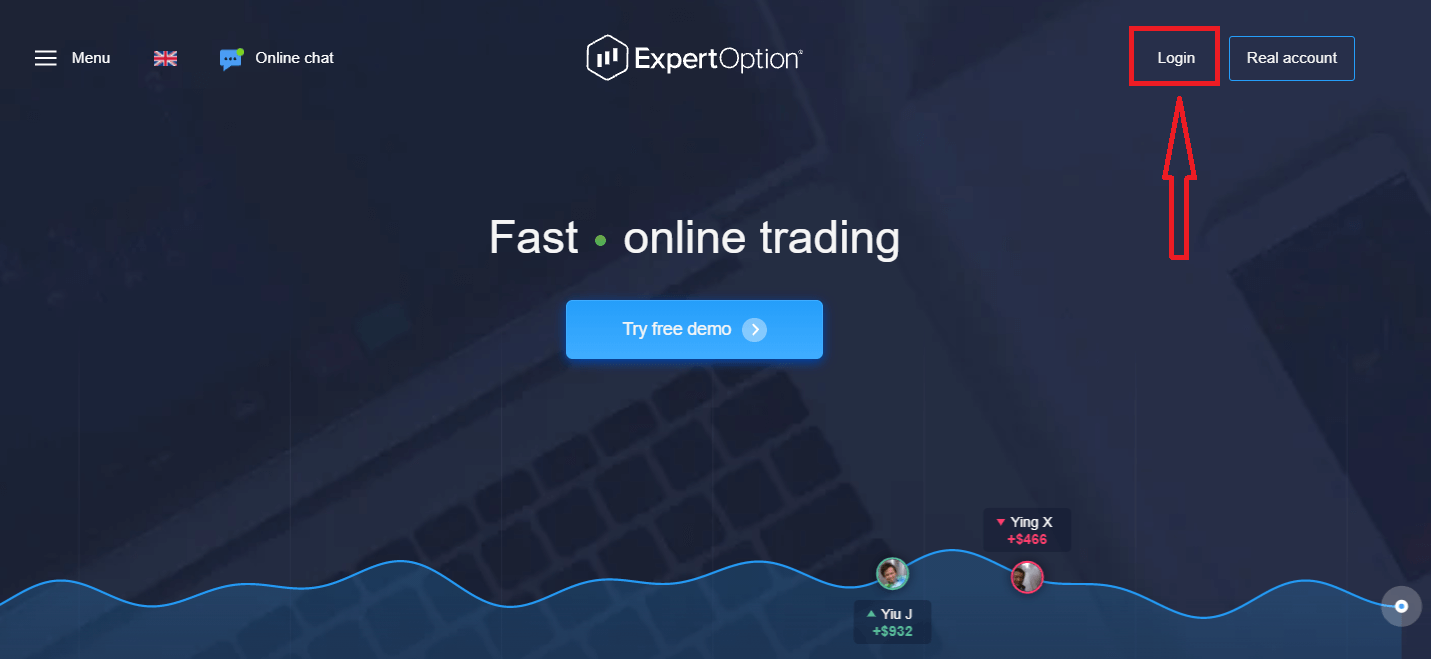
- დააჭირეთ ღილაკს „შესვლა“.
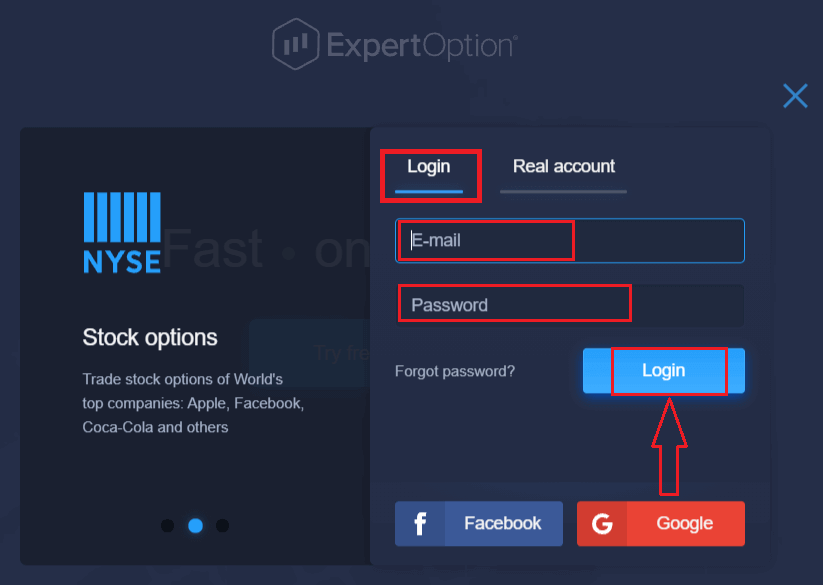
- შეიყვანეთ თქვენი ელ. ფოსტა და პაროლი.
- დააჭირეთ ლურჯ ღილაკს „შესვლა“.
- თუ დაგავიწყდათ თქვენი ელ. ფოსტა, შეგიძლიათ შეხვიდეთ „Google“-ის ან „Facebook“-ის გამოყენებით.
- თუ პაროლი დაგავიწყდათ, დააჭირეთ ღილაკს „პაროლის დამავიწყდა“.
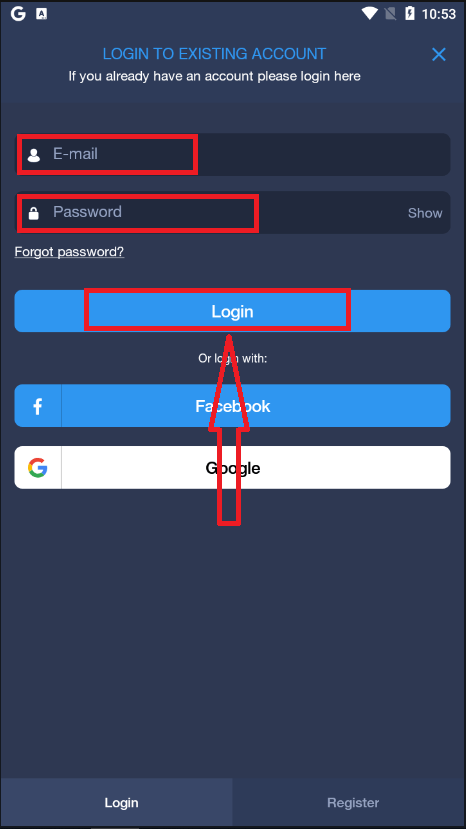
დააჭირეთ ღილაკს „შესვლა“, გამოჩნდება შესვლის ფორმა.
შეიყვანეთ თქვენი ელექტრონული ფოსტის მისამართი და პაროლი, რომლითაც დარეგისტრირდით თქვენს ანგარიშში შესასვლელად და დააჭირეთ ღილაკს „შესვლა“.
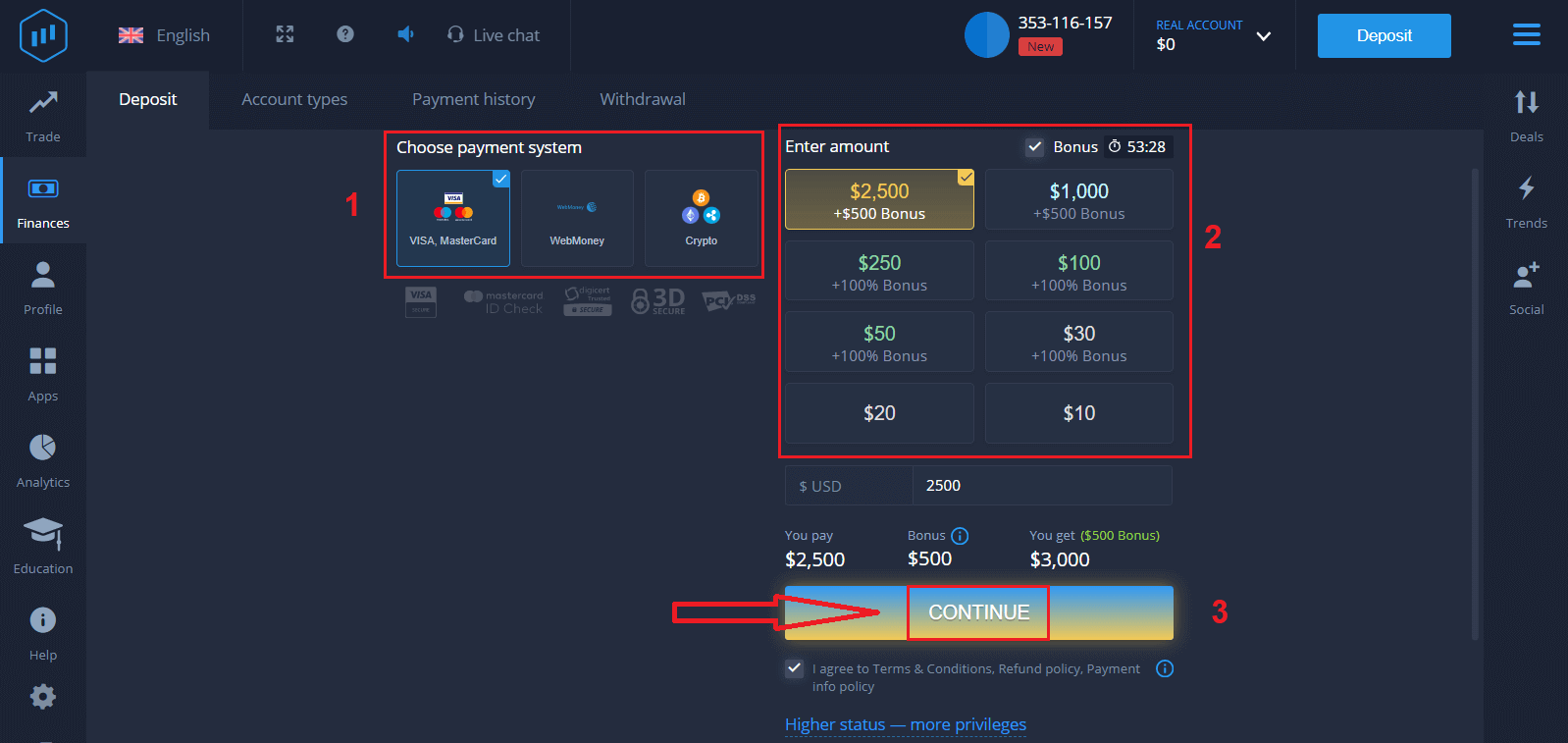
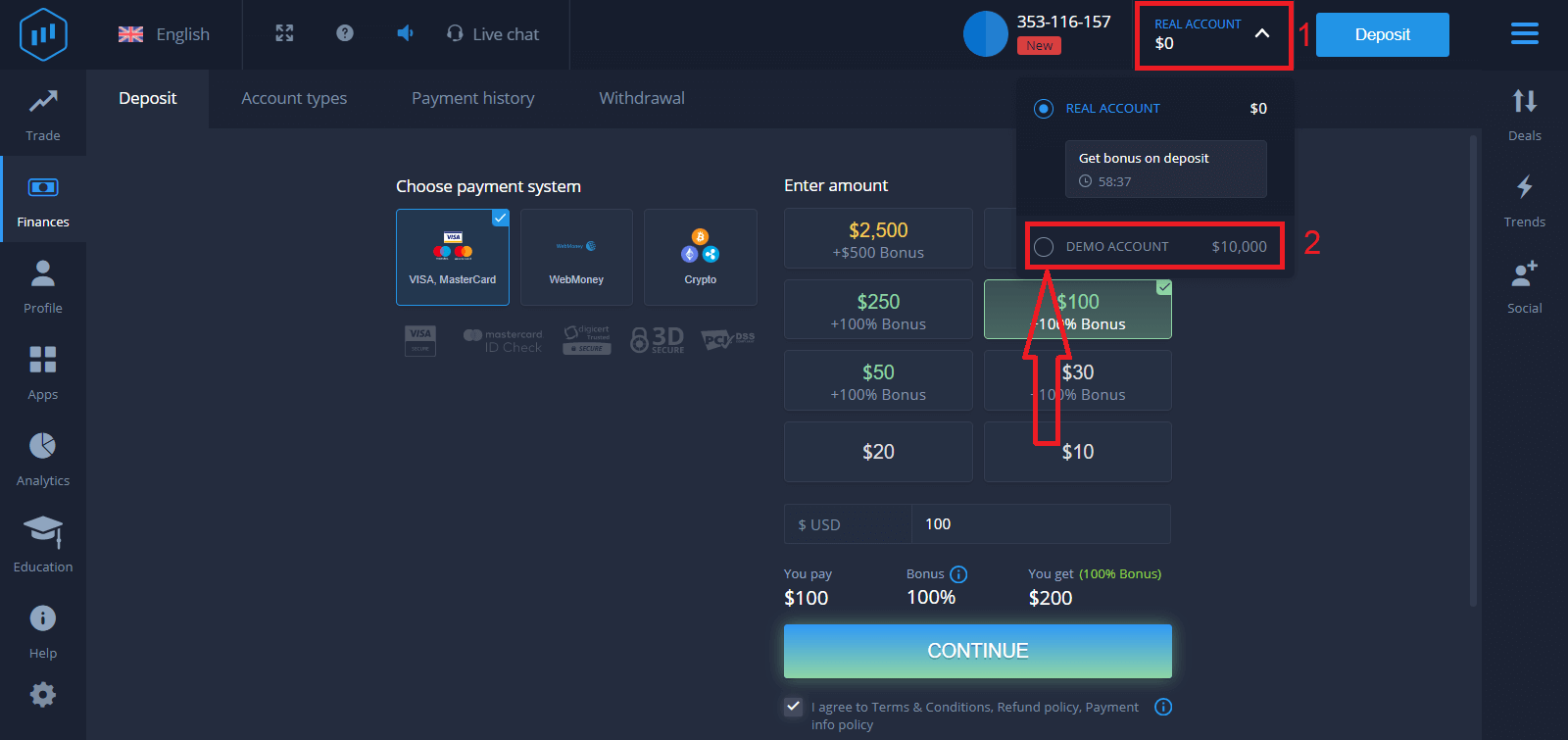
წარმატებით შესვლის შემდეგ, თქვენ იხილავთ დეპოზიტის გვერდს, როგორც ეს ნაჩვენებია ქვემოთ. ლაივ ვაჭრობის დასაწყებად, თქვენ უნდა განახორციელოთ ინვესტიცია თქვენს ანგარიშზე (მინიმალური დეპოზიტი 10 აშშ დოლარია).
როგორ განახორციელოთ დეპოზიტი ExpertOption-ში
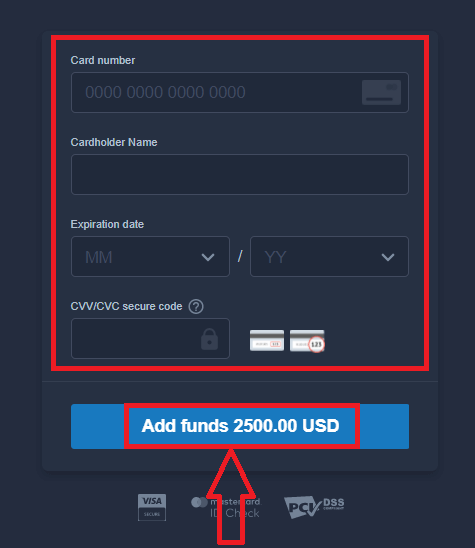
შეიყვანეთ ბარათის მონაცემები და დააჭირეთ ღილაკს „თანხის დამატება...“
ახლა თქვენ შეგიძლიათ ივაჭროთ რეალურ ანგარიშზე წარმატებით დეპოზიტის შემდეგ.
თუ გსურთ დემო ანგარიშის გამოყენება, დააჭირეთ ღილაკს „ნამდვილი ანგარიში“ და აირჩიეთ „დემო ანგარიში“, რათა დაიწყოთ ვაჭრობა 10,000 აშშ დოლარით დემო ანგარიშზე. დემო ანგარიში არის ინსტრუმენტი, რომელიც დაგეხმარებათ გაეცნოთ პლატფორმას, ივარჯიშოთ თქვენი სავაჭრო უნარ-ჩვევები სხვადასხვა აქტივებზე და გამოსცადოთ ახალი მექანიზმები რეალურ დროში დიაგრამაზე რისკების გარეშე.
როგორ შევიდეთ ExpertOption-ში Facebook-ის გამოყენებით
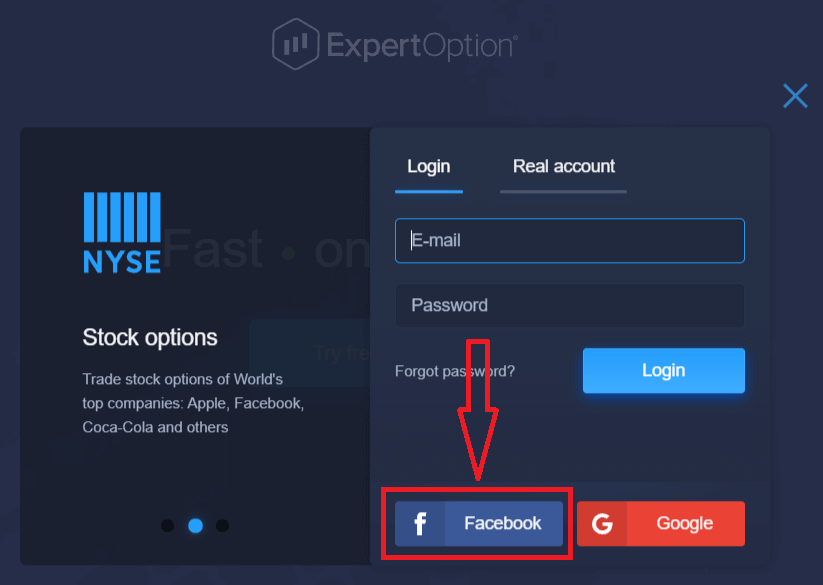
ასევე შეგიძლიათ შეხვიდეთ ვებსაიტზე თქვენი პირადი Facebook ანგარიშის გამოყენებით Facebook ღილაკზე დაწკაპუნებით.1. დააწკაპუნეთ Facebook ღილაკზე
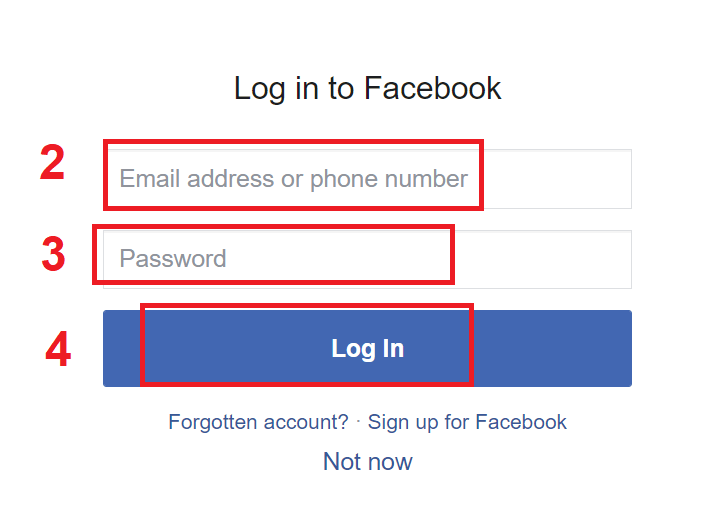
2. გაიხსნება Facebook-ის შესვლის ფანჯარა, სადაც უნდა შეიყვანოთ თქვენი ელექტრონული ფოსტის მისამართი, რომელიც გამოიყენეთ Facebook-ზე რეგისტრაციისთვის
3. შეიყვანეთ თქვენი Facebook ანგარიშის პაროლი
4. დააწკაპუნეთ „შესვლა“. „
შესვლა“ ღილაკზე დაწკაპუნების შემდეგ, ExpertOption მოგთხოვთ წვდომას შემდეგ მისამართებზე: თქვენი სახელი და პროფილის სურათი და ელექტრონული ფოსტის მისამართი. დააწკაპუნეთ „გაგრძელება...“ ამის
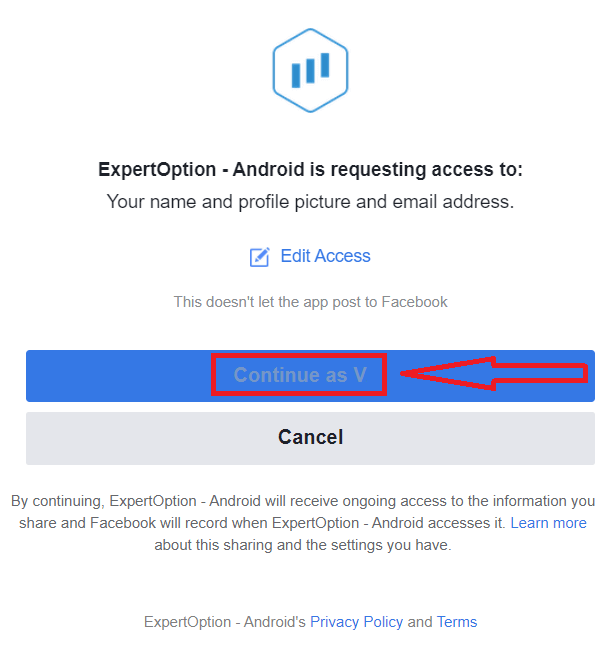
შემდეგ, თქვენ ავტომატურად გადამისამართდებით ExpertOption პლატფორმაზე.
როგორ შევიდეთ ExpertOption-ში Google-ის გამოყენებით
1. თქვენი Google ანგარიშის მეშვეობით ავტორიზაციისთვის , თქვენ უნდა დააჭიროთ Google-ის ღილაკს. 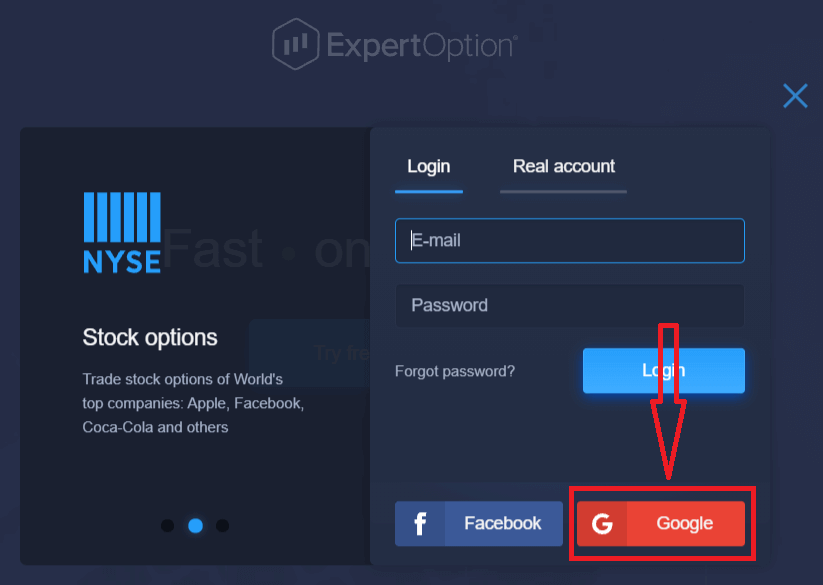
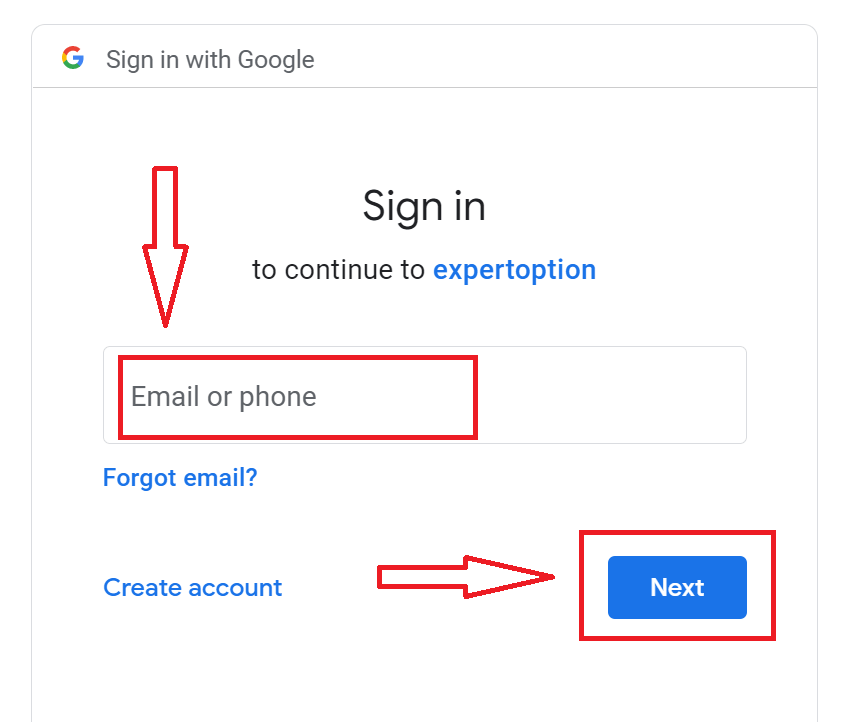
2. შემდეგ, გახსნილ ახალ ფანჯარაში, შეიყვანეთ თქვენი ტელეფონის ნომერი ან ელ. ფოსტა და დააჭირეთ ღილაკს „შემდეგი“. სისტემა გახსნის ფანჯარას და მოგეთხოვებათ თქვენი Google ანგარიშის პაროლის შეყვანა.
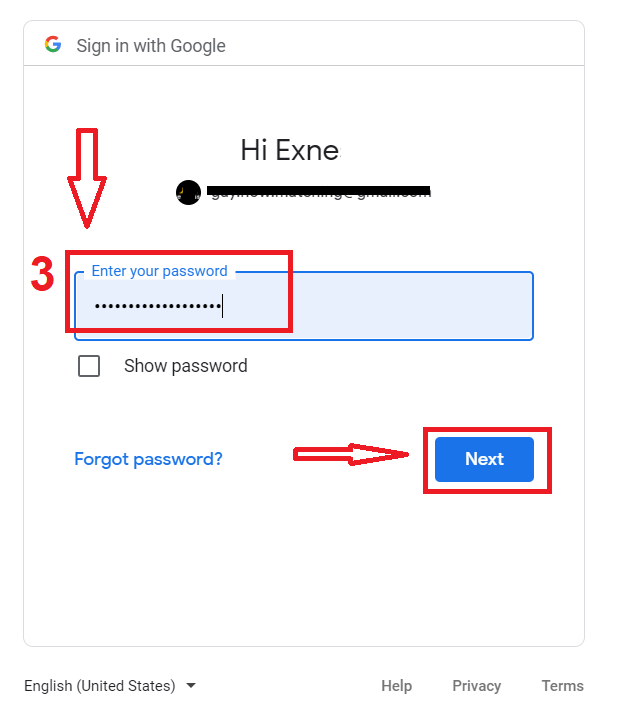
3. შემდეგ შეიყვანეთ თქვენი Google ანგარიშის პაროლი და დააჭირეთ ღილაკს „შემდეგი“.
ამის შემდეგ, მიჰყევით სერვისიდან თქვენს ელ. ფოსტის მისამართზე გამოგზავნილ ინსტრუქციებს. თქვენ გადამისამართდებით თქვენს პირად ExpertOption ანგარიშზე.
აღადგინეთ თქვენი ExpertOption ანგარიშის პაროლი
ნუ ღელავთ, თუ პლატფორმაზე ვერ შედიხართ; შესაძლოა, უბრალოდ არასწორ პაროლს შეიყვანთ. შეგიძლიათ ახალი პაროლი მოიფიქროთ.თუ ვებ ვერსიას იყენებთ
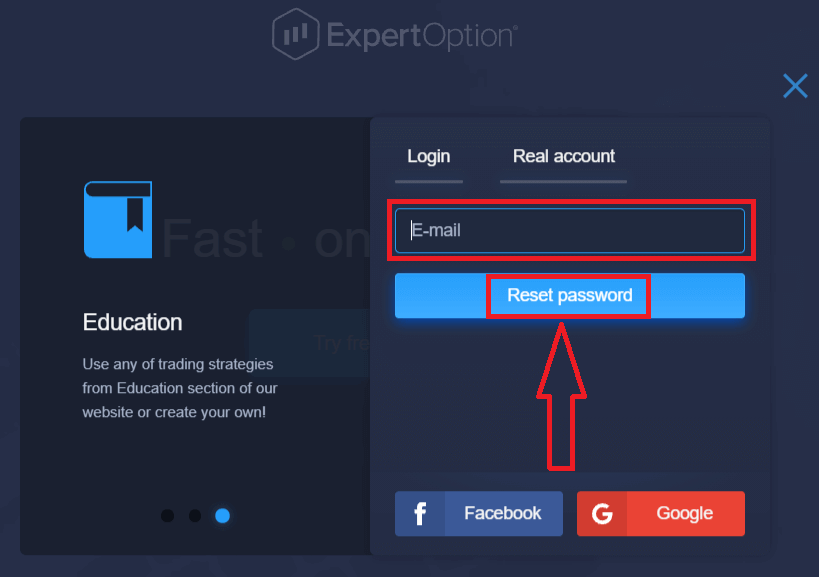
, ამისათვის დააწკაპუნეთ ბმულზე „პაროლის აღდგენა“.
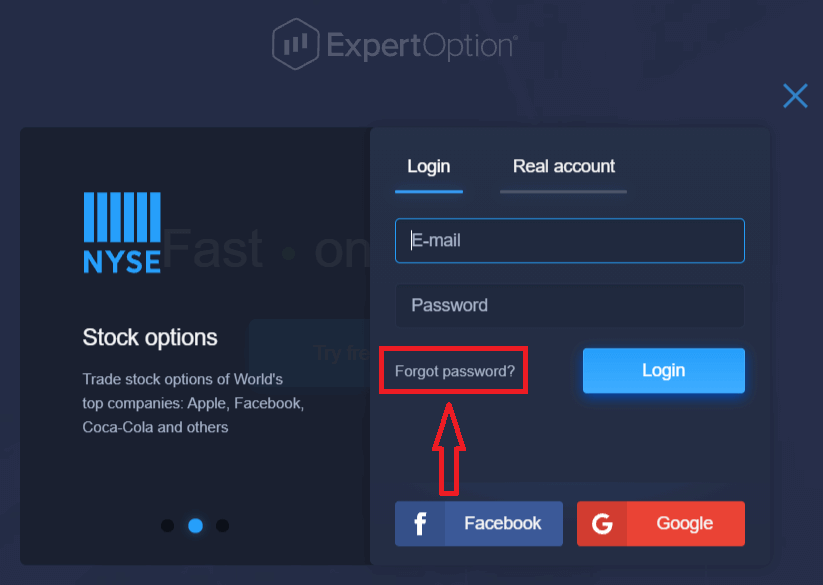
შემდეგ სისტემა გახსნის ახალ ფორმას, სადაც მოგეთხოვებათ თქვენი ExpertOption ანგარიშის პაროლის აღდგენა. სისტემას უნდა მიაწოდოთ შესაბამისი ელექტრონული ფოსტის მისამართი და დააწკაპუნოთ „პაროლის აღდგენა“.
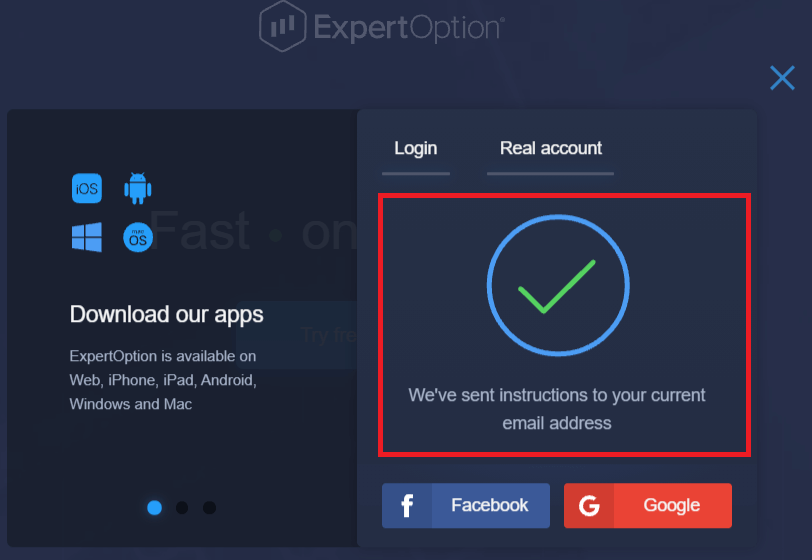
გაიხსნება შეტყობინება, რომ ამ ელექტრონული ფოსტის მისამართზე გაიგზავნა ელ.წერილი პაროლის გადასაყენებლად. ელ.წერილში
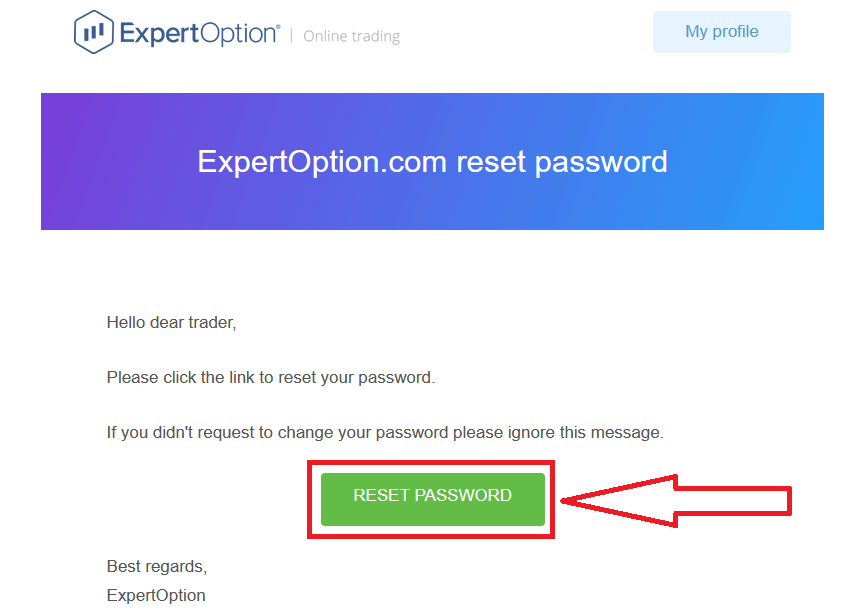
მოცემულ წერილში შემოგთავაზებენ პაროლის შეცვლას. დააწკაპუნეთ „პაროლის აღდგენაზე“.
ელ.წერილიდან ბმული გადაგიყვანთ ExpertOption ვებსაიტის სპეციალურ განყოფილებაში. ორჯერ შეიყვანეთ თქვენი ახალი პაროლი აქ და დააწკაპუნეთ ღილაკზე „პაროლის შეცვლა“.
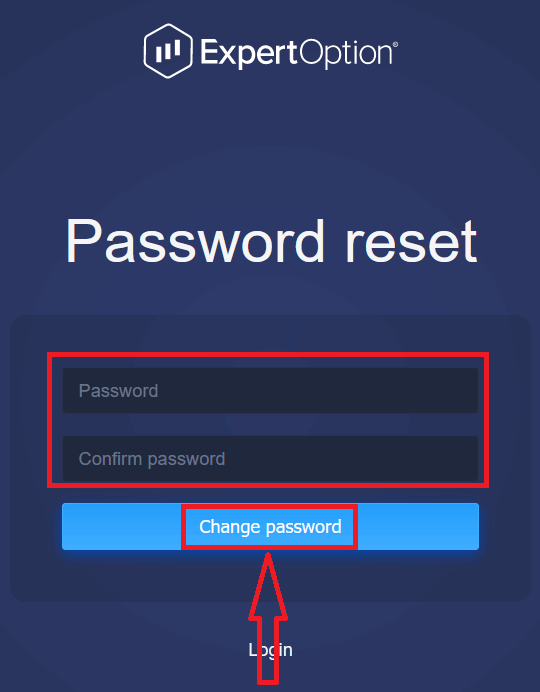
„პაროლის“ და „პაროლის დადასტურების“ შეყვანის შემდეგ, გამოჩნდება შეტყობინება, რომელიც მიუთითებს, რომ პაროლი წარმატებით შეიცვალა.
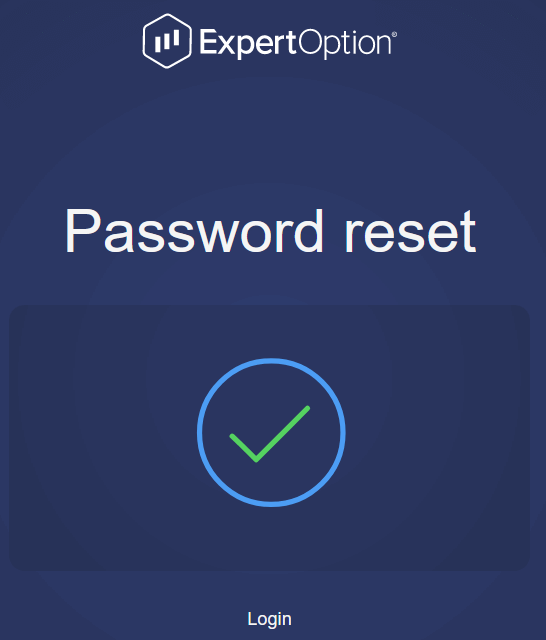
სულ ესაა! ახლა თქვენ შეგიძლიათ შეხვიდეთ ExpertOption პლატფორმაზე თქვენი მომხმარებლის სახელისა და ახალი პაროლის გამოყენებით.
თუ მობილური აპლიკაციას იყენებთ
, ამისათვის დააწკაპუნეთ ხატულაზე „მენიუ“.
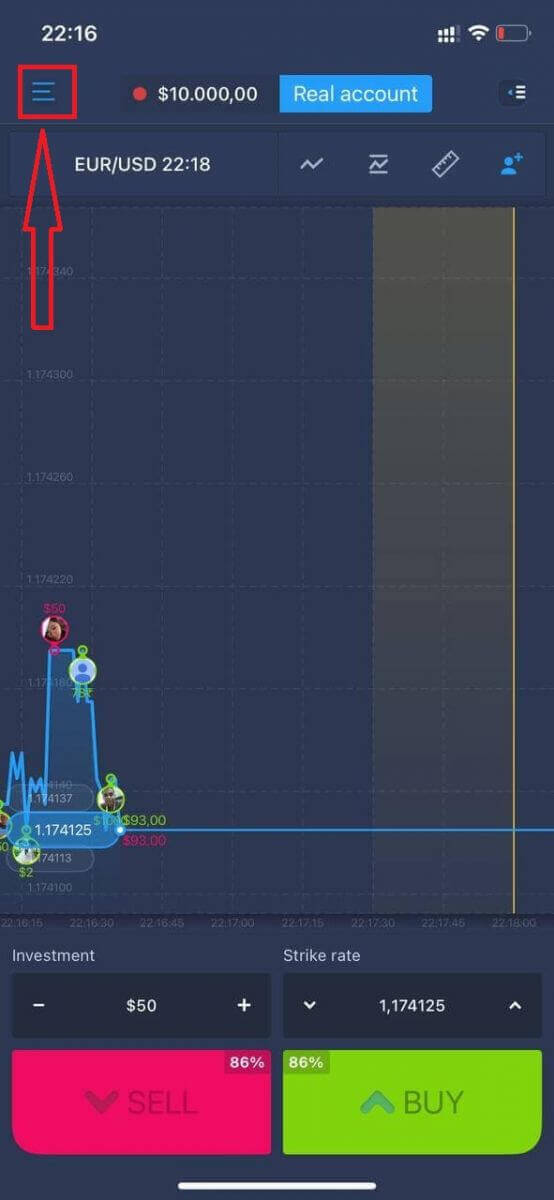
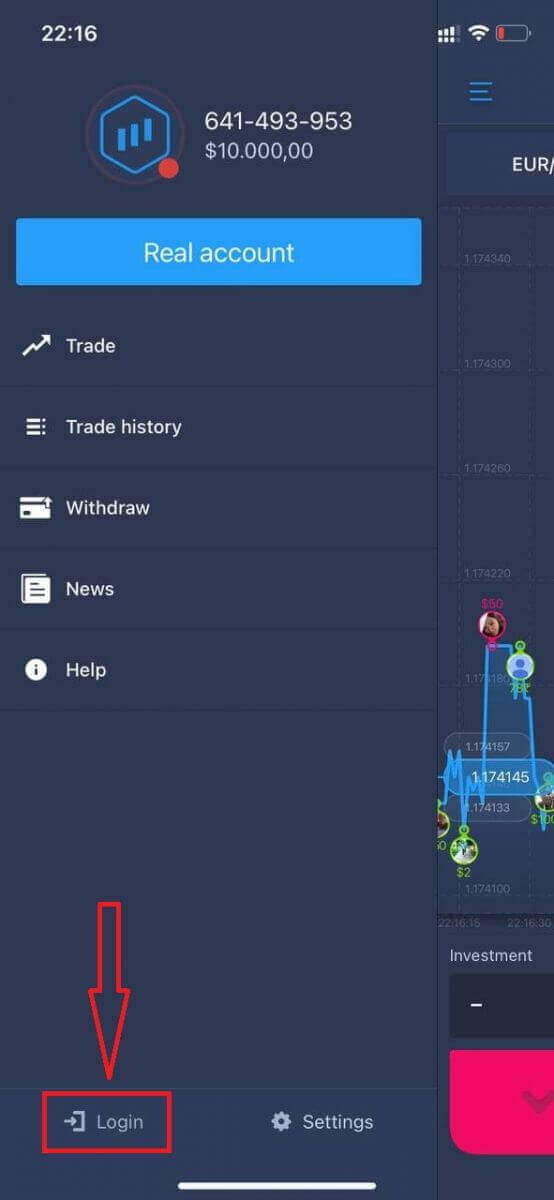
დააწკაპუნეთ „შესვლა“.
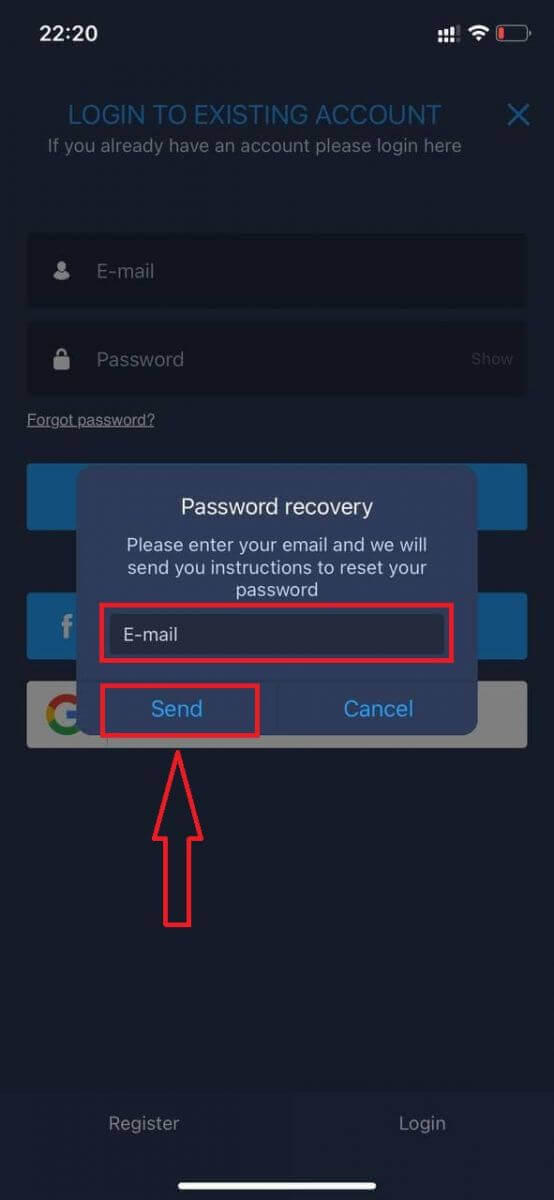
დააწკაპუნეთ ბმულზე „პაროლის დამავიწყდა“.
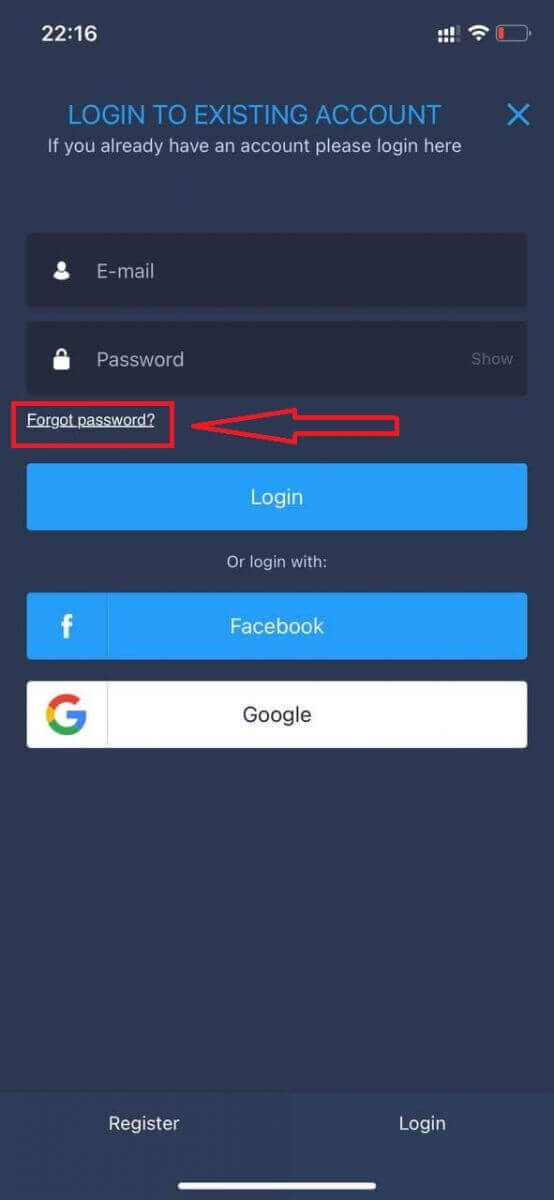
ახალ ფანჯარაში შეიყვანეთ რეგისტრაციის დროს გამოყენებული ელ. ფოსტა და დააწკაპუნეთ ღილაკზე „გაგზავნა“. შემდეგ შეასრულეთ იგივე დარჩენილი ნაბიჯები, რაც ვებ აპლიკაციაში.p
შესვლა ExpertOption-ის მობილურ ვებ-გვერდზე
თუ გსურთ ExpertOption სავაჭრო პლატფორმის მობილურ ვებ ვერსიაზე ვაჭრობა, ამის გაკეთება მარტივად შეგიძლიათ. თავდაპირველად, გახსენით თქვენი ბრაუზერი თქვენს მობილურ მოწყობილობაზე. ამის შემდეგ, მოძებნეთ „ expertoption “ და ეწვიეთ ბროკერის ოფიციალურ ვებსაიტს. 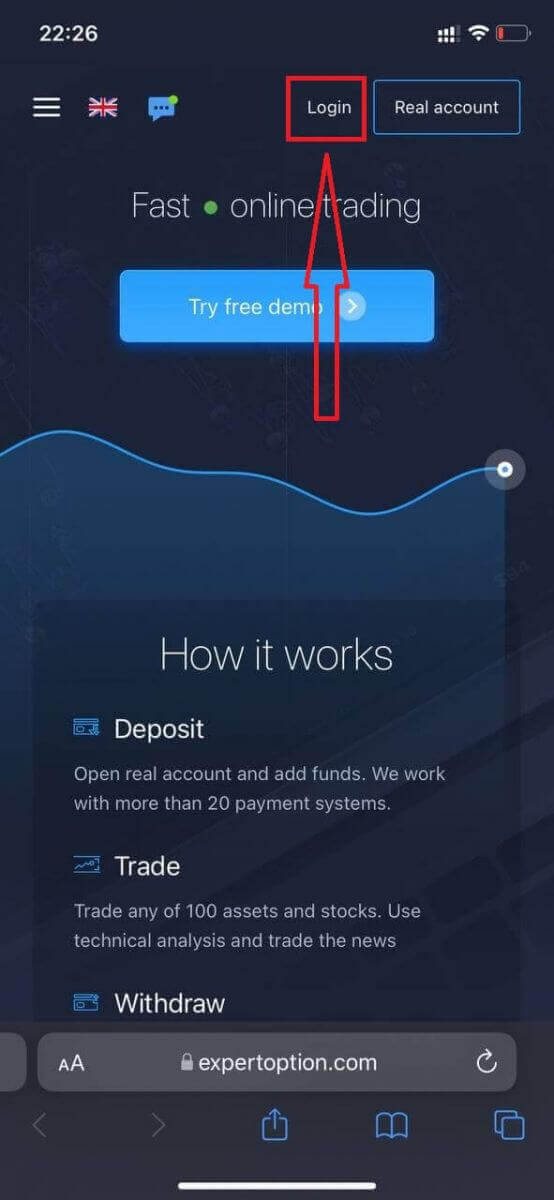
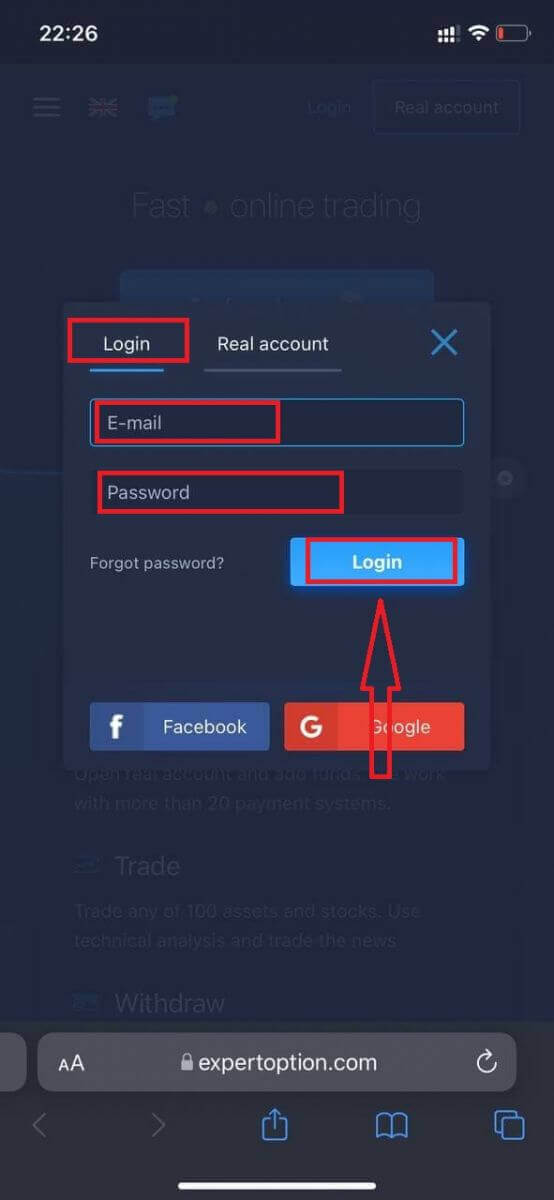
შეიყვანეთ თქვენი ელ. ფოსტა და პაროლი, შემდეგ დააჭირეთ ღილაკს „შესვლა“.
წარმატებით შესვლის შემდეგ, თქვენ ნახავთ დეპოზიტის გვერდს. ლაივ ვაჭრობის დასაწყებად, თქვენ უნდა განახორციელოთ ინვესტიცია თქვენს ანგარიშზე (მინიმალური დეპოზიტი 10 აშშ დოლარია).
როგორ განვახორციელოთ დეპოზიტი ExpertOption-ში
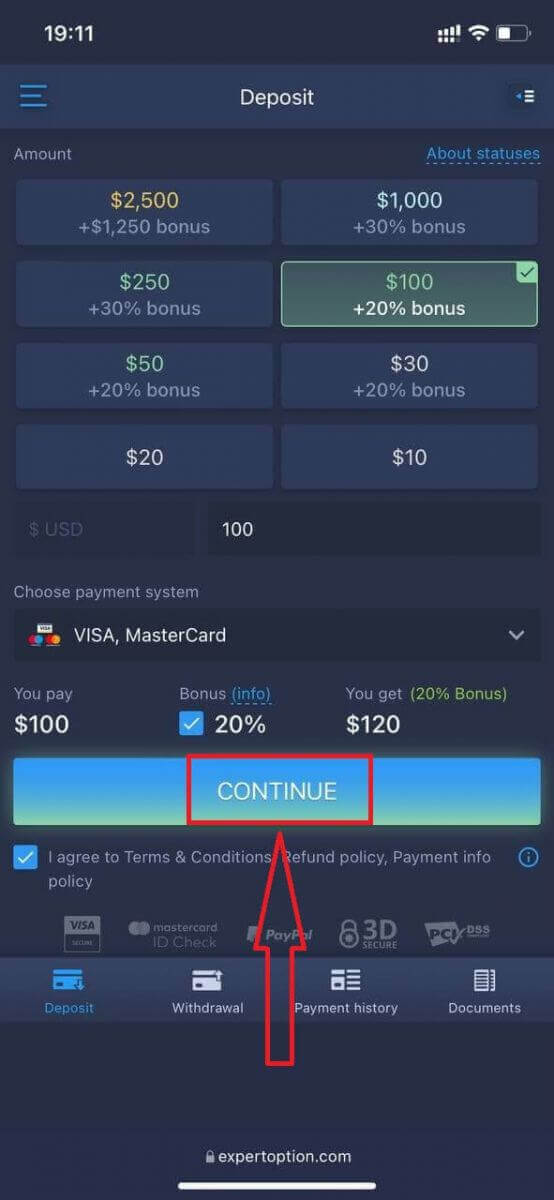
შეიყვანეთ ბარათის მონაცემები და დააჭირეთ ღილაკს „თანხის დამატება...“
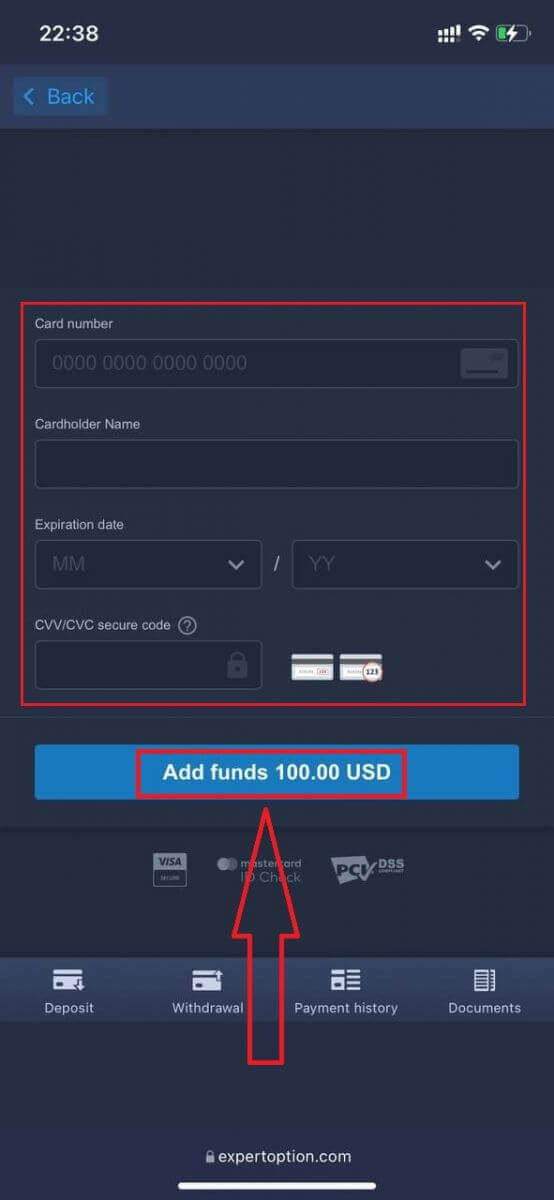
ახლა თქვენ შეგიძლიათ ივაჭროთ რეალურ ანგარიშზე წარმატებული დეპოზიტის შემდეგ.
თუ გსურთ დემო ანგარიშის გამოყენება, დააჭირეთ ღილაკს „მენიუ“.
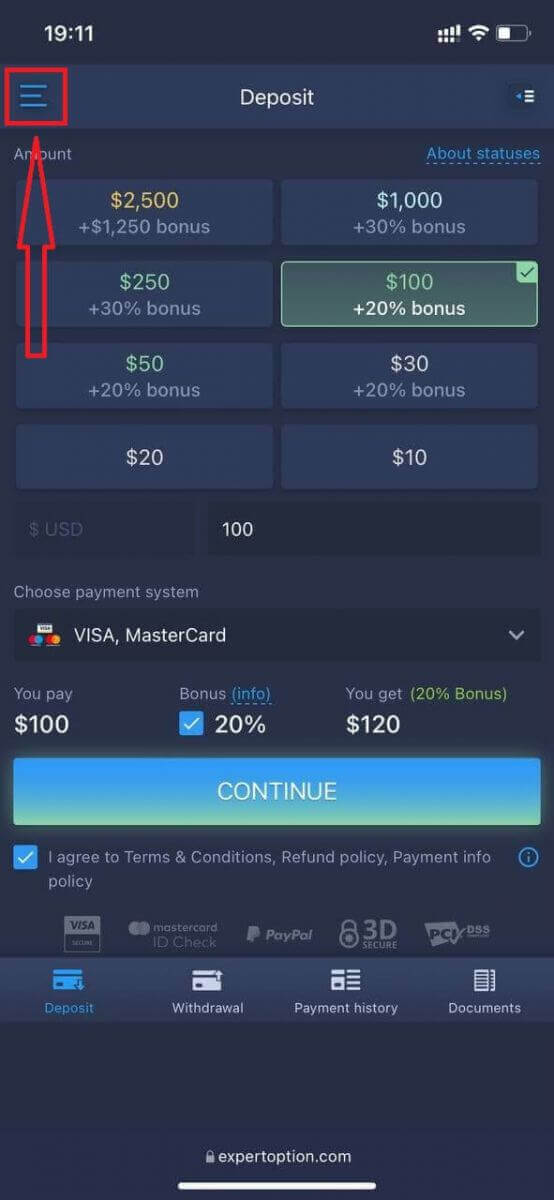
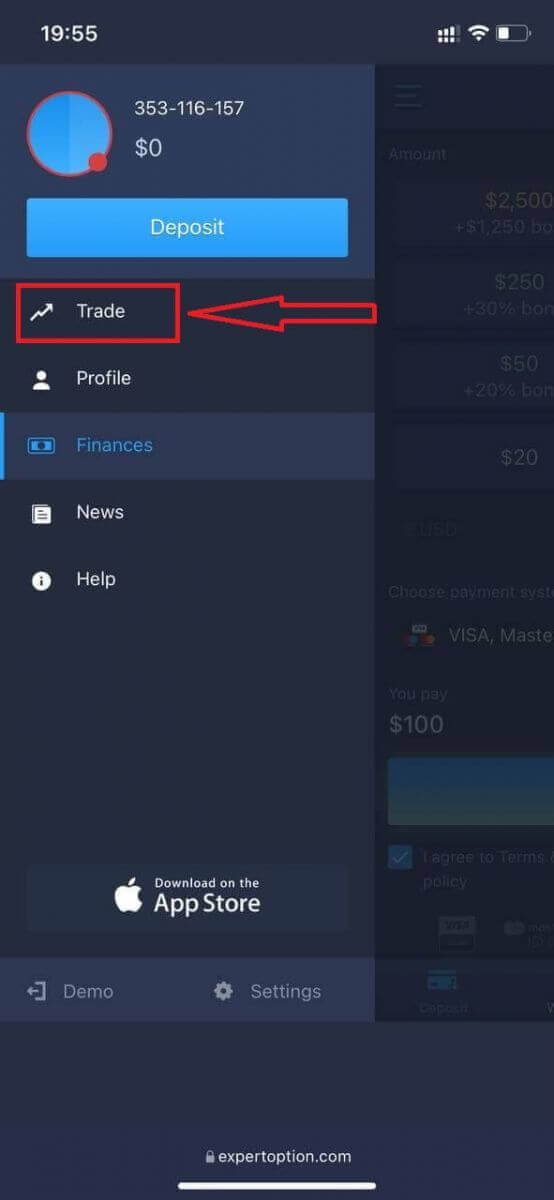
დააჭირეთ ღილაკს „ვაჭრობა“.
გადართეთ ანგარიშები რეალური ანგარიშიდან დემო ანგარიშზე.
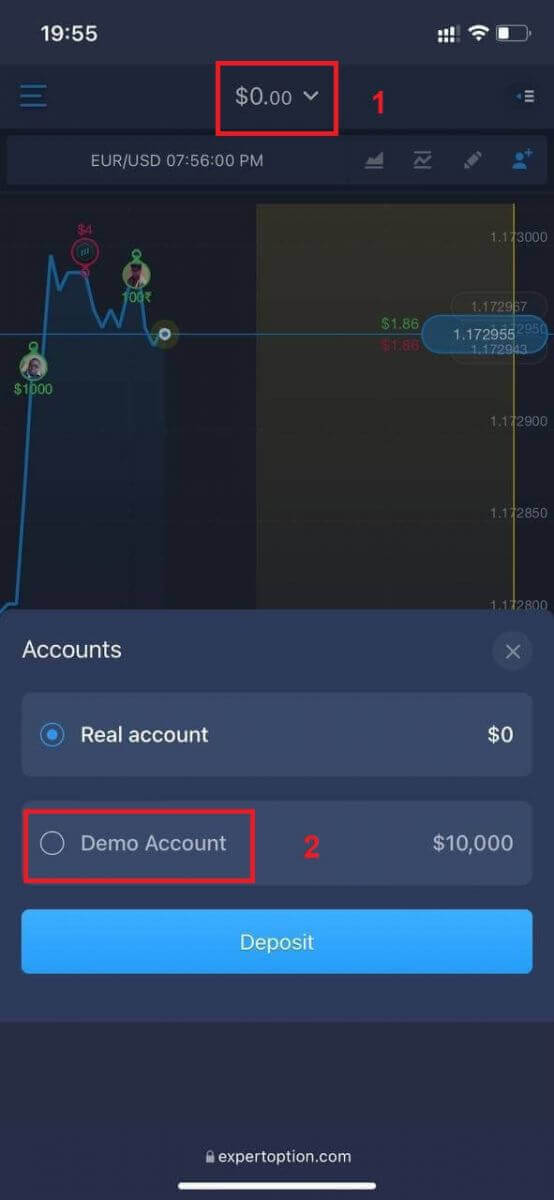
დემო ანგარიშზე გექნებათ $10,000.
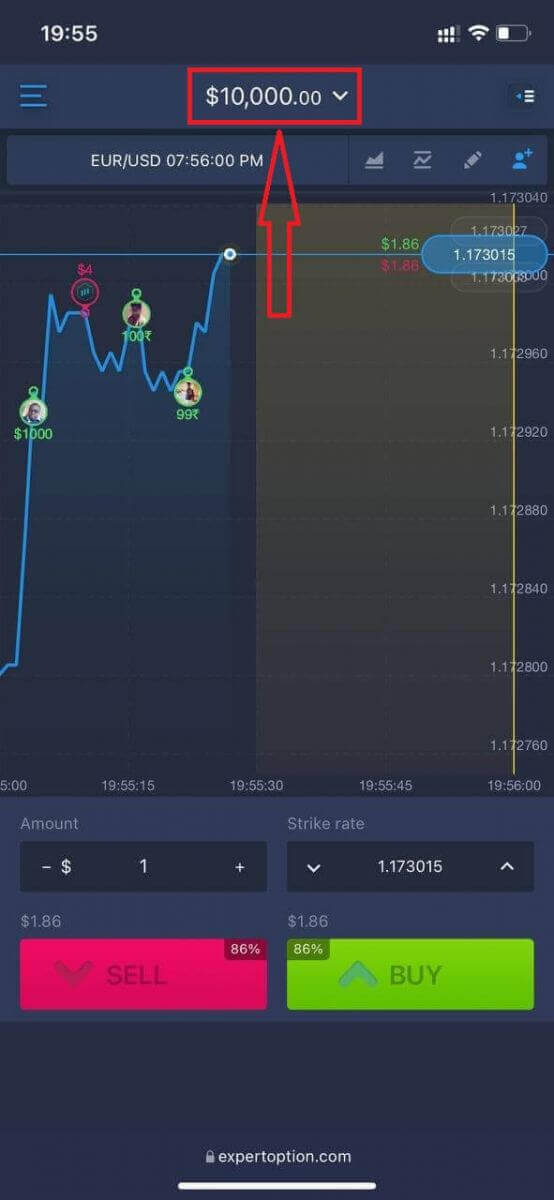
ახლა თქვენ შეგიძლიათ ივაჭროთ პლატფორმის მობილური ვებ ვერსიიდან. სავაჭრო პლატფორმის მობილური ვებ ვერსია ზუსტად იგივეა, რაც ჩვეულებრივი ვებ ვერსია. შესაბამისად, ვაჭრობასა და თანხების გადარიცხვასთან დაკავშირებით არანაირი პრობლემა არ შეგექმნებათ.
როგორ შეხვიდეთ ExpertOption iOS აპლიკაციაში
iOS მობილურ პლატფორმაზე შესვლა მსგავსია ExpertOption ვებ აპლიკაციაში შესვლისა. აპლიკაციის ჩამოტვირთვა შესაძლებელია App Store-დან თქვენს მოწყობილობაზე, ან დააჭირეთ აქ . უბრალოდ მოძებნეთ „ExpertOption - Mobile Trading“ აპლიკაცია და დააჭირეთ «GET»-ს, რომ დააინსტალიროთ ის თქვენს iPhone-ზე ან iPad-ზე.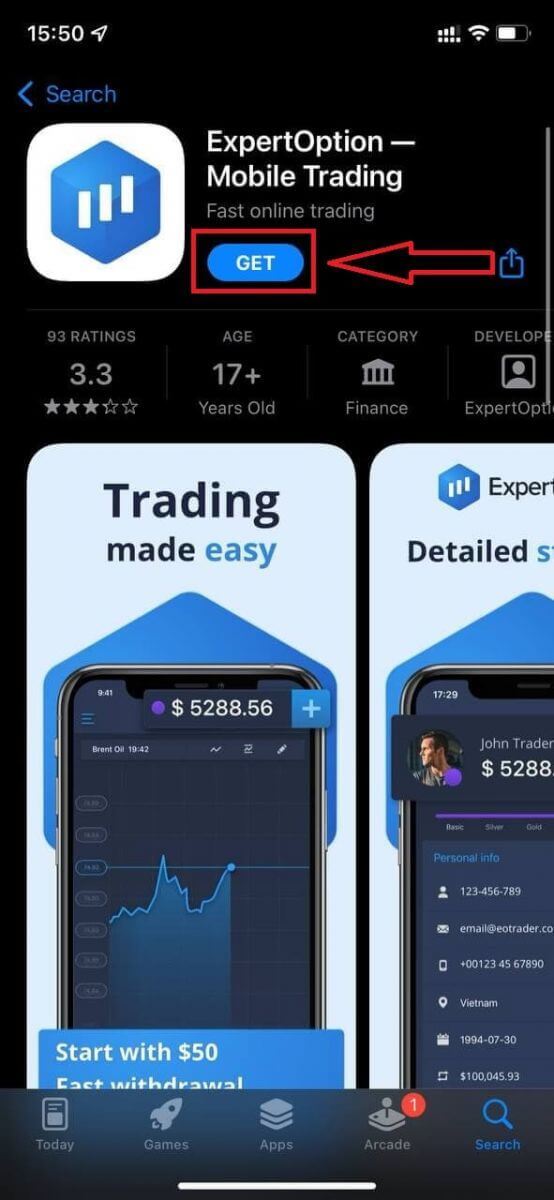
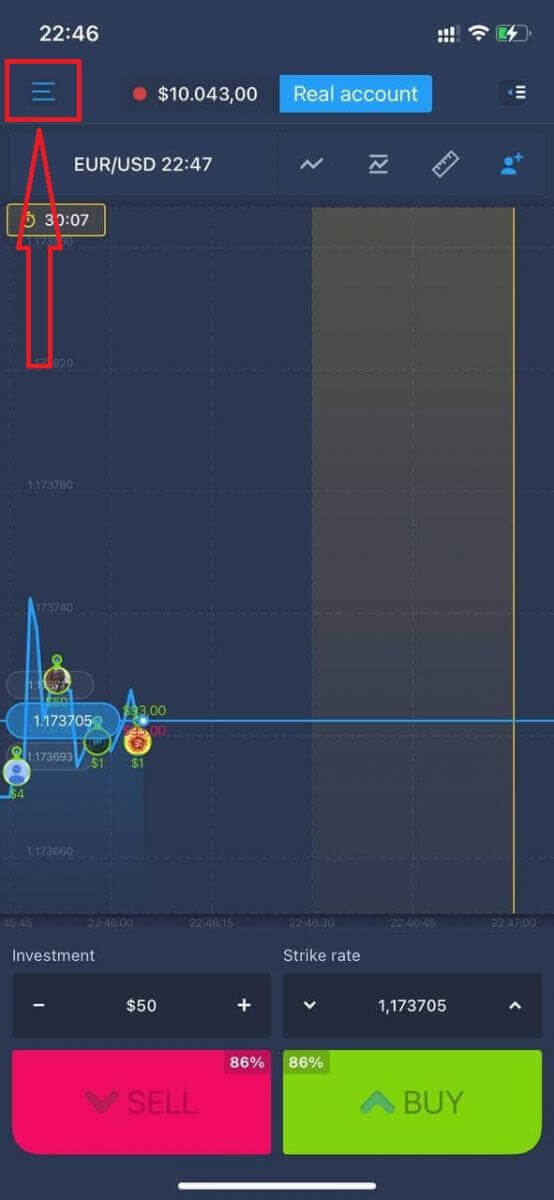
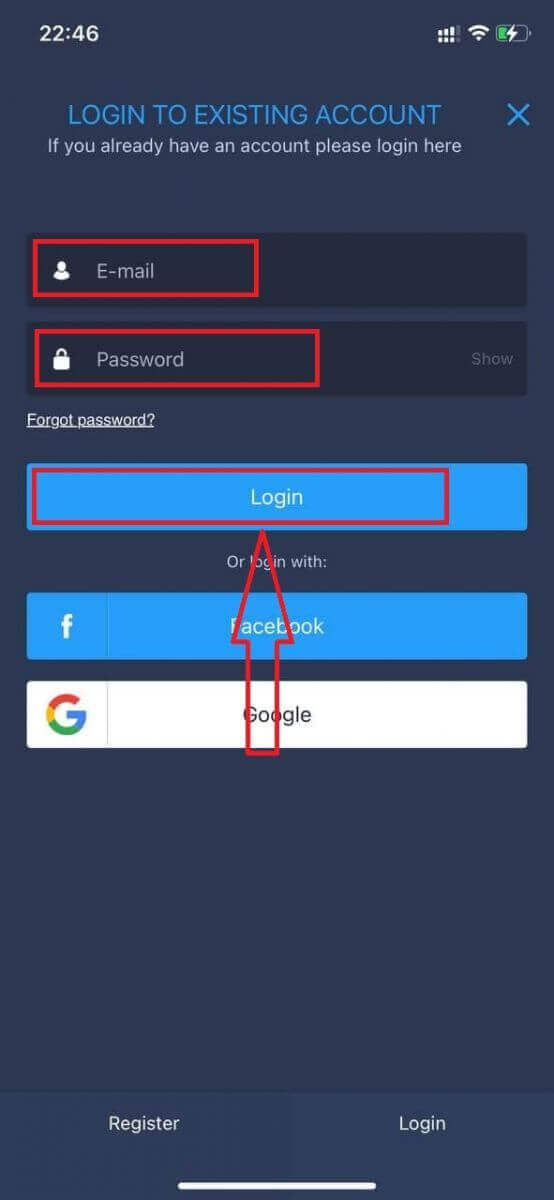
ინსტალაციისა და გაშვების შემდეგ, შეგიძლიათ შეხვიდეთ ExpertOption iOS მობილურ აპლიკაციაში თქვენი ელ. ფოსტის, Facebook-ის ან Google-ის გამოყენებით. თქვენ უბრალოდ უნდა აირჩიოთ „მენიუს“ ხატულა.
დააჭირეთ „შესვლა“.
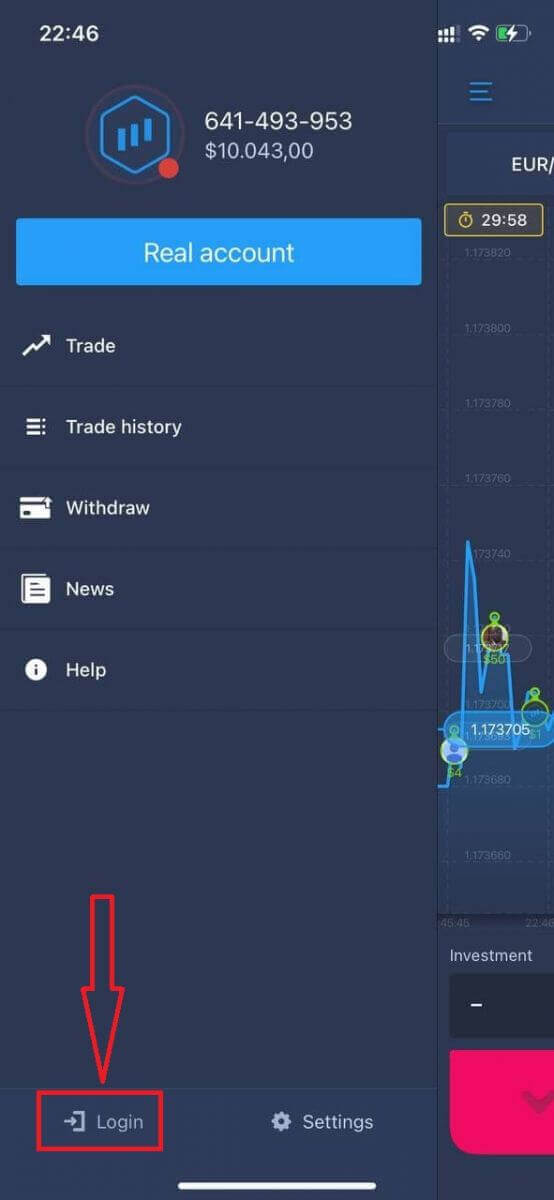
შეიყვანეთ თქვენი ელ. ფოსტა და პაროლი და შემდეგ დააჭირეთ ღილაკს „შესვლა“.
როგორ შეხვიდეთ ExpertOption Android აპლიკაციაში
ამ აპლიკაციის მოსაძებნად უნდა ეწვიოთ Google Play მაღაზიას და მოძებნოთ „ExpertOption - მობილური ვაჭრობა“, ან დააწკაპუნოთ აქ . 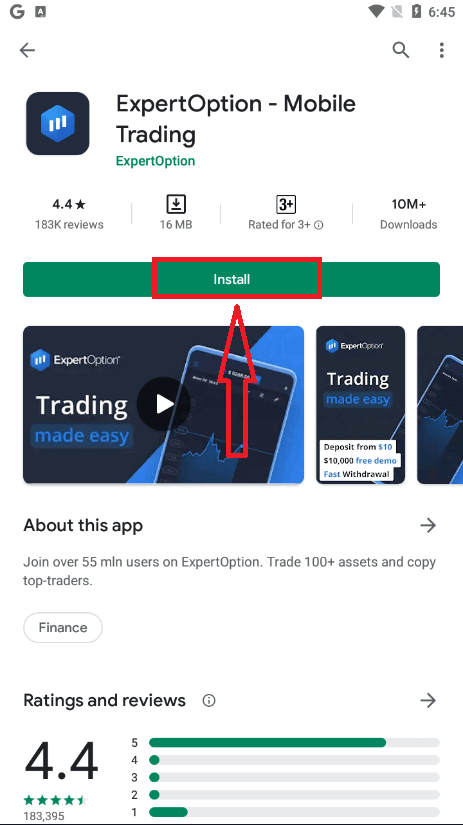
ინსტალაციისა და გაშვების შემდეგ, შეგიძლიათ შეხვიდეთ ExpertOption Android მობილურ აპლიკაციაში თქვენი ელ. ფოსტის, Facebook-ის ან Google ანგარიშის გამოყენებით.
შეასრულეთ იგივე ნაბიჯები, რაც iOS მოწყობილობაზე, აირჩიეთ „მენიუს“ ხატულა.
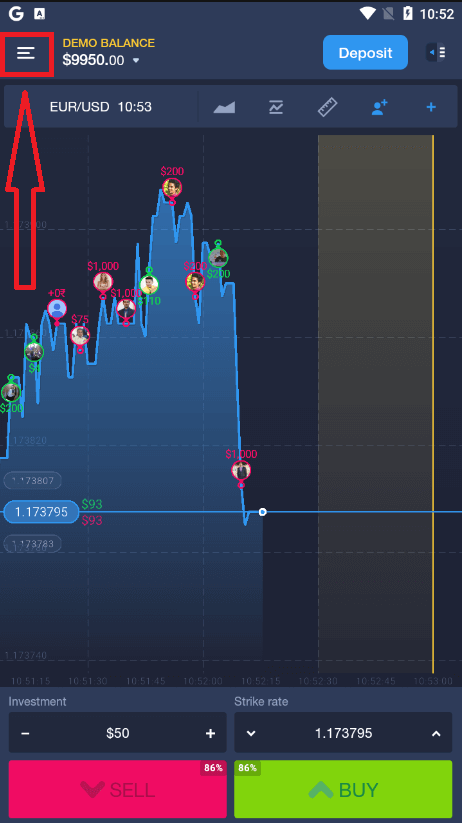
დააწკაპუნეთ „შესვლა“.
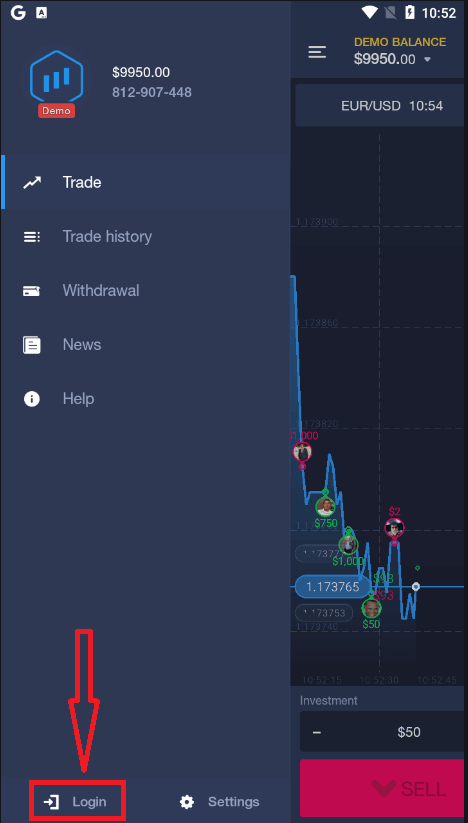
შეიყვანეთ თქვენი ელ. ფოსტა და პაროლი და შემდეგ დააწკაპუნეთ ღილაკზე „შესვლა“.
როგორ გამოვიტანოთ თანხა ExpertOption-დან
რომელი გადახდის მეთოდებია ხელმისაწვდომი ExpertOption-ზე განაღდებისთვის
ჩვენ ვთანამშრომლობთ 20-ზე მეტ გადახდის სისტემასთან. თქვენ შეგიძლიათ თანხის გადარიცხვა თქვენს სადებეტო ან საკრედიტო ბარათზე: Visa, MasterCard, Maestro, UnionPay. ჩვენ ასევე ინტეგრირებული ვართ ელექტრონული გადახდის მეთოდებთან: Neteller, Skrill, Perfect Money, FasaPay და სხვა.ოქროს, პლატინის და ექსკლუზიურ ანგარიშებს აქვთ პრიორიტეტული გატანა.
პირველი გატანა უნდა განხორციელდეს იმ ანგარიშის ბარათზე ან ელექტრონულ საფულეზე, რომელიც გამოყენებული იყო დეპოზიტის განსახორციელებლად. გატანის შემთხვევაში, საბანკო ბარათზე გატანილი თანხა უნდა უდრიდეს დეპოზიტის ოდენობას. სხვა თანხები (შემოსავლები) შეგიძლიათ განაღდოთ ნებისმიერ ელექტრონულ საფულეზე (Skrill, Neteller, UnionPay ან ნებისმიერი სხვა მეთოდი).
როგორ შემიძლია თანხის გამოტანა ExpertOption-დან?
პირველ რიგში, მოდით განვმარტოთ ერთი პატარა საკითხი. ზოგიერთისთვის ეს შეიძლება სასაცილოდ ან სულელურად მოგეჩვენოთ, მაგრამ ყოველდღიურად ბევრ მსგავს კითხვას ვიღებთ. თანხის გატანა მხოლოდ რეალური ანგარიშიდან არის შესაძლებელი; დემო ანგარიში, ფაქტობრივად, სიმულაციური პროფილია, რომელზეც შეგიძლიათ ივარჯიშოთ ფულის გამომუშავებაში ExpertOption პლატფორმის გამოყენებით. ამიტომ, თავიდანვე, დემო ანგარიშზე, ძალიან დიდი, 10,000 აშშ დოლარია ხელმისაწვდომი ვაჭრობისთვის. ასე რომ, თქვენ გაქვთ რეალური ანგარიში და შეავსეთ ანგარიში MasterCard საბანკო ბარათით. ახლა თქვენ მიიღეთ მოგება და გსურთ თქვენი მოგების გატანა. როგორ შეიძლება ამის გაკეთება?
თანხის გატანა არასდროს ყოფილა ასე მარტივი! მიჰყევით ამ ნაბიჯებს:
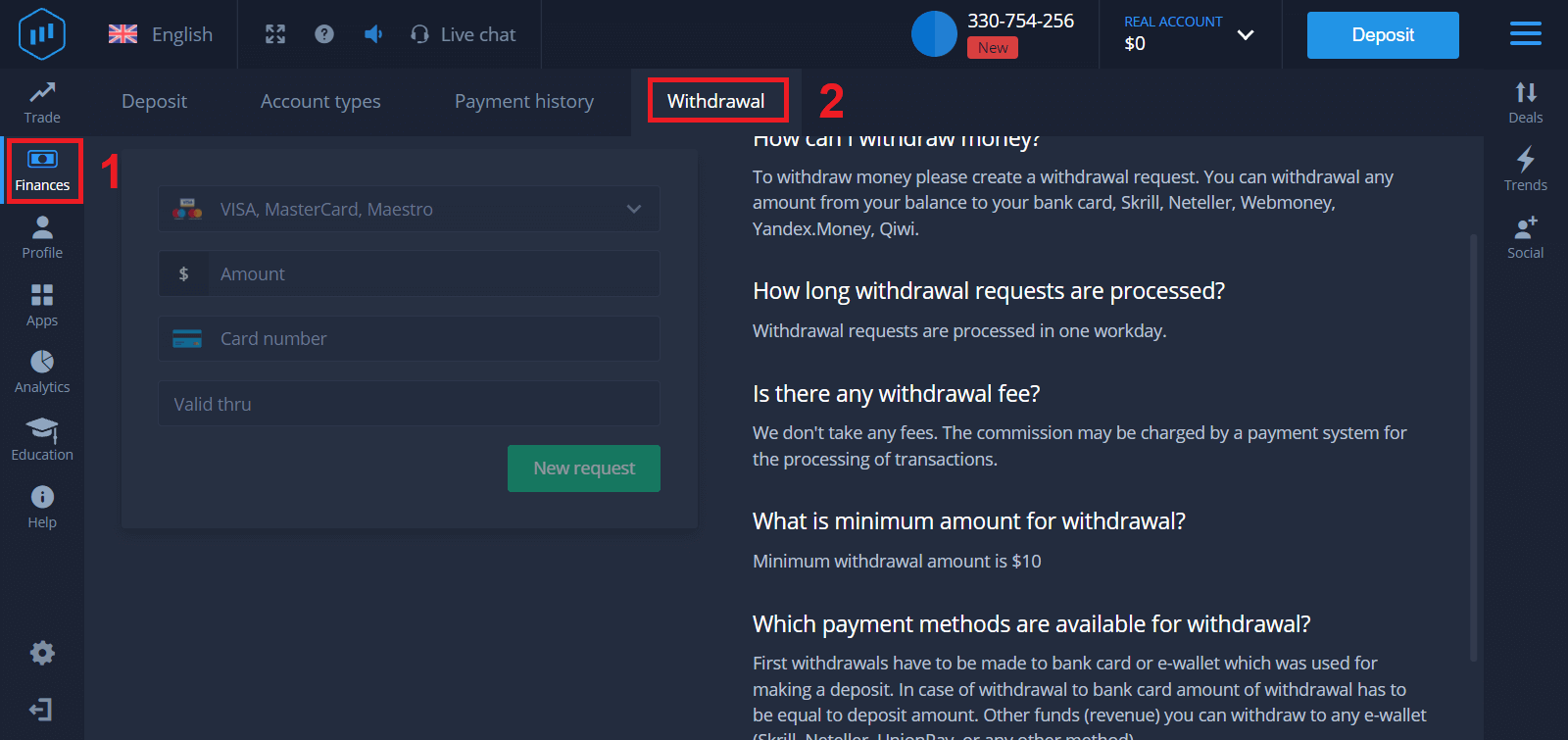
1. უბრალოდ გახსენით ExpertOption პლატფორმა და შეეხეთ ზედა მარცხენა ზედა კუთხეში მდებარე მენიუს.
2. შემდეგ აირჩიეთ ფინანსების ვარიანტი. ახლა ფანჯრის ქვედა მარჯვენა კუთხეში ნახავთ გატანის ვარიანტს.
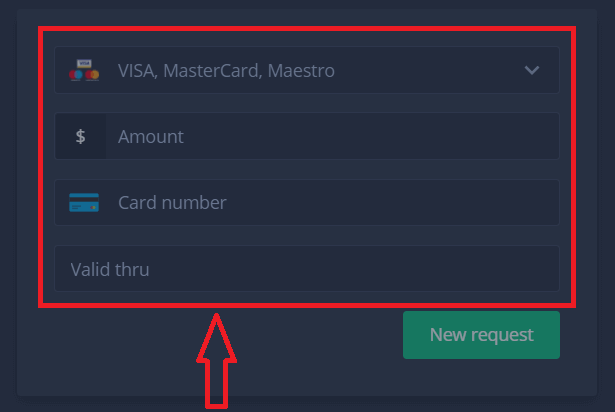
3. იქ უნდა შეიყვანოთ გადახდის მეთოდის ყველა მონაცემი, რომლის გამოყენებაც გსურთ თანხის გასატანად.
4. ამ ველში ყველა ინფორმაციის მიწოდების შემდეგ, დააჭირეთ ღილაკს „ახალი მოთხოვნა“.
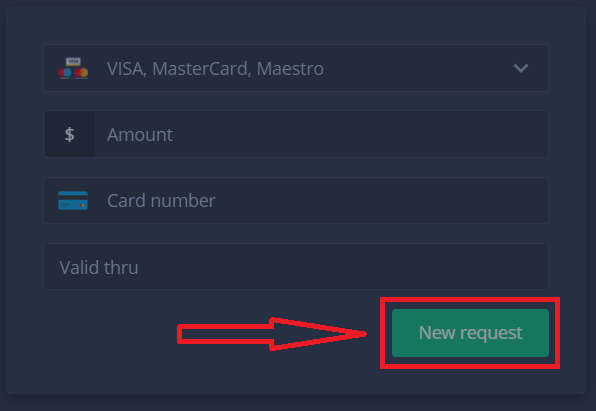
სულ ესაა, თქვენი თანხა თქვენს საკრედიტო ბარათზე ან სხვა გადახდის მეთოდზე გადაირიცხება. ახალ მოთხოვნას „გადახდის ისტორია.y“-
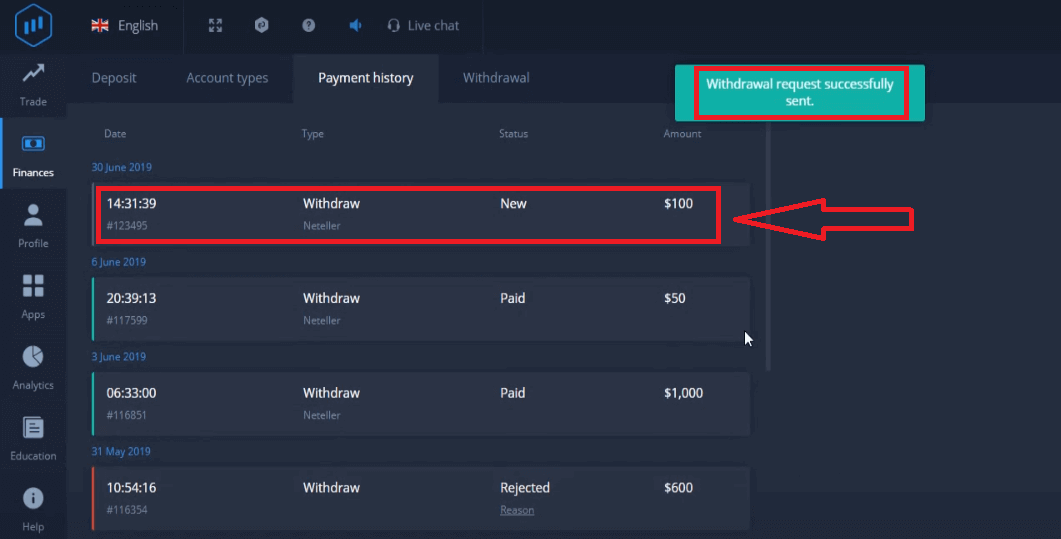
ში ნახავთ . კიდევ ერთი მნიშვნელოვანი რამ!
ჩვეულებრივი გატანის მეთოდების გარდა - როგორიცაა საკრედიტო ბარათები, ExpertOption-ში თანხის გატანის ათობით სხვა გზა არსებობს. თუმცა, პირველი გატანა ყოველთვის ხელმისაწვდომია მხოლოდ (!) იმ გადახდის მეთოდით, რომელიც დეპოზიტისთვის გამოიყენეთ.
ხშირად დასმული კითხვები (FAQ)
რამდენ ხანს გრძელდება თანხის გატანის მოთხოვნები?
თანხის გატანის მოთხოვნები დამუშავდება ერთ სამუშაო დღეში.
არის თუ არა რაიმე გატანის საკომისიო?
ჩვენ არანაირ საკომისიოს არ ვიღებთ. ტრანზაქციების დამუშავებისთვის გადახდის სისტემამ შესაძლოა დააკისროს საკომისიო.
რა არის მინიმალური თანხა გასატანად?
მინიმალური გასატანი თანხაა $10
დასკვნა: მიიღეთ წვდომა თქვენს შემოსავალზე თავდაჯერებულად ExpertOption-ზე
ExpertOption-ზე თქვენი მოგების შესვლა და გატანა არის შეუფერხებელი, უსაფრთხო პროცესი, რომელიც შექმნილია იმისთვის, რომ მოგცეთ სრული კონტროლი თქვენს სახსრებზე. მოცემული მარტივი ნაბიჯების შესრულებით, თქვენ შეგიძლიათ თავდაჯერებულად მართოთ თქვენი შემოსავალი, უზრუნველყოთ თქვენი მოგების უსაფრთხოდ წვდომა და ამავდროულად, გააგრძელოთ ფოკუსირება თქვენს სავაჭრო მიზნებზე.
ნუ ივაჭრებთ უბრალოდ — დაიცავით თქვენი მოგება. შედით სისტემაში და გამოიტანეთ თანხა თავდაჯერებულად ExpertOption-ის მეშვეობით დღესვე, რათა სრული კონტროლი გქონდეთ თქვენს სავაჭრო მოგზაურობაზე.