ExpertOption ចូល៖ ជំហាននៃការចូលដោយសុវត្ថិភាព និងការដោះស្រាយបញ្ហា
សរសេរដោយ

អ្នកស្រាវជ្រាវវេទិកាជួញដូរអនឡាញ និងជាអ្នកសរសេរការណែនាំ
ស្រាវជ្រាវវេទិកាឈ្មួញកណ្តាល និងប្រព័ន្ធគណនីជួញដូរ។
ការចូលប្រើគណនី ExpertOption របស់អ្នកភ្លាមៗ ខណៈពេលដែលរក្សាព័ត៌មានសម្ងាត់ធានានូវបញ្ហាសម្រាប់ការជួញដូរដែលឆ្លើយតប និងការពារមូលនិធិរបស់អ្នក។ ឧបសគ្គទូទៅរួមមានពាក្យសម្ងាត់ដែលភ្លេច ការជម្រុញឧបករណ៍ច្រើន និងការត្រួតពិនិត្យផ្ទៀងផ្ទាត់ដែលបង្កឡើងដោយការផ្លាស់ប្តូរទីតាំង ឬការទូទាត់។ បណ្តាញមិនស្ថិតស្ថេរ កម្មវិធីហួសសម័យ ឬខូគីកម្មវិធីរុករកតាមអ៊ីនធឺណិតដែលរារាំងជាញឹកញាប់បណ្តាលឱ្យបរាជ័យក្នុងការចូល មុនពេលអ្នកឈានដល់ជំហានផ្ទៀងផ្ទាត់។ ការត្រួតពិនិត្យការត្រៀមរៀបចំរហ័ស—អ៊ីមែល ឬទូរសព្ទដែលត្រឹមត្រូវ កម្មវិធី ឬកម្មវិធីរុករកតាមអ៊ីនធឺណិតដែលបានអាប់ដេត និងអ៊ីនធឺណិតមានស្ថេរភាព—ជារឿយៗការពារការបិទដែលជៀសមិនរួច។
ខាងក្រោមនេះគឺជាជំហានជាក់ស្តែង ដើម្បីចូលនៅលើបណ្តាញ និងវេទិកាចល័តរបស់ ExpertOption របៀបស្តារការចូលប្រើប្រសិនបើព័ត៌មានសម្ងាត់ត្រូវបានបាត់បង់ និងអ្វីដែលត្រូវរំពឹងពីការផ្ទៀងផ្ទាត់ ឬការត្រួតពិនិត្យសុវត្ថិភាពដែលអាចរំខានការចូល។ ការណែនាំនេះក៏គ្របដណ្តប់ផងដែរនូវគន្លឹះដោះស្រាយបញ្ហាសម្រាប់កំហុសទូទៅ ការអនុវត្តគណនីប្រកបដោយសុវត្ថិភាព ដើម្បីរកមើលការបន្លំ ឬសកម្មភាពគួរឱ្យសង្ស័យ និងពេលណាដែលត្រូវទាក់ទងផ្នែកជំនួយ ដូច្នេះអ្នកអាចស្ដារការចូលប្រើប្រាស់ឡើងវិញដោយមិនប៉ះពាល់ដល់សុវត្ថិភាពគណនី។
ខាងក្រោមនេះគឺជាជំហានជាក់ស្តែង ដើម្បីចូលនៅលើបណ្តាញ និងវេទិកាចល័តរបស់ ExpertOption របៀបស្តារការចូលប្រើប្រសិនបើព័ត៌មានសម្ងាត់ត្រូវបានបាត់បង់ និងអ្វីដែលត្រូវរំពឹងពីការផ្ទៀងផ្ទាត់ ឬការត្រួតពិនិត្យសុវត្ថិភាពដែលអាចរំខានការចូល។ ការណែនាំនេះក៏គ្របដណ្តប់ផងដែរនូវគន្លឹះដោះស្រាយបញ្ហាសម្រាប់កំហុសទូទៅ ការអនុវត្តគណនីប្រកបដោយសុវត្ថិភាព ដើម្បីរកមើលការបន្លំ ឬសកម្មភាពគួរឱ្យសង្ស័យ និងពេលណាដែលត្រូវទាក់ទងផ្នែកជំនួយ ដូច្នេះអ្នកអាចស្ដារការចូលប្រើប្រាស់ឡើងវិញដោយមិនប៉ះពាល់ដល់សុវត្ថិភាពគណនី។

របៀបចូលទៅក្នុងគណនី ExpertOption
- ចូលទៅកាន់កម្មវិធីទូរស័ព្ទ ឬ គេហទំព័រ ExpertOption ។
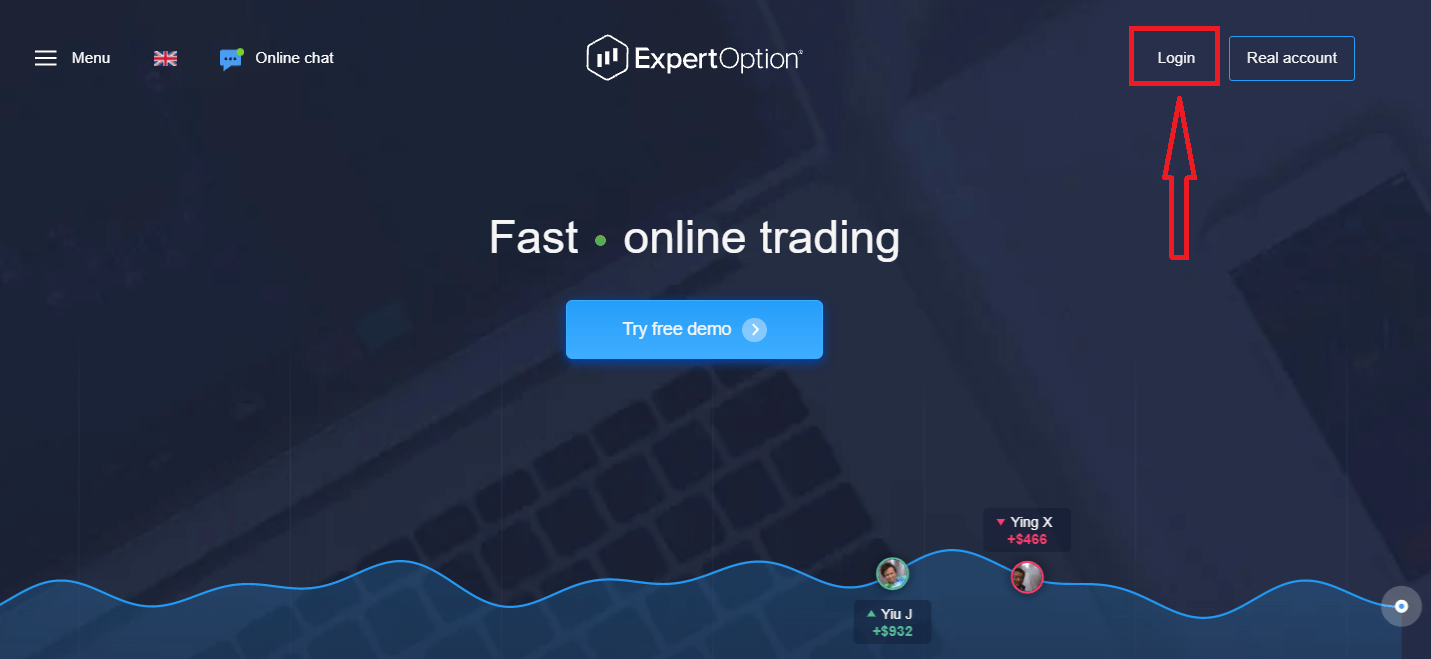
- ចុចលើ "ចូល"។
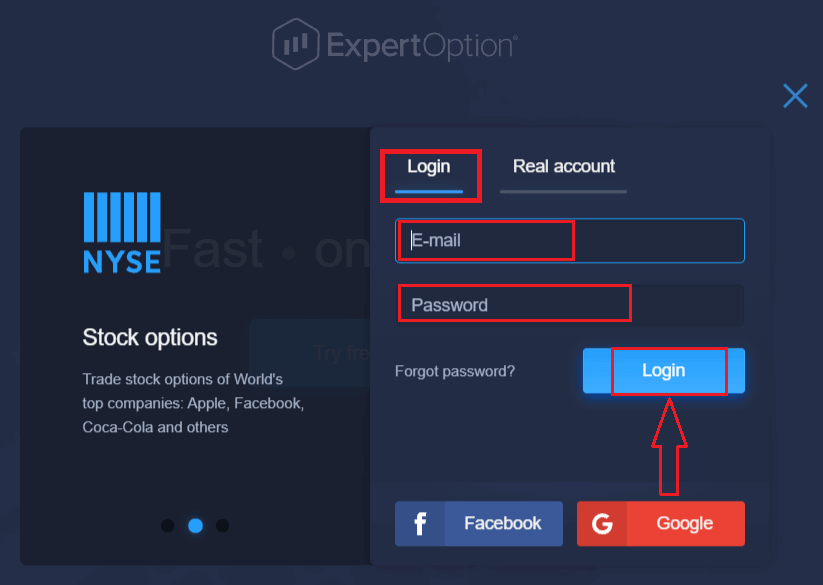
- បញ្ចូលអ៊ីមែល និងពាក្យសម្ងាត់របស់អ្នក។
- ចុចលើប៊ូតុងពណ៌ខៀវ "ចូល"។
- ប្រសិនបើអ្នកភ្លេចអ៊ីមែលរបស់អ្នក អ្នកអាចចូលដោយប្រើ "Google" ឬ "Facebook"។
- ប្រសិនបើអ្នកភ្លេចពាក្យសម្ងាត់របស់អ្នក សូមចុច "ភ្លេចពាក្យសម្ងាត់"។
ចុច "ចូល" ហើយទម្រង់ចូលនឹងលេចឡើង។
បញ្ចូលអាសយដ្ឋានអ៊ីមែល និងពាក្យសម្ងាត់ដែលអ្នកបានចុះឈ្មោះដើម្បីចូលទៅក្នុងគណនីរបស់អ្នក ហើយចុចប៊ូតុង "ចូល"។
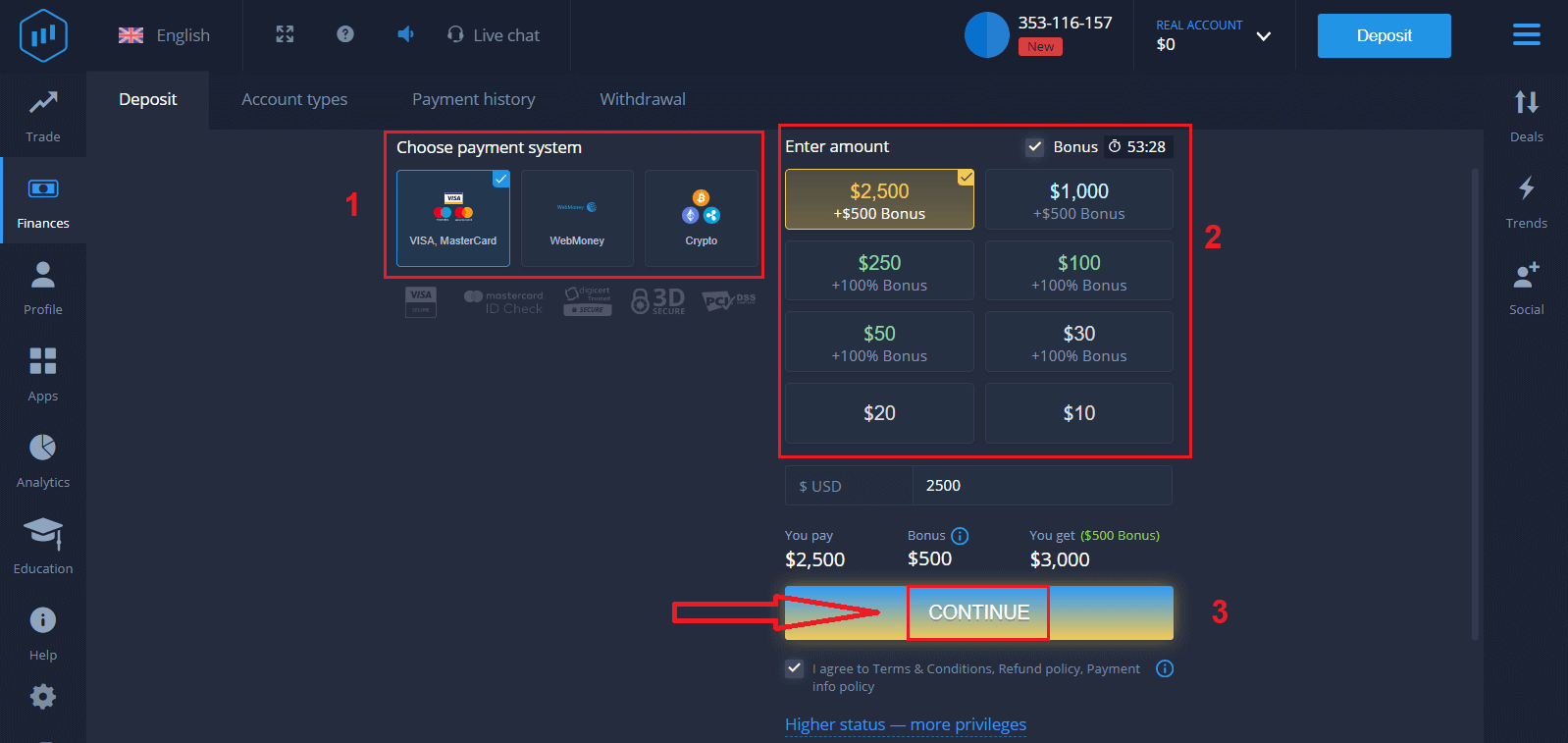
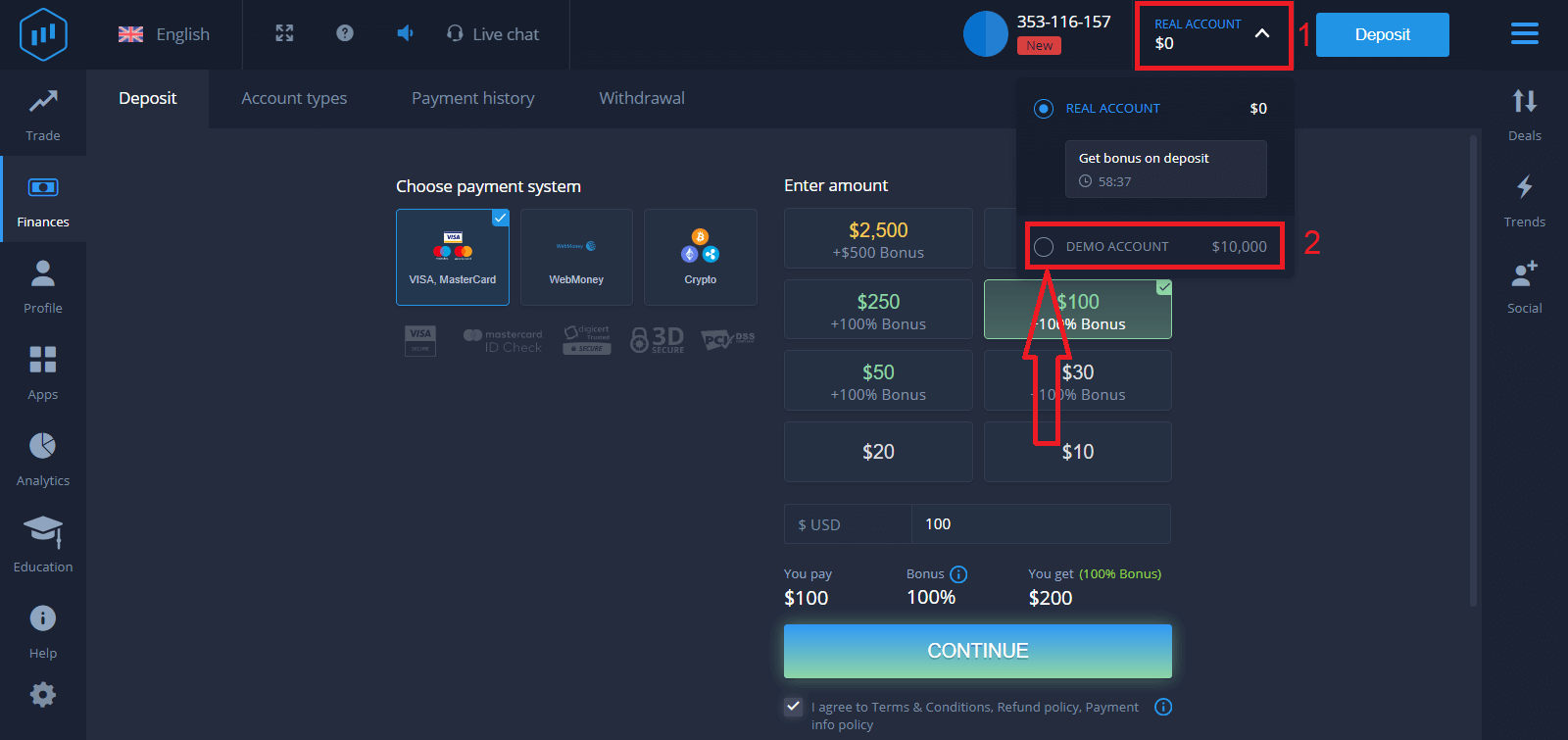
បន្ទាប់ពីចូលបានជោគជ័យ អ្នកនឹងឃើញទំព័រដាក់ប្រាក់ដូចបង្ហាញខាងក្រោម។ ដើម្បីចាប់ផ្តើមការជួញដូរផ្ទាល់ អ្នកត្រូវតែធ្វើការវិនិយោគនៅក្នុងគណនីរបស់អ្នក (ប្រាក់កក់អប្បបរមាគឺ 10 ដុល្លារអាមេរិក)។
របៀបដាក់ប្រាក់ក្នុង ExpertOption
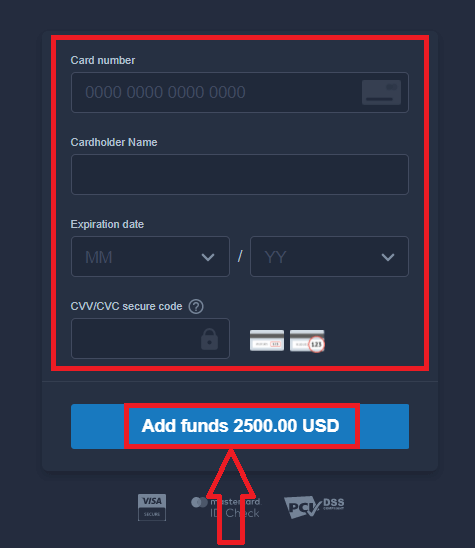
បញ្ចូលទិន្នន័យកាត ហើយចុច "បន្ថែមមូលនិធិ..."
ឥឡូវនេះអ្នកអាចជួញដូរលើគណនីពិតបានបន្ទាប់ពីដាក់ប្រាក់ដោយជោគជ័យ។
ប្រសិនបើអ្នកចង់ប្រើគណនីសាកល្បង សូមចុច "គណនីពិត" ហើយជ្រើសរើស "គណនីសាកល្បង" ដើម្បីចាប់ផ្តើមជួញដូរជាមួយ $10,000 នៅក្នុងគណនីសាកល្បង។ គណនីសាកល្បងគឺជាឧបករណ៍សម្រាប់អ្នកដើម្បីស៊ាំជាមួយវេទិកា អនុវត្តជំនាញជួញដូររបស់អ្នកលើទ្រព្យសកម្មផ្សេងៗ និងសាកល្បងមេកានិចថ្មីៗនៅលើតារាងពេលវេលាជាក់ស្តែងដោយគ្មានហានិភ័យ។
របៀបចូលទៅក្នុង ExpertOption ដោយប្រើ Facebook
អ្នកក៏អាចចូលទៅក្នុងគេហទំព័រដោយប្រើគណនី Facebook ផ្ទាល់ខ្លួនរបស់អ្នកដោយចុចលើប៊ូតុង Facebook។ 1. ចុចលើ ប៊ូតុង Facebook
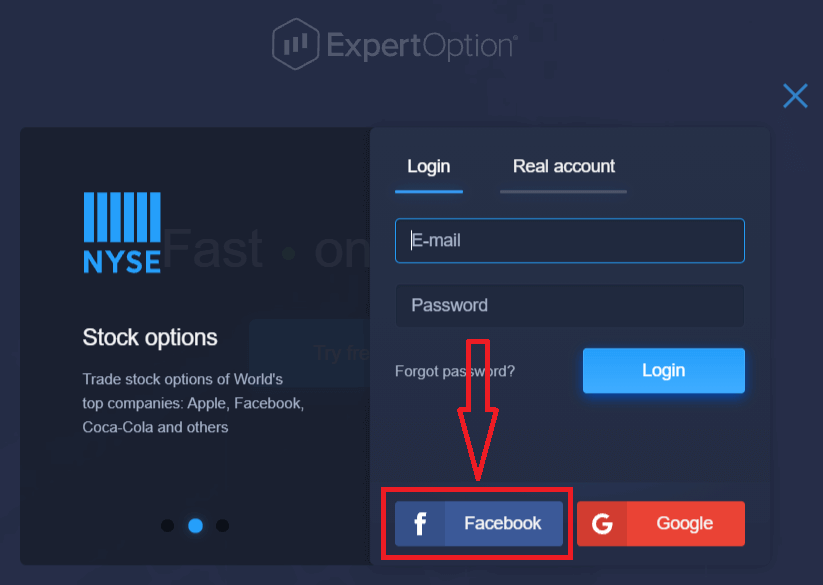
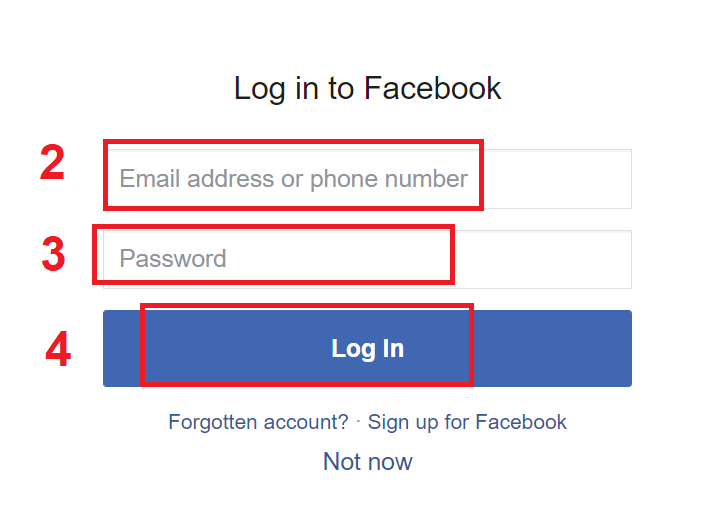
2. បង្អួចចូល Facebook នឹងត្រូវបានបើក ដែលអ្នកនឹងត្រូវបញ្ចូលអាសយដ្ឋានអ៊ីមែលរបស់អ្នកដែលអ្នកបានប្រើដើម្បីចុះឈ្មោះនៅលើ Facebook
3. បញ្ចូលពាក្យសម្ងាត់ពីគណនី Facebook របស់អ្នក
4. ចុចលើ “Log In”។
នៅពេលដែលអ្នកចុចលើប៊ូតុង “Log in” រួច ExpertOption នឹងស្នើសុំសិទ្ធិចូលប្រើ៖ ឈ្មោះ និងរូបភាពប្រវត្តិរូប និងអាសយដ្ឋានអ៊ីមែលរបស់អ្នក។ ចុច “Continue…”
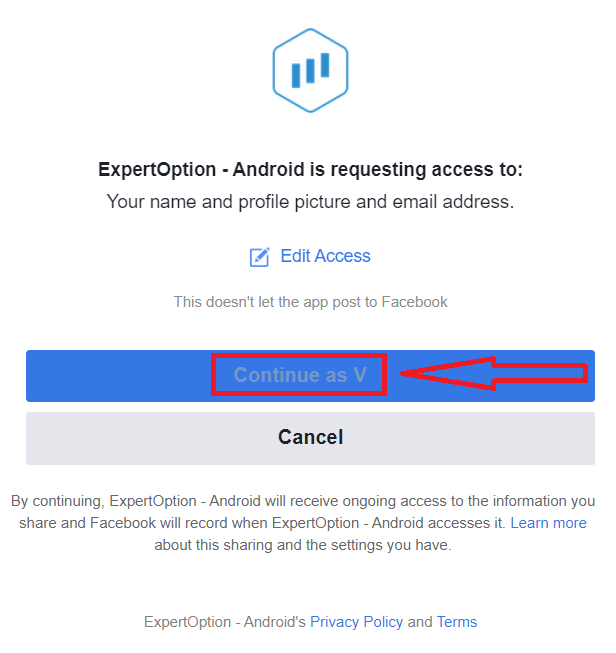
បន្ទាប់ពីនោះ អ្នកនឹងត្រូវបានបញ្ជូនបន្តដោយស្វ័យប្រវត្តិទៅកាន់វេទិកា ExpertOption។
របៀបចូលទៅក្នុង ExpertOption ដោយប្រើ Google
១. សម្រាប់ការអនុញ្ញាតតាមរយៈ គណនី Google របស់អ្នក អ្នកត្រូវចុចលើ ប៊ូតុង Google ។ 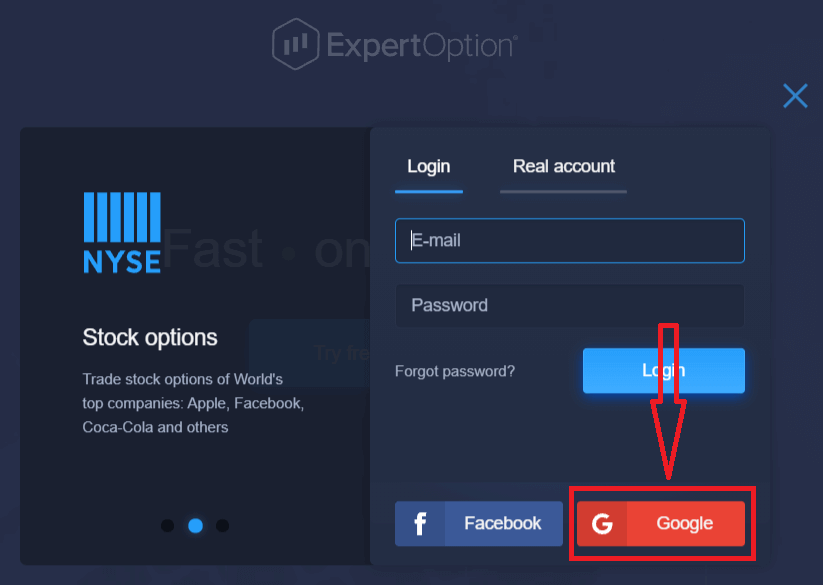
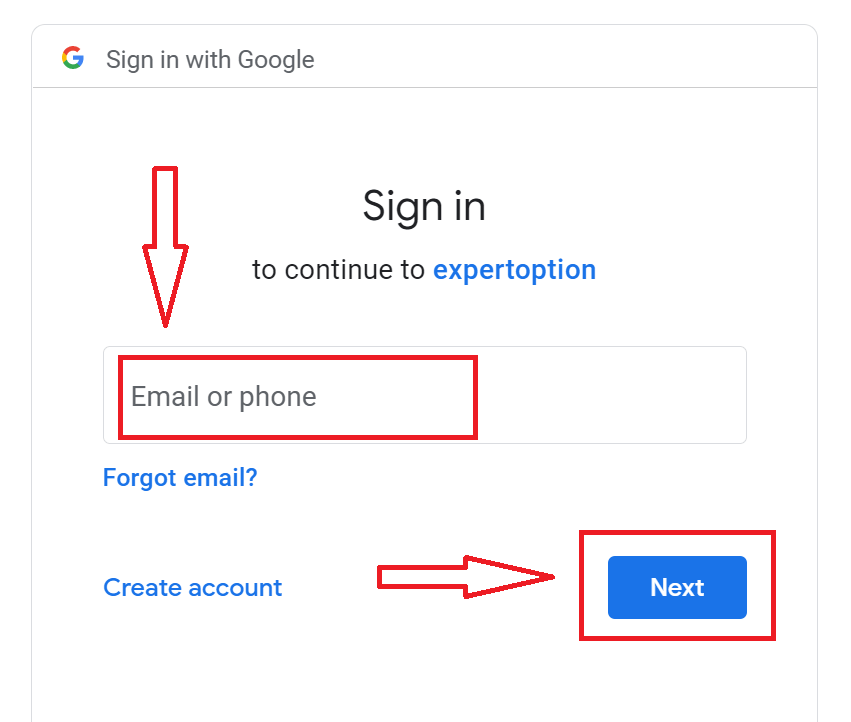
២. បន្ទាប់មក នៅក្នុងបង្អួចថ្មីដែលបើក សូមបញ្ចូលលេខទូរស័ព្ទ ឬអ៊ីមែលរបស់អ្នក ហើយចុច “បន្ទាប់”។ ប្រព័ន្ធនឹងបើកបង្អួចមួយ ហើយអ្នកនឹងត្រូវបានសួររកពាក្យសម្ងាត់សម្រាប់គណនី Google របស់អ្នក។
៣. បន្ទាប់មកបញ្ចូលពាក្យសម្ងាត់សម្រាប់គណនី Google របស់អ្នក ហើយចុច “បន្ទាប់”។
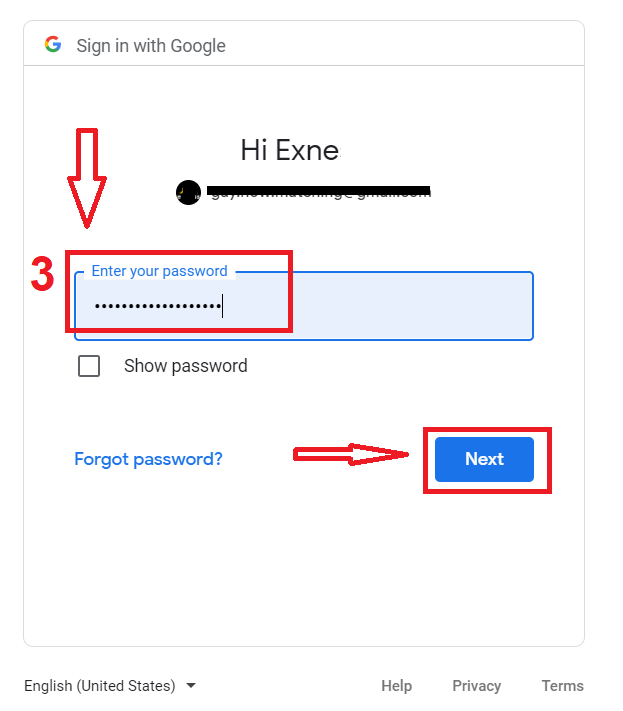
បន្ទាប់ពីនោះ សូមអនុវត្តតាមការណែនាំដែលបានផ្ញើពីសេវាកម្មទៅកាន់អាសយដ្ឋានអ៊ីមែលរបស់អ្នក។ អ្នកនឹងត្រូវបាននាំទៅកាន់គណនី ExpertOption ផ្ទាល់ខ្លួនរបស់អ្នក។
១១១១១-១១១១១-១១១១១-២២២២២-៣៣៣៣៣-៤៤៤៤៤
សង្គ្រោះពាក្យសម្ងាត់គណនី ExpertOption របស់អ្នក
កុំបារម្ភប្រសិនបើអ្នកមិនអាចចូលទៅក្នុងវេទិកាបានទេ។ អ្នកប្រហែលជាគ្រាន់តែបញ្ចូលពាក្យសម្ងាត់ខុស។ អ្នកអាចបង្កើតពាក្យសម្ងាត់ថ្មី។ ប្រសិនបើអ្នកប្រើកំណែគេហទំព័រ
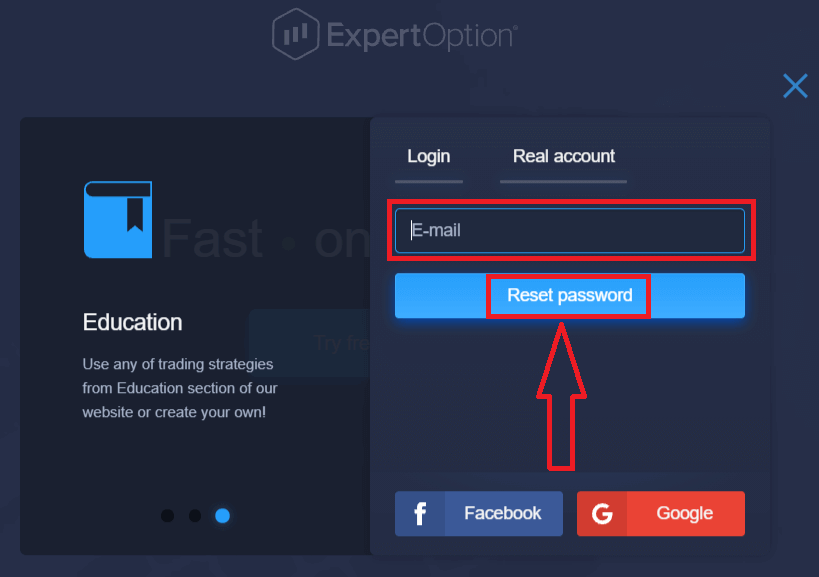
ដើម្បីធ្វើដូចនេះ សូមចុចលើតំណ "ភ្លេចពាក្យសម្ងាត់"។
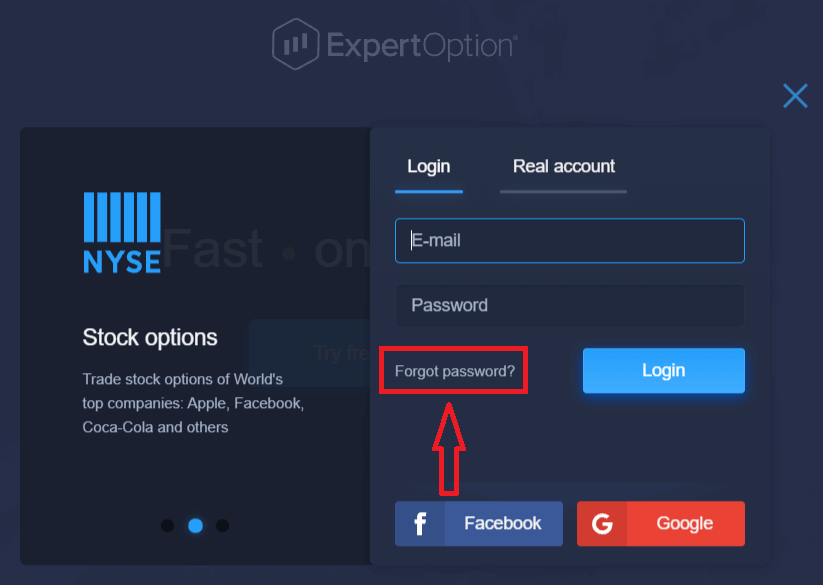
បន្ទាប់មក ប្រព័ន្ធនឹងបើកទម្រង់ថ្មីមួយ ដែលអ្នកនឹងត្រូវបានស្នើសុំឱ្យស្ដារពាក្យសម្ងាត់របស់អ្នកសម្រាប់គណនី ExpertOption របស់អ្នក។ អ្នកត្រូវផ្តល់អាសយដ្ឋានអ៊ីមែលសមស្របដល់ប្រព័ន្ធ ហើយចុច "កំណត់ពាក្យសម្ងាត់ឡើងវិញ"។
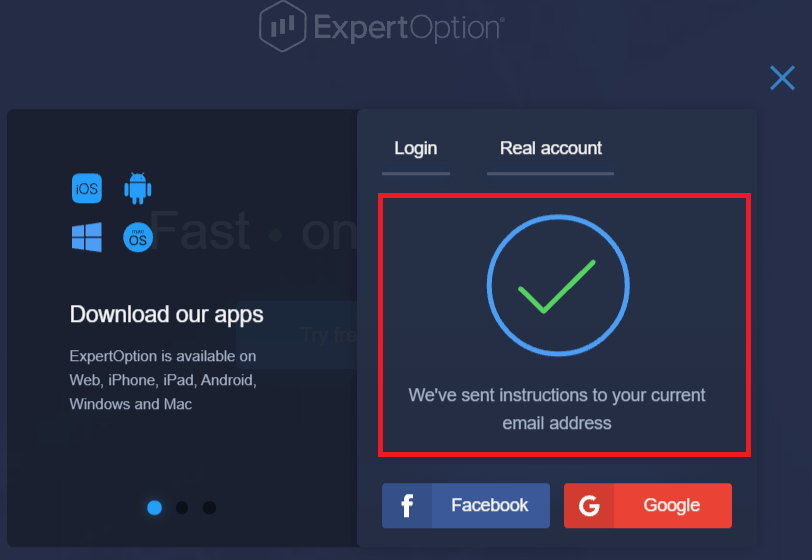
ការជូនដំណឹងនឹងបើកថាអ៊ីមែលមួយត្រូវបានផ្ញើទៅកាន់អាសយដ្ឋានអ៊ីមែលនេះ ដើម្បីកំណត់ពាក្យសម្ងាត់ឡើងវិញ។
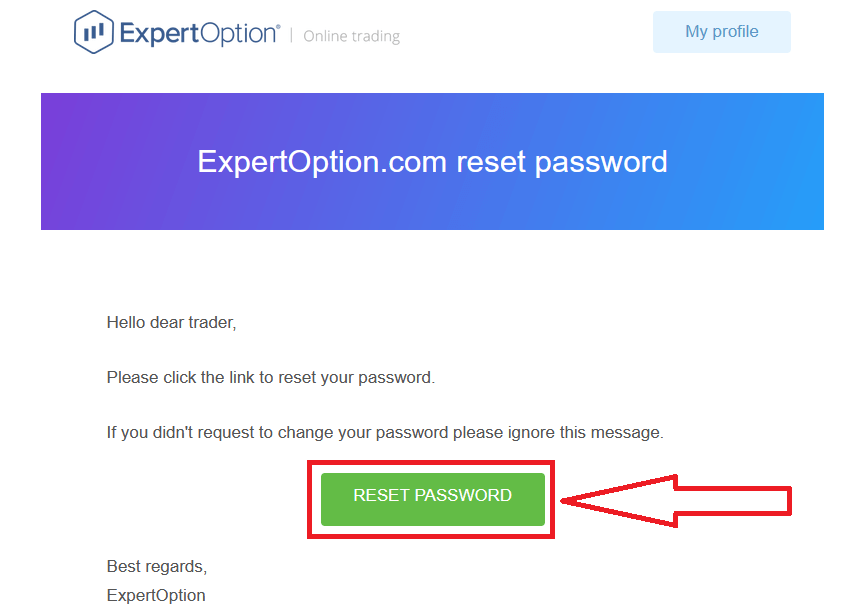
បន្ថែមទៀតនៅក្នុងលិខិតនៅក្នុងអ៊ីមែលរបស់អ្នក អ្នកនឹងត្រូវបានផ្តល់ជូនដើម្បីផ្លាស់ប្តូរពាក្យសម្ងាត់របស់អ្នក។ ចុចលើ «កំណត់ពាក្យសម្ងាត់ឡើងវិញ»។
តំណភ្ជាប់ពីអ៊ីមែលនឹងនាំអ្នកទៅកាន់ផ្នែកពិសេសមួយនៅលើគេហទំព័រ ExpertOption។ បញ្ចូលពាក្យសម្ងាត់ថ្មីរបស់អ្នកនៅទីនេះពីរដង ហើយចុចប៊ូតុង "ផ្លាស់ប្តូរពាក្យសម្ងាត់"
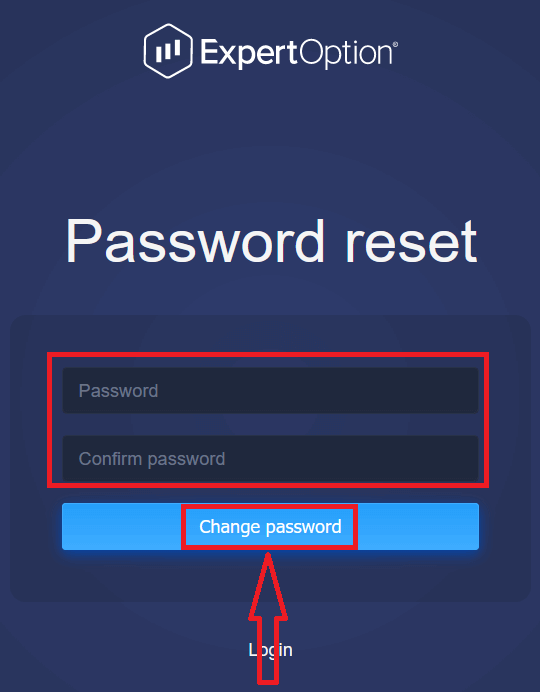
បន្ទាប់ពីបញ្ចូល "ពាក្យសម្ងាត់" និង "បញ្ជាក់ពាក្យសម្ងាត់"។ សារមួយនឹងលេចឡើងដែលបង្ហាញថាពាក្យសម្ងាត់ត្រូវបានផ្លាស់ប្តូរដោយជោគជ័យ។
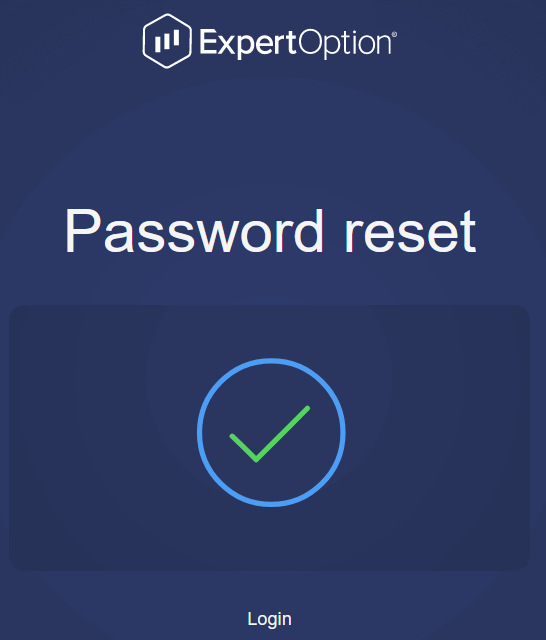
រួចរាល់ហើយ! ឥឡូវនេះអ្នកអាចចូលទៅក្នុងវេទិកា ExpertOption ដោយប្រើឈ្មោះអ្នកប្រើប្រាស់ និងពាក្យសម្ងាត់ថ្មីរបស់អ្នក។
ប្រសិនបើអ្នកប្រើកម្មវិធីទូរស័ព្ទ
ដើម្បីធ្វើដូច្នេះ សូមចុចលើរូបតំណាង "ម៉ឺនុយ"
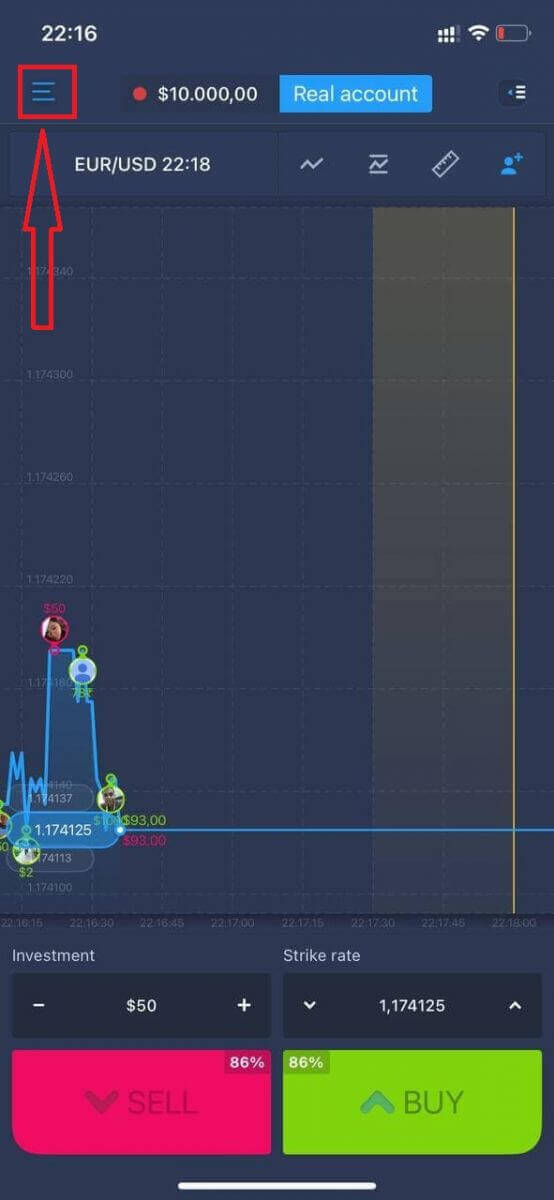
ចុច "ចូល"។
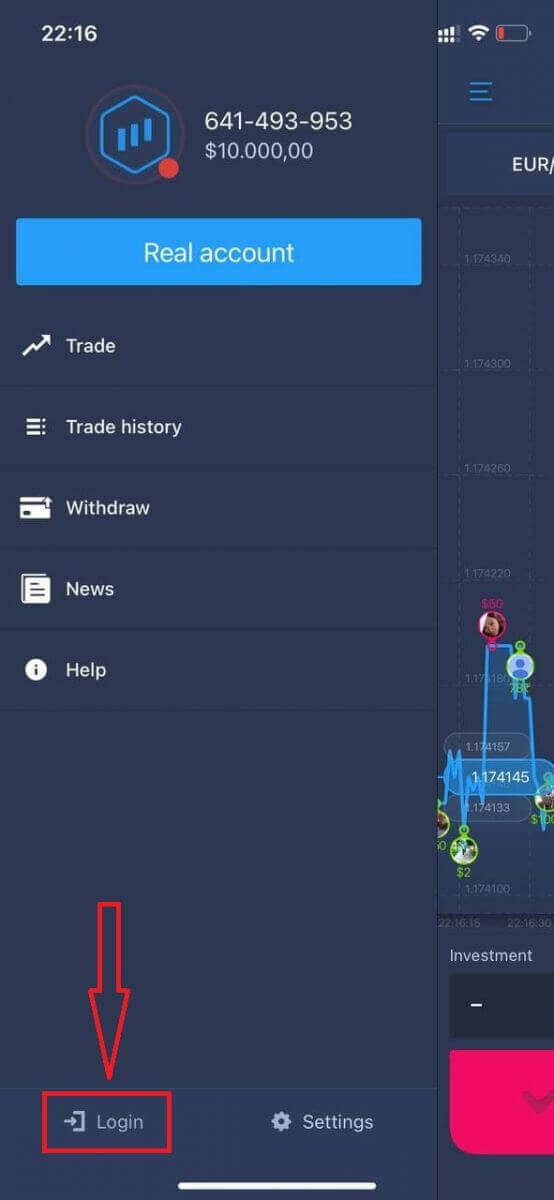
ចុចលើតំណ "ភ្លេចពាក្យសម្ងាត់"
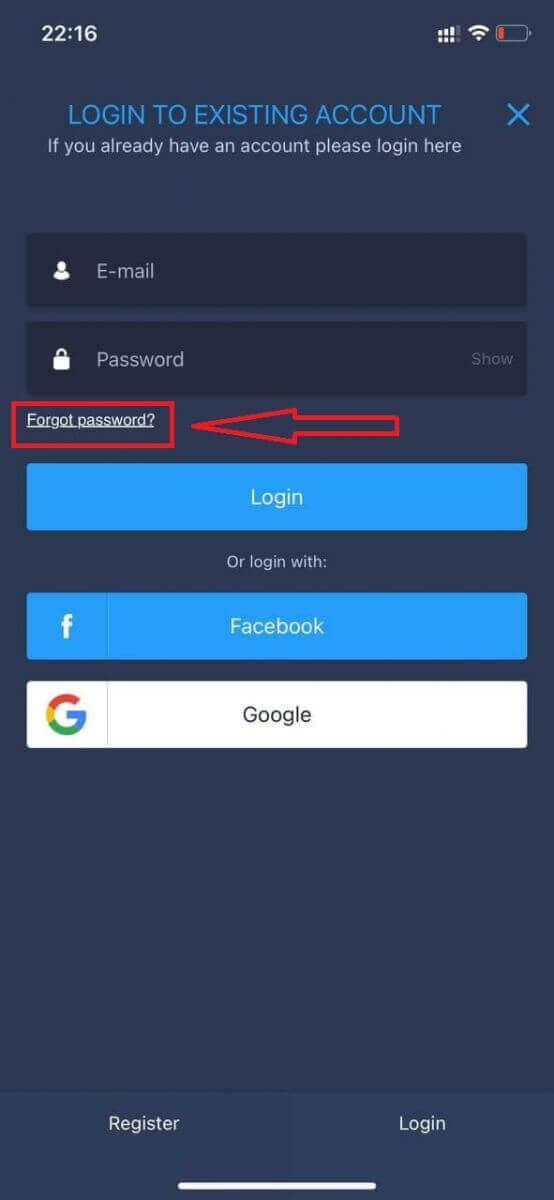
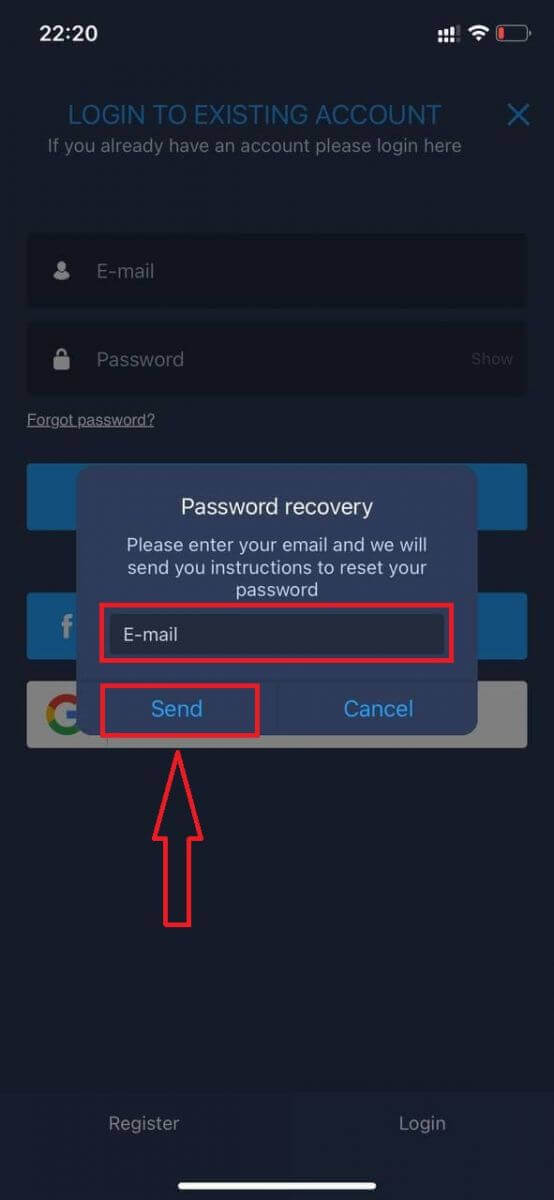
នៅក្នុងបង្អួចថ្មី សូមបញ្ចូលអ៊ីមែលដែលអ្នកបានប្រើក្នុងអំឡុងពេលចុះឈ្មោះ ហើយចុចប៊ូតុង "ផ្ញើ"។ បន្ទាប់មកធ្វើជំហានដែលនៅសល់ដូចគ្នានឹងកម្មវិធីគេហទំព័រ។
ចូលទៅកាន់គេហទំព័រចល័ត ExpertOption
ប្រសិនបើអ្នកចង់ធ្វើពាណិជ្ជកម្មនៅលើកំណែគេហទំព័រចល័តនៃវេទិកាជួញដូរ ExpertOption អ្នកអាចធ្វើវាបានយ៉ាងងាយស្រួល។ ដំបូងឡើយ សូមបើកកម្មវិធីរុករករបស់អ្នកនៅលើឧបករណ៍ចល័តរបស់អ្នក។ បន្ទាប់ពីនោះ សូមស្វែងរក " exertoption " ហើយចូលទៅកាន់គេហទំព័រផ្លូវការរបស់ឈ្មួញកណ្តាល។ 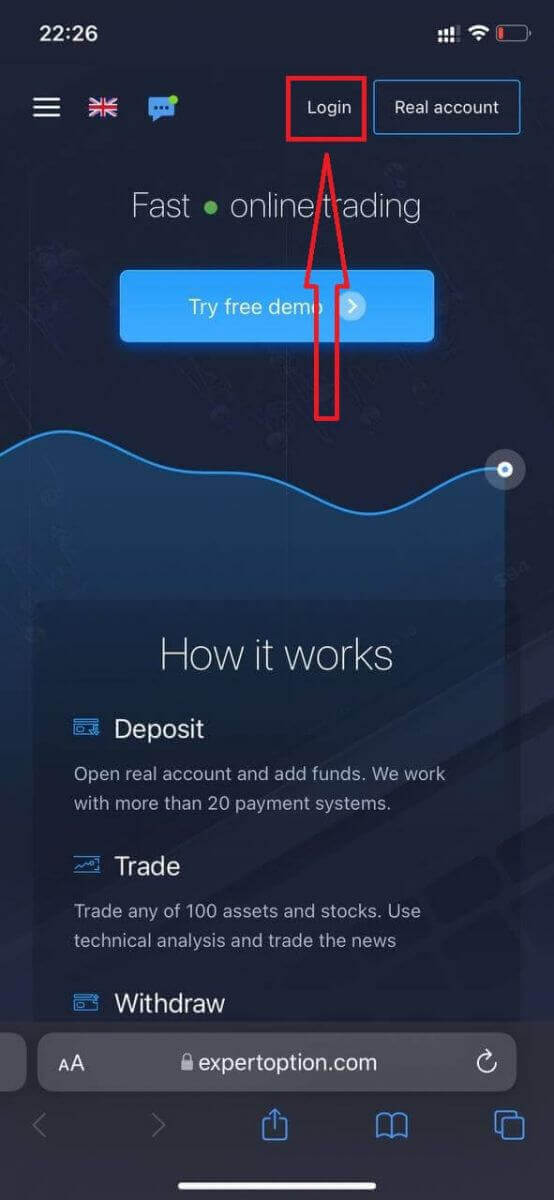
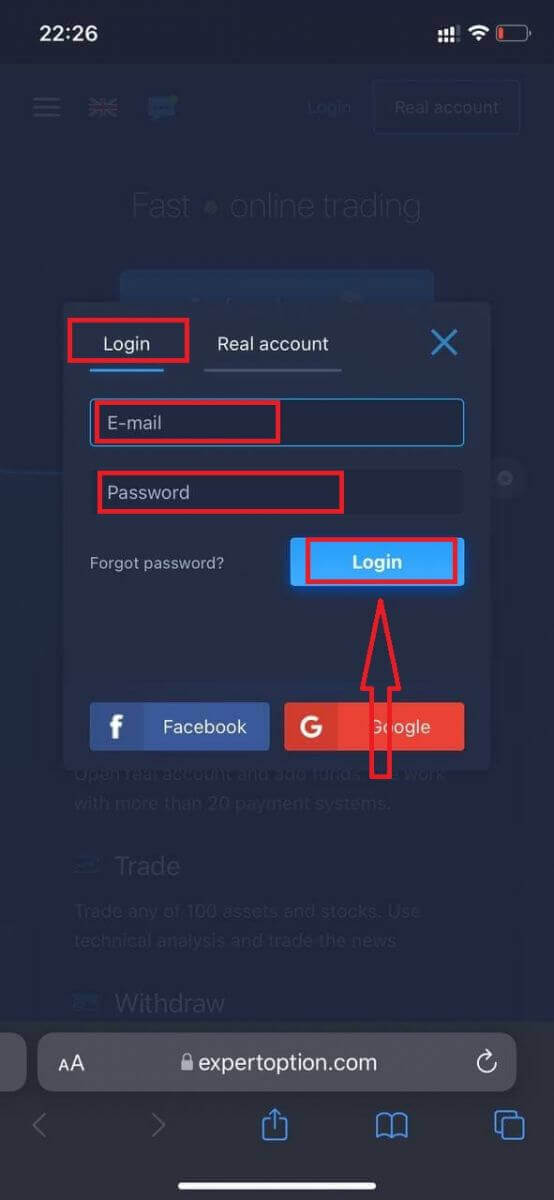
បញ្ចូលអ៊ីមែល និងពាក្យសម្ងាត់របស់អ្នក ហើយបន្ទាប់មកចុចលើប៊ូតុង "ចូល"។
បន្ទាប់ពីចូលដោយជោគជ័យ អ្នកនឹងឃើញទំព័រដាក់ប្រាក់។ ដើម្បីចាប់ផ្តើមការជួញដូរផ្ទាល់ អ្នកត្រូវតែធ្វើការវិនិយោគនៅក្នុងគណនីរបស់អ្នក (ប្រាក់កក់អប្បបរមាគឺ 10 ដុល្លារអាមេរិក)។
របៀបដាក់ប្រាក់ក្នុង ExpertOption
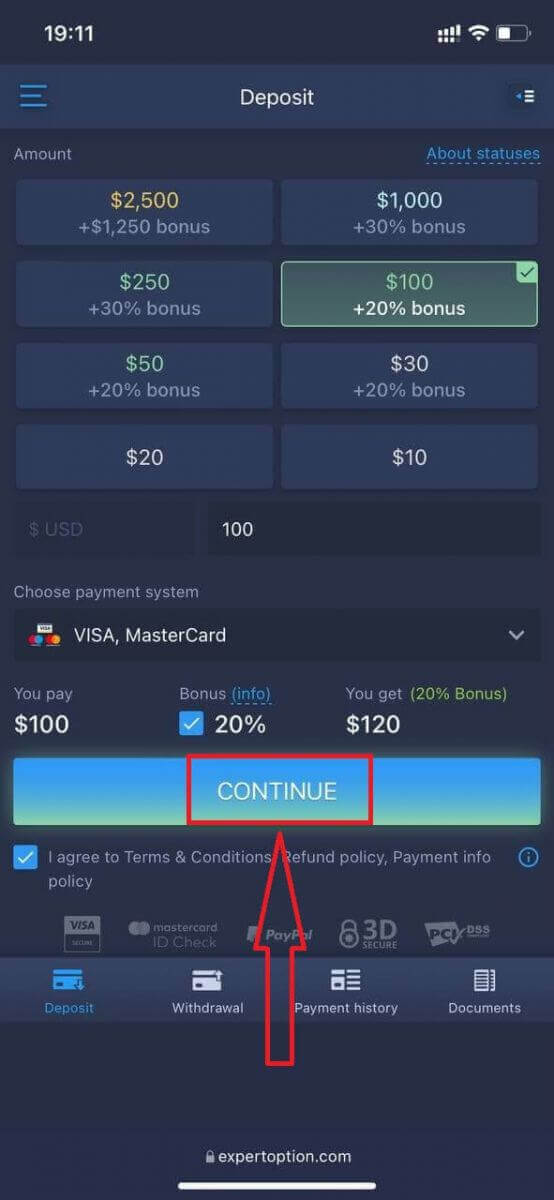
បញ្ចូលទិន្នន័យកាត ហើយចុច "បន្ថែមមូលនិធិ..."
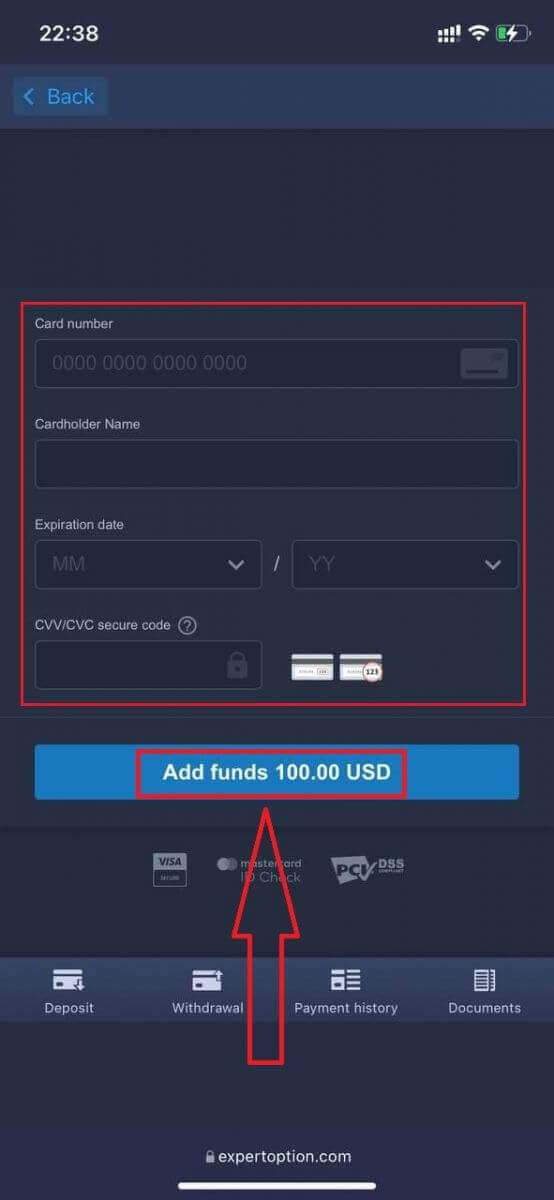
ឥឡូវនេះអ្នកអាចធ្វើពាណិជ្ជកម្មលើគណនីពិតបន្ទាប់ពីដាក់ប្រាក់ដោយជោគជ័យ។
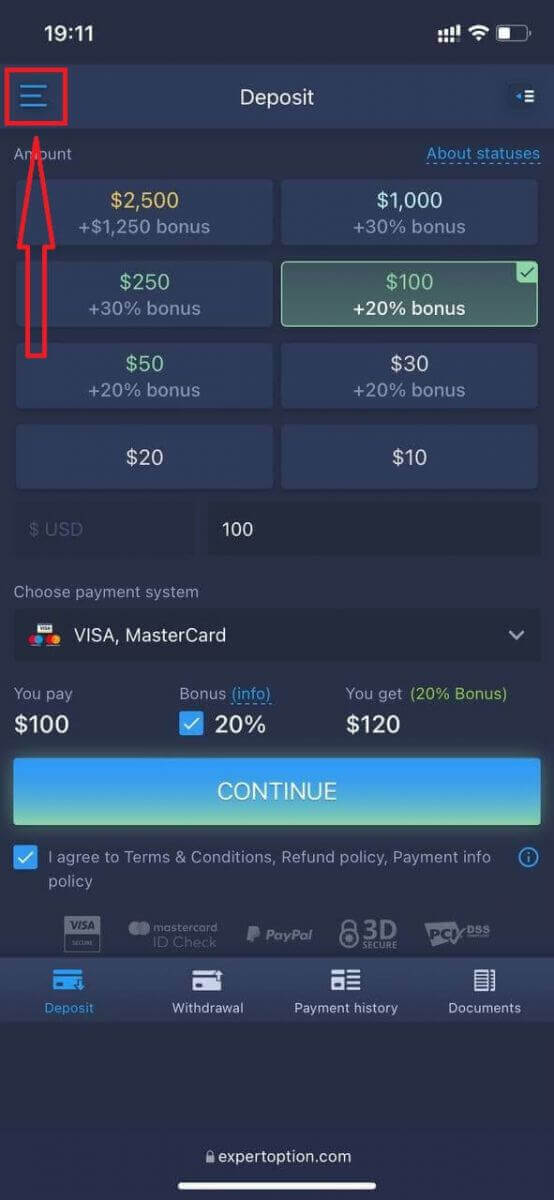
ប្រសិនបើអ្នកចង់ប្រើគណនីសាកល្បង សូមចុចលើរូបតំណាង "ម៉ឺនុយ"។
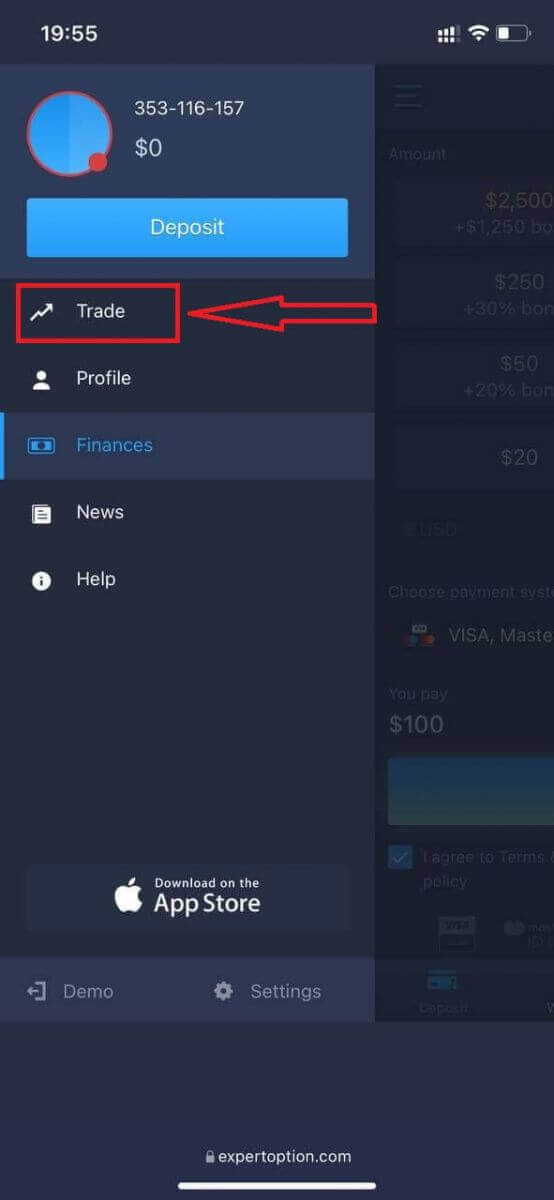
ចុច "ជួញដូរ"។
ប្តូរគណនីពីគណនីពិតទៅគណនីសាកល្បង។
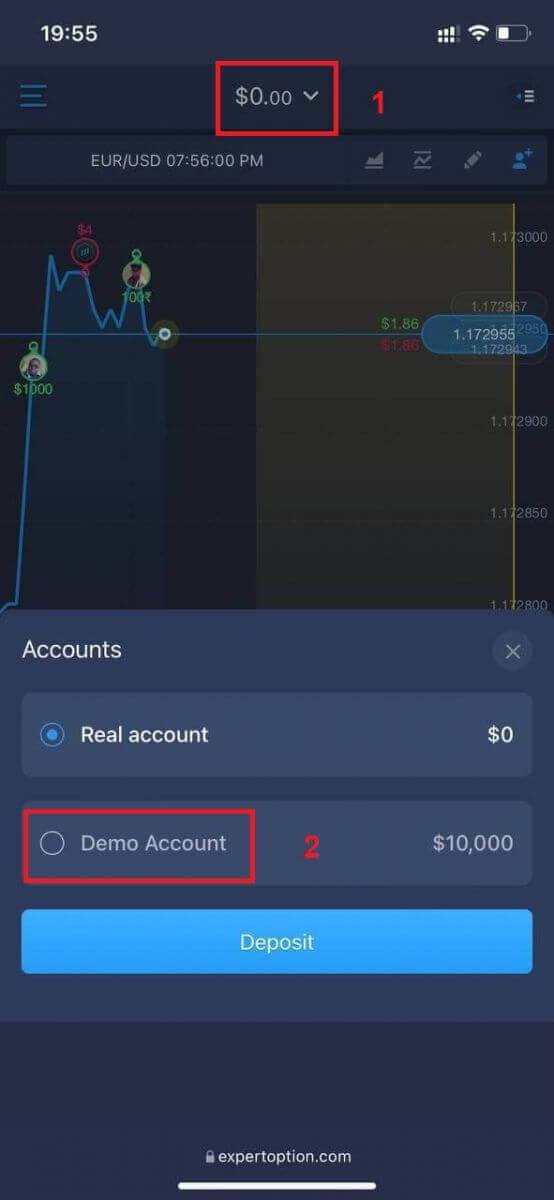
អ្នកនឹងមាន $10,000 នៅក្នុងគណនីសាកល្បង។
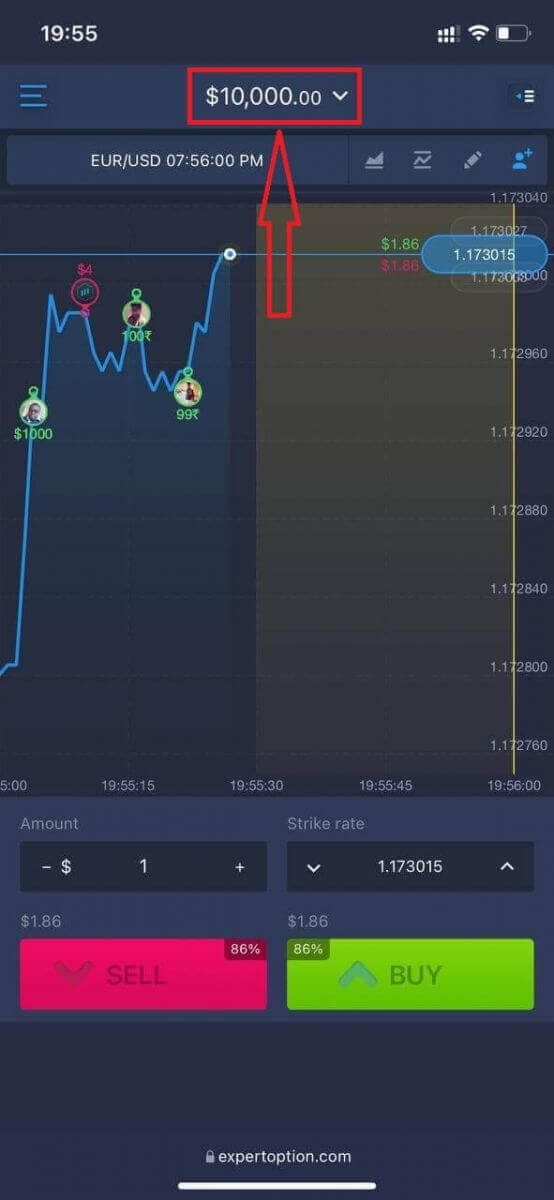
ឥឡូវនេះអ្នកអាចធ្វើពាណិជ្ជកម្មពីកំណែគេហទំព័រចល័តនៃវេទិកា។ កំណែគេហទំព័រចល័តនៃវេទិកាជួញដូរគឺដូចគ្នាបេះបិទទៅនឹងកំណែគេហទំព័រធម្មតា។ ជាលទ្ធផល នឹងមិនមានបញ្ហាអ្វីជាមួយនឹងការជួញដូរ និងការផ្ទេរប្រាក់នោះទេ។
១១១១១-១១១១១-១១១១១-២២២២២-៣៣៣៣-៤៤៤៤៤
របៀបចូលទៅក្នុងកម្មវិធី ExpertOption iOS
ការចូលប្រព័ន្ធនៅលើវេទិកាទូរស័ព្ទ iOS គឺស្រដៀងគ្នាទៅនឹងការចូលប្រព័ន្ធនៅលើកម្មវិធីគេហទំព័រ ExpertOption។ កម្មវិធីនេះអាចទាញយកបានតាមរយៈ App Store នៅលើឧបករណ៍របស់អ្នក ឬចុច នៅទីនេះ ។ គ្រាន់តែស្វែងរកកម្មវិធី “ExpertOption - Mobile Trading” ហើយចុច «GET» ដើម្បីដំឡើងវានៅលើ iPhone ឬ iPad របស់អ្នក។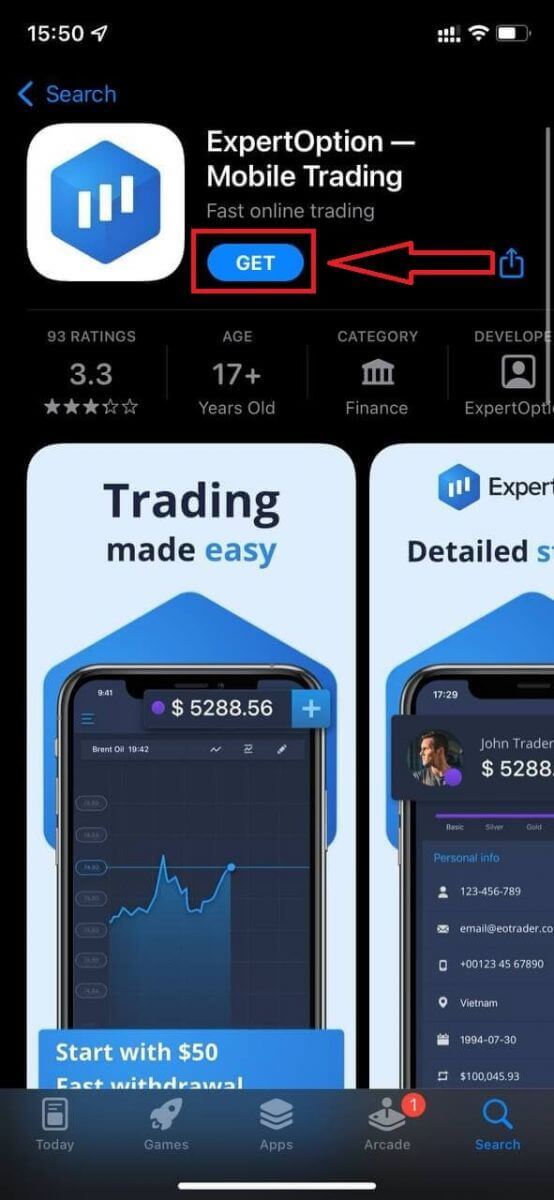
បន្ទាប់ពីដំឡើង និងបើកដំណើរការរួច អ្នកអាចចូលទៅក្នុងកម្មវិធីទូរស័ព្ទ ExpertOption iOS ដោយប្រើអ៊ីមែល ហ្វេសប៊ុក ឬ Google របស់អ្នក។ អ្នកគ្រាន់តែត្រូវជ្រើសរើសរូបតំណាង "ម៉ឺនុយ"។
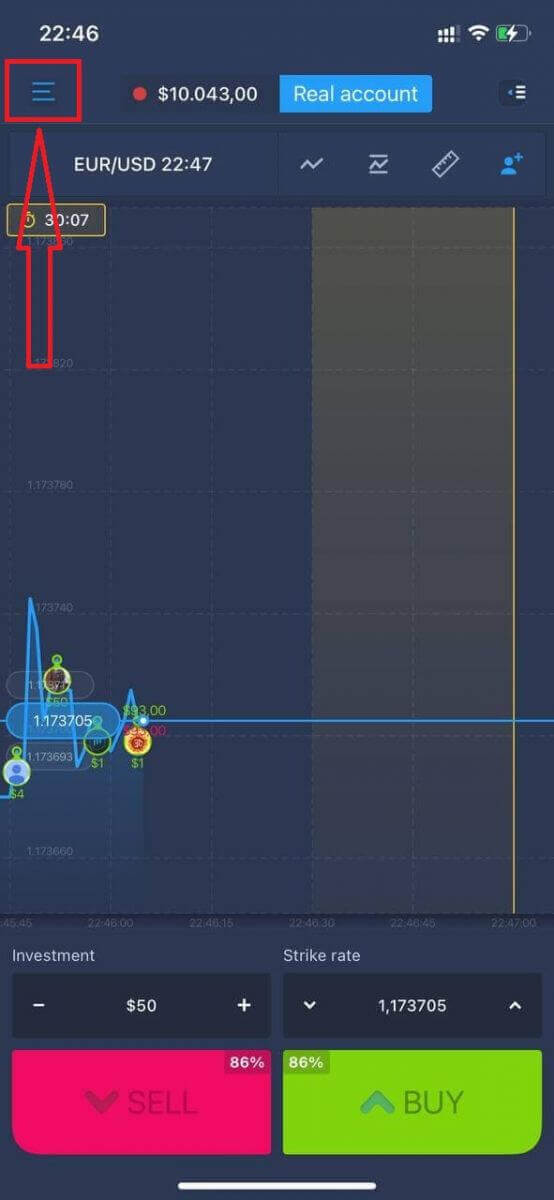
ចុច "ចូល"។
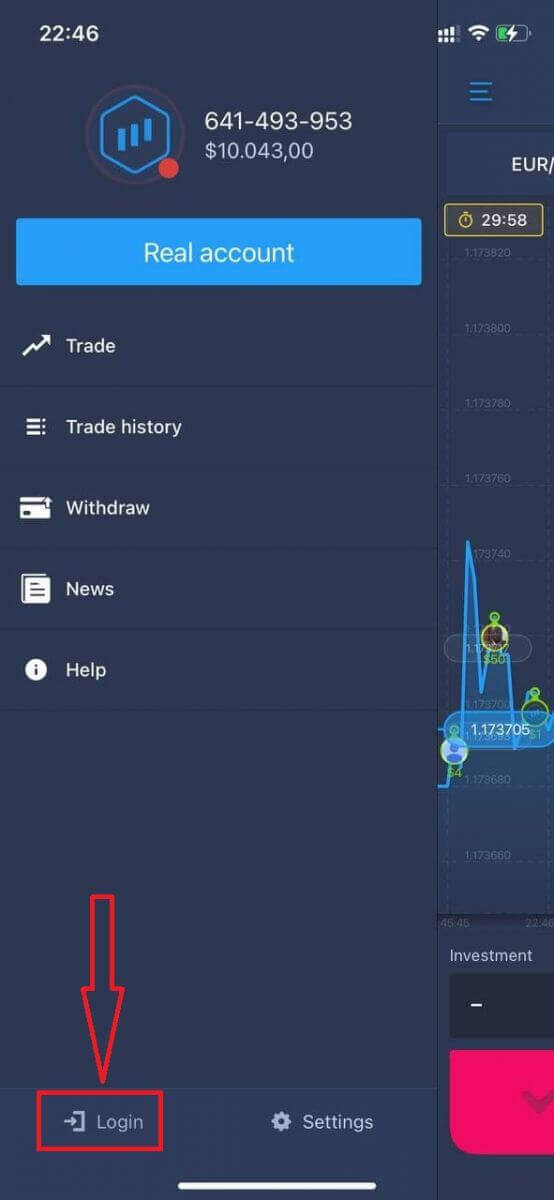
បញ្ចូលអ៊ីមែល និងពាក្យសម្ងាត់របស់អ្នក ហើយបន្ទាប់មកចុចលើប៊ូតុង "ចូល"។
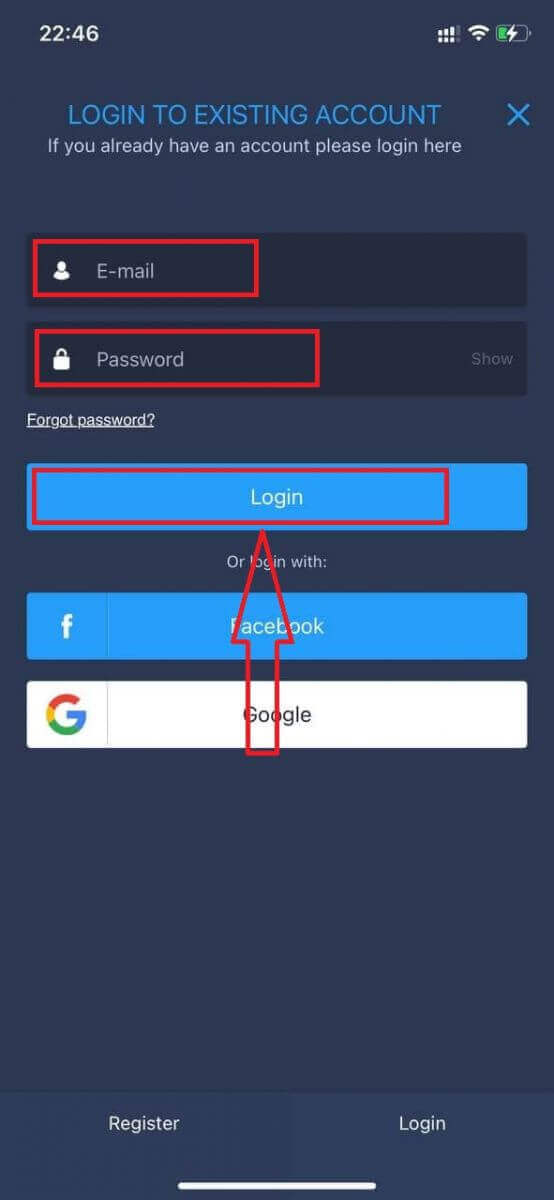
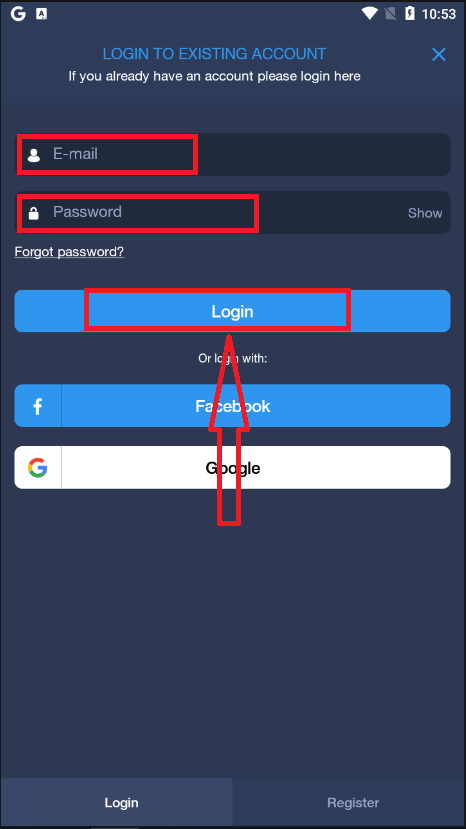
របៀបចូលទៅក្នុងកម្មវិធី ExpertOption Android
អ្នកត្រូវចូលទៅកាន់ហាង Google Play ហើយស្វែងរក "ExpertOption - Mobile Trading" ដើម្បីស្វែងរកកម្មវិធីនេះ ឬចុច នៅទីនេះ ។ 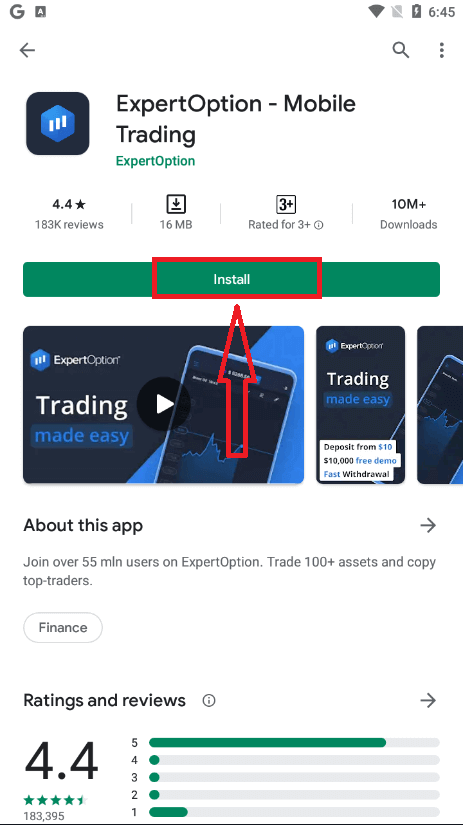
បន្ទាប់ពីដំឡើង និងបើកដំណើរការរួច អ្នកអាចចូលទៅក្នុងកម្មវិធីទូរស័ព្ទ ExpertOption Android ដោយប្រើអ៊ីមែល ហ្វេសប៊ុក ឬគណនី Google របស់អ្នក។
ធ្វើជំហានដូចគ្នានឹងនៅលើឧបករណ៍ iOS ជ្រើសរើសរូបតំណាង "ម៉ឺនុយ"។
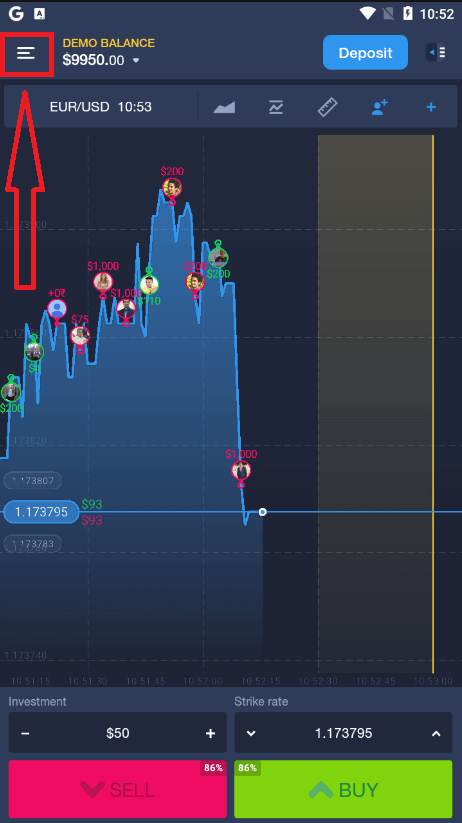
ចុច "ចូល"។
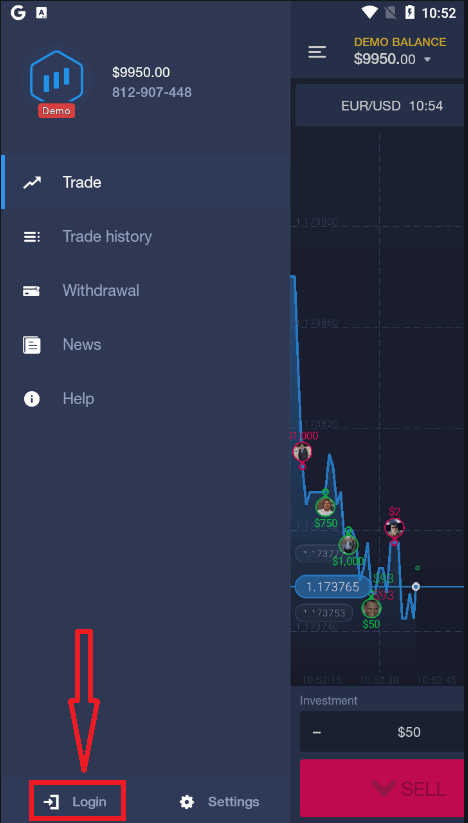
បញ្ចូលអ៊ីមែល និងពាក្យសម្ងាត់របស់អ្នក ហើយបន្ទាប់មកចុចលើប៊ូតុង "ចូល"។
សេចក្តីសន្និដ្ឋាន៖ ការចូលប្រើដោយសុវត្ថិភាពគឺជាជំហានដំបូងឆ្ពោះទៅរកការជួញដូរដ៏ឆ្លាតវៃជាងមុននៅលើ ExpertOption
ការចូលទៅក្នុង ExpertOption គឺច្រើនជាងការបញ្ចូលព័ត៌មានសម្គាល់របស់អ្នកទៅទៀត — វាគឺជាសកម្មភាពដំបូងដែលអ្នកធ្វើឆ្ពោះទៅរកការគ្រប់គ្រងអនាគតហិរញ្ញវត្ថុរបស់អ្នក។ ដំណើរការចូលដ៏រលូន និងមានសុវត្ថិភាពធានាថាអ្នកតែងតែត្រៀមខ្លួនជាស្រេចដើម្បីឆ្លើយតបទៅនឹងការផ្លាស់ប្តូរទីផ្សារ ធ្វើការសម្រេចចិត្តដោយមានព័ត៌មាន និងគ្រប់គ្រងការវិនិយោគរបស់អ្នកប្រកបដោយប្រសិទ្ធភាព។
ដោយអនុវត្តតាមជំហានត្រឹមត្រូវ និងការអនុវត្តទម្លាប់សុវត្ថិភាពល្អ ដូចជាការបើកការផ្ទៀងផ្ទាត់ពីរកត្តា និងការប្រើប្រាស់បណ្តាញចូលផ្លូវការ អ្នកការពារទាំងទ្រព្យសកម្ម និងបទពិសោធន៍ជួញដូររបស់អ្នក។ មិនថាអ្នកកំពុងពិនិត្យមើលផលប័ត្ររបស់អ្នក ឬធ្វើការជួញដូរតាមពេលវេលាជាក់ស្តែងទេ វគ្គជួញដូរដែលទទួលបានជោគជ័យនីមួយៗចាប់ផ្តើមដោយការចូលដោយសុវត្ថិភាព។
សំណួរគេសួរញឹកញាប់
បើកកម្មវិធី ឬគេហទំព័រ ExpertOption បញ្ចូលអ៊ីមែល ឬទូរស័ព្ទ និងពាក្យសម្ងាត់ដែលបានចុះឈ្មោះរបស់អ្នក បន្ទាប់មកបំពេញការផ្ទៀងផ្ទាត់ពីរជំហាន ឬអ៊ីមែល/ទូរស័ព្ទដែលបានបញ្ជាក់។ ប្រសិនបើត្រូវបានសួរឱ្យបញ្ជាក់ឧបករណ៍ថ្មី សូមធ្វើតាមតំណផ្ទៀងផ្ទាត់ ឬ OTP ដែលបានផ្ញើទៅវិធីទំនាក់ទំនងរបស់អ្នក។ ធ្វើបច្ចុប្បន្នភាពកម្មវិធី និងអនុញ្ញាតឱ្យខូគីនៅក្នុងកម្មវិធីរុករករបស់អ្នក; ប្រសិនបើការជម្រុញនៅតែបន្ត សូមសម្អាតឃ្លាំងសម្ងាត់ ឬសាកល្បងបង្អួចឯកជន មុនពេលទាក់ទងផ្នែកជំនួយ។
ទោះបីជាមានពាក្យសម្ងាត់ត្រឹមត្រូវក៏ដោយ ក៏ការចូលអាចបរាជ័យដោយសារតែទិន្នន័យក្នុងឃ្លាំងសម្ងាត់ ខូគីដែលត្រូវបានទប់ស្កាត់ កម្មវិធីហួសសម័យ ឬការរឹតបន្តឹងផ្នែកខាងម៉ាស៊ីនមេបណ្តោះអាសន្នបន្ទាប់ពីការព្យាយាមបរាជ័យជាច្រើនដង។ ពិនិត្យរកមើលការវាយអក្សរ និងការដឹងអំពីករណី សម្អាតឃ្លាំងសម្ងាត់កម្មវិធីរុករកតាមអ៊ីនធឺណិត សាកល្បងកម្មវិធីរុករកតាមអ៊ីនធឺណិត/ឧបករណ៍ផ្សេង ហើយបញ្ជាក់ថាអ្នកកំពុងប្រើអ៊ីមែលដែលបានចុះឈ្មោះ។ ប្រសិនបើគណនីត្រូវបានចាក់សោជាបណ្ដោះអាសន្ន ឬដាក់ទង់ សូមធ្វើតាមលំហូរកំណត់ពាក្យសម្ងាត់ឡើងវិញ ឬទាក់ទងផ្នែកជំនួយជាមួយនឹងព័ត៌មានលម្អិតអំពីការកំណត់អត្តសញ្ញាណ។
ការចូលអាចត្រូវបានរារាំង ខណៈពេលដែលឯកសារអត្តសញ្ញាណ ឬភស្តុតាងនៃអាសយដ្ឋានកំពុងស្ថិតក្រោមការត្រួតពិនិត្យ ឬនៅពេលដែលសកម្មភាពមិនធម្មតាបង្កឱ្យមានការត្រួតពិនិត្យបន្ថែម។ អ្នកទប់ស្កាត់ទូទៅរួមមាន KYC ដែលកំពុងរង់ចាំ ឈ្មោះ ឬព័ត៌មានអាសយដ្ឋានមិនត្រូវគ្នា ឬការផ្លាស់ប្តូរថ្មីៗនៅក្នុងវិធីបង់ប្រាក់ និងប្រទេស។ បំពេញការអាប់ឡូតឯកសារដែលបានស្នើសុំ ហើយរង់ចាំការបញ្ជាក់។ ជំនួយអាចប្រាប់អ្នកពីធាតុដែលបាត់ជាក់លាក់ និងពេលវេលាពិនិត្យដែលរំពឹងទុក។
ប្រើពាក្យសម្ងាត់ខ្លាំង ពិសេស ហើយបើកការការពារគណនីដែលមាន។ ពិនិត្យមើលសកម្មភាពគណនី និងវគ្គសកម្មជាប្រចាំ ហើយចេញពីឧបករណ៍សាធារណៈ។ កុំធ្វើតាមតំណចូលពីអ៊ីមែលដែលមិនបានស្នើសុំ - វាយអាសយដ្ឋានវេទិកាដោយផ្ទាល់ - ហើយផ្ទៀងផ្ទាត់ដែនគេហទំព័រមុនពេលបញ្ចូលព័ត៌មានសម្ងាត់។ រាយការណ៍សារគួរឱ្យសង្ស័យ ដើម្បីគាំទ្រ និងផ្លាស់ប្តូរពាក្យសម្ងាត់របស់អ្នកភ្លាមៗ ប្រសិនបើអ្នកសង្ស័យថាមានការសម្របសម្រួល។
សាកល្បងអ៊ីមែល ឬលេខទូរស័ព្ទជំនួសដែលអ្នកប្រហែលជាបានចុះឈ្មោះ ហើយពិនិត្យមើលថតសារឥតបានការសម្រាប់កំណត់សារឡើងវិញ។ ប្រសិនបើការកំណត់ឡើងវិញបរាជ័យ សូមទាក់ទងផ្នែកជំនួយដោយមានភស្តុតាងនៃអត្តសញ្ញាណ និងសកម្មភាពគណនីថ្មីៗ (លេខសម្គាល់ប្រតិបត្តិការ រូបថតអេក្រង់) ដូចដែលបានស្នើសុំ។ អ្នកប្រហែលជាត្រូវបញ្ជូនឯកសារអត្តសញ្ញាណសម្រាប់ការសង្គ្រោះគណនី។ អនុវត្តតាមការណែនាំអំពីជំនួយយ៉ាងជិតស្និទ្ធ និងជៀសវាងការចែករំលែកពាក្យសម្ងាត់ ឬលេខកូដផ្ទៀងផ្ទាត់នៅក្នុងសារដែលមិនមានការស្នើសុំ។