ExpertOption បើកគណនី និងដាក់ប្រាក់៖ វិធីសាស្រ្ត និងដែនកំណត់

ការណែនាំនេះផ្តោតលើលំដាប់ដែលអ្នកនឹងធ្វើតាម៖ ចុះឈ្មោះព័ត៌មានលម្អិតជាមូលដ្ឋាន បញ្ជាក់អ៊ីមែល/ទូរសព្ទ ផ្ទុកឯកសារអត្តសញ្ញាណ និងអាសយដ្ឋាន បន្ទាប់មកដាក់ប្រាក់ដំបូងរបស់អ្នកតាមរយៈកាត កាបូបអេឡិចត្រូនិក ឬការផ្ទេរប្រាក់តាមធនាគារដែលគាំទ្រ។ ការដាក់ប្រាក់តាមកាតធម្មតា និងកាបូបអេឡិចត្រូនិចច្បាស់លាស់ភ្លាមៗ ខណៈពេលដែលការផ្ទេរប្រាក់តាមធនាគារអាចចំណាយពេលយូរជាងនេះ។ រក្សាការផ្ទៀងផ្ទាត់សកម្ម ដើម្បីលុបដែនកំណត់នៃការដកប្រាក់ ឬដកប្រាក់ចេញ។ ប្រសិនបើការទូទាត់បរាជ័យ សូមផ្ទៀងផ្ទាត់ឈ្មោះដែលត្រូវគ្នា និងកម្មសិទ្ធិកាត ពិនិត្យមើលការបំប្លែងរូបិយប័ណ្ណ និងទាក់ទងផ្នែកជំនួយជាមួយលេខសម្គាល់ប្រតិបត្តិការសម្រាប់ដំណោះស្រាយលឿនបំផុត។

របៀបបើកគណនីនៅលើ ExpertOption
ចាប់ផ្តើមការជួញដូរ ExpertOption ក្នុងរយៈពេល 1 ចុច
ការចុះឈ្មោះនៅលើវេទិកាគឺសាមញ្ញ៖ គ្រាន់តែចុចពីរបីដងប៉ុណ្ណោះ។ ដើម្បីបើកចំណុចប្រទាក់ជួញដូរដោយគ្រាន់តែចុចម្តង សូមចុចលើប៊ូតុង "សាកល្បងសាកល្បងដោយឥតគិតថ្លៃ"។
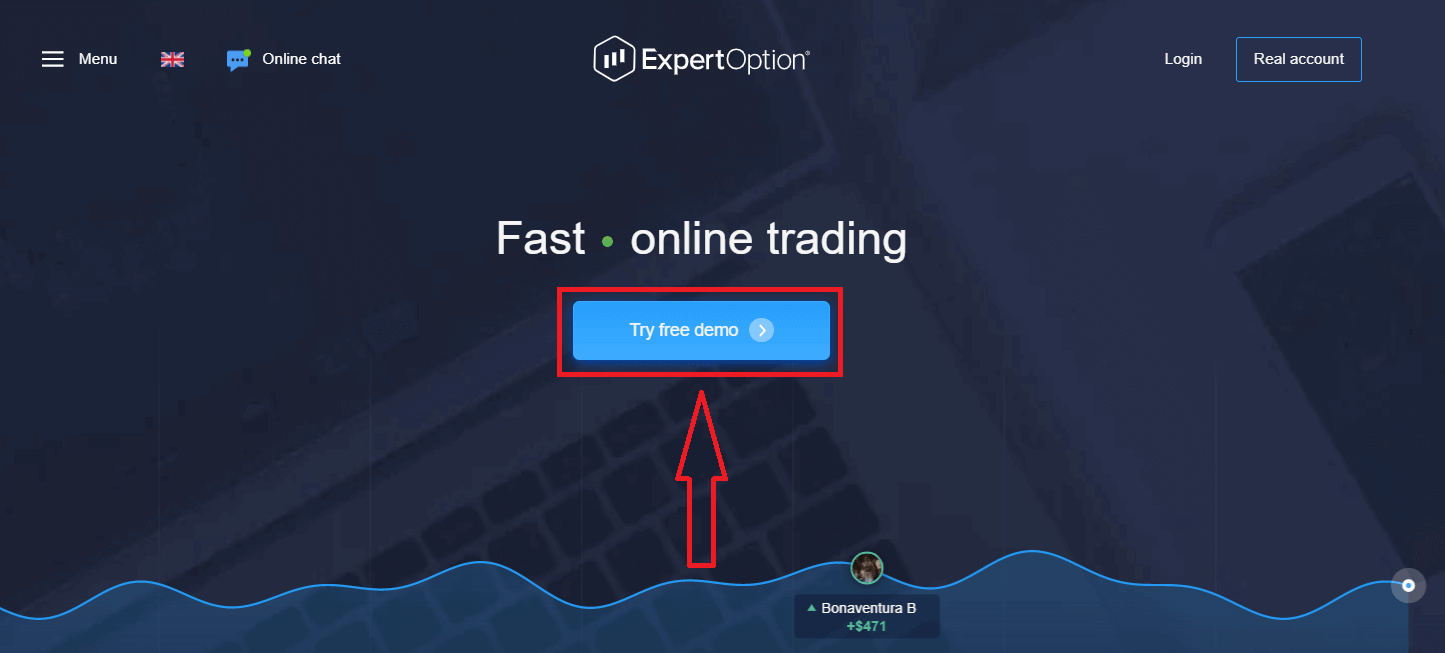
វានឹងនាំអ្នកទៅកាន់ទំព័រជួញដូរសាកល្បង (Demo) ដើម្បីចាប់ផ្តើមជួញដូរជាមួយទឹកប្រាក់ 10,000 ដុល្លារនៅក្នុងគណនីសាកល្បង។
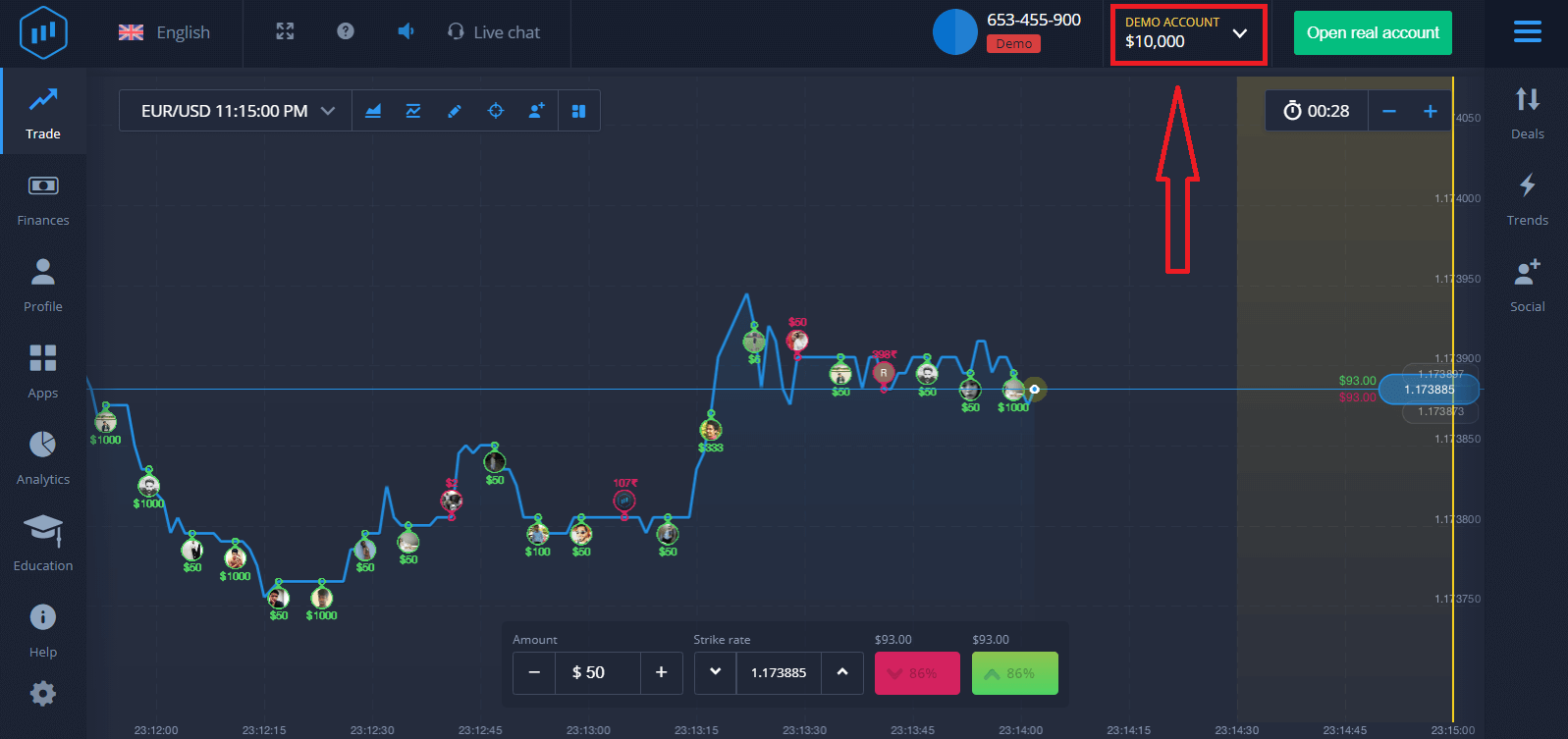 ដើម្បីបន្តប្រើប្រាស់គណនី សូមរក្សាទុកលទ្ធផលជួញដូរ ហើយជួញដូរលើគណនីពិត។ ចុច "បើកគណនីពិត" ដើម្បីបង្កើតគណនី ExpertOption។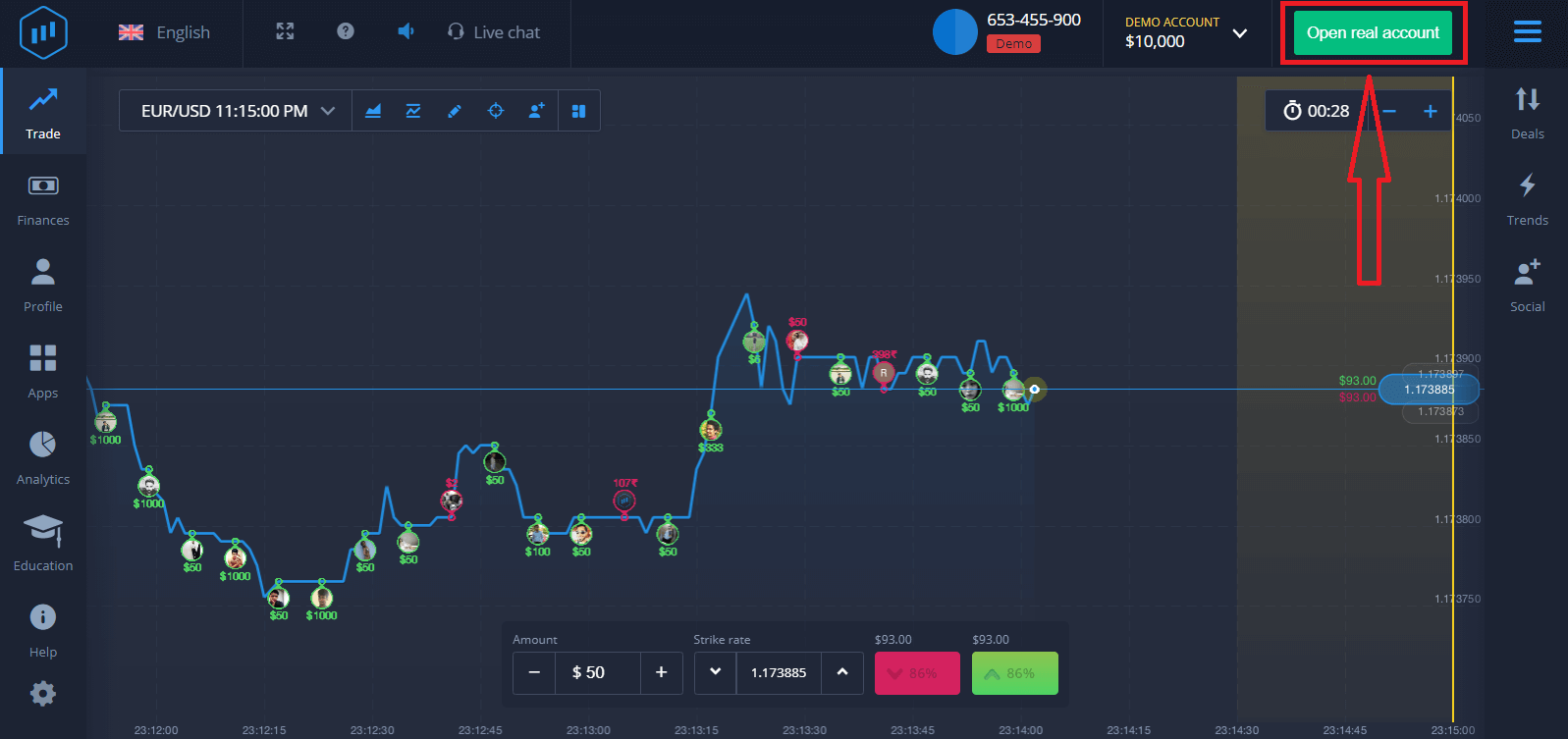
មានជម្រើសបីដែលអាចរកបាន៖ ចុះឈ្មោះជាមួយអាសយដ្ឋានអ៊ីមែល គណនីហ្វេសប៊ុក ឬគណនី Google របស់អ្នក ដូចបង្ហាញខាងក្រោម។ អ្វីដែលអ្នកត្រូវធ្វើគឺជ្រើសរើសវិធីសាស្ត្រសមស្របណាមួយ ហើយបង្កើតពាក្យសម្ងាត់។
របៀបបើកគណនី ExpertOption ជាមួយអ៊ីមែល
១. អ្នកអាច ចុះឈ្មោះ បង្កើតគណនីនៅលើវេទិកាដោយចុចប៊ូតុង " គណនីពិត " នៅជ្រុងខាងស្តាំខាងលើ។ 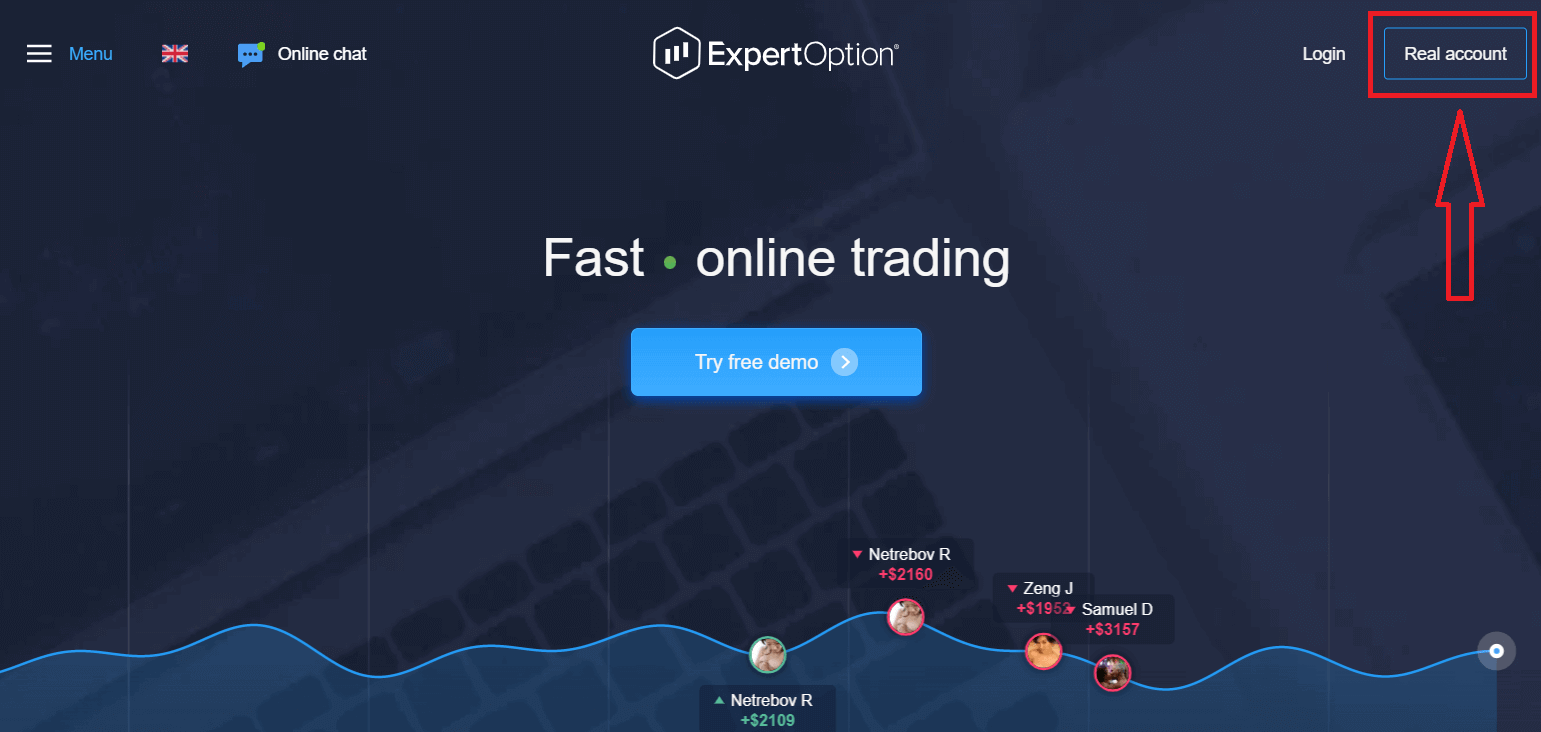
២. ដើម្បីចុះឈ្មោះ សូមបំពេញព័ត៌មានចាំបាច់ទាំងអស់ ហើយចុច "បើកគណនី"។
- បញ្ចូល អាសយដ្ឋានអ៊ីមែលដែលត្រឹមត្រូវ។
- បង្កើត ពាក្យសម្ងាត់ដ៏រឹងមាំមួយ។
- អ្នកក៏ត្រូវអាន "លក្ខខណ្ឌ" ហើយពិនិត្យមើលវាផងដែរ។
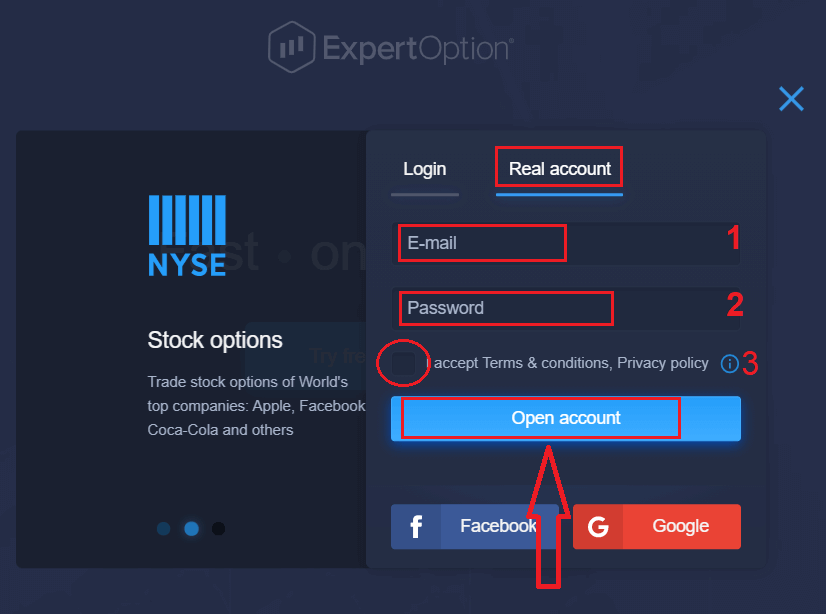
សូមអបអរសាទរ! អ្នកបានចុះឈ្មោះដោយជោគជ័យ។ ដើម្បីចាប់ផ្តើមការជួញដូរផ្ទាល់ អ្នកត្រូវធ្វើការវិនិយោគនៅក្នុងគណនីរបស់អ្នក (ប្រាក់កក់អប្បបរមាគឺ 10 ដុល្លារអាមេរិក)។
របៀបដាក់ប្រាក់ក្នុង ExpertOption
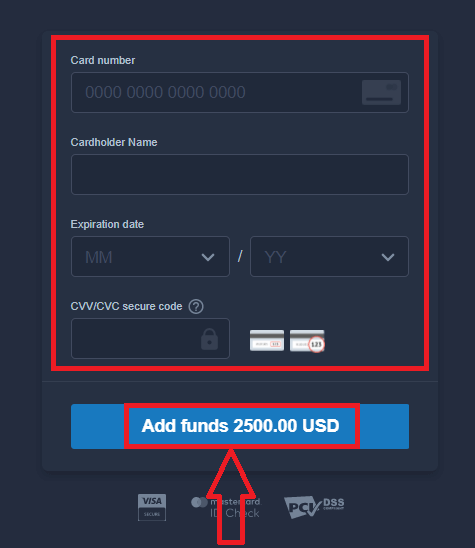
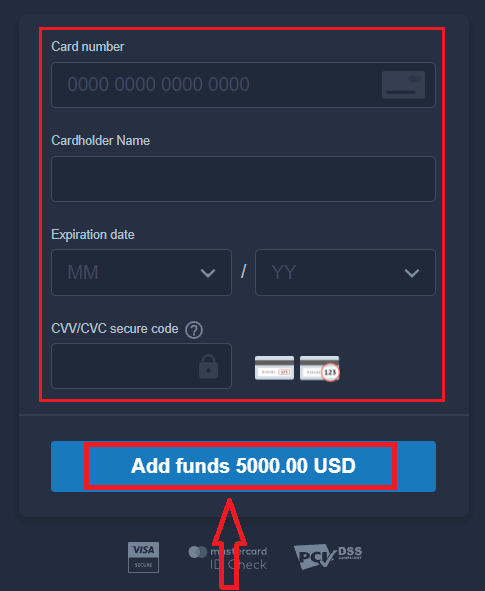
បញ្ចូលទិន្នន័យកាត ហើយចុច "បន្ថែមមូលនិធិ..."
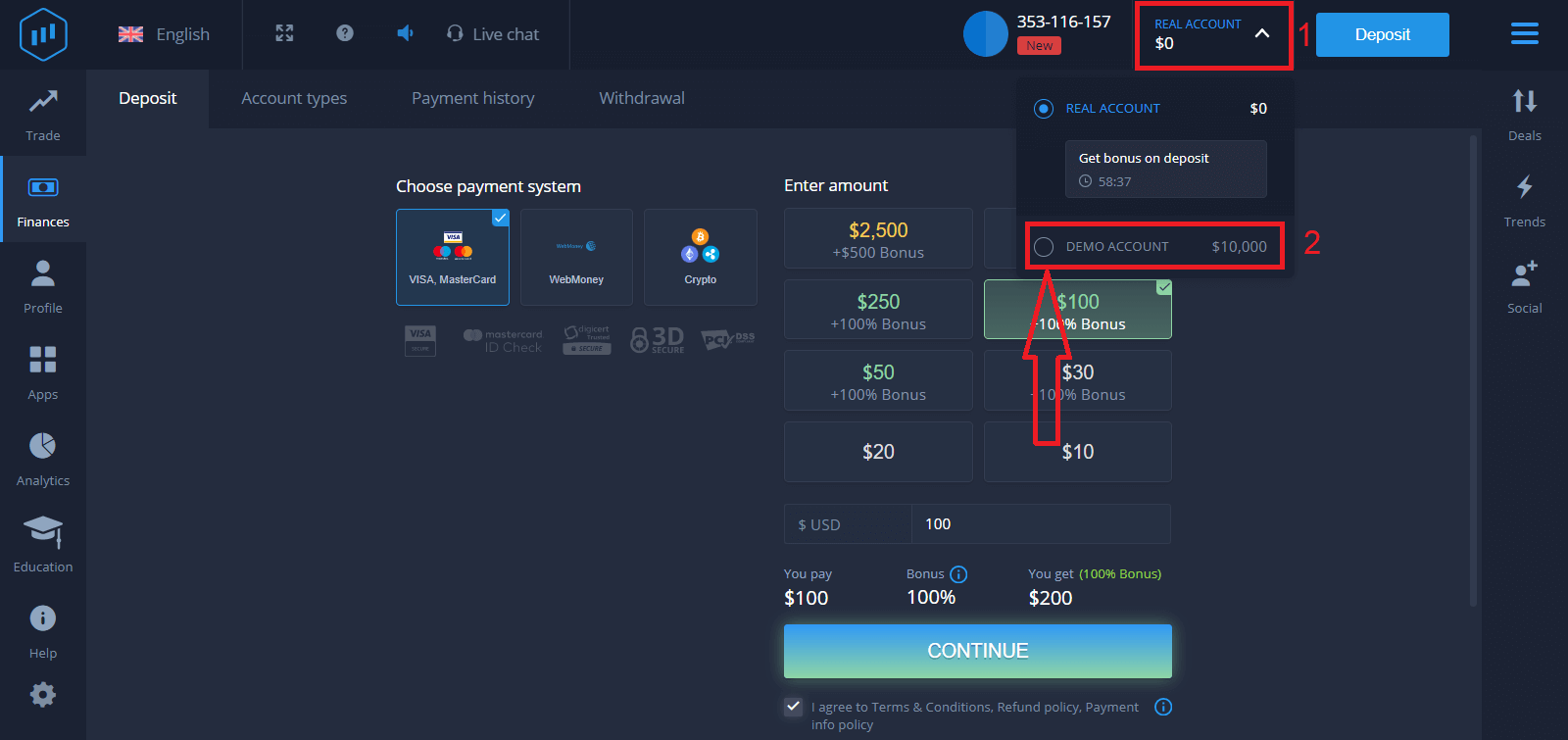
ឥឡូវនេះអ្នកអាចជួញដូរលើគណនីពិតបានបន្ទាប់ពីដាក់ប្រាក់ដោយជោគជ័យ។
ប្រសិនបើអ្នកចង់ប្រើគណនីសាកល្បង សូមចុច "គណនីពិត" ហើយជ្រើសរើស "គណនីសាកល្បង" ដើម្បីចាប់ផ្តើមជួញដូរជាមួយ 10,000 ដុល្លារនៅក្នុងគណនីសាកល្បង។ គណនីសាកល្បងគឺជាឧបករណ៍សម្រាប់អ្នកដើម្បីស៊ាំជាមួយវេទិកា អនុវត្តជំនាញជួញដូររបស់អ្នកលើទ្រព្យសកម្មផ្សេងៗ និងសាកល្បងមេកានិចថ្មីៗនៅលើតារាងពេលវេលាជាក់ស្តែងដោយគ្មានហានិភ័យ។
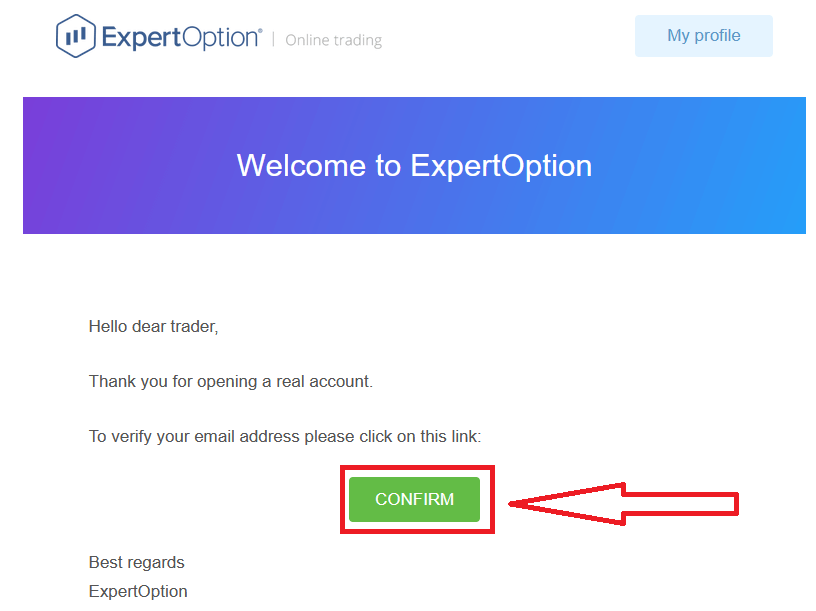
ជាចុងក្រោយ បន្ទាប់ពីអ្នកចូលប្រើអ៊ីមែលរបស់អ្នក ExpertOption នឹងផ្ញើអ៊ីមែលបញ្ជាក់ទៅអ្នក។ ចុចប៊ូតុងនៅក្នុងអ៊ីមែលនោះដើម្បីធ្វើឱ្យគណនីរបស់អ្នកសកម្ម។ ដូច្នេះ អ្នកនឹងបញ្ចប់ការចុះឈ្មោះ និងការធ្វើឱ្យគណនីរបស់អ្នកសកម្ម។
១១១១១-១១១១១-១១១១១-២២២២២-៣៣៣៣-៤៤៤៤៤
របៀបបើកគណនី ExpertOption ដោយប្រើ Facebook
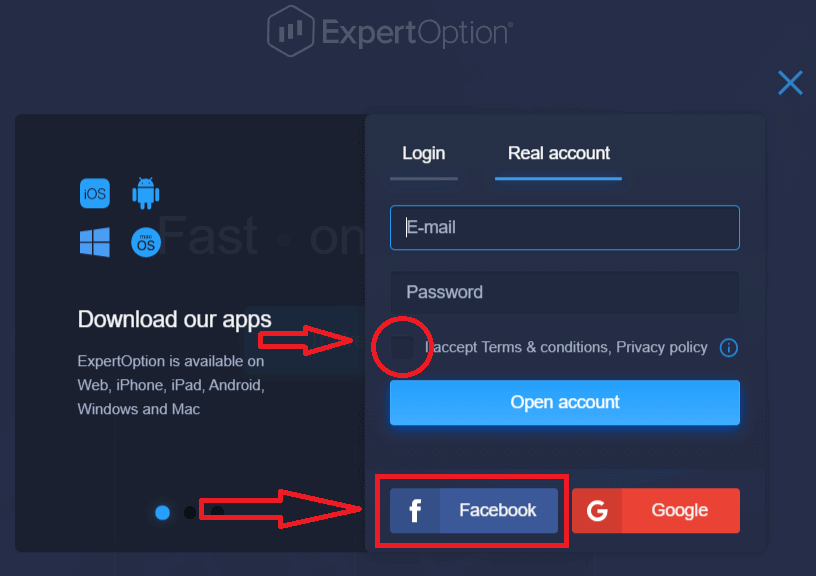
Also, you have an option to open your account by Facebook account, and you can do that in just a few simple steps:1. Check "Terms and Conditions" and click on theFacebook button
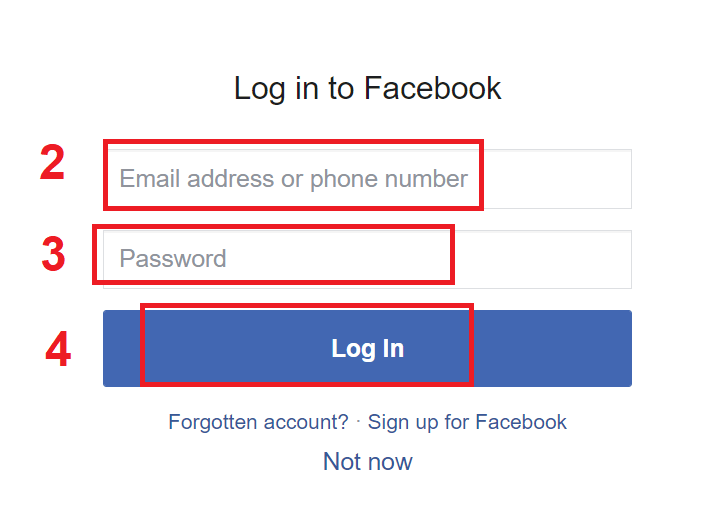
2. The Facebook login window will be opened, where you will need to enter your email address that you used to register on Facebook
3. Enter the password from your Facebook account
4. Click on “Log In.”
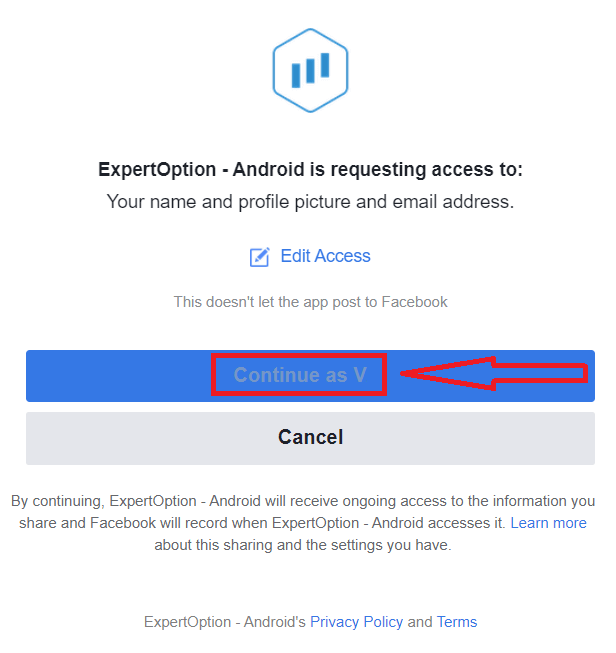
Once you’ve clicked on the “Log in” button, ExpertOption is requesting access to: Your name and profile picture, and your email address. Click "Continue..."
After that, you will be automatically redirected to the ExpertOption platform.
How to Openan ExpertOption Account using Google
1. To sign up with a Google account, check "Terms and Conditions" and click on the corresponding button in the registration form.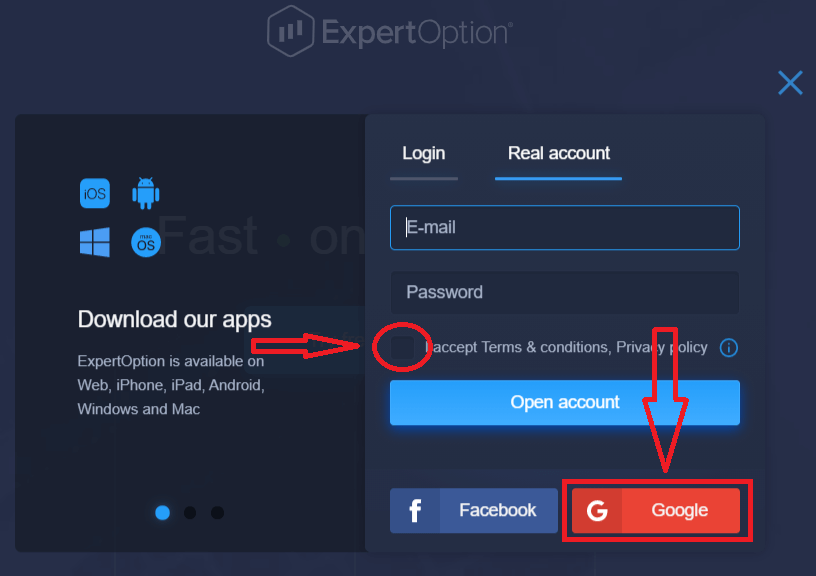
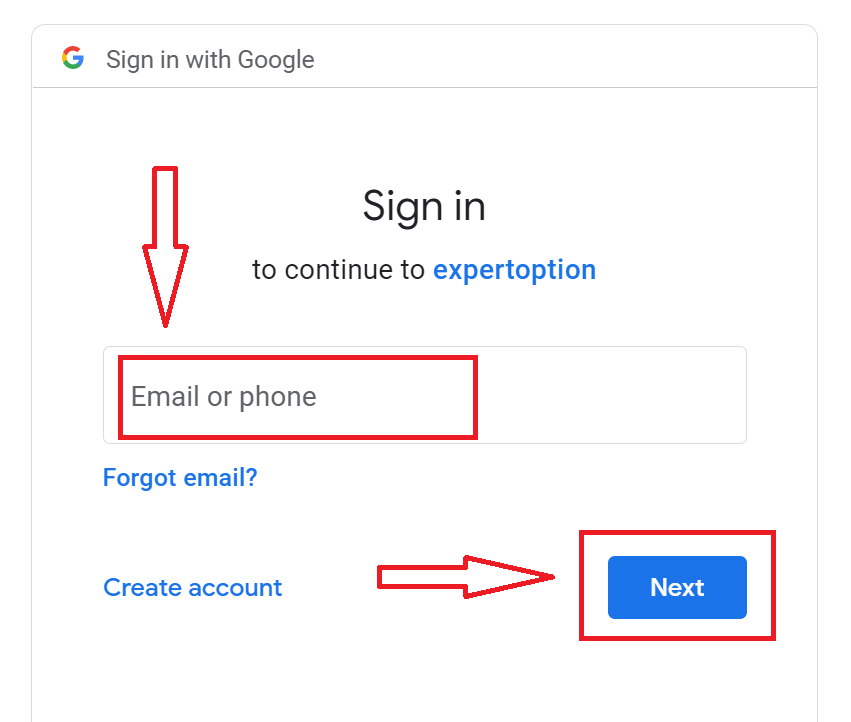
2. In the newly opened window, enter your phone number or email and click "Next".
3. Then enter the password for your Google account and click “Next”.
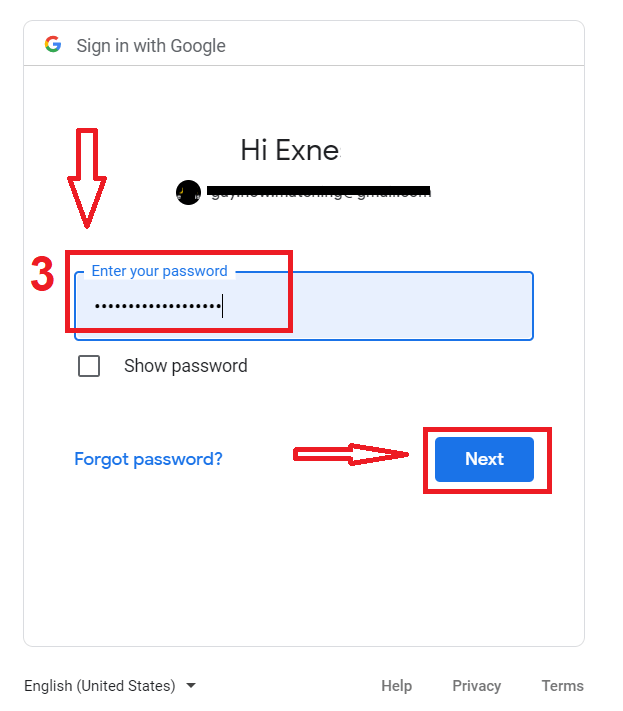
After that, follow the instructions sent from the service to your email address.
Open an Account on the ExpertOption iOS App
If you have an iOS mobile device, you will need to download the official ExpertOption mobile app from the App Store or here. Simply search for “ExpertOption - Mobile Trading” app and download it on your iPhone or iPad.The mobile version of the trading platform is exactly the same as the web version. Consequently, there won’t be any problems with trading and transferring funds.
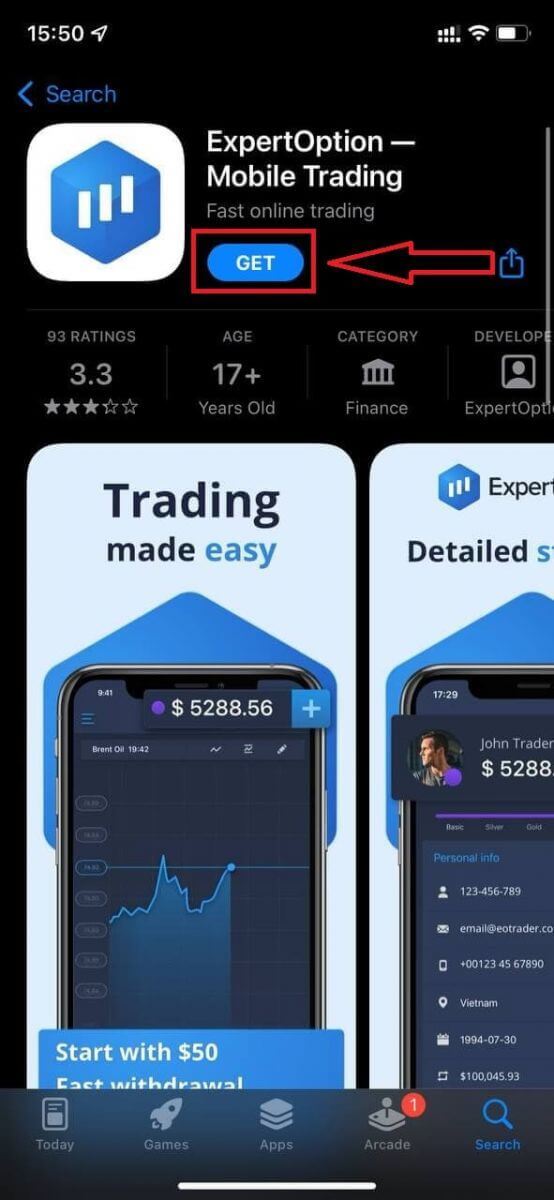
After that, open the ExpertOption app, and you will see the trading platform. Click "Buy" or "Sell" to predict where the graph will go.
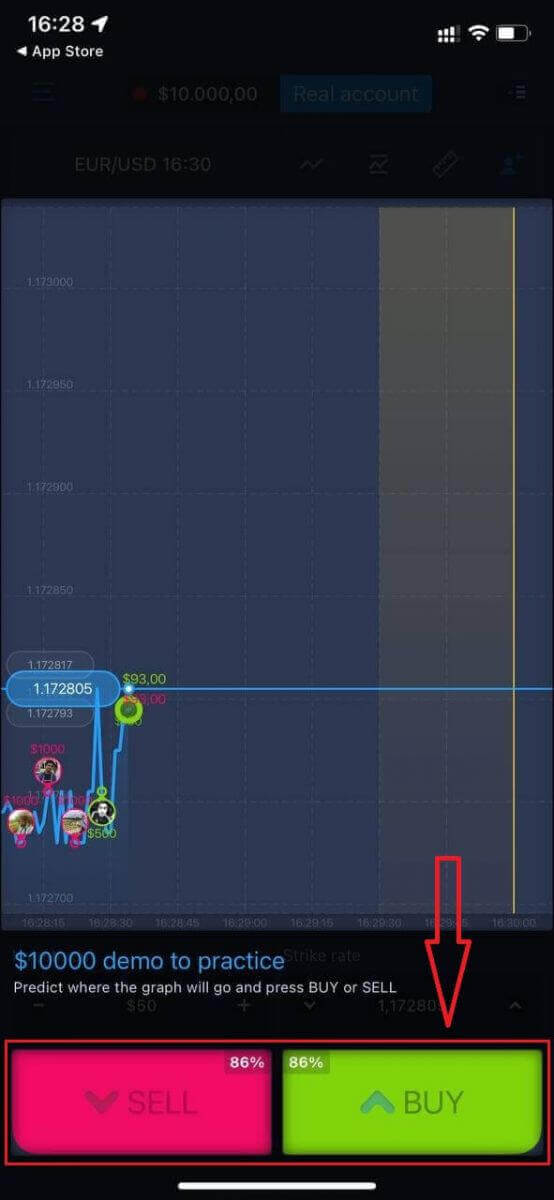
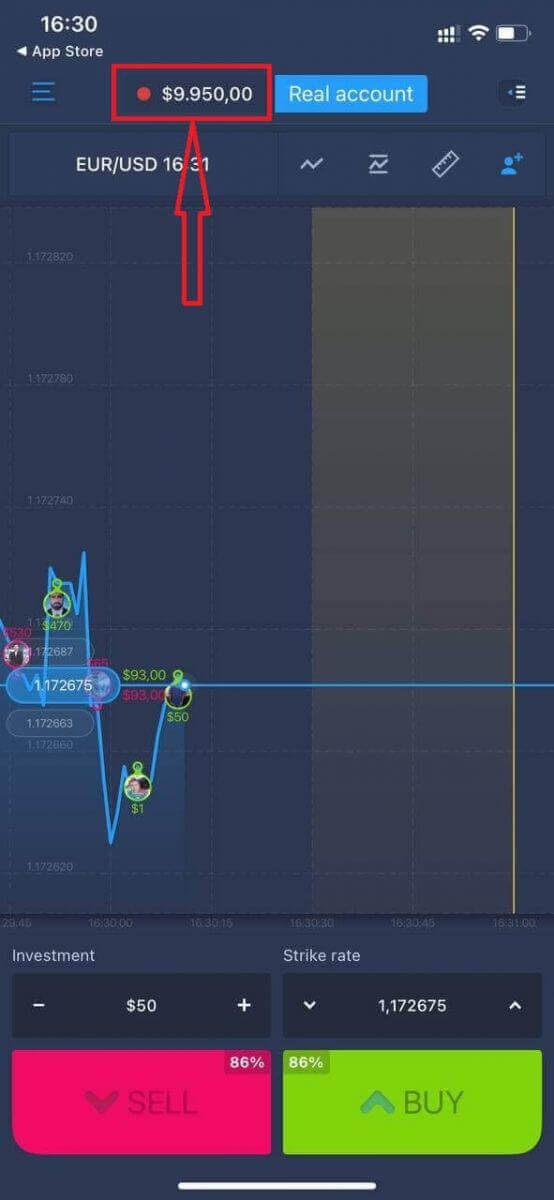
Now you can continue trading with $10,000 in the Daemo account.
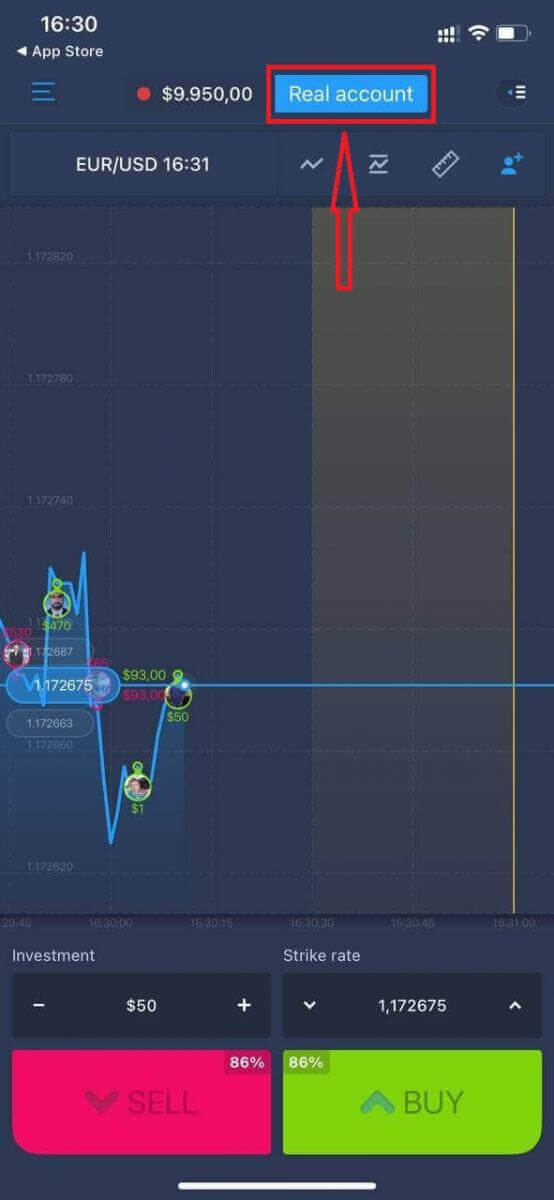
You can also open an account on the iOS mobile platform by clicking "Real account."
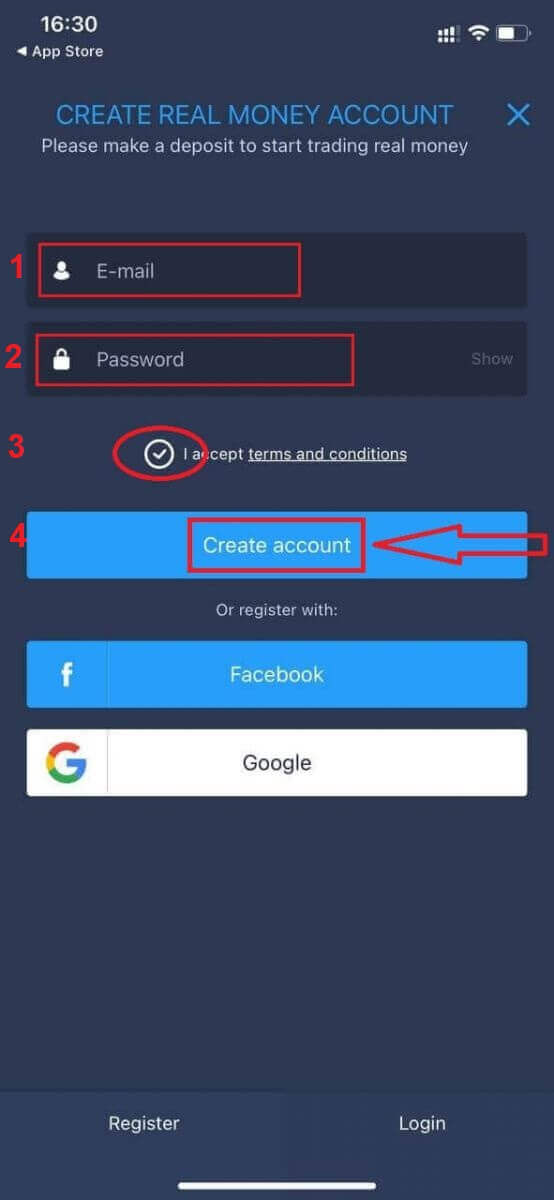
- Enter a valid email address.
- Create a strong password.
- You also need to accept the "Terms and Conditions."
- Click "Create account."
Congratulation! You have registered successfully, now you can deposit and start trading with a real account.
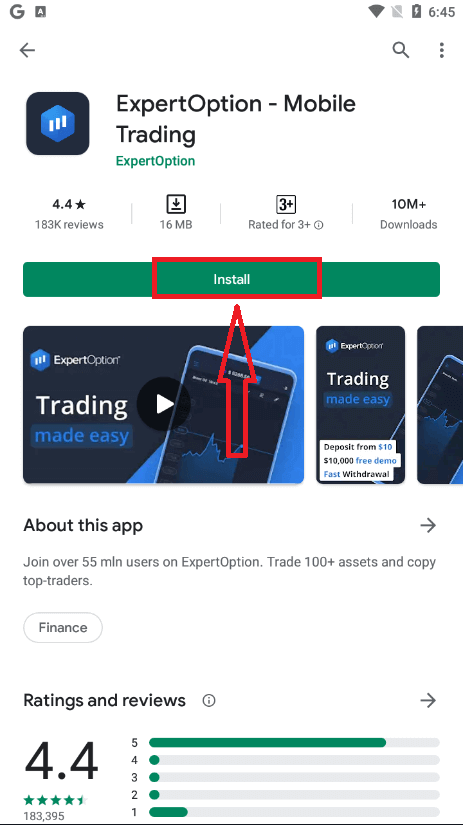
Open an Account on the ExpertOption Android App
ប្រសិនបើអ្នកមានឧបករណ៍ចល័ត Android អ្នកនឹងត្រូវទាញយកកម្មវិធីទូរស័ព្ទ ExpertOption ផ្លូវការពី Google Play ឬ នៅទីនេះ ។ គ្រាន់តែស្វែងរកកម្មវិធី “ExpertOption - Mobile Trading” ហើយទាញយកវានៅលើឧបករណ៍របស់អ្នក។ កំណែទូរស័ព្ទនៃវេទិកាជួញដូរគឺដូចគ្នាបេះបិទទៅនឹងកំណែគេហទំព័រ។ ជាលទ្ធផល នឹងមិនមានបញ្ហាអ្វីជាមួយនឹងការជួញដូរ និងការផ្ទេរប្រាក់នោះទេ។ លើសពីនេះ កម្មវិធីជួញដូរ ExpertOption សម្រាប់ Android ត្រូវបានចាត់ទុកថាជាកម្មវិធីដ៏ល្អបំផុតសម្រាប់ការជួញដូរតាមអ៊ីនធឺណិត។ ដូច្នេះ វាមានចំណាត់ថ្នាក់ខ្ពស់នៅក្នុងហាង។
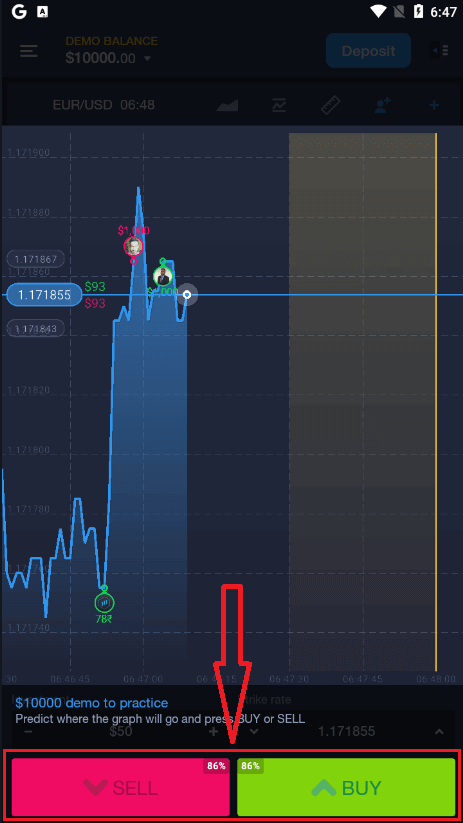
បន្ទាប់ពីនោះ សូមបើកកម្មវិធី ExpertOption ហើយអ្នកនឹងឃើញវេទិកាជួញដូរ។ ចុច "ទិញ" ឬ "លក់" ដើម្បីទស្សន៍ទាយថាក្រាហ្វនឹងទៅណា។
ឥឡូវនេះ អ្នកអាចបន្តជួញដូរជាមួយ $10,000 នៅក្នុងគណនីសាកល្បង។
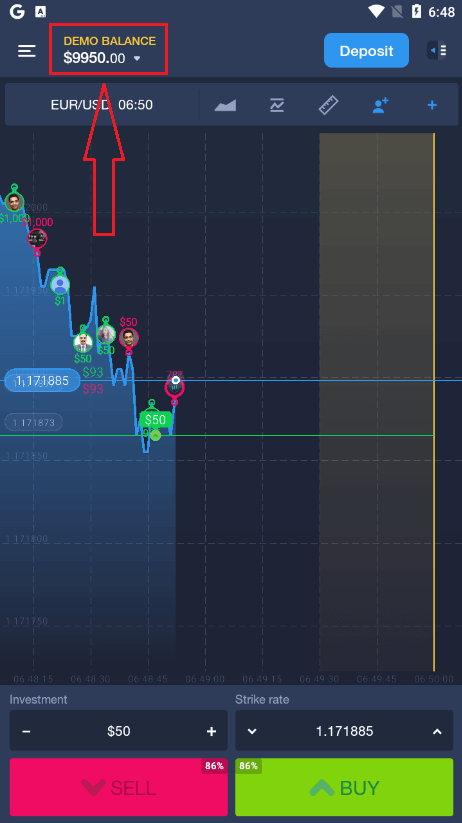
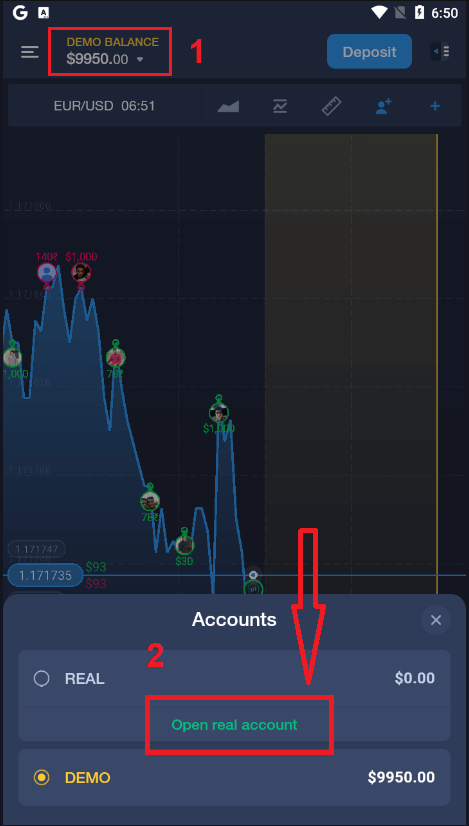
អ្នកក៏អាចបើកគណនីនៅលើវេទិកាទូរស័ព្ទ Android ដោយចុច "សមតុល្យសាកល្បង" បន្ទាប់មកចុច "បើកគណនីពិត"។
- បញ្ចូល អាសយដ្ឋានអ៊ីមែលដែលត្រឹមត្រូវ។
- បង្កើត ពាក្យសម្ងាត់ដ៏រឹងមាំមួយ។
- អ្នកក៏ត្រូវទទួលយក "លក្ខខណ្ឌ" ផងដែរ។
- ចុច "បង្កើតគណនី"។
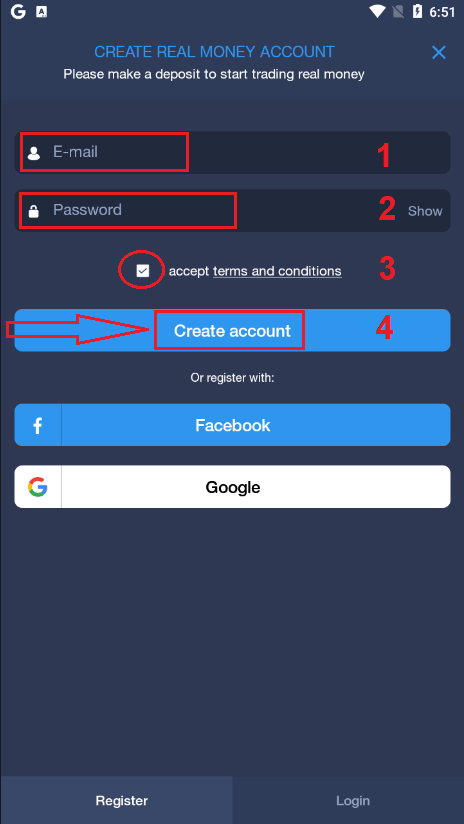
សូមអបអរសាទរ! អ្នកបានចុះឈ្មោះដោយជោគជ័យ ឥឡូវនេះអ្នកអាចដាក់ប្រាក់ និងចាប់ផ្តើមជួញដូរជាមួយគណនីពិតបាន
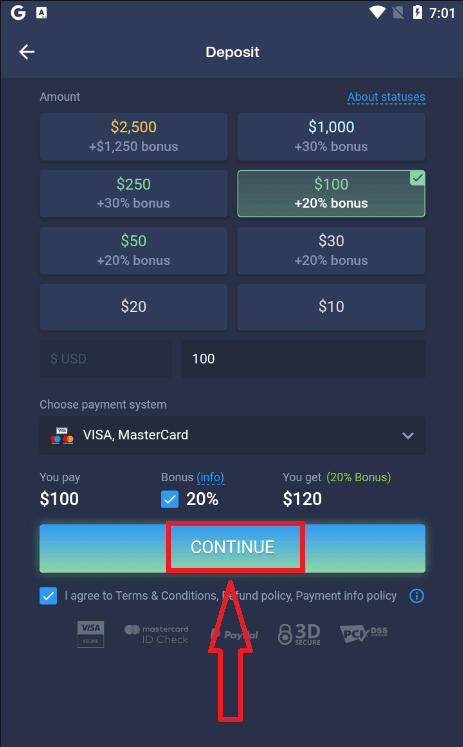
។
បើកគណនី ExpertOption នៅលើគេហទំព័រទូរស័ព្ទចល័ត
ប្រសិនបើអ្នកចង់ធ្វើពាណិជ្ជកម្មនៅលើកំណែគេហទំព័រចល័តនៃវេទិកាជួញដូរ ExpertOption អ្នកអាចធ្វើវាបានយ៉ាងងាយស្រួល។ ដំបូងឡើយ សូមបើកកម្មវិធីរុករករបស់អ្នកនៅលើឧបករណ៍ចល័តរបស់អ្នក។ បន្ទាប់ពីនោះ សូមស្វែងរក " exertoption " ហើយចូលទៅកាន់គេហទំព័រផ្លូវការរបស់ឈ្មួញកណ្តាល។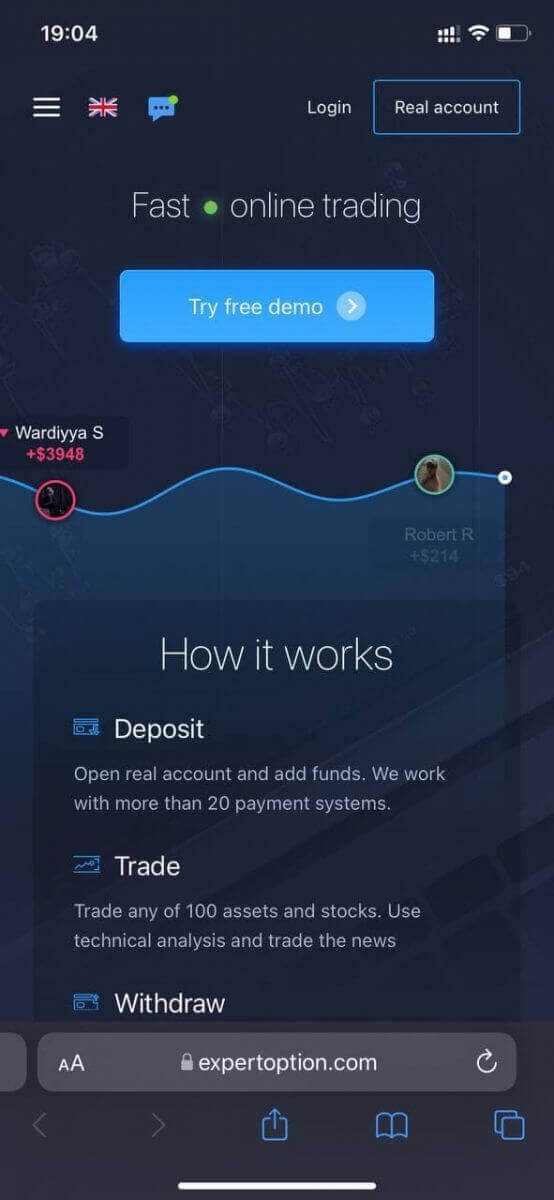
ចុចប៊ូតុង "គណនីពិត" នៅជ្រុងខាងស្តាំខាងលើ។
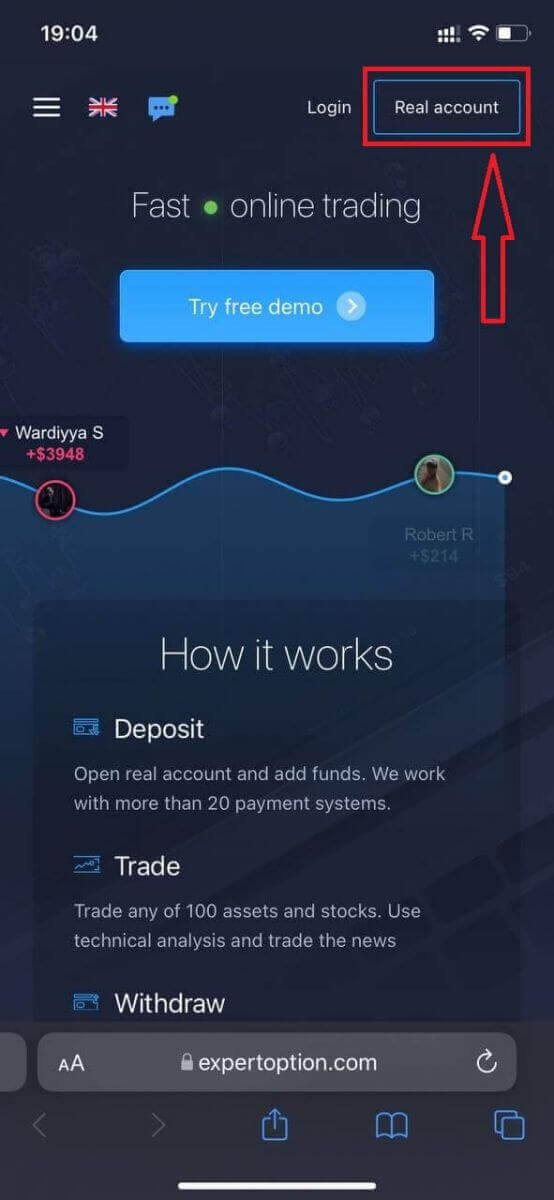
នៅជំហាននេះ យើងនៅតែបញ្ចូលទិន្នន័យ៖ អ៊ីមែល ពាក្យសម្ងាត់ ទទួលយក "លក្ខខណ្ឌ" ហើយចុច "បើកគណនី"
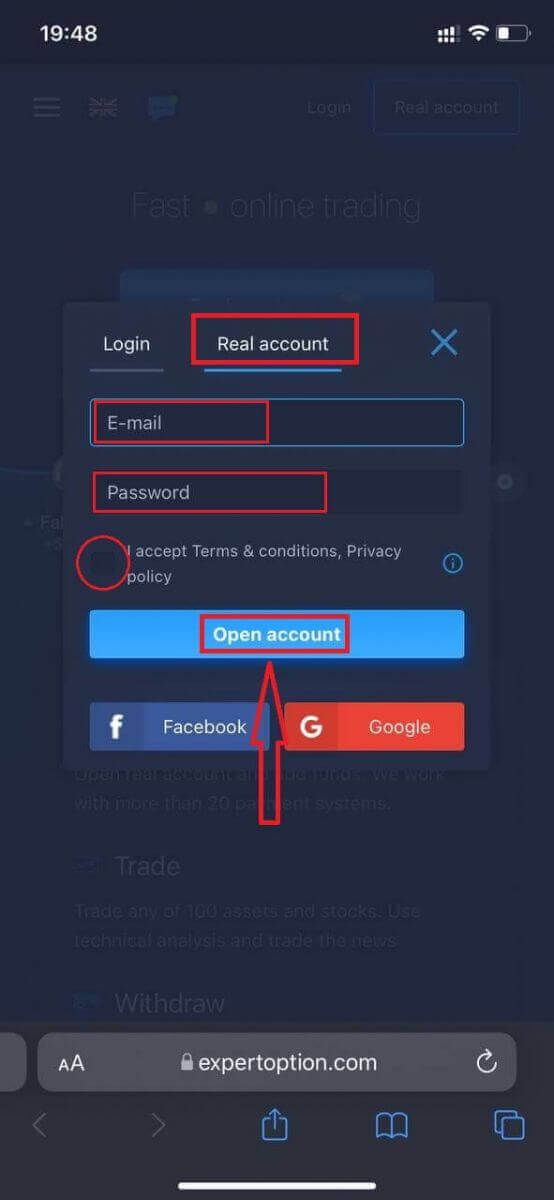
សូមអបអរសាទរ! អ្នកបានចុះឈ្មោះដោយជោគជ័យ។ ឥឡូវនេះអ្នកអាចដាក់ប្រាក់ និងចាប់ផ្តើមជួញដូរជាមួយគណនីពិត។
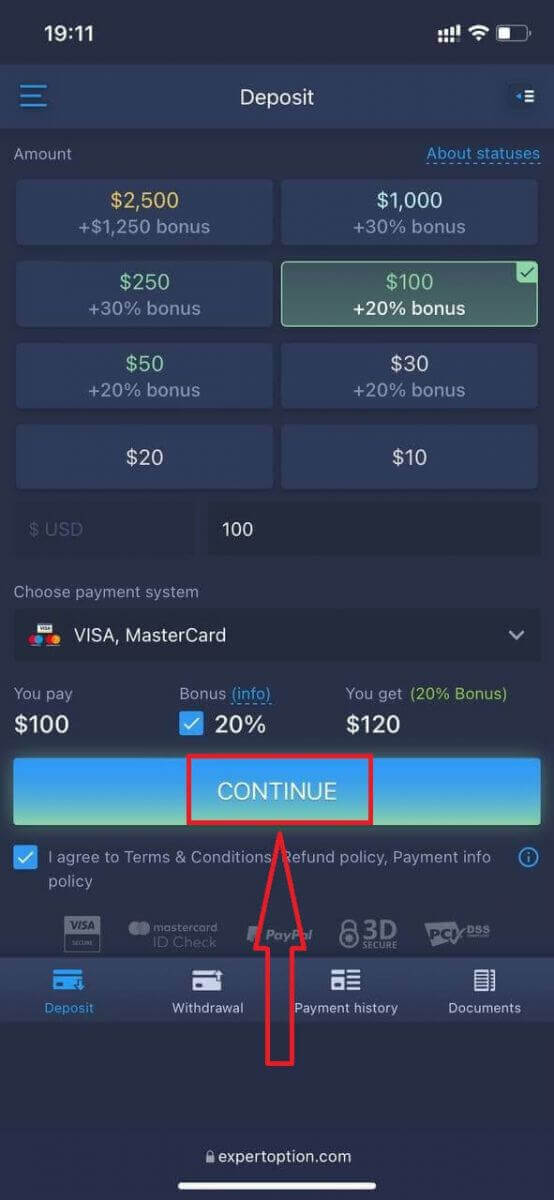
កំណែគេហទំព័រចល័តនៃវេទិកាជួញដូរគឺដូចគ្នាបេះបិទទៅនឹងកំណែគេហទំព័រធម្មតា។ ជាលទ្ធផល នឹងមិនមានបញ្ហាអ្វីជាមួយនឹងការជួញដូរ និងការផ្ទេរប្រាក់ទេ។
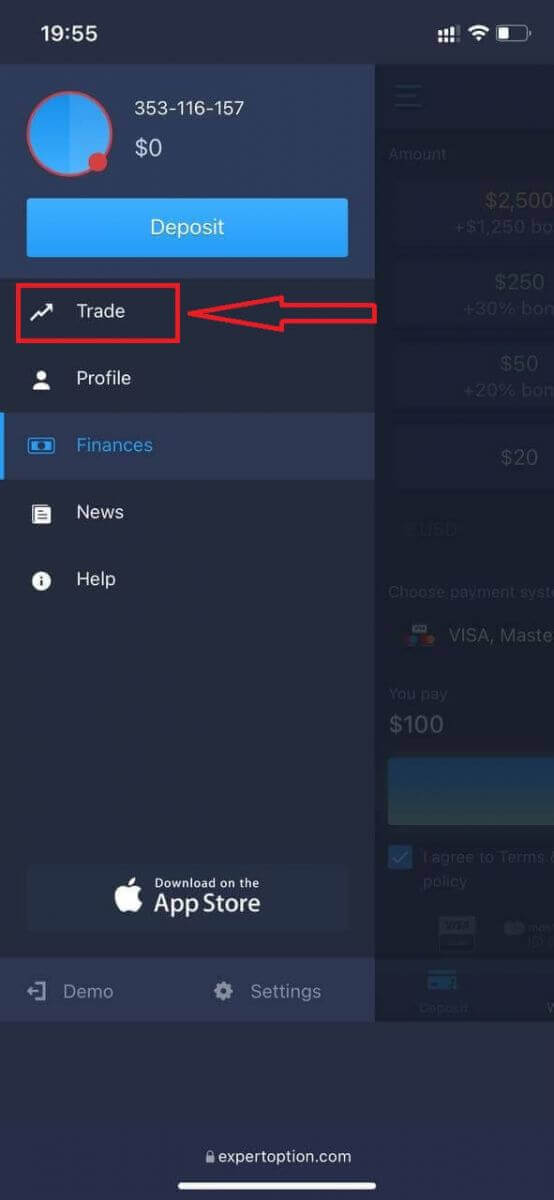
ឬអ្នកចង់ធ្វើពាណិជ្ជកម្មជាមួយគណនីសាកល្បងជាមុនសិន ដើម្បីធ្វើដូច្នេះដោយចុច រូបតំណាង ម៉ឺនុយ។
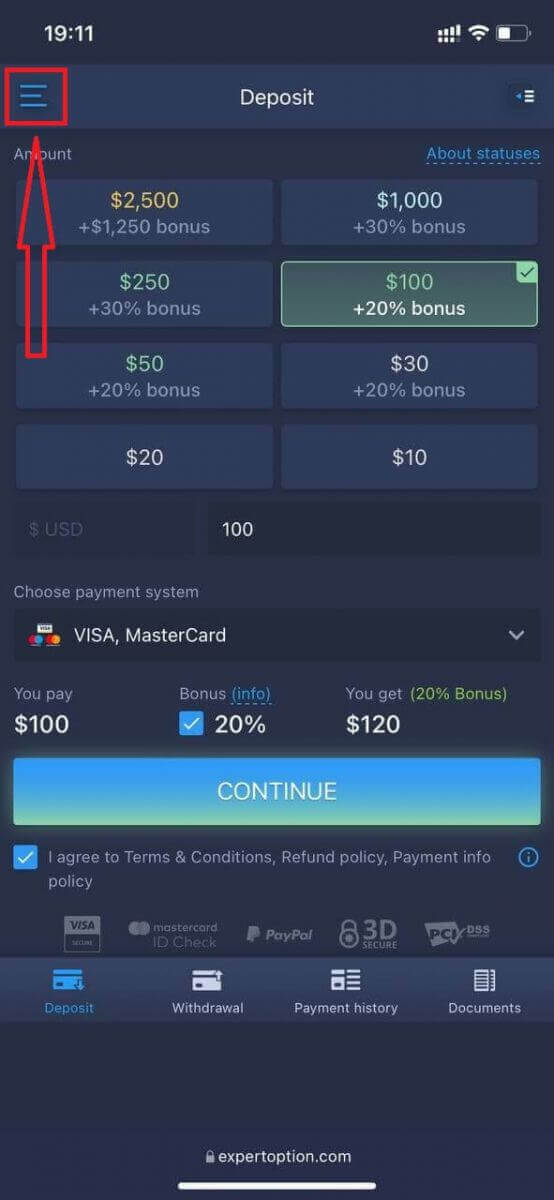
ចុច "ជួញដូរ"។
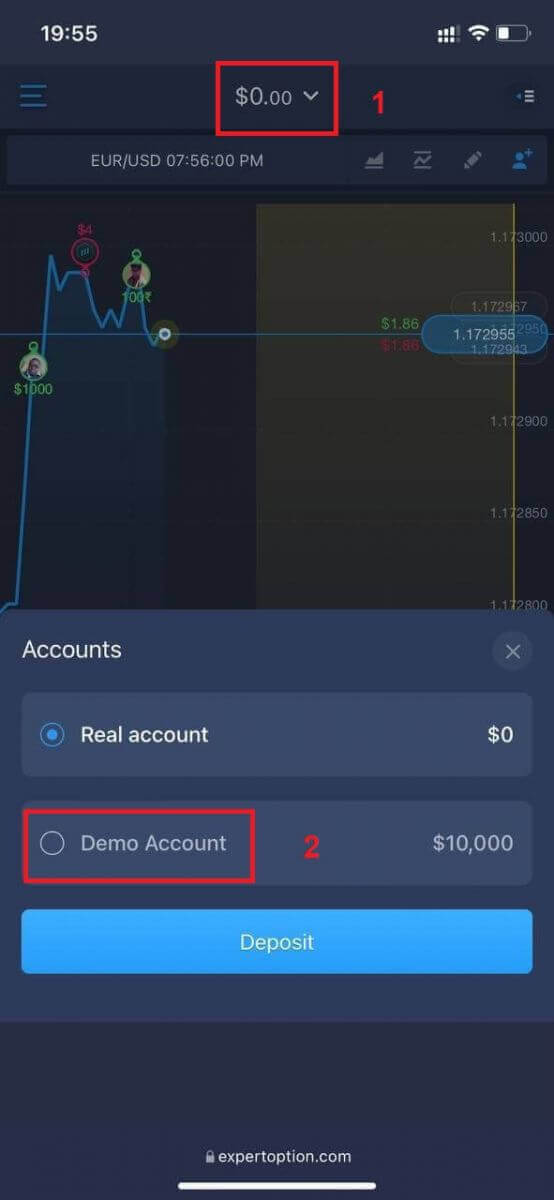
ប្តូរគណនីពីគណនីពិតទៅគណនីសាកល្បង។ nt
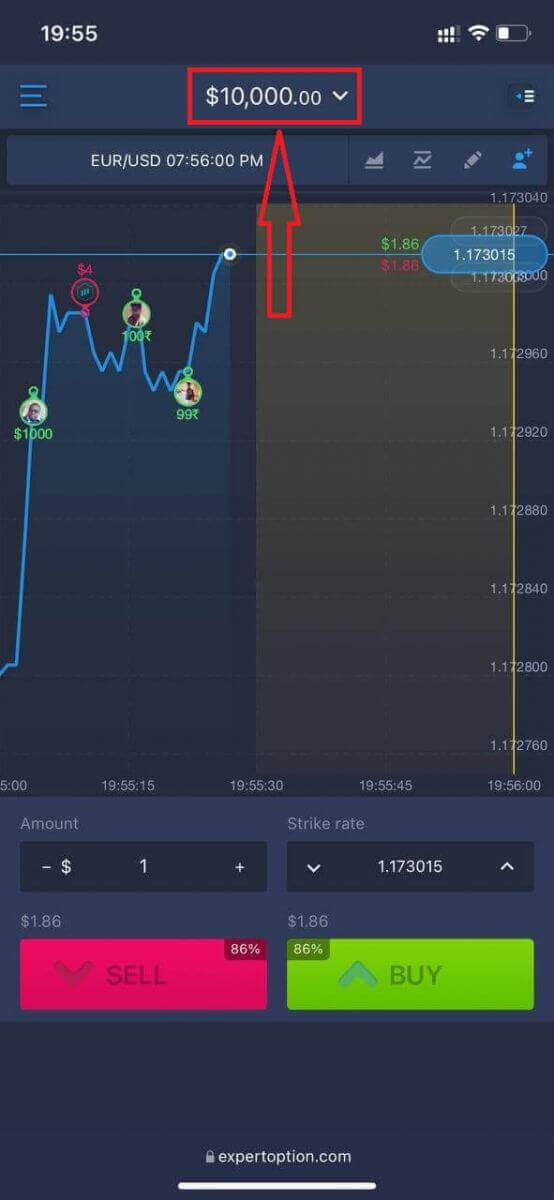
អ្នកនឹងមាន $10,000 នៅក្នុងគណនីសាកល្បង។
សំណួរដែលសួរញឹកញាប់ (FAQ)
តើមានគណនីសាកល្បងទេ?
យើងសូមអញ្ជើញអ្នកឱ្យប្រើប្រាស់គណនីសាកល្បងដែលមានសមតុល្យប្រាក់និម្មិតចំនួន 10,000 ដើម្បីអាចវាយតម្លៃអត្ថប្រយោជន៍នៃវេទិកាជួញដូរ។
តើខ្ញុំអាចរកលុយបានប៉ុន្មានពីគណនីសាកល្បង?
អ្នកមិនអាចទទួលបានប្រាក់ចំណេញពីប្រតិបត្តិការដែលអ្នកបានបញ្ចប់នៅលើគណនីសាកល្បងបានទេ។ អ្នកទទួលបានមូលនិធិនិម្មិត ហើយធ្វើប្រតិបត្តិការនិម្មិត។ វាត្រូវបានបម្រុងទុកសម្រាប់គោលបំណងបណ្តុះបណ្តាលតែប៉ុណ្ណោះ។ ដើម្បីធ្វើពាណិជ្ជកម្មដោយប្រើប្រាក់ពិតប្រាកដ អ្នកត្រូវដាក់ប្រាក់ទៅក្នុងគណនីពិត។
តើខ្ញុំត្រូវប្តូររវាងគណនីអនុវត្ត និងគណនីពិតដោយរបៀបណា?
ដើម្បីប្តូររវាងគណនី សូមចុចសមតុល្យរបស់អ្នកនៅជ្រុងកណ្តាលខាងលើ។ ត្រូវប្រាកដថាអ្នកនៅក្នុងបន្ទប់ជួញដូរ។ បន្ទះដែលបើកបង្ហាញគណនីរបស់អ្នកទាំងអស់៖ គណនីពិត និងគណនីអនុវត្តរបស់អ្នក។ ចុចលើគណនីមួយដើម្បីធ្វើឱ្យវាសកម្ម ដូច្នេះអ្នកអាចប្រើវាសម្រាប់ការជួញដូរ។ របៀបដាក់ប្រាក់លើ ExpertOption
តើខ្ញុំត្រូវដាក់ប្រាក់លើ ExpertOption យ៉ាងដូចម្តេច?
អ្នកអាចដាក់ប្រាក់ដោយប្រើកាតឥណពន្ធ ឬកាតឥណទាន (VISA, MasterCard) សេវាធនាគារតាមអ៊ីនធឺណិត កាបូបអេឡិចត្រូនិចដូចជា Perfect Money, Skrill, WebMoney ឬ Crypto។ប្រាក់កក់អប្បបរមាគឺ 10 ដុល្លារអាមេរិក។ ប្រសិនបើគណនីធនាគាររបស់អ្នកជារូបិយប័ណ្ណផ្សេង ថវិកានឹងត្រូវបានបម្លែងដោយស្វ័យប្រវត្តិ។
ពាណិជ្ជករជាច្រើនរបស់យើងចូលចិត្តប្រើការទូទាត់តាមអេឡិចត្រូនិកជំនួសឱ្យកាតធនាគារ ពីព្រោះវាលឿនជាងមុនសម្រាប់ការដកប្រាក់។
ហើយយើងមានដំណឹងល្អសម្រាប់អ្នក៖ យើងមិនគិតថ្លៃសេវាណាមួយនៅពេលអ្នកដាក់ប្រាក់ទេ។
ដាក់ប្រាក់លើ ExpertOption ដោយប្រើកាតធនាគារ (VISA/ Master Card)
១. ចូលទៅកាន់ គេហទំព័រ ឬកម្មវិធីទូរស័ព្ទ ExpertOption។ ២. ចូលទៅក្នុងគណនីជួញដូររបស់អ្នក។
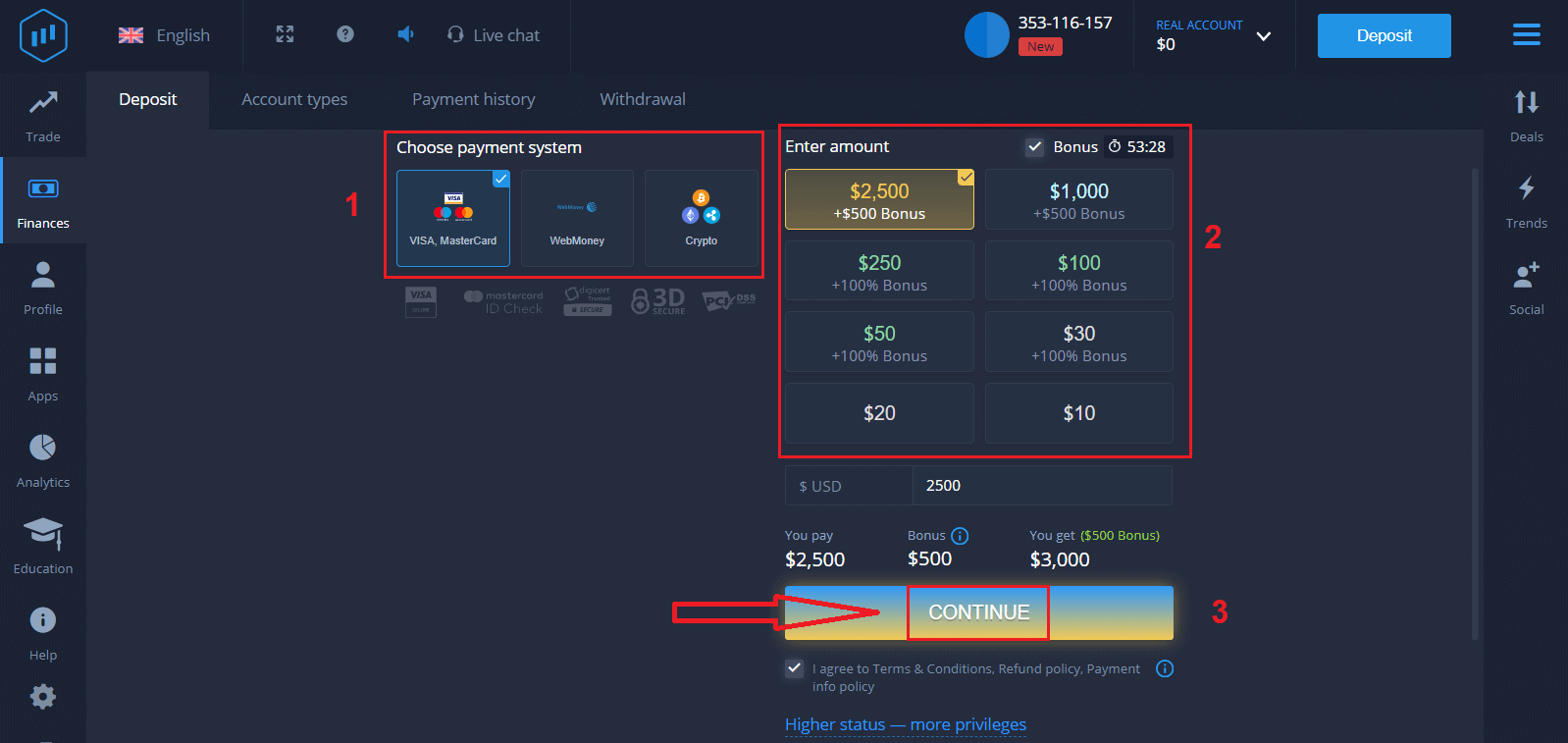
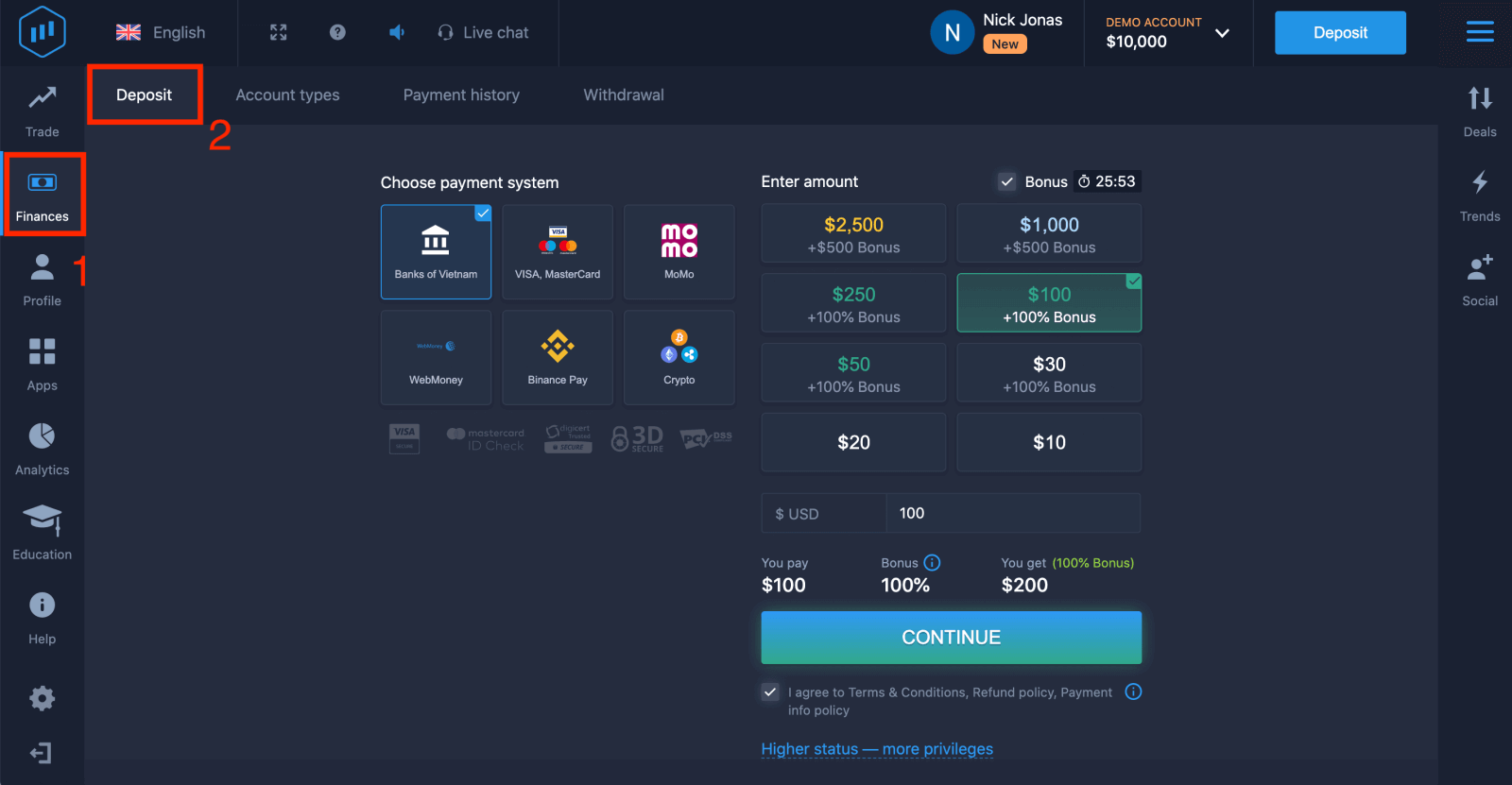
៣. ចុចលើ “ហិរញ្ញវត្ថុ” នៅលើម៉ឺនុយជ្រុងខាងឆ្វេងខាងលើ ហើយចុច “ដាក់ប្រាក់”។
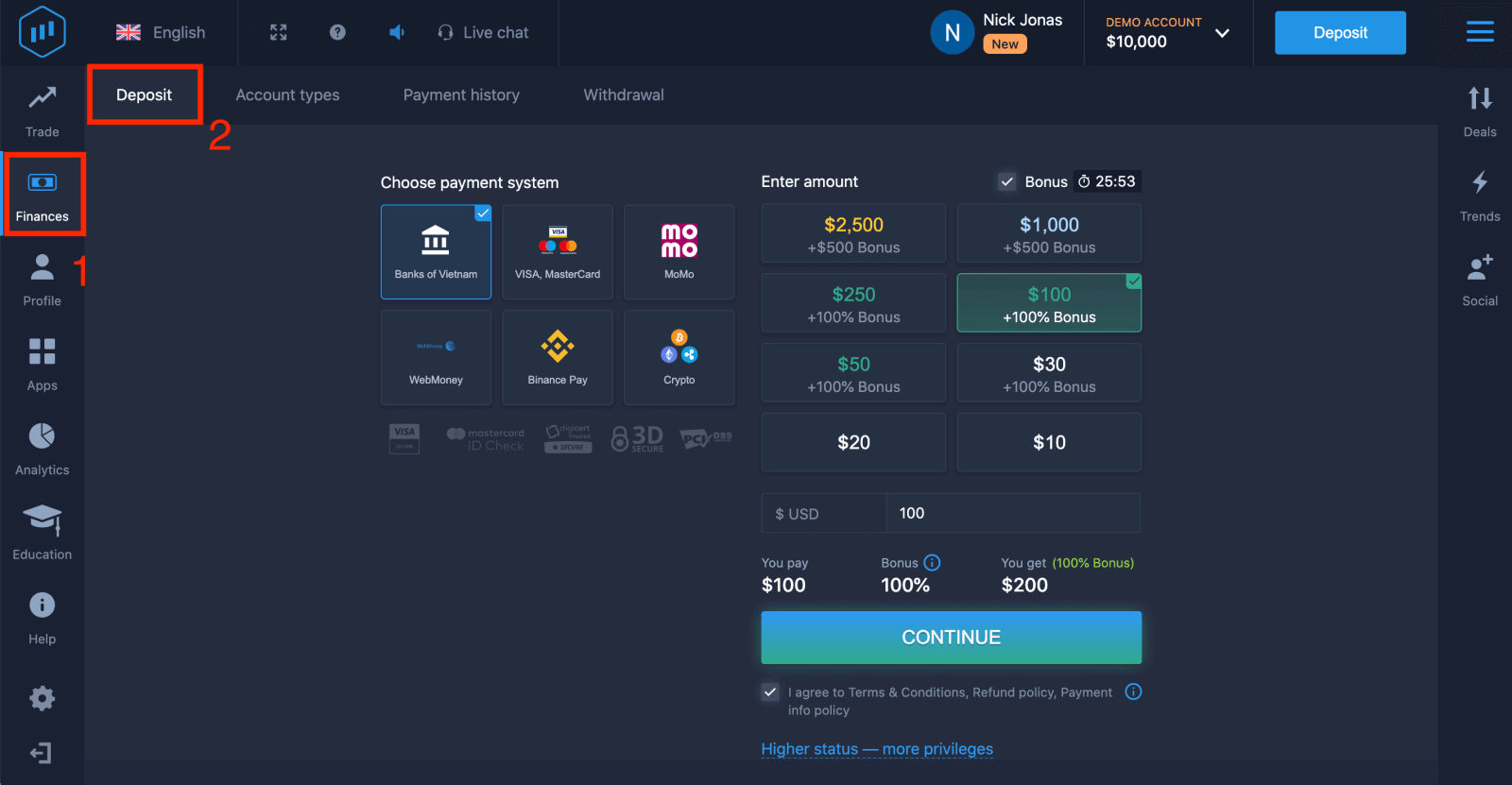
៤. មានវិធីជាច្រើនដើម្បីដាក់ប្រាក់ចូលទៅក្នុងគណនីរបស់អ្នក។ អ្នកអាចធ្វើការដាក់ប្រាក់តាមរយៈកាតឥណពន្ធ ឬកាតឥណទានណាមួយ។ កាតត្រូវតែមានសុពលភាព និងចុះឈ្មោះក្នុងនាមអ្នក និងគាំទ្រប្រតិបត្តិការអនឡាញអន្តរជាតិ។ ជ្រើសរើស “VISA / MasterCard”។
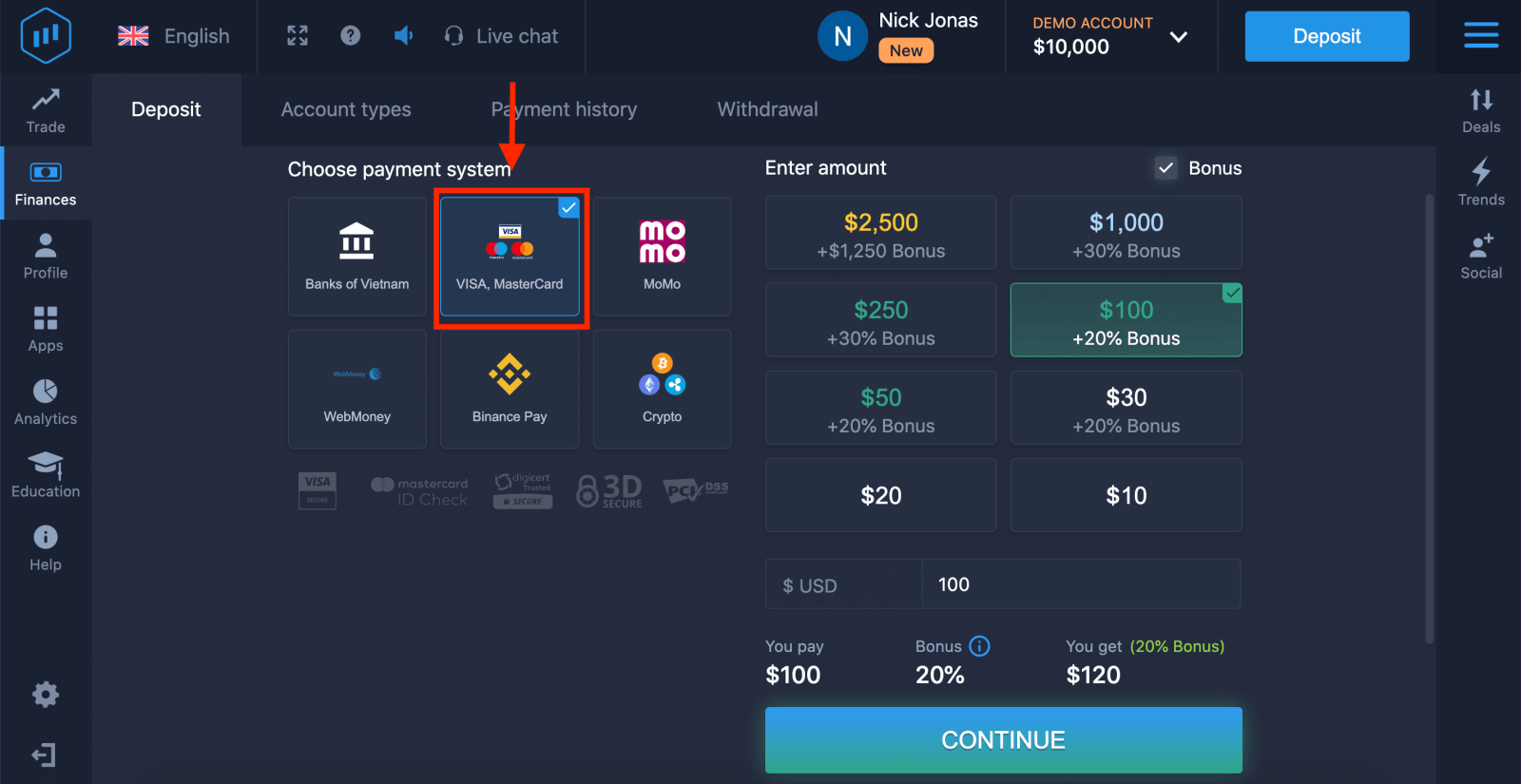
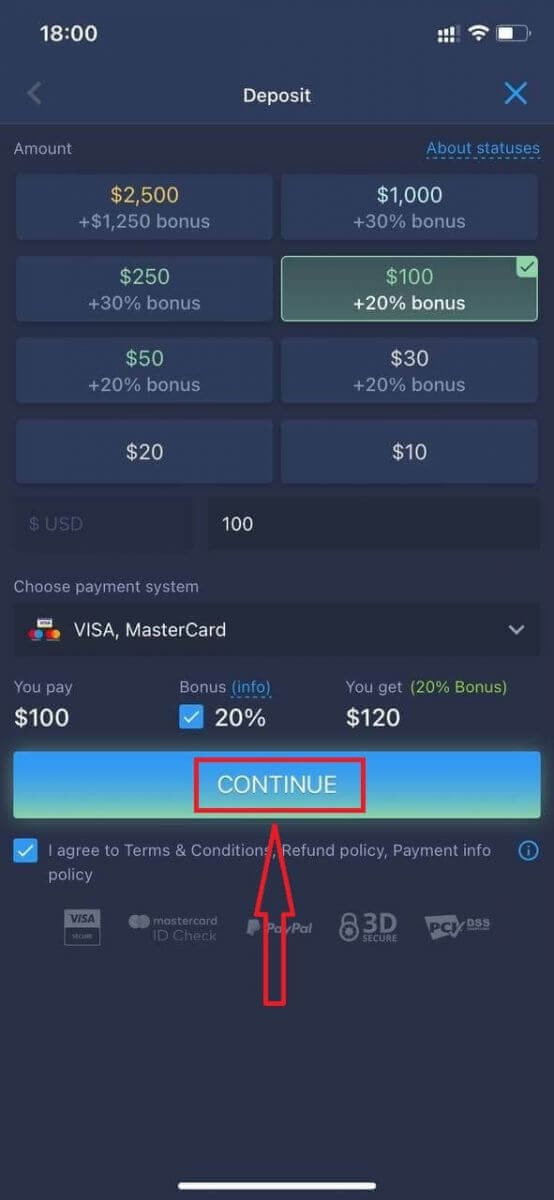
៥. អ្នកអាចបញ្ចូលចំនួនទឹកប្រាក់ដាក់ប្រាក់ដោយដៃ ឬជ្រើសរើសមួយពីបញ្ជី។
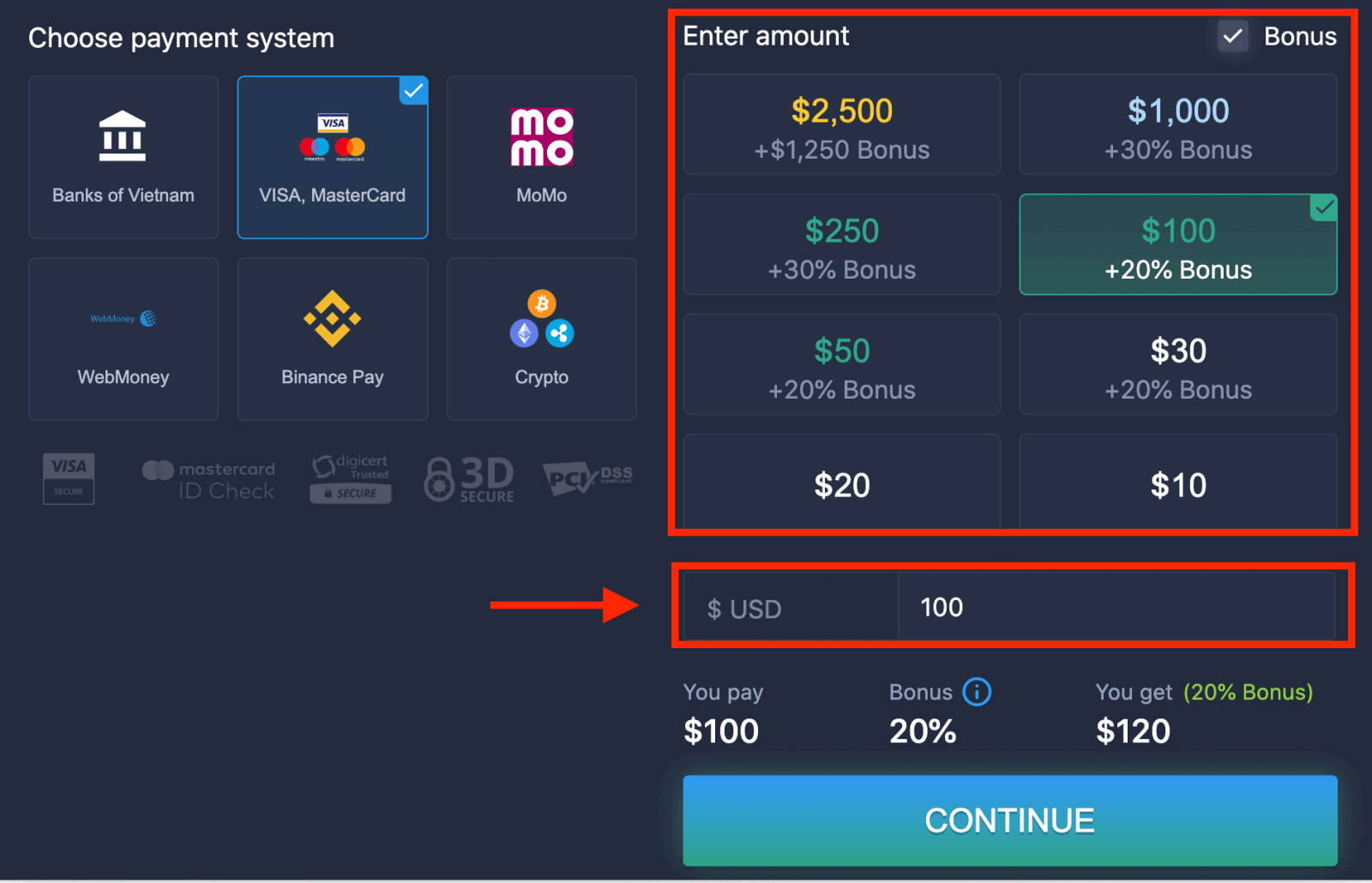
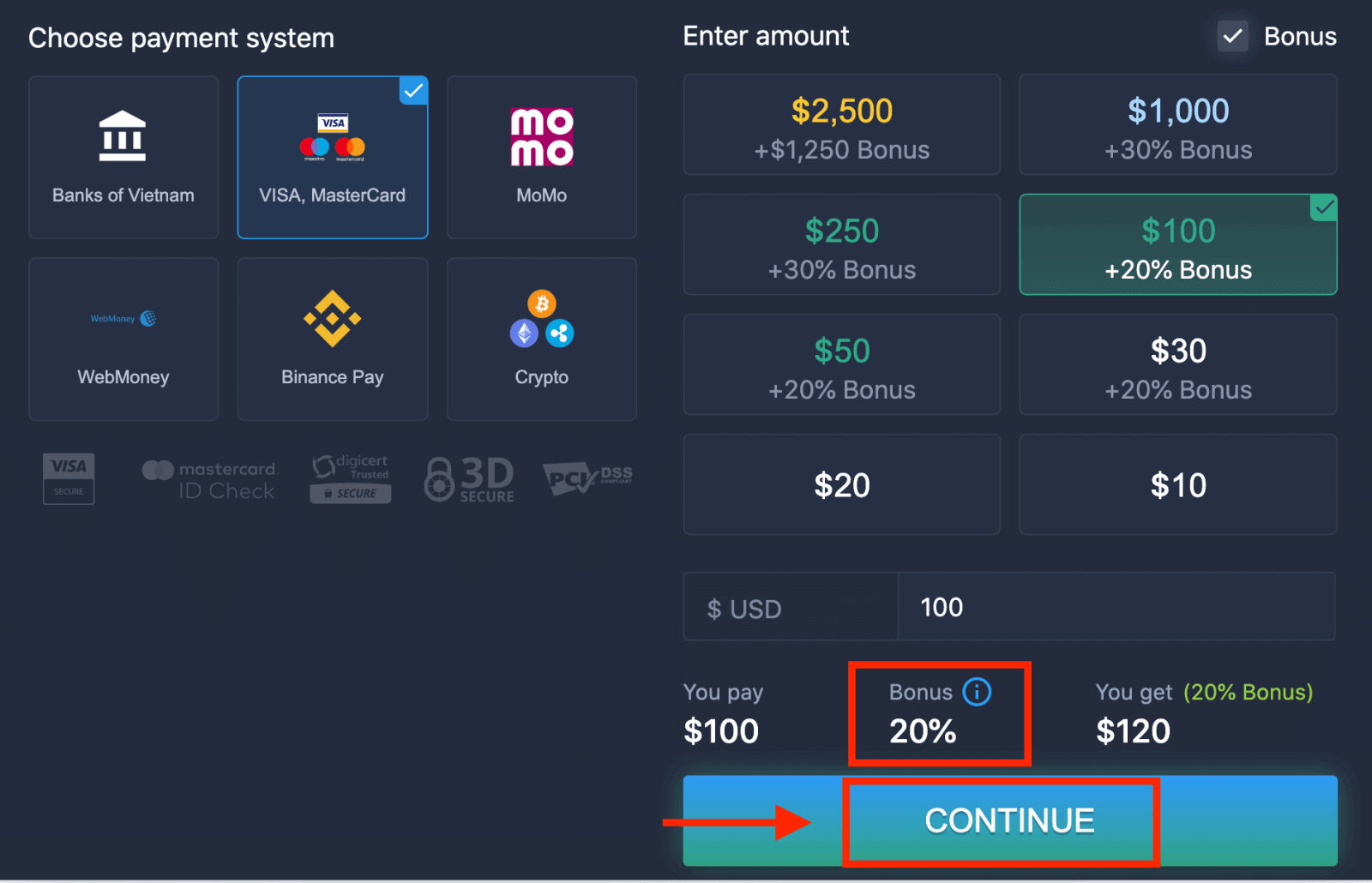
៦. ប្រព័ន្ធអាចផ្តល់ជូនអ្នកនូវប្រាក់រង្វាន់ដាក់ប្រាក់។ ទាញយកអត្ថប្រយោជន៍ពីប្រាក់រង្វាន់ដើម្បីបង្កើនប្រាក់ដាក់ប្រាក់។ បន្ទាប់ពីនោះ សូមចុច “បន្ត”។
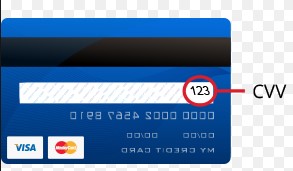
៥. អ្នកនឹងត្រូវបានបញ្ជូនបន្តទៅទំព័រថ្មីមួយ ដែលអ្នកនឹងត្រូវបានស្នើសុំឱ្យបញ្ចូលលេខកាត ឈ្មោះម្ចាស់កាត និង CVV របស់អ្នក។
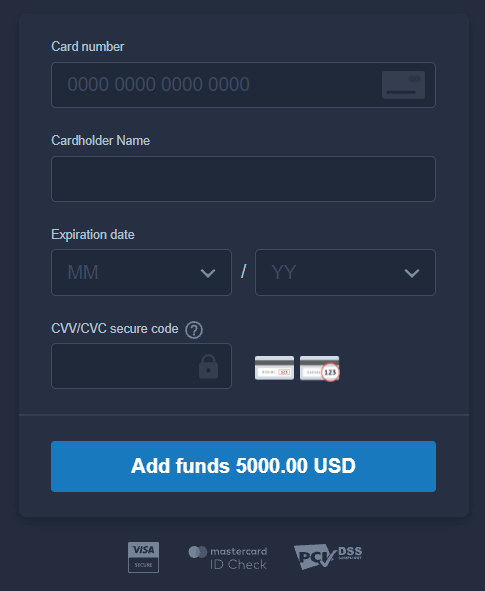
លេខកូដ CVV ឬ СVС គឺជាលេខកូដ 3 ខ្ទង់ដែលត្រូវបានប្រើជាធាតុសុវត្ថិភាពក្នុងអំឡុងពេលប្រតិបត្តិការអនឡាញ។ វាត្រូវបានសរសេរនៅលើបន្ទាត់ហត្ថលេខានៅខាងក្រោយកាតរបស់អ្នក។ វាមើលទៅដូចខាងក្រោម។
ដើម្បីបញ្ចប់ប្រតិបត្តិការ សូមចុចប៊ូតុង “បន្ថែមមូលនិធិ ..."។
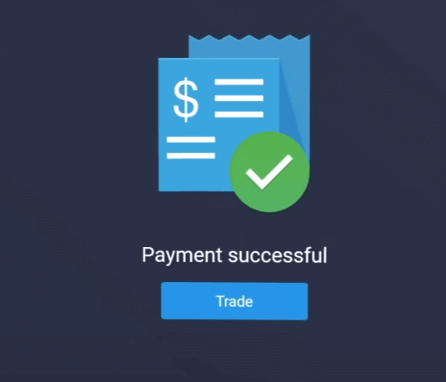
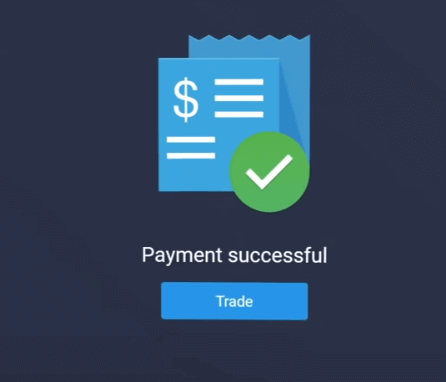
ប្រសិនបើប្រតិបត្តិការរបស់អ្នកត្រូវបានបញ្ចប់ដោយជោគជ័យ បង្អួចបញ្ជាក់នឹងលេចឡើង ហើយប្រាក់របស់អ្នកនឹងត្រូវបានបញ្ចូលទៅក្នុងគណនីរបស់អ្នកភ្លាមៗ។
ដាក់ប្រាក់លើ ExpertOption ដោយប្រើសេវាធនាគារតាមអ៊ីនធឺណិត
១. ចូលទៅកាន់ គេហទំព័រ ឬកម្មវិធីទូរស័ព្ទ ExpertOption។ ២. ចូលទៅក្នុងគណនីជួញដូររបស់អ្នក។
៣. ចុចលើ “ហិរញ្ញវត្ថុ” នៅលើម៉ឺនុយជ្រុងខាងឆ្វេងខាងលើ ហើយចុច “ដាក់ប្រាក់”។
៤. ជ្រើសរើស “ធនាគារនៃ…”។
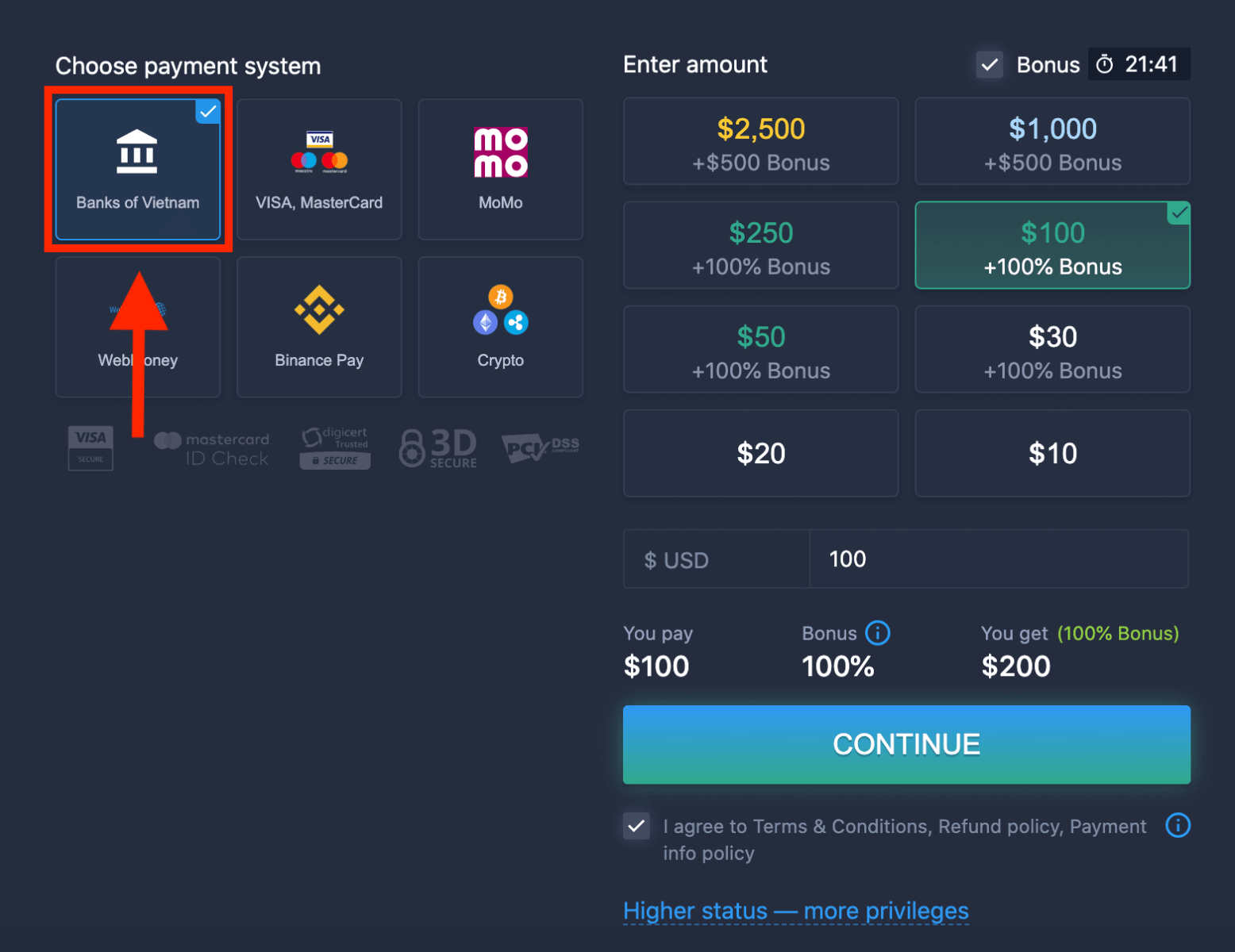
៥. អ្នកអាចបញ្ចូលចំនួនទឹកប្រាក់ដាក់ប្រាក់ដោយដៃ ឬជ្រើសរើសមួយពីបញ្ជី។
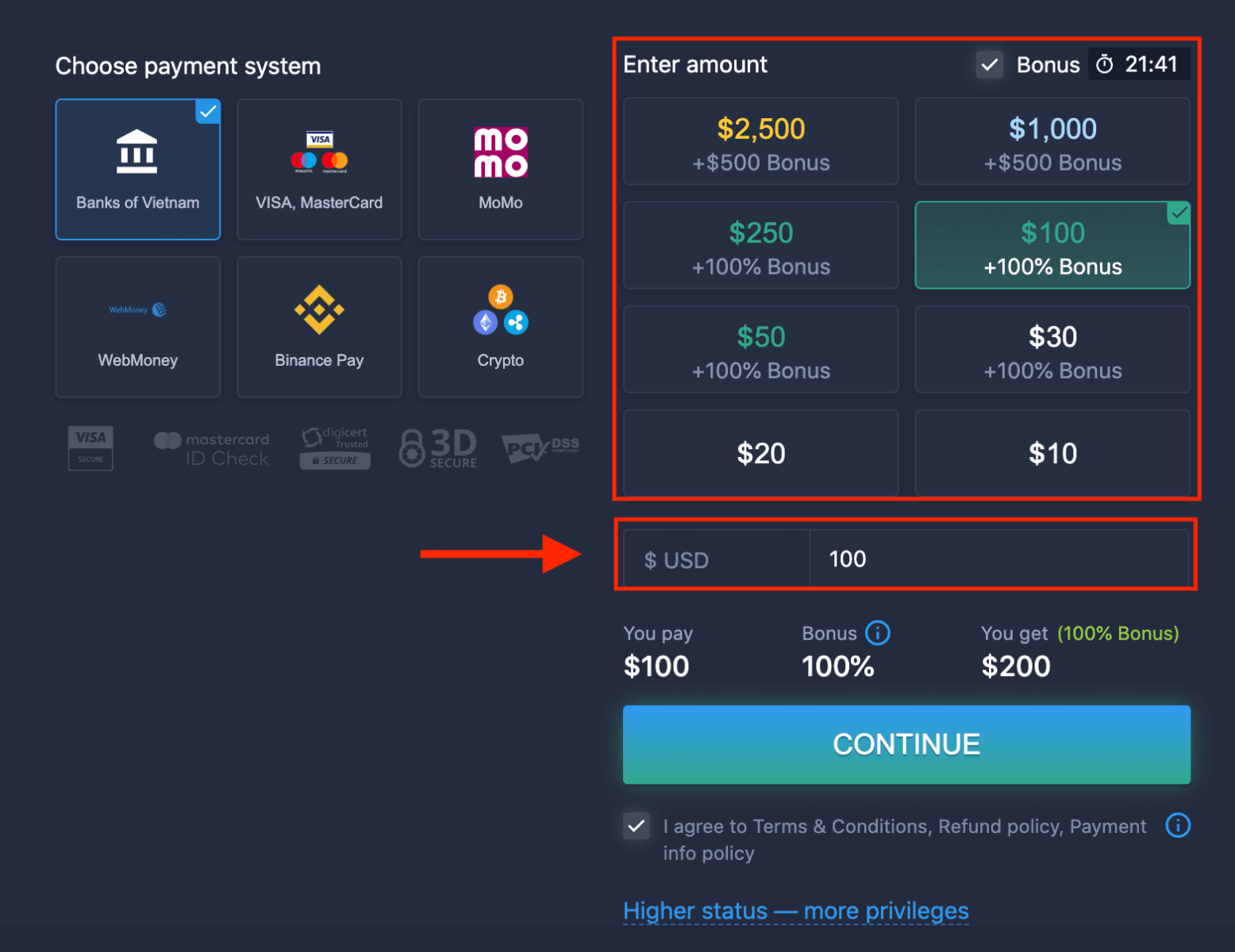
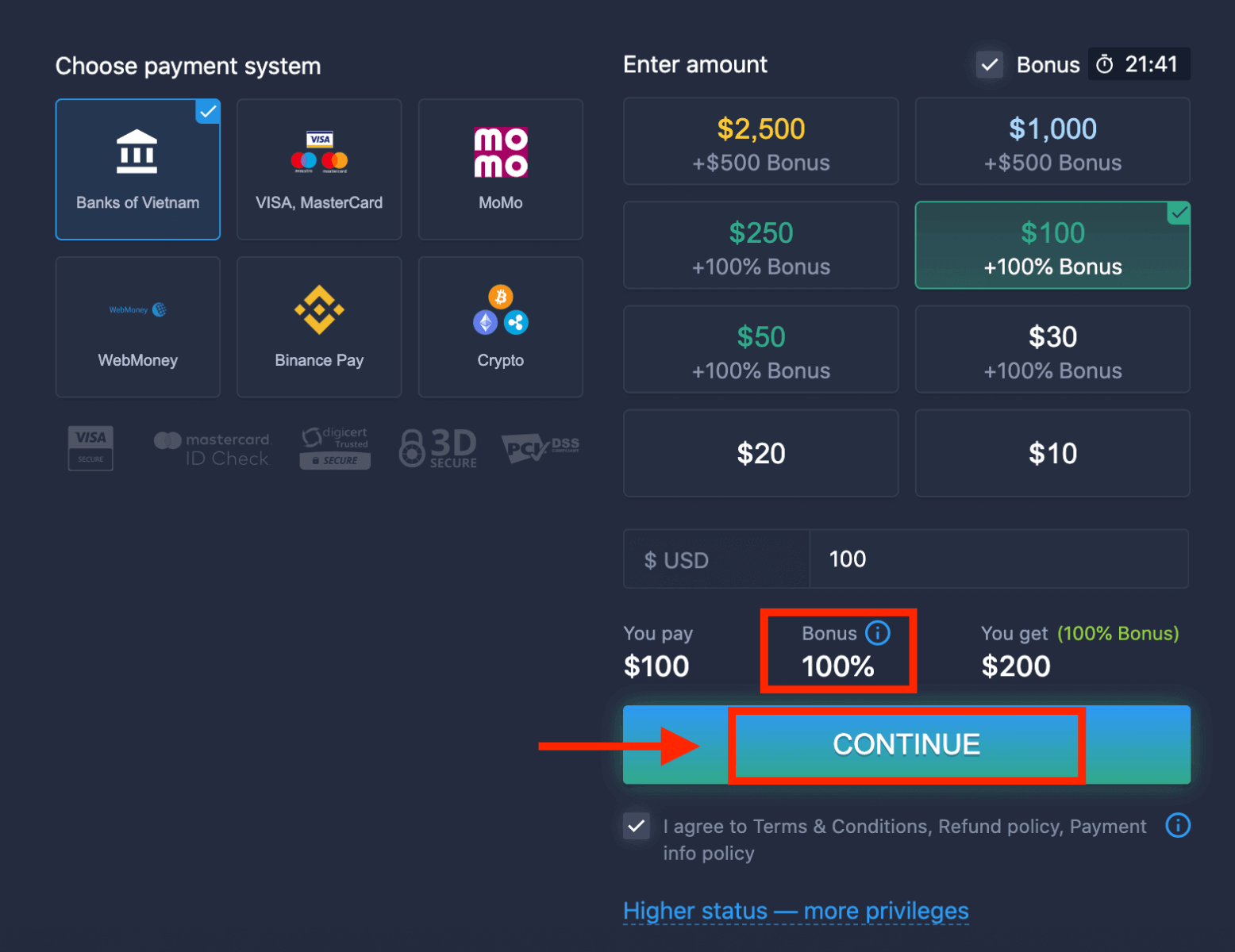
៦. ប្រព័ន្ធអាចផ្តល់ជូនអ្នកនូវប្រាក់រង្វាន់ដាក់ប្រាក់។ ទាញយកអត្ថប្រយោជន៍ពីប្រាក់រង្វាន់ដើម្បីបង្កើនប្រាក់ដាក់ប្រាក់។ បន្ទាប់ពីនោះ សូមចុច “បន្ត”។
៥. អ្នកនឹងត្រូវបានបញ្ជូនបន្តទៅទំព័រថ្មីមួយ ដែលអ្នកត្រូវជ្រើសរើសធនាគាររបស់អ្នក។
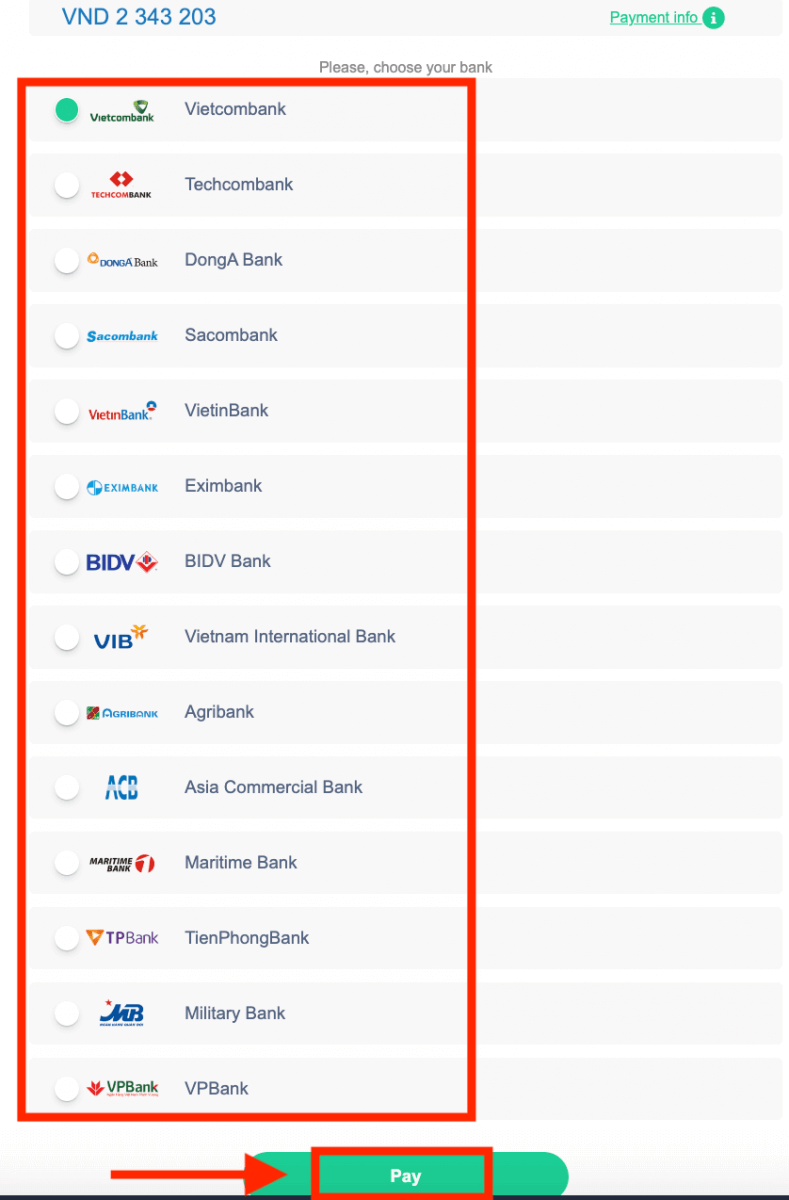
បញ្ចូលទិន្នន័យដែលត្រូវការដើម្បីដាក់ប្រាក់ទៅ ExpertOption ពីធនាគាររបស់អ្នក។
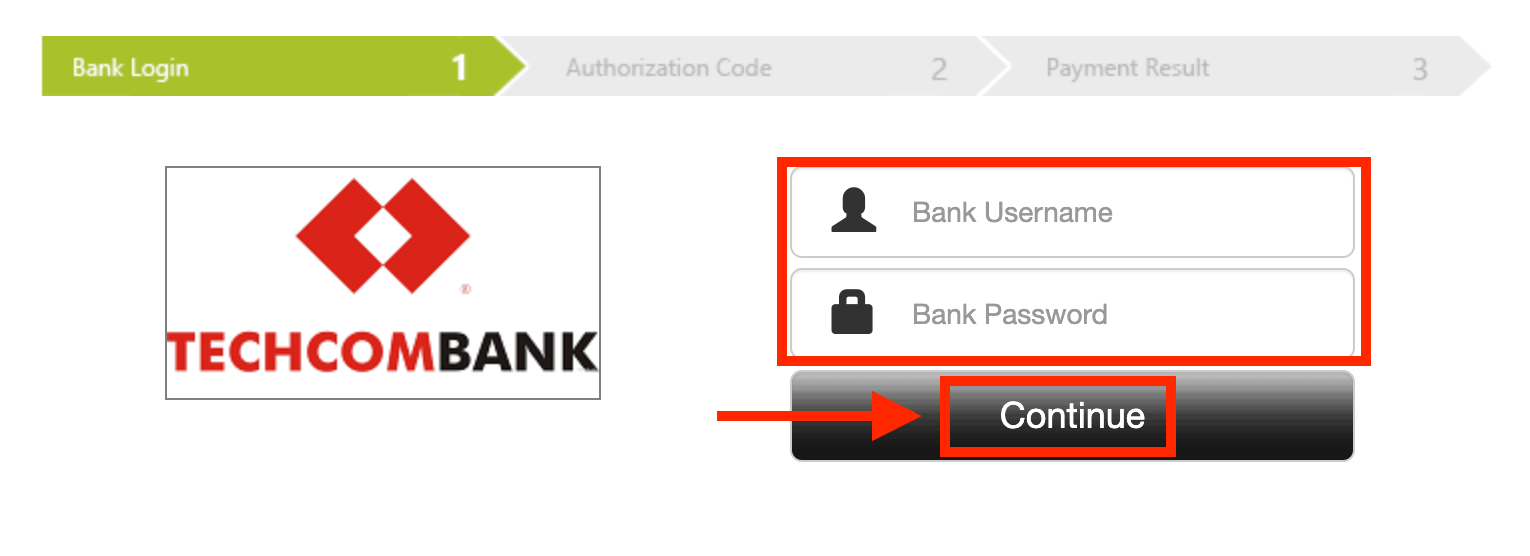
ប្រសិនបើប្រតិបត្តិការរបស់អ្នកត្រូវបានបញ្ចប់ដោយជោគជ័យ បង្អួចបញ្ជាក់នឹងលេចឡើង ហើយប្រាក់របស់អ្នកនឹងត្រូវបានបញ្ចូលទៅក្នុងគណនីរបស់អ្នកភ្លាមៗ។
១១១១១-១១១១១-១១១១១-២២២២២-៣៣៣៣-៤៤៤៤៤
ដាក់ប្រាក់លើ ExpertOption ដោយប្រើការទូទាត់តាមអេឡិចត្រូនិក
១. ចូលទៅកាន់ គេហទំព័រ ឬកម្មវិធីទូរស័ព្ទ ExpertOption។ ២. ចូលទៅក្នុងគណនីជួញដូររបស់អ្នក។
៣. ចុចលើ “ហិរញ្ញវត្ថុ” នៅលើម៉ឺនុយជ្រុងខាងឆ្វេងខាងលើ ហើយចុច “ដាក់ប្រាក់”។
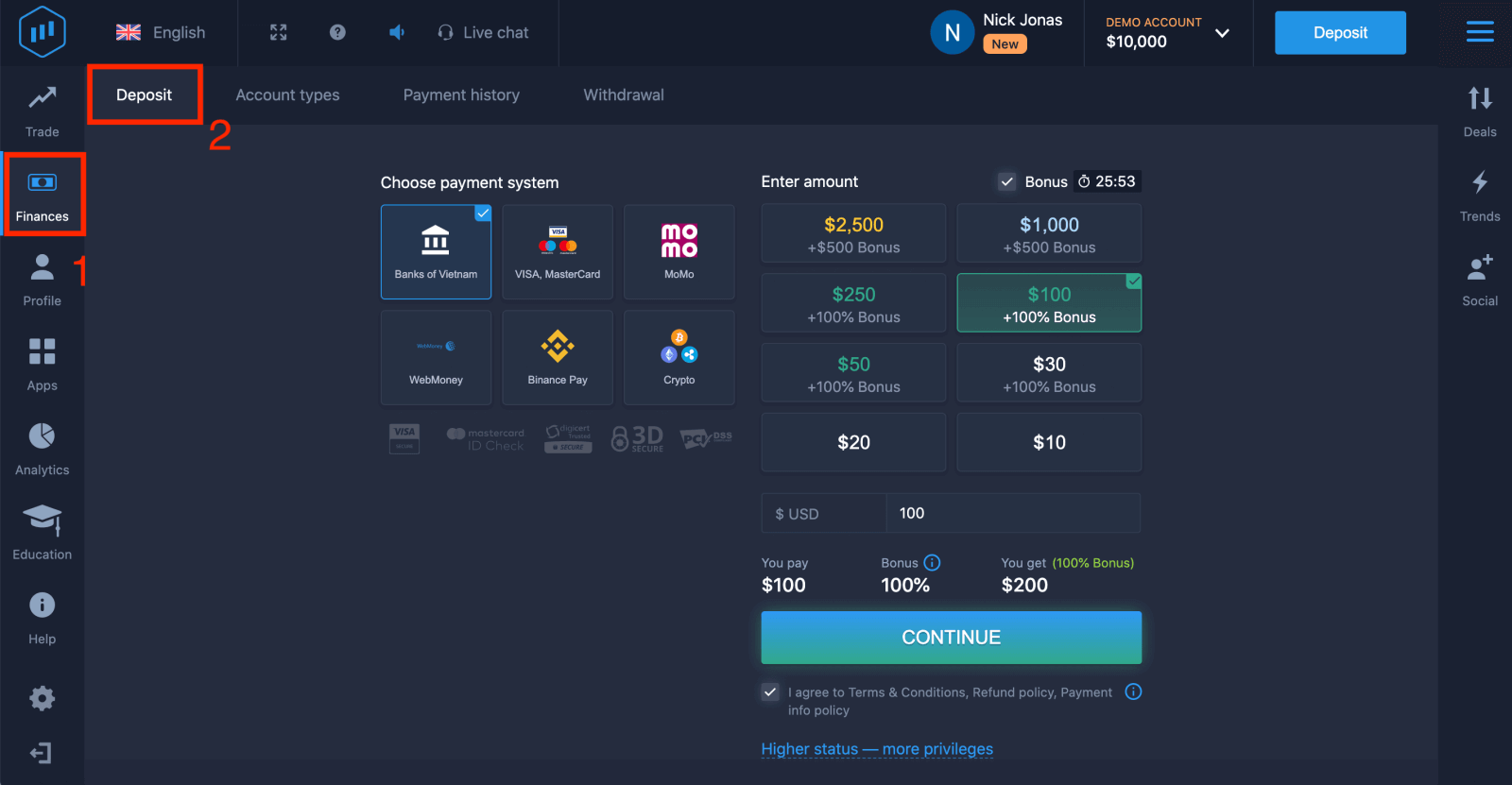 ៤. ជ្រើសរើស “WebMoney” ជាឧទាហរណ៍។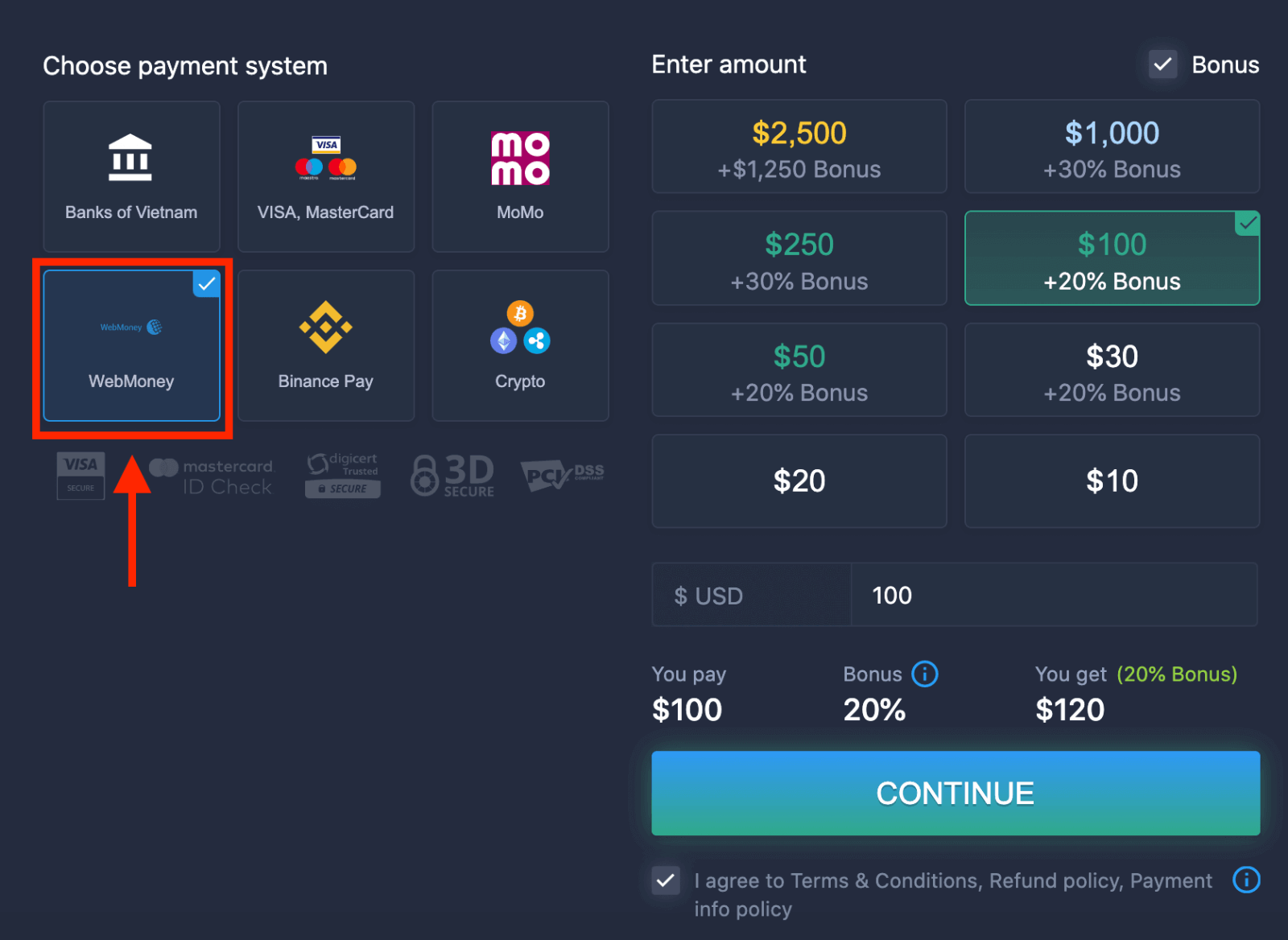
៥. អ្នកអាចបញ្ចូលចំនួនទឹកប្រាក់ដាក់ប្រាក់ដោយដៃ ឬជ្រើសរើសមួយពីបញ្ជី។
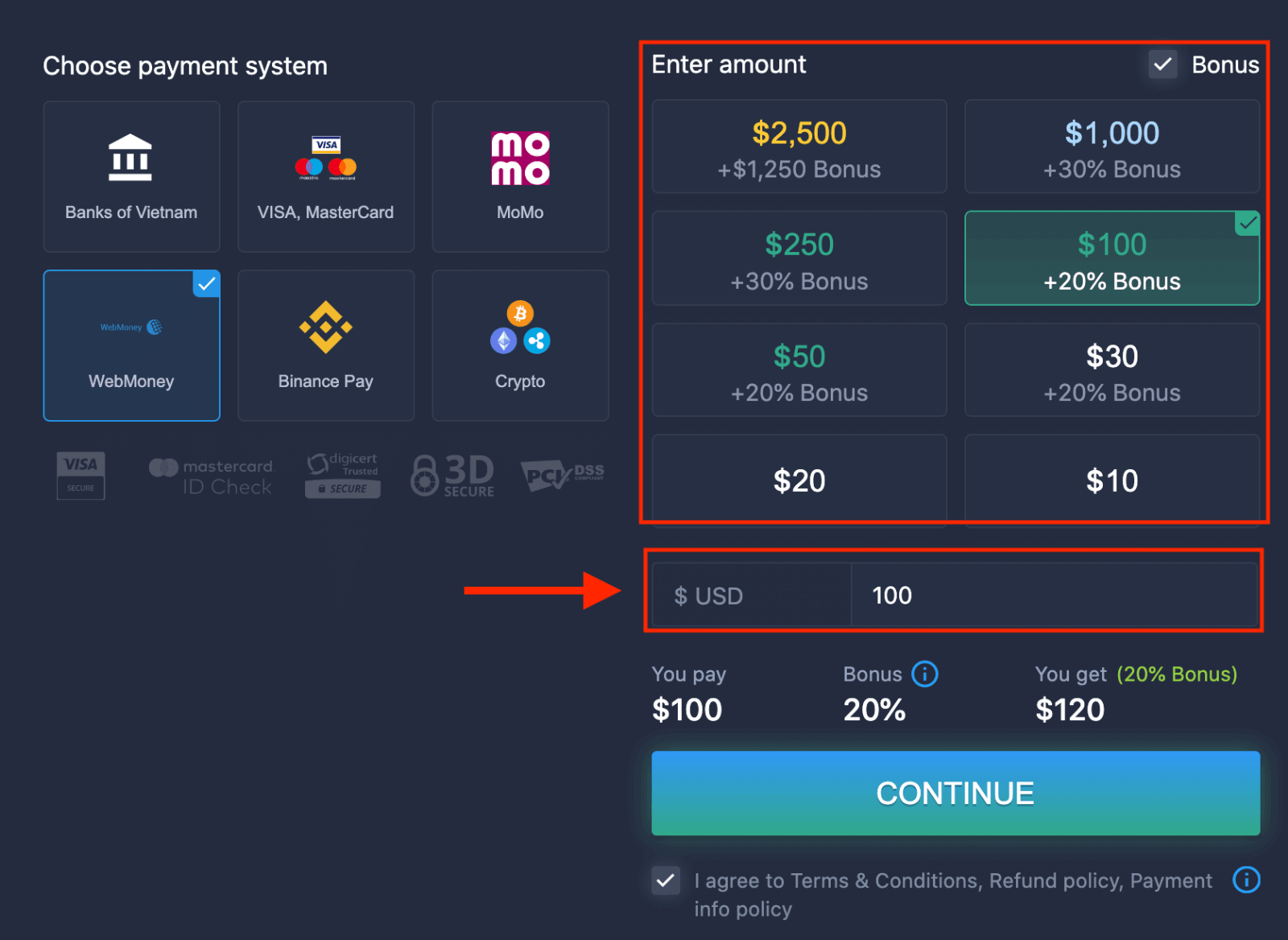
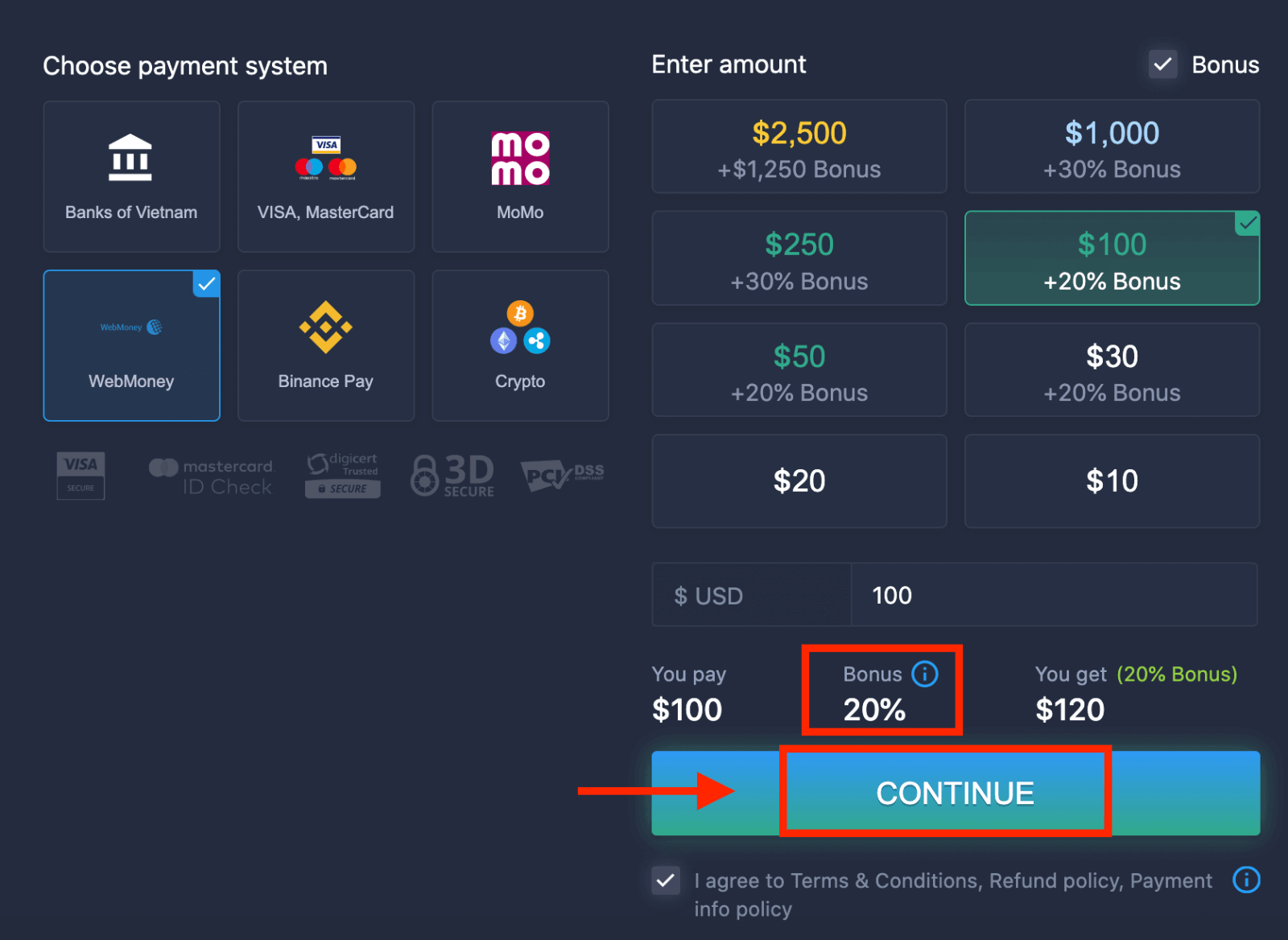
៦. ប្រព័ន្ធអាចផ្តល់ជូនអ្នកនូវប្រាក់រង្វាន់ដាក់ប្រាក់។ ទាញយកអត្ថប្រយោជន៍ពីប្រាក់រង្វាន់ដើម្បីបង្កើនប្រាក់ដាក់ប្រាក់។ បន្ទាប់ពីនោះ សូមចុច “បន្ត”។
 ៥. អ្នកនឹងត្រូវបានបញ្ជូនបន្តទៅទំព័រថ្មីមួយ ដែលអ្នកត្រូវបញ្ចូលទិន្នន័យដែលត្រូវការដើម្បីដាក់ប្រាក់ទៅ ExpertOption។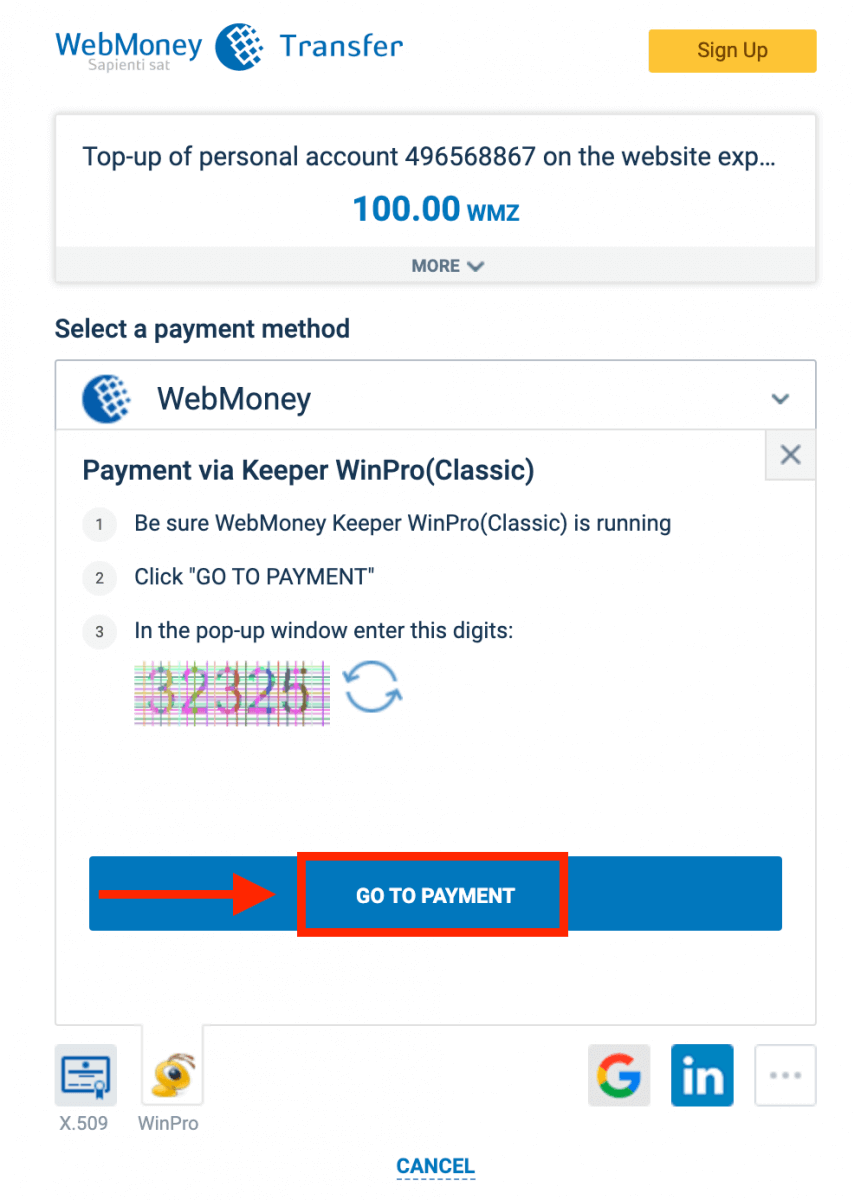
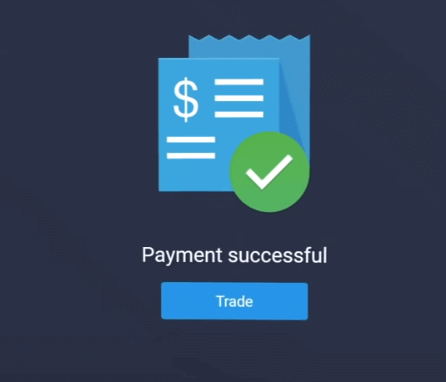
ប្រសិនបើប្រតិបត្តិការរបស់អ្នកត្រូវបានបញ្ចប់ដោយជោគជ័យ បង្អួចបញ្ជាក់នឹងលេចឡើង ហើយប្រាក់របស់អ្នកនឹងត្រូវបានបញ្ចូលទៅក្នុងគណនីរបស់អ្នកភ្លាមៗ។
១១១១១-១១១១១-១១១១១-២២២២២-៣៣៣៣-៤៤៤៤៤
ដាក់ប្រាក់លើ ExpertOption ដោយប្រើ Crypto
១. ចូលទៅកាន់ គេហទំព័រ ឬកម្មវិធីទូរស័ព្ទ ExpertOption។ ២. ចូលទៅក្នុងគណនីជួញដូររបស់អ្នក។
៣. ចុចលើ “ហិរញ្ញវត្ថុ” នៅលើម៉ឺនុយជ្រុងខាងឆ្វេងខាងលើ ហើយចុច “ដាក់ប្រាក់”។
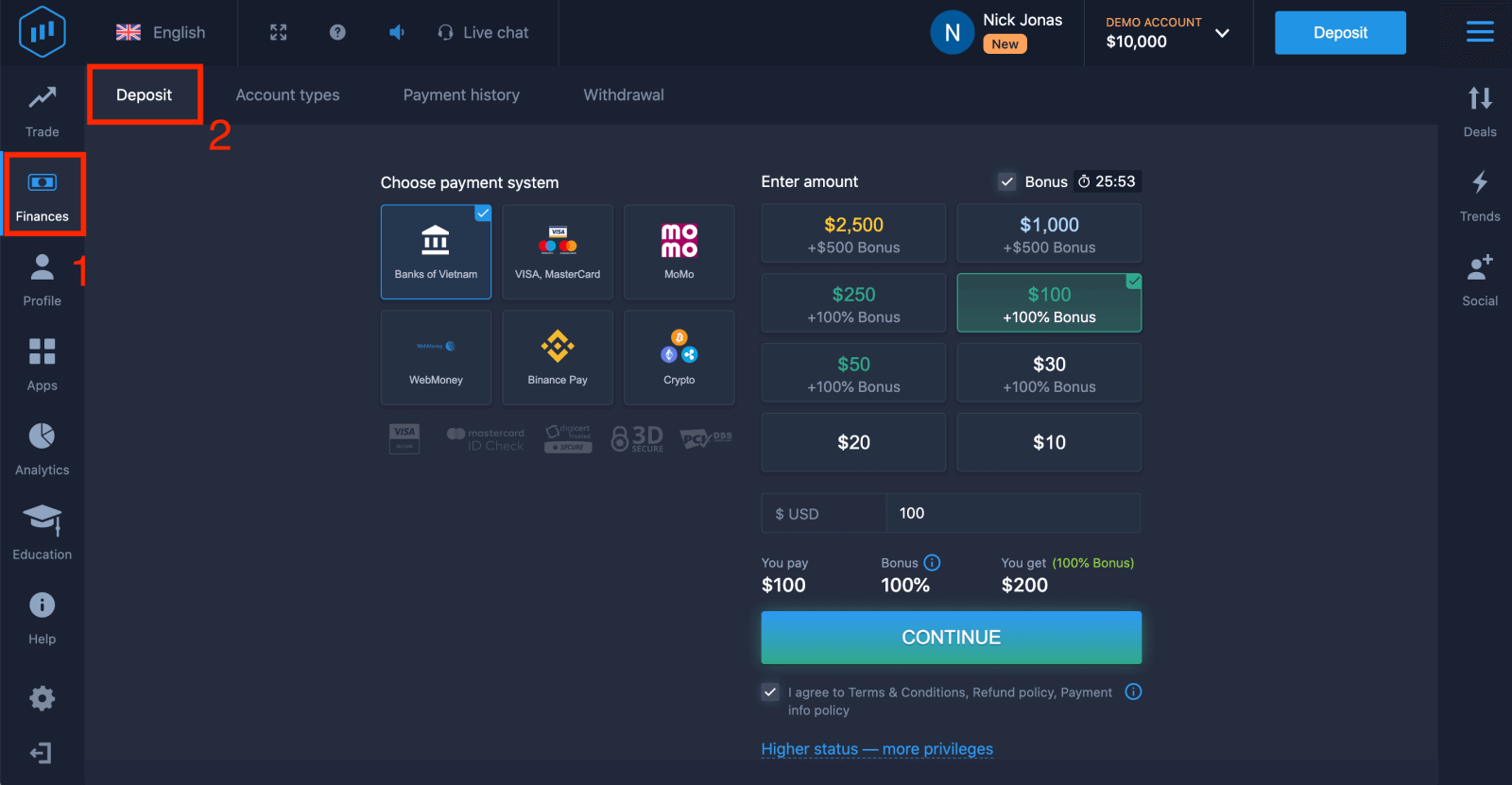 ៤. ជ្រើសរើស “រូបិយប័ណ្ណគ្រីបតូ” ឬ “Binance Pay”។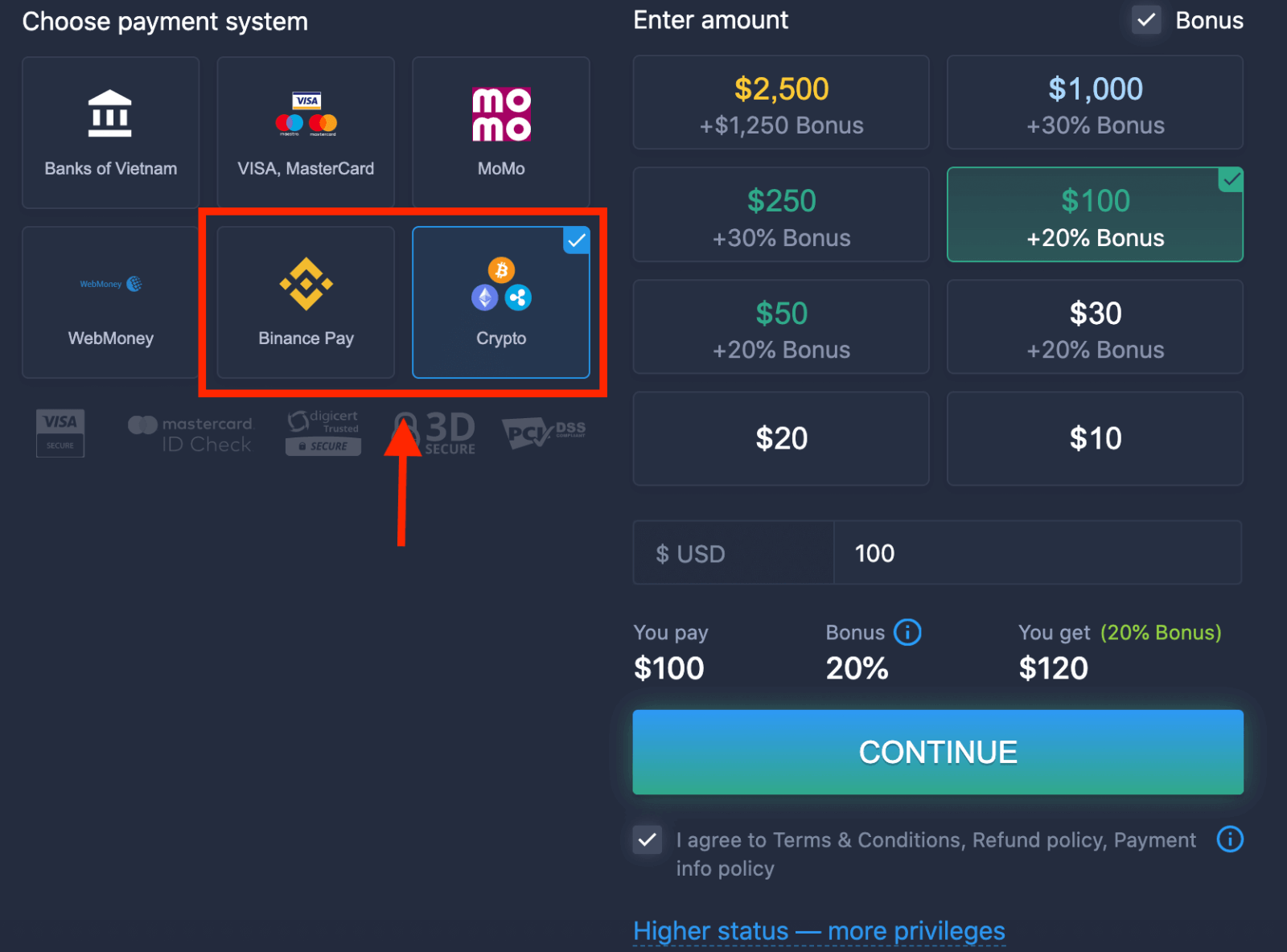
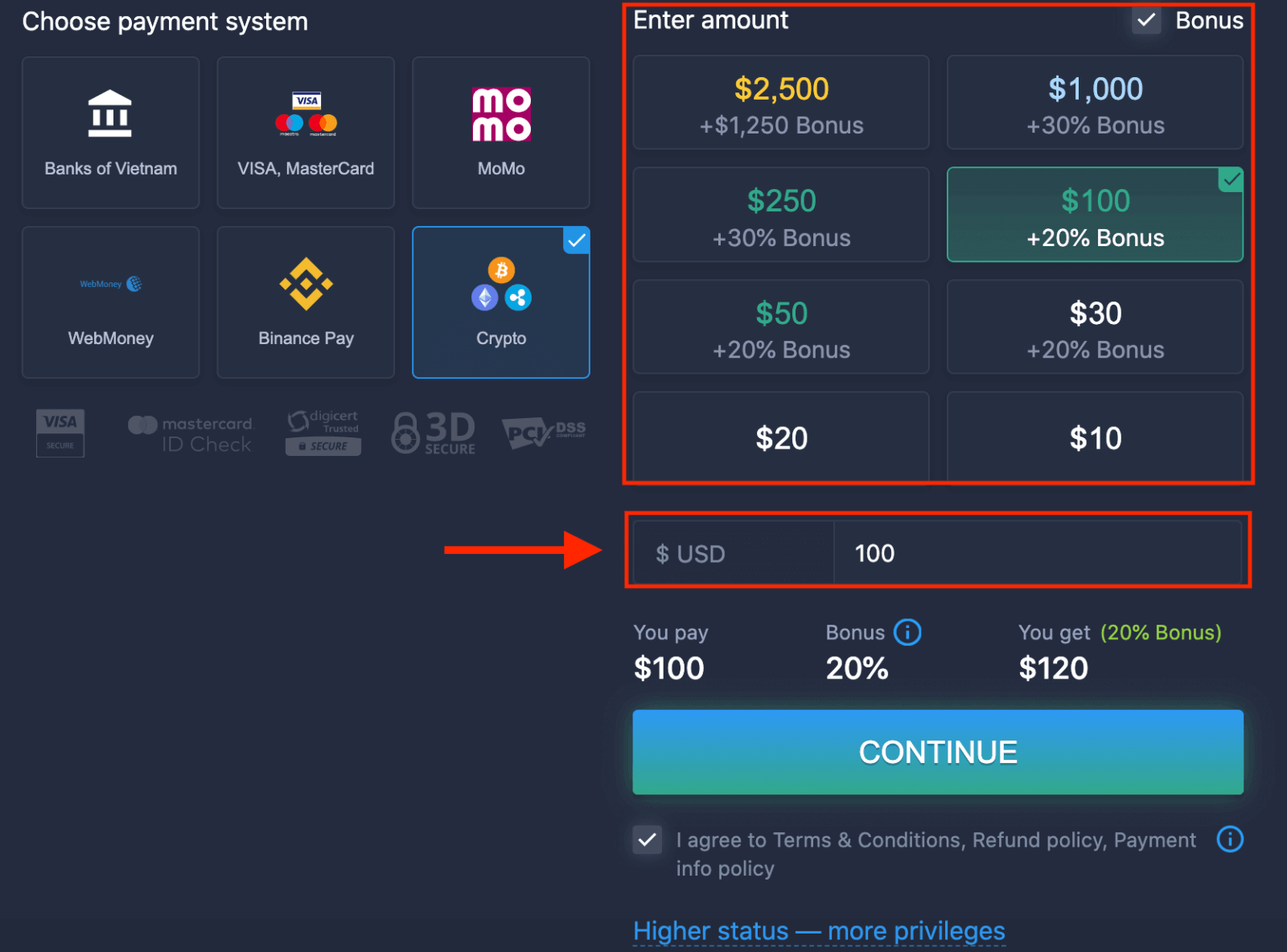
៥. អ្នកអាចបញ្ចូលចំនួនទឹកប្រាក់ដាក់ប្រាក់ដោយដៃ ឬជ្រើសរើសមួយពីបញ្ជី។
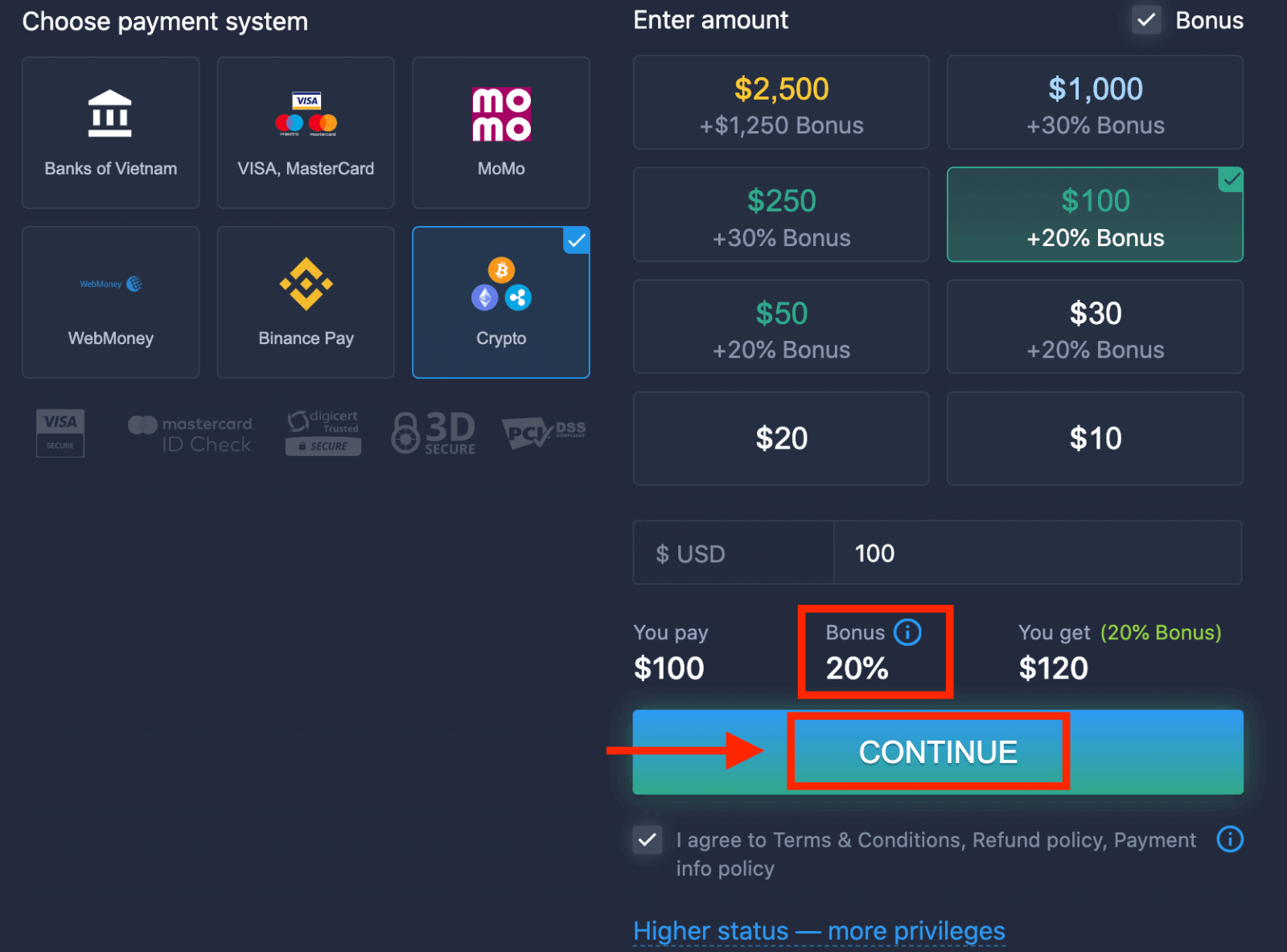
៦. ប្រព័ន្ធអាចផ្តល់ជូនអ្នកនូវប្រាក់រង្វាន់ដាក់ប្រាក់។ ទាញយកអត្ថប្រយោជន៍ពីប្រាក់រង្វាន់ដើម្បីបង្កើនប្រាក់ដាក់ប្រាក់។ បន្ទាប់ពីនោះ សូមចុច “បន្ត”។
៥. អ្នកនឹងត្រូវបានបញ្ជូនបន្តទៅទំព័រថ្មីមួយ ដែលអ្នកអាចទទួលបានអាសយដ្ឋាន និងផ្ញើរូបិយប័ណ្ណគ្រីបតូទៅកាន់អាសយដ្ឋាននោះ។
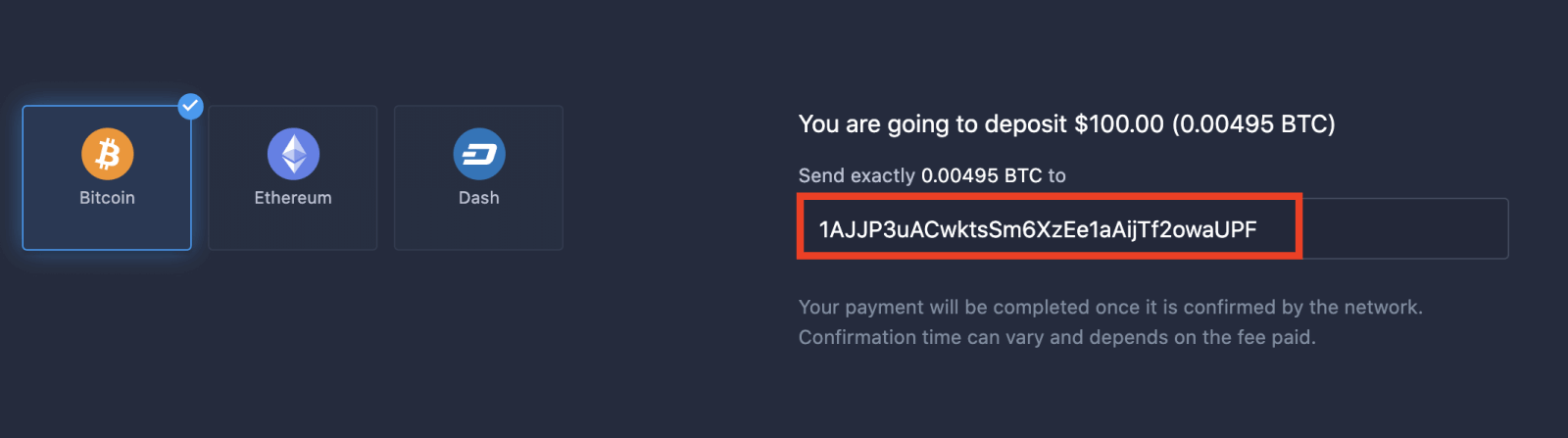
ការទូទាត់របស់អ្នកនឹងត្រូវបានបញ្ចប់នៅពេលដែលវាត្រូវបានបញ្ជាក់ដោយបណ្តាញ។ ពេលវេលាបញ្ជាក់អាចប្រែប្រួល និងអាស្រ័យលើថ្លៃសេវាដែលបានបង់។
១១១១១-១១១១១-១១១១១-២២២២២-៣៣៣៣៣-៤៤៤៤៤
ឋានៈខ្ពស់ជាង — សិទ្ធិពិសេសកាន់តែច្រើន
| មីក្រូ | មូលដ្ឋាន | ពណ៌ប្រាក់ | មាស | ផ្លាទីន | ផ្តាច់មុខ |
សម្រាប់អ្នកដែលចូលចិត្តការចាប់ផ្តើមស្រាលៗ។ ដំឡើងឋានៈទៅឋានៈខ្ពស់ជាងនេះនៅពេលរួចរាល់ |
សម្រាប់អ្នកដែលចូលចិត្តការចាប់ផ្តើមស្រាលៗ។ ដំឡើងឋានៈទៅឋានៈខ្ពស់ជាងនេះនៅពេលរួចរាល់ | អតិថិជនភាគច្រើនរបស់យើងចាប់ផ្តើមជាមួយគណនី Silver។ រួមបញ្ចូលការពិគ្រោះយោបល់ដោយឥតគិតថ្លៃ។ | ការវិនិយោគឆ្លាតវៃចាប់ផ្តើមជាមួយគណនីមាស។ ទទួលបានអត្ថប្រយោជន៍ច្រើនបំផុតពីគណនីរបស់អ្នកជាមួយនឹងមុខងារពិសេសៗ | ជំនាញល្អបំផុតរបស់យើង និងការគ្រប់គ្រងគណនីផ្តាច់មុខសម្រាប់វិនិយោគិនធ្ងន់ធ្ងរ | សូមសួរអ្នកគ្រប់គ្រងគណនីរបស់អ្នកសម្រាប់ព័ត៌មានបន្ថែម |
|
ចាប់ពី ១០ ដុល្លារ
|
សេចក្តីសន្និដ្ឋាន៖ បោះជំហានចូលទៅក្នុងការជួញដូរដែលមានទំនុកចិត្តជាមួយ ExpertOption ថ្ងៃនេះ
ការបើក និងដាក់ប្រាក់ចូលក្នុងគណនី ExpertOption របស់អ្នកមិនមែនគ្រាន់តែជាជំហានដំបូងនោះទេ—វាគឺជាជំហានដ៏ឆ្លាតវៃបំផុតឆ្ពោះទៅរកការគ្រប់គ្រងអនាគតហិរញ្ញវត្ថុរបស់អ្នក។ ជាមួយនឹងវេទិកាដែលមានសុវត្ថិភាព ងាយស្រួលប្រើ ដំណើរការចុះឈ្មោះរហ័ស និងជម្រើសដាក់ប្រាក់ដែលអាចបត់បែនបាន ExpertOption ផ្តល់ជូនអ្នកនូវអ្វីគ្រប់យ៉ាងដែលអ្នកត្រូវការដើម្បីចូលទៅក្នុងពិភពជួញដូរដោយមានទំនុកចិត្ត និងមានប្រសិទ្ធភាព។
កុំរង់ចាំដើម្បីចាប់ផ្តើមកសាងបទពិសោធន៍ជួញដូរ និងសក្តានុពលហិរញ្ញវត្ថុរបស់អ្នក។ បង្កើតគណនី ExpertOption របស់អ្នក ធ្វើការដាក់ប្រាក់លើកដំបូងរបស់អ្នក ហើយបោះជំហានចូលទៅក្នុងពិភពនៃការជួញដូរតាមអ៊ីនធឺណិតដោយមានទំនុកចិត្តនៅថ្ងៃនេះ។