ការចូល និងផ្ទៀងផ្ទាត់ ExpertOption៖ ជំហាន ឯកសារ ការដោះស្រាយបញ្ហា
សរសេរដោយ

អ្នកស្រាវជ្រាវវេទិកាជួញដូរអនឡាញ និងជាអ្នកសរសេរការណែនាំ
ស្រាវជ្រាវវេទិកាឈ្មួញកណ្តាល និងប្រព័ន្ធគណនីជួញដូរ។
ការចូលប្រើ ExpertOption តម្រូវឱ្យមានជំហានសំរបសំរួលពីរ៖ ការចូលដោយសុវត្ថិភាព និងការផ្ទៀងផ្ទាត់អត្តសញ្ញាណដែលបានបញ្ចប់ ដែលដោះសោលទ្ធភាពនៃការជួញដូរ និងដកប្រាក់ពេញលេញ។ ពាណិជ្ជករជាទូទៅត្រូវបានបាត់បង់ដោយការភ្លេចលេខសម្ងាត់ ការជំរុញឱ្យមានការផ្ទៀងផ្ទាត់ឧបករណ៍ច្រើន ឬឯកសារ KYC មិនពេញលេញ — បញ្ហាដែលអាចផ្អាកការដាក់ប្រាក់ រារាំងការដកប្រាក់ ឬកំណត់ការចូលប្រើប្រាស់ការជួញដូរ។ ការផ្ទៀងផ្ទាត់គឺជាវិធានការប្រឆាំងនឹងការក្លែងបន្លំស្តង់ដារ និងបទប្បញ្ញត្តិ។ ការរៀបចំអត្តសញ្ញាណប័ណ្ណច្បាស់លាស់ និងភស្តុតាងនៃអាសយដ្ឋានក្នុងទម្រង់ដែលបានទទួលយក ការពារការពន្យារពេលដែលអាចជៀសវាងបាន និងកាត់បន្ថយការរក្សាទុកគណនី។
អ្នកនឹងរកឃើញទម្លាប់នៃការចូលយ៉ាងជាក់លាក់ ជម្រើសការសង្គ្រោះពាក្យសម្ងាត់ ការត្រួតពិនិត្យការចូលប្រើពីរជំហាន និងឯកសារផ្ទៀងផ្ទាត់ធម្មតាដែល ExpertOption ទទួលយក រួមជាមួយនឹងគន្លឹះជាក់ស្តែងសម្រាប់លំហូរចល័ត និងកុំព្យូទ័រលើតុ។ ការណែនាំគ្របដណ្ដប់លើប្រភេទឯកសារដែលអាចទទួលយកបាន និងគុណភាពរូបថត របៀបបង្ហោះឯកសារនៅខាងក្នុងគណនី បង្អួចពិនិត្យដែលរំពឹងទុក និងហេតុផលសម្រាប់ការបដិសេធ បូករួមទាំងជំហានដោះស្រាយបញ្ហាសាមញ្ញ ដើម្បីលុបការកាន់កាប់ឱ្យបានឆាប់រហ័ស និងសុវត្ថិភាព ដូច្នេះគណនីរបស់អ្នករួចរាល់សម្រាប់ការផ្តល់មូលនិធិ និងការជួញដូរ។
អ្នកនឹងរកឃើញទម្លាប់នៃការចូលយ៉ាងជាក់លាក់ ជម្រើសការសង្គ្រោះពាក្យសម្ងាត់ ការត្រួតពិនិត្យការចូលប្រើពីរជំហាន និងឯកសារផ្ទៀងផ្ទាត់ធម្មតាដែល ExpertOption ទទួលយក រួមជាមួយនឹងគន្លឹះជាក់ស្តែងសម្រាប់លំហូរចល័ត និងកុំព្យូទ័រលើតុ។ ការណែនាំគ្របដណ្ដប់លើប្រភេទឯកសារដែលអាចទទួលយកបាន និងគុណភាពរូបថត របៀបបង្ហោះឯកសារនៅខាងក្នុងគណនី បង្អួចពិនិត្យដែលរំពឹងទុក និងហេតុផលសម្រាប់ការបដិសេធ បូករួមទាំងជំហានដោះស្រាយបញ្ហាសាមញ្ញ ដើម្បីលុបការកាន់កាប់ឱ្យបានឆាប់រហ័ស និងសុវត្ថិភាព ដូច្នេះគណនីរបស់អ្នករួចរាល់សម្រាប់ការផ្តល់មូលនិធិ និងការជួញដូរ។
របៀបចូលទៅក្នុង ExpertOption
របៀបចូលទៅក្នុងគណនី ExpertOption
- ចូលទៅកាន់កម្មវិធី ឬ គេហទំព័រ ExpertOption លើទូរសព្ទ ។
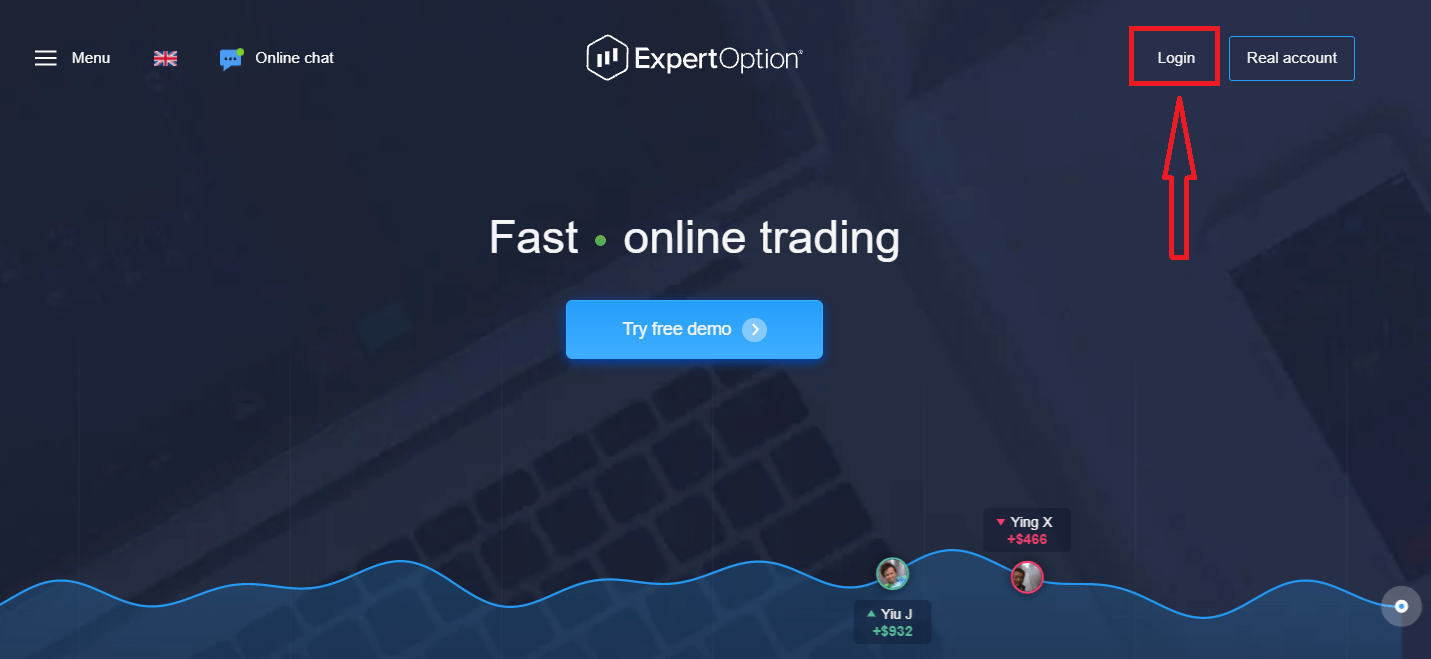
- ចុចលើ "ចូល"។
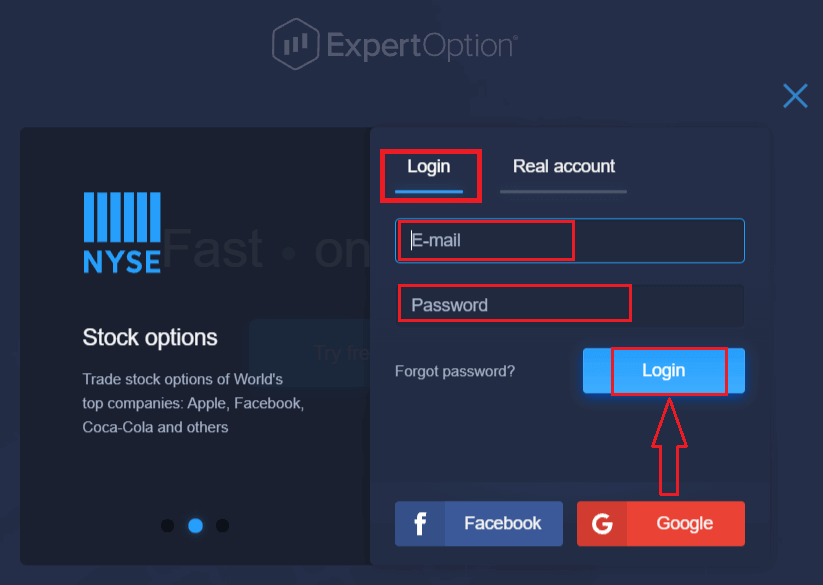
- បញ្ចូលអ៊ីមែល និងពាក្យសម្ងាត់របស់អ្នក។
- ចុចលើប៊ូតុងពណ៌ខៀវ "ចូល"។
- ប្រសិនបើអ្នកភ្លេចអ៊ីមែលរបស់អ្នក អ្នកអាចចូលដោយប្រើ "Google" ឬ "Facebook"។
- ប្រសិនបើអ្នកភ្លេចពាក្យសម្ងាត់របស់អ្នក សូមចុច "ភ្លេចពាក្យសម្ងាត់"។
ចុច "ចូល" ទម្រង់ចូលនឹងលេចឡើង។
បញ្ចូលអាសយដ្ឋានអ៊ីមែល និងពាក្យសម្ងាត់ដែលអ្នកបានចុះឈ្មោះដើម្បីចូលទៅក្នុងគណនីរបស់អ្នក ហើយចុចប៊ូតុង "ចូល"។
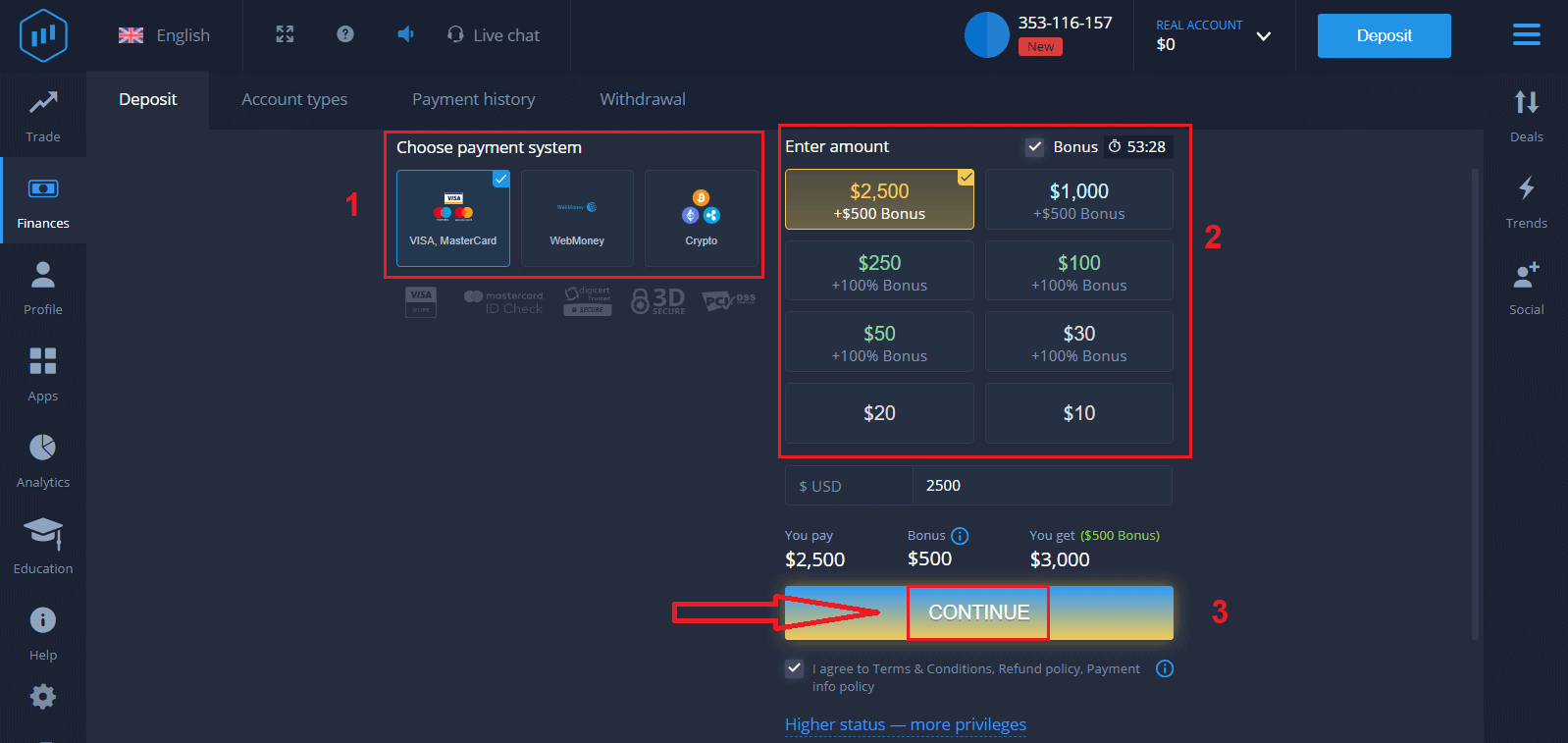
បន្ទាប់ពីចូលបានជោគជ័យ អ្នកនឹងឃើញទំព័រដាក់ប្រាក់ដូចបង្ហាញខាងក្រោម។ ដើម្បីចាប់ផ្តើមការជួញដូរផ្ទាល់ អ្នកត្រូវធ្វើការវិនិយោគនៅក្នុងគណនីរបស់អ្នក (ប្រាក់បញ្ញើអប្បបរមាគឺ 10 ដុល្លារអាមេរិក)។
របៀបដាក់ប្រាក់ក្នុង ExpertOption
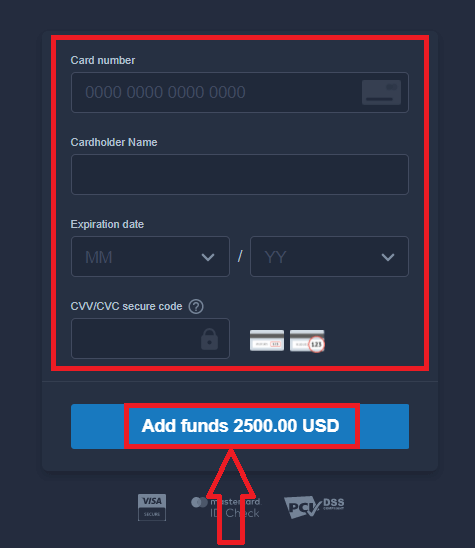
បញ្ចូលទិន្នន័យកាត ហើយចុច "បន្ថែមមូលនិធិ..."
ឥឡូវនេះអ្នកអាចជួញដូរលើគណនីពិតបានបន្ទាប់ពីដាក់ប្រាក់ដោយជោគជ័យ។
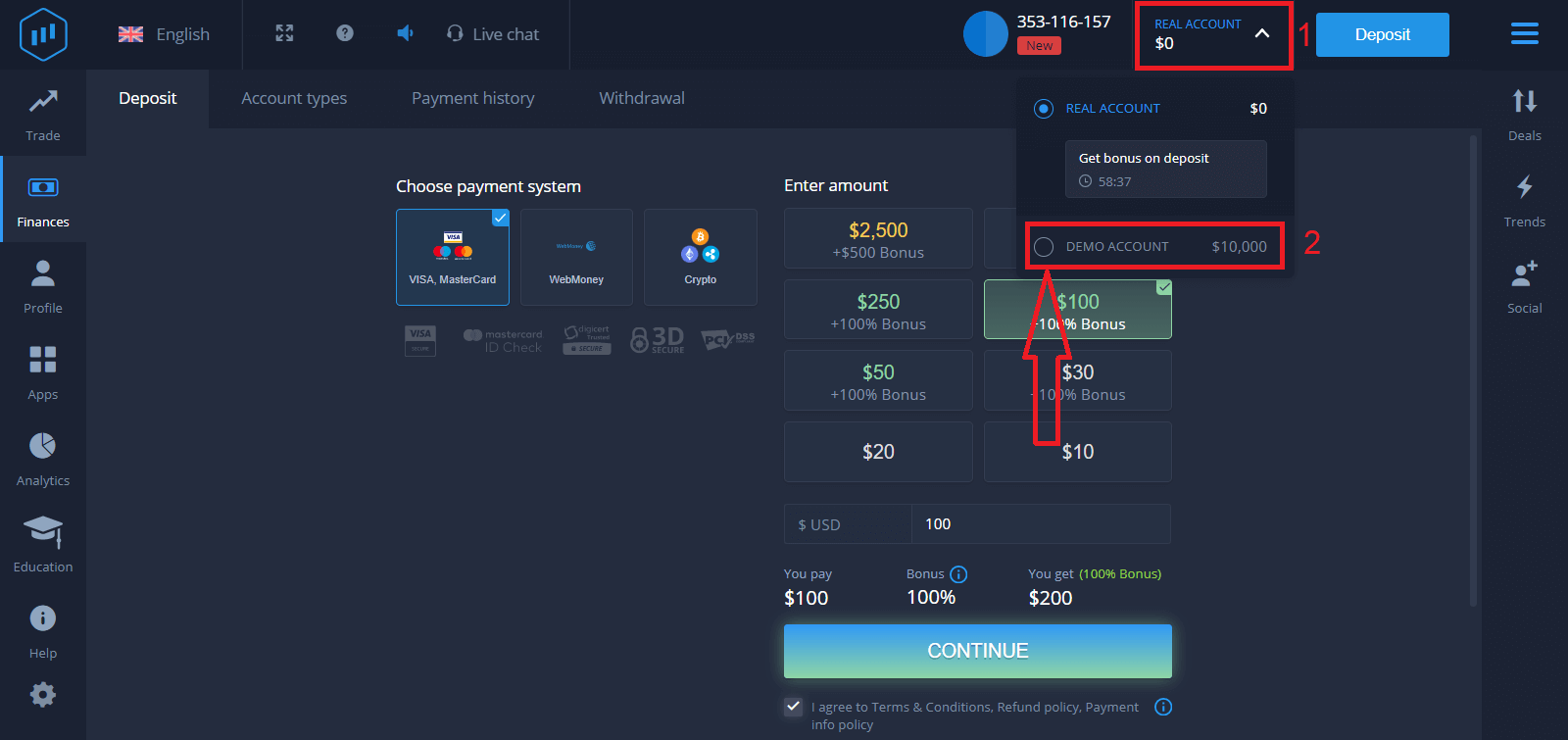
ប្រសិនបើអ្នកចង់ប្រើគណនីសាកល្បង សូមចុច "គណនីពិត" ហើយជ្រើសរើស "គណនីសាកល្បង" ដើម្បីចាប់ផ្តើមជួញដូរជាមួយ 10,000 ដុល្លារនៅក្នុងគណនីសាកល្បង។ គណនីសាកល្បងគឺជាឧបករណ៍សម្រាប់អ្នកដើម្បីស៊ាំជាមួយវេទិកា អនុវត្តជំនាញជួញដូររបស់អ្នកលើទ្រព្យសកម្មផ្សេងៗ និងសាកល្បងមេកានិចថ្មីៗនៅលើតារាងពេលវេលាជាក់ស្តែងដោយគ្មានហានិភ័យ។
របៀបចូលទៅ ក្នុង ExpertOption ដោយប្រើ Facebook
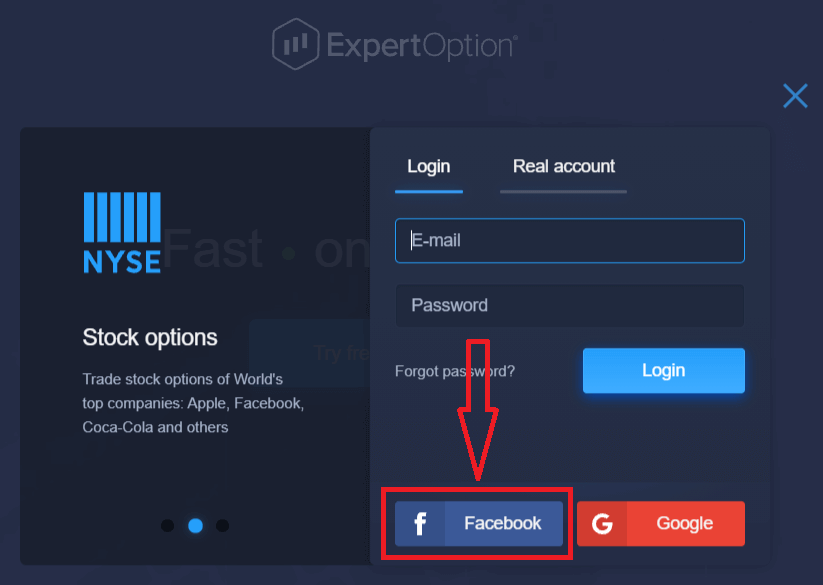
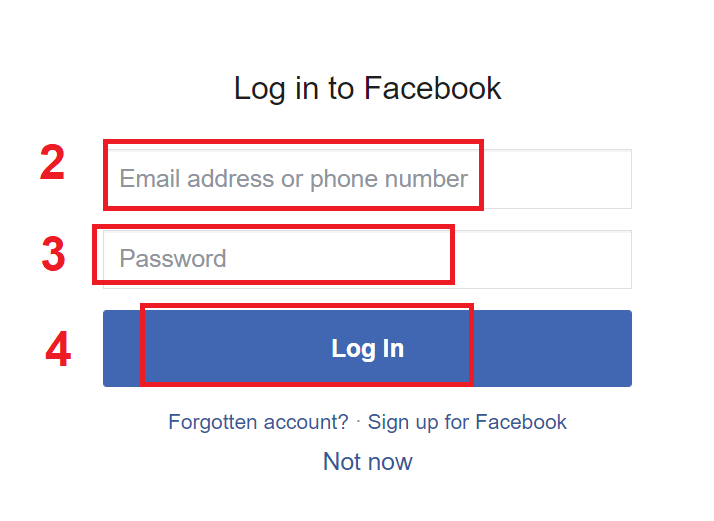
អ្នកក៏អាចចូលទៅក្នុងគេហទំព័រដោយប្រើគណនី Facebook ផ្ទាល់ខ្លួនរបស់អ្នកដោយចុចលើប៊ូតុង Facebook។1. ចុចលើ ប៊ូតុង Facebook
2. បង្អួចចូល Facebook នឹងត្រូវបានបើក ដែលអ្នកនឹងត្រូវបញ្ចូលអាសយដ្ឋានអ៊ីមែលរបស់អ្នកដែលអ្នកបានប្រើដើម្បីចុះឈ្មោះនៅលើ Facebook
3. បញ្ចូលពាក្យសម្ងាត់ពីគណនី Facebook របស់អ្នក
4. ចុចលើ “Log In”។
នៅពេលដែលអ្នកចុចលើប៊ូតុង “Log in” រួច ExpertOption នឹងស្នើសុំសិទ្ធិចូលប្រើ៖ ឈ្មោះ និងរូបភាពប្រវត្តិរូប និងអាសយដ្ឋានអ៊ីមែលរបស់អ្នក។ ចុច “Continue…”
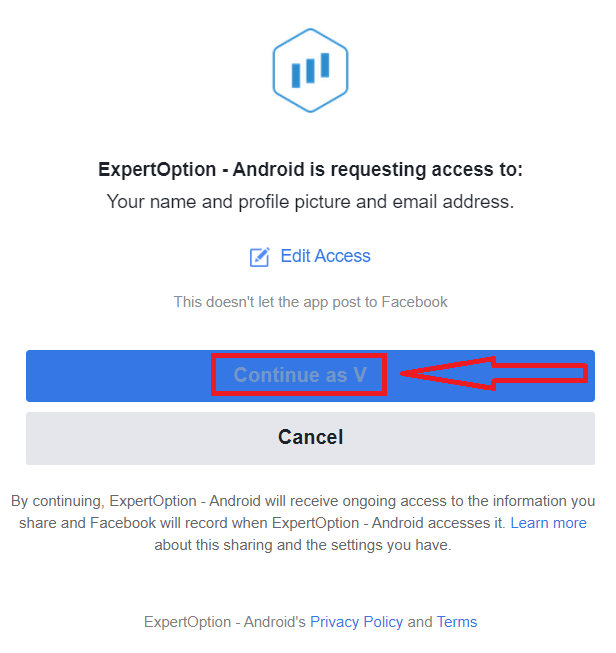
បន្ទាប់ពីនោះ អ្នកនឹងត្រូវបានបញ្ជូនបន្តដោយស្វ័យប្រវត្តិទៅកាន់វេទិកា ExpertOption។
របៀបចូល ទៅកាន់ ExpertOption ដោយប្រើ Google
១. សម្រាប់ការអនុញ្ញាតតាមរយៈ គណនី Google របស់អ្នក អ្នកត្រូវចុចលើ ប៊ូតុង Google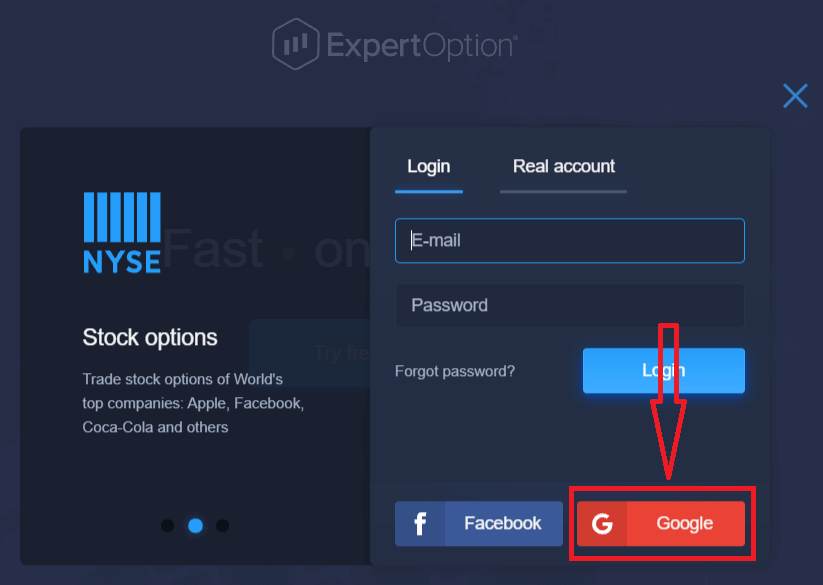
។ ២. បន្ទាប់មក នៅក្នុងបង្អួចថ្មីដែលបើក សូមបញ្ចូលលេខទូរស័ព្ទ ឬអ៊ីមែលរបស់អ្នក ហើយចុច “បន្ទាប់”។ ប្រព័ន្ធនឹងបើកបង្អួចមួយ ហើយអ្នកនឹងត្រូវបានសួររកពាក្យសម្ងាត់សម្រាប់គណនី Google របស់អ្នក។
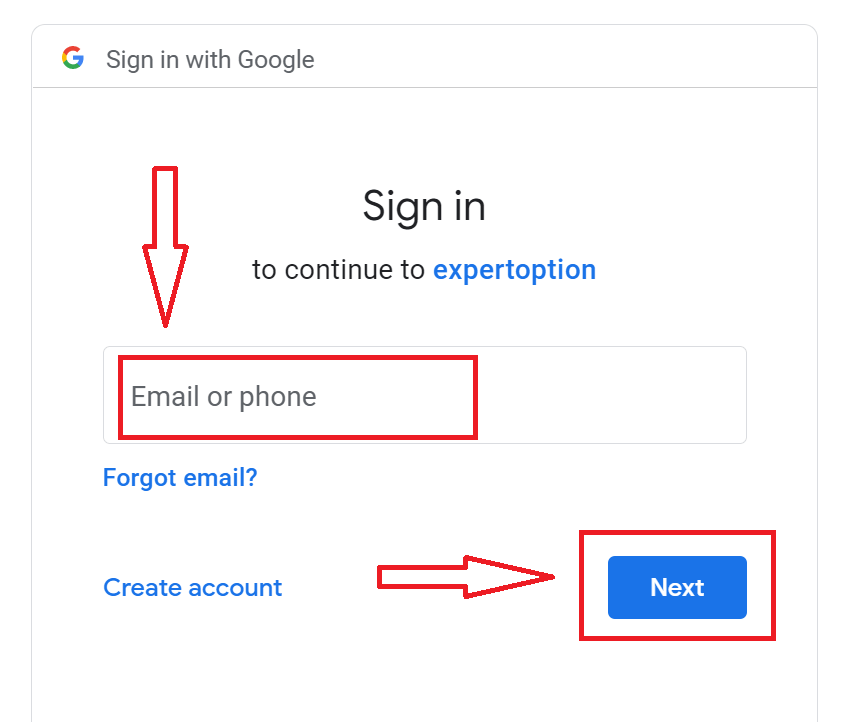
៣. បន្ទាប់មកបញ្ចូលពាក្យសម្ងាត់សម្រាប់គណនី Google របស់អ្នក ហើយចុច “បន្ទាប់”។
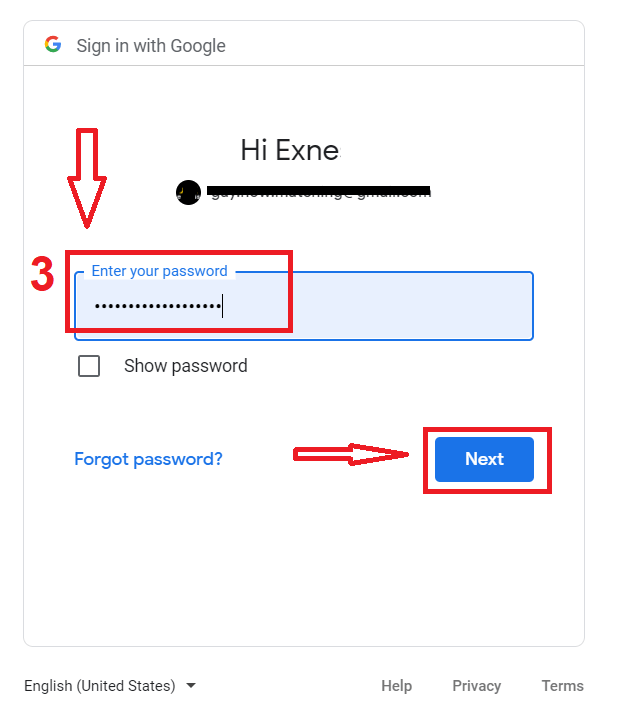
បន្ទាប់ពីនោះ សូមអនុវត្តតាមការណែនាំដែលបានផ្ញើពីសេវាកម្មទៅកាន់អាសយដ្ឋានអ៊ីមែលរបស់អ្នក។ អ្នកនឹងត្រូវបាននាំទៅកាន់គណនី ExpertOption ផ្ទាល់ខ្លួនរបស់អ្នក។
១១១១១-១១១១១-១១១១១-២២២២២-៣៣៣៣៣-៤៤៤៤៤
សង្គ្រោះពាក្យសម្ងាត់គណនី ExpertOption របស់អ្នក
កុំបារម្ភប្រសិនបើអ្នកមិនអាចចូលទៅក្នុងវេទិកាបានទេ។ អ្នកប្រហែលជាគ្រាន់តែបញ្ចូលពាក្យសម្ងាត់ខុស។ អ្នកអាចបង្កើតពាក្យសម្ងាត់ថ្មី។ប្រសិនបើអ្នកប្រើកំណែគេហទំព័រ
ដើម្បីធ្វើដូចនេះ សូមចុចលើតំណ "ភ្លេចពាក្យសម្ងាត់"។
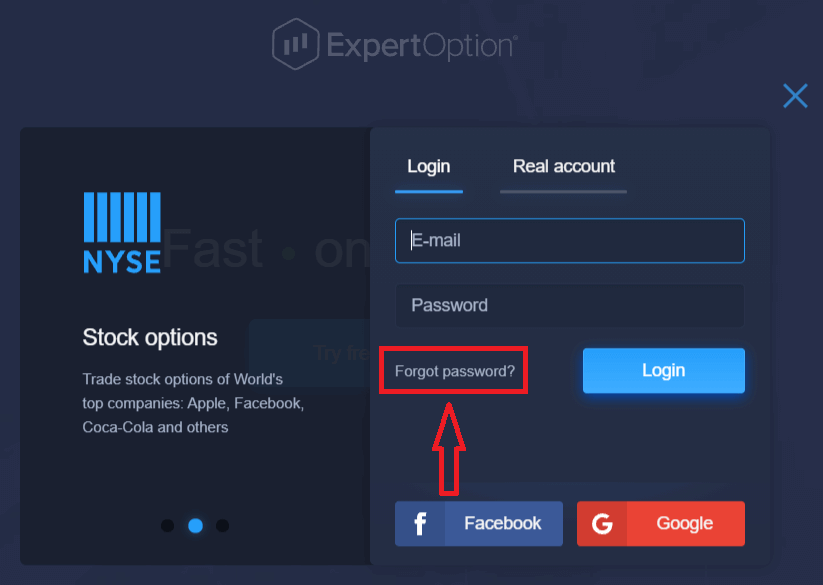
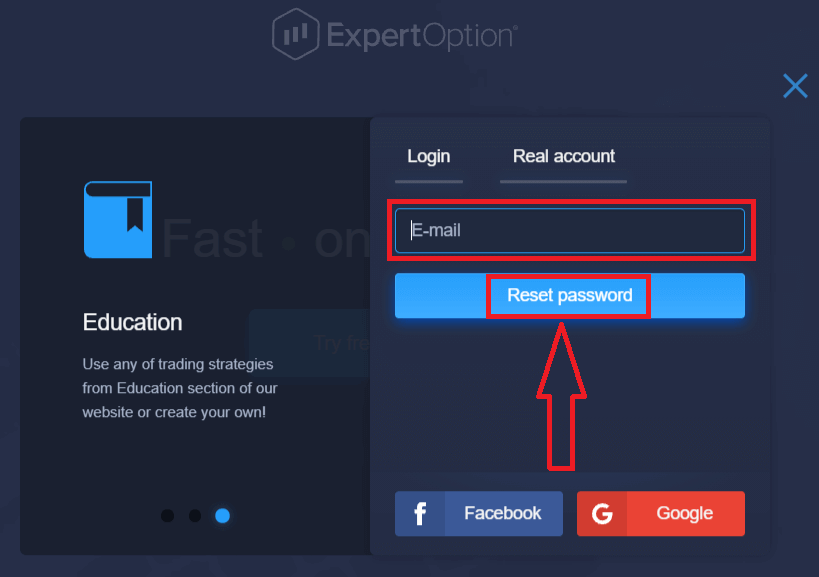
បន្ទាប់មក ប្រព័ន្ធនឹងបើកទម្រង់ថ្មីមួយ ដែលអ្នកនឹងត្រូវបានស្នើសុំឱ្យស្ដារពាក្យសម្ងាត់របស់អ្នកសម្រាប់គណនី ExpertOption របស់អ្នក។ អ្នកត្រូវផ្តល់អាសយដ្ឋានអ៊ីមែលសមស្របដល់ប្រព័ន្ធ ហើយចុច "កំណត់ពាក្យសម្ងាត់ឡើងវិញ"។
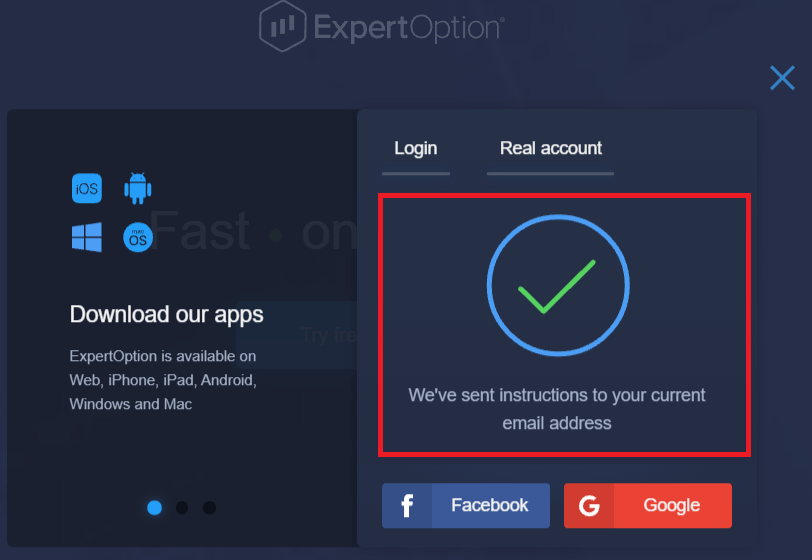
ការជូនដំណឹងនឹងបើកថាអ៊ីមែលមួយត្រូវបានផ្ញើទៅកាន់អាសយដ្ឋានអ៊ីមែលនេះ ដើម្បីកំណត់ពាក្យសម្ងាត់ឡើងវិញ។
បន្ថែមទៀតនៅក្នុងលិខិតនៅក្នុងអ៊ីមែលរបស់អ្នក អ្នកនឹងត្រូវបានផ្តល់ជូនដើម្បីផ្លាស់ប្តូរពាក្យសម្ងាត់របស់អ្នក។ ចុចលើ «កំណត់ពាក្យសម្ងាត់ឡើងវិញ»។
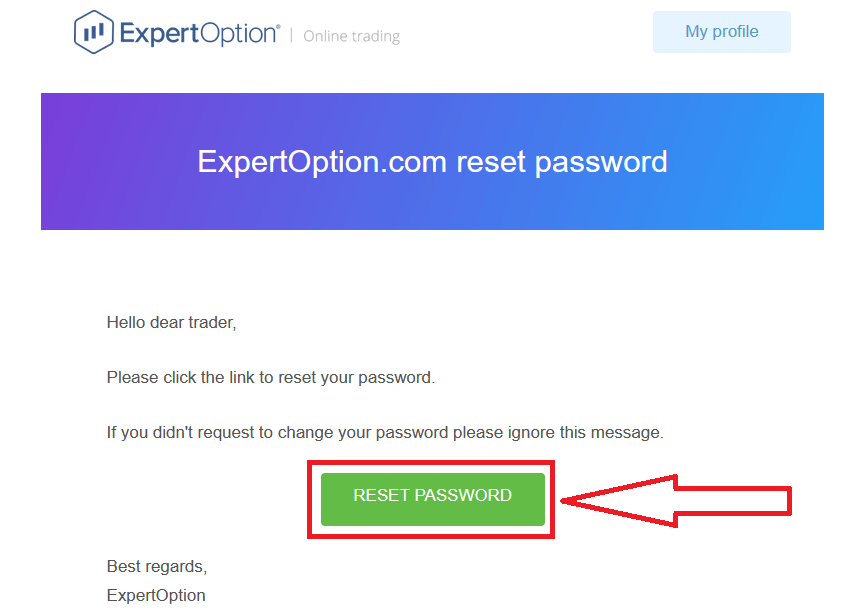
តំណភ្ជាប់ពីអ៊ីមែលនឹងនាំអ្នកទៅកាន់ផ្នែកពិសេសមួយនៅលើគេហទំព័រ ExpertOption។ បញ្ចូលពាក្យសម្ងាត់ថ្មីរបស់អ្នកនៅទីនេះពីរដង ហើយចុចប៊ូតុង "ផ្លាស់ប្តូរពាក្យសម្ងាត់"។
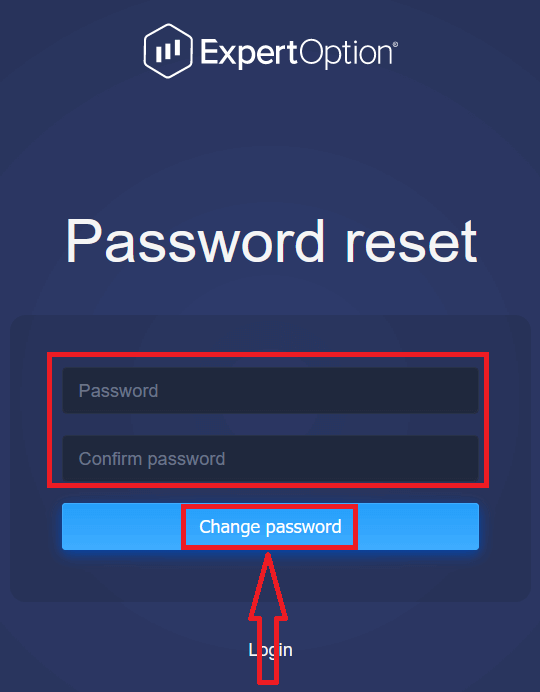
បន្ទាប់ពីបញ្ចូល "ពាក្យសម្ងាត់" និង "បញ្ជាក់ពាក្យសម្ងាត់"។ សារមួយនឹងលេចឡើងដែលបង្ហាញថាពាក្យសម្ងាត់ត្រូវបានផ្លាស់ប្តូរដោយជោគជ័យ។
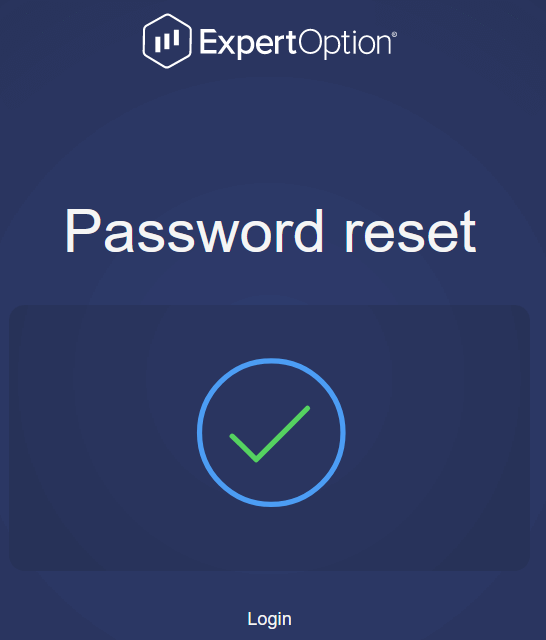
រួចរាល់ហើយ! ឥឡូវនេះអ្នកអាចចូលទៅក្នុងវេទិកា ExpertOption ដោយប្រើឈ្មោះអ្នកប្រើប្រាស់ និងពាក្យសម្ងាត់ថ្មីរបស់អ្នក។
ប្រសិនបើអ្នកប្រើកម្មវិធីទូរស័ព្ទ
ដើម្បីធ្វើដូច្នេះ សូមចុចលើរូបតំណាង "ម៉ឺនុយ"។
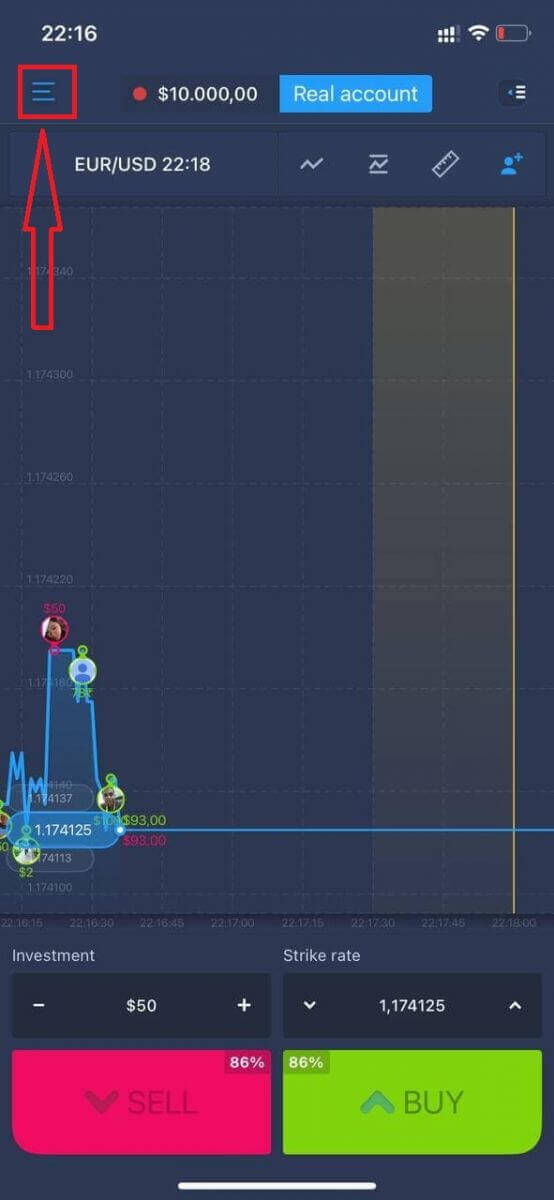
ចុច "ចូល"។
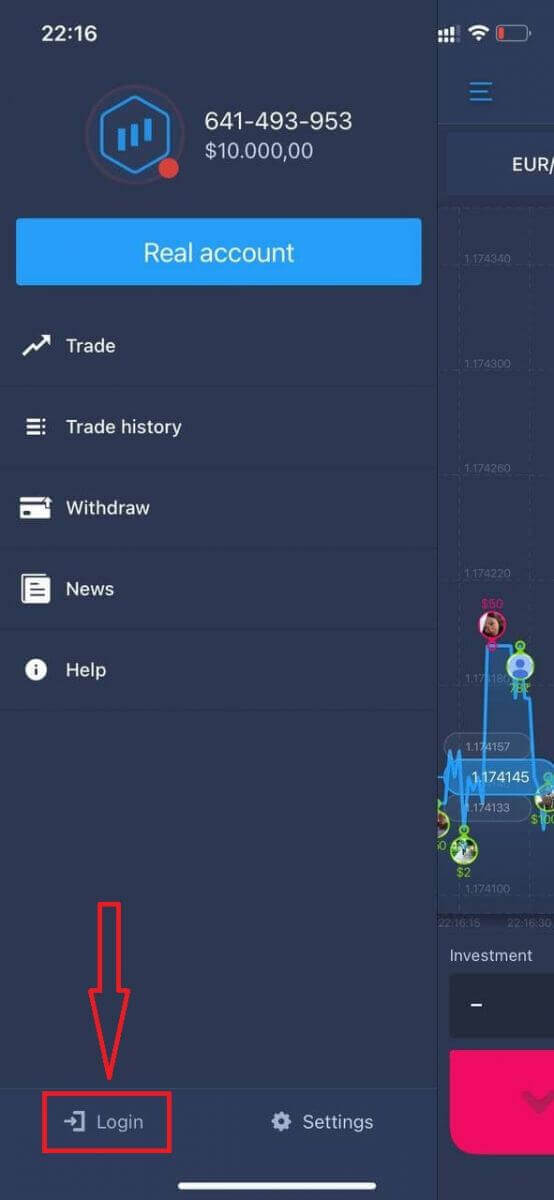
ចុចលើតំណ "ភ្លេចពាក្យសម្ងាត់"។
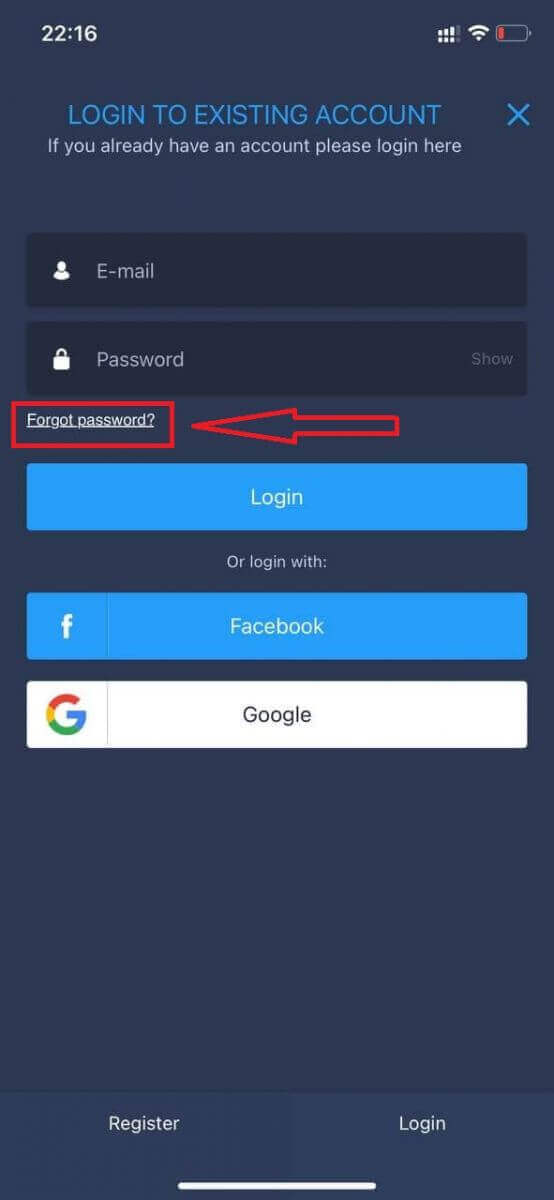
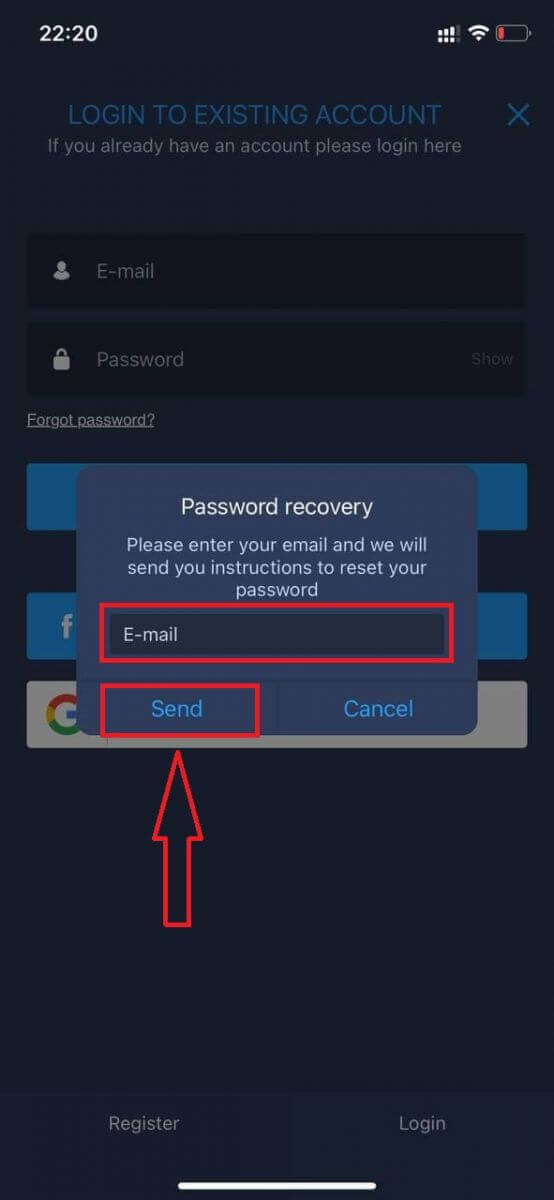
នៅក្នុងបង្អួចថ្មី សូមបញ្ចូលអ៊ីមែលដែលអ្នកបានប្រើក្នុងអំឡុងពេលចុះឈ្មោះ ហើយចុចប៊ូតុង "ផ្ញើ"។ បន្ទាប់មកធ្វើជំហានដែលនៅសល់ដូចគ្នានឹងកម្មវិធីគេហទំព័រ។
ចូល ទៅកាន់គេហទំព័រចល័ត ExpertOption
ប្រសិនបើអ្នកចង់ធ្វើពាណិជ្ជកម្មនៅលើកំណែគេហទំព័រចល័តនៃវេទិកាជួញដូរ ExpertOption អ្នកអាចធ្វើវាបានយ៉ាងងាយស្រួល។ ដំបូងឡើយ សូមបើកកម្មវិធីរុករករបស់អ្នកនៅលើឧបករណ៍ចល័តរបស់អ្នក។ បន្ទាប់ពីនោះ សូមស្វែងរក " exertoption " ហើយចូលទៅកាន់គេហទំព័រផ្លូវការរបស់ឈ្មួញកណ្តាល។ 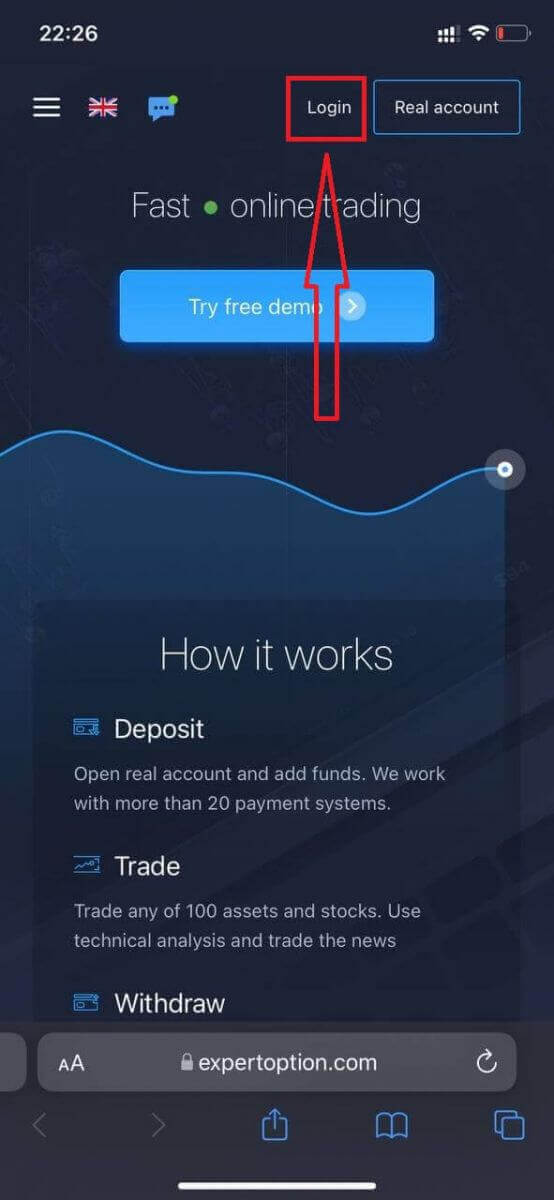
បញ្ចូលអ៊ីមែល និងពាក្យសម្ងាត់របស់អ្នក ហើយបន្ទាប់មកចុចលើប៊ូតុង "ចូល"។
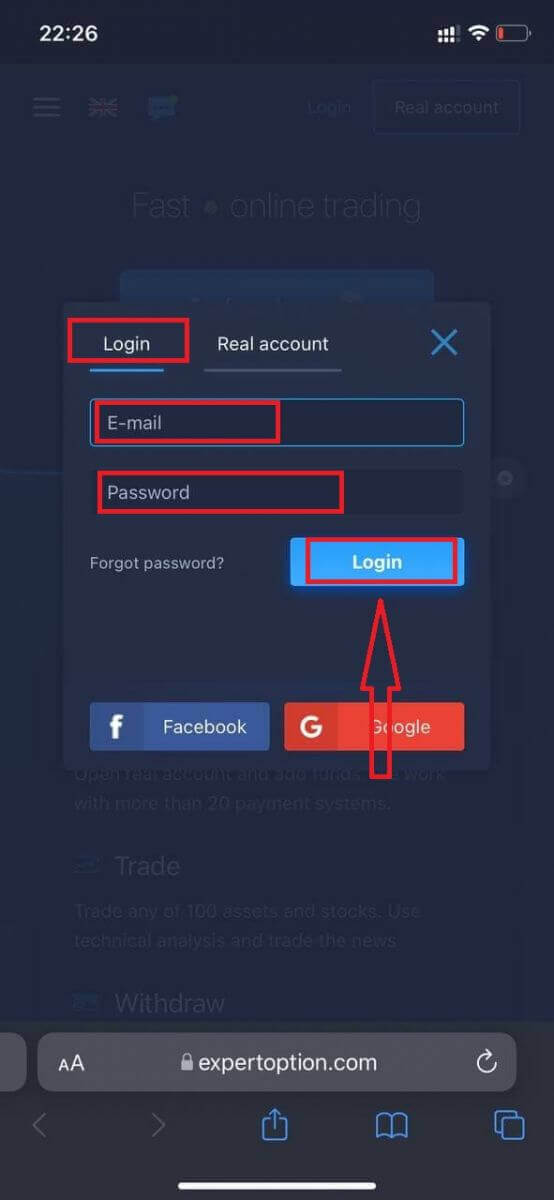
បន្ទាប់ពីចូលដោយជោគជ័យ អ្នកនឹងឃើញទំព័រដាក់ប្រាក់។ ដើម្បីចាប់ផ្តើមការជួញដូរផ្ទាល់ អ្នកត្រូវធ្វើការវិនិយោគនៅក្នុងគណនីរបស់អ្នក (ប្រាក់បញ្ញើអប្បបរមាគឺ 10 ដុល្លារអាមេរិក)។
របៀបដាក់ប្រាក់ក្នុង ExpertOption
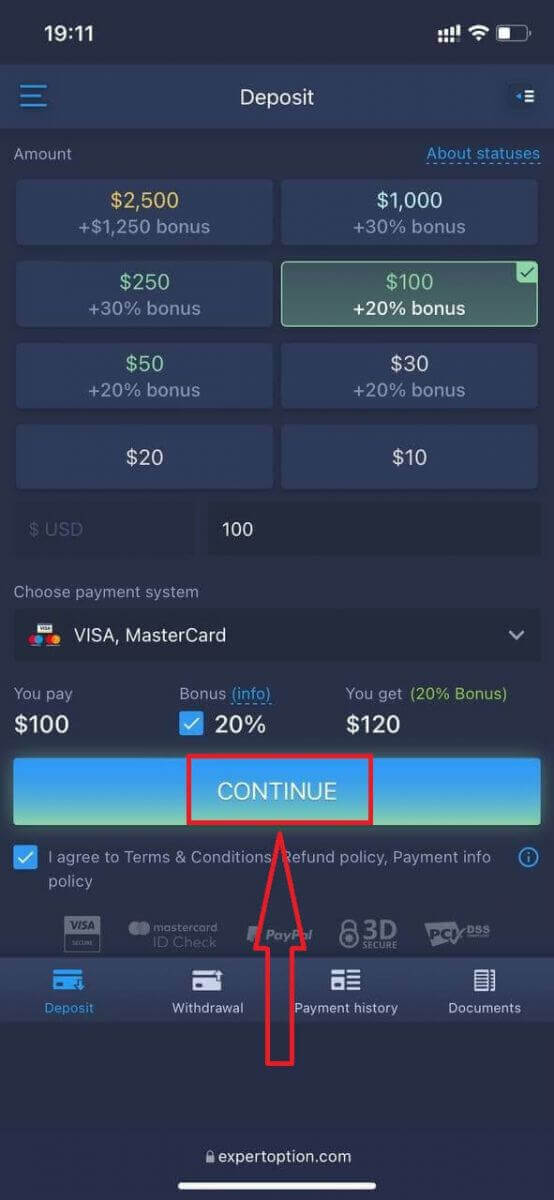
បញ្ចូលទិន្នន័យកាត ហើយចុច "បន្ថែមមូលនិធិ..."
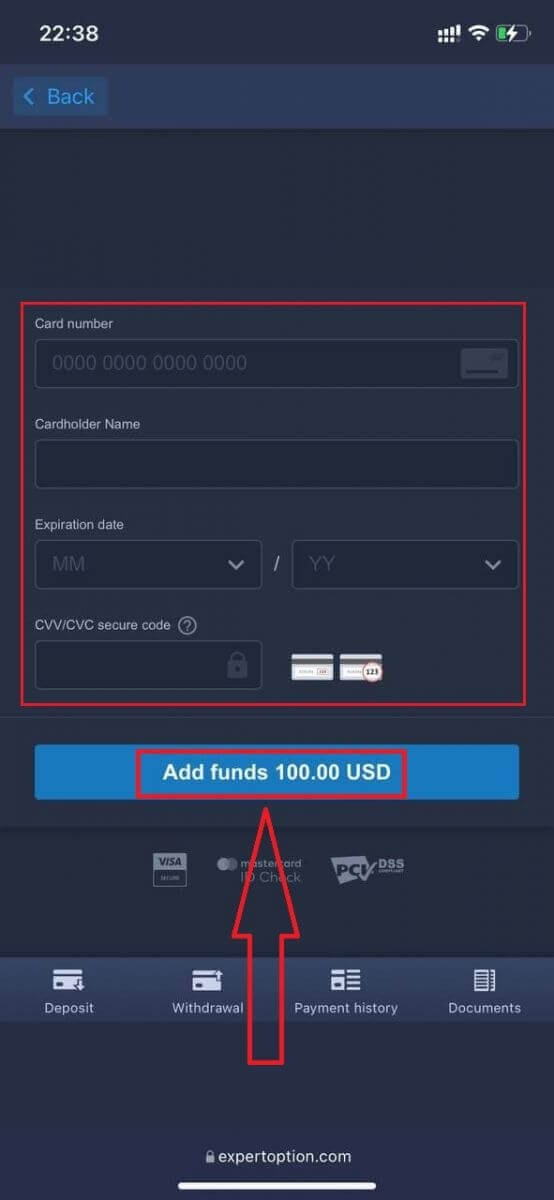
ឥឡូវនេះអ្នកអាចធ្វើពាណិជ្ជកម្មលើគណនីពិតបន្ទាប់ពីដាក់ប្រាក់ដោយជោគជ័យ។
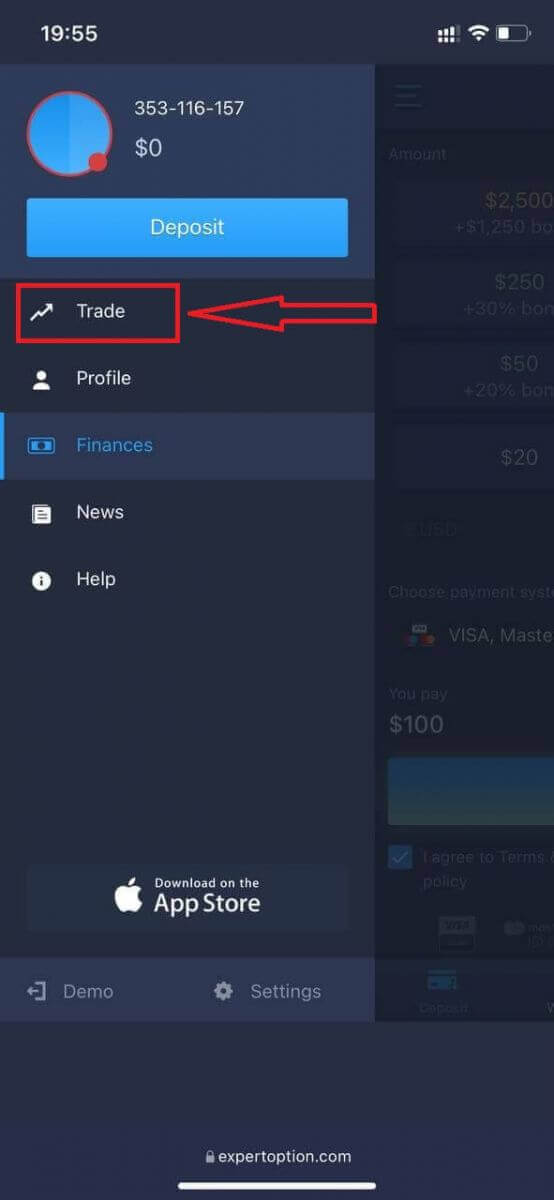
ប្រសិនបើអ្នកចង់ប្រើគណនីសាកល្បង សូមចុចលើរូបតំណាង "ម៉ឺនុយ"។
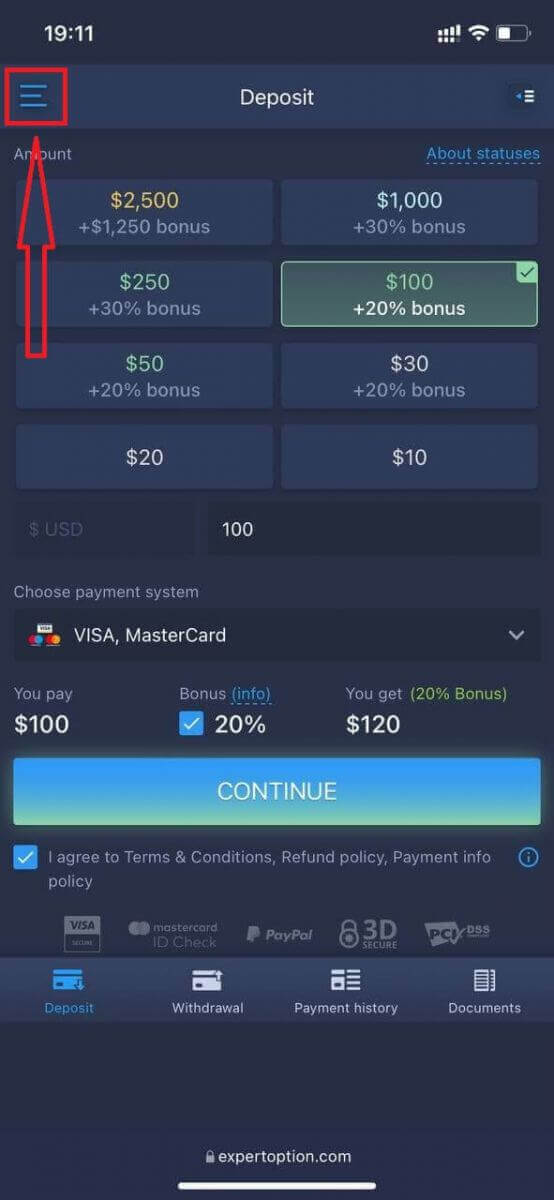
ចុច "ជួញដូរ"។
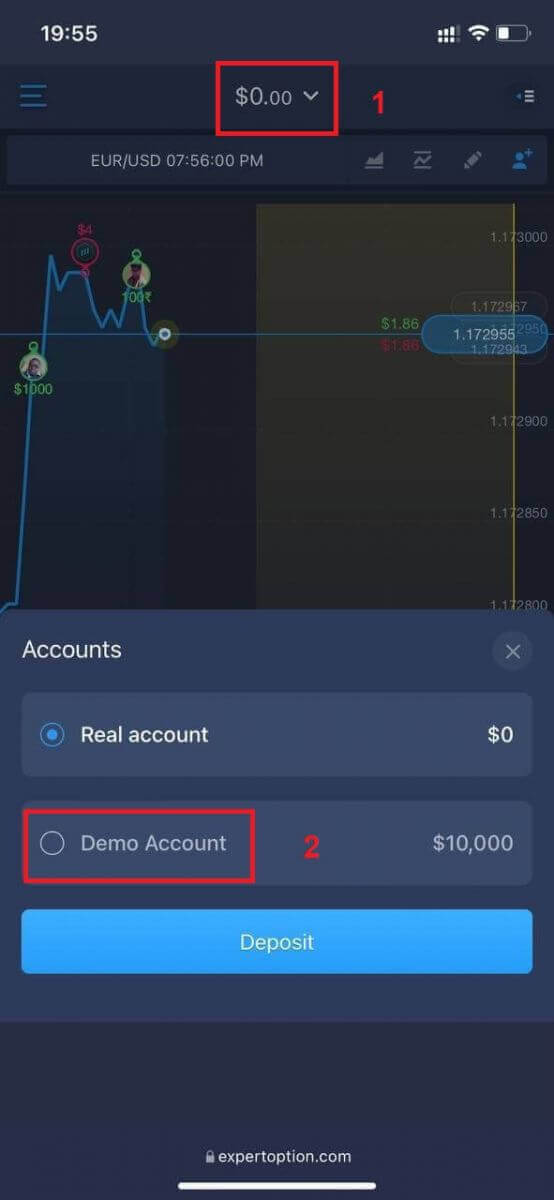
ប្តូរគណនីពីគណនីពិតទៅគណនីសាកល្បង។
អ្នកនឹងមាន 10,000 ដុល្លារនៅក្នុងគណនីសាកល្បង។
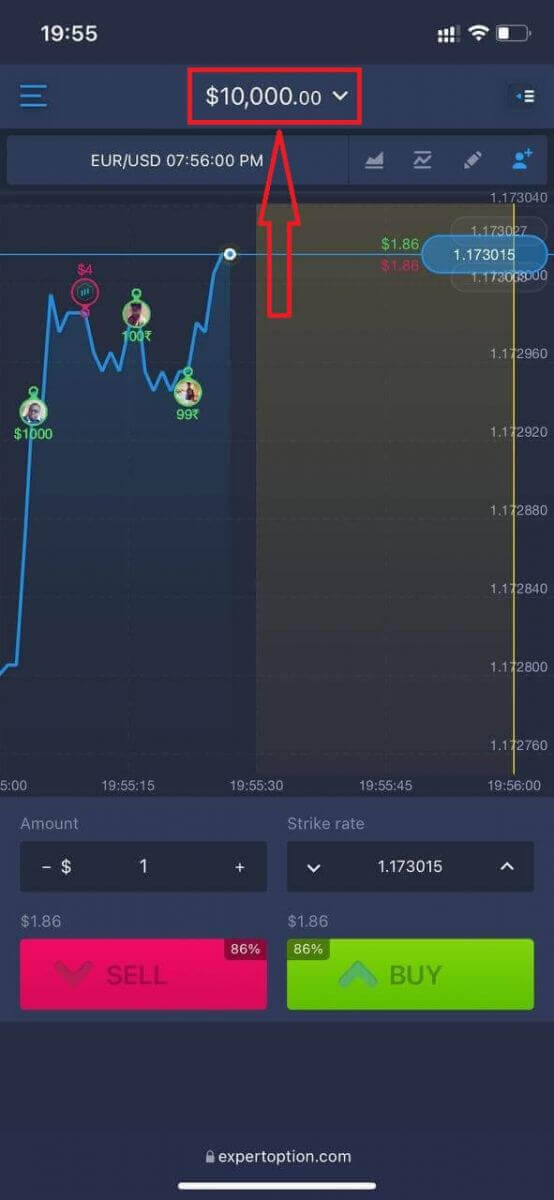
ឥឡូវនេះអ្នកអាចធ្វើពាណិជ្ជកម្មពីកំណែគេហទំព័រចល័តនៃវេទិកា។ កំណែគេហទំព័រចល័តនៃវេទិកាជួញដូរគឺដូចគ្នាបេះបិទទៅនឹងកំណែគេហទំព័រធម្មតា។ ជាលទ្ធផល នឹងមិនមានបញ្ហាអ្វីជាមួយនឹងការជួញដូរ និងការផ្ទេរប្រាក់នោះទេ។
១១១១១-១១១១១-១១១១១-២២២២២-៣៣៣៣-៤៤៤៤៤
របៀបចូលទៅ ក្នុងកម្មវិធី ExpertOption iOS
ការចូលប្រព័ន្ធនៅលើវេទិកាទូរស័ព្ទ iOS គឺស្រដៀងគ្នាទៅនឹងការចូលប្រព័ន្ធនៅលើកម្មវិធីគេហទំព័រ ExpertOption។ កម្មវិធីនេះអាចទាញយកបានតាមរយៈ App Store នៅលើឧបករណ៍របស់អ្នក ឬចុច នៅទីនេះ ។ គ្រាន់តែស្វែងរកកម្មវិធី “ExpertOption - Mobile Trading” ហើយចុច «GET» ដើម្បីដំឡើងវានៅលើ iPhone ឬ iPad របស់អ្នក។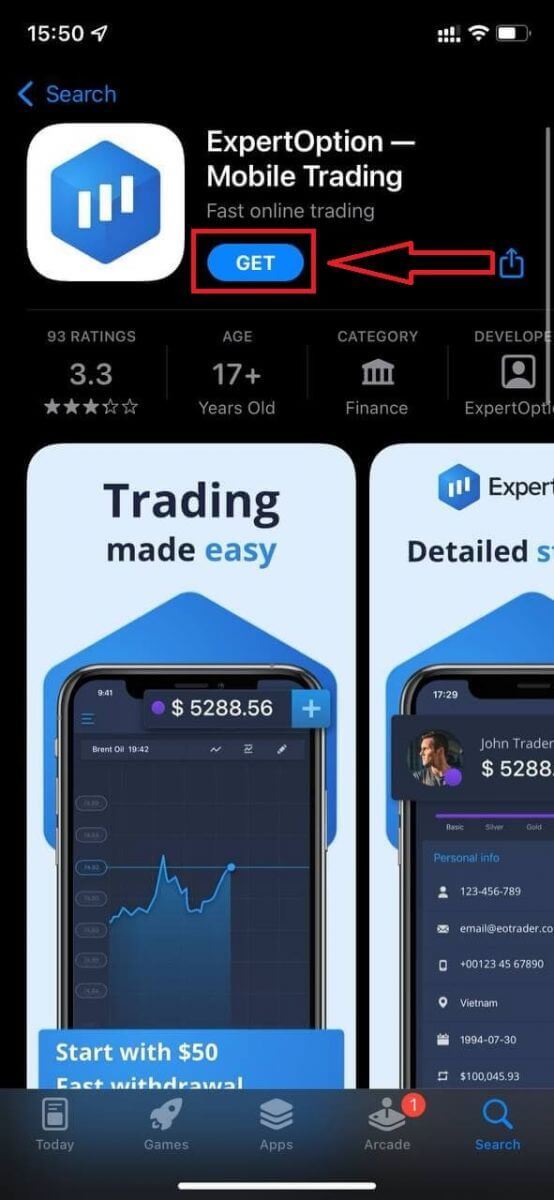
បន្ទាប់ពីដំឡើង និងបើកដំណើរការរួច អ្នកអាចចូលទៅក្នុងកម្មវិធីទូរស័ព្ទ ExpertOption iOS ដោយប្រើអ៊ីមែល ហ្វេសប៊ុក ឬ Google របស់អ្នក។ អ្នកគ្រាន់តែត្រូវជ្រើសរើសរូបតំណាង "ម៉ឺនុយ"។
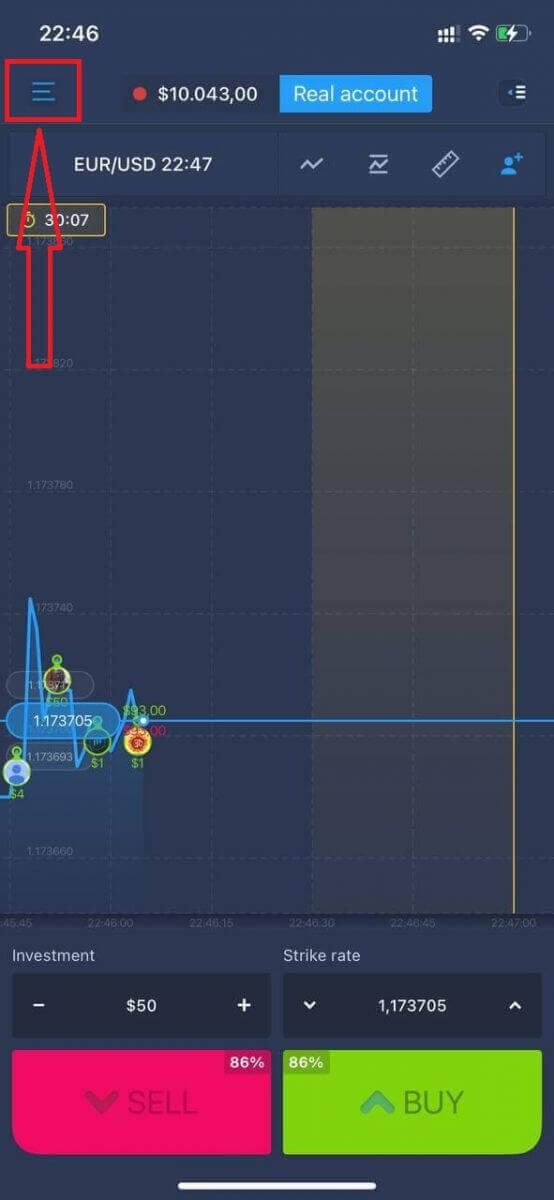
ចុច "ចូល"។
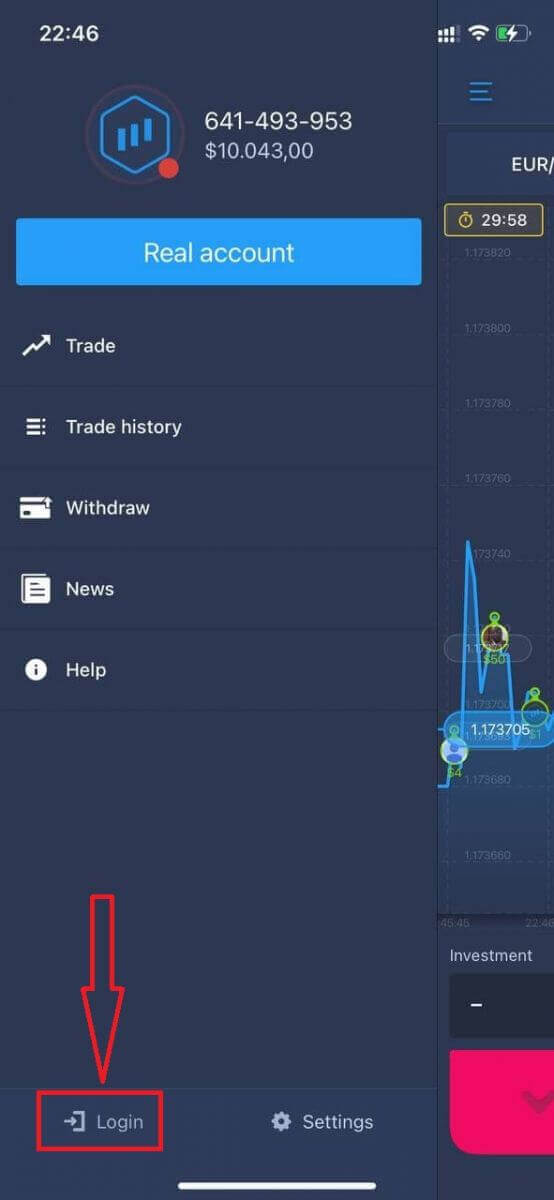
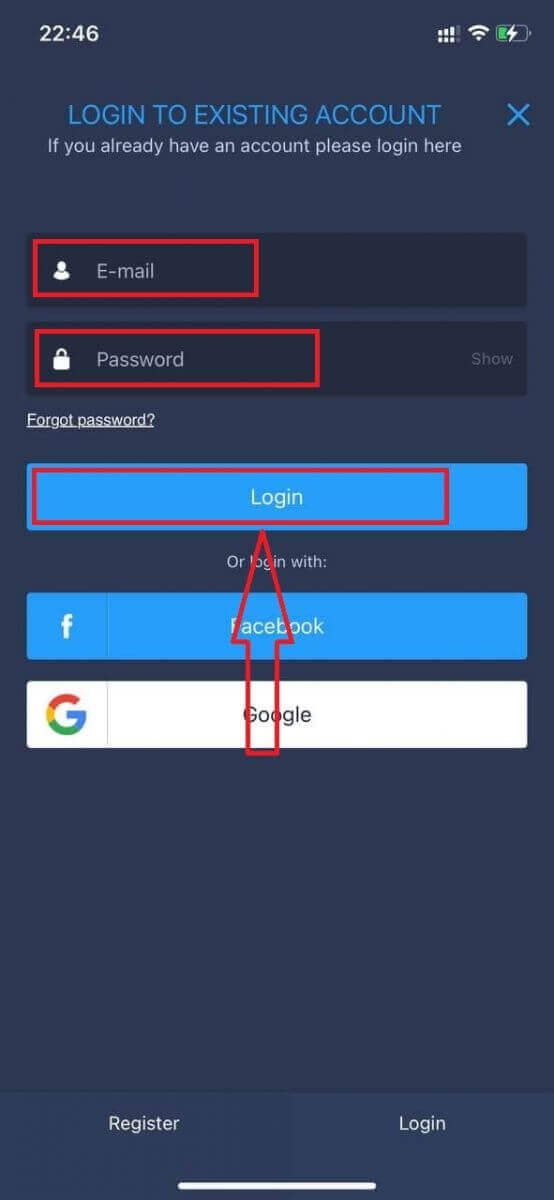
បញ្ចូលអ៊ីមែល និងពាក្យសម្ងាត់របស់អ្នក ហើយបន្ទាប់មកចុចលើប៊ូតុង "ចូល"។
របៀបចូលទៅក្នុងកម្មវិធី ExpertOption Android
អ្នកត្រូវចូលទៅកាន់ហាង Google Play ហើយស្វែងរក "ExpertOption - Mobile Trading" ដើម្បីស្វែងរកកម្មវិធីនេះ ឬចុច នៅទីនេះ ។ 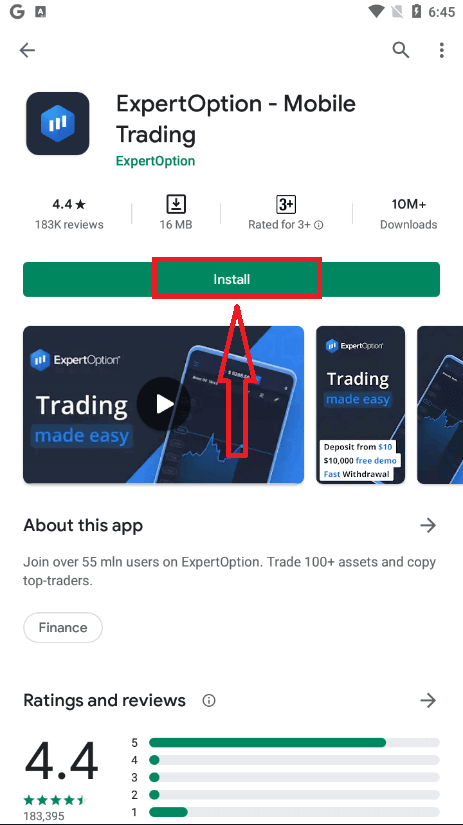
បន្ទាប់ពីដំឡើង និងបើកដំណើរការរួច អ្នកអាចចូលទៅក្នុងកម្មវិធីទូរស័ព្ទ ExpertOption Android ដោយប្រើអ៊ីមែល ហ្វេសប៊ុក ឬគណនី Google របស់អ្នក។
ធ្វើជំហានដូចគ្នានឹងនៅលើឧបករណ៍ iOS ជ្រើសរើសរូបតំណាង "ម៉ឺនុយ"។
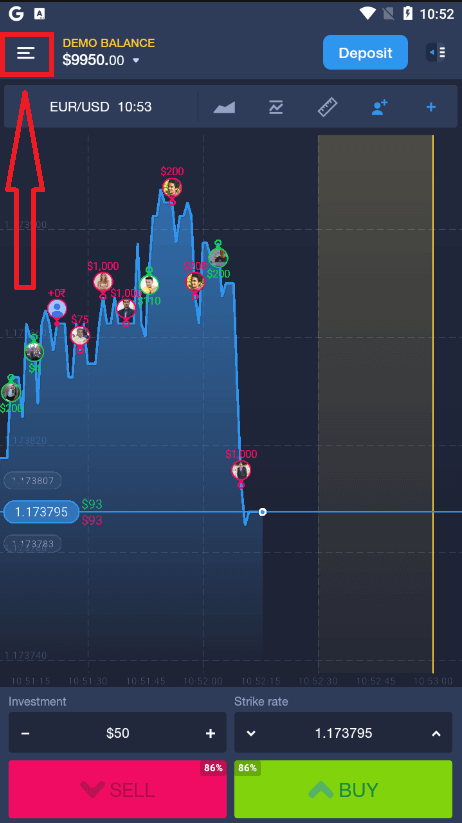
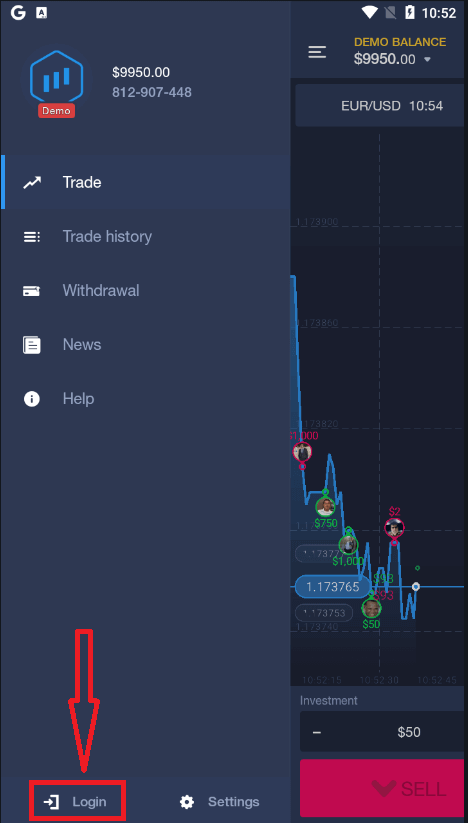
ចុច "ចូល"។
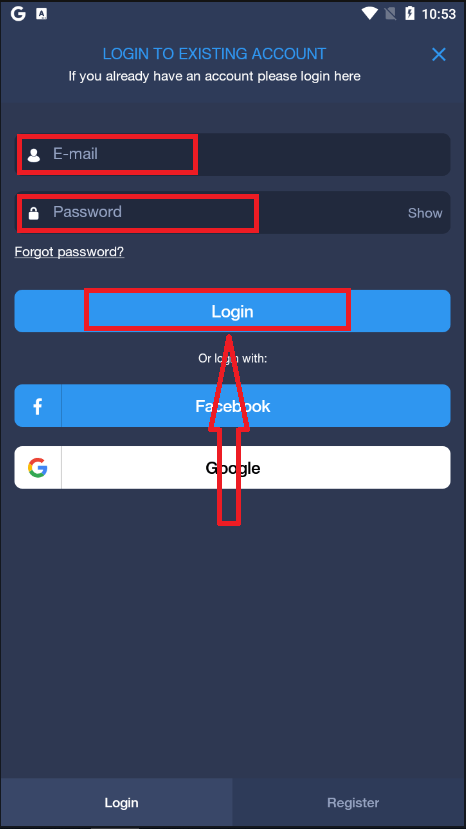
បញ្ចូលអ៊ីមែល និងពាក្យសម្ងាត់របស់អ្នក ហើយបន្ទាប់មកចុចលើប៊ូតុង "ចូល"។
របៀបផ្ទៀងផ្ទាត់គណនីនៅលើ ExpertOption
ការផ្ទៀងផ្ទាត់អ៊ីមែលនៅលើ ExpertOption
នៅពេលដែលអ្នកបានចុះឈ្មោះរួចរាល់ អ្នកនឹងទទួលបានអ៊ីមែលបញ្ជាក់ (សារពី ExpertOption) ដែលរួមបញ្ចូលតំណភ្ជាប់ដែលអ្នកត្រូវចុចដើម្បីផ្ទៀងផ្ទាត់អាសយដ្ឋានអ៊ីមែលរបស់អ្នក។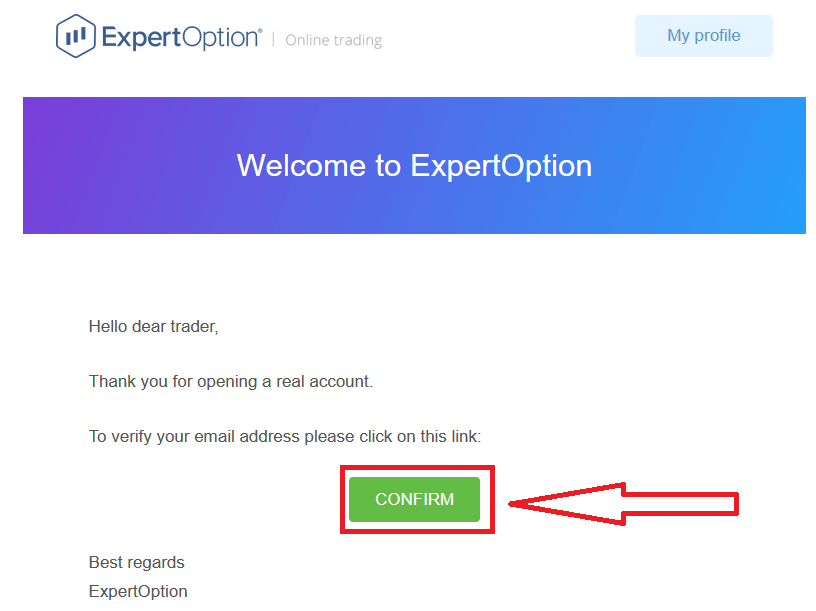
ប្រសិនបើអ្នកមិនទទួលបានអ៊ីមែលបញ្ជាក់ពីយើងទាល់តែសោះ សូមផ្ញើសារទៅកាន់ [email protected] ពីអាសយដ្ឋានអ៊ីមែលរបស់អ្នកដែលប្រើនៅលើវេទិកា ហើយយើងនឹងបញ្ជាក់អ៊ីមែលរបស់អ្នកដោយដៃ។
ការផ្ទៀងផ្ទាត់អាសយដ្ឋាន និងអត្តសញ្ញាណនៅលើ ExpertOption
ដំណើរការផ្ទៀងផ្ទាត់គឺជាការពិនិត្យឯកសាររបស់អ្នកតែម្តងគត់។ នេះគឺជាជំហានចាំបាច់សម្រាប់ពួកយើងដើម្បីអនុវត្តតាមគោលការណ៍ AML KYC យ៉ាងពេញលេញ ដោយហេតុនេះបញ្ជាក់អត្តសញ្ញាណរបស់អ្នកជាពាណិជ្ជករជាមួយ ExpertOption។ ដំណើរការផ្ទៀងផ្ទាត់ចាប់ផ្តើមនៅពេលដែលអ្នកបំពេញព័ត៌មានអត្តសញ្ញាណ និងអាសយដ្ឋាននៅក្នុងប្រវត្តិរូបរបស់អ្នក។ បើកទំព័រប្រវត្តិរូប ហើយកំណត់ទីតាំងផ្នែកស្ថានភាពអត្តសញ្ញាណ និងស្ថានភាពអាសយដ្ឋាន។
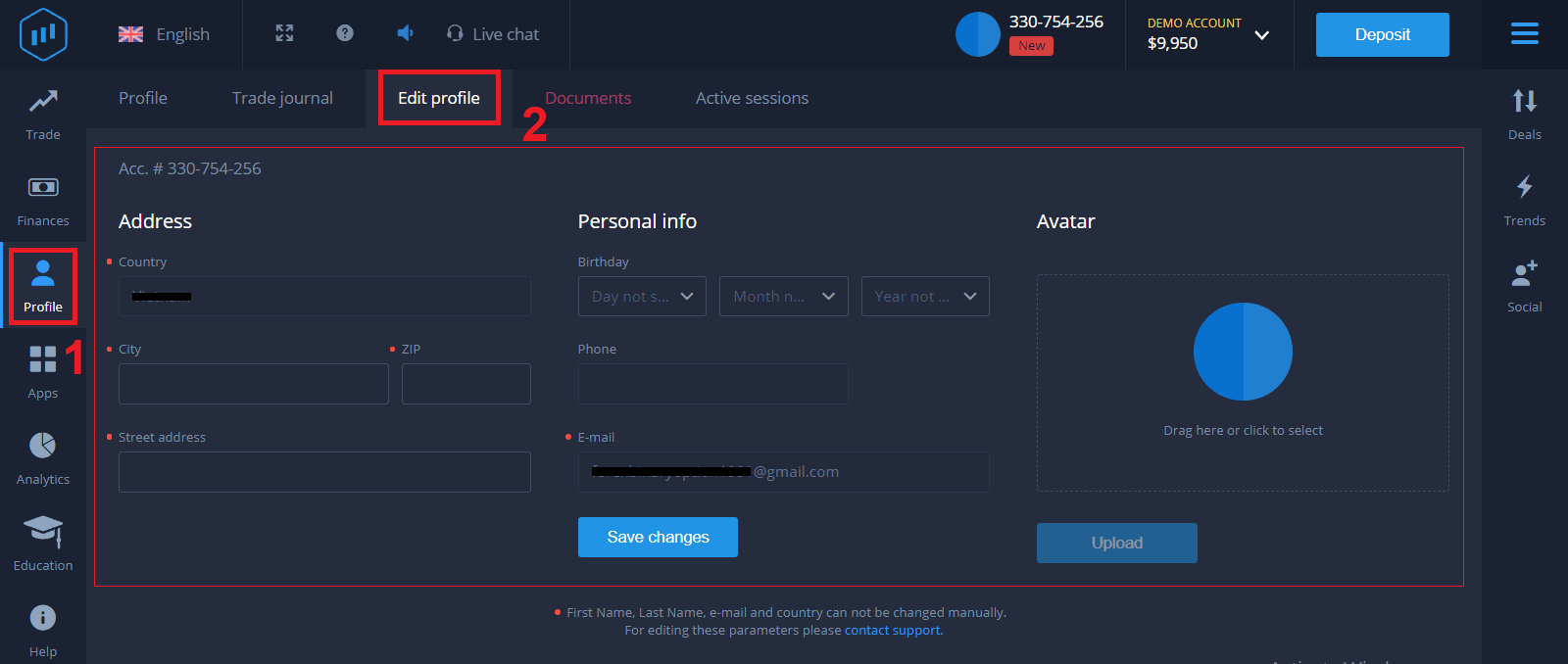
ការផ្ទៀងផ្ទាត់កាតធនាគារនៅលើ ExpertOption
ដំណើរការផ្ទៀងផ្ទាត់មានភាពខុសប្លែកគ្នាអាស្រ័យលើវិធីសាស្ត្រដាក់ប្រាក់។ ប្រសិនបើអ្នកដាក់ប្រាក់ដោយប្រើ VISA ឬ MASTERCARD (កាតឥណទាន ឬកាតឥណពន្ធ) យើងនឹងត្រូវផ្ទៀងផ្ទាត់ដូចខាងក្រោម៖
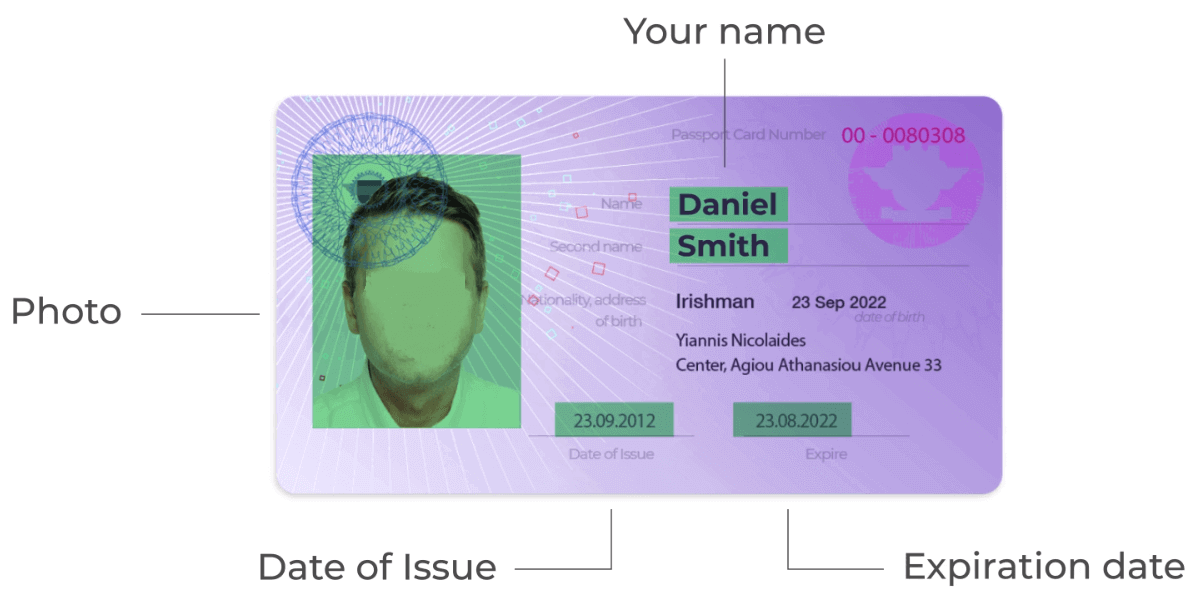
- រូបថតពណ៌នៃអត្តសញ្ញាណប័ណ្ណ ឬលិខិតឆ្លងដែនដែលមានសុពលភាពចម្បង ដែលបង្ហាញរូបថត និងឈ្មោះពេញរបស់អ្នក
អត្តសញ្ញាណប័ណ្ណ លិខិតឆ្លងដែន
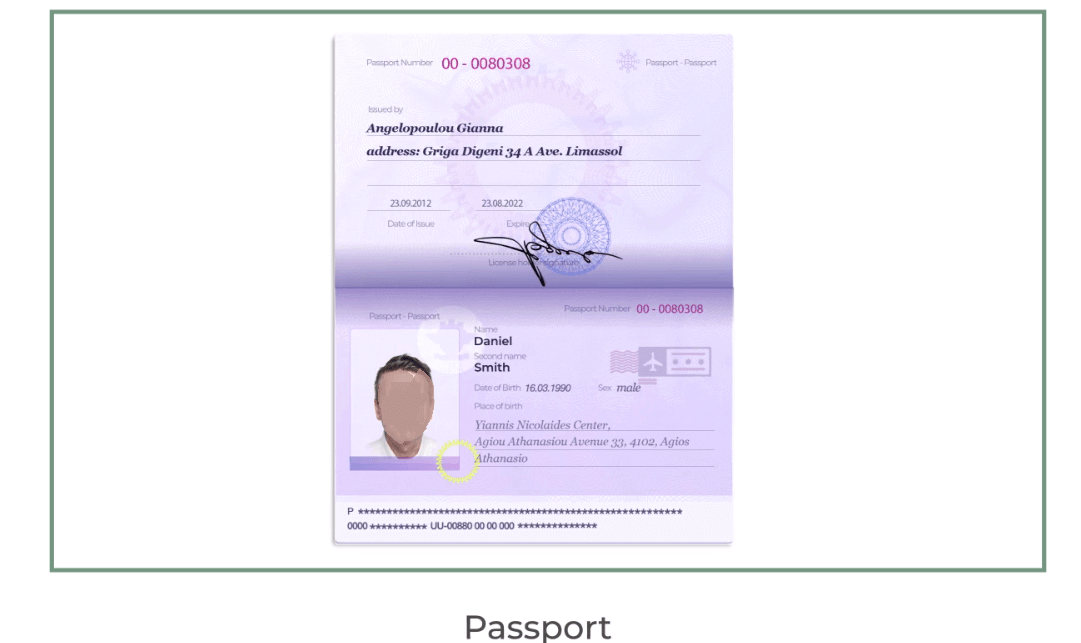
នៅសងខាង
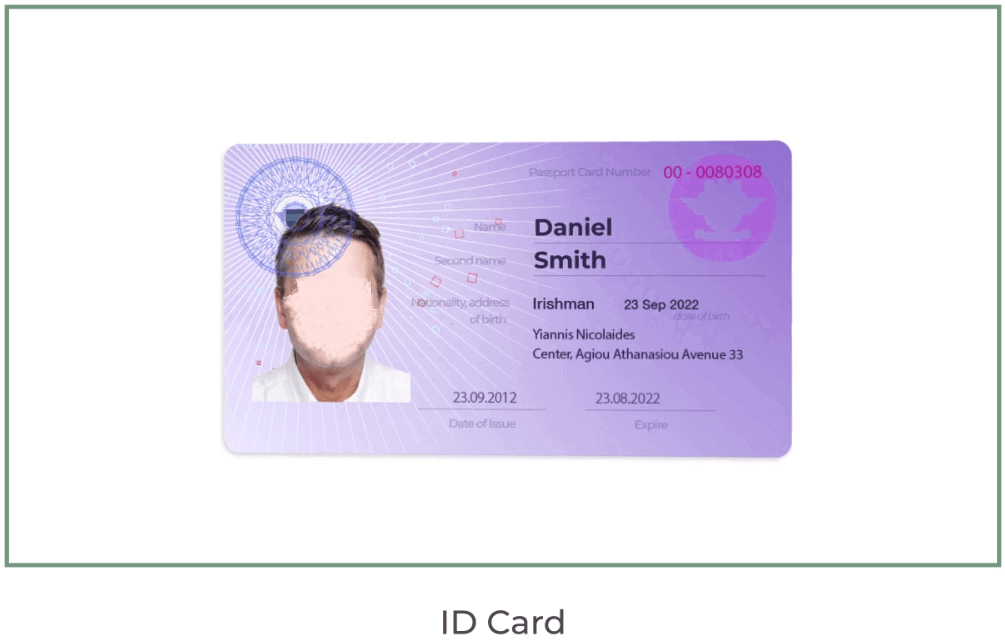
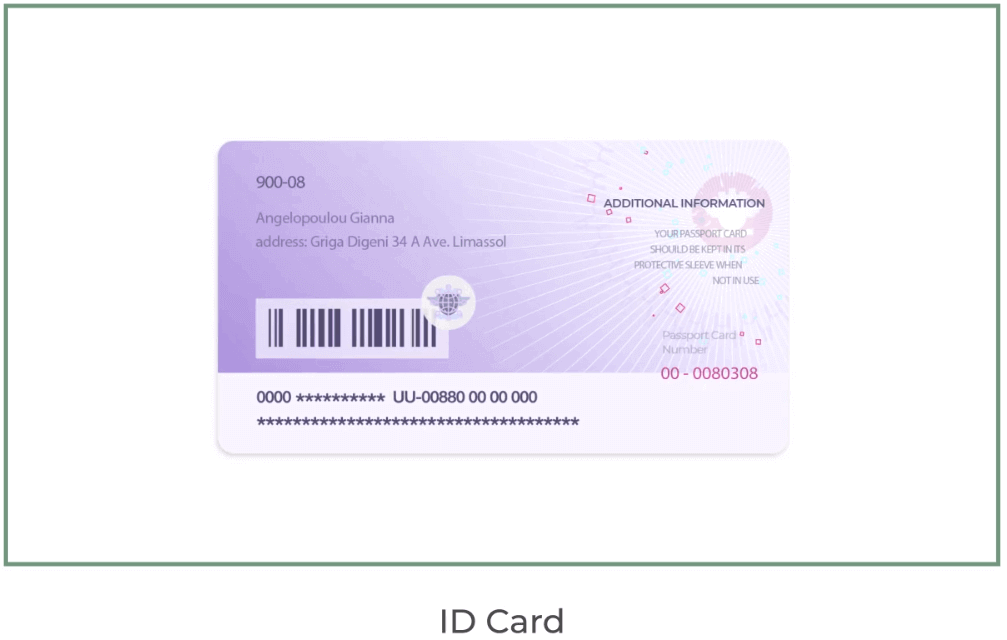
ឯកសារត្រូវតែបង្ហាញឈ្មោះ រូបថត និងមិនទាន់ផុតកំណត់។
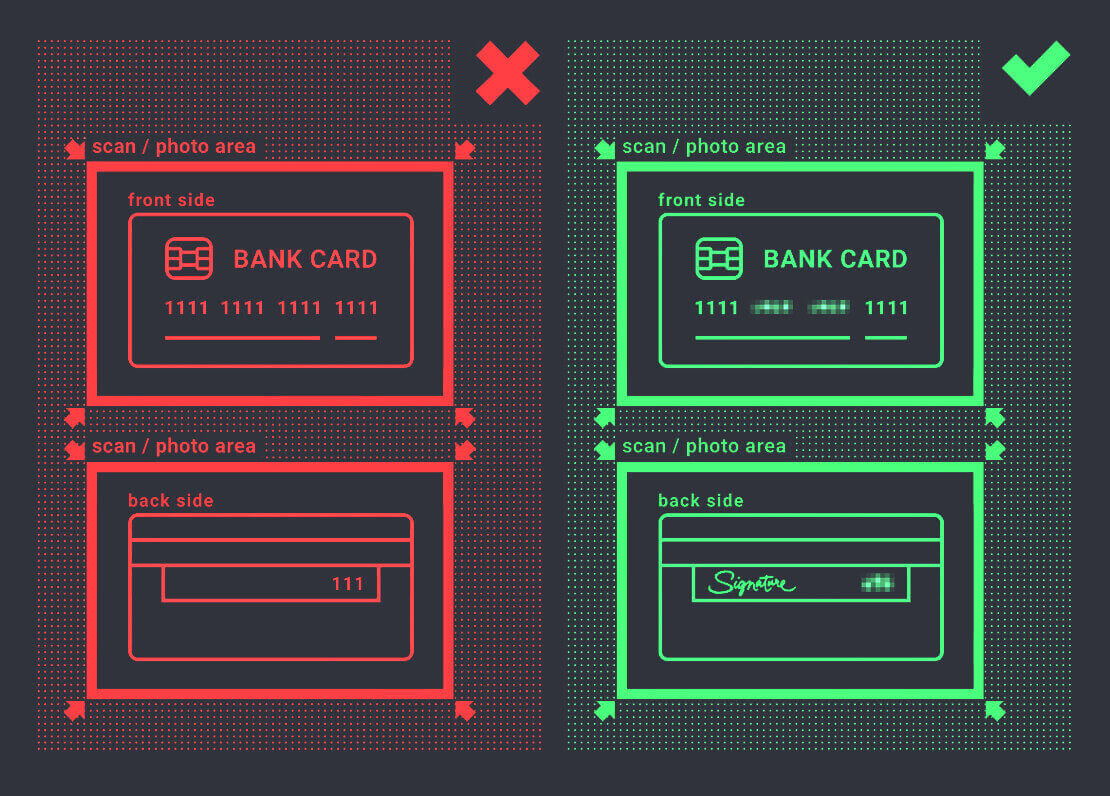
- រូបថតកាតធនាគារ (ផ្នែកខាងមុខនៃកាតរបស់អ្នកដែលប្រើសម្រាប់ដាក់ប្រាក់ ដោយបង្ហាញជាមួយខ្ទង់ប្រាំមួយដំបូង និងបួនខ្ទង់ចុងក្រោយ ជាមួយនឹងឈ្មោះ និងកាលបរិច្ឆេទផុតកំណត់របស់អ្នក)
ប្រសិនបើអ្នកជ្រើសរើសដាក់ប្រាក់ដោយប្រើកាបូបអេឡិចត្រូនិច រូបិយប័ណ្ណគ្រីបតូ ធនាគារតាមអ៊ីនធឺណិត ឬការទូទាត់តាមទូរស័ព្ទ យើងគ្រាន់តែត្រូវការផ្ទៀងផ្ទាត់អត្តសញ្ញាណប័ណ្ណ ឬលិខិតឆ្លងដែនដែលមានសុពលភាពចម្បងរបស់អ្នកប៉ុណ្ណោះ។
សូមចំណាំថា រូបថតត្រូវតែមានគុណភាពខ្ពស់ ឯកសារទាំងមូលគួរតែអាចមើលឃើញ ហើយយើងមិនទទួលយកច្បាប់ចម្លង ឬស្កេនទេ។
ការផ្ទៀងផ្ទាត់អាចប្រើបានលុះត្រាតែបង្កើតគណនី REAL និងបន្ទាប់ពីដាក់ប្រាក់។
សេចក្តីសន្និដ្ឋាន៖ ធានាសុវត្ថិភាពការជួញដូររបស់អ្នកជាមួយនឹងការចូលប្រើដែលបានផ្ទៀងផ្ទាត់នៅលើ ExpertOption
ការចូលគណនី និងការផ្ទៀងផ្ទាត់គណនីរបស់អ្នកនៅលើ ExpertOption គឺជាជំហានដំបូងឆ្ពោះទៅរកបទពិសោធន៍ជួញដូរដែលមានសុវត្ថិភាព និងរលូន។ តាមរយៈការបំពេញជំហានទាំងនេះ អ្នកធានាថាគណនីរបស់អ្នកត្រូវបានការពារយ៉ាងពេញលេញ រួចរាល់សម្រាប់ការដាក់ប្រាក់ ការដកប្រាក់ និងការជួញដូរដោយគ្មានការរឹតបន្តឹង ខណៈពេលដែលរក្សាការអនុលោមតាមស្តង់ដារពាណិជ្ជកម្មសកល។
ចាប់ផ្តើមដំណើរជួញដូររបស់អ្នកដោយទំនុកចិត្ត—ចូល ហើយផ្ទៀងផ្ទាត់គណនីរបស់អ្នកនៅលើ ExpertOption ថ្ងៃនេះ ដើម្បីដោះសោសក្តានុពលពេញលេញនៃបទពិសោធន៍ជួញដូររបស់អ្នក។
សំណួរគេសួរញឹកញាប់
ជាធម្មតា ExpertOption សួររកអត្តសញ្ញាណប័ណ្ណរូបថតដែលចេញដោយរដ្ឋាភិបាល (លិខិតឆ្លងដែន អត្តសញ្ញាណប័ណ្ណជាតិ ឬប័ណ្ណបើកបរ) ភស្តុតាងនៃអាសយដ្ឋានថ្មីៗ (វិក្កយបត្រឧបករណ៍ប្រើប្រាស់ ឬរបាយការណ៍ធនាគារបង្ហាញឈ្មោះ និងអាសយដ្ឋានរបស់អ្នក) ហើយជួនកាលថតរូបខ្លួនឯង។ ដាក់បញ្ជូនរូបភាពច្បាស់លាស់ និងមិនបានកែក្នុងទម្រង់ទូទៅ (JPG, PNG, PDF) ជាមួយនឹងអត្ថបទដែលអាចអានបាន និងត្រូវគ្នានឹងព័ត៌មានលម្អិតផ្ទាល់ខ្លួន។
ពេលវេលាត្រួតពិនិត្យការផ្ទៀងផ្ទាត់មានភាពខុសប្លែកគ្នា ប៉ុន្តែជាទូទៅត្រូវបានបញ្ចប់ក្នុងរយៈពេលមួយថ្ងៃ ឬពីរបីថ្ងៃធ្វើការ។ ល្បឿនអាស្រ័យលើគុណភាពឯកសារ បរិមាណខ្ពស់បំផុត និងការត្រួតពិនិត្យ AML បន្ថែមណាមួយ។ ជាធម្មតា អ្នកនៅតែអាចចូល និងផ្តល់មូលនិធិដល់គណនីមួយ ប៉ុន្តែការដកប្រាក់ ឬដែនកំណត់ខ្ពស់ជាងនេះ អាចនៅមានកម្រិតរហូតដល់ការផ្ទៀងផ្ទាត់បញ្ចប់។ ពិនិត្យមើលបន្ទះស្ថានភាពគណនីសម្រាប់ការធ្វើបច្ចុប្បន្នភាព។
មូលហេតុទូទៅរួមមាន ឯកសារមិនច្បាស់ ឬច្រឹប លេខសម្គាល់ដែលផុតកំណត់ ឈ្មោះ ឬអាសយដ្ឋានមិនត្រូវគ្នា ប្រភេទឯកសារដែលមិនគាំទ្រ ឬរូបភាព Selfie ដែលមិនផ្គូផ្គងលេខសម្គាល់។ ដោះស្រាយការបដិសេធដោយការបង្ហោះពេញទំព័រ ការស្កេនពណ៌ ឬរូបថត ធានាថាគែមឯកសារ និងអត្ថបទអាចមើលឃើញ និងប្រើប្រាស់ឈ្មោះពិតប្រាកដនៅលើគណនីរបស់អ្នក។ ប្រសិនបើបញ្ហានៅតែបន្តកើតមាន សូមទាក់ទងផ្នែកជំនួយដោយមានហេតុផលបដិសេធ ហើយបញ្ជូនតែឯកសារដែលបានស្នើសុំឡើងវិញ។
វេទិកាភាគច្រើនទាមទារការផ្ទៀងផ្ទាត់ពេញលេញ មុនពេលដំណើរការការដកប្រាក់ ឬបង្កើនដែនកំណត់ការទូទាត់។ គណនីដែលមិនបានផ្ទៀងផ្ទាត់អាចប្រឈមមុខនឹងការបិទបណ្តោះអាសន្ន ត្រូវបានដាក់កម្រិតចំពោះសកម្មភាពដាក់ប្រាក់តែប៉ុណ្ណោះ ឬត្រូវបានកំណត់ចំពោះការប្រគល់ប្រាក់ត្រឡប់ទៅប្រភពទូទាត់ដើមវិញ។ ដើម្បីជៀសវាងការរក្សាទុក សូមធ្វើការផ្ទៀងផ្ទាត់ពេញលេញ មុនពេលចាប់ផ្តើមការដកប្រាក់ធំ ហើយបញ្ជាក់ច្បាប់នៃវិធីបង់ប្រាក់ណាមួយនៅក្នុងគណនីរបស់អ្នក។
ប្រើជម្រើស "ភ្លេចពាក្យសម្ងាត់" ដើម្បីទទួលបានតំណកំណត់ឡើងវិញតាមរយៈអ៊ីមែលដែលបានចុះឈ្មោះរបស់អ្នក បន្ទាប់មកជ្រើសរើសពាក្យសម្ងាត់ពិសេសខ្លាំង ហើយចេញពីវគ្គផ្សេងទៀត។ បើកដំណើរការការផ្ទៀងផ្ទាត់កត្តាពីរដែលមាន បញ្ជាក់អ៊ីមែល និងទូរសព្ទរបស់អ្នកទាន់សម័យ ជៀសវាង Wi-Fi សាធារណៈសម្រាប់ការចូលប្រើដែលងាយយល់ និងទាក់ទងផ្នែកជំនួយភ្លាមៗ ប្រសិនបើអ្នកឃើញសកម្មភាពមិនស្គាល់ ឬមិនអាចចូលប្រើឡើងវិញបាន។