របៀបចូល និងដកប្រាក់ពី ExpertOption
សរសេរដោយ

អ្នកស្រាវជ្រាវវេទិកាជួញដូរអនឡាញ និងជាអ្នកសរសេរការណែនាំ
ស្រាវជ្រាវវេទិកាឈ្មួញកណ្តាល និងប្រព័ន្ធគណនីជួញដូរ។
ExpertOption គឺជាវេទិកាជួញដូរតាមអ៊ីនធឺណិតដែលគួរឱ្យទុកចិត្តជាសាកល ដោយផ្តល់ឱ្យអ្នកប្រើប្រាស់នូវសុវត្ថិភាព និងរហ័សក្នុងការចូលទៅកាន់ Forex, cryptocurrencies, ទំនិញ និងភាគហ៊ុនតាមរយៈការជួញដូរជម្រើសគោលពីរ។ នៅពេលអ្នកចាប់ផ្តើមរកប្រាក់ចំណេញ ការដឹងពីរបៀបចូលគណនីដោយសុវត្ថិភាព និងដកប្រាក់របស់អ្នកប្រកបដោយប្រសិទ្ធភាពគឺចាំបាច់សម្រាប់ការគ្រប់គ្រងដំណើរជួញដូររបស់អ្នកប្រកបដោយប្រសិទ្ធភាព។
មគ្គុទ្ទេសក៍នេះនឹងណែនាំអ្នកអំពីវិធីចូលគណនី ExpertOption របស់អ្នក និងដកប្រាក់របស់អ្នកដោយសុវត្ថិភាព ដោយធានាថាអ្នកអាចចូលប្រើប្រាស់ប្រាក់ចំណូលរបស់អ្នកនៅពេលណាដែលអ្នកត្រូវការ ខណៈពេលដែលរក្សាបាននូវបទពិសោធន៍នៃការជួញដូរគ្មានថ្នេរ។
មគ្គុទ្ទេសក៍នេះនឹងណែនាំអ្នកអំពីវិធីចូលគណនី ExpertOption របស់អ្នក និងដកប្រាក់របស់អ្នកដោយសុវត្ថិភាព ដោយធានាថាអ្នកអាចចូលប្រើប្រាស់ប្រាក់ចំណូលរបស់អ្នកនៅពេលណាដែលអ្នកត្រូវការ ខណៈពេលដែលរក្សាបាននូវបទពិសោធន៍នៃការជួញដូរគ្មានថ្នេរ។

របៀបចូលទៅក្នុង ExpertOption
របៀបចូលទៅក្នុងគណនី ExpertOption
- ចូលទៅកាន់កម្មវិធី ឬ គេហទំព័រ ExpertOption លើទូរសព្ទ ។
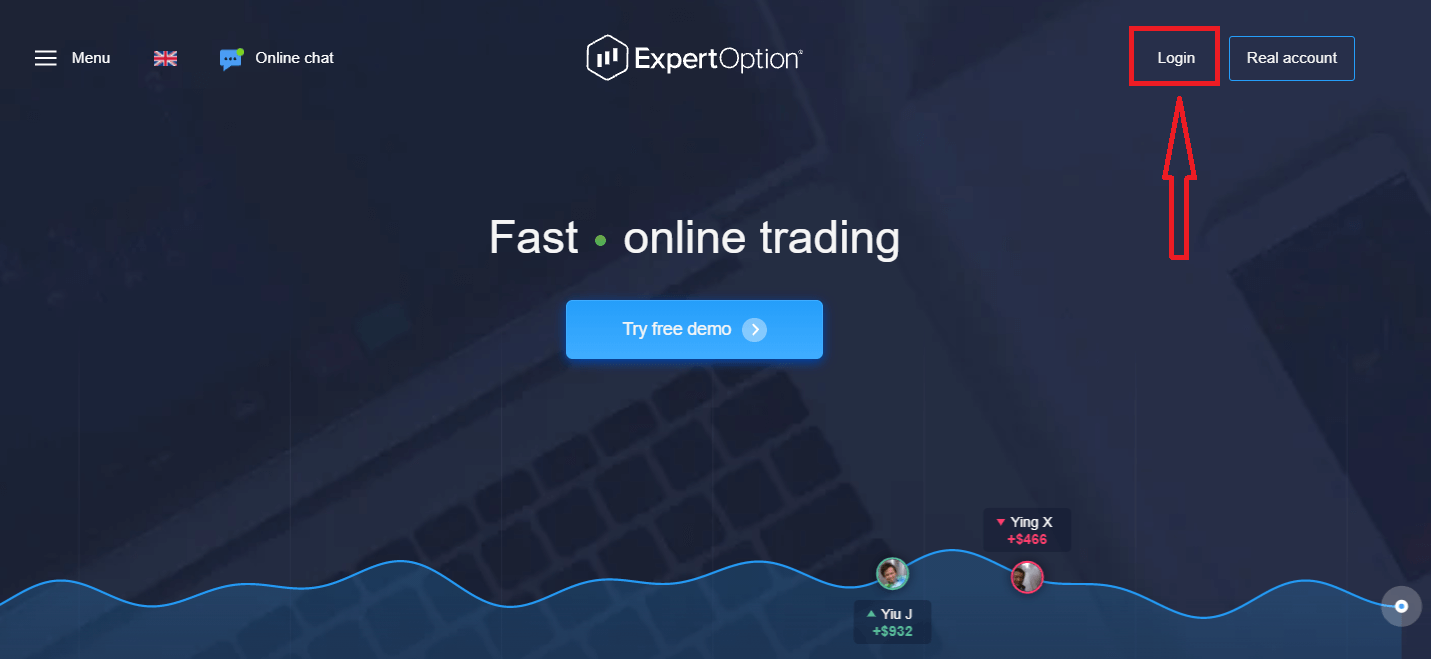
- ចុចលើ "ចូល"។
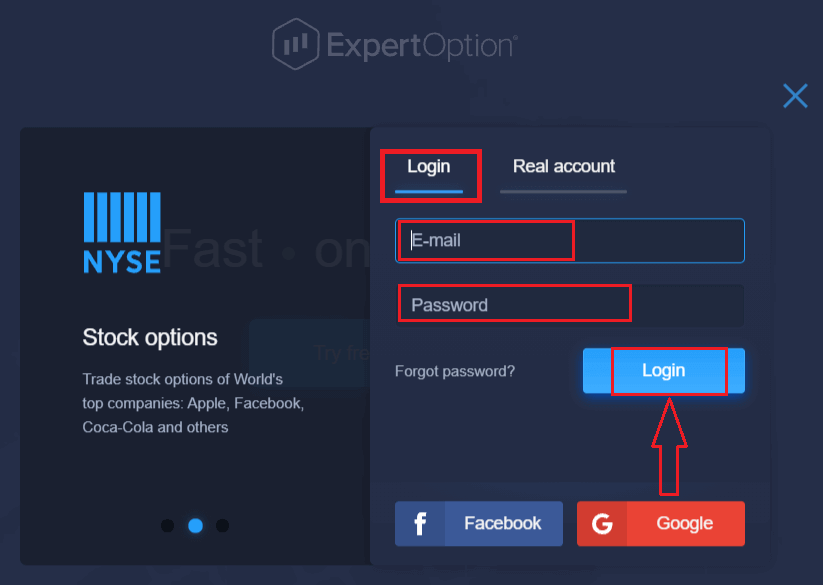
- បញ្ចូលអ៊ីមែល និងពាក្យសម្ងាត់របស់អ្នក។
- ចុចលើប៊ូតុងពណ៌ខៀវ "ចូល"។
- ប្រសិនបើអ្នកភ្លេចអ៊ីមែលរបស់អ្នក អ្នកអាចចូលដោយប្រើ "Google" ឬ "Facebook"។
- ប្រសិនបើអ្នកភ្លេចពាក្យសម្ងាត់របស់អ្នក សូមចុច "ភ្លេចពាក្យសម្ងាត់"។
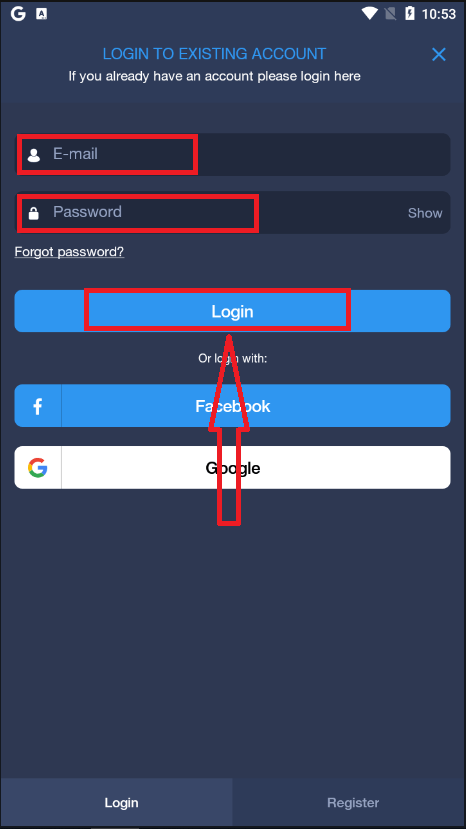
ចុច "ចូល" ទម្រង់ចូលនឹងលេចឡើង។
បញ្ចូលអាសយដ្ឋានអ៊ីមែល និងពាក្យសម្ងាត់ដែលអ្នកបានចុះឈ្មោះដើម្បីចូលទៅក្នុងគណនីរបស់អ្នក ហើយចុចប៊ូតុង "ចូល"។
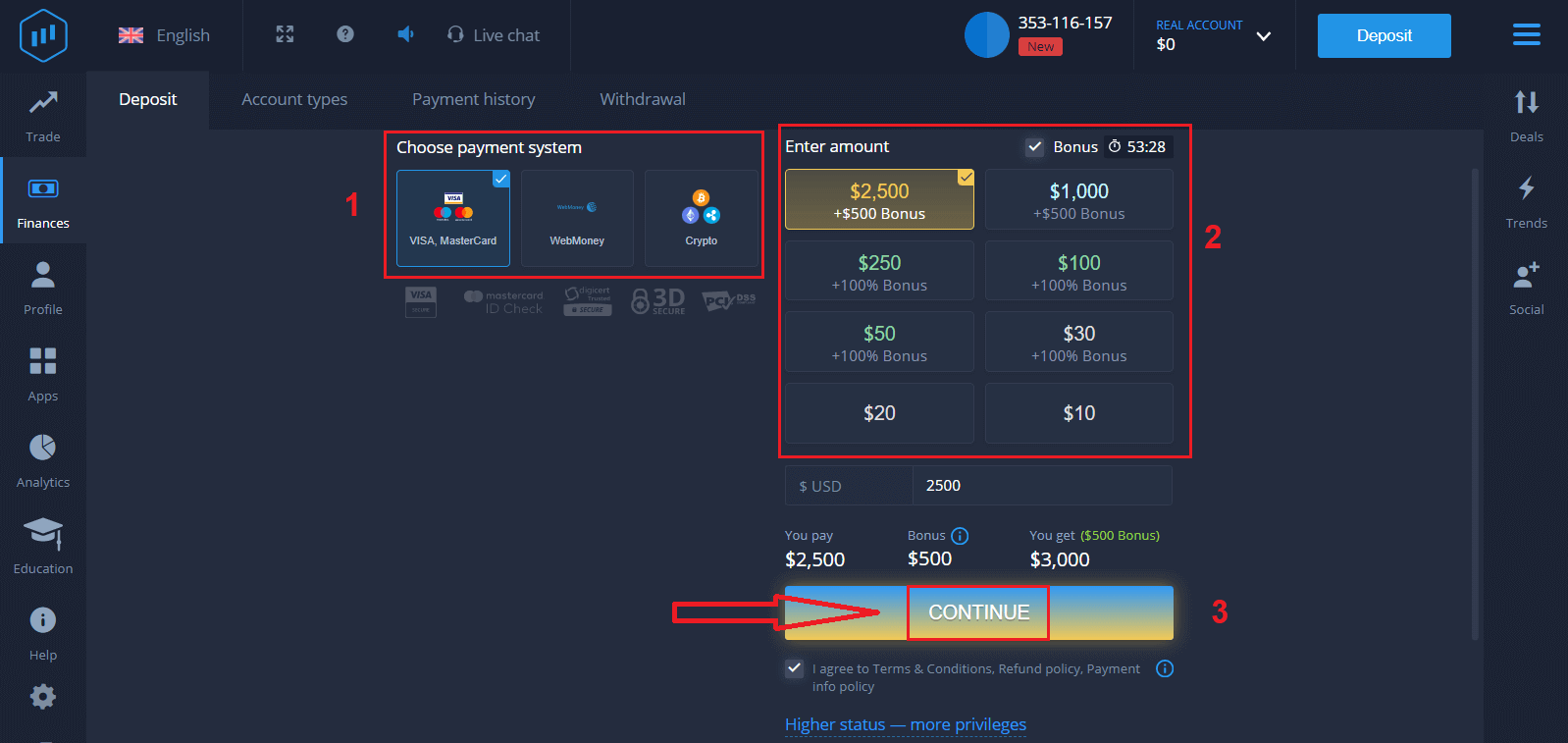
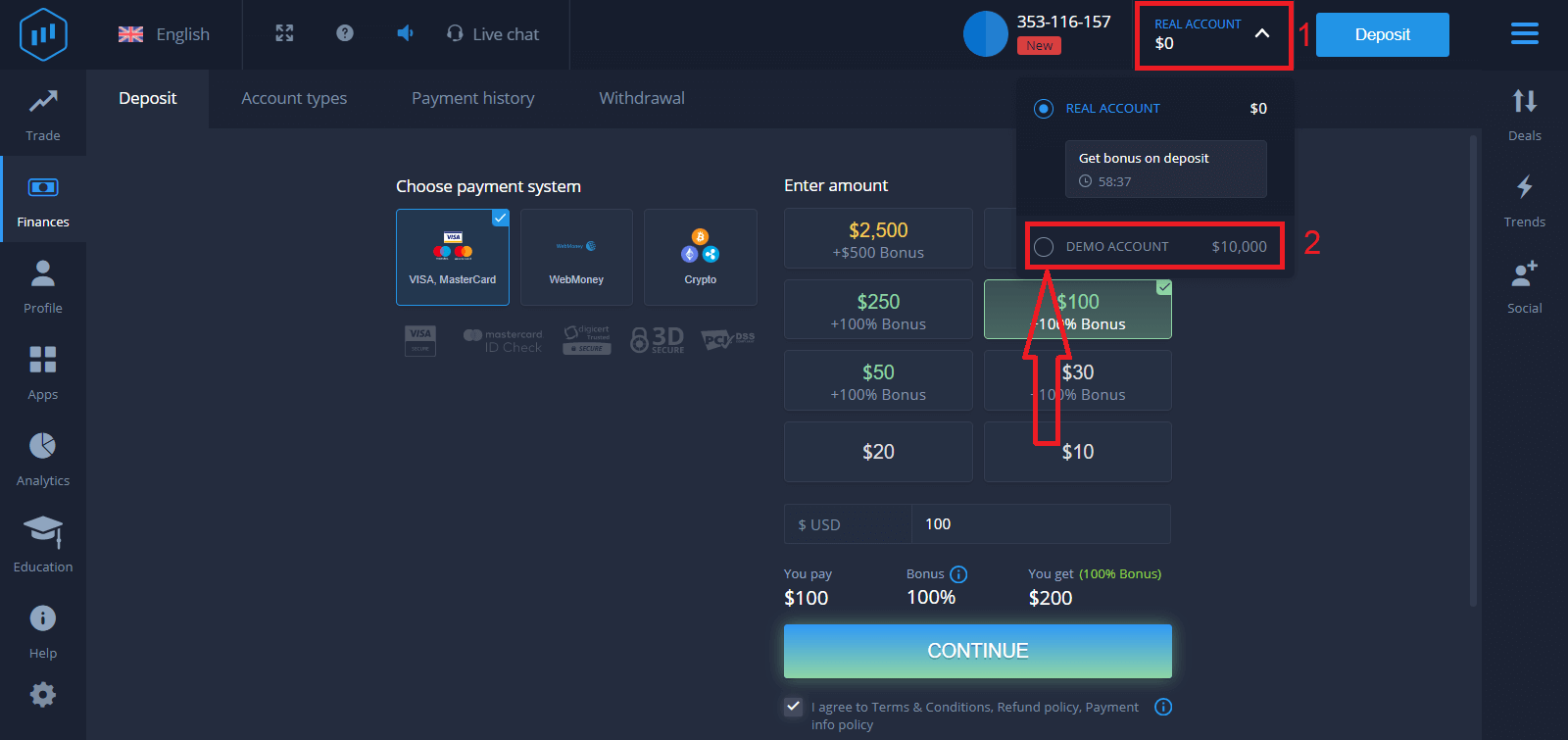
បន្ទាប់ពីចូលបានជោគជ័យ អ្នកនឹងឃើញទំព័រដាក់ប្រាក់ដូចបង្ហាញខាងក្រោម។ ដើម្បីចាប់ផ្តើមការជួញដូរផ្ទាល់ អ្នកត្រូវធ្វើការវិនិយោគនៅក្នុងគណនីរបស់អ្នក (ប្រាក់បញ្ញើអប្បបរមាគឺ 10 ដុល្លារអាមេរិក)។
របៀបដាក់ប្រាក់ក្នុង ExpertOption
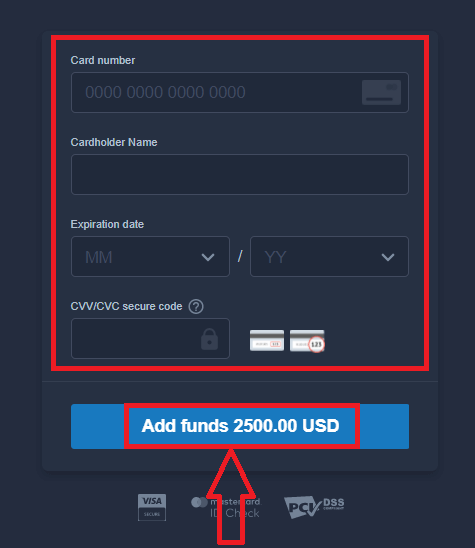
បញ្ចូលទិន្នន័យកាត ហើយចុច "បន្ថែមមូលនិធិ..."
ឥឡូវនេះអ្នកអាចជួញដូរលើគណនីពិតបានបន្ទាប់ពីដាក់ប្រាក់ដោយជោគជ័យ។
ប្រសិនបើអ្នកចង់ប្រើគណនីសាកល្បង សូមចុច "គណនីពិត" ហើយជ្រើសរើស "គណនីសាកល្បង" ដើម្បីចាប់ផ្តើមជួញដូរជាមួយ 10,000 ដុល្លារនៅក្នុងគណនីសាកល្បង។ គណនីសាកល្បងគឺជាឧបករណ៍សម្រាប់អ្នកដើម្បីស៊ាំជាមួយវេទិកា អនុវត្តជំនាញជួញដូររបស់អ្នកលើទ្រព្យសកម្មផ្សេងៗ និងសាកល្បងមេកានិចថ្មីៗនៅលើតារាងពេលវេលាជាក់ស្តែងដោយគ្មានហានិភ័យ។
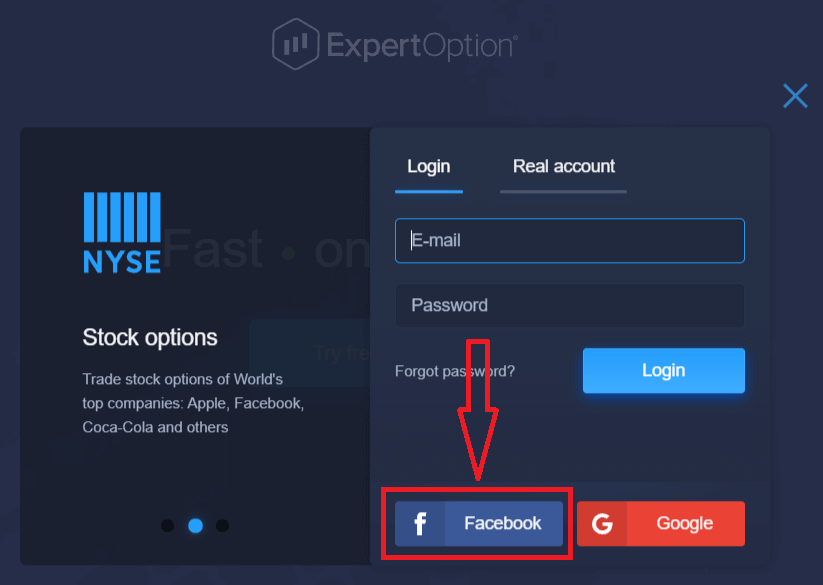
របៀបចូលទៅក្នុង ExpertOption ដោយប្រើ Facebook
អ្នកក៏អាចចូលទៅក្នុងគេហទំព័រដោយប្រើគណនី Facebook ផ្ទាល់ខ្លួនរបស់អ្នកដោយចុចលើប៊ូតុង Facebook។1. ចុចលើ ប៊ូតុង Facebook
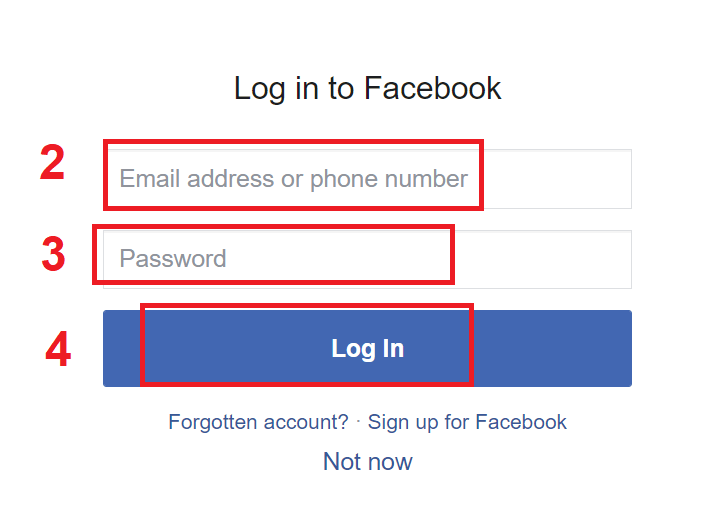
2. បង្អួចចូល Facebook នឹងត្រូវបានបើក ដែលអ្នកនឹងត្រូវបញ្ចូលអាសយដ្ឋានអ៊ីមែលរបស់អ្នកដែលអ្នកបានប្រើដើម្បីចុះឈ្មោះនៅលើ Facebook
3. បញ្ចូលពាក្យសម្ងាត់ពីគណនី Facebook របស់អ្នក
4. ចុចលើ “Log In”។
នៅពេលដែលអ្នកចុចលើប៊ូតុង “Log in” រួច ExpertOption នឹងស្នើសុំសិទ្ធិចូលប្រើ៖ ឈ្មោះ និងរូបភាពប្រវត្តិរូប និងអាសយដ្ឋានអ៊ីមែលរបស់អ្នក។ ចុច “Continue…”
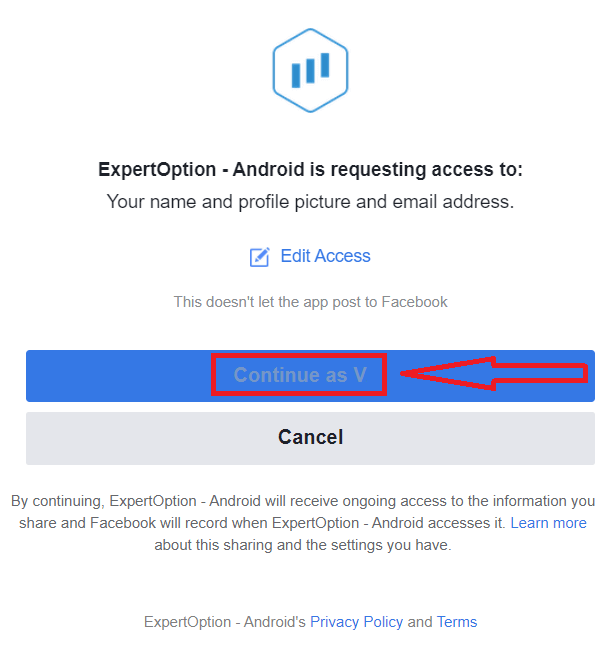
បន្ទាប់ពីនោះ អ្នកនឹងត្រូវបានបញ្ជូនបន្តដោយស្វ័យប្រវត្តិទៅកាន់វេទិកា ExpertOption។
របៀបចូលទៅក្នុង ExpertOption ដោយប្រើ Google
១. សម្រាប់ការអនុញ្ញាតតាមរយៈ គណនី Google របស់អ្នក អ្នកត្រូវចុចលើ ប៊ូតុង Google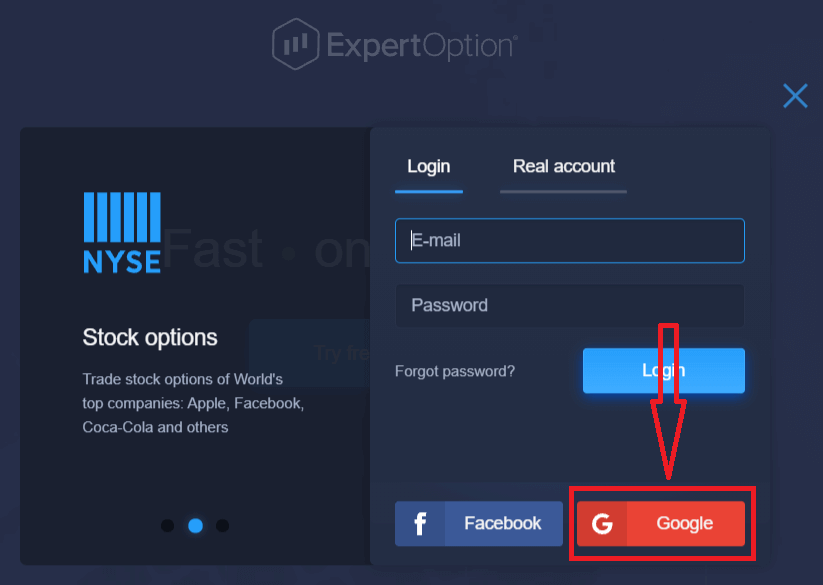
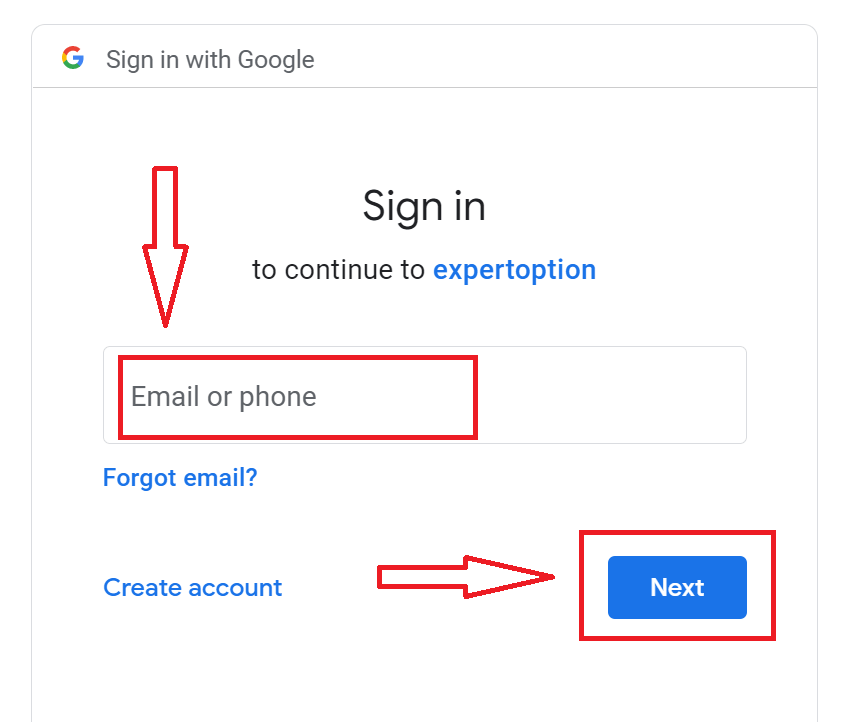
។ ២. បន្ទាប់មក នៅក្នុងបង្អួចថ្មីដែលបើក សូមបញ្ចូលលេខទូរស័ព្ទ ឬអ៊ីមែលរបស់អ្នក ហើយចុច “បន្ទាប់”។ ប្រព័ន្ធនឹងបើកបង្អួចមួយ ហើយអ្នកនឹងត្រូវបានសួររកពាក្យសម្ងាត់សម្រាប់គណនី Google របស់អ្នក។
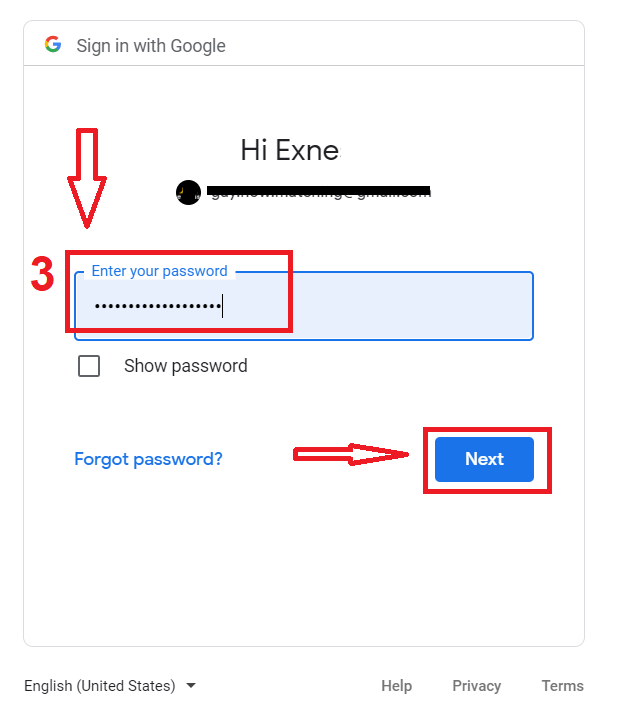
៣. បន្ទាប់មកបញ្ចូលពាក្យសម្ងាត់សម្រាប់គណនី Google របស់អ្នក ហើយចុច “បន្ទាប់”។
បន្ទាប់ពីនោះ សូមអនុវត្តតាមការណែនាំដែលបានផ្ញើពីសេវាកម្មទៅកាន់អាសយដ្ឋានអ៊ីមែលរបស់អ្នក។ អ្នកនឹងត្រូវបាននាំទៅកាន់គណនី ExpertOption ផ្ទាល់ខ្លួនរបស់អ្នក។
១១១១១-១១១១១-១១១១១-២២២២២-៣៣៣៣៣-៤៤៤៤៤
សង្គ្រោះពាក្យសម្ងាត់គណនី ExpertOption របស់អ្នក
កុំបារម្ភប្រសិនបើអ្នកមិនអាចចូលទៅក្នុងវេទិកាបានទេ។ អ្នកប្រហែលជាគ្រាន់តែបញ្ចូលពាក្យសម្ងាត់ខុស។ អ្នកអាចបង្កើតពាក្យសម្ងាត់ថ្មី។ប្រសិនបើអ្នកប្រើកំណែគេហទំព័រ
ដើម្បីធ្វើដូចនេះ សូមចុចលើតំណ "ភ្លេចពាក្យសម្ងាត់"។
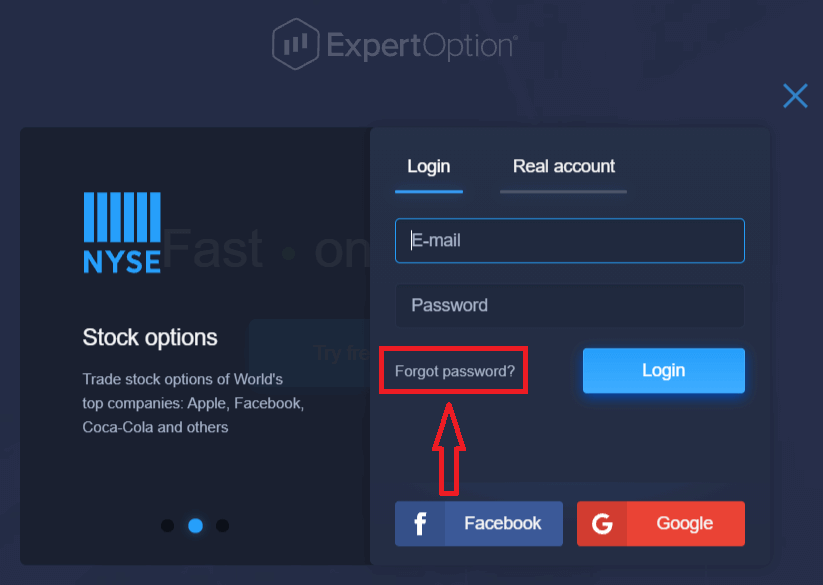
បន្ទាប់មក ប្រព័ន្ធនឹងបើកទម្រង់ថ្មីមួយ ដែលអ្នកនឹងត្រូវបានស្នើសុំឱ្យស្ដារពាក្យសម្ងាត់របស់អ្នកសម្រាប់គណនី ExpertOption របស់អ្នក។ អ្នកត្រូវផ្តល់អាសយដ្ឋានអ៊ីមែលសមស្របដល់ប្រព័ន្ធ ហើយចុច "កំណត់ពាក្យសម្ងាត់ឡើងវិញ"។
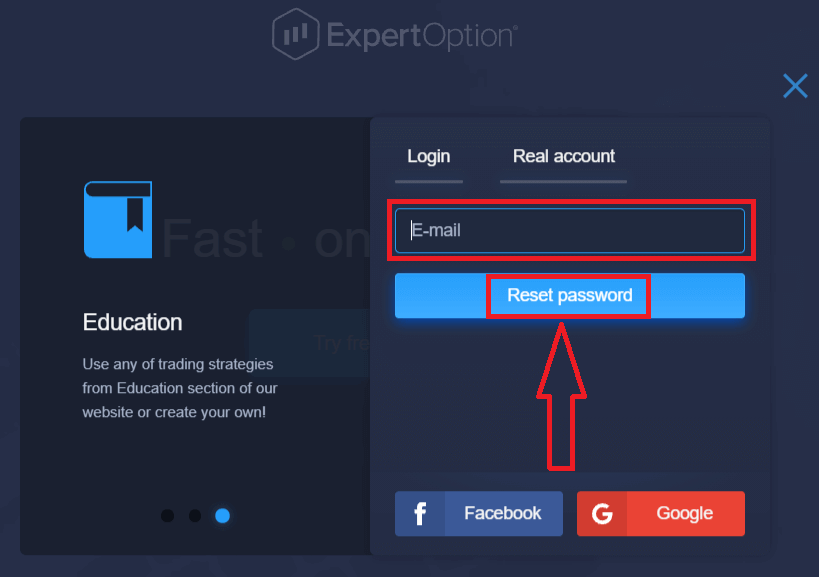
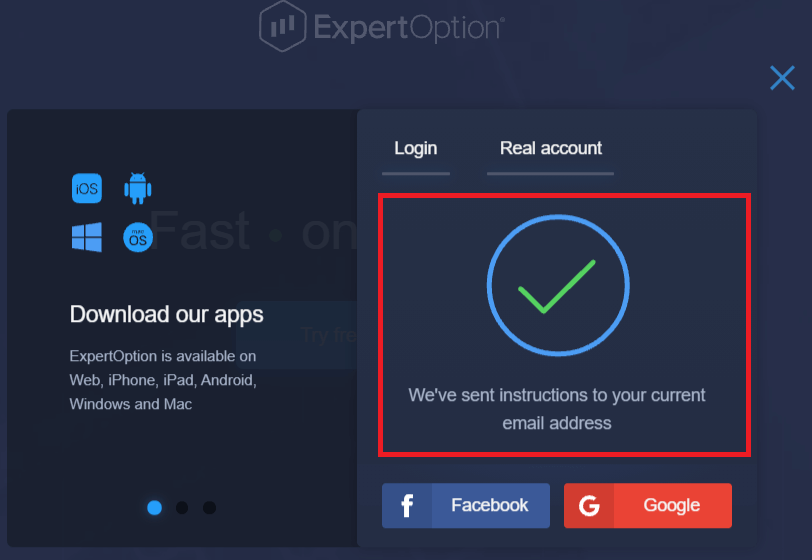
ការជូនដំណឹងនឹងបើកថាអ៊ីមែលមួយត្រូវបានផ្ញើទៅកាន់អាសយដ្ឋានអ៊ីមែលនេះ ដើម្បីកំណត់ពាក្យសម្ងាត់ឡើងវិញ។
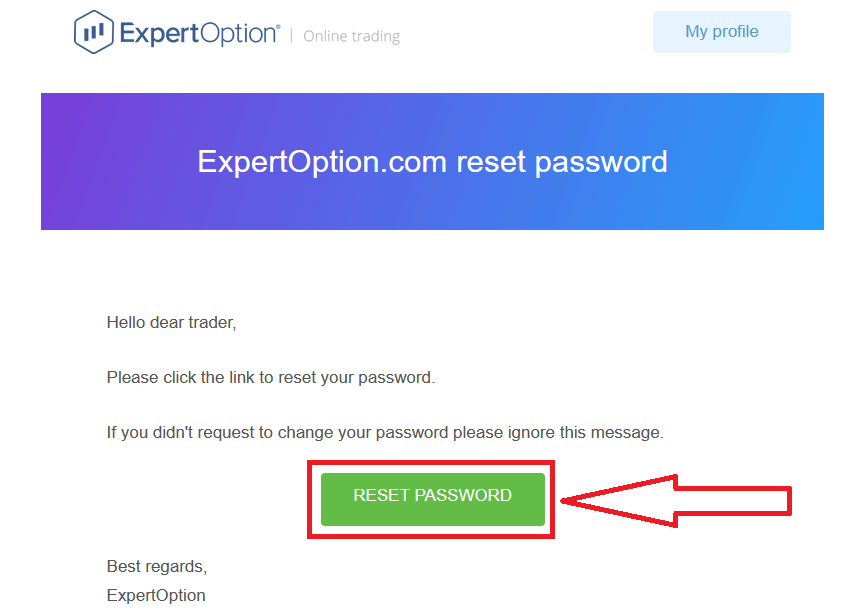
បន្ថែមទៀតនៅក្នុងលិខិតនៅក្នុងអ៊ីមែលរបស់អ្នក អ្នកនឹងត្រូវបានផ្តល់ជូនដើម្បីផ្លាស់ប្តូរពាក្យសម្ងាត់របស់អ្នក។ ចុចលើ «កំណត់ពាក្យសម្ងាត់ឡើងវិញ»។
តំណភ្ជាប់ពីអ៊ីមែលនឹងនាំអ្នកទៅកាន់ផ្នែកពិសេសមួយនៅលើគេហទំព័រ ExpertOption។ បញ្ចូលពាក្យសម្ងាត់ថ្មីរបស់អ្នកនៅទីនេះពីរដង ហើយចុចប៊ូតុង "ផ្លាស់ប្តូរពាក្យសម្ងាត់"។
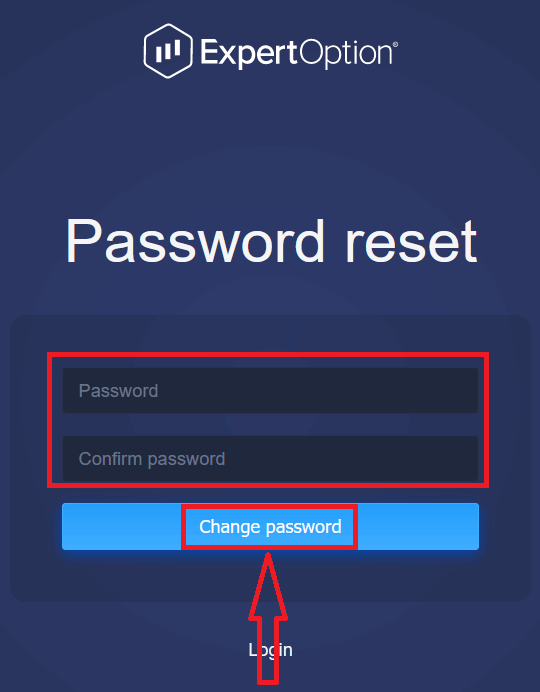
បន្ទាប់ពីបញ្ចូល "ពាក្យសម្ងាត់" និង "បញ្ជាក់ពាក្យសម្ងាត់"។ សារមួយនឹងលេចឡើងដែលបង្ហាញថាពាក្យសម្ងាត់ត្រូវបានផ្លាស់ប្តូរដោយជោគជ័យ។
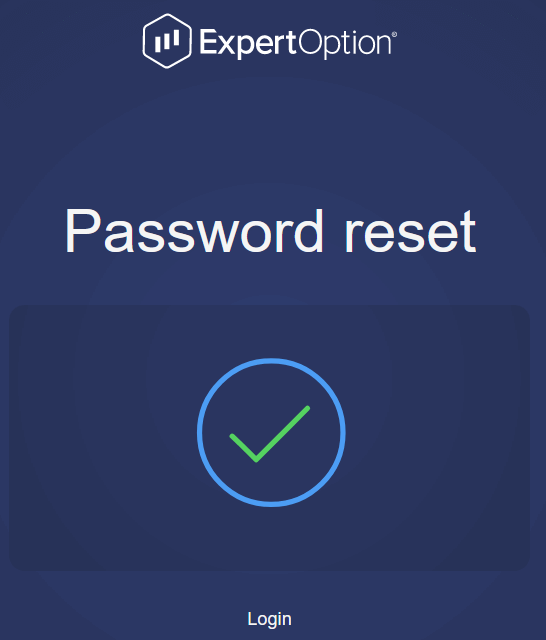
រួចរាល់ហើយ! ឥឡូវនេះអ្នកអាចចូលទៅក្នុងវេទិកា ExpertOption ដោយប្រើឈ្មោះអ្នកប្រើប្រាស់ និងពាក្យសម្ងាត់ថ្មីរបស់អ្នក។
ប្រសិនបើអ្នកប្រើកម្មវិធីទូរស័ព្ទ
ដើម្បីធ្វើដូច្នេះ សូមចុចលើរូបតំណាង "ម៉ឺនុយ"។
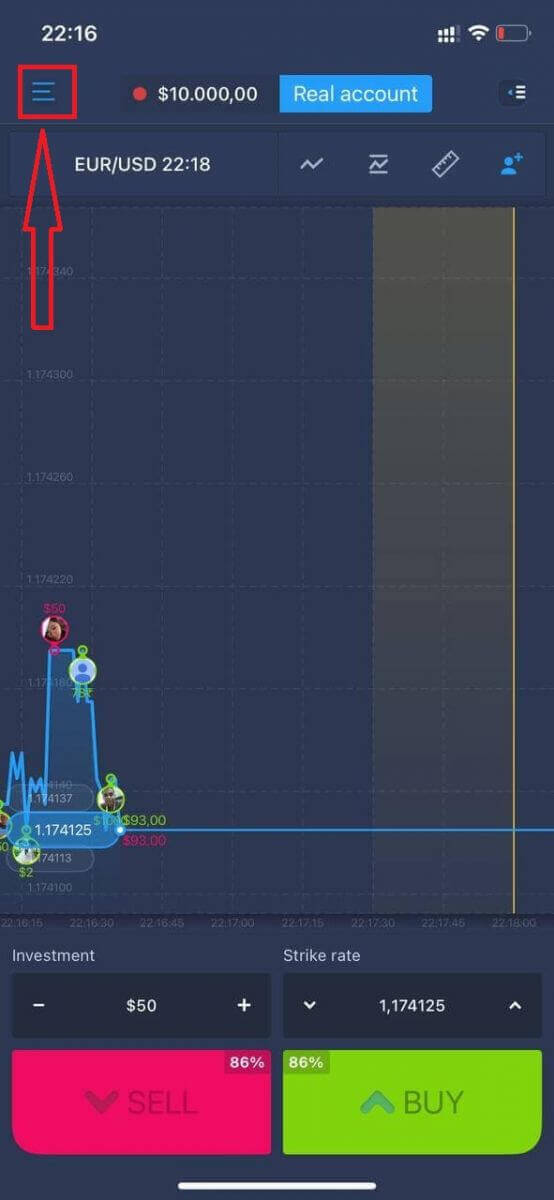
ចុច "ចូល"។
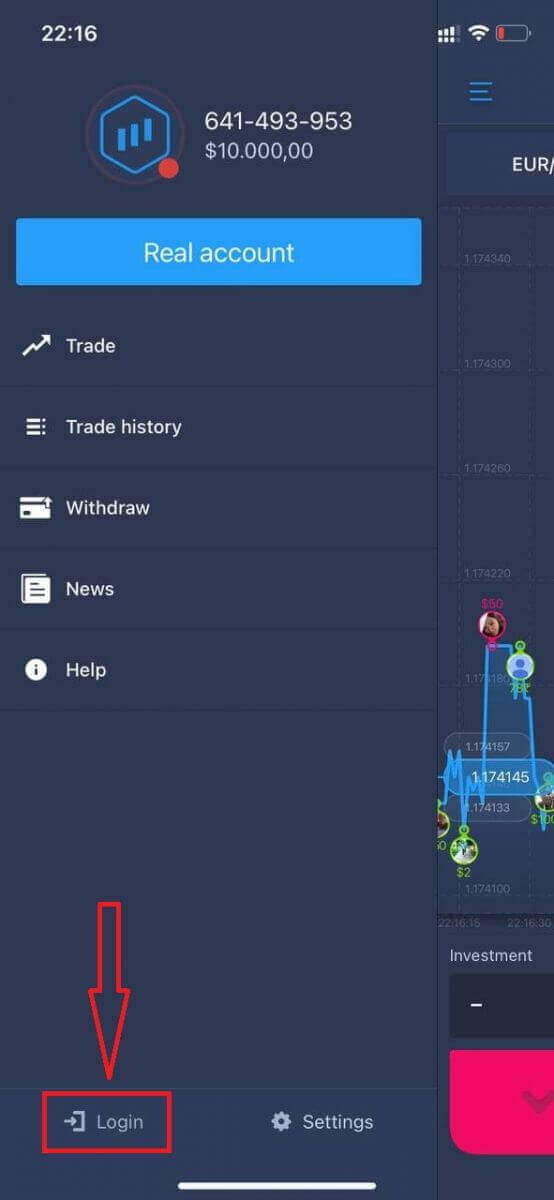
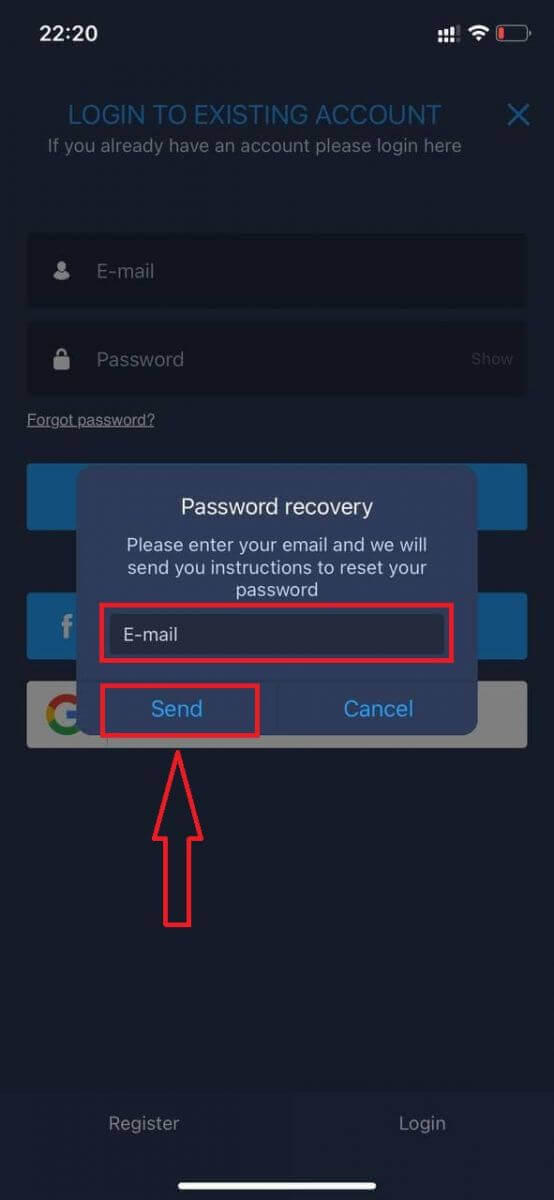
ចុចលើតំណ "ភ្លេចពាក្យសម្ងាត់"។
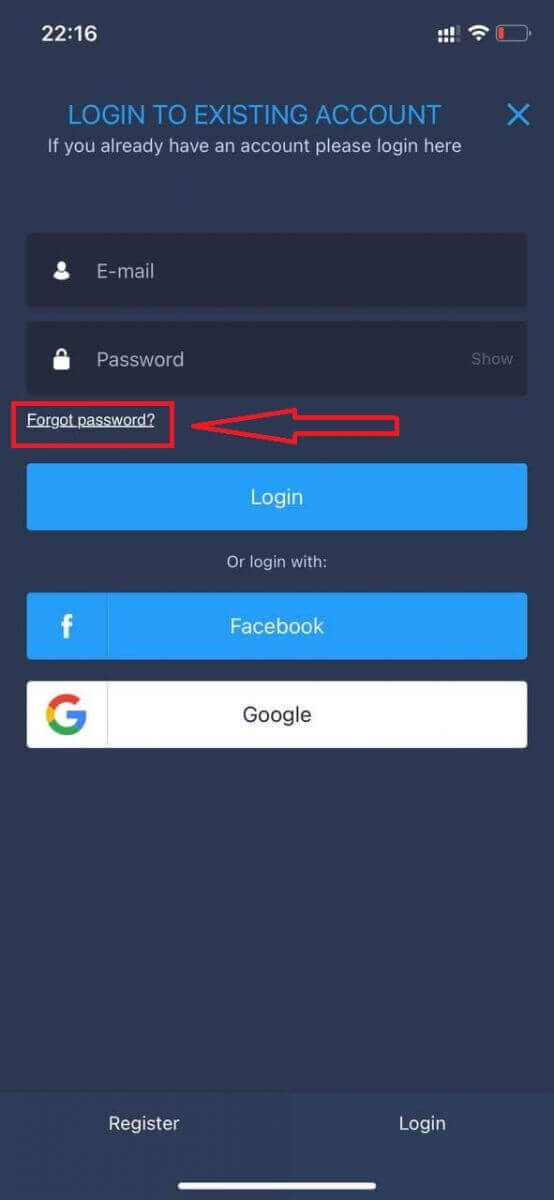
នៅក្នុងបង្អួចថ្មី សូមបញ្ចូលអ៊ីមែលដែលអ្នកបានប្រើក្នុងអំឡុងពេលចុះឈ្មោះ ហើយចុចប៊ូតុង "ផ្ញើ"។ បន្ទាប់មកធ្វើជំហានដែលនៅសល់ដូចគ្នានឹងកម្មវិធីគេហទំព័រ។
ចូលទៅកាន់គេហទំព័រចល័ត ExpertOption
ប្រសិនបើអ្នកចង់ធ្វើពាណិជ្ជកម្មនៅលើកំណែគេហទំព័រចល័តនៃវេទិកាជួញដូរ ExpertOption អ្នកអាចធ្វើវាបានយ៉ាងងាយស្រួល។ ដំបូងឡើយ សូមបើកកម្មវិធីរុករករបស់អ្នកនៅលើឧបករណ៍ចល័តរបស់អ្នក។ បន្ទាប់ពីនោះ សូមស្វែងរក " exertoption " ហើយចូលទៅកាន់គេហទំព័រផ្លូវការរបស់ឈ្មួញកណ្តាល។ 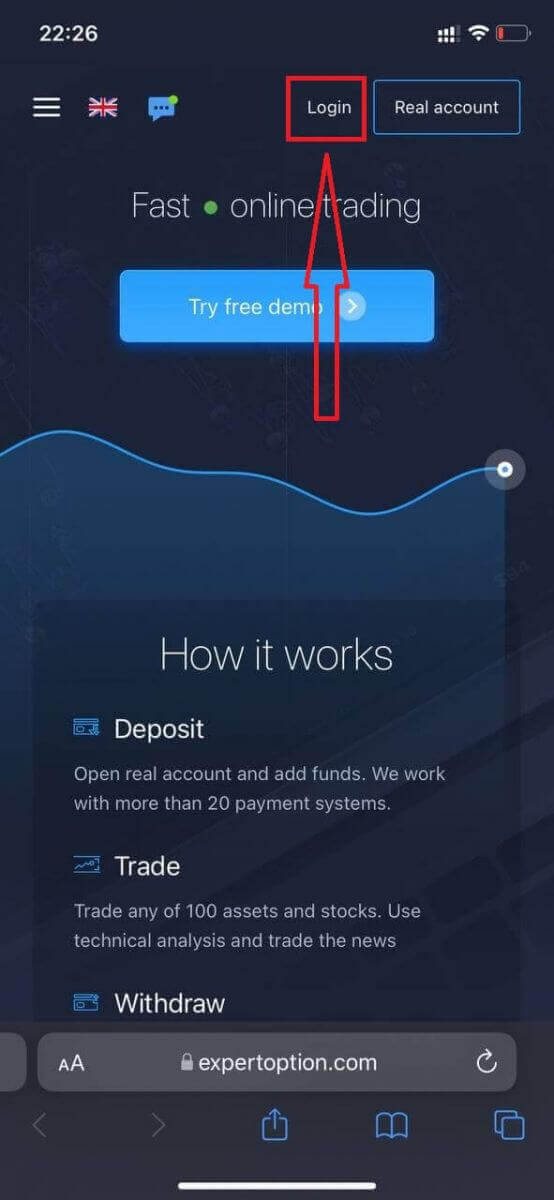
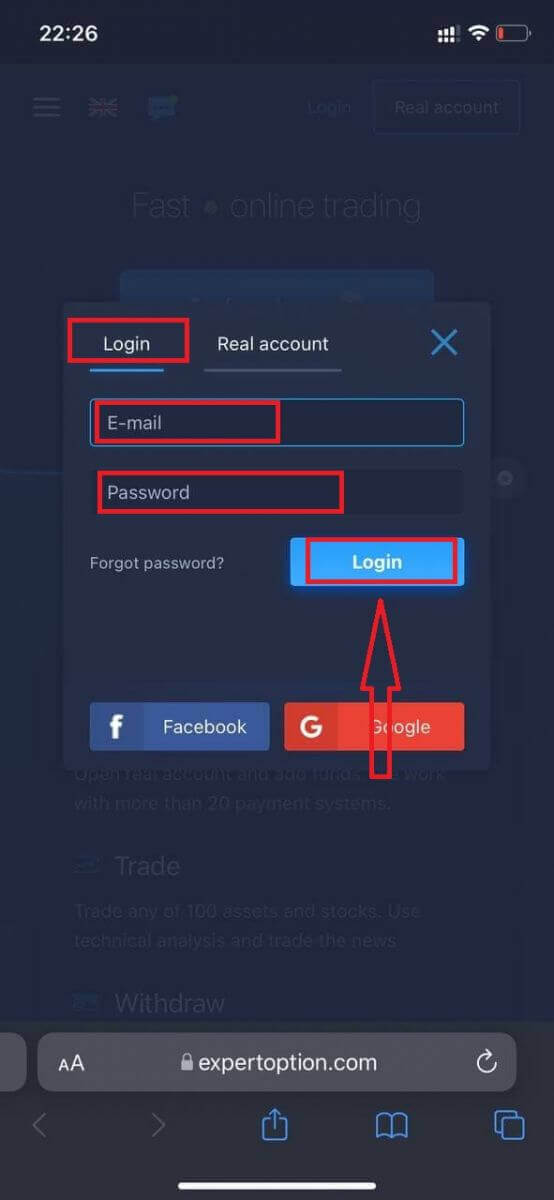
បញ្ចូលអ៊ីមែល និងពាក្យសម្ងាត់របស់អ្នក ហើយបន្ទាប់មកចុចលើប៊ូតុង "ចូល"។
បន្ទាប់ពីចូលដោយជោគជ័យ អ្នកនឹងឃើញទំព័រដាក់ប្រាក់។ ដើម្បីចាប់ផ្តើមការជួញដូរផ្ទាល់ អ្នកត្រូវធ្វើការវិនិយោគនៅក្នុងគណនីរបស់អ្នក (ប្រាក់បញ្ញើអប្បបរមាគឺ 10 ដុល្លារអាមេរិក)។
របៀបដាក់ប្រាក់ក្នុង ExpertOption
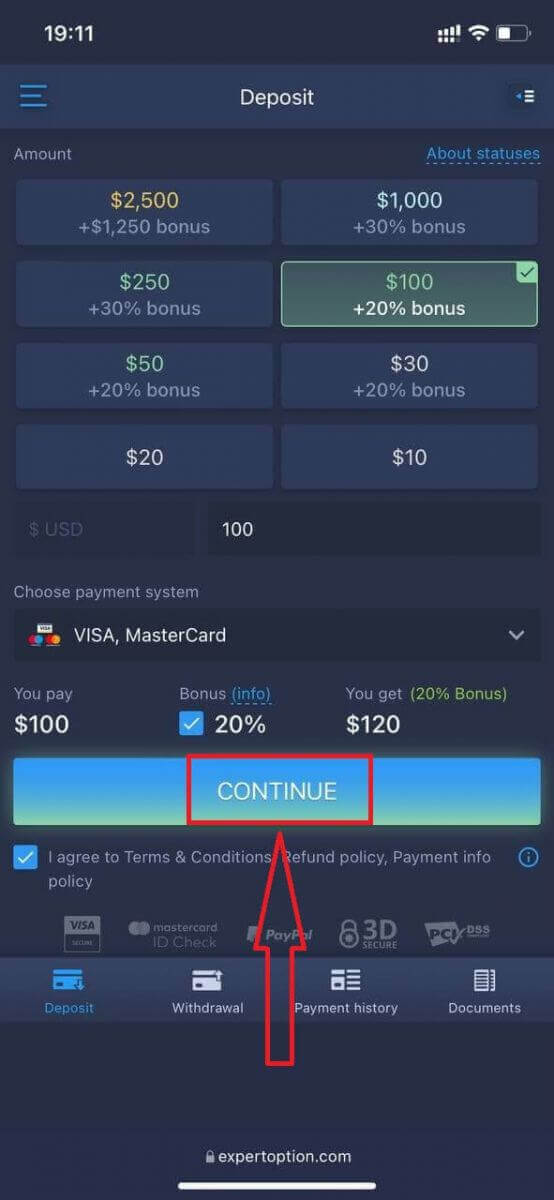
បញ្ចូលទិន្នន័យកាត ហើយចុច "បន្ថែមមូលនិធិ..."
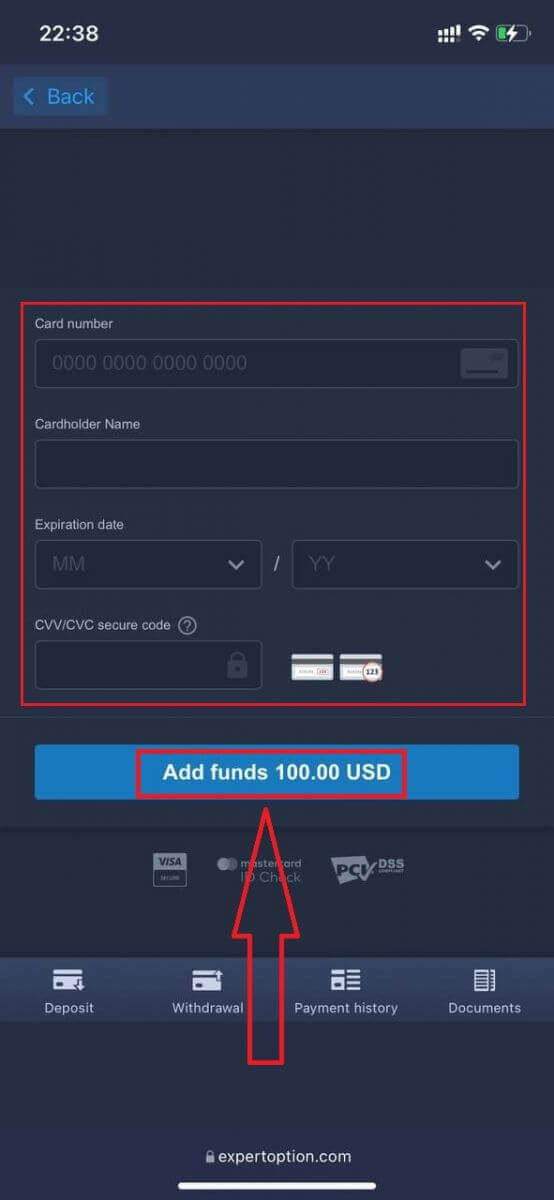
ឥឡូវនេះអ្នកអាចធ្វើពាណិជ្ជកម្មលើគណនីពិតបន្ទាប់ពីដាក់ប្រាក់ដោយជោគជ័យ។
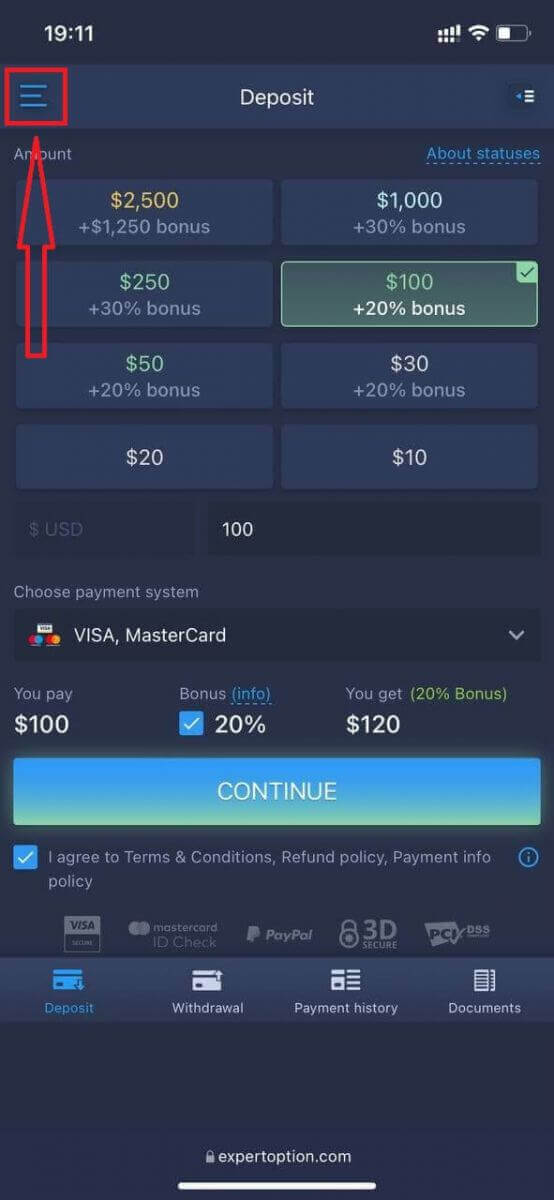
ប្រសិនបើអ្នកចង់ប្រើគណនីសាកល្បង សូមចុចលើរូបតំណាង "ម៉ឺនុយ"។
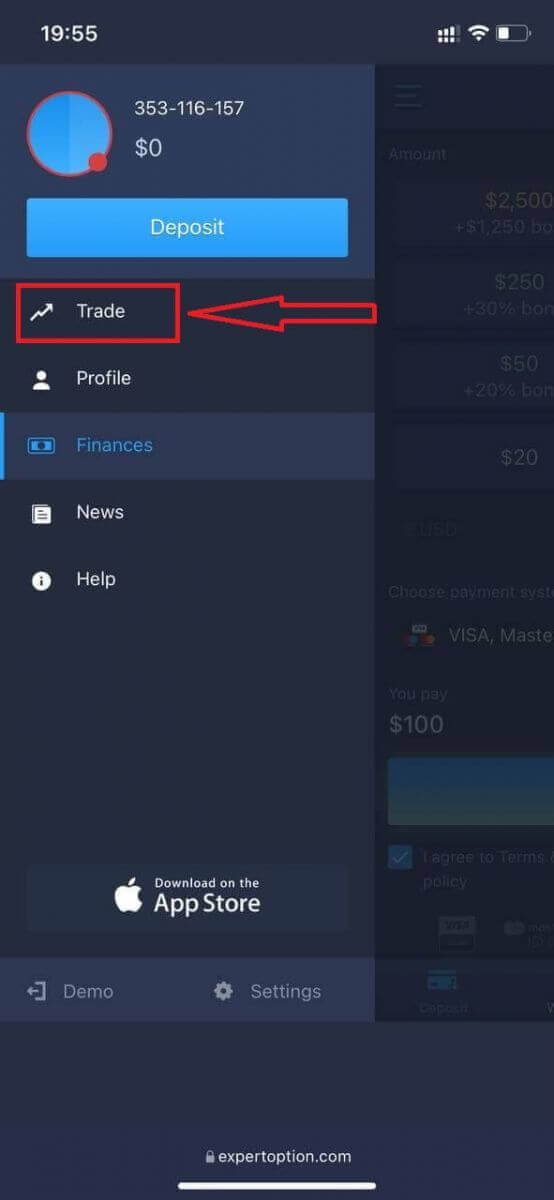
ចុច "ជួញដូរ"។
ប្តូរគណនីពីគណនីពិតទៅគណនីសាកល្បង។
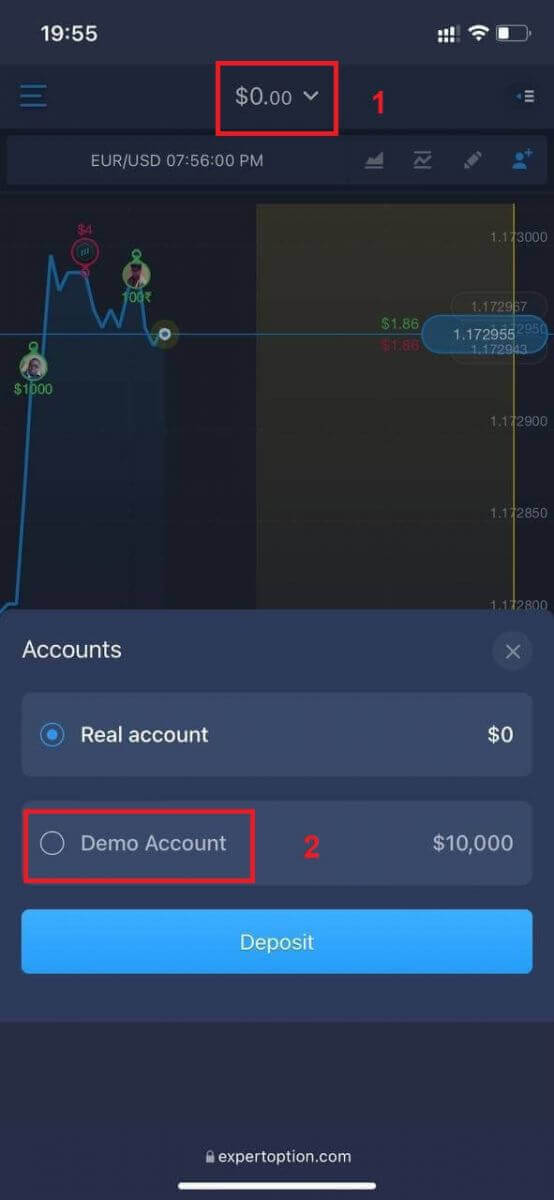
អ្នកនឹងមាន 10,000 ដុល្លារនៅក្នុងគណនីសាកល្បង។
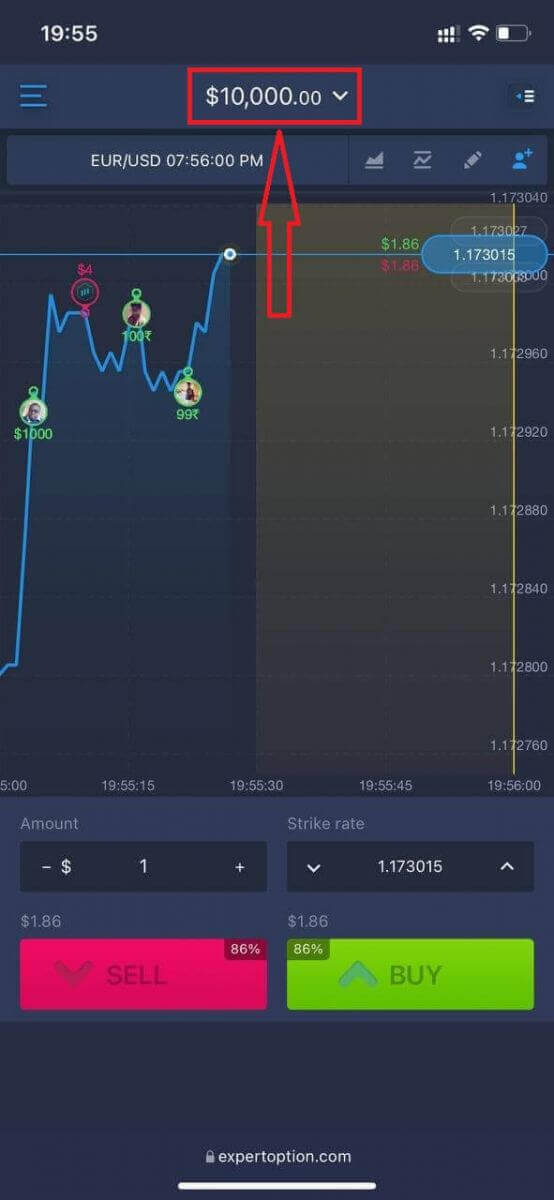
ឥឡូវនេះអ្នកអាចធ្វើពាណិជ្ជកម្មពីកំណែគេហទំព័រចល័តនៃវេទិកា។ កំណែគេហទំព័រចល័តនៃវេទិកាជួញដូរគឺដូចគ្នាបេះបិទទៅនឹងកំណែគេហទំព័រធម្មតា។ ជាលទ្ធផល នឹងមិនមានបញ្ហាអ្វីជាមួយនឹងការជួញដូរ និងការផ្ទេរប្រាក់នោះទេ។
១១១១១-១១១១១-១១១១១-២២២២២-៣៣៣៣-៤៤៤៤៤
របៀបចូលទៅក្នុងកម្មវិធី ExpertOption iOS
ការចូលប្រព័ន្ធនៅលើវេទិកាទូរស័ព្ទ iOS គឺស្រដៀងគ្នាទៅនឹងការចូលប្រព័ន្ធនៅលើកម្មវិធីគេហទំព័រ ExpertOption។ កម្មវិធីនេះអាចទាញយកបានតាមរយៈ App Store នៅលើឧបករណ៍របស់អ្នក ឬចុច នៅទីនេះ ។ គ្រាន់តែស្វែងរកកម្មវិធី “ExpertOption - Mobile Trading” ហើយចុច «GET» ដើម្បីដំឡើងវានៅលើ iPhone ឬ iPad របស់អ្នក។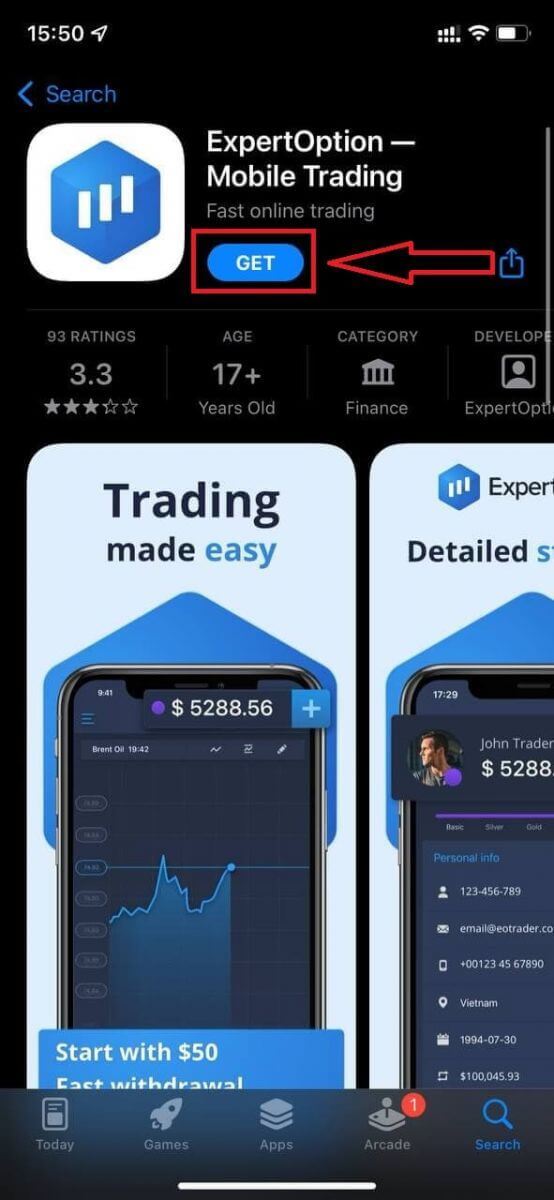
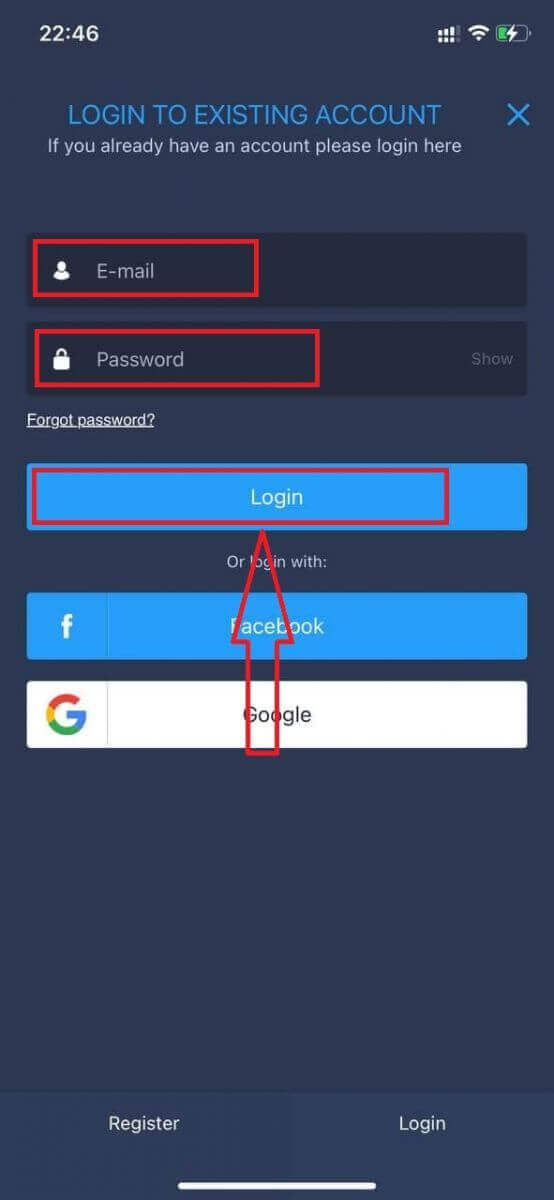
បន្ទាប់ពីដំឡើង និងបើកដំណើរការរួច អ្នកអាចចូលទៅក្នុងកម្មវិធីទូរស័ព្ទ ExpertOption iOS ដោយប្រើអ៊ីមែល ហ្វេសប៊ុក ឬ Google របស់អ្នក។ អ្នកគ្រាន់តែត្រូវជ្រើសរើសរូបតំណាង "ម៉ឺនុយ"។
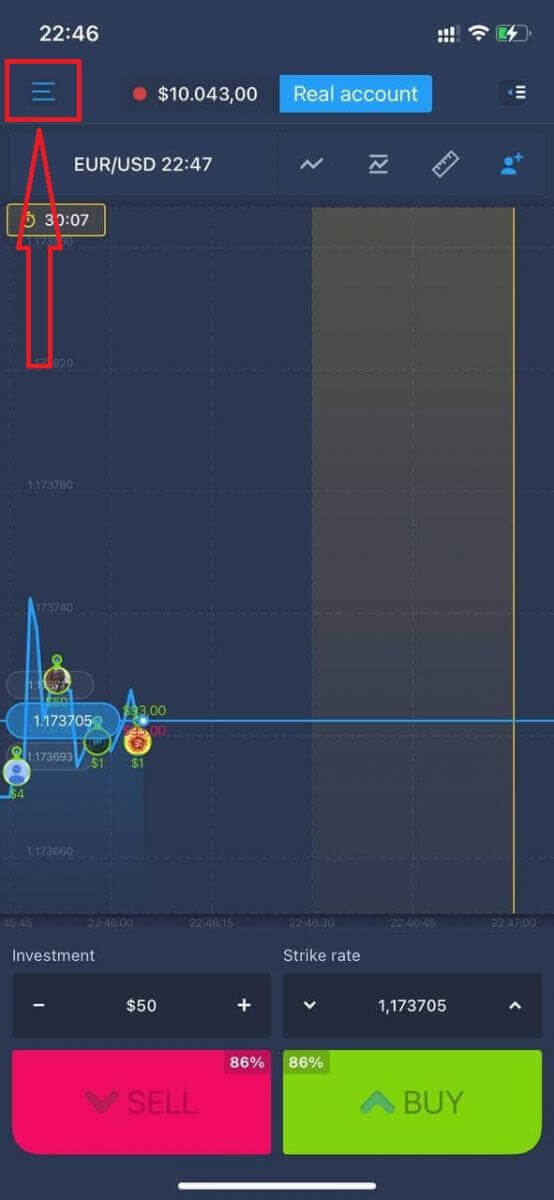
ចុច "ចូល"។
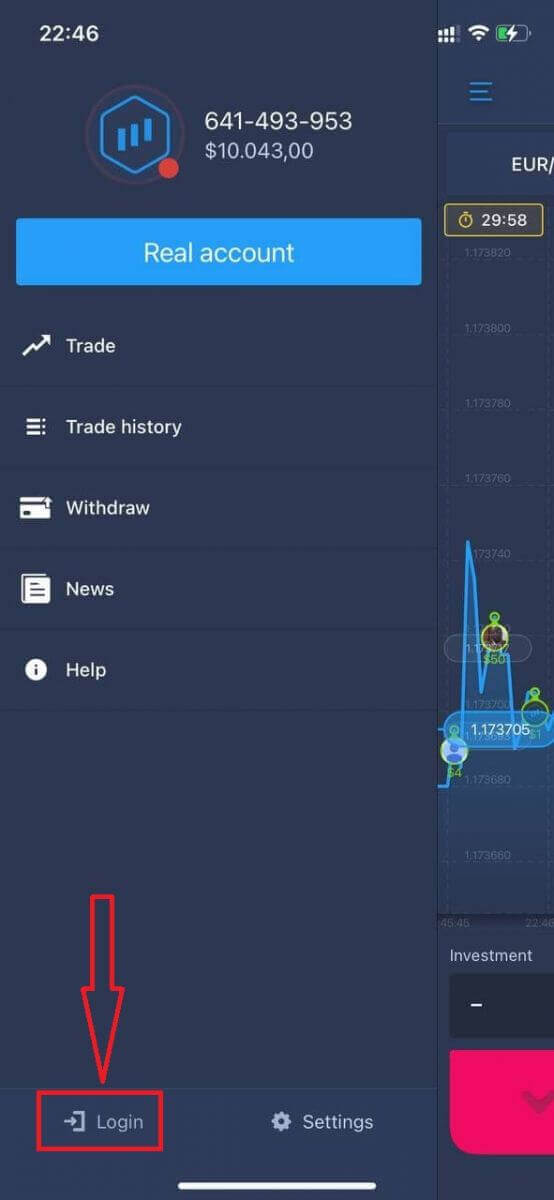
បញ្ចូលអ៊ីមែល និងពាក្យសម្ងាត់របស់អ្នក ហើយបន្ទាប់មកចុចលើប៊ូតុង "ចូល"។
របៀបចូលទៅក្នុងកម្មវិធី ExpertOption Android
អ្នកត្រូវចូលទៅកាន់ហាង Google Play ហើយស្វែងរក "ExpertOption - Mobile Trading" ដើម្បីស្វែងរកកម្មវិធីនេះ ឬចុច នៅទីនេះ ។ 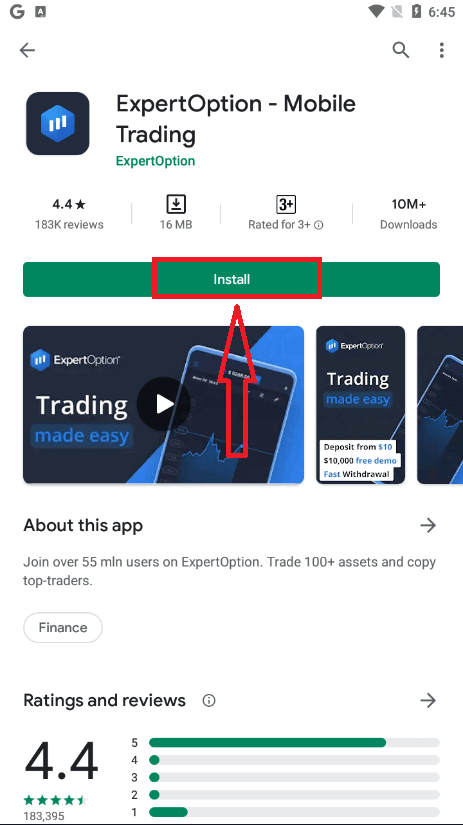
បន្ទាប់ពីដំឡើង និងបើកដំណើរការរួច អ្នកអាចចូលទៅក្នុងកម្មវិធីទូរស័ព្ទ ExpertOption Android ដោយប្រើអ៊ីមែល ហ្វេសប៊ុក ឬគណនី Google របស់អ្នក។
ធ្វើជំហានដូចគ្នានឹងនៅលើឧបករណ៍ iOS ជ្រើសរើសរូបតំណាង "ម៉ឺនុយ"។
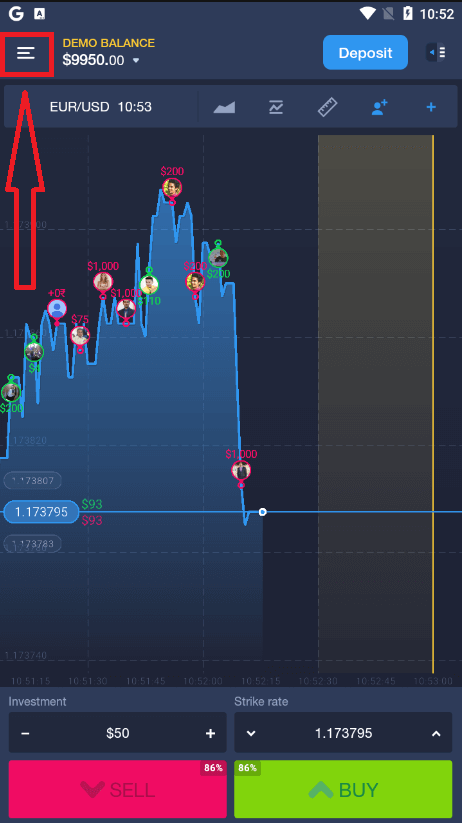
ចុច "ចូល"។
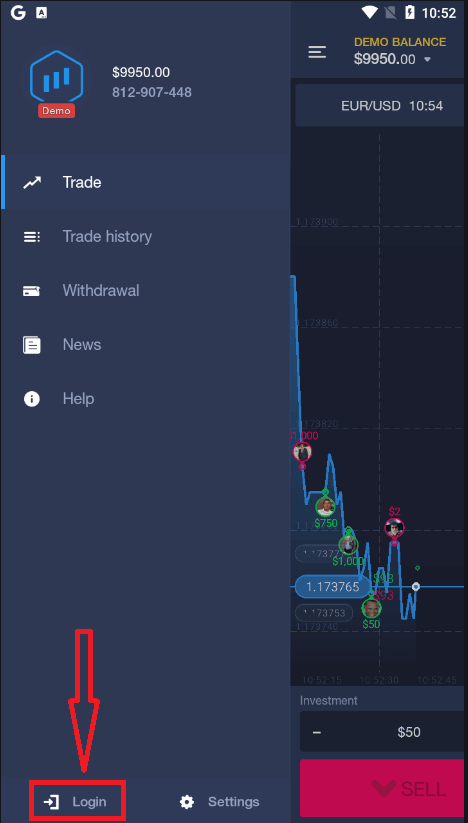
បញ្ចូលអ៊ីមែល និងពាក្យសម្ងាត់របស់អ្នក ហើយបន្ទាប់មកចុចលើប៊ូតុង "ចូល"។
របៀបដកប្រាក់ពី ExpertOption
តើវិធីសាស្ត្រទូទាត់ណាខ្លះដែលអាចដកប្រាក់បាននៅលើ ExpertOption
យើងធ្វើការជាមួយប្រព័ន្ធទូទាត់ជាង 20។ អ្នកអាចផ្ទេរប្រាក់ទៅកាតឥណពន្ធ ឬកាតឥណទានរបស់អ្នក៖ Visa, MasterCard, Maestro, UnionPay។ យើងក៏ត្រូវបានរួមបញ្ចូលជាមួយវិធីសាស្ត្រទូទាត់តាមអេឡិចត្រូនិកផងដែរ៖ Neteller, Skrill, Perfect Money, FasaPay និងផ្សេងៗទៀត។គណនី Gold, Platinum និង Exclusive មានការដកប្រាក់អាទិភាព។
ការដកប្រាក់ដំបូងត្រូវតែធ្វើឡើងទៅកាន់កាតគណនី ឬកាបូបអេឡិចត្រូនិចដែលត្រូវបានប្រើសម្រាប់ដាក់ប្រាក់។ ក្នុងករណីដកប្រាក់ ចំនួនទឹកប្រាក់ដកទៅកាតធនាគារត្រូវតែស្មើនឹងចំនួនទឹកប្រាក់ដាក់ប្រាក់។ មូលនិធិផ្សេងទៀត (ប្រាក់ចំណូល) ដែលអ្នកអាចដកទៅកាបូបអេឡិចត្រូនិចណាមួយ (Skrill, Neteller, UnionPay ឬវិធីសាស្ត្រផ្សេងទៀត)។
តើខ្ញុំអាចដកប្រាក់ពី ExpertOption យ៉ាងដូចម្តេច?
ដំបូងឡើយ ចូរយើងបញ្ជាក់ចំណុចតូចមួយ។ វាអាចហាក់ដូចជាគួរឱ្យអស់សំណើច ឬឆោតល្ងង់សម្រាប់អ្នកខ្លះ ប៉ុន្តែយើងទទួលបានសំណួរស្រដៀងគ្នាជាច្រើនជារៀងរាល់ថ្ងៃ។ ប្រាក់អាចដកបានតែពីគណនីពិតប៉ុណ្ណោះ។ តាមពិតទៅ គណនីសាកល្បងគឺជាទម្រង់ក្លែងធ្វើដែលអ្នកអាចអនុវត្តការរកលុយដោយប្រើវេទិកា ExpertOption។ ដូច្នេះ នៅពេលចាប់ផ្តើម នៅលើគណនីសាកល្បង ចំនួនទឹកប្រាក់ដ៏ច្រើនសន្ធឹកសន្ធាប់ចំនួន 10,000 ដុល្លារអាចរកបានសម្រាប់ការជួញដូរ។ ដូច្នេះ អ្នកមានគណនីពិត ហើយអ្នកបានបញ្ចូលទឹកប្រាក់ដោយប្រើកាតធនាគារ MasterCard។ ឥឡូវនេះ អ្នកទទួលបានប្រាក់ចំណេញ ហើយចង់ដកប្រាក់ឈ្នះរបស់អ្នក។ តើវាអាចធ្វើបានដោយរបៀបណា?
ការដកប្រាក់មិនដែលងាយស្រួលជាងនេះទេ! អនុវត្តតាមជំហានទាំងនេះ៖
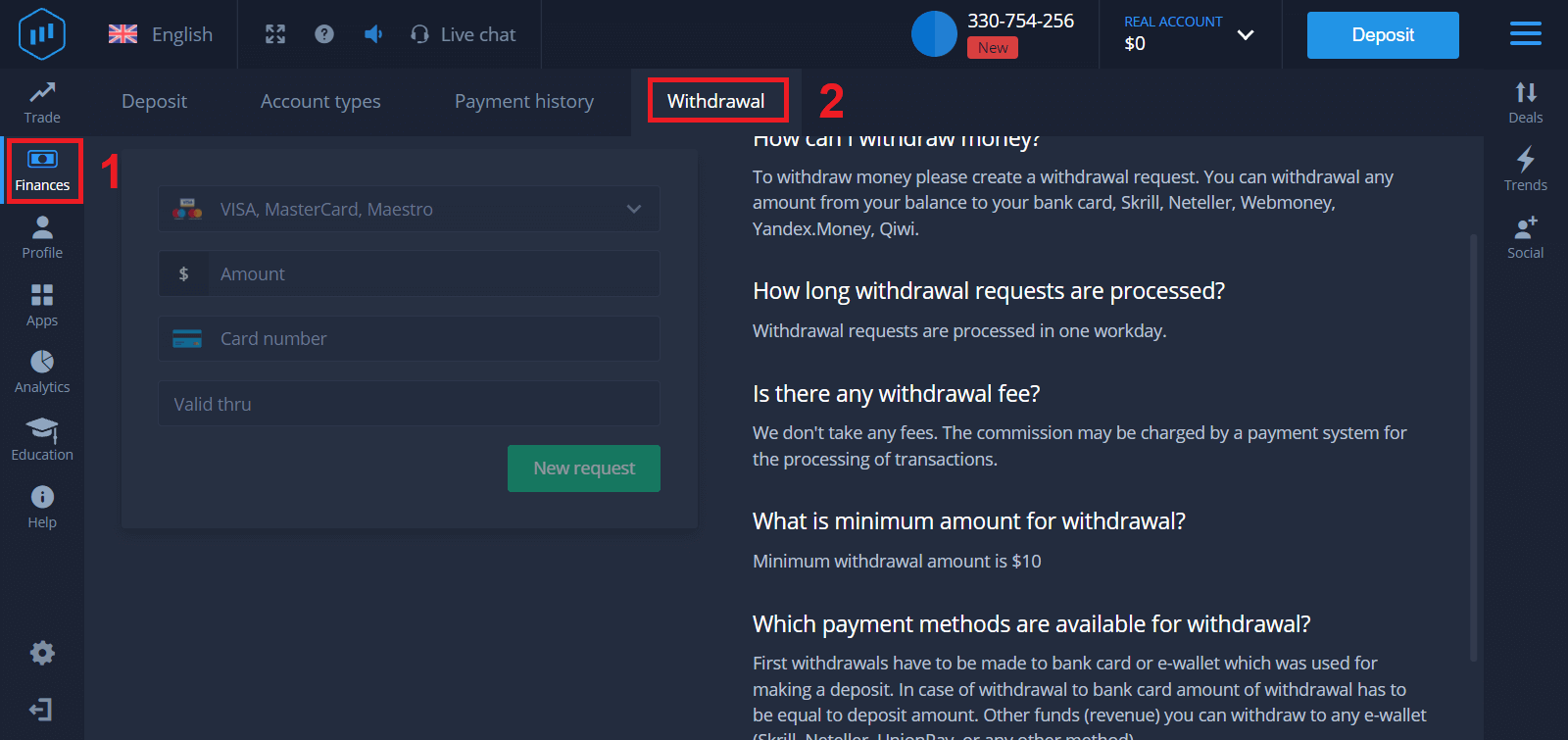
1. គ្រាន់តែបើក វេទិកា ExpertOption ហើយចុចលើម៉ឺនុយជ្រុងខាងលើឆ្វេង។
2. បន្ទាប់មកជ្រើសរើសជម្រើសហិរញ្ញវត្ថុ។ ឥឡូវនេះអ្នកនឹងឃើញជម្រើសដកប្រាក់នៅជ្រុងខាងស្តាំខាងក្រោមនៃបង្អួច។
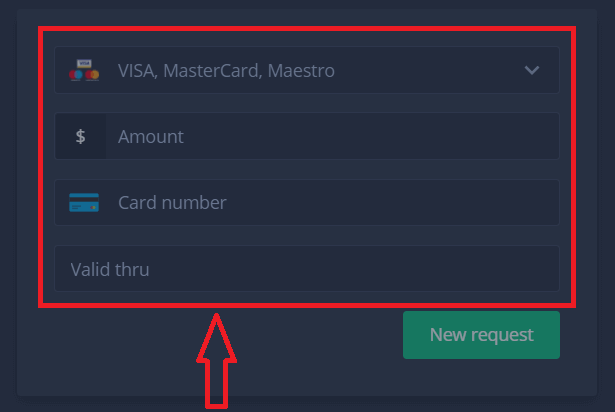
3. នៅទីនោះ អ្នកគួរតែបញ្ចូលទិន្នន័យទាំងអស់នៃវិធីបង់ប្រាក់ដែលអ្នកចង់ប្រើសម្រាប់ការដកប្រាក់
4. នៅពេលដែលអ្នកបានផ្តល់ព័ត៌មានទាំងអស់នៅក្នុងវាលនេះ សូមចុចប៊ូតុង "សំណើថ្មី"។
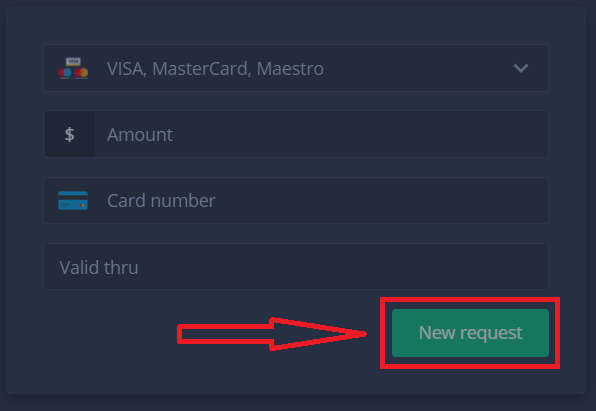
រួចរាល់ហើយ ប្រាក់របស់អ្នកកំពុងធ្វើដំណើរទៅកាន់កាតឥណទាន ឬវិធីបង់ប្រាក់ផ្សេងទៀតរបស់អ្នក។ អ្នកនឹងឃើញសំណើថ្មីនៅក្នុង "Payment history.y"។
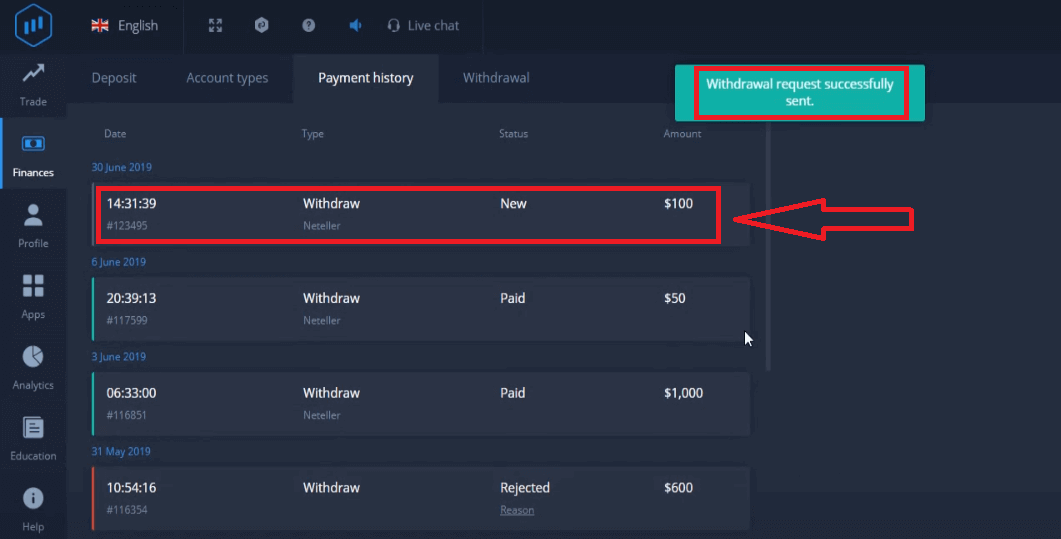
មានរឿងសំខាន់មួយទៀត!
បន្ថែមពីលើវិធីសាស្ត្រដកប្រាក់ធម្មតា - ដូចជាកាតឥណទាន មានវិធីដកប្រាក់រាប់សិបផ្សេងទៀតនៅក្នុង ExpertOption។ ប៉ុន្តែការដកប្រាក់លើកដំបូងតែងតែអាចប្រើបានតែ (!) ចំពោះវិធីសាស្ត្រទូទាត់ដែលអ្នកបានប្រើសម្រាប់ការដាក់ប្រាក់ប៉ុណ្ណោះ។
សំណួរដែលសួរញឹកញាប់ (FAQ)
តើសំណើសុំដកប្រាក់មានរយៈពេលប៉ុន្មាន?
សំណើដកប្រាក់ត្រូវបានដំណើរការក្នុងរយៈពេលមួយថ្ងៃធ្វើការ។
តើមានថ្លៃសេវាដកប្រាក់ទេ?
យើងខ្ញុំមិនយកថ្លៃសេវាណាមួយឡើយ។ កម្រៃជើងសារអាចត្រូវបានគិតដោយប្រព័ន្ធទូទាត់សម្រាប់ដំណើរការប្រតិបត្តិការ។
តើចំនួនទឹកប្រាក់អប្បបរមាសម្រាប់ការដកប្រាក់គឺជាអ្វី?
ចំនួនទឹកប្រាក់ដកអប្បបរមាគឺ ១០ ដុល្លារ
សេចក្តីសន្និដ្ឋាន៖ ចូលមើលប្រាក់ចំណូលរបស់អ្នកដោយទំនុកចិត្តលើ ExpertOption
ការចូល និងដកប្រាក់ចំណេញរបស់អ្នកនៅលើ ExpertOption គឺជាដំណើរការដ៏រលូន និងមានសុវត្ថិភាព ដែលត្រូវបានរចនាឡើងដើម្បីផ្តល់ឱ្យអ្នកនូវការគ្រប់គ្រងពេញលេញលើមូលនិធិរបស់អ្នក។ ដោយធ្វើតាមជំហានសាមញ្ញៗដែលបានផ្តល់ជូន អ្នកអាចគ្រប់គ្រងប្រាក់ចំណូលរបស់អ្នកដោយទំនុកចិត្ត ដោយធានាថាអ្នកអាចទទួលបានប្រាក់ចំណេញរបស់អ្នកដោយសុវត្ថិភាព ខណៈពេលដែលបន្តផ្តោតលើគោលដៅជួញដូររបស់អ្នក។
កុំគ្រាន់តែជួញដូរ - ធានាប្រាក់ចំណេញរបស់អ្នក។ ចូល ហើយដកប្រាក់របស់អ្នកដោយទំនុកចិត្តជាមួយ ExpertOption ថ្ងៃនេះ ដើម្បីទទួលបានបទពិសោធន៍គ្រប់គ្រងពេញលេញលើដំណើរជួញដូររបស់អ្នក។