ExpertOption Кирүү: Каттоо эсебине коопсуз мүмкүндүк алуу жана көйгөйлөрдү чечүү
Жазган

Онлайн соода платформасынын изилдөөчүсү жана гид жазуучусу
Брокердик платформаларды жана соода эсеп системаларын изилдейт.
Кулпуланып, аутентификация каталарын көрүп жатасызбы же интернет жана мобилдик аркылуу соода куралдарына кантип кирүүнү билбей жатасызбы? Мүмкүнчүлүк көйгөйлөрү жаңы трейдерлердин эң кеңири тараган алгачкы нааразычылыктарынын бири болуп саналат — алар унутулуп калган сырсөздөрдөн, түзмөктүн чектөөлөрүнөн, бүтпөгөн өздүк текшерүүлөрдөн, мөөнөтү өтүп кеткен сеанстардан же браузер менен колдонмонун шайкештик маселелеринен келип чыгышы мүмкүн. Колдоо кызматына кайрылуудан мурун кирүү кадамдарын, сеанс эрежелерин жана жергиликтүү түзмөк жөндөөлөрүн тез карап чыгуу көпчүлүк учурларда кечиктирбестен же кошумча текшерүүсүз чечилет.
Бул колдонмодо ExpertOption каттоо эсебиңизге рабочий столдо жана мобилдик түзмөктөрдө кантип кирүү керек, эки факторлуу сунуштар же документти текшерүү кирүүгө бөгөт коюлса, эмне кылуу керек жана жоголгон эсептик дайындарды этап-этабы менен калыбына келтирүүнү көрсөтөт. Ал ошондой эле эң мыкты тажрыйбаларды - күчтүү сырсөздөрдү, ишенимдүү түзмөктөрдү, колдонмо жаңыртууларын жана коопсуз тармактарды - ошондой эле сиз убактылуу сеанс кулпуларын же текшерүүнү кармап турууну күтө турган убактарды камтыйт. Кирүү мүмкүнчүлүгүн тез калыбына келтирүү үчүн адегенде бул текшерүүлөрдү колдонуңуз; көйгөйлөр чечилбесе, скриншоттор жана аккаунтуңуздун идентификатору менен колдоого алыңыз.
Бул колдонмодо ExpertOption каттоо эсебиңизге рабочий столдо жана мобилдик түзмөктөрдө кантип кирүү керек, эки факторлуу сунуштар же документти текшерүү кирүүгө бөгөт коюлса, эмне кылуу керек жана жоголгон эсептик дайындарды этап-этабы менен калыбына келтирүүнү көрсөтөт. Ал ошондой эле эң мыкты тажрыйбаларды - күчтүү сырсөздөрдү, ишенимдүү түзмөктөрдү, колдонмо жаңыртууларын жана коопсуз тармактарды - ошондой эле сиз убактылуу сеанс кулпуларын же текшерүүнү кармап турууну күтө турган убактарды камтыйт. Кирүү мүмкүнчүлүгүн тез калыбына келтирүү үчүн адегенде бул текшерүүлөрдү колдонуңуз; көйгөйлөр чечилбесе, скриншоттор жана аккаунтуңуздун идентификатору менен колдоого алыңыз.
ExpertOption аккаунтуна кантип кирүү керек
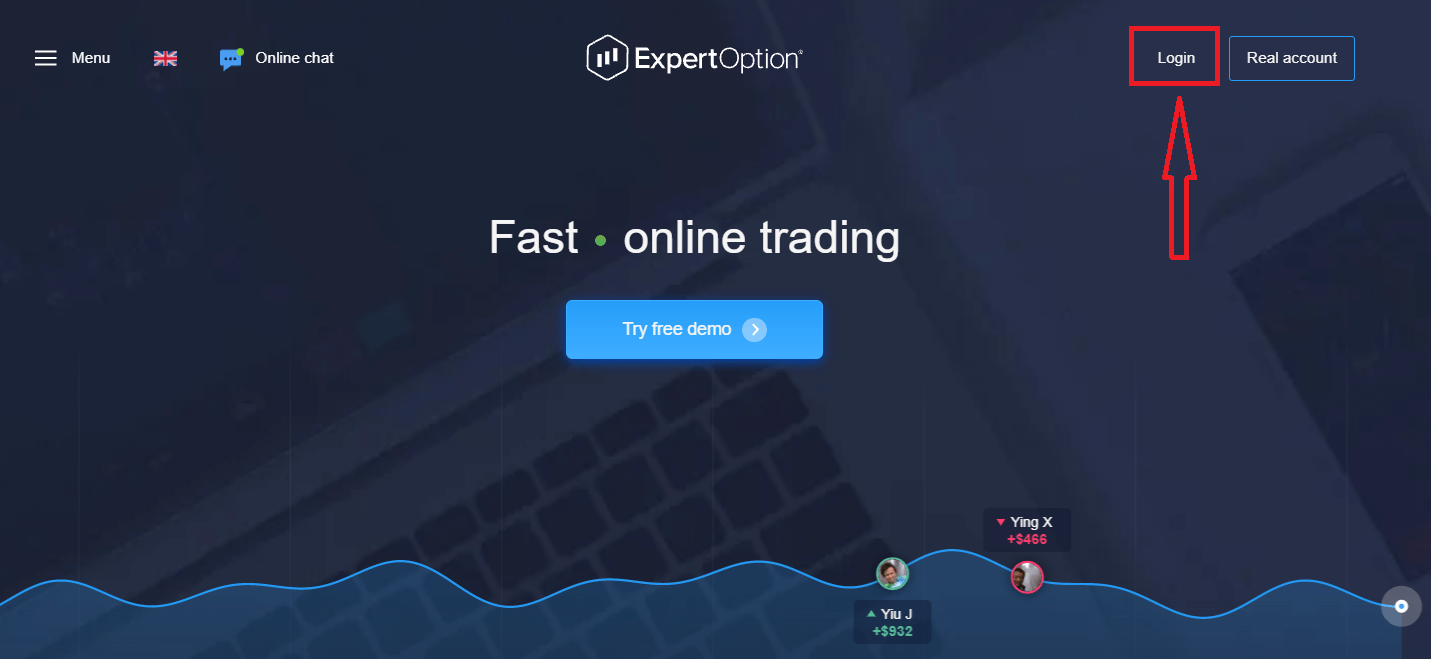
- Мобилдик ExpertOption тиркемесине же веб-сайтына өтүңүз .
- "Кирүү" баскычын чыкылдатыңыз.
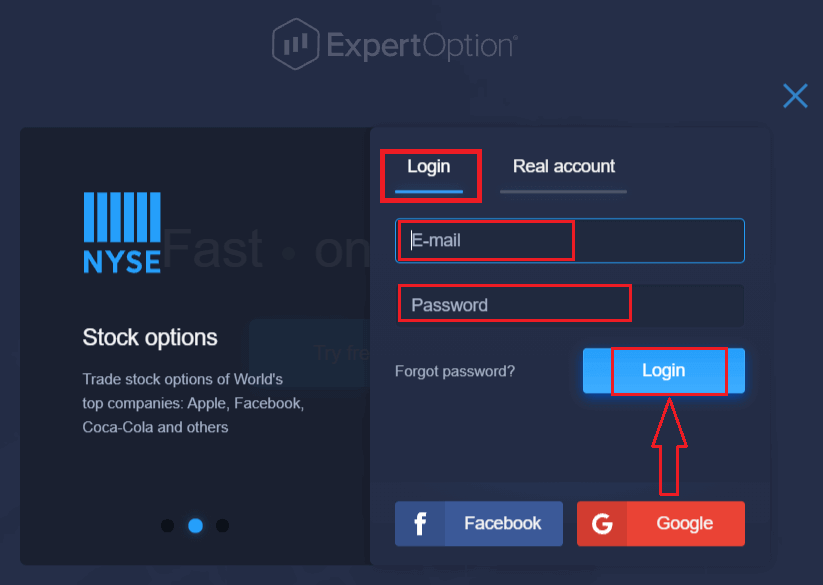
- Электрондук почтаңызды жана сырсөзүңүздү киргизиңиз.
- "Кирүү" көк баскычын чыкылдатыңыз.
- Эгер электрондук почтаңызды унутуп калсаңыз, "Google" же "Facebook" аркылуу кирсеңиз болот.
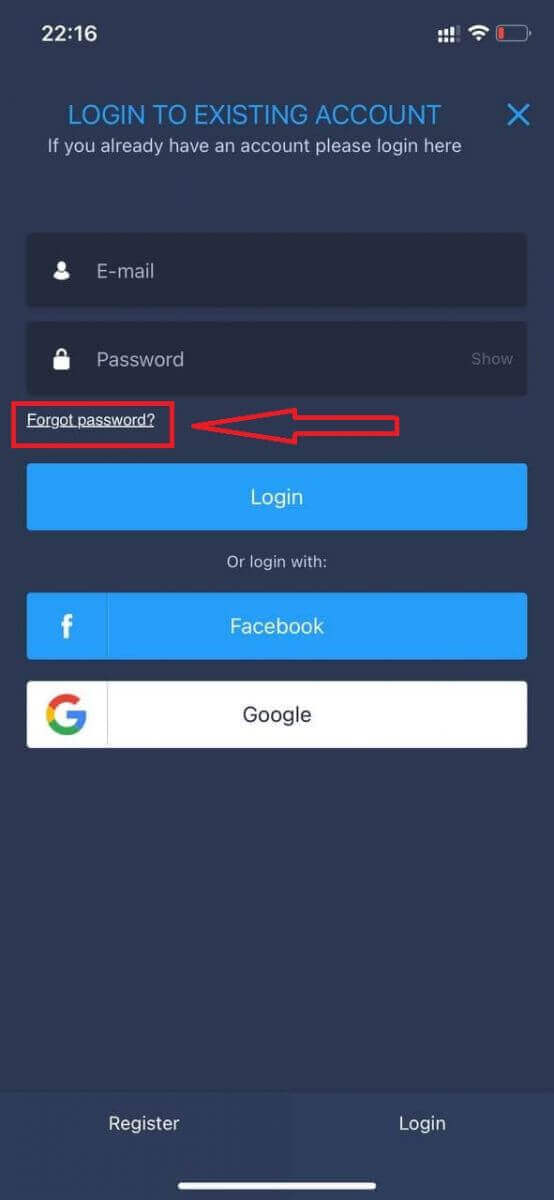
- Эгер сырсөзүңүздү унутуп калсаңыз, "Сырсөздү унуттуңузбу?" баскычын чыкылдатыңыз.
"Кирүү" баскычын басыңыз, кирүү формасы пайда болот.
Аккаунтуңузга кирүү үчүн катталган электрондук почта дарегиңизди жана сырсөзүңүздү киргизип, "Кирүү" баскычын басыңыз.
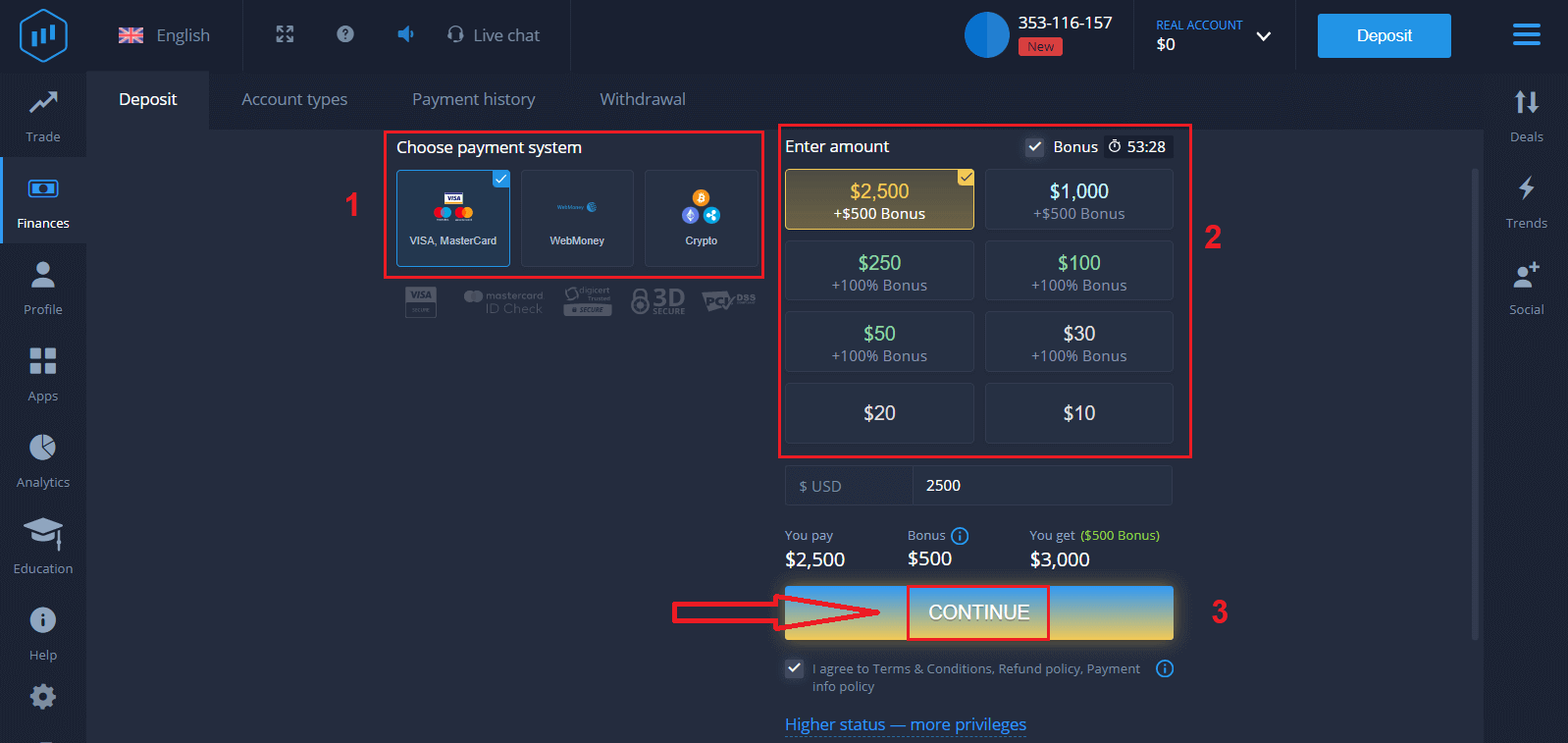
Ийгиликтүү киргенден кийин, төмөндө көрсөтүлгөндөй Депозит барагын көрөсүз. Түз сооданы баштоо үчүн, аккаунтуңузга инвестиция салышыңыз керек (Эң аз депозит 10 АКШ доллары).
ExpertOption'до кантип депозит салуу керек
Картанын маалыматтарын киргизип, "Каражат кошуу..." баскычын басыңыз.
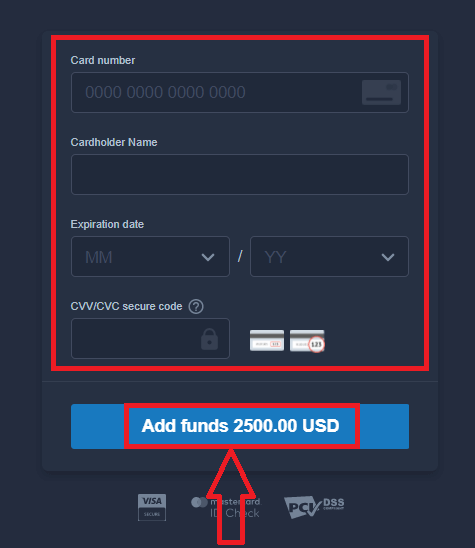
Эми сиз ийгиликтүү депозит салгандан кийин чыныгы эсеп менен соода кыла аласыз.
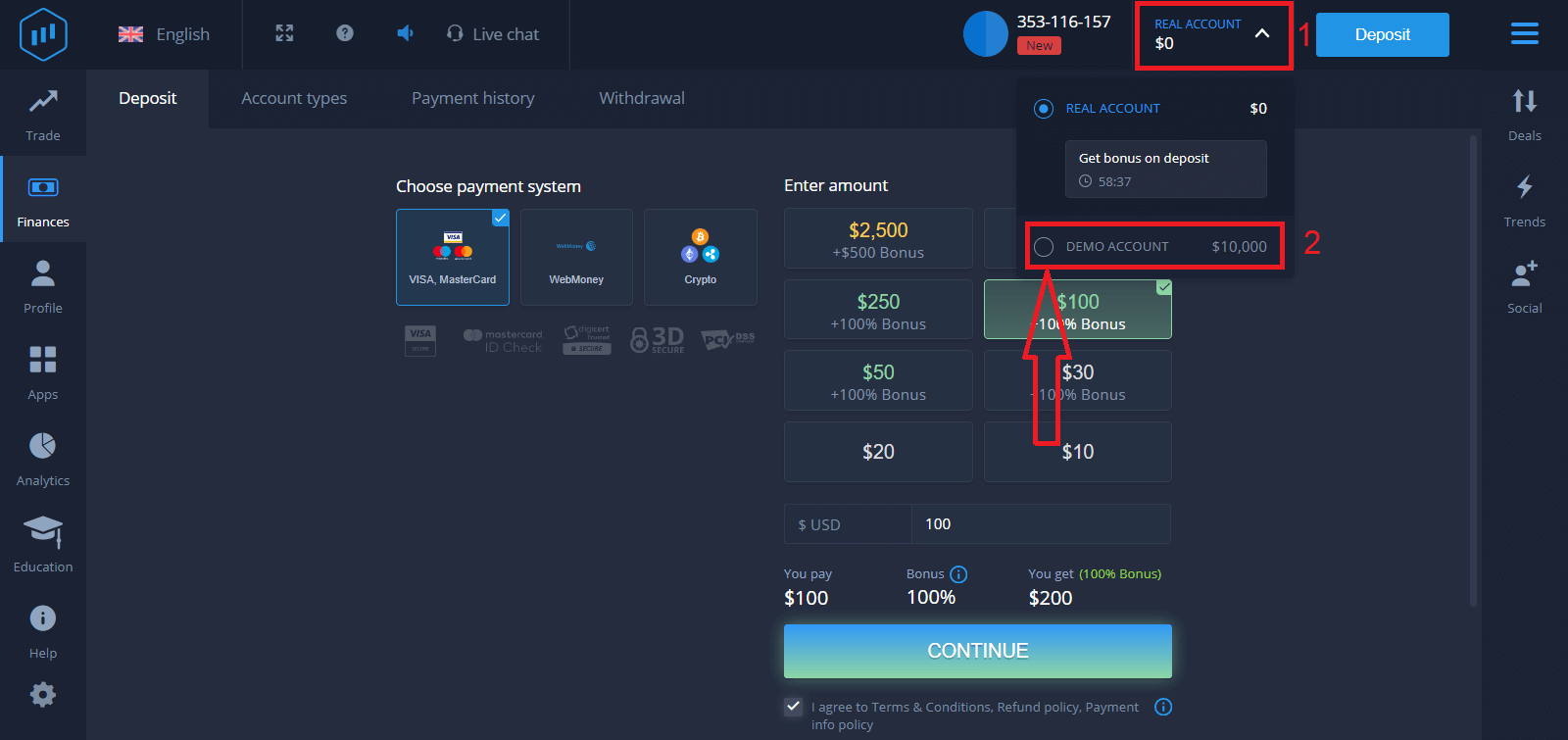
Эгер сиз Демо аккаунтун колдонгуңуз келсе, "ЧЫНЫГЫ ЭСЕП" баскычын чыкылдатып, Демо аккаунтта 10 000 доллар менен соода кылууну баштоо үчүн "ДЕМО ЭСЕП" баскычын тандаңыз. Демо аккаунт - бул платформа менен таанышуу, ар кандай активдер боюнча соода көндүмдөрүңүздү машыктыруу жана реалдуу убакыт режиминдеги диаграммада жаңы механикаларды тобокелдиксиз сынап көрүү үчүн курал.
Facebook аркылуу ExpertOption'го кантип кирүү керек
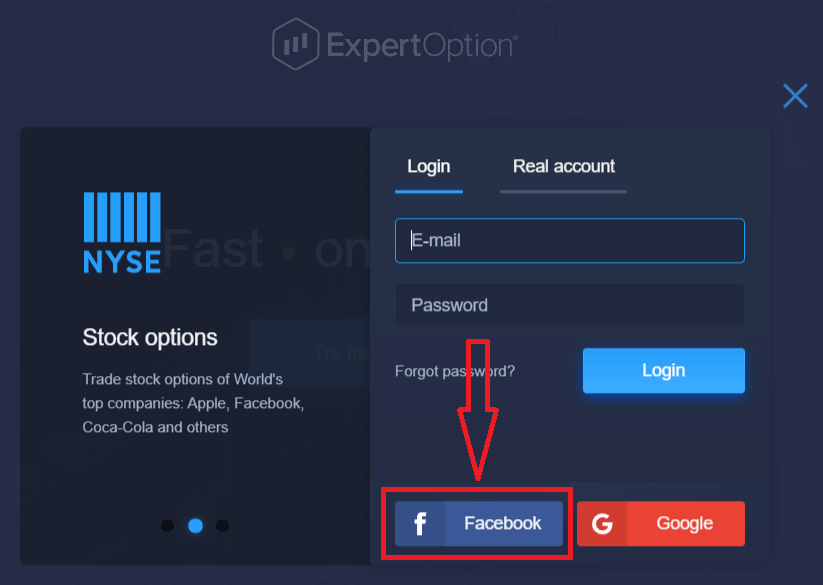
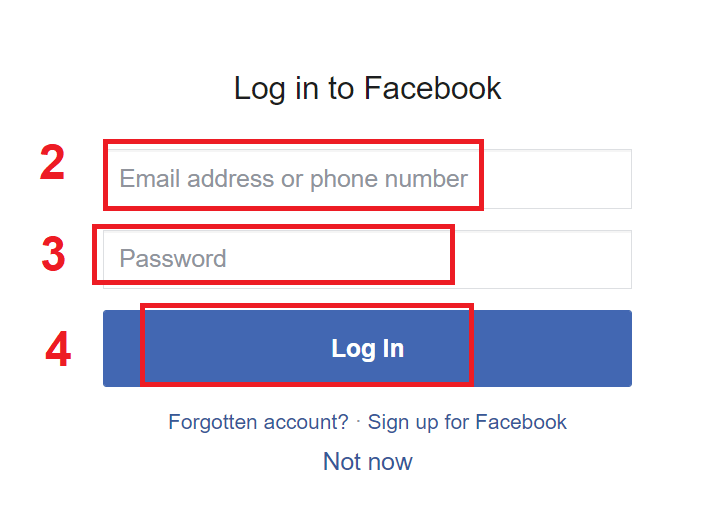
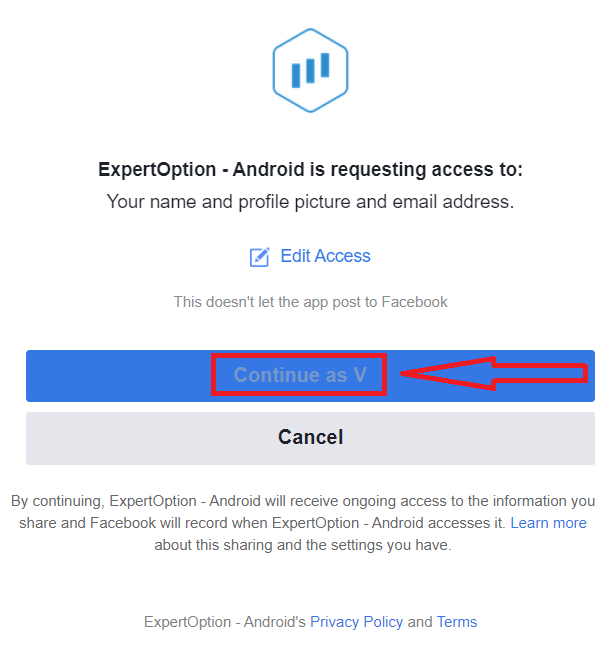
Ошондой эле, Facebook баскычын басуу менен жеке Facebook аккаунтуңузду колдонуп веб-сайтка кире аласыз. 1. Facebook баскычын басыңыз 2. Facebook кирүү терезеси ачылат, ал жерде сиз Facebook'та катталуу үчүн колдонгон электрондук почта дарегиңизди киргизишиңиз керек болот 3. Facebook аккаунтуңуздан сырсөздү киргизиңиз 4. "Кирүү" баскычын басыңыз. " Кирүү" баскычын баскандан кийин, ExpertOption төмөнкүлөргө кирүү мүмкүнчүлүгүн сурайт: Сиздин атыңыз жана профилиңиздин сүрөтү, ошондой эле электрондук почта дареги. "Улантуу..." баскычын басыңыз Андан кийин, сиз автоматтык түрдө ExpertOption платформасына багытталасыз.
Google аркылуу ExpertOption'го кантип кирүү керек
1. Google аккаунтуңуз аркылуу авторизациялоо үчүн Google баскычын басышыңыз керек . 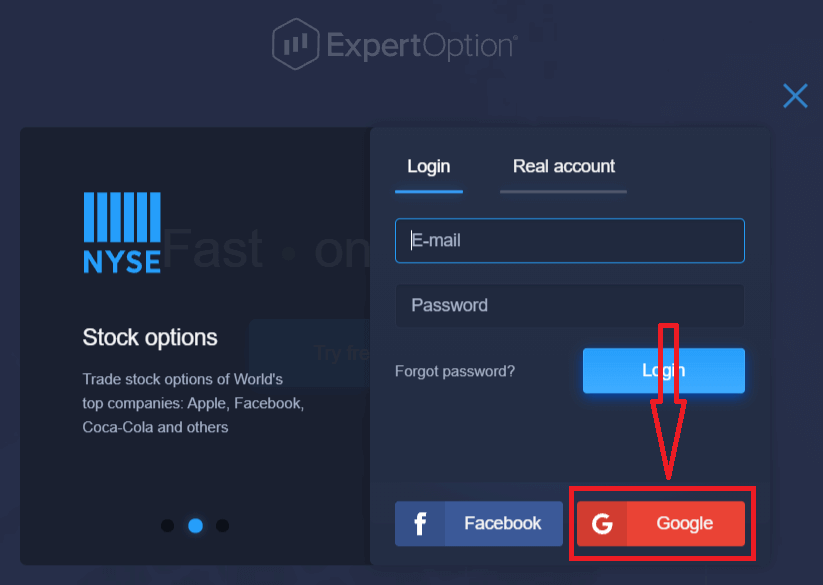
2. Андан кийин, ачылган жаңы терезеде телефон номериңизди же электрондук почтаңызды киргизип, "Кийинки" баскычын басыңыз. Система терезени ачат жана сизден Google аккаунтуңуздун сырсөзүн киргизүү суралат.
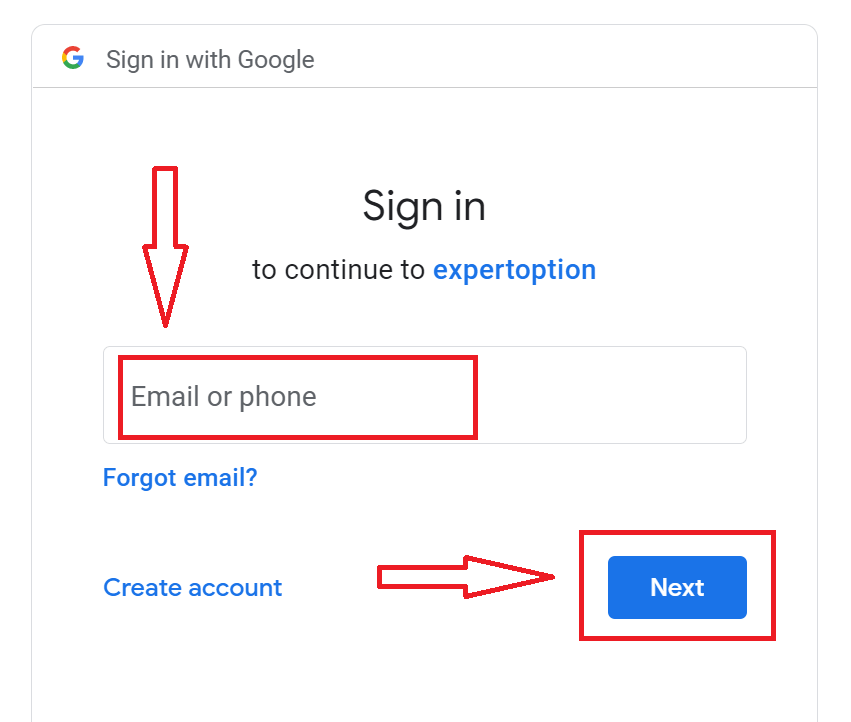
3. Андан кийин Google аккаунтуңуздун сырсөзүн киргизип, "Кийинки" баскычын басыңыз.
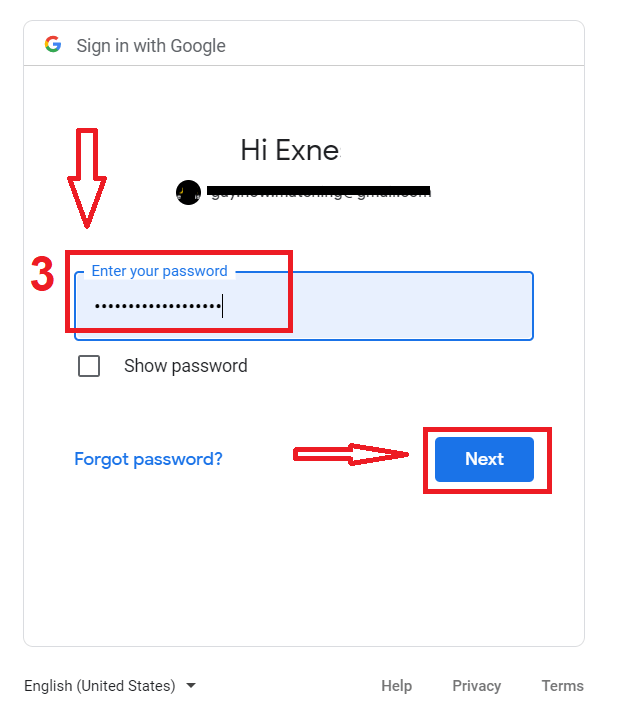
Андан кийин, кызматтан электрондук почта дарегиңизге жөнөтүлгөн көрсөтмөлөрдү аткарыңыз. Сиз жеке ExpertOption аккаунтуңузга өтөсүз.
ExpertOption аккаунтуңуздун сырсөзүн калыбына келтириңиз
Эгер платформага кире албай жатсаңыз, кабатыр болбоңуз; жөн гана туура эмес сырсөздү киргизип жаткан болушуңуз мүмкүн. Жаңысын ойлоп тапсаңыз болот. Эгер веб-версиясын колдонсоңуз
, "Сырсөздү унуттуңузбу" шилтемесин басыңыз.
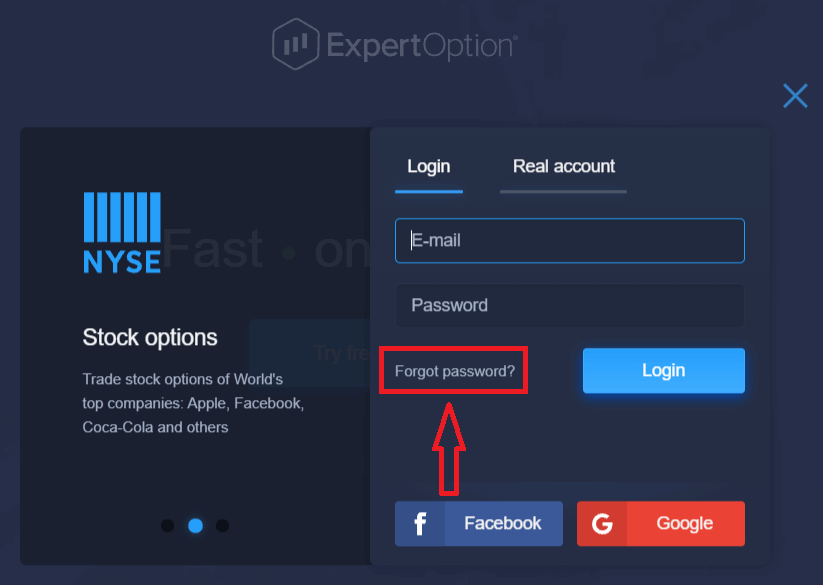
Андан кийин система ExpertOption аккаунтуңуз үчүн сырсөзүңүздү калыбына келтирүү суралган жаңы форманы ачат. Системага тиешелүү электрондук почта дарегин берип, "Сырсөздү калыбына келтирүү" баскычын басышыңыз керек. Сырсөздү калыбына келтирүү
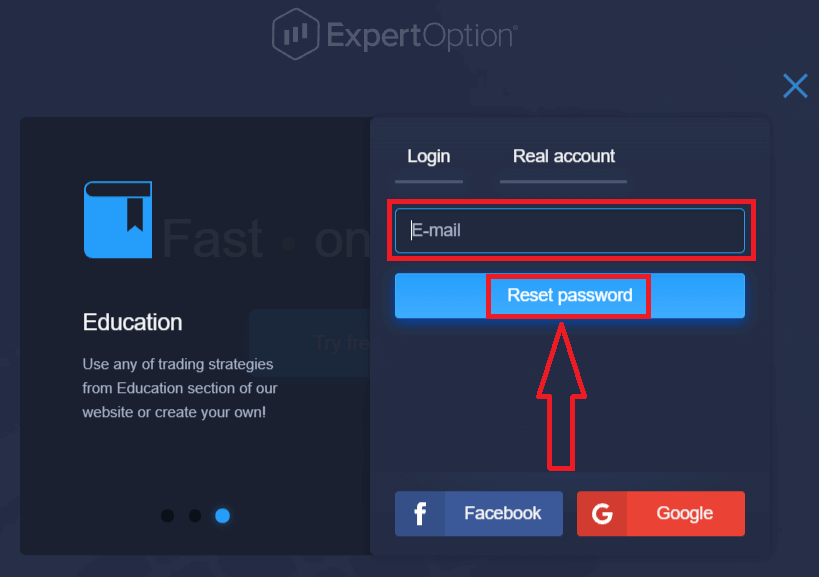
үчүн ушул электрондук почта дарегине электрондук кат жөнөтүлгөнү тууралуу эскертме ачылат.
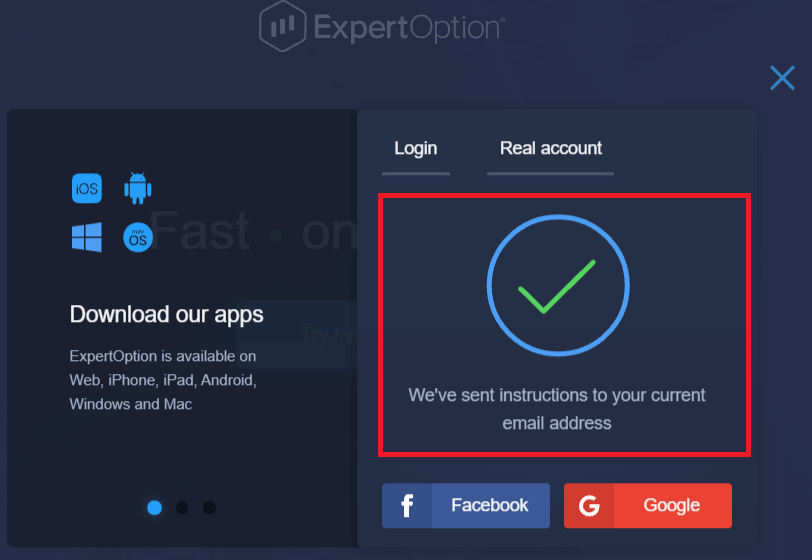
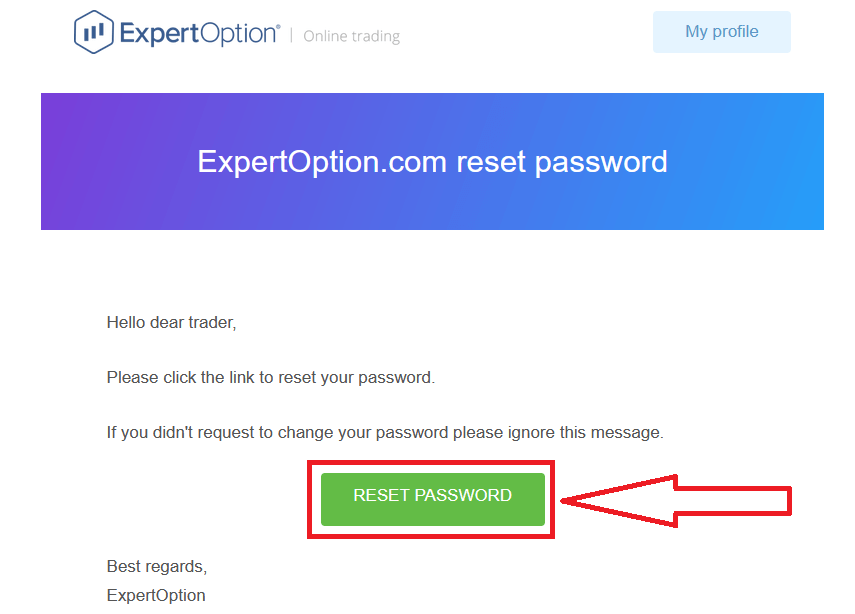
Андан ары электрондук почтаңыздагы катта сырсөзүңүздү өзгөртүү сунушталат. "Сырсөздү калыбына келтирүү" баскычын басыңыз.
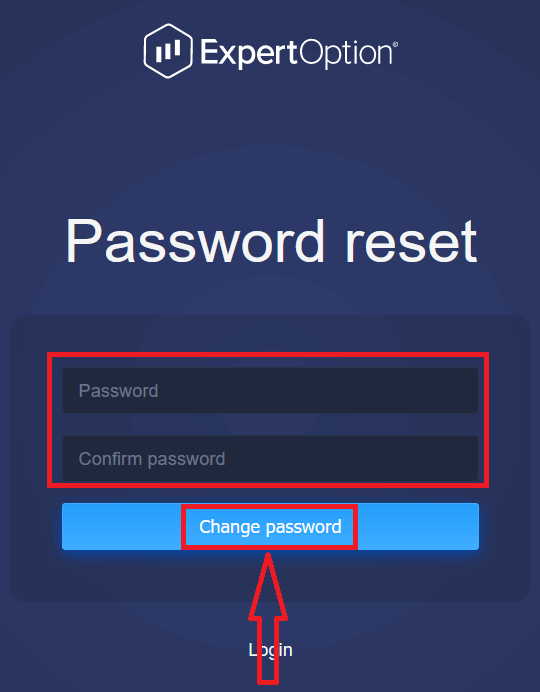
Электрондук почтадан келген шилтеме сизди ExpertOption веб-сайтындагы атайын бөлүмгө алып барат. Бул жерге жаңы сырсөзүңүздү эки жолу киргизип, "Сырсөздү өзгөртүү" баскычын басыңыз.
"Сырсөз" жана "Сырсөздү ырастоо" баскычын киргизгенден кийин. Сырсөз ийгиликтүү өзгөртүлгөнүн көрсөткөн билдирүү пайда болот.
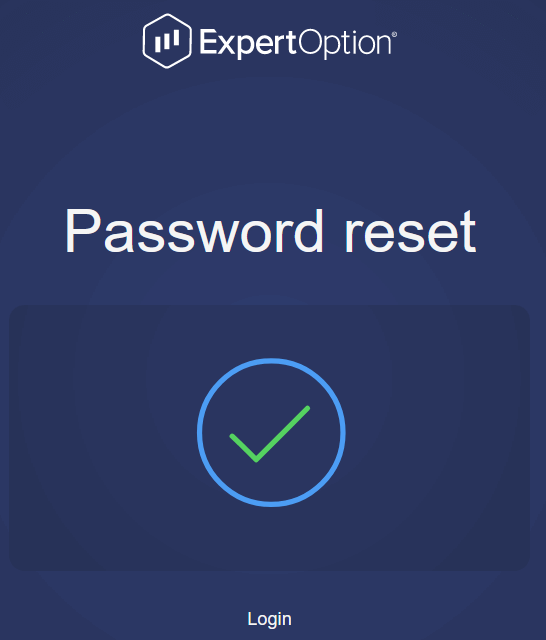
Болду! Эми сиз ExpertOption платформасына колдонуучу атыңызды жана жаңы сырсөзүңүздү колдонуп кире аласыз.
Эгер сиз мобилдик тиркемени колдонсоңуз
, "Меню" сөлөкөтүн басыңыз
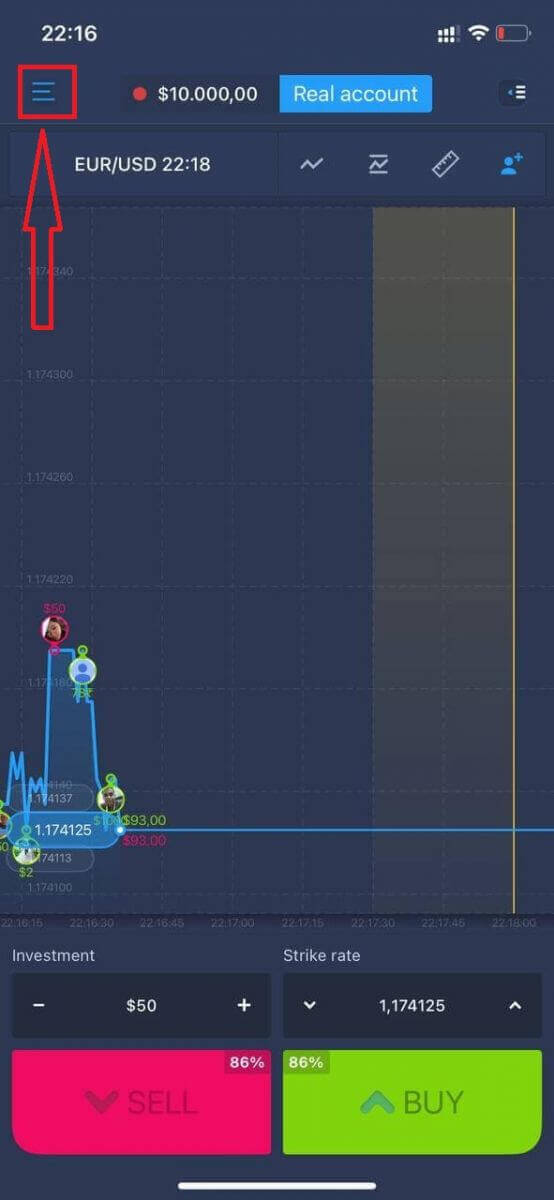
. "Кирүү" баскычын басыңыз.
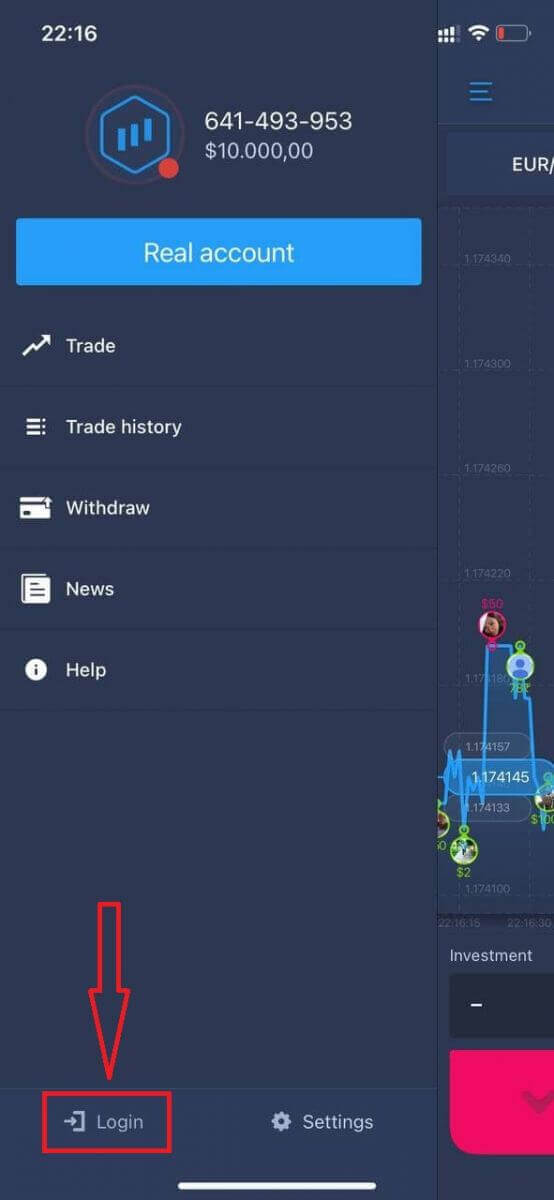
"Сырсөздү унуттуңузбу?" шилтемесин басыңыз
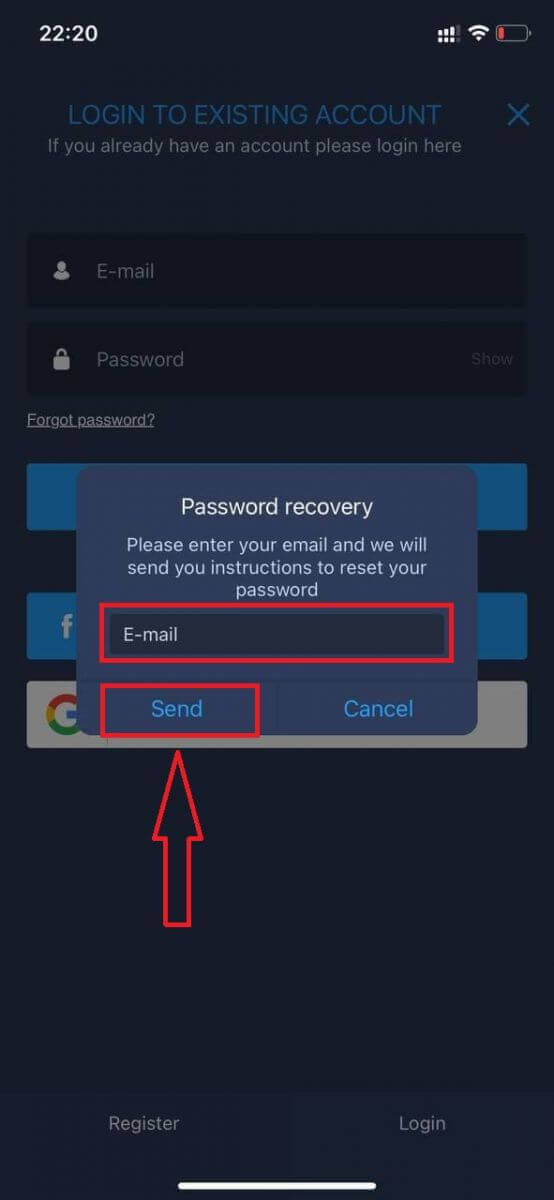
. Жаңы терезеде катталуу учурунда колдонгон электрондук почтаңызды киргизип, "Жөнөтүү" баскычын басыңыз. Андан кийин веб-тиркемедегидей эле калган кадамдарды аткарыңыз.
ExpertOption мобилдик веб-сайтына кириңиз
Эгер сиз ExpertOption соода платформасынын мобилдик веб-версиясында соода кылгыңыз келсе, муну оңой эле жасай аласыз. Алгач, мобилдик түзмөгүңүздө браузериңизди ачыңыз. Андан кийин, " expertoption " деп издеп, брокердин расмий веб-сайтына кириңиз. 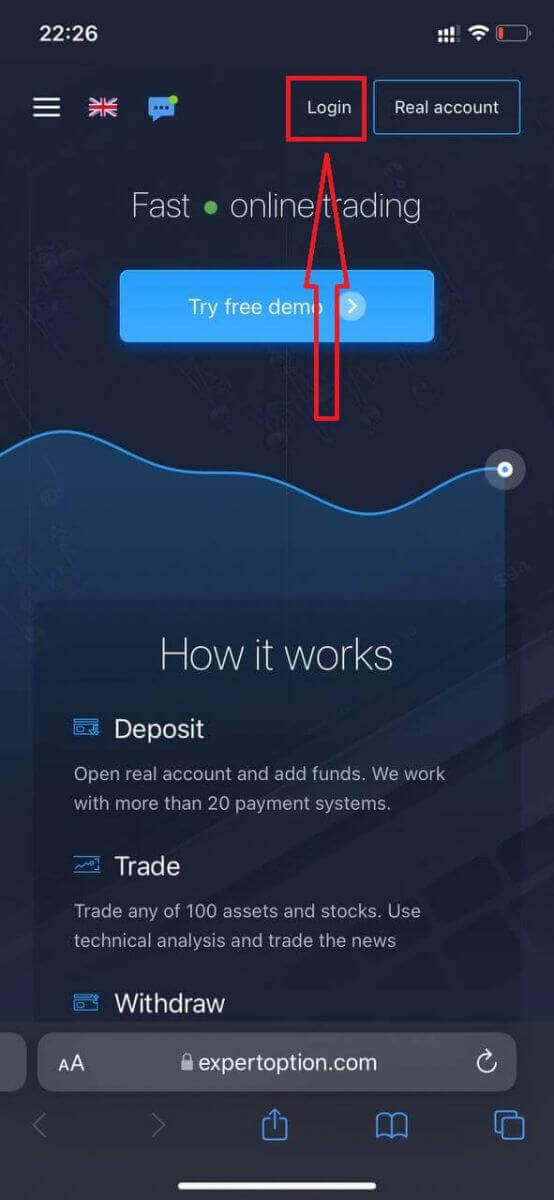
Электрондук почтаңызды жана сырсөзүңүздү киргизип, андан кийин "Кирүү" баскычын басыңыз.
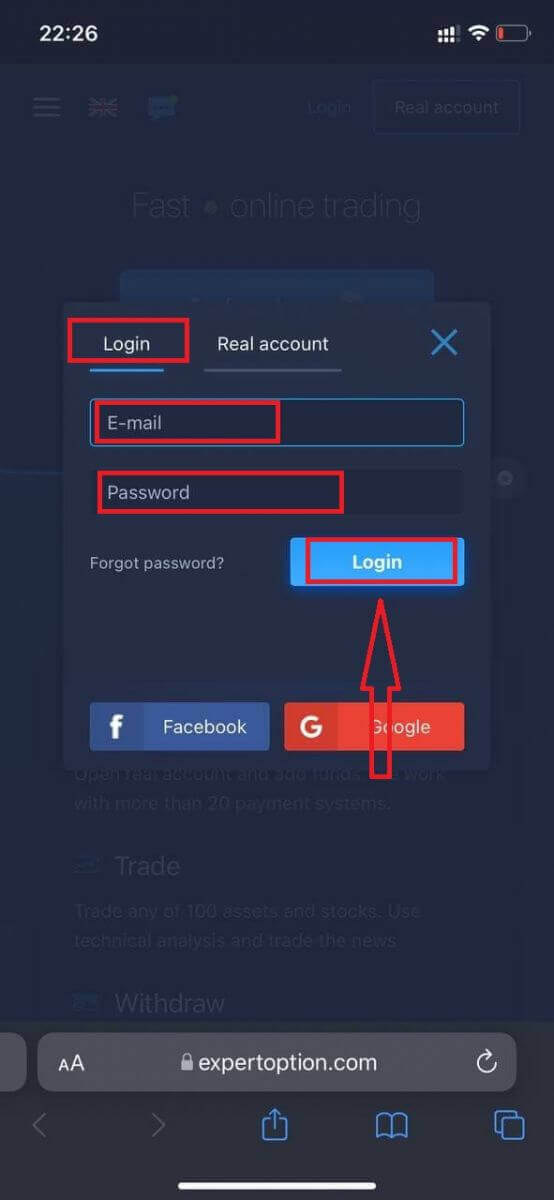
Ийгиликтүү киргенден кийин, сиз Депозит барагын көрөсүз. Түз сооданы баштоо үчүн, сиз эсебиңизге инвестиция салышыңыз керек (Эң аз депозит 10 АКШ доллары).
ExpertOptionдо кантип депозит салуу керек
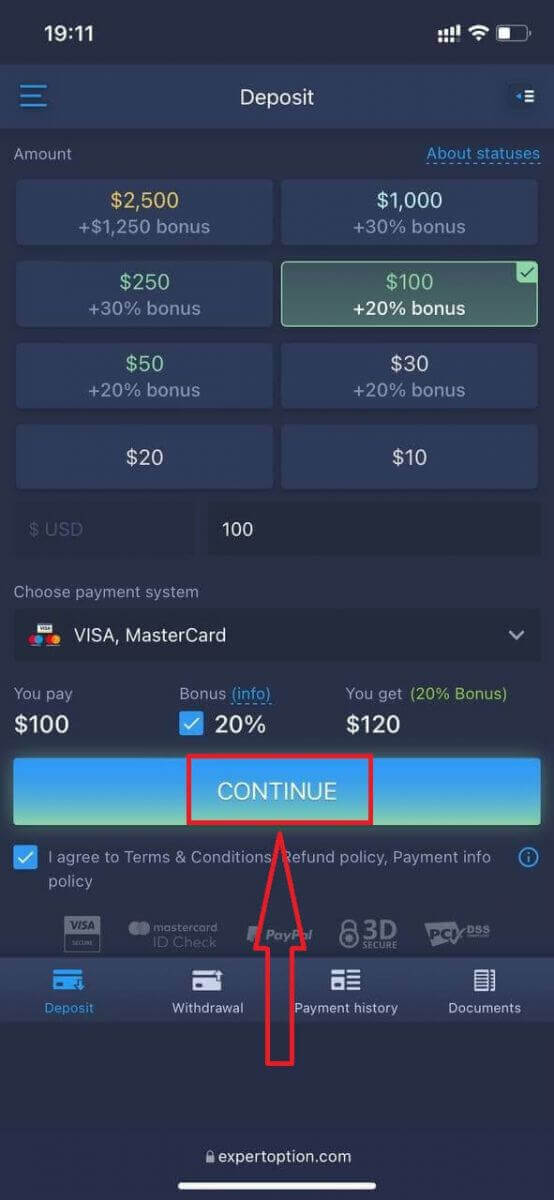
Картанын маалыматтарын киргизип, "Акча кошуу ..." баскычын басыңыз
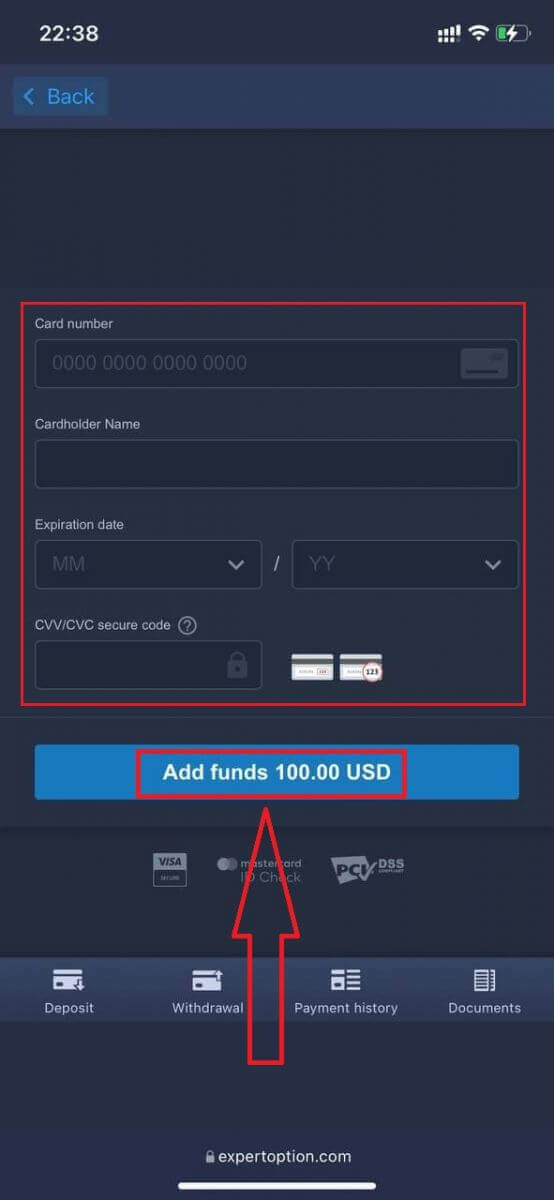
Эми сиз ийгиликтүү депозит салгандан кийин чыныгы эсеп менен соода кыла аласыз.
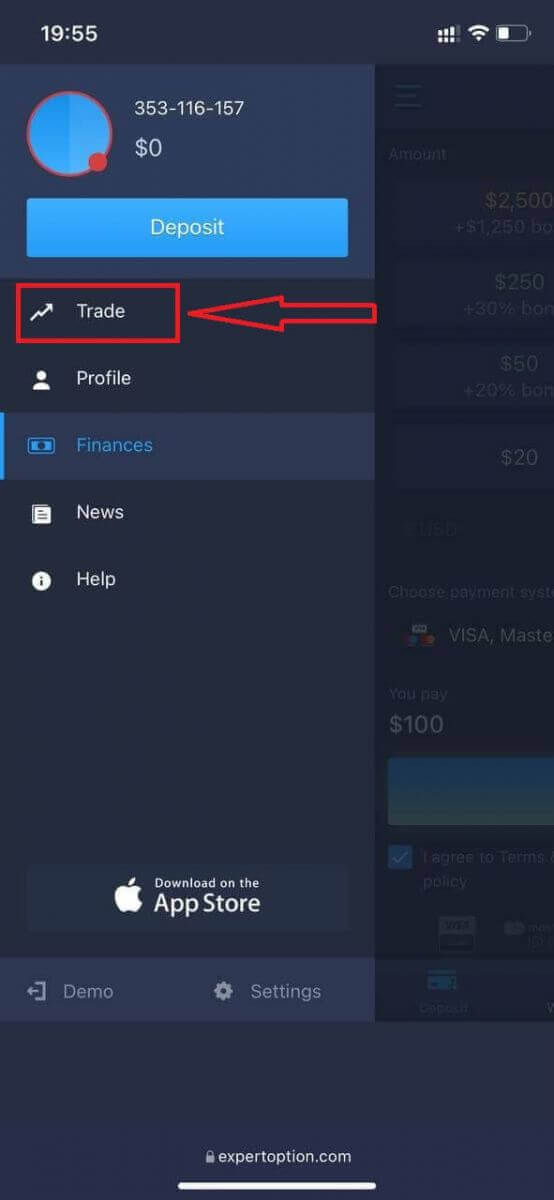
Эгер сиз Демо аккаунтун колдонгуңуз келсе, "Меню" сүрөтчөсүн басыңыз.
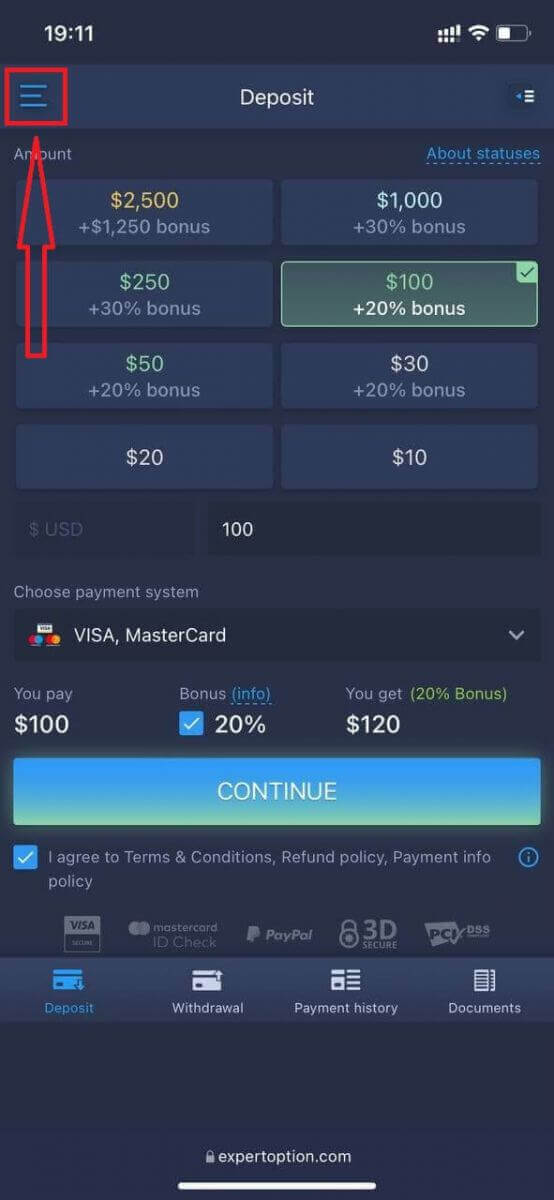
"Соода" баскычын басыңыз.
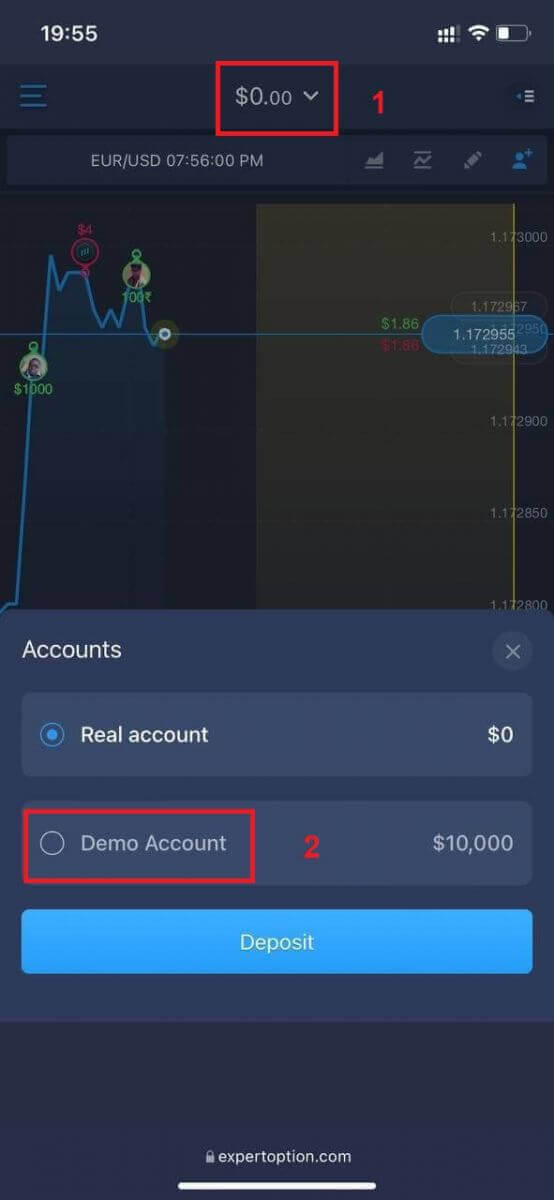
Эсептерди Чыныгы аккаунттан Демо аккаунтка которуңуз.
Демо аккаунтуңузда 10 000 доллар болот.
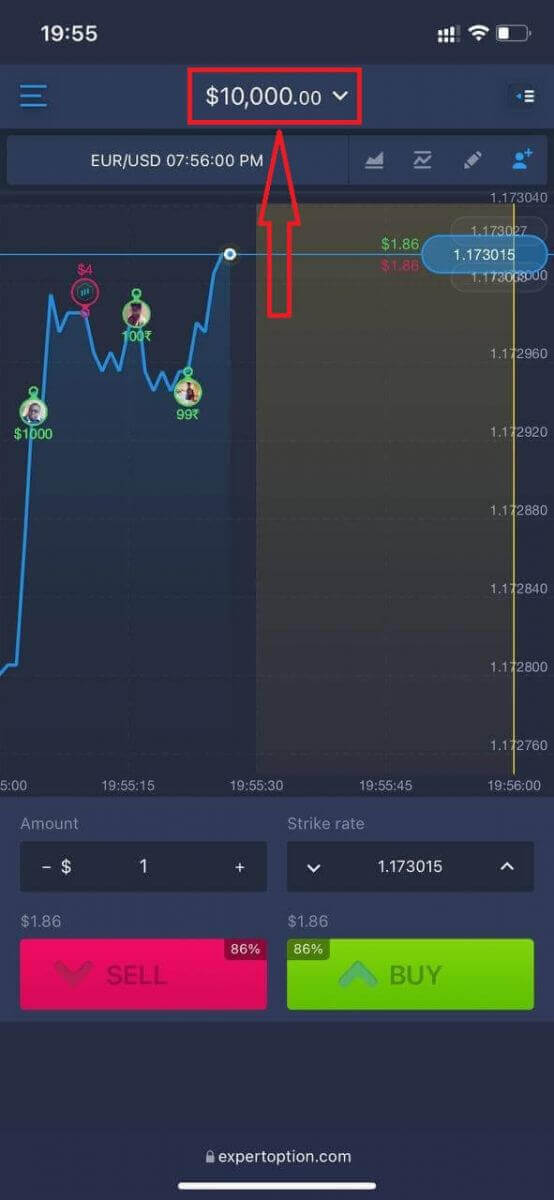
Эми сиз платформанын мобилдик веб-версиясынан соода кыла аласыз. Соода платформасынын мобилдик веб-версиясы кадимки веб-версиясы менен бирдей. Демек, соода кылууда жана каражаттарды которууда эч кандай көйгөйлөр болбойт.
ExpertOption iOS тиркемесине кантип кирүү керек
iOS мобилдик платформасына кирүү ExpertOption веб-тиркемесине кирүүгө окшош. Тиркемени түзмөгүңүздөгү App Store аркылуу жүктөп алсаңыз болот же бул жерди басыңыз . Жөн гана "ExpertOption - Mobile Trading" тиркемесин издеп, аны iPhone же iPad'ыңызга орнотуу үчүн "GET" баскычын басыңыз.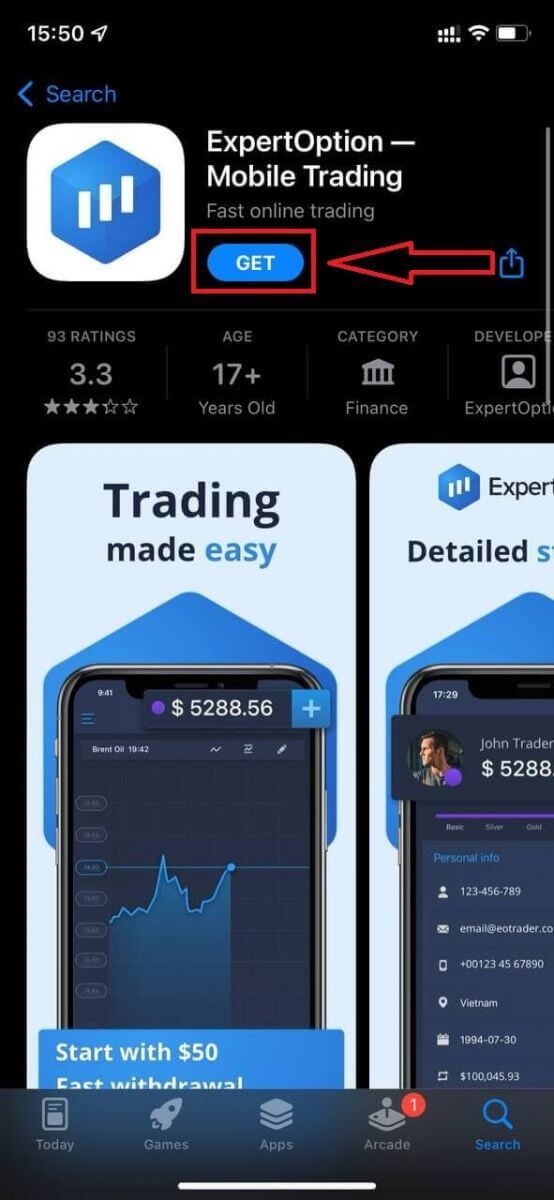
Орнотуп, ишке киргизгенден кийин, ExpertOption iOS мобилдик тиркемесине электрондук почтаңыз, Facebook же Google аркылуу кире аласыз. Болгону "Меню" сүрөтчөсүн тандашыңыз керек.
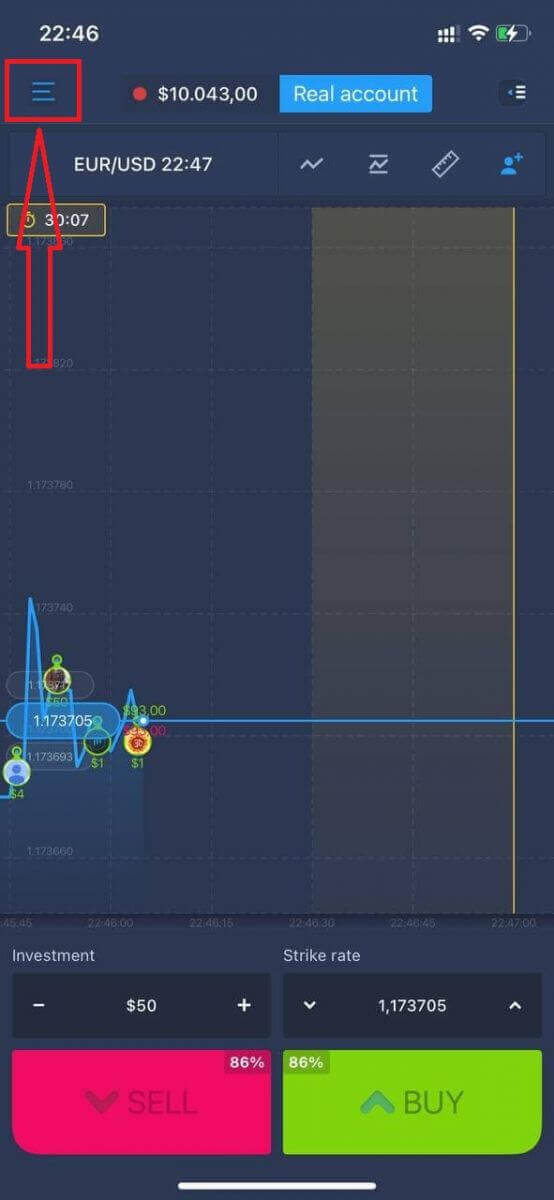
"Кирүү" баскычын басыңыз.
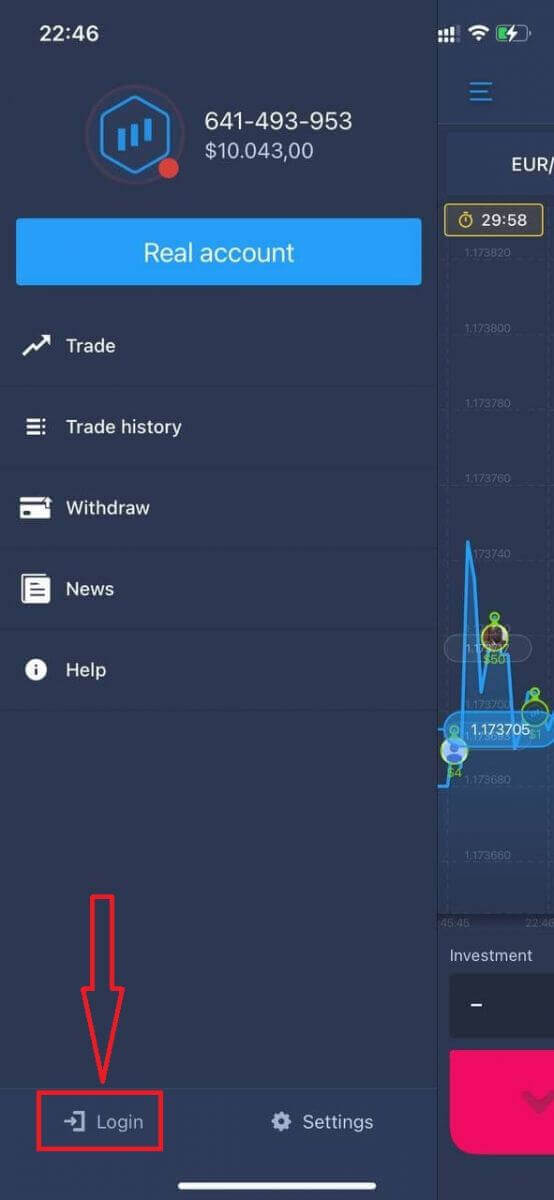
Электрондук почтаңызды жана сырсөзүңүздү киргизип, андан кийин "Кирүү" баскычын басыңыз.
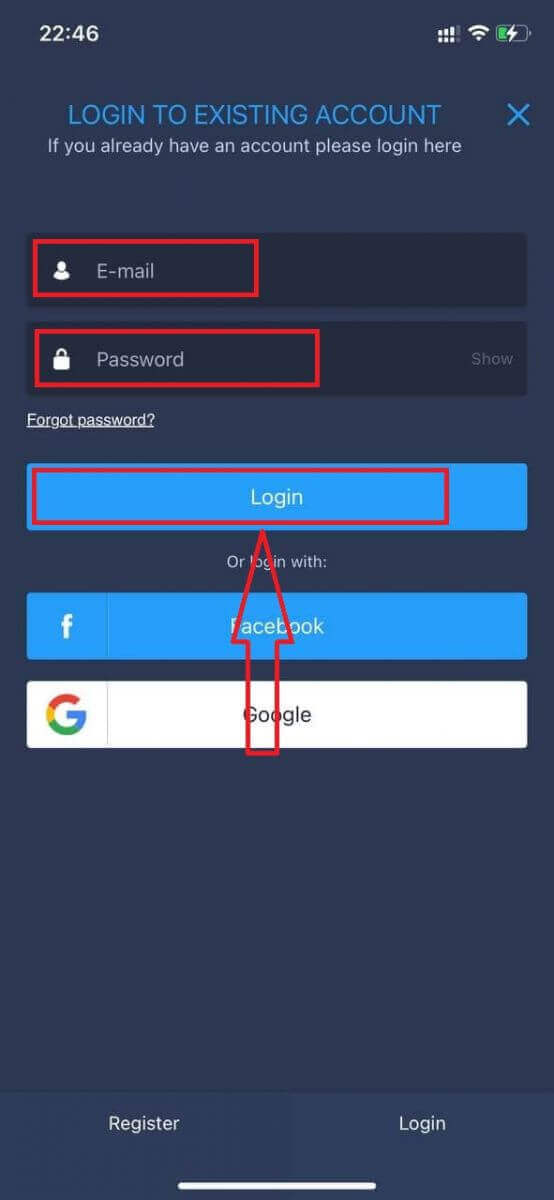
ExpertOption Android тиркемесине кантип кирүү керек
Бул колдонмону табуу үчүн Google Play дүкөнүнө кирип, "ExpertOption - Mobile Trading" деп издешиңиз керек же бул жерди басыңыз . 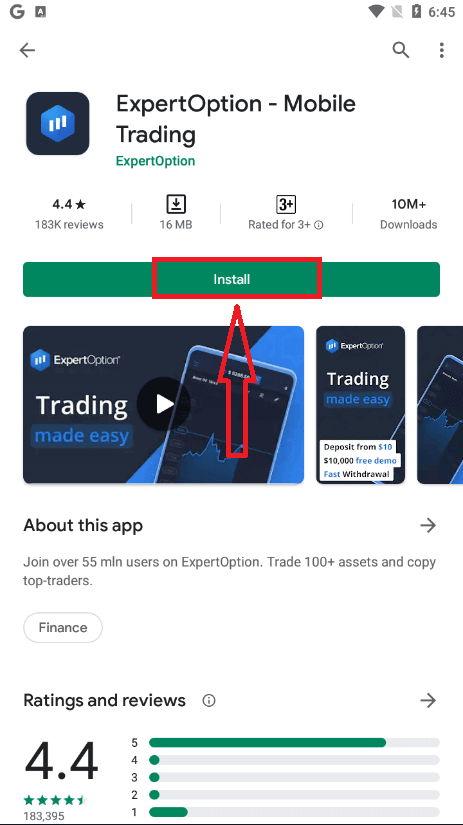
Орнотуп, ишке киргизгенден кийин, ExpertOption Android мобилдик колдонмосуна электрондук почтаңыз, Facebook же Google аккаунтуңуз аркылуу кире аласыз.
iOS түзмөгүндөгүдөй эле кадамдарды жасап, "Меню" сүрөтчөсүн тандаңыз.
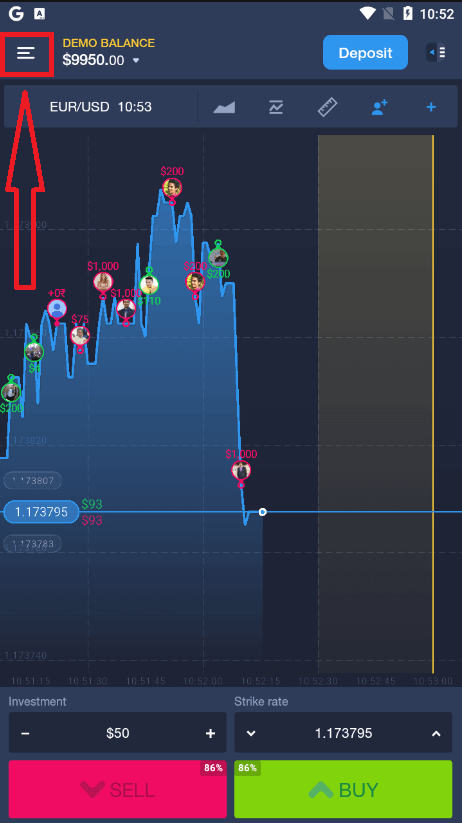
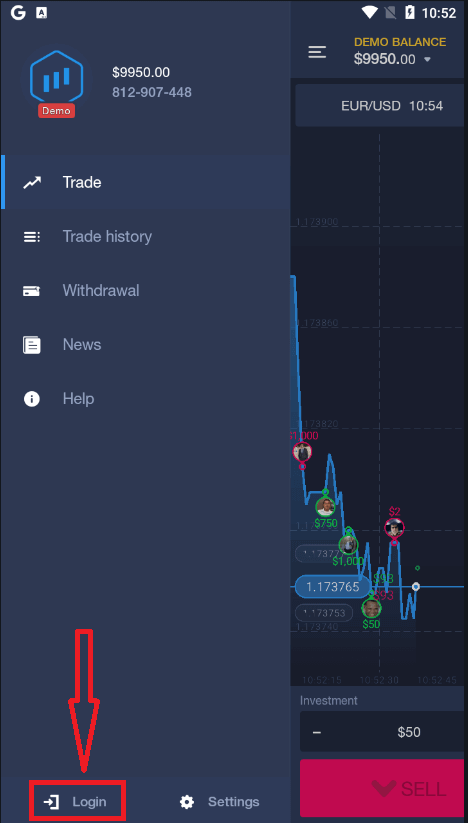
"Кирүү" баскычын чыкылдатыңыз.
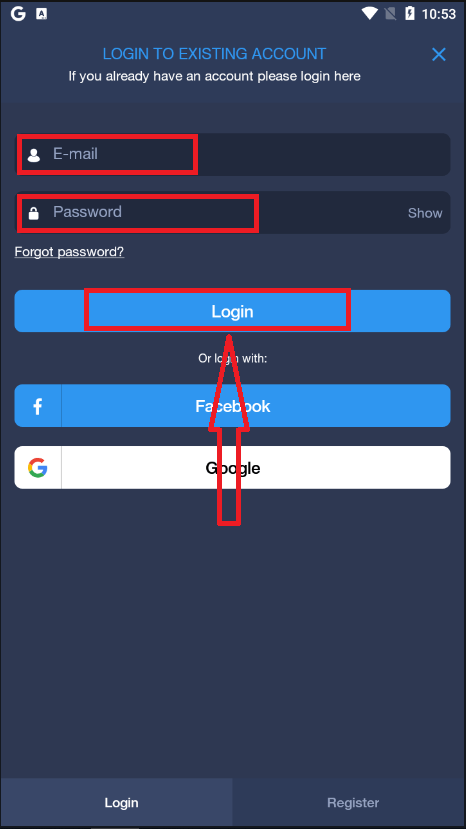
Электрондук почтаңызды жана сырсөзүңүздү киргизип, андан кийин "Кирүү" баскычын чыкылдатыңыз.
Жыйынтык: Коопсуз кирүү - ExpertOption'до акылдуураак соода жүргүзүүнүн биринчи кадамы
ExpertOption'го кирүү жөн гана өзүңүздүн маалыматтарыңызды киргизүүдөн да көптү билдирет — бул сиздин каржылык келечегиңизди көзөмөлдөө үчүн жасаган биринчи кадамыңыз. Жылмакай жана коопсуз кирүү процесси сиздин рыноктогу өзгөрүүлөргө жооп берүүгө, маалыматтуу чечимдерди кабыл алууга жана инвестицияларыңызды натыйжалуу башкарууга ар дайым даяр экениңизди камсыздайт.
Туура кадамдарды аткаруу жана эки факторлуу аутентификацияны иштетүү жана расмий кирүү каналдарын колдонуу сыяктуу жакшы коопсуздук адаттарын колдонуу менен, сиз активдериңизди да, соода тажрыйбаңызды да коргойсуз. Портфолиоңузду текшерип жатасызбы же реалдуу убакыт режиминде соода жүргүзүп жатасызбы, ар бир ийгиликтүү соода сессиясы коопсуз кирүүдөн башталат.
FAQ
ExpertOption адатта электрондук почта дареги же телефон номери жана сырсөз менен жана мобилдик колдонмо же веб платформа аркылуу кирүүгө мүмкүндүк берет. Кээ бир аймактар социалдык логиндерди же үчүнчү тараптын аутентификациясын сунуш кылышы мүмкүн. Жеткиликтүү ыкмаларды көрүү үчүн кирүү экранын текшериңиз жана каттоо эсебиңиздин каттоо маалыматтары катталган байланышка дал келүүсүн текшериңиз.
Жаңы түзмөктө ExpertOption колдонмосун же веб-сайтты ачып, кирүү опциясын тандап, катталган электрондук почтаңызды же телефонуңузду жана сырсөзүңүздү киргизиңиз, андан кийин суралса, каалаган эки факторлуу кадамды бүтүрүңүз. Суралган учурда түзмөккө уруксат бериңиз жана SMS же электрондук почта аркылуу жөнөтүлгөн текшерүү кодун ырастаңыз. Эгер платформа аппаратты белгилесе, сиз код менен өзүңүздүн иденттүүлүгүңүздү ырасташыңыз, жөндөөлөрдөгү байланыш маалыматыңызды жаңыртыңыз же толук мүмкүнчүлүктү калыбына келтирүү үчүн электрондук почта шилтемеси аркылуу логинди ырасташыңыз керек болушу мүмкүн.
Аутентификация каталары же сессиянын мөөнөтү бир нече булактардан келип чыгышы мүмкүн: туура эмес сырсөз, бир эле убакта кирүү аракеттери, мөөнөтү бүткөн сеанс кукилери, бөгөттөлгөн IP даректери же күтүлбөгөн эсеп текшерүүлөрү. Браузердин кэшин тазалоо, колдонмону жаңыртуу жана сырсөзүңүздү баштапкы абалга келтирүү агымы менен сырсөзүңүздү текшерүүдөн баштаңыз. Эгер сиз кайталанган ийгиликсиз аракеттерди көрсөңүз, аккаунт коопсуздук үчүн убактылуу кулпуланышы мүмкүн; муздатуу мезгилин күтүңүз же убакыт белгилери жана скриншоттор менен колдоо бөлүмүнө кайрылыңыз. Ошондой эле түзмөгүңүздүн сааты туура экенин жана тармагыңыз аныктыгын текшерүүгө тоскоол болгон чектөөчү VPN же брандмауэрди колдонбой жатканын ырастаңыз.
Ооба. Эгер аккаунтуңуз өздүгүн тастыктоо үчүн белгиленсе, документтин каралышын күтүү же шайкештикти кармап туруу текшерүүлөр аяктаганга чейин белгилүү бир аракеттерди же сессиянын туруктуулугун чектеши мүмкүн. Ошо сыяктуу эле, аймакка негизделген чектөөлөр, эсептин чечилбеген маселелери, же киргизилген соода же акча алуу чектөөлөрү, адатта, негизги логинди бөгөттөбөйт, бирок платформанын толук мүмкүнчүлүгүнө тоскоол болот. Муну чечүү үчүн талап кылынган текшерүү документтерин толтуруңуз, колдоо сурамдарына жооп бериңиз жана бардык эсеп эскертүүлөрүн карап чыгыңыз; тапшыруулардын көчүрмөлөрүн сактаңыз жана эгерде иштетүү убактысы платформанын көрсөтүлгөн терезесинен ашып кетсе, текшерүү тобуна кайрылыңыз.
Кирүү экранында Паролду унутуп калдыңыз деген шилтемени колдонуңуз, аккаунтуңузга байланган электрондук почтаны же телефонду киргизиңиз жана текшерүү кодун же ошол байланышка жөнөтүлгөн баштапкы абалга келтирүү шилтемесин аткарыңыз. Катталган электрондук почтага же телефонго мындан ары кирүү мүмкүнчүлүгүңүз жок болсо, өзүңүздү тастыктаган документти даярдаңыз жана каттоо эсебин калыбына келтирүүнү талап кылуу үчүн колдоо бөлүмүнө кайрылыңыз — эсептин атын, акыркы транзакцияларды жана скриншотторду камтыңыз. Баштапкы абалга келтиргенден кийин, күчтүү уникалдуу сырсөздү тандап, бардык жеткиликтүү эки факторлуу аутентификацияны иштетиңиз жана келечектеги кулпуларды болтурбоо үчүн калыбына келтирүүчү байланыштарды жаңыртыңыз.