ExpertOption ເປີດບັນຊີແລະເຂົ້າສູ່ລະບົບ: ການເຂົ້າເຖິງບັນຊີດ່ວນ
ຂຽນໂດຍ

ນັກຄົ້ນຄວ້າເວທີການຄ້າອອນໄລນ໌ແລະນັກຂຽນຄູ່ມື
ຄົ້ນຄ້ວາເວທີນາຍຫນ້າແລະລະບົບບັນຊີການຄ້າ.
ການເລີ່ມຕົ້ນດ້ວຍ ExpertOption ມັກຈະຫມາຍເຖິງການ juggling ສອງວຽກງານ: ການສ້າງຕັ້ງບັນຊີການຄ້າແລະການຮັບປະກັນການເຂົ້າເຖິງທີ່ເຊື່ອຖືໄດ້ຈາກ desktop ແລະມືຖື. ຜູ້ໃຊ້ໃໝ່ມັກຈະເດີນທາງຜ່ານຂັ້ນຕອນການຢັ້ງຢືນ, ລາຍລະອຽດສ່ວນຕົວທີ່ບໍ່ກົງກັນ, ຫຼືບັນຫາການພິສູດຢືນຢັນທີ່ອີງໃສ່ອຸປະກອນທີ່ປິດກັ້ນການເຂົ້າສູ່ລະບົບຄັ້ງທຳອິດ ແລະ ການລະດົມທຶນຊັກຊ້າ. ການຮູ້ເອກະສານທີ່ຕ້ອງການ, ປະເພດບັນຊີ, ແລະຂັ້ນຕອນການແກ້ໄຂບັນຫາງ່າຍດາຍເຮັດໃຫ້ເວລາໃນການຄ້າຄັ້ງທໍາອິດສັ້ນລົງແລະຫຼຸດຜ່ອນຄວາມລ່າຊ້າທີ່ຫຼີກເວັ້ນໄດ້. ການເລືອກຊັ້ນບັນຊີທີ່ຖືກຕ້ອງ ແລະກະກຽມເອກະສານລະບຸຕົວຕົນກ່ອນລ່ວງໜ້າ ເພື່ອຫຼີກເວັ້ນການຢັ້ງຢືນທີ່ບໍ່ຈໍາເປັນ ແລະຈໍາກັດການຖອນເງິນ.
ຂ້າງລຸ່ມນີ້ທ່ານຈະເຫັນຂັ້ນຕອນທີ່ຊັດເຈນ, ສັ່ງໃຫ້ເປີດບັນຊີຂອງທ່ານ, ຢືນຢັນຕົວຕົນ, ຕັ້ງຄ່າຂໍ້ມູນປະຈໍາຕົວ, ແລະເຂົ້າສູ່ລະບົບຢ່າງປອດໄພຈາກທັງແພລດຟອມເວັບ ແລະແອັບຯມືຖື. walkthrough ຍັງກວມເອົາວິທີການແກ້ໄຂຄວາມຜິດພາດການເຂົ້າສູ່ລະບົບທົ່ວໄປ, ສິ່ງທີ່ຕ້ອງກວດສອບກ່ອນທີ່ຈະສະຫນອງທຶນໃນບັນຊີ, ແລະມາດຕະການຄວາມປອດໄພພື້ນຖານເພື່ອປົກປ້ອງການເຂົ້າເຖິງໃນຂະນະທີ່ທ່ານເລີ່ມຕົ້ນການຊື້ຂາຍ. ປະຕິບັດຕາມຂັ້ນຕອນທີ່ກົງກັບອຸປະກອນແລະພາກພື້ນຂອງທ່ານ, ແລະທົດສອບການເຂົ້າສູ່ລະບົບທັນທີຫຼັງຈາກການລົງທະບຽນເພື່ອໃຫ້ທ່ານສາມາດແກ້ໄຂບັນຫາກ່ອນທີ່ຈະພະຍາຍາມເງິນຝາກ.
ຂ້າງລຸ່ມນີ້ທ່ານຈະເຫັນຂັ້ນຕອນທີ່ຊັດເຈນ, ສັ່ງໃຫ້ເປີດບັນຊີຂອງທ່ານ, ຢືນຢັນຕົວຕົນ, ຕັ້ງຄ່າຂໍ້ມູນປະຈໍາຕົວ, ແລະເຂົ້າສູ່ລະບົບຢ່າງປອດໄພຈາກທັງແພລດຟອມເວັບ ແລະແອັບຯມືຖື. walkthrough ຍັງກວມເອົາວິທີການແກ້ໄຂຄວາມຜິດພາດການເຂົ້າສູ່ລະບົບທົ່ວໄປ, ສິ່ງທີ່ຕ້ອງກວດສອບກ່ອນທີ່ຈະສະຫນອງທຶນໃນບັນຊີ, ແລະມາດຕະການຄວາມປອດໄພພື້ນຖານເພື່ອປົກປ້ອງການເຂົ້າເຖິງໃນຂະນະທີ່ທ່ານເລີ່ມຕົ້ນການຊື້ຂາຍ. ປະຕິບັດຕາມຂັ້ນຕອນທີ່ກົງກັບອຸປະກອນແລະພາກພື້ນຂອງທ່ານ, ແລະທົດສອບການເຂົ້າສູ່ລະບົບທັນທີຫຼັງຈາກການລົງທະບຽນເພື່ອໃຫ້ທ່ານສາມາດແກ້ໄຂບັນຫາກ່ອນທີ່ຈະພະຍາຍາມເງິນຝາກ.
ວິທີການເປີດບັນຊີໃນ ExpertOption
ເລີ່ມຕົ້ນການຊື້ຂາຍ ExpertOption ໃນ 1 ຄລິກ
ການລົງທະບຽນໃນແພລດຟອມແມ່ນງ່າຍດາຍ: ພຽງແຕ່ຄລິກສອງສາມຄັ້ງເທົ່ານັ້ນ. ເພື່ອເປີດອິນເຕີເຟດການຊື້ຂາຍໃນຄລິກດຽວ, ໃຫ້ຄລິກໃສ່ປຸ່ມ “ລອງໃຊ້ສາທິດຟຣີ”.
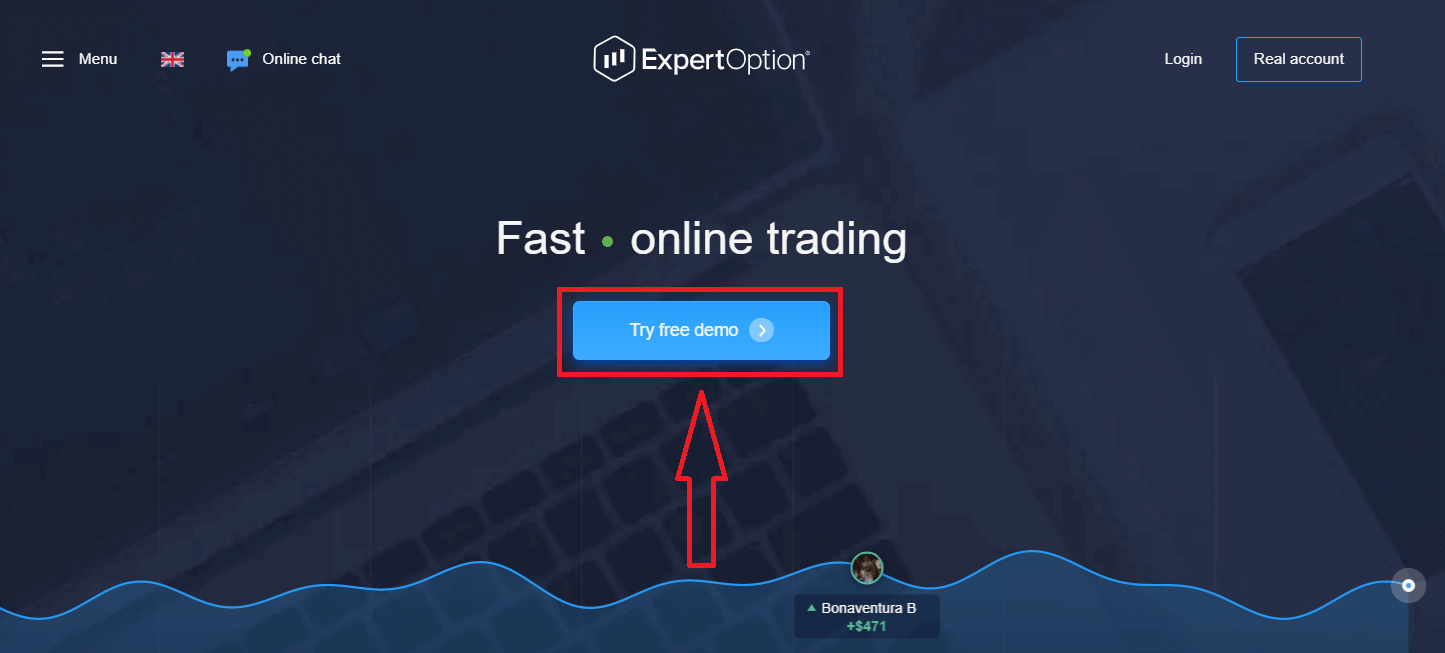
ນີ້ຈະນຳທ່ານໄປຫາໜ້າການຊື້ຂາຍແບບທົດລອງເພື່ອເລີ່ມຕົ້ນການຊື້ຂາຍດ້ວຍເງິນ 10,000 ໂດລາໃນບັນຊີທົດລອງ.
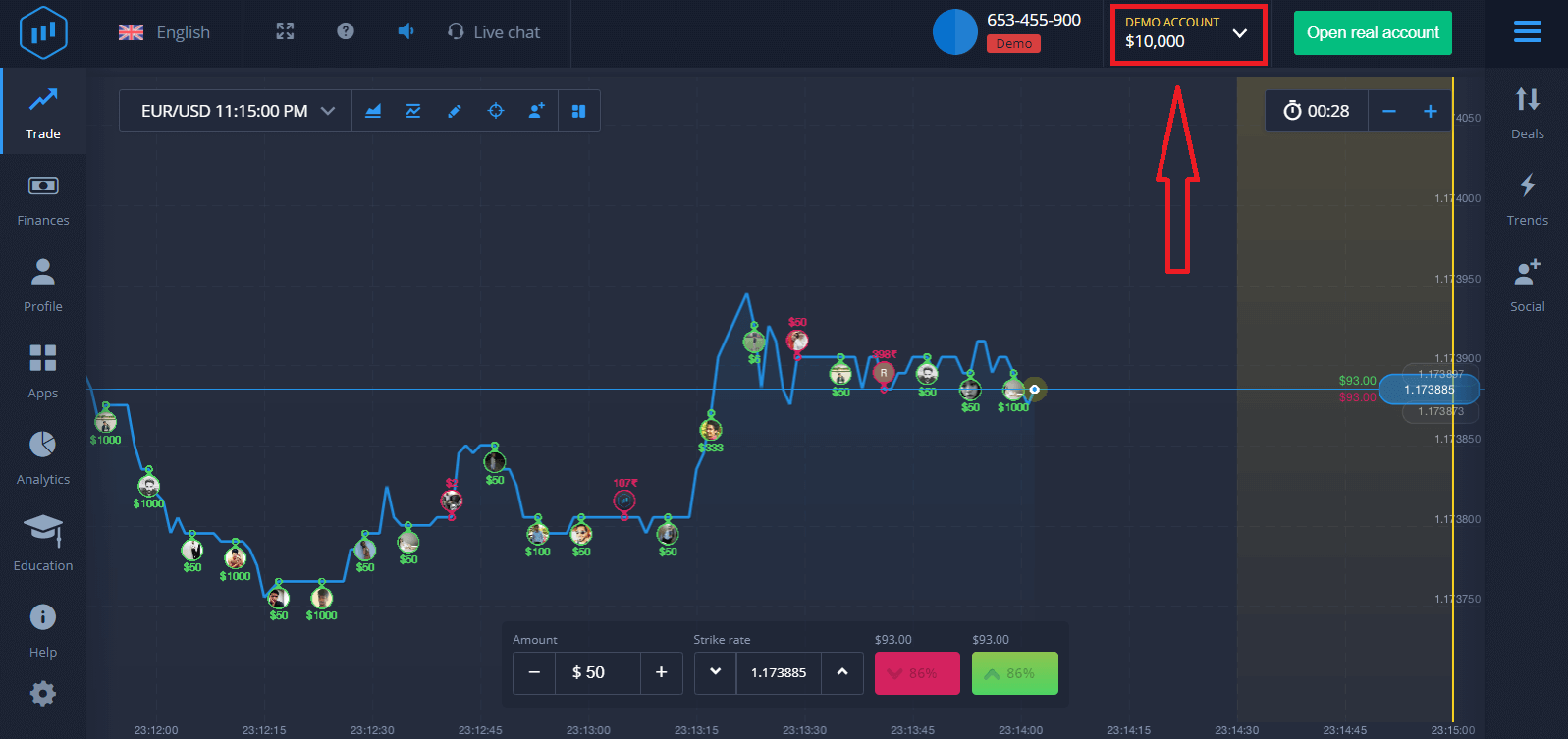 ເພື່ອສືບຕໍ່ໃຊ້ບັນຊີ, ໃຫ້ບັນທຶກຜົນການຊື້ຂາຍ, ແລະຊື້ຂາຍໃນບັນຊີແທ້. ຄລິກ "ເປີດບັນຊີແທ້" ເພື່ອສ້າງບັນຊີ ExpertOption.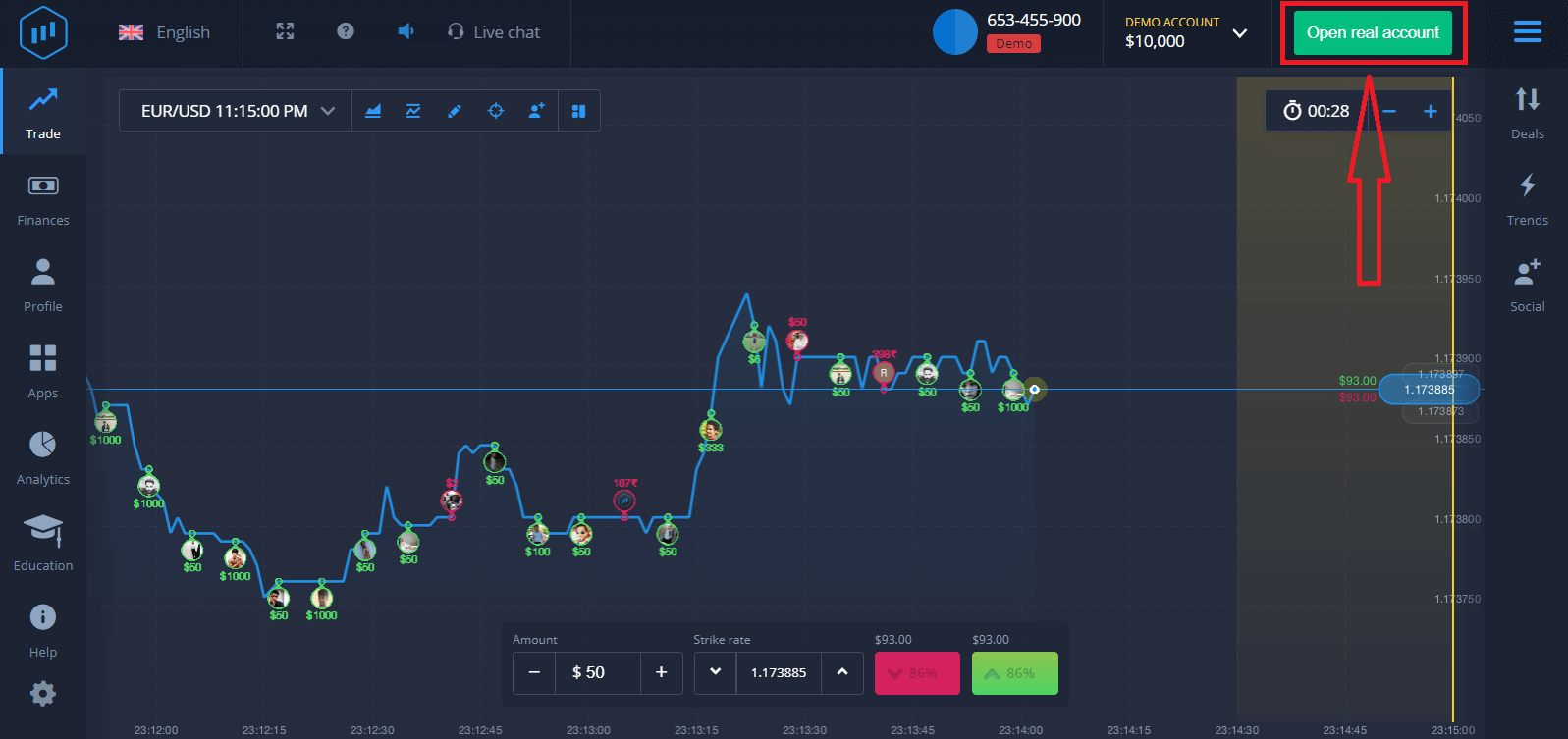
ມີສາມທາງເລືອກທີ່ມີຢູ່: ລົງທະບຽນດ້ວຍທີ່ຢູ່ອີເມວ, ບັນຊີ Facebook, ຫຼືບັນຊີ Google ຂອງທ່ານ, ດັ່ງທີ່ສະແດງຢູ່ດ້ານລຸ່ມ. ສິ່ງທີ່ທ່ານຕ້ອງເຮັດຄືເລືອກວິທີທີ່ເໝາະສົມ ແລະສ້າງລະຫັດຜ່ານ.
ວິທີການເປີດບັນຊີ ExpertOption ດ້ວຍອີເມວ
1. ທ່ານສາມາດ ລົງທະບຽນ ບັນຊີໃນແພລດຟອມໄດ້ໂດຍການຄລິກປຸ່ມ “ ບັນຊີແທ້ ” ຢູ່ມຸມຂວາເທິງ. 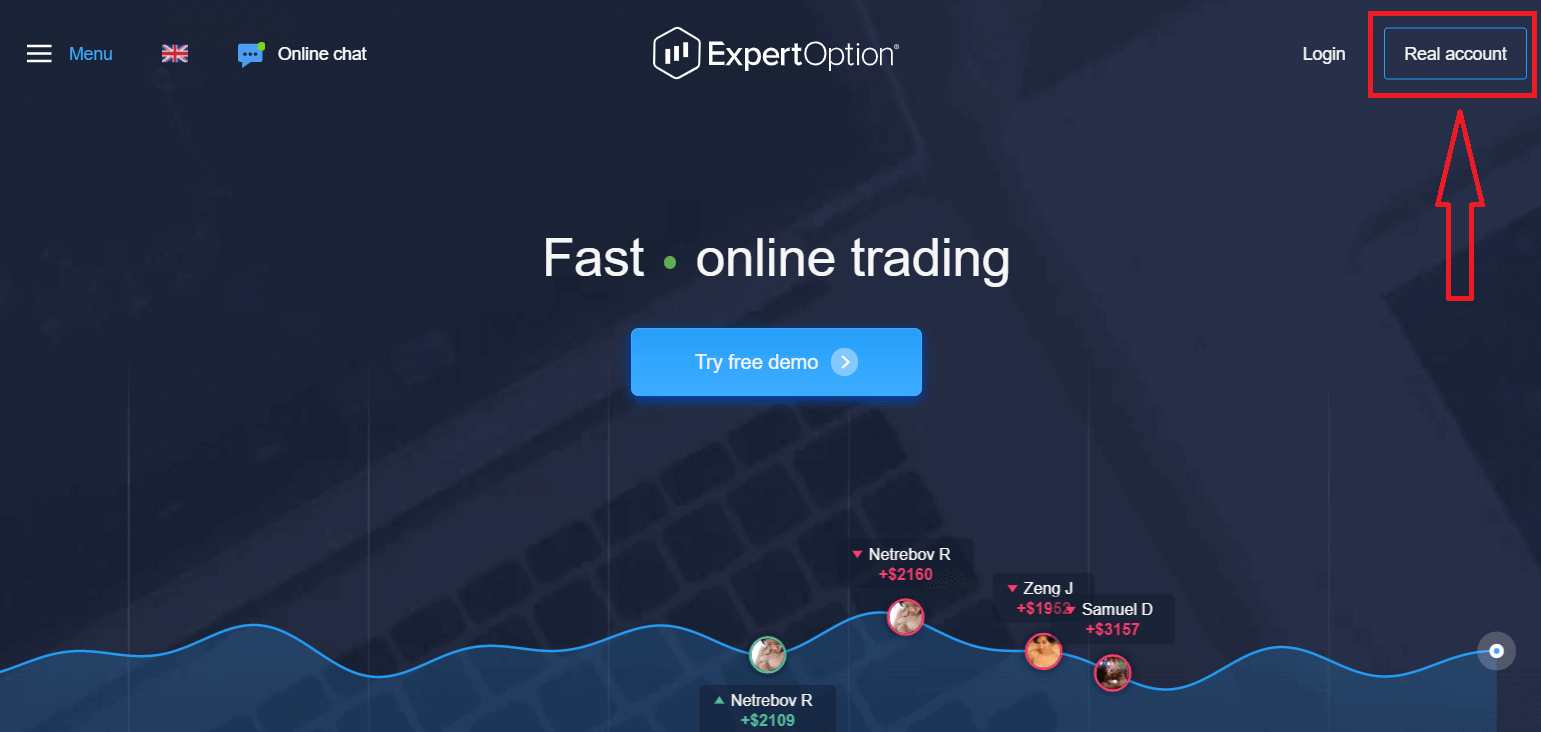
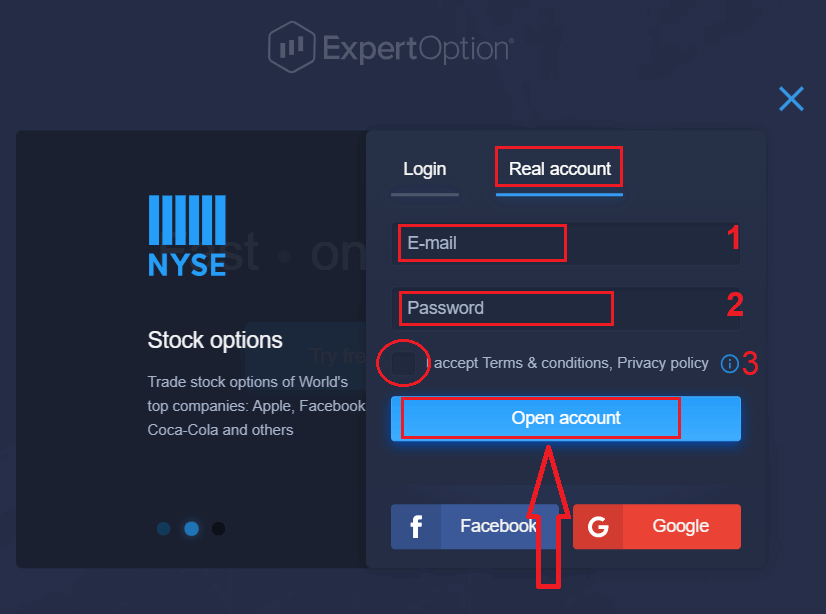
2. ເພື່ອລົງທະບຽນ, ກະລຸນາຕື່ມຂໍ້ມູນທີ່ຈຳເປັນທັງໝົດ ແລະ ຄລິກ “ເປີດບັນຊີ.”
- ໃສ່ທີ່ ຢູ່ອີເມວທີ່ຖືກຕ້ອງ.
- ສ້າງ ລະຫັດຜ່ານທີ່ເຂັ້ມແຂງ.
- ທ່ານຍັງຈໍາເປັນຕ້ອງອ່ານ "ຂໍ້ກໍານົດແລະເງື່ອນໄຂ" ແລະກວດສອບມັນ.
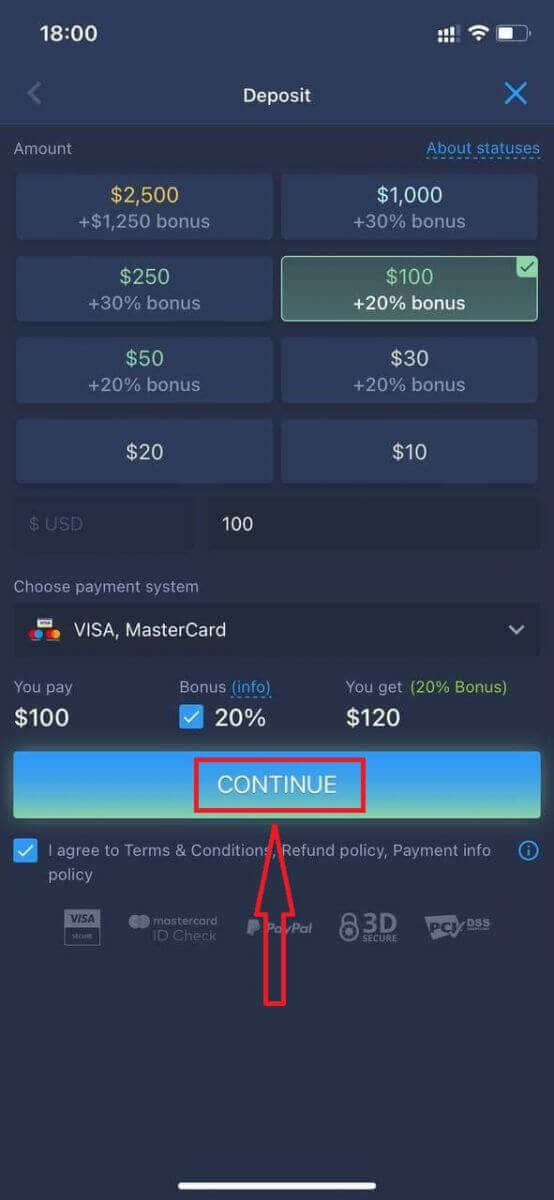
ຍິນດີນຳ! ທ່ານໄດ້ລົງທະບຽນສຳເລັດແລ້ວ. ເພື່ອເລີ່ມຕົ້ນການຊື້ຂາຍສົດ, ທ່ານຈຳເປັນຕ້ອງລົງທຶນໃນບັນຊີຂອງທ່ານ (ເງິນຝາກຂັ້ນຕ່ຳແມ່ນ 10 ໂດລາສະຫະລັດ).
ວິທີການຝາກເງິນໃນ ExpertOption
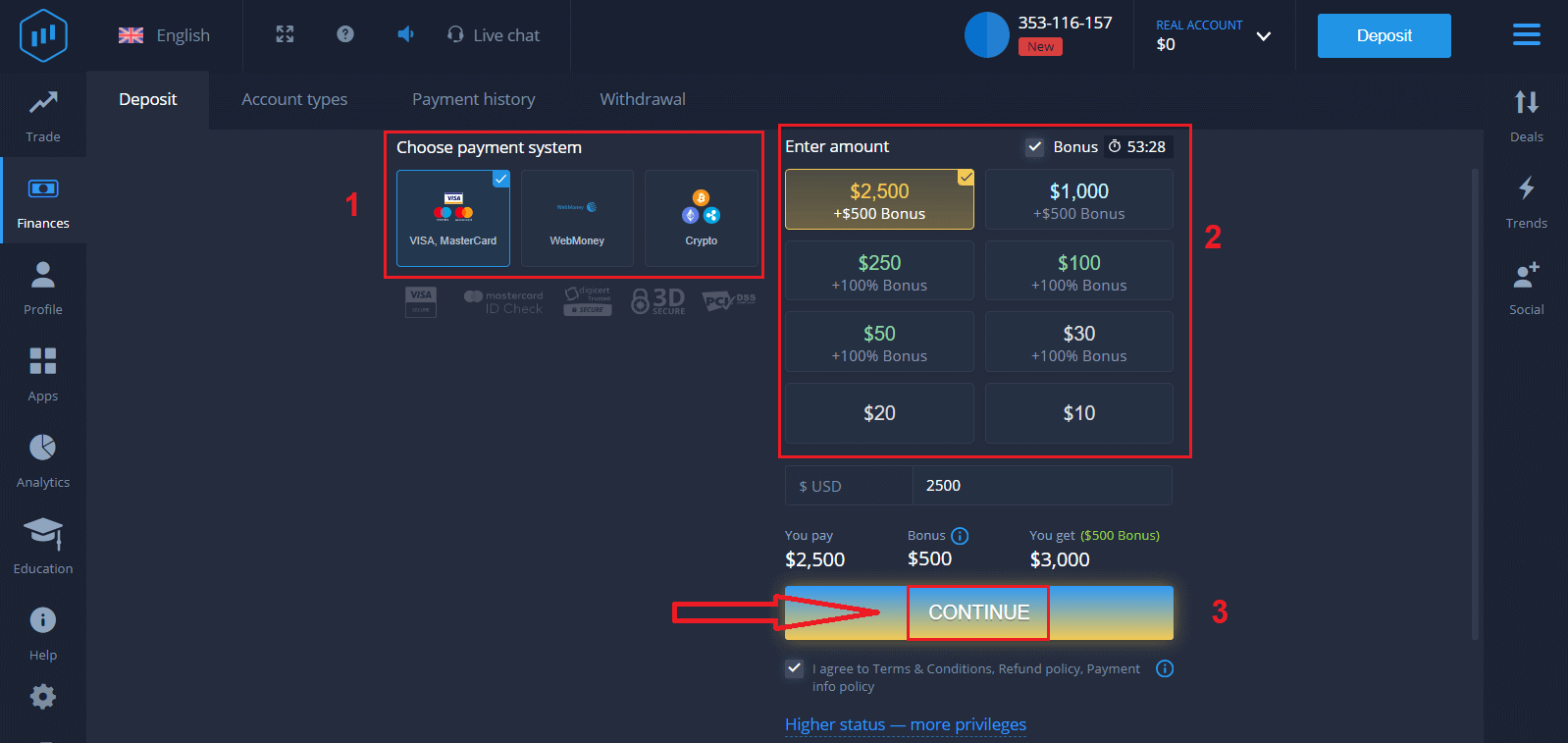
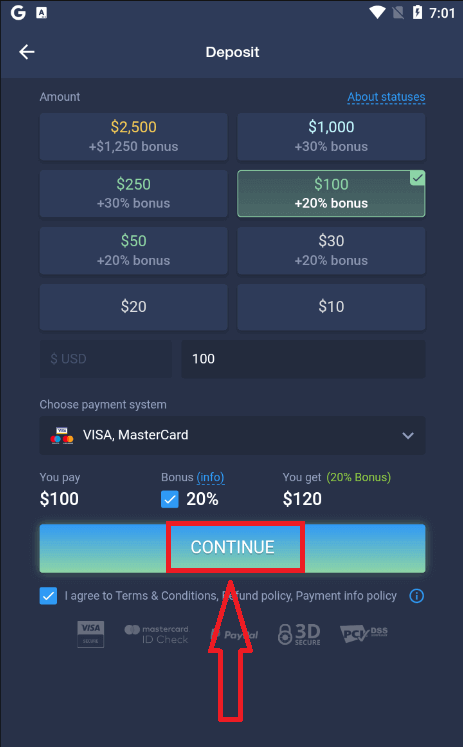
ໃສ່ຂໍ້ມູນບັດ ແລະ ຄລິກ "ເພີ່ມເງິນທຶນ..."
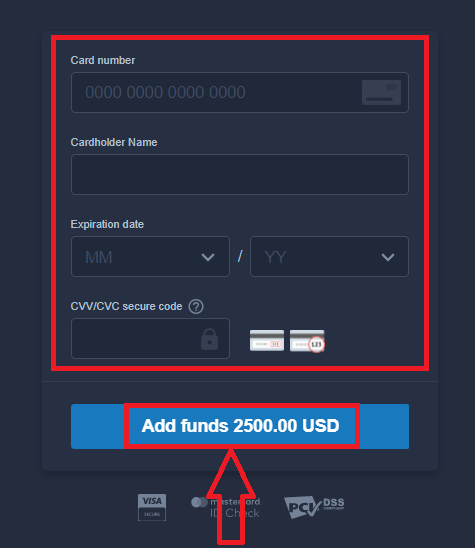
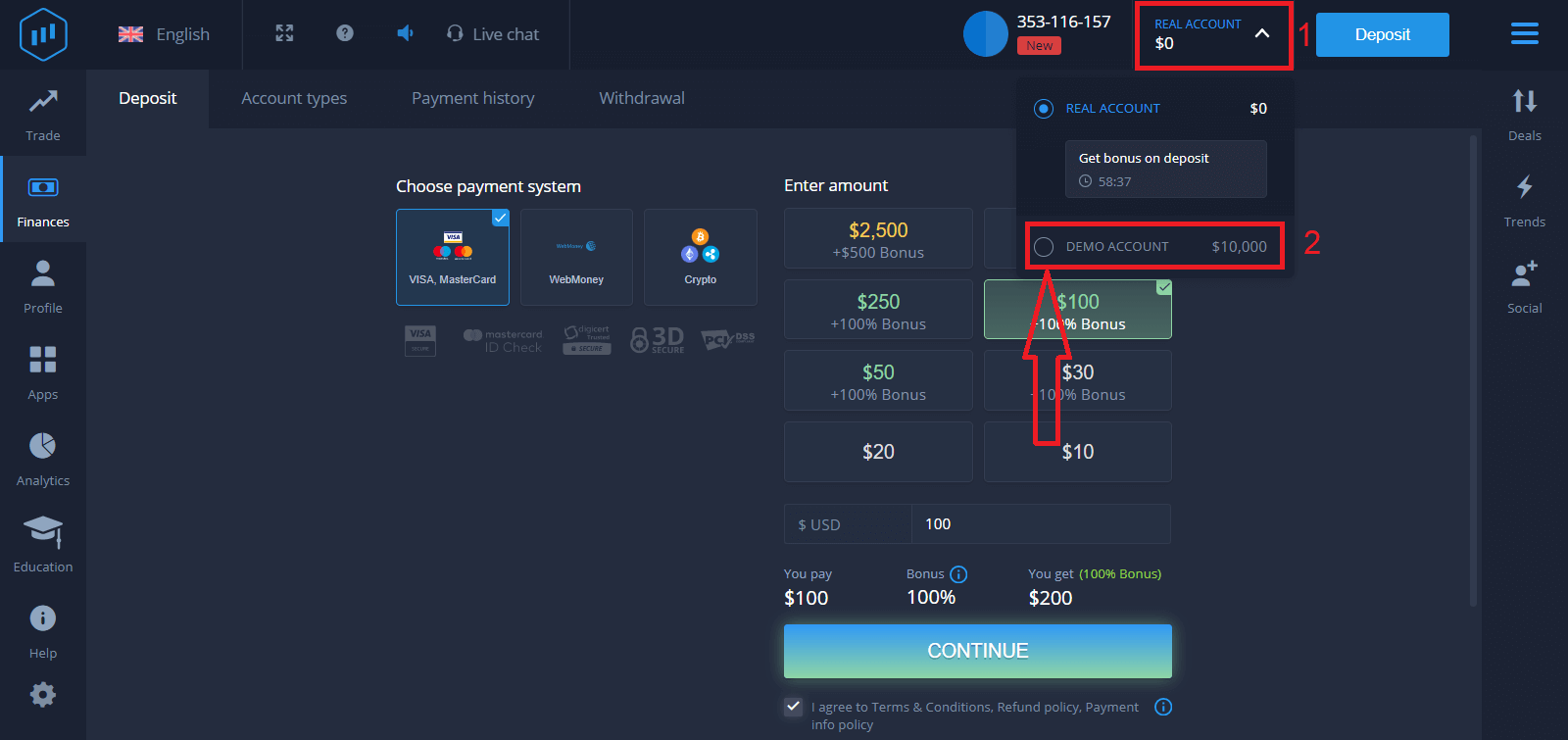
ດຽວນີ້ທ່ານສາມາດຊື້ຂາຍໃນບັນຊີແທ້ຫຼັງຈາກຝາກເງິນສຳເລັດແລ້ວ.
ຖ້າທ່ານຕ້ອງການໃຊ້ບັນຊີສາທິດ, ໃຫ້ຄລິກ "ບັນຊີແທ້" ແລະ ເລືອກ "ບັນຊີສາທິດ" ເພື່ອເລີ່ມຕົ້ນການຊື້ຂາຍດ້ວຍ $10,000 ໃນບັນຊີສາທິດ. ບັນຊີສາທິດແມ່ນເຄື່ອງມືສຳລັບທ່ານທີ່ຈະຄຸ້ນເຄີຍກັບແພລດຟອມ, ຝຶກທັກສະການຊື້ຂາຍຂອງທ່ານໃນຊັບສິນທີ່ແຕກຕ່າງກັນ, ແລະ ລອງໃຊ້ກົນໄກໃໝ່ໃນຕາຕະລາງເວລາຈິງໂດຍບໍ່ມີຄວາມສ່ຽງ.
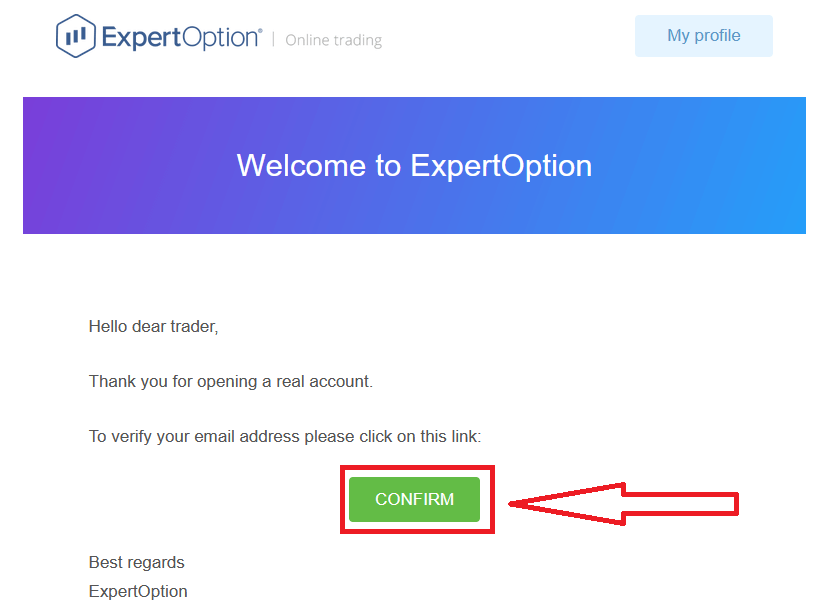
ສຸດທ້າຍ, ຫຼັງຈາກທີ່ທ່ານເຂົ້າເຖິງອີເມວຂອງທ່ານ, ExpertOption ຈະສົ່ງອີເມວຢືນຢັນໃຫ້ທ່ານ. ຄລິກປຸ່ມໃນອີເມວນັ້ນເພື່ອເປີດໃຊ້ບັນຊີຂອງທ່ານ. ດັ່ງນັ້ນ, ທ່ານຈະສຳເລັດການລົງທະບຽນ ແລະ ເປີດໃຊ້ບັນຊີຂອງທ່ານ.
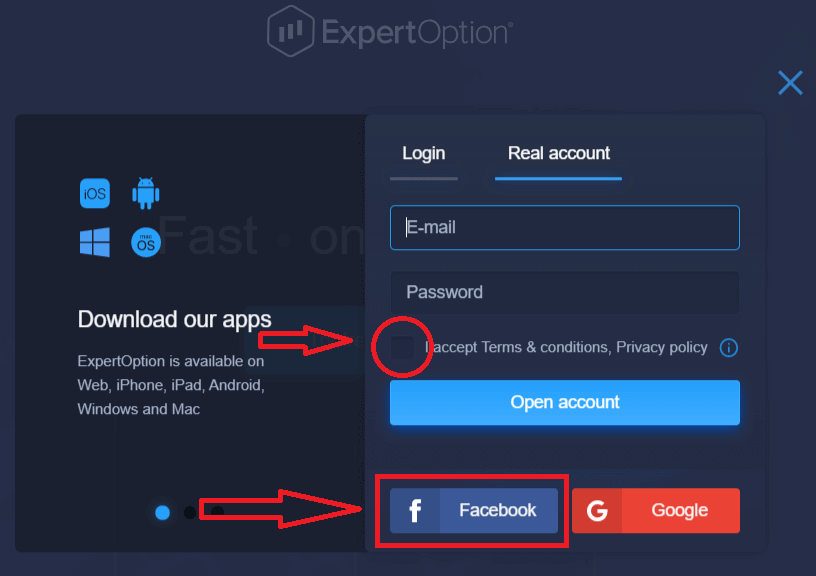
ວິທີການເປີດບັນຊີ ExpertOption ໂດຍໃຊ້ Facebook
ນອກຈາກນີ້, ທ່ານຍັງມີທາງເລືອກໃນການເປີດບັນຊີຂອງທ່ານຜ່ານບັນຊີ Facebook, ແລະທ່ານສາມາດເຮັດໄດ້ພາຍໃນສອງສາມຂັ້ນຕອນງ່າຍໆຄື:1. ກວດສອບ "ເງື່ອນໄຂ ແລະ ຂໍ້ກຳນົດ" ແລະ ຄລິກໃສ່ ປຸ່ມ Facebook
2. ໜ້າຕ່າງເຂົ້າສູ່ລະບົບ Facebook ຈະເປີດຂຶ້ນ, ບ່ອນທີ່ທ່ານຈະຕ້ອງໃສ່ທີ່ຢູ່ອີເມວຂອງທ່ານທີ່ທ່ານໃຊ້ເພື່ອລົງທະບຽນໃນ Facebook
3. ໃສ່ລະຫັດຜ່ານຈາກບັນຊີ Facebook ຂອງທ່ານ
4. ຄລິກໃສ່ "ເຂົ້າສູ່ລະບົບ."
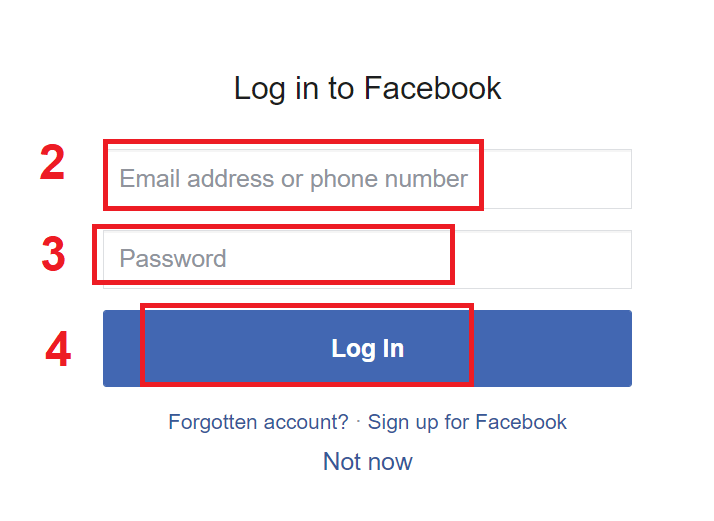
ເມື່ອທ່ານຄລິກໃສ່ປຸ່ມ "ເຂົ້າສູ່ລະບົບ", ExpertOption ກຳລັງຮ້ອງຂໍການເຂົ້າເຖິງ: ຊື່ ແລະ ຮູບໂປຣໄຟລ໌ຂອງທ່ານ, ແລະ ທີ່ຢູ່ອີເມວຂອງທ່ານ. ຄລິກ "ສືບຕໍ່..."
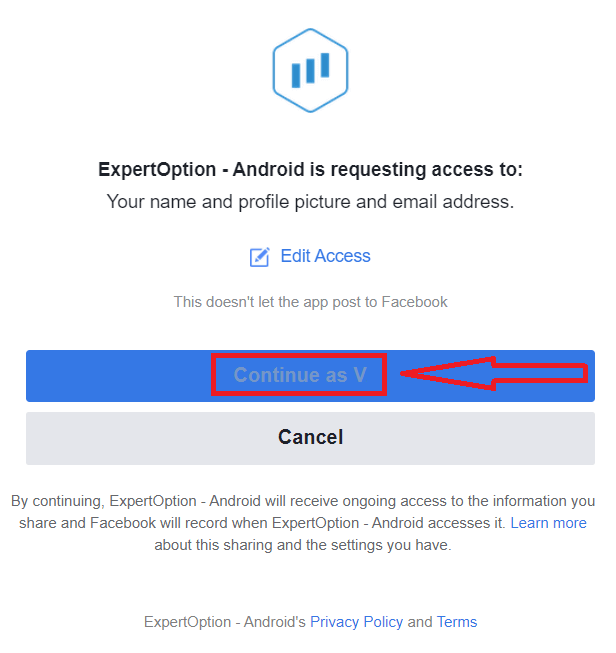
ຫຼັງຈາກນັ້ນ, ທ່ານຈະຖືກໂອນໄປຫາແພລດຟອມ ExpertOption ໂດຍອັດຕະໂນມັດ.
ວິທີການເປີດບັນຊີ ExpertOption ໂດຍໃຊ້ Google
1. ເພື່ອລົງທະບຽນດ້ວຍ ບັນຊີ Google , ໃຫ້ກວດສອບ "ເງື່ອນໄຂ ແລະ ຂໍ້ກຳນົດ" ແລະ ຄລິກໃສ່ປຸ່ມທີ່ສອດຄ້ອງກັນໃນແບບຟອມລົງທະບຽນ. 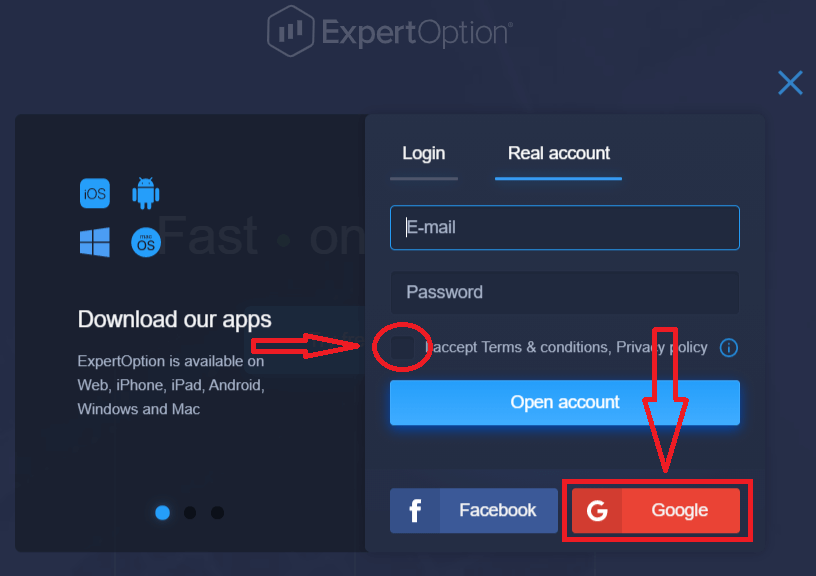
2. ໃນໜ້າຕ່າງທີ່ເປີດໃໝ່, ໃສ່ເບີໂທລະສັບ ຫຼື ອີເມວຂອງທ່ານ ແລະ ຄລິກ "ຕໍ່ໄປ".
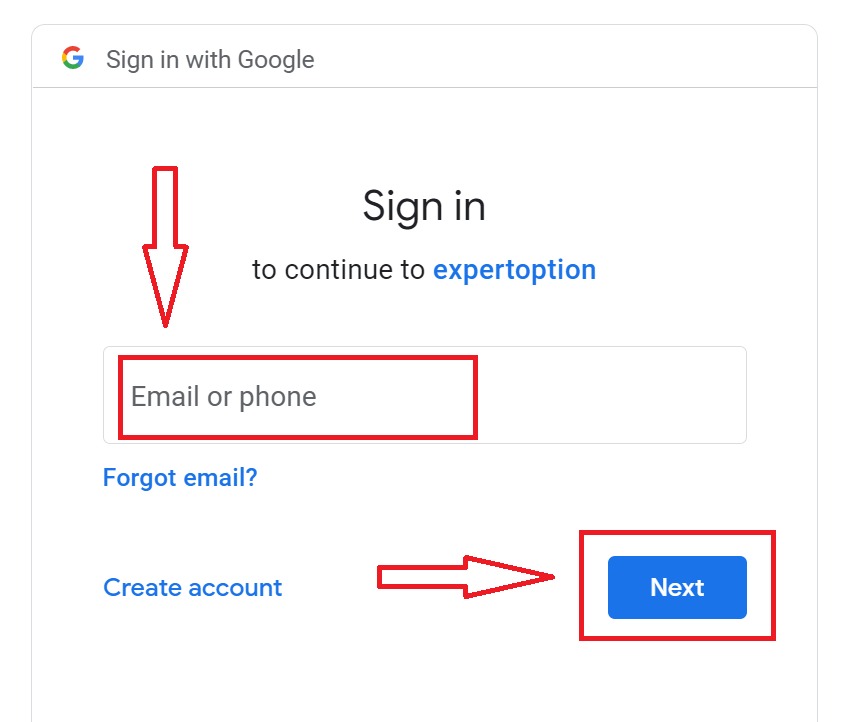
3. ຈາກນັ້ນໃສ່ລະຫັດຜ່ານສຳລັບບັນຊີ Google ຂອງທ່ານ ແລະ ຄລິກ "ຕໍ່ໄປ".
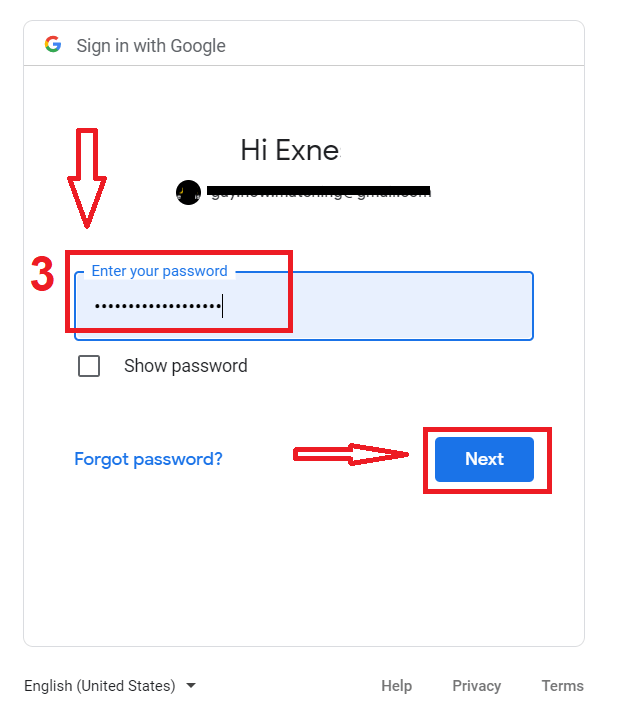
ຫຼັງຈາກນັ້ນ, ປະຕິບັດຕາມຄຳແນະນຳທີ່ສົ່ງຈາກບໍລິການໄປຫາທີ່ຢູ່ອີເມວຂອງທ່ານ.
ເປີດບັນຊີໃນແອັບ ExpertOption iOS
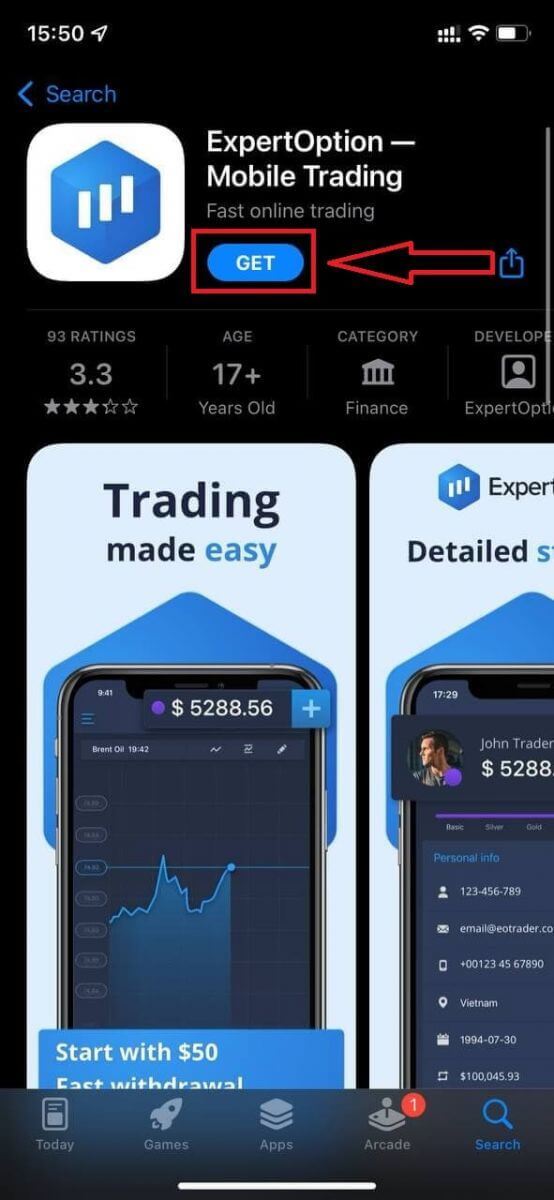
ຖ້າທ່ານມີອຸປະກອນມືຖື iOS, ທ່ານຈະຕ້ອງດາວໂຫລດແອັບມືຖື ExpertOption ຢ່າງເປັນທາງການຈາກ App Store ຫຼື ທີ່ນີ້ . ພຽງແຕ່ຄົ້ນຫາແອັບ “ExpertOption - Mobile Trading” ແລະດາວໂຫຼດມັນໃສ່ iPhone ຫຼື iPad ຂອງທ່ານ.ແພລດຟອມການຊື້ຂາຍລຸ້ນມືຖືແມ່ນຄືກັນກັບລຸ້ນເວັບ. ດັ່ງນັ້ນ, ຈະບໍ່ມີບັນຫາໃດໆກັບການຊື້ຂາຍ ແລະການໂອນເງິນ.
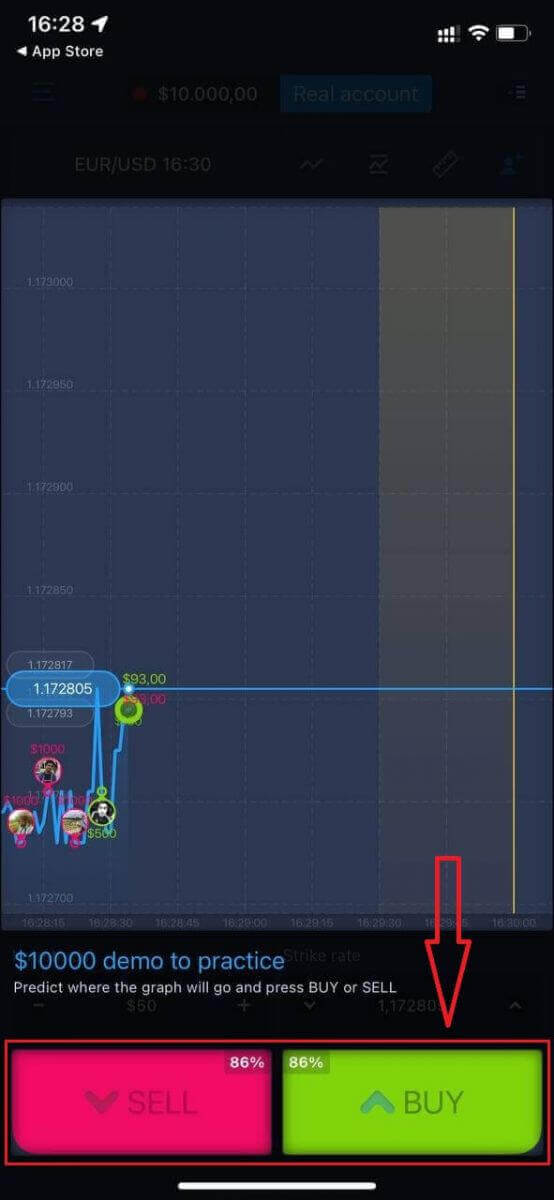
ຫຼັງຈາກນັ້ນ, ເປີດແອັບ ExpertOption, ແລະທ່ານຈະເຫັນແພລດຟອມການຊື້ຂາຍ. ຄລິກ "ຊື້" ຫຼື "ຂາຍ" ເພື່ອຄາດຄະເນວ່າກຣາຟຈະໄປໃສ.
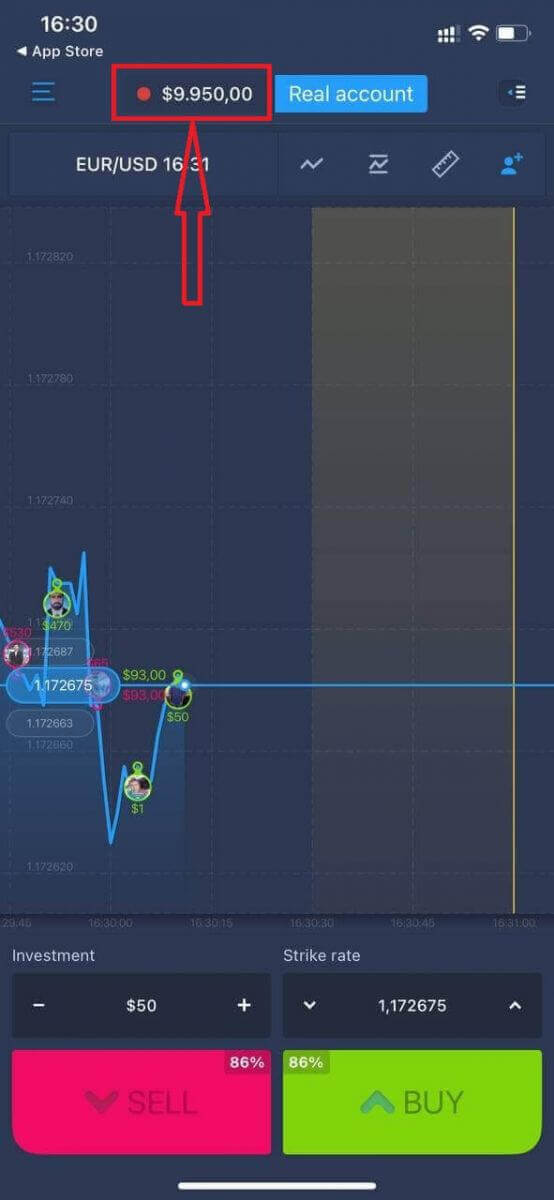
ດຽວນີ້ທ່ານສາມາດສືບຕໍ່ການຊື້ຂາຍດ້ວຍ $10,000 ໃນບັນຊີ Daemo.
ທ່ານຍັງສາມາດເປີດບັນຊີໃນແພລດຟອມມືຖື iOS ໂດຍການຄລິກ "ບັນຊີແທ້."
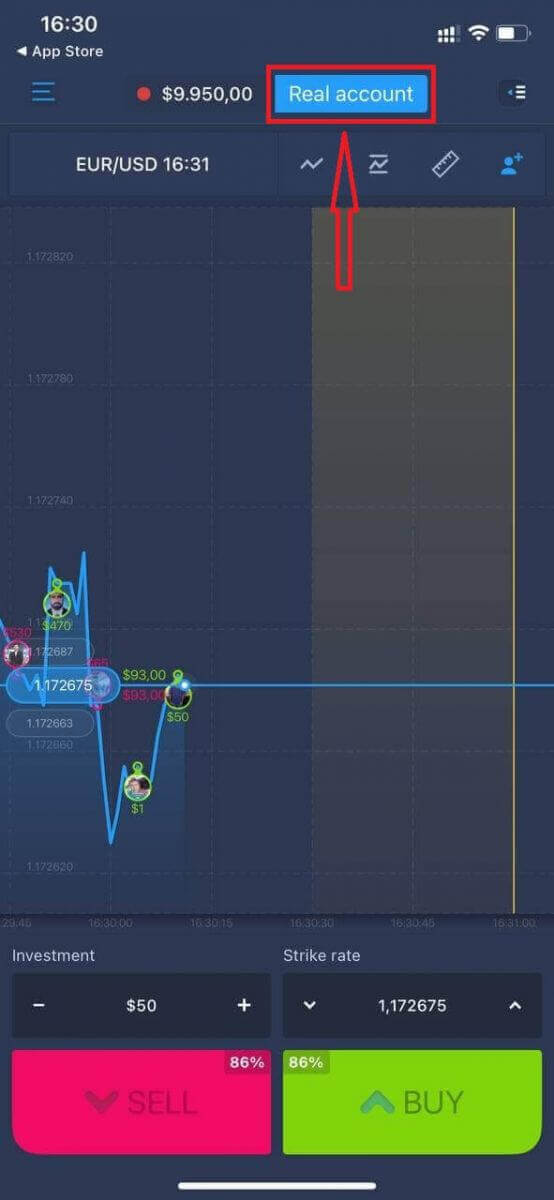
- ໃສ່ທີ່ ຢູ່ອີເມວທີ່ຖືກຕ້ອງ.
- ສ້າງ ລະຫັດຜ່ານທີ່ເຂັ້ມແຂງ.
- ທ່ານຍັງຈຳເປັນຕ້ອງຍອມຮັບ "ຂໍ້ກຳນົດ ແລະ ເງື່ອນໄຂ".
- ກົດ "ສ້າງບັນຊີ."
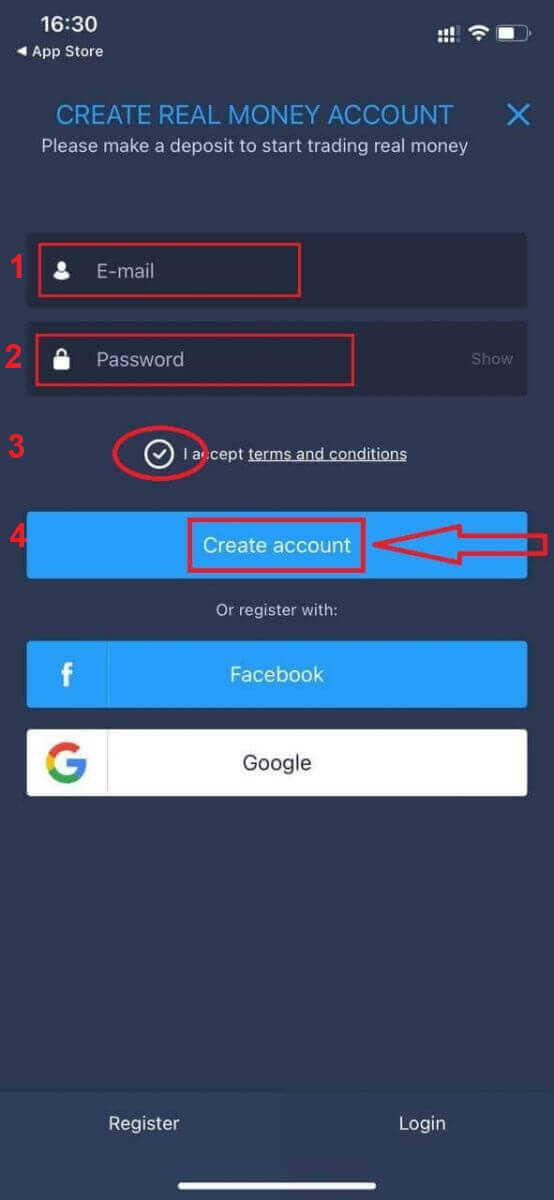
ຍິນດີນຳ! ທ່ານໄດ້ລົງທະບຽນສຳເລັດແລ້ວ, ດຽວນີ້ທ່ານສາມາດຝາກເງິນ ແລະ ເລີ່ມຊື້ຂາຍດ້ວຍບັນຊີແທ້ໄດ້ແລ້ວ.
ເປີດບັນຊີໃນແອັບ ExpertOption Android
ຖ້າທ່ານມີອຸປະກອນມືຖື Android, ທ່ານຈະຕ້ອງດາວໂຫລດແອັບມືຖື ExpertOption ຢ່າງເປັນທາງການຈາກ Google Play ຫຼື ທີ່ນີ້ . ພຽງແຕ່ຄົ້ນຫາແອັບ “ExpertOption - Mobile Trading” ແລະດາວໂຫຼດມັນໃສ່ອຸປະກອນຂອງທ່ານ. ລຸ້ນມືຖືຂອງແພລດຟອມການຊື້ຂາຍແມ່ນຄືກັນກັບລຸ້ນເວັບ. ດັ່ງນັ້ນ, ຈະບໍ່ມີບັນຫາໃດໆກັບການຊື້ຂາຍ ແລະການໂອນເງິນ. ຍິ່ງໄປກວ່ານັ້ນ, ແອັບການຊື້ຂາຍ ExpertOption ສຳລັບ Android ຖືກຖືວ່າເປັນແອັບທີ່ດີທີ່ສຸດສຳລັບການຊື້ຂາຍອອນໄລນ໌. ດັ່ງນັ້ນ, ມັນມີການຈັດອັນດັບສູງໃນຮ້ານ.
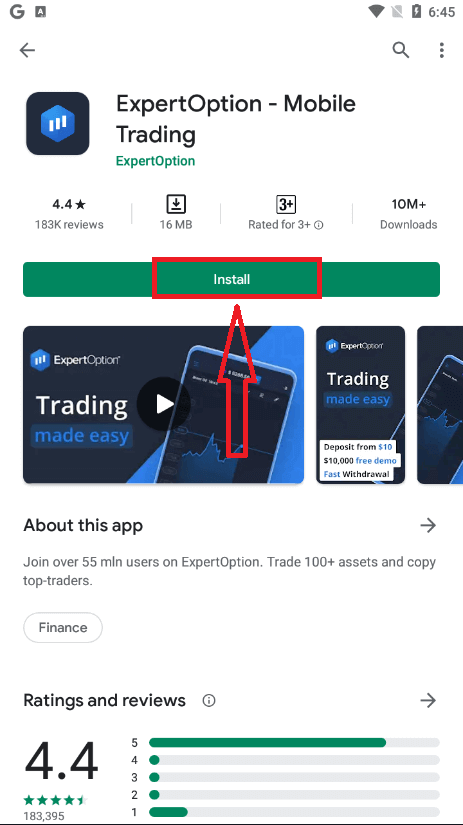
ຫຼັງຈາກນັ້ນ, ເປີດແອັບ ExpertOption, ແລະທ່ານຈະເຫັນແພລດຟອມການຊື້ຂາຍ. ຄລິກ "ຊື້" ຫຼື "ຂາຍ" ເພື່ອຄາດຄະເນວ່າກຣາຟຈະໄປໃສ.
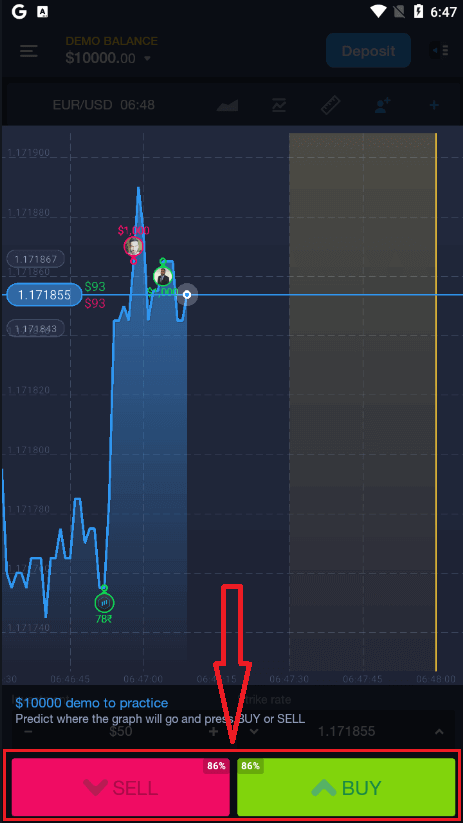
ດຽວນີ້ທ່ານສາມາດສືບຕໍ່ການຊື້ຂາຍດ້ວຍ $10,000 ໃນບັນຊີທົດລອງ.
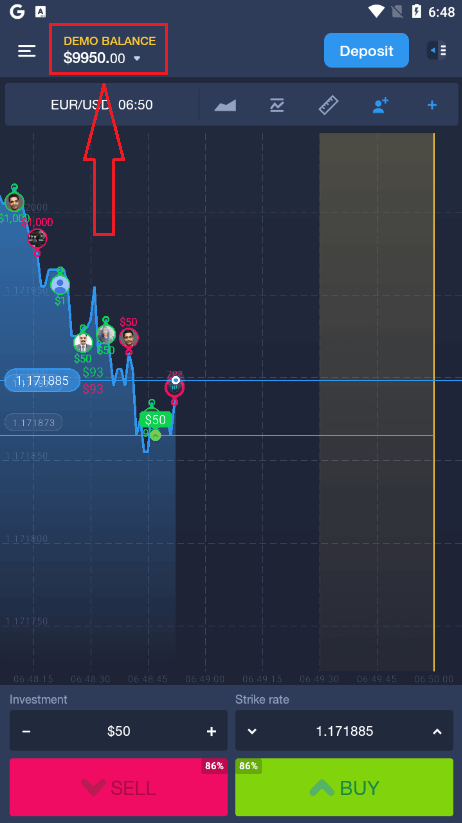
ທ່ານຍັງສາມາດເປີດບັນຊີໃນແພລດຟອມມືຖື Android ໂດຍການຄລິກ "ຍອດເງິນທົດລອງ," ຈາກນັ້ນຄລິກ "ເປີດບັນຊີແທ້."
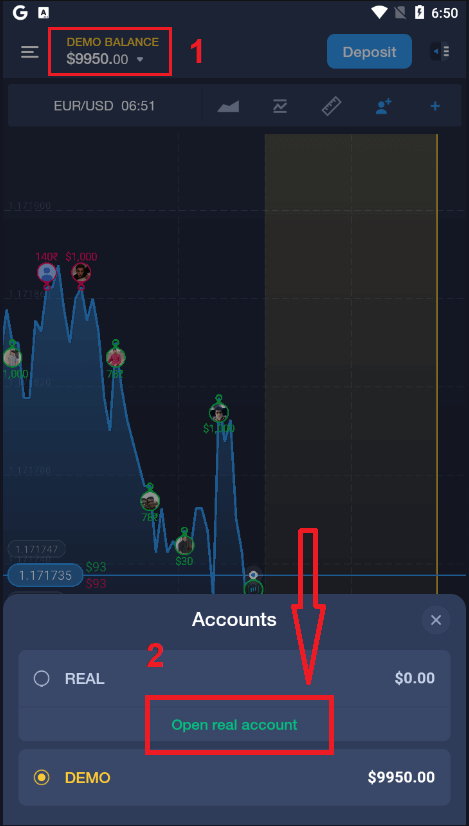
- ໃສ່ທີ່ ຢູ່ອີເມວທີ່ຖືກຕ້ອງ.
- ສ້າງ ລະຫັດຜ່ານທີ່ເຂັ້ມແຂງ.
- ທ່ານຍັງຈຳເປັນຕ້ອງຍອມຮັບ "ຂໍ້ກຳນົດ ແລະ ເງື່ອນໄຂ".
- ກົດ "ສ້າງບັນຊີ."
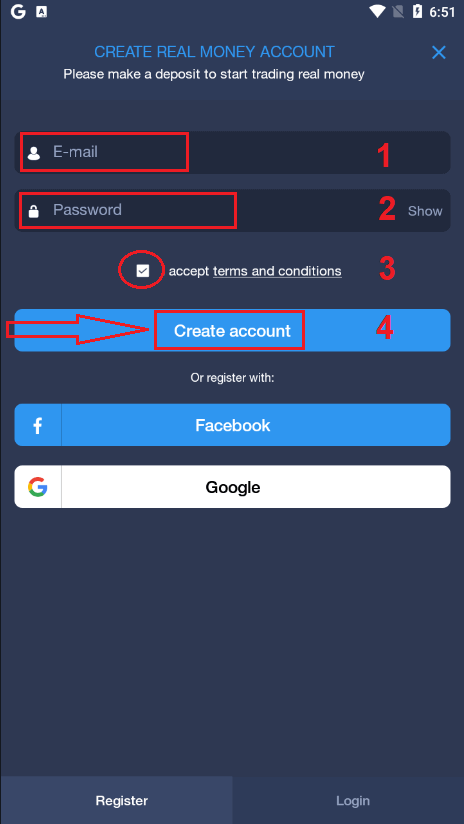
ຍິນດີນຳ! ທ່ານໄດ້ລົງທະບຽນສຳເລັດແລ້ວ, ດຽວນີ້ທ່ານສາມາດຝາກເງິນ ແລະ ເລີ່ມຊື້ຂາຍດ້ວຍບັນຊີຈິງໄດ້ແລ້ວ.
ເປີດບັນຊີ ExpertOption ໃນເວັບມືຖື
ຖ້າທ່ານຕ້ອງການຊື້ຂາຍໃນລຸ້ນເວັບມືຖືຂອງແພລດຟອມການຊື້ຂາຍ ExpertOption, ທ່ານສາມາດເຮັດໄດ້ງ່າຍໆ. ໃນເບື້ອງຕົ້ນ, ເປີດໂປຣແກຣມທ່ອງເວັບຂອງທ່ານໃນອຸປະກອນມືຖືຂອງທ່ານ. ຫຼັງຈາກນັ້ນ, ຄົ້ນຫາ “ exertoption ” ແລະເຂົ້າເບິ່ງເວັບໄຊທ໌ທາງການຂອງໂບຣກເກີ.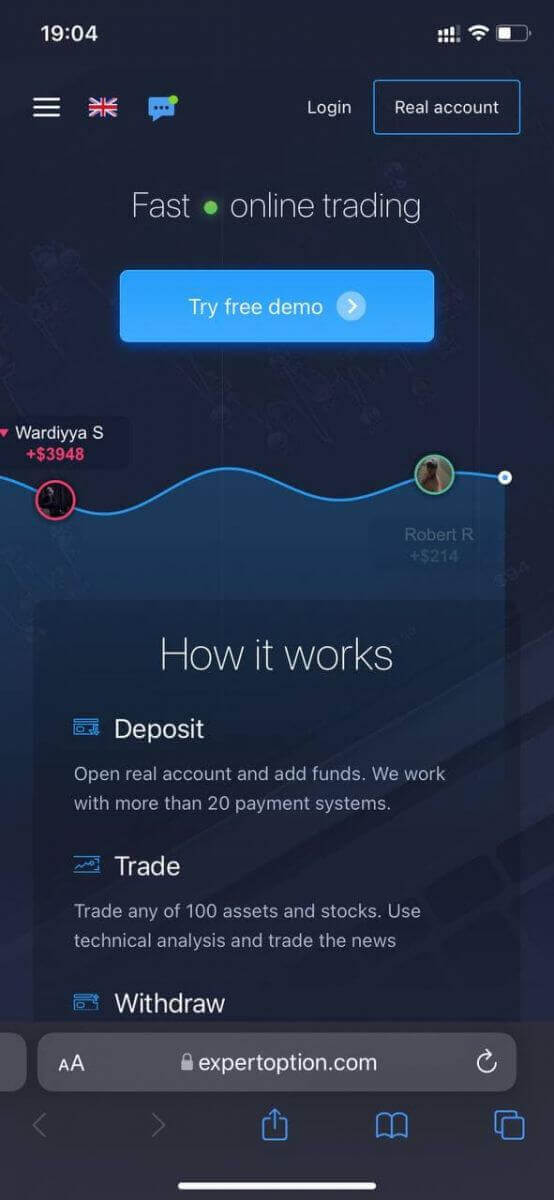
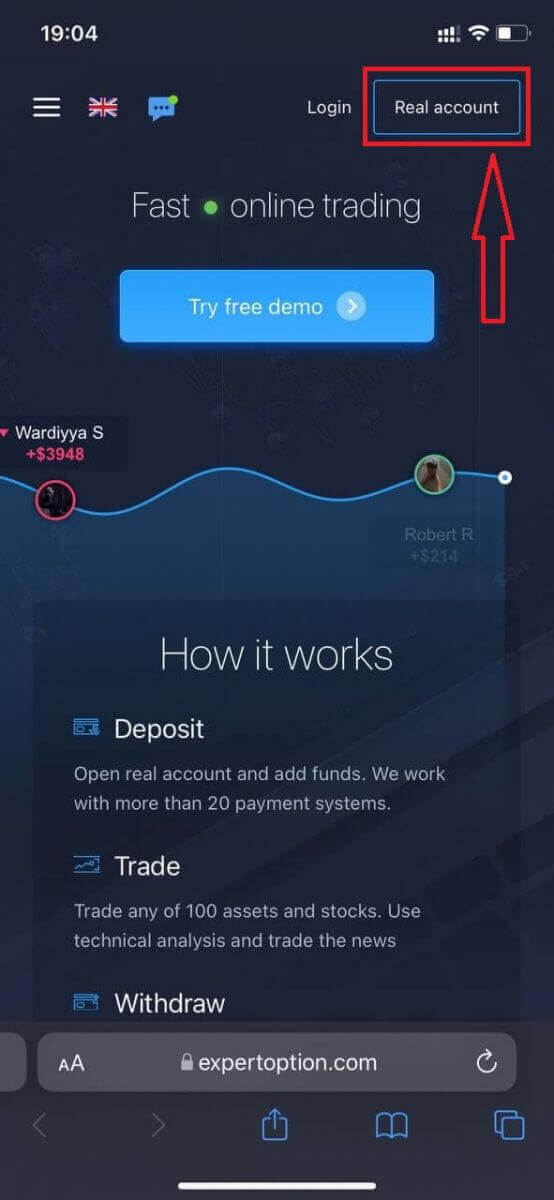
ຄລິກປຸ່ມ "ບັນຊີແທ້" ຢູ່ມຸມຂວາເທິງ.
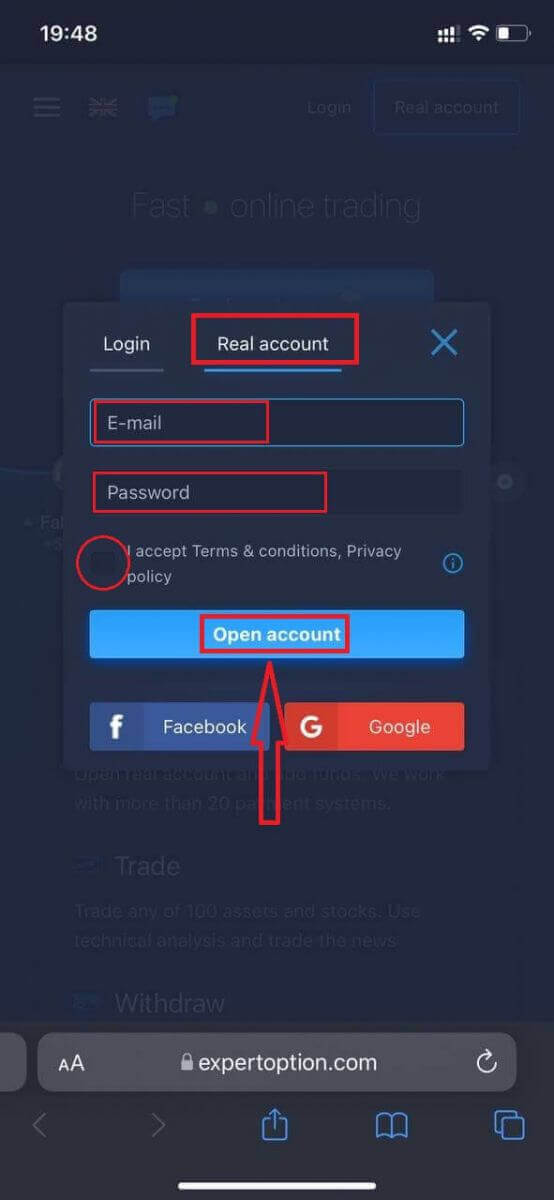
ໃນຂັ້ນຕອນນີ້, ພວກເຮົາຍັງໃສ່ຂໍ້ມູນ: ອີເມວ, ລະຫັດຜ່ານ, ຍອມຮັບ "ຂໍ້ກຳນົດ ແລະ ເງື່ອນໄຂ", ແລະຄລິກ "ເປີດບັນຊີ".
ຍິນດີນຳ! ທ່ານໄດ້ລົງທະບຽນສຳເລັດແລ້ວ. ດຽວນີ້ທ່ານສາມາດຝາກເງິນ ແລະ ເລີ່ມຊື້ຂາຍດ້ວຍບັນຊີແທ້ໄດ້.
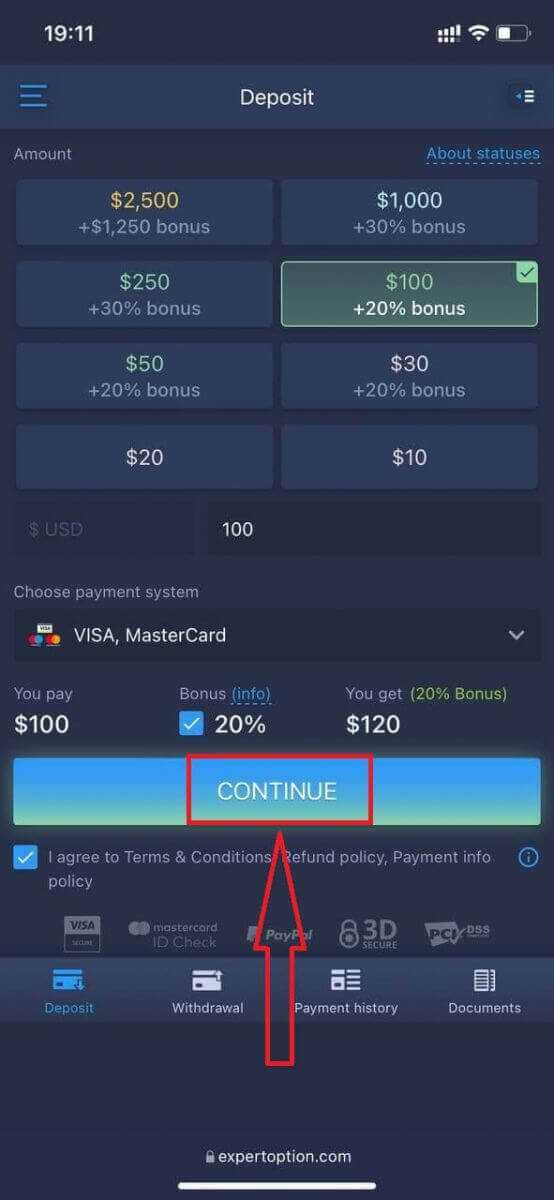
ລຸ້ນເວັບມືຖືຂອງແພລດຟອມການຊື້ຂາຍແມ່ນຄືກັນກັບລຸ້ນເວັບປົກກະຕິ. ດັ່ງນັ້ນ, ຈະບໍ່ມີບັນຫາຫຍັງກັບການຊື້ຂາຍ ແລະ ການໂອນເງິນ.
ຫຼືທ່ານຕ້ອງການຊື້ຂາຍດ້ວຍບັນຊີສາທິດກ່ອນ, ເພື່ອເຮັດແນວນັ້ນໂດຍການຄລິກ ໄອຄອນ ເມນູ.
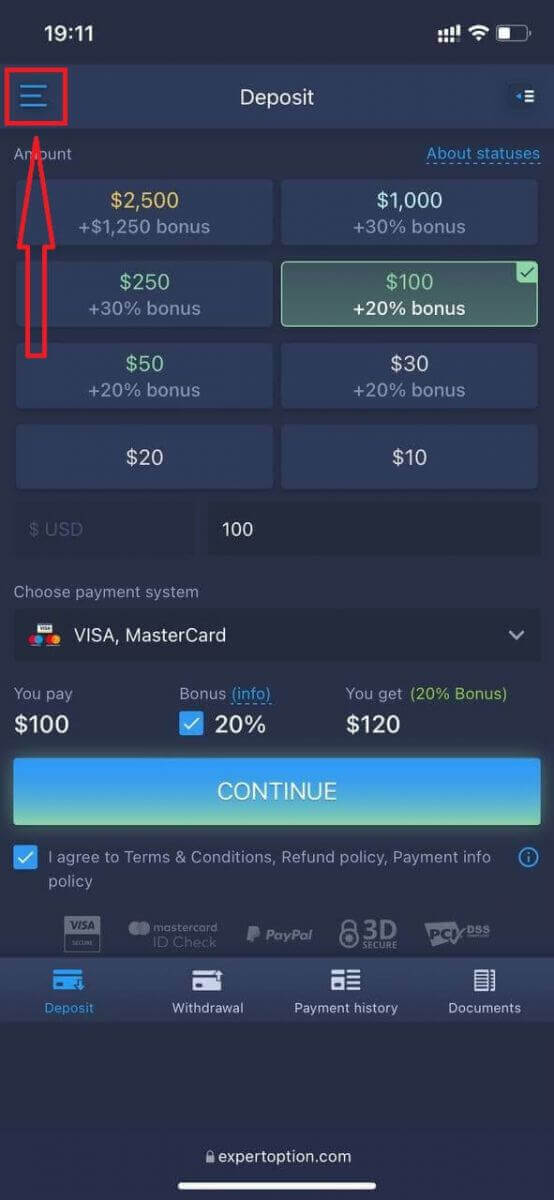
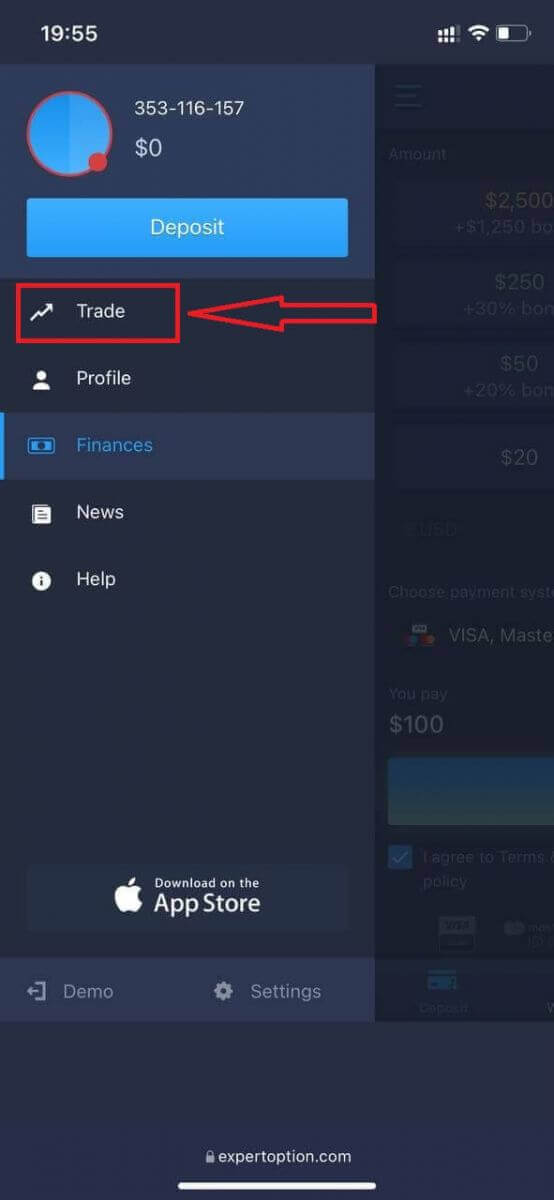
ຄລິກ "ຊື້ຂາຍ."
ປ່ຽນບັນຊີຈາກບັນຊີແທ້ໄປເປັນບັນຊີສາທິດ.
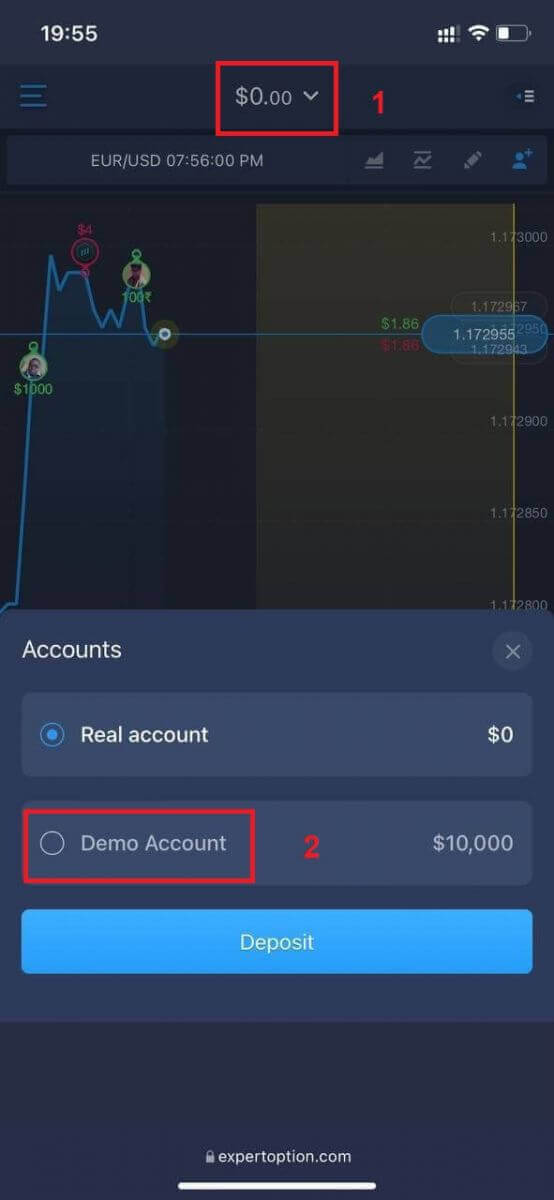
ທ່ານຈະມີ $10,000 ໃນບັນຊີສາທິດ.
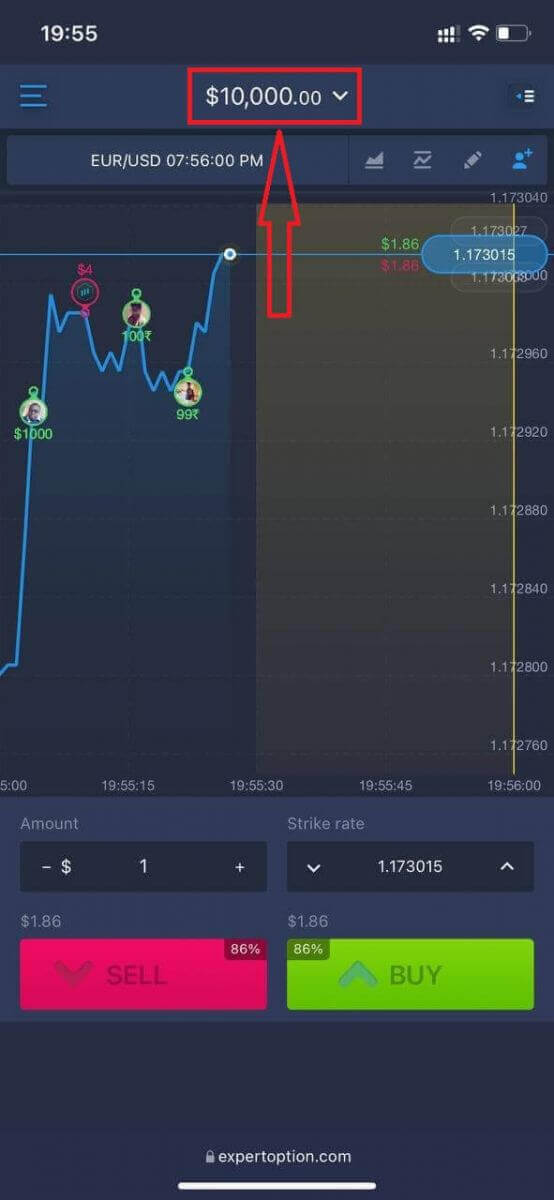
ຄຳຖາມທີ່ຖືກຖາມເລື້ອຍໆ (FAQ)
ມີບັນຊີສາທິດບໍ?
ພວກເຮົາຂໍເຊີນທ່ານໃຊ້ບັນຊີທົດລອງທີ່ມີຍອດເງິນສະເໝືອນ 10,000 ເພື່ອໃຫ້ສາມາດປະເມີນຜົນປະໂຫຍດຂອງແພລດຟອມການຊື້ຂາຍໄດ້.
ຂ້ອຍສາມາດຫາເງິນໄດ້ເທົ່າໃດໃນບັນຊີຝຶກຫັດ?
ທ່ານບໍ່ສາມາດໄດ້ຮັບກຳໄລຈາກທຸລະກຳທີ່ທ່ານເຮັດສຳເລັດໃນບັນຊີຝຶກຊ້ອມ. ທ່ານຈະໄດ້ຮັບເງິນທຶນສະເໝືອນ ແລະ ເຮັດທຸລະກຳສະເໝືອນ. ມັນມີຈຸດປະສົງເພື່ອການຝຶກອົບຮົມເທົ່ານັ້ນ. ເພື່ອຊື້ຂາຍໂດຍໃຊ້ເງິນແທ້, ທ່ານຈຳເປັນຕ້ອງຝາກເງິນເຂົ້າບັນຊີແທ້.
ຂ້ອຍຈະສະຫຼັບລະຫວ່າງບັນຊີປະຕິບັດ ແລະ ບັນຊີຈິງໄດ້ແນວໃດ?
ເພື່ອສະຫຼັບລະຫວ່າງບັນຊີ, ໃຫ້ຄລິກທີ່ຍອດເງິນຂອງທ່ານຢູ່ແຈກາງດ້ານເທິງ. ໃຫ້ແນ່ໃຈວ່າທ່ານຢູ່ໃນຫ້ອງການຊື້ຂາຍ. ແຜງທີ່ເປີດຂຶ້ນສະແດງບັນຊີທັງໝົດຂອງທ່ານ: ບັນຊີແທ້ ແລະ ບັນຊີປະຕິບັດຂອງທ່ານ. ຄລິກບັນຊີເພື່ອເຮັດໃຫ້ມັນເປີດໃຊ້ງານ ເພື່ອໃຫ້ທ່ານສາມາດໃຊ້ມັນສຳລັບການຊື້ຂາຍ.
ວິທີການເຂົ້າສູ່ລະບົບ ExpertOption
ວິທີການເຂົ້າສູ່ລະບົບບັນຊີ ExpertOption
- ໄປທີ່ແອັບ ຫຼື ເວັບໄຊທ໌ ExpertOption ໃນມືຖື .
- ໃຫ້ຄລິກໃສ່ “ເຂົ້າສູ່ລະບົບ”.
- ໃສ່ອີເມວ ແລະ ລະຫັດຜ່ານຂອງທ່ານ.
- ໃຫ້ຄລິກໃສ່ປຸ່ມສີຟ້າ “ເຂົ້າສູ່ລະບົບ”.
- ຖ້າທ່ານລືມອີເມວຂອງທ່ານ, ທ່ານສາມາດເຂົ້າສູ່ລະບົບໂດຍໃຊ້ “Google” ຫຼື “Facebook”.
- ຖ້າທ່ານລືມລະຫັດຜ່ານຂອງທ່ານ, ໃຫ້ຄລິກໃສ່ “ລືມລະຫັດຜ່ານ”.
ຄລິກ "ເຂົ້າສູ່ລະບົບ", ແບບຟອມເຂົ້າສູ່ລະບົບຈະປາກົດຂຶ້ນ.
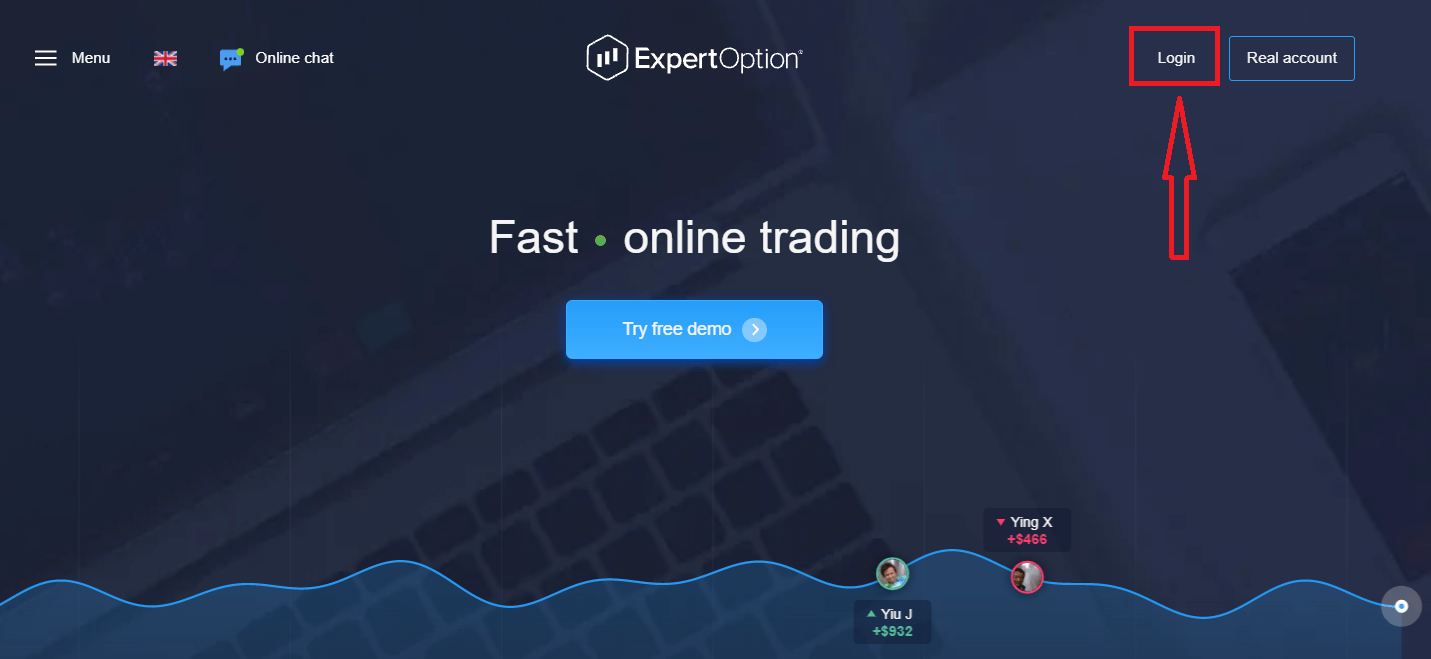
ໃສ່ທີ່ຢູ່ອີເມວ ແລະ ລະຫັດຜ່ານທີ່ທ່ານລົງທະບຽນເພື່ອເຂົ້າສູ່ລະບົບບັນຊີຂອງທ່ານ, ແລະ ຄລິກປຸ່ມ "ເຂົ້າສູ່ລະບົບ".
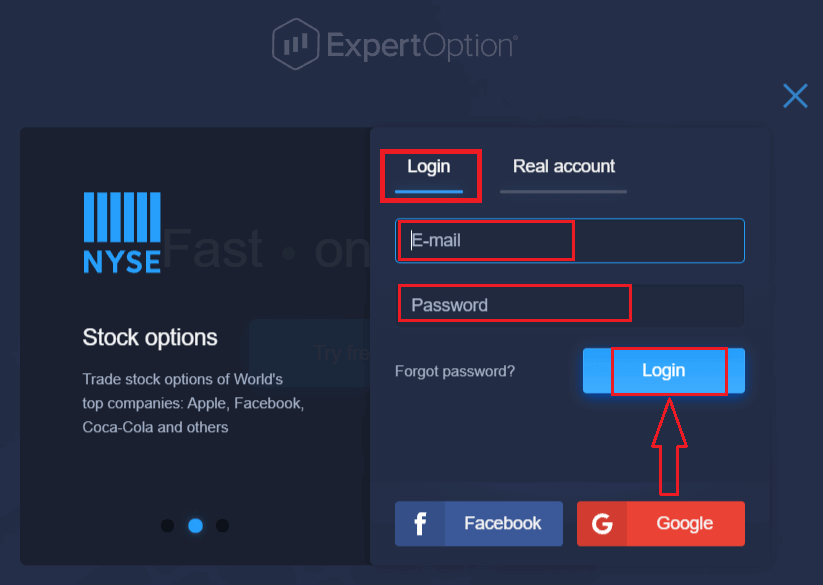
ຫຼັງຈາກເຂົ້າສູ່ລະບົບສຳເລັດແລ້ວ, ທ່ານຈະເຫັນໜ້າຝາກເງິນດັ່ງທີ່ສະແດງຢູ່ດ້ານລຸ່ມ. ເພື່ອເລີ່ມຕົ້ນການຊື້ຂາຍສົດ, ທ່ານຈຳເປັນຕ້ອງລົງທຶນໃນບັນຊີຂອງທ່ານ (ເງິນຝາກຂັ້ນຕ່ຳແມ່ນ USD 10).
ວິທີການຝາກເງິນໃນ ExpertOption
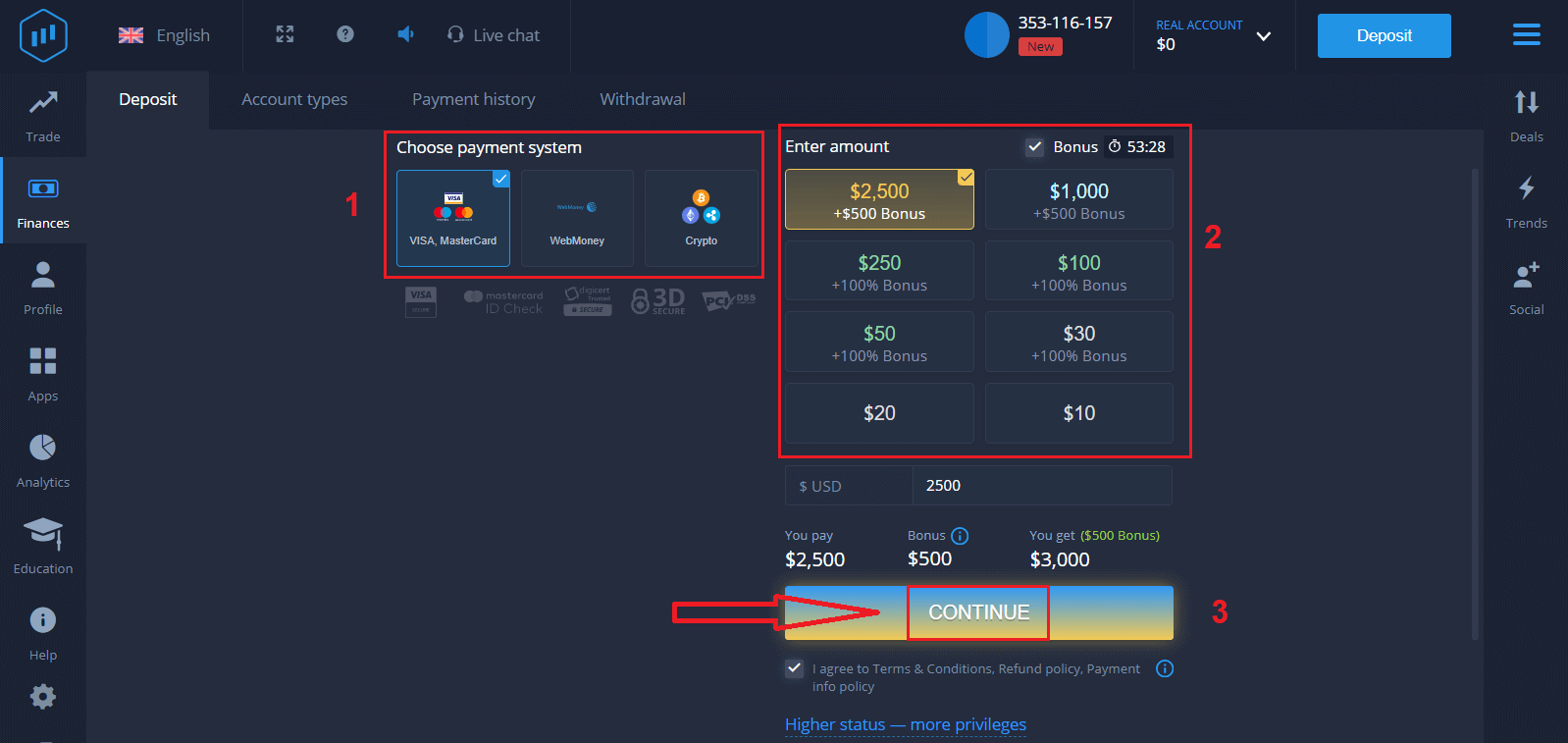
ໃສ່ຂໍ້ມູນບັດ ແລະ ຄລິກ "ເພີ່ມເງິນທຶນ..."
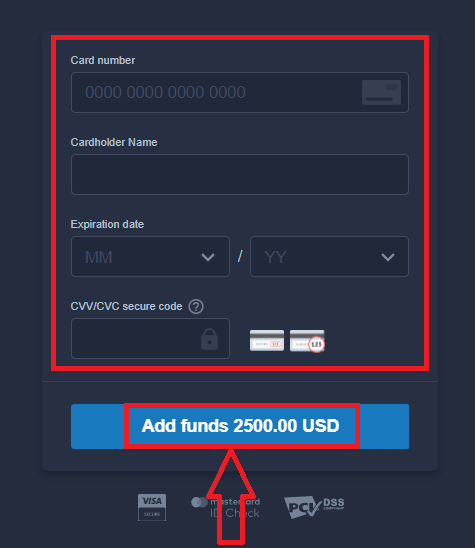
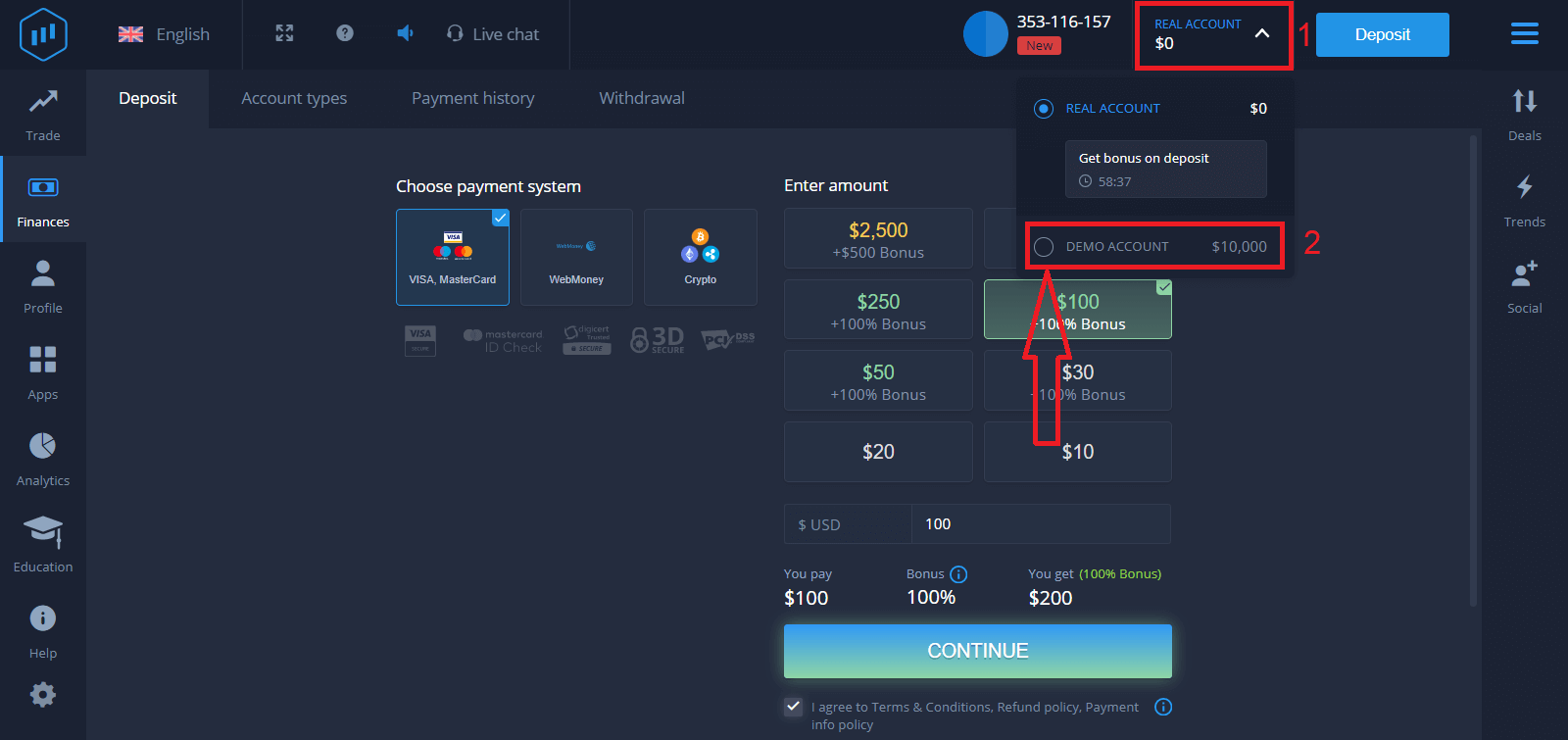
ດຽວນີ້ທ່ານສາມາດຊື້ຂາຍໃນບັນຊີແທ້ຫຼັງຈາກຝາກເງິນສຳເລັດແລ້ວ.
ຖ້າທ່ານຕ້ອງການໃຊ້ບັນຊີສາທິດ, ຄລິກ "ບັນຊີແທ້" ແລະ ເລືອກ "ບັນຊີສາທິດ" ເພື່ອເລີ່ມຕົ້ນການຊື້ຂາຍດ້ວຍ $10,000 ໃນບັນຊີສາທິດ. ບັນຊີສາທິດແມ່ນເຄື່ອງມືສຳລັບທ່ານເພື່ອຄຸ້ນເຄີຍກັບແພລດຟອມ, ຝຶກທັກສະການຊື້ຂາຍຂອງທ່ານໃນຊັບສິນທີ່ແຕກຕ່າງກັນ, ແລະ ລອງໃຊ້ກົນໄກໃໝ່ໃນຕາຕະລາງເວລາຈິງໂດຍບໍ່ມີຄວາມສ່ຽງ.
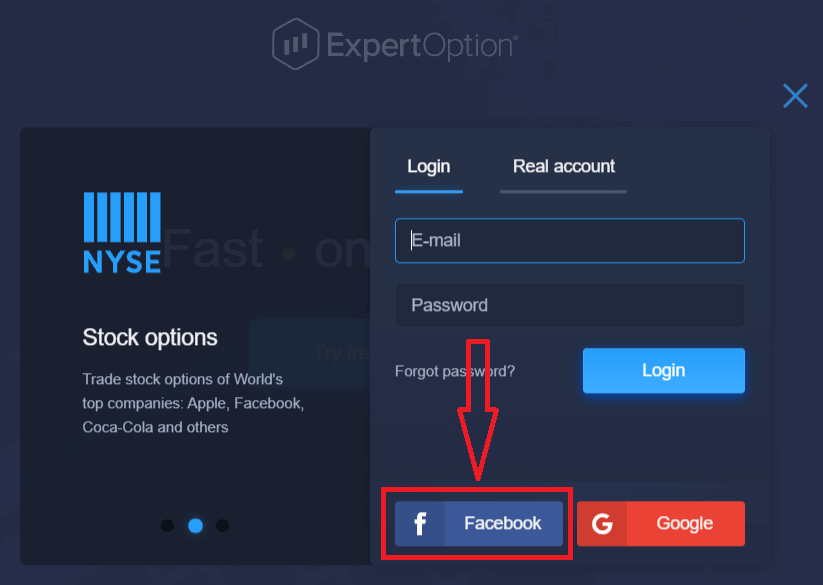
ວິທີເຂົ້າສູ່ລະບົບ ExpertOption ໂດຍໃຊ້ Facebook
ທ່ານຍັງສາມາດເຂົ້າສູ່ລະບົບເວັບໄຊທ໌ໂດຍໃຊ້ບັນຊີ Facebook ສ່ວນຕົວຂອງທ່ານໂດຍການຄລິກທີ່ປຸ່ມ Facebook.1. ຄລິກໃສ່ ປຸ່ມ Facebook
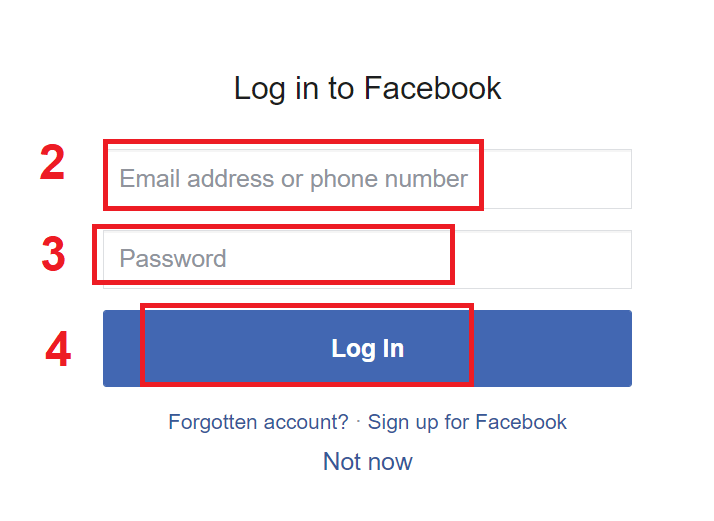
2. ໜ້າຕ່າງເຂົ້າສູ່ລະບົບ Facebook ຈະເປີດຂຶ້ນ, ບ່ອນທີ່ທ່ານຈະຕ້ອງໃສ່ທີ່ຢູ່ອີເມວຂອງທ່ານທີ່ທ່ານໃຊ້ເພື່ອລົງທະບຽນໃນ Facebook
3. ໃສ່ລະຫັດຜ່ານຈາກບັນຊີ Facebook ຂອງທ່ານ
4. ຄລິກໃສ່ “ເຂົ້າສູ່ລະບົບ.”
ເມື່ອທ່ານຄລິກໃສ່ປຸ່ມ “ເຂົ້າສູ່ລະບົບ”, ExpertOption ຈະຮ້ອງຂໍການເຂົ້າເຖິງ: ຊື່ ແລະ ຮູບໂປຣໄຟລ໌ຂອງທ່ານ, ແລະ ທີ່ຢູ່ອີເມວ. ຄລິກ "ສືບຕໍ່..."
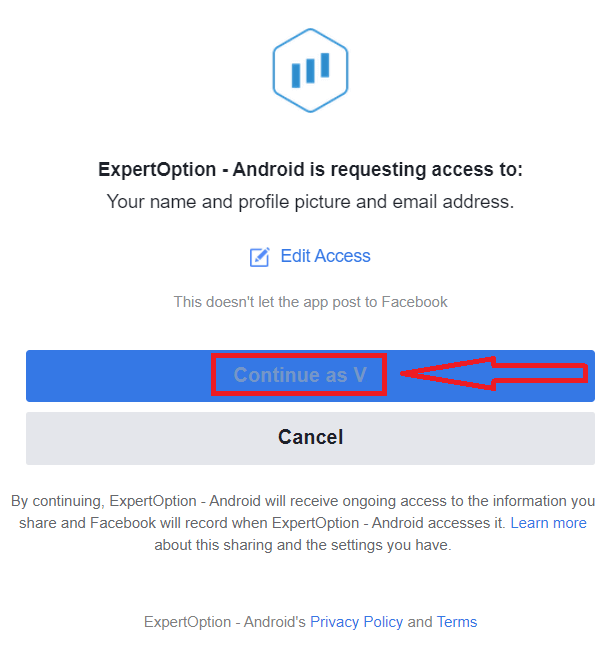
ຫຼັງຈາກນັ້ນ, ທ່ານຈະຖືກໂອນໄປຫາແພລດຟອມ ExpertOption ໂດຍອັດຕະໂນມັດ.
ວິທີເຂົ້າສູ່ລະບົບ ExpertOption ໂດຍໃຊ້ Google
1. ສຳລັບການອະນຸຍາດຜ່ານ ບັນຊີ Google ຂອງທ່ານ , ທ່ານຈຳເປັນຕ້ອງຄລິກໃສ່ ປຸ່ມ Google . 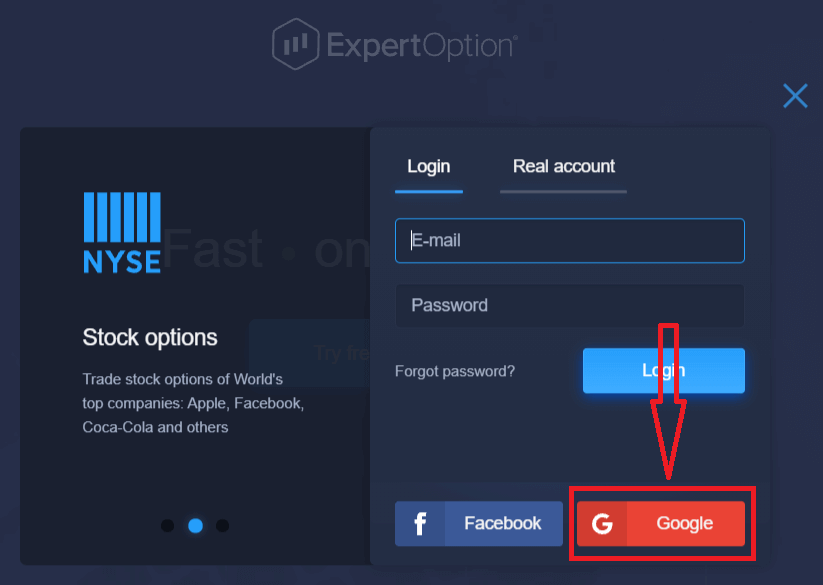
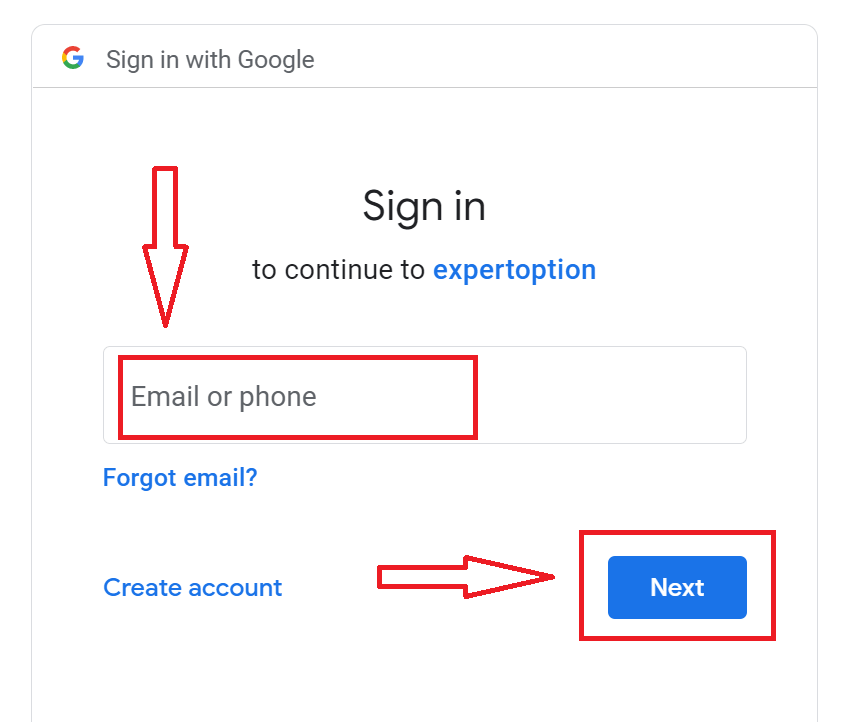
2. ຈາກນັ້ນ, ໃນໜ້າຕ່າງໃໝ່ທີ່ເປີດຂຶ້ນ, ໃຫ້ໃສ່ເບີໂທລະສັບ ຫຼື ອີເມວຂອງທ່ານ ແລະ ຄລິກ “ຕໍ່ໄປ”. ລະບົບຈະເປີດໜ້າຕ່າງ, ແລະ ທ່ານຈະຖືກຖາມຫາລະຫັດຜ່ານສຳລັບບັນຊີ Google ຂອງທ່ານ.
3. ຈາກນັ້ນໃສ່ລະຫັດຜ່ານສຳລັບບັນຊີ Google ຂອງທ່ານ ແລະ ຄລິກ “ຕໍ່ໄປ”.
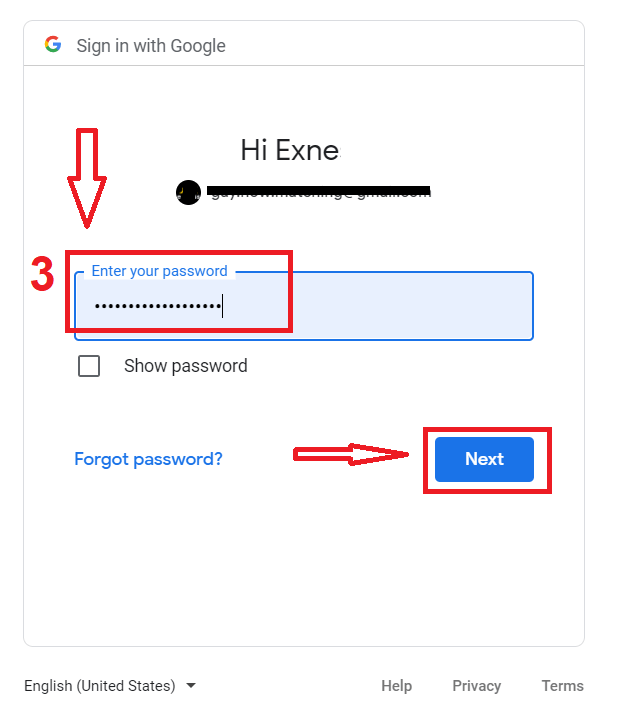
ຫຼັງຈາກນັ້ນ, ປະຕິບັດຕາມຄຳແນະນຳທີ່ສົ່ງຈາກບໍລິການໄປຫາທີ່ຢູ່ອີເມວຂອງທ່ານ. ທ່ານຈະຖືກນຳໄປຫາບັນຊີ ExpertOption ສ່ວນຕົວຂອງທ່ານ.
ກູ້ຄືນລະຫັດຜ່ານບັນຊີ ExpertOption ຂອງທ່ານ
ຢ່າກັງວົນຖ້າທ່ານບໍ່ສາມາດເຂົ້າສູ່ລະບົບແພລດຟອມໄດ້; ທ່ານອາດຈະໃສ່ລະຫັດຜ່ານຜິດ. ທ່ານສາມາດສ້າງລະຫັດຜ່ານໃໝ່ໄດ້.ຖ້າທ່ານໃຊ້ເວີຊັນເວັບ
ເພື່ອເຮັດແນວນັ້ນ, ໃຫ້ຄລິກທີ່ລິ້ງ "ລືມລະຫັດຜ່ານ".
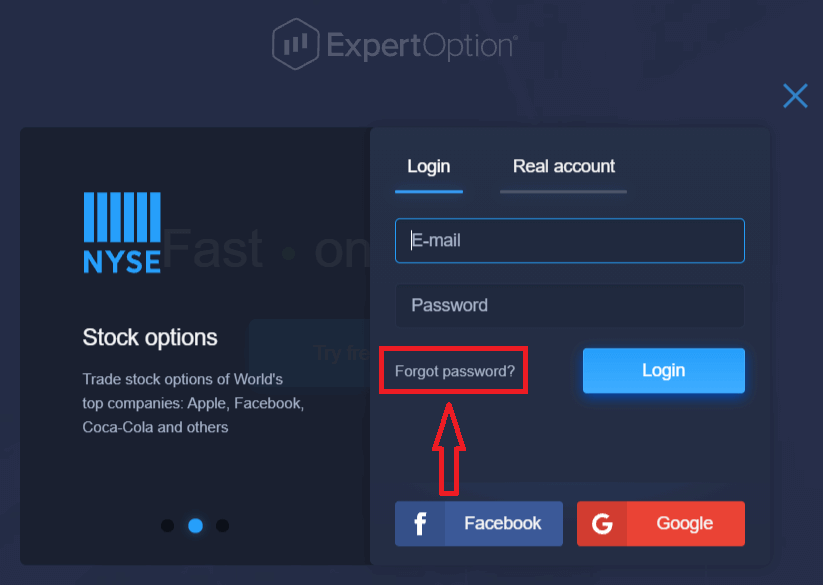
ຫຼັງຈາກນັ້ນ, ລະບົບຈະເປີດແບບຟອມໃໝ່ບ່ອນທີ່ທ່ານຈະຖືກຮ້ອງຂໍໃຫ້ກູ້ຄືນລະຫັດຜ່ານສຳລັບບັນຊີ ExpertOption ຂອງທ່ານ. ທ່ານຈໍາເປັນຕ້ອງໃຫ້ທີ່ຢູ່ອີເມວທີ່ເໝາະສົມກັບລະບົບ ແລະ ຄລິກ "ຕັ້ງຄ່າລະຫັດຜ່ານໃໝ່."
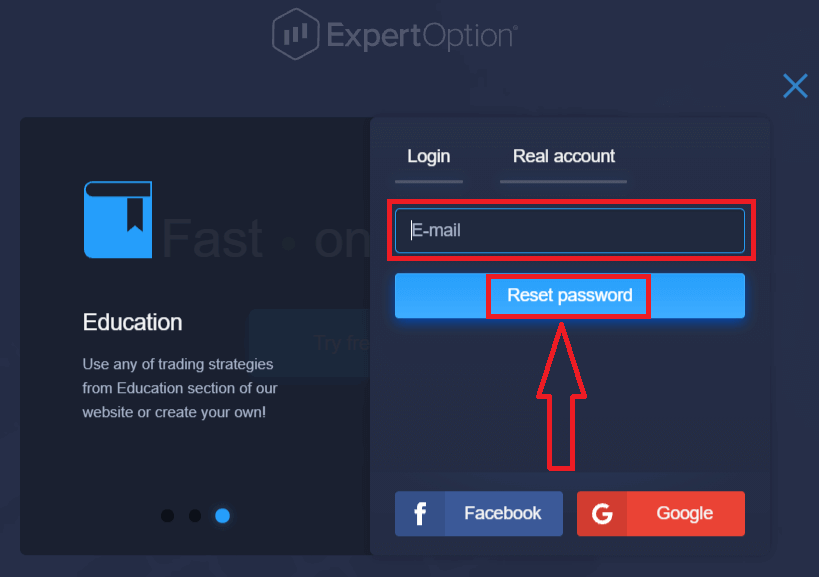
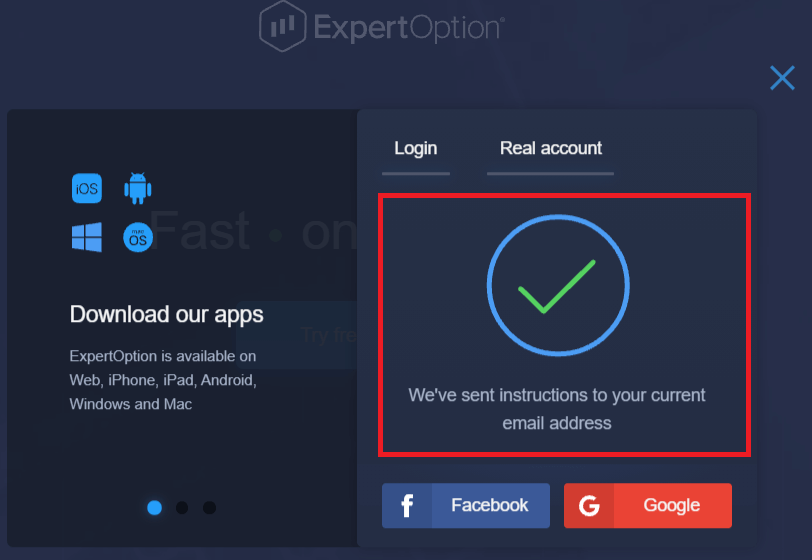
ການແຈ້ງເຕືອນຈະເປີດຂຶ້ນວ່າອີເມວໄດ້ຖືກສົ່ງໄປທີ່ທີ່ຢູ່ອີເມວນີ້ເພື່ອຕັ້ງຄ່າລະຫັດຜ່ານໃໝ່.
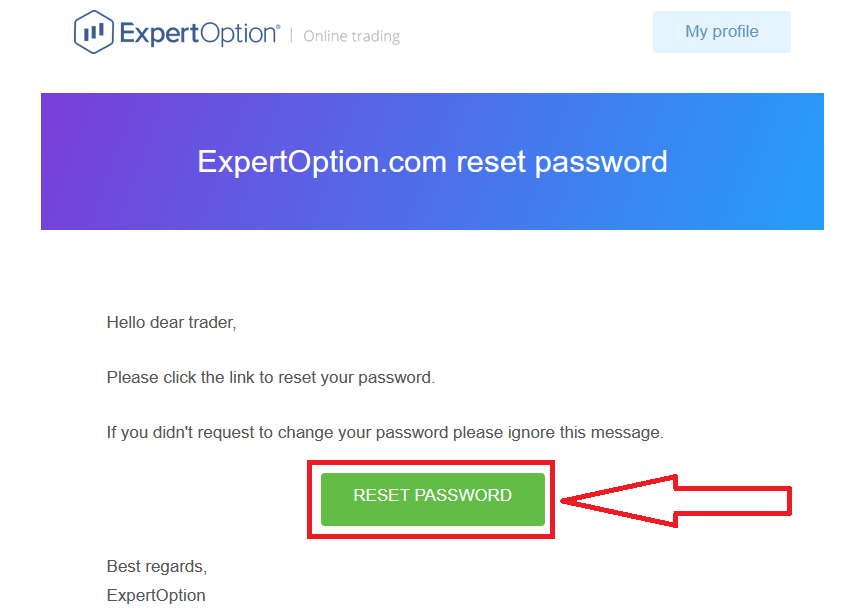
ນອກຈາກນັ້ນ, ໃນຈົດໝາຍໃນອີເມວຂອງທ່ານ, ທ່ານຈະໄດ້ຮັບການສະເໜີໃຫ້ປ່ຽນລະຫັດຜ່ານຂອງທ່ານ. ຄລິກໃສ່ «ຕັ້ງຄ່າລະຫັດຜ່ານໃໝ່»
ລິ້ງຈາກອີເມວຈະນຳທ່ານໄປຫາພາກສ່ວນພິເສດໃນເວັບໄຊທ໌ ExpertOption. ໃສ່ລະຫັດຜ່ານໃໝ່ຂອງທ່ານສອງຄັ້ງທີ່ນີ້ ແລະ ຄລິກປຸ່ມ "ປ່ຽນລະຫັດຜ່ານ".
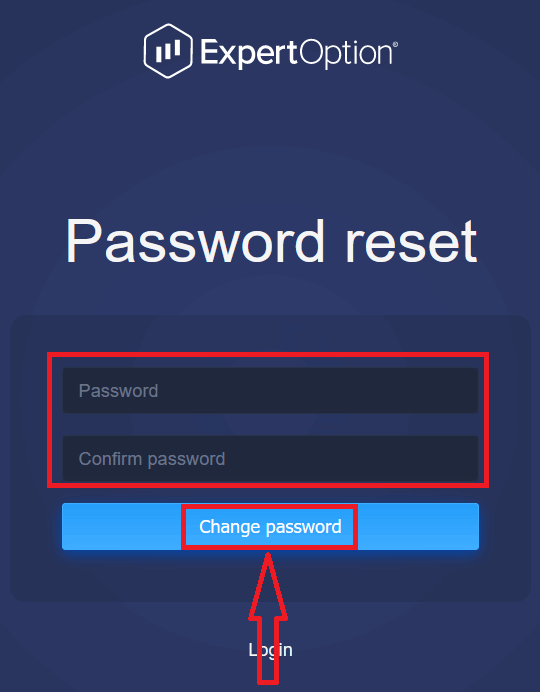
ຫຼັງຈາກໃສ່ "ລະຫັດຜ່ານ" ແລະ "ຢືນຢັນລະຫັດຜ່ານ" ແລ້ວ, ຂໍ້ຄວາມຈະປາກົດຂຶ້ນເພື່ອຊີ້ບອກວ່າລະຫັດຜ່ານໄດ້ຖືກປ່ຽນສຳເລັດແລ້ວ.
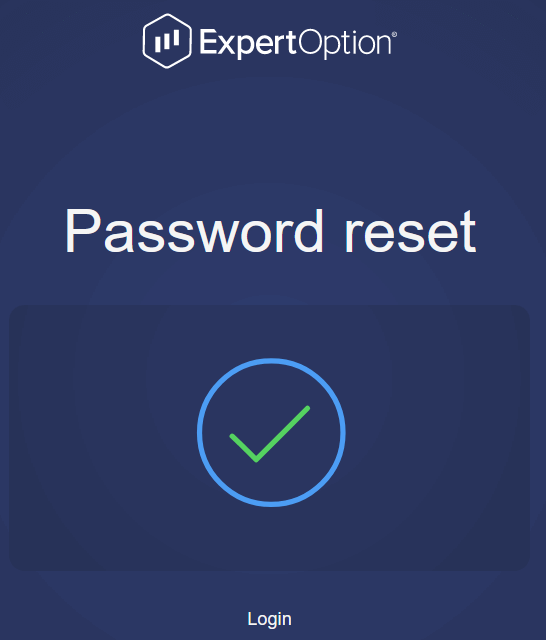
ເທົ່ານັ້ນແຫຼະ! ດຽວນີ້ທ່ານສາມາດເຂົ້າສູ່ລະບົບແພລດຟອມ ExpertOption ໂດຍໃຊ້ຊື່ຜູ້ໃຊ້ ແລະ ລະຫັດຜ່ານໃໝ່ຂອງທ່ານ.
ຖ້າທ່ານໃຊ້ແອັບພລິເຄຊັນມືຖື
ເພື່ອເຮັດແນວນັ້ນ, ໃຫ້ຄລິກທີ່ໄອຄອນ "ເມນູ".
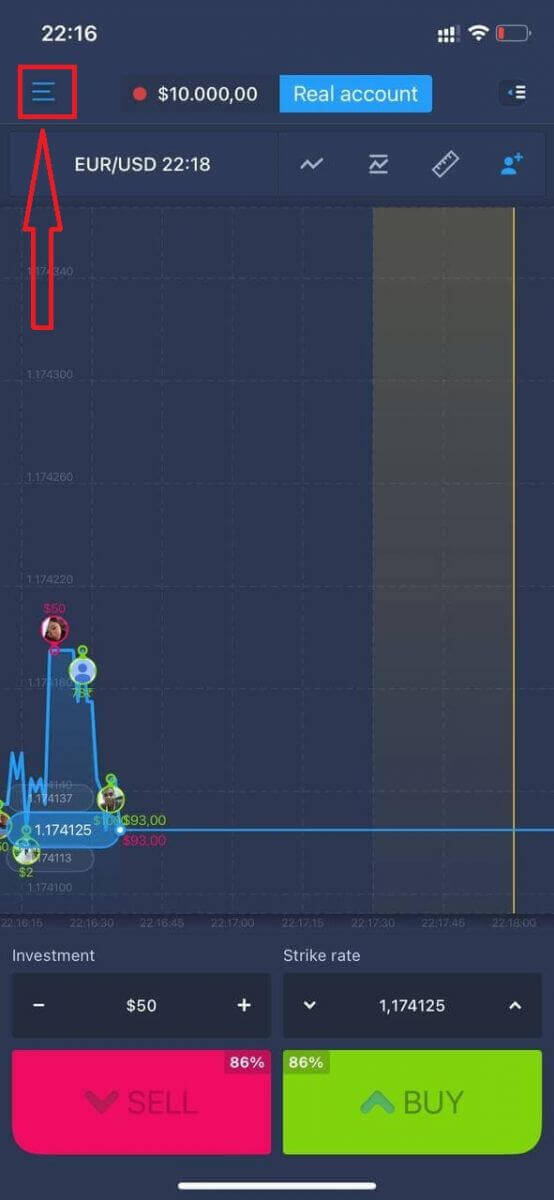
ຄລິກ "ເຂົ້າສູ່ລະບົບ."
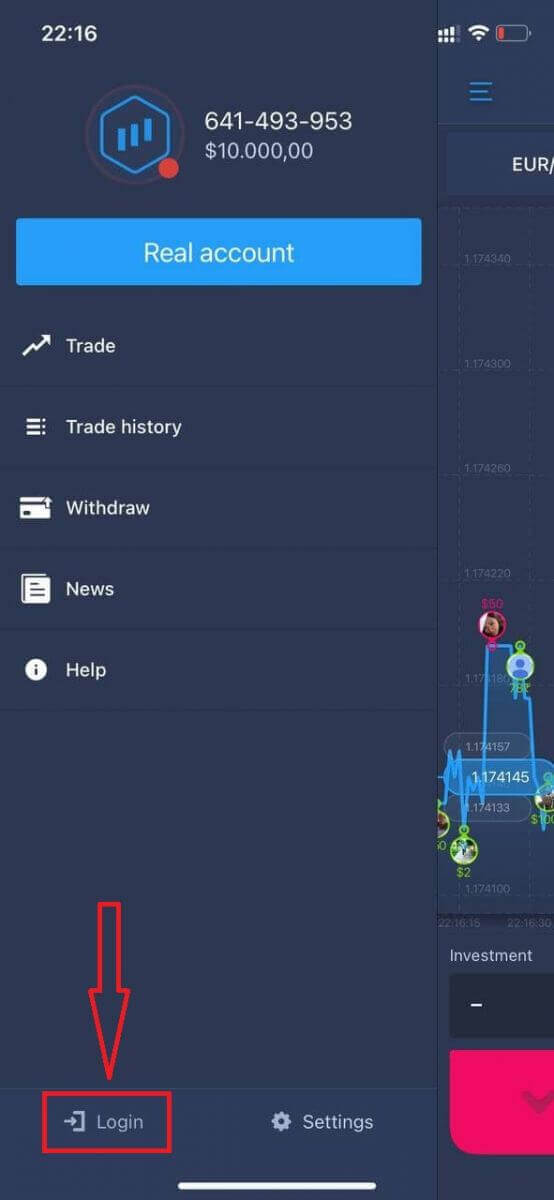
ຄລິກໃສ່ລິ້ງ "ລືມລະຫັດຜ່ານ".
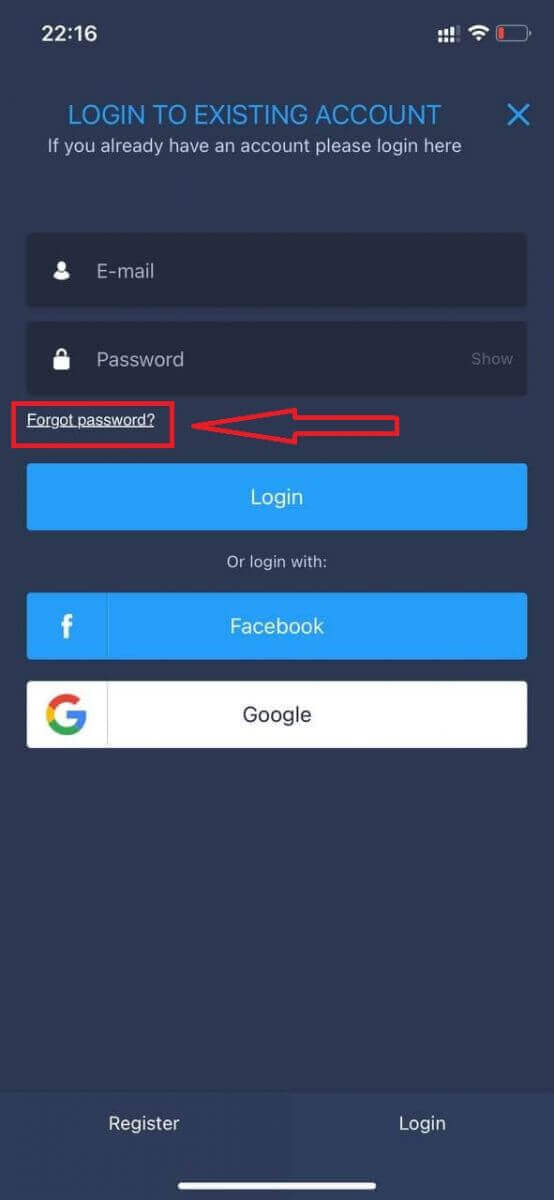
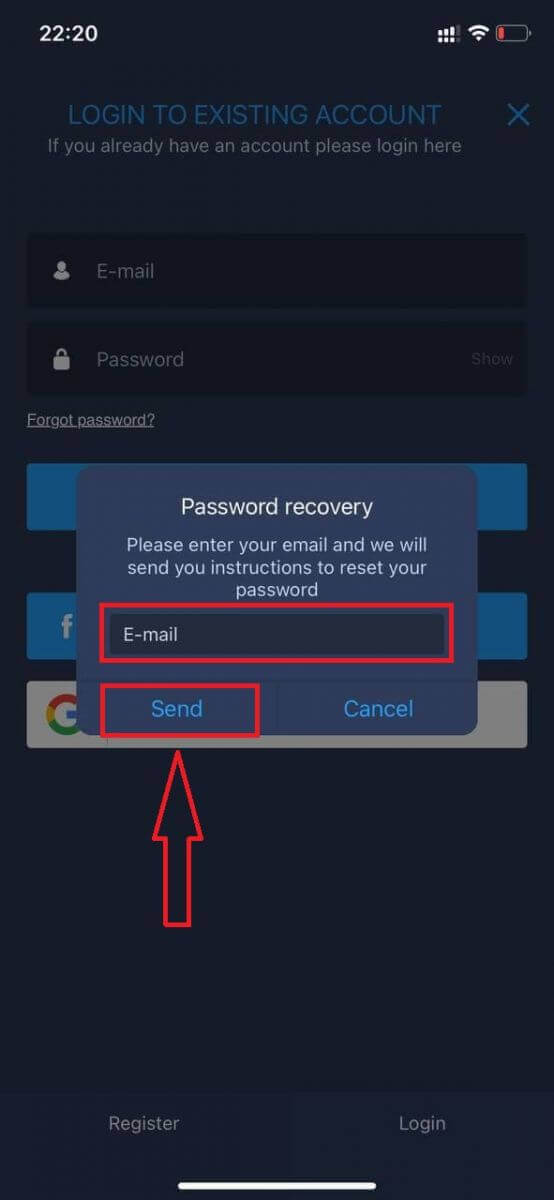
ໃນໜ້າຕ່າງໃໝ່, ໃສ່ອີເມວທີ່ທ່ານໃຊ້ໃນລະຫວ່າງການລົງທະບຽນ ແລະ ຄລິກປຸ່ມ "ສົ່ງ". ຈາກນັ້ນເຮັດຂັ້ນຕອນທີ່ເຫຼືອຄືກັນກັບແອັບເວັບ.p
ເຂົ້າສູ່ລະບົບ ExpertOption Mobile Web
ຖ້າທ່ານຕ້ອງການຊື້ຂາຍໃນລຸ້ນເວັບມືຖືຂອງແພລດຟອມການຊື້ຂາຍ ExpertOption, ທ່ານສາມາດເຮັດໄດ້ງ່າຍໆ. ໃນເບື້ອງຕົ້ນ, ເປີດໂປຣແກຣມທ່ອງເວັບຂອງທ່ານໃນອຸປະກອນມືຖືຂອງທ່ານ. ຫຼັງຈາກນັ້ນ, ຄົ້ນຫາ “ exertoption ” ແລະເຂົ້າເບິ່ງເວັບໄຊທ໌ທາງການຂອງໂບຣກເກີ. 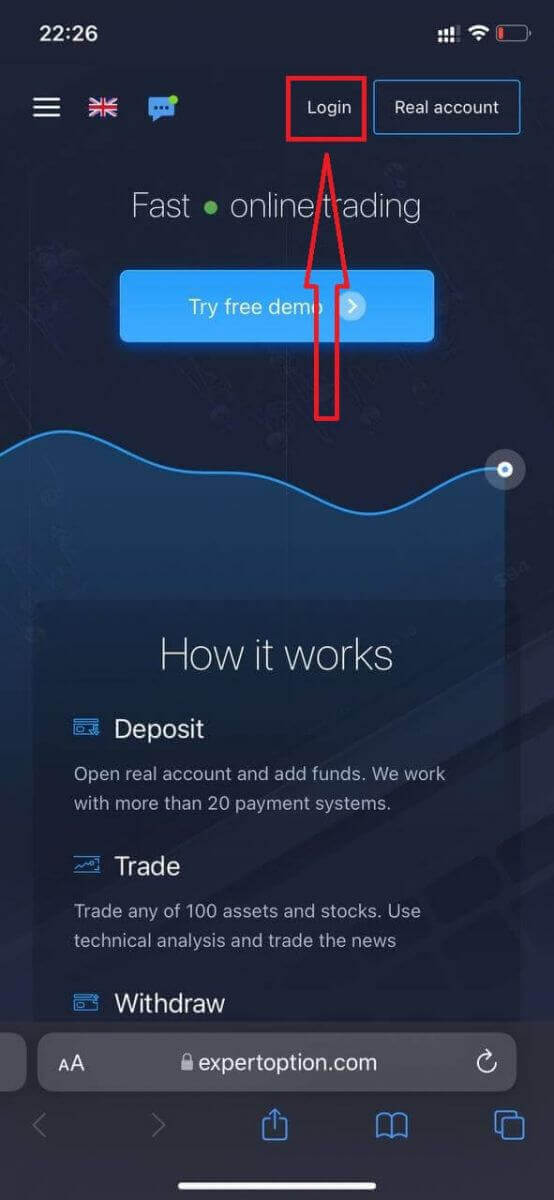
ໃສ່ອີເມວ ແລະ ລະຫັດຜ່ານຂອງທ່ານ, ແລະຈາກນັ້ນຄລິກໃສ່ປຸ່ມ “ເຂົ້າສູ່ລະບົບ”.
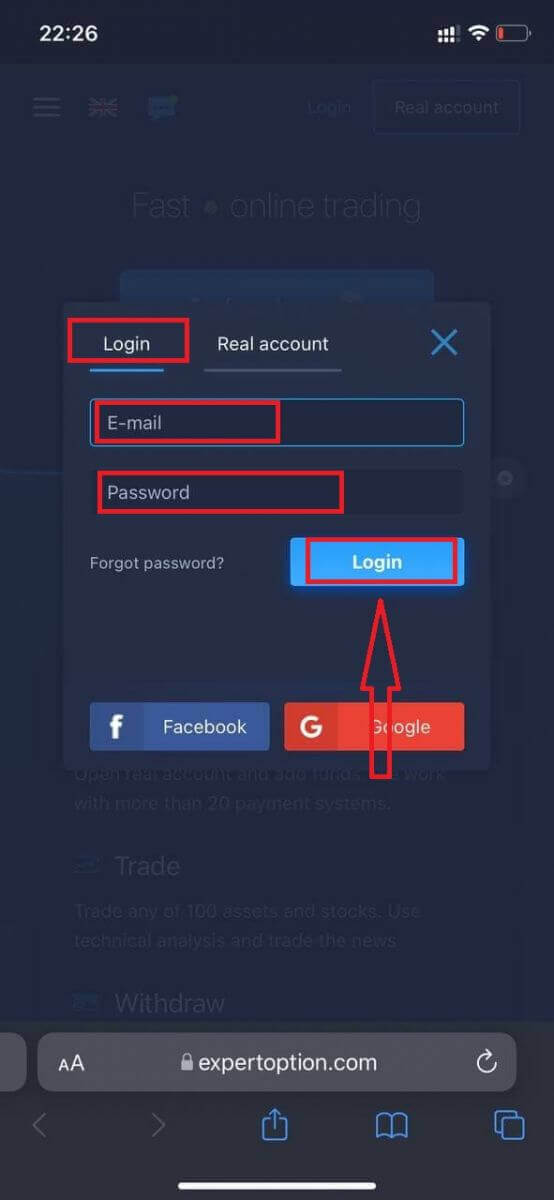
ຫຼັງຈາກເຂົ້າສູ່ລະບົບສຳເລັດແລ້ວ, ທ່ານຈະເຫັນໜ້າຝາກເງິນ. ເພື່ອເລີ່ມຕົ້ນການຊື້ຂາຍສົດ, ທ່ານຈຳເປັນຕ້ອງລົງທຶນໃນບັນຊີຂອງທ່ານ (ເງິນຝາກຂັ້ນຕ່ຳແມ່ນ USD 10).
ວິທີການຝາກເງິນໃນ ExpertOption
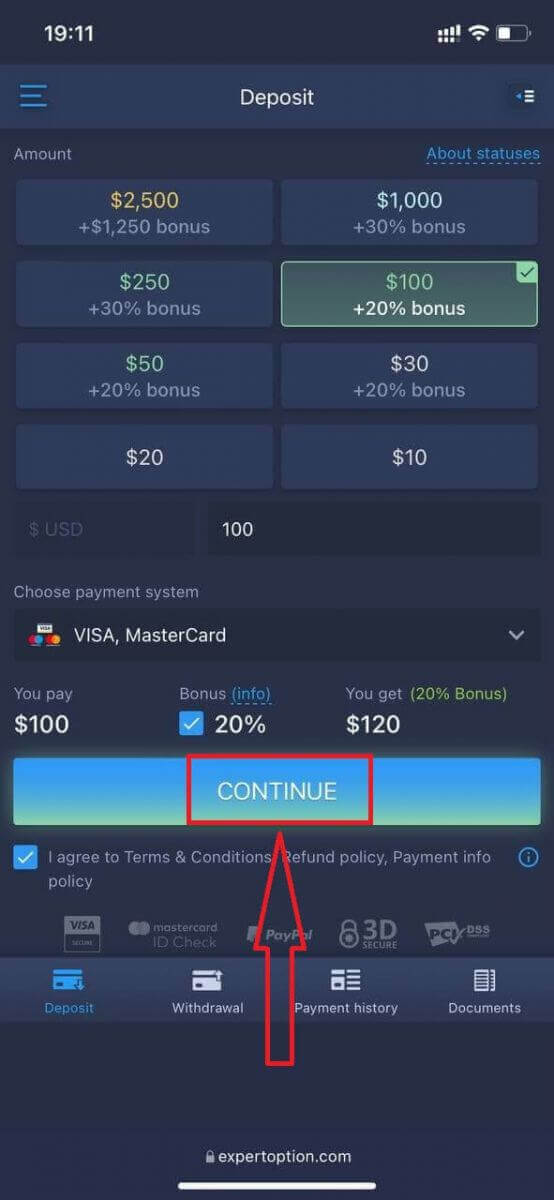
ໃສ່ຂໍ້ມູນບັດ ແລະ ຄລິກ "ເພີ່ມເງິນທຶນ..."
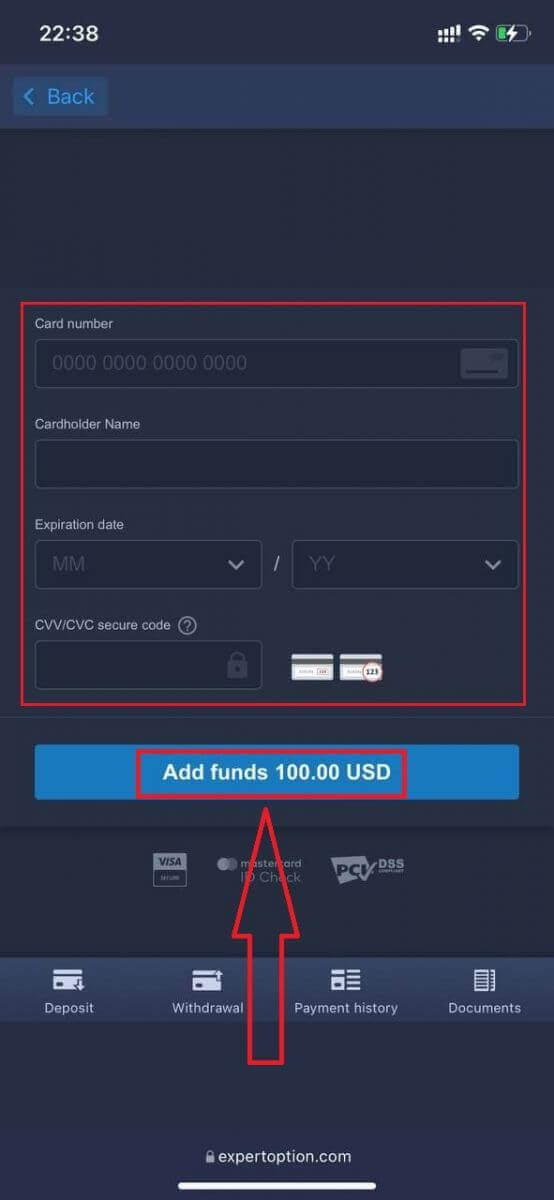
ດຽວນີ້ທ່ານສາມາດຊື້ຂາຍໃນບັນຊີແທ້ຫຼັງຈາກຝາກເງິນສຳເລັດແລ້ວ.
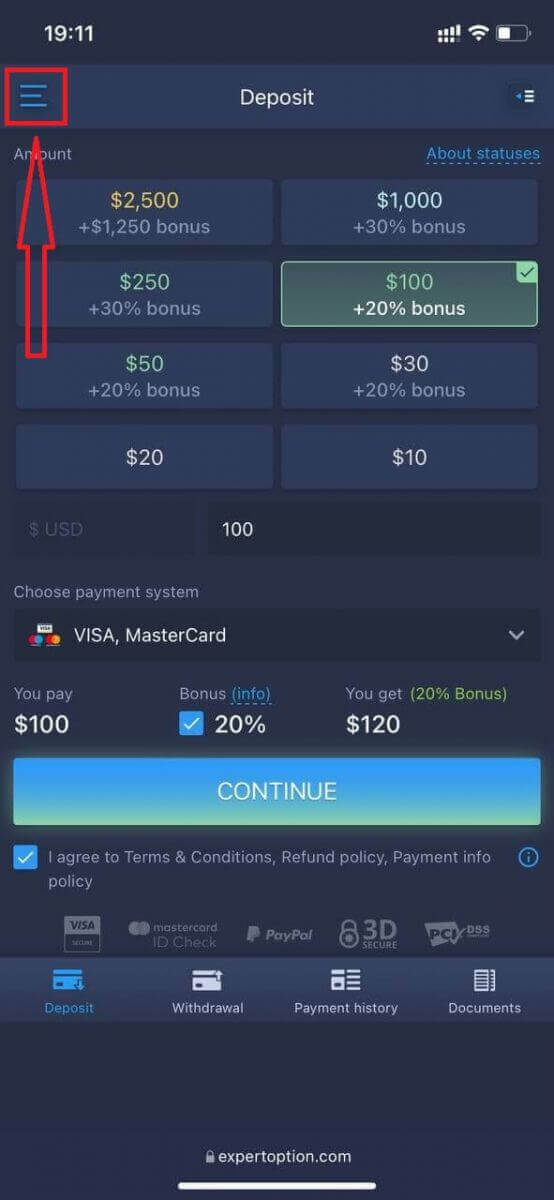
ຖ້າທ່ານຕ້ອງການໃຊ້ບັນຊີສາທິດ, ໃຫ້ຄລິກທີ່ໄອຄອນ "ເມນູ".
ຄລິກ "ຊື້ຂາຍ."
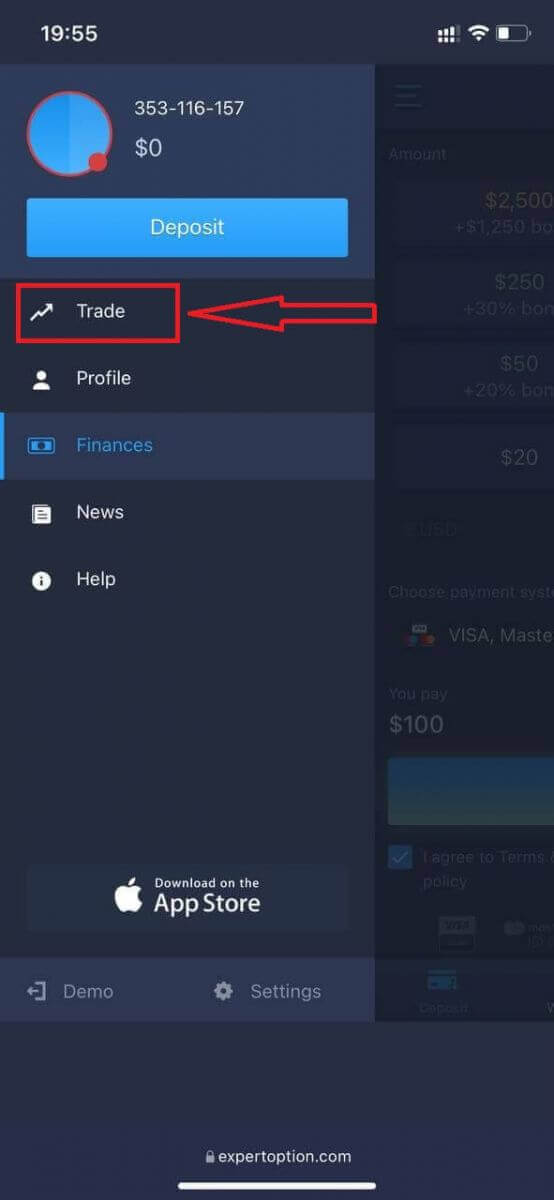
ປ່ຽນບັນຊີຈາກບັນຊີແທ້ໄປເປັນບັນຊີສາທິດ.
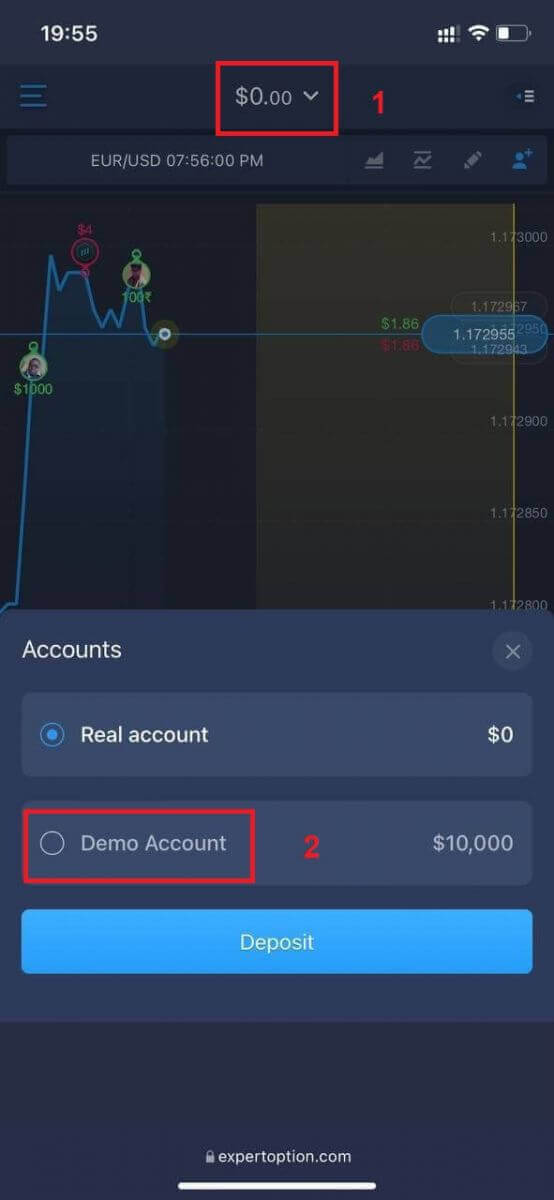
ທ່ານຈະມີ $10,000 ໃນບັນຊີສາທິດ.
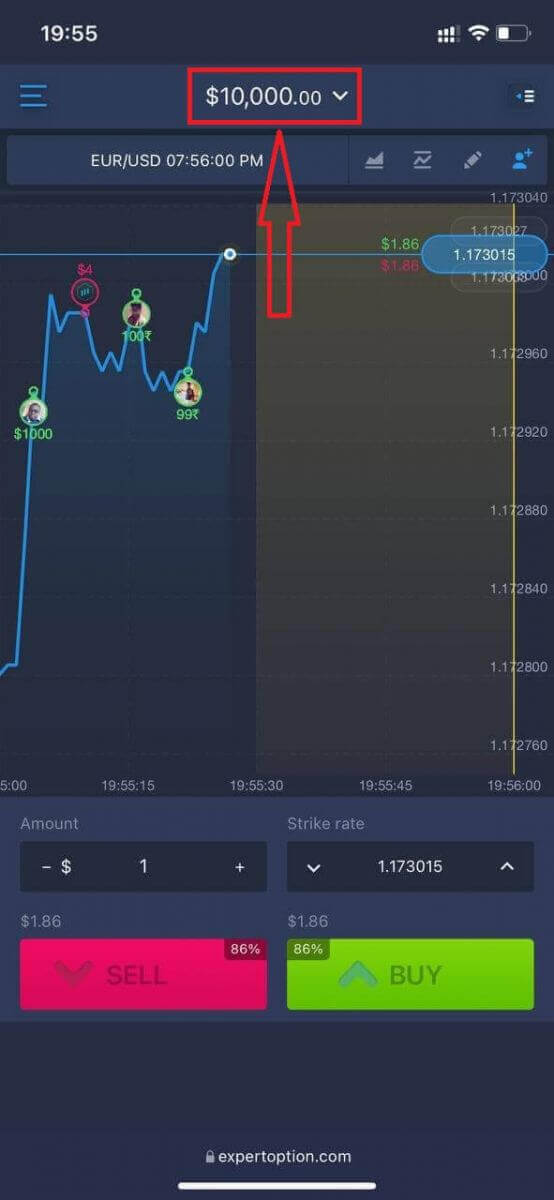
ດຽວນີ້ທ່ານສາມາດຊື້ຂາຍຈາກລຸ້ນເວັບມືຖືຂອງແພລດຟອມໄດ້. ລຸ້ນເວັບມືຖືຂອງແພລດຟອມການຊື້ຂາຍແມ່ນຄືກັນກັບລຸ້ນເວັບປົກກະຕິ. ດັ່ງນັ້ນ, ຈະບໍ່ມີບັນຫາໃດໆກັບການຊື້ຂາຍ ແລະ ການໂອນເງິນ.
ວິທີເຂົ້າສູ່ລະບົບແອັບ ExpertOption iOS
ການເຂົ້າສູ່ລະບົບໃນແພລດຟອມມືຖື iOS ແມ່ນຄ້າຍຄືກັນກັບການເຂົ້າສູ່ລະບົບໃນແອັບເວັບ ExpertOption. ແອັບພລິເຄຊັນສາມາດດາວໂຫຼດໄດ້ຜ່ານ App Store ໃນອຸປະກອນຂອງທ່ານ, ຫຼືຄລິກ ທີ່ນີ້ . ພຽງແຕ່ຄົ້ນຫາແອັບ “ExpertOption - Mobile Trading” ແລະຄລິກ «GET» ເພື່ອຕິດຕັ້ງມັນໃນ iPhone ຫຼື iPad ຂອງທ່ານ.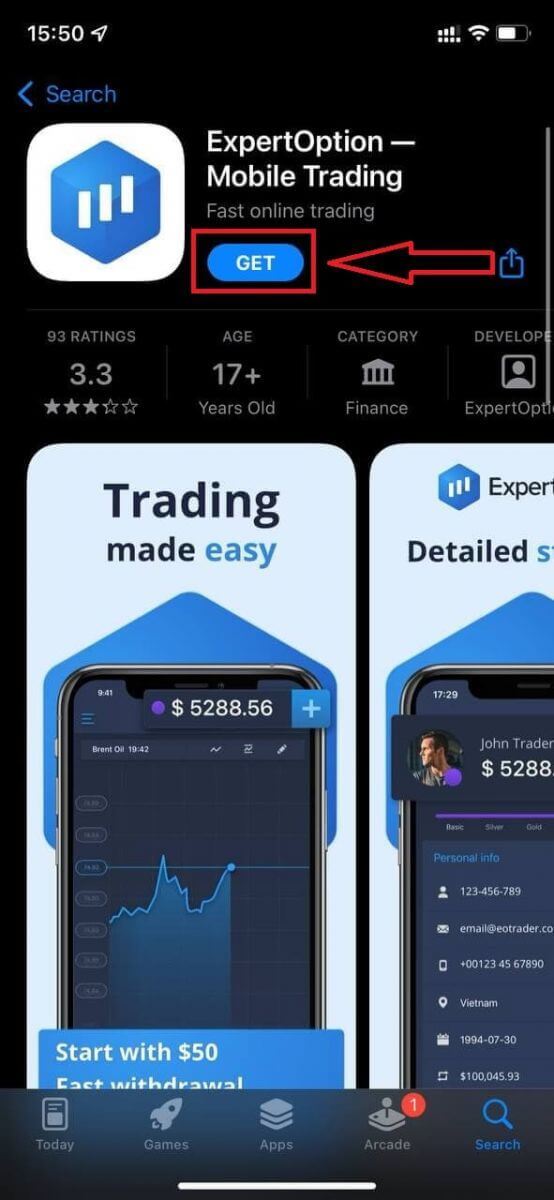
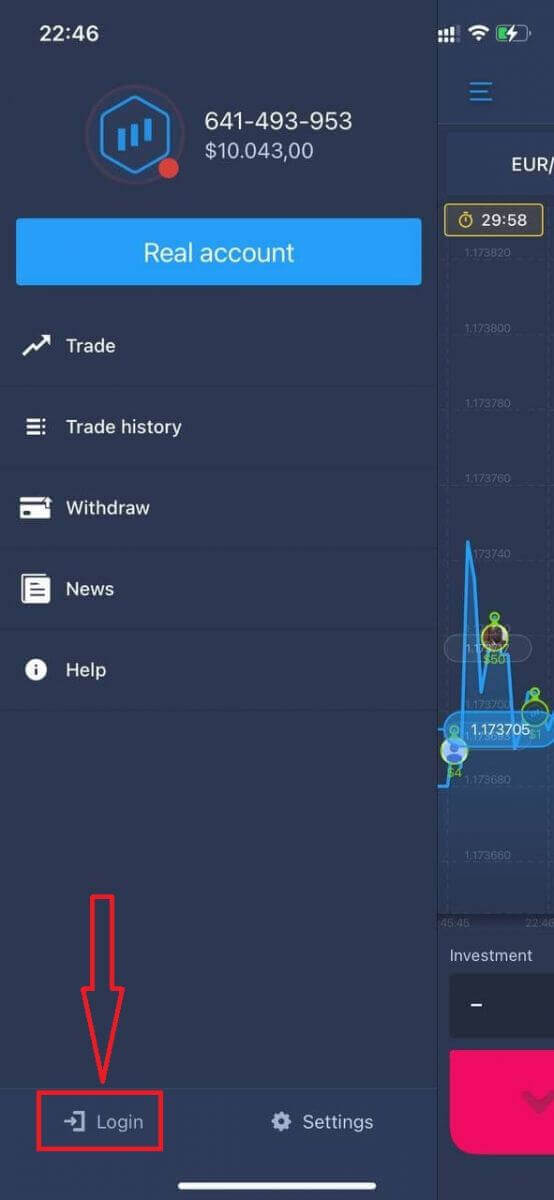
ຫຼັງຈາກຕິດຕັ້ງ ແລະເປີດໃຊ້ແລ້ວ, ທ່ານອາດຈະເຂົ້າສູ່ລະບົບແອັບມືຖື ExpertOption iOS ໂດຍໃຊ້ອີເມວ, Facebook ຫຼື Google ຂອງທ່ານ. ທ່ານພຽງແຕ່ຕ້ອງເລືອກໄອຄອນ "ເມນູ".
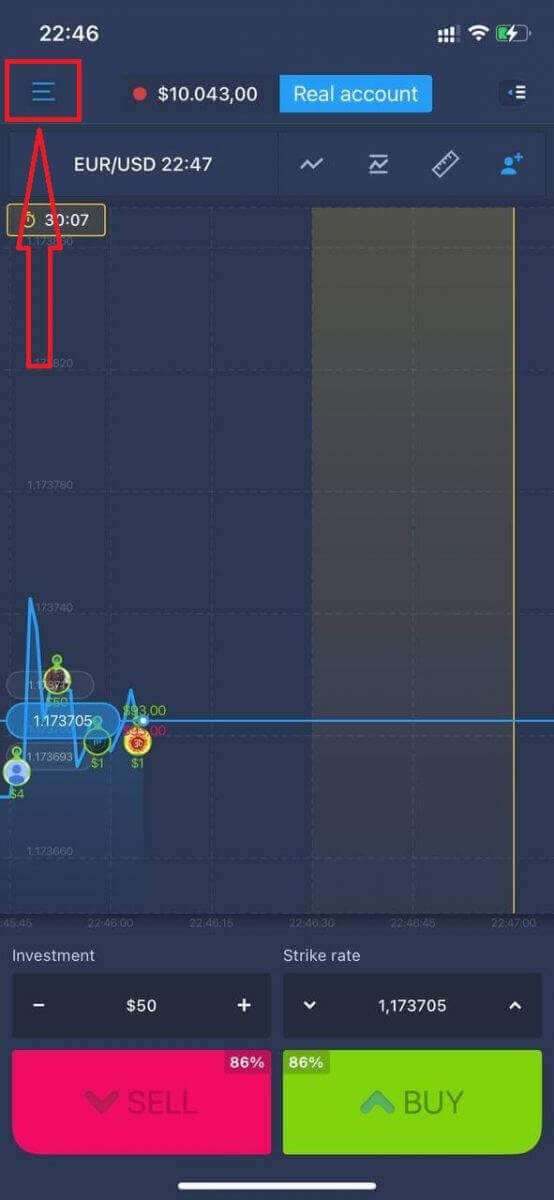
ຄລິກ "ເຂົ້າສູ່ລະບົບ."
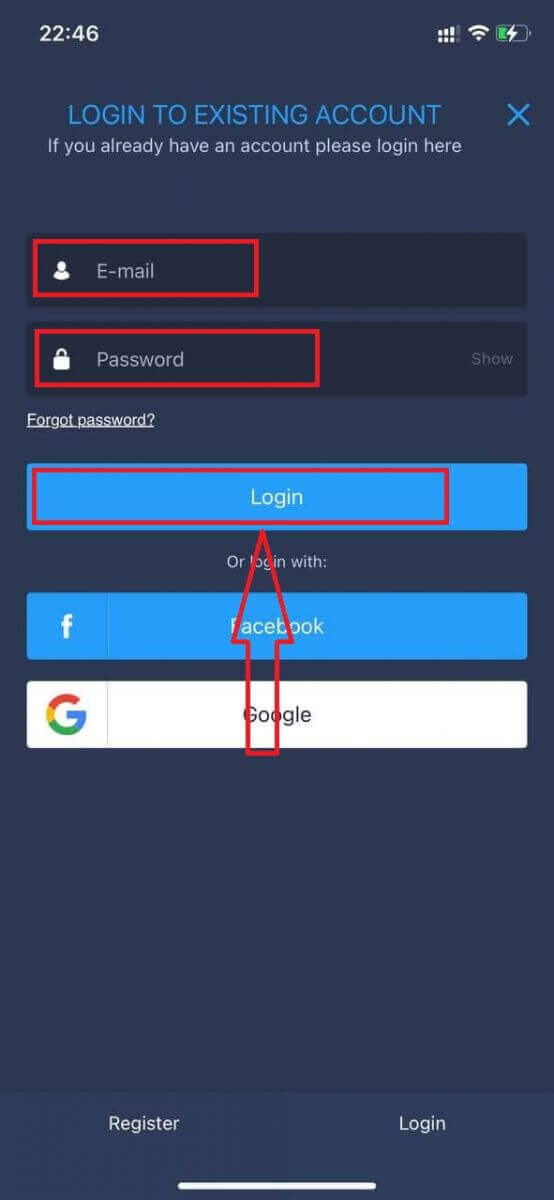
ໃສ່ອີເມວ ແລະລະຫັດຜ່ານຂອງທ່ານ, ແລະຈາກນັ້ນຄລິກໃສ່ປຸ່ມ “ເຂົ້າສູ່ລະບົບ”.
ວິທີເຂົ້າສູ່ລະບົບແອັບ ExpertOption Android
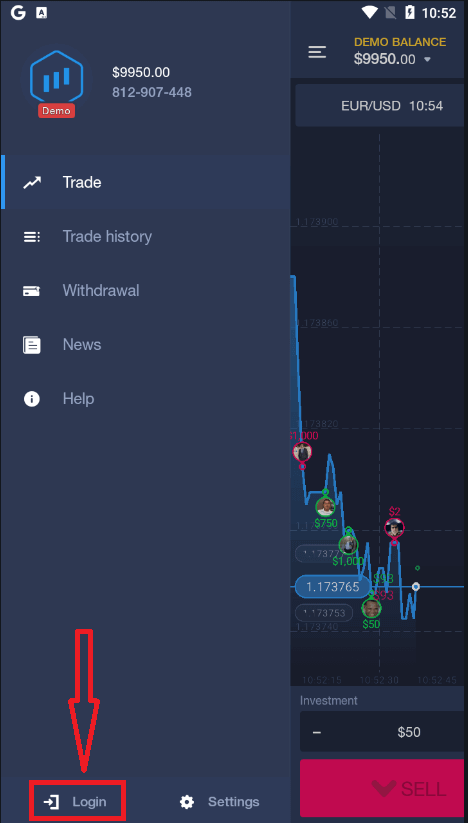
ທ່ານຕ້ອງໄປທີ່ຮ້ານ Google Play ແລະຄົ້ນຫາ "ExpertOption - Mobile Trading" ເພື່ອຊອກຫາແອັບນີ້, ຫຼືຄລິກ ທີ່ນີ້ . 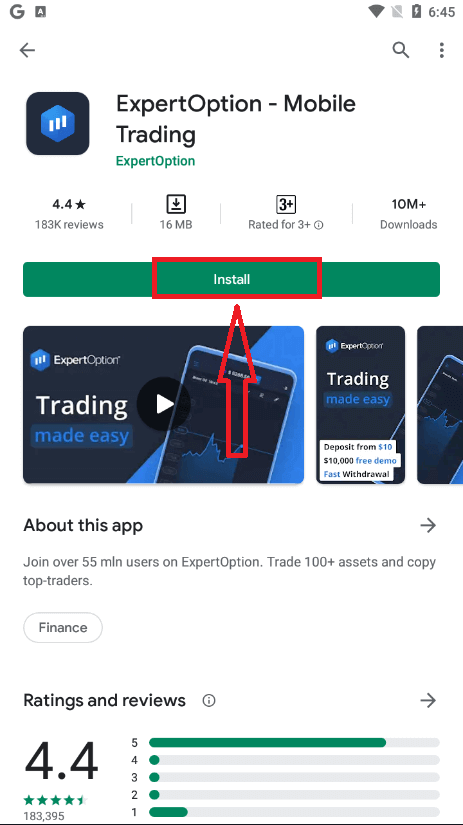
ຫຼັງຈາກຕິດຕັ້ງ ແລະ ເປີດໃຊ້ແລ້ວ, ທ່ານອາດຈະເຂົ້າສູ່ລະບົບແອັບມືຖື ExpertOption Android ໂດຍໃຊ້ອີເມວ, ເຟສບຸກ, ຫຼືບັນຊີ Google ຂອງທ່ານ.
ເຮັດຂັ້ນຕອນດຽວກັນກັບໃນອຸປະກອນ iOS, ເລືອກໄອຄອນ "ເມນູ".
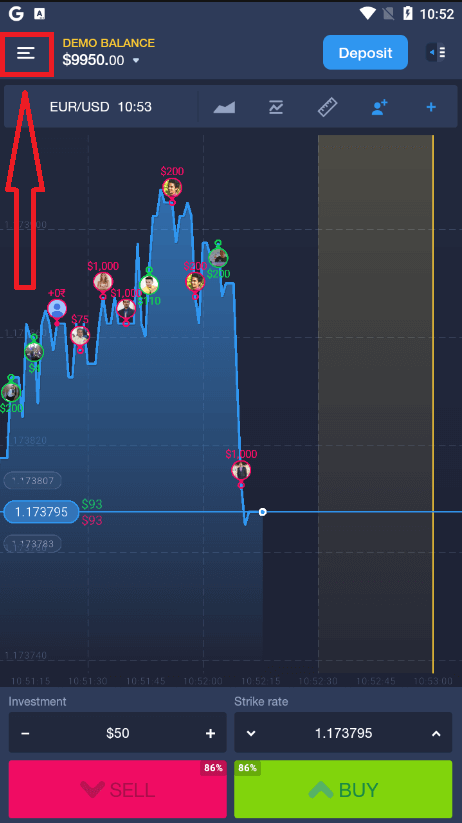
ຄລິກ "ເຂົ້າສູ່ລະບົບ."
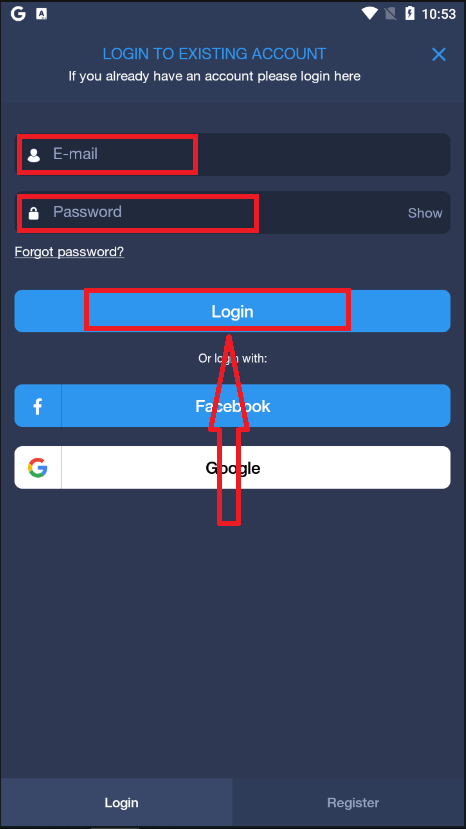
ໃສ່ອີເມວ ແລະ ລະຫັດຜ່ານຂອງທ່ານ, ແລະຈາກນັ້ນຄລິກທີ່ປຸ່ມ "ເຂົ້າສູ່ລະບົບ".
ສະຫຼຸບ: ເລີ່ມຕົ້ນການເດີນທາງການຊື້ຂາຍຂອງທ່ານໃນ ExpertOption ໄດ້ຢ່າງງ່າຍດາຍ
ການເປີດບັນຊີ ແລະ ເຂົ້າສູ່ລະບົບ ExpertOption ເປັນຂະບວນການງ່າຍໆທີ່ຖືກອອກແບບມາເພື່ອຊ່ວຍໃຫ້ທ່ານເຂົ້າເຖິງຕະຫຼາດໄດ້ຢ່າງວ່ອງໄວ ແລະ ປອດໄພ. ໂດຍການປະຕິບັດຕາມຂັ້ນຕອນງ່າຍໆເຫຼົ່ານີ້, ທ່ານສາມາດສ້າງບັນຊີການຊື້ຂາຍຂອງທ່ານ, ເຂົ້າສູ່ລະບົບ, ແລະ ເລີ່ມສຳຫຼວດຄຸນສົມບັດ ແລະ ໂອກາດການຊື້ຂາຍຂອງແພລດຟອມໄດ້ທັນທີ. ບໍ່ວ່າທ່ານຕ້ອງການຝຶກຊ້ອມໃນບັນຊີສາທິດ ຫຼື ເລີ່ມການຊື້ຂາຍສົດ, ExpertOption ໃຫ້ເຄື່ອງມື ແລະ ປະສົບການທີ່ລຽບງ່າຍເພື່ອສະໜັບສະໜູນເປົ້າໝາຍການຊື້ຂາຍຂອງທ່ານດ້ວຍຄວາມໝັ້ນໃຈ.
ຄໍາຖາມ
ສ້າງບັນຊີຈາກເວັບ ຫຼືແອັບຯມືຖືໂດຍໃຊ້ອີເມວ ຫຼືໂທລະສັບຂອງທ່ານ, ຕັ້ງລະຫັດຜ່ານທີ່ເຂັ້ມແຂງ ແລະຢືນຢັນການເຊື່ອມຕໍ່ ຫຼືລະຫັດຢືນຢັນ. ຕື່ມຂໍ້ມູນໃສ່ໂປຣໄຟລ໌ຂອງເຈົ້າດ້ວຍລາຍລະອຽດສ່ວນຕົວທີ່ຖືກຕ້ອງ, ຍອມຮັບເງື່ອນໄຂຂອງເວທີ, ແລະເລືອກປະເພດບັນຊີທີ່ເໝາະສົມກັບຄວາມຕ້ອງການຂອງເຈົ້າ. ທ່ານສາມາດລອງ demo ໄດ້ທັນທີ; ເພື່ອຊື້ຂາຍສົດ, ສໍາເລັດການຢັ້ງຢືນຕົວຕົນແລະໃຫ້ທຶນໃນບັນຊີຖ້າຕ້ອງການໂດຍພາກພື້ນຂອງທ່ານ.
ໂດຍທົ່ວໄປແລ້ວການຢັ້ງຢືນຈະຖາມຫາບັດປະຈຳຕົວທີ່ລັດຖະບານອອກໃຫ້ (ໜັງສືຜ່ານແດນ, ບັດປະຈຳຕົວ, ຫຼືໃບຂັບຂີ່) ແລະຫຼັກຖານທີ່ຢູ່ (ໃບບິນຄ່າສາທາລະນູປະໂພກ ຫຼື ໃບແຈ້ງຍອດທະນາຄານ). ອັບໂຫຼດຮູບທີ່ຊັດເຈນ, ສີ ຫຼືສະແກນໃນຮູບແບບທີ່ຍອມຮັບ ແລະໃຫ້ແນ່ໃຈວ່າຊື່ ແລະທີ່ຢູ່ກົງກັບໂປຣໄຟລ໌ຂອງເຈົ້າ. ເອກະສານຖືກທົບທວນໂດຍການປະຕິບັດຕາມ; ຖ້າຖືກປະຕິເສດ, ແກ້ໄຂບັນຫາ ແລະສົ່ງຮູບທີ່ຊັດເຈນກວ່າ ຫຼືເອກະສານສະບັບປັບປຸງໃໝ່.
ເລີ່ມຕົ້ນດ້ວຍການກວດສອບອີເມວ ແລະລະຫັດຜ່ານຂອງທ່ານສຳລັບການພິມຜິດ ແລະໃຫ້ແນ່ໃຈວ່າອີເມວບັນຊີຂອງທ່ານໄດ້ຮັບການຢືນຢັນແລ້ວ. ຖ້າລະຫັດຜ່ານຖືກລືມ, ໃຊ້ລິ້ງຣີເຊັດເພື່ອຮັບລະຫັດການກູ້ຂໍ້ມູນ. ລຶບລ້າງແຄດຂອງບຣາວເຊີ ຫຼືລອງໃຊ້ແອັບມືຖື, ປິດການນຳໃຊ້ VPNs ຫຼືຕົວແທນທີ່ເຂັ້ມງວດທີ່ປິດກັ້ນການເຂົ້າເຖິງ, ແລະກວດເບິ່ງການລັອກບັນຊີຫຼັງຈາກພະຍາຍາມບໍ່ສຳເລັດຫຼາຍຄັ້ງ. ຖ້າບັນຊີຂອງທ່ານຖືກລະງັບການຢັ້ງຢືນທີ່ຍັງຄ້າງຢູ່, ໃຫ້ຕື່ມ KYC ຫຼືຕິດຕໍ່ຝ່າຍຊ່ວຍເຫຼືອທີ່ມີລາຍລະອຽດ ID ສໍາລັບການແກ້ໄຂ.
ຄວາມຕ້ອງການເງິນຝາກຂັ້ນຕໍ່າແມ່ນແຕກຕ່າງກັນໄປຕາມປະເພດບັນຊີ ແລະລະບຽບການຂອງປະເທດທ່ານ; ຜູ້ໃຊ້ບາງຄົນສາມາດເຂົ້າເຖິງບັນຊີຕົວຢ່າງໄດ້ໂດຍບໍ່ຕ້ອງຝາກເງິນ. ເພື່ອເບິ່ງຂັ້ນຕ່ໍາທີ່ແນ່ນອນສໍາລັບພາກພື້ນຂອງທ່ານ, ເປີດຫນ້າຈໍເງິນຝາກຫຼັງຈາກເຂົ້າສູ່ລະບົບຫຼືຖາມການຊ່ວຍເຫຼືອ. ຢືນຢັນວິທີການຊຳລະເງິນທີ່ຍອມຮັບສະເໝີ ແລະຂໍ້ຈຳກັດການປະມວນຜົນກ່ອນການສະໜອງທຶນ.
ໃຊ້ລະຫັດຜ່ານທີ່ບໍ່ຊໍ້າກັນ, ແຂງແຮງ ແລະເປີດໃຊ້ການຢືນຢັນສອງຂັ້ນຕອນ ຫຼືການຢືນຢັນທາງໂທລະສັບ. ຢ່າແບ່ງປັນຂໍ້ມູນປະຈຳຕົວ ແລະອອກຈາກລະບົບໃນອຸປະກອນທີ່ໃຊ້ຮ່ວມກັນ. ຖ້າຫາກທ່ານສູນເສຍລະຫັດຜ່ານຂອງທ່ານ, ຮ້ອງຂໍໃຫ້ມີການປັບຄ່າຜ່ານທາງອີເມລ໌ທີ່ໄດ້ລົງທະບຽນ; ຖ້າທ່ານບໍ່ສາມາດເຂົ້າເຖິງອີເມວນັ້ນ, ໃຫ້ຕິດຕໍ່ຝ່າຍຊ່ວຍເຫຼືອ ແລະພ້ອມທີ່ຈະຢືນຢັນຕົວຕົນດ້ວຍເອກະສານ. ກວດເບິ່ງການເຄື່ອນໄຫວບັນຊີເປັນປະຈຳ ແລະອັບເດດລາຍລະອຽດການຕິດຕໍ່ເພື່ອຮັກສາຕົວເລືອກການກູ້ຂໍ້ມູນເປັນປັດຈຸບັນ.