ExpertOption ເປີດບັນຊີແລະຝາກເງິນ: ວິທີການ & ຂອບເຂດຈໍາກັດ

ຂັ້ນຕອນນີ້ເນັ້ນໃສ່ລໍາດັບທີ່ເຈົ້າຈະປະຕິບັດຕາມ: ລົງທະບຽນລາຍລະອຽດພື້ນຖານ, ຢືນຢັນອີເມລ໌ / ໂທລະສັບ, ອັບໂຫລດຕົວຕົນແລະເອກະສານທີ່ຢູ່, ຫຼັງຈາກນັ້ນເຮັດເງິນຝາກຄັ້ງທໍາອິດຜ່ານບັດ, e-wallet, ຫຼືການໂອນທະນາຄານທີ່ສະຫນັບສະຫນູນ. ເງິນຝາກບັດປົກກະຕິແລະ e-wallet ຈະແຈ້ງທັນທີ, ໃນຂະນະທີ່ການໂອນທະນາຄານສາມາດໃຊ້ເວລາດົນກວ່າ; ຮັກສາການຢັ້ງຢືນຢ່າງຫ້າວຫັນເພື່ອເອົາຂອບເຂດຈໍາກັດການສະຫນອງທຶນຫຼືການຖອນເງິນ. ຖ້າການຈ່າຍເງິນບໍ່ສຳເລັດ, ຢັ້ງຢືນຊື່ທີ່ກົງກັນ ແລະສິດຄວາມເປັນເຈົ້າຂອງບັດ, ກວດເບິ່ງການແປງສະກຸນເງິນ, ແລະຕິດຕໍ່ຝ່າຍຊ່ວຍເຫຼືອທີ່ມີ ID ທຸລະກຳເພື່ອແກ້ໄຂບັນຫາທີ່ໄວທີ່ສຸດ.

ວິທີການເປີດບັນຊີໃນ ExpertOption
ເລີ່ມຕົ້ນການຊື້ຂາຍ ExpertOption ໃນ 1 ຄລິກ
ການລົງທະບຽນໃນແພລດຟອມແມ່ນງ່າຍດາຍ: ພຽງແຕ່ຄລິກສອງສາມຄັ້ງເທົ່ານັ້ນ. ເພື່ອເປີດອິນເຕີເຟດການຊື້ຂາຍໃນຄລິກດຽວ, ໃຫ້ຄລິກໃສ່ປຸ່ມ “ລອງໃຊ້ສາທິດຟຣີ”.
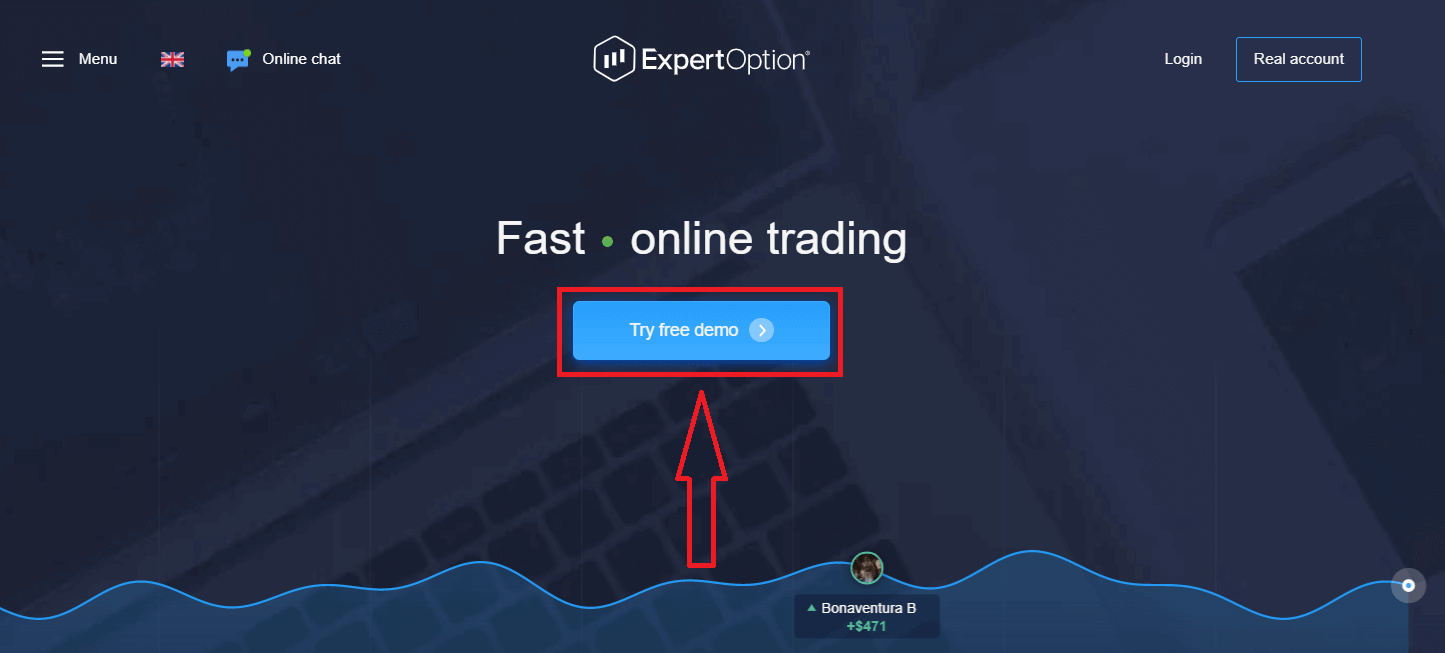
ນີ້ຈະນຳທ່ານໄປຫາໜ້າການຊື້ຂາຍແບບທົດລອງເພື່ອເລີ່ມຕົ້ນການຊື້ຂາຍດ້ວຍເງິນ 10,000 ໂດລາໃນບັນຊີທົດລອງ.
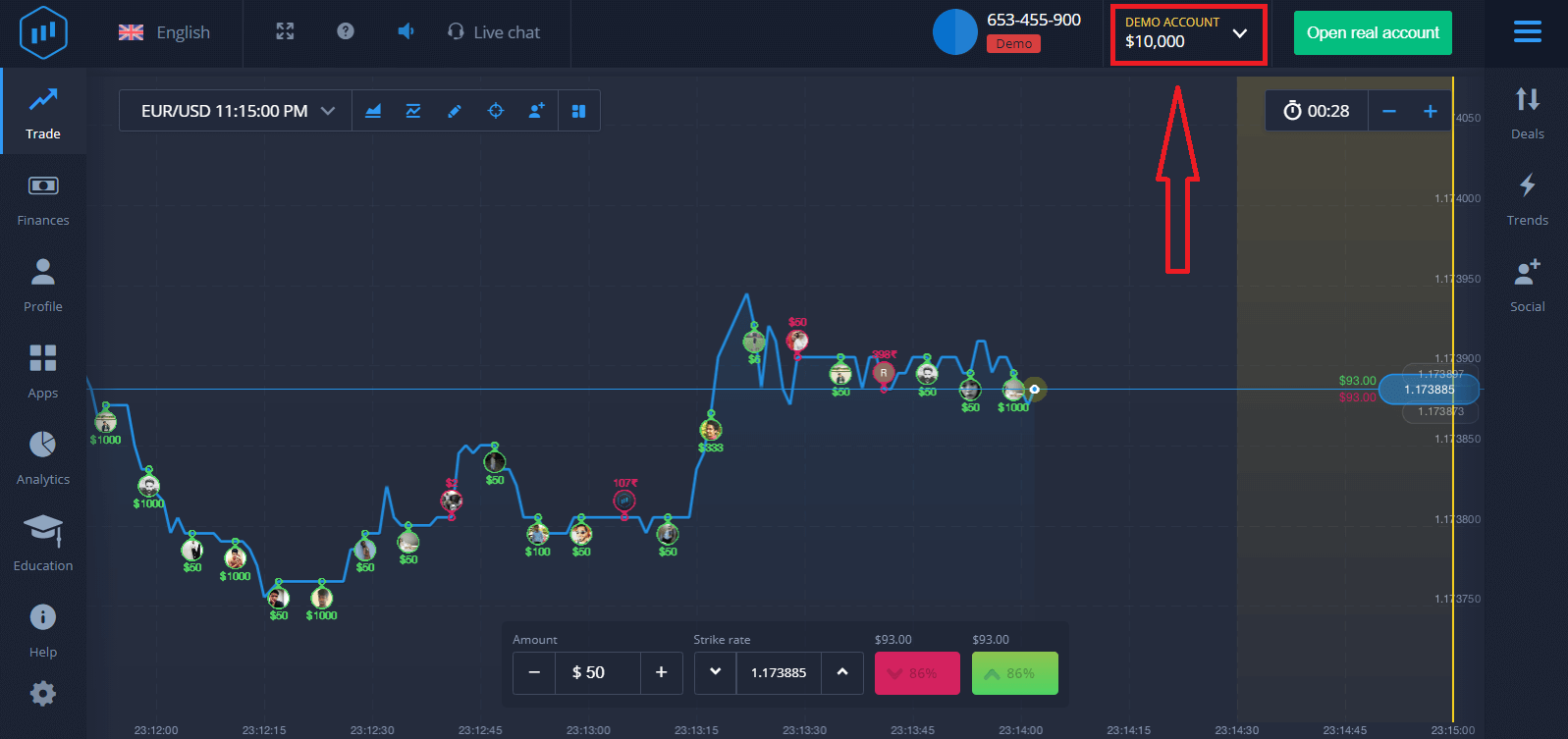 ເພື່ອສືບຕໍ່ໃຊ້ບັນຊີ, ໃຫ້ບັນທຶກຜົນການຊື້ຂາຍ, ແລະຊື້ຂາຍໃນບັນຊີແທ້. ຄລິກ "ເປີດບັນຊີແທ້" ເພື່ອສ້າງບັນຊີ ExpertOption.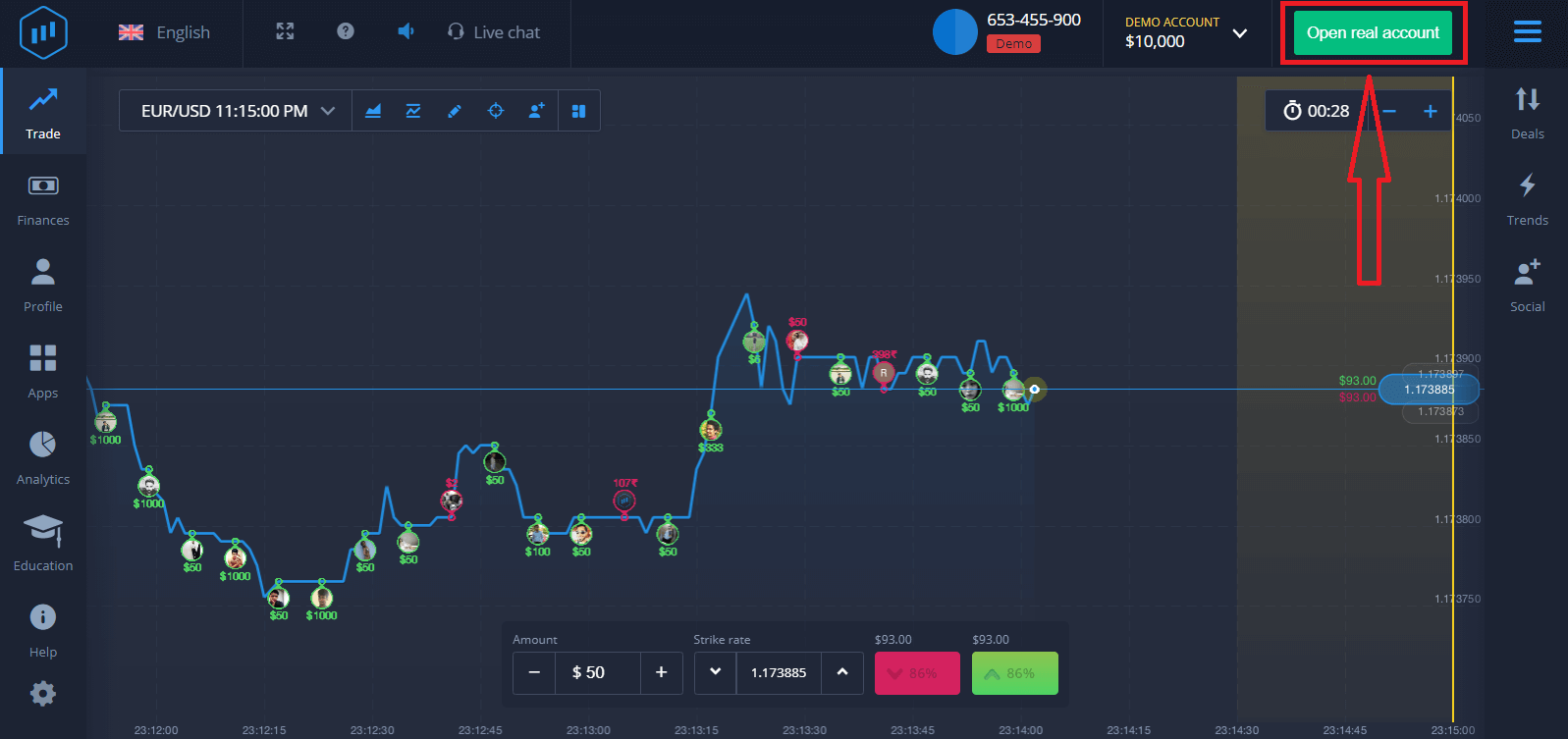
ມີສາມທາງເລືອກທີ່ມີຢູ່: ລົງທະບຽນດ້ວຍທີ່ຢູ່ອີເມວ, ບັນຊີ Facebook, ຫຼືບັນຊີ Google ຂອງທ່ານ, ດັ່ງທີ່ສະແດງຢູ່ດ້ານລຸ່ມ. ສິ່ງທີ່ທ່ານຕ້ອງເຮັດຄືເລືອກວິທີທີ່ເໝາະສົມ ແລະສ້າງລະຫັດຜ່ານ.
ວິທີການເປີດບັນຊີ ExpertOption ດ້ວຍອີເມວ
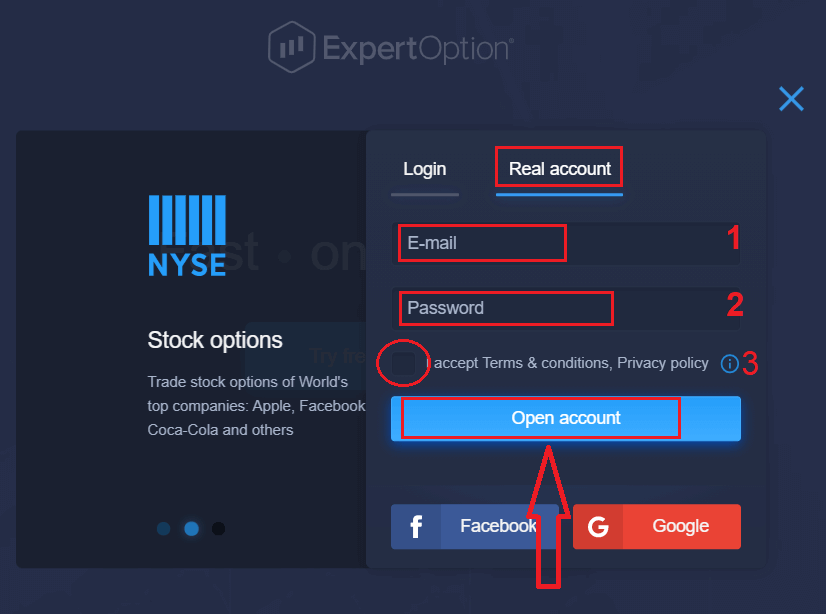
1. ທ່ານສາມາດ ລົງທະບຽນ ບັນຊີໃນແພລດຟອມໄດ້ໂດຍການຄລິກປຸ່ມ “ ບັນຊີແທ້ ” ຢູ່ມຸມຂວາເທິງ. 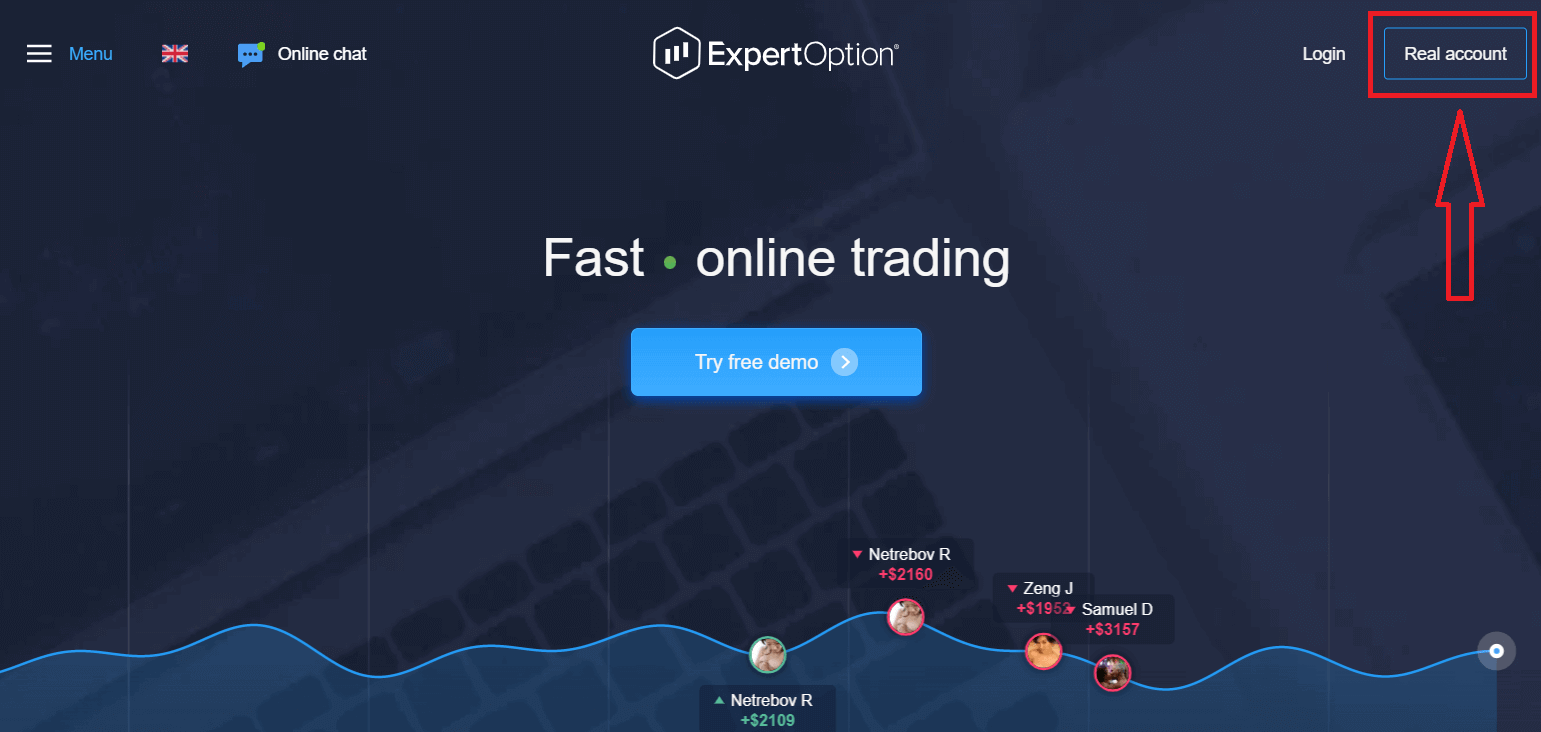
2. ເພື່ອລົງທະບຽນ, ກະລຸນາຕື່ມຂໍ້ມູນທີ່ຈຳເປັນທັງໝົດ ແລະ ຄລິກ “ເປີດບັນຊີ.”
- ໃສ່ທີ່ ຢູ່ອີເມວທີ່ຖືກຕ້ອງ.
- ສ້າງ ລະຫັດຜ່ານທີ່ເຂັ້ມແຂງ.
- ທ່ານຍັງຈໍາເປັນຕ້ອງອ່ານ "ຂໍ້ກໍານົດແລະເງື່ອນໄຂ" ແລະກວດສອບມັນ.
ຍິນດີນຳ! ທ່ານໄດ້ລົງທະບຽນສຳເລັດແລ້ວ. ເພື່ອເລີ່ມຕົ້ນການຊື້ຂາຍສົດ, ທ່ານຈຳເປັນຕ້ອງລົງທຶນໃນບັນຊີຂອງທ່ານ (ເງິນຝາກຂັ້ນຕ່ຳແມ່ນ 10 ໂດລາສະຫະລັດ).
ວິທີການຝາກເງິນໃນ ExpertOption
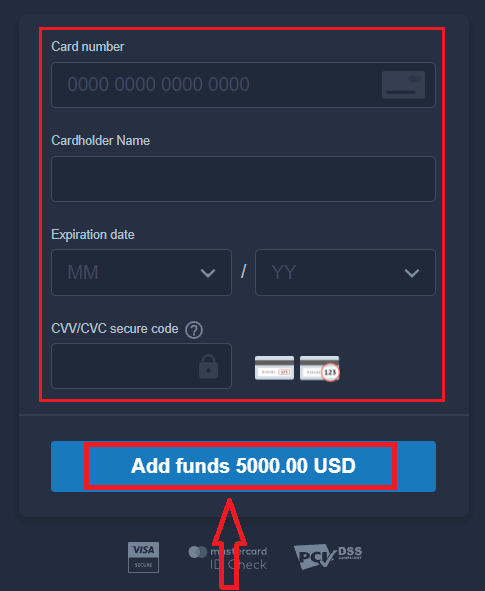
ໃສ່ຂໍ້ມູນບັດ ແລະ ຄລິກ "ເພີ່ມເງິນທຶນ..."
ດຽວນີ້ທ່ານສາມາດຊື້ຂາຍໃນບັນຊີແທ້ຫຼັງຈາກຝາກເງິນສຳເລັດແລ້ວ.
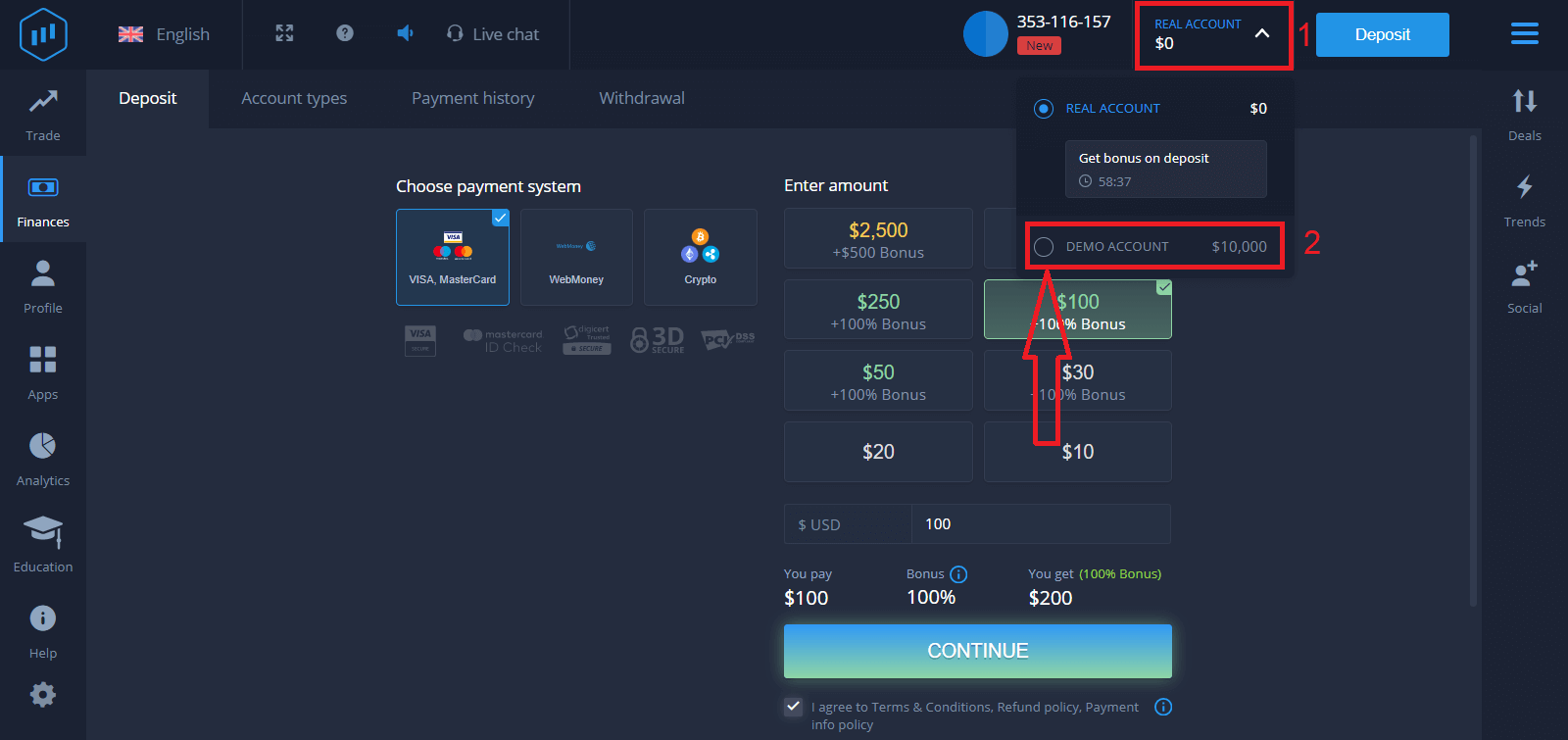
ຖ້າທ່ານຕ້ອງການໃຊ້ບັນຊີສາທິດ, ໃຫ້ຄລິກ "ບັນຊີແທ້" ແລະ ເລືອກ "ບັນຊີສາທິດ" ເພື່ອເລີ່ມຕົ້ນການຊື້ຂາຍດ້ວຍ $10,000 ໃນບັນຊີສາທິດ. ບັນຊີສາທິດແມ່ນເຄື່ອງມືສຳລັບທ່ານທີ່ຈະຄຸ້ນເຄີຍກັບແພລດຟອມ, ຝຶກທັກສະການຊື້ຂາຍຂອງທ່ານໃນຊັບສິນທີ່ແຕກຕ່າງກັນ, ແລະ ລອງໃຊ້ກົນໄກໃໝ່ໃນຕາຕະລາງເວລາຈິງໂດຍບໍ່ມີຄວາມສ່ຽງ.
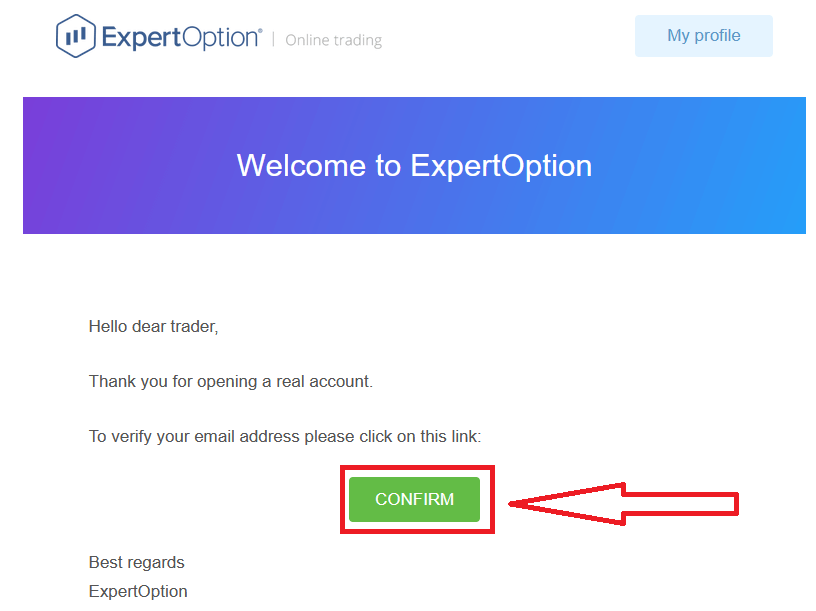
ສຸດທ້າຍ, ຫຼັງຈາກທີ່ທ່ານເຂົ້າເຖິງອີເມວຂອງທ່ານ, ExpertOption ຈະສົ່ງອີເມວຢືນຢັນໃຫ້ທ່ານ. ຄລິກປຸ່ມໃນອີເມວນັ້ນເພື່ອເປີດໃຊ້ບັນຊີຂອງທ່ານ. ດັ່ງນັ້ນ, ທ່ານຈະສຳເລັດການລົງທະບຽນ ແລະ ເປີດໃຊ້ບັນຊີຂອງທ່ານ.
ວິທີການເປີດບັນຊີ ExpertOption ໂດຍໃຊ້ Facebook
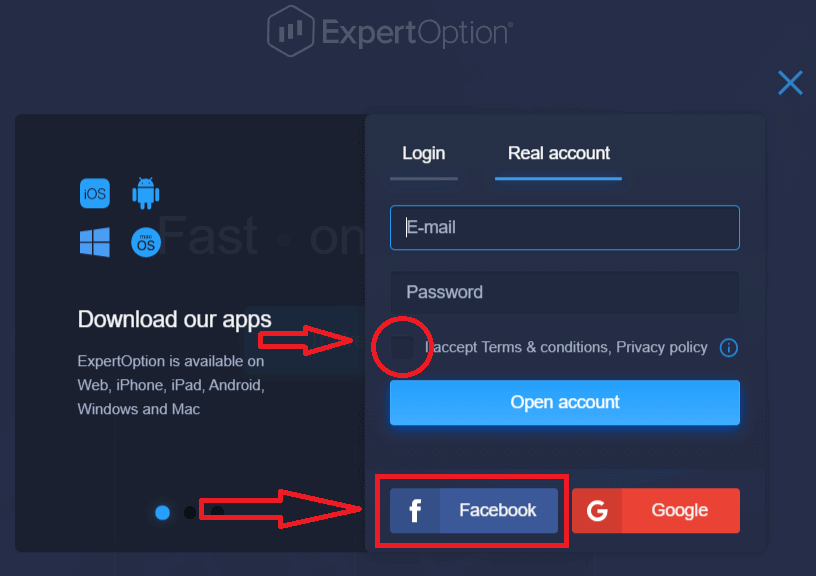
ນອກຈາກນີ້, ທ່ານຍັງມີທາງເລືອກໃນການເປີດບັນຊີຂອງທ່ານຜ່ານບັນຊີ Facebook, ແລະທ່ານສາມາດເຮັດໄດ້ພາຍໃນສອງສາມຂັ້ນຕອນງ່າຍໆຄື:1. ກວດສອບ "ເງື່ອນໄຂ ແລະ ຂໍ້ກຳນົດ" ແລະ ຄລິກໃສ່ ປຸ່ມ Facebook
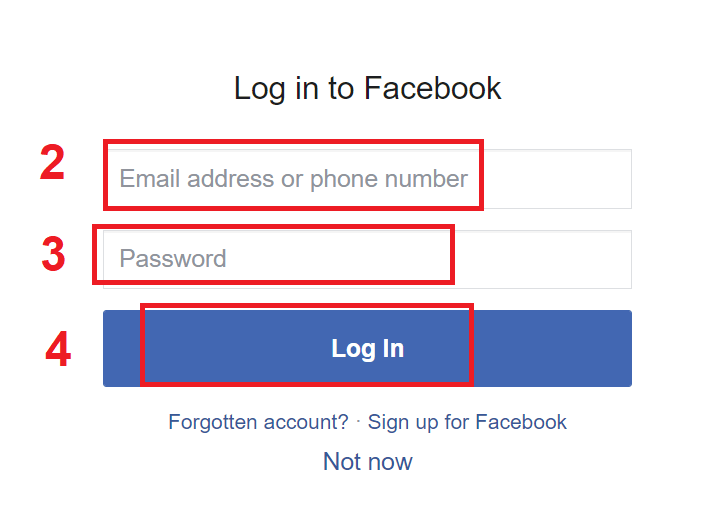
2. ໜ້າຕ່າງເຂົ້າສູ່ລະບົບ Facebook ຈະເປີດຂຶ້ນ, ບ່ອນທີ່ທ່ານຈະຕ້ອງໃສ່ທີ່ຢູ່ອີເມວຂອງທ່ານທີ່ທ່ານໃຊ້ເພື່ອລົງທະບຽນໃນ Facebook
3. ໃສ່ລະຫັດຜ່ານຈາກບັນຊີ Facebook ຂອງທ່ານ
4. ຄລິກໃສ່ "ເຂົ້າສູ່ລະບົບ."
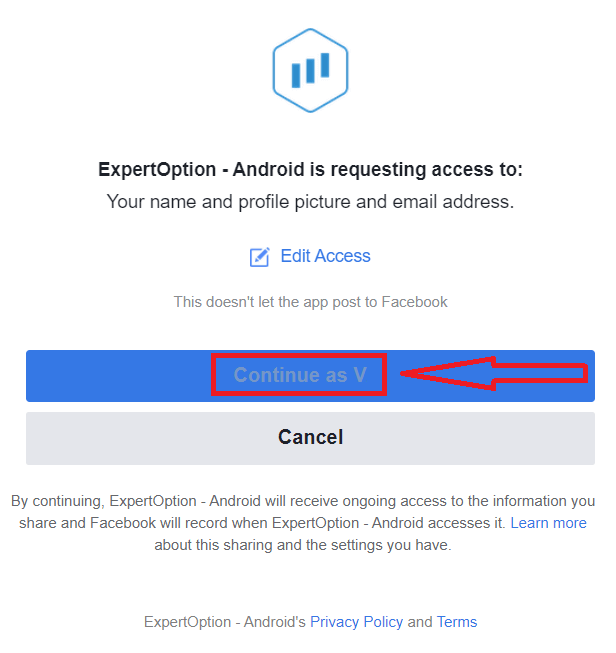
ເມື່ອທ່ານຄລິກໃສ່ປຸ່ມ "ເຂົ້າສູ່ລະບົບ", ExpertOption ກຳລັງຮ້ອງຂໍການເຂົ້າເຖິງ: ຊື່ ແລະ ຮູບໂປຣໄຟລ໌ຂອງທ່ານ, ແລະ ທີ່ຢູ່ອີເມວຂອງທ່ານ. ຄລິກ "ສືບຕໍ່..."
ຫຼັງຈາກນັ້ນ, ທ່ານຈະຖືກໂອນໄປຫາແພລດຟອມ ExpertOption ໂດຍອັດຕະໂນມັດ.
ວິທີການເປີດບັນຊີ ExpertOption ໂດຍໃຊ້ Google
1. ເພື່ອລົງທະບຽນດ້ວຍ ບັນຊີ Google , ໃຫ້ກວດສອບ "ເງື່ອນໄຂ ແລະ ຂໍ້ກຳນົດ" ແລະ ຄລິກໃສ່ປຸ່ມທີ່ສອດຄ້ອງກັນໃນແບບຟອມລົງທະບຽນ. 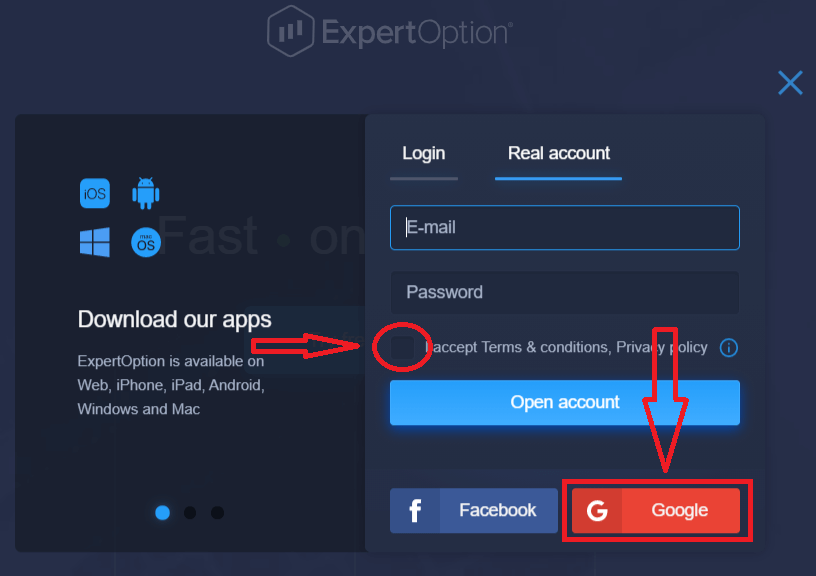
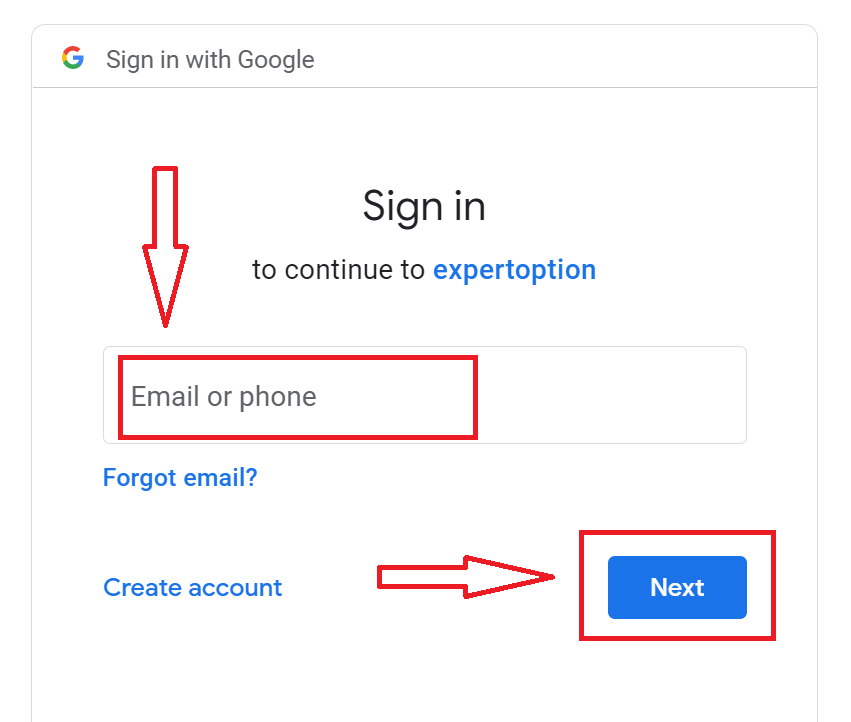
2. ໃນໜ້າຕ່າງທີ່ເປີດໃໝ່, ໃສ່ເບີໂທລະສັບ ຫຼື ອີເມວຂອງທ່ານ ແລະ ຄລິກ "ຕໍ່ໄປ".
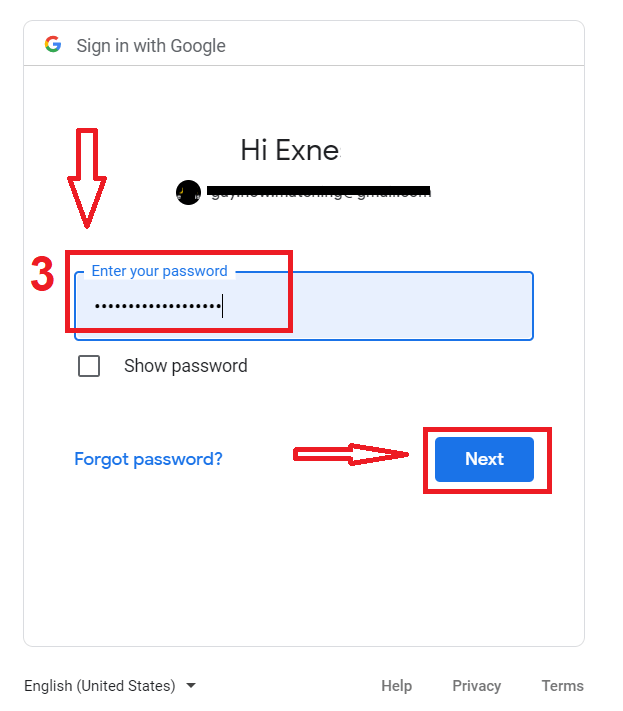
3. ຈາກນັ້ນໃສ່ລະຫັດຜ່ານສຳລັບບັນຊີ Google ຂອງທ່ານ ແລະ ຄລິກ "ຕໍ່ໄປ".
ຫຼັງຈາກນັ້ນ, ປະຕິບັດຕາມຄຳແນະນຳທີ່ສົ່ງຈາກບໍລິການໄປຫາທີ່ຢູ່ອີເມວຂອງທ່ານ.
ເປີດບັນຊີໃນແອັບ ExpertOption iOS
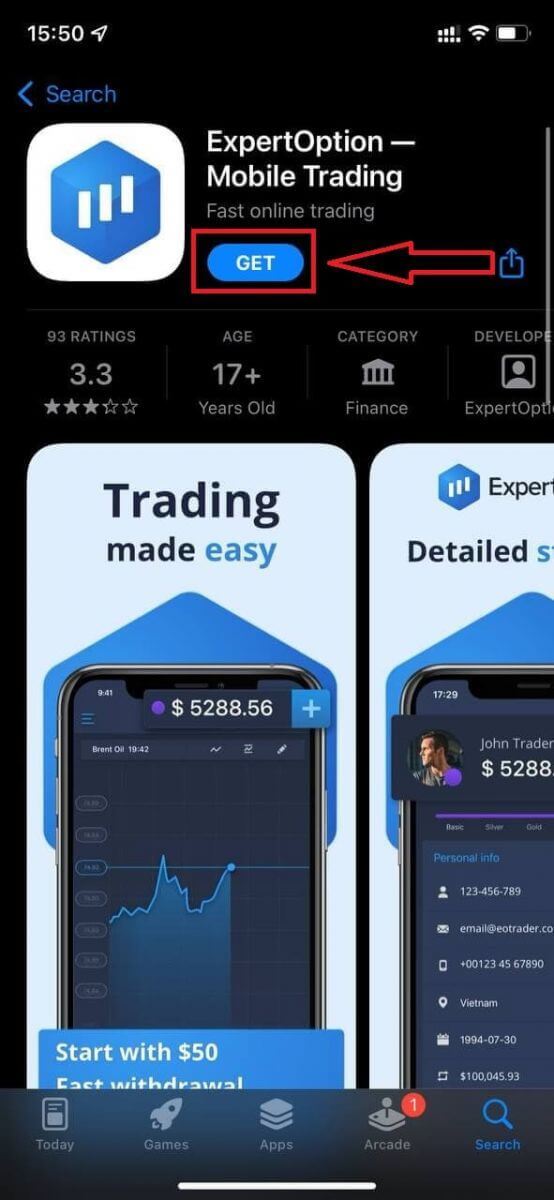
ຖ້າທ່ານມີອຸປະກອນມືຖື iOS, ທ່ານຈະຕ້ອງດາວໂຫລດແອັບມືຖື ExpertOption ຢ່າງເປັນທາງການຈາກ App Store ຫຼື ທີ່ນີ້ . ພຽງແຕ່ຄົ້ນຫາແອັບ “ExpertOption - Mobile Trading” ແລະດາວໂຫຼດມັນໃສ່ iPhone ຫຼື iPad ຂອງທ່ານ.ແພລດຟອມການຊື້ຂາຍລຸ້ນມືຖືແມ່ນຄືກັນກັບລຸ້ນເວັບ. ດັ່ງນັ້ນ, ຈະບໍ່ມີບັນຫາໃດໆກັບການຊື້ຂາຍ ແລະການໂອນເງິນ.
ຫຼັງຈາກນັ້ນ, ເປີດແອັບ ExpertOption, ແລະທ່ານຈະເຫັນແພລດຟອມການຊື້ຂາຍ. ຄລິກ "ຊື້" ຫຼື "ຂາຍ" ເພື່ອຄາດຄະເນວ່າກຣາຟຈະໄປໃສ.
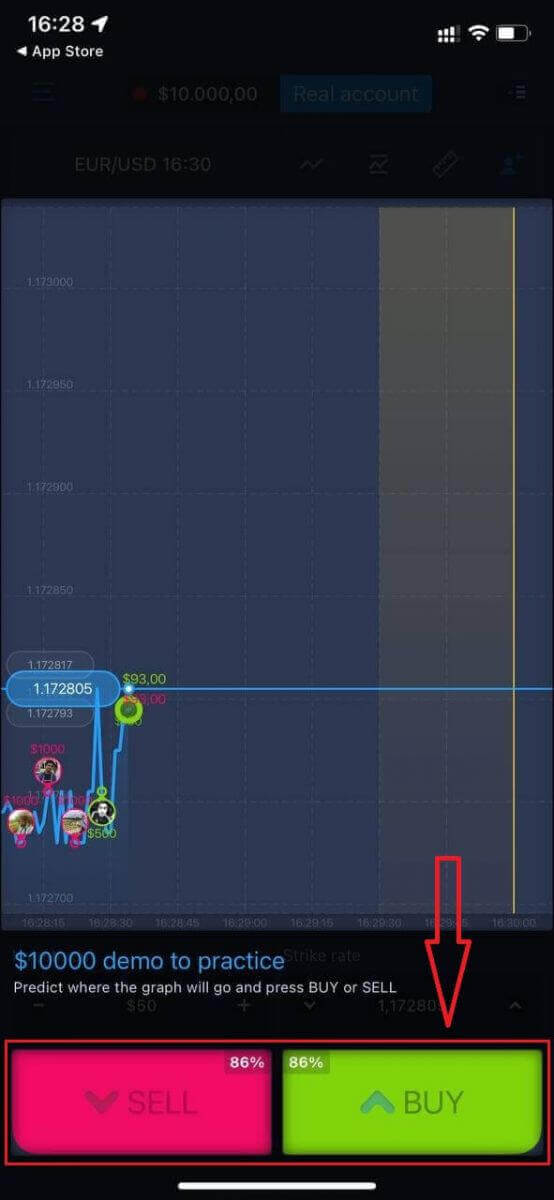
ດຽວນີ້ທ່ານສາມາດສືບຕໍ່ການຊື້ຂາຍດ້ວຍ $10,000 ໃນບັນຊີ Daemo.
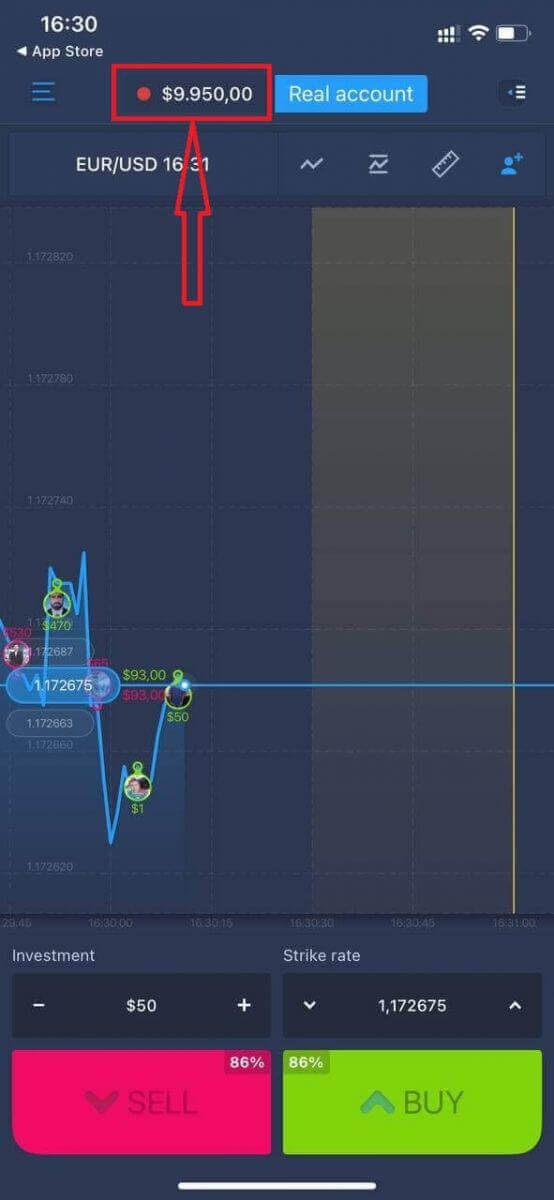
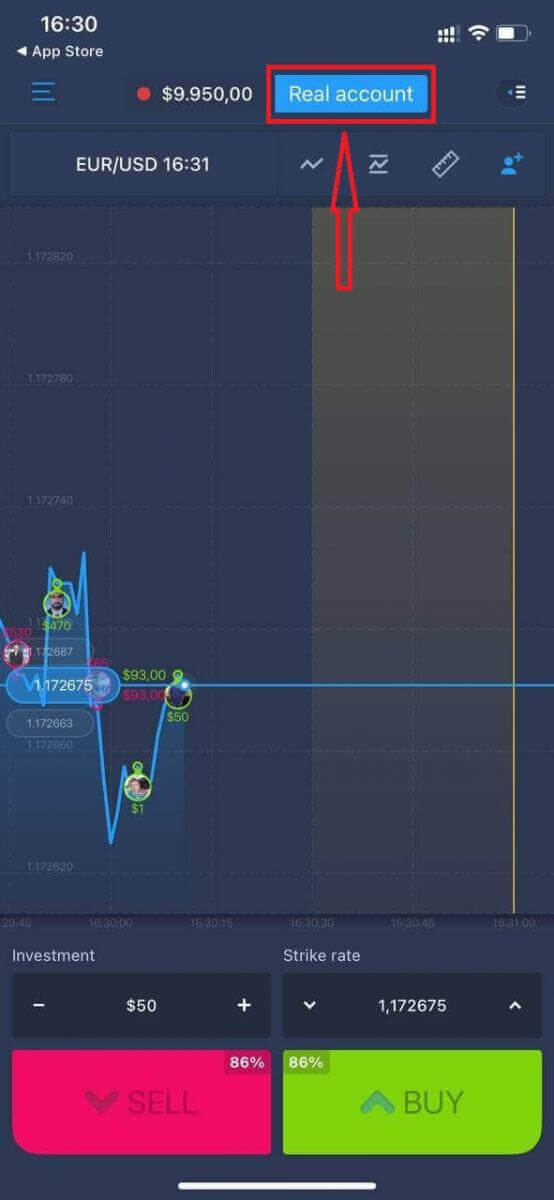
ທ່ານຍັງສາມາດເປີດບັນຊີໃນແພລດຟອມມືຖື iOS ໂດຍການຄລິກ "ບັນຊີແທ້."
- ໃສ່ທີ່ ຢູ່ອີເມວທີ່ຖືກຕ້ອງ.
- ສ້າງ ລະຫັດຜ່ານທີ່ເຂັ້ມແຂງ.
- ທ່ານຍັງຈຳເປັນຕ້ອງຍອມຮັບ "ຂໍ້ກຳນົດ ແລະ ເງື່ອນໄຂ".
- ກົດ "ສ້າງບັນຊີ."
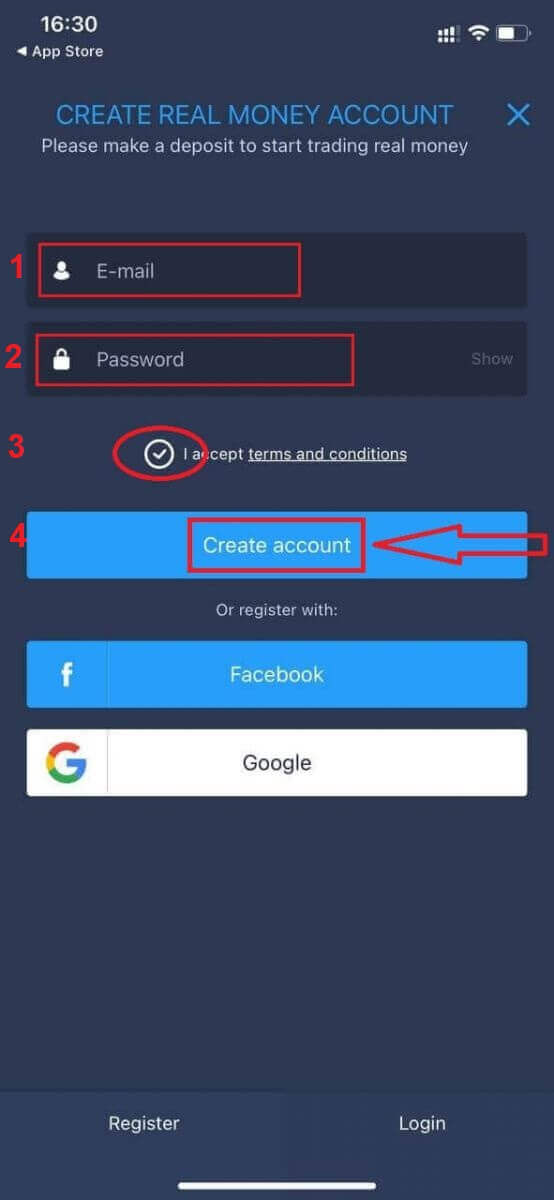
ຍິນດີນຳ! ທ່ານໄດ້ລົງທະບຽນສຳເລັດແລ້ວ, ດຽວນີ້ທ່ານສາມາດຝາກເງິນ ແລະ ເລີ່ມຊື້ຂາຍດ້ວຍບັນຊີແທ້ໄດ້ແລ້ວ.
ເປີດບັນຊີໃນແອັບ ExpertOption Android
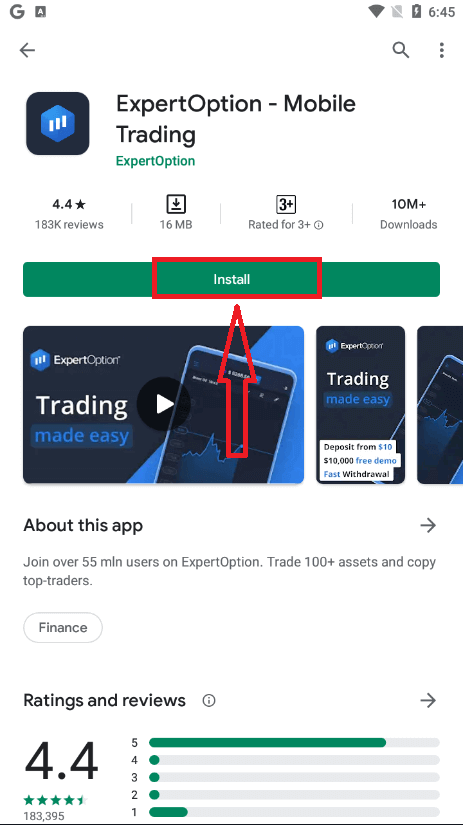
ຖ້າທ່ານມີອຸປະກອນມືຖື Android, ທ່ານຈະຕ້ອງດາວໂຫລດແອັບມືຖື ExpertOption ຢ່າງເປັນທາງການຈາກ Google Play ຫຼື ທີ່ນີ້ . ພຽງແຕ່ຄົ້ນຫາແອັບ “ExpertOption - Mobile Trading” ແລະດາວໂຫຼດມັນໃສ່ອຸປະກອນຂອງທ່ານ. ລຸ້ນມືຖືຂອງແພລດຟອມການຊື້ຂາຍແມ່ນຄືກັນກັບລຸ້ນເວັບ. ດັ່ງນັ້ນ, ຈະບໍ່ມີບັນຫາໃດໆກັບການຊື້ຂາຍ ແລະການໂອນເງິນ. ຍິ່ງໄປກວ່ານັ້ນ, ແອັບການຊື້ຂາຍ ExpertOption ສຳລັບ Android ຖືກຖືວ່າເປັນແອັບທີ່ດີທີ່ສຸດສຳລັບການຊື້ຂາຍອອນໄລນ໌. ດັ່ງນັ້ນ, ມັນມີການຈັດອັນດັບສູງໃນຮ້ານ.
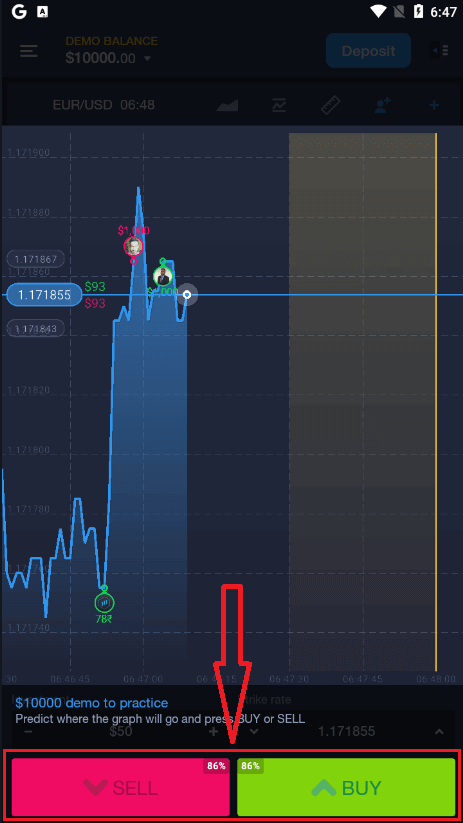
ຫຼັງຈາກນັ້ນ, ເປີດແອັບ ExpertOption, ແລະທ່ານຈະເຫັນແພລດຟອມການຊື້ຂາຍ. ຄລິກ "ຊື້" ຫຼື "ຂາຍ" ເພື່ອຄາດຄະເນວ່າກຣາຟຈະໄປໃສ.
ດຽວນີ້ທ່ານສາມາດສືບຕໍ່ການຊື້ຂາຍດ້ວຍ $10,000 ໃນບັນຊີທົດລອງ.
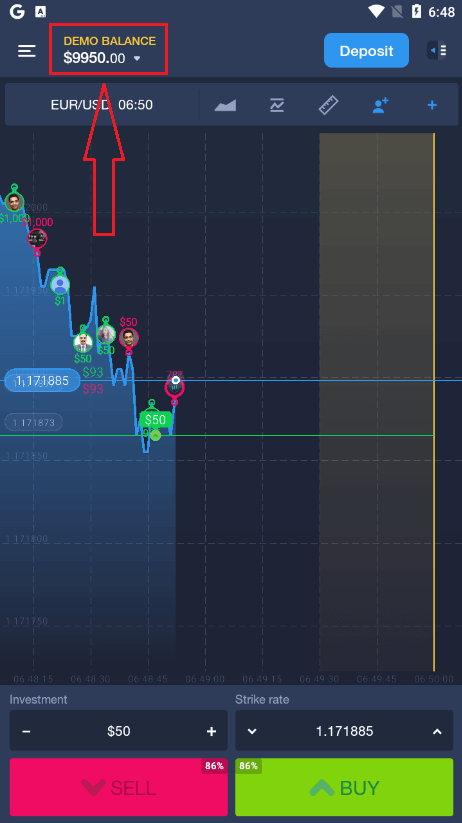
ທ່ານຍັງສາມາດເປີດບັນຊີໃນແພລດຟອມມືຖື Android ໂດຍການຄລິກ "ຍອດເງິນທົດລອງ," ຈາກນັ້ນຄລິກ "ເປີດບັນຊີແທ້."
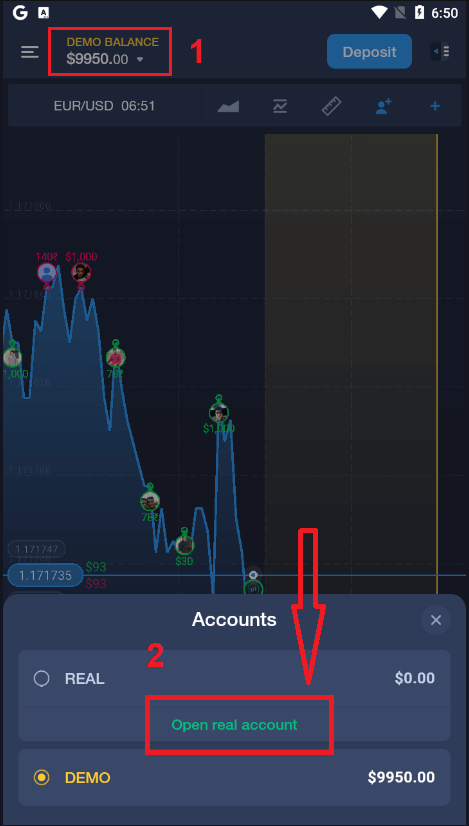
- ໃສ່ທີ່ ຢູ່ອີເມວທີ່ຖືກຕ້ອງ.
- ສ້າງ ລະຫັດຜ່ານທີ່ເຂັ້ມແຂງ.
- ທ່ານຍັງຈຳເປັນຕ້ອງຍອມຮັບ "ຂໍ້ກຳນົດ ແລະ ເງື່ອນໄຂ".
- ກົດ "ສ້າງບັນຊີ."
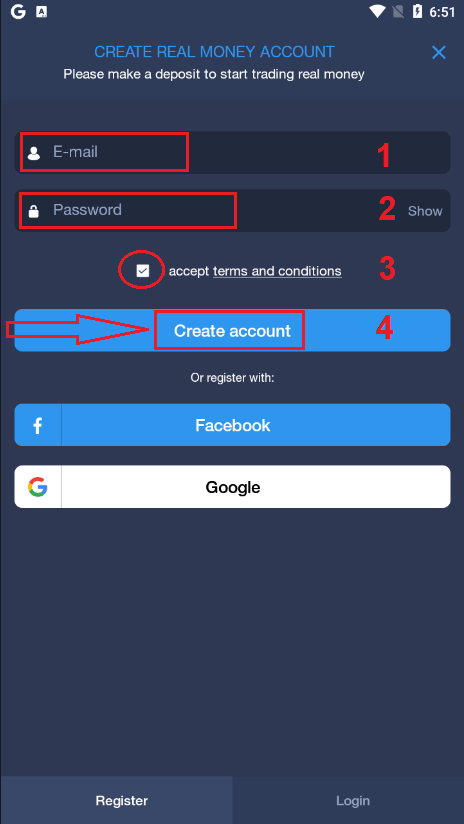
ຍິນດີນຳ! ທ່ານໄດ້ລົງທະບຽນສຳເລັດແລ້ວ, ດຽວນີ້ທ່ານສາມາດຝາກເງິນ ແລະ ເລີ່ມຊື້ຂາຍດ້ວຍບັນຊີຈິງໄດ້ແລ້ວ.
ເປີດບັນຊີ ExpertOption ໃນເວັບມືຖື
ຖ້າທ່ານຕ້ອງການຊື້ຂາຍໃນລຸ້ນເວັບມືຖືຂອງແພລດຟອມການຊື້ຂາຍ ExpertOption, ທ່ານສາມາດເຮັດໄດ້ງ່າຍໆ. ໃນເບື້ອງຕົ້ນ, ເປີດໂປຣແກຣມທ່ອງເວັບຂອງທ່ານໃນອຸປະກອນມືຖືຂອງທ່ານ. ຫຼັງຈາກນັ້ນ, ຄົ້ນຫາ “ exertoption ” ແລະເຂົ້າເບິ່ງເວັບໄຊທ໌ທາງການຂອງໂບຣກເກີ.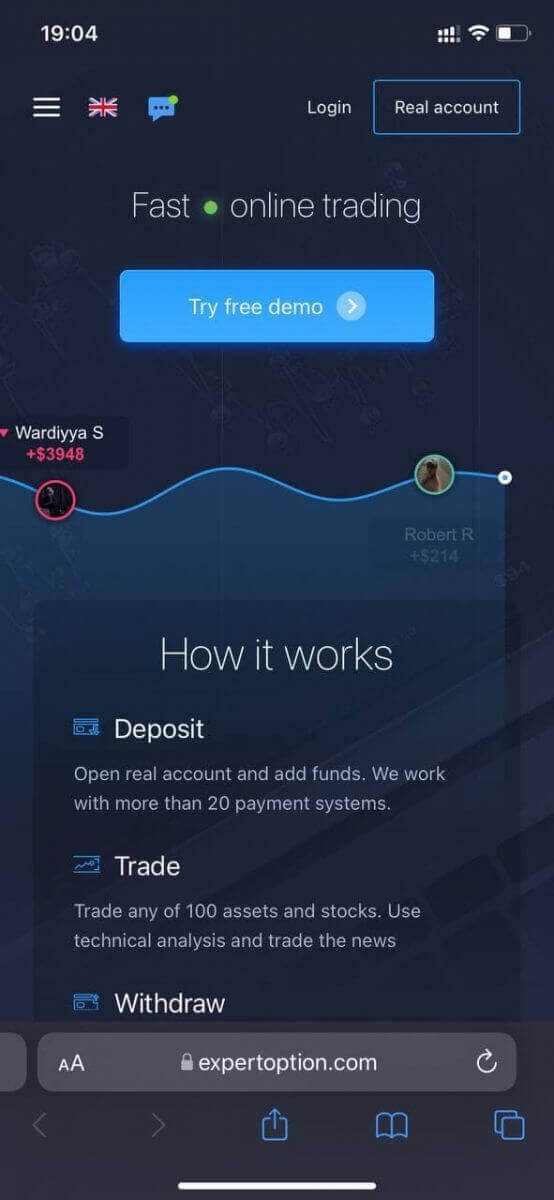
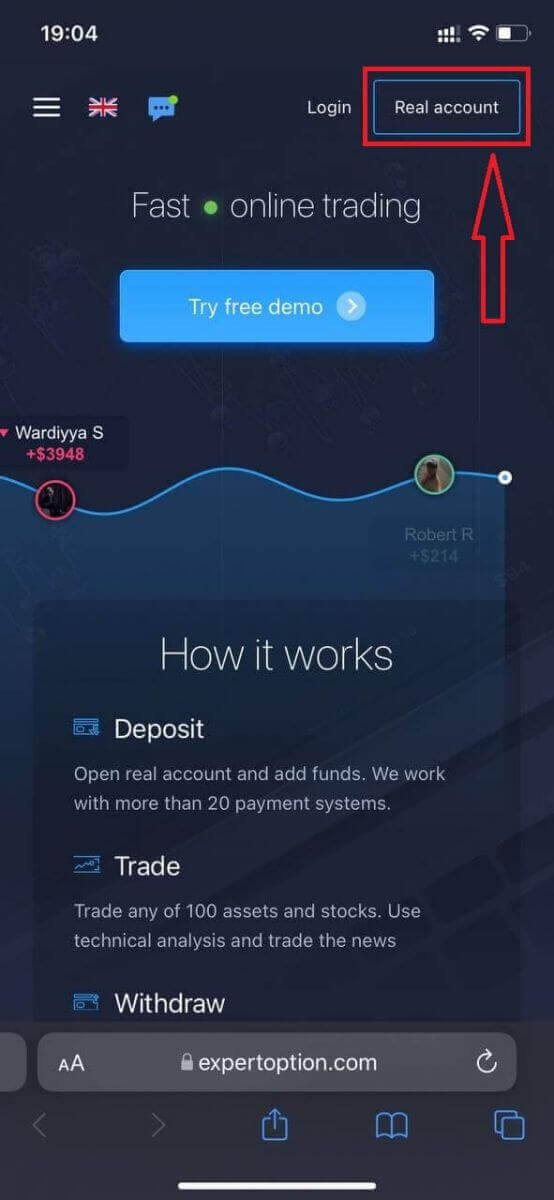
ຄລິກປຸ່ມ "ບັນຊີແທ້" ຢູ່ມຸມຂວາເທິງ.
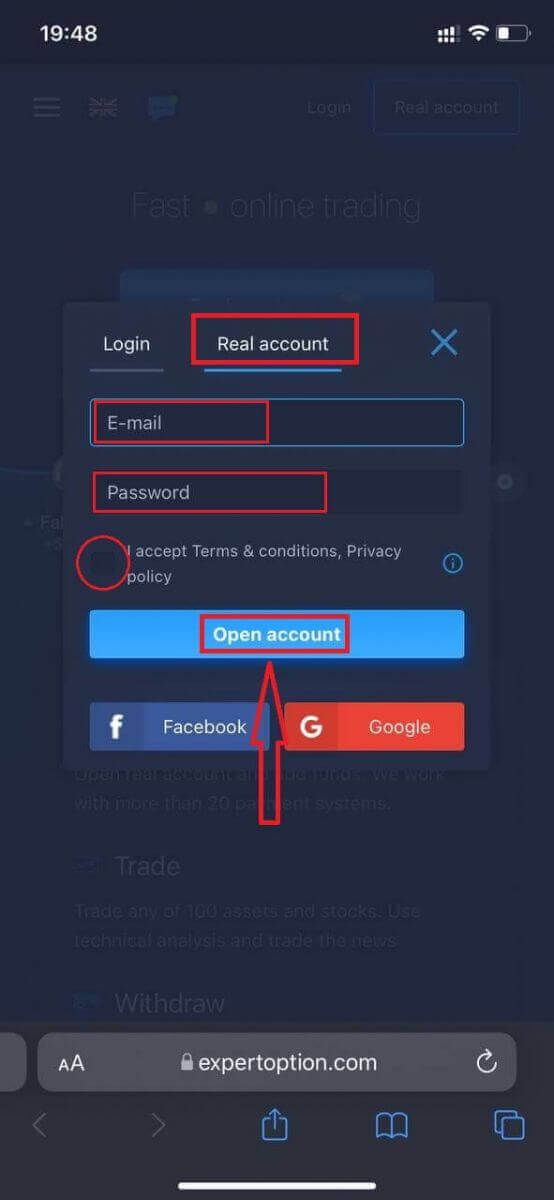
ໃນຂັ້ນຕອນນີ້, ພວກເຮົາຍັງໃສ່ຂໍ້ມູນ: ອີເມວ, ລະຫັດຜ່ານ, ຍອມຮັບ "ຂໍ້ກຳນົດ ແລະ ເງື່ອນໄຂ", ແລະຄລິກ "ເປີດບັນຊີ".
ຍິນດີນຳ! ທ່ານໄດ້ລົງທະບຽນສຳເລັດແລ້ວ. ດຽວນີ້ທ່ານສາມາດຝາກເງິນ ແລະ ເລີ່ມຊື້ຂາຍດ້ວຍບັນຊີແທ້ໄດ້.
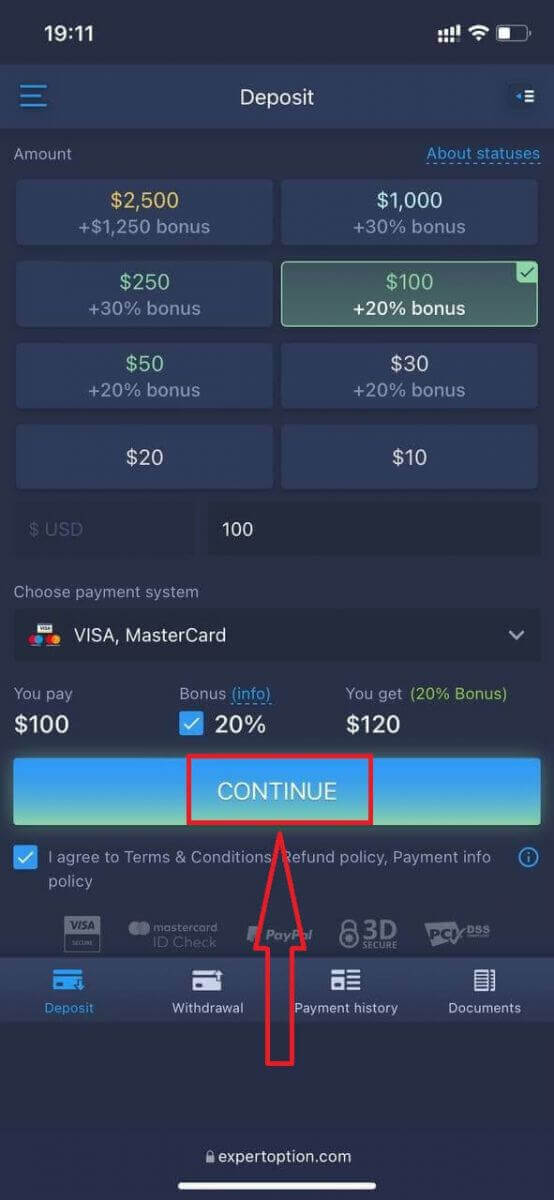
ລຸ້ນເວັບມືຖືຂອງແພລດຟອມການຊື້ຂາຍແມ່ນຄືກັນກັບລຸ້ນເວັບປົກກະຕິ. ດັ່ງນັ້ນ, ຈະບໍ່ມີບັນຫາຫຍັງກັບການຊື້ຂາຍ ແລະ ການໂອນເງິນ.
ຫຼືທ່ານຕ້ອງການຊື້ຂາຍດ້ວຍບັນຊີສາທິດກ່ອນ, ເພື່ອເຮັດແນວນັ້ນໂດຍການຄລິກ ໄອຄອນ ເມນູ.
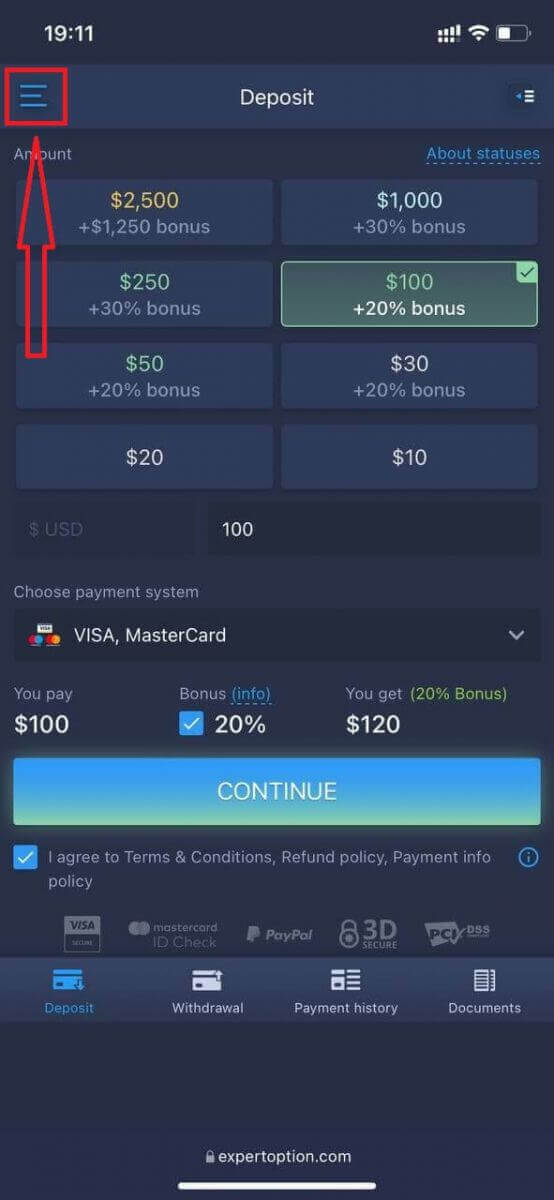
ຄລິກ "ຊື້ຂາຍ."
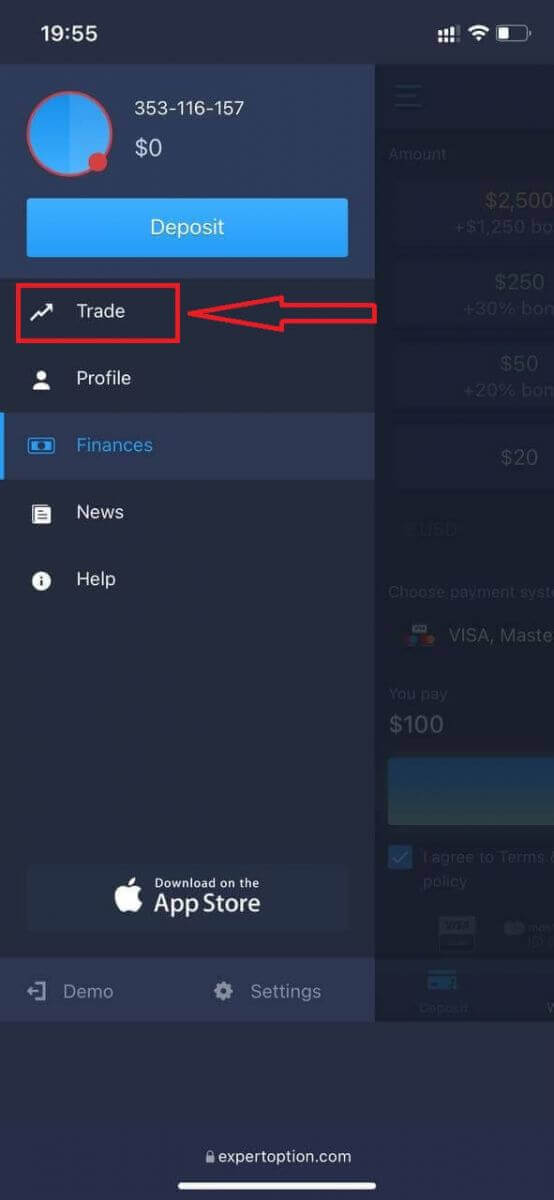
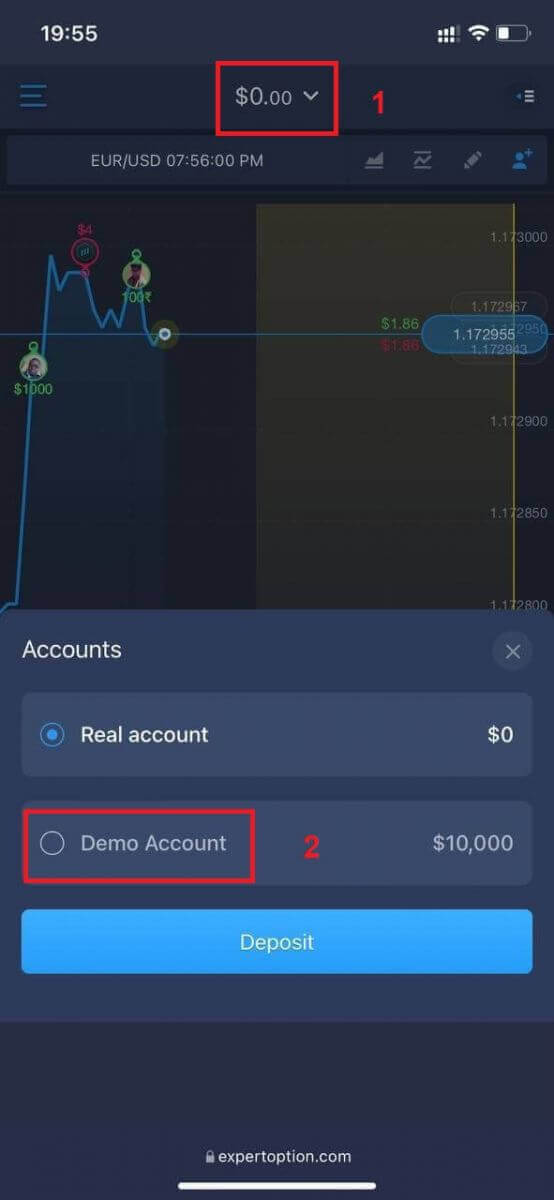
ປ່ຽນບັນຊີຈາກບັນຊີແທ້ໄປເປັນບັນຊີສາທິດ.
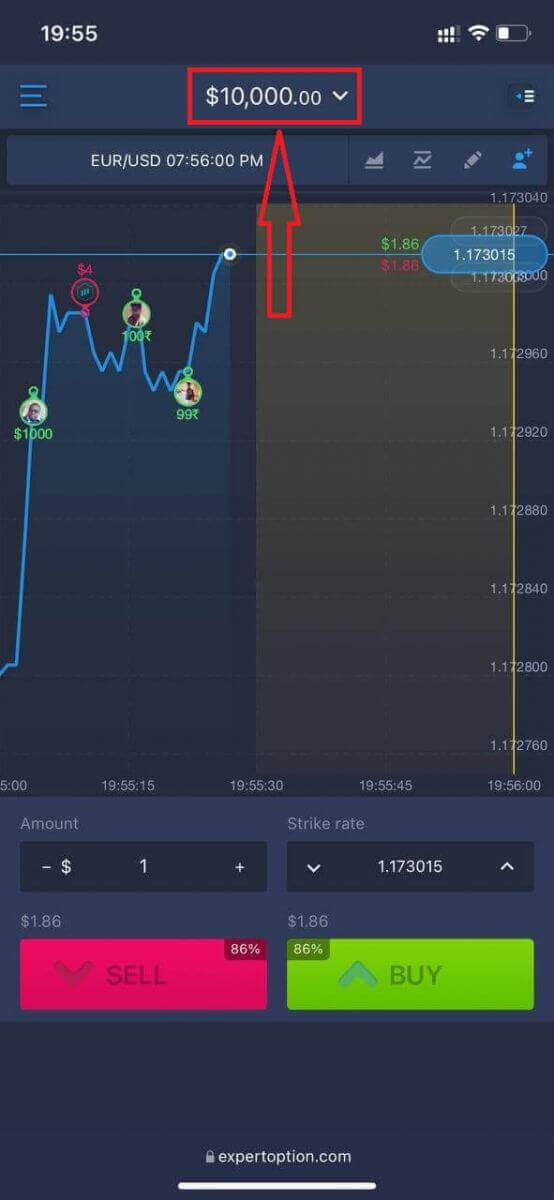
ທ່ານຈະມີ $10,000 ໃນບັນຊີສາທິດ.
ຄຳຖາມທີ່ຖືກຖາມເລື້ອຍໆ (FAQ)
ມີບັນຊີສາທິດບໍ?
ພວກເຮົາຂໍເຊີນທ່ານໃຊ້ບັນຊີທົດລອງທີ່ມີຍອດເງິນສະເໝືອນ 10,000 ເພື່ອໃຫ້ສາມາດປະເມີນຜົນປະໂຫຍດຂອງແພລດຟອມການຊື້ຂາຍໄດ້.
ຂ້ອຍສາມາດຫາເງິນໄດ້ເທົ່າໃດໃນບັນຊີຝຶກຫັດ?
ທ່ານບໍ່ສາມາດໄດ້ຮັບກຳໄລຈາກທຸລະກຳທີ່ທ່ານເຮັດສຳເລັດໃນບັນຊີຝຶກຊ້ອມ. ທ່ານຈະໄດ້ຮັບເງິນທຶນສະເໝືອນ ແລະ ເຮັດທຸລະກຳສະເໝືອນ. ມັນມີຈຸດປະສົງເພື່ອການຝຶກອົບຮົມເທົ່ານັ້ນ. ເພື່ອຊື້ຂາຍໂດຍໃຊ້ເງິນແທ້, ທ່ານຈຳເປັນຕ້ອງຝາກເງິນເຂົ້າບັນຊີແທ້.
ຂ້ອຍຈະສະຫຼັບລະຫວ່າງບັນຊີປະຕິບັດ ແລະ ບັນຊີຈິງໄດ້ແນວໃດ?
ເພື່ອສະຫຼັບລະຫວ່າງບັນຊີ, ໃຫ້ຄລິກທີ່ຍອດເງິນຂອງທ່ານຢູ່ແຈກາງດ້ານເທິງ. ໃຫ້ແນ່ໃຈວ່າທ່ານຢູ່ໃນຫ້ອງການຊື້ຂາຍ. ແຜງທີ່ເປີດຂຶ້ນສະແດງບັນຊີທັງໝົດຂອງທ່ານ: ບັນຊີແທ້ ແລະ ບັນຊີປະຕິບັດຂອງທ່ານ. ຄລິກບັນຊີເພື່ອເຮັດໃຫ້ມັນເປີດໃຊ້ງານ ເພື່ອໃຫ້ທ່ານສາມາດໃຊ້ມັນສຳລັບການຊື້ຂາຍ. ວິທີການຝາກເງິນເຂົ້າ ExpertOption
ຂ້ອຍຈະຝາກເງິນເຂົ້າ ExpertOption ໄດ້ແນວໃດ
ທ່ານສາມາດຝາກເງິນໂດຍໃຊ້ບັດເດບິດ ຫຼື ບັດເຄຣດິດ (VISA, MasterCard), ທະນາຄານທາງອິນເຕີເນັດ, ກະເປົາເງິນອີເລັກໂທຣນິກເຊັ່ນ Perfect Money, Skrill, WebMoney, ຫຼື Crypto.ເງິນຝາກຂັ້ນຕ່ຳແມ່ນ 10 ໂດລາສະຫະລັດ. ຖ້າບັນຊີທະນາຄານຂອງທ່ານເປັນສະກຸນເງິນອື່ນ, ເງິນຈະຖືກປ່ຽນໂດຍອັດຕະໂນມັດ.
ພໍ່ຄ້າຫຼາຍຄົນຂອງພວກເຮົາມັກໃຊ້ການຈ່າຍເງິນທາງອີເລັກໂທຣນິກແທນບັດທະນາຄານເພາະວ່າມັນໄວກວ່າສຳລັບການຖອນເງິນ.
ແລະພວກເຮົາມີຂ່າວດີສຳລັບທ່ານ: ພວກເຮົາບໍ່ຄິດຄ່າທຳນຽມໃດໆເມື່ອທ່ານຝາກເງິນ.
ຝາກເງິນເຂົ້າ ExpertOption ໂດຍໃຊ້ບັດທະນາຄານ (VISA/ Master Card)
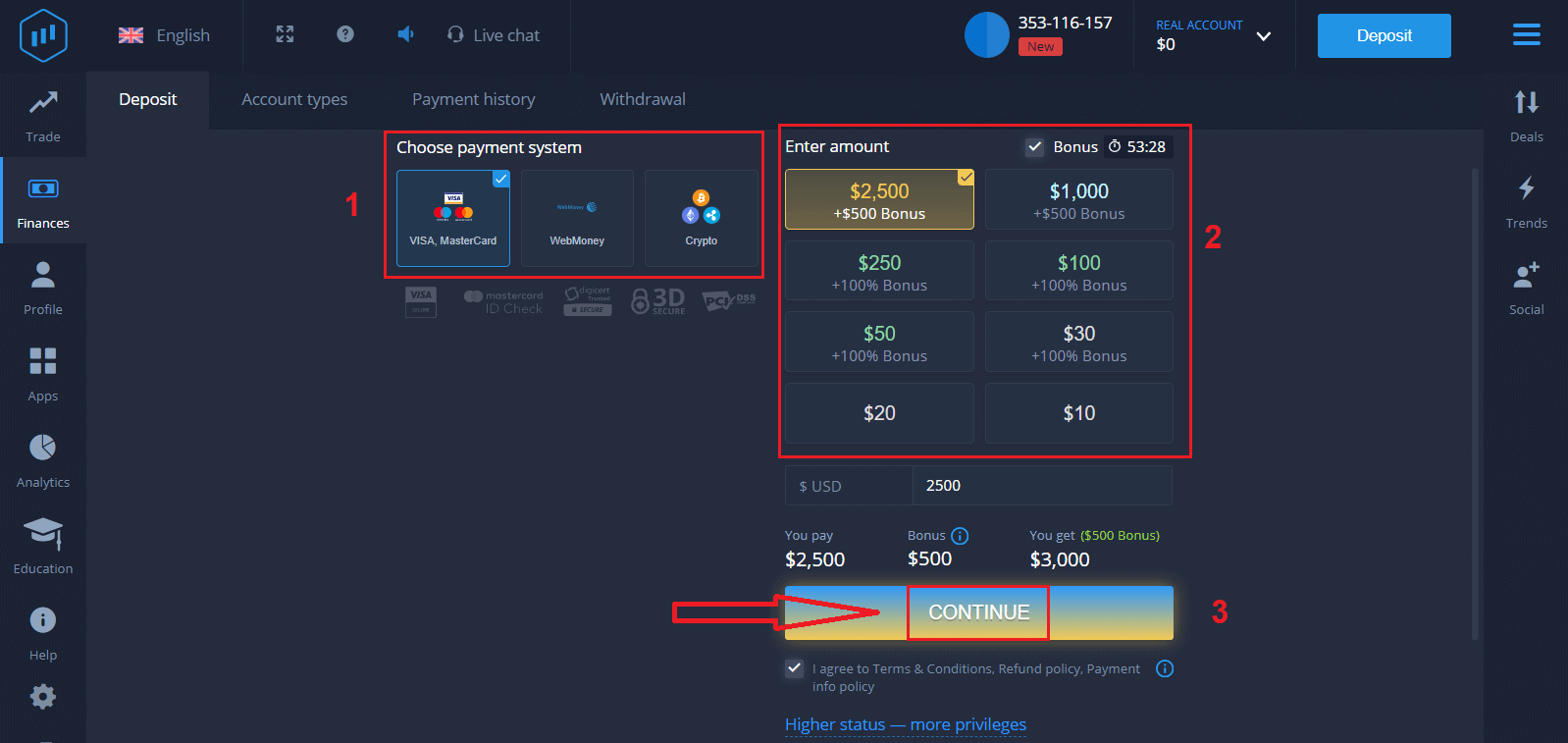
1. ເຂົ້າເບິ່ງ ເວັບໄຊທ໌ ຫຼື ແອັບມືຖື ExpertOption. 2. ເຂົ້າສູ່ລະບົບບັນຊີຊື້ຂາຍຂອງທ່ານ.
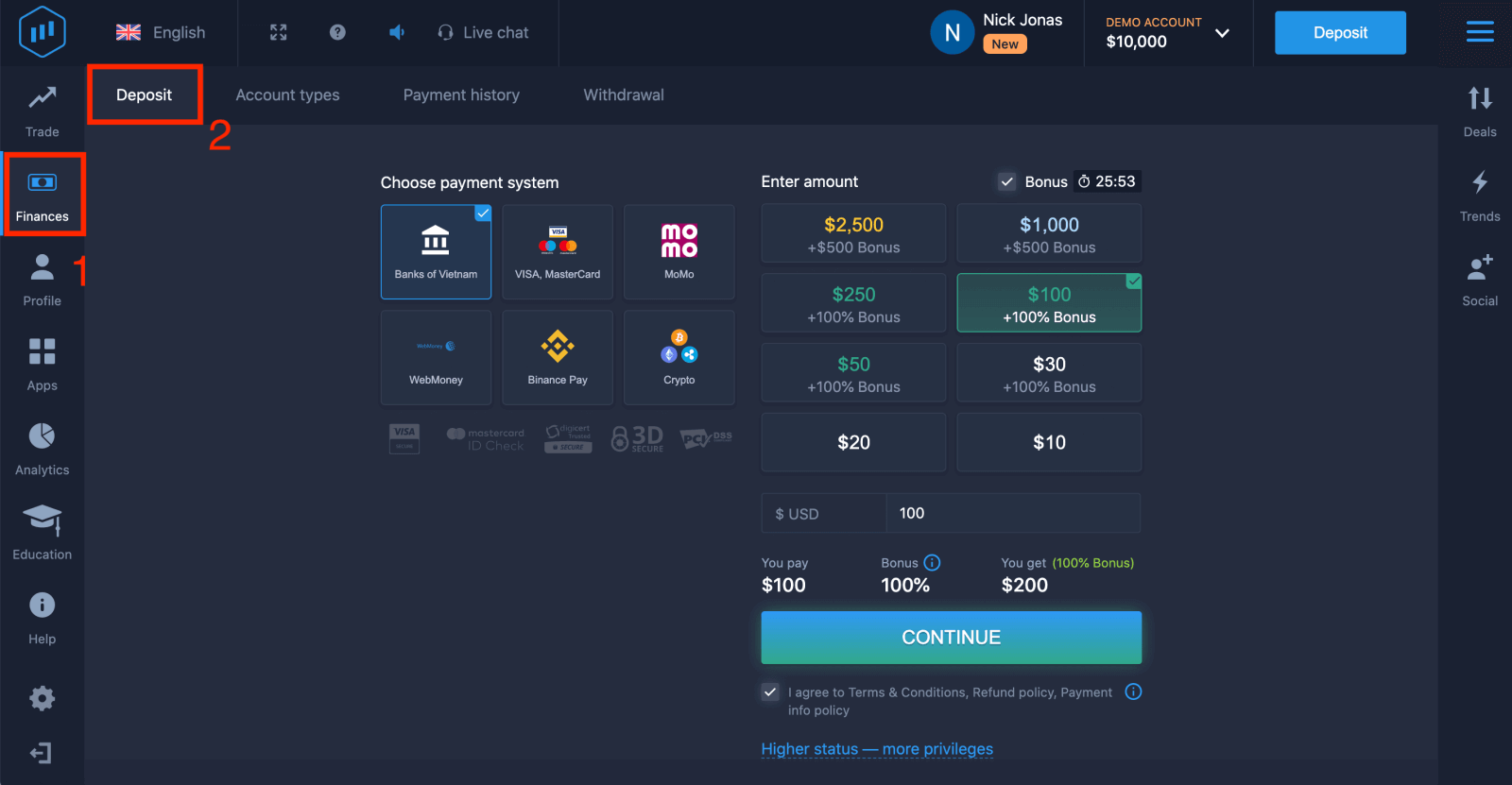
3. ຄລິກໃສ່ “ການເງິນ” ຢູ່ເມນູມຸມຊ້າຍເທິງ ແລະ ຄລິກ “ຝາກເງິນ”.
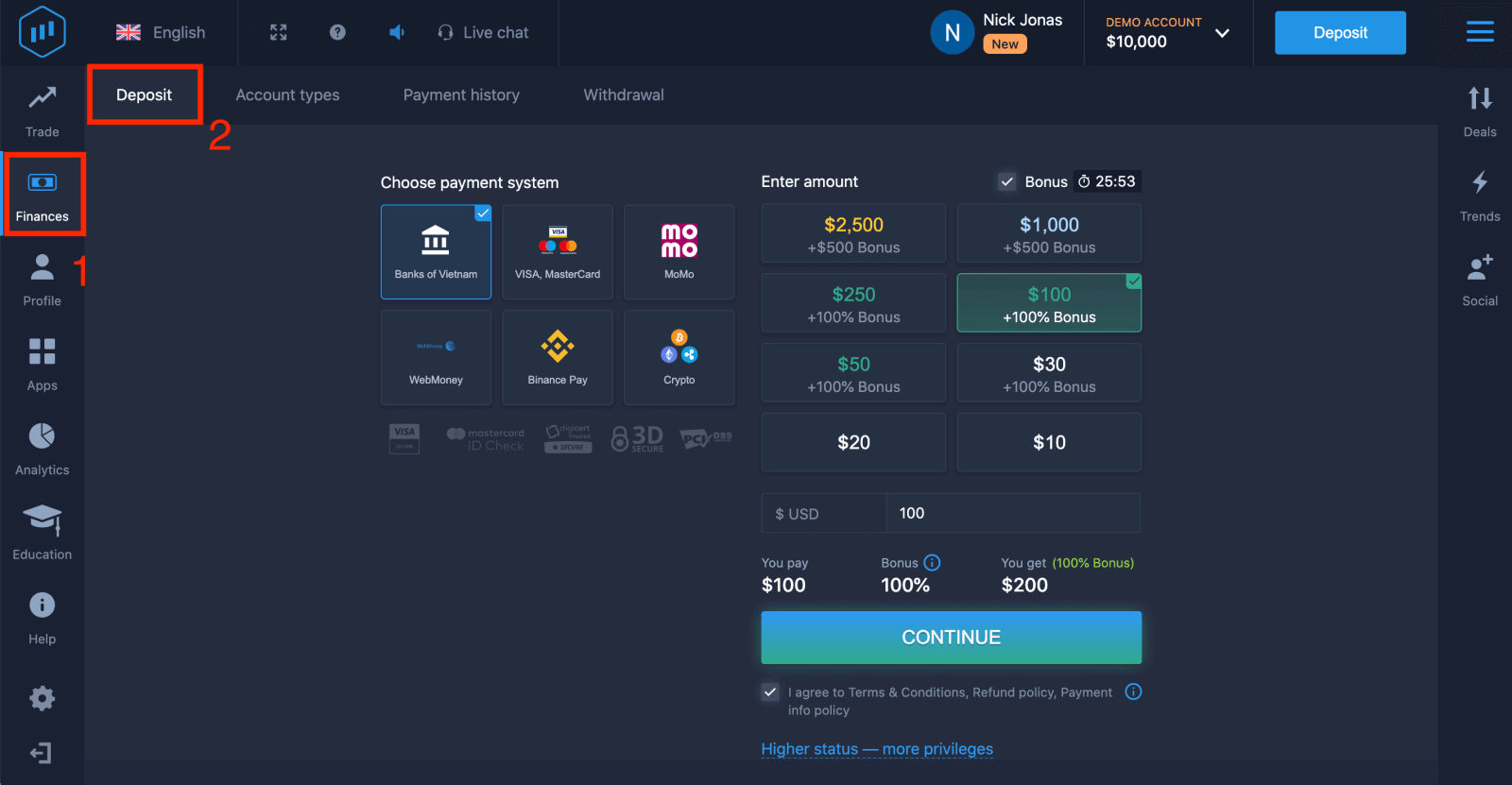
4. ມີຫຼາຍວິທີໃນການຝາກເງິນເຂົ້າບັນຊີຂອງທ່ານ; ທ່ານສາມາດຝາກເງິນຜ່ານບັດເດບິດ ຫຼື ບັດເຄຣດິດໃດກໍໄດ້. ບັດຕ້ອງຖືກຕ້ອງ ແລະ ລົງທະບຽນໃນນາມຂອງທ່ານ ແລະ ຮອງຮັບທຸລະກຳອອນໄລນ໌ສາກົນ. ເລືອກ "VISA / MasterCard".
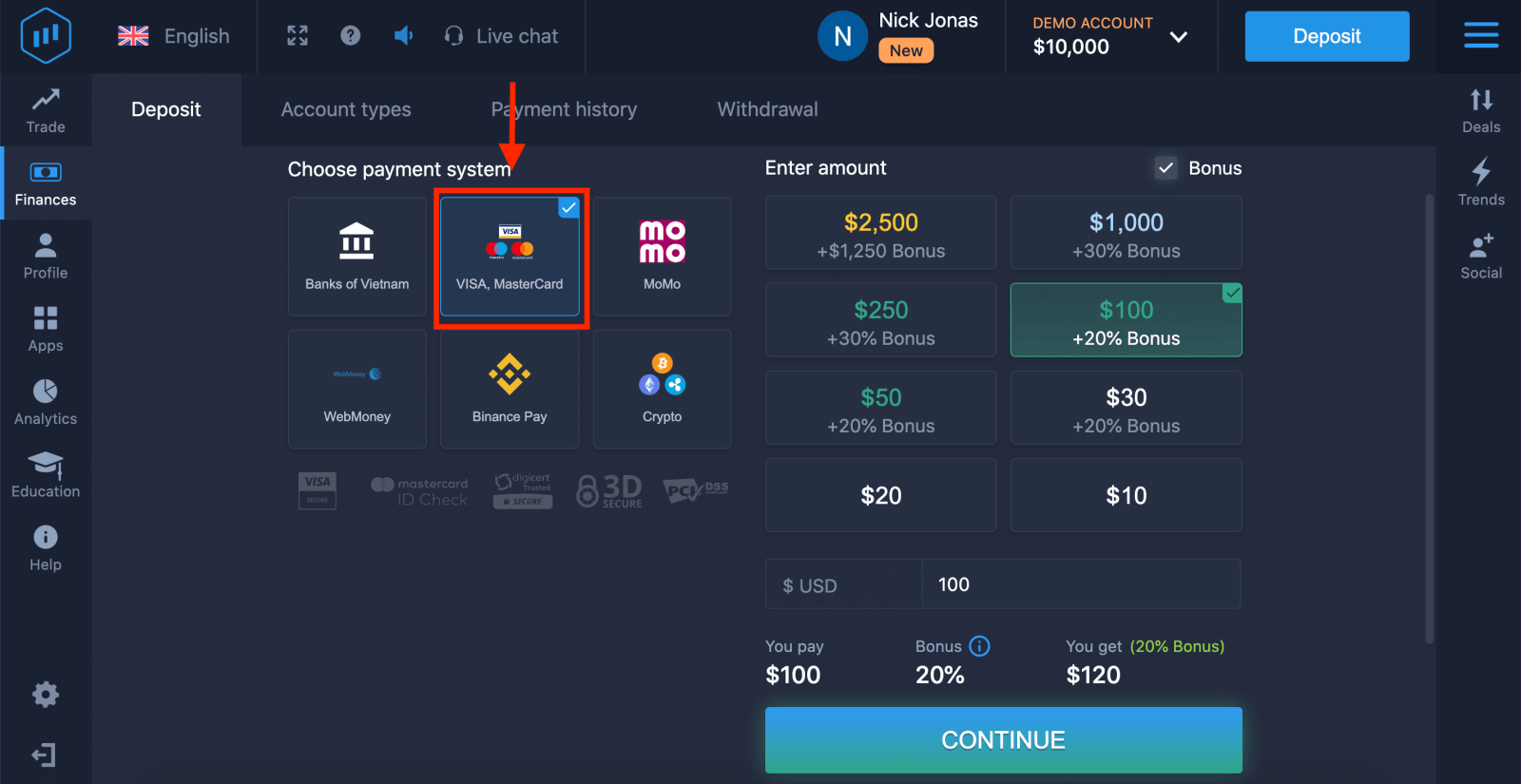
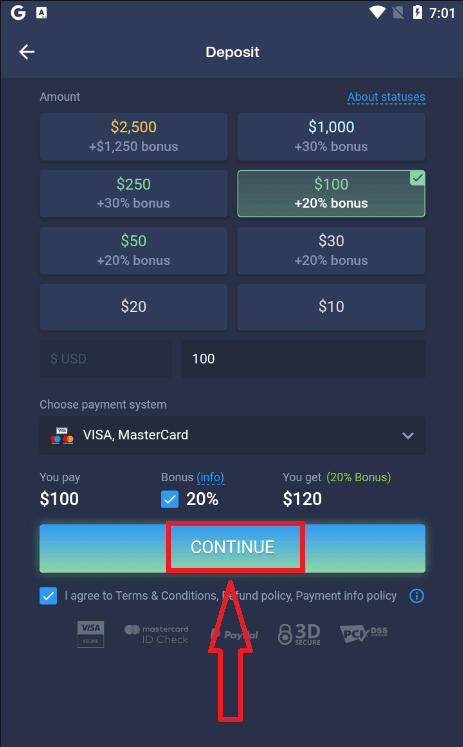
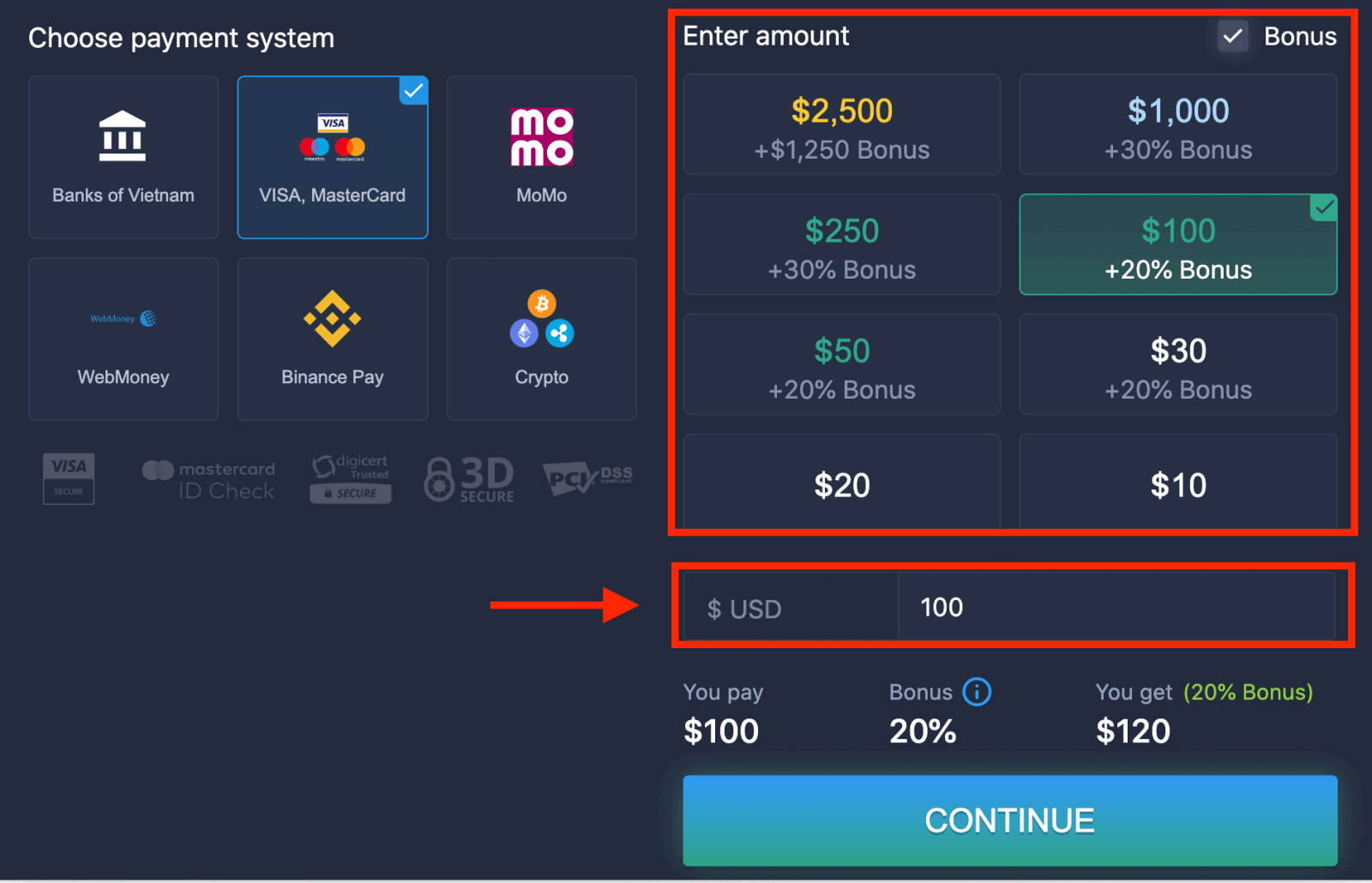
5. ທ່ານອາດຈະໃສ່ຈຳນວນເງິນຝາກດ້ວຍຕົນເອງ ຫຼື ເລືອກອັນໜຶ່ງຈາກລາຍຊື່.
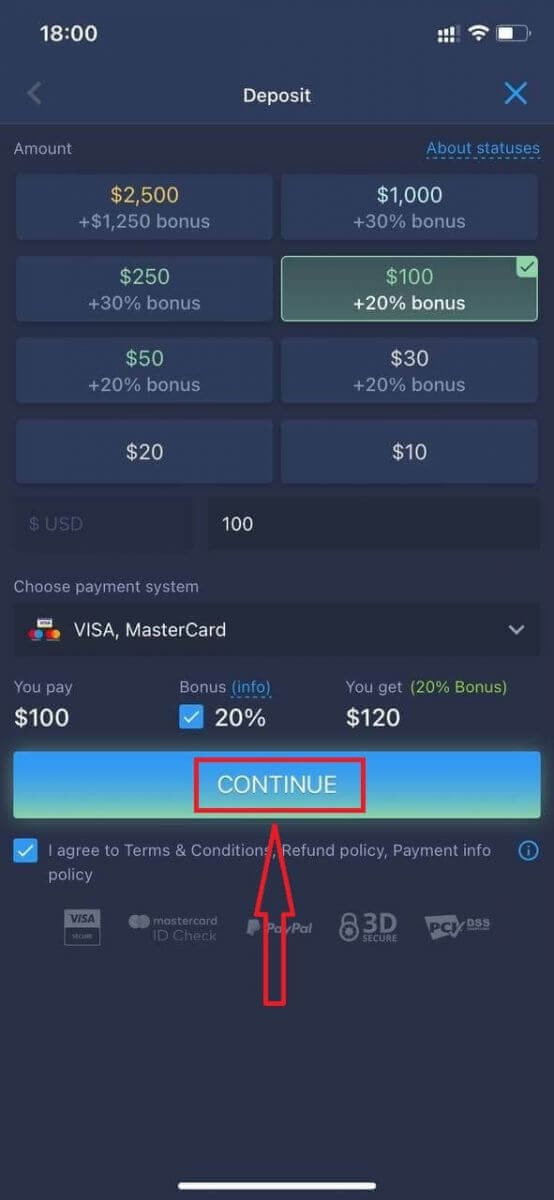
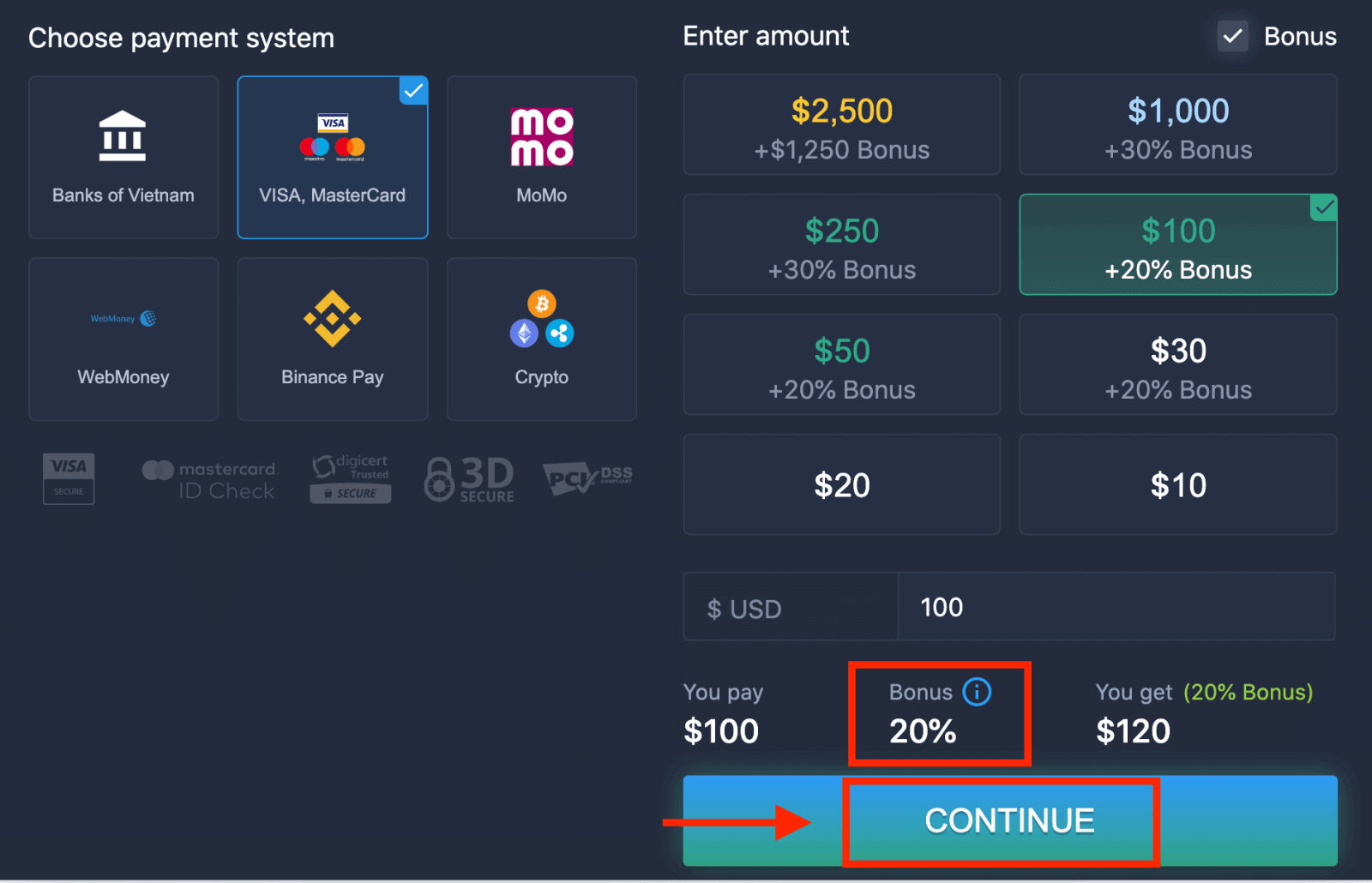
6. ລະບົບອາດຈະສະເໜີໂບນັດເງິນຝາກໃຫ້ທ່ານ; ໃຊ້ປະໂຫຍດຈາກໂບນັດເພື່ອເພີ່ມເງິນຝາກ. ຫຼັງຈາກນັ້ນ, ຄລິກ “ສືບຕໍ່”.
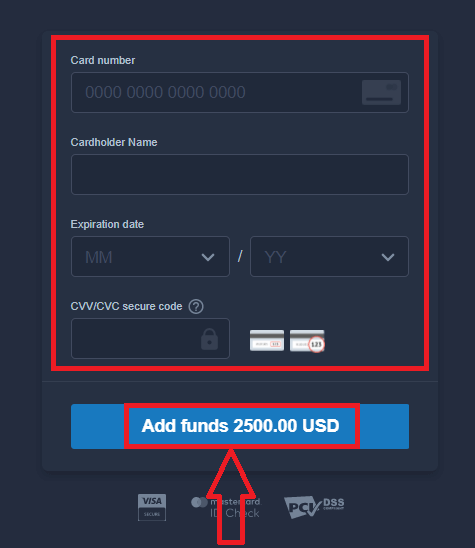
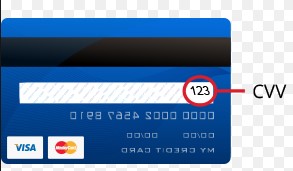
5. ທ່ານຈະຖືກໂອນໄປຫາໜ້າໃໝ່ບ່ອນທີ່ທ່ານຈະຖືກຮ້ອງຂໍໃຫ້ໃສ່ເລກບັດ, ຊື່ຜູ້ຖືບັດ ແລະ CVV ຂອງທ່ານ.
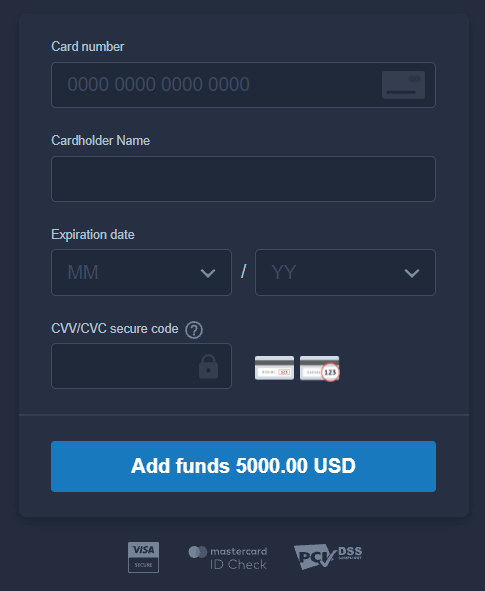
ລະຫັດ CVV ຫຼື СVС ແມ່ນລະຫັດ 3 ຕົວເລກທີ່ໃຊ້ເປັນອົງປະກອບຄວາມປອດໄພໃນລະຫວ່າງການເຮັດທຸລະກຳອອນໄລນ໌. ມັນຖືກຂຽນໄວ້ເທິງເສັ້ນລາຍເຊັນຢູ່ດ້ານຫຼັງຂອງບັດຂອງທ່ານ. ມັນເບິ່ງຄືວ່າຢູ່ດ້ານລຸ່ມ.
ເພື່ອເຮັດທຸລະກຳໃຫ້ສຳເລັດ, ກົດປຸ່ມ "ເພີ່ມເງິນ ...".
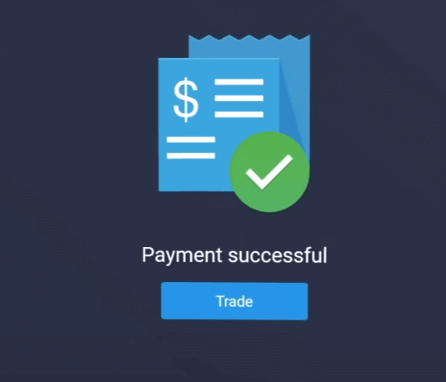
ຖ້າທຸລະກຳຂອງທ່ານສຳເລັດແລ້ວ, ໜ້າຈໍຢືນຢັນຈະປາກົດຂຶ້ນ, ແລະເງິນຂອງທ່ານຈະຖືກໂອນເຂົ້າບັນຊີຂອງທ່ານທັນທີ.
ຝາກເງິນເຂົ້າ ExpertOption ໂດຍໃຊ້ Internet Banking
1. ເຂົ້າເບິ່ງ ເວັບໄຊທ໌ ຫຼື ແອັບມືຖື ExpertOption. 2. ເຂົ້າສູ່ລະບົບບັນຊີການຊື້ຂາຍຂອງທ່ານ.
3. ຄລິກໃສ່ “ການເງິນ” ຢູ່ເມນູມຸມຊ້າຍເທິງ ແລະ ຄລິກ “ຝາກເງິນ”. 4.
ເລືອກ “ທະນາຄານຂອງ…”.
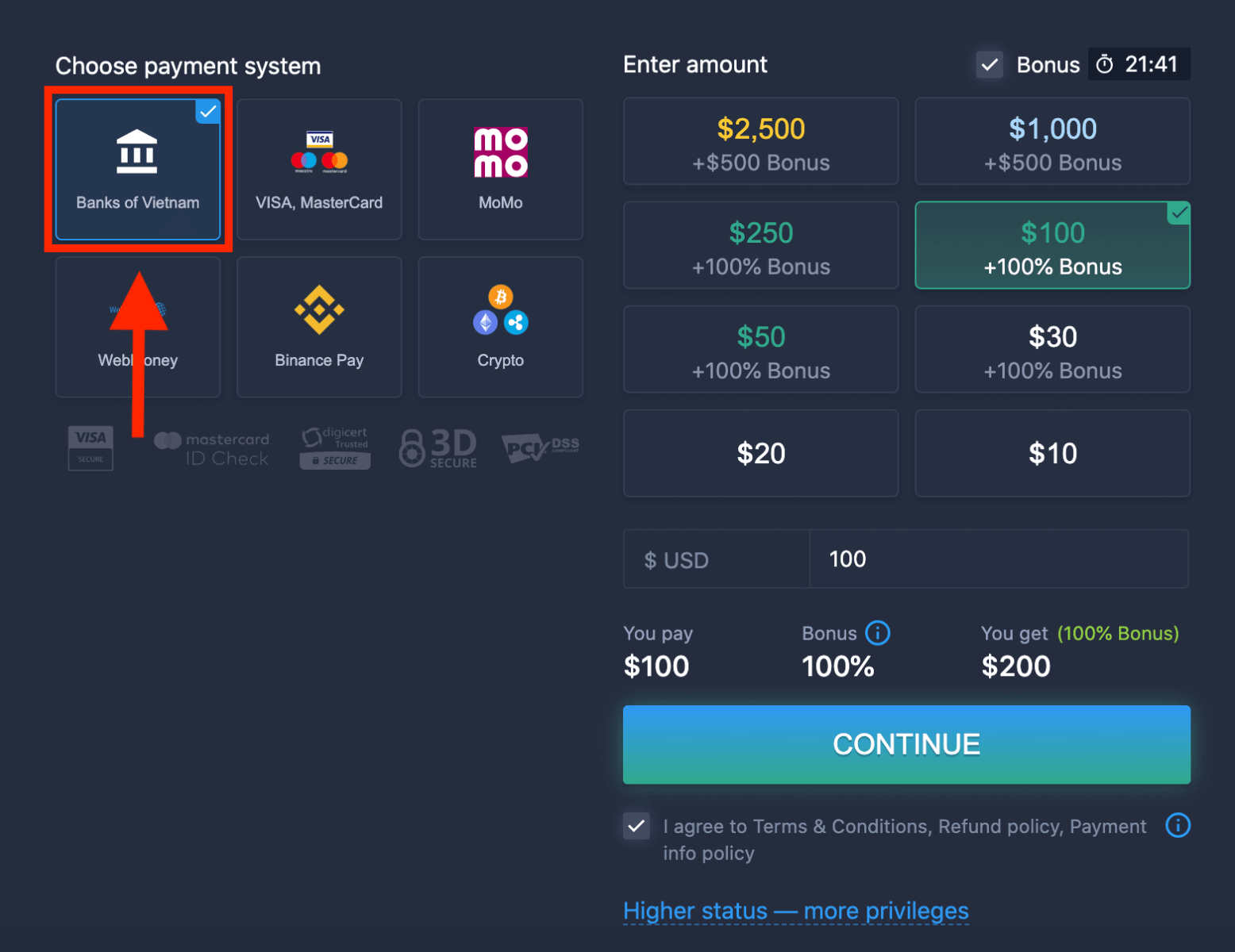
5. ທ່ານອາດຈະໃສ່ຈຳນວນເງິນຝາກດ້ວຍຕົນເອງ ຫຼື ເລືອກອັນໜຶ່ງຈາກລາຍການ.
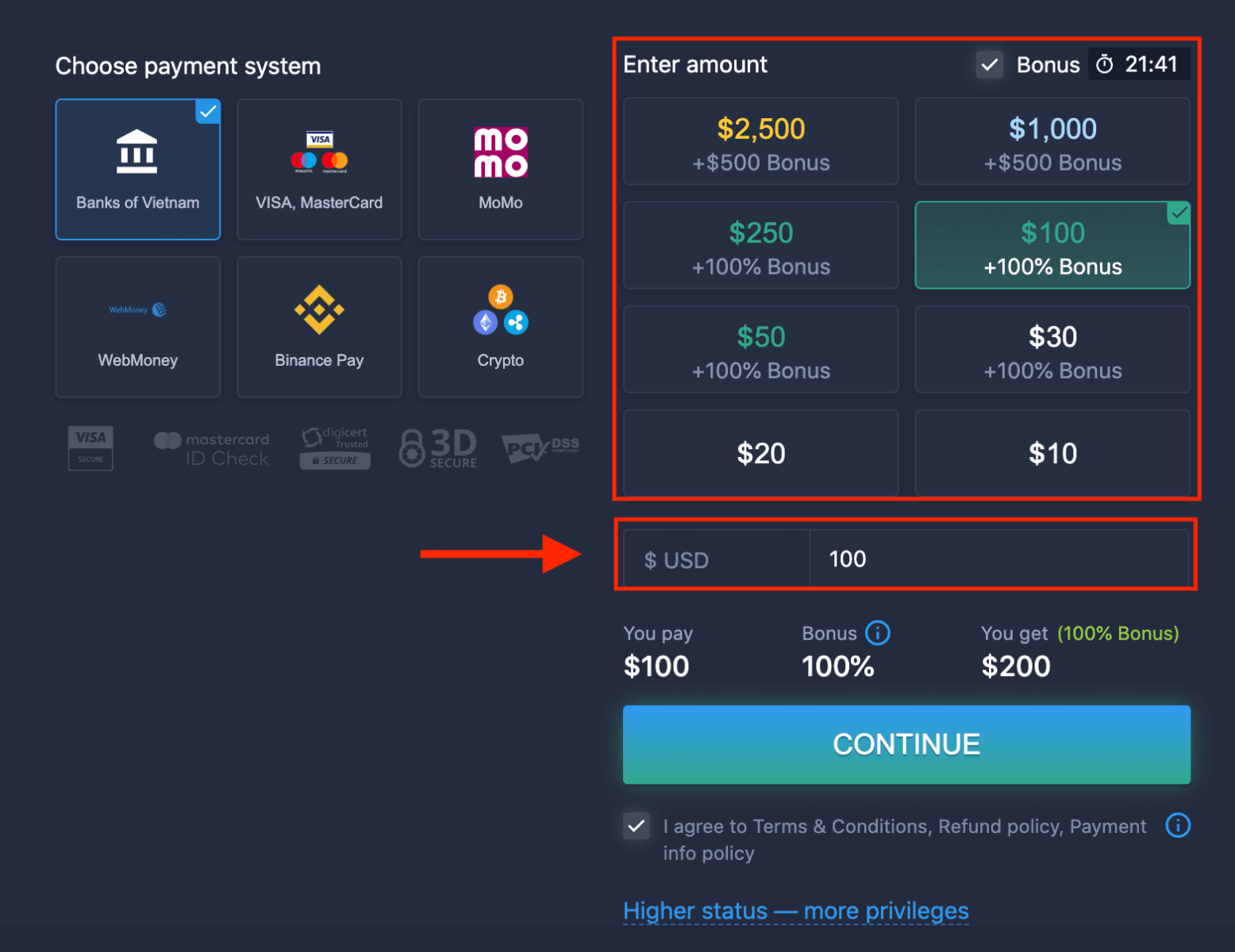
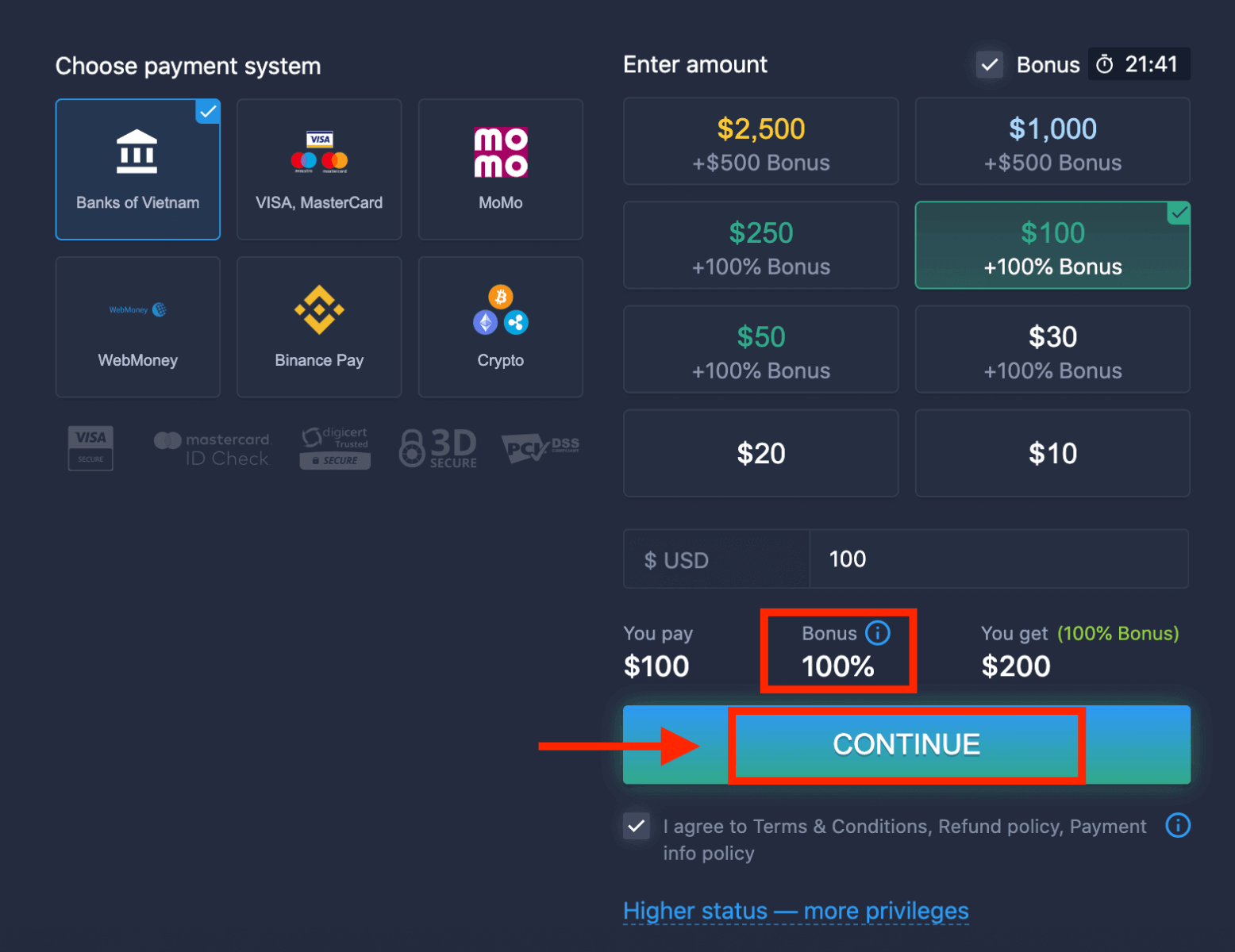
6. ລະບົບອາດຈະສະເໜີໂບນັດເງິນຝາກໃຫ້ທ່ານ; ໃຊ້ປະໂຫຍດຈາກໂບນັດເພື່ອເພີ່ມເງິນຝາກ. ຫຼັງຈາກນັ້ນ, ຄລິກ “ສືບຕໍ່”.
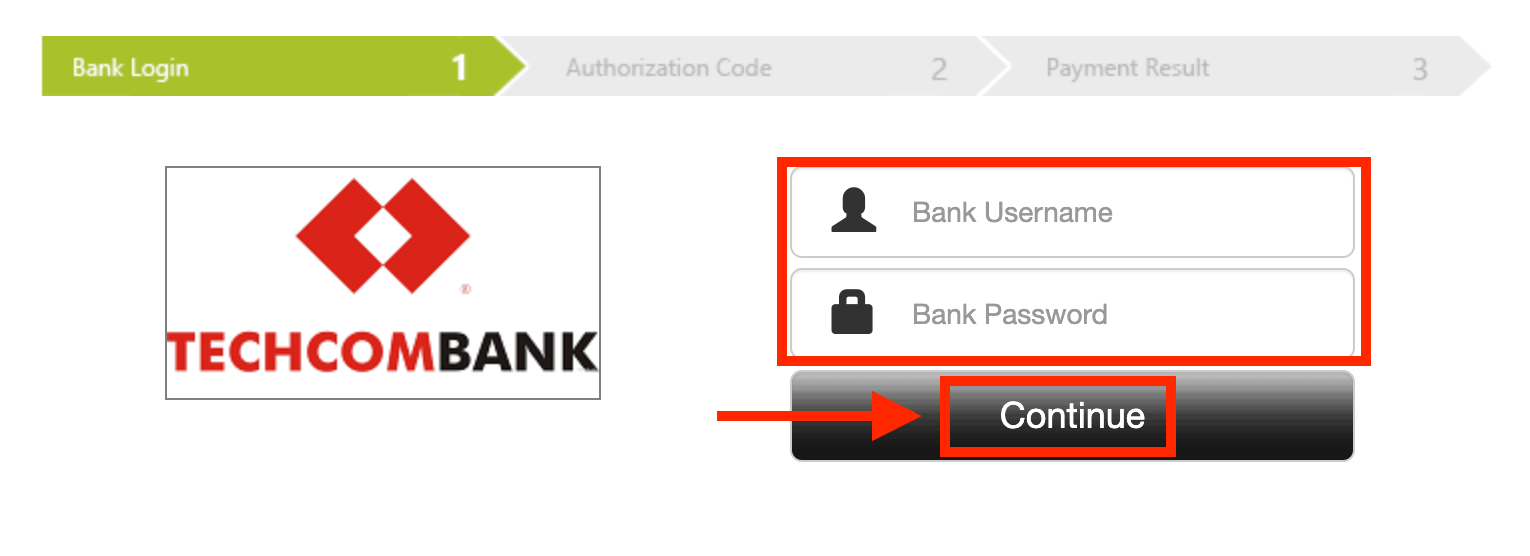
5. ທ່ານຈະຖືກໂອນໄປຫາໜ້າໃໝ່ທີ່ທ່ານຕ້ອງການເລືອກທະນາຄານຂອງທ່ານ.
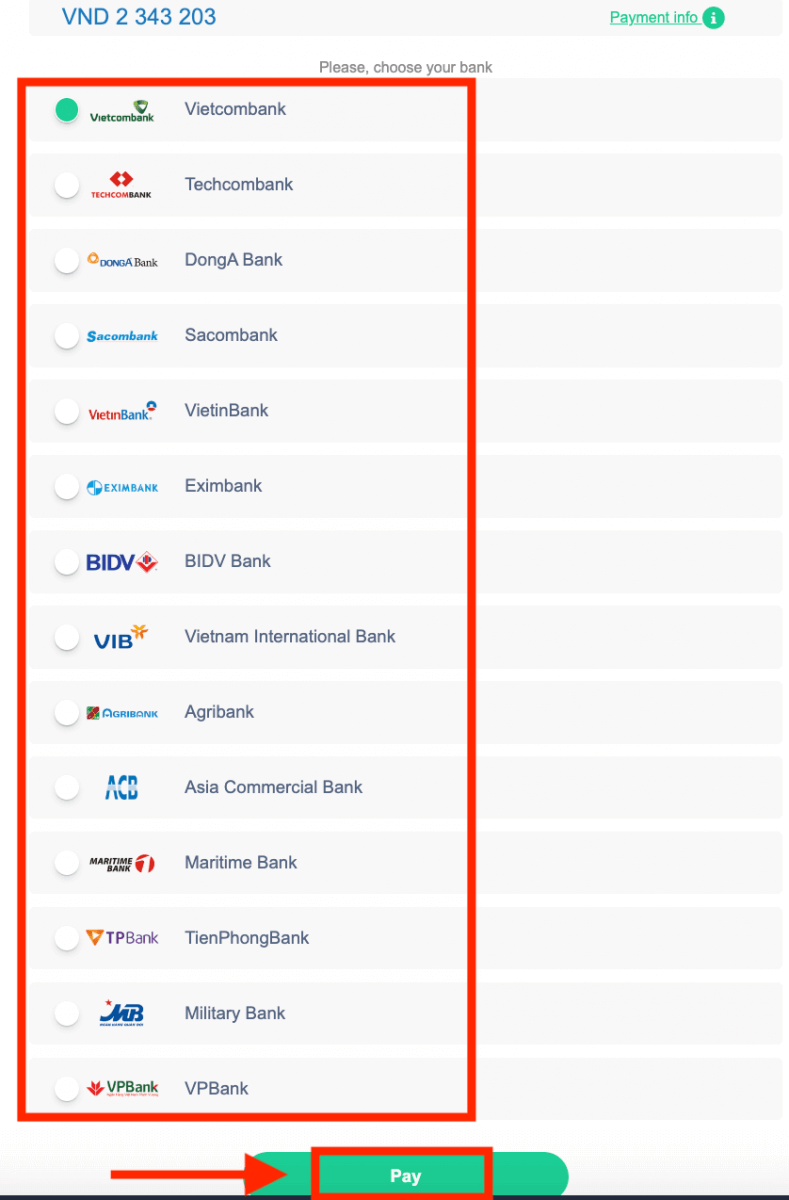
ໃສ່ຂໍ້ມູນທີ່ຕ້ອງການເພື່ອຝາກເງິນເຂົ້າ ExpertOption ຈາກທະນາຄານຂອງທ່ານ.
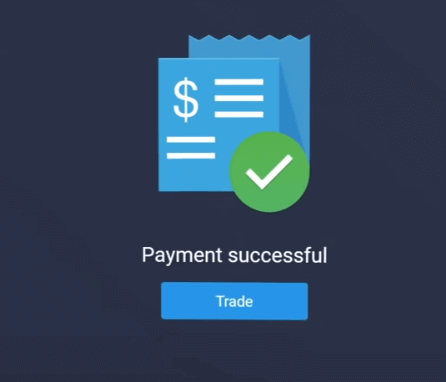
ຖ້າທຸລະກຳຂອງທ່ານສຳເລັດແລ້ວ, ໜ້າຕ່າງຢືນຢັນຈະປາກົດຂຶ້ນ, ແລະ ເງິນຂອງທ່ານຈະຖືກໂອນເຂົ້າບັນຊີຂອງທ່ານທັນທີ.
ຝາກເງິນເຂົ້າ ExpertOption ໂດຍໃຊ້ E-payments
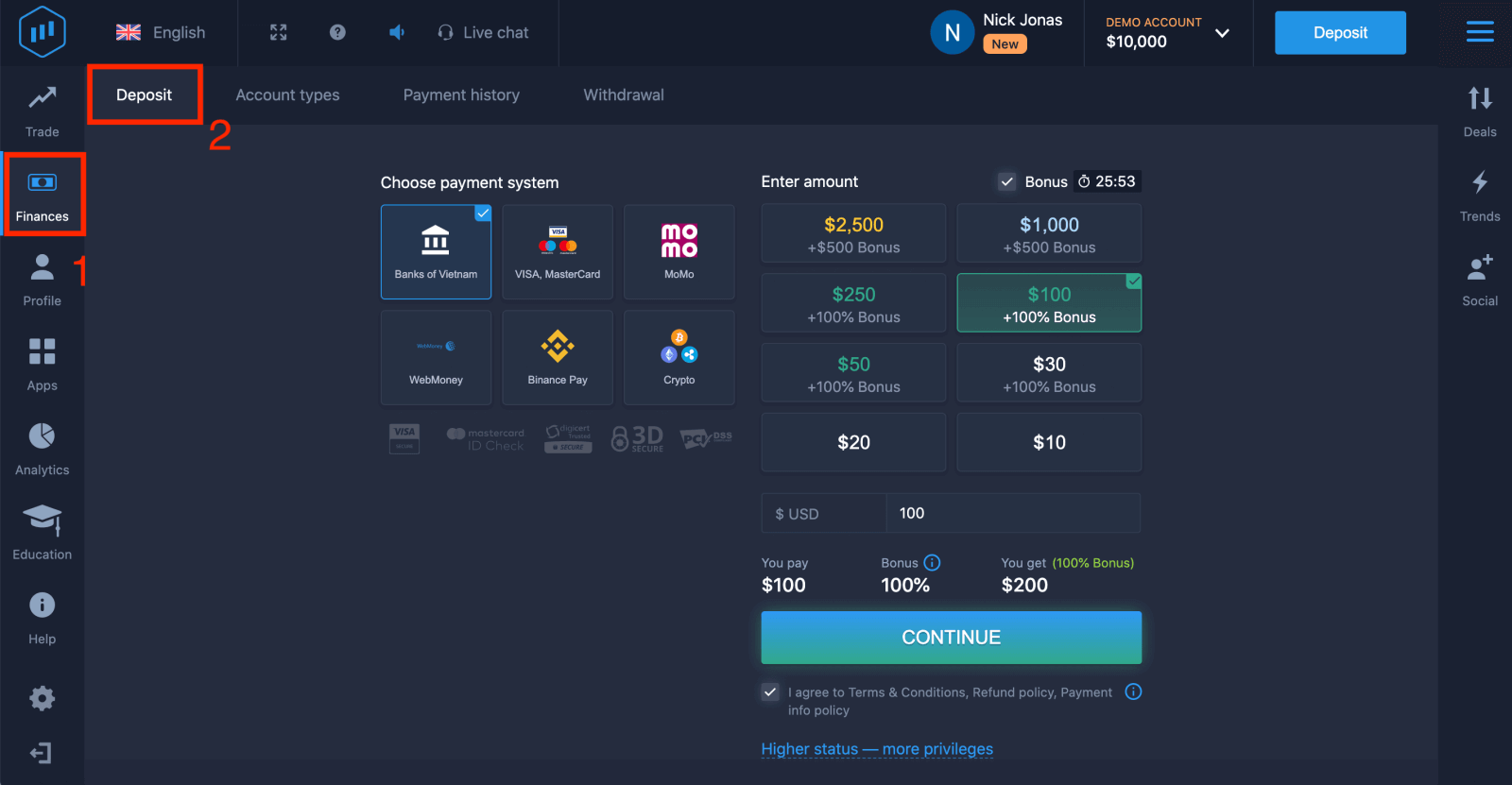
1. ເຂົ້າເບິ່ງ ເວັບໄຊທ໌ ຫຼື ແອັບມືຖື ExpertOption. 2. ເຂົ້າສູ່ລະບົບບັນຊີການຊື້ຂາຍຂອງທ່ານ.
3. ຄລິກໃສ່ “ການເງິນ” ຢູ່ເມນູມຸມຊ້າຍເທິງ ແລະ ຄລິກ “ຝາກເງິນ”. 4.
 ເລືອກ “WebMoney” ເປັນຕົວຢ່າງ.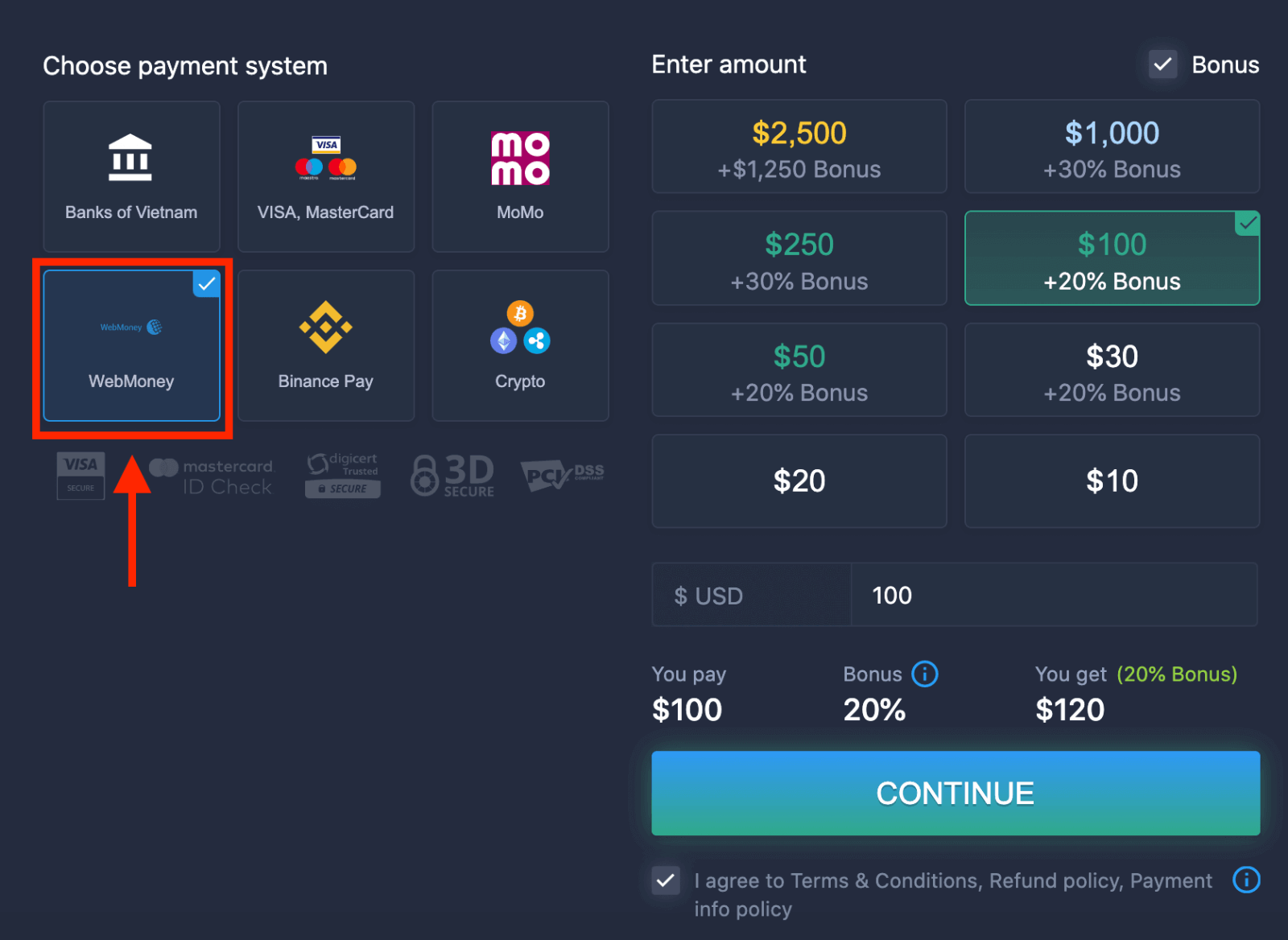
5. ທ່ານອາດຈະໃສ່ຈຳນວນເງິນຝາກດ້ວຍຕົນເອງ ຫຼື ເລືອກອັນໜຶ່ງຈາກລາຍການ.
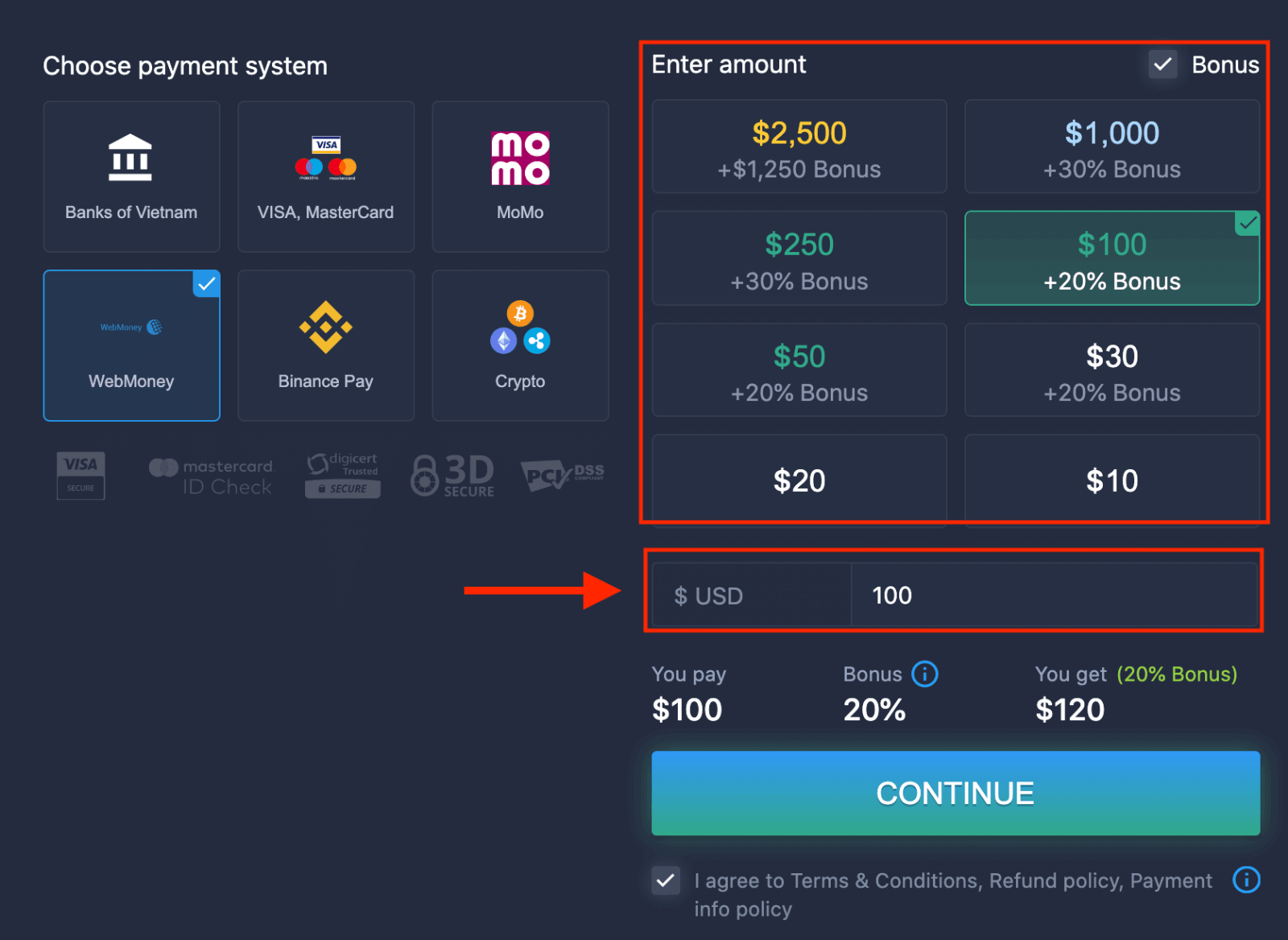
6. ລະບົບອາດຈະສະເໜີໂບນັດເງິນຝາກໃຫ້ທ່ານ; ໃຊ້ປະໂຫຍດຈາກໂບນັດເພື່ອເພີ່ມເງິນຝາກ. ຫຼັງຈາກນັ້ນ, ຄລິກ “ສືບຕໍ່”.
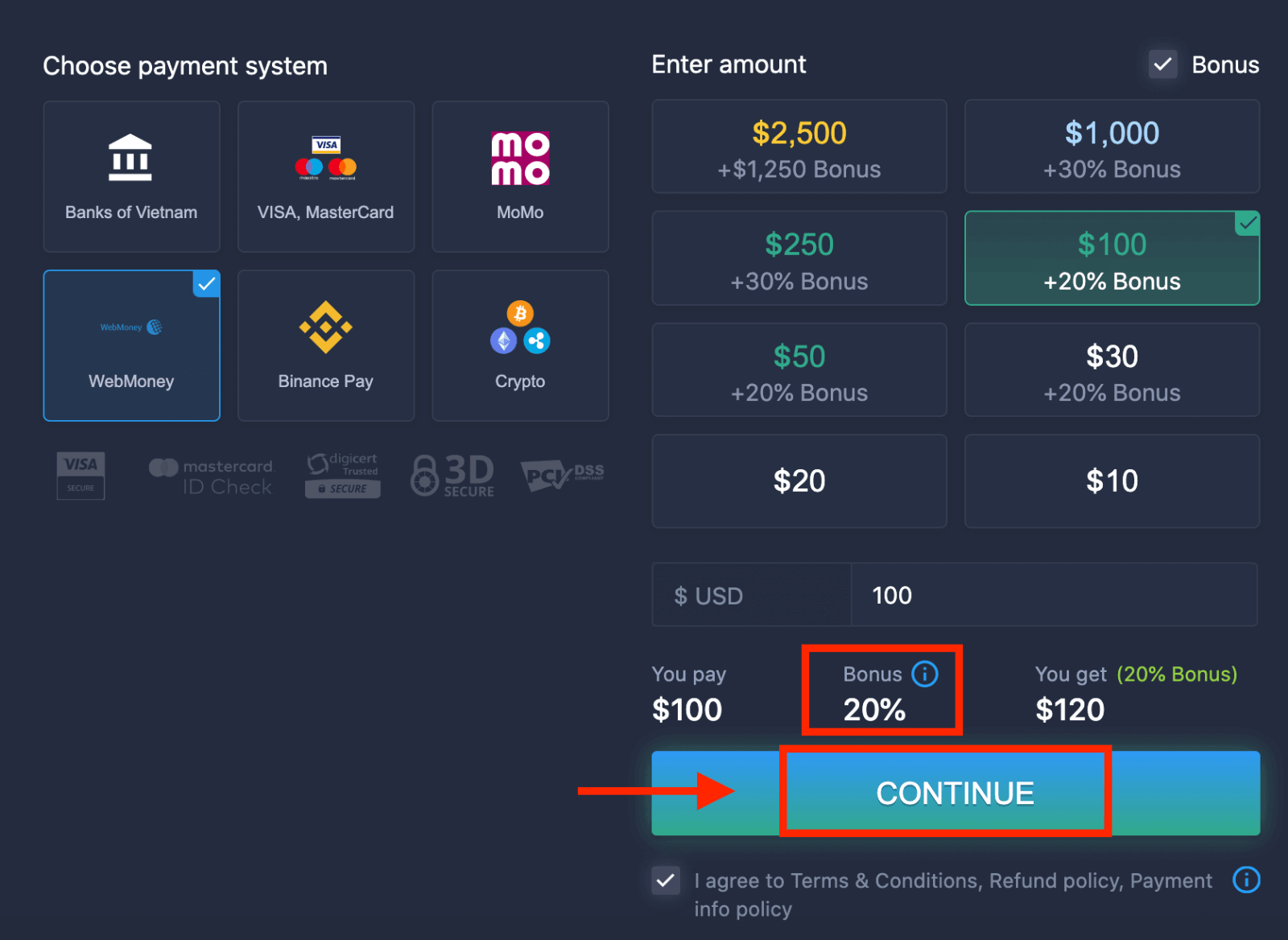 5. ທ່ານຈະຖືກໂອນໄປຫາໜ້າໃໝ່ບ່ອນທີ່ທ່ານຕ້ອງໃສ່ຂໍ້ມູນທີ່ຕ້ອງການເພື່ອຝາກເງິນເຂົ້າ ExpertOption.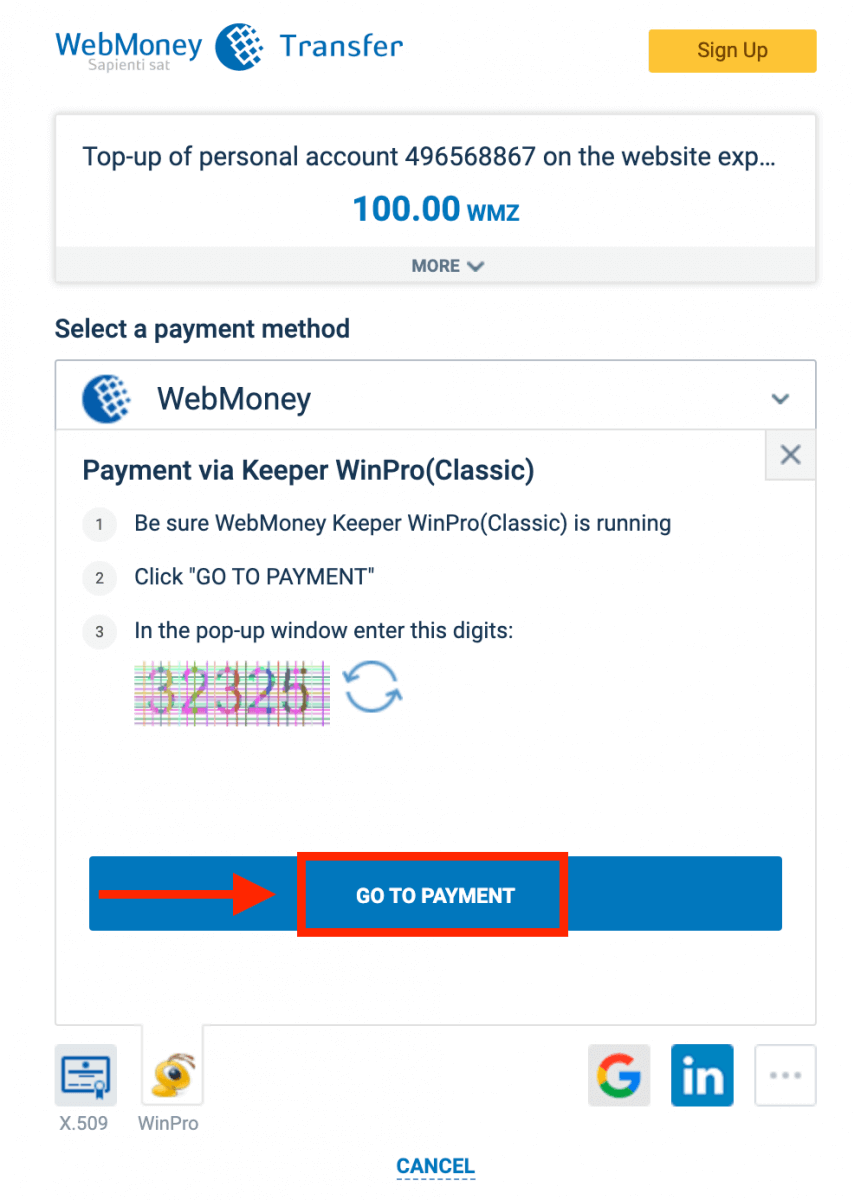
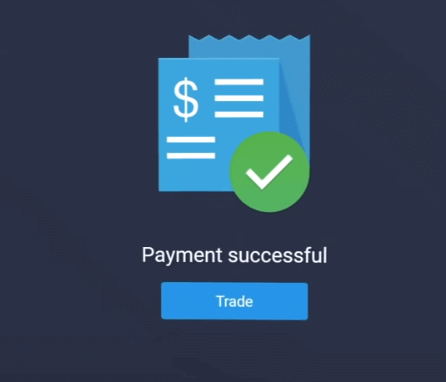
ຖ້າທຸລະກຳຂອງທ່ານສຳເລັດແລ້ວ, ໜ້າຕ່າງຢືນຢັນຈະປາກົດຂຶ້ນ, ແລະ ເງິນຂອງທ່ານຈະຖືກໂອນເຂົ້າບັນຊີຂອງທ່ານທັນທີ.
ຝາກເງິນເຂົ້າ ExpertOption ໂດຍໃຊ້ Crypto
1. ເຂົ້າເບິ່ງ ເວັບໄຊທ໌ ຫຼື ແອັບມືຖື ExpertOption. 2. ເຂົ້າສູ່ລະບົບບັນຊີການຊື້ຂາຍຂອງທ່ານ.
3. ຄລິກໃສ່ “ການເງິນ” ຢູ່ເມນູມຸມຊ້າຍເທິງ ແລະ ຄລິກ “ຝາກເງິນ”. 4.
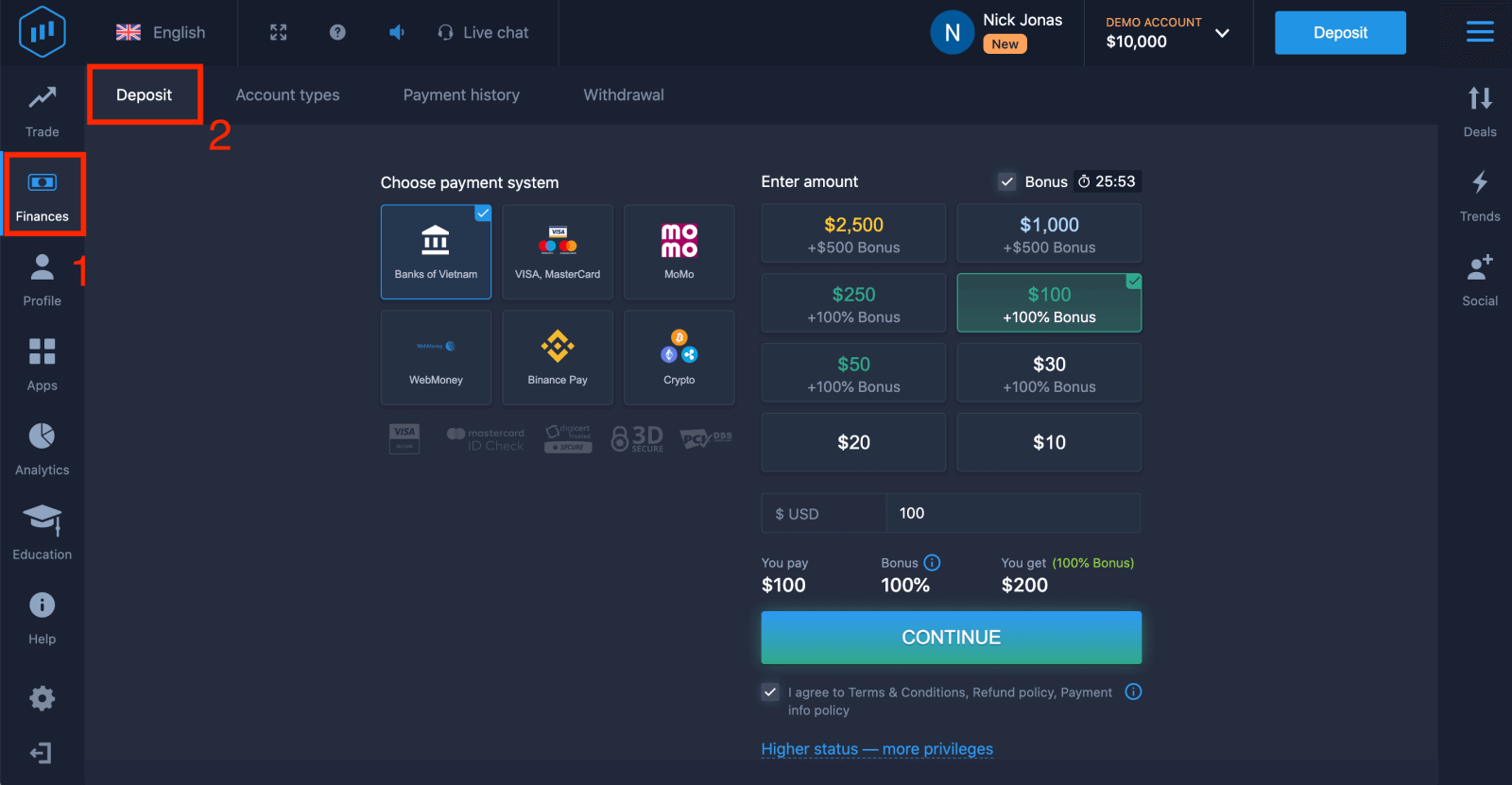 ເລືອກ “ເງິນຄຣິບໂຕ” ຫຼື “Binance Pay”.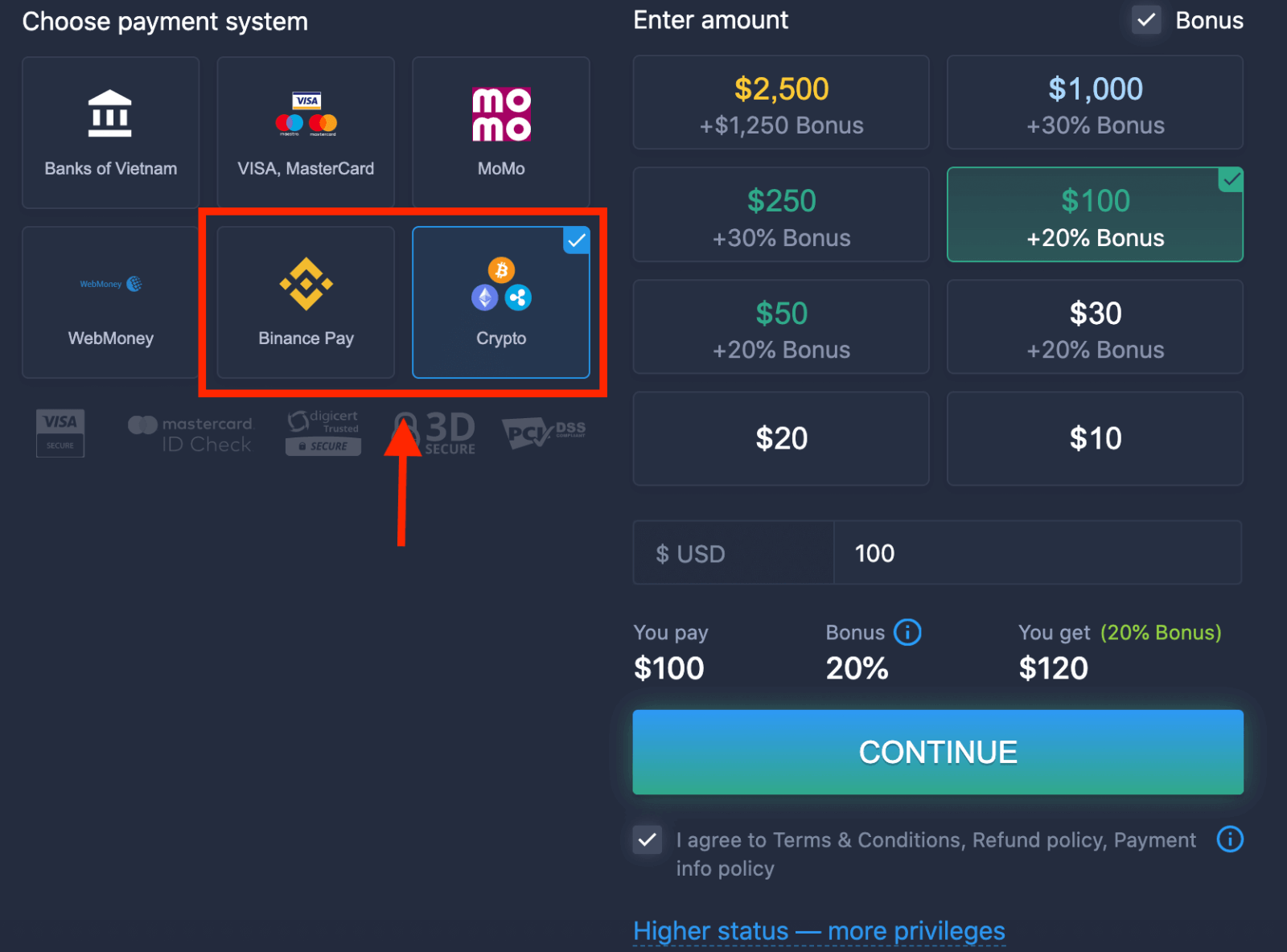
5. ທ່ານອາດຈະໃສ່ຈຳນວນເງິນຝາກດ້ວຍຕົນເອງ ຫຼື ເລືອກອັນໜຶ່ງຈາກລາຍການ.
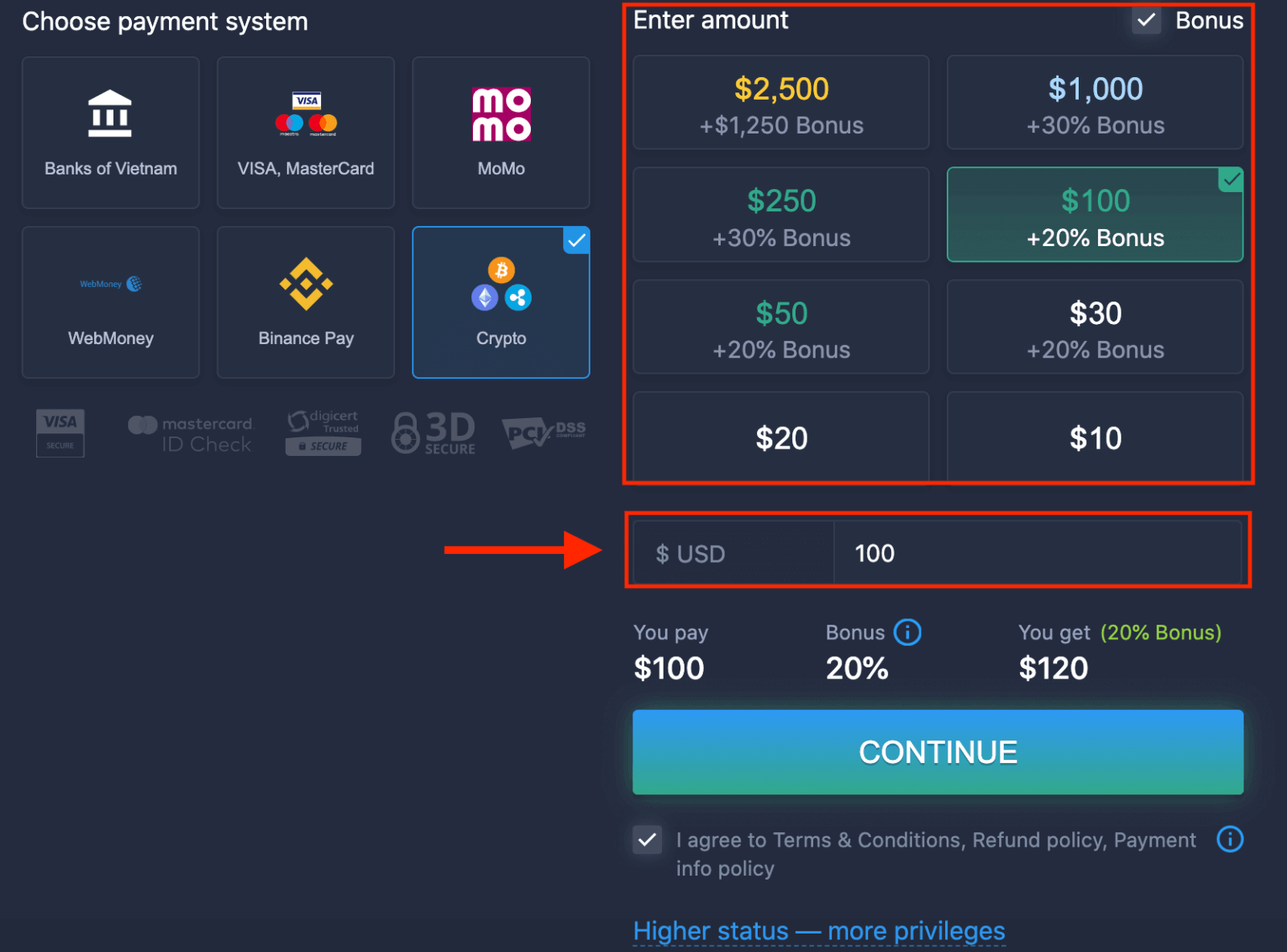
6. ລະບົບອາດຈະສະເໜີໂບນັດເງິນຝາກໃຫ້ທ່ານ; ໃຊ້ປະໂຫຍດຈາກໂບນັດເພື່ອເພີ່ມເງິນຝາກ. ຫຼັງຈາກນັ້ນ, ຄລິກ “ສືບຕໍ່”.
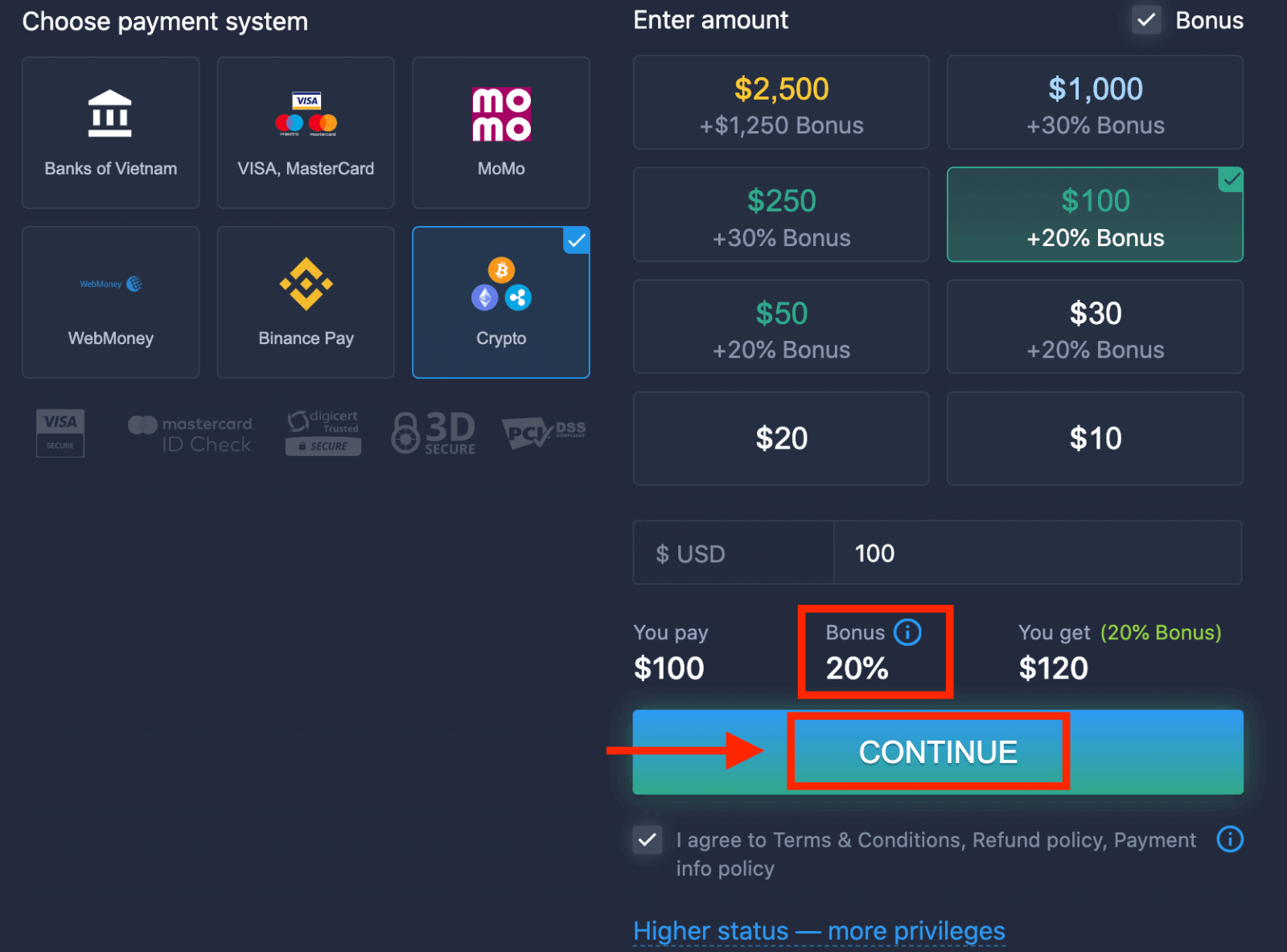
5. ທ່ານຈະຖືກໂອນໄປຫາໜ້າໃໝ່ບ່ອນທີ່ທ່ານສາມາດໄດ້ຮັບທີ່ຢູ່ ແລະ ສົ່ງເງິນຄຣິບໂຕໄປຫາທີ່ຢູ່ນັ້ນ.
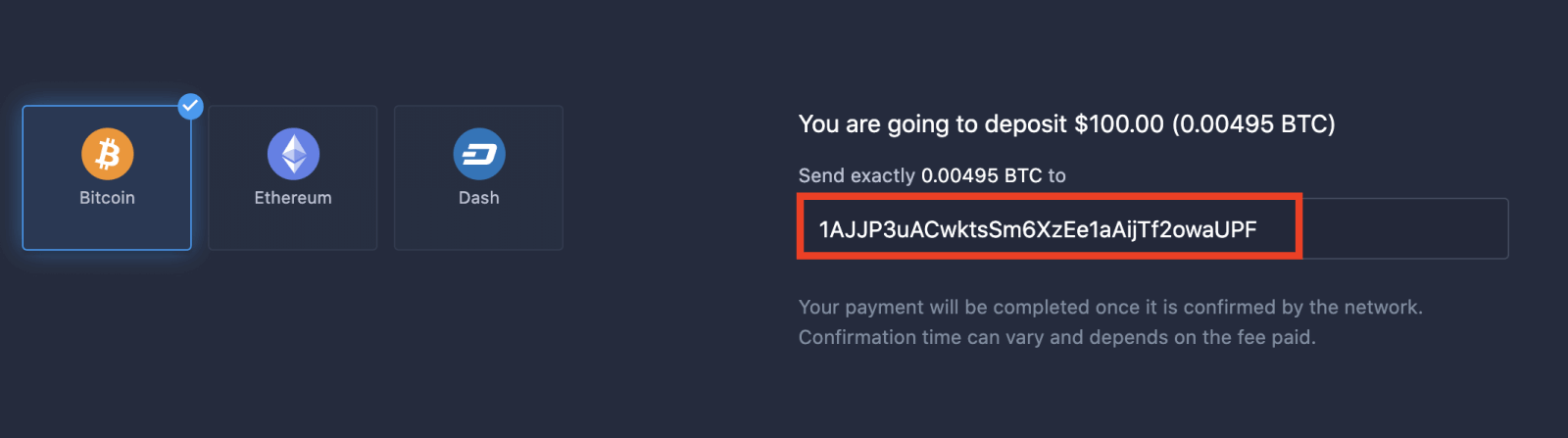
ການຈ່າຍເງິນຂອງທ່ານຈະສຳເລັດເມື່ອມັນໄດ້ຮັບການຢືນຢັນຈາກເຄືອຂ່າຍ. ເວລາຢືນຢັນອາດແຕກຕ່າງກັນ ແລະ ຂຶ້ນກັບຄ່າທຳນຽມທີ່ຈ່າຍ.
ສະຖານະພາບທີ່ສູງຂຶ້ນ — ສິດທິພິເສດຫຼາຍຂຶ້ນ
| ໄມໂຄຣ | ພື້ນຖານ | ເງິນ | ຄຳ | ແພລັດຕິນຳ | ສະເພາະ |
ສຳລັບຜູ້ທີ່ມັກການເລີ່ມຕົ້ນທີ່ເບົາບາງ. ຍົກລະດັບສະຖານະໃຫ້ສູງຂຶ້ນເມື່ອພ້ອມ |
ສຳລັບຜູ້ທີ່ມັກການເລີ່ມຕົ້ນທີ່ເບົາບາງ. ຍົກລະດັບສະຖານະໃຫ້ສູງຂຶ້ນເມື່ອພ້ອມ | ລູກຄ້າສ່ວນໃຫຍ່ຂອງພວກເຮົາເລີ່ມຕົ້ນດ້ວຍບັນຊີ Silver. ລວມມີການປຶກສາຫາລືຟຣີ | ການລົງທຶນທີ່ສະຫຼາດເລີ່ມຕົ້ນດ້ວຍບັນຊີ Gold. ໃຊ້ປະໂຫຍດສູງສຸດຈາກບັນຊີຂອງທ່ານດ້ວຍຄຸນສົມບັດພິເສດ | ຄວາມຊ່ຽວຊານທີ່ດີທີ່ສຸດຂອງພວກເຮົາ ແລະ ການຄຸ້ມຄອງບັນຊີສະເພາະສຳລັບນັກລົງທຶນທີ່ຈິງຈັງ | ສອບຖາມຂໍ້ມູນເພີ່ມເຕີມຈາກຜູ້ຈັດການບັນຊີຂອງທ່ານ |
|
ຈາກ $10
|
ສະຫຼຸບ: ກ້າວເຂົ້າສູ່ການຊື້ຂາຍທີ່ໝັ້ນໃຈກັບ ExpertOption ມື້ນີ້
ການເປີດ ແລະ ຝາກເງິນເຂົ້າບັນຊີ ExpertOption ຂອງທ່ານບໍ່ພຽງແຕ່ເປັນບາດກ້າວທຳອິດເທົ່ານັ້ນ - ມັນເປັນບາດກ້າວທີ່ສະຫຼາດທີ່ສຸດໃນການຄວບຄຸມອະນາຄົດທາງດ້ານການເງິນຂອງທ່ານ. ດ້ວຍແພລດຟອມທີ່ປອດໄພ, ງ່າຍຕໍ່ການໃຊ້, ຂະບວນການລົງທະບຽນທີ່ວ່ອງໄວ, ແລະ ຕົວເລືອກການຝາກເງິນທີ່ມີຄວາມຍືດຫຍຸ່ນ, ExpertOption ຈະສະໜອງທຸກຢ່າງທີ່ທ່ານຕ້ອງການເພື່ອເຂົ້າສູ່ໂລກການຊື້ຂາຍຢ່າງໝັ້ນໃຈ ແລະ ມີປະສິດທິພາບ.
ຢ່າລໍຖ້າທີ່ຈະເລີ່ມສ້າງປະສົບການການຊື້ຂາຍ ແລະ ທ່າແຮງທາງດ້ານການເງິນຂອງທ່ານ. ສ້າງບັນຊີ ExpertOption ຂອງທ່ານ, ຝາກເງິນຄັ້ງທຳອິດ, ແລະ ກ້າວເຂົ້າສູ່ໂລກຂອງການຊື້ຂາຍອອນໄລນ໌ດ້ວຍຄວາມໝັ້ນໃຈໃນມື້ນີ້.