ExpertOption ລົງທະບຽນບັນຊີ: ຂັ້ນຕອນແລະຄວາມຕ້ອງການ
ຂຽນໂດຍ

ນັກຄົ້ນຄວ້າເວທີການຄ້າອອນໄລນ໌ແລະນັກຂຽນຄູ່ມື
ຄົ້ນຄ້ວາເວທີນາຍຫນ້າແລະລະບົບບັນຊີການຄ້າ.
ພໍ່ຄ້າໃຫມ່ມັກຈະຄາດຫວັງວ່າຈະເລີ່ມຕົ້ນການຊື້ຂາຍໃນທັນທີ, ແຕ່ onboarding ຕ້ອງການລາຍລະອຽດສ່ວນບຸກຄົນທີ່ຖືກຕ້ອງ, ຫຼັກຖານສະແດງຕົວຕົນ, ແລະບັນຊີທີ່ພ້ອມທີ່ຈະຈ່າຍກ່ອນເງິນຝາກແລະຕໍາແຫນ່ງສົດ. ອຸປະສັກທົ່ວໄປແມ່ນການພິມຜິດໃນຊ່ອງອີເມລ໌ ຫຼືຊື່, ບ່ອນຢູ່ອາໄສທີ່ບໍ່ຮອງຮັບ, ຂໍ້ມູນເອກະສານບໍ່ກົງກັນ, ແລະການເລືອກປະເພດບັນຊີທີ່ບໍ່ເໝາະສົມ—ອັນອັນໃດອັນໜຶ່ງສາມາດຊັກຊ້າໃນການກວດສອບ ຫຼືຈຳກັດການເຂົ້າເຖິງແພລດຟອມ. ການກະກຽມເອກະສານທີ່ສະແກນ, ໂທລະສັບຫຼືອີເມລ໌ທີ່ກວດສອບໄດ້, ແລະຮູບພາບປະຈໍາຕົວທີ່ຈະແຈ້ງໃນການຫຼຸດຜ່ອນການຖືພາແລະການຍື່ນຊ້ໍາ.
ຂັ້ນຕອນການລົງທະບຽນເທື່ອລະຂັ້ນຕອນນີ້ສໍາລັບ ExpertOption ສະແດງໃຫ້ເຫັນຂໍ້ມູນໃດແດ່ທີ່ຈະປ້ອນໃນລະຫວ່າງການລົງທະບຽນ, ວິທີການອັບໂຫລດເອກະສານການຢັ້ງຢືນ, ຄວາມແຕກຕ່າງຂອງປະເພດບັນຊີ, ແລະລໍາດັບທີ່ເຊື່ອມຕໍ່ການກວດສອບການສະຫນອງທຶນແລະການເຂົ້າເຖິງການຊື້ຂາຍ. ມັນປະກອບມີຄໍາແນະນໍາສະເພາະຂອງເວທີສໍາລັບ desktop ແລະ mobile flows, ລະຫັດຜ່ານແລະສອງປັດໃຈລະມັດລະວັງ, ແລະຂັ້ນຕອນການແກ້ໄຂບັນຫາສໍາລັບຄວາມຜິດພາດການລົງທະບຽນທົ່ວໄປເພື່ອໃຫ້ຜູ້ເລີ່ມຕົ້ນສາມາດສໍາເລັດການເລີ່ມຕົ້ນແລະເລີ່ມຕົ້ນການສາທິດຫຼືການຊື້ຂາຍສົດໂດຍບໍ່ມີການຖືຄອງທີ່ບໍ່ຄາດຄິດ.
ຂັ້ນຕອນການລົງທະບຽນເທື່ອລະຂັ້ນຕອນນີ້ສໍາລັບ ExpertOption ສະແດງໃຫ້ເຫັນຂໍ້ມູນໃດແດ່ທີ່ຈະປ້ອນໃນລະຫວ່າງການລົງທະບຽນ, ວິທີການອັບໂຫລດເອກະສານການຢັ້ງຢືນ, ຄວາມແຕກຕ່າງຂອງປະເພດບັນຊີ, ແລະລໍາດັບທີ່ເຊື່ອມຕໍ່ການກວດສອບການສະຫນອງທຶນແລະການເຂົ້າເຖິງການຊື້ຂາຍ. ມັນປະກອບມີຄໍາແນະນໍາສະເພາະຂອງເວທີສໍາລັບ desktop ແລະ mobile flows, ລະຫັດຜ່ານແລະສອງປັດໃຈລະມັດລະວັງ, ແລະຂັ້ນຕອນການແກ້ໄຂບັນຫາສໍາລັບຄວາມຜິດພາດການລົງທະບຽນທົ່ວໄປເພື່ອໃຫ້ຜູ້ເລີ່ມຕົ້ນສາມາດສໍາເລັດການເລີ່ມຕົ້ນແລະເລີ່ມຕົ້ນການສາທິດຫຼືການຊື້ຂາຍສົດໂດຍບໍ່ມີການຖືຄອງທີ່ບໍ່ຄາດຄິດ.
ເລີ່ມຕົ້ນການຊື້ຂາຍ ExpertOption ໃນ 1 ຄລິກ
ການລົງທະບຽນໃນແພລດຟອມແມ່ນງ່າຍດາຍ: ພຽງແຕ່ຄລິກສອງສາມຄັ້ງເທົ່ານັ້ນ. ເພື່ອເປີດອິນເຕີເຟດການຊື້ຂາຍໃນຄລິກດຽວ, ໃຫ້ຄລິກທີ່ປຸ່ມ "ລອງໃຊ້ສາທິດຟຣີ". 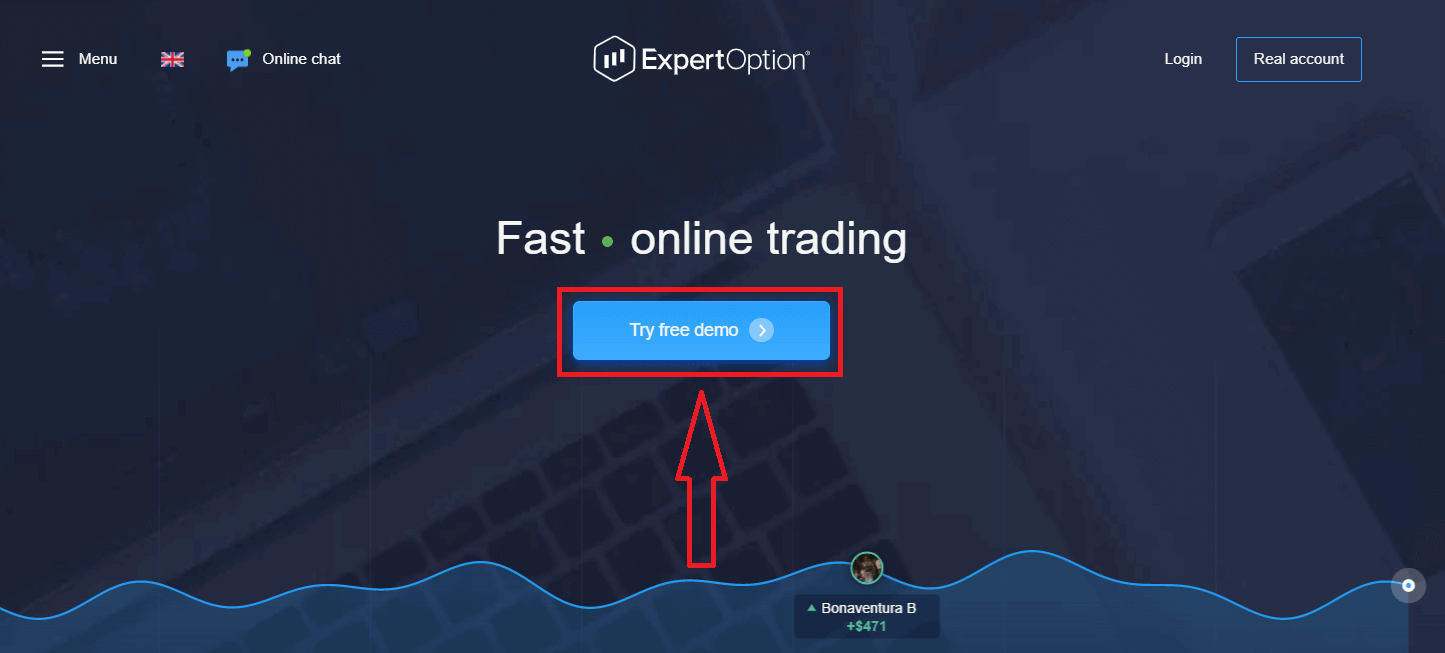
ນີ້ຈະນຳທ່ານໄປຫາໜ້າການຊື້ຂາຍສາທິດເພື່ອເລີ່ມຕົ້ນການຊື້ຂາຍດ້ວຍ $10,000 ໃນບັນຊີສາທິດ.
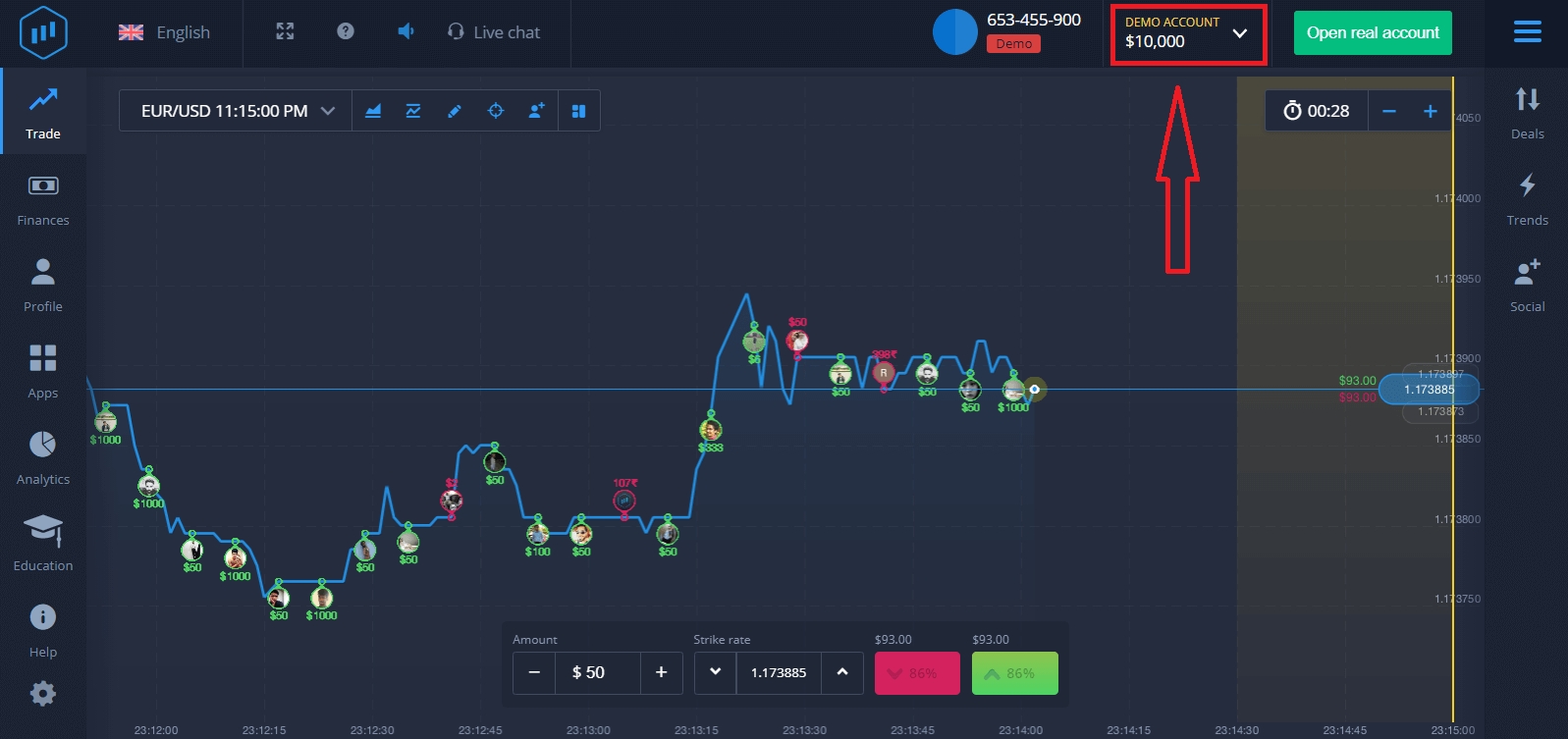 ສືບຕໍ່ໃຊ້ບັນຊີ, ບັນທຶກຜົນການຊື້ຂາຍ, ແລະຊື້ຂາຍໃນບັນຊີແທ້. ຄລິກ "ເປີດບັນຊີແທ້" ເພື່ອສ້າງບັນຊີ ExpertOption.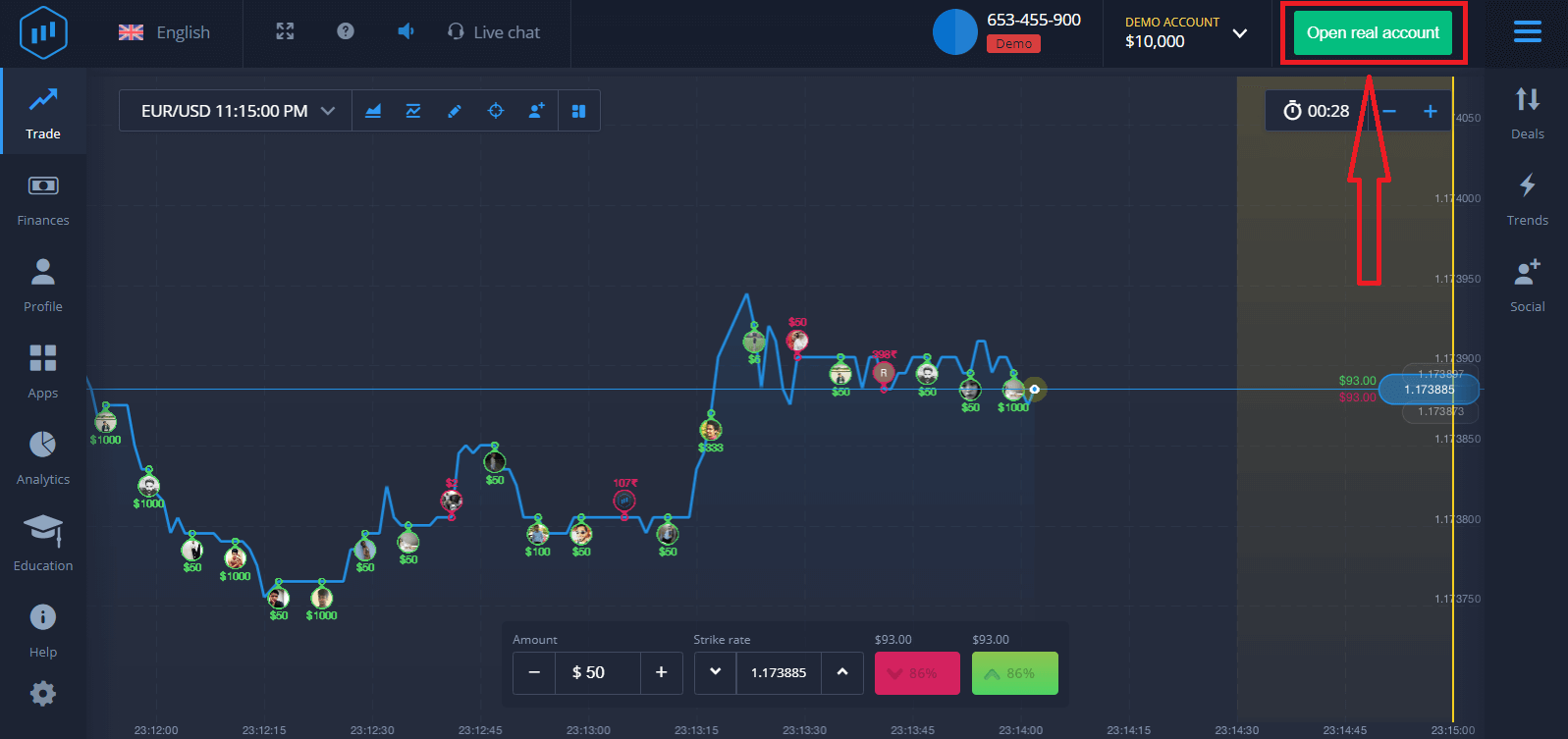
ມີສາມທາງເລືອກທີ່ມີຢູ່: ລົງທະບຽນດ້ວຍທີ່ຢູ່ອີເມວ, ບັນຊີ Facebook, ຫຼືບັນຊີ Google ຂອງທ່ານ, ດັ່ງທີ່ສະແດງຢູ່ດ້ານລຸ່ມ. ສິ່ງທີ່ທ່ານຕ້ອງເຮັດຄືເລືອກວິທີທີ່ເໝາະສົມ ແລະສ້າງລະຫັດຜ່ານ.
ວິທີການລົງທະບຽນບັນຊີ ExpertOption ດ້ວຍອີເມວ
1. ທ່ານສາມາດ ລົງທະບຽນ ບັນຊີໃນແພລດຟອມໄດ້ໂດຍການຄລິກປຸ່ມ “ ບັນຊີແທ້ ” ຢູ່ມຸມຂວາເທິງ. 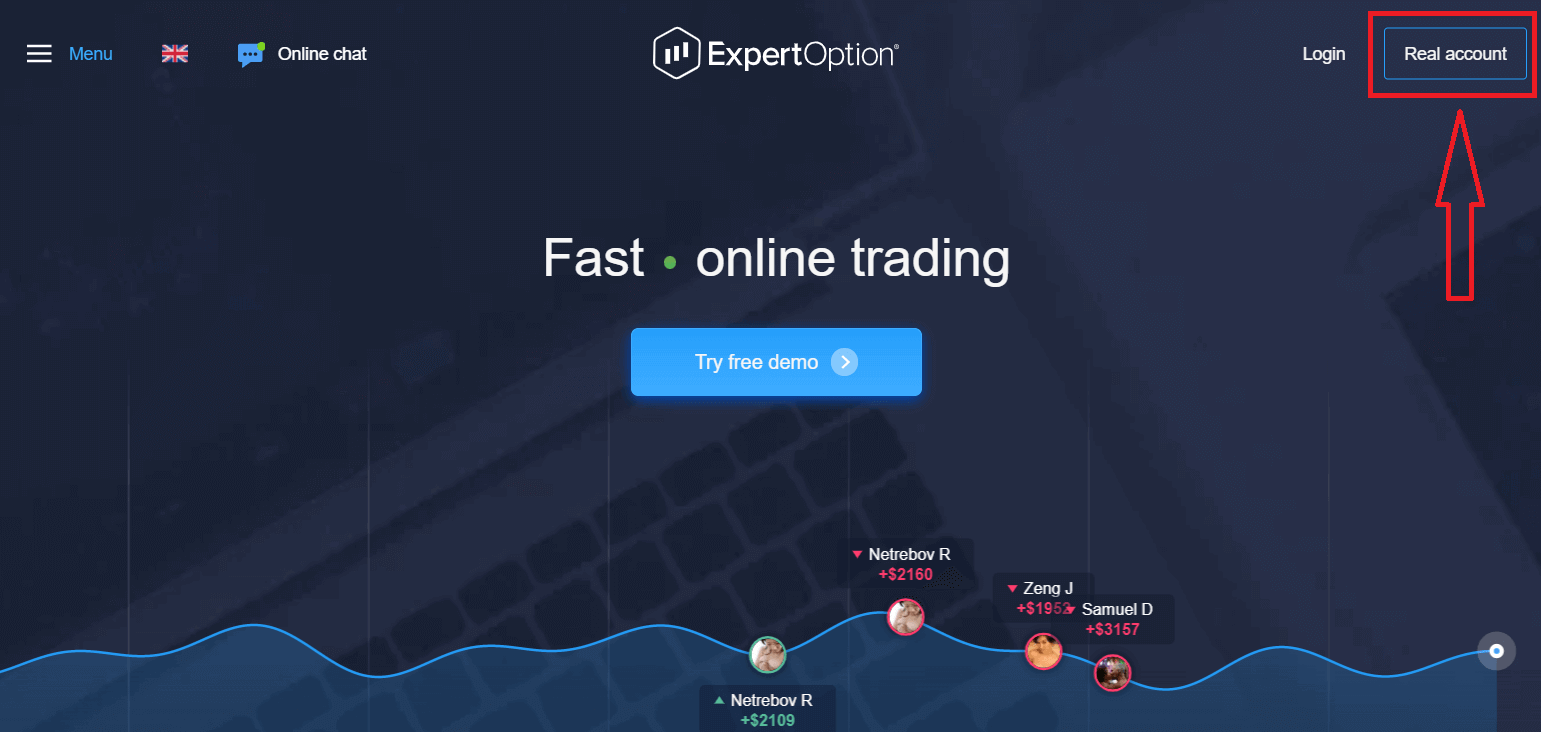
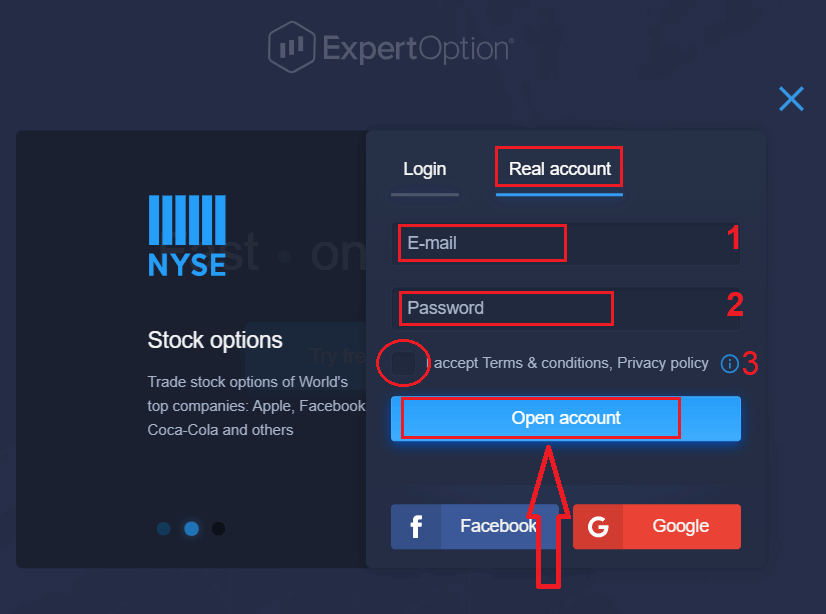
2. ເພື່ອລົງທະບຽນ, ທ່ານຈໍາເປັນຕ້ອງຕື່ມຂໍ້ມູນທີ່ຈໍາເປັນທັງໝົດ ແລະ ຄລິກ “ເປີດບັນຊີ.”
- ໃສ່ທີ່ ຢູ່ອີເມວທີ່ຖືກຕ້ອງ.
- ສ້າງ ລະຫັດຜ່ານທີ່ເຂັ້ມແຂງ.
- ທ່ານຍັງຈໍາເປັນຕ້ອງອ່ານ "ຂໍ້ກໍານົດແລະເງື່ອນໄຂ" ແລະກວດສອບມັນ.
ຍິນດີນຳ! ທ່ານໄດ້ລົງທະບຽນສຳເລັດແລ້ວ. ເພື່ອເລີ່ມຕົ້ນການຊື້ຂາຍສົດ, ທ່ານຕ້ອງລົງທຶນໃນບັນຊີຂອງທ່ານ (ເງິນຝາກຂັ້ນຕ່ຳແມ່ນ 10 USD).
ວິທີການຝາກເງິນໃນ ExpertOption
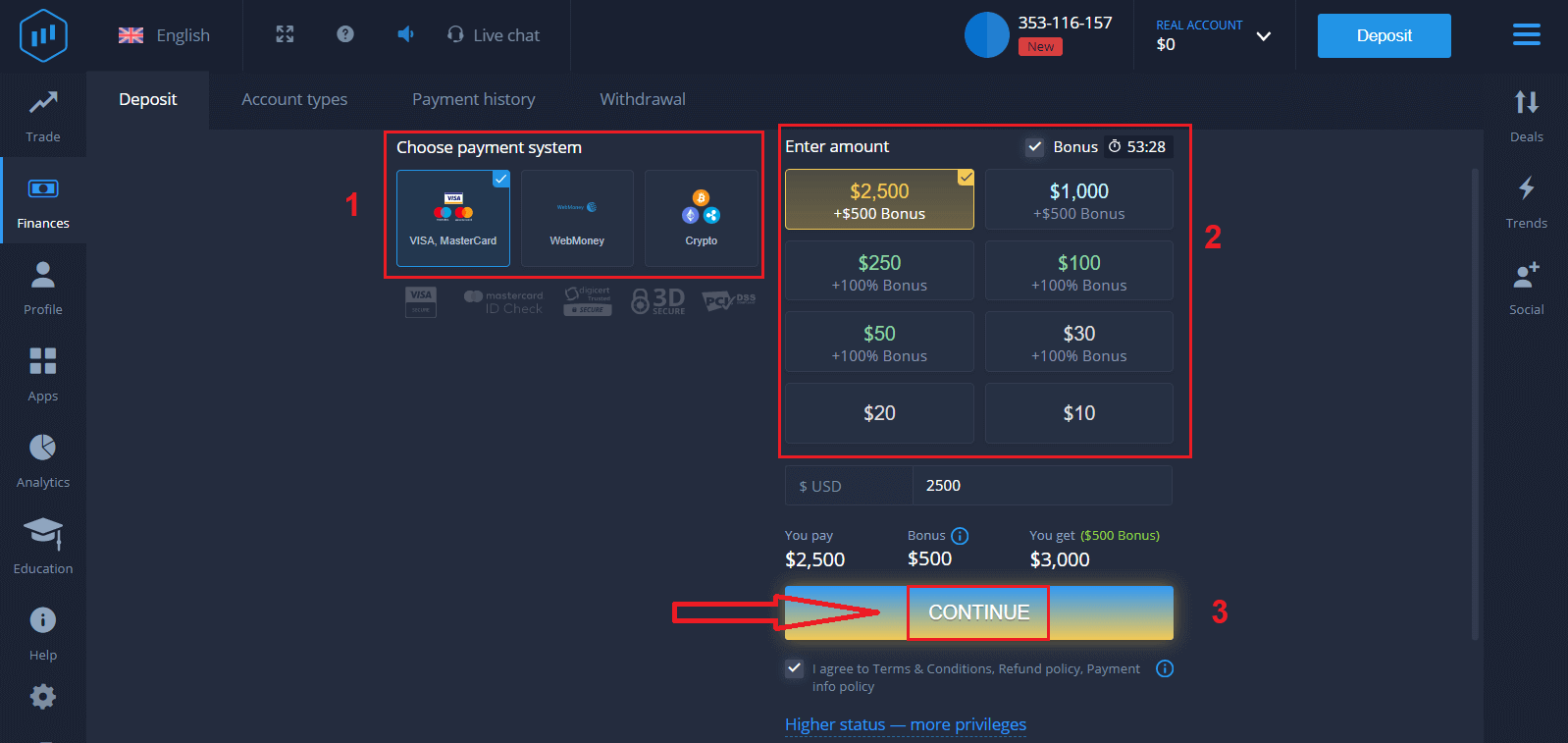
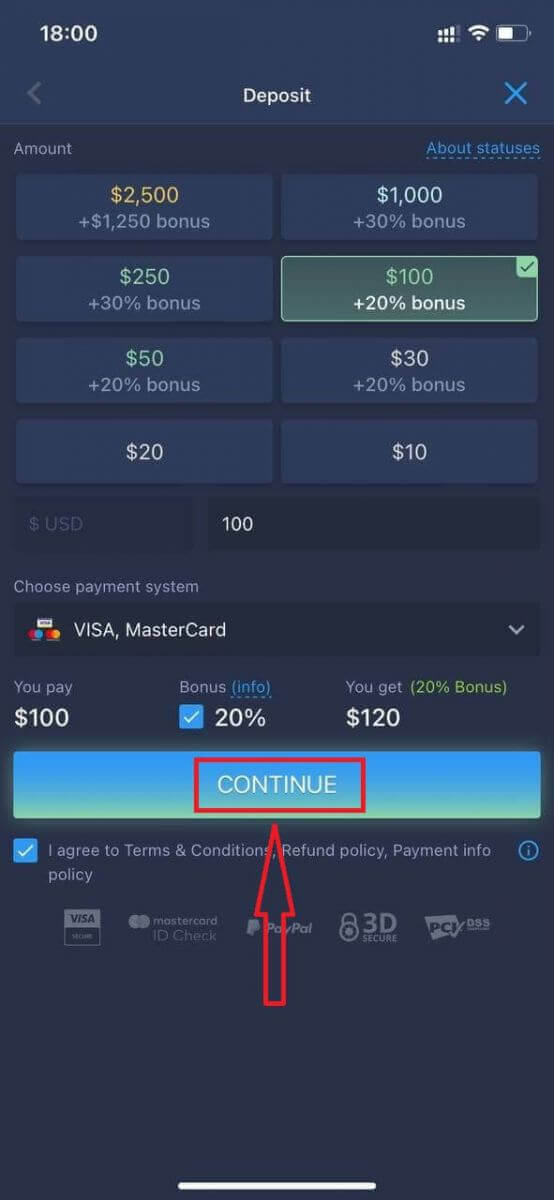
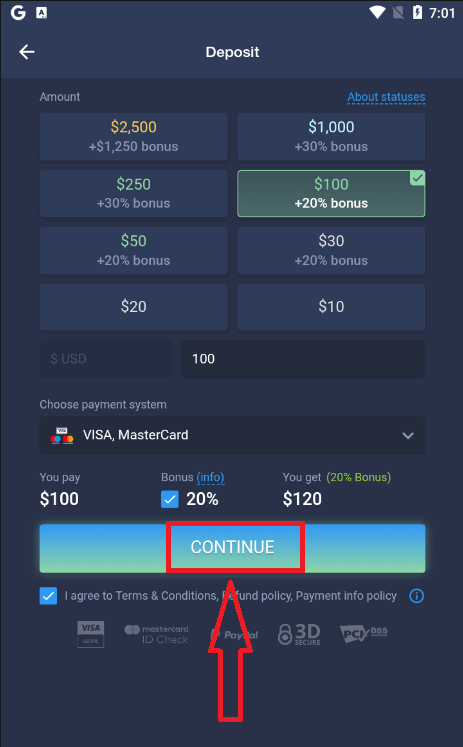
ໃສ່ຂໍ້ມູນບັດ ແລະ ຄລິກ "ເພີ່ມເງິນທຶນ..."
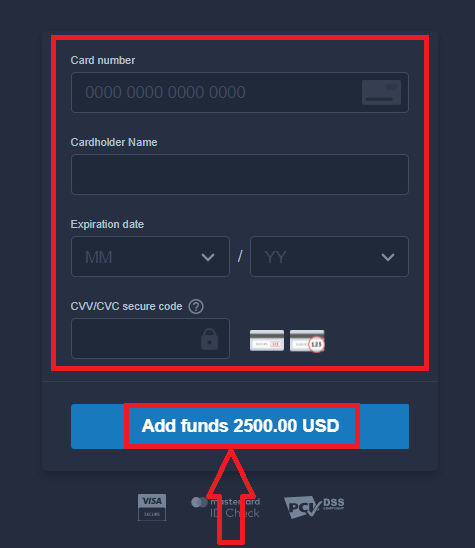
ດຽວນີ້ທ່ານສາມາດຊື້ຂາຍໃນບັນຊີແທ້ຫຼັງຈາກຝາກເງິນສຳເລັດແລ້ວ.
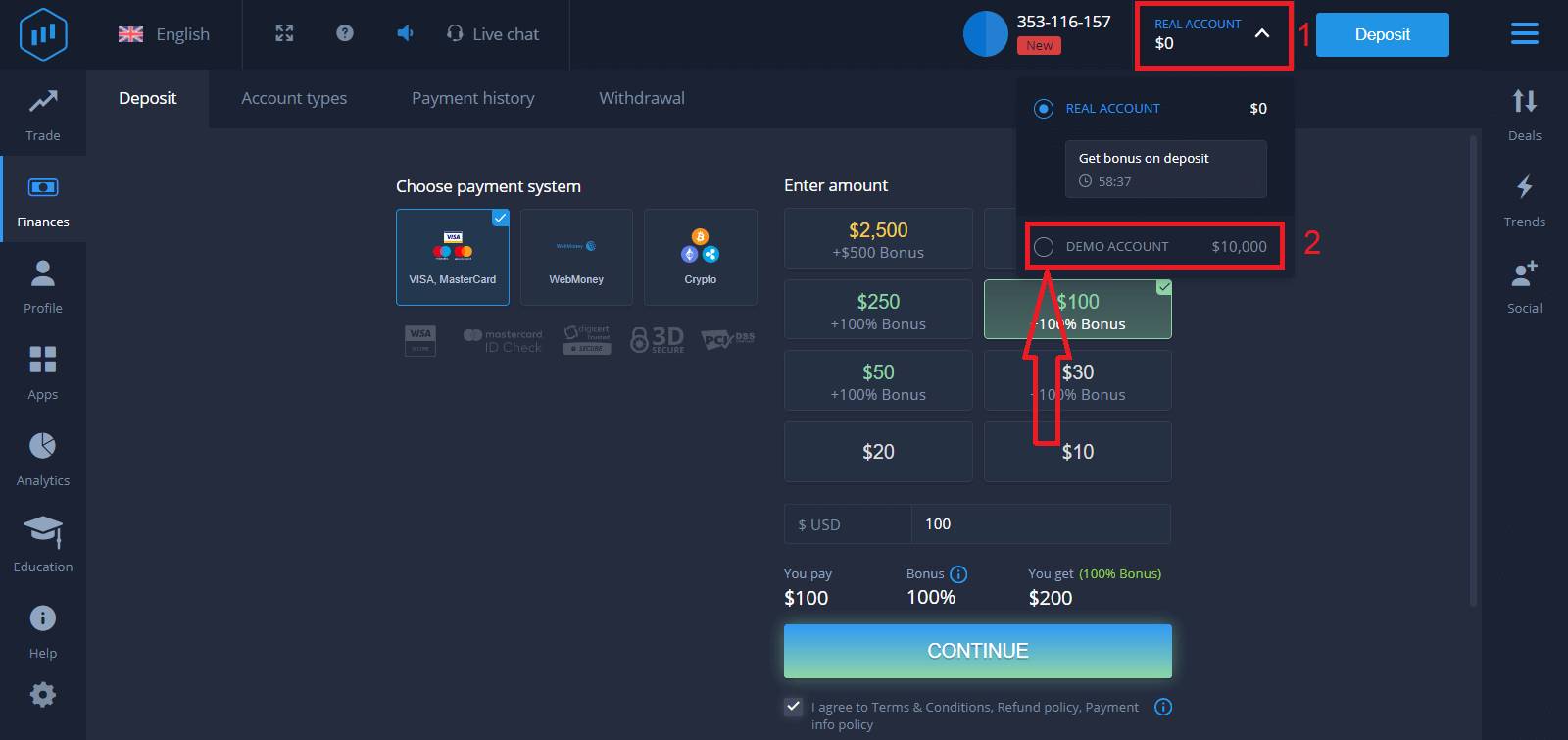
ຖ້າທ່ານຕ້ອງການໃຊ້ບັນຊີສາທິດ, ໃຫ້ຄລິກ "ບັນຊີແທ້" ແລະ ເລືອກ "ບັນຊີສາທິດ" ເພື່ອເລີ່ມຕົ້ນການຊື້ຂາຍດ້ວຍ $10,000 ໃນບັນຊີສາທິດ. ບັນຊີສາທິດແມ່ນເຄື່ອງມືສຳລັບທ່ານທີ່ຈະຄຸ້ນເຄີຍກັບແພລດຟອມ, ຝຶກທັກສະການຊື້ຂາຍຂອງທ່ານໃນຊັບສິນທີ່ແຕກຕ່າງກັນ, ແລະ ລອງໃຊ້ກົນໄກໃໝ່ໃນຕາຕະລາງເວລາຈິງໂດຍບໍ່ມີຄວາມສ່ຽງ.
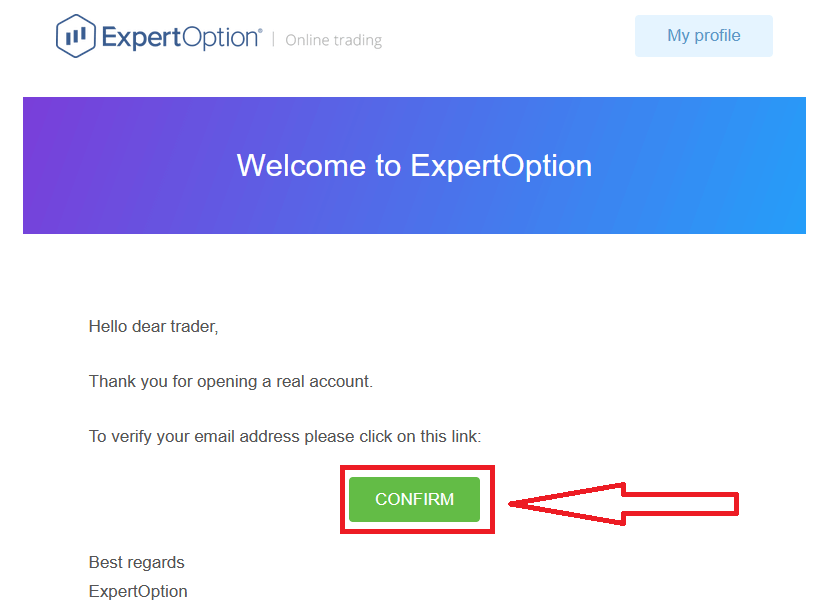
ສຸດທ້າຍ, ຫຼັງຈາກທີ່ທ່ານເຂົ້າເຖິງອີເມວຂອງທ່ານ, ExpertOption ຈະສົ່ງອີເມວຢືນຢັນໃຫ້ທ່ານ. ຄລິກປຸ່ມໃນອີເມວນັ້ນເພື່ອເປີດໃຊ້ບັນຊີຂອງທ່ານ. ດັ່ງນັ້ນ, ທ່ານຈະສຳເລັດການລົງທະບຽນ ແລະ ເປີດໃຊ້ບັນຊີຂອງທ່ານ.
ວິທີການລົງທະບຽນບັນຊີ ExpertOption ໂດຍໃຊ້ Facebook
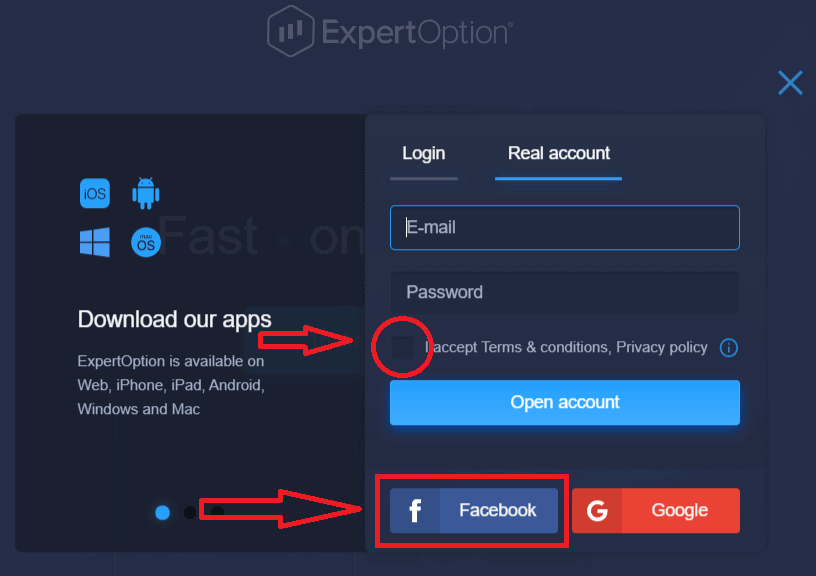
ນອກຈາກນີ້, ທ່ານຍັງມີທາງເລືອກໃນການເປີດບັນຊີຂອງທ່ານຜ່ານບັນຊີ Facebook, ແລະທ່ານສາມາດເຮັດໄດ້ພາຍໃນສອງສາມຂັ້ນຕອນງ່າຍໆຄື:1. ກວດສອບ "ເງື່ອນໄຂ ແລະ ຂໍ້ກຳນົດ" ແລະ ຄລິກໃສ່ ປຸ່ມ Facebook
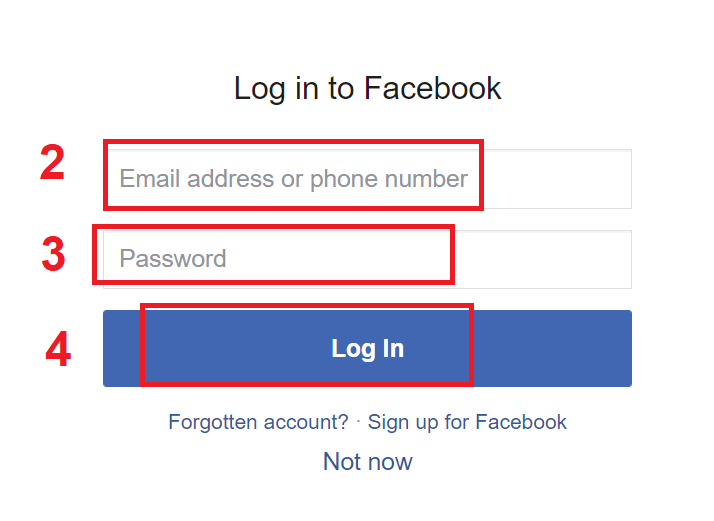
2. ໜ້າຕ່າງເຂົ້າສູ່ລະບົບ Facebook ຈະເປີດຂຶ້ນ, ບ່ອນທີ່ທ່ານຈະຕ້ອງໃສ່ທີ່ຢູ່ອີເມວຂອງທ່ານທີ່ທ່ານໃຊ້ເພື່ອລົງທະບຽນໃນ Facebook
3. ໃສ່ລະຫັດຜ່ານຈາກບັນຊີ Facebook ຂອງທ່ານ
4. ຄລິກໃສ່ "ເຂົ້າສູ່ລະບົບ."
ເມື່ອທ່ານຄລິກໃສ່ປຸ່ມ "ເຂົ້າສູ່ລະບົບ", ExpertOption ກຳລັງຮ້ອງຂໍການເຂົ້າເຖິງ: ຊື່ ແລະ ຮູບໂປຣໄຟລ໌ຂອງທ່ານ, ແລະ ທີ່ຢູ່ອີເມວຂອງທ່ານ. ຄລິກ "ສືບຕໍ່..."
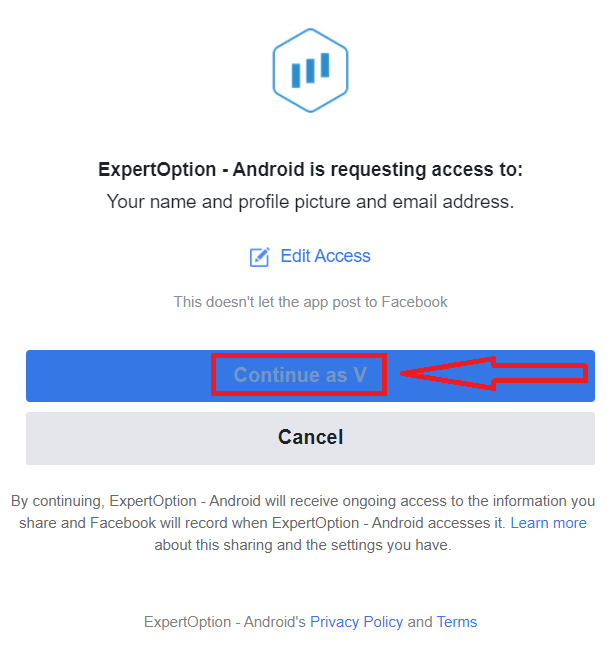
ຫຼັງຈາກນັ້ນ, ທ່ານຈະຖືກໂອນໄປຫາແພລດຟອມ ExpertOption ໂດຍອັດຕະໂນມັດ.
ວິທີການລົງທະບຽນບັນຊີ ExpertOption ໂດຍໃຊ້ Google
1. ເພື່ອລົງທະບຽນດ້ວຍ ບັນຊີ Google , ໃຫ້ກວດສອບ "ເງື່ອນໄຂ ແລະ ຂໍ້ກຳນົດ" ແລະ ຄລິກໃສ່ປຸ່ມທີ່ສອດຄ້ອງກັນໃນແບບຟອມລົງທະບຽນ. 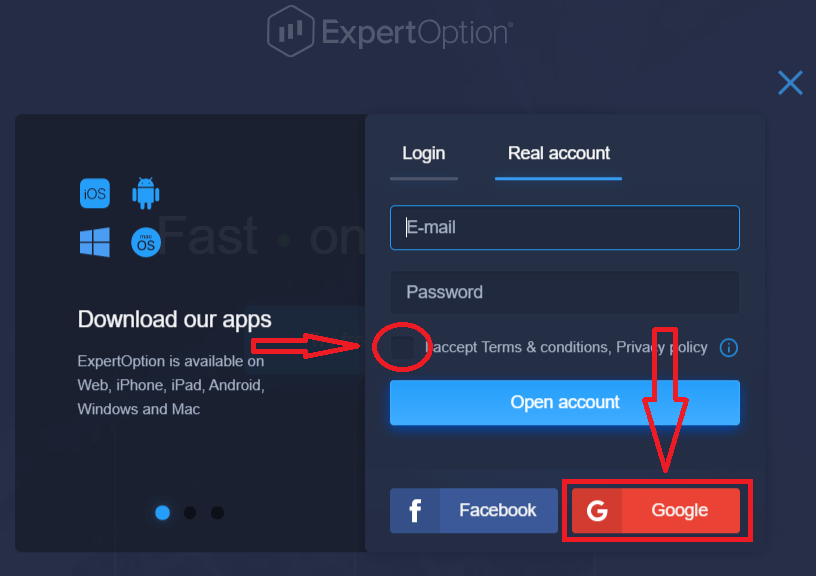
2. ໃນໜ້າຕ່າງທີ່ເປີດໃໝ່, ໃສ່ເບີໂທລະສັບ ຫຼື ອີເມວຂອງທ່ານ ແລະ ຄລິກ "ຕໍ່ໄປ".
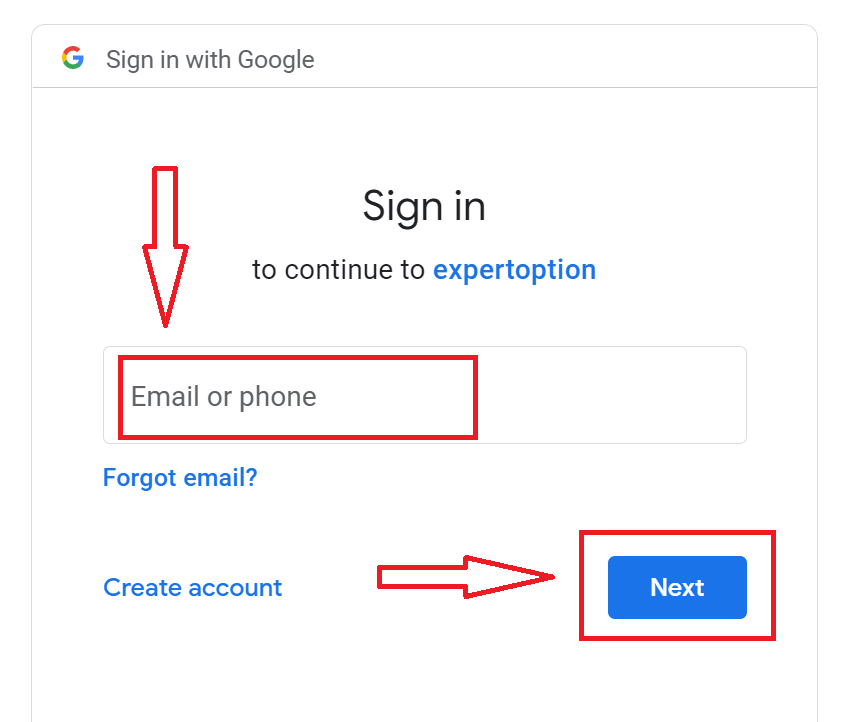
3. ຈາກນັ້ນໃສ່ລະຫັດຜ່ານສຳລັບບັນຊີ Google ຂອງທ່ານ ແລະ ຄລິກ "ຕໍ່ໄປ".
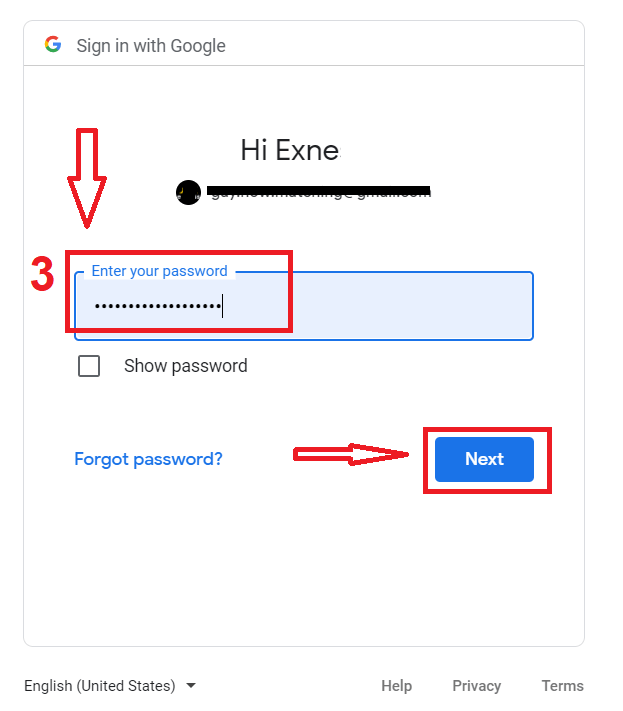
ຫຼັງຈາກນັ້ນ, ປະຕິບັດຕາມຄຳແນະນຳທີ່ສົ່ງຈາກບໍລິການໄປຫາທີ່ຢູ່ອີເມວຂອງທ່ານ.
ລົງທະບຽນບັນຊີໃນແອັບ ExpertOption iOS
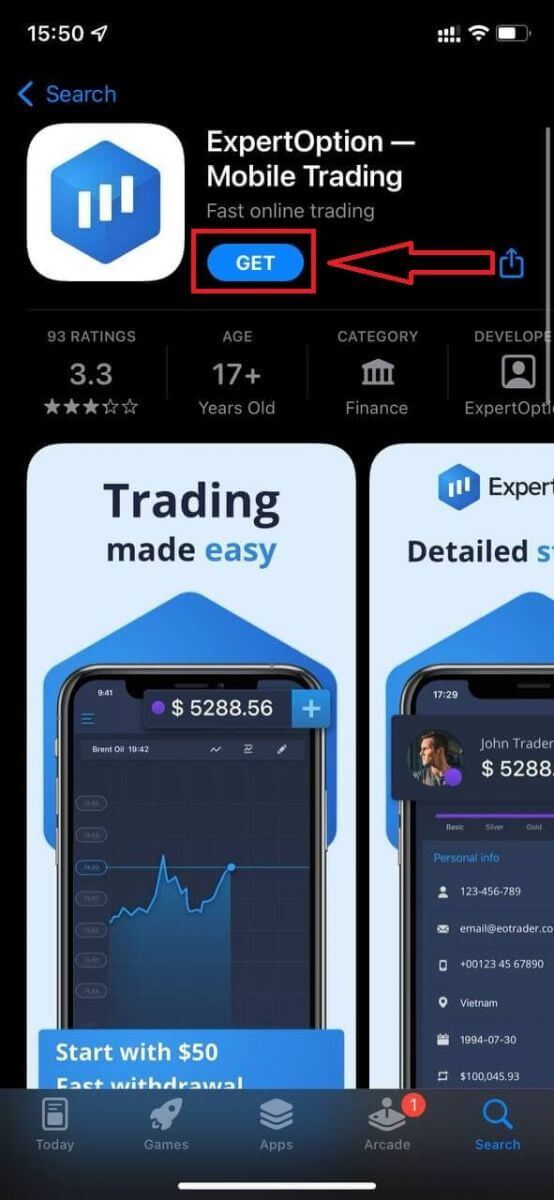
ຖ້າທ່ານມີອຸປະກອນມືຖື iOS, ທ່ານຈະຕ້ອງດາວໂຫລດແອັບມືຖື ExpertOption ຢ່າງເປັນທາງການຈາກ App Store ຫຼື ທີ່ນີ້ . ພຽງແຕ່ຄົ້ນຫາແອັບ “ExpertOption - Mobile Trading” ແລະດາວໂຫຼດມັນໃສ່ iPhone ຫຼື iPad ຂອງທ່ານ.ລຸ້ນມືຖືຂອງແພລດຟອມການຊື້ຂາຍແມ່ນຄືກັນກັບລຸ້ນເວັບ. ດັ່ງນັ້ນ, ຈະບໍ່ມີບັນຫາໃດໆກັບການຊື້ຂາຍ ແລະການໂອນເງິນ.
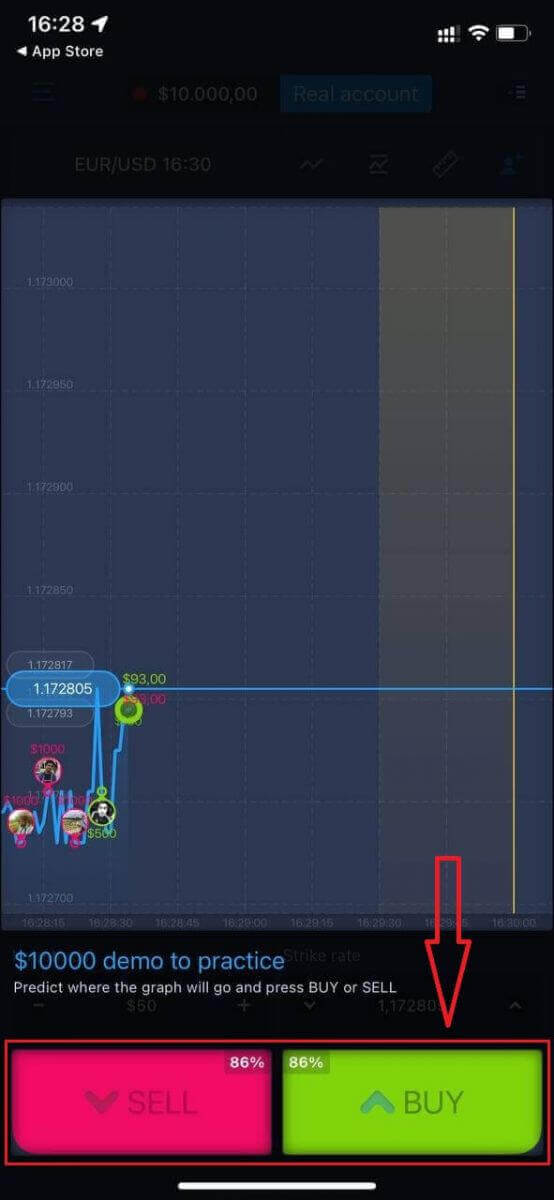
ຫຼັງຈາກນັ້ນ, ເປີດແອັບ ExpertOption, ແລະທ່ານຈະເຫັນແພລດຟອມການຊື້ຂາຍ. ຄລິກ "ຊື້" ຫຼື "ຂາຍ" ເພື່ອຄາດຄະເນວ່າກຣາຟຈະໄປໃສ.
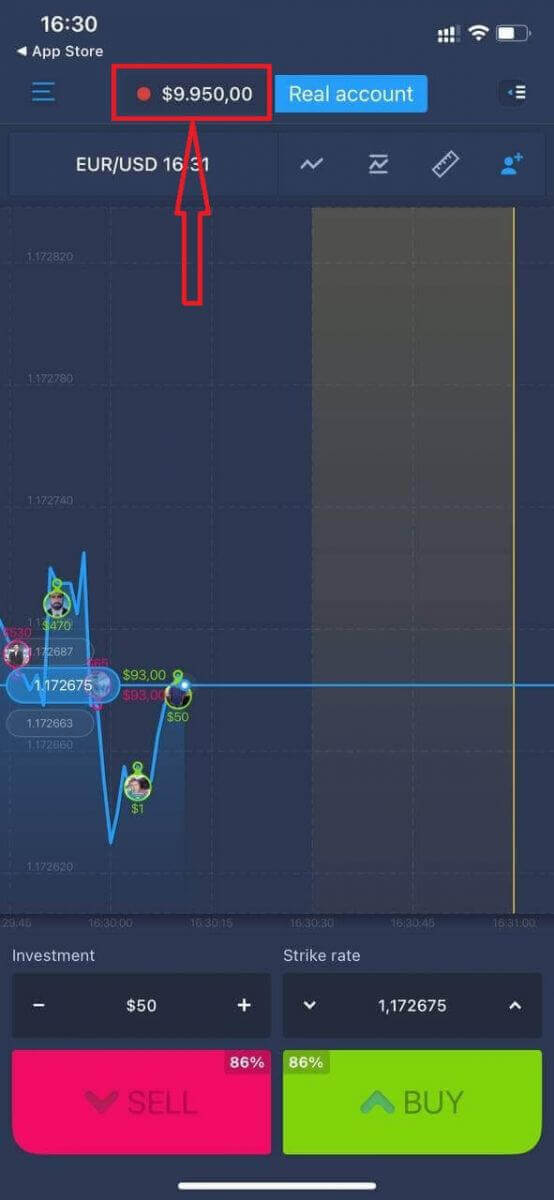
ດຽວນີ້ທ່ານສາມາດສືບຕໍ່ການຊື້ຂາຍດ້ວຍ $10,000 ໃນບັນຊີ Daemo.
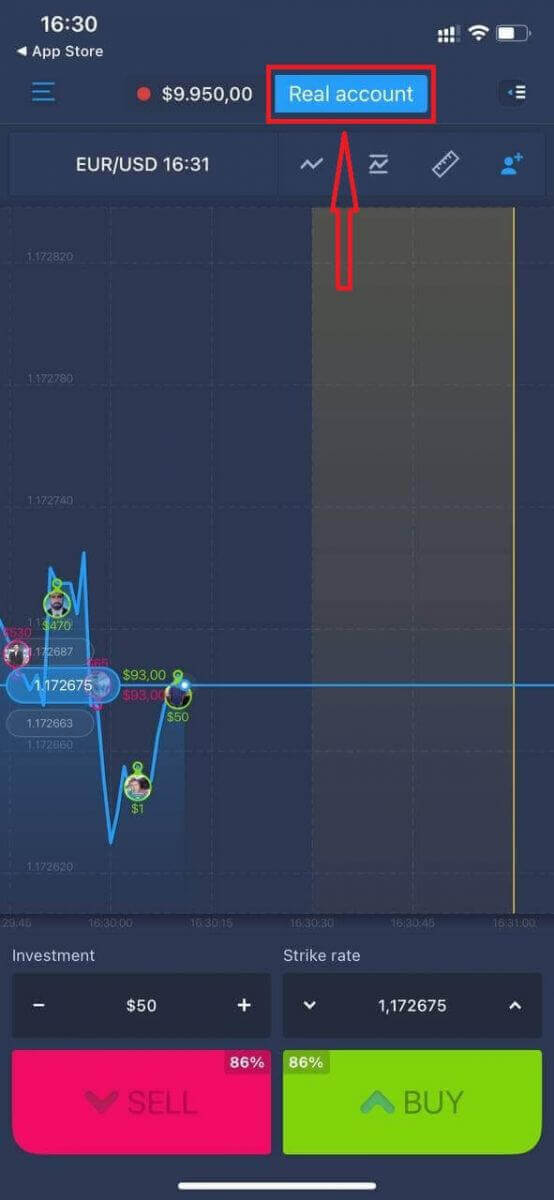
ທ່ານຍັງສາມາດເປີດບັນຊີໃນແພລດຟອມມືຖື iOS ໂດຍການຄລິກ "ບັນຊີແທ້."
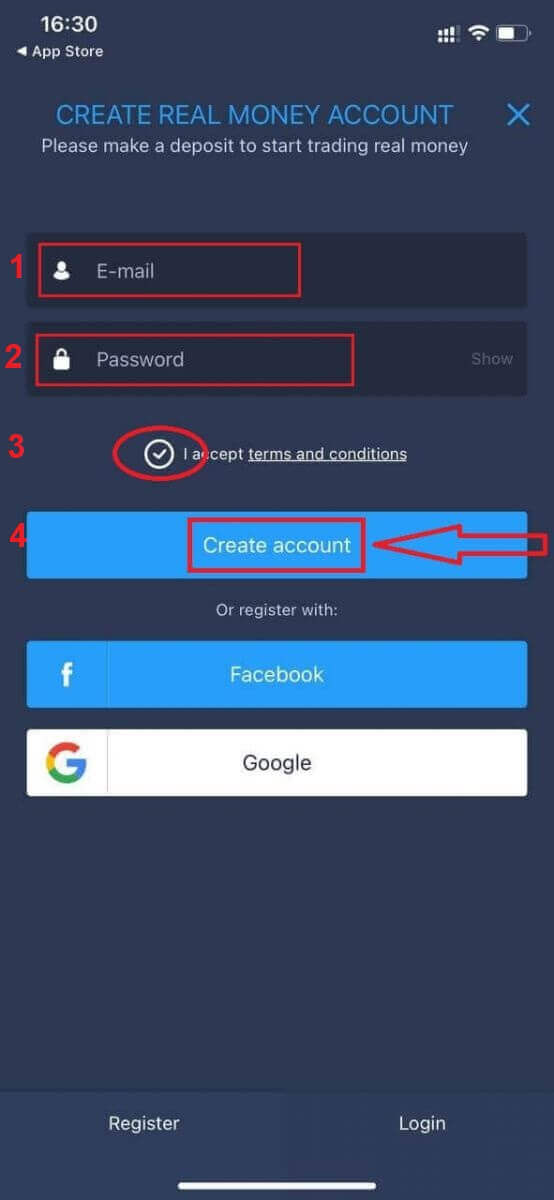
- ໃສ່ທີ່ ຢູ່ອີເມວທີ່ຖືກຕ້ອງ.
- ສ້າງ ລະຫັດຜ່ານທີ່ເຂັ້ມແຂງ.
- ທ່ານຍັງຈຳເປັນຕ້ອງຍອມຮັບ "ຂໍ້ກຳນົດ ແລະ ເງື່ອນໄຂ".
- ກົດ "ສ້າງບັນຊີ."
ຍິນດີນຳ! ທ່ານໄດ້ລົງທະບຽນສຳເລັດແລ້ວ, ດຽວນີ້ທ່ານສາມາດຝາກເງິນ ແລະ ເລີ່ມຊື້ຂາຍດ້ວຍບັນຊີແທ້ໄດ້ແລ້ວ
ລົງທະບຽນບັນຊີໃນແອັບ ExpertOption Android
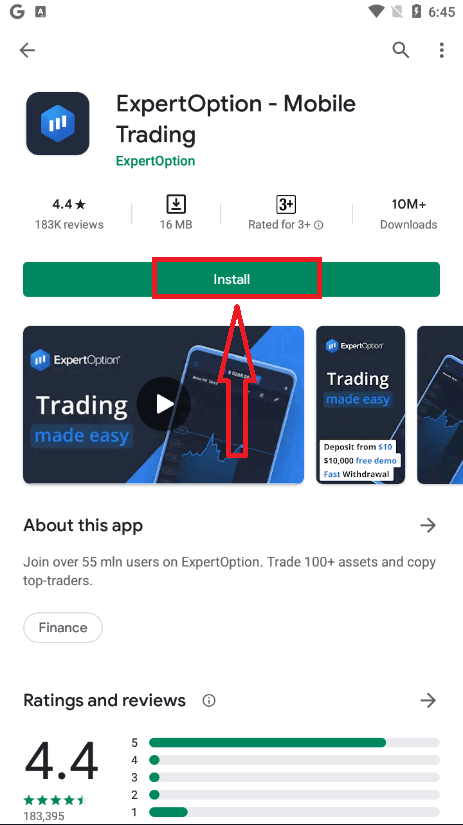
ຖ້າທ່ານມີອຸປະກອນມືຖື Android, ທ່ານຈະຕ້ອງດາວໂຫລດແອັບມືຖື ExpertOption ຢ່າງເປັນທາງການຈາກ Google Play ຫຼື ທີ່ນີ້ . ພຽງແຕ່ຄົ້ນຫາແອັບ “ExpertOption - Mobile Trading” ແລະດາວໂຫຼດມັນໃສ່ອຸປະກອນຂອງທ່ານ. ລຸ້ນມືຖືຂອງແພລດຟອມການຊື້ຂາຍແມ່ນຄືກັນກັບລຸ້ນເວັບ. ດັ່ງນັ້ນ, ຈະບໍ່ມີບັນຫາໃດໆກັບການຊື້ຂາຍ ແລະການໂອນເງິນ. ຍິ່ງໄປກວ່ານັ້ນ, ແອັບການຊື້ຂາຍ ExpertOption ສຳລັບ Android ຖືກຖືວ່າເປັນແອັບທີ່ດີທີ່ສຸດສຳລັບການຊື້ຂາຍອອນໄລນ໌. ດັ່ງນັ້ນ, ມັນມີການຈັດອັນດັບສູງໃນຮ້ານ.
ຫຼັງຈາກນັ້ນ, ເປີດແອັບ ExpertOption, ແລະທ່ານຈະເຫັນແພລດຟອມການຊື້ຂາຍ. ຄລິກ "ຊື້" ຫຼື "ຂາຍ" ເພື່ອຄາດຄະເນວ່າກຣາຟຈະໄປໃສ.
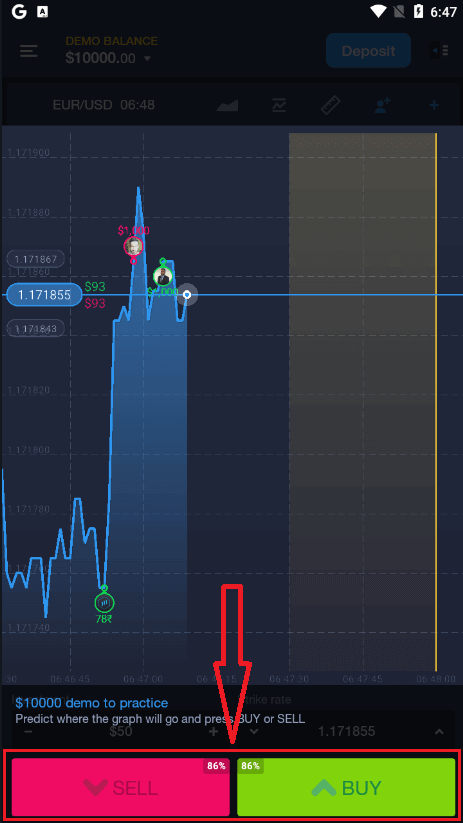
ດຽວນີ້ທ່ານສາມາດສືບຕໍ່ການຊື້ຂາຍດ້ວຍ $10,000 ໃນບັນຊີທົດລອງ.
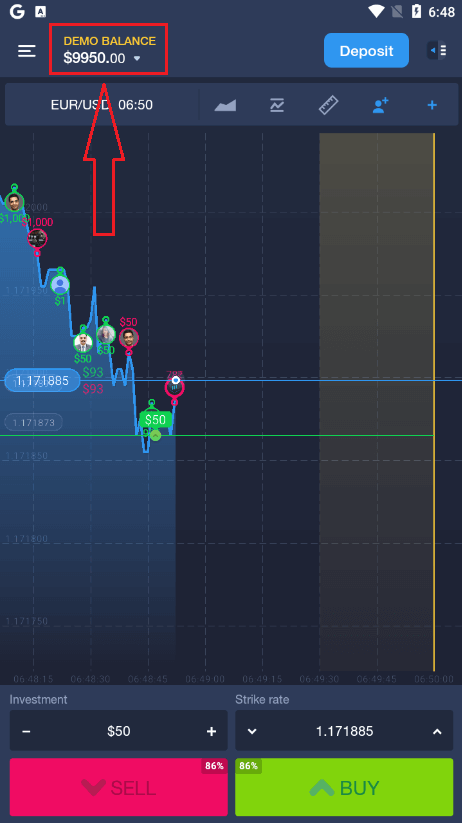
ທ່ານຍັງສາມາດເປີດບັນຊີໃນແພລດຟອມມືຖື Android ໂດຍການຄລິກ "ຍອດເງິນທົດລອງ," ຈາກນັ້ນຄລິກ "ເປີດບັນຊີແທ້."
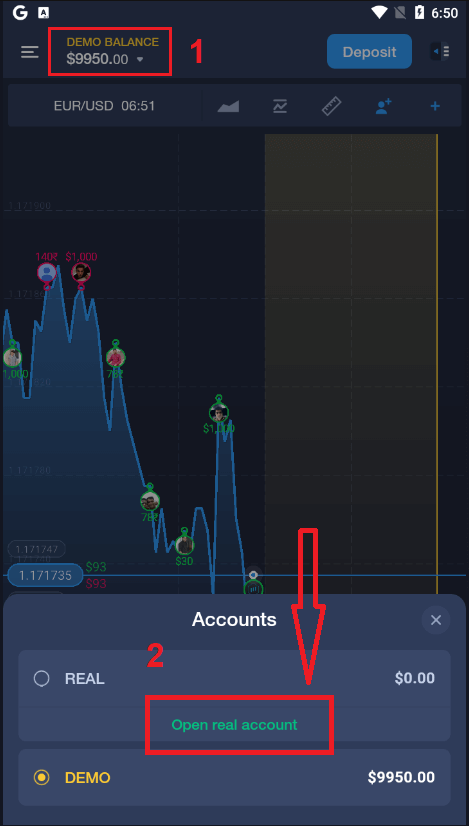
- ໃສ່ທີ່ ຢູ່ອີເມວທີ່ຖືກຕ້ອງ.
- ສ້າງ ລະຫັດຜ່ານທີ່ເຂັ້ມແຂງ.
- ທ່ານຍັງຈຳເປັນຕ້ອງຍອມຮັບ "ຂໍ້ກຳນົດ ແລະ ເງື່ອນໄຂ".
- ກົດ "ສ້າງບັນຊີ."
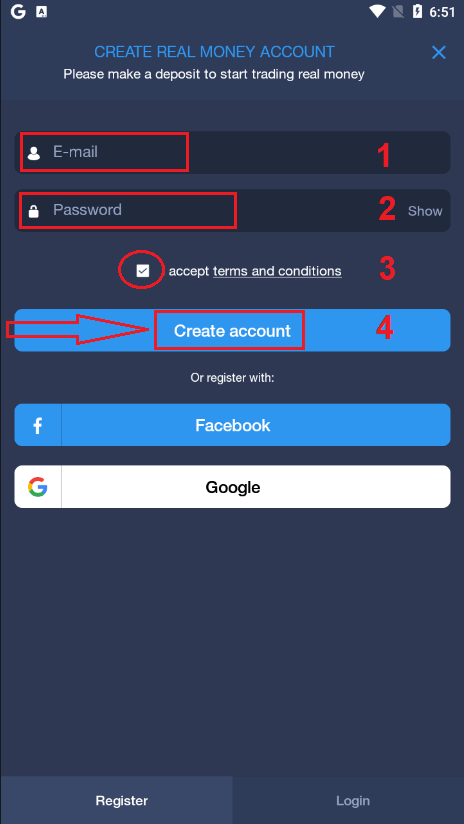
ຍິນດີນຳ! ທ່ານໄດ້ລົງທະບຽນສຳເລັດແລ້ວ, ດຽວນີ້ທ່ານສາມາດຝາກເງິນ ແລະ ເລີ່ມຊື້ຂາຍດ້ວຍບັນຊີແທ້ໄດ້ແລ້ວ
ລົງທະບຽນບັນຊີ ExpertOption ໃນເວັບມືຖື
ຖ້າທ່ານຕ້ອງການຊື້ຂາຍໃນລຸ້ນເວັບມືຖືຂອງແພລດຟອມການຊື້ຂາຍ ExpertOption, ທ່ານສາມາດເຮັດໄດ້ງ່າຍໆ. ໃນເບື້ອງຕົ້ນ, ເປີດໂປຣແກຣມທ່ອງເວັບຂອງທ່ານໃນອຸປະກອນມືຖືຂອງທ່ານ. ຫຼັງຈາກນັ້ນ, ຄົ້ນຫາ “ expertoption.com ” ແລະເຂົ້າເບິ່ງເວັບໄຊທ໌ທາງການຂອງໂບຣກເກີ.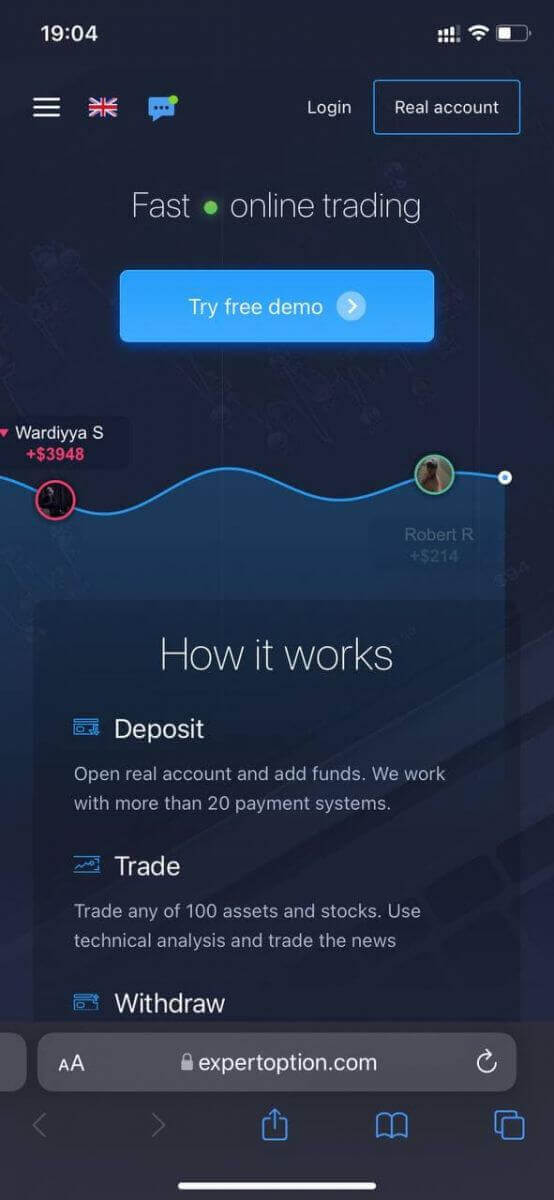
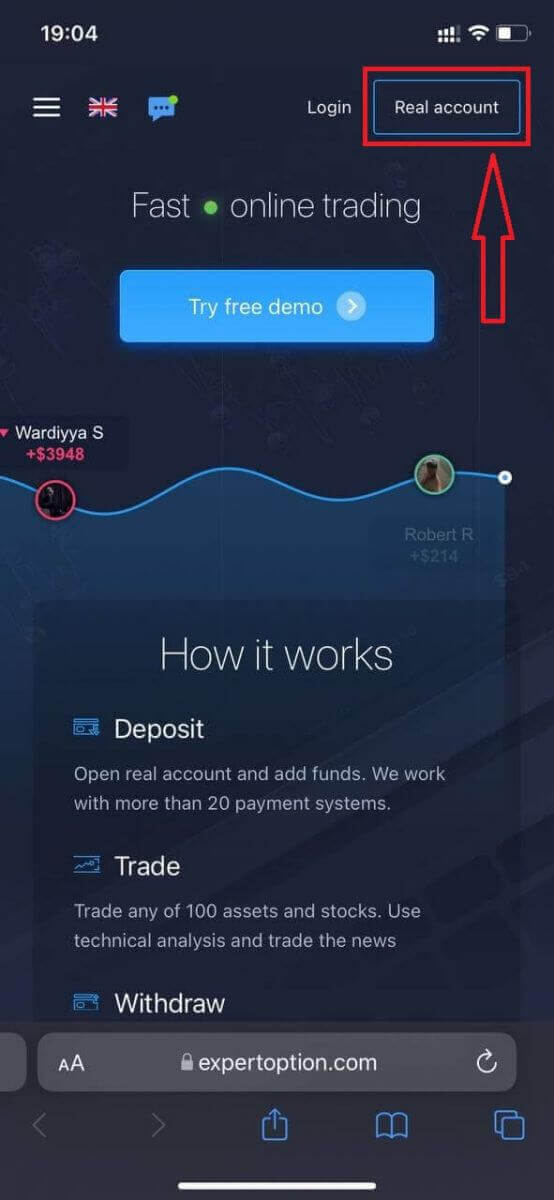
ຄລິກປຸ່ມ "ບັນຊີແທ້" ຢູ່ມຸມຂວາເທິງ.
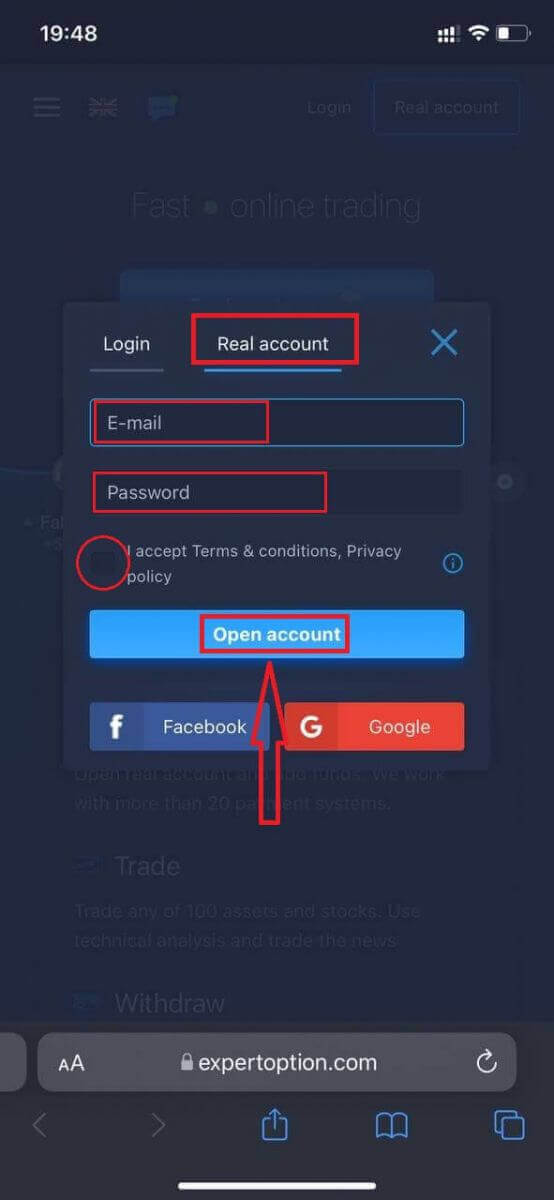
ໃນຂັ້ນຕອນນີ້, ພວກເຮົາຍັງໃສ່ຂໍ້ມູນ: ອີເມວ, ລະຫັດຜ່ານ, ຍອມຮັບ "ເງື່ອນໄຂແລະຂໍ້ກຳນົດ", ແລະຄລິກ "ເປີດບັນຊີ"
ຍິນດີນຳ! ທ່ານໄດ້ລົງທະບຽນສຳເລັດແລ້ວ. ດຽວນີ້ທ່ານສາມາດຝາກເງິນ ແລະເລີ່ມຊື້ຂາຍດ້ວຍບັນຊີແທ້ໄດ້ແລ້ວ.
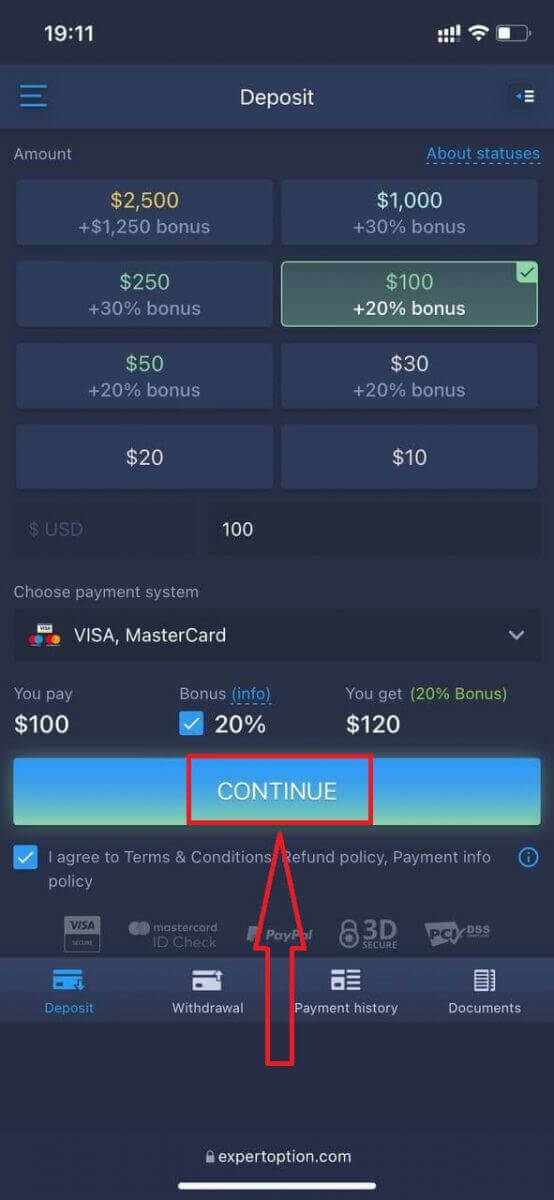
ລຸ້ນເວັບມືຖືຂອງແພລດຟອມການຊື້ຂາຍແມ່ນຄືກັນກັບລຸ້ນເວັບປົກກະຕິ. ດັ່ງນັ້ນ, ຈະບໍ່ມີບັນຫາຫຍັງກັບການຊື້ຂາຍ ແລະການໂອນເງິນ.
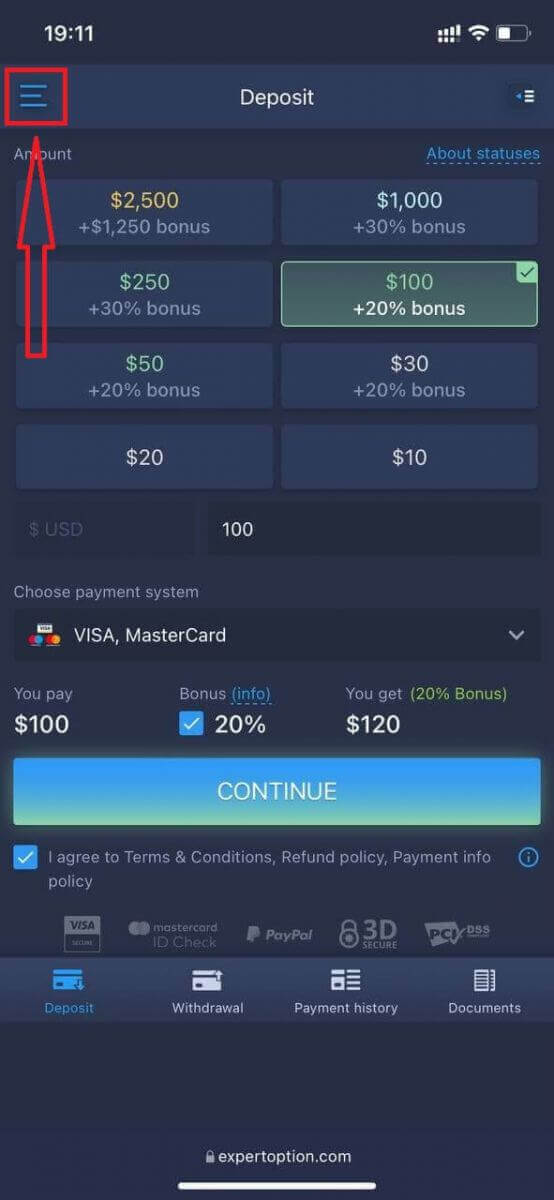
ຫຼືທ່ານຕ້ອງການຊື້ຂາຍດ້ວຍບັນຊີສາທິດກ່ອນ, ເພື່ອເຮັດແນວນັ້ນໂດຍການຄລິກ ໄອຄອນ ເມນູ
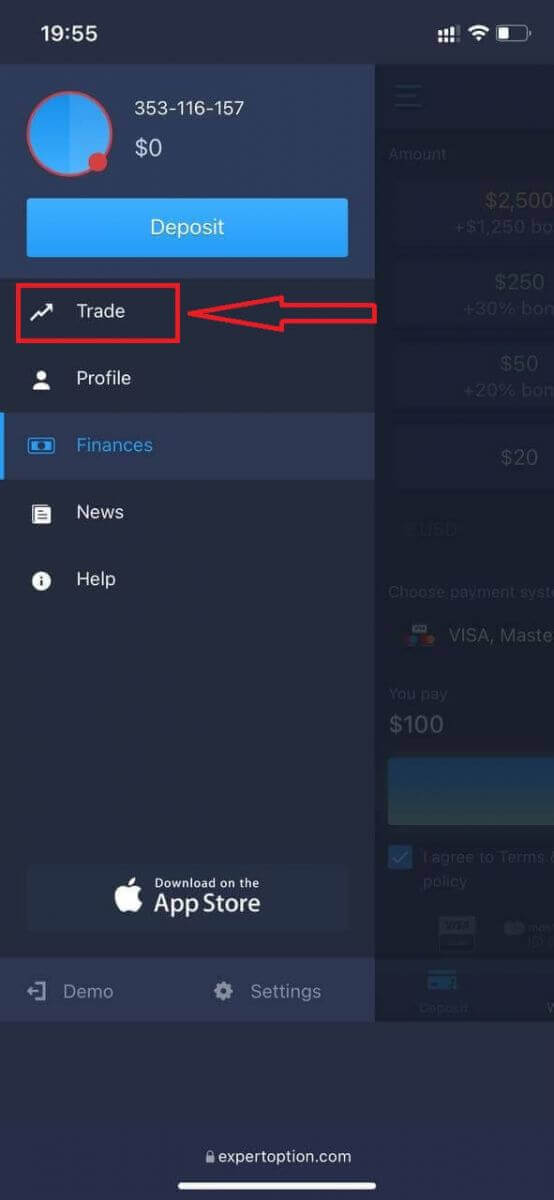
ຄລິກ "ຊື້ຂາຍ."
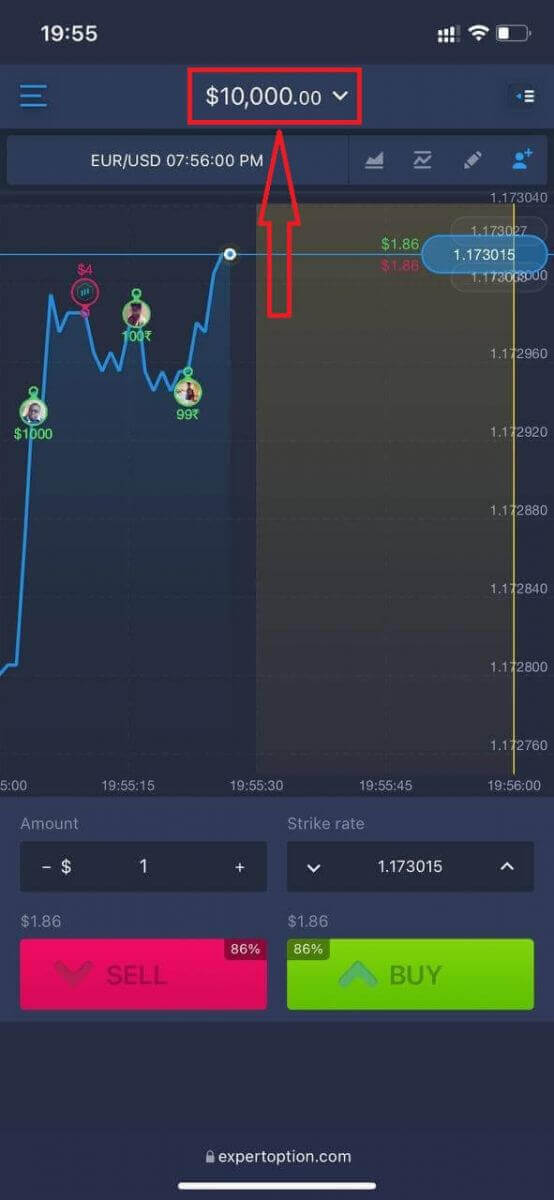
ປ່ຽນບັນຊີຈາກບັນຊີແທ້ໄປເປັນບັນຊີສາທິດ
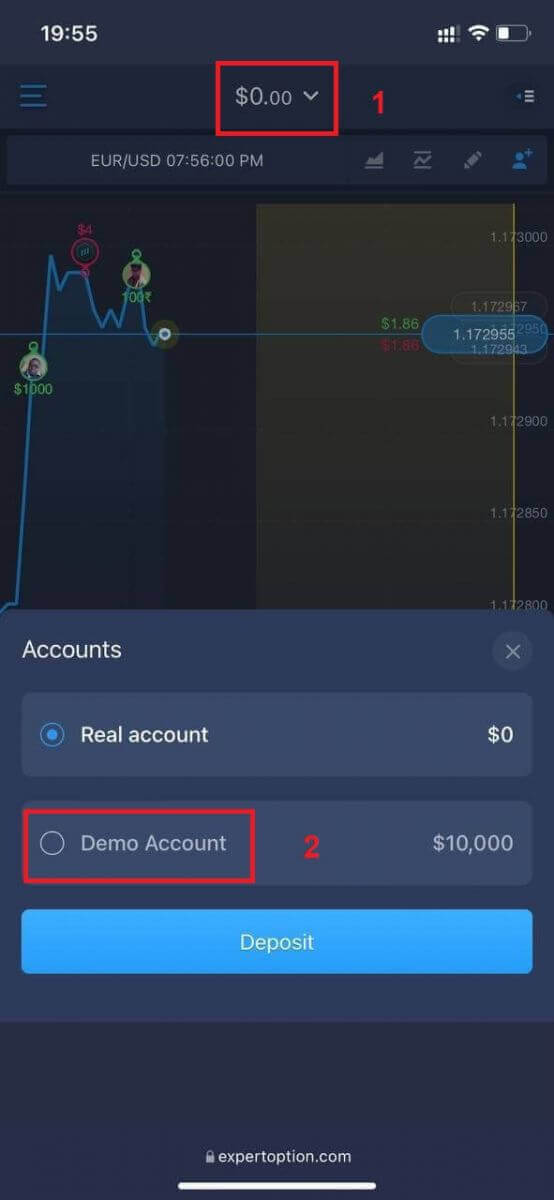
ທ່ານຈະມີ $10,000 ໃນບັນຊີສາທິດ.
ຄຳຖາມທີ່ຖືກຖາມເລື້ອຍໆ (FAQ)
ມີບັນຊີສາທິດບໍ?
ພວກເຮົາຂໍເຊີນທ່ານໃຊ້ບັນຊີທົດລອງທີ່ມີຍອດເງິນສະເໝືອນ 10,000 ເພື່ອໃຫ້ສາມາດປະເມີນຜົນປະໂຫຍດຂອງແພລດຟອມການຊື້ຂາຍໄດ້.
ຂ້ອຍສາມາດຫາເງິນໄດ້ເທົ່າໃດໃນບັນຊີຝຶກຫັດ?
ທ່ານບໍ່ສາມາດໄດ້ຮັບກຳໄລຈາກທຸລະກຳທີ່ທ່ານເຮັດສຳເລັດໃນບັນຊີຝຶກຊ້ອມ. ທ່ານຈະໄດ້ຮັບເງິນທຶນສະເໝືອນ ແລະ ເຮັດທຸລະກຳສະເໝືອນ. ມັນມີຈຸດປະສົງເພື່ອການຝຶກອົບຮົມເທົ່ານັ້ນ. ເພື່ອຊື້ຂາຍໂດຍໃຊ້ເງິນແທ້, ທ່ານຈຳເປັນຕ້ອງຝາກເງິນເຂົ້າບັນຊີແທ້.
ຂ້ອຍຈະສະຫຼັບລະຫວ່າງບັນຊີປະຕິບັດ ແລະ ບັນຊີຈິງໄດ້ແນວໃດ?
ເພື່ອສະຫຼັບລະຫວ່າງບັນຊີ, ໃຫ້ຄລິກທີ່ຍອດເງິນຂອງທ່ານຢູ່ແຈກາງດ້ານເທິງ. ໃຫ້ແນ່ໃຈວ່າທ່ານຢູ່ໃນຫ້ອງການຊື້ຂາຍ. ແຜງທີ່ເປີດຂຶ້ນສະແດງບັນຊີທັງໝົດຂອງທ່ານ: ບັນຊີແທ້ ແລະ ບັນຊີປະຕິບັດຂອງທ່ານ. ຄລິກບັນຊີເພື່ອເຮັດໃຫ້ມັນເປີດໃຊ້ງານ ເພື່ອໃຫ້ທ່ານສາມາດໃຊ້ມັນສຳລັບການຊື້ຂາຍ.
ສະຫຼຸບ: ເລີ່ມຕົ້ນດ້ວຍຄວາມໝັ້ນໃຈໃນ ExpertOption
ການລົງທະບຽນໃນ ExpertOption ເປັນຂະບວນການທີ່ວ່ອງໄວ ແລະ ງ່າຍດາຍ ເຊິ່ງເປີດປະຕູສູ່ປະສົບການການຊື້ຂາຍອອນໄລນ໌ທີ່ມີປະສິດທິພາບ. ດ້ວຍຂັ້ນຕອນງ່າຍໆພຽງບໍ່ເທົ່າໃດຂັ້ນຕອນ, ທ່ານສາມາດສ້າງບັນຊີຂອງທ່ານ, ສຳຫຼວດສະພາບແວດລ້ອມການສາທິດ, ແລະ ກະກຽມສຳລັບການຊື້ຂາຍສົດ. ບໍ່ວ່າທ່ານຈະລົງທຶນໃນ forex, ຫຸ້ນ, ຫຼື crypto, ExpertOption ໃຫ້ເຄື່ອງມື ແລະ ການສະໜັບສະໜູນເພື່ອຊ່ວຍໃຫ້ທ່ານປະສົບຜົນສຳເລັດ. ເລີ່ມຕົ້ນການເດີນທາງການຊື້ຂາຍຂອງທ່ານໃນມື້ນີ້ດ້ວຍຄວາມໝັ້ນໃຈ ແລະ ຄວາມຊັດເຈນ.
ຄໍາຖາມ
ທ່ານຕ້ອງການລາຍລະອຽດສ່ວນບຸກຄົນທີ່ຖືກຕ້ອງເຊັ່ນຊື່ເຕັມຕາມກົດຫມາຍຂອງທ່ານ, ວັນເດືອນປີເກີດ, ອີເມວການຕິດຕໍ່ແລະເບີໂທລະສັບ, ປະເທດທີ່ຢູ່ອາໄສ, ແລະລະຫັດຜ່ານທີ່ປອດໄພ. ການກະກຽມບັດປະຈໍາຕົວຂອງລັດຖະບານແລະຫຼັກຖານທີ່ຜ່ານມາຂອງທີ່ຢູ່ຈະເລັ່ງການກວດສອບໃນພາຍຫລັງແລະຫຼຸດຜ່ອນໂອກາດຂອງການຊັກຊ້າ.
ເປີດແອັບ ExpertOption ຢ່າງເປັນທາງການໃນອຸປະກອນຂອງທ່ານ, ແຕະ ລົງທະບຽນ, ປ້ອນອີເມວ ຫຼື ໂທລະສັບຂອງທ່ານ, ສ້າງລະຫັດຜ່ານທີ່ເຂັ້ມແຂງ, ແລະຍອມຮັບເງື່ອນໄຂ. ຢືນຢັນອີເມວ ຫຼືລະຫັດ SMS ຂອງເຈົ້າເມື່ອຖືກເຕືອນ. ທ່ານສາມາດເຂົ້າເຖິງບັນຊີຕົວຢ່າງທັນທີ; ເພື່ອເປີດໃຊ້ການຊື້ຂາຍສົດໃນພາຍຫຼັງ, ອັບໂຫຼດເອກະສານຢັ້ງຢືນໃນໂປຣໄຟລ໌ຂອງທ່ານແລະເຮັດສໍາເລັດການກວດສອບຕົວຕົນທີ່ສະແດງຢູ່ໃນ app.
ສາເຫດທົ່ວໄປແມ່ນອີເມລ໌ ຫຼື ໂທລະສັບທີ່ບໍ່ໄດ້ຮັບການຢືນຢັນ, ຂໍ້ມູນສ່ວນຕົວບໍ່ກົງກັນກັບເອກະສານ, ການອັບໂຫລດທີ່ມີຄຸນນະພາບບໍ່ດີ, ການຢູ່ອາໄສທີ່ບໍ່ຮອງຮັບ ຫຼື ບັນຫາຂອງຕົວທ່ອງເວັບ/ແອັບ. ເລີ່ມຕົ້ນດ້ວຍການຢືນຢັນວິທີການຕິດຕໍ່ຂອງທ່ານ, ແກ້ໄຂການພິມຜິດໃນໂປຣໄຟລ໌ຂອງທ່ານ, ອັບໂຫລດການສະແກນທີ່ຊັດເຈນຄືນໃໝ່ (ບໍ່ມີແສງສະທ້ອນ, ທຸກມຸມທີ່ເຫັນໄດ້), ແລະລອງອຸປະກອນ ຫຼືຕົວທ່ອງເວັບອື່ນ. ຖ້າບັນຫາຍັງຄົງຢູ່, ໃຫ້ຕິດຕໍ່ຝ່າຍຊ່ວຍເຫຼືອທີ່ມີຮູບໜ້າຈໍ ແລະ ID ການເຮັດທຸລະກຳເພື່ອການແກ້ໄຂໄວຂຶ້ນ.
ຄວາມຕ້ອງການເງິນຝາກຂັ້ນຕໍ່າແມ່ນແຕກຕ່າງກັນໄປຕາມປະເພດບັນຊີ, ວິທີການຈ່າຍເງິນ ແລະປະເທດຂອງທ່ານ. ບັນຊີສາທິດບໍ່ຕ້ອງການເງິນ, ແຕ່ການຊື້ຂາຍສົດໂດຍປົກກະຕິຕ້ອງການເງິນທຶນກ່ອນທີ່ຈະເປີດຕໍາແຫນ່ງທີ່ແທ້ຈິງ. ກວດເບິ່ງໜ້າຈໍການລະດົມທຶນໃນແອັບ ຫຼື ພາກສ່ວນການຈ່າຍເງິນຫຼັງຈາກການລົງທະບຽນສຳລັບຂັ້ນຕໍ່າສຸດ ແລະ ຕົວເລືອກສະກຸນເງິນທີ່ກ່ຽວຂ້ອງກັບພາກພື້ນຂອງທ່ານ.
ການຢັ້ງຢືນໂດຍປົກກະຕິແລ້ວຈະຕ້ອງມີບັດປະຈຳຕົວຮູບທີ່ລັດຖະບານອອກໃຫ້ (ໜັງສືຜ່ານແດນ, ບັດປະຈຳຕົວ, ຫຼືໃບຂັບຂີ່) ແລະຫຼັກຖານທີ່ຢູ່ເຊັ່ນ: ໃບບິນຄ່າສາທາລະນູປະໂພກ ຫຼື ໃບແຈ້ງຍອດທະນາຄານທີ່ສະແດງຊື່ ແລະ ທີ່ຢູ່ຂອງເຈົ້າ. ຖ້າທ່ານໃຊ້ບັດ ຫຼື e-wallet, ເວທີດັ່ງກ່າວອາດຈະຮ້ອງຂໍຫຼັກຖານການຈ່າຍເງິນ. ໃຫ້ແນ່ໃຈວ່າຮູບພາບທັງໝົດຈະແຈ້ງ, ຂໍ້ມູນກົງກັບໂປຣໄຟລ໌ຂອງເຈົ້າ, ແລະແກ້ໄຂຕົວເລກບັດທີ່ບໍ່ຈຳເປັນຄືນໃໝ່ໃນເວລາອັບໂຫຼດ.