ExpertOption: ລົງທະບຽນບັນຊີແລະຖອນເງິນ — ຂະບວນການ & ຂອບເຂດຈໍາກັດ

ການຖອນເງິນຈາກ ExpertOption ກ່ຽວຂ້ອງກັບຫຼາຍກວ່າການຄລິກປຸ່ມ: ທາງເລືອກໃນການຈ່າຍເງິນ, ເວລາປະມວນຜົນ, ຕໍາ່ສຸດທີ່, ແລະການກວດສອບການປະຕິບັດຕາມທັງໝົດມີຜົນກະທົບແນວໃດຕໍ່ກັບເງິນເຂົ້າບັດ ຫຼື e-wallet ຂອງທ່ານ. ຮຽນຮູ້ວ່າເອກະສານໃດທີ່ເລັ່ງການອະນຸມັດ, ເປັນຫຍັງການຖອນເງິນມັກຈະກັບຄືນໄປຫາແຫຼ່ງທຶນຕົ້ນສະບັບ, ແລະບາງຄໍາແນະນໍາພາກປະຕິບັດເພື່ອຫຼີກເວັ້ນການຊັກຊ້າທົ່ວໄປເພື່ອໃຫ້ທ່ານສາມາດລົງທະບຽນ, ລະດົມທຶນ, ແລະຖອນເງິນດ້ວຍຄວາມຫມັ້ນໃຈ.

ວິທີການລົງທະບຽນບັນຊີໃນ ExpertOption
ເລີ່ມຕົ້ນການຊື້ຂາຍ ExpertOption ໃນ 1 ຄລິກ
ການລົງທະບຽນໃນແພລດຟອມແມ່ນງ່າຍດາຍ: ພຽງແຕ່ຄລິກສອງສາມຄັ້ງເທົ່ານັ້ນ. ເພື່ອເປີດອິນເຕີເຟດການຊື້ຂາຍໃນຄລິກດຽວ, ໃຫ້ຄລິກໃສ່ປຸ່ມ “ລອງໃຊ້ສາທິດຟຣີ”.
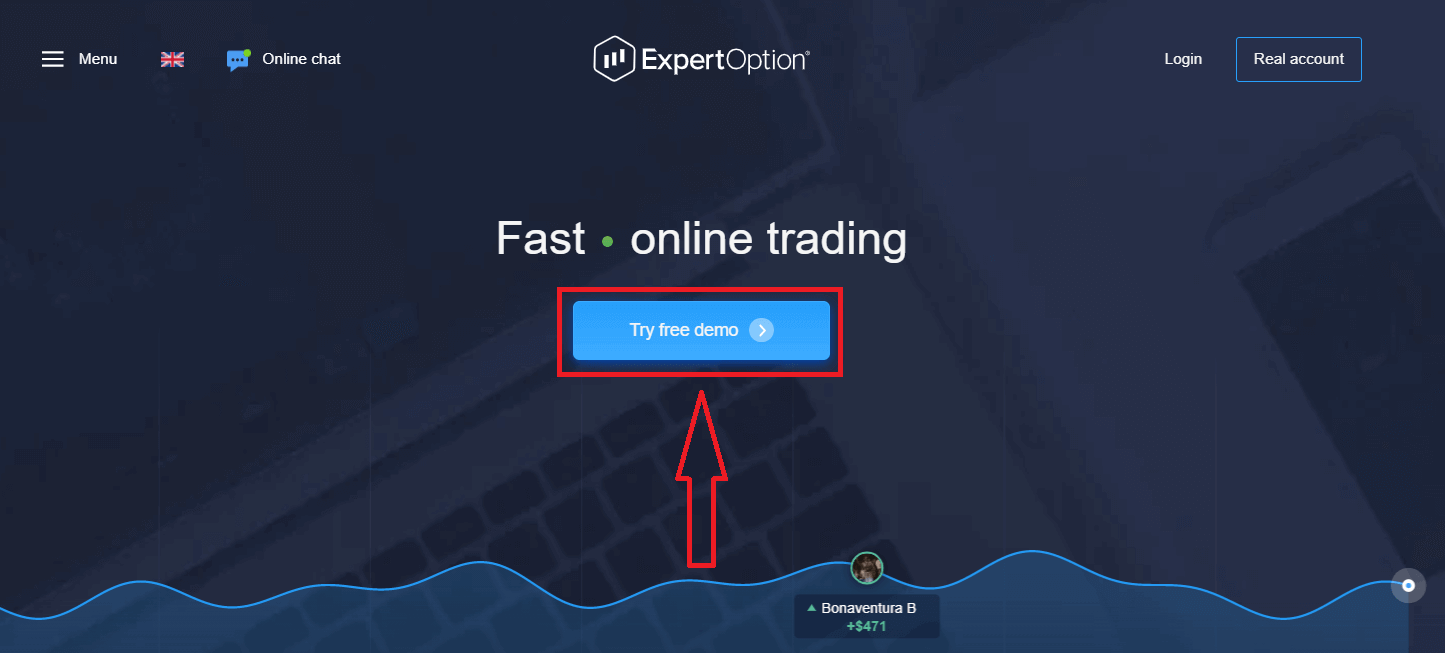
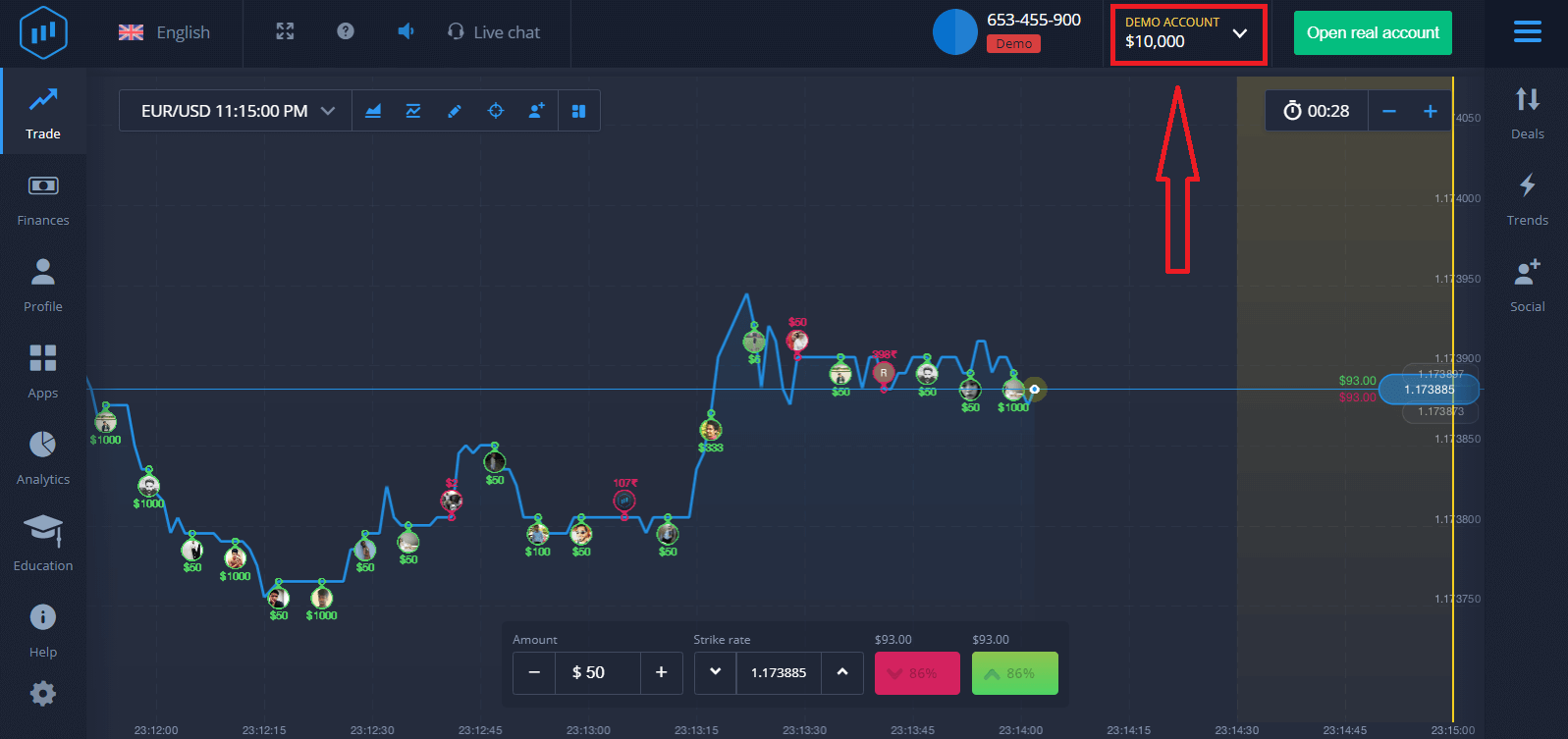
ນີ້ຈະນຳທ່ານໄປຫາໜ້າການຊື້ຂາຍແບບທົດລອງເພື່ອເລີ່ມຕົ້ນການຊື້ຂາຍດ້ວຍເງິນ 10,000 ໂດລາໃນບັນຊີທົດລອງ.
 ເພື່ອສືບຕໍ່ໃຊ້ບັນຊີ, ໃຫ້ບັນທຶກຜົນການຊື້ຂາຍ, ແລະຊື້ຂາຍໃນບັນຊີແທ້. ຄລິກ "ເປີດບັນຊີແທ້" ເພື່ອສ້າງບັນຊີ ExpertOption.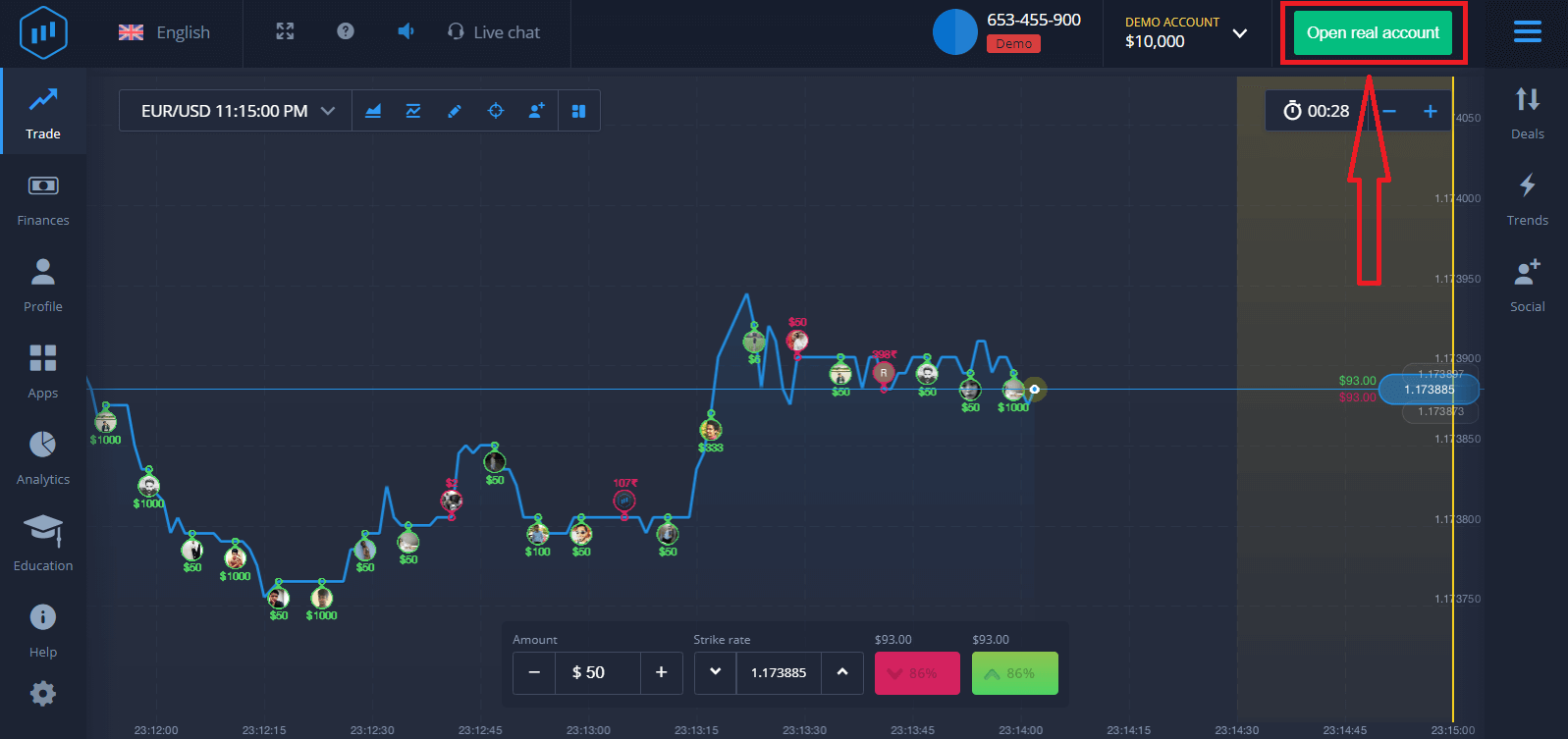
ມີສາມທາງເລືອກທີ່ມີຢູ່: ລົງທະບຽນດ້ວຍທີ່ຢູ່ອີເມວ, ບັນຊີ Facebook, ຫຼືບັນຊີ Google ຂອງທ່ານ, ດັ່ງທີ່ສະແດງຢູ່ດ້ານລຸ່ມ. ສິ່ງທີ່ທ່ານຕ້ອງເຮັດຄືເລືອກວິທີທີ່ເໝາະສົມ ແລະສ້າງລະຫັດຜ່ານ.
ວິທີການລົງທະບຽນບັນຊີ ExpertOption ດ້ວຍອີເມວ
1. ທ່ານສາມາດ ລົງທະບຽນ ບັນຊີໃນແພລດຟອມໄດ້ໂດຍການຄລິກປຸ່ມ “ ບັນຊີແທ້ ” ຢູ່ມຸມຂວາເທິງ. 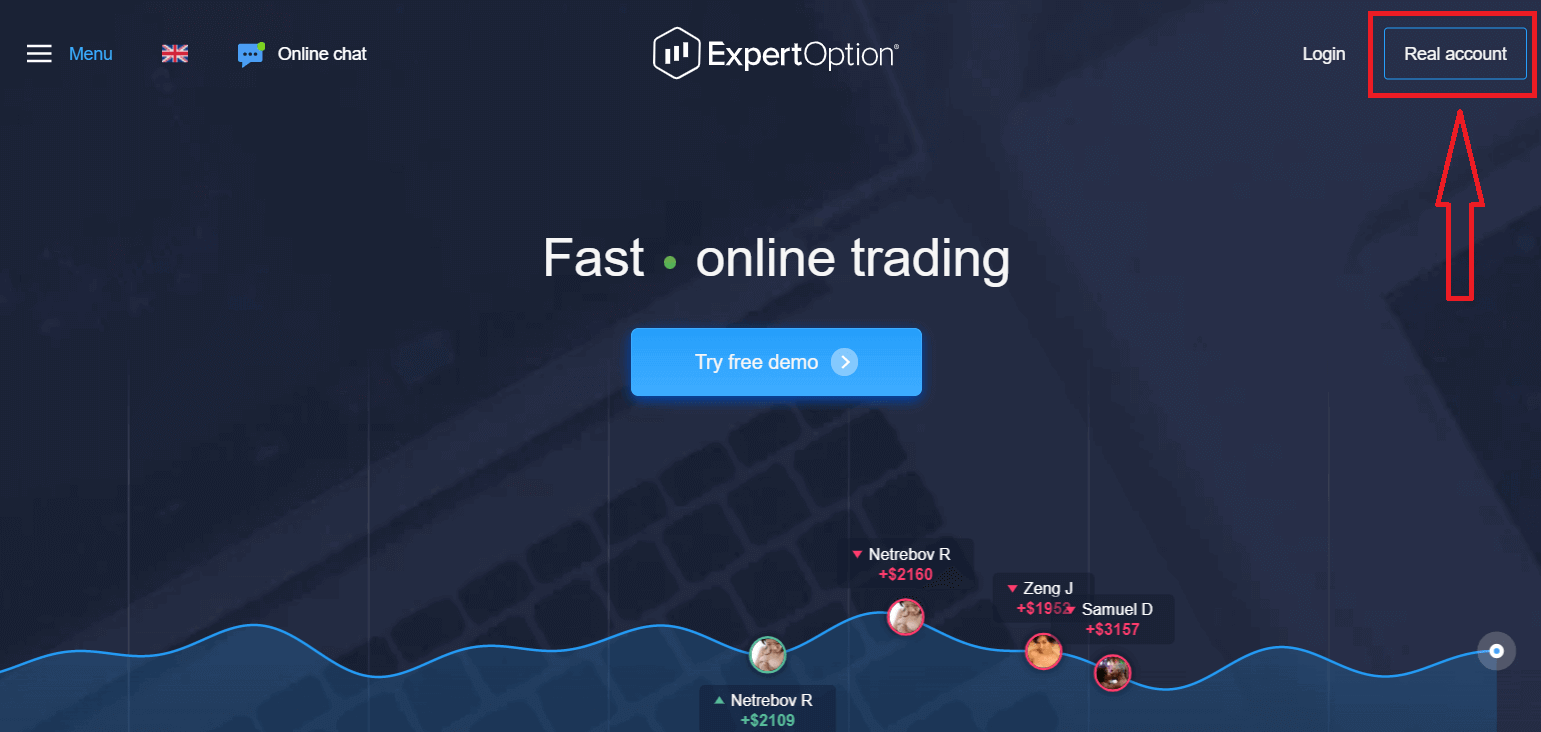
2. ເພື່ອລົງທະບຽນ, ກະລຸນາຕື່ມຂໍ້ມູນທີ່ຈຳເປັນທັງໝົດ ແລະ ຄລິກ “ເປີດບັນຊີ.”
- ໃສ່ທີ່ ຢູ່ອີເມວທີ່ຖືກຕ້ອງ.
- ສ້າງ ລະຫັດຜ່ານທີ່ເຂັ້ມແຂງ.
- ທ່ານຍັງຈໍາເປັນຕ້ອງອ່ານ "ຂໍ້ກໍານົດແລະເງື່ອນໄຂ" ແລະກວດສອບມັນ.
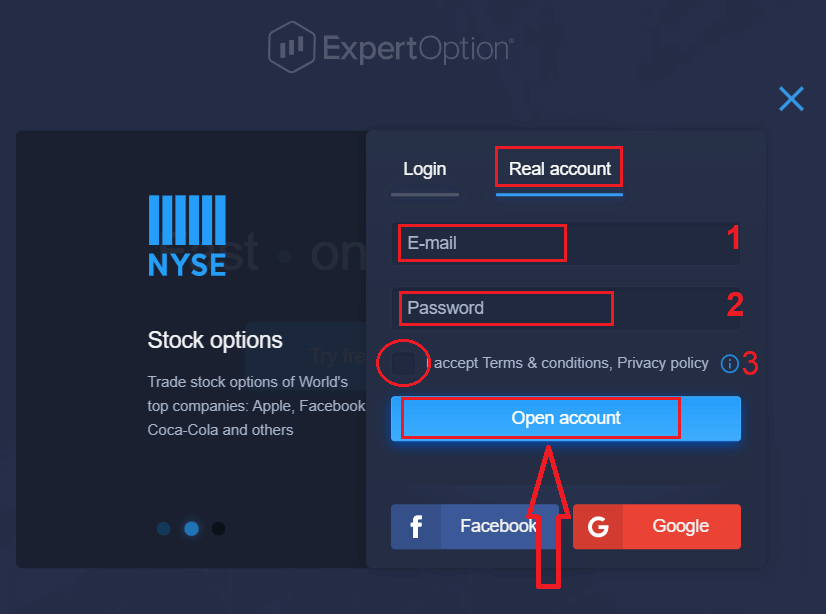
ຍິນດີນຳ! ທ່ານໄດ້ລົງທະບຽນສຳເລັດແລ້ວ. ເພື່ອເລີ່ມຕົ້ນການຊື້ຂາຍສົດ, ທ່ານຈຳເປັນຕ້ອງລົງທຶນໃນບັນຊີຂອງທ່ານ (ເງິນຝາກຂັ້ນຕ່ຳແມ່ນ 10 ໂດລາສະຫະລັດ).
ວິທີການຝາກເງິນໃນ ExpertOption
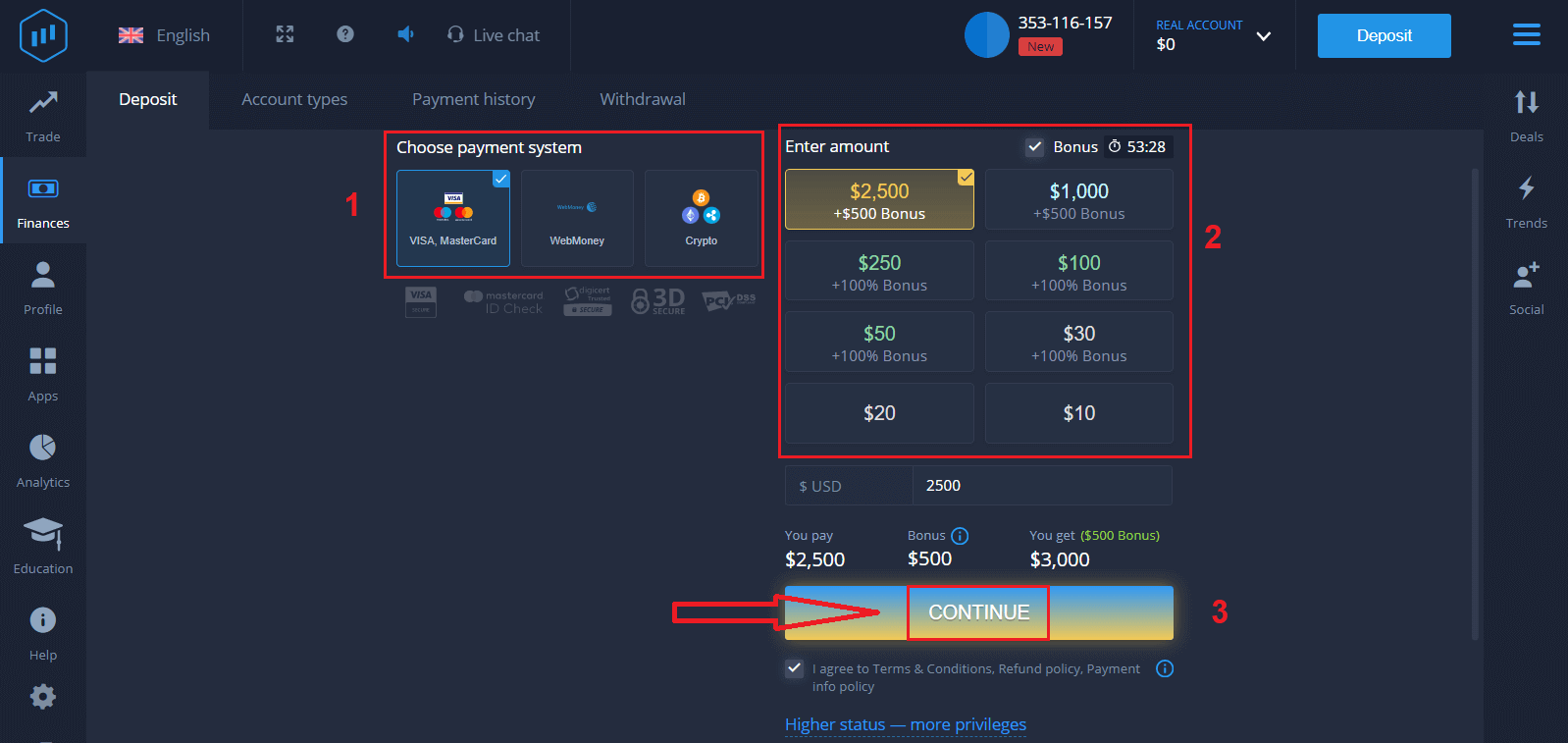
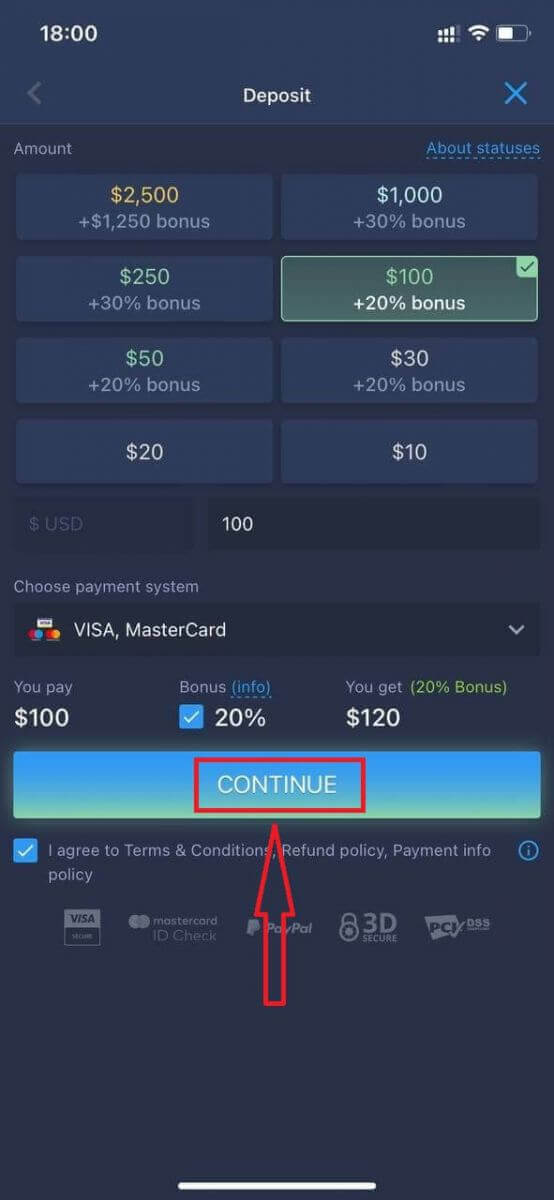
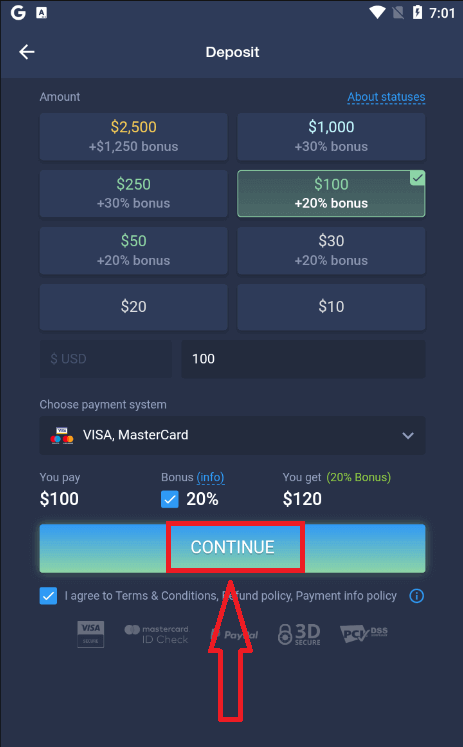
ໃສ່ຂໍ້ມູນບັດ ແລະ ຄລິກ "ເພີ່ມເງິນທຶນ..."
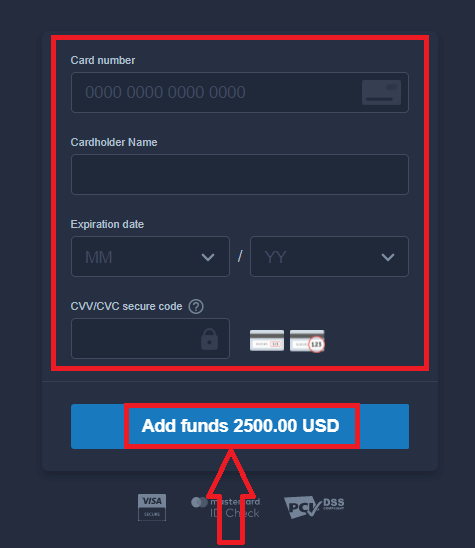
ດຽວນີ້ທ່ານສາມາດຊື້ຂາຍໃນບັນຊີແທ້ຫຼັງຈາກຝາກເງິນສຳເລັດແລ້ວ.
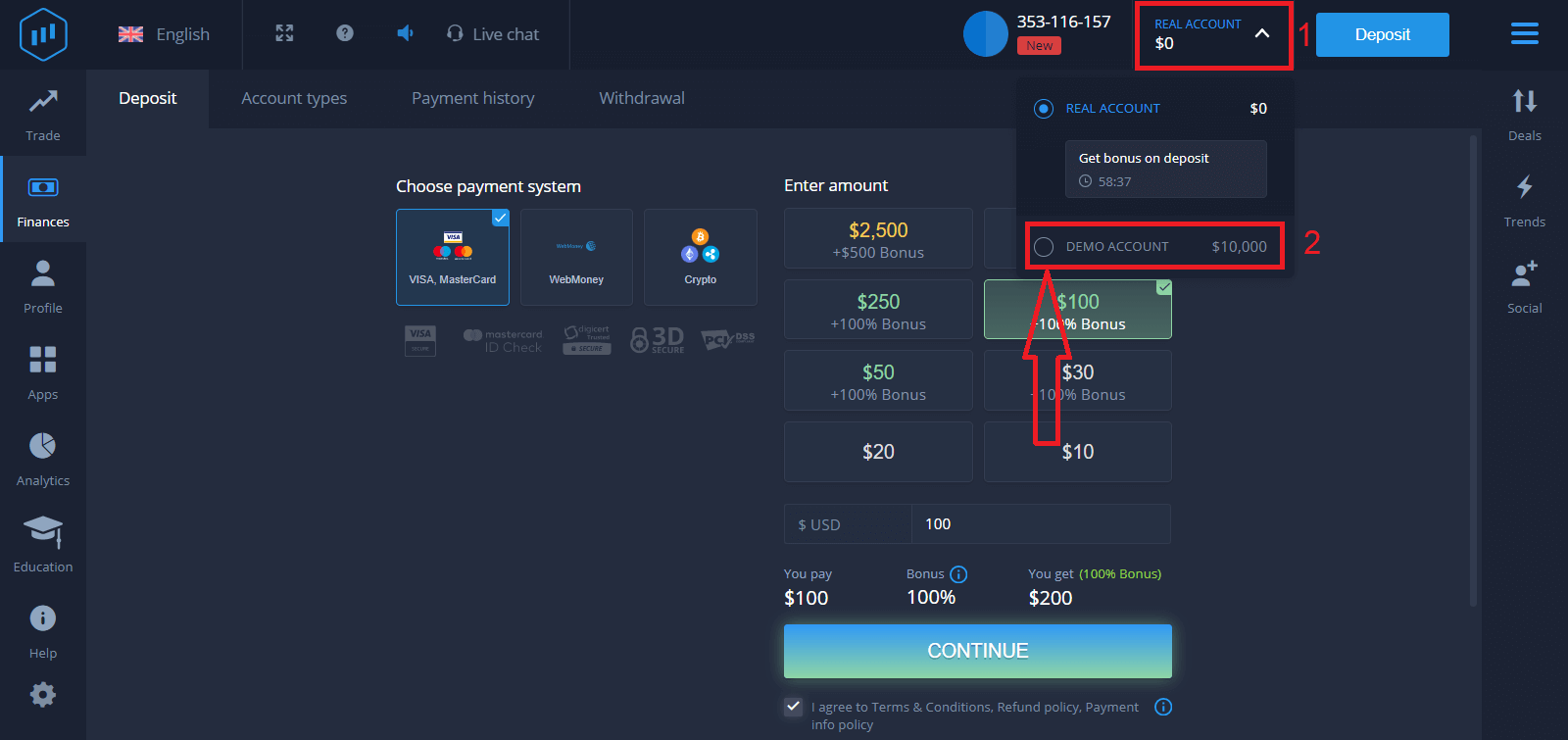
ຖ້າທ່ານຕ້ອງການໃຊ້ບັນຊີສາທິດ, ໃຫ້ຄລິກ "ບັນຊີແທ້" ແລະ ເລືອກ "ບັນຊີສາທິດ" ເພື່ອເລີ່ມຕົ້ນການຊື້ຂາຍດ້ວຍ $10,000 ໃນບັນຊີສາທິດ. ບັນຊີສາທິດແມ່ນເຄື່ອງມືສຳລັບທ່ານທີ່ຈະຄຸ້ນເຄີຍກັບແພລດຟອມ, ຝຶກທັກສະການຊື້ຂາຍຂອງທ່ານໃນຊັບສິນທີ່ແຕກຕ່າງກັນ, ແລະ ລອງໃຊ້ກົນໄກໃໝ່ໃນຕາຕະລາງເວລາຈິງໂດຍບໍ່ມີຄວາມສ່ຽງ.
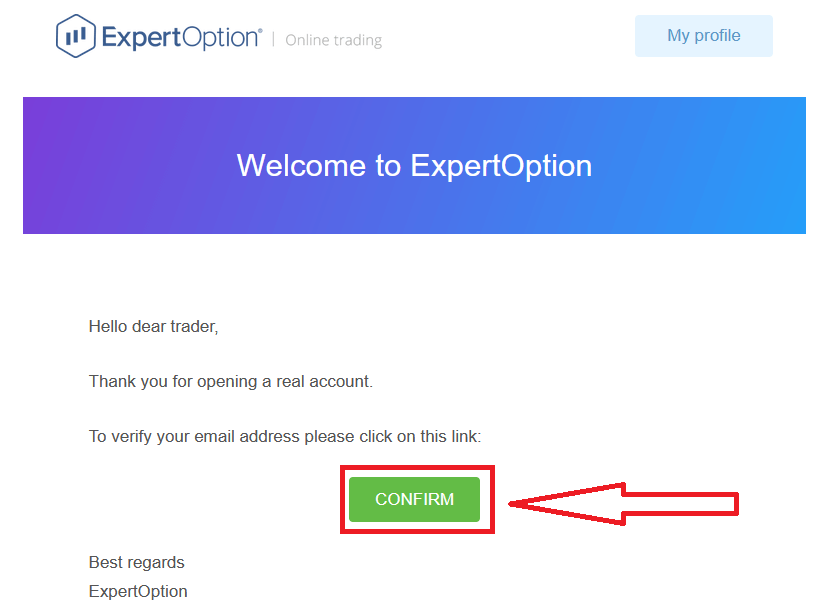
ສຸດທ້າຍ, ຫຼັງຈາກທີ່ທ່ານເຂົ້າເຖິງອີເມວຂອງທ່ານ, ExpertOption ຈະສົ່ງອີເມວຢືນຢັນໃຫ້ທ່ານ. ຄລິກປຸ່ມໃນອີເມວນັ້ນເພື່ອເປີດໃຊ້ບັນຊີຂອງທ່ານ. ດັ່ງນັ້ນ, ທ່ານຈະສຳເລັດການລົງທະບຽນ ແລະ ເປີດໃຊ້ບັນຊີຂອງທ່ານ.
ວິທີການລົງທະບຽນບັນຊີ ExpertOption ໂດຍໃຊ້ Facebook
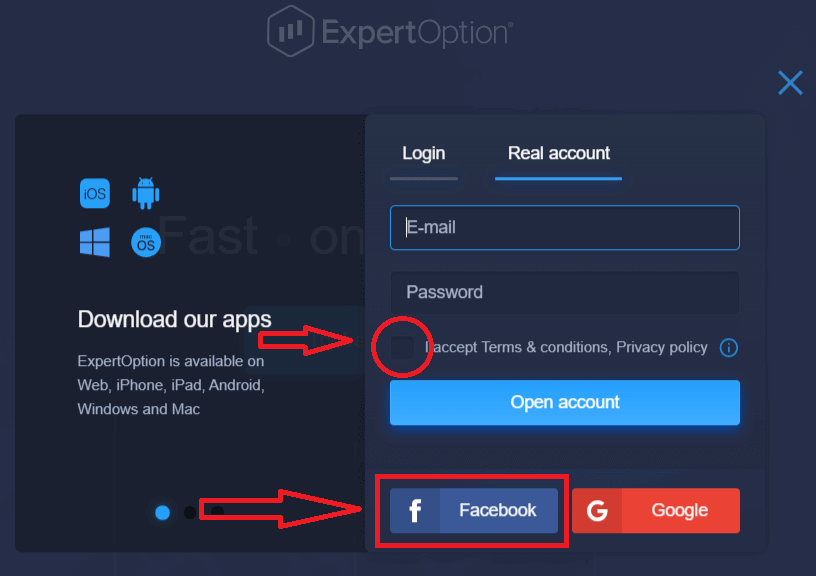
ນອກຈາກນີ້, ທ່ານຍັງມີທາງເລືອກໃນການເປີດບັນຊີຂອງທ່ານຜ່ານບັນຊີ Facebook, ແລະທ່ານສາມາດເຮັດໄດ້ພາຍໃນສອງສາມຂັ້ນຕອນງ່າຍໆຄື:1. ກວດສອບ "ເງື່ອນໄຂ ແລະ ຂໍ້ກຳນົດ" ແລະ ຄລິກໃສ່ ປຸ່ມ Facebook
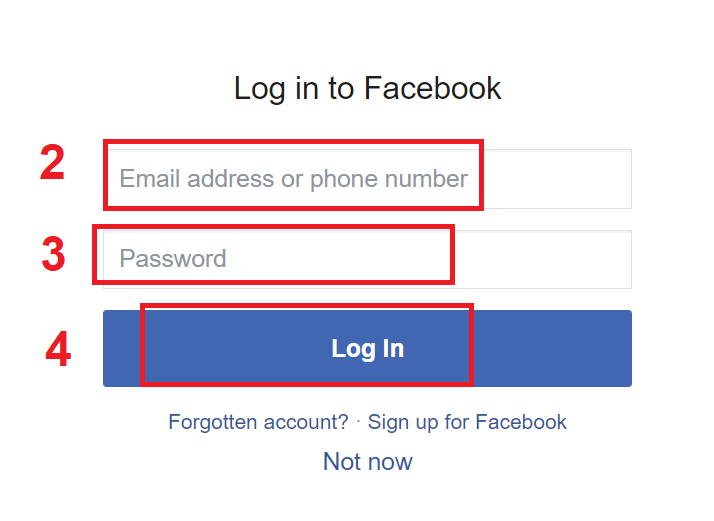
2. ໜ້າຕ່າງເຂົ້າສູ່ລະບົບ Facebook ຈະເປີດຂຶ້ນ, ບ່ອນທີ່ທ່ານຈະຕ້ອງໃສ່ທີ່ຢູ່ອີເມວຂອງທ່ານທີ່ທ່ານໃຊ້ເພື່ອລົງທະບຽນໃນ Facebook
3. ໃສ່ລະຫັດຜ່ານຈາກບັນຊີ Facebook ຂອງທ່ານ
4. ຄລິກໃສ່ "ເຂົ້າສູ່ລະບົບ."
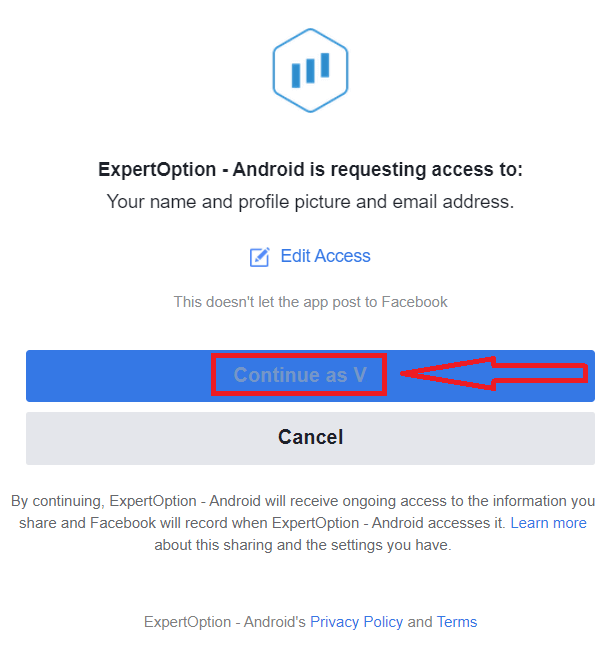
ເມື່ອທ່ານຄລິກໃສ່ປຸ່ມ "ເຂົ້າສູ່ລະບົບ", ExpertOption ກຳລັງຮ້ອງຂໍການເຂົ້າເຖິງ: ຊື່ ແລະ ຮູບໂປຣໄຟລ໌ຂອງທ່ານ, ແລະ ທີ່ຢູ່ອີເມວຂອງທ່ານ. ຄລິກ "ສືບຕໍ່..."
ຫຼັງຈາກນັ້ນ, ທ່ານຈະຖືກໂອນໄປຫາແພລດຟອມ ExpertOption ໂດຍອັດຕະໂນມັດ.
ວິທີການລົງທະບຽນບັນຊີ ExpertOption ໂດຍໃຊ້ Google
1. ເພື່ອລົງທະບຽນດ້ວຍ ບັນຊີ Google , ໃຫ້ກວດສອບ "ເງື່ອນໄຂ ແລະ ຂໍ້ກຳນົດ" ແລະ ຄລິກໃສ່ປຸ່ມທີ່ສອດຄ້ອງກັນໃນແບບຟອມລົງທະບຽນ. 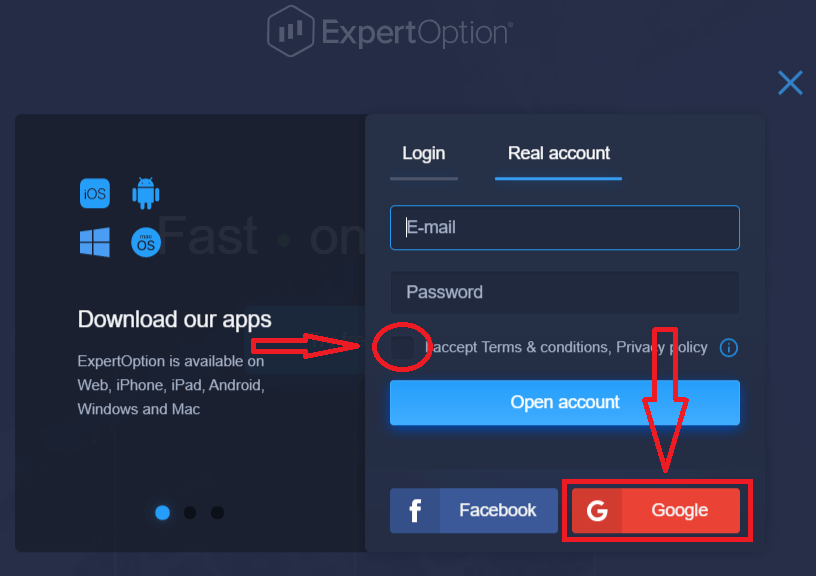
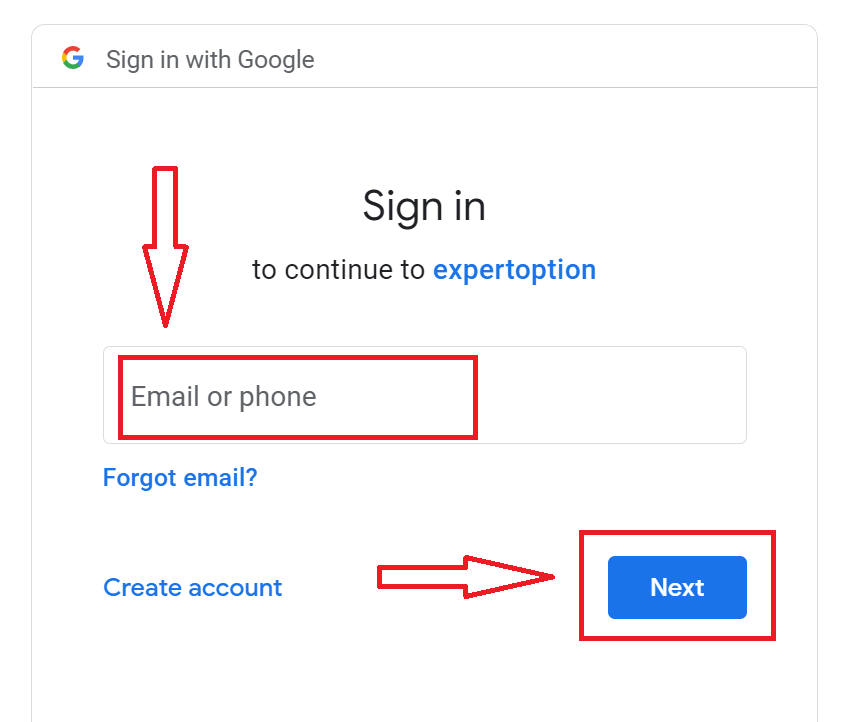
2. ໃນໜ້າຕ່າງທີ່ເປີດໃໝ່, ໃສ່ເບີໂທລະສັບ ຫຼື ອີເມວຂອງທ່ານ ແລະ ຄລິກ "ຕໍ່ໄປ".
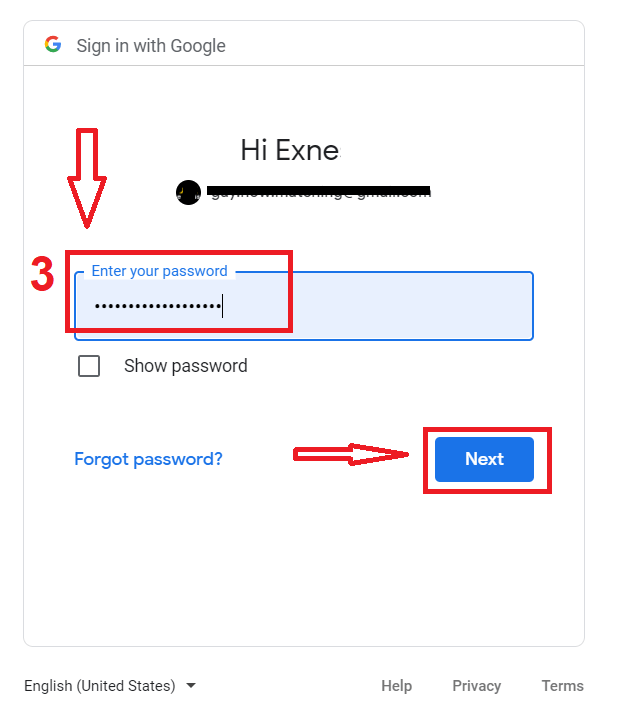
3. ຈາກນັ້ນໃສ່ລະຫັດຜ່ານສຳລັບບັນຊີ Google ຂອງທ່ານ ແລະ ຄລິກ "ຕໍ່ໄປ".
ຫຼັງຈາກນັ້ນ, ປະຕິບັດຕາມຄຳແນະນຳທີ່ສົ່ງຈາກບໍລິການໄປຫາທີ່ຢູ່ອີເມວຂອງທ່ານ.
ລົງທະບຽນບັນຊີໃນແອັບ ExpertOption iOS
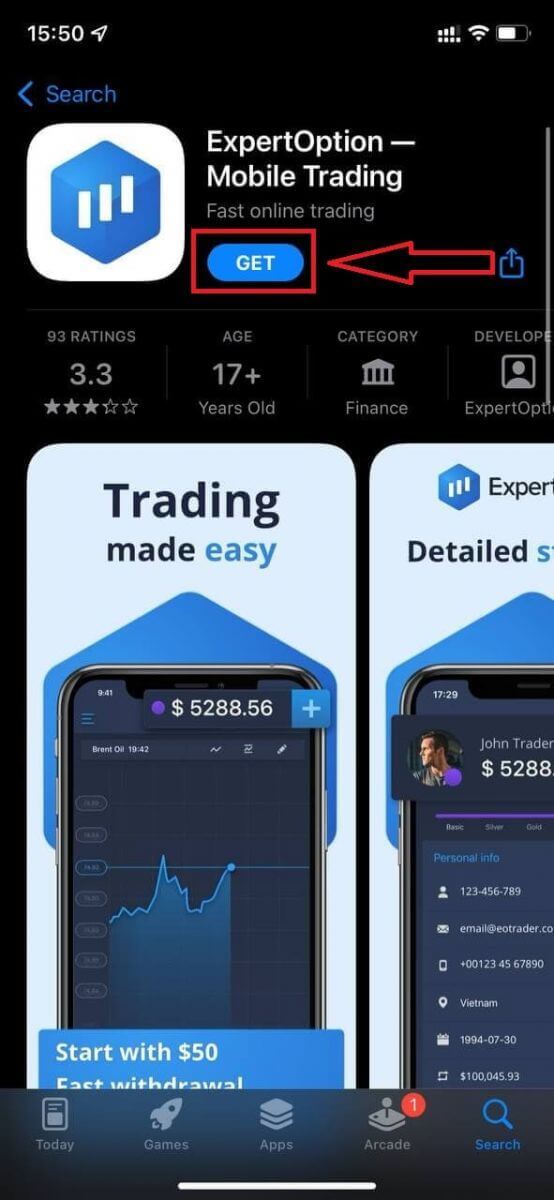
ຖ້າທ່ານມີອຸປະກອນມືຖື iOS, ທ່ານຈະຕ້ອງດາວໂຫລດແອັບມືຖື ExpertOption ຢ່າງເປັນທາງການຈາກ App Store ຫຼື ທີ່ນີ້ . ພຽງແຕ່ຄົ້ນຫາແອັບ “ExpertOption - Mobile Trading” ແລະດາວໂຫຼດມັນໃສ່ iPhone ຫຼື iPad ຂອງທ່ານ.ແພລດຟອມການຊື້ຂາຍລຸ້ນມືຖືແມ່ນຄືກັນກັບລຸ້ນເວັບ. ດັ່ງນັ້ນ, ຈະບໍ່ມີບັນຫາໃດໆກັບການຊື້ຂາຍ ແລະການໂອນເງິນ.
ຫຼັງຈາກນັ້ນ, ເປີດແອັບ ExpertOption, ແລະທ່ານຈະເຫັນແພລດຟອມການຊື້ຂາຍ. ຄລິກ "ຊື້" ຫຼື "ຂາຍ" ເພື່ອຄາດຄະເນວ່າກຣາຟຈະໄປໃສ.
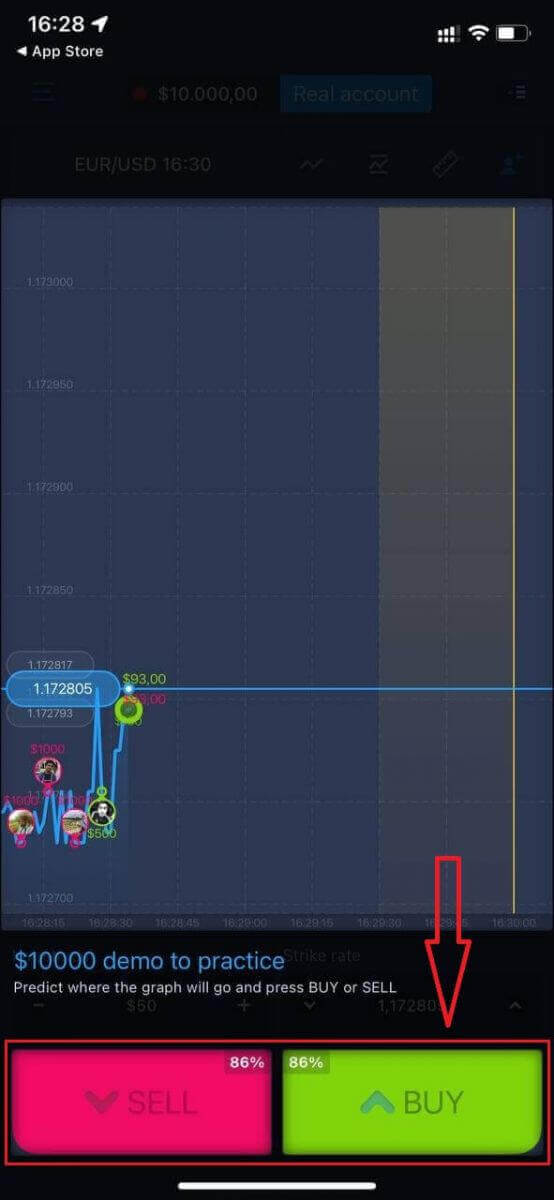
ດຽວນີ້ທ່ານສາມາດສືບຕໍ່ການຊື້ຂາຍດ້ວຍ $10,000 ໃນບັນຊີ Daemo.
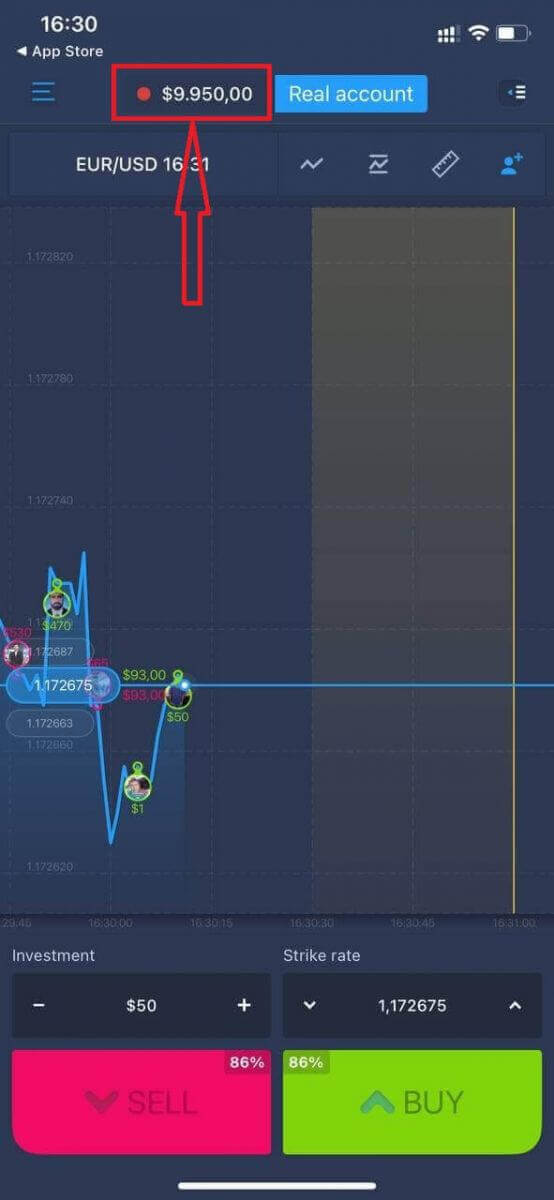
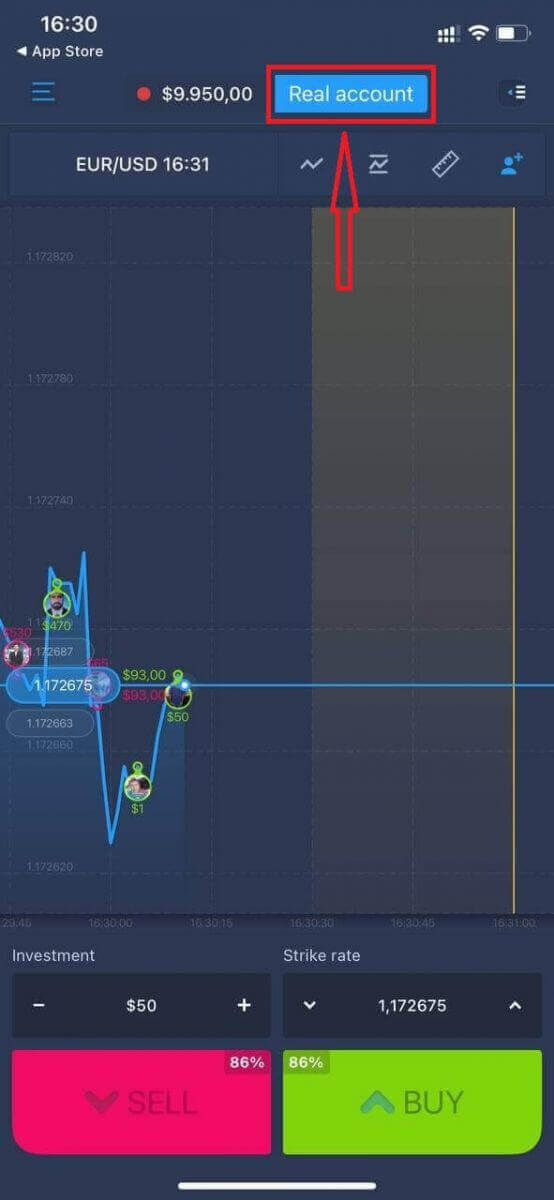
ທ່ານຍັງສາມາດເປີດບັນຊີໃນແພລດຟອມມືຖື iOS ໂດຍການຄລິກ "ບັນຊີແທ້."
- ໃສ່ທີ່ ຢູ່ອີເມວທີ່ຖືກຕ້ອງ.
- ສ້າງ ລະຫັດຜ່ານທີ່ເຂັ້ມແຂງ.
- ທ່ານຍັງຈຳເປັນຕ້ອງຍອມຮັບ "ຂໍ້ກຳນົດ ແລະ ເງື່ອນໄຂ".
- ກົດ "ສ້າງບັນຊີ."
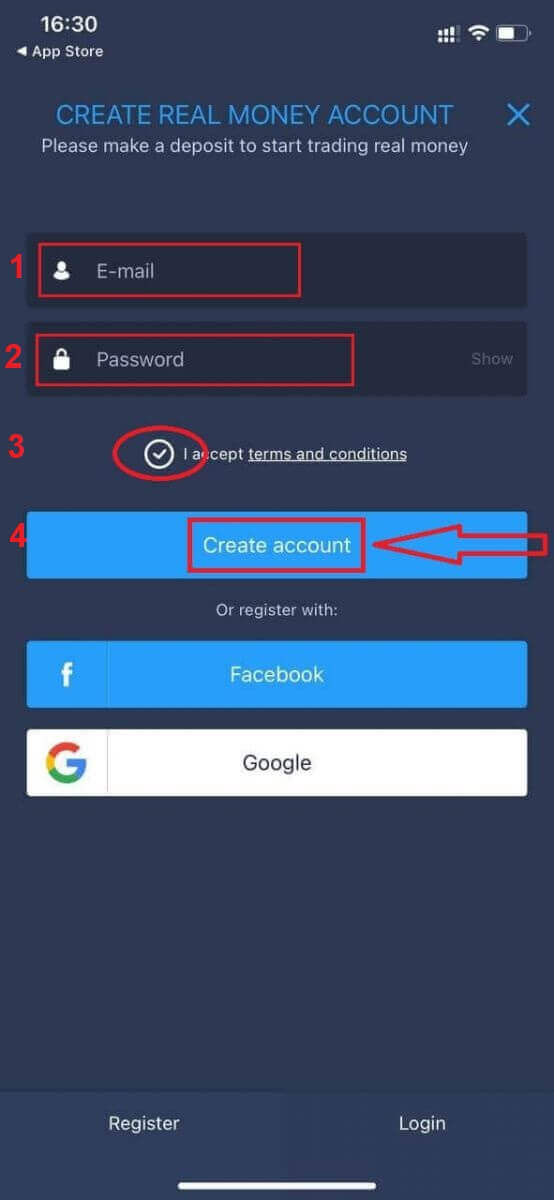
ຍິນດີນຳ! ທ່ານໄດ້ລົງທະບຽນສຳເລັດແລ້ວ, ດຽວນີ້ທ່ານສາມາດຝາກເງິນ ແລະ ເລີ່ມຊື້ຂາຍດ້ວຍບັນຊີແທ້ໄດ້ແລ້ວ.
ລົງທະບຽນບັນຊີໃນແອັບ ExpertOption Android
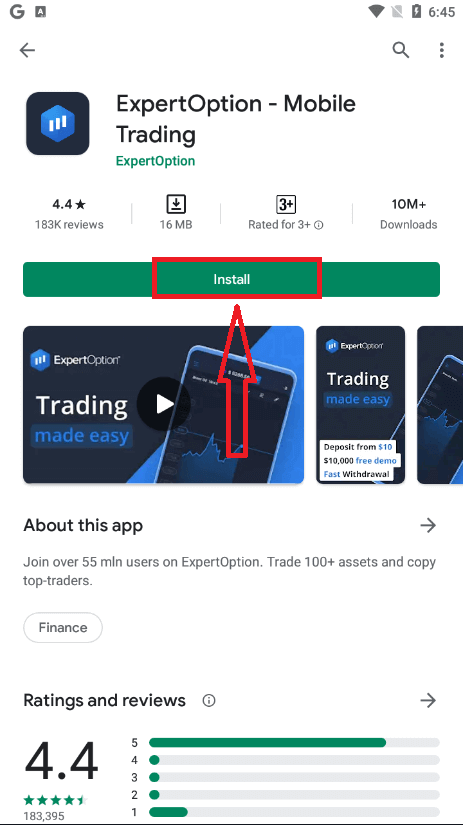
ຖ້າທ່ານມີອຸປະກອນມືຖື Android, ທ່ານຈະຕ້ອງດາວໂຫລດແອັບມືຖື ExpertOption ຢ່າງເປັນທາງການຈາກ Google Play ຫຼື ທີ່ນີ້ . ພຽງແຕ່ຄົ້ນຫາແອັບ “ExpertOption - Mobile Trading” ແລະດາວໂຫຼດມັນໃສ່ອຸປະກອນຂອງທ່ານ. ລຸ້ນມືຖືຂອງແພລດຟອມການຊື້ຂາຍແມ່ນຄືກັນກັບລຸ້ນເວັບ. ດັ່ງນັ້ນ, ຈະບໍ່ມີບັນຫາໃດໆກັບການຊື້ຂາຍ ແລະການໂອນເງິນ. ຍິ່ງໄປກວ່ານັ້ນ, ແອັບການຊື້ຂາຍ ExpertOption ສຳລັບ Android ຖືກຖືວ່າເປັນແອັບທີ່ດີທີ່ສຸດສຳລັບການຊື້ຂາຍອອນໄລນ໌. ດັ່ງນັ້ນ, ມັນມີການຈັດອັນດັບສູງໃນຮ້ານ.
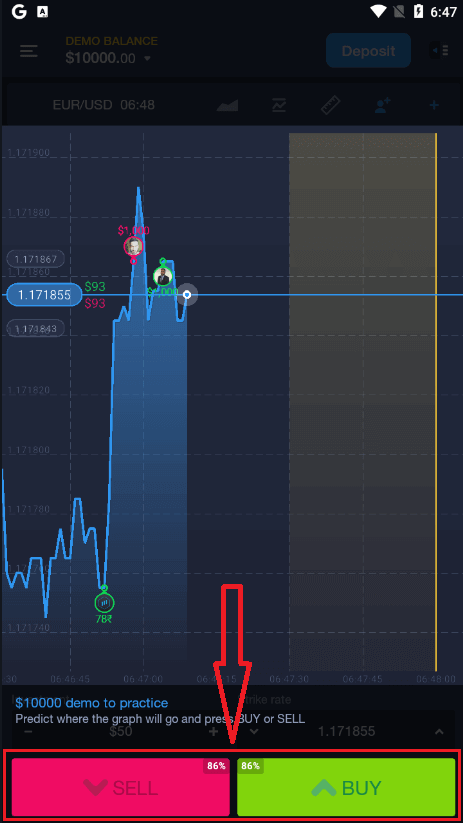
ຫຼັງຈາກນັ້ນ, ເປີດແອັບ ExpertOption, ແລະທ່ານຈະເຫັນແພລດຟອມການຊື້ຂາຍ. ຄລິກ "ຊື້" ຫຼື "ຂາຍ" ເພື່ອຄາດຄະເນວ່າກຣາຟຈະໄປໃສ.
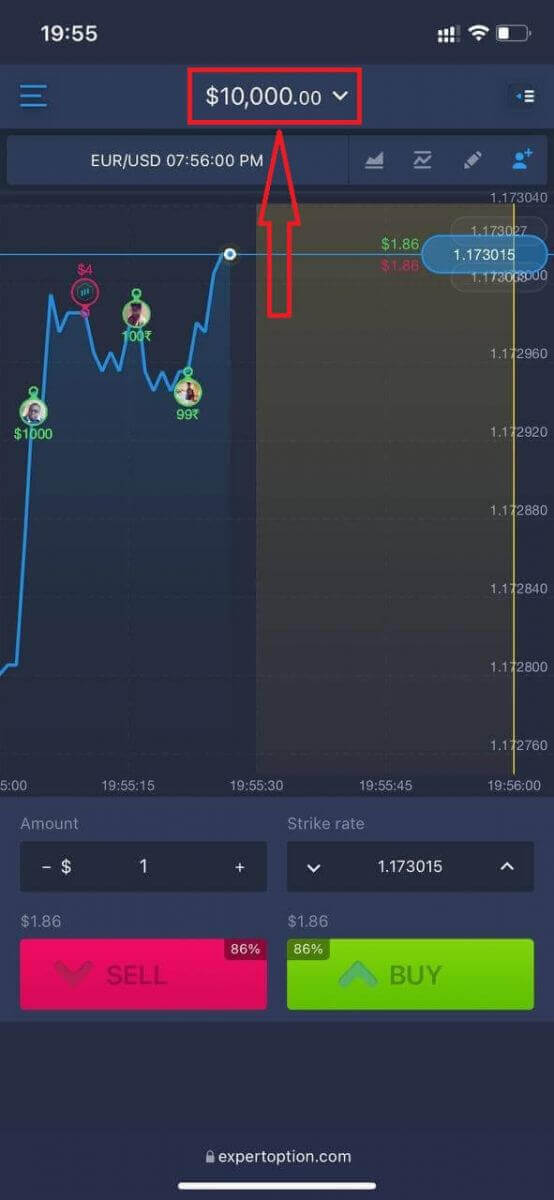
ດຽວນີ້ທ່ານສາມາດສືບຕໍ່ການຊື້ຂາຍດ້ວຍ $10,000 ໃນບັນຊີທົດລອງ.
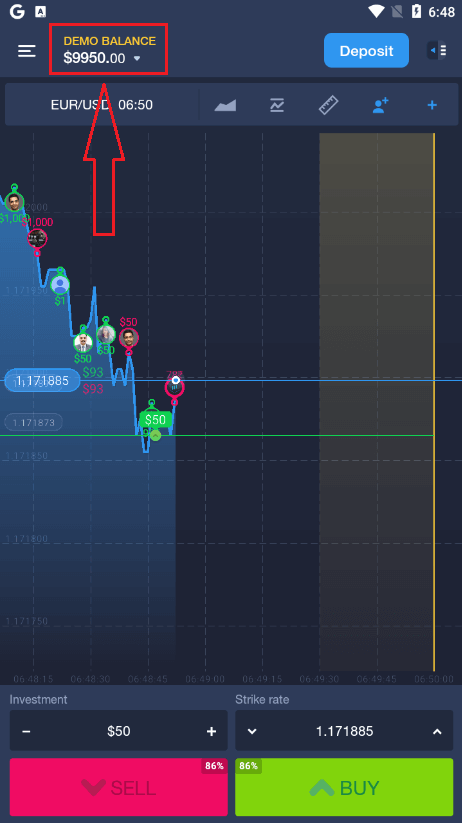
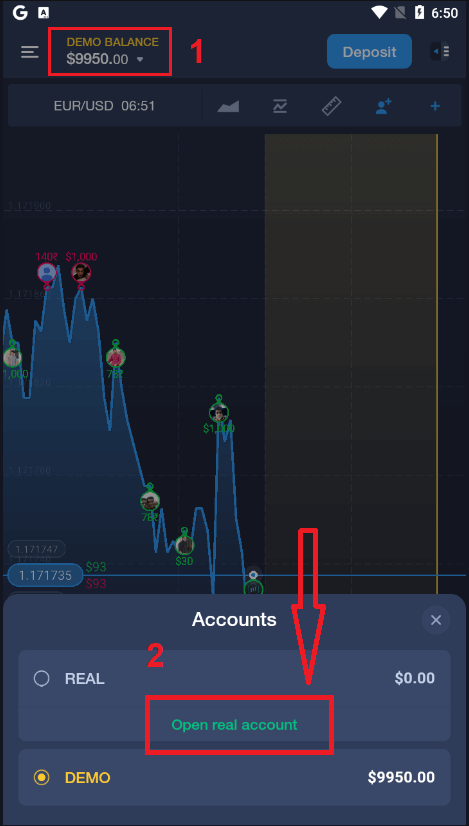
ທ່ານຍັງສາມາດເປີດບັນຊີໃນແພລດຟອມມືຖື Android ໂດຍການຄລິກ "ຍອດເງິນທົດລອງ," ຈາກນັ້ນຄລິກ "ເປີດບັນຊີແທ້."
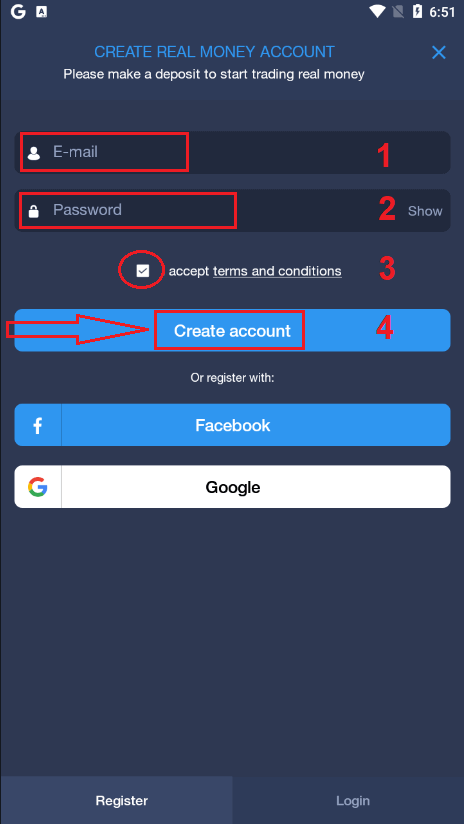
- ໃສ່ທີ່ ຢູ່ອີເມວທີ່ຖືກຕ້ອງ.
- ສ້າງ ລະຫັດຜ່ານທີ່ເຂັ້ມແຂງ.
- ທ່ານຍັງຈຳເປັນຕ້ອງຍອມຮັບ "ຂໍ້ກຳນົດ ແລະ ເງື່ອນໄຂ".
- ກົດ "ສ້າງບັນຊີ."
ຍິນດີນຳ! ທ່ານໄດ້ລົງທະບຽນສຳເລັດແລ້ວ, ດຽວນີ້ທ່ານສາມາດຝາກເງິນ ແລະ ເລີ່ມຊື້ຂາຍດ້ວຍບັນຊີຈິງໄດ້ແລ້ວ.
ລົງທະບຽນບັນຊີ ExpertOption ໃນເວັບມືຖື
ຖ້າທ່ານຕ້ອງການຊື້ຂາຍໃນລຸ້ນເວັບມືຖືຂອງແພລດຟອມການຊື້ຂາຍ ExpertOption, ທ່ານສາມາດເຮັດໄດ້ງ່າຍໆ. ໃນເບື້ອງຕົ້ນ, ເປີດໂປຣແກຣມທ່ອງເວັບຂອງທ່ານໃນອຸປະກອນມືຖືຂອງທ່ານ. ຫຼັງຈາກນັ້ນ, ຄົ້ນຫາ “ exertoption ” ແລະເຂົ້າເບິ່ງເວັບໄຊທ໌ທາງການຂອງໂບຣກເກີ.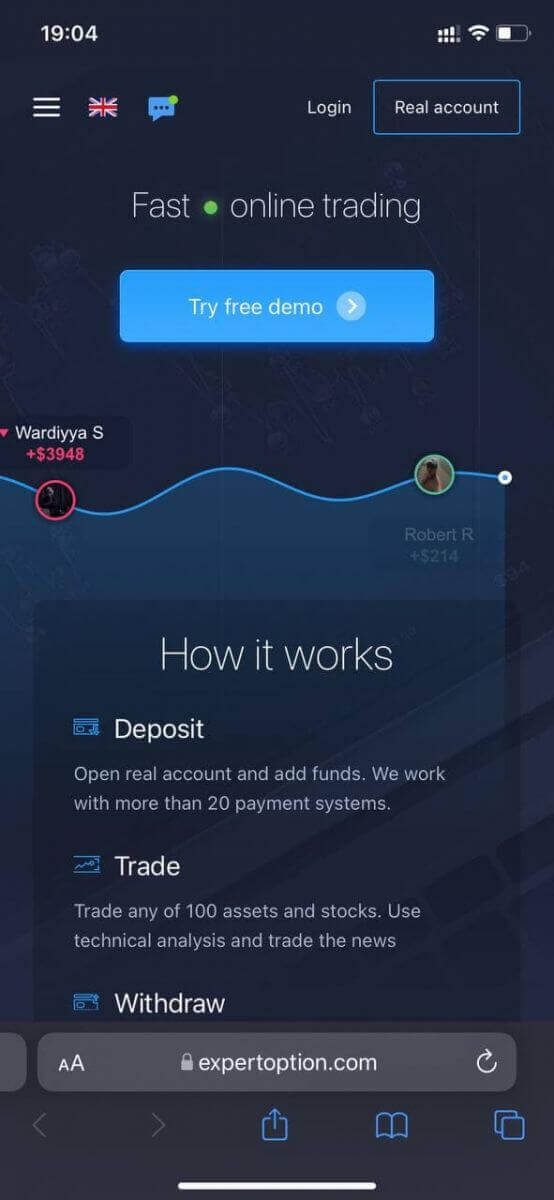
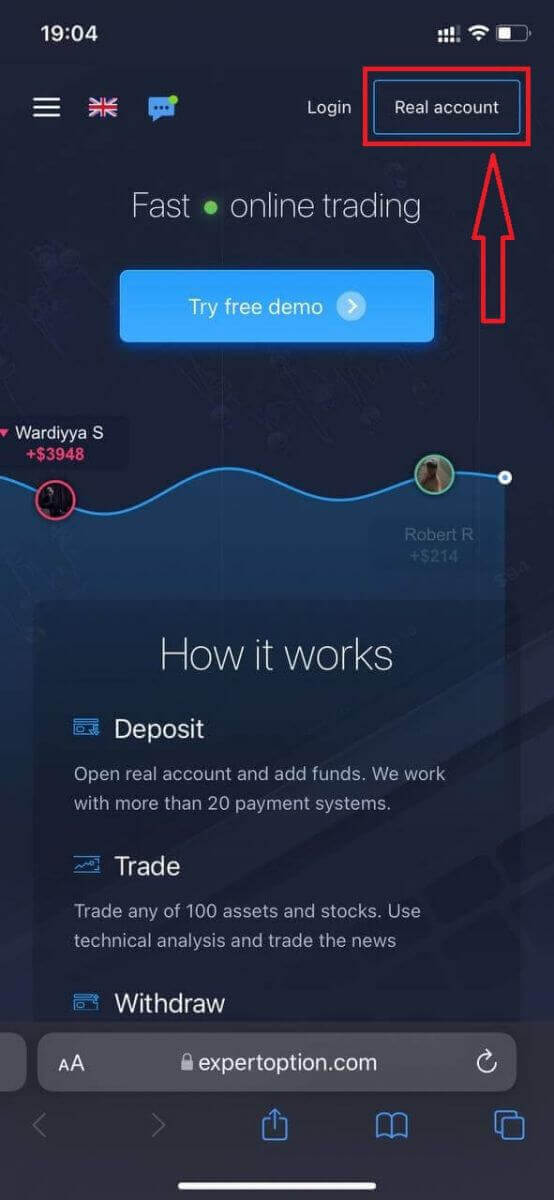
ຄລິກປຸ່ມ "ບັນຊີແທ້" ຢູ່ມຸມຂວາເທິງ.
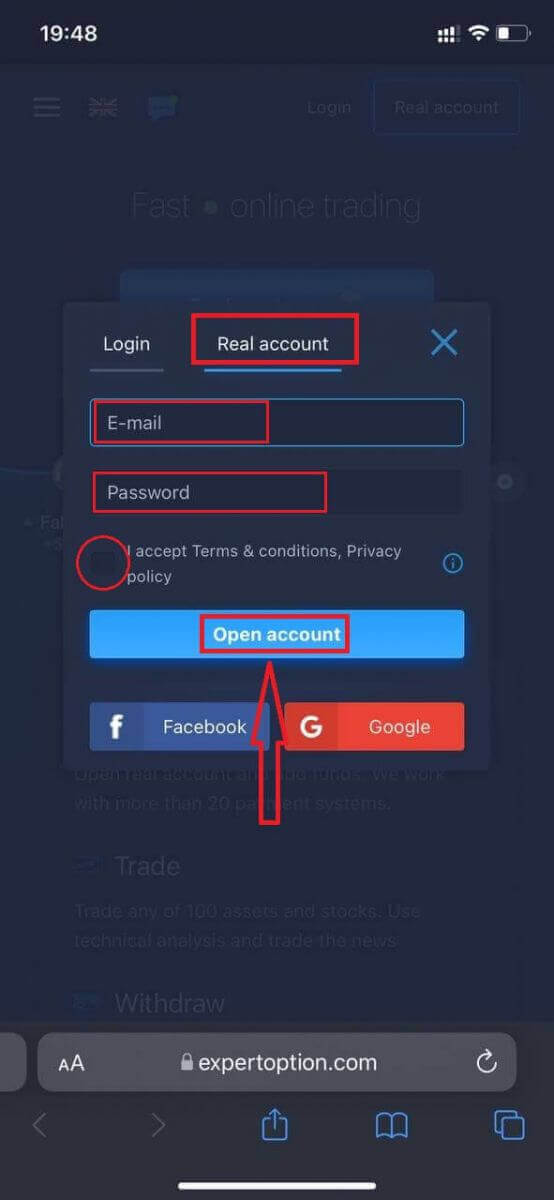
ໃນຂັ້ນຕອນນີ້, ພວກເຮົາຍັງໃສ່ຂໍ້ມູນ: ອີເມວ, ລະຫັດຜ່ານ, ຍອມຮັບ "ຂໍ້ກຳນົດ ແລະ ເງື່ອນໄຂ", ແລະຄລິກ "ເປີດບັນຊີ".
ຍິນດີນຳ! ທ່ານໄດ້ລົງທະບຽນສຳເລັດແລ້ວ. ດຽວນີ້ທ່ານສາມາດຝາກເງິນ ແລະ ເລີ່ມຊື້ຂາຍດ້ວຍບັນຊີແທ້ໄດ້.
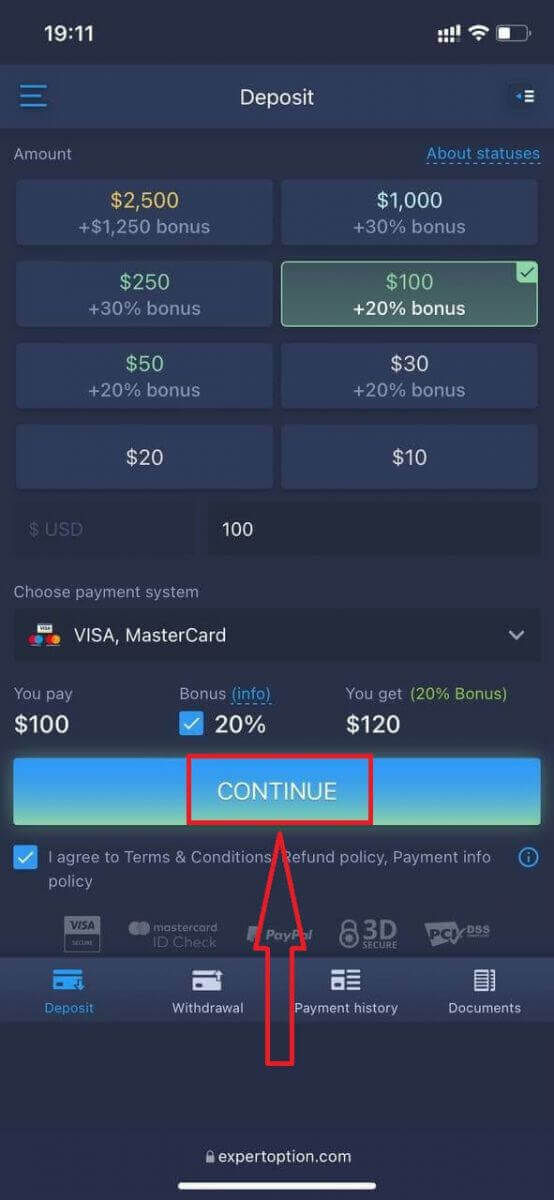
ລຸ້ນເວັບມືຖືຂອງແພລດຟອມການຊື້ຂາຍແມ່ນຄືກັນກັບລຸ້ນເວັບປົກກະຕິ. ດັ່ງນັ້ນ, ຈະບໍ່ມີບັນຫາຫຍັງກັບການຊື້ຂາຍ ແລະ ການໂອນເງິນ.
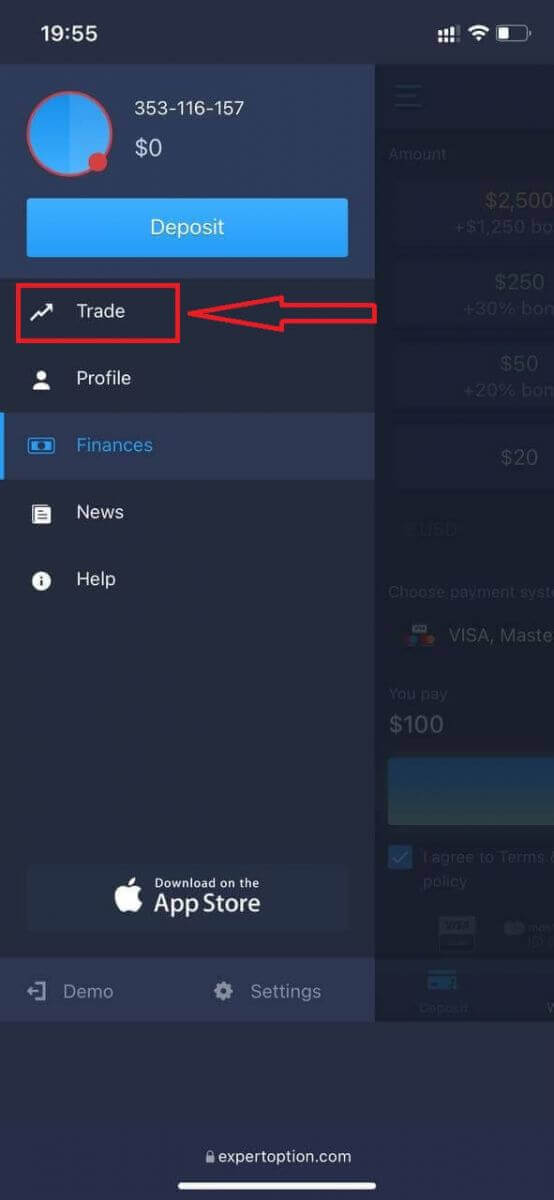
ຫຼືທ່ານຕ້ອງການຊື້ຂາຍດ້ວຍບັນຊີສາທິດກ່ອນ, ເພື່ອເຮັດແນວນັ້ນໂດຍການຄລິກ ໄອຄອນ ເມນູ.
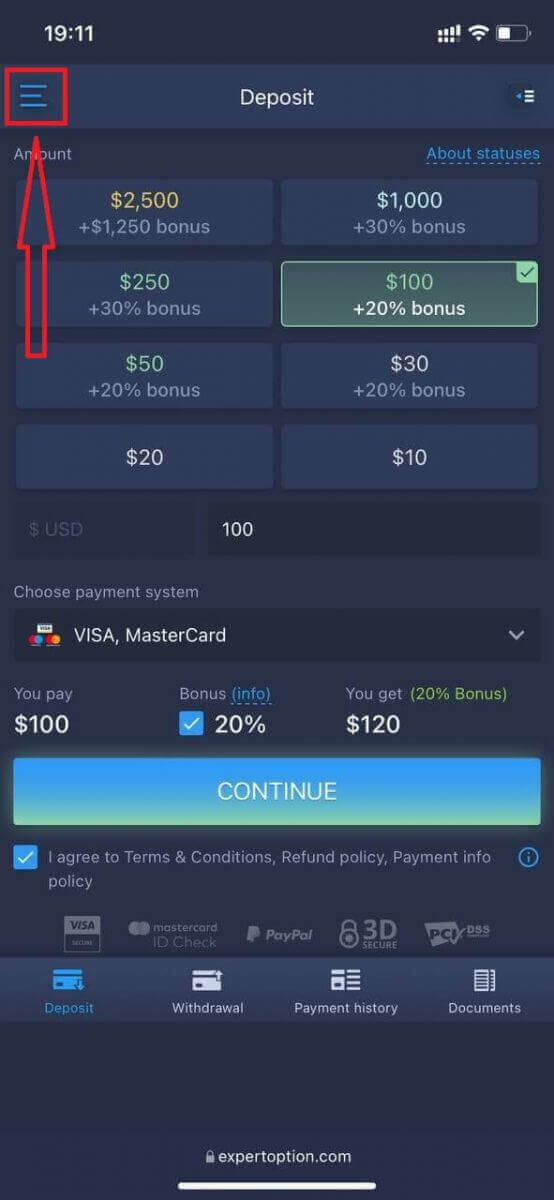
ຄລິກ "ຊື້ຂາຍ."
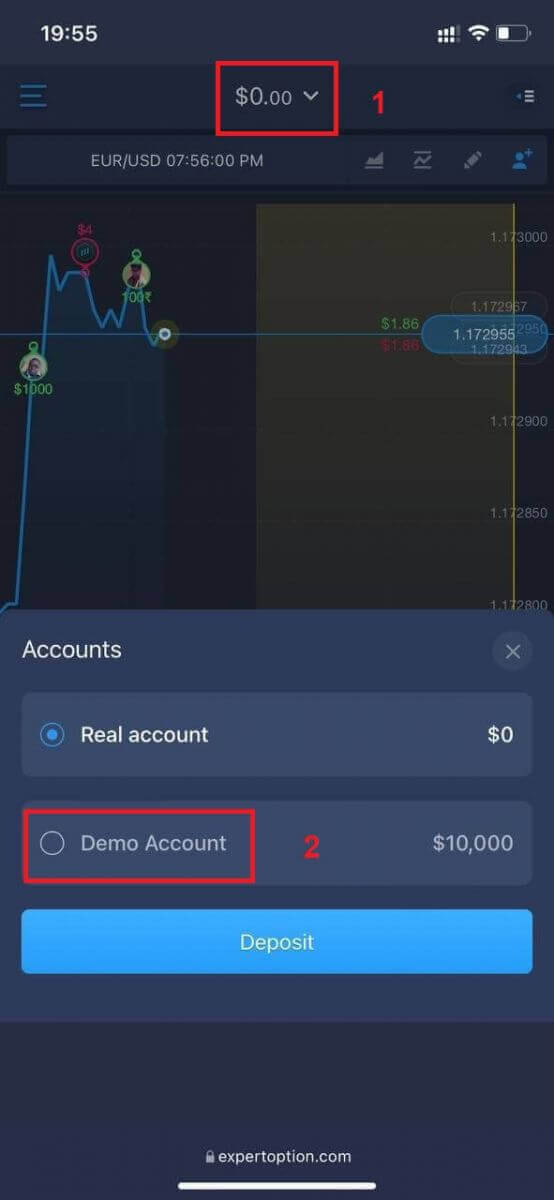
ປ່ຽນບັນຊີຈາກບັນຊີແທ້ໄປເປັນບັນຊີສາທິດ.
ທ່ານຈະມີ $10,000 ໃນບັນຊີສາທິດ.
ຄຳຖາມທີ່ຖືກຖາມເລື້ອຍໆ (FAQ)
ມີບັນຊີສາທິດບໍ?
ພວກເຮົາຂໍເຊີນທ່ານໃຊ້ບັນຊີທົດລອງທີ່ມີຍອດເງິນສະເໝືອນ 10,000 ເພື່ອໃຫ້ສາມາດປະເມີນຜົນປະໂຫຍດຂອງແພລດຟອມການຊື້ຂາຍໄດ້.
ຂ້ອຍສາມາດຫາເງິນໄດ້ເທົ່າໃດໃນບັນຊີຝຶກຫັດ?
ທ່ານບໍ່ສາມາດໄດ້ຮັບກຳໄລຈາກທຸລະກຳທີ່ທ່ານເຮັດສຳເລັດໃນບັນຊີຝຶກຊ້ອມ. ທ່ານຈະໄດ້ຮັບເງິນທຶນສະເໝືອນ ແລະ ເຮັດທຸລະກຳສະເໝືອນ. ມັນມີຈຸດປະສົງເພື່ອການຝຶກອົບຮົມເທົ່ານັ້ນ. ເພື່ອຊື້ຂາຍໂດຍໃຊ້ເງິນແທ້, ທ່ານຈຳເປັນຕ້ອງຝາກເງິນເຂົ້າບັນຊີແທ້.
ຂ້ອຍຈະສະຫຼັບລະຫວ່າງບັນຊີປະຕິບັດ ແລະ ບັນຊີຈິງໄດ້ແນວໃດ?
ເພື່ອສະຫຼັບລະຫວ່າງບັນຊີ, ໃຫ້ຄລິກທີ່ຍອດເງິນຂອງທ່ານຢູ່ແຈກາງດ້ານເທິງ. ໃຫ້ແນ່ໃຈວ່າທ່ານຢູ່ໃນຫ້ອງການຊື້ຂາຍ. ແຜງທີ່ເປີດຂຶ້ນສະແດງບັນຊີທັງໝົດຂອງທ່ານ: ບັນຊີແທ້ ແລະ ບັນຊີປະຕິບັດຂອງທ່ານ. ຄລິກບັນຊີເພື່ອເຮັດໃຫ້ມັນເປີດໃຊ້ງານ ເພື່ອໃຫ້ທ່ານສາມາດໃຊ້ມັນສຳລັບການຊື້ຂາຍ. ວິທີການຖອນເງິນຈາກ ExpertOption
ວິທີການຈ່າຍເງິນໃດແດ່ທີ່ສາມາດຖອນເງິນໄດ້ໃນ ExpertOption
ພວກເຮົາເຮັດວຽກກັບລະບົບການຈ່າຍເງິນຫຼາຍກວ່າ 20 ລະບົບ. ທ່ານສາມາດໂອນເງິນໄປຍັງບັດເດບິດ ຫຼື ບັດເຄຣດິດຂອງທ່ານໄດ້ຄື: Visa, MasterCard, Maestro, UnionPay. ພວກເຮົາຍັງໄດ້ປະສົມປະສານກັບວິທີການຊໍາລະທາງອີເລັກໂທຣນິກເຊັ່ນກັນ: Neteller, Skrill, Perfect Money, FasaPay, ແລະອື່ນໆ.ບັນຊີ Gold, Platinum, ແລະ Exclusive ມີການຖອນເງິນກ່ອນ.
ການຖອນເງິນຄັ້ງທໍາອິດຕ້ອງເຮັດຜ່ານບັດບັນຊີ ຫຼື ກະເປົາເງິນອີເລັກໂທຣນິກທີ່ທ່ານໃຊ້ສໍາລັບການຝາກເງິນ. ໃນກໍລະນີການຖອນເງິນ, ຈໍານວນເງິນທີ່ຖອນຜ່ານບັດທະນາຄານຕ້ອງເທົ່າກັບຈໍານວນເງິນທີ່ຝາກ. ເງິນອື່ນໆ (ລາຍຮັບ) ທີ່ທ່ານສາມາດຖອນໄດ້ຜ່ານກະເປົາເງິນອີເລັກໂທຣນິກໃດກໍໄດ້ (Skrill, Neteller, UnionPay, ຫຼື ວິທີການອື່ນໆ)
ຂ້ອຍຈະຖອນເງິນຈາກ ExpertOption ໄດ້ແນວໃດ
ກ່ອນອື່ນໝົດ, ຂໍໃຫ້ພວກເຮົາຊີ້ແຈງຈຸດນ້ອຍໆໜຶ່ງ. ມັນອາດເບິ່ງຄືວ່າເປັນຕາຫົວຂວັນ ຫຼື ໂງ່ສຳລັບບາງຄົນ, ແຕ່ພວກເຮົາໄດ້ຮັບຄຳຖາມທີ່ຄ້າຍຄືກັນຫຼາຍຢ່າງທຸກໆມື້. ເງິນສາມາດຖອນໄດ້ຈາກບັນຊີແທ້ເທົ່ານັ້ນ; ໃນຄວາມເປັນຈິງແລ້ວ, ບັນຊີສາທິດແມ່ນໂປຣໄຟລ໌ການຈຳລອງທີ່ທ່ານສາມາດຝຶກຫາເງິນໂດຍໃຊ້ແພລດຟອມ ExpertOption. ດັ່ງນັ້ນ, ໃນຕອນເລີ່ມຕົ້ນ, ໃນບັນຊີສາທິດ, ມີເງິນຈຳນວນຫຼວງຫຼາຍ $10,000 ສຳລັບການຊື້ຂາຍ. ດັ່ງນັ້ນ, ທ່ານມີບັນຊີແທ້, ແລະ ທ່ານໄດ້ເຕີມເງິນໂດຍໃຊ້ບັດທະນາຄານ MasterCard. ຕອນນີ້ທ່ານໄດ້ຮັບກຳໄລ ແລະ ຕ້ອງການຖອນເງິນທີ່ຊະນະຂອງທ່ານ. ມັນສາມາດເຮັດໄດ້ແນວໃດ?
ການຖອນເງິນບໍ່ເຄີຍງ່າຍກວ່ານີ້! ປະຕິບັດຕາມຂັ້ນຕອນເຫຼົ່ານີ້:
1. ພຽງແຕ່ເປີດ ແພລດຟອມ ExpertOption ແລະ ແຕະທີ່ເມນູມຸມຊ້າຍເທິງ.
2. ຈາກນັ້ນເລືອກຕົວເລືອກການເງິນ. ຕອນນີ້ທ່ານຈະເຫັນຕົວເລືອກການຖອນເງິນຢູ່ມຸມຂວາລຸ່ມຂອງໜ້າຕ່າງ.
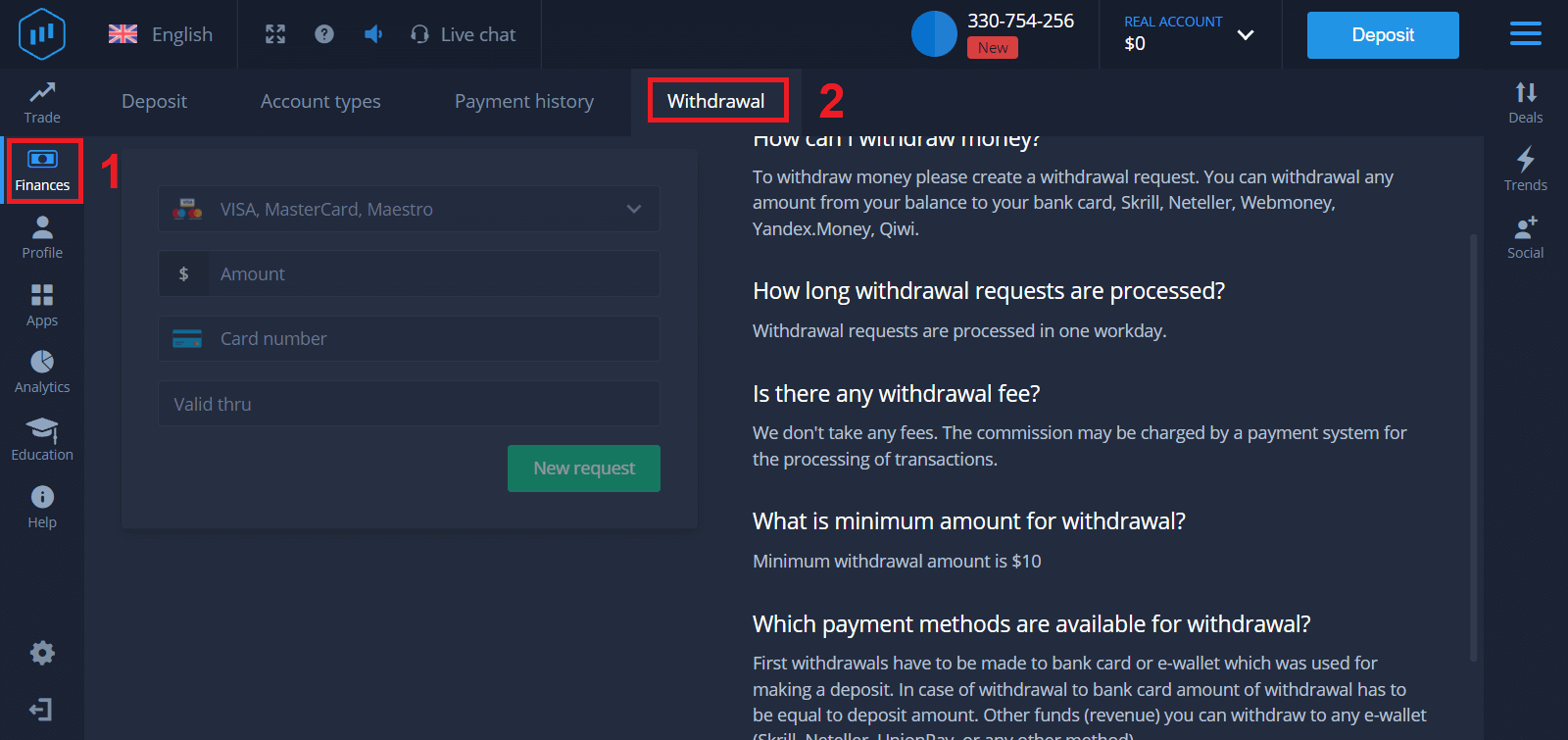
3. ຢູ່ທີ່ນັ້ນ, ທ່ານຄວນໃສ່ຂໍ້ມູນທັງໝົດຂອງວິທີການຈ່າຍເງິນທີ່ທ່ານຕ້ອງການໃຊ້ສຳລັບການຖອນເງິນ
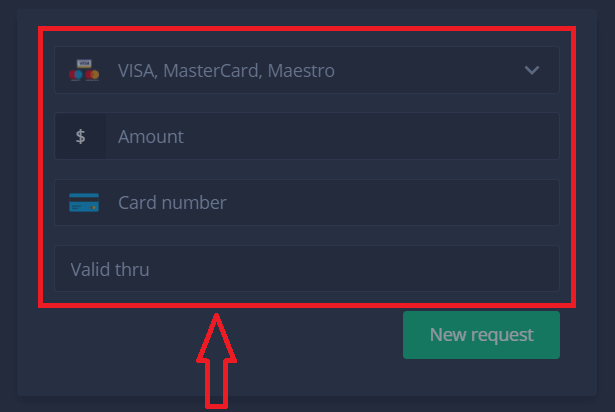
4. ເມື່ອທ່ານໄດ້ໃຫ້ຂໍ້ມູນທັງໝົດໃນພາກສະໜາມນີ້ແລ້ວ, ໃຫ້ກົດປຸ່ມ “ຄຳຮ້ອງຂໍໃໝ່”.
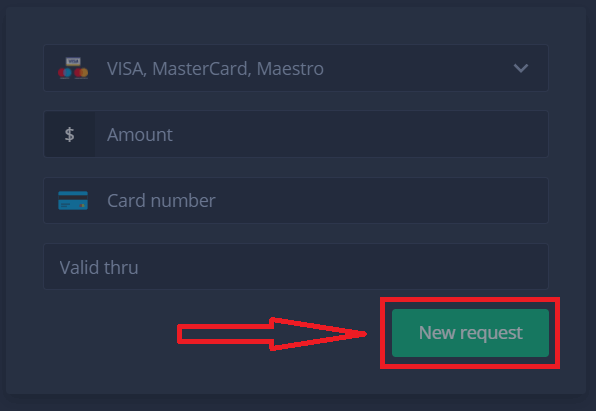
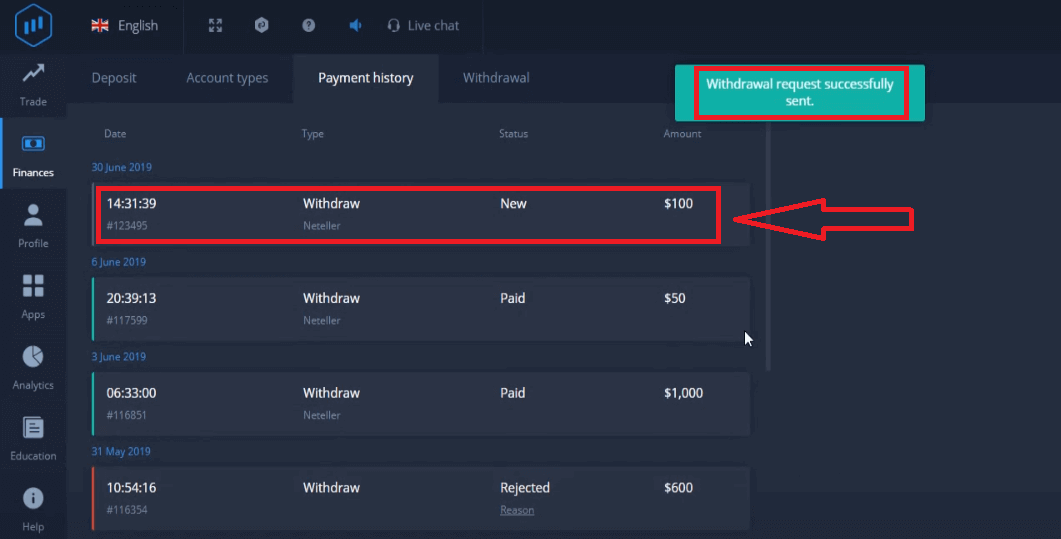
ເທົ່ານັ້ນ, ເງິນຂອງທ່ານກຳລັງຖືກສົ່ງໄປຫາບັດເຄຣດິດ ຫຼື ວິທີການຊຳລະເງິນອື່ນໆຂອງທ່ານ. ທ່ານຈະເຫັນຄຳຮ້ອງຂໍໃໝ່ໃນ "ປະຫວັດການຈ່າຍເງິນ".
ອີກຢ່າງໜຶ່ງທີ່ສຳຄັນ!
ນອກເໜືອໄປຈາກວິທີການຖອນເງິນທົ່ວໄປ - ເຊັ່ນ: ບັດເຄຣດິດ, ຍັງມີວິທີການຖອນເງິນອື່ນໆອີກຫຼາຍສິບວິທີໃນ ExpertOption. ແຕ່ການຖອນເງິນຄັ້ງທຳອິດແມ່ນມີໃຫ້ໃຊ້ສະເໝີພຽງແຕ່ (!) ຕໍ່ກັບວິທີການຈ່າຍເງິນທີ່ທ່ານໃຊ້ສຳລັບການຝາກເງິນເທົ່ານັ້ນ.
ຄຳຖາມທີ່ຖືກຖາມເລື້ອຍໆ (FAQ)
ຄຳຮ້ອງຂໍຖອນເງິນໃຊ້ເວລາດົນປານໃດ?
ຄຳຮ້ອງຂໍຖອນເງິນຈະຖືກດຳເນີນການພາຍໃນໜຶ່ງມື້ເຮັດວຽກ.
ມີຄ່າທຳນຽມການຖອນເງິນບໍ?
ພວກເຮົາບໍ່ໄດ້ຮັບຄ່າທຳນຽມໃດໆ. ຄ່ານາຍໜ້າອາດຈະຖືກຄິດຄ່າໂດຍລະບົບການຈ່າຍເງິນສຳລັບການປະມວນຜົນທຸລະກຳຕ່າງໆ.
ຈຳນວນເງິນຂັ້ນຕ່ຳສຳລັບການຖອນເງິນແມ່ນເທົ່າໃດ?
ຈຳນວນເງິນຖອນຂັ້ນຕ່ຳແມ່ນ 10 ໂດລາ
ສະຫຼຸບ: ຮັບປະກັນລາຍໄດ້ຂອງທ່ານດ້ວຍການຖອນເງິນ ExpertOption
ການລົງທະບຽນ ແລະ ການຖອນເງິນໃນ ExpertOption ຖືກອອກແບບມາໃຫ້ງ່າຍດາຍ, ປອດໄພ ແລະ ມີປະສິດທິພາບ, ຊ່ວຍໃຫ້ທ່ານສາມາດສຸມໃສ່ການຊື້ຂາຍໂດຍບໍ່ມີຄວາມກົດດັນທີ່ບໍ່ຈຳເປັນ. ໂດຍການປະຕິບັດຕາມຂັ້ນຕອນການລົງທະບຽນທີ່ງ່າຍດາຍ ແລະ ຍຶດໝັ້ນໃນການປະຕິບັດການຖອນເງິນທີ່ປອດໄພ, ທ່ານຮັບປະກັນວ່າກຳໄລຂອງທ່ານຈະຖືກໂອນໄປຫາວິທີການຈ່າຍເງິນທີ່ທ່ານເລືອກຢ່າງປອດໄພ ແລະ ວ່ອງໄວ.
ຍົກລະດັບການຊື້ຂາຍຂອງທ່ານໄປສູ່ລະດັບຕໍ່ໄປ: ລົງທະບຽນບັນຊີຂອງທ່ານ, ຊື້ຂາຍດ້ວຍຄວາມໝັ້ນໃຈ, ແລະຖອນລາຍໄດ້ຂອງທ່ານຢ່າງປອດໄພໃນ ExpertOption ມື້ນີ້.