ການລົງທະບຽນ ແລະການກວດສອບບັນຊີ ExpertOption: ຂັ້ນຕອນ & ຄວາມຕ້ອງການ
ຂຽນໂດຍ

ນັກຄົ້ນຄວ້າເວທີການຄ້າອອນໄລນ໌ແລະນັກຂຽນຄູ່ມື
ຄົ້ນຄ້ວາເວທີນາຍຫນ້າແລະລະບົບບັນຊີການຄ້າ.
ການລົງທະບຽນແລະກວດສອບ ExpertOption ແມ່ນຂັ້ນຕອນສໍາຄັນລະຫວ່າງການສ້າງບັນຊີແລະການເຂົ້າເຖິງຕະຫຼາດສົດ, ແຕ່ຜູ້ຄ້າໃຫມ່ຈໍານວນຫຼາຍສະດຸດຍ້ອນກົດລະບຽບເອກະສານທີ່ບໍ່ຊັດເຈນ, ລາຍລະອຽດສ່ວນບຸກຄົນບໍ່ກົງກັນ, ຫຼືການຊັກຊ້າໃນການກວດສອບ. ບໍ່ມີຊ່ອງຂໍ້ມູນ, ການສະກົດຄໍາທີ່ບໍ່ສອດຄ່ອງກັນລະຫວ່າງ ID ແລະບັນທຶກທະນາຄານ, ແລະຮູບພາບທີ່ມີຄຸນນະພາບຕ່ໍາແມ່ນສາເຫດທົ່ວໄປຂອງການປະຕິເສດ; ການຮູ້ສິ່ງທີ່ຈະກະກຽມຊ່ວຍຫຼຸດຜ່ອນການຖືຄອງທີ່ບໍ່ຈໍາເປັນແລະຊ່ວຍໃຫ້ທ່ານບັນລຸຄວາມພ້ອມໃນການຊື້ຂາຍໄວຂຶ້ນ.
ຂັ້ນຕອນນີ້ທໍາລາຍຂັ້ນຕອນການລົງທະບຽນ ExpertOption ແລະຂໍ້ກໍານົດການຢັ້ງຢືນ, ດ້ວຍຄໍາແນະນໍາພາກປະຕິບັດສໍາລັບການກະກຽມບັດປະຈໍາຕົວທີ່ຍອມຮັບໄດ້ (ຫນັງສືຜ່ານແດນ, ບັດປະຈໍາຕົວ, ຫຼືໃບຂັບຂີ່), ຫຼັກຖານສະແດງເອກະສານທີ່ຢູ່, ແລະ selfie ທີ່ຊັດເຈນ. ທ່ານຈະພົບເຫັນຮູບແບບໄຟລ໌ ແລະຄໍາແນະນໍາກ່ຽວກັບຄຸນນະພາບຂອງຮູບພາບ, ກໍານົດເວລາການທົບທວນແບບປົກກະຕິ, ຄໍາແນະນໍາຕາມຂັ້ນຕອນສໍາລັບການສົ່ງຄືນຫຼັງຈາກການປະຕິເສດ, ແລະຄໍາແນະນໍາກ່ຽວກັບວິທີການກວດສອບຜົນກະທົບຕໍ່ການຝາກເງິນ, ການຖອນເງິນ ແລະການເຂົ້າເຖິງຄຸນສົມບັດບັນຊີ ໃນຂະນະທີ່ຮັກສາຂໍ້ມູນສ່ວນຕົວຂອງທ່ານໃຫ້ປອດໄພໃນລະຫວ່າງການຂຶ້ນເຮືອບິນ.
ຂັ້ນຕອນນີ້ທໍາລາຍຂັ້ນຕອນການລົງທະບຽນ ExpertOption ແລະຂໍ້ກໍານົດການຢັ້ງຢືນ, ດ້ວຍຄໍາແນະນໍາພາກປະຕິບັດສໍາລັບການກະກຽມບັດປະຈໍາຕົວທີ່ຍອມຮັບໄດ້ (ຫນັງສືຜ່ານແດນ, ບັດປະຈໍາຕົວ, ຫຼືໃບຂັບຂີ່), ຫຼັກຖານສະແດງເອກະສານທີ່ຢູ່, ແລະ selfie ທີ່ຊັດເຈນ. ທ່ານຈະພົບເຫັນຮູບແບບໄຟລ໌ ແລະຄໍາແນະນໍາກ່ຽວກັບຄຸນນະພາບຂອງຮູບພາບ, ກໍານົດເວລາການທົບທວນແບບປົກກະຕິ, ຄໍາແນະນໍາຕາມຂັ້ນຕອນສໍາລັບການສົ່ງຄືນຫຼັງຈາກການປະຕິເສດ, ແລະຄໍາແນະນໍາກ່ຽວກັບວິທີການກວດສອບຜົນກະທົບຕໍ່ການຝາກເງິນ, ການຖອນເງິນ ແລະການເຂົ້າເຖິງຄຸນສົມບັດບັນຊີ ໃນຂະນະທີ່ຮັກສາຂໍ້ມູນສ່ວນຕົວຂອງທ່ານໃຫ້ປອດໄພໃນລະຫວ່າງການຂຶ້ນເຮືອບິນ.
ວິທີການລົງທະບຽນບັນຊີໃນ ExpertOption
ເລີ່ມຕົ້ນການຊື້ຂາຍ ExpertOption ໃນ 1 ຄລິກ
ການລົງທະບຽນໃນແພລດຟອມແມ່ນງ່າຍດາຍ: ພຽງແຕ່ຄລິກສອງສາມຄັ້ງເທົ່ານັ້ນ. ເພື່ອເປີດອິນເຕີເຟດການຊື້ຂາຍໃນຄລິກດຽວ, ໃຫ້ຄລິກໃສ່ປຸ່ມ “ລອງໃຊ້ສາທິດຟຣີ”.
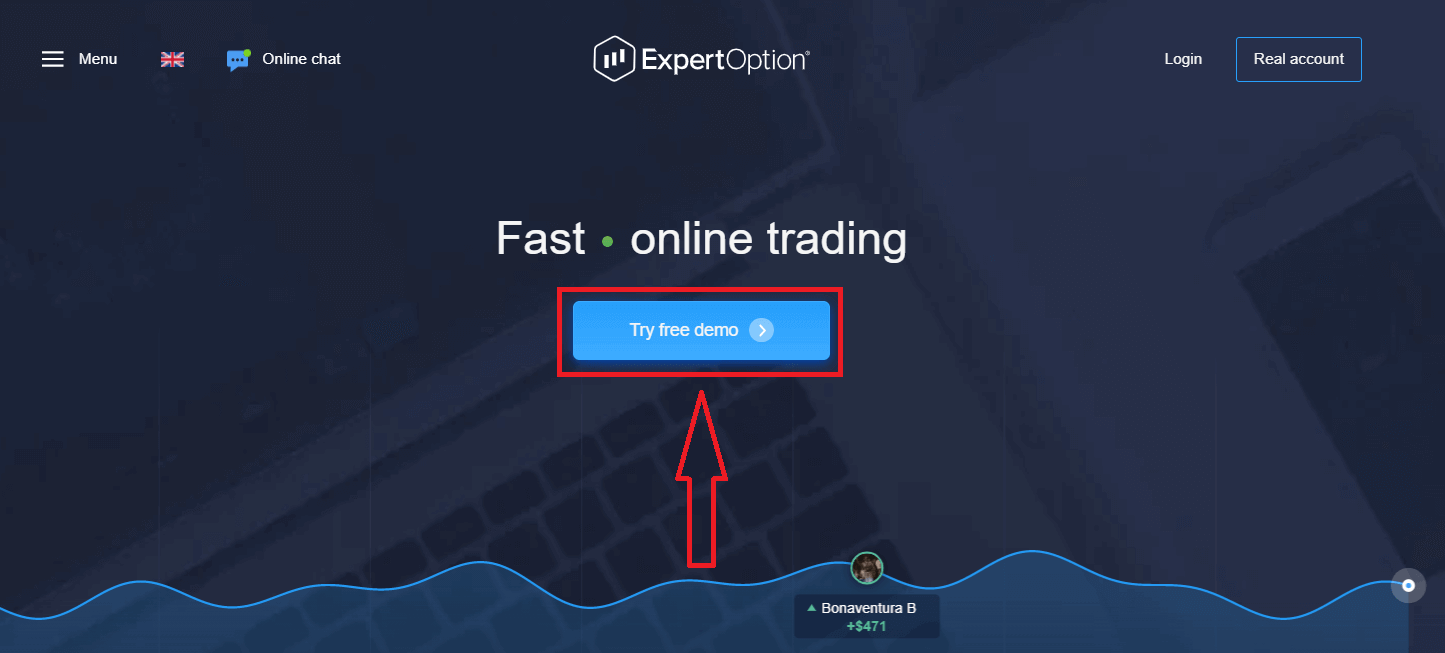
ນີ້ຈະນຳທ່ານໄປຫາໜ້າການຊື້ຂາຍແບບທົດລອງເພື່ອເລີ່ມຕົ້ນການຊື້ຂາຍດ້ວຍເງິນ 10,000 ໂດລາໃນບັນຊີທົດລອງ.
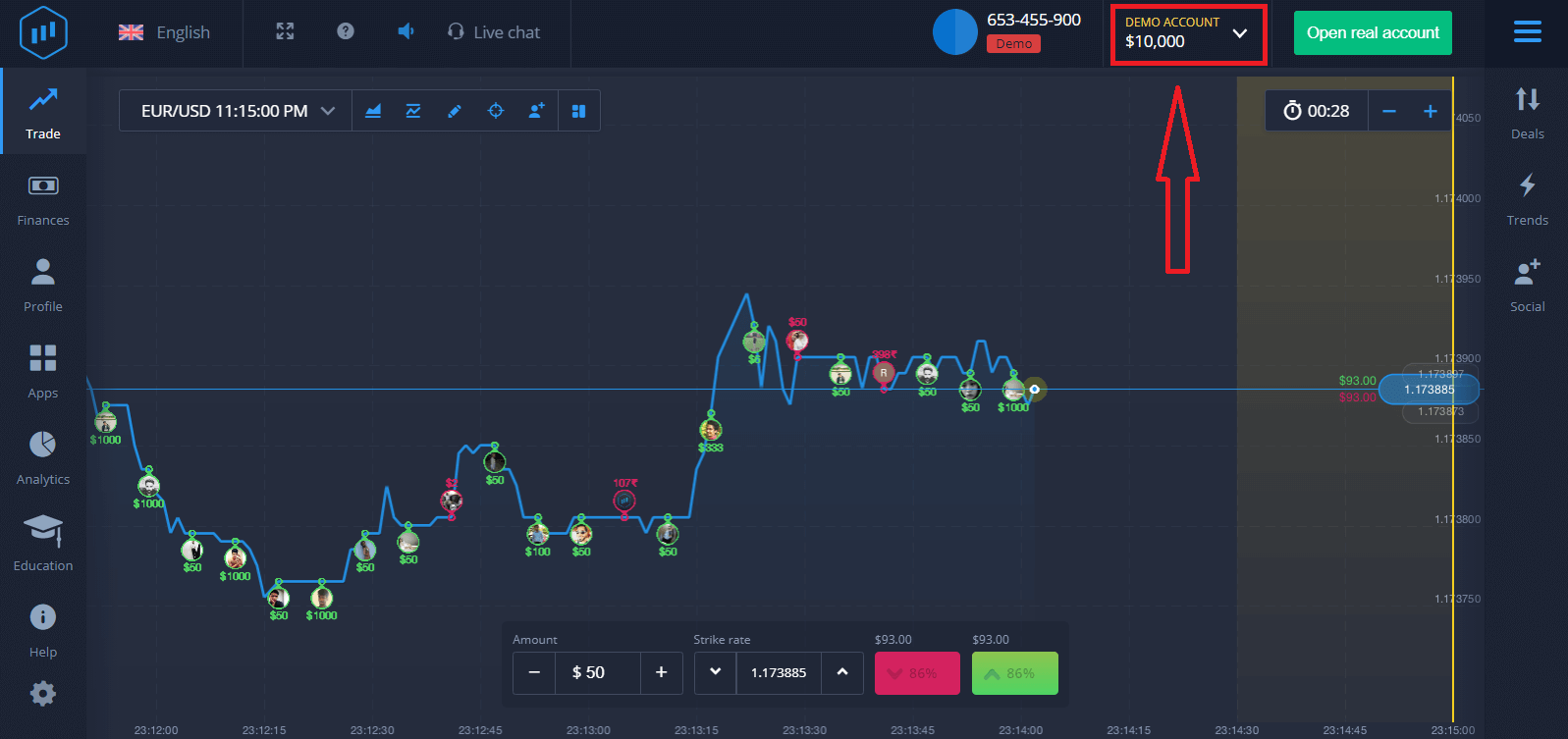 ເພື່ອສືບຕໍ່ໃຊ້ບັນຊີ, ໃຫ້ບັນທຶກຜົນການຊື້ຂາຍ, ແລະຊື້ຂາຍໃນບັນຊີແທ້. ຄລິກ "ເປີດບັນຊີແທ້" ເພື່ອສ້າງບັນຊີ ExpertOption.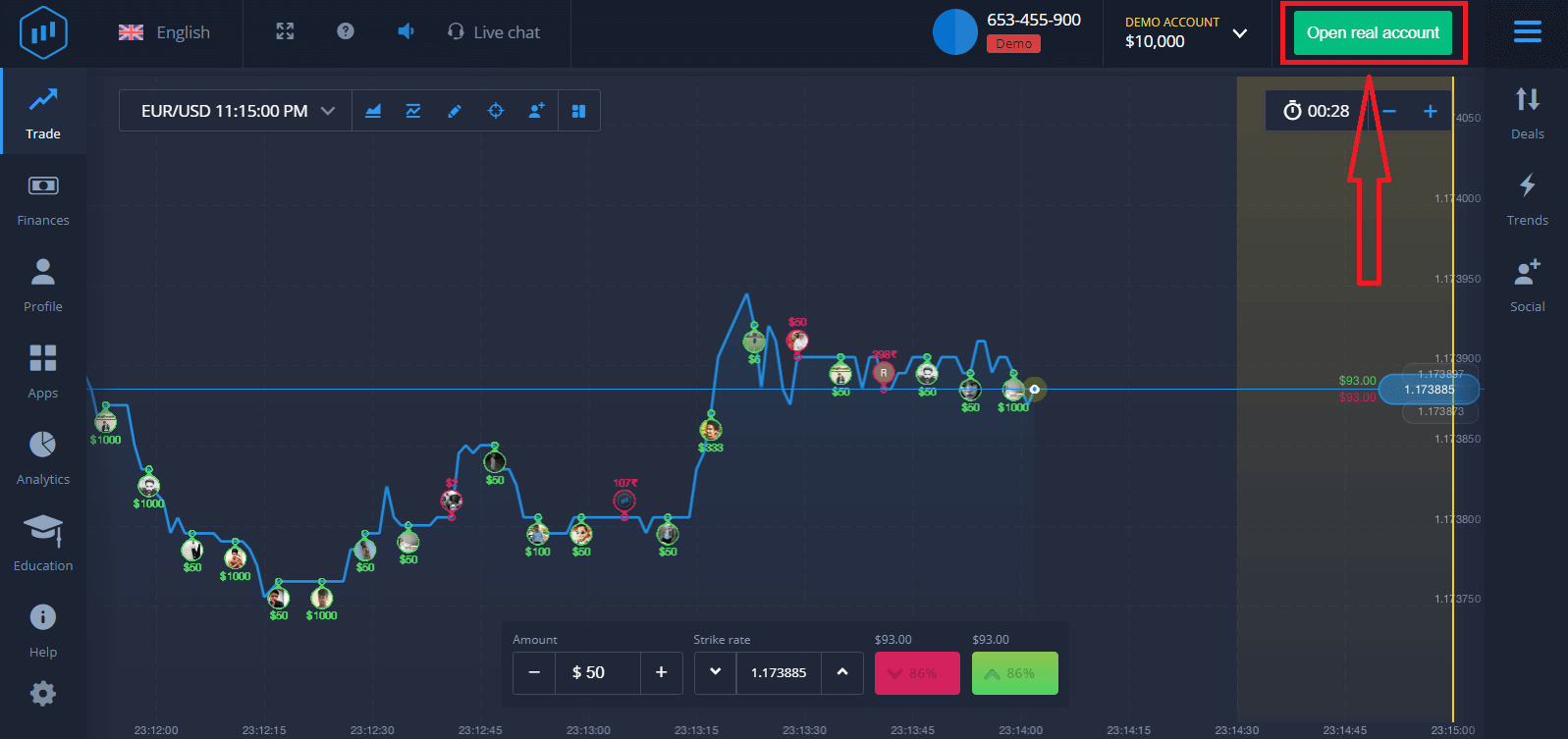
ມີສາມທາງເລືອກທີ່ມີຢູ່: ລົງທະບຽນດ້ວຍທີ່ຢູ່ອີເມວ, ບັນຊີ Facebook, ຫຼືບັນຊີ Google ຂອງທ່ານ, ດັ່ງທີ່ສະແດງຢູ່ດ້ານລຸ່ມ. ສິ່ງທີ່ທ່ານຕ້ອງເຮັດຄືເລືອກວິທີທີ່ເໝາະສົມ ແລະສ້າງລະຫັດຜ່ານ.
ວິທີການລົງທະບຽນບັນຊີ ExpertOption ດ້ວຍອີເມວ
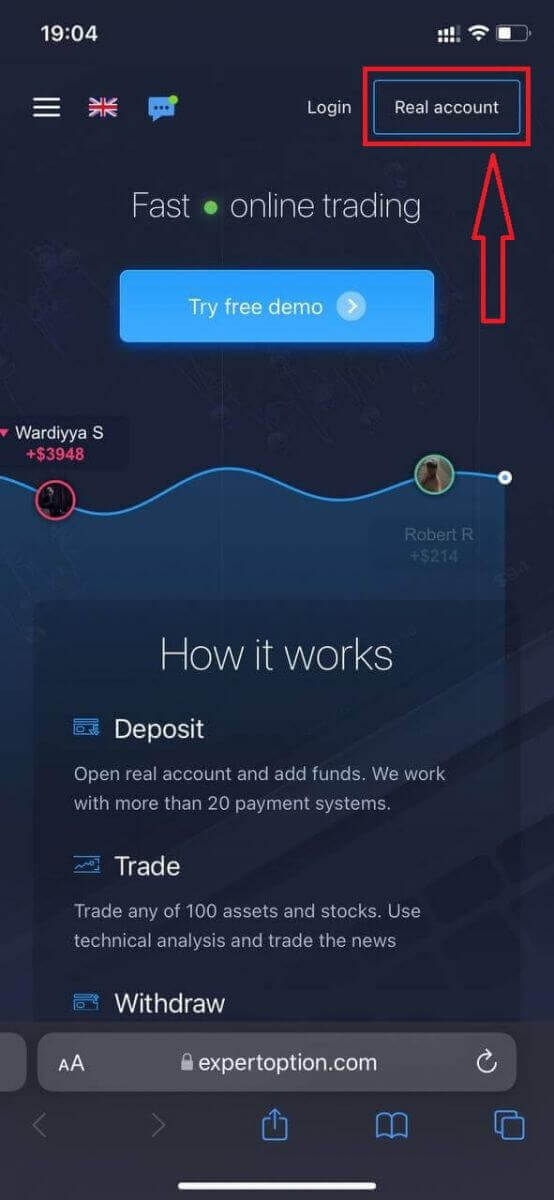
1. ທ່ານສາມາດ ລົງທະບຽນ ບັນຊີໃນແພລດຟອມໄດ້ໂດຍການຄລິກປຸ່ມ “ ບັນຊີແທ້ ” ຢູ່ມຸມຂວາເທິງ. 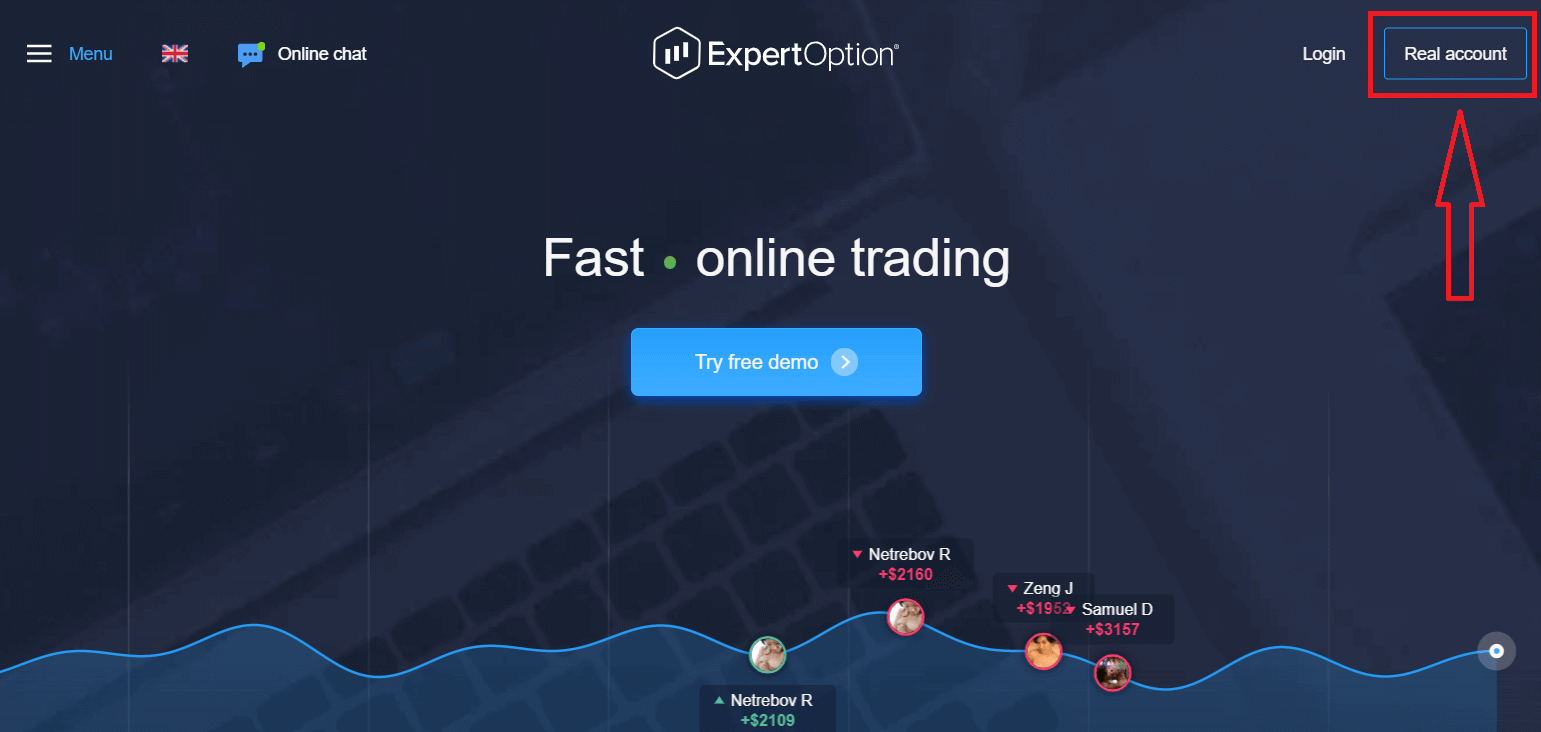
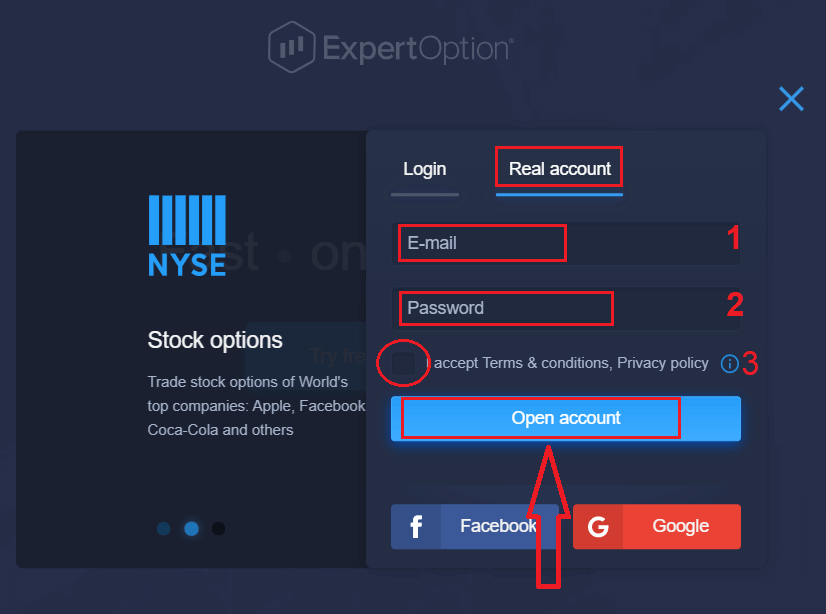
2. ເພື່ອລົງທະບຽນ, ກະລຸນາຕື່ມຂໍ້ມູນທີ່ຈຳເປັນທັງໝົດ ແລະ ຄລິກ “ເປີດບັນຊີ.”
- ໃສ່ທີ່ ຢູ່ອີເມວທີ່ຖືກຕ້ອງ.
- ສ້າງ ລະຫັດຜ່ານທີ່ເຂັ້ມແຂງ.
- ທ່ານຍັງຈໍາເປັນຕ້ອງອ່ານ "ຂໍ້ກໍານົດແລະເງື່ອນໄຂ" ແລະກວດສອບມັນ.
ຍິນດີນຳ! ທ່ານໄດ້ລົງທະບຽນສຳເລັດແລ້ວ. ເພື່ອເລີ່ມຕົ້ນການຊື້ຂາຍສົດ, ທ່ານຈຳເປັນຕ້ອງລົງທຶນໃນບັນຊີຂອງທ່ານ (ເງິນຝາກຂັ້ນຕ່ຳແມ່ນ 10 ໂດລາສະຫະລັດ).
ວິທີການຝາກເງິນໃນ ExpertOption
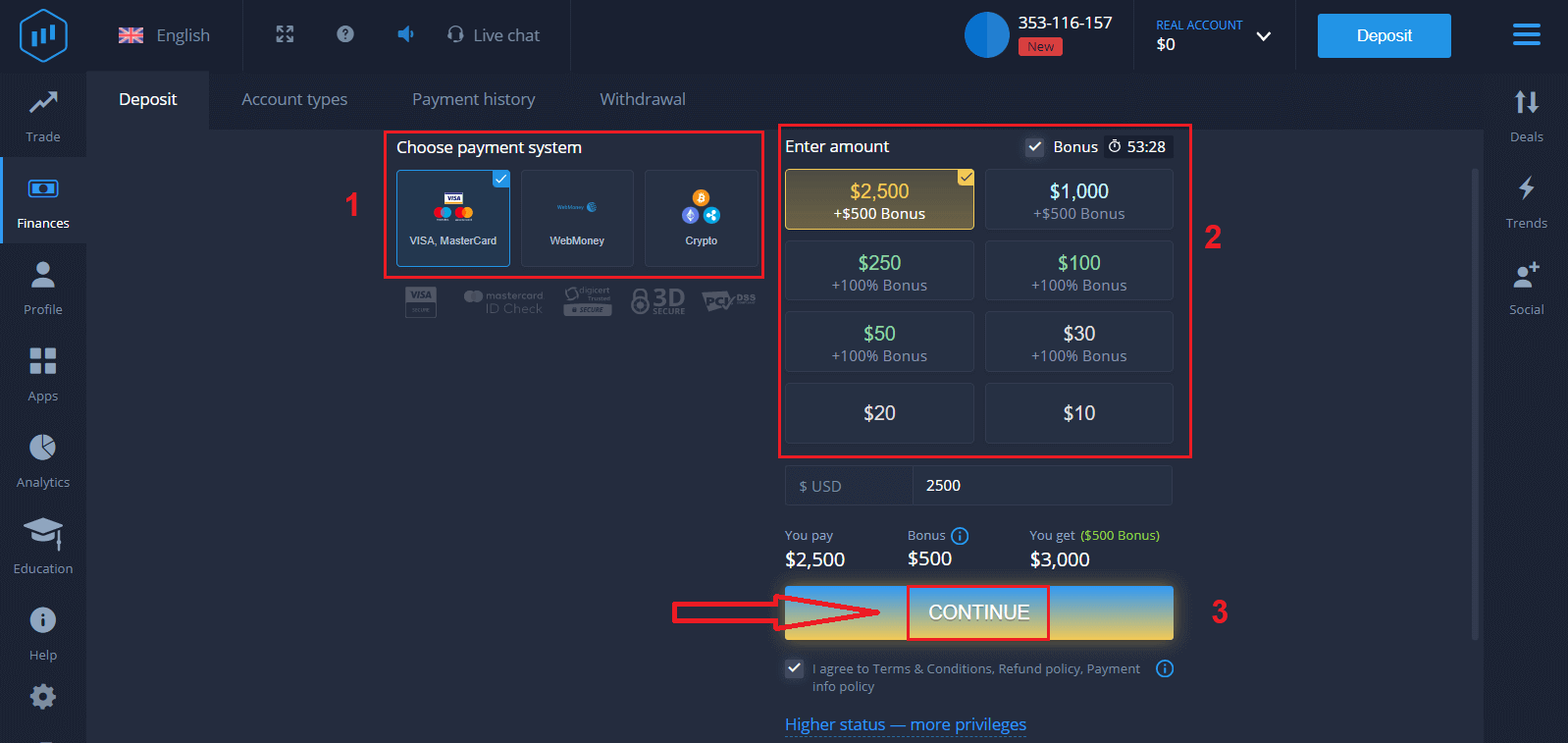
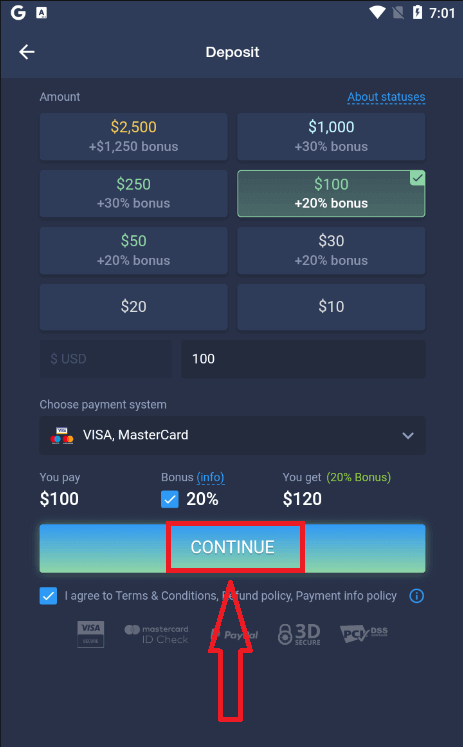
ໃສ່ຂໍ້ມູນບັດ ແລະ ຄລິກ "ເພີ່ມເງິນທຶນ..."
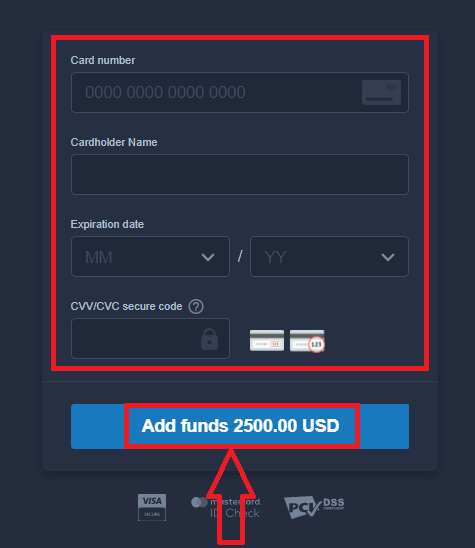
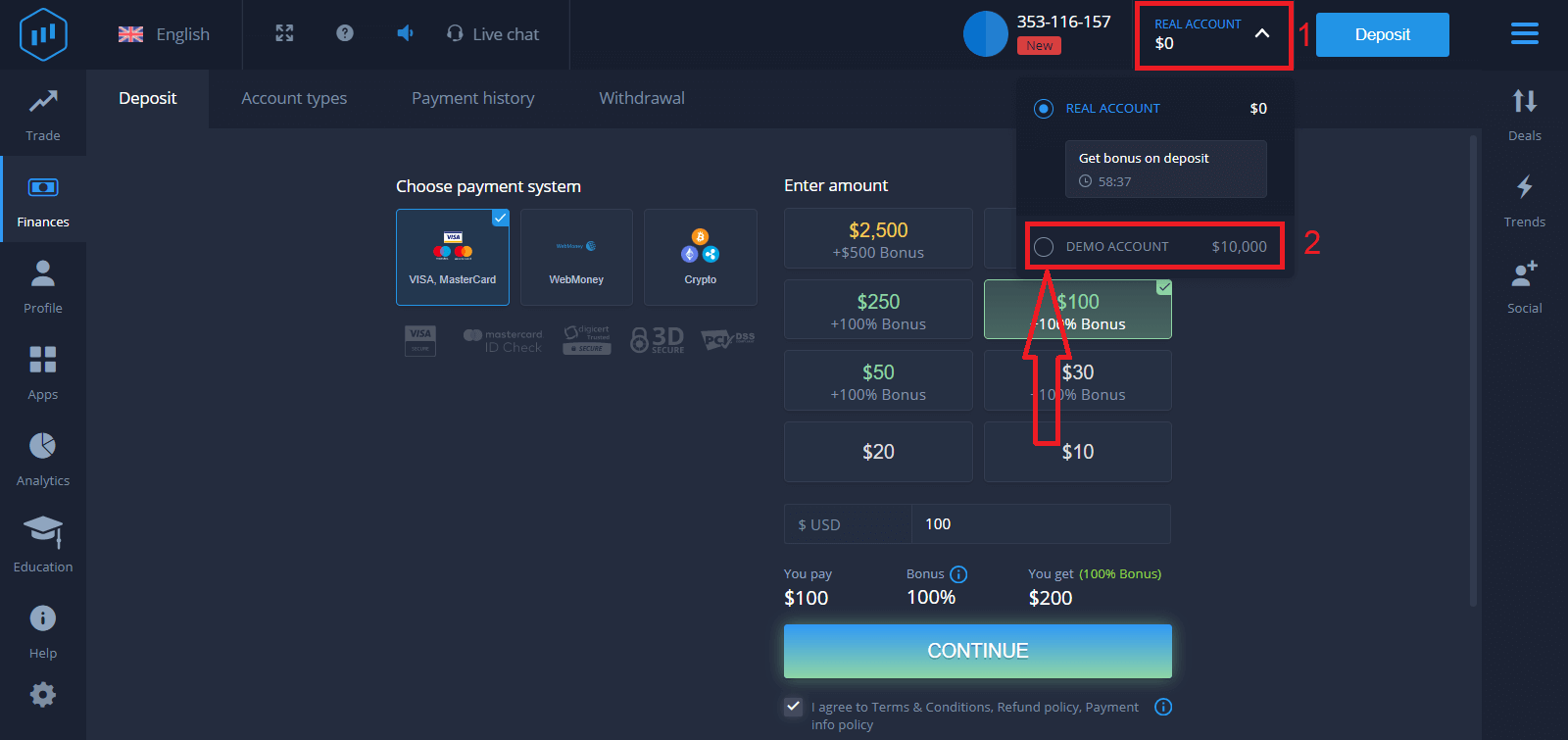
ດຽວນີ້ທ່ານສາມາດຊື້ຂາຍໃນບັນຊີແທ້ຫຼັງຈາກຝາກເງິນສຳເລັດແລ້ວ.
ຖ້າທ່ານຕ້ອງການໃຊ້ບັນຊີສາທິດ, ໃຫ້ຄລິກ "ບັນຊີແທ້" ແລະ ເລືອກ "ບັນຊີສາທິດ" ເພື່ອເລີ່ມຕົ້ນການຊື້ຂາຍດ້ວຍ $10,000 ໃນບັນຊີສາທິດ. ບັນຊີສາທິດແມ່ນເຄື່ອງມືສຳລັບທ່ານທີ່ຈະຄຸ້ນເຄີຍກັບແພລດຟອມ, ຝຶກທັກສະການຊື້ຂາຍຂອງທ່ານໃນຊັບສິນທີ່ແຕກຕ່າງກັນ, ແລະ ລອງໃຊ້ກົນໄກໃໝ່ໃນຕາຕະລາງເວລາຈິງໂດຍບໍ່ມີຄວາມສ່ຽງ.
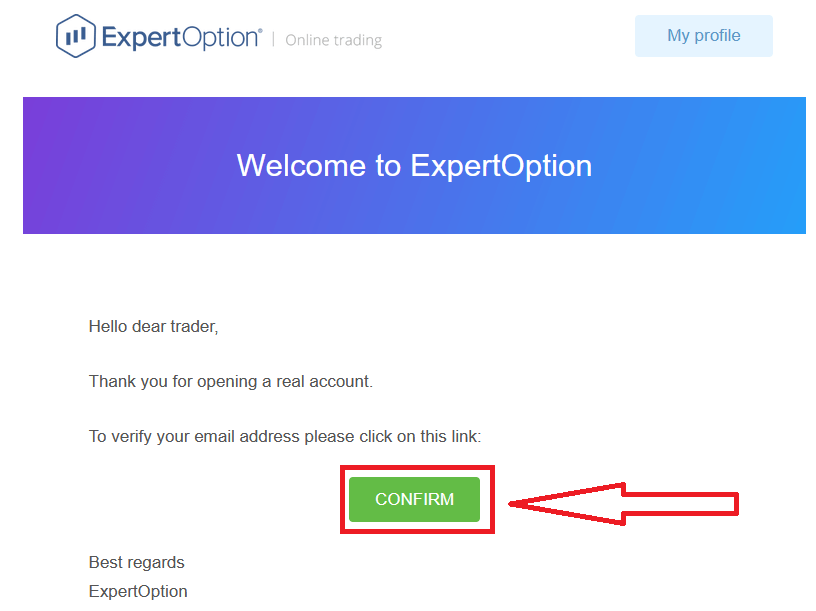
ສຸດທ້າຍ, ຫຼັງຈາກທີ່ທ່ານເຂົ້າເຖິງອີເມວຂອງທ່ານ, ExpertOption ຈະສົ່ງອີເມວຢືນຢັນໃຫ້ທ່ານ. ຄລິກປຸ່ມໃນອີເມວນັ້ນເພື່ອເປີດໃຊ້ບັນຊີຂອງທ່ານ. ດັ່ງນັ້ນ, ທ່ານຈະສຳເລັດການລົງທະບຽນ ແລະ ເປີດໃຊ້ບັນຊີຂອງທ່ານ.
ວິທີການລົງທະບຽນບັນຊີ ExpertOption ໂດຍໃຊ້ Facebook
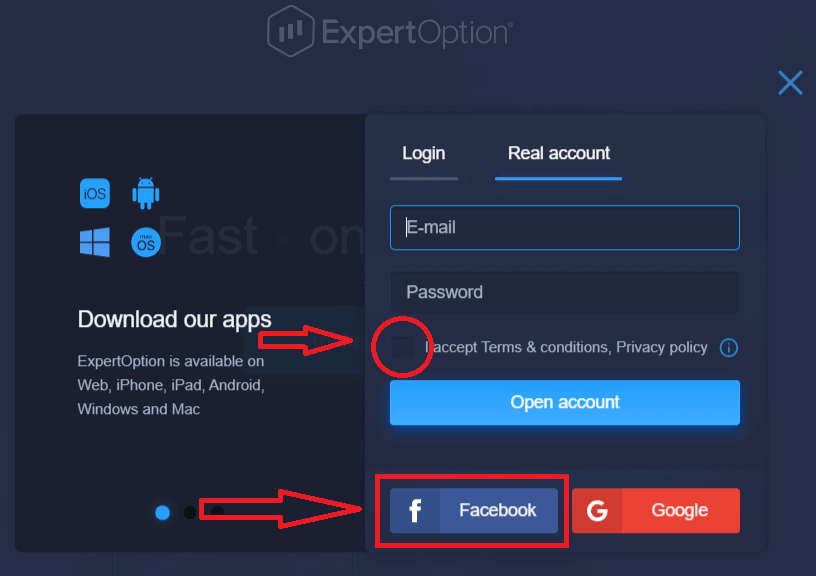
ນອກຈາກນີ້, ທ່ານຍັງມີທາງເລືອກໃນການເປີດບັນຊີຂອງທ່ານຜ່ານບັນຊີ Facebook, ແລະທ່ານສາມາດເຮັດໄດ້ພາຍໃນສອງສາມຂັ້ນຕອນງ່າຍໆຄື:1. ກວດສອບ "ເງື່ອນໄຂ ແລະ ຂໍ້ກຳນົດ" ແລະ ຄລິກໃສ່ ປຸ່ມ Facebook
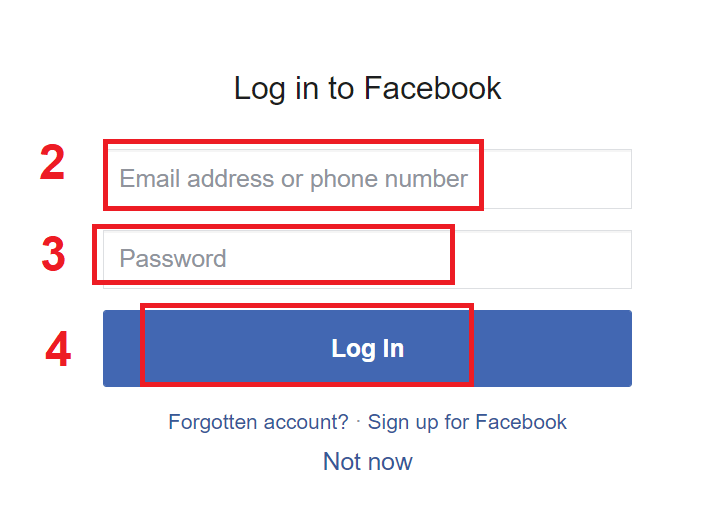
2. ໜ້າຕ່າງເຂົ້າສູ່ລະບົບ Facebook ຈະເປີດຂຶ້ນ, ບ່ອນທີ່ທ່ານຈະຕ້ອງໃສ່ທີ່ຢູ່ອີເມວຂອງທ່ານທີ່ທ່ານໃຊ້ເພື່ອລົງທະບຽນໃນ Facebook
3. ໃສ່ລະຫັດຜ່ານຈາກບັນຊີ Facebook ຂອງທ່ານ
4. ຄລິກໃສ່ "ເຂົ້າສູ່ລະບົບ."
ເມື່ອທ່ານຄລິກໃສ່ປຸ່ມ "ເຂົ້າສູ່ລະບົບ", ExpertOption ກຳລັງຮ້ອງຂໍການເຂົ້າເຖິງ: ຊື່ ແລະ ຮູບໂປຣໄຟລ໌ຂອງທ່ານ, ແລະ ທີ່ຢູ່ອີເມວຂອງທ່ານ. ຄລິກ "ສືບຕໍ່..."
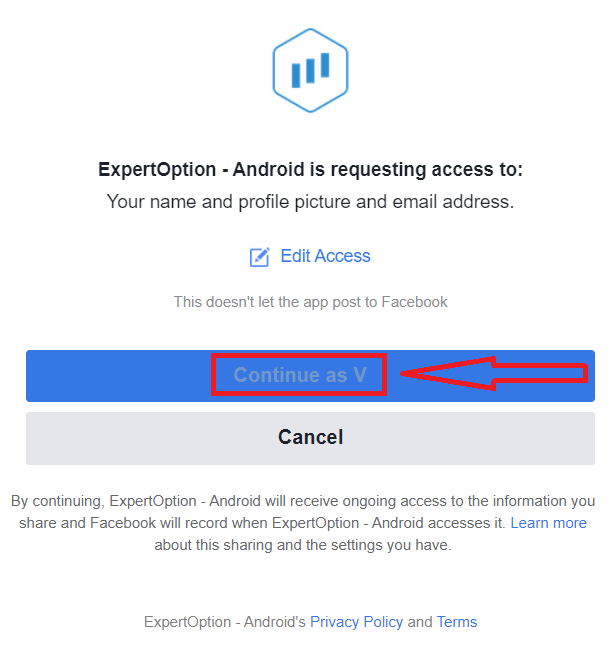
ຫຼັງຈາກນັ້ນ, ທ່ານຈະຖືກໂອນໄປຫາແພລດຟອມ ExpertOption ໂດຍອັດຕະໂນມັດ.
ວິທີການລົງທະບຽນບັນຊີ ExpertOption ໂດຍໃຊ້ Google
1. ເພື່ອລົງທະບຽນດ້ວຍ ບັນຊີ Google , ໃຫ້ກວດສອບ "ເງື່ອນໄຂ ແລະ ຂໍ້ກຳນົດ" ແລະ ຄລິກໃສ່ປຸ່ມທີ່ສອດຄ້ອງກັນໃນແບບຟອມລົງທະບຽນ. 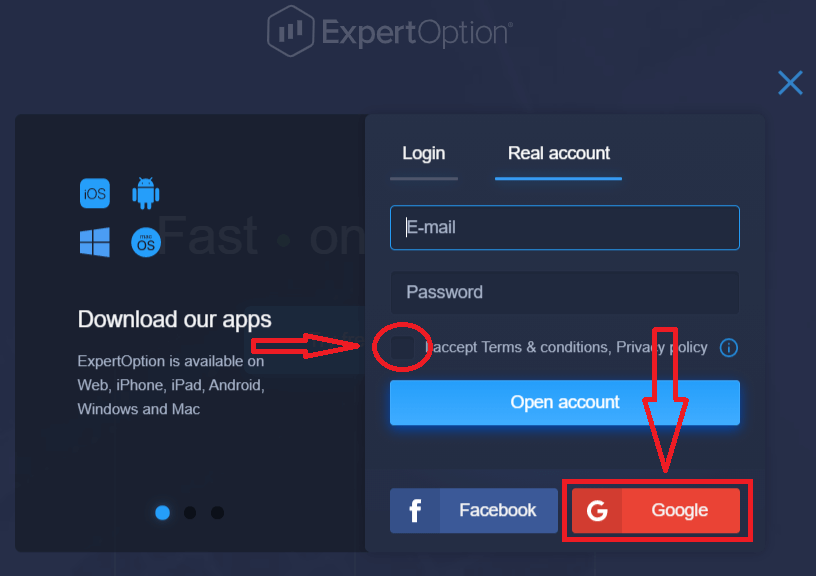
2. ໃນໜ້າຕ່າງທີ່ເປີດໃໝ່, ໃສ່ເບີໂທລະສັບ ຫຼື ອີເມວຂອງທ່ານ ແລະ ຄລິກ "ຕໍ່ໄປ".
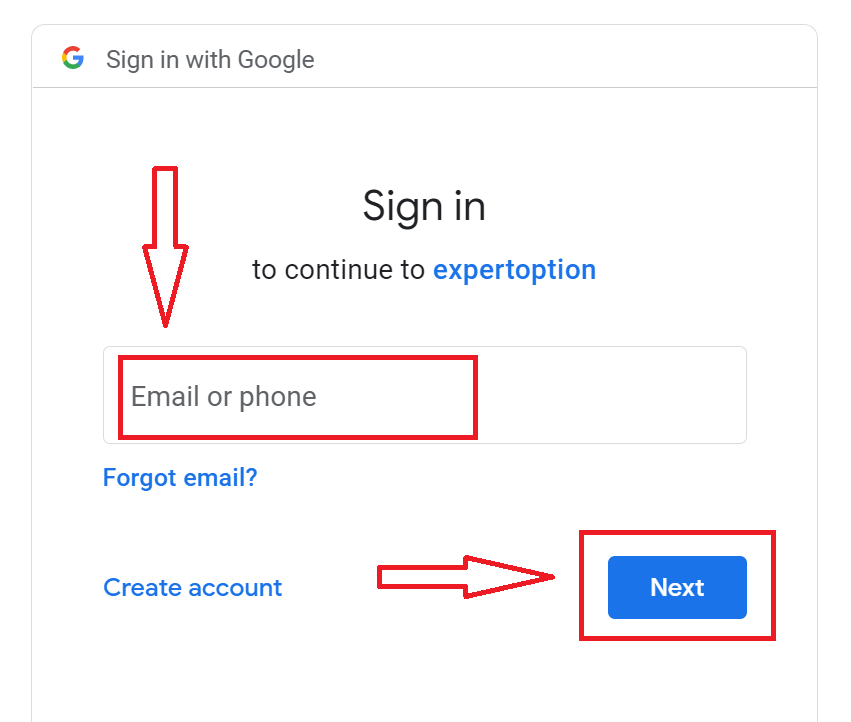
3. ຈາກນັ້ນໃສ່ລະຫັດຜ່ານສຳລັບບັນຊີ Google ຂອງທ່ານ ແລະ ຄລິກ "ຕໍ່ໄປ".
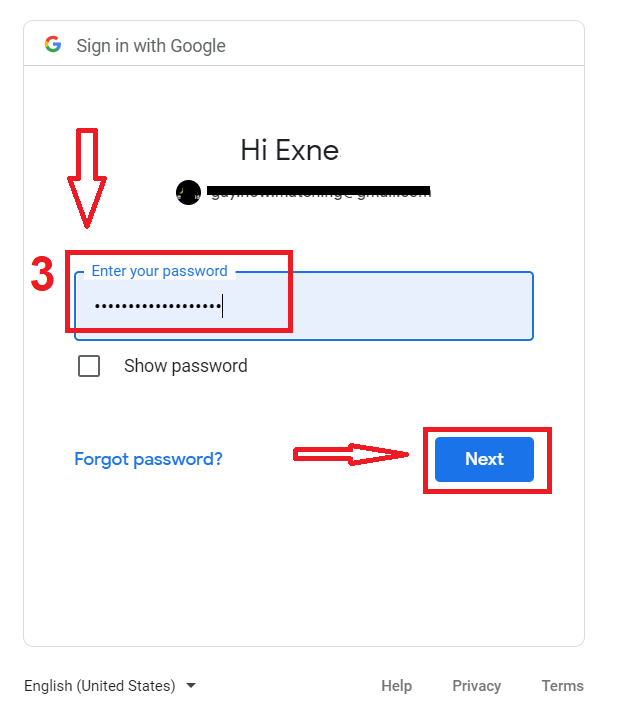
ຫຼັງຈາກນັ້ນ, ປະຕິບັດຕາມຄຳແນະນຳທີ່ສົ່ງຈາກບໍລິການໄປຫາທີ່ຢູ່ອີເມວຂອງທ່ານ.
ລົງທະບຽນບັນຊີໃນແອັບ ExpertOption iOS
ຖ້າທ່ານມີອຸປະກອນມືຖື iOS, ທ່ານຈະຕ້ອງດາວໂຫລດແອັບມືຖື ExpertOption ຢ່າງເປັນທາງການຈາກ App Store ຫຼື ທີ່ນີ້ . ພຽງແຕ່ຄົ້ນຫາແອັບ “ExpertOption - Mobile Trading” ແລະດາວໂຫຼດມັນໃສ່ iPhone ຫຼື iPad ຂອງທ່ານ.ແພລດຟອມການຊື້ຂາຍລຸ້ນມືຖືແມ່ນຄືກັນກັບລຸ້ນເວັບ. ດັ່ງນັ້ນ, ຈະບໍ່ມີບັນຫາໃດໆກັບການຊື້ຂາຍ ແລະການໂອນເງິນ.
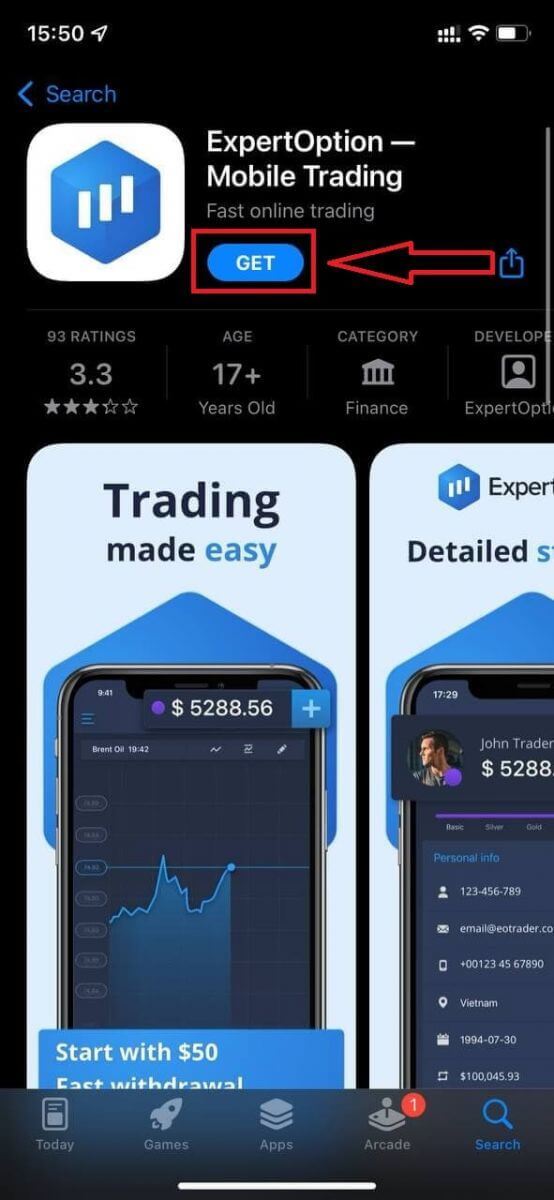
ຫຼັງຈາກນັ້ນ, ເປີດແອັບ ExpertOption, ແລະທ່ານຈະເຫັນແພລດຟອມການຊື້ຂາຍ. ຄລິກ "ຊື້" ຫຼື "ຂາຍ" ເພື່ອຄາດຄະເນວ່າກຣາຟຈະໄປໃສ.
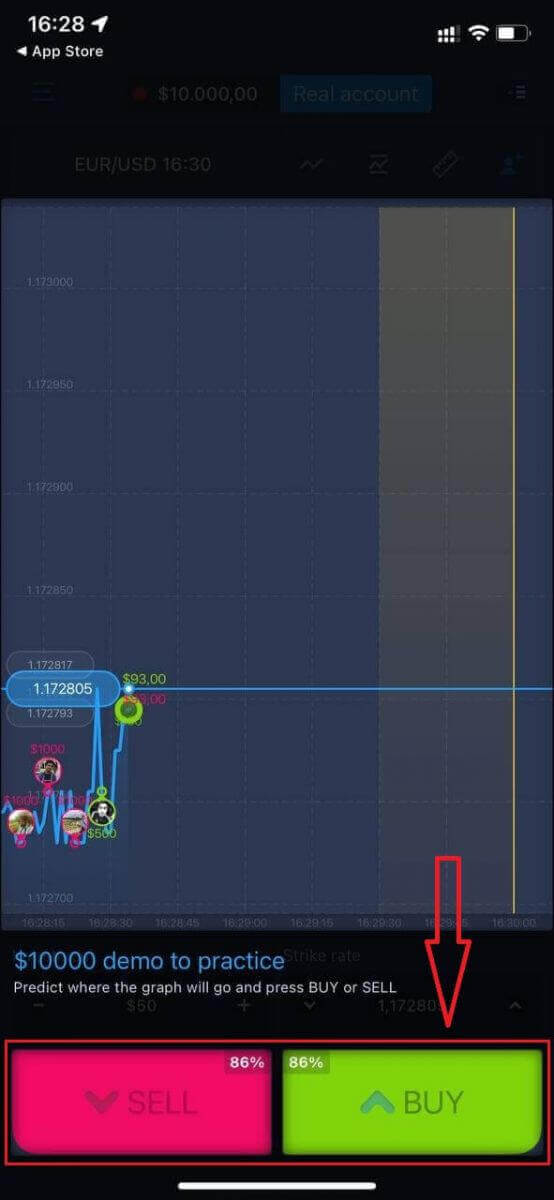
ດຽວນີ້ທ່ານສາມາດສືບຕໍ່ການຊື້ຂາຍດ້ວຍ $10,000 ໃນບັນຊີ Daemo.
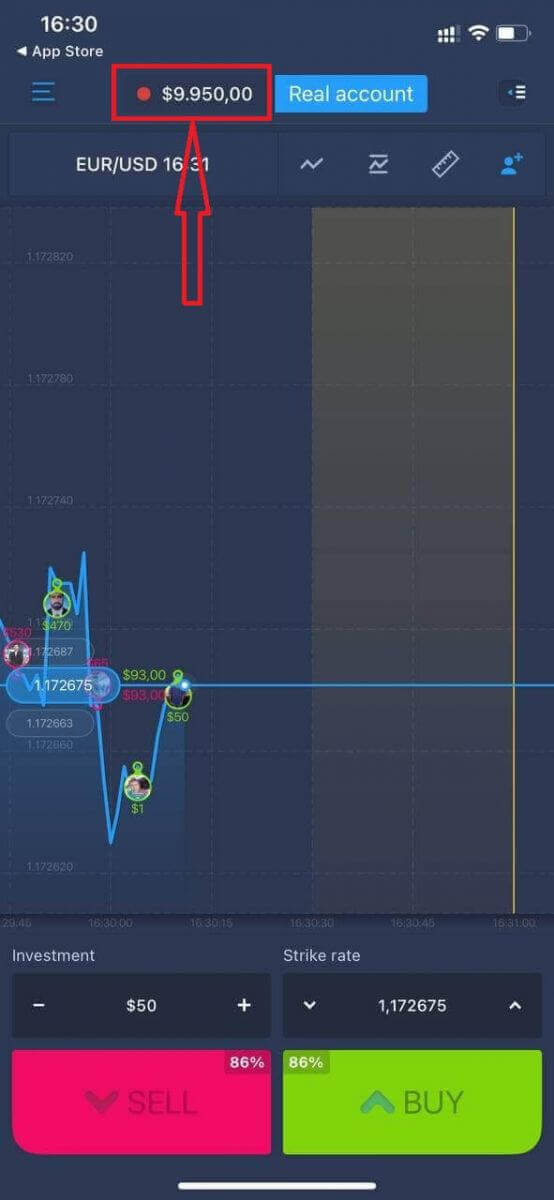
ທ່ານຍັງສາມາດເປີດບັນຊີໃນແພລດຟອມມືຖື iOS ໂດຍການຄລິກ "ບັນຊີແທ້."
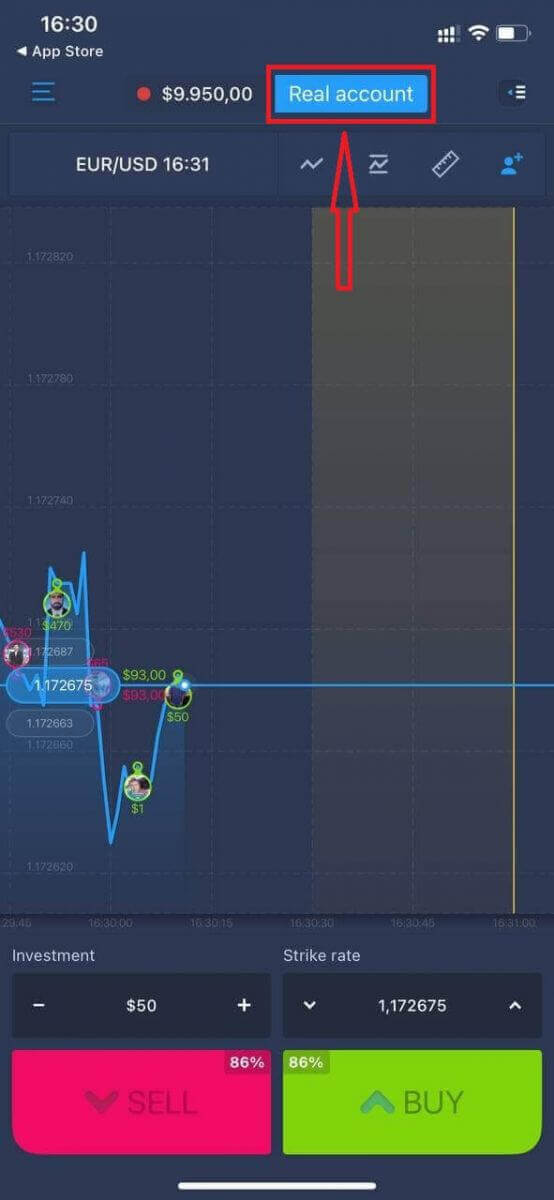
- ໃສ່ທີ່ ຢູ່ອີເມວທີ່ຖືກຕ້ອງ.
- ສ້າງ ລະຫັດຜ່ານທີ່ເຂັ້ມແຂງ.
- ທ່ານຍັງຈຳເປັນຕ້ອງຍອມຮັບ "ຂໍ້ກຳນົດ ແລະ ເງື່ອນໄຂ".
- ກົດ "ສ້າງບັນຊີ."
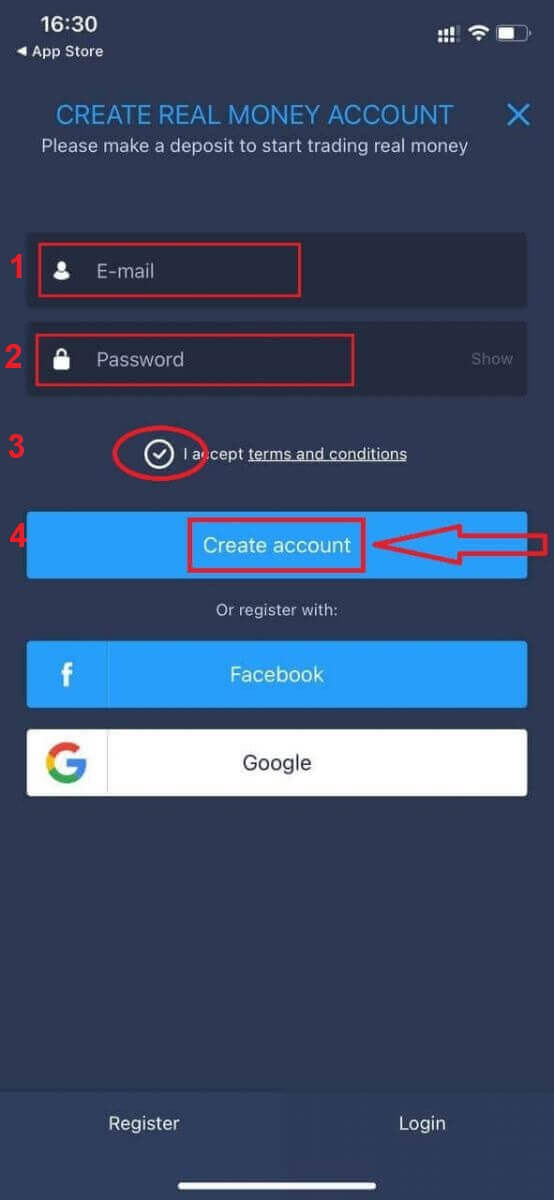
ຍິນດີນຳ! ທ່ານໄດ້ລົງທະບຽນສຳເລັດແລ້ວ, ດຽວນີ້ທ່ານສາມາດຝາກເງິນ ແລະ ເລີ່ມຊື້ຂາຍດ້ວຍບັນຊີແທ້ໄດ້ແລ້ວ.
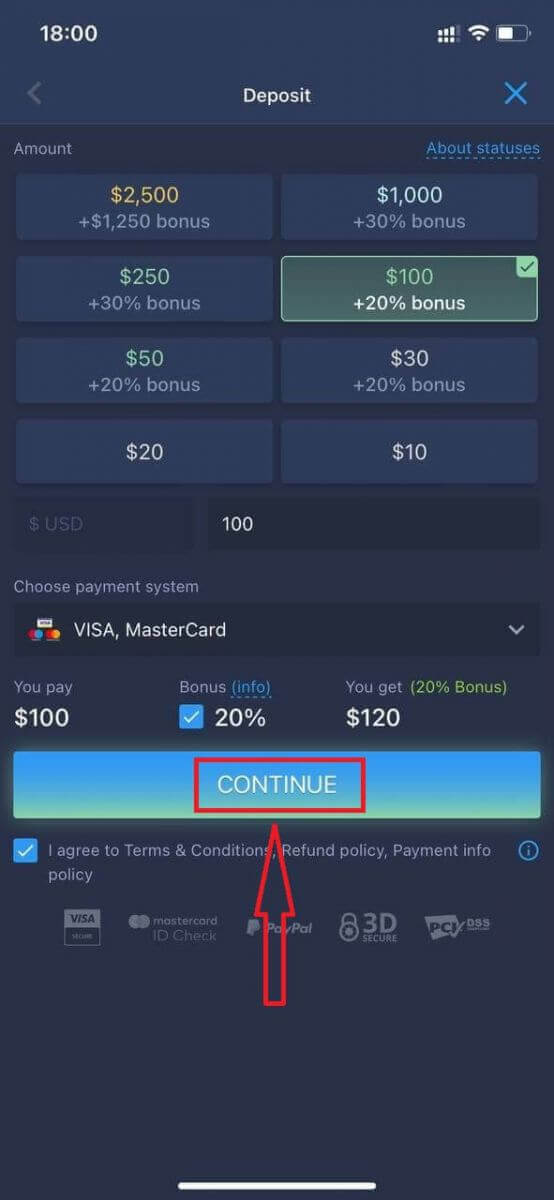
ລົງທະບຽນບັນຊີໃນແອັບ ExpertOption Android
ຖ້າທ່ານມີອຸປະກອນມືຖື Android, ທ່ານຈະຕ້ອງດາວໂຫລດແອັບມືຖື ExpertOption ຢ່າງເປັນທາງການຈາກ Google Play ຫຼື ທີ່ນີ້ . ພຽງແຕ່ຄົ້ນຫາແອັບ “ExpertOption - Mobile Trading” ແລະດາວໂຫຼດມັນໃສ່ອຸປະກອນຂອງທ່ານ. ລຸ້ນມືຖືຂອງແພລດຟອມການຊື້ຂາຍແມ່ນຄືກັນກັບລຸ້ນເວັບ. ດັ່ງນັ້ນ, ຈະບໍ່ມີບັນຫາໃດໆກັບການຊື້ຂາຍ ແລະການໂອນເງິນ. ຍິ່ງໄປກວ່ານັ້ນ, ແອັບການຊື້ຂາຍ ExpertOption ສຳລັບ Android ຖືກຖືວ່າເປັນແອັບທີ່ດີທີ່ສຸດສຳລັບການຊື້ຂາຍອອນໄລນ໌. ດັ່ງນັ້ນ, ມັນມີການຈັດອັນດັບສູງໃນຮ້ານ.
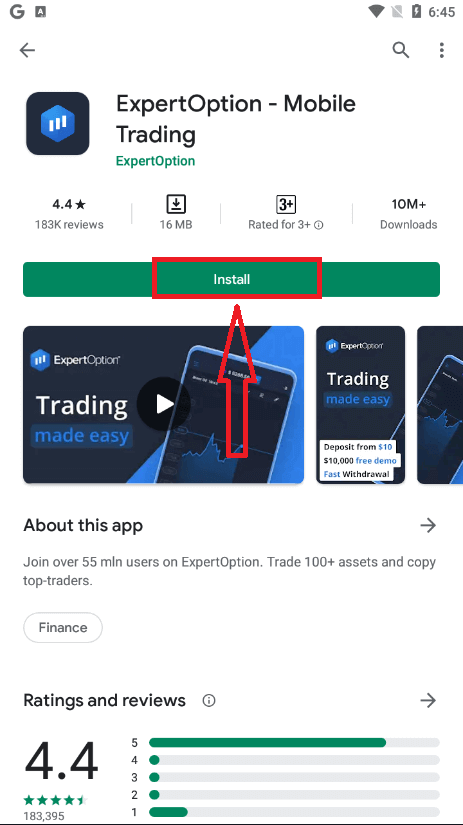
ຫຼັງຈາກນັ້ນ, ເປີດແອັບ ExpertOption, ແລະທ່ານຈະເຫັນແພລດຟອມການຊື້ຂາຍ. ຄລິກ "ຊື້" ຫຼື "ຂາຍ" ເພື່ອຄາດຄະເນວ່າກຣາຟຈະໄປໃສ.
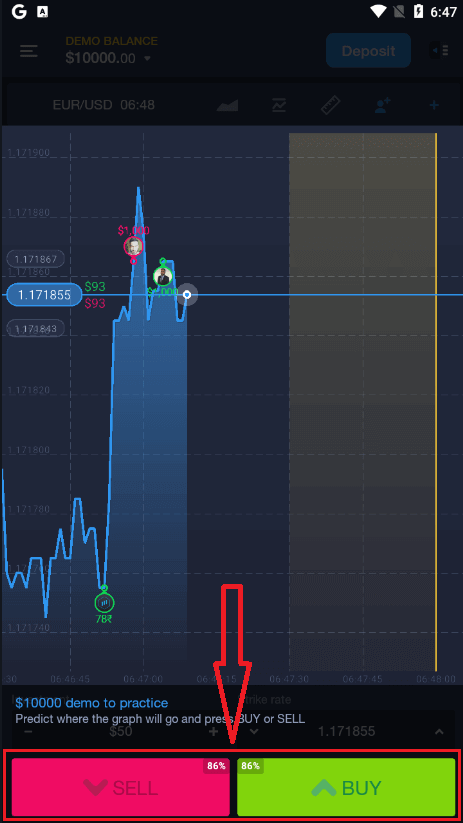
ດຽວນີ້ທ່ານສາມາດສືບຕໍ່ການຊື້ຂາຍດ້ວຍ $10,000 ໃນບັນຊີທົດລອງ.
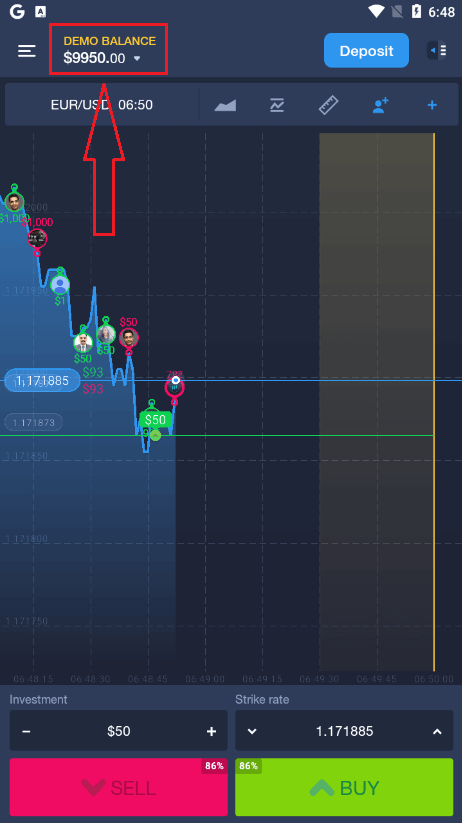
ທ່ານຍັງສາມາດເປີດບັນຊີໃນແພລດຟອມມືຖື Android ໂດຍການຄລິກ "ຍອດເງິນທົດລອງ," ຈາກນັ້ນຄລິກ "ເປີດບັນຊີແທ້."
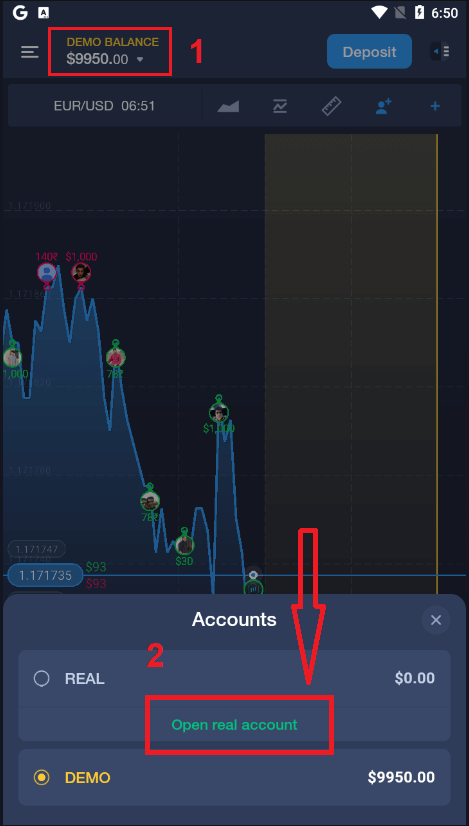
- ໃສ່ທີ່ ຢູ່ອີເມວທີ່ຖືກຕ້ອງ.
- ສ້າງ ລະຫັດຜ່ານທີ່ເຂັ້ມແຂງ.
- ທ່ານຍັງຈຳເປັນຕ້ອງຍອມຮັບ "ຂໍ້ກຳນົດ ແລະ ເງື່ອນໄຂ".
- ກົດ "ສ້າງບັນຊີ."
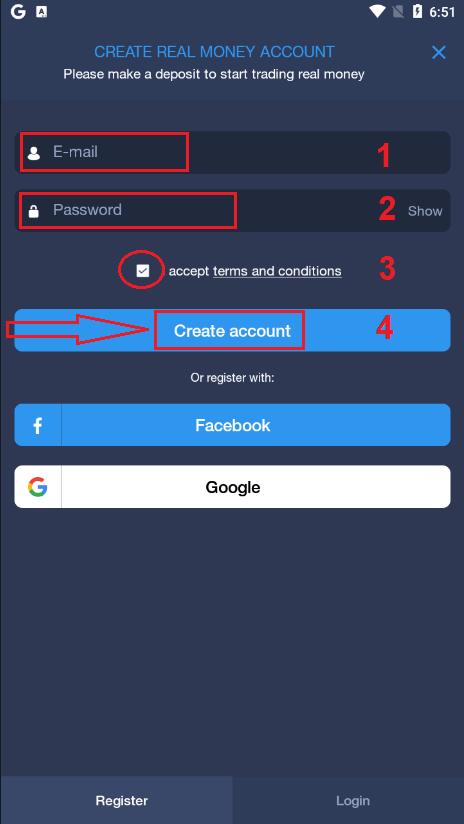
ຍິນດີນຳ! ທ່ານໄດ້ລົງທະບຽນສຳເລັດແລ້ວ, ດຽວນີ້ທ່ານສາມາດຝາກເງິນ ແລະ ເລີ່ມຊື້ຂາຍດ້ວຍບັນຊີຈິງໄດ້ແລ້ວ.
ລົງທະບຽນບັນຊີ ExpertOption ໃນເວັບມືຖື
ຖ້າທ່ານຕ້ອງການຊື້ຂາຍໃນລຸ້ນເວັບມືຖືຂອງແພລດຟອມການຊື້ຂາຍ ExpertOption, ທ່ານສາມາດເຮັດໄດ້ງ່າຍໆ. ໃນເບື້ອງຕົ້ນ, ເປີດໂປຣແກຣມທ່ອງເວັບຂອງທ່ານໃນອຸປະກອນມືຖືຂອງທ່ານ. ຫຼັງຈາກນັ້ນ, ຄົ້ນຫາ “ exertoption ” ແລະເຂົ້າເບິ່ງເວັບໄຊທ໌ທາງການຂອງໂບຣກເກີ.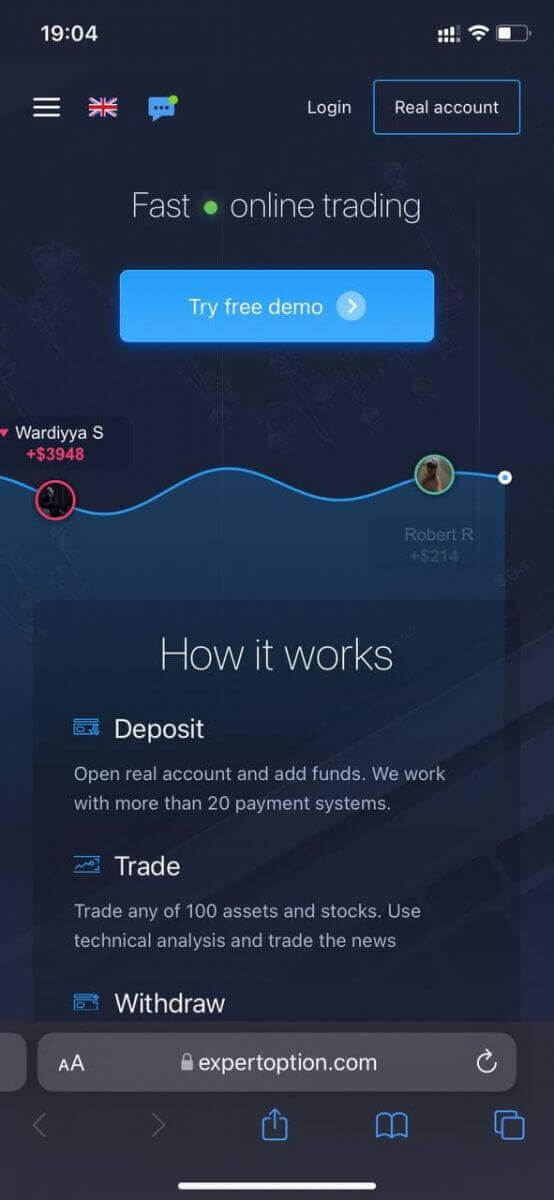
ຄລິກປຸ່ມ "ບັນຊີແທ້" ຢູ່ມຸມຂວາເທິງ.
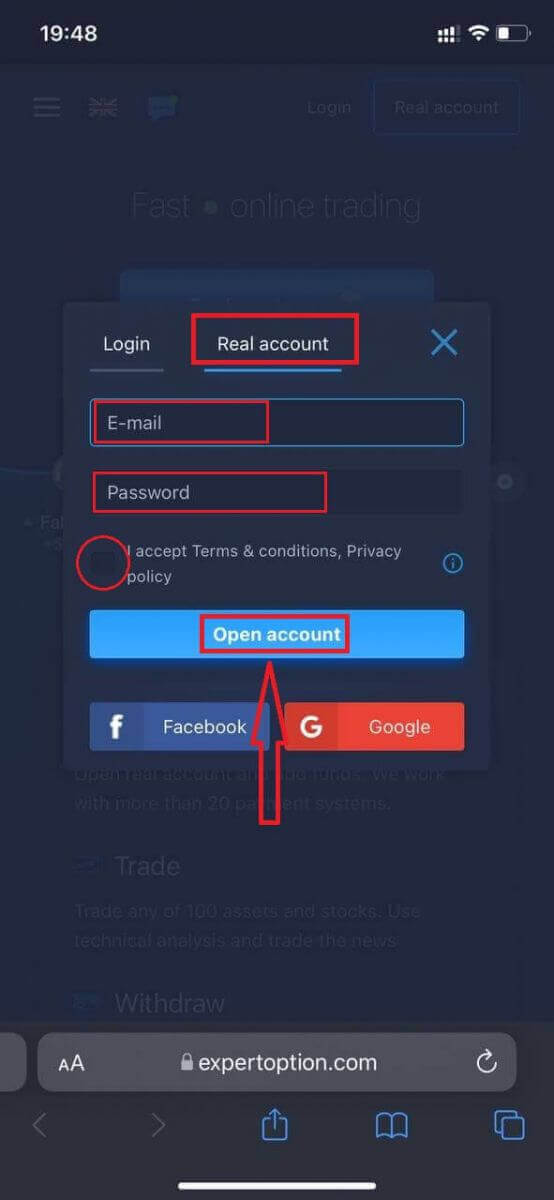
ໃນຂັ້ນຕອນນີ້, ພວກເຮົາຍັງໃສ່ຂໍ້ມູນ: ອີເມວ, ລະຫັດຜ່ານ, ຍອມຮັບ "ຂໍ້ກຳນົດ ແລະ ເງື່ອນໄຂ", ແລະຄລິກ "ເປີດບັນຊີ".
ຍິນດີນຳ! ທ່ານໄດ້ລົງທະບຽນສຳເລັດແລ້ວ. ດຽວນີ້ທ່ານສາມາດຝາກເງິນ ແລະ ເລີ່ມຊື້ຂາຍດ້ວຍບັນຊີແທ້ໄດ້.
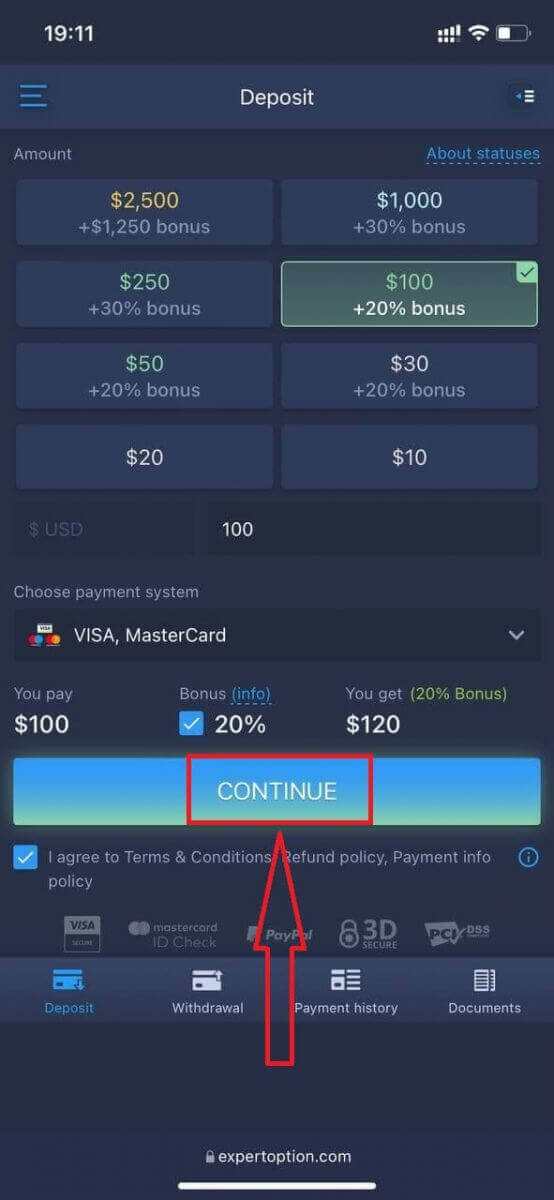
ລຸ້ນເວັບມືຖືຂອງແພລດຟອມການຊື້ຂາຍແມ່ນຄືກັນກັບລຸ້ນເວັບປົກກະຕິ. ດັ່ງນັ້ນ, ຈະບໍ່ມີບັນຫາຫຍັງກັບການຊື້ຂາຍ ແລະ ການໂອນເງິນ.
ຫຼືທ່ານຕ້ອງການຊື້ຂາຍດ້ວຍບັນຊີສາທິດກ່ອນ, ເພື່ອເຮັດແນວນັ້ນໂດຍການຄລິກ ໄອຄອນ ເມນູ.
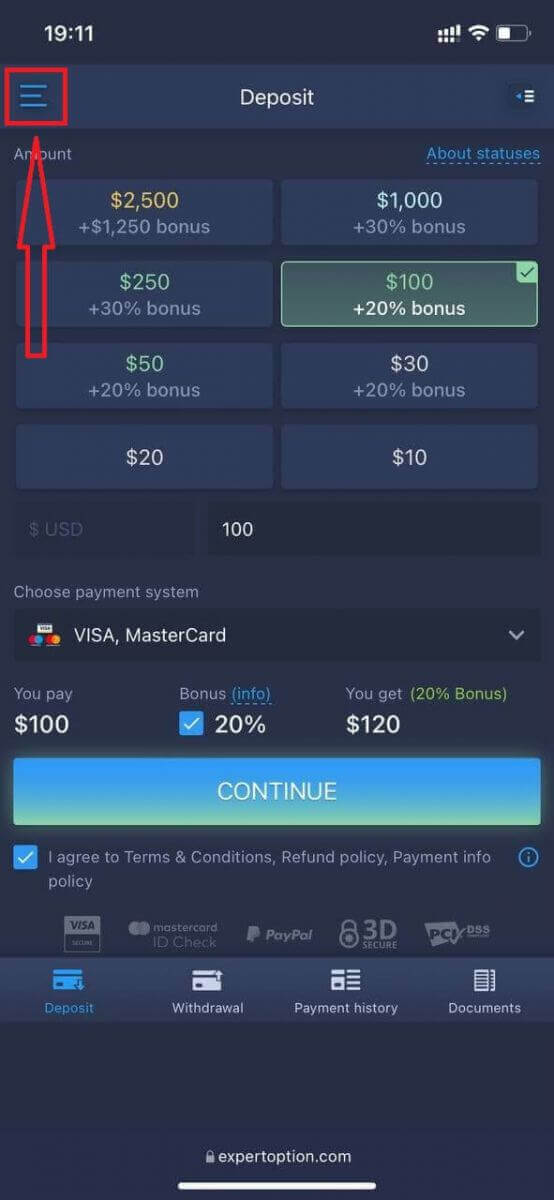
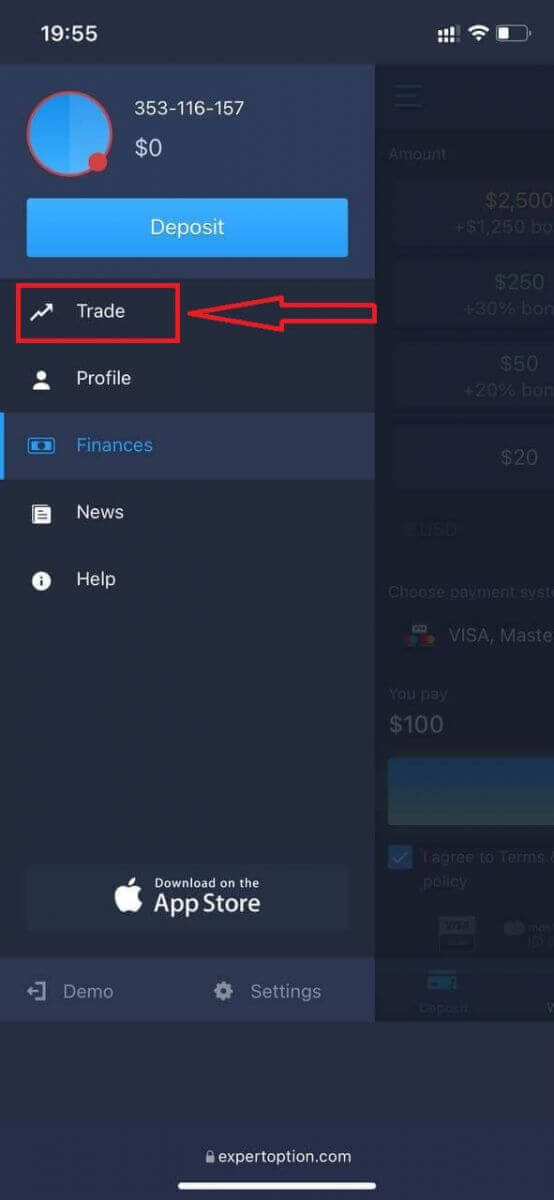
ຄລິກ "ຊື້ຂາຍ."
ປ່ຽນບັນຊີຈາກບັນຊີແທ້ໄປເປັນບັນຊີສາທິດ.
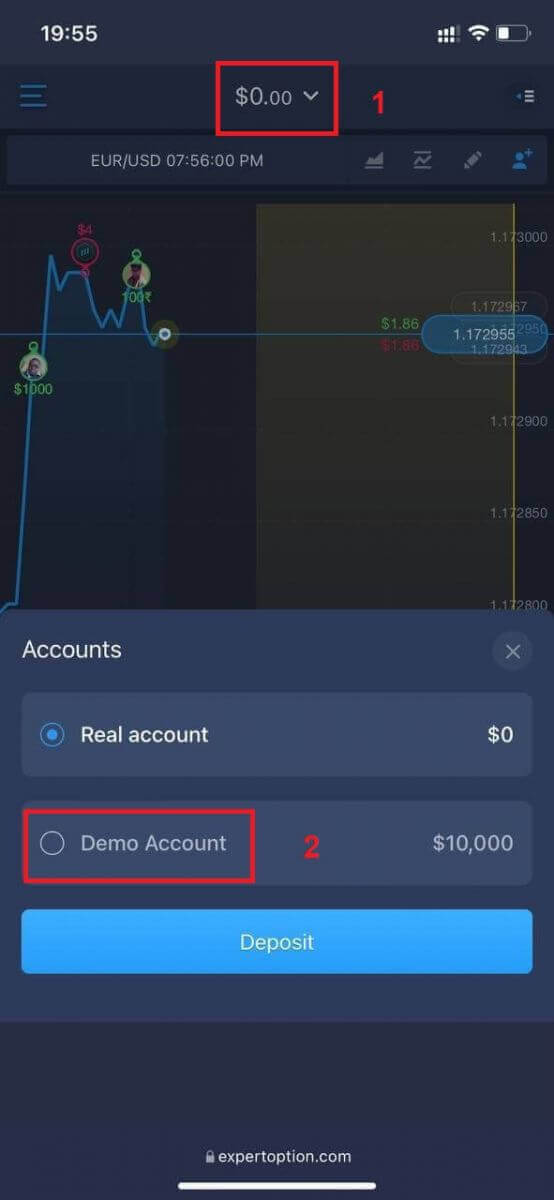
ທ່ານຈະມີ $10,000 ໃນບັນຊີສາທິດ.
ຄຳຖາມທີ່ຖືກຖາມເລື້ອຍໆ (FAQ)
ມີບັນຊີສາທິດບໍ?
ພວກເຮົາຂໍເຊີນທ່ານໃຊ້ບັນຊີທົດລອງທີ່ມີຍອດເງິນສະເໝືອນ 10,000 ເພື່ອໃຫ້ສາມາດປະເມີນຜົນປະໂຫຍດຂອງແພລດຟອມການຊື້ຂາຍໄດ້.
ຂ້ອຍສາມາດຫາເງິນໄດ້ເທົ່າໃດໃນບັນຊີຝຶກຫັດ?
You can’t take any profit from transactions you complete on the practice account. You get virtual funds and make virtual transactions. It is intended for training purposes only. To trade using real money, you need to deposit funds into a real account.
How do I switch between the practice account and the real account?
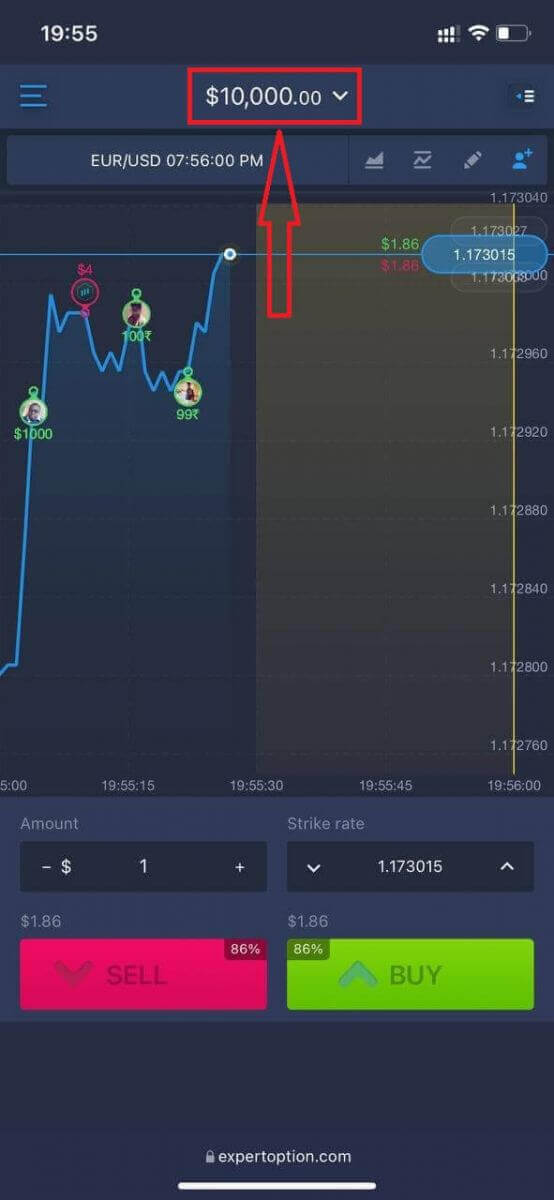
To switch between accounts, click your balance in the upper-center corner. Make sure you are in the traderoom. The panel that opens shows all your accounts: your real account and your practice account. Click an account to make it active so you can use it for trading.How to Verify an Account on ExpertOption
Email Verification on ExpertOption
Once you’ve signed up, you will receive a confirmation email (a message from ExpertOption) which includes a link that you need to click to verify your email address.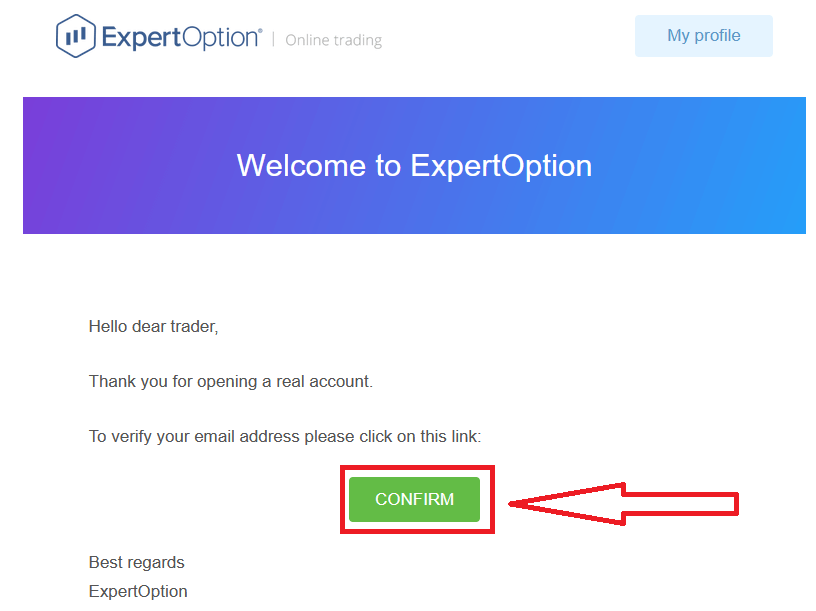
If you do not receive a confirmation email from us at all, send a message to [email protected] from your email address used on the platform, and we will confirm your email manually.
Address and Identity Verificationon ExpertOption
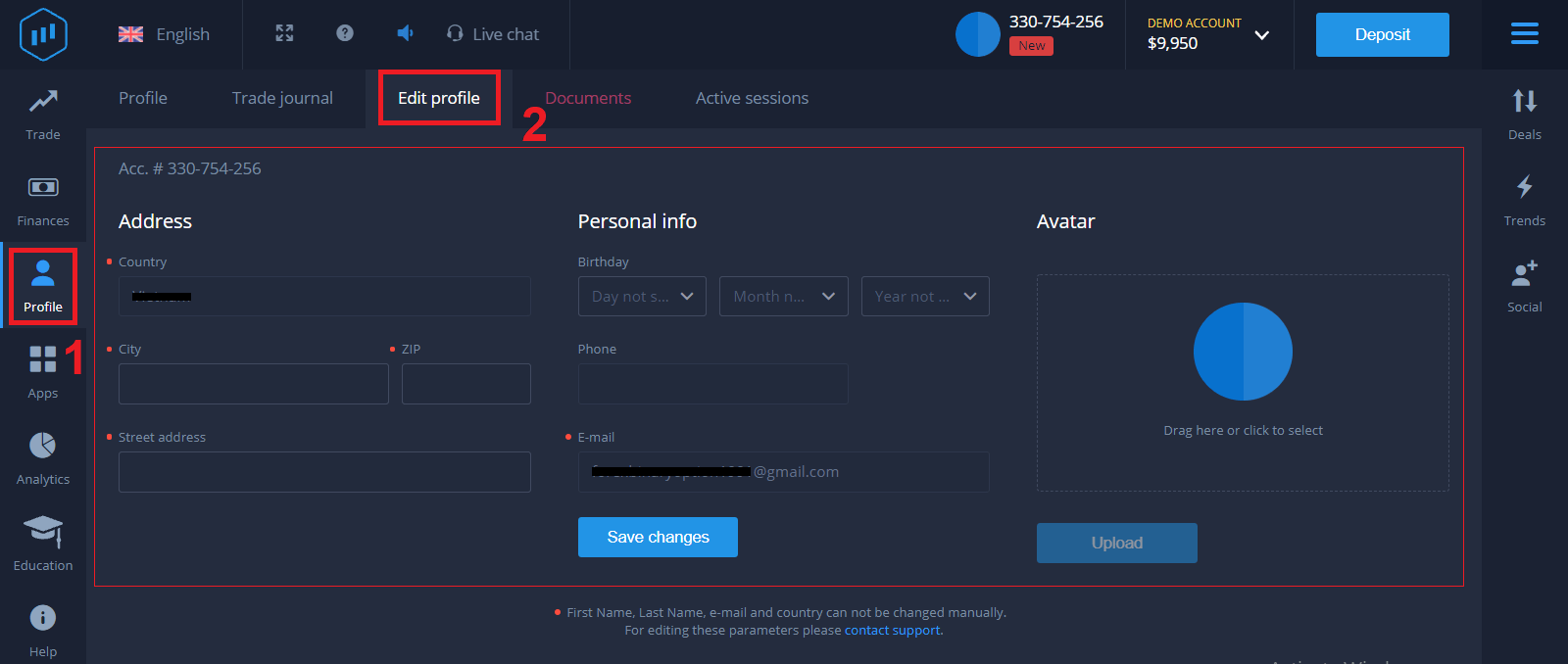
The verification process is a simple one-time review of your documents. This is a necessary step for us to fully comply with AML KYC policy, thus confirming your identity as a Trader with ExpertOption. The verification process starts once you fill in Identity and Address information in your Profile. Open the Profile page and locate the Identity status and Address status sections.
Bank Card Verification on ExpertOption
The verification process varies depending on the deposit method.If you deposit using VISA or MASTERCARD (either credit or debit card), we will need to verify the following:
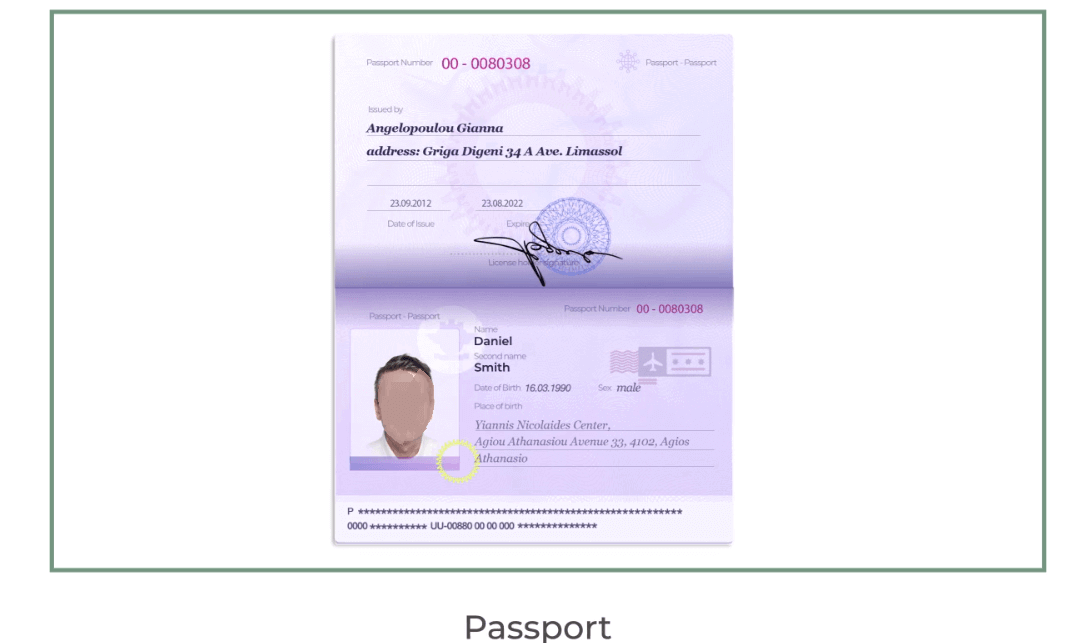
- A colour photo of a primary valid ID or Passport which shows your photo and full name
Passport
ID Card on both sides
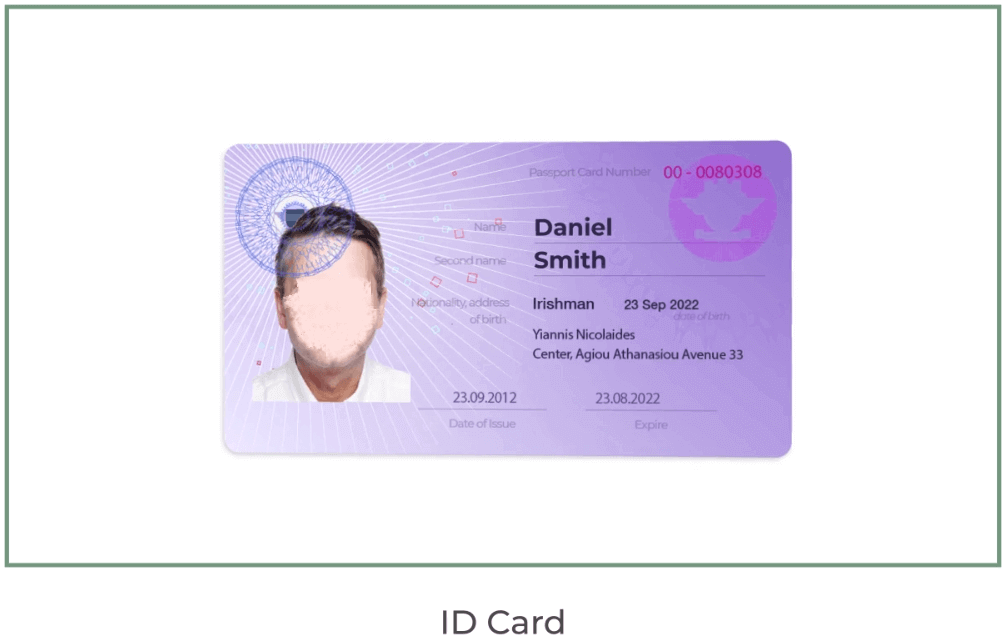
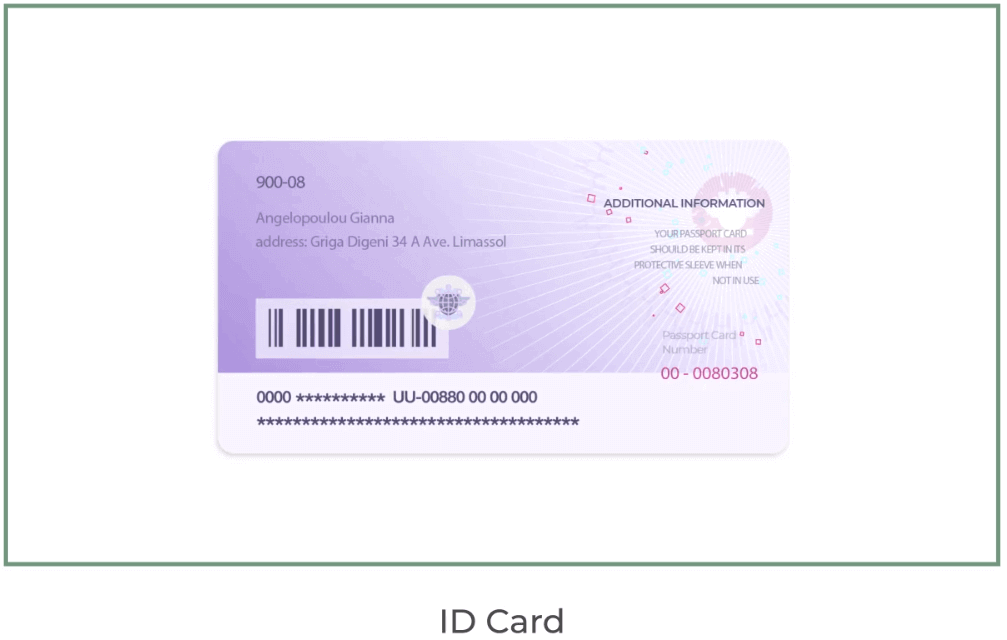
The documents must show your name, photo,o and not expired. re
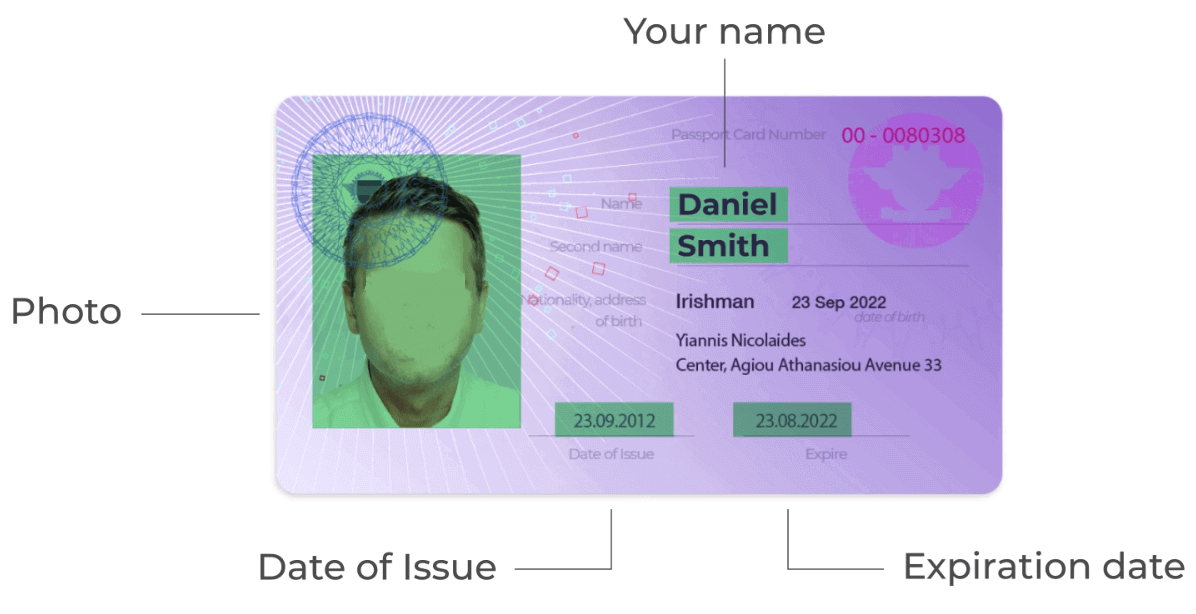
- A photo of the bank card (front side of your card used for deposit, showing with first six and last four digits, with your name and expiry date)
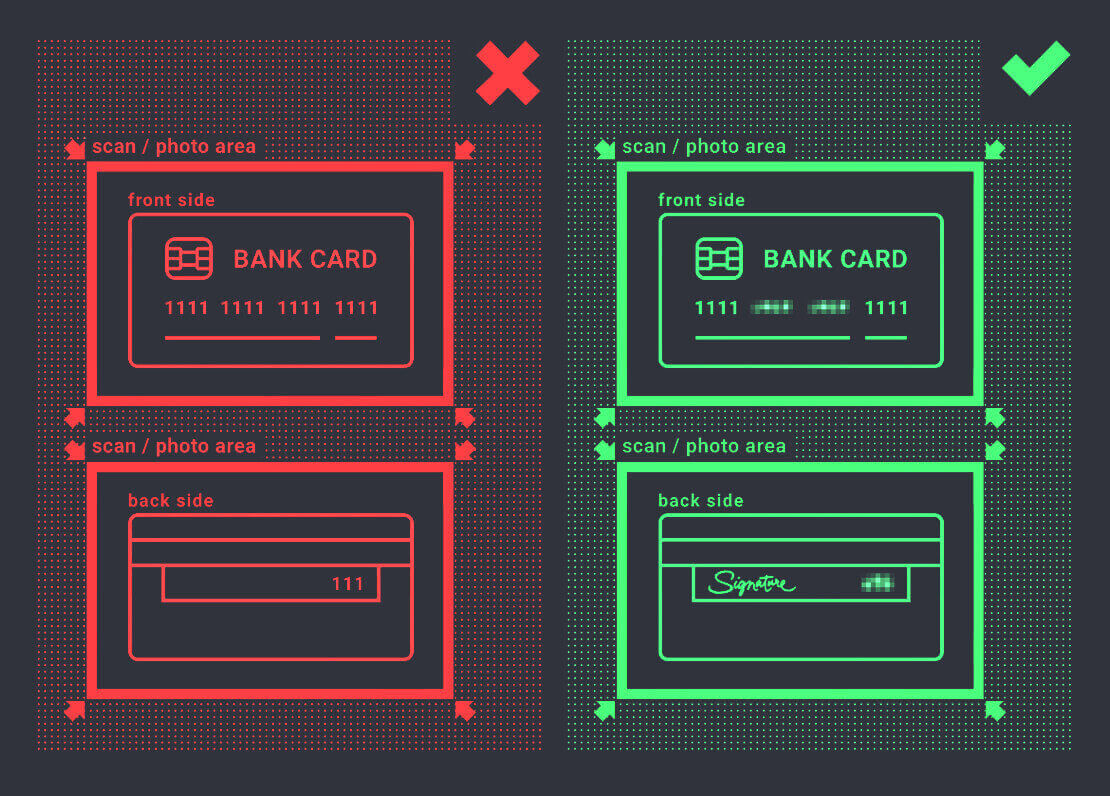
If you choose to deposit using an e-wallet, cryptocurrency, online banking, or mobile payment, we will only need to verify your primary valid ID or Passport.
Please note that the photos must be of high quality, the entire document should be visible, and we do not accept photocopies or scans.
Verification is only available after creating a REAL account and after depositing.
Conclusion: Verify Your ExpertOption Account to Trade Confidently
ການລົງທະບຽນ ແລະ ການຢັ້ງຢືນບັນຊີຂອງທ່ານໃນ ExpertOption ເປັນຂະບວນການທີ່ງ່າຍດາຍແຕ່ຈຳເປັນເພື່ອຮັບປະກັນວ່າປະສົບການການຊື້ຂາຍຂອງທ່ານປອດໄພ ແລະ ສອດຄ່ອງກັບຄວາມຕ້ອງການຂອງແພລດຟອມ. ໂດຍການປະຕິບັດຕາມຂັ້ນຕອນທີ່ຊັດເຈນຂ້າງເທິງ, ທ່ານຈະພ້ອມທີ່ຈະຊື້ຂາຍຢ່າງໝັ້ນໃຈ, ສາມາດເຂົ້າເຖິງການຝາກ, ການຖອນເງິນ ແລະ ຄຸນສົມບັດທັງໝົດທີ່ ExpertOption ສະເໜີໄດ້ຢ່າງເຕັມທີ່. ກ້າວເຂົ້າສູ່ໂລກການຊື້ຂາຍດ້ວຍບັນຊີທີ່ໄດ້ຮັບການຢັ້ງຢືນແລ້ວ ແລະ ສຳຫຼວດຕະຫຼາດການເງິນໄດ້ຢ່າງງ່າຍດາຍ.
ຄໍາຖາມ
ບັດປະຈຳຕົວທີ່ມີຮູບຖ່າຍທີ່ລັດຖະບານອອກໃຫ້ (ໜັງສືຜ່ານແດນ, ບັດປະຈຳຕົວ, ຫຼືໃບຂັບຂີ່), ຫຼັກຖານທີ່ຢູ່ຫຼ້າສຸດເຊັ່ນ: ໃບບິນຄ່າສາທາລະນູປະໂພກ ຫຼື ໃບແຈ້ງຍອດທະນາຄານ, ແລະຮູບເຊວຟີ ຫຼື ຮູບຖ່າຍສົດທີ່ຖືບັດປະຈຳຕົວຂອງເຈົ້າ; ສົ່ງໄຟລ໌ JPG/PNG ທີ່ສາມາດອ່ານໄດ້, ບໍ່ໄດ້ແກ້ໄຂ ເຊິ່ງຊື່ ແລະວັນທີແມ່ນເຫັນໄດ້ຊັດເຈນ.
ການກວດສອບສ່ວນຫຼາຍແມ່ນດໍາເນີນການພາຍໃນ 24-72 ຊົ່ວໂມງ, ແຕ່ເວລາແມ່ນຂຶ້ນກັບຄຸນນະພາບຂອງເອກະສານ, ປະລິມານການເຮັດວຽກທີ່ສອດຄ່ອງ, ແລະຕ້ອງການການກວດສອບເພີ່ມເຕີມ; ການສົ່ງຮູບພາບທີ່ຊັດເຈນ, ລາຍລະອຽດຊື່ / ທີ່ຢູ່ທີ່ກົງກັນ, ແລະການຫຼີກລ່ຽງໄຟລ໌ທີ່ຖືກຕັດຫຼືຄວາມລະອຽດຕ່ໍາຈະເຮັດໃຫ້ການກວດສອບໄວ, ແລະທ່ານສາມາດຕິດຕໍ່ສະຫນັບສະຫນູນຖ້າການກວດສອບເກີນເວລາທີ່ຄາດໄວ້.
ກວດເບິ່ງເຫດຜົນການປະຕິເສດໃນບັນຊີ ຫຼືອີເມລ໌ຂອງທ່ານ, ຈາກນັ້ນສົ່ງເອກະສານທີ່ຖືກແກ້ໄຂຄືນໃໝ່: ຮັບປະກັນວ່າຊື່ກົງກັນແທ້, ໃຊ້ຫຼັກຖານທີ່ຢູ່ຫຼ້າສຸດ, ເອົາແສງສະທ້ອນ ແລະເງົາ, ຮັກສາຂະໜາດໄຟລ໌ໃຫ້ຢູ່ໃນຂອບເຂດຈໍາກັດ, ແລະລວມເອົາຮູບເຊວຟີທີ່ຊັດເຈນ. ຖ້າບັນຫາຍັງຄົງຢູ່, ໃຫ້ເປີດປີ້ຊ່ວຍເຫຼືອທີ່ມີຕົວເລກອ້າງອີງ ແລະສຳເນົາຂອງໄຟລ໌ທີ່ແກ້ໄຂແລ້ວ ແທນທີ່ຈະສົ່ງຮູບດຽວກັນຊ້ຳໆຊ້ຳໆ.
ໂດຍປົກກະຕິແລ້ວ ເຈົ້າສາມາດລະດົມທຶນໃຫ້ບັນຊີຂອງທ່ານ ແລະໃຊ້ຄຸນສົມບັດການສາທິດໄດ້ທັນທີ, ແຕ່ການເຂົ້າເຖິງການຊື້ຂາຍສົດ ແລະ ການຖອນເງິນທັງໝົດອາດຈະຖືກຈຳກັດຈົນກວ່າການຢັ້ງຢືນຈະຖືກອະນຸມັດເນື່ອງຈາກກົດລະບຽບ AML/KYC. ວິທີການຊໍາລະ, ປາຍທາງການຖອນເງິນ, ແລະຈໍານວນການຈ່າຍເງິນສູງສຸດມັກຈະຖືກຈໍາກັດຈົນກ່ວາຕົວຕົນແລະລາຍລະອຽດການຈ່າຍເງິນຈະຖືກກວດສອບ.
ໃຊ້ແອັບ ExpertOption ທີ່ເປັນທາງການ ຫຼື ໃຫ້ແນ່ໃຈວ່າເວັບໄຊທ໌ສະແດງໃຫ້ເຫັນການເຊື່ອມຕໍ່ທີ່ປອດໄພ, ຫຼີກເວັ້ນການ Wi‑Fi ສາທາລະນະ, ຮັກສາສຳເນົາຂອງໄຟລ໌ທີ່ສົ່ງມາແບບອອບໄລນ໌, ບໍ່ເຄີຍສົ່ງເອກະສານໄປຫາທີ່ຢູ່ອີເມວທີ່ບໍ່ຮູ້ຈັກ, ແລະພຽງແຕ່ລຶບ ຫຼືແກ້ໄຂຂໍ້ມູນທີ່ບໍ່ຕ້ອງການ ຖ້າຄໍາແນະນໍາຂອງແພລະຕະຟອມອະນຸຍາດໃຫ້ມັນຫຼຸດຜ່ອນການເປີດເຜີຍ.