ການລົງທະບຽນບັນຊີ ExpertOption ແລະຂັ້ນຕອນການຊື້ຂາຍ Demo

ການເຂົ້າເຖິງການຊື້ຂາຍຕົວຢ່າງເລີ່ມຕົ້ນດ້ວຍການລົງທະບຽນບັນຊີທີ່ງ່າຍດາຍແລະການຢືນຢັນລາຍລະອຽດການຕິດຕໍ່ຂອງທ່ານ, ຫຼັງຈາກນັ້ນທ່ານສາມາດເປີດໂຫມດ demo ໃນເວັບຫຼືມືຖື. ບົດຄວາມນີ້ອະທິບາຍຂັ້ນຕອນການລົງທະບຽນທີ່ທ່ານຈະເຫັນ, ວິທີການປ່ຽນໄປສູ່ການຊື້ຂາຍຕົວຢ່າງ, ວິທີການເຕີມເງິນ virtual, ບັນຫາການເຂົ້າເຖິງທົ່ວໄປ, ແລະໃນເວລາທີ່ການກວດສອບຫຼືການສະຫນອງທຶນແມ່ນຈໍາເປັນສໍາລັບການຊື້ຂາຍສົດ - ຊ່ວຍໃຫ້ທ່ານຍ້າຍຈາກການປະຕິບັດໄປສູ່ການຊື້ຂາຍທີ່ມີທຶນທີ່ມີຄວາມຄາດຫວັງທີ່ຊັດເຈນກວ່າ.

ວິທີການລົງທະບຽນບັນຊີໃນ ExpertOption
ເລີ່ມຕົ້ນການຊື້ຂາຍ ExpertOption ໃນ 1 ຄລິກ
ການລົງທະບຽນໃນແພລດຟອມແມ່ນງ່າຍດາຍ: ພຽງແຕ່ຄລິກສອງສາມຄັ້ງເທົ່ານັ້ນ. ເພື່ອເປີດອິນເຕີເຟດການຊື້ຂາຍໃນຄລິກດຽວ, ໃຫ້ຄລິກໃສ່ປຸ່ມ “ລອງໃຊ້ສາທິດຟຣີ”.
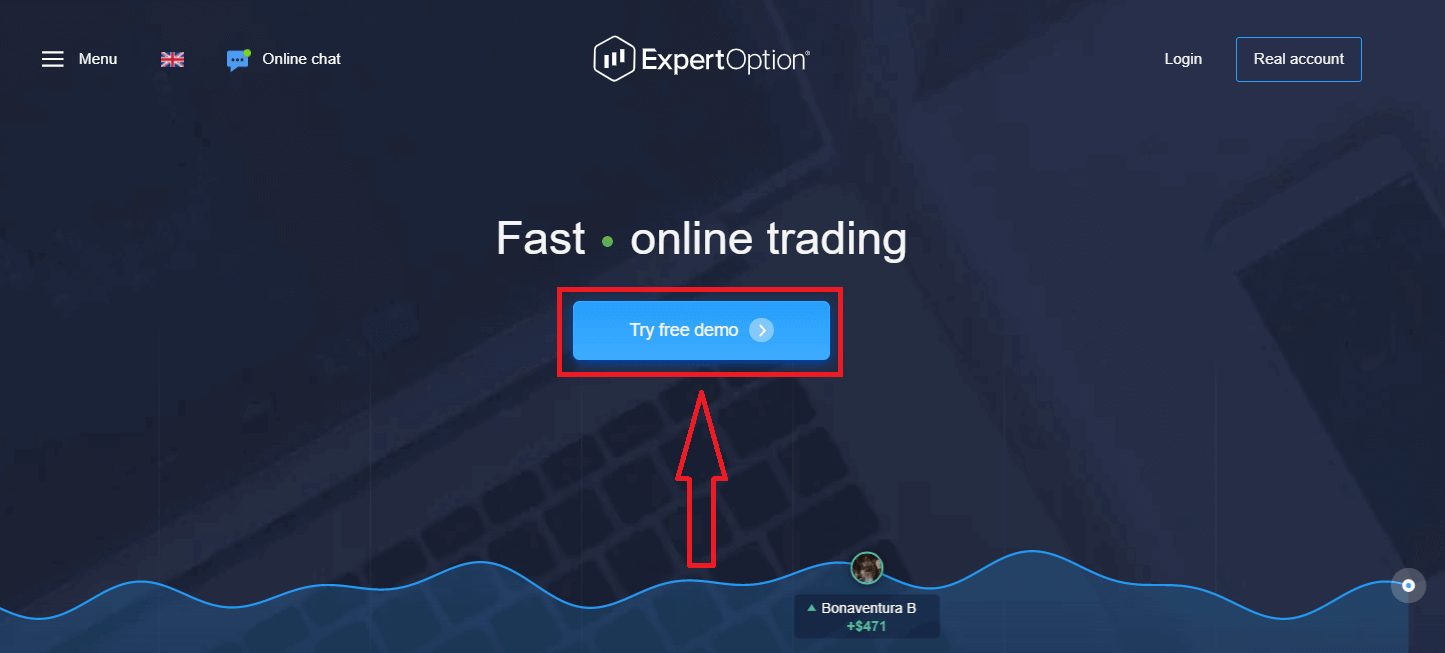
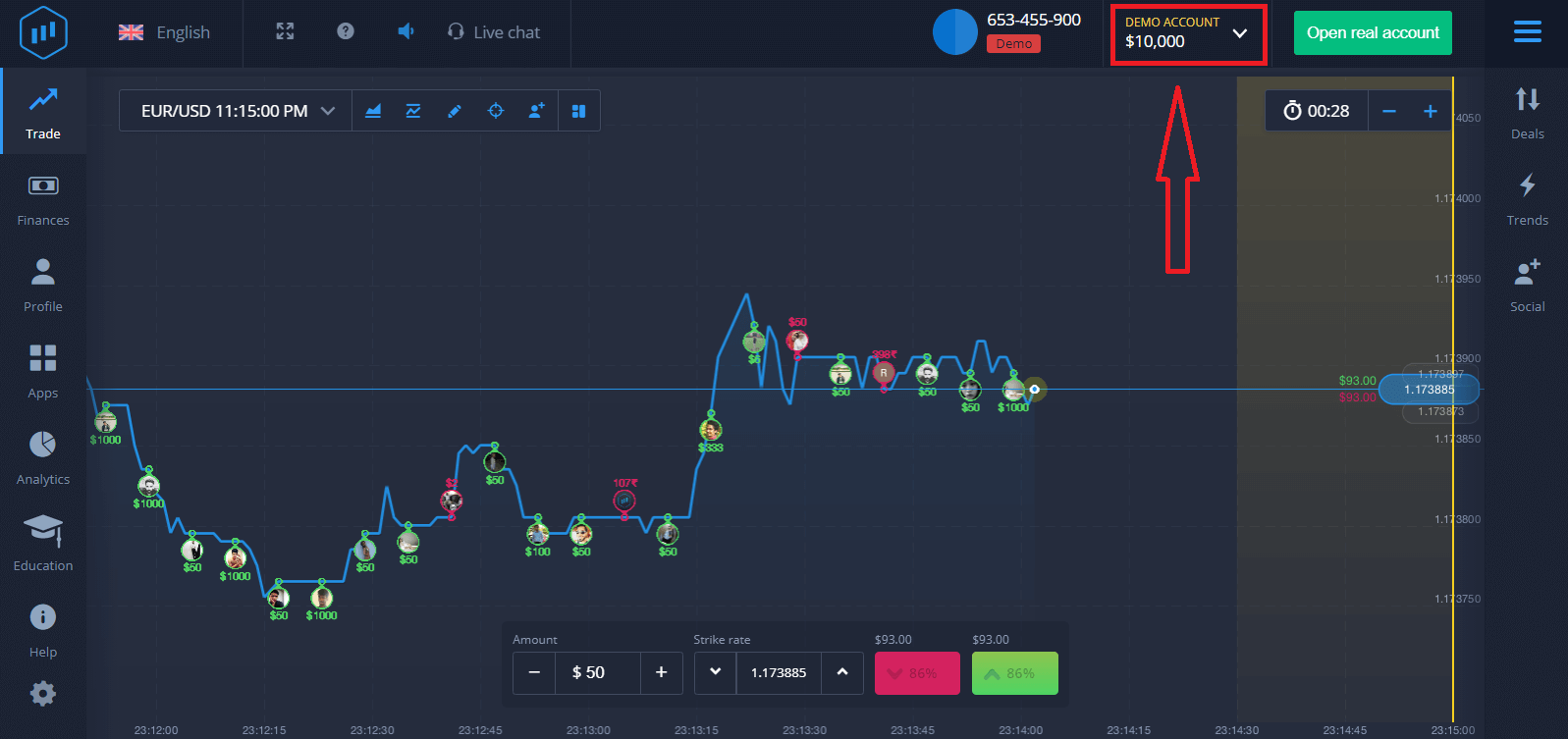
ນີ້ຈະນຳທ່ານໄປຫາໜ້າການຊື້ຂາຍແບບທົດລອງເພື່ອເລີ່ມຕົ້ນການຊື້ຂາຍດ້ວຍເງິນ 10,000 ໂດລາໃນບັນຊີທົດລອງ.
 ເພື່ອສືບຕໍ່ໃຊ້ບັນຊີ, ໃຫ້ບັນທຶກຜົນການຊື້ຂາຍ, ແລະຊື້ຂາຍໃນບັນຊີແທ້. ຄລິກ "ເປີດບັນຊີແທ້" ເພື່ອສ້າງບັນຊີ ExpertOption.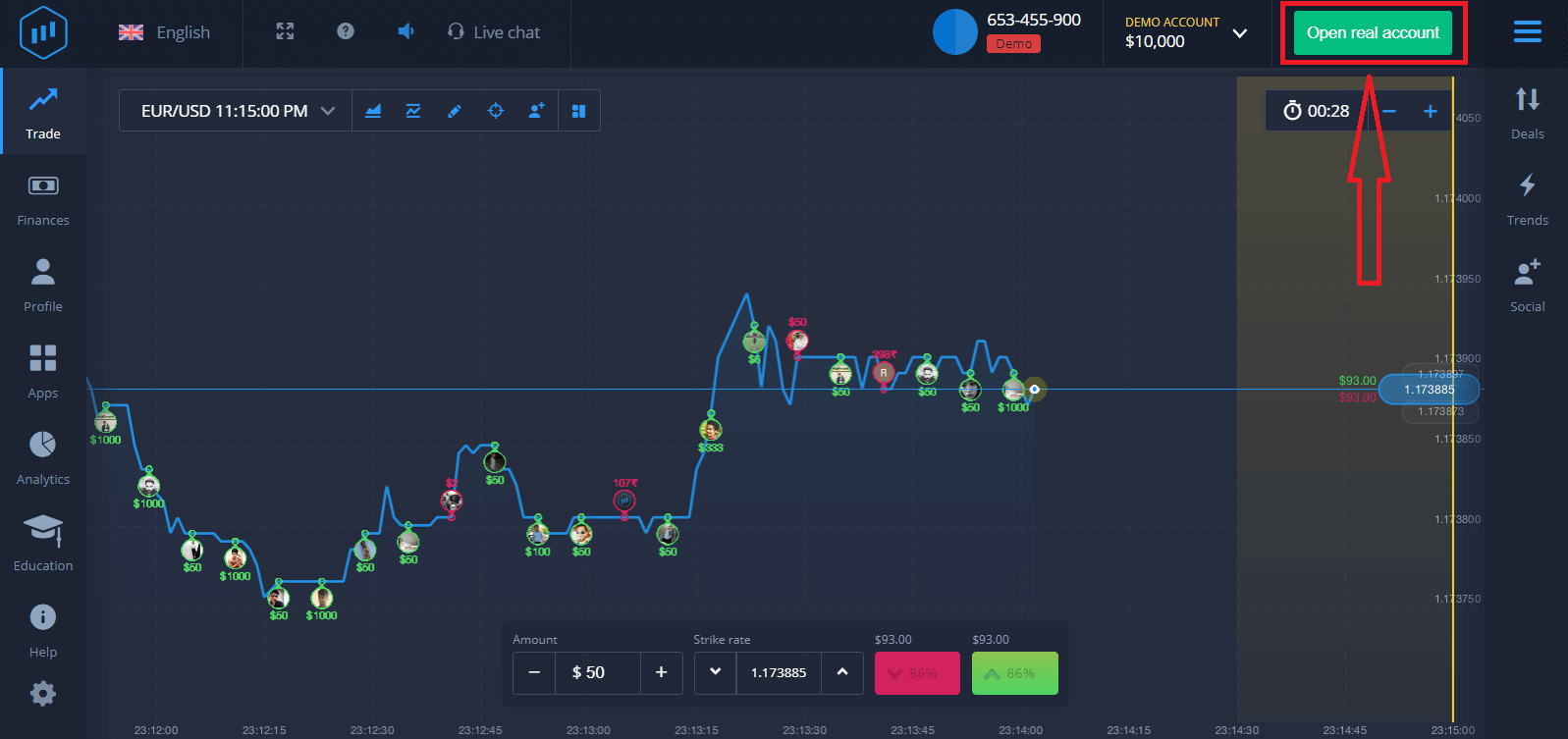
ມີສາມທາງເລືອກທີ່ມີຢູ່: ລົງທະບຽນດ້ວຍທີ່ຢູ່ອີເມວ, ບັນຊີ Facebook, ຫຼືບັນຊີ Google ຂອງທ່ານ, ດັ່ງທີ່ສະແດງຢູ່ດ້ານລຸ່ມ. ສິ່ງທີ່ທ່ານຕ້ອງເຮັດຄືເລືອກວິທີທີ່ເໝາະສົມ ແລະສ້າງລະຫັດຜ່ານ.
ວິທີການລົງທະບຽນບັນຊີ ExpertOption ດ້ວຍອີເມວ
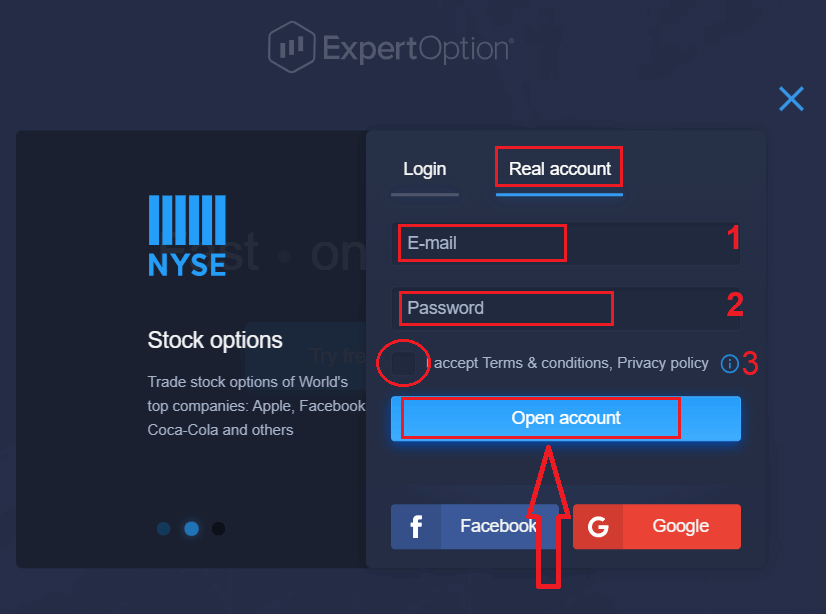
1. ທ່ານສາມາດ ລົງທະບຽນ ບັນຊີໃນແພລດຟອມໄດ້ໂດຍການຄລິກປຸ່ມ “ ບັນຊີແທ້ ” ຢູ່ມຸມຂວາເທິງ. 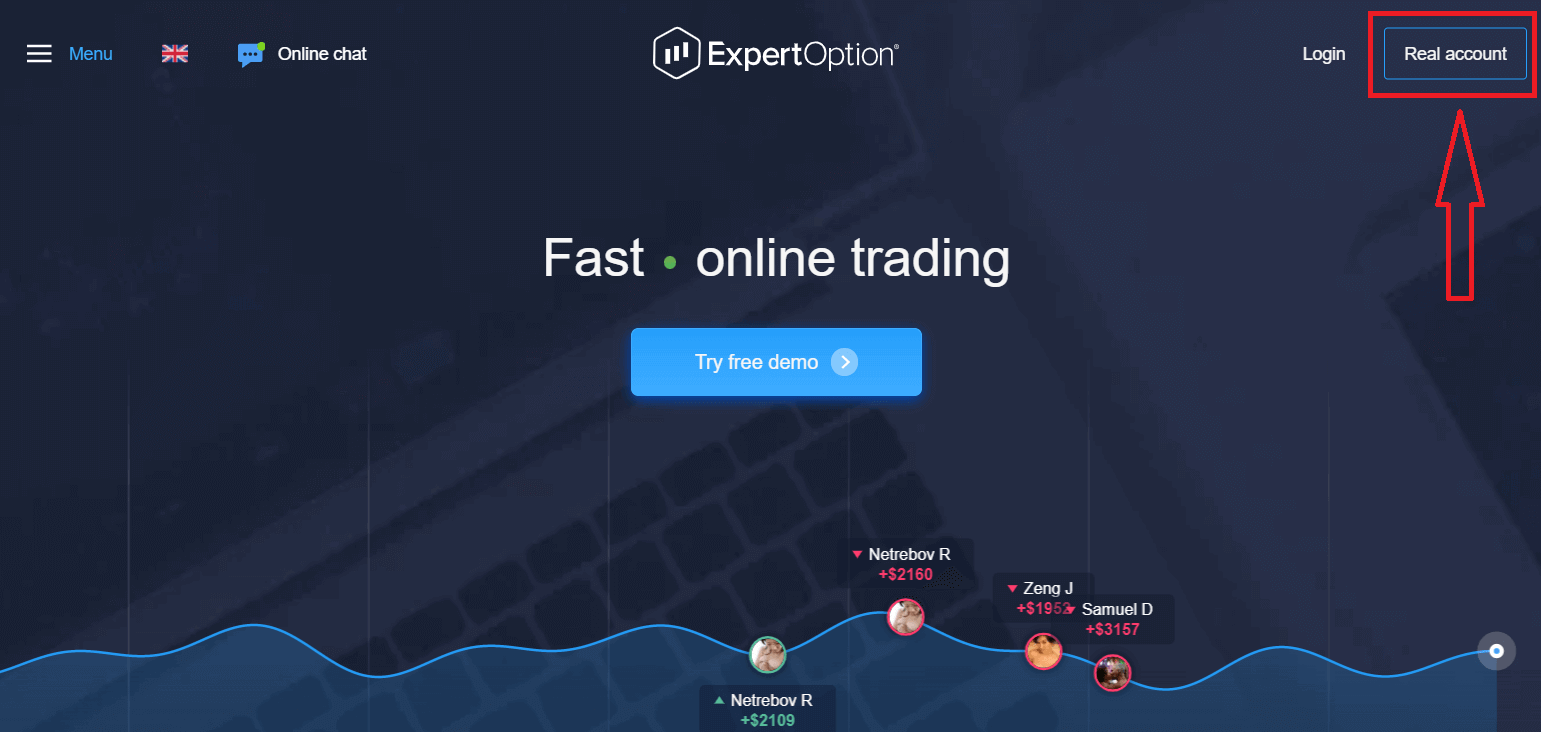
2. ເພື່ອລົງທະບຽນ, ກະລຸນາຕື່ມຂໍ້ມູນທີ່ຈຳເປັນທັງໝົດ ແລະ ຄລິກ “ເປີດບັນຊີ.”
- ໃສ່ທີ່ ຢູ່ອີເມວທີ່ຖືກຕ້ອງ.
- ສ້າງ ລະຫັດຜ່ານທີ່ເຂັ້ມແຂງ.
- ທ່ານຍັງຈໍາເປັນຕ້ອງອ່ານ "ຂໍ້ກໍານົດແລະເງື່ອນໄຂ" ແລະກວດສອບມັນ.
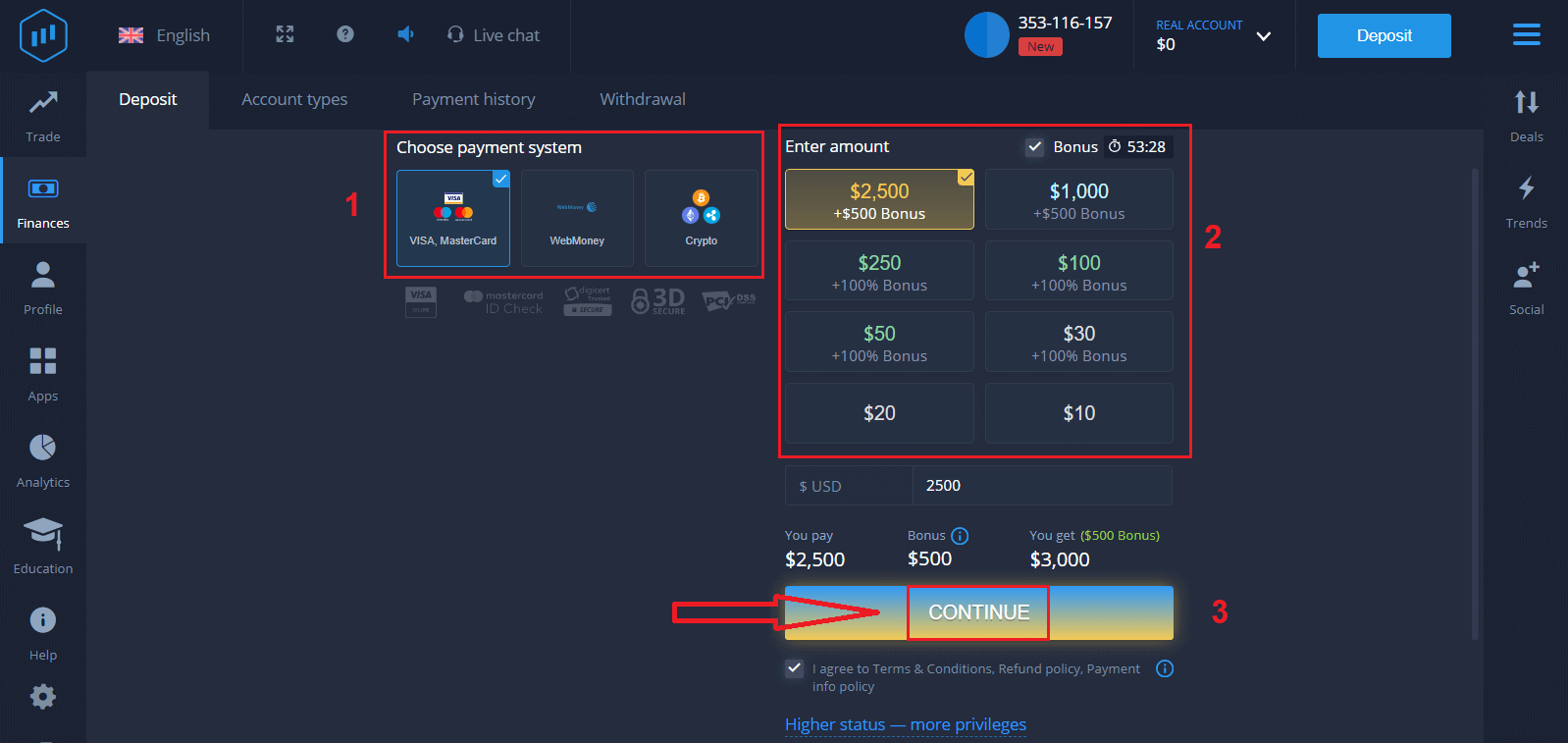
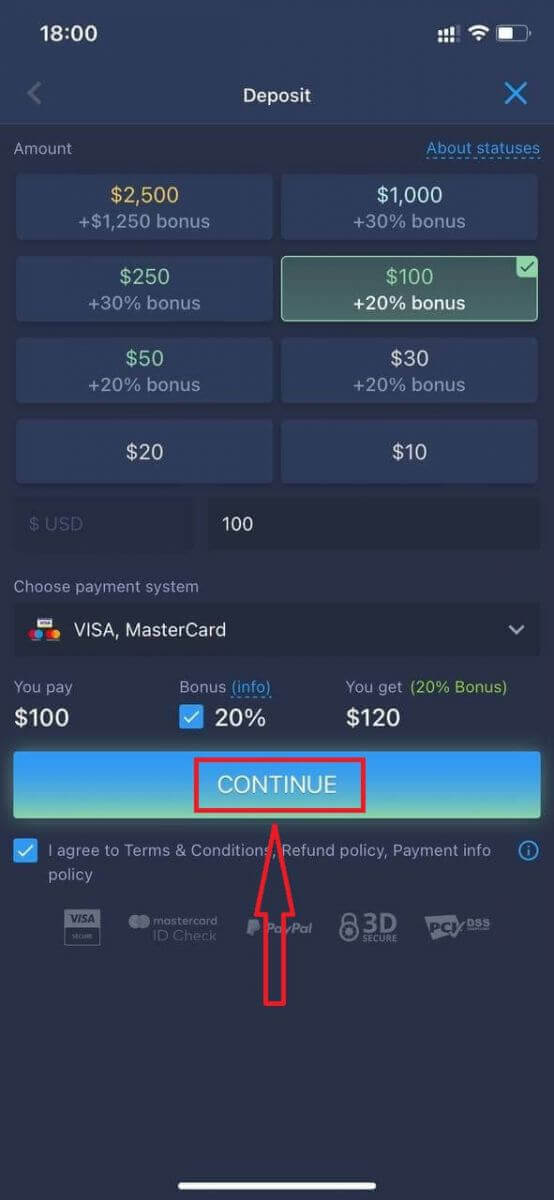
ຍິນດີນຳ! ທ່ານໄດ້ລົງທະບຽນສຳເລັດແລ້ວ. ເພື່ອເລີ່ມຕົ້ນການຊື້ຂາຍສົດ, ທ່ານຈຳເປັນຕ້ອງລົງທຶນໃນບັນຊີຂອງທ່ານ (ເງິນຝາກຂັ້ນຕ່ຳແມ່ນ 10 ໂດລາສະຫະລັດ).
ວິທີການຝາກເງິນໃນ ExpertOption
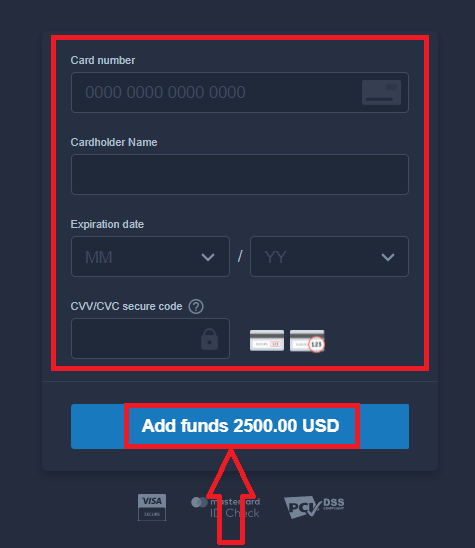
ໃສ່ຂໍ້ມູນບັດ ແລະ ຄລິກ "ເພີ່ມເງິນທຶນ..."
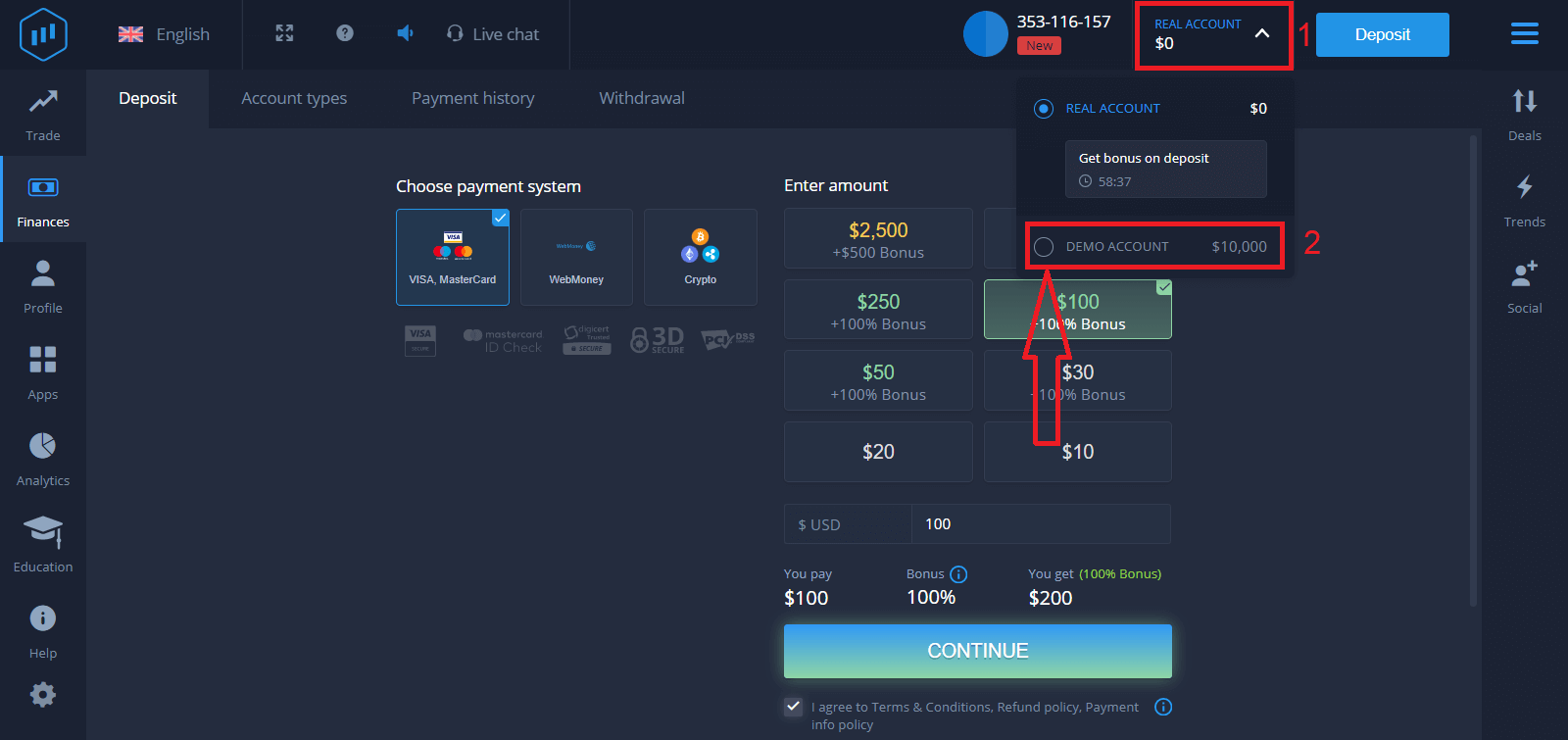
ດຽວນີ້ທ່ານສາມາດຊື້ຂາຍໃນບັນຊີແທ້ຫຼັງຈາກຝາກເງິນສຳເລັດແລ້ວ.
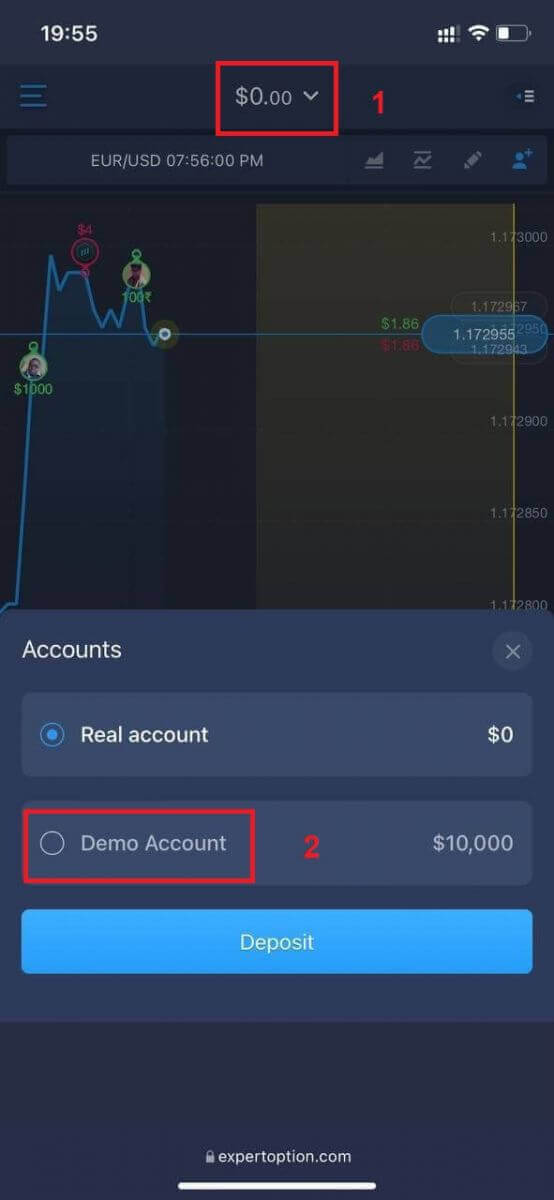
ຖ້າທ່ານຕ້ອງການໃຊ້ບັນຊີສາທິດ, ໃຫ້ຄລິກ "ບັນຊີແທ້" ແລະ ເລືອກ "ບັນຊີສາທິດ" ເພື່ອເລີ່ມຕົ້ນການຊື້ຂາຍດ້ວຍ $10,000 ໃນບັນຊີສາທິດ. ບັນຊີສາທິດແມ່ນເຄື່ອງມືສຳລັບທ່ານທີ່ຈະຄຸ້ນເຄີຍກັບແພລດຟອມ, ຝຶກທັກສະການຊື້ຂາຍຂອງທ່ານໃນຊັບສິນທີ່ແຕກຕ່າງກັນ, ແລະ ລອງໃຊ້ກົນໄກໃໝ່ໃນຕາຕະລາງເວລາຈິງໂດຍບໍ່ມີຄວາມສ່ຽງ.
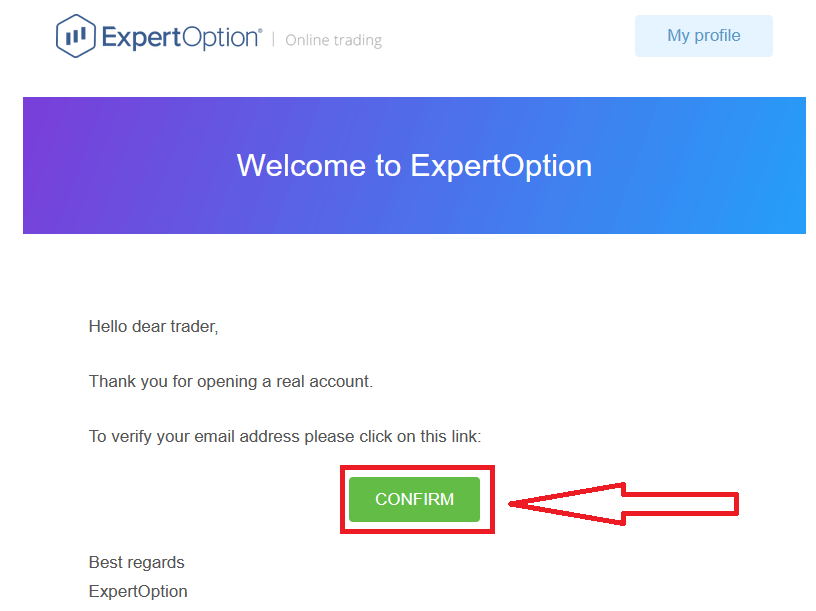
ສຸດທ້າຍ, ຫຼັງຈາກທີ່ທ່ານເຂົ້າເຖິງອີເມວຂອງທ່ານ, ExpertOption ຈະສົ່ງອີເມວຢືນຢັນໃຫ້ທ່ານ. ຄລິກປຸ່ມໃນອີເມວນັ້ນເພື່ອເປີດໃຊ້ບັນຊີຂອງທ່ານ. ດັ່ງນັ້ນ, ທ່ານຈະສຳເລັດການລົງທະບຽນ ແລະ ເປີດໃຊ້ບັນຊີຂອງທ່ານ.
ວິທີການລົງທະບຽນບັນຊີ ExpertOption ໂດຍໃຊ້ Facebook
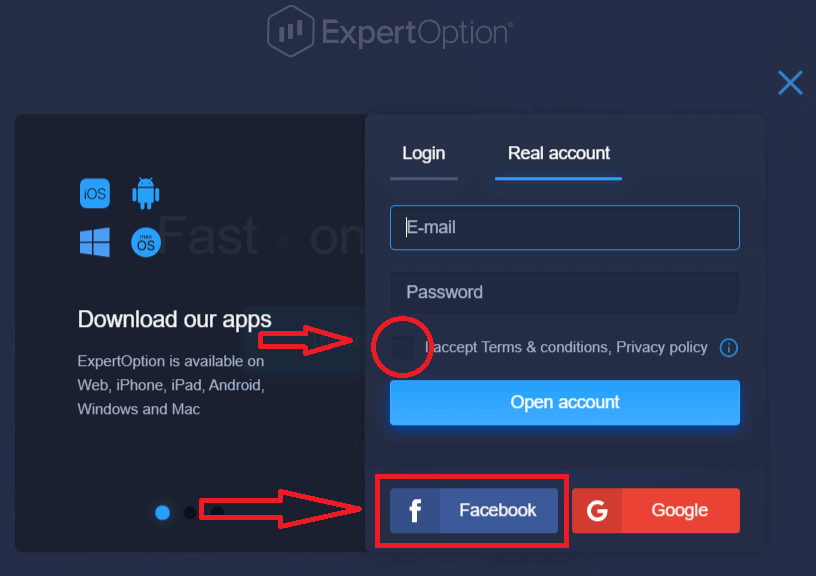
ນອກຈາກນີ້, ທ່ານຍັງມີທາງເລືອກໃນການເປີດບັນຊີຂອງທ່ານຜ່ານບັນຊີ Facebook, ແລະທ່ານສາມາດເຮັດໄດ້ພາຍໃນສອງສາມຂັ້ນຕອນງ່າຍໆຄື:1. ກວດສອບ "ເງື່ອນໄຂ ແລະ ຂໍ້ກຳນົດ" ແລະ ຄລິກໃສ່ ປຸ່ມ Facebook
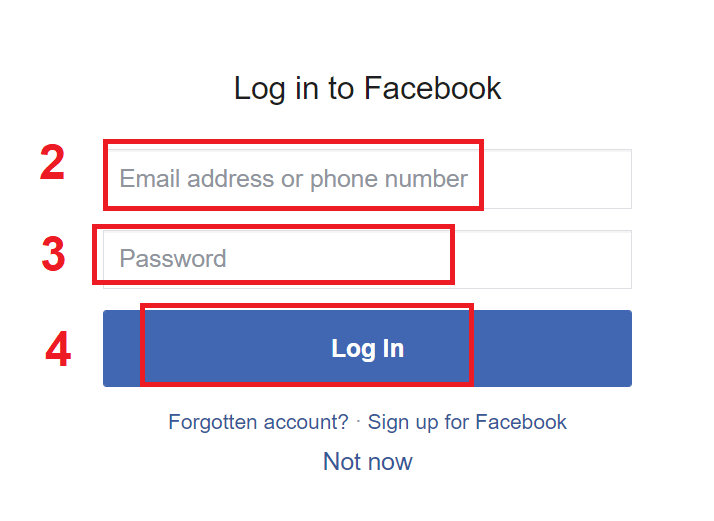
2. ໜ້າຕ່າງເຂົ້າສູ່ລະບົບ Facebook ຈະເປີດຂຶ້ນ, ບ່ອນທີ່ທ່ານຈະຕ້ອງໃສ່ທີ່ຢູ່ອີເມວຂອງທ່ານທີ່ທ່ານໃຊ້ເພື່ອລົງທະບຽນໃນ Facebook
3. ໃສ່ລະຫັດຜ່ານຈາກບັນຊີ Facebook ຂອງທ່ານ
4. ຄລິກໃສ່ "ເຂົ້າສູ່ລະບົບ."
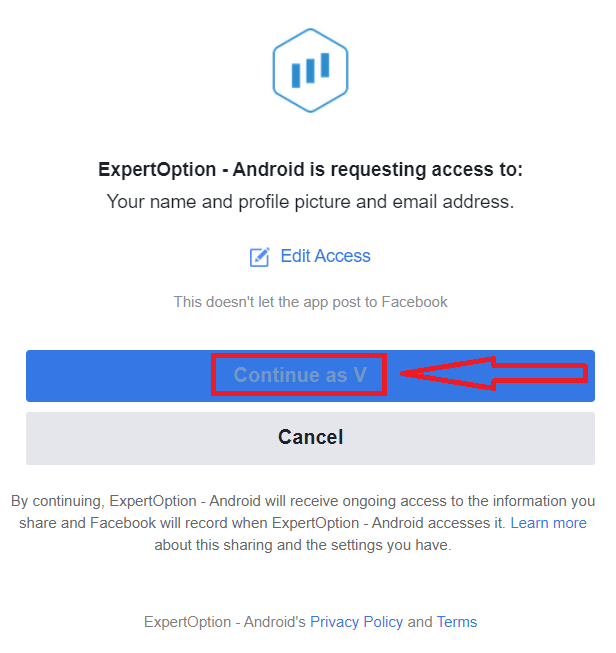
ເມື່ອທ່ານຄລິກໃສ່ປຸ່ມ "ເຂົ້າສູ່ລະບົບ", ExpertOption ກຳລັງຮ້ອງຂໍການເຂົ້າເຖິງ: ຊື່ ແລະ ຮູບໂປຣໄຟລ໌ຂອງທ່ານ, ແລະ ທີ່ຢູ່ອີເມວຂອງທ່ານ. ຄລິກ "ສືບຕໍ່..."
ຫຼັງຈາກນັ້ນ, ທ່ານຈະຖືກໂອນໄປຫາແພລດຟອມ ExpertOption ໂດຍອັດຕະໂນມັດ.
ວິທີການລົງທະບຽນບັນຊີ ExpertOption ໂດຍໃຊ້ Google
1. ເພື່ອລົງທະບຽນດ້ວຍ ບັນຊີ Google , ໃຫ້ກວດສອບ "ເງື່ອນໄຂ ແລະ ຂໍ້ກຳນົດ" ແລະ ຄລິກໃສ່ປຸ່ມທີ່ສອດຄ້ອງກັນໃນແບບຟອມລົງທະບຽນ. 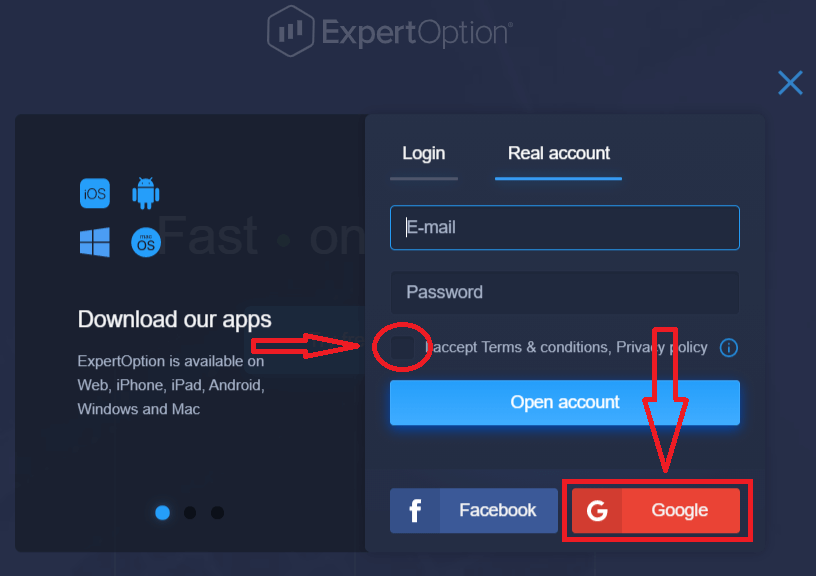
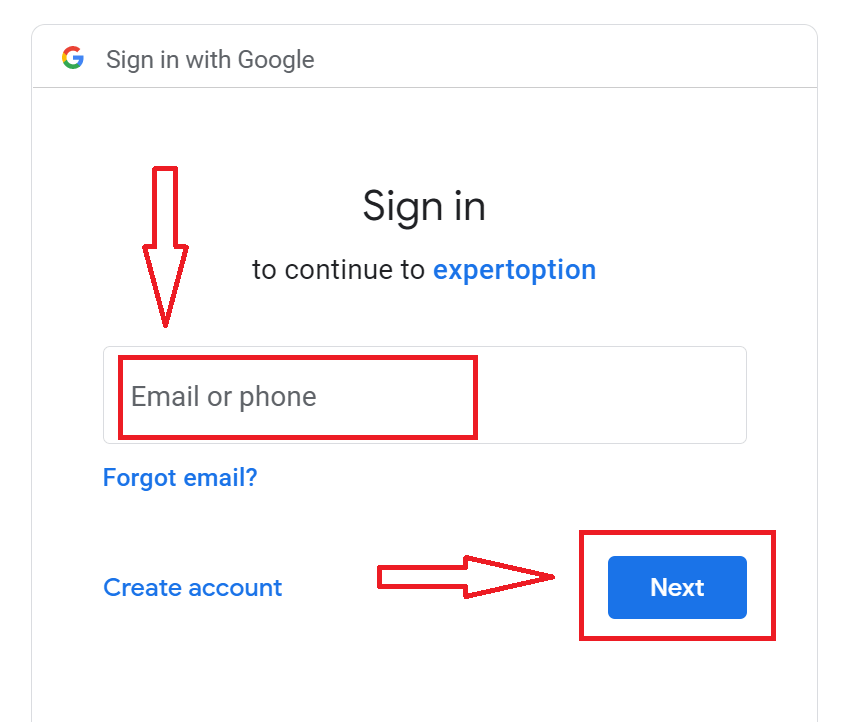
2. ໃນໜ້າຕ່າງທີ່ເປີດໃໝ່, ໃສ່ເບີໂທລະສັບ ຫຼື ອີເມວຂອງທ່ານ ແລະ ຄລິກ "ຕໍ່ໄປ".
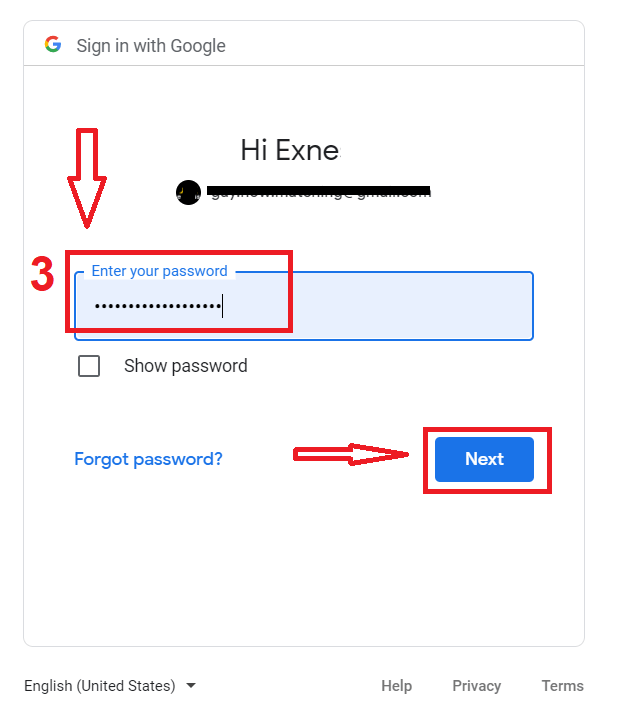
3. ຈາກນັ້ນໃສ່ລະຫັດຜ່ານສຳລັບບັນຊີ Google ຂອງທ່ານ ແລະ ຄລິກ "ຕໍ່ໄປ".
ຫຼັງຈາກນັ້ນ, ປະຕິບັດຕາມຄຳແນະນຳທີ່ສົ່ງຈາກບໍລິການໄປຫາທີ່ຢູ່ອີເມວຂອງທ່ານ.
ລົງທະບຽນບັນຊີໃນແອັບ ExpertOption iOS
ຖ້າທ່ານມີອຸປະກອນມືຖື iOS, ທ່ານຈະຕ້ອງດາວໂຫລດແອັບມືຖື ExpertOption ຢ່າງເປັນທາງການຈາກ App Store ຫຼື ທີ່ນີ້ . ພຽງແຕ່ຄົ້ນຫາແອັບ “ExpertOption - Mobile Trading” ແລະດາວໂຫຼດມັນໃສ່ iPhone ຫຼື iPad ຂອງທ່ານ.ແພລດຟອມການຊື້ຂາຍລຸ້ນມືຖືແມ່ນຄືກັນກັບລຸ້ນເວັບ. ດັ່ງນັ້ນ, ຈະບໍ່ມີບັນຫາໃດໆກັບການຊື້ຂາຍ ແລະການໂອນເງິນ.
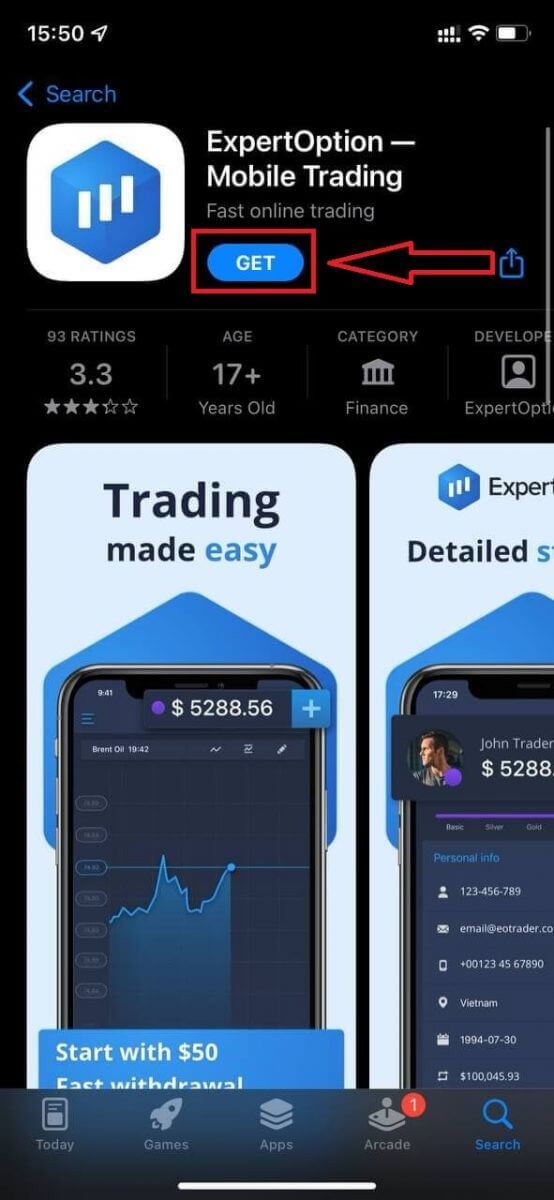
ຫຼັງຈາກນັ້ນ, ເປີດແອັບ ExpertOption, ແລະທ່ານຈະເຫັນແພລດຟອມການຊື້ຂາຍ. ຄລິກ "ຊື້" ຫຼື "ຂາຍ" ເພື່ອຄາດຄະເນວ່າກຣາຟຈະໄປໃສ.
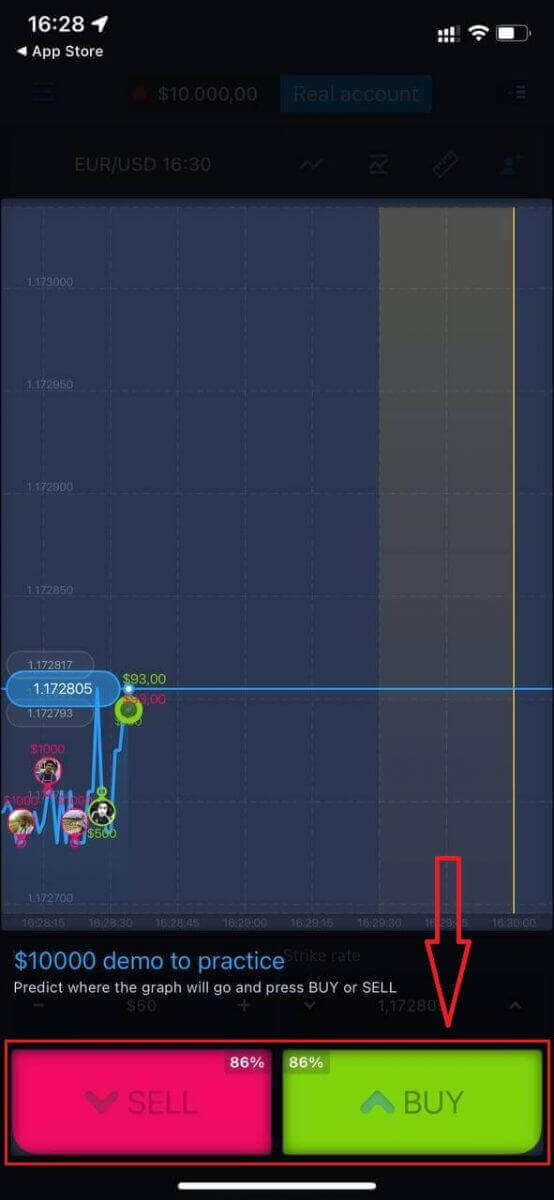
ດຽວນີ້ທ່ານສາມາດສືບຕໍ່ການຊື້ຂາຍດ້ວຍ $10,000 ໃນບັນຊີ Daemo.
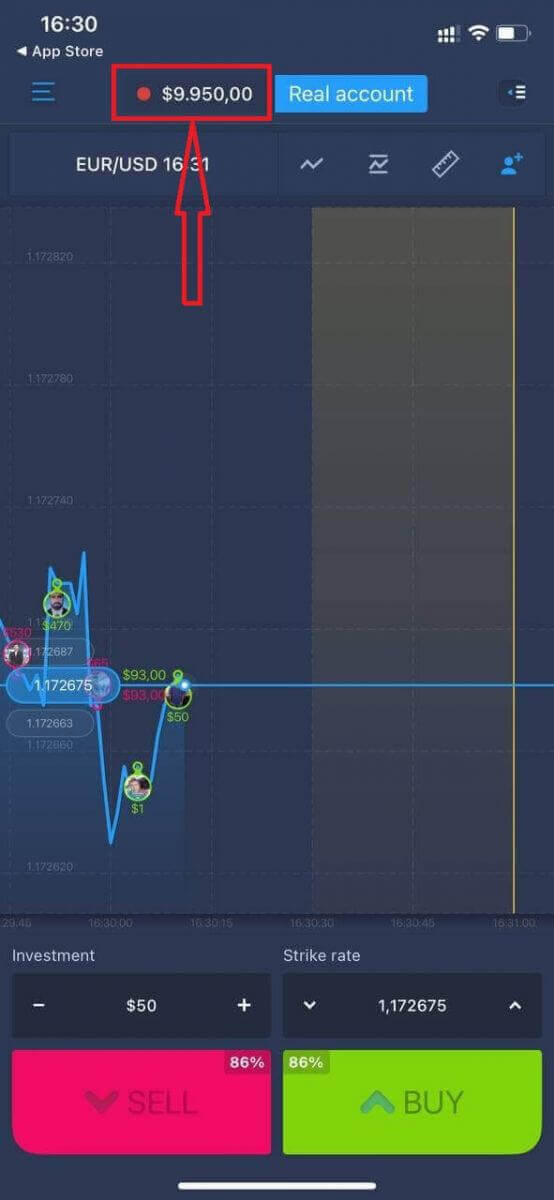
ທ່ານຍັງສາມາດເປີດບັນຊີໃນແພລດຟອມມືຖື iOS ໂດຍການຄລິກ "ບັນຊີແທ້."
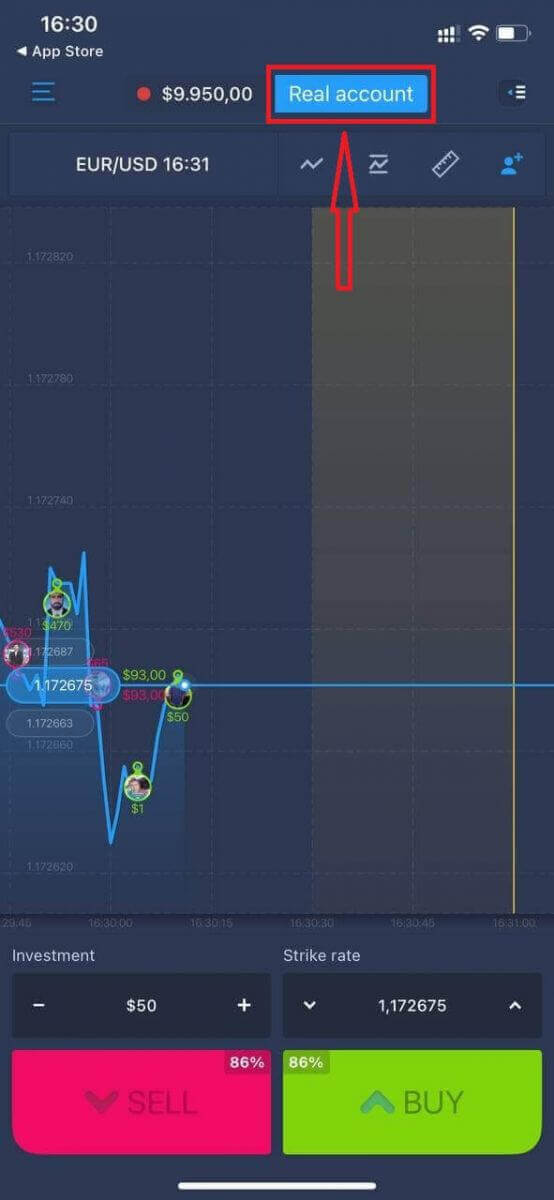
- ໃສ່ທີ່ ຢູ່ອີເມວທີ່ຖືກຕ້ອງ.
- ສ້າງ ລະຫັດຜ່ານທີ່ເຂັ້ມແຂງ.
- ທ່ານຍັງຈຳເປັນຕ້ອງຍອມຮັບ "ຂໍ້ກຳນົດ ແລະ ເງື່ອນໄຂ".
- ກົດ "ສ້າງບັນຊີ."
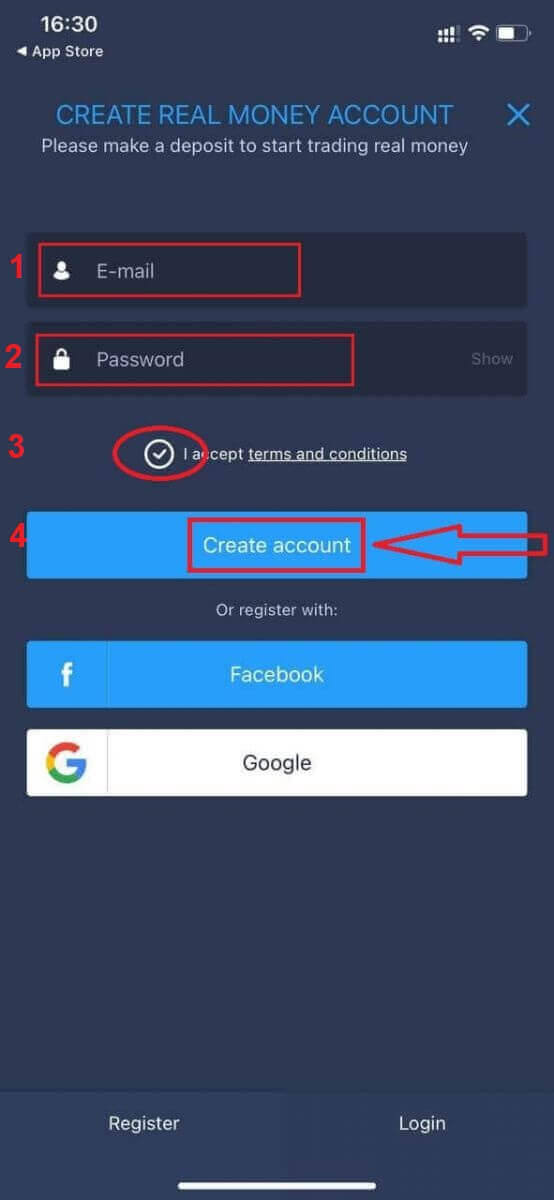
ຍິນດີນຳ! ທ່ານໄດ້ລົງທະບຽນສຳເລັດແລ້ວ, ດຽວນີ້ທ່ານສາມາດຝາກເງິນ ແລະ ເລີ່ມຊື້ຂາຍດ້ວຍບັນຊີແທ້ໄດ້ແລ້ວ.
ລົງທະບຽນບັນຊີໃນແອັບ ExpertOption Android
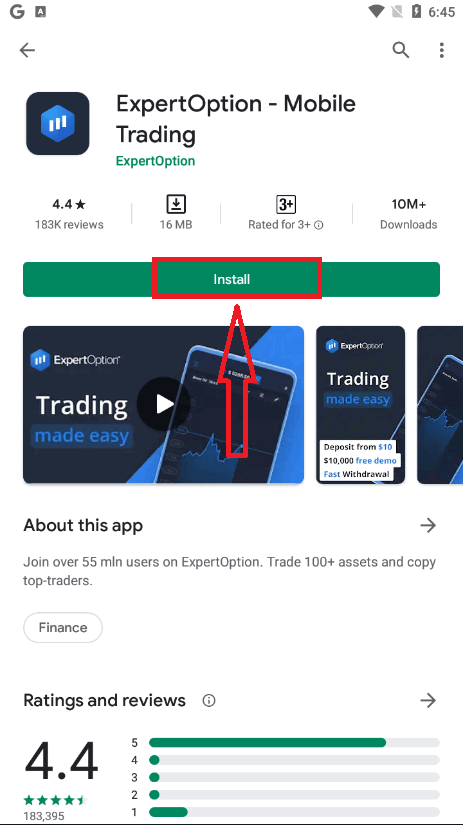
ຖ້າທ່ານມີອຸປະກອນມືຖື Android, ທ່ານຈະຕ້ອງດາວໂຫລດແອັບມືຖື ExpertOption ຢ່າງເປັນທາງການຈາກ Google Play ຫຼື ທີ່ນີ້ . ພຽງແຕ່ຄົ້ນຫາແອັບ “ExpertOption - Mobile Trading” ແລະດາວໂຫຼດມັນໃສ່ອຸປະກອນຂອງທ່ານ. ລຸ້ນມືຖືຂອງແພລດຟອມການຊື້ຂາຍແມ່ນຄືກັນກັບລຸ້ນເວັບ. ດັ່ງນັ້ນ, ຈະບໍ່ມີບັນຫາໃດໆກັບການຊື້ຂາຍ ແລະການໂອນເງິນ. ຍິ່ງໄປກວ່ານັ້ນ, ແອັບການຊື້ຂາຍ ExpertOption ສຳລັບ Android ຖືກຖືວ່າເປັນແອັບທີ່ດີທີ່ສຸດສຳລັບການຊື້ຂາຍອອນໄລນ໌. ດັ່ງນັ້ນ, ມັນມີການຈັດອັນດັບສູງໃນຮ້ານ.
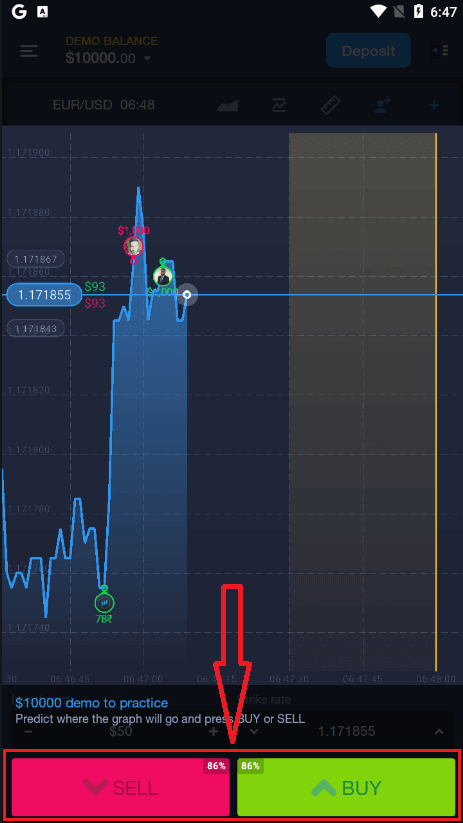
ຫຼັງຈາກນັ້ນ, ເປີດແອັບ ExpertOption, ແລະທ່ານຈະເຫັນແພລດຟອມການຊື້ຂາຍ. ຄລິກ "ຊື້" ຫຼື "ຂາຍ" ເພື່ອຄາດຄະເນວ່າກຣາຟຈະໄປໃສ.
ດຽວນີ້ທ່ານສາມາດສືບຕໍ່ການຊື້ຂາຍດ້ວຍ $10,000 ໃນບັນຊີທົດລອງ.
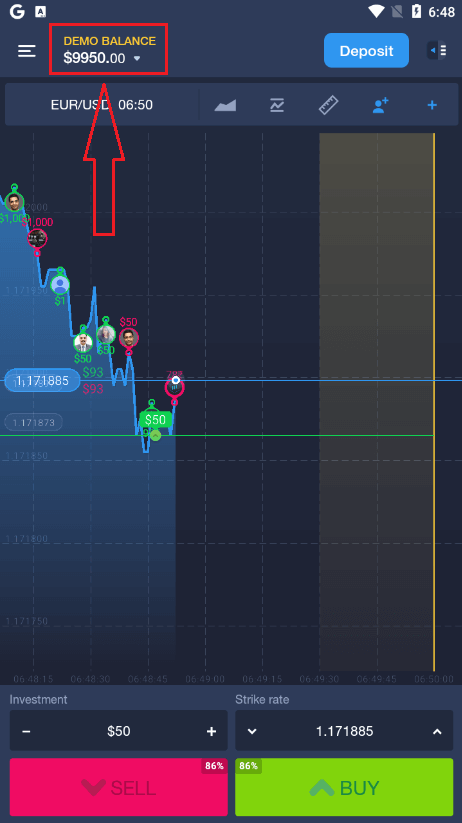
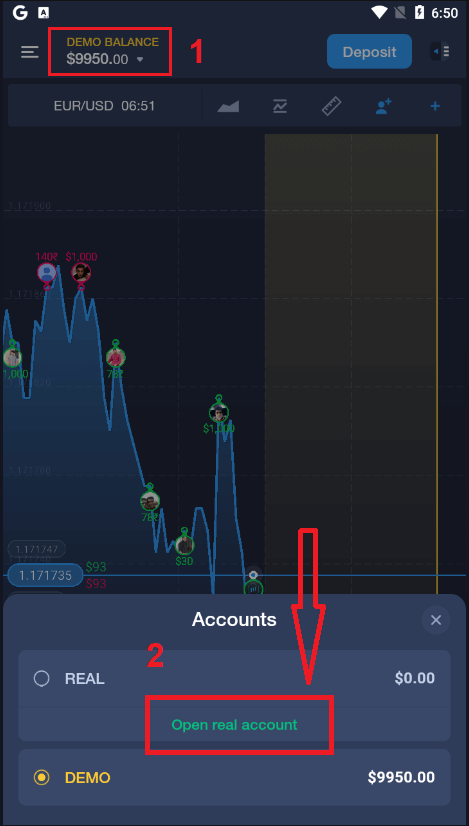
ທ່ານຍັງສາມາດເປີດບັນຊີໃນແພລດຟອມມືຖື Android ໂດຍການຄລິກ "ຍອດເງິນທົດລອງ," ຈາກນັ້ນຄລິກ "ເປີດບັນຊີແທ້."
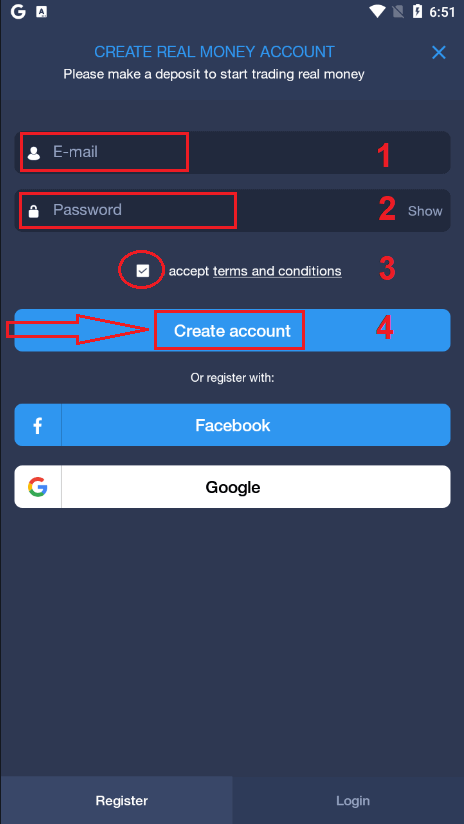
- ໃສ່ທີ່ ຢູ່ອີເມວທີ່ຖືກຕ້ອງ.
- ສ້າງ ລະຫັດຜ່ານທີ່ເຂັ້ມແຂງ.
- ທ່ານຍັງຈຳເປັນຕ້ອງຍອມຮັບ "ຂໍ້ກຳນົດ ແລະ ເງື່ອນໄຂ".
- ກົດ "ສ້າງບັນຊີ."
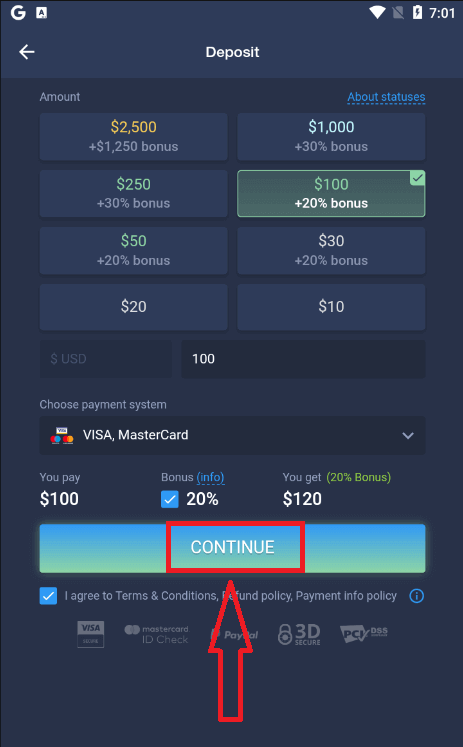
ຍິນດີນຳ! ທ່ານໄດ້ລົງທະບຽນສຳເລັດແລ້ວ, ດຽວນີ້ທ່ານສາມາດຝາກເງິນ ແລະ ເລີ່ມຊື້ຂາຍດ້ວຍບັນຊີຈິງໄດ້ແລ້ວ.
ລົງທະບຽນບັນຊີ ExpertOption ໃນເວັບມືຖື
ຖ້າທ່ານຕ້ອງການຊື້ຂາຍໃນລຸ້ນເວັບມືຖືຂອງແພລດຟອມການຊື້ຂາຍ ExpertOption, ທ່ານສາມາດເຮັດໄດ້ງ່າຍໆ. ໃນເບື້ອງຕົ້ນ, ເປີດໂປຣແກຣມທ່ອງເວັບຂອງທ່ານໃນອຸປະກອນມືຖືຂອງທ່ານ. ຫຼັງຈາກນັ້ນ, ຄົ້ນຫາ “ exertoption ” ແລະເຂົ້າເບິ່ງເວັບໄຊທ໌ທາງການຂອງໂບຣກເກີ.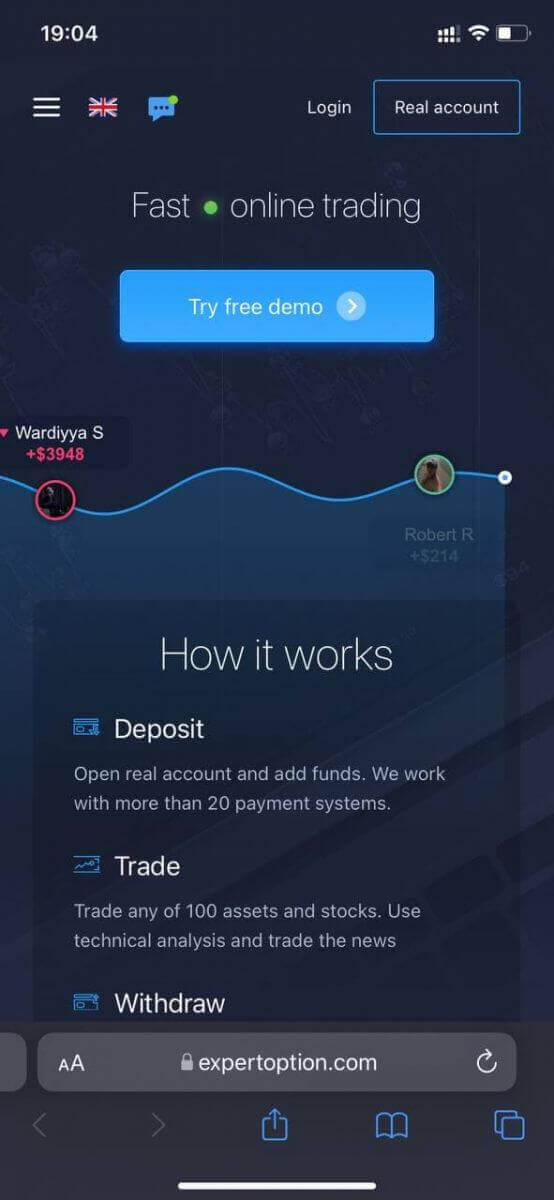
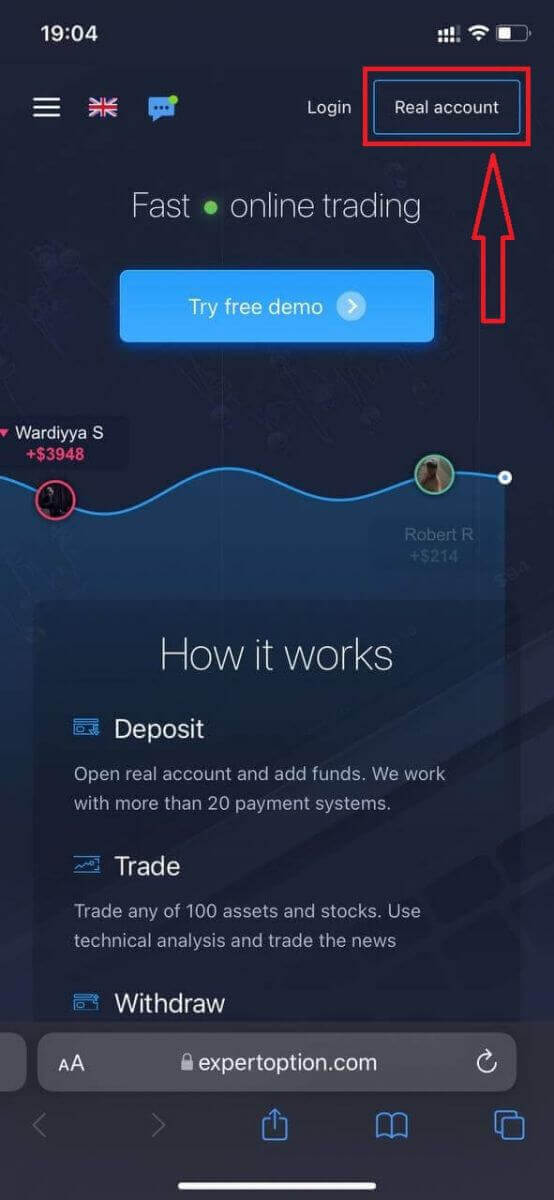
ຄລິກປຸ່ມ "ບັນຊີແທ້" ຢູ່ມຸມຂວາເທິງ.
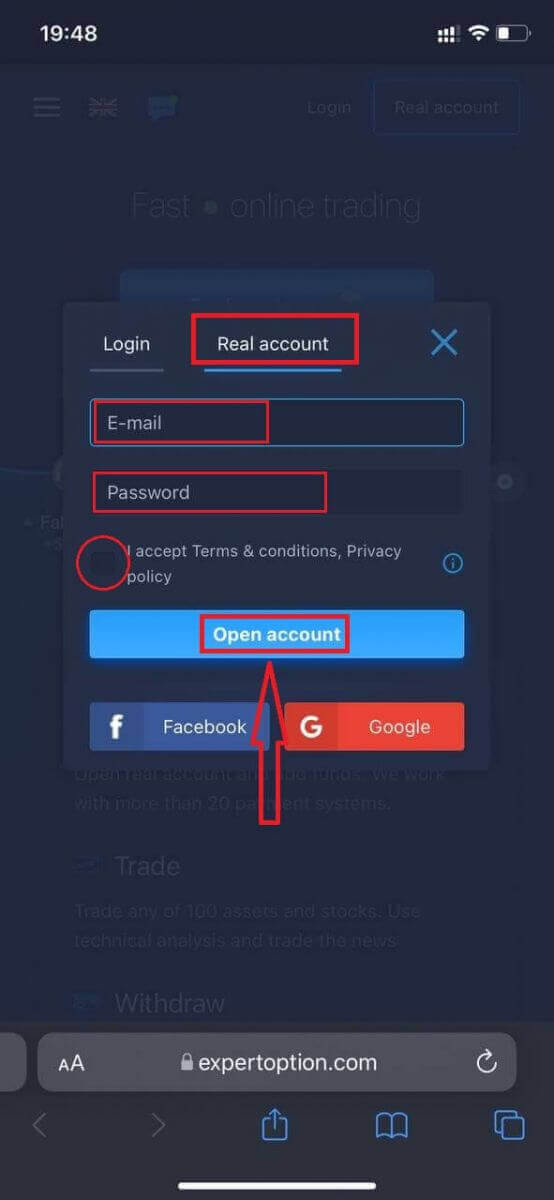
ໃນຂັ້ນຕອນນີ້, ພວກເຮົາຍັງໃສ່ຂໍ້ມູນ: ອີເມວ, ລະຫັດຜ່ານ, ຍອມຮັບ "ຂໍ້ກຳນົດ ແລະ ເງື່ອນໄຂ", ແລະຄລິກ "ເປີດບັນຊີ".
ຍິນດີນຳ! ທ່ານໄດ້ລົງທະບຽນສຳເລັດແລ້ວ. ດຽວນີ້ທ່ານສາມາດຝາກເງິນ ແລະ ເລີ່ມຊື້ຂາຍດ້ວຍບັນຊີແທ້ໄດ້.
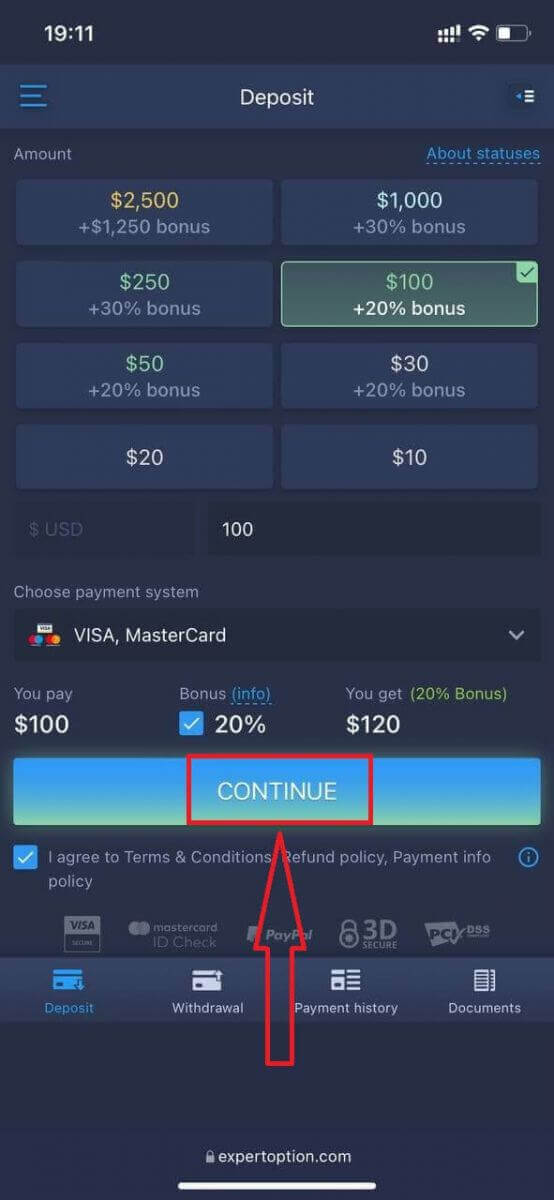
ລຸ້ນເວັບມືຖືຂອງແພລດຟອມການຊື້ຂາຍແມ່ນຄືກັນກັບລຸ້ນເວັບປົກກະຕິ. ດັ່ງນັ້ນ, ຈະບໍ່ມີບັນຫາຫຍັງກັບການຊື້ຂາຍ ແລະ ການໂອນເງິນ.
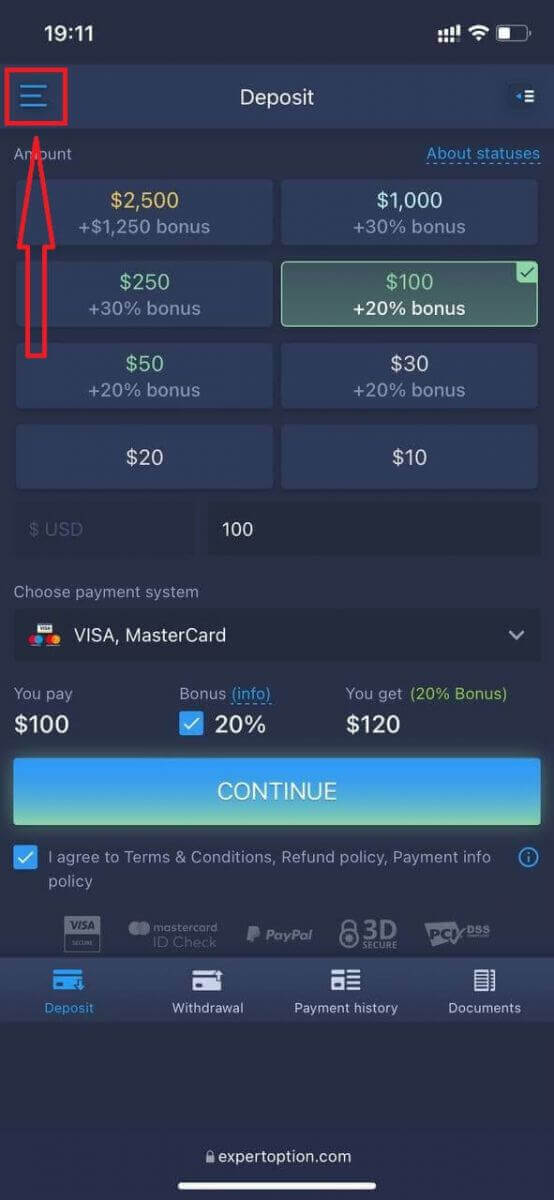
ຫຼືທ່ານຕ້ອງການຊື້ຂາຍດ້ວຍບັນຊີສາທິດກ່ອນ, ເພື່ອເຮັດແນວນັ້ນໂດຍການຄລິກ ໄອຄອນ ເມນູ.
ຄລິກ "ຊື້ຂາຍ."
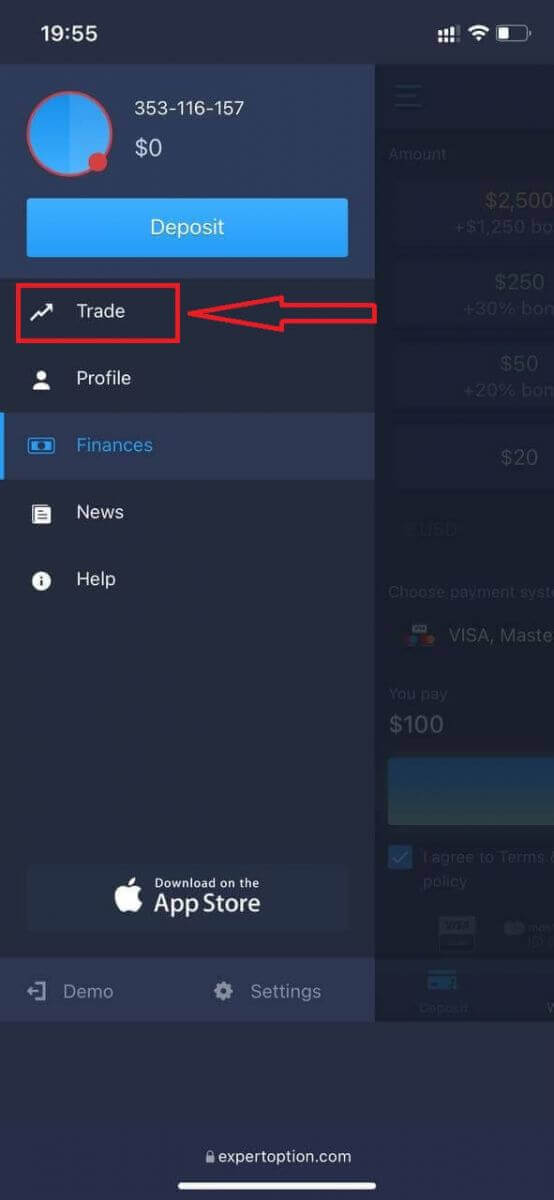
ປ່ຽນບັນຊີຈາກບັນຊີແທ້ໄປເປັນບັນຊີສາທິດ.
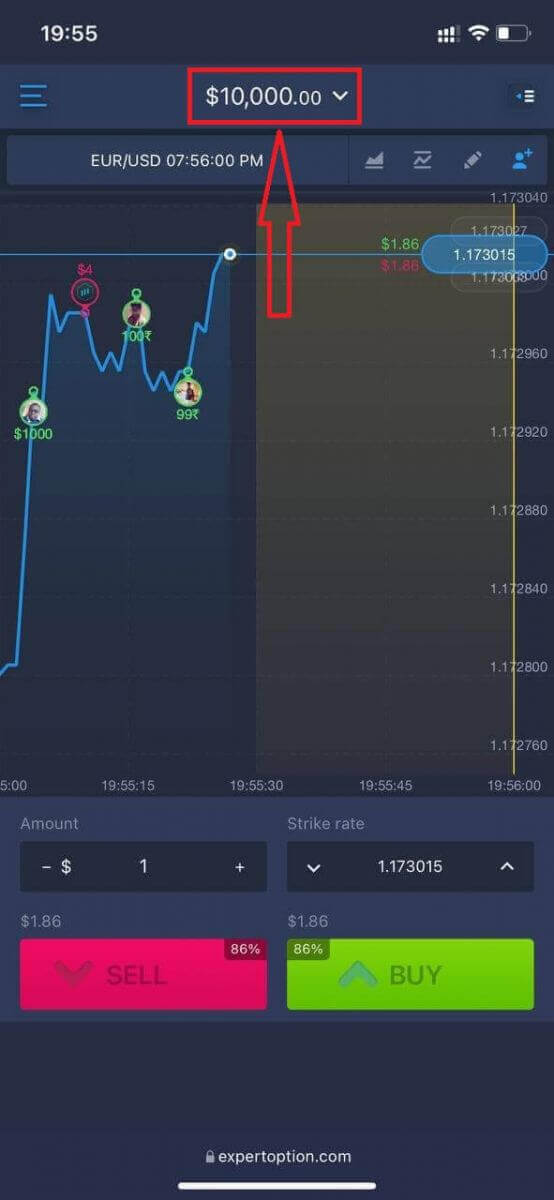
ທ່ານຈະມີ $10,000 ໃນບັນຊີສາທິດ.
ຄຳຖາມທີ່ຖືກຖາມເລື້ອຍໆ (FAQ)
ມີບັນຊີສາທິດບໍ?
ພວກເຮົາຂໍເຊີນທ່ານໃຊ້ບັນຊີທົດລອງທີ່ມີຍອດເງິນສະເໝືອນ 10,000 ເພື່ອໃຫ້ສາມາດປະເມີນຜົນປະໂຫຍດຂອງແພລດຟອມການຊື້ຂາຍໄດ້.
ຂ້ອຍສາມາດຫາເງິນໄດ້ເທົ່າໃດໃນບັນຊີຝຶກຫັດ?
ທ່ານບໍ່ສາມາດໄດ້ຮັບກຳໄລຈາກທຸລະກຳທີ່ທ່ານເຮັດສຳເລັດໃນບັນຊີຝຶກຊ້ອມ. ທ່ານຈະໄດ້ຮັບເງິນທຶນສະເໝືອນ ແລະ ເຮັດທຸລະກຳສະເໝືອນ. ມັນມີຈຸດປະສົງເພື່ອການຝຶກອົບຮົມເທົ່ານັ້ນ. ເພື່ອຊື້ຂາຍໂດຍໃຊ້ເງິນແທ້, ທ່ານຈຳເປັນຕ້ອງຝາກເງິນເຂົ້າບັນຊີແທ້.
ຂ້ອຍຈະສະຫຼັບລະຫວ່າງບັນຊີປະຕິບັດ ແລະ ບັນຊີຈິງໄດ້ແນວໃດ?
ເພື່ອສະຫຼັບລະຫວ່າງບັນຊີ, ໃຫ້ຄລິກທີ່ຍອດເງິນຂອງທ່ານຢູ່ແຈກາງດ້ານເທິງ. ໃຫ້ແນ່ໃຈວ່າທ່ານຢູ່ໃນຫ້ອງການຊື້ຂາຍ. ແຜງທີ່ເປີດຂຶ້ນສະແດງບັນຊີທັງໝົດຂອງທ່ານ: ບັນຊີແທ້ ແລະ ບັນຊີປະຕິບັດຂອງທ່ານ. ຄລິກບັນຊີເພື່ອເຮັດໃຫ້ມັນເປີດໃຊ້ງານ ເພື່ອໃຫ້ທ່ານສາມາດໃຊ້ມັນສຳລັບການຊື້ຂາຍ. ວິທີການຊື້ຂາຍຕົວເລືອກຖານສອງໃນ ExpertOption
ຄຸນສົມບັດຕ່າງໆໃນ ExpertOption
ພວກເຮົາໃຫ້ບໍລິການການຊື້ຂາຍທີ່ໄວທີ່ສຸດໂດຍໃຊ້ເຕັກໂນໂລຢີທີ່ທັນສະໄໝ. ບໍ່ມີການຊັກຊ້າໃນການດຳເນີນການສັ່ງຊື້ ແລະ ມີລາຄາທີ່ຖືກຕ້ອງທີ່ສຸດ. ແພລດຟອມການຊື້ຂາຍຂອງພວກເຮົາມີໃຫ້ບໍລິການ 24/7, ລວມທັງທ້າຍອາທິດ. ການບໍລິການລູກຄ້າ ExpertOption ມີໃຫ້ບໍລິການ 24/7. ພວກເຮົາເພີ່ມເຄື່ອງມືທາງການເງິນໃໝ່ໆຢ່າງຕໍ່ເນື່ອງ.
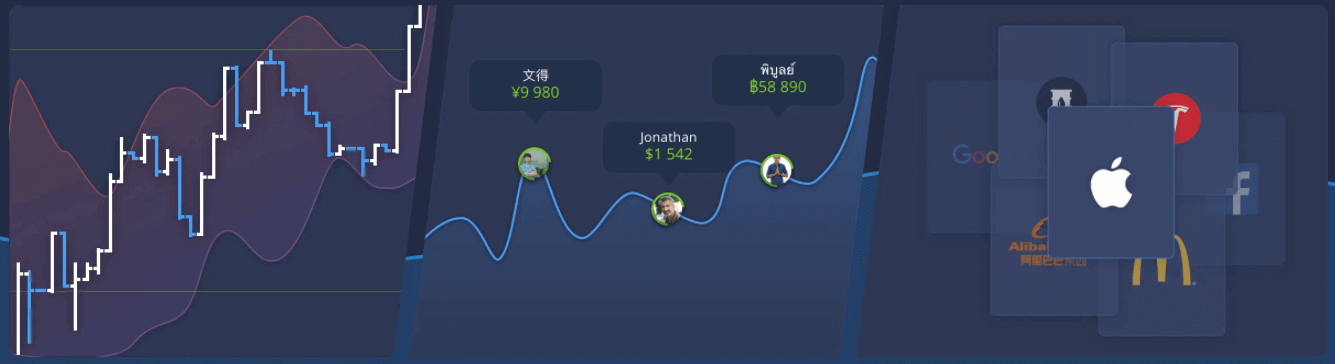
- ເຄື່ອງມືການວິເຄາະດ້ານເຕັກນິກ: 4 ປະເພດຕາຕະລາງ, 8 ຕົວຊີ້ວັດ, ເສັ້ນແນວໂນ້ມ
- ການຊື້ຂາຍຜ່ານສື່ສັງຄົມ: ເບິ່ງຂໍ້ສະເໜີຕ່າງໆທົ່ວໂລກ ຫຼື ຊື້ຂາຍກັບໝູ່ເພື່ອນຂອງທ່ານ
- ຊັບສິນຫຼາຍກວ່າ 100 ຊະນິດ, ລວມທັງຫຸ້ນທີ່ໄດ້ຮັບຄວາມນິຍົມເຊັ່ນ Apple, Facebook, ແລະ McDonald's
ວິທີການເປີດການຊື້ຂາຍໃນ ExpertOption
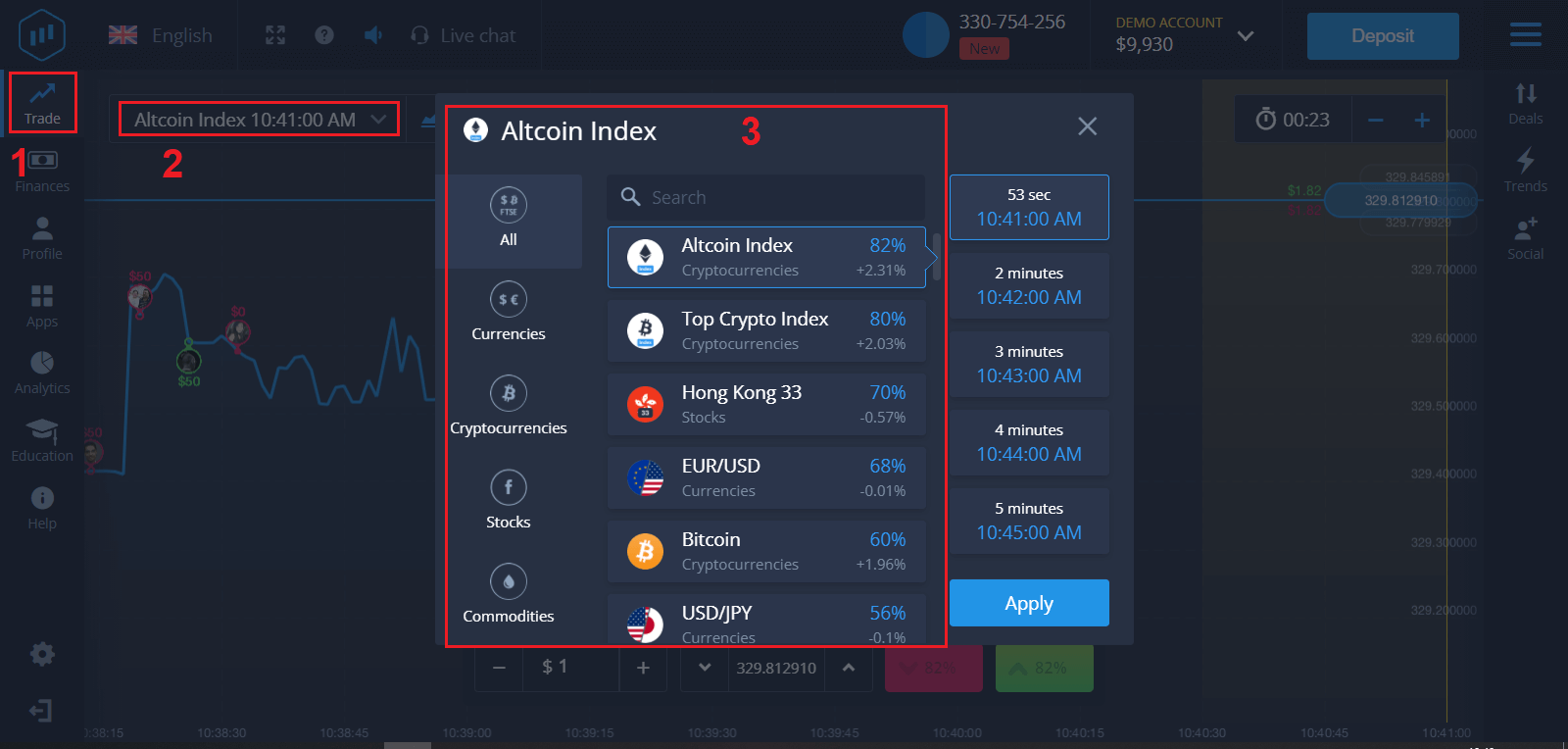
1. ເລືອກຊັບສິນເພື່ອການຊື້ຂາຍ
- ທ່ານສາມາດເລື່ອນເບິ່ງລາຍຊື່ຊັບສິນໄດ້. ຊັບສິນທີ່ມີໃຫ້ທ່ານເລືອກໃຊ້ຈະມີສີຂາວ. ຄລິກໃສ່ຊັບສິນເພື່ອຊື້ຂາຍ.
- ອັດຕາສ່ວນກຳນົດກຳໄລຂອງມັນ. ອັດຕາສ່ວນສູງເທົ່າໃດ, ກຳໄລຂອງທ່ານຈະສູງຂຶ້ນໃນກໍລະນີທີ່ປະສົບຜົນສຳເລັດ.
ການຊື້ຂາຍທັງໝົດຈະປິດລົງດ້ວຍກຳໄລທີ່ໄດ້ລະບຸໄວ້ເມື່ອພວກມັນຖືກເປີດ.
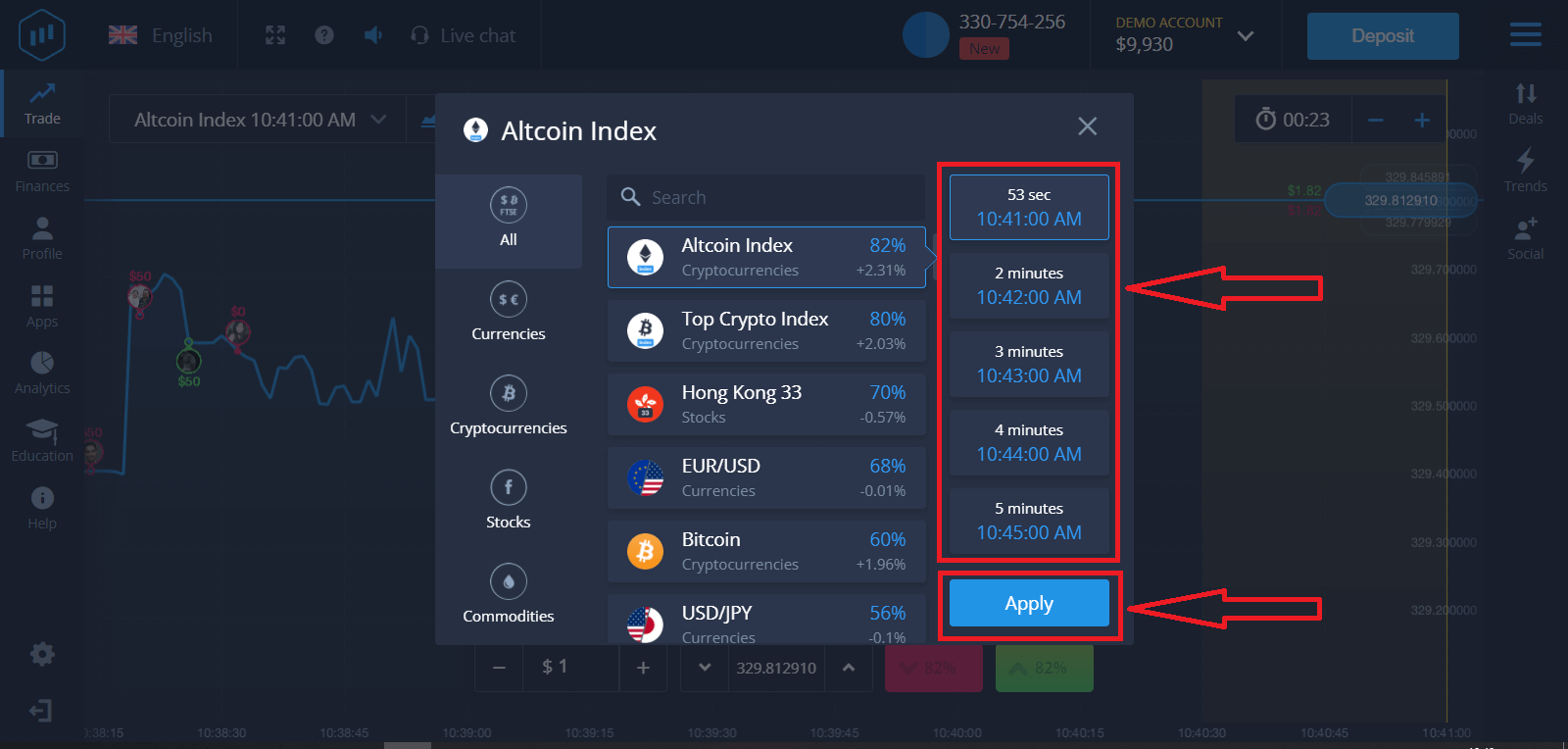
2. ເລືອກເວລາໝົດອາຍຸ ແລະ ຄລິກປຸ່ມນຳໃຊ້
ໄລຍະເວລາໝົດອາຍຸແມ່ນເວລາທີ່ຫຼັງຈາກນັ້ນການຊື້ຂາຍຈະຖືກພິຈາລະນາວ່າສຳເລັດ (ປິດແລ້ວ), ແລະ ຜົນໄດ້ຮັບຈະຖືກສະຫຼຸບໂດຍອັດຕະໂນມັດ.
ເມື່ອສະຫຼຸບການຊື້ຂາຍກັບ ExpertOption, ທ່ານຈະກຳນົດເວລາຂອງການປະຕິບັດທຸລະກຳດ້ວຍຕົນເອງ.
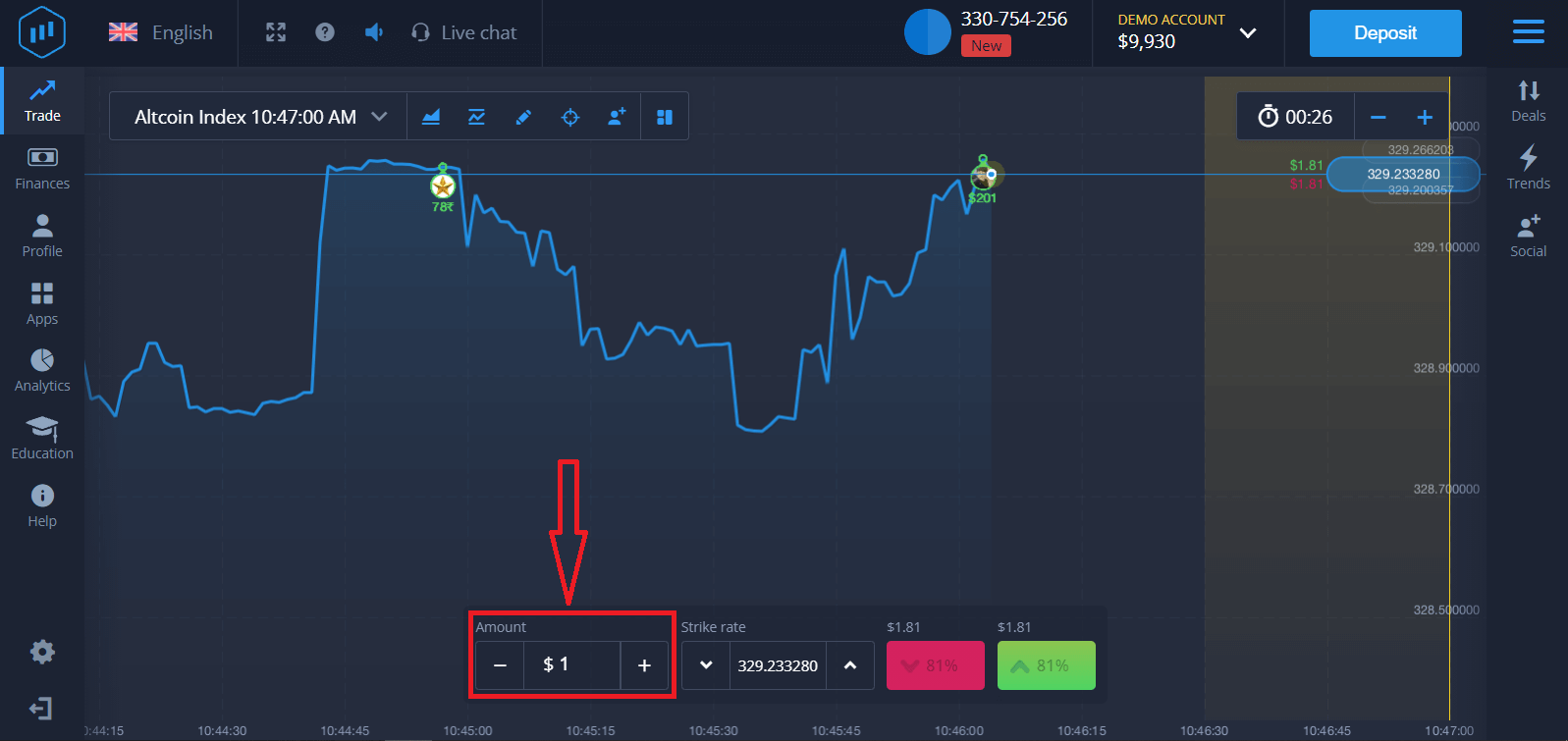
3. ກຳນົດຈຳນວນເງິນທີ່ທ່ານຈະລົງທຶນ
ຈຳນວນເງິນຂັ້ນຕ່ຳສຳລັບການຊື້ຂາຍແມ່ນ $1, ສູງສຸດ $1,000, ຫຼື ທຽບເທົ່າໃນສະກຸນເງິນບັນຊີຂອງທ່ານ. ພວກເຮົາແນະນຳໃຫ້ທ່ານເລີ່ມຕົ້ນດ້ວຍການຊື້ຂາຍຂະໜາດນ້ອຍເພື່ອທົດສອບຕະຫຼາດ ແລະ ສະບາຍໃຈ.
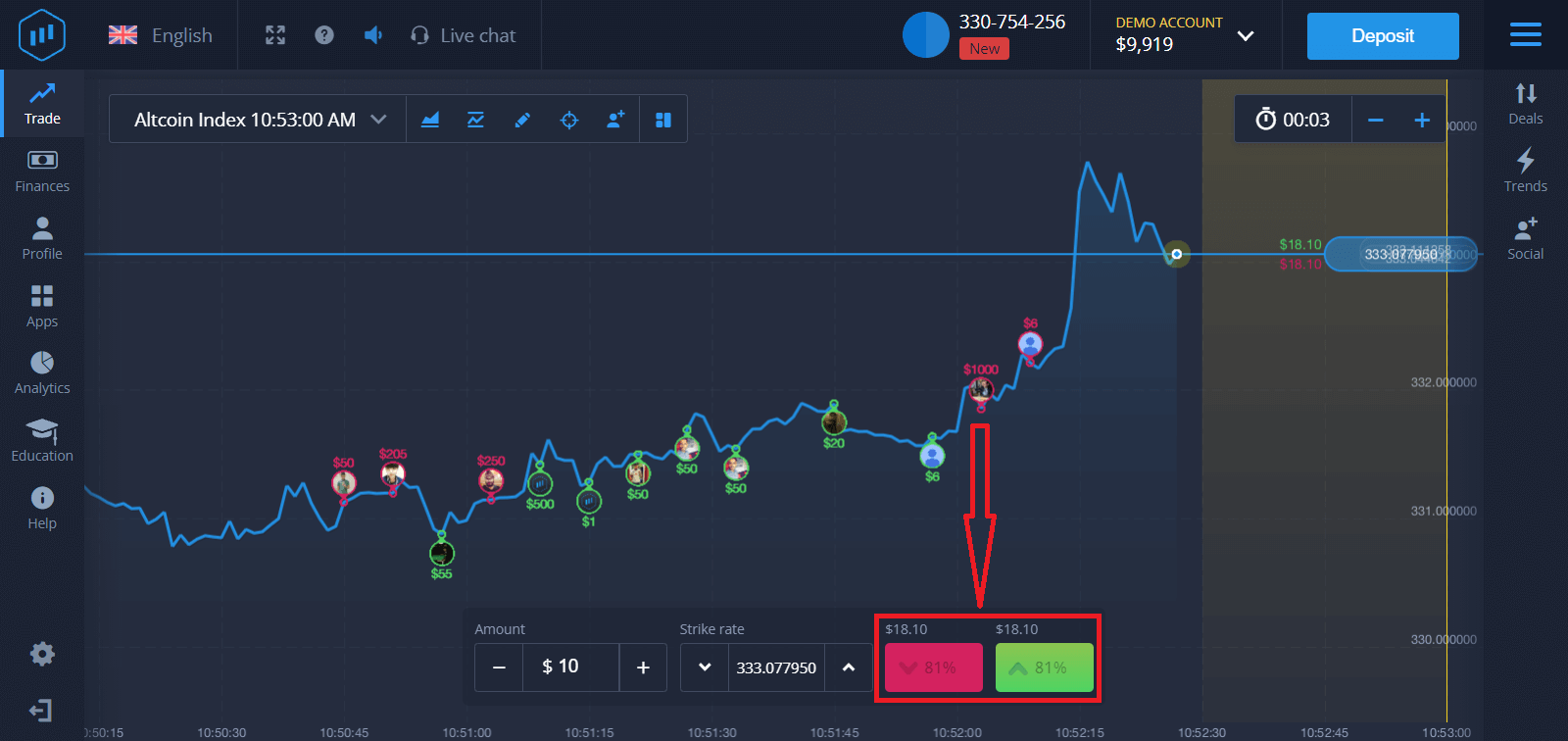
4. ວິເຄາະການເຄື່ອນໄຫວຂອງລາຄາໃນຕາຕະລາງ ແລະ ເຮັດການຄາດຄະເນຂອງທ່ານ
ເລືອກຕົວເລືອກສູງກວ່າ (ສີຂຽວ) ຫຼື ຕ່ຳກວ່າ (ສີບົວ) ຂຶ້ນກັບການຄາດຄະເນຂອງທ່ານ. ຖ້າທ່ານຄາດວ່າລາຄາຈະເພີ່ມຂຶ້ນ, ໃຫ້ກົດ "ສູງກວ່າ," ແລະ ຖ້າທ່ານຄິດວ່າລາຄາຈະຫຼຸດລົງ, ໃຫ້ກົດ "ຕ່ຳກວ່າ."
5. ລໍຖ້າໃຫ້ການຊື້ຂາຍປິດລົງ ເພື່ອຊອກຫາວ່າການຄາດຄະເນຂອງທ່ານຖືກຕ້ອງຫຼືບໍ່. ຖ້າເປັນແນວນັ້ນ, ຈຳນວນເງິນລົງທຶນຂອງທ່ານບວກກັບກຳໄລຈາກຊັບສິນຈະຖືກເພີ່ມເຂົ້າໃນຍອດເງິນຂອງທ່ານ. ຖ້າການຄາດຄະເນຂອງທ່ານບໍ່ຖືກຕ້ອງ, ການລົງທຶນຈະບໍ່ຖືກສົ່ງຄືນ.
ທ່ານສາມາດຕິດຕາມຄວາມຄືບໜ້າຂອງການສັ່ງຊື້ຂອງທ່ານໃນຕາຕະລາງ.
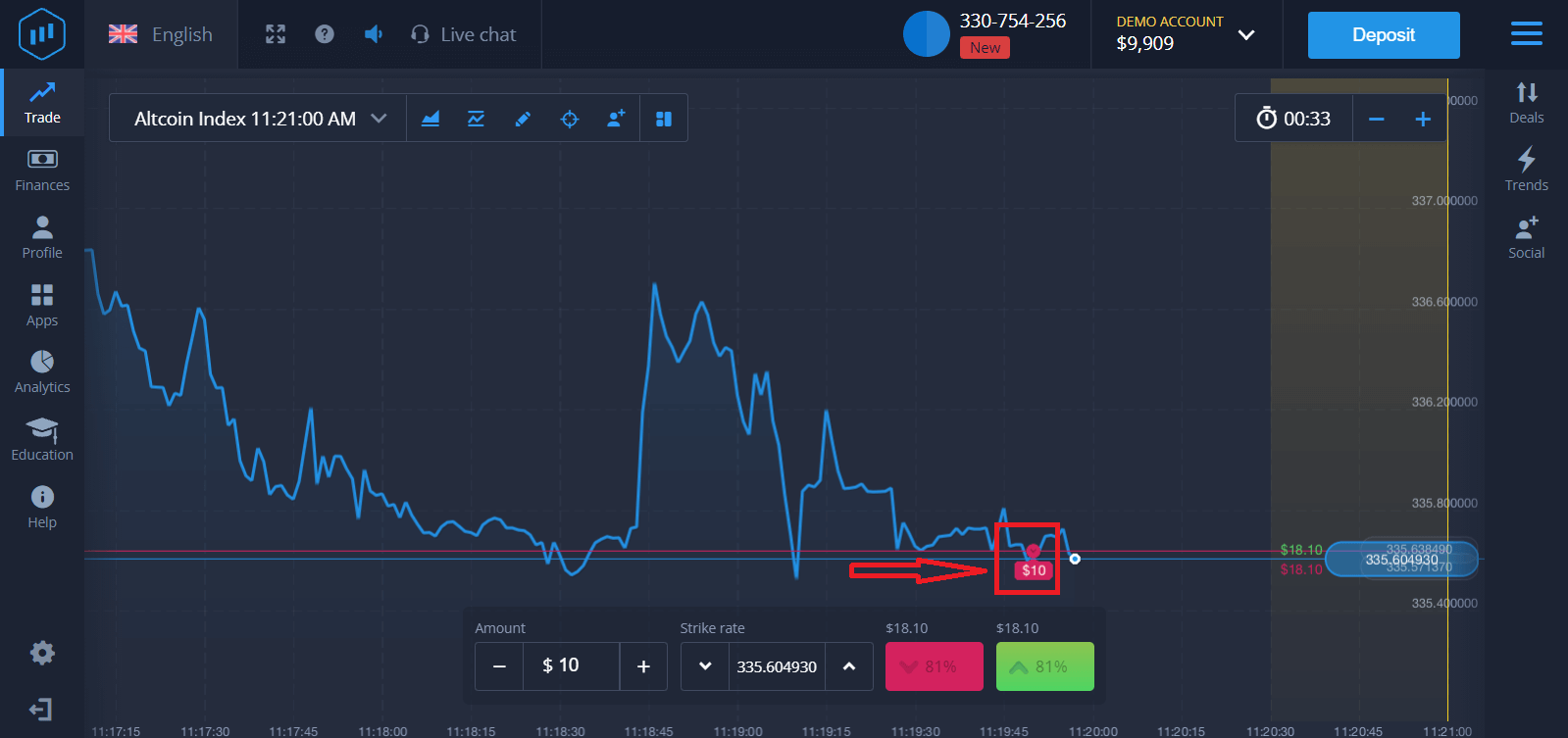
ຫຼືໃນຂໍ້ຕົກລົງ
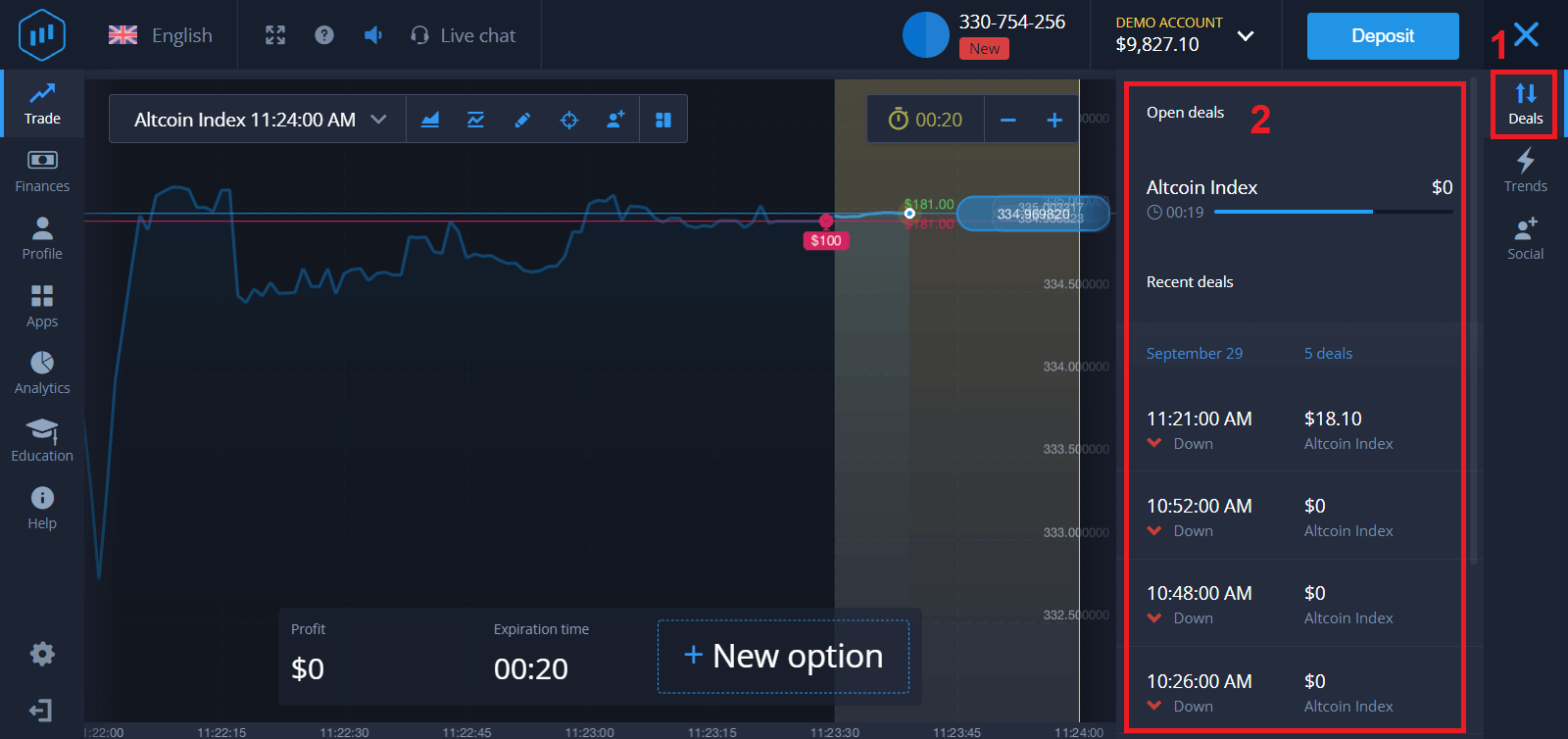
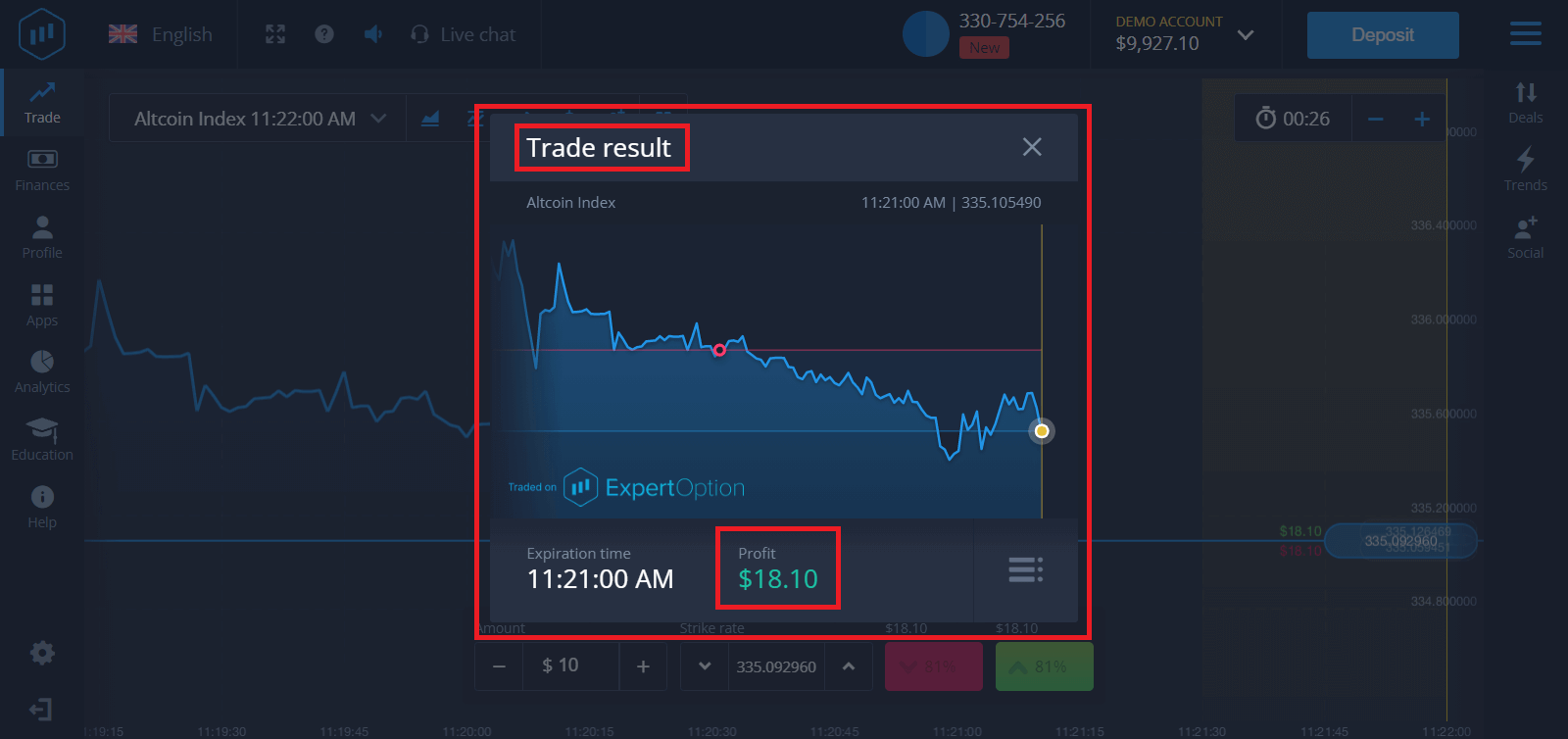
ທ່ານຈະໄດ້ຮັບການແຈ້ງເຕືອນກ່ຽວກັບຜົນຂອງການຊື້ຂາຍຂອງທ່ານເມື່ອມັນສຳເລັດ.
ຄຳຖາມທີ່ຖືກຖາມເລື້ອຍໆ (FAQ)
ກຳໄລຂອງຂ້ອຍຖືກຄິດໄລ່ແລ້ວບໍ?
ກຳໄລຂອງທ່ານຈາກການຊື້ຂາຍສາມາດສູງເຖິງ 95% ຂອງຈຳນວນເງິນລົງທຶນ. ກຳໄລແມ່ນຂຶ້ນກັບສະຖານະການໃນປະຈຸບັນຂອງຕະຫຼາດ.
ຈຳນວນເງິນຂັ້ນຕ່ຳທີ່ຂ້ອຍສາມາດລົງທຶນໄດ້ແມ່ນເທົ່າໃດ?
ຈຳນວນເງິນຂັ້ນຕ່ຳທີ່ຈະລົງທຶນໃນການຊື້ຂາຍຄັ້ງດຽວແມ່ນ $1.
ມີຄ່ານາຍໜ້າໃດໆເມື່ອເຮັດທຸລະກຳກັບບັນຊີຊື້ຂາຍຂອງຂ້ອຍບໍ?
ບໍລິສັດຂອງພວກເຮົາບໍ່ໄດ້ຮັບຄ່ານາຍໜ້າໃດໆຈາກທຸລະກຳຂອງທ່ານ. ແຕ່ຄ່ານາຍໜ້າດັ່ງກ່າວສາມາດໄດ້ຮັບໂດຍລະບົບການຈ່າຍເງິນ ຫຼື ຜູ້ລວບລວມການຈ່າຍເງິນ.
ສະຫຼຸບ: ເລີ່ມຕົ້ນການເດີນທາງການຊື້ຂາຍຂອງທ່ານໂດຍບໍ່ມີຄວາມສ່ຽງໃນ ExpertOption
ການລົງທະບຽນ ແລະ ການນຳໃຊ້ບັນຊີສາທິດໃນ ExpertOption ແມ່ນວິທີທີ່ສະຫຼາດທີ່ສຸດໃນການເລີ່ມຕົ້ນການເດີນທາງການຊື້ຂາຍຂອງທ່ານ, ຊ່ວຍໃຫ້ທ່ານສາມາດສ້າງທັກສະ, ໄດ້ຮັບຄວາມເຂົ້າໃຈກ່ຽວກັບຕະຫຼາດ, ແລະ ພັດທະນາຍຸດທະສາດການຊື້ຂາຍໂດຍບໍ່ມີຄວາມສ່ຽງທາງດ້ານການເງິນ. ໂດຍການຝຶກຝົນດ້ວຍບັນຊີສາທິດ, ທ່ານຈະເຂົ້າສູ່ການຊື້ຂາຍສົດດ້ວຍຄວາມພ້ອມ, ໝັ້ນໃຈ, ແລະ ພ້ອມທີ່ຈະຊື້ຂາຍຢ່າງມີປະສິດທິພາບ.
ຢ່າລໍຖ້າທີ່ຈະເລີ່ມຮຽນຮູ້ ແລະ ສ້າງປະສົບການການຊື້ຂາຍຂອງທ່ານ - ລົງທະບຽນ ແລະ ເລີ່ມຕົ້ນການຊື້ຂາຍດ້ວຍບັນຊີສາທິດ ExpertOption ຟຣີຂອງທ່ານມື້ນີ້.