ຄູ່ມືການເຂົ້າສູ່ລະບົບ ExpertOption 2026: ວິທີການເຂົ້າສູ່ລະບົບຢ່າງປອດໄພເທື່ອລະຂັ້ນຕອນ

ໃນຄູ່ມືນີ້, ທ່ານຈະຮຽນຮູ້ວິທີການເຂົ້າສູ່ລະບົບບັນຊີ ExpertOption ຂອງທ່ານໃນ 60 ວິນາທີ, ແກ້ໄຂບັນຫາການເຂົ້າສູ່ລະບົບທົ່ວໄປ, ແລະເຂົ້າເຖິງ dashboard ການຊື້ຂາຍຂອງທ່ານໄດ້ໄວເພື່ອໃຫ້ທ່ານສາມາດເລີ່ມຕົ້ນການຊື້ຂາຍໂດຍບໍ່ມີການຊັກຊ້າ.

ຄູ່ມືການເຂົ້າສູ່ລະບົບ ExpertOption: ວິທີການເຂົ້າສູ່ລະບົບບັນຊີການຊື້ຂາຍຂອງທ່ານຢ່າງປອດໄພ
ExpertOption ແມ່ນຫຍັງ ແລະ ເປັນຫຍັງການເຂົ້າສູ່ລະບົບຢ່າງຖືກຕ້ອງຈຶ່ງມີຄວາມສຳຄັນ
ExpertOption ເປັນແພລດຟອມການຊື້ຂາຍທາງເລືອກຖານສອງທີ່ມີການເຕີບໂຕໄວ ແລະ ຖືກນໍາໃຊ້ໂດຍພໍ່ຄ້າຫຼາຍລ້ານຄົນໃນຫຼາຍກວ່າ 150 ປະເທດ. ມັນສະເໜີການເຂົ້າເຖິງຊັບສິນທາງການເງິນທີ່ຫຼາກຫຼາຍລວມທັງສະກຸນເງິນ, ຫຸ້ນ, ສິນຄ້າ ແລະ ເງິນດິຈິຕອນ - ທັງໝົດຜ່ານອິນເຕີເຟດທີ່ສະອາດ ແລະ ງ່າຍຕໍ່ການນໍາໃຊ້ ເຊິ່ງສ້າງຂຶ້ນສໍາລັບທັງຜູ້ເລີ່ມຕົ້ນ ແລະ ຜູ້ຊ່ຽວຊານ.
ການຮູ້ວິທີການເຂົ້າສູ່ລະບົບຢ່າງຖືກຕ້ອງແມ່ນສຳຄັນກວ່າທີ່ມັນອາດເບິ່ງຄືວ່າ. ດ້ວຍການເພີ່ມຂຶ້ນຂອງເວັບໄຊທ໌ຫຼອກລວງ ແລະ ໜ້າເຂົ້າສູ່ລະບົບປອມທີ່ຖືກອອກແບບມາເພື່ອລັກຂໍ້ມູນປະຈຳຕົວຂອງພໍ່ຄ້າ, ການເຂົ້າໃຈຂະບວນການເຂົ້າສູ່ລະບົບທີ່ເໝາະສົມບໍ່ພຽງແຕ່ປົກປ້ອງບັນຊີຂອງທ່ານເທົ່ານັ້ນ ແຕ່ຍັງປົກປ້ອງເງິນທີ່ຝາກເຂົ້າບັນຊີ ແລະ ຂໍ້ມູນສ່ວນຕົວຂອງທ່ານອີກດ້ວຍ.
ຄູ່ມືນີ້ຈະນຳພາທ່ານຜ່ານທຸກຂັ້ນຕອນຂອງຂະບວນການເຂົ້າສູ່ລະບົບ ExpertOption, ກວມເອົາວິທີການເຂົ້າສູ່ລະບົບແບບອື່ນ, ແລະຊ່ວຍທ່ານແກ້ໄຂບັນຫາການເຂົ້າເຖິງທົ່ວໄປທີ່ສຸດທີ່ພໍ່ຄ້າພົບ.
ສະຫຼຸບການເຂົ້າສູ່ລະບົບດ່ວນ
ມີເວລາໜ້ອຍບໍ? ນີ້ແມ່ນວິທີທີ່ໄວທີ່ສຸດໃນການເຂົ້າບັນຊີຂອງທ່ານ:
- ໄປທີ່ເວັບໄຊທ໌ທາງການຂອງ ExpertOption
- ກົດ "ເຂົ້າສູ່ລະບົບ" ໃນໜ້າຫຼັກ
- ກະລຸນາໃສ່ທີ່ຢູ່ອີເມວທີ່ລົງທະບຽນຂອງທ່ານ
- ພິມລະຫັດຜ່ານຂອງທ່ານ
- ຄລິກ ປຸ່ມ "ເຂົ້າສູ່ລະບົບ"
- ເຂົ້າເຖິງແຜງຄວບຄຸມການຊື້ຂາຍຂອງທ່ານ
👉 ຍັງບໍ່ໄດ້ລົງທະບຽນບໍ? ສ້າງບັນຊີຟຣີ
ສິ່ງທີ່ທ່ານຕ້ອງການເພື່ອເຂົ້າສູ່ລະບົບ
ກ່ອນທີ່ຈະເຂົ້າສູ່ລະບົບ, ໃຫ້ແນ່ໃຈວ່າທ່ານໄດ້ກຽມພ້ອມສິ່ງຕໍ່ໄປນີ້ແລ້ວ:
- ທີ່ຢູ່ອີເມວທີ່ໃຊ້ໃນລະຫວ່າງການລົງທະບຽນ
- ລະຫັດຜ່ານບັນຊີຂອງທ່ານ
- ການເຊື່ອມຕໍ່ອິນເຕີເນັດທີ່ໝັ້ນຄົງ
- ເຂົ້າເຖິງບັນຊີ Google, Facebook, ຫຼື Apple ຂອງທ່ານ ຖ້າທ່ານລົງທະບຽນຜ່ານການເຂົ້າສູ່ລະບົບສື່ສັງຄົມ
- ອີເມວຂອງທ່ານສາມາດເຂົ້າເຖິງໄດ້ ໃນກໍລະນີທີ່ຕ້ອງການລະຫັດຢືນຢັນ
ການມີສິ່ງເຫຼົ່ານີ້ ໃຫ້ ພ້ອມຈະຊ່ວຍຫຼີກລ່ຽງຄວາມລ່າຊ້າທີ່ບໍ່ຈຳເປັນ ແລະ ເຮັດໃຫ້ຂະບວນການເຂົ້າສູ່ລະບົບຂອງທ່ານລຽບງ່າຍ ແລະ ມີປະສິດທິພາບ.
ວິທີການເຂົ້າສູ່ລະບົບ ExpertOption - ຄູ່ມືແນະນຳແບບເທື່ອລະຂັ້ນຕອນທີ່ສົມບູນ
ຂັ້ນຕອນທີ 1: ໄປທີ່ເວັບໄຊທ໌ທາງການຂອງ ExpertOption
ເປີດໂປຣແກຣມທ່ອງເວັບຂອງທ່ານ ແລະ ໄປທີ່ ເວັບໄຊທ໌ທາງການຂອງ ExpertOption . ຂັ້ນຕອນທຳອິດນີ້ແມ່ນສຳຄັນຫຼາຍ — ໃຫ້ຢືນຢັນວ່າທ່ານຢູ່ໃນໂດເມນທີ່ຖືກຕ້ອງ ແລະ ຖືກຕ້ອງຕາມກົດໝາຍກ່ອນທີ່ຈະໃສ່ຂໍ້ມູນປະຈຳຕົວເຂົ້າສູ່ລະບົບໃດໆ. ເວັບໄຊທ໌ປອມມັກຈະລອກລຽນແບບການປະກົດຕົວຂອງແພລດຟອມການຊື້ຂາຍຕົວຈິງເພື່ອຫຼອກລວງຜູ້ໃຊ້ໃຫ້ສົ່ງອີເມວ ແລະ ລະຫັດຜ່ານຂອງເຂົາເຈົ້າ.
ຊອກຫາໄອຄອນກະແຈຢູ່ໃນແຖບທີ່ຢູ່ຂອງໂປຣແກຣມທ່ອງເວັບຂອງທ່ານ, ເຊິ່ງຢືນຢັນວ່າການເຊື່ອມຕໍ່ປອດໄພ. ເມື່ອທ່ານໝັ້ນໃຈວ່າທ່ານຢູ່ໃນໜ້າທີ່ຖືກຕ້ອງແລ້ວ, ໃຫ້ຊອກຫາ ປຸ່ມ " ເຂົ້າສູ່ລະບົບ " ຢູ່ເທິງສຸດຂອງໜ້າຫຼັກ ແລະ ຄລິກມັນ.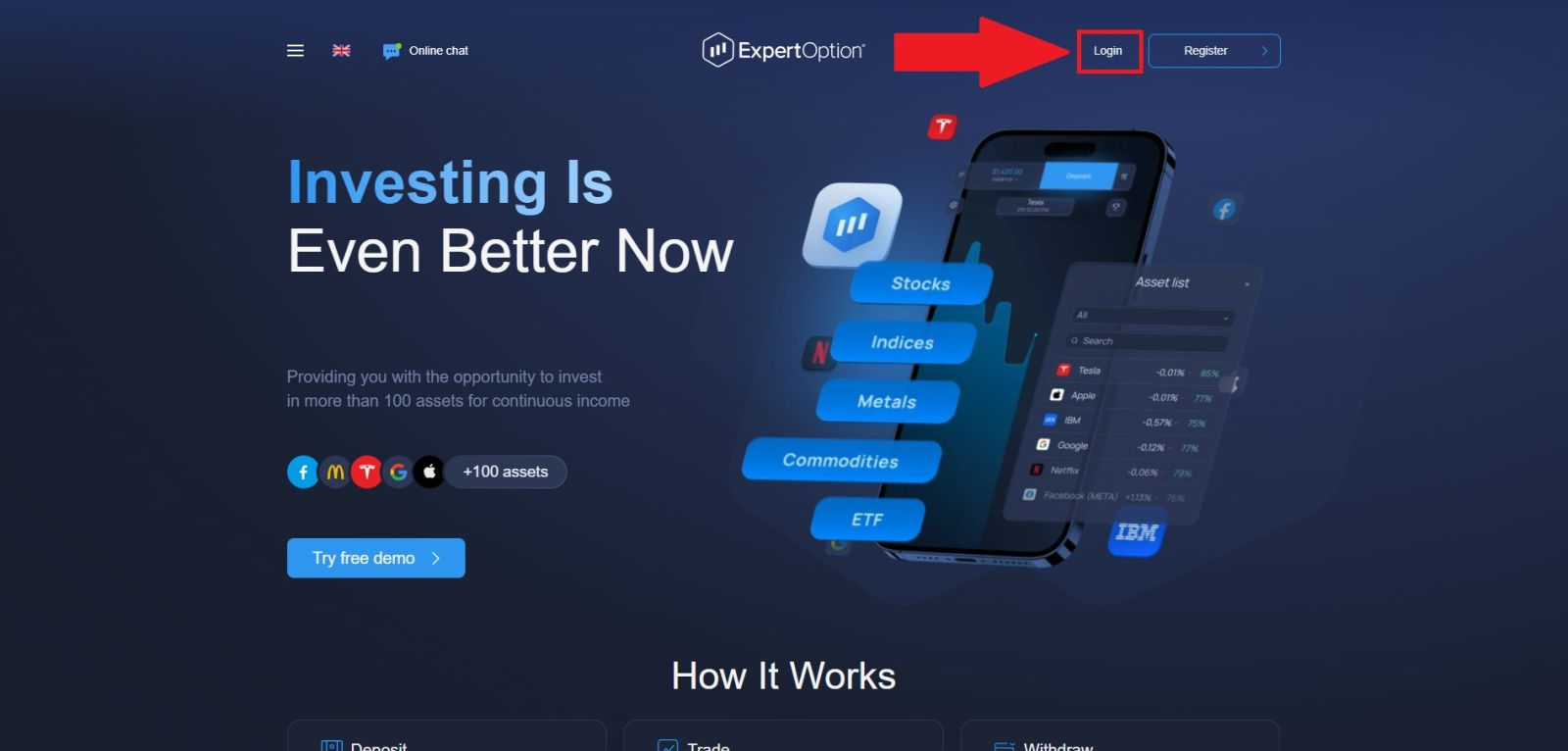
ຂັ້ນຕອນທີ 2: ໃສ່ອີເມວ ແລະ ລະຫັດຜ່ານທີ່ທ່ານລົງທະບຽນໄວ້
ທ່ານຈະຖືກນຳໄປຫາໜ້າເຂົ້າສູ່ລະບົບ, ບ່ອນທີ່ທ່ານຈຳເປັນຕ້ອງໃຫ້ຂໍ້ມູນປະຈຳຕົວບັນຊີຂອງທ່ານ.
ທີ່ຢູ່ອີເມວ
ໃນຊ່ອງທຳອິດ, ໃຫ້ພິມທີ່ຢູ່ອີເມວທີ່ທ່ານໃຊ້ເມື່ອສ້າງບັນຊີ ExpertOption ຂອງທ່ານ. ເຖິງແມ່ນວ່າການພິມຜິດເລັກນ້ອຍ - ຈຸດທີ່ຂາດຫາຍໄປ, ຕົວອັກສອນເກີນ, ຫຼືໂດເມນຜິດ - ກໍ່ຈະເຮັດໃຫ້ທ່ານບໍ່ສາມາດເຂົ້າສູ່ລະບົບໄດ້. ໃຊ້ເວລາສັກຄູ່ເພື່ອທົບທວນສິ່ງທີ່ທ່ານໄດ້ພິມກ່ອນທີ່ຈະກ້າວຕໍ່ໄປ.
ລະຫັດຜ່ານ
ໃນຊ່ອງທີສອງ, ໃສ່ລະຫັດຜ່ານບັນຊີຂອງທ່ານ. ຈື່ໄວ້ວ່າລະຫັດຜ່ານໃນ ExpertOption ແມ່ນລະອຽດອ່ອນຕໍ່ຕົວພິມໃຫຍ່-ນ້ອຍ, ຊຶ່ງໝາຍຄວາມວ່າຕົວອັກສອນໃຫຍ່ ແລະ ຕົວພິມນ້ອຍຕ້ອງກົງກັບສິ່ງທີ່ທ່ານຕັ້ງໄວ້ໃນລະຫວ່າງການລົງທະບຽນ. ຖ້າປຸ່ມ Caps Lock ຂອງທ່ານເປີດໃຊ້ໂດຍບັງເອີນ, ລະຫັດຜ່ານຂອງທ່ານຈະບໍ່ຖືກຮັບຮູ້ເຖິງແມ່ນວ່າມັນຈະເບິ່ງຄືວ່າຖືກຕ້ອງກໍຕາມ.
ເມື່ອຕື່ມຂໍ້ມູນທັງສອງຊ່ອງຢ່າງຖືກຕ້ອງແລ້ວ, ໃຫ້ຄລິກ ປຸ່ມ " ເຂົ້າສູ່ລະບົບ " ເພື່ອດຳເນີນການຕໍ່ໄປ.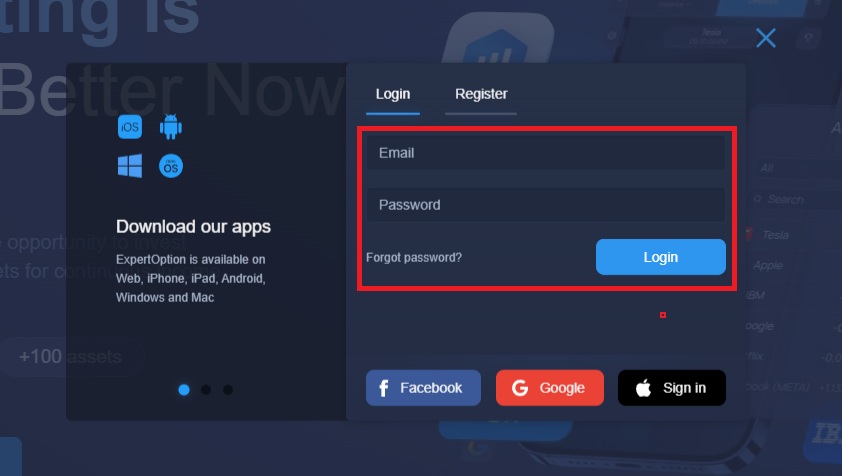
ຂັ້ນຕອນທີ 3: ເຂົ້າເຖິງແຜງຄວບຄຸມການຊື້ຂາຍ ExpertOption ຂອງທ່ານ
ເມື່ອຂໍ້ມູນປະຈຳຕົວຂອງທ່ານໄດ້ຮັບການຢືນຢັນ ແລະ ການກວດສອບຄວາມປອດໄພໃດໆໄດ້ຮັບການຜ່ານແລ້ວ, ທ່ານຈະຖືກໂອນໄປຫາແຜງຄວບຄຸມການຊື້ຂາຍສ່ວນຕົວຂອງທ່ານ. ນີ້ແມ່ນສູນກາງຂອງບັນຊີ ExpertOption ຂອງທ່ານ, ໃຫ້ທ່ານເຂົ້າເຖິງທຸກຢ່າງທີ່ແພລດຟອມສະເໜີໃຫ້ຢ່າງເຕັມທີ່.
ຈາກແຜງຄວບຄຸມຂອງທ່ານ, ທ່ານສາມາດ:
- ສະຫຼັບລະຫວ່າງ ບັນຊີທົດລອງ ແລະ ບັນຊີເງິນແທ້ ຂອງທ່ານ
- ເບິ່ງ ແລະ ເລືອກຈາກ ຊັບສິນທີ່ສາມາດຊື້ຂາຍໄດ້ຫຼາຍກວ່າ 100+
- ຕິດຕາມ ການເຄື່ອນໄຫວຂອງຕະຫຼາດສົດ ແລະ ຕາຕະລາງລາຄາ
- ເປີດ ແລະ ຈັດການ ການຊື້ຂາຍທີ່ມີການເຄື່ອນໄຫວ
- ຮ້ອງຂໍ ການຝາກ ແລະ ຖອນເງິນ
- ກວດສອບ ປະຫວັດການຊື້ຂາຍ ທີ່ສົມບູນຂອງທ່ານ
- ອັບເດດ ການຕັ້ງຄ່າໂປຣໄຟລ໌ ແລະ ຄວາມມັກດ້ານຄວາມປອດໄພ ຂອງທ່ານ
- ຕິດຕໍ່ ທີມງານ ຊ່ວຍເຫຼືອລູກຄ້າ 24/7
ໃຊ້ເວລາສັກຄູ່ເພື່ອສຳຫຼວດຮູບແບບກ່ອນທີ່ຈະເລີ່ມຕົ້ນການຊື້ຂາຍ, ໂດຍສະເພາະຖ້ານີ້ແມ່ນຄັ້ງທຳອິດທີ່ທ່ານເຂົ້າສູ່ລະບົບໃນອຸປະກອນໃໝ່.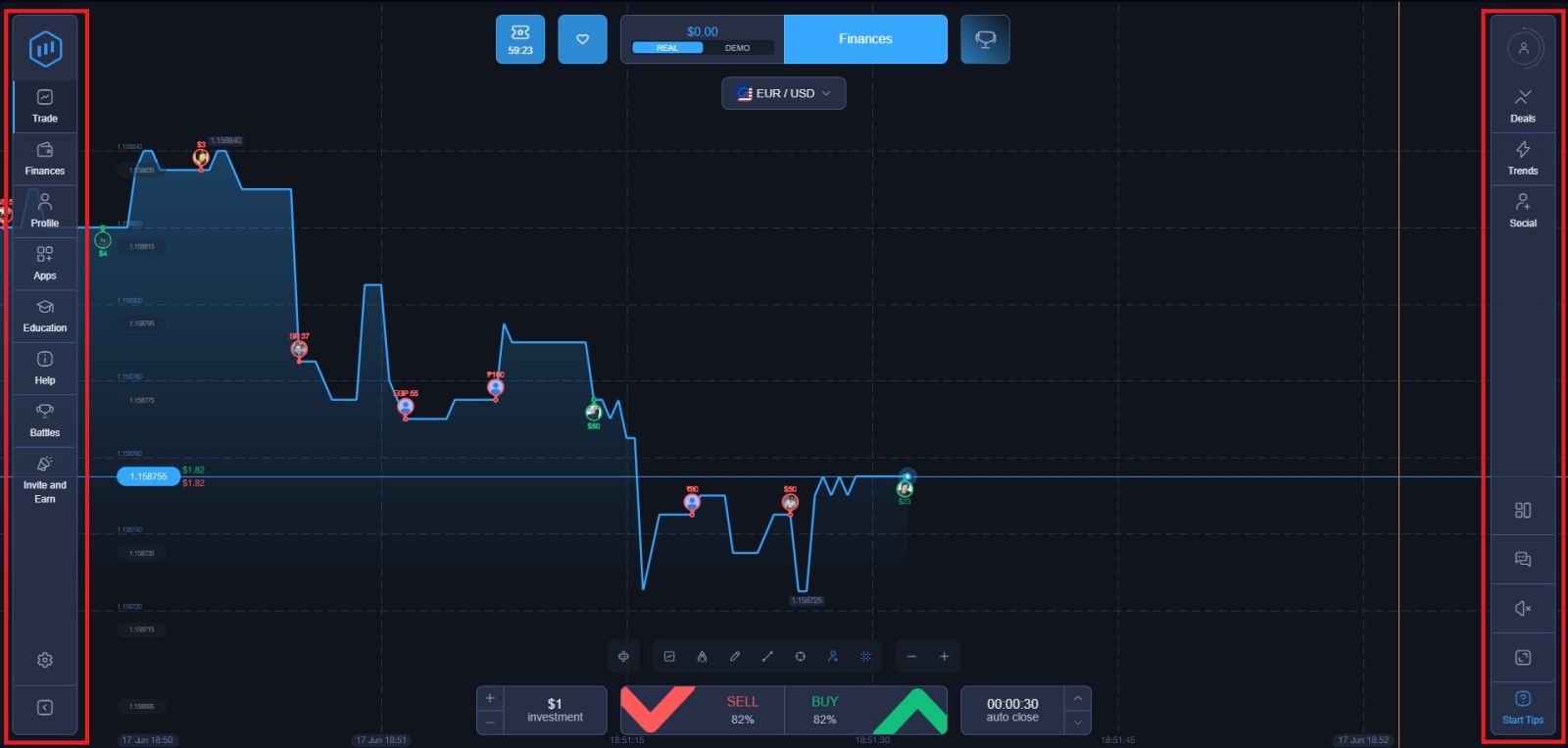
ວິທີການເຂົ້າສູ່ລະບົບທາງເລືອກອື່ນໃນ ExpertOption
ExpertOption ເຮັດໃຫ້ມັນງ່າຍຕໍ່ການເຂົ້າສູ່ລະບົບໂດຍບໍ່ຕ້ອງຈື່ອີເມວ ແລະ ລະຫັດຜ່ານແຍກຕ່າງຫາກ ໂດຍການສະເໜີທາງເລືອກໃນການເຂົ້າສູ່ລະບົບສັງຄົມສາມຢ່າງຄື:
ເຂົ້າສູ່ລະບົບດ້ວຍ Google
- ຄລິກ " ເຂົ້າສູ່ລະບົບດ້ວຍ Google " ໃນໜ້າເຂົ້າສູ່ລະບົບ
- ເລືອກບັນຊີ Google ຂອງທ່ານຈາກລາຍຊື່
- ໃຫ້ສິດອະນຸຍາດທີ່ຈຳເປັນ
- ທ່ານຈະເຂົ້າສູ່ລະບົບທັນທີ
ເຂົ້າສູ່ລະບົບດ້ວຍເຟສບຸກ
- ກົດທີ່ " ເຂົ້າສູ່ລະບົບດ້ວຍເຟສບຸກ "
- ໃສ່ຂໍ້ມູນປະຈຳຕົວ Facebook ຂອງທ່ານຖ້າຍັງບໍ່ໄດ້ເຂົ້າສູ່ລະບົບ
- ອະນຸຍາດການເຊື່ອມຕໍ່
- ເຂົ້າເຖິງບັນຊີ ExpertOption ຂອງທ່ານທັນທີ
ເຂົ້າສູ່ລະບົບດ້ວຍ Apple
- ກົດ " ເຂົ້າສູ່ລະບົບດ້ວຍ Apple "
- ໃຊ້ຂໍ້ມູນປະຈຳຕົວ Apple ID ຫຼື Face ID / Touch ID ຂອງທ່ານ
- ຢືນຢັນການອະນຸຍາດ
- ເຂົ້າເຖິງແຜງຄວບຄຸມຂອງທ່ານໂດຍກົງ
ການເຂົ້າສູ່ລະບົບສື່ສັງຄົມອອນລາຍແມ່ນໄວຂຶ້ນ, ກຳຈັດຄວາມສ່ຽງໃນການລືມລະຫັດຜ່ານຂອງທ່ານ, ແລະ ປອດໄພເທົ່າກັບການເຂົ້າສູ່ລະບົບອີເມວ ເມື່ອບັນຊີສື່ສັງຄົມອອນລາຍຂອງທ່ານໄດ້ຮັບການປົກປ້ອງເປັນຢ່າງດີ.
ບັນຫາທົ່ວໄປກ່ຽວກັບການເຂົ້າສູ່ລະບົບ ExpertOption
ບາງຄັ້ງຜູ້ໃຊ້ທີ່ມີປະສົບການກໍ່ພົບບັນຫາໃນການເຂົ້າສູ່ລະບົບ. ນີ້ແມ່ນບັນຫາທີ່ລາຍງານເລື້ອຍໆທີ່ສຸດ:
- ການໃສ່ທີ່ຢູ່ອີເມວ ຫຼື ລະຫັດຜ່ານທີ່ບໍ່ຖືກຕ້ອງ
- ລືມວ່າອີເມວໃດຖືກໃຊ້ເພື່ອລົງທະບຽນ
- ລົງທະບຽນດ້ວຍບັນຊີສື່ສັງຄົມໂດຍບັງເອີນ ແຕ່ພະຍາຍາມເຂົ້າສູ່ລະບົບດ້ວຍອີເມວ
- ປຸ່ມ Caps Lock ເປີດຢູ່ໃນຂະນະທີ່ພິມລະຫັດຜ່ານ
- ແຄສ ຫຼື ຄຸກກີ້ຂອງໂປຣແກຣມທ່ອງເວັບເຮັດໃຫ້ເກີດຄວາມຜິດພາດໃນການໂຫຼດ
- ການເຊື່ອມຕໍ່ອິນເຕີເນັດບໍ່ດີເຮັດໃຫ້ຂະບວນການເຂົ້າສູ່ລະບົບລົບກວນ
- ບັນຊີຍັງບໍ່ທັນໄດ້ຮັບການຢືນຢັນທາງອີເມວເທື່ອ
- ບັນຊີຖືກຈຳກັດຊົ່ວຄາວຍ້ອນກິດຈະກຳທີ່ໜ້າສົງໄສ
ຂ່າວດີແມ່ນວ່າເກືອບທຸກບັນຫາການເຂົ້າສູ່ລະບົບມີການແກ້ໄຂທີ່ຊັດເຈນ.
ວິທີການແກ້ໄຂບັນຫາການເຂົ້າສູ່ລະບົບ ExpertOption
1. ກວດສອບຂໍ້ມູນປະຈຳຕົວຂອງທ່ານຢ່າງລະມັດລະວັງ
ກ່ອນທີ່ຈະລອງສິ່ງອື່ນ, ໃຫ້ກັບໄປກວດສອບສິ່ງທີ່ທ່ານກຳລັງພິມຢູ່. ຢືນຢັນວ່າທີ່ຢູ່ອີເມວກົງກັບສິ່ງທີ່ທ່ານໃຊ້ໃນລະຫວ່າງການລົງທະບຽນ, ແລະຮັບປະກັນວ່າລະຫັດຜ່ານຂອງທ່ານຖືກໃສ່ດ້ວຍຕົວພິມໃຫຍ່ທີ່ຖືກຕ້ອງ. ປິດໃຊ້ງານ Caps Lock ແລະລອງໃໝ່ອີກຄັ້ງ.
2. ຕັ້ງລະຫັດຜ່ານຂອງທ່ານຄືນໃໝ່
ຖ້າທ່ານຈື່ລະຫັດຜ່ານຂອງທ່ານບໍ່ໄດ້ ຫຼື ມັນບໍ່ໄດ້ຜົນ:
- ຄລິກ " ລືມລະຫັດຜ່ານບໍ? " ໃນໜ້າເຂົ້າສູ່ລະບົບ
- ກະລຸນາໃສ່ທີ່ຢູ່ອີເມວທີ່ລົງທະບຽນຂອງທ່ານ
- ກວດສອບກ່ອງຈົດໝາຍຂອງທ່ານສຳລັບລິ້ງຣີເຊັດລະຫັດຜ່ານ
- ຕິດຕາມລິ້ງ ແລະ ສ້າງລະຫັດຜ່ານທີ່ປອດໄພໃໝ່
- ກັບໄປທີ່ໜ້າເຂົ້າສູ່ລະບົບ ແລະ ເຂົ້າສູ່ລະບົບດ້ວຍລະຫັດຜ່ານທີ່ອັບເດດແລ້ວ
ໂດຍປົກກະຕິແລ້ວ ອີເມວຣີເຊັດຈະມາຮອດພາຍໃນສອງສາມນາທີ. ຖ້າມັນບໍ່ປາກົດຂຶ້ນ, ໃຫ້ກວດສອບໂຟນເດີສະແປມ ຫຼື ຂີ້ເຫຍື້ອຂອງທ່ານ.
3. ລອງໃຊ້ວິທີການເຂົ້າສູ່ລະບົບແບບອື່ນ
ຖ້າທ່ານລົງທະບຽນໂດຍໃຊ້ບັນຊີ Google, Facebook ຫຼື Apple ຂອງທ່ານໃນເບື້ອງຕົ້ນ, ທ່ານບໍ່ສາມາດເຂົ້າສູ່ລະບົບດ້ວຍອີເມວ ແລະ ລະຫັດຜ່ານໄດ້ — ທ່ານຕ້ອງໃຊ້ວິທີການເຂົ້າສູ່ລະບົບສື່ສັງຄົມດຽວກັນກັບທີ່ທ່ານໃຊ້ໃນເວລາລົງທະບຽນ. ການປ່ຽນໄປໃຊ້ວິທີການທີ່ຖືກຕ້ອງມັກຈະແກ້ໄຂບັນຫາໄດ້ທັນທີ.
4. ລຶບລ້າງແຄດ ແລະ ຄຸກກີ້ຂອງໂປຣແກຣມທ່ອງເວັບຂອງທ່ານ
ບາງຄັ້ງຂໍ້ມູນທີ່ເກັບໄວ້ໃນແຄສທີ່ລ້າສະໄໝສາມາດລົບກວນຂະບວນການເຂົ້າສູ່ລະບົບໄດ້, ເຮັດໃຫ້ໜ້າເວັບຄ້າງ ຫຼື ວົນຊ້ຳ. ເພື່ອແກ້ໄຂບັນຫານີ້:
- ໄປທີ່ການຕັ້ງຄ່າໂປຣແກຣມທ່ອງເວັບຂອງທ່ານ
- ລຶບລ້າງແຄຊ ແລະ ຄຸກກີ້ຂອງທ່ານ
- ໂຫຼດໜ້າເຂົ້າສູ່ລະບົບ ExpertOption ຄືນໃໝ່
- ລອງເຂົ້າສູ່ລະບົບອີກຄັ້ງ
ອີກທາງເລືອກໜຶ່ງ, ເປີດໜ້າຕ່າງການທ່ອງເວັບແບບບໍ່ເປີດເຜີຍຕົວຕົນ ຫຼື ໜ້າຕ່າງສ່ວນຕົວ ແລະ ພະຍາຍາມເຂົ້າສູ່ລະບົບຈາກບ່ອນນັ້ນ.
5. ກວດສອບການເຊື່ອມຕໍ່ອິນເຕີເນັດຂອງທ່ານ
ການເຊື່ອມຕໍ່ທີ່ອ່ອນແອ ຫຼື ບໍ່ໝັ້ນຄົງສາມາດເຮັດໃຫ້ໜ້າເຂົ້າສູ່ລະບົບໂຫຼດບໍ່ໄດ້ຢ່າງຖືກຕ້ອງ ຫຼື ເຮັດໃຫ້ໝົດເວລາໃນລະຫວ່າງການເຂົ້າສູ່ລະບົບ. ລອງສະຫຼັບລະຫວ່າງ WiFi ແລະ ຂໍ້ມູນມືຖື, ປິດເປີດເຣົາເຕີຂອງທ່ານຄືນໃໝ່ຖ້າຈຳເປັນ, ແລະ ປິດການໃຊ້ງານ VPN ຫຼື ການບໍລິການພຣັອກຊີທີ່ອາດຈະລົບກວນການເຊື່ອມຕໍ່.
6. ຢືນຢັນອີເມວໃຫ້ສຳເລັດ
ຖ້າທ່ານຫາກໍ່ສ້າງບັນຊີຂອງທ່ານຂຶ້ນເມື່ອບໍ່ດົນມານີ້ ແລະ ຍັງບໍ່ທັນໄດ້ຄລິກລິ້ງຢືນຢັນໃນອີເມວຕ້ອນຮັບຂອງທ່ານ, ບາງຄຸນສົມບັດຂອງແພລດຟອມລວມທັງການເຂົ້າສູ່ລະບົບອາດຈະຖືກຈຳກັດ. ກວດສອບກ່ອງຈົດໝາຍຂອງທ່ານສຳລັບອີເມວຢືນຢັນຈາກ ExpertOption ແລະ ເຮັດສຳເລັດຂະບວນການເພື່ອເປີດໃຊ້ບັນຊີຂອງທ່ານຢ່າງຄົບຖ້ວນ.
7. ຕິດຕໍ່ຝ່າຍສະໜັບສະໜູນ ExpertOption
ຖ້າຂັ້ນຕອນຂ້າງເທິງນີ້ບໍ່ສາມາດແກ້ໄຂບັນຫາຂອງທ່ານໄດ້, ໃຫ້ຕິດຕໍ່ຫາທີມງານຊ່ວຍເຫຼືອລູກຄ້າ ExpertOption ຜ່ານຕົວເລືອກການສົນທະນາສົດທີ່ມີຢູ່ໃນເວັບໄຊທ໌ຂອງແພລດຟອມ. ພວກມັນມີໃຫ້ບໍລິການຕະຫຼອດ 24 ຊົ່ວໂມງ ແລະ ສາມາດຊ່ວຍກູ້ຄືນການເຂົ້າເຖິງບັນຊີຂອງທ່ານໄດ້ຢ່າງວ່ອງໄວ.
ສິ່ງສຳຄັນທີ່ຄວນຈື່ກ່ຽວກັບການເຂົ້າສູ່ລະບົບ ExpertOption
- ໃຊ້ເວັບໄຊທ໌ ExpertOption ຢ່າງເປັນທາງການສະເໝີ — ບຸກມາກມັນໄວ້ເພື່ອຫຼີກເວັ້ນການລົງໄປໃນໜ້າເວັບປອມ
- ການເຂົ້າສູ່ລະບົບອີເມວ ແລະ ການເຂົ້າສູ່ລະບົບສື່ສັງຄົມແມ່ນແຍກຕ່າງຫາກ — ໃຫ້ໃຊ້ວິທີການໃດກໍຕາມທີ່ທ່ານລົງທະບຽນ
- ລະຫັດຜ່ານຕ້ອງມີຄວາມອ່ອນໄຫວຕໍ່ຕົວພິມໃຫຍ່-ນ້ອຍ — ກະລຸນາກວດສອບຕົວພິມໃຫຍ່ຂອງທ່ານກ່ອນທີ່ຈະສົມມຸດວ່າມັນຜິດ
- ການຕັ້ງລະຫັດຜ່ານໃໝ່ແມ່ນໄວ ແລະ ສາມາດໃຊ້ໄດ້ໂດຍກົງຈາກໜ້າເຂົ້າສູ່ລະບົບ
- ແພລດຟອມເຮັດວຽກຄືກັນໃນໂປຣແກຣມທ່ອງເວັບ desktop ແລະແອັບມືຖື
- ການຢັ້ງຢືນຄວາມປອດໄພອາດຈະຖືກກະຕຸ້ນເມື່ອເຂົ້າສູ່ລະບົບຈາກສະຖານທີ່ ຫຼື ອຸປະກອນໃໝ່
ວິທີການຮັກສາບັນຊີ ExpertOption ຂອງທ່ານໃຫ້ປອດໄພຫຼັງຈາກເຂົ້າສູ່ລະບົບ
ການເຂົ້າເຖິງບັນຊີຂອງທ່ານເປັນພຽງບາດກ້າວທຳອິດເທົ່ານັ້ນ — ການຮັກສາມັນໃຫ້ປອດໄພກໍ່ມີຄວາມສຳຄັນເທົ່າທຽມກັນ:
- ໃຊ້ລະຫັດຜ່ານທີ່ເປັນເອກະລັກ ທີ່ບໍ່ໄດ້ແບ່ງປັນກັບແພລດຟອມອື່ນ
- ຢ່າເຂົ້າສູ່ລະບົບໃນຄອມພິວເຕີສາທາລະນະ ຫຼື ເຄືອຂ່າຍ WiFi ທີ່ບໍ່ປອດໄພ
- ອອກຈາກລະບົບຢ່າງສົມບູນ ຫຼັງຈາກແຕ່ລະຄັ້ງ, ໂດຍສະເພາະໃນອຸປະກອນທີ່ໃຊ້ຮ່ວມກັນ
- ຈົ່ງລະມັດລະວັງອີເມວຫຼອກລວງ ທີ່ອ້າງວ່າມາຈາກ ExpertOption ແລະຂໍຂໍ້ມູນປະຈຳຕົວຂອງທ່ານ
- ອັບເດດລະຫັດຜ່ານຂອງທ່ານເປັນປະຈຳ ຖ້າທ່ານສົງໃສວ່າມີກິດຈະກຳໃດໆທີ່ບໍ່ໄດ້ຮັບອະນຸຍາດ
- ເປີດໃຊ້ການພິສູດຢືນຢັນສອງປັດໄຈ ຖ້າແພລດຟອມສະເໜີມັນໃນການຕັ້ງຄ່າບັນຊີຂອງທ່ານ
ສິ່ງທີ່ຄວນເຮັດເມື່ອທ່ານເຂົ້າສູ່ລະບົບແລ້ວ
ດ້ວຍການເຂົ້າເຖິງບັນຊີຂອງທ່ານສຳເລັດແລ້ວ, ນີ້ແມ່ນສິ່ງທີ່ຄວນສຸມໃສ່ຕໍ່ໄປ:
- ກວດສອບຍອດເງິນໃນບັນຊີຂອງທ່ານ — ຢືນຢັນວ່າຍອດເງິນຕົວຢ່າງ ແລະ ຍອດເງິນຕົວຈິງແມ່ນຕາມທີ່ຄາດໄວ້
- ກະລຸນາຢືນຢັນຕົວຕົນໃຫ້ຄົບຖ້ວນ — ຕ້ອງມີກ່ອນການຖອນເງິນ
- ຝາກເງິນ — ຢ່າງໜ້ອຍ $10 ເພື່ອເລີ່ມການຊື້ຂາຍສົດ
- ສຳຫຼວດລາຍຊື່ຊັບສິນ — ຊອກຫາຕະຫຼາດທີ່ກົງກັບຮູບແບບການຊື້ຂາຍຂອງທ່ານ
- ເລີ່ມຕົ້ນດ້ວຍບັນຊີສາທິດ — ສ້າງຍຸດທະສາດຂອງທ່ານໂດຍບໍ່ມີຄວາມສ່ຽງກ່ອນທີ່ຈະເປີດຕົວ
👉 ຝາກເງິນເຂົ້າບັນຊີຂອງທ່ານ: ວິທີການຝາກເງິນເຂົ້າ ExpertOption
👉 ເລີ່ມຕົ້ນການຊື້ຂາຍ: ຄູ່ມືການຊື້ຂາຍ ExpertOption ສຳລັບຜູ້ເລີ່ມຕົ້ນ
ສະຫຼຸບ: ເຂົ້າສູ່ລະບົບບັນຊີ ExpertOption ຂອງທ່ານຢ່າງວ່ອງໄວ ແລະ ປອດໄພ
ການເຂົ້າສູ່ລະບົບບັນຊີ ExpertOption ຂອງທ່ານເປັນຂະບວນການທີ່ວ່ອງໄວ ແລະ ງ່າຍດາຍ ເຊິ່ງໃຊ້ເວລາພຽງບໍ່ເທົ່າໃດນາທີ ເມື່ອທ່ານມີຂໍ້ມູນປະຈຳຕົວຂອງທ່ານພ້ອມແລ້ວ. ໂດຍການປະຕິບັດຕາມຂັ້ນຕອນການເຂົ້າສູ່ລະບົບທີ່ຖືກຕ້ອງ ແລະ ຮັກສາຂໍ້ມູນການເຂົ້າສູ່ລະບົບຂອງທ່ານໃຫ້ປອດໄພ, ທ່ານສາມາດເຂົ້າເຖິງແຜງຄວບຄຸມການຊື້ຂາຍຂອງທ່ານ, ຈັດການເງິນທຶນ ແລະ ຕິດຕາມໂອກາດທາງການຕະຫຼາດໂດຍບໍ່ມີການຂັດຂວາງ.
ການເຂົ້າໃຈວິທີການແກ້ໄຂບັນຫາພື້ນຖານຍັງສາມາດຊ່ວຍແກ້ໄຂບັນຫາການເຂົ້າສູ່ລະບົບທົ່ວໄປໄດ້ຢ່າງວ່ອງໄວ. ດ້ວຍລະບົບການເຂົ້າສູ່ລະບົບທີ່ປອດໄພ ແລະ ໜ້າເຊື່ອຖື, ExpertOption ເຮັດໃຫ້ມັນງ່າຍຕໍ່ການເຊື່ອມຕໍ່ກັບກິດຈະກຳການຊື້ຂາຍຂອງທ່ານໄດ້ທຸກເວລາ.