ເຂົ້າສູ່ລະບົບ ExpertOption: ການເຂົ້າຫາບັນຊີທີ່ປອດໄພ ແລະແກ້ໄຂບັນຫາ
ຂຽນໂດຍ

ນັກຄົ້ນຄວ້າເວທີການຄ້າອອນໄລນ໌ແລະນັກຂຽນຄູ່ມື
ຄົ້ນຄ້ວາເວທີນາຍຫນ້າແລະລະບົບບັນຊີການຄ້າ.
ຖືກລັອກ, ເຫັນຄວາມຜິດພາດໃນການກວດສອບ, ຫຼືບໍ່ແນ່ໃຈວ່າຈະເຂົ້າເຖິງເຄື່ອງມືການຄ້າຜ່ານເວັບ ແລະມືຖືໄດ້ແນວໃດ? ບັນຫາການເຂົ້າເຖິງແມ່ນຫນຶ່ງໃນຄວາມຜິດຫວັງທົ່ວໄປທີ່ສຸດສໍາລັບຜູ້ຄ້າໃຫມ່ - ພວກເຂົາສາມາດເກີດຈາກລະຫັດຜ່ານລືມ, ຂໍ້ຈໍາກັດຂອງອຸປະກອນ, ການກວດສອບຕົວຕົນທີ່ຍັງບໍ່ແລ້ວ, ຊ່ວງເວລາຫມົດອາຍຸ, ຫຼືບັນຫາຄວາມເຂົ້າກັນໄດ້ຂອງຕົວທ່ອງເວັບແລະແອັບຯ. ກ່ອນທີ່ຈະຕິດຕໍ່ກັບຝ່າຍຊ່ວຍເຫຼືອ, ການທົບທວນຄືນໄວຂອງຂັ້ນຕອນການເຂົ້າສູ່ລະບົບ, ກົດລະບຽບຂອງເຊດຊັນ, ແລະການຕັ້ງຄ່າອຸປະກອນທ້ອງຖິ່ນມັກຈະແກ້ໄຂກໍລະນີສ່ວນໃຫຍ່ໂດຍບໍ່ມີການຊັກຊ້າຫຼືການກວດສອບເພີ່ມເຕີມ.
ຄູ່ມືນີ້ສະແດງໃຫ້ເຫັນວິທີການເຂົ້າສູ່ລະບົບບັນຊີ ExpertOption ຂອງທ່ານໃນ desktop ແລະມືຖື, ສິ່ງທີ່ຄວນເຮັດຖ້າສອງປັດໃຈກະຕຸ້ນຫຼືການຂັດຂວາງການເຂົ້າເຖິງເອກະສານ, ແລະການຟື້ນຕົວເທື່ອລະຂັ້ນຕອນສໍາລັບຂໍ້ມູນປະຈໍາຕົວທີ່ສູນເສຍໄປ. ມັນຍັງໄດ້ອະທິບາຍເຖິງການປະຕິບັດທີ່ດີທີ່ສຸດ — ລະຫັດຜ່ານທີ່ເຂັ້ມແຂງ, ອຸປະກອນທີ່ເຊື່ອຖືໄດ້, ການອັບເດດແອັບ ແລະ ເຄືອຂ່າຍທີ່ປອດໄພ — ບວກກັບເວລາທີ່ທ່ານຄວນຄາດຫວັງວ່າການລັອກເຊສຊັນຊົ່ວຄາວ ຫຼື ການລໍຖ້າການຢັ້ງຢືນ. ໃຊ້ການກວດສອບເຫຼົ່ານີ້ກ່ອນເພື່ອຟື້ນຟູການເຂົ້າເຖິງຢ່າງໄວວາ; ເພີ່ມການສະໜັບສະໜູນດ້ວຍພາບໜ້າຈໍ ແລະ ID ບັນຊີຂອງທ່ານຫາກບັນຫາຍັງຄົງຢູ່.
ຄູ່ມືນີ້ສະແດງໃຫ້ເຫັນວິທີການເຂົ້າສູ່ລະບົບບັນຊີ ExpertOption ຂອງທ່ານໃນ desktop ແລະມືຖື, ສິ່ງທີ່ຄວນເຮັດຖ້າສອງປັດໃຈກະຕຸ້ນຫຼືການຂັດຂວາງການເຂົ້າເຖິງເອກະສານ, ແລະການຟື້ນຕົວເທື່ອລະຂັ້ນຕອນສໍາລັບຂໍ້ມູນປະຈໍາຕົວທີ່ສູນເສຍໄປ. ມັນຍັງໄດ້ອະທິບາຍເຖິງການປະຕິບັດທີ່ດີທີ່ສຸດ — ລະຫັດຜ່ານທີ່ເຂັ້ມແຂງ, ອຸປະກອນທີ່ເຊື່ອຖືໄດ້, ການອັບເດດແອັບ ແລະ ເຄືອຂ່າຍທີ່ປອດໄພ — ບວກກັບເວລາທີ່ທ່ານຄວນຄາດຫວັງວ່າການລັອກເຊສຊັນຊົ່ວຄາວ ຫຼື ການລໍຖ້າການຢັ້ງຢືນ. ໃຊ້ການກວດສອບເຫຼົ່ານີ້ກ່ອນເພື່ອຟື້ນຟູການເຂົ້າເຖິງຢ່າງໄວວາ; ເພີ່ມການສະໜັບສະໜູນດ້ວຍພາບໜ້າຈໍ ແລະ ID ບັນຊີຂອງທ່ານຫາກບັນຫາຍັງຄົງຢູ່.
ວິທີການເຂົ້າສູ່ລະບົບບັນຊີ ExpertOption
- ໄປທີ່ແອັບ ຫຼື ເວັບໄຊທ໌ ExpertOption ໃນມືຖື .
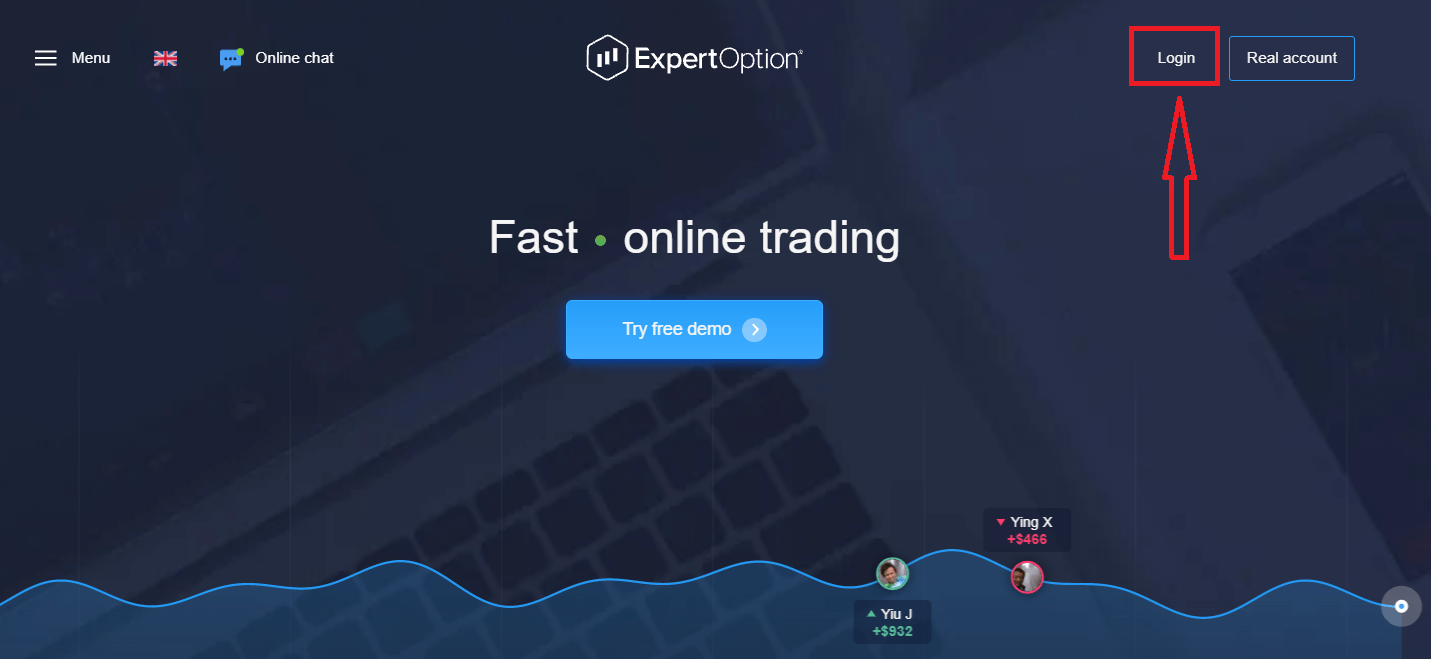
- ໃຫ້ຄລິກໃສ່ “ເຂົ້າສູ່ລະບົບ”.
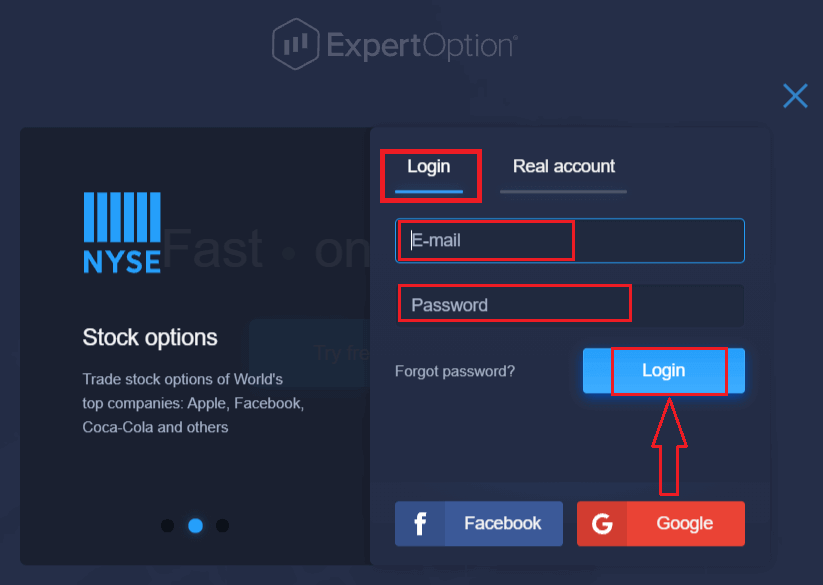
- ໃສ່ອີເມວ ແລະ ລະຫັດຜ່ານຂອງທ່ານ.
- ໃຫ້ຄລິກໃສ່ປຸ່ມສີຟ້າ “ເຂົ້າສູ່ລະບົບ”.
- ຖ້າທ່ານລືມອີເມວຂອງທ່ານ, ທ່ານສາມາດເຂົ້າສູ່ລະບົບໂດຍໃຊ້ “Google” ຫຼື “Facebook”.
- ຖ້າທ່ານລືມລະຫັດຜ່ານຂອງທ່ານ, ໃຫ້ຄລິກໃສ່ “ລືມລະຫັດຜ່ານ”.
ຄລິກ "ເຂົ້າສູ່ລະບົບ", ແບບຟອມເຂົ້າສູ່ລະບົບຈະປາກົດຂຶ້ນ.
ໃສ່ທີ່ຢູ່ອີເມວ ແລະ ລະຫັດຜ່ານທີ່ທ່ານລົງທະບຽນເພື່ອເຂົ້າສູ່ລະບົບບັນຊີຂອງທ່ານ, ແລະ ຄລິກປຸ່ມ "ເຂົ້າສູ່ລະບົບ"
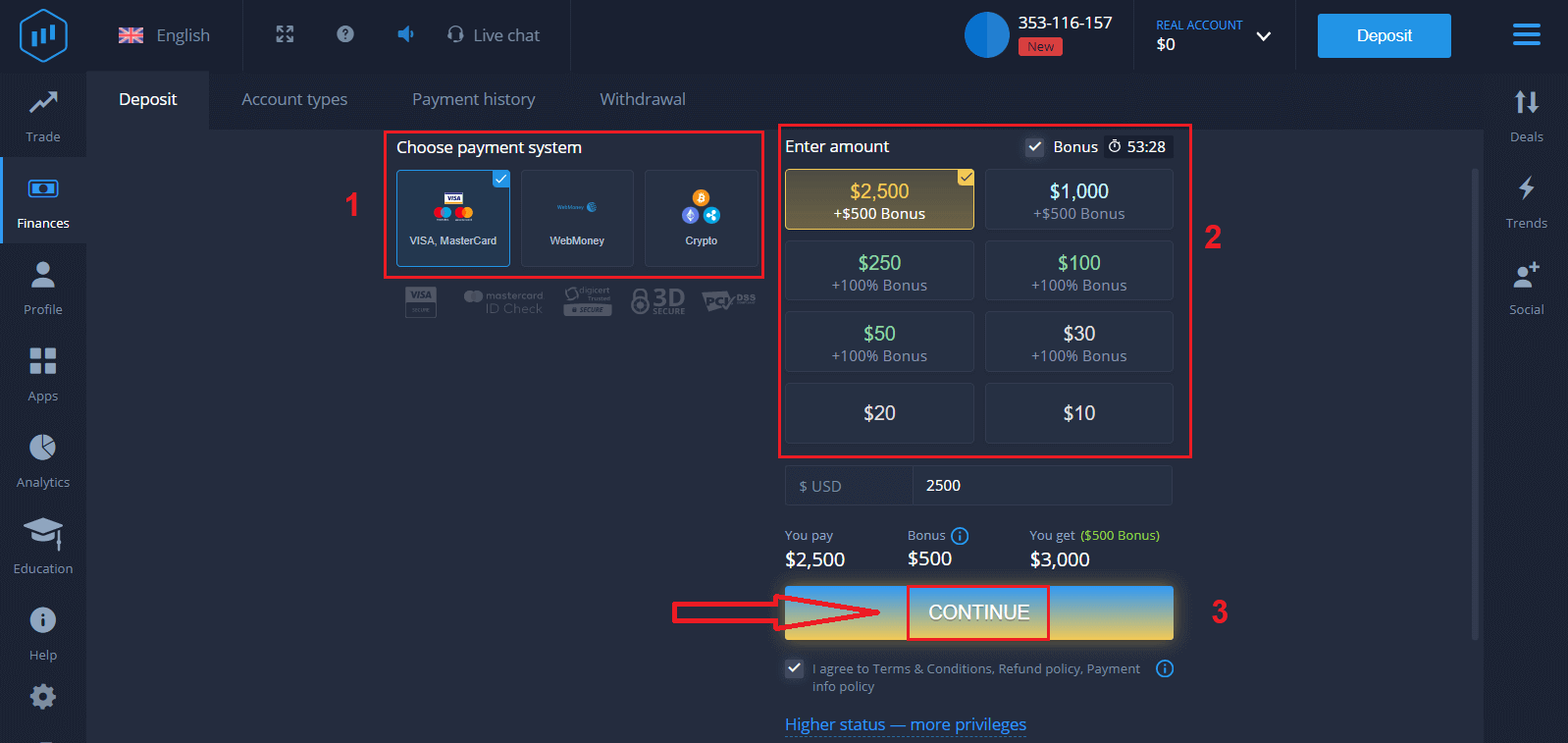
ຫຼັງຈາກເຂົ້າສູ່ລະບົບສຳເລັດແລ້ວ, ທ່ານຈະເຫັນໜ້າຝາກເງິນດັ່ງທີ່ສະແດງຢູ່ດ້ານລຸ່ມ. ເພື່ອເລີ່ມຕົ້ນການຊື້ຂາຍສົດ, ທ່ານຕ້ອງລົງທຶນໃນບັນຊີຂອງທ່ານ (ເງິນຝາກຂັ້ນຕ່ຳແມ່ນ 10 USD).
ວິທີການຝາກເງິນໃນ ExpertOption
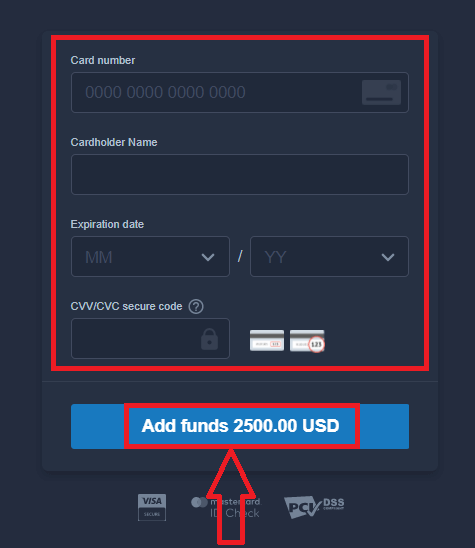
ໃສ່ຂໍ້ມູນບັດ ແລະ ຄລິກ "ເພີ່ມເງິນທຶນ..."
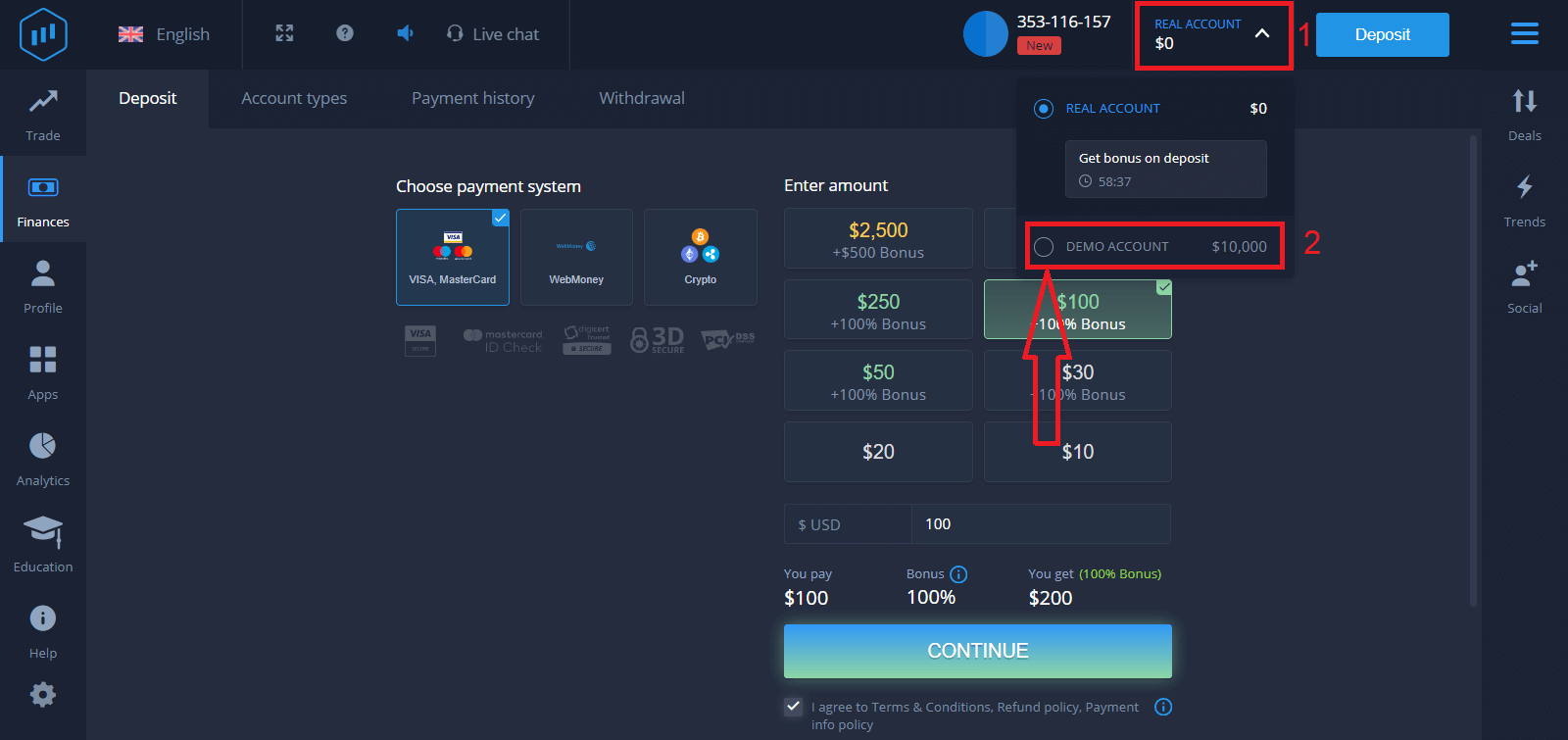
ດຽວນີ້ທ່ານສາມາດຊື້ຂາຍໃນບັນຊີແທ້ຫຼັງຈາກຝາກເງິນສຳເລັດແລ້ວ.
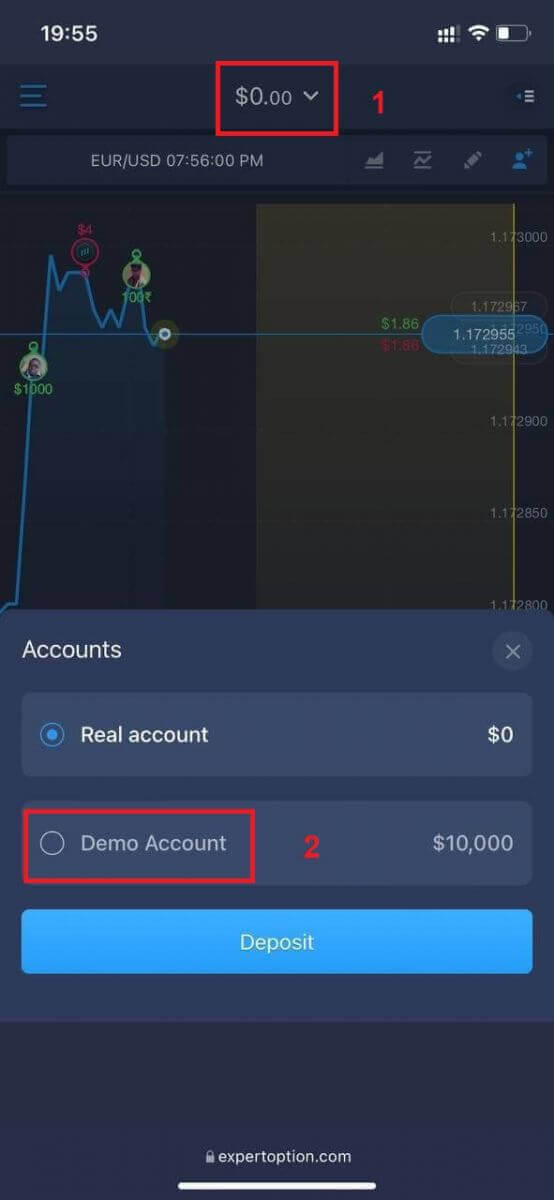
ຖ້າທ່ານຕ້ອງການໃຊ້ບັນຊີສາທິດ, ຄລິກ "ບັນຊີແທ້" ແລະ ເລືອກ "ບັນຊີສາທິດ" ເພື່ອເລີ່ມຕົ້ນການຊື້ຂາຍດ້ວຍ $10,000 ໃນບັນຊີສາທິດ. ບັນຊີສາທິດແມ່ນເຄື່ອງມືສຳລັບທ່ານເພື່ອຄຸ້ນເຄີຍກັບແພລດຟອມ, ຝຶກທັກສະການຊື້ຂາຍຂອງທ່ານໃນຊັບສິນທີ່ແຕກຕ່າງກັນ, ແລະ ລອງໃຊ້ກົນໄກໃໝ່ໃນຕາຕະລາງເວລາຈິງໂດຍບໍ່ມີຄວາມສ່ຽງ.
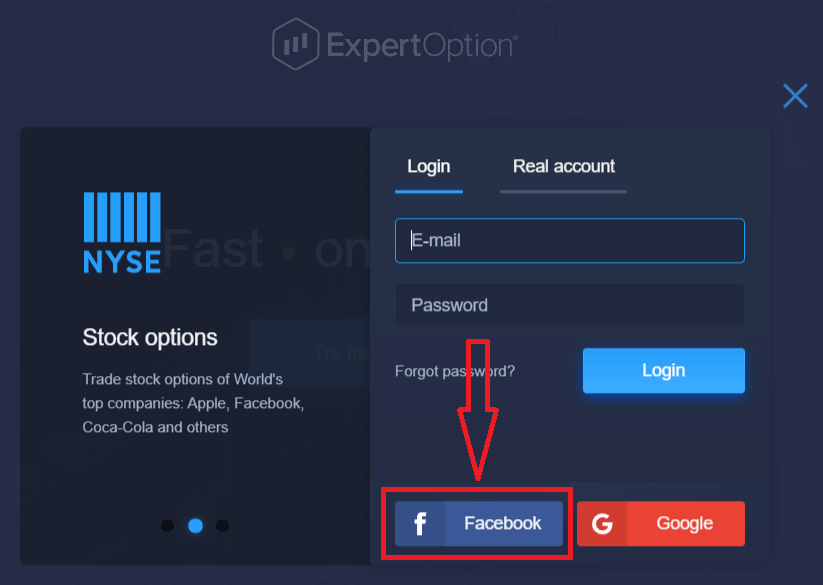
ວິທີການເຂົ້າ ສູ່ລະບົບ ExpertOption ໂດຍໃຊ້ Facebook
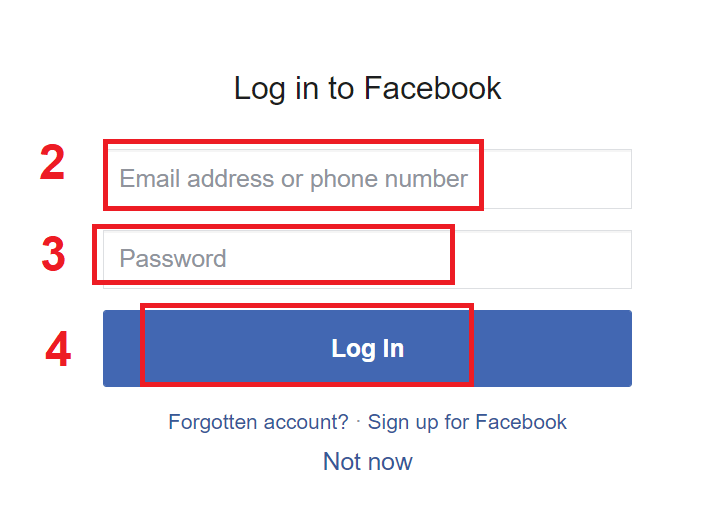
ທ່ານຍັງສາມາດເຂົ້າສູ່ລະບົບເວັບໄຊທ໌ໂດຍໃຊ້ບັນຊີ Facebook ສ່ວນຕົວຂອງທ່ານໂດຍການຄລິກທີ່ປຸ່ມ Facebook. 1. ຄລິກໃສ່ ປຸ່ມ Facebook
2. ໜ້າຕ່າງເຂົ້າສູ່ລະບົບ Facebook ຈະເປີດຂຶ້ນ, ບ່ອນທີ່ທ່ານຈະຕ້ອງໃສ່ທີ່ຢູ່ອີເມວຂອງທ່ານທີ່ທ່ານໃຊ້ເພື່ອລົງທະບຽນໃນ Facebook
3. ໃສ່ລະຫັດຜ່ານຈາກບັນຊີ Facebook ຂອງທ່ານ
4. ຄລິກໃສ່ “ເຂົ້າສູ່ລະບົບ.”
ເມື່ອທ່ານຄລິກໃສ່ປຸ່ມ “ເຂົ້າສູ່ລະບົບ”, ExpertOption ຈະຮ້ອງຂໍການເຂົ້າເຖິງ: ຊື່ ແລະ ຮູບໂປຣໄຟລ໌ຂອງທ່ານ, ແລະ ທີ່ຢູ່ອີເມວ. ຄລິກ "ສືບຕໍ່..."
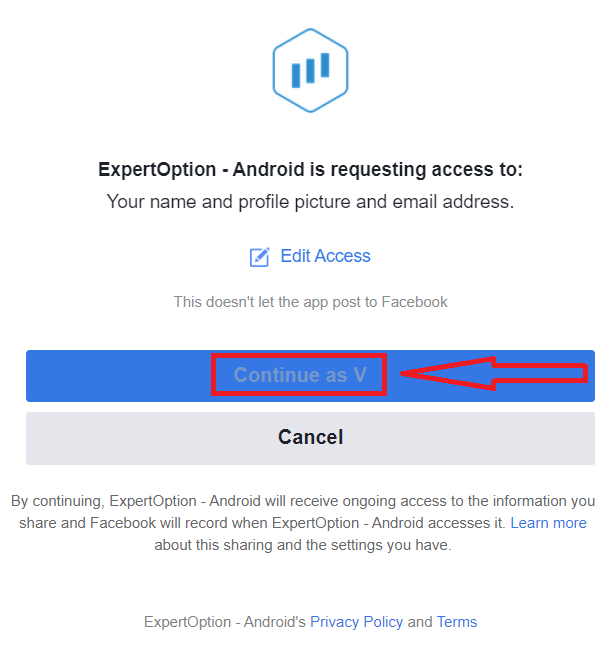
ຫຼັງຈາກນັ້ນ, ທ່ານຈະຖືກໂອນໄປຫາແພລດຟອມ ExpertOption ໂດຍອັດຕະໂນມັດ.
ວິທີການເຂົ້າ ສູ່ລະບົບ ExpertOption ໂດຍໃຊ້ Google
1. ສຳລັບການອະນຸຍາດຜ່ານ ບັນຊີ Google ຂອງທ່ານ , ທ່ານຈຳເປັນຕ້ອງຄລິກໃສ່ ປຸ່ມ Google . 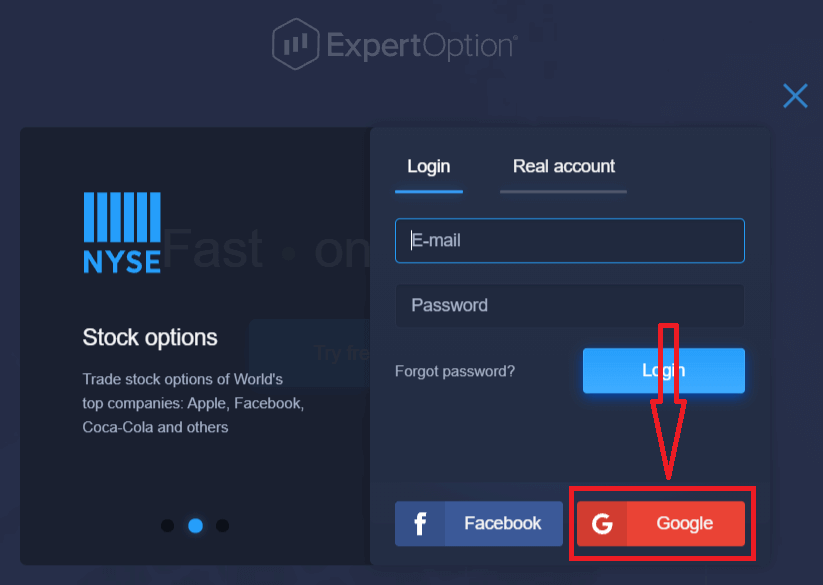
2. ຈາກນັ້ນ, ໃນໜ້າຕ່າງໃໝ່ທີ່ເປີດຂຶ້ນ, ໃຫ້ໃສ່ເບີໂທລະສັບ ຫຼື ອີເມວຂອງທ່ານ ແລະ ຄລິກ “ຕໍ່ໄປ”. ລະບົບຈະເປີດໜ້າຕ່າງ, ແລະ ທ່ານຈະຖືກຖາມຫາລະຫັດຜ່ານສຳລັບບັນຊີ Google ຂອງທ່ານ.
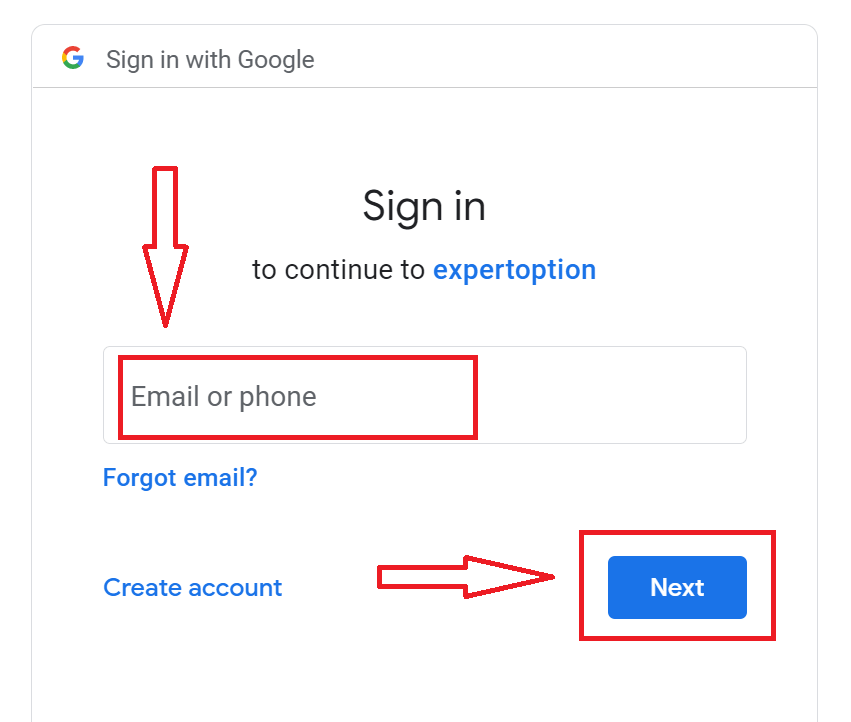
3. ຈາກນັ້ນໃສ່ລະຫັດຜ່ານສຳລັບບັນຊີ Google ຂອງທ່ານ ແລະ ຄລິກ “ຕໍ່ໄປ”.
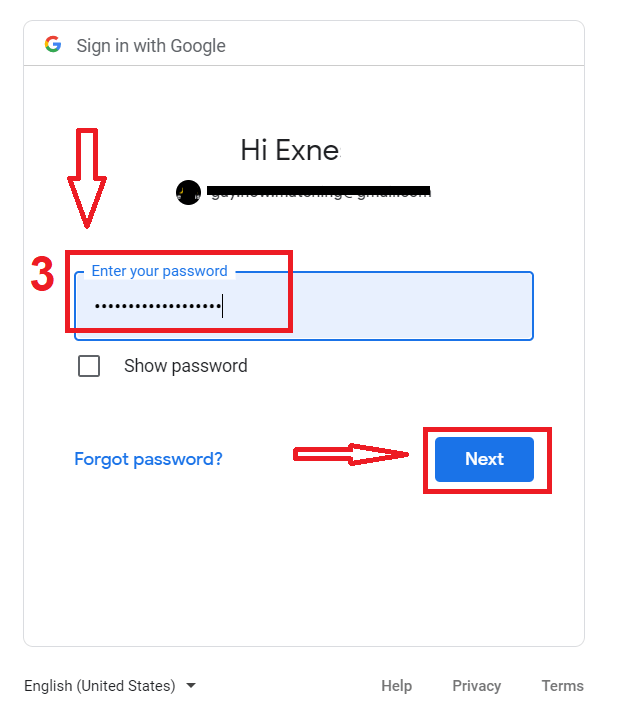
ຫຼັງຈາກນັ້ນ, ປະຕິບັດຕາມຄຳແນະນຳທີ່ສົ່ງຈາກບໍລິການໄປຫາທີ່ຢູ່ອີເມວຂອງທ່ານ. ທ່ານຈະຖືກນຳໄປຫາບັນຊີ ExpertOption ສ່ວນຕົວຂອງທ່ານ.
ກູ້ຄືນລະຫັດຜ່ານບັນຊີ ExpertOption ຂອງທ່ານ
ຢ່າກັງວົນຖ້າທ່ານບໍ່ສາມາດເຂົ້າສູ່ລະບົບແພລດຟອມໄດ້; ທ່ານອາດຈະໃສ່ລະຫັດຜ່ານຜິດ. ທ່ານສາມາດສ້າງລະຫັດຜ່ານໃໝ່ໄດ້. ຖ້າທ່ານໃຊ້ເວີຊັນເວັບ
ເພື່ອເຮັດແນວນັ້ນ, ໃຫ້ຄລິກທີ່ລິ້ງ "ລືມລະຫັດຜ່ານ".
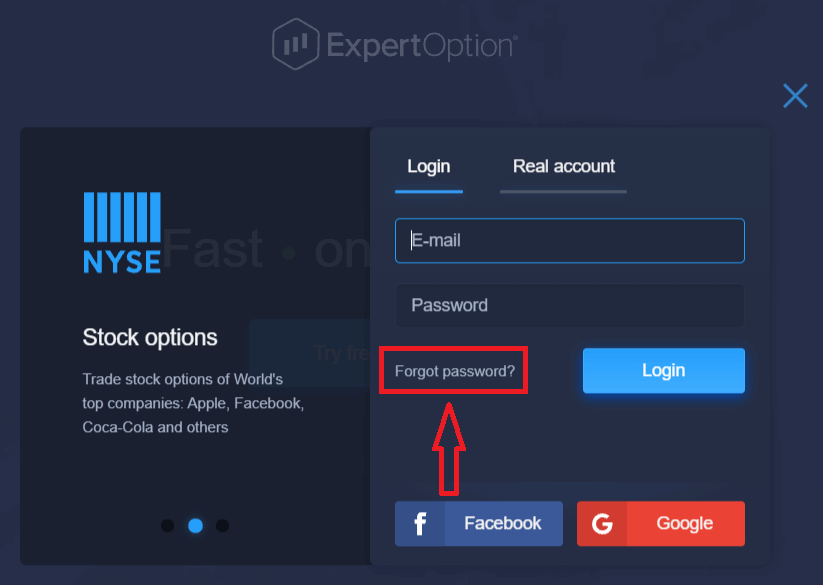
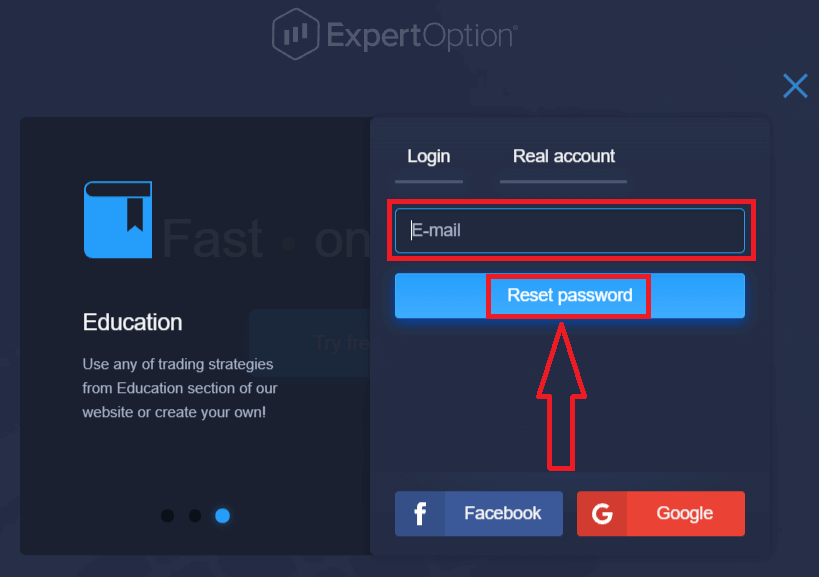
ຫຼັງຈາກນັ້ນ, ລະບົບຈະເປີດແບບຟອມໃໝ່ບ່ອນທີ່ທ່ານຈະຖືກຮ້ອງຂໍໃຫ້ກູ້ຄືນລະຫັດຜ່ານສຳລັບບັນຊີ ExpertOption ຂອງທ່ານ. ທ່ານຈໍາເປັນຕ້ອງໃຫ້ທີ່ຢູ່ອີເມວທີ່ເໝາະສົມກັບລະບົບ ແລະ ຄລິກ "ຕັ້ງຄ່າລະຫັດຜ່ານໃໝ່."
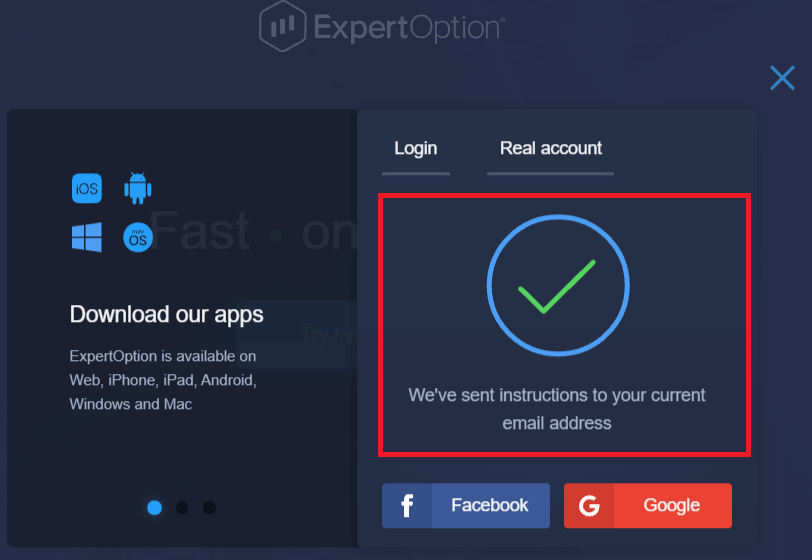
ການແຈ້ງເຕືອນຈະເປີດຂຶ້ນວ່າອີເມວໄດ້ຖືກສົ່ງໄປທີ່ທີ່ຢູ່ອີເມວນີ້ເພື່ອຕັ້ງຄ່າລະຫັດຜ່ານໃໝ່.
ນອກຈາກນັ້ນ, ໃນຈົດໝາຍໃນອີເມວຂອງທ່ານ, ທ່ານຈະໄດ້ຮັບການສະເໜີໃຫ້ປ່ຽນລະຫັດຜ່ານຂອງທ່ານ. ຄລິກໃສ່ «ຕັ້ງຄ່າລະຫັດຜ່ານໃໝ່»
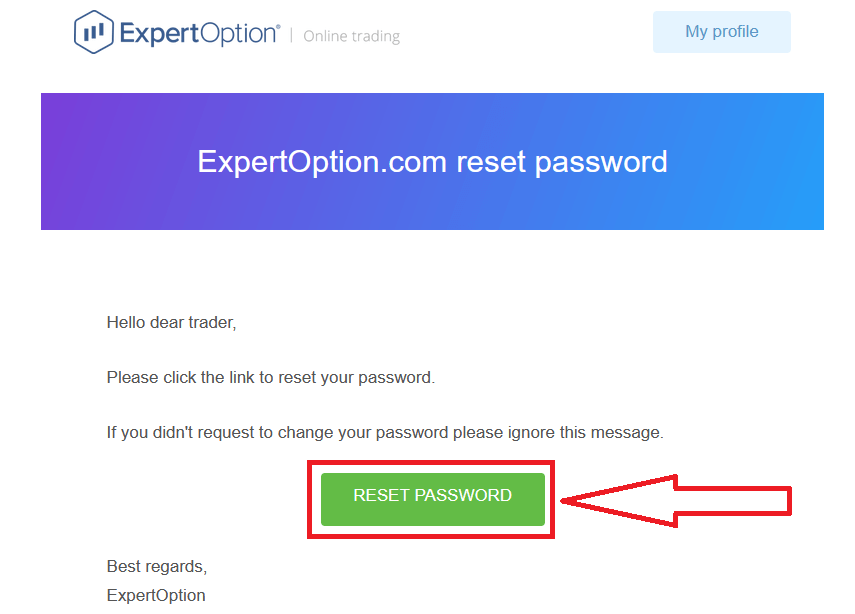
ລິ້ງຈາກອີເມວຈະນຳທ່ານໄປຫາພາກສ່ວນພິເສດໃນເວັບໄຊທ໌ ExpertOption. ໃສ່ລະຫັດຜ່ານໃໝ່ຂອງທ່ານສອງຄັ້ງ ແລະ ຄລິກປຸ່ມ "ປ່ຽນລະຫັດຜ່ານ"
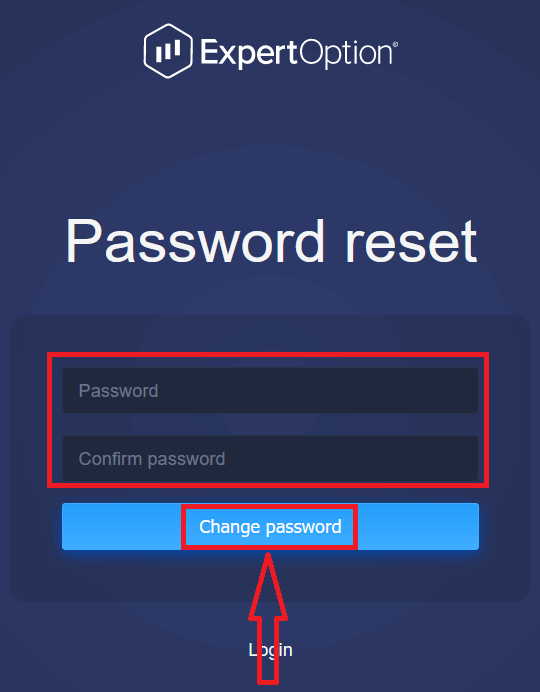
ຫຼັງຈາກໃສ່ "ລະຫັດຜ່ານ" ແລະ "ຢືນຢັນລະຫັດຜ່ານ". ຂໍ້ຄວາມຈະປາກົດຂຶ້ນເພື່ອຊີ້ບອກວ່າລະຫັດຜ່ານໄດ້ຖືກປ່ຽນສຳເລັດແລ້ວ.
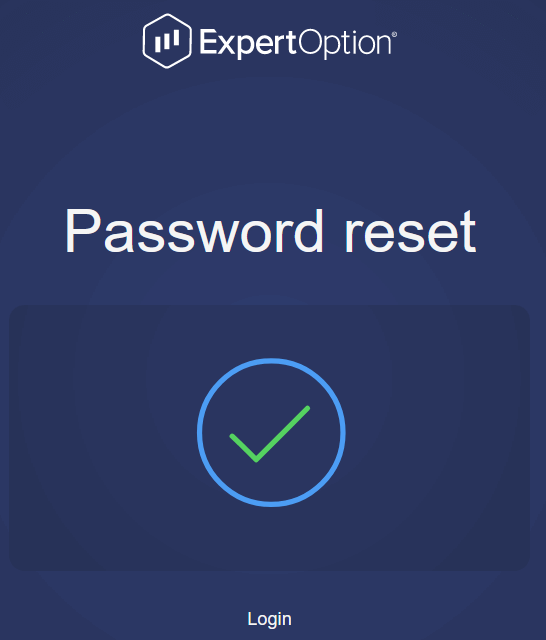
ເທົ່ານັ້ນແຫຼະ! ດຽວນີ້ທ່ານສາມາດເຂົ້າສູ່ລະບົບແພລດຟອມ ExpertOption ໂດຍໃຊ້ຊື່ຜູ້ໃຊ້ ແລະ ລະຫັດຜ່ານໃໝ່ຂອງທ່ານ.
ຖ້າທ່ານໃຊ້ແອັບພລິເຄຊັນມືຖື
ເພື່ອເຮັດແນວນັ້ນ, ໃຫ້ຄລິກທີ່ໄອຄອນ "ເມນູ"
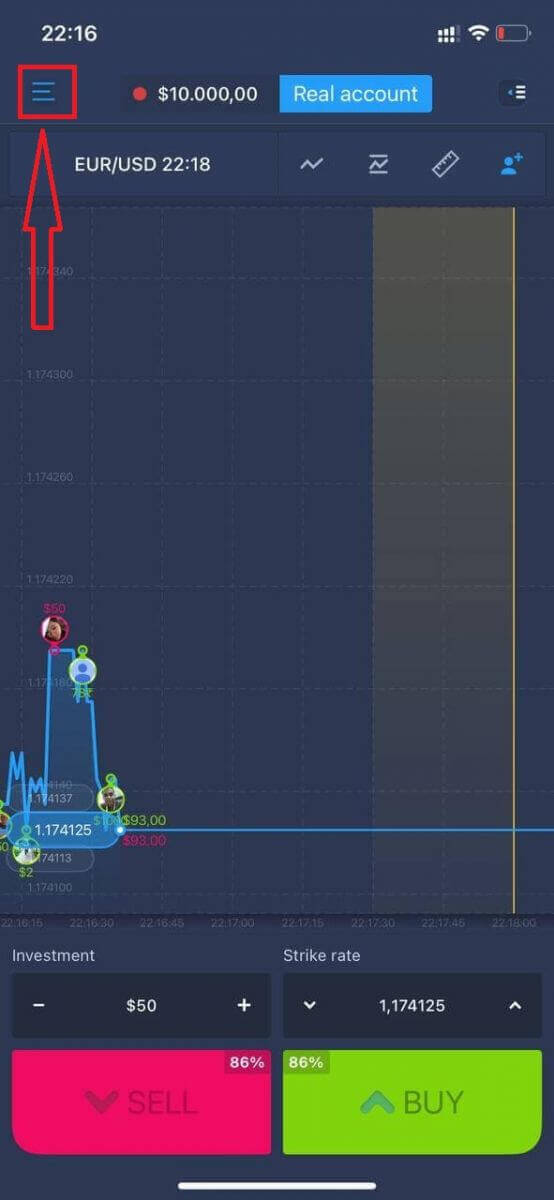
ຄລິກ "ເຂົ້າສູ່ລະບົບ."
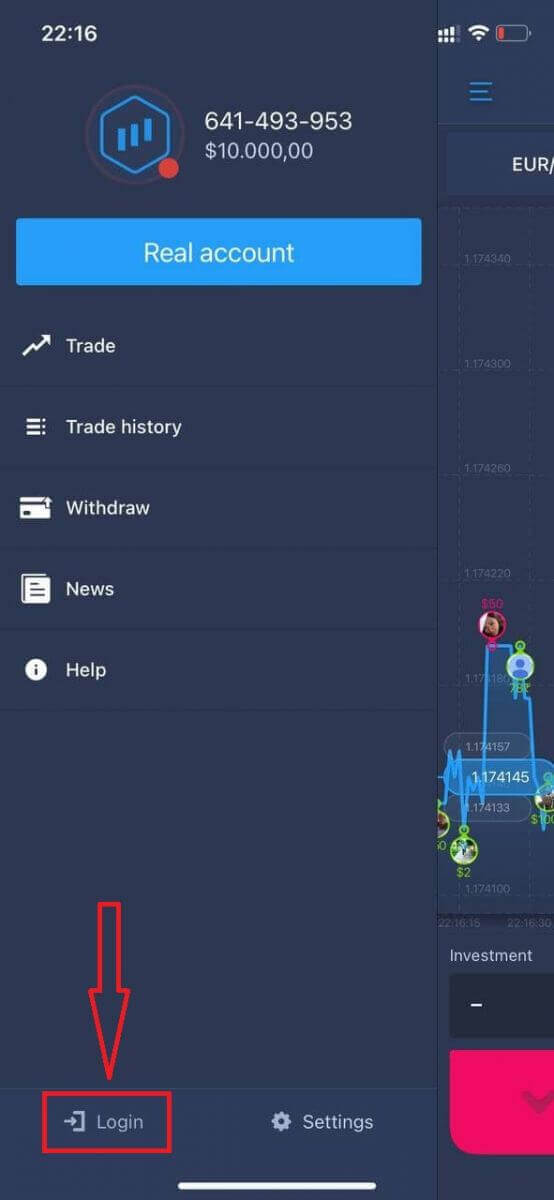
ຄລິກໃສ່ລິ້ງ "ລືມລະຫັດຜ່ານ"
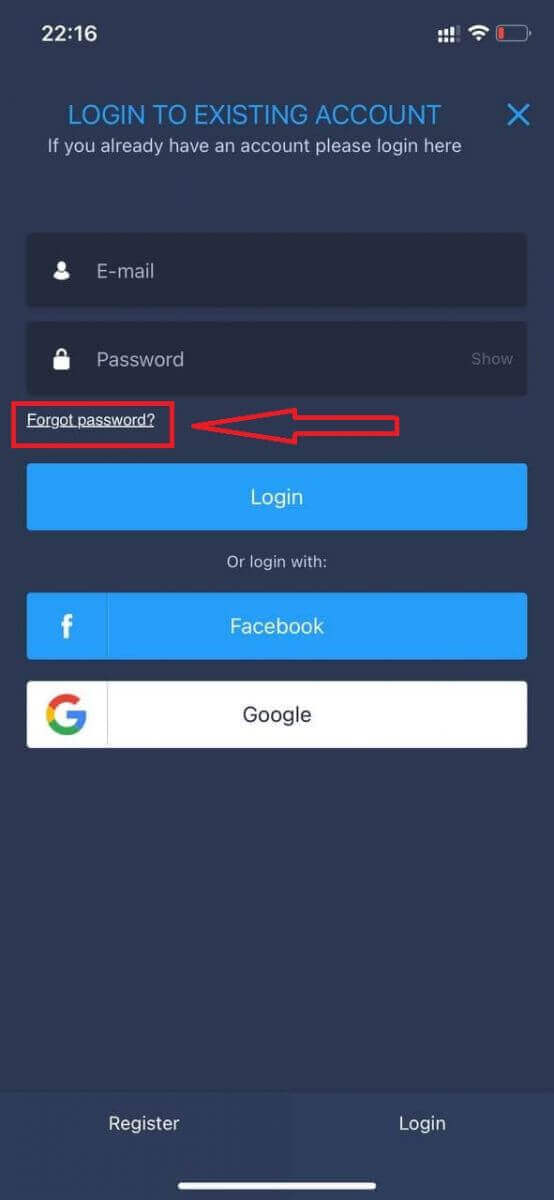
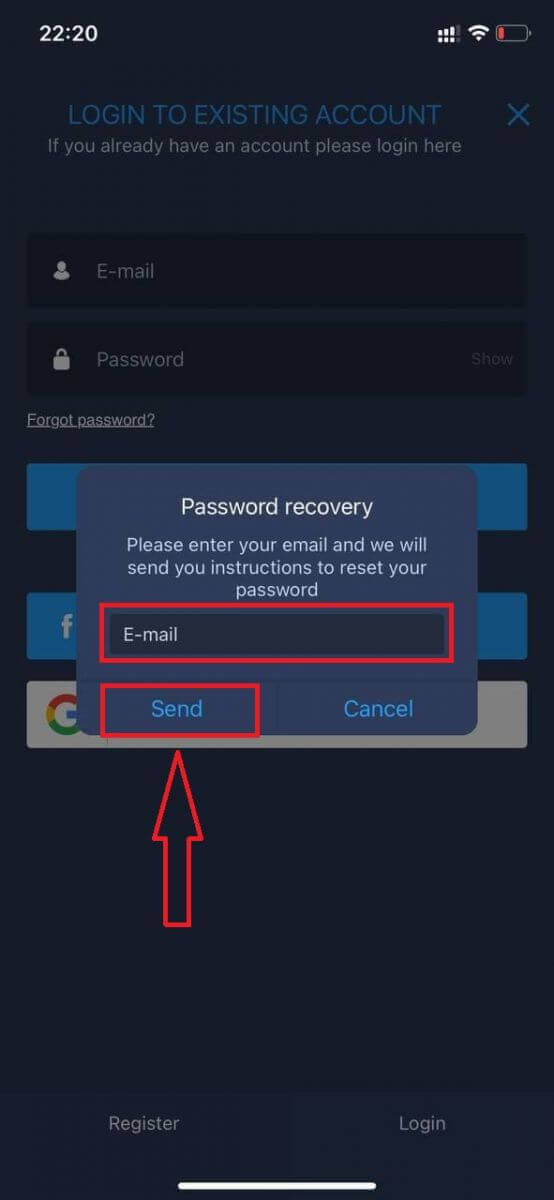
ໃນໜ້າຕ່າງໃໝ່, ໃສ່ອີເມວທີ່ທ່ານໃຊ້ໃນລະຫວ່າງການລົງທະບຽນ ແລະ ຄລິກປຸ່ມ "ສົ່ງ". ຈາກນັ້ນເຮັດຂັ້ນຕອນທີ່ເຫຼືອຄືກັນກັບແອັບເວັບ
ເຂົ້າສູ່ລະບົບ ExpertOption Mobile Web
ຖ້າທ່ານຕ້ອງການຊື້ຂາຍໃນລຸ້ນເວັບມືຖືຂອງແພລດຟອມການຊື້ຂາຍ ExpertOption, ທ່ານສາມາດເຮັດໄດ້ງ່າຍໆ. ໃນເບື້ອງຕົ້ນ, ເປີດໂປຣແກຣມທ່ອງເວັບຂອງທ່ານໃນອຸປະກອນມືຖືຂອງທ່ານ. ຫຼັງຈາກນັ້ນ, ຄົ້ນຫາ “ exertoption ” ແລະເຂົ້າເບິ່ງເວັບໄຊທ໌ທາງການຂອງໂບຣກເກີ. 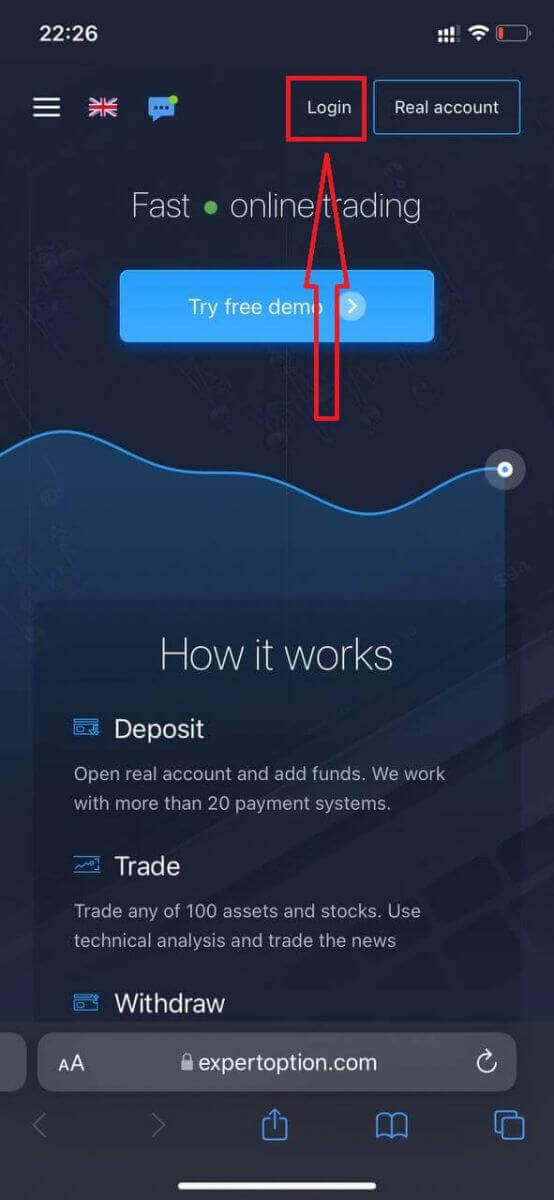
ໃສ່ອີເມວ ແລະ ລະຫັດຜ່ານຂອງທ່ານ, ແລະຈາກນັ້ນຄລິກໃສ່ປຸ່ມ “ເຂົ້າສູ່ລະບົບ”.
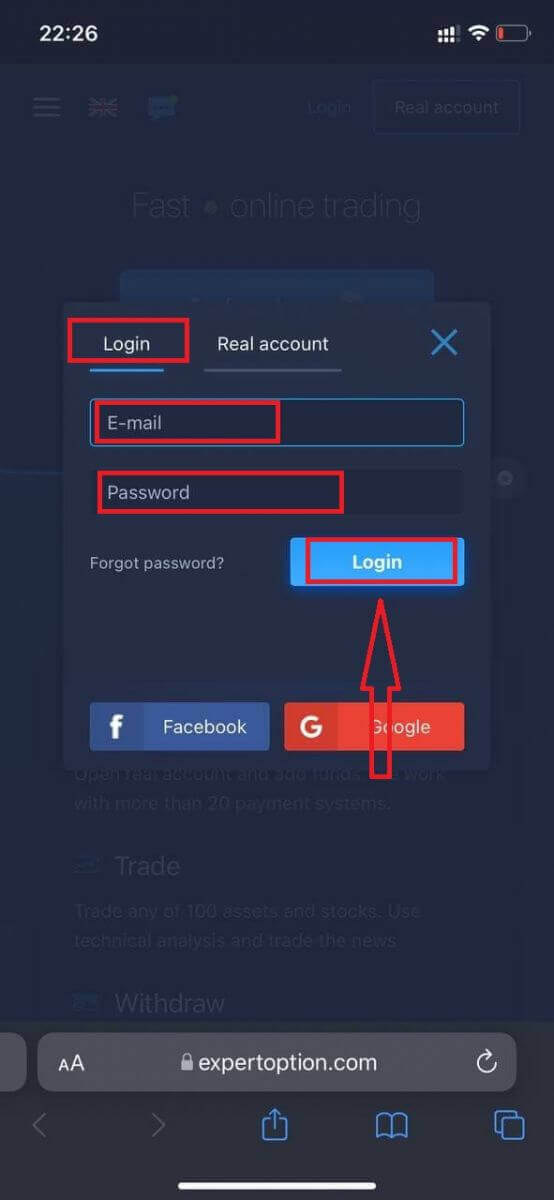
ຫຼັງຈາກເຂົ້າສູ່ລະບົບສຳເລັດແລ້ວ, ທ່ານຈະເຫັນໜ້າຝາກເງິນ. ເພື່ອເລີ່ມຕົ້ນການຊື້ຂາຍສົດ, ທ່ານຕ້ອງລົງທຶນໃນບັນຊີຂອງທ່ານ (ເງິນຝາກຂັ້ນຕ່ຳແມ່ນ 10 USD).
ວິທີການຝາກເງິນໃນ ExpertOption
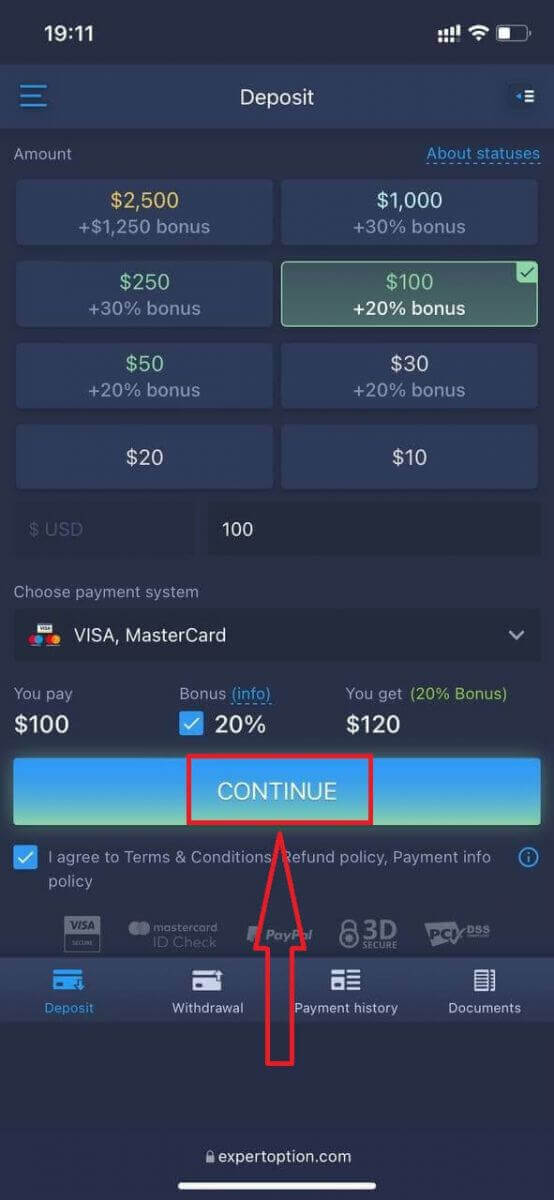
ໃສ່ຂໍ້ມູນບັດ ແລະ ຄລິກ "ເພີ່ມເງິນທຶນ..."
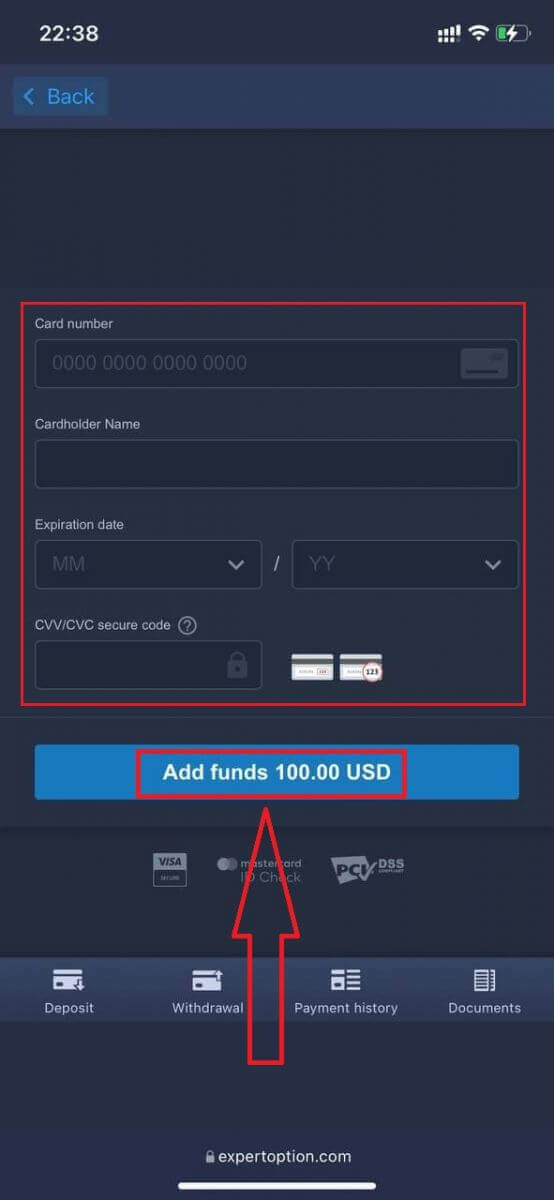
ດຽວນີ້ທ່ານສາມາດຊື້ຂາຍໃນບັນຊີແທ້ຫຼັງຈາກຝາກເງິນສຳເລັດແລ້ວ.
ຖ້າທ່ານຕ້ອງການໃຊ້ບັນຊີສາທິດ, ໃຫ້ຄລິກທີ່ໄອຄອນ "ເມນູ".
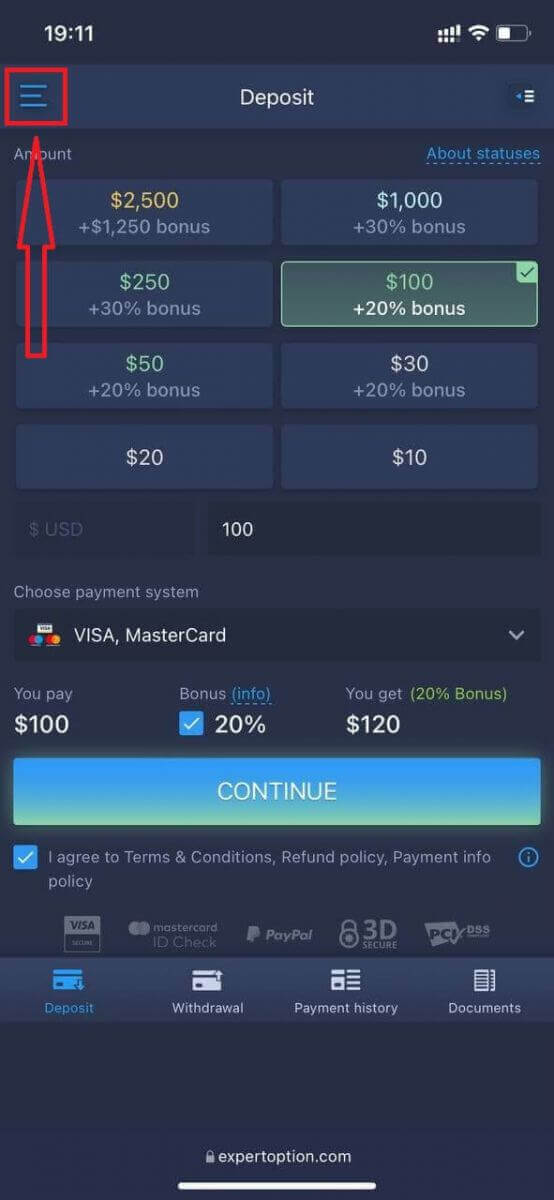
ຄລິກ "ຊື້ຂາຍ."
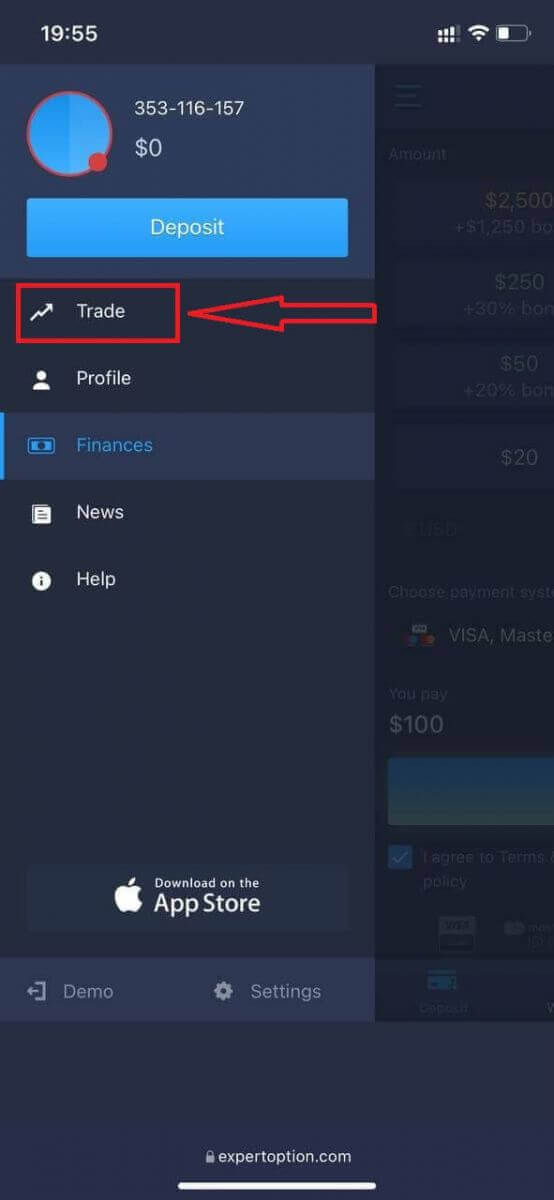
ປ່ຽນບັນຊີຈາກບັນຊີແທ້ໄປເປັນບັນຊີສາທິດ.
ທ່ານຈະມີ $10,000 ໃນບັນຊີສາທິດ.
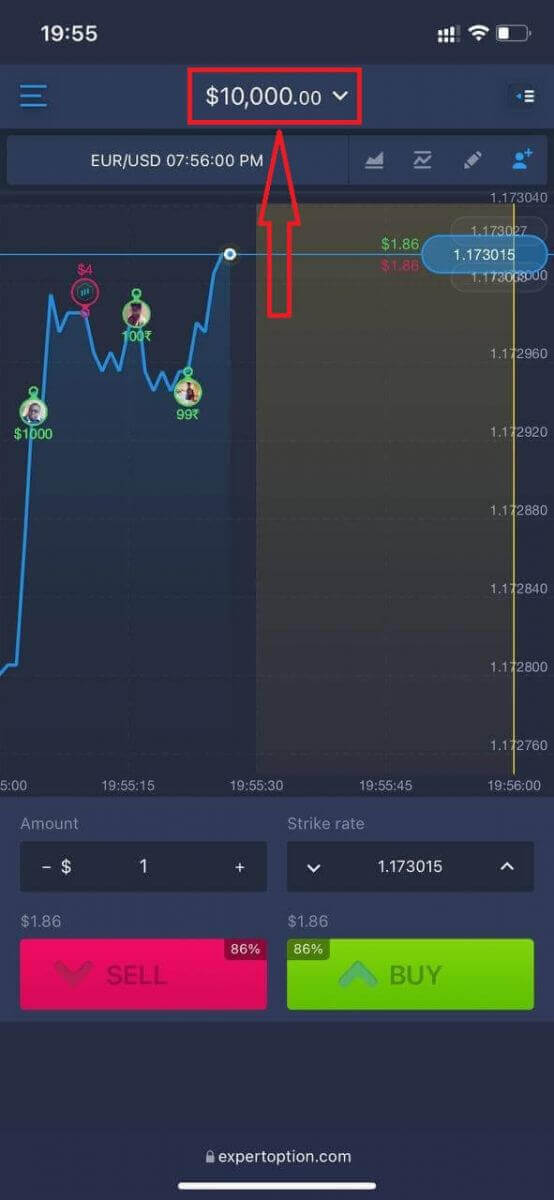
ດຽວນີ້ທ່ານສາມາດຊື້ຂາຍຈາກລຸ້ນເວັບມືຖືຂອງແພລດຟອມໄດ້. ລຸ້ນເວັບມືຖືຂອງແພລດຟອມການຊື້ຂາຍແມ່ນຄືກັນກັບລຸ້ນເວັບປົກກະຕິ. ດັ່ງນັ້ນ, ຈະບໍ່ມີບັນຫາໃດໆກັບການຊື້ຂາຍ ແລະ ການໂອນເງິນ.
ວິທີການເຂົ້າ ສູ່ລະບົບແອັບ ExpertOption iOS
ການເຂົ້າສູ່ລະບົບໃນແພລດຟອມມືຖື iOS ແມ່ນຄ້າຍຄືກັນກັບການເຂົ້າສູ່ລະບົບໃນແອັບເວັບ ExpertOption. ແອັບພລິເຄຊັນສາມາດດາວໂຫຼດໄດ້ຜ່ານ App Store ໃນອຸປະກອນຂອງທ່ານ, ຫຼືຄລິກ ທີ່ນີ້ . ພຽງແຕ່ຄົ້ນຫາແອັບ “ExpertOption - Mobile Trading” ແລະຄລິກ «GET» ເພື່ອຕິດຕັ້ງມັນໃນ iPhone ຫຼື iPad ຂອງທ່ານ.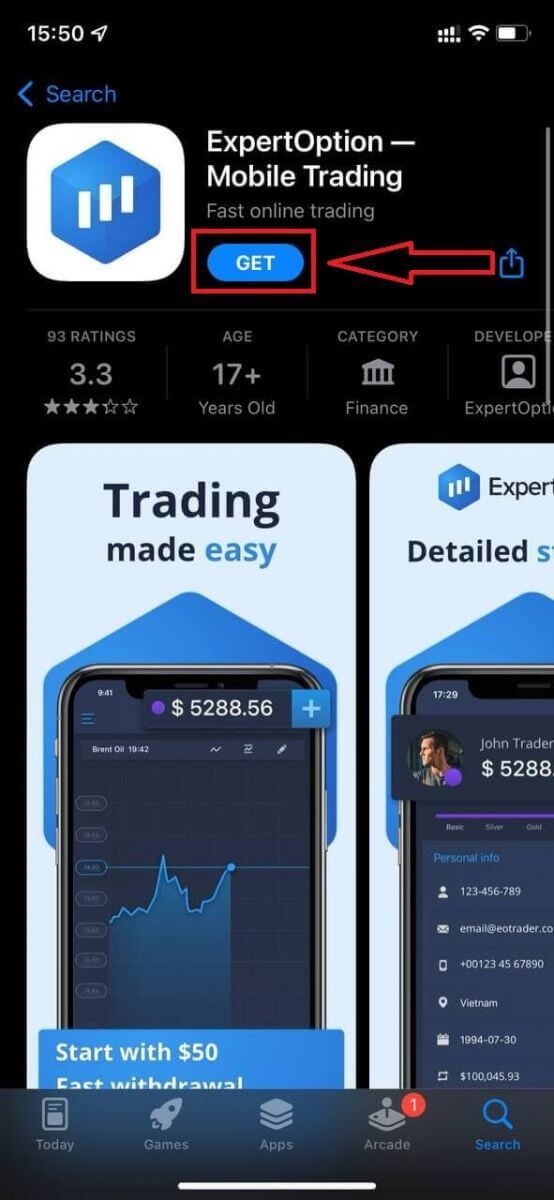
ຫຼັງຈາກຕິດຕັ້ງ ແລະເປີດໃຊ້ແລ້ວ, ທ່ານອາດຈະເຂົ້າສູ່ລະບົບແອັບມືຖື ExpertOption iOS ໂດຍໃຊ້ອີເມວ, Facebook ຫຼື Google ຂອງທ່ານ. ທ່ານພຽງແຕ່ຕ້ອງເລືອກໄອຄອນ "ເມນູ".
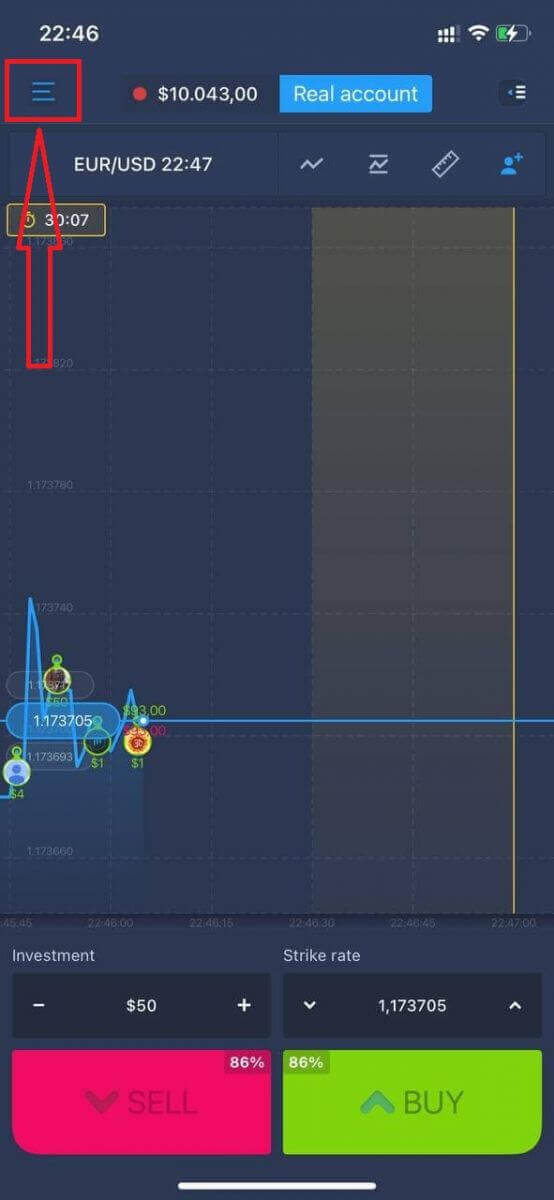
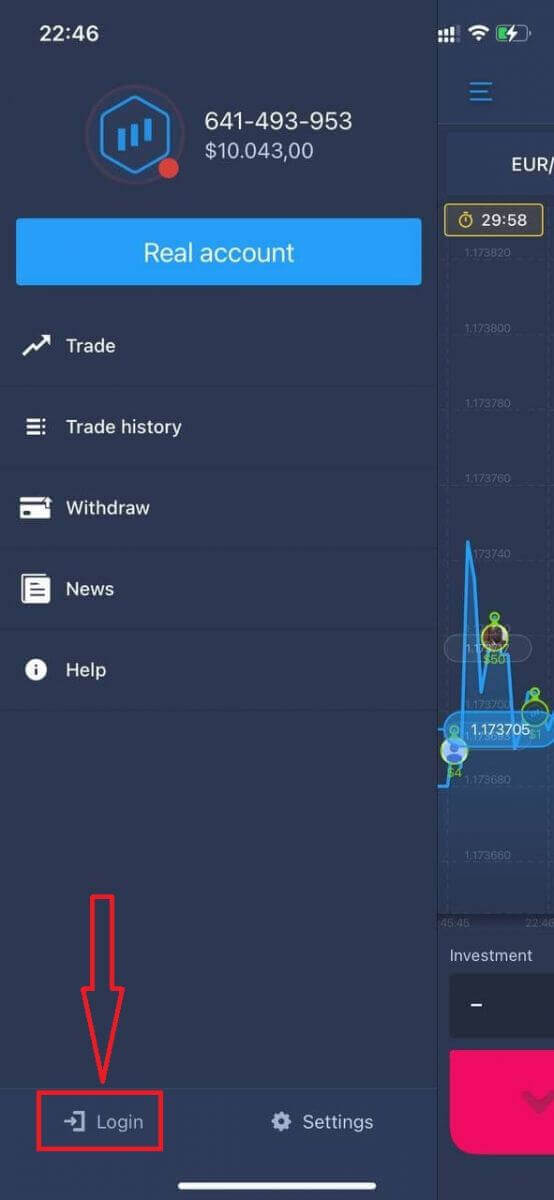
ຄລິກ "ເຂົ້າສູ່ລະບົບ."
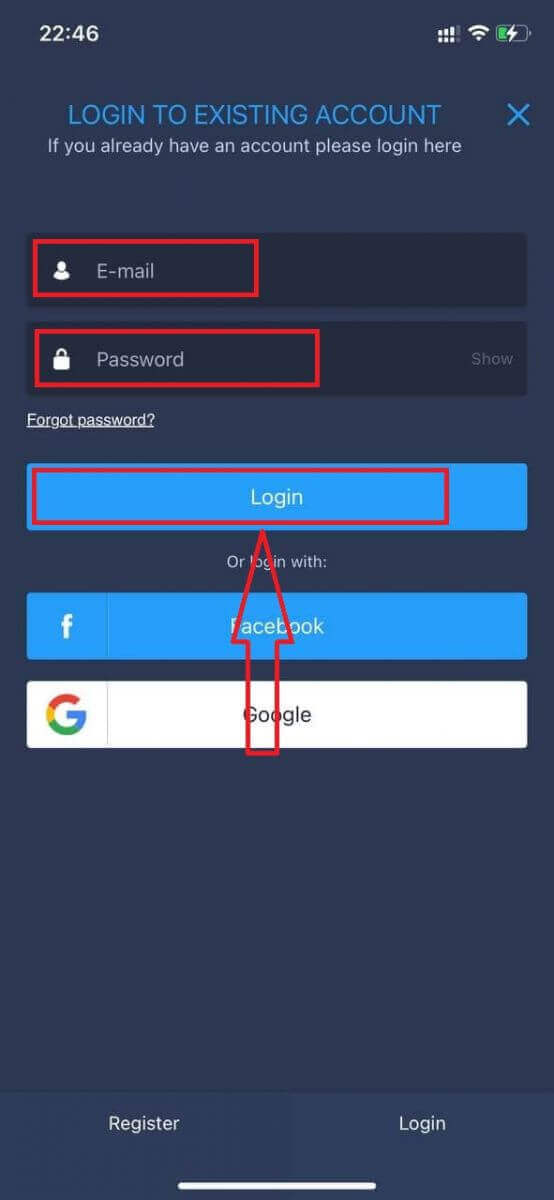
ໃສ່ອີເມວ ແລະລະຫັດຜ່ານຂອງທ່ານ, ແລະຈາກນັ້ນຄລິກໃສ່ປຸ່ມ “ເຂົ້າສູ່ລະບົບ”.
ວິທີການເຂົ້າສູ່ລະບົບແອັບ ExpertOption Android
ທ່ານຕ້ອງໄປທີ່ຮ້ານ Google Play ແລະຄົ້ນຫາ "ExpertOption - Mobile Trading" ເພື່ອຊອກຫາແອັບນີ້, ຫຼືຄລິກ ທີ່ນີ້ . 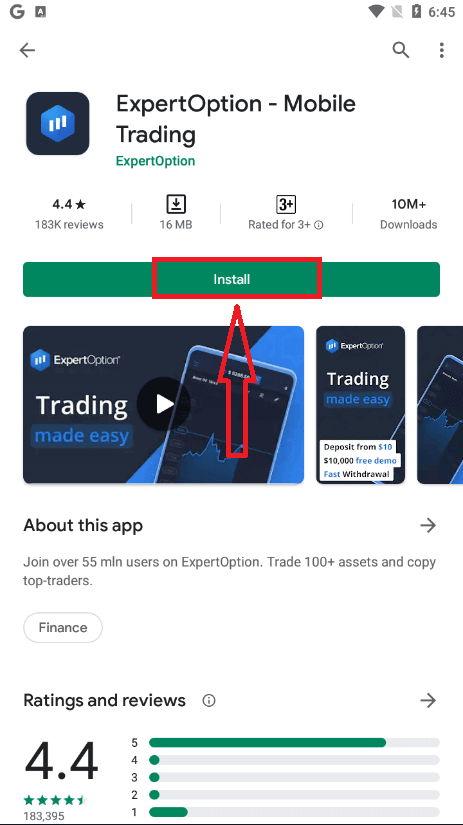
ຫຼັງຈາກຕິດຕັ້ງ ແລະ ເປີດໃຊ້ແລ້ວ, ທ່ານອາດຈະເຂົ້າສູ່ລະບົບແອັບມືຖື ExpertOption Android ໂດຍໃຊ້ອີເມວ, ເຟສບຸກ, ຫຼືບັນຊີ Google ຂອງທ່ານ.
ເຮັດຂັ້ນຕອນດຽວກັນກັບໃນອຸປະກອນ iOS, ເລືອກໄອຄອນ "ເມນູ".
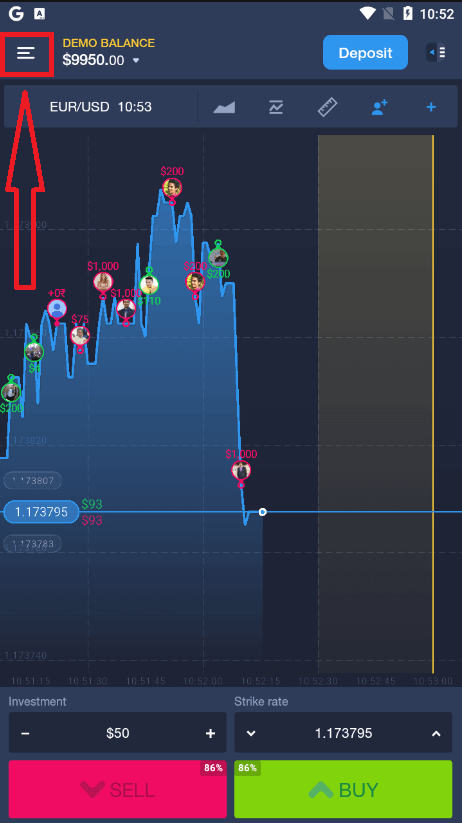
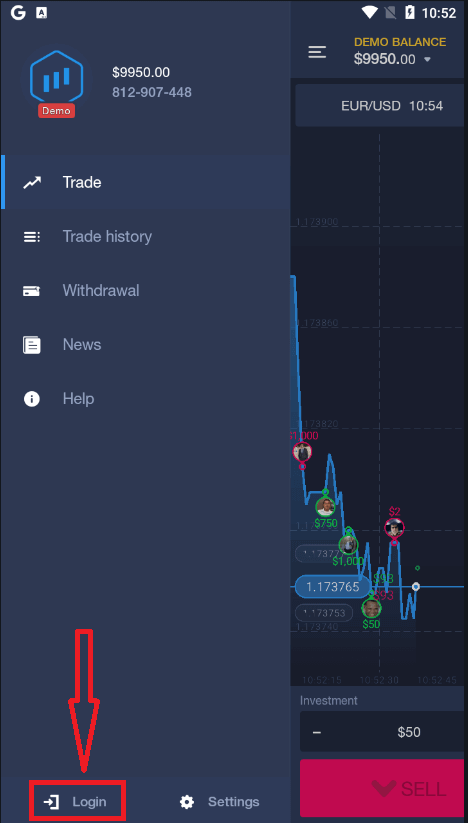
ຄລິກ "ເຂົ້າສູ່ລະບົບ."
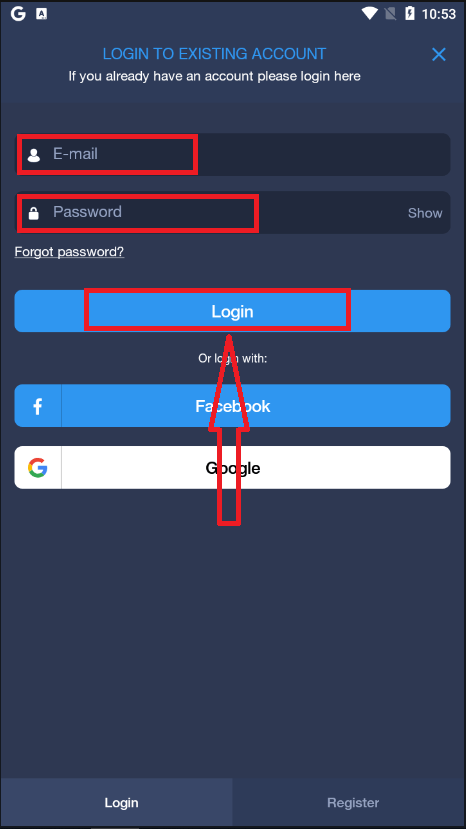
ໃສ່ອີເມວ ແລະ ລະຫັດຜ່ານຂອງທ່ານ, ແລະຈາກນັ້ນຄລິກທີ່ປຸ່ມ "ເຂົ້າສູ່ລະບົບ".
ສະຫຼຸບ: ການເຂົ້າເຖິງທີ່ປອດໄພແມ່ນບາດກ້າວທຳອິດສູ່ການຊື້ຂາຍທີ່ສະຫຼາດກວ່າໃນ ExpertOption
ການເຂົ້າສູ່ລະບົບ ExpertOption ບໍ່ພຽງແຕ່ເປັນການໃສ່ຂໍ້ມູນປະຈຳຕົວຂອງທ່ານເທົ່ານັ້ນ - ມັນເປັນການກະທຳທຳອິດທີ່ທ່ານເຮັດເພື່ອຄວບຄຸມອະນາຄົດທາງດ້ານການເງິນຂອງທ່ານ. ຂະບວນການເຂົ້າສູ່ລະບົບທີ່ລຽບງ່າຍ ແລະ ປອດໄພຮັບປະກັນວ່າທ່ານພ້ອມທີ່ຈະຕອບສະໜອງຕໍ່ການປ່ຽນແປງຂອງຕະຫຼາດ, ຕັດສິນໃຈຢ່າງມີຂໍ້ມູນ, ແລະ ຈັດການການລົງທຶນຂອງທ່ານຢ່າງມີປະສິດທິພາບ.
ໂດຍການປະຕິບັດຕາມຂັ້ນຕອນທີ່ຖືກຕ້ອງ ແລະ ການປະຕິບັດນິໄສຄວາມປອດໄພທີ່ດີ, ເຊັ່ນ: ການເປີດໃຊ້ການກວດສອບສອງປັດໄຈ ແລະ ການໃຊ້ຊ່ອງທາງການເຂົ້າສູ່ລະບົບຢ່າງເປັນທາງການ, ທ່ານຈະປົກປ້ອງທັງຊັບສິນ ແລະ ປະສົບການການຊື້ຂາຍຂອງທ່ານ. ບໍ່ວ່າທ່ານຈະກວດສອບຫຼັກຊັບຂອງທ່ານ ຫຼື ເຮັດການຊື້ຂາຍໃນເວລາຈິງ, ທຸກໆການຊື້ຂາຍທີ່ປະສົບຜົນສໍາເລັດຈະເລີ່ມຕົ້ນດ້ວຍການເຂົ້າສູ່ລະບົບທີ່ປອດໄພ.
ຄໍາຖາມ
ໂດຍປົກກະຕິ ExpertOption ອະນຸຍາດໃຫ້ເຂົ້າເຖິງດ້ວຍທີ່ຢູ່ອີເມວ ຫຼືເບີໂທລະສັບ ບວກກັບລະຫັດຜ່ານ, ແລະຜ່ານແອັບຯມືຖື ຫຼືເວທີເວັບ. ບາງພາກພື້ນອາດສະເໜີການເຂົ້າສູ່ລະບົບສັງຄົມ ຫຼືການພິສູດຢືນຢັນຈາກພາກສ່ວນທີສາມ. ກວດເບິ່ງຫນ້າຈໍເຂົ້າສູ່ລະບົບເພື່ອເບິ່ງວິທີການທີ່ມີຢູ່ແລະໃຫ້ແນ່ໃຈວ່າຂໍ້ມູນປະຈໍາບັນຊີຂອງທ່ານກົງກັບຜູ້ຕິດຕໍ່ທີ່ລົງທະບຽນ.
ໃນອຸປະກອນໃໝ່, ເປີດແອັບ ExpertOption ຫຼືເວັບໄຊທ໌, ເລືອກຕົວເລືອກການເຂົ້າສູ່ລະບົບ, ໃສ່ອີເມວ ຫຼື ໂທລະສັບ ແລະລະຫັດຜ່ານທີ່ລົງທະບຽນແລ້ວຂອງທ່ານ, ຈາກນັ້ນເຮັດຂັ້ນຕອນສອງປັດໃຈຫາກຖືກຖາມ. ອະນຸຍາດໃຫ້ອຸປະກອນຖ້າຫາກວ່າຖາມແລະຢືນຢັນລະຫັດການກວດສອບທີ່ສົ່ງໂດຍ SMS ຫຼືອີເມລ໌. ຖ້າແພລະຕະຟອມຕິດທຸງອຸປະກອນ, ທ່ານອາດຈະຕ້ອງຢືນຢັນຕົວຕົນດ້ວຍລະຫັດ, ອັບເດດລາຍລະອຽດການຕິດຕໍ່ຂອງທ່ານໃນການຕັ້ງຄ່າ, ຫຼືຢືນຢັນການເຂົ້າສູ່ລະບົບຜ່ານທາງອີເມວເພື່ອຟື້ນຟູການເຂົ້າເຖິງຢ່າງເຕັມທີ່.
ຄວາມຜິດພາດໃນການກວດສອບຄວາມຖືກຕ້ອງ ຫຼືການໝົດອາຍຸຂອງເຊດຊັນສາມາດມາຈາກຫຼາຍແຫຼ່ງ: ລະຫັດຜ່ານບໍ່ຖືກຕ້ອງ, ຄວາມພະຍາຍາມເຂົ້າສູ່ລະບົບພ້ອມກັນ, ຄຸກກີເຊສຊັນໝົດອາຍຸ, IP ທີ່ຖືກບລັອກ, ຫຼືການກວດສອບບັນຊີທີ່ຍັງຄ້າງຢູ່. ເລີ່ມຕົ້ນດ້ວຍການລຶບລ້າງແຄດຂອງບຣາວເຊີ, ອັບເດດແອັບ ແລະ ກວດສອບລະຫັດຜ່ານຂອງທ່ານດ້ວຍຂັ້ນຕອນການຕັ້ງລະຫັດຜ່ານໃໝ່. ຖ້າຫາກທ່ານເຫັນການພະຍາຍາມທີ່ບໍ່ສໍາເລັດຊ້ໍາ, ບັນຊີອາດຈະຖືກລັອກຊົ່ວຄາວເພື່ອຄວາມປອດໄພ; ລໍຖ້າໄລຍະ cooldown ຫຼືຕິດຕໍ່ສະຫນັບສະຫນູນດ້ວຍການສະແຕມເວລາແລະ screenshots. ນອກຈາກນັ້ນ, ຢືນຢັນໂມງອຸປະກອນຂອງທ່ານຖືກຕ້ອງ ແລະເຄືອຂ່າຍຂອງທ່ານບໍ່ໄດ້ໃຊ້ VPN ຫຼື Firewall ທີ່ຈຳກັດທີ່ລົບກວນການພິສູດຢືນຢັນ.
ແມ່ນແລ້ວ. ຖ້າບັນຊີຂອງທ່ານຖືກໝາຍໄວ້ສໍາລັບການຢັ້ງຢືນຕົວຕົນ, ການກວດສອບເອກະສານທີ່ຍັງຄ້າງຢູ່ ຫຼືການຖືການປະຕິບັດຕາມສາມາດຈຳກັດການກະທຳບາງຢ່າງ ຫຼືການຄົງຕົວຂອງເຊດຊັນຈົນກວ່າການກວດສອບຈະສຳເລັດ. ເຊັ່ນດຽວກັນ, ຂໍ້ຈໍາກັດໃນພາກພື້ນ, ບັນຫາບັນຊີທີ່ຍັງຄ້າງຄາ, ຫຼືການກໍານົດຂອບເຂດຈໍາກັດການຊື້ຂາຍຫຼືການຖອນເງິນຈະບໍ່ປິດການເຂົ້າສູ່ລະບົບພື້ນຖານແຕ່ສາມາດປ້ອງກັນການເຂົ້າເຖິງເວທີຢ່າງເຕັມທີ່. ເພື່ອແກ້ໄຂບັນຫານີ້, ປະກອບເອກະສານຢັ້ງຢືນທີ່ຮ້ອງຂໍ, ຕອບສະຫນອງຄໍາຮ້ອງຂໍສະຫນັບສະຫນູນ, ແລະທົບທວນຄືນແຈ້ງການບັນຊີ; ຮັກສາສໍາເນົາການຍື່ນສະເຫນີແລະຕິດຕາມກັບທີມງານກວດສອບຖ້າເວລາປະມວນຜົນເກີນປ່ອງຢ້ຽມທີ່ລະບຸໄວ້ຂອງເວທີ.
ໃຊ້ລິ້ງລືມລະຫັດຜ່ານໃນໜ້າຈໍເຂົ້າສູ່ລະບົບ, ປ້ອນອີເມວ ຫຼືໂທລະສັບທີ່ຜູກມັດກັບບັນຊີຂອງທ່ານ, ແລະປະຕິບັດຕາມລະຫັດຢືນຢັນ ຫຼືຣີເຊັດລິ້ງທີ່ສົ່ງໄປຫາຜູ້ຕິດຕໍ່ນັ້ນ. ຖ້າທ່ານບໍ່ມີການເຂົ້າເຖິງອີເມລ໌ຫຼືໂທລະສັບທີ່ລົງທະບຽນແລ້ວ, ກະລຸນາກະກຽມຫຼັກຖານສະແດງຕົວຕົນແລະຕິດຕໍ່ສະຫນັບສະຫນູນເພື່ອຮ້ອງຂໍການກູ້ຄືນບັນຊີ - ລວມທັງຊື່ບັນຊີ, ທຸລະກໍາທີ່ຜ່ານມາ, ແລະຮູບຫນ້າຈໍ. ຫຼັງຈາກການຣີເຊັດ, ເລືອກເອົາລະຫັດຜ່ານເປັນເອກະລັກທີ່ເຂັ້ມແຂງ, ເປີດໃຊ້ງານການກວດສອບສອງປັດໄຈທີ່ມີຢູ່, ແລະປັບປຸງການຟື້ນຕົວຕິດຕໍ່ພົວພັນເພື່ອຫຼີກເວັ້ນການປິດໃນອະນາຄົດ.