ExpertOption Atidaryti sąskaitą ir įnešti pinigų: metodai ir limitai

Šioje apžvalgoje dėmesys sutelkiamas į seką, kurią atliksite: užregistruokite pagrindinę informaciją, patvirtinkite el. paštą / telefoną, įkelkite tapatybės ir adreso dokumentus, tada atlikite pirmąjį įnašą kortele, el. pinigine arba palaikomu banko pavedimu. Įprasti kortelių ir elektroninės piniginės indėliai išgryninami akimirksniu, o banko pavedimai gali užtrukti ilgiau; išlaikykite patvirtinimą aktyvų, kad pašalintumėte finansavimo ar išėmimo limitus. Jei mokėjimas nepavyksta, patikrinkite sutampančią pavardę ir kortelės nuosavybės teisę, patikrinkite valiutos konvertavimą ir susisiekite su palaikymo komanda, nurodydami operacijų ID, kad būtų galima greičiau išspręsti problemą.

Kaip atidaryti sąskaitą „ExpertOption“ platformoje
Pradėkite prekybą „ExpertOption“ platformoje vienu paspaudimu
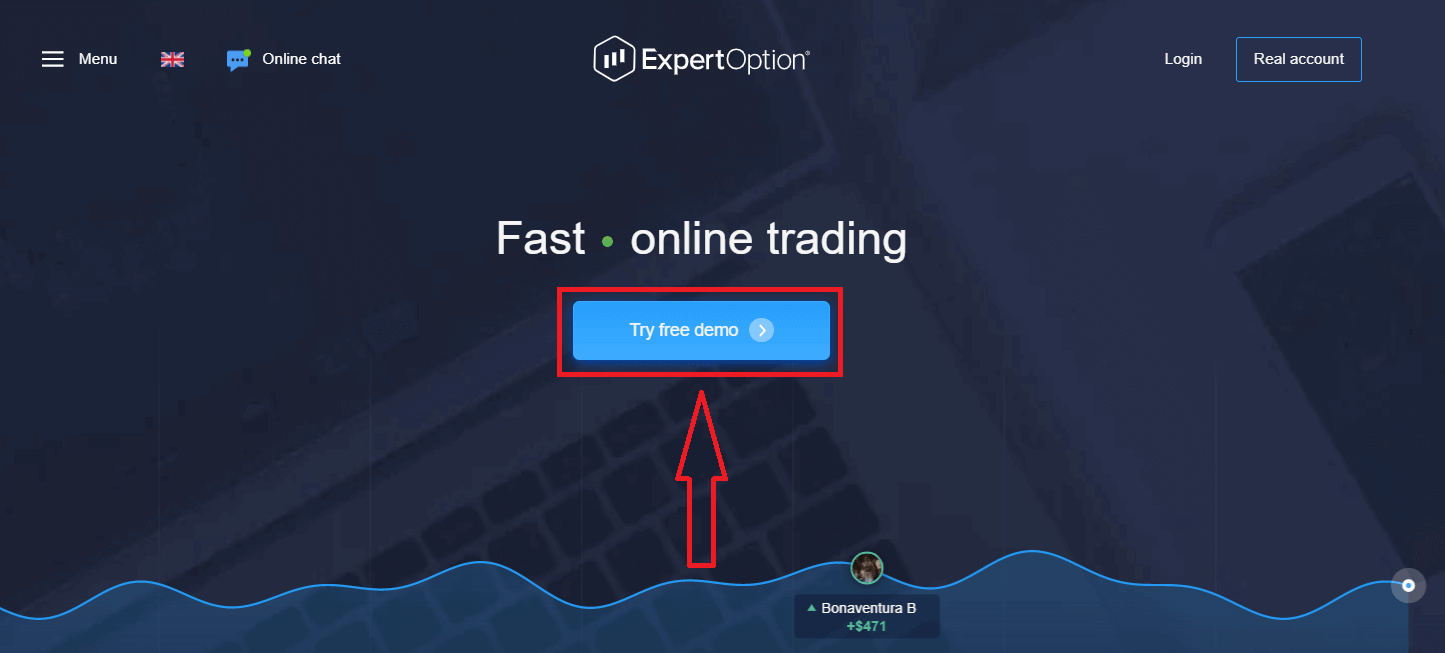
Registracija platformoje paprasta: tereikia kelių paspaudimų. Norėdami atidaryti prekybos sąsają vienu spustelėjimu, spustelėkite mygtuką „Išbandyti nemokamą demonstracinę versiją“.
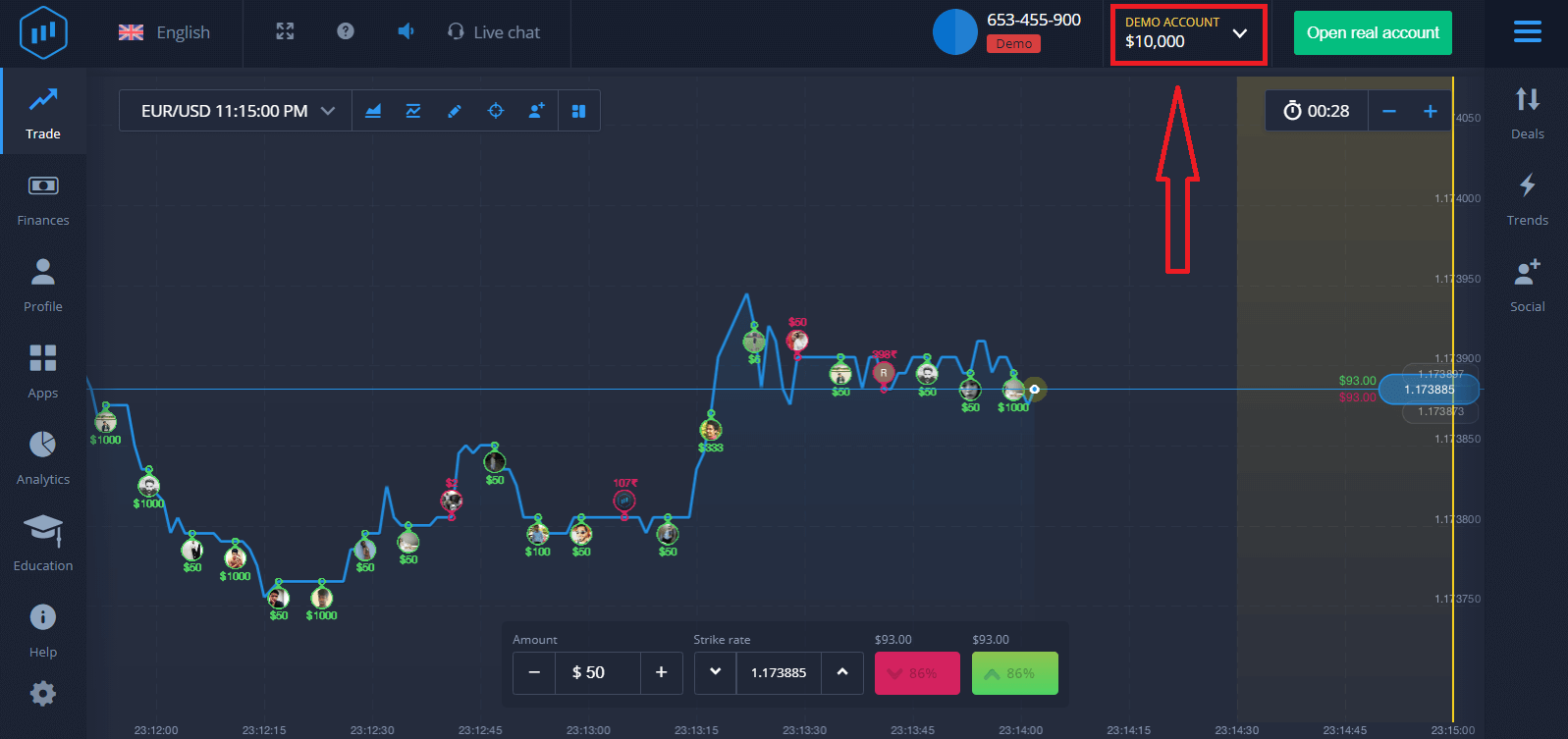
Tai nukreips jus į demonstracinės prekybos puslapį, kuriame galėsite pradėti prekiauti su 10 000 USD demonstracinėje sąskaitoje.
 Norėdami toliau naudotis sąskaita, išsaugokite prekybos rezultatus ir prekiaukite realioje sąskaitoje. Spustelėkite „Atidaryti realią sąskaitą“, kad sukurtumėte „ExpertOption“ paskyrą.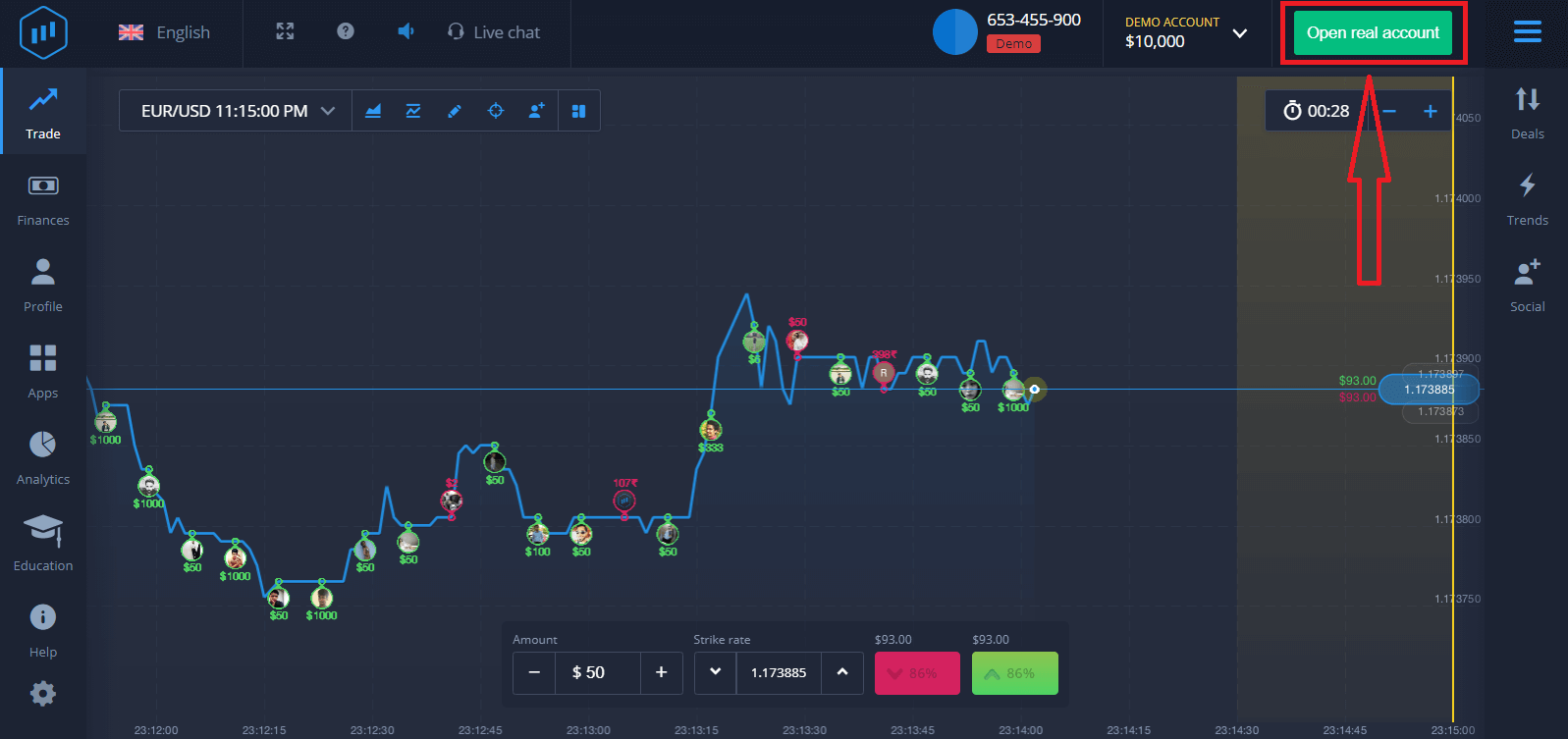
Yra trys galimi variantai: prisiregistruoti naudojant el. pašto adresą, „Facebook“ paskyrą arba „Google“ paskyrą, kaip parodyta toliau. Viskas, ką jums reikia padaryti, tai pasirinkti bet kurį tinkamą metodą ir susikurti slaptažodį.
Kaip atidaryti „ExpertOption“ paskyrą naudojant el. paštą
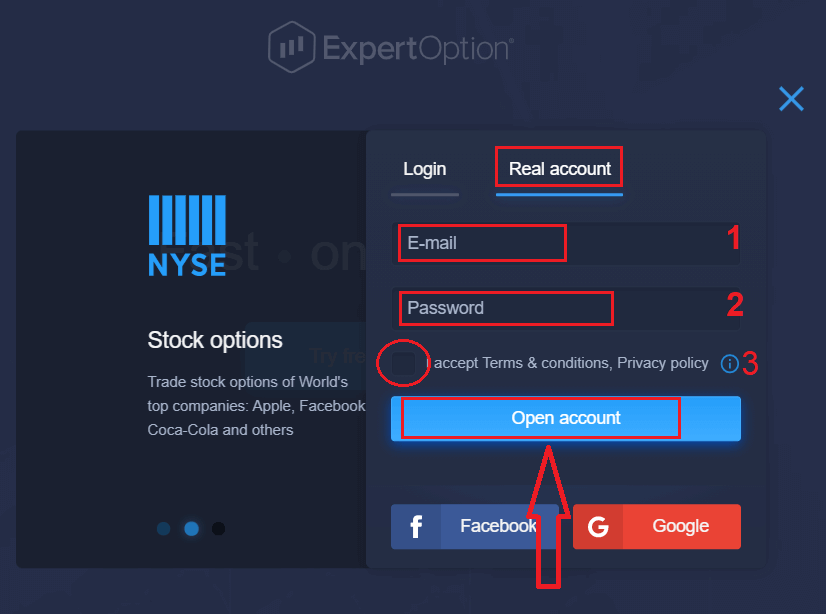
1. Paskyrą platformoje galite susikurti spustelėdami mygtuką „ Tikroji sąskaita “, esantį viršutiniame dešiniajame kampe. 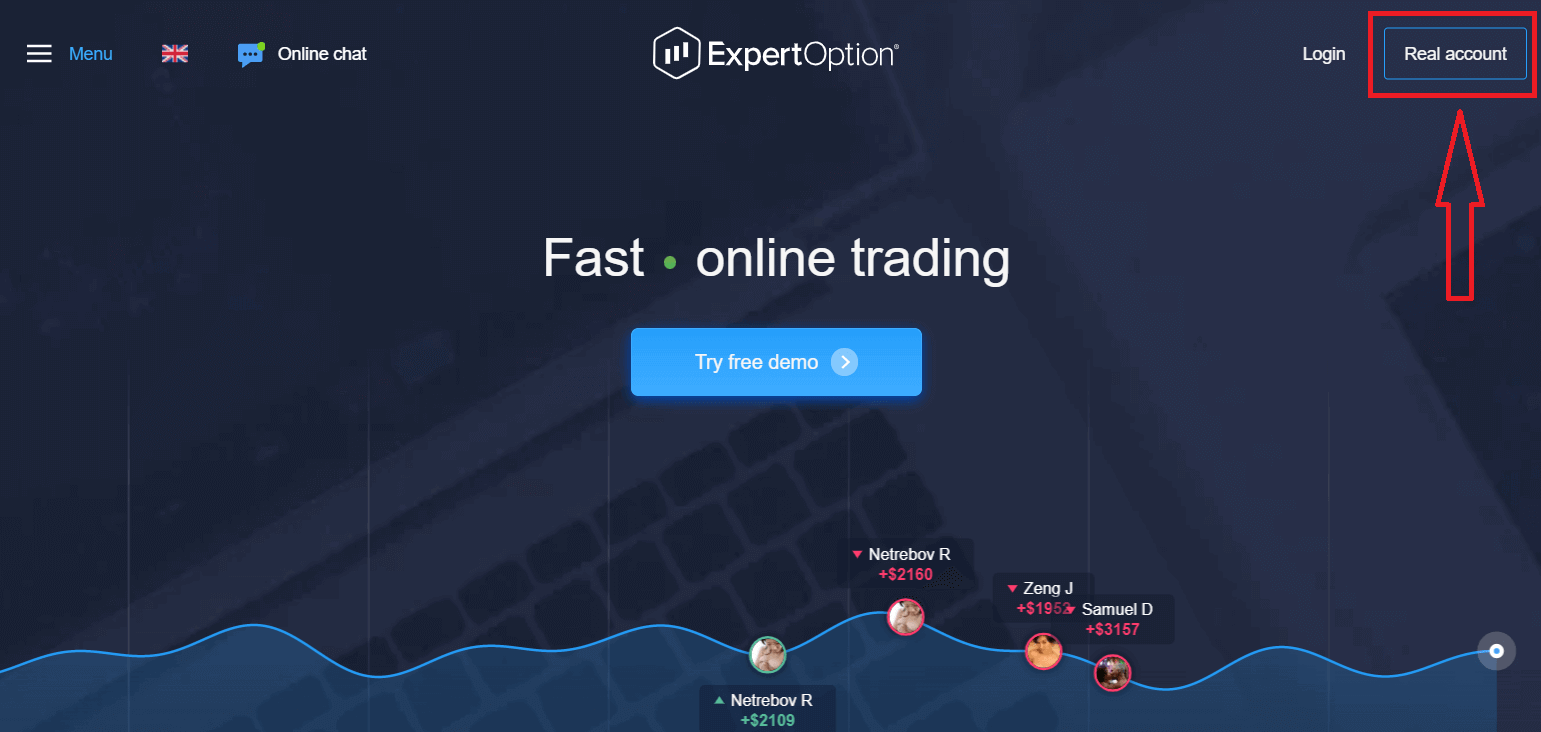
2. Norėdami užsiregistruoti, užpildykite visą reikiamą informaciją ir spustelėkite „Atidaryti sąskaitą“.
- Įveskite galiojantį el. pašto adresą.
- Sukurkite stiprų slaptažodį.
- Taip pat turėtumėte perskaityti „Sąlygas ir nuostatas“ ir jas patikrinti.
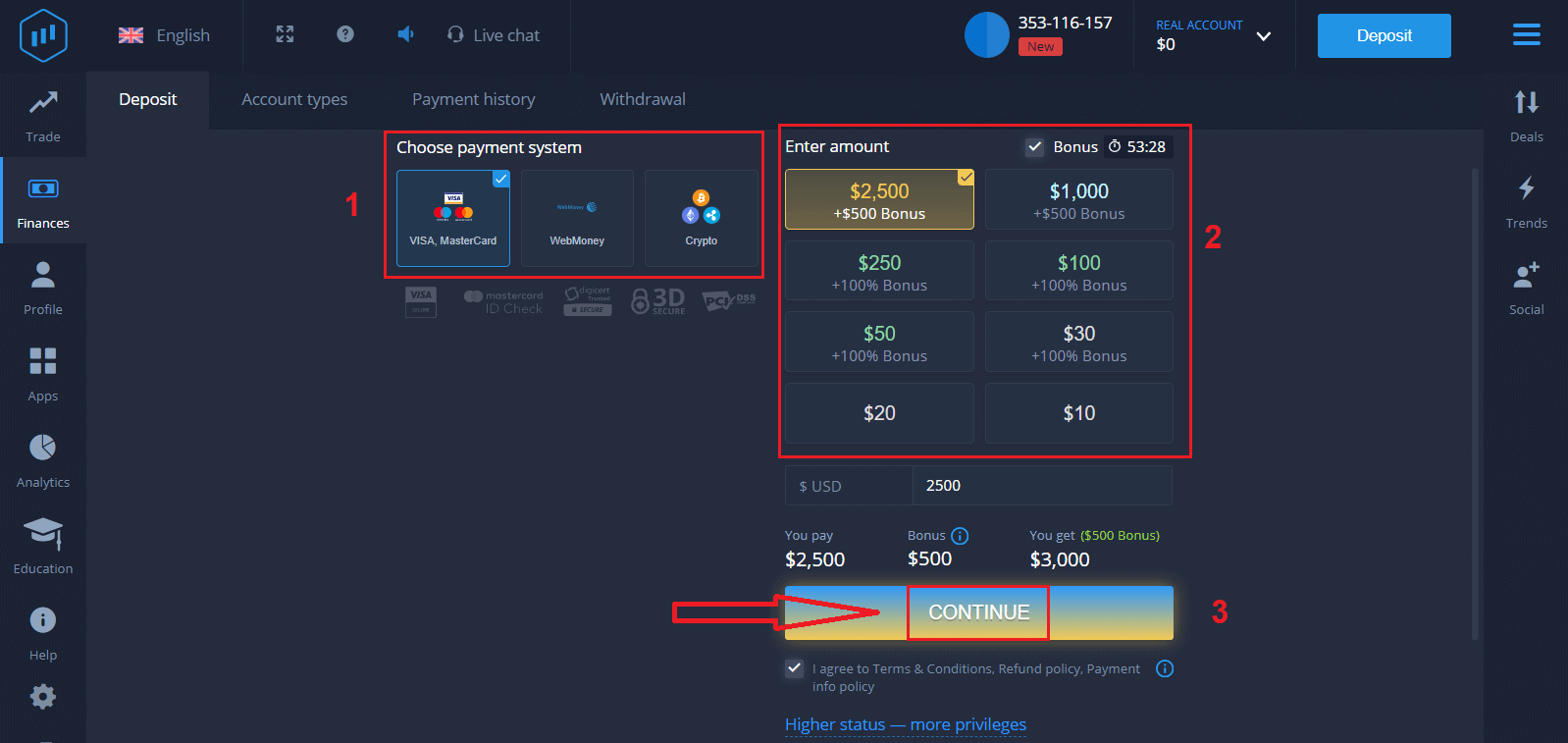
Sveikiname! Sėkmingai užsiregistravote. Norėdami pradėti prekiauti realioje sąskaitoje, turite investuoti į savo sąskaitą (minimali įmoka yra 10 USD).
Kaip atlikti įmoką „ExpertOption“?
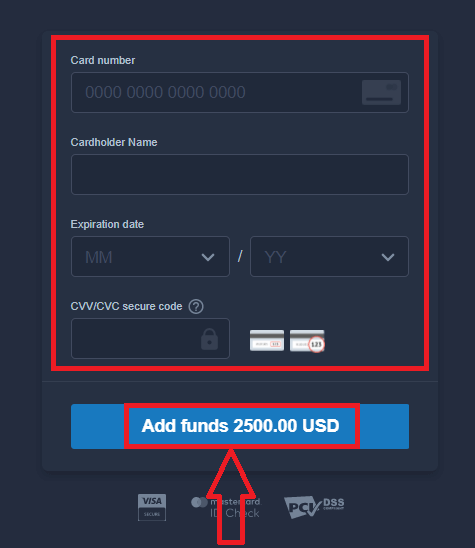
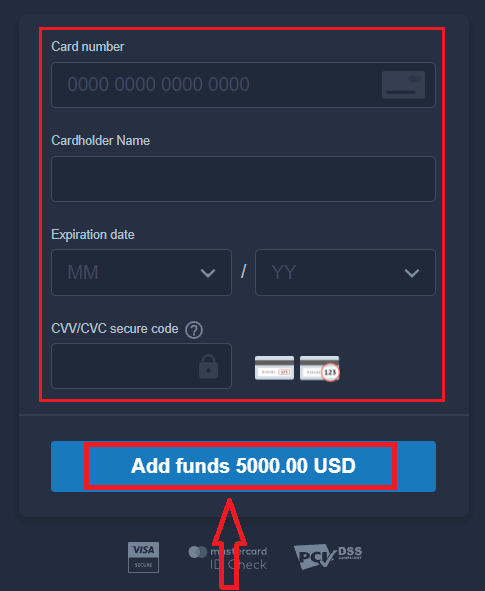
Įveskite kortelės duomenis ir spustelėkite „Pridėti lėšų...“
. Dabar, sėkmingai įnešę įmoką, galite prekiauti realioje sąskaitoje.
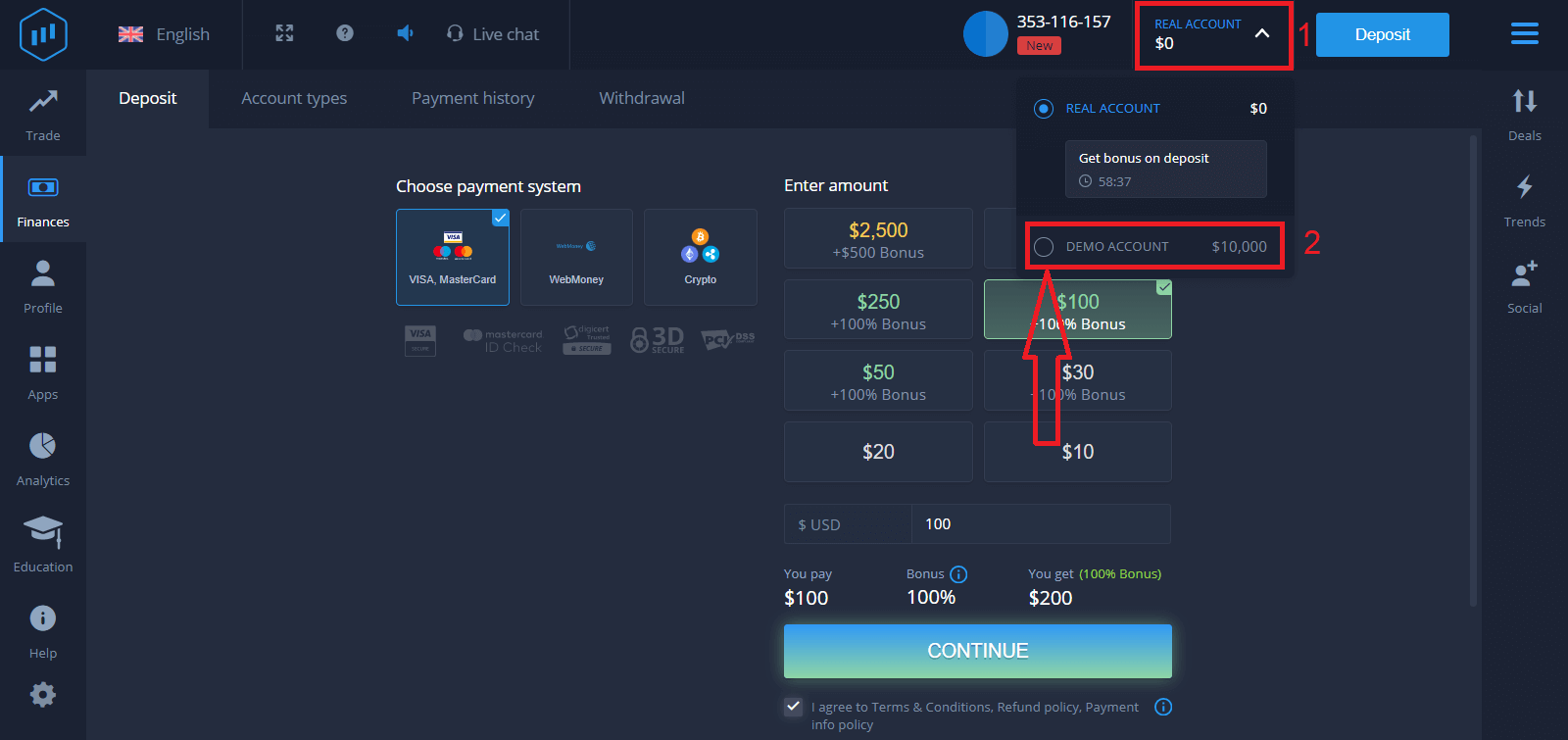
Jei norite naudoti demonstracinę sąskaitą, spustelėkite „TIKRA SĄSKAITA“ ir pasirinkite „DEMONSTRACINĖ SĄSKAITA“, kad pradėtumėte prekiauti su 10 000 USD demonstracinėje sąskaitoje. Demonstracinė sąskaita – tai įrankis, skirtas susipažinti su platforma, praktikuoti prekybos įgūdžius su įvairiais aktyvais ir išbandyti naują mechaniką realaus laiko grafike be rizikos.
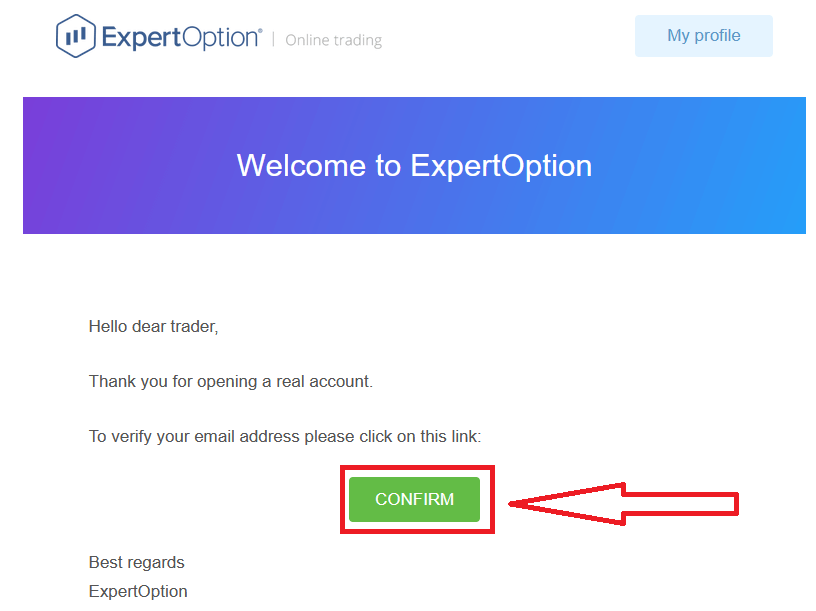
Galiausiai, kai prisijungsite prie savo el. pašto, „ExpertOption“ atsiųs jums patvirtinimo el. laišką. Spustelėkite mygtuką tame laiške, kad suaktyvintumėte savo paskyrą. Taigi, baigsite registraciją ir paskyros aktyvavimą.
Kaip atidaryti „ExpertOption“ paskyrą naudojant „Facebook“
Taip pat galite atidaryti paskyrą naudodami „Facebook“ paskyrą, ir tai galite padaryti vos keliais paprastais žingsniais:1. Patikrinkite „Sąlygas ir nuostatas“ ir spustelėkite „Facebook“ mygtuką
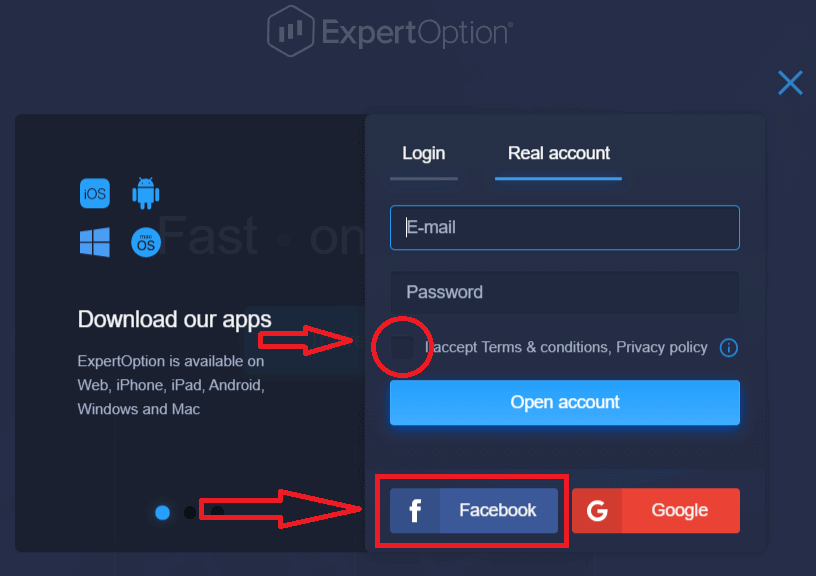
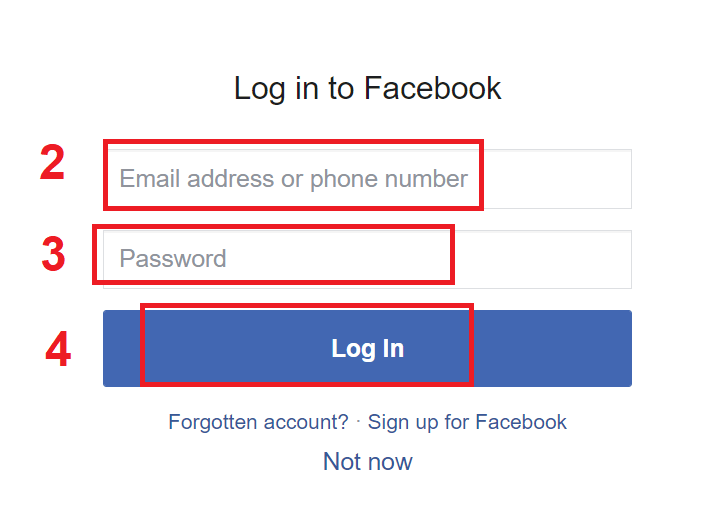
. 2. Atsidarys „Facebook“ prisijungimo langas, kuriame turėsite įvesti savo el. pašto adresą, kurį naudojote registruodamiesi „Facebook“.
3. Įveskite slaptažodį iš savo „Facebook“ paskyros
. 4. Spustelėkite „Prisijungti“.
Spustelėjus mygtuką „Prisijungti“, „ExpertOption“ paprašys prieigos prie: jūsų vardo, profilio nuotraukos ir el. pašto adreso. Spustelėkite „Tęsti...“.
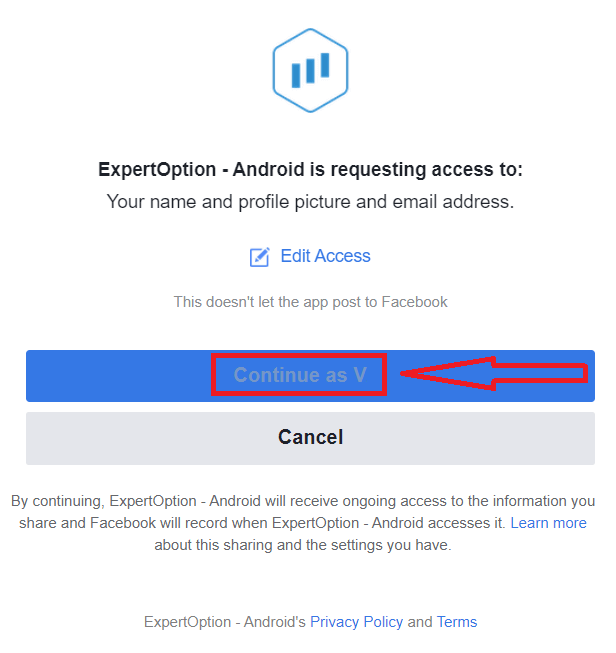
Po to būsite automatiškai nukreipti į „ExpertOption“ platformą.
Kaip atidaryti „ExpertOption“ paskyrą naudojant „Google“
1. Norėdami prisiregistruoti naudodami „Google“ paskyrą, peržiūrėkite „Sąlygas ir nuostatas“ ir spustelėkite atitinkamą mygtuką registracijos formoje. 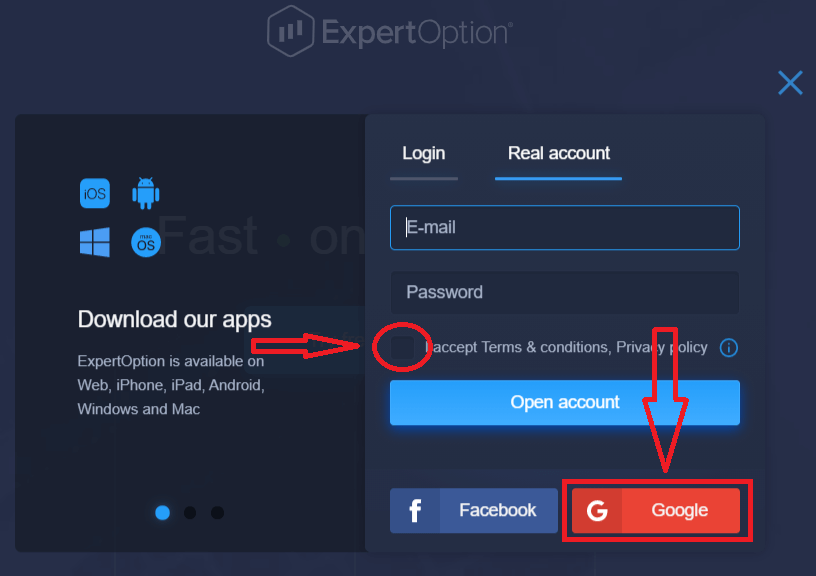
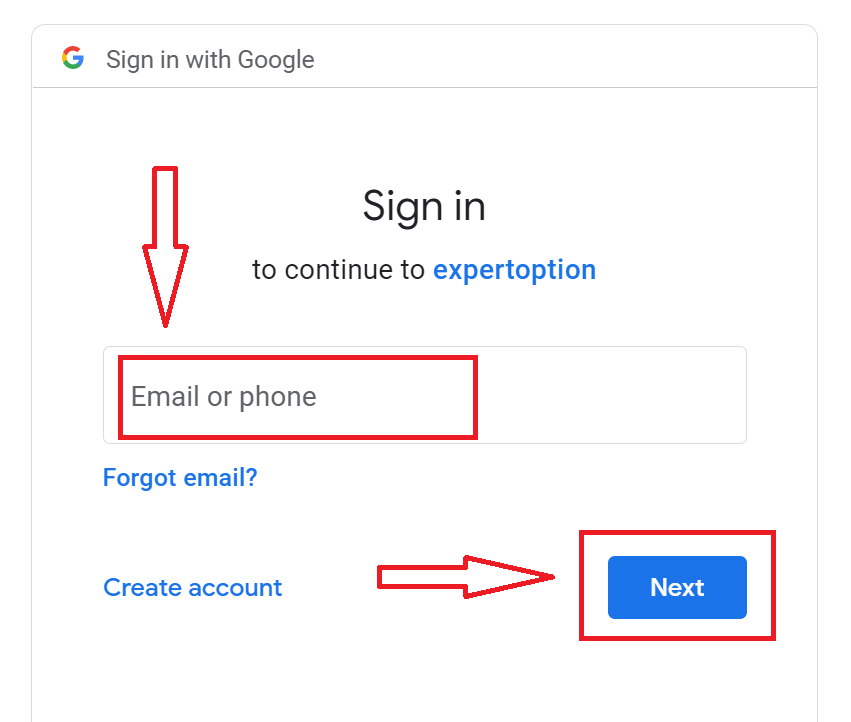
2. Naujai atsidariusiame lange įveskite savo telefono numerį arba el. pašto adresą ir spustelėkite „Toliau“.
3. Tada įveskite savo „Google“ paskyros slaptažodį ir spustelėkite „Toliau“.
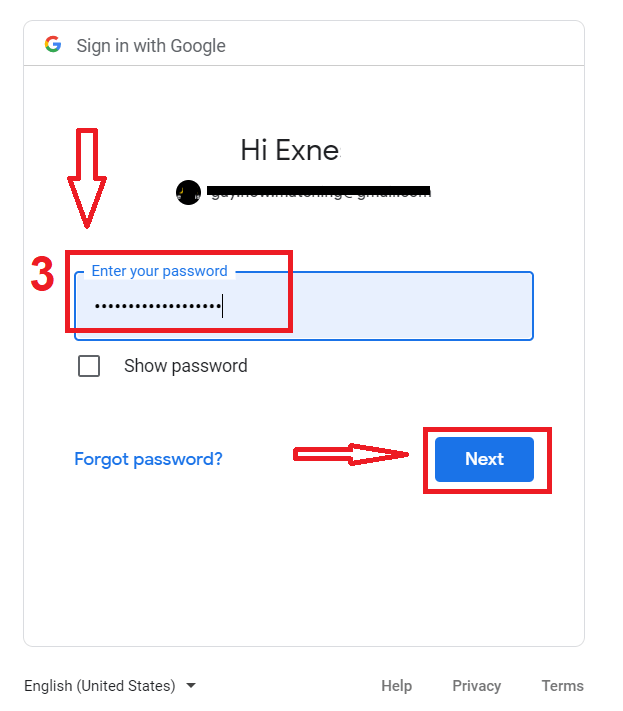
Po to vykdykite instrukcijas, atsiųstas iš paslaugos į jūsų el. pašto adresą.
Atidarykite paskyrą „ExpertOption“ iOS programėlėje
Jei turite „iOS“ mobilųjį įrenginį, turėsite atsisiųsti oficialią „ExpertOption“ mobiliąją programėlę iš „App Store“ arba čia . Tiesiog ieškokite programėlės „ExpertOption - Mobile Trading“ ir atsisiųskite ją į savo „iPhone“ arba „iPad“.Mobilioji prekybos platformos versija yra visiškai tokia pati kaip ir žiniatinklio versija. Todėl nekils jokių problemų prekiaujant ir pervedant lėšas.
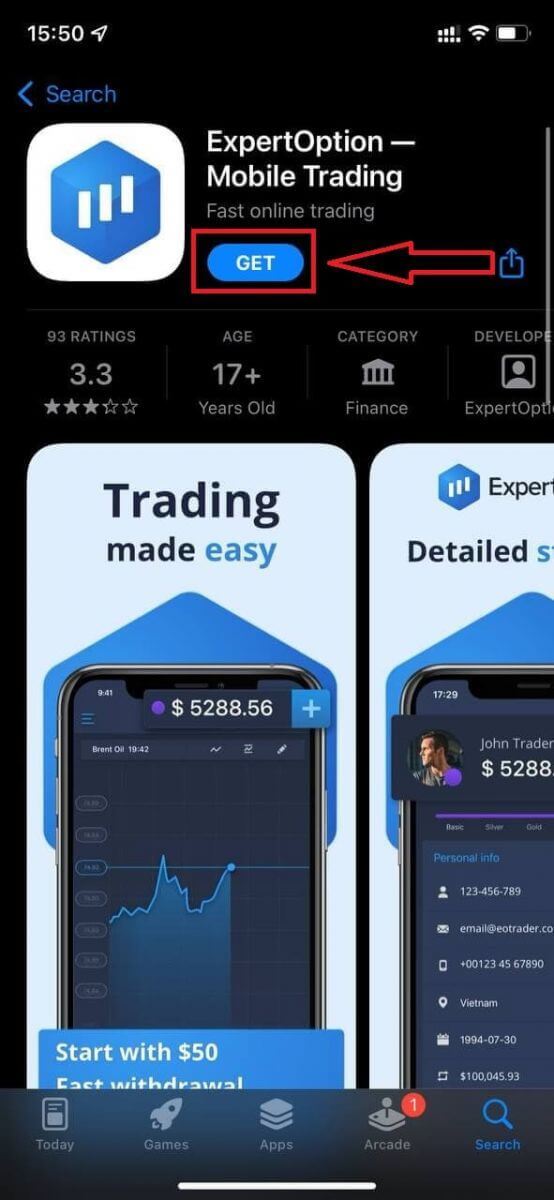
Po to atidarykite „ExpertOption“ programėlę ir pamatysite prekybos platformą. Spustelėkite „Pirkti“ arba „Parduoti“, kad nuspėtumėte, kur judės grafikas.
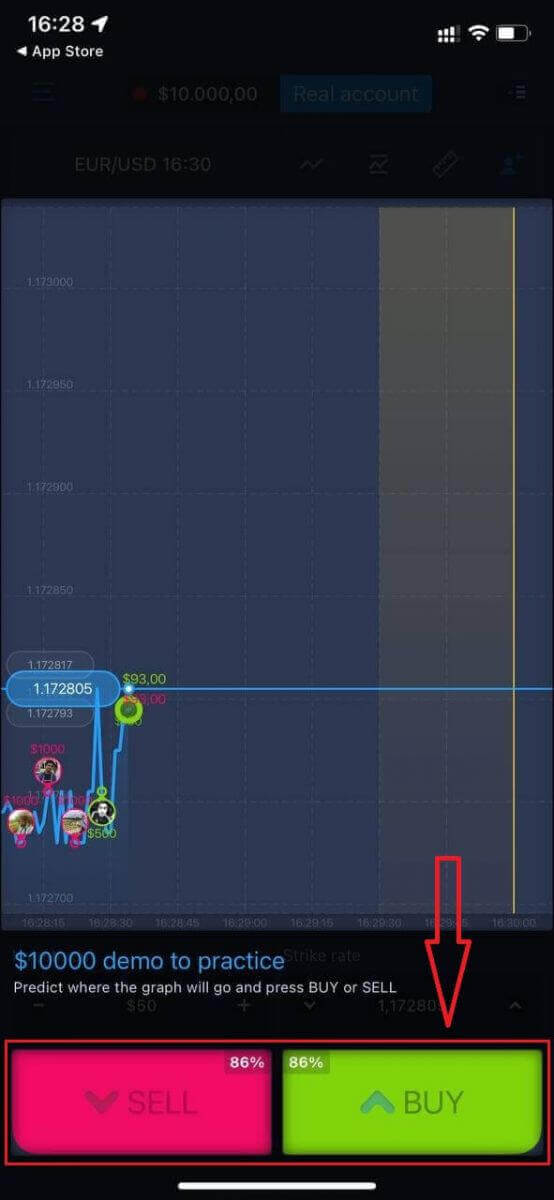
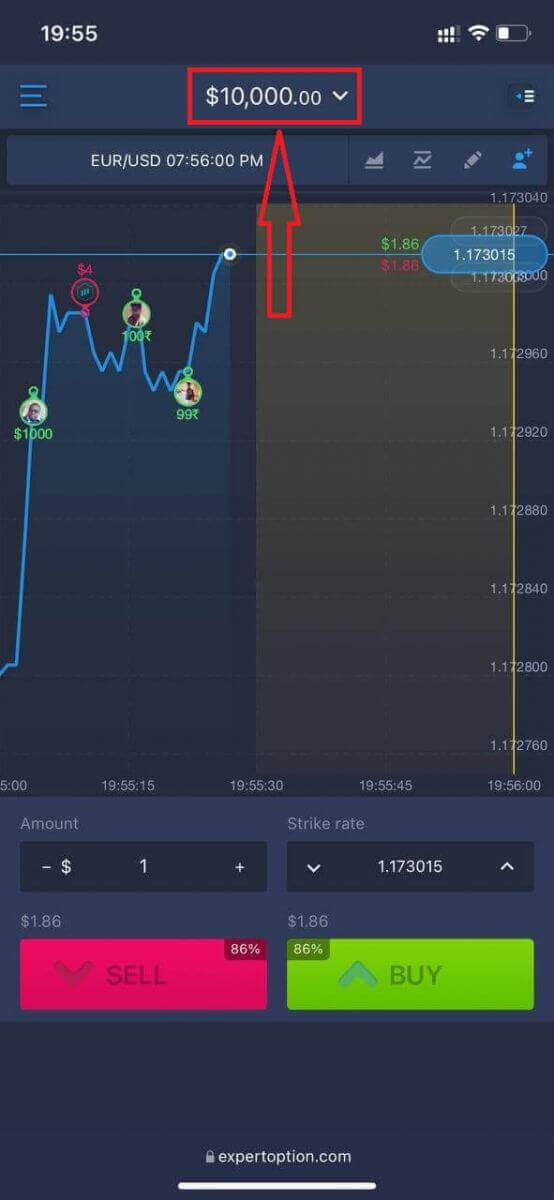
Dabar galite tęsti prekybą su 10 000 USD „Daemo“ sąskaitoje.
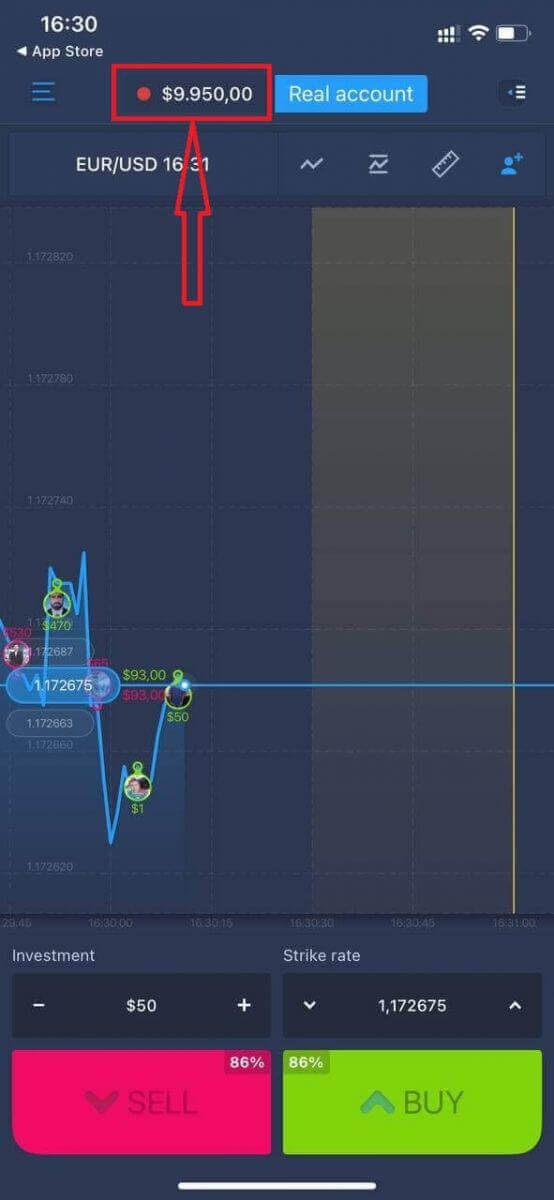
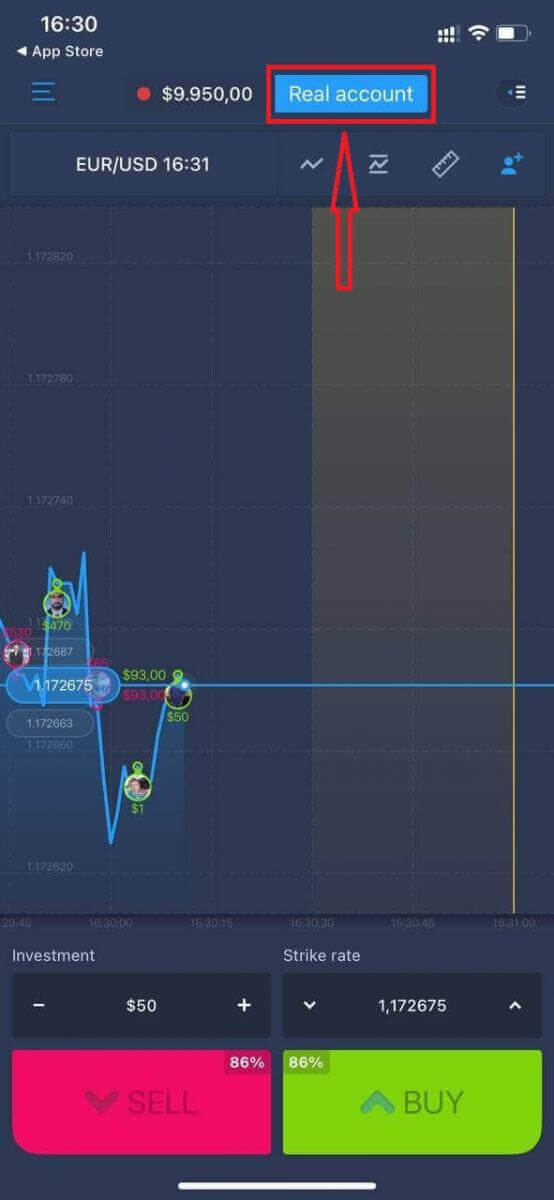
Taip pat galite atidaryti sąskaitą „iOS“ mobiliojoje platformoje spustelėdami „Tikroji sąskaita“.
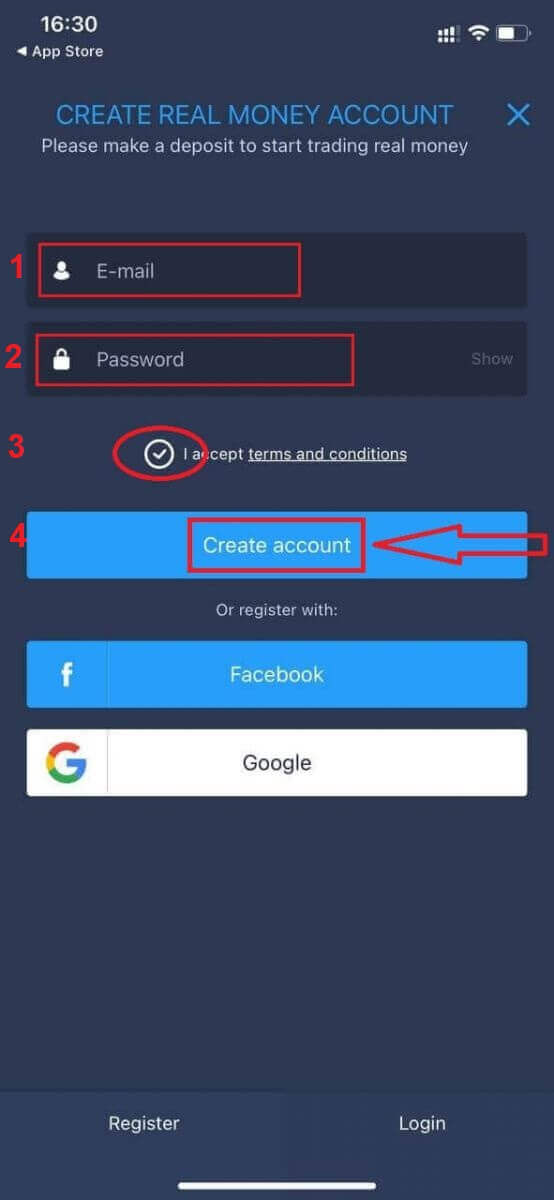
- Įveskite galiojantį el. pašto adresą.
- Sukurkite stiprų slaptažodį.
- Taip pat turite sutikti su „Sąlygomis ir nuostatomis“.
- Spustelėkite „Sukurti paskyrą“.
Sveikiname! Sėkmingai užsiregistravote, dabar galite įnešti įmoką ir pradėti prekiauti su tikra sąskaita.
Atidarykite paskyrą „ExpertOption“ „Android“ programėlėje
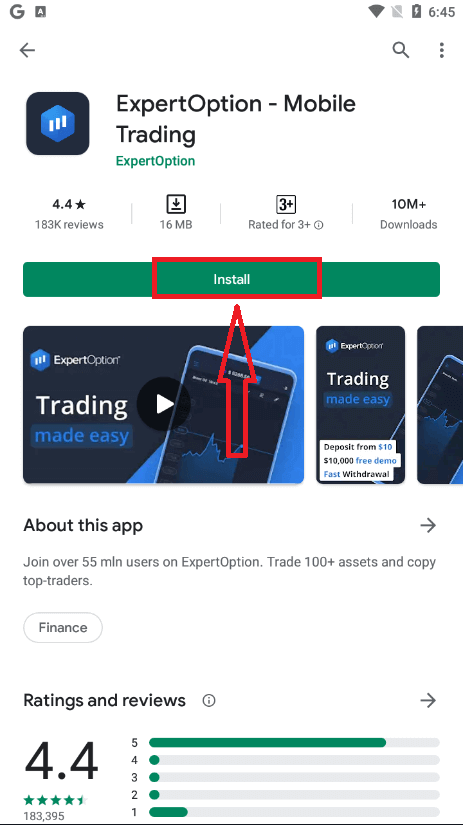
Jei turite „Android“ mobilųjį įrenginį, turėsite atsisiųsti oficialią „ExpertOption“ mobiliąją programėlę iš „Google Play“ arba čia . Tiesiog ieškokite programėlės „ExpertOption - Mobile Trading“ ir atsisiųskite ją į savo įrenginį. Mobilioji prekybos platformos versija yra visiškai tokia pati kaip ir internetinė versija. Todėl nekils jokių problemų prekiaujant ir pervedant lėšas. Be to, „ExpertOption“ prekybos programėlė, skirta „Android“, laikoma geriausia internetinės prekybos programėle. Todėl parduotuvėje ji turi aukštą įvertinimą.
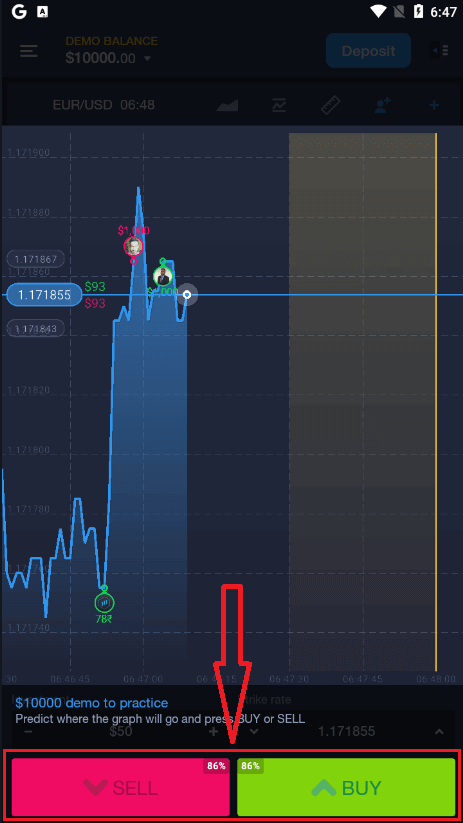
Po to atidarykite programėlę „ExpertOption“ ir pamatysite prekybos platformą. Spustelėkite „Pirkti“ arba „Parduoti“, kad nuspėtumėte, kur judės grafikas.
Dabar galite tęsti prekybą su 10 000 USD demonstracinėje sąskaitoje.
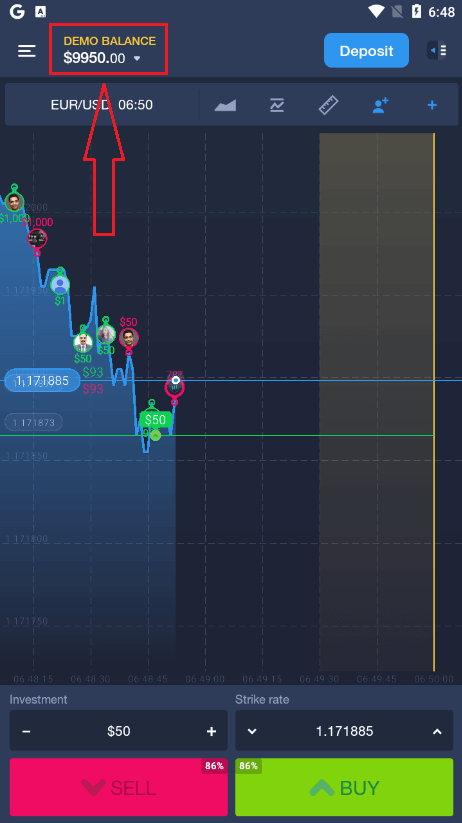
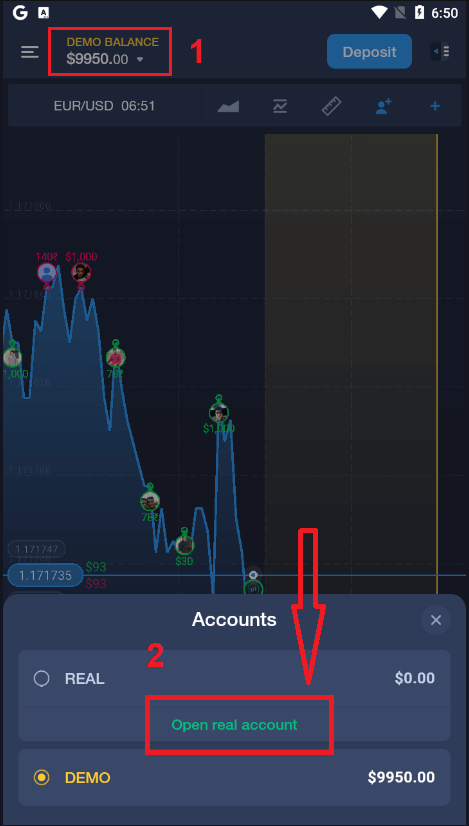
Taip pat galite atidaryti sąskaitą „Android“ mobiliojoje platformoje spustelėdami „DEMONSTRACINIS LIKUTIS“, tada spustelėdami „Atidaryti realią sąskaitą“.
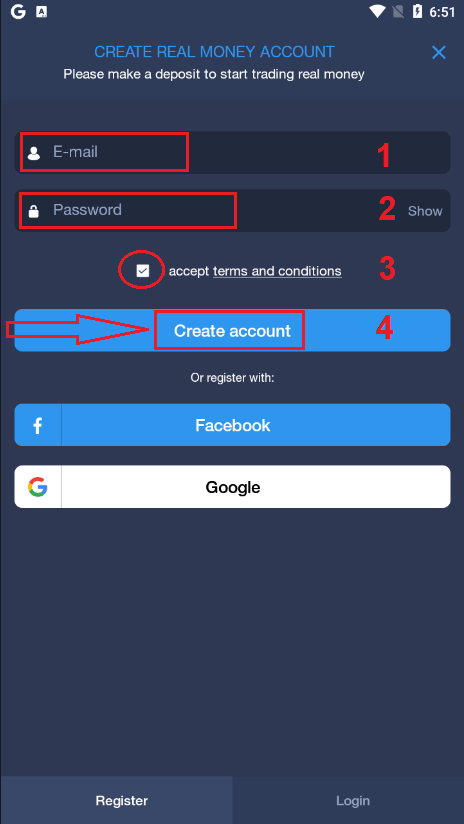
- Įveskite galiojantį el. pašto adresą.
- Sukurkite stiprų slaptažodį.
- Taip pat turite sutikti su „Sąlygomis ir nuostatomis“.
- Spustelėkite „Sukurti paskyrą“.
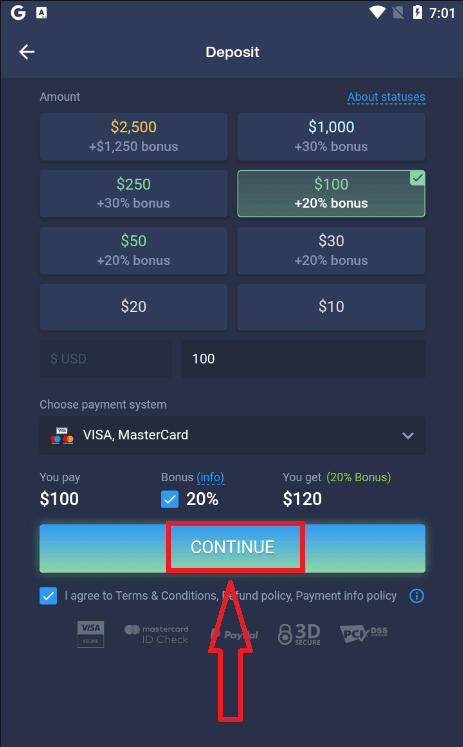
Sveikiname! Sėkmingai užsiregistravote, dabar galite įnešti lėšų ir pradėti prekiauti iš tikros sąskaitos.
Atidarykite „ExpertOption“ paskyrą mobiliajame internete
Jei norite prekiauti mobiliojoje „ExpertOption“ prekybos platformos žiniatinklio versijoje, galite tai padaryti lengvai. Pirmiausia atidarykite naršyklę savo mobiliajame įrenginyje. Po to ieškokite „ expertoption “ ir apsilankykite oficialioje brokerio svetainėje.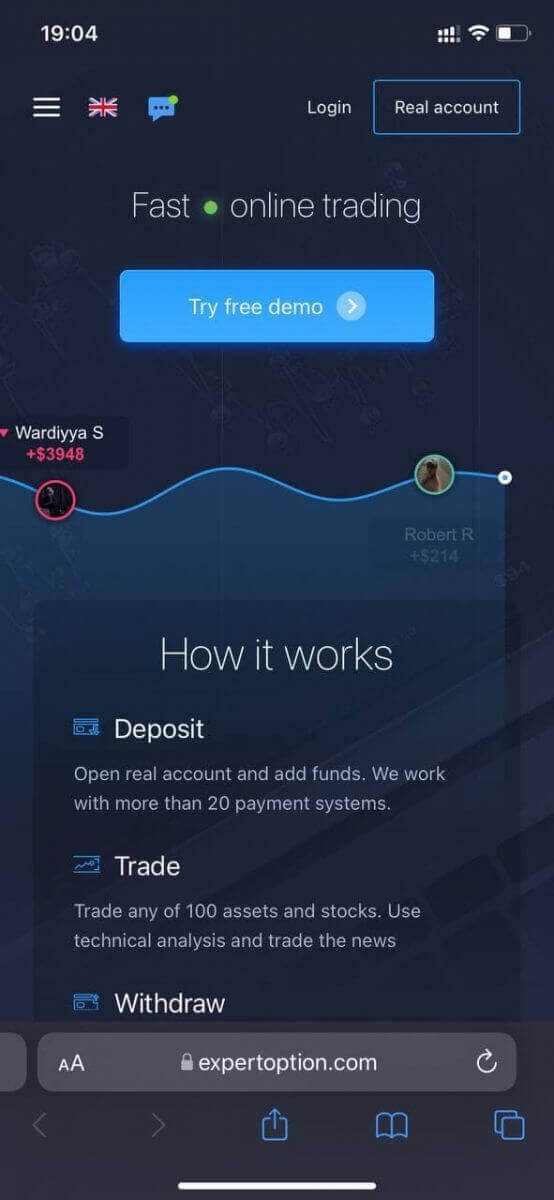
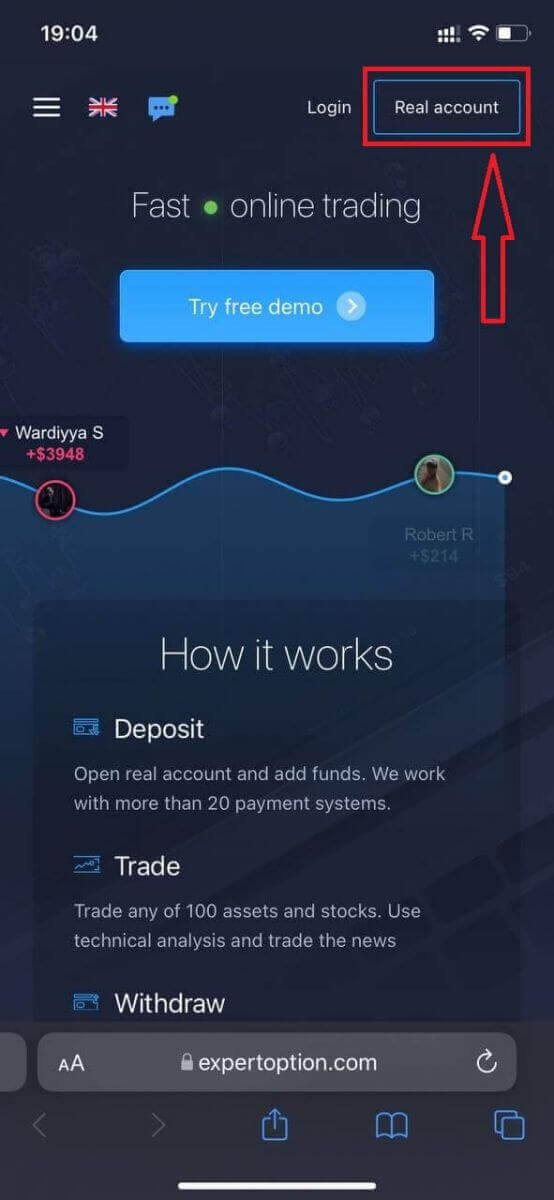
Viršutiniame dešiniajame kampe spustelėkite mygtuką „Tikra sąskaita“.
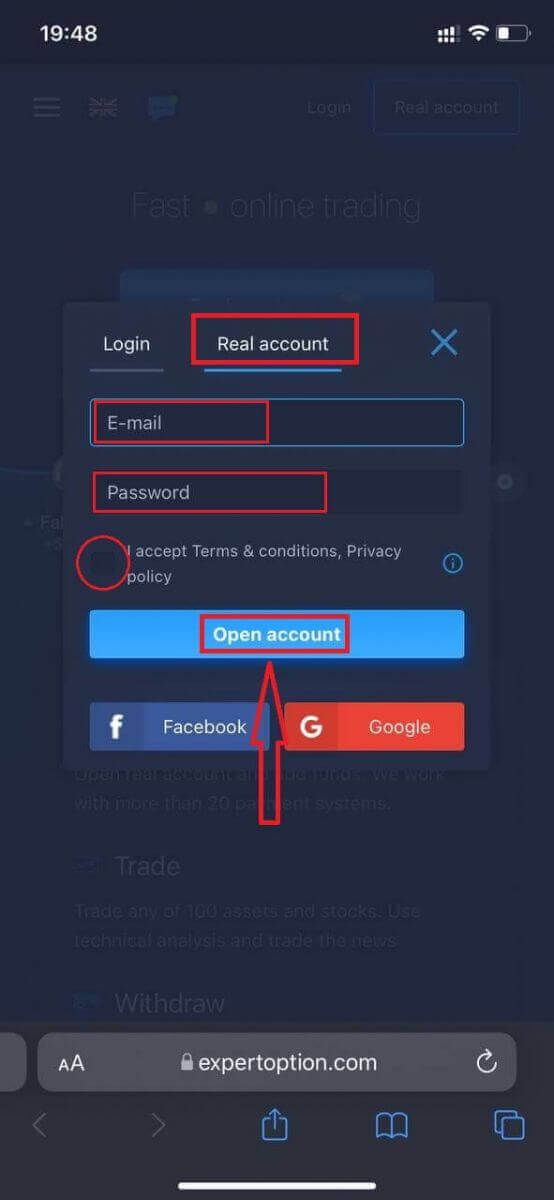
Šiame žingsnyje vis tiek įvedame duomenis: el. pašto adresą, slaptažodį, sutinkame su „Sąlygomis ir nuostatomis“ ir spustelėkite „Atidaryti sąskaitą“.
Sveikiname! Sėkmingai užsiregistravote. Dabar galite įnešti lėšų ir pradėti prekiauti naudodami tikrą sąskaitą.
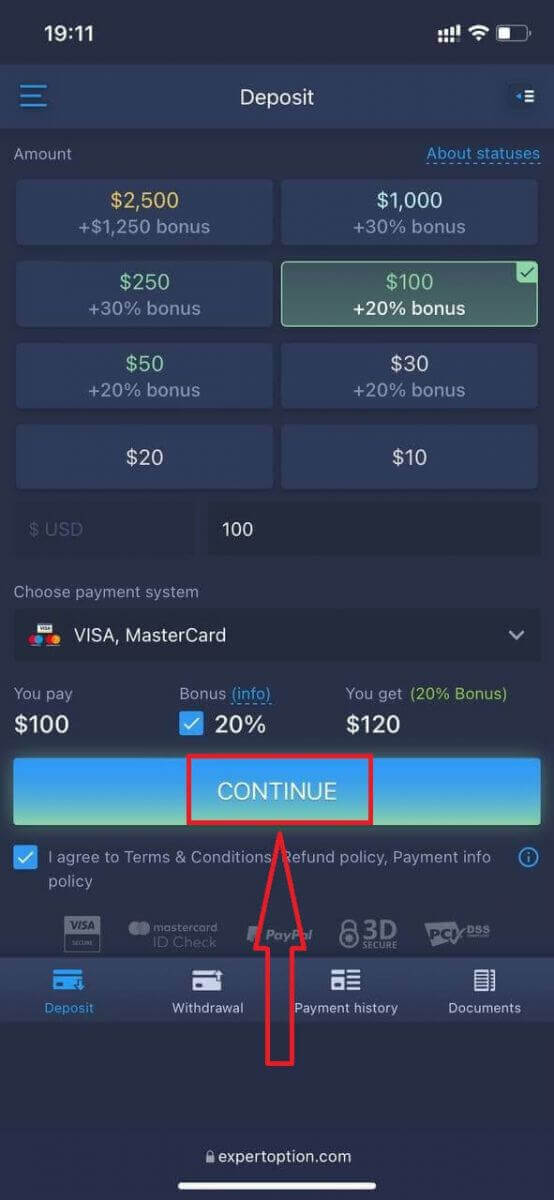
Mobilioji prekybos platformos žiniatinklio versija yra visiškai tokia pati kaip įprasta žiniatinklio versija. Todėl nekils jokių problemų prekiaujant ir pervedant lėšas.
Arba, jei pirmiausia norite prekiauti naudodami demonstracinę sąskaitą, tai galite padaryti spustelėdami meniu piktogramą
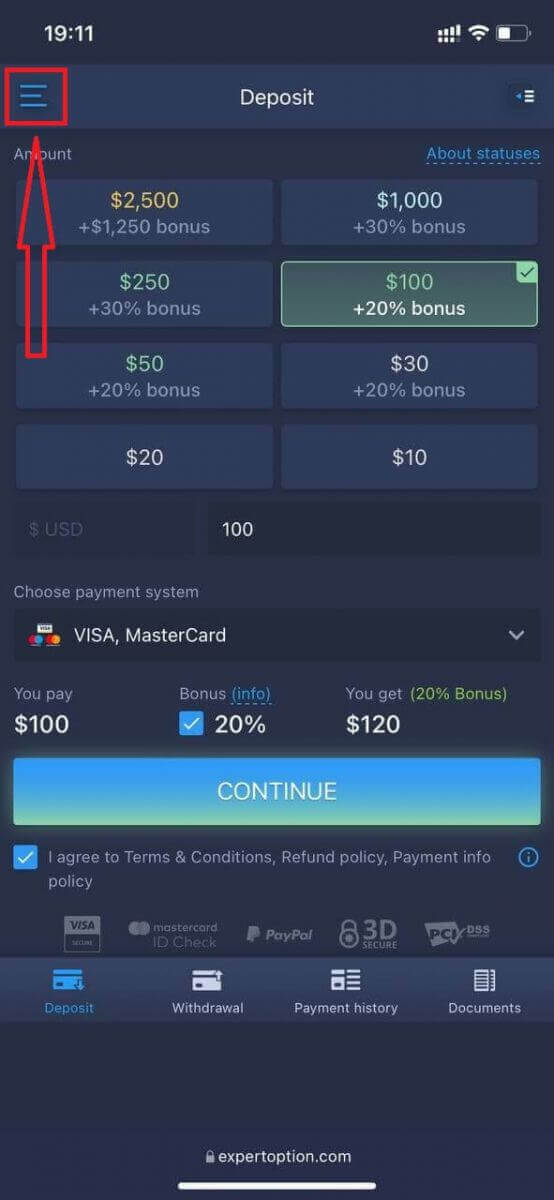
. Spustelėkite „Prekiauti“.
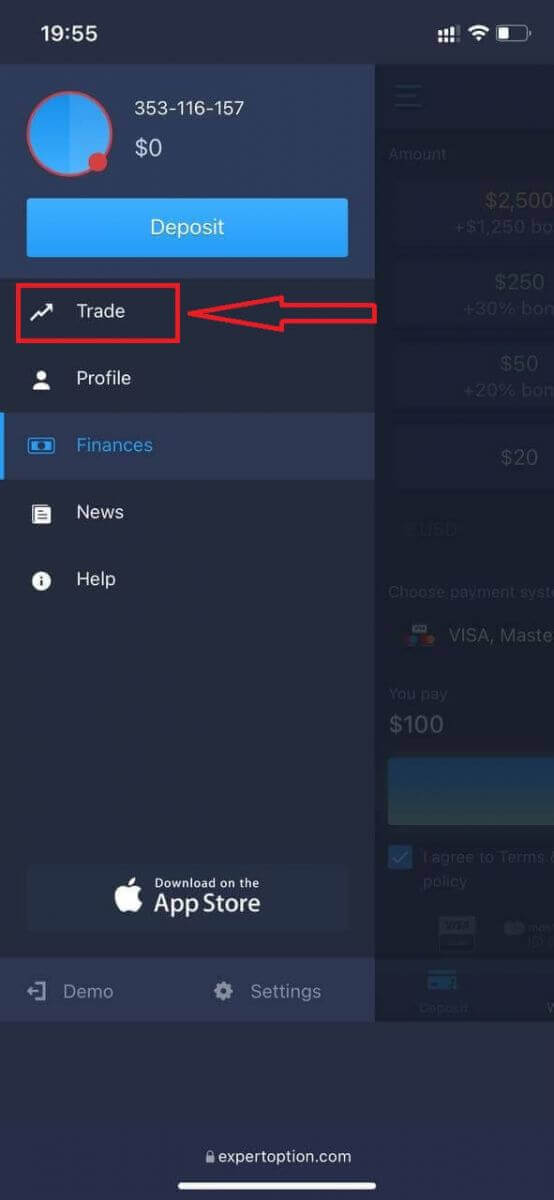
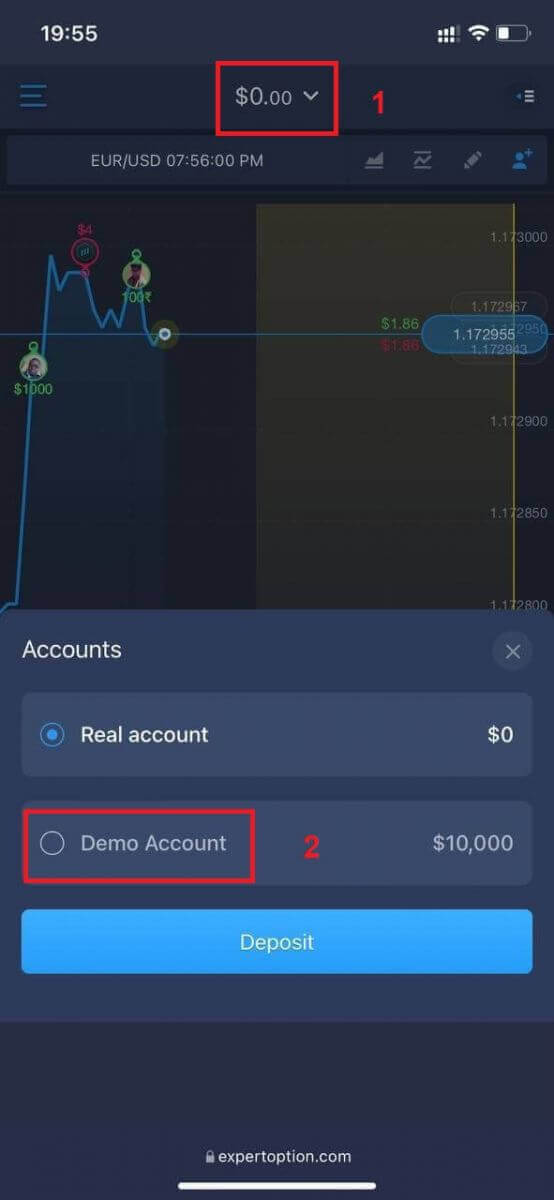
Perjunkite sąskaitas iš realios sąskaitos į demonstracinę.
Demonstracinėje sąskaitoje turėsite 10 000 USD.
Dažnai užduodami klausimai (DUK)
Ar yra demonstracinė sąskaita?
Kviečiame jus pasinaudoti demonstracine sąskaita su 10 000 virtualių pinigų likučiu, kad galėtumėte įvertinti prekybos platformos privalumus.
Kiek pinigų galiu uždirbti praktikos sąskaitoje?
Iš mokomosios sąskaitos atliktų operacijų negalite gauti jokio pelno. Gaunate virtualių lėšų ir atliekate virtualias operacijas. Tai skirta tik mokymo tikslams. Norėdami prekiauti tikrais pinigais, turite įnešti lėšų į tikrą sąskaitą.
Kaip perjungti tarp treniruočių paskyros ir tikrosios paskyros?
Norėdami perjungti sąskaitas, spustelėkite savo likutį viršutiniame centriniame kampe. Įsitikinkite, kad esate prekybos kambaryje. Atsidariusiame skydelyje rodomos visos jūsų sąskaitos: jūsų reali sąskaita ir jūsų mokomoji sąskaita. Spustelėkite sąskaitą, kad ją suaktyvintumėte ir galėtumėte naudoti prekybai. Kaip įnešti pinigų į „ExpertOption“
Kaip atlikti įmoką „ExpertOption“ platformoje
Galite įnešti pinigų naudodami debeto arba kredito kortelę (VISA, MasterCard), internetinę bankininkystę, elektroninę piniginę, pvz., „Perfect Money“, „Skrill“, „WebMoney“ arba „Crypto“.Minimali įmoka yra 10 USD. Jei jūsų banko sąskaita yra kita valiuta, lėšos bus konvertuotos automatiškai.
Daugelis mūsų prekiautojų renkasi elektroninius mokėjimus, o ne banko korteles, nes taip greičiau išimamos lėšos.
Turime jums gerų žinių: mes netaikome jokių mokesčių, kai atliekate įmoką.
Įneškite įmoką į „ExpertOption“ naudodami banko korteles (VISA / MasterCard )
1. Apsilankykite „ExpertOption“ svetainėje arba mobiliojoje programėlėje. 2. Prisijunkite prie savo prekybos sąskaitos.
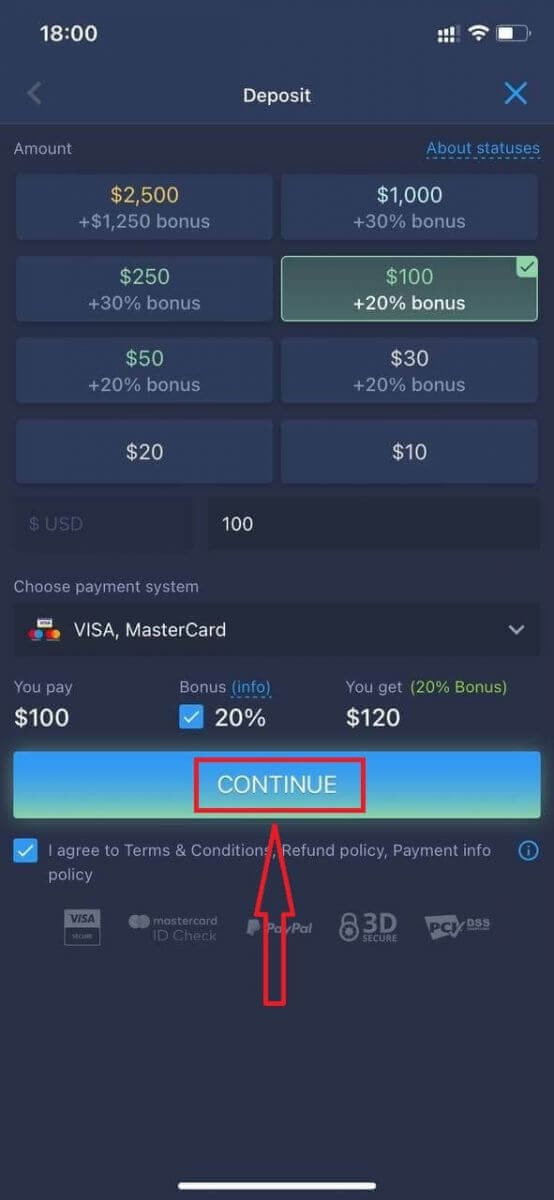
3. Viršutiniame kairiajame kampe esančiame meniu spustelėkite „Finansai“ ir spustelėkite „Įnešti“.
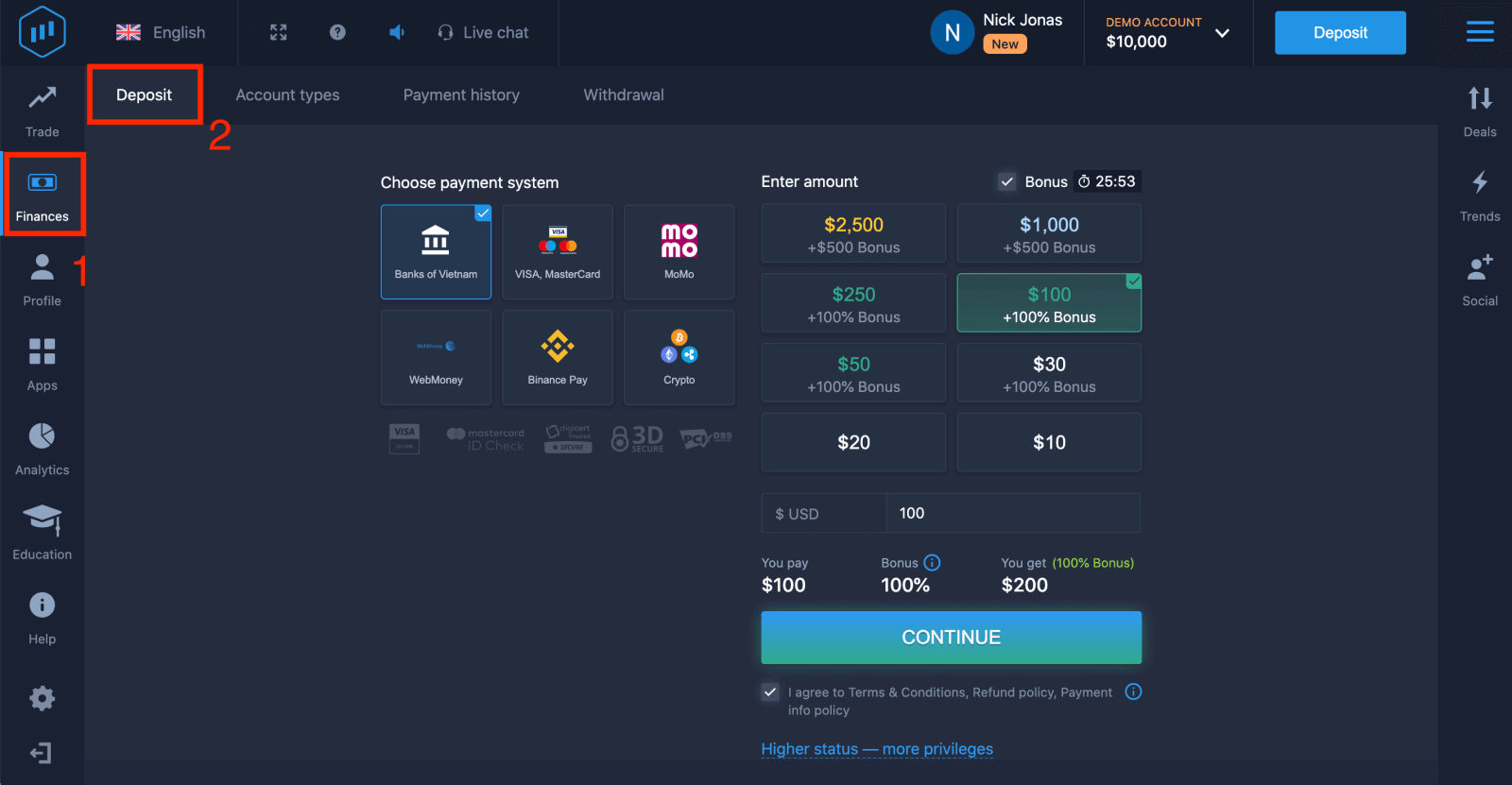
4. Yra keli būdai, kaip įnešti lėšas į savo sąskaitą; galite atlikti įmokas bet kuria debeto arba kredito kortele. Kortelė turi būti galiojanti ir registruota jūsų vardu bei palaikyti tarptautinius internetinius mokėjimus. Pasirinkite „VISA / MasterCard“.
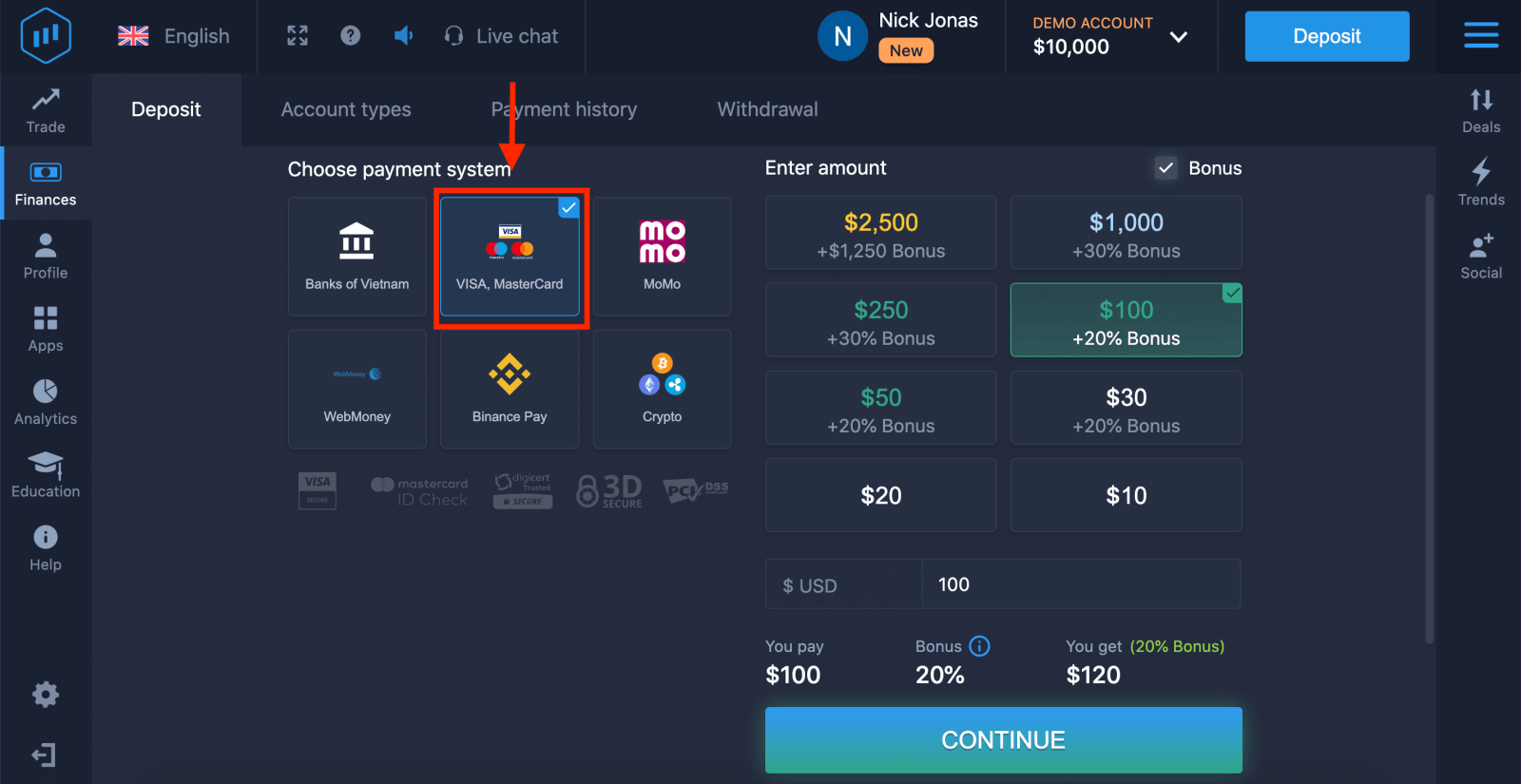
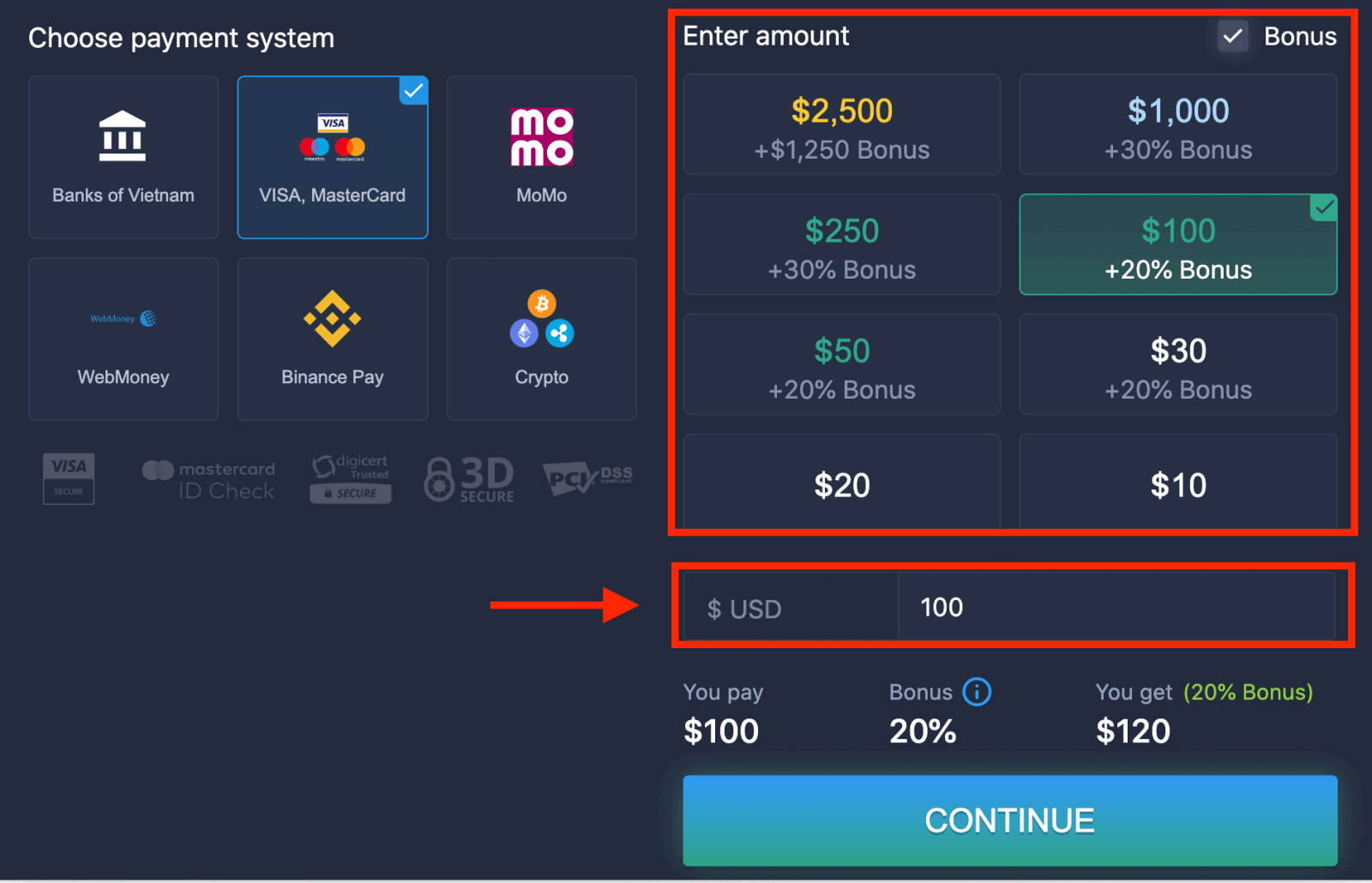
5. Įmokos sumą galite įvesti rankiniu būdu arba pasirinkti vieną iš sąrašo.
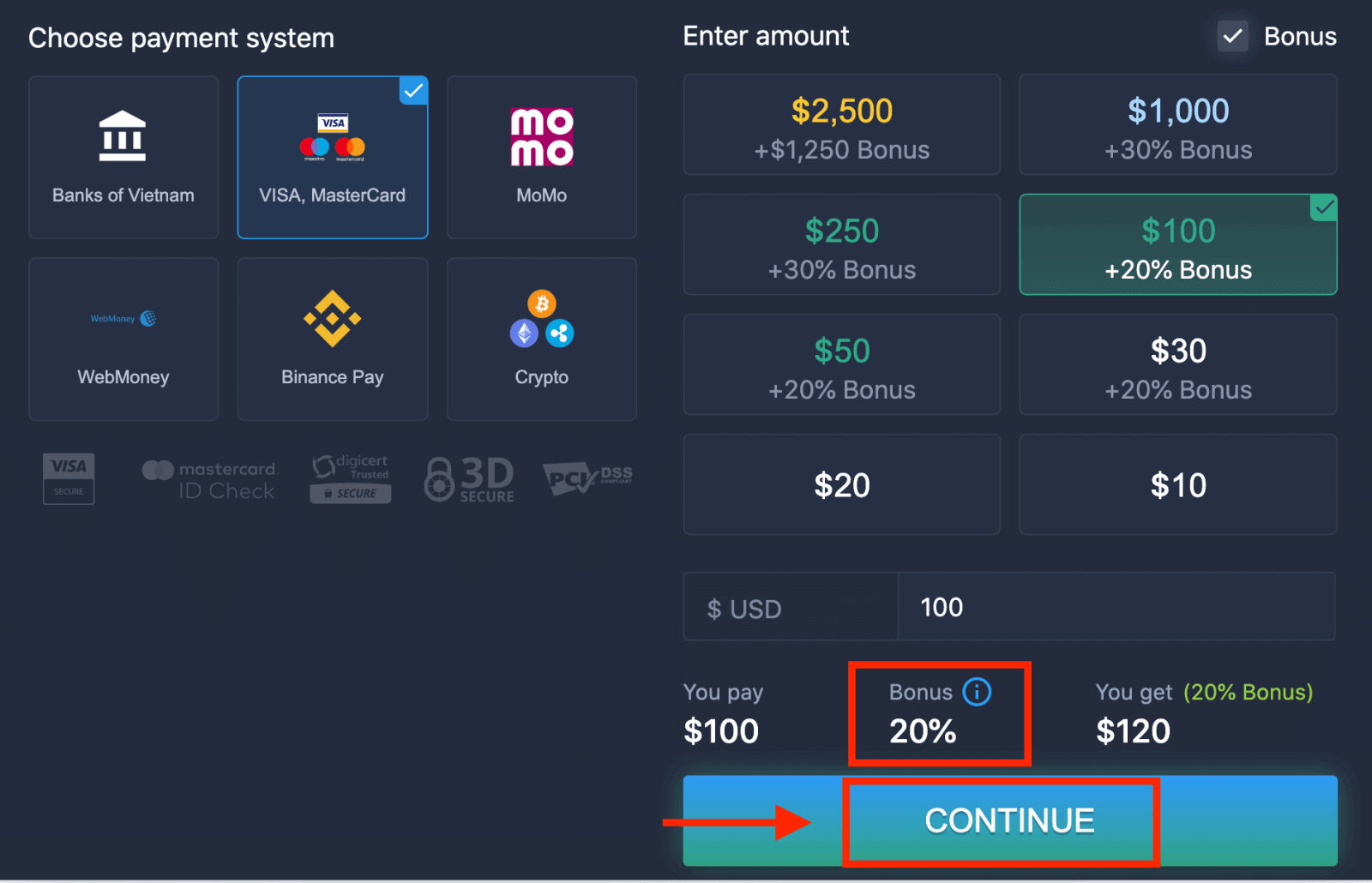
6. Sistema gali pasiūlyti jums įmokos premiją; pasinaudokite premija, kad padidintumėte įmoką. Po to spustelėkite „TĘSTI“.
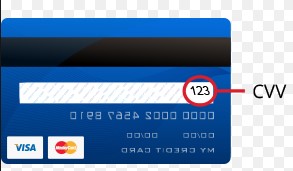
5. Būsite nukreipti į naują puslapį, kuriame jūsų bus paprašyta įvesti kortelės numerį, kortelės turėtojo vardą ir pavardę bei CVV kodą.
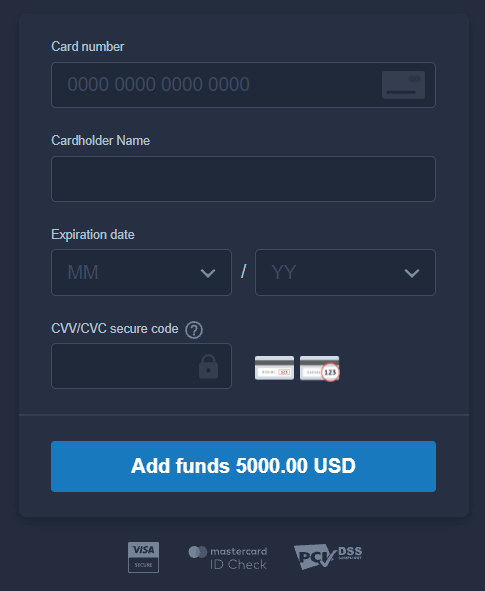
CVV arba СVС kodas yra 3 skaitmenų kodas, naudojamas kaip apsaugos elementas atliekant internetinius mokėjimus. Jis parašytas parašo eilutėje kortelės gale. Tai atrodo taip, kaip parodyta žemiau.
Norėdami užbaigti operaciją, paspauskite mygtuką „Pridėti lėšų...“.
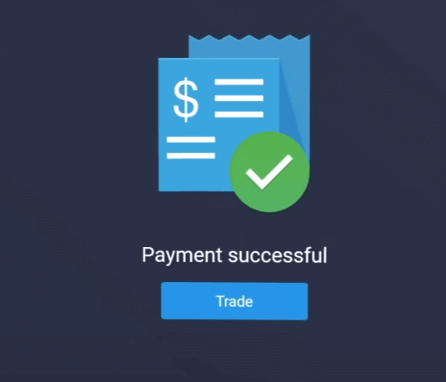
Jei jūsų operacija buvo sėkmingai atlikta, pasirodys patvirtinimo langas ir lėšos bus nedelsiant įskaitytos į jūsų sąskaitą.
Įneškite įmoką į „ExpertOption“ naudodamiesi internetine bankininkyste
1. Apsilankykite „ExpertOption“ svetainėje arba mobiliojoje programėlėje.2. Prisijunkite prie savo prekybos sąskaitos.
3. Kairiajame viršutiniame kampe esančiame meniu spustelėkite „Finansai“ ir spustelėkite „Įnešti“.
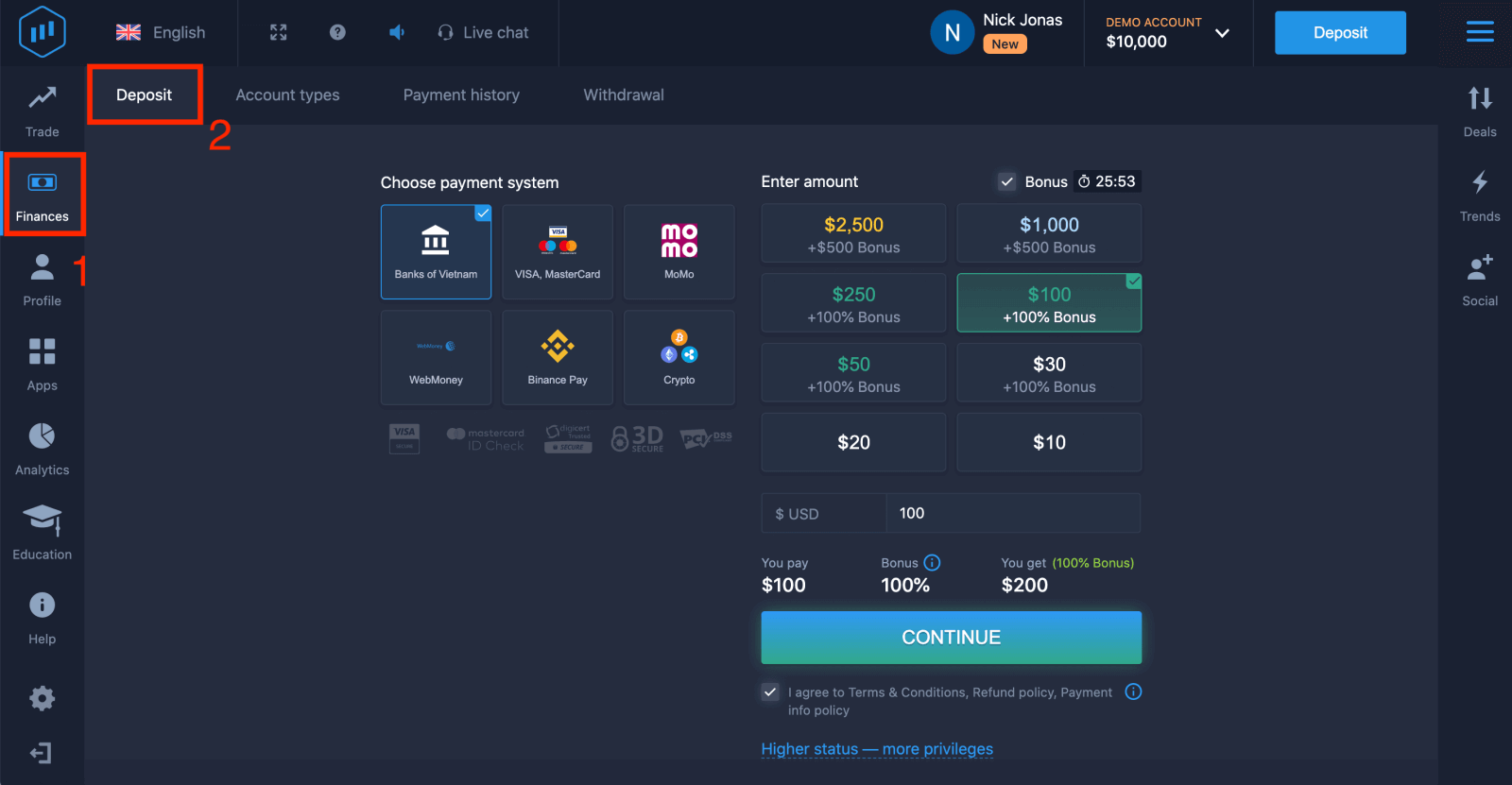
4. Pasirinkite „Bankai...“.
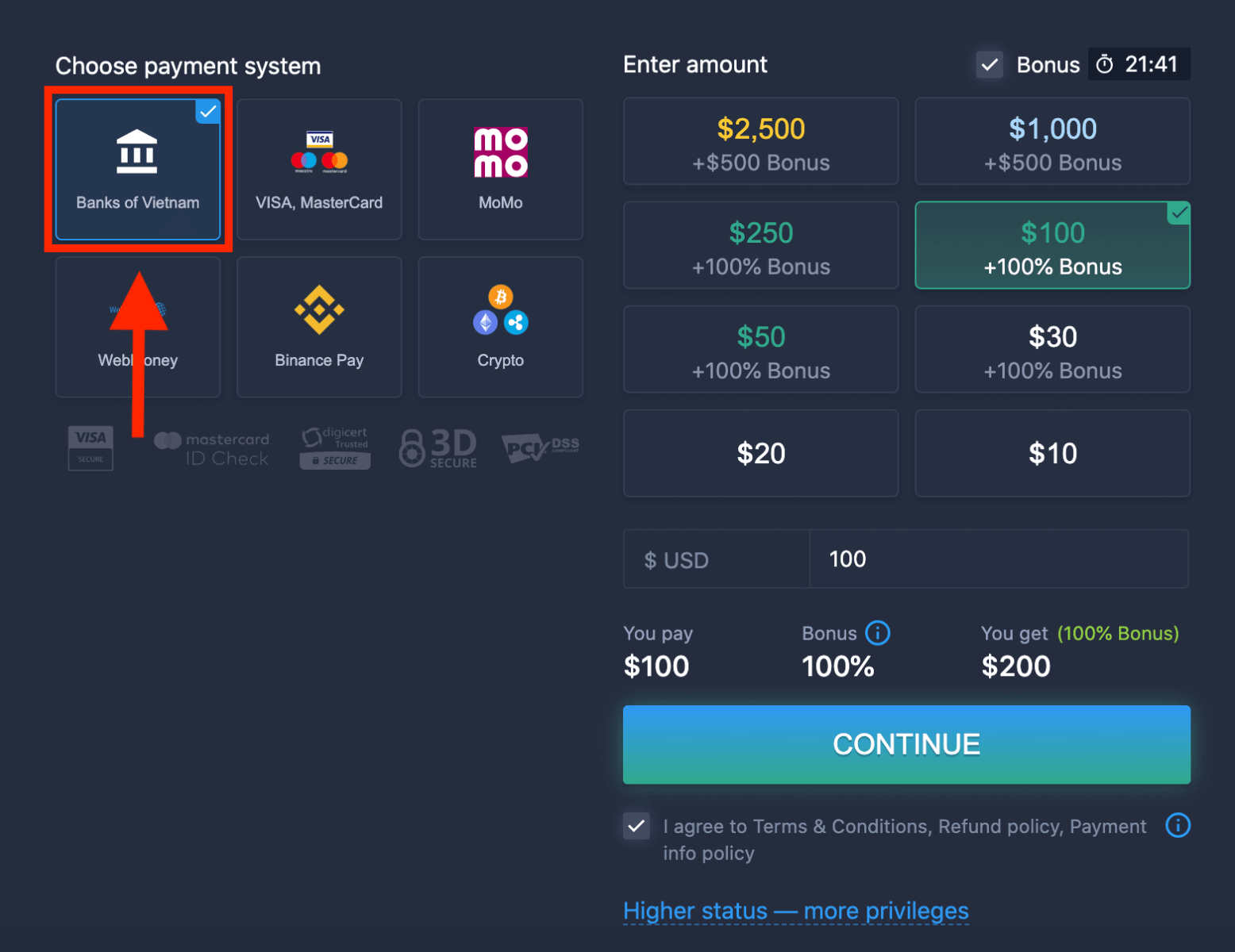
5. Įnešimo sumą galite įvesti rankiniu būdu arba pasirinkti iš sąrašo.
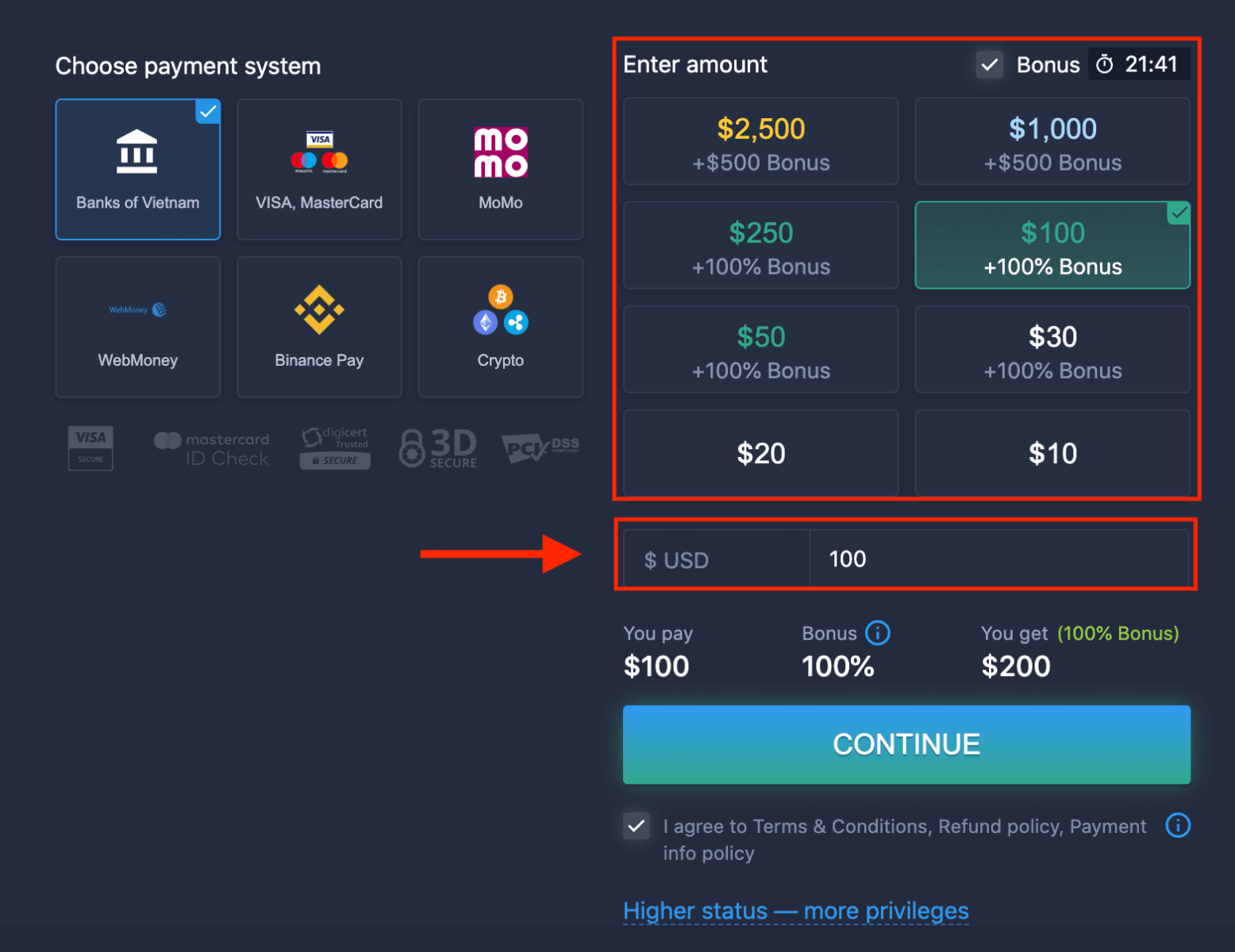
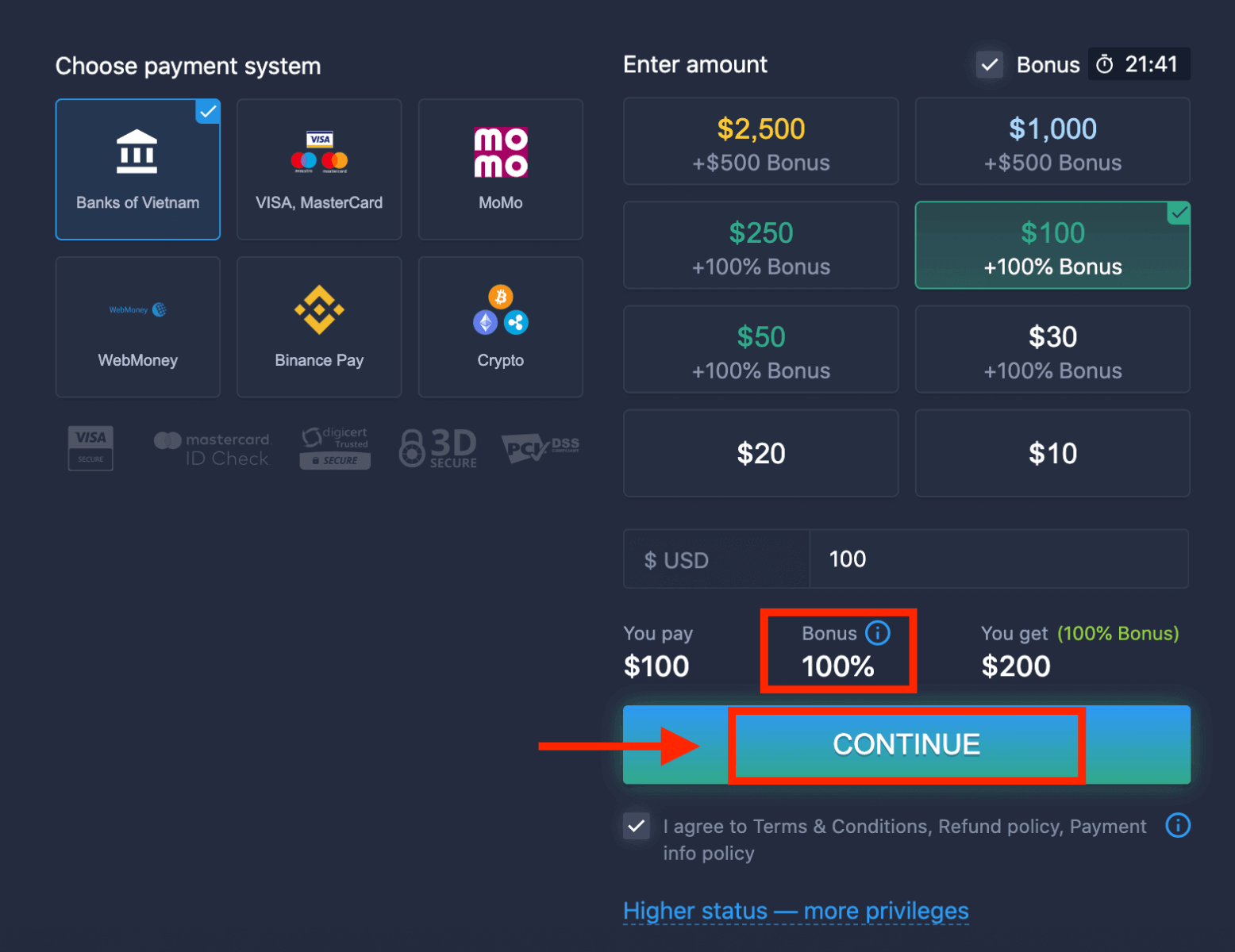
6. Sistema gali pasiūlyti jums įnešimo premiją; pasinaudokite premija, kad padidintumėte įneštą sumą. Po to spustelėkite „TĘSTI“.
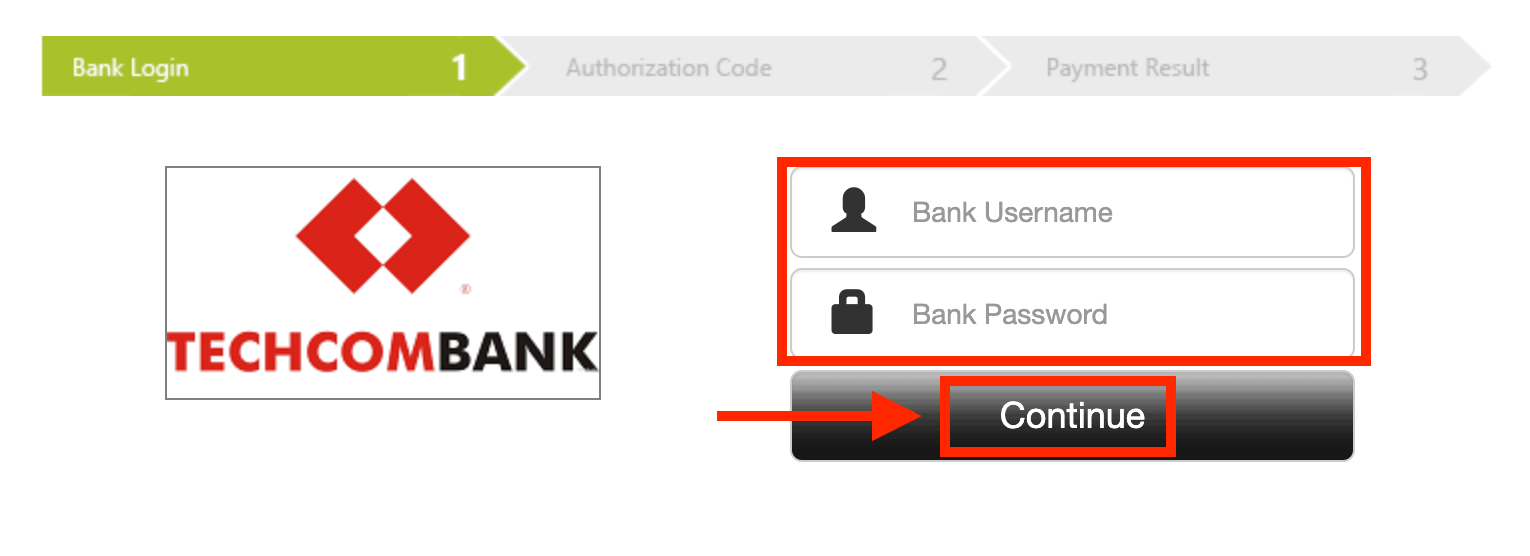
5. Būsite nukreipti į naują puslapį, kuriame turėsite pasirinkti savo banką.
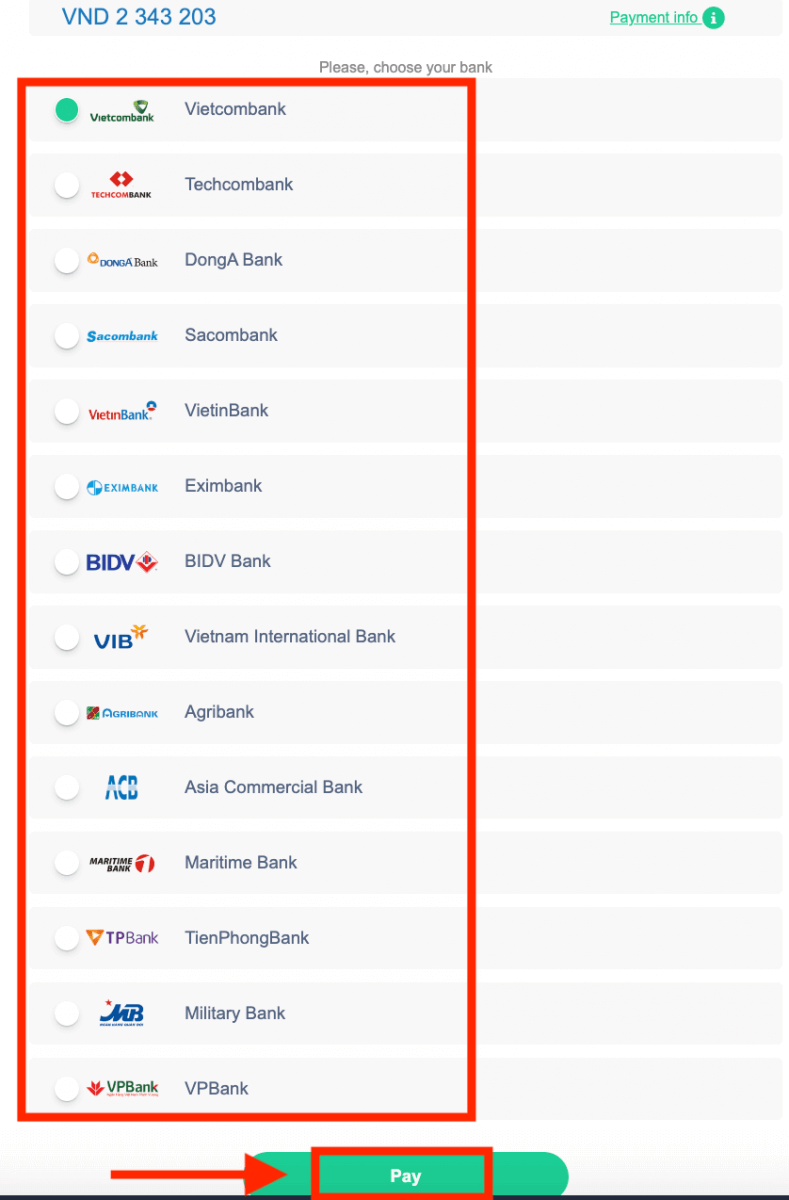
Įveskite reikiamus duomenis, kad pervestumėte pinigus iš savo banko į „ExpertOption“.
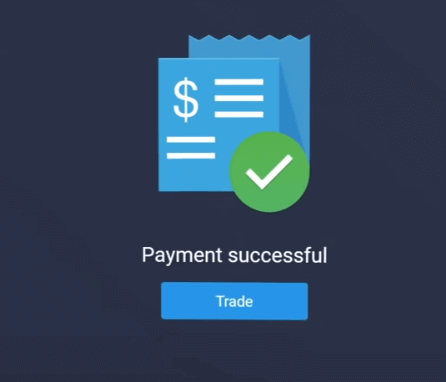
Jei jūsų operacija buvo sėkmingai atlikta, pasirodys patvirtinimo langas ir jūsų lėšos bus akimirksniu įskaitytos į jūsų sąskaitą.
Įneškite įmoką į „ExpertOption“ naudodami elektroninius mokėjimus
1. Apsilankykite „ExpertOption“ svetainėje arba mobiliojoje programėlėje.2. Prisijunkite prie savo prekybos sąskaitos.
3. Viršutiniame kairiajame kampe esančiame meniu spustelėkite „Finansai“ ir spustelėkite „Įmoka“.
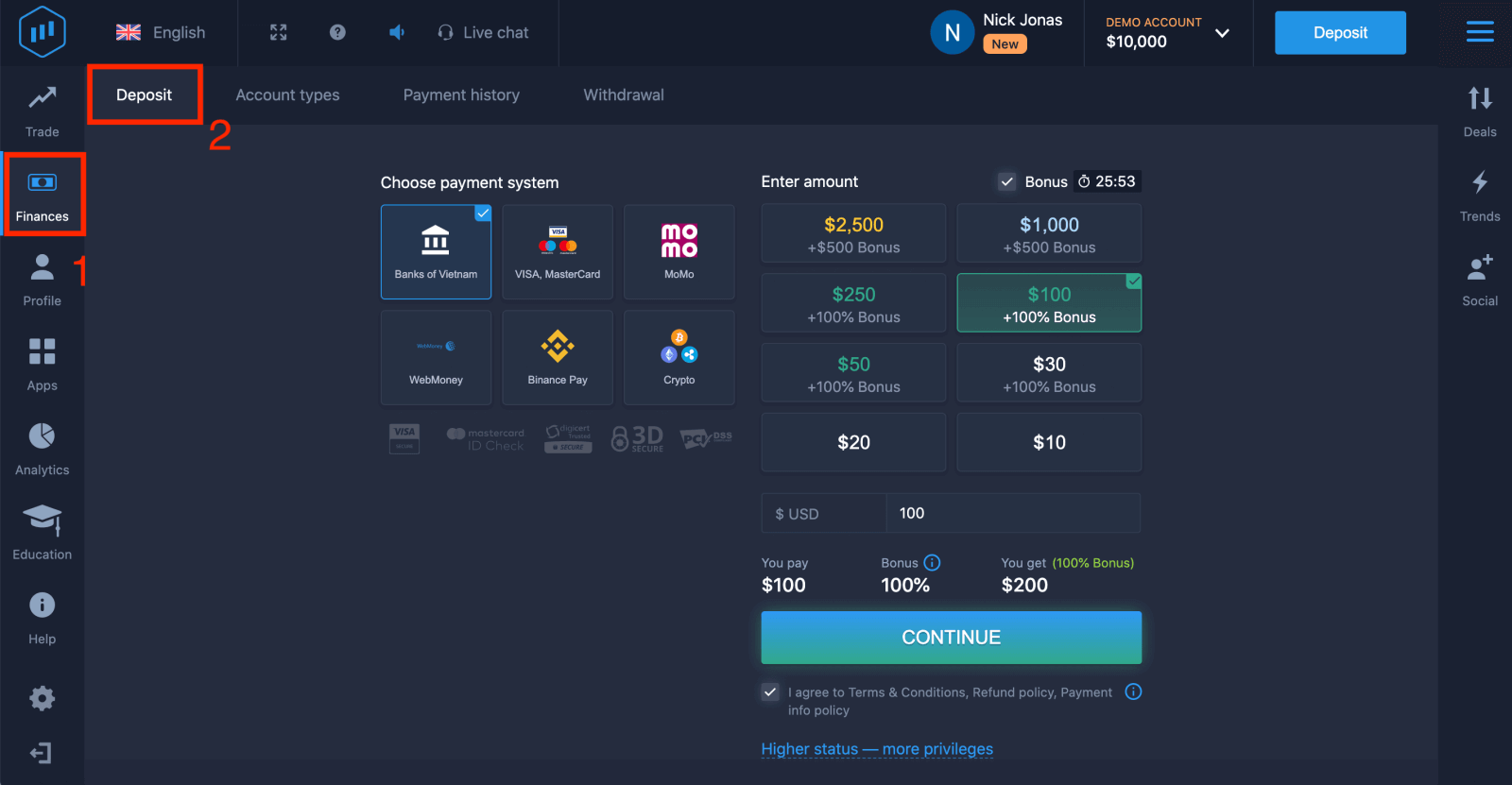 4. Pasirinkite, pavyzdžiui, „WebMoney“.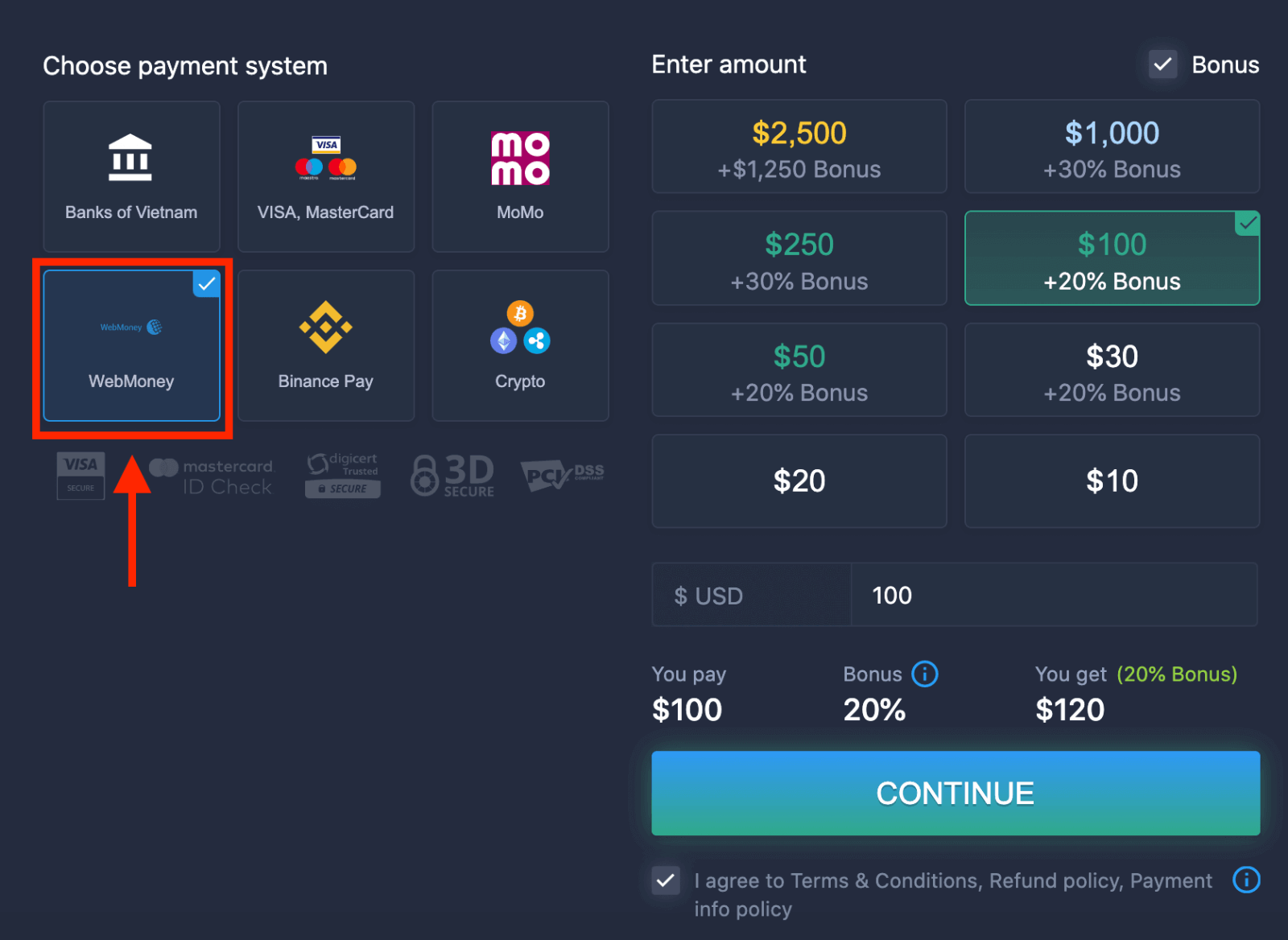
5. Įmokos sumą galite įvesti rankiniu būdu arba pasirinkti ją iš sąrašo.
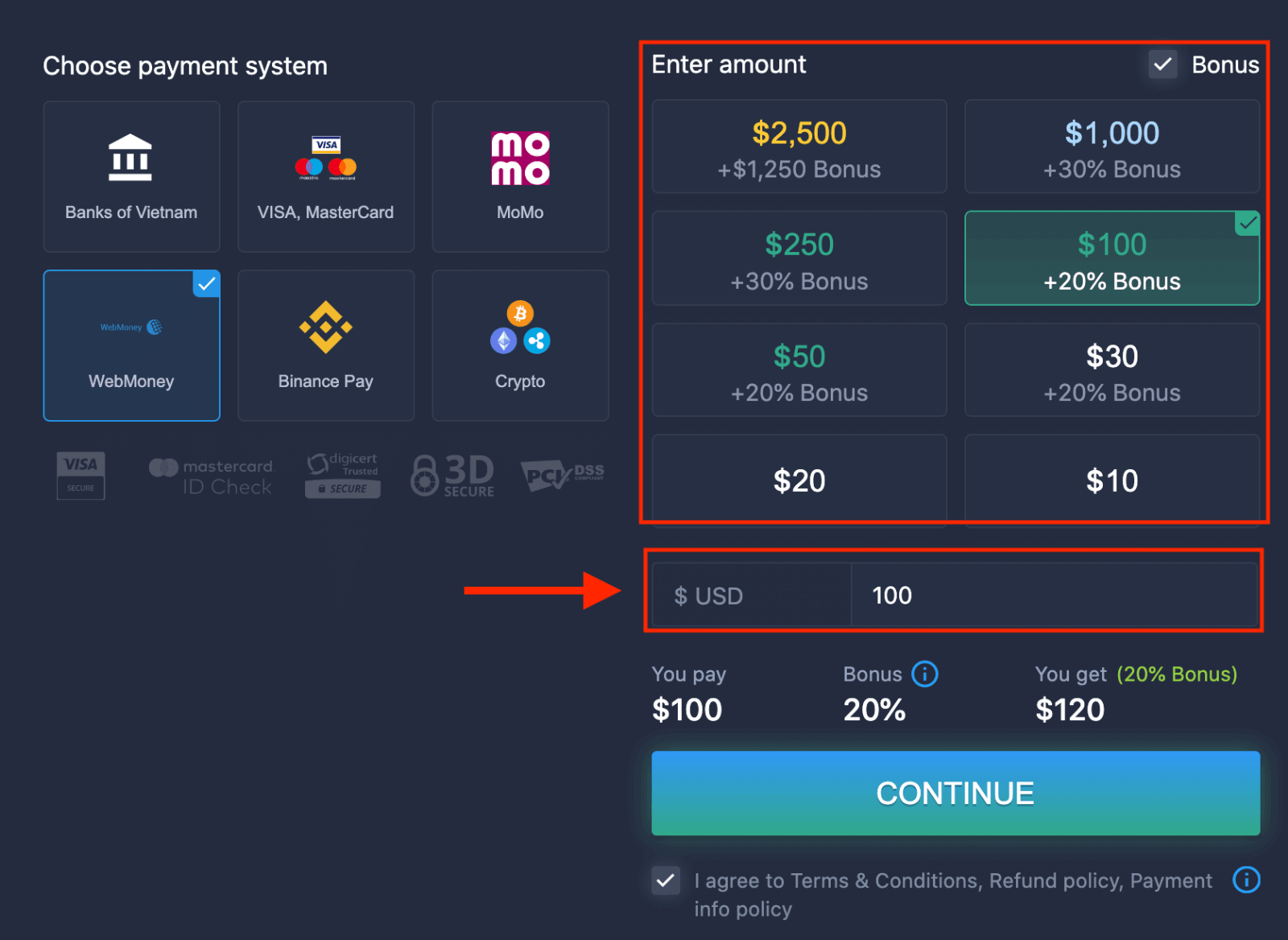
6. Sistema gali pasiūlyti jums įmokos premiją; pasinaudokite premija, kad padidintumėte įmoką. Po to spustelėkite „TĘSTI“.
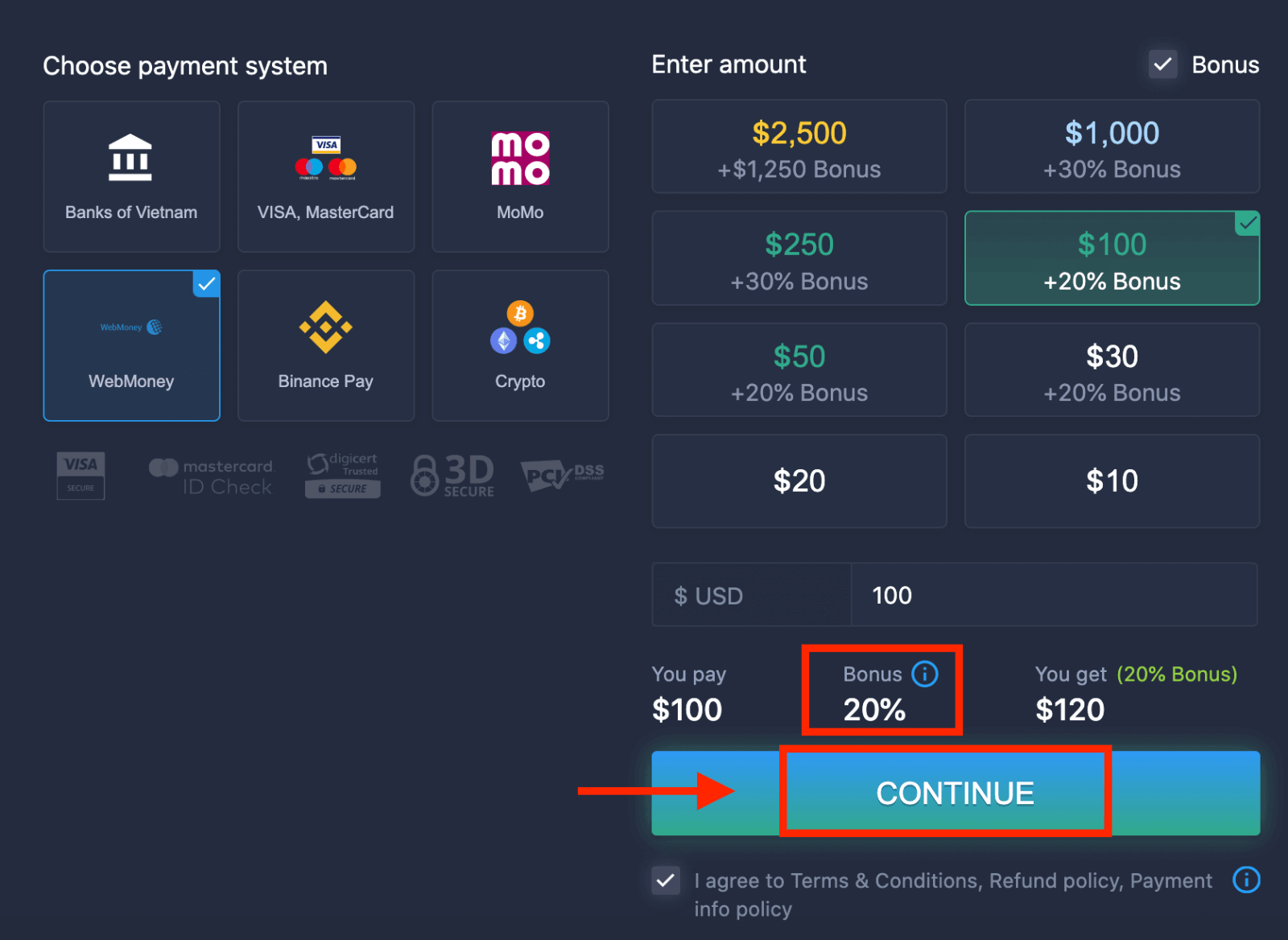 5. Būsite nukreipti į naują puslapį, kuriame turėsite įvesti reikiamus duomenis, kad galėtumėte įnešti pinigų į „ExpertOption“.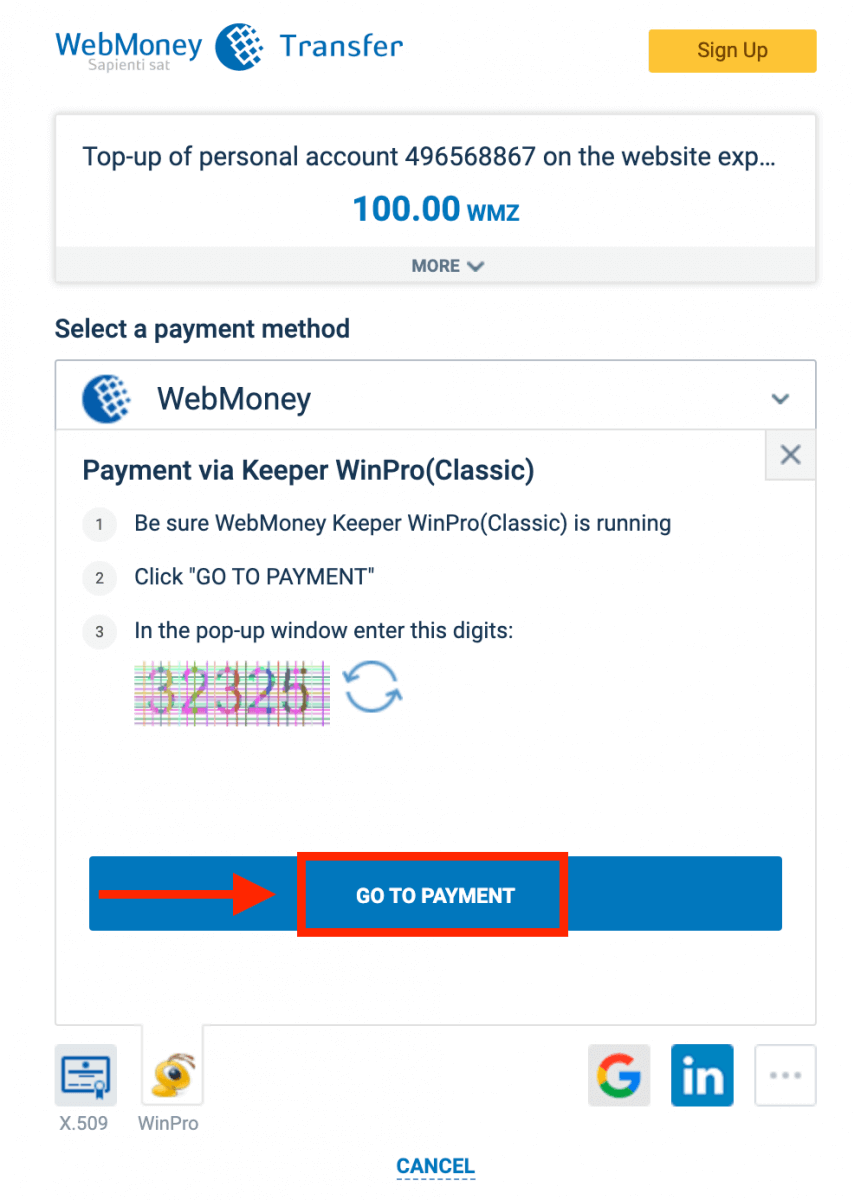
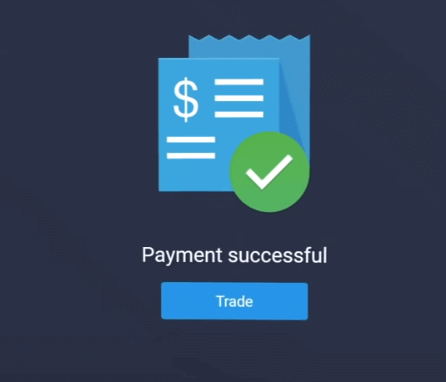
Jei jūsų operacija bus sėkmingai atlikta, pasirodys patvirtinimo langas ir jūsų lėšos bus akimirksniu įskaitytos į jūsų sąskaitą.
Įmokėkite per „ExpertOption“ naudodami kriptovaliutą
1. Apsilankykite „ExpertOption“ svetainėje arba mobiliojoje programėlėje.2. Prisijunkite prie savo prekybos sąskaitos.
3. Kairiajame viršutiniame kampe esančiame meniu spustelėkite „Finansai“ ir spustelėkite „Įnešti“.
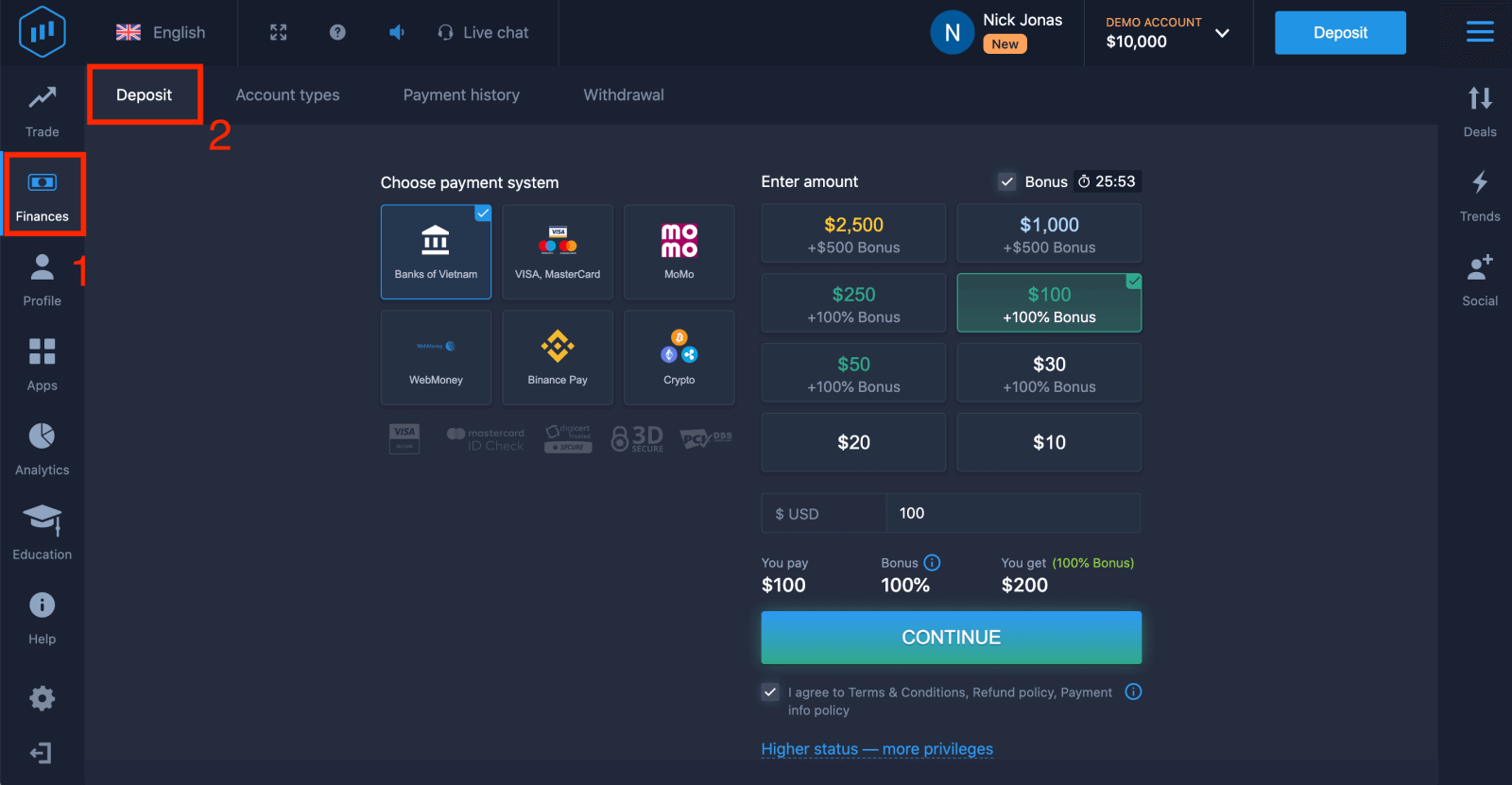 4. Pasirinkite „Kriptovaliuta“ arba „Binance Pay“.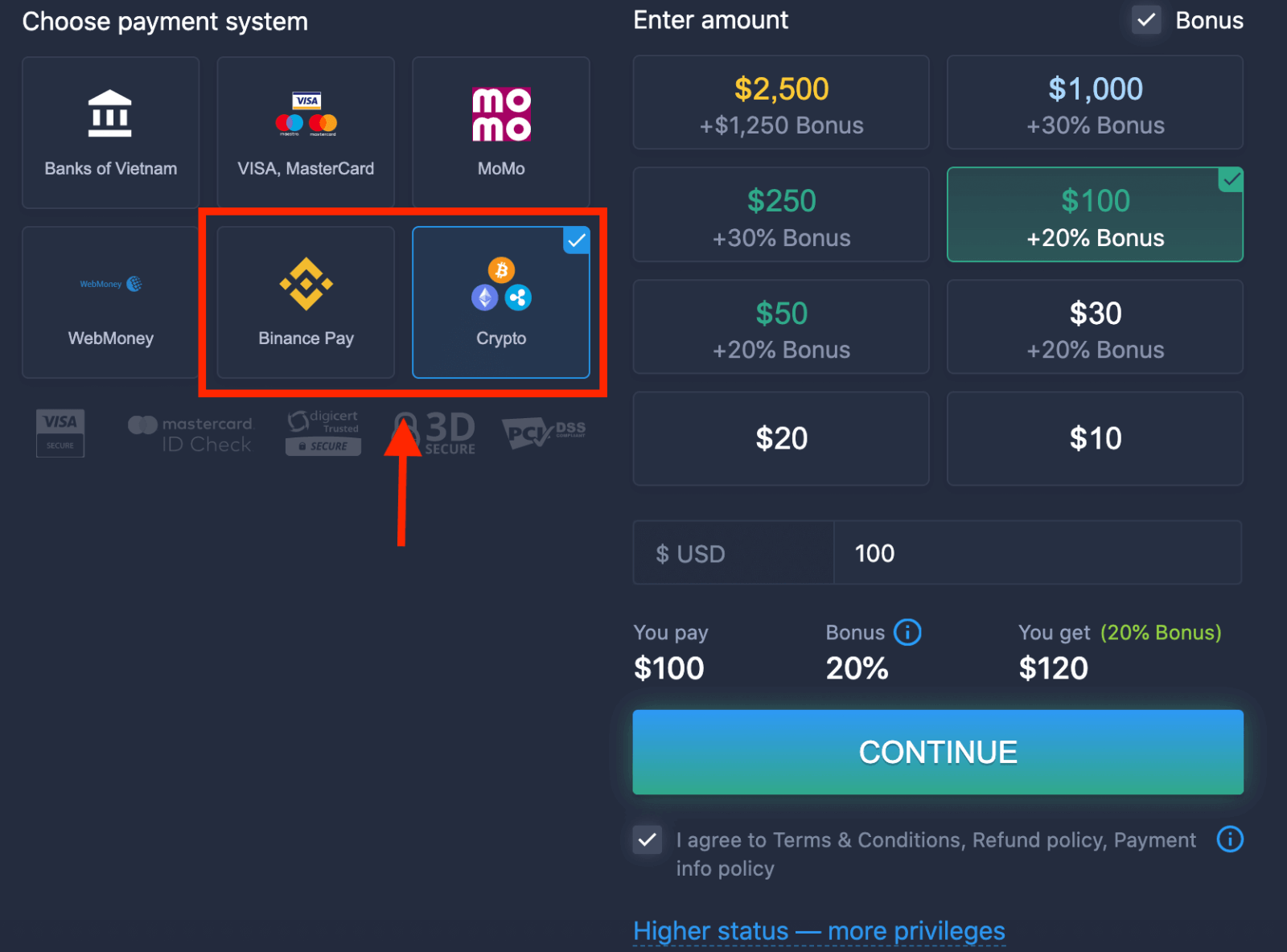
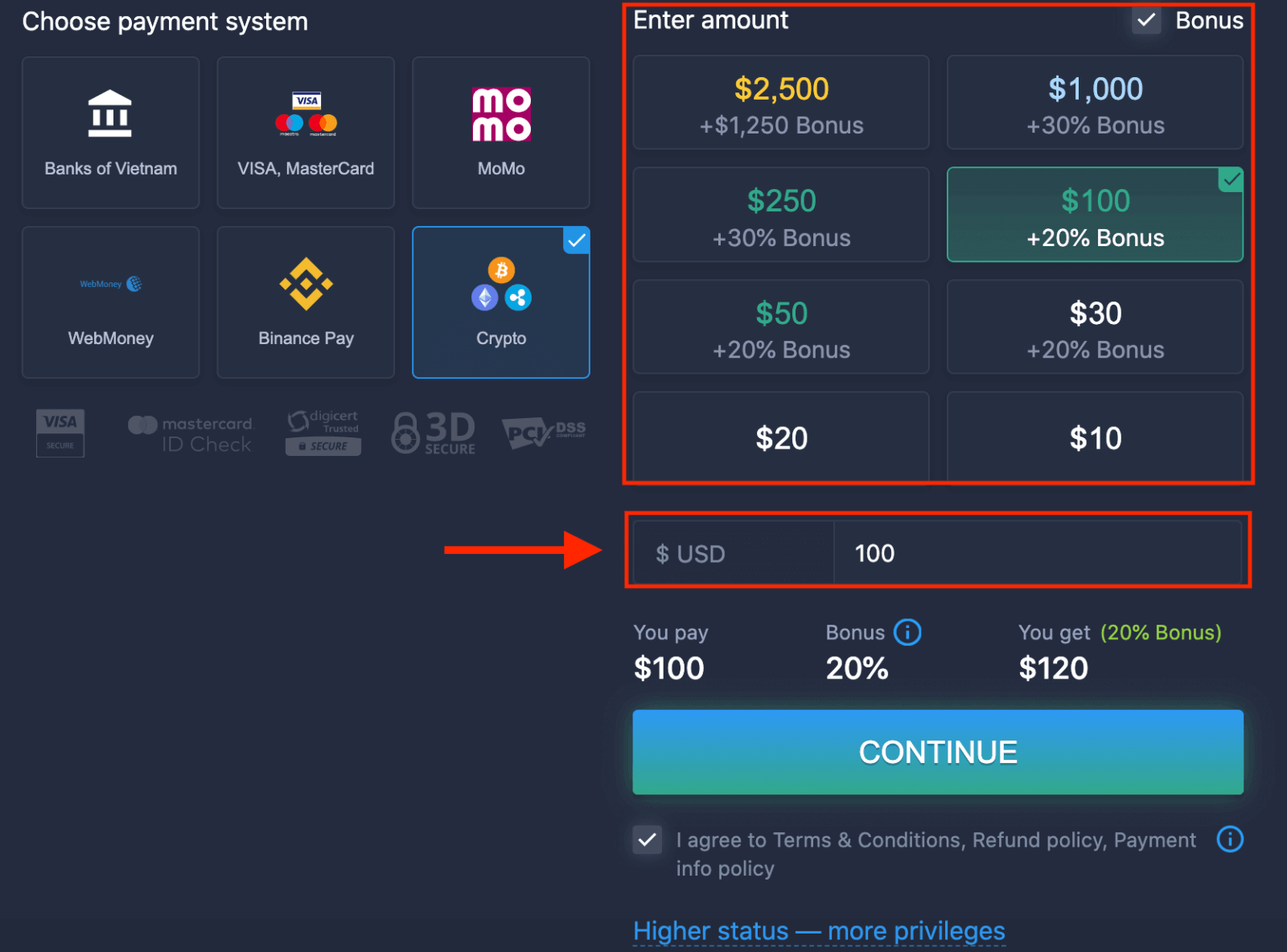
5. Įnešimo sumą galite įvesti rankiniu būdu arba pasirinkti iš sąrašo.
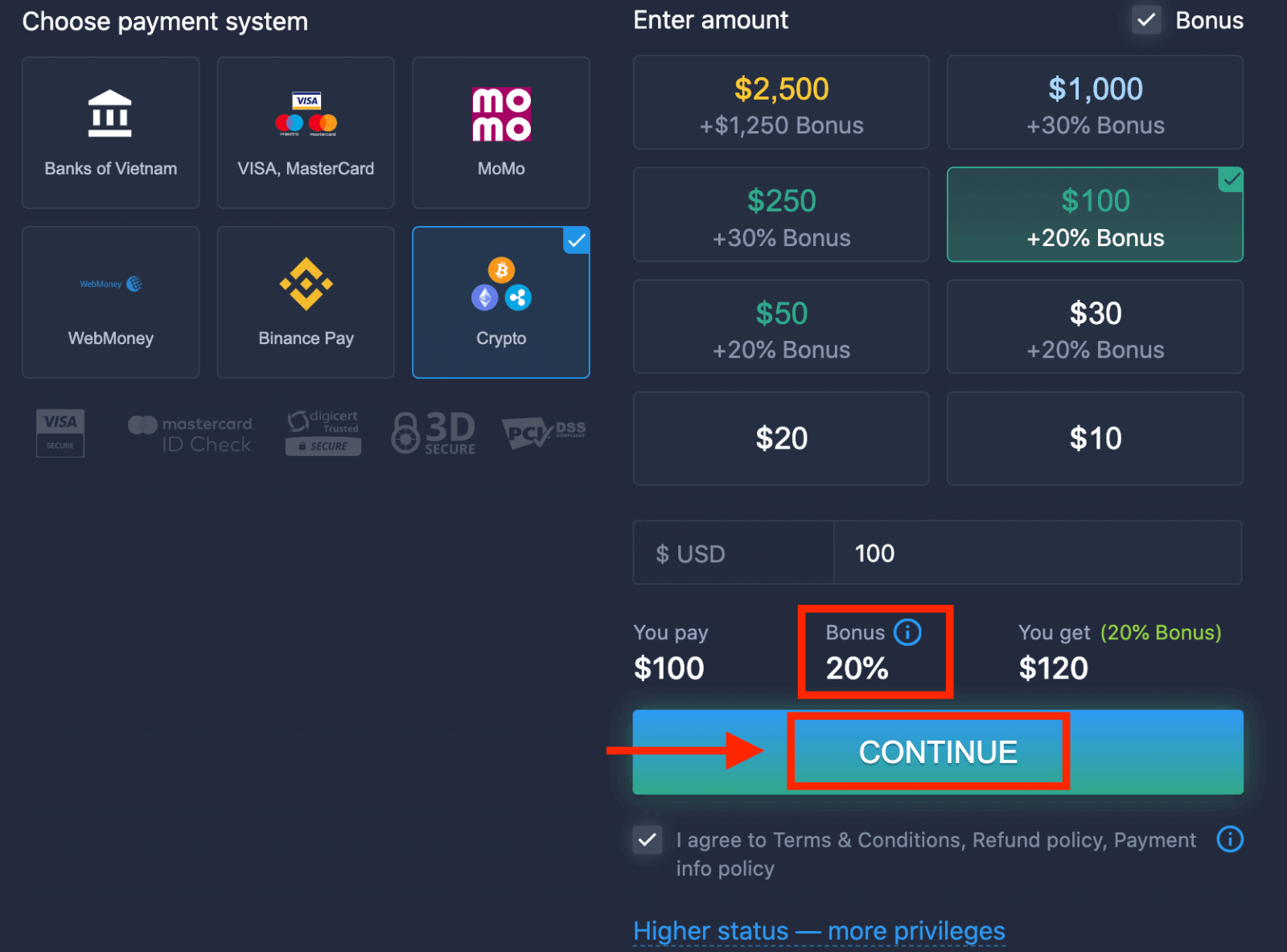
6. Sistema gali pasiūlyti jums įnešimo premiją; pasinaudokite premija, kad padidintumėte įnešimą. Po to spustelėkite „TĘSTI“.
5. Būsite nukreipti į naują puslapį, kuriame galėsite gauti adresą ir išsiųsti tiksliai tą adresą kriptovaliutą.
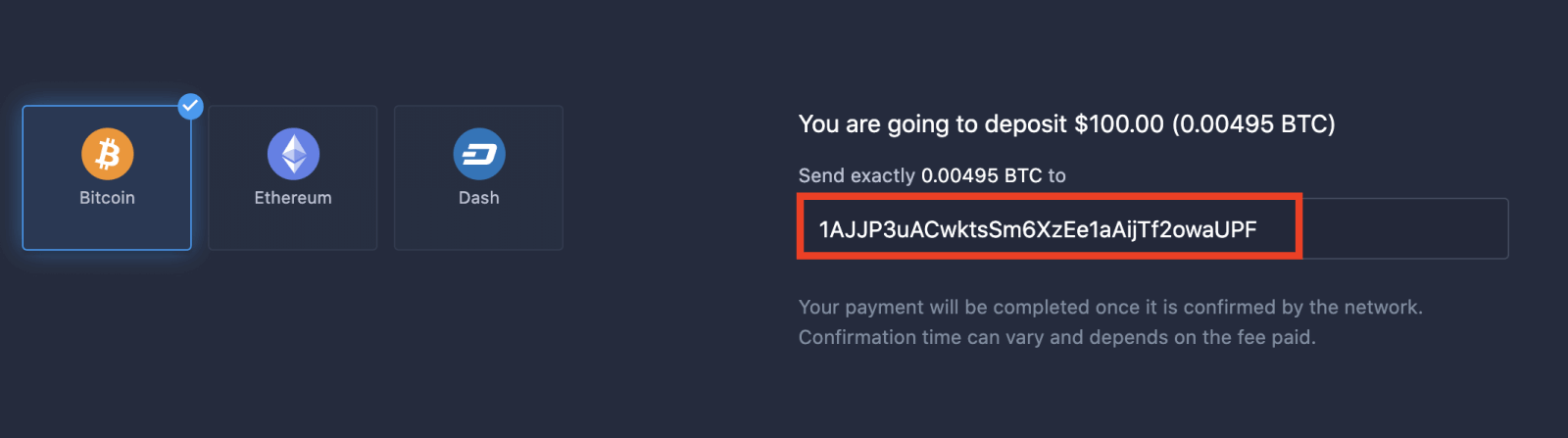
Jūsų mokėjimas bus atliktas, kai jį patvirtins tinklas. Patvirtinimo laikas gali skirtis ir priklauso nuo sumokėto mokesčio.
Aukštesnis statusas – daugiau privilegijų
| Mikro | Pagrindinis | Sidabras | Auksas | Platina | Išskirtinis |
Tiems, kurie nori lengvos pradžios. Pakelkite į aukštesnį lygį, kai būsite pasiruošę. |
Tiems, kurie nori lengvos pradžios. Pakelkite į aukštesnį lygį, kai būsite pasiruošę. | Dauguma mūsų klientų pradeda nuo „Sidabrinės“ sąskaitos. Į kainą įskaičiuotos nemokamos konsultacijos. | Išmanios investicijos prasideda nuo auksinės sąskaitos. Išnaudokite visas savo sąskaitos galimybes su privilegijuotomis funkcijomis. | Mūsų geriausia patirtis ir išskirtinis sąskaitų valdymas rimtiems investuotojams | Dėl papildomos informacijos kreipkitės į savo paskyros valdytoją |
|
nuo 10 USD
|
Išvada: pradėkite užtikrintą prekybą su „ExpertOption“ jau šiandien
„ExpertOption“ sąskaitos atidarymas ir papildymas yra ne tik pirmas žingsnis – tai protingiausias žingsnis link savo finansinės ateities kontrolės. Turėdama saugią, patogią platformą, greitą registracijos procesą ir lanksčias įmokų sąlygas, „ExpertOption“ suteikia jums viską, ko reikia, kad užtikrintai ir efektyviai žengtumėte į prekybos pasaulį.
Nelaukite ir pradėkite kaupti savo prekybos patirtį bei finansinį potencialą. Sukurkite „ExpertOption“ paskyrą, atlikite pirmąjį įnašą ir jau šiandien užtikrintai ženkite į internetinės prekybos pasaulį.