„ExpertOption“ paskyros registracija ir patvirtinimas: veiksmai ir reikalavimai
Parašė

Internetinės prekybos platformos tyrinėtojas ir vadovas
Tyrinėja brokerių platformas ir prekybos sąskaitų sistemas.
Užsiregistruoti ir patvirtinti ExpertOption yra svarbus žingsnis nuo paskyros sukūrimo iki patekimo į tiesiogines rinkas, tačiau daugelis naujų prekiautojų suklumpa dėl neaiškių dokumentų taisyklių, nesutampančių asmens duomenų ar lėto patvirtinimo delsimo. Trūksta laukų, nenuosekli rašyba tarp ID ir banko įrašų ir žemos kokybės nuotraukos yra dažnos atmetimo priežastys; Žinojimas, ką paruošti, sumažina nereikalingus sulaikymus ir padeda greičiau pasiekti pasiruošimą prekybai.
Šioje apžvalgoje suskaidomi „ExpertOption“ registracijos eigos ir patvirtinimo reikalavimai, pateikiami praktiniai patarimai, kaip paruošti priimtiną asmens tapatybės dokumentą (pasą, nacionalinį asmens tapatybės dokumentą arba vairuotojo pažymėjimą), adresą įrodančius dokumentus ir aiškią asmenukę. Rasite failo formato ir nuotraukų kokybės pasiūlymų, įprastų peržiūros terminų, nuoseklių instrukcijų, kaip pakartotinai pateikti po atmetimo, ir gaires, kaip patvirtinimas paveiks indėlius, išėmimus ir prieigą prie paskyros funkcijų, tuo pačiu užtikrinant asmeninių duomenų saugumą prisijungimo metu.
Šioje apžvalgoje suskaidomi „ExpertOption“ registracijos eigos ir patvirtinimo reikalavimai, pateikiami praktiniai patarimai, kaip paruošti priimtiną asmens tapatybės dokumentą (pasą, nacionalinį asmens tapatybės dokumentą arba vairuotojo pažymėjimą), adresą įrodančius dokumentus ir aiškią asmenukę. Rasite failo formato ir nuotraukų kokybės pasiūlymų, įprastų peržiūros terminų, nuoseklių instrukcijų, kaip pakartotinai pateikti po atmetimo, ir gaires, kaip patvirtinimas paveiks indėlius, išėmimus ir prieigą prie paskyros funkcijų, tuo pačiu užtikrinant asmeninių duomenų saugumą prisijungimo metu.
Kaip užregistruoti paskyrą „ExpertOption“
Pradėkite prekybą „ExpertOption“ platformoje vienu paspaudimu
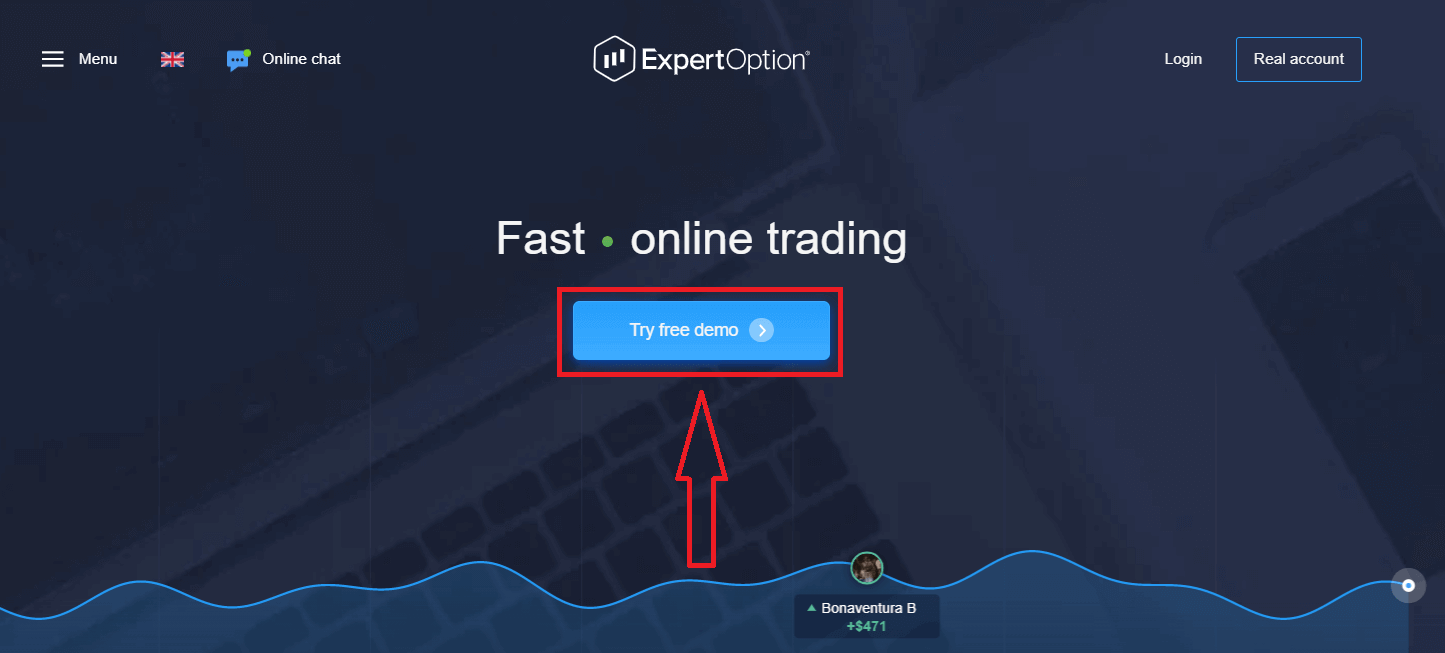
Registracija platformoje paprasta: tereikia kelių paspaudimų. Norėdami atidaryti prekybos sąsają vienu spustelėjimu, spustelėkite mygtuką „Išbandyti nemokamą demonstracinę versiją“.
Tai nukreips jus į demonstracinės prekybos puslapį, kuriame galėsite pradėti prekiauti su 10 000 USD demonstracinėje sąskaitoje.
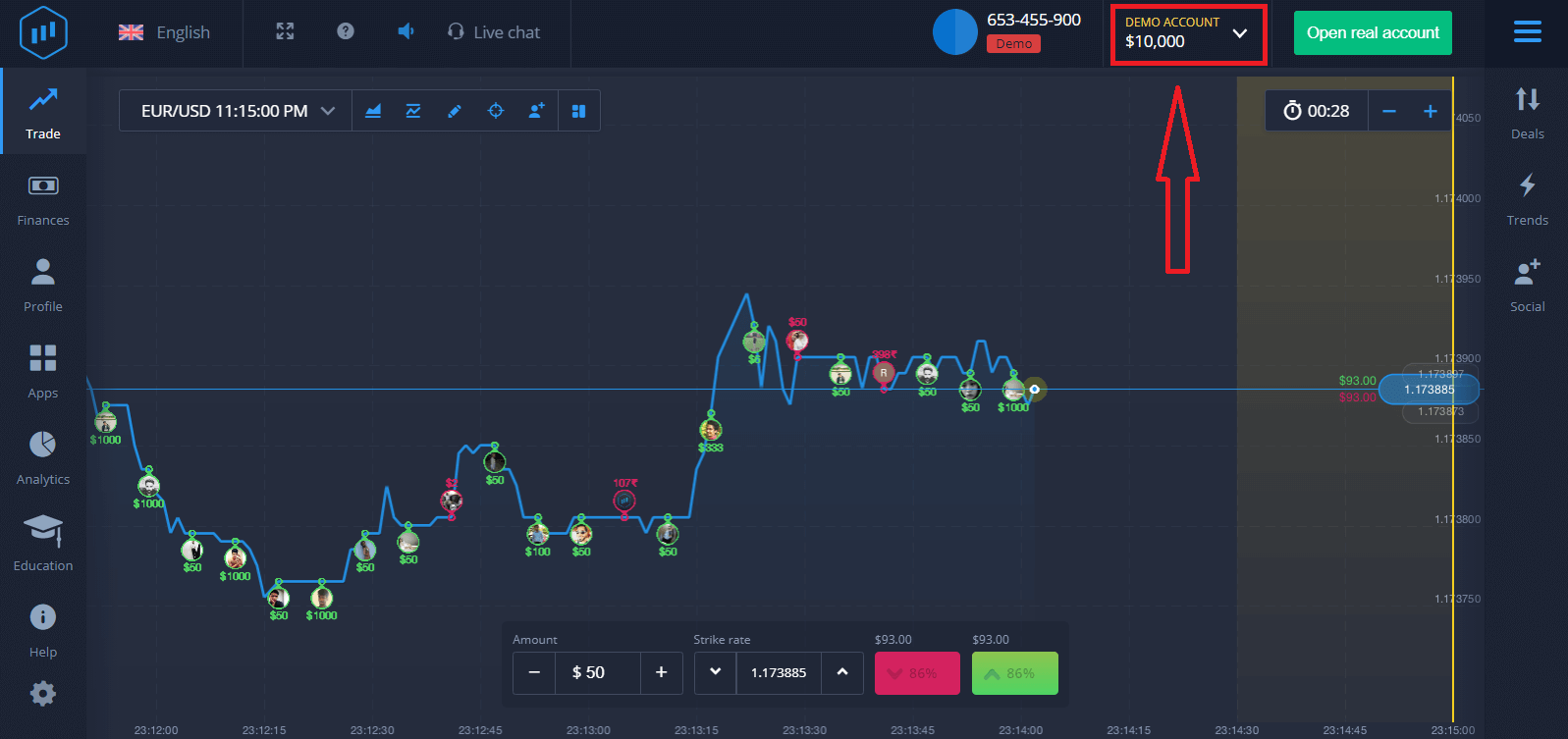 Norėdami toliau naudotis sąskaita, išsaugokite prekybos rezultatus ir prekiaukite realioje sąskaitoje. Spustelėkite „Atidaryti realią sąskaitą“, kad sukurtumėte „ExpertOption“ paskyrą.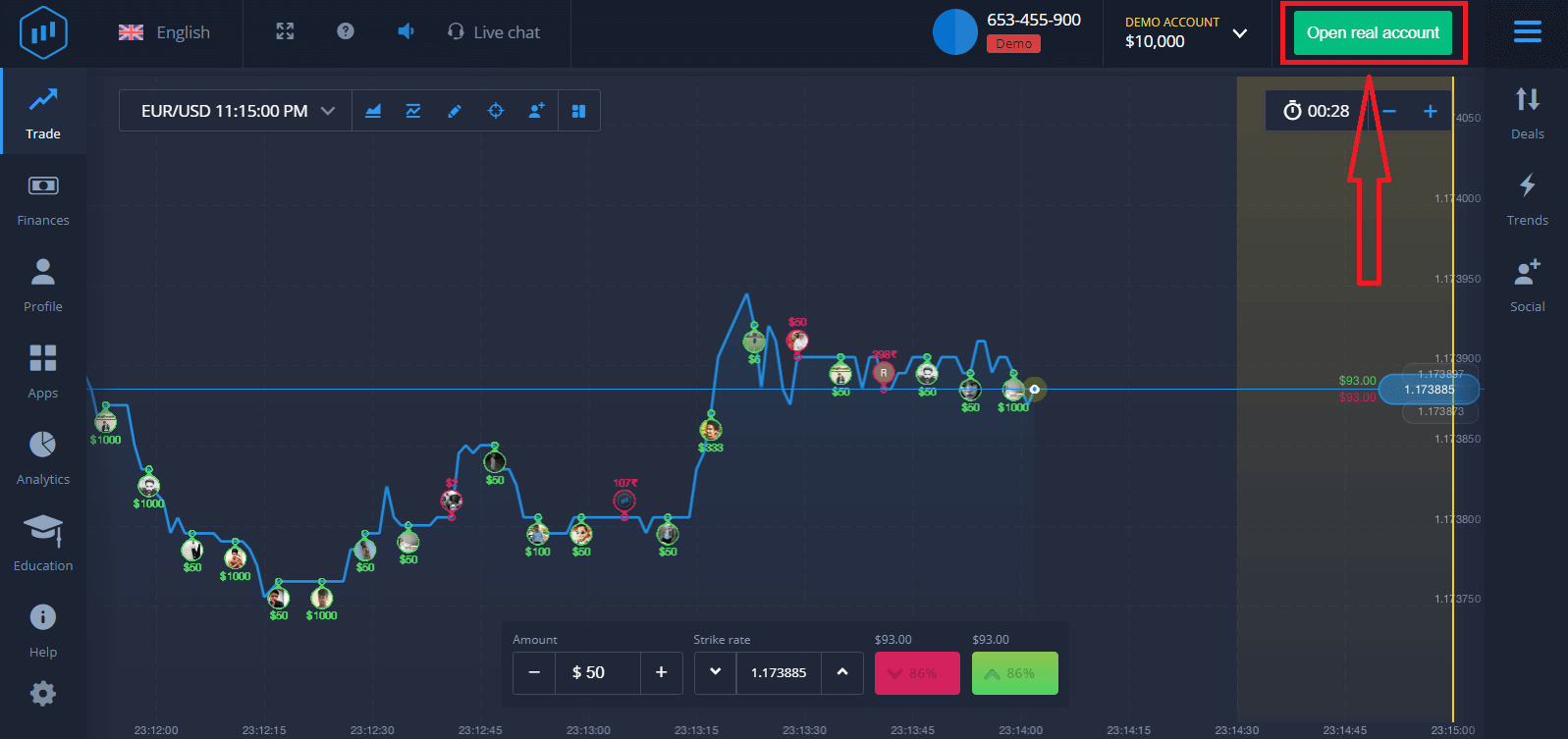
Yra trys galimi variantai: prisiregistruoti naudojant el. pašto adresą, „Facebook“ paskyrą arba „Google“ paskyrą, kaip parodyta toliau. Viskas, ką jums reikia padaryti, tai pasirinkti bet kurį tinkamą metodą ir susikurti slaptažodį.
Kaip užregistruoti „ExpertOption“ paskyrą naudojant el. pašto adresą
1. Paskyrą platformoje galite susikurti spustelėdami mygtuką „ Tikroji sąskaita “, esantį viršutiniame dešiniajame kampe. 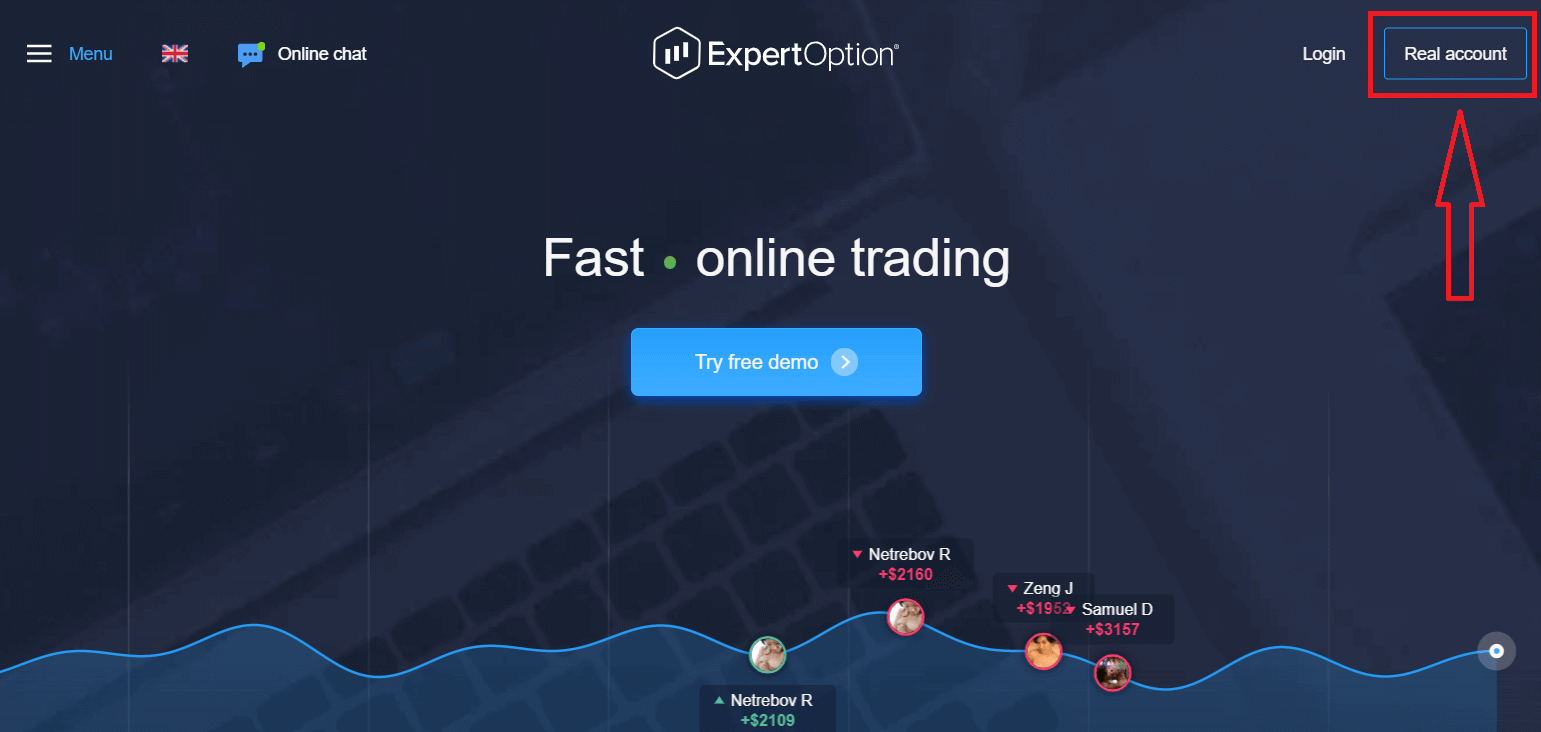
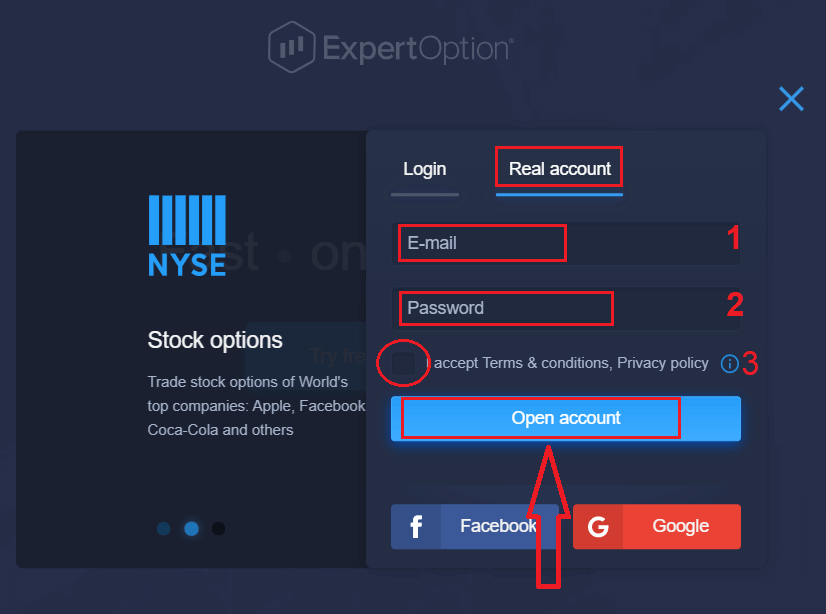
2. Norėdami užsiregistruoti, užpildykite visą reikiamą informaciją ir spustelėkite „Atidaryti sąskaitą“.
- Įveskite galiojantį el. pašto adresą.
- Sukurkite stiprų slaptažodį.
- Taip pat turėtumėte perskaityti „Sąlygas ir nuostatas“ ir jas patikrinti.
Sveikiname! Sėkmingai užsiregistravote. Norėdami pradėti prekiauti realioje sąskaitoje, turite investuoti į savo sąskaitą (minimali įmoka yra 10 USD).
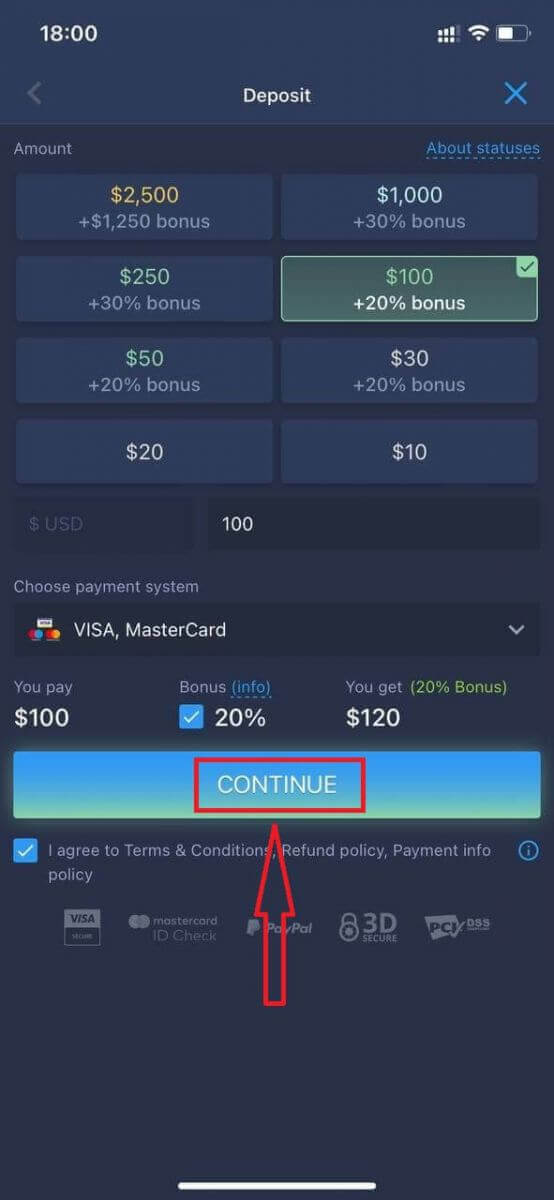
Kaip atlikti įmoką „ExpertOption“?
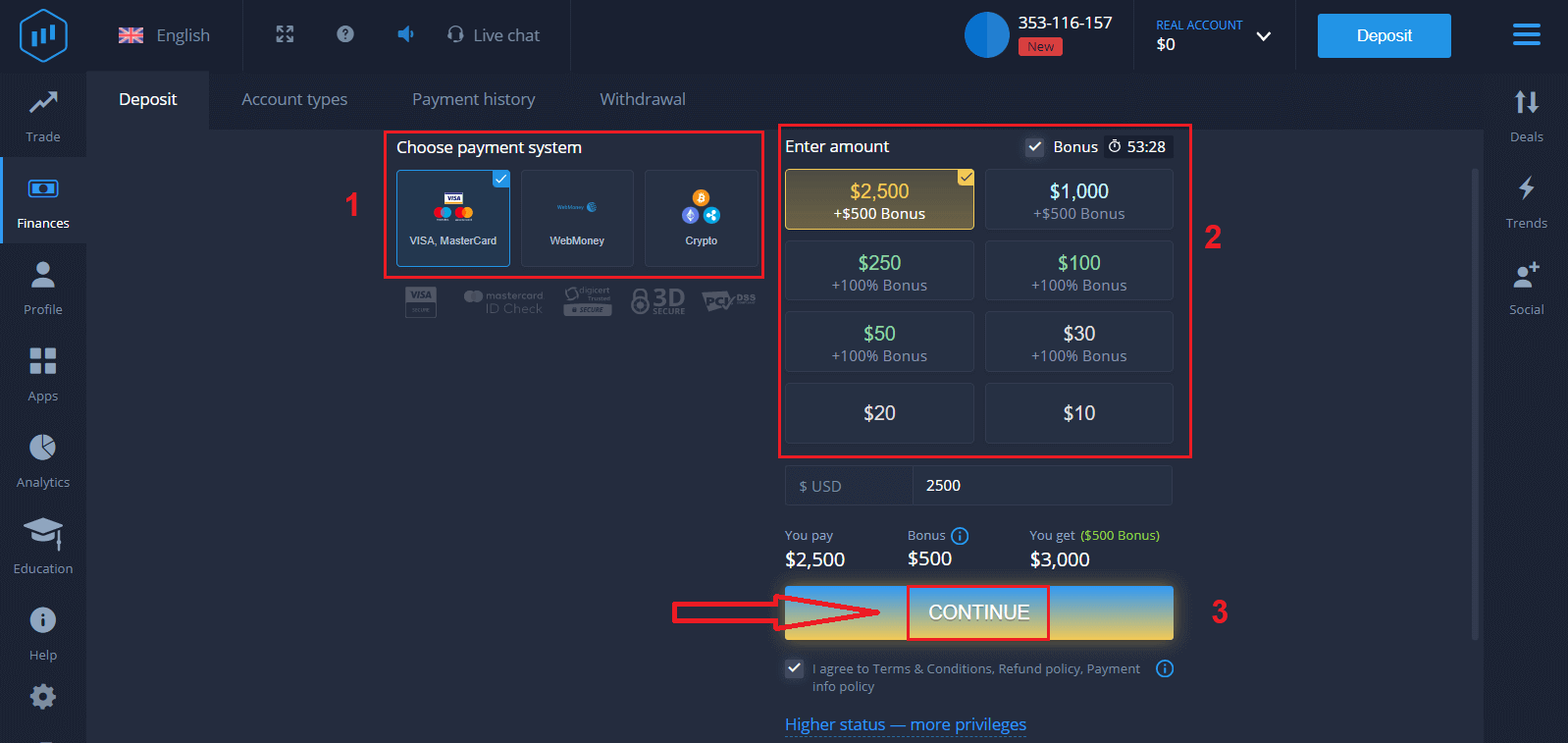
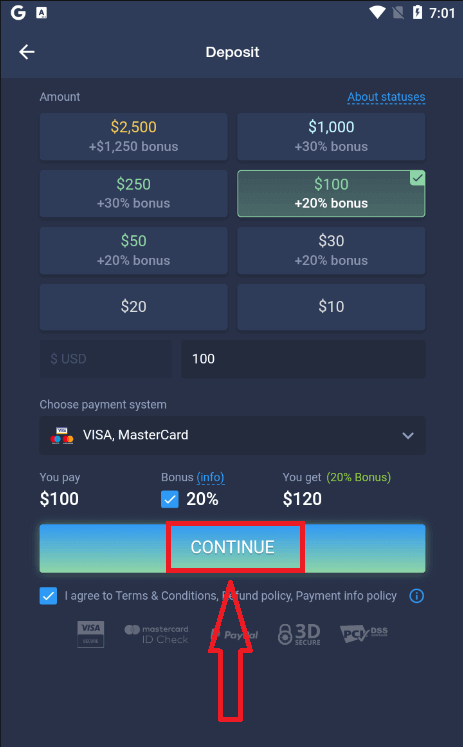
Įveskite kortelės duomenis ir spustelėkite „Pridėti lėšų...“
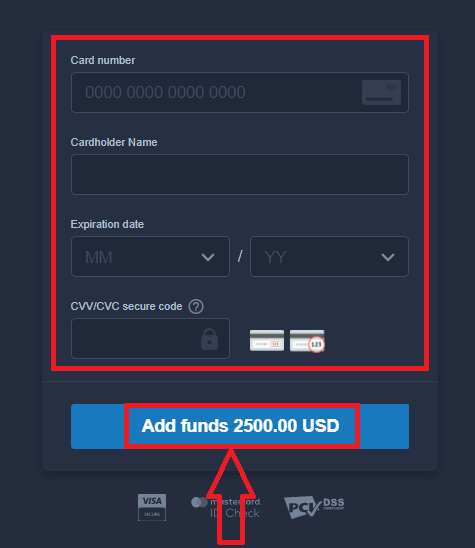
. Dabar, sėkmingai įnešę įmoką, galite prekiauti realioje sąskaitoje.
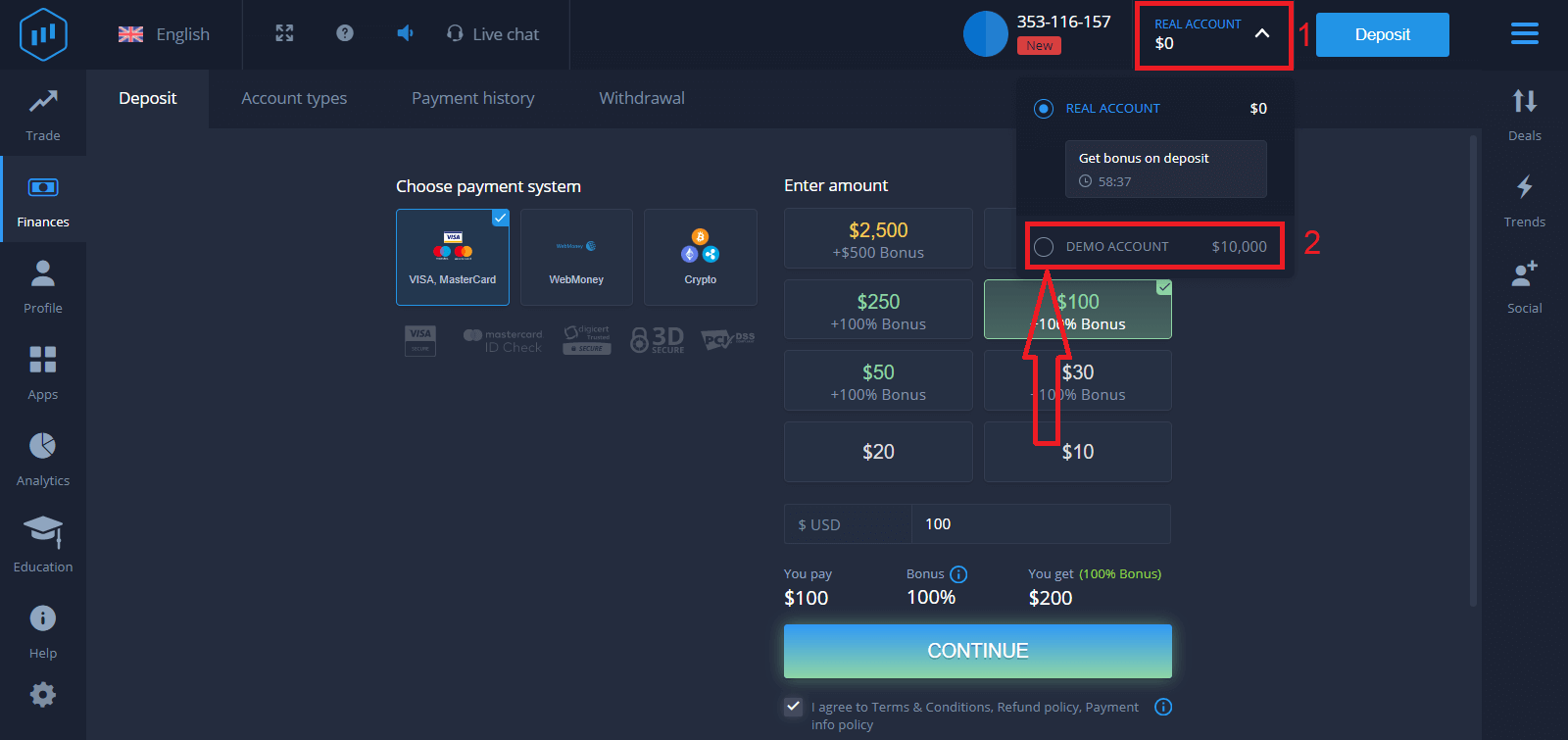
Jei norite naudoti demonstracinę sąskaitą, spustelėkite „TIKRA SĄSKAITA“ ir pasirinkite „DEMONSTRACINĖ SĄSKAITA“, kad pradėtumėte prekiauti su 10 000 USD demonstracinėje sąskaitoje. Demonstracinė sąskaita – tai įrankis, skirtas susipažinti su platforma, praktikuoti prekybos įgūdžius su įvairiais aktyvais ir išbandyti naują mechaniką realaus laiko grafike be rizikos.
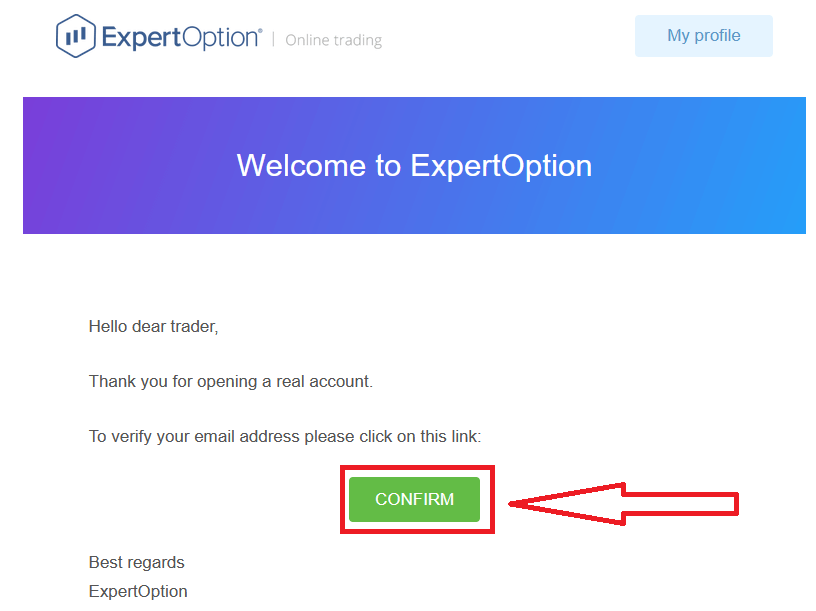
Galiausiai, kai prisijungsite prie savo el. pašto, „ExpertOption“ atsiųs jums patvirtinimo el. laišką. Spustelėkite mygtuką tame laiške, kad suaktyvintumėte savo paskyrą. Taigi, baigsite registraciją ir paskyros aktyvavimą.
Kaip užregistruoti „ExpertOption“ paskyrą naudojant „Facebook“
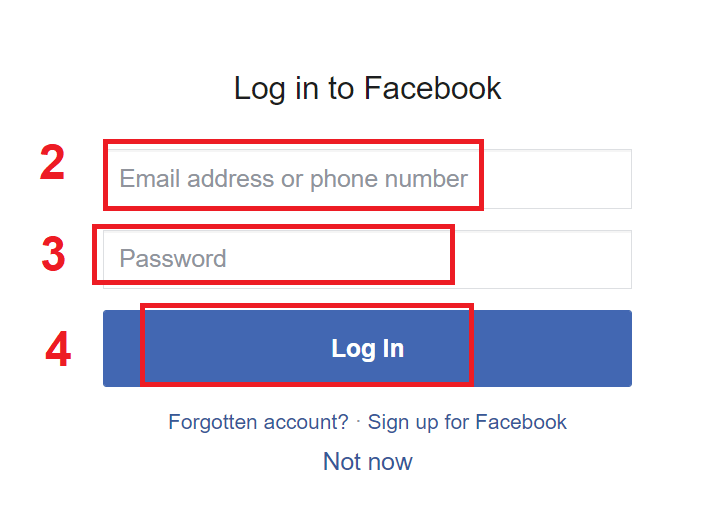
Taip pat galite atidaryti paskyrą naudodami „Facebook“ paskyrą, ir tai galite padaryti vos keliais paprastais žingsniais:1. Patikrinkite „Sąlygas ir nuostatas“ ir spustelėkite „Facebook“ mygtuką
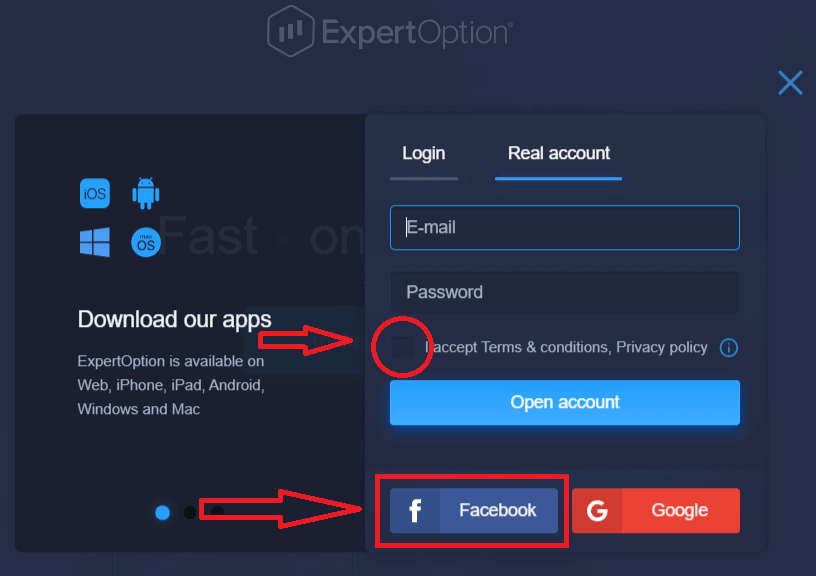
. 2. Atsidarys „Facebook“ prisijungimo langas, kuriame turėsite įvesti savo el. pašto adresą, kurį naudojote registruodamiesi „Facebook“.
3. Įveskite slaptažodį iš savo „Facebook“ paskyros
. 4. Spustelėkite „Prisijungti“.
Spustelėjus mygtuką „Prisijungti“, „ExpertOption“ paprašys prieigos prie: jūsų vardo, profilio nuotraukos ir el. pašto adreso. Spustelėkite „Tęsti...“.
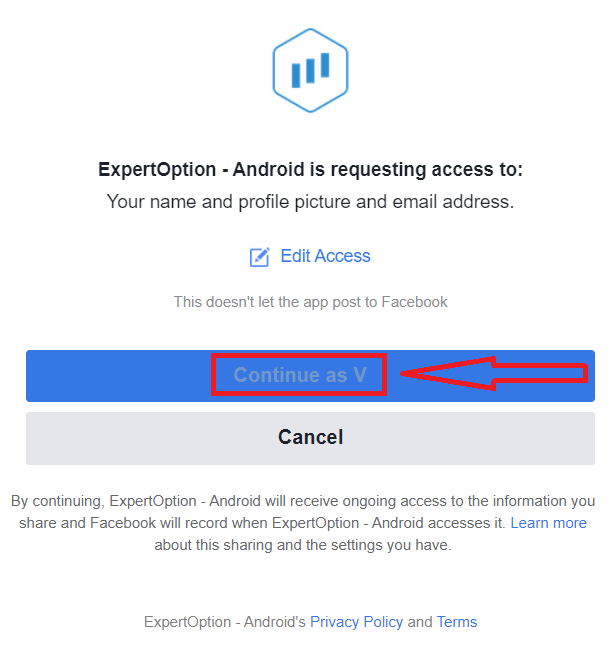
Po to būsite automatiškai nukreipti į „ExpertOption“ platformą.
Kaip užregistruoti „ExpertOption“ paskyrą naudojant „Google“
1. Norėdami prisiregistruoti naudodami „Google“ paskyrą, peržiūrėkite „Sąlygas ir nuostatas“ ir spustelėkite atitinkamą mygtuką registracijos formoje. 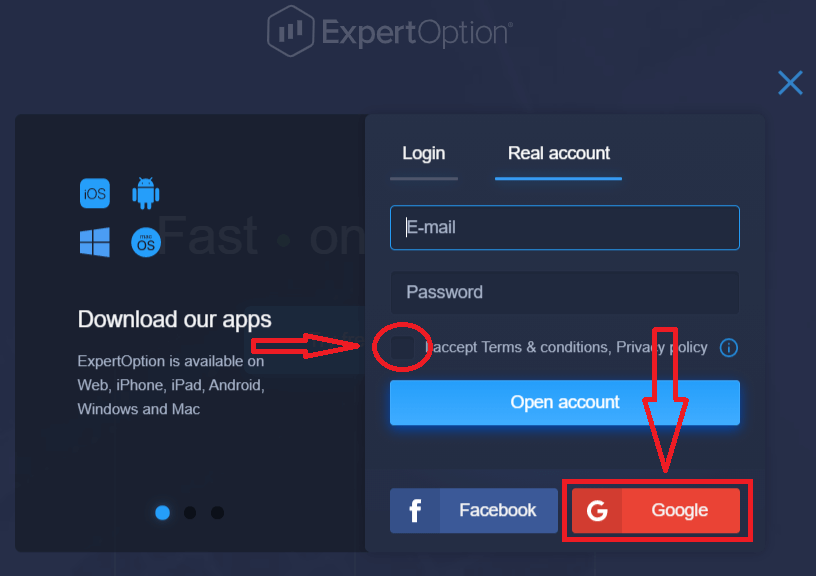
2. Naujai atsidariusiame lange įveskite savo telefono numerį arba el. pašto adresą ir spustelėkite „Toliau“.
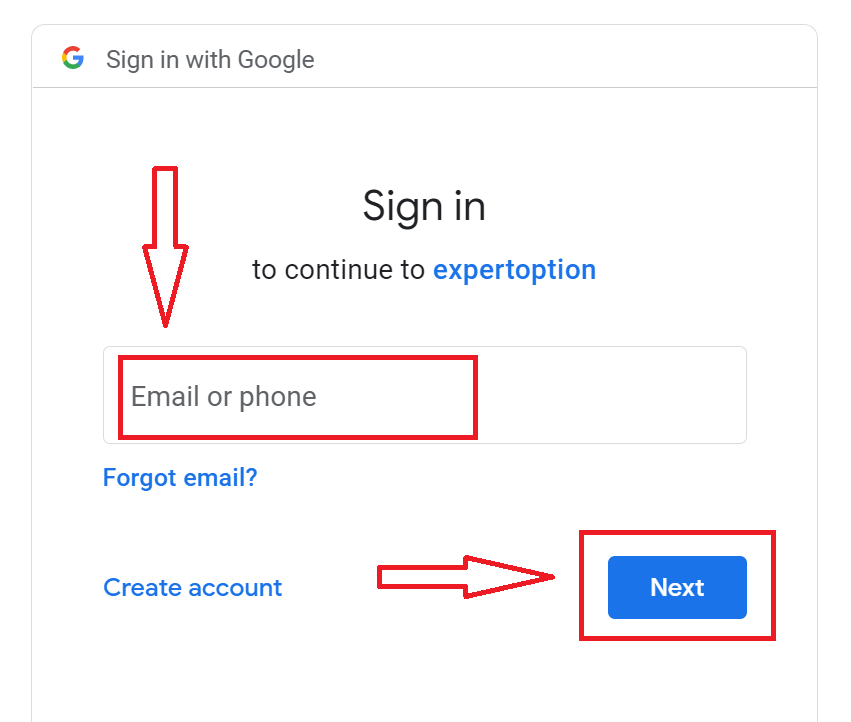
3. Tada įveskite savo „Google“ paskyros slaptažodį ir spustelėkite „Toliau“.
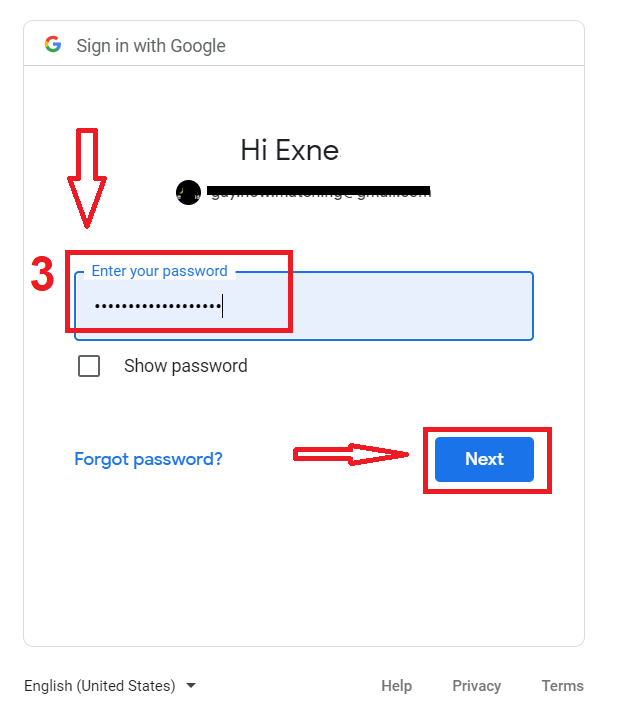
Po to vykdykite instrukcijas, atsiųstas iš paslaugos į jūsų el. pašto adresą.
Registruokite paskyrą „ExpertOption iOS“ programėlėje
Jei turite „iOS“ mobilųjį įrenginį, turėsite atsisiųsti oficialią „ExpertOption“ mobiliąją programėlę iš „App Store“ arba čia . Tiesiog ieškokite programėlės „ExpertOption - Mobile Trading“ ir atsisiųskite ją į savo „iPhone“ arba „iPad“.Mobilioji prekybos platformos versija yra visiškai tokia pati kaip ir žiniatinklio versija. Todėl nekils jokių problemų prekiaujant ir pervedant lėšas.
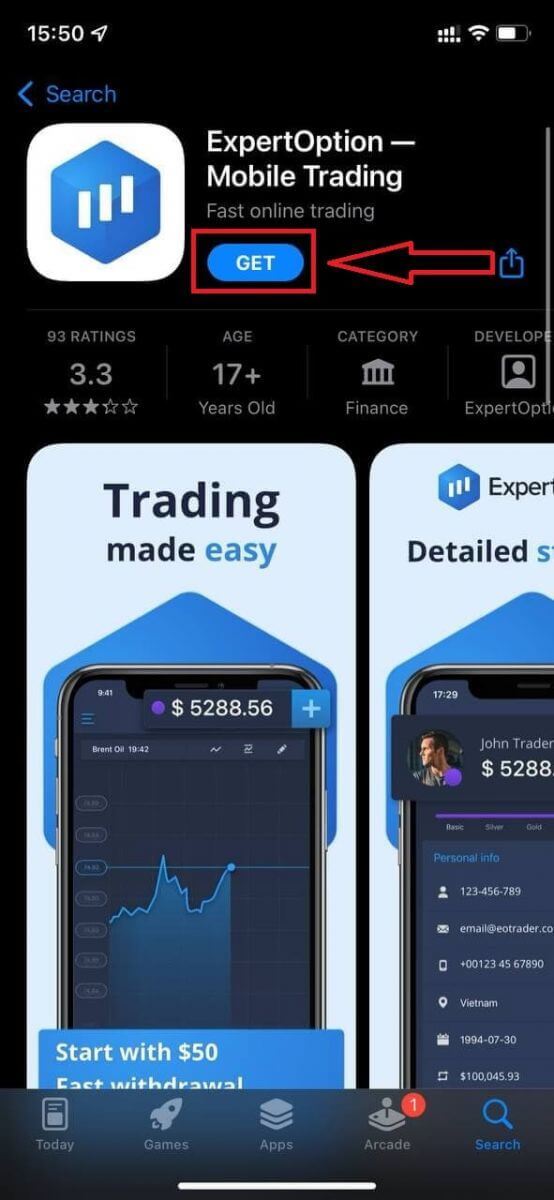
Po to atidarykite „ExpertOption“ programėlę ir pamatysite prekybos platformą. Spustelėkite „Pirkti“ arba „Parduoti“, kad nuspėtumėte, kur judės grafikas.
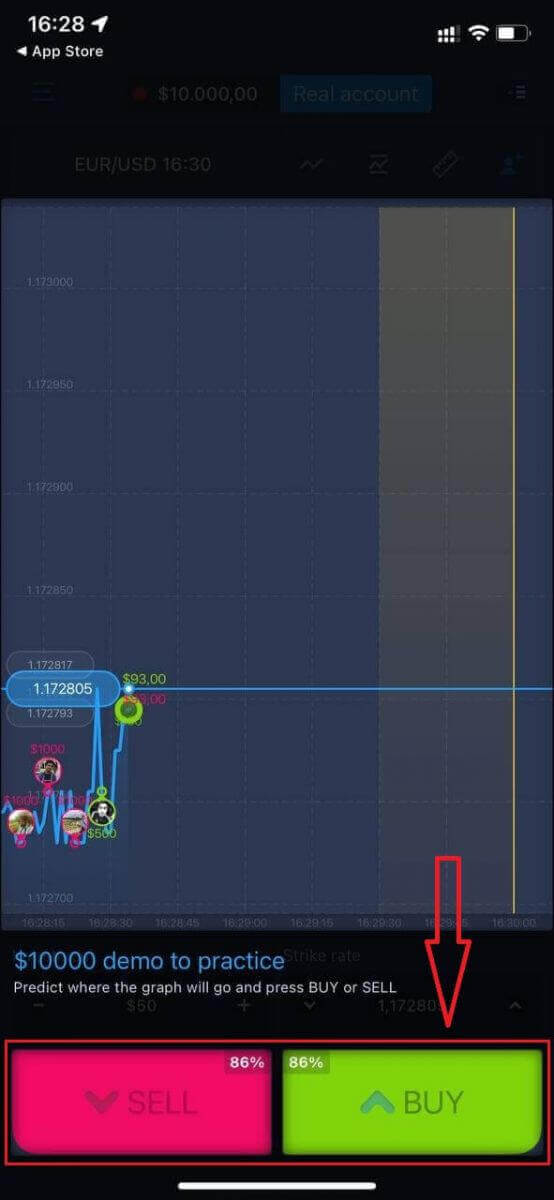
Dabar galite tęsti prekybą su 10 000 USD „Daemo“ sąskaitoje.
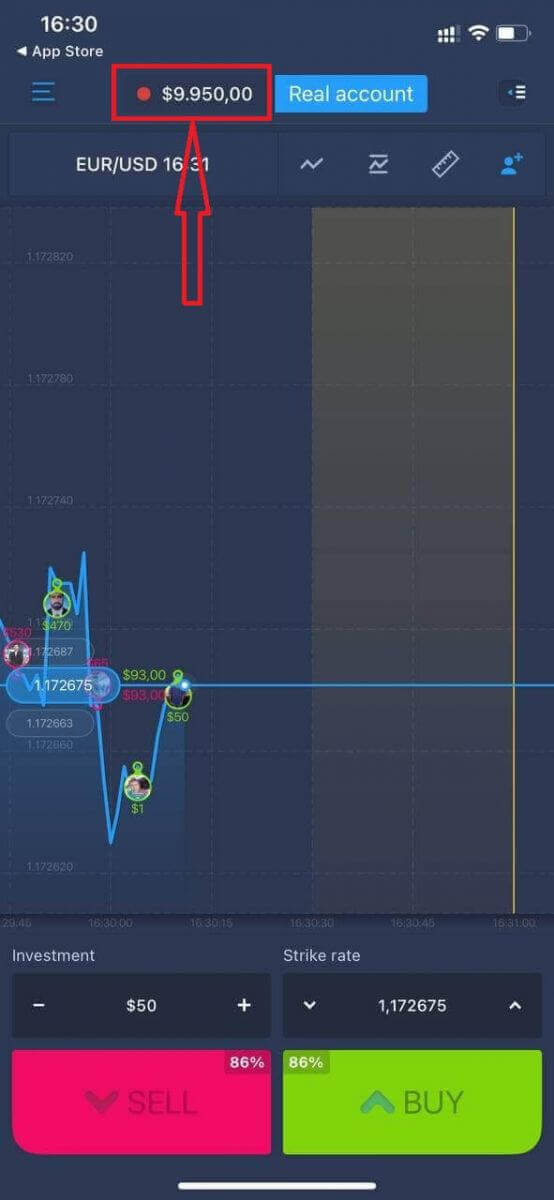
Taip pat galite atidaryti sąskaitą „iOS“ mobiliojoje platformoje spustelėdami „Tikroji sąskaita“.
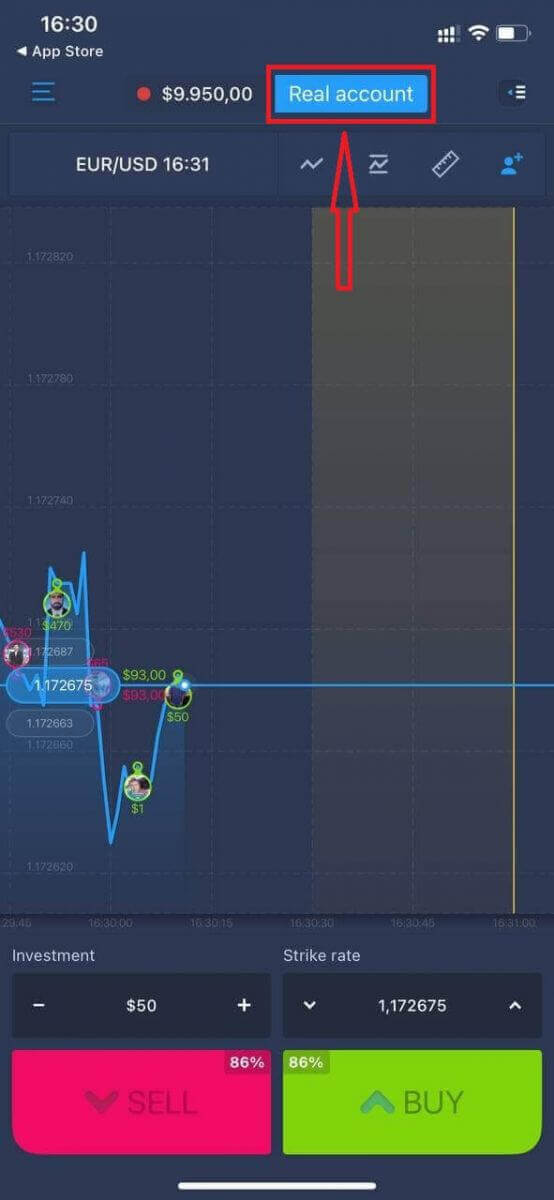
- Įveskite galiojantį el. pašto adresą.
- Sukurkite stiprų slaptažodį.
- Taip pat turite sutikti su „Sąlygomis ir nuostatomis“.
- Spustelėkite „Sukurti paskyrą“.
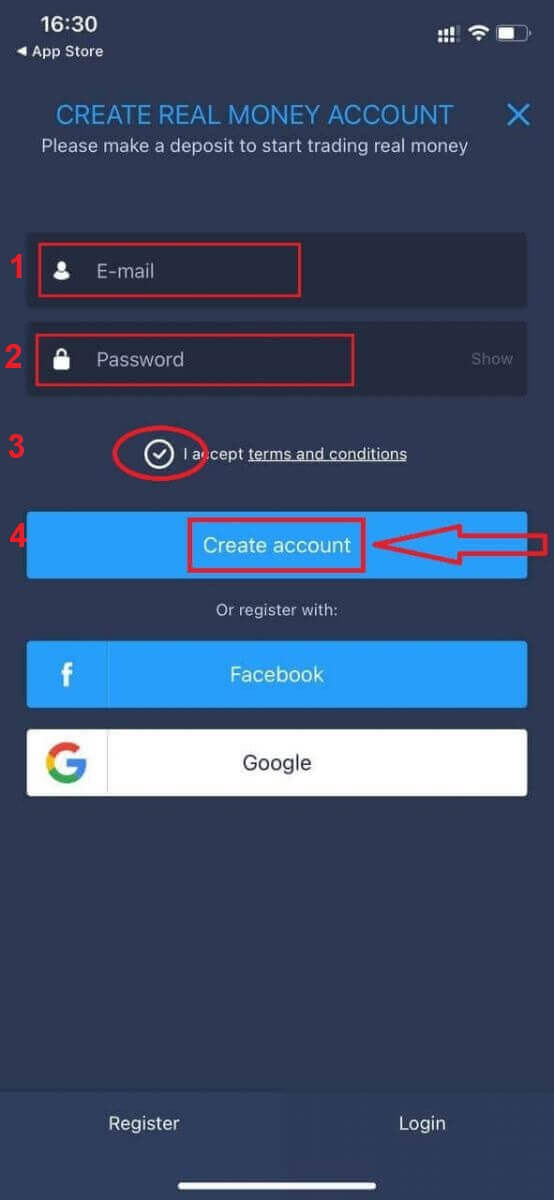
Sveikiname! Sėkmingai užsiregistravote, dabar galite įnešti įmoką ir pradėti prekiauti su tikra sąskaita.
Registruokite paskyrą „ExpertOption“ „Android“ programėlėje
Jei turite „Android“ mobilųjį įrenginį, turėsite atsisiųsti oficialią „ExpertOption“ mobiliąją programėlę iš „Google Play“ arba čia . Tiesiog ieškokite programėlės „ExpertOption - Mobile Trading“ ir atsisiųskite ją į savo įrenginį. Mobilioji prekybos platformos versija yra visiškai tokia pati kaip ir internetinė versija. Todėl nekils jokių problemų prekiaujant ir pervedant lėšas. Be to, „ExpertOption“ prekybos programėlė, skirta „Android“, laikoma geriausia internetinės prekybos programėle. Todėl parduotuvėje ji turi aukštą įvertinimą.
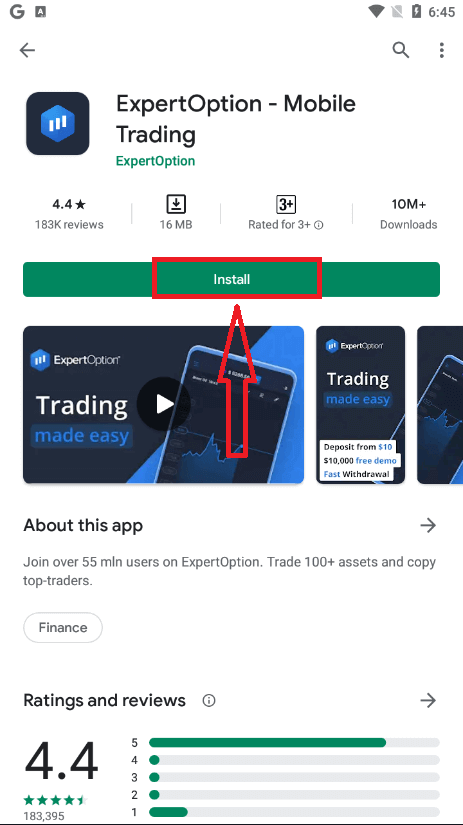
Po to atidarykite programėlę „ExpertOption“ ir pamatysite prekybos platformą. Spustelėkite „Pirkti“ arba „Parduoti“, kad nuspėtumėte, kur judės grafikas.
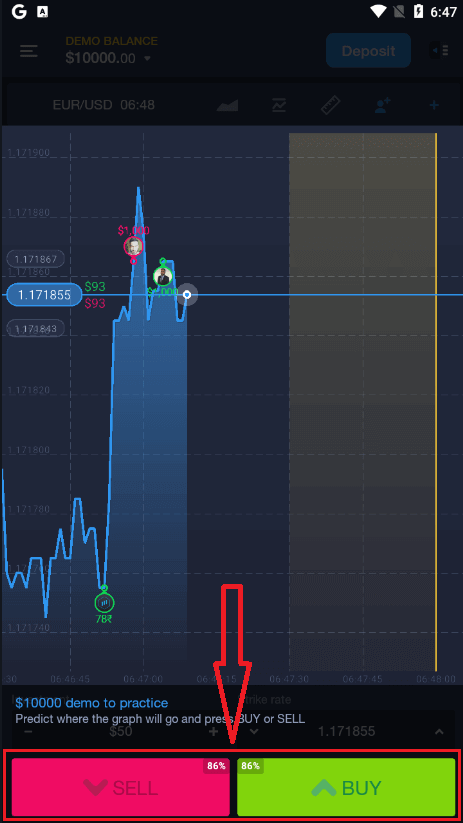
Dabar galite tęsti prekybą su 10 000 USD demonstracinėje sąskaitoje.
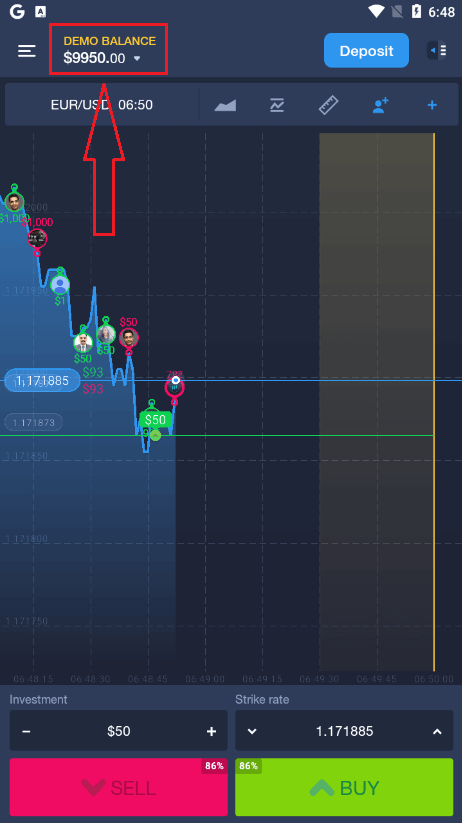
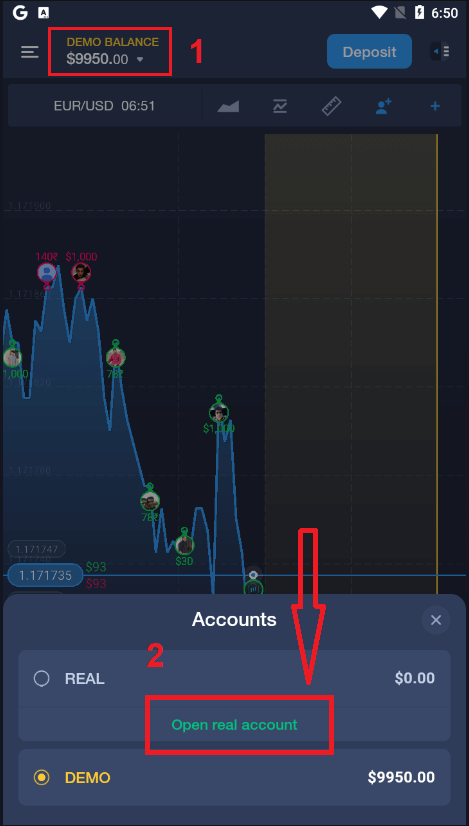
Taip pat galite atidaryti sąskaitą „Android“ mobiliojoje platformoje spustelėdami „DEMONSTRACINIS LIKUTIS“, tada spustelėdami „Atidaryti realią sąskaitą“.
- Įveskite galiojantį el. pašto adresą.
- Sukurkite stiprų slaptažodį.
- Taip pat turite sutikti su „Sąlygomis ir nuostatomis“.
- Spustelėkite „Sukurti paskyrą“.
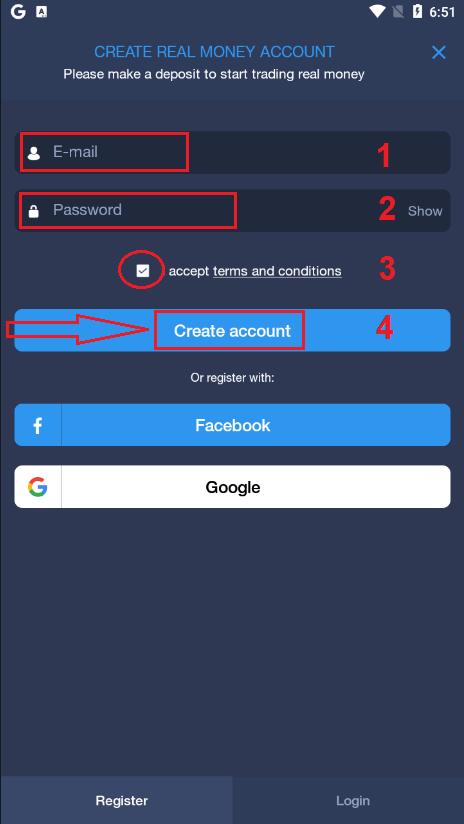
Sveikiname! Sėkmingai užsiregistravote, dabar galite įnešti lėšų ir pradėti prekiauti iš tikros sąskaitos.
Užregistruokite „ExpertOption“ paskyrą mobiliajame internete
Jei norite prekiauti mobiliojoje „ExpertOption“ prekybos platformos žiniatinklio versijoje, galite tai padaryti lengvai. Pirmiausia atidarykite naršyklę savo mobiliajame įrenginyje. Po to ieškokite „ expertoption “ ir apsilankykite oficialioje brokerio svetainėje.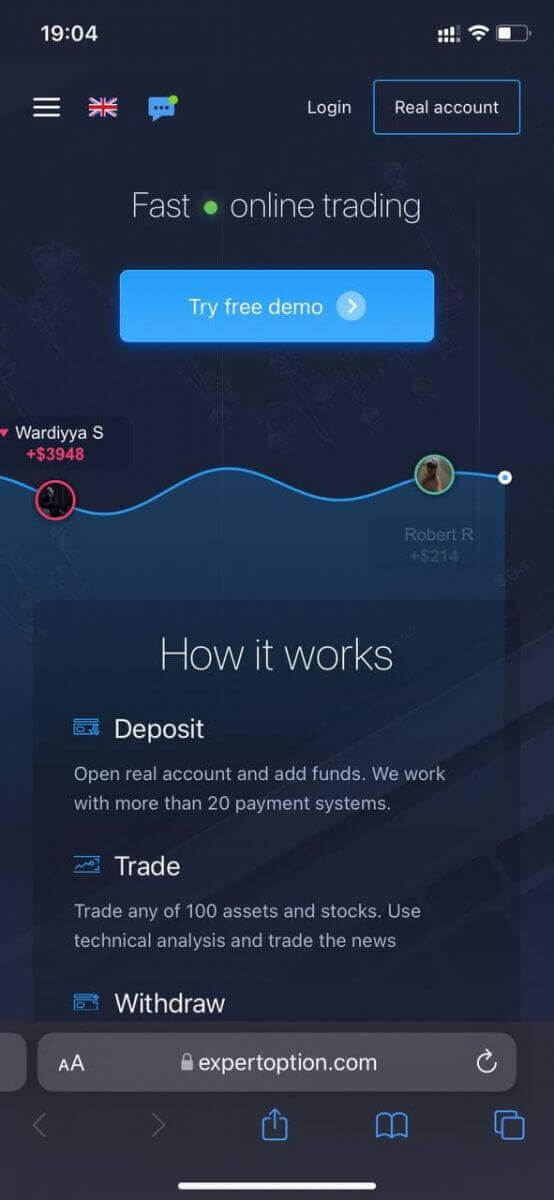
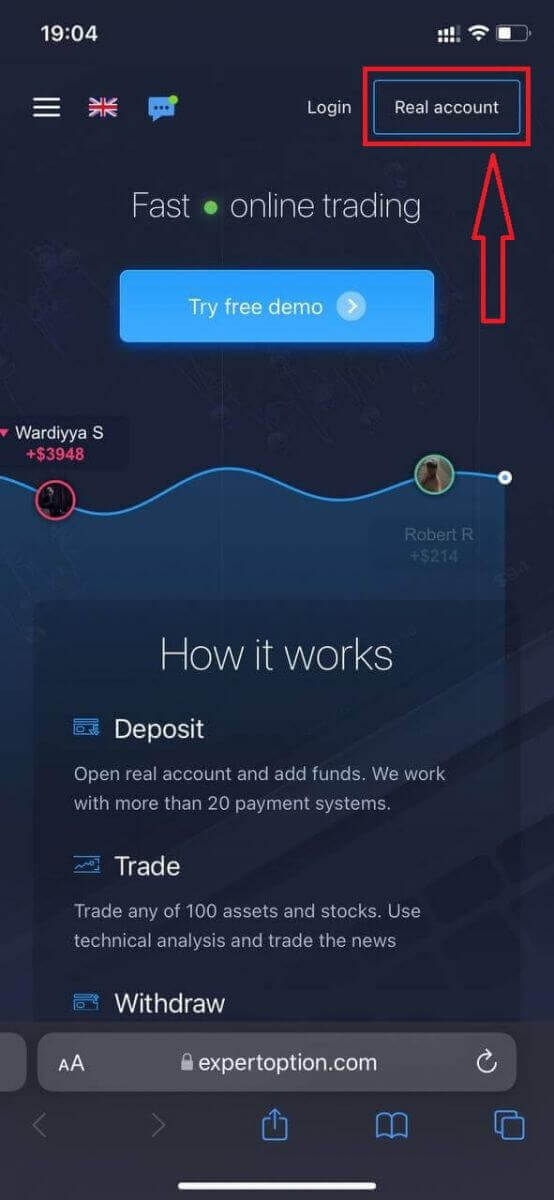
Viršutiniame dešiniajame kampe spustelėkite mygtuką „Tikra sąskaita“.
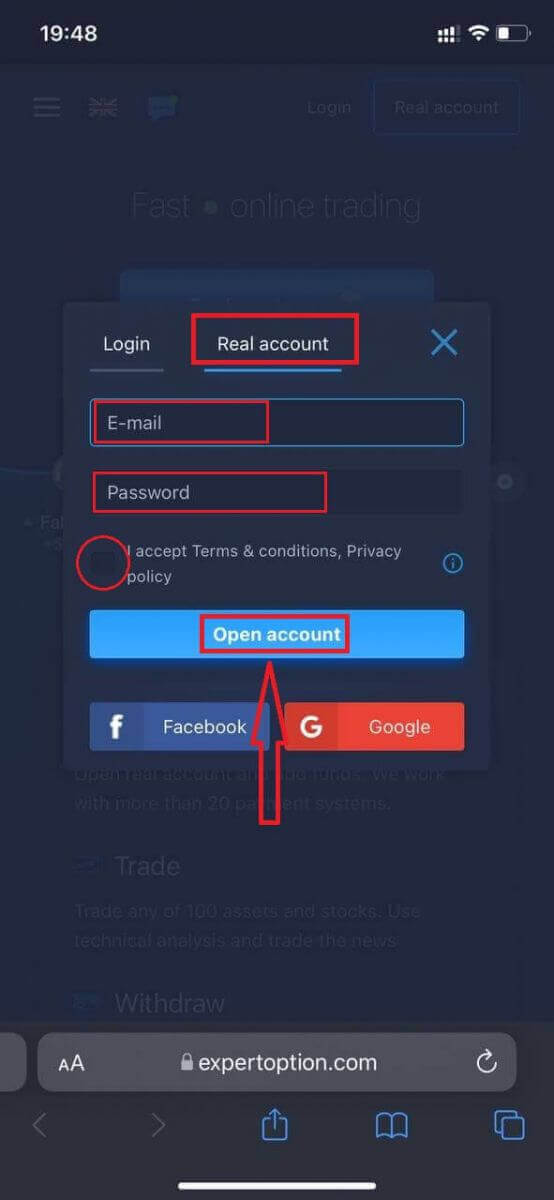
Šiame žingsnyje vis tiek įvedame duomenis: el. pašto adresą, slaptažodį, sutinkame su „Sąlygomis ir nuostatomis“ ir spustelėkite „Atidaryti sąskaitą“.
Sveikiname! Sėkmingai užsiregistravote. Dabar galite įnešti lėšų ir pradėti prekiauti naudodami tikrą sąskaitą.
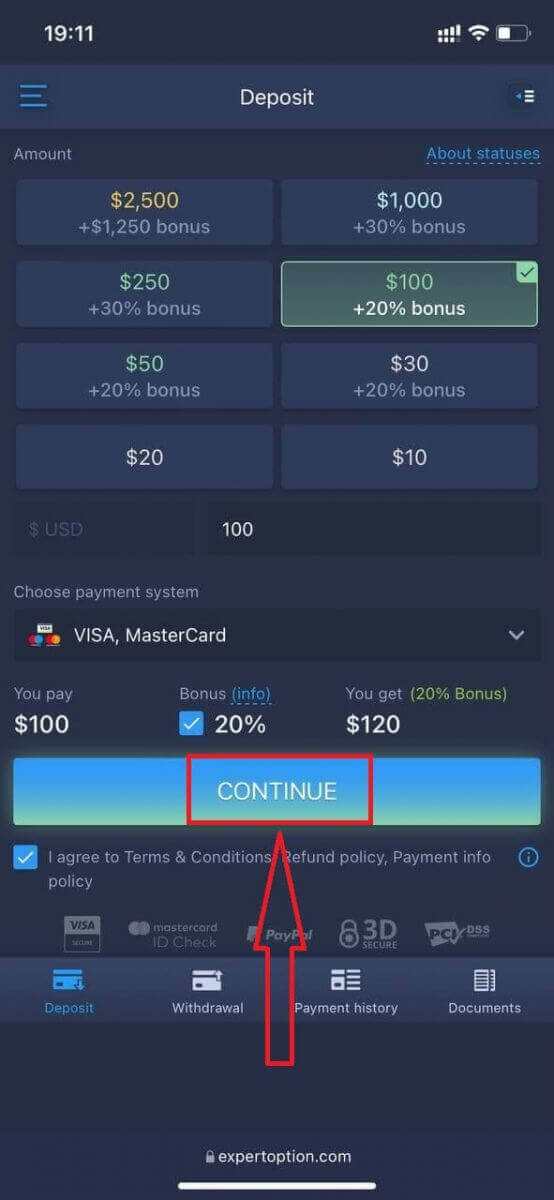
Mobilioji prekybos platformos žiniatinklio versija yra visiškai tokia pati kaip įprasta žiniatinklio versija. Todėl nekils jokių problemų prekiaujant ir pervedant lėšas.
Arba, jei pirmiausia norite prekiauti naudodami demonstracinę sąskaitą, tai galite padaryti spustelėdami meniu piktogramą
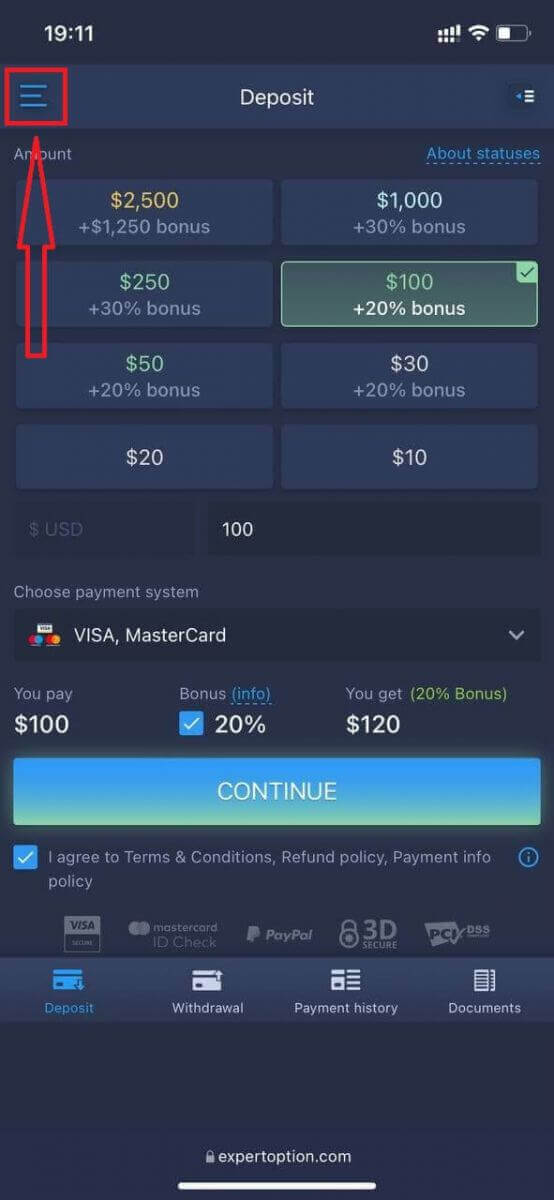
. Spustelėkite „Prekiauti“.
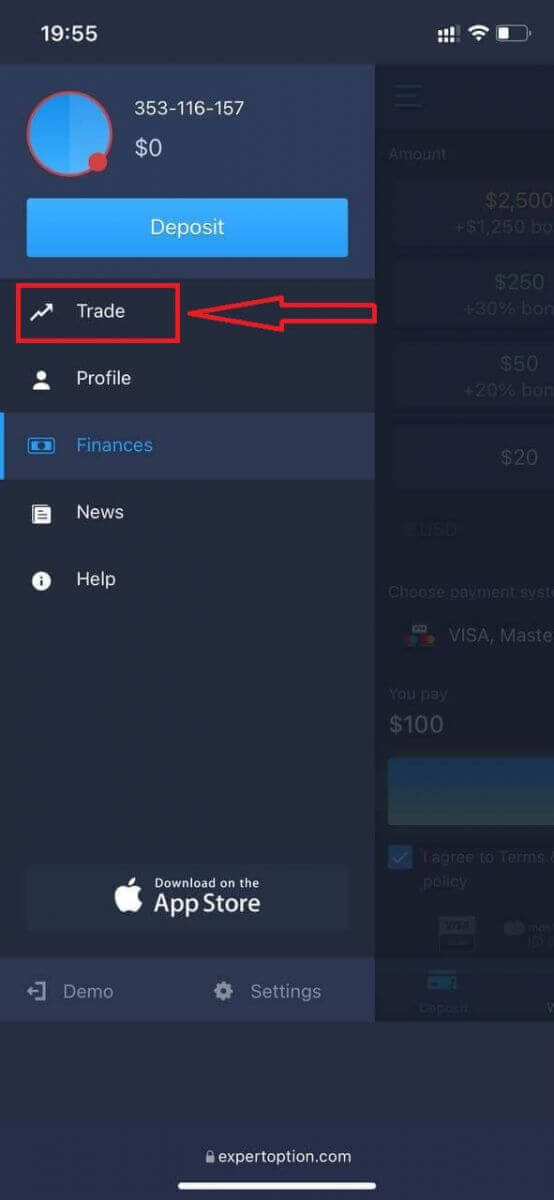
Perjunkite sąskaitas iš realios sąskaitos į demonstracinę.
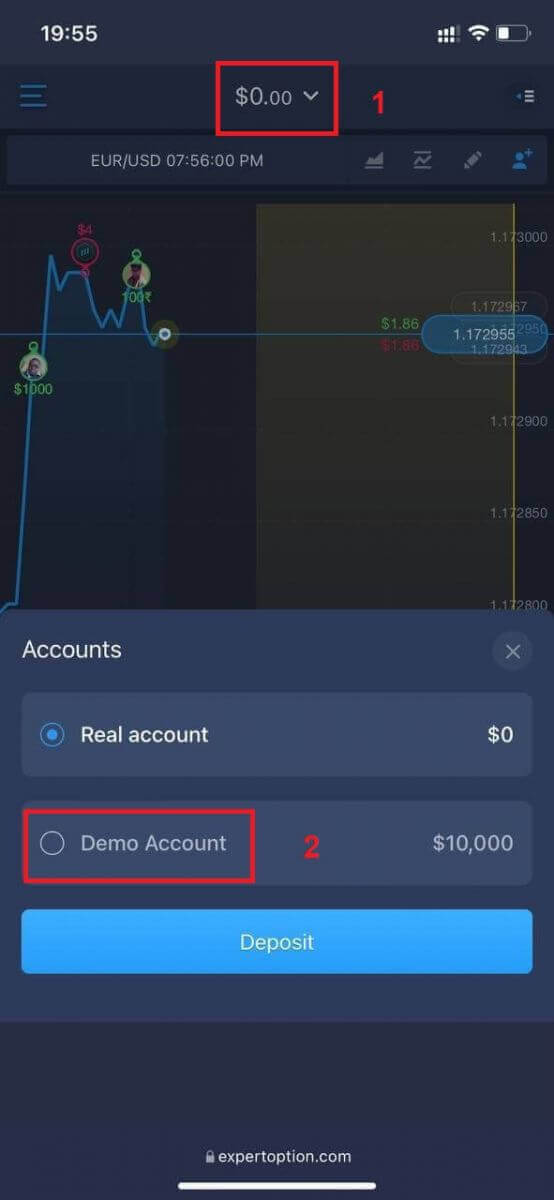
Demonstracinėje sąskaitoje turėsite 10 000 USD.
Dažnai užduodami klausimai (DUK)
Ar yra demonstracinė sąskaita?
Kviečiame jus pasinaudoti demonstracine sąskaita su 10 000 virtualių pinigų likučiu, kad galėtumėte įvertinti prekybos platformos privalumus.
Kiek pinigų galiu uždirbti praktikos sąskaitoje?
Iš mokomosios sąskaitos atliktų operacijų negalite gauti jokio pelno. Gaunate virtualių lėšų ir atliekate virtualias operacijas. Tai skirta tik mokymo tikslams. Norėdami prekiauti tikrais pinigais, turite įnešti lėšų į tikrą sąskaitą.
Kaip perjungti tarp treniruočių paskyros ir tikrosios paskyros?
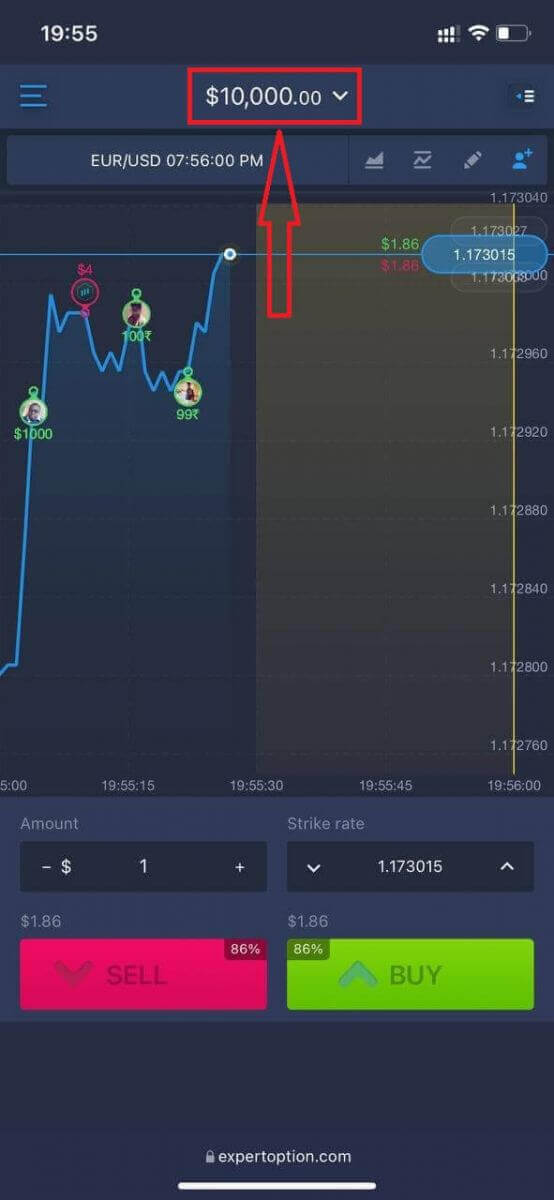
Norėdami perjungti sąskaitas, spustelėkite savo likutį viršutiniame centriniame kampe. Įsitikinkite, kad esate prekybos kambaryje. Atsidariusiame skydelyje rodomos visos jūsų sąskaitos: jūsų reali sąskaita ir jūsų mokomoji sąskaita. Spustelėkite sąskaitą, kad ją suaktyvintumėte ir galėtumėte naudoti prekybai. Kaip patvirtinti paskyrą „ExpertOption“
El. pašto patvirtinimas „ExpertOption“
Užsiregistravę gausite patvirtinimo el. laišką (žinutę iš „ExpertOption“), kuriame bus nuoroda, kurią turite spustelėti, kad patvirtintumėte savo el. pašto adresą.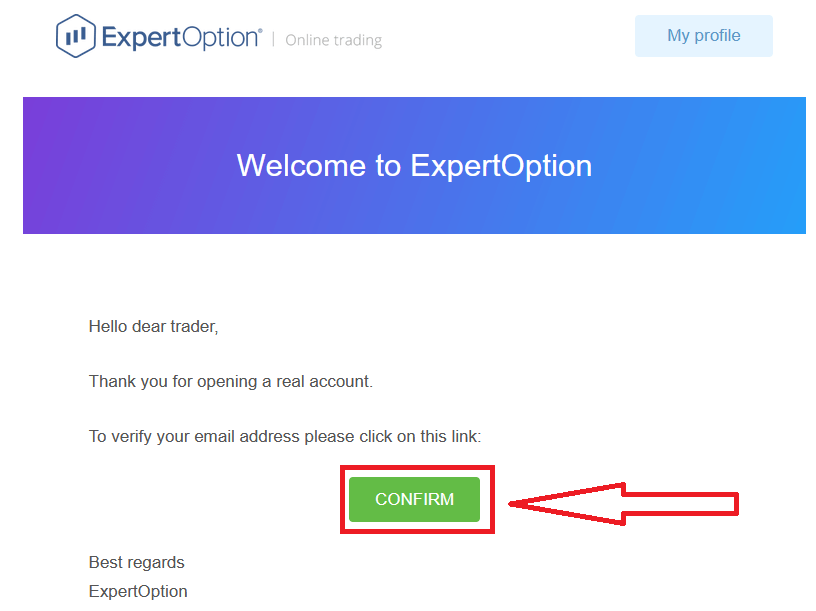
Jei iš mūsų patvirtinimo el. laiško visai negausite, išsiųskite žinutę adresu [email protected] iš savo platformoje naudojamo el. pašto adreso ir mes rankiniu būdu patvirtinsime jūsų el. pašto adresą.
Adreso ir tapatybės patvirtinimas „ExpertOption“ platformoje
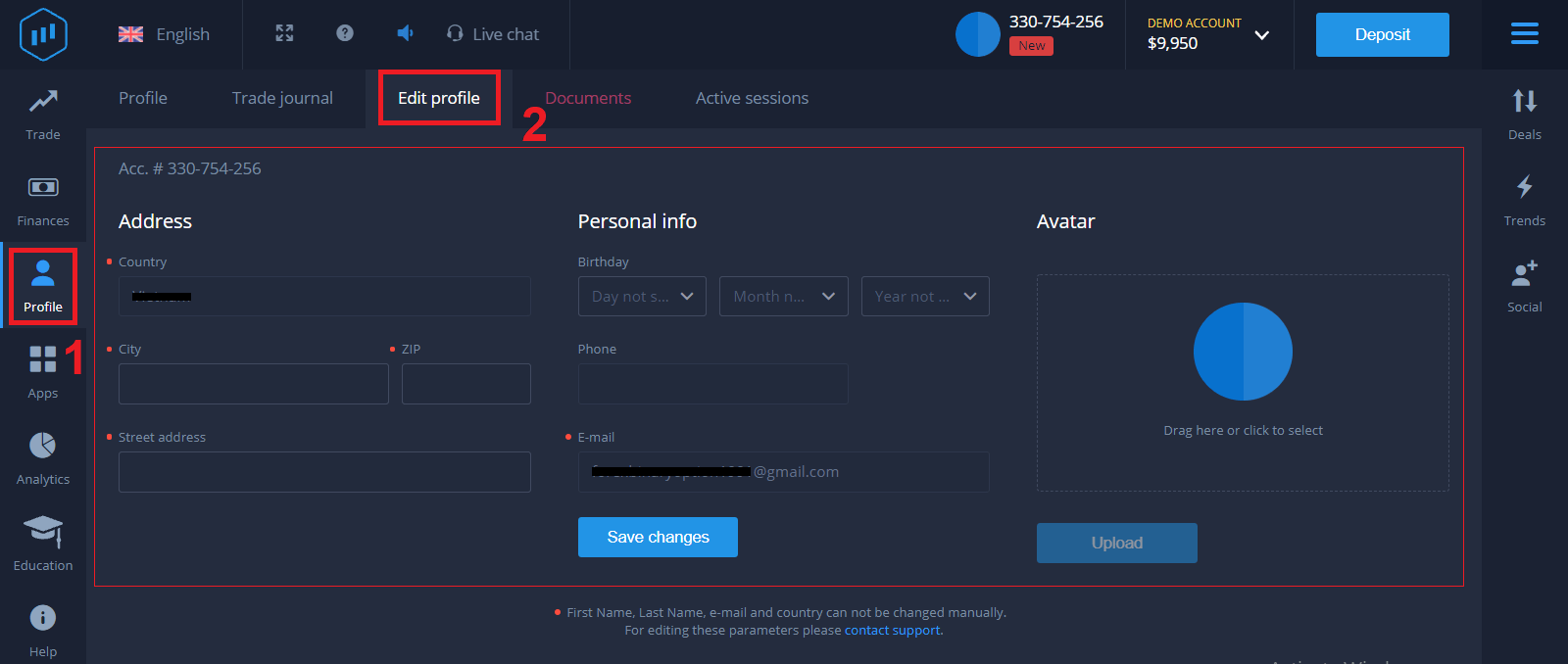
Patvirtinimo procesas yra paprasta vienkartinė jūsų dokumentų peržiūra. Tai būtinas žingsnis, kad galėtume visapusiškai laikytis AML KYC politikos, taip patvirtindami jūsų, kaip prekiautojo su „ExpertOption“, tapatybę. Patvirtinimo procesas prasideda, kai savo profilyje užpildote tapatybės ir adreso informaciją. Atidarykite profilio puslapį ir raskite skyrius „Tapatybės būsena“ ir „Adreso būsena“.
Banko kortelės patvirtinimas „ExpertOption“ platformoje
Patvirtinimo procesas priklauso nuo įmokos būdo. Jei įmoką atliekate VISA arba MASTERCARD (kreditine arba debeto kortele), turėsime patikrinti:
- Spalvotą pagrindinio galiojančio asmens tapatybės dokumento arba paso nuotrauką, kurioje būtų jūsų nuotrauka ir vardas, pavardė arba pasas;
asmens
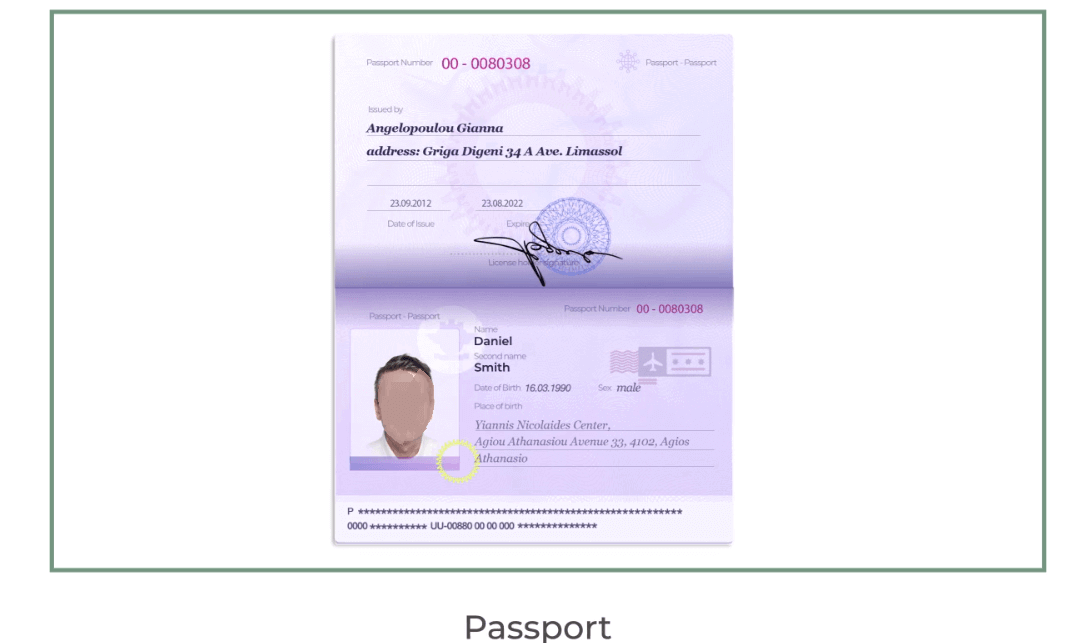
tapatybės kortelė iš abiejų pusių;
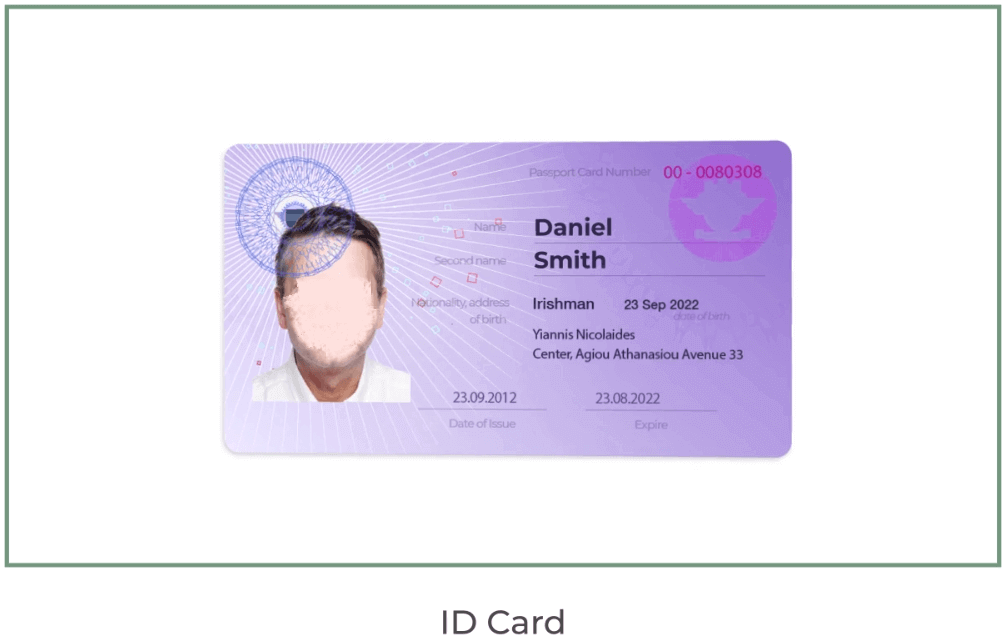
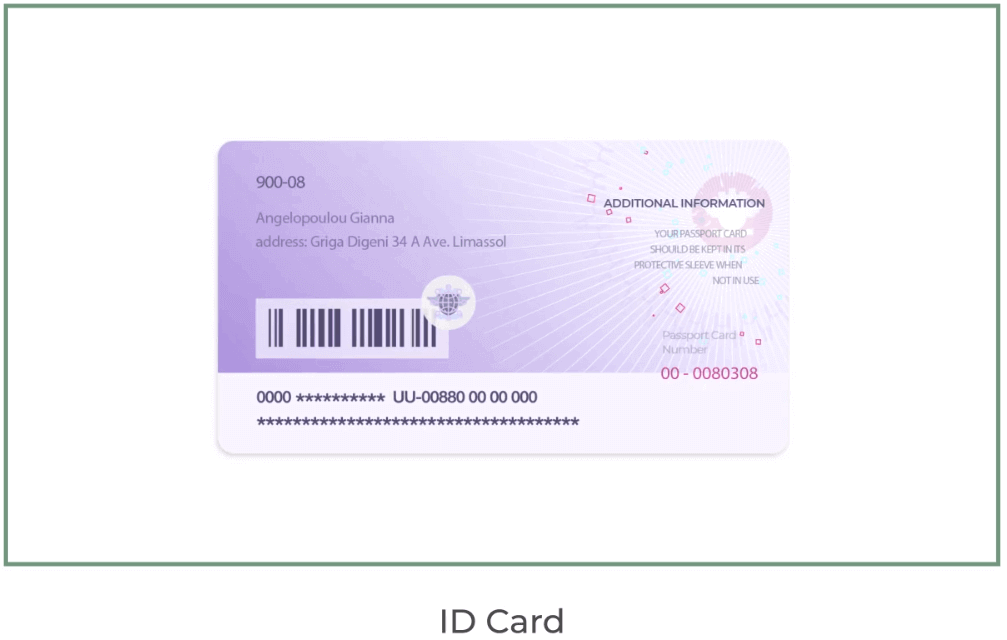
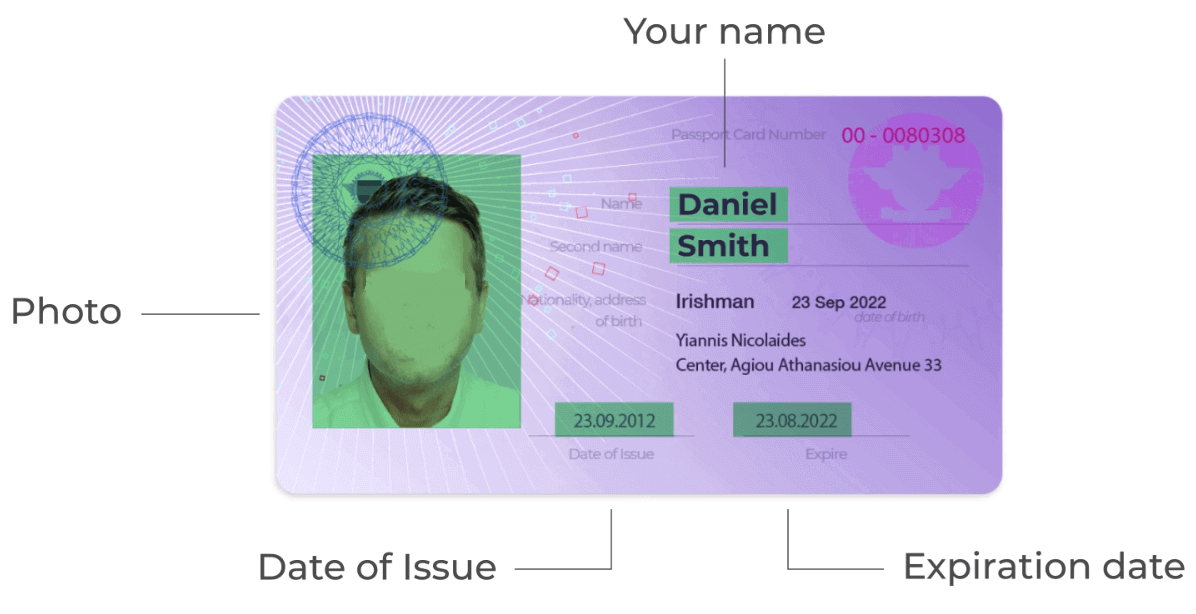
dokumentuose turi būti jūsų vardas, pavardė, nuotrauka ir galiojimo data;
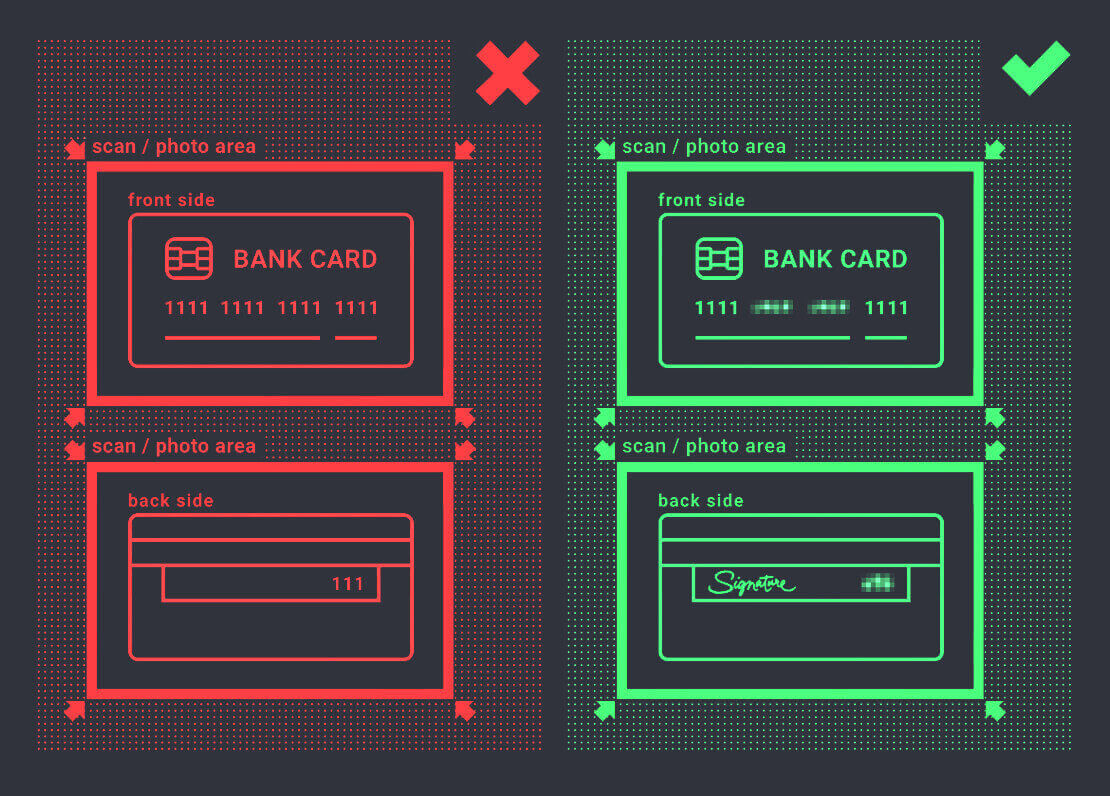
- Banko kortelės nuotrauką (priekinė kortelės, naudojamos įmokai atlikti, pusė, kurioje matyti pirmieji šeši ir paskutiniai keturi skaitmenys, jūsų vardas, pavardė ir galiojimo data).
Jei nuspręsite įmoką atlikti naudodami elektroninę piniginę, kriptovaliutą, internetinę bankininkystę arba mobilųjį mokėjimą, turėsime patikrinti tik jūsų pagrindinį galiojantį asmens tapatybės dokumentą arba pasą.
Atkreipkite dėmesį, kad nuotraukos turi būti aukštos kokybės, visas dokumentas turi būti matomas, o mes nepriimame kopijų ar nuskaitytų dokumentų.
Patvirtinimas galimas tik sukūrus TIKRĄ sąskaitą ir atlikus įmoką.
Išvada: patikrinkite savo „ExpertOption“ paskyrą, kad galėtumėte prekiauti užtikrintai
Registracija ir paskyros patvirtinimas „ExpertOption“ yra paprastas, tačiau būtinas procesas, užtikrinantis saugią prekybos patirtį ir atitinkantį platformos reikalavimus. Laikydamiesi aukščiau pateiktų aiškių veiksmų, būsite pasiruošę prekiauti užtikrintai, turėdami visišką prieigą prie įmokų, išėmimų ir visų „ExpertOption“ siūlomų funkcijų. Ženkite pirmąjį žingsnį į prekybos pasaulį su patvirtinta sąskaita ir lengvai tyrinėkite finansų rinkas.
DUK
Vyriausybės išduotas asmens tapatybės dokumentas su nuotrauka (pasas, asmens tapatybės dokumentas arba vairuotojo pažymėjimas), neseniai pateiktas adreso įrodymas, pvz., komunalinių paslaugų sąskaita arba banko išrašas, ir asmenukė arba tiesioginė nuotrauka, kurioje yra jūsų asmens tapatybės dokumentas; pateikite įskaitomus, neredaguotus JPG/PNG failus, kuriuose aiškiai matomi pavadinimai ir datos.
Dauguma patikrų atliekamos per 24–72 valandas, tačiau laikas priklauso nuo dokumentų kokybės, atitikties darbo krūvio ir to, ar reikia papildomų patikrų; Jei pateiksite aiškius vaizdus, suderinsite vardo / adreso duomenis ir vengsite apkarpytų arba mažos skyros failų, peržiūra bus pagreitinta, o jei peržiūra užtruks ilgiau, galėsite susisiekti su palaikymo komanda.
Patikrinkite atmetimo priežastį savo paskyroje arba el. pašte, tada iš naujo pateikite pataisytus dokumentus: įsitikinkite, kad vardai tiksliai sutampa, naudokite naujausius adresų įrodymus, pašalinkite blizgesį ir šešėlius, failų dydžius neviršykite platformos ribose ir įtraukite aiškią asmenukę. Jei problemos išlieka, atidarykite palaikymo kortelę su nuorodos numeriais ir pataisytų failų kopijomis, o ne pakartotinai teikite tuos pačius vaizdus.
Paprastai galite nedelsdami finansuoti savo sąskaitą ir naudotis demonstracinėmis funkcijomis, tačiau visa tiesioginė prekyba ir pinigų išėmimai gali būti apriboti, kol patvirtinimas bus patvirtintas dėl AML/KYC taisyklių. Mokėjimo būdai, išėmimo paskirties vietos ir didžiausios išmokėjimo sumos dažnai ribojami, kol nepatvirtinama tapatybė ir mokėjimo informacija.
Naudokite oficialią „ExpertOption“ programą arba įsitikinkite, kad svetainėje rodomas saugus ryšys, venkite viešo „Wi-Fi“, pateiktų failų kopijų laikykite neprisijungę, niekada nesiųskite dokumentų nežinomais el. pašto adresais ir pašalinkite arba redaguokite nereikalingą informaciją tik tuo atveju, jei platformos instrukcijos leidžia sumažinti poveikį.