„ExpertOption“ paskyros registracija: sukurkite ir užregistruokite savo paskyrą
Parašė

Internetinės prekybos platformos tyrinėtojas ir vadovas
Tyrinėja brokerių platformas ir prekybos sąskaitų sistemas.
Kad galėtumėte prekiauti ExpertOption, jums reikia patvirtintos prekybos sąskaitos ir aiškaus prisijungimo kelio. Daugelis naujų naudotojų užstoja patvirtindami el. laišką, tikrindami tapatybę arba pasirinkdami tinkamą paskyros tipą. Žinodami, kokių dokumentų, minimalių įmokų slenksčių ir patvirtinimo veiksmų reikia, sutaupysite laiko ir išvengsite užrakintos prieigos. Šiame straipsnyje aprašomas prisiregistravimo procesas, dažniausios patvirtinimo spąstos ir pradiniai nustatymai, kuriuos turėtumėte atlikti, kad pasiektumėte indėlių ir prekybos pasirengimą.
Toliau nurodyti veiksmai apima prisijungimo kredencialų kūrimą, kontaktinės informacijos patvirtinimą, ID ir adreso įrodymo įkėlimą bei pagrindinių saugos valdiklių, pvz., dviejų veiksnių autentifikavimo, įgalinimą. Taip pat pamatysite, kaip susieti mokėjimo metodą, suprasti paskyros limitus ir KYC terminus ir pereiti prie demonstracinės sąskaitos, jei pirmiausia norite praktikuotis. Įtraukti praktiniai trikčių šalinimo patarimai ir atitikties priminimai, kad jūsų paskyra pereitų nuo registracijos prie aktyvios prekybos su mažiau delsų.
Toliau nurodyti veiksmai apima prisijungimo kredencialų kūrimą, kontaktinės informacijos patvirtinimą, ID ir adreso įrodymo įkėlimą bei pagrindinių saugos valdiklių, pvz., dviejų veiksnių autentifikavimo, įgalinimą. Taip pat pamatysite, kaip susieti mokėjimo metodą, suprasti paskyros limitus ir KYC terminus ir pereiti prie demonstracinės sąskaitos, jei pirmiausia norite praktikuotis. Įtraukti praktiniai trikčių šalinimo patarimai ir atitikties priminimai, kad jūsų paskyra pereitų nuo registracijos prie aktyvios prekybos su mažiau delsų.

Paleiskite prekybos sąsają vienu spustelėjimu
Registracija platformoje yra paprastas procesas, trunkantis vos kelis paspaudimus. Norėdami atidaryti prekybos sąsają vienu paspaudimu, spustelėkite mygtuką „Išbandyti nemokamą demonstracinę versiją“. 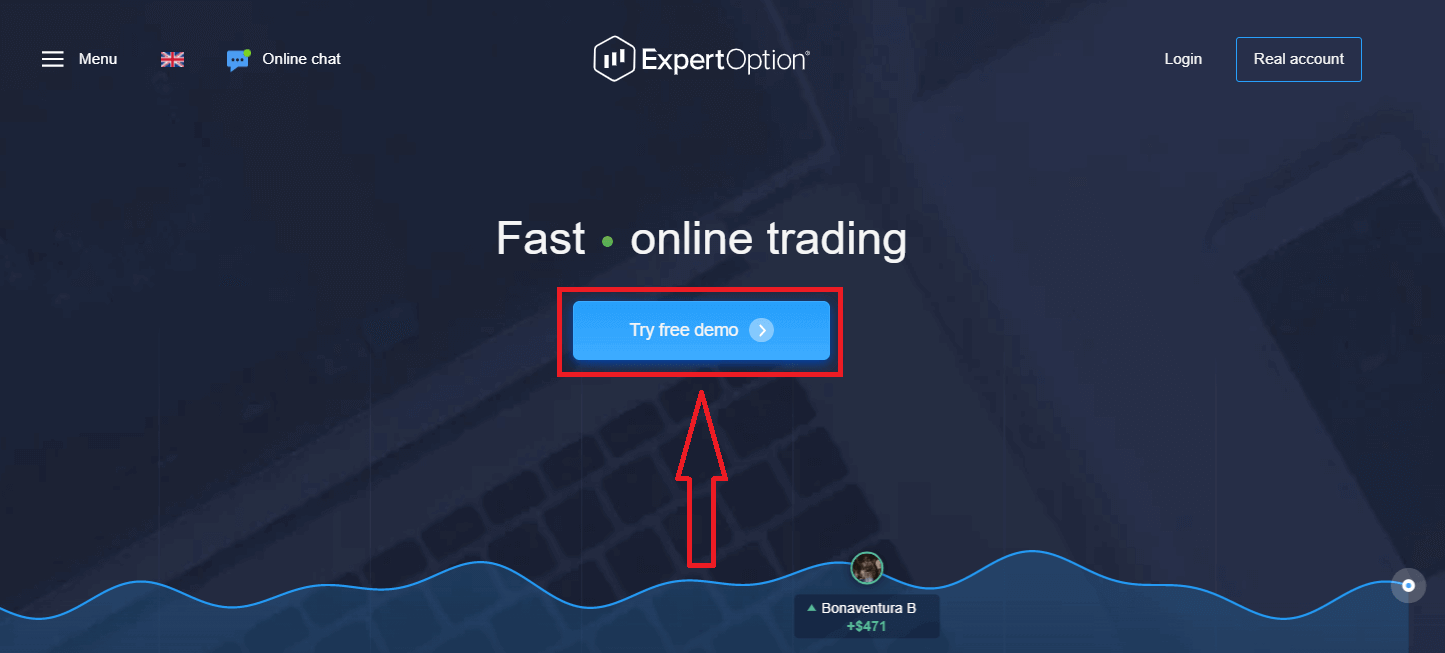
Tai nukreips jus į demonstracinės prekybos puslapį, kuriame galėsite pradėti prekiauti su 10 000 USD demonstracinėje sąskaitoje.
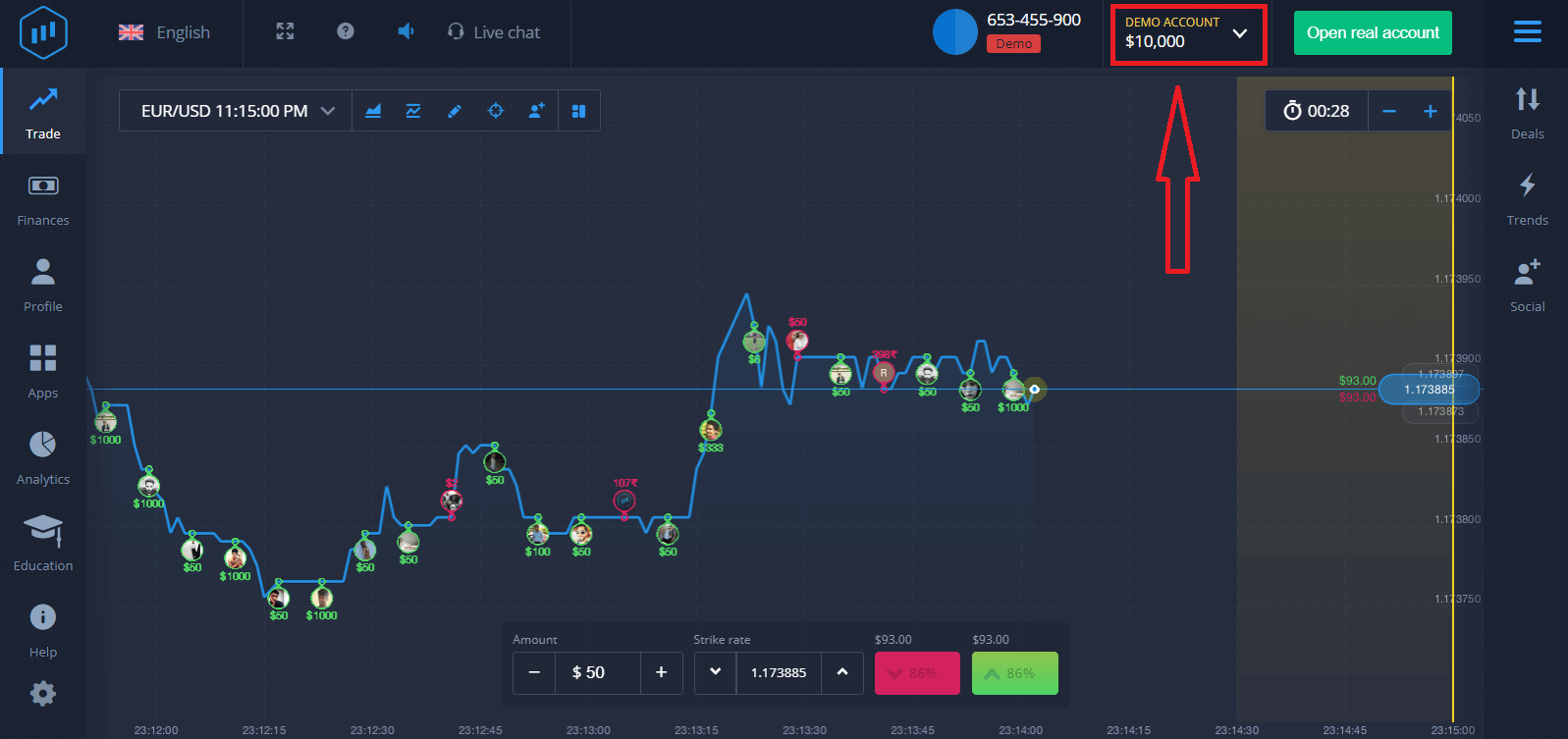
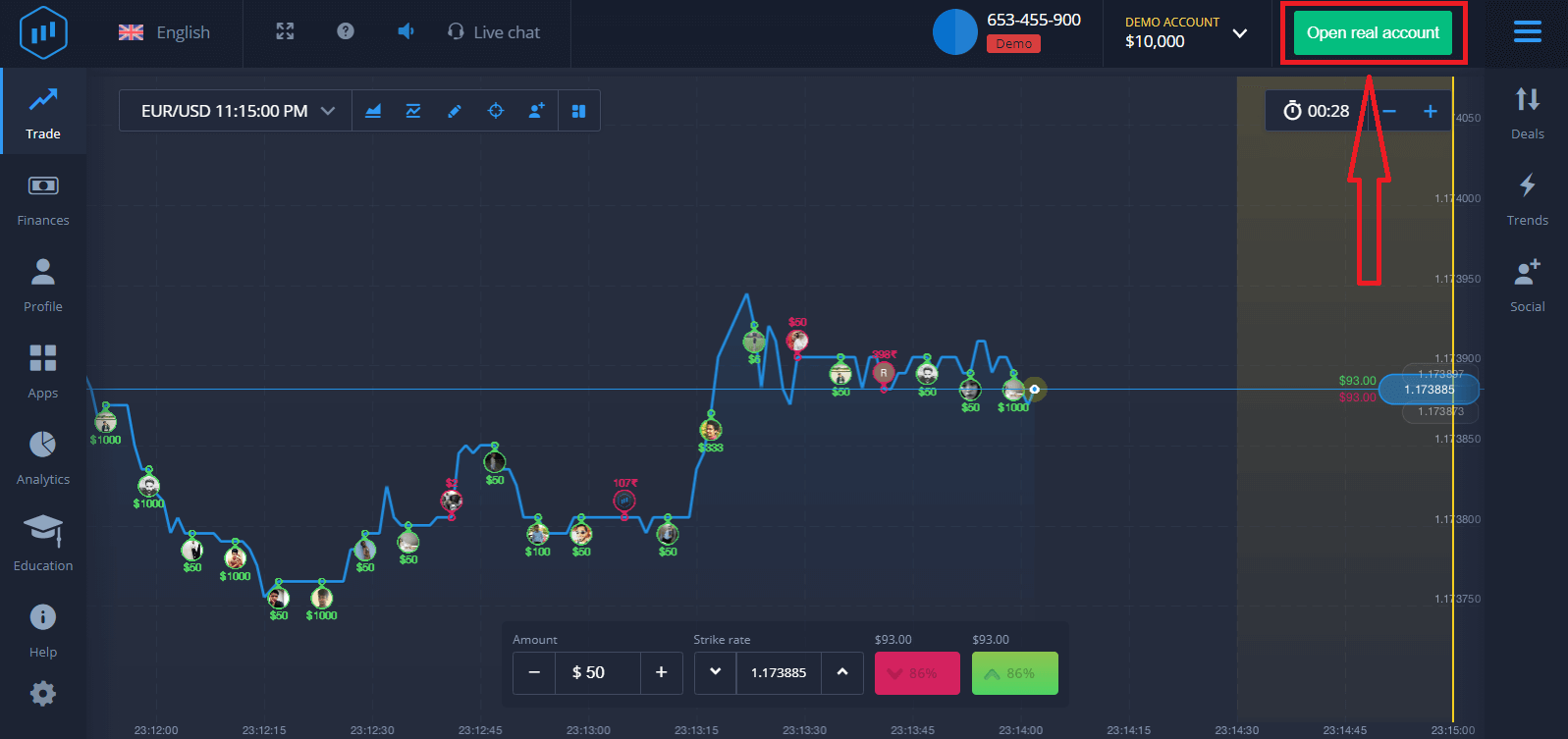
Norėdami toliau naudotis sąskaita, išsaugoti prekybos rezultatus ir prekiauti realioje sąskaitoje. Spustelėkite „Atidaryti realią sąskaitą“, kad sukurtumėte „ExpertOption“ paskyrą.
Yra trys galimi variantai: prisiregistruoti naudojant savo el. pašto adresą, „Facebook“ paskyrą arba „Google“ paskyrą, kaip nurodyta toliau. Jums tereikia pasirinkti tinkamą metodą ir susikurti slaptažodį.
Kaip užsiregistruoti naudojant el. pašto adresą
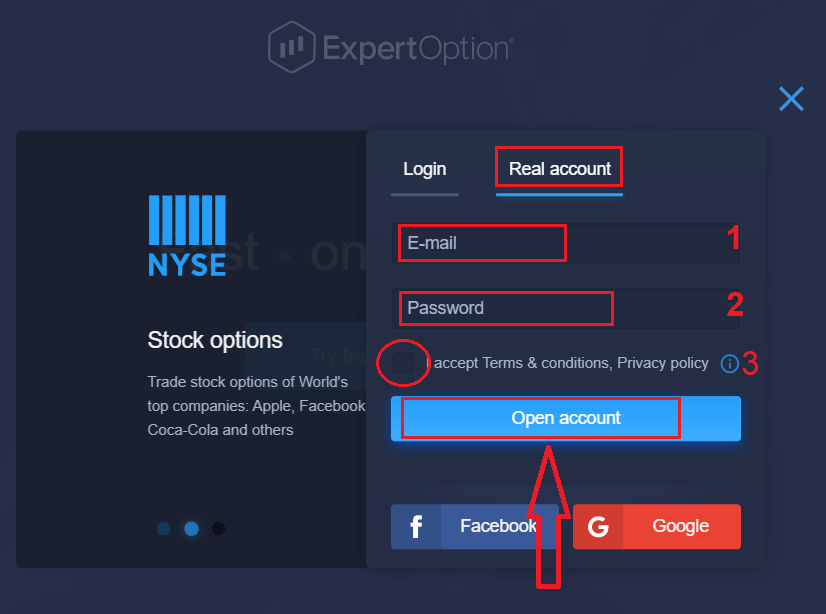
1. Paskyrą platformoje galite susikurti spustelėdami mygtuką „ Tikroji sąskaita “, esantį viršutiniame dešiniajame kampe. 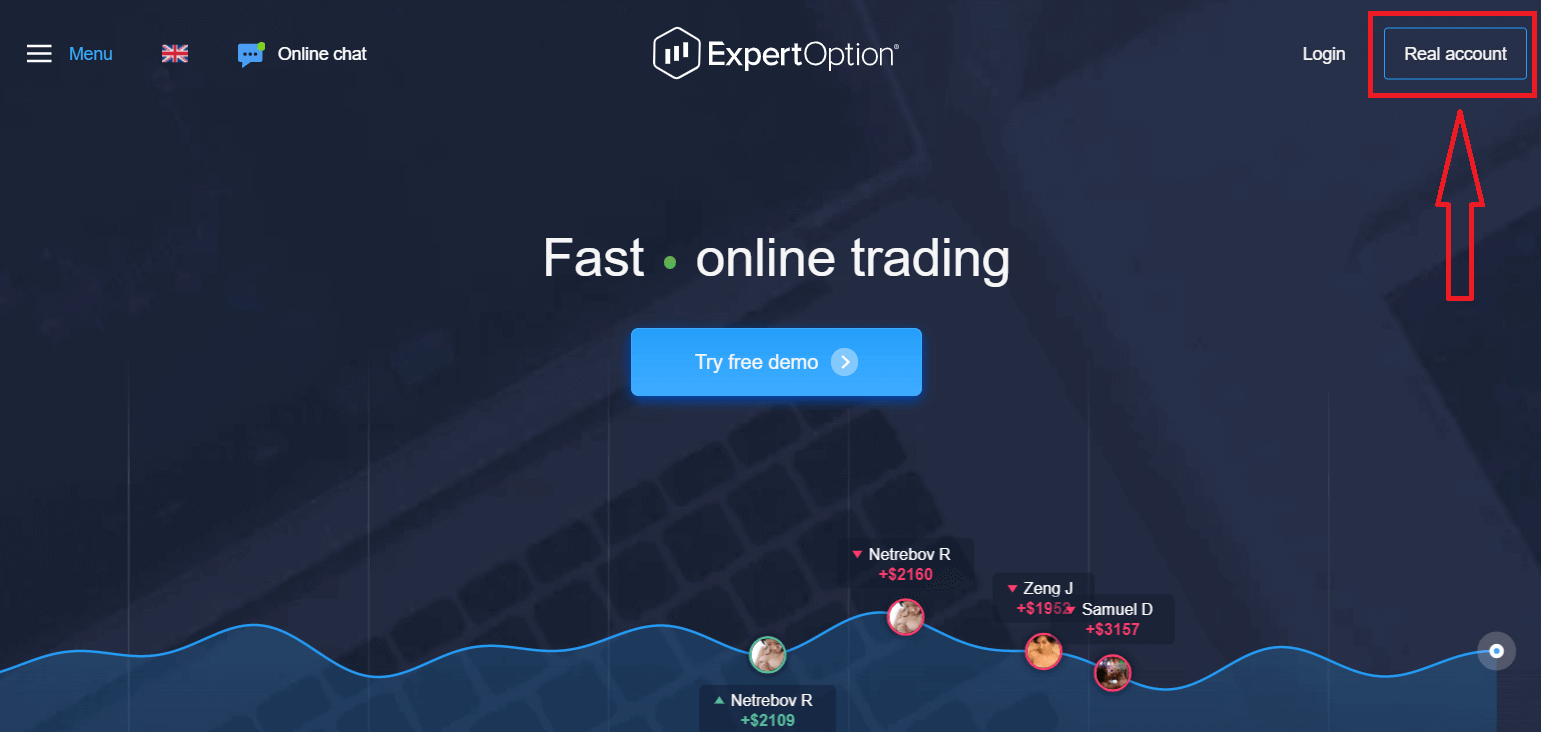
2. Norėdami užsiregistruoti, turite užpildyti visą reikiamą informaciją ir spustelėti „Atidaryti sąskaitą“.
- Įveskite galiojantį el. pašto adresą.
- Sukurkite stiprų slaptažodį.
- Taip pat turėtumėte perskaityti „Sąlygas ir nuostatas“ ir jas patikrinti.
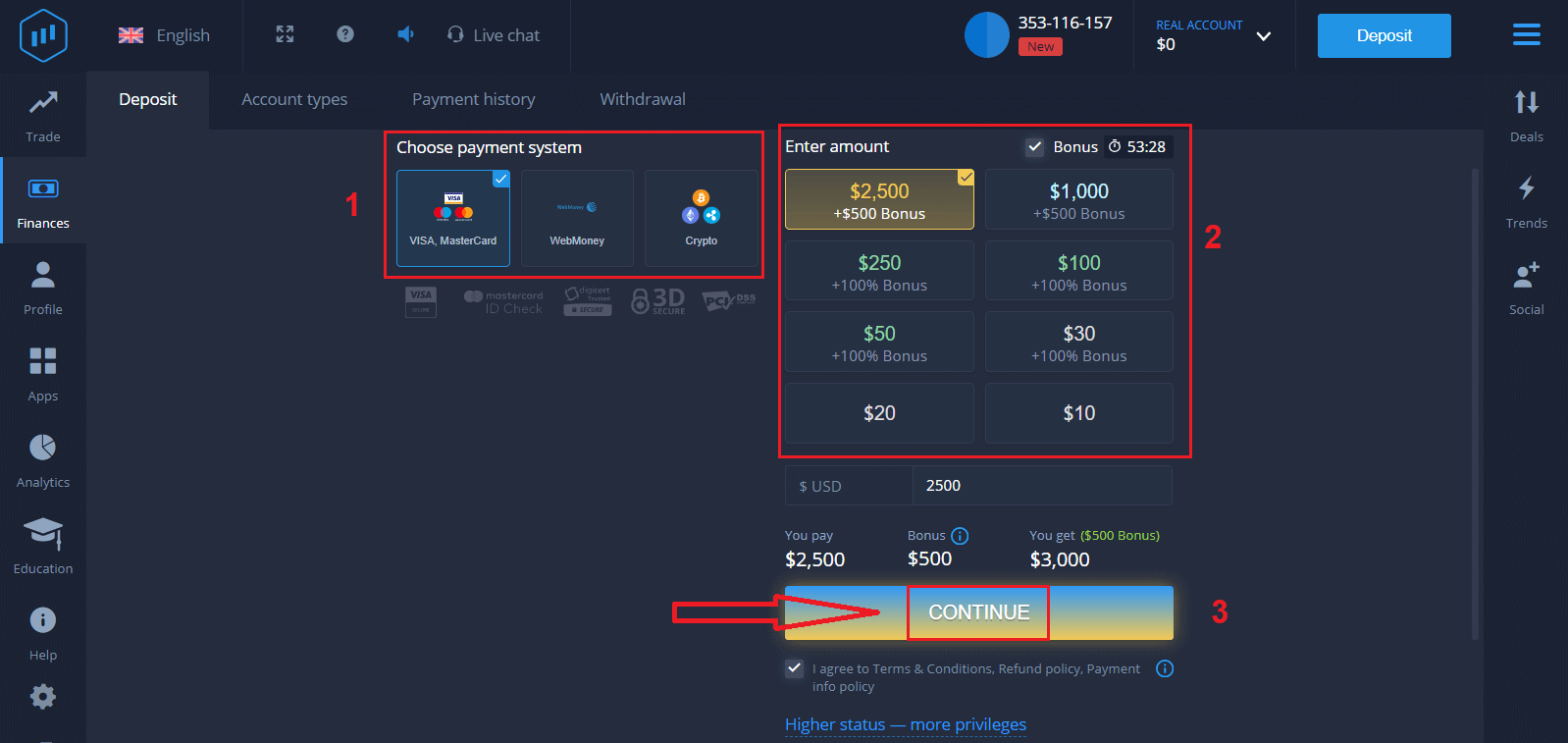
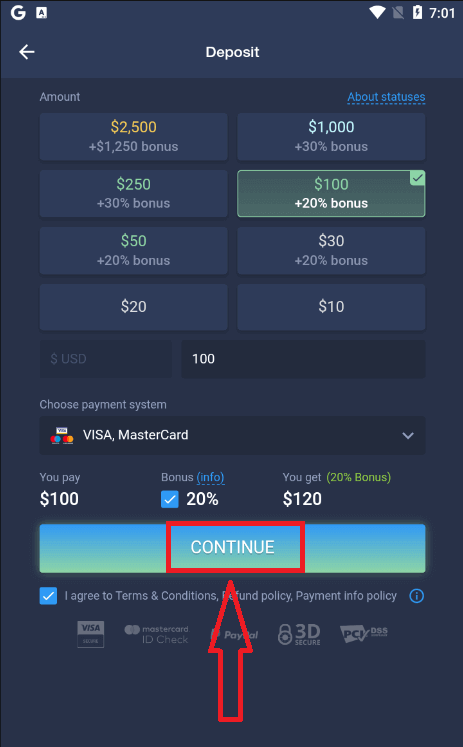
Sveikiname! Sėkmingai užsiregistravote. Norėdami pradėti prekiauti realioje sąskaitoje, turite investuoti į savo sąskaitą (minimali įmoka yra 10 USD).
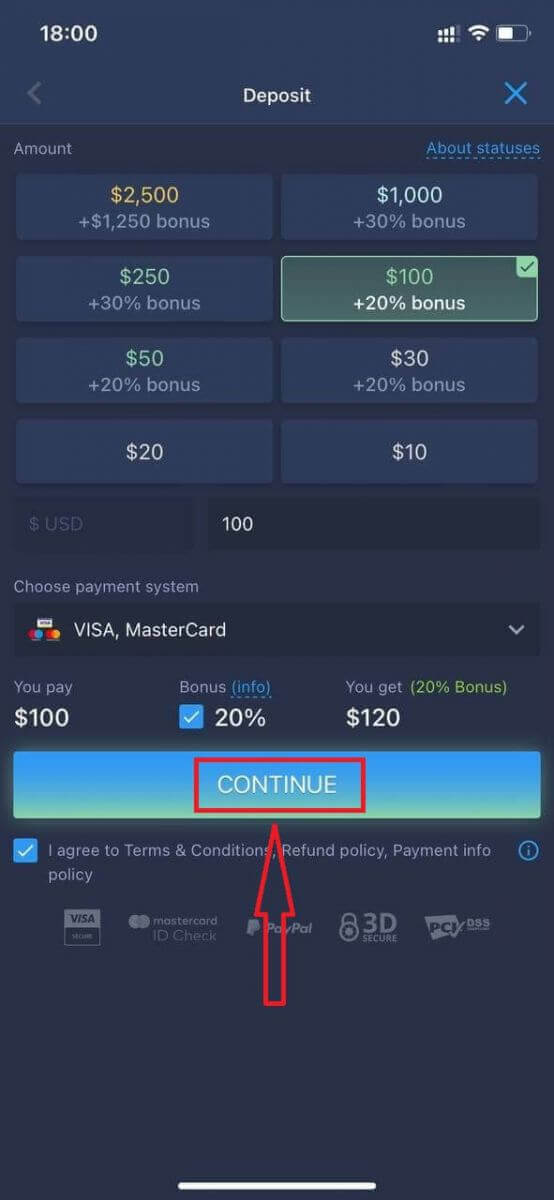
Kaip atlikti įmoką „ExpertOption“?
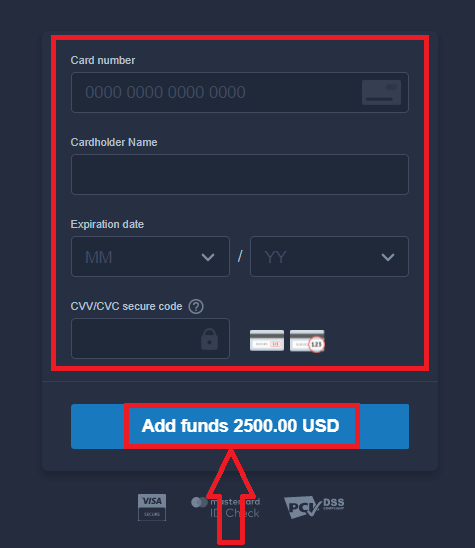
Įveskite kortelės duomenis ir spustelėkite „Pridėti lėšų...“
. Dabar, sėkmingai įnešę įmoką, galite prekiauti realioje sąskaitoje.
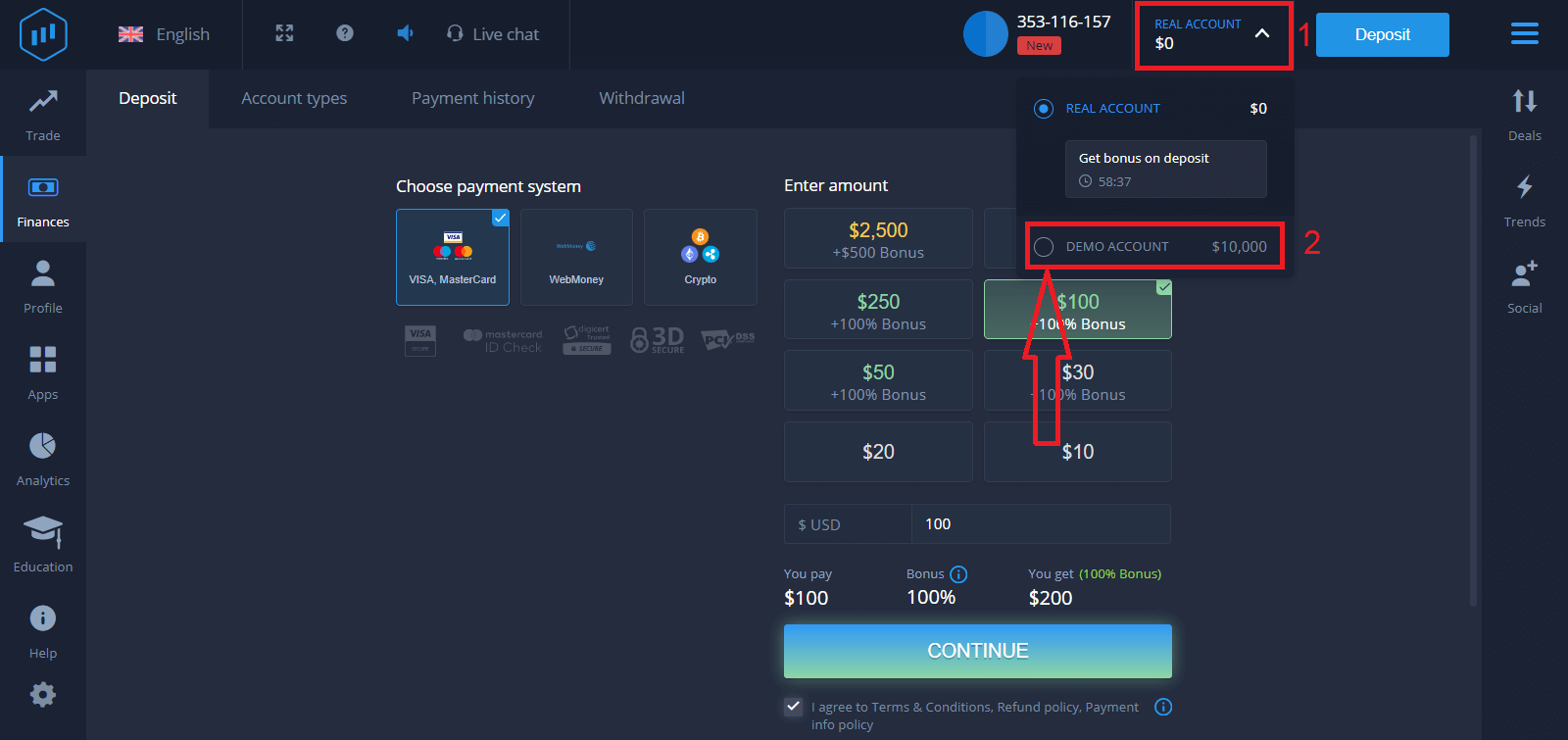
Jei norite naudoti demonstracinę sąskaitą, spustelėkite „TIKRA SĄSKAITA“ ir pasirinkite „DEMONSTRACINĖ SĄSKAITA“, kad pradėtumėte prekiauti su 10 000 USD demonstracinėje sąskaitoje. Demonstracinė sąskaita – tai įrankis, skirtas susipažinti su platforma, praktikuoti prekybos įgūdžius su įvairiais aktyvais ir išbandyti naują mechaniką realaus laiko grafike be rizikos.
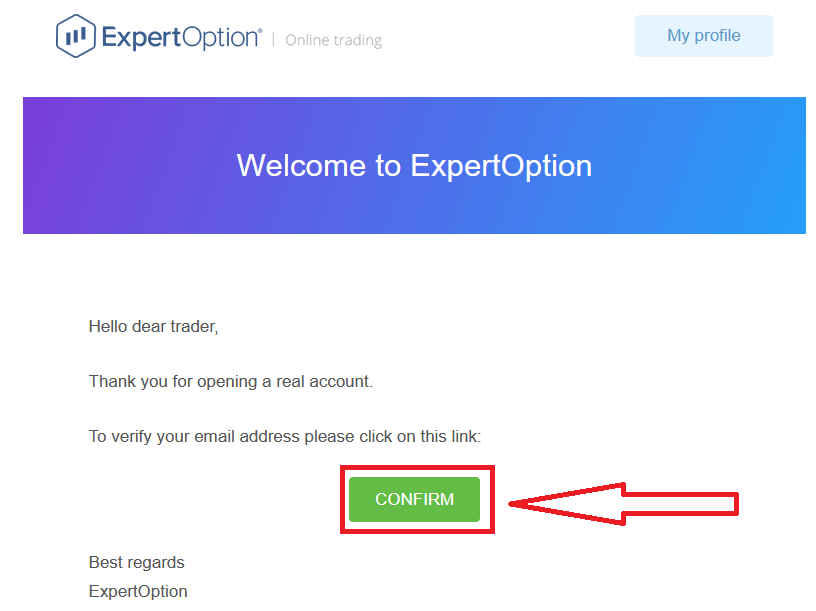
Galiausiai, prisijungę prie savo el. pašto, „ExpertOption“ atsiųs jums patvirtinimo el. laišką. Spustelėkite mygtuką tame laiške, kad suaktyvintumėte savo paskyrą. Taigi, baigsite registraciją ir paskyros aktyvavimą.
Kaip užsiregistruoti naudojant „Facebook“ paskyrą
Taip pat galite atidaryti paskyrą per „Facebook“ paskyrą vos keliais paprastais žingsniais: 1. Patikrinkite „Sąlygas ir nuostatas“ ir spustelėkite „Facebook“ mygtuką
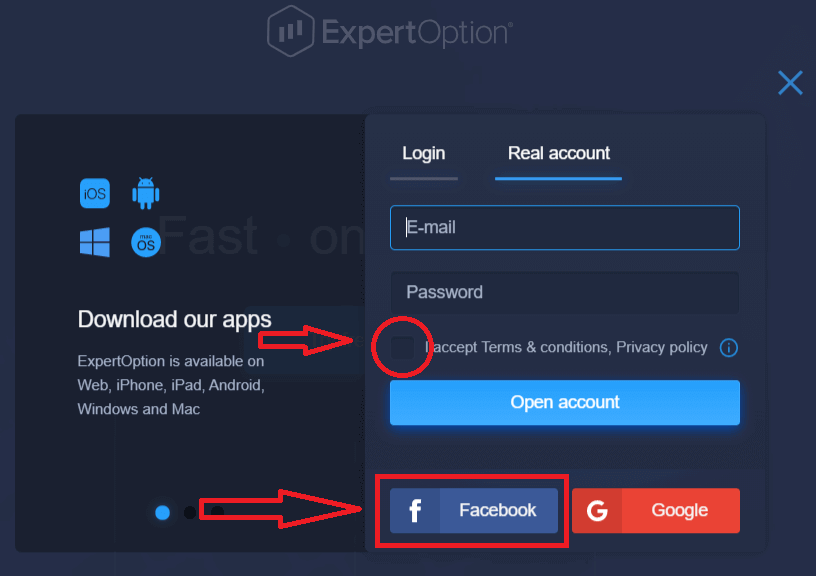
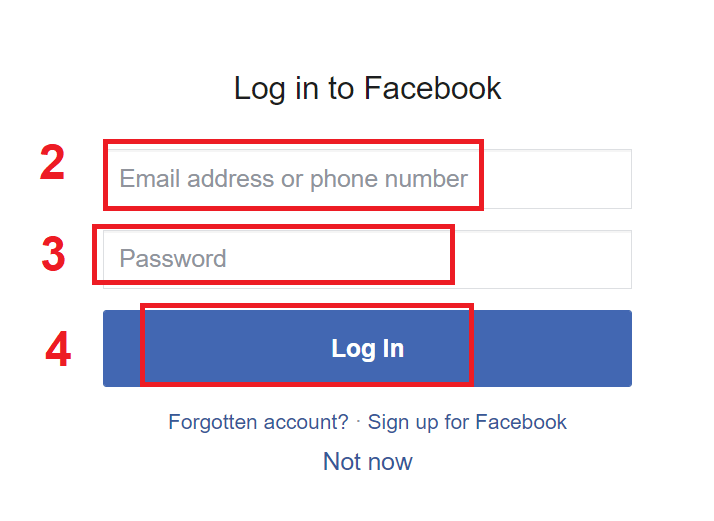
. 2. Atsidarys „Facebook“ prisijungimo langas, kuriame turėsite įvesti savo el. pašto adresą, kurį naudojote registruodamiesi „Facebook“.
3. Įveskite slaptažodį iš savo „Facebook“ paskyros.
4. Spustelėkite „Prisijungti“.
Spustelėjus mygtuką „Prisijungti“, „ExpertOption“ paprašys prieigos prie: jūsų vardo, profilio nuotraukos ir el. pašto adreso. Spustelėkite „Tęsti...“.
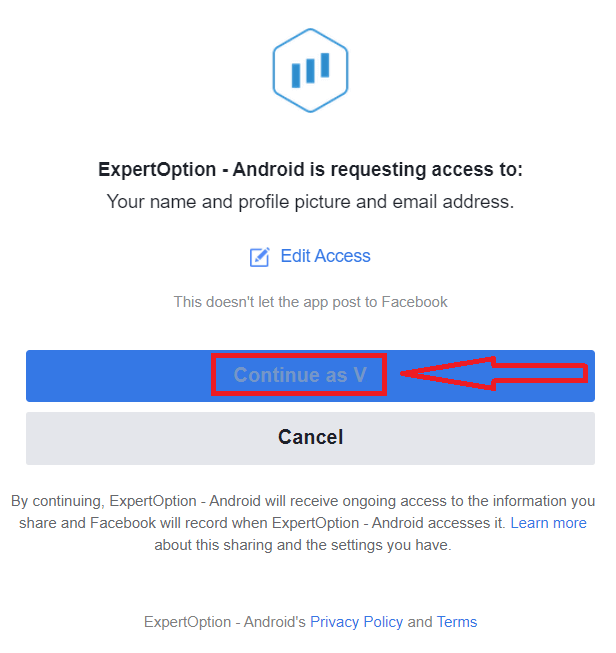
Po to būsite automatiškai nukreipti į „ExpertOption“ platformą.
Kaip užsiregistruoti naudojant „Google“ paskyrą
1. Norėdami prisiregistruoti naudodami „Google“ paskyrą, peržiūrėkite „Sąlygas ir nuostatas“ ir spustelėkite atitinkamą mygtuką registracijos formoje. 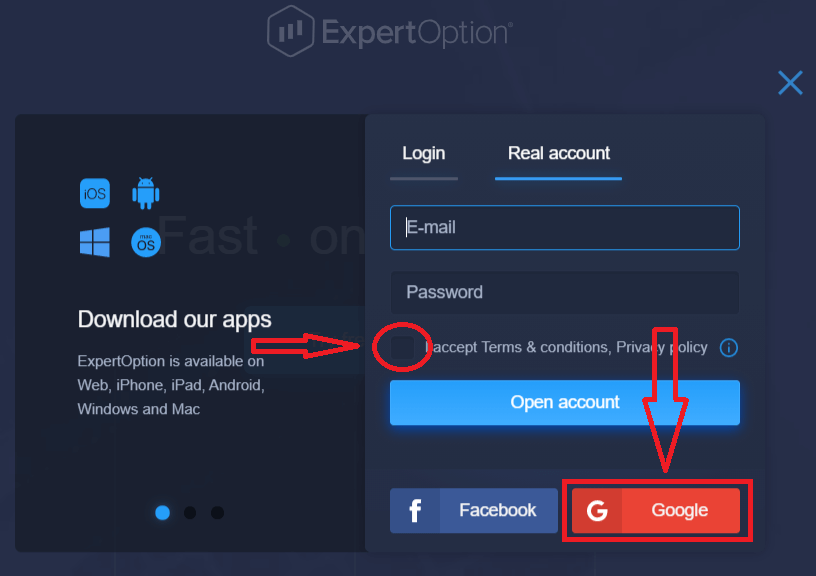
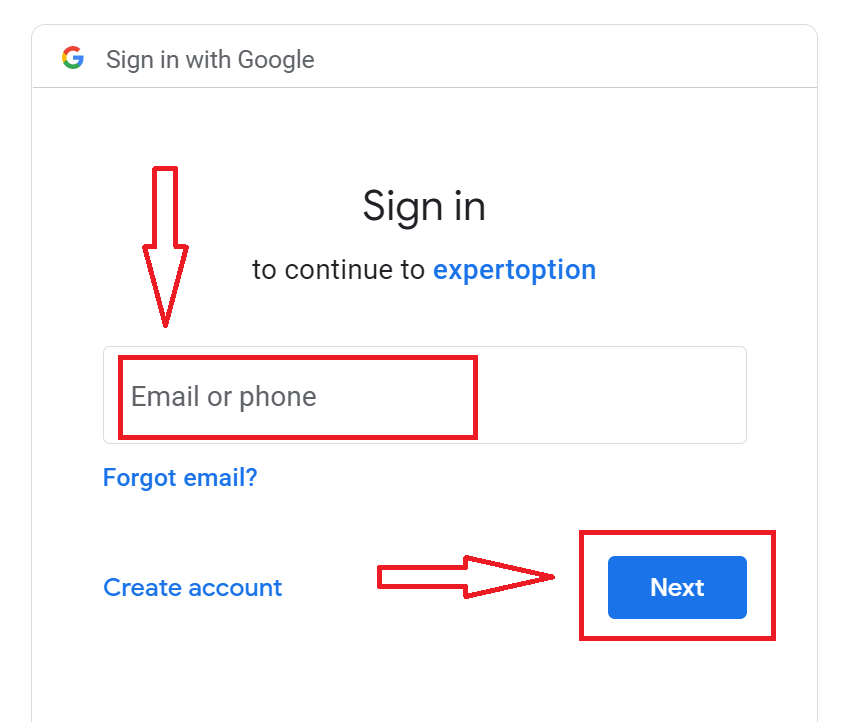
2. Naujai atsidariusiame lange įveskite savo telefono numerį arba el. pašto adresą ir spustelėkite „Toliau“.
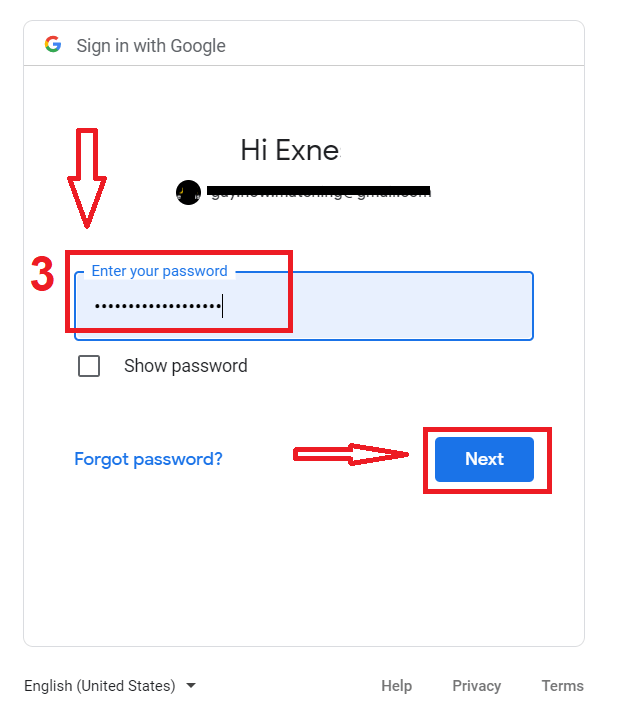
3. Tada įveskite savo „Google“ paskyros slaptažodį ir spustelėkite „Toliau“.
Po to vykdykite instrukcijas, atsiųstas iš paslaugos į jūsų el. pašto adresą.
Registruokitės „ExpertOption“ programėlėje „iOS“
Jei turite „iOS“ mobilųjį įrenginį, turėsite atsisiųsti oficialią „ExpertOption“ mobiliąją programėlę iš „App Store“ arba čia . Tiesiog susiraskite programėlę „ExpertOption - Mobile Trading“ ir atsisiųskite ją į savo „iPhone“ arba „iPad“.Mobilioji prekybos platformos versija yra visiškai tokia pati kaip ir žiniatinklio versija. Todėl nekils jokių problemų prekiaujant ir pervedant lėšas.
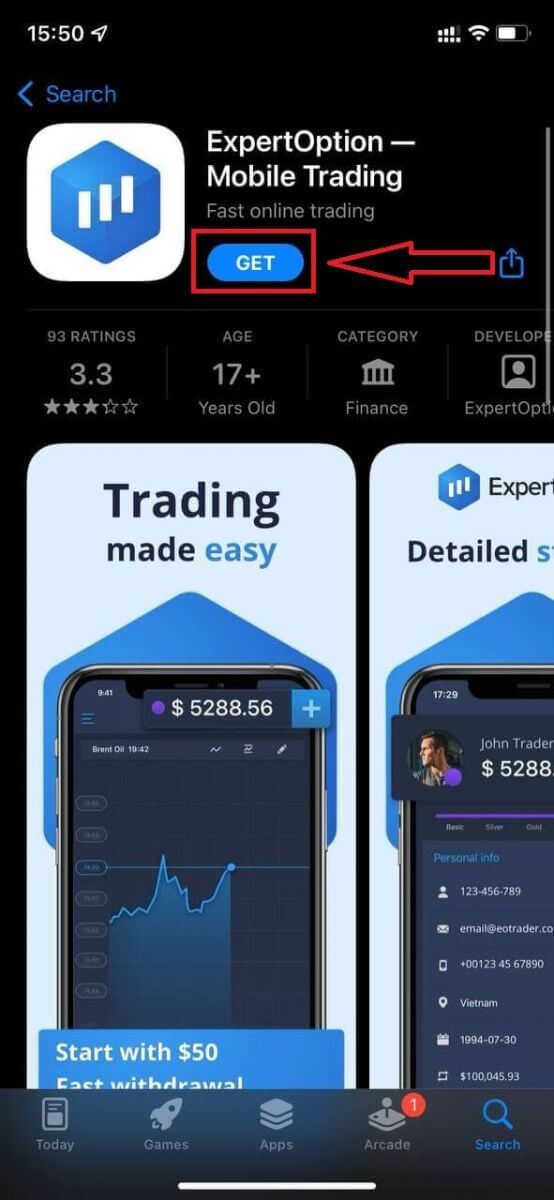
Po to atidarykite „ExpertOption“ programėlę, pamatysite prekybos platformą, spustelėkite „Pirkti“ arba „Parduoti“, kad nuspėtumėte, kur judės grafikas.
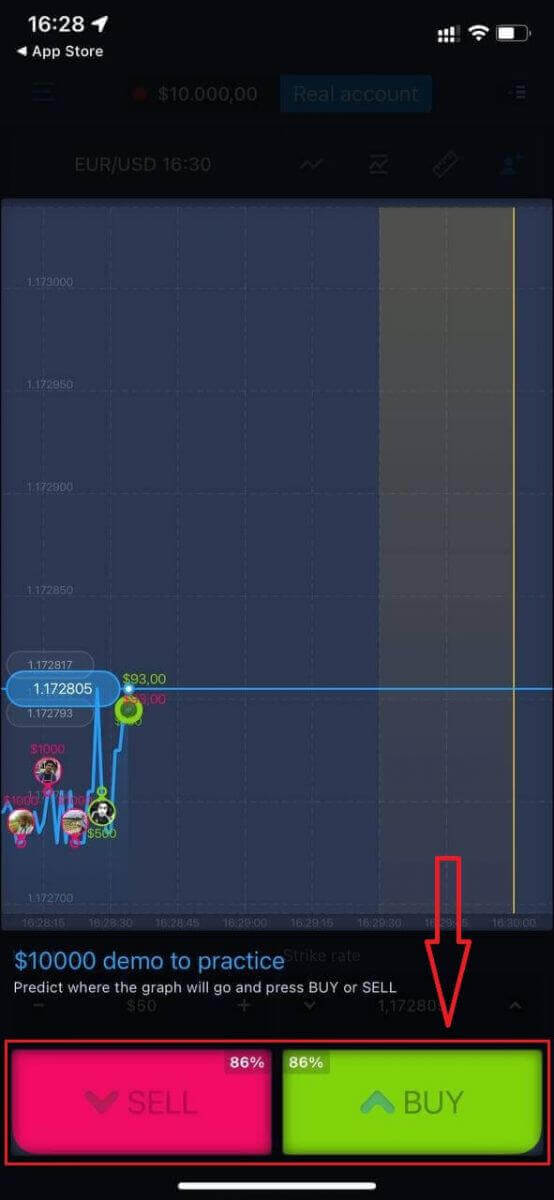
Dabar galite tęsti prekybą su 10 000 USD demonstracinėje sąskaitoje.
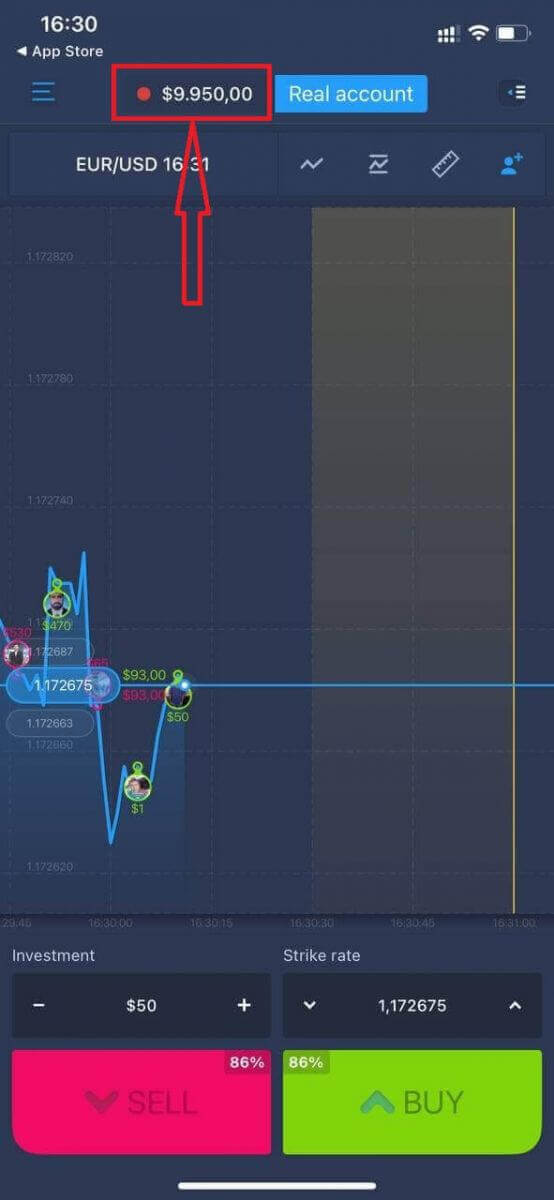
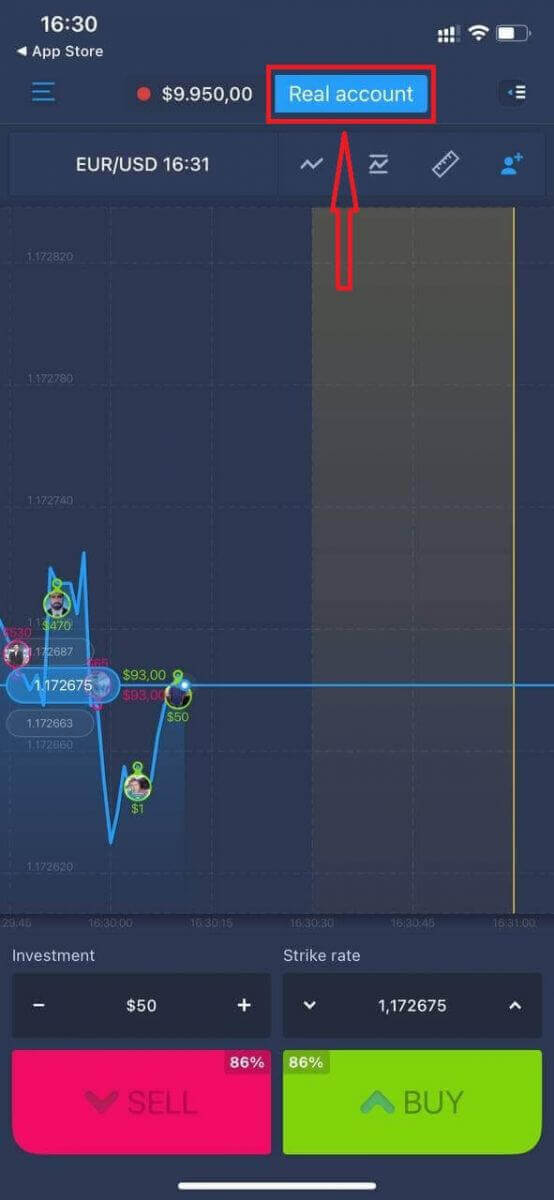
Taip pat galite atidaryti sąskaitą „iOS“ mobiliojoje platformoje spustelėdami „Tikroji sąskaita“.
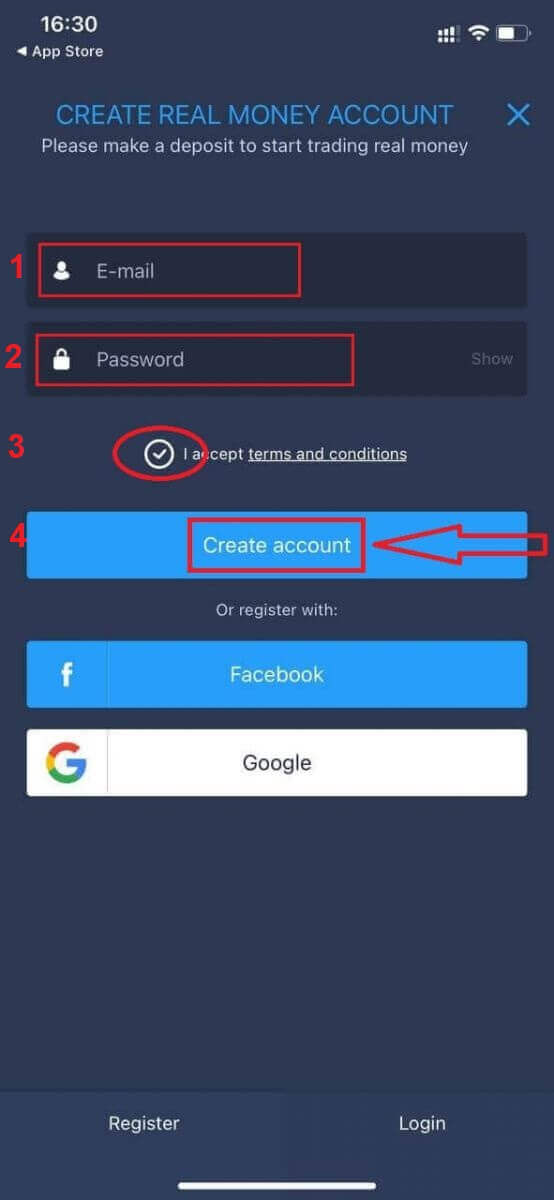
- Įveskite galiojantį el. pašto adresą.
- Sukurkite stiprų slaptažodį.
- Taip pat turite sutikti su „Sąlygomis ir nuostatomis“.
- Spustelėkite „Sukurti paskyrą“
Sveikiname! Sėkmingai užsiregistravote, dabar galite įnešti įmoką ir pradėti prekiauti realioje sąskaitoje
Registruokitės „ExpertOption“ „Android“ programėlėje
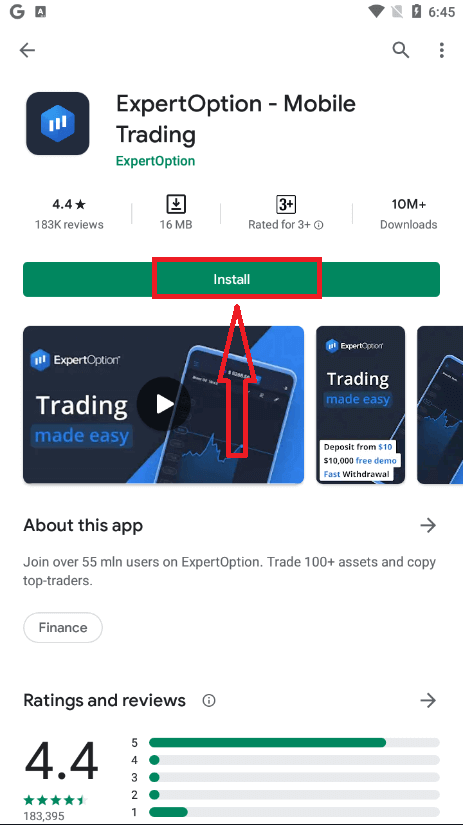
Jei turite „Android“ mobilųjį įrenginį, turėsite atsisiųsti oficialią „ExpertOption“ mobiliąją programėlę iš „Google Play“ arba čia . Tiesiog susiraskite programėlę „ExpertOption - Mobile Trading“ ir atsisiųskite ją į savo įrenginį. Mobilioji prekybos platformos versija yra visiškai tokia pati kaip ir žiniatinklio versija. Todėl nekils jokių problemų prekiaujant ir pervedant lėšas. Be to, „ExpertOption“ prekybos programėlė, skirta „Android“, laikoma geriausia internetinės prekybos programėle. Todėl parduotuvėje ji turi aukštą įvertinimą.
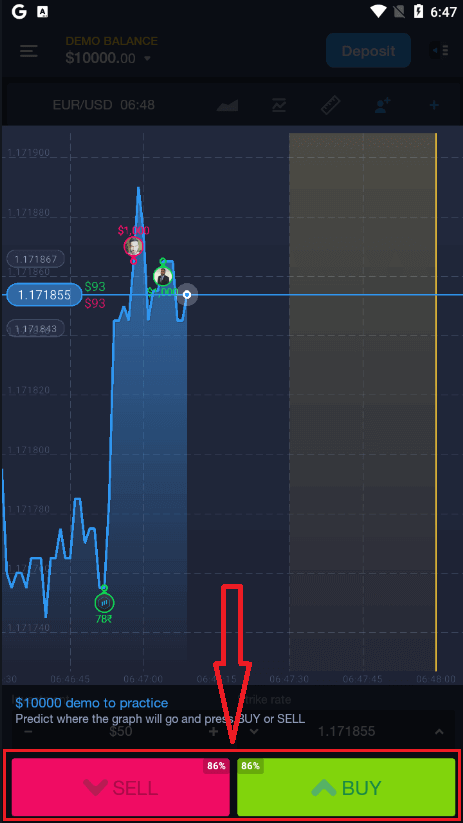
Atidarę programėlę „ExpertOption“, pamatysite prekybos platformą, spustelėkite „Pirkti“ arba „Parduoti“, kad nuspėtumėte, kur judės grafikas.
Dabar galite tęsti prekybą su 10 000 USD demonstracinėje sąskaitoje.
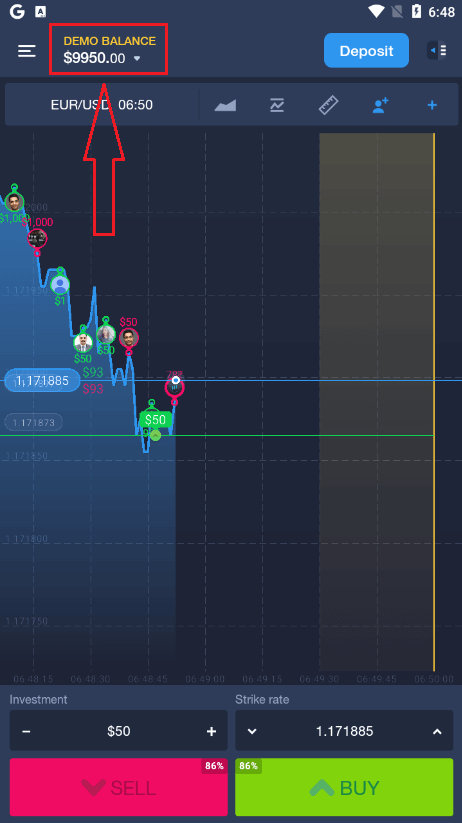
Taip pat galite atidaryti sąskaitą „Android“ mobiliojoje platformoje, spustelėdami „DEMONSTRACINIS LIKUTIS“, tada spustelėdami „Atidaryti realią sąskaitą“.
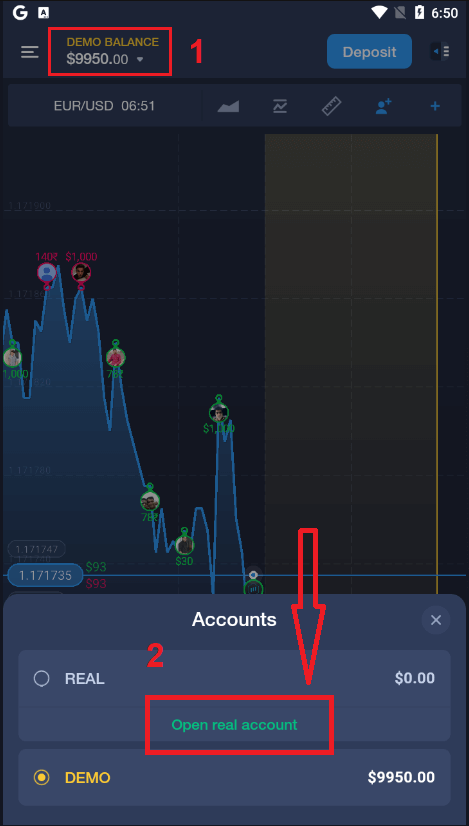
- Įveskite galiojantį el. pašto adresą.
- Sukurkite stiprų slaptažodį.
- Taip pat turite sutikti su „Sąlygomis ir nuostatomis“.
- Spustelėkite „Sukurti paskyrą“
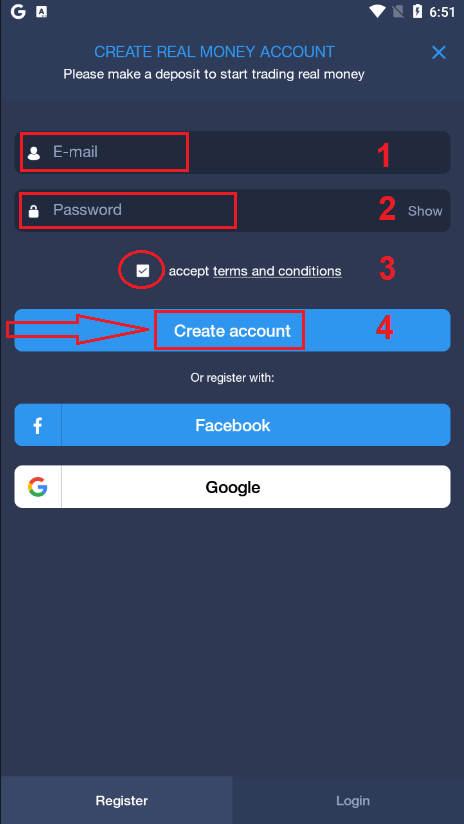
Sveikiname! Sėkmingai užsiregistravote, dabar galite įnešti įmoką ir pradėti prekiauti su tikra sąskaita
Registruokite „ExpertOption“ paskyrą mobiliojoje žiniatinklio versijoje
Jei norite prekiauti mobiliojoje „ExpertOption“ prekybos platformos žiniatinklio versijoje, galite tai padaryti lengvai. Pirmiausia atidarykite naršyklę savo mobiliajame įrenginyje. Po to ieškokite „ expertoption.com “ ir apsilankykite oficialioje brokerio svetainėje.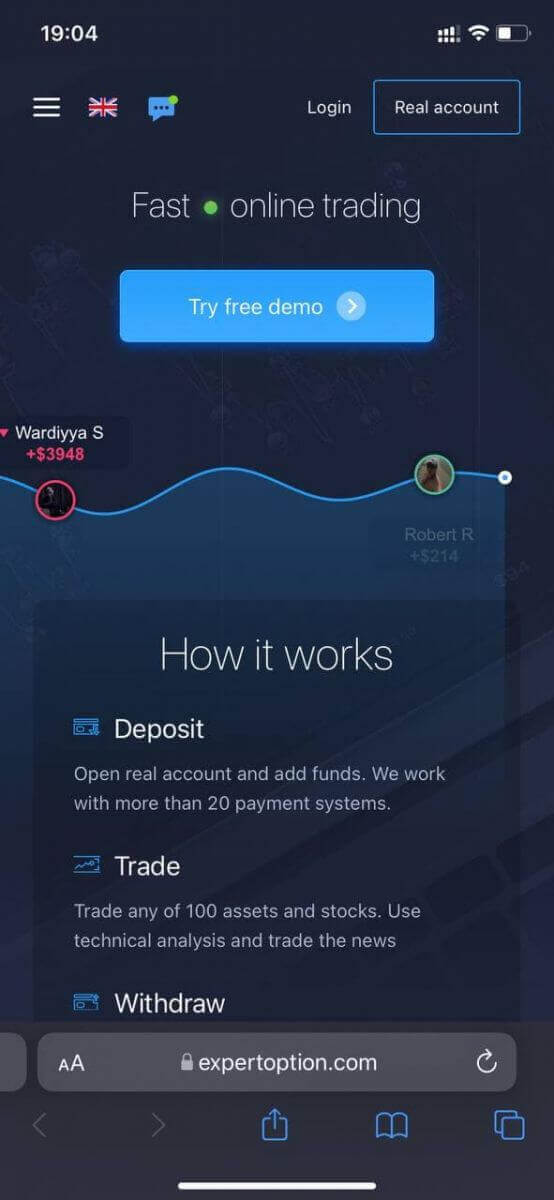
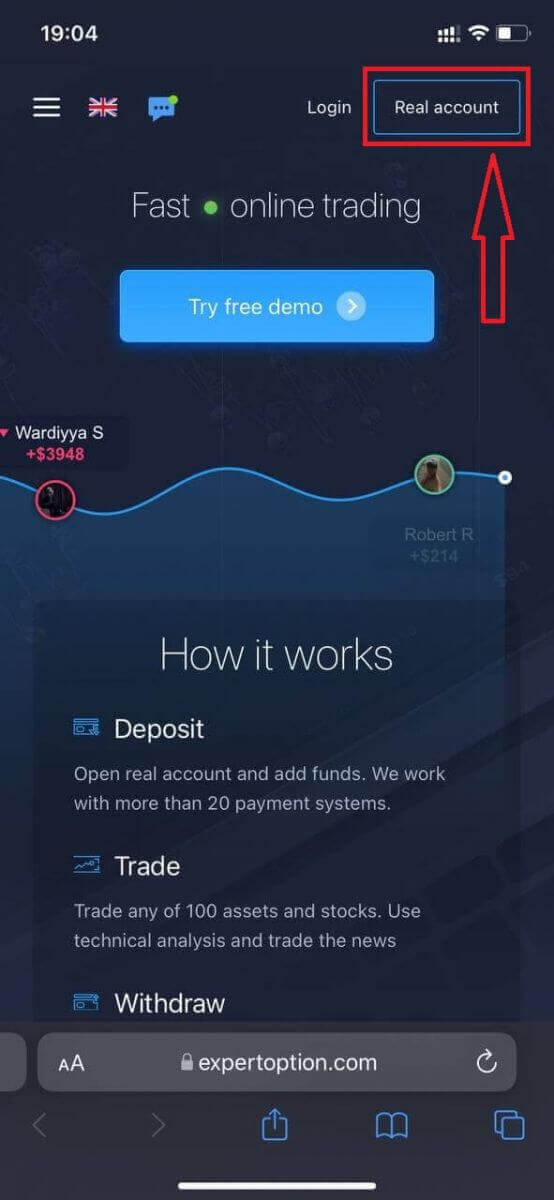
Viršutiniame dešiniajame kampe spustelėkite mygtuką „Tikra sąskaita“.
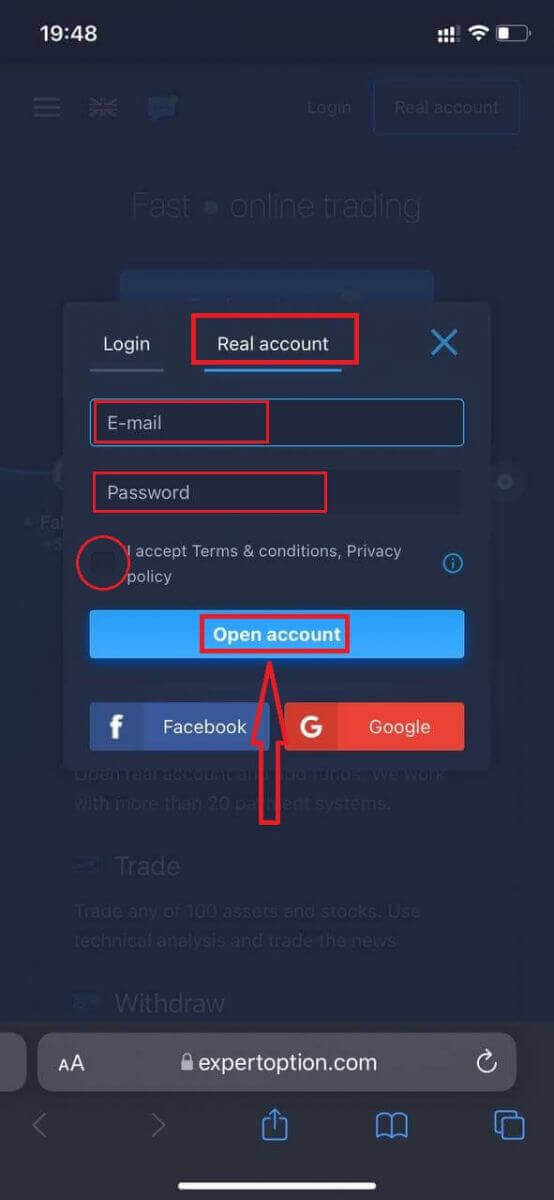
Šiame žingsnyje vis tiek įvedame duomenis: el. pašto adresą, slaptažodį, sutinkame su „Sąlygomis ir nuostatomis“ ir spustelėkite „Atidaryti sąskaitą“.
Sveikiname! Sėkmingai užsiregistravote. Dabar galite įnešti lėšų ir pradėti prekiauti naudodami tikrą sąskaitą.
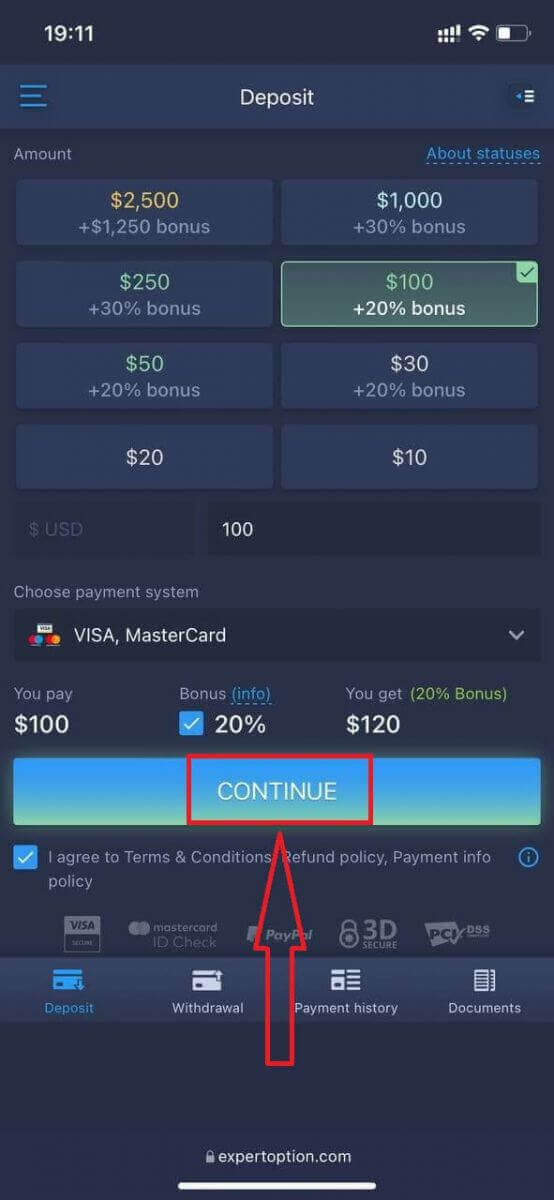
Prekybos platformos mobilioji žiniatinklio versija yra visiškai tokia pati kaip įprasta žiniatinklio versija. Todėl nekils jokių problemų prekiaujant ir pervedant lėšas.
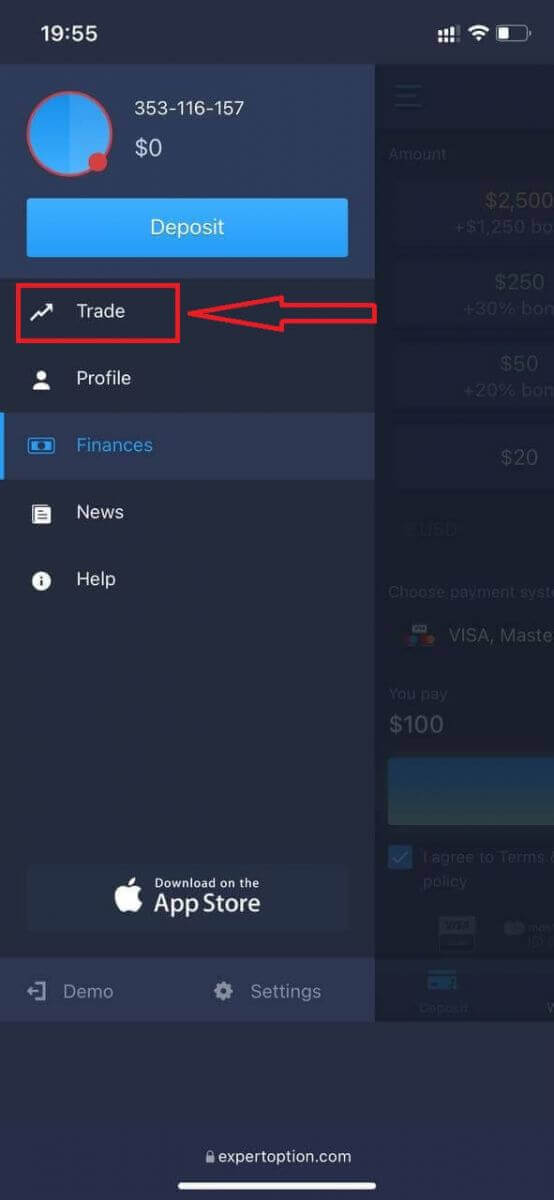
Arba, jei pirmiausia norite prekiauti naudodami demonstracinę sąskaitą, tai galite padaryti spustelėdami meniu piktogramą.
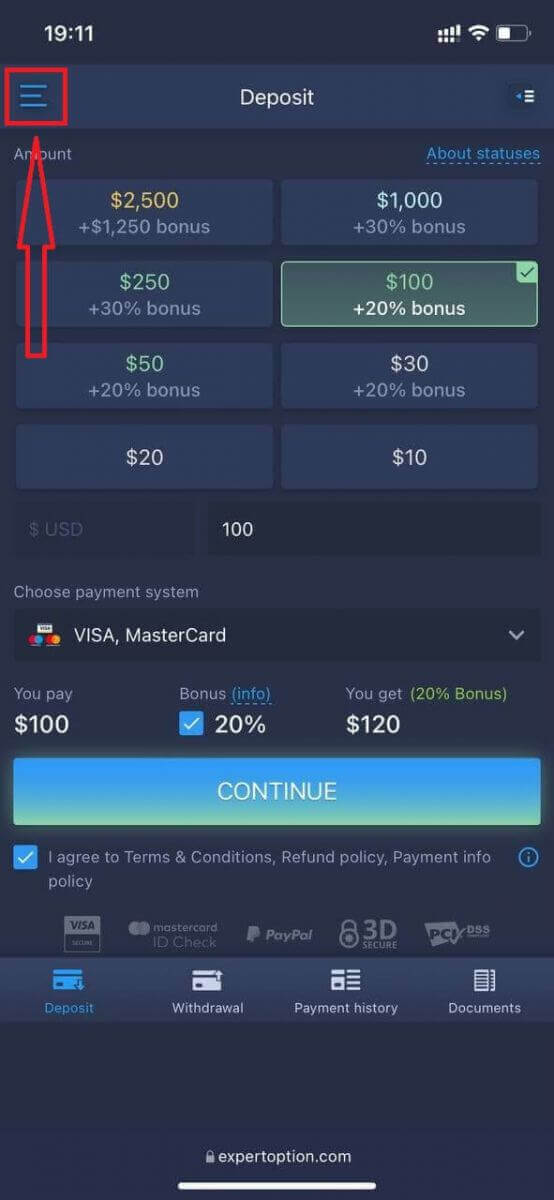
Spustelėkite „Prekiauti“.
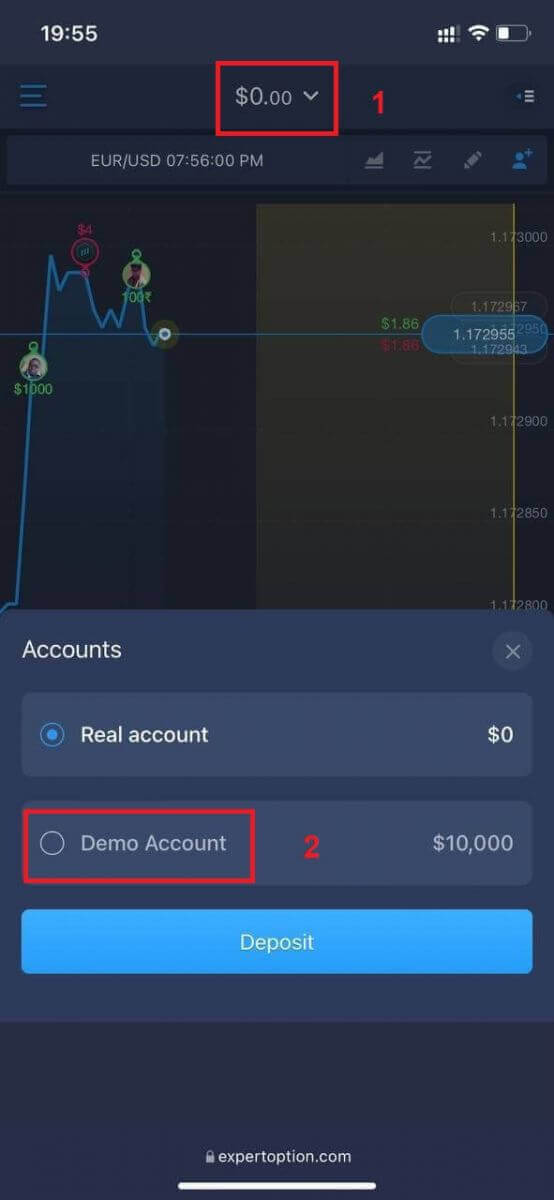
Perjunkite sąskaitas iš realios sąskaitos į demonstracinę sąskaitą.
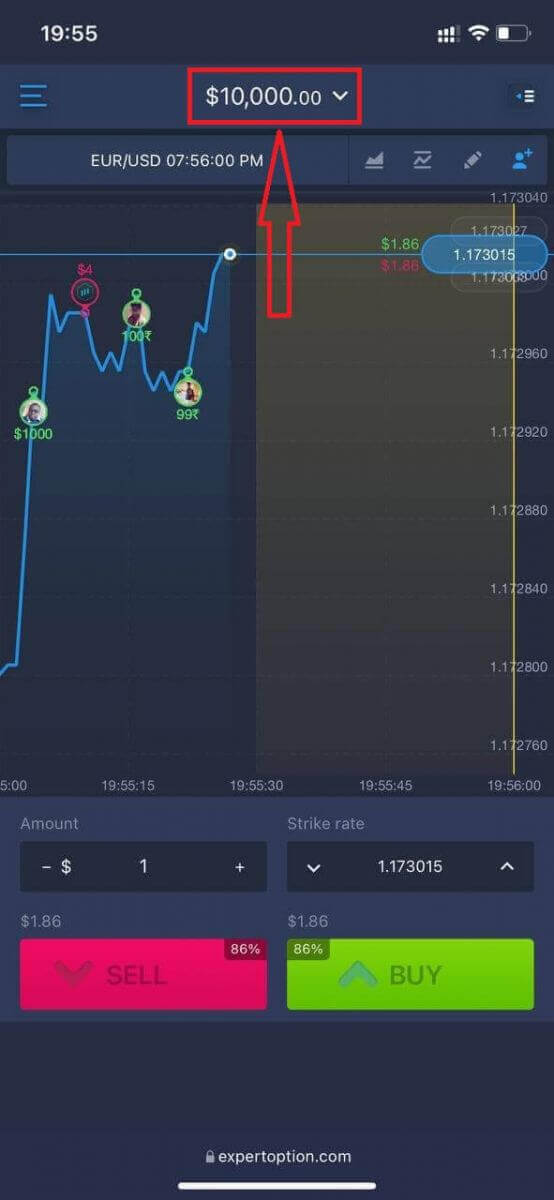
Demonstracinėje sąskaitoje turėsite 10 000 USD.
Dažnai užduodami klausimai (DUK)
Ar yra demonstracinė sąskaita?
Siūlome jums pasinaudoti demonstracine sąskaita su 10 000 virtualių pinigų likučiu, kad galėtumėte įvertinti prekybos platformos privalumus.
Kiek pinigų galiu uždirbti praktikos sąskaitoje?
Iš mokomosios sąskaitos atliktų operacijų negalite gauti jokio pelno. Gaunate virtualių lėšų ir atliekate virtualias operacijas. Tai skirta tik mokymo tikslams. Norėdami prekiauti tikrais pinigais, turite įnešti lėšų į tikrą sąskaitą.
Kaip perjungti tarp treniruočių paskyros ir tikrosios paskyros?
Norėdami perjungti sąskaitas, spustelėkite savo likutį viršutiniame centriniame kampe. Įsitikinkite, kad esate prekybos kambaryje. Atsidariusiame skydelyje rodomos visos jūsų sąskaitos: jūsų tikroji sąskaita ir jūsų mokomoji sąskaita. Spustelėkite sąskaitą, kad ją suaktyvintumėte ir galėtumėte naudoti prekybai.
DUK
Jums reikia galiojančio el. pašto arba mobiliojo telefono numerio, valstybinio asmens tapatybės dokumento (paso, asmens tapatybės dokumento arba vairuotojo pažymėjimo), adreso įrodymo (komunalinių paslaugų sąskaitos arba banko ataskaitos) ir pagrindinės asmeninės informacijos. Turite būti legalaus prekybos amžiaus ir sutikti su platformos sąlygomis; Prieš naudojant kai kurias paskyros funkcijas reikia patvirtinti.
Atidarykite „ExpertOption“ svetainę arba programą, pasirinkite „Sukurti paskyrą“ ir įveskite savo el. pašto adresą arba telefoną bei tvirtą slaptažodį. Patvirtinkite savo kontaktą naudodami patvirtinimo kodą, atsiųstą el. paštu arba SMS žinute. Užpildykite savo profilį nurodydami vardą ir pavardę bei adresą, pasirinkite sąskaitos tipą, įkelkite tapatybės ir adreso dokumentus, įgalinkite dviejų veiksnių autentifikavimą ir pridėkite mokėjimo metodą, kad būtų galima pervesti indėlį.
Pradėkite tikrindami šlamštą, reklamas ir kitus el. pašto aplankus; kai kurie patvirtinimo pranešimai filtruojami automatiškai. Patvirtinkite el. pašto adresą, kurį pateikėte dėl rašybos klaidų paskyros nustatymuose. Naudokite platformos mygtuką Siųsti kodą iš naujo arba paprašykite SMS kodo, jei yra, bandykite kitą el. paštą ir susisiekite su palaikymo komanda ir nurodykite registracijos informaciją, jei pranešimas vis tiek negavo.
Priimami asmens dokumentai paprastai yra pasas, nacionalinė asmens tapatybės kortelė arba vairuotojo pažymėjimas; adreso įrodymas gali būti neseniai pateikta komunalinių paslaugų sąskaita, banko išrašas arba vyriausybės laiškas, kuriame nurodomas jūsų vardas ir visas adresas. Gali būti paprašyta pasidaryti asmenukę gyvumo patikrinimui. Daugelis sąskaitų išvalomos per kelias darbo dienas, tačiau sudėtingi atvejai gali užtrukti ilgiau.
Minimalios indėlio sumos priklauso nuo jūsų šalies, pasirinkto mokėjimo būdo ir pasirinkto sąskaitos tipo; jie rodomi depozito proceso metu. Įprastos finansavimo galimybės yra banko kortelės, elektroninės piniginės ir kriptovaliutos. Patikrinkite minimalius ir visus mokesčius indėlio puslapyje ir užbaikite patvirtinimą, kad galėtumėte išsiimti.