„ExpertOption“ prisijungimas: saugi prieiga prie paskyros ir trikčių šalinimas
Parašė

Internetinės prekybos platformos tyrinėtojas ir vadovas
Tyrinėja brokerių platformas ir prekybos sąskaitų sistemas.
Užblokuotas, matote autentifikavimo klaidas arba nežinote, kaip pasiekti prekybos įrankius žiniatinklyje ir mobiliajame telefone? Prieigos problemos yra vienas iš dažniausiai pasitaikančių ankstyvų naujų prekybininkų nusivylimų – jos gali kilti dėl pamirštų slaptažodžių, įrenginių apribojimų, nebaigtų tapatybės patikrinimų, pasibaigusių seansų arba naršyklės ir programų suderinamumo problemų. Prieš susisiekiant su palaikymo komanda, greitai peržiūrėjus prisijungimo veiksmus, seanso taisykles ir vietinio įrenginio nustatymus daugeliu atvejų pavyksta be delsimo ar papildomo patvirtinimo.
Šiame vadove parodyta, kaip prisijungti prie „ExpertOption“ paskyros staliniame ir mobiliajame kompiuteryje, ką daryti, jei dviejų veiksnių raginimai arba dokumento patvirtinimas blokuoja prieigą, ir žingsnis po žingsnio atkurti prarastus kredencialus. Jame taip pat aprašoma geriausia praktika – stiprūs slaptažodžiai, patikimi įrenginiai, programų naujiniai ir saugūs tinklai, taip pat, kada turėtumėte tikėtis laikinų seansų užraktų arba patvirtinimo sulaikymų. Pirmiausia naudokite šiuos patikrinimus, kad greitai atkurtumėte prieigą; Jei problemos išlieka, susisiekite su palaikymo tarnyba su ekrano kopijomis ir paskyros ID.
Šiame vadove parodyta, kaip prisijungti prie „ExpertOption“ paskyros staliniame ir mobiliajame kompiuteryje, ką daryti, jei dviejų veiksnių raginimai arba dokumento patvirtinimas blokuoja prieigą, ir žingsnis po žingsnio atkurti prarastus kredencialus. Jame taip pat aprašoma geriausia praktika – stiprūs slaptažodžiai, patikimi įrenginiai, programų naujiniai ir saugūs tinklai, taip pat, kada turėtumėte tikėtis laikinų seansų užraktų arba patvirtinimo sulaikymų. Pirmiausia naudokite šiuos patikrinimus, kad greitai atkurtumėte prieigą; Jei problemos išlieka, susisiekite su palaikymo tarnyba su ekrano kopijomis ir paskyros ID.
Kaip prisijungti prie „ExpertOption“ paskyros
- Eikite į mobiliąją „ExpertOption“ programėlę arba svetainę .
- Spustelėkite „Prisijungti“.
- Įveskite savo el. pašto adresą ir slaptažodį.
- Spustelėkite mėlyną mygtuką „Prisijungti“.
- Jei pamiršote el. pašto adresą, galite prisijungti naudodami „Google“ arba „Facebook“.
- Jei pamiršote slaptažodį, spustelėkite „Pamiršote slaptažodį“.
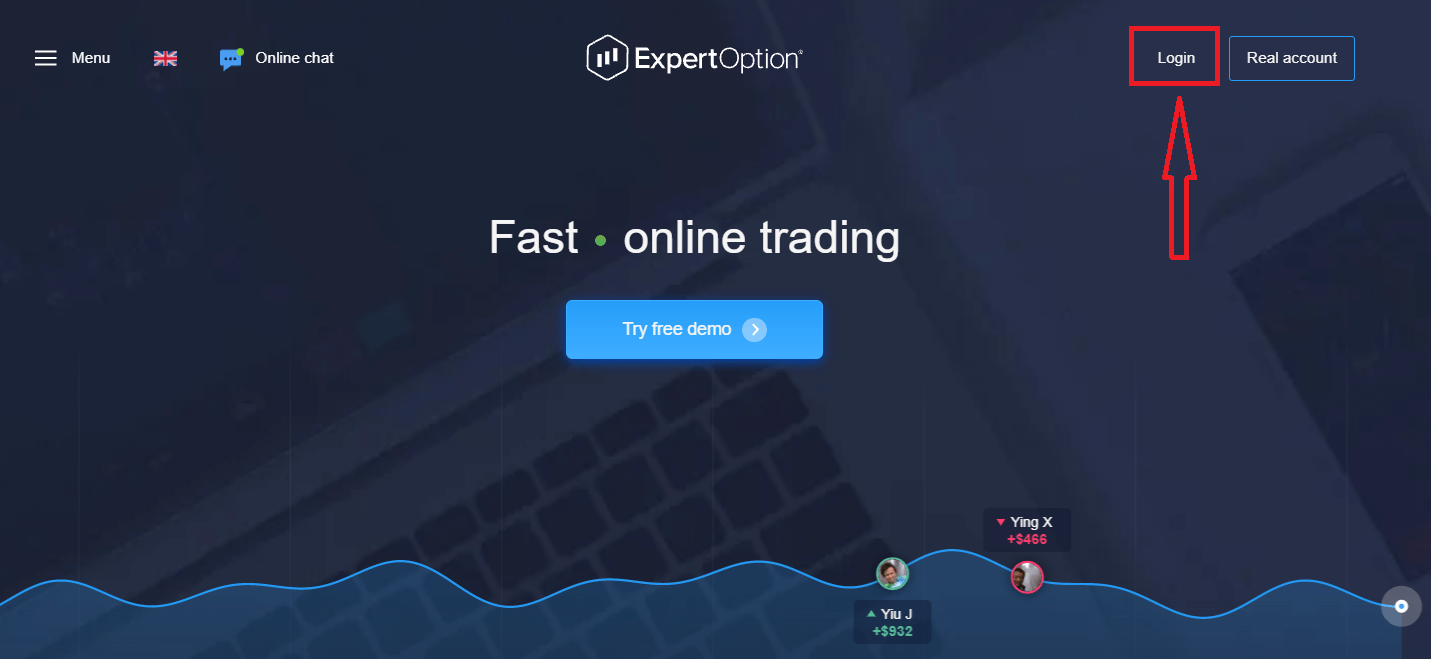
Spustelėkite „Prisijungti“, pasirodys prisijungimo forma.
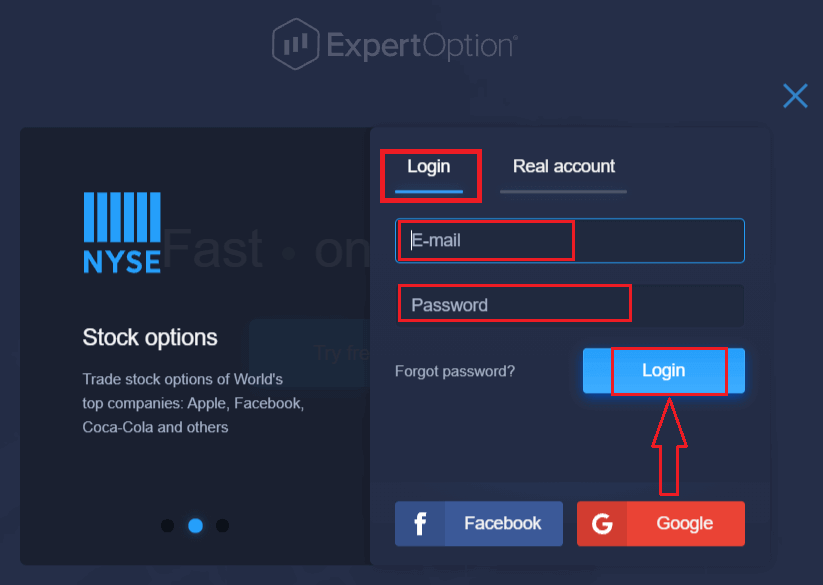
Įveskite savo el. pašto adresą ir slaptažodį, kuriuos naudojote prisijungdami prie savo paskyros, ir spustelėkite mygtuką „Prisijungti“.
Sėkmingai prisijungę pamatysite įmokos puslapį, kaip parodyta žemiau. Norėdami pradėti prekiauti realioje sąskaitoje, turite investuoti į savo sąskaitą (minimali įmoka yra 10 USD).
Kaip atlikti įmoką „ExpertOption“?
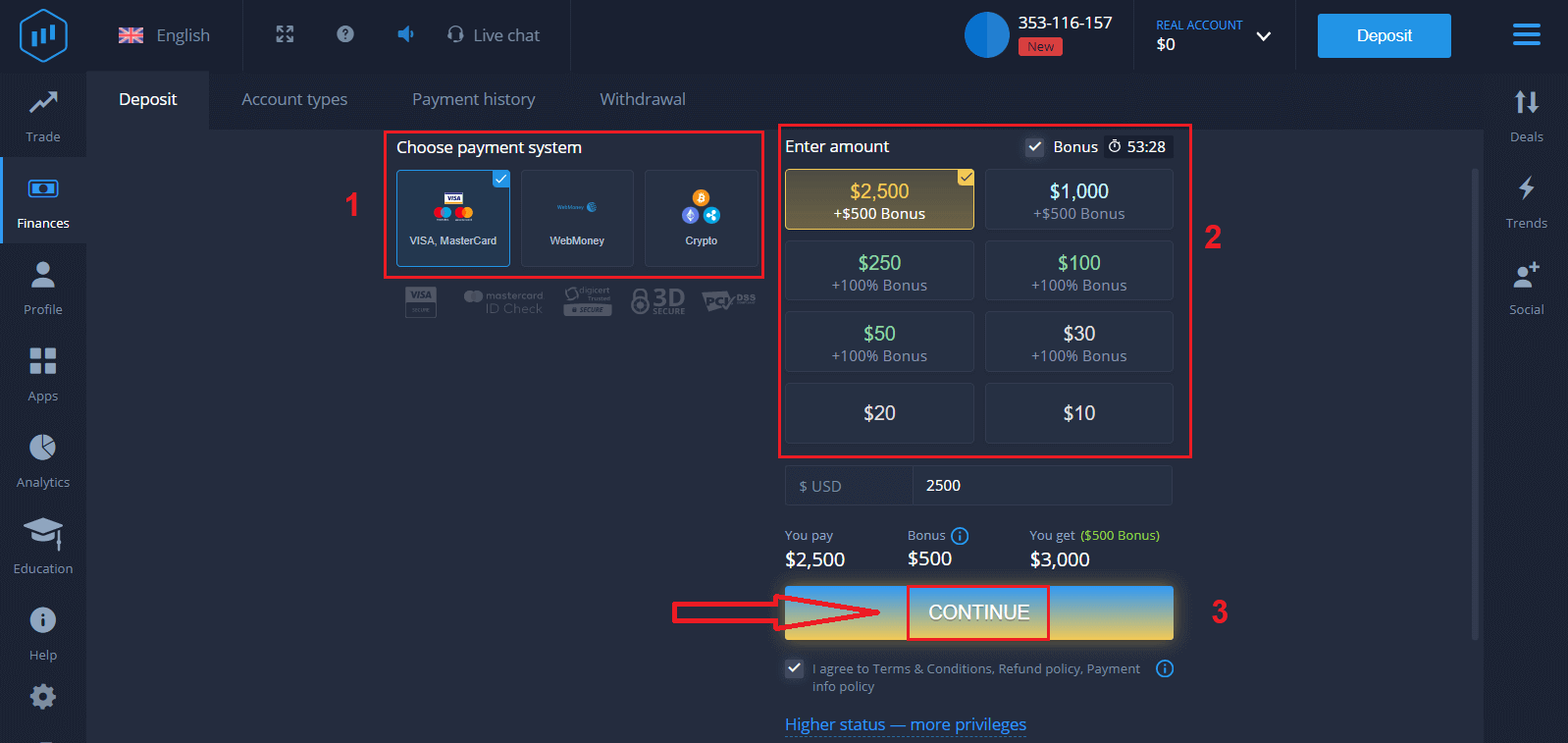
Įveskite kortelės duomenis ir spustelėkite „Papildyti lėšas...“.
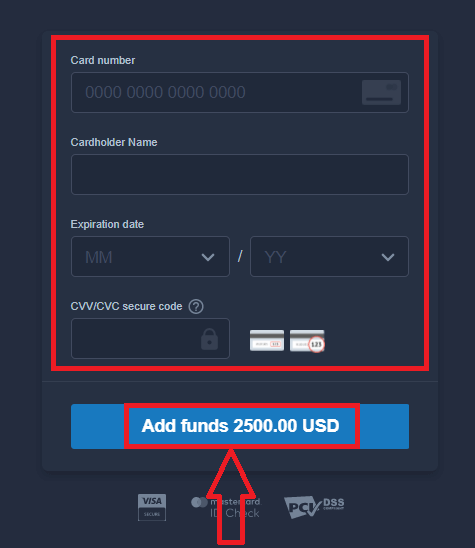
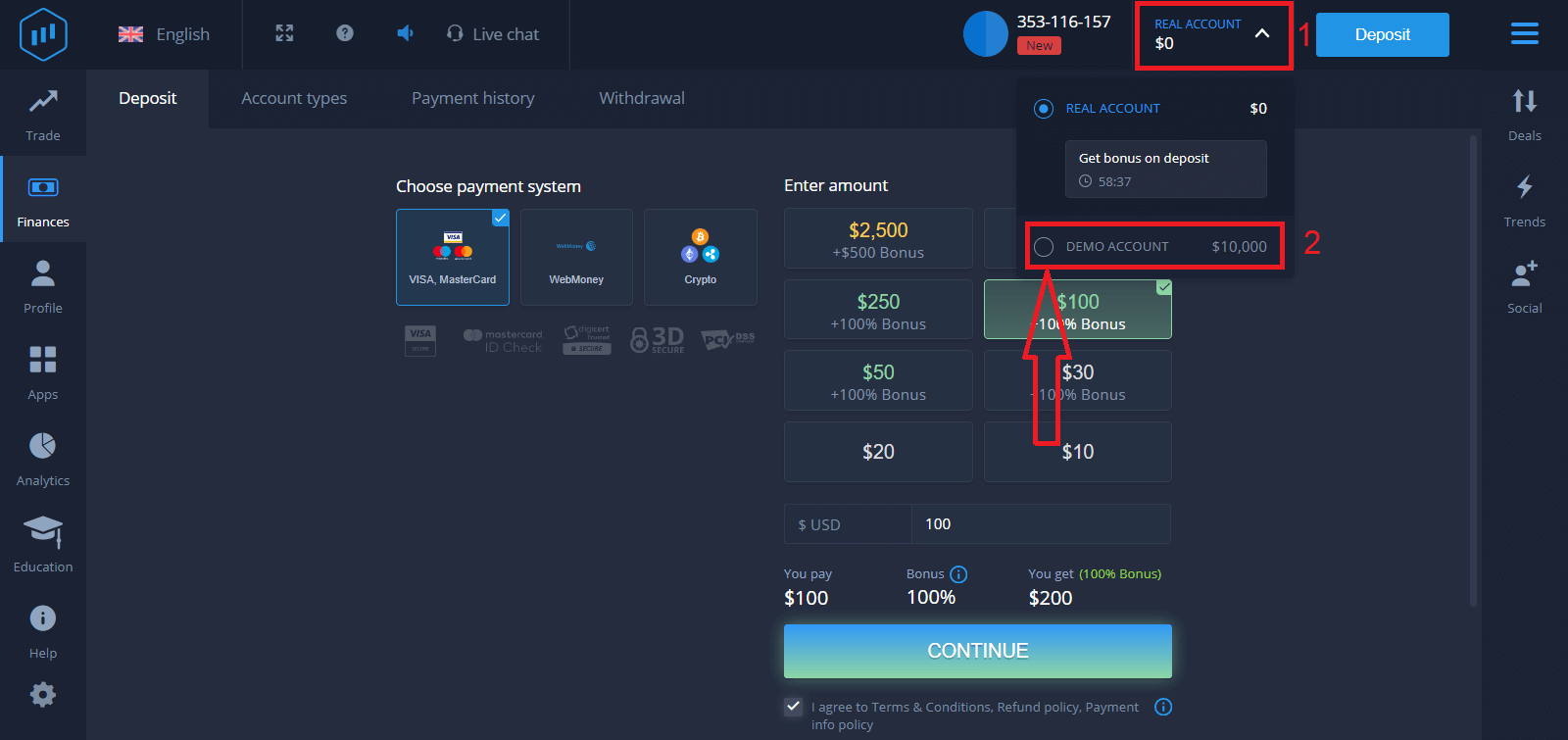
Dabar, sėkmingai įnešę įmoką, galite prekiauti realioje sąskaitoje.
Jei norite naudoti demonstracinę sąskaitą, spustelėkite „TIKRA SĄSKAITA“ ir pasirinkite „DEMONSTRACINĖ SĄSKAITA“, kad pradėtumėte prekiauti su 10 000 USD demonstracinėje sąskaitoje. Demonstracinė sąskaita – tai įrankis, skirtas susipažinti su platforma, praktikuoti prekybos įgūdžius su įvairiais aktyvais ir išbandyti naujas mechanikas realaus laiko grafike be rizikos.
Kaip prisijungti prie „ExpertOption“ naudojant „Facebook“
Taip pat galite prisijungti prie svetainės naudodami asmeninę „Facebook“ paskyrą, spustelėdami „Facebook“ mygtuką. 1. Spustelėkite „Facebook“ mygtuką
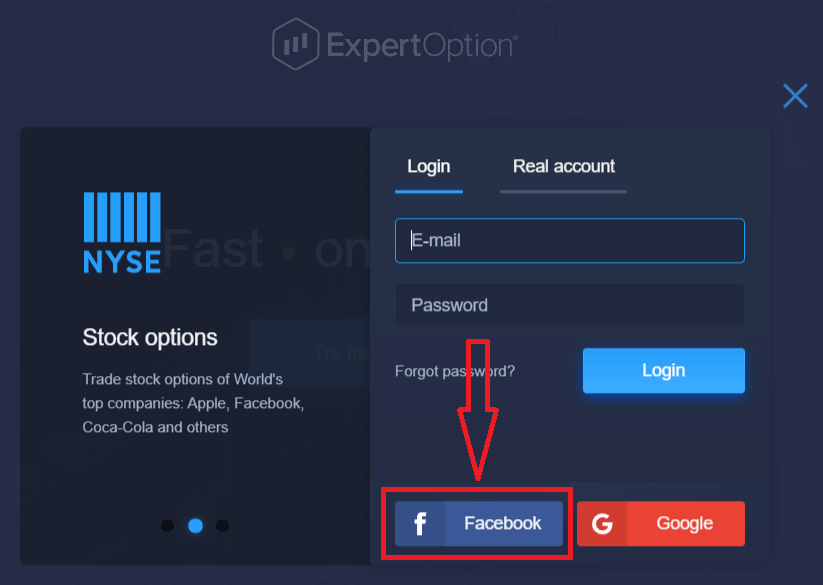
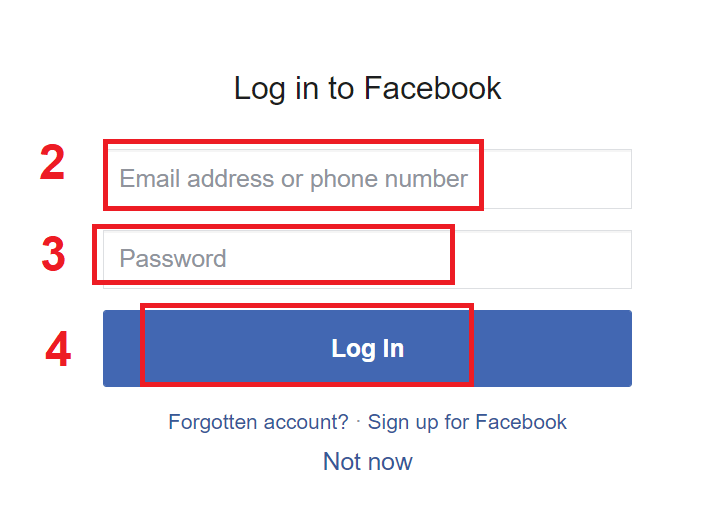
. 2. Atsidarys „Facebook“ prisijungimo langas, kuriame turėsite įvesti el. pašto adresą, kurį naudojote registruodamiesi „Facebook“.
3. Įveskite slaptažodį iš „Facebook“ paskyros.
4. Spustelėkite „Prisijungti“.
Paspaudus mygtuką „Prisijungti“, „ExpertOption“ paprašys prieigos prie: jūsų vardo, profilio nuotraukos ir el. pašto adreso. Spustelėkite „Tęsti...“.
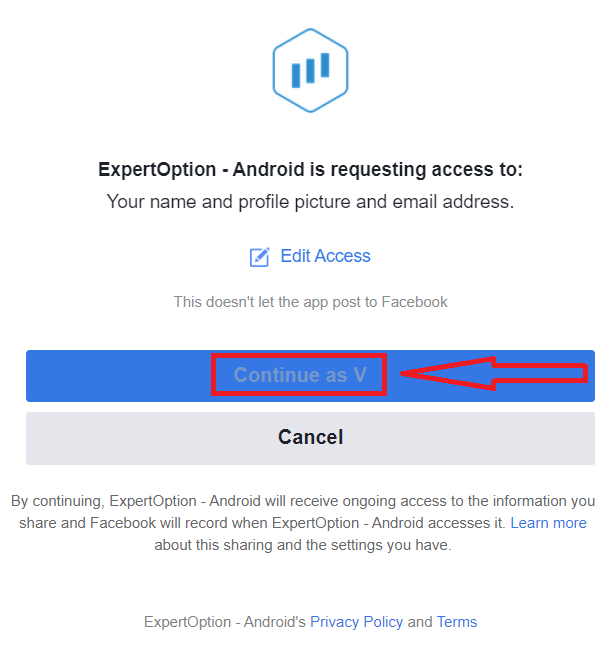
Po to būsite automatiškai nukreipti į „ExpertOption“ platformą.
Kaip prisijungti prie „ExpertOption“ naudojant „Google“
1. Norėdami autorizuotis per „Google“ paskyrą, turite spustelėti „Google“ mygtuką. 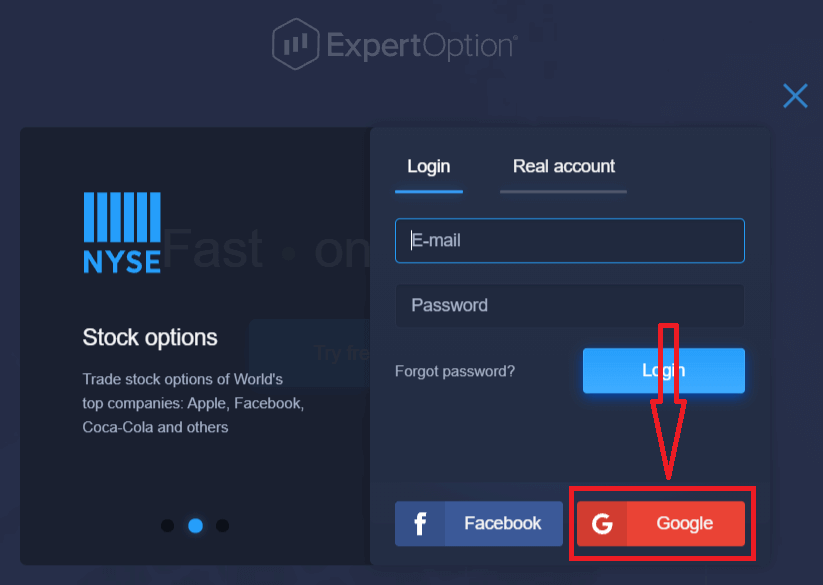
2. Tada naujai atsidariusiame lange įveskite savo telefono numerį arba el. pašto adresą ir spustelėkite „Toliau“. Sistema atidarys langą, kuriame jūsų bus paprašyta įvesti „Google“ paskyros slaptažodį.
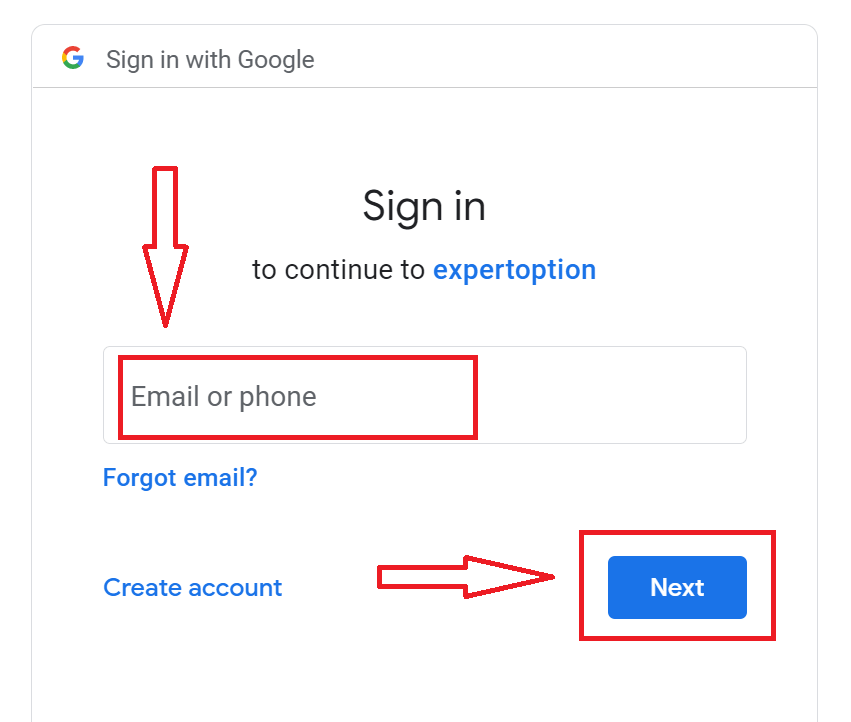
3. Tada įveskite „Google“ paskyros slaptažodį ir spustelėkite „Toliau“.
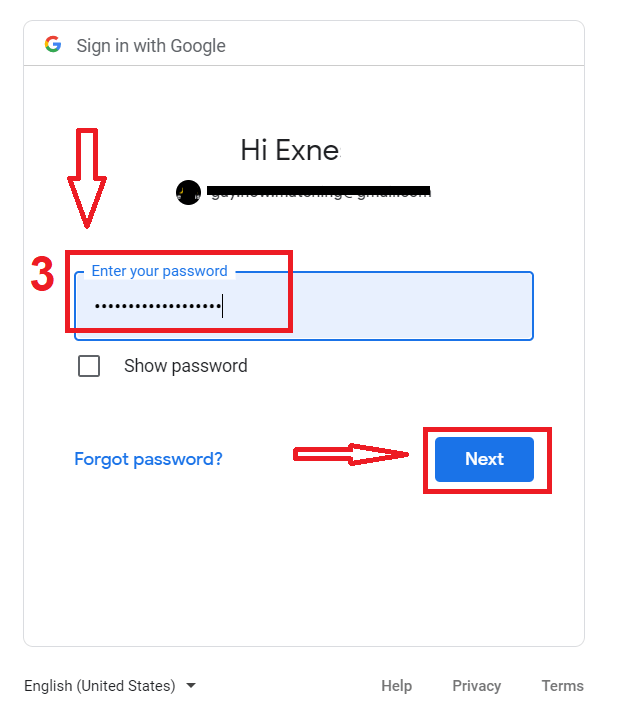
Po to vykdykite paslaugos jūsų el. pašto adresu atsiųstas instrukcijas. Būsite nukreipti į savo asmeninę „ExpertOption“ paskyrą.
Atkurkite savo „ExpertOption“ paskyros slaptažodį
Nesijaudinkite, jei negalite prisijungti prie platformos; galbūt tiesiog įvedate neteisingą slaptažodį. Galite sugalvoti naują. Jei naudojate žiniatinklio versiją
, spustelėkite nuorodą „Pamiršote slaptažodį“.
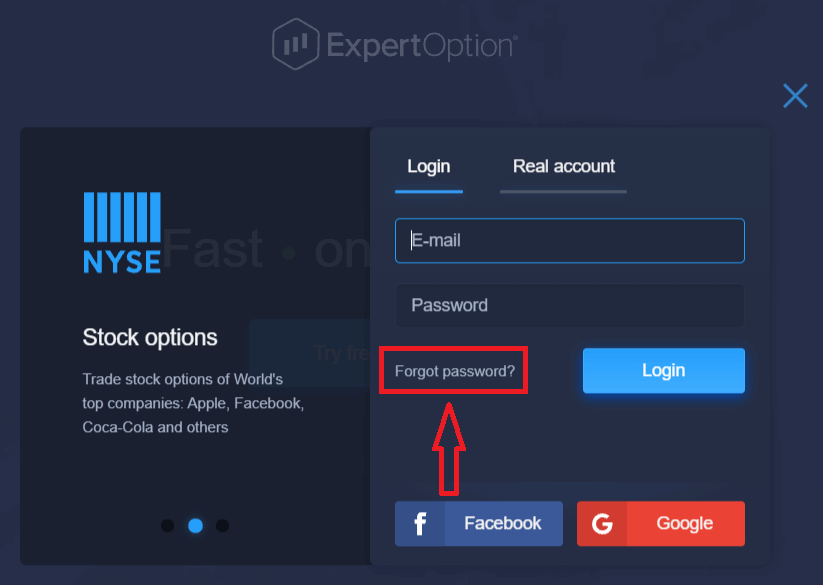
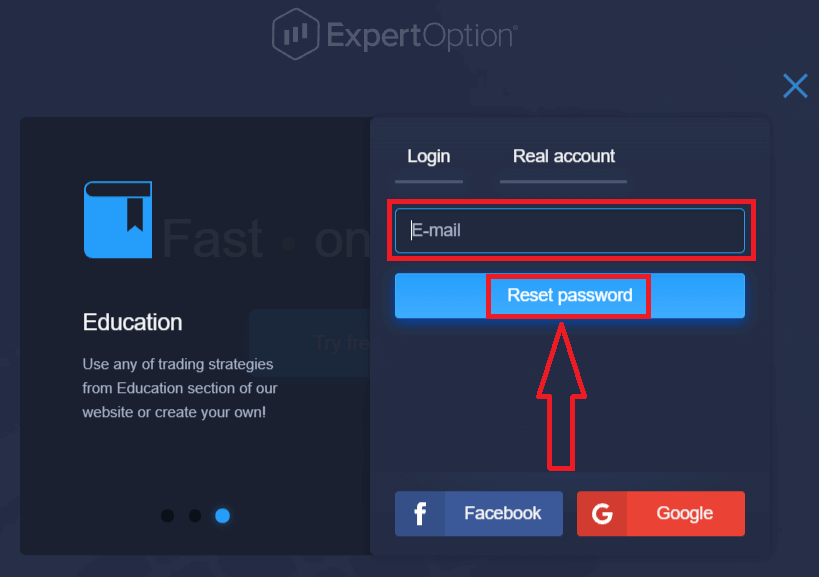
Tada sistema atidarys naują formą, kurioje jūsų bus paprašyta atkurti „ExpertOption“ paskyros slaptažodį. Turite pateikti sistemai tinkamą el. pašto adresą ir spustelėti „Atkurti slaptažodį“.
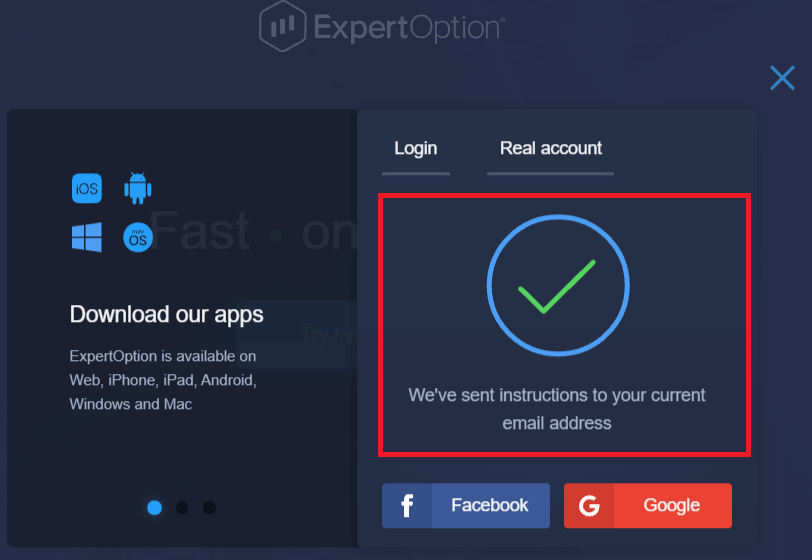
Atsidarys pranešimas, kad šiuo el. pašto adresu buvo išsiųstas el. laiškas slaptažodžiui atkurti.
Toliau el. laiške jums bus pasiūlyta pakeisti slaptažodį. Spustelėkite „Atkurti slaptažodį“. Nuoroda
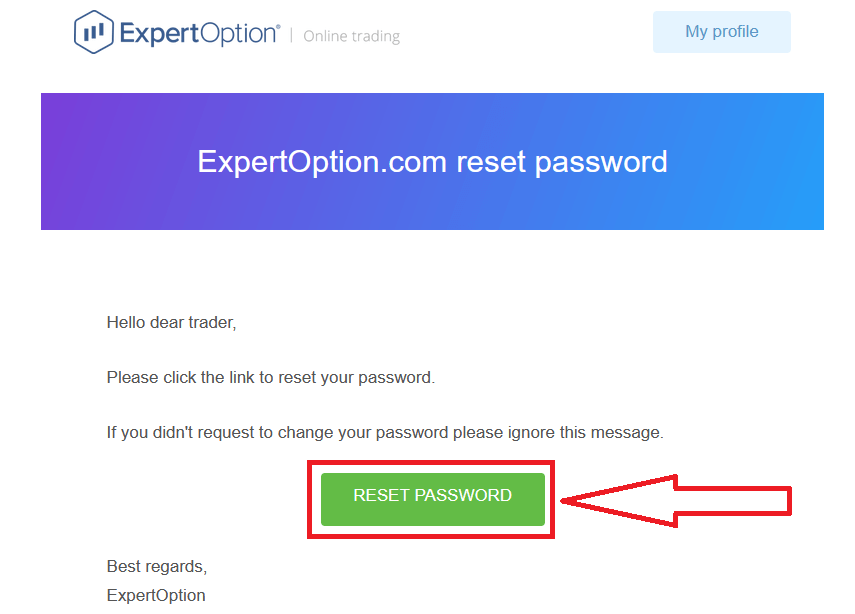
iš el. laiško nukreips jus į specialų „ExpertOption“ svetainės skyrių. Čia du kartus įveskite naują slaptažodį ir spustelėkite mygtuką „Keisti slaptažodį“.
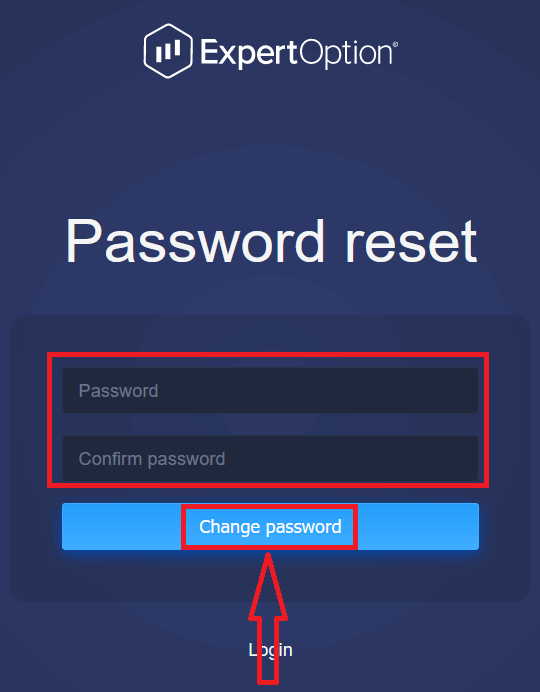
Įvedę „Slaptažodis“ ir „Patvirtinti slaptažodį“, pasirodys pranešimas, rodantis, kad slaptažodis sėkmingai pakeistas.
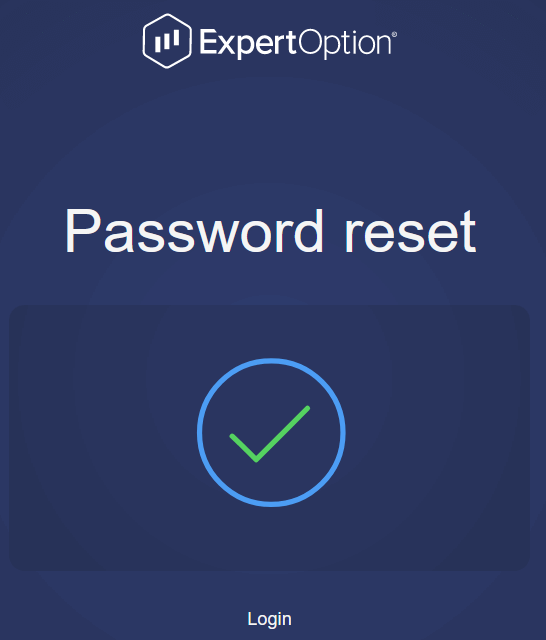
Štai ir viskas! Dabar galite prisijungti prie „ExpertOption“ platformos naudodami savo vartotojo vardą ir naują slaptažodį.
Jei naudojate mobiliąją programėlę
, spustelėkite piktogramą „Meniu“
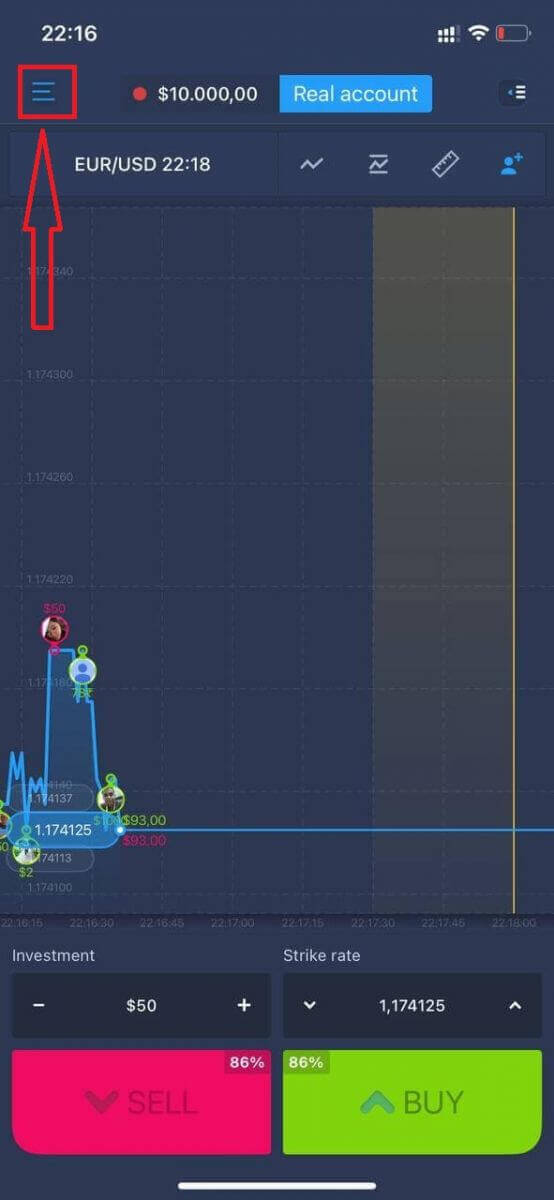
. Spustelėkite „Prisijungti“.
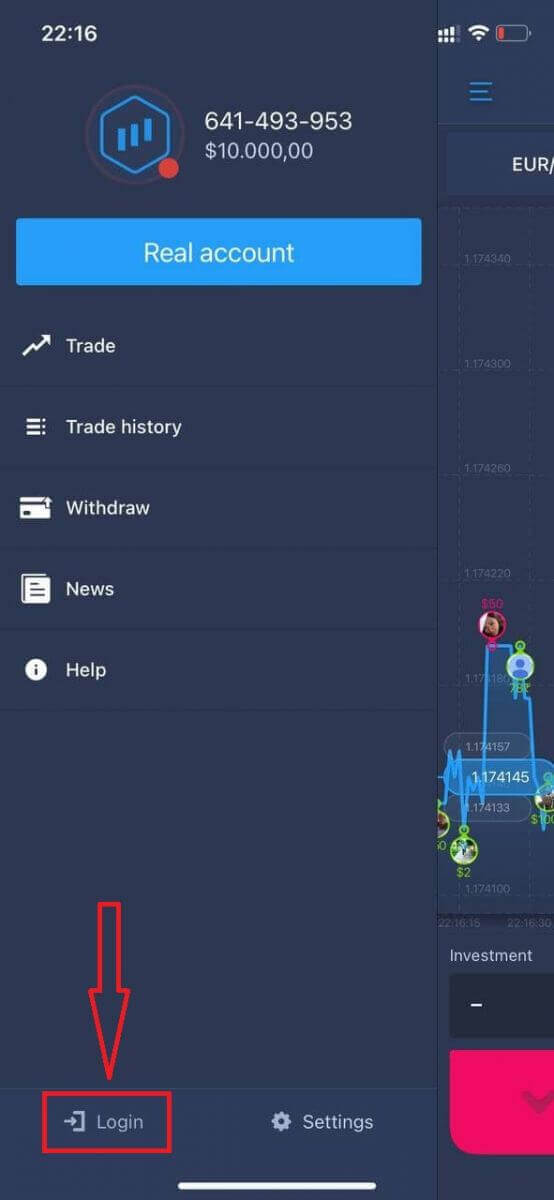
Spustelėkite nuorodą „Pamiršote slaptažodį?“.
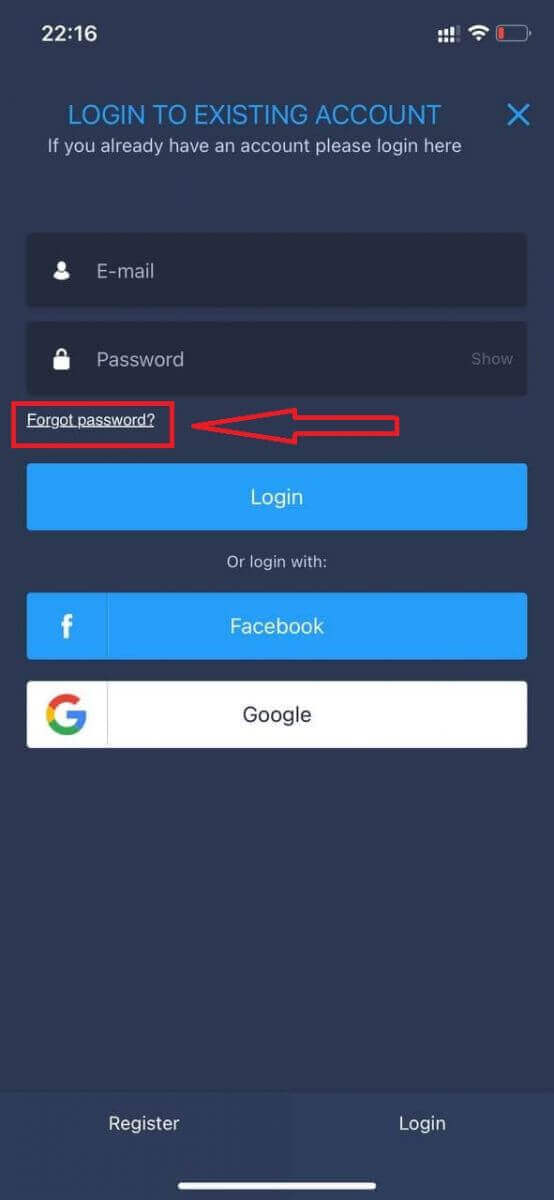
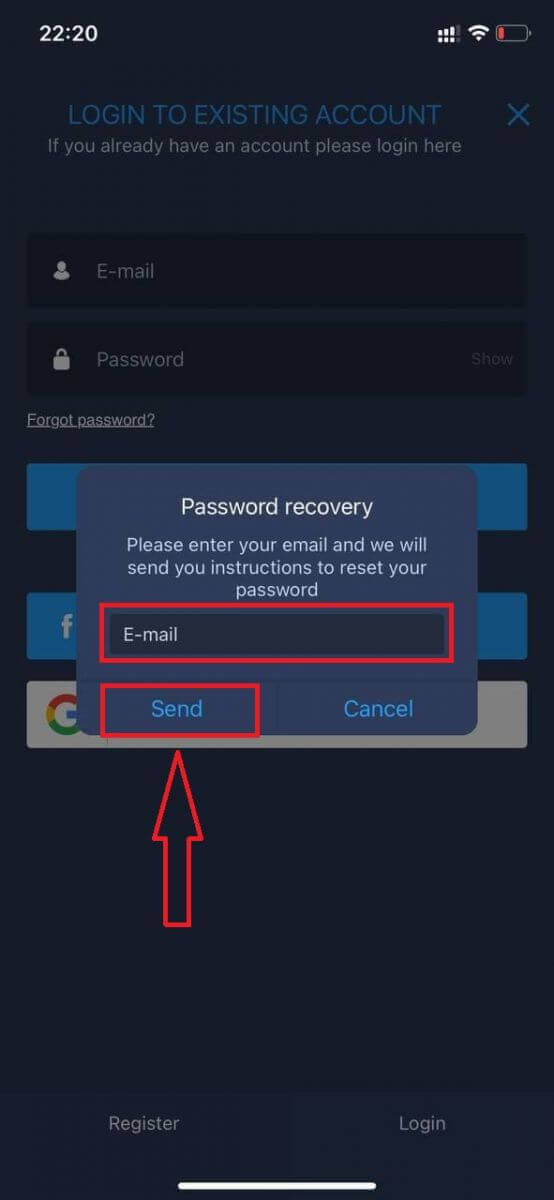
Naujame lange įveskite el. pašto adresą, kurį naudojote registracijos metu, ir spustelėkite mygtuką „Siųsti“. Tada atlikite tuos pačius likusius veiksmus kaip ir žiniatinklio programėlėje.
Prisijungti prie „ExpertOption“ mobiliosios svetainės
Jei norite prekiauti mobiliojoje „ExpertOption“ prekybos platformos žiniatinklio versijoje, galite tai padaryti lengvai. Pirmiausia atidarykite naršyklę savo mobiliajame įrenginyje. Po to ieškokite „ expertoption “ ir apsilankykite oficialioje brokerio svetainėje. 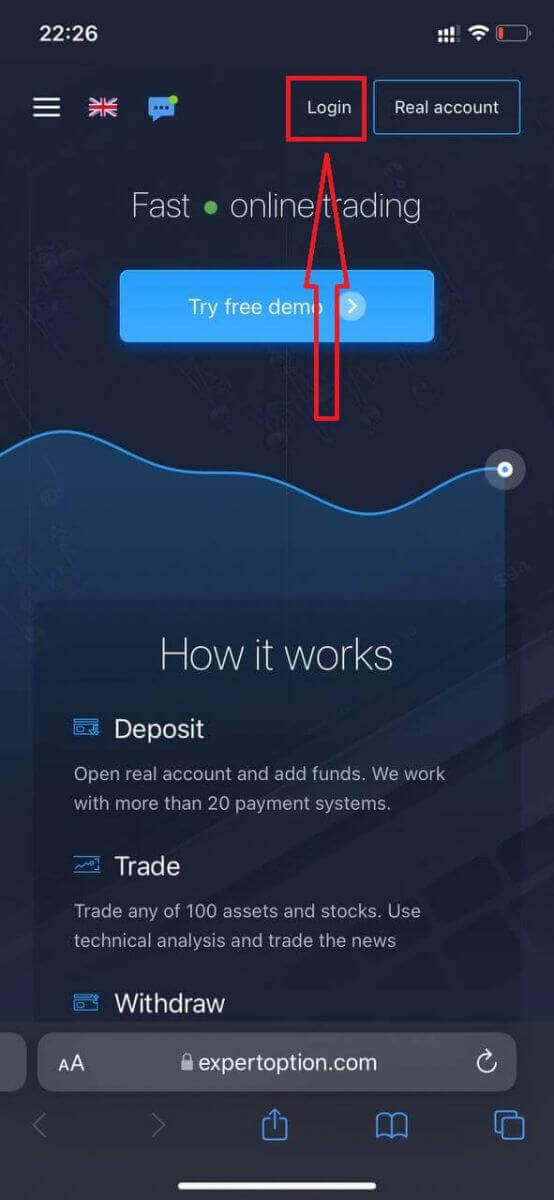
Įveskite savo el. pašto adresą ir slaptažodį, tada spustelėkite mygtuką „Prisijungti“.
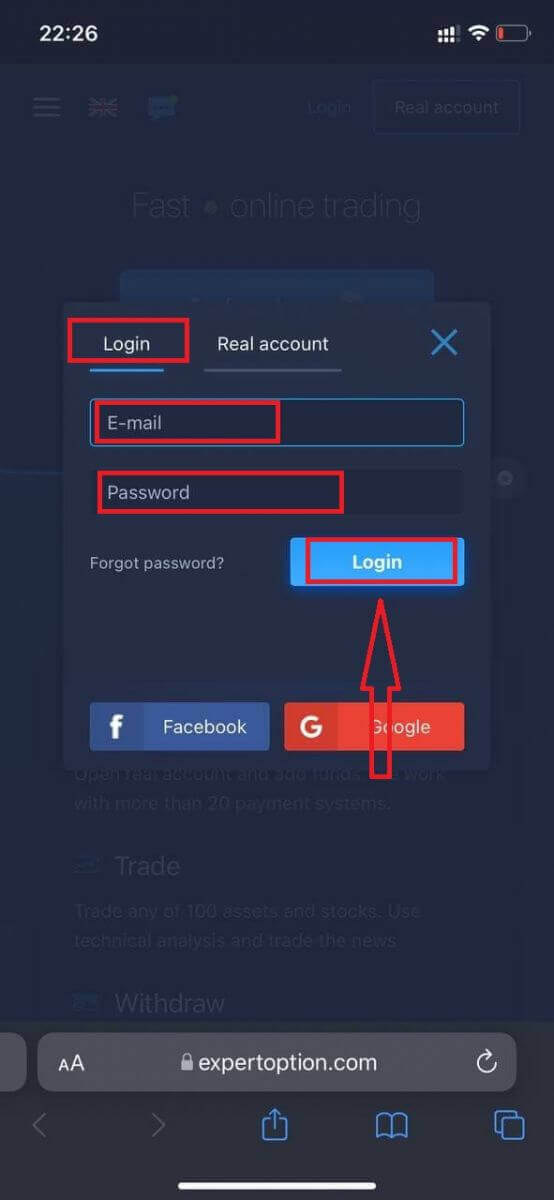
Sėkmingai prisijungę pamatysite įmokos puslapį. Norėdami pradėti prekiauti realioje sąskaitoje, turite investuoti į savo sąskaitą (minimali įmoka yra 10 USD).
Kaip atlikti įmoką „ExpertOption“
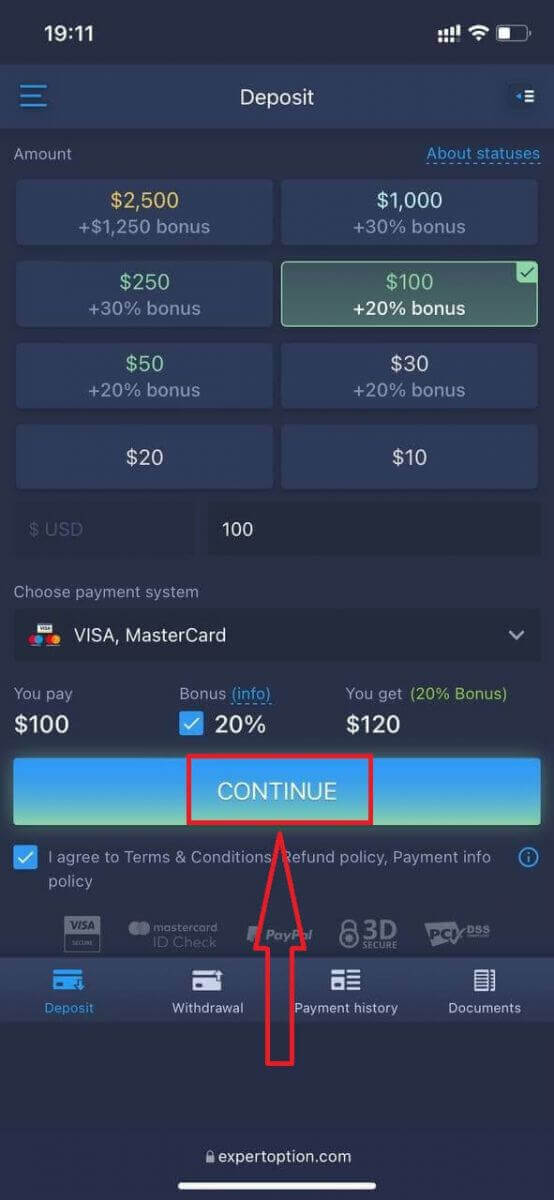
Įveskite kortelės duomenis ir spustelėkite „Papildyti lėšas...“
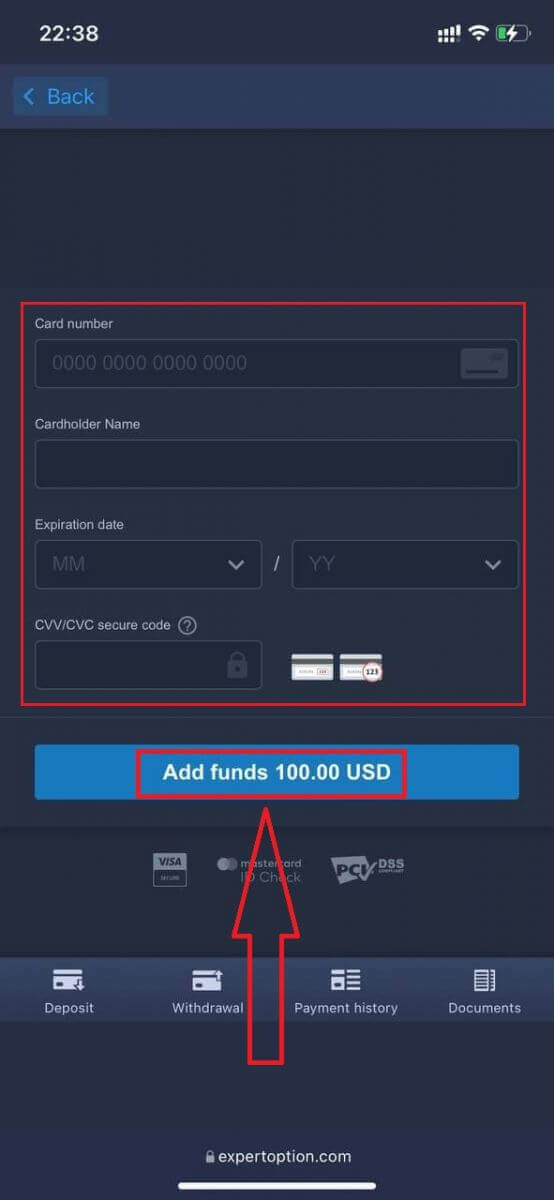
Dabar, sėkmingai įnešę įmoką, galite prekiauti realioje sąskaitoje.
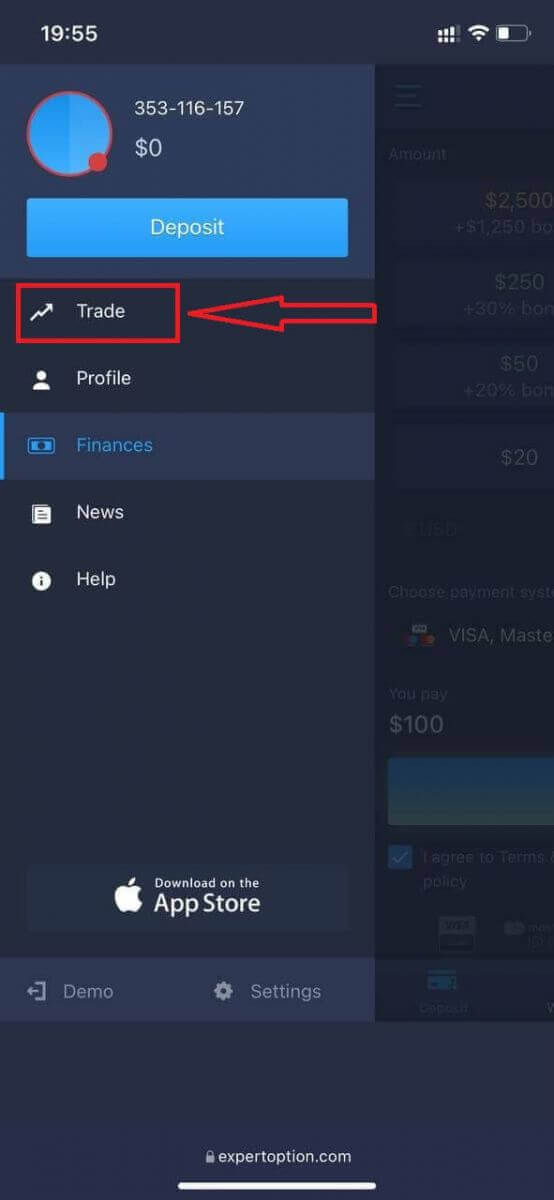
Jei norite naudoti demonstracinę sąskaitą, spustelėkite piktogramą „Meniu“.
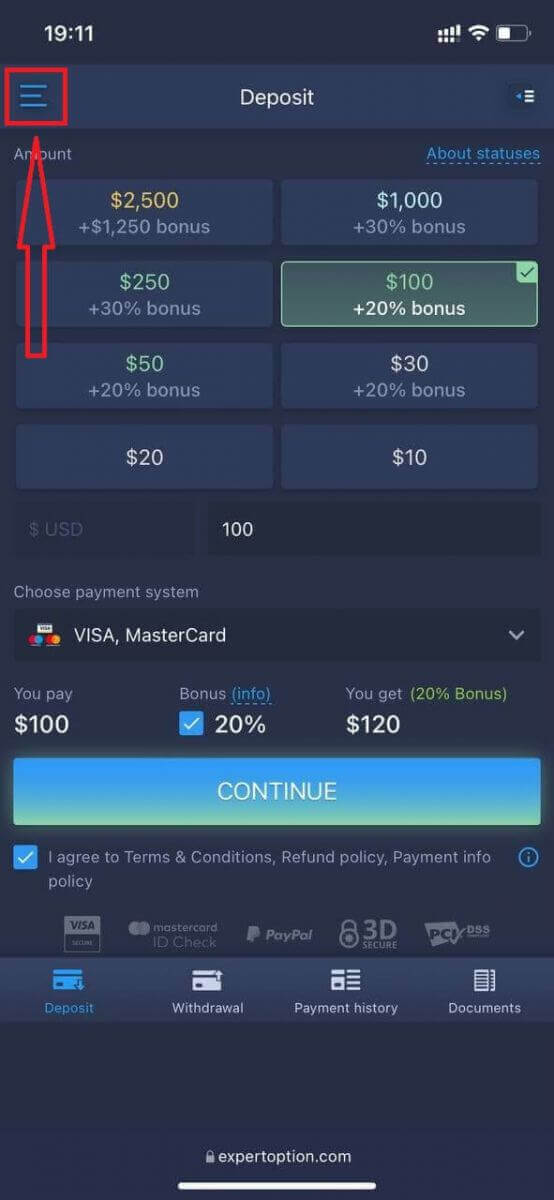
Spustelėkite „Prekyba“.
Perjunkite sąskaitas iš realios sąskaitos į demonstracinę sąskaitą.
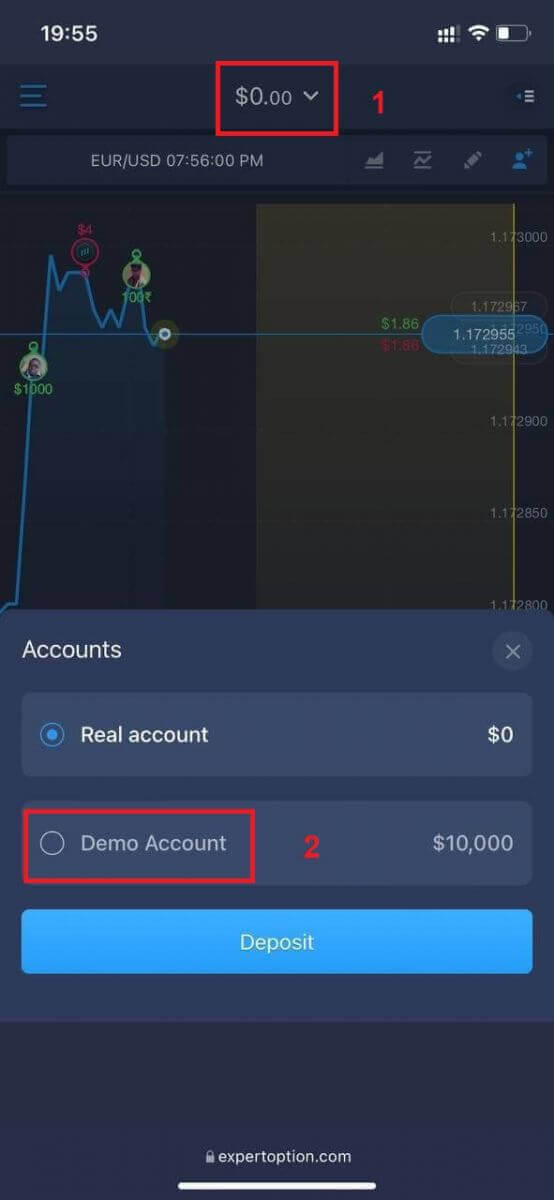
Demonstracinėje sąskaitoje turėsite 10 000 USD.
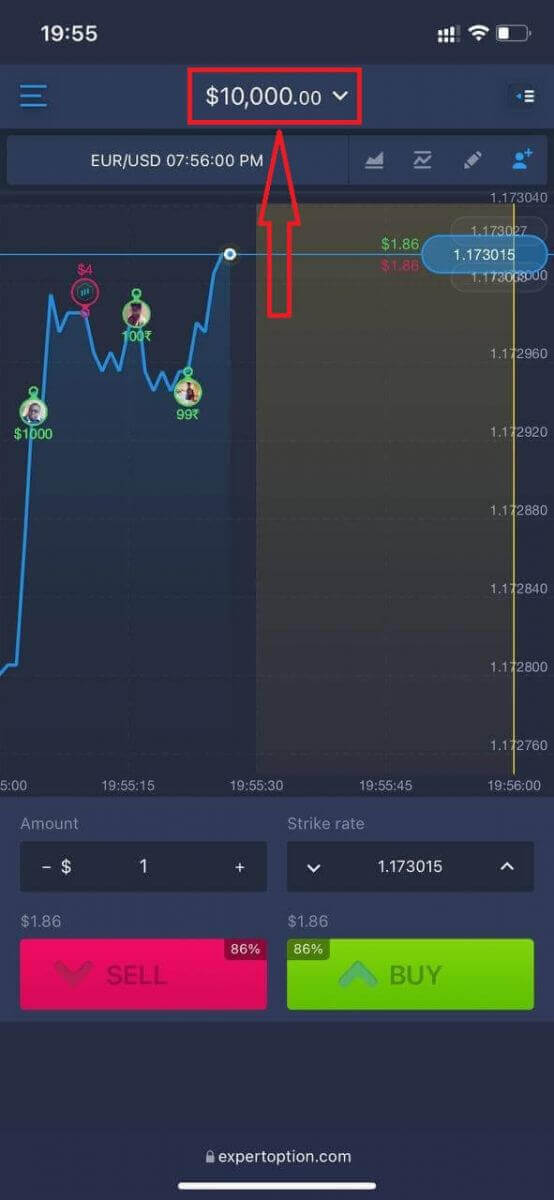
Dabar galite prekiauti mobiliojoje platformos žiniatinklio versijoje. Mobilioji prekybos platformos žiniatinklio versija yra visiškai tokia pati kaip įprasta žiniatinklio versija. Todėl nekils jokių problemų prekiaujant ir pervedant lėšas.
Kaip prisijungti prie „ExpertOption“ programėlės, skirtos „iOS“
Prisijungimas prie „iOS“ mobiliosios platformos yra panašus į prisijungimą prie „ExpertOption“ žiniatinklio programėlės. Programėlę galima atsisiųsti iš „App Store“ į jūsų įrenginį arba spustelėti čia . Tiesiog ieškokite programėlės „ExpertOption - Mobile Trading“ ir spustelėkite „GET“, kad įdiegtumėte ją savo „iPhone“ arba „iPad“.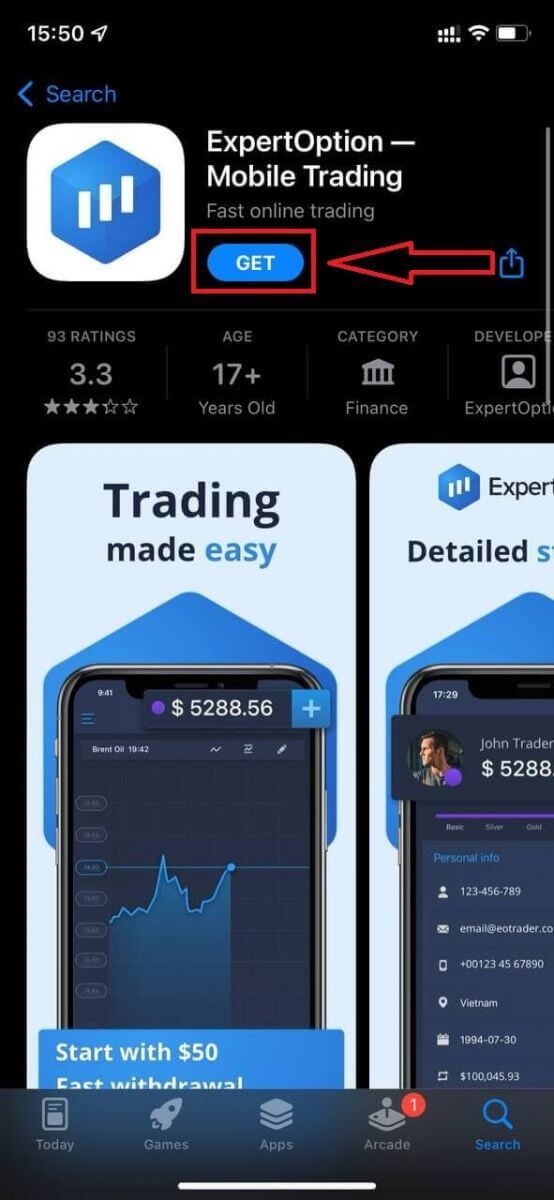
Įdiegę ir paleidę, galite prisijungti prie „ExpertOption iOS“ mobiliosios programėlės naudodami savo el. pašto adresą, „Facebook“ arba „Google“. Jums tereikia pasirinkti piktogramą „Meniu“.
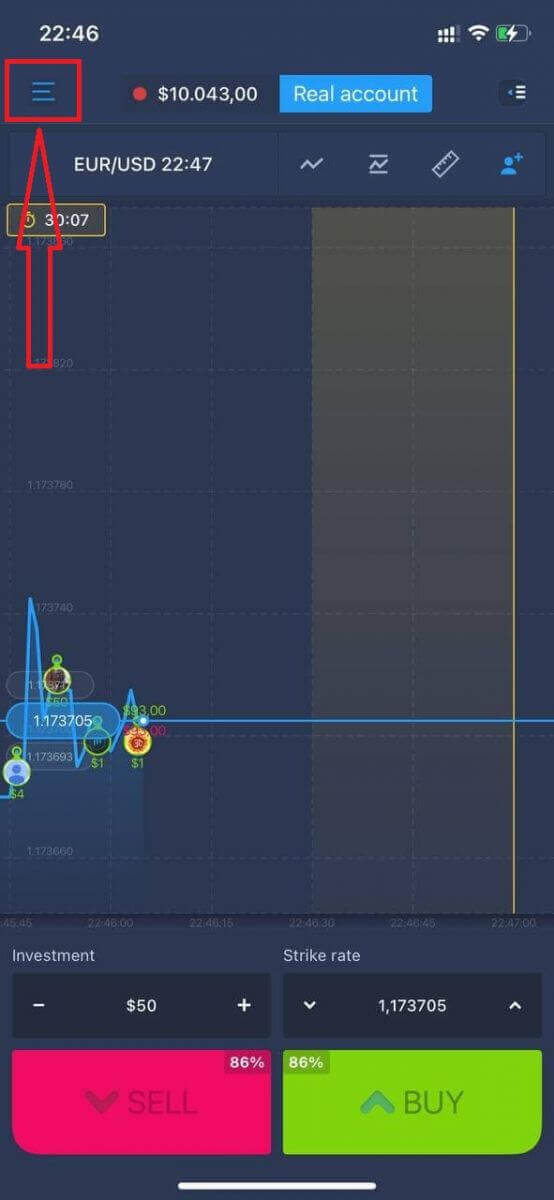
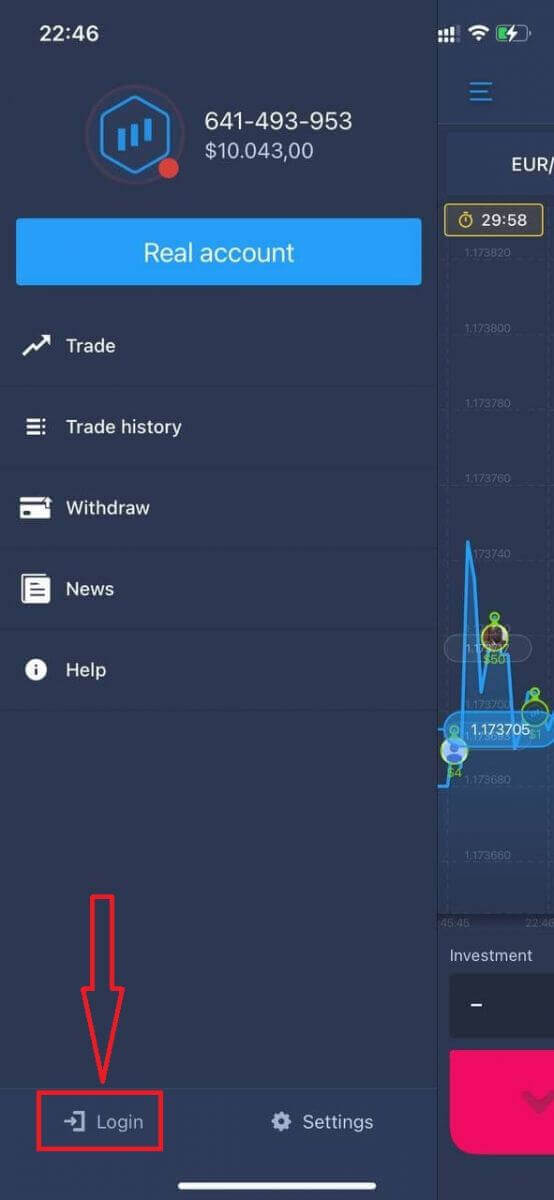
Spustelėkite „Prisijungti“.
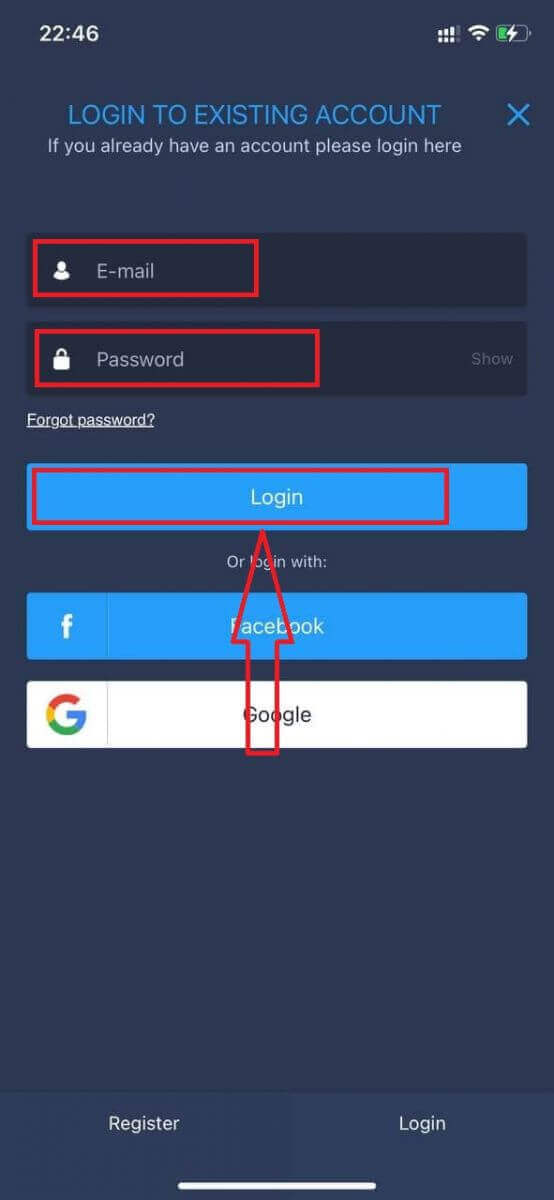
Įveskite savo el. pašto adresą ir slaptažodį, tada spustelėkite mygtuką „Prisijungti“.
Kaip prisijungti prie „ExpertOption“ programėlės, skirtos „Android“
Norėdami rasti šią programėlę, turite apsilankyti „Google Play“ parduotuvėje ir ieškoti „ExpertOption – Mobile Trading“ arba spustelėti čia . 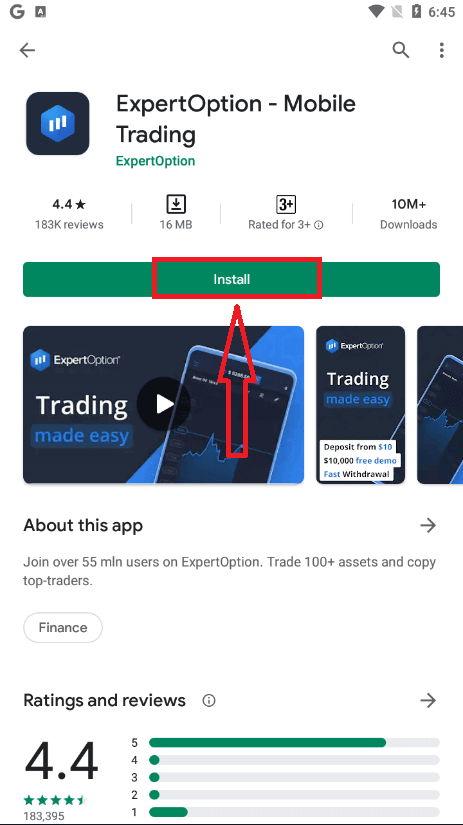
Įdiegę ir paleidę, galite prisijungti prie „ExpertOption“ mobiliosios programėlės, skirtos „Android“, naudodami savo el. pašto adresą, „Facebook“ arba „Google“ paskyrą.
Atlikite tuos pačius veiksmus kaip ir „iOS“ įrenginyje, pasirinkite piktogramą „Meniu“.
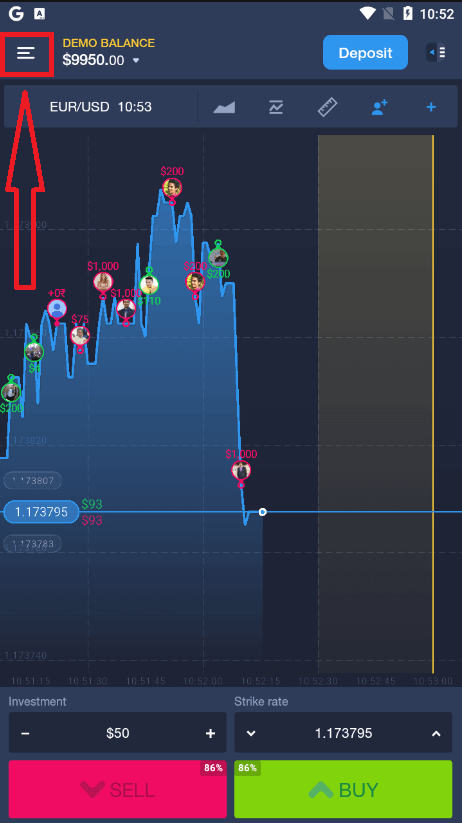
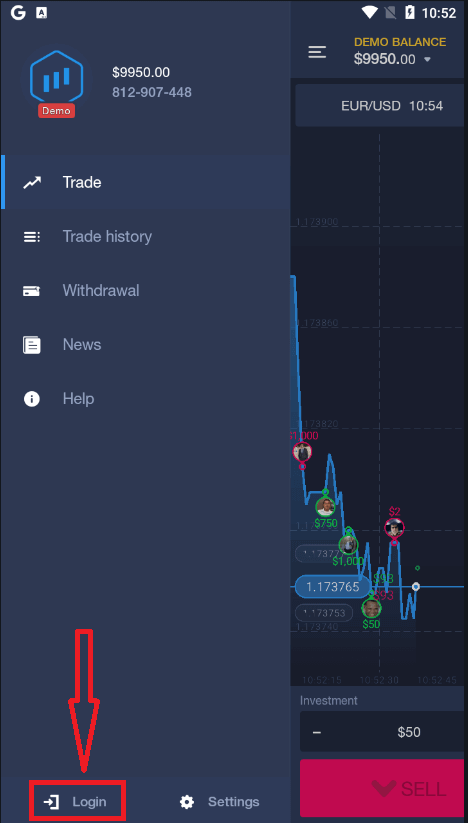
Spustelėkite „Prisijungti“.
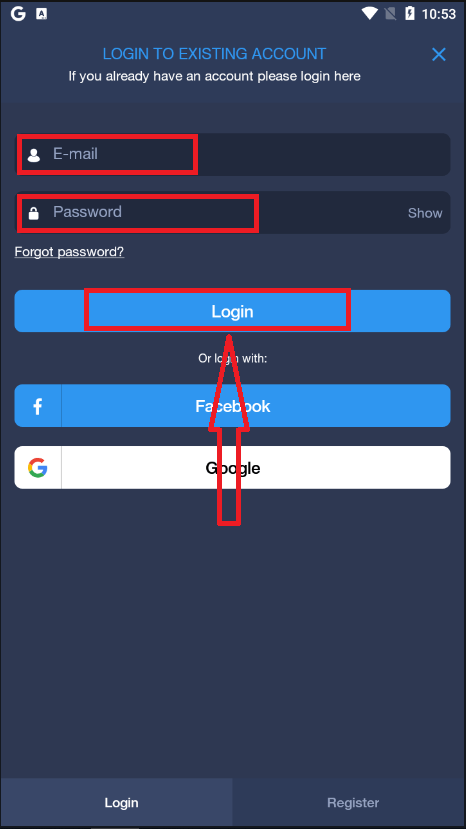
Įveskite savo el. pašto adresą ir slaptažodį, tada spustelėkite mygtuką „Prisijungti“.
Išvada: saugi prieiga yra pirmas žingsnis link išmanesnės prekybos „ExpertOption“ platformoje
Prisijungimas prie „ExpertOption“ yra daugiau nei tik kredencialų įvedimas – tai pirmas veiksmas, kurį atliekate siekdami kontroliuoti savo finansinę ateitį. Sklandus ir saugus prisijungimo procesas užtikrina, kad visada esate pasiruošę reaguoti į rinkos pokyčius, priimti pagrįstus sprendimus ir efektyviai valdyti savo investicijas.
Laikydamiesi tinkamų veiksmų ir praktikuodami gerus saugumo įpročius, pavyzdžiui, įjungdami dviejų veiksnių autentifikavimą ir naudodami oficialius prisijungimo kanalus, apsaugote ir savo turtą, ir prekybos patirtį. Nesvarbu, ar tikrinate savo portfelį, ar prekiaujate realiuoju laiku, kiekviena sėkminga prekybos sesija prasideda nuo saugaus prisijungimo.
DUK
„ExpertOption“ paprastai suteikia prieigą naudojant el. pašto adresą arba telefono numerį ir slaptažodį bei naudojant programą mobiliesiems arba žiniatinklio platformą. Kai kuriuose regionuose gali būti siūlomi socialiniai prisijungimai arba trečiosios šalies autentifikavimas. Patikrinkite prisijungimo ekraną, kad pamatytumėte galimus metodus ir įsitikinkite, kad jūsų paskyros kredencialai atitinka registruotą kontaktą.
Naujame įrenginyje atidarykite programą „ExpertOption“ arba svetainę, pasirinkite prisijungimo parinktį, įveskite registruotą el. pašto adresą arba telefoną ir slaptažodį, tada atlikite bet kurį dviejų veiksnių veiksmą, jei būsite paraginti. Leiskite įrenginiui, jei bus paprašyta, ir patvirtinkite bet kokį patvirtinimo kodą, išsiųstą SMS arba el. paštu. Jei platforma pažymi įrenginį, gali tekti patvirtinti tapatybę naudojant kodą, atnaujinti kontaktinę informaciją nustatymuose arba patvirtinti prisijungimą el. pašto nuoroda, kad atkurtumėte visą prieigą.
Autentifikavimo klaidos arba seanso galiojimo pabaiga gali kilti iš kelių šaltinių: neteisingo slaptažodžio, vienu metu bandomų prisijungti, pasibaigusių seansų slapukų, užblokuotų IP arba laukiančių paskyros patikrinimų. Pradėkite išvalydami naršyklės talpyklą, atnaujindami programą ir patvirtindami slaptažodį naudodami slaptažodžio nustatymo iš naujo eigą. Jei matote pakartotinius nesėkmingus bandymus, paskyra gali būti laikinai užrakinta saugumo sumetimais; palaukite atvėsimo laikotarpio arba susisiekite su palaikymo komanda, pateikdami laiko žymes ir ekrano kopijas. Taip pat įsitikinkite, kad jūsų įrenginio laikrodis yra teisingas ir jūsų tinklas nenaudoja ribojančio VPN arba ugniasienės, kuri trukdo autentifikuoti.
Taip. Jei jūsų paskyra pažymėta tapatybės patvirtinimui, laukianti dokumentų peržiūra arba atitikties sulaikymas gali apriboti tam tikrus veiksmus arba seanso išlikimą, kol baigsis patikrinimai. Panašiai regioniniai apribojimai, neišspręstos paskyros problemos arba nustatyti prekybos ar išėmimo apribojimai paprastai neužblokuos pagrindinio prisijungimo, bet gali neleisti pasiekti visos platformos. Norėdami tai išspręsti, užpildykite prašomus patvirtinimo dokumentus, atsakykite į palaikymo užklausas ir peržiūrėkite visus paskyros pranešimus; saugokite pateiktų dokumentų kopijas ir susisiekite su tikrinimo komanda, jei apdorojimo laikas viršija platformoje nurodytą langą.
Prisijungimo ekrane naudokite nuorodą Pamiršau slaptažodį, įveskite su paskyra susietą el. pašto adresą arba telefono numerį ir sekite tam kontaktui atsiųstą patvirtinimo kodą arba nustatymo iš naujo nuorodą. Jei nebeturite prieigos prie registruoto el. pašto ar telefono, paruoškite tapatybės įrodymą ir susisiekite su palaikymo komanda, kad paprašytumėte atkurti paskyrą – įtraukite paskyros pavadinimą, naujausias operacijas ir ekrano kopijas. Iš naujo nustatę, pasirinkite tvirtą unikalų slaptažodį, įgalinkite bet kokį galimą dviejų veiksnių autentifikavimą ir atnaujinkite atkūrimo kontaktus, kad ateityje išvengtumėte blokavimo.