ExpertOption Нэвтрэх: Акаунтын аюулгүй байдал, алдааг олж засварлах
Бичсэн

Онлайн худалдааны платформ судлаач, хөтөч зохиолч
Брокерын платформ болон арилжааны дансны системийг судалдаг.
Түгжигдсэн, баталгаажуулалтын алдааг харж байна уу, эсвэл вэб болон гар утасны арилжааны хэрэгсэлд хэрхэн хандахаа мэдэхгүй байна уу? Хандалтын асуудал нь шинэ худалдаачдын хувьд хамгийн түгээмэл тохиолддог эрт үеийн бухимдалуудын нэг бөгөөд энэ нь мартагдсан нууц үг, төхөөрөмжийн хязгаарлалт, дуусаагүй таних шалгалт, хугацаа нь дууссан сесс, хөтөч болон програмын нийцтэй байдлын асуудлаас үүдэлтэй байж болно. Тусламж үйлчилгээтэй холбогдохын өмнө нэвтрэх алхмууд, сессийн дүрэм, локал төхөөрөмжийн тохиргоог хурдан хянаснаар ихэнх тохиолдлыг хойшлуулах, нэмэлт баталгаажуулалтгүйгээр шийдвэрлэдэг.
Энэхүү гарын авлага нь компьютер болон гар утсан дээрх ExpertOption бүртгэлдээ хэрхэн нэвтрэх, хоёр хүчин зүйлийн сануулга эсвэл баримт бичгийн баталгаажуулалт хандалтыг хаасан тохиолдолд юу хийх, алдагдсан итгэмжлэлүүдийг алхам алхмаар сэргээхийг харуулна. Энэ нь хүчирхэг нууц үг, итгэмжлэгдсэн төхөөрөмж, програмын шинэчлэлт, аюулгүй сүлжээ зэрэг шилдэг туршлагуудыг тоймлон харуулж, сессийг түр хугацаагаар түгжих эсвэл баталгаажуулах саатлыг хүлээх хэрэгтэй болно. Хандалтыг хурдан сэргээхийн тулд эхлээд эдгээр шалгалтыг ашиглана уу; Асуудал арилахгүй бол дэлгэцийн агшин болон өөрийн бүртгэлийн ID-г ашиглан дэмжлэг үзүүлэхийн тулд хурдасгана уу.
Энэхүү гарын авлага нь компьютер болон гар утсан дээрх ExpertOption бүртгэлдээ хэрхэн нэвтрэх, хоёр хүчин зүйлийн сануулга эсвэл баримт бичгийн баталгаажуулалт хандалтыг хаасан тохиолдолд юу хийх, алдагдсан итгэмжлэлүүдийг алхам алхмаар сэргээхийг харуулна. Энэ нь хүчирхэг нууц үг, итгэмжлэгдсэн төхөөрөмж, програмын шинэчлэлт, аюулгүй сүлжээ зэрэг шилдэг туршлагуудыг тоймлон харуулж, сессийг түр хугацаагаар түгжих эсвэл баталгаажуулах саатлыг хүлээх хэрэгтэй болно. Хандалтыг хурдан сэргээхийн тулд эхлээд эдгээр шалгалтыг ашиглана уу; Асуудал арилахгүй бол дэлгэцийн агшин болон өөрийн бүртгэлийн ID-г ашиглан дэмжлэг үзүүлэхийн тулд хурдасгана уу.
ExpertOption дансанд хэрхэн нэвтрэх вэ
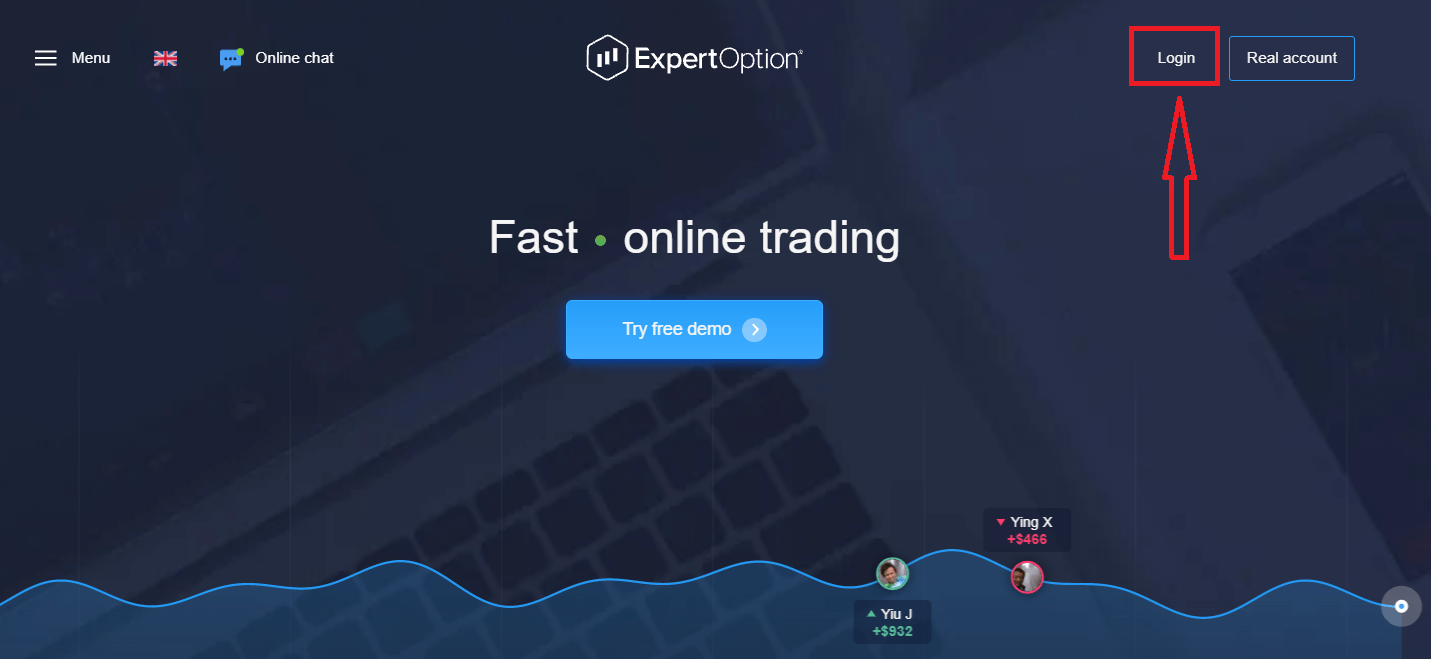
- Гар утасны ExpertOption апп эсвэл вэбсайт руу очно уу .
- "Нэвтрэх" дээр дарна уу.
- Имэйл болон нууц үгээ оруулна уу.
- "Нэвтрэх" цэнхэр товчийг дарна уу.
- Хэрэв та имэйл хаягаа мартсан бол "Google" эсвэл "Facebook" ашиглан нэвтэрч болно.
- Хэрэв та нууц үгээ мартсан бол "Нууц үгээ мартсан" дээр дарна уу.
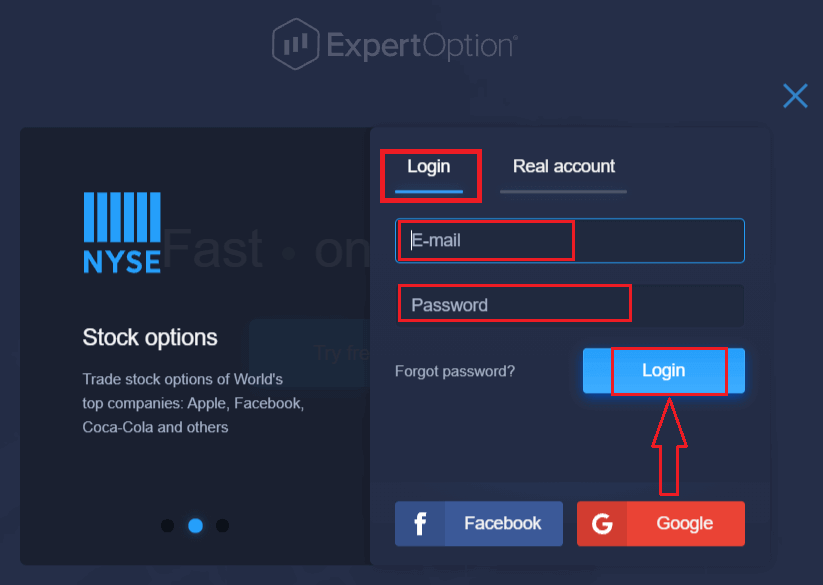
"Нэвтрэх" дээр дарахад нэвтрэх маягт гарч ирнэ.
Дансандаа нэвтрэхийн тулд бүртгүүлсэн имэйл хаяг болон нууц үгээ оруулаад "Нэвтрэх" товчийг дарна уу.
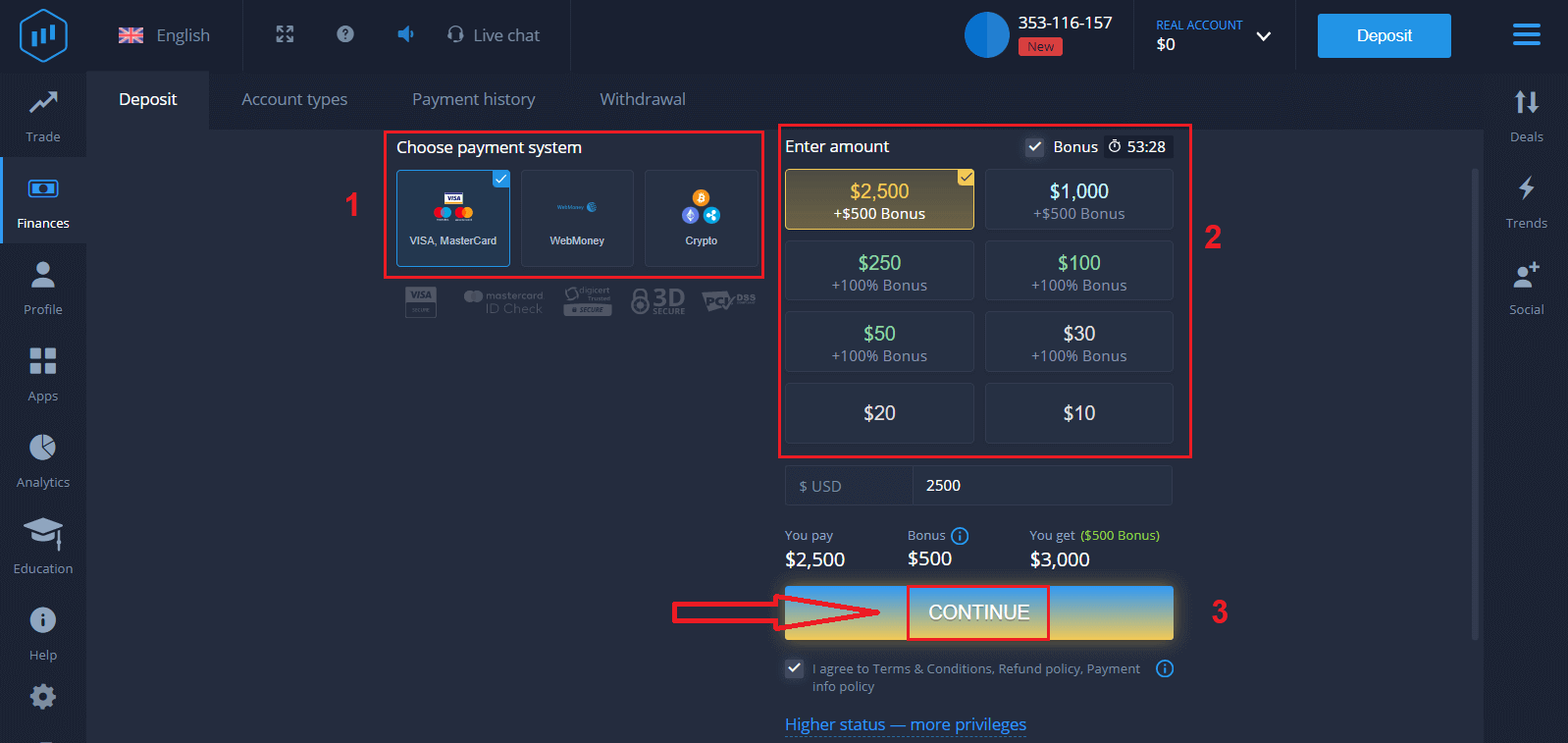
Амжилттай нэвтэрсний дараа доор үзүүлсэн шиг Хадгаламжийн хуудсыг харах болно. Шууд арилжаа эхлүүлэхийн тулд та дансандаа хөрөнгө оруулалт хийх ёстой (Хамгийн бага хадгаламж нь 10 ам.доллар).
ExpertOption дээр хэрхэн хадгаламж хийх вэ
Картын мэдээллээ оруулаад "Хөрөнгө нэмэх ..." дээр дарна уу.
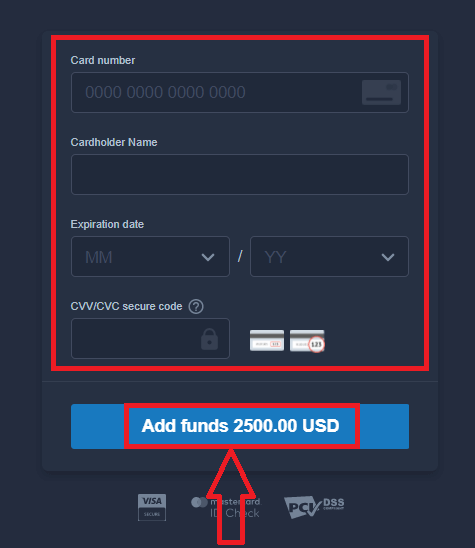
Одоо та амжилттай хадгаламж хийсний дараа жинхэнэ дансанд арилжаа хийж болно.
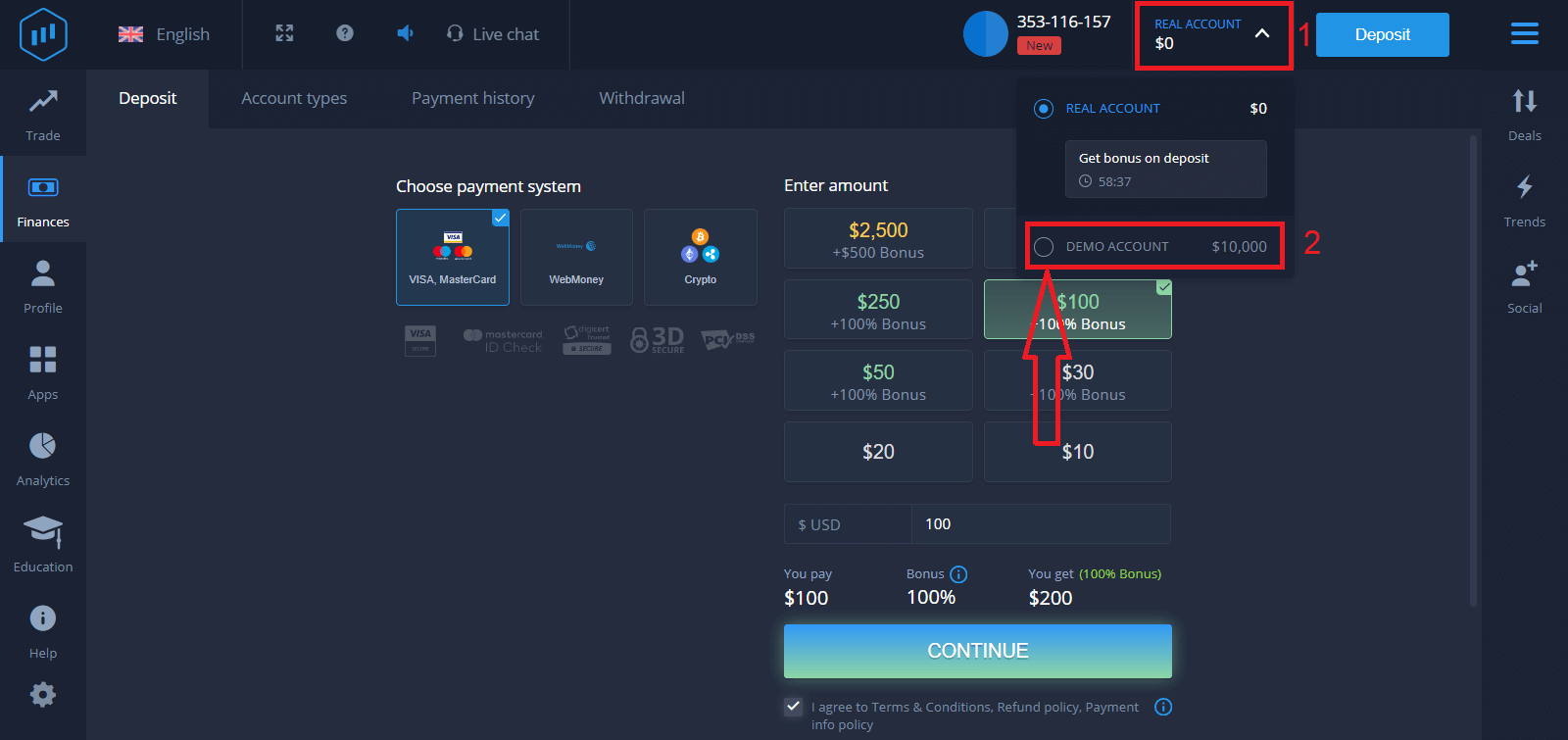
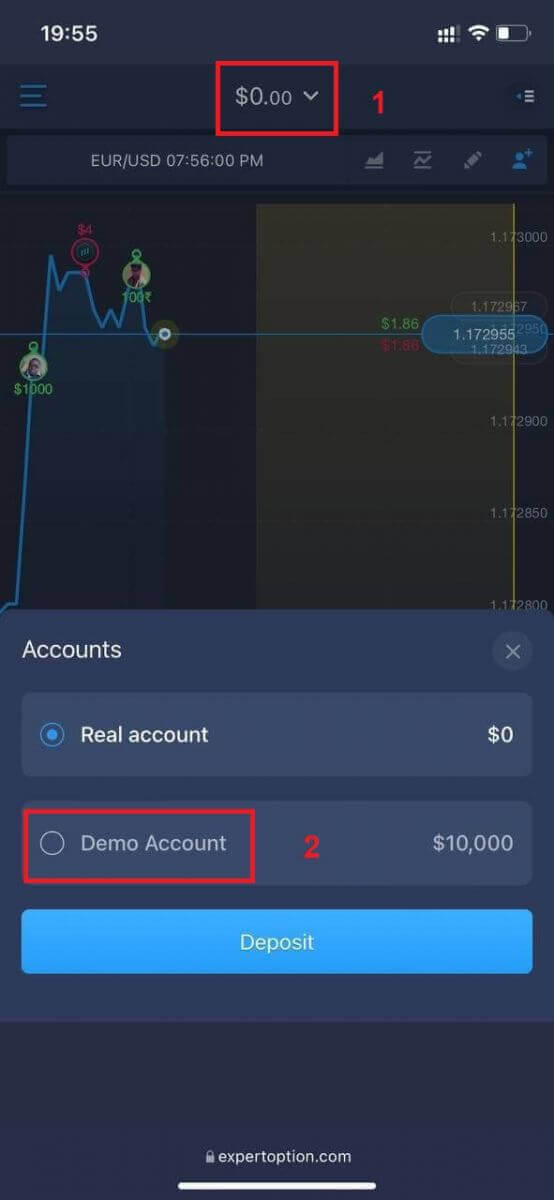
Хэрэв та Демо данс ашиглахыг хүсвэл "ЖИНХЭНЭ ДАНС" дээр дараад "ДЕМО ДАНС"-ыг сонгоод Демо дансанд 10,000 доллараар арилжаа хийж эхлэх боломжтой. Демо данс нь танд платформтой танилцах, өөр өөр хөрөнгө дээр арилжааны ур чадвараа дадлагажуулах, эрсдэлгүйгээр бодит цагийн график дээр шинэ механикуудыг туршиж үзэх хэрэгсэл юм.
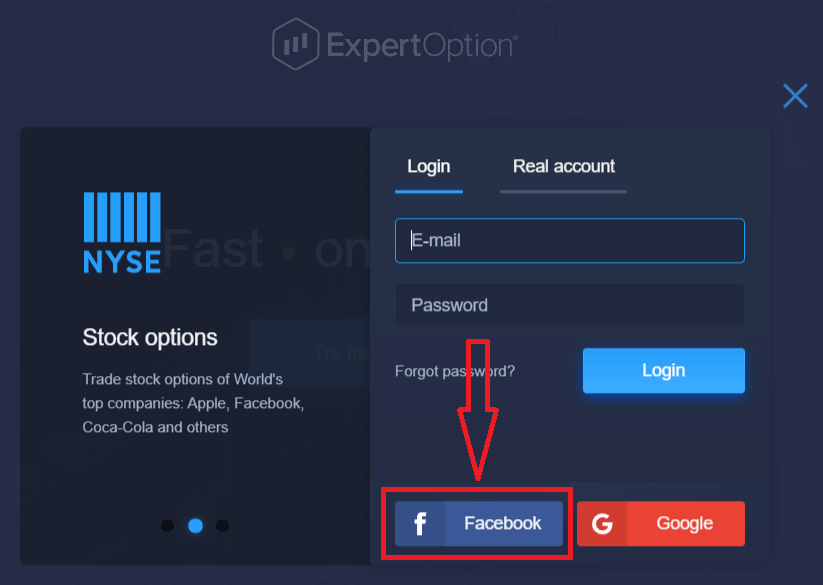
Фэйсбүүк ашиглан ExpertOption руу хэрхэн нэвтрэх вэ
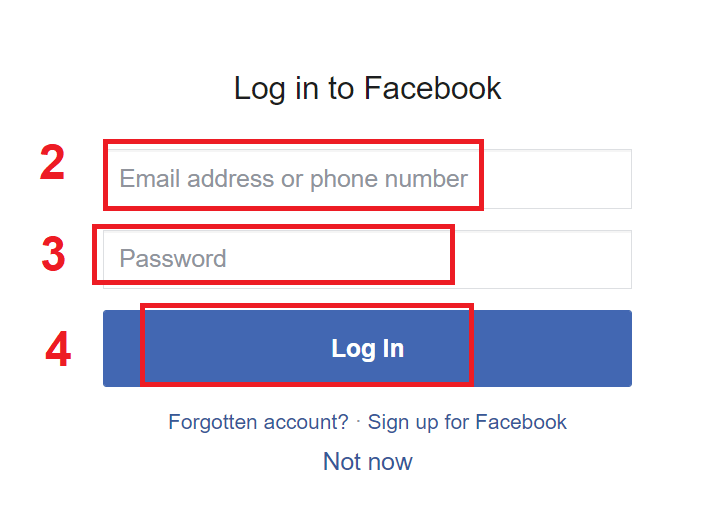
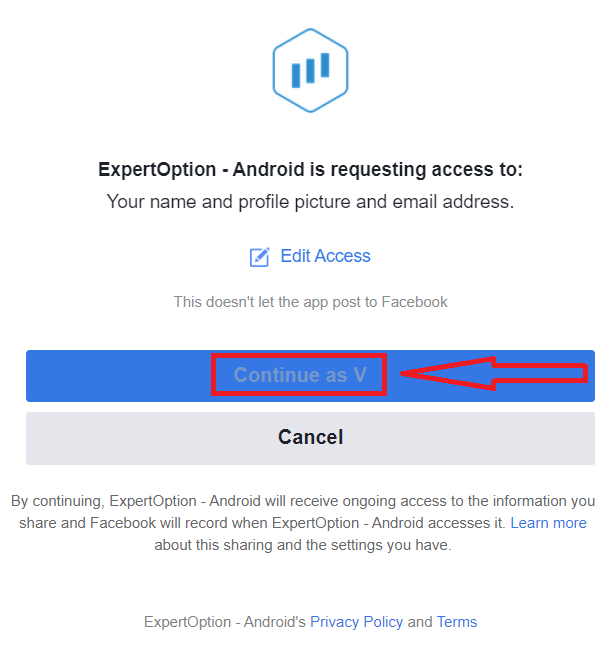
Та мөн Facebook товчийг дарж хувийн Facebook хаягаа ашиглан вэбсайт руу нэвтэрч болно. 1. Facebook товчийг дарна уу 2. Facebook нэвтрэх цонх нээгдэх бөгөөд та Facebook дээр бүртгүүлэхдээ ашигласан имэйл хаягаа оруулах шаардлагатай болно. 3. Facebook хаягаасаа нууц үгээ оруулна уу . 4. "Нэвтрэх" дээр дарна уу. "Нэвтрэх" товчийг дарсны дараа ExpertOption нь дараах зүйлсэд хандах хүсэлт гаргах болно: Таны нэр, профайл зураг, имэйл хаяг. "Үргэлжлүүлэх..." дээр дарна уу. Үүний дараа таныг ExpertOption платформ руу автоматаар чиглүүлэх болно.
Google ашиглан ExpertOption руу хэрхэн нэвтрэх вэ
1. Google бүртгэлээрээ дамжуулан зөвшөөрөл авахын тулд та Google товчийг дарах хэрэгтэй . 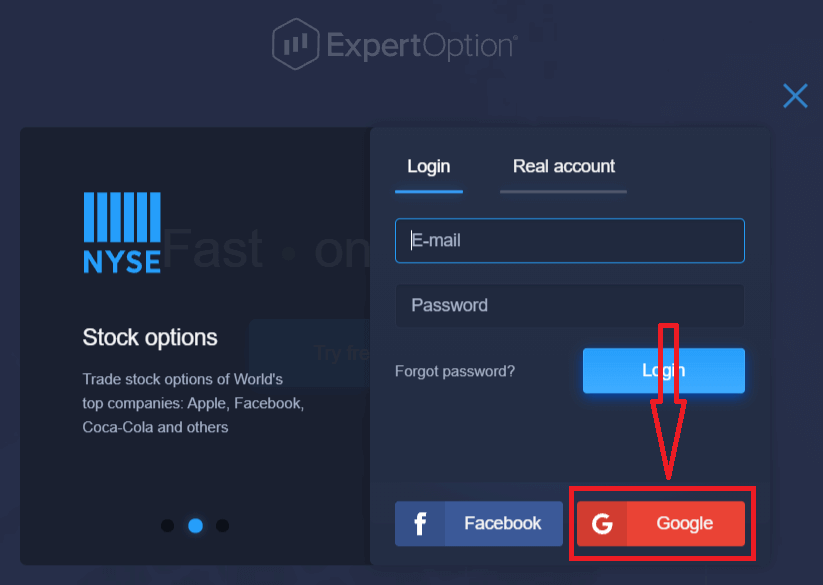
2. Дараа нь нээгдэх шинэ цонхонд утасны дугаар эсвэл имэйл хаягаа оруулаад "Дараах" товчийг дарна уу. Систем цонх нээж, танаас Google бүртгэлийнхээ нууц үгийг асуух болно.
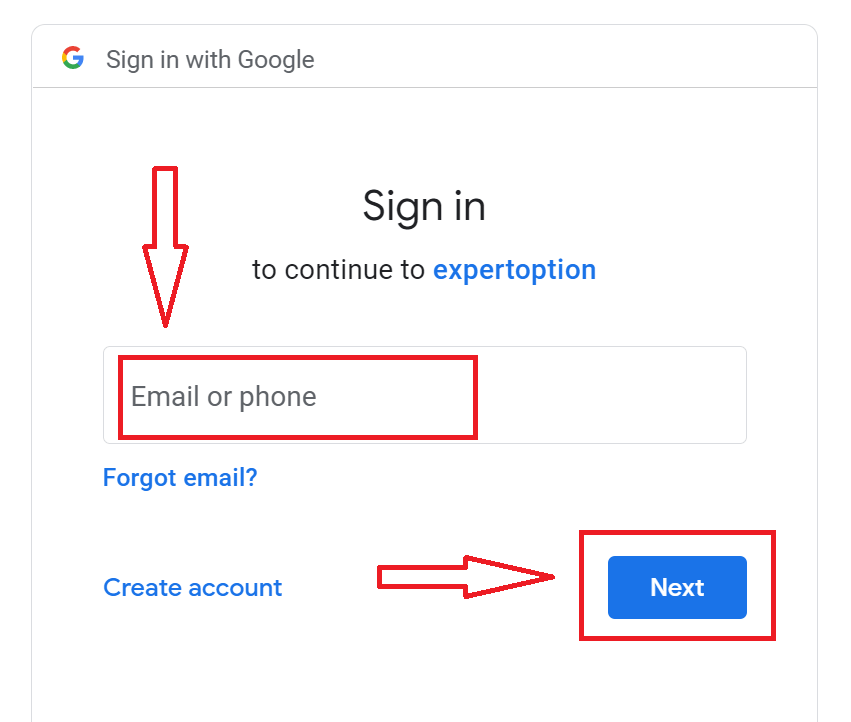
3. Дараа нь Google бүртгэлийнхээ нууц үгийг оруулаад "Дараах" товчийг дарна уу.
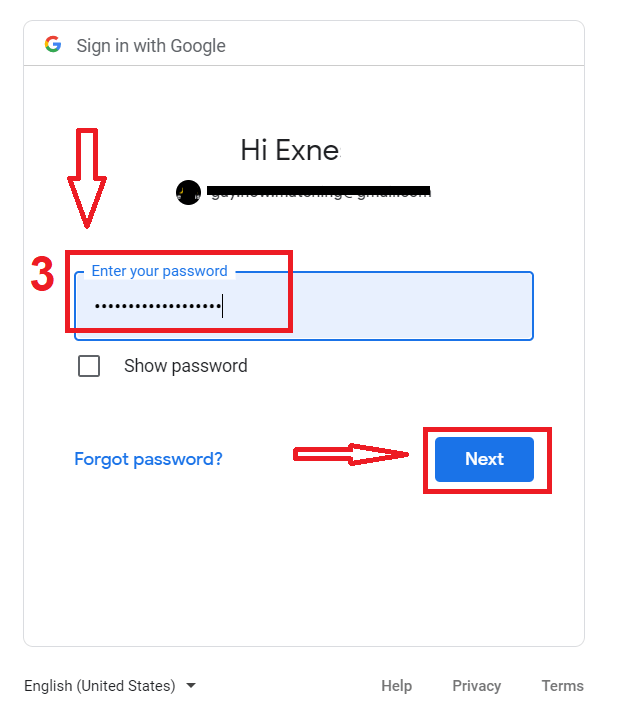
Үүний дараа үйлчилгээнээс таны имэйл хаяг руу илгээсэн зааврыг дагана уу. Та өөрийн хувийн ExpertOption бүртгэл рүүгээ шилжих болно.
ExpertOption бүртгэлийн нууц үгээ сэргээнэ үү
Хэрэв та платформ руу нэвтэрч чадахгүй байгаа бол санаа зовох хэрэггүй; та зүгээр л буруу нууц үг оруулж байж магадгүй. Та шинэ нууц үг гаргаж ирж болно. Хэрэв та вэб хувилбарыг ашиглаж байгаа бол
"Нууц үгээ мартсан" холбоос дээр дарна уу.
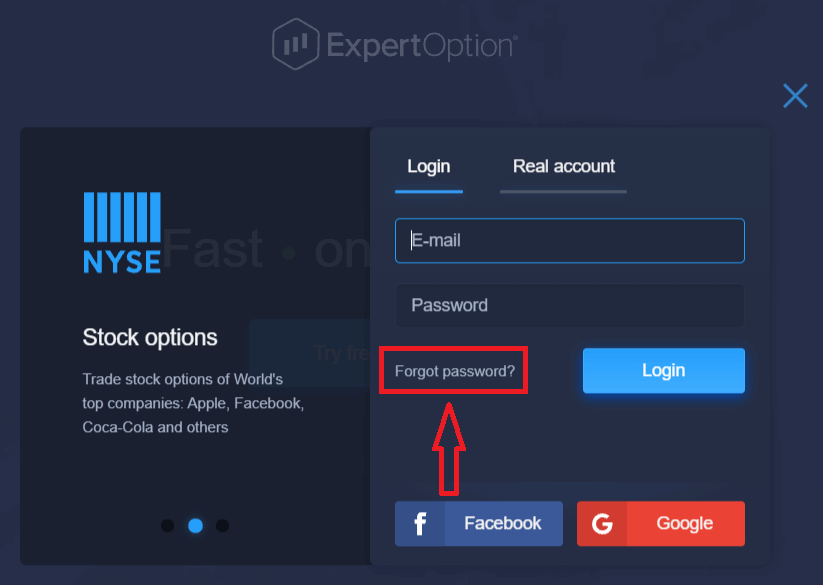
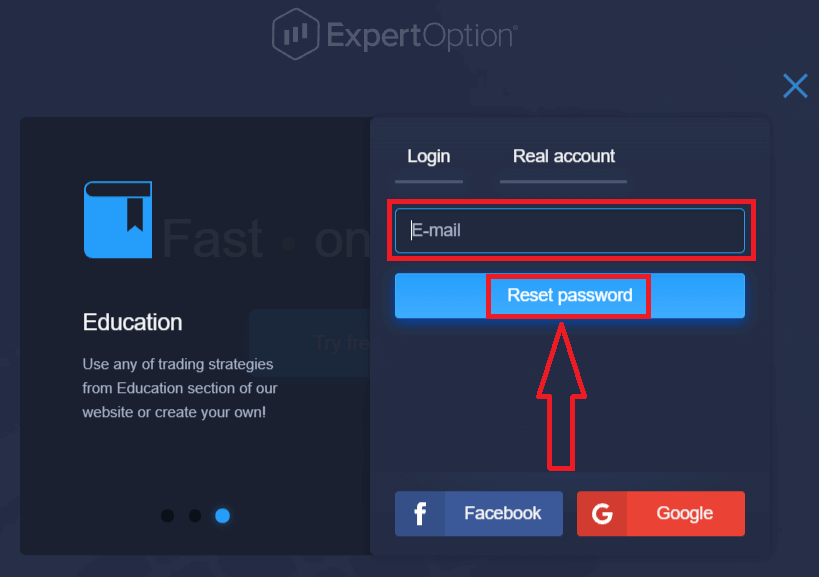
Дараа нь систем нь таны ExpertOption бүртгэлийн нууц үгийг сэргээхийг хүссэн шинэ маягтыг нээх болно. Та системд тохирох имэйл хаягийг өгч, "Нууц үгээ шинэчлэх" товчийг дарах хэрэгтэй.
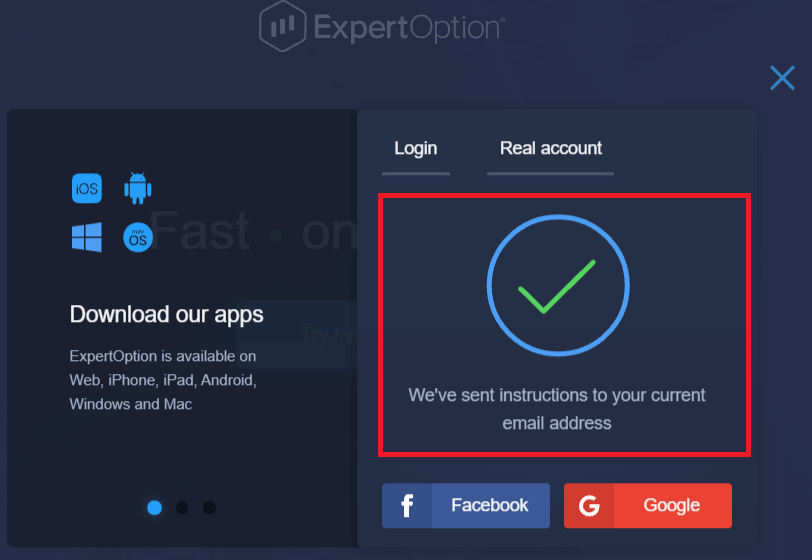
Нууц үгээ шинэчлэхийн тулд энэ имэйл хаяг руу имэйл илгээсэн тухай мэдэгдэл нээгдэх болно.
Цааш нь таны имэйл дэх захидалд нууц үгээ солихыг санал болгоно. «Нууц үгээ шинэчлэх» дээр дарна уу.
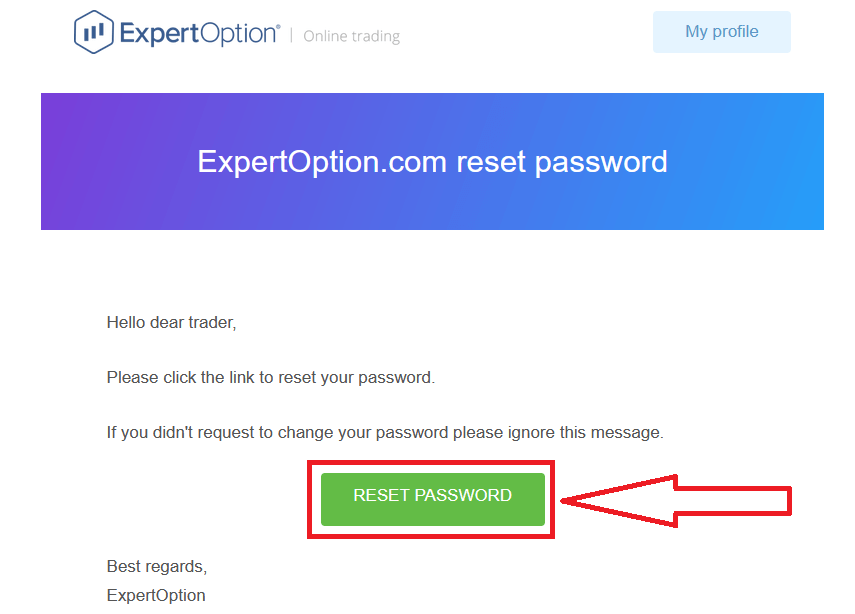
Имэйлээс ирсэн холбоос нь таныг ExpertOption вэбсайт дээрх тусгай хэсэг рүү хөтлөх болно. Шинэ нууц үгээ энд хоёр удаа оруулаад "Нууц үг солих" товчийг дарна уу.
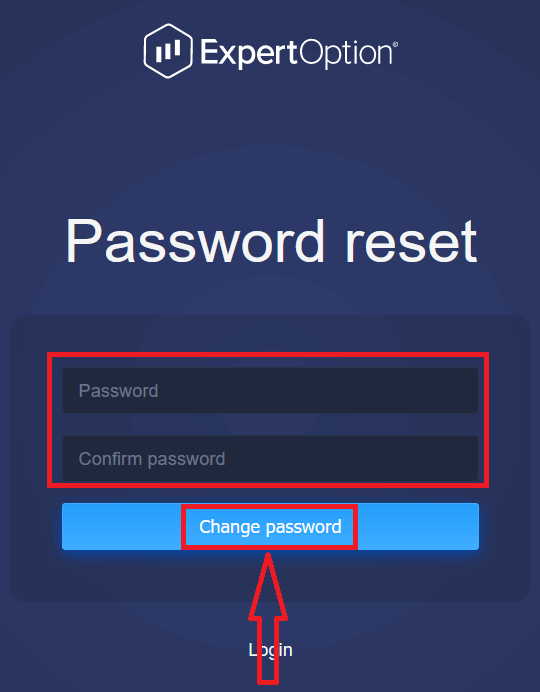
"Нууц үг" болон "Нууц үгээ баталгаажуул" оруулсны дараа. Нууц үг амжилттай өөрчлөгдсөнийг харуулсан мессеж гарч ирнэ.
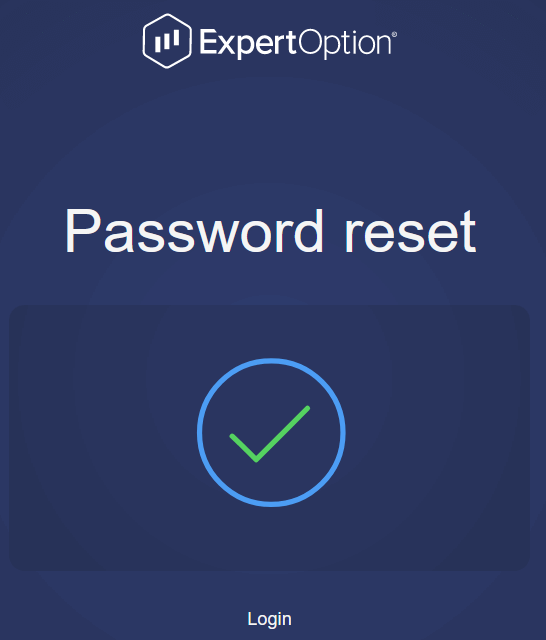
Ингээд л боллоо! Одоо та хэрэглэгчийн нэр болон шинэ нууц үгээ ашиглан ExpertOption платформ руу нэвтэрч болно.
Хэрэв та гар утасны програм ашиглаж байгаа
бол "Цэс" дүрс дээр дарна уу
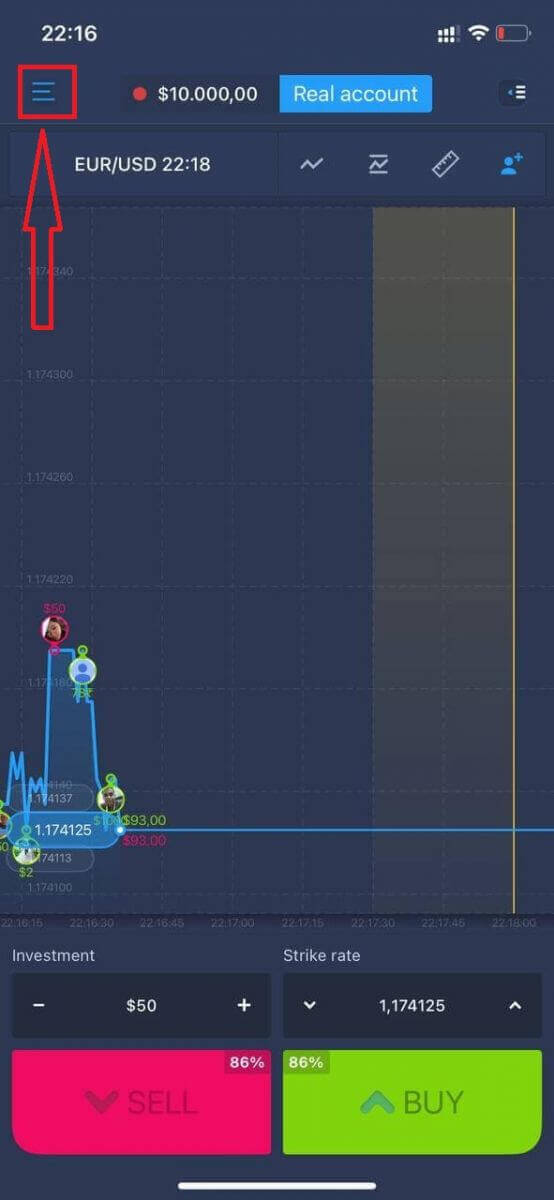
"Нэвтрэх" дээр дарна уу.
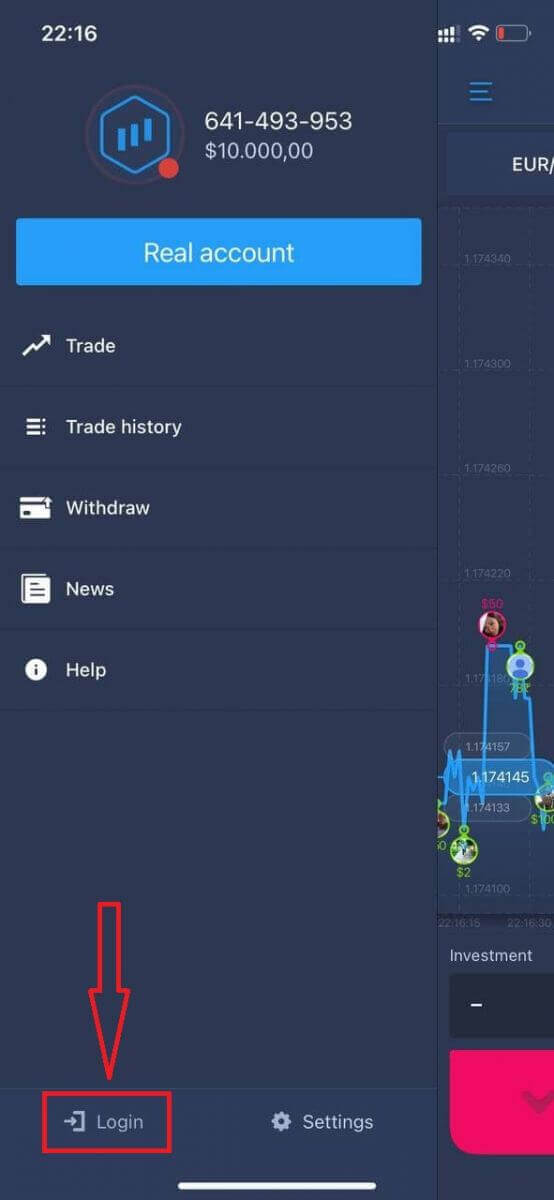
"Нууц үгээ мартсан" холбоос дээр дарна уу.
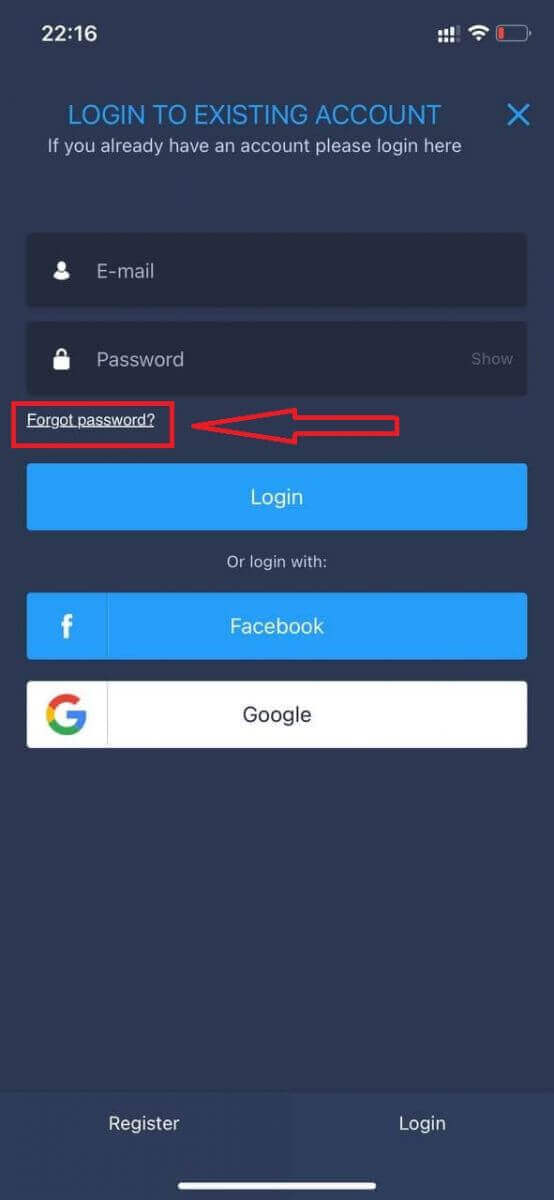
Шинэ цонхонд бүртгүүлэхдээ ашигласан имэйл хаягаа оруулаад "Илгээх" товчийг дарна уу. Дараа нь вэб аппликейшнтай адил үлдсэн алхмуудыг хийнэ үү.
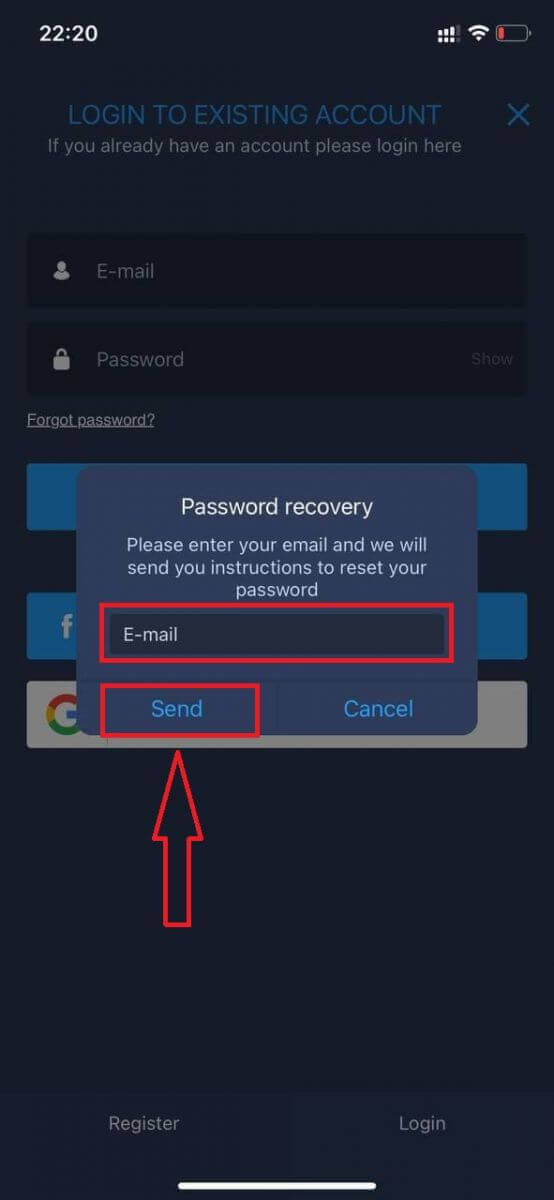
ExpertOption Мобайл Вэб рүү нэвтрэх
Хэрэв та ExpertOption арилжааны платформын гар утасны вэб хувилбар дээр арилжаа хийхийг хүсвэл үүнийг хялбархан хийж болно. Эхлээд гар утасны төхөөрөмж дээрээ хөтчөө нээнэ үү. Үүний дараа " expertoption " гэж хайгаад брокерын албан ёсны вэбсайт руу орно уу. 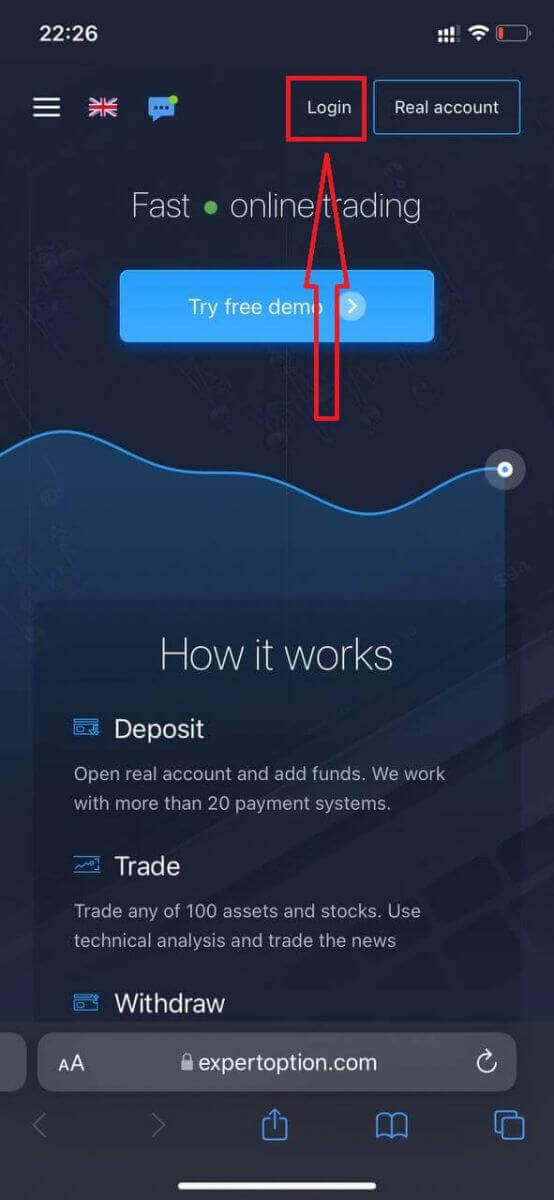
Имэйл хаяг болон нууц үгээ оруулаад "Нэвтрэх" товчийг дарна уу.
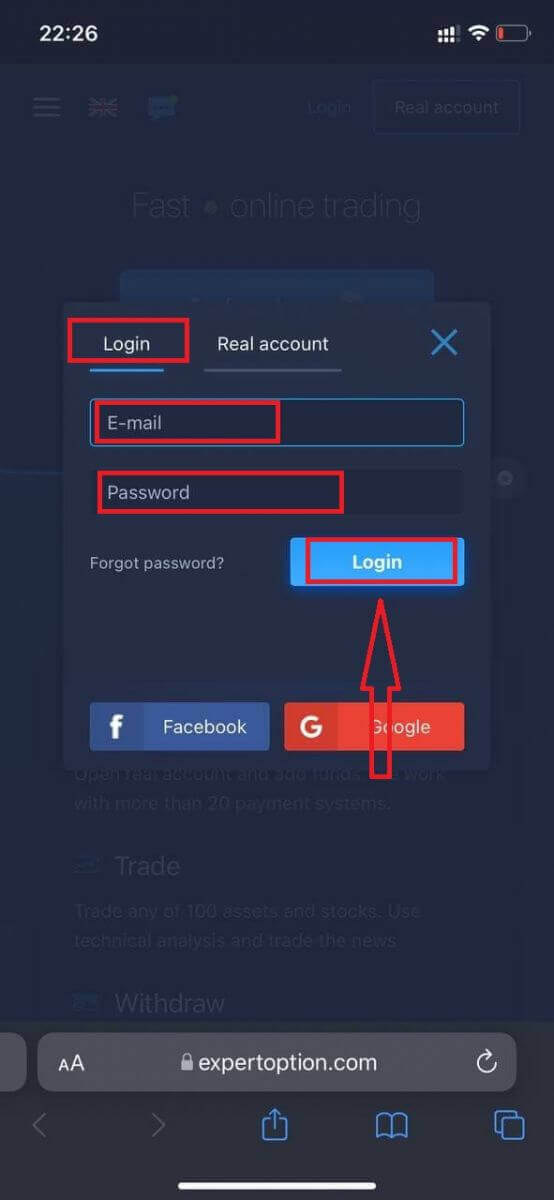
Амжилттай нэвтэрсний дараа та Хадгаламжийн хуудсыг харах болно. Шууд арилжаа эхлүүлэхийн тулд та дансандаа хөрөнгө оруулалт хийх ёстой (Хамгийн бага хадгаламж нь 10 ам.доллар).
ExpertOption дээр хэрхэн хадгаламж хийх вэ
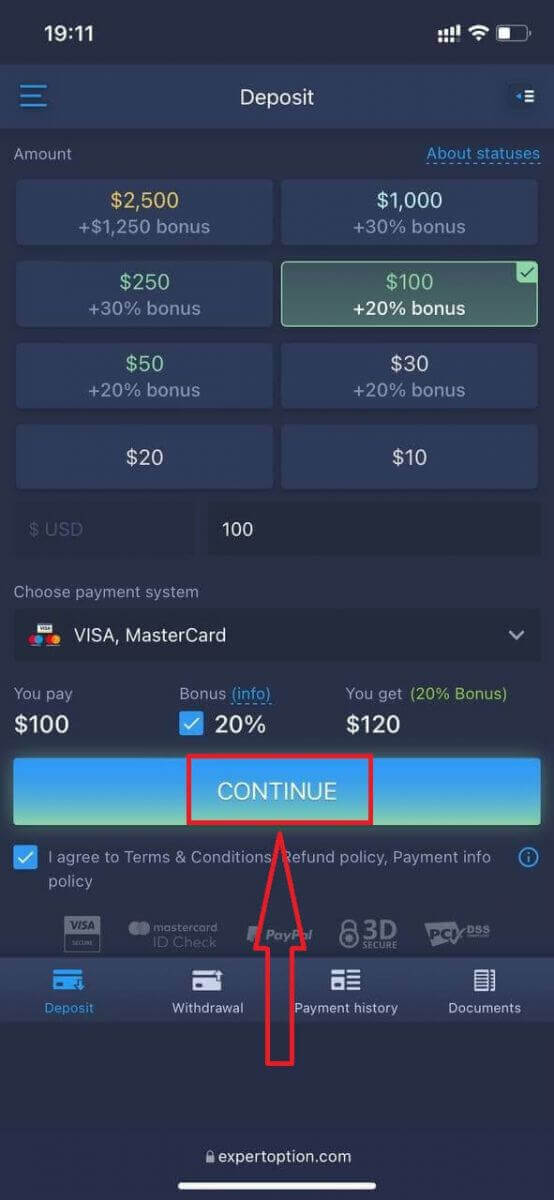
Картын мэдээллээ оруулаад "Хөрөнгө нэмэх ..." дээр дарна уу.
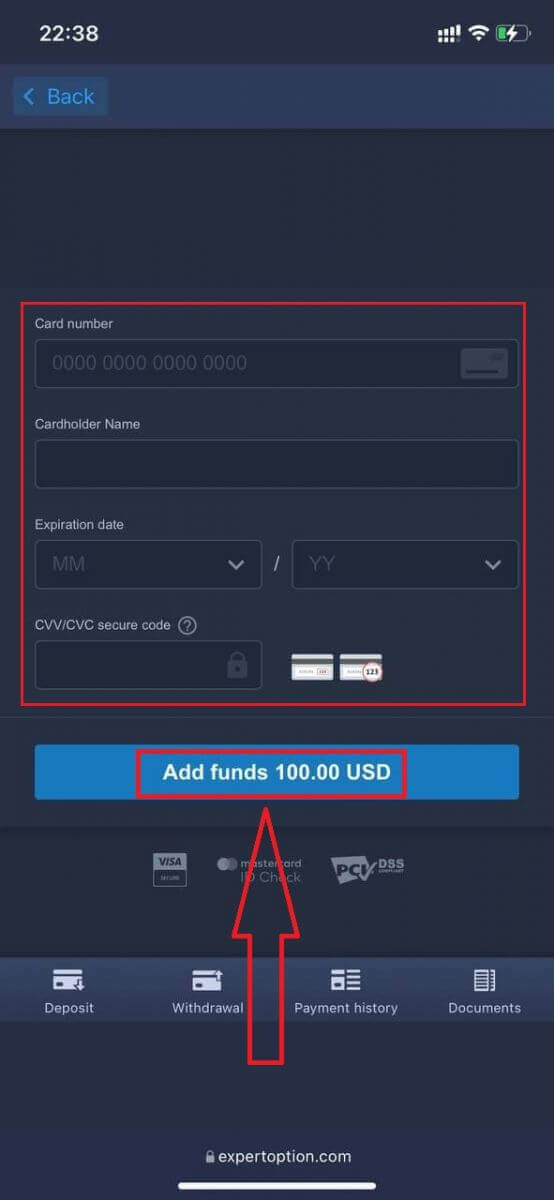
Одоо та амжилттай хадгаламж хийсний дараа жинхэнэ дансан дээр арилжаа хийж болно.
Хэрэв та Демо данс ашиглахыг хүсвэл "Цэс" дүрс дээр дарна уу.
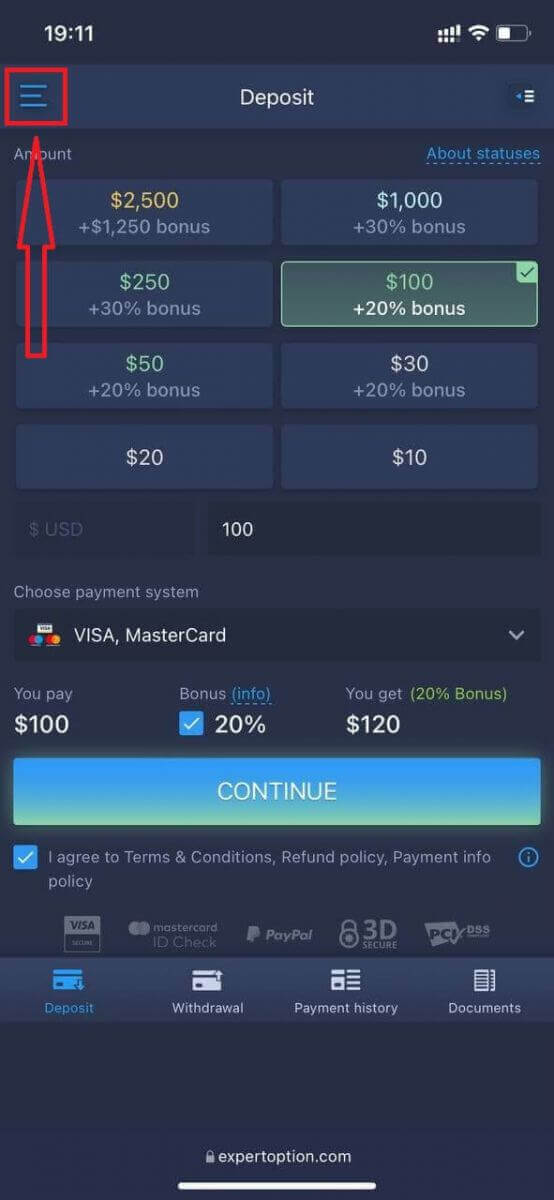
"Арилжааны" дээр дарна уу.
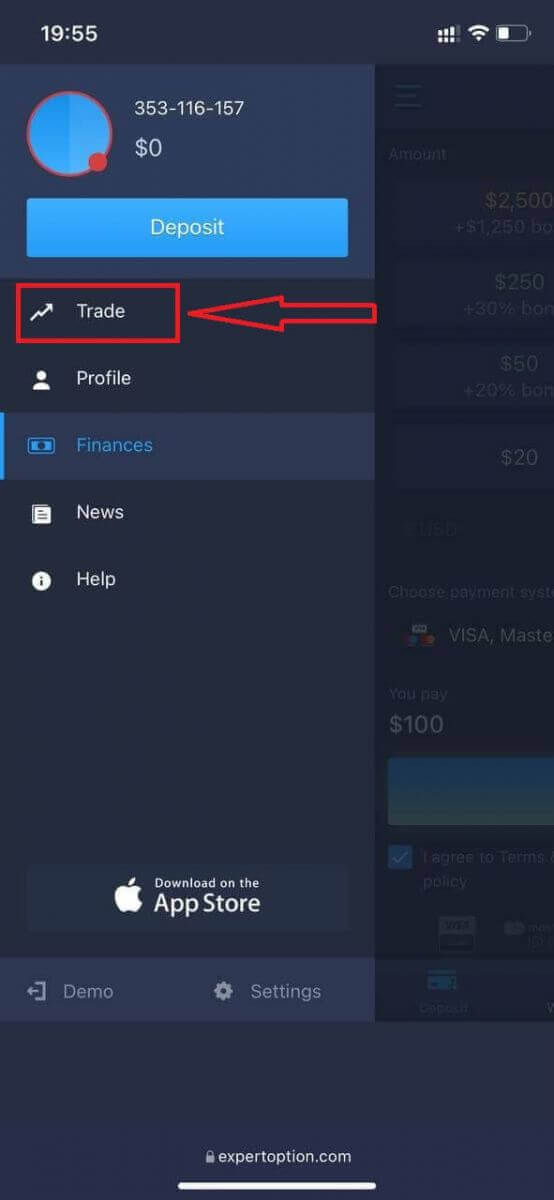
Дансаа бодит данснаас Демо данс руу шилжүүлнэ үү.
Та Демо дансанд 10,000 доллартай болно.
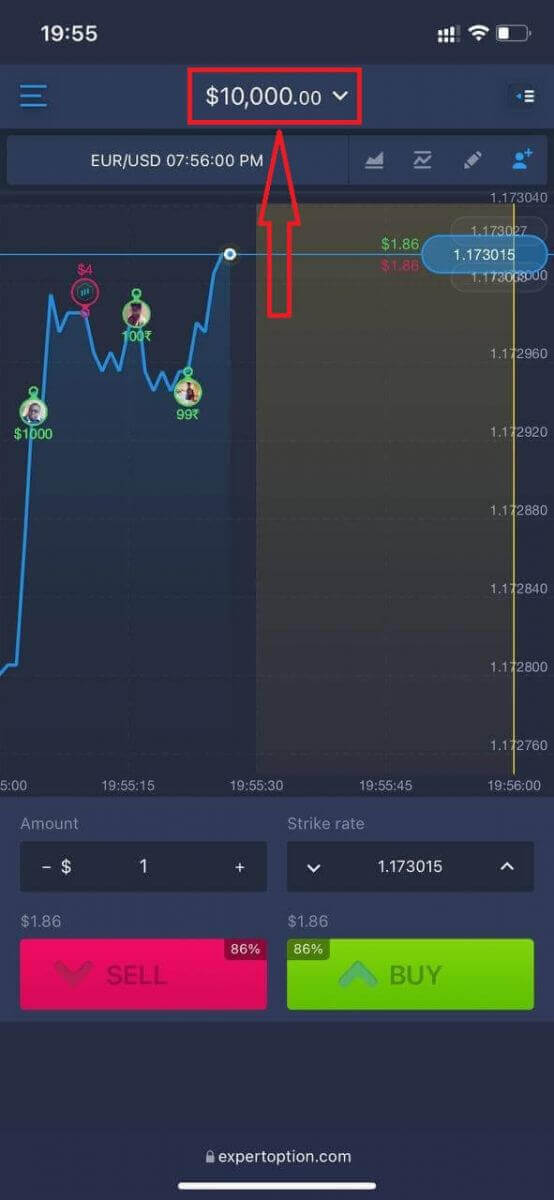
Одоо та платформын гар утасны вэб хувилбараас арилжаа хийж болно. Арилжааны платформын гар утасны вэб хувилбар нь ердийн вэб хувилбартай яг адилхан. Үүний үр дүнд арилжаа хийх, хөрөнгө шилжүүлэхэд ямар ч асуудал гарахгүй.
ExpertOption iOS аппликейшнд хэрхэн нэвтрэх вэ
iOS гар утасны платформ дээр нэвтрэх нь ExpertOption вэб аппликейшн дээр нэвтрэхтэй төстэй юм. Аппликейшнийг төхөөрөмж дээрээ App Store-оос татаж авах эсвэл энд дарна уу . Зүгээр л “ExpertOption - Mobile Trading” аппликейшнийг хайж олоод «GET» дээр дарж iPhone эсвэл iPad дээрээ суулгана уу.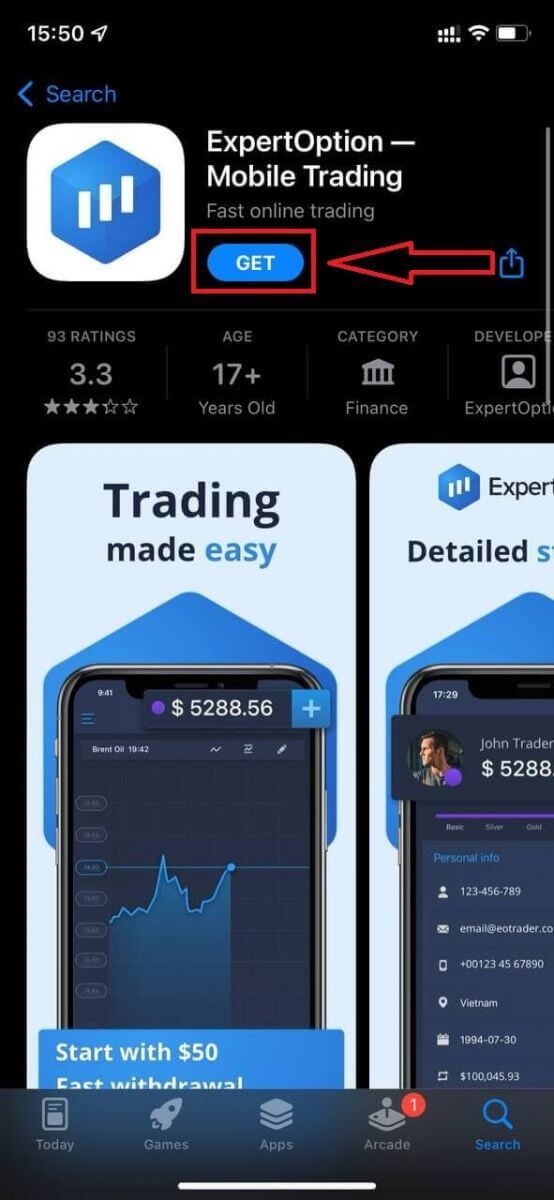
Суулгаж, ажиллуулсны дараа та имэйл, Facebook эсвэл Google хаягаа ашиглан ExpertOption iOS гар утасны аппликейшнд нэвтэрч болно. Та зүгээр л "Цэс" дүрсийг сонгох хэрэгтэй.
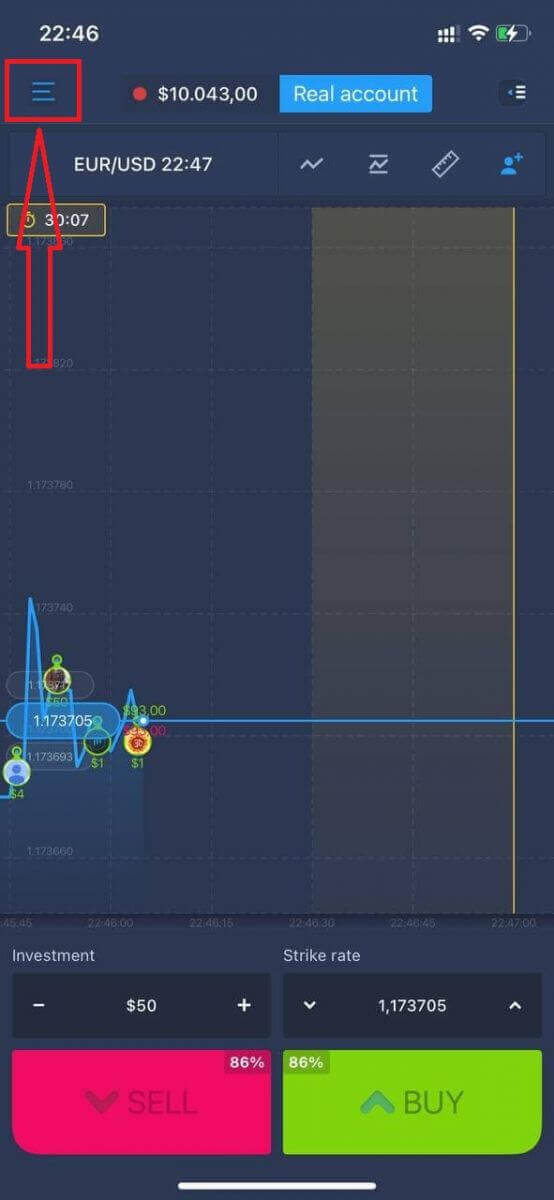
"Нэвтрэх" дээр дарна уу.
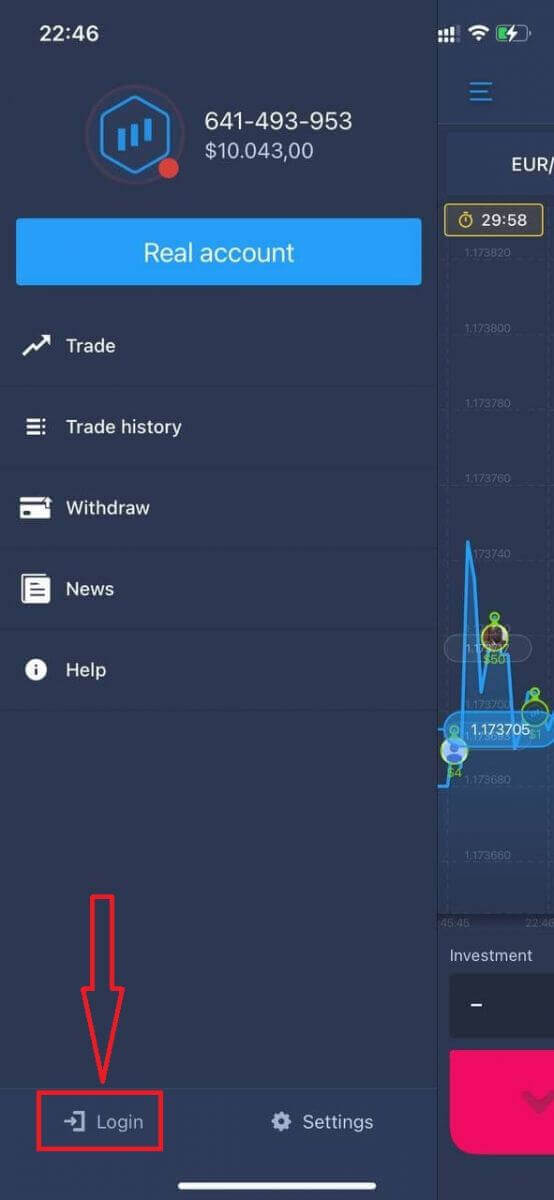
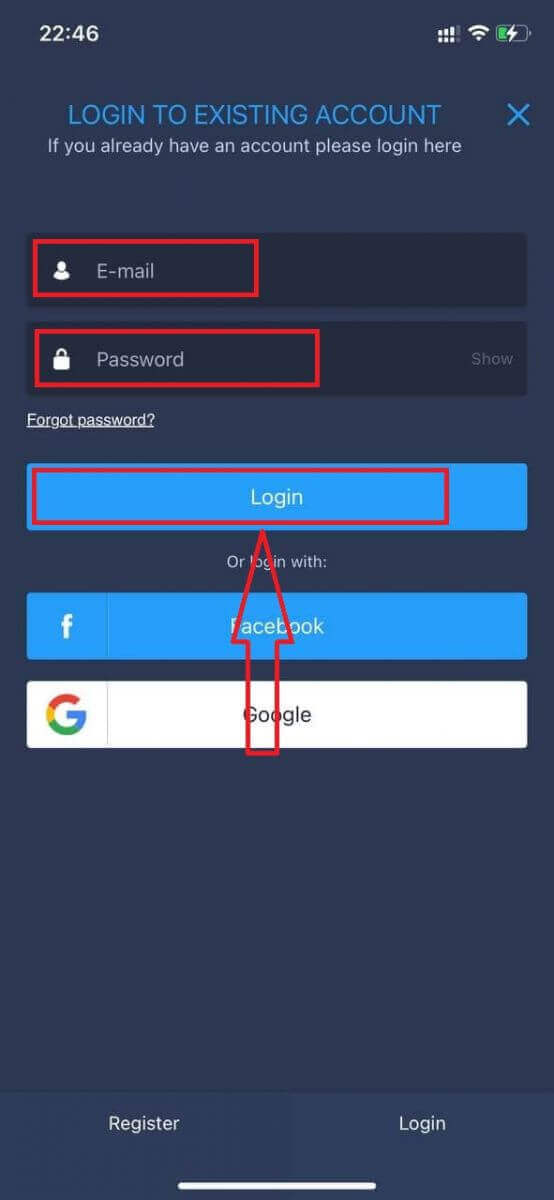
Имэйл болон нууц үгээ оруулаад "Нэвтрэх" товчийг дарна уу.
ExpertOption Android аппликейшнд хэрхэн нэвтрэх вэ
Та энэ аппликейшнийг олохын тулд Google Play дэлгүүрт зочилж, "ExpertOption - Mobile Trading" гэж хайх эсвэл энд дарна уу . 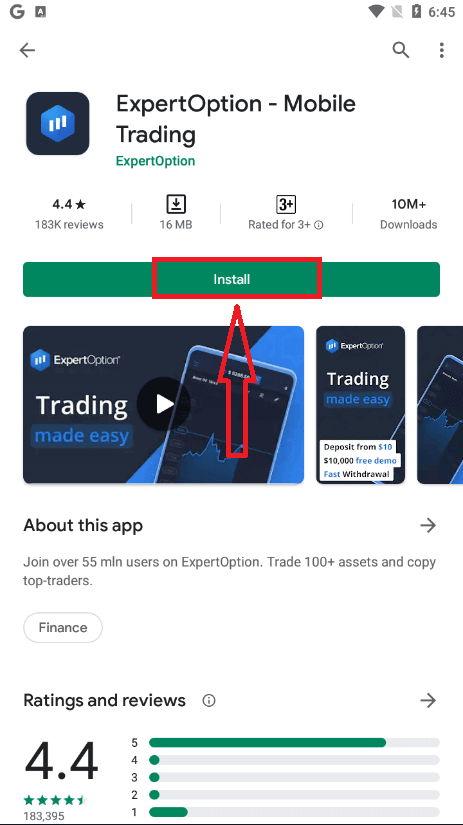
Суулгаж, ажиллуулсны дараа та имэйл, Facebook эсвэл Google бүртгэлээ ашиглан ExpertOption Android гар утасны аппликейшнд нэвтэрч болно.
iOS төхөөрөмж дээрхтэй адил алхмуудыг хийж, "Цэс" дүрсийг сонгоно уу.
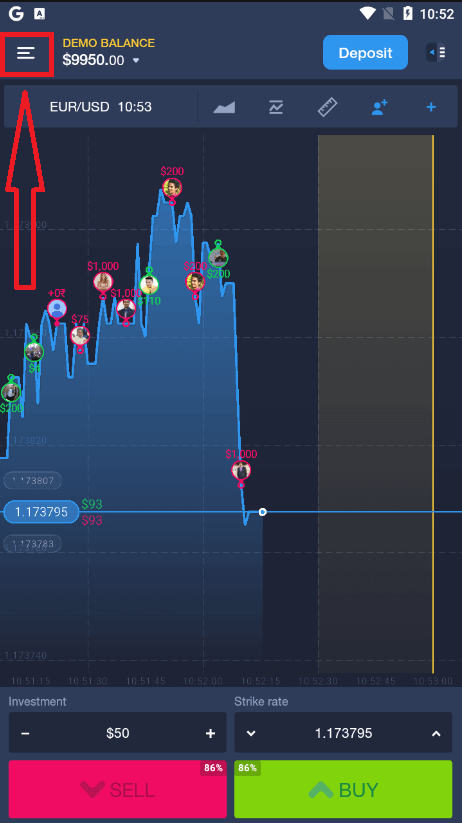
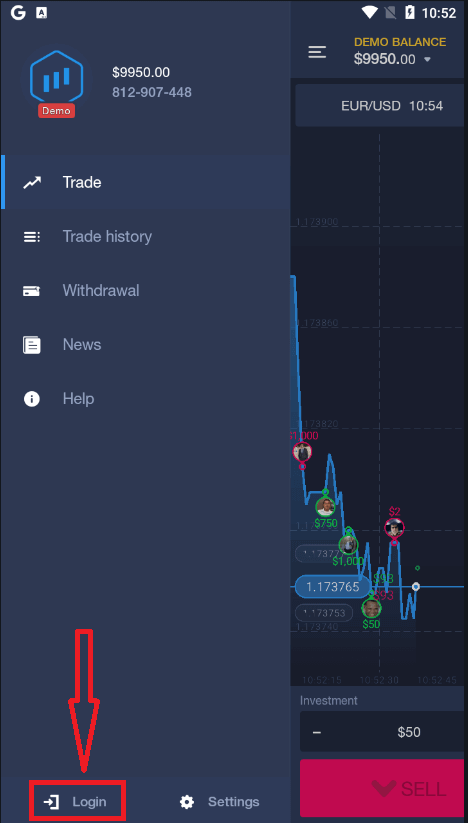
"Нэвтрэх" дээр дарна уу.
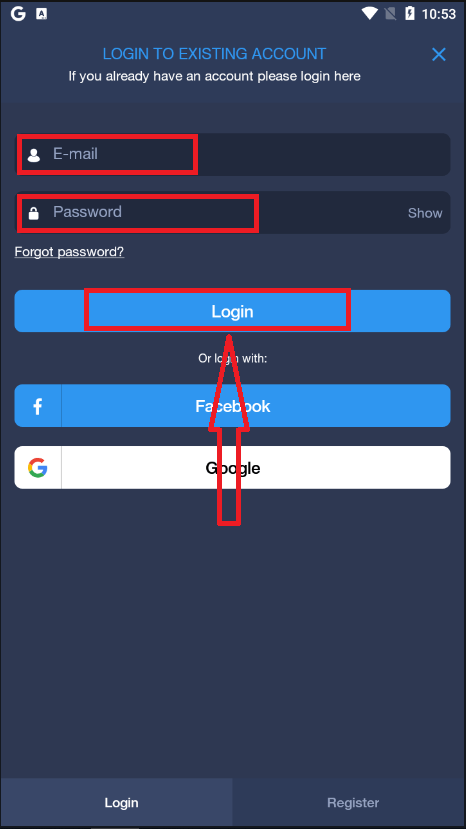
Имэйл болон нууц үгээ оруулаад "Нэвтрэх" товчийг дарна уу.
Дүгнэлт: Аюулгүй хандалт бол ExpertOption дээр илүү ухаалаг арилжаа хийх эхний алхам юм
ExpertOption руу нэвтрэх нь зүгээр л өөрийн итгэмжлэлээ оруулахаас илүү зүйл юм - энэ бол таны санхүүгийн ирээдүйг хянахын тулд хийх анхны алхам юм. Тогтмол, аюулгүй нэвтрэх үйл явц нь таныг зах зээлийн өөрчлөлтөд хариу үйлдэл үзүүлэх, мэдээлэлтэй шийдвэр гаргах, хөрөнгө оруулалтаа үр ашигтай удирдахад үргэлж бэлэн байхыг баталгаажуулдаг.
Хоёр хүчин зүйлийн баталгаажуулалтыг идэвхжүүлэх, албан ёсны нэвтрэх сувгуудыг ашиглах зэрэг зөв алхмуудыг дагаж мөрдөж, аюулгүй байдлын сайн зуршлуудыг хэрэгжүүлснээр та хөрөнгө болон арилжааны туршлагаа хоёуланг нь хамгаална. Та портфолиогоо шалгаж байгаа эсвэл бодит цагийн арилжаа хийж байгаа эсэхээс үл хамааран амжилттай арилжааны сесс бүр аюулгүй нэвтрэхээс эхэлдэг.
Faqs
ExpertOption нь ихэвчлэн имэйл хаяг эсвэл утасны дугаар, нууц үг, мобайл програм эсвэл вэб платформоор нэвтрэх боломжийг олгодог. Зарим бүс нутаг нийгмийн нэвтрэлт эсвэл гуравдагч этгээдийн баталгаажуулалтыг санал болгож болно. Боломжтой аргуудыг харахын тулд нэвтрэх дэлгэцийг шалгана уу, таны бүртгэлийн итгэмжлэл бүртгэлтэй харилцагчтай таарч байгаа эсэхийг шалгаарай.
Шинэ төхөөрөмж дээр ExpertOption програм эсвэл вэбсайтыг нээж, нэвтрэх сонголтыг сонгоод, бүртгүүлсэн имэйл эсвэл утас, нууц үгээ оруулаад дараа нь асуувал хоёр хүчин зүйлийн алхмуудыг гүйцээнэ үү. Хэрэв асуувал төхөөрөмжийг зөвшөөрч, SMS эсвэл имэйлээр илгээсэн аливаа баталгаажуулах кодыг баталгаажуулна уу. Хэрэв платформ нь төхөөрөмжийг дарцаглавал та кодоор таниулж баталгаажуулах, тохиргоон дахь холбоо барих мэдээллээ шинэчлэх эсвэл бүрэн хандалтыг сэргээхийн тулд имэйлийн холбоосоор нэвтрэхийг баталгаажуулах шаардлагатай байж магадгүй.
Баталгаажуулалтын алдаа эсвэл сессийн хугацаа дуусах нь хэд хэдэн эх сурвалжаас үүдэлтэй байж болно: буруу нууц үг, нэгэн зэрэг нэвтрэх оролдлого, хугацаа нь дууссан сессийн күүки, хаагдсан IP эсвэл хүлээгдэж буй данс шалгах. Хөтчийн кэшийг цэвэрлэж, програмаа шинэчилж, нууц үг шинэчлэх урсгалаар нууц үгээ баталгаажуулна уу. Хэрэв та олон удаа бүтэлгүйтсэн оролдлогуудыг харвал аюулгүй байдлын үүднээс бүртгэлийг түр хугацаагаар түгжиж магадгүй; Хөргөх хугацааг хүлээх эсвэл цаг тэмдэг, дэлгэцийн агшин бүхий тусламжтай холбогдоно уу. Мөн таны төхөөрөмжийн цаг зөв, сүлжээ тань нэвтрэлт танилтад саад болох хязгаарлагдмал VPN эсвэл галт хана ашиглаагүй байгаа эсэхийг шалгаарай.
Тиймээ. Хэрэв таны бүртгэлийг хэн болохыг баталгаажуулахаар дарцагласан бол хүлээгдэж буй баримт бичгийг шалгах эсвэл дагаж мөрдөх шаардлага нь шалгалт дуусах хүртэл тодорхой үйлдэл эсвэл сессийн үргэлжлэх хугацааг хязгаарлаж болзошгүй. Үүний нэгэн адил бүс нутаг дээр суурилсан хязгаарлалт, дансны үлдэгдэл асуудал, арилжааны болон мөнгө татах хязгаарлалтууд нь үндсэн нэвтрэлтийг хаадаггүй ч платформд бүрэн нэвтрэхээс сэргийлдэг. Үүнийг шийдвэрлэхийн тулд хүссэн баталгаажуулах баримт бичгүүдийг бөглөж, дэмжлэг үзүүлэх хүсэлтэд хариу өгөх, дансны мэдэгдлийг шалгах; Хэрэв боловсруулах хугацаа платформ дээр заасан цонхноос хэтэрсэн бол ирүүлсэн материалын хуулбарыг хадгалж, баталгаажуулах багтай дагаарай.
Нэвтрэх дэлгэцэн дээрх "Нууц үгээ мартсан" холбоосыг ашиглан өөрийн бүртгэлтэй холбогдсон имэйл эсвэл утсаа оруулаад, баталгаажуулах код эсвэл тухайн харилцагч руу илгээсэн дахин тохируулах холбоосыг дагана уу. Хэрэв та бүртгэлтэй цахим шуудан эсвэл утсанд хандах боломжгүй бол дансны нэр, сүүлийн үеийн гүйлгээ, дэлгэцийн агшин зэргийг багтааж бүртгэл сэргээх хүсэлт гаргахын тулд иргэний үнэмлэхээ бэлдэж, дэмжлэгтэй холбогдоно уу. Дахин тохируулсны дараа хүчтэй өвөрмөц нууц үг сонгож, боломжтой хоёр хүчин зүйлийн баталгаажуулалтыг идэвхжүүлж, ирээдүйд түгжигдэхээс зайлсхийхийн тулд сэргээх харилцагчдыг шинэчилнэ үү.