ExpertOption Нэвтрэх ба баталгаажуулалт: Алхам, баримт бичиг, алдааг олж засварлах
Бичсэн

Онлайн худалдааны платформ судлаач, хөтөч зохиолч
Брокерын платформ болон арилжааны дансны системийг судалдаг.
ExpertOption-д хандах нь хоёр зохицуулалттай алхамыг шаарддаг: аюулгүй нэвтрэх, бүрэн арилжаа хийх, бэлэн мөнгө гаргах боломжийг нээж өгдөг. Худалдаачид ихэвчлэн мартагдсан нууц үг, олон төхөөрөмжийн баталгаажуулалтын сануулга, эсвэл бүрэн бус KYC баримт бичгүүд зэргээс болж бүтэлгүйтдэг - хадгаламжаа түр зогсоох, мөнгө авахыг хориглох эсвэл арилжаанд нэвтрэх эрхийг хязгаарлах зэрэг асуудлууд. Баталгаажуулалт нь залилангийн эсрэг, зохицуулалтын стандарт арга хэмжээ юм; Зөвшөөрөгдсөн форматаар тодорхой ID болон хаягийн нотлох баримтыг бэлтгэх нь зайлсхийх боломжтой саатлаас сэргийлж, дансны саатлыг бууруулдаг.
Та нэвтрэх нарийн горимууд, нууц үг сэргээх сонголтууд, хоёр шаттай хандалтын шалгалтууд, ExpertOption-ийн хүлээн зөвшөөрдөг ердийн баталгаажуулалтын баримт бичгүүдийн хамт гар утас болон ширээний компьютерийн урсгалд зориулсан практик зөвлөмжүүдийг олох болно. Зааварт зөвшөөрөгдсөн файлын төрлүүд болон зургийн чанар, дансны хэсэгт бичиг баримтыг хэрхэн байршуулах, хянагдах цонхнууд болон татгалзах шалтгаанууд, түүнчлэн таны бүртгэлийг санхүүжүүлэх, арилжаалахад бэлэн байлгахын тулд алдааг олж засварлах энгийн алхмуудыг багтаасан болно.
Та нэвтрэх нарийн горимууд, нууц үг сэргээх сонголтууд, хоёр шаттай хандалтын шалгалтууд, ExpertOption-ийн хүлээн зөвшөөрдөг ердийн баталгаажуулалтын баримт бичгүүдийн хамт гар утас болон ширээний компьютерийн урсгалд зориулсан практик зөвлөмжүүдийг олох болно. Зааварт зөвшөөрөгдсөн файлын төрлүүд болон зургийн чанар, дансны хэсэгт бичиг баримтыг хэрхэн байршуулах, хянагдах цонхнууд болон татгалзах шалтгаанууд, түүнчлэн таны бүртгэлийг санхүүжүүлэх, арилжаалахад бэлэн байлгахын тулд алдааг олж засварлах энгийн алхмуудыг багтаасан болно.
ExpertOption руу хэрхэн нэвтрэх вэ
ExpertOption дансанд хэрхэн нэвтрэх вэ
- Гар утасны ExpertOption апп эсвэл вэбсайт руу очно уу .
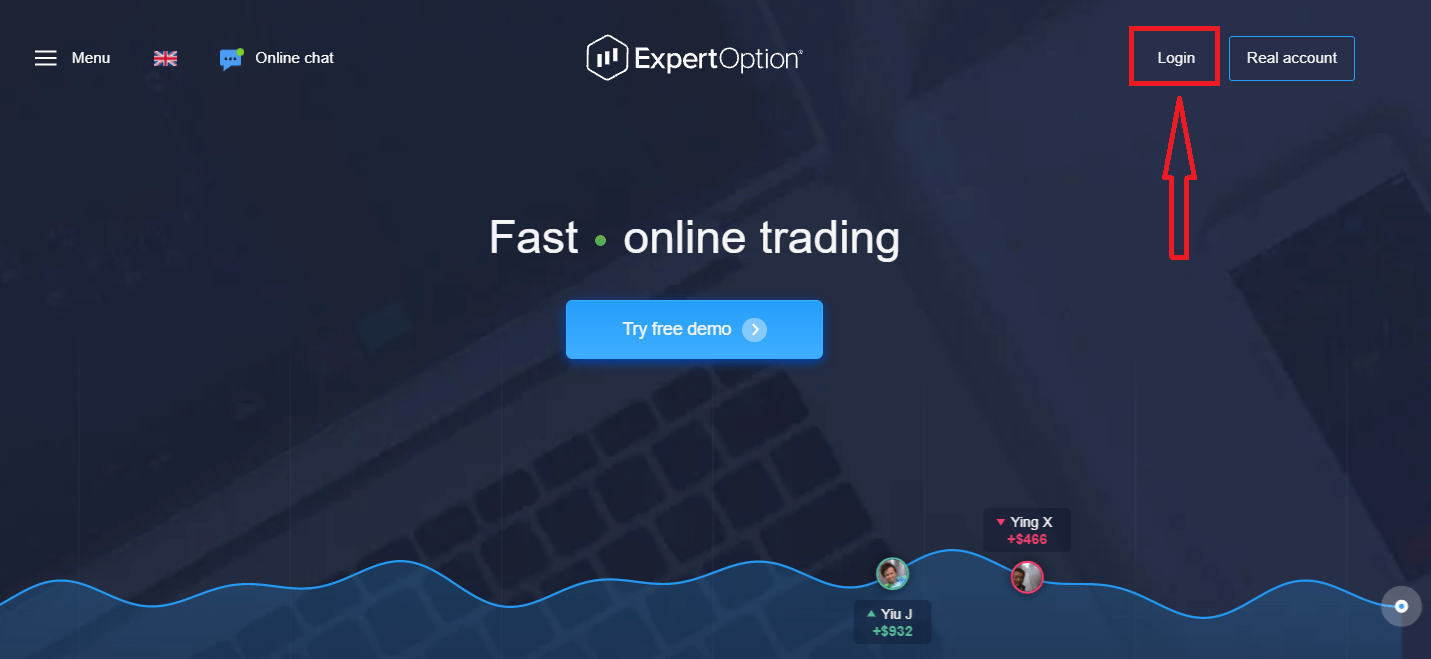
- "Нэвтрэх" дээр дарна уу.
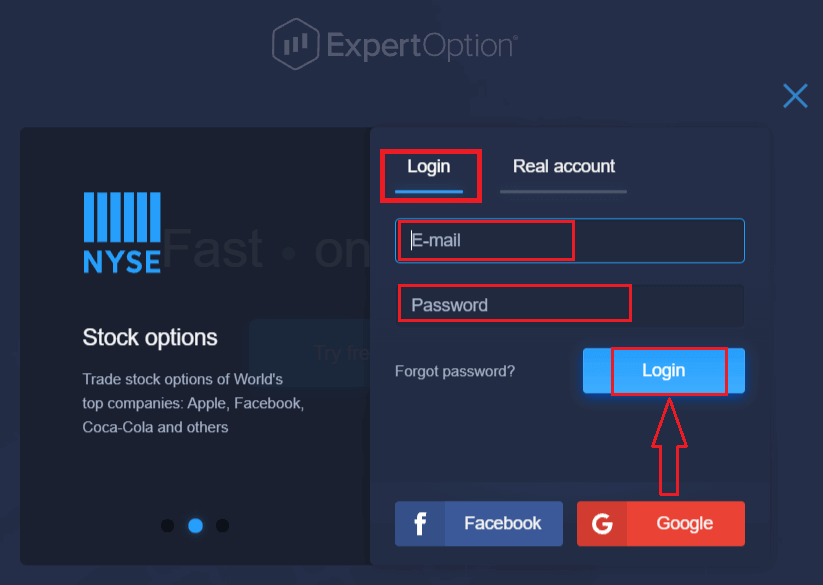
- Имэйл болон нууц үгээ оруулна уу.
- "Нэвтрэх" цэнхэр товчийг дарна уу.
- Хэрэв та имэйл хаягаа мартсан бол "Google" эсвэл "Facebook" ашиглан нэвтэрч болно.
- Хэрэв та нууц үгээ мартсан бол "Нууц үгээ мартсан" дээр дарна уу.
"Нэвтрэх" дээр дарахад нэвтрэх маягт гарч ирнэ.
Дансандаа нэвтрэхийн тулд бүртгүүлсэн имэйл хаяг болон нууц үгээ оруулаад "Нэвтрэх" товчийг дарна уу.
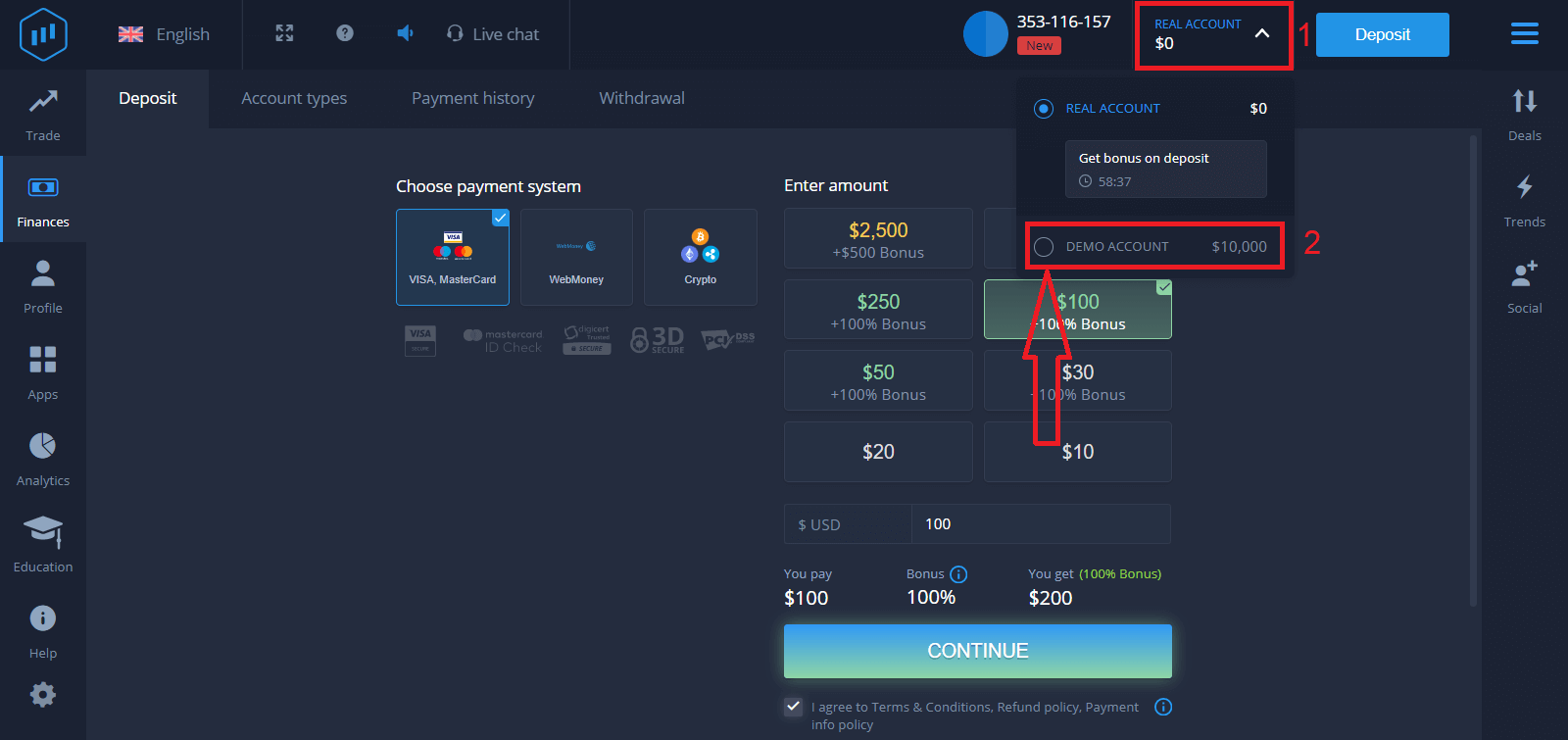
Амжилттай нэвтэрсний дараа доор үзүүлсэн шиг Хадгаламжийн хуудсыг харах болно. Шууд арилжаа эхлүүлэхийн тулд та дансандаа хөрөнгө оруулалт хийх шаардлагатай (хамгийн бага хадгаламж нь 10 ам.доллар).
ExpertOption дээр хэрхэн хадгаламж хийх вэ
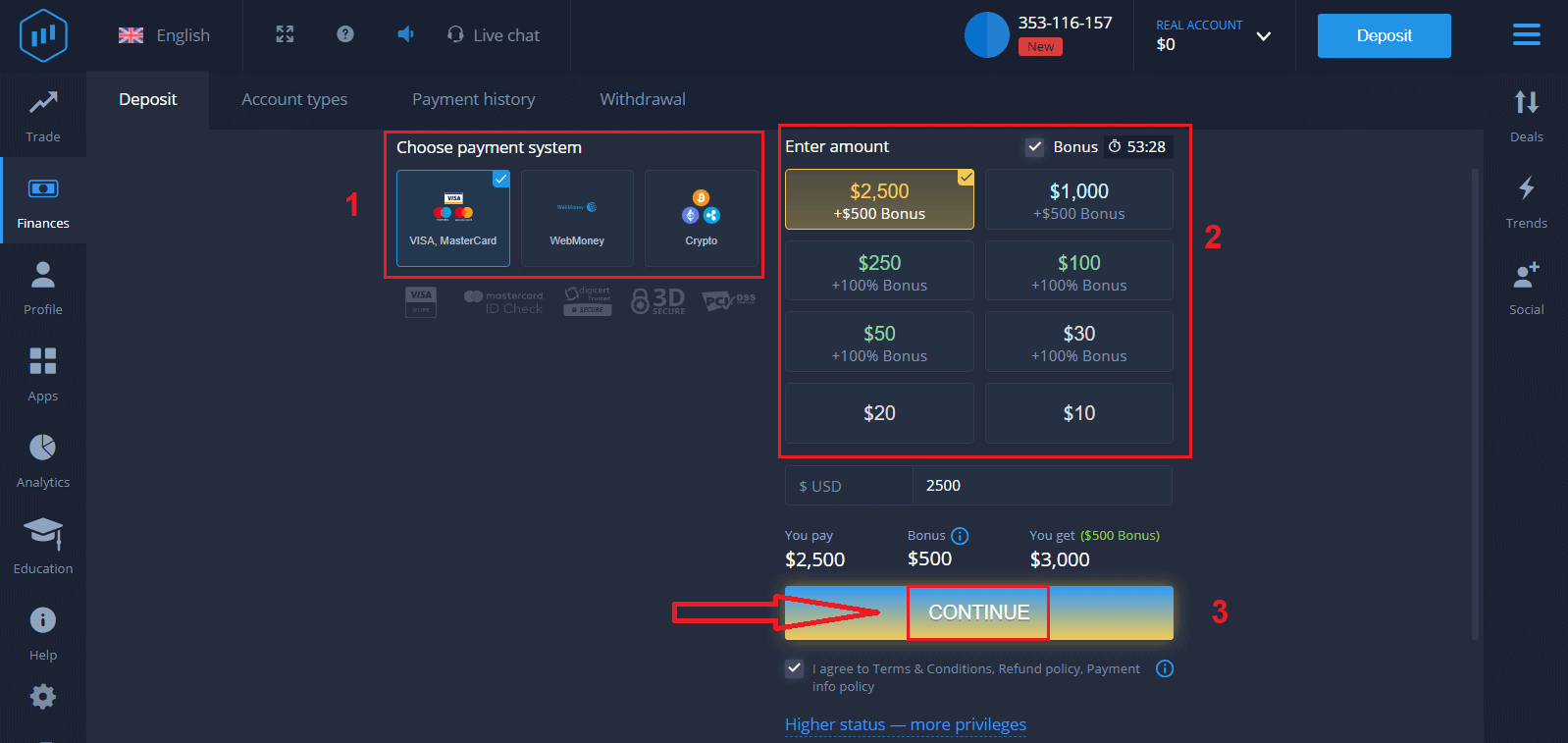
Картын мэдээллээ оруулаад "Хөрөнгө нэмэх ..." дээр дарна уу .
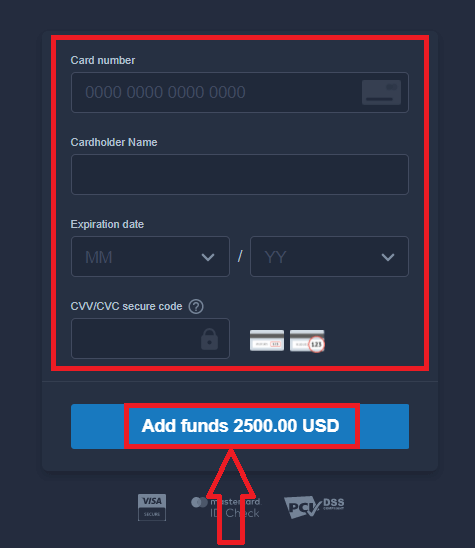
Одоо та амжилттай хадгаламж хийсний дараа жинхэнэ дансанд арилжаа хийж болно.
Хэрэв та Демо данс ашиглахыг хүсвэл "ЖИНХЭНЭ ДАНС" дээр дараад "ДЕМО ДАНС"-ыг сонгоод Демо дансанд 10,000 доллараар арилжаа хийж эхлэх боломжтой. Демо данс нь танд платформтой танилцах, өөр өөр хөрөнгө дээр арилжааны ур чадвараа дадлагажуулах, эрсдэлгүйгээр бодит цагийн график дээр шинэ механикуудыг туршиж үзэх хэрэгсэл юм.
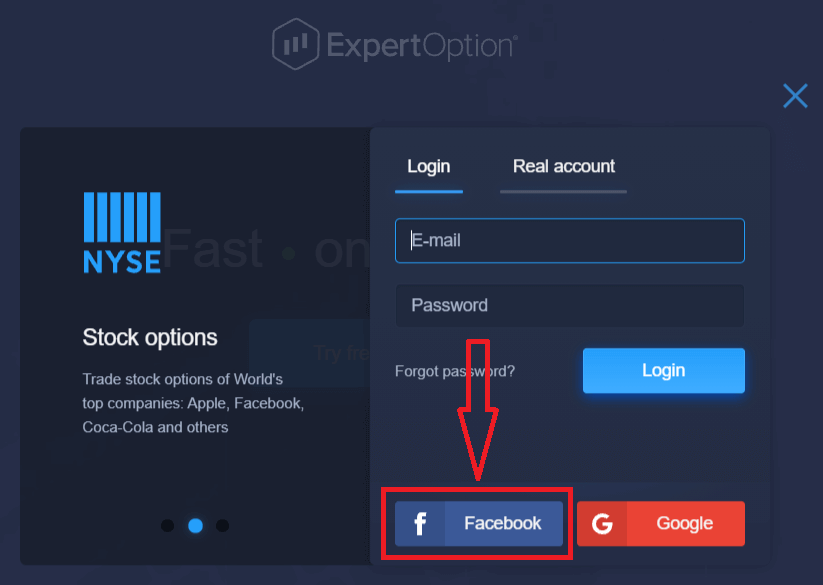
Фэйсбүүк ашиглан ExpertOption руу хэрхэн нэвтрэх вэ
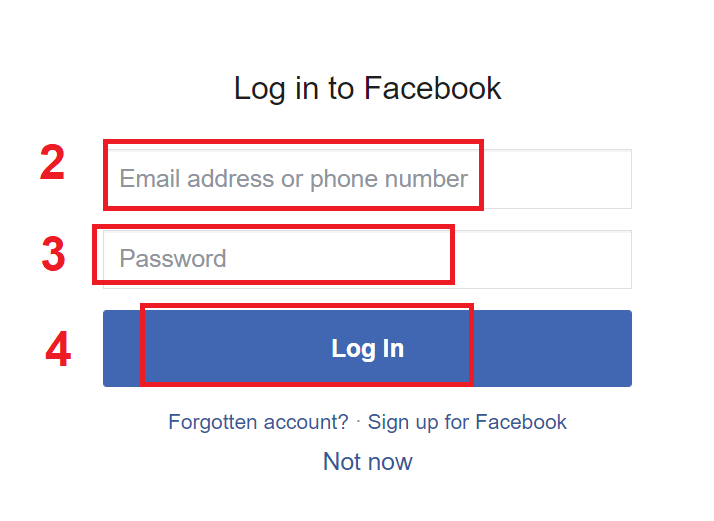
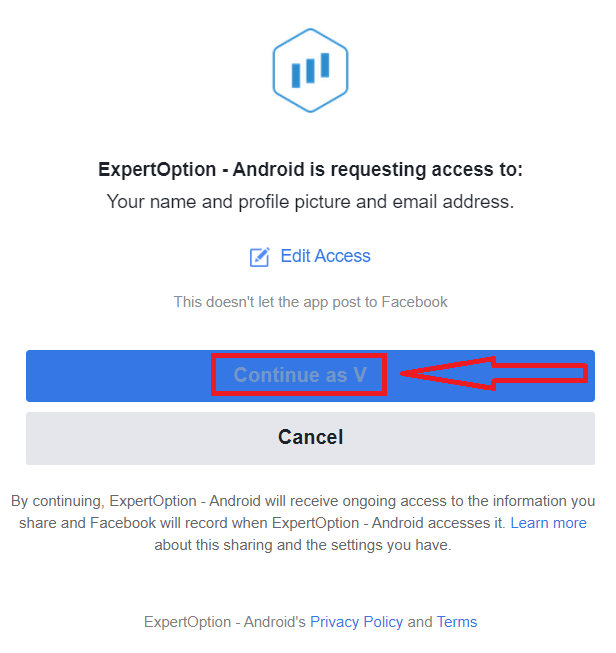
Та мөн Facebook товчийг дарж хувийн Facebook хаягаа ашиглан вэбсайт руу нэвтэрч болно. 1. Facebook товчийгдарна уу 2. Facebook нэвтрэх цонх нээгдэх бөгөөд та Facebook дээр бүртгүүлэхдээ ашигласан имэйл хаягаа оруулах шаардлагатай болно. 3. Facebook хаягаасаа нууц үгээ оруулна уу . 4. "Нэвтрэх" дээр дарна уу. "Нэвтрэх" товчийг дарсны дараа ExpertOption нь дараах зүйлсэд хандах хүсэлт гаргах болно: Таны нэр, профайл зураг, имэйл хаяг. "Үргэлжлүүлэх..." дээр дарна уу. Үүний дараа таныг ExpertOption платформ руу автоматаар чиглүүлэх болно.
Google ашиглан ExpertOption руу хэрхэн нэвтрэх вэ
1. Google бүртгэлээрээ дамжуулан зөвшөөрөл авахын тулд та Google товчийг дарах хэрэгтэй . 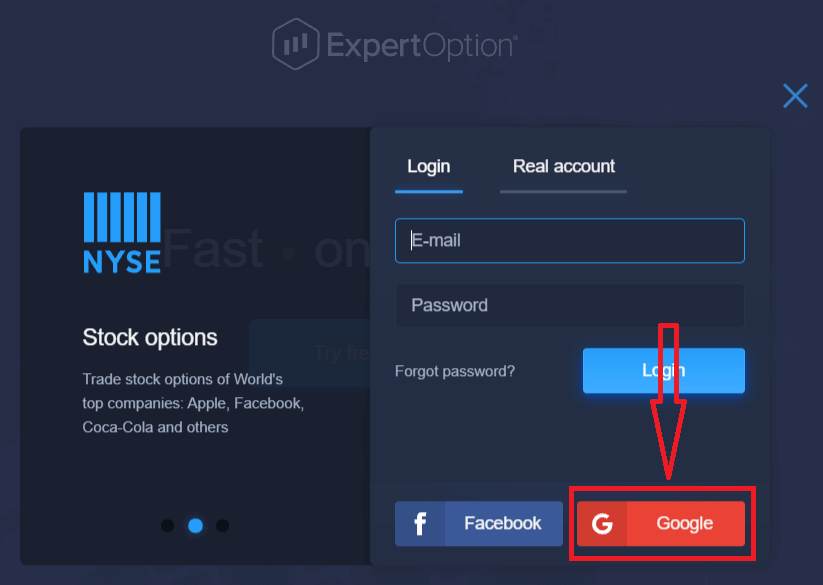
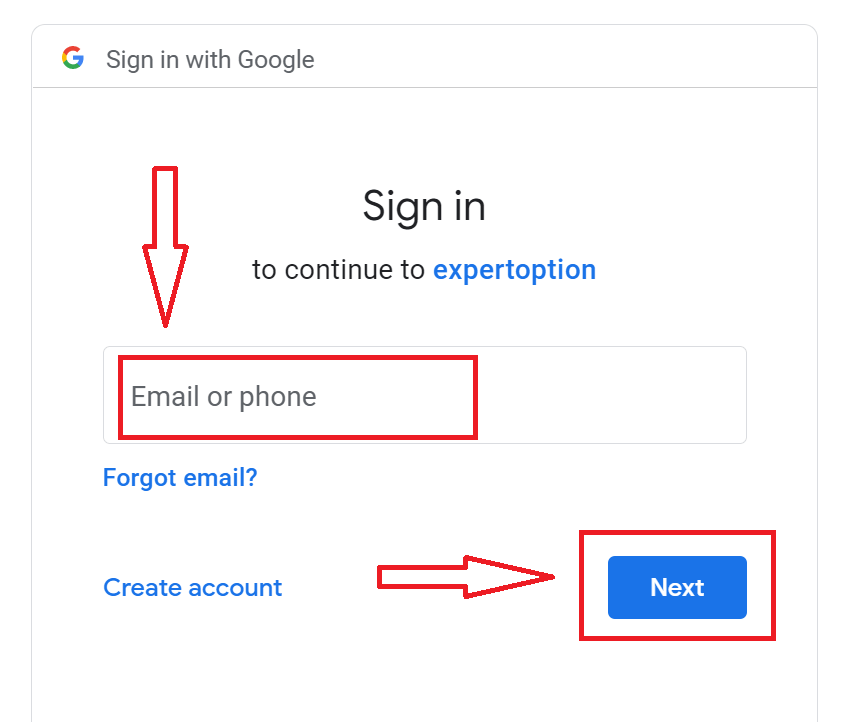
2. Дараа нь нээгдэх шинэ цонхонд утасны дугаар эсвэл имэйл хаягаа оруулаад "Дараах" товчийг дарна уу. Систем цонх нээж, танаас Google бүртгэлийнхээ нууц үгийг асуух болно.
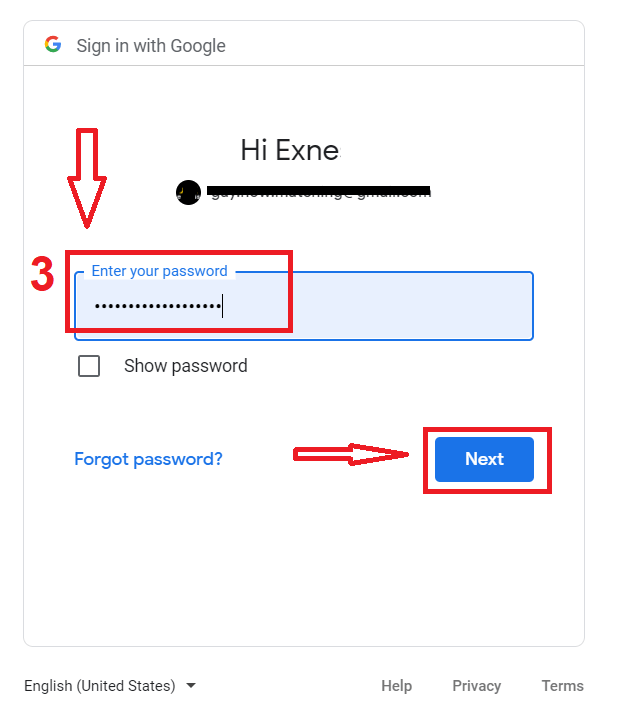
3. Дараа нь Google бүртгэлийнхээ нууц үгийг оруулаад "Дараах" товчийг дарна уу.
Үүний дараа үйлчилгээнээс таны имэйл хаяг руу илгээсэн зааврыг дагана уу. Та өөрийн хувийн ExpertOption бүртгэл рүүгээ шилжих болно.
ExpertOption бүртгэлийн нууц үгээ сэргээнэ үү
Хэрэв та платформ руу нэвтэрч чадахгүй байгаа бол санаа зовох хэрэггүй; та зүгээр л буруу нууц үг оруулж байж магадгүй. Та шинээр гаргаж ирж болно.Хэрэв та вэб хувилбарыг ашиглаж байгаа бол
"Нууц үгээ мартсан" холбоос дээр дарна уу.
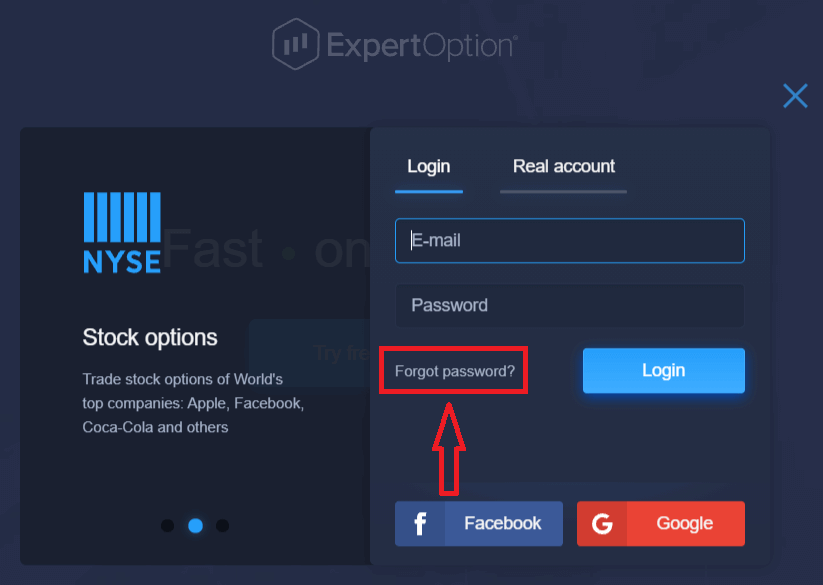
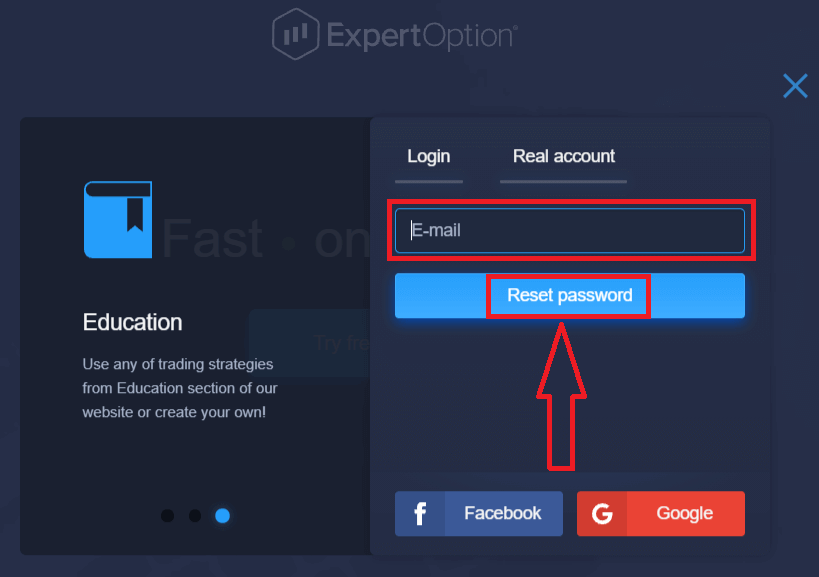
Дараа нь систем нь таны ExpertOption бүртгэлийн нууц үгийг сэргээхийг хүсэх шинэ маягтыг нээх болно. Та системд тохирох имэйл хаягийг өгч, "Нууц үгээ шинэчлэх" дээр дарах хэрэгтэй.
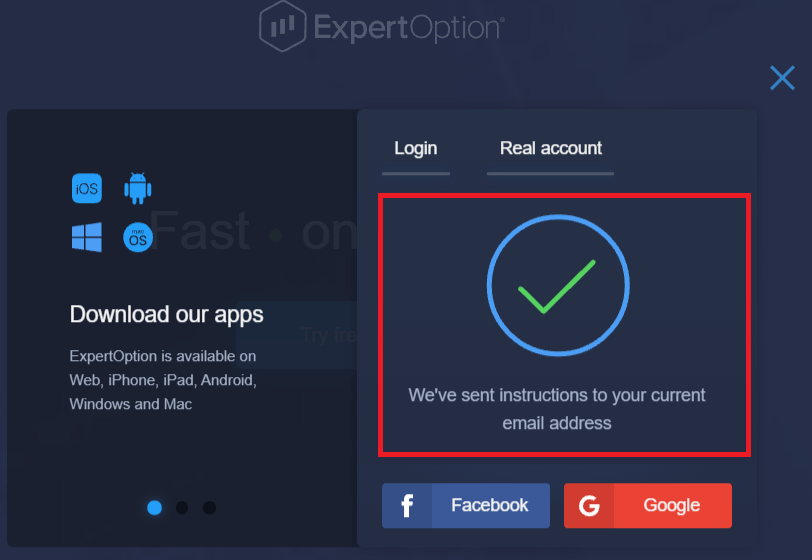
Нууц үгээ шинэчлэхийн тулд энэ имэйл хаяг руу имэйл илгээгдсэн тухай мэдэгдэл нээгдэх болно.
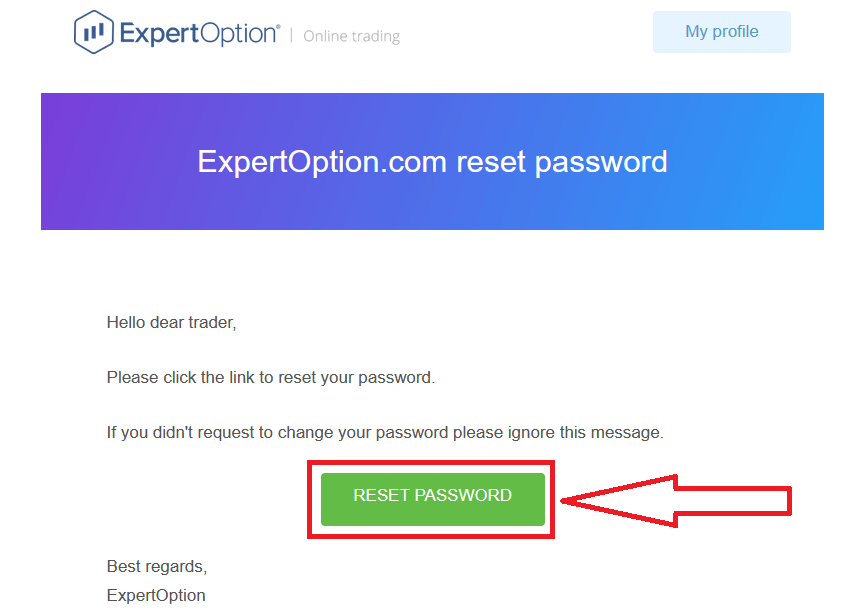
Цааш нь таны имэйл дэх захидалд нууц үгээ солихыг санал болгоно. «Нууц үгээ шинэчлэх» дээр дарна уу.
Имэйлээс ирсэн холбоос нь таныг ExpertOption вэбсайт дээрх тусгай хэсэг рүү хөтлөх болно. Шинэ нууц үгээ энд хоёр удаа оруулаад "Нууц үг солих" товчийг дарна уу.
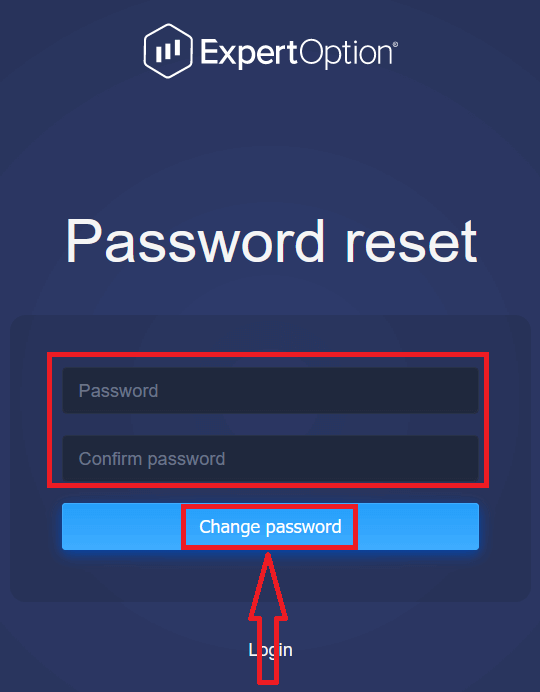
"Нууц үг" болон "Нууц үгээ баталгаажуул" оруулсны дараа. Нууц үг амжилттай өөрчлөгдсөнийг харуулсан мессеж гарч ирнэ.
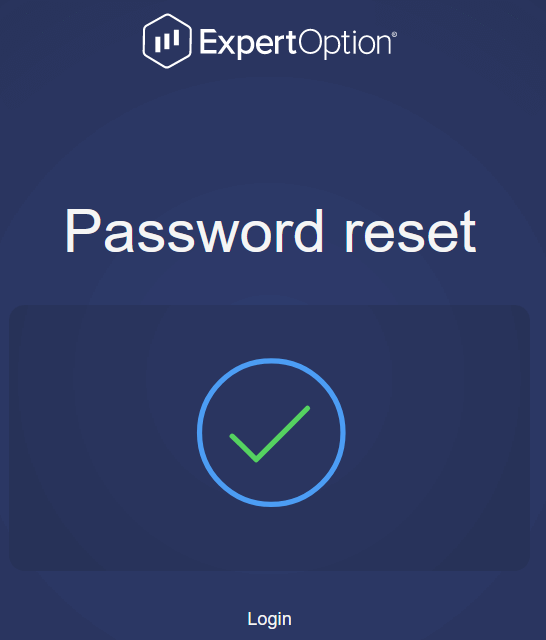
Ингээд л боллоо! Одоо та хэрэглэгчийн нэр болон шинэ нууц үгээ ашиглан ExpertOption платформ руу нэвтэрч болно.
Хэрэв та гар утасны програм ашиглаж байгаа
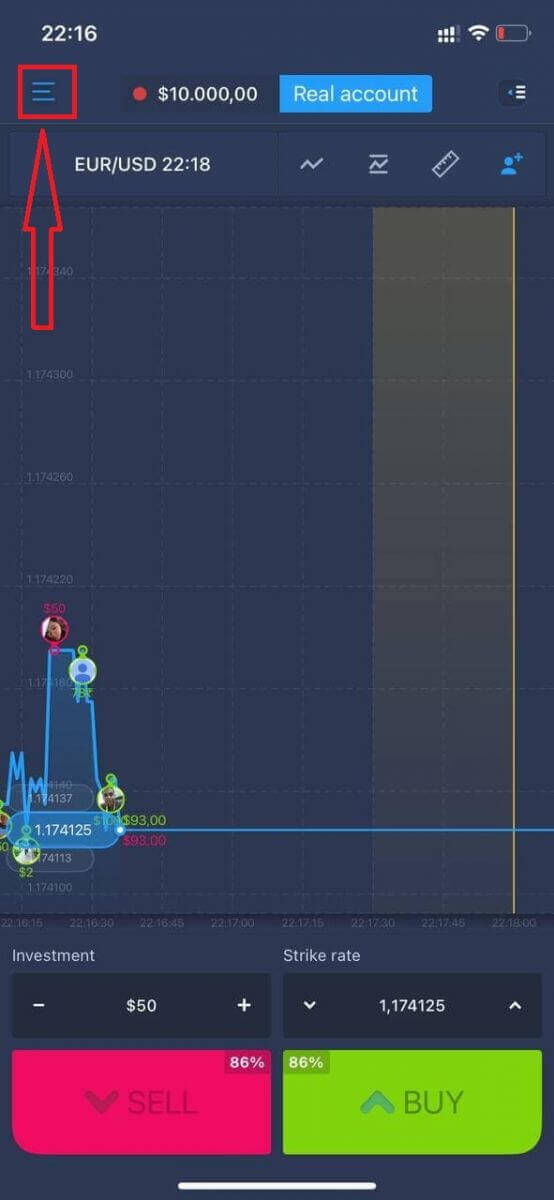
бол Үүнийг хийхийн тулд "Цэс" дүрс дээр дарна уу.
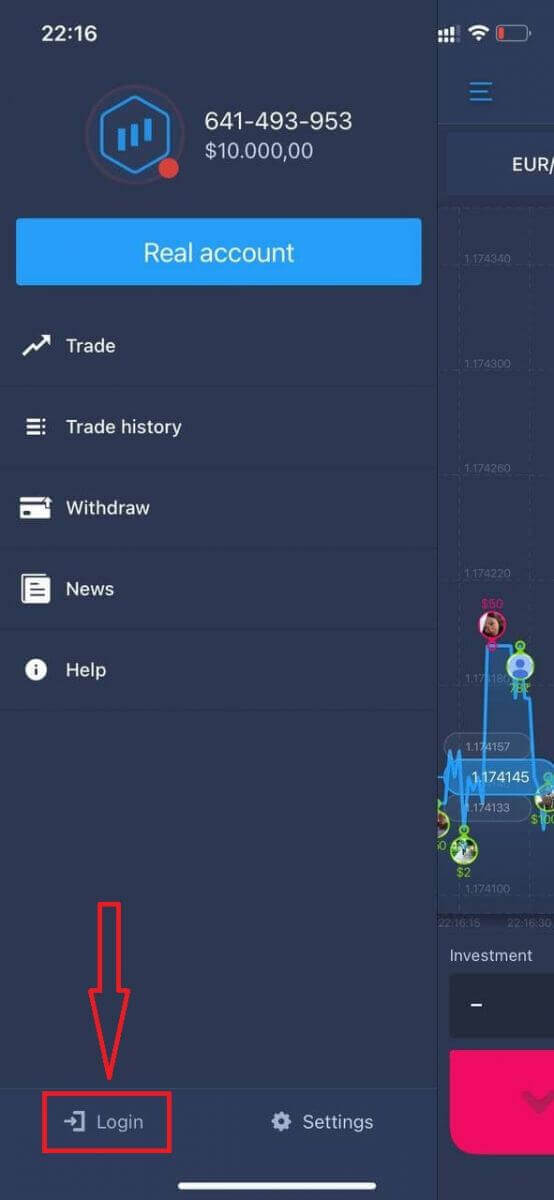
"Нэвтрэх" дээр дарна уу.
"Нууц үгээ мартсан" холбоос дээр дарна уу.
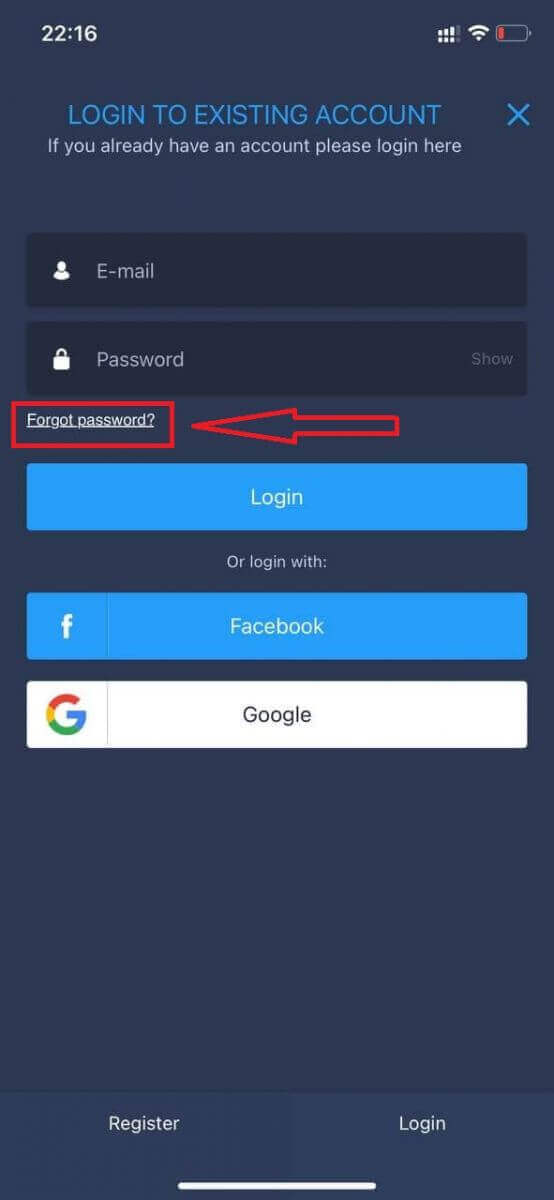
Шинэ цонхонд бүртгүүлэхдээ ашигласан имэйл хаягаа оруулаад "Илгээх" товчийг дарна уу. Дараа нь вэб аппликейшнтай адил үлдсэн алхмуудыг хийнэ үү.
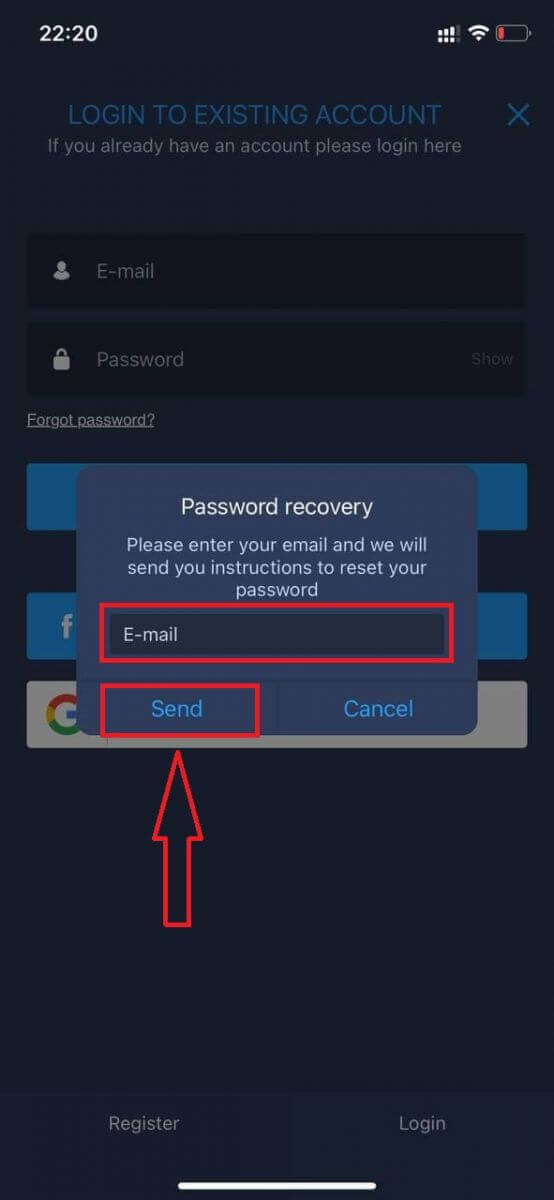
ExpertOption Мобайл Вэб рүү нэвтрэх
Хэрэв та ExpertOption арилжааны платформын гар утасны вэб хувилбар дээр арилжаа хийхийг хүсвэл үүнийг хялбархан хийж болно. Эхлээд гар утасны төхөөрөмж дээрээ хөтчөө нээнэ үү. Үүний дараа " expertoption " гэж хайгаад брокерын албан ёсны вэбсайт руу орно уу. 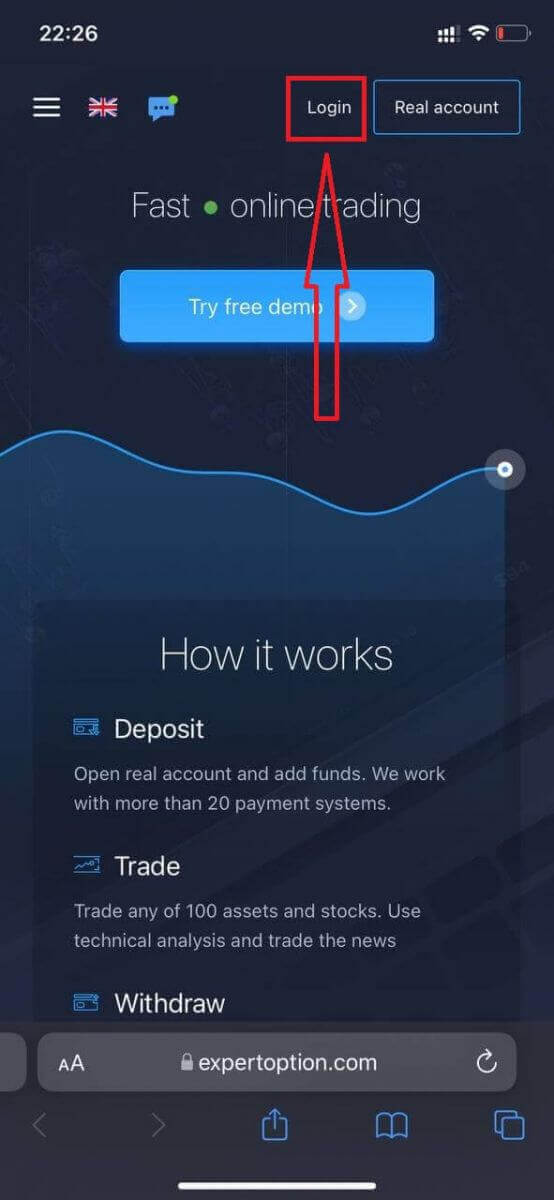
Имэйл хаяг болон нууц үгээ оруулаад "Нэвтрэх" товчийг дарна уу.
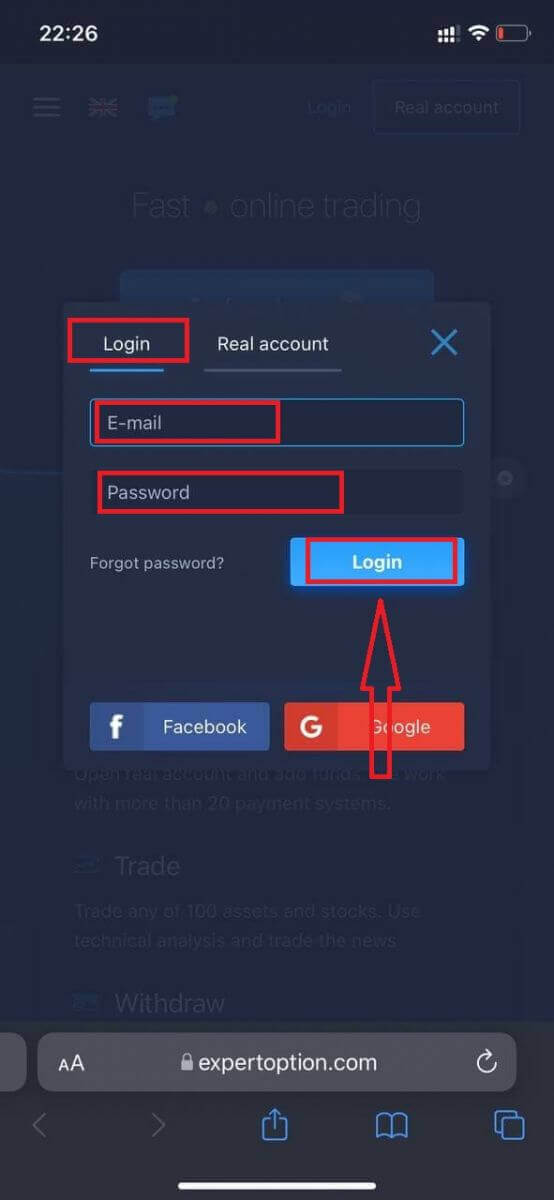
Амжилттай нэвтэрсний дараа та Хадгаламжийн хуудсыг харах болно. Шууд арилжаа эхлүүлэхийн тулд та дансандаа хөрөнгө оруулалт хийх шаардлагатай (хамгийн бага хадгаламж нь 10 ам.доллар).
ExpertOption дээр хэрхэн хадгаламж хийх вэ
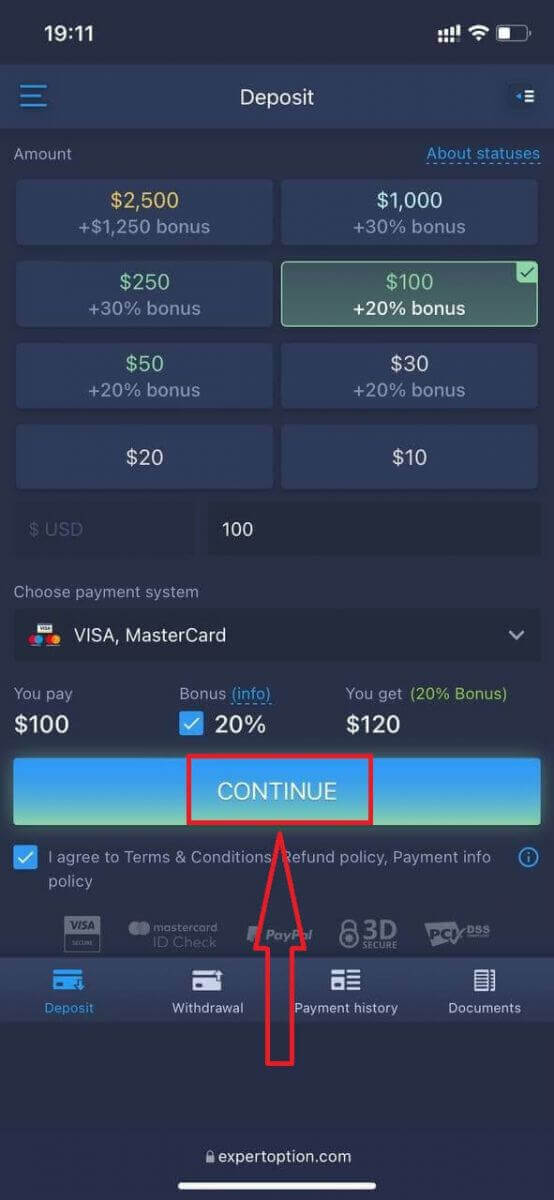
Картын мэдээллээ оруулаад "Хөрөнгө нэмэх ..." дээр дарна уу.
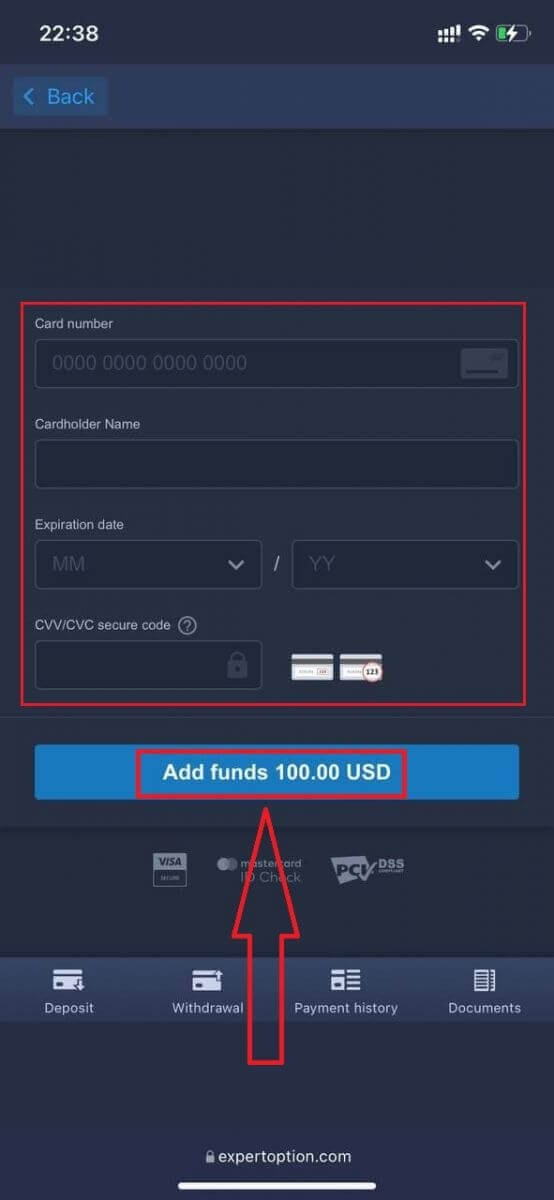
Одоо та амжилттай хадгаламж хийсний дараа жинхэнэ дансан дээр арилжаа хийж болно.
Хэрэв та Демо данс ашиглахыг хүсвэл "Цэс" дүрс дээр дарна уу.
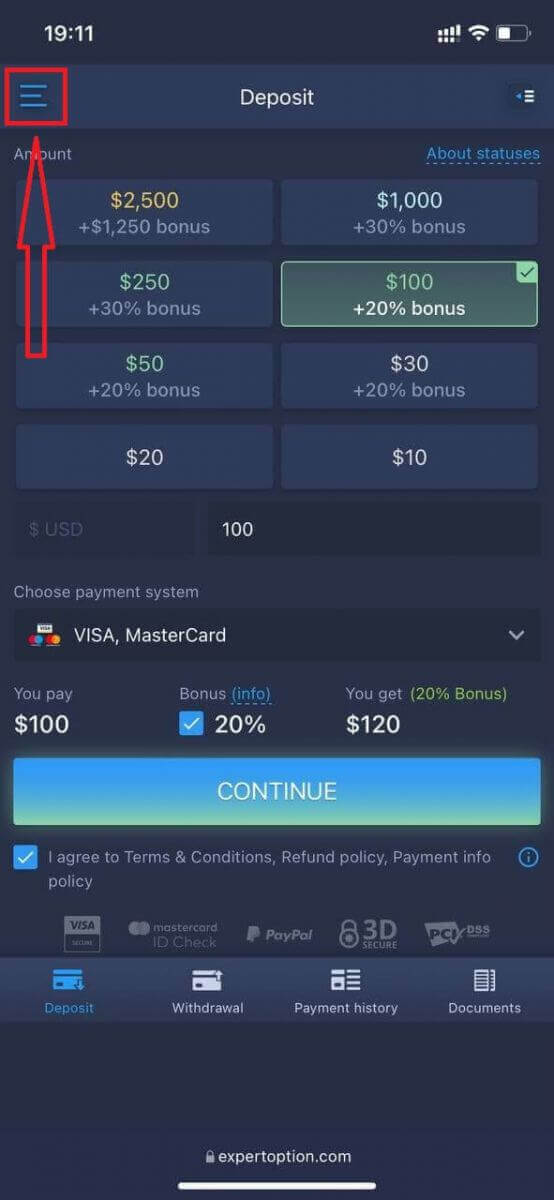
"Арилжааны" дээр дарна уу.
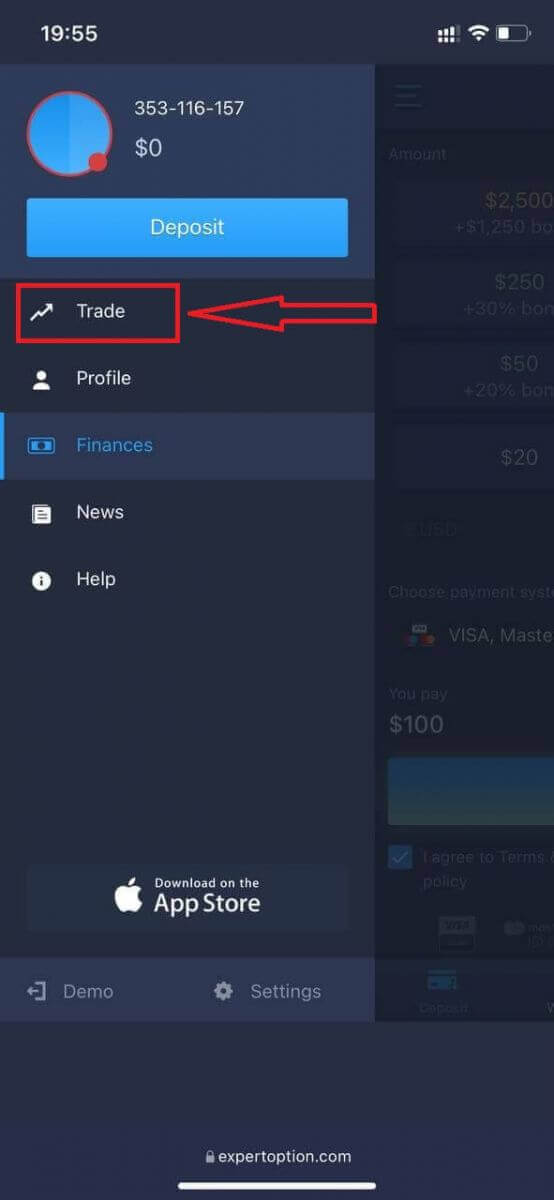
Дансаа бодит данснаас Демо данс руу шилжүүлнэ үү.
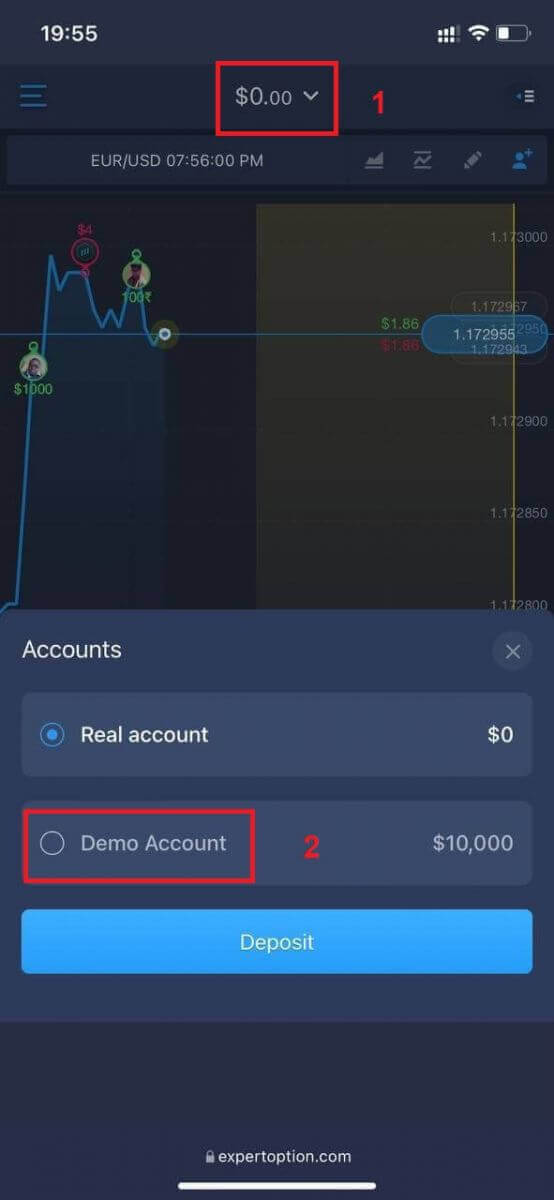
Та Демо дансанд 10,000 доллартай болно.
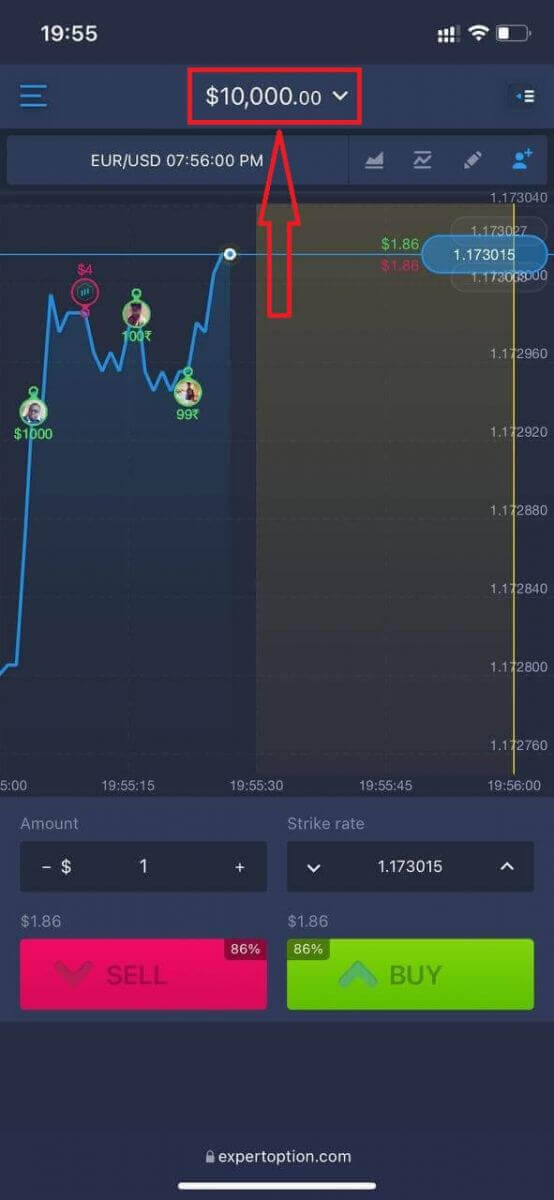
Одоо та платформын гар утасны вэб хувилбараас арилжаа хийж болно. Арилжааны платформын гар утасны вэб хувилбар нь ердийн вэб хувилбартай адилхан. Үүний үр дүнд арилжаа хийх, хөрөнгө шилжүүлэхэд ямар ч асуудал гарахгүй.
ExpertOption iOS аппликейшнд хэрхэн нэвтрэх вэ
iOS гар утасны платформ дээр нэвтрэх нь ExpertOption вэб аппликейшн дээр нэвтрэхтэй төстэй юм. Аппликейшнийг төхөөрөмж дээрээ App Store-оос татаж авах эсвэл энд дарна уу . Зүгээр л “ExpertOption - Mobile Trading” аппликейшнийг хайж олоод «GET» дээр дарж iPhone эсвэл iPad дээрээ суулгана уу.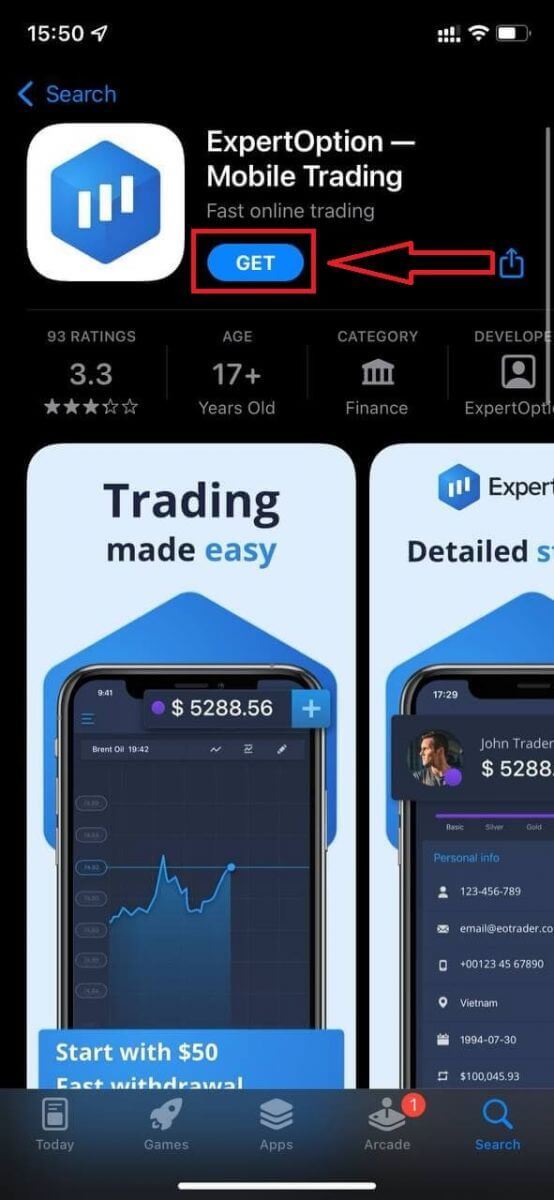
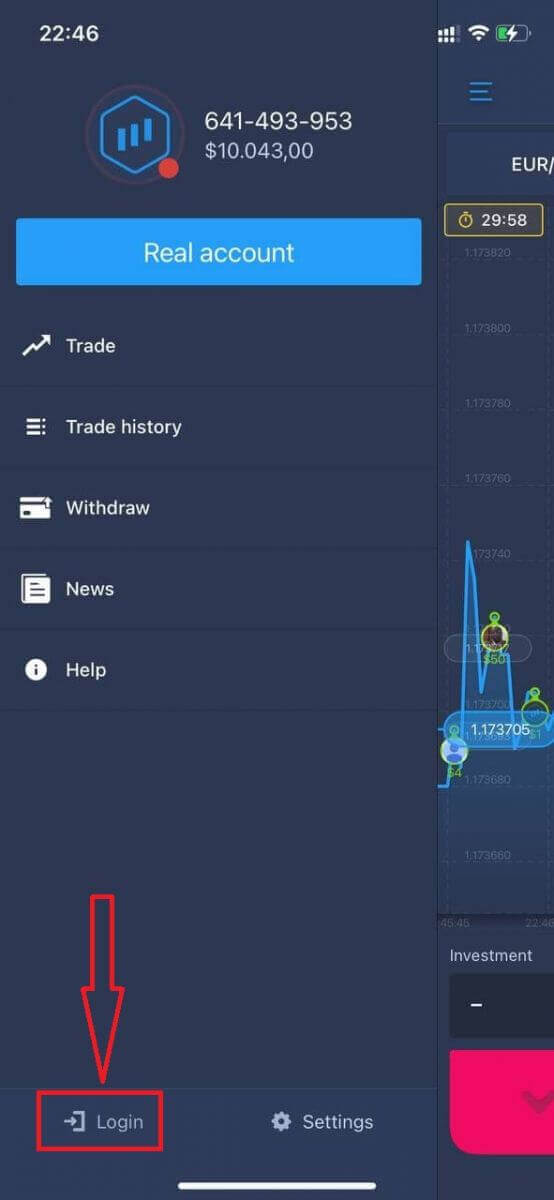
Суулгаж, ажиллуулсны дараа та имэйл, Facebook эсвэл Google хаягаа ашиглан ExpertOption iOS гар утасны аппликейшнд нэвтэрч болно. Та зүгээр л "Цэс" дүрсийг сонгох хэрэгтэй.
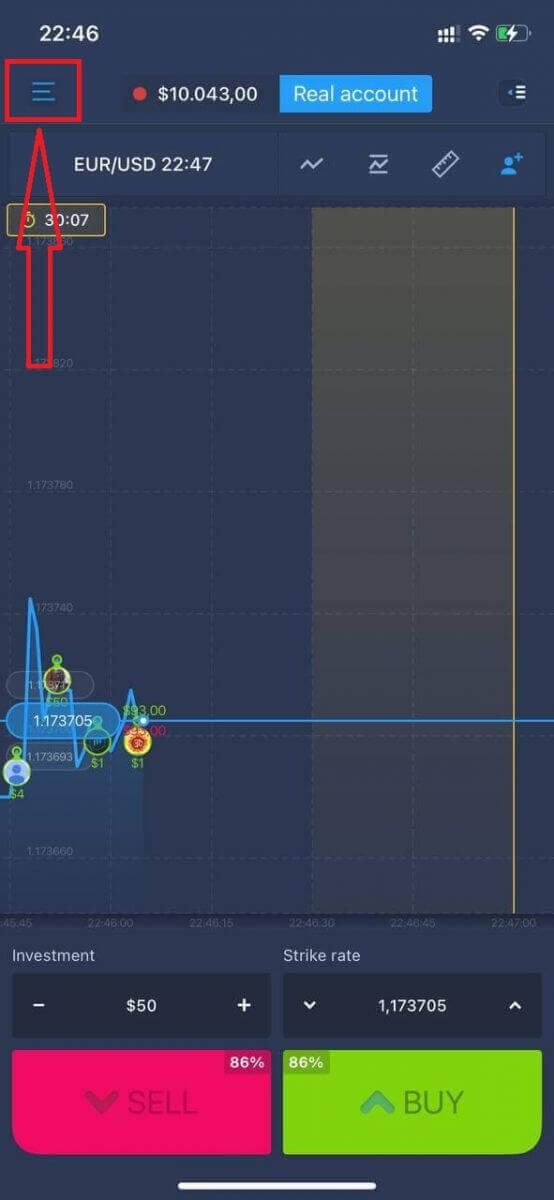
"Нэвтрэх" дээр дарна уу.
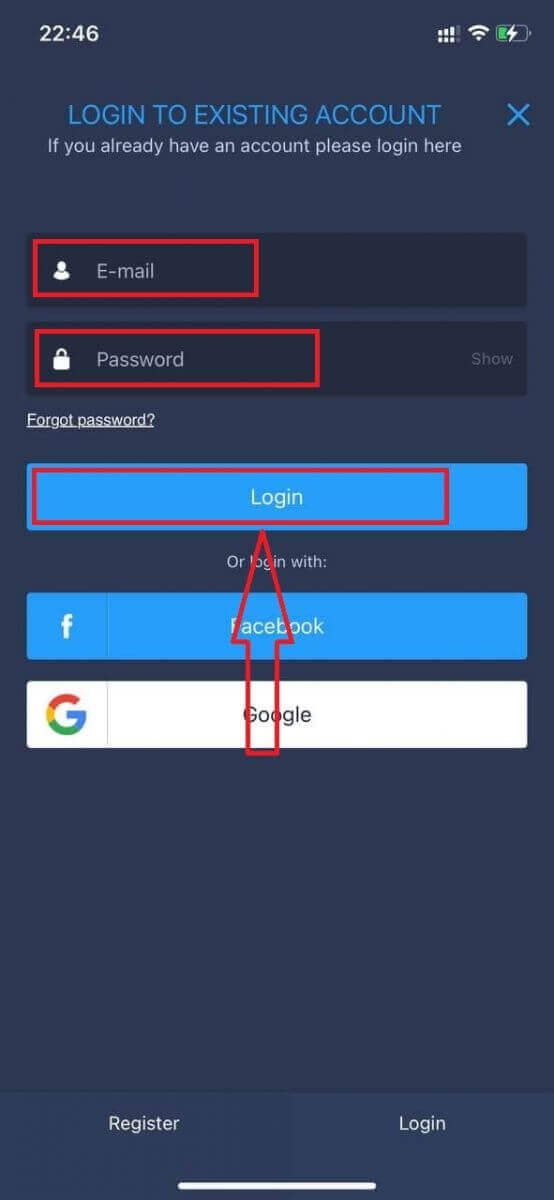
Имэйл болон нууц үгээ оруулаад "Нэвтрэх" товчийг дарна уу.
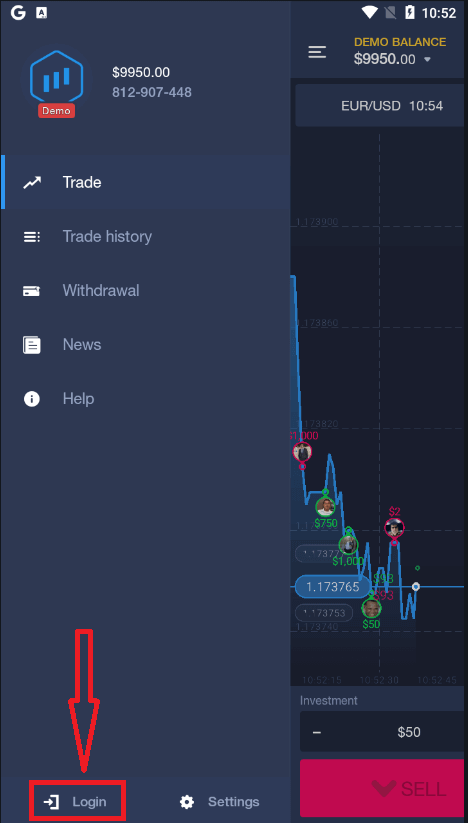
ExpertOption Android аппликейшнд хэрхэн нэвтрэх вэ
Та энэ аппликейшнийг олохын тулд Google Play дэлгүүрт зочилж, "ExpertOption - Mobile Trading" гэж хайх эсвэл энд дарна уу . 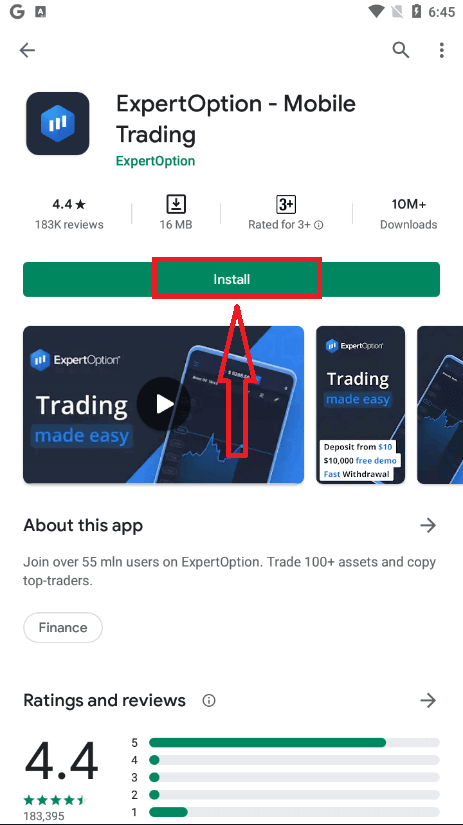
Суулгаж, ажиллуулсны дараа та имэйл, Facebook эсвэл Google бүртгэлээ ашиглан ExpertOption Android гар утасны аппликейшнд нэвтэрч болно.
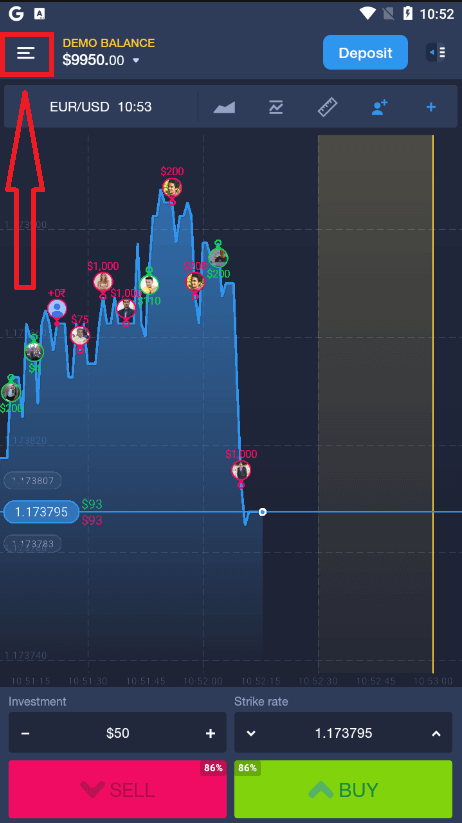
iOS төхөөрөмж дээрхтэй адил алхмуудыг хийж, "Цэс" дүрсийг сонгоно уу.
"Нэвтрэх" дээр дарна уу.
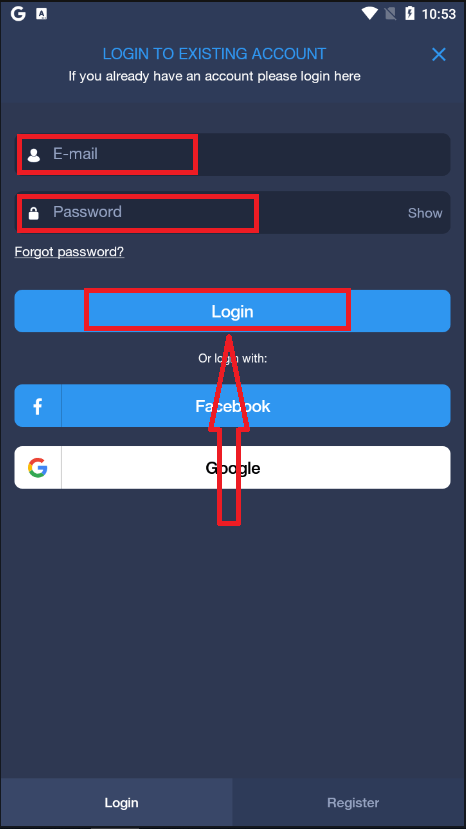
Имэйл болон нууц үгээ оруулаад "Нэвтрэх" товчийг дарна уу.
ExpertOption дээр бүртгэлээ хэрхэн баталгаажуулах вэ
ExpertOption дээрх имэйл баталгаажуулалт
Бүртгүүлсний дараа та баталгаажуулах имэйл (ExpertOption-оос ирсэн мессеж) хүлээн авах бөгөөд үүнд имэйл хаягаа баталгаажуулахын тулд дарах шаардлагатай холбоос багтсан болно.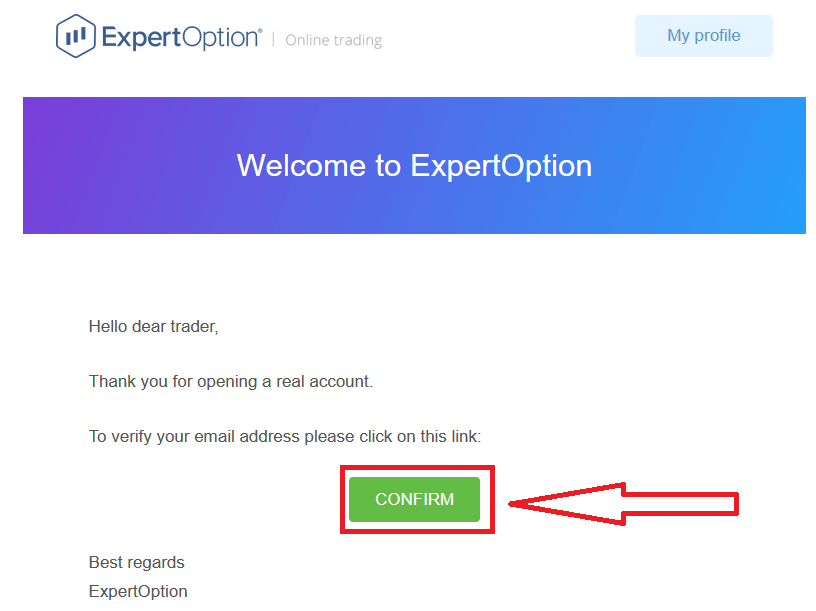
Хэрэв та биднээс баталгаажуулах имэйл огт хүлээн аваагүй бол платформ дээр ашигласан имэйл хаягаасаа [email protected] хаягаар мессеж илгээнэ үү, бид таны имэйлийг гараар баталгаажуулах болно.
ExpertOption дээрх хаяг болон таних тэмдгийн баталгаажуулалт
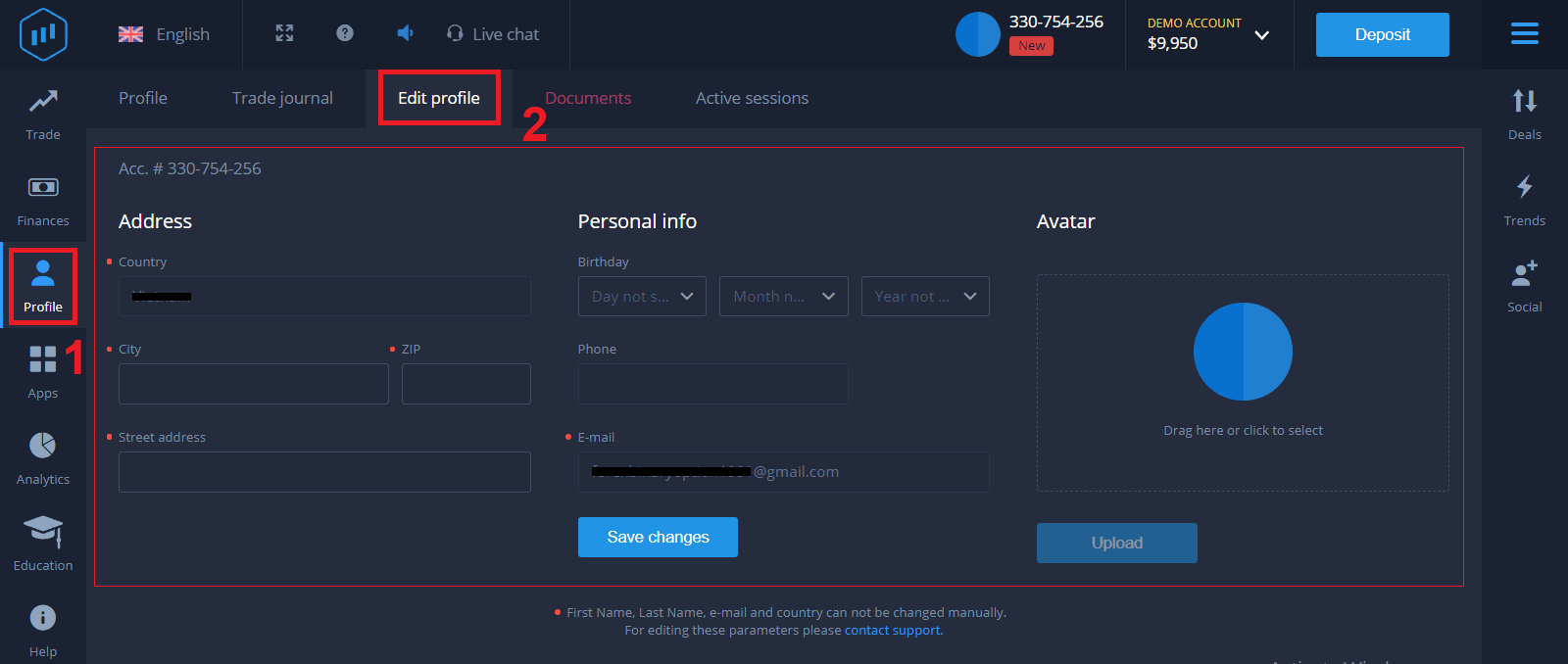
Баталгаажуулах үйл явц нь таны баримт бичгийг нэг удаагийн энгийн хяналт юм. Энэ нь AML KYC бодлогыг бүрэн дагаж мөрдөх, улмаар ExpertOption-той худалдаачин гэдгээ баталгаажуулахын тулд бидний хувьд зайлшгүй шаардлагатай алхам юм. Та профайлдаа таних тэмдэг болон хаягийн мэдээллээ бөглөсний дараа баталгаажуулах үйл явц эхэлнэ. Профайлын хуудсыг нээгээд таних тэмдэг болон хаягийн төлөвийн хэсгүүдийг олоорой.
ExpertOption дээрх банкны картын баталгаажуулалт
Баталгаажуулах үйл явц нь хадгаламжийн аргаас хамааран өөр өөр байдаг. Хэрэв та VISA эсвэл MASTERCARD (кредит эсвэл дебит карт) ашиглан хадгаламж хийвэл бид дараах зүйлсийг баталгаажуулах шаардлагатай болно:
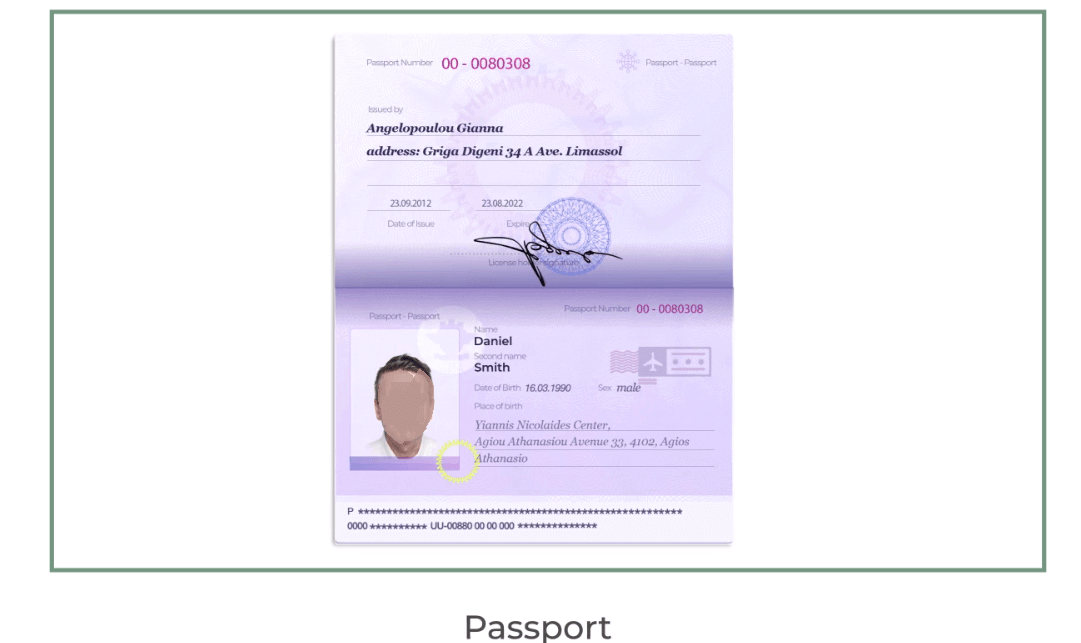
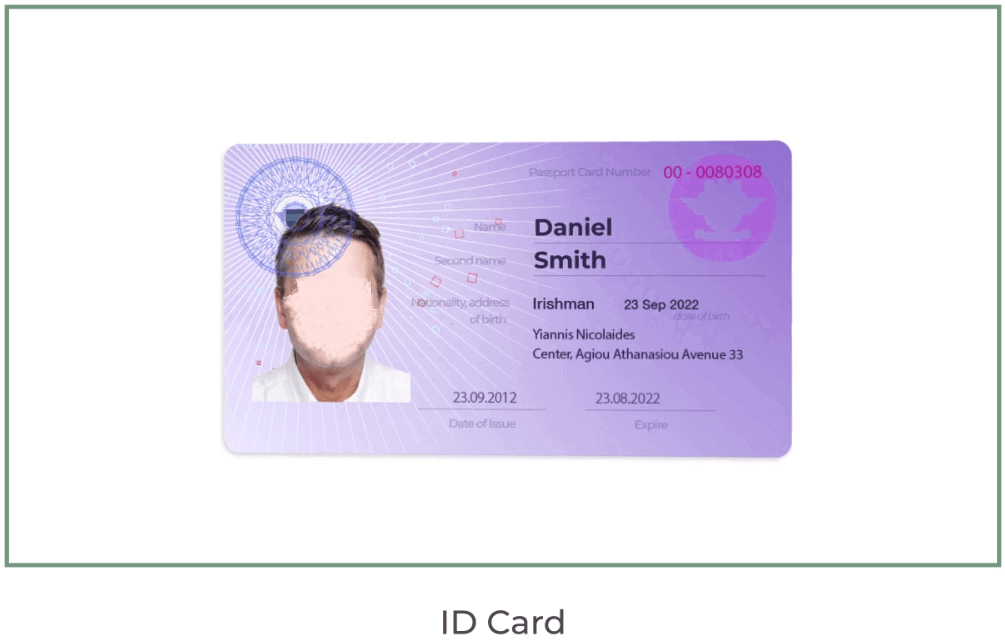
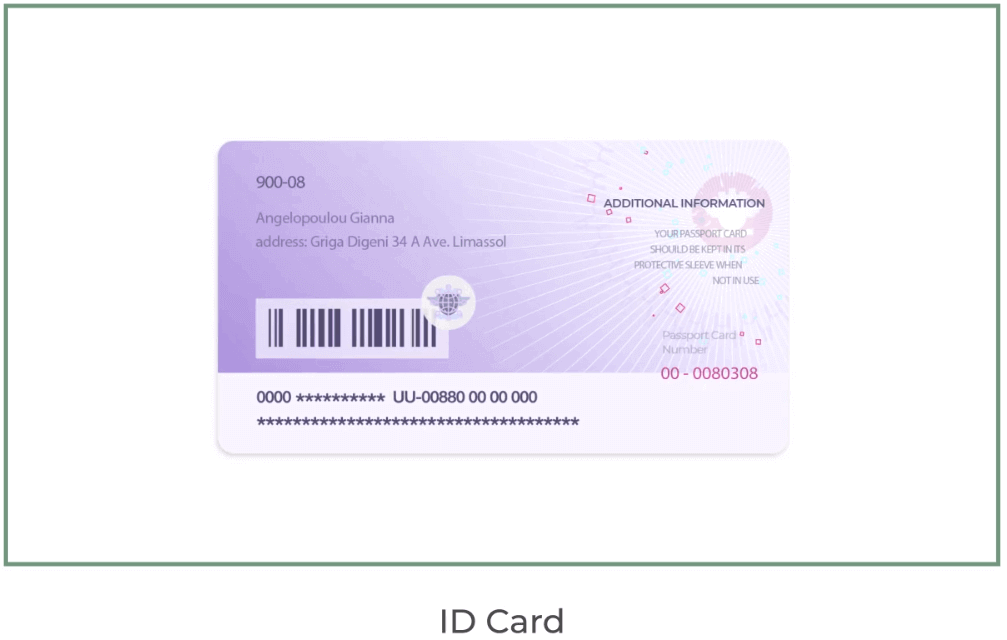
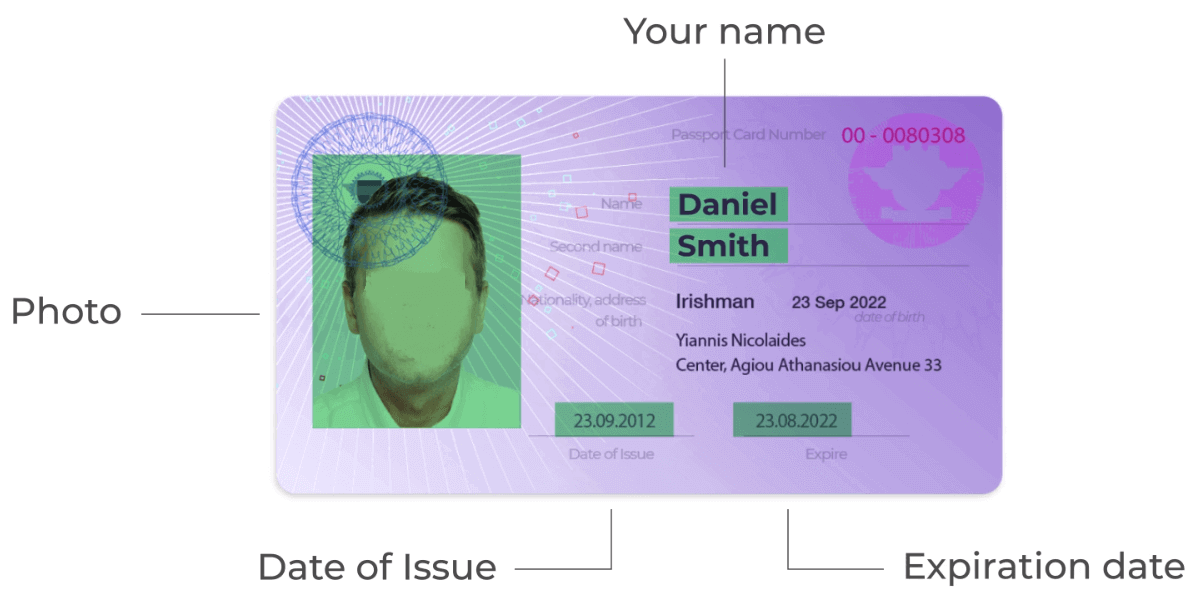
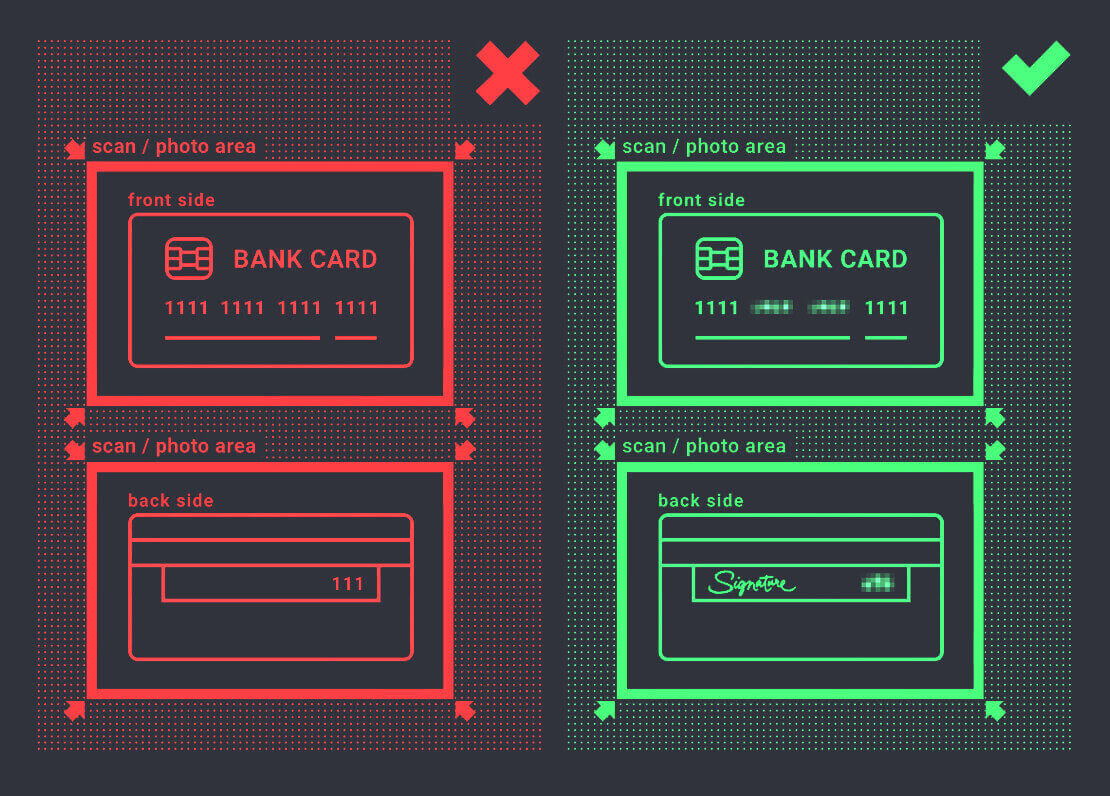
- Таны зураг болон овог нэр бүхий үндсэн хүчинтэй үнэмлэх эсвэл паспортын өнгөт зураг. Хоёр талдаа
паспортын үнэмлэх . Баримт бичигт таны нэр, зураг, эсвэл хугацаа нь дуусаагүй байх ёстой. - Банкны картын зураг (хадгаламж хийхэд ашигласан картын урд тал, эхний зургаан ба сүүлийн дөрвөн оронтой, таны нэр, хугацаа дуусах огноотой) Хэрэв та цахим түрийвч, криптовалют, онлайн банк эсвэл гар утасны төлбөр ашиглан хадгаламж хийхээр шийдсэн бол бид зөвхөн таны үндсэн хүчинтэй үнэмлэх эсвэл паспортыг баталгаажуулах шаардлагатай. Зураг нь өндөр чанартай байх ёстой, баримт бичиг бүхэлдээ харагдах ёстой бөгөөд бид хуулбар эсвэл сканнердсан хуулбарыг хүлээн авахгүй гэдгийг анхаарна уу. Баталгаажуулалтыг зөвхөн REAL данс үүсгэсний дараа болон хадгаламж хийсний дараа хийх боломжтой.
Дүгнэлт: ExpertOption дээр баталгаажсан хандалтаар арилжаагаа аюулгүй болго
ExpertOption дээр бүртгэлээ нэвтэрч баталгаажуулах нь аюулгүй, саадгүй арилжааны туршлагын эхний алхам юм. Эдгээр алхмуудыг гүйцэтгэснээр та дэлхийн худалдааны стандартыг дагаж мөрдөхийн зэрэгцээ дансаа бүрэн хамгаалж, хадгаламж, татан авалт, хязгаарлалтгүйгээр арилжаа хийхэд бэлэн байгаа эсэхийг баталгаажуулна.
Арилжааны аяллаа итгэлтэйгээр эхлүүлээрэй - өнөөдөр ExpertOption дээр нэвтэрч, дансаа баталгаажуулж, арилжааны туршлагынхаа бүрэн боломжийг нээгээрэй.
Faqs
ExpertOption нь ихэвчлэн засгийн газраас олгосон гэрэл зургийн үнэмлэх (паспорт, иргэний үнэмлэх эсвэл жолооны үнэмлэх), хаягийн сүүлийн үеийн нотлох баримт (таны нэр, хаягийг харуулсан үйлчилгээний төлбөрийн хуудас эсвэл банкны хуулга), заримдаа селфи хүсдэг. Тодорхой, засварлаагүй зургуудыг нийтлэг форматаар (JPG, PNG, PDF) уншиж болохуйц текст болон хувийн мэдээлэлтэй нийцүүлэн илгээнэ үү.
Баталгаажуулалтыг шалгах хугацаа харилцан адилгүй боловч ихэвчлэн нэг өдөр эсвэл ажлын хэдэн өдрийн дотор дуусдаг. Хурд нь баримт бичгийн чанар, дээд хэмжээ, нэмэлт AML шалгалтаас хамаарна. Та ихэвчлэн нэвтэрч, дансаа санхүүжүүлж болно, гэхдээ баталгаажуулалт дуусах хүртэл мөнгө авах эсвэл түүнээс дээш хязгаарыг хязгаарласан хэвээр байж болно; бүртгэлийн статус самбараас шинэчлэлтүүдийг шалгана уу.
Нийтлэг шалтгаанууд нь бүдэгэрсэн эсвэл тайрсан баримт бичиг, хугацаа нь дууссан ID, тохирохгүй нэр эсвэл хаяг, дэмжигдээгүй файлын төрөл, эсвэл ID-тай таарахгүй селфи гэх мэт. Бүтэн хуудас, өнгөт сканнер эсвэл зураг байршуулж, баримт бичгийн ирмэг, текст харагдахуйц байх, мөн бүртгэл дээрээ яг нэрээ ашиглан татгалзсан асуудлыг шийдвэрлээрэй. Хэрэв асуудал үргэлжилсээр байвал татгалзсан шалтгааны талаар дэмжлэгтэй холбоо барьж, зөвхөн хүссэн файлуудыг дахин илгээнэ үү.
Ихэнх платформууд мөнгө татах эсвэл төлбөрийн хязгаарыг нэмэгдүүлэхийн өмнө бүрэн баталгаажуулалт шаарддаг. Баталгаажаагүй дансууд нь түр зуурын хязгаарлалттай, зөвхөн хадгаламжийн үйл ажиллагаатай, эсвэл анхны төлбөрийн эх үүсвэрт мөнгөө буцааж өгөхөөр хязгаарлагддаг. Хүлээлтээс зайлсхийхийн тулд их хэмжээний мөнгө авахаасаа өмнө баталгаажуулалтыг хийж, дансандаа төлбөрийн аргын дүрмийг баталгаажуулна уу.
"Нууц үгээ мартсан" сонголтыг ашиглан бүртгүүлсэн имэйлээрээ дахин тохируулах холбоосыг хүлээн авч, хүчтэй өвөрмөц нууц үг сонгоод бусад сешнүүдээс гарна уу. Боломжтой хоёр хүчин зүйлийн баталгаажуулалтыг идэвхжүүлж, имэйл болон утсаа шинэчлэгдсэн эсэхийг баталгаажуулж, эмзэг хандалт хийхийн тулд нийтийн Wi-Fi ашиглахаас зайлсхийж, үл мэдэгдэх үйл ажиллагаа харвал эсвэл дахин нэвтрэх боломжгүй бол шууд тусламжтай холбогдоно уу.